
Как легко исправить и управлять ошибкой WordPress 404
Опубликовано: 2021-12-22На днях, когда я проверял свою ленту в Твиттере, попивая кофе (что, ты не делаешь этого?), я наткнулся на твит от друга, который привлек мое внимание.
Этот друг настоятельно рекомендовал пост, который звучал действительно интересно. Я был счастлив спокойно прочитать ее перед началом рабочего дня… Вот только, когда я перешел по ссылке, все, что я нашел вместо этой приятной статьи, было пустой страницей с сообщением об ошибке: «404, страница не найдена» .
Не могу передать, как я был разочарован.

Как неприятно получать сообщение об ошибке или пустую страницу во время серфинга в Интернете, не так ли?
Я уверен, что и вы в своей жизни как пользователя интернета уже встречались на пути ошибки 404, которая часто материализуется в виде сообщения «404 не найдено» или «страница не найдена».
Эти ошибки являются настоящей проблемой для пользователей Интернета , а также для нас, кто создает веб-сайты WordPress или управляет ими.
Хорошей новостью является то, что есть решения для их исправления! И поскольку мы хорошие, мы составили полное руководство, чтобы узнать, как исправить ошибку WordPress 404 .
Давайте посмотрим, о чем будет этот пост:
Обзор
- Что такое ошибка 404?
- Как обнаружить ошибку WordPress 404 на вашем сайте?
- Как настроить персонализированную страницу 404?
- Постоянно исправляйте ошибки WordPress 404 с помощью перенаправлений
- Вывод
Создайте профессиональный веб-сайт WordPress с помощью нашего специального руководства по этому вопросу.

Что такое ошибка 404?
Ошибка 404 — это HTTP-код, возвращаемый сервером при попытке доступа к веб-странице, которой больше не существует. Это часто происходит, когда вы переходите по ссылке на страницу, которая была удалена, переименована или перемещена. Таким образом, URL-адрес больше недействителен.
404 — классика интернета: она породила множество мемов и анимированных гифок.

Получение ошибки WordPress 404 является обычным явлением после редизайна веб-сайта, потому что старые страницы могут больше не существовать, но по-прежнему отображаться в поисковых системах или на других веб-сайтах.
Они также появятся, если вы измените слаг сообщения, так как это изменит постоянную ссылку (URL).
Это также будет иметь место, если вы измените структуру постоянных ссылок на своем веб-сайте: например, если URL-адреса ваших сообщений выглядят как my-website.com/category/my-post-title и вы хотите заменить их на my-website.com/my-post-title .
Наконец, ошибка WordPress 404 часто появляется из-за простых опечаток: если пользователь вводит mywebsite.com/blob вместо mywebsite.com/blog , БАМ! 404 ошибка!
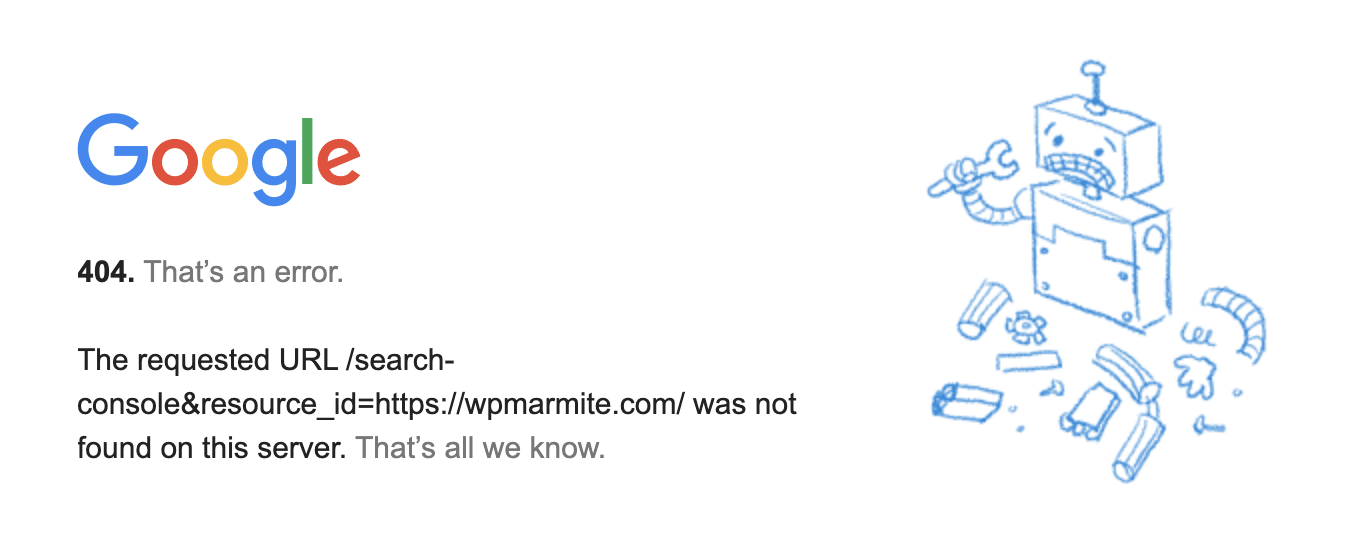
Как видите, ошибки 404 — неотъемлемая часть интернет-жизни, и избежать их практически невозможно.
Проблема для веб-мастеров в том, что ошибки 404 оказывают негативное влияние :
- По опыту ваших пользователей: нет ничего более неприятного, чем нажатие на ссылку и появление сообщения об ошибке!
- На вашем SEO: когда роботы поисковых систем сканируют ссылки на ваш сайт, они обнаружат каждую из этих ошибок 404. Если веб-сайт генерирует много ошибок этого типа, его SEO будет оштрафован, особенно если есть обратные ссылки на страницу, которую невозможно найти.
Чтобы узнать больше о влиянии ошибок 404 на SEO, вы можете посмотреть это видео Мэтта Каттса, очень влиятельного эксперта в мире SEO.
Как обнаружить ошибку WordPress 404 на вашем сайте?
Как узнать, страдает ли ваш сайт от ошибки WordPress 404? Вот несколько дополнительных методов.
С помощью консоли поиска Google
Вы можете использовать консоль поиска Google для просмотра страниц, которые Google нашел на вашем веб-сайте, но которые не могут быть найдены.
Google Search Console — очень полезный инструмент, который позволяет, помимо прочего, следить за рейтингом вашего сайта в индексе Google и возникающими ошибками.
В Search Console перейдите к отчету «Покрытие» и нажмите на вкладку «Исключено». В списке под графиком щелкните строку «Не найдено (404)», чтобы получить доступ к сведениям о ненайденных страницах, обнаруженных Google.
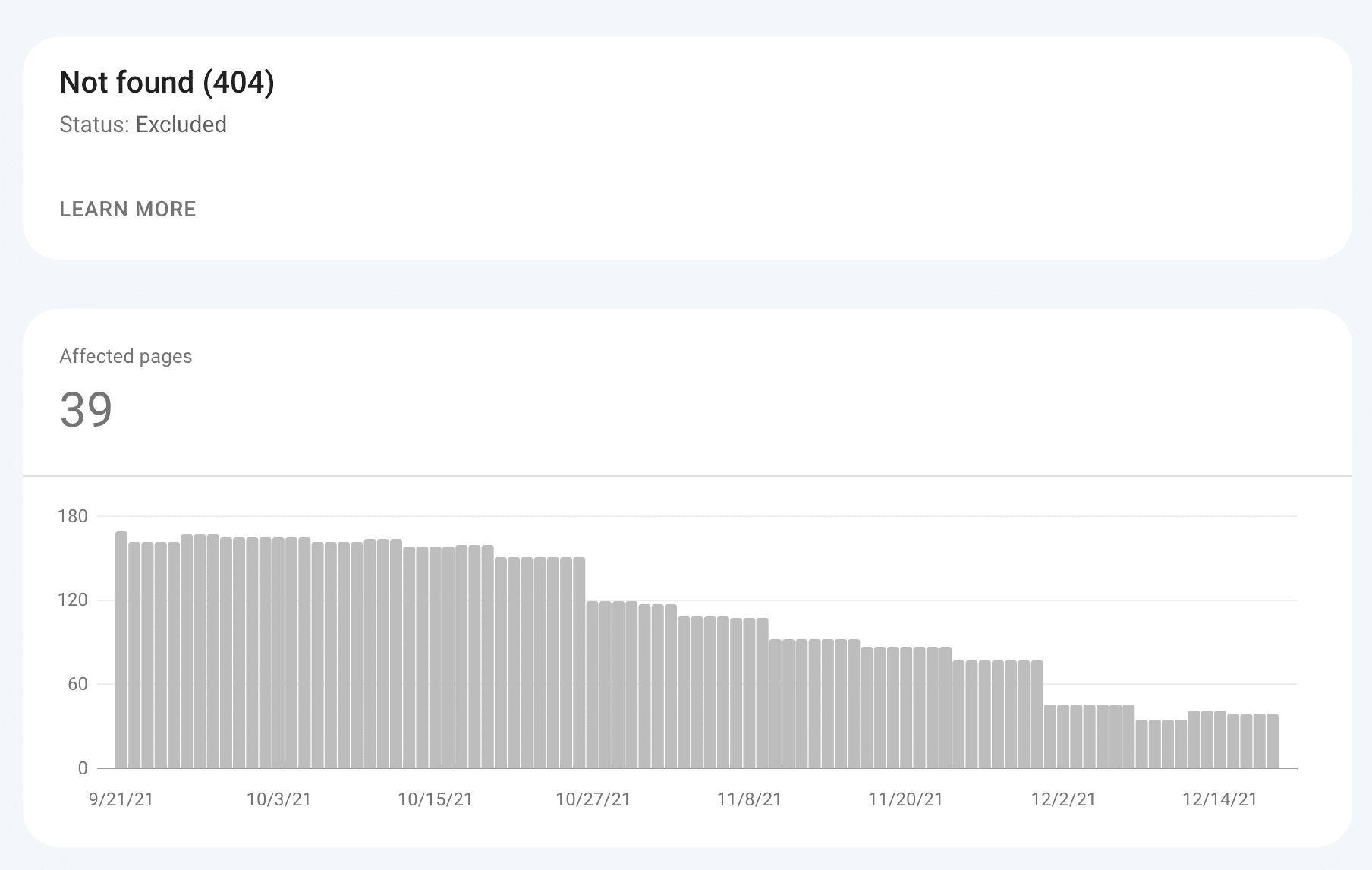
Вы сможете подробно увидеть все страницы вашего сайта, которые известны Google, но не найдены. В приведенном выше примере есть над чем поработать!
Проверьте консоль поиска Google:

С плагином Broken Link Checker

Плагин Broken Link Checker просканирует ваш сайт и обнаружит «битые» ссылки. Полезно, если у вас много страниц или постов и внутренних ссылок.
После установки этого плагина перейдите в Инструменты > Неработающие ссылки .
Вы сразу увидите, есть ли на вашем веб-сайте ссылки на страницы или изображения, которые невозможно найти, независимо от того, являются ли они ссылками на ваш собственный веб-сайт или на сторонние веб-сайты.
Затем плагин будет регулярно сканировать ваш сайт и предупреждать вас, как только будет обнаружена ссылка на страницу, которую невозможно найти!

Однако остерегайтесь этого плагина, потому что он довольно ресурсоемкий. Если вы заметили какие-либо замедления на своем веб-сайте, отключите его, как только закончите отслеживать ошибки 404.
Скачайте плагин Broken Link Checker:
С плагином перенаправления

Мы еще поговорим об этом, но плагин Redirection — союзник номер один в вашей борьбе с ошибками WordPress 404.
Вот наш специальный пост о перенаправлениях, в котором мы углубимся в настройки плагина перенаправления.
Этот плагин позволяет вам вести историю всех ошибок 404, обнаруженных на вашем веб-сайте «настоящими» пользователями, а также (и особенно!) роботами, которые регулярно сканируют ваш веб-сайт (включая роботов Google).
Если вы только что установили его, у него еще не будет истории. Но если вы посетите страницу « Инструменты» > «Перенаправление » через 24 часа, вы, вероятно, увидите ошибки на вкладке «404s».
В списке отображаются следующие элементы для каждой ошибки:
- Дата обнаружения.
- URL-адрес источника , т. е. URL-адрес не найден, что является ошибкой
- Пользовательский агент — это человек или робот, обнаруживший ошибку (в приведенном ниже примере это роботы).
- IP-адрес .

Поэтому этот инструмент очень полезен для обнаружения всех страниц, которые не могут быть найдены на вашем веб-сайте WordPress.

Обратите внимание, что многие из ошибок, перечисленных Redirection, не являются «настоящими» ошибками 404, и поэтому их не нужно исправлять. Например, если боты пытаются получить доступ к защищенным файлам в вашей теме или установленным плагинам (даже если их не существует), это появится здесь в списке: вам решать, как с ними разобраться.
Загрузите плагин перенаправления:
Какой метод выбрать для обнаружения ошибки WordPress 404?
Вы можете задаться вопросом , какой из этих 3 методов вы должны выбрать для отслеживания каждой ошибки WordPress 404 на вашем веб-сайте?
На мой взгляд, если вам нужно использовать только один, это Google Search Console .
Потому что в любом случае необходимо использовать этот инструмент для контроля за индексацией и позиционированием вашего сайта в индексе Google.
Google Search Console собирает в одном месте все «недостатки» вашего сайта: ошибки 404, плохо оптимизированные для мобильных устройств страницы, слишком медленная загрузка страниц…

Но в идеале — совместить Google Search Console и плагин Redirection .
Действительно, последнее позволит вам узнать, часто ли встречаются те или иные ошибки у «настоящих» интернет-пользователей. Он также может предоставить интересную информацию о поведении пользователей вашего сайта (ошибки ввода…).
Как настроить персонализированную страницу 404?
Теперь, когда вы определили, какие страницы вызывают ошибку WordPress 404 на вашем веб-сайте, что вам следует делать?
Если это еще не так, первое, что должен сделать любой уважающий себя владелец веб-сайта, — это создать индивидуальную страницу 404 , чтобы пользователи не сталкивались с уродливой страницей ошибки.
Цель — удержать пользователя на вашем сайте, даже если он не нашел страницу, которую искал.
Большинство тем WordPress позволяют вам создать пользовательскую страницу 404 (некоторые конструкторы страниц, такие как Elementor, также позволяют это сделать в профессиональной версии), и если вы не можете этого сделать, вы можете найти множество бесплатных плагинов для этого, например 404page.
С плагином 404 страницы
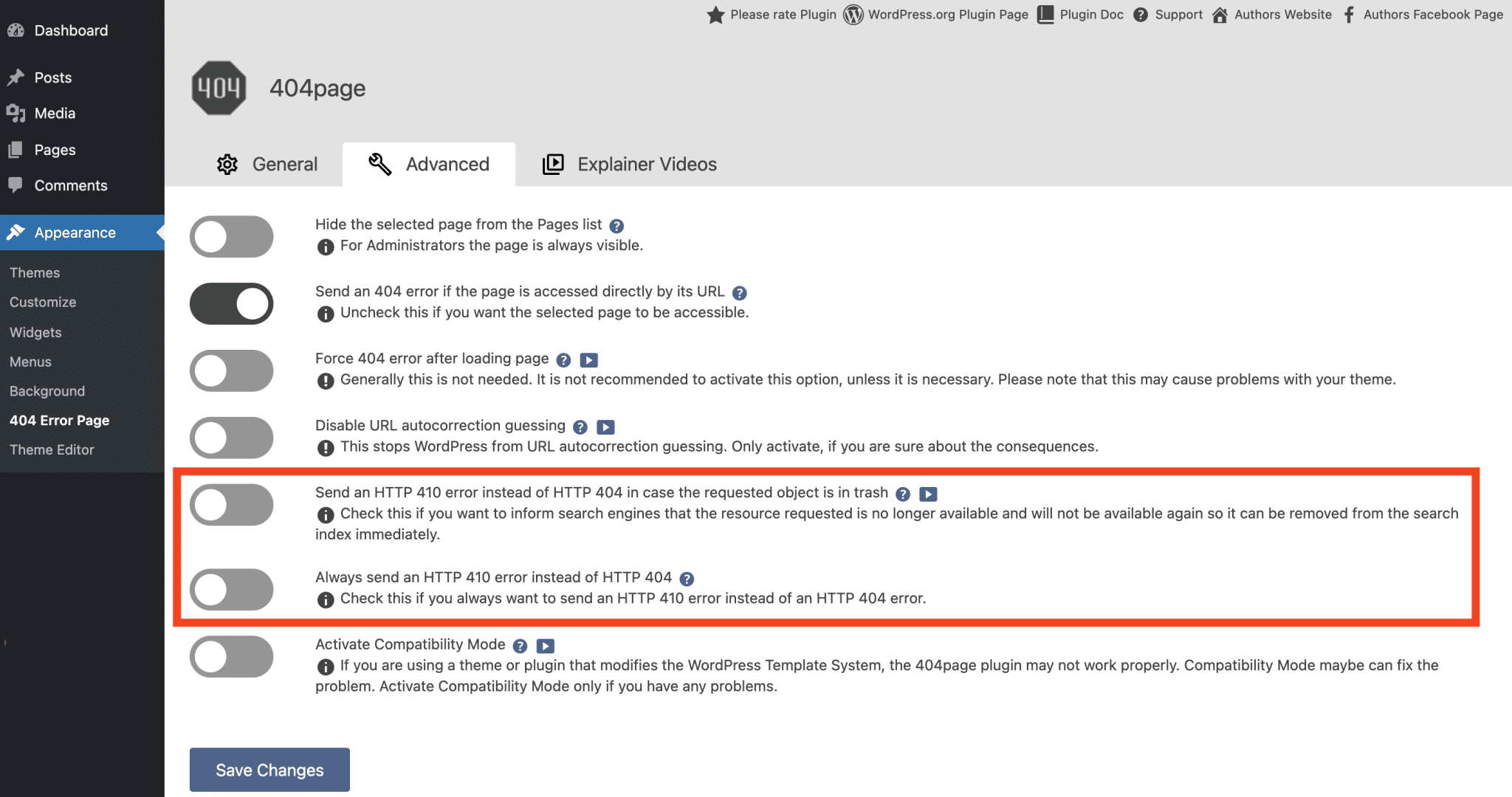
После установки плагин 404page позволит вам выбрать, какая страница вашего сайта будет служить пользовательской страницей 404 .
Вы также можете настроить еще несколько технических опций, одна из которых особенно привлекла мое внимание: это отправка ошибки 410 вместо ошибки 404, когда искомая страница находится в корзине.
Код 410 указывает на то, что ресурс временно недоступен, но удален навсегда. Так роботы Google поймут, что могут деиндексировать эту страницу.
Когда вы создаете свою страницу 404, не стесняйтесь интегрировать действительно персонализированный контент: милое маленькое сообщение, анимированный gif, поисковую систему, список наиболее часто посещаемых страниц… Короче говоря, помогите пользователю найти контент. он ищет!
Скачайте плагин 404page:

Чтобы увидеть конкретный пример, введите что-нибудь после URL-адреса WPMarmite и подтвердите. Вы откроете для себя нашу красивую страницу 404 (мы ею очень гордимся!).
Постоянно исправляйте ошибки WordPress 404 с помощью перенаправлений
Теперь, когда вы знаете, как настроить персонализированную страницу 404, работа еще не закончена.
Теперь вам придется засучить рукава и навсегда удалить эти ошибки 404! Для этого вам нужно будет настроить редиректы .
Действительно, кастомизированная страница 404, если она и улучшает пользовательский опыт, не решает проблему SEO.
Когда веб-страница была удалена или переименована, Google будет продолжать пытаться получить к ней доступ, и единственный способ заставить Google понять, что этой страницы больше не существует, — это перенаправить ее на действующую страницу вашего сайта.
Для этого тоже мы предлагаем несколько решений.
С плагином All 404 Redirect to Homepage
Если ваш сайт является жертвой частых ошибок 404, радикальное решение — выбрать этот простой плагин: All 404 Redirect to Homepage.
Это позволит вам автоматически перенаправлять все устаревшие или неправильные URL-адреса на страницу вашего сайта (обычно на домашнюю страницу).
После установки и активации плагина перейдите в настройки плагина.
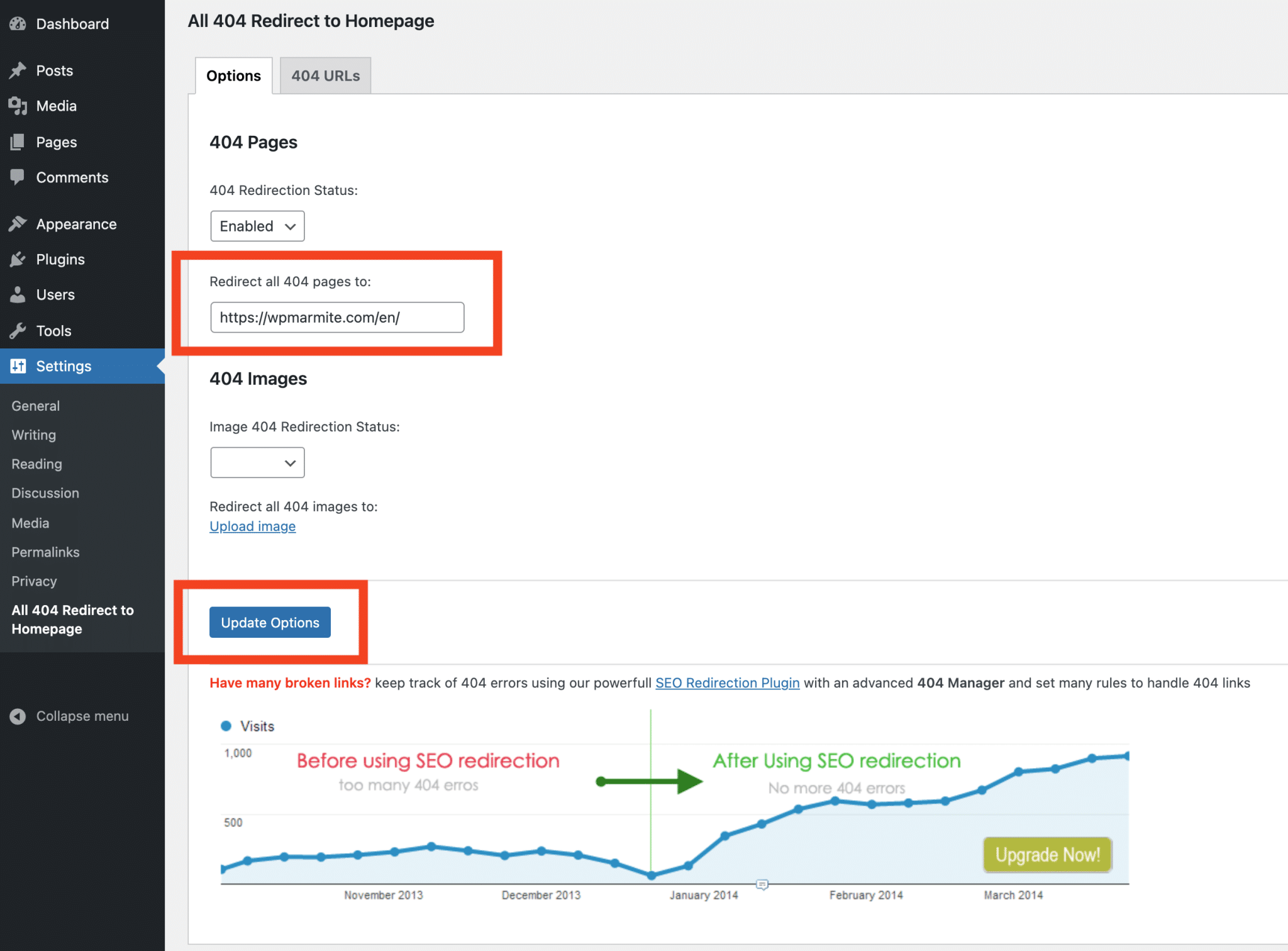
Это не может быть проще, см. ниже доступные варианты:
- 404 Статус перенаправления : включить или отключить перенаправление.
- Перенаправить все страницы 404 на : выберите страницу, на которую вы будете перенаправлять ошибки 404 (это может быть домашняя страница или другая страница вашего сайта).
- Изображение 404 Статус перенаправления : включить или отключить.
- Перенаправить все изображения 404 на : загрузите изображение, на которое вы будете перенаправлять изображения 404 (если вы хотите включить его).
Нажмите на кнопку «Обновить параметры», чтобы сохранить настройки, и все готово!
Чтобы проверить эффективность плагина, введите в браузере URL-адрес своего веб-сайта, а затем тестовый текст, например: mywebsite.com/xyz . Как правило, вы должны быть перенаправлены на ранее выбранную страницу.
Когда следует использовать этот плагин?
Как видите, этот плагин эффективен, но на самом деле это не тонкое решение.
Будет интересно в некоторых случаях:
- Если ваш сайт генерирует слишком много ошибок 404 и у вас нет времени на создание редиректов для всех устаревших страниц.
- Если вы полностью изменили содержание своего веб-сайта (например, смена темы, отрасли…), но хотите сохранить то же доменное имя.
В таких ситуациях плагин All 404 Redirect to Homepage позволит вам не терять трафик и не снижать рейтинг вашего сайта в поисковых системах.
Конечно, если вы решите перенаправить все ошибки WordPress 404 на свою домашнюю страницу, вам больше не нужно создавать пользовательскую страницу 404.
Download the Плагин All 404 Redirect to Homepage:
С плагином перенаправления
Перенаправление ошибок WordPress 404 на домашнюю страницу вашего веб-сайта полезно, но остается основным решением.
Для пользователя Интернета, когда его «дико» отправляют обратно на домашнюю страницу веб-сайта без объяснения причин, когда вы думали, что получаете доступ к интересному контенту, это довольно разочаровывает!
Если вы хотите пойти дальше и побаловать посетителей вашего сайта, мы советуем вам настроить максимально индивидуальную переадресацию .
Например, после редизайна вашего веб-сайта попробуйте перенаправить устаревшие URL-адреса на новые страницы, посвященные той же теме. Ваши посетители будут вам благодарны, и вы сведете к минимуму показатель отказов, то есть долю посетителей, покидающих ваш сайт с первой страницы.
Для этого мы советуем вам использовать плагин Redirection (представляем его вам далее в посте).
Как мы видели ранее, он позволяет вам отслеживать историю ошибок 404 на вашем веб-сайте, но, как следует из его названия, он в основном используется для настройки… редиректов.
С помощью этого плагина вы сможете для каждого URL-адреса, который не может быть найден, определить, на какой действительный URL-адрес следует перенаправить пользователя.
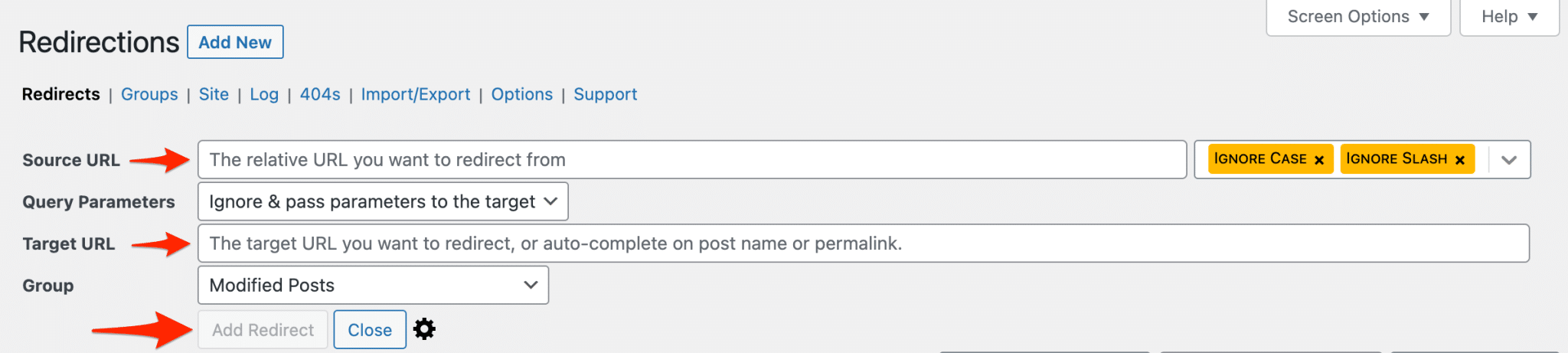
Настройка перенаправления имеет два последствия:
- Люди, нажимающие на ссылки на страницы, которые не могут быть найдены, будут автоматически и прозрачно перенаправлены на действительные страницы сайта: это хорошо для удобства пользователей .
- Когда роботы Google (и другие) сканируют ссылки на ваш сайт, для каждой перенаправленной страницы они получают код 301 (зашифрованный код перенаправления). Это позволяет поисковой системе узнать, что эта страница устарела, и удалить ее из своего индекса в пользу новой страницы: это хорошо для SEO .
Загрузите плагин перенаправления:
Вывод
У тебя получилось (надеюсь!) ..
Если вы хотите управлять ошибками #404 в #WordPress, теперь у вас есть решения для их исправления, создания настраиваемых страниц 404 и настройки необходимых #редиректов.
Начните с наблюдения за их внешним видом, особенно с помощью Google Search Console.
Если вы еще этого не сделали, создайте персонализированную страницу 404.
И, прежде всего, перенаправляйте устаревшие URL-адреса на реальные страницы вашего веб-сайта, чтобы улучшить взаимодействие с пользователем и оптимизировать SEO. Для этого плагин Redirection — ваш лучший друг!
А вы часто сталкиваетесь с проблемой ошибки 404?
Есть ли у вас какие-либо другие советы по исправлению ошибок WordPress 404?
Поделитесь своим опытом в комментариях!