
วิธีแก้ไขและจัดการข้อผิดพลาด WordPress 404 อย่างง่ายดาย
เผยแพร่แล้ว: 2021-12-22วันก่อน ขณะที่ฉันกำลังตรวจสอบฟีด Twitter ขณะดื่มกาแฟอยู่ (อะไรนะ คุณไม่ทำอย่างนั้นเหรอ) ฉันบังเอิญไปเจอทวีตจากเพื่อนที่สะดุดตาฉัน
เพื่อนคนนี้แนะนำโพสต์ที่ฟังดูน่าสนใจมาก ฉันมีความสุขที่ได้อ่านมันอย่างเงียบๆ ก่อนเริ่มวันทำงาน... ยกเว้นว่าเมื่อฉันไปตามลิงก์ ทั้งหมดที่ฉันพบแทนที่จะเป็นบทความดีๆ นี้คือหน้าเปล่าที่มีข้อความแสดงข้อผิดพลาด: “404, page not found”
ฉันไม่สามารถบอกคุณได้ว่าฉันผิดหวังแค่ไหน

คุณรู้สึกหงุดหงิดแค่ไหนที่ได้รับข้อความแสดงข้อผิดพลาดหรือหน้าว่างเมื่อคุณท่องอินเทอร์เน็ต
ฉันแน่ใจว่าในชีวิตของคุณในฐานะผู้ใช้อินเทอร์เน็ต คุณได้ก้าวข้ามเส้นทางของข้อผิดพลาด 404 แล้ว ซึ่งมักจะปรากฏเป็นข้อความ "ไม่พบ 404" หรือ "ไม่พบหน้า"
ข้อผิดพลาดเหล่านี้เป็นความเจ็บปวดอย่างแท้จริงสำหรับผู้ใช้อินเทอร์เน็ต แต่สำหรับเราที่สร้างหรือจัดการเว็บไซต์ WordPress ด้วย
ข่าวดีก็คือมีวิธีแก้ไขให้ถูกต้อง! และเนื่องจากเราใจดี เราจึงได้รวบรวม คู่มือฉบับสมบูรณ์เพื่อเรียนรู้วิธีแก้ไขข้อผิดพลาด WordPress 404
มาดูกันว่าโพสต์นี้จะเกี่ยวกับอะไร:
ภาพรวม
- ข้อผิดพลาด 404 คืออะไร
- จะตรวจจับข้อผิดพลาด WordPress 404 บนเว็บไซต์ของคุณได้อย่างไร?
- จะตั้งค่าหน้า 404 ที่กำหนดเองได้อย่างไร
- แก้ไขข้อผิดพลาด WordPress 404 อย่างถาวรด้วยการเปลี่ยนเส้นทาง
- บทสรุป
สร้างเว็บไซต์ WordPress ระดับมืออาชีพด้วยความช่วยเหลือจากคู่มือเฉพาะของเราในหัวข้อนี้

ข้อผิดพลาด 404 คืออะไร
ข้อผิดพลาด 404 คือรหัส HTTP ที่เซิร์ฟเวอร์ส่งคืนเมื่อคุณพยายามเข้าถึงหน้าเว็บที่ไม่มีอยู่แล้ว มักเกิดขึ้นเมื่อคุณคลิกลิงก์ไปยังเพจที่ถูกลบ เปลี่ยนชื่อ หรือย้าย ดังนั้น URL จึงใช้ไม่ได้อีกต่อไป
404 เป็นอินเทอร์เน็ตคลาสสิก: มีมส์และ gif แบบเคลื่อนไหวจำนวนมาก

การได้รับข้อผิดพลาด WordPress 404 เป็นเรื่องปกติหลังจาก การออกแบบเว็บไซต์ใหม่ เนื่องจากหน้าเก่าอาจไม่มีอยู่แล้ว แต่ยังคงแสดงอยู่ในเครื่องมือค้นหาหรือเว็บไซต์อื่นๆ
นอกจากนี้ยังจะปรากฏขึ้นหากคุณเปลี่ยนตัวบุ้งของโพสต์ เนื่องจากจะเป็นการเปลี่ยนลิงก์ถาวร (URL)
กรณีนี้จะเกิดขึ้นเช่นกันหากคุณ เปลี่ยนโครงสร้างลิงก์ถาวร ในเว็บไซต์ของคุณ เช่น หาก URL ของโพสต์มีลักษณะเหมือน my-website.com/category/my-post-title และคุณต้องการแทนที่ด้วย my-website.com/my-post-title ครับ
สุดท้าย ข้อผิดพลาด WordPress 404 มักปรากฏขึ้นเนื่องจากข้อผิดพลาดในการพิมพ์ธรรมดา: หากผู้ใช้พิมพ์ mywebsite.com/blob แทน mywebsite.com/blog , BANG! 404 ผิดพลาด!
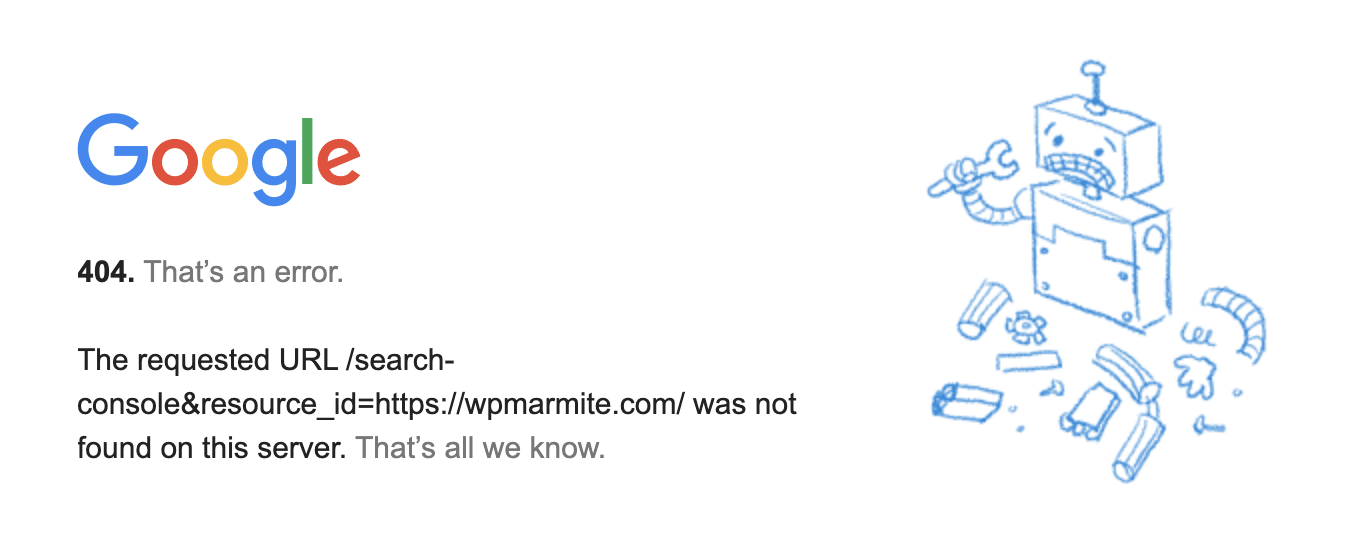
อย่างที่คุณเห็น ข้อผิดพลาด 404 เป็นส่วนสำคัญของชีวิตอินเทอร์เน็ต และแทบจะหลีกเลี่ยงไม่ได้
ปัญหาสำหรับผู้ดูแลเว็บคือ ข้อผิดพลาด 404 มีผลกระทบด้านลบ :
- จากประสบการณ์ของผู้ใช้: ไม่มีอะไรน่าผิดหวังไปกว่าการคลิกลิงก์และไปยังข้อความแสดงข้อผิดพลาด!
- เกี่ยวกับ SEO ของคุณ: เมื่อหุ่นยนต์เครื่องมือค้นหารวบรวมข้อมูลลิงก์ไปยังเว็บไซต์ของคุณ พวกเขาจะตรวจพบข้อผิดพลาด 404 แต่ละรายการ หากเว็บไซต์สร้างข้อผิดพลาดประเภทนี้จำนวนมาก SEO จะถูกลงโทษ โดยเฉพาะอย่างยิ่งหากมีลิงก์ย้อนกลับไปยังหน้าที่ไม่พบ
หากต้องการเรียนรู้เพิ่มเติมเกี่ยวกับผลกระทบของข้อผิดพลาด 404 ต่อ SEO ของคุณ คุณสามารถชมวิดีโอนี้ของ Matt Cutts ผู้เชี่ยวชาญที่มีอิทธิพลอย่างมากในโลกของ SEO
จะตรวจจับข้อผิดพลาด WordPress 404 บนเว็บไซต์ของคุณได้อย่างไร?
คุณจะทราบได้อย่างไรว่าเว็บไซต์ของคุณประสบปัญหาข้อผิดพลาด WordPress 404? ต่อไปนี้เป็นวิธีการเสริมหลายวิธี
ด้วย Google Search Console
คุณสามารถใช้ Google Search Console เพื่อดูหน้าที่ Google พบบนเว็บไซต์ของคุณที่ไม่พบ
Google Search Console เป็นเครื่องมือที่มีประโยชน์มากที่ช่วยให้ ตรวจสอบการจัดอันดับเว็บไซต์ของคุณในดัชนีของ Google และข้อผิดพลาดที่พบ
ใน Search Console ไปที่รายงาน "ความครอบคลุม" แล้วคลิกแท็บ "ยกเว้น" ในรายการด้านล่างกราฟ ให้คลิกที่บรรทัด "ไม่พบ (404)" เพื่อเข้าถึงรายละเอียดของหน้าที่ไม่พบที่ Google ตรวจพบ
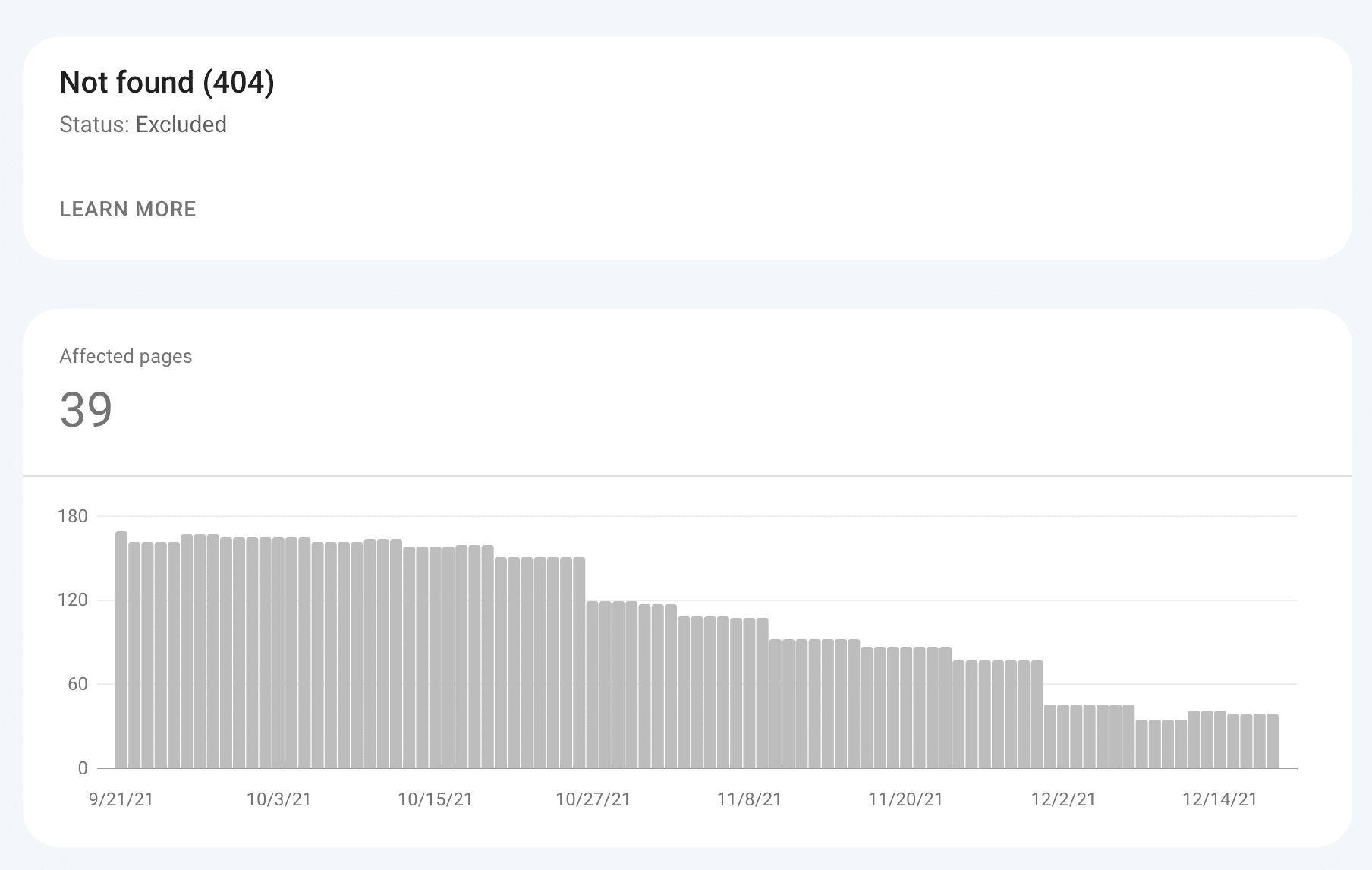
คุณจะสามารถดูรายละเอียดทุกหน้าของเว็บไซต์ของคุณที่ Google รู้จักแต่หาไม่พบ จากตัวอย่างข้างต้น มีงานให้ทำ!
ตรวจสอบ Google Search Console:

ด้วยปลั๊กอินตัวตรวจสอบลิงก์เสีย
ปลั๊กอิน Broken Link Checker จะสแกนเว็บไซต์ของคุณและตรวจพบลิงก์ที่ "เสีย" มีประโยชน์ถ้าคุณมีเพจหรือโพสต์และลิงก์ภายในจำนวนมาก
หลังจากติดตั้งปลั๊กอินนี้แล้ว ให้ไปที่ เครื่องมือ > ลิงก์เสีย
คุณจะเห็นได้ทันทีว่าเว็บไซต์ของคุณมีลิงก์ไปยังหน้าหรือรูปภาพที่หาไม่พบ ไม่ว่าจะเป็นลิงก์ไปยังเว็บไซต์ของคุณเองหรือไปยังเว็บไซต์บุคคลที่สาม
จากนั้น ปลั๊กอินจะสแกนเว็บไซต์ของคุณเป็นประจำ และเตือนคุณทันทีที่ตรวจพบลิงก์ไปยังหน้าที่ไม่พบ!

อย่างไรก็ตาม ระวังปลั๊กอินนี้เพราะมันใช้ทรัพยากรค่อนข้างมาก หากคุณสังเกตเห็นการชะลอตัวบนเว็บไซต์ของคุณ ให้ปิดการใช้งานเมื่อคุณติดตามข้อผิดพลาด 404 เสร็จแล้ว
ดาวน์โหลดปลั๊กอิน Broken Link Checker:
ด้วยปลั๊กอินเปลี่ยนเส้นทาง

เราจะพูดถึงมันอีกครั้ง แต่ปลั๊กอิน Redirection เป็นพันธมิตรอันดับหนึ่งในการต่อสู้กับข้อผิดพลาด WordPress 404
นี่คือโพสต์เฉพาะของเราเกี่ยวกับการเปลี่ยนเส้นทางที่เราเจาะลึกเข้าไปในการตั้งค่าของปลั๊กอินการเปลี่ยนเส้นทาง
ปลั๊กอินนี้ช่วยให้คุณสามารถเก็บ ประวัติข้อผิดพลาด 404 ทั้งหมดที่พบในเว็บไซต์ของคุณ โดยผู้ใช้ "จริง" แต่ยังรวมถึง (และโดยเฉพาะอย่างยิ่ง!) โดยโรบ็อตที่สแกนเว็บไซต์ของคุณเป็นประจำ (รวมถึงโรบ็อตของ Google)
หากคุณเพิ่งติดตั้ง มันจะไม่มีประวัติใดๆ แต่ถ้าคุณไปที่หน้า เครื่องมือ > การเปลี่ยนเส้นทาง หลังจากผ่านไป 24 ชั่วโมง คุณอาจเห็นข้อผิดพลาดในแท็บ "404s"
รายการแสดงองค์ประกอบต่อไปนี้สำหรับแต่ละข้อผิดพลาด:
- วันที่ ตรวจพบ
- URL ต้นทาง เช่น ไม่พบ URL ซึ่งเป็นข้อผิดพลาด
- User Agent เป็นบุคคลหรือหุ่นยนต์ที่ตรวจพบข้อผิดพลาด (ในตัวอย่างด้านล่าง พวกเขาคือหุ่นยนต์)
- ที่อยู่ IP

เครื่องมือนี้จึงมีประโยชน์มากในการตรวจหาหน้าทั้งหมดที่ไม่พบโดยเว็บไซต์ WordPress ของคุณ

โปรดทราบว่าข้อผิดพลาดหลายอย่างที่แสดงโดยการเปลี่ยนเส้นทางไม่ใช่ข้อผิดพลาด "จริง" 404 ดังนั้นจึงไม่จำเป็นต้องแก้ไข ตัวอย่างเช่น หากบอทพยายามเข้าถึงไฟล์ที่มีการป้องกันในธีมของคุณหรือปลั๊กอินที่ติดตั้ง (แม้ว่าจะไม่มีอยู่จริง) บอทก็จะปรากฏที่นี่ในรายการ: ขึ้นอยู่กับคุณที่จะแยกแยะ
ดาวน์โหลดปลั๊กอินการเปลี่ยนเส้นทาง:
วิธีใดให้เลือกเพื่อตรวจหาข้อผิดพลาด WordPress 404
คุณอาจสงสัยว่า วิธีใดใน 3 วิธีเหล่านี้ที่คุณควรเลือกเพื่อตรวจสอบทุกข้อผิดพลาดของ WordPress 404 บนเว็บไซต์ของคุณ
ในความคิดของฉัน ถ้าคุณต้องใช้เพียงอันเดียว ก็คือ Google Search Console
เพราะอย่างไรก็ตาม จำเป็นต้องใช้เครื่องมือนี้เพื่อตรวจสอบการจัดทำดัชนีและตำแหน่งของเว็บไซต์ของคุณในดัชนีของ Google
Google Search Console รวบรวม "ข้อบกพร่อง" ทั้งหมดของเว็บไซต์ของคุณไว้ในที่เดียว: ข้อผิดพลาด 404 หน้าที่ปรับให้เหมาะสมสำหรับอุปกรณ์มือถือไม่ดี หน้าโหลดช้าเกินไป...

แต่อุดมคติคือการ รวม Google Search Console และปลั๊กอิน Redirection
อันที่จริงสิ่งหลังจะช่วยให้คุณทราบว่าผู้ใช้อินเทอร์เน็ต "ของจริง" พบข้อผิดพลาดบางอย่างหรือไม่ นอกจากนี้ยังให้ข้อมูลที่น่าสนใจเกี่ยวกับพฤติกรรมของผู้ใช้เว็บไซต์ของคุณ (ข้อผิดพลาดในการป้อนข้อมูล…)
จะตั้งค่าหน้า 404 ที่กำหนดเองได้อย่างไร
เมื่อคุณตรวจพบว่าหน้าใดทำให้เกิดข้อผิดพลาด WordPress 404 ในเว็บไซต์ของคุณแล้ว คุณควรทำอย่างไร
หากไม่เป็นเช่นนั้น สิ่งแรกที่ต้องทำสำหรับเจ้าของเว็บไซต์ที่เคารพตนเองคือการ สร้างหน้า 404 ที่กำหนดเอง เพื่อหลีกเลี่ยงไม่ให้ผู้ใช้ต้องเผชิญกับหน้าแสดงข้อผิดพลาดที่น่าเกลียด
เป้าหมายคือการรักษาผู้ใช้ให้อยู่ในเว็บไซต์ของคุณ แม้ว่าเขาจะไม่พบหน้าที่กำลังมองหาก็ตาม
ธีม WordPress ส่วนใหญ่อนุญาตให้คุณสร้างหน้า 404 แบบกำหนดเองได้ (ตัวสร้างหน้าบางหน้าเช่น Elementor ยังอนุญาตในเวอร์ชันโปร) และหากคุณไม่สามารถทำได้ คุณจะพบปลั๊กอินฟรีมากมายให้ทำ เช่น 404page
ด้วยปลั๊กอิน 404page
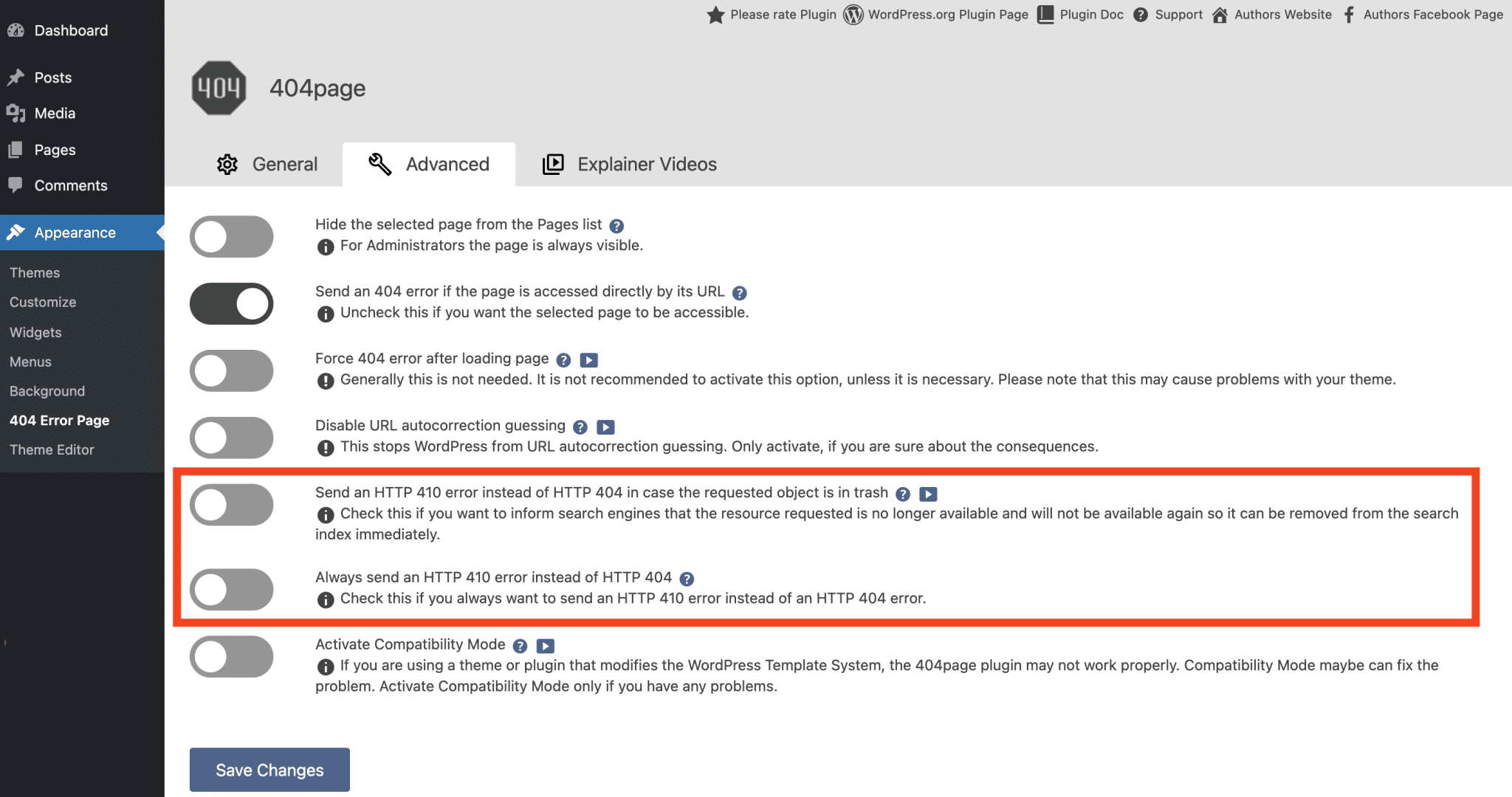
เมื่อติดตั้งแล้ว ปลั๊กอิน 404page จะช่วยให้คุณ เลือกได้ว่าจะให้หน้าใดในเว็บไซต์ของคุณเป็นหน้า 404 ที่กำหนดเอง
คุณยังสามารถกำหนดค่าตัวเลือกทางเทคนิคอีกสองสามตัวเลือก ซึ่งหนึ่งในนั้นทำให้ฉันสนใจเป็นพิเศษ นั่นคือการ ส่งข้อผิดพลาด 410 แทนที่จะเป็นข้อผิดพลาด 404 เมื่อหน้าที่คุณกำลังค้นหาอยู่ในถังขยะ
รหัส 410 ระบุว่าทรัพยากรไม่พร้อมใช้งานชั่วคราว แต่ถูกลบอย่างถาวรแล้ว วิธีนี้บอทของ Google จะเข้าใจว่าพวกเขาสามารถยกเลิกการสร้างดัชนีหน้านี้ได้
เมื่อคุณสร้างหน้า 404 ของคุณ อย่าลังเลที่จะรวมเนื้อหาที่เป็นส่วนตัวจริงๆ: ข้อความเล็ก ๆ ที่ดี, GIF แบบเคลื่อนไหว, เสิร์ชเอ็นจิ้น, รายการของหน้าที่เข้าชมบ่อยที่สุด… กล่าวโดยย่อ ช่วยให้ผู้ใช้ค้นหาเนื้อหา เขากำลังมองหา!
ดาวน์โหลดปลั๊กอิน 404page:

หากต้องการดูตัวอย่างที่เป็นรูปธรรม พิมพ์อะไรก็ได้หลังจาก WPMarmite URL และตรวจสอบ คุณจะค้นพบหน้า 404 ที่สวยงามของเรา (เราค่อนข้างภูมิใจกับมัน!)
แก้ไขข้อผิดพลาด WordPress 404 อย่างถาวรด้วยการเปลี่ยนเส้นทาง
ตอนนี้คุณรู้วิธีตั้งค่าหน้า 404 ที่กำหนดเองแล้ว งานยังไม่เสร็จ
ตอนนี้คุณจะต้องพับแขนเสื้อและลบข้อผิดพลาด 404 เหล่านี้ให้ดียิ่งขึ้น! ในการดำเนินการนี้ คุณจะต้องตั้งค่า การเปลี่ยนเส้นทาง
แท้จริงแล้ว หน้า 404 ที่ปรับแต่งเองนั้น หากปรับปรุงประสบการณ์ผู้ใช้ ก็ไม่สามารถแก้ปัญหา SEO ได้
เมื่อหน้าเว็บถูกลบหรือเปลี่ยนชื่อ Google จะพยายามเข้าถึงต่อไป และวิธีเดียวที่จะทำให้ Google เข้าใจว่าหน้านี้ไม่มีอยู่อีกต่อไปคือการ เปลี่ยนเส้นทาง ไปยังหน้าที่ถูกต้องในเว็บไซต์ของคุณ
สำหรับสิ่งนี้เช่นกัน เราขอแนะนำวิธีแก้ปัญหาหลายประการ
ด้วยปลั๊กอิน All 404 เปลี่ยนเส้นทางไปยังโฮมเพจ
หากไซต์ของคุณตกเป็นเหยื่อของข้อผิดพลาด 404 บ่อยครั้ง วิธีแก้ไขที่รุนแรงคือเลือกใช้ปลั๊กอินง่ายๆ นี้: เปลี่ยนเส้นทาง 404 ทั้งหมดไปยังโฮมเพจ
จะช่วยให้คุณ เปลี่ยนเส้นทาง URL ที่ล้าสมัยหรือไม่ถูกต้องทั้งหมดไปยังหน้าบนเว็บไซต์ของคุณโดยอัตโนมัติ (โดยปกติคือหน้าแรก)
หลังจากติดตั้งและเปิดใช้งานปลั๊กอินแล้ว ให้ไปที่การตั้งค่าปลั๊กอิน
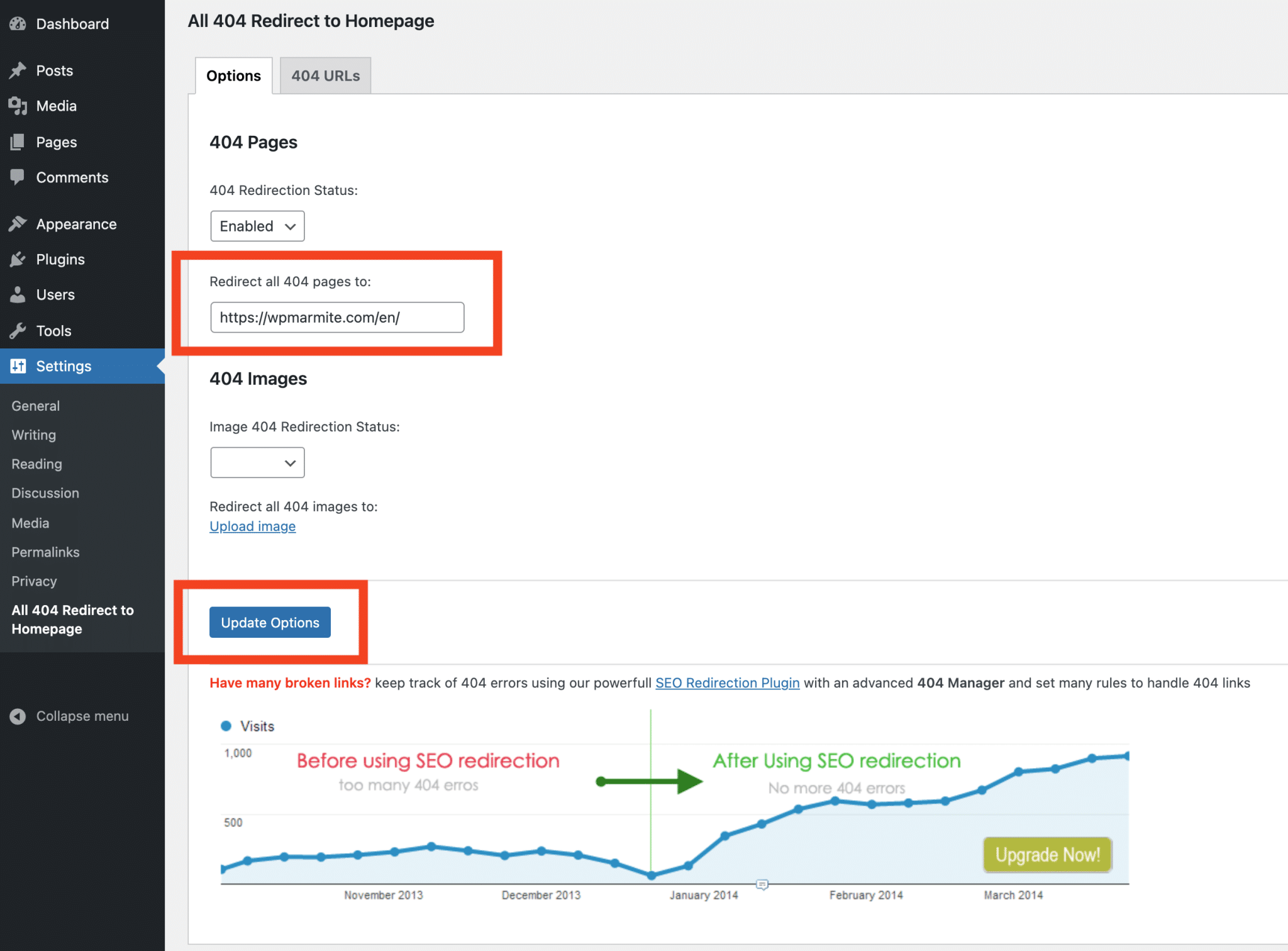
ง่ายกว่าที่เคย ดูด้านล่างตัวเลือกที่มี:
- 404 Redirection Status : เปิดหรือปิดการเปลี่ยนเส้นทาง
- เปลี่ยนเส้นทางทั้ง 404 หน้าไปที่ : เลือกหน้าที่คุณจะเปลี่ยนเส้นทางข้อผิดพลาด 404 (อาจเป็นหน้าแรกหรือหน้าอื่นในเว็บไซต์ของคุณ)
- Image 404 Redirection Status : เปิดหรือปิด
- เปลี่ยนเส้นทางรูปภาพ 404 ทั้งหมดไปที่ : อัปโหลดรูปภาพที่คุณจะเปลี่ยนเส้นทางรูปภาพ 404 (หากคุณต้องการเปิดใช้งาน)
คลิกที่ปุ่ม "อัปเดตตัวเลือก" เพื่อบันทึกการตั้งค่า เท่านี้ก็เรียบร้อย!
หากต้องการทดสอบประสิทธิภาพของปลั๊กอิน ให้พิมพ์ URL ของเว็บไซต์ของคุณในเบราว์เซอร์ตามด้วยข้อความทดสอบ เช่น mywebsite.com/xyz โดยปกติ คุณควรถูกเปลี่ยนเส้นทางไปยังหน้าที่เลือกไว้ก่อนหน้านี้
คุณควรใช้ปลั๊กอินนี้เมื่อใด
อย่างที่คุณเห็น ปลั๊กอินนี้มีประสิทธิภาพ แต่ก็ไม่ใช่วิธีแก้ปัญหาที่ละเอียดอ่อน
มันจะน่าสนใจในบางกรณี:
- หากเว็บไซต์ของคุณสร้าง ข้อผิดพลาด 404 มากเกินไป และคุณไม่มีเวลาสร้างการเปลี่ยนเส้นทางสำหรับหน้าที่ล้าสมัยทั้งหมด
- หากคุณได้เปลี่ยนเนื้อหาของเว็บไซต์ของคุณโดยสิ้นเชิง (เช่น เปลี่ยนธีม อุตสาหกรรม...) แต่คุณต้องการคงชื่อโดเมนเดิมไว้
ในสถานการณ์เหล่านี้ ปลั๊กอิน All 404 Redirect to Homepage จะช่วยให้คุณไม่สูญเสียการเข้าชมและไม่ลงโทษการจัดอันดับเว็บไซต์ของคุณในเครื่องมือค้นหา
แน่นอน หากคุณเลือกที่จะเปลี่ยนเส้นทางข้อผิดพลาด WordPress 404 ทั้งหมดไปยังหน้าแรกของคุณ คุณไม่จำเป็นต้องสร้างหน้า 404 ที่กำหนดเองอีกต่อไป
ดาวน์โหลด 404 Redirect ทั้งหมดไปยังปลั๊กอินโฮมเพจ:
ด้วยปลั๊กอินเปลี่ยนเส้นทาง
การเปลี่ยนเส้นทางข้อผิดพลาด WordPress 404 ของคุณไปยังหน้าแรกของเว็บไซต์ของคุณนั้นมีประโยชน์ แต่ยังคงเป็นวิธีแก้ปัญหาพื้นฐาน
สำหรับผู้ใช้อินเทอร์เน็ต การถูกส่งกลับไปที่หน้าแรกของเว็บไซต์โดยไม่มีคำอธิบาย เมื่อคุณคิดว่าคุณกำลังเข้าถึงเนื้อหาที่น่าสนใจนั้นค่อนข้างน่าผิดหวัง!
หากคุณต้องการดำเนินการต่อไปและเอาใจผู้เยี่ยมชมเว็บไซต์ของคุณ เราขอแนะนำให้คุณตั้งค่า การเปลี่ยนเส้นทางแบบกำหนดเอง ให้มากที่สุด
ตัวอย่างเช่น หลังจากออกแบบเว็บไซต์ของคุณใหม่แล้ว ให้ลองเปลี่ยนเส้นทาง URL ที่ล้าสมัยไปยังหน้าใหม่ที่เกี่ยวข้องกับหัวข้อเดียวกัน ผู้เยี่ยมชมของคุณจะขอบคุณ และคุณจะลดอัตราการตีกลับ เช่น สัดส่วนของผู้เยี่ยมชมที่ออกจากเว็บไซต์ของคุณตั้งแต่หน้าแรก
สำหรับสิ่งนี้ เราแนะนำให้คุณใช้ปลั๊กอิน Redirection (เรานำเสนอให้คุณเพิ่มเติมในโพสต์)
อย่างที่เราเคยเห็นมาก่อน ช่วยให้คุณติดตามประวัติข้อผิดพลาด 404 บนเว็บไซต์ของคุณได้ แต่ตามชื่อที่บ่งบอกว่าใช้เพื่อตั้งค่า... การเปลี่ยนเส้นทางเป็นหลัก
ด้วยปลั๊กอินนี้ คุณจะสามารถสำหรับแต่ละ URL ที่ไม่พบ เพื่อกำหนด URL ที่ถูกต้องที่ผู้ใช้ควรถูกเปลี่ยนเส้นทางไป
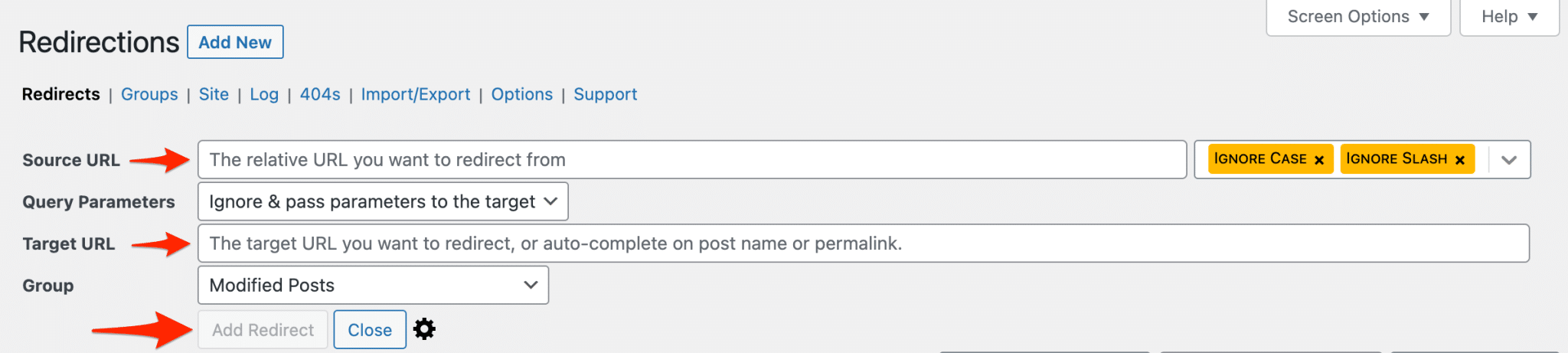
การตั้งค่าการเปลี่ยนเส้นทางมีผลสองประการ:
- ผู้ที่คลิกลิงก์ไปยังหน้าที่ไม่พบจะถูกเปลี่ยนเส้นทางโดยอัตโนมัติอย่างโปร่งใสไปยังหน้าที่ถูกต้องบนไซต์ ซึ่ง เป็นสิ่งที่ดีสำหรับประสบการณ์ของผู้ใช้
- เมื่อโรบ็อตของ Google (และอื่นๆ) รวบรวมข้อมูลลิงก์ไปยังเว็บไซต์ของคุณ สำหรับแต่ละหน้าที่เปลี่ยนเส้นทาง พวกเขาจะได้รับรหัส 301 (รหัสที่เข้ารหัสของการเปลี่ยนเส้นทาง) ซึ่งช่วยให้เสิร์ชเอ็นจิ้นรู้ว่าหน้านี้ล้าสมัยแล้ว และลบออกจากดัชนีแทนหน้าใหม่ได้ ซึ่งถือเป็น ข้อดีสำหรับ SEO
ดาวน์โหลดปลั๊กอินการเปลี่ยนเส้นทาง:
บทสรุป
คุณได้รับมัน (ฉันหวังว่า!) ..
หากคุณต้องการจัดการข้อผิดพลาด #404 บน #WordPress ตอนนี้คุณมีวิธีแก้ปัญหาแล้ว เพื่อสร้างหน้า 404 ที่กำหนดเอง และตั้งค่า #redirects ที่จำเป็น
เริ่มต้นด้วยการตรวจสอบลักษณะที่ปรากฏ โดยเฉพาะกับ Google Search Console
หากคุณยังไม่ได้สร้าง ให้สร้างเพจ 404 ที่กำหนดเอง
และเหนือสิ่งอื่นใด ให้เปลี่ยนเส้นทาง URL ที่ล้าสมัยไปยังหน้าเว็บจริงบนเว็บไซต์ของคุณ เพื่อปรับปรุงประสบการณ์ผู้ใช้และเพิ่มประสิทธิภาพ SEO ของคุณ ด้วยเหตุนี้ ปลั๊กอิน Redirection จึงเป็นเพื่อนที่ดีที่สุดของคุณ!
และคุณมักจะเผชิญกับปัญหาข้อผิดพลาด 404 หรือไม่?
คุณมีเคล็ดลับอื่น ๆ ในการแก้ไขข้อผิดพลาด WordPress 404 หรือไม่?
แบ่งปันประสบการณ์ของคุณในความคิดเห็น!