
วิธีจัดการและเพิ่มประสิทธิภาพเมนู WordPress อย่างมืออาชีพ
เผยแพร่แล้ว: 2021-11-26วันนี้ ฉันต้องการพูดถึงองค์ประกอบที่สำคัญสำหรับเว็บไซต์หลายๆ แห่ง นั่นคือเมนู
เมนูเว็บไซต์ก็เหมือนเมนูร้านอาหาร ต้องช่วยให้คุณเห็นตัวเลือกที่มีอยู่อย่างรวดเร็วและทำให้คุณต้องการอยู่ต่อ
นั่นคือเหตุผลที่เมนูการนำทางของคุณต้องไม่เกะกะ ชัดเจน และจัดระเบียบอย่างดีเพื่อให้แขกของคุณต้องน้ำลายสอ

ดังนั้นคุณจะสร้างเมนู WordPress ได้อย่างไรและกำหนดค่าอย่างไร? นั่นคือสิ่งที่เราจะเห็นตอนนี้
ภาพรวม
- สองวิธีในการตั้งค่าเมนู WordPress
- การเพิ่มรายการในเมนู
- การจัดระเบียบรายการเมนูใน WordPress
- การตั้งค่าเมนู
- การจัดการสถานที่
- บทสรุป

สองวิธีในการตั้งค่าเมนู WordPress
หากคุณเคยเรียกดูผู้ดูแลระบบ WordPress สัญชาตญาณแรกของคุณในการสร้างเมนูการนำทางน่าจะเป็นไปที่ ลักษณะที่ ปรากฏ > เมนู
ถ้าใช่ คุณไม่ผิด เพราะคุณสามารถหนีไปได้ไม่ยาก
อย่างไรก็ตาม หากคุณไปที่ ลักษณะที่ ปรากฏ > ปรับแต่ง คุณจะพบกับเครื่องมือปรับแต่งสำหรับไซต์ของคุณ ซึ่งมีรายการ "เมนู" คลิกเพื่อไปยังโมดูลการสร้างเมนูอื่นที่ใช้งานง่ายยิ่งขึ้น
ดังนั้น หากมีสองวิธีในการทำเช่นนี้ คุณจะถามวิธีที่สองทำไม ข้อดีของการใช้เครื่องมือปรับแต่งคือคุณสามารถเข้าถึงการแสดงตัวอย่างการกระทำในไซต์ของคุณแบบสดๆ ได้
พร้อมที่จะเข้าสู่ Customizer แล้วหรือยัง? หายใจเข้าลึกๆ ดิ้น ไปกันเถอะ!
ในเครื่องมือปรับแต่ง
เมื่ออยู่ใน ลักษณะที่ปรากฏ > ปรับแต่ง ให้คลิกที่รายการ "เมนู" จากนั้นไปที่ปุ่ม "สร้างเมนูใหม่" ตั้งชื่อและกำหนดตำแหน่งบนเว็บไซต์ของคุณ (มิฉะนั้น เมนูของคุณจะไม่ปรากฏ )
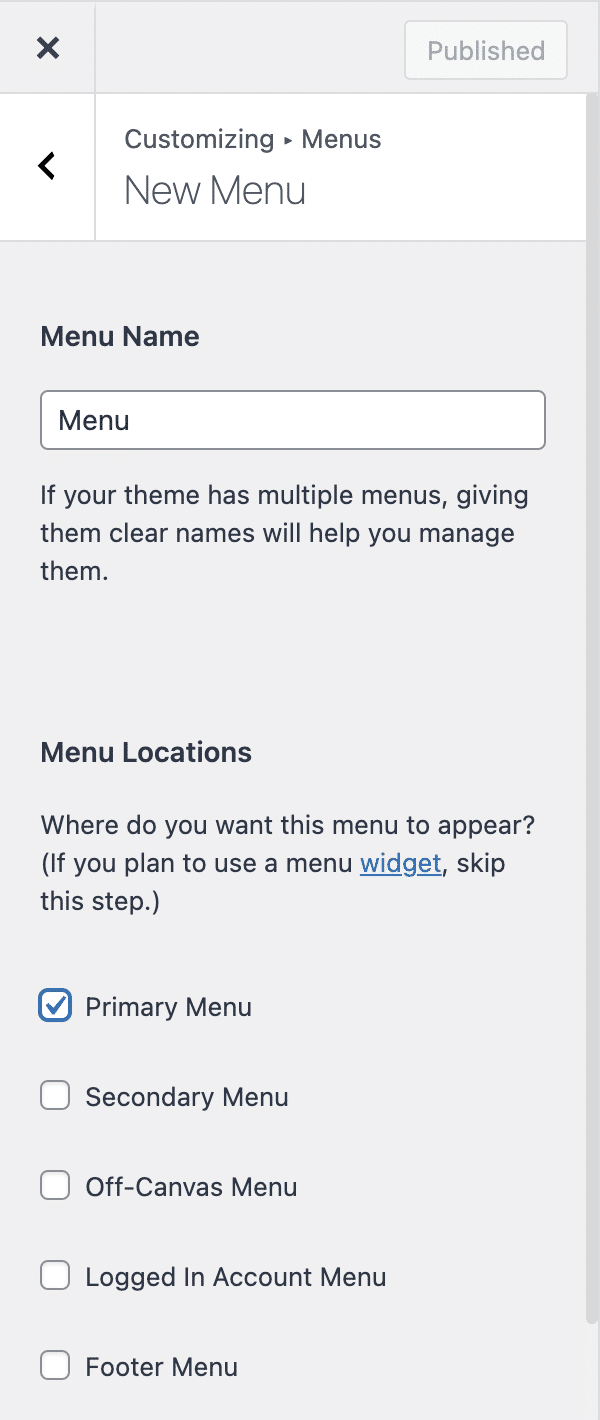
พื้นที่เมนูที่ใช้ได้จะแตกต่างกันไปตามธีม WordPress ที่ใช้งานบนเว็บไซต์ของคุณ ในภาพหน้าจอด้านบน คุณสามารถดู 5 พื้นที่ที่นำเสนอโดยธีม Astra WordPress
ต่อไปก็ถึงเวลา เพิ่มรายการในเมนูของคุณโดยใช้ปุ่มเฉพาะ ในการดำเนินการนี้ ให้คลิกที่ปุ่ม "เพิ่มรายการ" จากนั้นเพลิดเพลินไปกับรายการประเภทต่างๆ ที่พร้อมจะรวมเมนูของคุณ:
- ลิงค์ที่กำหนดเอง
- หน้า
- กระทู้
- หมวดหมู่
- แท็ก
หากคุณกำลังมองหารายการใดรายการหนึ่ง คุณสามารถใช้แถบค้นหาที่ด้านบนของรายการนี้
เมื่อคุณสร้างเมนูแล้ว มาดูวิธีการเพิ่มรายการในเมนูกัน
การเพิ่มรายการในเมนู
ก่อนที่เราจะลงมือทำธุรกิจ ขอนอกเรื่องสักครู่เพื่อให้คำแนะนำว่าเมนูที่ดีคืออะไร
เมนูของไซต์ของคุณเป็นจุดเริ่มต้นของการนำทางของผู้ใช้ ดังนั้นคุณต้องดูแลมันให้ดี
ในการทำเช่นนี้ เมนูต้องมี 3 ลักษณะ:
- สินค้ามีจำนวนจำกัด.
- หัวข้อที่กระชับและชัดเจน
- ไม่กี่ถ้ามีเมนูย่อย
เราเห็นด้วย อาจมีข้อยกเว้นขึ้นอยู่กับเว็บไซต์ (โดยเฉพาะเมนูย่อย) อย่างไรก็ตาม หากไซต์ของคุณเป็นบล็อกหรือไซต์งานแสดงขนาดเล็ก ก็อย่าไปลงน้ำ
ทำไมคุณอาจถาม?
เพราะยิ่งคุณให้ตัวเลือกแก่ผู้เยี่ยมชมมากเท่าไร พวกเขาก็ยิ่งต้องคิดว่าจะคลิกรายการใด ยิ่งต้องใช้เวลามากขึ้น และในท้ายที่สุด พวกเขาก็อาจไปที่อื่น
เหมือนเมนูร้านอาหาร ยิ่งมีเยอะ ยิ่งเลือกยาก
ดังนั้นอย่าลืมไปที่ประเด็น
ตอนนี้ มาลงมือทำธุรกิจกันและดูวิธีจัดโครงสร้างเมนูของคุณกัน
การเพิ่มหน้าไปยังเมนู WordPress ของคุณ
เมื่อคุณคลิกที่ปุ่ม "เพิ่มรายการ" คุณจะเห็นหน้าเว็บที่คุณได้สร้างไว้ก่อนหน้านี้ทันที
คุณยังสามารถสร้างหน้าใหม่ได้อย่างรวดเร็วโดยใช้ฟิลด์และปุ่มด้านล่างรายการเพจของคุณ
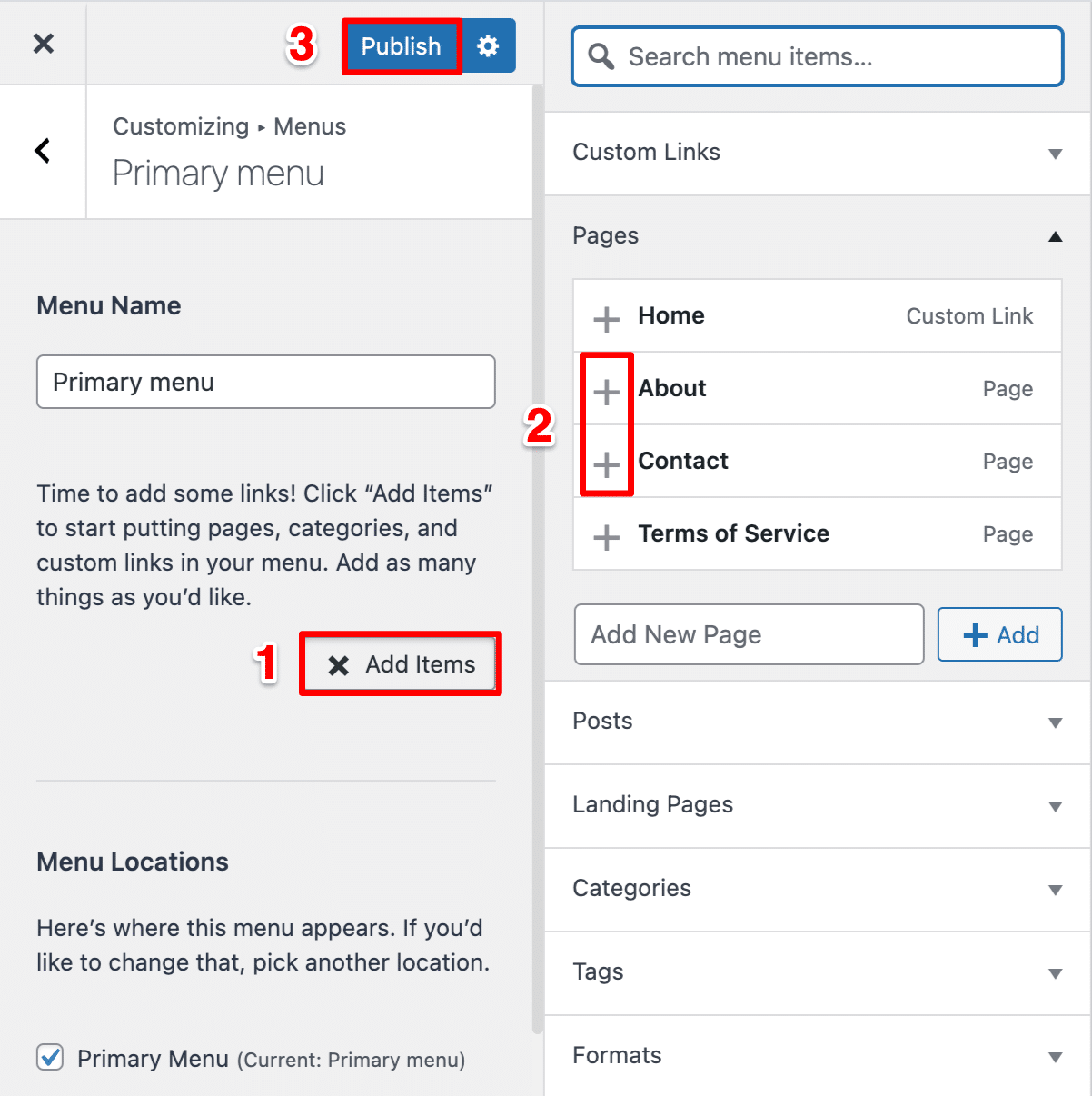
หากต้องการเพิ่มรายการลงในเมนู ให้คลิกที่ “+” ก่อนชื่อหน้า
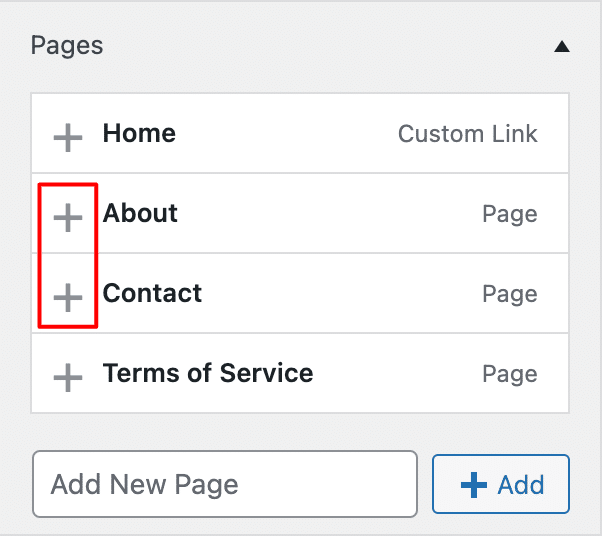
ไม่จำเป็นต้องเพิ่มลิงค์ไปยังโฮมเพจของไซต์ในเมนู เนื่องจากโฮมเพจสามารถเข้าถึงได้จากโลโก้แล้ว สำหรับข้อกำหนดในการให้บริการของคุณ เป็นการดีกว่าที่จะแทรกลิงก์ไปยังส่วนท้ายของคุณ
หากต้องการลบออก ให้คลิกที่กาชาดที่อยู่หลังชื่อหน้าที่เพิ่มเข้ามา
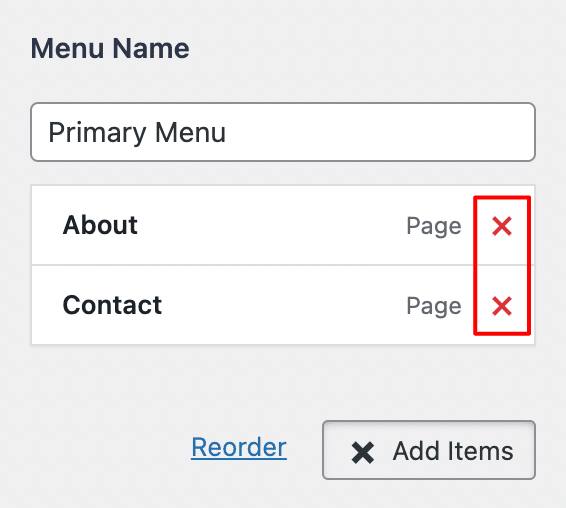
หากหน้าเป็นองค์ประกอบหลักที่คุณจะเพิ่มลงในเมนู แสดงว่าไม่ใช่หน้าเดียวที่ WordPress นำเสนอ
รวมลิงค์ในเมนูของคุณ
เพื่อประโยชน์ในการนำทาง คุณอาจต้องใช้ลิงก์ที่กำหนดเองในเมนูของคุณเพื่อนำผู้เยี่ยมชมไปยังไซต์อื่น (เช่น ไซต์ของพันธมิตร อย่าส่งผู้เยี่ยมชมของคุณไปยังไซต์ใด ๆ เท่านั้น!)
ในการดำเนินการนี้ ให้ป้อนลิงก์ที่ต้องการในช่อง "URL" จากนั้นป้อนข้อความลิงก์ (จุดยึด) ในช่อง "ข้อความลิงก์" จากนั้นคลิกที่ "เพิ่มในเมนู" เพื่อใส่ลิงก์ของคุณ
การเพิ่มรายการในเมนูของคุณ
WordPress ยังให้คุณเพิ่มบทความลงในเมนูของคุณได้ แต่ฉันไม่แนะนำ หากคุณถูกล่อลวงให้เพิ่ม คุณควรสร้างเพจขึ้นมาแทน
การเพิ่มหมวดหมู่ให้กับเมนูของคุณ
นอกจากนี้ยังสามารถรวมหมวดหมู่ไว้ในเมนูของคุณได้อีกด้วย สิ่งนี้มีประโยชน์มากในบล็อก อันที่จริง นี่คือสิ่งที่ WPMarmite ใช้ในส่วนท้ายเพื่อให้คุณค้นหาบทความที่คุณสนใจได้ง่ายขึ้น
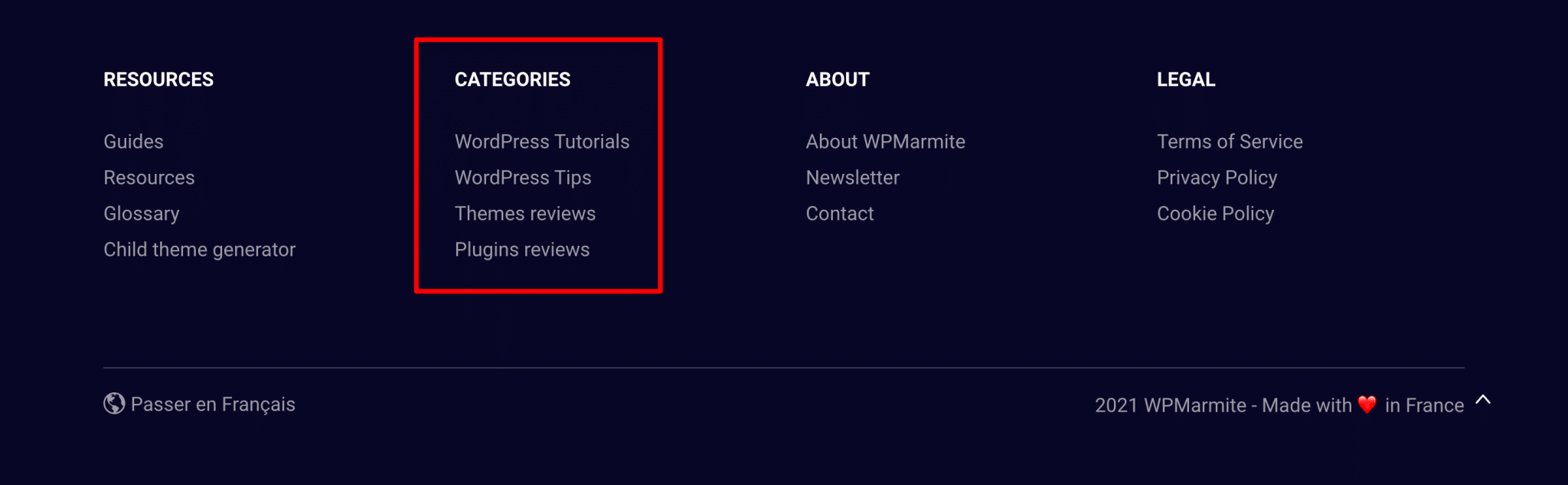
คุณจะต้องสร้างหมวดหมู่ก่อนจึงจะเพิ่มหมวดหมู่ลงในเมนูได้ ซึ่งต่างจากหน้าเพจ คุณไม่สามารถสร้างหมวดหมู่จากอินเทอร์เฟซการจัดการเมนู WordPress ได้
คลิก "หมวดหมู่" เพื่อดูรายการหมวดหมู่ที่สร้างบนไซต์ WordPress ของคุณ อย่างไรก็ตาม คุณจะสังเกตเห็นว่ามีการแทรกหมวดหมู่เพิ่มเติมในตำแหน่งแรกโดยที่คุณไม่ได้ร้องขอ
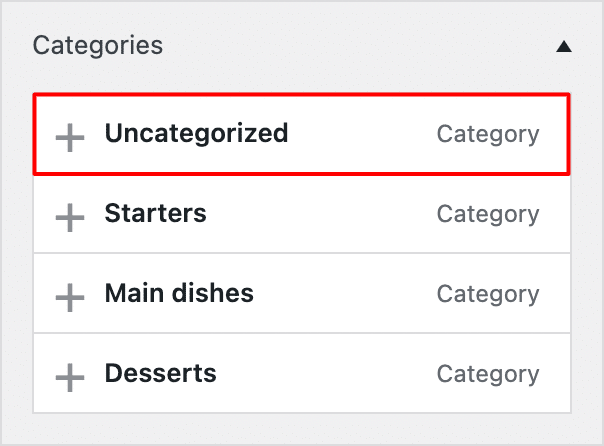
หมวดหมู่ "ไม่มีหมวดหมู่" นี้เป็นหมวดหมู่เริ่มต้นใน WordPress และมีโพสต์ที่ "ไม่จัดประเภท" การปรากฏตัวของมันไม่ดีสำหรับประสบการณ์ของผู้ใช้หรือสำหรับ SEO ของเว็บไซต์ของคุณ เราจะแสดงวิธีตั้งค่าหมวดหมู่เริ่มต้นอื่นและลบหมวดหมู่ที่ไม่ต้องการในบทความนี้
หากต้องการเพิ่มหรือลบหมวดหมู่จาก/ไปยังเมนูของคุณ ให้ดำเนินการในลักษณะเดียวกับหน้าและโพสต์
การใส่แท็ก
เช่นเดียวกับหมวดหมู่ การเพิ่มแท็กในเมนู WordPress อาจเป็นเรื่องที่น่าสนใจในบล็อก เช่น ในแถบด้านข้างหรือส่วนท้าย
อย่าลืมบันทึกเมนูของคุณเพื่อให้ WordPress จดจำสิ่งที่คุณทำ

การจัดระเบียบรายการเมนูใน WordPress
เปลี่ยนลำดับของรายการ
ณ จุดนี้ เมนูของคุณยังไม่มีโครงสร้างที่ดี มีหลายรายการ แต่ไม่จำเป็นต้องจัดเรียงตามที่คุณต้องการ

ในการจัดระเบียบเมนูของคุณใหม่ ไม่มีอะไรจะง่ายไปกว่านี้อีกแล้ว: คุณสามารถเปลี่ยนลำดับขององค์ประกอบที่ประกอบด้วยได้ด้วยการลากและวางง่ายๆ
ทำจนกว่าเมนูของคุณจะดูเหมือนที่คุณคิด
โปรดทราบว่ารายการเมนูในตำแหน่งแรกจะปรากฏบนไซต์ของคุณก่อน กล่าวคือ ทางด้านซ้าย
การสร้างเมนูย่อย
หากคุณมีรายการที่ต้องเพิ่มจำนวนมาก (ระวังการโอเวอร์โหลด) คุณสามารถสร้างเมนูย่อยได้โดยย้ายรายการไปทางขวาเล็กน้อยภายใต้รายการอื่น อีกครั้งโดยการลากและวาง
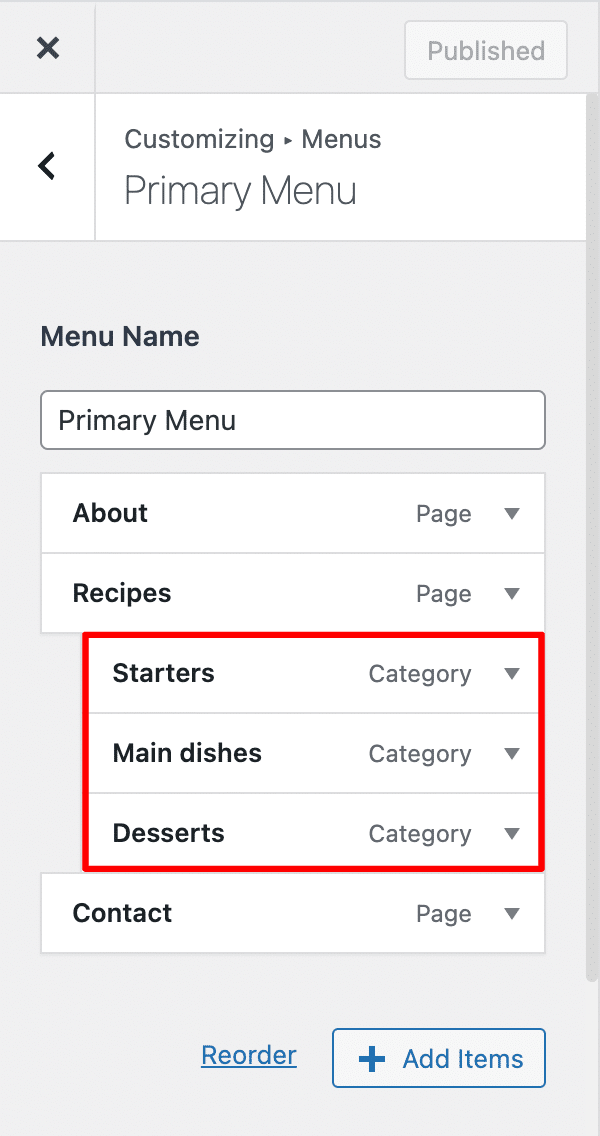
ในตัวอย่างข้างต้น หมวดหมู่ "อาหารเรียกน้ำย่อย" "อาหารจานหลัก" และ "ของหวาน" เป็นเมนูย่อยของหน้า "สูตรอาหาร"
อย่างที่ฉันพูดไปก่อนหน้านี้ แม้ว่าคุณจะสามารถสร้างเมนูได้หลายระดับ แต่ให้ยึดตามพื้นฐาน ลองนึกภาพเมนูย่อยของเมนูย่อยของเมนูย่อย! ผู้เยี่ยมชมของคุณอาจไม่เห็นปลายอุโมงค์
ตามกฎทั่วไป หากคุณมีระดับเมนูย่อยมากเกินไป เมนูของคุณจะมีโครงสร้างไม่ดี
หากต้องการเพิ่มรายการเมนูที่คลิกไม่ได้ (เช่น รายการที่มีเมนูย่อย) ให้เพิ่มลิงก์ที่กำหนดเองแล้วแทรกอักขระ # ลงในช่อง "URL" เมื่อเพิ่มรายการแล้ว ให้ลบ # เพื่อป้องกันไม่ให้ SEO ของคุณเสียหาย
มาดูขั้นตอนของ…
แก้ไขรายการเมนู
ณ จุดนี้ เมนูของคุณเกือบจะพร้อมแล้ว แต่คุณรู้ว่าคุณทำผิดพลาด จะลบรายการออกจากเมนู WordPress ได้อย่างไร?
อย่างที่คุณอาจสังเกตเห็น แต่ละรายการในเมนูของคุณมีลูกศรเล็กๆ ทางด้านขวา การคลิกที่รายการนั้นจะแฉรายการนั้นเพื่อแสดงข้อมูลเพิ่มเติม
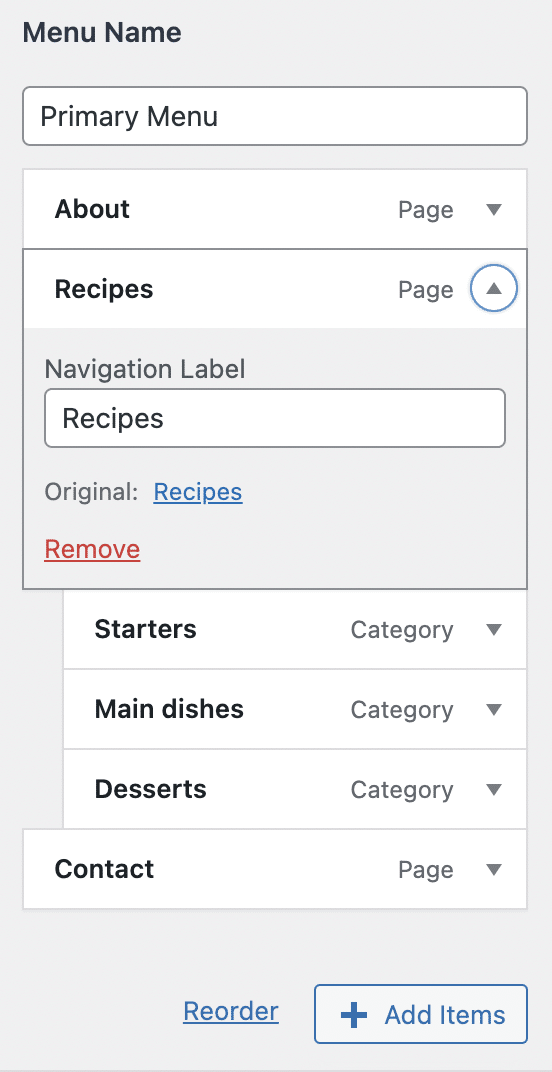
ฟิลด์ "ป้ายบอกทิศทาง" ที่ปรากฏต่อหน้าคุณทำให้คุณสามารถเปลี่ยนชื่อของรายการในเมนูของคุณได้
มีลิงก์ "ลบ" เพื่อลบรายการออกจากเมนูของคุณ
ตัวเลือกที่ซ่อนอยู่ในเมนู WordPress
คุณควรรู้ว่าโดยค่าเริ่มต้น WordPress จะซ่อนตัวเลือกบางเมนู ทั้งนี้เพื่อให้เกิดความชัดเจนและเหนือสิ่งอื่นใดเพื่อป้องกันไม่ให้ผู้เริ่มต้นทำผิด
หากต้องการแสดงตัวเลือกที่มีชื่อเสียงเหล่านี้ ให้คลิกที่เฟืองใน ลักษณะที่ปรากฏ > ปรับแต่ง > เมนู:
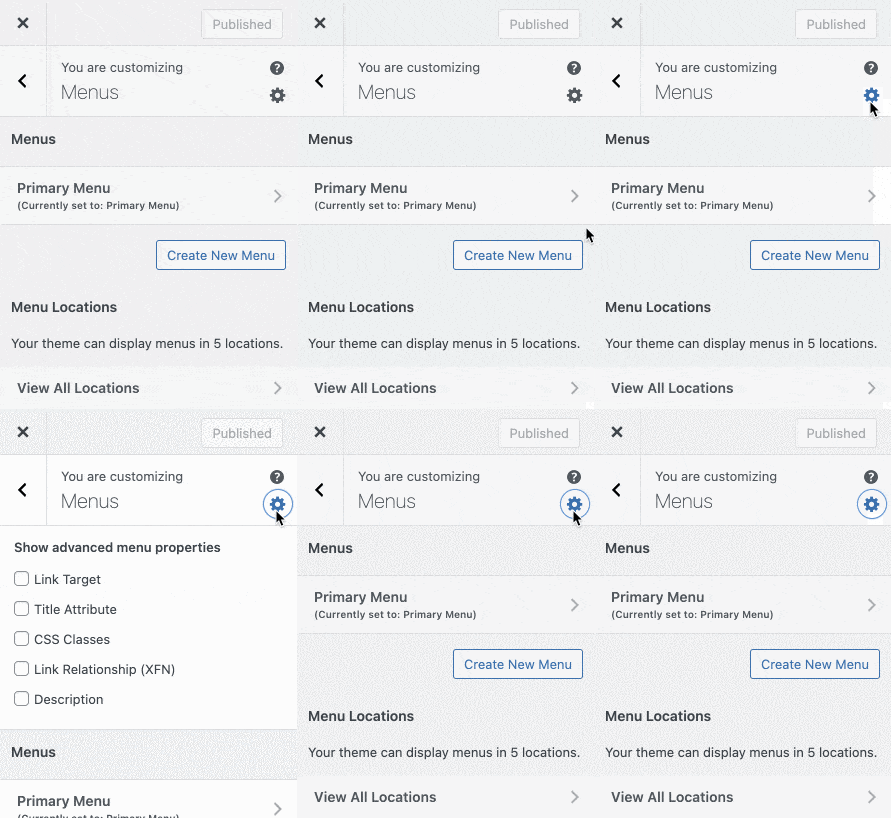
เมื่อเลือกช่องเหล่านี้ ช่องใหม่จะปรากฏในรายการเมนูของคุณ:
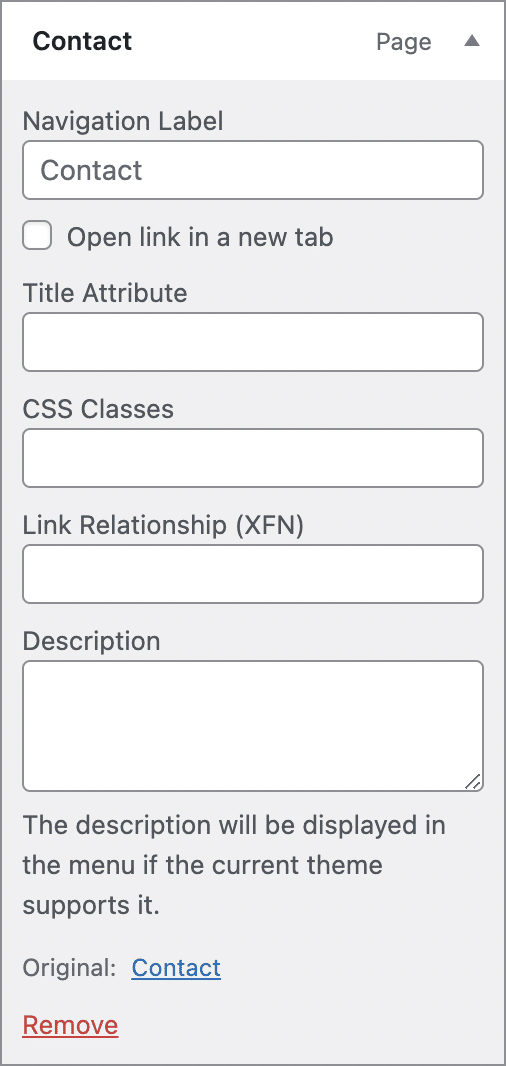
มาดูกันว่าตัวเลือกเหล่านี้สอดคล้องกับอะไร:
- เป้าหมายลิงก์ : ให้คุณแสดงกล่องเพื่อเปิดหน้าปลายทางในแท็บใหม่ ในกรณีของลิงก์ภายนอก การเลือกช่องนี้จะทำให้ผู้ใช้อยู่ในไซต์ของคุณนานขึ้น
- แอตทริบิวต์ชื่อ : ตัวเลือกนี้ใช้เพื่อแสดงรายละเอียดของรายการเมนูเมื่อวางเมาส์เหนือรายการนั้น ประโยชน์ของมันจึงลดลงและปัจจุบันมีการใช้งานน้อยมาก
- คลาส CSS : หากคุณต้องการปรับแต่งรูปลักษณ์ของรายการเมนูด้วย CSS ให้วางคลาสที่คุณต้องการในช่องนี้
- ความสัมพันธ์แบบลิงก์ (XFN) : หากคุณกำลังลิงก์ไปยังไซต์และต้องการระบุความสัมพันธ์ระหว่างคุณ คุณสามารถใช้คุณสมบัติ XFN ได้ ในทางปฏิบัติฉันไม่เคยใช้สิ่งนี้ โอกาสที่คุณจะไม่ต้องการมัน
- Description : ธีมบางธีมอนุญาตให้คุณแสดงคำอธิบายใต้ชื่อเมนูได้ แต่จะหายากมาก
ตอนนี้คุณรู้วิธีแก้ไขเมนูด้วย WordPress แล้ว ไปที่รายละเอียดขั้นสุดท้ายใน...
การตั้งค่าเมนู
เมื่อคุณเพิ่มรายการทั้งหมดที่คุณต้องการเพื่อสร้างเมนูแล้ว ให้ไปที่ ลักษณะที่ ปรากฏ > เมนู จากนั้นไปที่ส่วน "การตั้งค่าเมนู" ซึ่งอยู่ใต้รายการเมนูของคุณ
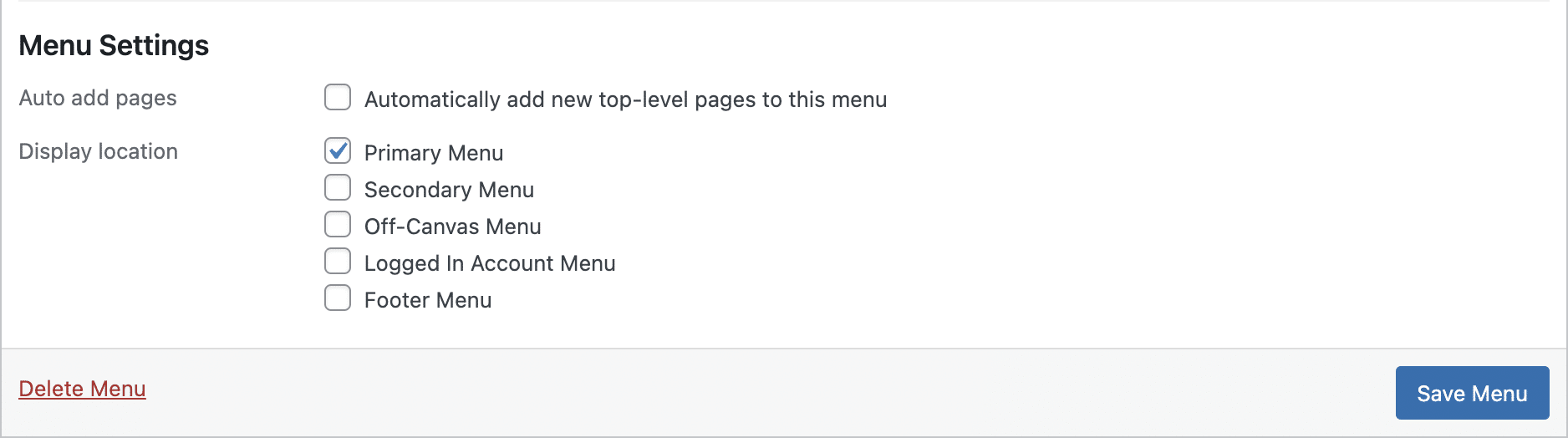
มีหลายช่องให้เลือก:
- เพิ่มหน้าอัตโนมัติ : การทำเครื่องหมายที่ช่องนี้จะเพิ่มหน้าที่คุณสร้างลงในเมนูของคุณโดยอัตโนมัติ สิ่งนี้ไม่ค่อยน่าสนใจเพราะเมนูของคุณจะไม่ถูกปรับแต่ง ดังนั้นอย่าทำเครื่องหมายในช่องนี้
- ตำแหน่งที่แสดง : ช่องทำเครื่องหมายที่แสดงไว้ที่นี่ช่วยให้คุณสามารถกำหนดตำแหน่งที่จะแสดงเมนูที่คุณเพิ่งสร้างขึ้นได้
จำเป็นต้องเลือกช่องใดช่องหนึ่งเหล่านี้เพื่อให้เมนูของคุณปรากฏบนไซต์ของคุณ
ตำแหน่งเมนูที่ใช้ได้จะมีหัวเรื่องแตกต่างกันไปตามธีมของคุณ โดยปกติคุณจะพบกล่องสำหรับเมนูหลัก (เมนูหลัก) .
เมื่อกำหนดการตั้งค่าแล้ว ให้คลิกที่ปุ่มสีน้ำเงิน “บันทึกเมนู” เพื่อนำเมนูใหม่ของคุณไปใช้ ลิงก์สำหรับลบเมนูของคุณจะแสดงอยู่ที่ด้านล่างซ้ายเพื่อลบเมนูที่คุณไม่ต้องการอีกต่อไป

การจัดการสถานที่
ตอนนี้เราจะมาดูกันว่ามีอะไรอยู่ในแท็บที่สองของหน้าการจัดการเมนู WordPress ที่เรียกว่า “จัดการสถานที่”
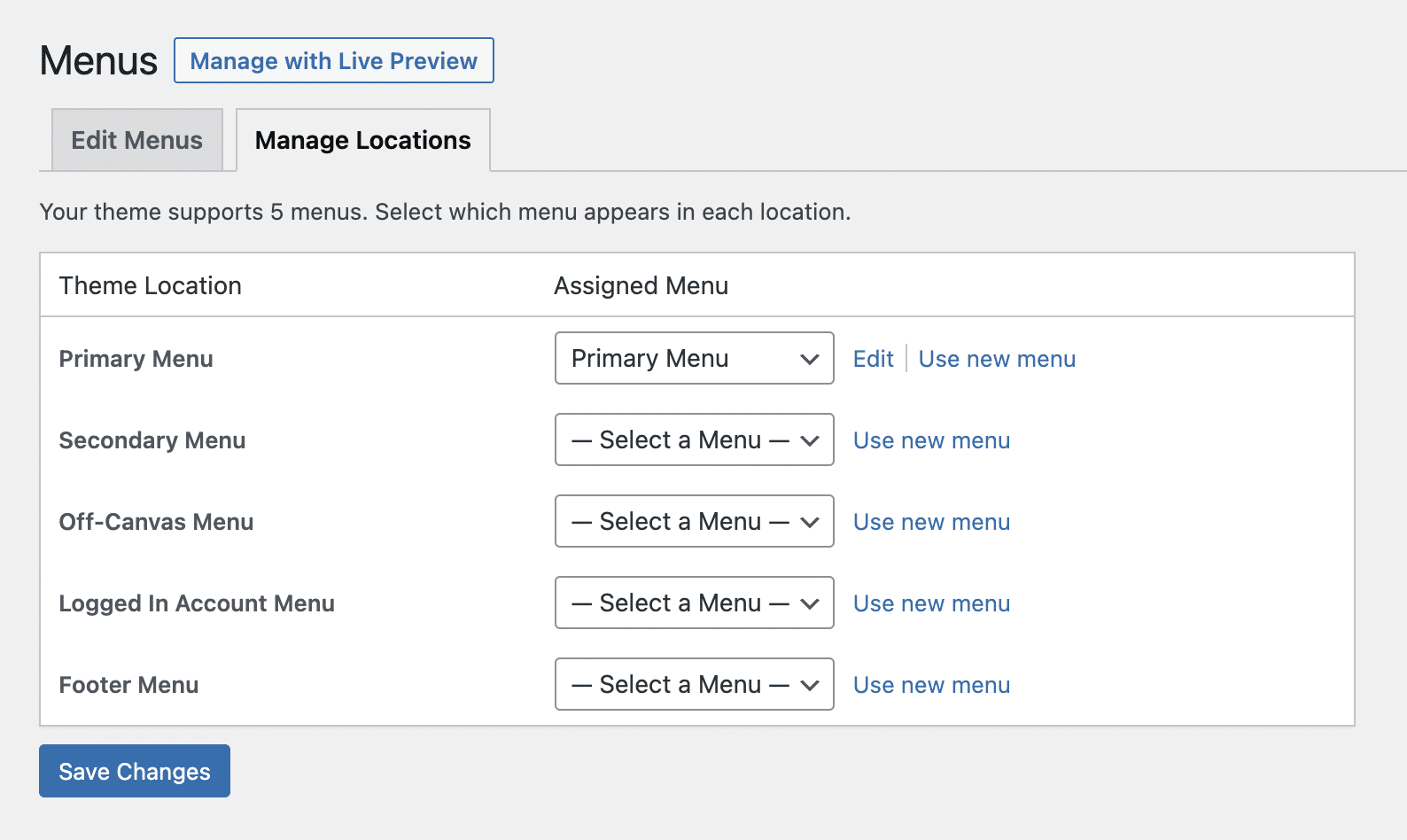
ตามชื่อที่แนะนำ แท็บนี้จะให้คุณกำหนดเมนูที่คุณสร้างให้กับตำแหน่งที่ธีมของคุณให้มา
อันที่จริง แท็บนี้ช่วยให้คุณเห็นว่าเมนูของคุณแสดงอยู่ที่ใดในพริบตา และสำหรับมุมมองแบบสด ให้คลิกปุ่ม "จัดการด้วยการแสดงตัวอย่างแบบสด" ที่ด้านบนสุดของแท็บ
หากต้องการกำหนดหรือแก้ไขเมนูสำหรับสถานที่ ให้ใช้เมนูแบบเลื่อนลง หากคุณต้องการสร้างเมนูใหม่ ให้คลิกปุ่ม "ใช้เมนูใหม่"
รายการเมนูในแท็บนี้จะแตกต่างกันไปตามธีมของคุณ
การคลิกที่ "แก้ไข" จะนำคุณไปยังหน้าแก้ไขเมนูที่เกี่ยวข้อง
เมื่อทุกเมนูเข้าที่แล้ว อย่าลืมคลิก "บันทึกการเปลี่ยนแปลง"
การวางเมนูในตำแหน่งอื่นบนไซต์ WordPress ของคุณ
นอกจากตำแหน่งที่ธีมของคุณให้มา คุณยังสามารถแทรกเมนูในแถบด้านข้างของไซต์ของคุณ (หากธีมของคุณมีให้) และในส่วนท้ายผ่านทางวิดเจ็ต "เมนูการนำทาง"
ในการดำเนินการนี้ ให้สร้างเมนูใหม่และไม่ต้องกำหนดตำแหน่งให้กับเมนูนั้น
จากนั้นไปที่ Appearance > Widgets และเพิ่มวิดเจ็ต "Navigation Menu" ลงในพื้นที่วิดเจ็ตที่คุณเลือก
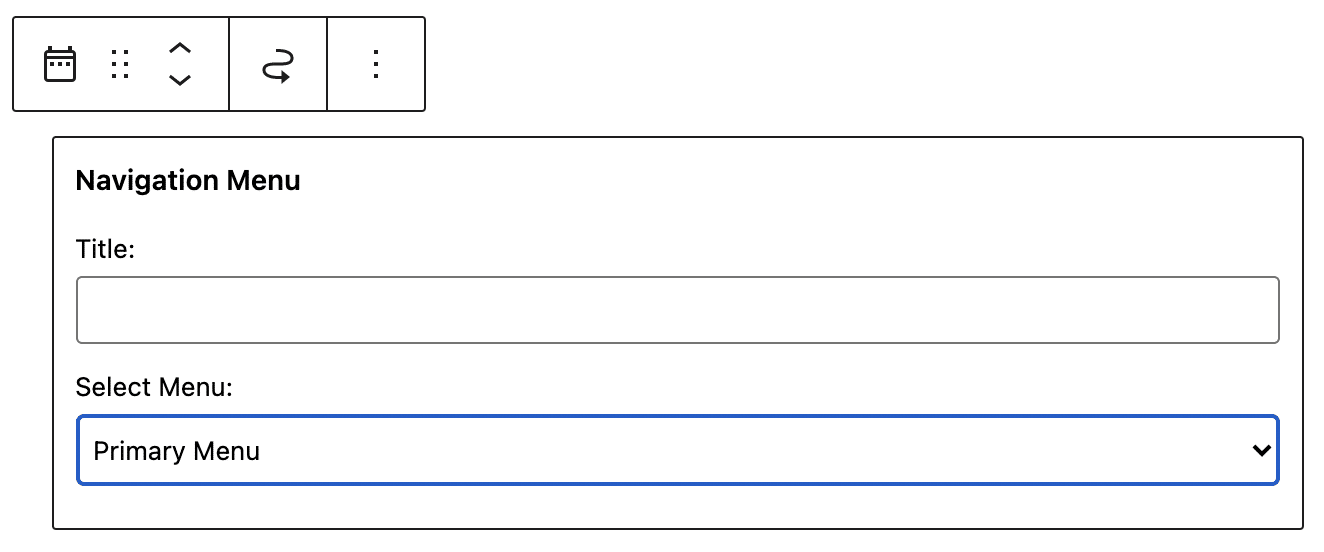
เขียนชื่อถ้าคุณต้องการแล้วเลือกเมนูที่จะแสดงในวิดเจ็ต จากนั้นคลิกที่ "บันทึก" เพื่อเปิดใช้งานเมนูใหม่นี้
แน่นอนว่านี่เป็นทางเลือก โอกาสที่ตำแหน่งเริ่มต้นของธีมของคุณมีมากเกินพอ
บทสรุป
ไซต์ใดก็ตามที่คุณออกแบบด้วย WordPress คุณจะต้องมีเมนูอย่างน้อยหนึ่งเมนูเพื่อให้ผู้เข้าชมสามารถเข้าถึงเนื้อหาของคุณได้
เรียนรู้วิธีสร้างและจัดการ #menus ใน #WordPress ด้วยบทช่วยสอนใหม่นี้จาก WPMarmite
WordPress มีอินเทอร์เฟซที่ค่อนข้างง่ายสำหรับการสร้างเมนู แต่คุณต้องไม่ตกหลุมพรางบางอย่าง (เมนูที่ยาวเกินไป องค์ประกอบที่ไม่มีประโยชน์ ฯลฯ)
หากต้องการไปต่อในการสร้างและออกแบบเว็บไซต์ของคุณ โปรดดูคำแนะนำของเราในการสร้างเว็บไซต์ WordPress แบบมืออาชีพ ทีละขั้นตอน
คุณมีเมนู WordPress กี่รายการในเว็บไซต์ของคุณ? คุณวางไว้ที่ใดในไซต์ของคุณ
บอกเราเกี่ยวกับเรื่องนี้ในความคิดเห็นด้านล่างโพสต์นี้