
So verwalten und optimieren Sie WordPress-Menüs wie ein Profi
Veröffentlicht: 2021-11-26Heute möchte ich über ein entscheidendes Element für viele Websites sprechen: das Menü.
Ein Website-Menü ist ein bisschen wie ein Restaurant-Menü. Es muss Ihnen helfen, die verfügbaren Optionen schnell zu erkennen und Lust aufs Bleiben zu machen.
Deshalb muss Ihr Navigationsmenü übersichtlich, klar und gut organisiert sein, damit Ihren Besuchern das Wasser im Mund zusammenläuft.

Also, wie erstellt man ein WordPress-Menü und wie konfiguriert man es? Das werden wir gleich sehen.
Überblick
- Zwei Möglichkeiten, ein WordPress-Menü einzurichten
- Elemente zu einem Menü hinzufügen
- Menüelemente in WordPress organisieren
- Menüeinstellungen
- Standorte verwalten
- Fazit

Zwei Möglichkeiten, ein WordPress-Menü einzurichten
Wenn Sie jemals den WordPress-Adminbereich durchsucht haben, ist Ihr erster Instinkt zum Erstellen eines Navigationsmenüs wahrscheinlich, zu Darstellung > Menüs zu gehen.
Wenn ja, liegen Sie nicht falsch, denn Sie könnten leicht damit davonkommen.
Wenn Sie jedoch zu Aussehen > Anpassen gehen, werden Sie auf das Anpassen-Tool für Ihre Website stoßen, das einen „Menü“-Eintrag enthält. Klicken Sie darauf, um zu einem weiteren, intuitiveren Menüerstellungsmodul zu gelangen.
Wenn es also zwei verschiedene Möglichkeiten gibt, warum gehen Sie dann die zweite durch, fragen Sie sich vielleicht? Der Vorteil der Verwendung des Customizers besteht einfach darin, dass Sie Zugriff auf eine Live-Vorschau Ihrer Website-Aktionen haben.
Bist du bereit, den Sprung in den Customizer zu wagen? Tief durchatmen, anspannen, los geht's!
Im Customizer
Klicken Sie in Aussehen > Anpassen auf das Element „Menüs“ und dann auf die Schaltfläche „Neues Menü erstellen“. Geben Sie ihm einen Namen und weisen Sie ihm einen Ort auf Ihrer Website zu (andernfalls wird Ihr Menü nicht angezeigt ).
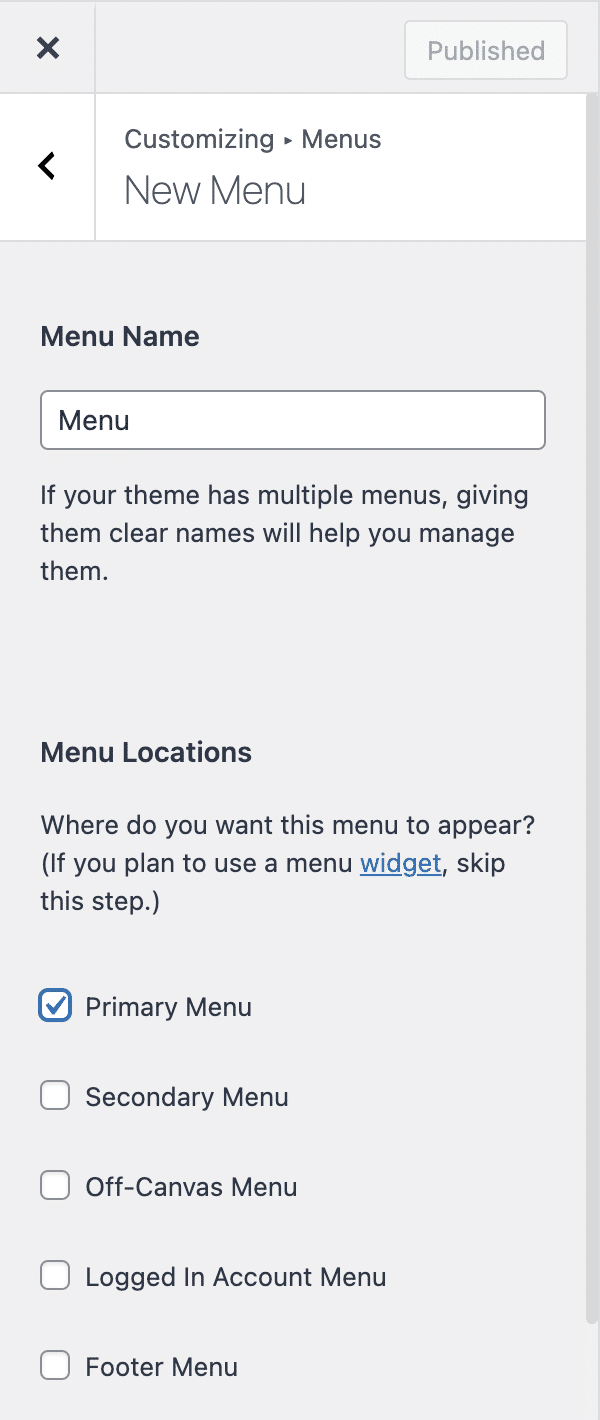
Die verfügbaren Menübereiche unterscheiden sich je nach aktivem WordPress-Theme auf Ihrer Seite. Auf dem obigen Screenshot sehen Sie die 5 Bereiche, die das Astra WordPress-Theme bietet.
Als nächstes ist es an der Zeit Fügen Sie Ihrem Menü Elemente hinzu, indem Sie die entsprechende Taste verwenden. Klicken Sie dazu auf die Schaltfläche „Artikel hinzufügen“ und genießen Sie dann die verschiedenen Arten von Artikeln, die bereit sind, Ihr Menü zu integrieren:
- Benutzerdefinierte Links
- Seiten
- Beiträge
- Kategorien
- Stichworte
Wenn Sie nach einem bestimmten Artikel suchen, können Sie die Suchleiste oben in dieser Liste verwenden.
Nachdem Sie Ihr Menü erstellt haben, sehen wir uns an, wie Sie Elemente zu einem Menü hinzufügen.
Elemente zu einem Menü hinzufügen
Bevor wir zur Sache kommen, möchte ich kurz abschweifen, um Ihnen einige Ratschläge zu geben, was ein gutes Menü ausmacht.
Das Menü Ihrer Website ist der Einstiegspunkt für die Navigation Ihrer Benutzer, daher müssen Sie sich darum kümmern.
Dazu muss ein Menü 3 Eigenschaften aufweisen:
- Eine begrenzte Anzahl von Artikeln.
- Prägnante und klare Überschriften.
- Wenige, wenn überhaupt, Untermenüs.
Wir stimmen zu, es kann je nach Website Ausnahmen geben (insbesondere für Untermenüs). Wenn Ihre Website jedoch ein Blog oder eine kleine Vorzeige-Website ist, übertreiben Sie es nicht.
Warum, fragen Sie sich vielleicht?
Denn je mehr Auswahlmöglichkeiten Sie Ihren Besuchern geben, desto mehr müssen sie darüber nachdenken, auf welches Element sie klicken sollen, desto länger wird es dauern, und am Ende gehen sie möglicherweise woanders hin.
Es ist ein bisschen wie eine Speisekarte in einem Restaurant, je mehr es gibt, desto schwieriger ist es, eine Auswahl zu treffen.
Denken Sie also daran, auf den Punkt zu kommen.
Lassen Sie uns nun zur Sache kommen und sehen, wie Sie Ihr Menü strukturieren.
Hinzufügen von Seiten zu Ihrem WordPress-Menü
Wenn Sie auf die Schaltfläche „Elemente hinzufügen“ klicken, sehen Sie sofort die von Ihnen zuvor erstellten Seiten.
Es ist auch möglich, schnell neue Seiten zu erstellen, indem Sie das Feld und die Schaltfläche unterhalb der Liste Ihrer Seiten verwenden.
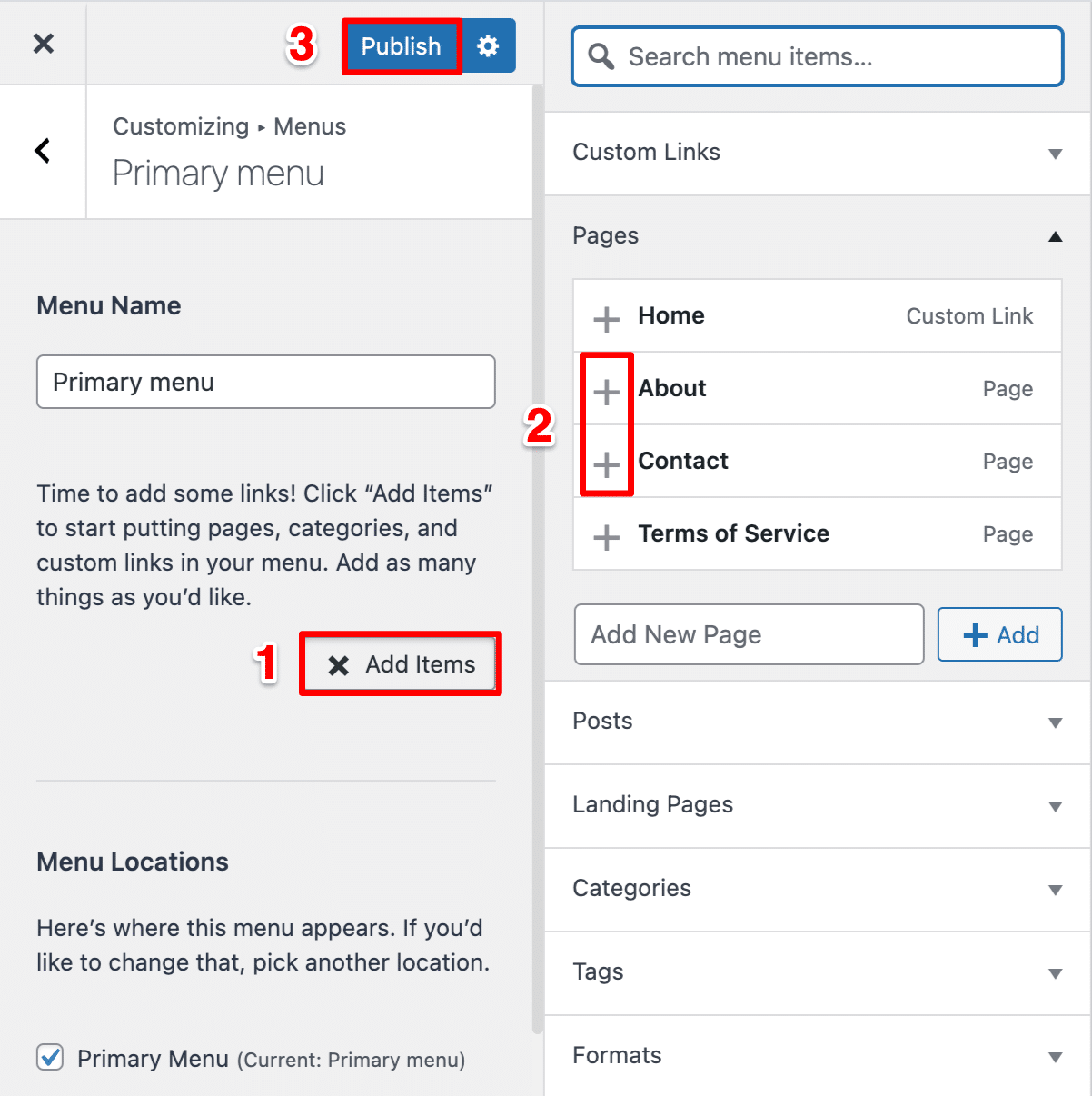
Um eine zu Ihrem Menü hinzuzufügen, klicken Sie auf das „+“ vor dem Seitentitel.
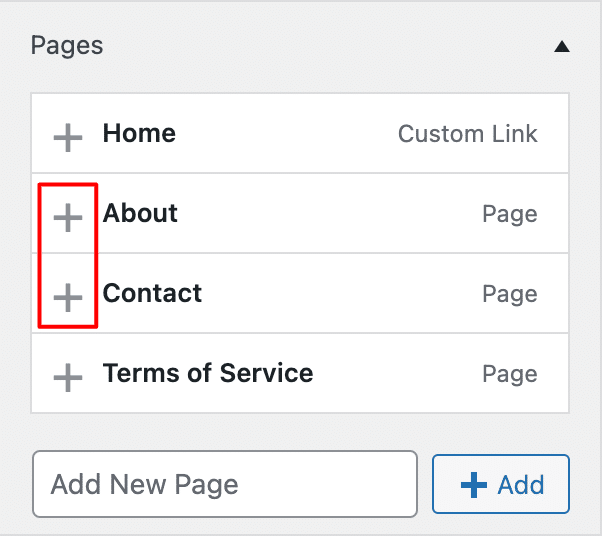
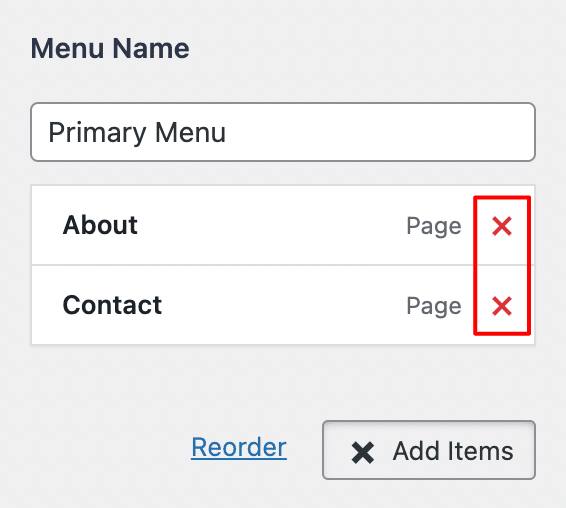
Es ist nicht erforderlich, einen Link zur Startseite der Website im Menü hinzuzufügen, da die Startseite bereits über das Logo zugänglich ist. Was Ihre Nutzungsbedingungen betrifft, ist es besser, einen Link zu ihnen in Ihre Fußzeile einzufügen.
Um sie zu entfernen, klicken Sie auf das rote Kreuz hinter dem Titel der hinzugefügten Seite.
Wenn Seiten die Hauptelemente sind, die Sie zu Ihren Menüs hinzufügen, sind sie nicht die einzigen, die von WordPress angeboten werden.
Einfügen von Links in Ihr Menü
Für Ihre Navigation müssen Sie möglicherweise benutzerdefinierte Links in Ihren Menüs verwenden, um Ihre Besucher auf eine andere Website zu leiten (z. B. die Website eines Partners; senden Sie Ihre Besucher nicht auf irgendeine Website!).
Geben Sie dazu im Feld „URL“ den gewünschten Link und im Feld „Linktext“ den Linktext (den Anker) ein. Klicken Sie dann auf „Zum Menü hinzufügen“, um Ihren Link hinzuzufügen.
Hinzufügen von Artikeln zu Ihrem Menü
Mit WordPress können Sie auch Beiträge zu Ihrem Menü hinzufügen, aber ich empfehle es nicht. Wenn Sie versucht sind, eine hinzuzufügen, hätten Sie wahrscheinlich stattdessen eine Seite erstellen sollen.
Hinzufügen von Kategorien zu Ihrem Menü
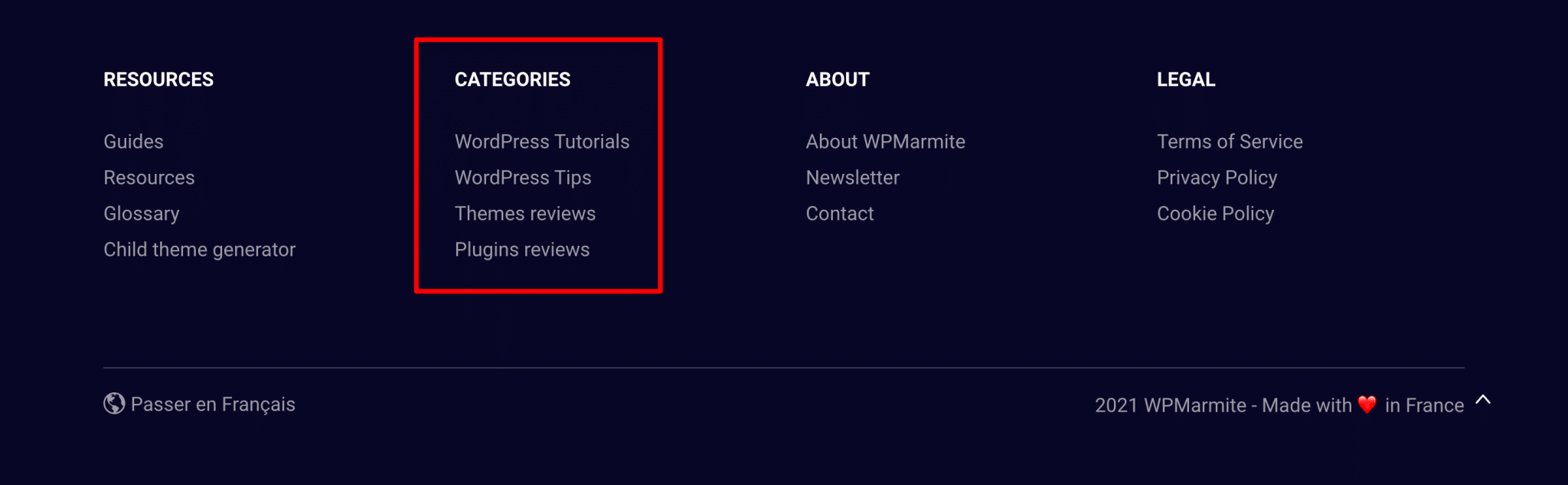
Es ist auch möglich, Kategorien in Ihr Menü zu integrieren. Dies ist sehr nützlich für Blogs. Tatsächlich verwendet WPMarmite dies in seiner Fußzeile, um es Ihnen zu erleichtern, die Artikel zu finden, die Sie interessieren.
Im Gegensatz zu Seiten müssen Sie Ihre Kategorien erstellen, bevor Sie sie zu Ihrem Menü hinzufügen können. Sie können sie nicht über die WordPress-Menüverwaltungsoberfläche erstellen.
Klicken Sie also auf „Kategorien“, um die Liste der auf Ihrer WordPress-Seite erstellten Kategorien anzuzeigen. Sie werden jedoch feststellen, dass eine zusätzliche Kategorie ohne Ihren Wunsch an erster Stelle eingefügt wurde.
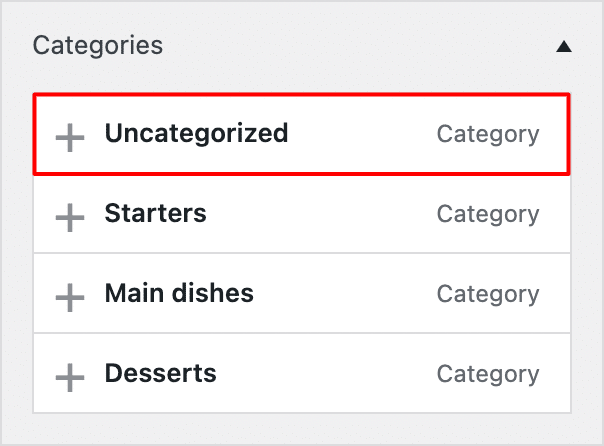
Diese „Nicht kategorisiert“-Kategorie ist die Standardkategorie in WordPress und enthält „nicht klassifizierte“ Beiträge. Seine Präsenz ist weder für die Benutzererfahrung noch für die SEO Ihrer Website gut. In diesem Artikel zeigen wir Ihnen, wie Sie eine andere Standardkategorie festlegen und diese unerwünschte entfernen.
Um Kategorien zu Ihrem Menü hinzuzufügen oder daraus zu entfernen, gehen Sie genauso vor wie für Seiten und Beiträge.
Tags einfügen
Wie Kategorien kann das Hinzufügen von Tags zu einem WordPress-Menü in einem Blog interessant sein, beispielsweise in einer Seitenleiste oder Fußzeile.
Vergessen Sie nicht, Ihr Menü zu speichern, damit sich WordPress daran erinnert, was Sie getan haben.

Menüelemente in WordPress organisieren
Ändern der Reihenfolge der Elemente
Zu diesem Zeitpunkt ist Ihr Menü noch nicht gut strukturiert. Es enthält mehrere Elemente, die jedoch nicht unbedingt so angeordnet sind, wie Sie es möchten.

Um Ihr Menü neu zu organisieren, könnte nichts einfacher sein: Sie können die Reihenfolge der Elemente, die es enthalten, durch einfaches Ziehen und Ablegen ändern.
Tun Sie dies, bis Ihr Menü so aussieht, wie Sie es sich vorstellen.
Beachten Sie, dass der Menüpunkt an der ersten Position zuerst auf Ihrer Website angezeigt wird, dh auf der linken Seite.
Erstellen eines Untermenüs
Wenn Sie viele Elemente hinzufügen müssen (Vorsicht vor Überladung), können Sie Untermenüs erstellen, indem Sie ein Element leicht nach rechts unter ein anderes Element verschieben, wiederum per Drag & Drop.
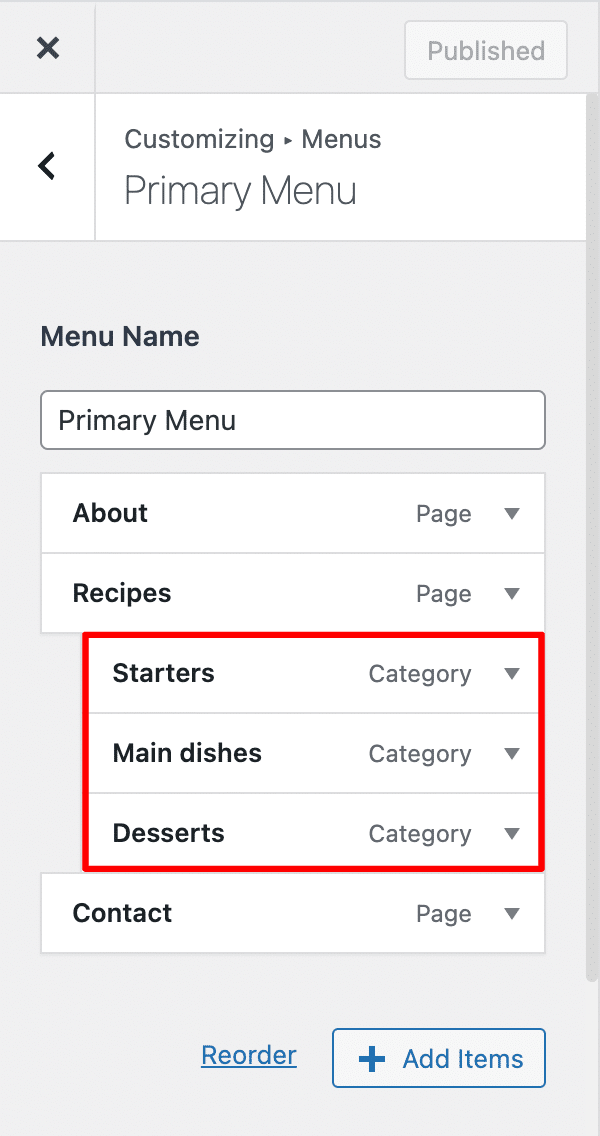
Im obigen Beispiel sind die Kategorien „Vorspeisen“, „Hauptgerichte“ und „Nachspeisen“ Untermenüs der Seite „Rezepte“.
Wie ich bereits sagte, bleiben Sie bei den Grundlagen, obwohl Sie viele Ebenen von Menüs erstellen können. Stellen Sie sich ein Untermenü von Untermenü von Untermenü vor! Ihre Besucher sehen möglicherweise nicht das Ende des Tunnels.
Wenn Sie zu viele Untermenüebenen haben, ist Ihr Menü in der Regel schlecht strukturiert.
Um ein nicht anklickbares Menüelement hinzuzufügen (z. B. ein Element mit Untermenüs), fügen Sie einen benutzerdefinierten Link hinzu und fügen Sie das # -Zeichen in das Feld „URL“ ein. Sobald das Element hinzugefügt wurde, entfernen Sie das # , um Ihre SEO nicht zu beschädigen.
Sehen wir uns nun den Prozess an…
Ändern von Menüpunkten
An diesem Punkt ist Ihr Menü fast fertig, aber Sie stellen fest, dass Sie einen Fehler gemacht haben. Wie entferne ich ein Element aus einem WordPress-Menü?
Wie Sie wahrscheinlich bemerkt haben, hat jeder Ihrer Menüpunkte auf der rechten Seite einen kleinen Pfeil. Wenn Sie darauf klicken, wird dieses Element aufgeklappt, um zusätzliche Informationen anzuzeigen.
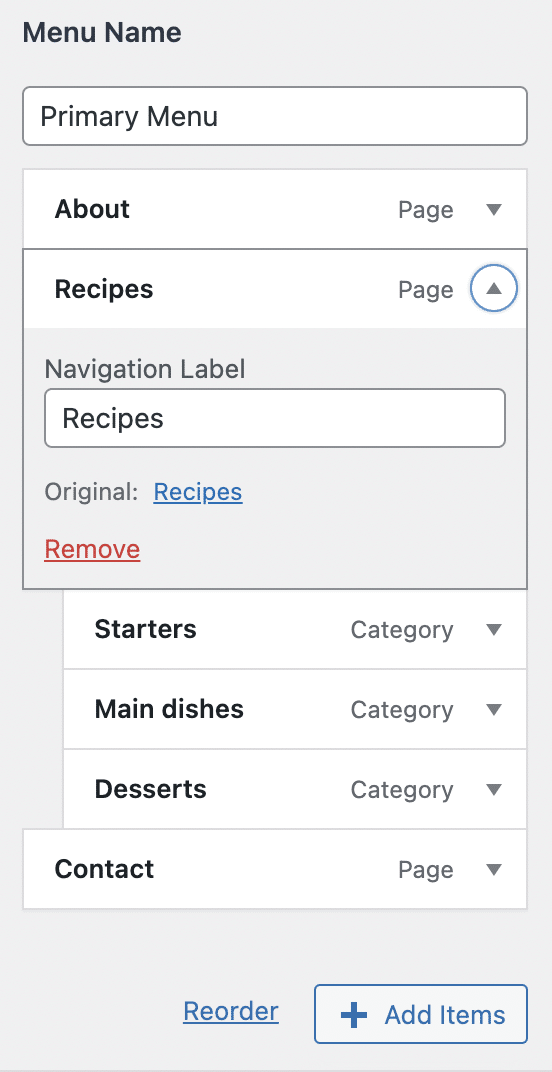
Das Feld „Navigationsbezeichnung“, das vor Ihren Augen erscheint, ermöglicht es Ihnen, den Titel des Elements in Ihrem Menü zu ändern.
Ein „Entfernen“-Link ist vorhanden, um ein Element aus Ihrem Menü zu entfernen.
Versteckte Optionen in WordPress-Menüs
Sie sollten wissen, dass WordPress standardmäßig einige Menüoptionen ausblendet. Dies soll Klarheit schaffen und vor allem verhindern, dass Anfänger etwas falsch machen.
Um diese berühmten Optionen anzuzeigen, klicken Sie auf das Zahnrad unter Aussehen > Anpassen > Menüs:
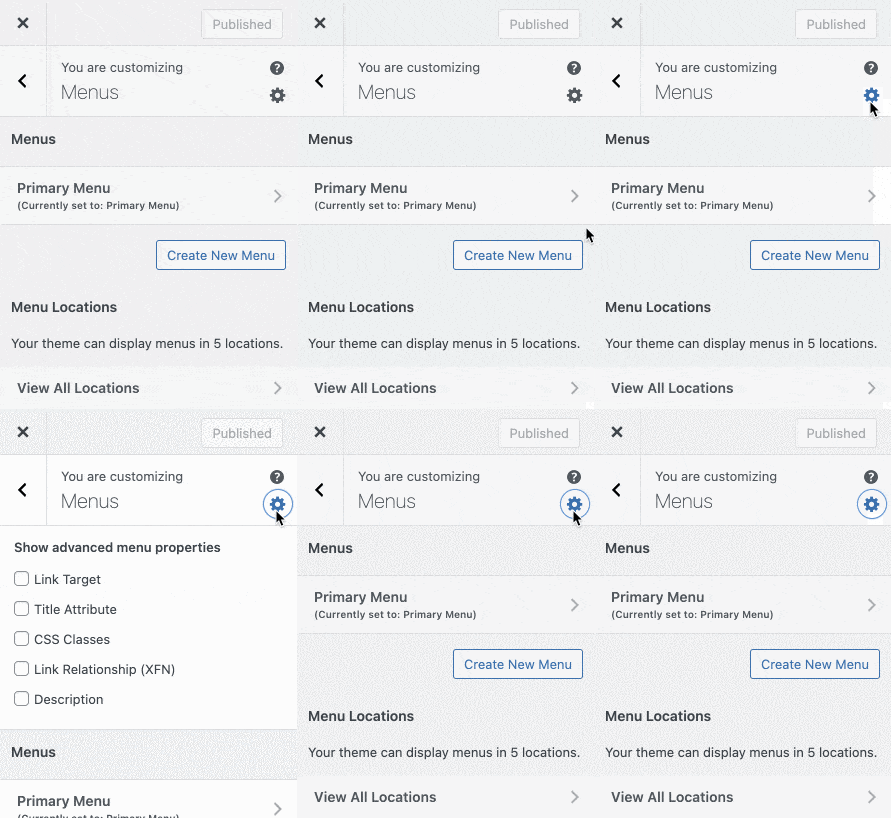
Wenn Sie diese Kästchen markieren, erscheinen neue Felder in Ihren Menüpunkten:
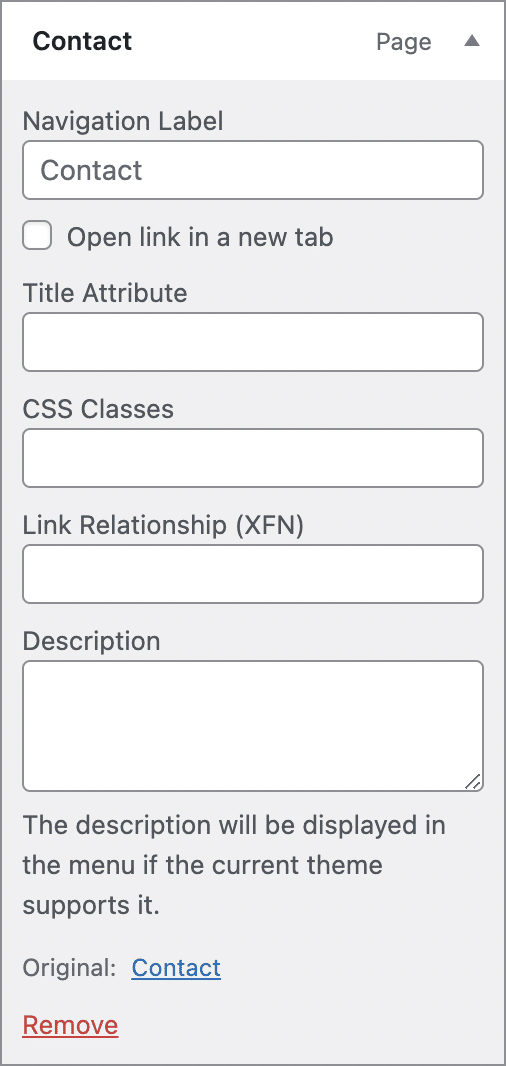
Sehen wir uns an, was diese Optionen bedeuten:
- Linkziel : Ermöglicht Ihnen, ein Feld anzuzeigen, um die Zielseite in einem neuen Tab zu öffnen. Im Falle eines externen Links hält das Aktivieren dieses Kontrollkästchens Benutzer länger auf Ihrer Website.
- Titelattribut : Diese Option wird verwendet, um eine Beschreibung des Menüelements anzuzeigen, wenn Sie mit der Maus darüber fahren. Seine Nützlichkeit ist daher eingeschränkt und es wird nur noch sehr wenig verwendet.
- CSS-Klassen : Wenn Sie das Erscheinungsbild eines Menüpunkts mit CSS anpassen möchten, platzieren Sie die benötigten Klassen in diesem Feld.
- Linkbeziehung (XFN) : Wenn Sie auf eine Site verlinken und die Beziehung zwischen Ihnen angeben möchten, können Sie die XFN-Eigenschaften verwenden. In der Praxis habe ich das noch nie verwendet. Die Chancen stehen gut, dass Sie es nicht brauchen werden.
- Beschreibung : Bei einigen Themen können Sie eine Beschreibung unter dem Menütitel anzeigen, aber das ist ziemlich selten.
Jetzt wissen Sie also, wie Sie ein Menü mit WordPress bearbeiten. Kommen wir zu den letzten Details in …
Menüeinstellungen
Nachdem Sie alle Elemente hinzugefügt haben, die Sie für die Zusammenstellung Ihres Menüs benötigen, gehen Sie zu Darstellung > Menüs und dann zum Abschnitt „Menüeinstellungen“, der sich unterhalb Ihrer Menüelemente befindet.
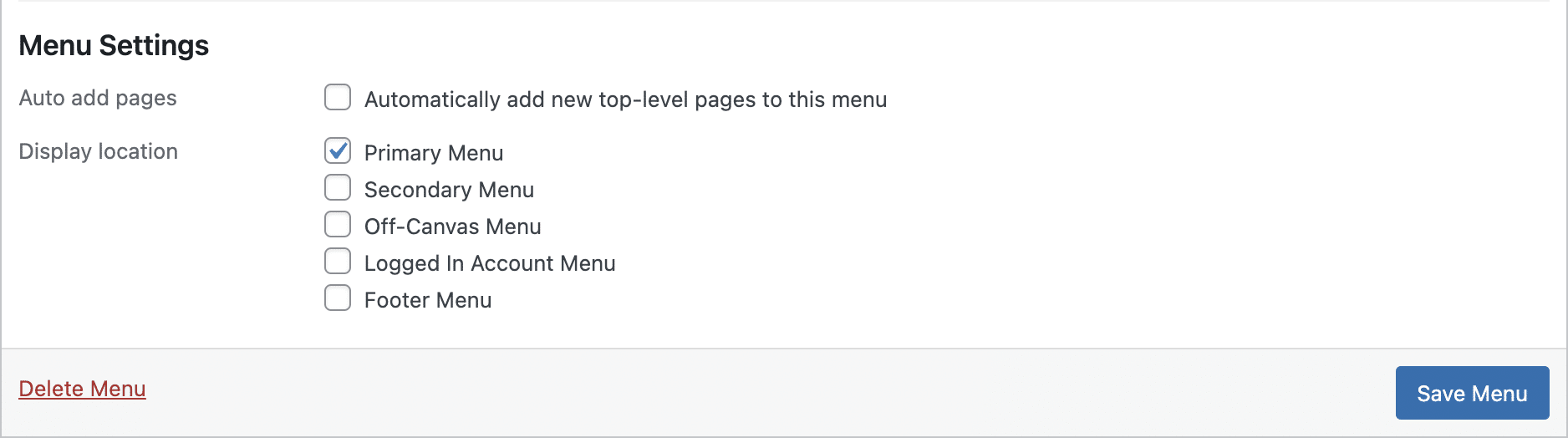
Es stehen mehrere Kontrollkästchen zur Auswahl:
- Seiten automatisch hinzufügen: Wenn Sie dieses Kontrollkästchen aktivieren, werden die von Ihnen erstellten Seiten automatisch zu Ihrem Menü hinzugefügt. Dies ist von geringem Interesse, da Ihr Menü nicht angepasst wird. Aktivieren Sie dieses Kontrollkästchen also nicht.
- Anzeigeort : Mit den hier aufgeführten Kontrollkästchen können Sie festlegen, wo das soeben erstellte Menü angezeigt werden soll.
Es ist notwendig, eines dieser Kästchen anzukreuzen, damit Ihr Menü auf Ihrer Website angezeigt wird.
Die verfügbaren Menüpositionen haben je nach Thema unterschiedliche Überschriften. Normalerweise finden Sie ein Kästchen für das Hauptmenü (Primärmenü) .
Sobald die Einstellungen konfiguriert sind, klicken Sie auf die blaue Schaltfläche „Menü speichern“, um Ihr neues Menü zu verwenden. Ein Link zum Löschen Ihres Menüs ist auch unten links vorhanden, um ein Menü zu löschen, das Sie nicht mehr benötigen.

Standorte verwalten
Wir sehen uns nun an, was sich auf der zweiten Registerkarte der WordPress-Menüverwaltungsseite mit dem Namen „Standorte verwalten“ befindet.
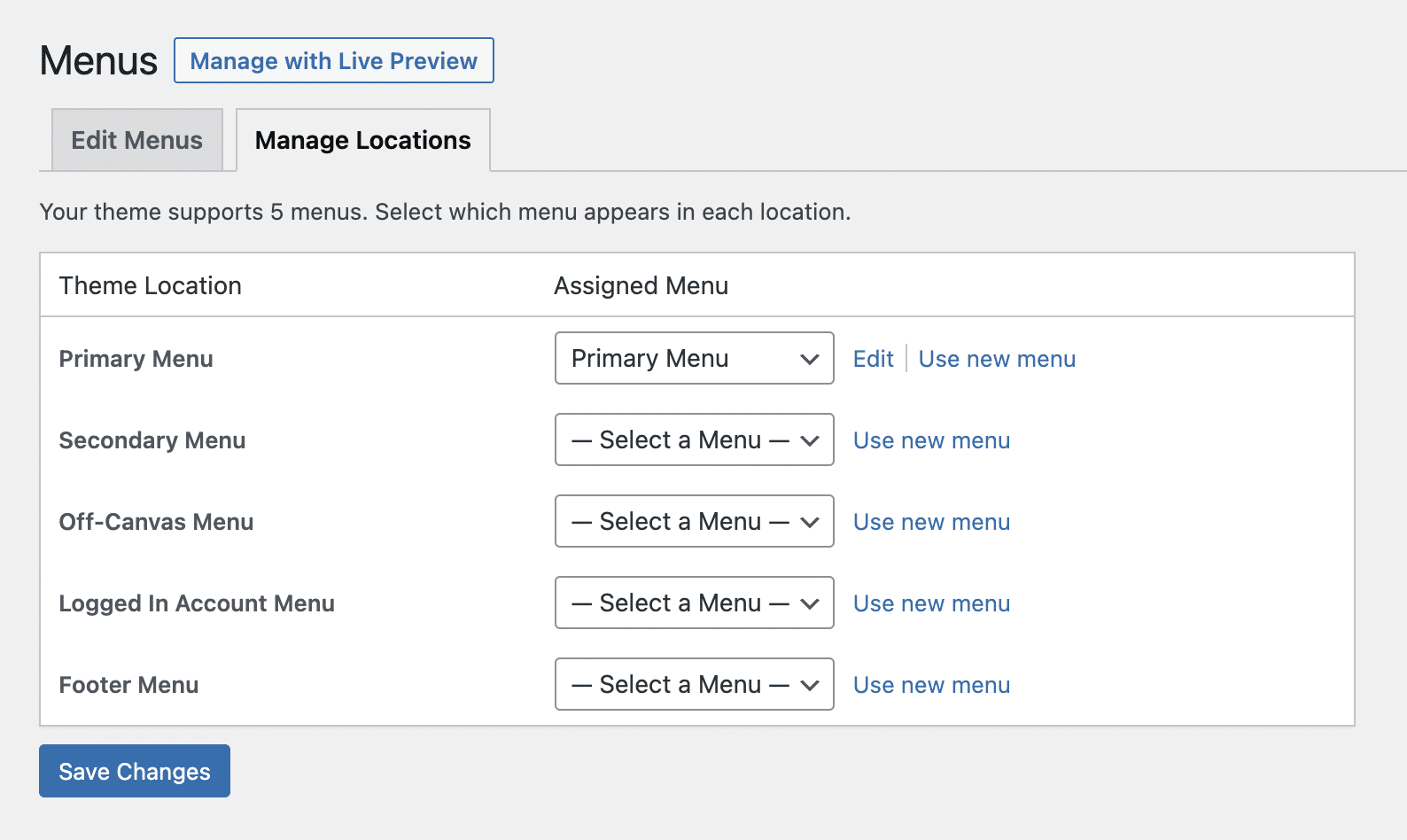
Wie der Name schon sagt, bietet Ihnen diese Registerkarte die Möglichkeit, die von Ihnen erstellten Menüs den von Ihrem Thema bereitgestellten Orten zuzuordnen.
Tatsächlich können Sie auf dieser Registerkarte auf einen Blick sehen, wo Ihre Menüs angezeigt werden. Und für eine Live-Ansicht klicken Sie oben auf der Registerkarte auf die Schaltfläche „Mit Live-Vorschau verwalten“.
Verwenden Sie das Dropdown-Menü, um das Menü für einen Standort zuzuweisen oder zu bearbeiten. Wenn Sie ein neues Menü erstellen müssen, klicken Sie auf die Schaltfläche „Neues Menü verwenden“.
Die Liste der Menüs auf dieser Registerkarte ist je nach Thema unterschiedlich.
Ein Klick auf „Bearbeiten“ führt Sie zur zugehörigen Menübearbeitungsseite.
Sobald alle Menüs an ihrem Platz sind, vergessen Sie nicht, auf „Änderungen speichern“ zu klicken.
Platzieren von Menüs an anderen Stellen auf Ihrer WordPress-Site
Zusätzlich zu den von Ihrem Theme bereitgestellten Stellen können Sie über das Widget „Navigationsmenü“ Menüs in die Seitenleiste Ihrer Website (sofern Ihr Theme eine solche bereitstellt) und in die Fußzeile einfügen.
Erstellen Sie dazu ein neues Menü und weisen Sie diesem keinen Ort zu.
Gehen Sie dann zu Darstellung > Widgets und fügen Sie ein „Navigationsmenü“-Widget zum Widget-Bereich Ihrer Wahl hinzu.
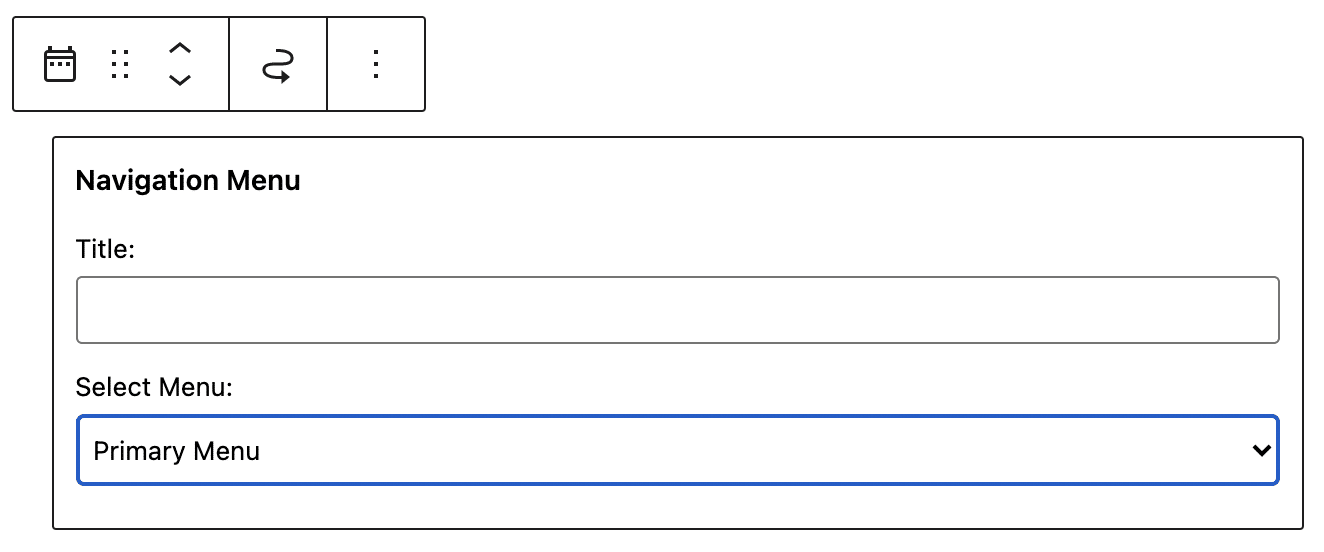
Geben Sie einen Titel ein, wenn Sie möchten, und wählen Sie dann das Menü aus, das im Widget angezeigt werden soll. Klicken Sie dann auf „Speichern“, um dieses neue Menü zu aktivieren.
Dies ist natürlich optional. Die Chancen stehen gut, dass die Standardspeicherorte Ihres Themas mehr als genug sind.
Fazit
Welche Website Sie auch immer mit WordPress gestalten, Sie benötigen zwangsläufig ein oder mehrere Menüs, um Ihre Inhalte für Ihre Besucher zugänglich zu machen.
Erfahren Sie mit diesem neuen Tutorial von WPMarmite, wie Sie #Menüs in #WordPress erstellen und verwalten.
WordPress hat eine relativ einfache Oberfläche zum Erstellen von Menüs, aber Sie dürfen nicht in bestimmte Fallen tappen (zu langes Menü, nutzlose Elemente usw.).
Um bei der Erstellung und Gestaltung Ihrer Website weiter voranzukommen, werfen Sie einen Blick auf unseren Leitfaden zum Erstellen einer professionellen WordPress-Website, Schritt für Schritt .
Wie viele WordPress-Menüs haben Sie auf Ihrer Website? Wo auf Ihrer Website platzieren Sie sie?
Erzählen Sie uns alles darüber in den Kommentaren unter diesem Beitrag.