
プロのようにWordPressメニューを管理および最適化する方法
公開: 2021-11-26今日は、多くのWebサイトにとって重要な要素であるメニューについてお話したいと思います。
ウェブサイトのメニューはレストランのメニューに少し似ています。 それはあなたが利用可能なオプションを素早く見て、あなたが滞在したくなるのを助ける必要があります。
そのため、訪問者の口を潤すために、ナビゲーションメニューは整頓され、明確で、よく整理されている必要があります。

では、WordPressメニューをどのように作成し、どのように構成しますか? それが今私たちが目にするものです。
概要
- WordPressメニューを設定する2つの方法
- メニューにアイテムを追加する
- WordPressでメニュー項目を整理する
- メニュー設定
- 場所の管理
- 結論

WordPressメニューを設定する2つの方法
WordPress管理者を閲覧したことがある場合、ナビゲーションメニューを作成するための最初の本能は、おそらく[外観]> [メニュー]に移動することです。
もしそうなら、あなたはそれを簡単に逃れることができるので、あなたは間違っていません。
ただし、 [外観]> [カスタマイズ]に移動すると、「メニュー」項目を含むサイトのカスタマイズツールが表示されます。 それをクリックして、別のより直感的なメニュー作成モジュールに移動します。
それで、これを行うための2つの異なる方法がある場合、なぜあなたが尋ねるかもしれない2番目の方法を通過するのですか? カスタマイザーを使用する利点は、サイトアクションのライブプレビューにアクセスできることです。
では、カスタマイザーに飛び込む準備はできていますか? 深呼吸して、フレックス、行こう!
カスタマイザーで
[外観]> [カスタマイズ]に移動したら、[メニュー]項目をクリックしてから、[新しいメニューの作成]ボタンをクリックします。 名前を付けて、サイト上の場所を割り当てます(そうしないと、メニューが表示されません)。
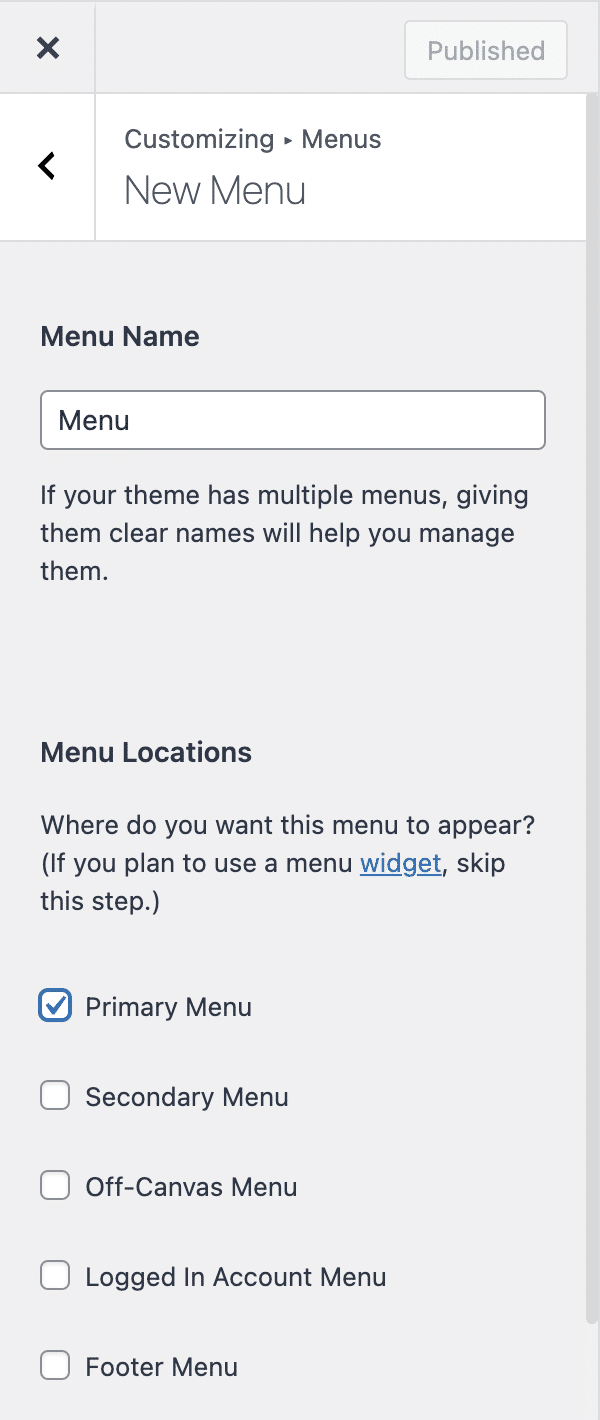
利用可能なメニュー領域は、サイトでアクティブなWordPressテーマによって異なります。 上のスクリーンショットでは、AstraWordPressテーマによって提供される5つの領域を見ることができます。
次に、 専用ボタンを使用してメニューに項目を追加します。 これを行うには、[アイテムの追加]ボタンをクリックして、メニューを統合する準備ができているさまざまなタイプのアイテムをお楽しみください。
- カスタムリンク
- ページ
- 投稿
- カテゴリ
- タグ
特定のアイテムを探している場合は、このリストの上部にある検索バーを使用できます。
メニューを作成したら、メニューにアイテムを追加する方法を見てみましょう。
メニューにアイテムを追加する
ビジネスに取り掛かる前に、少し離れて、良いメニューとは何かについてアドバイスをしたいと思います。
あなたのサイトのメニューはあなたのユーザーのナビゲーションの入り口なので、あなたはそれを世話する必要があります。
これを行うには、メニューに3つの特性が必要です。
- アイテム数に限りがございます。
- 簡潔で明確な見出し。
- サブメニューがあるとしても、いくつかあります。
サイトによっては例外がある場合があることに同意します(特にサブメニューの場合)。 ただし、サイトがブログまたは小さなショーケースサイトである場合は、やりすぎないでください。
なぜ、あなたは尋ねるかもしれませんか?
訪問者に与える選択肢が多ければ多いほど、クリックするアイテムについて考える必要があり、時間がかかり、最終的には他の場所に移動する可能性があります。
それはレストランのメニューに少し似ていますが、あるほど選択が難しくなります。
ですから、要点を理解することを忘れないでください。
それでは、ビジネスに取り掛かり、メニューの構成方法を見てみましょう。
WordPressメニューにページを追加する
「アイテムの追加」ボタンをクリックすると、以前に作成したページがすぐに表示されます。
ページリストの下にあるフィールドとボタンを使用して、新しいページをすばやく作成することもできます。
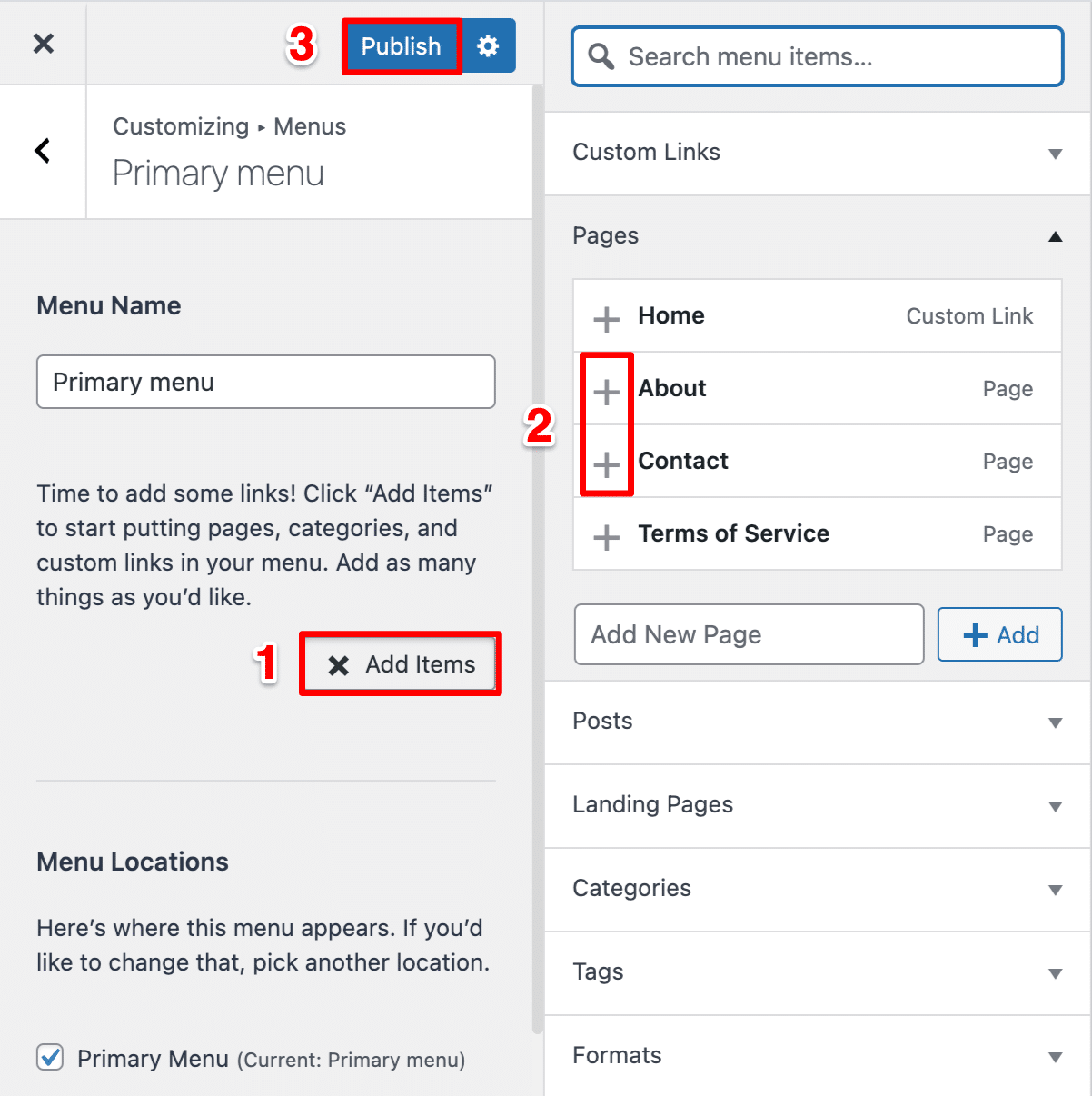
メニューに追加するには、ページタイトルの前にある「+」をクリックします。
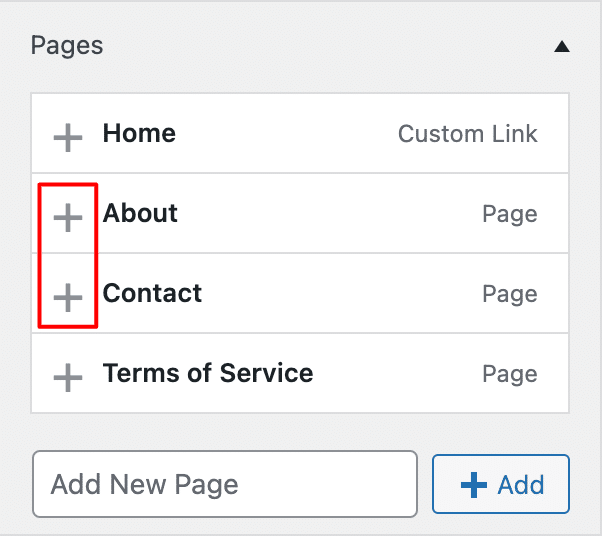
ホームページはロゴからすでにアクセス可能であるため、メニューにサイトのホームページへのリンクを追加する必要はありません。 利用規約については、フッターにリンクを挿入することをお勧めします。
削除するには、追加したページのタイトルに続く赤い十字をクリックします。
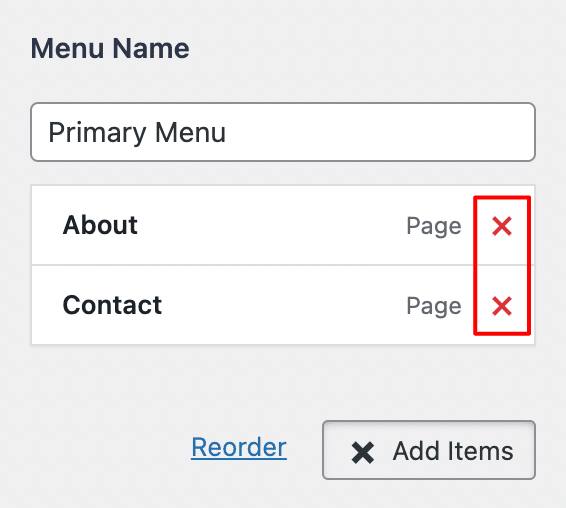
メニューに追加する主な要素がページである場合、WordPressが提供するのはページだけではありません。
メニューにリンクを含める
ナビゲーションのために、メニューでカスタムリンクを使用して、訪問者を別のサイト(たとえば、パートナーのサイト。訪問者をどのサイトにも送信しないでください)に誘導する必要がある場合があります。
これを行うには、「URL」フィールドに目的のリンクを入力し、次に「リンクテキスト」フィールドにリンクテキスト(アンカー)を入力します。 次に、「メニューに追加」をクリックしてリンクを含めます。
メニューにアイテムを追加する
WordPressではメニューに投稿を追加することもできますが、お勧めしません。 追加したい場合は、代わりにページを作成する必要があります。
メニューにカテゴリを追加する
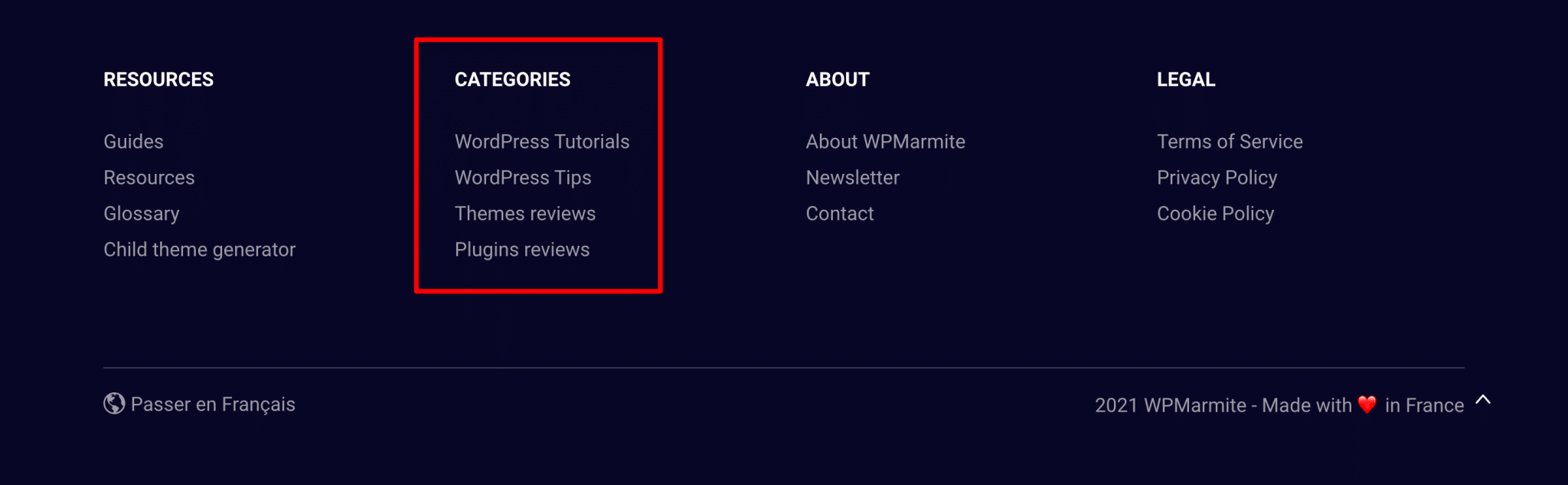
メニューにカテゴリを組み込むこともできます。 これはブログで非常に役立ちます。 実際、これはWPMarmiteがフッターで使用して、興味のある記事を見つけやすくするためのものです。
ページとは異なり、メニューに追加する前にカテゴリを作成する必要があります。WordPressメニュー管理インターフェイスからカテゴリを作成することはできません。
したがって、「カテゴリ」をクリックして、WordPressサイトで作成されたカテゴリのリストを表示します。 ただし、最初の位置に、リクエストなしで追加のカテゴリが挿入されていることに気付くでしょう。
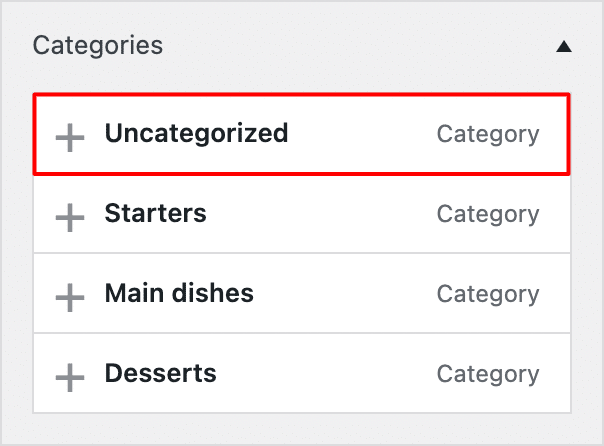
この「未分類」カテゴリはWordPressのデフォルトのカテゴリであり、「未分類」の投稿が含まれています。 その存在は、ユーザーエクスペリエンスにもサイトのSEOにも適していません。 この記事では、別のデフォルトカテゴリを設定し、この不要なカテゴリを削除する方法を説明します。
メニューにカテゴリを追加またはメニューから削除するには、ページや投稿の場合と同じ方法で続行します。
タグの挿入
カテゴリと同様に、WordPressメニューにタグを追加すると、ブログのサイドバーやフッターなどで興味深い場合があります。
WordPressがあなたがしたことを記憶するように、メニューを保存することを忘れないでください。

WordPressでメニュー項目を整理する
アイテムの順序を変更する
この時点では、メニューはまだ適切に構成されていません。 いくつかのアイテムがありますが、必ずしも思い通りに配置されているとは限りません。

メニューを再編成するには、これ以上簡単な方法はありません。ドラッグアンドドロップするだけで、メニューを含む要素の順序を変更できます。
メニューが想像どおりになるまでこれを行います。
最初の位置にあるメニュー項目は、サイトの最初、つまり左側に表示されることに注意してください。
サブメニューの作成
追加するアイテムがたくさんある場合(オーバーロードに注意)、アイテムを別のアイテムの下で少し右に移動し、もう一度ドラッグアンドドロップしてサブメニューを作成できます。
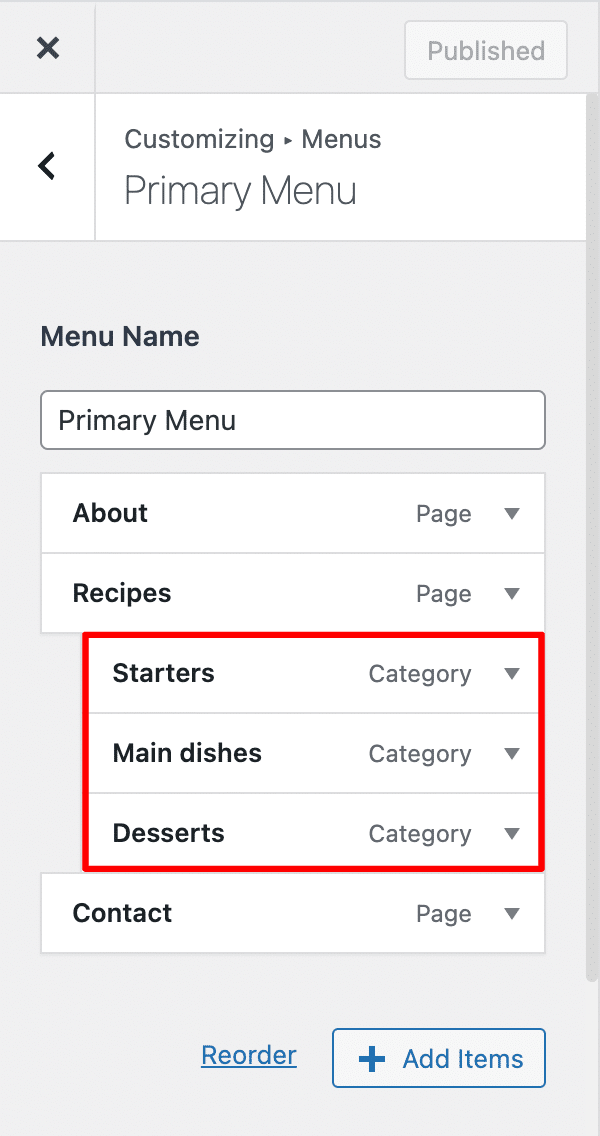
上記の例では、「前菜」、「メインディッシュ」、「デザート」のカテゴリは、「レシピ」ページのサブメニューです。
前に言ったように、メニューの多くのレベルを作成することができますが、基本に固執します。 サブメニューのサブメニューのサブメニューを想像してみてください! あなたの訪問者はトンネルの終わりを見ることができないかもしれません。
原則として、サブメニューレベルが多すぎると、メニューの構造が不十分になります。
クリックできないメニュー項目(たとえば、サブメニューを含む項目)を追加するには、カスタムリンクを追加し、「URL」フィールドに#文字を挿入します。 アイテムが追加されたら、SEOの損傷を避けるために、 #を削除します。
それでは、のプロセスを見てみましょう…
メニュー項目の変更
この時点で、メニューの準備はほぼ整っていますが、間違いを犯したことに気づきます。 WordPressメニューからアイテムを削除するにはどうすればよいですか?
お気づきかもしれませんが、各メニュー項目の右側には小さな矢印が付いています。 それをクリックすると、そのアイテムが展開され、追加情報が表示されます。
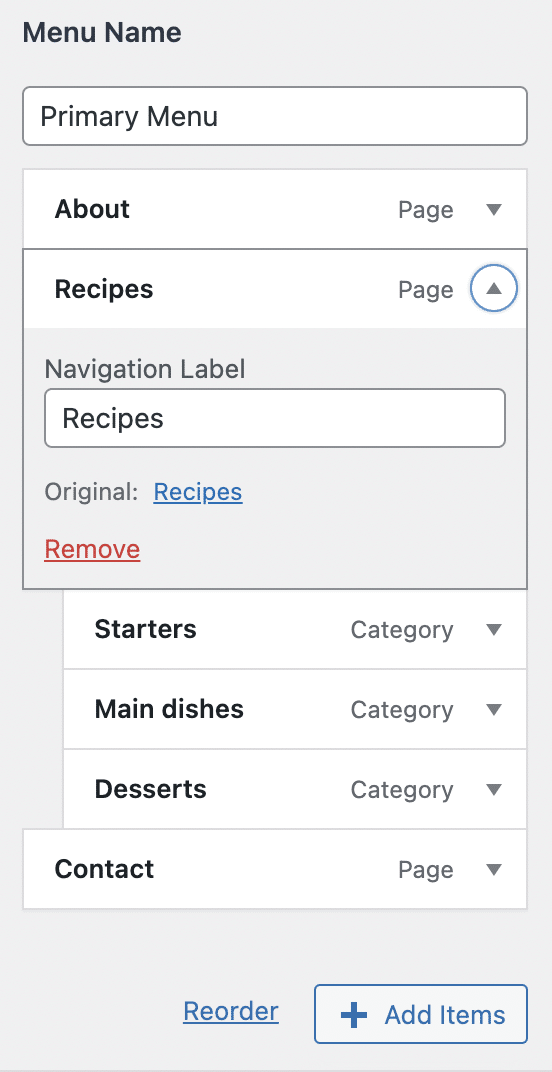
目の前に表示される「ナビゲーションラベル」フィールドでは、メニュー内のアイテムのタイトルを変更できます。
メニューからアイテムを削除するための「削除」リンクがあります。
WordPressメニューの非表示オプション
デフォルトでは、WordPressはいくつかのメニューオプションを非表示にしていることを知っておく必要があります。 これは明確さを得るためであり、何よりも初心者が間違ったことをするのを防ぐためです。
これらの有名なオプションを表示するには、[外観]> [カスタマイズ]> [メニュー]で歯車をクリックします。
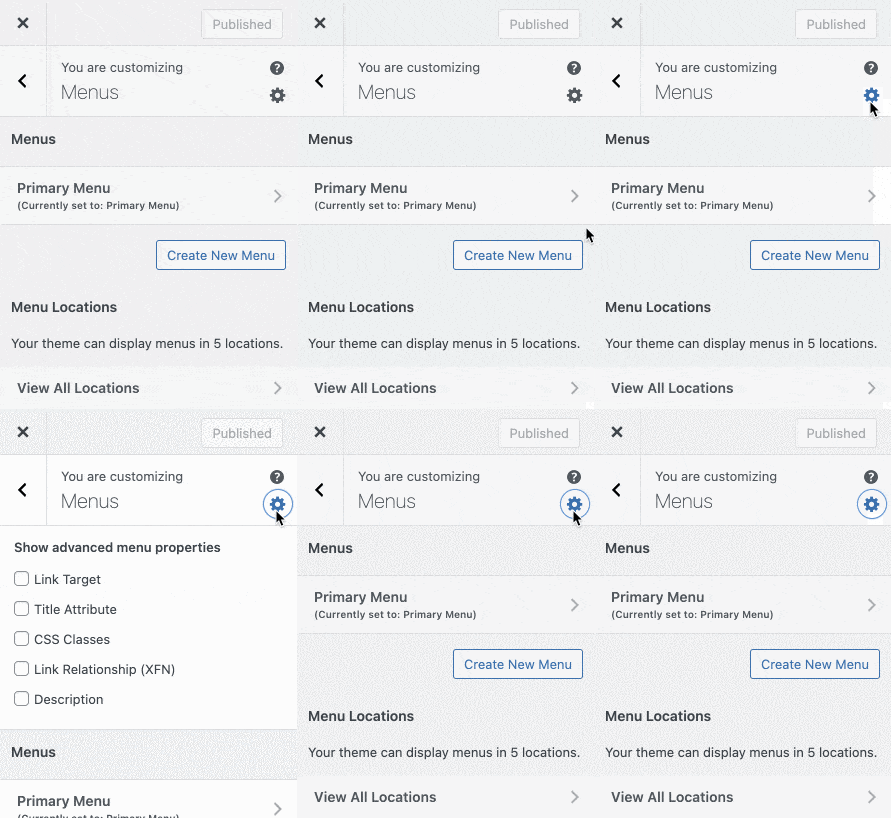
これらのチェックボックスをオンにすると、メニュー項目内に新しいフィールドが表示されます。
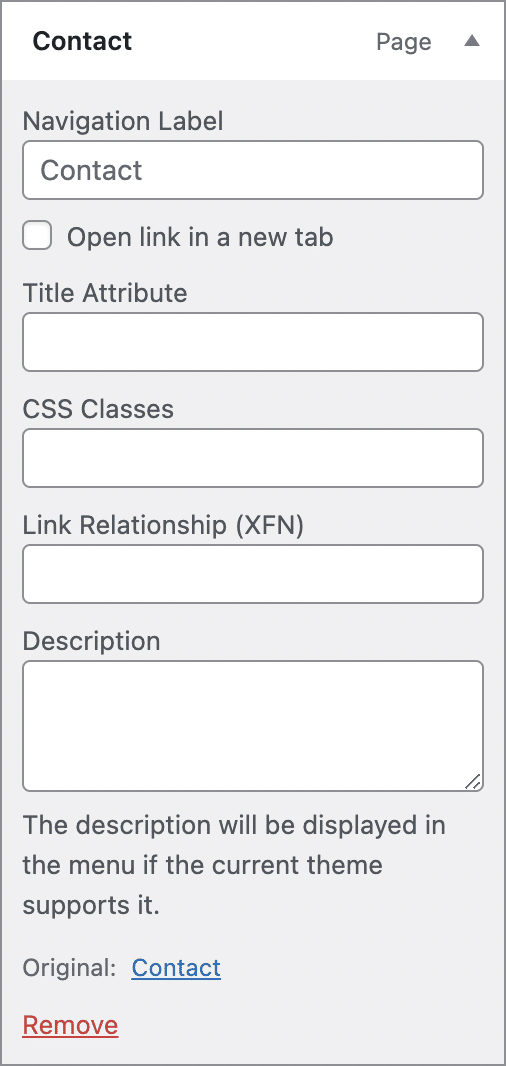
これらのオプションが何に対応するかを見てみましょう。
- リンクターゲット:新しいタブでリンク先ページを開くためのボックスを表示できます。 外部リンクの場合、このチェックボックスをオンにすると、ユーザーはサイトに長く留まります。
- タイトル属性:このオプションは、メニュー項目にカーソルを合わせたときにメニュー項目の説明を表示するために使用されます。 したがって、その有用性は低下し、現在はほとんど使用されていません。
- CSSクラス:CSSを使用してメニュー項目の外観をカスタマイズする場合は、必要なクラスをこのフィールドに配置します。
- リンク関係(XFN) :サイトにリンクしていて、相互の関係を指定したい場合は、XFNプロパティを使用できます。 実際には、これを使用したことはありません。 たぶんあなたはそれを必要としないでしょう。
- 説明:一部のテーマでは、メニュータイトルの下に説明を表示できますが、非常にまれです。
これで、WordPressでメニューを編集する方法がわかりました。 最後の詳細に行きましょう…
メニュー設定
メニューを構成するために必要なすべての項目を追加したら、 [外観]> [メニュー]に移動し、メニュー項目の下にある[メニュー設定]セクションに移動します。
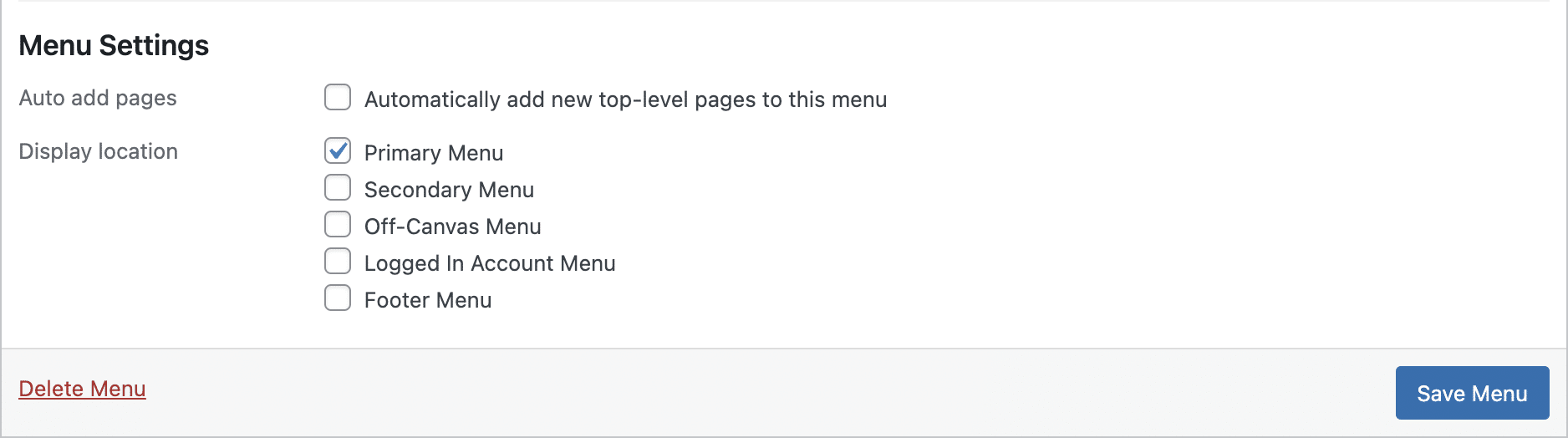
選択できるチェックボックスはいくつかあります。
- ページの自動追加:このボックスをオンにすると、作成したページがメニューに自動的に追加されます。 メニューはカスタマイズされないため、これはほとんど意味がありません。 したがって、このボックスをチェックしないように注意してください。
- 表示場所:ここにリストされているチェックボックスを使用すると、作成したメニューを表示する場所を決定できます。
メニューをサイトに表示するには、これらのボックスの1つをチェックする必要があります。
利用可能なメニューの場所は、テーマに応じて異なる見出しになります。 通常、メインメニュー(プライマリメニュー)のボックスがあります。
設定が完了したら、青い[メニューの保存]ボタンをクリックして、新しいメニューを使用します。 メニューを削除するためのリンクも左下にあり、不要になったメニューを削除できます。

場所の管理
次に、WordPressメニュー管理ページの2番目のタブにある「場所の管理」の内容を見ていきます。
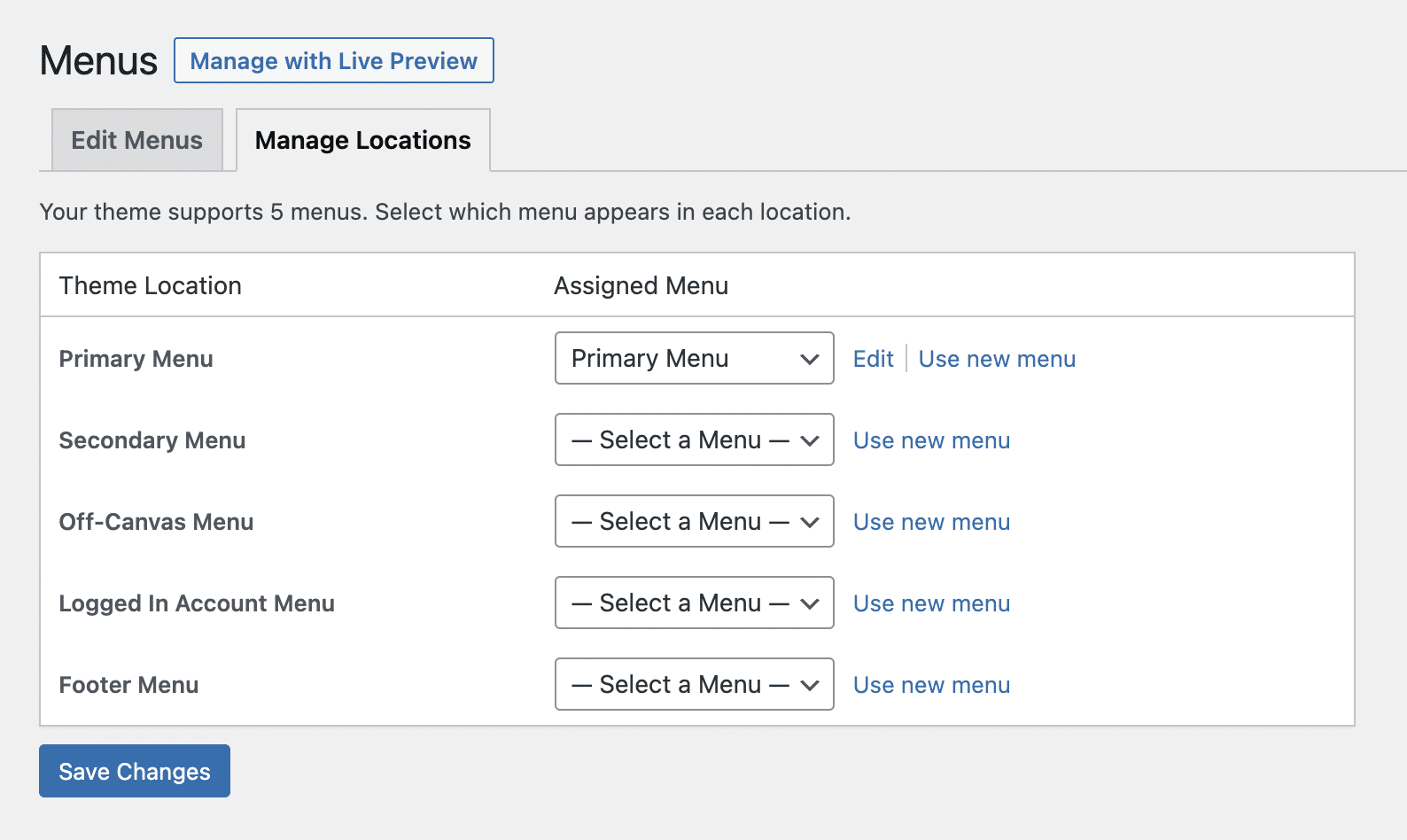
名前が示すように、このタブでは、作成したメニューをテーマで指定された場所に割り当てることができます。
実際、このタブでは、メニューが表示されている場所を一目で確認できます。 ライブビューの場合は、タブの上部にある[ライブプレビューで管理]ボタンをクリックします。
場所のメニューを割り当てまたは編集するには、ドロップダウンメニューを使用します。 新しいメニューを作成する必要がある場合は、「新しいメニューを使用」ボタンをクリックしてください。
このタブのメニューのリストは、テーマによって異なります。
「編集」をクリックすると、関連するメニュー編集ページに移動します。
すべてのメニューが配置されたら、「変更を保存」をクリックすることを忘れないでください。
WordPressサイトの他の場所にメニューを配置する
テーマによって提供される場所に加えて、「ナビゲーションメニュー」ウィジェットを介して、サイトのサイドバー(テーマが提供する場合)およびフッターにメニューを挿入できます。
これを行うには、新しいメニューを作成し、それに場所を割り当てないでください。
次に、 [外観]> [ウィジェット]に移動し、選択したウィジェット領域に[ナビゲーションメニュー]ウィジェットを追加します。
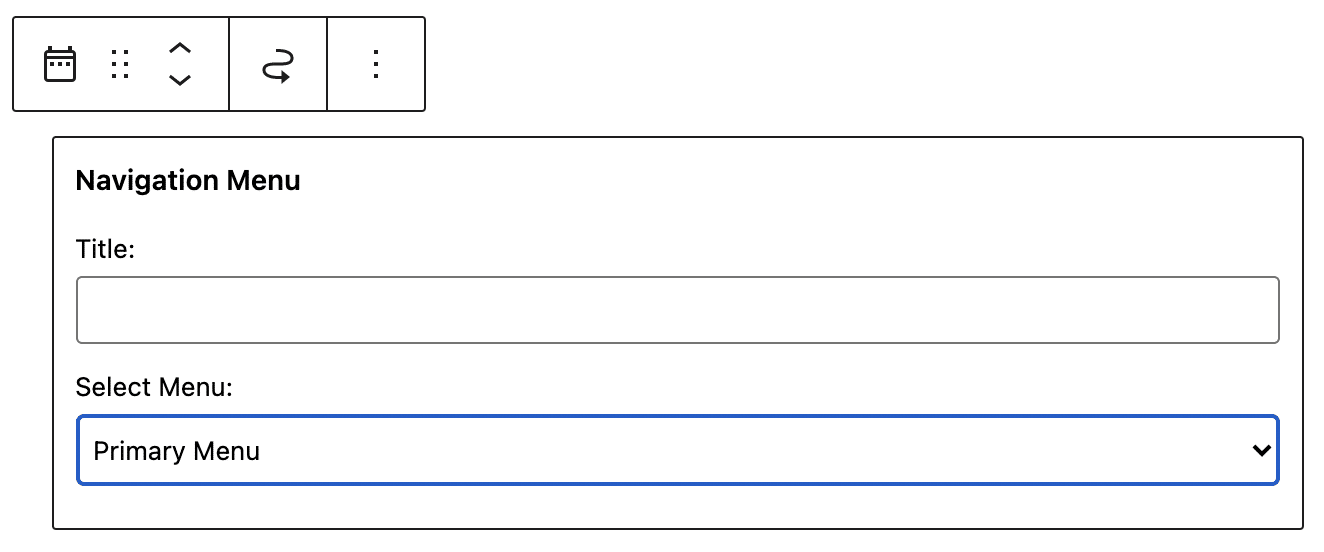
必要に応じてタイトルを入力し、ウィジェットに表示するメニューを選択します。 次に、「保存」をクリックして、この新しいメニューをアクティブにします。
もちろん、これはオプションです。 テーマのデフォルトの場所で十分である可能性があります。
結論
WordPressでデザインするサイトが何であれ、訪問者がコンテンツにアクセスできるようにするには、必然的に1つ以上のメニューが必要になります。
WPMarmiteのこの新しいチュートリアルを使用して、#WordPressで#menusを作成および管理する方法を学びます。
WordPressにはメニューを作成するための比較的シンプルなインターフェイスがありますが、特定のトラップ(メニューが長すぎる、役に立たない要素など)に陥ってはなりません。
サイトの作成とデザインをさらに進めるには、ガイドを参照して、プロのWordPressWebサイトを段階的に作成してください。
あなたのサイトにはいくつのWordPressメニューがありますか? あなたのサイトのどこにそれらを配置しますか?
この投稿の下のコメントでそれについてすべて教えてください。