
WordPressのインストール方法:ステップバイステップガイド
公開: 2021-11-125分。 その間、たくさんのことができるようです。
ドーナツをつかんでください。 歯を磨きます。 100回点滅します。 電話をかける。 チョコレートムースを作ります。
そして何よりも、WordPressをインストールしてください。 これが、私たちの有名なCMS(コンテンツ管理システム)が非常に人気がある理由の1つです。
ああ、有名な「5分間のインスタレーション」 。 初心者にはわかりにくいですね。 5分:あなたによると、不可能です。
あなたは、WordPressの作成者が5の後に0を忘れたに違いないと考えています。または、彼らの分は実際には数時間です。
このテーマについて調査し、野蛮な用語であるFTP、MySQL、またはphpMyadminを発見した後、次の結論に達しました。WordPressとそのコミュニティは、あなたをばか者に連れて行ってくれます(もちろん、そうではありません)。
5分のインストール? ええ、その通り!

さて、あなたが初心者であっても、それはかなり可能です。
古き良きバラク・オバマが言うように、「はい、できます」 。
これを行うには、 3つの方法を紹介します。 シンプルでアクセスしやすいステップバイステップのプロセスでそれらを詳しく説明します。
もちろん、これらすべての方法でWordPressをインストールする必要はありません。 自分に関係のあるものを使用してください。
そして、私たちがそれに取り組んでいる間は、ストップウォッチを実行するまでは行かないでください! インストール予定時間を少し超えても文句を言わないでください。
時間と言えば、これ以上面倒なことはせずに概要について話しましょう。
概要
- WordPressをウェブホストに自動的にインストールする方法は?
- WordPressを5つのステップで手動でインストールする方法は?
- WordPressをローカルにインストールする方法は?
- そして今、あなたの番です
もともと2018年5月に書かれたこの記事は、2021年11月に更新されました。
WordPressサイトを最初から作成する方法については、完全なガイドをご覧ください。
WordPressをウェブホストに自動的にインストールする方法は?
自動インストールは、ホストがワンクリックインストールと呼ぶものに対応しています。
このテストの目的のために、市場で最も有名なものの1つであるBluehostに固有のインストールプロセスに焦点を当てます。
その他の場合は、必要に応じて、ドキュメントとサポートを確認することをお勧めします。
BluehostにWordPressをインストールするにはどうすればいいですか?
Bluehostは、月額$ 2.95のWebホスティングパッケージを1つだけ提供します(これは最初の期間のみのプロモーション価格であり、更新は通常の料金で行われます)。
透明性のポイント: Bluehostへのリンクはアフィリエイトリンクです。 つまり、私たちのリンクを介してそれらからホスティングパッケージを購入すると、WPMarmiteは手数料を受け取ります。 これは、ブログ編集者の調査と執筆作業にお金を払い、テーマやプラグインなどを購入してテストするための資金を構築するのに役立ちます。詳細については、公開ポリシーをご覧ください。
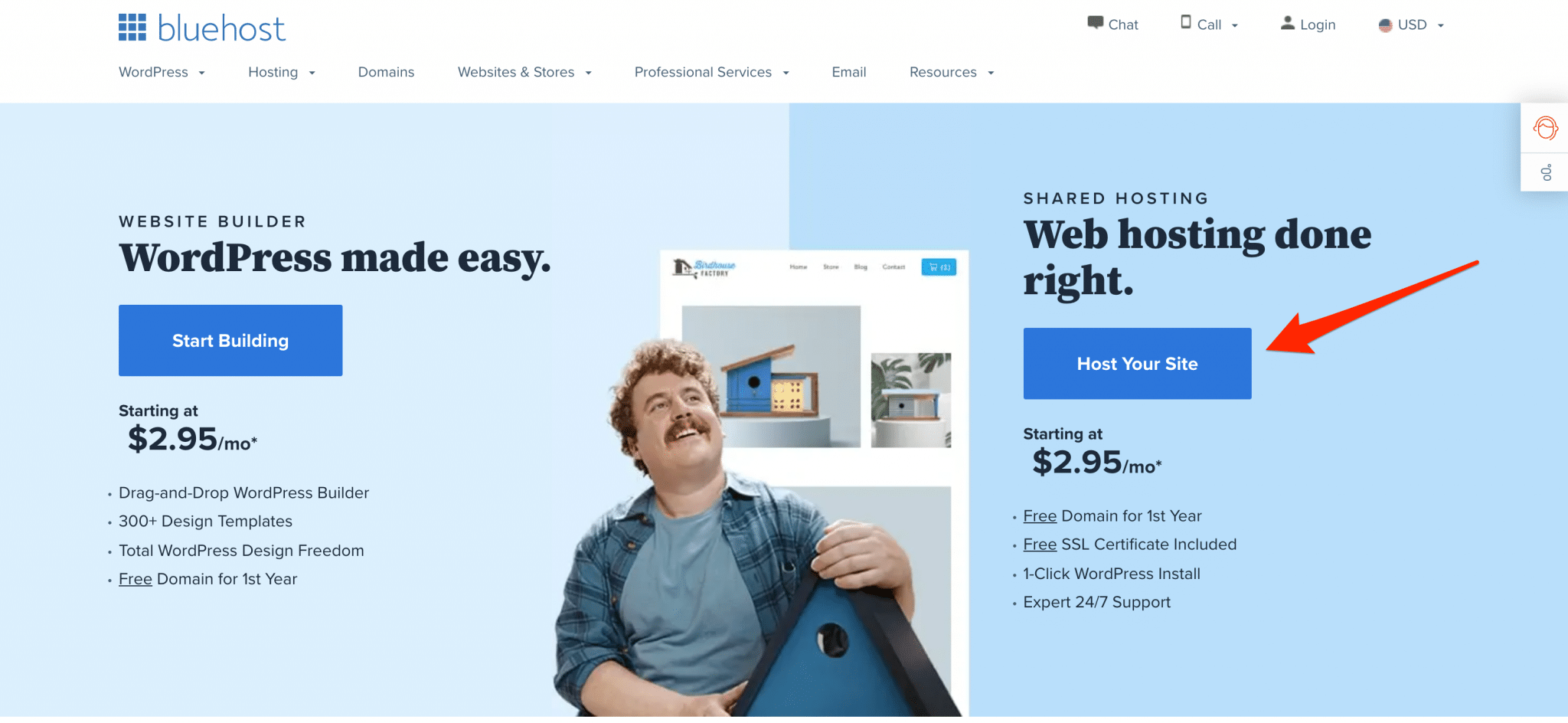
開始するには、Bluehost Webサイトにアクセスし、右上隅にある[Host yoursite]ボタンをクリックします。
Bluehostによって提示されたプランの中から希望のプランを選択する必要があります。
ドメイン名を作成するか、既存のドメイン名を使用する必要があります。または、この手順をスキップして、後でドメインを作成することもできます。
次に、情報を入力してアカウントを作成し、支払いを行う必要があります。
次に、Bluehostから「Welcometo Bluehost!」というメールが届きます。 」お支払いの詳細と重要なアカウント情報を含みますサイトをインストールして管理します。 コピーしてテキストファイルに貼り付け、コンピュータに保存することをお勧めします。
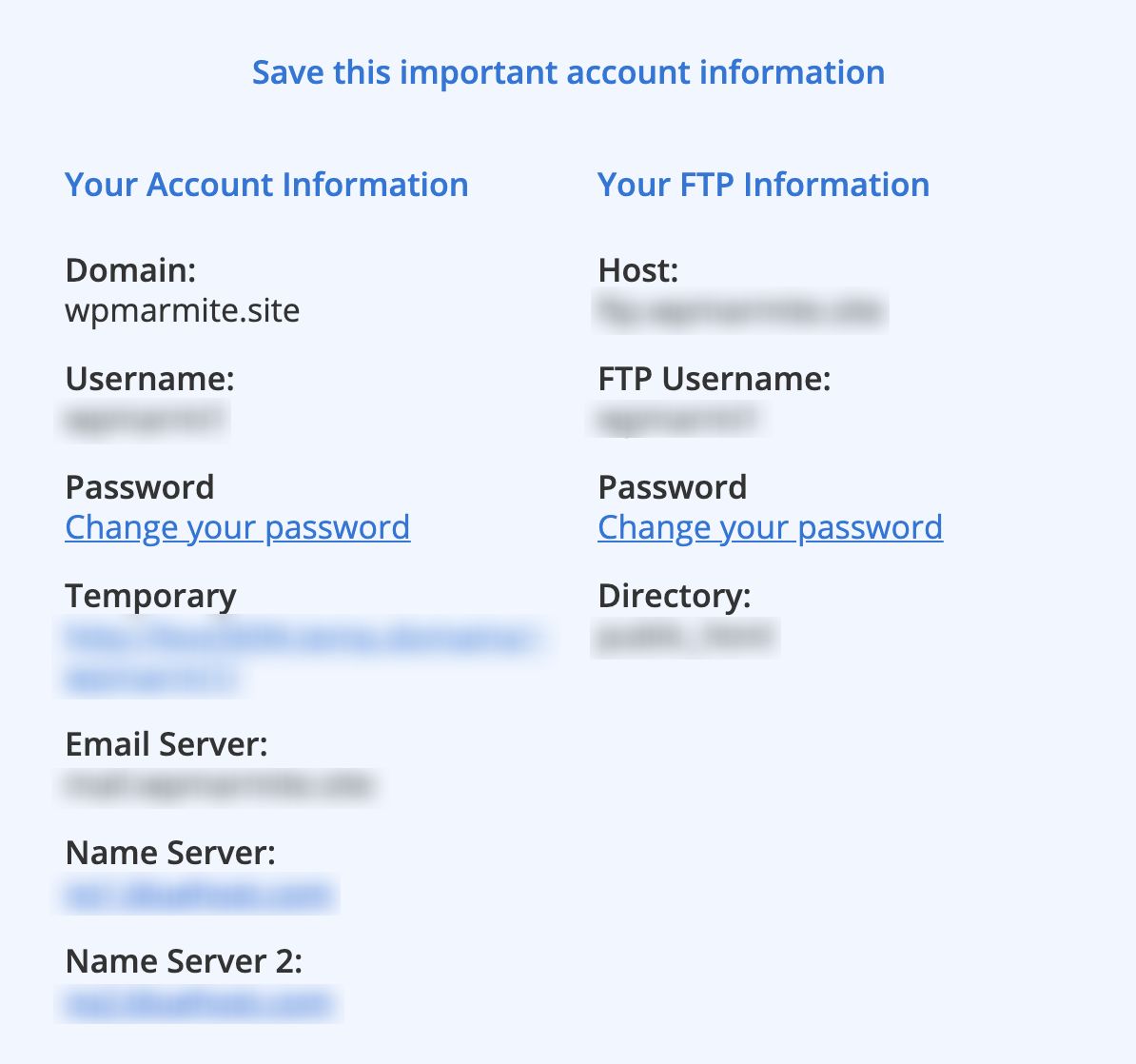
これらの詳細により、cPanelと呼ばれるものにログインできます。
cPanelは、サーバー全体を管理するオンラインマネージャーです。 ドメイン名、データベース、メールボックス、サイトファイルなど、数回のクリックで多数の機能を管理できます。これは非常に強力で実用的なツールです。 使用方法の初心者向けガイドをご覧ください。
ここで、WordPressのインストールプロセスを開始するには、Bluehostダッシュボードに移動する必要があります。
そこから、 BluerockまたはLegacyの2つのオプションがあります。
「Bluehostは2つのアカウント管理インターフェースオプションを提供します。 オリジナルの「レガシー」コントロールパネルと「ロック」、シンプルさと使いやすさのために設計された更新されたコントロールパネル。 管理オプションは通常、インターフェイス間で同じですが、特定の設定の場所は2つの間で異なる場合があります。」 詳細については、こちらをご覧ください。
このテストでは、2番目のオプションであるレガシーを選択します。
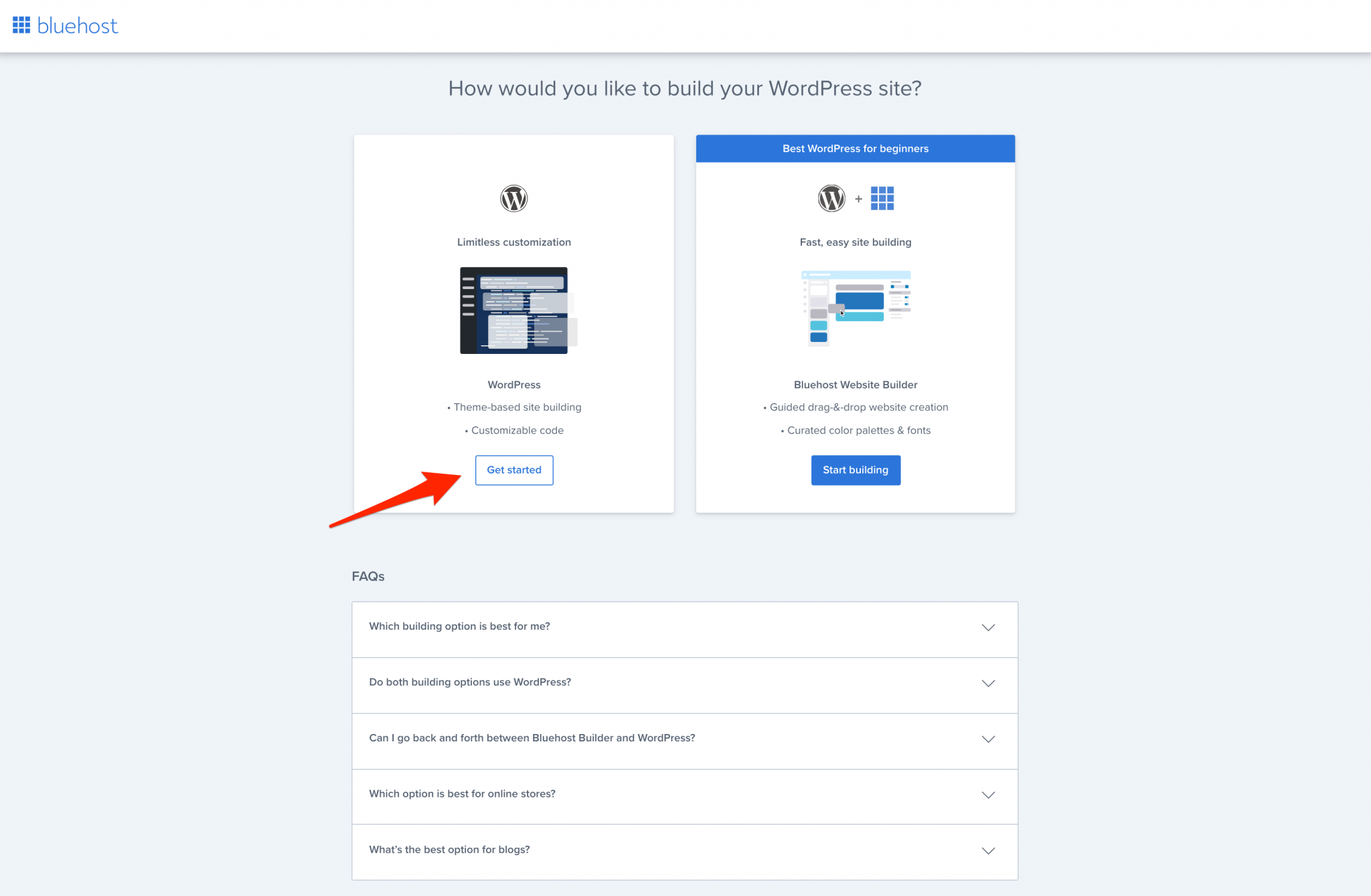
[開始]をクリックしたら、手順に従うか、スキップします(必要な場合)。 このテストでは、それらをスキップしてBluehostダッシュボードに直接移動し、そこから開始します。
Bluehostダッシュボードで、[詳細設定]タブに移動し、WordPressロゴが表示されるまで下にスクロールします。
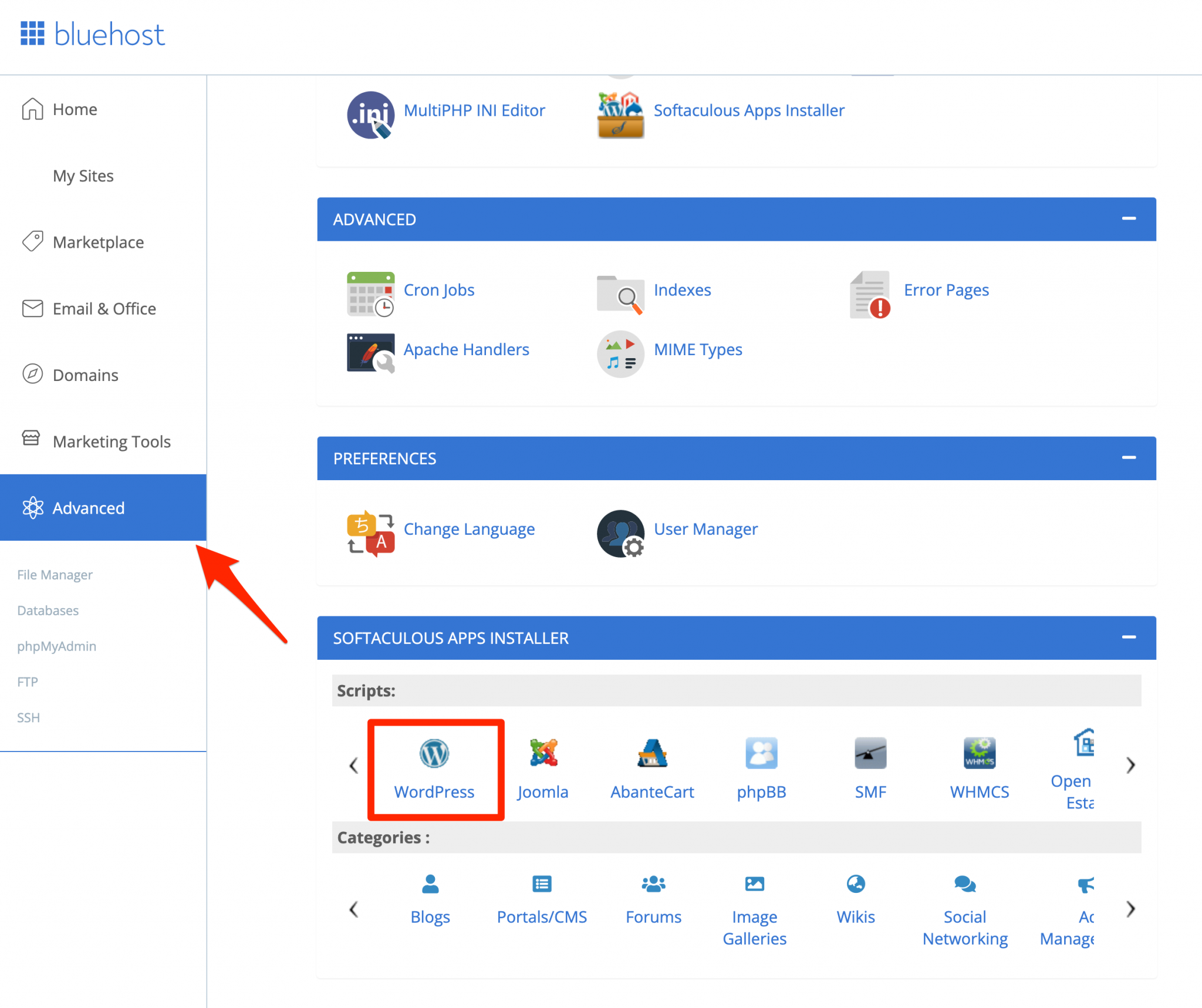
次に、そのWordPressアイコンをクリックすると、以下のSoftaculousダッシュボードが表示されます。
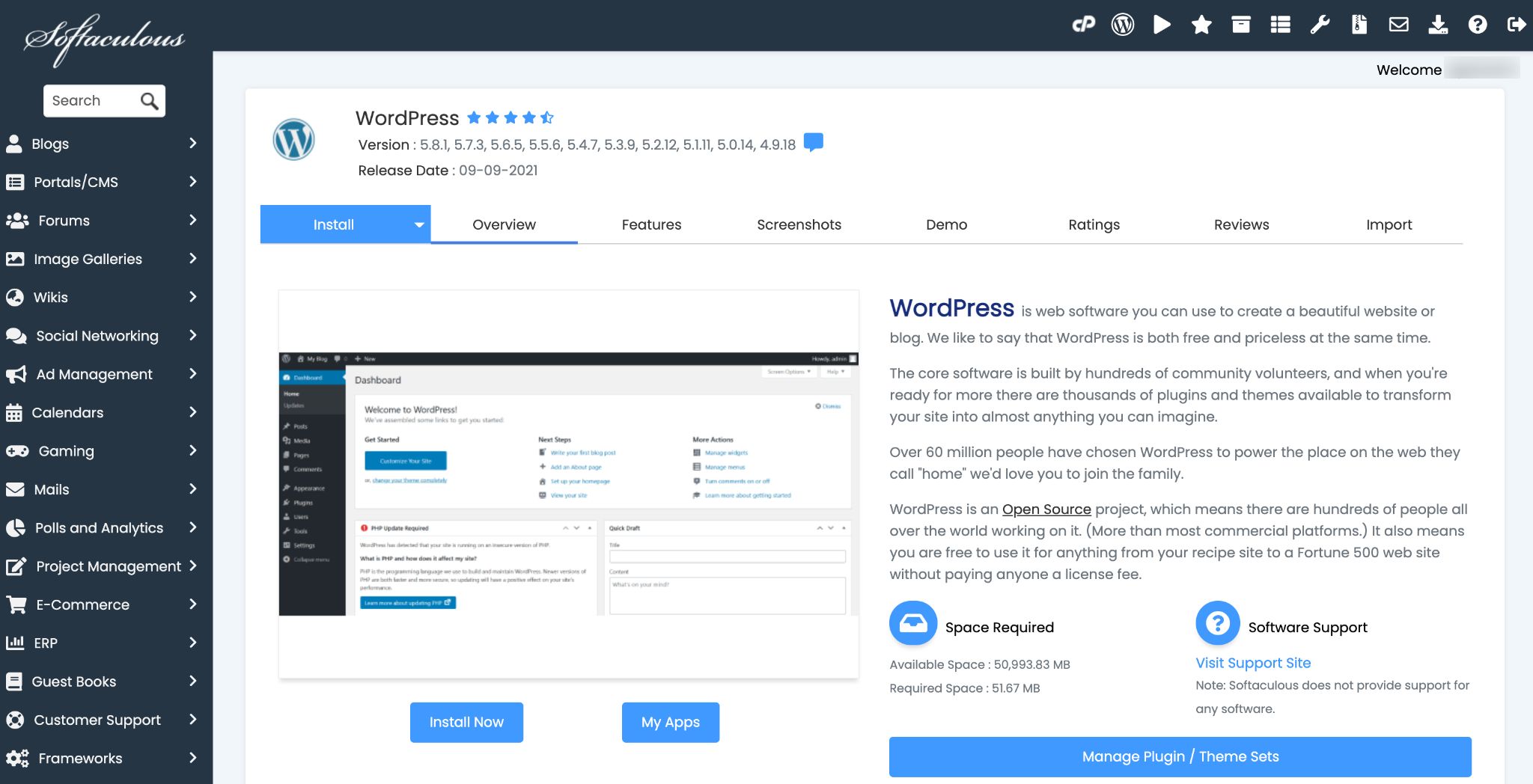
「今すぐインストール」ボタンをクリックすると、以下の画面が表示されます。
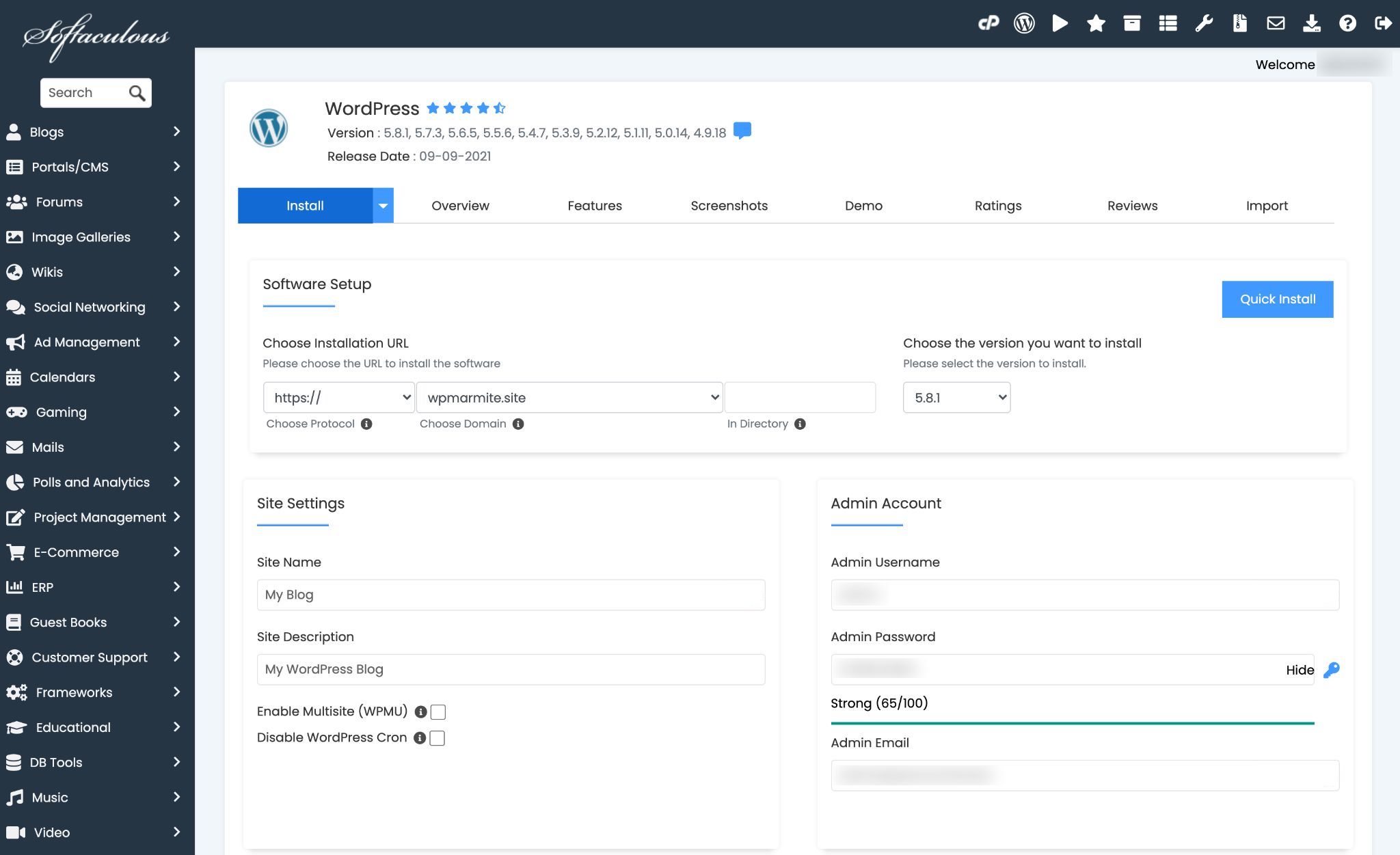
次に、2つのオプションがあります。
- WordPressを非常にすばやくインストールし([クイックインストール]ボタンをクリック)、基本設定を使用します。 WordPressがインストールされたら、それらを変更できます。
- インストールプロセスをもう少しカスタマイズするには、いくつかの設定を入力します。
このテストの目的のために、2番目のオプションを選択します。これにより、ある程度の制御が可能になります。
入力できるさまざまなフィールドは次のとおりです。
- ソフトウェアのセットアップ:インストールするWordPressのバージョン(常に最新バージョンを優先)とインストールURLを選択します。
- サイト設定:サイトの名前とその説明(スローガンまたは目的)を入力します。 [WordPressCronを無効にする]チェックボックスをオフのままにします。
- 管理者アカウント:ユーザー名(セキュリティ上の理由から「admin」ではありません)、パスワード(提供されているジェネレーターを使用して、十分に複雑なものを取得します)、および電子メールアドレスを入力します。
- 言語を選択してください:あなたの好みに合わせて言語を選択してください。
- プラグインを選択します:
- ログイン試行の制限(Loginizer): 「このプラグインは、WordPressインストールのログイン試行回数を制限することにより、ブルートフォース攻撃からサイトを保護します」 。
- クラシックエディター:以前のWordPressコンテンツエディター(TinyMCE)を復元します。 デフォルトのWordPressコンテンツエディター(Gutenberg)が気に入らない場合を除いて、チェックボックスをオフのままにしておくことができます。
- wpCentral –複数のWordPressを管理する:単一のダッシュボードからすべてのWordPressブログを管理するのに役立ちます。
- 詳細オプション:データベースに提案されている名前とプレフィックスを変更できます。 データベーステーブルのプレフィックス
wp_は避けてください。 より複雑で、理解できないものを好む。 また、次のことを行うかどうかを決定できます。- 更新通知メールを無効にします。
- インストール、プラグイン、テーマを自動アップグレードします。
- テーマの選択:サイトにインストールするテーマを選択できます。 デフォルトのテーマはすでに選択されたままにしておくことをお勧めします。 自分に合わない場合は、後で簡単に変更できます。
- インストールの詳細を次の宛先に電子メールで送信します。これは、インストールの詳細と更新を受け取るための優先電子メールアドレスです。
次に、「インストール」ボタンをクリックするだけで、自動インストーラーが自動的に機能します。
WordPressを5つのステップで手動でインストールする方法は?
明確化と前提条件
これまで見てきたように、WordPressの自動インストールは主に初心者を対象としています。 それで、あなたがあなたの人生を複雑にする必要がないのは本当です。
では、なぜ手動インストールを気にするのでしょうか。 ほら、それは3つの主な理由で推奨されています。
- ホスティングプロバイダーがWordPressに加えてインストールすることもあります。
- 手動では、構成を管理し、より多くのカスタマイズオプションを利用できます。
- 自動インストールは、常に最新バージョンのWordPressをサポートしているわけではありません。 この場合、インストール後すぐに更新する必要があります。 これを覚えておいてください:特にセキュリティ上の理由から、サイトを最新の状態に保つことは非常に重要です。
WordPressを任意のWebホストにインストールするには、いくつかの重要な要素が必要です。
- インターネット接続。 この投稿を読んでいるなら、それで結構です。
- コンピューター。 いいえ、タブレットやスマートフォンからWordPressを手動でインストールすることはまだできません。 ごめん。
- 選択したプロバイダーからのウェブホスティングサービス。 このアップデートの執筆時点では、WordPressは「PHPバージョン7.4以降およびMySQLバージョン5.6またはMariaDBバージョン10.1以降を使用する」ホスティングサーバーを推奨しています。
- ドメイン名。 正しい選択をするために、主題に関する私たちの究極のガイドを見てください。
- データベース。
- FTPクライアント、つまりサーバーとの通信を可能にするソフトウェア。 Filezillaを使用します。 ただし、CyberduckまたはTransmitを使用することもできます。
- WordPressの最新バージョン。
- FTPクライアントにログインするためのパスワード。 通常、あなたはあなたのウェブホストがあなたに送ったウェルカムメールでそれらを見つけるでしょう。
各行をチェックしましたか? それでは、WordPressをオンラインでインストールするための5つの重要なステップを見てみましょう。
ステップ1:WordPressファイルをダウンロードする
これは以前どこかで読んだことがあるかもしれませんが、覚えておくとよいでしょう。
WordPressは、次に作成するデータベースという2つの主要な要素で機能することを忘れないでください。 そして、WordPressコアファイル( 「コアはWordPressを実行するために必要なソフトウェアのセット」、つまりマシンを実行し続けるためのすべてのものです)。
あなたは公式のWordPressウェブサイトでそれを見つけることができます。
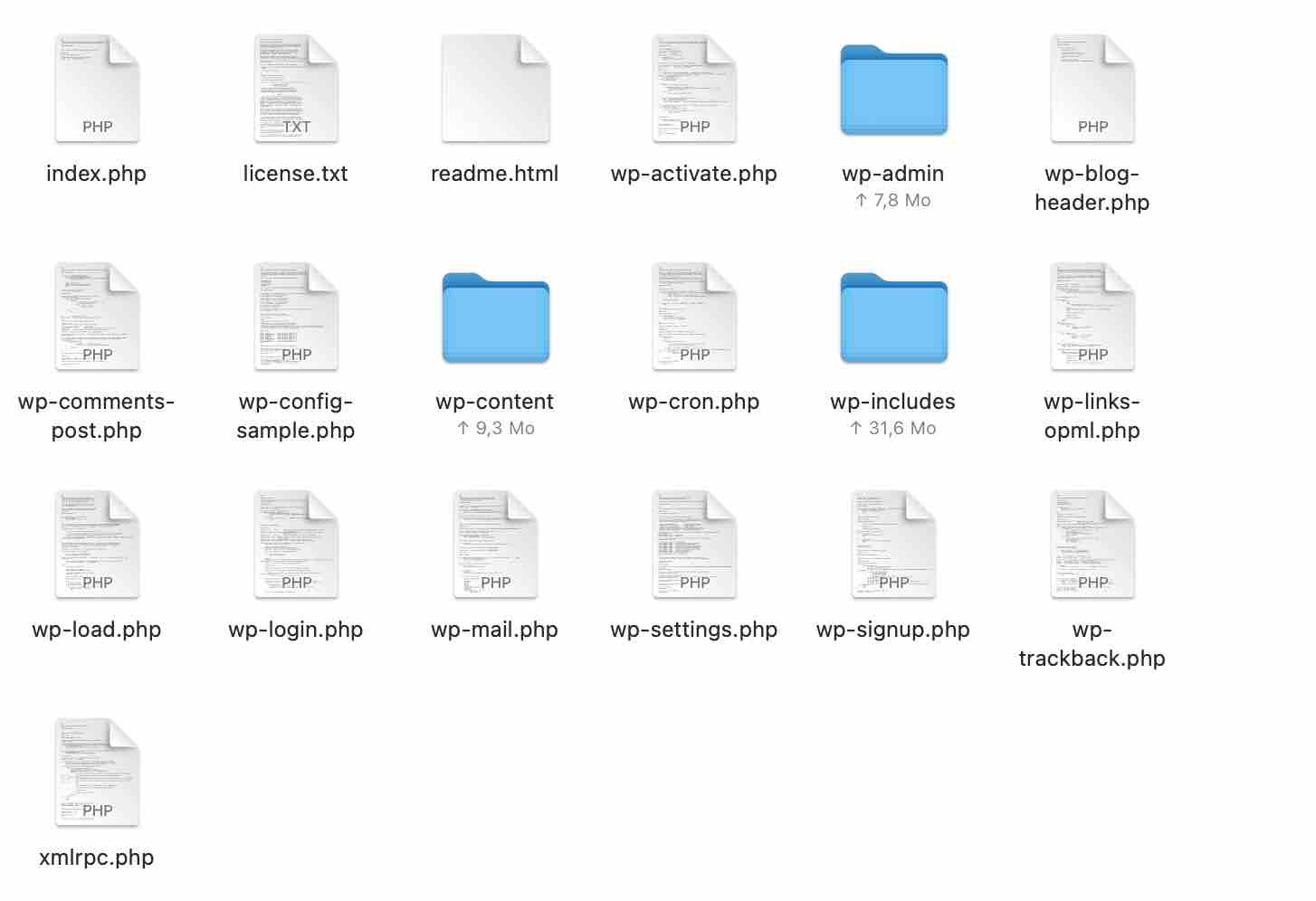
解凍してコンピューター(デスクトップなど)に配置できるzipファイルを取得します。 中には、このタイプのファイルがあります。
誰でも無料でダウンロードして使用できるセルフホストバージョンのWordPress.orgについて話していることに注意してください。 ホスティングプラットフォームであるWordPress.comと混同しないでください。 2つのバージョンの違いを理解するには、専用の記事を参照してください。
ステップ2:データベースを作成する
データベース(DB)は確かにWordPressサイトの最も重要な要素です。 サイトに関連するすべての情報(コンテンツ、設定、ユーザー)が含まれています。
誤って削除したり、ハッキングされたりすると困ります!
したがって、常にサイトの定期的なバックアップを作成することを忘れないでください。
次に、ホストで作成する方法を説明します。
参考までに、Bluehostでのプロセスについて詳しく説明します。 慌てる必要はありません。一般的なパターンは他のホストと同じです。
cPanelに移動することから始めます。
ログインリンクはBluehostからのウェルカムメールにあります。または、Bluehostダッシュボードの[詳細設定]タブから直接アクセスできます。
「DATABASES」セクションまでスクロールダウンし、「MySQLDatabases」をクリックします。 参考までに、MySQLはデータベースを管理できるソフトウェアです。
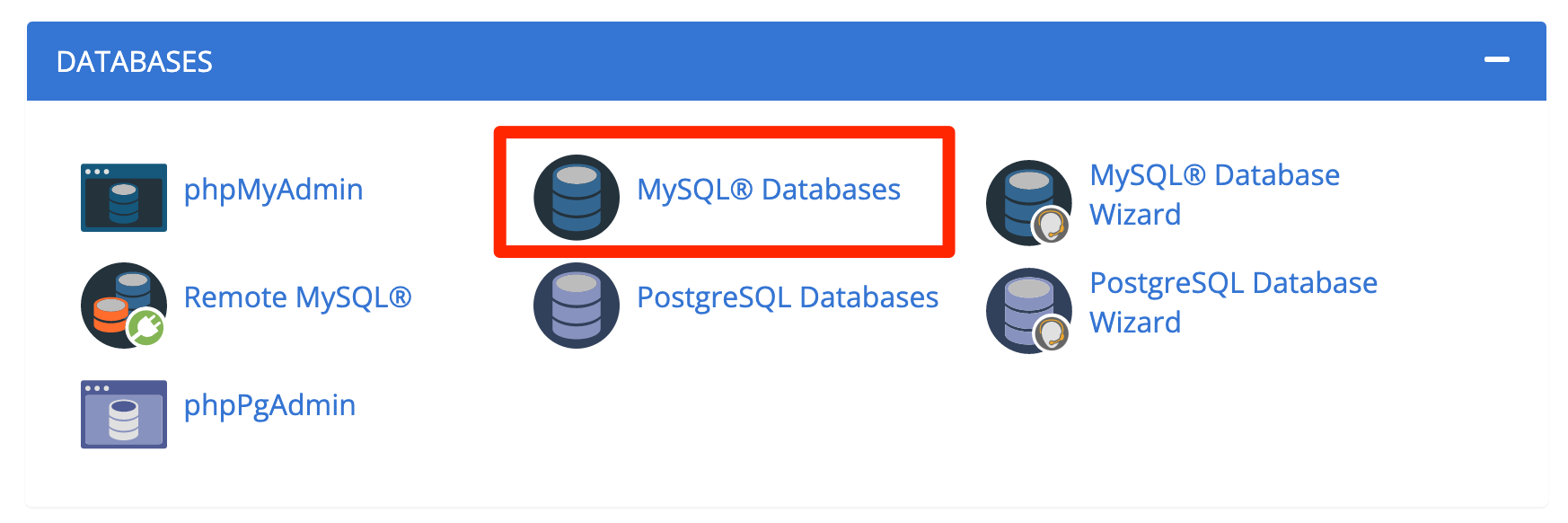
データベースに名前を付けます
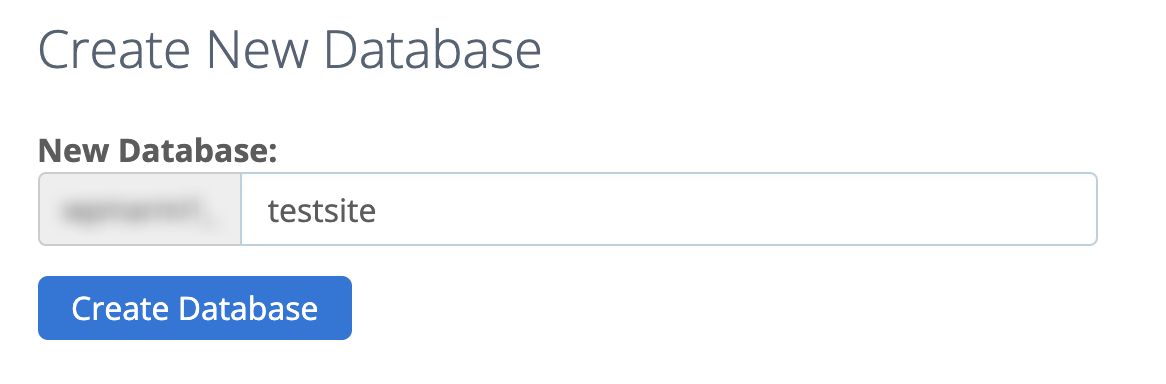
名前は小文字で、スペースやアクセントなしで入力してください。 データベースには、常にcPanel ID(上の画像のぼやけた領域)がプレフィックスとして付けられます。
「データベースの作成」ボタンをクリックして終了します。
データベースのユーザーを作成します
データベースを新たに作成したら、cPanelの「MySQLDatabases」ページを下にスクロールし、「MySQLUsers」という部分で停止して新しいユーザーを追加します。
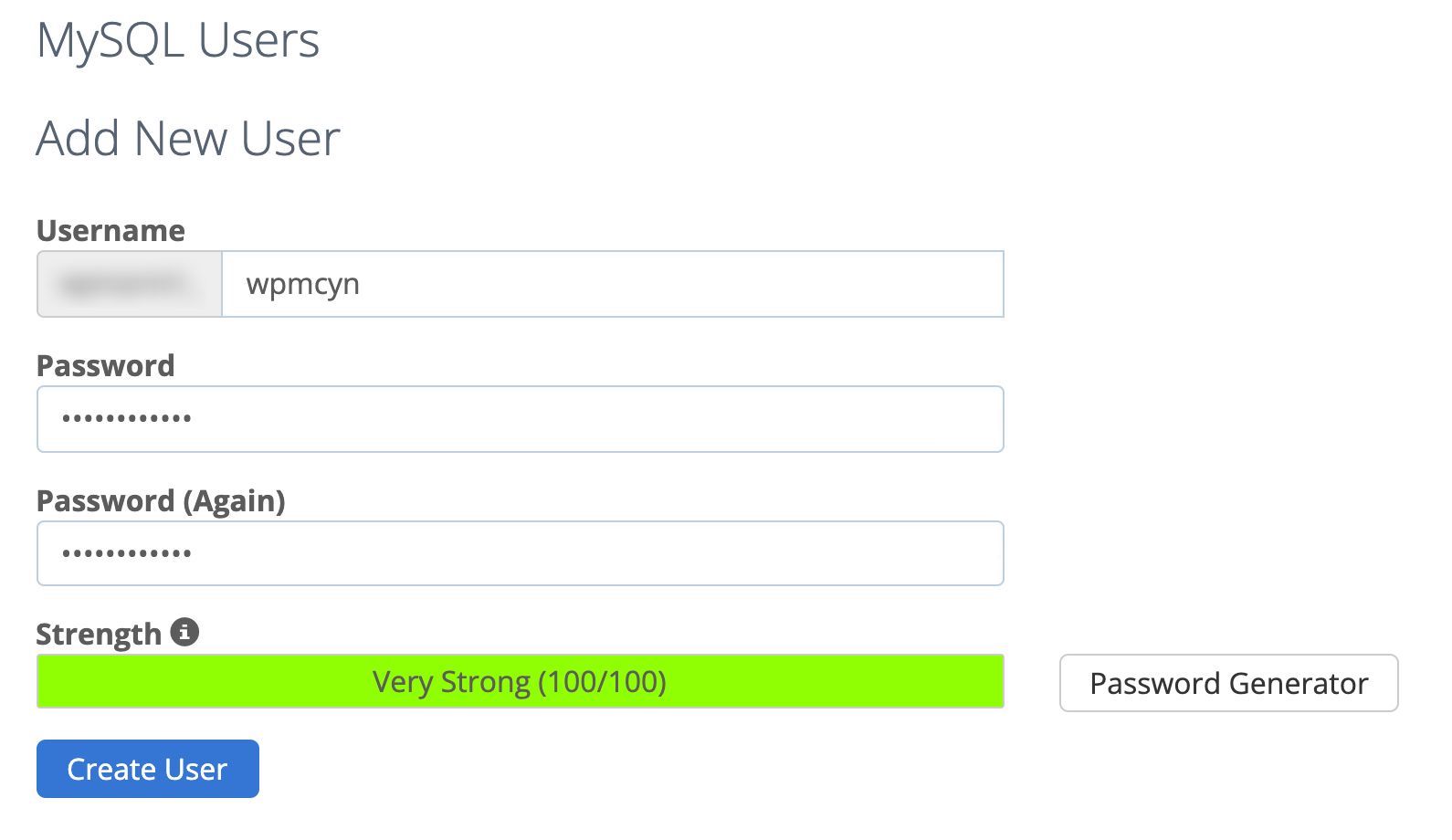
- データベースに使用するユーザー名を入力します(WordPressはそれを使用してログインします)。
- パスワードを入力します。 「0000」、「1234」、または生年月日は避けてください。 複雑なものを選択してください。 「パスワードジェネレータ」ボタンをクリックします。 あなたはそれを決して覚えていないのではないかと心配ですか? テキストファイルと一枚の紙にそれを書き留めます。
- 青い「ユーザーの作成」ボタンをクリックして終了します。
データベースにユーザーを追加します
最後に、ユーザーを追加して、データベースへのユーザー権限を付与する必要があります。
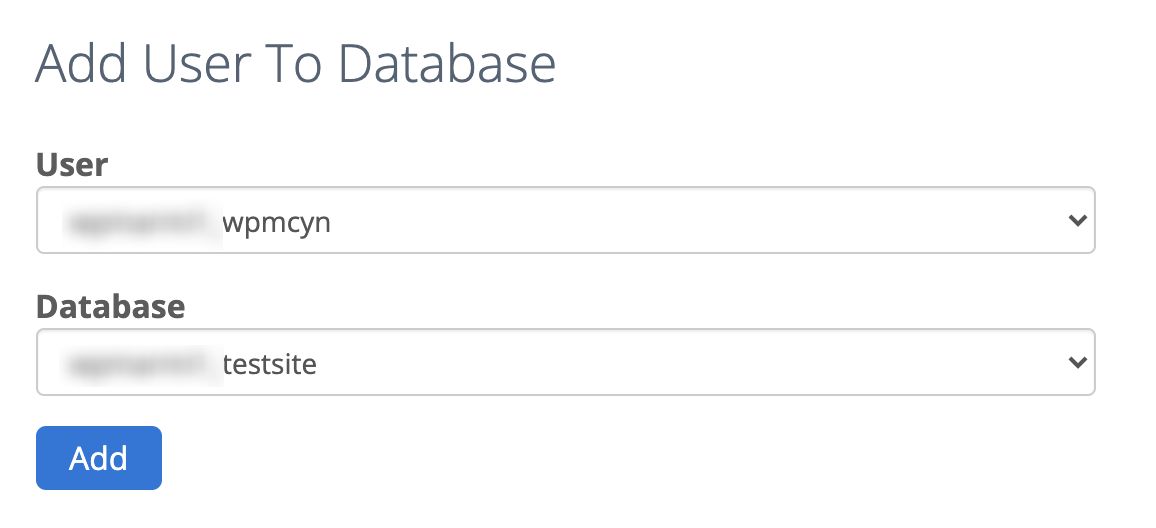
最も一般的な方法は、ユーザーにすべての特権を与えることです。
ただし、セキュリティ上の理由から、以下のみを確認することをお勧めします。
- 作成
- 消去
- 入れる
- 選択する
- アップデート
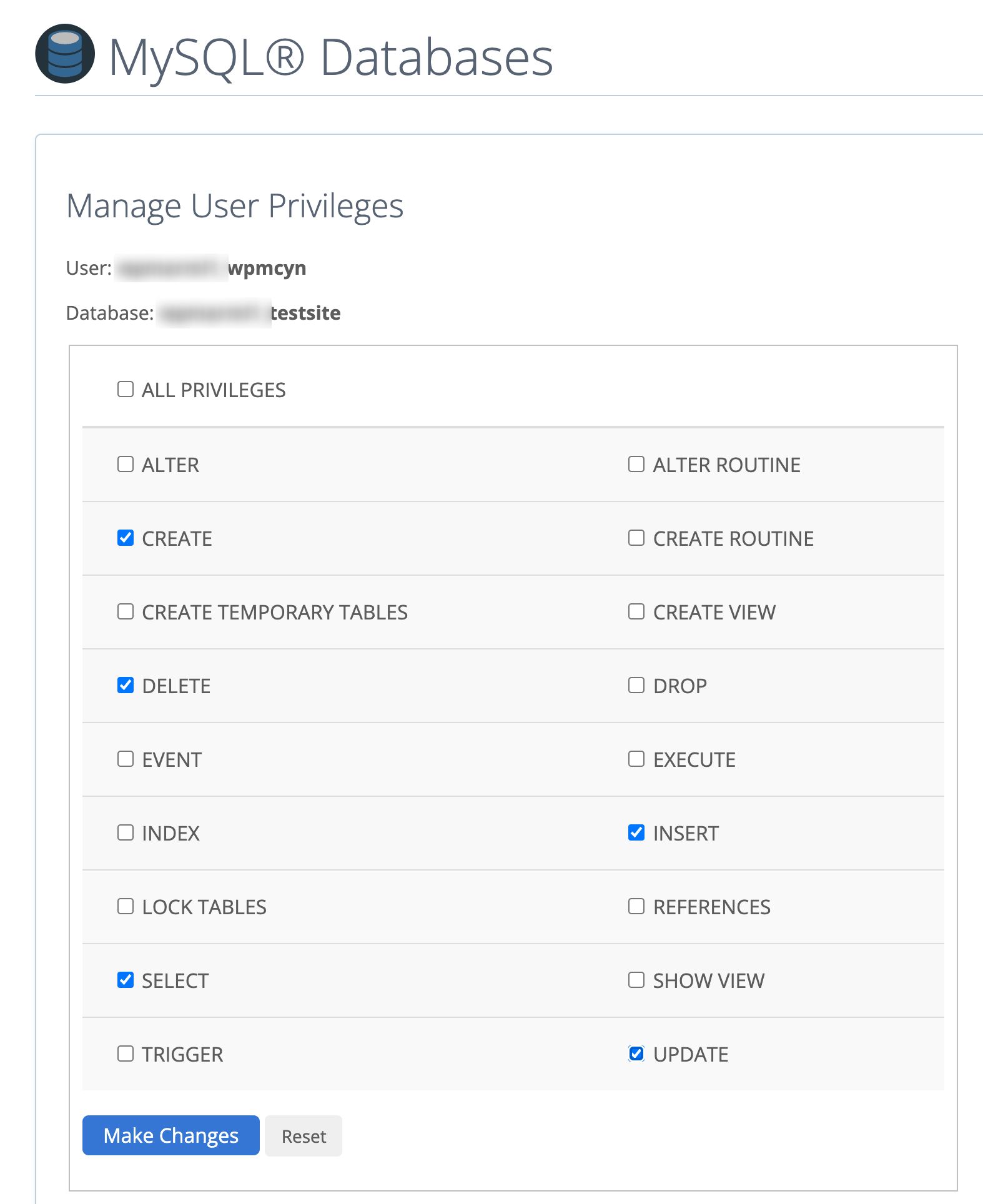
このパートを終了するには、「変更を加える」をクリックします。
これで、データベースの作成は完了です。 ケーキですよね?

ステップ3:FTP経由でサーバーにファイルを送信する
3番目のステップは、ファイルをサーバーにアップロードすることです。 これを行うには、FTPクライアントをダウンロードしてインストールする必要があります。
それらのいくつかがあり、最も有名なのはFilezillaです。 これは私が個人的に使用しているものです。 彼の側では、AlexはCyberduckを推奨しています。 どれがあなたに最も適しているかを決めるのはあなた次第です。
とにかく、Filezillaを起動します。
FTPで楽しみを広げたいですか? このツールを使用してサイト上のファイルにアクセスする方法の詳細を確認してください。
サーバーに接続します
次に、ホスティングスペースに接続できるようにFTPクライアントを構成する必要があります。 これを行うには、次のものが必要です。
- ザ・ホスト
- ID (またはユーザー名またはログイン)
- パスワード(Bluehostダッシュボードにログインするためのパスワードと同じ)
これらの3つの情報は、ホスティングプロバイダーから送信されたウェルカムメールに記載されています。 覚えていますか? 現在、続行するには2つの方法があります。
- 以下のメニューからこの情報を入力してください。

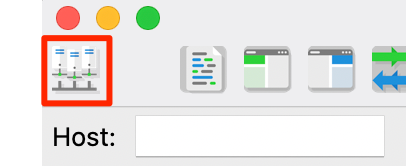
- または、下の画像で赤で囲まれたアイコンをクリックして、サイトマネージャーに入力します。
この方法の利点は、Filezillaに接続するたびにこの情報(ホスト、ログイン、パスワード)を入力する必要がないことです。
WordPressファイルをサーバーに転送する
WordPressファイルをサーバーに転送するには、Filezillaの左側のウィンドウに移動します。 以前にダウンロードしたWordPressフォルダーを見つけます。 私の場合、それはデスクトップ上にあります。
そのフォルダのすべてのコンテンツ(フォルダ自体は除く)を選択します。つまり、 wp-includes 、 wp-content 、 wp-admin +その他のいくつかのファイルを選択します。
右のウィンドウにドラッグアンドドロップします。 メインドメイン名が設定されているWebサイトのルートディレクトリに移動します。
この場所はホストごとに異なる場合があることに注意してください。 Bluehostでは、 public_htmlと呼ばれます。 wwwという名前で見つかることもあります。 他の人にとっては、 htdocsになります。
重要なことは、WordPressファイルをこのルートディレクトリ内に移動することです。
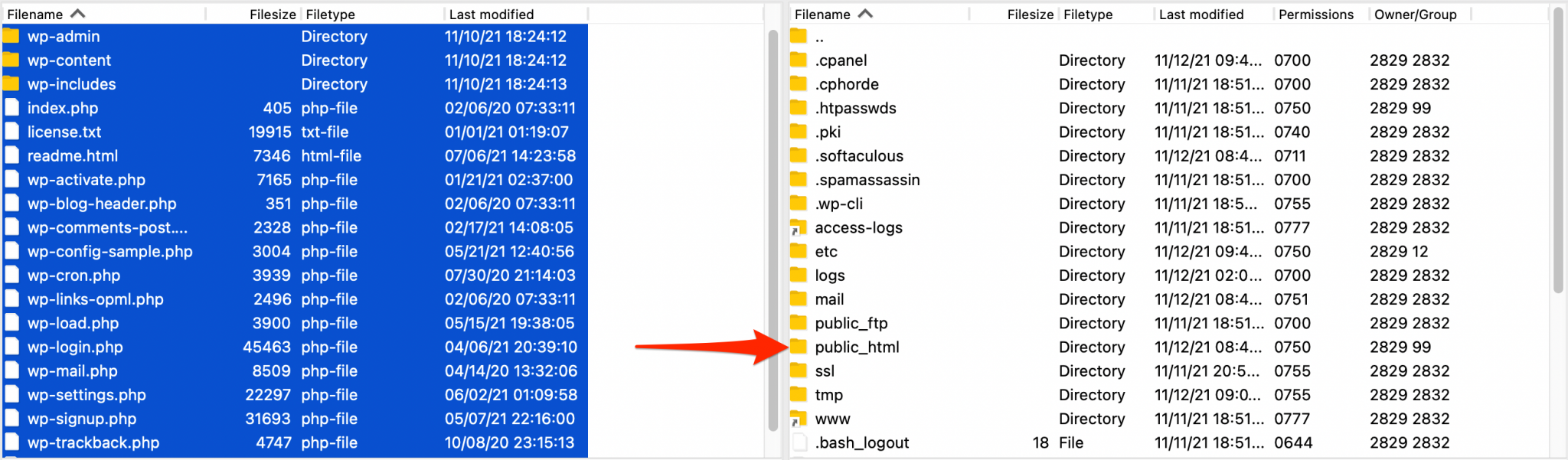
繰り返しますが、 wordpressフォルダーをそこに置かないでください。そうしないと、サイトがmydomain.com/wordpressで利用可能になり、移行する必要があります。
初心者として、あなたはこの種の変化をしたくないですよね?
転送の進行状況は、Filezillaの下部のバーで確認できます。 数分かかる場合がありますが、これは完全に正常なことです。
素晴らしい! これで、FTPクライアントを使用してWordPressをインストールする方法がわかりました。
リラックスしてください、あなたは良い進歩を遂げました。
ステップ4:サイトをデータベースにリンクする
ファイルがサーバー上にあるので、データベースにリンクする必要があります。
お気に入りのブラウザに移動して、ドメイン名を入力します。 例: www.myamazingwebsite.com 。
次のページが表示されます。 「行こう!」をクリックしてください。 ボタン。
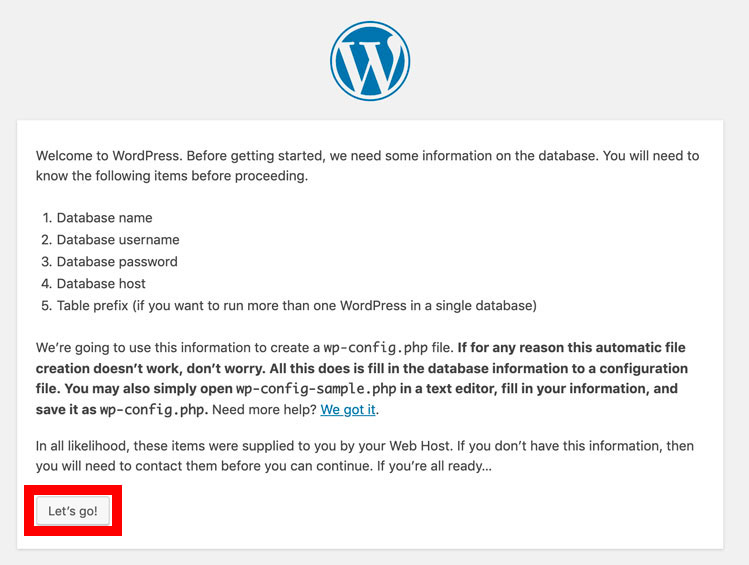
必須フィールドに入力するには、データベースの作成時にcPanelに入力済みのデータを転送するだけです(手順2を参照) 。
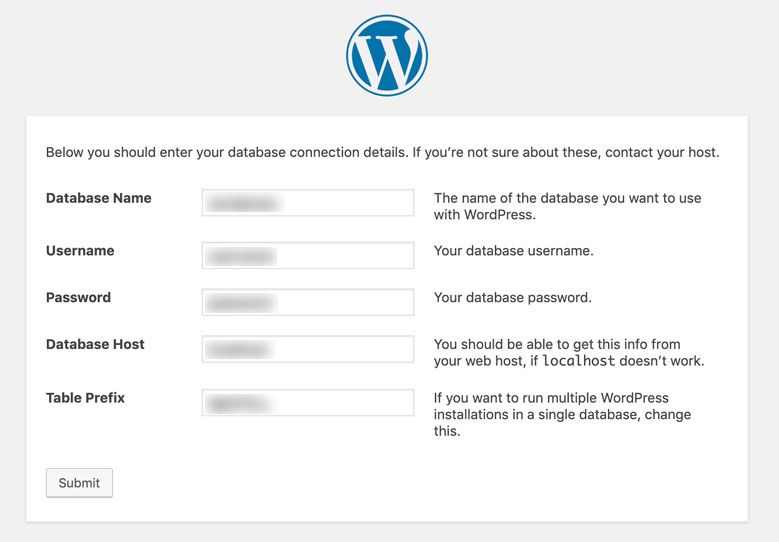
- データベース名:WordPressをインストールするデータベースの名前。
- ユーザー名:これはMySQLのユーザー名です。
- パスワード:MySQLデータベースのユーザーパスワード。
- データベースホスト:
localhostホストを離れることができます。 たとえば、Bluehostでホストされている場合、このMySQL接続アドレスは機能します。 ローカルホストが機能しない場合は、ホスティングプロバイダーに問い合わせてください。 - テーブルプレフィックス:データベース内のテーブルのプレフィックスに特に注意を払うことをお勧めします。 デフォルトでは、
wp_テーブルはWordPressに関連付けられています。 そして、厄介なハッカーはこれを知っています。 インストールが完了したらすぐに変更することをお勧めします。wp_の代わりに、もっと複雑で、理解できないものを置くことを躊躇しないでください。 例:dgh47yz_。
「送信」をクリックして終了します。

ステップ5:ログインの詳細を設定する
もう少し努力すれば、この手動インストールプロセスの最後に到達します。 これがあなたが見るべき最後のページです:
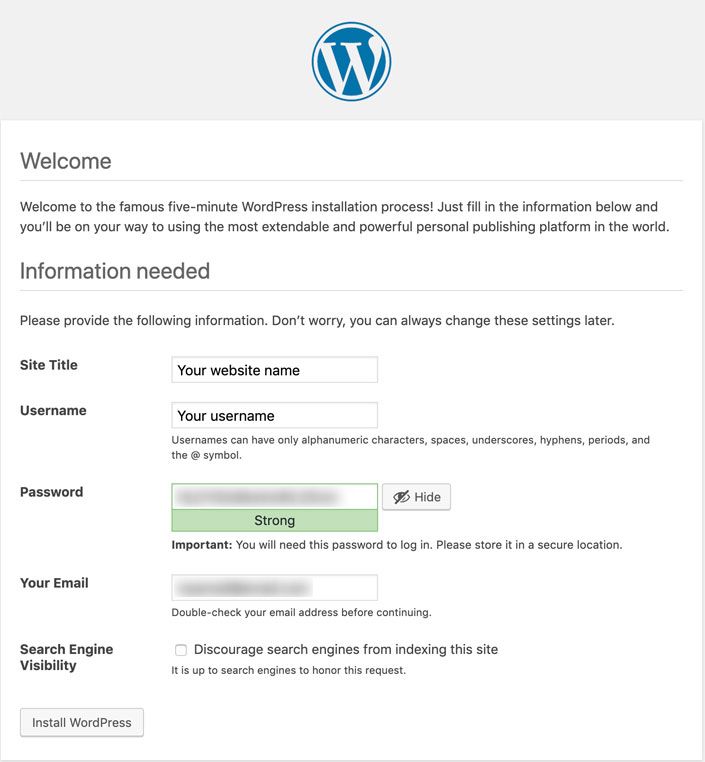
ここで、サイトの管理インターフェイスに接続できるようにするために、次のようないくつかの重要な情報を入力する必要があります。
- サイトタイトル:これはサイトの名前(WPMarmiteなど)であり、通常、ページの左上にあるサイトのヘッダーに表示されます。 たとえば、いつでも変更したり、ロゴに置き換えたりすることができます。
- ユーザー名:これは、WordPressサイトの管理インターフェースにログインするために使用する名前です。 ログイン名またはサイト名として「admin」を使用しないでください。 セキュリティ上の理由から、もっと複雑なものを選択してください。
- パスワード:これはそれ自体を物語っています。 (非常に)複雑なパスワード(数字、文字、大文字、特殊文字など)を選択します。 WordPressが提供するジェネレーターを使用することを躊躇しないでください。
- あなたのEメール:これは、WordPressから送信されるEメールを受信するアドレスです(たとえば、パスワードのリセットの要求、新しいユーザーの追加、新しいコメントの投稿など)。
- 検索エンジンの可視性:「検索エンジンがこのサイトのインデックスを作成しないようにする」チェックボックスをオンにしないでください。 サイトをGoogle、Bing、Yahooなどに表示したくない場合を除きます。
最後のアクション:「WordPressのインストール」をクリックします。 そして、あなたはプロセスの終わりに達しました。
次に、[接続]ボタン(下のスクリーンショットを参照)をクリックするか、お気に入りのブラウザで次のアドレスを入力して、管理インターフェイスで作業を進めます: nameofyoursite.com/wp-login.php 。
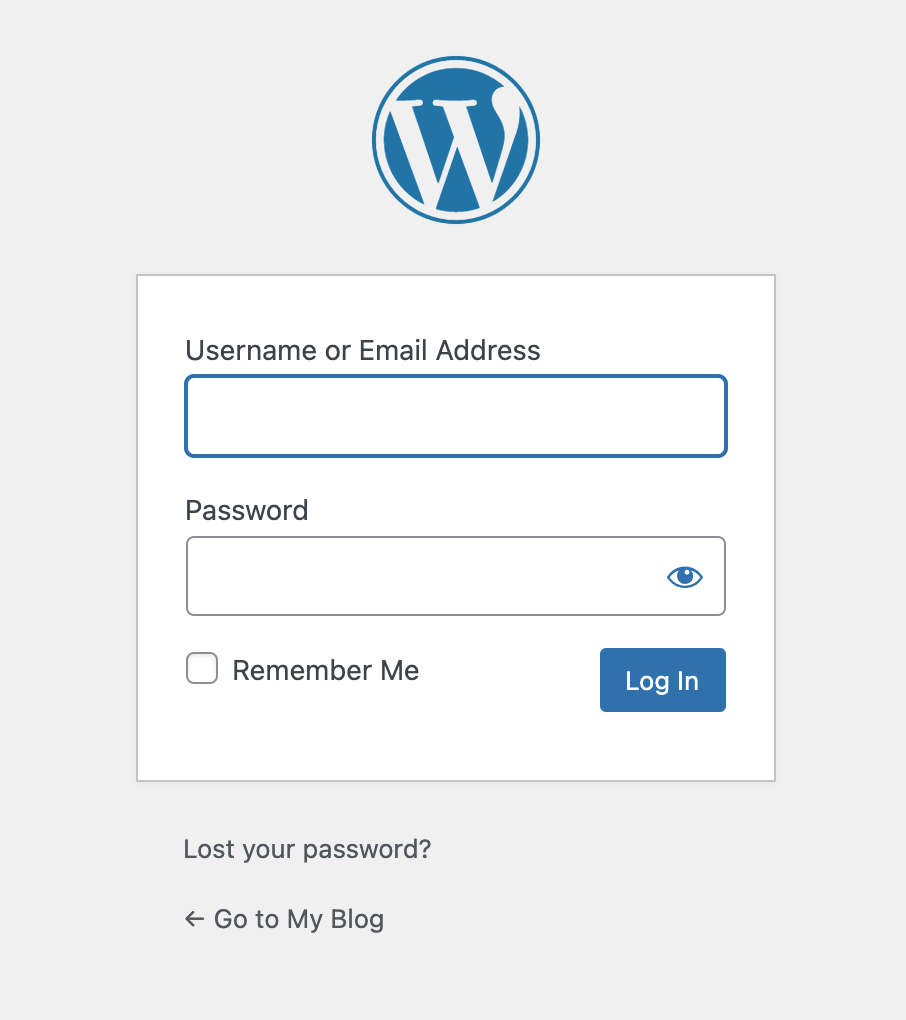
おめでとう! これで、WordPressを手動でダウンロードしてインストールする方法がわかりました。

WordPressをローカルにインストールする方法は?
なぜWordPressをローカルにインストールするのですか?
WordPressをローカルにインストールするということは、ホスティング会社のサービスを使用せずに、WordPressをコンピューターにインストールすることを意味します。
この方法を使用することには、長所と短所の両方があります。
いくつかの欠点..
不利な点から始めて、覚えておくべきポイントの要約を次に示します。
- ローカルでは、構成はサーバーの構成とは異なります。 これにより、サイトをオンラインに切り替えるときに問題が発生する可能性があります。
- すべてのツール/ソフトウェアで、作業の進行状況をリモートでクライアントに表示できるわけではありません。 次に紹介するローカルソフトウェアがこの機能を提供します。 金鉱が見えてきますので、お楽しみに。
…しかし、否定できない利点もあります
個人的には、ローカルでの作業に慣れており、いくつかの利点があります。
- リスクなしでテーマとプラグインをテストします。 衝突やバグの場合でも、心配する必要はありません。あなただけがそれを見ることができます。 サイトがすでにオンラインだった場合の混乱を想像してみてください。
- ハッキングやサーバーのクラッシュに備えて、サイトのコピーを用意してください。
- ローカルサイトはより高速になります。
- ローカルサイトで開発を行う場合は、インターネットは必要ありません。
ローカルでWordPressをインストールするにはどうすればいいですか?
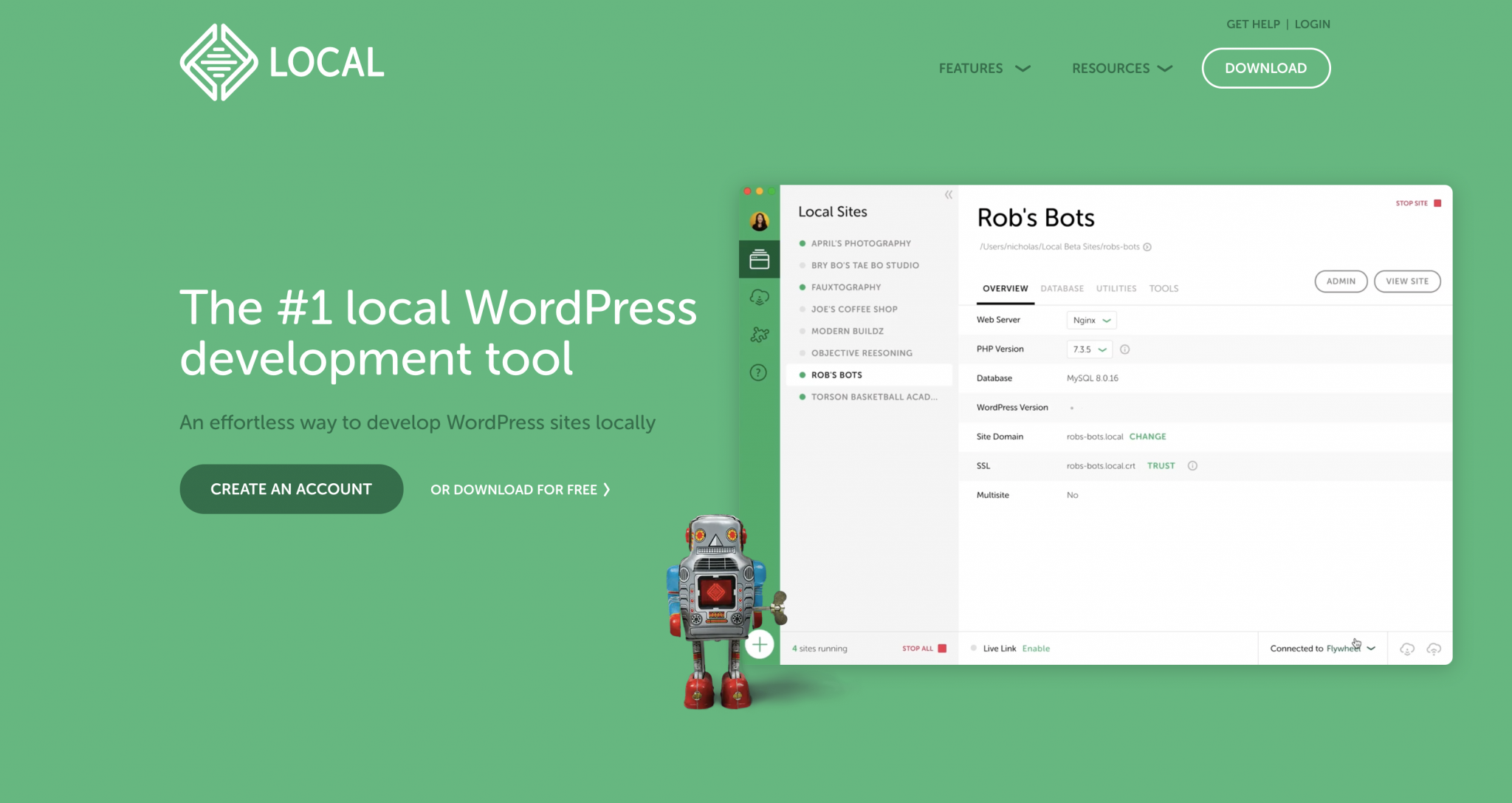
Localは、WordPressホスティングを専門とする会社Flywheelによって作成されました。
そのため、以前の名前であるLocal byFlywheelでそれを知っているかもしれません。
後者は、アメリカの巨大なWebホストであるWP Engineに買収された後、2019年に名前が変更されました。
ローカルは素晴らしいソフトウェアであり、無料のものです! 使いやすさとスピードが特徴です。
これは、WindowsとMacOSの2つの主要なオペレーティングシステムと互換性があります。
そのクリーンでカラフルなインターフェースはおそらくあなたを魅了します。 テストしてから、MAMPをバックバーナーに取り付けました。

しかし、待ってください、それはまだ終わっていません。 Localで楽しめるその他の優れた機能は次のとおりです。
- クライアントにサイトの進行状況を示すURLを与えることができます。 たとえば、これはMAMPでは不可能です。
- このツールは、数回のクリックでWordPressを自動的にインストールします。 長くて技術的なプロセスに対処する必要はありません。
- 複数のサイトをインストールして、単一のインターフェイスからローカルに管理できます。 さらに良いこと:各サイトは異なる構成を持つことができます。 たとえば、必要に応じて、サイトごとに異なるバージョンのPHPまたはMySQLを使用できます。
- ローカルサイトをGoogleドライブやDropboxなどのリモートストレージスペースに保存することができます。
- ローカルは、httpsサイトを作成するためにSSLをサポートしています。
- FlywheelまたはWPEngineでホストされている場合、Localには「Connect」と呼ばれる機能があり、ローカルサイトをオンラインサーバーに送信します。
これらすべてがあなたの口を潤し、味わい始めたくなるでしょう? このツールを使いこなしてWordPressをローカルにインストールする方法をご覧ください。 それを4つの簡単なステップに分けます。
ステップ1:ローカルをダウンロードしてインストールする
まず、公式WebサイトにアクセスしてLocalをダウンロードします。 ページ右上の「ダウンロード」ボタンをクリックしてください。
プラットフォーム(Mac、Windows、またはLinux)を選択するように求められたら、名前、名前、電子メールアドレス、電話番号を入力します。
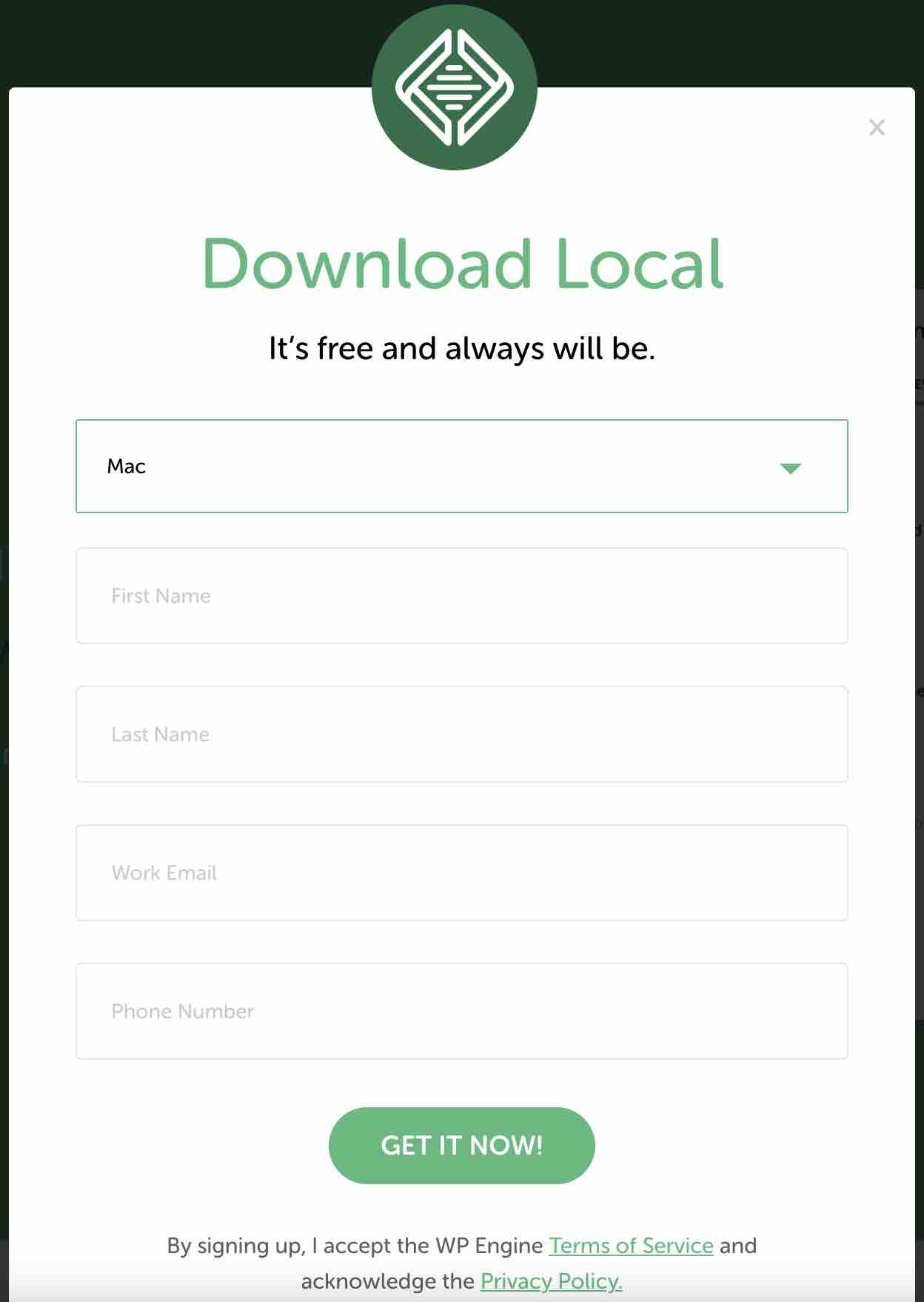
「今すぐ入手」をクリックしてください。 コンピュータにローカルをインストールします。
これで、ローカルがコンピューターにインストールされました。 手順2に進む前に、[新しいサイトの作成]ボタンをクリックして、新しいローカルサイトを作成します。
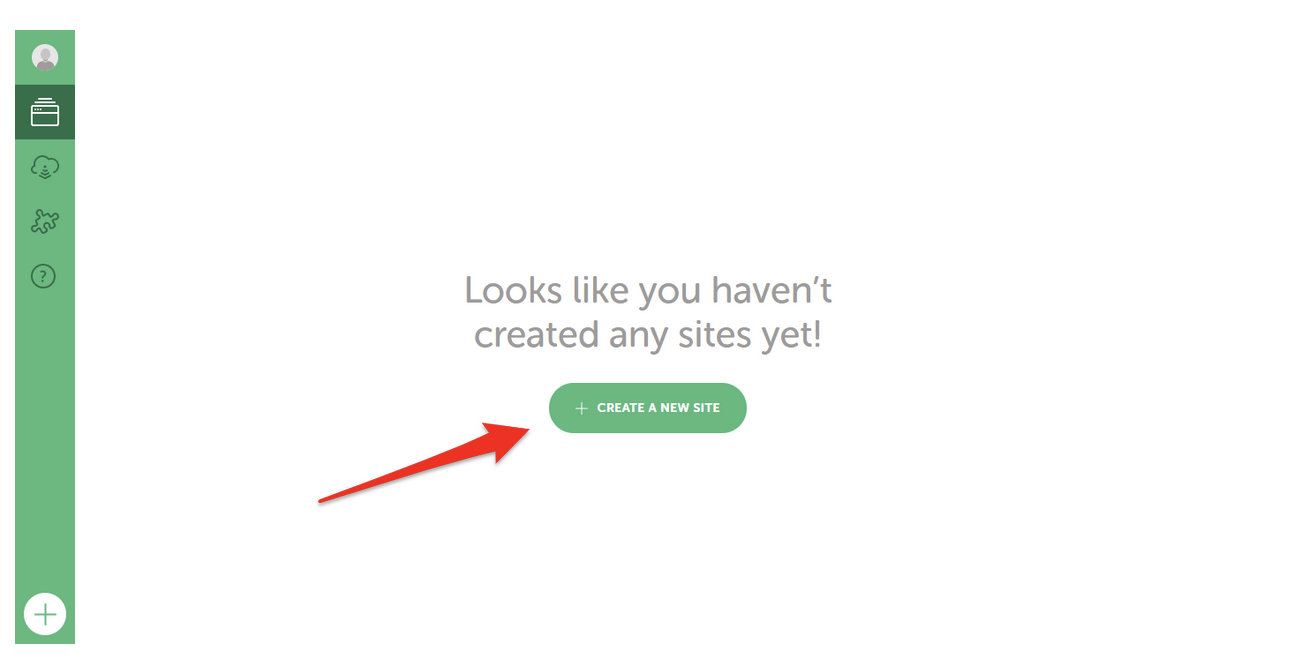
ステップ2:サイトに名前を付ける
新しいウィンドウがポップアップ表示され、最初にサイトの名前(サイトの名前は何ですか?)を入力するように求められます。 ここに何を置きたいかはあなた次第です。
すぐ下に、3つの高度なオプションがあります。 彼らはあなたがすることを可能にします:
- ローカルサイトのドメイン名(ローカルサイトドメイン)をカスタマイズします。
- ローカルサイトを保存するディレクトリ(ローカルサイトパス)を変更します。
- テンプレートからサイトを作成します(ブループリントからサイトを作成します) 。 このオプションを使用すると、事前に作成したローカルサイトテンプレートを選択した設定、コンテンツ、プラグインで使用できるため、最初から始める必要はありません。
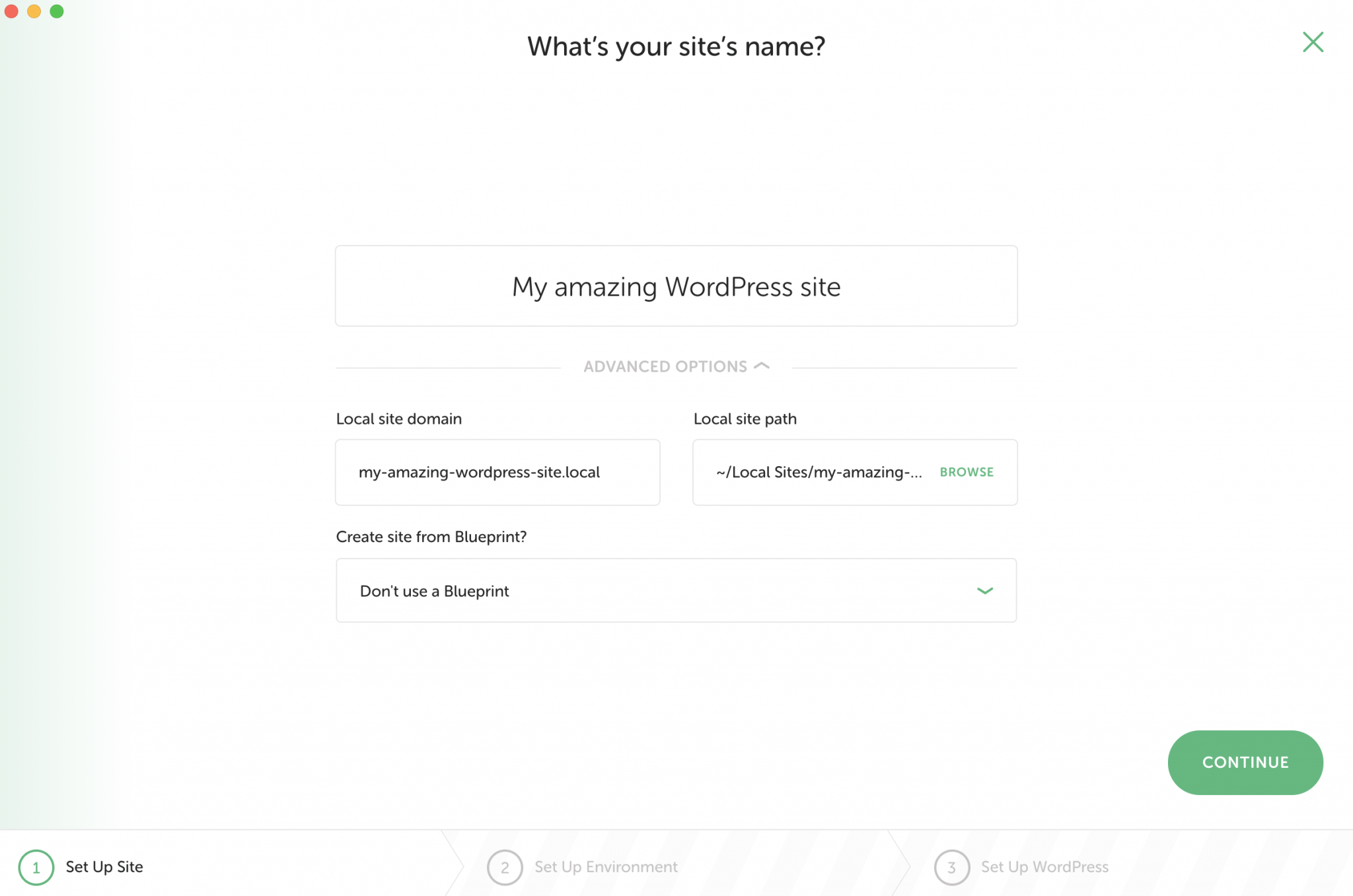
完了したら、緑色の[続行]ボタンをクリックして、手順3に進みます。
ステップ3:開発環境を選択する
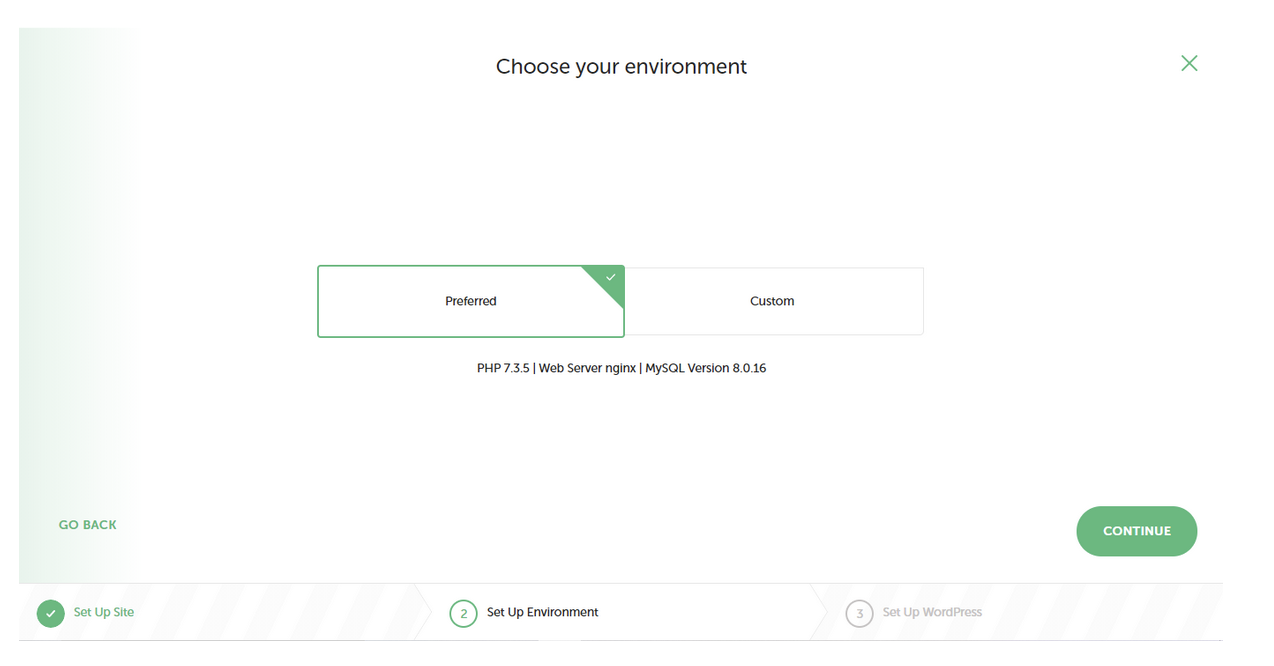
この新しいウィンドウでは、PHP(WordPressを実行するソフトウェア)とMySQL(データベースを管理するシステム)のバージョンを使用して、開発環境を選択できます。
ここでは2つのオプションがあります。
- 優先:ローカルは、PHPとMySQLの最新バージョンを選択します。 ほとんどの場合、このオプションを使用してください。
- カスタム:PHPとMySQLのバージョンを選択し、開発環境をカスタマイズする場合は、このオプションを使用します。
残りはご存知でしょう。「続行」をクリックして構成を完了します。
ステップ4:ログイン資格情報を入力する
ローカルインストールプロセスの最後のステップは、WordPress管理インターフェイスのログイン資格情報を選択することです。
ここで、次のように入力するように求められます。
- ユーザー名
- パスワード
- メールアドレス
最後に、インストールがWordPressマルチサイトであるかどうかを示すことができます(これはWordPressマルチサイトですか?) 。
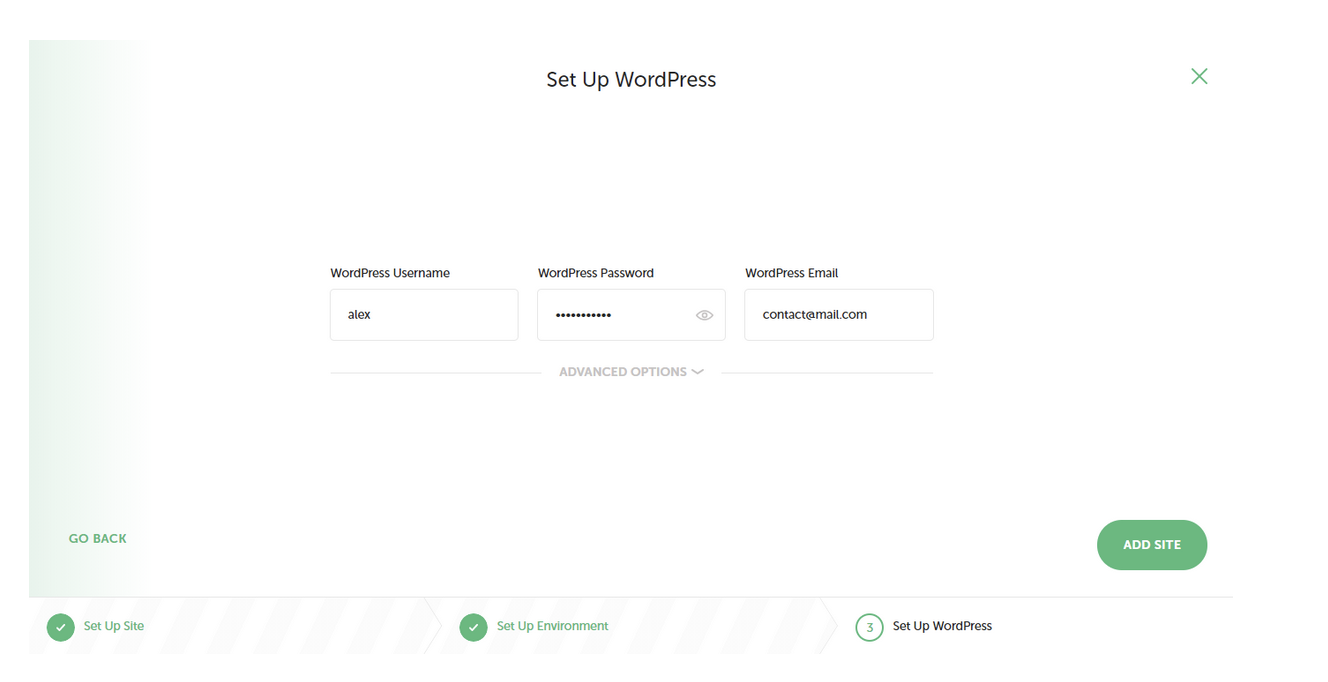
右下の「サイト追加」ボタンをクリックすれば完了です。
プロセスが完了しました:ローカルサイトがインストールされました。 実行時間:3分未満。 すべてがうまくいけば、サイト名の横に小さな緑色の点が表示されます。
次に、「サイトを開く」をクリックして赤ちゃんを表示します。 もちろん、「管理者」をクリックしてバックオフィスに行くこともできます。
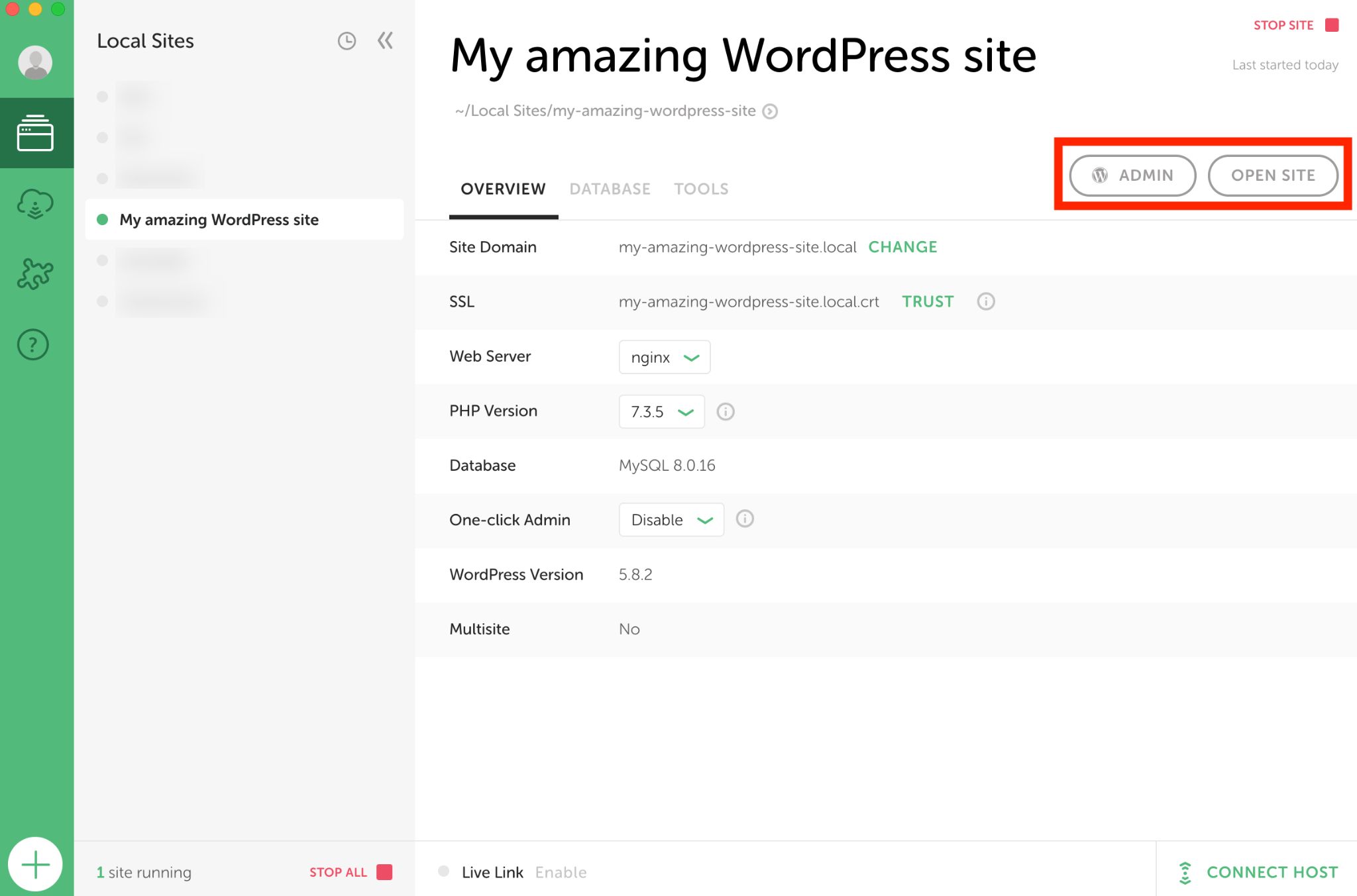
Localは非常に強力で効率的なツールですが、市場に出回っているのはそれだけではありません。 自分に合わない場合、または他の何かを見たい場合は、競合他社の1つであるDevKinsta(ホスティング会社Kinstaによる)を利用することもできます。 後者も100%無料です。

MAMPでWordPressをインストールするにはどうすればいいですか?
何らかの理由でローカルで作業したくない場合は、ローカルで作業するためのもう1つの無料ツールであるMAMPを使用して作業する方法を次に示します。
MAMPを使用すると、MacとWindowsにWordPressをインストールできますが、このプロセスは、ローカルよりも時間がかかり、技術的になります。
Windowsで作業している場合は、このオペレーティングシステムにのみWordPressをローカルにインストールするためのプラットフォームもあることを知っておく必要があります。 それはWampと呼ばれます。 MAMPよりも処理が複雑であるため、ここでは詳しく説明しません。
始める前に、少し定義を明確にします。 MAMPは頭字語の意味です:
- MacOS :オペレーティングシステム(ただし、Windowsでも使用できます)。
- Apache :Webサーバー。
- MySQL :データベース管理システム。
- PHP :開発言語。
つまり、MAMPを使用すると、オンラインサイトをシミュレートできますが、コンピューター上でシミュレーションできます。
MAMPはMAMPProもインストールすることに注意してください。 しかし、無料版はローカルで動作するのに十分です。
ステップ1:MAMPをインストールする
MAMPのWebサイトにアクセスし、「無料ダウンロード」をクリックします。 アプリケーションをダウンロードしてインストールし、コンピューターで開きます。
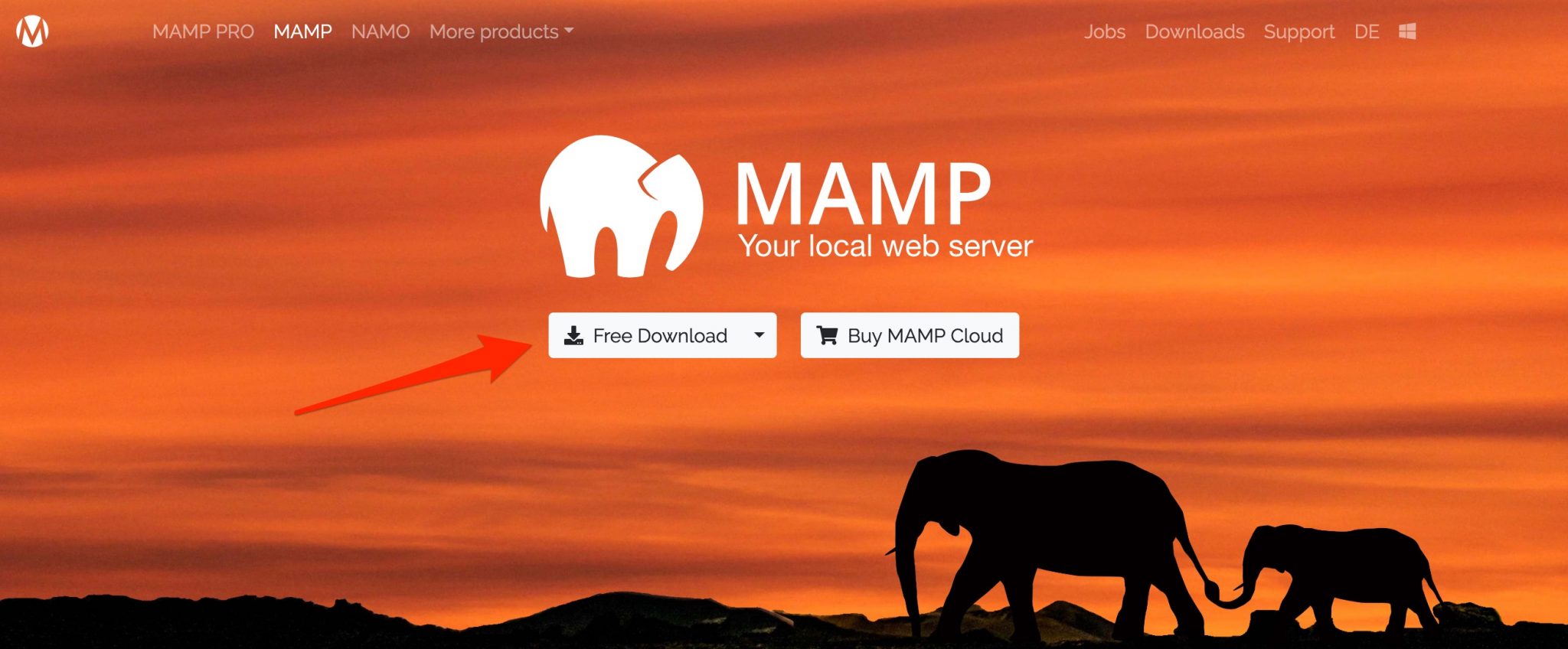
ステップ2:MAMPを構成する
MAMPの[設定]メニュー([MAMP]> [設定])に移動し、[ポート]タブに移動します。 以下のスクリーンショットにある次のデータを入力することで、デフォルトのポートを変更できます。
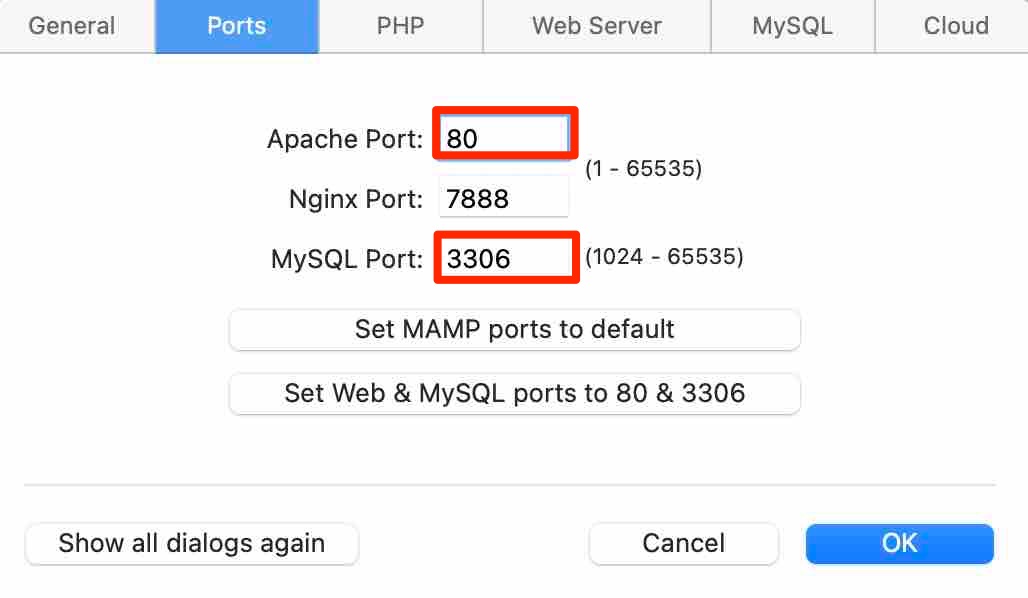
ポート80にApacheを設定すると、 http://localhost:8888ではなくURL http://localhostからローカルにサイトにアクセスできます。 これらの8つすべてがなくても、よりはっきりと見えることを認めてください。
ただし、サーバーを起動するたびに、管理者パスワードを自動的に入力する必要があります。
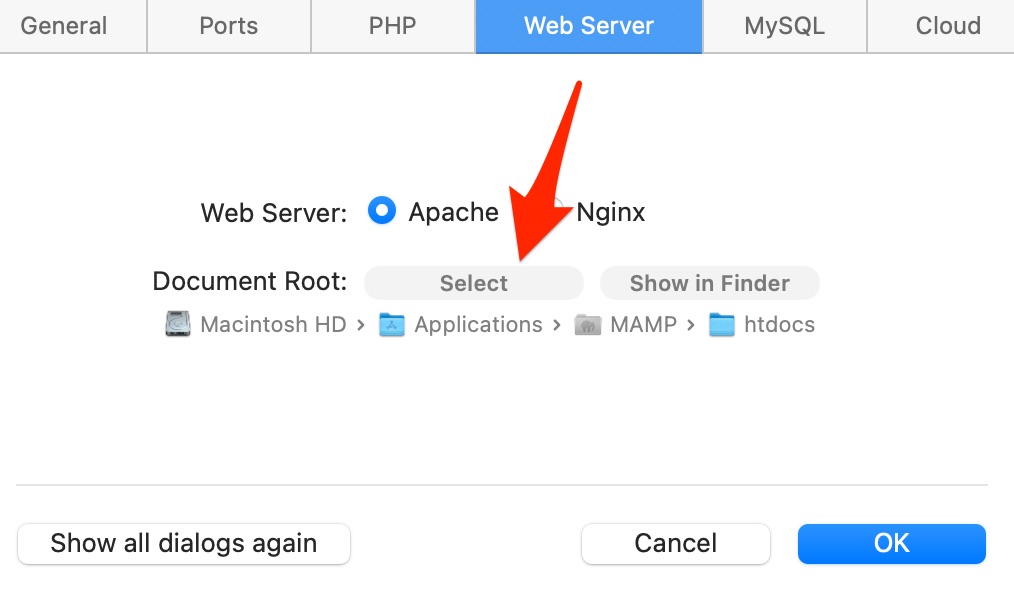
2番目に設定できるのは、[Webサーバー]タブです。 デフォルトでは、MAMPはhtdocsフォルダーをサーバーのルートと見なします。 これは、将来のサイトを配置する場所です。
htdocsがそれ自体を語っていないようであれば、別のフォルダを選択できます。 たとえば、 mycoolsites 。 「ドキュメントルート」の横にある「選択」をクリックするだけで、正しいパスを指定できます。
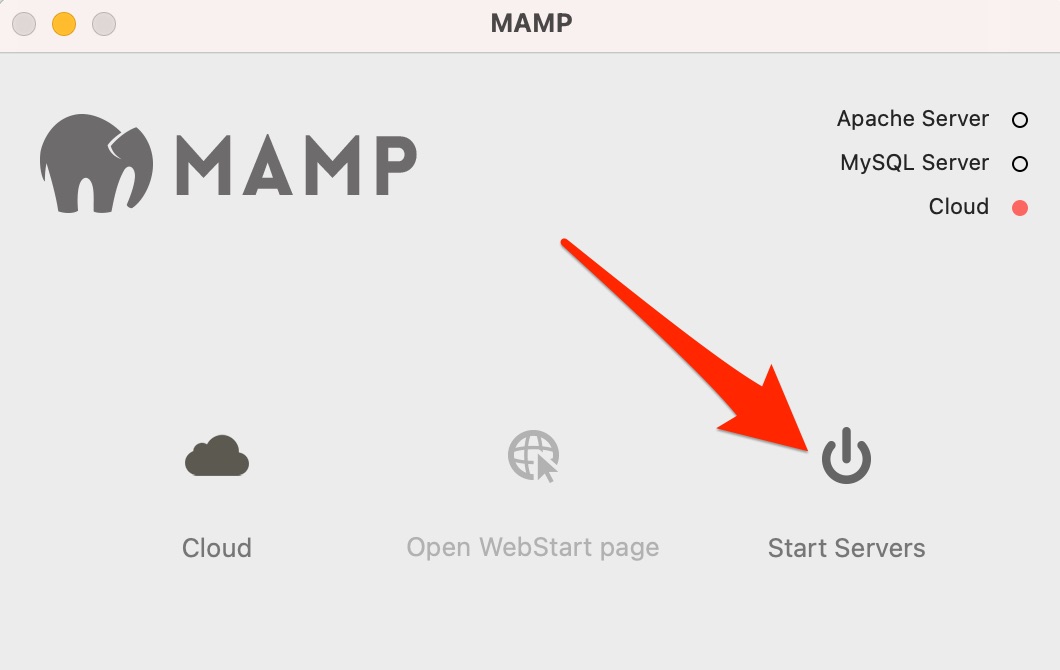
これで、「サーバーの開始」をクリックできます。
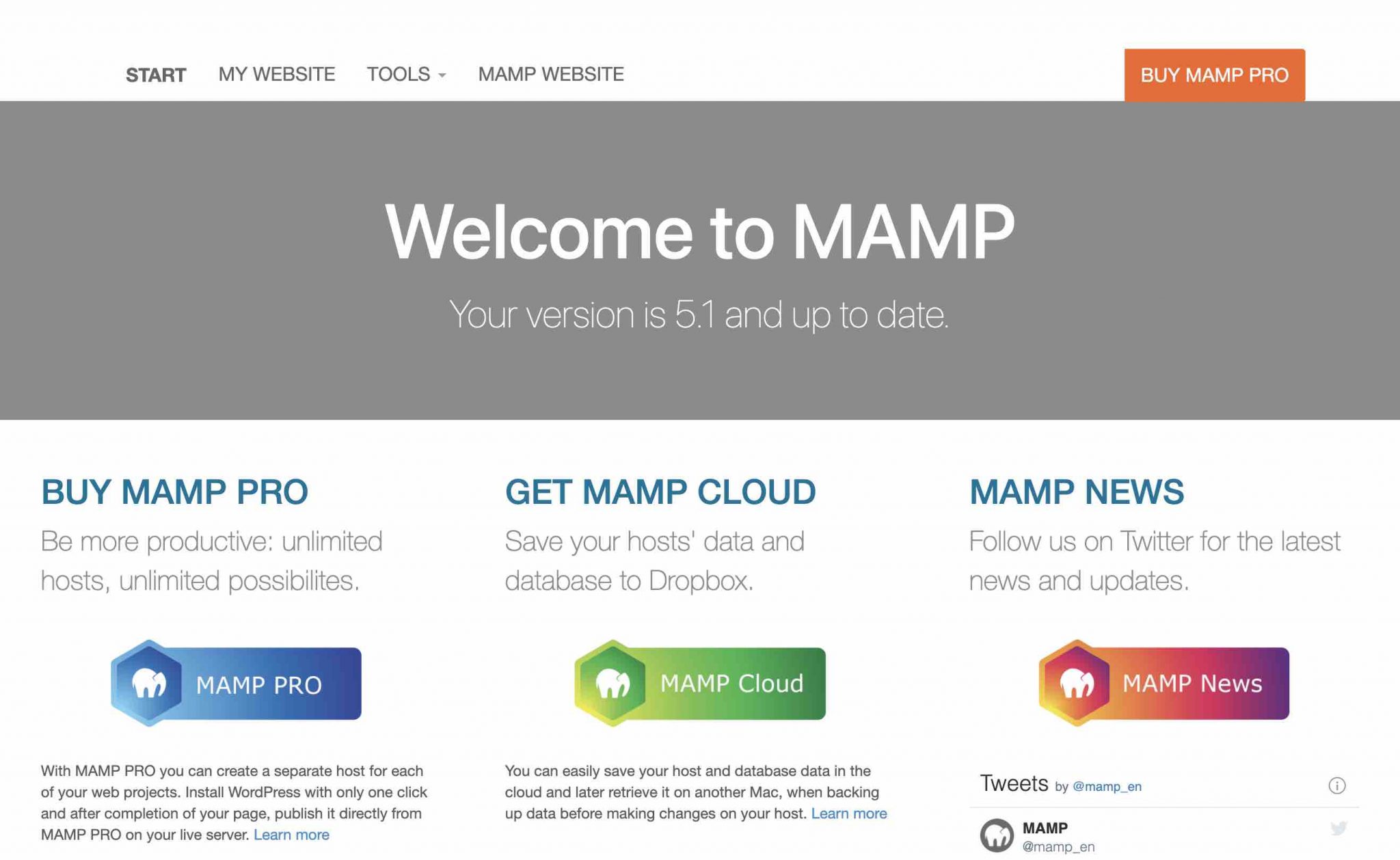
MAMPスタートページがブラウザで自動的に開きます。
ステップ3:WordPressファイルをインストールする
このリンクにアクセスして、WordPressの最新バージョンをダウンロードしてください。 それを解凍し、ルートフォルダ(htdocsまたは選択したもの)に配置します。
フォルダの名前を変更することを忘れないでください。 デフォルトでは、 wordpressになります。 たとえば、サイトの名前を付けることができます。
ステップ4:データベースを作成する
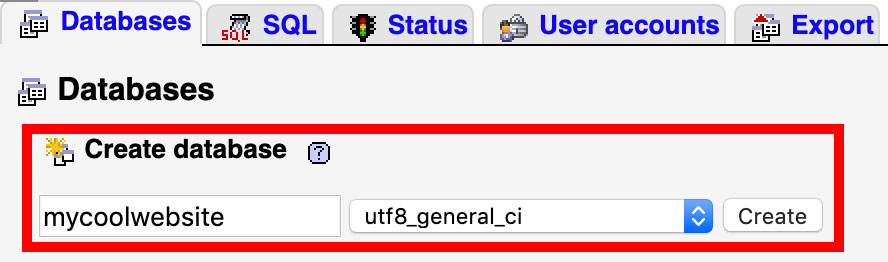
ブラウザでMAMPによって開かれたページで、[ツール]> [phpMyAdmin ]をクリックします。
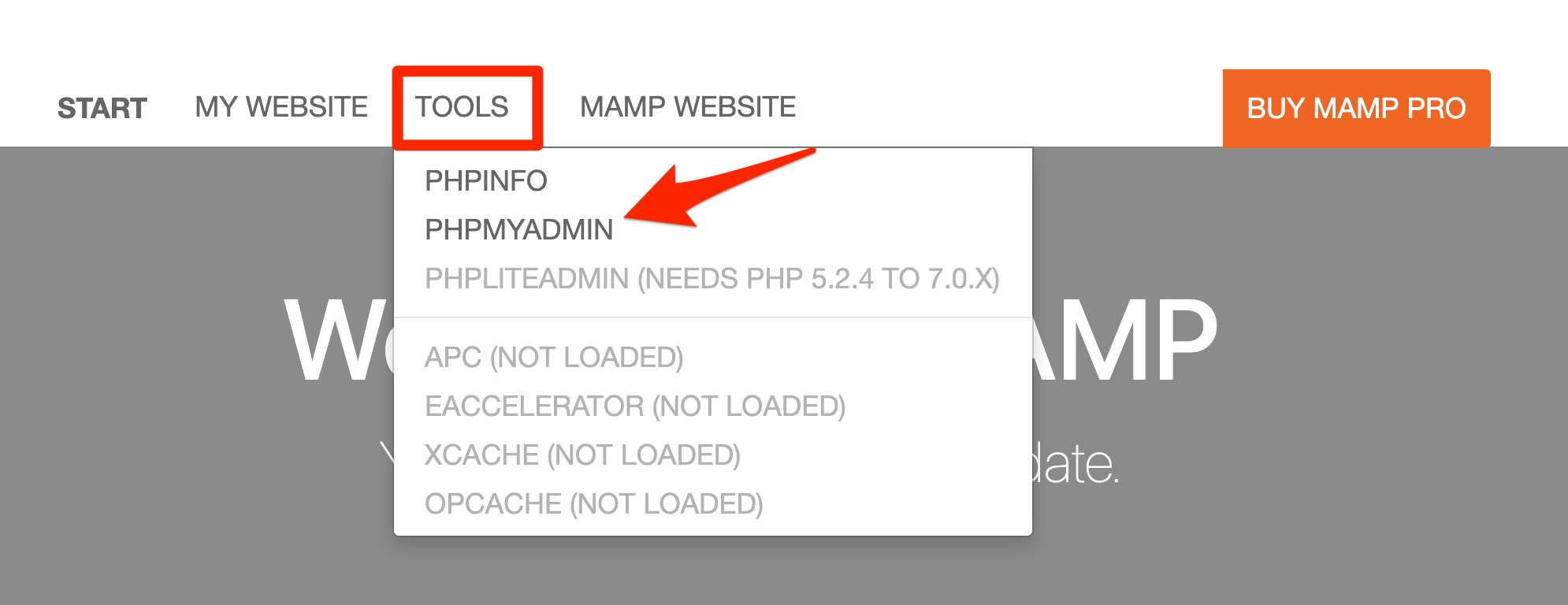
参考までに、phpMyAdminはデータベースを管理するためのWebアプリケーションです。 インターフェイスが表示されたら、ページ上部の[データベース]タブをクリックします。
「データベースの作成」フィールドで、データベースに名前を付けます。 スペース、アクセント、特殊文字を含めないように注意し、小文字を使用してください。 例: mycoolsite 。
相互分類のために、提案された値utf_8_general_ciを残します。
「作成」をクリックします。 通常、データベースは左側に表示されます。
ステップ5:WordPressをデータベースにリンクする
初期設定に正しく従った場合は、ブラウザに次のURLを入力するだけです:http: //localhost/yoursite 。
私の例では、これはhttp://localhost/mycoolwebsiteです。
上記の設定を行わなかった場合、URLはhttp://localhost:8888/mycoolwebsite/のようになります。
次のページが表示されます。 これは見覚えがありませんか?
「行こう!」をクリックします。
その後のロジックは、いくつかの詳細を除いて、手動インストールの場合と同じです。
よく見てみましょう:
- データベース名: phpMyAdminで入力したもの。
- ユーザー名:
root:このログインは常にローカルで使用します。 - パスワード:
root:このパスワードは常にローカルで使用します。 - データベースホスト:
localhost。 - テーブルプレフィックス:
wp_使用は避けてください(ローカルでハッキングされるリスクがない場合でも)。
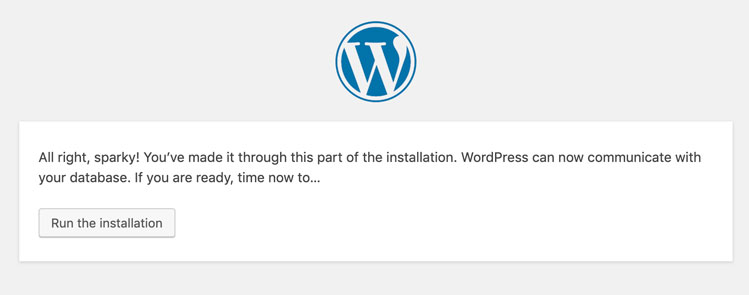
「送信」ボタンをクリックすると、以下のページが表示されます。 「インストールの実行」を選択します。
次に、手動インストール中に与えられたアドバイスに従ってください。
MAMPのローカルインストール:操作が完了しました。 よくできた。

#WordPressを#installする方法がわかりませんか? WPMarmiteは、自動、手動、およびローカルでそれを行う方法を示しています。

そして今、あなたの番です
WordPressのインストール方法を段階的に説明するこの記事を読み終えたところです。 あなたがそれを楽しんで、私が言っていることを理解してくれたことを願っています。
要約すると、インストールには3つのタイプがあります。
- 自動インストール。WordPressを初めて使用する人向けです。
- 手動インストール。これは、一般的に経験豊富な人々によって使用されます。
- ローカルインストール、コンピュータ上で完全に静かに動作します。
ご覧のとおり、設定は非常に簡単です。 初心者であっても、手動インストールから始めるのを妨げるものは何もありません。その逆も同様です。
それでは、すべてを実践していきましょう。
コメントで、どの方法を使用するかを教えてください。 またはあなたが通常使用するもの。
あなたは手動インストールの強力な支持者ですか? ローカル環境で作業していますか?
私たちが言及していない解決策を知っていますか? すぐ下に知らせてください。