
Cara menginstal WordPress: panduan langkah demi langkah
Diterbitkan: 2021-11-125 menit. Tampaknya Anda dapat melakukan banyak hal dalam periode waktu itu.
Pergi ambil donat. Sikat gigimu. Berkedip 100 kali. Membuat panggilan telepon. Buat mousse cokelat.
Dan yang terbaik dari semuanya: instal WordPress. Inilah salah satu alasan mengapa CMS (Content Management System) kami yang terkenal sangat populer.
Ah, "instalasi 5 menit" yang terkenal itu . Membingungkan bagi seorang pemula, bukan? 5 menit: tidak mungkin, menurut Anda.
Anda berpikir bahwa pembuat WordPress pasti lupa 0 setelah 5. Atau menit mereka sebenarnya jam.
Setelah beberapa penelitian tentang subjek, dan penemuan istilah barbar FTP, MySQL, atau phpMyadmin, Anda sampai pada kesimpulan berikut: WordPress dan komunitasnya menganggap Anda bodoh (tentu saja tidak).
Instalasi 5 menit? Ya benar!

Baiklah, izinkan saya memberi tahu Anda, itu sangat mungkin, bahkan jika Anda seorang pemula.
"Ya, Anda bisa" , seperti yang dikatakan Barack Obama tua yang baik.
Untuk melakukan ini, saya akan menunjukkan kepada Anda 3 cara untuk melakukannya . Saya akan merincinya melalui proses langkah demi langkah, sederhana dan dapat diakses.
Tentu saja, Anda tidak perlu menginstal WordPress dengan semua cara ini. Gunakan saja yang relevan bagi Anda.
Dan saat kita melakukannya, jangan sampai menjalankan stopwatch! Jika saya melampaui waktu pemasangan yang diharapkan, tolong jangan mengeluh.
Berbicara tentang waktu, mari kita bicara tentang gambarannya tanpa basa-basi lagi.
Ringkasan
- Bagaimana cara menginstal WordPress secara otomatis di web host?
- Bagaimana cara menginstal WordPress secara manual dalam 5 langkah?
- Bagaimana cara menginstal WordPress secara lokal?
- Dan sekarang giliranmu
Awalnya ditulis pada Mei 2018, artikel ini diperbarui pada November 2021.
Untuk mempelajari cara membuat situs WordPress dari awal, lihat panduan lengkap kami .
Bagaimana cara menginstal WordPress secara otomatis di web host?
Instalasi otomatis sesuai dengan apa yang disebut oleh host sebagai instalasi 1-klik.
Untuk tujuan pengujian ini, kami akan fokus pada proses instalasi khusus untuk salah satunya, yang merupakan salah satu yang paling terkenal di pasar: Bluehost .
Untuk yang lain, kami mengundang Anda untuk memeriksa dokumentasi dan dukungan mereka, jika diperlukan.
Bagaimana cara menginstal WordPress di Bluehost?
Bluehost hanya menawarkan satu paket hosting web dengan biaya $2,95/bulan (ini adalah harga promosi untuk periode pertama saja dan pembaruan akan dilakukan dengan tarif reguler).
Poin transparansi: tautan ke Bluehost adalah tautan afiliasi. Artinya, jika Anda membeli paket hosting dari mereka melalui tautan kami, WPMarmite akan mendapatkan komisi. Ini membantu kami membayar pekerjaan penelitian dan penulisan editor blog dan membangun dana untuk membeli dan menguji tema, plugin, dll. Untuk mempelajari lebih lanjut, lihat kebijakan penerbitan kami.
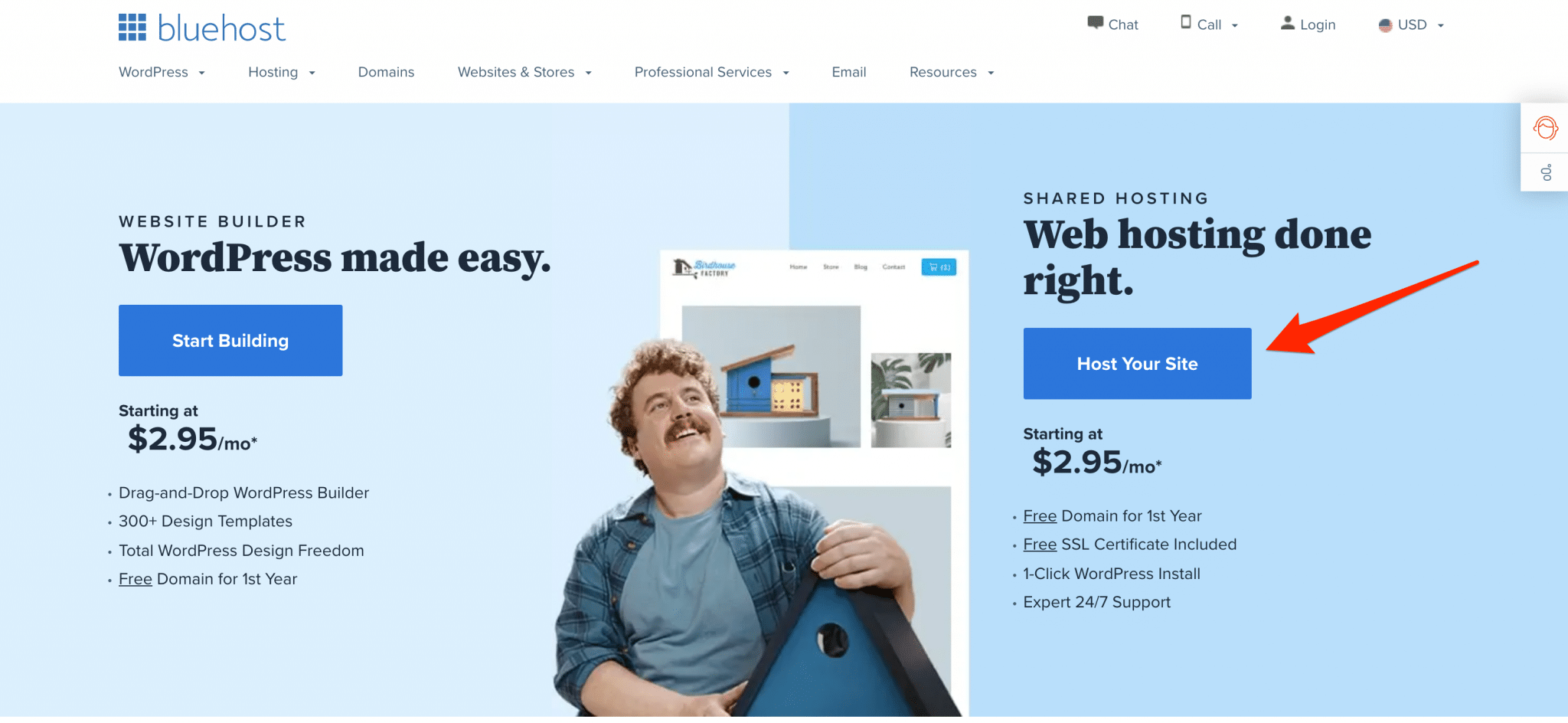
Untuk memulai, buka situs web Bluehost dan klik tombol "Host situs Anda" di sudut kanan atas.
Anda harus memilih paket yang Anda inginkan di antara yang disajikan oleh Bluehost.
Anda harus membuat nama domain Anda atau menggunakan yang sudah Anda miliki atau Anda dapat melewati langkah ini dan membuat domain nanti.
Kemudian, Anda harus membuat akun dengan mengisi informasi Anda dan kemudian membayar.
Kemudian, Anda akan menerima email dari Bluehost “Selamat datang di Bluehost! ” termasuk detail pembayaran Anda dan informasi akun penting untuk menginstal dan mengelola situs Anda. Saya menyarankan Anda untuk menyalin dan menempelkannya ke file teks dan menyimpannya di komputer Anda.
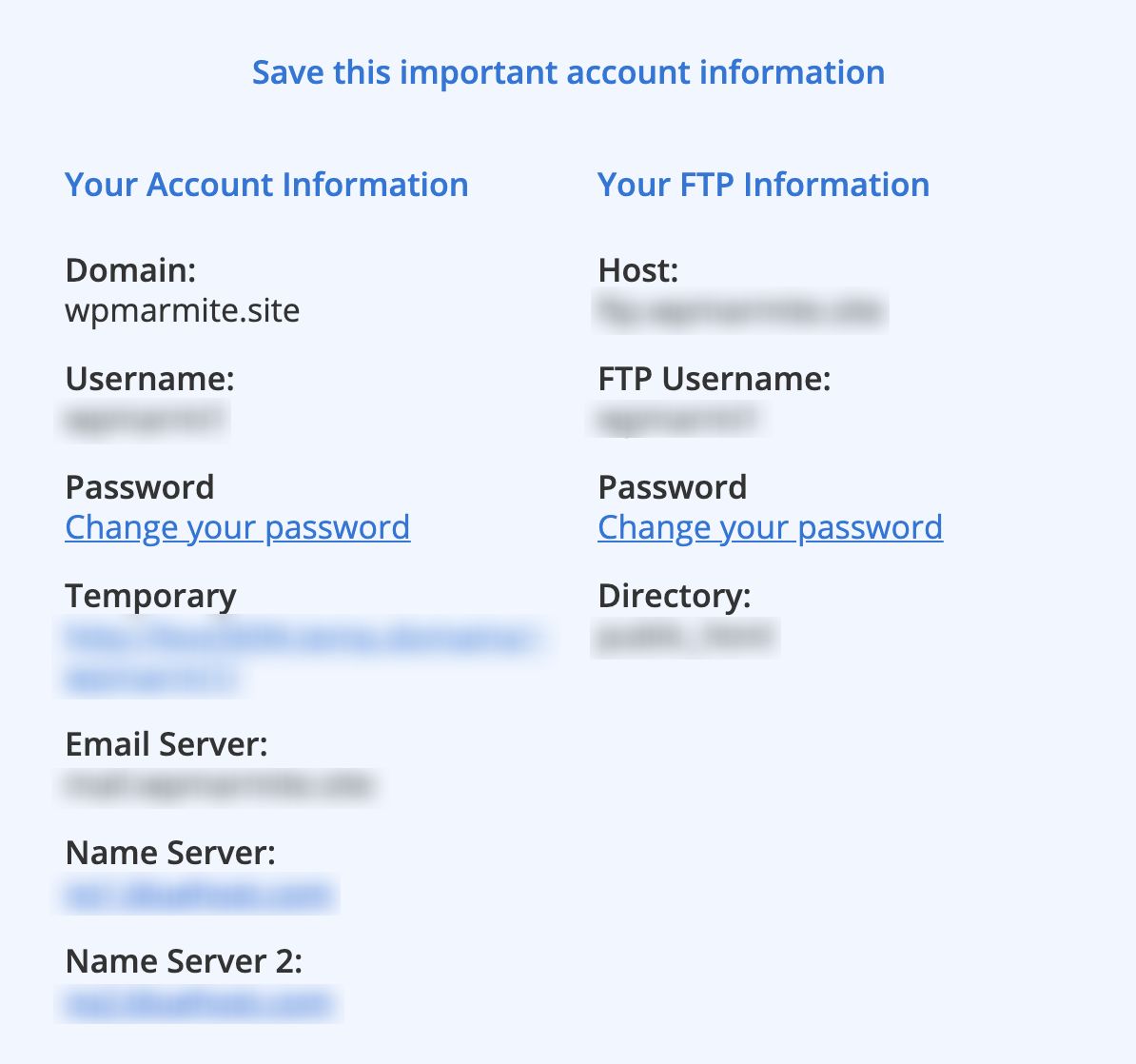
Detail ini memungkinkan Anda untuk masuk ke apa yang disebut cPanel.
cPanel adalah manajer online yang mengelola seluruh server. Hal ini memungkinkan Anda untuk mengelola sejumlah besar fitur dalam beberapa klik: nama domain Anda, database Anda, kotak surat Anda, file situs Anda, dll Ini adalah alat yang sangat kuat dan praktis. Lihat panduan pemula kami untuk menggunakannya.
Sekarang, untuk memulai proses instalasi WordPress, Anda harus pergi ke dasbor Bluehost.
Dari sana, Anda memiliki dua opsi: Bluerock atau Legacy .
“Bluehost menawarkan dua opsi antarmuka manajemen akun; panel kontrol ' Legacy ' asli kami dan ' Rock ', panel kontrol yang diperbarui yang dirancang untuk kesederhanaan dan kemudahan penggunaan. Sementara opsi manajemen umumnya sama di seluruh antarmuka, lokasi pengaturan tertentu mungkin berbeda di antara keduanya.” Lebih detail tersedia di sini.
Untuk keperluan pengujian ini, kita akan memilih opsi ke-2 yaitu Legacy.
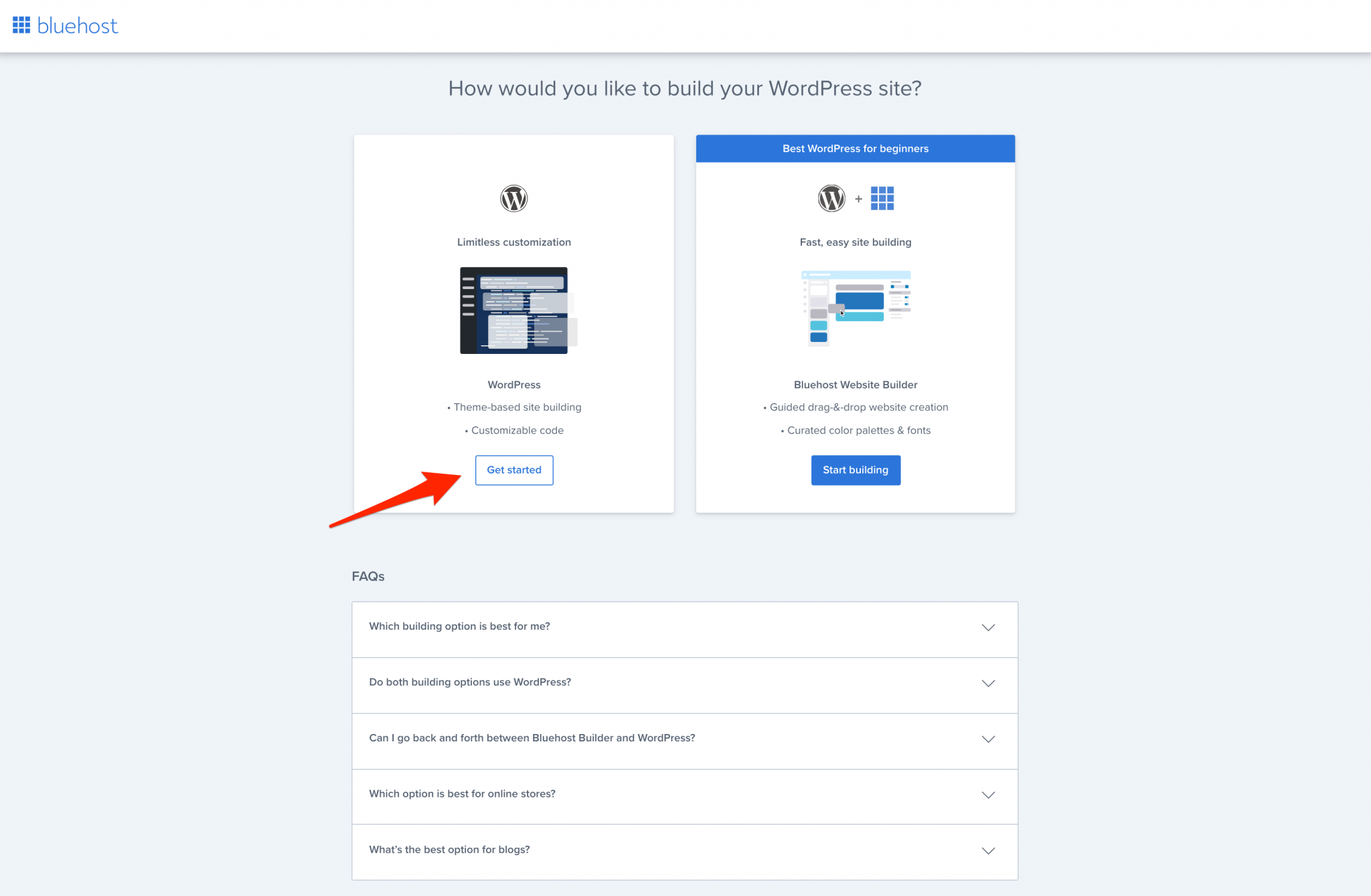
Setelah Anda mengklik "Mulai", ikuti langkah-langkahnya atau lewati (jika Anda mau). Untuk tujuan pengujian ini, kami akan melewatkannya untuk langsung membuka dasbor Bluehost dan memulai dari sana.
Di dasbor Bluehost Anda, buka tab Advanced dan gulir ke bawah hingga Anda melihat logo WordPress:
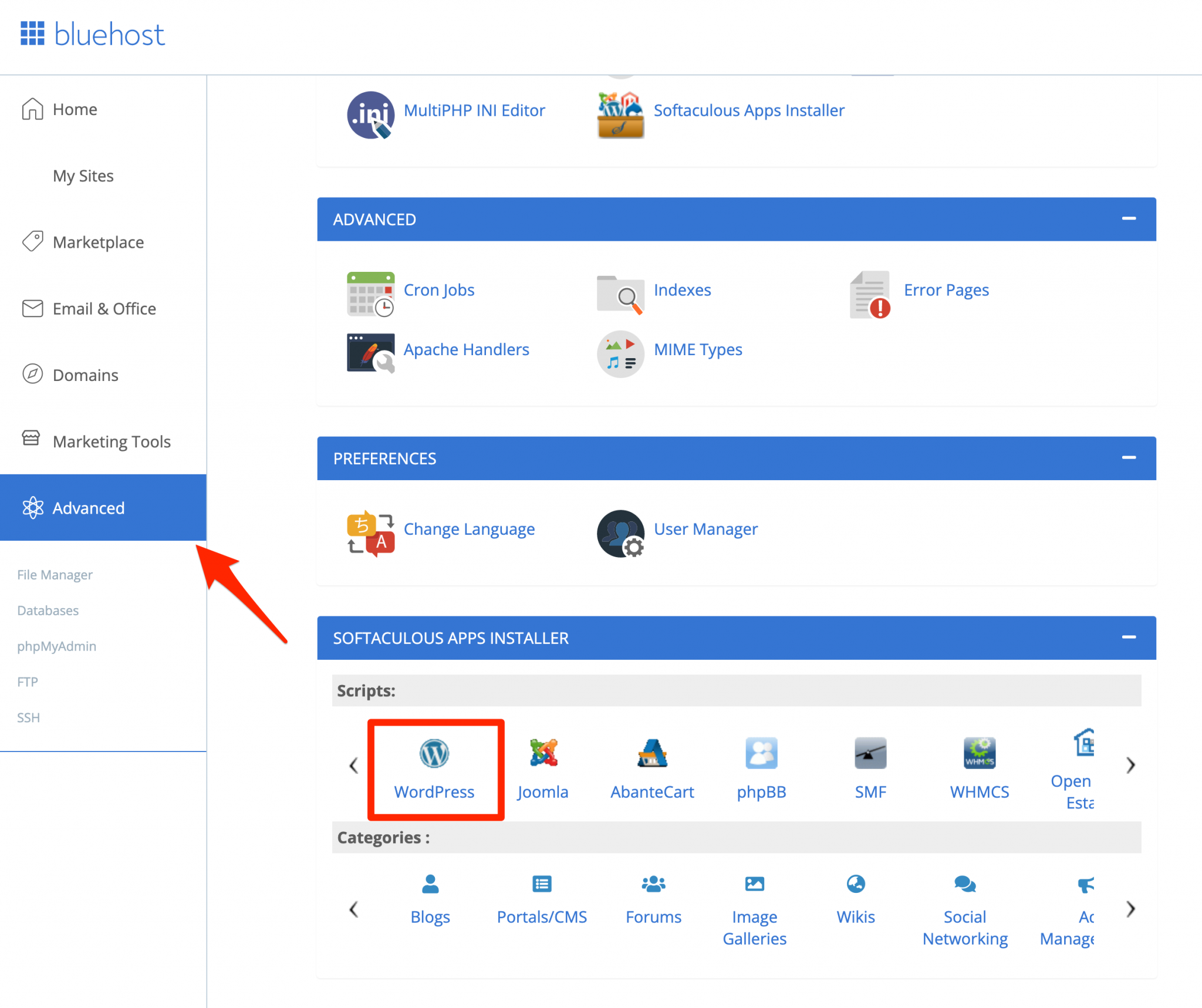
Kemudian klik ikon WordPress itu dan Anda akan mendapatkan dasbor Softaculous di bawah ini:
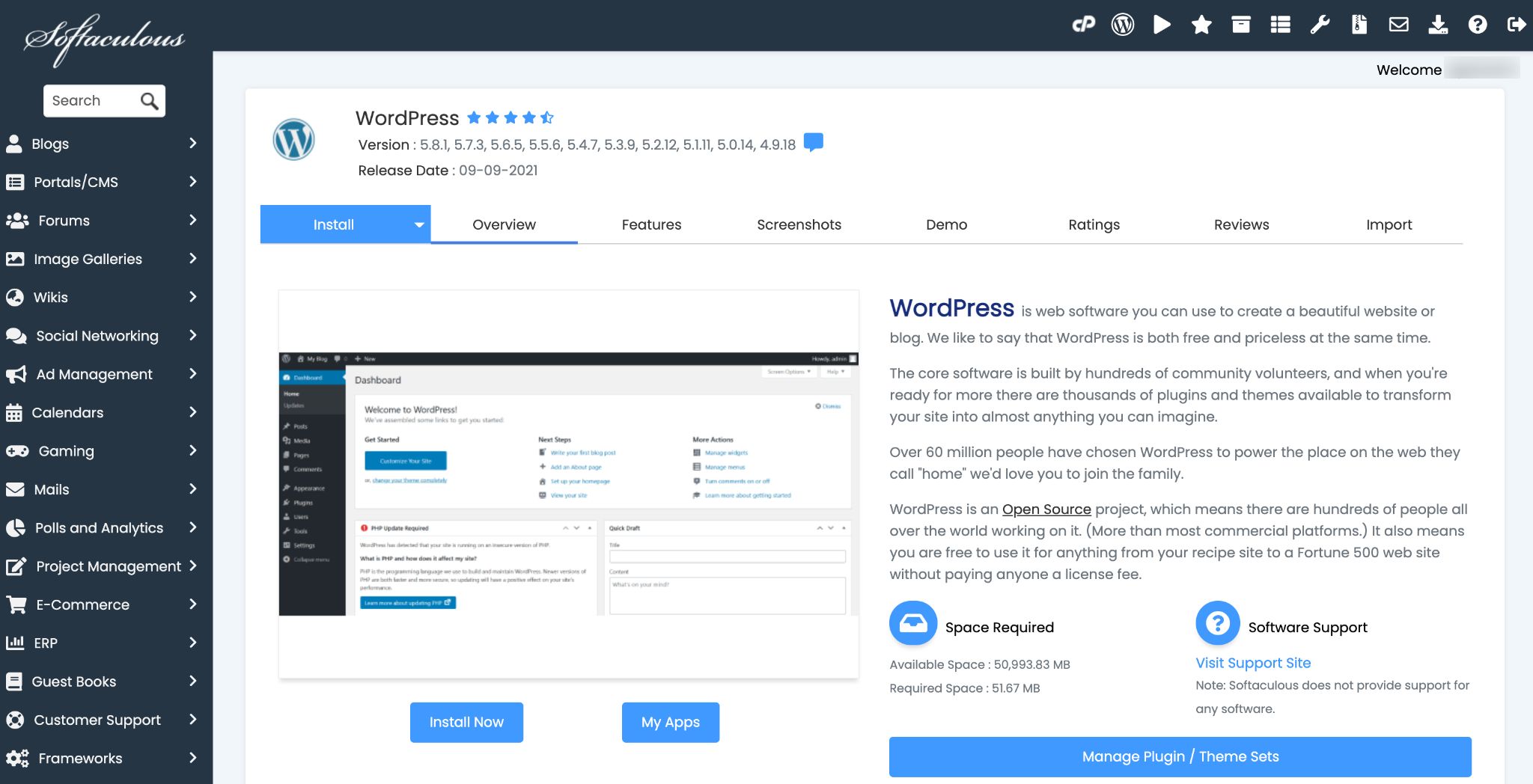
Klik tombol "Instal Sekarang" dan Anda akan mendapatkan layar di bawah ini:
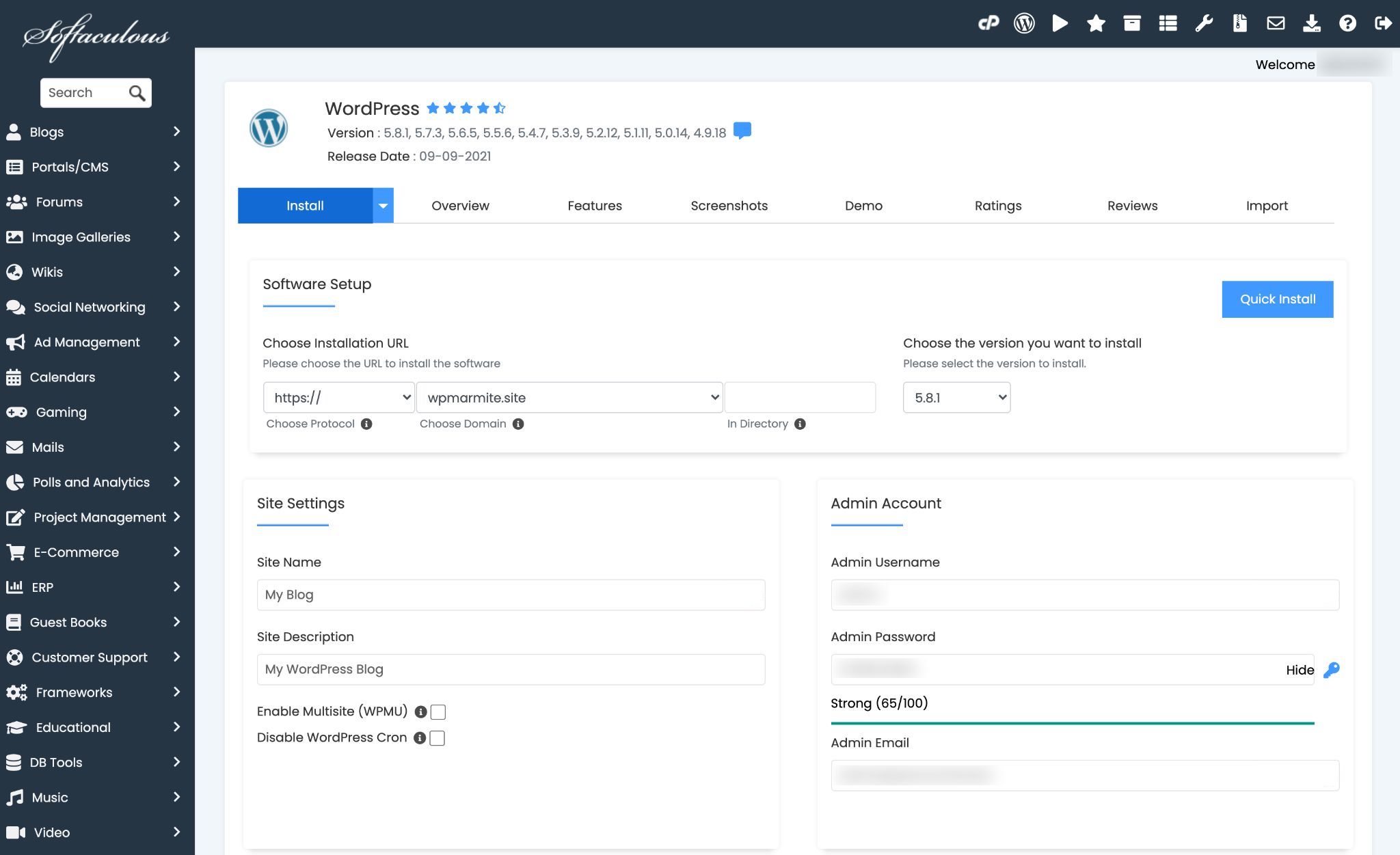
Anda kemudian memiliki dua opsi:
- Instal WordPress dengan sangat cepat (klik tombol "Instal Cepat") dan cukup gunakan pengaturan dasar. Anda kemudian dapat memodifikasinya setelah WordPress diinstal.
- Isi beberapa pengaturan untuk menyesuaikan proses instalasi sedikit lebih banyak.
Untuk keperluan tes ini, kami akan memilih opsi ke-2, yang memungkinkan Anda untuk memiliki kendali.
Berikut adalah berbagai bidang yang dapat Anda isi:
- Pengaturan Perangkat Lunak : pilih versi WordPress yang akan diinstal (selalu pilih versi terbaru) dan URL instalasi.
- Pengaturan Situs : masukkan nama situs Anda dan deskripsinya (slogan atau tujuannya). Biarkan kotak "Nonaktifkan WordPress Cron" tidak dicentang.
- Akun Admin : masukkan nama pengguna Anda (bukan "admin" untuk alasan keamanan), kata sandi (gunakan generator yang disediakan untuk mendapatkan yang cukup rumit) dan alamat email Anda.
- Pilih Bahasa : pilih salah satu yang Anda sukai.
- Pilih Plugin :
- Limit Login Attempts (Loginizer): “plugin ini akan melindungi situs Anda dari serangan brute force dengan membatasi jumlah upaya login untuk instalasi WordPress Anda” .
- Editor Klasik: untuk mengembalikan editor konten WordPress sebelumnya (TinyMCE). Anda dapat membiarkan kotak tidak dicentang, kecuali jika Anda tidak menyukai editor konten WordPress default (Gutenberg).
- wpCentral – Manage Multiple WordPress: ini akan membantu Anda mengelola semua blog WordPress Anda dari satu dasbor.
- Opsi Lanjutan : Anda dapat mengubah nama dan awalan yang diusulkan untuk database Anda. Hindari awalan
wp_untuk tabel database Anda. Lebih suka sesuatu yang lebih rumit, bahkan tidak bisa dimengerti. Anda juga dapat memutuskan apakah Anda ingin:- Nonaktifkan Perbarui Email Pemberitahuan.
- Tingkatkan otomatis instalasi Anda, plugin dan tema Anda.
- Pilih Tema : Anda dapat memilih tema yang akan dipasang di situs Anda. Saya menyarankan Anda untuk meninggalkan tema default yang sudah dipilih. Anda dapat dengan mudah mengubahnya nanti, jika tidak cocok untuk Anda.
- Email detail instalasi ke : ini adalah alamat email pilihan Anda untuk menerima detail instalasi dan pembaruan.
Kemudian, Anda hanya perlu mengklik tombol "Instal", dan penginstal otomatis akan melakukan pekerjaan untuk Anda.
Bagaimana cara menginstal WordPress secara manual dalam 5 langkah?
Klarifikasi dan prasyarat
Seperti yang baru saja Anda lihat, penginstalan otomatis WordPress terutama ditujukan untuk pemula. Dengan itu, memang benar bahwa Anda tidak perlu mempersulit hidup Anda.
Jadi mengapa repot-repot dengan instalasi manual? Nah, Anda tahu, direkomendasikan karena tiga alasan utama:
- Terkadang penyedia hosting menginstal hal-hal selain WordPress .
- Secara manual, Anda tetap mengendalikan konfigurasi dan memiliki lebih banyak opsi penyesuaian.
- Instalasi otomatis tidak selalu mendukung WordPress versi terbaru . Jika demikian, Anda harus segera memperbarui setelah penginstalan. Ingat ini: sangat penting untuk selalu memperbarui situs Anda, terutama untuk alasan keamanan.
Untuk menginstal WordPress dengan host web apa pun, Anda memerlukan beberapa bahan penting:
- Koneksi internet . Jika Anda membaca posting ini, tidak apa-apa.
- Sebuah komputer . Tidak, Anda belum dapat menginstal WordPress secara manual dari tablet atau smartphone. Maaf.
- Layanan web hosting dari penyedia pilihan Anda. WordPress merekomendasikan server hosting “menggunakan PHP versi 7.4 atau lebih tinggi dan MySQL versi 5.6 ATAU MariaDB versi 10.1 atau lebih tinggi” , pada saat penulisan pembaruan ini.
- Sebuah nama domain . Untuk membuat pilihan yang tepat, lihat panduan utama kami tentang masalah ini.
- Sebuah database .
- Klien FTP , yaitu perangkat lunak yang memungkinkan Anda berkomunikasi dengan server Anda. Saya akan menggunakan Filezilla. Tetapi Anda juga dapat beralih ke Cyberduck atau Transmit.
- Versi terbaru dari WordPress .
- Kata sandi Anda untuk masuk ke klien FTP Anda . Biasanya, Anda akan menemukannya di email selamat datang yang dikirimkan oleh host web Anda.
Apakah Anda memeriksa setiap baris? Sekarang mari kita lihat 5 langkah utama untuk menginstal WordPress online.
Langkah 1: Unduh file WordPress
Anda mungkin pernah membaca ini di suatu tempat sebelumnya, tetapi selalu baik untuk mengingatnya.
Ingat bahwa WordPress bekerja dengan 2 elemen utama: database, yang akan kita buat selanjutnya. Dan file inti WordPress ( "Inti adalah kumpulan perangkat lunak yang diperlukan untuk menjalankan WordPress" yaitu segala sesuatu yang membuat mesin tetap berjalan).
Anda dapat menemukannya di situs web resmi WordPress.
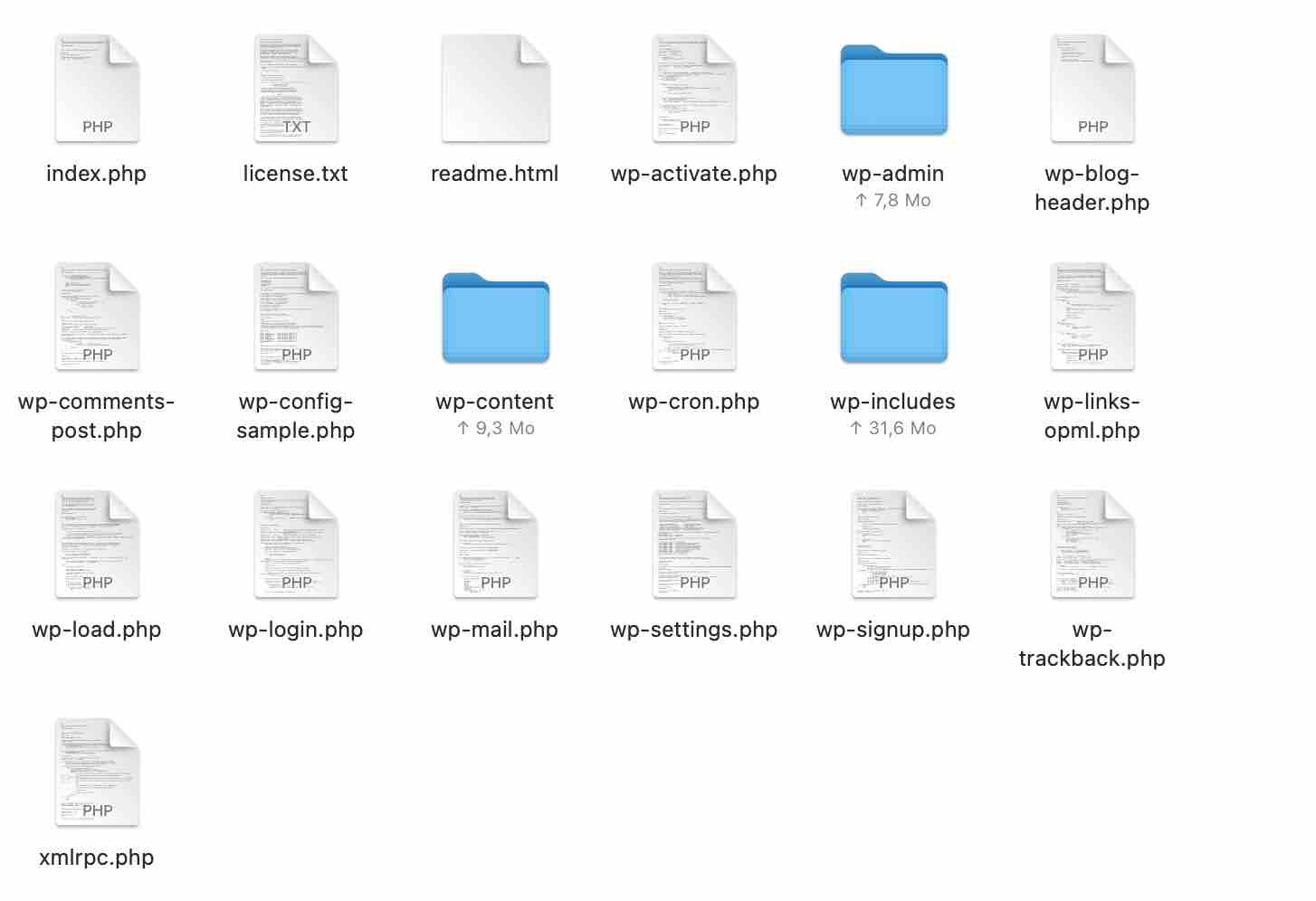
Anda akan mendapatkan file zip yang dapat Anda unzip, dan letakkan di komputer Anda (misalnya di desktop). Di dalam, Anda akan menemukan jenis file ini:
Harap dicatat bahwa kita berbicara tentang WordPress.org, versi yang dihosting sendiri yang dapat diunduh dan digunakan siapa saja secara gratis. Jangan bingung dengan WordPress.com, yang merupakan platform hosting. Untuk memahami perbedaan antara 2 versi, lihat artikel khusus kami .
Langkah 2: Buat database
Basis data (DB) jelas merupakan elemen terpenting dari situs WordPress. Ini berisi semua informasi yang terkait dengan situs Anda (konten, pengaturan, dan pengguna).
Jika Anda tidak sengaja menghapusnya, atau jika diretas, Anda dalam masalah!
Karena itu, selalu ingat untuk membuat cadangan situs Anda secara teratur.
Sekarang saya akan menjelaskan cara membuatnya di host Anda.
Untuk informasi Anda, saya merinci prosesnya di Bluehost. Jangan panik: pola umumnya tetap sama dengan host lain.
Mulailah dengan pergi ke cPanel Anda.
Anda akan menemukan tautan masuk di email selamat datang dari Bluehost atau Anda dapat mengaksesnya langsung dari dasbor Bluehost di bawah tab "Lanjutan".
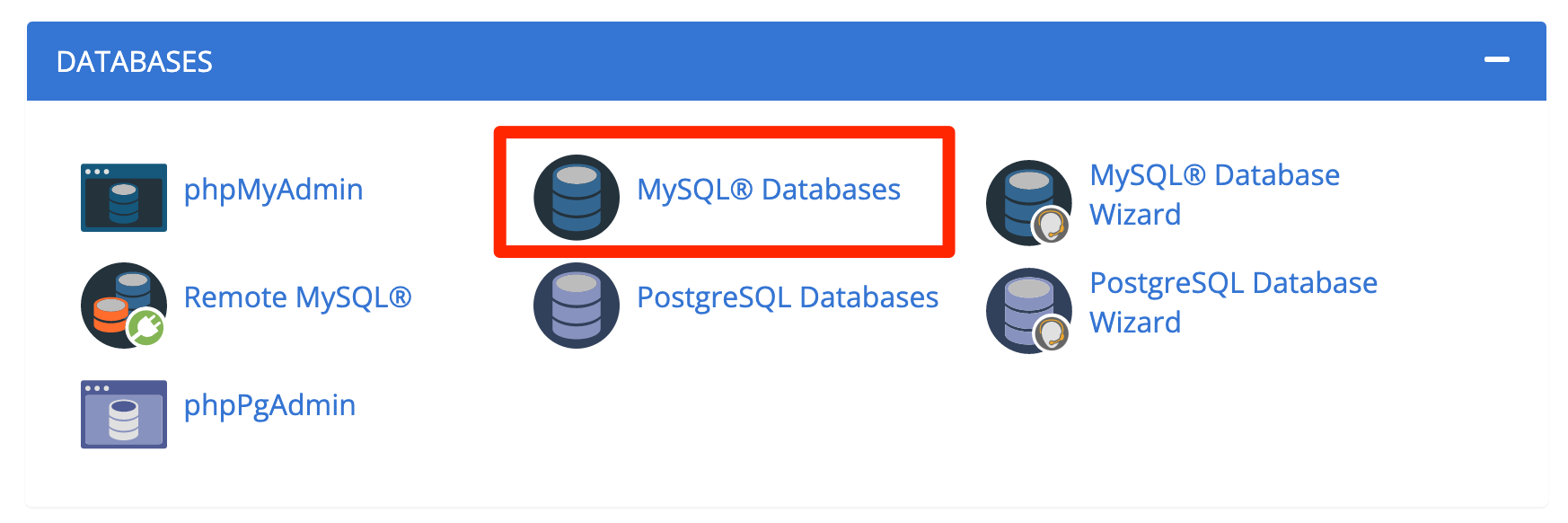
Gulir ke bawah ke bagian "DATABASES" dan klik "MySQL Databases". Sekadar informasi, MySQL adalah perangkat lunak yang memungkinkan Anda untuk mengelola database.
Beri nama untuk database Anda
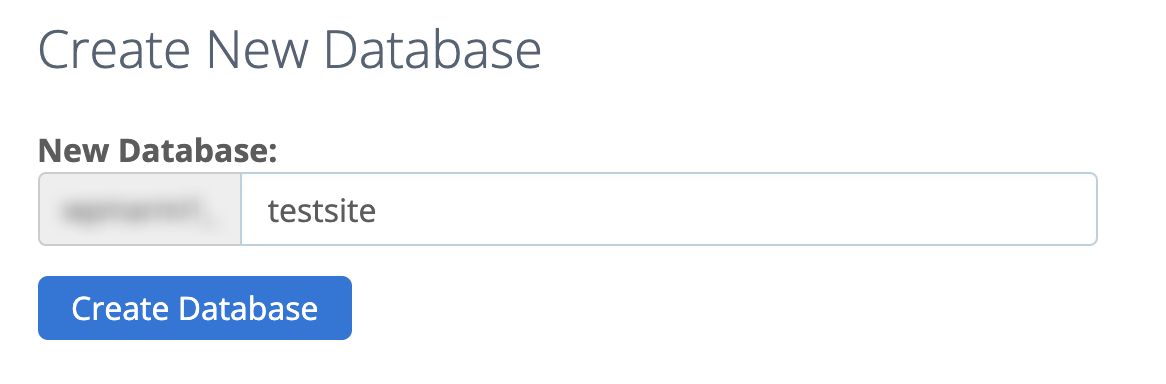
Masukkan nama dengan huruf kecil, tanpa spasi dan tanpa aksen. Basis data akan selalu diawali dengan ID cPanel Anda (area kabur pada gambar di atas).
Selesaikan dengan mengklik tombol "Buat Database".
Buat pengguna untuk database
Setelah database Anda baru dibuat, gulir ke bawah pada halaman "MySQL Databases" di cPanel Anda, dan berhenti di bagian yang disebut "MySQL Users" untuk menambahkan pengguna baru:
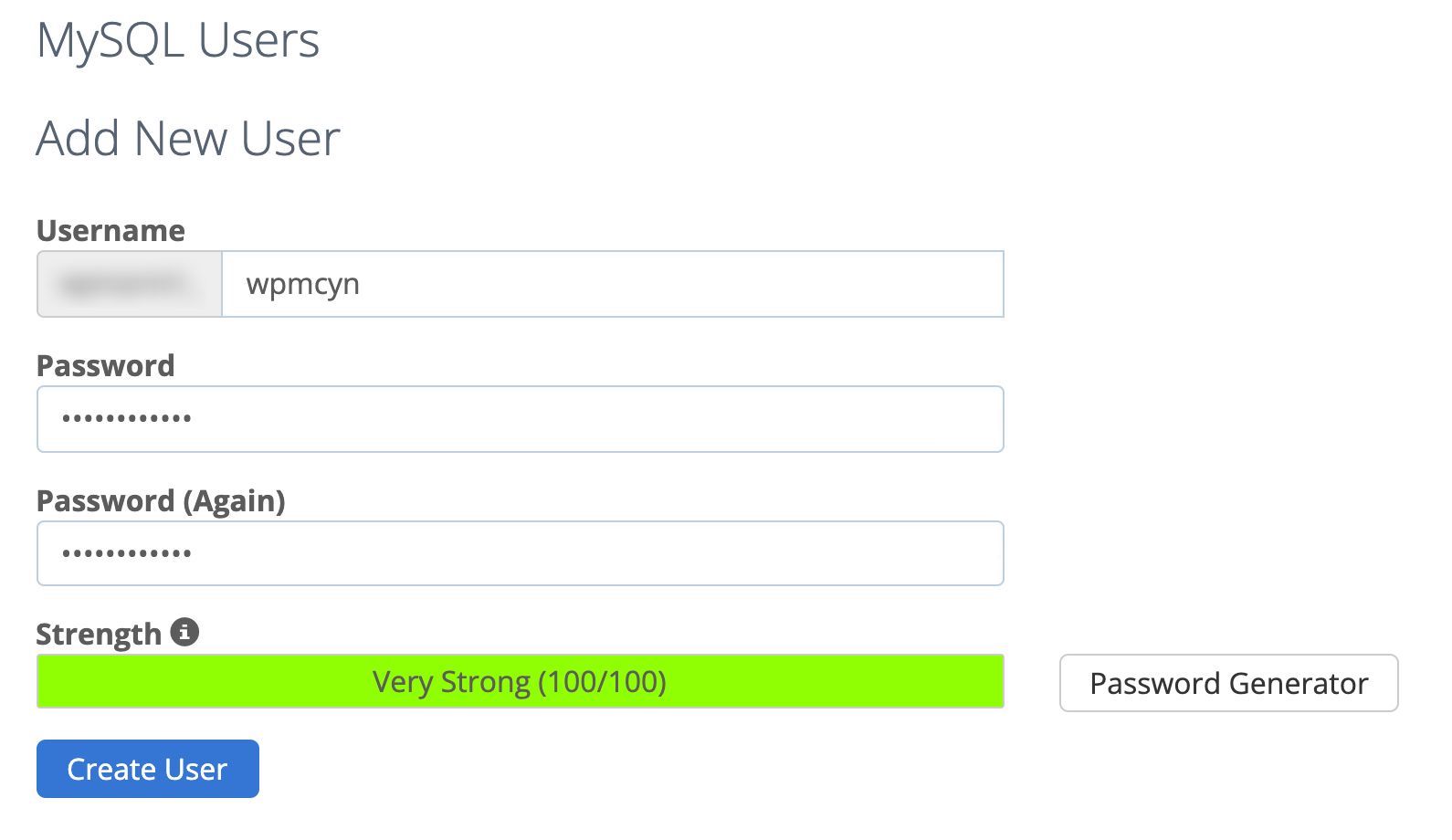
- Masukkan nama pengguna untuk digunakan dengan database Anda (WordPress akan menggunakannya untuk masuk).
- Masukan kata sandi. Harap hindari "0000", "1234" atau tanggal lahir Anda. Pilih sesuatu yang rumit. Klik tombol "Penghasil Kata Sandi". Takut Anda tidak akan pernah mengingatnya? Tuliskan pada file teks DAN selembar kertas.
- Selesaikan dengan mengklik tombol biru "Buat Pengguna".
Tambahkan pengguna ke database
Terakhir, Anda perlu memberikan hak istimewa pengguna ke database dengan menambahkan user .
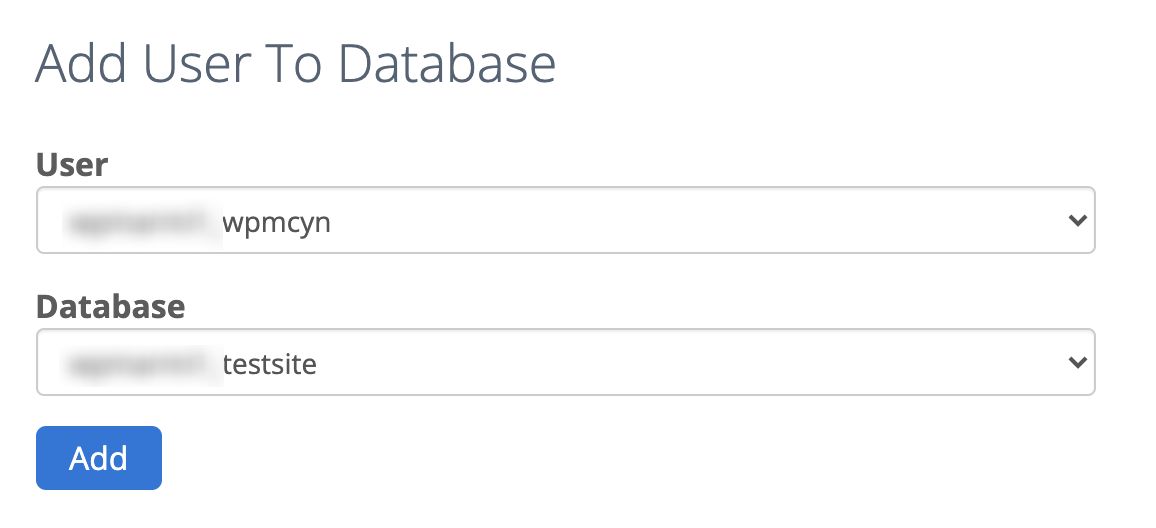
Cara paling umum adalah memberi pengguna semua hak istimewa.
Namun, tetap untuk alasan keamanan, saya menyarankan Anda untuk memeriksa saja:
- Membuat
- Menghapus
- Menyisipkan
- Pilih
- Memperbarui
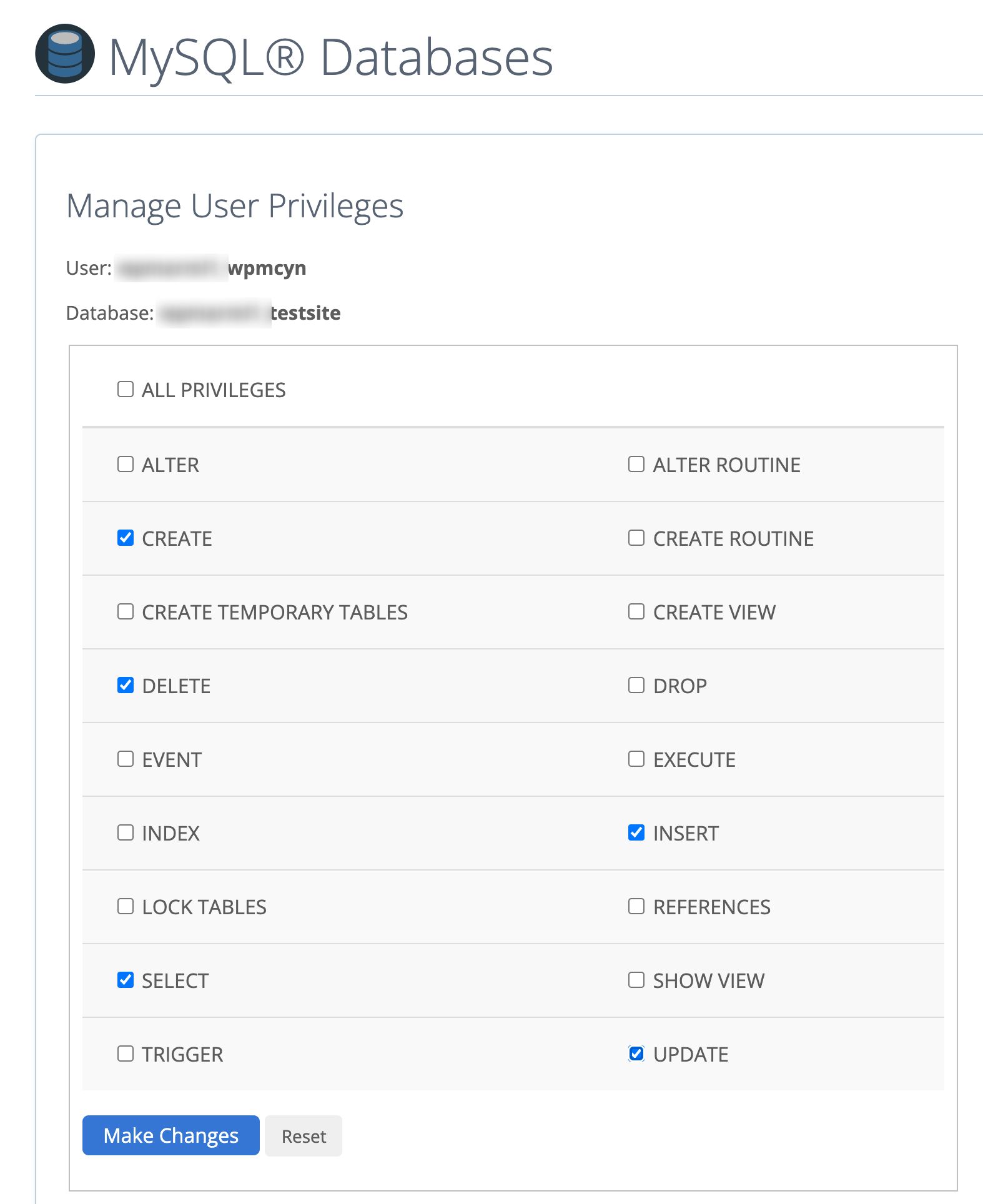
Untuk mengakhiri bagian ini, klik "Buat Perubahan".
Dan itu saja, Anda sudah selesai membuat database. Sepotong kue, kan?

Langkah 3: Kirim file ke server melalui FTP
Langkah ketiga adalah mengunggah file Anda ke server. Untuk melakukan ini, Anda perlu mengunduh dan menginstal klien FTP.
Ada beberapa di antaranya, yang paling terkenal adalah Filezilla. Ini adalah yang saya pribadi gunakan. Untuk bagiannya, Alex merekomendasikan Cyberduck. Terserah Anda untuk memutuskan mana yang paling cocok untuk Anda.
Pokoknya, luncurkan Filezilla.
Ingin memperpanjang kesenangan dengan FTP? Cari tahu secara detail cara menggunakan alat ini untuk mengakses file di situs Anda.
Hubungkan ke server Anda
Selanjutnya, Anda harus mengonfigurasi klien FTP Anda agar dapat terhubung ke ruang hosting Anda. Untuk melakukan ini, Anda perlu:
- Sang penyelenggara
- ID (atau nama pengguna atau login)
- Kata sandi (yang sama untuk masuk ke dasbor Bluehost Anda)
Ketiga informasi ini dapat ditemukan di email selamat datang yang dikirim oleh penyedia hosting Anda. Apakah kamu ingat? Sekarang, ada 2 cara untuk melanjutkan:
- Entah Anda memasukkan informasi ini melalui menu di bawah ini.

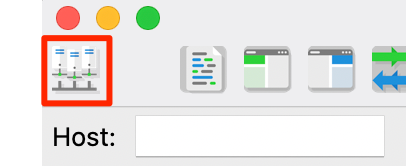
- Atau Anda memasukkannya ke dalam pengelola situs dengan mengklik ikon berbingkai merah pada gambar di bawah ini.
Keuntungan dari metode ini adalah Anda tidak perlu memasukkan informasi ini (host, login, kata sandi) setiap kali Anda terhubung ke Filezilla.
Transfer file WordPress ke server
Untuk mentransfer file WordPress Anda ke server, buka jendela sebelah kiri Filezilla . Temukan folder WordPress yang telah Anda unduh sebelumnya. Dalam kasus saya, itu ada di desktop.
Pilih semua isi folder itu (tetapi bukan folder itu sendiri), yaitu wp-includes , wp-content , wp-admin + beberapa file lainnya.
Seret dan lepas ke jendela kanan. Buka direktori root situs web Anda, tempat nama domain utama Anda dikonfigurasi.
Perhatikan bahwa lokasi ini dapat bervariasi dari satu host ke host lainnya. Di Bluehost, ini disebut public_html . Terkadang Anda akan menemukannya dengan nama www . Untuk yang lain, itu akan menjadi htdocs .
Yang penting adalah memindahkan file WordPress Anda DI DALAM direktori root ini.
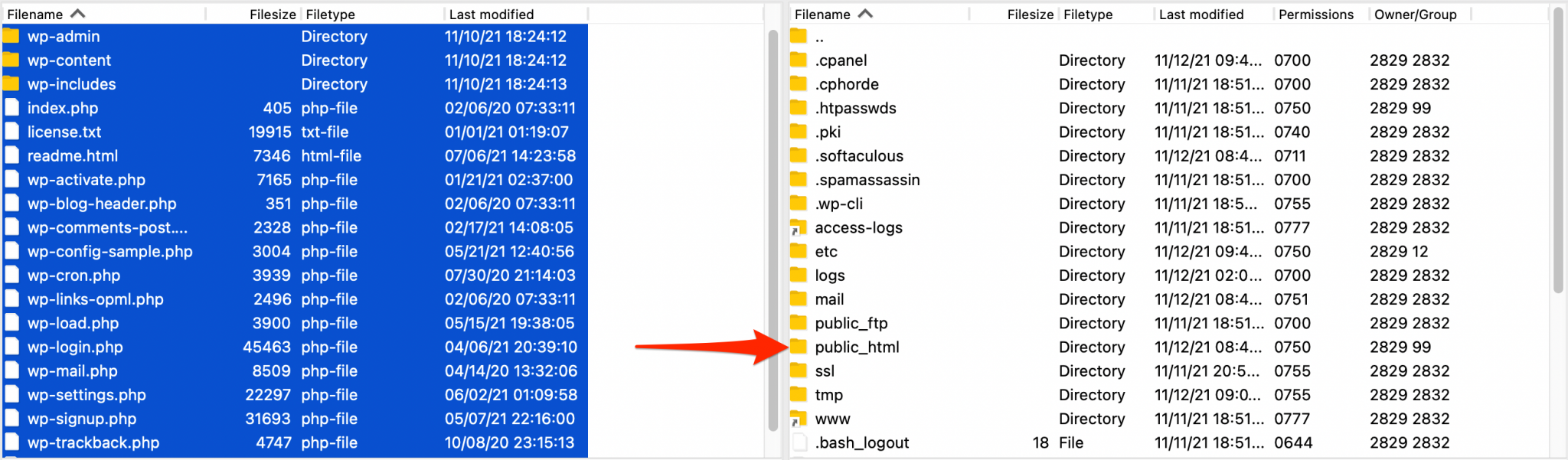
Dan saya ulangi: jangan letakkan folder wordpress Anda di sana, jika tidak situs akan tersedia di mydomain.com/wordpress dan Anda harus bermigrasi.
Sebagai pemula, Anda tidak ingin melakukan perubahan seperti ini bukan?
Anda dapat melihat kemajuan transfer di bilah bawah Filezilla. Mungkin perlu beberapa menit, itu sangat normal.
Besar! Sekarang Anda tahu cara menginstal WordPress dengan klien FTP.
Tenang, Anda telah membuat kemajuan yang baik.
Langkah 4: Tautkan situs Anda ke database
Sekarang file Anda berada di server, Anda harus menautkan ke database Anda.
Buka browser favorit Anda dan masukkan nama domain Anda. Misalnya: www.myamazingwebsite.com .
Anda akan melihat halaman berikut. Klik pada "Ayo pergi!" tombol.
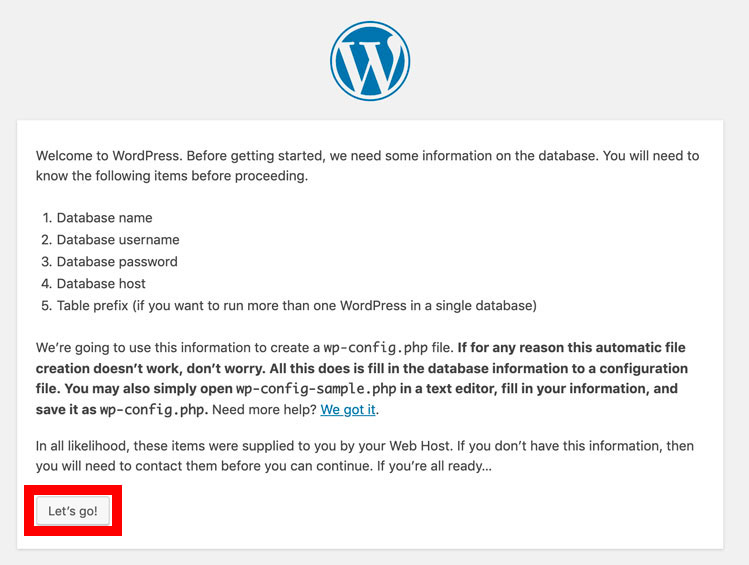
Untuk mengisi kolom yang diperlukan, Anda hanya perlu mentransfer data yang sudah Anda isi di cPanel saat Anda membuat database (lihat langkah 2) .
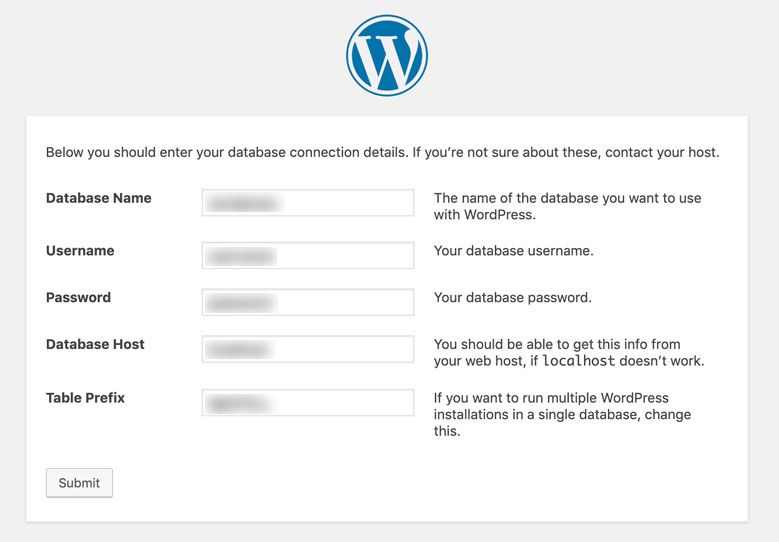
- Nama Basis Data : nama basis data tempat Anda ingin menginstal WordPress.
- Nama pengguna : ini adalah nama pengguna MySQL Anda.
- Password : kata sandi pengguna untuk database MySQL Anda.
- Database Host : Anda dapat meninggalkan
localhost. Jika Anda dihosting di Bluehost, misalnya, alamat koneksi MySQL ini akan berfungsi. Jika localhost tidak berfungsi, tanyakan pada penyedia hosting Anda. - Tabel Awalan : Saya mengundang Anda untuk memberi perhatian khusus pada awalan tabel di database Anda. Secara default, tabel
wp_diasosiasikan dengan WordPress. Dan peretas jahat tahu ini. Ide yang bagus adalah mengubahnya segera setelah penginstalan selesai. Jangan ragu untuk menempatkan sesuatu yang lebih rumit, bahkan tidak dapat dipahami, alih-alihwp_. Misalnya:dgh47yz_.
Akhiri dengan mengklik "Kirim".

Langkah 5: Atur detail login Anda
Hanya sedikit lebih banyak usaha dan Anda akan mencapai akhir dari proses instalasi manual ini. Ini adalah halaman terakhir yang harus Anda lihat:
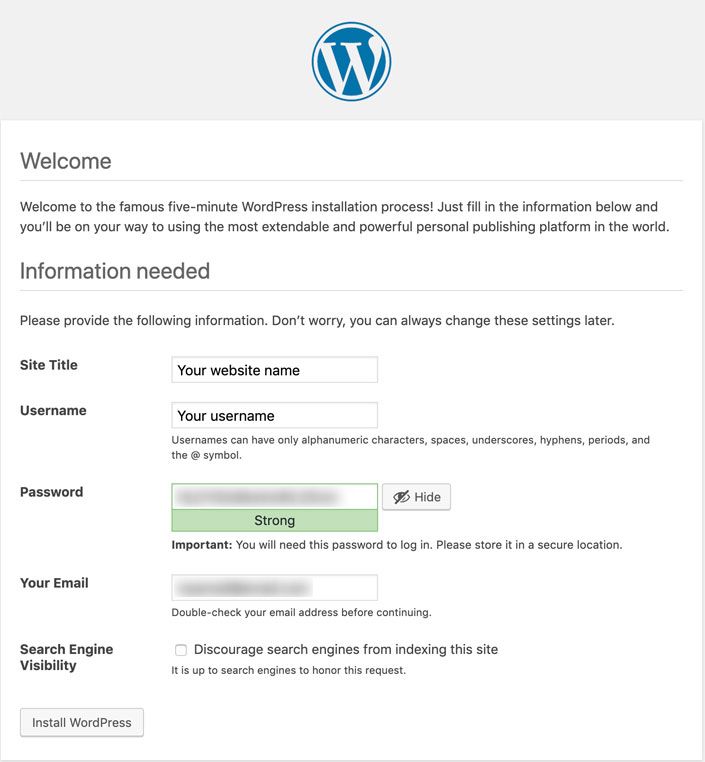
Di sinilah Anda perlu mengisi beberapa informasi penting untuk dapat terhubung ke antarmuka administrasi situs Anda, termasuk:
- Judul Situs : ini adalah nama situs Anda (misalnya WPMarmite) dan biasanya muncul di header situs Anda, di kiri atas halaman Anda. Anda dapat mengubahnya kapan saja, dan menggantinya dengan logo, misalnya.
- Nama pengguna : ini adalah nama yang akan Anda gunakan untuk masuk ke antarmuka administrasi situs WordPress Anda. Jangan gunakan "admin" sebagai nama login Anda, atau nama situs Anda. Pilih sesuatu yang lebih rumit, sekali lagi untuk alasan keamanan.
- Kata sandi : ini berbicara untuk dirinya sendiri. Pilih kata sandi (sangat) kompleks (dengan angka, huruf, huruf kapital, dan karakter khusus, misalnya). Jangan ragu untuk menggunakan generator yang ditawarkan oleh WordPress untuk membantu Anda.
- Email Anda : ini adalah alamat di mana Anda akan menerima email yang dikirim oleh WordPress (misalnya meminta reset kata sandi, menambahkan pengguna baru, memposting komentar baru, dll.).
- Visibilitas Mesin Pencari : jangan centang kotak “Jangan ganggu mesin pencari agar tidak mengindeks situs ini”. Kecuali Anda ingin situs Anda tidak muncul di Google, Bing, Yahoo dan lain-lain.
Tindakan terakhir: klik "Instal WordPress". Dan Anda telah mencapai akhir proses.
Sekarang letakkan barang-barang Anda di antarmuka administrasi Anda dengan mengklik tombol "Connect" (lihat tangkapan layar di bawah), atau dengan mengetikkan alamat berikut di browser favorit Anda: nameofyoursite.com/wp-login.php .
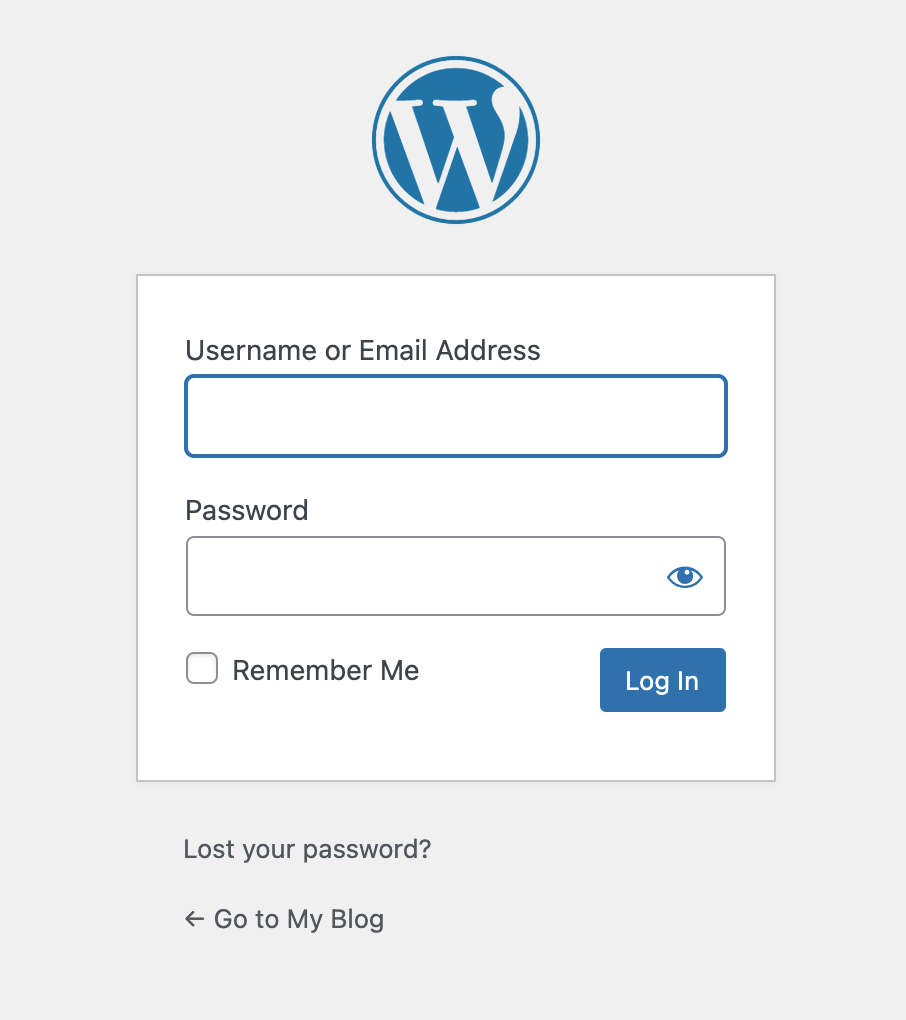
Selamat! Anda sekarang tahu cara mengunduh dan menginstal WordPress secara manual.

Bagaimana cara menginstal WordPress secara lokal?
Mengapa menginstal WordPress secara lokal?
Menginstal WordPress secara lokal berarti Anda akan meletakkannya di komputer Anda, tanpa harus menggunakan layanan dari perusahaan hosting.
Ada keuntungan dan kerugian menggunakan metode ini.
Beberapa kekurangan..
Berikut adalah ringkasan poin yang perlu diingat, dimulai dengan kerugiannya:
- Secara lokal, konfigurasinya berbeda dari server . Ini dapat menyebabkan masalah saat beralih situs online.
- Tidak semua alat/perangkat lunak memungkinkan Anda untuk menunjukkan kemajuan pekerjaan Anda kepada klien, dari jarak jauh . Perangkat lunak Lokal, yang akan saya perkenalkan kepada Anda selanjutnya, menawarkan fitur ini. Tetap disini, tambang emas sudah di depan mata.
… Tetapi juga keuntungan yang tidak dapat disangkal
Secara pribadi, saya terbiasa bekerja secara lokal, dan saya melihat beberapa keuntungan:
- Uji tema dan plugin tanpa risiko . Jika terjadi konflik atau bug, jangan khawatir, Anda akan menjadi satu-satunya yang melihatnya. Bayangkan kekacauannya jika situs itu sudah online.
- Miliki salinan situs Anda jika terjadi peretasan atau kerusakan server.
- Situs lokal akan lebih cepat .
- Tidak perlu Internet jika Anda ingin melakukan pengembangan di situs lokal Anda.
Bagaimana cara menginstal WordPress dengan Lokal?
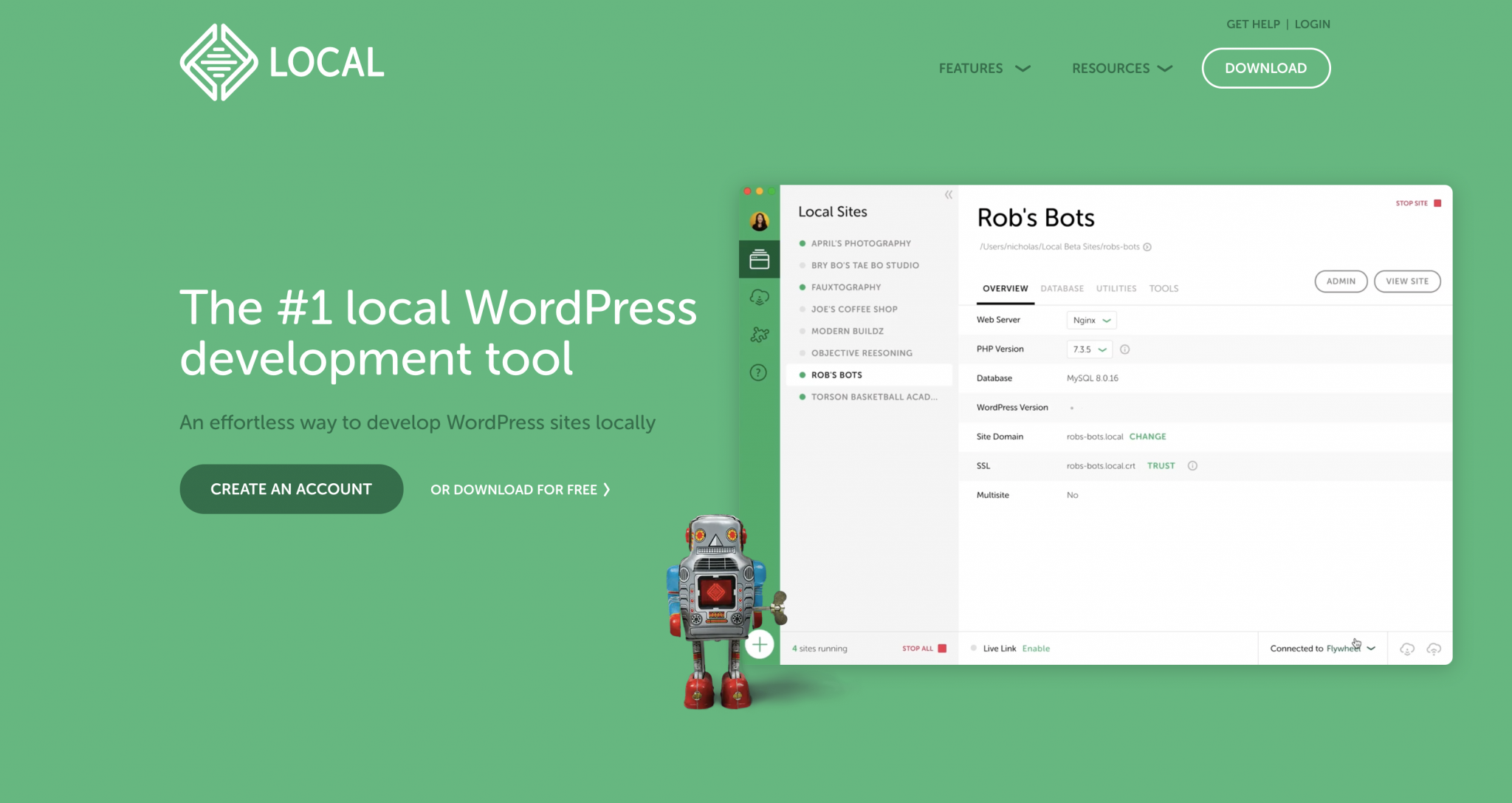
Lokal dibuat oleh perusahaan yang berspesialisasi dalam hosting WordPress: Roda Gila.
Itu sebabnya Anda mungkin mengenalnya dengan nama sebelumnya: Lokal oleh Flywheel .
Yang terakhir ini mengubah namanya pada 2019, setelah dibeli oleh WP Engine, web host raksasa Amerika.
Lokal adalah perangkat lunak yang hebat, dan gratis! Hal ini ditandai dengan kesederhanaan penggunaan dan kecepatan.
Ini kompatibel dengan dua sistem operasi utama: Windows dan MacOS .
Antarmukanya yang bersih dan penuh warna mungkin akan menggoda Anda. Sejak saya mengujinya, saya telah meletakkan MAMP di bagian belakang burner.

Tapi tunggu, ini belum berakhir. Berikut adalah beberapa fitur hebat lainnya yang akan Anda nikmati dengan Lokal:
- Anda dapat memberikan URL kepada klien Anda untuk menunjukkan kemajuan situs mereka kepada mereka . Ini tidak mungkin dengan MAMP, misalnya.
- Alat ini menginstal WordPress dalam beberapa klik , secara otomatis. Anda tidak harus berurusan dengan proses yang panjang dan teknis.
- Anda dapat menginstal beberapa situs dan mengelolanya secara lokal dari satu antarmuka . Bahkan lebih baik: setiap situs dapat memiliki konfigurasi yang berbeda. Misalnya, Anda dapat menggunakan versi PHP atau MySQL yang berbeda untuk setiap situs, jika diinginkan.
- Dimungkinkan untuk menyimpan situs lokal Anda ke ruang penyimpanan jarak jauh , seperti Google Drive atau Dropbox.
- Lokal mendukung SSL untuk membuat situs https .
- Jika Anda di-host oleh Flywheel atau WP Engine, Lokal memiliki fitur yang disebut "Connect" yang akan mengirimkan situs lokal Anda ke server online untuk Anda .
Semua ini membuat mulut Anda berair dan membuat Anda ingin mulai mencicipinya, bukan? Lihat cara menjinakkan alat ini untuk menginstal WordPress secara lokal. Kami akan memecahnya menjadi 4 langkah sederhana.
Langkah 1: Unduh dan Instal Lokal
Untuk memulai, unduh Lokal dengan mengunjungi situs web resminya. Klik tombol "Unduh" di kanan atas halaman.
Anda akan diminta untuk memilih platform Anda (Mac, Windows atau Linux), dan kemudian mengisi nama depan dan belakang Anda, alamat email dan nomor telepon.
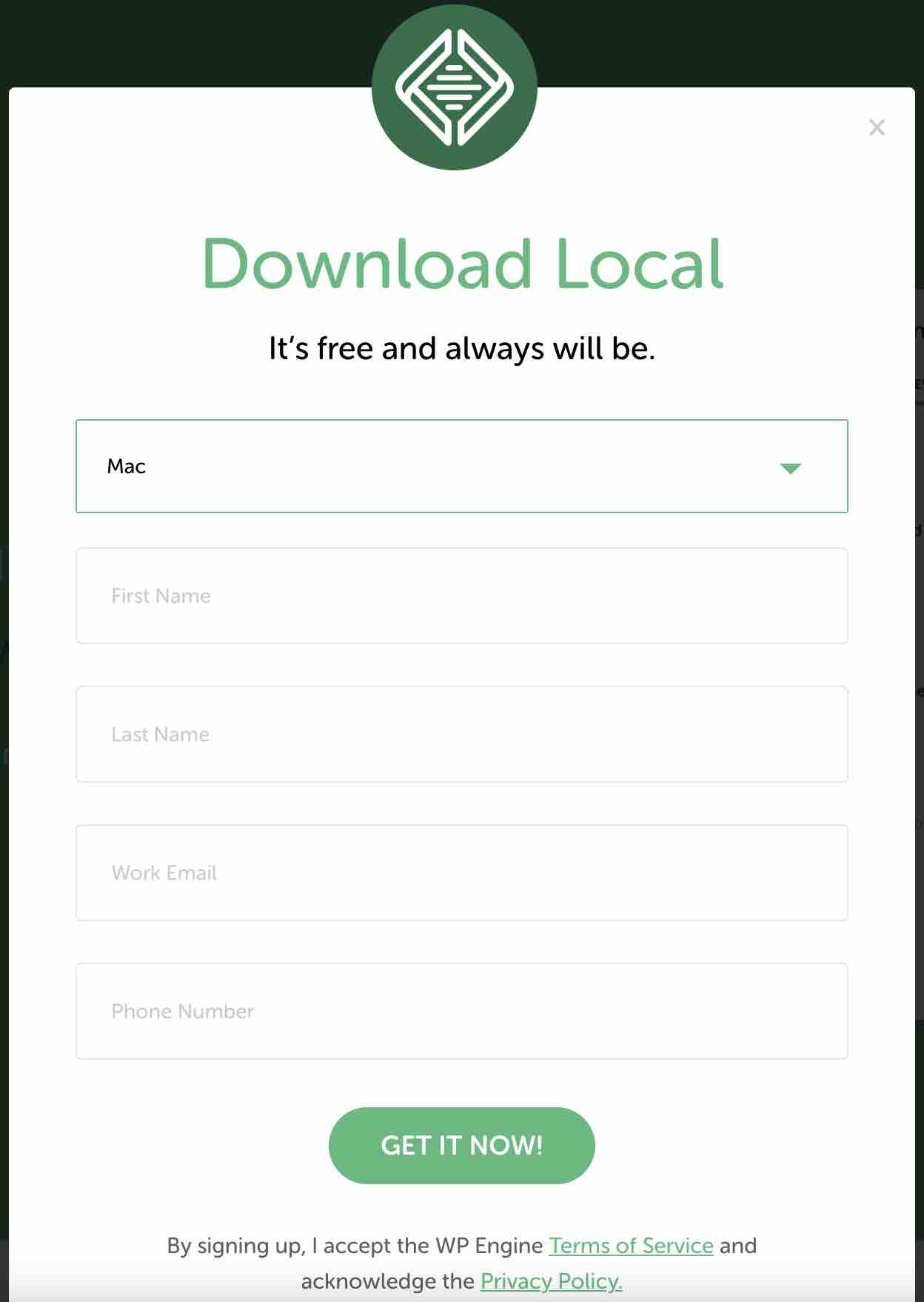
Klik "Dapatkan sekarang!" dan instal Lokal di komputer Anda.
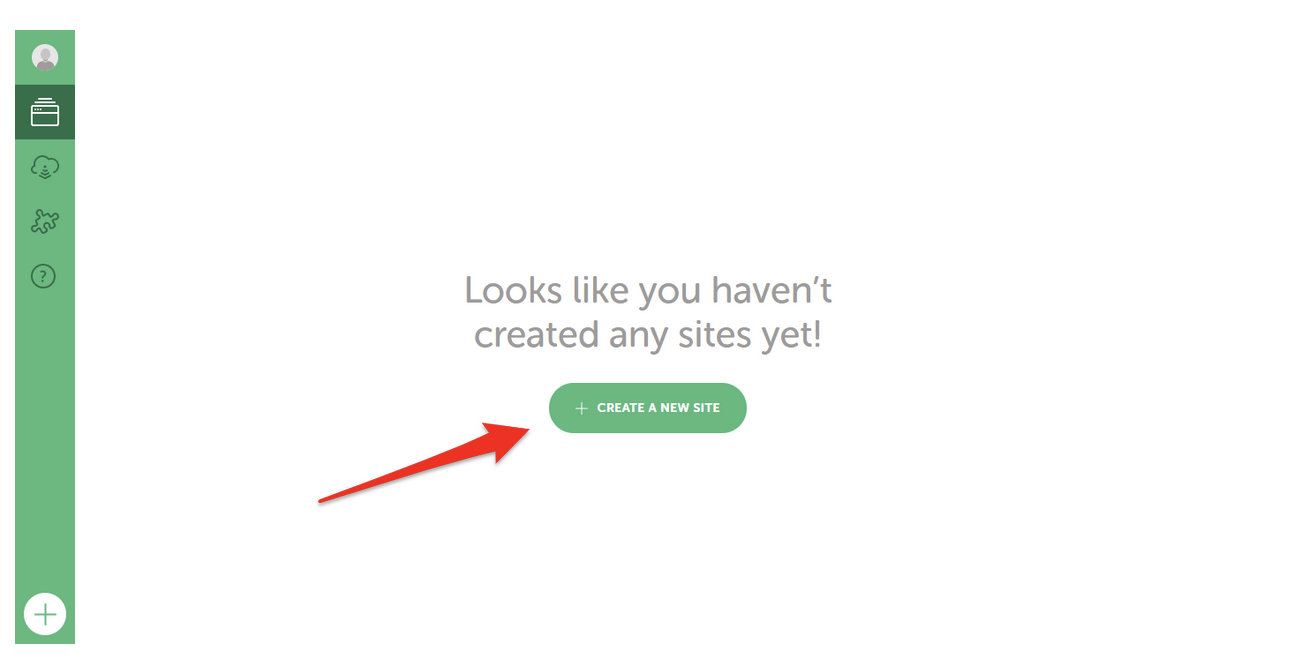
Lokal sekarang diinstal di komputer Anda. Sebelum melanjutkan ke langkah 2, klik tombol “Buat situs baru” untuk membuat situs lokal baru.
Langkah 2: Beri nama situs Anda
Sebuah jendela baru akan muncul dan pertama-tama akan meminta Anda untuk memasukkan nama situs Anda (Apa nama situs Anda?) . Terserah Anda ingin meletakkan apa di sini.
Tepat di bawah, Anda akan memiliki 3 opsi lanjutan . Mereka akan memungkinkan Anda untuk:
- Sesuaikan nama domain situs lokal Anda (domain situs lokal) .
- Ubah direktori tempat situs lokal Anda akan disimpan (jalur situs lokal) .
- Buat situs dari template (buat situs dari Blueprint) . Opsi ini memungkinkan Anda untuk menggunakan templat situs lokal yang telah Anda buat sebelumnya dengan pengaturan, konten, dan plugin pilihan Anda, sehingga Anda tidak memulai dari awal.
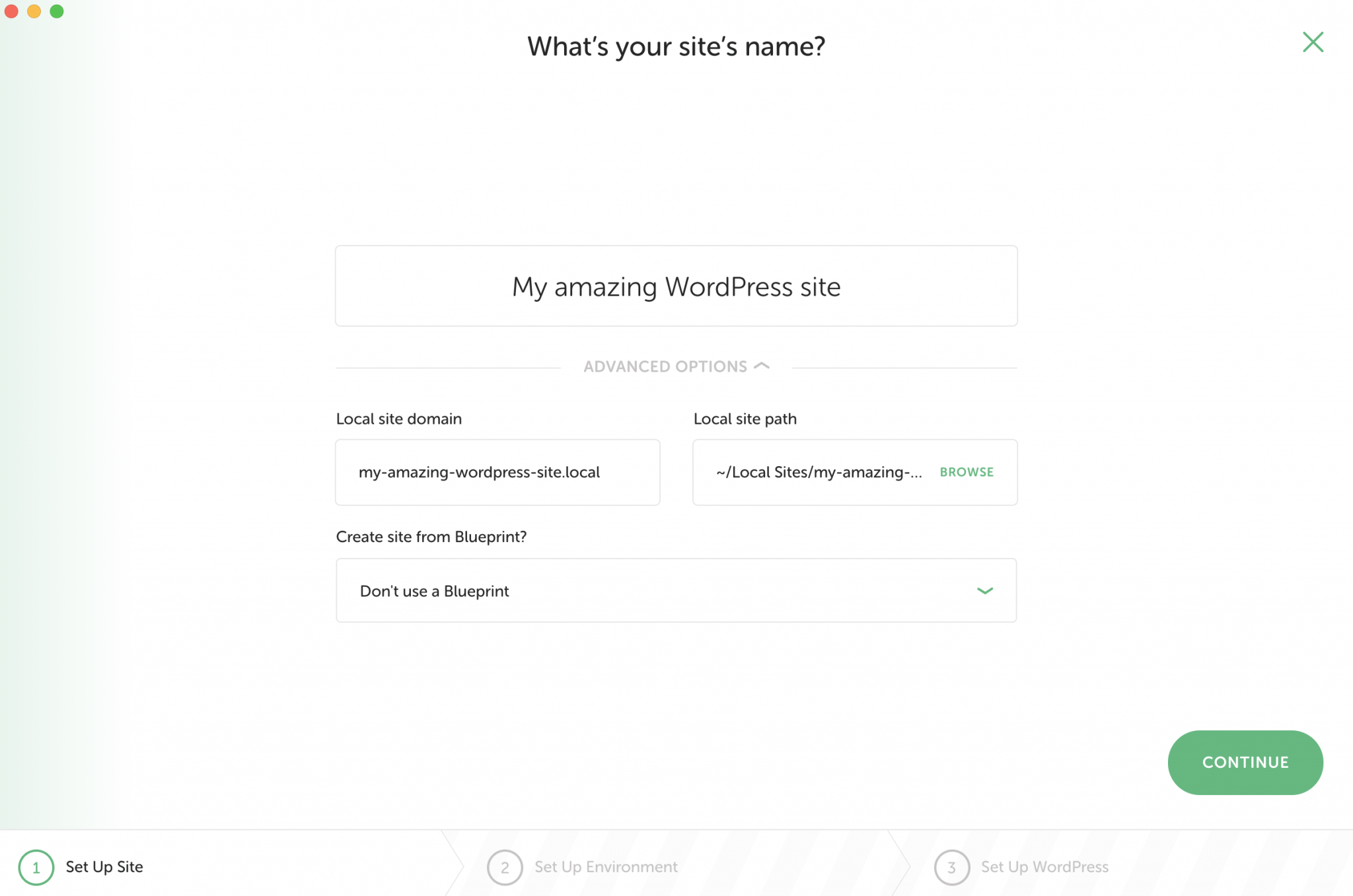
Setelah selesai, klik tombol hijau "Lanjutkan", untuk melanjutkan ke langkah 3.
Langkah 3: Pilih lingkungan pengembangan
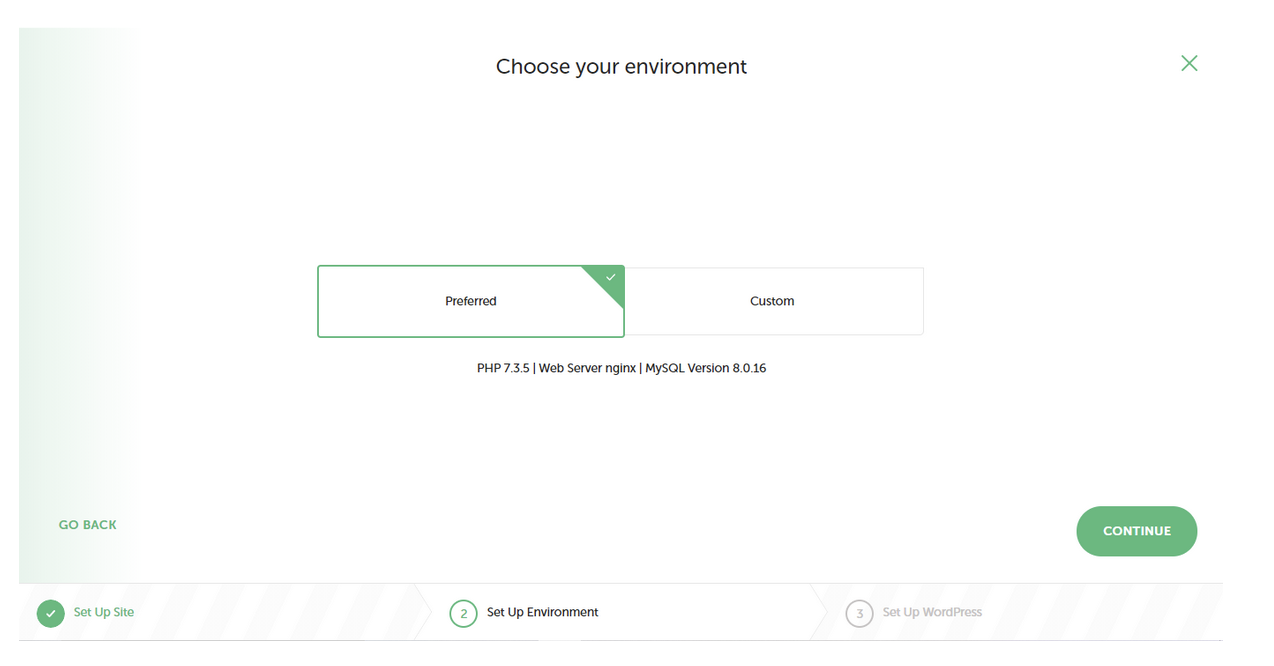
Di jendela baru ini, Anda diundang untuk memilih lingkungan pengembangan Anda, dengan versi PHP (perangkat lunak yang menjalankan WordPress) dan MySQL (sistem yang mengelola database Anda).
Di sini Anda memiliki dua opsi:
- Pilihan: Lokal memilih versi terbaru PHP dan MySQL untuk Anda. Gunakan opsi ini di sebagian besar kasus.
- Kustom : gunakan opsi ini jika Anda ingin memilih versi PHP dan MySQL dan menyesuaikan lingkungan pengembangan Anda.
Anda tahu sisanya: klik "Lanjutkan" untuk menyelesaikan konfigurasi.
Langkah 4: Masukkan kredensial masuk
Langkah terakhir dalam proses instalasi Lokal adalah memilih kredensial login Anda untuk antarmuka administrasi WordPress.
Di sini Anda diminta untuk memasukkan:
- Nama pengguna
- Sebuah kata sandi
- Alamat email
Terakhir, Anda dapat menunjukkan apakah instalasi Anda adalah multisitus WordPress (apakah ini multisitus WordPress?) .
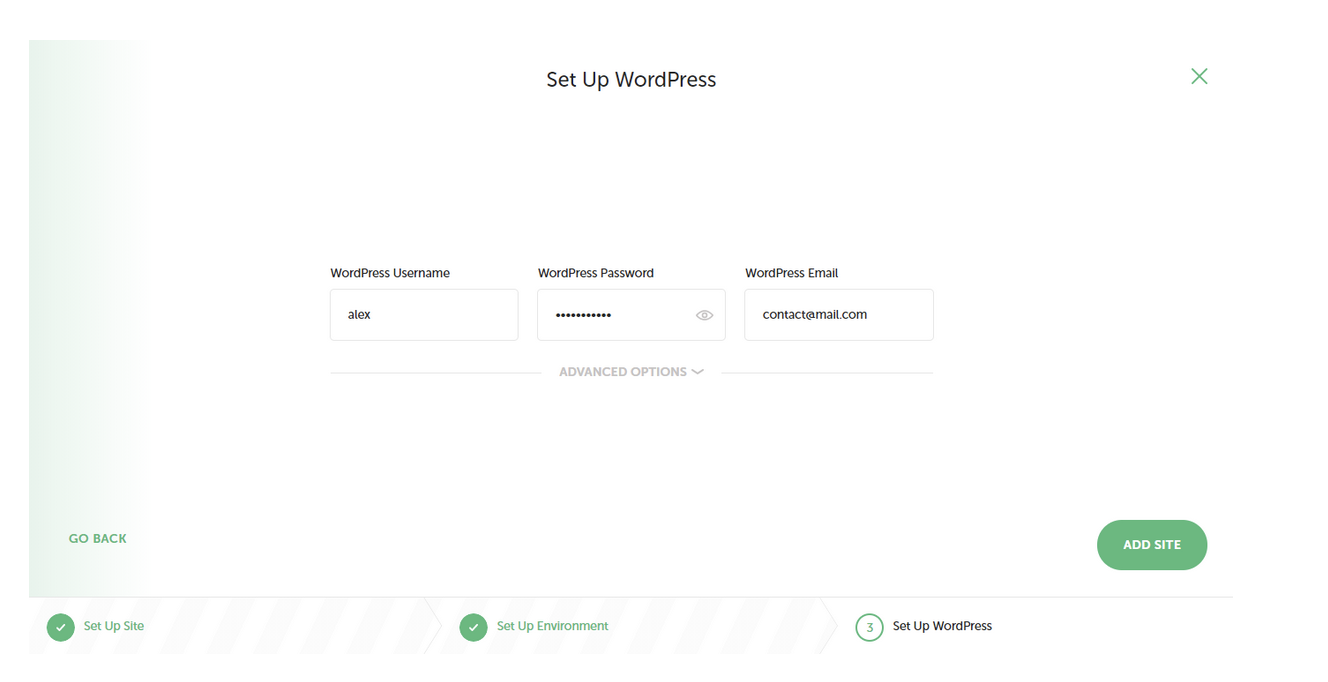
Klik tombol “Tambahkan situs” di kanan bawah, dan selesai.
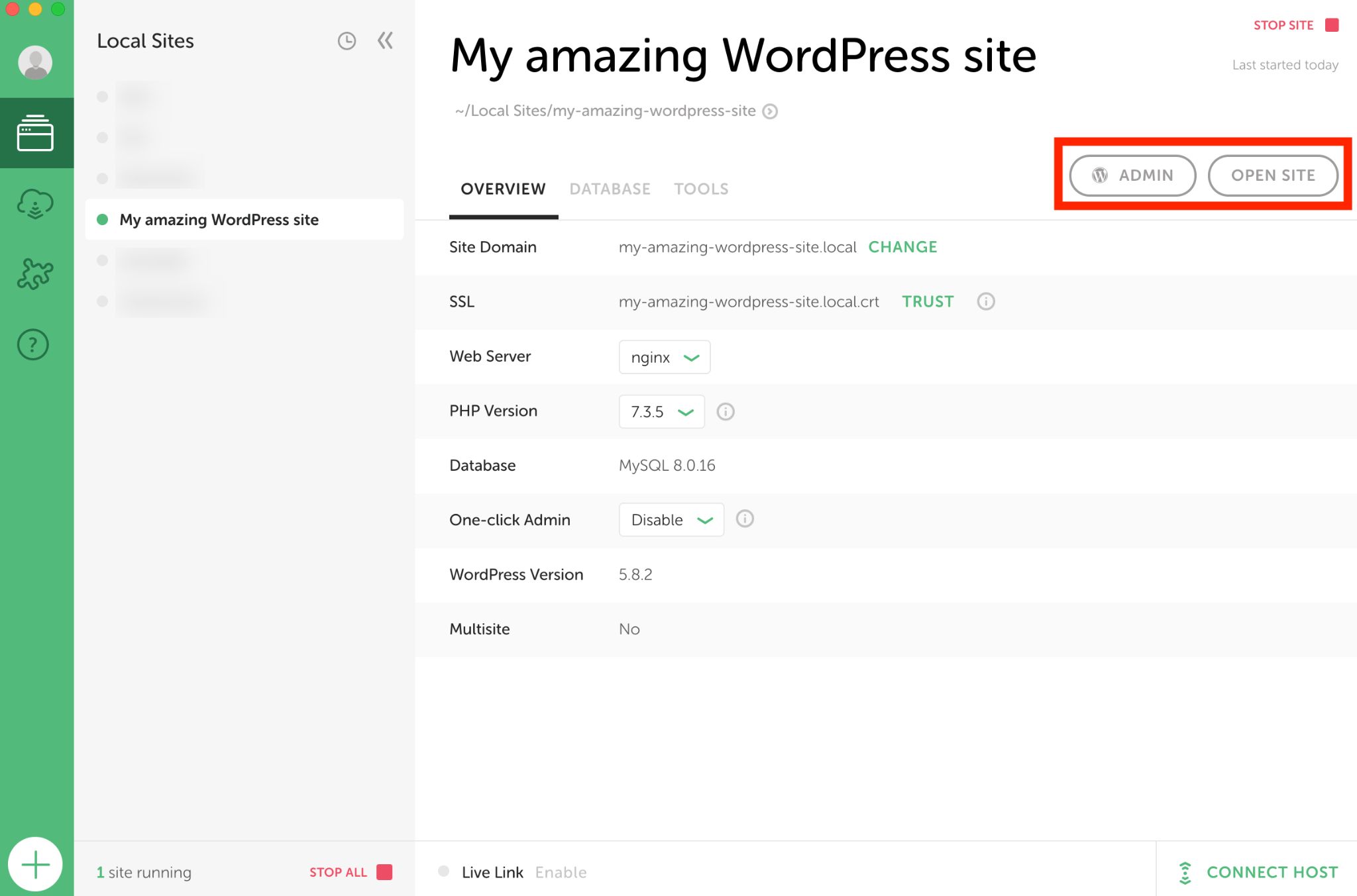
Proses selesai: situs lokal Anda sekarang telah terpasang . Waktu berjalan: kurang dari 3 menit. Jika semuanya berjalan dengan baik, Anda akan melihat titik hijau kecil di sebelah nama situs Anda.
Kemudian klik "Buka situs" untuk melihat bayi Anda. Anda tentu saja dapat pergi ke back office dengan mengklik “Admin”.
Lokal adalah alat yang sangat kuat dan efisien, tetapi bukan satu-satunya yang ada di pasaran. Jika tidak cocok untuk Anda atau jika Anda ingin melihat sesuatu yang lain, Anda juga dapat beralih ke salah satu pesaingnya, DevKinsta (oleh perusahaan hosting Kinsta). Yang terakhir ini juga 100% gratis.

Bagaimana cara menginstal WordPress dengan MAMP?
Jika, karena alasan tertentu, Anda tidak ingin bekerja dengan Lokal, berikut cara melakukannya dengan MAMP, alat gratis lainnya untuk bekerja secara lokal.
MAMP akan memungkinkan Anda untuk menginstal WordPress di Mac dan Windows , tetapi prosesnya akan lebih memakan waktu dan teknis dibandingkan dengan Lokal.
Jika Anda bekerja di Windows, Anda harus tahu bahwa ada juga platform untuk menginstal WordPress secara lokal di sistem operasi ini saja. Itu disebut Wamp. Saya tidak akan membicarakannya secara rinci di sini, karena saya merasa lebih rumit untuk ditangani daripada MAMP.
Sebelum memulai, sedikit klarifikasi definisi. MAMP adalah akronim yang berarti:
- MacOS : sistem operasi (tetapi Anda juga dapat menggunakannya di bawah Windows).
- Apache : server web.
- MySQL : sistem manajemen basis data.
- PHP : bahasa pengembangan.
Singkatnya, MAMP memungkinkan Anda untuk mensimulasikan situs online, tetapi di komputer Anda.
Perhatikan bahwa MAMP juga akan menginstal MAMP Pro. Tetapi versi gratisnya sudah cukup untuk bekerja secara lokal.
Langkah 1: Instal MAMP
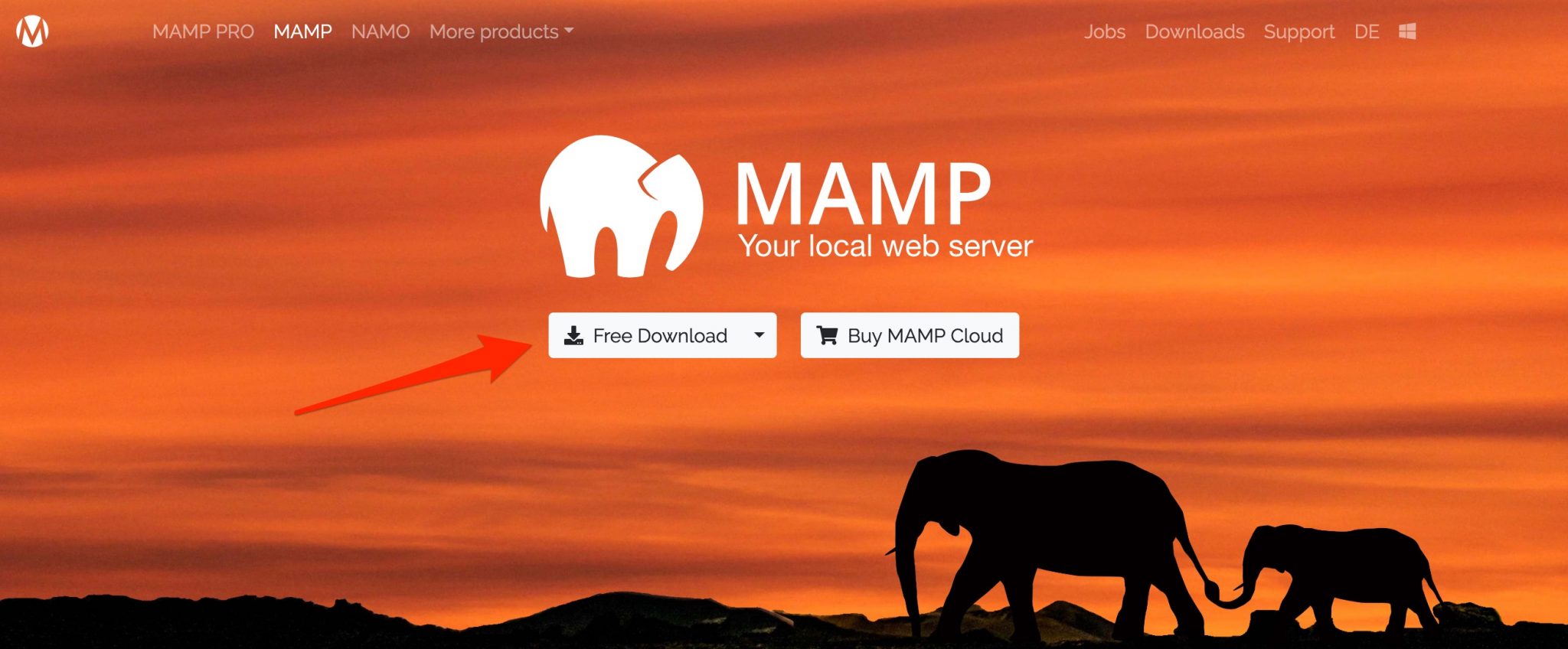
Buka situs web MAMP dan klik "Unduh Gratis". Unduh aplikasi, instal dan buka di komputer Anda.
Langkah 2: Konfigurasikan MAMP
Masuk ke menu “Preferences” MAMP (MAMP > Preferences), lalu masuk ke tab “Ports”. Anda dapat mengubah port default dengan mengisi data berikut, yang ada pada tangkapan layar di bawah ini:
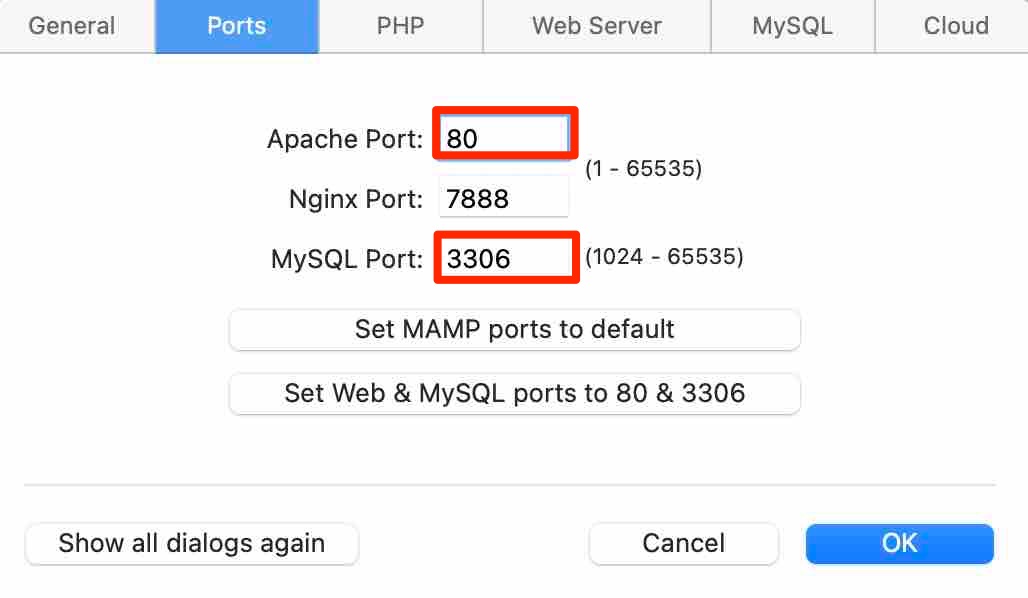
Menyetel Apache pada port 80 memungkinkan Anda untuk mengakses situs Anda secara lokal dari url http://localhost , bukan http://localhost:8888 . Akui bahwa kita dapat melihat lebih jelas tanpa kedelapan ini.
Tetapi Anda secara otomatis harus memasukkan kata sandi administrator Anda setiap kali Anda memulai server.
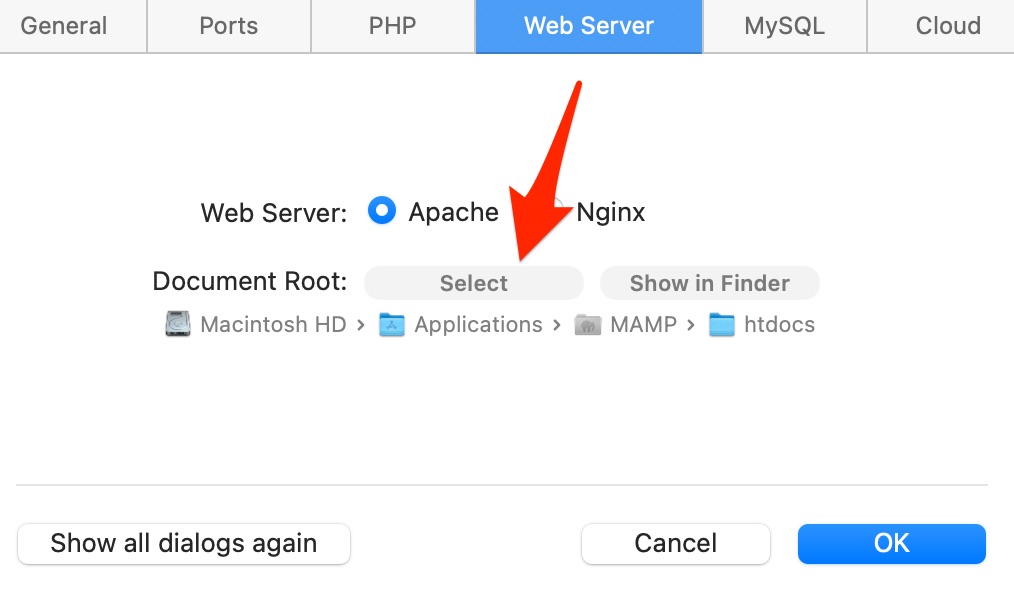
Pengaturan kedua yang bisa Anda lakukan adalah pada tab “Web server”. Secara default, MAMP menganggap folder htdocs sebagai root dari server. Di sinilah Anda akan menempatkan situs masa depan Anda.
Anda dapat memilih folder lain, jika htdocs tampaknya tidak berbicara sendiri. Misalnya, mycoolsites . Cukup klik "Pilih" di sebelah "Akar Dokumen" untuk menunjukkan jalur yang benar.
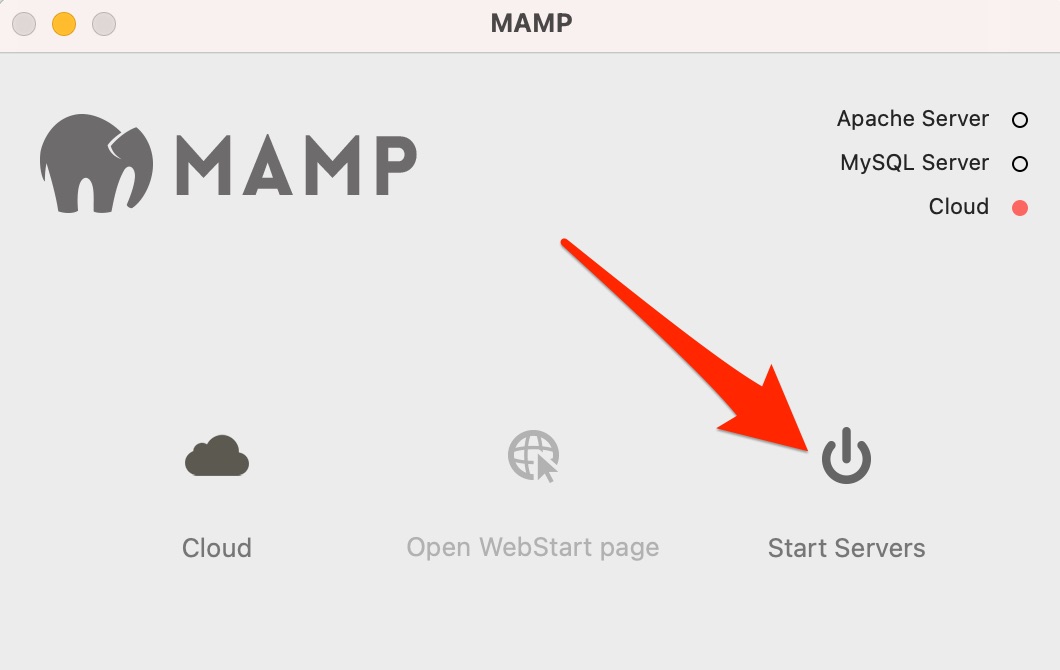
Sekarang Anda dapat mengklik "Mulai Server".
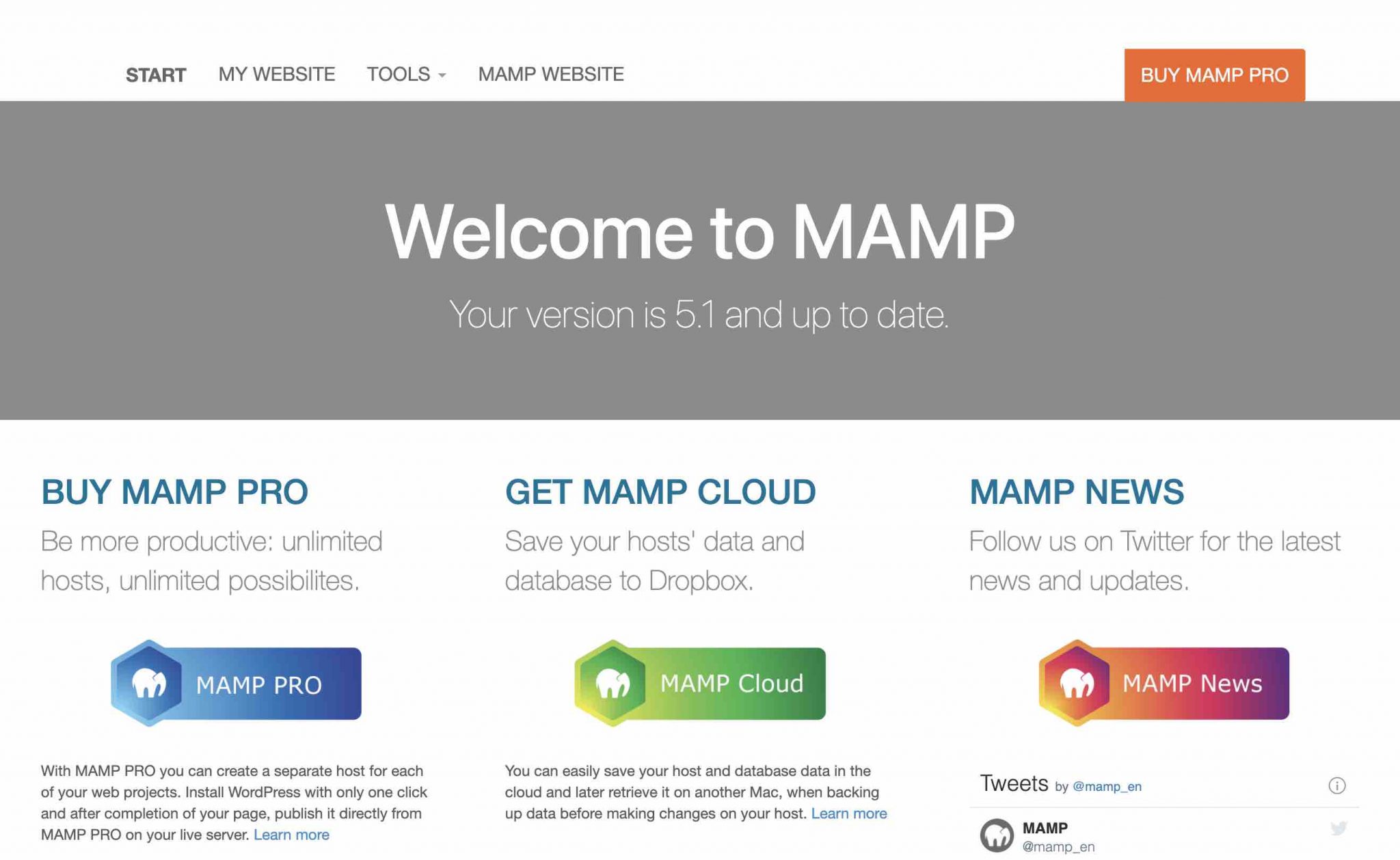
Halaman awal MAMP akan terbuka secara otomatis di browser Anda:
Langkah 3: Instal file WordPress
Buka tautan ini untuk mengunduh WordPress versi terbaru. Buka zip dan letakkan di folder root Anda (htdocs atau salah satu pilihan Anda).
Ingatlah untuk mengganti nama folder . Secara default, itu akan menjadi wordpress . Anda dapat misalnya memberikan nama situs Anda.
Langkah 4: Buat database
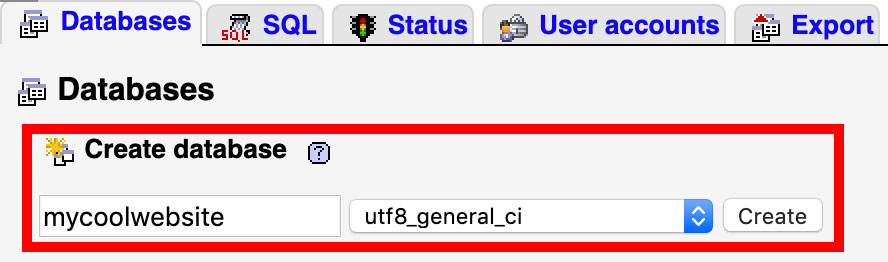
Pada halaman yang dibuka oleh MAMP di browser Anda, klik Tools > phpMyAdmin .
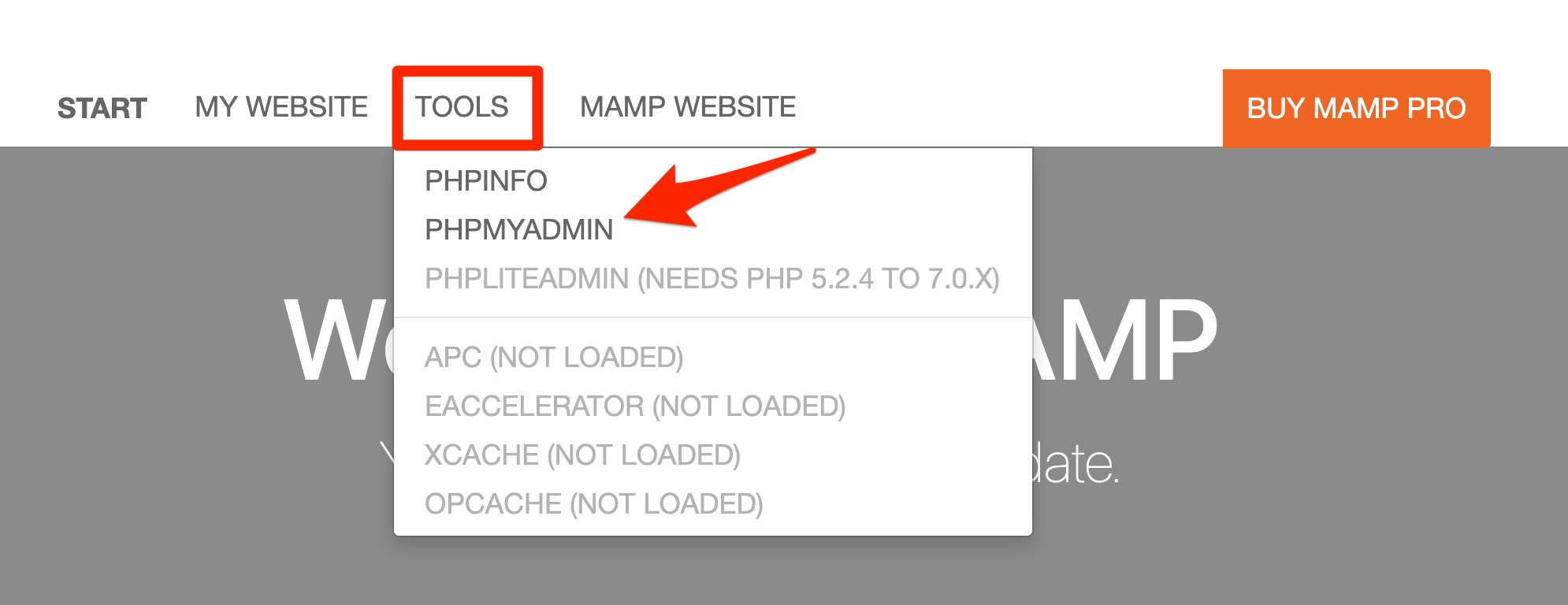
FYI, phpMyAdmin adalah aplikasi web untuk mengelola database Anda. Setelah berada di antarmukanya, klik tab "Database" di bagian atas halaman.
Di bidang "Buat database", beri nama database. Berhati-hatilah untuk tidak menyertakan spasi, aksen, atau karakter khusus, dan gunakan huruf kecil. Contoh: mycoolsite .
Untuk interklasifikasi, biarkan nilai yang diusulkan: utf_8_general_ci .
Klik "Buat". Biasanya, database muncul di sebelah kiri.
Langkah 5: Menautkan WordPress ke databasenya
Jika Anda mengikuti pengaturan awal dengan benar, Anda hanya perlu mengetikkan URL berikut ke browser Anda: http: //localhost/yoursite .
Dalam contoh saya, ini adalah http://localhost/mycoolwebsite .
Jika Anda tidak melakukan pengaturan di atas, URL akan terlihat lebih seperti http://localhost:8888/mycoolwebsite/ .
Anda harus mendapatkan halaman berikut. Bukankah ini terlihat familiar?
Klik "Ayo pergi!".
Setelah itu, logikanya sama dengan penginstalan manual, kecuali beberapa detail.
Mari kita lihat lebih dekat:
- Nama Basis Data: yang Anda masukkan di phpMyAdmin.
- Nama pengguna:
root: Anda akan selalu menggunakan login ini secara lokal. - Kata sandi:
root: Anda akan selalu menggunakan kata sandi ini secara lokal. - Database Host:
localhost. - Tabel Awalan: hindari menggunakan
wp_(bahkan jika Anda tidak mengambil risiko diretas secara lokal).
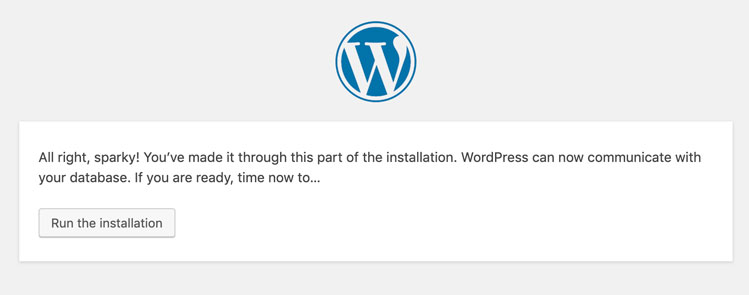
Klik tombol “Kirim” dan halaman di bawah ini akan muncul. Pilih "Jalankan instalasi".
Kemudian ikuti saja saran yang diberikan selama instalasi manual.
Menginstal MAMP secara lokal: operasi selesai. Kerja bagus.

Tidak tahu cara #install #WordPress? WPMarmite menunjukkan cara melakukannya secara otomatis, manual, dan lokal.

Dan sekarang giliranmu
Anda baru saja selesai membaca artikel ini yang menjelaskan cara menginstal WordPress langkah demi langkah. Saya harap Anda menikmatinya dan Anda mengerti apa yang saya katakan.
Singkatnya, ada 3 jenis instalasi:
- Instalasi otomatis , yang lebih untuk orang-orang yang baru mengenal WordPress.
- Instalasi manual , yang umumnya digunakan oleh orang yang lebih berpengalaman.
- Instalasi lokal , untuk bekerja dengan tenang di komputer Anda.
Seperti yang Anda lihat, pengaturannya cukup sederhana. Bahkan jika Anda seorang pemula, tidak ada yang menghentikan Anda untuk memulai dengan instalasi manual, dan sebaliknya.
Sekarang saatnya untuk mempraktikkan semuanya.
Mulailah dengan memberi tahu saya, di komentar, metode mana yang akan Anda gunakan. Atau yang biasa Anda gunakan.
Apakah Anda pendukung kuat instalasi manual? Apakah Anda bekerja di lingkungan lokal?
Apakah Anda mengetahui solusi yang belum kami sebutkan? Beri tahu saya di bawah ini.