
Como instalar o WordPress: um guia passo a passo
Publicados: 2021-11-125 minutos. Parece que você pode fazer muitas coisas nesse período de tempo.
Vá pegar um donut. Escove seus dentes. Pisque 100 vezes. Fazer uma ligação. Faça uma mousse de chocolate.
E o melhor de tudo: instale o WordPress. Esta é uma das razões pelas quais nosso famoso CMS (Content Management System) é tão popular.
Ah, a famosa “instalação em 5 minutos” . Confuso para um iniciante, não é? 5 minutos: impossível, de acordo com você.
Você está pensando que os criadores do WordPress devem ter esquecido um 0 após o 5. Ou que seus minutos são na verdade horas.
Após algumas pesquisas sobre o assunto e a descoberta dos termos bárbaros FTP, MySQL ou phpMyadmin, você chega à seguinte conclusão: o WordPress e sua comunidade o consideram um tolo (você não é, é claro).
Uma instalação de 5 minutos? Okay, certo!

Bem, deixe-me dizer-lhe, é bem possível, mesmo se você for um iniciante.
“Sim, você pode” , como diria o bom e velho Barack Obama.
Para fazer isso, vou mostrar 3 maneiras de fazer isso . Vou detalhá-los através de um processo passo a passo, simples e acessível.
Claro, você não precisa instalar o WordPress de todas essas maneiras. Basta usar o que é relevante para você.
E enquanto estamos nisso, não vá tão longe a ponto de executar um cronômetro! Se eu ultrapassar um pouco o tempo de instalação esperado, não reclame.
Falando em tempo, vamos falar sobre a visão geral sem mais delongas.
Visão geral
- Como instalar automaticamente o WordPress no host?
- Como instalar o WordPress manualmente em 5 passos?
- Como instalar o WordPress localmente?
- E agora é sua vez
Originalmente escrito em maio de 2018, este artigo foi atualizado em novembro de 2021.
Para saber como criar um site WordPress do zero, confira nosso guia completo .
Como instalar automaticamente o WordPress no host?
A instalação automática corresponde ao que os hosts chamam de instalação com 1 clique.
Para efeito deste teste, vamos nos concentrar no processo de instalação específico de um deles, que está entre os mais famosos do mercado: Bluehost .
Para os demais, convidamos você a verificar sua documentação e suporte, se necessário.
Como instalar o WordPress no Bluehost?
A Bluehost oferece apenas um pacote de hospedagem na web que custa $ 2,95/mês (este é um preço promocional apenas para o primeiro período e as renovações serão na taxa normal).
Ponto de transparência: os links para Bluehost são links afiliados. Ou seja, se você comprar um pacote de hospedagem deles através de nossos links, o WPMarmite receberá uma comissão. Isso nos ajuda a pagar o trabalho de pesquisa e redação dos editores do blog e a construir um fundo para comprar e testar temas, plugins, etc. Para saber mais, dê uma olhada em nossa política de publicação.
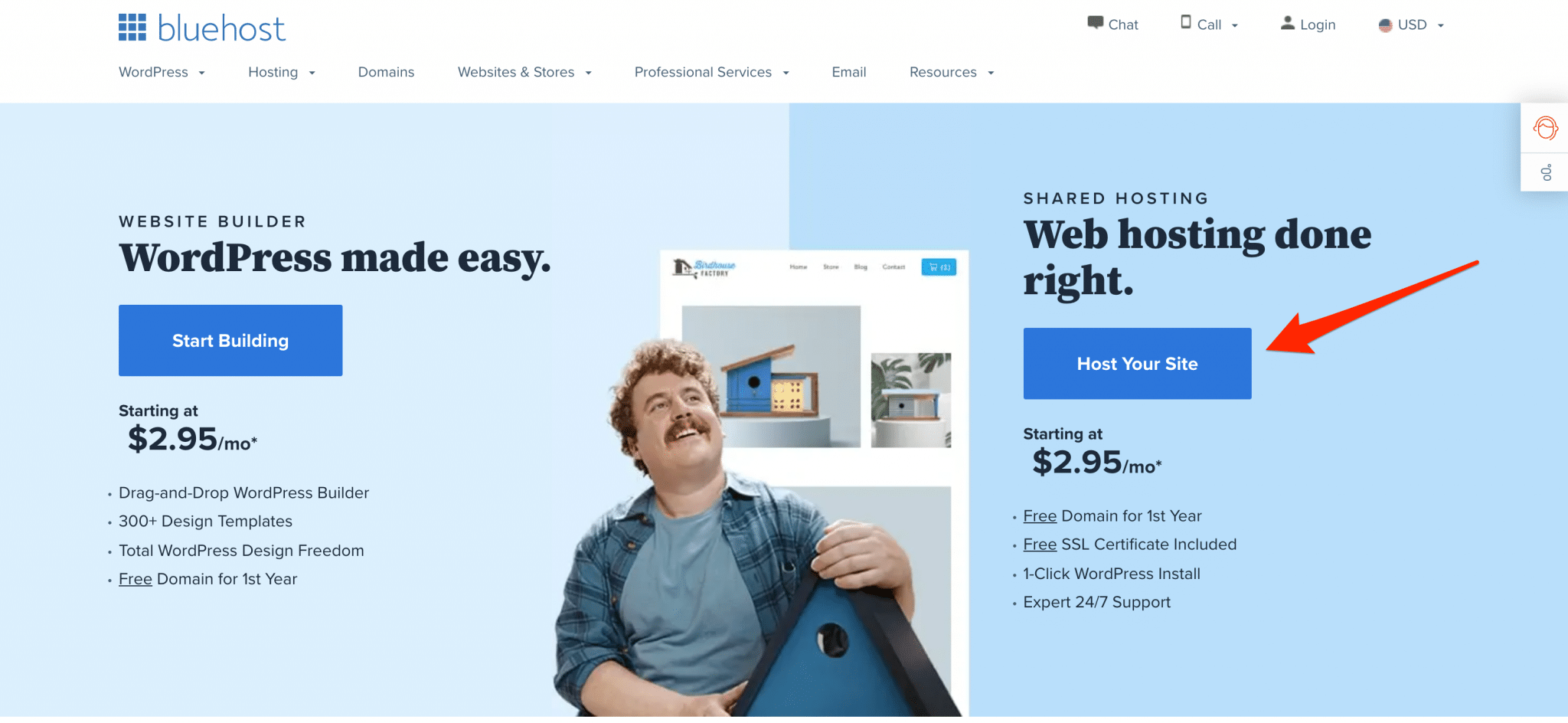
Para começar, acesse o site da Bluehost e clique no botão “Hospedar seu site” no canto superior direito.
Você precisará escolher o plano desejado entre os apresentados pela Bluehost.
Você terá que criar seu nome de domínio ou usar o que já possui ou pode pular esta etapa e criar um domínio mais tarde.
Então, você terá que criar sua conta preenchendo suas informações e depois pagar.
Em seguida, você receberá um e-mail do Bluehost “Bem-vindo ao Bluehost! ” incluindo seus detalhes de pagamento e informações importantes da conta para instalar e gerenciar seu site. Aconselho você a copiá-lo e colá-lo em um arquivo de texto e salvá-lo em seu computador.
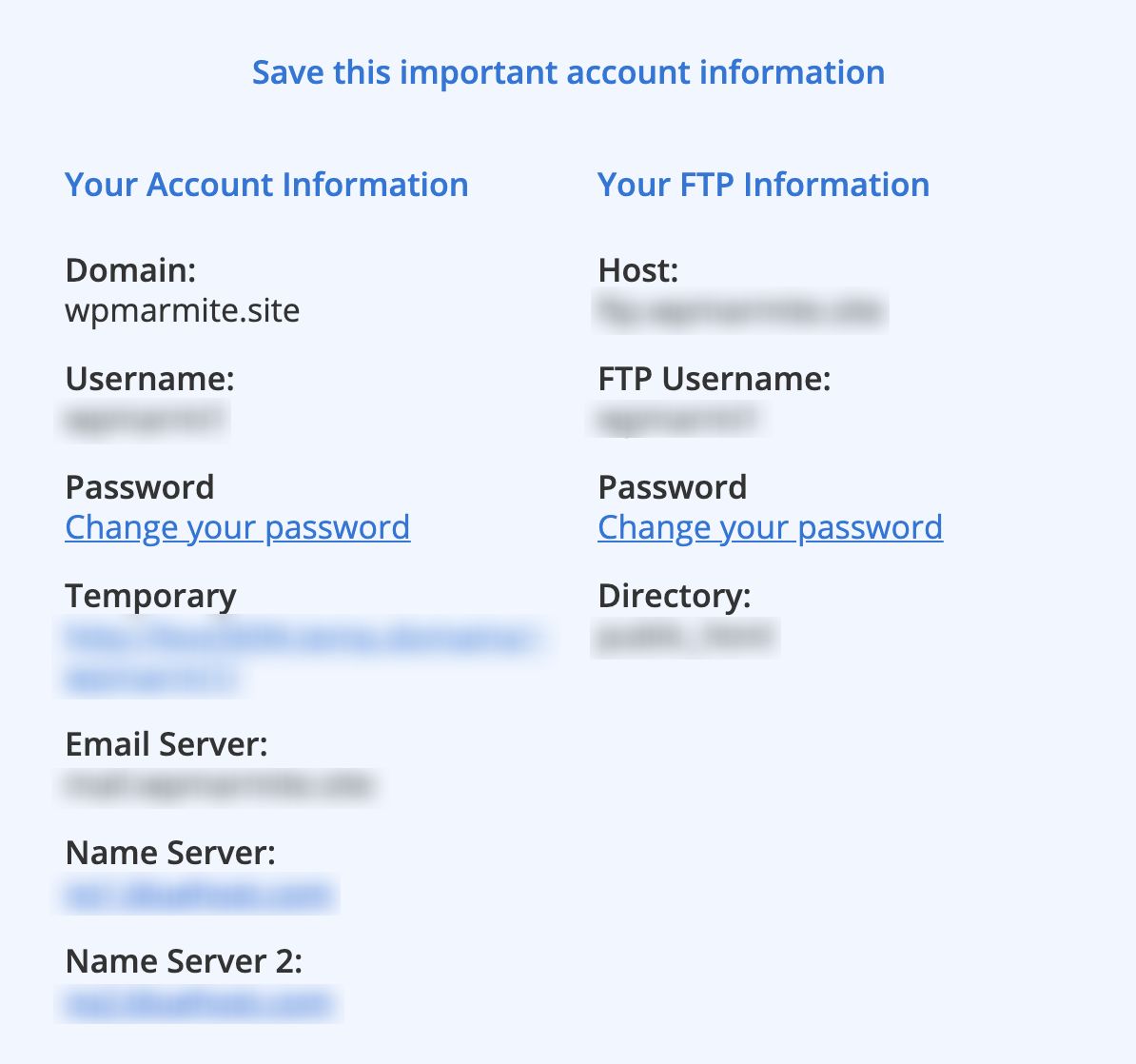
Esses detalhes permitem que você faça login no que é chamado de cPanel.
O cPanel é um gerenciador online que administra todo o servidor. Ele permite que você gerencie um grande número de recursos em poucos cliques: seu nome de domínio, seus bancos de dados, suas caixas de correio, seus arquivos do site, etc. É uma ferramenta muito poderosa e prática. Confira nosso guia para iniciantes para usá-lo.
Agora, para iniciar o processo de instalação do WordPress, você precisa acessar o painel Bluehost.
A partir daí, você tem duas opções: Bluerock ou Legacy .
“Bluehost oferece duas opções de interface de gerenciamento de contas; nosso painel de controle original ' Legado ' e ' Rock ', um painel de controle atualizado projetado para simplicidade e facilidade de uso. Embora as opções de gerenciamento sejam geralmente as mesmas nas interfaces, a localização de certas configurações pode variar entre as duas.” Mais detalhes disponíveis aqui.
Para efeitos deste teste, vamos optar pela 2ª opção, ou seja, Legacy.
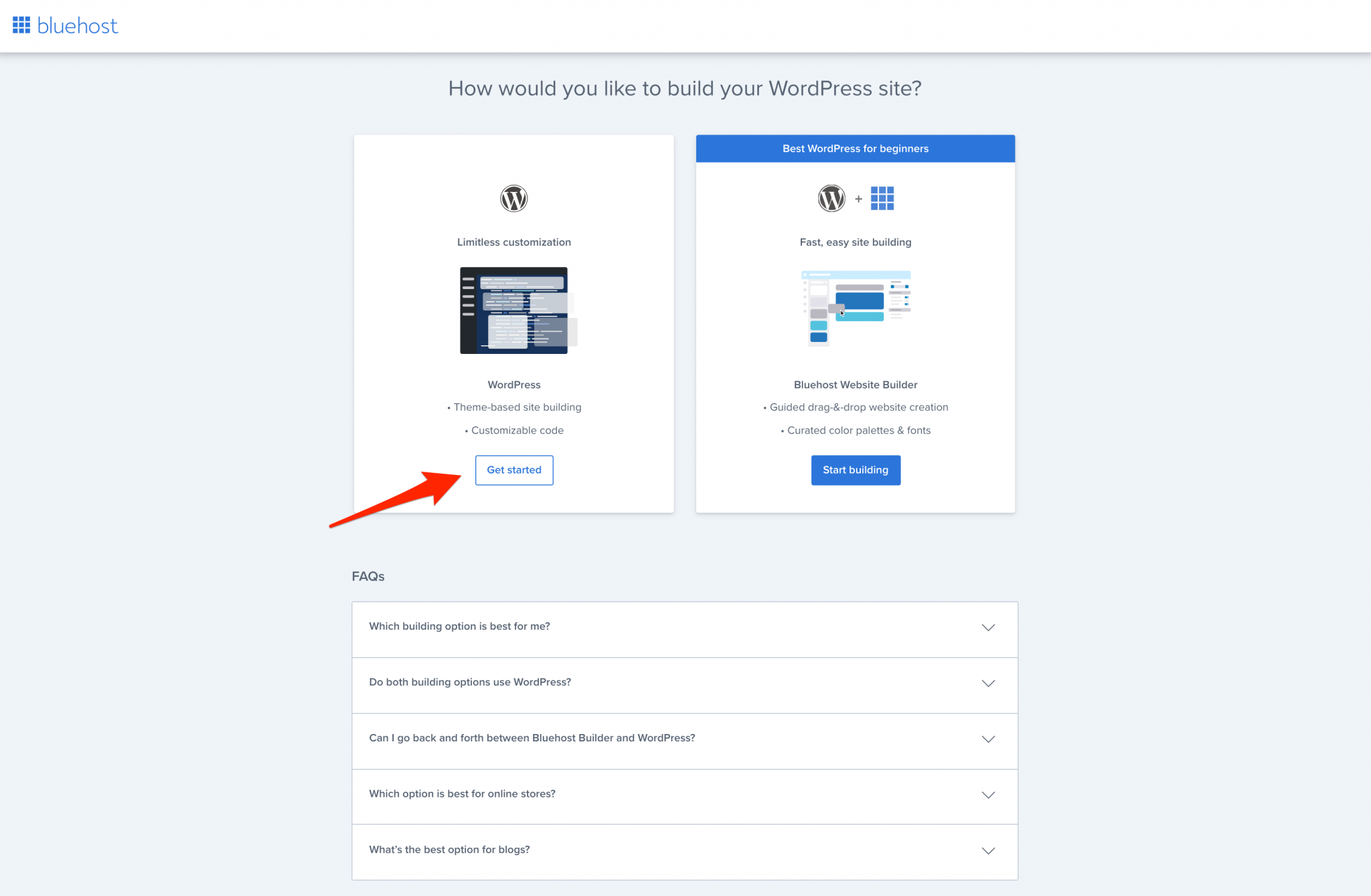
Depois de clicar em “Começar”, siga as etapas ou pule-as (se desejar). Para fins deste teste, vamos ignorá-los para ir diretamente ao painel Bluehost e começar a partir daí.
No painel do Bluehost, vá para a guia Avançado e role para baixo até ver o logotipo do WordPress:
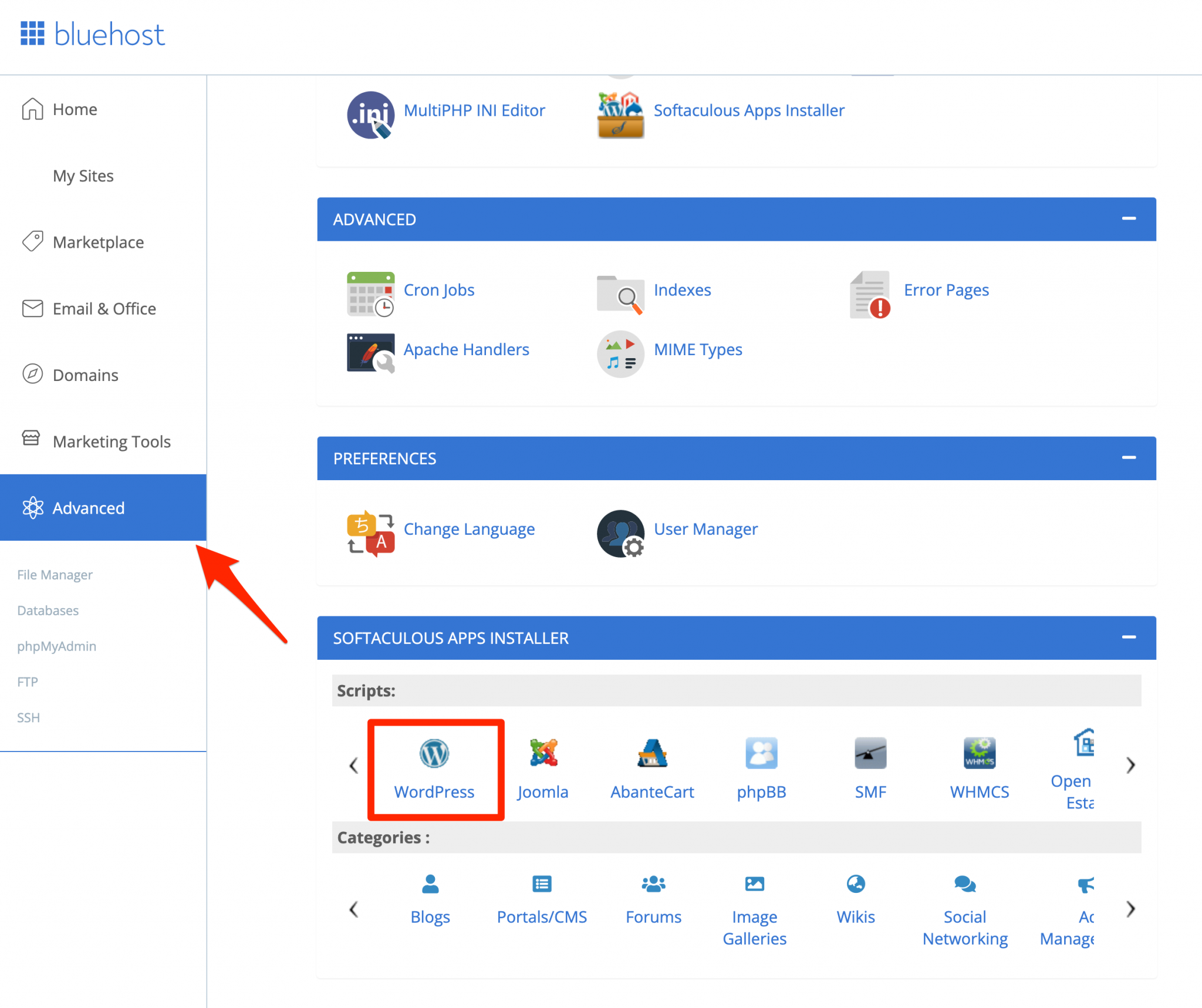
Em seguida, clique no ícone do WordPress e você acessará o painel Softaculous abaixo:
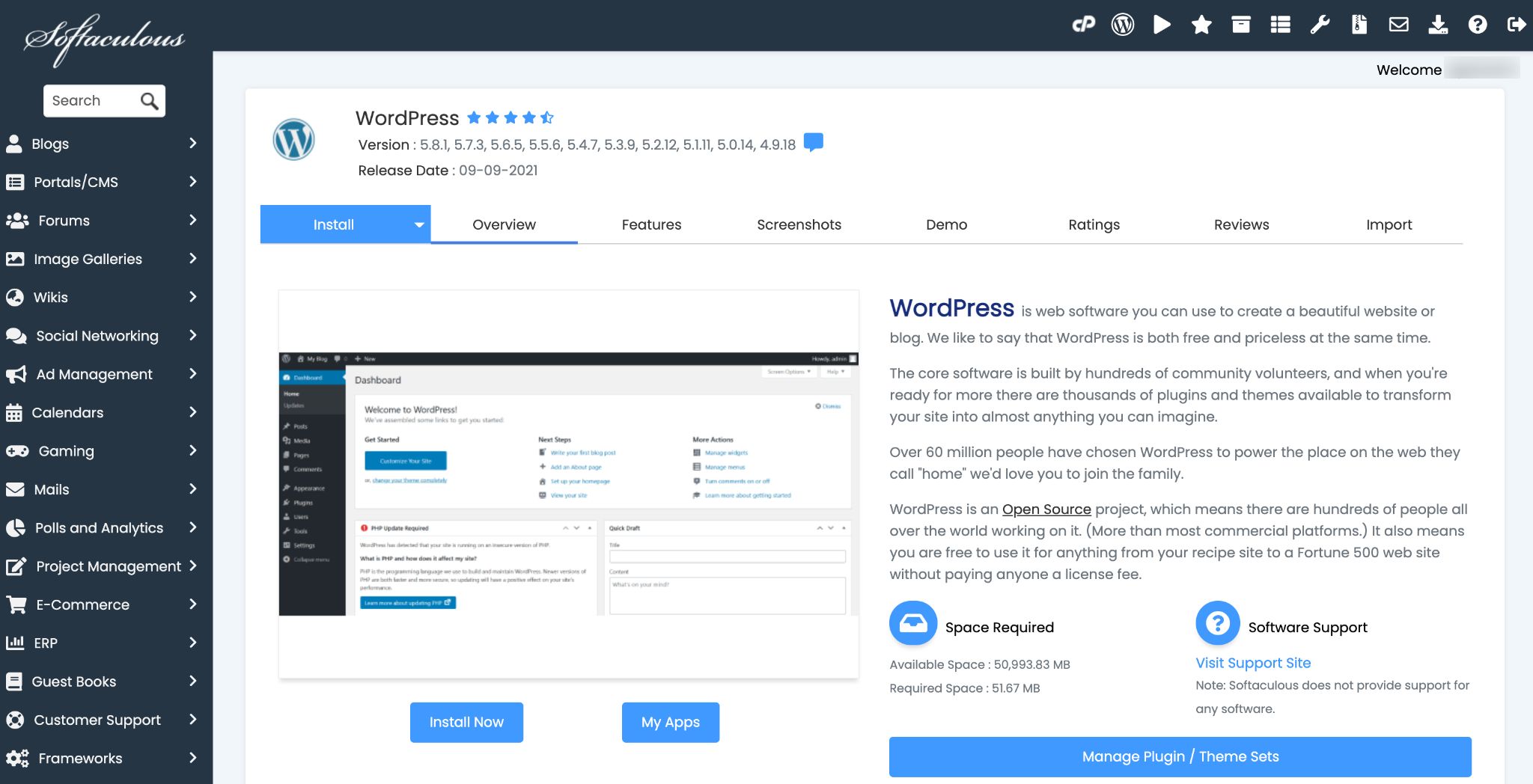
Clique no botão “Instalar agora” e você verá a tela abaixo:
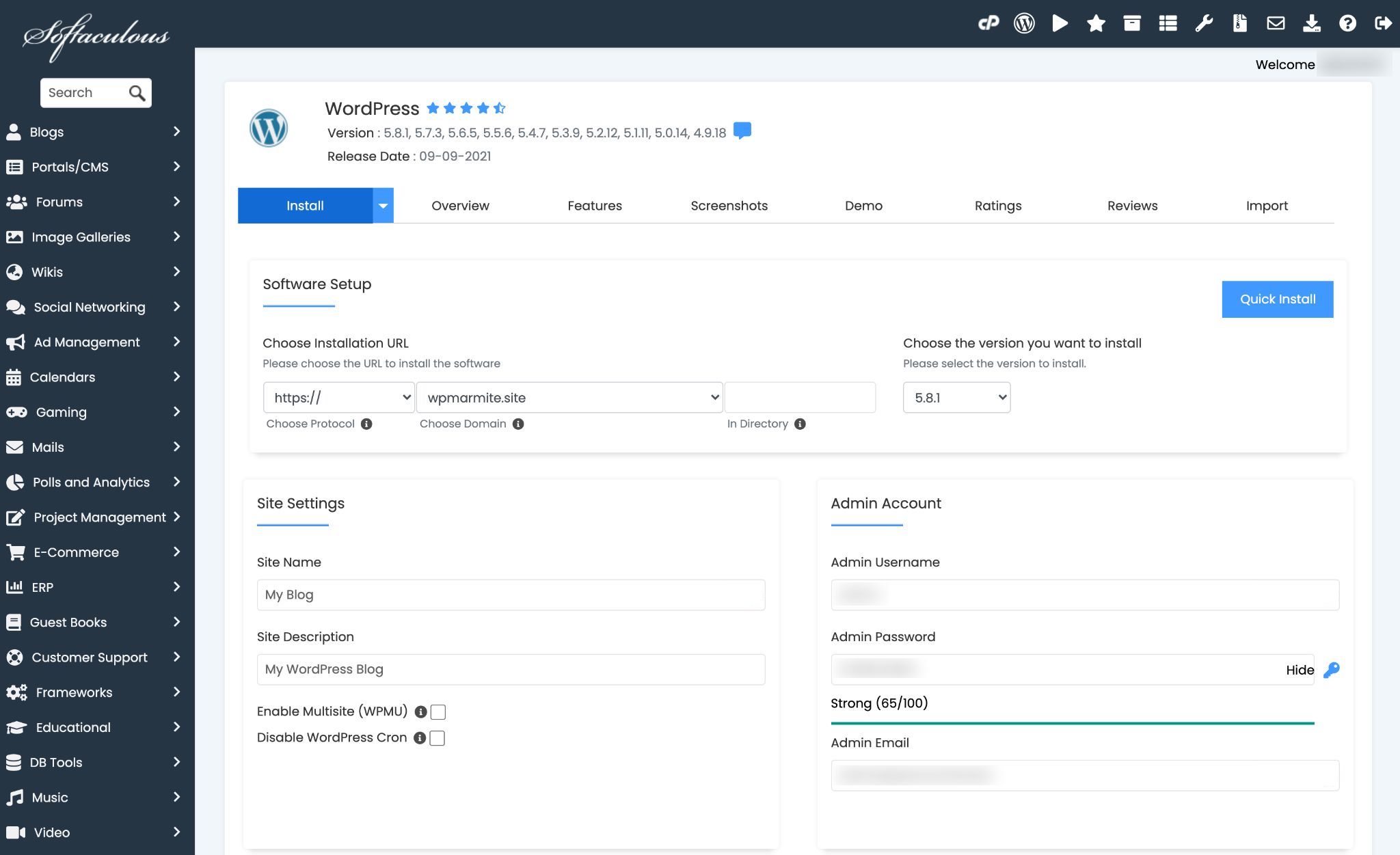
Você então tem duas opções:
- Instale o WordPress muito rapidamente (clique no botão “Instalação Rápida”) e apenas use as configurações básicas. Você pode modificá-los assim que o WordPress estiver instalado.
- Preencha algumas configurações para personalizar um pouco mais o processo de instalação.
Para efeitos deste teste, vamos optar pela 2ª opção, que lhe permite ter algum controlo.
Aqui estão os diferentes campos que você pode preencher:
- Configuração do software : escolha a versão do WordPress a instalar (prefira sempre a versão mais recente) e o URL de instalação.
- Configurações do Site : insira o nome do seu site e sua descrição (seu slogan ou propósito). Deixe a caixa “Desativar WordPress Cron” desmarcada.
- Conta de administrador : digite seu nome de usuário (não “admin” por motivos de segurança), uma senha (use o gerador fornecido para obter uma senha suficientemente complicada) e seu endereço de e-mail.
- Escolha o idioma : escolha o de sua preferência.
- Selecione Plugin(es) :
- Limitar tentativas de login (Loginizer): “este plugin protegerá seu site contra ataques de força bruta, limitando o número de tentativas de login para sua instalação do WordPress” .
- Editor Clássico: para restaurar o editor de conteúdo anterior do WordPress (TinyMCE). Você pode deixar a caixa desmarcada, a menos que não goste do editor de conteúdo padrão do WordPress (Gutenberg).
- wpCentral – Gerenciar vários WordPress: ajudará você a gerenciar todos os seus blogs WordPress a partir de um único painel.
- Opções Avançadas : você pode alterar o nome e o prefixo propostos para seu banco de dados. Evite o prefixo
wp_para suas tabelas de banco de dados. Prefira algo mais complicado, até mesmo incompreensível. Além disso, você pode decidir se deseja:- Desative os e-mails de notificações de atualização.
- Atualize automaticamente sua instalação, seus plugins e seus temas.
- Selecione Tema : você pode escolher o tema que será instalado em seu site. Aconselho você a deixar o tema padrão já selecionado. Você pode facilmente alterá-lo mais tarde, se não for adequado para você.
- Enviar detalhes de instalação por e-mail para : este é o seu endereço de e-mail preferido para receber os detalhes de instalação e atualização.
Então, você só precisa clicar no botão “Instalar” e o instalador automático fará o trabalho para você.
Como instalar o WordPress manualmente em 5 passos?
Esclarecimentos e pré-requisitos
Como você acabou de ver, a instalação automática do WordPress destina-se principalmente a iniciantes. Com ele, é verdade que você não terá que complicar sua vida.
Então, por que se preocupar com uma instalação manual? Bem, você vê, é recomendado por três razões principais:
- Às vezes, os provedores de hospedagem instalam coisas além do WordPress .
- Manualmente, você fica no controle da configuração e tem mais opções de personalização.
- As instalações automáticas nem sempre suportam a versão mais recente do WordPress . Se este for o caso, você precisará atualizar imediatamente após a instalação. Lembre-se disso: é muito importante manter seu site atualizado, principalmente por questões de segurança.
Para instalar o WordPress com qualquer host, você precisará de vários ingredientes essenciais:
- Uma conexão com a Internet . Se você está lendo este post, tudo bem.
- Um computador . Não, você ainda não pode instalar manualmente o WordPress a partir de um tablet ou smartphone. Desculpe.
- Um serviço de hospedagem na web do provedor de sua escolha. O WordPress recomenda um servidor de hospedagem “usando PHP versão 7.4 ou superior e MySQL versão 5.6 OU MariaDB versão 10.1 ou superior” , no momento da redação desta atualização.
- Um nome de domínio . Para fazer a escolha certa, consulte nosso guia definitivo sobre o assunto.
- Um banco de dados.
- Um cliente FTP , ou seja, um software que permite que você se comunique com seu servidor. Vou usar o Filezilla. Mas você também pode recorrer ao Cyberduck ou Transmit.
- A versão mais recente do WordPress .
- Suas senhas para fazer login no seu cliente FTP . Normalmente, você os encontrará no e-mail de boas-vindas que seu host lhe enviou.
Você marcou cada linha? Agora vamos ver as 5 etapas principais para instalar o WordPress online.
Passo 1: Baixe os arquivos do WordPress
Você pode ter lido isso em algum lugar antes, mas é sempre bom lembrar.
Lembre-se que o WordPress trabalha com 2 elementos principais: um banco de dados, que criaremos a seguir. E os arquivos principais do WordPress ( “Core é o conjunto de software necessário para executar o WordPress“ , ou seja, tudo o que mantém a máquina funcionando).
Você pode encontrá-lo no site oficial do WordPress.
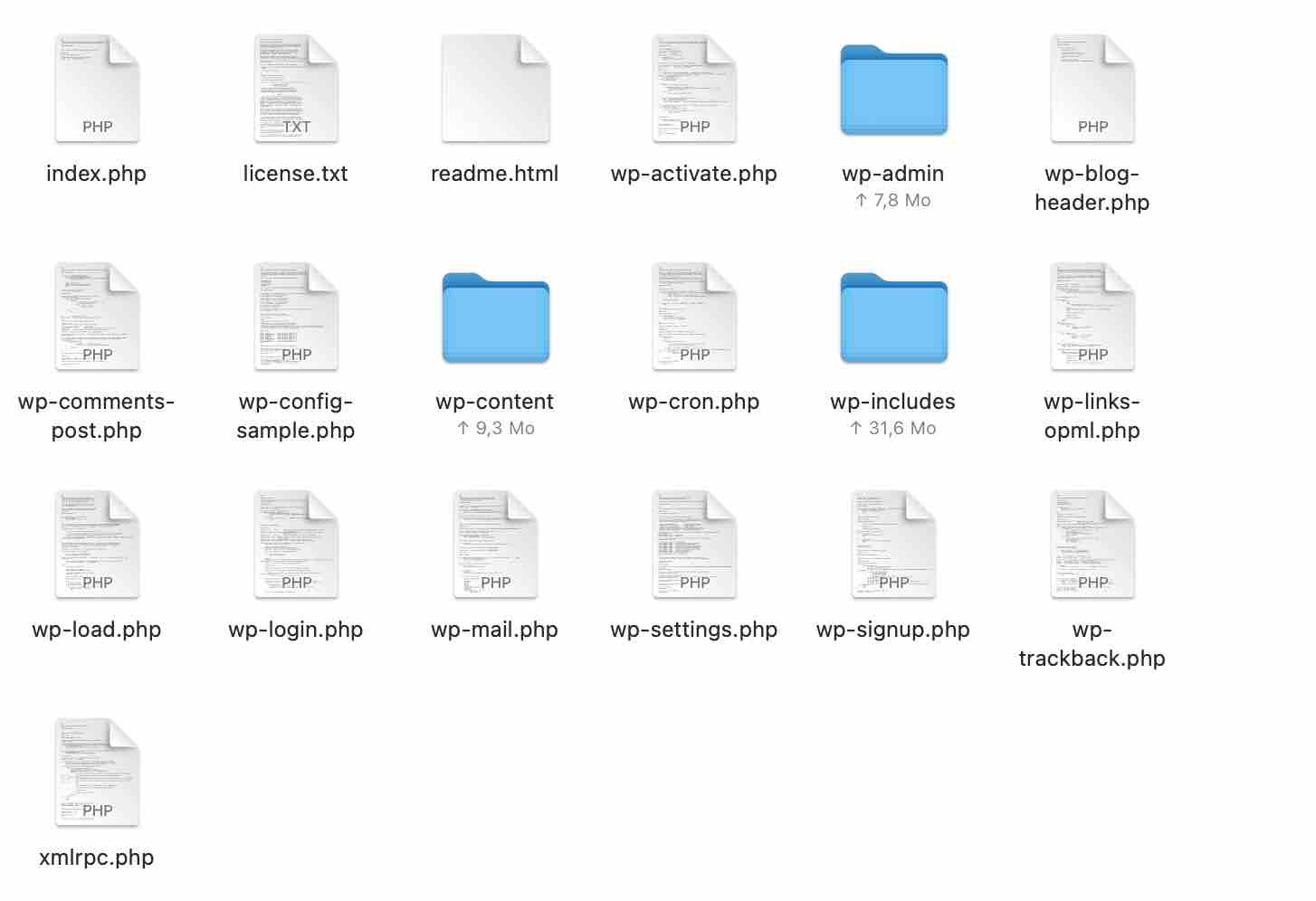
Você obterá um arquivo zip que poderá descompactar e colocar em seu computador (na área de trabalho, por exemplo). Dentro, você encontrará este tipo de arquivo:
Observe que estamos falando do WordPress.org, a versão auto-hospedada que qualquer pessoa pode baixar e usar gratuitamente. Não deve ser confundido com WordPress.com, que é uma plataforma de hospedagem. Para entender as diferenças entre as 2 versões, consulte nosso artigo dedicado .
Etapa 2: criar o banco de dados
O banco de dados (DB) é certamente o elemento mais importante de um site WordPress. Ele contém todas as informações relacionadas ao seu site (conteúdo, configurações e usuários).
Se você excluí-lo acidentalmente ou se for hackeado, você está com problemas!
Portanto, lembre-se sempre de fazer backups regulares do seu site.
Agora vou explicar como criar um em seu host.
Para sua informação, detalho o processo na Bluehost. Não entre em pânico: o padrão geral permanece o mesmo com outros hosts.
Comece indo ao seu cPanel.
Você encontrará o link de login no e-mail de boas-vindas do Bluehost ou poderá acessá-lo diretamente no painel do Bluehost na guia "Avançado".
Role para baixo até a seção “DATABASES” e clique em “MySQL Databases”. Para sua informação, o MySQL é um software que permite gerenciar bancos de dados.
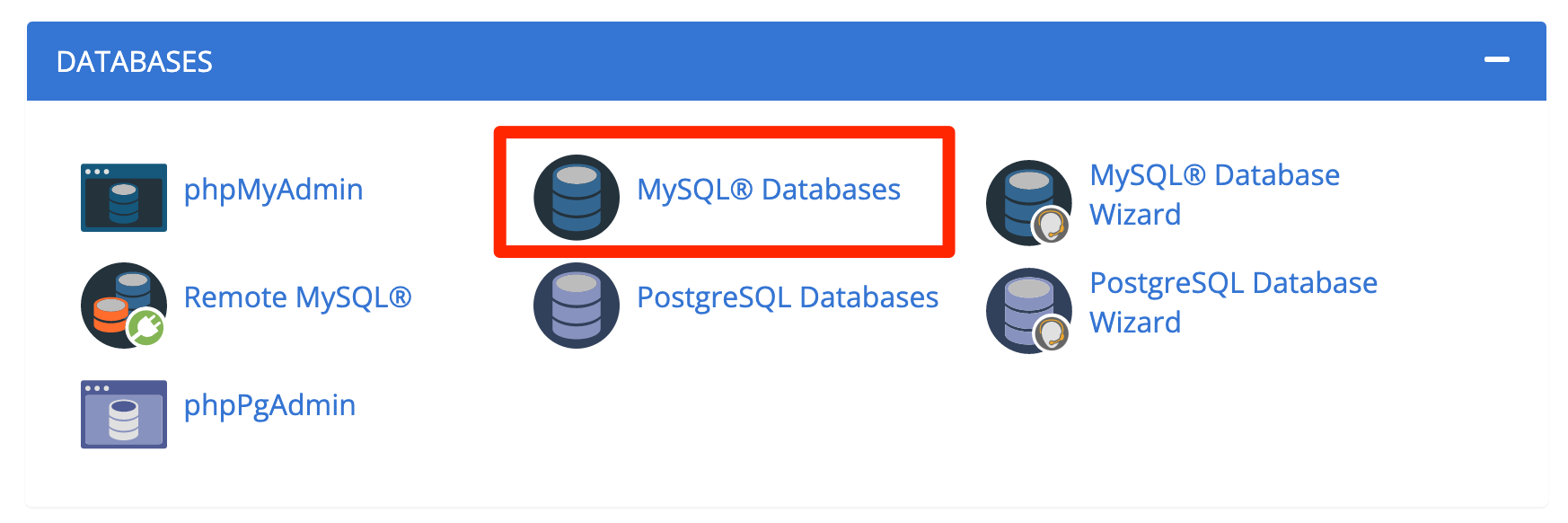
Dê um nome ao seu banco de dados
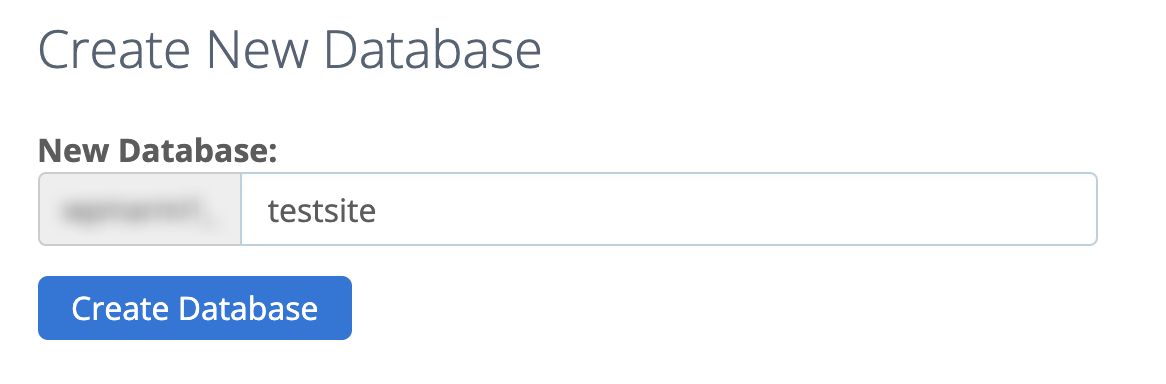
Digite um nome em letras minúsculas, sem espaços e sem acentos. O banco de dados sempre será prefixado pelo seu cPanel ID (área desfocada na imagem acima).
Finalize clicando no botão “Criar Banco de Dados”.
Criar um usuário para o banco de dados
Depois que seu banco de dados for criado, role para baixo na página "Bancos de dados MySQL" do seu cPanel e pare na parte chamada "Usuários do MySQL" para adicionar um novo usuário:
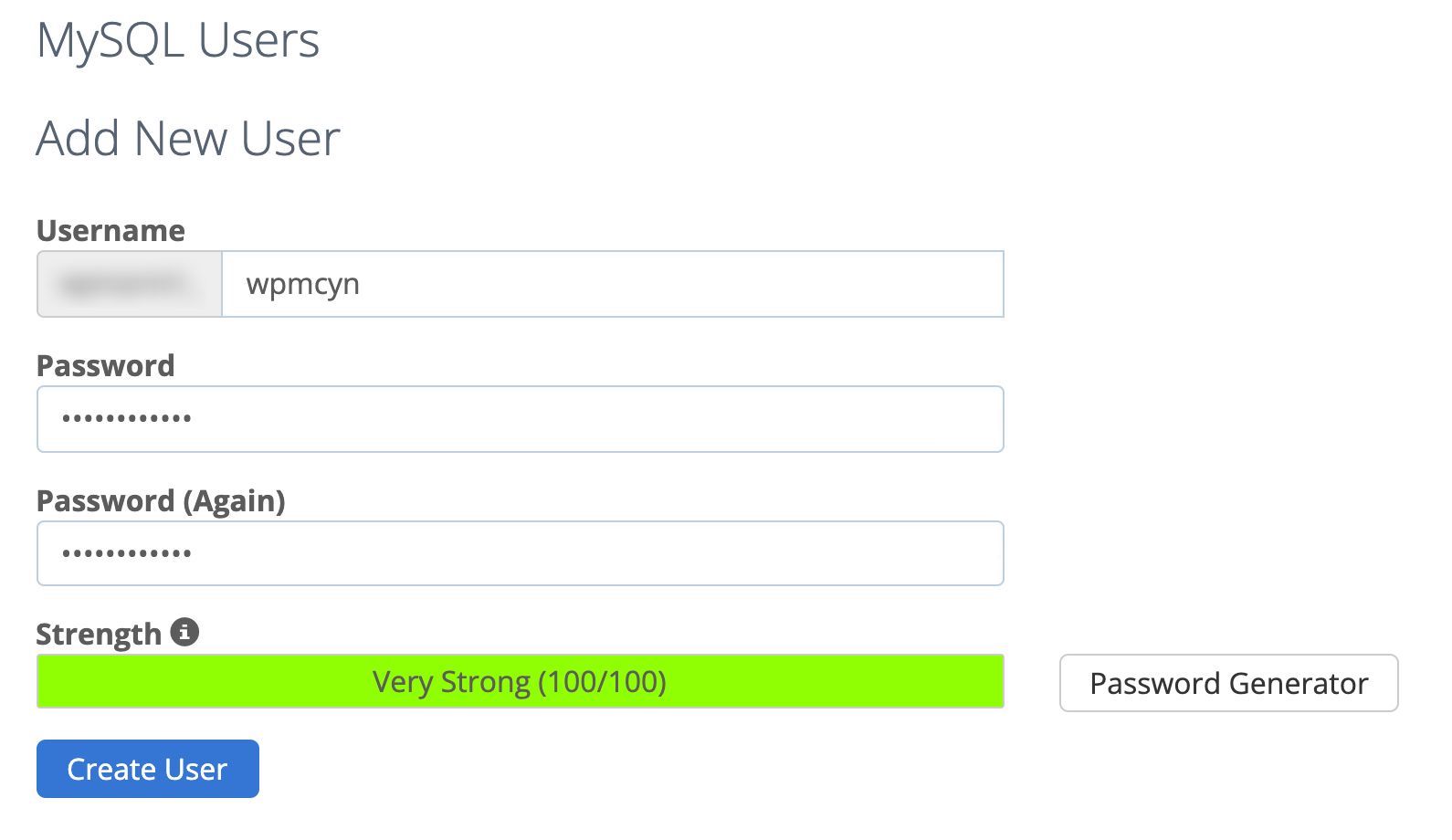
- Digite um nome de usuário para ir com seu banco de dados (o WordPress o usará para fazer login).
- Insira uma senha. Evite "0000", "1234" ou sua data de nascimento. Escolha algo complicado. Clique no botão “Gerador de senha”. Com medo de que você nunca vai se lembrar disso? Anote em um arquivo de texto E um pedaço de papel.
- Finalize clicando no botão azul “Criar usuário”.
Adicionar um usuário ao banco de dados
Por fim, você precisa conceder privilégios de usuário ao banco de dados adicionando um user .
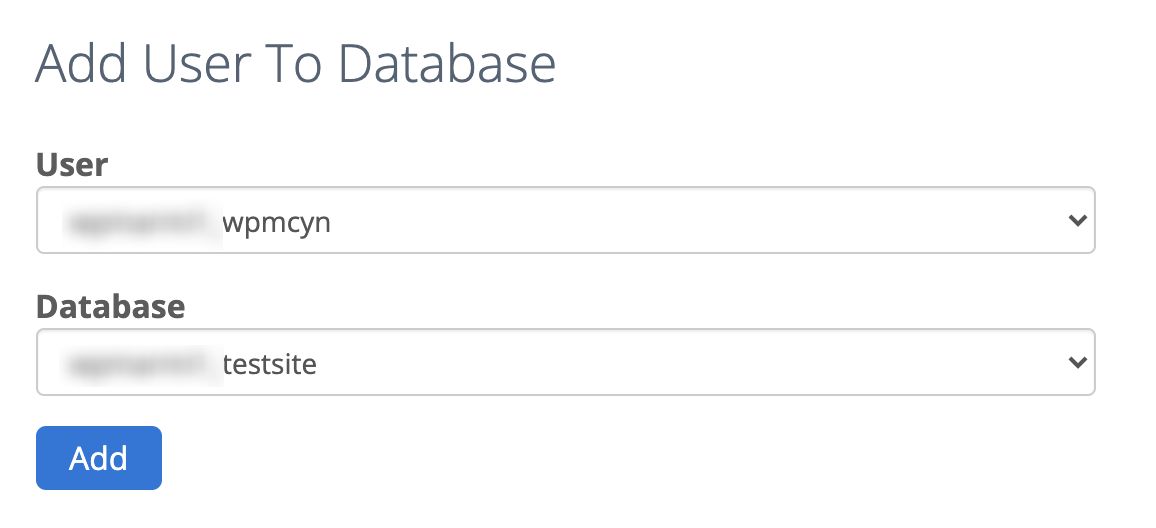
A maneira mais comum é dar ao usuário todos os privilégios.
No entanto, ainda por questões de segurança, aconselho a verificar apenas:
- Crio
- Excluir
- Inserir
- Selecionar
- Atualizar
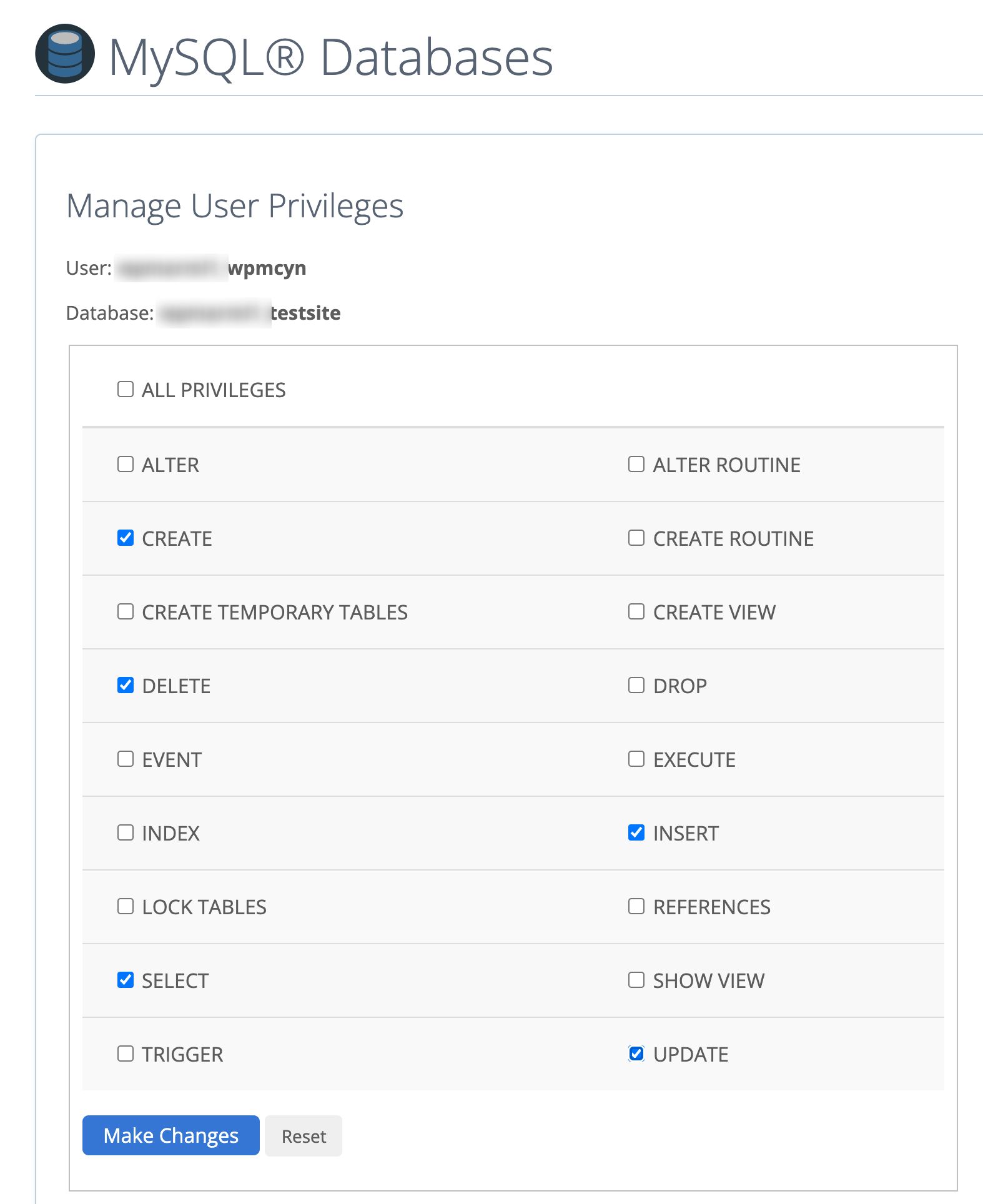
Para concluir esta parte, clique em “Fazer alterações”.
E é isso, você terminou de criar um banco de dados. Um pedaço de bolo, certo?

Passo 3: Envie os arquivos para o servidor via FTP
A terceira etapa é enviar seus arquivos para o servidor. Para fazer isso, você precisará baixar e instalar um cliente FTP.
Existem vários deles, sendo o mais famoso o Filezilla. Este é o que eu pessoalmente uso. Por sua parte, Alex recomenda Cyberduck. Cabe a você decidir qual deles combina melhor com você.
De qualquer forma, inicie o Filezilla.
Quer estender a diversão com FTP? Descubra em detalhes como usar essa ferramenta para acessar os arquivos do seu site.
Conecte-se ao seu servidor
Em seguida, você precisará configurar seu cliente FTP para que ele possa se conectar ao seu espaço de hospedagem. Para fazer isso, você precisa:
- O hospedeiro
- O ID (ou nome de usuário ou login)
- A senha (a mesma para fazer login no seu painel Bluehost)
Essas três informações podem ser encontradas no e-mail de boas-vindas enviado pelo seu provedor de hospedagem. Você se lembra? Agora, existem 2 maneiras de proceder:
- Ou você insere essas informações através do menu abaixo.

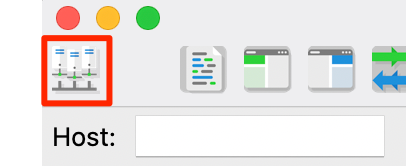
- Ou você os insere no gerenciador do site clicando no ícone emoldurado em vermelho na imagem abaixo.
A vantagem desse método é que você não precisará inserir essas informações (host, login, senha) toda vez que se conectar ao Filezilla.
Transferir arquivos do WordPress para o servidor
Para transferir seus arquivos do WordPress para o servidor, vá para a janela à esquerda do Filezilla . Localize a pasta do WordPress que você baixou anteriormente. No meu caso, está na área de trabalho.
Selecione todo o conteúdo dessa pasta (mas não a pasta em si), ou seja, wp-includes , wp-content , wp-admin + vários outros arquivos.
Arraste e solte na janela direita. Vá para o diretório raiz do seu site, onde seu nome de domínio principal está configurado.
Observe que esse local pode variar de um host para outro. Na Bluehost, é chamado public_html . Às vezes você vai encontrá-lo sob o nome www . Para outros, será htdocs .
O importante é mover seus arquivos do WordPress DENTRO desse diretório raiz.
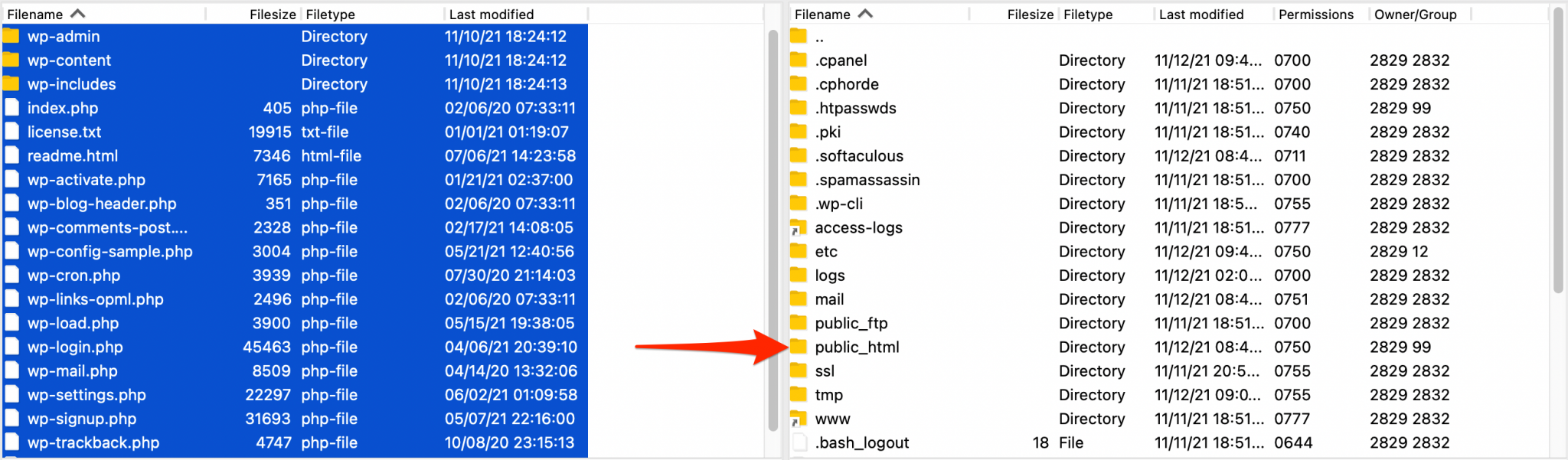
E repito: não coloque sua pasta wordpress lá, senão o site ficará disponível em mydomain.com/wordpress e você terá que migrar.
Como iniciante, você não quer fazer esse tipo de mudança, certo?
Você pode ver o progresso da transferência na barra inferior do Filezilla. Pode demorar alguns minutos, isso é perfeitamente normal.
Excelente! Agora você sabe como instalar o WordPress com um cliente FTP.
Relaxe, você fez um bom progresso.
Etapa 4: Vincule seu site ao banco de dados
Agora que seus arquivos estão no servidor, você precisará vincular ao seu banco de dados.
Vá para o seu navegador favorito e digite seu nome de domínio. Por exemplo: www.myamazingwebsite.com .
Você deve ver a página a seguir. Clique no botão “Vamos!” botão.
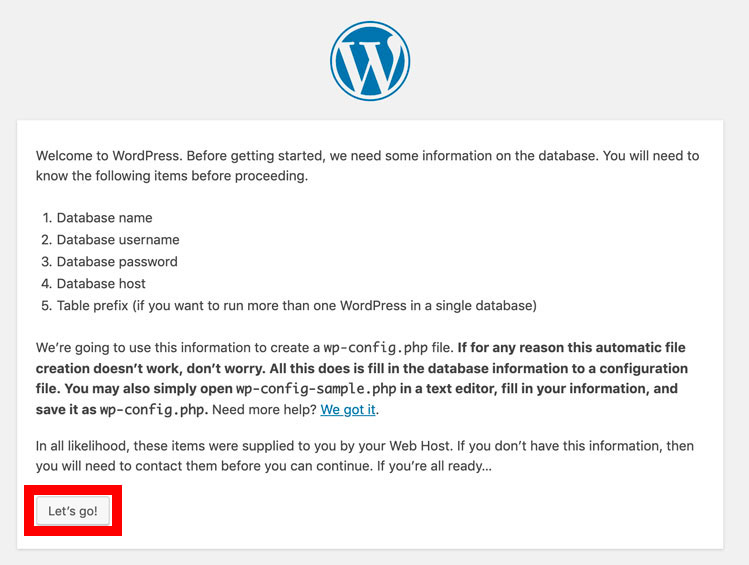
Para preencher os campos obrigatórios, basta transferir os dados que você já preencheu no seu cPanel quando criou seu banco de dados (veja o passo 2) .

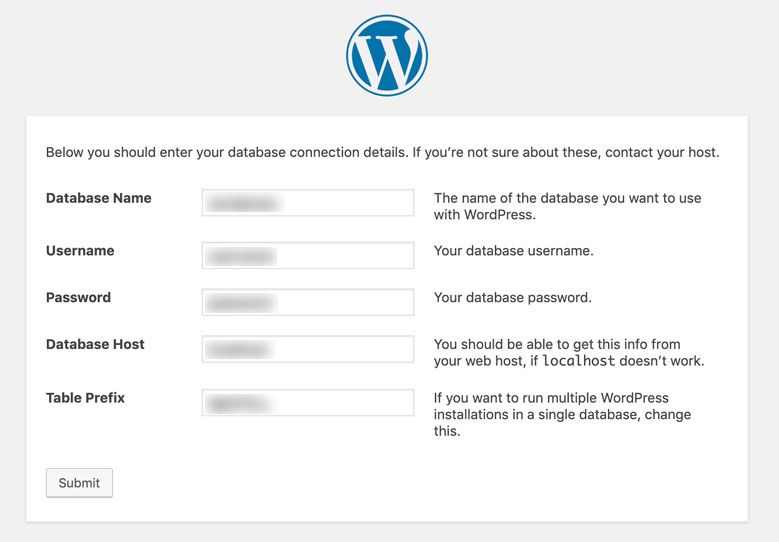
- Nome do banco de dados : o nome do banco de dados no qual você deseja instalar o WordPress.
- Nome de usuário : este é o seu nome de usuário do MySQL.
- Senha : a senha do usuário para seu banco de dados MySQL.
- Host do banco de dados: você pode sair do
localhost. Se você estiver hospedado no Bluehost, por exemplo, este endereço de conexão MySQL funcionará. Se localhost não funcionar, pergunte ao seu provedor de hospedagem. - Table Prefix : Convido você a prestar atenção especial ao prefixo das tabelas em seu banco de dados. Por padrão, as tabelas
wp_estão associadas ao WordPress. E hackers desagradáveis sabem disso. Uma boa ideia é trocá-los assim que a instalação estiver concluída. Não hesite em colocar algo mais complicado, até mesmo incompreensível, ao invés dewp_. Por exemplo:dgh47yz_.
Finalize clicando em “Enviar”.
Etapa 5: definir seus detalhes de login
Apenas um pouco mais de esforço e você chegará ao final deste processo de instalação manual. Aqui está a última página que você deve ver:
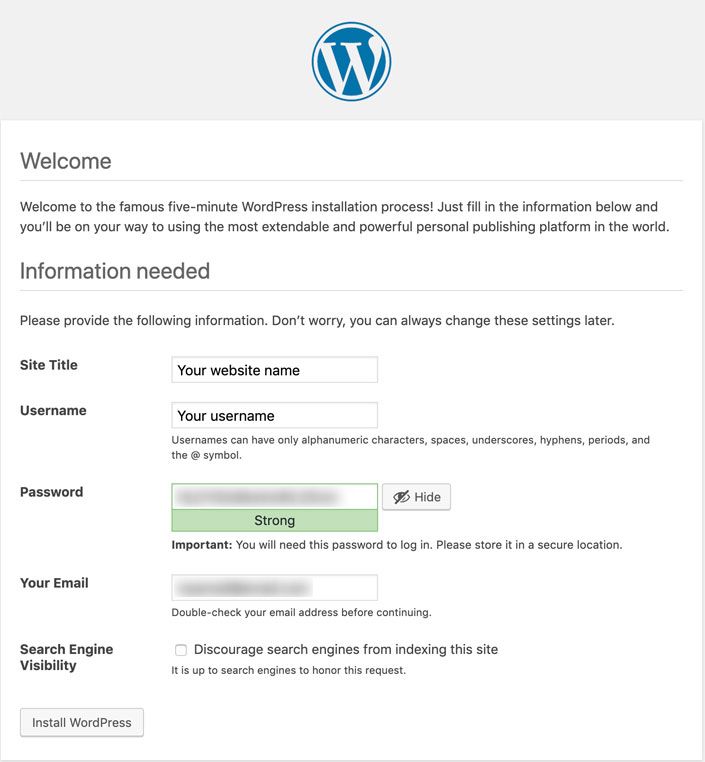
É aqui que você precisa preencher algumas informações essenciais para poder se conectar à interface de administração do seu site, incluindo:
- Título do site : este é o nome do seu site (por exemplo, WPMarmite) e geralmente aparece no cabeçalho do seu site, no canto superior esquerdo de suas páginas. Você pode alterá-lo a qualquer momento e substituí-lo por um logotipo, por exemplo.
- Nome de usuário : este é o nome que você usará para fazer login na interface de administração do seu site WordPress. Não use “admin” como seu nome de login ou o nome do seu site. Escolha algo mais complicado, novamente por razões de segurança.
- Senha : isso fala por si. Escolha uma senha (muito) complexa (com números, letras, letras maiúsculas e caracteres especiais, por exemplo). Não hesite em usar o gerador oferecido pelo WordPress para ajudá-lo.
- Seu e-mail : este é o endereço onde você receberá os e-mails enviados pelo WordPress (por exemplo, solicitando uma redefinição de senha, adicionando um novo usuário, postando um novo comentário, etc.).
- Visibilidade do mecanismo de pesquisa : não marque a caixa “Desencorajar os mecanismos de pesquisa de indexar este site”. A menos que você queira que seu site não apareça no Google, Bing, Yahoo e outros.
Última ação: clique em “Instalar WordPress”. E você chegou ao fim do processo.
Agora vá para sua interface de administração clicando no botão “Connect” (veja a captura de tela abaixo), ou digitando o seguinte endereço em seu navegador favorito: nameofyoursite.com/wp-login.php .
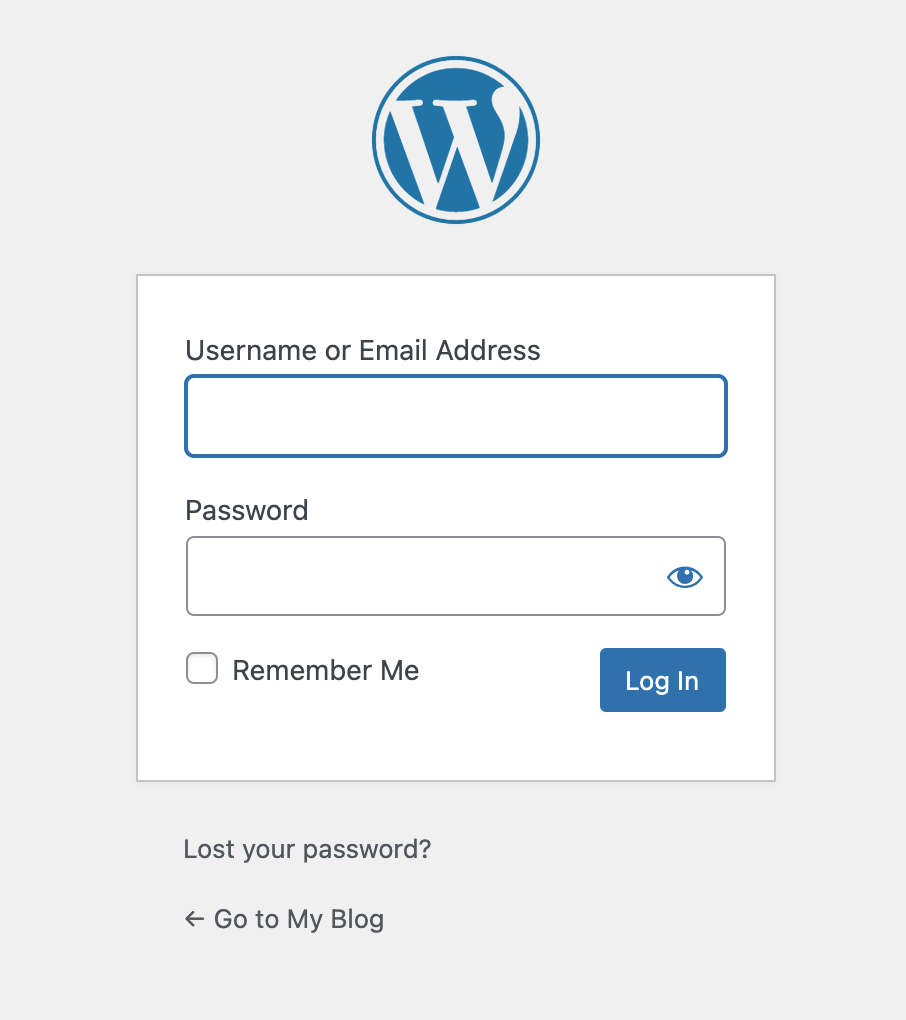
Parabéns! Agora você sabe como baixar e instalar o WordPress manualmente.

Como instalar o WordPress localmente?
Por que instalar o WordPress localmente?
Instalar o WordPress localmente significa que você o colocará em seu computador, sem precisar usar os serviços de uma empresa de hospedagem.
Existem vantagens e desvantagens em usar este método.
Algumas desvantagens..
Aqui está um resumo dos pontos a serem lembrados, começando pelas desvantagens:
- Localmente, a configuração é diferente da do servidor . Isso pode causar problemas ao alternar o site online.
- Nem todas as ferramentas/softwares permitem que você mostre o andamento do seu trabalho para um cliente, remotamente . O software Local, que apresentarei a você a seguir, oferece esse recurso. Fique atento, uma mina de ouro à vista.
… Mas também vantagens inegáveis
Pessoalmente, estou acostumado a trabalhar localmente e vejo várias vantagens:
- Teste temas e plugins sem risco . Em caso de conflito ou bug, não se preocupe, você será o único a vê-lo. Imagine a bagunça se o site já estivesse online.
- Tenha uma cópia do seu site em caso de invasão ou falha do servidor.
- O site local será mais rápido .
- Não há necessidade de Internet se você quiser fazer desenvolvimento em seu site local.
Como instalar o WordPress com Local?
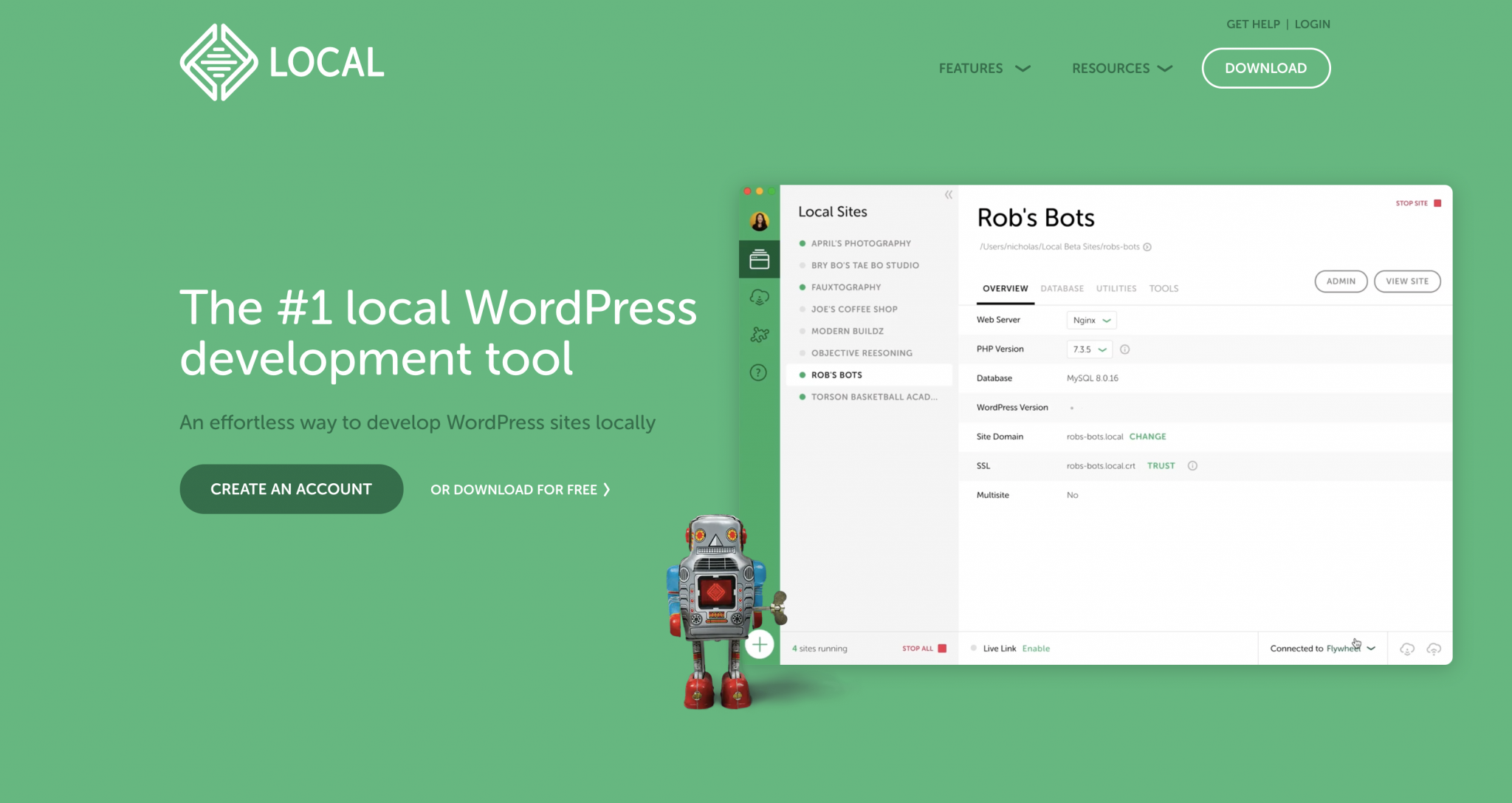
O Local foi criado por uma empresa especializada em hospedagem WordPress: Flywheel.
É por isso que você pode conhecê-lo pelo nome anterior: Local by Flywheel .
Esta última mudou de nome em 2019, depois de ser comprada pela WP Engine, a gigante americana de hospedagem.
Local é um ótimo software e gratuito! Caracteriza-se pela sua simplicidade de utilização e rapidez.
É compatível com os dois principais sistemas operacionais: Windows e MacOS .
Sua interface limpa e colorida provavelmente irá seduzi-lo. Desde que testei, coloquei o MAMP em segundo plano.

Mas espere, ainda não acabou. Aqui estão alguns outros ótimos recursos que você vai gostar com o Local:
- Você pode fornecer ao seu cliente um URL para mostrar o progresso do site . Isso é impossível com o MAMP, por exemplo.
- A ferramenta instala o WordPress em poucos cliques , automaticamente. Você não precisa lidar com um processo longo e técnico.
- Você pode instalar vários sites e gerenciá-los localmente a partir de uma única interface . Melhor ainda: cada site pode ter uma configuração diferente. Por exemplo, você pode usar uma versão diferente do PHP ou MySQL para cada site, se desejar.
- É possível salvar seus sites locais em espaços de armazenamento remotos , como Google Drive ou Dropbox.
- Local suporta SSL para criar sites https .
- Se você estiver hospedado pelo Flywheel ou WP Engine, o Local possui um recurso chamado “Connect” que enviará seu site local para o servidor online para você .
Tudo isso dá água na boca e dá vontade de começar a degustar, não é mesmo? Veja como domar esta ferramenta para instalar o WordPress localmente. Vamos dividi-lo em 4 passos simples.
Etapa 1: baixar e instalar local
Para começar, baixe o Local visitando seu site oficial. Clique no botão “Download” no canto superior direito da página.
Você será solicitado a escolher sua plataforma (Mac, Windows ou Linux) e, em seguida, preencher seu nome e sobrenome, endereço de e-mail e número de telefone.
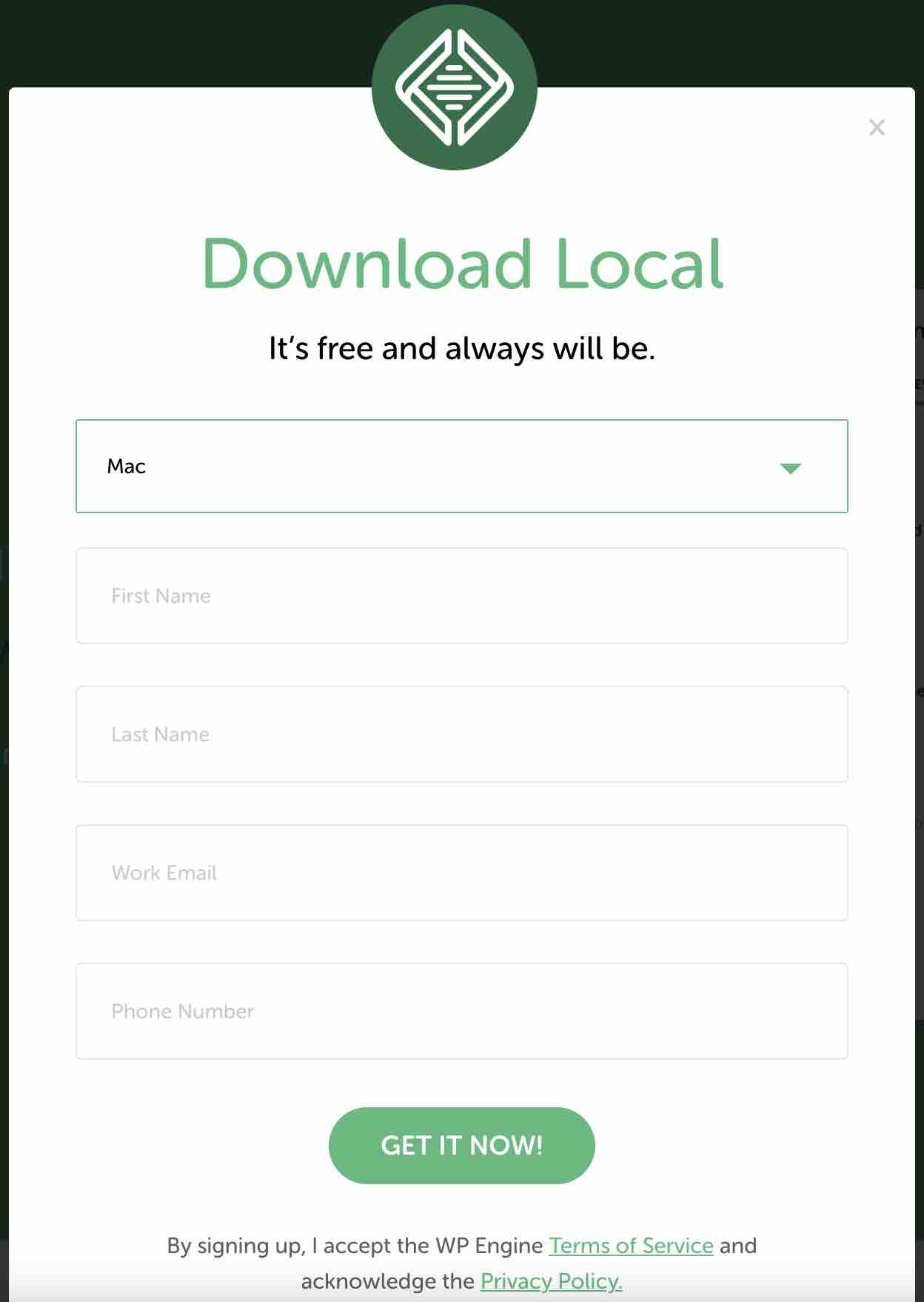
Clique em “Obter agora!” e instale o Local no seu computador.
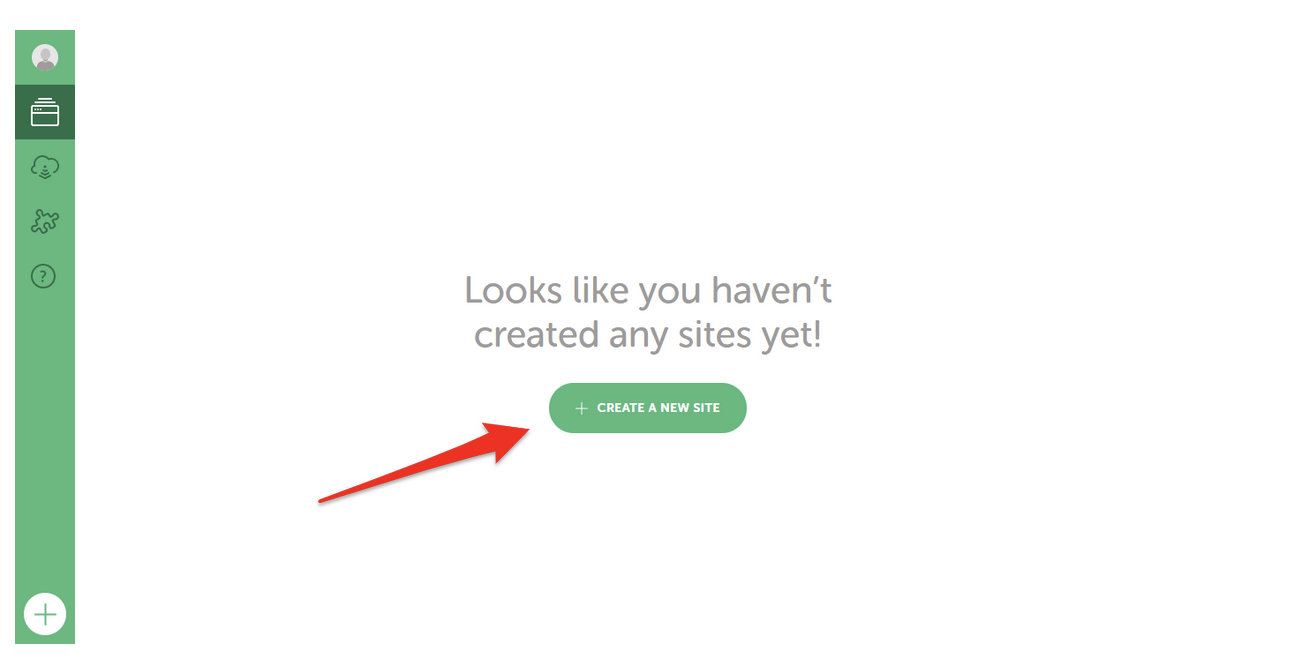
Local agora está instalado em seu computador. Antes de passar para a etapa 2, clique no botão “Criar um novo site” para criar um novo site local.
Etapa 2: dê um nome ao seu site
Uma nova janela irá aparecer e primeiro pedirá que você digite o nome do seu site (Qual é o nome do seu site?) . Cabe a você o que você quer colocar aqui.
Logo abaixo, você terá 3 opções avançadas . Eles permitirão que você:
- Personalize o nome de domínio do seu site local (domínio do site local) .
- Altere o diretório no qual seu site local será salvo (caminho do site local) .
- Criar um site a partir de um modelo (criar site a partir do Blueprint) . Esta opção permite que você use um modelo de site local que você criou previamente com as configurações, conteúdo e plugins de sua escolha, para que você não comece do zero.
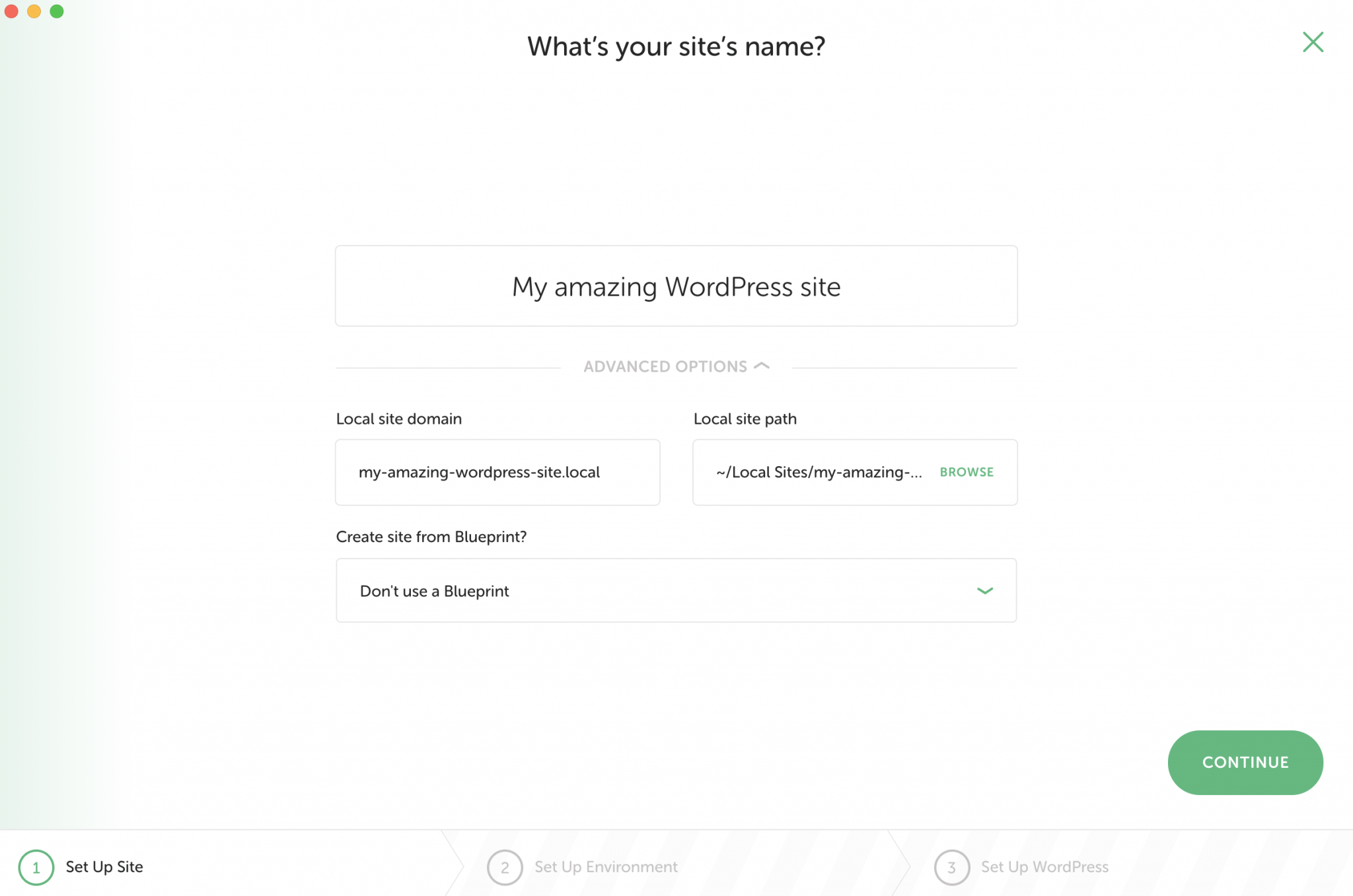
Quando terminar, clique no botão verde “Continuar” para ir para a etapa 3.
Etapa 3: escolha o ambiente de desenvolvimento
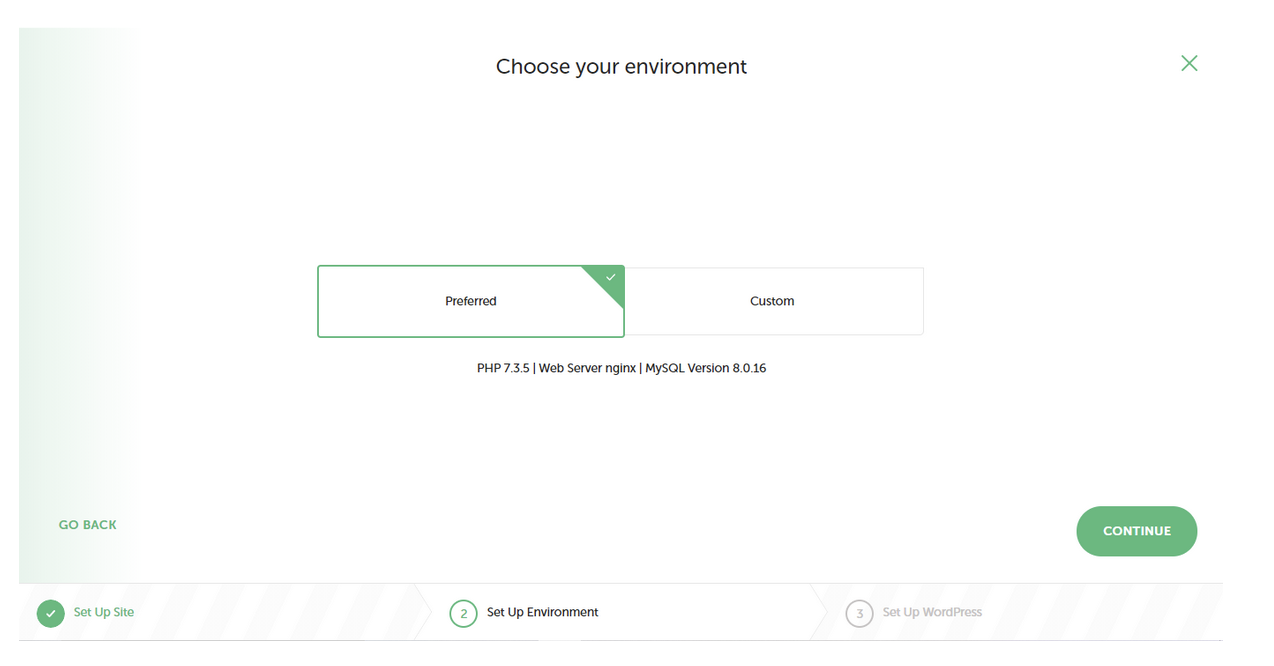
Nesta nova janela, você está convidado a escolher seu ambiente de desenvolvimento, com uma versão do PHP (o software que roda o WordPress) e MySQL (o sistema que gerencia seu banco de dados).
Aqui você tem duas opções:
- Preferencial: Local escolhe uma versão recente do PHP e MySQL para você. Use esta opção na grande maioria dos casos.
- Custom : use esta opção se quiser escolher suas versões PHP e MySQL e personalizar seu ambiente de desenvolvimento.
O resto já sabe: clique em “Continuar” para finalizar a configuração.
Etapa 4: insira as credenciais de login
A etapa final no processo de instalação local é escolher suas credenciais de login para a interface de administração do WordPress.
Aqui você é solicitado a inserir:
- Um nome de usuário
- Uma senha
- Um endereço de e-mail
Finalmente, você pode indicar se sua instalação é um multisite WordPress (este é um multisite WordPress?) .
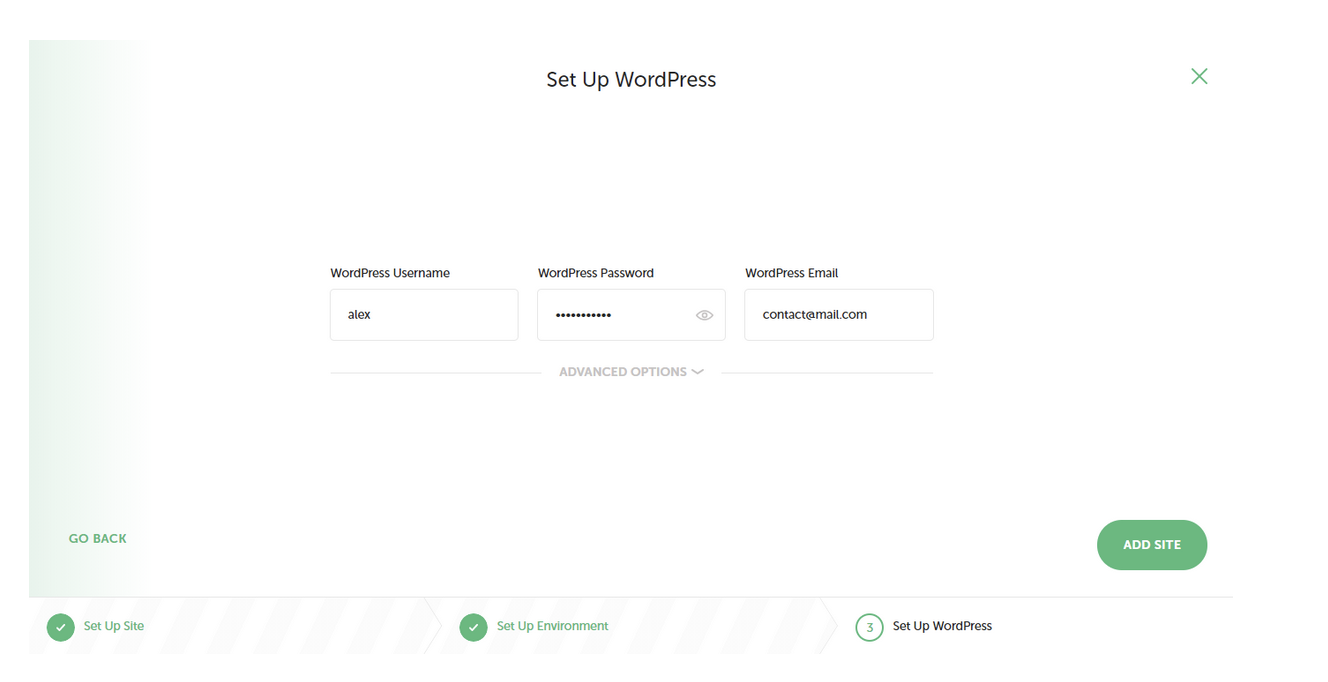
Clique no botão “Adicionar site” no canto inferior direito e pronto.
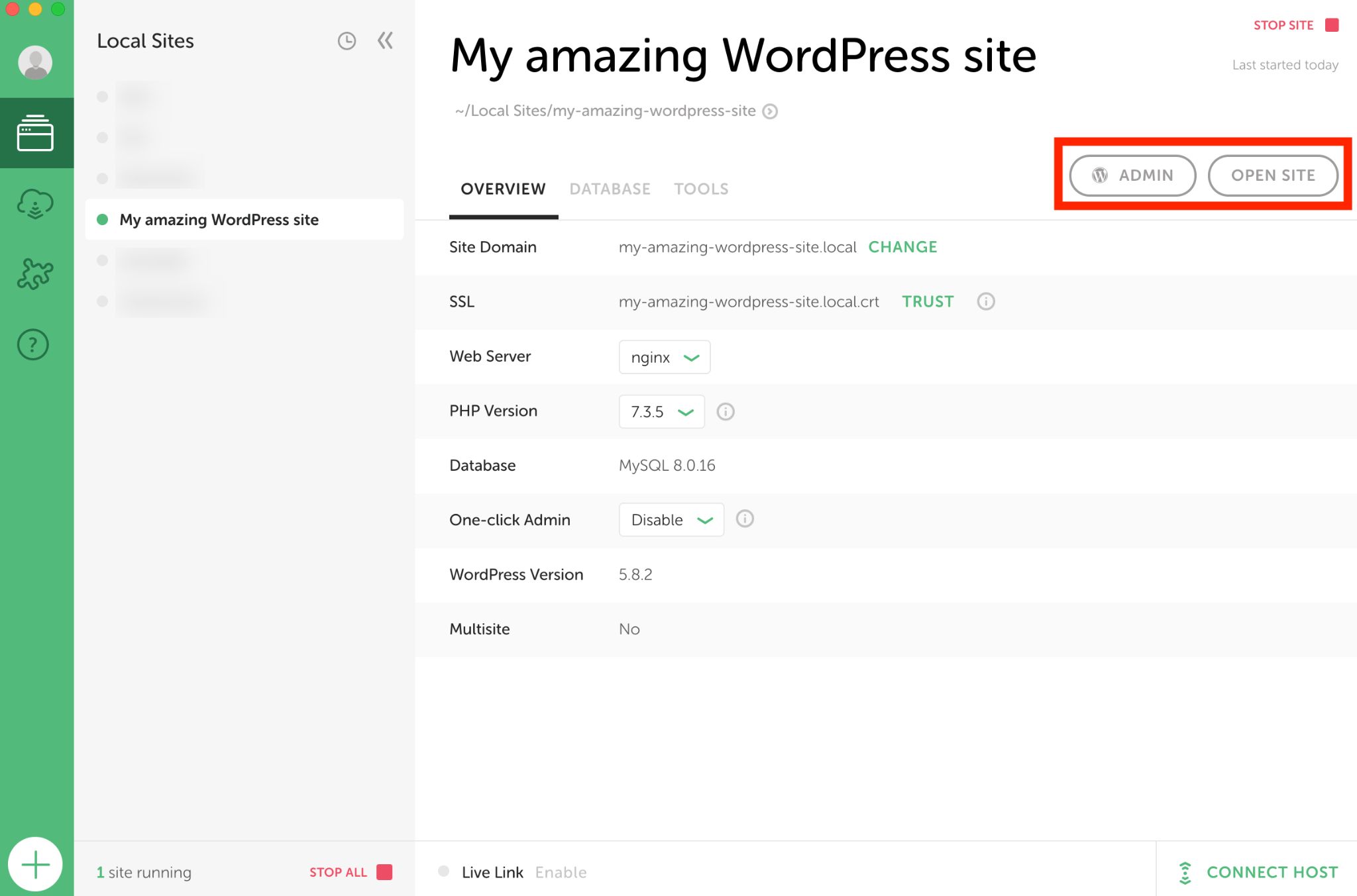
Processo concluído: seu site local agora está instalado . Tempo de execução: menos de 3 minutos. Se tudo correr bem, você verá um pequeno ponto verde ao lado do nome do seu site.
Em seguida, clique em “Abrir site” para ver seu bebê. Você pode, claro, ir para o back office clicando em “Admin”.
O Local é uma ferramenta muito poderosa e eficiente, mas não é a única no mercado. Se não combina com você ou se você quiser ver outra coisa, também pode recorrer a um de seus concorrentes, o DevKinsta (da empresa de hospedagem Kinsta). Este último também é 100% gratuito.

Como instalar o WordPress com MAMP?
Se, por algum motivo, você não quiser trabalhar com o Local, veja como fazer isso com o MAMP, outra ferramenta gratuita para trabalhar localmente.
O MAMP permitirá que você instale o WordPress no Mac e Windows , mas o processo será mais demorado e técnico do que com o Local.
Se você trabalha no Windows, deve saber que também existe uma plataforma para instalar o WordPress localmente apenas neste sistema operacional. Chama-se Wamp. Não vou falar sobre isso em detalhes aqui, porque acho mais complexo de manusear do que o MAMP.
Antes de começar, um pequeno esclarecimento de definição. MAMP é um acrônimo que significa:
- MacOS : o sistema operacional (mas você também pode usá-lo no Windows).
- Apache : o servidor web.
- MySQL : o sistema de gerenciamento de banco de dados.
- PHP : a linguagem de desenvolvimento.
Resumindo, o MAMP permite simular um site online, mas no seu computador.
Observe que o MAMP também instalará o MAMP Pro. Mas a versão gratuita é suficiente para funcionar localmente.
Etapa 1: instalar o MAMP
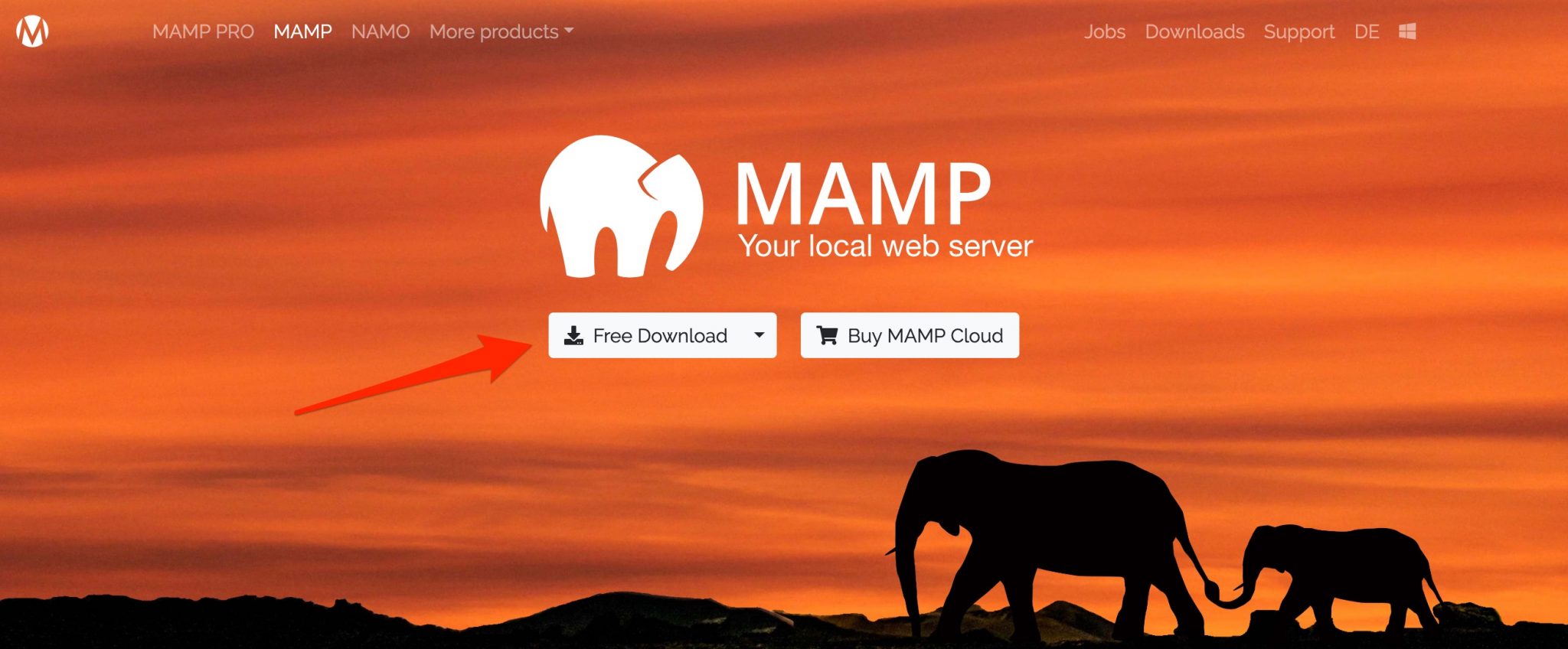
Acesse o site do MAMP e clique em “Download Gratuito”. Baixe o aplicativo, instale-o e abra-o em seu computador.
Etapa 2: configurar o MAMP
Vá para o menu “Preferências” do MAMP (MAMP > Preferências), depois vá para a guia “Portas”. Você pode alterar as portas padrão preenchendo os seguintes dados, presentes na captura de tela abaixo:
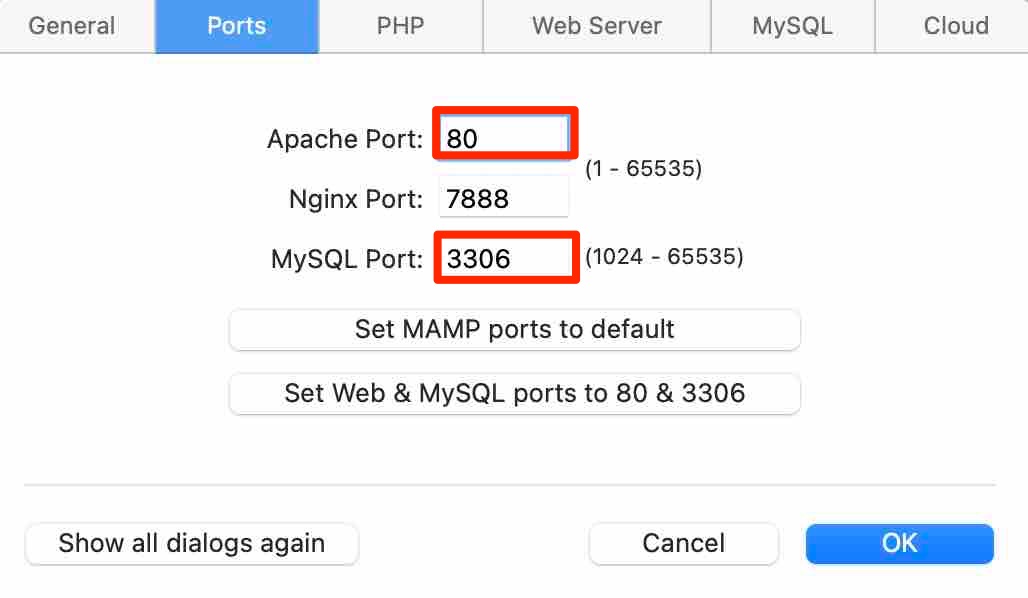
Definir o Apache na porta 80 permite que você acesse seus sites localmente a partir da url http://localhost , em vez de http://localhost:8888 . Admita que podemos ver mais claramente sem todos esses oito.
Mas você terá que digitar automaticamente sua senha de administrador toda vez que iniciar os servidores.
A segunda configuração que você pode fazer está na guia “Servidor da Web”. Por padrão, o MAMP considera a pasta htdocs como a raiz do servidor. É aqui que você colocará seus sites futuros.
Você pode escolher outra pasta, se o htdocs não falar por si. Por exemplo, mycoolsites . Basta clicar em “Select” ao lado de “Document Root” para indicar o caminho correto.
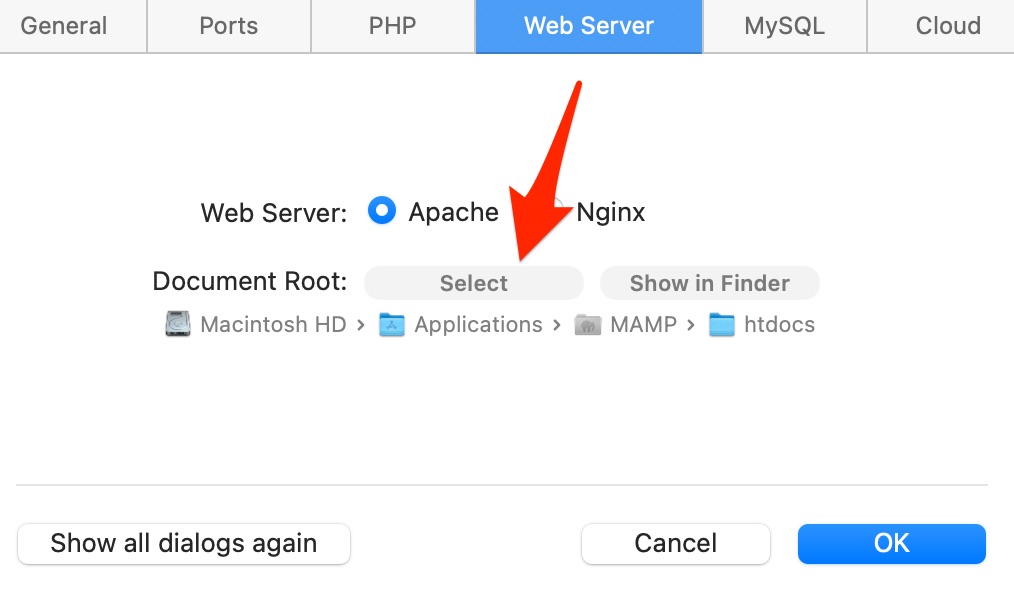
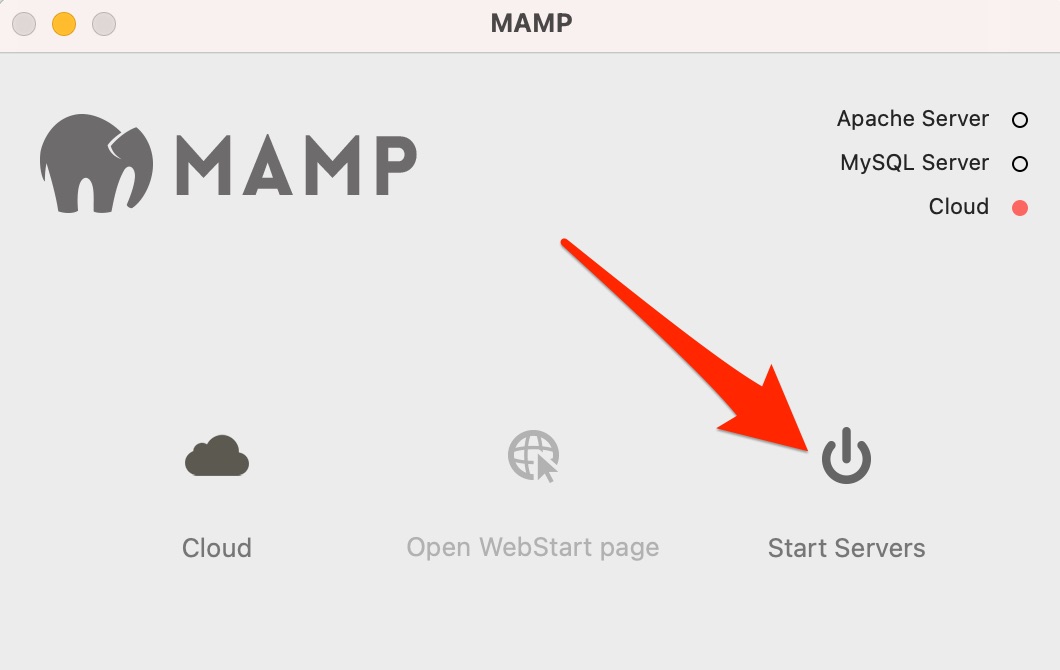
Agora você pode clicar em “Iniciar servidores”.
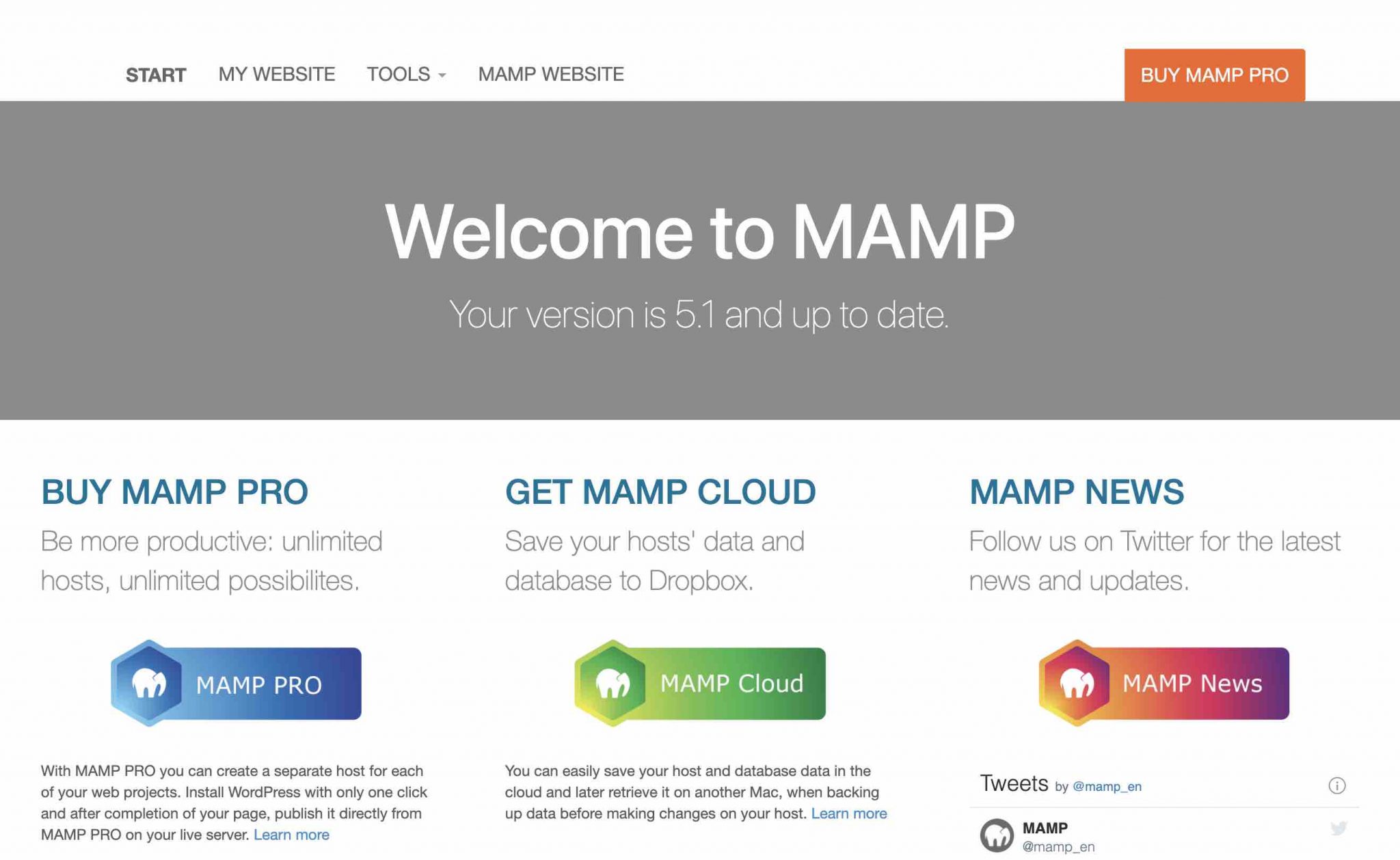
A página inicial do MAMP deve abrir automaticamente no seu navegador:
Passo 3: Instale os arquivos do WordPress
Acesse este link para baixar a versão mais recente do WordPress. Descompacte-o e coloque-o em sua pasta raiz (htdocs ou uma de sua escolha).
Lembre-se de renomear a pasta . Por padrão, será wordpress . Você pode, por exemplo, dar-lhe o nome do seu site.
Etapa 4: criar o banco de dados
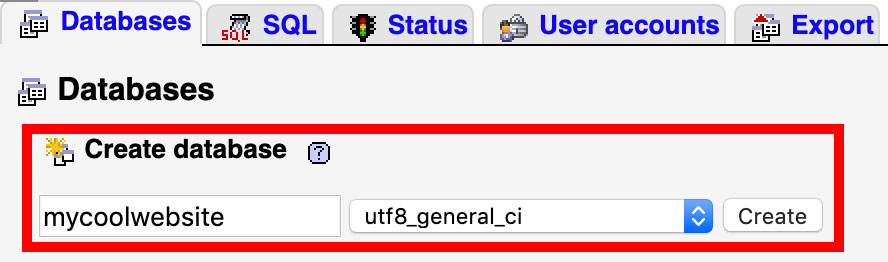
Na página aberta pelo MAMP em seu navegador, clique em Ferramentas > phpMyAdmin .
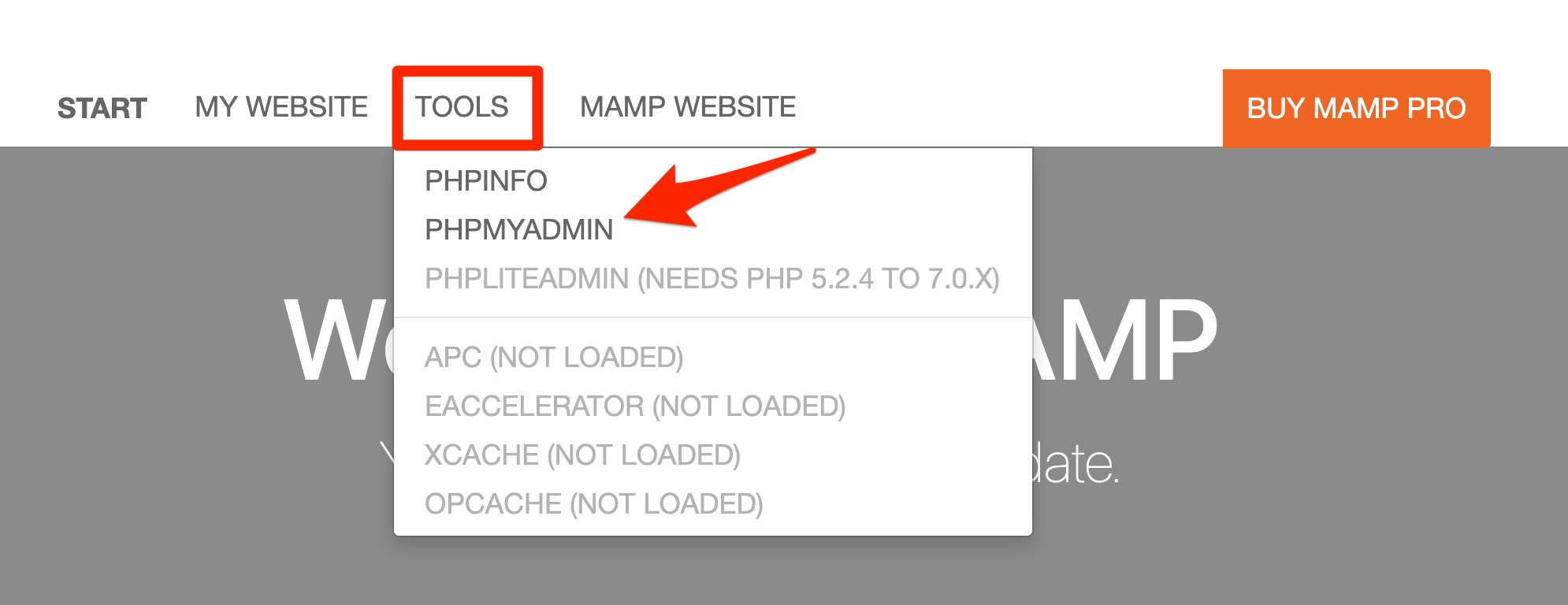
FYI, phpMyAdmin é um aplicativo da web para gerenciar seu banco de dados. Uma vez em sua interface, clique na guia “Bancos de dados” na parte superior da página.
No campo “Criar banco de dados”, nomeie o banco de dados. Tenha cuidado para não incluir espaços, acentos ou caracteres especiais e use letras minúsculas. Exemplo: mycoolsite .
Para a interclassificação, deixe o valor proposto: utf_8_general_ci .
Clique em “Criar”. Normalmente, o banco de dados aparece à esquerda.
Passo 5: Vinculando o WordPress ao seu banco de dados
Se você seguiu as configurações iniciais corretamente, basta digitar a seguinte URL em seu navegador: http: //localhost/yoursite .
No meu exemplo, este é http://localhost/mycoolwebsite .
Se você não fez as configurações acima, a URL ficará mais parecida com http://localhost:8888/mycoolwebsite/ .
Você deve obter a seguinte página. Isso não parece familiar?
Clique em “Vamos!”.
Depois disso, a lógica é a mesma de uma instalação manual, exceto por alguns detalhes.
Vamos olhar mais de perto:
- Nome do banco de dados: aquele que você digitou no phpMyAdmin.
- Nome de usuário:
root: você sempre usará este login localmente. - Senha:
root: você sempre usará essa senha localmente. - Host do banco de dados:
localhost. - Prefixo da tabela: evite usar
wp_(mesmo se você não correr o risco de ser hackeado localmente).
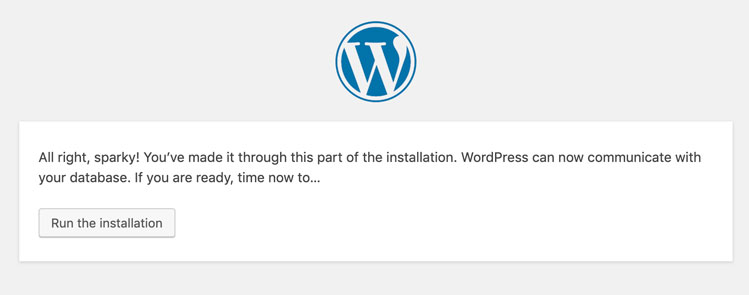
Clique no botão “Enviar” e a página abaixo deverá aparecer. Escolha “Executar a instalação”.
Depois é só seguir os conselhos dados durante a instalação manual.
Instalando o MAMP localmente: operação concluída. Bom trabalho.

Não sabe como #instalar o #WordPress? O WPMarmite mostra como fazer isso automaticamente, manualmente e localmente.

E agora é sua vez
Você acabou de ler este artigo que explica como instalar o WordPress passo a passo. Espero que tenham gostado e que tenham entendido o que eu quis dizer.
Em resumo, existem 3 tipos de instalações:
- Instalações automáticas , que são mais para pessoas que são novas no WordPress.
- Instalações manuais , que geralmente são usadas por pessoas mais experientes.
- Instalações locais , para trabalhar com total serenidade no seu computador.
Como você pode ver, é bem simples de configurar. Mesmo que você seja iniciante, nada impede que você comece com uma instalação manual e vice-versa.
Agora é hora de colocar tudo em prática.
Comece me contando, nos comentários, qual método você vai usar. Ou aquele que você costuma usar.
Você é um forte defensor da instalação manual? Você trabalha em um ambiente local?
Você conhece alguma solução que não mencionamos? Me avise logo abaixo.