
如何安装 WordPress:分步指南
已发表: 2021-11-125分钟。 看来你可以在那段时间做很多事情。
去拿一个甜甜圈。 刷牙。 闪烁 100 次。 打个电话。 制作巧克力慕斯。
最重要的是:安装 WordPress。 这也是我们著名的 CMS(内容管理系统)如此受欢迎的原因之一。
啊,著名的“5分钟安装” 。 对初学者来说很困惑,不是吗? 5 分钟:根据你的说法,不可能。
您认为 WordPress 的创建者一定忘记了 5 之后的 0。或者他们的分钟实际上是小时。
在对该主题进行一些研究并发现野蛮术语 FTP、MySQL 或 phpMyadmin 之后,您得出以下结论:WordPress 及其社区将您视为傻瓜(当然,您不是)。
5分钟安装? 对,对!

好吧,让我告诉你,这很有可能,即使你是初学者。
“是的,你可以” ,正如老巴拉克奥巴马所说的那样。
为此,我将向您展示 3 种方法。 我将通过一个简单易懂的分步过程详细介绍它们。
当然,您不必以所有这些方式安装 WordPress。 只需使用与您相关的内容。
虽然我们这样做了,但是不要跑到跑秒表的地步! 如果我超出预期的安装时间,请不要抱怨。
说到时间,我们就不用多说什么了。
概述
- 如何在虚拟主机上自动安装 WordPress?
- 如何通过 5 个步骤手动安装 WordPress?
- 如何在本地安装 WordPress?
- 现在轮到你了
最初写于 2018 年 5 月,本文于 2021 年 11 月更新。
要了解如何从头开始创建 WordPress 网站,请查看我们的完整指南。
如何在虚拟主机上自动安装 WordPress?
自动安装对应于主机所说的一键安装。
出于本次测试的目的,我们将重点关注其中一个的安装过程,这是市场上最著名的一个: Bluehost 。
对于其他人,如果需要,我们邀请您查看他们的文档和支持。
如何在 Bluehost 上安装 WordPress?
Bluehost 仅提供一个网络托管套餐,每月收费 2.95 美元(这仅是第一学期的促销价格,续订将按正常价格)。
透明点: Bluehost 的链接是附属链接。 也就是说,如果您通过我们的链接从他们那里购买托管套餐,WPMarmite 将获得佣金。 这有助于我们支付博客编辑的研究和写作工作,并建立一个基金来购买和测试主题、插件等。要了解更多信息,请查看我们的发布政策。
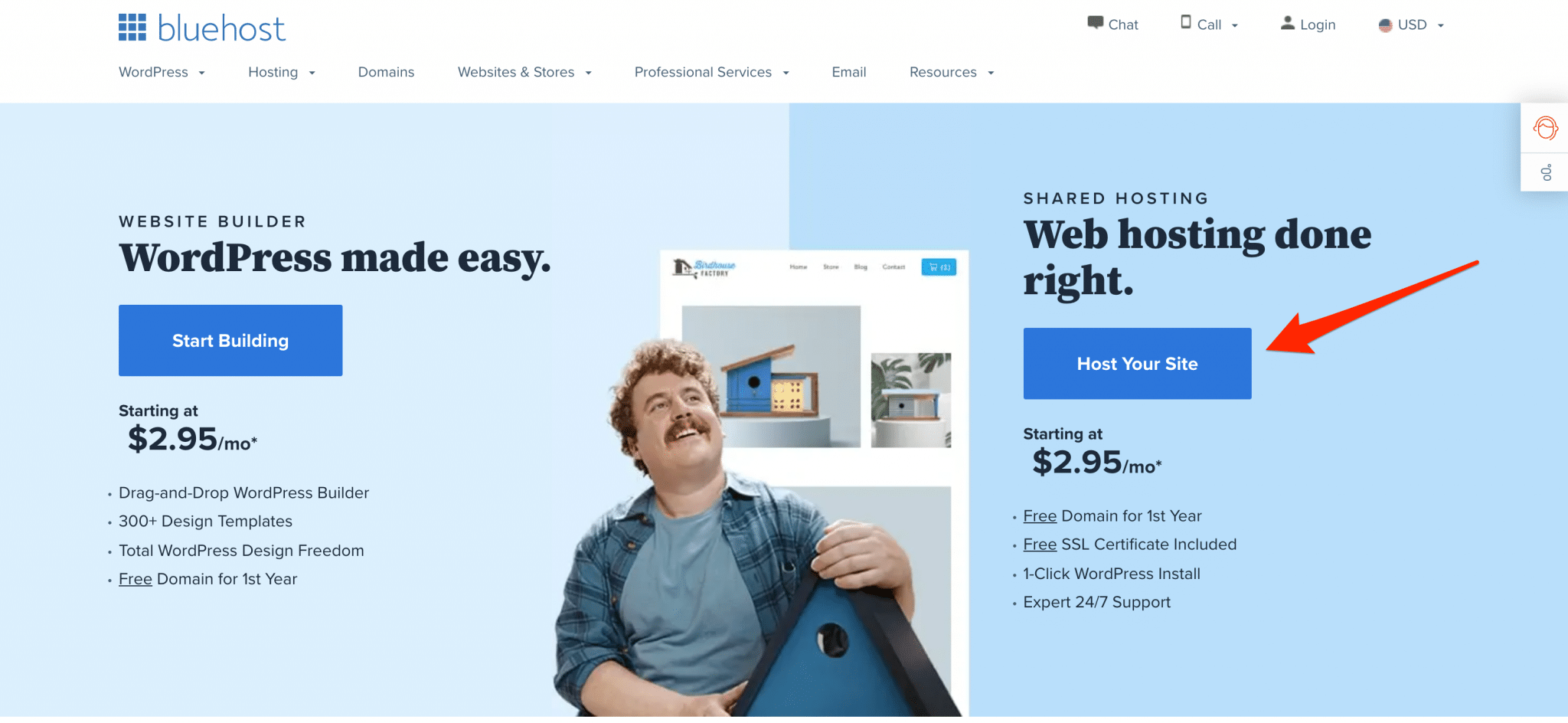
要开始使用,请访问 Bluehost 网站,然后单击右上角的“托管您的网站”按钮。
您需要在 Bluehost 提供的计划中选择您想要的计划。
您必须创建您的域名或使用您已有的域名,或者您可以跳过此步骤并稍后创建一个域。
然后,您必须通过填写您的信息来创建您的帐户,然后付款。
然后,您将收到一封来自 Bluehost 的电子邮件“欢迎来到 Bluehost! ” 包括您的付款详细信息和重要的帐户信息安装和管理您的网站。 我建议您将其复制并粘贴到文本文件中,然后保存在您的计算机上。
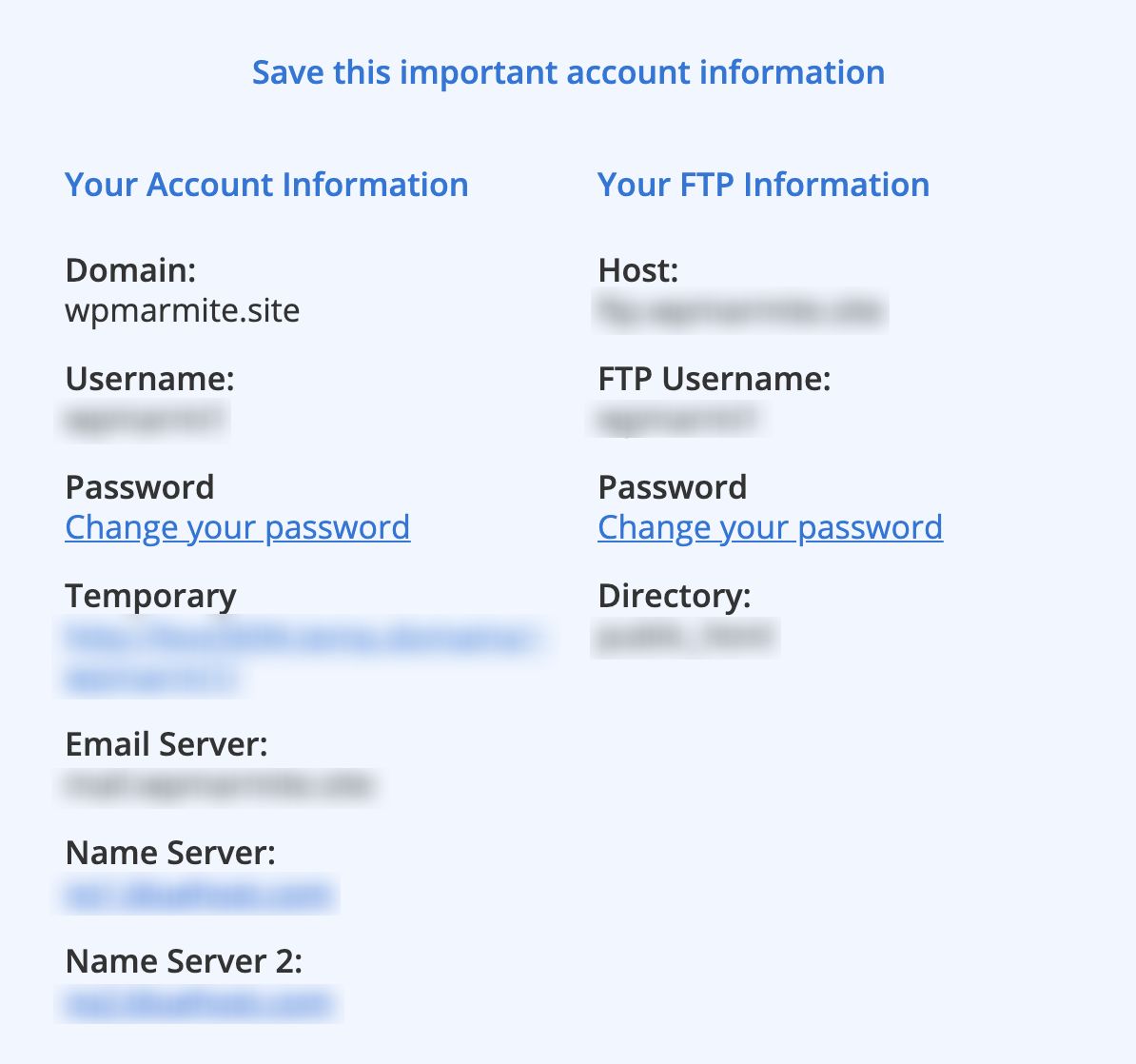
这些详细信息允许您登录到所谓的 cPanel。
cPanel 是管理整个服务器的在线管理器。 它让您只需单击几下即可管理大量功能:您的域名、您的数据库、您的邮箱、您的站点文件等。它是一个非常强大且实用的工具。 查看我们的初学者使用指南。
现在,要开始 WordPress 安装过程,您需要转到 Bluehost 仪表板。
从那里,您有两个选择: Bluerock或Legacy 。
“Bluehost 提供两种账户管理界面选项; 我们原创的“ Legacy ”控制面板和“ Rock ”,一个更新的控制面板,设计简单易用。 虽然各个界面的管理选项通常相同,但某些设置的位置可能在两者之间有所不同。” 此处提供更多详细信息。
出于本次测试的目的,我们将选择第二个选项,即 Legacy。
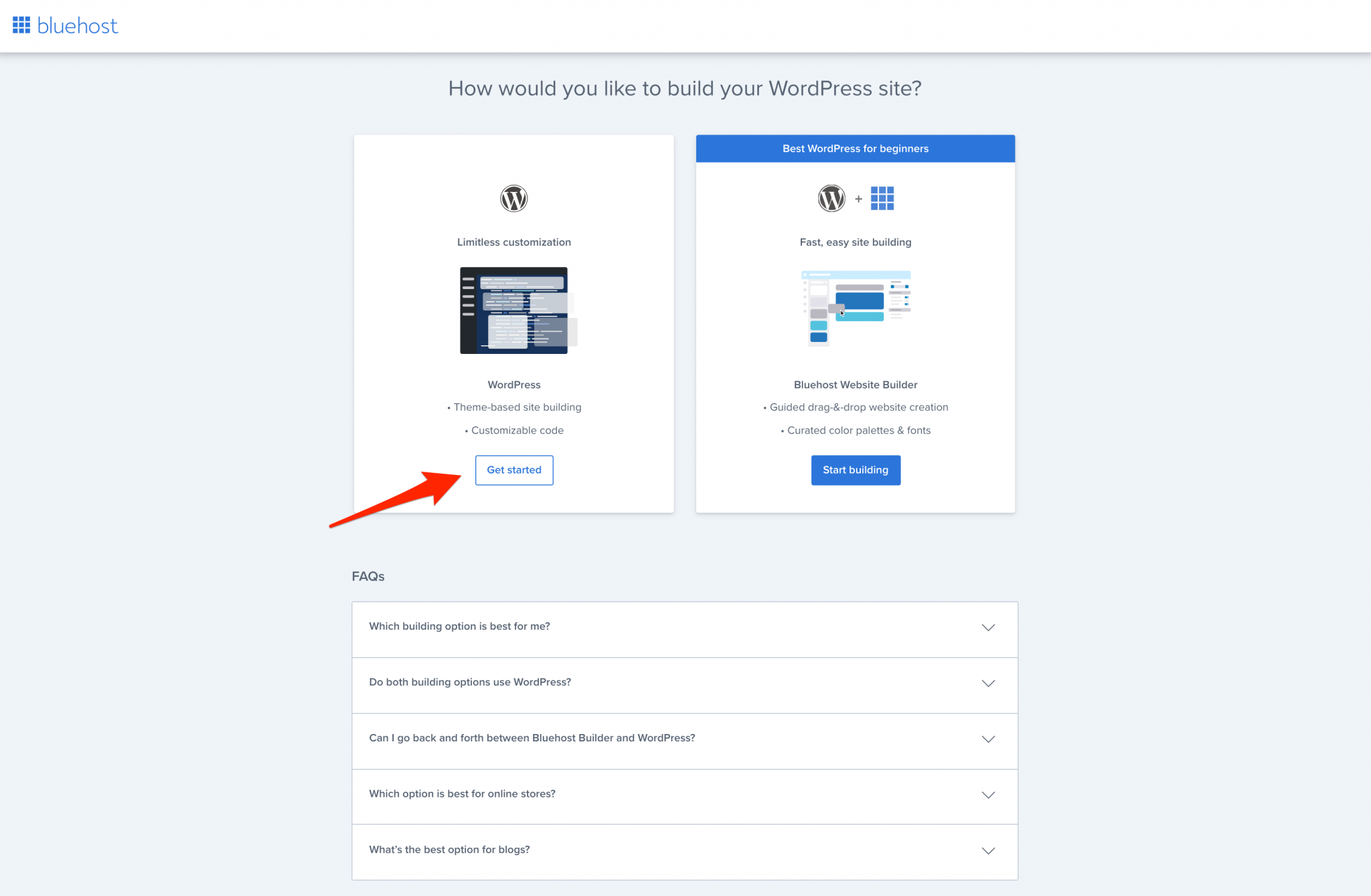
单击“开始”后,请按照步骤操作或跳过它们(如果您愿意)。 出于此测试的目的,我们将跳过它们直接进入 Bluehost 仪表板并从那里开始。
在 Bluehost 仪表板上,转到 Advanced 选项卡并向下滚动,直到看到 WordPress 徽标:
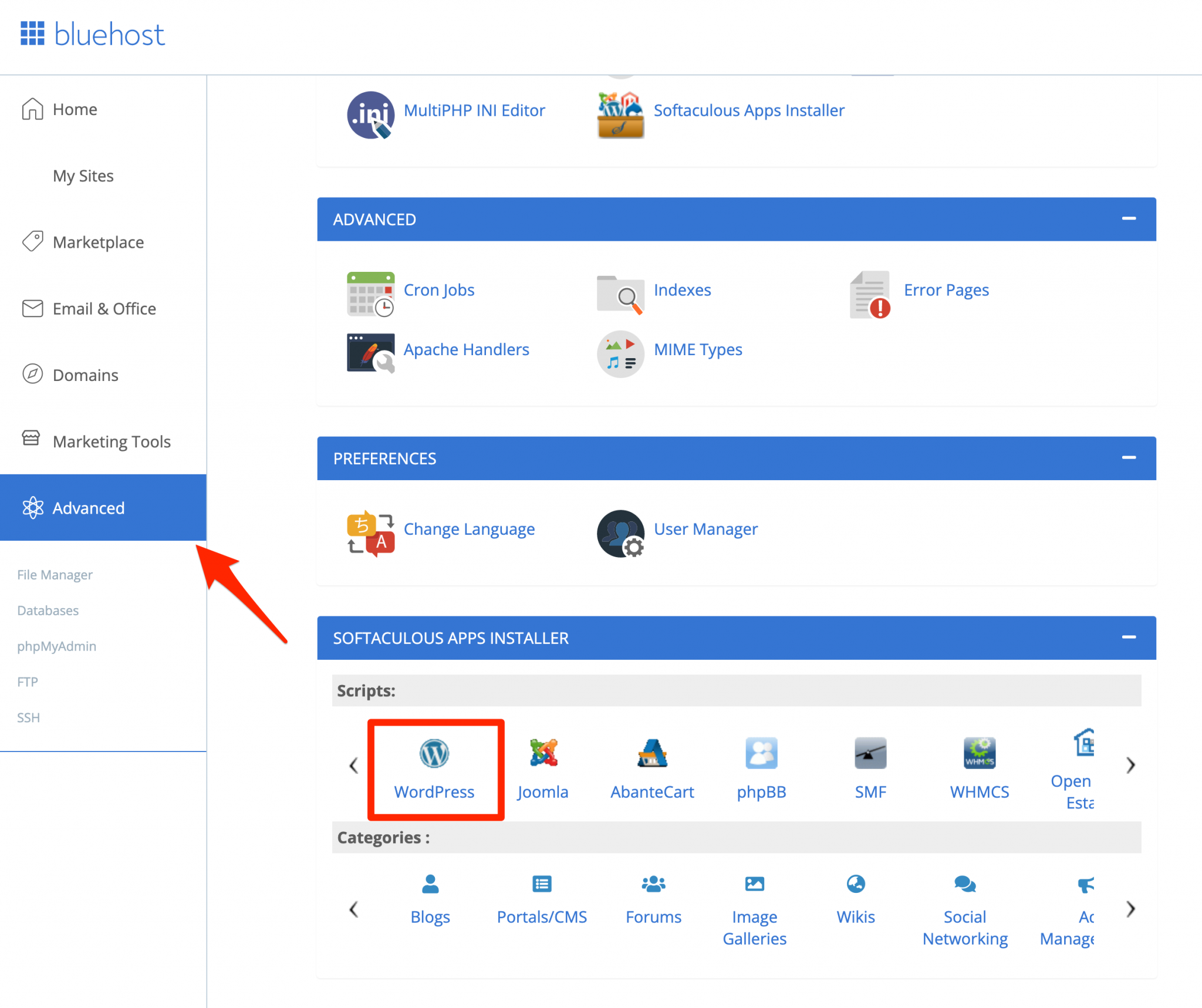
然后单击该 WordPress 图标,您将进入下面的 Softaculous 仪表板:
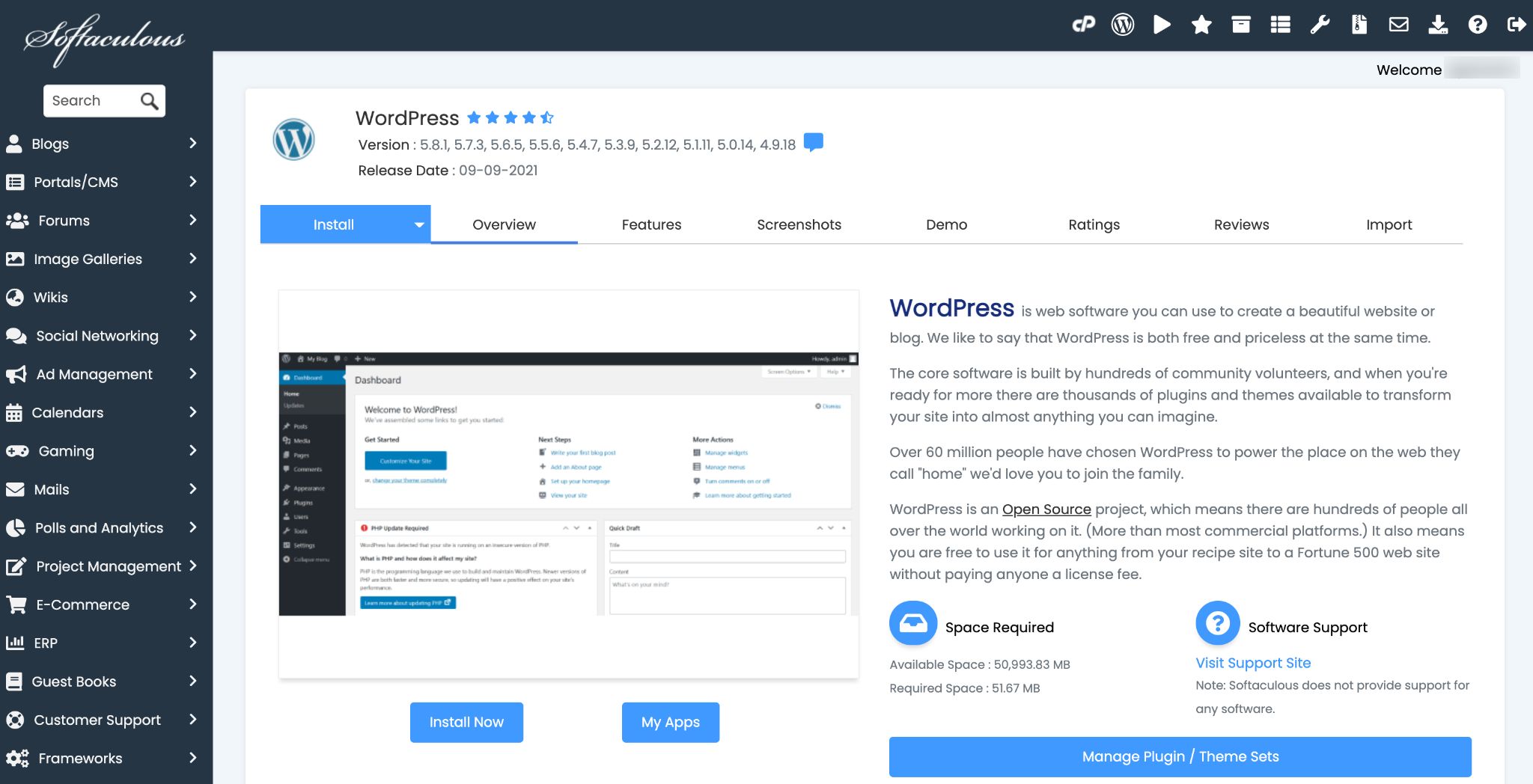
单击“立即安装”按钮,您将看到以下屏幕:
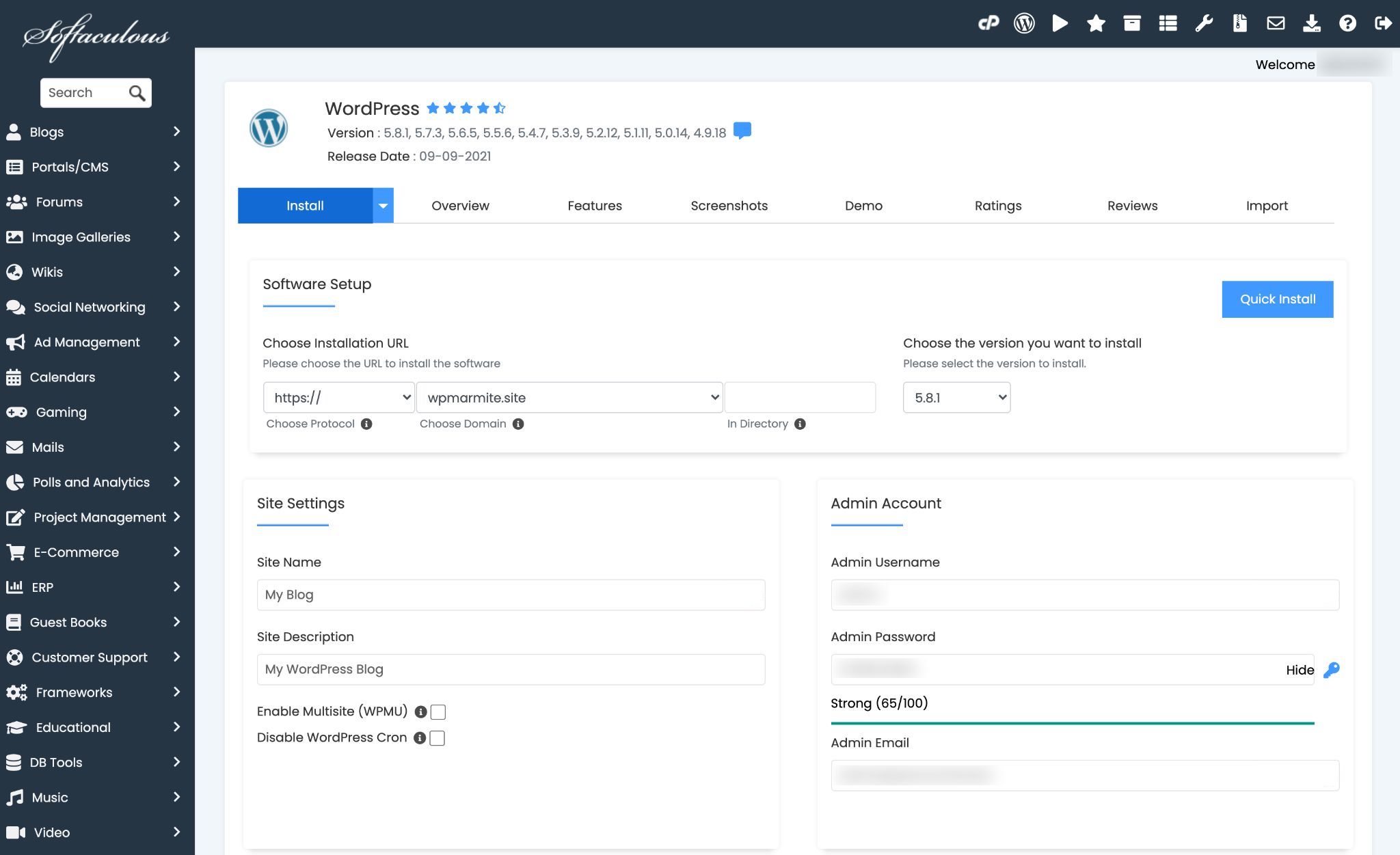
然后你有两个选择:
- 非常快速地安装 WordPress (单击“快速安装”按钮),只需使用基本设置。 然后,您可以在安装 WordPress 后对其进行修改。
- 填写一些设置以进一步自定义安装过程。
出于此测试的目的,我们将选择第二个选项,它允许您进行控制。
以下是您可以填写的不同字段:
- 软件设置:选择要安装的 WordPress 版本(总是首选最新版本)和安装 URL。
- 站点设置:输入您的站点名称及其描述(其口号或目的)。 取消选中“禁用 WordPress Cron”框。
- 管理员帐户:输入您的用户名(出于安全原因,不是“管理员”)、密码(使用提供的生成器来获取足够复杂的密码)和您的电子邮件地址。
- 选择语言:选择您喜欢的语言。
- 选择插件:
- 限制登录尝试(登录器): “此插件将通过限制 WordPress 安装的登录尝试次数来保护您的网站免受暴力攻击” 。
- 经典编辑器:恢复以前的 WordPress 内容编辑器(TinyMCE)。 您可以不选中该框,除非您不喜欢默认的 WordPress 内容编辑器 (Gutenberg)。
- wpCentral – 管理多个 WordPress:它将帮助您从单个仪表板管理所有 WordPress 博客。
- 高级选项:您可以更改为您的数据库建议的名称和前缀。 避免为您的数据库表添加前缀
wp_。 更喜欢更复杂,甚至难以理解的东西。 此外,您可以决定是否要:- 禁用更新通知电子邮件。
- 自动升级您的安装、插件和主题。
- 选择主题:您可以选择将在您的站点上安装的主题。 我建议您保留已选择的默认主题。 如果它不适合您,您可以稍后轻松更改它。
- 将安装详细信息发送至:这是您接收安装详细信息和更新的首选电子邮件地址。
然后,您只需单击“安装”按钮,自动安装程序就会为您完成这项工作。
如何通过 5 个步骤手动安装 WordPress?
说明和先决条件
如您所见,WordPress 的自动安装主要面向初学者。 有了它,你真的不必让你的生活复杂化。
那么为什么要手动安装呢? 嗯,你看,推荐它有三个主要原因:
- 有时托管服务提供商会安装除 WordPress 之外的东西。
- 手动,您可以控制配置并拥有更多自定义选项。
- 自动安装并不总是支持最新版本的 WordPress 。 如果是这种情况,您将需要在安装后立即更新。 请记住这一点:让您的网站保持最新非常重要,尤其是出于安全原因。
为了在任何网络主机上安装 WordPress,您将需要几个基本要素:
- 互联网连接。 如果你正在阅读这篇文章,那很好。
- 一台电脑。 不,您还不能从平板电脑或智能手机手动安装 WordPress。 对不起。
- 您选择的提供商提供的网络托管服务。 在撰写此更新时,WordPress 建议使用“使用 PHP 7.4 或更高版本和 MySQL 5.6 或 MariaDB 10.1 或更高版本”的托管服务器。
- 一个域名。 要做出正确的选择,请参阅我们关于该主题的终极指南。
- 一个数据库。
- FTP 客户端,即允许您与服务器通信的软件。 我将使用 Filezilla。 但您也可以使用 Cyberduck 或 Transmit。
- 最新版本的 WordPress 。
- 您登录 FTP 客户端的密码。 通常,您会在您的网络主机发送给您的欢迎电子邮件中找到它们。
你检查过每一行吗? 现在让我们看看在线安装 WordPress 的 5 个关键步骤。
第 1 步:下载 WordPress 文件
你可能以前在某个地方读过这个,但记住它总是好的。
请记住,WordPress 使用 2 个主要元素:数据库,我们将在接下来创建它。 以及 WordPress 核心文件( “核心是运行 WordPress 所需的一组软件” ,即保持机器运行的所有内容)。
您可以在 WordPress 官方网站上找到它。
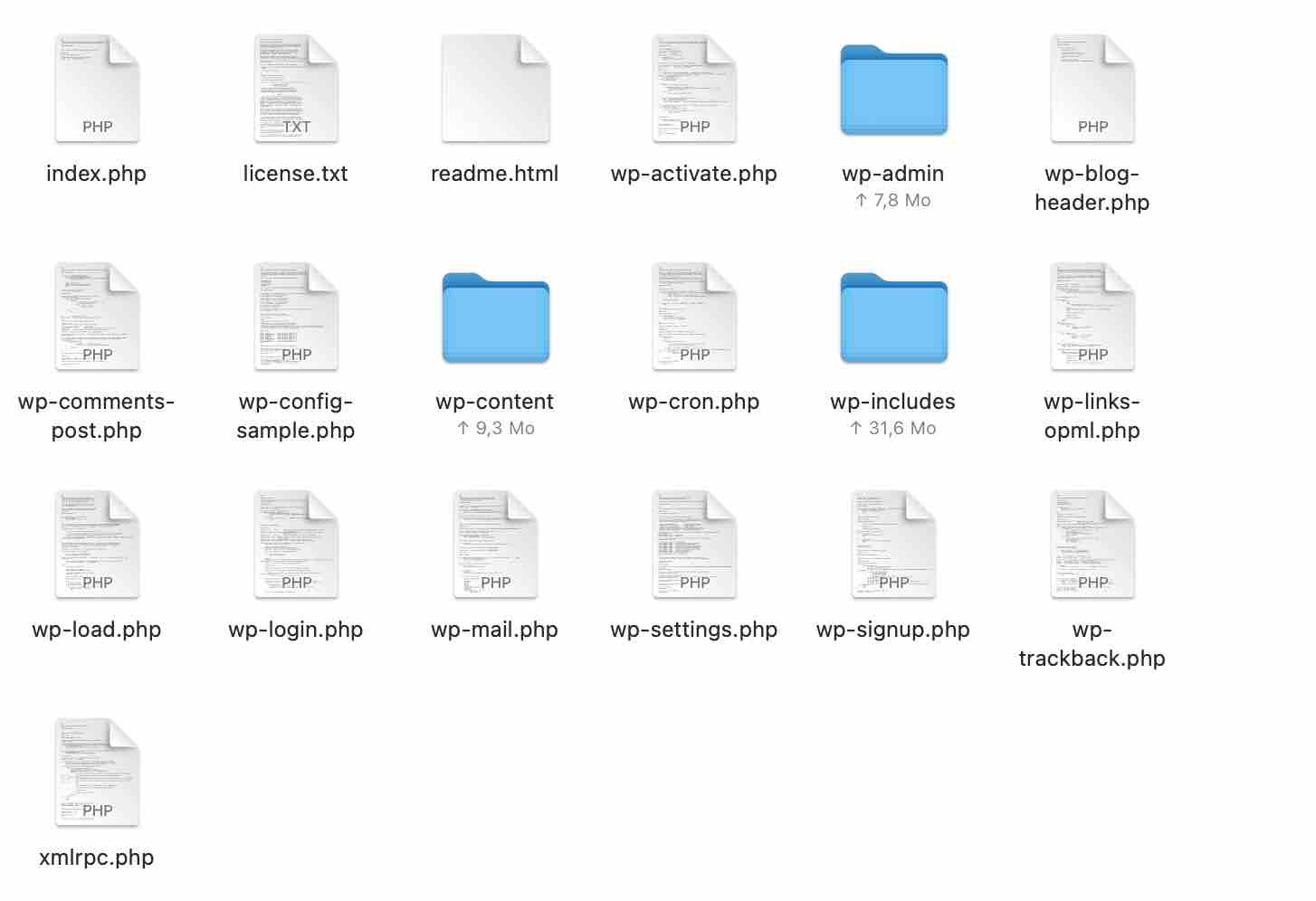
您将获得一个 zip 文件,您可以将其解压缩并放在您的计算机上(例如桌面上)。 在里面,你会发现这种类型的文件:
请注意,我们谈论的是 WordPress.org,这是任何人都可以免费下载和使用的自托管版本。 它不应与托管平台 WordPress.com 混淆。 要了解这 2 个版本之间的差异,请参阅我们的专用文章。
第二步:创建数据库
数据库 (DB) 无疑是 WordPress 网站最重要的元素。 它包含与您的网站相关的所有信息(内容、设置和用户)。
如果你不小心删除了它,或者它被黑了,你就有麻烦了!
因此,请始终记住定期备份您的网站。
我现在将向您解释如何在您的主机上创建一个。
为了您的信息,我详细介绍了 Bluehost 的流程。 不要惊慌:一般模式与其他主机相同。
首先转到您的 cPanel。
您可以在 Bluehost 的欢迎电子邮件中找到登录链接,或者您可以直接从 Bluehost 仪表板的“高级”选项卡下访问它。
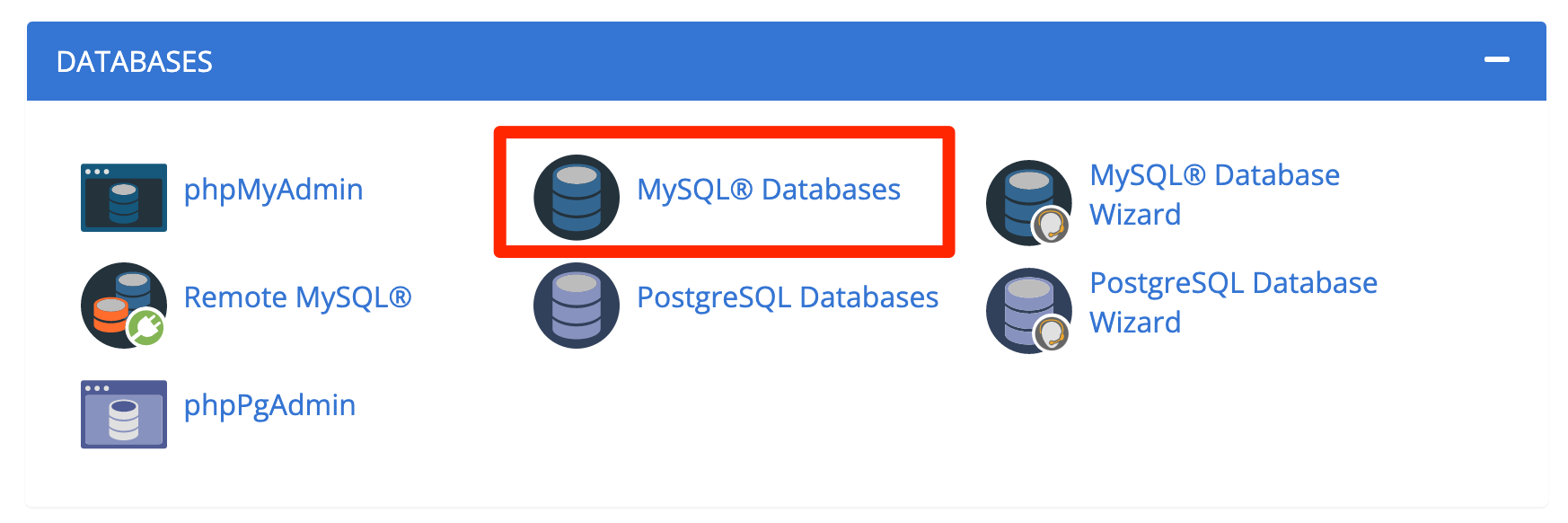
向下滚动到“数据库”部分,然后单击“MySQL 数据库”。 供您参考,MySQL 是一种允许您管理数据库的软件。
为您的数据库命名
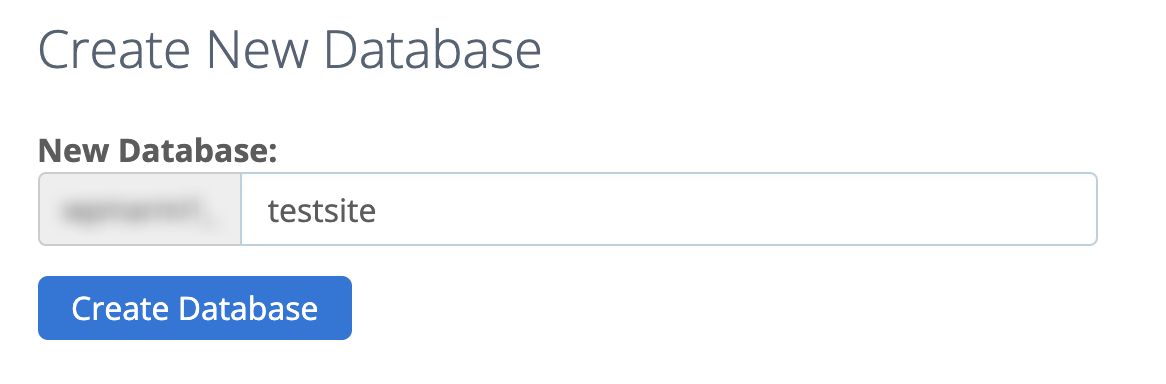
输入小写名称,不带空格和重音符号。 数据库将始终以您的 cPanel ID 为前缀(上图中的模糊区域)。
单击“创建数据库”按钮完成。
为数据库创建用户
新创建数据库后,在 cPanel 的“MySQL 数据库”页面上向下滚动,然后在名为“MySQL 用户”的部分停止以添加新用户:
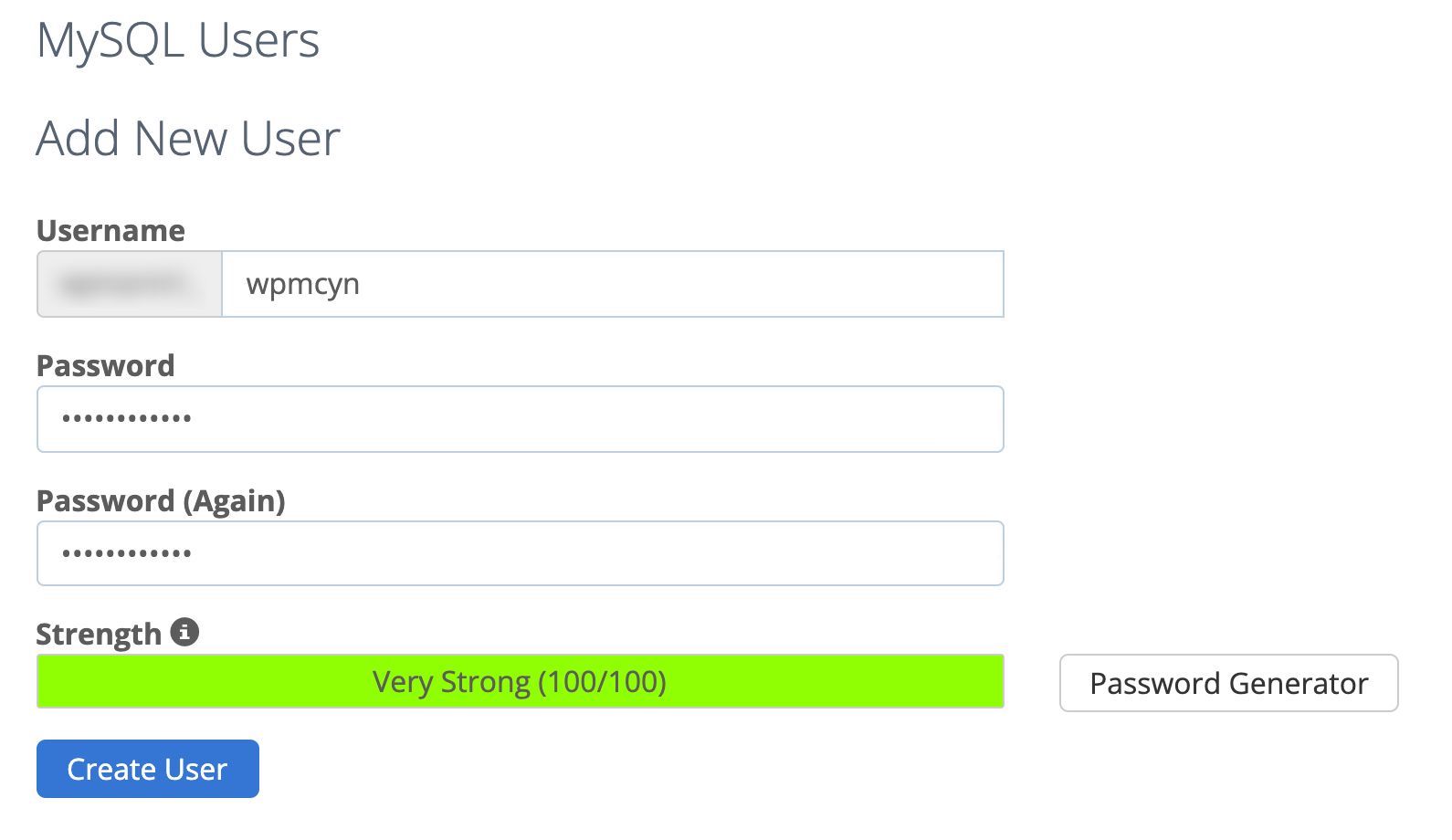
- 输入与您的数据库一起使用的用户名(WordPress 将使用它来登录)。
- 输入密码。 请避免使用“0000”、“1234”或您的出生日期。 选择复杂的东西。 单击“密码生成器”按钮。 怕你永远记不起来? 把它写在一个文本文件和一张纸上。
- 单击蓝色的“创建用户”按钮完成。
将用户添加到数据库
最后,您需要通过添加用户来授予用户对数据库的权限。
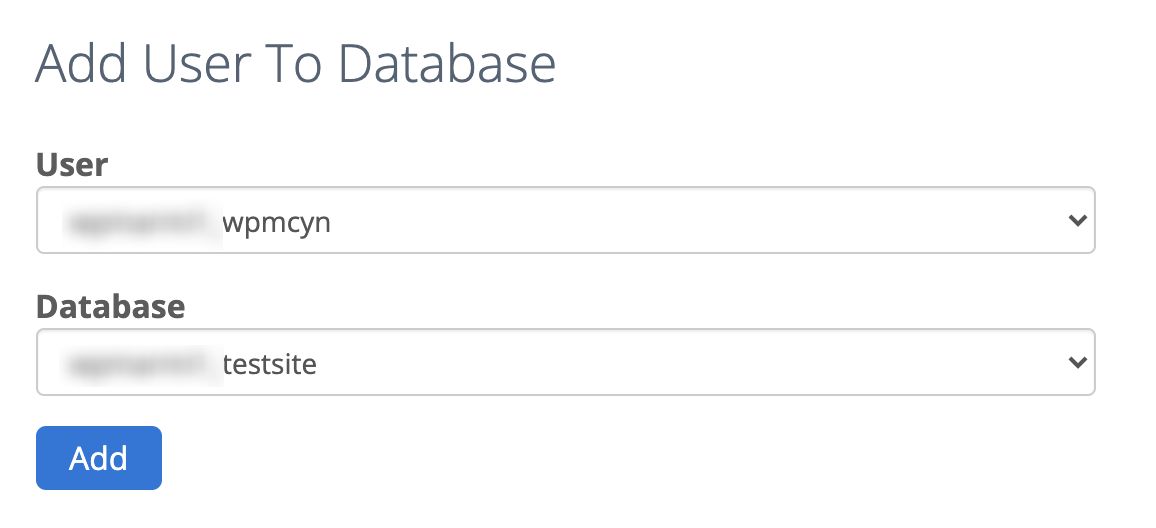
最常见的方法是赋予用户所有权限。
但是,仍然出于安全原因,我建议您仅检查:
- 创建
- 删除
- 插入
- 选择
- 更新
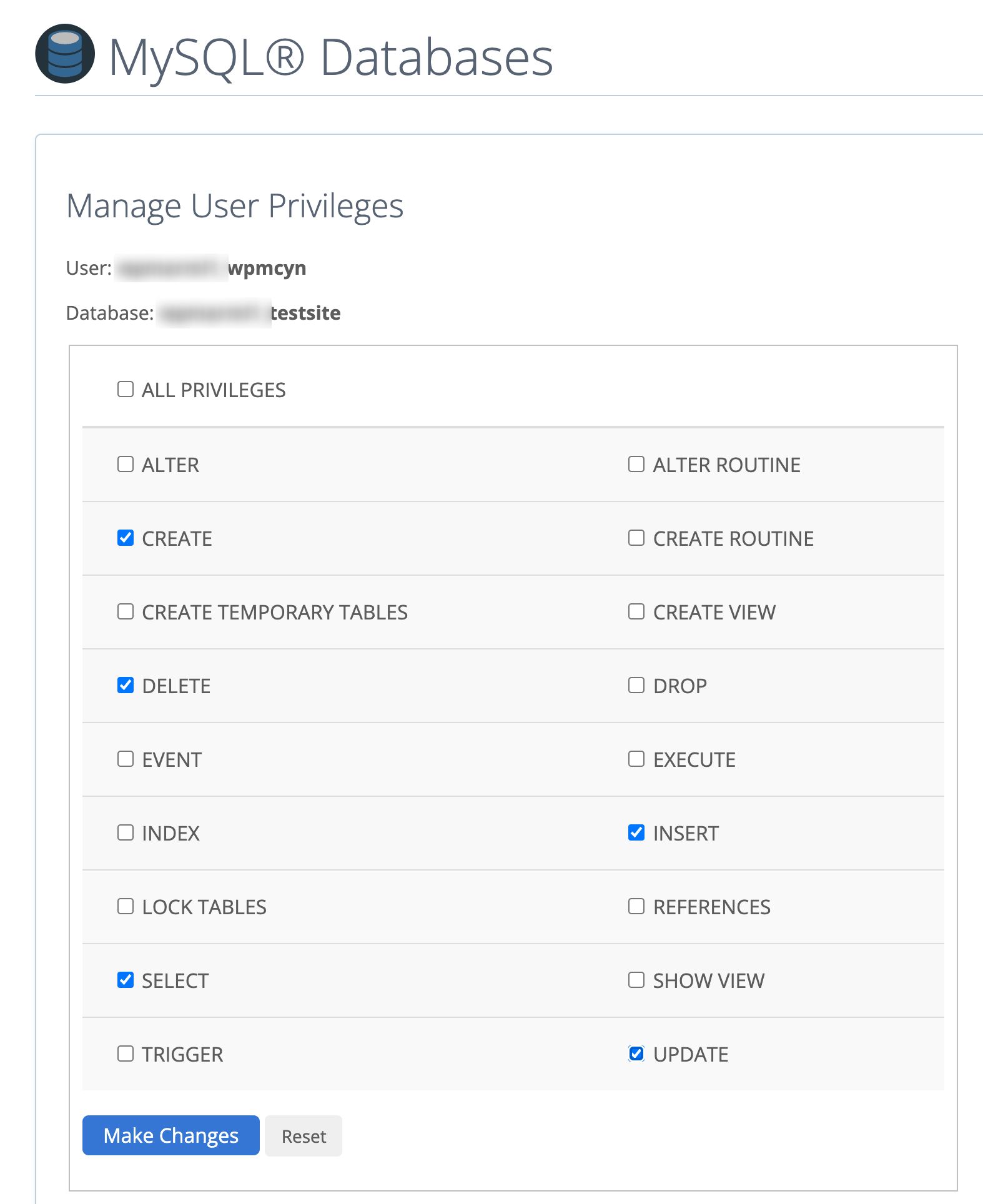
要结束这一部分,请单击“进行更改”。
就是这样,您已经完成了创建数据库的工作。 小菜一碟,对吧?

第 3 步:通过 FTP 将文件发送到服务器
第三步是将文件上传到服务器。 为此,您需要下载并安装 FTP 客户端。
其中有几个,最著名的是 Filezilla。 这是我个人使用的。 就他而言,Alex 推荐 Cyberduck。 由您决定哪一个最适合您。
无论如何,启动 Filezilla。
想通过 FTP 来增加乐趣吗? 详细了解如何使用此工具访问您网站上的文件。
连接到您的服务器
接下来,您需要配置您的 FTP 客户端,以便它可以连接到您的托管空间。 为此,您需要:
- 主人
- ID (或用户名或登录名)
- 密码(与登录 Bluehost 仪表板的密码相同)
这三条信息可以在您的托管服务提供商发送的欢迎电子邮件中找到。 你是否记得? 现在,有两种方法可以继续:
- 您可以通过下面的菜单输入此信息。

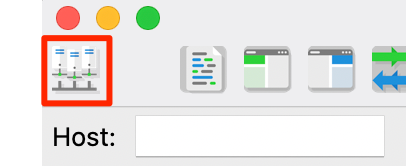
- 或者,您可以通过单击下图中的红色框图标在站点管理器中输入它们。
这种方法的优点是您不必每次连接到 Filezilla 时都输入这些信息(主机、登录名、密码)。
将 WordPress 文件传输到服务器
要将您的 WordPress 文件传输到服务器,请转到 Filezilla 的左侧窗口。 找到您之前下载的 WordPress 文件夹。 就我而言,它在桌面上。
选择该文件夹的所有内容(但不是文件夹本身),即wp-includes 、 wp-content 、 wp-admin + 其他几个文件。
拖放到右侧窗口。 转到您网站的根目录,其中配置了您的主域名。
请注意,此位置可能因一台主机而异。 在 Bluehost,它被称为public_html 。 有时您会在名称www下找到它。 对于其他人,它将是htdocs 。
重要的是将您的 WordPress 文件移动到此根目录中。
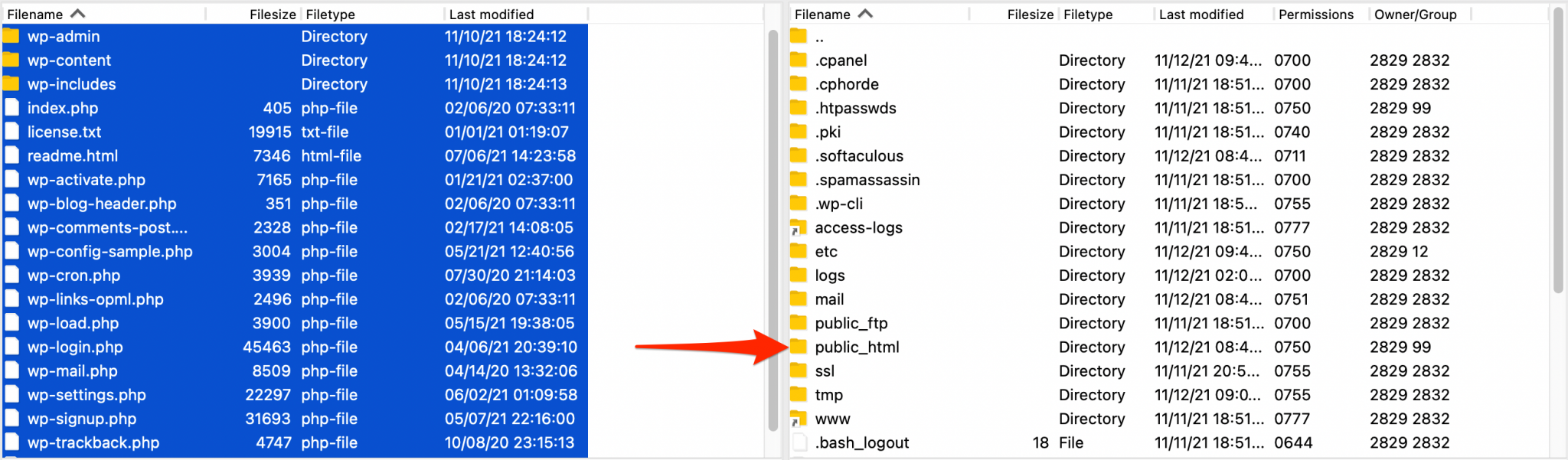
我再说一遍:不要把你的wordpress文件夹放在那里,否则该站点将在mydomain.com/wordpress上可用,你将不得不迁移。
作为初学者,你不想做这种改变,对吧?
您可以在 Filezilla 的底部栏中看到传输的进度。 可能需要几分钟,这很正常。
伟大的! 现在您知道如何使用 FTP 客户端安装 WordPress。
放松,你已经取得了很好的进展。
第 4 步:将您的网站链接到数据库
现在您的文件在服务器上,您需要链接到您的数据库。
转到您喜欢的浏览器并输入您的域名。 例如: www.myamazingwebsite.com 。
您应该看到以下页面。 点击“走吧!” 按钮。
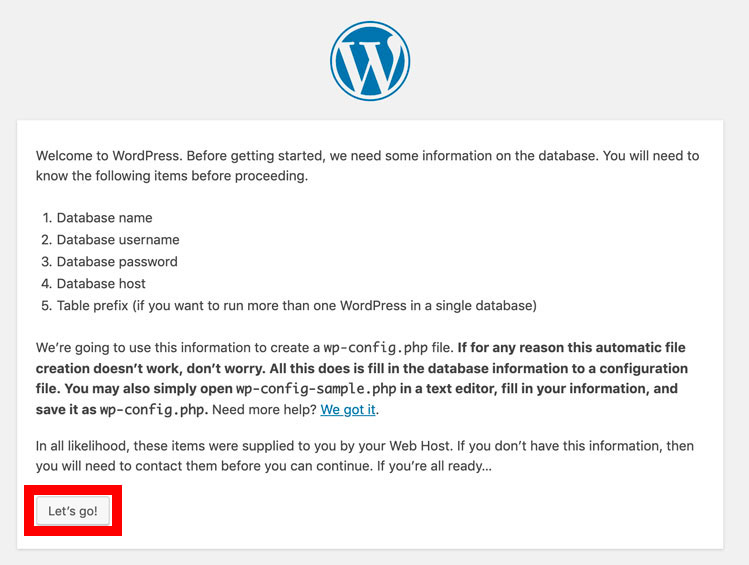
要填写必填字段,您只需传输创建数据库时已在 cPanel 上填写的数据(参见步骤 2) 。
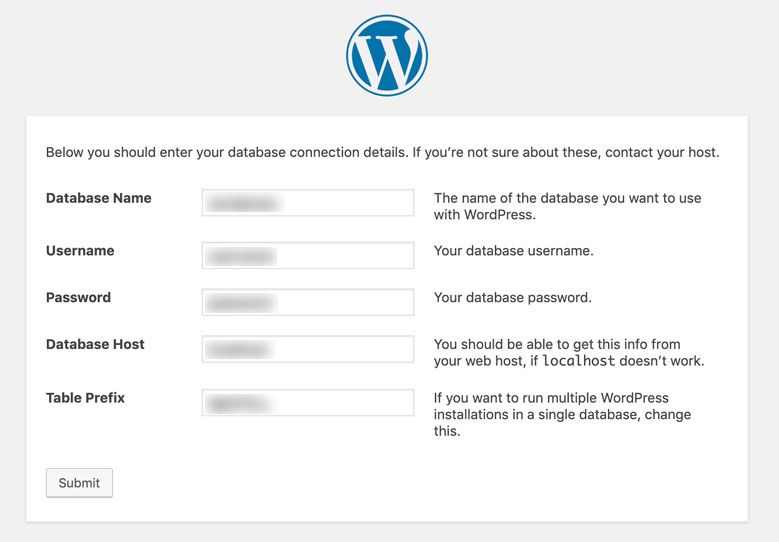
- 数据库名称:您要安装 WordPress 的数据库的名称。
- 用户名:这是您的 MySQL 用户名。
- 密码:您的 MySQL 数据库的用户密码。
- 数据库主机:可以离开
localhost。 例如,如果您托管在 Bluehost 上,则此 MySQL 连接地址将起作用。 如果 localhost 不起作用,请询问您的托管服务提供商。 - 表前缀:我请您特别注意数据库中表的前缀。 默认情况下,
wp_表与 WordPress 相关联。 讨厌的黑客知道这一点。 一个好主意是在安装完成后立即更改它们。 不要犹豫,用更复杂甚至难以理解的东西代替wp_。 例如:dgh47yz_。
点击“提交”完成。

第 5 步:设置您的登录详细信息
只需稍加努力,您将完成此手动安装过程。 这是您应该看到的最后一页:
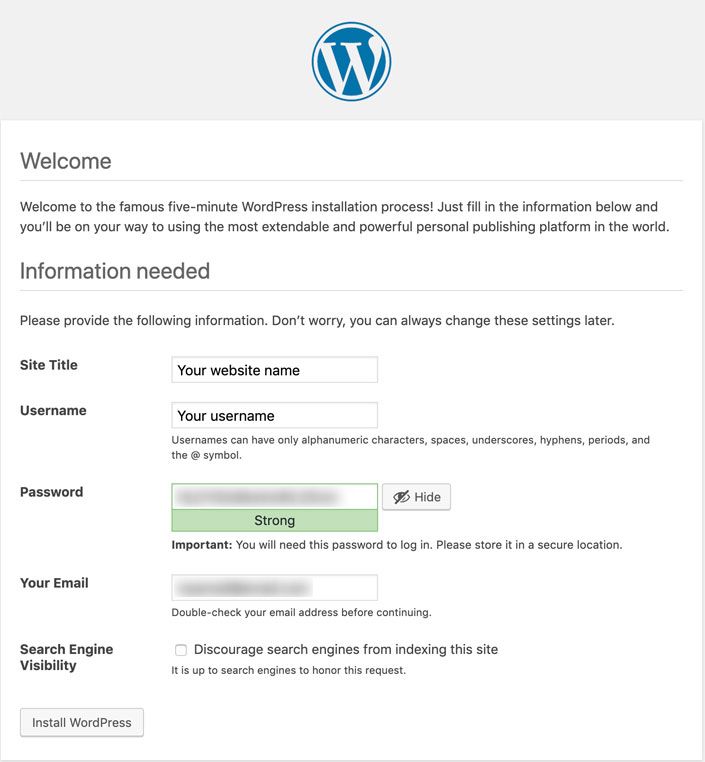
您需要在此处填写一些基本信息才能连接到站点的管理界面,包括:
- 站点标题:这是您站点的名称(例如 WPMarmite),通常出现在您站点的页眉左上角。 例如,您可以随时更改它,并将其替换为徽标。
- 用户名:这是您用于登录 WordPress 网站管理界面的名称。 不要使用“admin”作为您的登录名或站点名称。 再次出于安全原因,选择更复杂的东西。
- 密码:这不言自明。 选择一个(非常)复杂的密码(例如,包含数字、字母、大写字母和特殊字符)。 不要犹豫,使用 WordPress 提供的生成器来帮助您。
- 您的电子邮件:这是您将接收 WordPress 发送的电子邮件的地址(例如,请求重置密码、添加新用户、发布新评论等)。
- 搜索引擎可见性:不要选中“阻止搜索引擎索引此站点”框。 除非您不希望您的网站出现在 Google、Bing、Yahoo 和其他网站上。
最后一个操作:单击“安装 WordPress”。 你已经到了过程的终点。
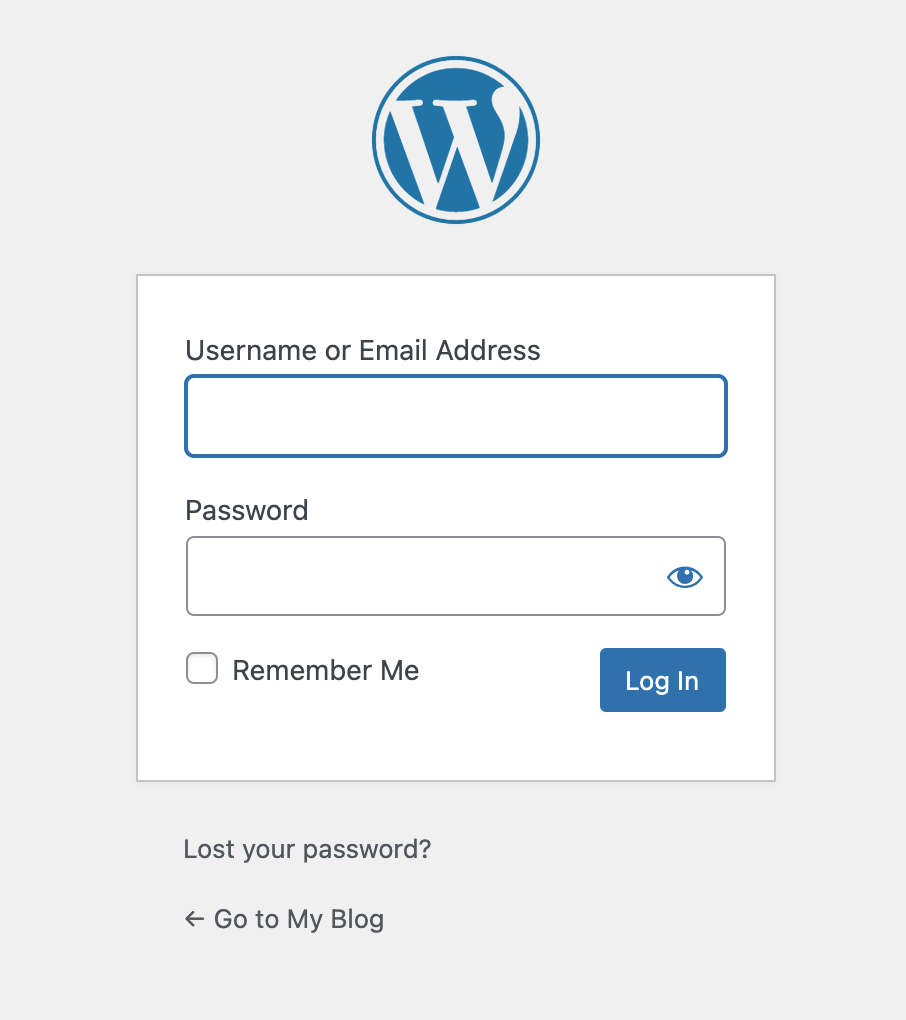
现在,通过单击“连接”按钮(见下面的屏幕截图)或在您喜欢的浏览器上输入以下地址,在您的管理界面上展示您的东西: nameofyoursite.com/wp-login.php 。
恭喜! 您现在知道如何手动下载和安装 WordPress。

如何在本地安装 WordPress?
为什么要在本地安装 WordPress?
在本地安装 WordPress 意味着您将把它放在您的计算机上,而无需使用托管公司的服务。
使用这种方法既有优点也有缺点。
一些缺点。。
以下是要记住的要点的摘要,从缺点开始:
- 在本地,配置与服务器的配置不同。 在线切换站点时,这可能会导致问题。
- 并非所有工具/软件都允许您远程向客户展示您的工作进度。 接下来要介绍的Local软件就提供了这个功能。 敬请期待,金矿就在眼前。
…但也有不可否认的优势
就个人而言,我习惯于在本地工作,我看到了几个优点:
- 无风险地测试主题和插件。 如果发生冲突或错误,不用担心,您将是唯一看到它的人。 想象一下,如果该网站已经在线,那会是怎样的一团糟。
- 拥有您网站的副本,以防遭到黑客攻击或服务器崩溃。
- 本地站点会更快。
- 如果您想在本地站点上进行开发,则无需 Internet 。
如何使用本地安装 WordPress?
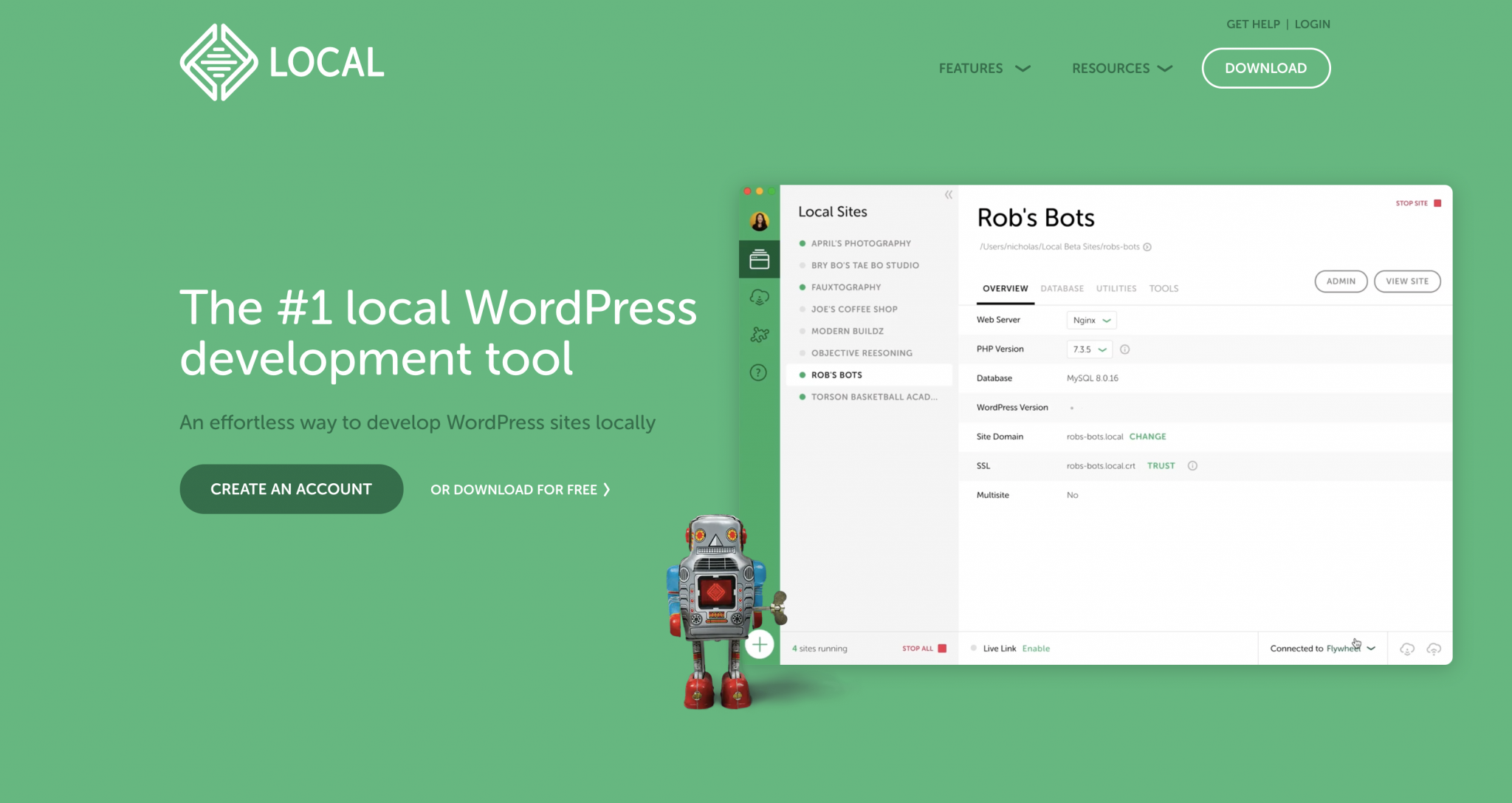
Local 是由一家专门从事 WordPress 托管的公司创建的:Flywheel。
这就是为什么您可能会知道它的原名:Local by Flywheel 。
后者在被美国网络主机巨头 WP Engine 收购后,于 2019 年更名。
Local 是一款很棒的软件,而且是免费的! 它的特点是使用简单且速度快。
它与两个主要操作系统兼容:Windows 和 MacOS 。
它干净多彩的界面可能会吸引您。 自从我测试它以来,我把 MAMP 放在了次要位置。

但是等等,还没有结束。 以下是您可以享受 Local 的其他一些很棒的功能:
- 您可以为您的客户提供一个 URL,以向他们展示其网站的进度。 例如,对于 MAMP,这是不可能的。
- 该工具只需单击几下即可自动安装 WordPress 。 您不必处理冗长的技术流程。
- 您可以从一个界面安装多个站点并在本地管理它们。 更好的是:每个站点都可以有不同的配置。 例如,您可以根据需要为每个站点使用不同版本的 PHP 或 MySQL。
- 可以将本地站点保存到远程存储空间,例如 Google Drive 或 Dropbox。
- 本地支持 SSL 创建 https 站点。
- 如果您由 Flywheel 或 WP Engine 托管,Local 有一个称为“连接”的功能,它将为您将您的本地站点发送到在线服务器。
这一切都让你流口水,让你想开始品尝,对吧? 了解如何驯服此工具以在本地安装 WordPress。 我们将把它分解为 4 个简单的步骤。
第 1 步:下载并安装本地
首先,通过访问其官方网站下载 Local。 点击页面右上角的“下载”按钮。
系统将提示您选择您的平台(Mac、Windows 或 Linux),然后填写您的姓名、电子邮件地址和电话号码。
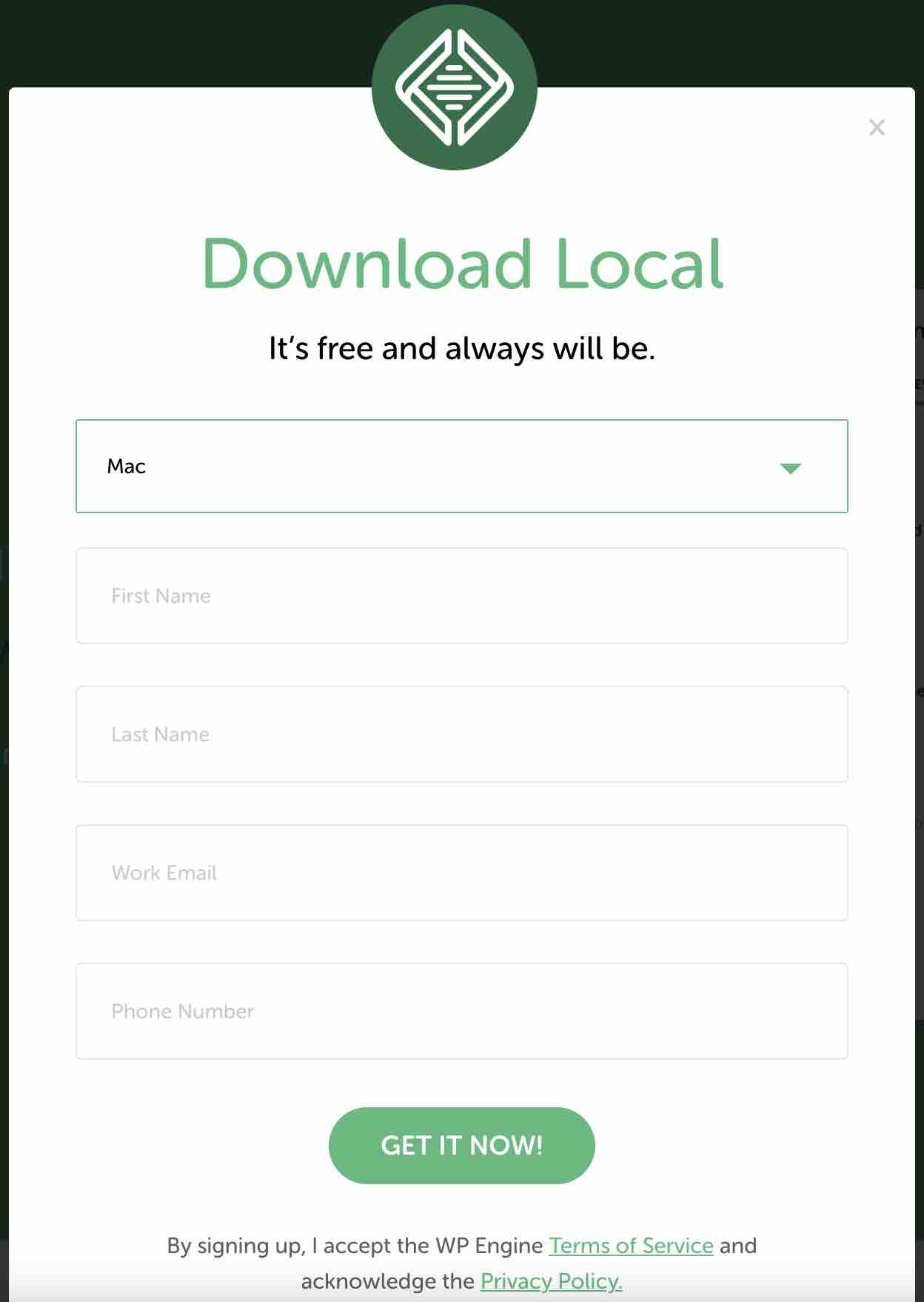
点击“立即获取!” 并在您的计算机上安装本地。
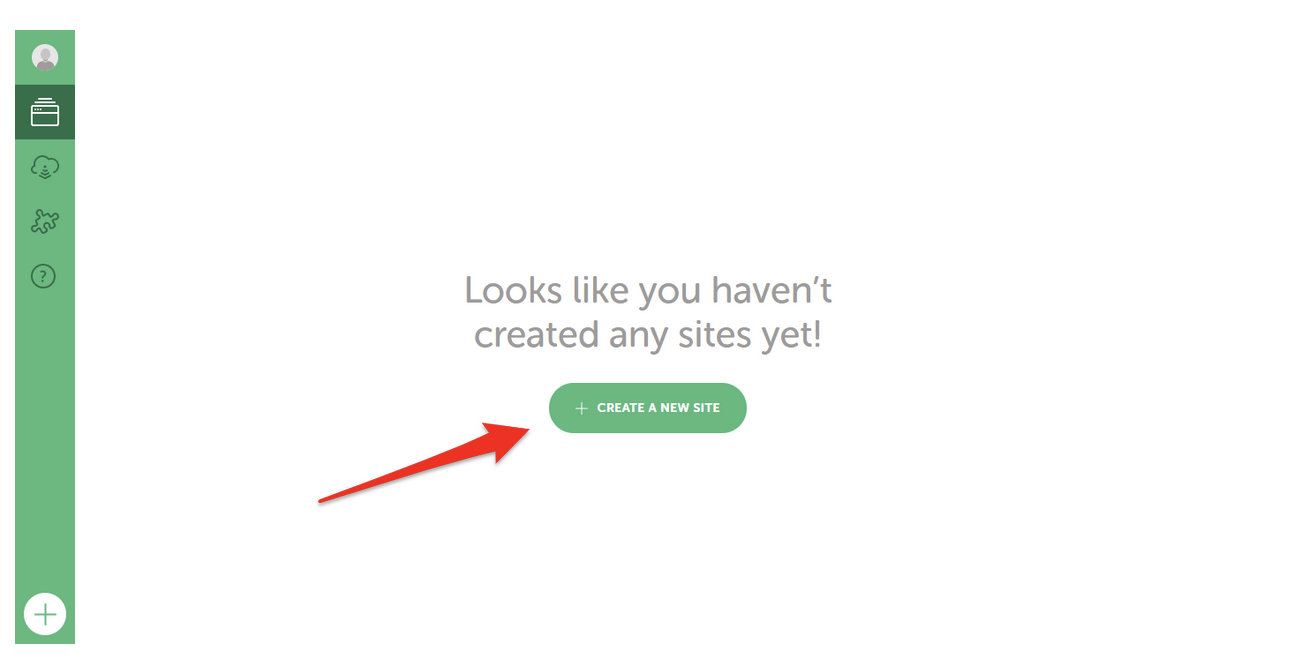
Local 现在已安装在您的计算机上。 在继续第 2 步之前,单击“创建新站点”按钮以创建新的本地站点。
第 2 步:为您的网站命名
将弹出一个新窗口,并首先要求您输入站点名称(您的站点名称是什么?) 。 你想在这里放什么取决于你。
就在下面,您将有 3 个高级选项。 他们将允许您:
- 自定义本地站点的域名(本地站点域) 。
- 更改保存本地站点的目录(本地站点路径) 。
- 从模板创建站点(从蓝图创建站点) 。 此选项允许您使用预先创建的本地站点模板以及您选择的设置、内容和插件,这样您就不会从头开始。
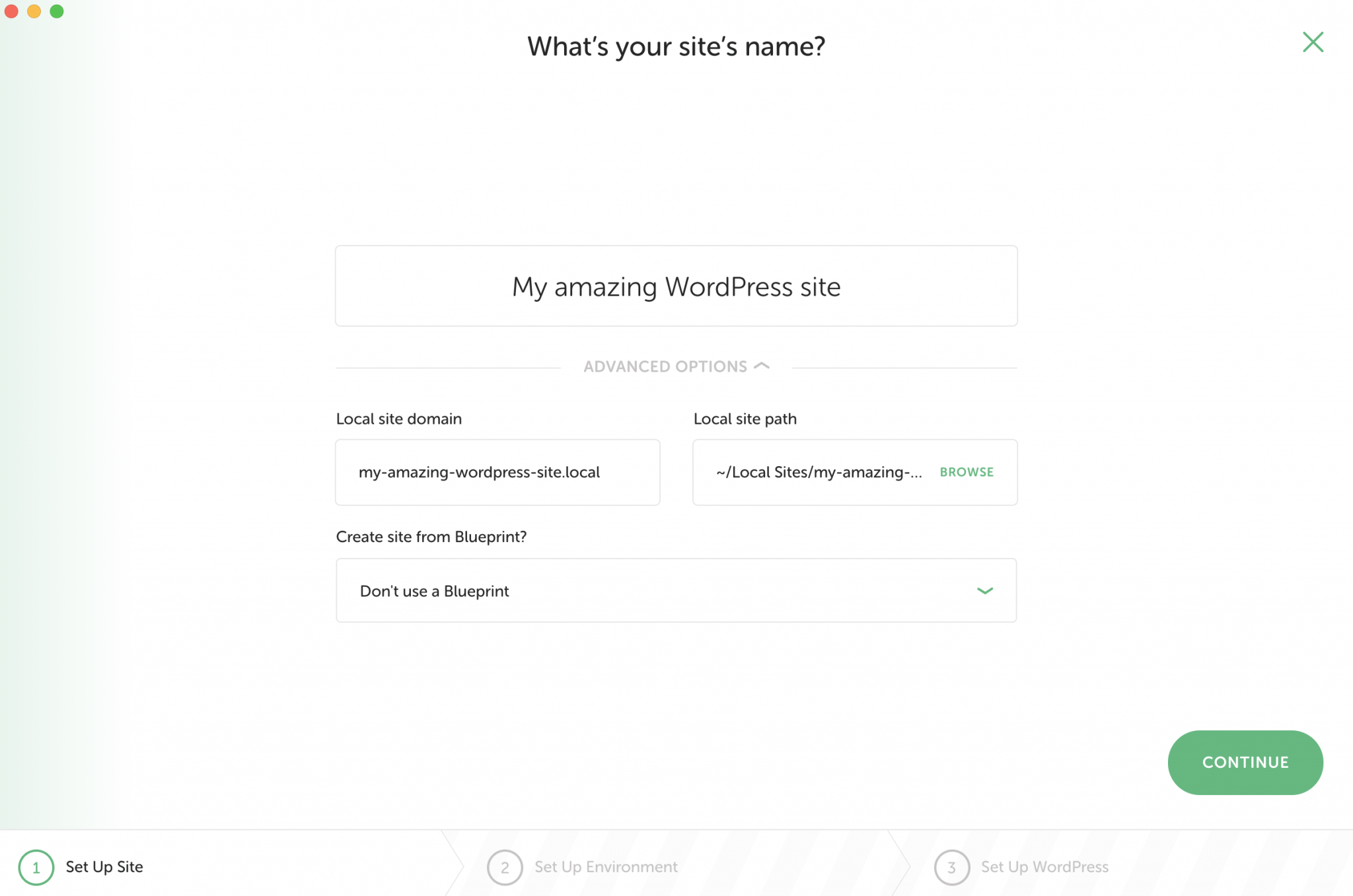
完成后,单击绿色的“继续”按钮,转到第 3 步。
第三步:选择开发环境
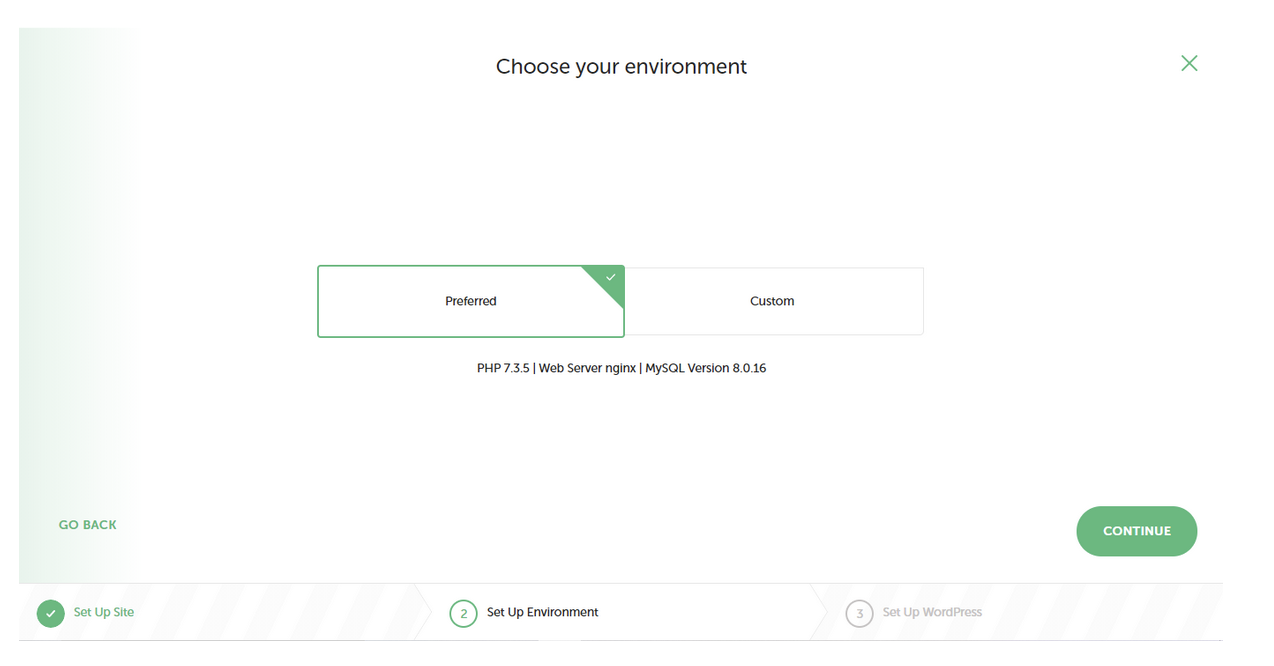
在这个新窗口中,您将被邀请选择您的开发环境,包括 PHP(运行 WordPress 的软件)和 MySQL(管理数据库的系统)版本。
在这里,您有两个选择:
- 首选:本地为您选择最新版本的 PHP 和 MySQL。 在绝大多数情况下使用此选项。
- Custom :如果您想选择您的 PHP 和 MySQL 版本并自定义您的开发环境,请使用此选项。
您知道其余的:单击“继续”以完成配置。
第 4 步:输入登录凭据
本地安装过程的最后一步是为 WordPress 管理界面选择登录凭据。
此处提示您输入:
- 用户名
- 密码
- 电子邮件地址
最后,您可以指明您的安装是否是 WordPress 多站点(这是 WordPress 多站点吗?) 。
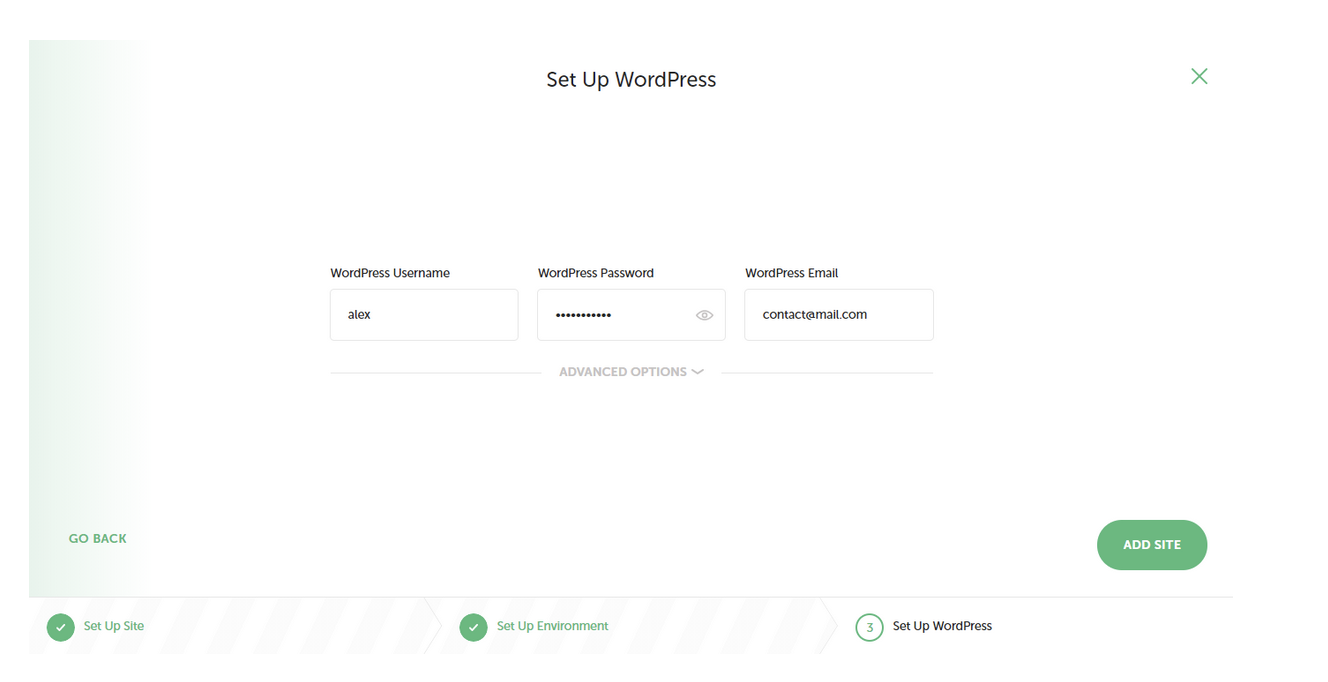
单击右下角的“添加站点”按钮,您就完成了。
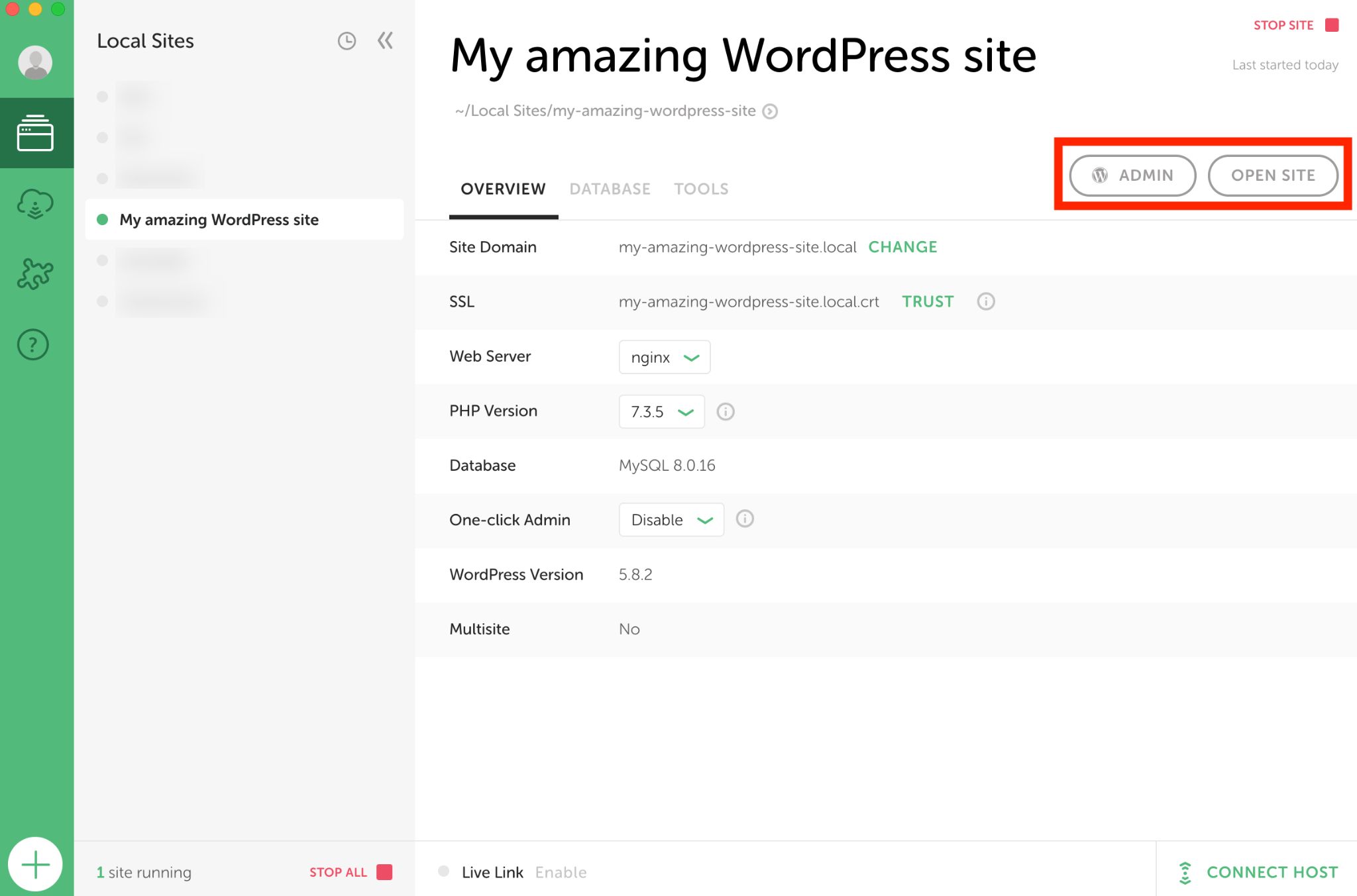
过程完成:您的本地站点现已安装。 运行时间:少于3分钟。 如果一切顺利,您应该会在站点名称旁边看到一个小绿点。
然后点击“打开网站”查看您的宝宝。 您当然可以通过单击“管理员”进入后台。
Local 是一个非常强大和高效的工具,但它并不是市场上唯一的一个。 如果它不适合您或者您想查看其他内容,您也可以求助于它的竞争对手之一 DevKinsta(由托管公司 Kinsta 提供)。 后者也是100%免费的。

如何使用 MAMP 安装 WordPress?
如果出于某种原因,您不想使用 Local,以下是使用 MAMP 的方法,这是另一种在本地工作的免费工具。
MAMP 将允许您在 Mac 和 Windows 上安装 WordPress ,但该过程将比使用 Local 更耗时且技术性更强。
如果您在 Windows 上工作,您应该知道还有一个平台可以仅在此操作系统上本地安装 WordPress。 它被称为Wamp。 我不会在这里详细讨论它,因为我发现它比 MAMP 处理起来更复杂。
在开始之前,稍微澄清一下定义。 MAMP 是一个首字母缩略词,意思是:
- MacOS :操作系统(但您也可以在 Windows 下使用它)。
- Apache :网络服务器。
- MySQL :数据库管理系统。
- PHP :开发语言。
简而言之,MAMP 允许您在计算机上模拟在线站点。
请注意,MAMP 还将安装 MAMP Pro。 但是免费版本足以在本地工作。
第 1 步:安装 MAMP
转到 MAMP 网站并单击“免费下载”。 下载应用程序,安装并在您的计算机上打开它。
第 2 步:配置 MAMP
转到 MAMP“首选项”菜单(MAMP > 首选项),然后转到“端口”选项卡。 您可以通过填写以下数据来更改默认端口,如下面的屏幕截图所示:
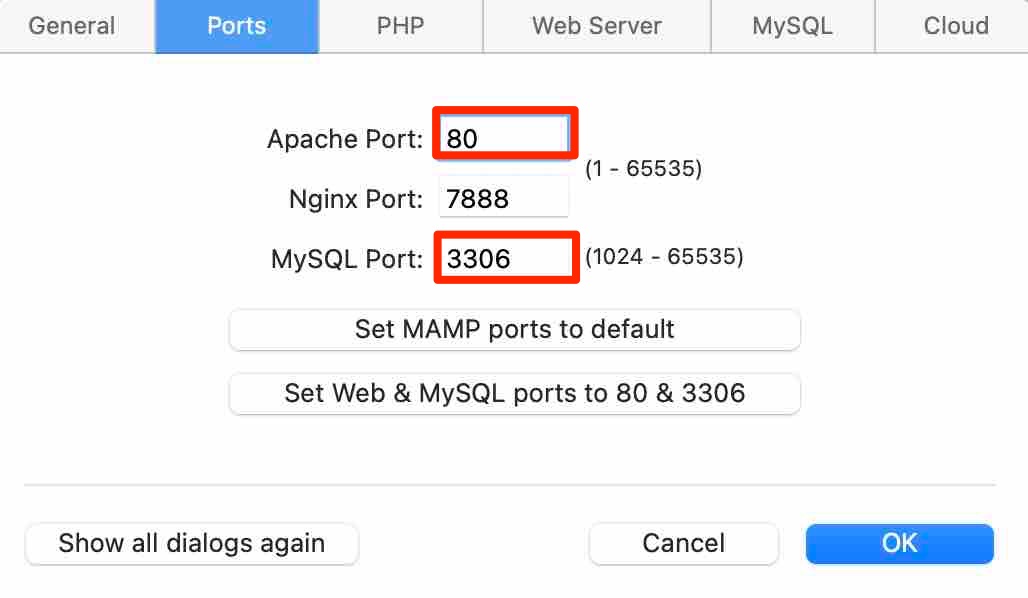
在端口 80 上设置 Apache 允许您从 url http://localhost本地访问您的站点,而不是http://localhost:8888 。 承认没有这八个我们可以看得更清楚。
但是每次启动服务器时,您都必须自动输入管理员密码。
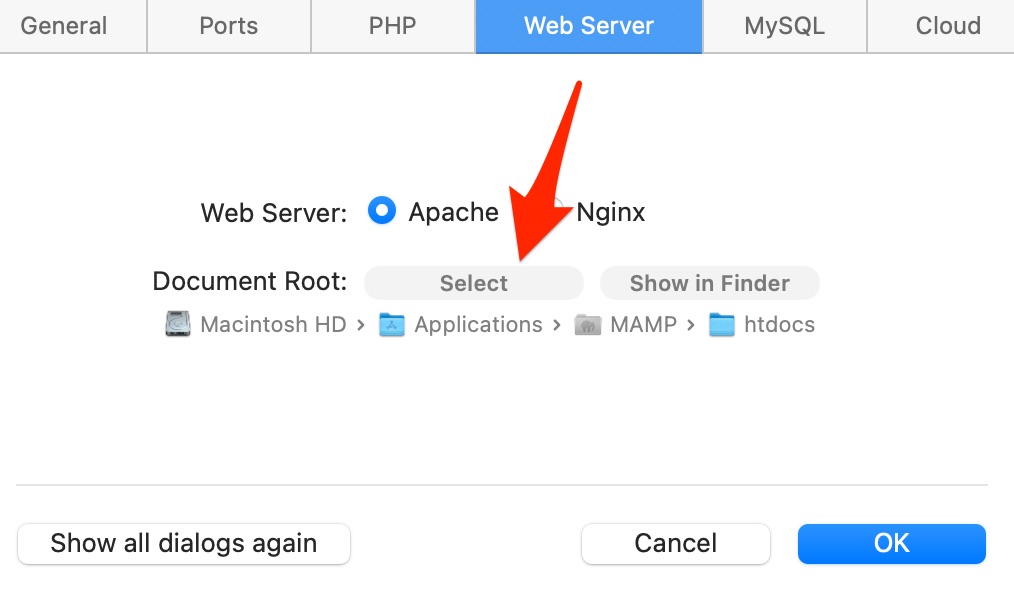
您可以进行的第二个设置是在“Web 服务器”选项卡中。 默认情况下,MAMP 将htdocs文件夹视为服务器的根目录。 这是您放置未来网站的地方。
如果htdocs似乎不能说明问题,您可以选择另一个文件夹。 例如, mycoolsites 。 只需单击“文档根目录”旁边的“选择”以指示正确的路径。
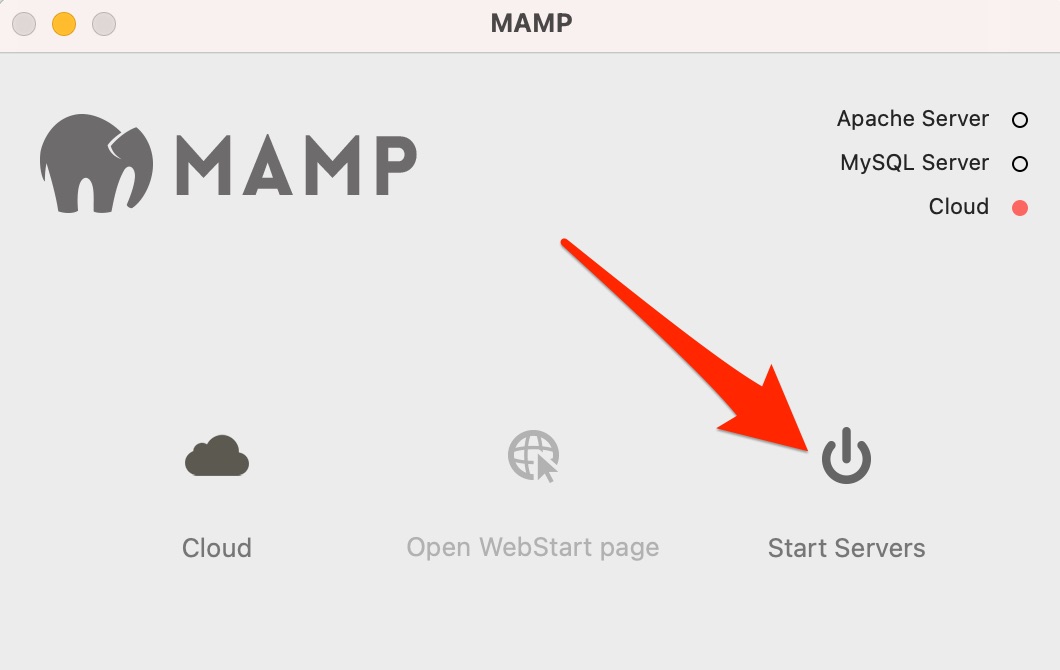
现在您可以单击“启动服务器”。
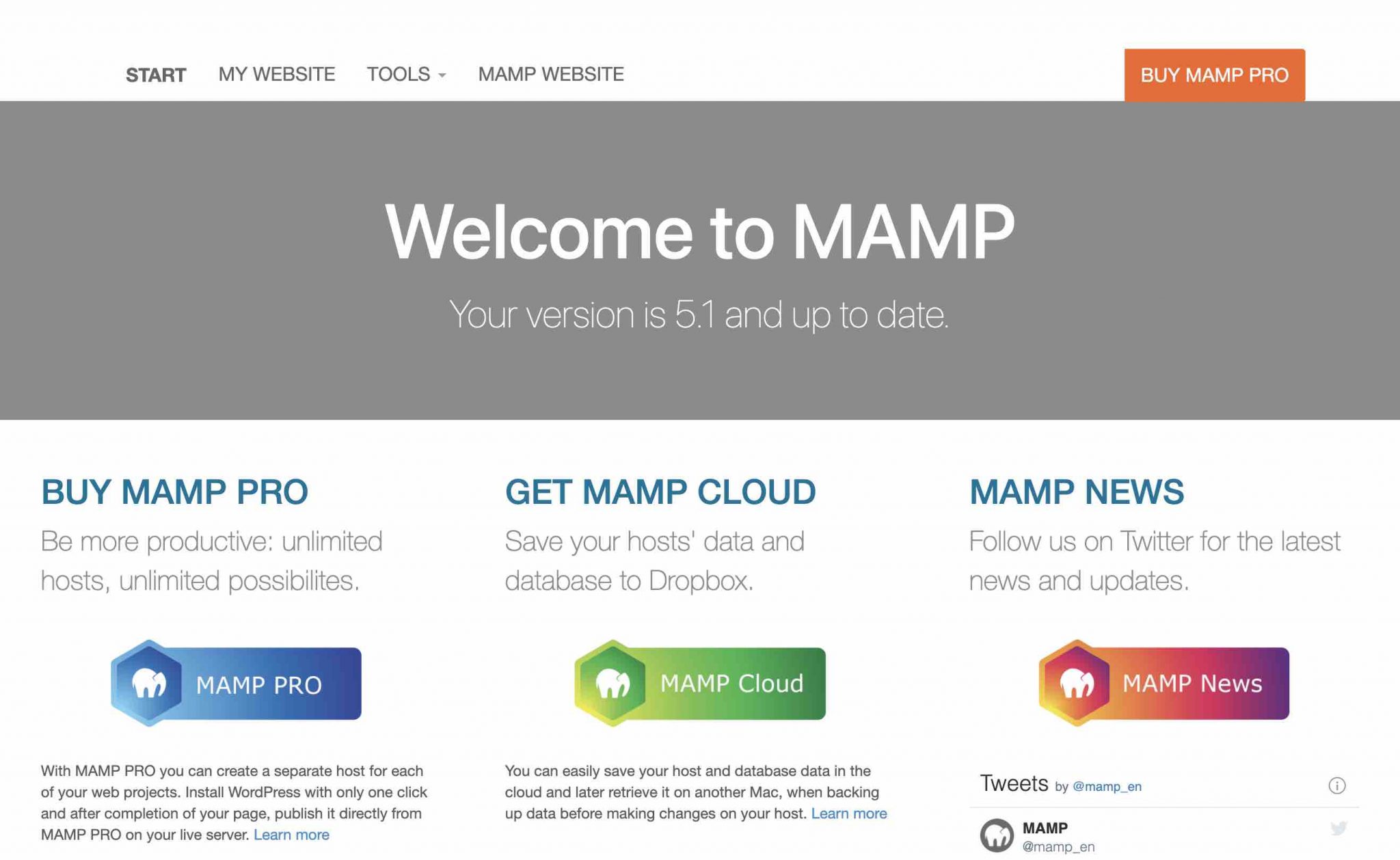
MAMP 起始页应在您的浏览器中自动打开:
第 3 步:安装 WordPress 文件
转到此链接以下载最新版本的 WordPress。 将其解压缩并将其放在您的根文件夹中(htdocs或您选择的一个)。
记得重命名文件夹。 默认情况下,它将是wordpress 。 例如,您可以为其命名您的站点。
第四步:创建数据库
在浏览器中 MAMP 打开的页面上,单击Tools > phpMyAdmin 。
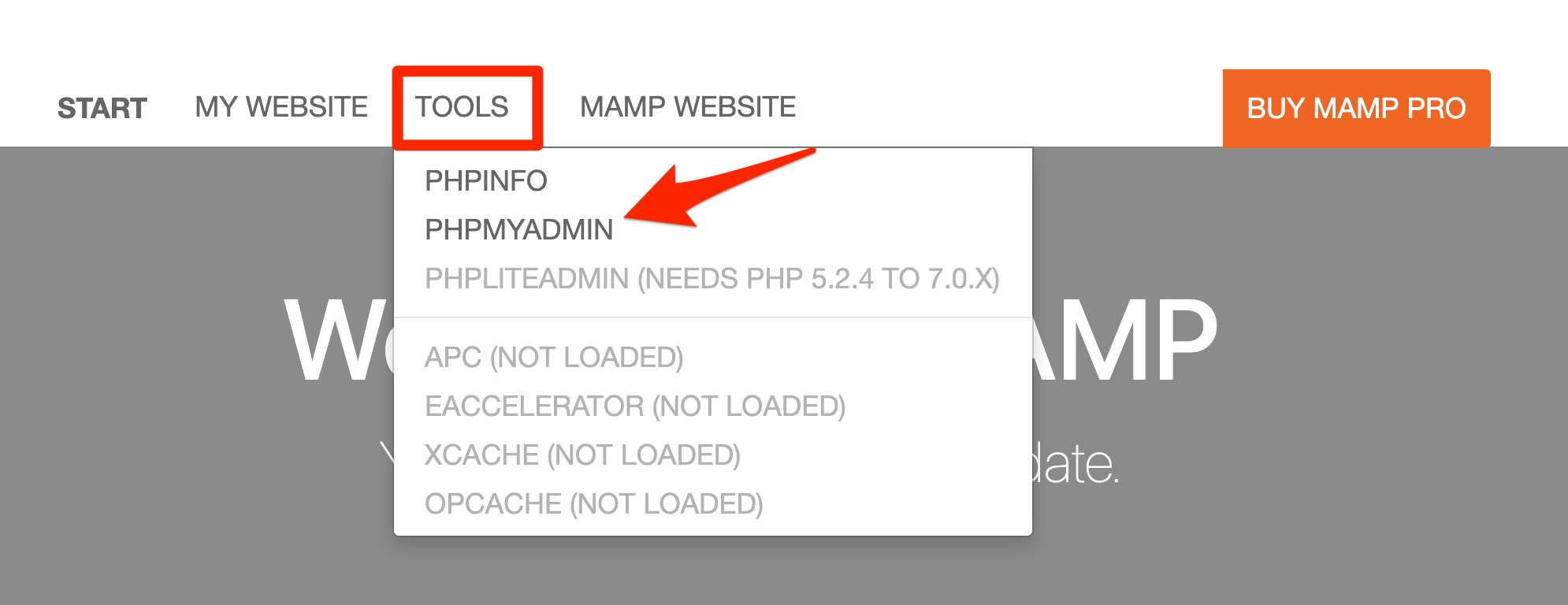
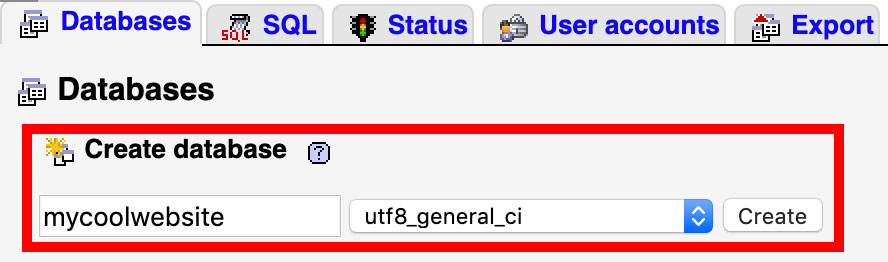
仅供参考,phpMyAdmin 是一个用于管理数据库的 Web 应用程序。 进入其界面后,单击页面顶部的“数据库”选项卡。
在“创建数据库”字段中,为数据库命名。 注意不要包含空格、重音符号或特殊字符,并使用小写字母。 示例: mycoolsite 。
对于交叉分类,保留建议的值: utf_8_general_ci 。
点击“创建”。 通常,数据库显示在左侧。
第 5 步:将 WordPress 链接到其数据库
如果您正确地遵循了初始设置,您只需在浏览器中输入以下 URL:http: //localhost/yoursite 。
在我的示例中,这是http://localhost/mycoolwebsite 。
如果您没有进行上述设置,则 URL 看起来更像http://localhost:8888/mycoolwebsite/ 。
您应该得到以下页面。 这看起来是不是很熟悉?
点击“我们走吧!”。
之后,除了一些细节之外,逻辑与手动安装相同。
让我们仔细看看:
- 数据库名称:您在 phpMyAdmin 上输入的名称。
- 用户名:
root:您将始终在本地使用此登录名。 - 密码:
root:您将始终在本地使用此密码。 - 数据库主机:
localhost。 - 表前缀:避免使用
wp_(即使您不冒被本地黑客攻击的风险)。
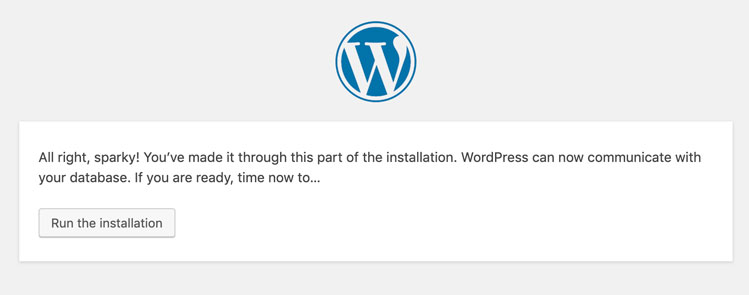
点击“提交”按钮,应该会出现下面的页面。 选择“运行安装”。
然后按照手动安装过程中给出的建议进行操作。
在本地安装 MAMP:操作完成。 做得好。

不知道如何#install #WordPress? WPMarmite 向您展示如何自动、手动和在本地进行操作。

现在轮到你了
您刚刚阅读完这篇介绍如何逐步安装 WordPress 的文章。 我希望你喜欢它,并且你明白我在说什么。
总的来说,有 3 种类型的安装:
- 自动安装,更适合 WordPress 新手。
- 手动安装,通常由更有经验的人使用。
- 本地安装,在您的计算机上完全平静地工作。
如您所见,设置非常简单。 即使您是初学者,也没有什么可以阻止您从手动安装开始,反之亦然。
现在是时候将这一切付诸实践了。
首先在评论中告诉我您将使用哪种方法。 或者你经常使用的那个。
您是手动安装的坚定拥护者吗? 您在本地环境中工作吗?
你知道我们没有提到的任何解决方案吗? 请在下面告诉我。