
So installieren Sie WordPress: eine Schritt-für-Schritt-Anleitung
Veröffentlicht: 2021-11-125 Minuten. Es scheint, dass Sie in dieser Zeit viele Dinge tun können.
Geh und hol dir einen Donut. Putz dir die Zähne. Blinzle 100 Mal. Jemanden anrufen. Machen Sie eine Schokoladenmousse.
Und das Beste: Installieren Sie WordPress. Das ist einer der Gründe, warum unser berühmtes CMS (Content Management System) so beliebt ist.
Ah, die berühmte „5-Minuten-Installation“ . Verwirrend für einen Anfänger, nicht wahr? 5 Minuten: Ihrer Meinung nach unmöglich.
Du denkst, dass die Macher von WordPress eine 0 nach der 5 vergessen haben müssen. Oder dass ihre Minuten eigentlich Stunden sind.
Nach einigen Recherchen zu diesem Thema und der Entdeckung der barbarischen Begriffe FTP, MySQL oder phpMyadmin kommen Sie zu folgendem Schluss: WordPress und seine Community halten Sie für einen Narren (das sind Sie natürlich nicht).
Eine 5-Minuten-Installation? Ja, genau!

Nun, lassen Sie mich Ihnen sagen, es ist durchaus möglich, auch wenn Sie ein Anfänger sind.
„Yes, you can“ , wie der gute alte Barack Obama sagen würde.
Dazu zeige ich Ihnen 3 Möglichkeiten, dies zu tun . Ich werde sie durch einen einfachen und zugänglichen Schritt-für-Schritt-Prozess beschreiben.
Natürlich müssen Sie WordPress nicht auf alle diese Arten installieren. Verwenden Sie einfach das, was für Sie relevant ist.
Und wenn wir schon dabei sind, gehen Sie aber nicht so weit, eine Stoppuhr laufen zu lassen! Wenn ich die erwartete Installationszeit etwas überschreite, beschweren Sie sich bitte nicht.
Apropos Zeit, kommen wir gleich zur Übersicht.
Überblick
- Wie installiere ich WordPress automatisch auf dem Webhost?
- Wie installiere ich WordPress manuell in 5 Schritten?
- Wie installiere ich WordPress lokal?
- Und jetzt bist du dran
Dieser Artikel wurde ursprünglich im Mai 2018 geschrieben und im November 2021 aktualisiert.
Um zu erfahren, wie man eine WordPress-Seite von Grund auf neu erstellt, lesen Sie unseren vollständigen Leitfaden .
Wie installiere ich WordPress automatisch auf dem Webhost?
Die automatische Installation entspricht dem, was die Hosts als 1-Klick-Installation bezeichnen.
Für diesen Test konzentrieren wir uns auf den Installationsprozess, der für einen von ihnen spezifisch ist, der zu den bekanntesten auf dem Markt gehört: Bluehost .
Für die anderen laden wir Sie ein, bei Bedarf deren Dokumentation und Unterstützung zu überprüfen.
Wie installiere ich WordPress auf Bluehost?
Bluehost bietet nur ein Webhosting-Paket an, das 2,95 USD / Monat kostet (dies ist ein Aktionspreis nur für die erste Laufzeit und Verlängerungen erfolgen zum regulären Preis).
Transparenzpunkt: Die Links zu Bluehost sind Affiliate-Links. Das heißt, wenn Sie über unsere Links ein Hosting-Paket von ihnen kaufen, erhält WPMarmite eine Provision. Dies hilft uns, die Recherche- und Schreibarbeit der Blog-Redakteure zu bezahlen und einen Fonds aufzubauen, um Themen, Plugins usw. zu kaufen und zu testen. Um mehr zu erfahren, werfen Sie einen Blick auf unsere Veröffentlichungsrichtlinie.
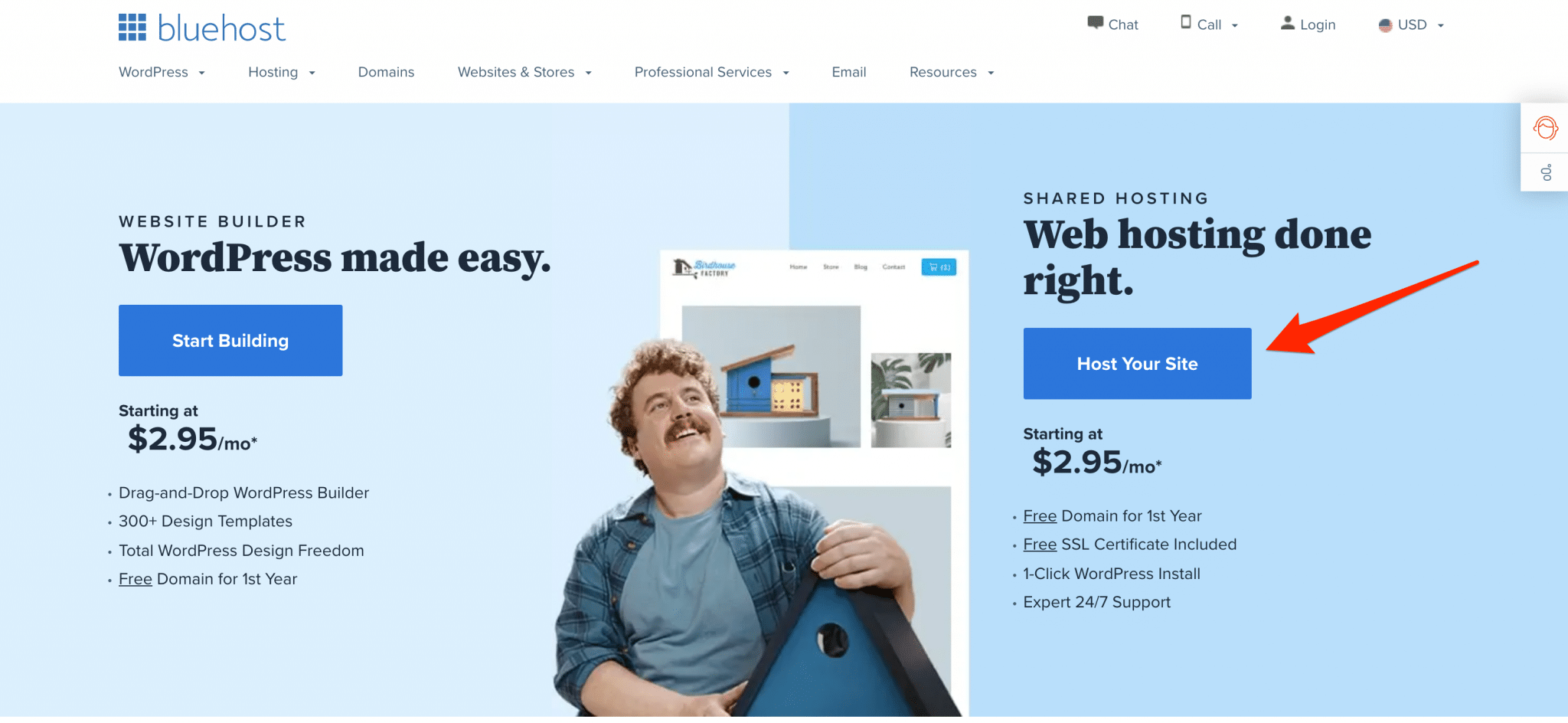
Um zu beginnen, gehen Sie auf die Bluehost-Website und klicken Sie auf die Schaltfläche „Host your site“ in der oberen rechten Ecke.
Sie müssen Ihren gewünschten Plan unter den von Bluehost präsentierten auswählen.
Sie müssen Ihren Domainnamen erstellen oder den bereits vorhandenen verwenden oder Sie können diesen Schritt überspringen und später eine Domain erstellen.
Dann müssen Sie Ihr Konto erstellen, indem Sie Ihre Informationen eingeben und dann bezahlen.
Dann erhalten Sie eine E-Mail von Bluehost „Willkommen bei Bluehost! “ einschließlich Ihrer Zahlungsdaten und wichtigen Kontoinformationen um Ihre Website zu installieren und zu verwalten. Ich rate Ihnen, es zu kopieren und in eine Textdatei einzufügen und auf Ihrem Computer zu speichern.
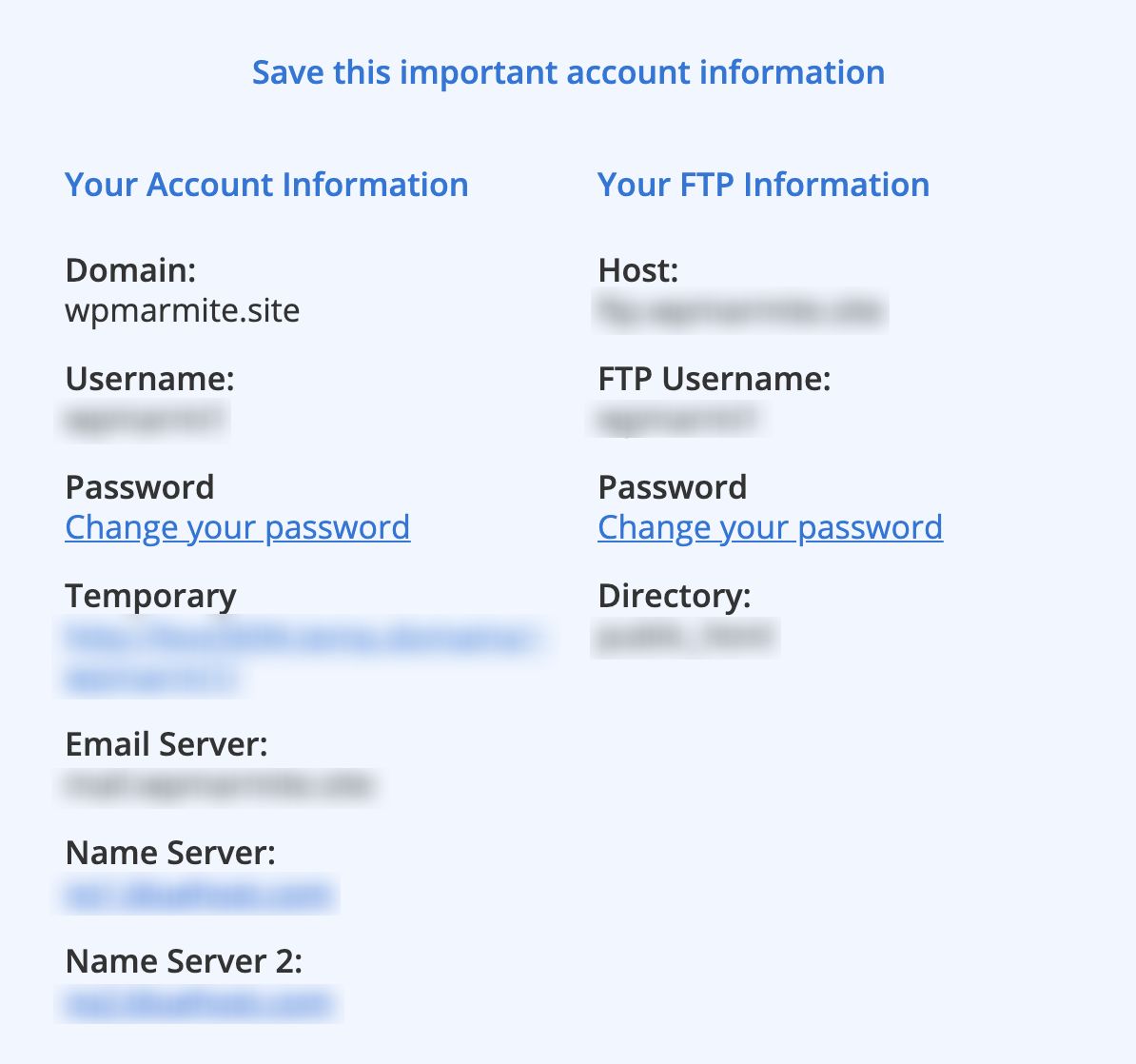
Mit diesen Angaben können Sie sich beim sogenannten cPanel anmelden.
Das cPanel ist ein Online-Manager, der den gesamten Server verwaltet. Es ermöglicht Ihnen, eine große Anzahl von Funktionen mit wenigen Klicks zu verwalten: Ihren Domainnamen, Ihre Datenbanken, Ihre Postfächer, Ihre Site-Dateien usw. Es ist ein sehr leistungsfähiges und praktisches Tool. Sehen Sie sich unsere Anleitung für Anfänger zur Verwendung an.
Um nun den WordPress-Installationsprozess zu starten, müssen Sie zum Bluehost-Dashboard gehen.
Von dort aus haben Sie zwei Möglichkeiten: Bluerock oder Legacy .
„Bluehost bietet zwei Schnittstellenoptionen für die Kontoverwaltung; unser ursprüngliches „ Legacy “-Bedienfeld und „ Rock “, ein aktualisiertes Bedienfeld, das auf Einfachheit und Benutzerfreundlichkeit ausgelegt ist. Während die Verwaltungsoptionen für alle Schnittstellen im Allgemeinen gleich sind, kann die Position bestimmter Einstellungen zwischen den beiden variieren.“ Weitere Details finden Sie hier.
Für diesen Test entscheiden wir uns für die zweite Option, dh Legacy.
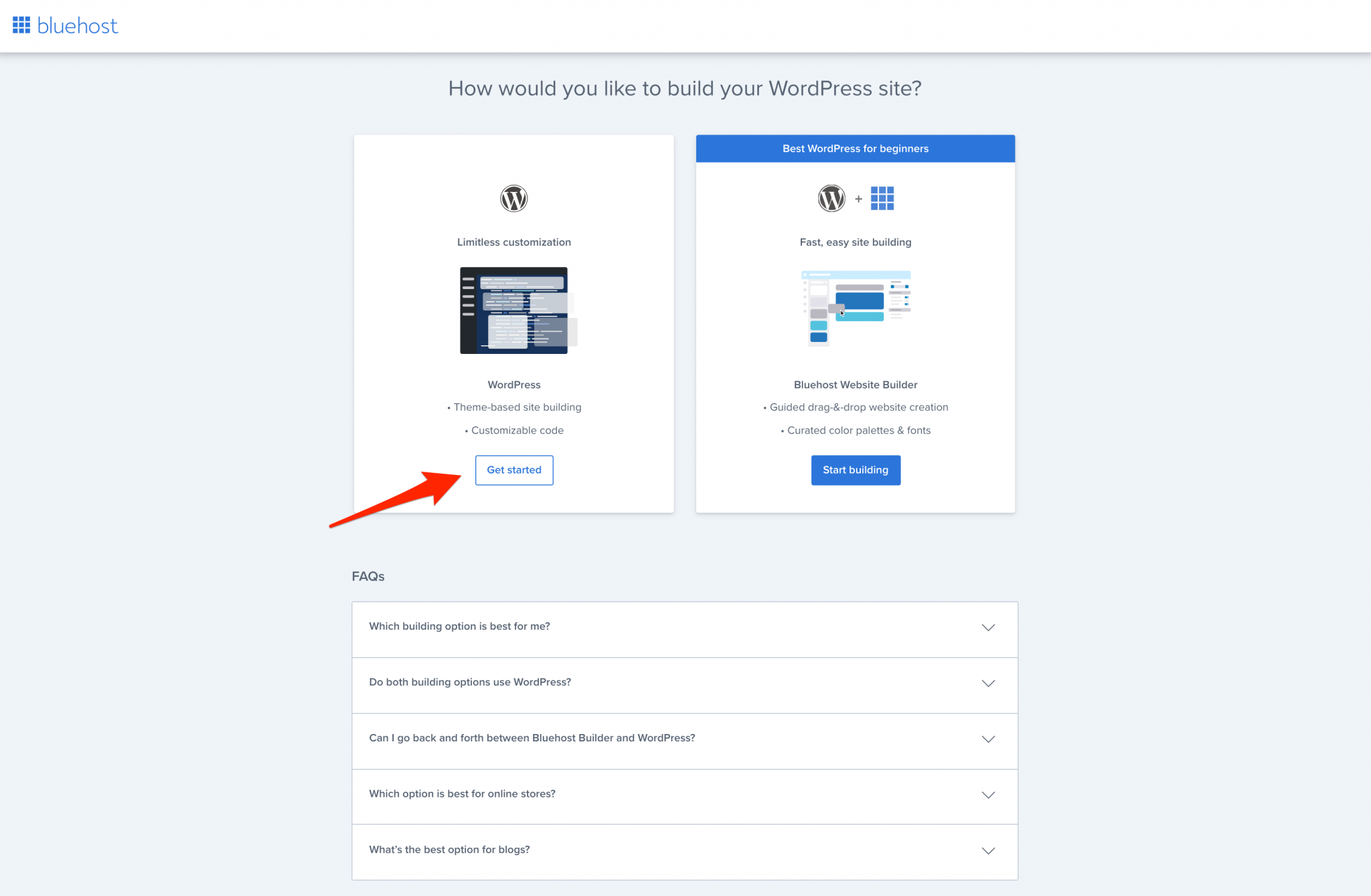
Nachdem Sie auf „Erste Schritte“ geklickt haben, folgen Sie den Schritten oder überspringen Sie sie (wenn Sie möchten). Für diesen Test überspringen wir sie, um direkt zum Bluehost-Dashboard zu gelangen und von dort aus zu beginnen.
Gehen Sie auf Ihrem Bluehost-Dashboard zur Registerkarte Erweitert und scrollen Sie nach unten, bis Sie das WordPress-Logo sehen:
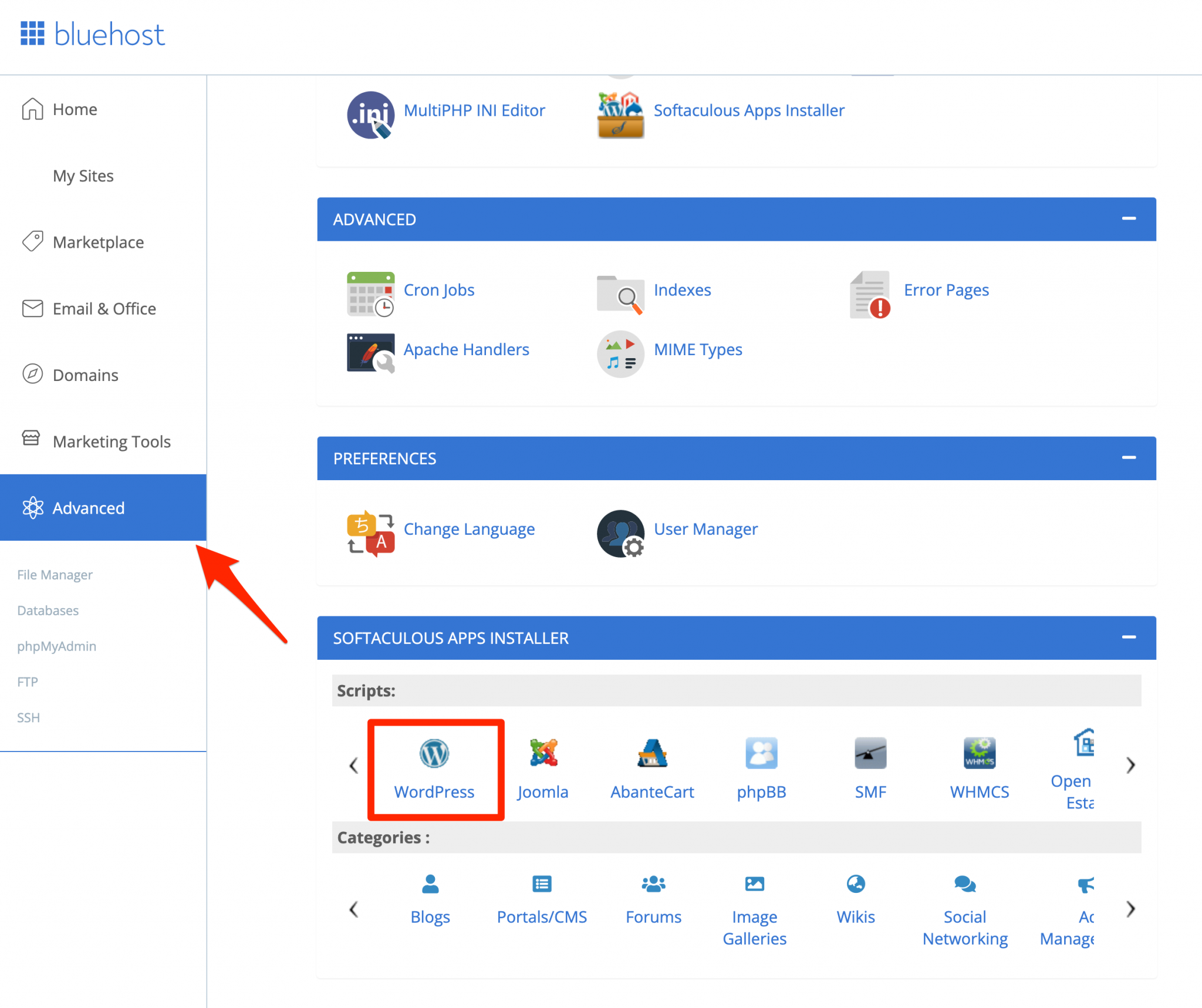
Klicken Sie dann auf dieses WordPress-Symbol und Sie gelangen auf das folgende Softaculous-Dashboard:
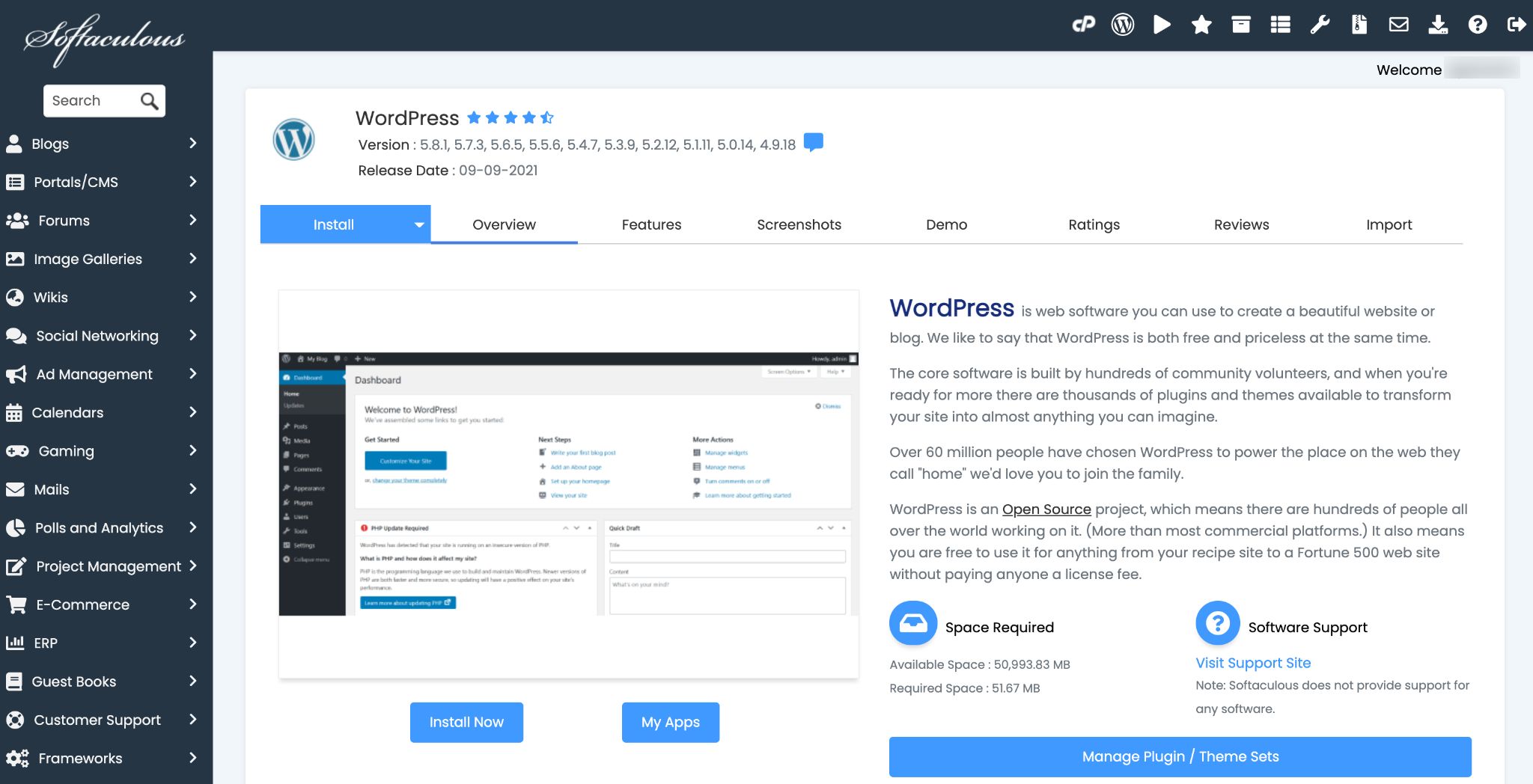
Klicken Sie auf die Schaltfläche „Jetzt installieren“ und Sie erhalten den folgenden Bildschirm:
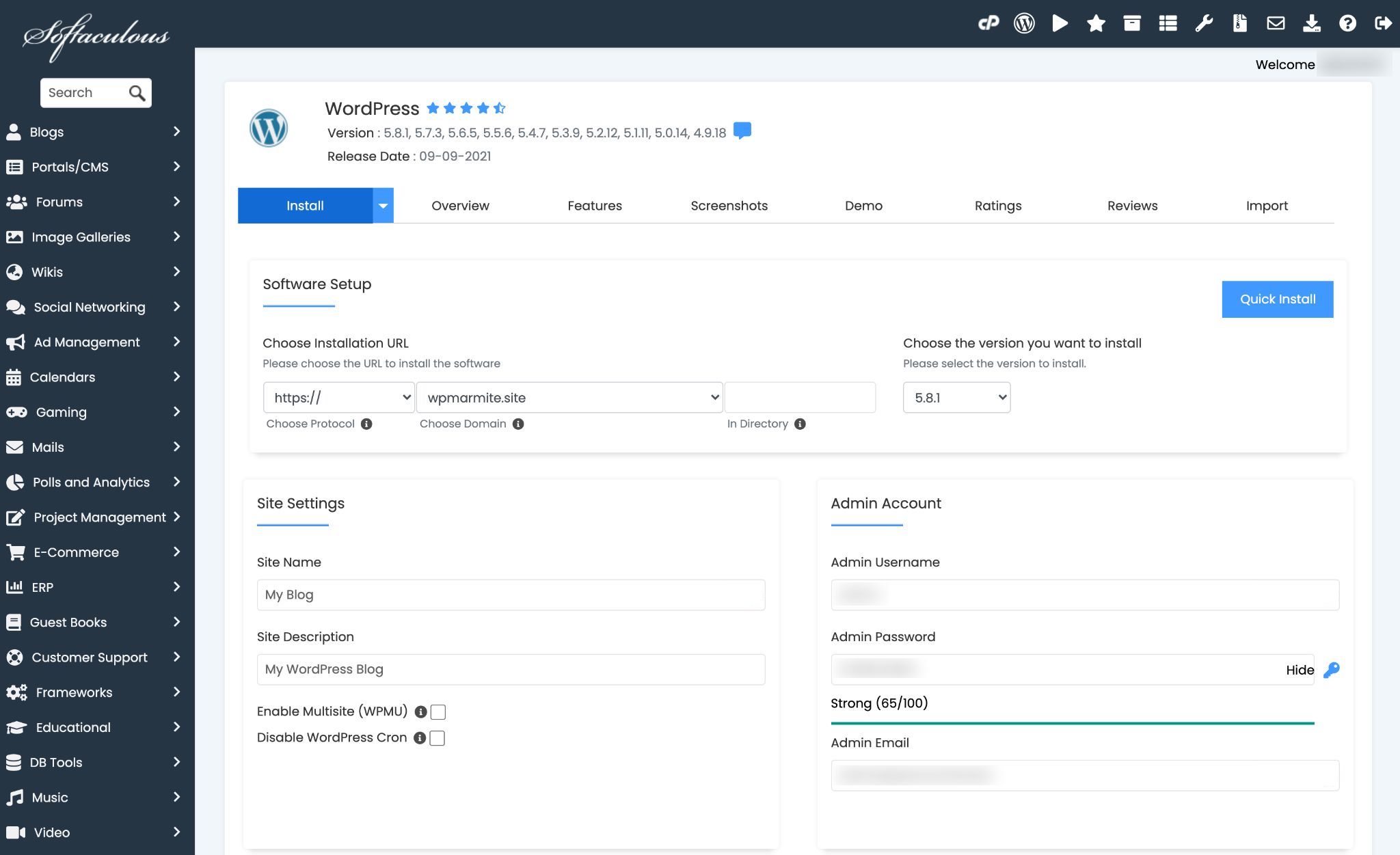
Sie haben dann zwei Möglichkeiten:
- Installieren Sie WordPress sehr schnell (klicken Sie auf die Schaltfläche „Quick Install“) und verwenden Sie einfach die Grundeinstellungen. Sie können sie dann ändern, sobald WordPress installiert ist.
- Füllen Sie einige Einstellungen aus, um den Installationsprozess etwas mehr anzupassen.
Für die Zwecke dieses Tests entscheiden wir uns für die 2. Option, die es Ihnen ermöglicht, eine Art Kontrolle zu haben.
Hier sind die verschiedenen Felder, die Sie ausfüllen können:
- Software-Setup : Wählen Sie die zu installierende WordPress-Version (immer die neueste Version bevorzugen) und die Installations-URL.
- Site-Einstellungen : Geben Sie den Namen Ihrer Site und ihre Beschreibung (ihren Slogan oder Zweck) ein. Lassen Sie das Kontrollkästchen „WordPress Cron deaktivieren“ deaktiviert.
- Admin-Konto : Geben Sie Ihren Benutzernamen (aus Sicherheitsgründen nicht „admin“), ein Passwort (verwenden Sie den bereitgestellten Generator, um ein ausreichend kompliziertes zu erhalten) und Ihre E-Mail-Adresse ein.
- Sprache wählen: Wählen Sie die Sprache nach Ihren Wünschen.
- Plugin(s) auswählen :
- Anmeldeversuche begrenzen (Loginizer): „Dieses Plugin schützt Ihre Website vor Brute-Force-Angriffen, indem es die Anzahl der Anmeldeversuche für Ihre WordPress-Installation begrenzt“ .
- Klassischer Editor: um den vorherigen WordPress-Inhaltseditor (TinyMCE) wiederherzustellen. Sie können das Kontrollkästchen deaktiviert lassen, es sei denn, Ihnen gefällt der standardmäßige WordPress-Inhaltseditor (Gutenberg) nicht.
- wpCentral – Verwalten Sie mehrere WordPress: Es hilft Ihnen, alle Ihre WordPress-Blogs von einem einzigen Dashboard aus zu verwalten.
- Erweiterte Optionen : Sie können den Namen und das Präfix ändern, die für Ihre Datenbank vorgeschlagen werden. Vermeiden Sie das Präfix
wp_für Ihre Datenbanktabellen. Lieber etwas Komplizierteres, sogar Unverständliches. Außerdem können Sie entscheiden, ob Sie:- Deaktivieren Sie Update-Benachrichtigungs-E-Mails.
- Aktualisieren Sie automatisch Ihre Installation, Ihre Plugins und Ihre Themen.
- Design auswählen : Sie können das Design auswählen, das auf Ihrer Website installiert wird. Ich rate Ihnen, das Standardthema bereits ausgewählt zu lassen. Sie können es später leicht ändern, wenn es Ihnen nicht passt.
- Installationsdetails per E-Mail an : Dies ist Ihre bevorzugte E-Mail-Adresse, um Installationsdetails und Updates zu erhalten.
Dann müssen Sie nur noch auf die Schaltfläche „Installieren“ klicken, und der Autoinstaller erledigt die Arbeit für Sie.
Wie installiere ich WordPress manuell in 5 Schritten?
Erläuterungen und Voraussetzungen
Wie Sie gerade gesehen haben, ist die automatische Installation von WordPress in erster Linie für Anfänger gedacht. Damit ist es wahr, dass Sie Ihr Leben nicht komplizieren müssen.
Warum sich also mit einer manuellen Installation beschäftigen? Nun, Sie sehen, es wird aus drei Hauptgründen empfohlen:
- Manchmal installieren Hosting-Provider Dinge zusätzlich zu WordPress .
- Manuell behalten Sie die Kontrolle über die Konfiguration und haben mehr Anpassungsoptionen.
- Automatische Installationen unterstützen nicht immer die neueste Version von WordPress . In diesem Fall müssen Sie unmittelbar nach der Installation ein Update durchführen. Denken Sie daran: Es ist sehr wichtig, Ihre Website auf dem neuesten Stand zu halten, insbesondere aus Sicherheitsgründen.
Um WordPress mit einem beliebigen Webhost zu installieren, benötigen Sie einige wesentliche Zutaten:
- Eine Internetverbindung . Wenn Sie diesen Beitrag lesen, ist das in Ordnung.
- Ein Computer . Nein, Sie können WordPress noch nicht manuell von einem Tablet oder Smartphone installieren. Verzeihung.
- Ein Webhosting -Service vom Anbieter Ihrer Wahl. WordPress empfiehlt zum Zeitpunkt der Erstellung dieses Updates einen Hosting-Server „mit PHP-Version 7.4 oder höher und MySQL-Version 5.6 ODER MariaDB-Version 10.1 oder höher“ .
- Ein Domänenname . Um die richtige Wahl zu treffen, lesen Sie unseren ultimativen Leitfaden zu diesem Thema.
- Eine Datenbank .
- Ein FTP-Client , dh eine Software, mit der Sie mit Ihrem Server kommunizieren können. Ich werde Filezilla verwenden. Sie können sich aber auch an Cyberduck oder Transmit wenden.
- Die neuste WordPress-Version .
- Ihre Passwörter für die Anmeldung bei Ihrem FTP-Client . Normalerweise finden Sie sie in der Willkommens-E-Mail, die Ihnen Ihr Webhoster geschickt hat.
Hast du jede Zeile angekreuzt? Schauen wir uns nun die 5 wichtigsten Schritte zur Online-Installation von WordPress an.
Schritt 1: Laden Sie die WordPress-Dateien herunter
Vielleicht haben Sie das schon einmal irgendwo gelesen, aber es ist immer gut, sich daran zu erinnern.
Denken Sie daran, dass WordPress mit zwei Hauptelementen arbeitet: einer Datenbank, die wir als Nächstes erstellen werden. Und die WordPress-Core-Dateien ( „Core ist der Satz an Software, der zum Ausführen von WordPress erforderlich ist“, dh alles, was die Maschine am Laufen hält).
Sie finden es auf der offiziellen WordPress-Website.
Sie erhalten eine ZIP-Datei, die Sie entpacken und auf Ihrem Computer (z. B. auf dem Desktop) platzieren können. Darin finden Sie diesen Dateityp:
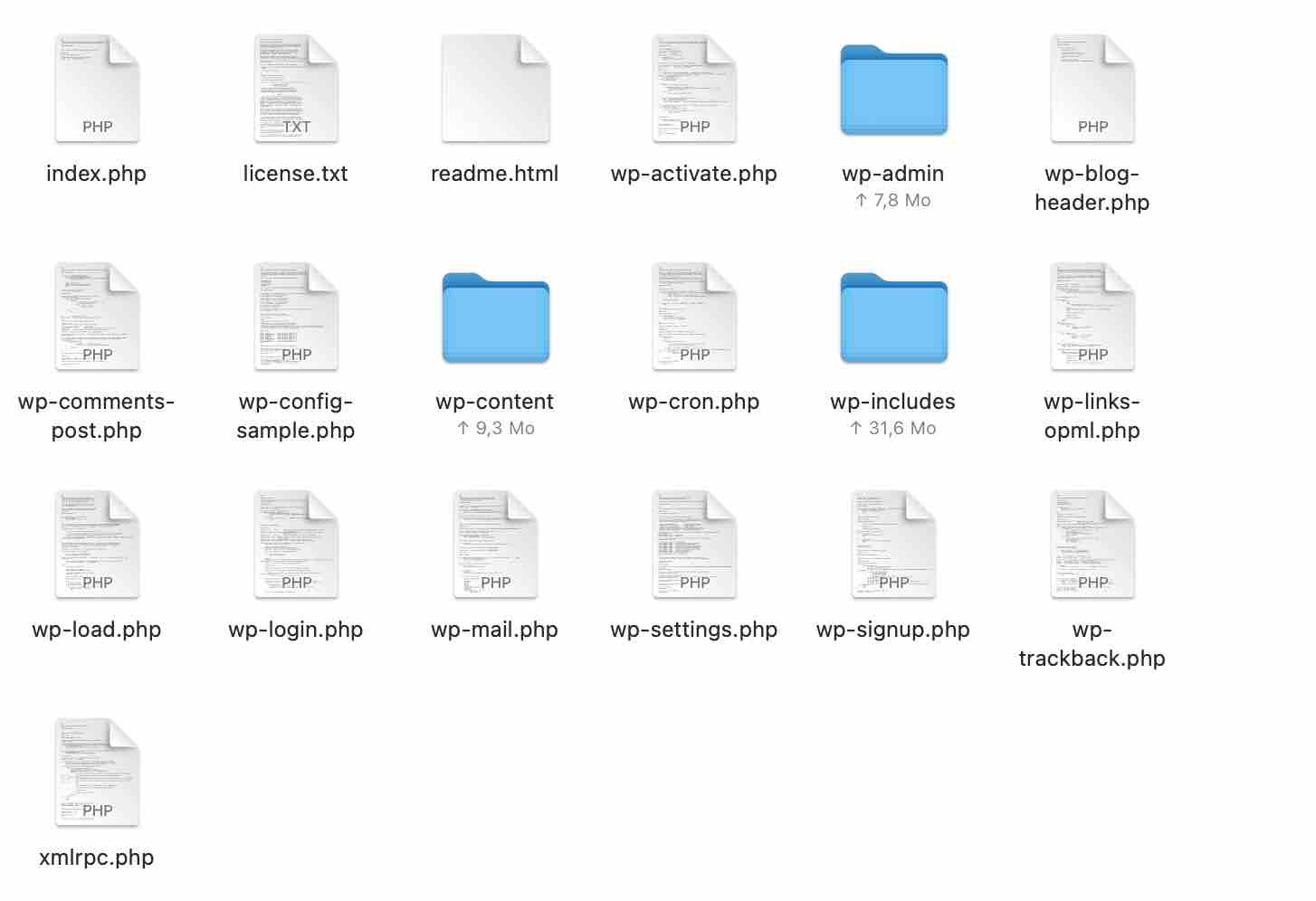
Bitte beachten Sie, dass wir über WordPress.org sprechen, die selbst gehostete Version, die jeder kostenlos herunterladen und verwenden kann. Es sollte nicht mit WordPress.com verwechselt werden, einer Hosting-Plattform. Um die Unterschiede zwischen den beiden Versionen zu verstehen, lesen Sie unseren speziellen Artikel .
Schritt 2: Erstellen Sie die Datenbank
Die Datenbank (DB) ist sicherlich das wichtigste Element einer WordPress-Seite. Es enthält alle Informationen zu Ihrer Website (Inhalt, Einstellungen und Benutzer).
Wenn Sie es versehentlich löschen oder wenn es gehackt wurde, sind Sie in Schwierigkeiten!
Denken Sie daher immer daran, regelmäßige Backups Ihrer Website zu erstellen.
Ich werde Ihnen nun erklären, wie Sie eine bei Ihrem Host erstellen.
Zu Ihrer Information beschreibe ich den Prozess bei Bluehost. Keine Panik: Das allgemeine Muster bleibt bei anderen Hosts gleich.
Gehen Sie zunächst zu Ihrem cPanel.
Sie finden den Login-Link in der Willkommens-E-Mail von Bluehost oder Sie können direkt von Ihrem Bluehost-Dashboard unter der Registerkarte „Erweitert“ darauf zugreifen.
Scrollen Sie nach unten zum Abschnitt „DATENBANKEN“ und klicken Sie auf „MySQL-Datenbanken“. Zu Ihrer Information: MySQL ist eine Software, mit der Sie Datenbanken verwalten können.
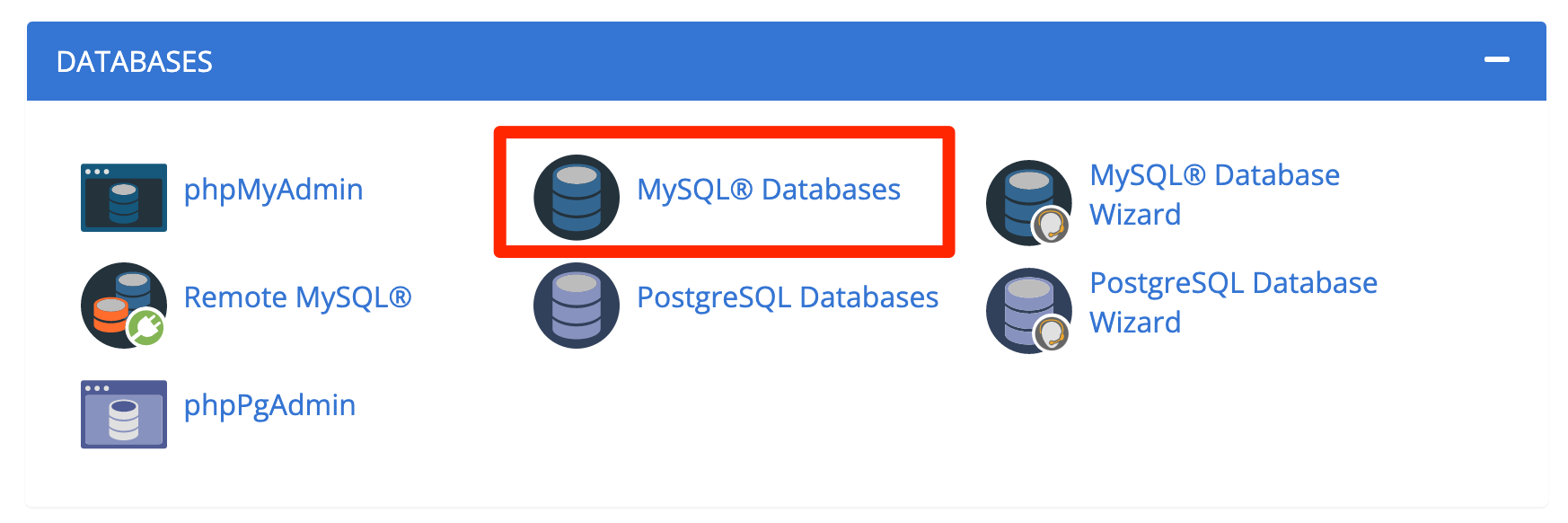
Geben Sie Ihrer Datenbank einen Namen
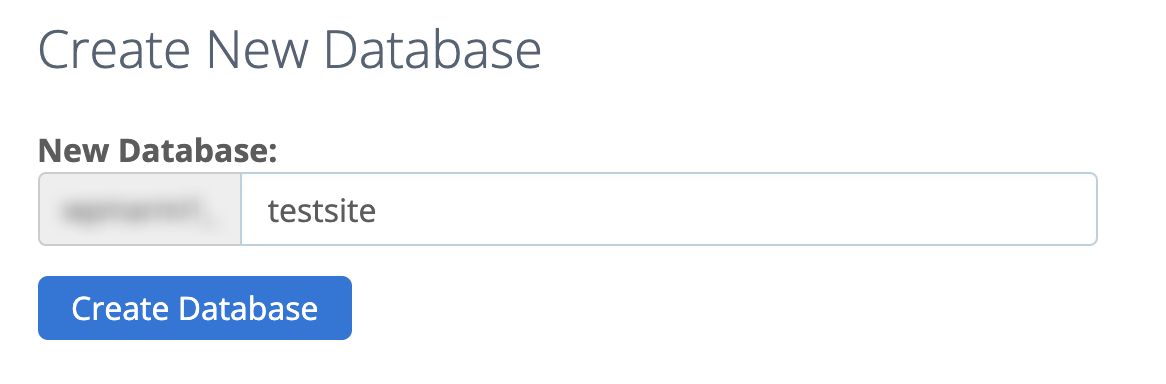
Geben Sie einen Namen in Kleinbuchstaben, ohne Leerzeichen und ohne Akzente ein. Der Datenbank wird immer Ihre cPanel-ID vorangestellt (verschwommener Bereich auf dem Bild oben).
Klicken Sie zum Abschluss auf die Schaltfläche „Datenbank erstellen“.
Erstellen Sie einen Benutzer für die Datenbank
Sobald Ihre Datenbank neu erstellt wurde, scrollen Sie auf der Seite „MySQL-Datenbanken“ Ihres cPanels nach unten und halten Sie bei dem Teil namens „MySQL-Benutzer“ an, um einen neuen Benutzer hinzuzufügen:
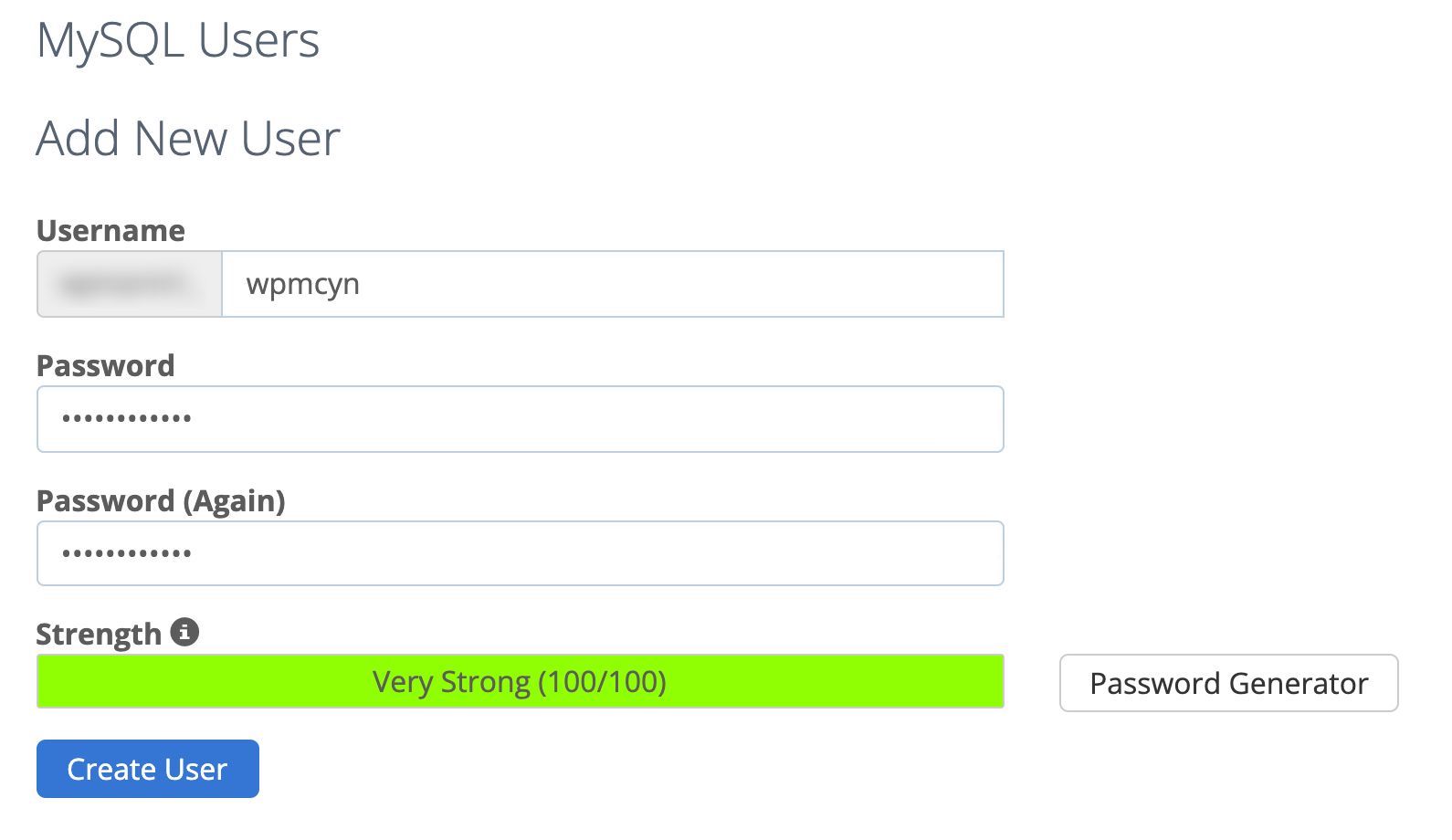
- Geben Sie einen Benutzernamen für Ihre Datenbank ein (WordPress verwendet ihn zum Anmelden).
- Geben Sie ein Passwort ein. Bitte vermeiden Sie „0000“, „1234“ oder Ihr Geburtsdatum. Wählen Sie etwas Kompliziertes. Klicken Sie auf die Schaltfläche „Passwortgenerator“. Angst, dass du dich nie daran erinnern wirst? Schreiben Sie es auf eine Textdatei UND ein Blatt Papier.
- Klicken Sie zum Abschluss auf die blaue Schaltfläche „Benutzer erstellen“.
Fügen Sie der Datenbank einen Benutzer hinzu
Schließlich müssen Sie dem Benutzer Berechtigungen für die Datenbank erteilen, indem Sie einen Benutzer hinzufügen .
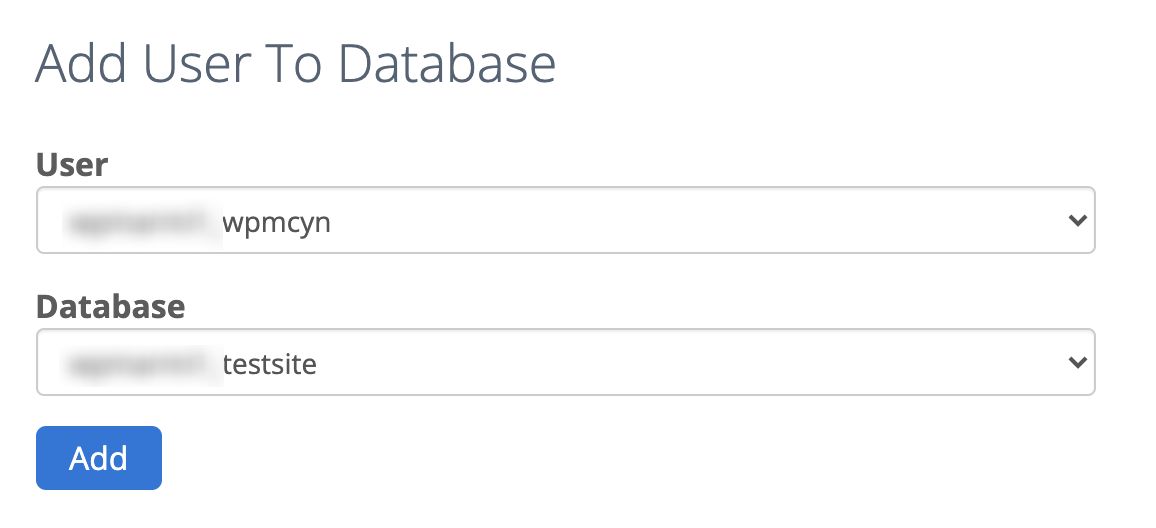
Die gebräuchlichste Methode besteht darin, dem Benutzer alle Berechtigungen zu erteilen.
Aus Sicherheitsgründen rate ich Ihnen jedoch, nur Folgendes zu überprüfen:
- Erstellen
- Löschen
- Einfügung
- Wählen
- Aktualisieren
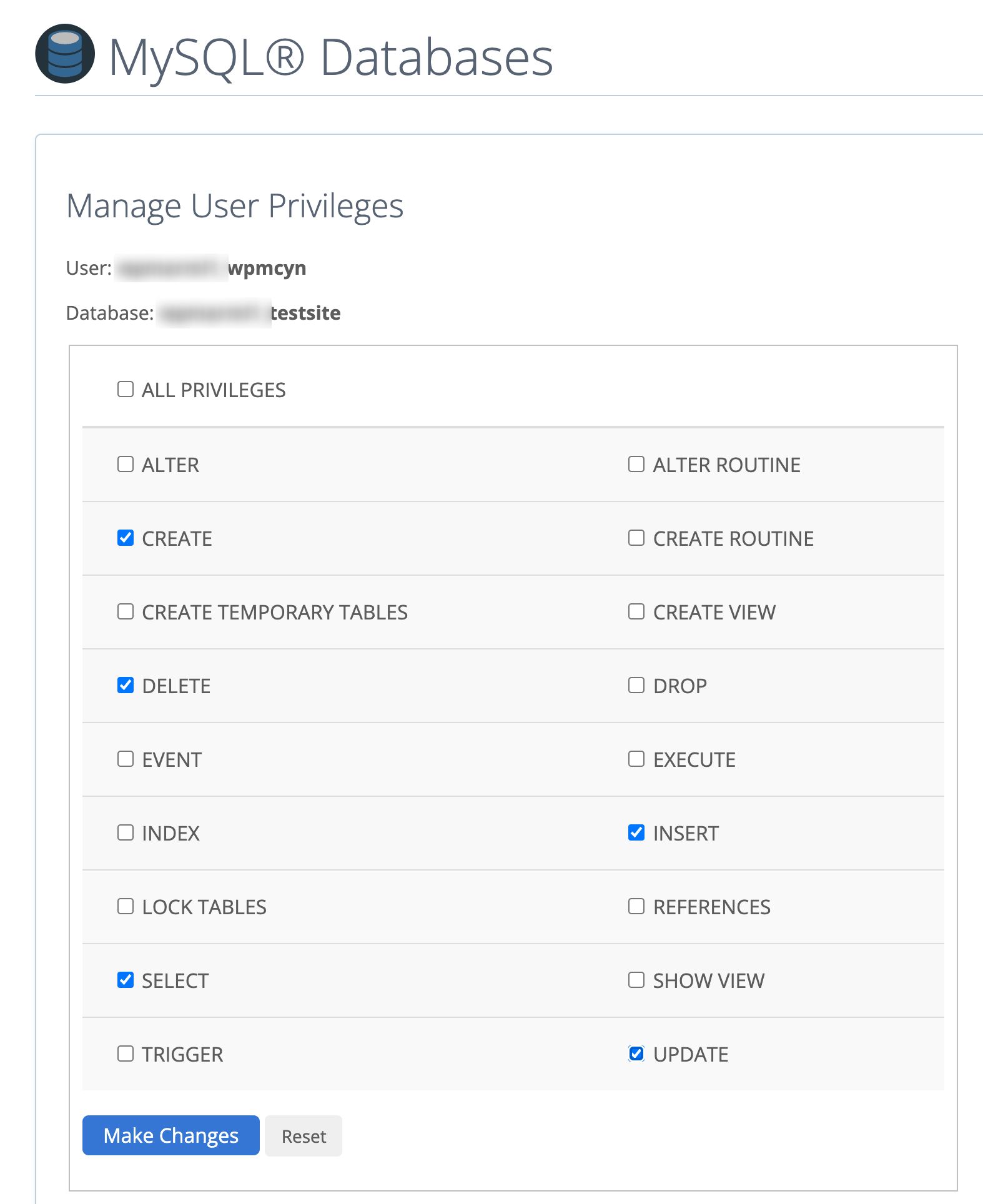
Um diesen Teil abzuschließen, klicken Sie auf „Änderungen vornehmen“.
Und das war's, Sie sind mit der Erstellung einer Datenbank fertig. Ein Stück Kuchen, oder?

Schritt 3: Senden Sie die Dateien per FTP an den Server
Der dritte Schritt besteht darin, Ihre Dateien auf den Server hochzuladen. Dazu müssen Sie einen FTP-Client herunterladen und installieren.
Es gibt mehrere davon, das bekannteste ist Filezilla. Dies ist die, die ich persönlich benutze. Alex empfiehlt seinerseits Cyberduck. Es liegt an Ihnen, zu entscheiden, welche am besten zu Ihnen passt.
Wie auch immer, starten Sie Filezilla.
Möchten Sie den Spaß mit FTP verlängern? Erfahren Sie im Detail, wie Sie mit diesem Tool auf die Dateien auf Ihrer Website zugreifen können.
Verbinden Sie sich mit Ihrem Server
Als Nächstes müssen Sie Ihren FTP-Client so konfigurieren, dass er eine Verbindung zu Ihrem Hosting-Bereich herstellen kann. Dazu benötigen Sie:
- Der Gastgeber
- Die ID (oder Benutzername oder Login)
- Das Passwort (dasselbe, um sich bei Ihrem Bluehost-Dashboard anzumelden)
Diese drei Informationen finden Sie in der Willkommens-E-Mail Ihres Hosting-Providers. Erinnerst du dich? Nun gibt es 2 Vorgehensweisen:
- Entweder Sie geben diese Informationen über das Menü unten ein.

- Oder Sie geben sie im Seitenmanager ein, indem Sie auf das rot umrandete Symbol auf dem Bild unten klicken.
Der Vorteil dieser Methode ist, dass Sie diese Informationen (Host, Login, Passwort) nicht jedes Mal eingeben müssen, wenn Sie sich mit Filezilla verbinden.
Übertragen Sie WordPress-Dateien auf den Server
Um Ihre WordPress-Dateien auf den Server zu übertragen, gehen Sie zum linken Fenster von Filezilla . Suchen Sie den WordPress-Ordner, den Sie zuvor heruntergeladen haben. In meinem Fall ist es auf dem Desktop.
Wählen Sie den gesamten Inhalt dieses Ordners (aber nicht den Ordner selbst), dh wp-includes , wp-content , wp-admin + mehrere andere Dateien.
Ziehen und ablegen in das rechte Fenster. Gehen Sie zum Stammverzeichnis Ihrer Website, wo Ihr Hauptdomänenname konfiguriert ist.
Beachten Sie, dass dieser Speicherort von Host zu Host variieren kann. Bei Bluehost heißt es public_html . Manchmal finden Sie es unter dem Namen www . Für andere wird es htdocs sein.
Wichtig ist, dass Sie Ihre WordPress-Dateien INNERHALB dieses Stammverzeichnisses verschieben.
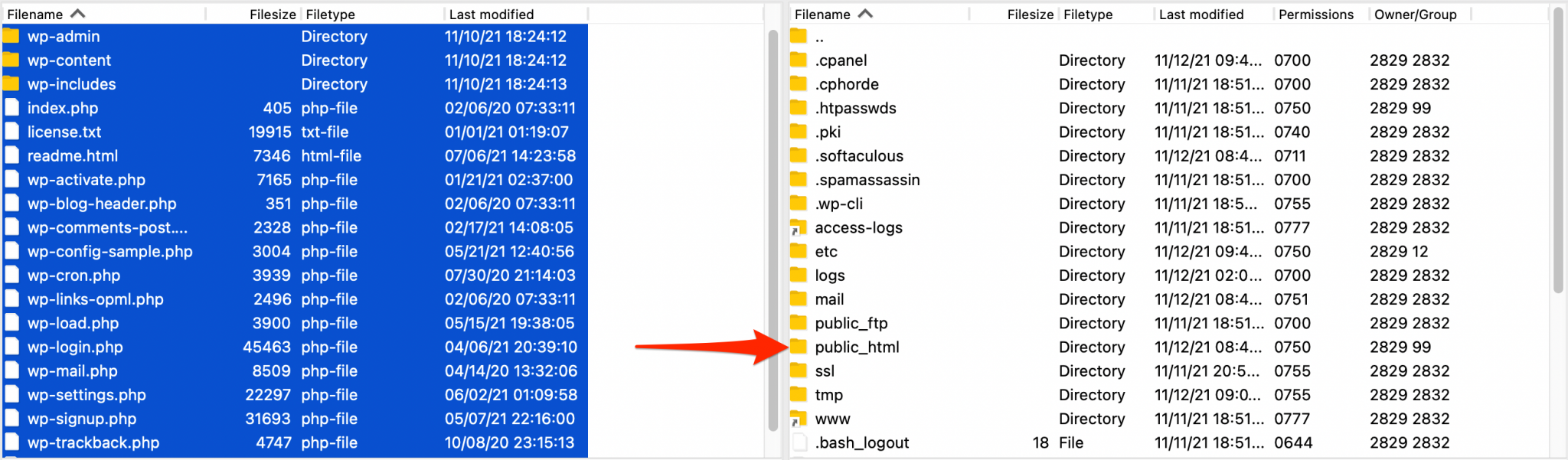
Und ich wiederhole: Legen Sie Ihren wordpress -Ordner nicht dort ab, sonst ist die Site auf mydomain.com/wordpress verfügbar und Sie müssen migrieren.
Als Anfänger möchten Sie diese Art von Änderung nicht vornehmen, oder?
Den Fortschritt der Übertragung sehen Sie in der unteren Leiste von Filezilla. Es kann ein paar Minuten dauern, das ist völlig normal.
Toll! Jetzt wissen Sie, wie Sie WordPress mit einem FTP-Client installieren.
Entspannen Sie sich, Sie haben gute Fortschritte gemacht.
Schritt 4: Verknüpfen Sie Ihre Website mit der Datenbank
Da sich Ihre Dateien nun auf dem Server befinden, müssen Sie eine Verknüpfung zu Ihrer Datenbank herstellen.
Gehen Sie zu Ihrem bevorzugten Browser und geben Sie Ihren Domainnamen ein. Zum Beispiel: www.myamazingwebsite.com .
Sie sollten die folgende Seite sehen. Klicken Sie auf „Let’s go!“ Taste.
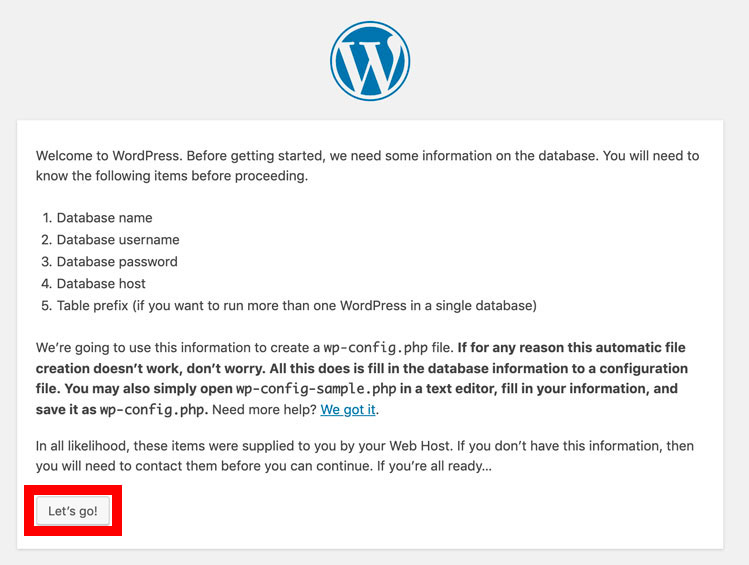
Um die erforderlichen Felder auszufüllen, müssen Sie nur die Daten übertragen, die Sie bereits beim Erstellen Ihrer Datenbank in Ihr cPanel eingetragen haben (siehe Schritt 2) .
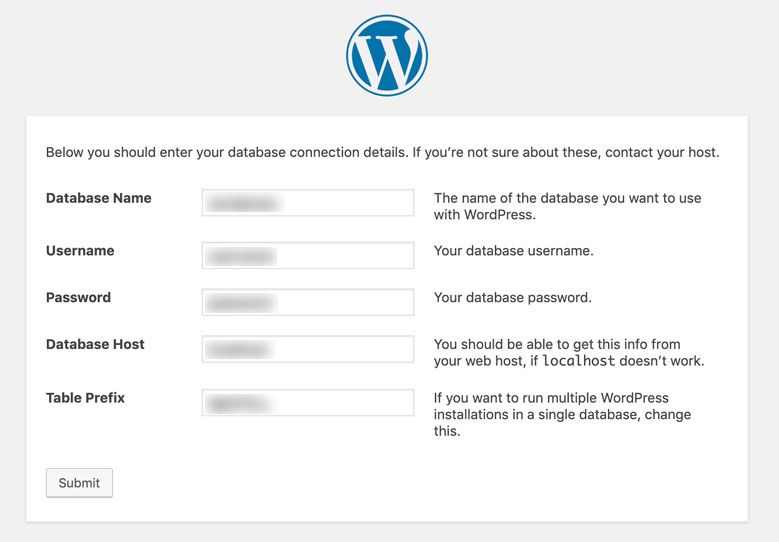
- Datenbankname : Der Name der Datenbank, auf der Sie WordPress installieren möchten.
- Benutzername : Dies ist Ihr MySQL-Benutzername.
- Passwort : das Benutzerpasswort für Ihre MySQL-Datenbank.
- Datenbankhost : Sie können
localhostverlassen. Wenn Sie beispielsweise bei Bluehost gehostet werden, funktioniert diese MySQL-Verbindungsadresse. Wenn localhost nicht funktioniert, fragen Sie Ihren Hosting-Provider. - Tabellenpräfix : Ich fordere Sie auf, besonders auf das Präfix der Tabellen in Ihrer Datenbank zu achten. Standardmäßig sind die
wp_Tabellen mit WordPress verknüpft. Und fiese Hacker wissen das. Eine gute Idee ist es, sie zu ändern, sobald die Installation abgeschlossen ist. Zögern Sie nicht, anstelle vonwp_etwas Komplizierteres, sogar Unverständliches zu verwenden. Zum Beispiel:dgh47yz_.
Klicken Sie zum Abschluss auf „Senden“.

Schritt 5: Legen Sie Ihre Anmeldedaten fest
Nur ein wenig mehr Aufwand und Sie werden das Ende dieses manuellen Installationsprozesses erreichen. Hier ist die letzte Seite, die Sie sehen sollten:
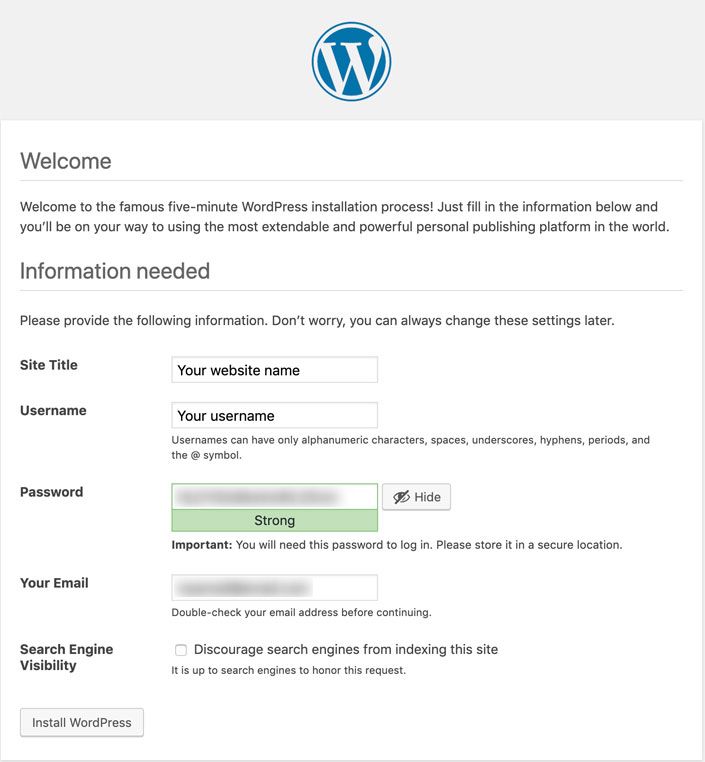
Hier müssen Sie einige wichtige Informationen eingeben, um eine Verbindung zur Verwaltungsoberfläche Ihrer Website herstellen zu können, einschließlich:
- Site-Titel : Dies ist der Name Ihrer Site (z. B. WPMarmite) und erscheint normalerweise in der Kopfzeile Ihrer Site, oben links auf Ihren Seiten. Sie können es jederzeit ändern und beispielsweise durch ein Logo ersetzen.
- Benutzername : Dies ist der Name, mit dem Sie sich bei der Verwaltungsoberfläche Ihrer WordPress-Site anmelden. Verwenden Sie nicht „admin“ als Ihren Anmeldenamen oder den Namen Ihrer Website. Wählen Sie aus Sicherheitsgründen etwas Komplizierteres.
- Passwort : das spricht für sich. Wählen Sie ein (sehr) komplexes Passwort (z. B. mit Zahlen, Buchstaben, Großbuchstaben und Sonderzeichen). Zögern Sie nicht, den von WordPress angebotenen Generator zu verwenden, um Ihnen zu helfen.
- Ihre E-Mail : Dies ist die Adresse, an die Sie von WordPress gesendete E-Mails erhalten (z. B. Anfrage zum Zurücksetzen des Passworts, Hinzufügen eines neuen Benutzers, Posten eines neuen Kommentars usw.).
- Sichtbarkeit in Suchmaschinen : Aktivieren Sie nicht das Kontrollkästchen „Suchmaschinen davon abhalten, diese Website zu indizieren“. Es sei denn, Sie möchten, dass Ihre Website nicht bei Google, Bing, Yahoo und anderen erscheint.
Letzte Aktion: Klicken Sie auf „WordPress installieren“. Und Sie haben das Ende des Prozesses erreicht.
Gehen Sie jetzt auf Ihre Administrationsoberfläche, indem Sie auf die Schaltfläche „Verbinden“ klicken (siehe Screenshot unten) oder indem Sie die folgende Adresse in Ihren bevorzugten Browser eingeben: nameofyoursite.com/wp-login.php .
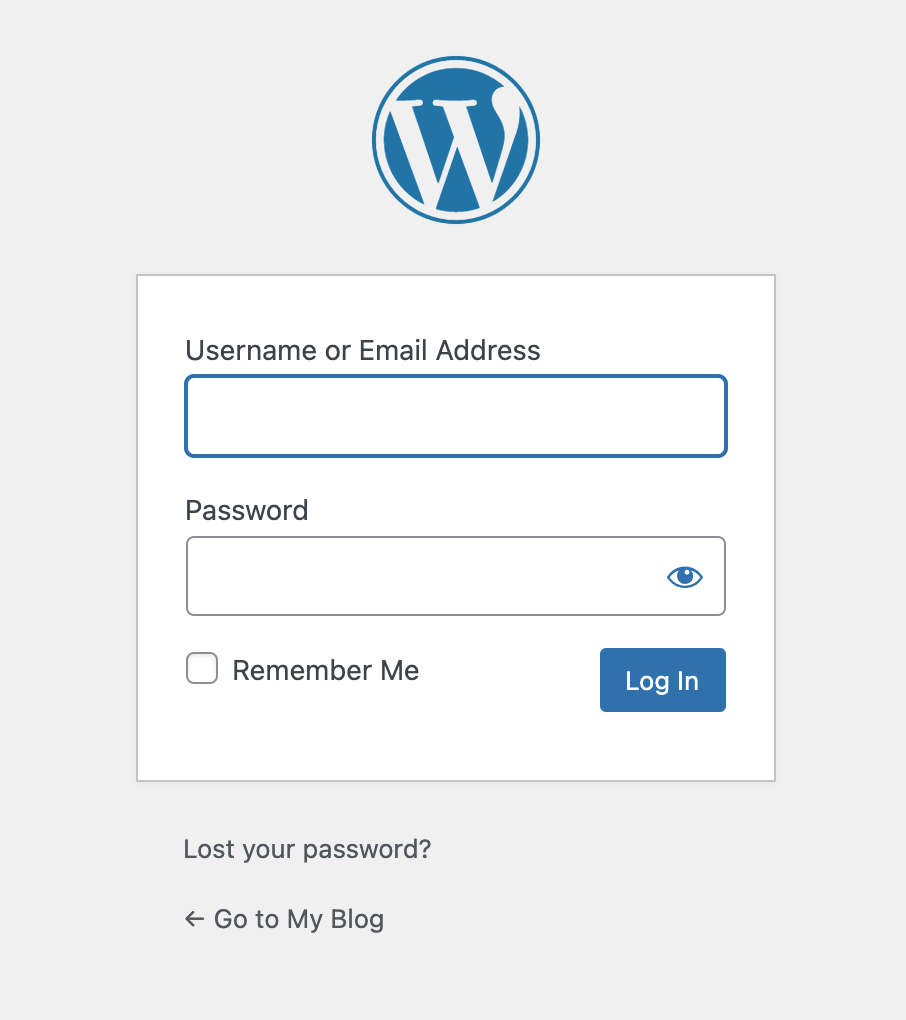
Herzliche Glückwünsche! Sie wissen jetzt, wie Sie WordPress manuell herunterladen und installieren.

Wie installiere ich WordPress lokal?
Warum WordPress lokal installieren?
Die lokale Installation von WordPress bedeutet, dass Sie es auf Ihrem Computer installieren, ohne die Dienste eines Hosting-Unternehmens in Anspruch nehmen zu müssen.
Es gibt sowohl Vor- als auch Nachteile bei der Verwendung dieser Methode.
Einige Nachteile..
Hier ist eine Zusammenfassung der zu beachtenden Punkte, beginnend mit den Nachteilen:
- Lokal unterscheidet sich die Konfiguration von der des Servers . Dies kann zu Problemen führen, wenn die Seite online geschaltet wird.
- Nicht alle Tools/Software ermöglichen es Ihnen, den Fortschritt Ihrer Arbeit einem Kunden aus der Ferne zu zeigen . Diese Funktion bietet die Local-Software, die ich Ihnen als nächstes vorstellen werde. Bleiben Sie dran, eine Goldmine in Sicht.
… Aber auch unbestreitbare Vorteile
Ich persönlich bin es gewohnt, lokal zu arbeiten, und sehe mehrere Vorteile:
- Testen Sie Themes und Plugins ohne Risiko . Im Falle eines Konflikts oder Fehlers, keine Sorge, Sie werden der einzige sein, der es sieht. Stellen Sie sich das Chaos vor, wenn die Website bereits online wäre.
- Haben Sie eine Kopie Ihrer Website im Falle eines Hackings oder Serverabsturzes.
- Die lokale Seite wird schneller sein .
- Es ist kein Internet erforderlich, wenn Sie die Entwicklung auf Ihrer lokalen Website durchführen möchten.
Wie installiere ich WordPress mit Local?
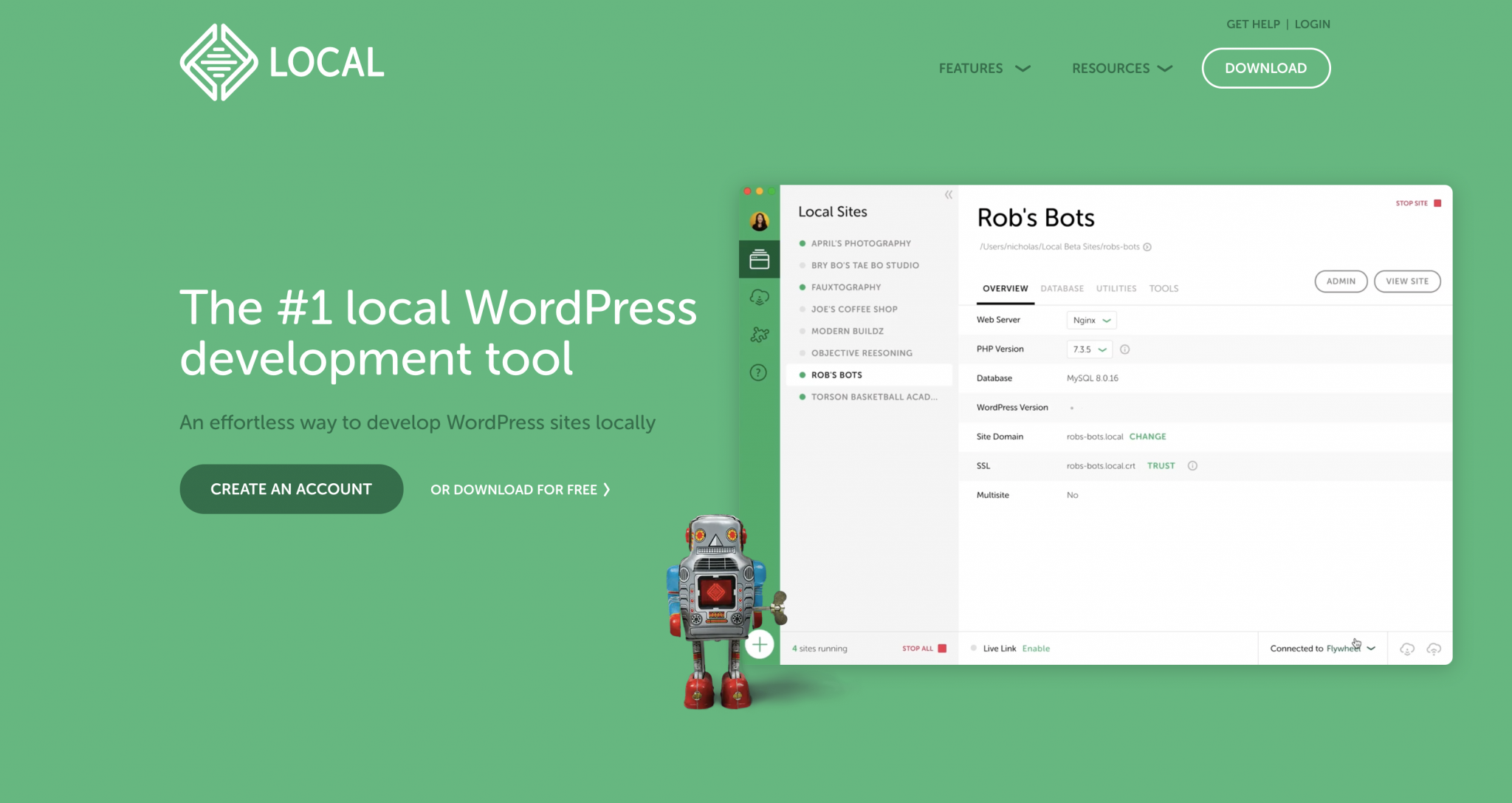
Local wurde von einem Unternehmen erstellt, das sich auf WordPress-Hosting spezialisiert hat: Flywheel.
Deshalb kennen Sie es vielleicht unter seinem früheren Namen: Local by Flywheel .
Letzterer änderte 2019 seinen Namen, nachdem er von WP Engine, dem riesigen amerikanischen Webhoster, gekauft wurde.
Local ist eine großartige Software, und zwar kostenlos! Es zeichnet sich durch seine einfache Handhabung und Schnelligkeit aus.
Es ist mit den beiden wichtigsten Betriebssystemen kompatibel: Windows und MacOS .
Seine saubere und farbenfrohe Benutzeroberfläche wird Sie wahrscheinlich verführen. Seit ich es getestet habe, habe ich MAMP auf Sparflamme gestellt.

Aber warte, es ist noch nicht vorbei. Hier sind einige weitere großartige Funktionen, die Sie mit Local genießen werden:
- Sie können Ihrem Kunden eine URL geben, um ihm den Fortschritt seiner Website anzuzeigen . Dies ist beispielsweise mit MAMP nicht möglich.
- Das Tool installiert WordPress mit wenigen Klicks automatisch. Sie müssen sich nicht mit einem langen und technischen Prozess auseinandersetzen.
- Sie können mehrere Sites installieren und diese lokal über eine einzige Oberfläche verwalten . Noch besser: Jede Site kann eine andere Konfiguration haben. Sie können beispielsweise für jede Site eine andere Version von PHP oder MySQL verwenden, wenn Sie dies wünschen.
- Es ist möglich, Ihre lokalen Websites auf Remote-Speicherplätzen wie Google Drive oder Dropbox zu speichern .
- Local unterstützt SSL zum Erstellen von https-Sites .
- Wenn Sie von Flywheel oder WP Engine gehostet werden, verfügt Local über eine Funktion namens „Connect“, die Ihre lokale Website für Sie an den Online-Server sendet .
All das lässt einem das Wasser im Mund zusammenlaufen und macht Lust aufs Probieren, oder? Sehen Sie, wie Sie dieses Tool zähmen, um WordPress lokal zu installieren. Wir werden es in 4 einfache Schritte unterteilen.
Schritt 1: Lokal herunterladen und installieren
Laden Sie zunächst Local herunter, indem Sie die offizielle Website besuchen. Klicken Sie oben rechts auf der Seite auf die Schaltfläche „Herunterladen“.
Sie werden aufgefordert, Ihre Plattform (Mac, Windows oder Linux) auszuwählen und dann Ihren Vor- und Nachnamen, Ihre E-Mail-Adresse und Telefonnummer einzugeben.
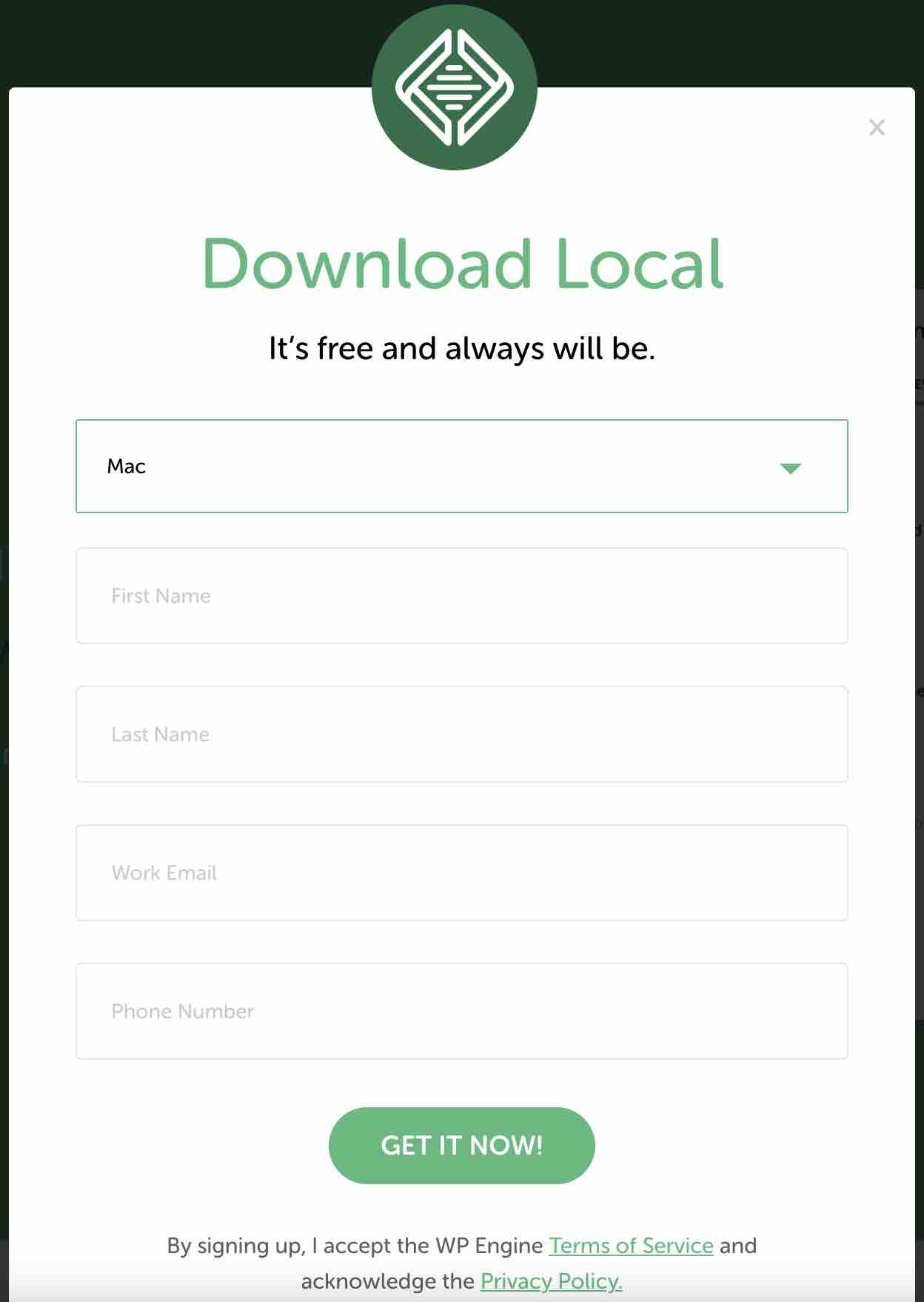
Klicken Sie auf „Jetzt holen!“ und installieren Sie Local auf Ihrem Computer.
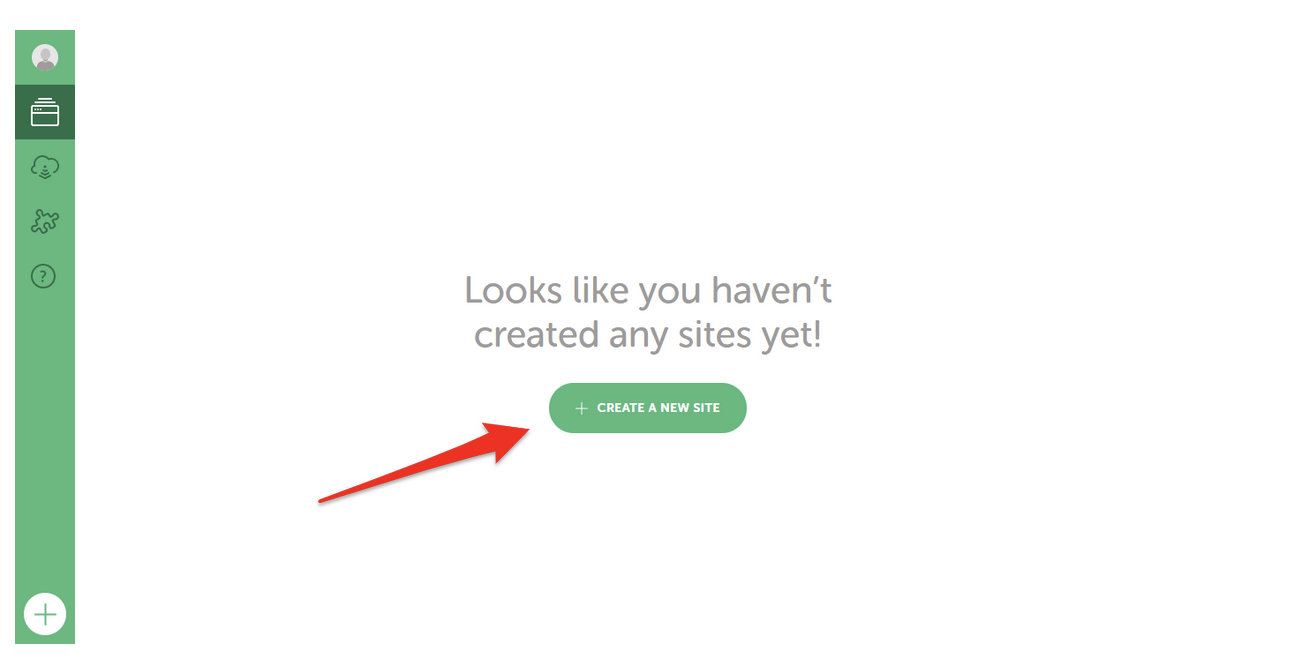
Local ist jetzt auf Ihrem Computer installiert. Bevor Sie mit Schritt 2 fortfahren, klicken Sie auf die Schaltfläche „Neue Website erstellen“ , um eine neue lokale Website zu erstellen.
Schritt 2: Geben Sie Ihrer Website einen Namen
Es öffnet sich ein neues Fenster, in dem Sie zunächst aufgefordert werden, den Namen Ihrer Website einzugeben (Wie lautet der Name Ihrer Website?) . Es liegt an Ihnen, was Sie hier einfügen möchten.
Direkt darunter haben Sie 3 erweiterte Optionen . Sie ermöglichen Ihnen:
- Passen Sie den Domänennamen Ihrer lokalen Website an (Domäne der lokalen Website) .
- Ändern Sie das Verzeichnis, in dem Ihre lokale Site gespeichert wird (lokaler Site-Pfad) .
- Eine Site aus einer Vorlage erstellen (Site aus Blueprint erstellen) . Mit dieser Option können Sie eine von Ihnen zuvor erstellte lokale Site-Vorlage mit den Einstellungen, Inhalten und Plugins Ihrer Wahl verwenden, sodass Sie nicht bei Null anfangen.
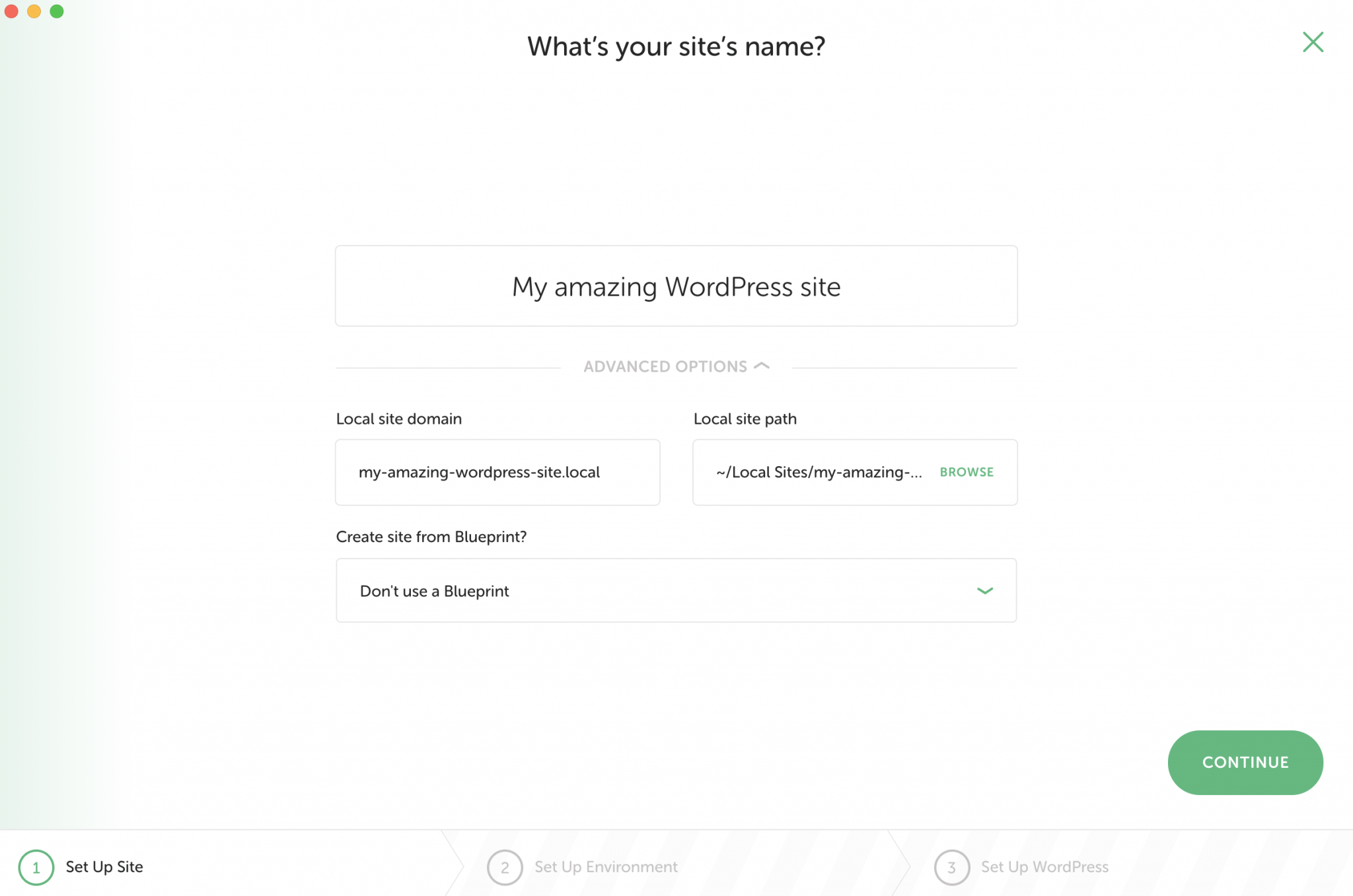
Wenn Sie fertig sind, klicken Sie auf die grüne Schaltfläche „Weiter“, um zu Schritt 3 zu gelangen.
Schritt 3: Wählen Sie die Entwicklungsumgebung aus
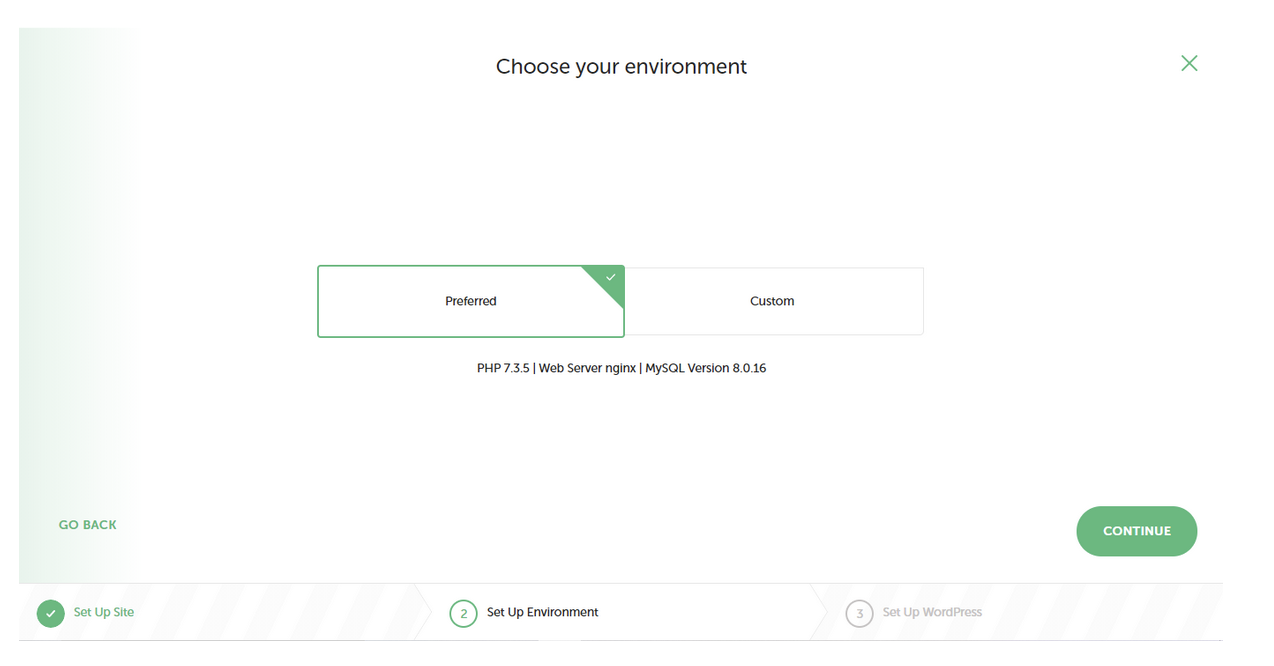
In diesem neuen Fenster werden Sie aufgefordert, Ihre Entwicklungsumgebung mit einer Version von PHP (die Software, die WordPress ausführt) und MySQL (das System, das Ihre Datenbank verwaltet) auszuwählen.
Hier haben Sie zwei Möglichkeiten:
- Bevorzugt: Local wählt eine aktuelle Version von PHP und MySQL für Sie aus. Verwenden Sie diese Option in den allermeisten Fällen.
- Benutzerdefiniert : Verwenden Sie diese Option, wenn Sie Ihre PHP- und MySQL-Versionen auswählen und Ihre Entwicklungsumgebung anpassen möchten.
Den Rest kennen Sie: Klicken Sie auf „Weiter“, um die Konfiguration abzuschließen.
Schritt 4: Geben Sie die Anmeldedaten ein
Der letzte Schritt im lokalen Installationsprozess besteht darin, Ihre Anmeldeinformationen für die WordPress-Administrationsoberfläche auszuwählen.
Hier werden Sie aufgefordert, Folgendes einzugeben:
- Ein Benutzername
- Ein Passwort
- Eine E-Mail Adresse
Schließlich können Sie angeben, ob Ihre Installation eine WordPress-Multisite ist (ist dies eine WordPress-Multisite?) .
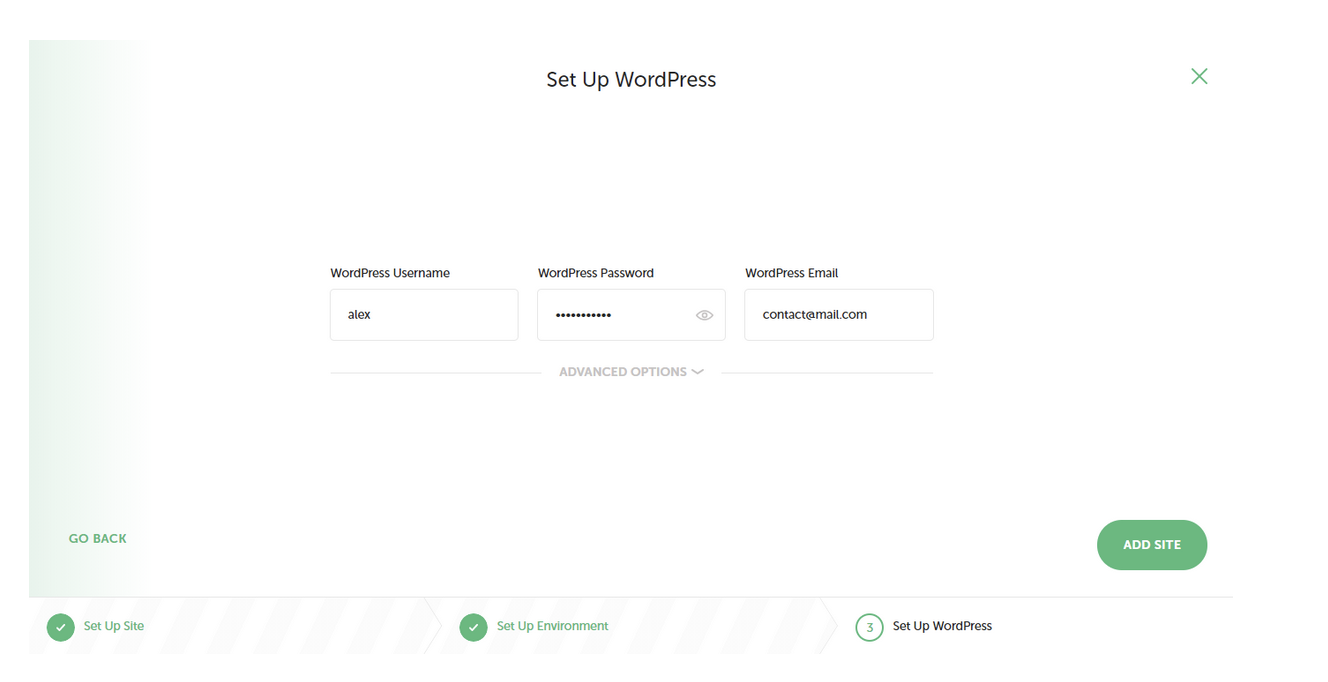
Klicken Sie unten rechts auf die Schaltfläche „Site hinzufügen“, und Sie sind fertig.
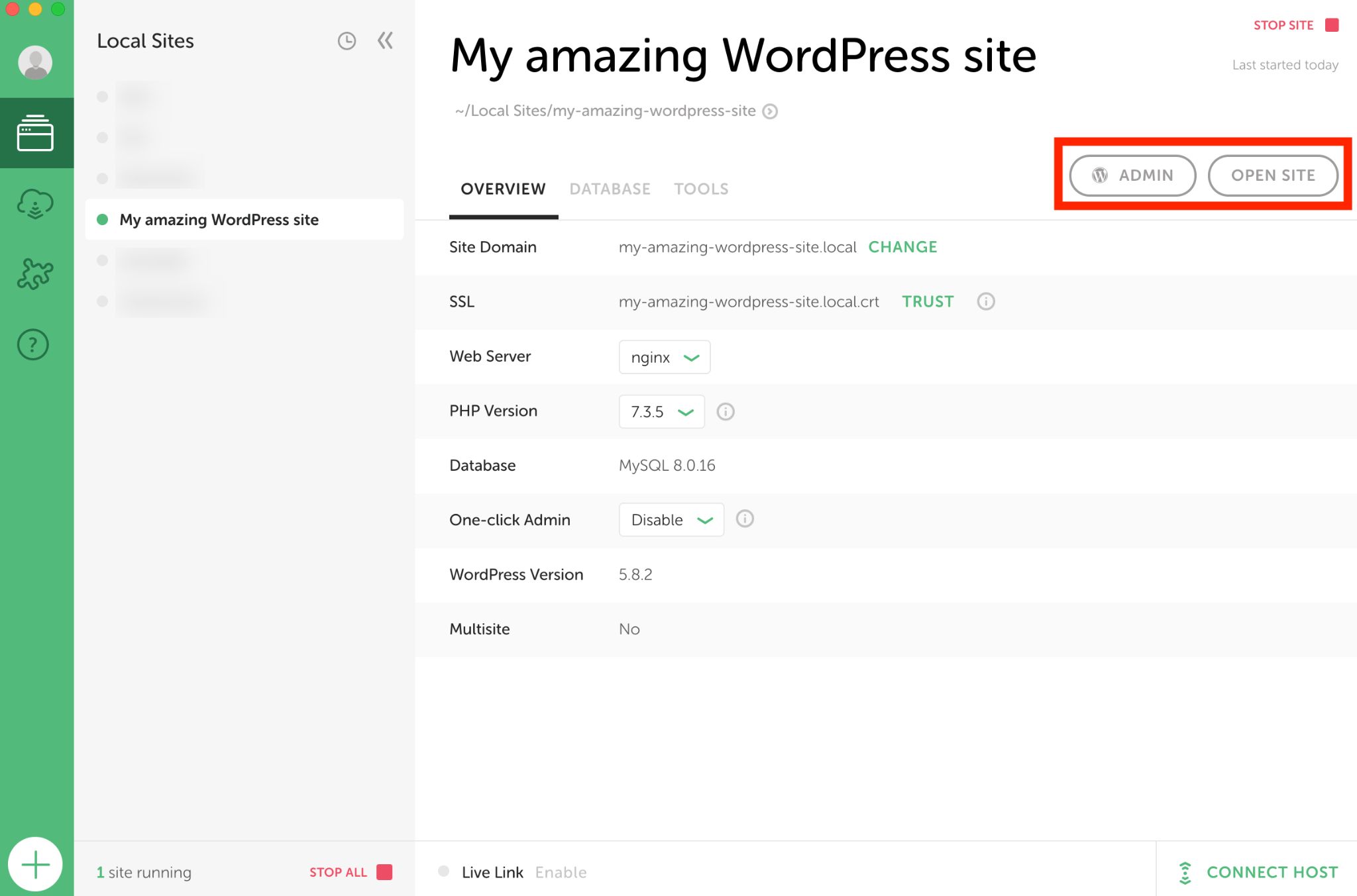
Vorgang abgeschlossen: Ihre lokale Site ist jetzt installiert . Laufzeit: weniger als 3 Minuten. Wenn alles gut geht, sollten Sie einen kleinen grünen Punkt neben Ihrem Site-Namen sehen.
Klicken Sie dann auf „Website öffnen“, um Ihr Baby anzuzeigen. Sie können natürlich in das Backoffice gehen, indem Sie auf „Admin“ klicken.
Local ist ein sehr leistungsfähiges und effizientes Tool, aber es ist nicht das einzige auf dem Markt. Wenn es Ihnen nicht passt oder Sie etwas anderes sehen möchten, können Sie sich auch an einen seiner Konkurrenten wenden, DevKinsta (von der Hosting-Firma Kinsta). Letzteres ist auch 100% kostenlos.

Wie installiere ich WordPress mit MAMP?
Wenn Sie aus irgendeinem Grund nicht mit Local arbeiten möchten, erfahren Sie hier, wie Sie dies mit MAMP tun können, einem weiteren kostenlosen Tool für die lokale Arbeit.
Mit MAMP können Sie WordPress auf Mac und Windows installieren , aber der Prozess ist zeitaufwändiger und technischer als mit Local.
Wenn Sie unter Windows arbeiten, sollten Sie wissen, dass es auch eine Plattform gibt, um WordPress nur lokal auf diesem Betriebssystem zu installieren. Es heißt Wamp. Ich werde hier nicht im Detail darauf eingehen, weil ich es komplexer finde, es zu handhaben als MAMP.
Bevor Sie beginnen, eine kleine Definitionsklärung. MAMP ist ein Akronym und bedeutet:
- MacOS : das Betriebssystem (kann aber auch unter Windows verwendet werden).
- Apache : der Webserver.
- MySQL : das Datenbankverwaltungssystem.
- PHP : die Entwicklungssprache.
Kurz gesagt, mit MAMP können Sie eine Online-Site simulieren, jedoch auf Ihrem Computer.
Beachten Sie, dass MAMP auch MAMP Pro installiert. Aber die kostenlose Version reicht aus, um lokal zu arbeiten.
Schritt 1: Installieren Sie MAMP
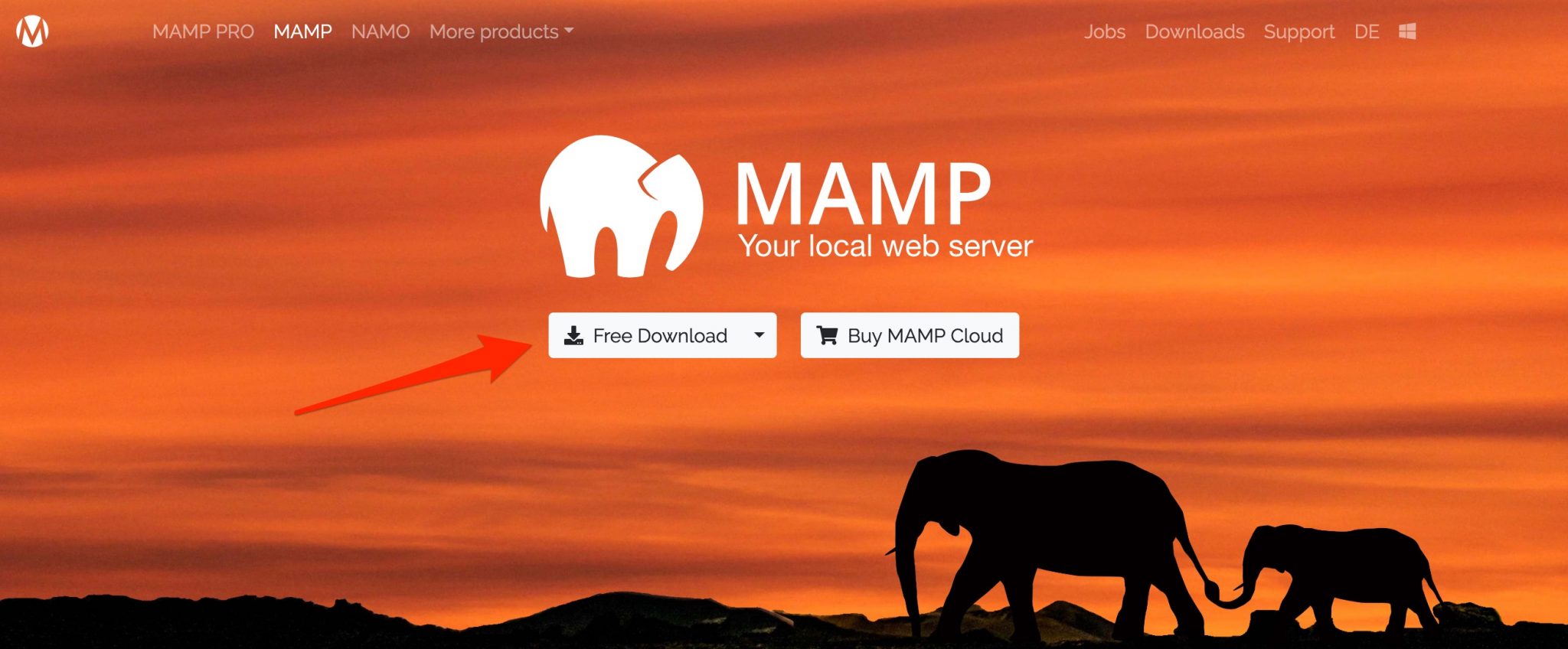
Gehen Sie auf die MAMP-Website und klicken Sie auf „Kostenloser Download“. Laden Sie die Anwendung herunter, installieren Sie sie und öffnen Sie sie auf Ihrem Computer.
Schritt 2: Konfigurieren Sie MAMP
Gehen Sie zum MAMP-Menü „Preferences“ (MAMP > Preferences) und dann zur Registerkarte „Ports“. Sie können die Standardports ändern, indem Sie die folgenden Daten eingeben, die im folgenden Screenshot dargestellt sind:
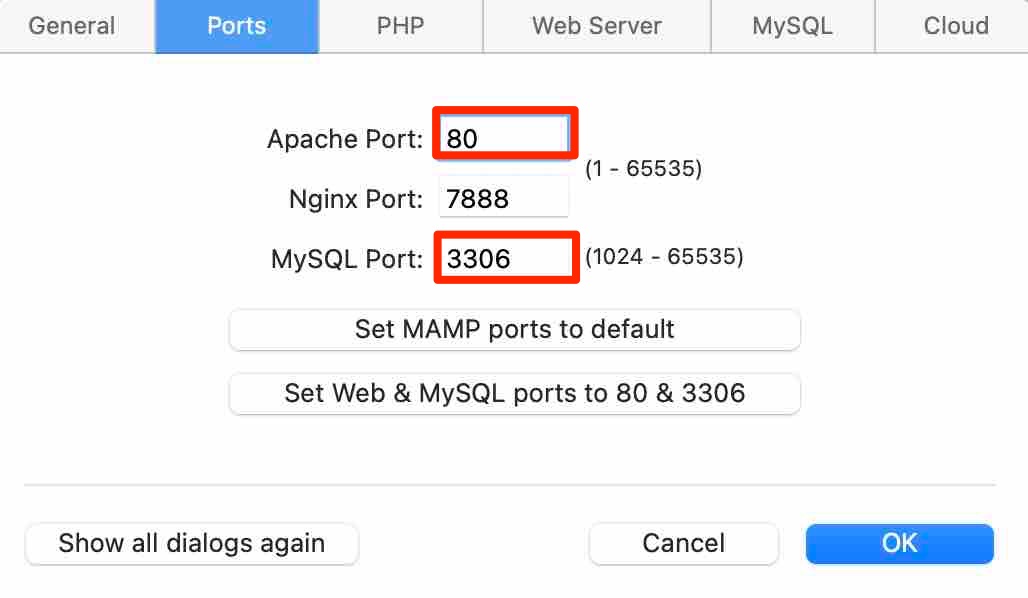
Das Festlegen von Apache auf Port 80 ermöglicht Ihnen den lokalen Zugriff auf Ihre Sites über die URL http://localhost anstelle von http://localhost:8888 . Geben Sie zu, dass wir ohne all diese acht klarer sehen können.
Aber Sie müssen Ihr Administrator-Passwort automatisch jedes Mal eingeben, wenn Sie die Server starten.
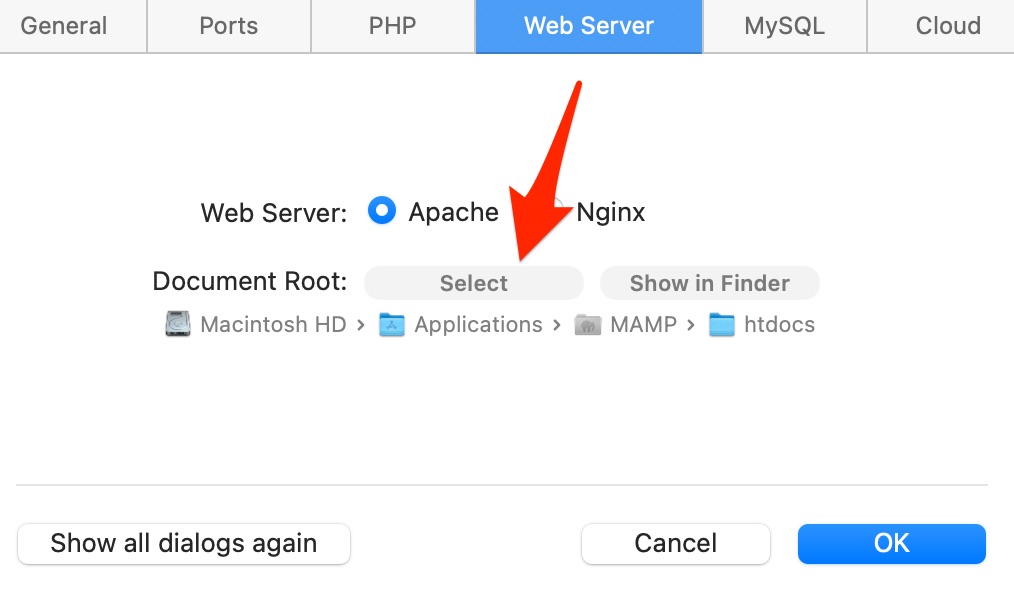
Die zweite Einstellung, die Sie vornehmen können, befindet sich im Reiter „Webserver“. Standardmäßig betrachtet MAMP den Ordner htdocs als Stammverzeichnis des Servers. Hier platzieren Sie Ihre zukünftigen Websites.
Sie können einen anderen Ordner auswählen, wenn htdocs nicht für sich selbst zu sprechen scheint. Zum Beispiel mycoolsites . Klicken Sie einfach auf „Auswählen“ neben „Dokumentstamm“, um den richtigen Pfad anzugeben.
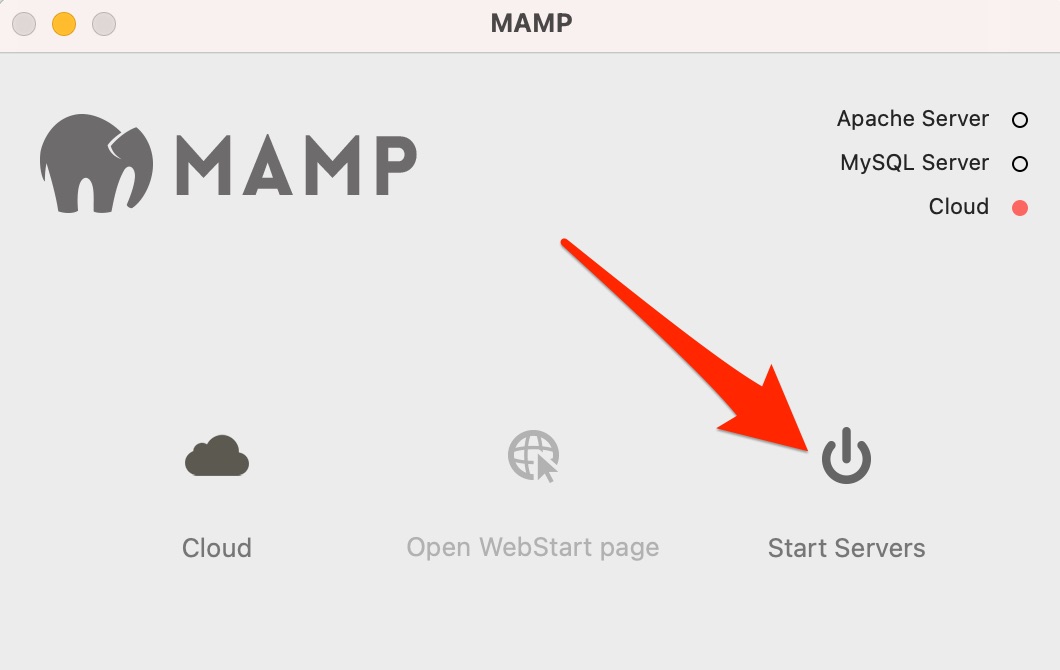
Nun können Sie auf „Server starten“ klicken.
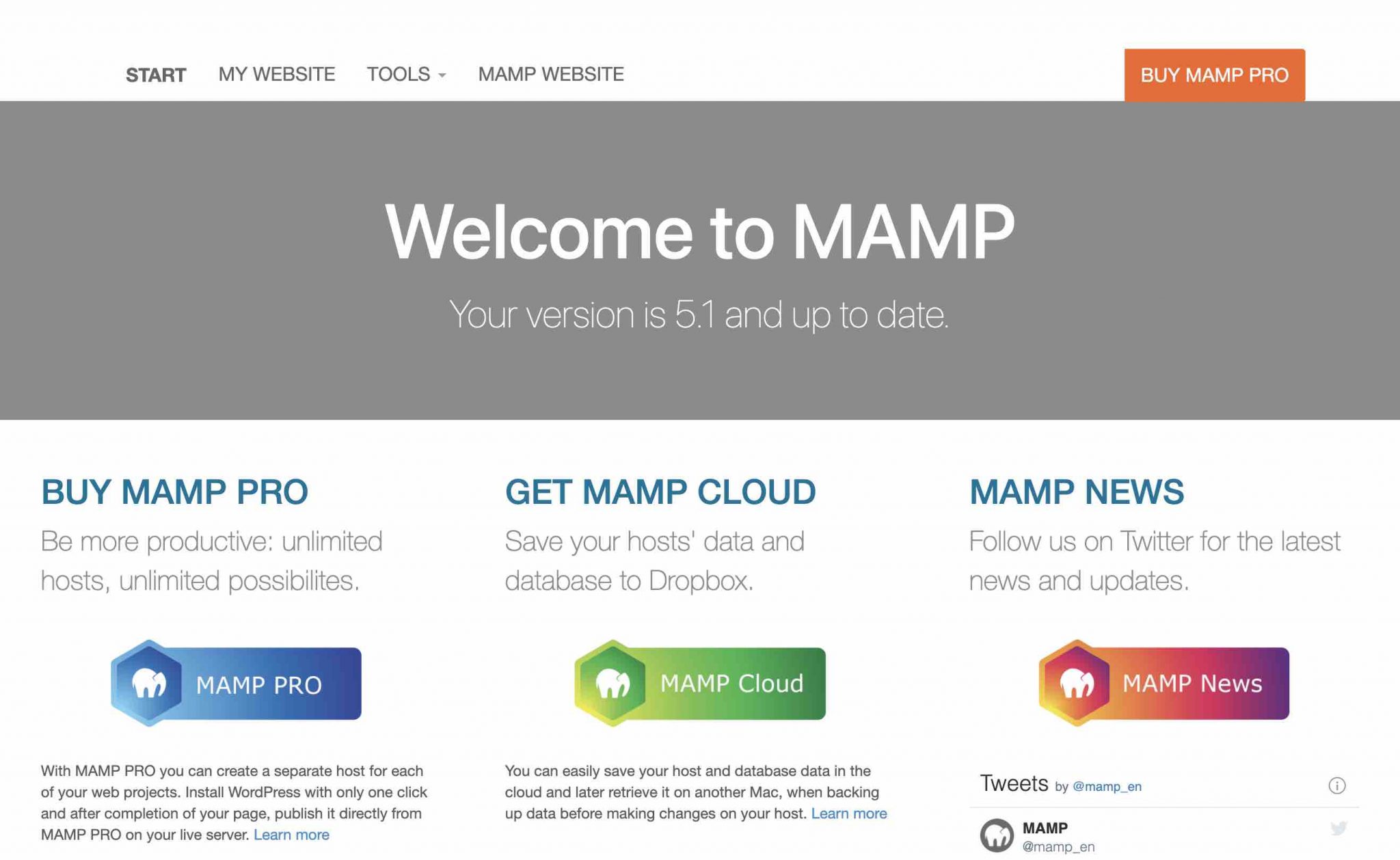
Die MAMP-Startseite sollte sich automatisch in Ihrem Browser öffnen:
Schritt 3: Installieren Sie die WordPress-Dateien
Gehen Sie zu diesem Link, um die neueste Version von WordPress herunterzuladen. Entpacken Sie es und legen Sie es in Ihrem Stammordner (htdocs oder einem Ihrer Wahl) ab.
Denken Sie daran, den Ordner umzubenennen . Standardmäßig wird es wordpress sein. Sie können ihm zum Beispiel den Namen Ihrer Website geben.
Schritt 4: Erstellen Sie die Datenbank
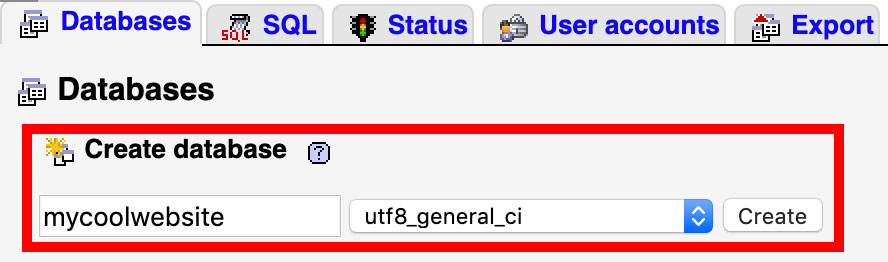
Klicken Sie auf der von MAMP in Ihrem Browser geöffneten Seite auf Tools > phpMyAdmin .
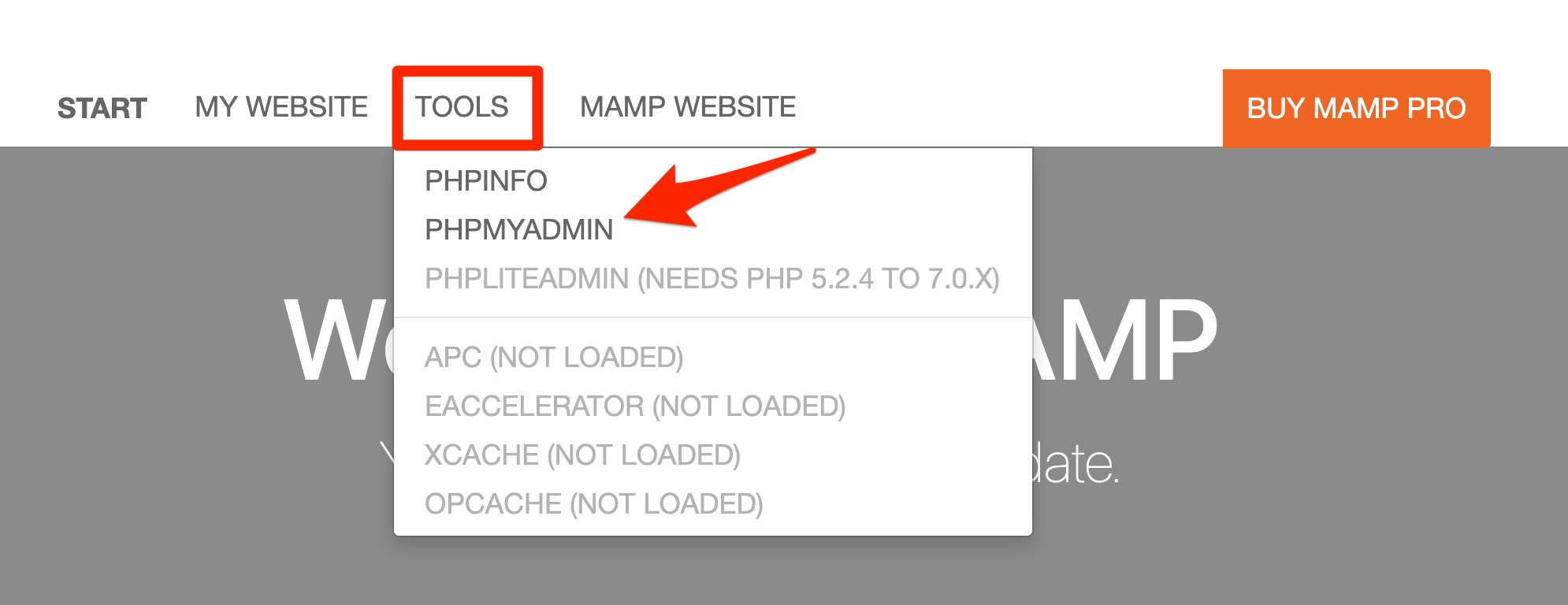
Zu Ihrer Information, phpMyAdmin ist eine Webanwendung zur Verwaltung Ihrer Datenbank. Klicken Sie auf der Benutzeroberfläche oben auf der Seite auf die Registerkarte „Datenbanken“.
Benennen Sie im Feld „Datenbank erstellen“ die Datenbank. Achten Sie darauf, keine Leerzeichen, Akzente oder Sonderzeichen einzuschließen und Kleinbuchstaben zu verwenden. Beispiel: mycoolsite .
Belassen Sie für die Interklassifikation den vorgeschlagenen Wert: utf_8_general_ci .
Klicken Sie auf „Erstellen“. Normalerweise erscheint die Datenbank auf der linken Seite.
Schritt 5: WordPress mit seiner Datenbank verknüpfen
Wenn Sie die anfänglichen Einstellungen korrekt befolgt haben, müssen Sie nur die folgende URL in Ihren Browser eingeben: http: //localhost/yoursite .
In meinem Beispiel ist dies http://localhost/mycoolwebsite .
Wenn Sie die obigen Einstellungen nicht vorgenommen haben, sieht die URL eher wie http://localhost:8888/mycoolwebsite/ .
Sie sollten die folgende Seite erhalten. Kommt Ihnen das nicht bekannt vor?
Klicken Sie auf „Los geht’s!“.
Danach ist die Logik bis auf wenige Details dieselbe wie bei einer manuellen Installation.
Lasst uns genauer hinschauen:
- Datenbankname: der, den Sie in phpMyAdmin eingegeben haben.
- Benutzername:
root: Sie werden diesen Login immer lokal verwenden. - Passwort:
root: Sie werden dieses Passwort immer lokal verwenden. - Datenbankhost:
localhost. - Tabellenpräfix: Vermeiden Sie die Verwendung von
wp_(auch wenn Sie nicht riskieren, lokal gehackt zu werden).
Klicken Sie auf die Schaltfläche „Senden“ und die folgende Seite sollte erscheinen. Wählen Sie „Installation ausführen“.
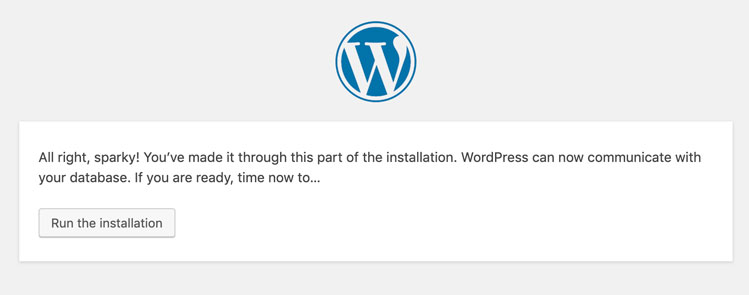
Folgen Sie dann einfach den Hinweisen während der manuellen Installation.
MAMP lokal installieren: Vorgang abgeschlossen. Gut gemacht.

Sie wissen nicht, wie Sie #WordPress #installieren? WPMarmite zeigt Ihnen, wie Sie dies automatisch, manuell und lokal tun.

Und jetzt bist du dran
Sie haben gerade diesen Artikel gelesen, der erklärt, wie Sie WordPress Schritt für Schritt installieren. Ich hoffe, es hat Ihnen gefallen und Sie haben verstanden, was ich sagen wollte.
Zusammenfassend gibt es 3 Arten von Installationen:
- Automatische Installationen , die eher für Leute gedacht sind, die neu bei WordPress sind.
- Manuelle Installationen , die im Allgemeinen von erfahreneren Personen verwendet werden.
- Lokale Installationen , um in aller Ruhe auf Ihrem Computer zu arbeiten.
Wie Sie sehen, ist die Einrichtung recht einfach. Auch als Anfänger steht einer manuellen Installation nichts im Wege und umgekehrt.
Jetzt ist es Zeit, alles in die Praxis umzusetzen.
Sagen Sie mir zunächst in den Kommentaren, welche Methode Sie verwenden werden. Oder die, die Sie normalerweise verwenden.
Sind Sie ein starker Befürworter der manuellen Installation? Arbeiten Sie in einer lokalen Umgebung?
Kennen Sie Lösungen, die wir nicht erwähnt haben? Lassen Sie es mich gleich unten wissen.