
Come installare WordPress: una guida passo passo
Pubblicato: 2021-11-125 minuti. Sembra che tu possa fare molte cose in quel periodo di tempo.
Vai a prendere una ciambella. Lavati i denti. Lampeggia 100 volte. Fare una chiamata. Prepara una mousse al cioccolato.
E il meglio di tutti: installa WordPress. Questo è uno dei motivi per cui il nostro famoso CMS (Content Management System) è così popolare.
Ah, la famosa “installazione in 5 minuti” . Confuso per un principiante, vero? 5 minuti: impossibile, secondo te.
Stai pensando che i creatori di WordPress devono aver dimenticato uno 0 dopo il 5. O che i loro minuti siano in realtà ore.
Dopo alcune ricerche sull'argomento e la scoperta dei termini barbari FTP, MySQL o phpMyadmin, arrivi alla seguente conclusione: WordPress e la sua community ti prendono per un pazzo (non lo sei, ovviamente).
Un'installazione di 5 minuti? Si, come no!

Bene, lascia che te lo dica, è del tutto possibile, anche se sei un principiante.
“Sì, puoi” , come direbbe il buon vecchio Barack Obama.
Per fare questo, ti mostrerò 3 modi per farlo . Li descriverò in dettaglio attraverso un processo passo-passo, semplice e accessibile.
Naturalmente, non è necessario installare WordPress in tutti questi modi. Usa solo ciò che è rilevante per te.
E già che ci siamo, non andare così lontano da eseguire un cronometro, però! Se vado un po' oltre il tempo di installazione previsto, non lamentarti.
A proposito di tempo, parliamo della panoramica senza ulteriori indugi.
Panoramica
- Come installare automaticamente WordPress sull'host web?
- Come installare WordPress manualmente in 5 passaggi?
- Come installare WordPress in locale?
- E ora tocca a te
Scritto originariamente a maggio 2018, questo articolo è stato aggiornato a novembre 2021.
Per sapere come creare un sito WordPress da zero, consulta la nostra guida completa .
Come installare automaticamente WordPress sull'host web?
L'installazione automatica corrisponde a ciò che gli host chiamano installazione con 1 clic.
Ai fini di questo test, ci concentreremo sul processo di installazione specifico di uno di essi, che è tra i più famosi sul mercato: Bluehost .
Per gli altri, ti invitiamo a controllare la loro documentazione e supporto, se necessario.
Come installare WordPress su Bluehost?
Bluehost offre un solo pacchetto di web hosting che costa $ 2,95 al mese (questo è un prezzo promozionale solo per il primo periodo e il rinnovo sarà alla tariffa normale).
Punto di trasparenza: i link a Bluehost sono link di affiliazione. Vale a dire che se acquisti un pacchetto di hosting da loro tramite i nostri collegamenti, WPMarmite riceverà una commissione. Questo ci aiuta a pagare il lavoro di ricerca e scrittura degli editori del blog e a creare un fondo per acquistare e testare temi, plugin, ecc. Per saperne di più, dai un'occhiata alla nostra politica di pubblicazione.
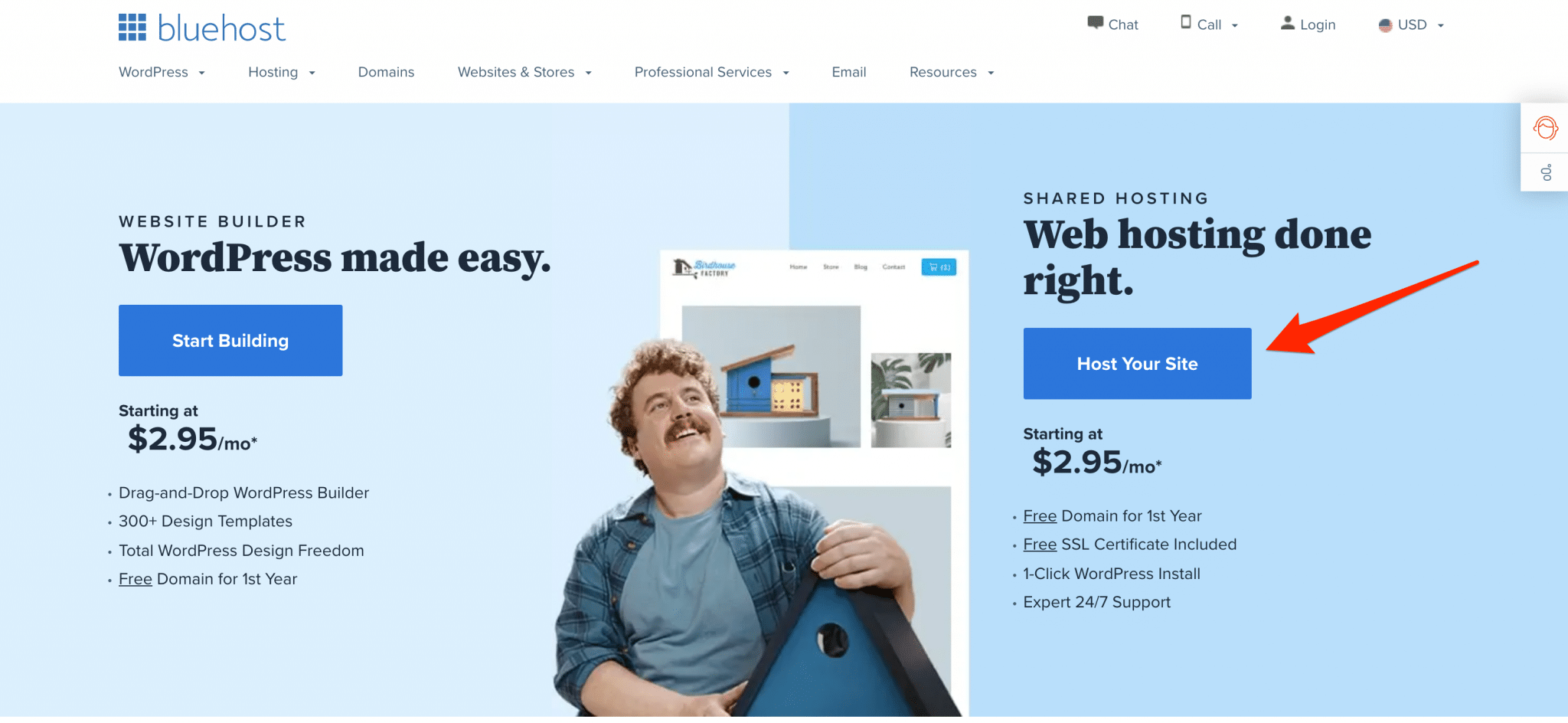
Per iniziare, vai al sito Web Bluehost e fai clic sul pulsante "Ospita il tuo sito" nell'angolo in alto a destra.
Dovrai scegliere il piano desiderato tra quelli presentati da Bluehost.
Dovrai creare il tuo nome di dominio o utilizzare quello che hai già oppure puoi saltare questo passaggio e creare un dominio in un secondo momento.
Quindi, dovrai creare il tuo account compilando le tue informazioni e quindi pagare.
Quindi, riceverai un'e-mail da Bluehost "Benvenuto in Bluehost! ” inclusi i dettagli di pagamento e importanti informazioni sull'account per installare e gestire il tuo sito. Ti consiglio di copiarlo e incollarlo in un file di testo e salvarlo sul tuo computer.
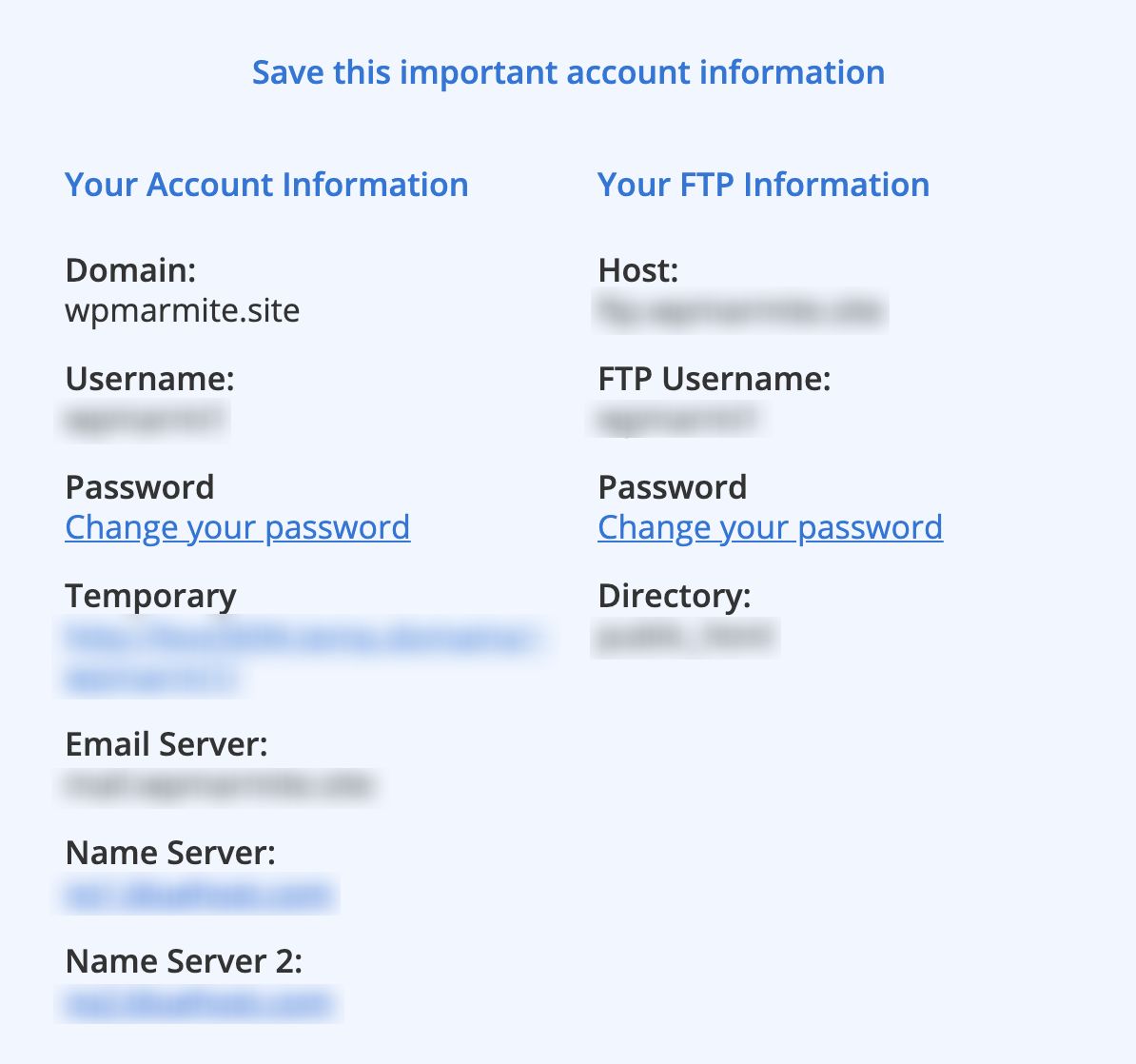
Questi dettagli ti consentono di accedere a quello che viene chiamato cPanel.
Il cPanel è un gestore online che amministra l'intero server. Ti permette di gestire un gran numero di funzionalità in pochi click: il tuo nome di dominio, i tuoi database, le tue caselle di posta, i file del tuo sito, ecc. È uno strumento molto potente e pratico. Dai un'occhiata alla nostra guida per principianti per usarlo.
Ora, per avviare il processo di installazione di WordPress, devi accedere alla dashboard di Bluehost.
Da lì, hai due opzioni: Bluerock o Legacy .
“Bluehost offre due opzioni di interfaccia di gestione dell'account; il nostro pannello di controllo originale ' Legacy ' e ' Rock ', un pannello di controllo aggiornato progettato per semplicità e facilità d'uso. Sebbene le opzioni di gestione siano generalmente le stesse su tutte le interfacce, la posizione di alcune impostazioni può variare tra le due". Maggiori dettagli disponibili qui.
Ai fini di questo test, opteremo per la seconda opzione, ovvero Legacy.
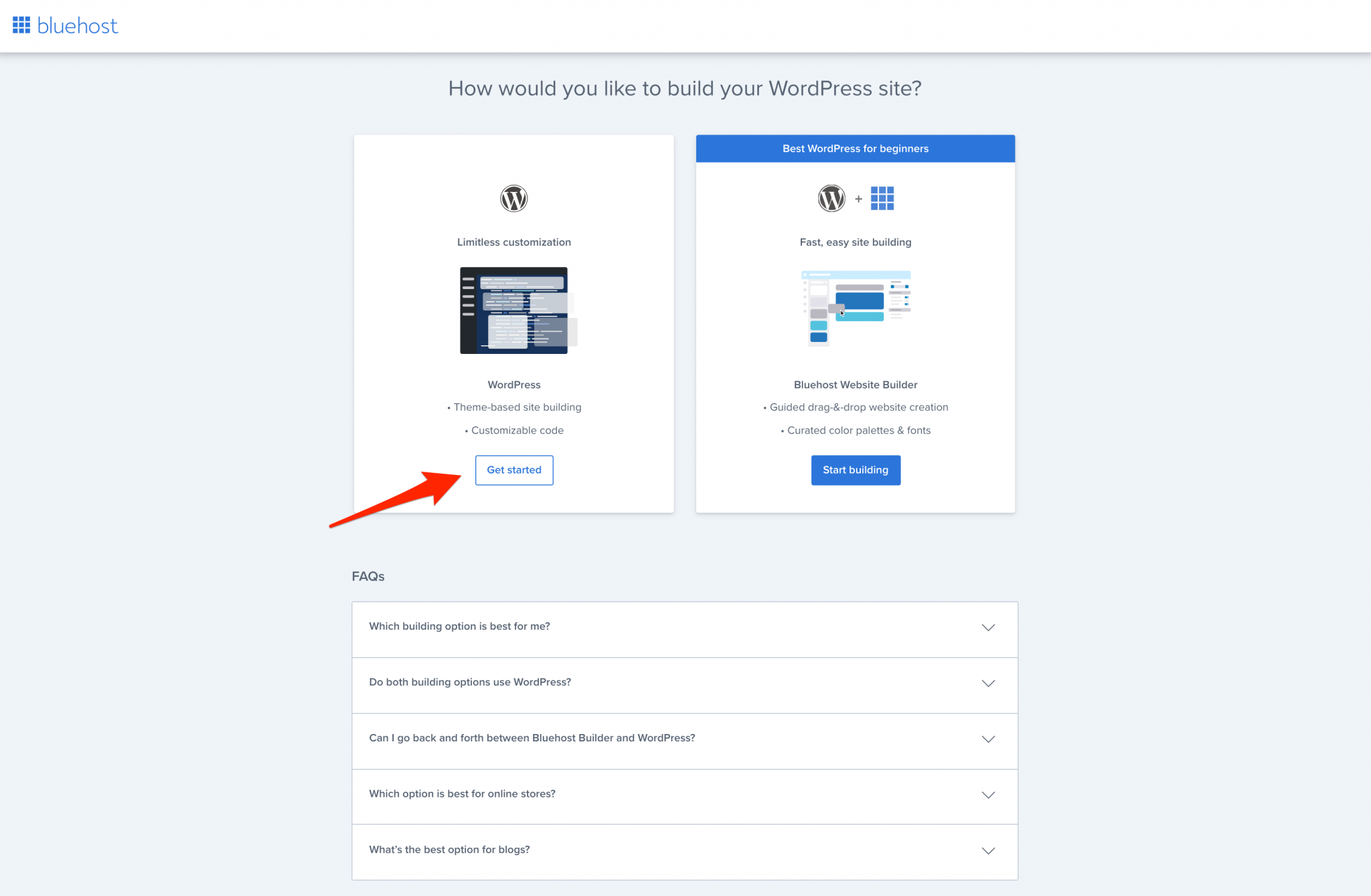
Dopo aver fatto clic su "Inizia", segui i passaggi o saltali (se lo desideri). Ai fini di questo test, li salteremo per andare direttamente alla dashboard di Bluehost e ricominciare da lì.
Sulla dashboard di Bluehost, vai alla scheda Avanzate e scorri verso il basso fino a visualizzare il logo di WordPress:
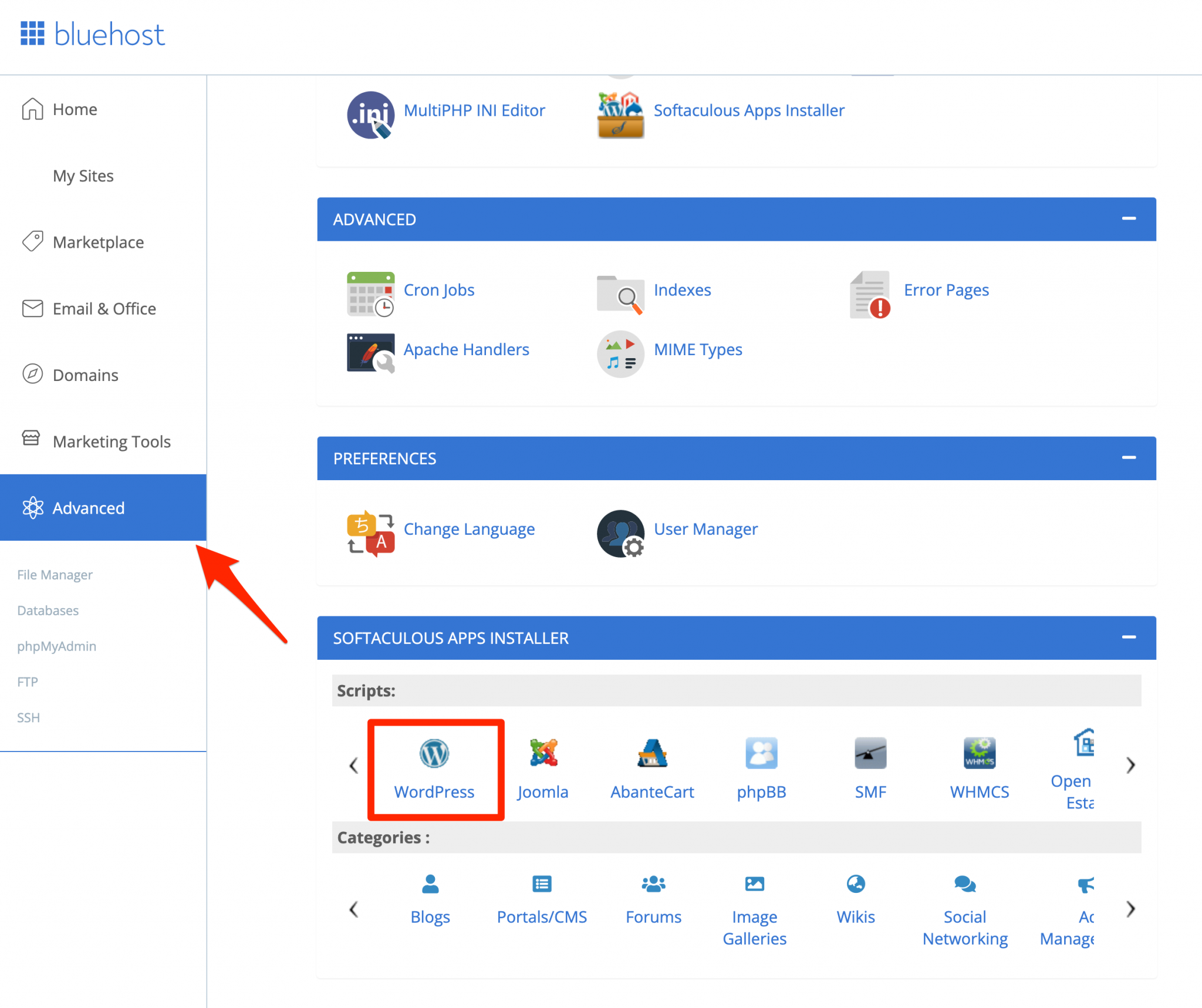
Quindi fai clic sull'icona di WordPress e otterrai la dashboard di Softaculous sottostante:
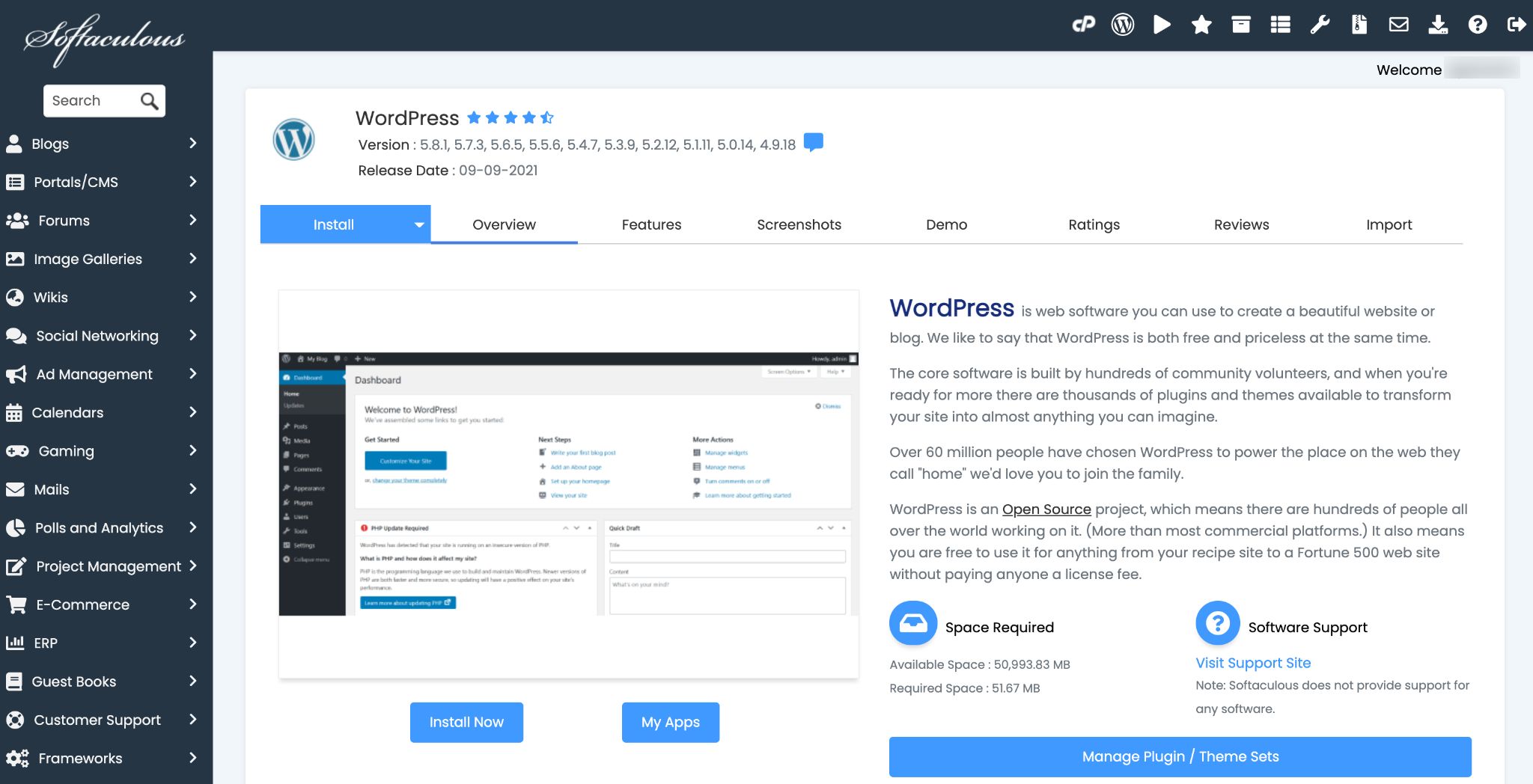
Fai clic sul pulsante "Installa ora" e otterrai la schermata seguente:
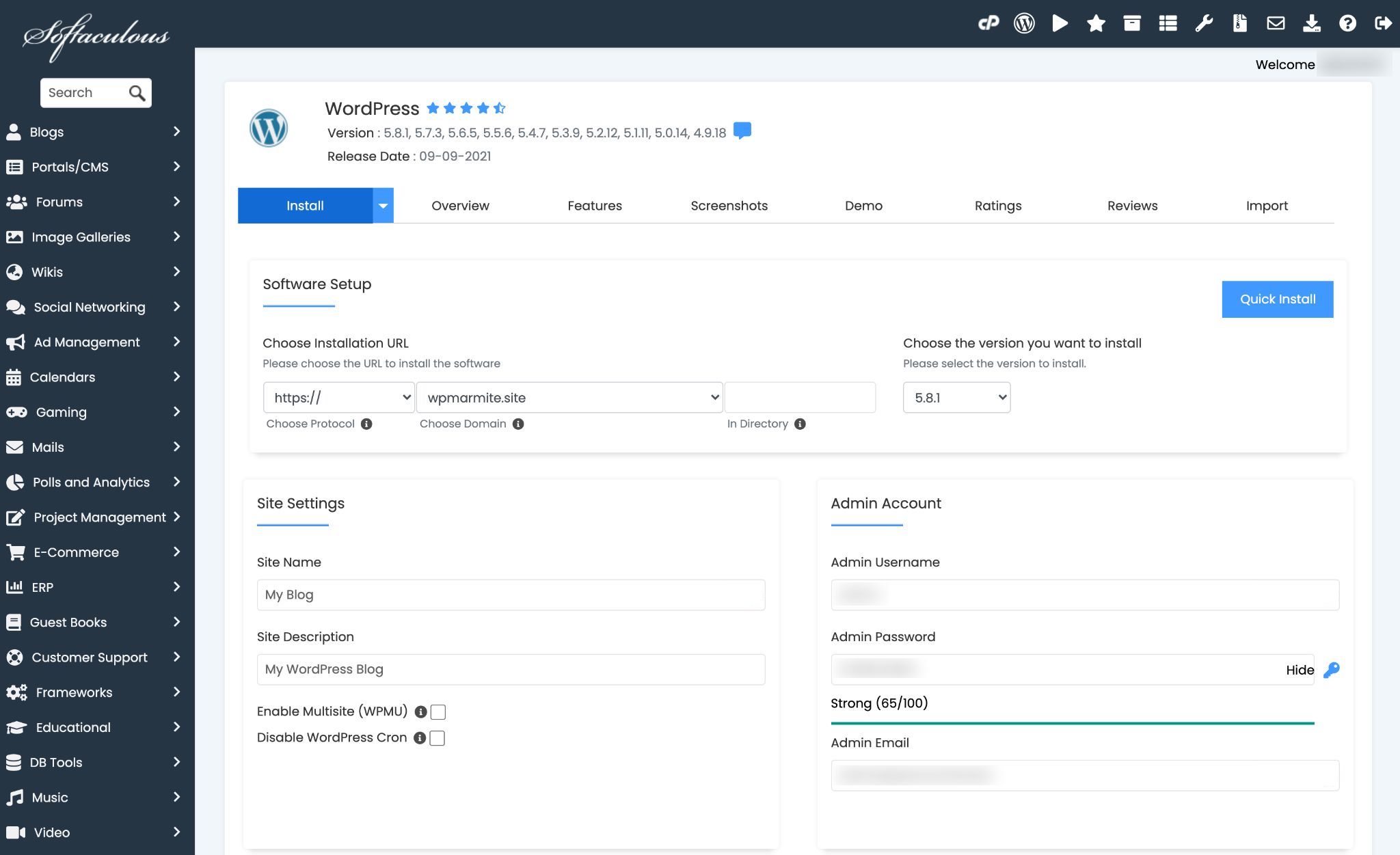
Hai quindi due opzioni:
- Installa WordPress molto rapidamente (fai clic sul pulsante "Installazione rapida") e utilizza solo le impostazioni di base. Puoi quindi modificarli una volta installato WordPress.
- Compila alcune impostazioni per personalizzare un po' di più il processo di installazione.
Ai fini di questo test, opteremo per la seconda opzione, che ti consente di avere il controllo.
Ecco i diversi campi che puoi compilare:
- Configurazione del software : scegli la versione di WordPress da installare (preferisci sempre l'ultima versione) e l'URL di installazione.
- Impostazioni del sito : inserisci il nome del tuo sito e la sua descrizione (il suo slogan o scopo). Lascia deselezionata la casella "Disabilita WordPress Cron".
- Account Admin : inserisci il tuo nome utente (non “admin” per motivi di sicurezza), una password (usa il generatore fornito per ottenerne una sufficientemente complicata) e il tuo indirizzo email.
- Scegli la lingua : scegli quella che preferisci.
- Seleziona Plugin :
- Limita i tentativi di accesso (Loginizer): "questo plugin proteggerà il tuo sito dagli attacchi di forza bruta limitando il numero di tentativi di accesso per la tua installazione di WordPress" .
- Editor classico: per ripristinare il precedente editor di contenuti di WordPress (TinyMCE). Puoi lasciare la casella deselezionata, a meno che non ti piaccia l'editor di contenuti WordPress predefinito (Gutenberg).
- wpCentral – Gestisci più WordPress: ti aiuterà a gestire tutti i tuoi blog WordPress da un'unica dashboard.
- Opzioni avanzate : puoi modificare il nome e il prefisso che vengono proposti per il tuo database. Evita il prefisso
wp_per le tabelle del database. Preferisci qualcosa di più complicato, persino incomprensibile. Inoltre, puoi decidere se desideri:- Disattiva le e-mail di notifica degli aggiornamenti.
- Aggiorna automaticamente la tua installazione, i tuoi plugin e i tuoi temi.
- Seleziona Tema : puoi scegliere il tema che verrà installato sul tuo sito. Ti consiglio di lasciare già selezionato il tema predefinito. Puoi cambiarlo facilmente in seguito, se non ti soddisfa.
- Invia i dettagli di installazione a : questo è il tuo indirizzo e-mail preferito per ricevere i dettagli di installazione e l'aggiornamento.
Quindi, devi solo fare clic sul pulsante "Installa" e l'installazione automatica farà il lavoro per te.
Come installare WordPress manualmente in 5 passaggi?
Chiarimenti e prerequisiti
Come hai appena visto, l'installazione automatica di WordPress è pensata principalmente per i principianti. Con esso, è vero che non dovrai complicarti la vita.
Allora perché preoccuparsi di un'installazione manuale? Bene, vedi, è consigliato per tre motivi principali:
- A volte i provider di hosting installano cose oltre a WordPress .
- Manualmente, mantieni il controllo della configurazione e hai più opzioni di personalizzazione.
- Le installazioni automatiche non sempre supportano l'ultima versione di WordPress . In questo caso, sarà necessario aggiornare immediatamente dopo l'installazione. Ricorda questo: è molto importante mantenere aggiornato il tuo sito, soprattutto per motivi di sicurezza.
Per installare WordPress con qualsiasi host web, avrai bisogno di diversi ingredienti essenziali:
- Una connessione Internet . Se stai leggendo questo post, va bene.
- Un computer . No, non puoi ancora installare manualmente WordPress da un tablet o uno smartphone. Scusa.
- Un servizio di web hosting dal provider di tua scelta. WordPress consiglia un server di hosting "che utilizza PHP versione 7.4 o successiva e MySQL versione 5.6 OPPURE MariaDB versione 10.1 o successiva" , al momento della stesura di questo aggiornamento.
- Un nome di dominio . Per fare la scelta giusta, consulta la nostra guida definitiva sull'argomento.
- Una banca dati .
- Un client FTP , ovvero un software che ti permette di comunicare con il tuo server. Userò Filezilla. Ma puoi anche rivolgerti a Cyberduck o Transmit.
- L'ultima versione di WordPress .
- Le tue password per accedere al tuo client FTP . Di solito, li troverai nell'e-mail di benvenuto che ti ha inviato il tuo host web.
Hai spuntato ogni riga? Ora diamo un'occhiata ai 5 passaggi chiave per l'installazione di WordPress online.
Passaggio 1: scarica i file di WordPress
Potresti averlo già letto da qualche parte, ma è sempre bene ricordarlo.
Ricorda che WordPress funziona con 2 elementi principali: un database, che creeremo in seguito. E i file core di WordPress ( "Core is the set of software required to run WordPress", ovvero tutto ciò che fa funzionare la macchina).
Puoi trovarlo sul sito Web ufficiale di WordPress.
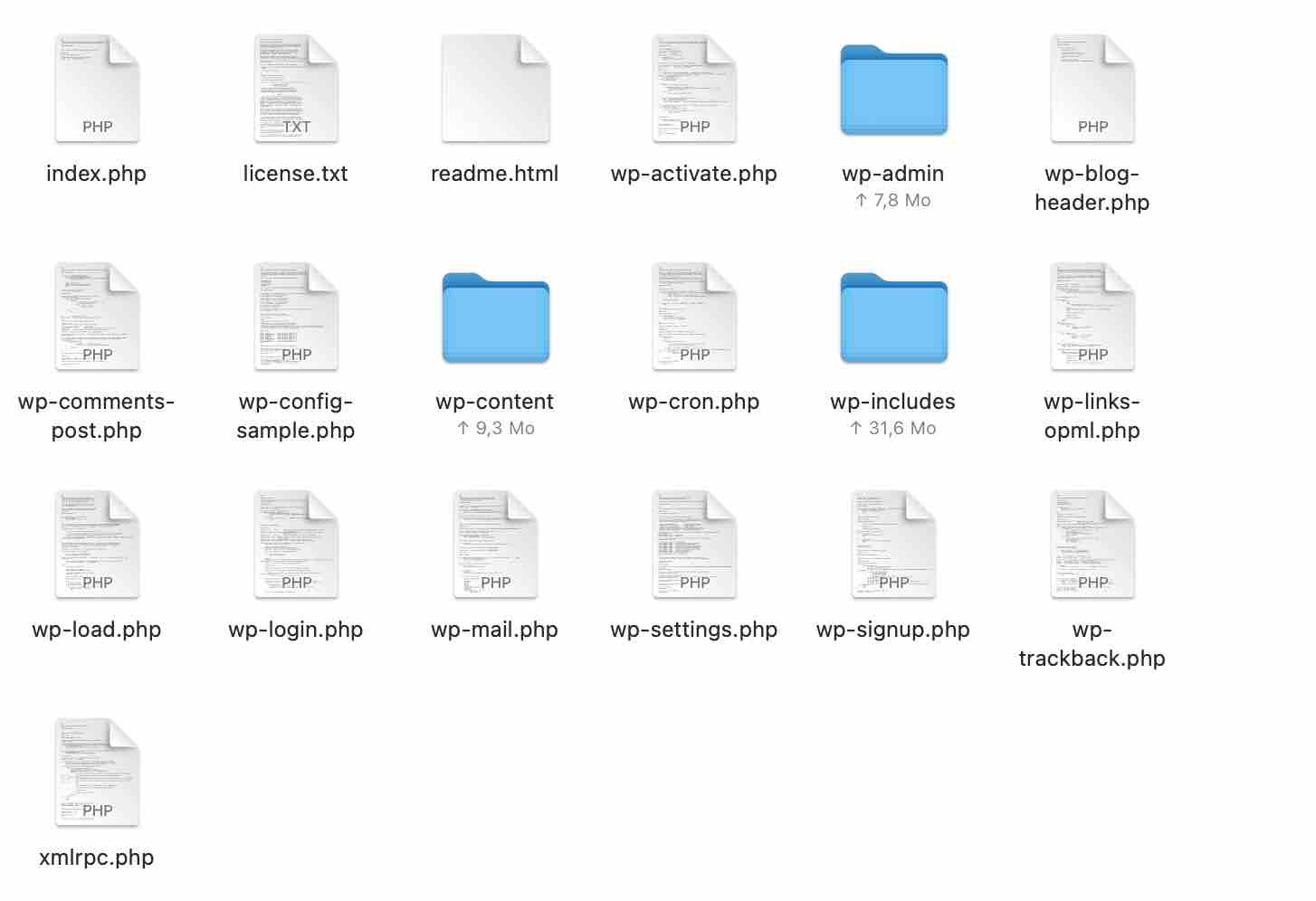
Riceverai un file zip che puoi decomprimere e posizionare sul tuo computer (sul desktop, ad esempio). All'interno troverai questo tipo di file:
Tieni presente che stiamo parlando di WordPress.org, la versione self-hosted che chiunque può scaricare e utilizzare gratuitamente. Non deve essere confuso con WordPress.com, che è una piattaforma di hosting. Per capire le differenze tra le 2 versioni, consulta il nostro articolo dedicato .
Passaggio 2: crea il database
Il database (DB) è sicuramente l'elemento più importante di un sito WordPress. Contiene tutte le informazioni relative al tuo sito (contenuti, impostazioni e utenti).
Se lo elimini accidentalmente o se viene violato, sei nei guai!
Pertanto, ricorda sempre di eseguire backup regolari del tuo sito.
Ora ti spiegherò come crearne uno sul tuo host.
Per tua informazione, descrivo in dettaglio il processo su Bluehost. Niente panico: lo schema generale rimane lo stesso con gli altri host.
Inizia andando al tuo cPanel.
Troverai il link di accesso nell'e-mail di benvenuto di Bluehost oppure puoi accedervi direttamente dalla dashboard di Bluehost nella scheda "Avanzate".
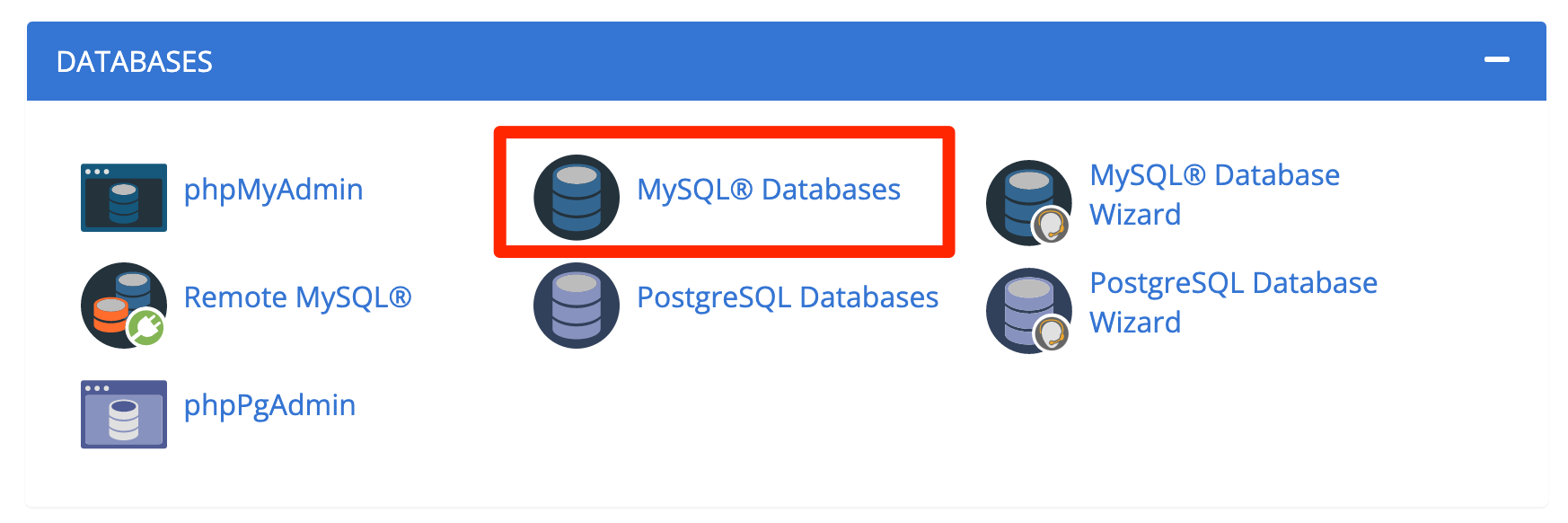
Scorri verso il basso fino alla sezione “BANCHE DATI” e clicca su “Database MySQL”. Per tua informazione, MySQL è un software che ti permette di gestire database.
Dai un nome al tuo database
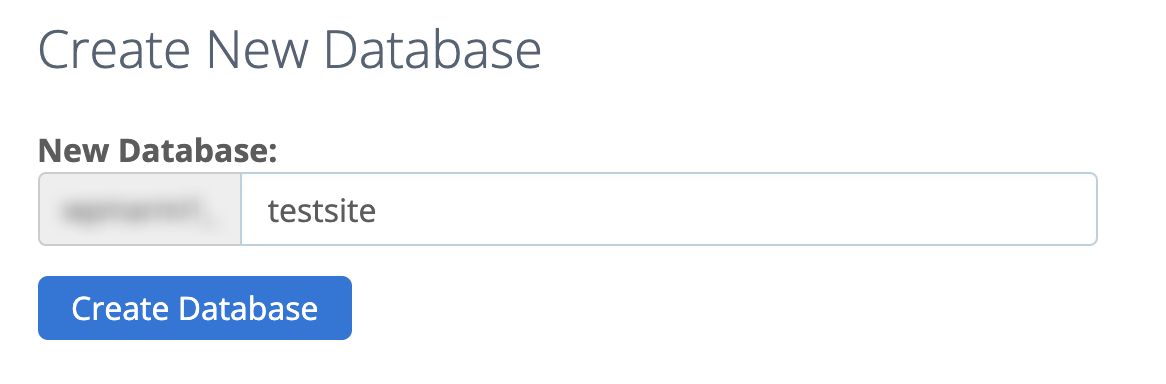
Inserisci un nome in minuscolo, senza spazi e senza accenti. Il database sarà sempre preceduto dal tuo ID cPanel (area sfocata nell'immagine sopra).
Termina facendo clic sul pulsante "Crea database".
Creare un utente per il database
Una volta che il tuo database è stato appena creato, scorri verso il basso nella pagina "Database MySQL" del tuo cPanel e fermati alla parte chiamata "Utenti MySQL" per aggiungere un nuovo utente:
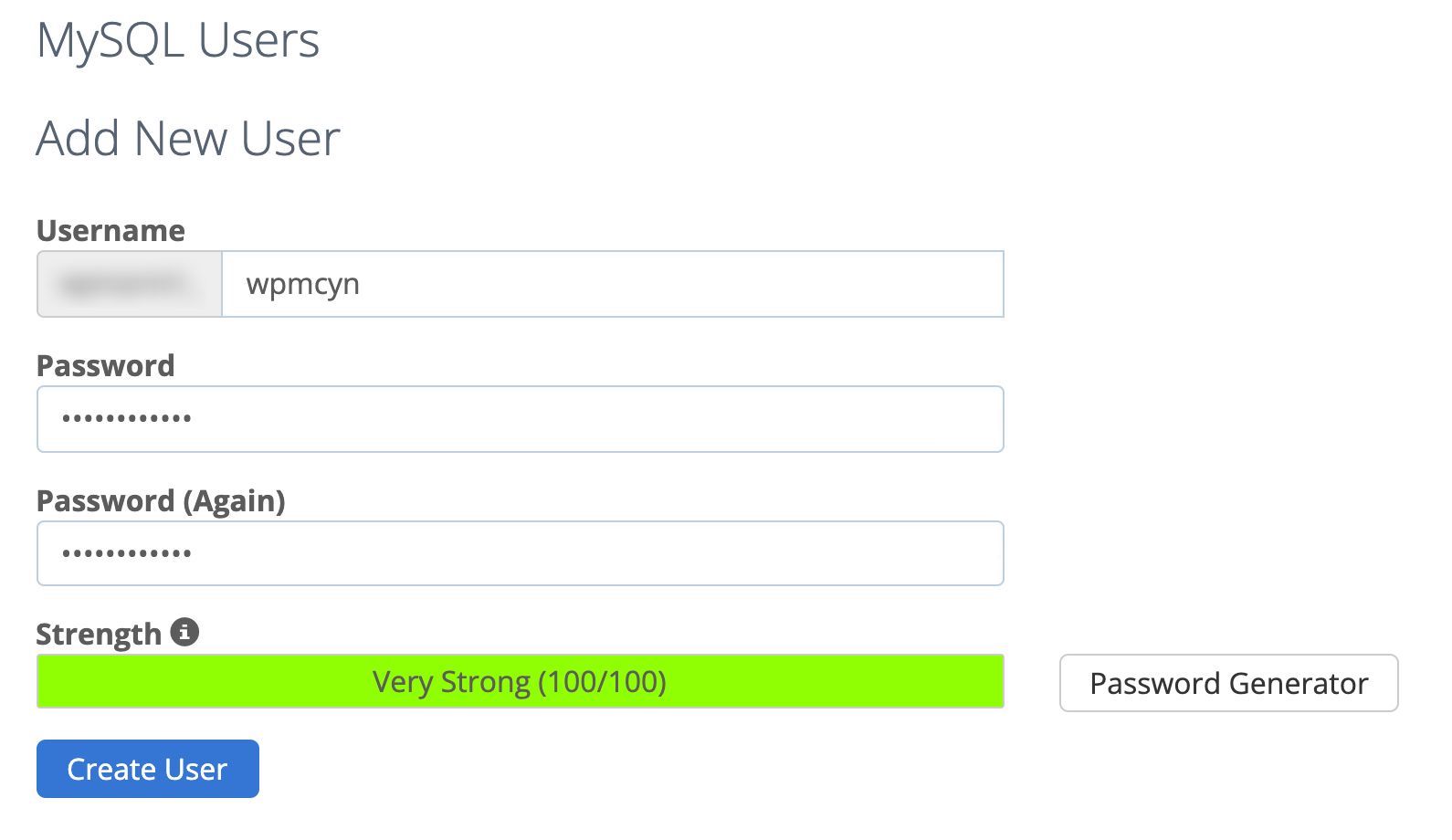
- Inserisci un nome utente per accedere al tuo database (WordPress lo utilizzerà per accedere).
- Inserisci una password. Si prega di evitare "0000", "1234" o la data di nascita. Scegli qualcosa di complicato. Fare clic sul pulsante "Generatore di password". Paura di non ricordarlo mai? Scrivilo su un file di testo E su un pezzo di carta.
- Termina facendo clic sul pulsante blu "Crea utente".
Aggiungi un utente al database
Infine, è necessario concedere all'utente i privilegi sul database aggiungendo un utente .
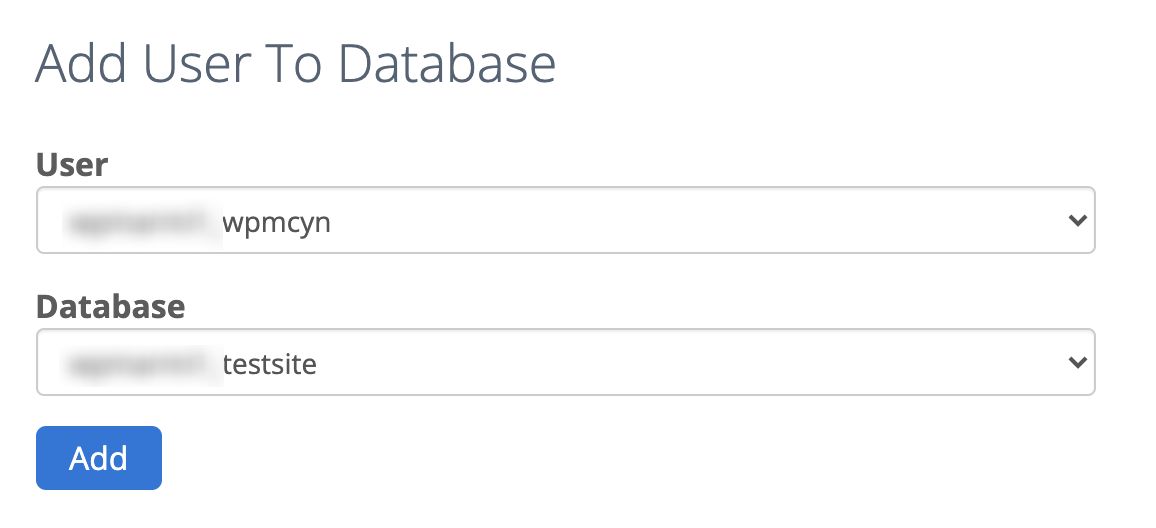
Il modo più comune è dare all'utente tutti i privilegi.
Tuttavia, sempre per motivi di sicurezza, ti consiglio di controllare solo:
- Creare
- Eliminare
- Inserire
- Selezionare
- Aggiornare
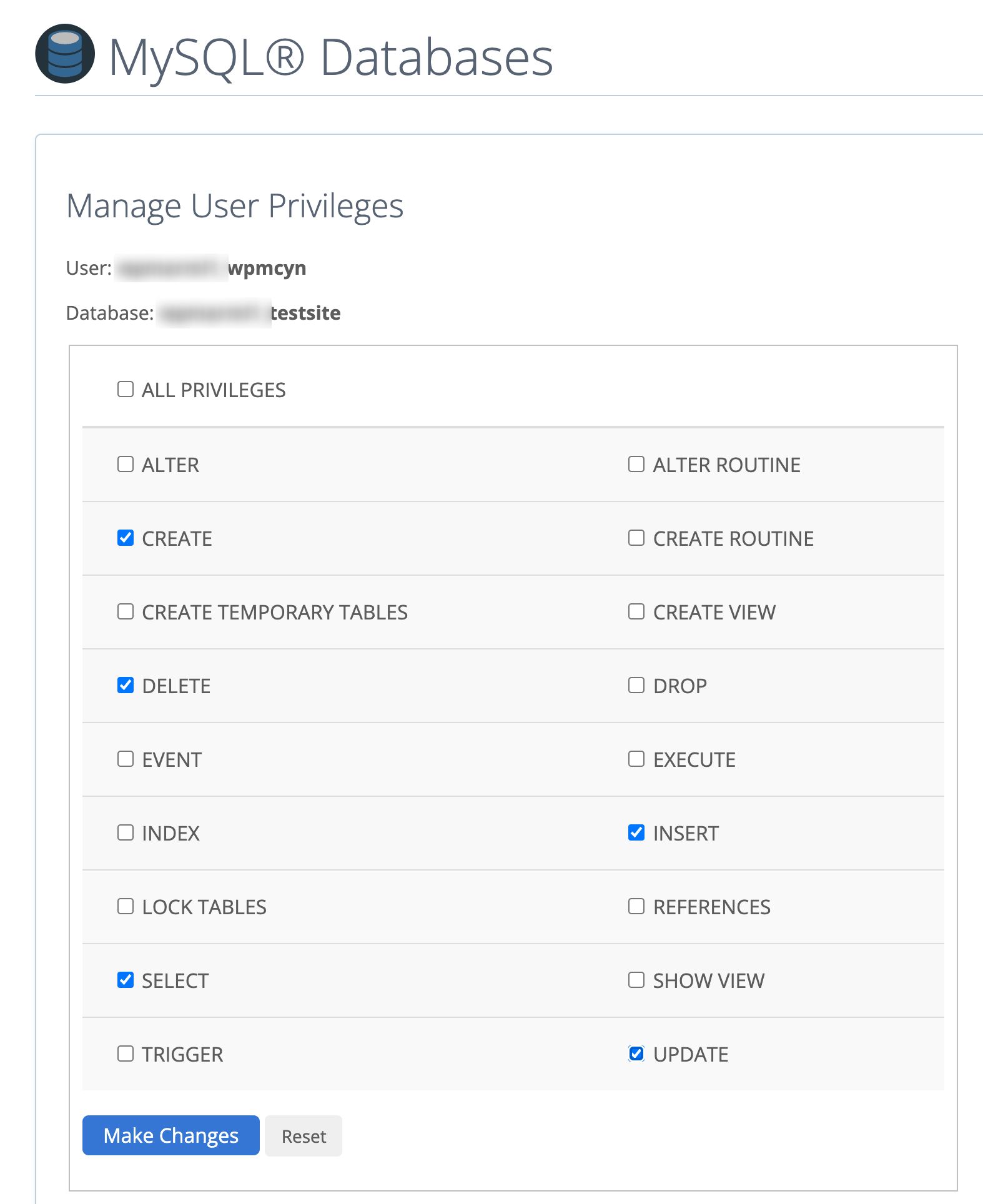
Per concludere questa parte, clicca su “Apporta modifiche”.
E il gioco è fatto, hai finito con la creazione di un database. Un pezzo di torta, giusto?

Passaggio 3: invia i file al server tramite FTP
Il terzo passaggio consiste nel caricare i file sul server. Per fare ciò, dovrai scaricare e installare un client FTP.
Ce ne sono molti, il più famoso è Filezilla. Questo è quello che uso personalmente. Da parte sua, Alex consiglia Cyberduck. Sta a te decidere quale ti si addice meglio.
Ad ogni modo, avvia Filezilla.
Vuoi estendere il divertimento con FTP? Scopri nel dettaglio come utilizzare questo strumento per accedere ai file del tuo sito.
Collegati al tuo server
Successivamente, dovrai configurare il tuo client FTP in modo che possa connettersi al tuo spazio di hosting. Per fare ciò, hai bisogno di:
- Il padrone di casa
- L'ID (o nome utente o login)
- La password (la stessa per accedere alla dashboard di Bluehost)
Queste tre informazioni possono essere trovate nell'e-mail di benvenuto inviata dal tuo provider di hosting. Ti ricordi? Ora, ci sono 2 modi per procedere:
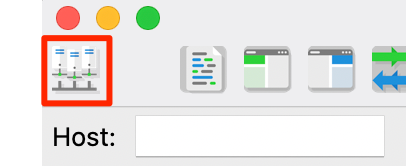
- O inserisci queste informazioni tramite il menu sottostante.

- Oppure li inserisci nel gestore del sito cliccando sull'icona incorniciata in rosso nell'immagine qui sotto.
Il vantaggio di questo metodo è che non dovrai inserire queste informazioni (host, login, password) ogni volta che ti connetti a Filezilla.
Trasferisci file WordPress sul server
Per trasferire i tuoi file WordPress sul server, vai alla finestra di sinistra di Filezilla . Individua la cartella di WordPress che hai scaricato in precedenza. Nel mio caso, è sul desktop.
Seleziona tutto il contenuto di quella cartella (ma non la cartella stessa), cioè wp-includes , wp-content , wp-admin + molti altri file.
Trascina e rilascia nella finestra di destra. Vai alla directory principale del tuo sito web, dove è configurato il tuo nome di dominio principale.
Tieni presente che questa posizione può variare da un host all'altro. Su Bluehost, si chiama public_html . A volte lo troverai sotto il nome www . Per altri, sarà htdocs .
L'importante è spostare i tuoi file WordPress ALL'INTERNO di questa directory principale.
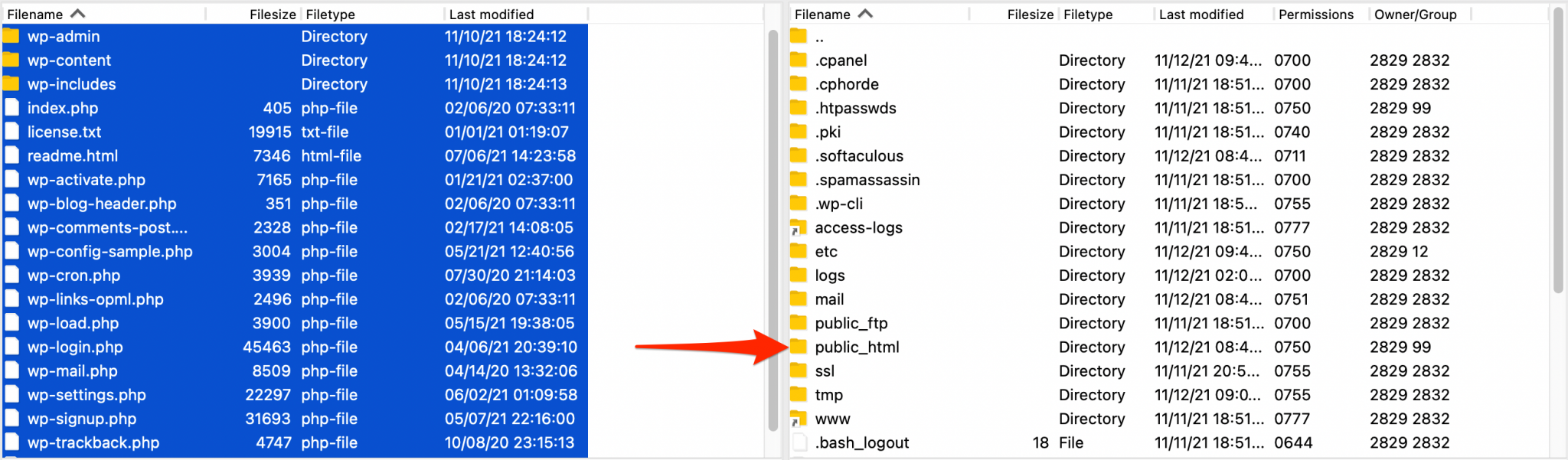
E ripeto: non mettere lì la tua cartella wordpress , altrimenti il sito sarà disponibile su mydomain.com/wordpress e dovrai migrare.
Come principiante, non vuoi fare questo tipo di cambiamento, giusto?
Puoi vedere lo stato di avanzamento del trasferimento nella barra in basso di Filezilla. Potrebbero volerci alcuni minuti, è perfettamente normale.
Grande! Ora sai come installare WordPress con un client FTP.
Rilassati, hai fatto buoni progressi.
Passaggio 4: collega il tuo sito al database
Ora che i tuoi file sono sul server, dovrai collegarti al tuo database.
Vai al tuo browser preferito e inserisci il tuo nome di dominio. Ad esempio: www.myamazingwebsite.com .
Dovresti vedere la pagina seguente. Clicca su "Andiamo!" pulsante.
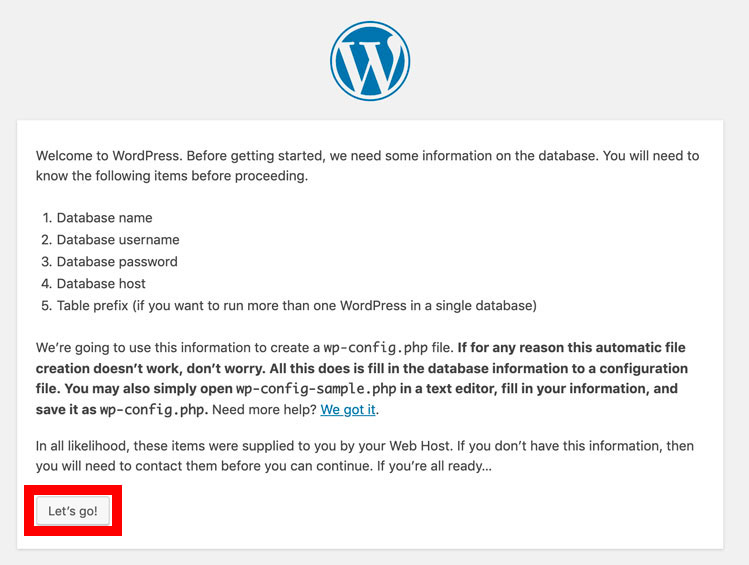
Per compilare i campi richiesti, devi solo trasferire i dati che hai già compilato sul tuo cPanel quando hai creato il tuo database (vedi passaggio 2) .
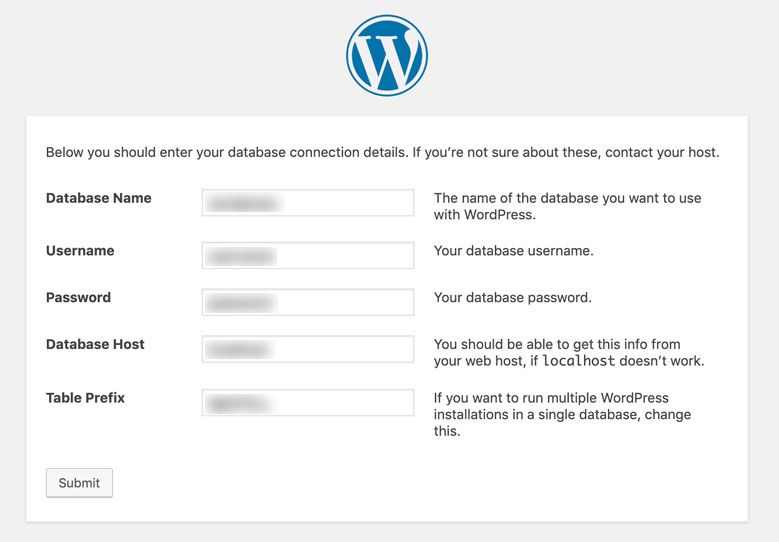
- Nome database : il nome del database su cui vuoi installare WordPress.
- Nome utente : questo è il tuo nome utente MySQL.
- Password : la password utente per il tuo database MySQL.
- Host database : puoi lasciare
localhost. Se sei ospitato su Bluehost, ad esempio, questo indirizzo di connessione MySQL funzionerà. Se localhost non funziona, chiedi al tuo provider di hosting. - Prefisso tabella : ti invito a prestare particolare attenzione al prefisso delle tabelle nel tuo database. Per impostazione predefinita, le tabelle
wp_sono associate a WordPress. E i cattivi hacker lo sanno. Una buona idea è cambiarli non appena l'installazione è terminata. Non esitate a mettere qualcosa di più complicato, anche incomprensibile, invece diwp_. Ad esempio:dgh47yz_.
Termina cliccando su "Invia".

Passaggio 5: imposta i dettagli di accesso
Solo un piccolo sforzo in più e raggiungerai la fine di questo processo di installazione manuale. Ecco l'ultima pagina che dovresti vedere:
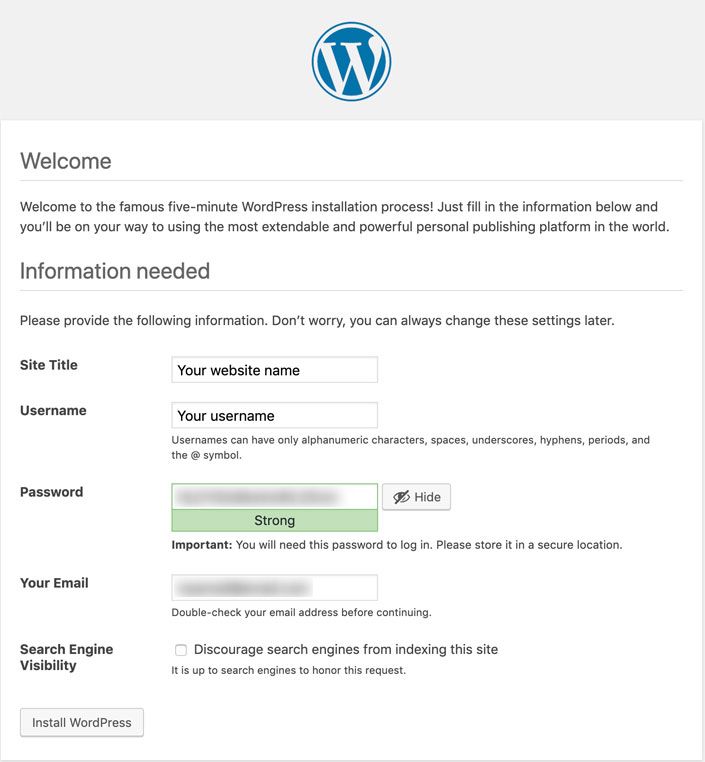
Qui è dove devi inserire alcune informazioni essenziali per poterti connettere all'interfaccia di amministrazione del tuo sito, tra cui:
- Titolo del sito : questo è il nome del tuo sito (es. WPMarmite) e di solito compare nell'intestazione del tuo sito, in alto a sinistra delle tue pagine. Puoi cambiarlo in qualsiasi momento e sostituirlo con un logo, ad esempio.
- Nome utente : questo è il nome che utilizzerai per accedere all'interfaccia di amministrazione del tuo sito WordPress. Non utilizzare "admin" come nome di accesso o come nome del tuo sito. Scegli qualcosa di più complicato, sempre per motivi di sicurezza.
- Parola d'ordine: parla da sé. Scegli una password (molto) complessa (con numeri, lettere, lettere maiuscole e caratteri speciali, per esempio). Non esitate ad utilizzare il generatore offerto da WordPress per aiutarvi.
- La tua email : questo è l'indirizzo dove riceverai le email inviate da WordPress (es. richiesta di reset della password, aggiunta di un nuovo utente, pubblicazione di un nuovo commento, ecc.).
- Visibilità sui motori di ricerca : non spuntare la casella “Scoraggiate i motori di ricerca dall'indicizzare questo sito”. A meno che tu non voglia che il tuo sito non appaia su Google, Bing, Yahoo e altri.
Ultima azione: clicca su “Installa WordPress”. E sei arrivato alla fine del processo.
Ora vai a pavoneggiarti sulla tua interfaccia di amministrazione facendo clic sul pulsante "Connetti" (vedi screenshot sotto), o digitando il seguente indirizzo sul tuo browser preferito: nameofyoursite.com/wp-login.php .
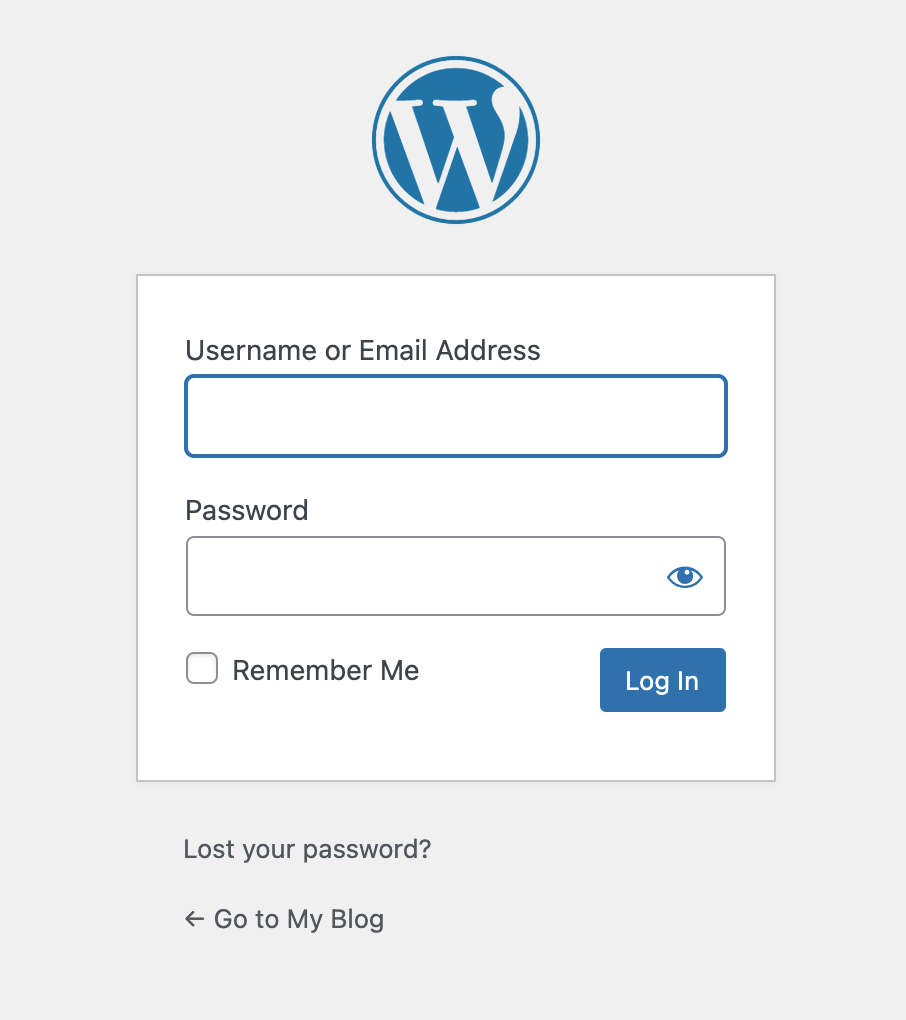
Congratulazioni! Ora sai come scaricare e installare WordPress manualmente.

Come installare WordPress in locale?
Perché installare WordPress in locale?
Installare WordPress in locale significa che lo metti sul tuo computer, senza dover utilizzare i servizi di una società di hosting.
Ci sono sia vantaggi che svantaggi nell'utilizzo di questo metodo.
Alcuni svantaggi..
Ecco un riassunto dei punti da ricordare, a cominciare dagli svantaggi:
- A livello locale, la configurazione è diversa da quella del server . Ciò può causare problemi quando si cambia il sito online.
- Non tutti gli strumenti/software ti consentono di mostrare lo stato di avanzamento del tuo lavoro a un cliente, da remoto . Il software Local, che ti presenterò di seguito, offre questa funzionalità. Resta sintonizzato, una miniera d'oro in vista.
… Ma anche vantaggi innegabili
Personalmente, sono abituato a lavorare in locale e vedo diversi vantaggi:
- Testare temi e plugin senza rischi . In caso di conflitto o bug, non preoccuparti, sarai l'unico a vederlo. Immagina il casino se il sito fosse già online.
- Avere una copia del tuo sito in caso di hacking o crash del server.
- Il sito locale sarà più veloce .
- Non c'è bisogno di Internet se vuoi fare sviluppo sul tuo sito locale.
Come installare WordPress con Local?
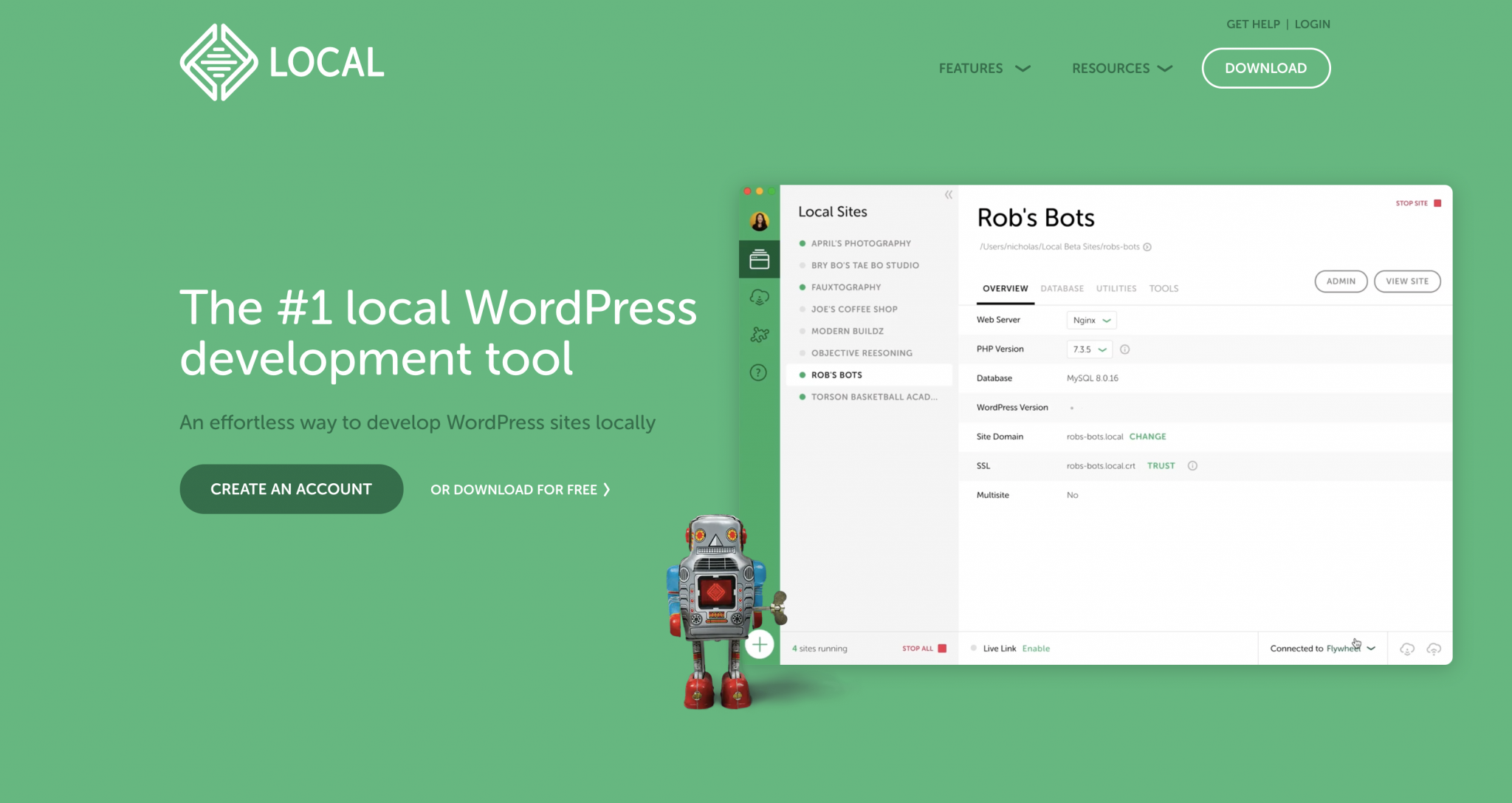
Local è stato creato da un'azienda specializzata in hosting WordPress: Flywheel.
Ecco perché potresti conoscerlo con il suo nome precedente: Local by Flywheel .
Quest'ultimo ha cambiato nome nel 2019, dopo essere stato acquistato da WP Engine, il colosso web host americano.
Local è un ottimo software e gratuito! Si caratterizza per la semplicità d'uso e la velocità.
È compatibile con i due principali sistemi operativi: Windows e MacOS .
La sua interfaccia pulita e colorata probabilmente ti sedurrà. Da quando l'ho testato, ho messo MAMP nel dimenticatoio.

Ma aspetta, non è ancora finita. Ecco alcune altre fantastiche funzionalità di cui potrai usufruire con Local:
- Puoi fornire al tuo cliente un URL per mostrargli lo stato di avanzamento del suo sito . Questo è impossibile con MAMP, per esempio.
- Lo strumento installa WordPress in pochi clic , automaticamente. Non devi affrontare un processo lungo e tecnico.
- È possibile installare più siti e gestirli localmente da un'unica interfaccia . Ancora meglio: ogni sito può avere una configurazione diversa. Ad esempio, puoi utilizzare una versione diversa di PHP o MySQL per ogni sito, se lo desideri.
- È possibile salvare i tuoi siti locali in spazi di archiviazione remoti , come Google Drive o Dropbox.
- Local supporta SSL per creare siti https .
- Se sei ospitato da Flywheel o WP Engine, Local ha una funzione chiamata "Connetti" che invierà il tuo sito locale al server online per te .
Tutto questo fa venire l'acquolina in bocca e fa venire voglia di iniziare ad assaggiare, giusto? Scopri come domare questo strumento per installare WordPress in locale. Lo analizzeremo in 4 semplici passaggi.
Passaggio 1: scarica e installa Local
Per iniziare, scarica Local visitando il suo sito ufficiale. Fare clic sul pulsante "Download" in alto a destra della pagina.
Ti verrà chiesto di scegliere la tua piattaforma (Mac, Windows o Linux), quindi inserisci il tuo nome e cognome, indirizzo e-mail e numero di telefono.
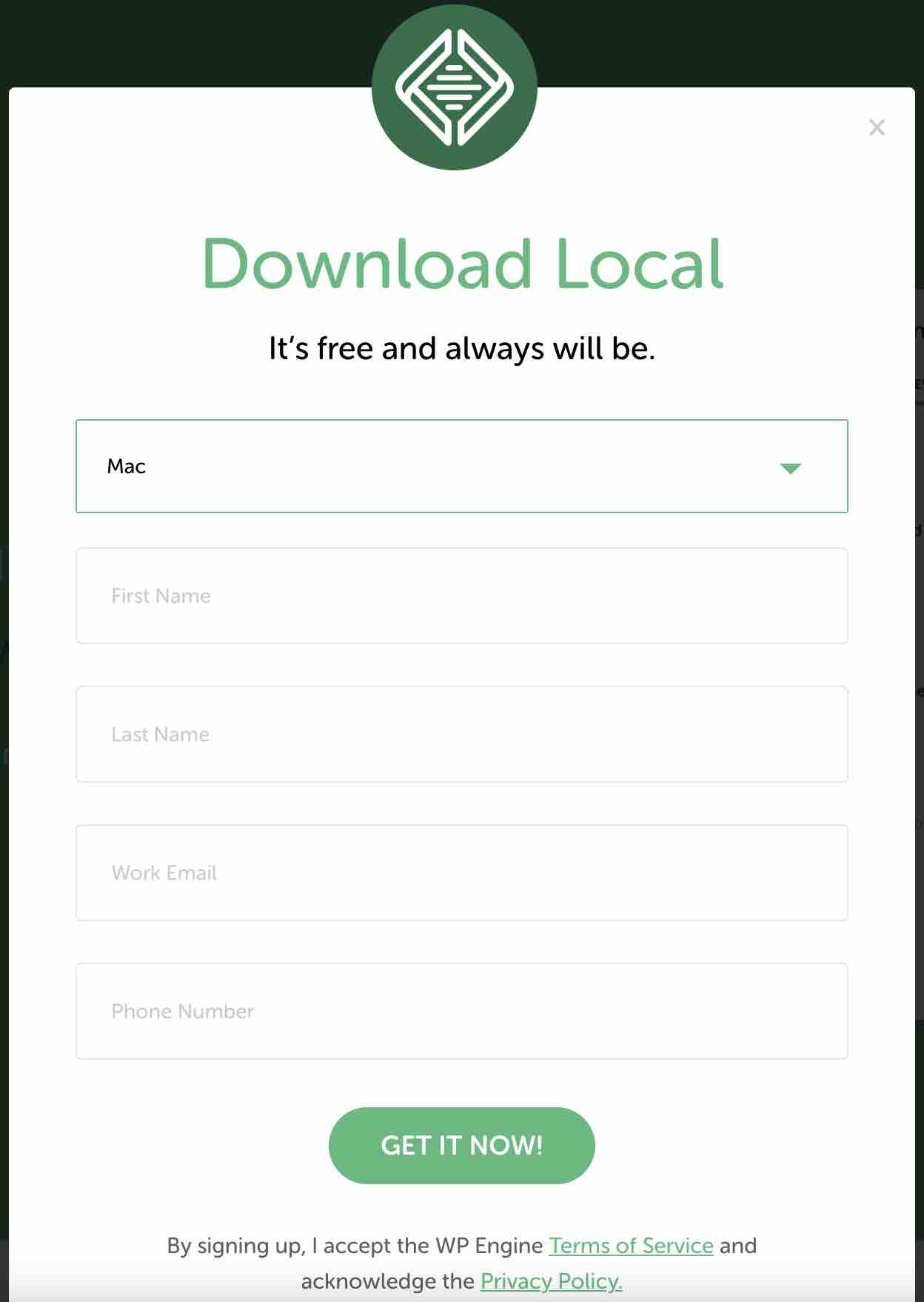
Fai clic su "Scaricalo ora!" e installa Local sul tuo computer.
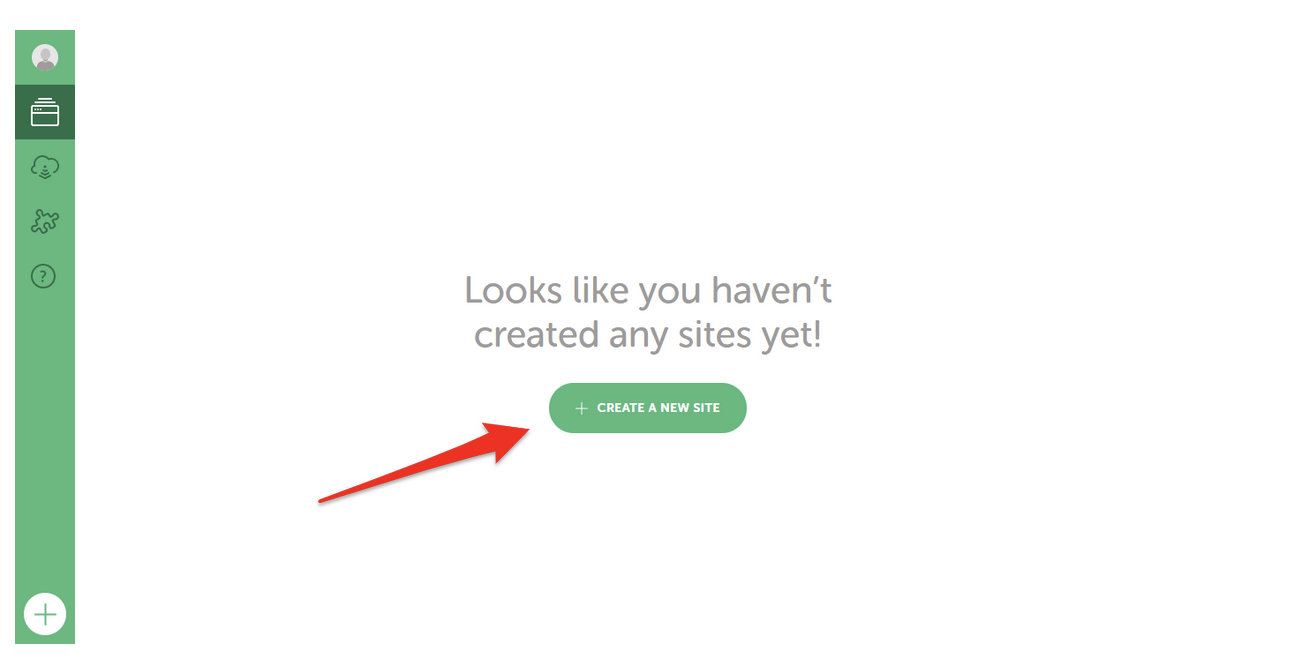
Local è ora installato sul tuo computer. Prima di passare al passaggio 2, fai clic sul pulsante "Crea un nuovo sito" per creare un nuovo sito locale.
Passaggio 2: dai un nome al tuo sito
Apparirà una nuova finestra e ti chiederà prima di inserire il nome del tuo sito (come si chiama il tuo sito?) . Dipende da te cosa vuoi mettere qui.
Appena sotto, avrai 3 opzioni avanzate . Ti permetteranno di:
- Personalizza il nome di dominio del tuo sito locale (dominio del sito locale) .
- Cambia la directory in cui verrà salvato il tuo sito locale (percorso del sito locale) .
- Crea un sito da un modello (crea un sito da Blueprint) . Questa opzione ti consente di utilizzare un modello di sito locale che hai creato in precedenza con le impostazioni, i contenuti e i plug-in di tua scelta, in modo da non iniziare da zero.
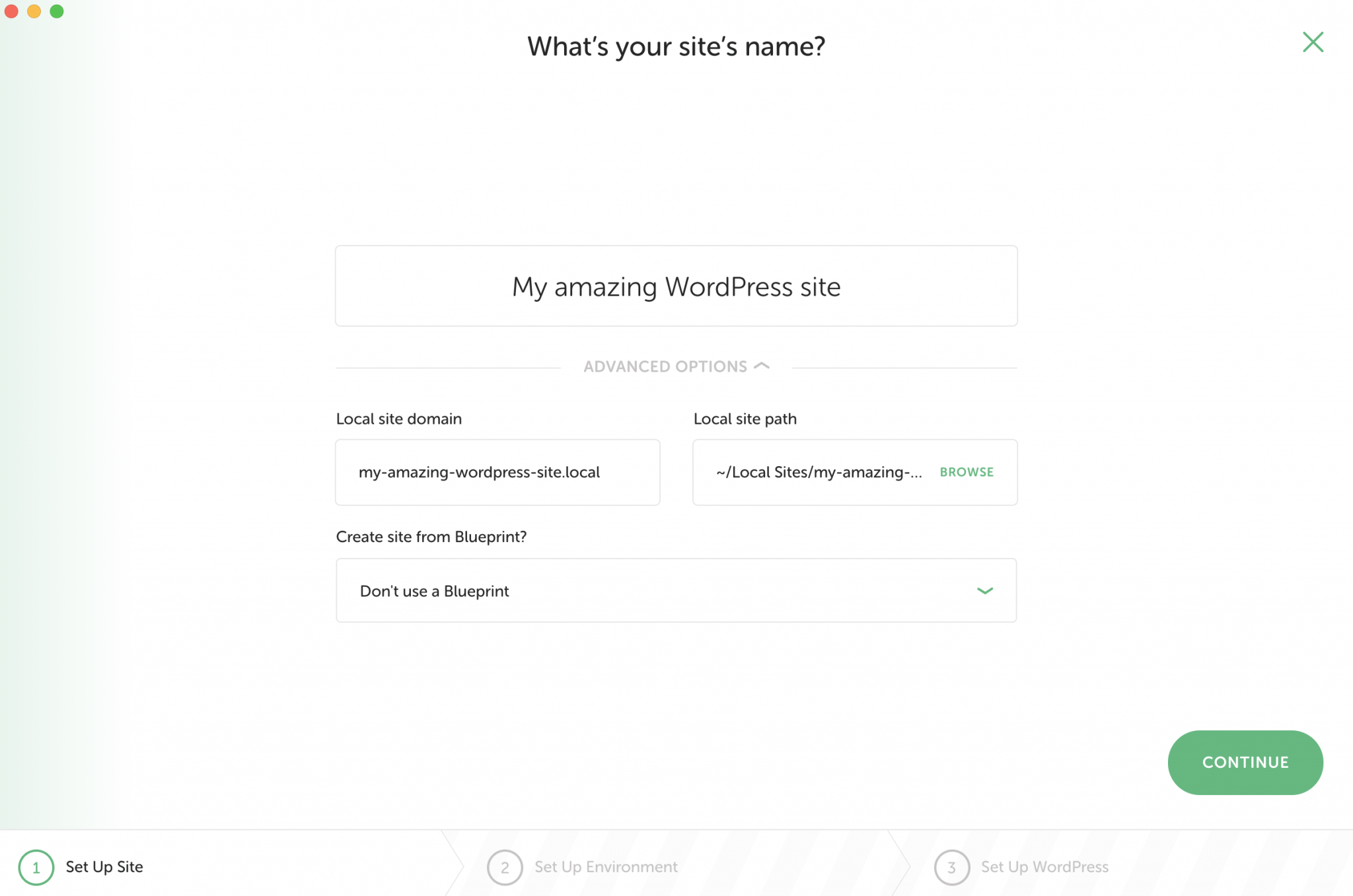
Quando hai finito, fai clic sul pulsante verde "Continua", per andare al passaggio 3.
Passaggio 3: scegli l'ambiente di sviluppo
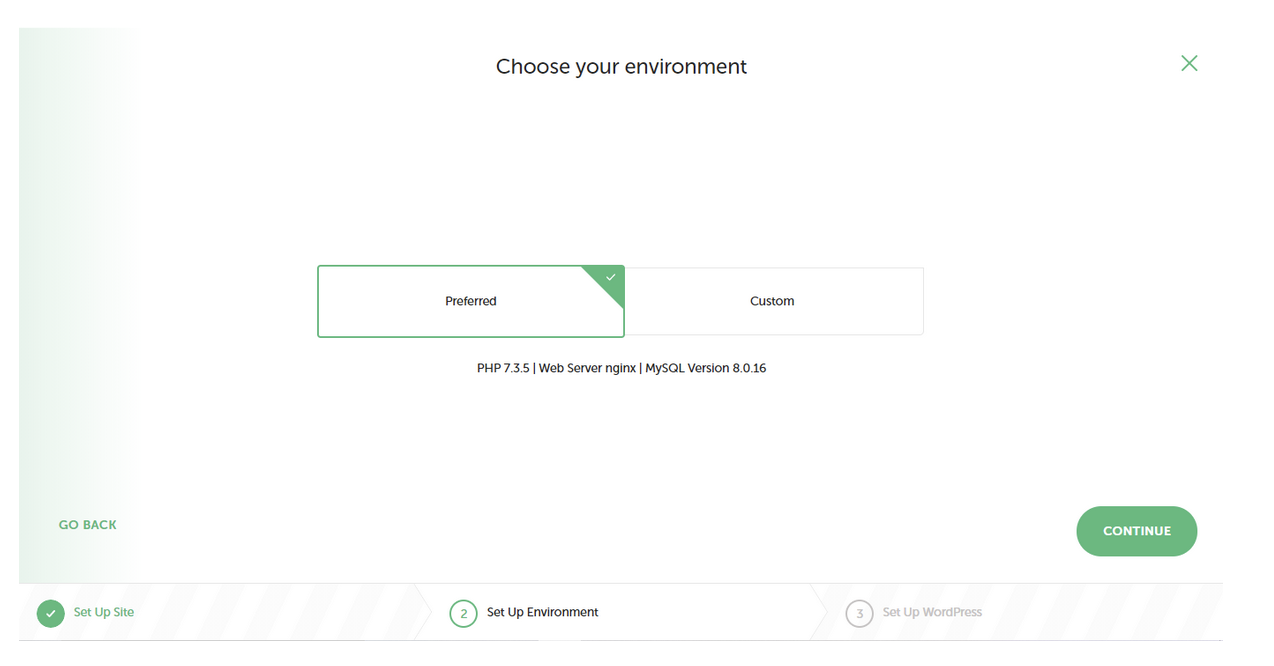
In questa nuova finestra, sei invitato a scegliere il tuo ambiente di sviluppo, con una versione di PHP (il software che esegue WordPress) e MySQL (il sistema che gestisce il tuo database).
Qui hai due opzioni:
- Preferito: Local sceglie per te una versione recente di PHP e MySQL. Utilizzare questa opzione nella stragrande maggioranza dei casi.
- Personalizzato : usa questa opzione se vuoi scegliere le tue versioni PHP e MySQL e personalizzare il tuo ambiente di sviluppo.
Il resto lo sai: clicca su “Continua” per terminare la configurazione.
Passaggio 4: immettere le credenziali di accesso
Il passaggio finale nel processo di installazione locale è scegliere le credenziali di accesso per l'interfaccia di amministrazione di WordPress.
Qui ti viene chiesto di inserire:
- Un nome utente
- Una password
- Un indirizzo email
Infine, puoi indicare se la tua installazione è un multisito WordPress (è un multisito WordPress?) .
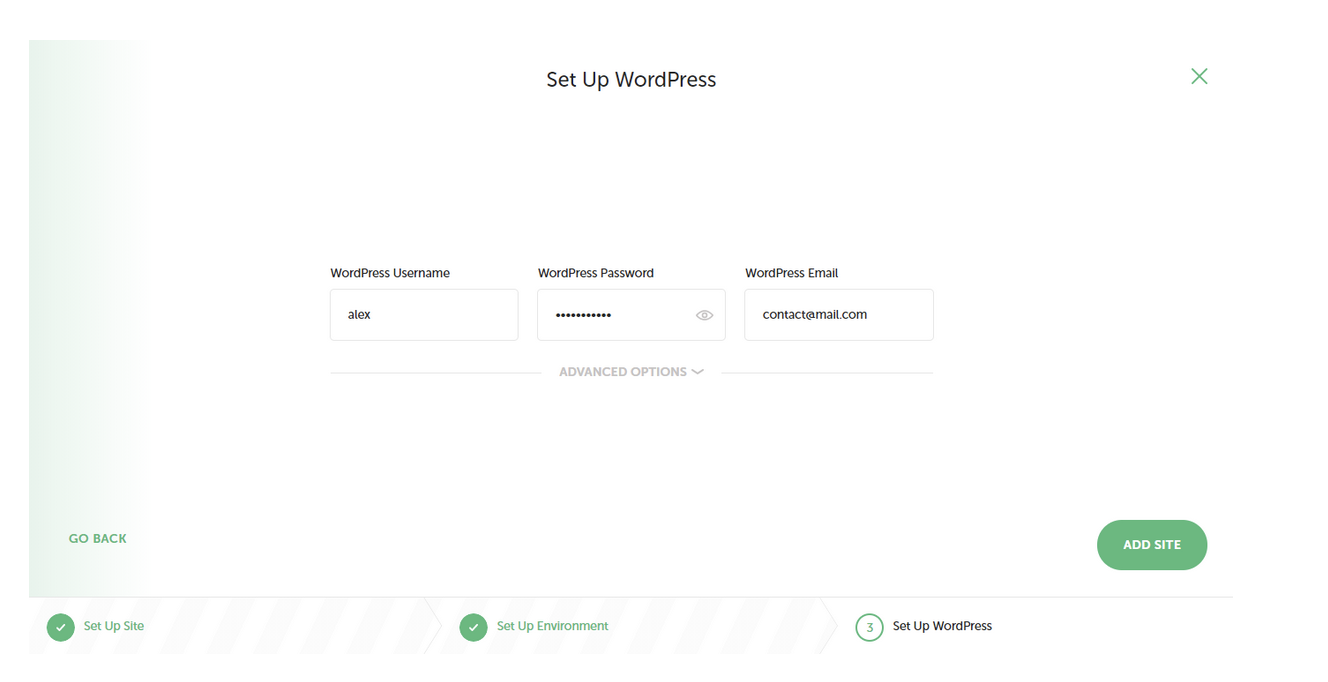
Fai clic sul pulsante "Aggiungi sito" in basso a destra e il gioco è fatto.
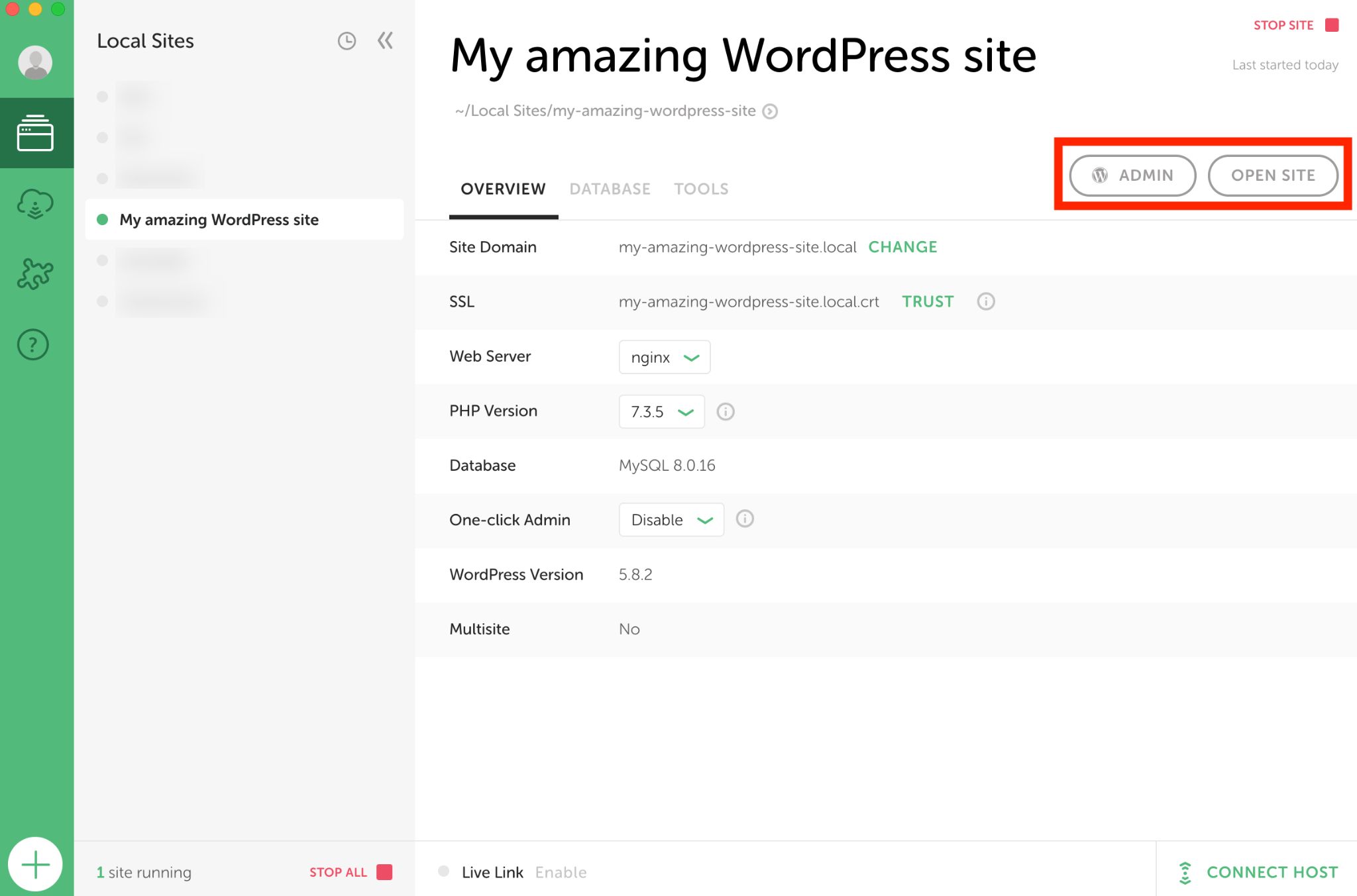
Processo completato: il tuo sito locale è ora installato . Durata: meno di 3 minuti. Se tutto va bene, dovresti vedere un piccolo punto verde accanto al nome del tuo sito.
Quindi fare clic su "Apri sito" per visualizzare il tuo bambino. Ovviamente puoi andare al back office cliccando su "Admin".
Local è uno strumento molto potente ed efficiente, ma non è l'unico sul mercato. Se non ti soddisfa o se vuoi vedere qualcos'altro, puoi anche rivolgerti a uno dei suoi concorrenti, DevKinsta (della società di hosting Kinsta). Quest'ultimo è anche gratuito al 100%.

Come installare WordPress con MAMP?
Se, per qualche motivo, non vuoi lavorare con Local, ecco come farlo con MAMP, un altro strumento gratuito per lavorare in locale.
MAMP ti consentirà di installare WordPress su Mac e Windows , ma il processo richiederà più tempo e sarà più tecnico rispetto a Local.
Se lavori su Windows, dovresti sapere che esiste anche una piattaforma per installare WordPress localmente solo su questo sistema operativo. Si chiama Wamp. Non ne parlerò in dettaglio qui, perché lo trovo più complesso da gestire rispetto a MAMP.
Prima di iniziare, un piccolo chiarimento di definizione. MAMP è un acronimo che significa:
- MacOS : il sistema operativo (ma puoi usarlo anche sotto Windows).
- Apache : il server web.
- MySQL : il sistema di gestione dei database.
- PHP : il linguaggio di sviluppo.
In breve, MAMP ti permette di simulare un sito online, ma sul tuo computer.
Nota che MAMP installerà anche MAMP Pro. Ma la versione gratuita è sufficiente per funzionare localmente.
Passaggio 1: installare MAMP
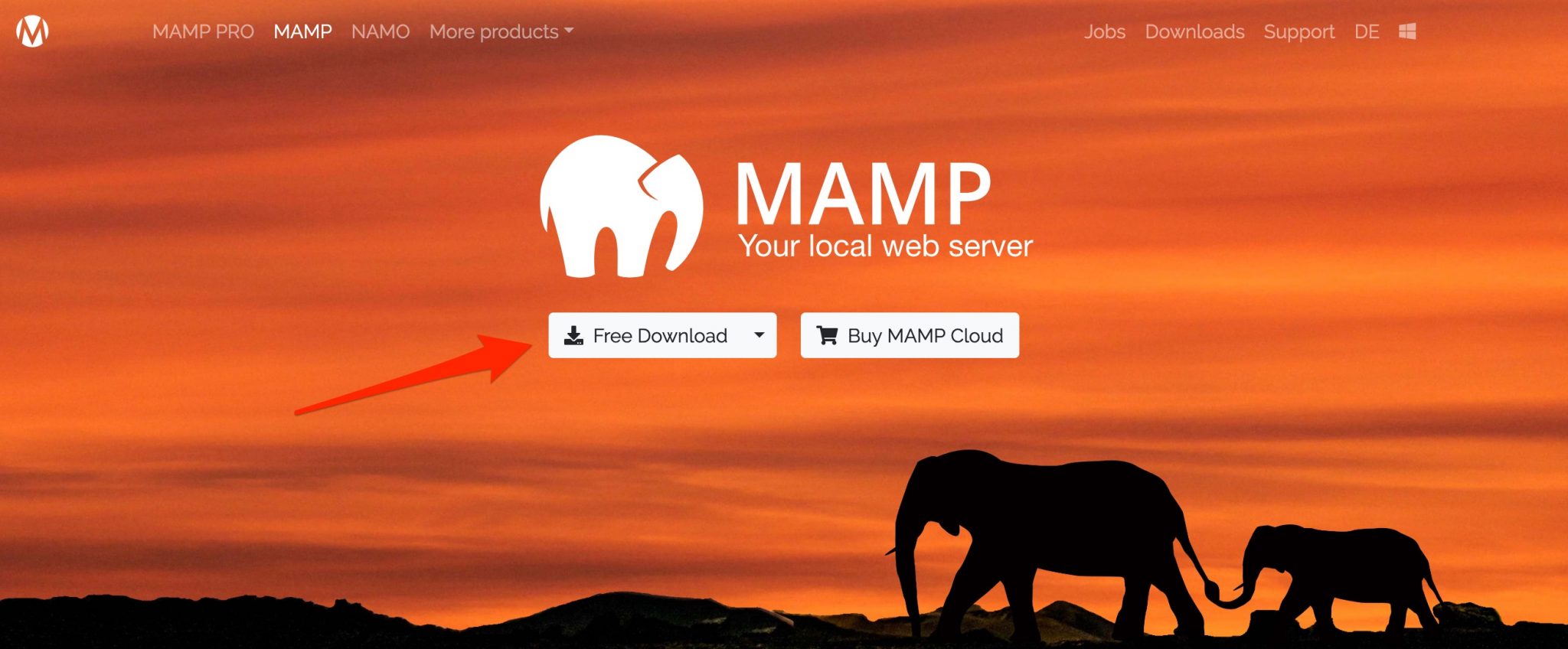
Vai al sito Web MAMP e fai clic su "Download gratuito". Scarica l'applicazione, installala e aprila sul tuo computer.
Passaggio 2: configurare MAMP
Vai al menu "Preferenze" di MAMP (MAMP > Preferenze), quindi vai alla scheda "Porte". Puoi cambiare le porte di default compilando i seguenti dati, presenti nello screenshot qui sotto:
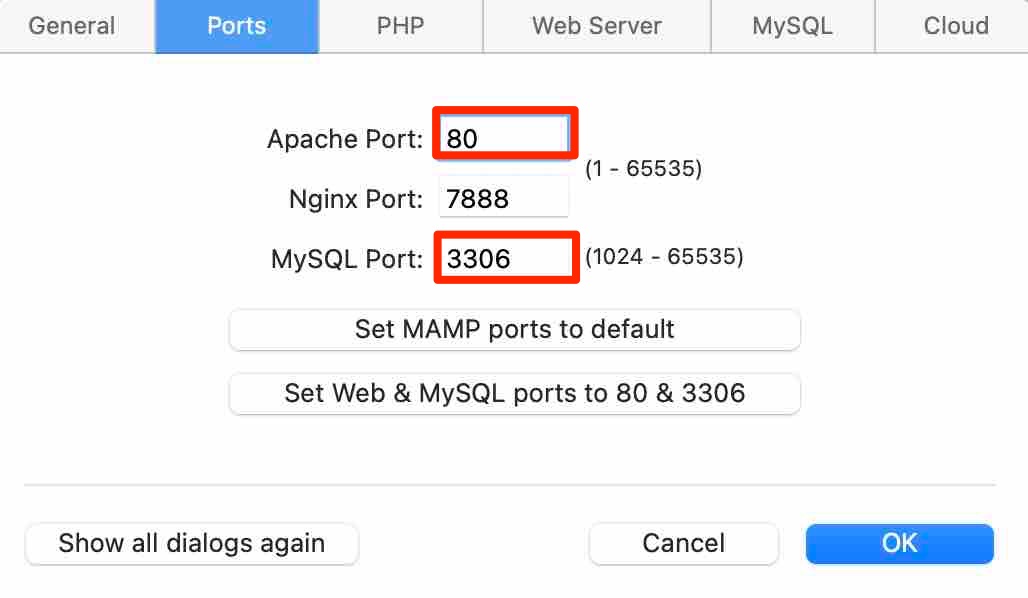
L'impostazione di Apache sulla porta 80 ti consente di accedere ai tuoi siti localmente dall'URL http://localhost , invece di http://localhost:8888 . Ammetti che possiamo vedere più chiaramente senza tutti questi otto.
Ma dovrai inserire automaticamente la tua password di amministratore ogni volta che avvii i server.
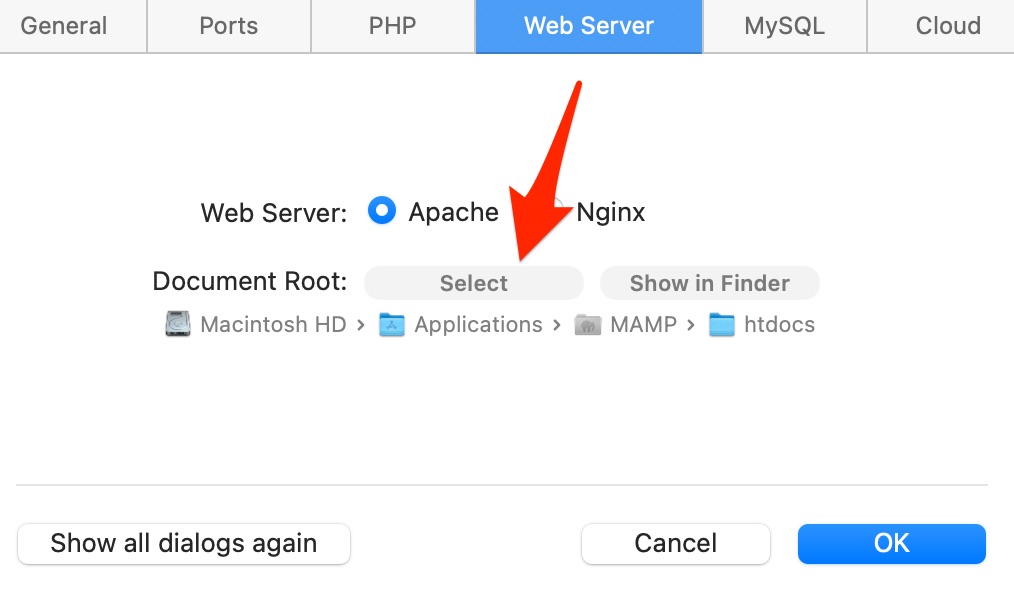
La seconda impostazione che puoi effettuare è nella scheda "Server Web". Per impostazione predefinita, MAMP considera la cartella htdocs come radice del server. Qui è dove collocherai i tuoi futuri siti.
Puoi scegliere un'altra cartella, se htdocs non sembra parlare da solo. Ad esempio, mycoolsites . Basta fare clic su "Seleziona" accanto a "Root del documento" per indicare il percorso corretto.
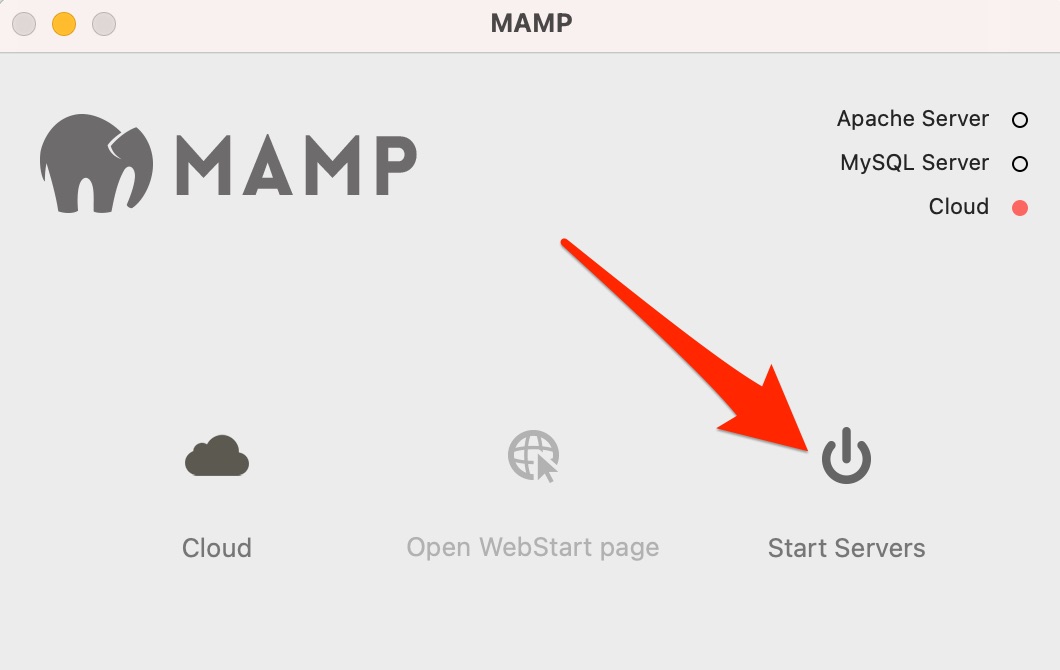
Ora puoi fare clic su "Avvia server".
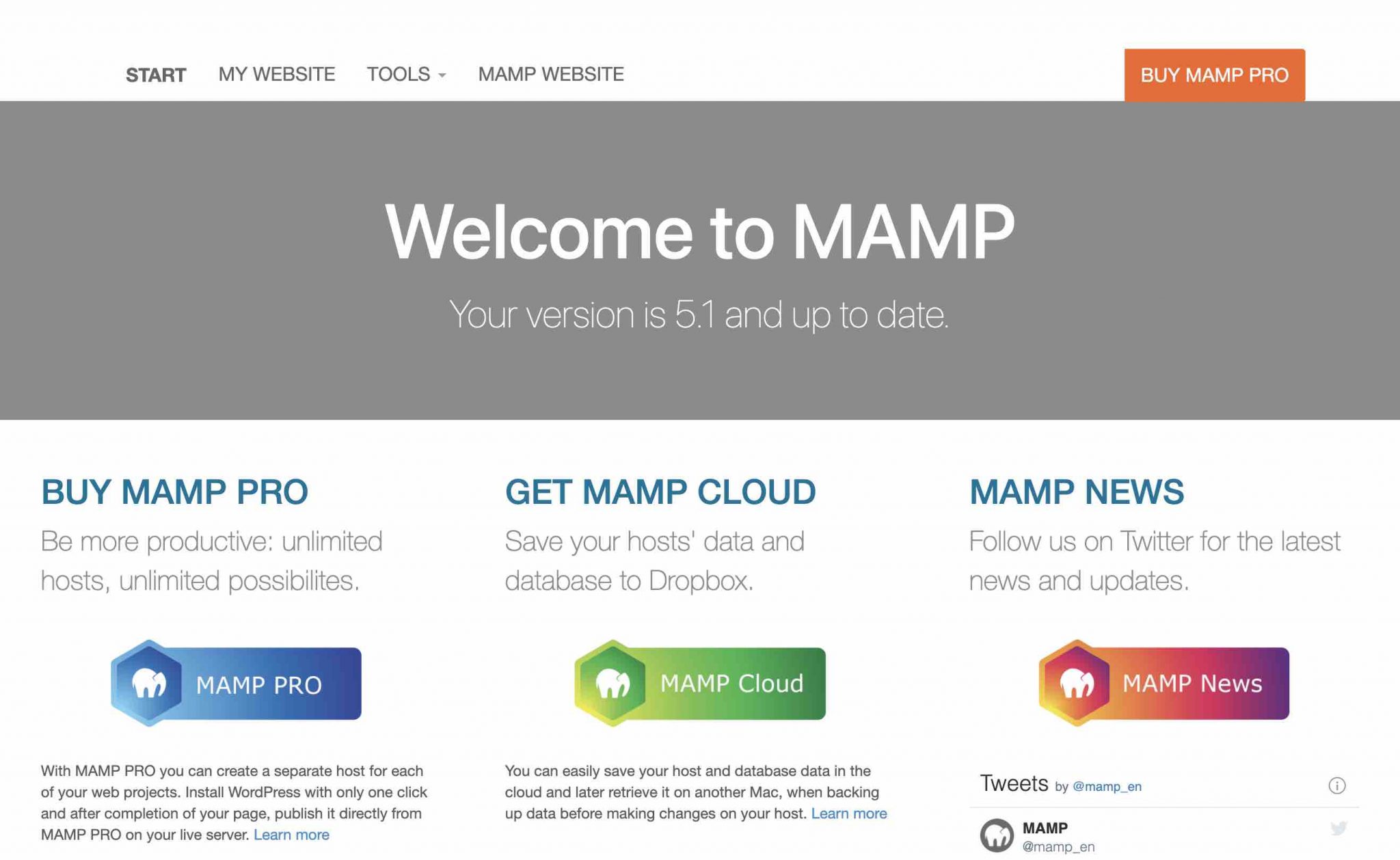
La pagina iniziale di MAMP dovrebbe aprirsi automaticamente nel tuo browser:
Passaggio 3: installa i file di WordPress
Vai a questo link per scaricare l'ultima versione di WordPress. Decomprimilo e posizionalo nella tua cartella principale (htdocs o quella di tua scelta).
Ricordarsi di rinominare la cartella . Per impostazione predefinita, sarà wordpress . Puoi ad esempio dargli il nome del tuo sito.
Passaggio 4: crea il database
Nella pagina aperta da MAMP nel tuo browser, fai clic su Strumenti > phpMyAdmin .
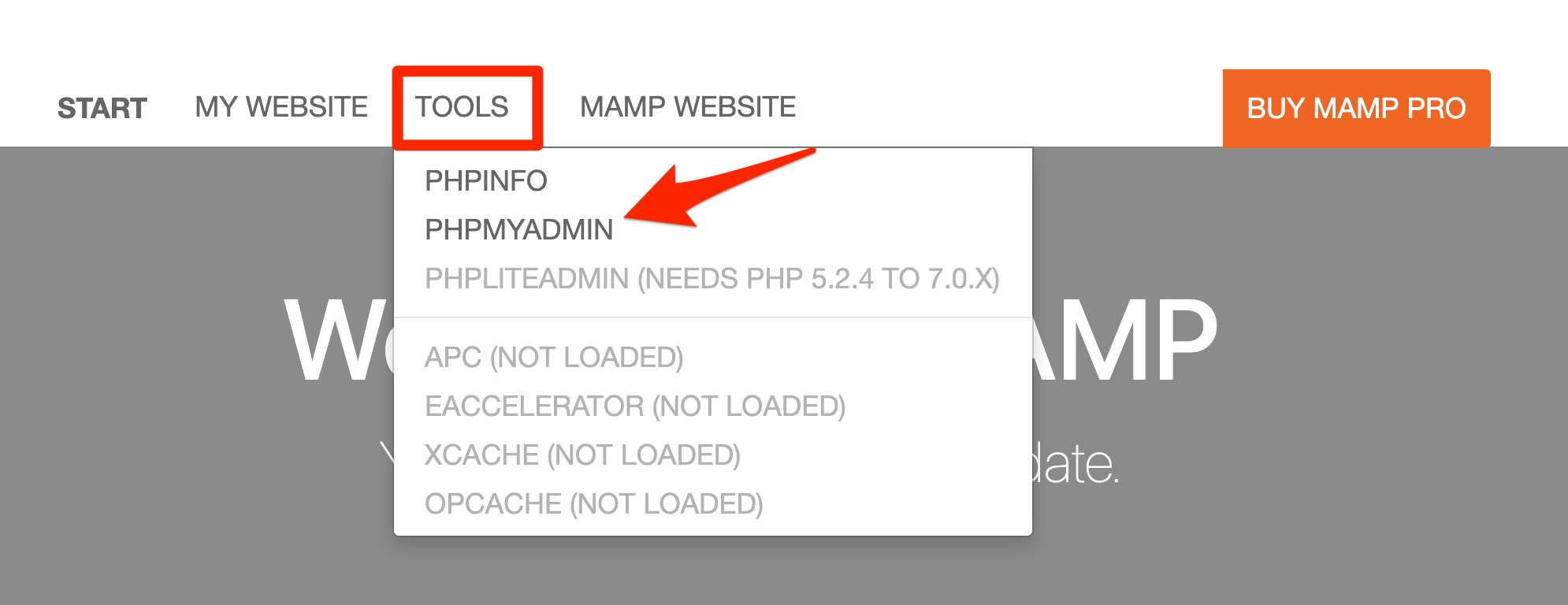
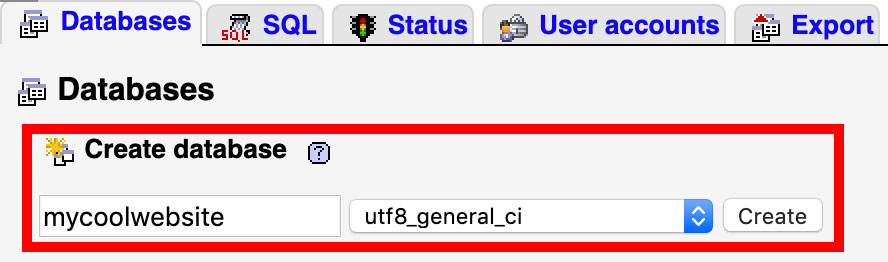
Cordiali saluti, phpMyAdmin è un'applicazione web per gestire il tuo database. Una volta sulla sua interfaccia, fai clic sulla scheda "Banche dati" nella parte superiore della pagina.
Nel campo "Crea database", assegna un nome al database. Fare attenzione a non includere spazi, accenti o caratteri speciali e utilizzare lettere minuscole. Esempio: mycoolsite .
Per l'interclassificazione lasciare il valore proposto: utf_8_general_ci .
Fare clic su "Crea". Normalmente, il database viene visualizzato a sinistra.
Passaggio 5: collegamento di WordPress al suo database
Se hai seguito correttamente le impostazioni iniziali, devi solo digitare il seguente URL nel tuo browser: http: //localhost/yoursite .
Nel mio esempio, questo è http://localhost/mycoolwebsite .
Se non hai eseguito le impostazioni di cui sopra, l'URL sarà più simile a http://localhost:8888/mycoolwebsite/ .
Dovresti ottenere la seguente pagina. Non ti sembra familiare?
Clicca su "Andiamo!".
Dopodiché, la logica è la stessa di un'installazione manuale, tranne per alcuni dettagli.
Diamo un'occhiata più da vicino:
- Nome database: quello che hai inserito su phpMyAdmin.
- Nome utente:
root: utilizzerai sempre questo login in locale. - Password:
root: utilizzerai sempre questa password in locale. - Host del database:
localhost. - Prefisso tabella: evita di usare
wp_(anche se non rischi di essere hackerato localmente).
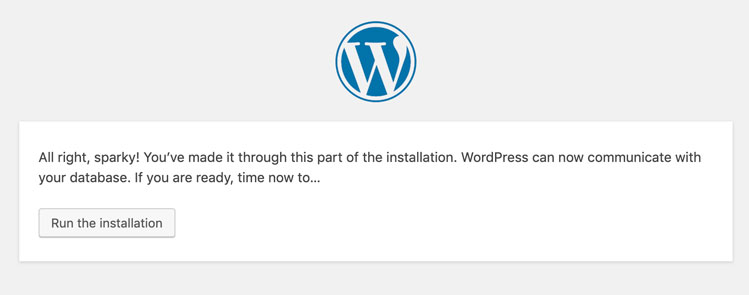
Fare clic sul pulsante "Invia" e dovrebbe apparire la pagina sottostante. Scegli "Esegui l'installazione".
Quindi basta seguire i consigli forniti durante l'installazione manuale.
Installazione MAMP in locale: operazione completata. Buon lavoro.

Non sai come #installare #WordPress? WPMarmite ti mostra come farlo automaticamente, manualmente e localmente.

E ora tocca a te
Hai appena finito di leggere questo articolo che ti spiega passo passo come installare WordPress. Spero che ti sia piaciuto e che tu abbia capito quello che stavo dicendo.
In sintesi, ci sono 3 tipi di installazione:
- Installazioni automatiche , che sono più per le persone che non conoscono WordPress.
- Installazioni manuali , generalmente utilizzate da persone più esperte.
- Installazioni locali , per lavorare in tutta serenità sul tuo computer.
Come puoi vedere, è abbastanza semplice da configurare. Anche se sei un principiante, nulla ti impedisce di iniziare con un'installazione manuale e viceversa.
Ora è il momento di mettere tutto in pratica.
Inizia dicendomi, nei commenti, quale metodo utilizzerai. O quello che usi di solito.
Sei un forte sostenitore dell'installazione manuale? Lavori in un ambiente locale?
Conoscete soluzioni che non abbiamo menzionato? Fammi sapere appena sotto.