
WPML, test definitivo del plugin per rendere WordPress multilingue
Pubblicato: 2021-11-04"Il plug-in multilingue di WordPress." Ecco come viene presentato WPML sulla homepage del suo sito.
Se vuoi tradurre il tuo sito in diverse lingue, dovresti scommetterci. È quello storico, sul mercato dalla fine degli anni 2000, quando WordPress non aveva ancora lanciato la sua versione 3.0.

Quello ultra popolare , con oltre un milione di utenti in tutto il mondo , che è un bel po' di persone.
Quindi sì, WPML è il plugin multilingue essenziale dell'ecosistema WordPress. Ma è IL plugin da adottare sul tuo sito? Questo è ciò che scoprirai in questo test dettagliato di un plugin di cui si parla in città.
Panoramica
- Cos'è WPML?
- Come installare WPML su WordPress?
- Impostazioni relative alle lingue
- Come tradurre un post o una pagina in un'altra lingua?
- Come tradurre altri elementi del tuo sito?
- Come si integra WPML con i page builder?
- WPML e WooCommerce
- Documentazione e supporto
- Quanto costa WPML?
- La nostra opinione su WPML
Questo articolo è stato scritto utilizzando WPML versione 4.5, rilasciata nell'ottobre 2021.

Cos'è WPML?
WPML è un plug-in premium che "rende WordPress multilingua" , come indicato nella sua pagina Informazioni. In particolare, afferma che il plug- in “consente agli autori di scrivere contenuti in diverse lingue e di tradurre i contenuti. Include anche funzionalità avanzate per la gestione della traduzione e un'interfaccia per la traduzione professionale dei contenuti. “
Lanciato nel 2007, WPML è il "grande capo" dei plugin multilingue su WordPress, in termini di numero di utenti. Secondo i dati riportati, WPML viene utilizzato su circa un milione di siti, il che lo rende il più popolare sul mercato.
In confronto, il suo principale concorrente, Polylang, rivendica oltre 600.000 installazioni attive per il suo plugin.
Dietro WPML c'è l'azienda OnTheGoSystems, che offre anche altri strumenti come:
- Set di strumenti , che ti consente di aggiungere tipi di post personalizzati, campi e tassonomie al tuo sito WordPress.
- IcanLocalize : un servizio di traduzione professionale.
I vantaggi di WPML
Se WPML è stato in grado di ritagliarsi una buona fetta della torta per più di un decennio, è perché concentra un bel po' di risorse, evidenziate nella sua home page:
- Ti permette di tradurre tutti gli elementi del tuo sito : post, pagine, tipi di post personalizzati, menu, widget. Per non parlare dei testi dei tuoi plugin e del tuo tema.
- È compatibile con molti temi e plugin famosi : Yoast SEO, Elementor, Divi, Gravity Forms, WooCommerce.
- Ti aiuta a ottimizzare il tuo sito per la SEO multilingue .
- Ti permette di tradurre i contenuti del tuo negozio online creato con WooCommerce .
- Il suo supporto (assistenza all'utente) dovrebbe essere molto reattivo .
Se WPML ha una buona reputazione tra i suoi utenti, genera reazioni piuttosto contrastanti da parte della comunità di sviluppatori e tecnici WordPress esperti.
Un esempio? L'agenzia francese Whodunit, specialista di WordPress, ha definito WPML un "vicolo cieco tecnologico" in un articolo pubblicato sul suo blog. Lo criticano – giustamente – per essere obsoleto, perché aggiunge le proprie tabelle al database, piuttosto che affidarsi alle tassonomie di WordPress per gestire il multilinguismo.
Sebbene questo sia ormai obsoleto, era la soluzione giusta quando è stato lanciato WPML, perché le tassonomie personalizzate non esistevano ancora. Cambiare il sistema da un giorno all'altro non è facile, soprattutto con più di un milione di utenti...
Il team di WPML ci ha anche detto che la creazione di tabelle dedicate (18 per il Core del plugin, per la cronaca) ha fatto sì che le altre tabelle non fossero ingombranti, pur avendo il minimo impatto sulla velocità di caricamento.
Questo è tutto per il lato tecnico delle cose, con quello che sta succedendo dietro le quinte, per così dire.
Ma tu, sicuramente vorrai vedere la vetrina: le funzionalità di WPML. Per iniziare a formarti la tua opinione su questo plugin, controlliamo le sue impostazioni e altre opzioni.
Per capire tutto sul multilinguismo e su WordPress, dai un'occhiata al nostro articolo sull'argomento. Scoprirai le migliori pratiche e la gestione delle lingue sul tuo CMS preferito .
Come installare WPML su WordPress?
Come funziona questo plugin multilingue?
Prima di scaricare il plugin sul tuo account WPML.org, e quindi attivarlo sul tuo sito WordPress, vale la pena spiegare il modo piuttosto singolare di funzionamento di WPML.
Nella pagina dei download del tuo account, avrai accesso a 14 plugin. WPML consiglia di installarne quattro (e non solo uno, attenzione), di cui “ogni sito multilingue ha bisogno” , per citare le sue parole:
- WPML Multilingual CMS : questo è il plugin di base, il Core di WPML.
- String Translation : per tradurre le stringhe di traduzione del tuo sito, ovvero “testi che non sono nelle pubblicazioni, nelle pagine o nella tassonomia”, dice WMPL (es. slogan del sito, titoli dei widget, ecc.).
- Gestione delle traduzioni : questo modulo ti aiuta a gestire le tue traduzioni e ti permette di lavorare con un team di traduttori o servizi di traduzione.
Dal rilascio di WPML versione 4.5 nell'ottobre 2021, questo modulo è stato integrato nel core WPML, all'interno del plug-in WPML Multilingual CMS. Quindi non è più necessario attivarlo. - Media Translation : per “scegliere immagini e altri media per il contenuto tradotto”.
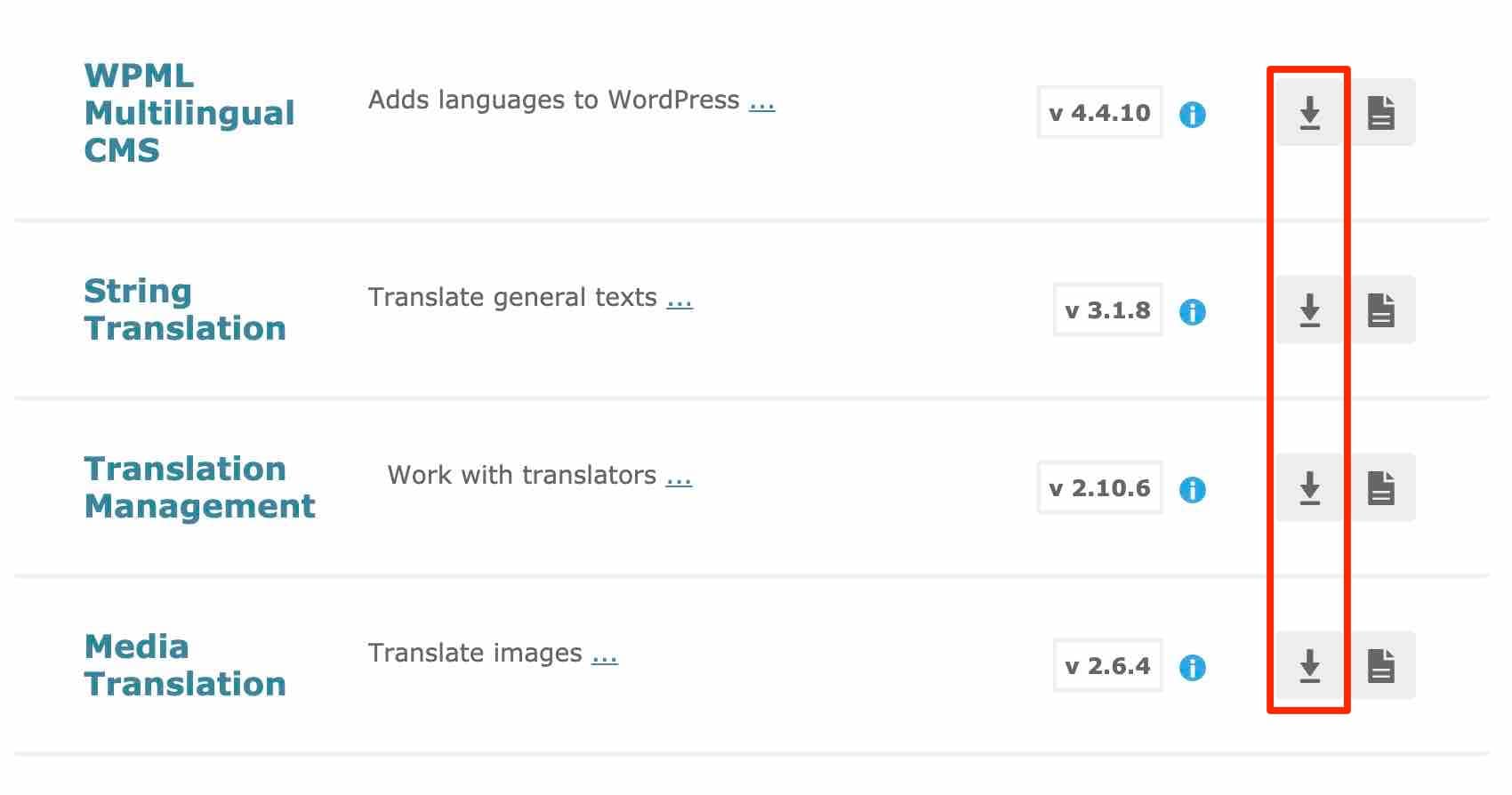
Se i suddetti plugin sono automaticamente presenti nelle Licenze WMPL “Multilingual CMS” e “Multilingual Agency”, non è il caso della Licenza “Multilingual Blog”. Ad esempio, la licenza “Blog multilingue” non dà accesso al modulo “Traduzione di stringhe” e il modulo “Gestione delle traduzioni” non è incluso nel plugin di base (WPML Multilingual CMS).
Ti è tutto chiaro? In tal caso, attiva i tre plugin – non c'è bisogno di Translation Management se usi almeno WPML 4.5 – sulla tua amministrazione di WordPress.
Una procedura guidata di configurazione in 6 passaggi
Al termine, una procedura guidata ti aiuterà a configurare le prime impostazioni, che vedremo passo dopo passo, appena sotto.

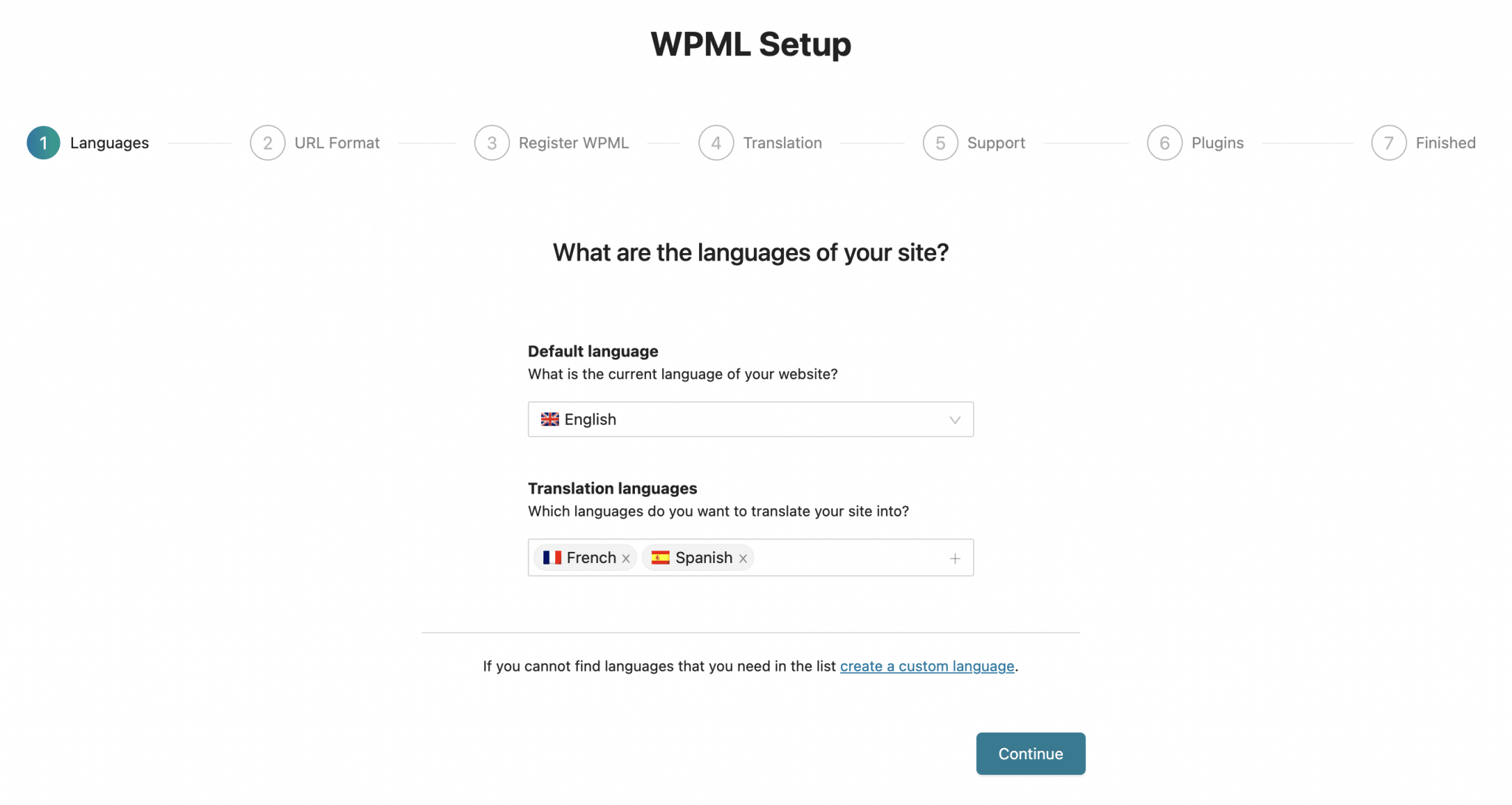
Passaggio 1: scegli le lingue del tuo sito
Innanzitutto, devi scegliere la lingua predefinita del tuo sito e le lingue in cui vuoi tradurlo.
Non manca la scelta, con circa 60 lingue a disposizione , dall'inglese allo spagnolo, compreso il gallese e il quechua.
WPML fornisce anche l'accesso alle lingue regionali, come il catalano e il galiziano.
Se le tue scelte non sono ancora finalizzate, puoi ovviamente aggiungere o rimuovere una lingua in un secondo momento.
Ai fini di questo test, scelgo di tradurre il mio sito in francese e spagnolo.
Passaggio 2: seleziona il formato dell'URL
WPML ti offre la scelta tra 3 possibilità:
- Lingue diverse nelle directory . Ad esempio:
mysite.com/en/per l'inglese emysite.com/fr/per il francese. - Un dominio diverso per lingua . Ad esempio:
mysite.comper la versione inglese emysite.frper la versione francese. - Nome della lingua aggiunto come parametro . Ad esempio,
mysite.com?lang=enper l'inglese.
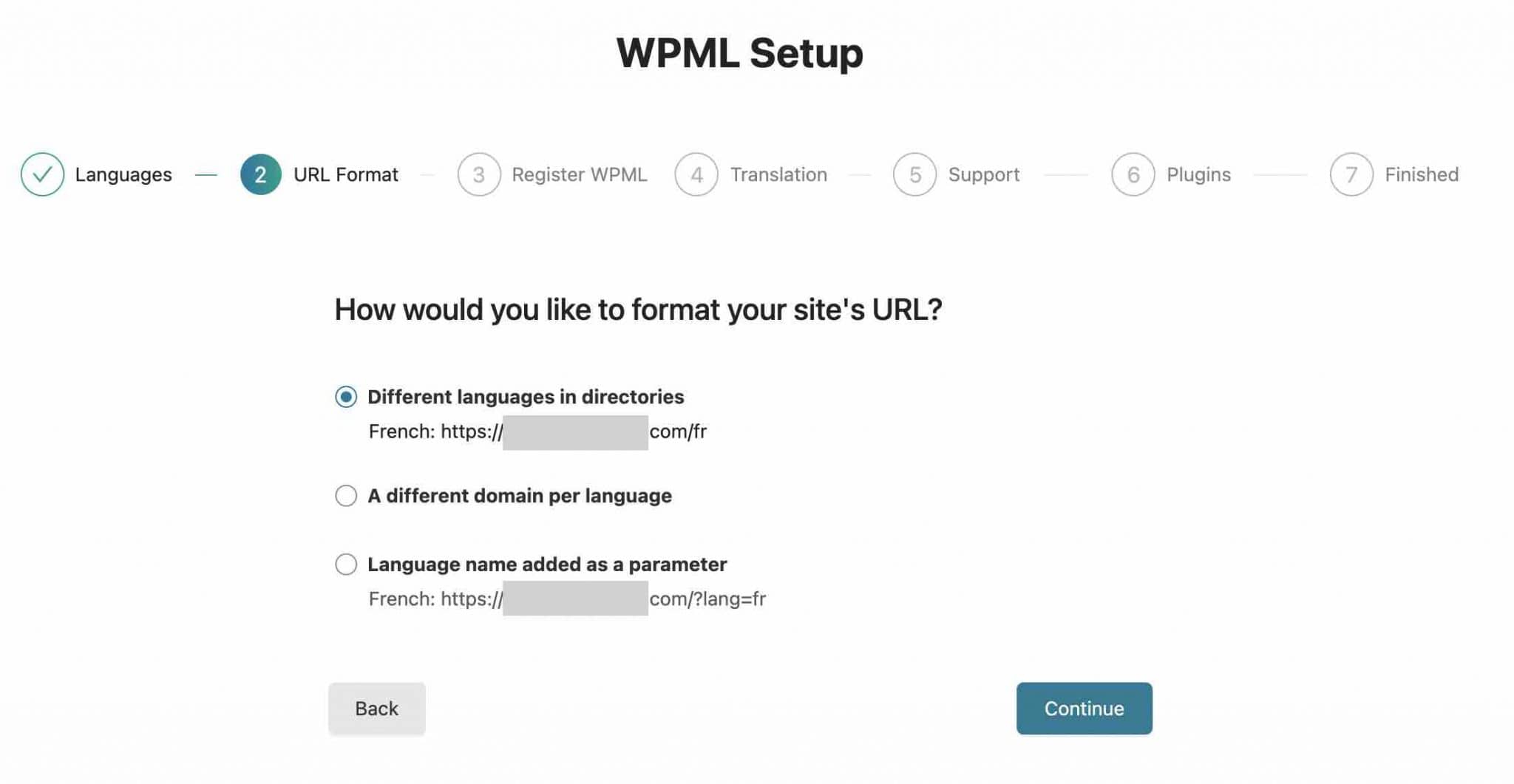
La scelta di una struttura particolare dipende dal vostro progetto e dalle vostre esigenze. Per la versione inglese di WPMarmite, che si presenta in questo formato https://wpmarmite.com/en/ Alex ha scelto ad esempio di iniziare con una struttura URL determinata dal nome della directory, mantenendo il nome di dominio principale con una barra della lingua.
Vuoi saperne di più sulla SEO multilingue? Dai un'occhiata ai consigli degli esperti e alle migliori pratiche per ottimizzare il tuo sito in questo articolo.
Se scegli l'opzione "Una lingua diversa nelle directory", WPML dice che affinché funzioni, "la struttura del permalink del tuo sito deve essere diversa da quella predefinita" (ma probabilmente è un'impostazione che avrai già impostato).
In questo caso, ti consigliamo di utilizzare l'impostazione "Nome post" in Impostazioni > Permalink .
Fai attenzione se scegli di cambiare la struttura dei tuoi permalink. L'idea è di farlo non appena installi WordPress. Se lo fai in seguito, dovrai reindirizzare i tuoi contenuti perché gli URL dei tuoi contenuti avranno cambiato formato, il che comporterà errori 404 per i tuoi visitatori. Per sapere come procedere, consulta la nostra risorsa dedicata.
Passaggio 3: registra WPML
Adesso è il momento di registrare la tua chiave di licenza WPML, prerequisito necessario per ricevere gli aggiornamenti automatici dal plugin, il che è sempre una buona idea, soprattutto per motivi di sicurezza.

Passaggio 4: scegli una modalità di traduzione
Nel 4° passaggio, devi prima scegliere come tradurre il tuo sito:
- O tutti i contenuti del tuo sito verranno tradotti automaticamente.
- Oppure traduci il contenuto che preferisci, caso per caso, se non hai bisogno di tradurre l'intero sito.
Quindi, puoi selezionare chi tradurrà il contenuto: tu, un utente che funge da traduttore o un servizio di traduzione professionale.
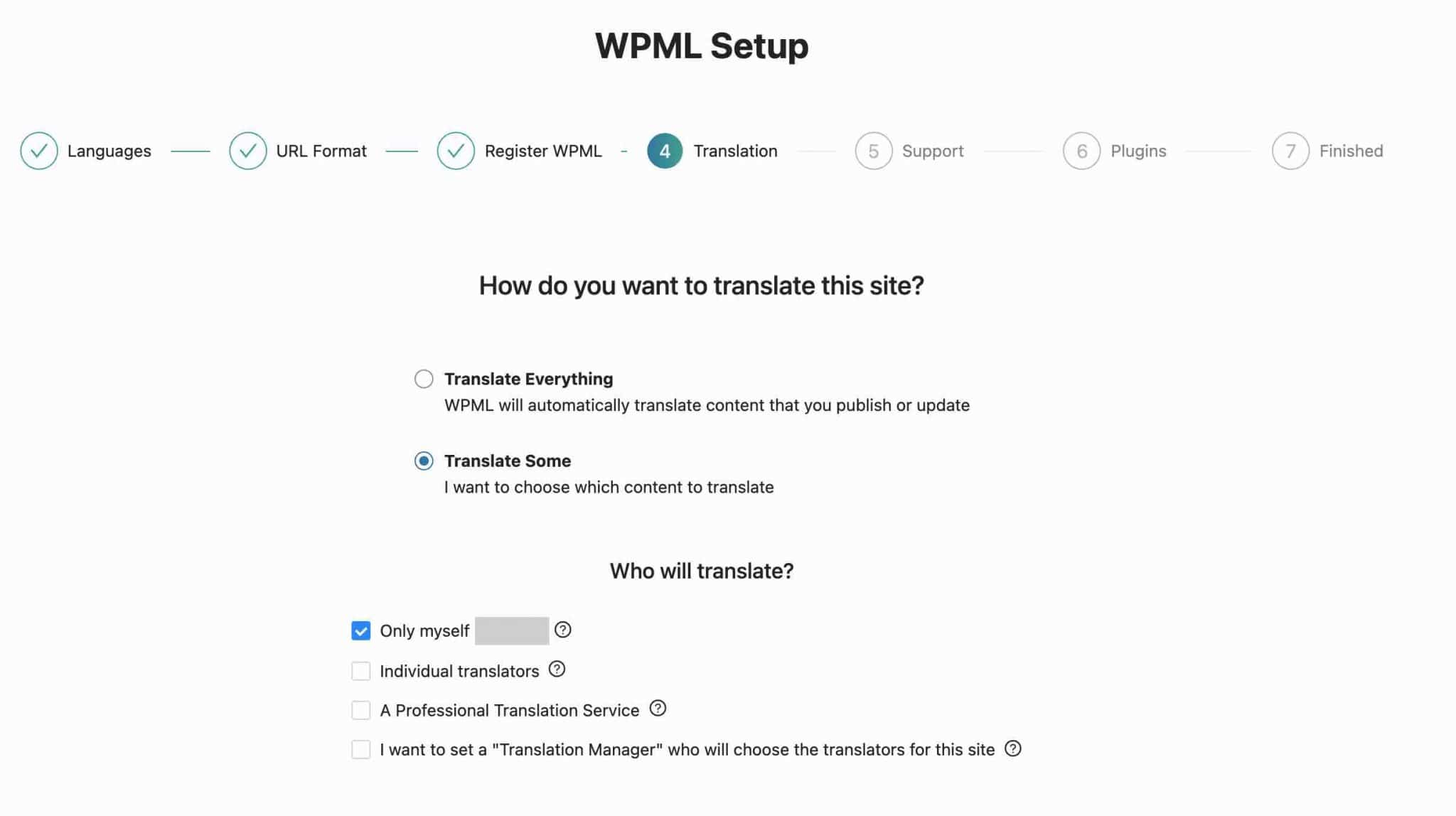
Naturalmente, le tue scelte non sono definitive a questo punto. Puoi modificare tutto come desideri in seguito, nelle impostazioni di WPML. Se esiti, lascia la configurazione predefinita.
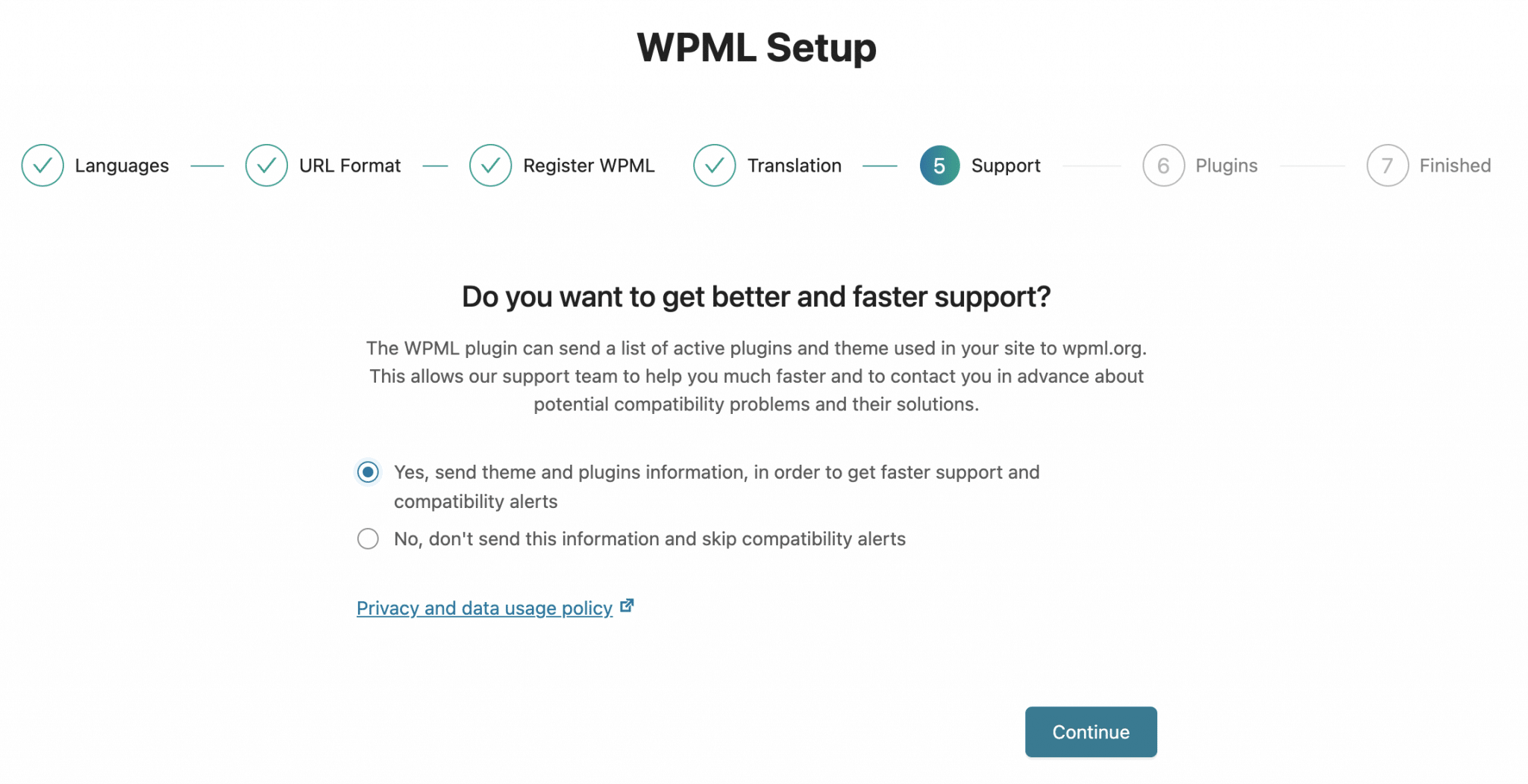
Passaggio 5: impostare un supporto tecnico
WPML ora ti chiede di definire se vuoi "inviare un elenco di plugin attivi e temi usati nel tuo sito" per "aiutarti molto più velocemente" , "su potenziali problemi di compatibilità" .
Questo può essere utile in modo da poter selezionare la casella, se lo trovi pertinente.
Passaggio 6: attiva qualsiasi componente aggiuntivo WPML
Infine, WPML consiglia di attivare alcuni dei suoi componenti aggiuntivi per "tradurre stringhe, file multimediali, testi di amministrazione e altro" .
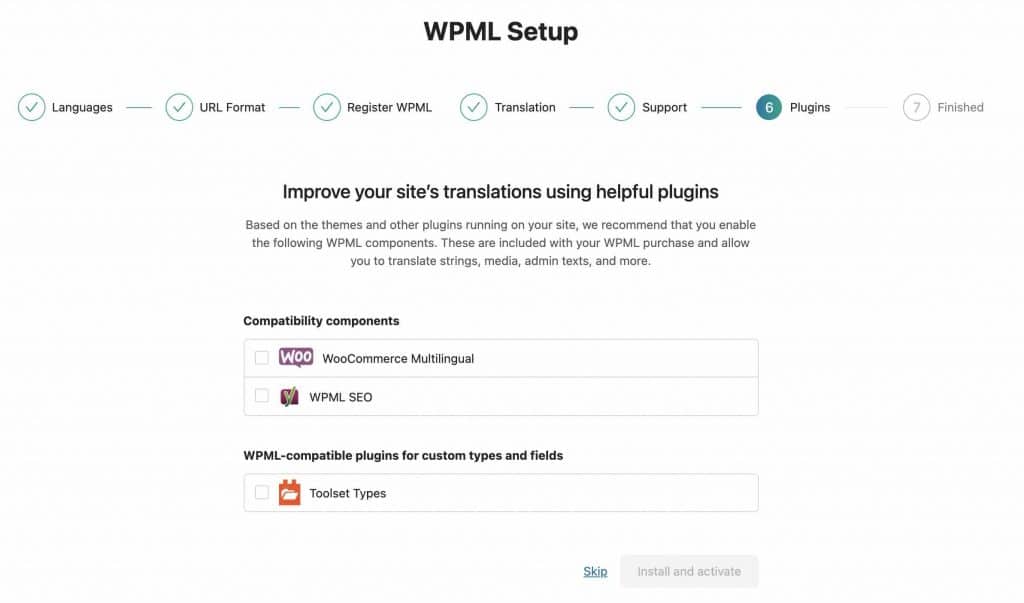
Questi includono Toolset, il suo plug-in interno che ho menzionato all'inizio dell'articolo.
Quando hai finito il tuo lavoro, WPML ti reindirizza al sottomenu "Gestione delle traduzioni" nell'interfaccia di amministrazione di WordPress.
È qui che puoi iniziare i tuoi primi lavori di traduzione . Altri sottomenu sono presenti anche nella barra laterale, a sinistra della tua interfaccia di amministrazione (il loro numero dipende anche dai moduli WPML che hai installato, quindi potrebbe essere diverso per te). Ecco un rapido tour di loro, appena sotto.

Presentazione del menu WPML
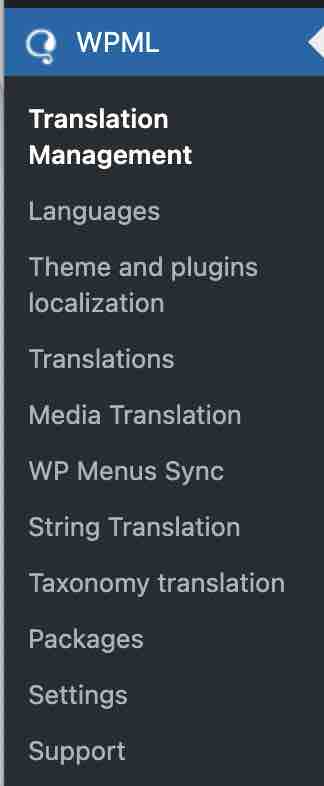
Il menu WPML è composto da 11 sottomenu:
- “Gestione delle traduzioni”: offre una dashboard per aiutarti a collaborare con un team di traduttori o servizi di traduzione. Puoi inviare contenuti da tradurre e controllare lo stato di avanzamento delle attività in corso.
- " Lingue" è il più completo. Qui è dove effettuerai la maggior parte delle tue impostazioni, come la scelta delle lingue del sito, il selettore della lingua o il formato dell'URL.
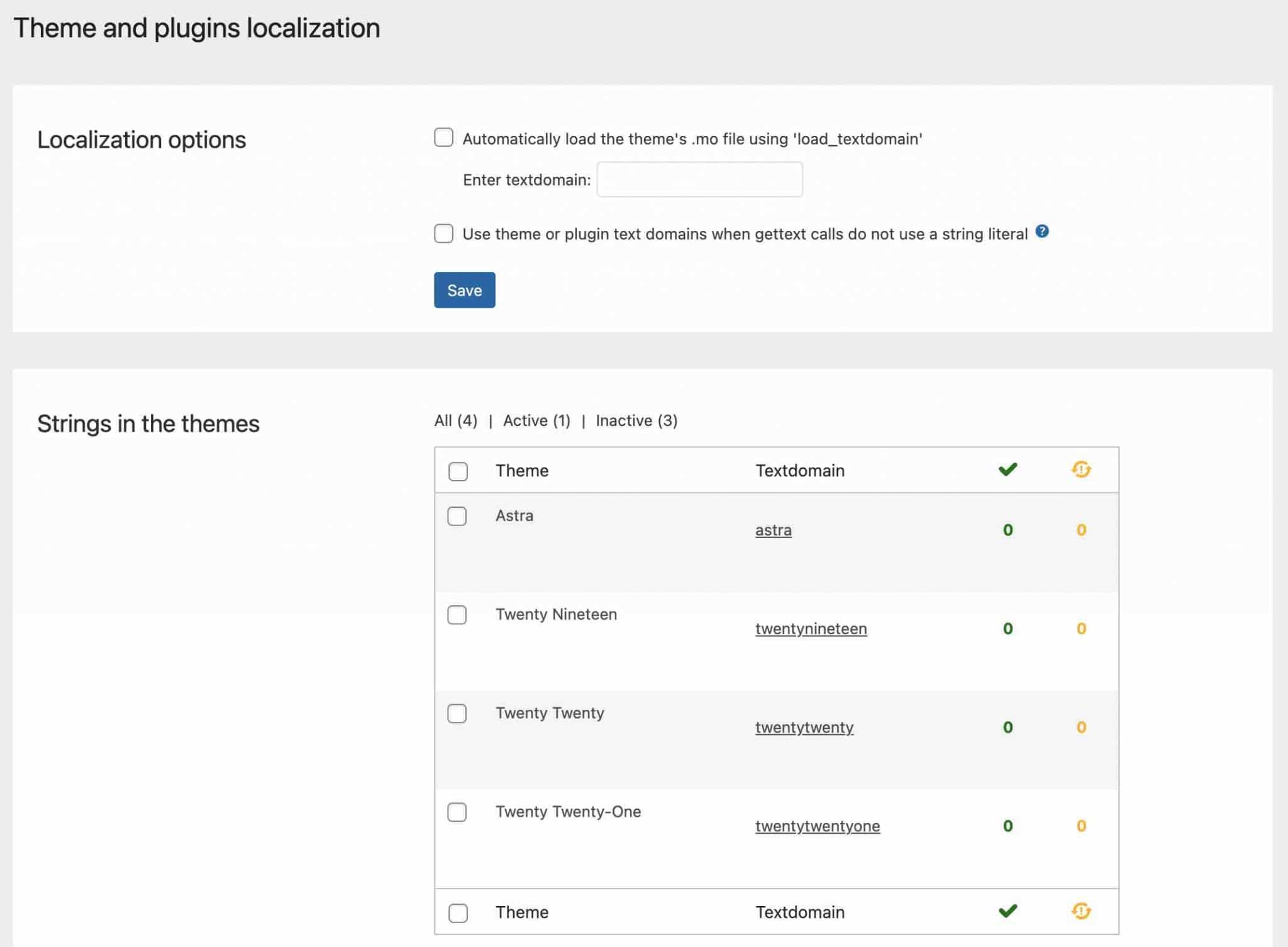
- “Localizzazione di temi e plugin”: elenca le stringhe (contenuto) rilevate da WPML all'interno dei tuoi temi e plugin.
- “ Traduzioni” : elenca le traduzioni in attesa.
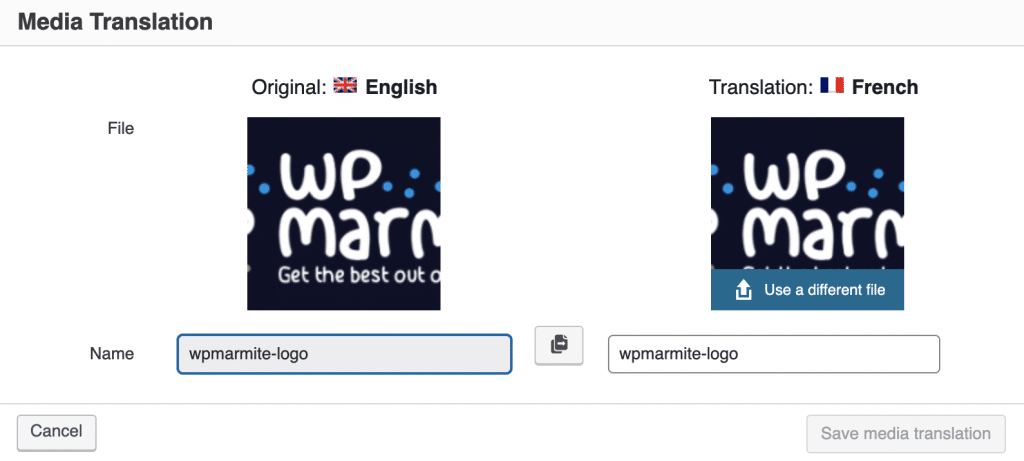
- “ Traduzione multimediale” : consente di utilizzare la libreria multimediale di WordPress in diverse lingue. Puoi controllare quali immagini verranno visualizzate per ciascuna lingua.
- “ Sincronizzazione menu WP” : è dove puoi sincronizzare la struttura del menu dalla lingua predefinita alle lingue secondarie.
- “ String Translation” : ti aiuterà a tradurre le stringhe dell'interfaccia direttamente da WordPress, senza dover utilizzare file
.mo. - “ Traduzione tassonomia” : questo sottomenu ti permetterà di tradurre le tue tassonomie (es. categorie, tag).
- “ Pacchetti” : qui trovi le stringhe generate quando una pagina viene tradotta con un page builder.
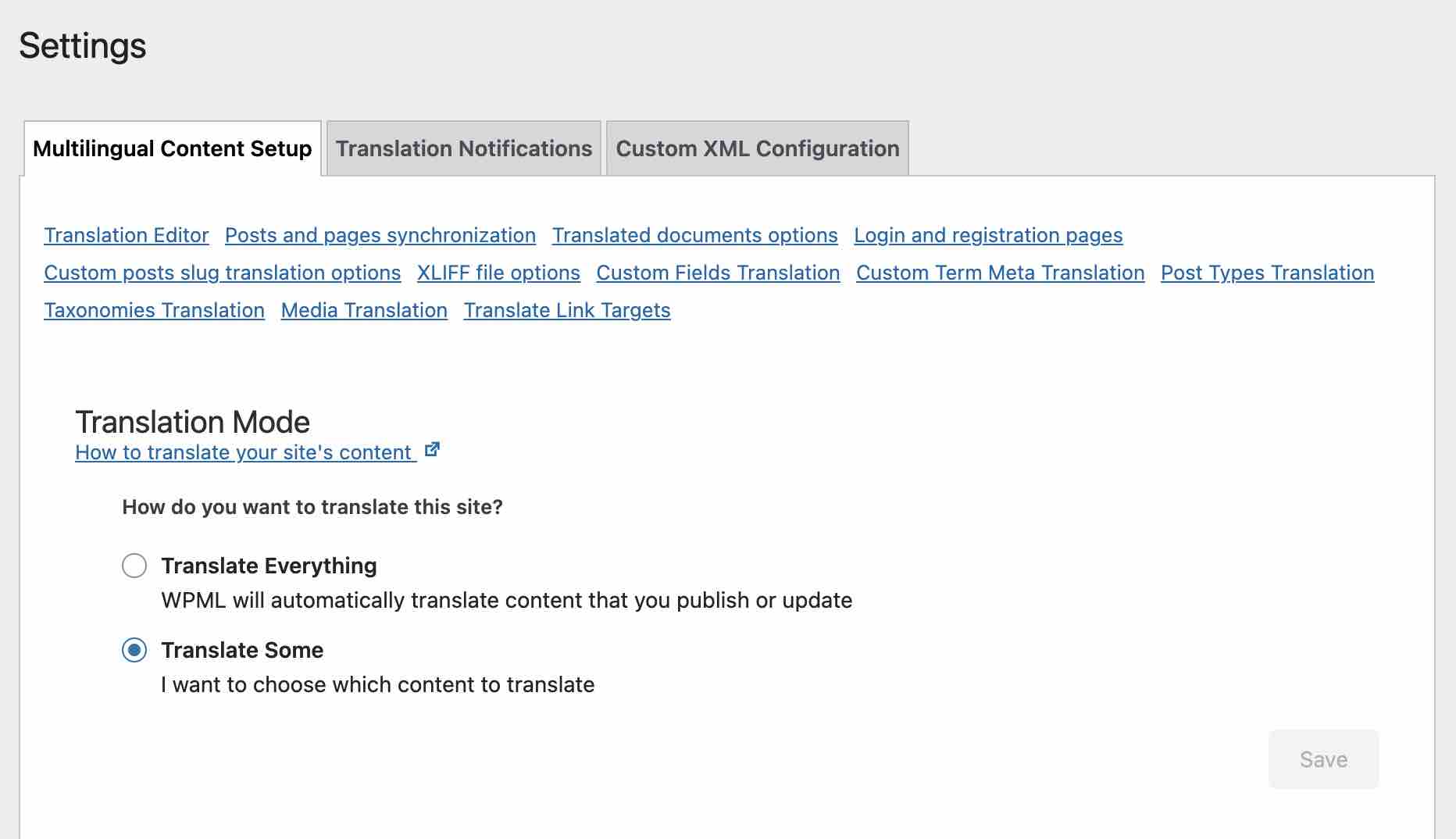
- “ Impostazioni” : consente di configurare le impostazioni di base utilizzando le caselle di controllo. Ad esempio, puoi definire qui come tradurre pubblicazioni e pagine, scegliere opzioni per sincronizzare pubblicazioni e pagine, ecc.
- “ Supporto” : mostra le informazioni sulla tua configurazione WPML e WordPress, così come i link al supporto tecnico.
Cosa possiamo dire, finora? Come puoi vedere, vengono presentate molte impostazioni. Anche se tutto è relativamente chiaro, l'interfaccia rimane affollata quando la vedi.
Per aiutarti a orientarti, descriverò in dettaglio diverse impostazioni di base in piccoli tutorial passo dopo passo.
Impostazioni relative alle lingue
Come aggiungere e modificare una lingua?
Durante la fase di configurazione del plugin, normalmente hai aggiunto una o più lingue da tradurre. Se cambi idea, vai al menu WPML > Lingue o al link "Lingue del sito" per aggiungere o rimuovere una lingua.
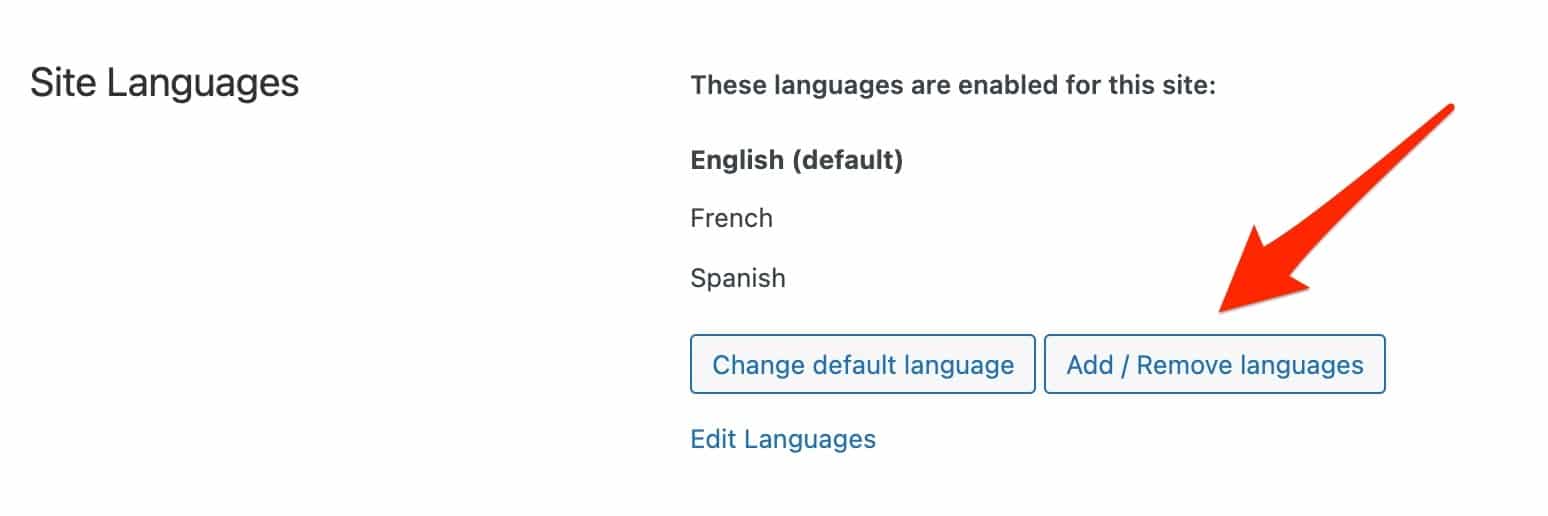
Facendo clic sul pulsante "Aggiungi/Rimuovi lingue", avrai accesso alle circa 60 lingue predefinite offerte da WPML.
Se la lingua di tua scelta non è presente, puoi aggiungerla manualmente facendo clic su "Modifica lingue". Scegli "Aggiungi lingua" in basso a destra, quindi inserisci le informazioni richieste.
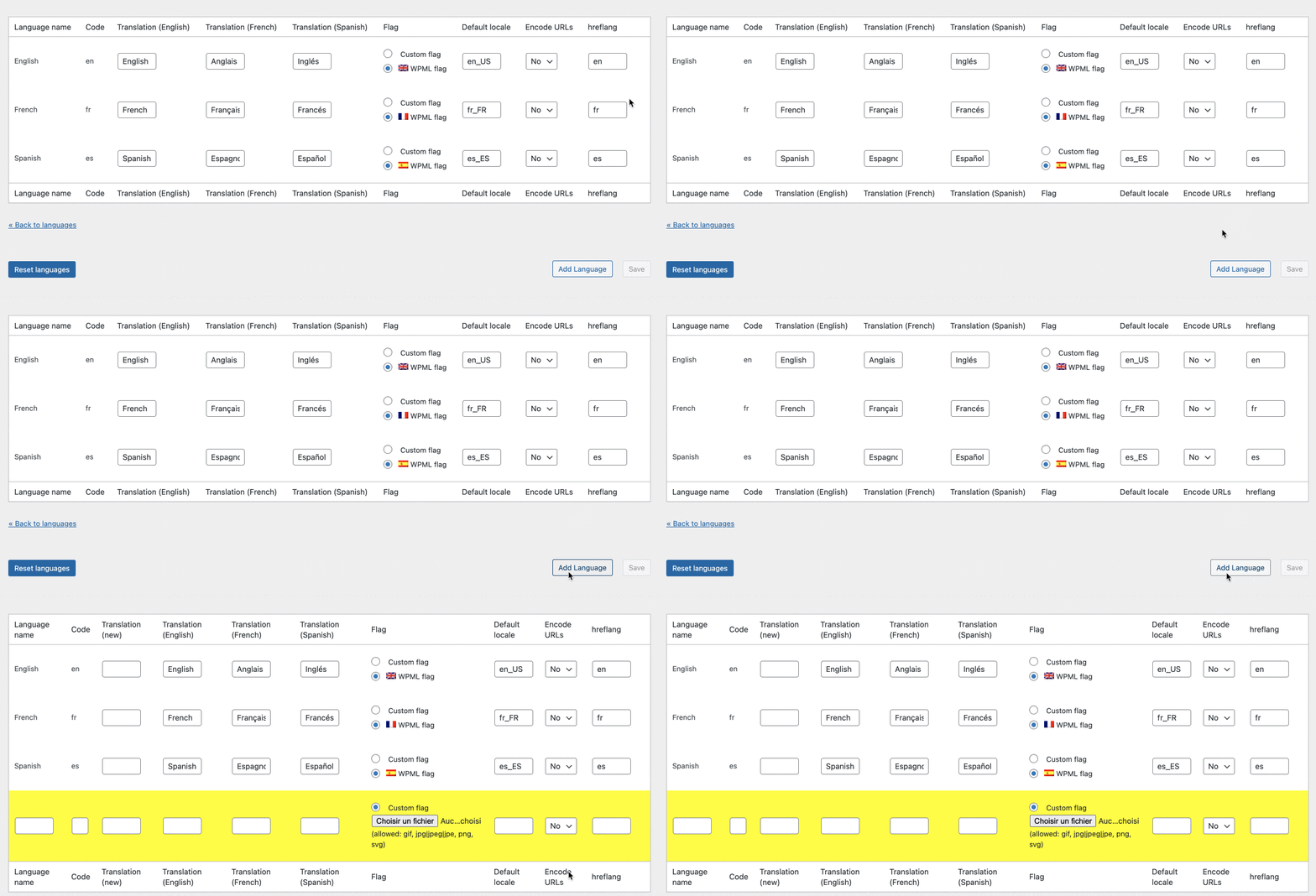
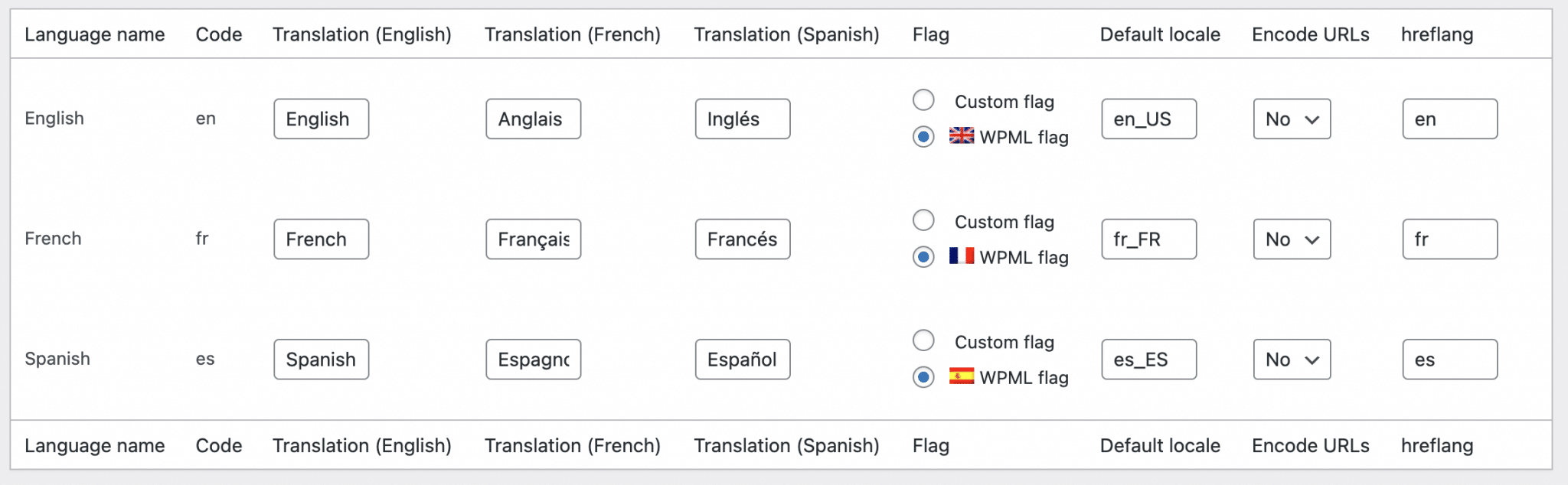
Tra questi, vedrai che puoi agire su diversi parametri:
- Il codice , ovvero un valore che identifica la lingua. Ad esempio, "en" per l'inglese e "fr" per il francese.
- La traduzione , ovvero come apparirà il nome della lingua ai tuoi visitatori.
- Il flag , puoi aggiungere un flag personalizzato o utilizzare quello proposto di default da WPML.
- I parametri regionali della lingua .
- La codifica dell'URL . Ti consiglio di lasciare l'impostazione predefinita "No", come consigliato da WPML se non sei sicuro a riguardo.
-
hreflang: il codice che Google richiede per una lingua particolare. Lascia le impostazioni della lingua predefinite proposte da WPML.
Come aggiungere un selettore di lingua?
Ora, come rendere facile per i tuoi visitatori scegliere la lingua che preferiscono sul tuo sito? Risposta: fornendo loro un selettore di lingua.
Per fare ciò, vai su WPML > Lingue > Opzioni di selezione della lingua. Puoi:
- Scegli l'ordine di apparizione delle lingue con un semplice trascinamento della selezione .
- Nascondi la lingua o reindirizza alla home page della lingua che ha traduzioni mancanti.
- Aggiungi codice CSS per modificare l'aspetto visivo del selettore.
Le opzioni impostate qui verranno applicate a tutti i selettori di lingua aggiunti.
Se non conosci i CSS, non preoccuparti! WPML ti consente di creare il tuo selettore di lingua personalizzato, tramite il menu con lo stesso nome.
Se scegli di utilizzare le bandiere nel tuo selettore di lingua, potrai giocare con il loro aspetto visivo senza codifica, inserendo la loro altezza e larghezza in pixel, ma soprattutto cambiando i loro colori (sfondo, bordo, carattere).
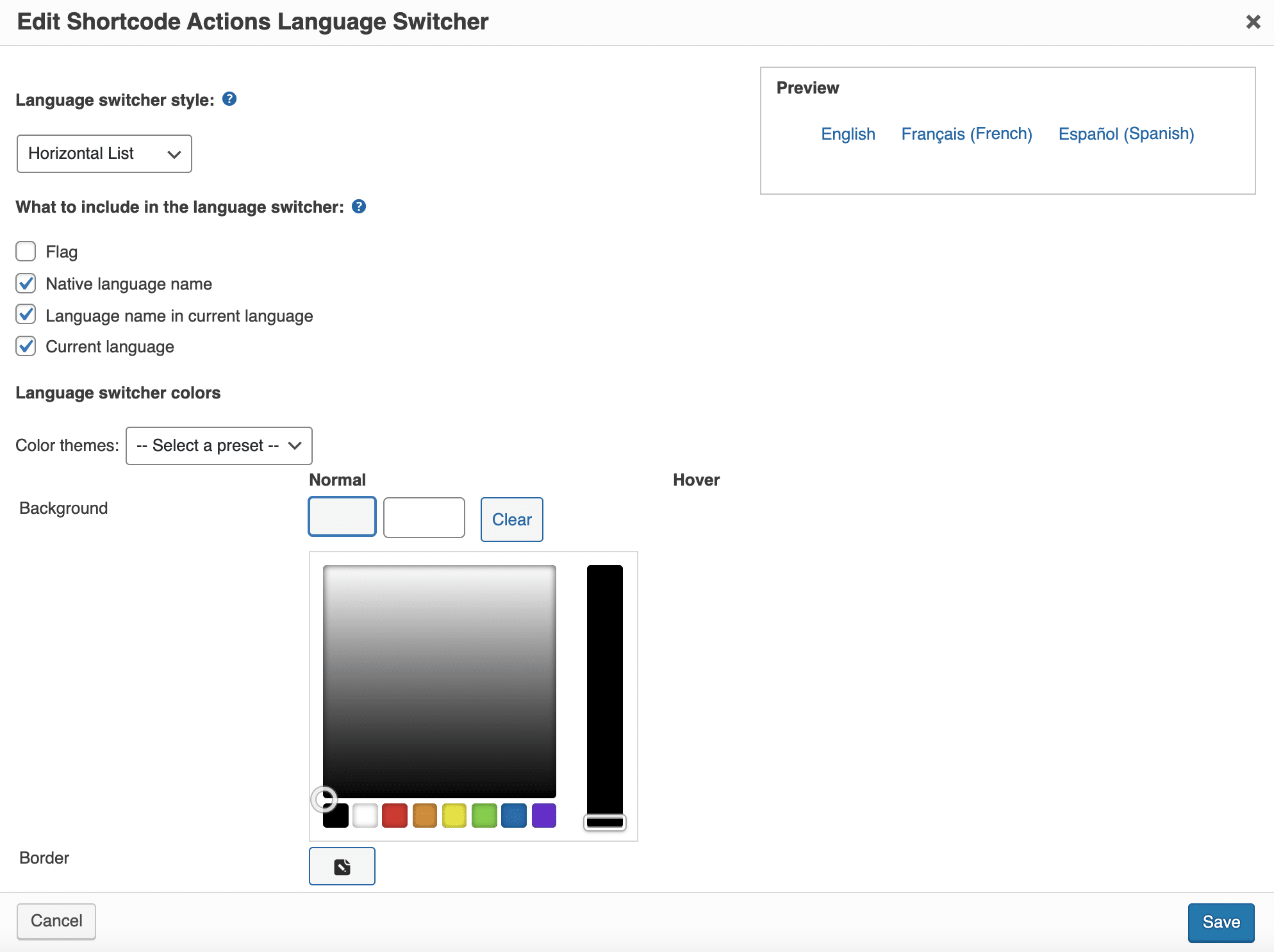
Usare le bandiere è spesso un primo riflesso naturale. Tuttavia, in pratica, l'esposizione di bandiere non è necessariamente una buona pratica. In effetti, possiamo pensare che un brasiliano non cliccherà necessariamente su una bandiera portoghese. È meglio semplicemente fare clic sul nome della lingua.
I diversi tipi di selettori di lingua
Per impostazione predefinita, WPML ti offre di aggiungere un selettore di lingua in 4 posti diversi:
- In un menù .
- In un'area widget .
- Nel piè di pagina .
- Sopra e/o sotto le tue pubblicazioni , sotto forma di collegamento ipertestuale.
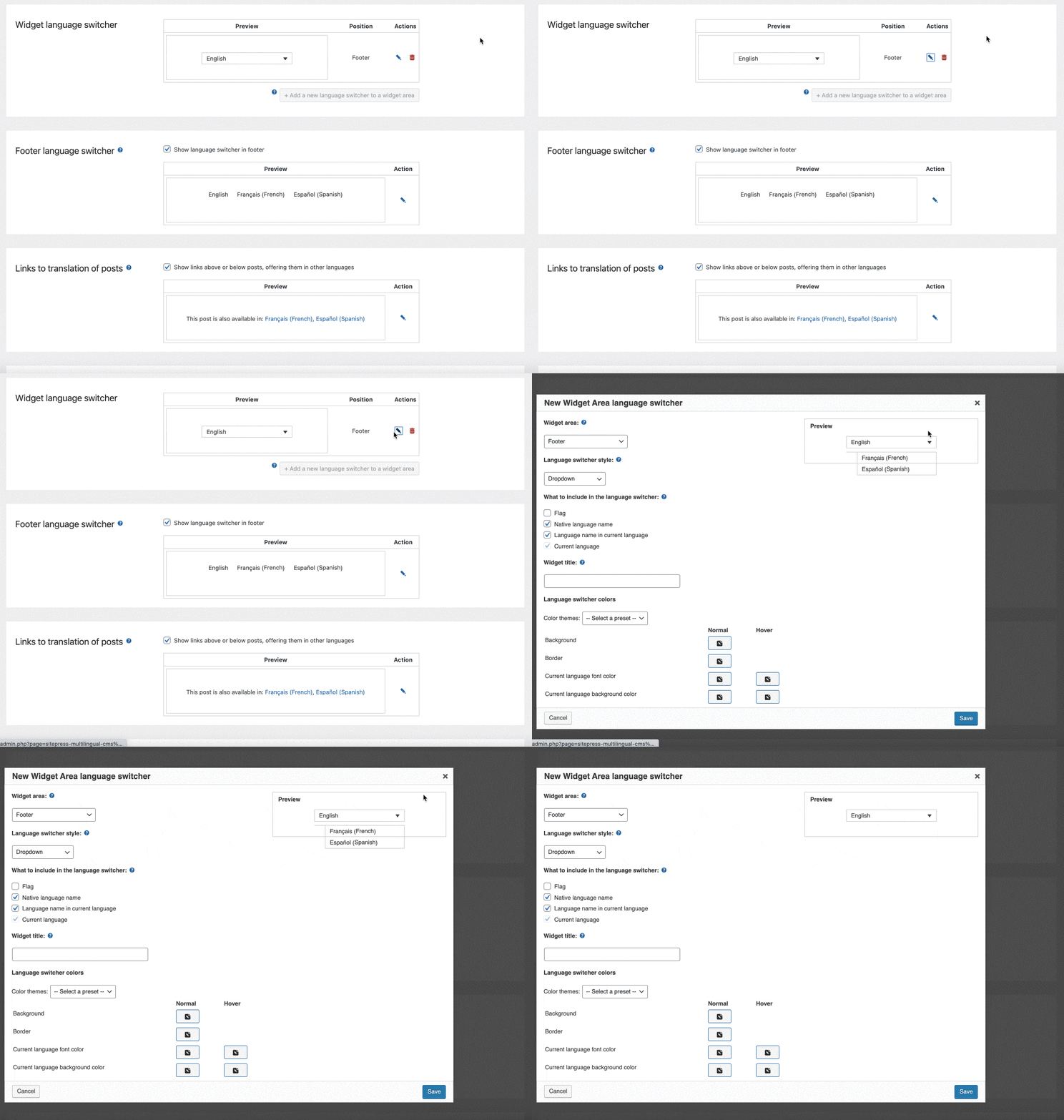
Ogni posizione ha la propria anteprima nel menu delle impostazioni e puoi modificarla individualmente facendo clic sull'icona della penna.
Si aprirà una finestra pop-up evidenziata:
Se lo desideri, puoi anche aggiungere un selettore di lingua all'interno del tuo contenuto (articolo o pagina) aggiungendo lo shortcode [wpml_language_selector_widget] . Per fare ciò, usa il blocco "Shortcode" nell'editor di contenuti di WordPress e incolla lo shortcode sopra.
Come nascondere le lingue?
Infine, se non hai ancora avuto il tempo di finire e rifinire le tue traduzioni, puoi nascondere alcune lingue ai tuoi visitatori e motori di ricerca , pur continuando a visualizzare il contenuto dalla tua parte.
Questa è un'opportunità per lavorare sulla tua produzione senza stress:

Come tradurre un post o una pagina in un'altra lingua?
Traduzione manuale
Innanzitutto, puoi tradurre tu stesso i tuoi contenuti, manualmente (senza aiuto automatico). Per fare ciò, vai ad esempio nel menu "Post" o "Pagine".
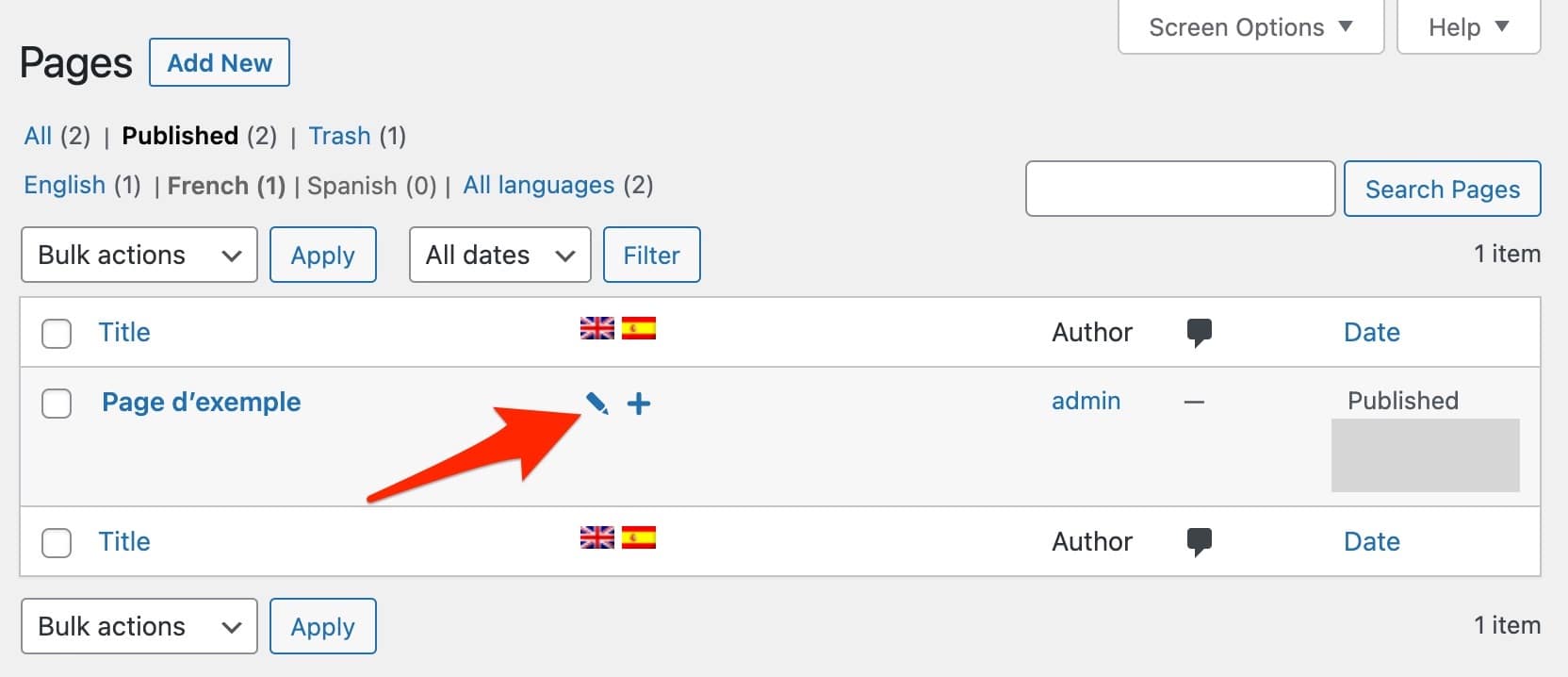
A livello delle pagine create, puoi aggiungere una traduzione nella lingua di tua scelta cliccando sulle icone “+”.
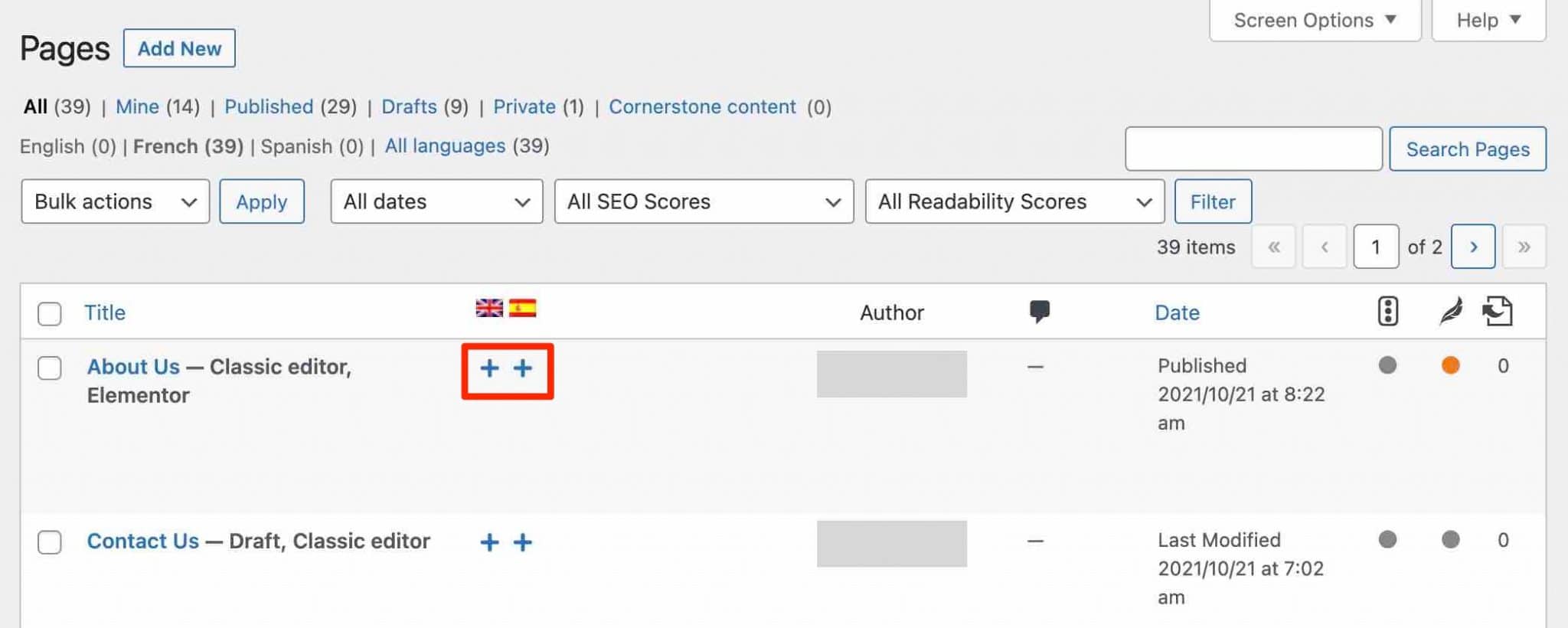
Una volta che la tua pagina è stata creata in un'altra lingua, puoi modificarla facendo clic sull'icona "penna".
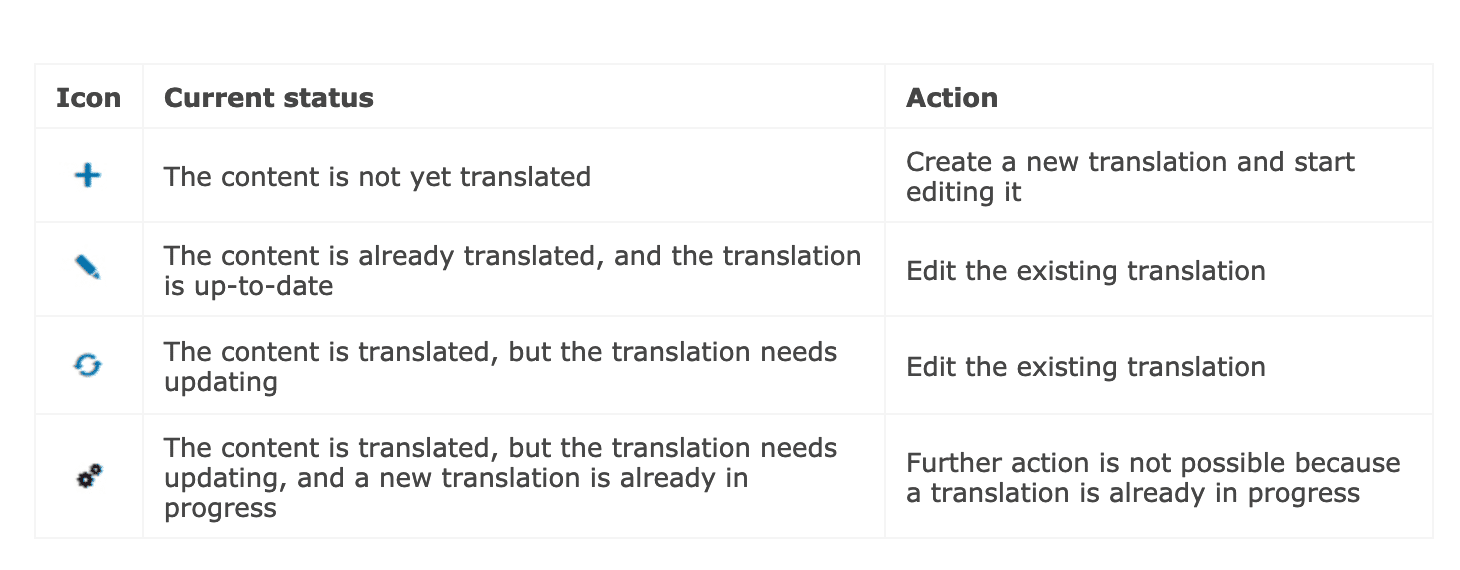
Per tua informazione, ecco una spiegazione delle diverse icone di modifica proposte da WPML:
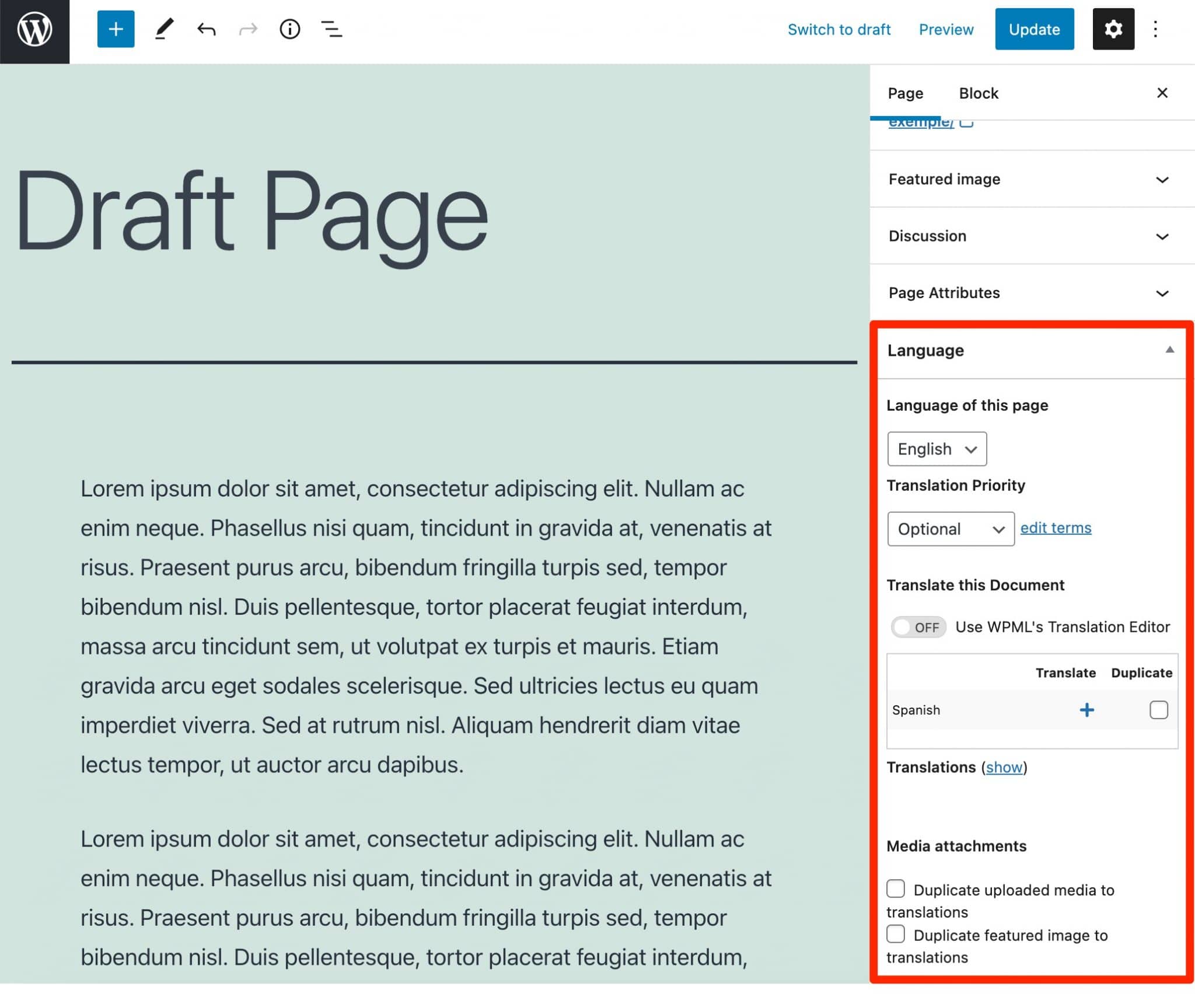
Tieni presente che puoi trovare informazioni sulla traduzione di un contenuto anche nella scheda "Lingua" dell'editor di contenuti:
La traduzione automatica dell'intero sito
L'ultima versione di WPML (4.5, rilasciata ad ottobre 2021), nel momento in cui scriviamo, offre una nuova funzionalità chiamata "Traduci tutto".
Puoi attivarlo andando su WPML > Impostazioni :
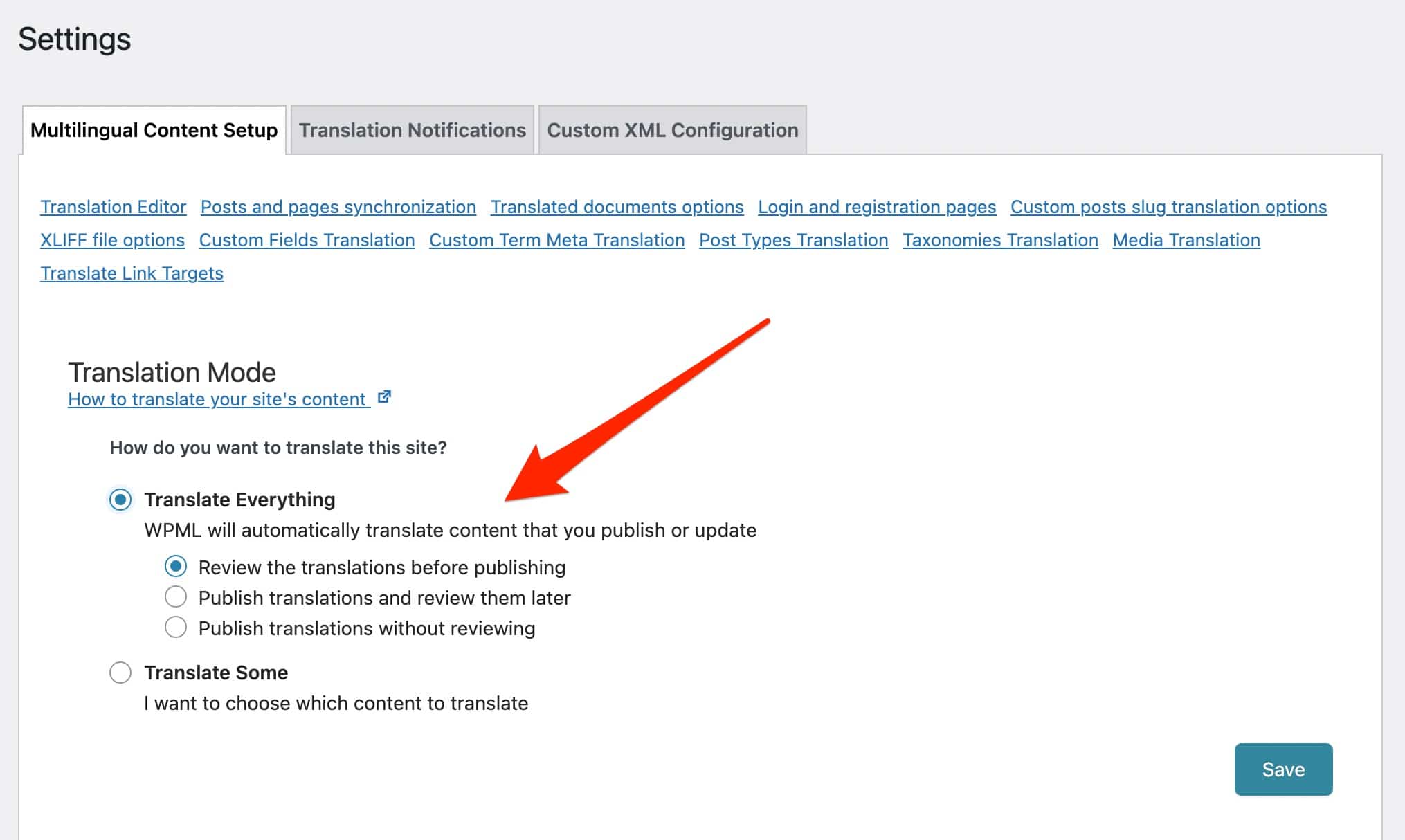
Con esso, hai due opzioni di partenza:
- Traduci automaticamente tutti i tuoi contenuti attuali non appena li pubblichi e nuovi contenuti mentre li crei.
- Traduci automaticamente solo i nuovi contenuti.
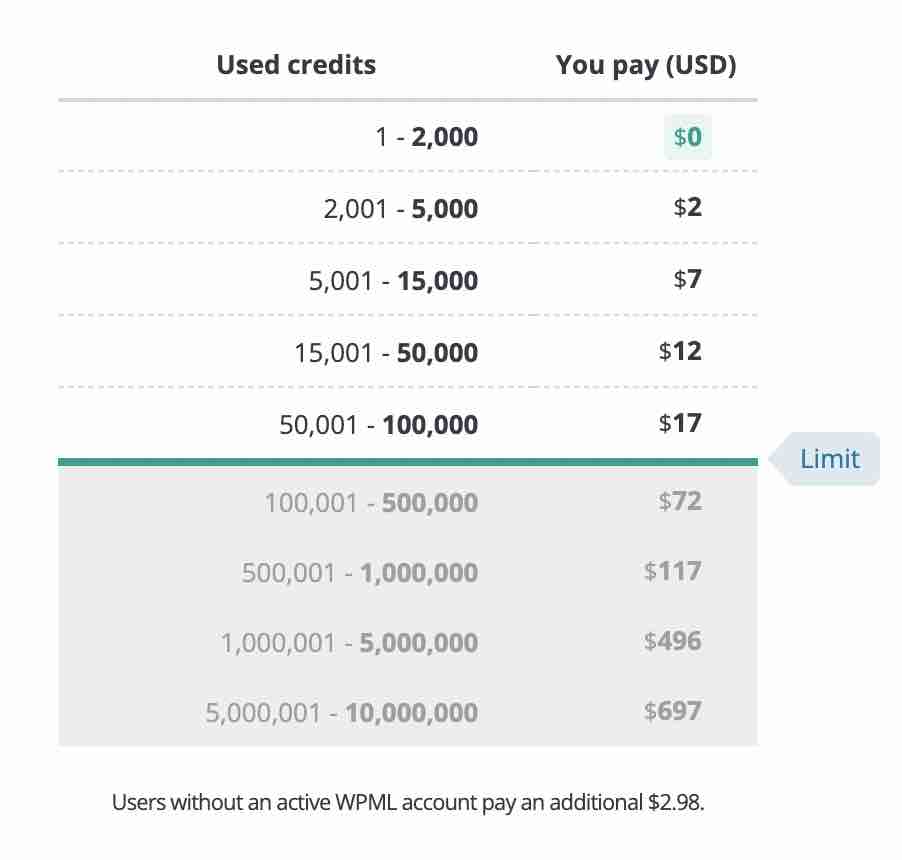
Tuttavia, è necessario disporre di un account di traduzione automatica per usufruire di questa opzione. Ogni cliente ha 2.000 crediti al mese, che si esauriscono rapidamente se crei un minimo di contenuti.
Oltre a ciò, è un servizio a pagamento il cui prezzo varia a seconda del motore di traduzione utilizzato: Microsoft Azure, Google Translate e DeepL, dal più economico al più costoso ( spiegazioni dettagliate qui ). La tabella dei prezzi è disponibile di seguito, FYI:

Se scegli di utilizzare "Traduci tutto", hai comunque il controllo su ciò che desideri modificare. Puoi scegliere di:
- Verifica la traduzione dei tuoi contenuti prima di pubblicarli.
- Pubblica le tue traduzioni e controllale più tardi.
- Pubblica le tue traduzioni senza controllarle.
Per comprendere tutti i dettagli di questa nuova funzionalità, ecco un video esplicativo:
WPML specifica che questa funzionalità consente di tradurre pagine, articoli, tipi di contenuto personalizzati, tassonomie, prodotti WooCommerce, ecc.
Tuttavia, i menu, i widget e altri campi dei moduli devono sempre essere tradotti utilizzando il modulo "Traduzione delle stringhe". Per questi ultimi casi, WPML indica che "il contesto non è generalmente sufficiente affinché il traduttore automatico li traduca in modo efficiente".
Traduzione automatica caso per caso
Sebbene la funzione "Traduci tutto" sia interessante, non ti dà molta flessibilità. Con esso, TUTTI i tuoi contenuti (nuovi e/o vecchi) verranno automaticamente tradotti.
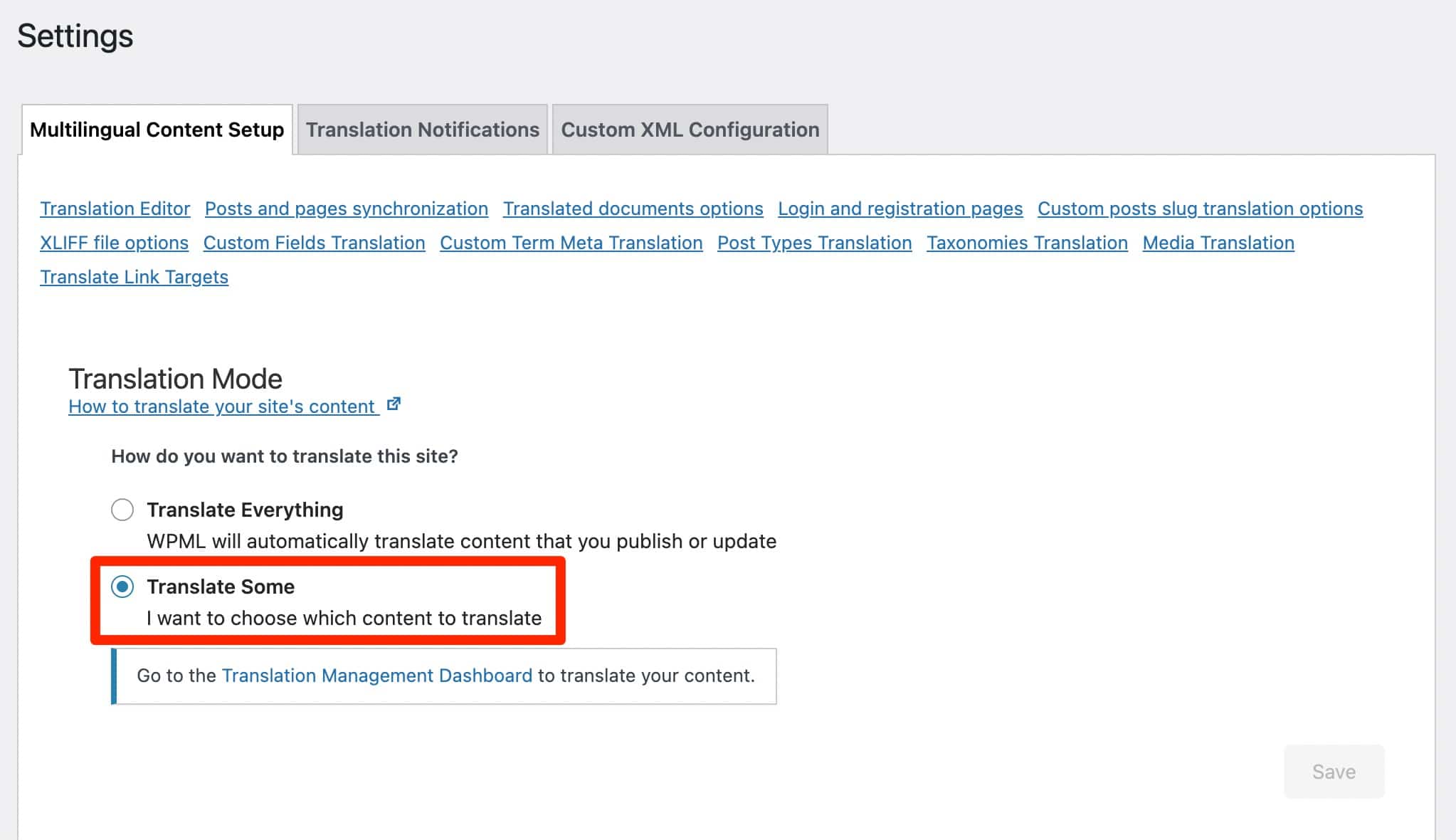
Se vuoi andare caso per caso e scegliere con precisione quale post o pagina vuoi tradurre automaticamente, dovrai passare dal menu "Gestione traduzione", attivando preventivamente la modalità di traduzione "Traduci alcuni" (tramite WPML > Impostazioni ) .
Per tua informazione, questo menù “Gestione Traduzioni” è accessibile con le licenze “Multilingual CMS” e “Multilingual Agency”. Si tratta infatti dell'ex componente aggiuntivo "Translation Management", che è stato aggiunto al WPML Core quando è stata rilasciata la versione 4.5 (ricordate l'inizio dell'articolo).
Anche in questo caso, la traduzione automatica sarà effettuata da una macchina, ma puoi anche optare per la traduzione di più utenti, oltre che per un servizio di traduzione a pagamento da parte di traduttori professionisti. Analizziamo ciascuna di queste opzioni.
“Gestione delle traduzioni” dà accesso a un editor di traduzioni avanzato, il cui obiettivo è aiutarti a tradurre più velocemente, grazie alla traduzione automatica.
Per l'esempio, ho creato una pagina Informazioni molto breve, utilizzando alcuni contenuti del sito di WPMarmite.
Per agire, vado all'editor di contenuti di WordPress per modificare la mia pagina e clicco sull'icona "+" associata alla bandiera della lingua francese:
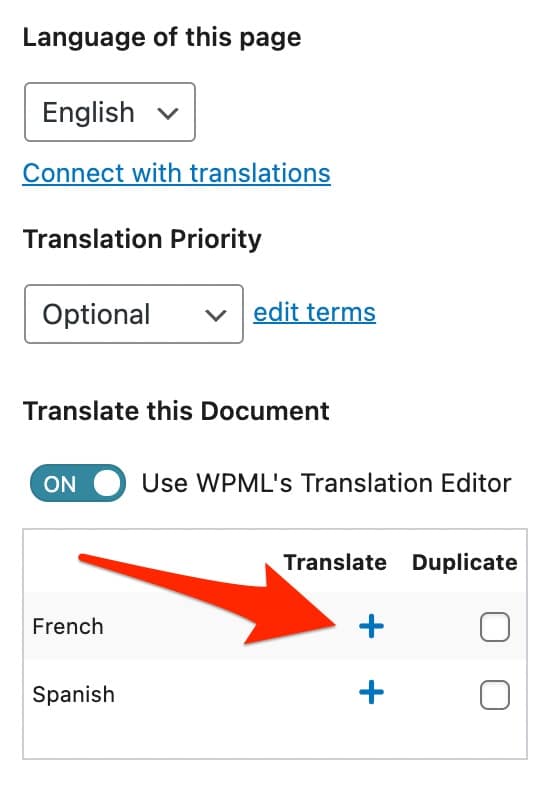
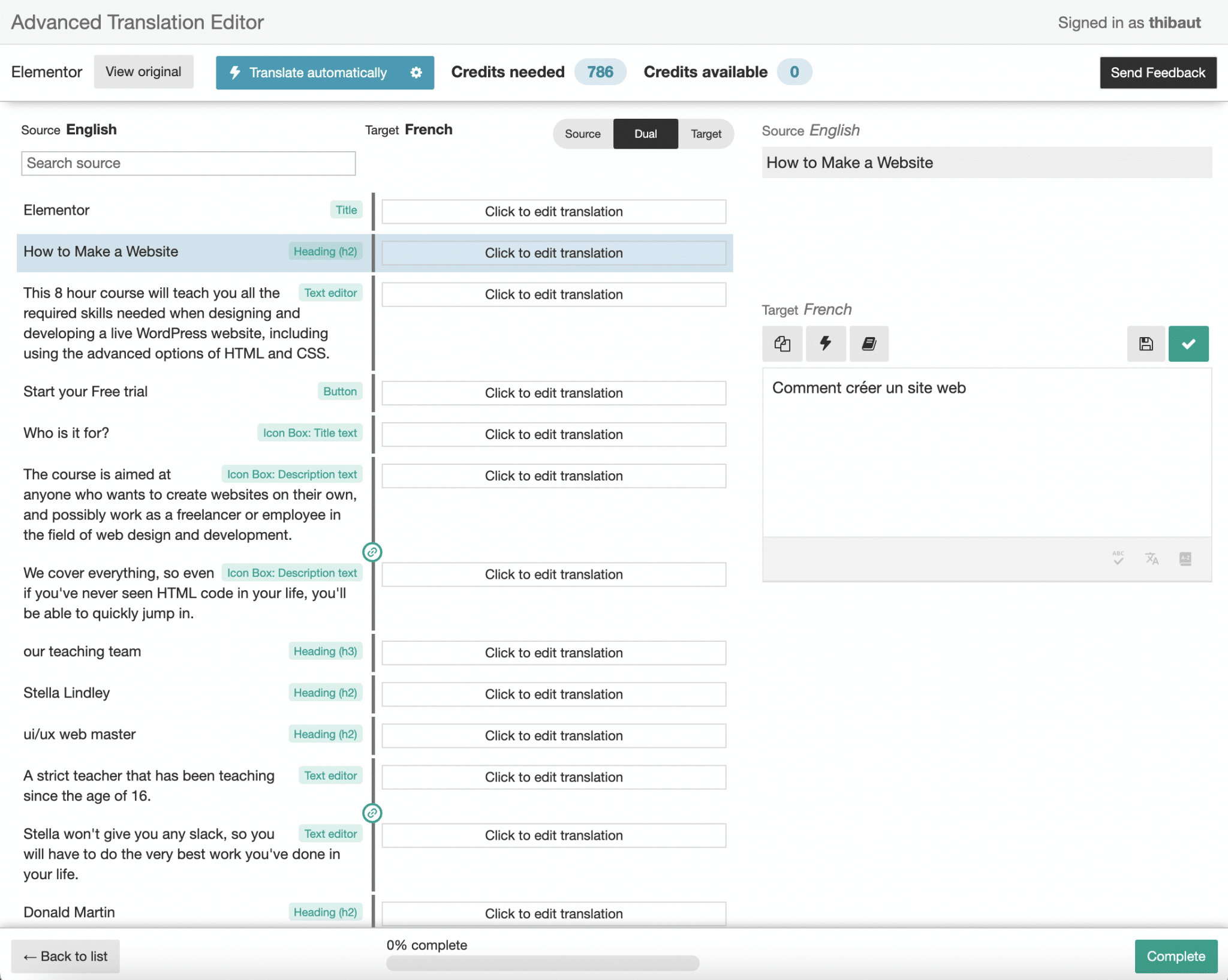
WPML quindi mi reindirizza alla sua interfaccia di traduzione avanzata:
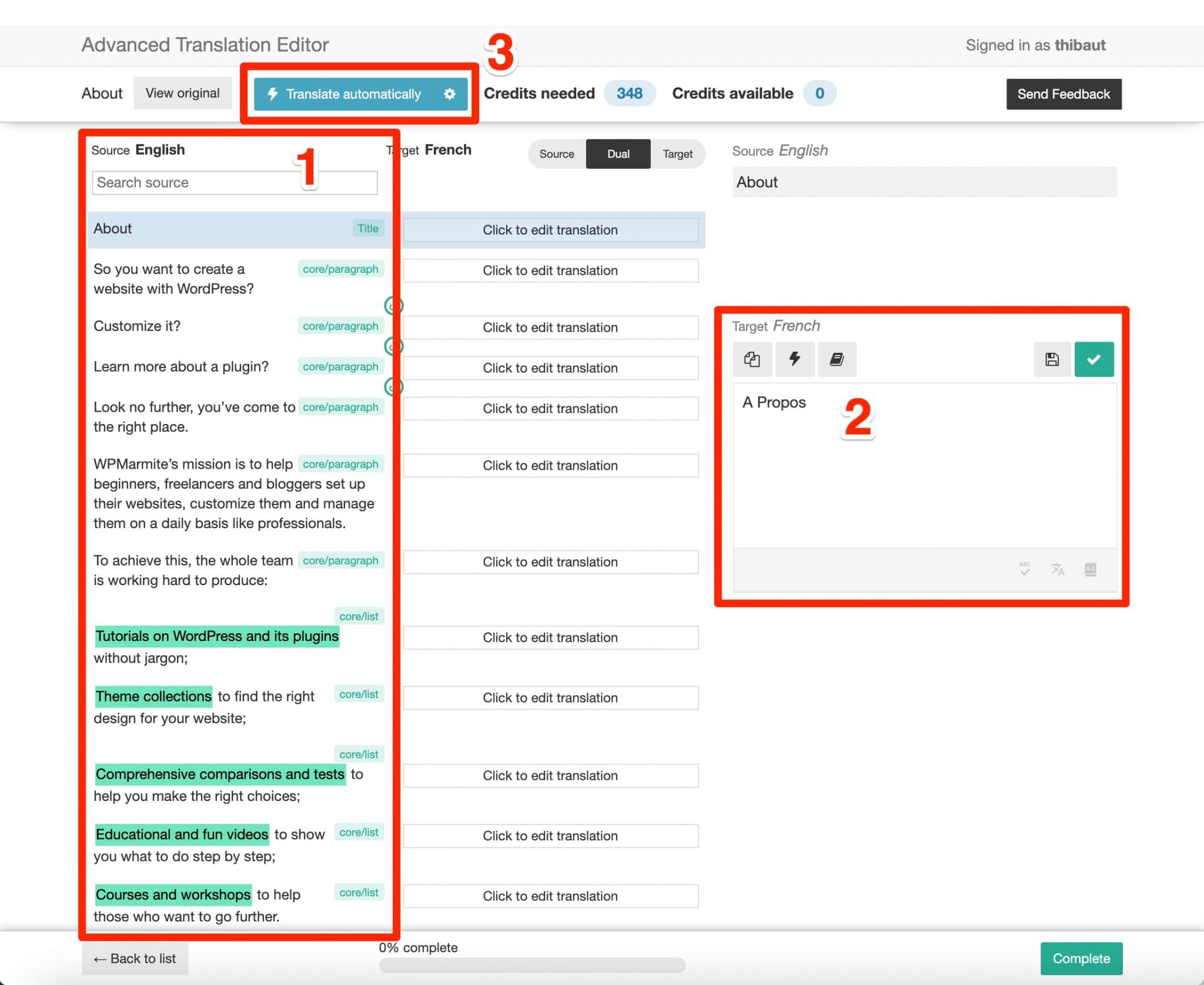
Sulla sinistra, posso vedere il contenuto della mia pagina in inglese, diviso in diverse parti (numero 1 nello screenshot sopra).
Sulla destra, posso modificare manualmente ogni zona di testo, cliccandoci sopra (numero 2).
Se voglio andare più veloce, posso usufruire del servizio di traduzione automatica di WPML , cliccando sul pulsante blu “Traduci automaticamente” nella parte superiore della pagina (numero 3).
Ma per questo, hai bisogno di crediti (qui, ho bisogno di 348 crediti). Iscrivendoti gratuitamente, hai accesso a 2.000 crediti al mese, come ho detto prima.
WPML specifica che i nuovi account "Multilingual CMS" e "Multilingual Agency" acquistati dopo il rilascio di WPML 4.5 (nell'ottobre 2021) "hanno crediti di traduzione automatica gratuiti inclusi nel loro account WPML.org (NdR: 90.000 per la licenza CMS e 180.000 per la licenza di Agenzia). Questi crediti si ricaricano ogni volta che rinnovi il tuo account e possono essere assegnati a qualsiasi tuo sito registrato.
WPML aggiunge che ritiene che questi crediti "sono sufficienti per tradurre l'80% dei siti". Sta a te vedere cosa succede.
Altri tipi di traduzione
Traduzione da parte di altri tipi di utenti
Vuoi affidare la traduzione dei tuoi contenuti a uno degli utenti del tuo sito? Puoi farlo attraverso il menu Gestione traduzioni > Ruoli di traduzione > Aggiungi un traduttore .
Se il suo profilo utente non esiste ancora, puoi crearlo aggiungendo le sue informazioni di contatto (cognome, nome, email, nome utente, ruolo WordPress), e poi assegnandogli le lingue da tradurre.
Al termine, il suo profilo apparirà sulla dashboard nel sottomenu WPML > Translation Management :
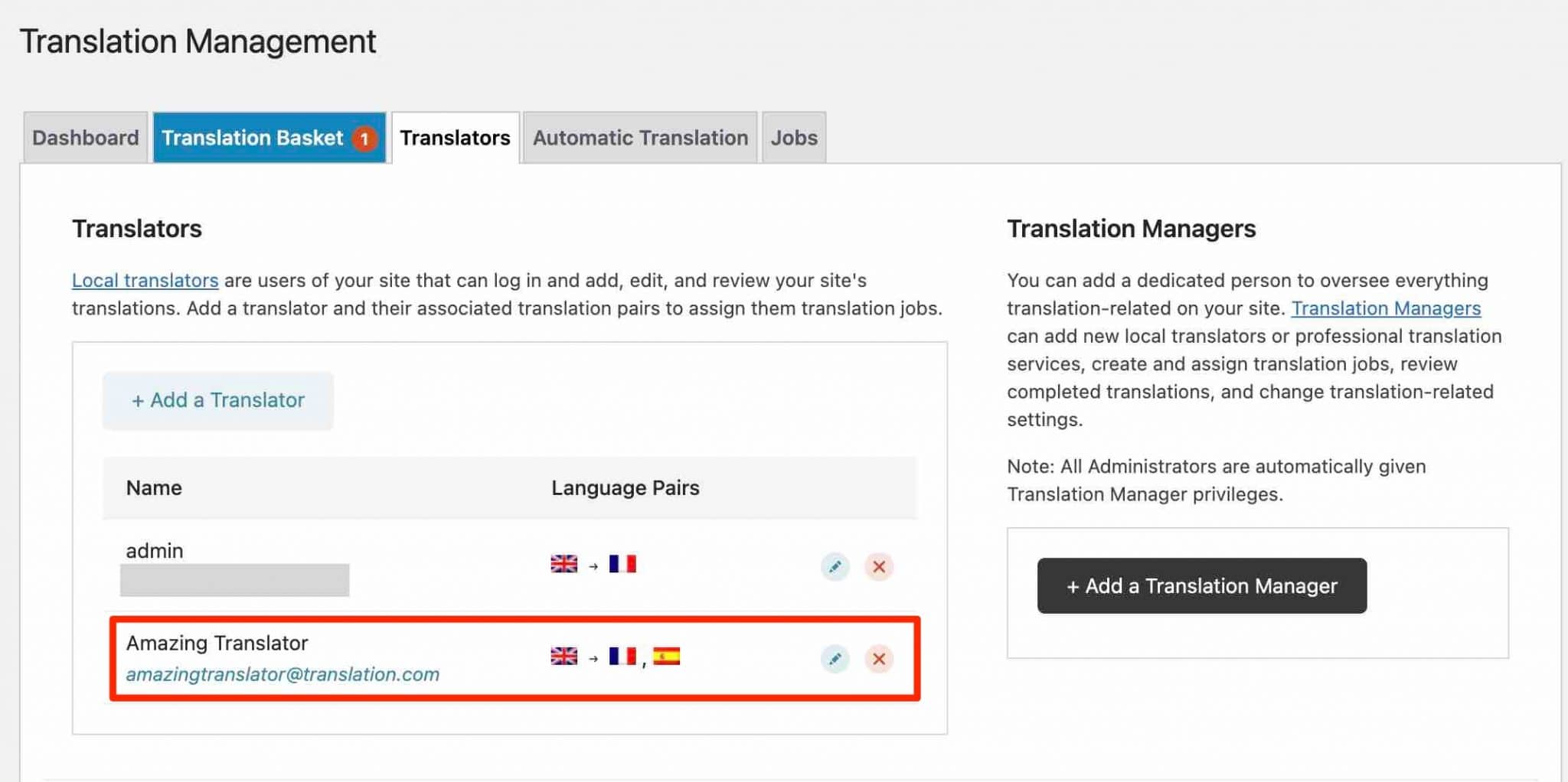
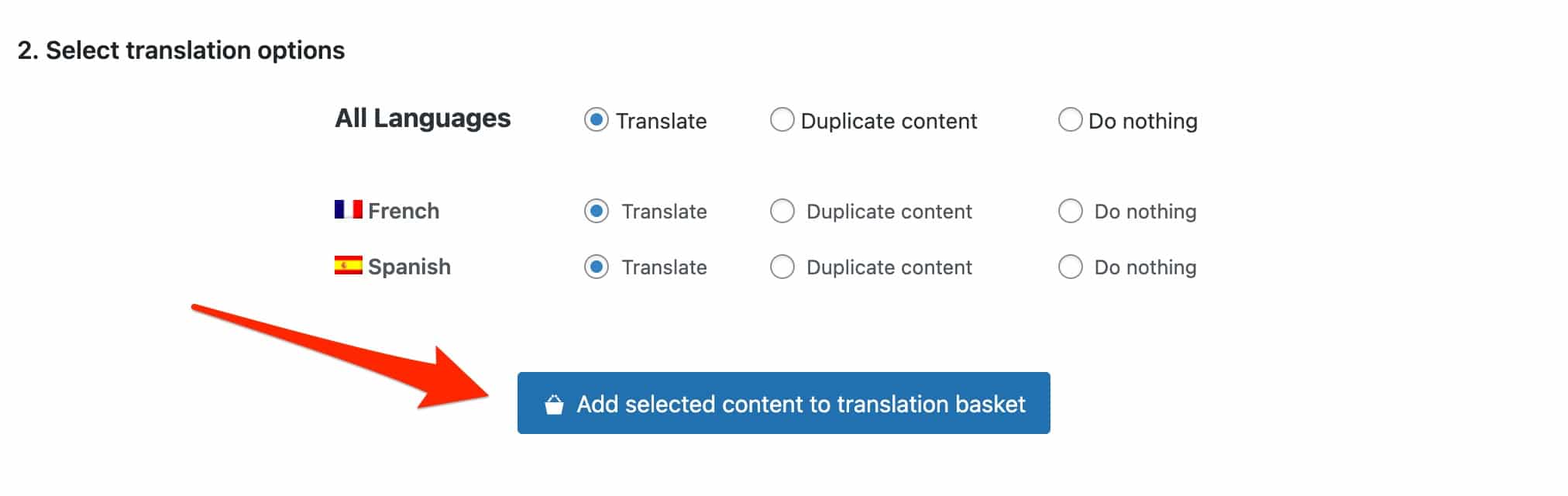
Successivamente, nella dashboard delle traduzioni, nel menu "Gestione delle traduzioni", scegli la pagina (o il post) che ti interessa e aggiungila al carrello delle traduzioni.
Vai alla scheda "Carrello delle traduzioni" e scegli quale traduttore sarà responsabile della traduzione:
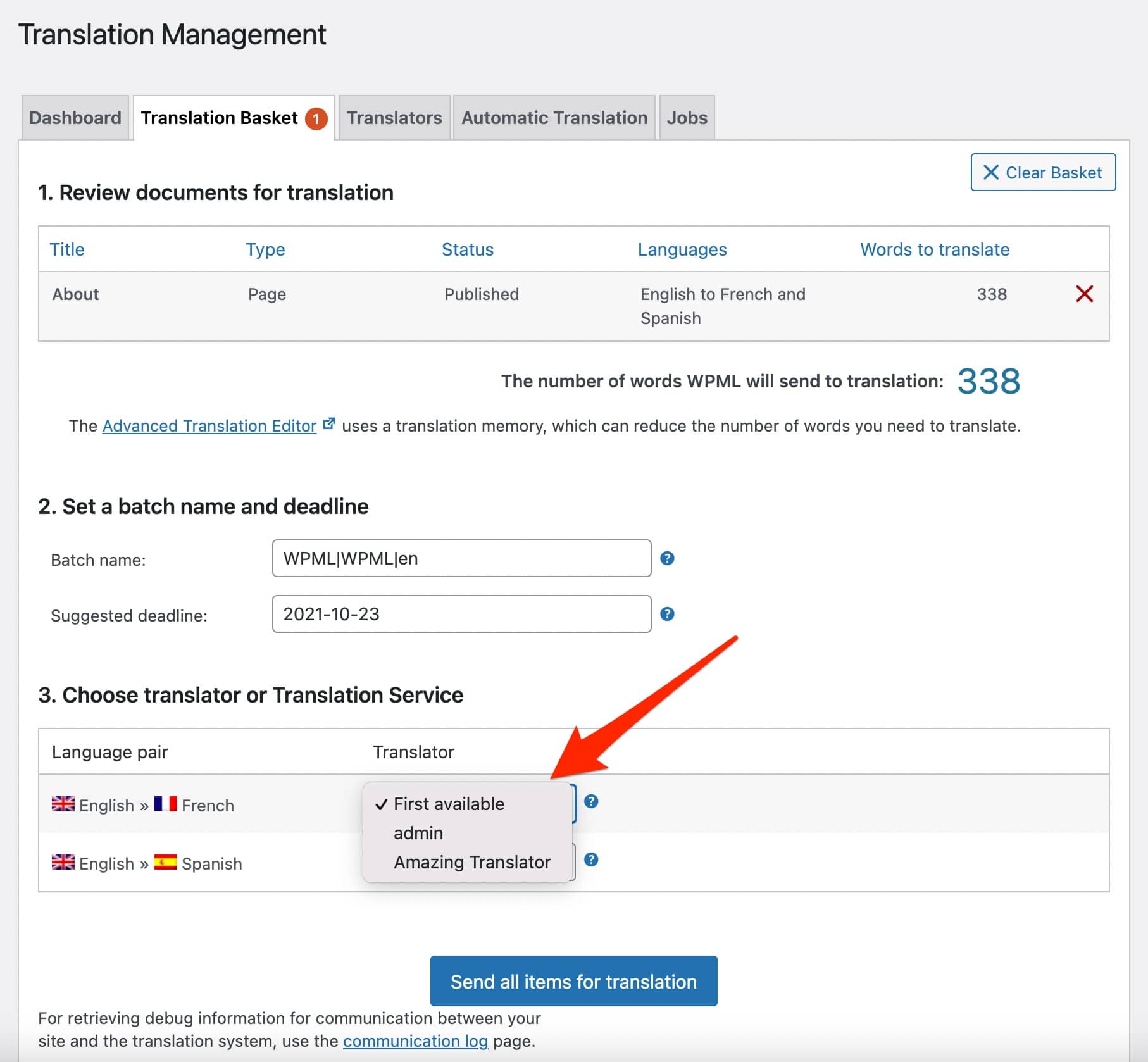
Il traduttore designato riceverà un'e-mail con le istruzioni su come tradurre il contenuto che hai assegnato.
Traduzione da un servizio di traduzione
L'ultima opzione è utilizzare i servizi di un traduttore professionista. WPML funziona con più di sessanta servizi di traduzione in tutto il mondo, elencati qui.
Puoi trovarli anche nella scheda "Traduttori" del sottomenu "Gestione traduzioni".
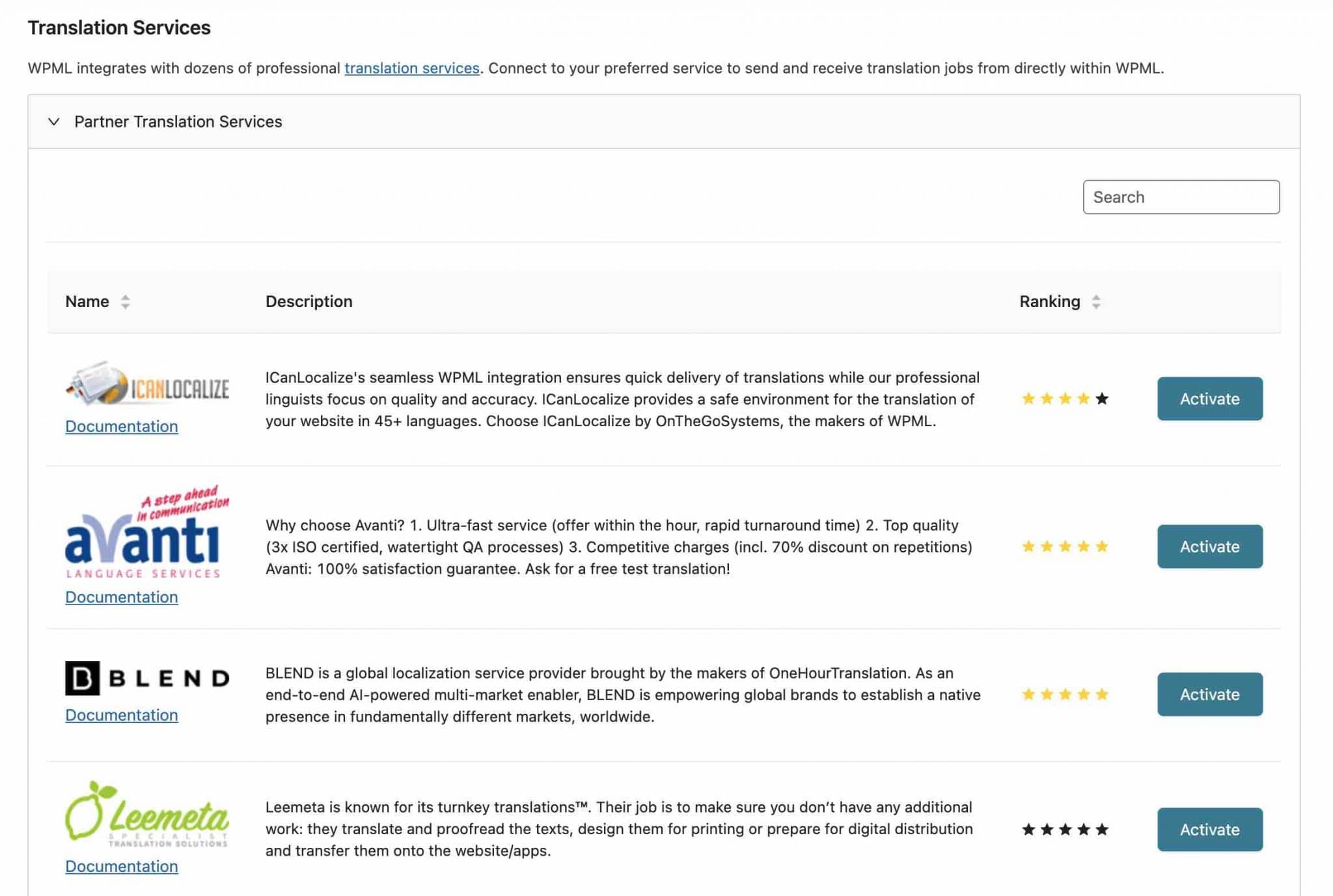
Puoi chiedere loro un preventivo e non appena un servizio attira la tua attenzione, devi creare un account con loro, quindi aggiungere una chiave di autenticazione su WPML.
Nel menù “Gestione Traduzioni”, invia la pagina di tua scelta al servizio prescelto. Il servizio riceverà il contenuto da tradurre in un file che modificherà in un programma separato. Sarai avvisato quando riceverai la traduzione.
Come tradurre altri elementi del tuo sito?
Traduzione del menu
Innanzitutto, devi avere un menu appropriato creato nella lingua principale del tuo sito .
Quando tutto è a posto, clicca sulle piccole icone “+” associate alla lingua di tua scelta, per creare manualmente il tuo menu.
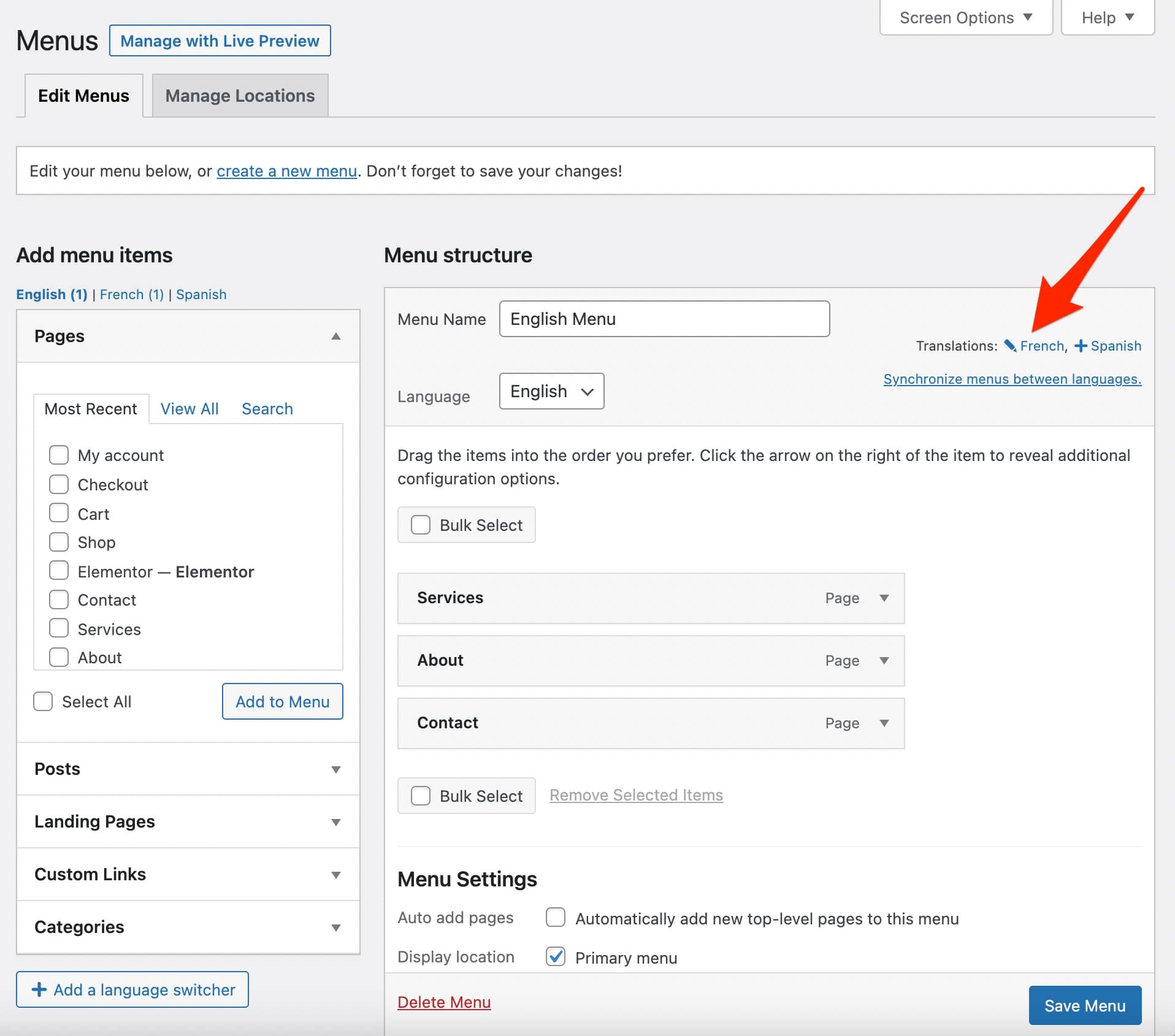
Aggiungi le pagine che hai creato nella tua lingua (sotto, francese):
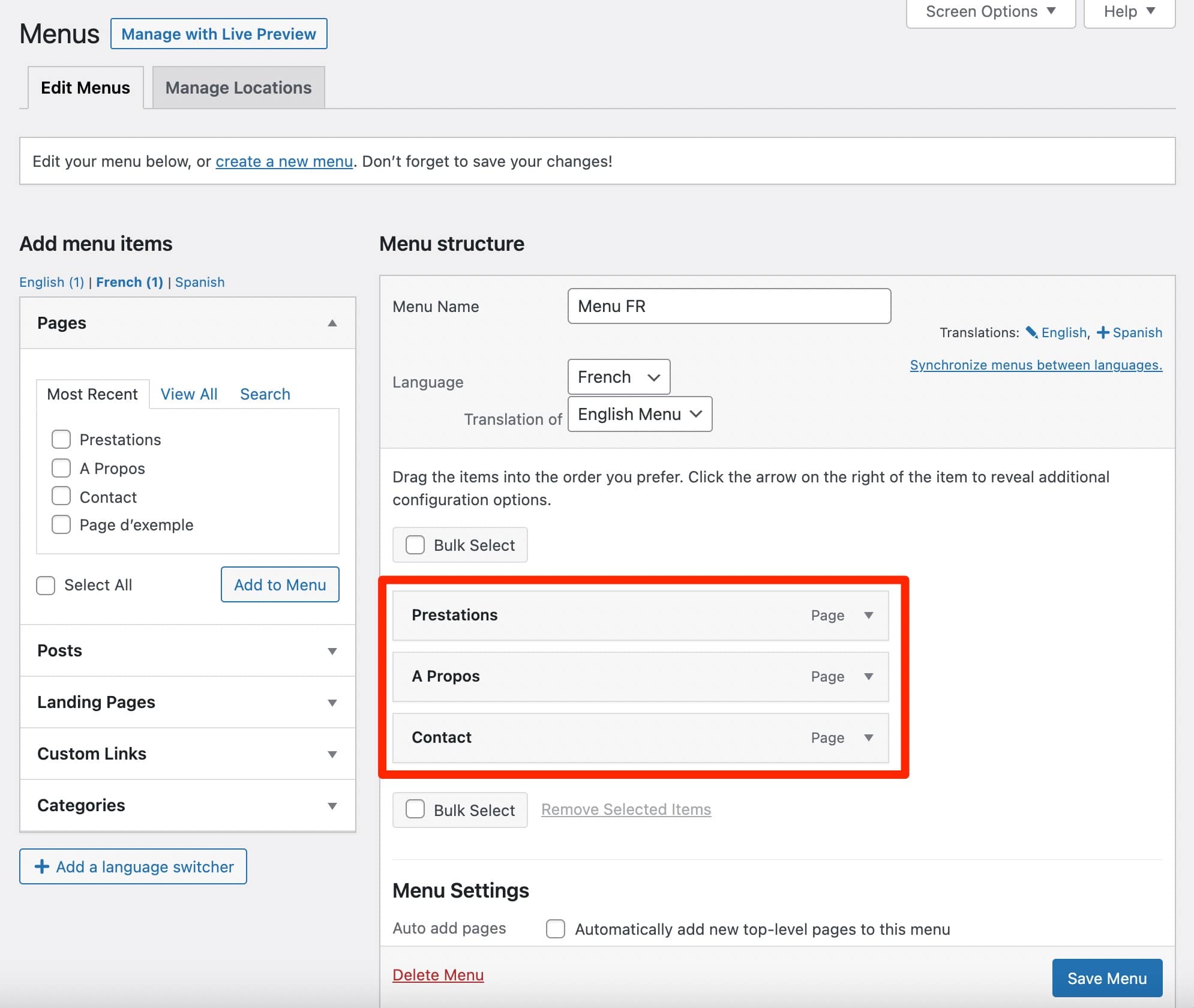
Come sincronizzare automaticamente i menu con WPML?
Passando da WPML > Sincronizza menu WP , avrai accesso a un'opzione molto pratica: la sincronizzazione dei tuoi menu in diverse lingue.
Ciò significa che non appena si verifica una modifica nel menu della lingua predefinita (ad esempio aggiungendo o eliminando una pagina), WPML aggiornerà questi elementi nei menu delle altre lingue .
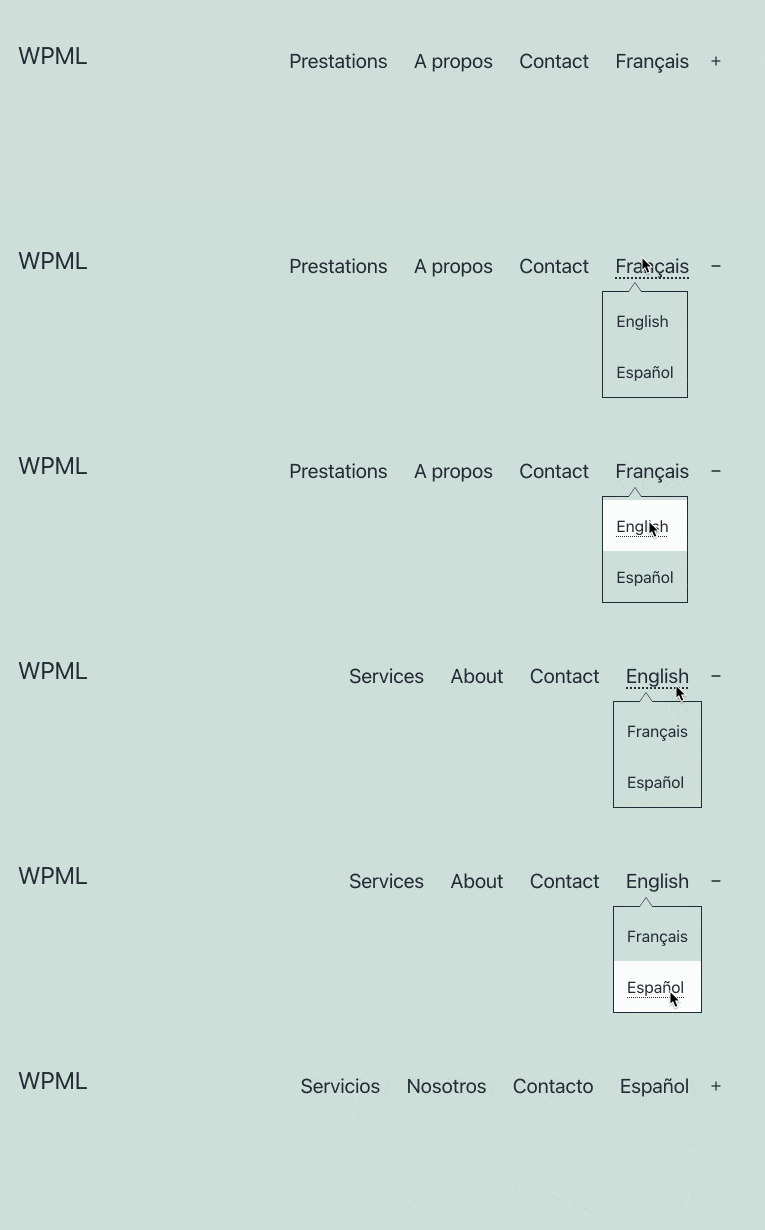
Come aggiungere un selettore di lingua nel menu?
Per aggiungere un selettore di lingua nel tuo menu, ci sono due possibilità:
- Vai a WPML > Lingue > Opzioni di selezione della lingua.
- In Aspetto > Menu , fai clic sul pulsante "Aggiungi un selettore di lingua".
Si aprirà la finestra a comparsa del menu delle impostazioni e potrai apportare le modifiche desiderate.
Sull'interfaccia visibile del tuo sito, ecco come appare:
Traduzione widget
Dopo i menu, è il momento dei widget. Per tradurli, devi prima installare il modulo WPML “String Translation”.
Quindi, vai al menu WPML > Traduzione di stringhe . Ordina per widget, quindi seleziona quello che desideri tradurre. Inserisci manualmente il testo che preferisci.
Di seguito, sto traducendo il widget nativo "Categorie" dall'inglese al francese:
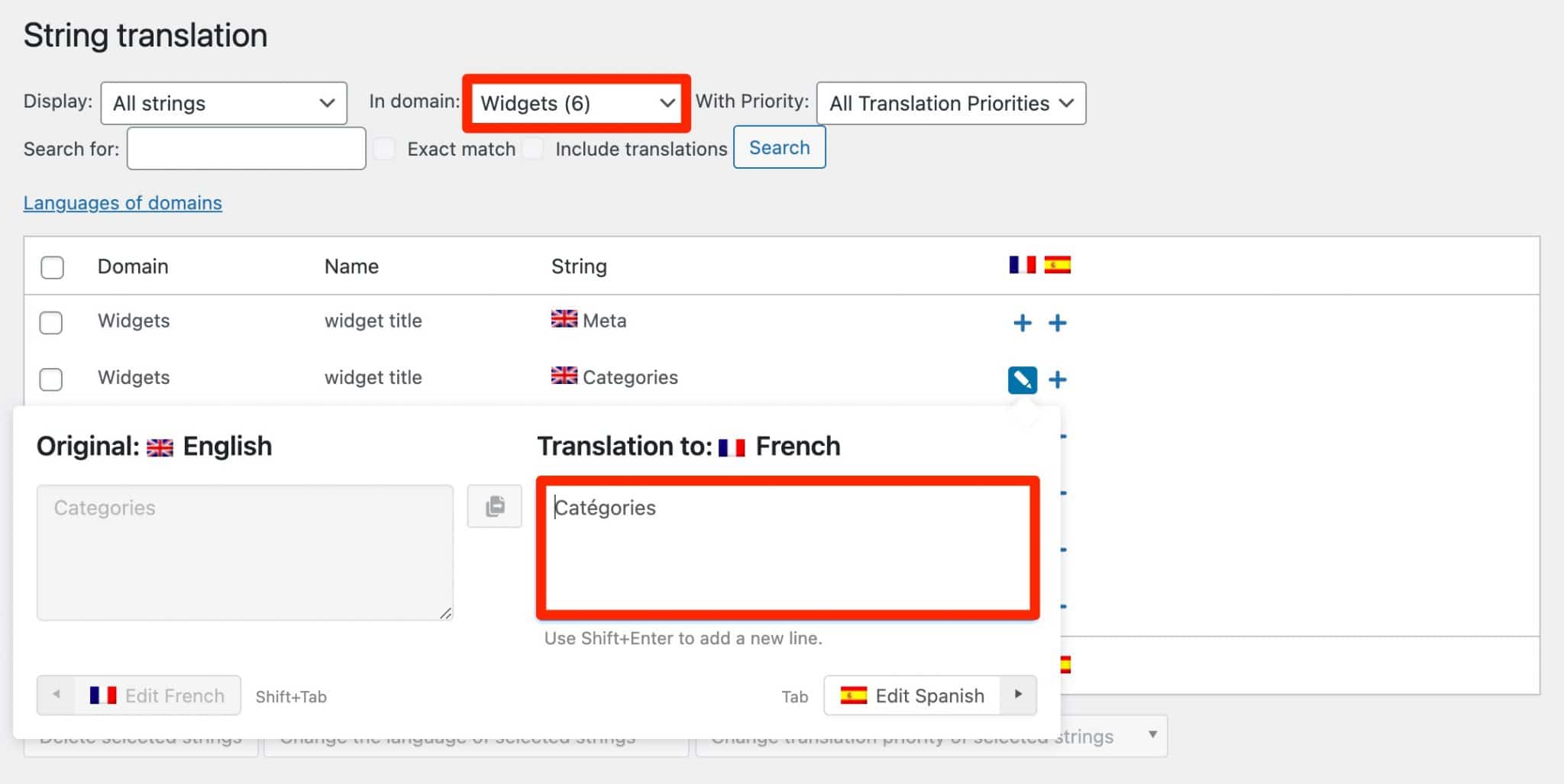
Il componente aggiuntivo String Translation, che hai visto in azione per tradurre il testo dei tuoi widget, ti consente di tradurre testi che non sono nelle pubblicazioni, nelle pagine o nella tassonomia (es. slogan del sito, testi della schermata dell'amministratore, ecc.).
Traduzione multimediale
Per tradurre gli elementi presenti nella tua Libreria multimediale (immagini, illustrazioni, loghi, ecc.), puoi prima procedere manualmente utilizzando il plugin principale di WPML (“WPML Multilingual CMS”), esattamente come faresti con una pagina o un post, all'interno dell'editor di contenuti.
Se vuoi "mostrare immagini diverse per contenuti in lingue diverse e tradurre i meta testi di quelle immagini" , come dice WPML, sarà necessario il componente aggiuntivo "Traduzione multimediale".
Questo è comodo e indispensabile per le immagini con testo.
Ad esempio, se il tuo logo include testo in inglese, probabilmente vorrai che i tuoi visitatori di lingua francese abbiano una versione personalizzata di questo logo, con testo in francese.
Per fare ciò, vai su WPML > Media Translation , quindi seleziona l'immagine che desideri modificare:
Traduzioni più avanzate: tassonomie e campi personalizzati
Traducendo i tuoi menu, widget e altri media, coprirai già molte esigenze. Se hai un po' più di conoscenza tecnica e utilizzi campi e tassonomie personalizzati sul tuo sito, dovrai tradurli.
WPML ha tutto ciò di cui hai bisogno in serbo per questo. Non entrerò nei dettagli qui, per evitare di perdere gli utenti più inesperti.
Se sei interessato, controlla la documentazione WPML per i seguenti scenari:
- Traduzione di categorie di post e tassonomie personalizzate
- Traduzione di tipi di post personalizzati
- Traduzione di campi personalizzati
Dopo questa presentazione della traduzione dei vari elementi, con esempi concreti, vediamo come WPML si integra con strumenti ormai indispensabili per la progettazione di un sito WordPress: i page builder.
Come si integra WPML con i page builder?
WPML afferma che "semplifica la traduzione delle pagine utilizzando il tuo generatore di pagine preferito" .
Fondamentalmente, dice che si integra con i più famosi , come Divi Builder, WPBakery, Beaver Builder, Oxygen Builder o Elementor.
Un page builder è uno strumento che ti consente di creare layout ricchi e complessi per i tuoi contenuti senza toccare una singola riga di codice, soprattutto attraverso l'uso di modelli già pronti. La modifica è spesso drag-and-drop e in tempo reale.
Per verificarlo, abbiamo testato WPML con Elementor, il page builder più popolare nella directory ufficiale di WordPress (oltre 5 milioni di installazioni attive).

Per funzionare correttamente, WPML indica che è necessario aver installato il plug-in di base, nonché il modulo aggiuntivo "WPML String Translation".
Per fare ciò, ho creato una pagina in cui ho installato un modello di sito proposto da Elementor, che contiene contenuti in inglese.
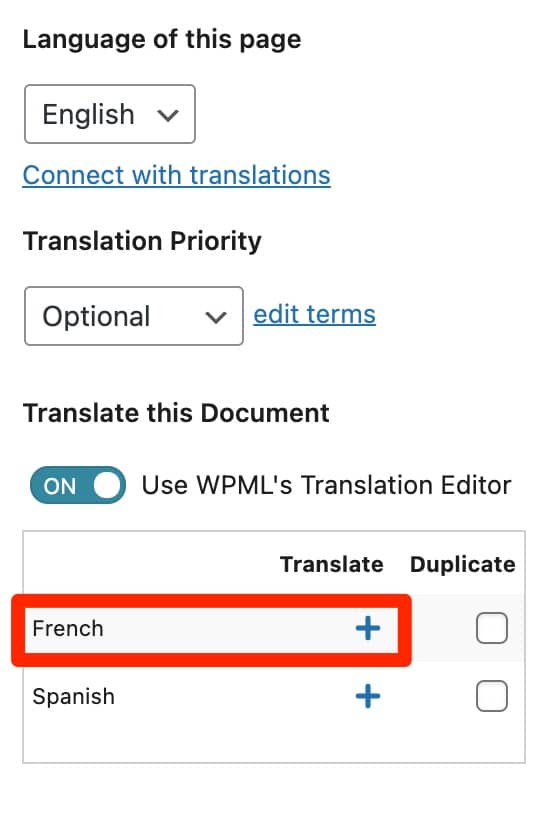
Lo scopo è tradurlo in francese. Pertanto, una volta nella mia pagina, clicco sull'icona “+” associata alla lingua francese, nella barra laterale dell'editor di contenuti di WordPress:
Poi mi prendo sull'editor di traduzione avanzato di WPML (ricordate?), all'interno del quale trovo tutto il contenuto del template Elementor (in inglese, quindi).
Devo solo tradurre manualmente ogni area di testo (o usare la traduzione automatica se hai crediti per questo):
Quando hai finito, salva i tuoi progressi, quindi trova il risultato applicato automaticamente sulla tua pagina in francese.
WPML ed Elementor, va tutto bene per te? OK. In tal caso, passiamo a un altro famoso plugin: WooCommerce. Se hai un negozio online, probabilmente lo usi (WooCommerce è attivo su oltre 5 milioni di siti).
E se vuoi rendere il tuo negozio multilingue, dovrai tradurre le pagine, i prodotti e tutti gli elementi correlati generati da WooCommerce.
Vediamo cosa ha da offrire WPML sull'argomento.
WPML e WooCommerce
Per rendere il tuo negozio WooCommerce multilingue e multivaluta, WPML ha un trucco: il plugin WooCommerce Multilingual, a cui accedi automaticamente acquistando la Multilingual CMS License o Multilingual Agency.
Affinché WooCommerce Multilingual funzioni in modo ottimale, WPML specifica che è necessario installare il plug-in di base, ma anche i componenti aggiuntivi "String Translation" e "Translation Management".
Non dimenticare di attivare WooCommerce (versione almeno superiore alla 3.9).
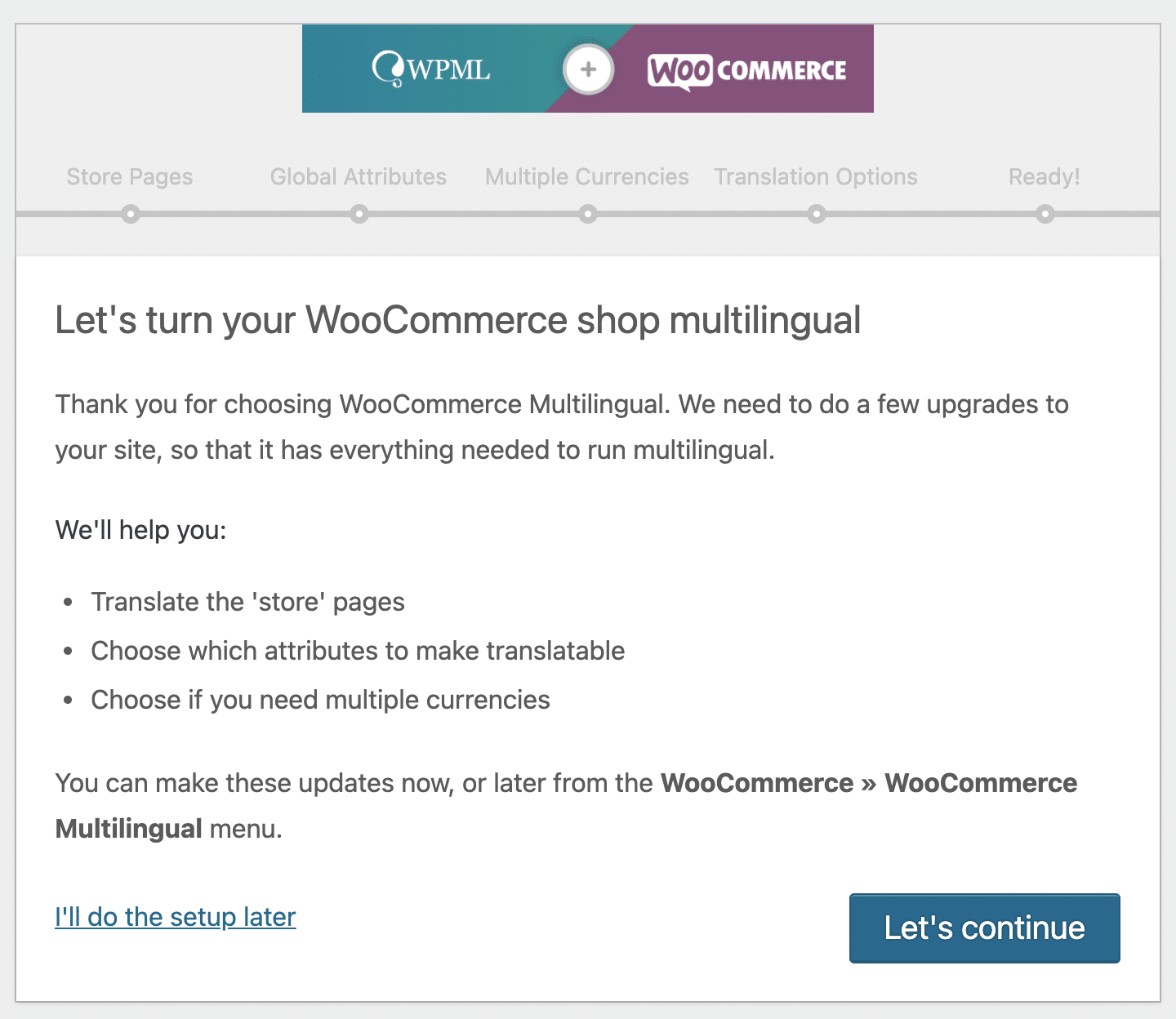
Dopo aver attivato il plug-in e-commerce WPML, sarai piacevolmente sorpreso di trovare una procedura guidata di configurazione, che ti aiuterà a:
- Traduci le pagine del tuo negozio .
- Scegli gli attributi che devono essere tradotti .
- Determina se hai bisogno di più valute .
Non è un brutto modo per iniziare. Dopo questa fase di configurazione iniziale, arriverai alla pagina delle impostazioni multilingue di WooCommerce, che ha 8 schede.
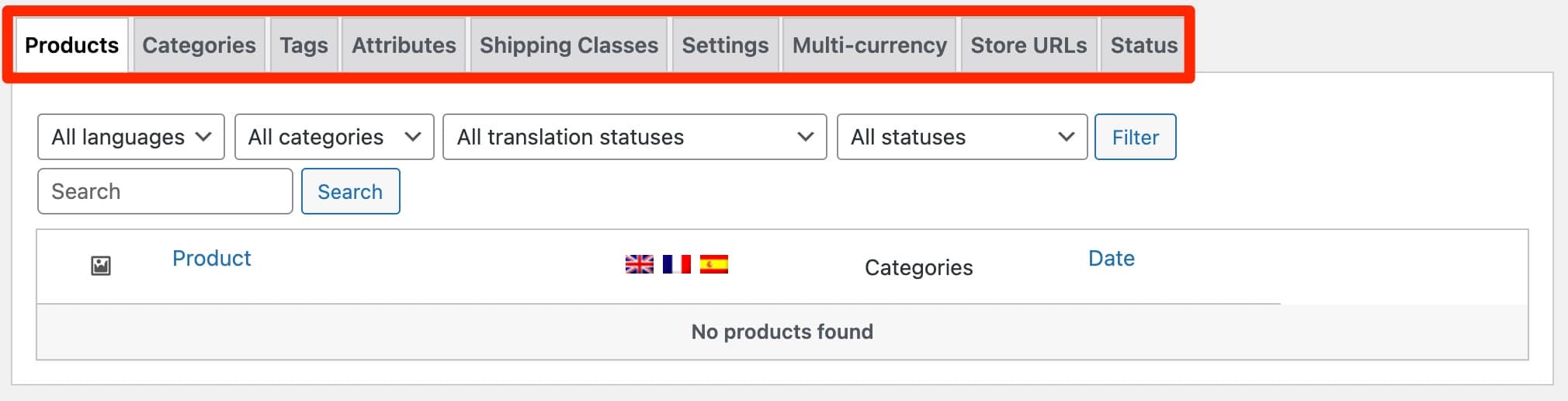
Da questo hub puoi, tra le altre cose:
- Traduci i tuoi prodotti .
- Traduci le tue categorie, tag, attributi del prodotto e classi di spedizione per la consegna .
- Attiva la modalità multivaluta .
- Traduci tutte le stringhe utilizzate da WooCommerce costruendo diversi tipi di URL .
Per il resto, WooCommerce Multilingual permette anche di tradurre le email WooCommerce native (es. quelle relative ad un nuovo ordine, ad un ordine fallito, ecc.).
Infine, tieni presente che le tue pagine "Carrello" e "Cassa" dovrebbero essere tradotte correttamente e automaticamente se il tema e i plug-in che stai utilizzando sono tradotti nella lingua del tuo sito. In caso contrario, dovrai apportare alcune modifiche, come spiega WPML qui.
Ci siamo concentrati su WooCommerce, ma WPML offre anche componenti aggiuntivi per aiutarti a tradurre una dozzina di famosi plugin, in particolare quelli dedicati alla creazione di moduli di contatto (Gravity Forms, Contact Form 7, Ninja Forms, WPForms), come puoi vedere qui di seguito.

Documentazione e supporto
Se segui questo articolo fin dall'inizio, devi aver realizzato l'ampia gamma di possibilità offerte da WPML. Puoi fare molte cose con questo plugin, con il rischio di perderti rapidamente, soprattutto quando sei nuovo .
Per aiutare i suoi utenti, WPML ha una documentazione molto completa e ben illustrata.
Per aiutarti a uscire dal pantano in cui potresti trovarti, WPML offre anche tutorial e case study.
Se sei uno studente visivo, puoi controllare il canale YouTube del plug-in, dove ci sono circa 60 video ben mirati . Ad esempio, quello qui sotto mostra come tradurre i testi SEO del plugin Yoast SEO (es. tag titolo e meta-descrizione, Breadcrumb, ecc.):
Infine, se sei ancora nei guai, puoi fare affidamento sul supporto WPML. Questo è il vantaggio con un plug-in premium.
Non ho avuto la possibilità di testarlo, ma dovrebbe essere veloce. WPML garantisce di "rispondere alle richieste di supporto entro 12 ore, dal lunedì al venerdì".
Ora, parliamo dell'aspetto finanziario: WPML ha un buon rapporto qualità-prezzo?
Quanto costa WPML?
Come accennato all'inizio di questo articolo, WPML non è gratuito! Il plugin è disponibile solo in versione premium, sotto forma di 3 Licenze:
- Blog multilingue ($ 39/anno)
- CMS multilingue ($ 99/anno)
- Agenzia multilingue ($ 199/anno)
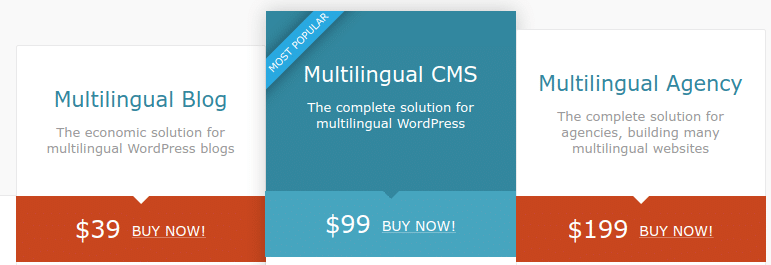
Per sapere quale versione scegliere, considera le funzionalità di cui hai bisogno e l'uso che vuoi fare di WPML (su quanti siti vuoi usarlo?).
Per aiutarti a decidere, ecco alcune indicazioni:
- La licenza blog multilingue ha il minor numero di opzioni . Non consente di tradurre siti di e-commerce, campi personalizzati, widget, testi nell'amministrazione di temi e plugin, ecc. Inoltre, non offre la traduzione automatica e può essere utilizzato solo su 1 sito. WPML indica che è destinato a "siti più semplici che sono principalmente un blog WordPress" , da cui il nome della Licenza.
- Le licenze Multilingual CMS e Multilingual Agency includono tutte le opzioni offerte da WPML . La differenza principale è come vuoi usarli. Con la licenza CMS multilingue, sei limitato a un'installazione su un massimo di 3 siti. La licenza di agenzia multilingue, invece, offre un utilizzo illimitato. Infine, anche il numero di crediti gratuiti per la traduzione automatica varia da semplice a doppio (90.000 per la licenza Multilingual CMS e 180.000 per la licenza Multilingual Agency).
Ogni licenza include il supporto del team WPML, aggiornamenti del plug-in per un anno e una garanzia di rimborso di 30 giorni.
Il rinnovo è a una tariffa inferiore, con uno sconto che va da $ 10 a $ 50, a seconda della Licenza.
Ad esempio, il rinnovo annuale della Licenza CMS multilingue ti costerà $ 74, rispetto ai $ 99 del primo acquisto.
Per avere una prima idea, dai un'occhiata a come i prezzi di WPML si confrontano con alcuni dei suoi concorrenti:
- WPML vs Polylang : Polylang offre una versione gratuita del suo plugin, già ben fornito di opzioni. Le sue licenze a pagamento vanno da € 99/anno (cioè ± $ 115/anno per un utilizzo su 1 sito) a € 495 (cioè ± $ 573/anno per un utilizzo su 25 siti).
- WPML vs MultilingualPress : MultilingualPress è disponibile solo in versione premium. Le sue offerte vanno da $ 99/anno (per massimo 3 lingue) a $ 599/anno (per massimo 18 lingue).
Ti interessa trasformare il tuo #WordPress in un sito multilingue? WPMarmite presenta un plugin per raggiungere questo obiettivo: #WPML. In questo test completo, ti vengono presentate tutte le impostazioni da eseguire per domare WPML come un professionista.
La nostra opinione su WPML
Ora è il momento di fare il punto. Attraverso queste righe, hai scoperto WPML da ogni angolazione e hai imparato a configurarlo grazie a diversi casi pratici.
Alla fine, cosa pensare di questo plugin? Dovresti usarlo per i tuoi progetti futuri?
Pioniere nel mercato dei plugin multilingue, WPML si è affermato nel tempo come una soluzione di prima scelta per gli utenti di WordPress: oltre un milione di persone lo utilizzano.
In uso, direi che il vantaggio principale di WPML risiede nell'ampia gamma di impostazioni che offre . Chiaramente, puoi fare tutto con esso, purché inizi con la sua licenza CMS multilingue.
Questo è sia molto interessante che confuso. Posso dirtelo: ho faticato un po' quando ho scavato nelle sue impostazioni.
Non è facile per un principiante capirlo, soprattutto se lo confronti con uno dei suoi concorrenti: Polylang. A mio parere, questo è un serio ostacolo da usare.
L'altro inconveniente è l'aspetto "massiccio" del plugin. WPML contiene molte funzionalità e codice, codice che richiede tempo per essere eseguito.
Quando si configura il plug-in, è necessario quindi assicurarsi di installare solo i componenti necessari, cosa che il plug-in consente grazie al suo aspetto modulare.
Per tua informazione, WPML offre anche una garanzia di 12 mesi sulle prestazioni: se il tuo sito riscontra problemi di prestazioni a causa di WPML, il team del plugin ti rimborserà se non è in grado di risolverli.
Vuoi vedere come appare un sito che utilizza WPML? Scopri la selezione di BeautifulPress.
Per riassumere, se dovessi scegliere un plugin multilingue, preferirei Polylang (freemium), che è tecnicamente più semplice e costruito meglio (ricordate che quando è stato lanciato, WPML non poteva essere costruito come Polylang oggi, perché le tassonomie personalizzate non esisteva ancora), anche se è vero che le sue offerte premium sono superiori a quelle proposte da WPML.
Scarica il plugin WPML:
Ma forse hai un'opinione completamente diversa. Sei un forte sostenitore di WPML? O al contrario, non lo sopporti? Raccontaci tutto nei commenti.