
WPML、WordPressを多言語化するためのプラグインの究極のテスト
公開: 2021-11-04「WordPress多言語プラグイン。」 このようにして、WPMLはそのサイトのホームページに表示されます。
サイトを別の言語に翻訳したい場合は、それに賭ける必要があります。 これは、WordPressがまだ3.0バージョンをリリースしていなかった2000年代の終わりから市場に出回っている歴史的なものです。

世界中で100万人以上のユーザーがいる超人気の1つで、かなり多くの人がいます。
そうです、WPMLはWordPressエコシステムの不可欠な多言語プラグインです。 しかし、それはあなたのサイトで採用するプラグインですか? それは、町の話題であるプラグインのこの詳細なテストでわかることです。
概要
- WPMLとは何ですか?
- WordPressにWPMLをインストールするにはどうすればいいですか?
- 言語に関連する設定
- 投稿またはページを別の言語に翻訳するにはどうすればよいですか?
- あなたのサイトの他の要素を翻訳する方法は?
- WPMLはページビルダーとどのように統合されますか?
- WPMLとWooCommerce
- ドキュメントとサポート
- WPMLの費用はいくらですか?
- WPMLに関する私たちの意見
この記事は、2021年10月にリリースされたWPMLバージョン4.5を使用して書かれました。

WPMLとは何ですか?
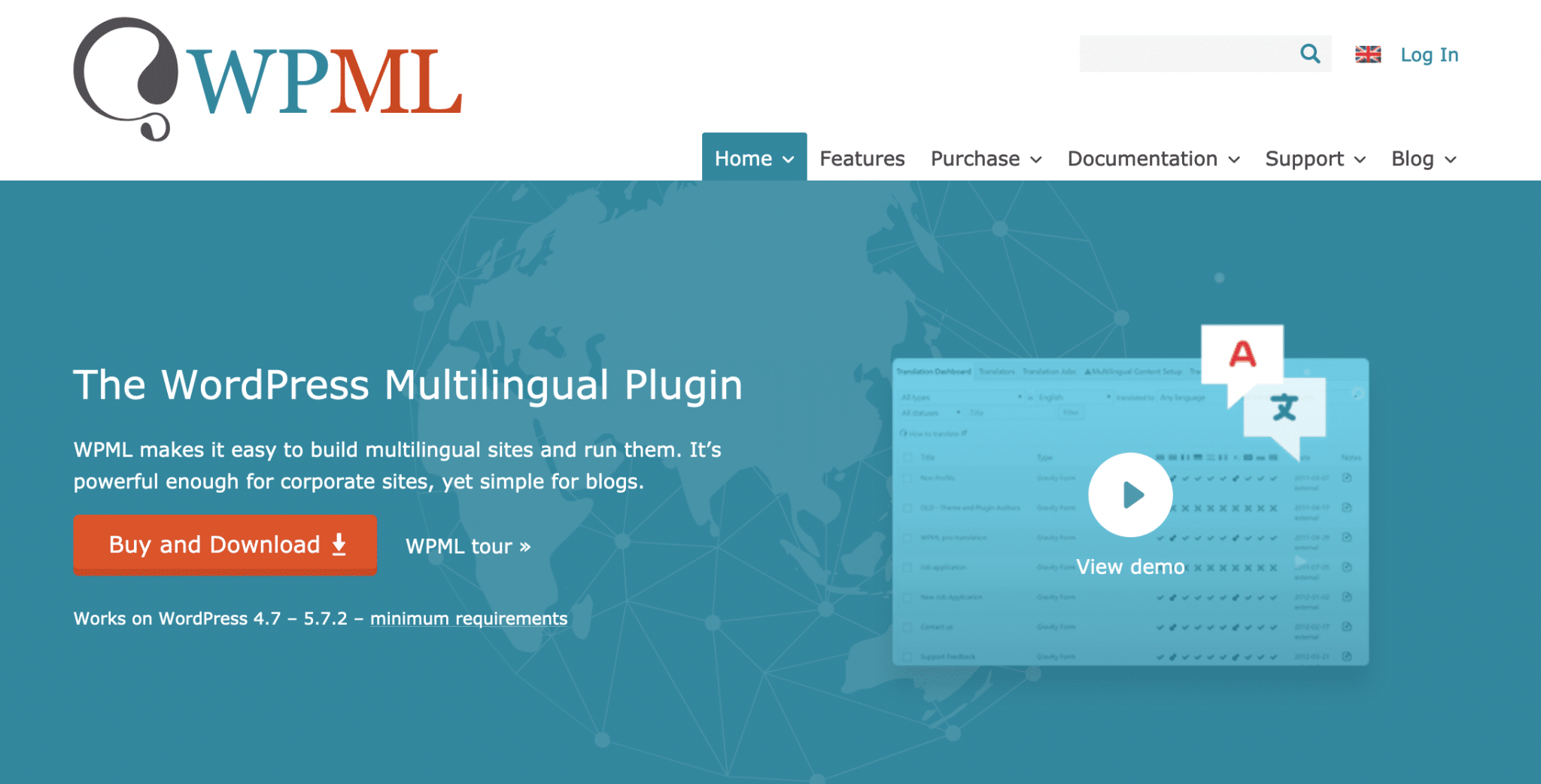
WPMLは、Aboutページに記載されているように、 「WordPressを多言語で実行させる」プレミアムプラグインです。 具体的には、プラグインは「作成者がさまざまな言語でコンテンツを作成し、コンテンツを翻訳できるようにする」と述べています。 また、翻訳管理の高度な機能と、プロフェッショナルなコンテンツ翻訳のインターフェイスも含まれています。 「「
2007年に立ち上げられたWPMLは、ユーザー数の点で、WordPressの多言語プラグインの「ビッグボス」です。 報告されている数字によると、WPMLは約100万のサイトで使用されており、市場で最も人気があります。
比較すると、その主要な競合相手であるPolylangは、プラグインに対して600,000以上のアクティブなインストールを主張しています。
WPMLの背後には、OnTheGoSystemsという会社があり、次のような他のツールも提供しています。
- ツールセット。WordPressサイトにカスタムの投稿タイプ、フィールド、分類法を追加できます。
- IcanLocalize :プロの翻訳サービス。
WPMLの利点
WPMLが10年以上にわたってケーキのかなりの部分を切り開くことができた場合、それはホームページで強調表示されているかなりの数の資産を集中させているためです。
- 投稿、ページ、カスタム投稿タイプ、メニュー、ウィジェットなど、サイトのすべての要素を翻訳できます。 プラグインとテーマのテキストは言うまでもありません。
- Yoast SEO、Elementor、Divi、Gravity Forms、WooCommerceなどの多くの有名なテーマやプラグインと互換性があります。
- 多言語SEOのためにサイトを最適化するのに役立ちます。
- WooCommerceで作成したオンラインストアのコンテンツを翻訳することができます。
- そのサポート(ユーザーアシスタンス)は非常に反応的であると思われます。
WPMLがユーザーの間で評判が良い場合、経験豊富なWordPress開発者と技術者のコミュニティからかなり複雑な反応を生み出します。
例? WordPressのスペシャリストであるフランスのエージェンシーWhodunitは、ブログに掲載された記事でWPMLを「技術的な行き止まり」と呼んでいます。 彼らは、多言語を管理するためにWordPressの分類法に依存するのではなく、データベースに独自のテーブルを追加するため、時代遅れであると批判しています。
これは現在廃止されていますが、カスタム分類法がまだ存在していなかったため、WPMLが開始されたときは適切なソリューションでした。 特に100万人以上のユーザーがいる場合、システムをある日から次の日に変更するのは簡単ではありません…
WPMLチームはまた、専用テーブル(プラグインのコア用に18、レコード用)を作成することで、他のテーブルが乱雑にならず、読み込み速度への影響が最小になることを示しました。
いわば舞台裏で起こっていることで、物事の技術的な側面についてはこれで終わりです。
しかし、あなたは確かにショーケースを見たいと思うでしょう:WPML機能。 このプラグインについてあなた自身の意見を形成し始めるために、その設定と他のオプションをチェックしてみましょう。
多言語とWordPressのすべてを理解するには、このテーマに関する記事をご覧ください。 お気に入りのCMSでのベストプラクティスと言語管理について知ることができます。
WordPressにWPMLをインストールするにはどうすればいいですか?
この多言語プラグインはどのように機能しますか?
WPML.orgアカウントにプラグインをダウンロードし、WordPressサイトでプラグインをアクティブ化する前に、WPMLが機能するかなり特異な方法を説明することは価値があります。
アカウントのダウンロードページでは、14個のプラグインにアクセスできます。 WPMLは、その言葉を引用するために、 「すべての多言語サイトに必要な」 4つ(1つだけではなく注意深い)をインストールすることをお勧めします。
- WPML多言語CMS :これは基本的なプラグインであるWPMLのコアです。
- 文字列の翻訳:サイトの翻訳文字列、つまり「出版物、ページ、分類法に含まれていないテキスト」を翻訳することは、WMPLによると(サイトのスローガン、ウィジェットのタイトルなど)。
- 翻訳管理:このモジュールは、翻訳を管理するのに役立ち、翻訳者のチームまたは翻訳サービスと連携することができます。
2021年10月のWPMLバージョン4.5のリリース以来、このモジュールはWPML多言語CMSプラグイン内のWPMLコアに統合されています。 したがって、もうアクティブ化する必要はありません。 - メディア翻訳:「翻訳されたコンテンツの画像やその他のメディアを選択する」。
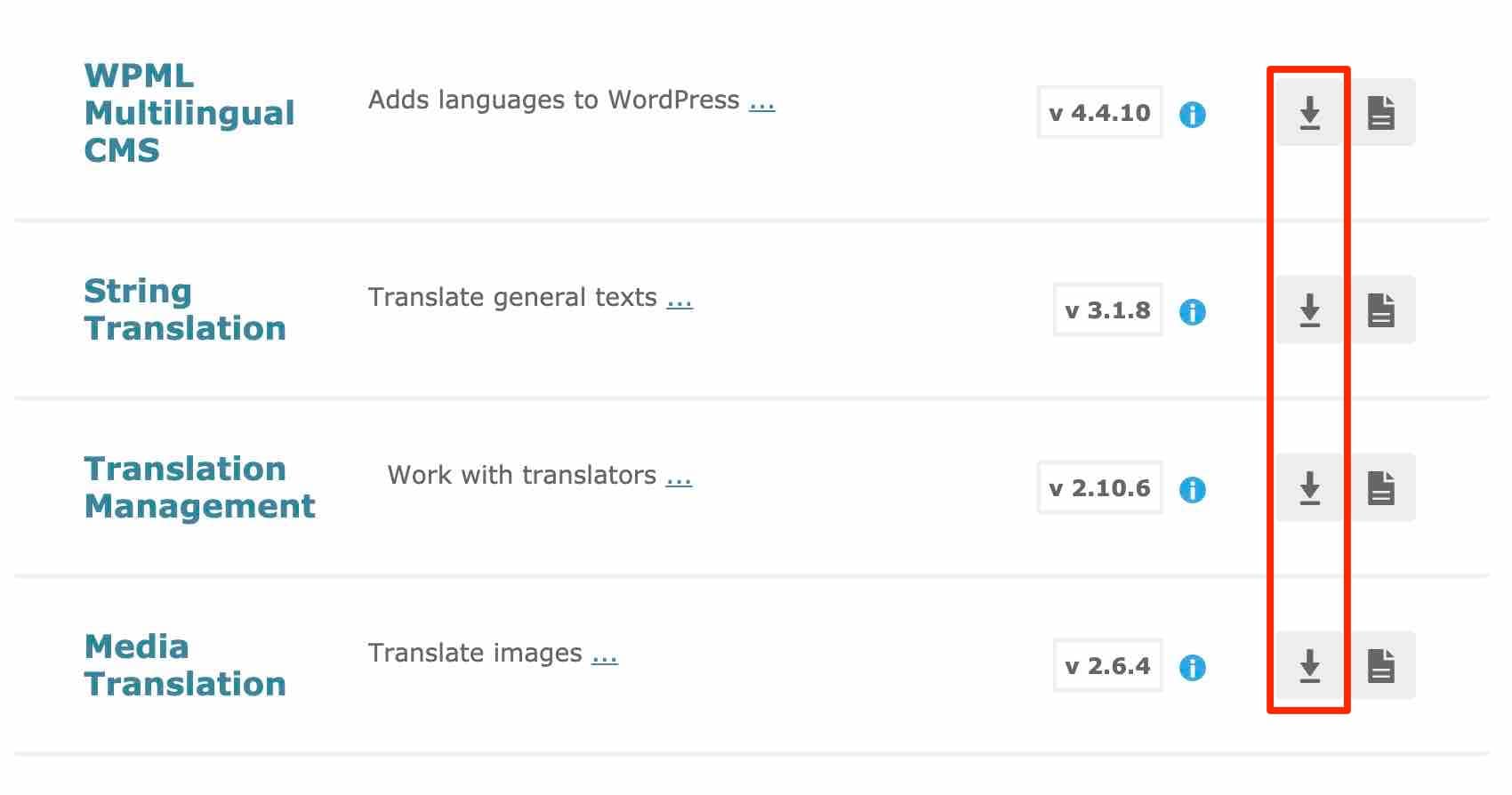
上記のプラグインがWMPLの「MultilingualCMS」および「MultilingualAgency」ライセンスに自動的に存在する場合、「MultilingualBlog」ライセンスには当てはまりません。 たとえば、「Multilingual Blog」ライセンスでは「StringTranslation」モジュールにアクセスできず、「TranslationManagement」モジュールは基本プラグイン(WPML Multilingual CMS)に含まれていません。
すべてが明確ですか? その場合は、WordPress管理で3つのプラグイン(少なくともWPML 4.5を使用している場合は翻訳管理は不要)をアクティブにします。
6ステップの構成ウィザード
完了すると、ウィザードが最初の設定を構成するのに役立ちます。これは、すぐ下に段階的に表示されます。

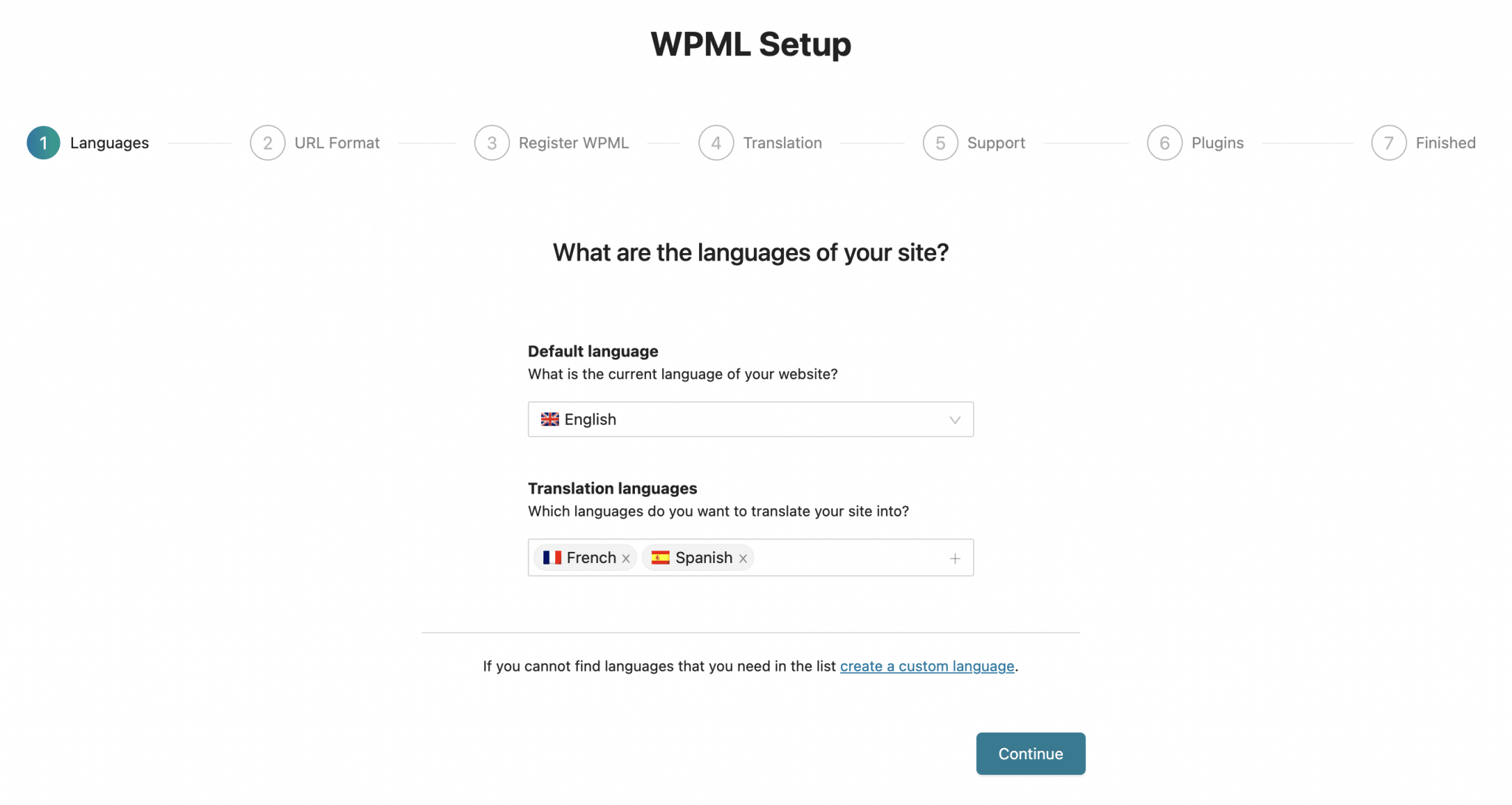
ステップ1:サイトの言語を選択します
まず、サイトのデフォルト言語と、それを翻訳する言語を選択する必要があります。
ウェールズ語やケチュア語を含む英語からスペイン語まで、約60の言語が利用可能であり、選択肢に欠けることはありません。
WPMLは、カタロニア語やガリシア語などの地域言語へのアクセスも提供します。
選択がまだ確定していない場合は、もちろん後で言語を追加または削除できます。
このテストの目的で、私は自分のサイトをフランス語とスペイン語に翻訳することにしました。
ステップ2:URL形式を選択します
WPMLは、次の3つの可能性から選択できます。
- ディレクトリ内のさまざまな言語。 例:英語の場合は
mysite.com/en/、フランス語の場合はmysite.com/fr/。 - 言語ごとに異なるドメイン。 例:英語版の場合は
mysite.com、フランス語版の場合はmysite.fr。 - パラメータとして追加された言語名。 たとえば、英語の場合は
mysite.com?lang=enです。
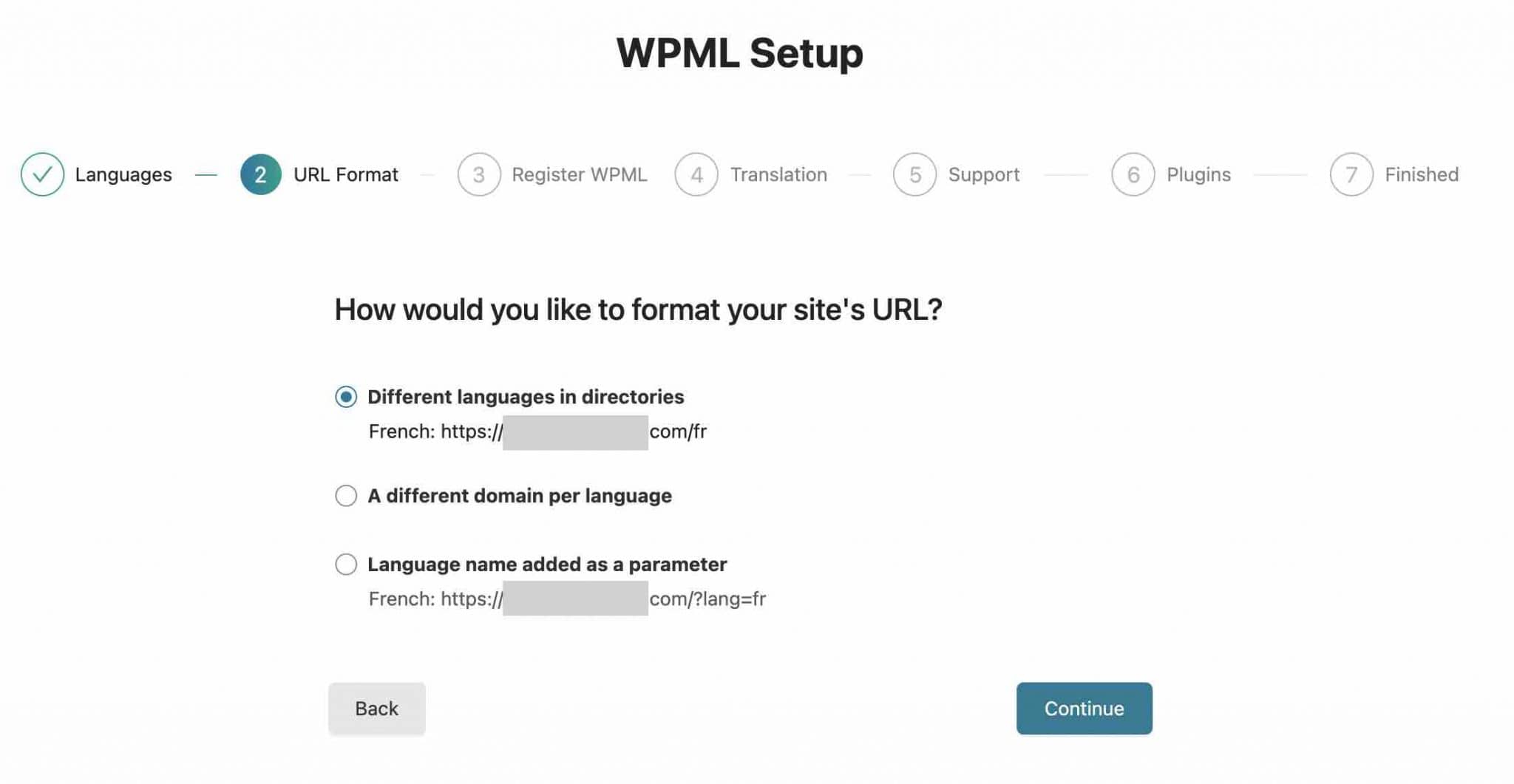
特定の構造の選択は、プロジェクトとニーズによって異なります。 この形式で表示される英語版のWPMarmiteの場合、 https://wpmarmite.com/en/ //wpmarmite.com/en/ Alexは、たとえば、メインドメイン名を言語スラッシュで維持しながら、ディレクトリ名で決定されるURL構造で開始することを選択しました。
多言語SEOについてもっと知りたいですか? この記事で、サイトを最適化するための専門家のアドバイスとベストプラクティスを確認してください。
「ディレクトリ内の異なる言語」オプションを選択した場合、WPMLはそれが機能するために、 「サイトのパーマリンク構造はデフォルトとは異なる必要があります」と言います(ただし、これはおそらくすでに行っている設定です)。
この場合、 [設定]> [パーマリンク]の[投稿名]設定を使用することをお勧めします。
パーマリンクの構造を変更する場合は注意が必要です。 アイデアは、WordPressをインストールしたらすぐにそれを行うことです。 後でそれを行うと、コンテンツのURLの形式が変更され、訪問者に404エラーが発生するため、コンテンツをリダイレクトする必要があります。 続行する方法を知るには、専用のリソースを確認してください。
ステップ3:WPMLを登録する
次に、プラグインから自動更新を受信するために必要な前提条件であるWPMLライセンスキーを登録します。これは、特にセキュリティ上の理由から、常に良い考えです。

ステップ4:翻訳モードを選択する
4番目のステップでは、最初にサイトの翻訳方法を選択する必要があります。
- サイトのすべてのコンテンツが自動的に翻訳されます。
- または、サイト全体を翻訳する必要がない場合は、ケースバイケースで選択したコンテンツを翻訳します。
次に、コンテンツを翻訳するユーザーを選択できます。あなた、翻訳者として機能するユーザー、またはプロの翻訳サービスです。
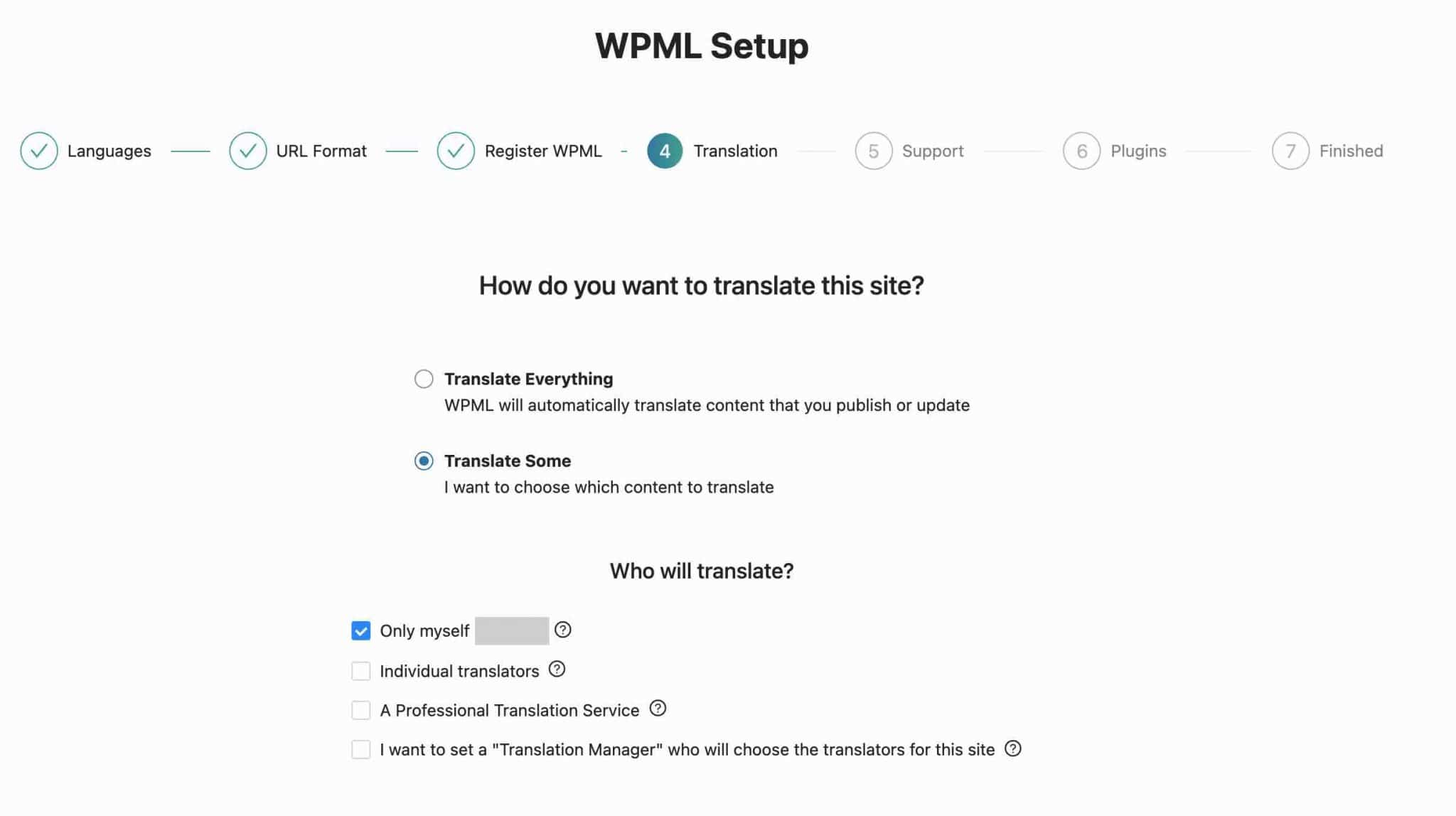
もちろん、あなたの選択は現時点では最終的なものではありません。 後で必要に応じて、WPML設定ですべてを変更できます。 躊躇する場合は、デフォルト設定のままにしてください。
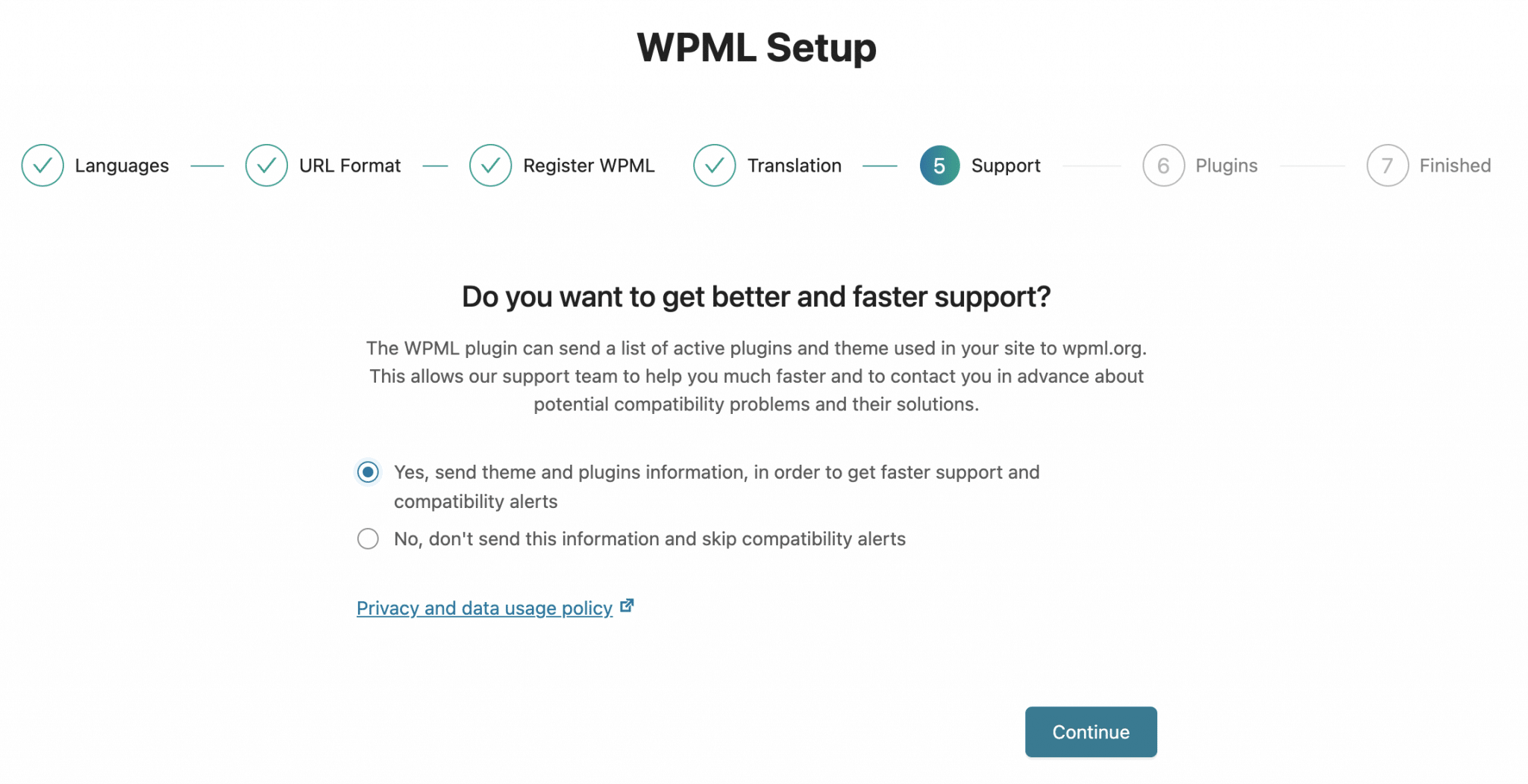
ステップ5:テクニカルサポートを設定する
WPMLは、 「潜在的な互換性の問題について」「はるかに高速に役立つ」ために、「サイトで使用されているアクティブなプラグインとテーマのリストを送信する」かどうかを定義するように求めます。
これは、関連性があると判断した場合にチェックボックスをオンにできるので便利です。
ステップ6:WPMLアドオンをアクティブ化する
最後に、WPMLは、アドオンの一部をアクティブにして、 「文字列、メディア、管理テキストなどを翻訳する」ことをお勧めします。
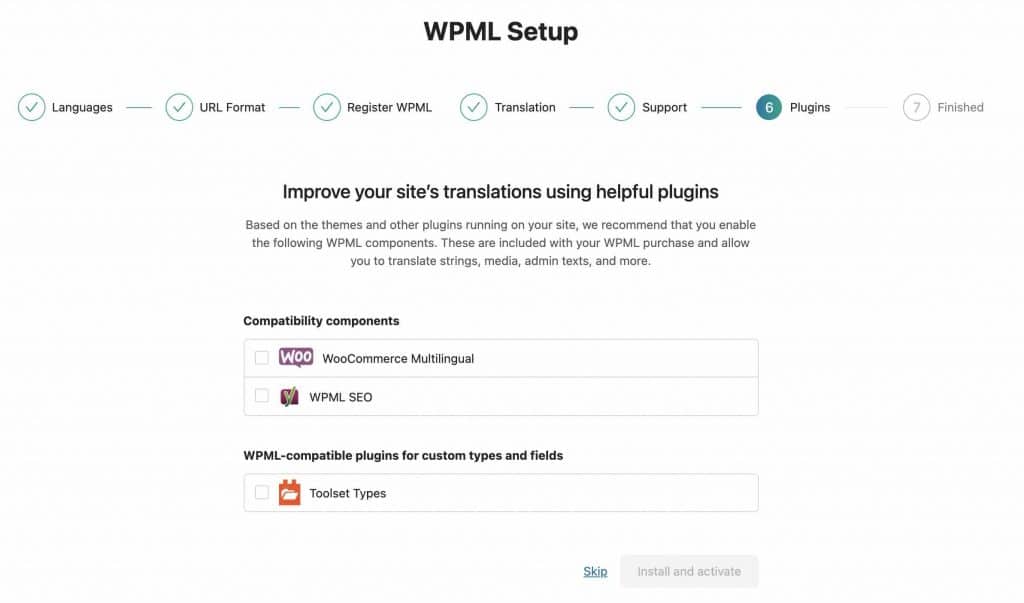
これには、記事の冒頭で述べた社内プラグインであるToolsetが含まれます。
作業が終了すると、WPMLはWordPress管理インターフェースの「翻訳管理」サブメニューにリダイレクトします。
ここで、最初の翻訳ジョブを開始できます。 他のサブメニューも、管理インターフェイスの左側のサイドバーにあります(それらの数は、インストールしたWPMLモジュールによっても異なるため、異なる場合があります)。 すぐ下にあるそれらのクイックツアーです。

WPMLメニューの表示
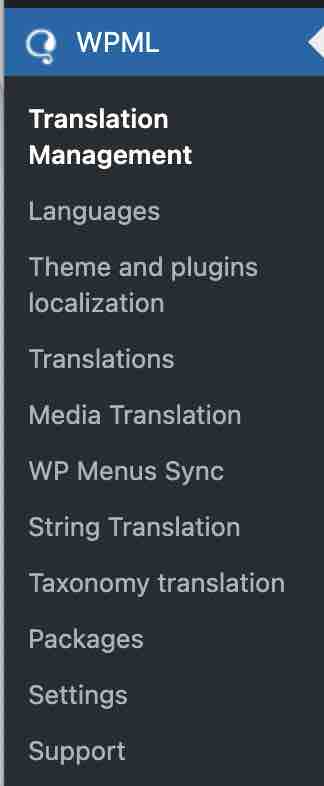
WPMLメニューは、11のサブメニューで構成されています。
- 「翻訳管理」:翻訳者または翻訳サービスのチームとのコラボレーションに役立つダッシュボードを提供します。 翻訳するコンテンツを送信して、進行中のタスクの進行状況を確認できます。
- 「言語」は最も包括的なものです。 ここで、サイトの言語、言語セレクター、URL形式の選択など、ほとんどの設定を行います。
- 「テーマとプラグインのローカリゼーション」:テーマとプラグイン内でWPMLによって検出された文字列(コンテンツ)を一覧表示します。
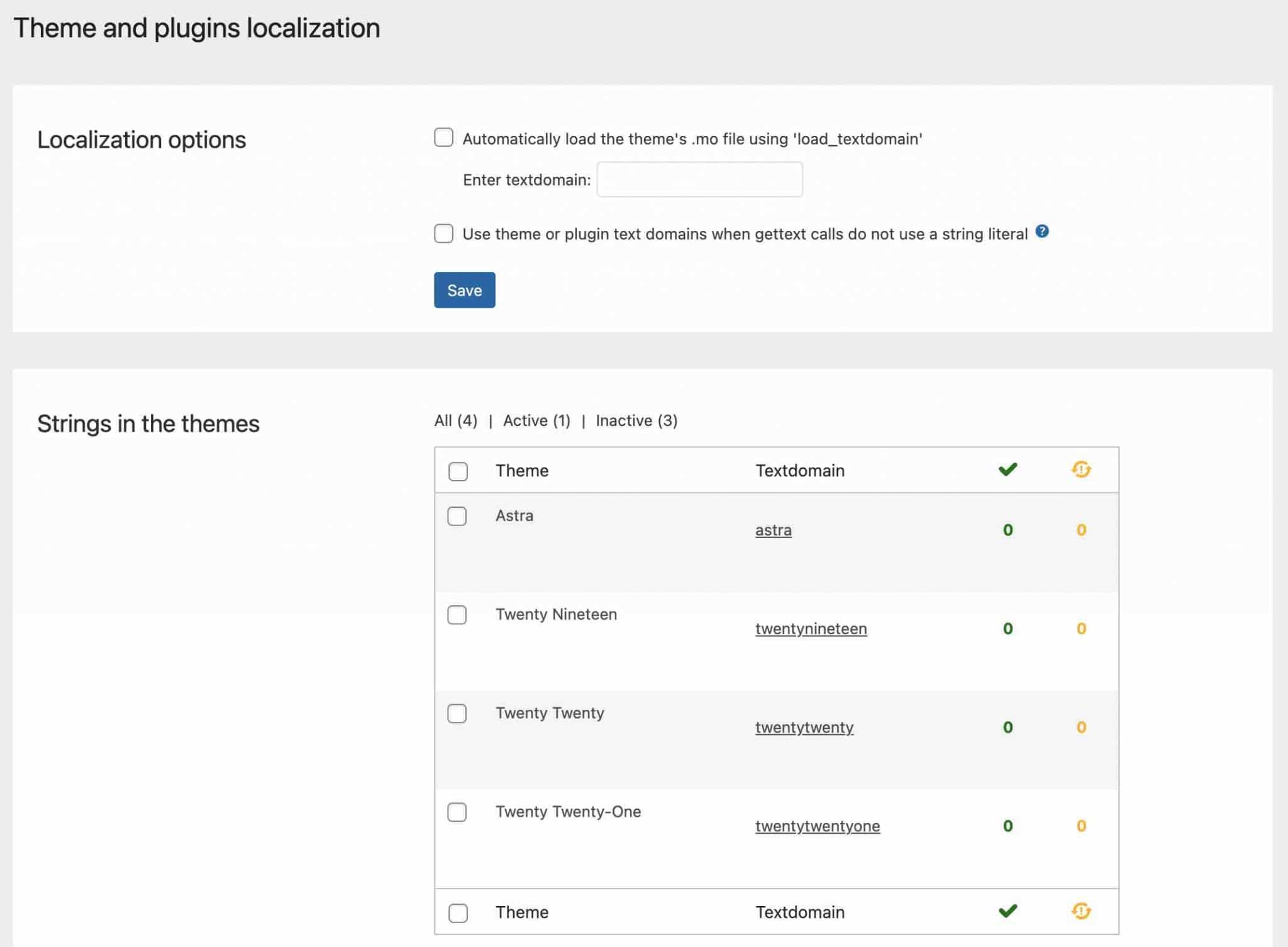
- 「翻訳」 :保留中の翻訳を一覧表示します。
- 「メディア翻訳」 :WordPressメディアライブラリをさまざまな言語で使用できます。 言語ごとに表示する画像を制御できます。
- 「 WPメニュー同期」 : ここで、メニュー構造をデフォルト言語から二次言語に同期できます。
- 「文字列の翻訳」 :
.moファイルを使用せずに、WordPressから直接インターフェース文字列を翻訳するのに役立ちます。 - 「分類法の翻訳」 :このサブメニューを使用すると、分類法(カテゴリ、タグなど)を翻訳できます。
- 「パッケージ」 :ここには、ページビルダーでページを翻訳するときに生成される文字列があります。
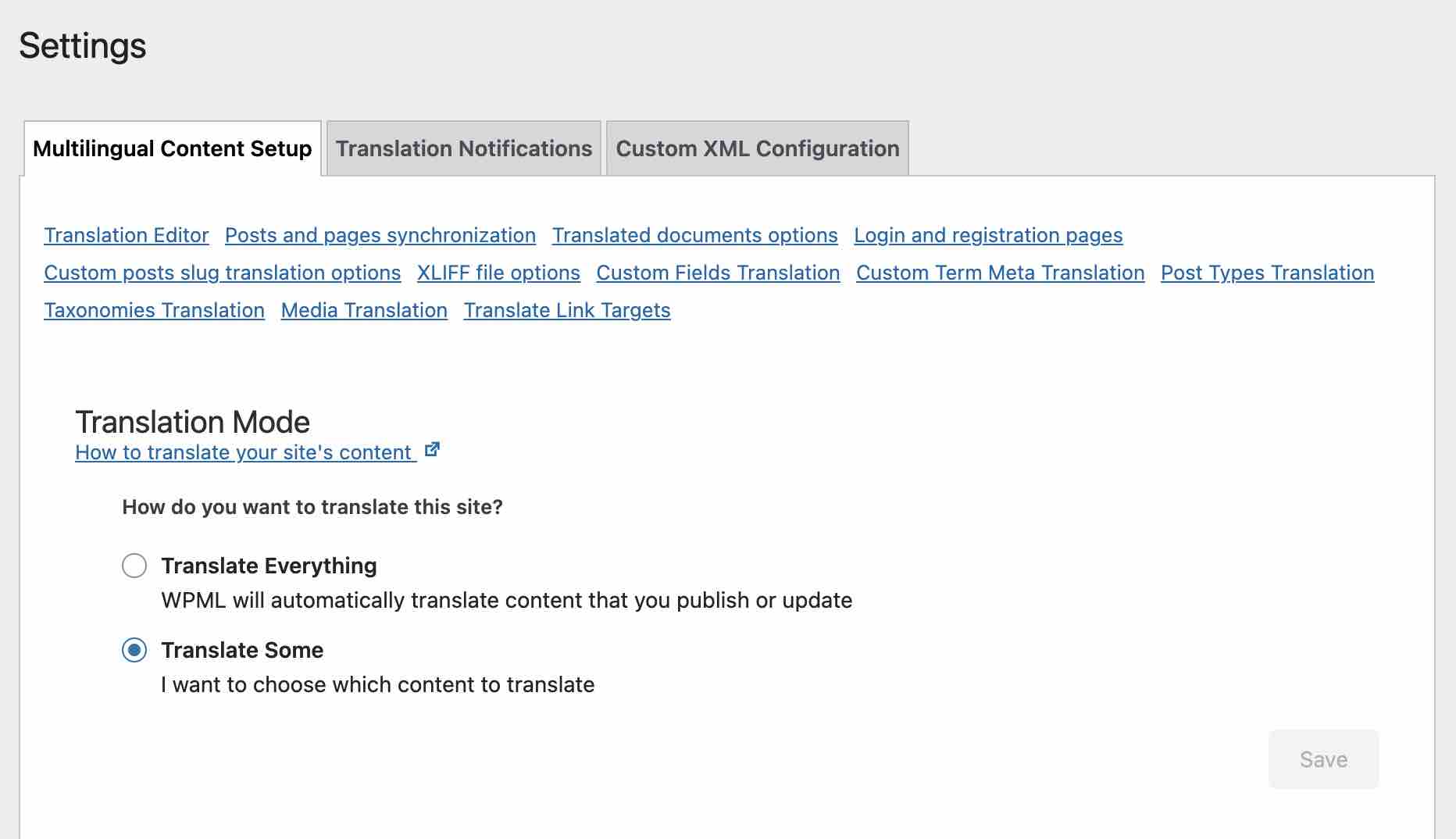
- 「設定」 :チェックボックスを使用して基本設定を構成できます。 たとえば、ここでパブリケーションとページの翻訳方法を定義したり、パブリケーションとページを同期するためのオプションを選択したりできます。
- 「サポート」 : WPMLとWordPressの構成に関する情報、およびテクニカルサポートへのリンクを表示します。
これまでのところ、私たちは何を言うことができますか? ご覧のとおり、多くの設定が表示されます。 すべてが比較的明確であっても、それを見るとインターフェースは混雑したままです。
あなたがあなたの道を見つけるのを助けるために、私はいくつかの基本的な設定を小さなステップバイステップのチュートリアルに詳述します。
言語に関連する設定
言語を追加および編集するにはどうすればよいですか?
プラグインの構成フェーズでは、通常、翻訳する1つ以上の言語を追加しました。 気が変わった場合は、 [WPML]> [言語]メニューまたは[サイトの言語]リンクに移動して、言語を追加または削除してください。
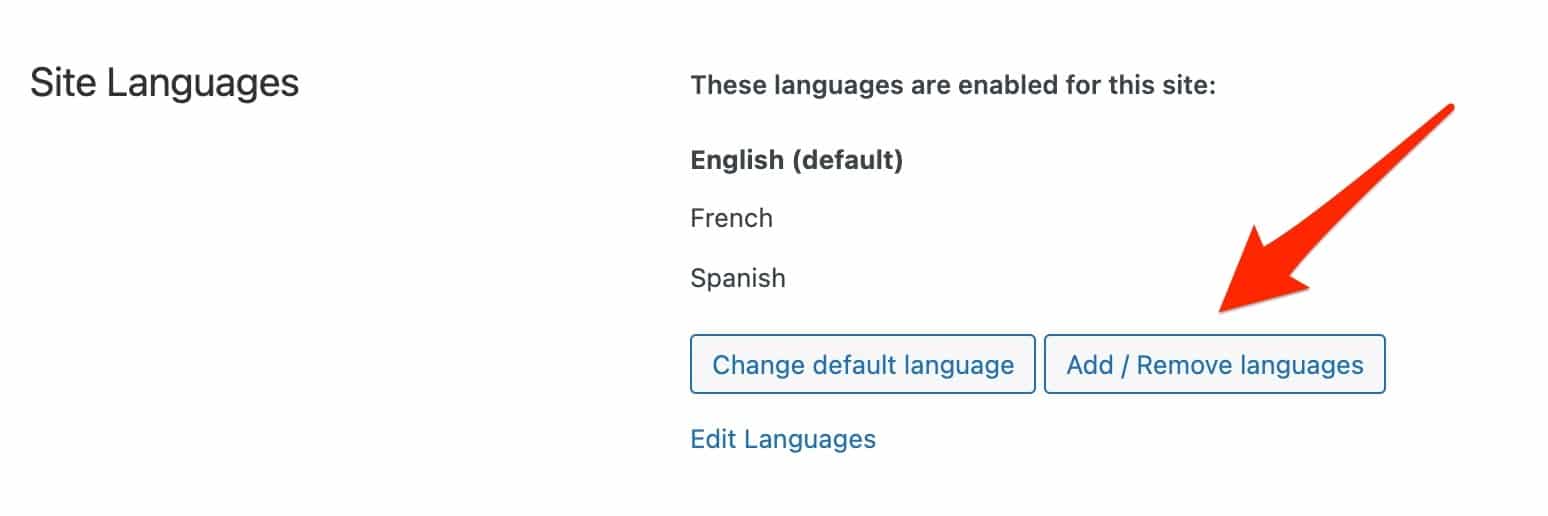
「言語の追加と削除」ボタンをクリックすると、WPMLが提供する60ほどのデフォルト言語にアクセスできます。
選択した言語がない場合は、[言語の編集]をクリックして手動で追加できます。 右下の「言語の追加」を選択し、要求された情報を入力します。
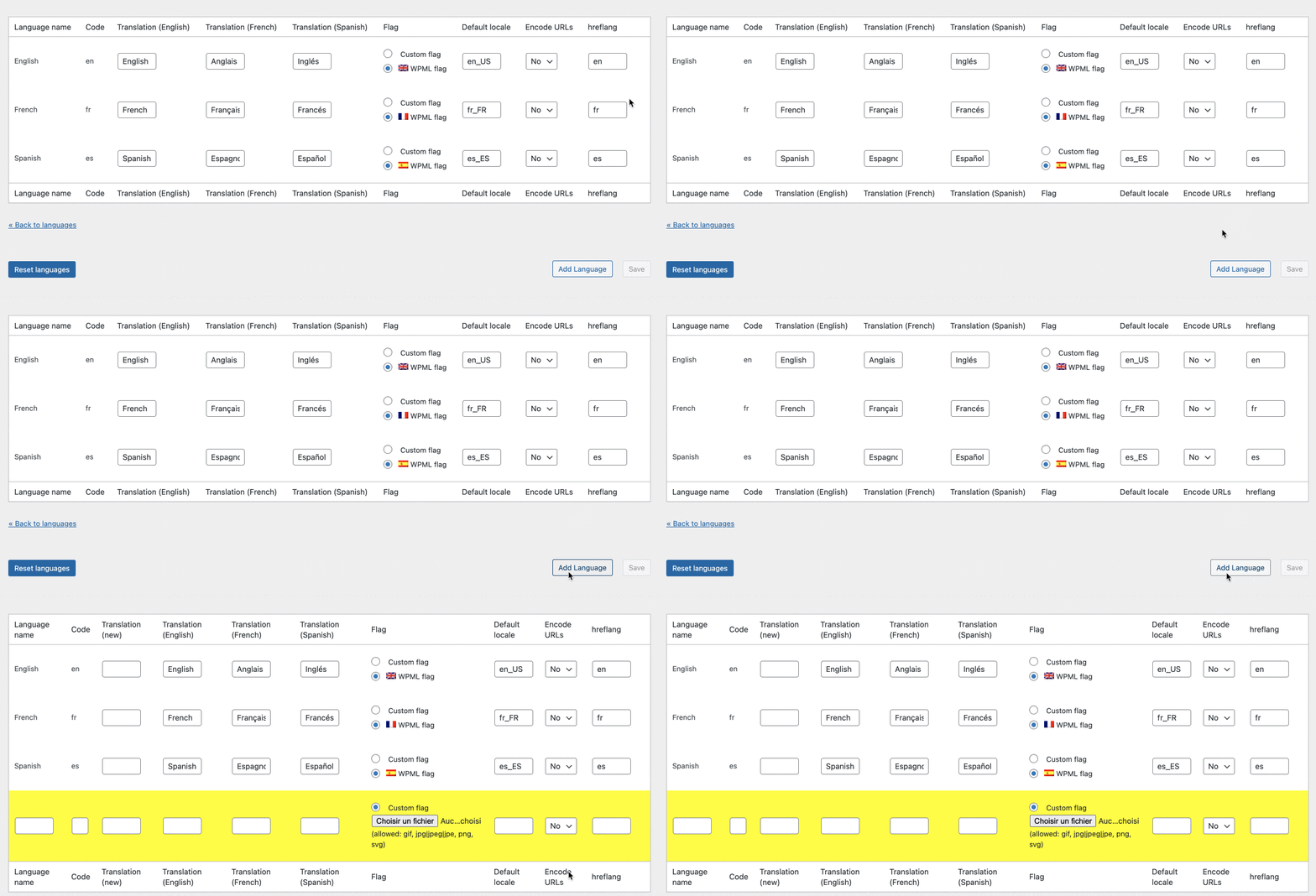
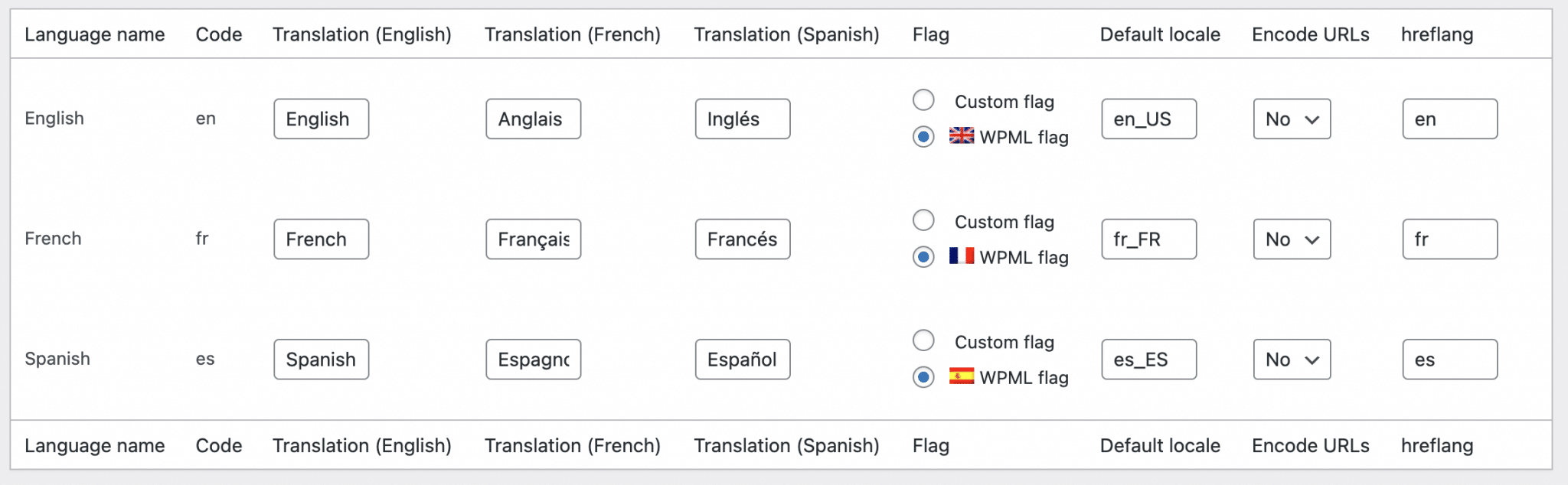
それらの中で、いくつかのパラメータに基づいて行動できることがわかります。
- コード、つまり言語を識別する値。 たとえば、英語の場合は「en」、フランス語の場合は「fr」です。
- 翻訳、つまり言語の名前が訪問者にどのように表示されるか。
- フラグ。カスタムフラグを追加するか、WPMLによってデフォルトで提案されたフラグを使用できます。
- 言語の地域パラメータ。
- URLエンコード。 よくわからない場合は、WPMLで推奨されているように、デフォルト設定の「いいえ」のままにしておくことをお勧めします。
-
hreflang:Googleが特定の言語に必要とするコード。 WPMLによって提案されたデフォルトの言語設定のままにします。
言語セレクターを追加するにはどうすればよいですか?
では、訪問者がサイトで選択した言語を簡単に選択できるようにするにはどうすればよいでしょうか。 回答:言語セレクターを提供することによって。
これを行うには、 [WPML]> [言語]> [言語セレクターオプション]に移動します。 あなたはできる:
- ドラッグアンドドロップするだけで、言語の出現順序を選択できます。
- 言語を非表示にするか、翻訳が欠落している言語のホームページにリダイレクトします。
- CSSコードを追加して、セレクターの外観を変更します。
ここで設定したオプションは、追加したすべての言語セレクターに適用されます。
CSSを知らなくても、心配しないでください。 WPMLを使用すると、同じ名前のメニューを使用して、独自のカスタム言語セレクターを作成できます。
言語セレクターでフラグを使用することを選択した場合、高さと幅をピクセル単位で入力することで、特に色(背景、境界線、フォント)を変更することで、コーディングせずに視覚的な外観で遊ぶことができます。
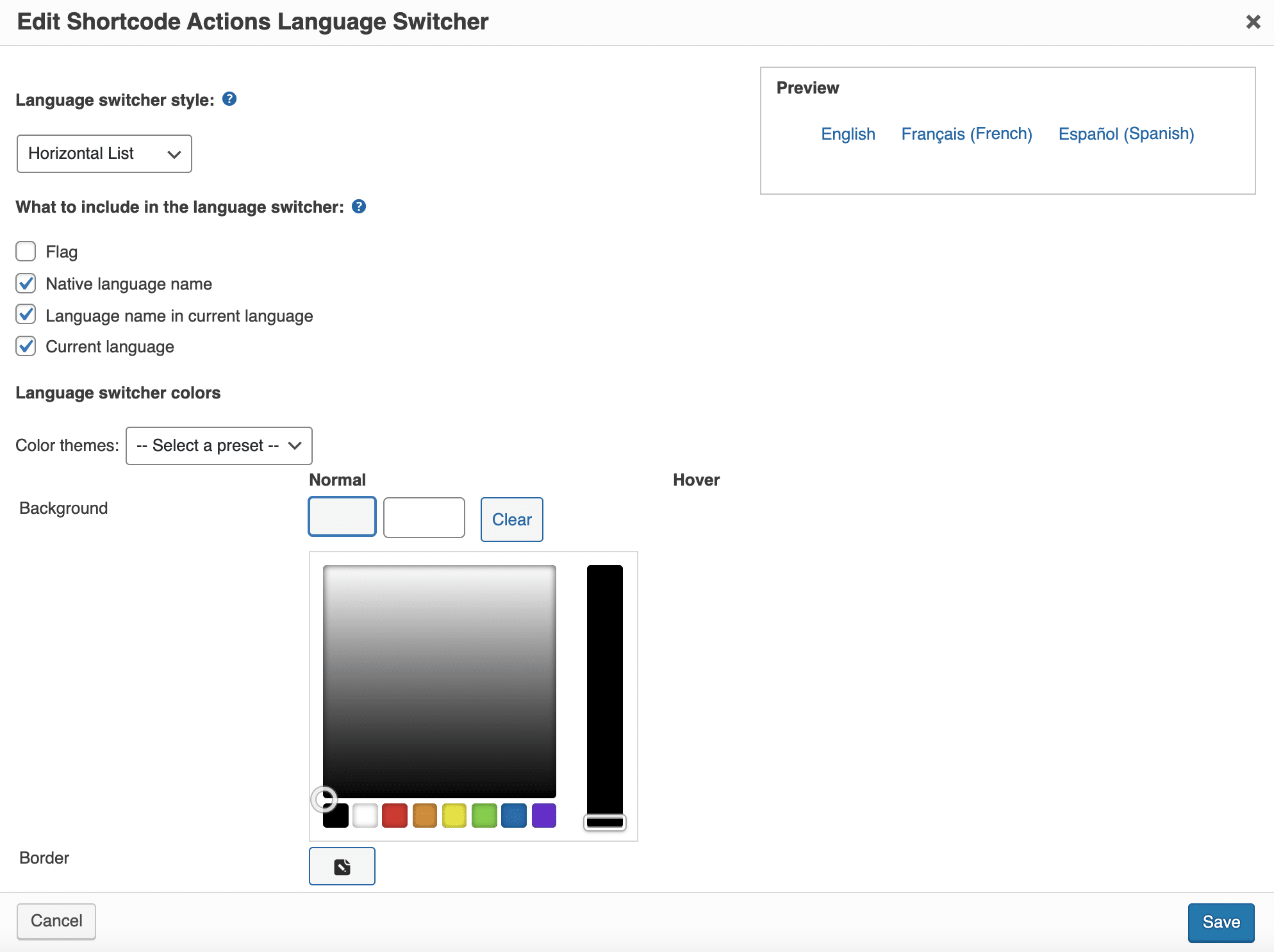
多くの場合、フラグの使用は自然な最初の反射です。 ただし、実際には、フラグの表示は必ずしも良い方法ではありません。 確かに、ブラジル人は必ずしもポルトガルの旗をクリックするとは限らないと考えることができます。 言語の名前をクリックするだけの方が良いです。
さまざまな種類の言語セレクター
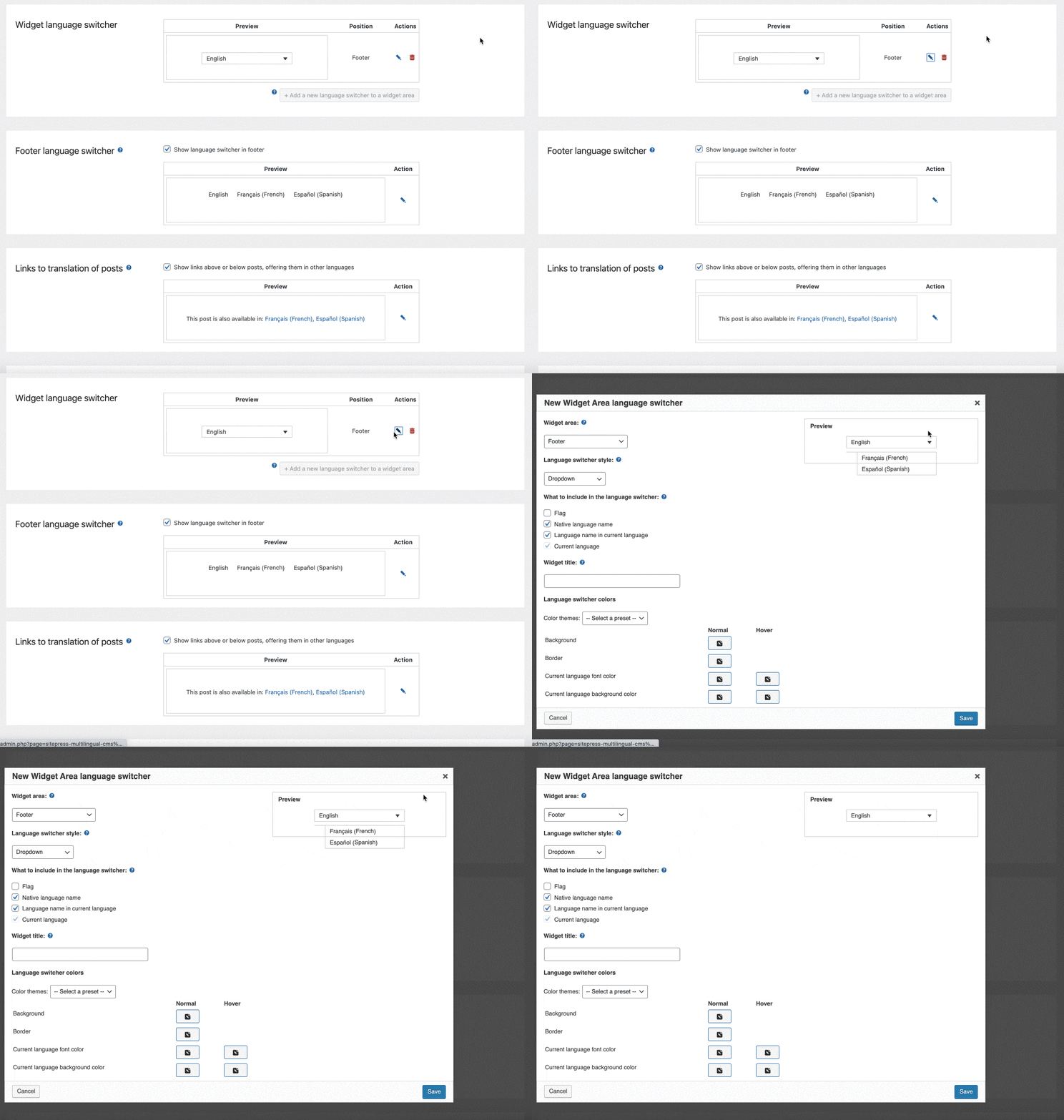
デフォルトでは、WPMLは4つの異なる場所に言語セレクターを追加することを提供します。
- メニューで。
- ウィジェットエリア内。
- フッターで。
- ハイパーリンクの形式で、出版物の上および/または下。
各場所には設定メニューに独自のプレビューがあり、ペンアイコンをクリックして個別に変更できます。
これにより、強調表示されたポップアップウィンドウが開きます。
必要に応じて、ショートコード[wpml_language_selector_widget]を追加して、コンテンツ(記事またはページ)内に言語セレクターを追加することもできます。 これを行うには、WordPressコンテンツエディターの「Shortcode」ブロックを使用して、上記のショートコードを貼り付けます。
言語を隠す方法は?
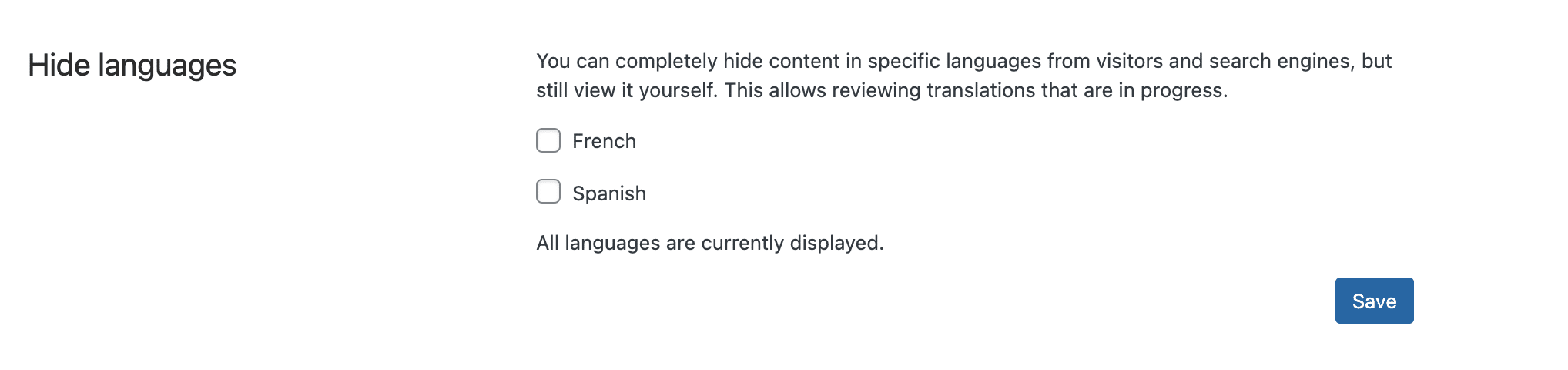
最後に、翻訳を完成させて磨く時間がまだない場合は、自分の側でコンテンツを表示しながら、訪問者や検索エンジンから一部の言語を非表示にすることができます。
これは、ストレスなく制作に取り組む機会です。
投稿またはページを別の言語に翻訳するにはどうすればよいですか?
手動翻訳
まず、コンテンツを手動で(自動ヘルプなしで)自分で翻訳できます。 これを行うには、たとえば、[投稿]または[ページ]メニューに移動します。
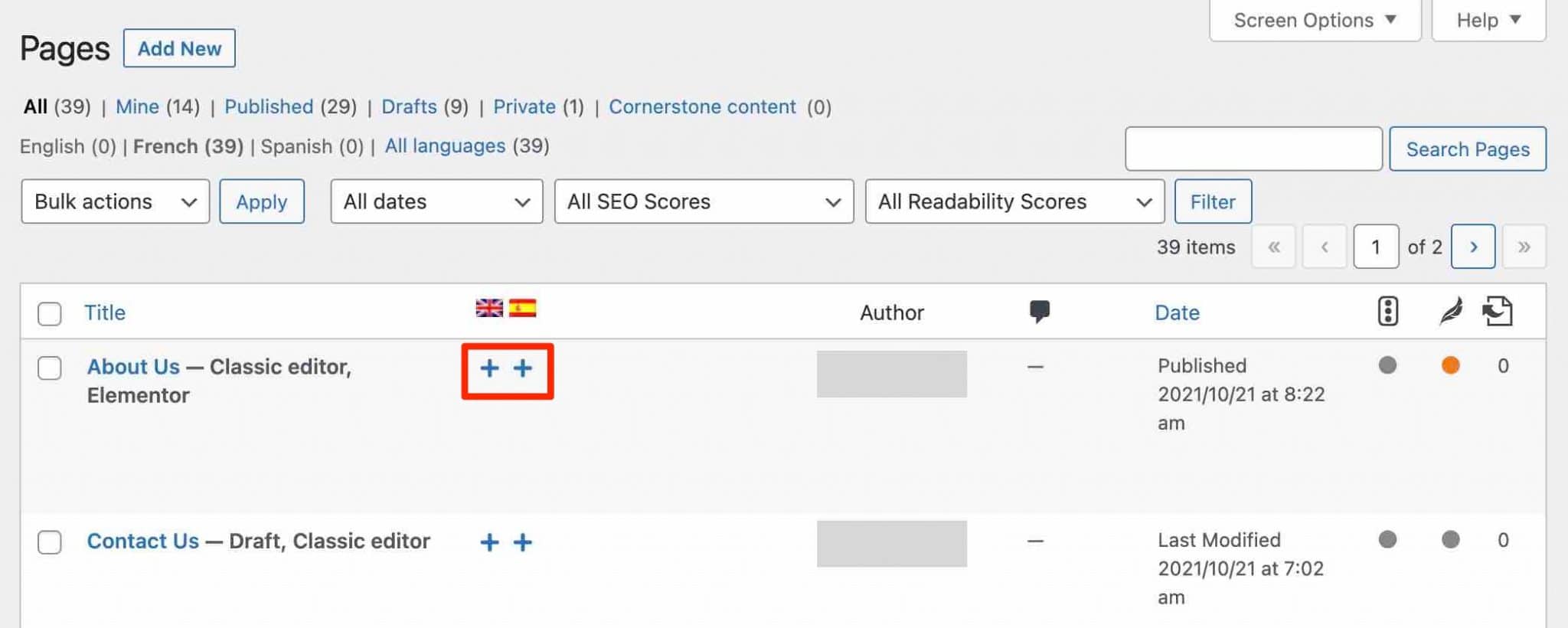
作成したページのレベルで、「+」アイコンをクリックして、選択した言語の翻訳を追加できます。
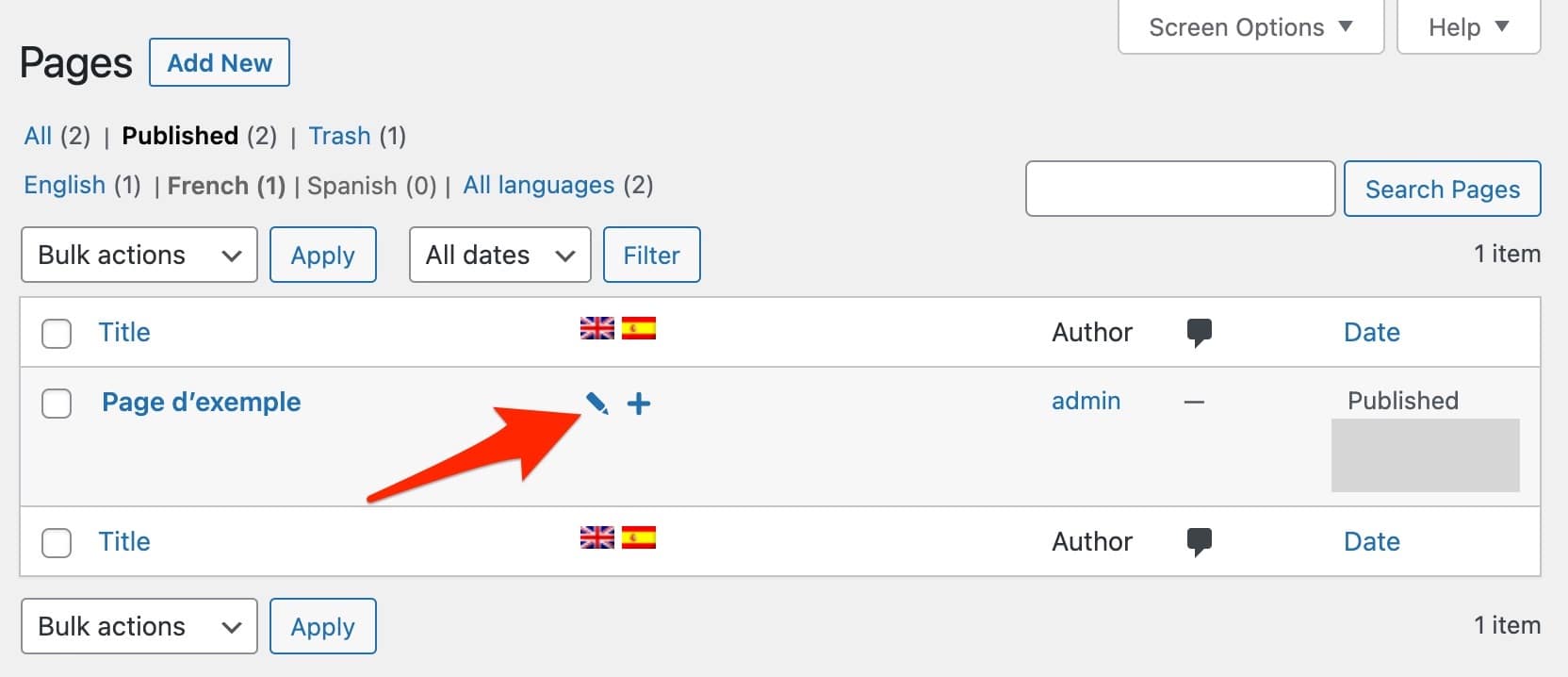
ページが別の言語で作成されたら、「ペン」アイコンをクリックしてページを変更できます。
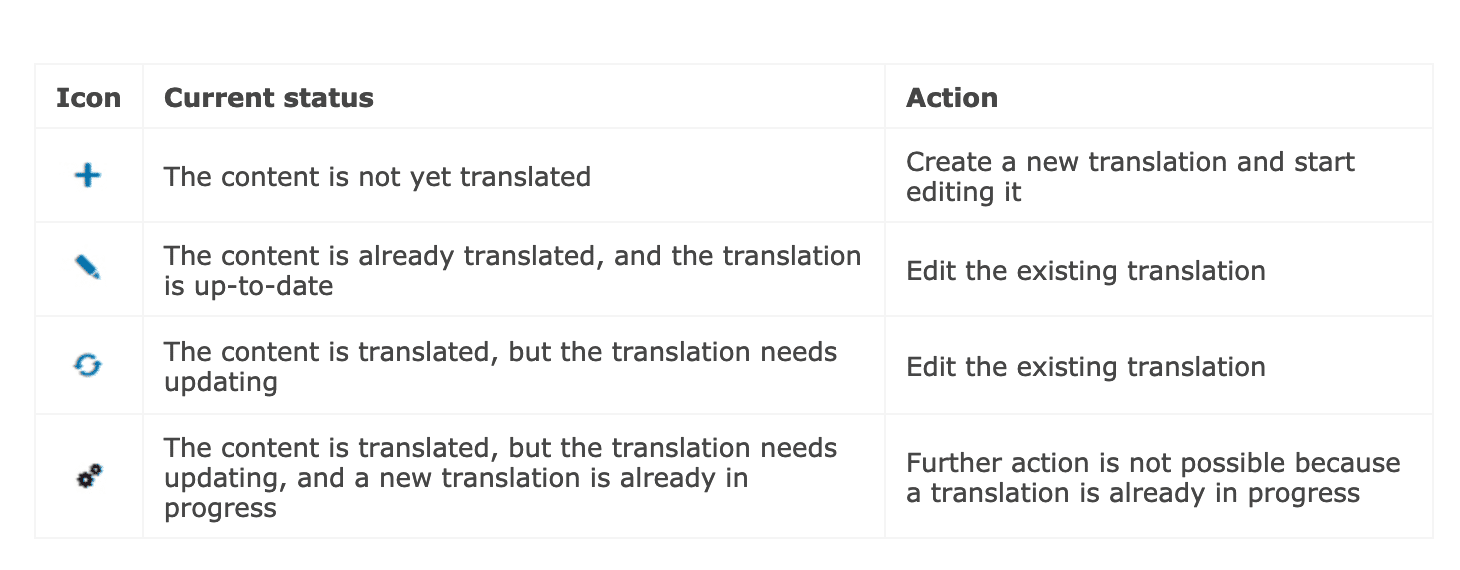
参考までに、WPMLによって提案されたさまざまな編集アイコンの説明を次に示します。
コンテンツの翻訳に関する情報は、コンテンツエディタの[言語]タブにもあります。
![WordPressコンテンツエディターGutenbergの[言語]タブ。](/uploads/article/1371/n4o60CTDciC7K73Z.jpg)
サイト全体の自動翻訳
WPMLの最新バージョン(4.5、2021年10月にリリース)は、執筆時点で、「すべてを翻訳する」と呼ばれる新機能を提供します。
WPML>設定に移動してアクティブ化できます:
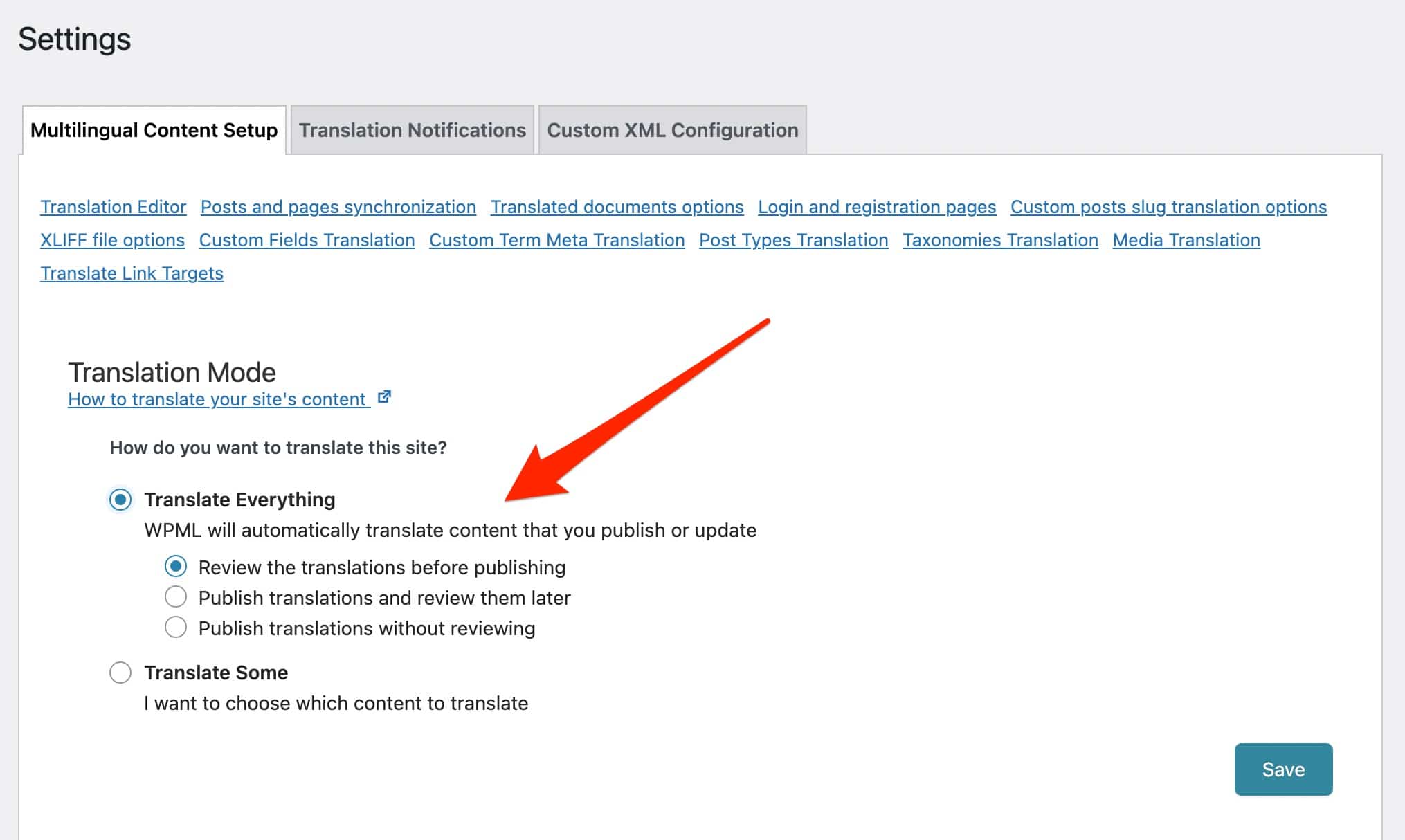
これを使用すると、2つの開始オプションがあります。
- 現在のすべてのコンテンツを公開するとすぐに自動的に翻訳され、新しいコンテンツを作成するとすぐに翻訳されます。
- 新しいコンテンツのみを自動的に翻訳します。
ただし、このオプションを利用するには、機械翻訳アカウントが必要です。 各顧客は月に2,000クレジットを持っていますが、最小限のコンテンツを作成するとすぐに使い果たされます。
それを超えて、それは使用される翻訳エンジンによって価格が異なる有料サービスです:Microsoft Azure、Google Translate、DeepL、最も安いものから最も高いものまで(詳細な説明はこちら)。 価格表は以下にあります、参考までに:
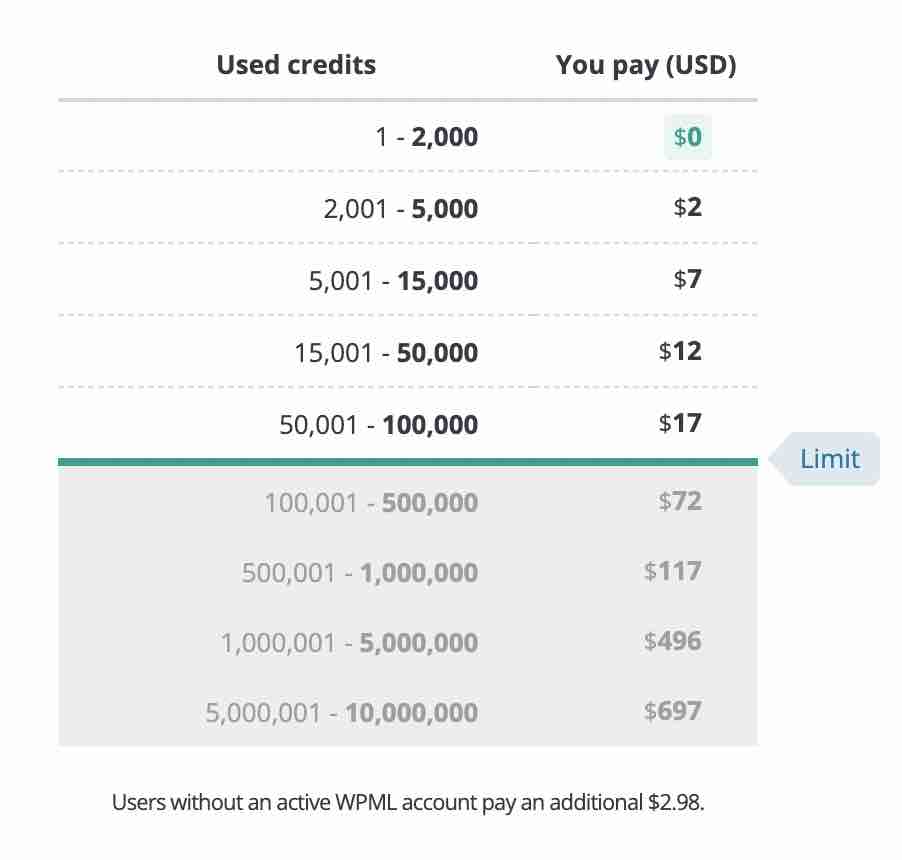
「すべてを翻訳」を使用することを選択した場合でも、編集する内容を制御できます。 次のいずれかを選択できます。

- 公開する前に、コンテンツの翻訳を確認してください。
- 翻訳を公開し、後で確認してください。
- 確認せずに翻訳を公開します。
この新機能のすべての詳細を理解するために、ここに説明ビデオがあります:
WPMLは、この機能により、ページ、記事、カスタムコンテンツタイプ、分類法、WooCommerce製品などを翻訳できるように指定しています。
ただし、メニュー、ウィジェット、およびその他のフォームフィールドは、常に「文字列翻訳」モジュールを使用して翻訳する必要があります。 後者の場合、WPMLは、「機械翻訳がそれらを効率的に翻訳するには、コンテキストが一般的に十分ではない」ことを示しています。
ケースバイケースでの機械翻訳
「すべてを翻訳」機能は興味深いものですが、柔軟性はあまりありません。 これにより、すべてのコンテンツ(新旧)が自動的に翻訳されます。
ケースバイケースで、自動的に翻訳する投稿またはページを正確に選択する場合は、事前に「一部翻訳」翻訳モードをアクティブにして、「翻訳管理」メニューを実行する必要があります( WPML>設定を使用)。 。
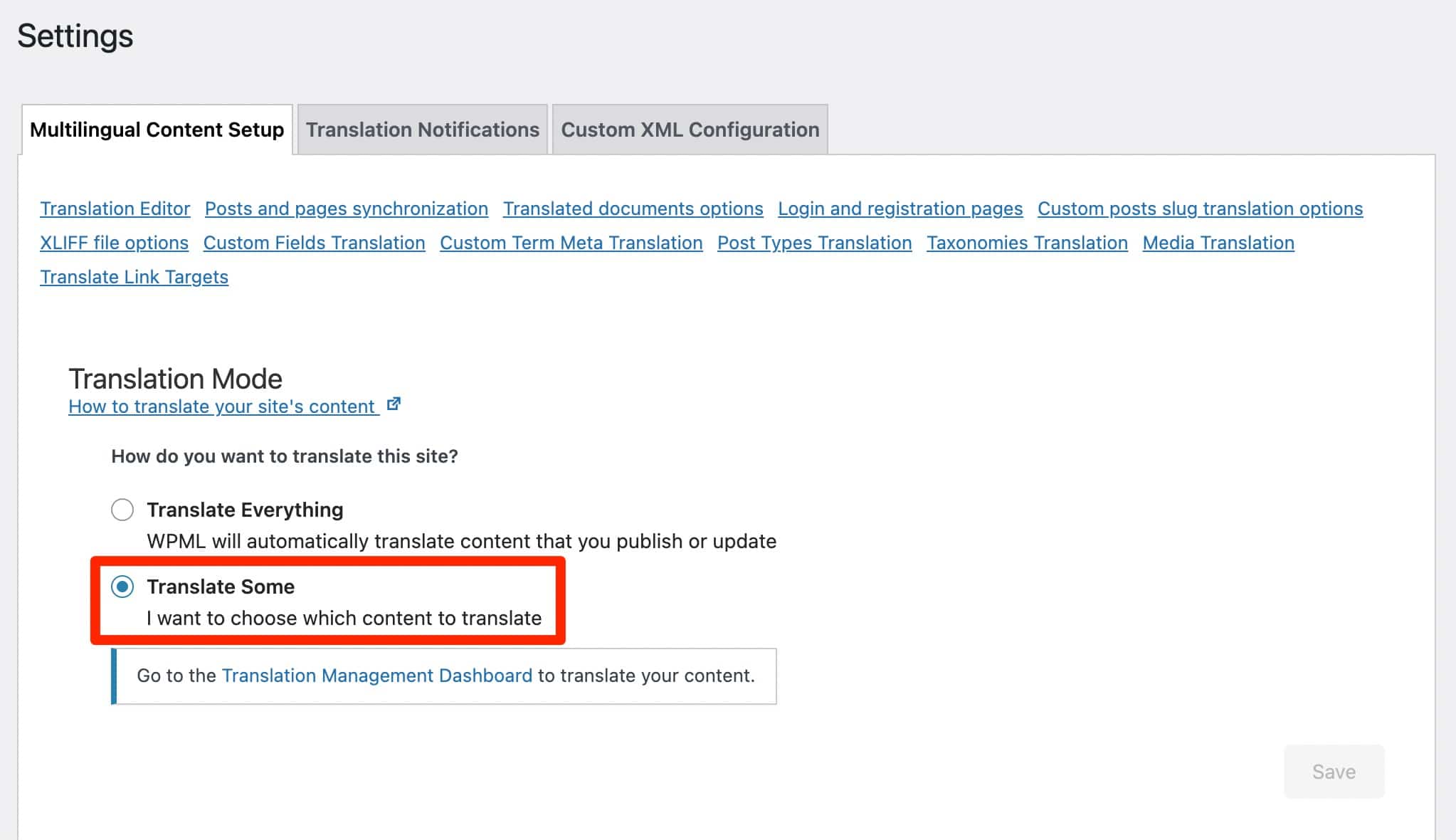
参考までに、この「翻訳管理」メニューには、「多言語CMS」および「多言語エージェンシー」ライセンスを使用してアクセスできます。 実際、これは以前の「翻訳管理」アドオンであり、バージョン4.5がリリースされたときにWPMLコアに追加されました(記事の冒頭を思い出してください)。
繰り返しになりますが、自動翻訳は機械によって行われますが、複数のユーザーによる翻訳や、プロの翻訳者による有料翻訳サービスを選択することもできます。 これらの各オプションを分類してみましょう。
「翻訳管理」は、機械翻訳のおかげで、より速く翻訳できるようにすることを目的とした高度な翻訳エディターへのアクセスを提供します。
たとえば、WPMarmiteのサイトのコンテンツを使用して、非常に短いAboutページを作成しました。
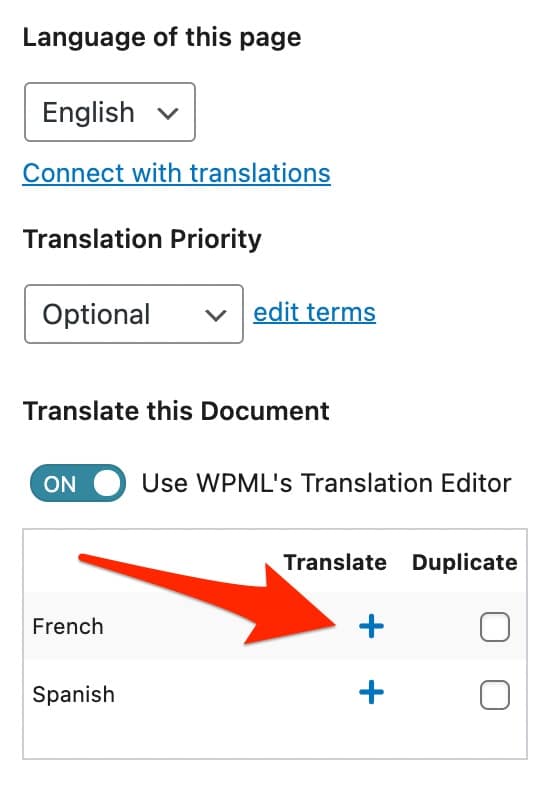
アクションを実行するには、WordPressコンテンツエディターに移動してページを編集し、フランス語のフラグに関連付けられている「+」アイコンをクリックします。
次に、WPMLは私をその高度な翻訳インターフェースにリダイレクトします。
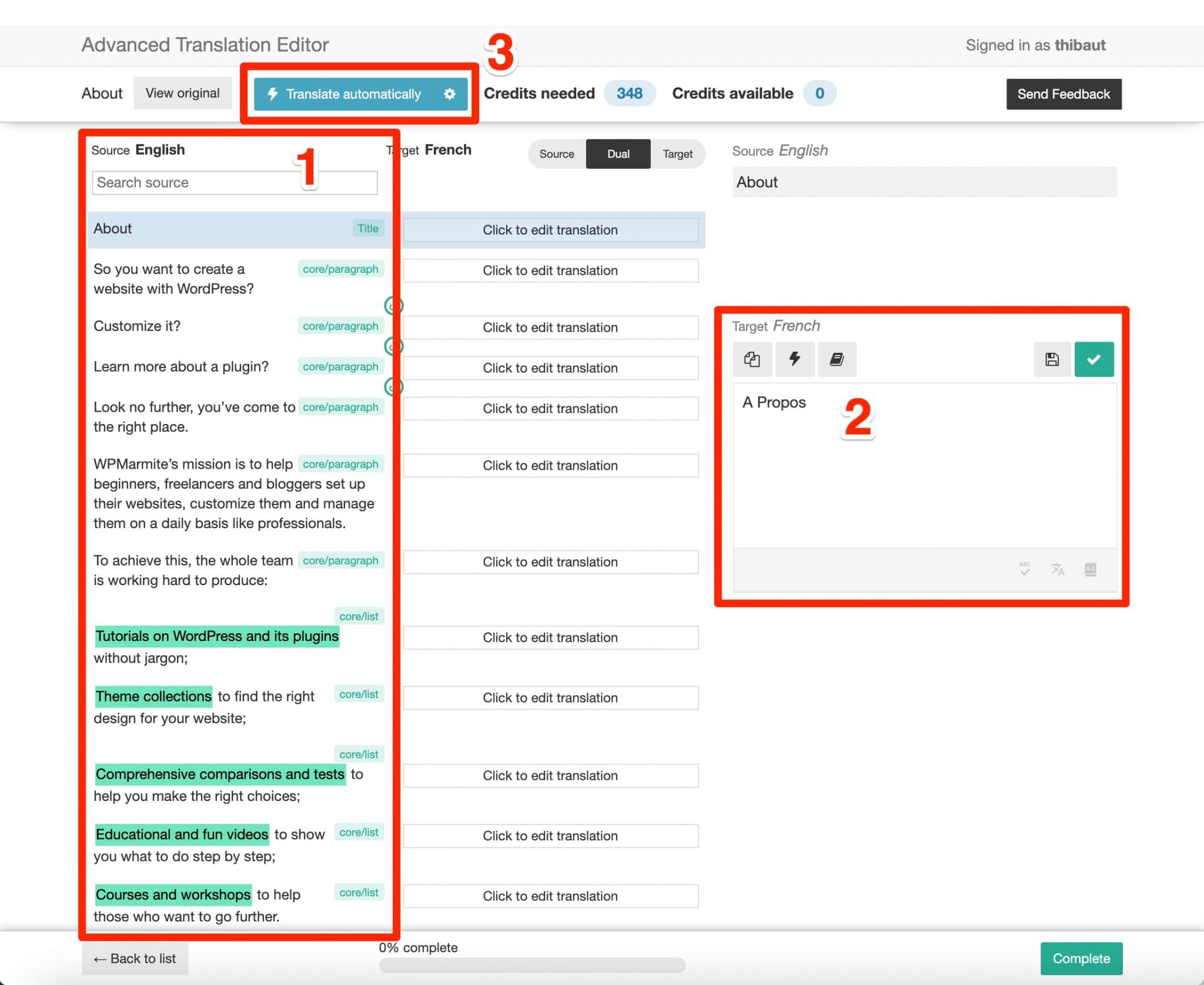
左側には、私のページのコンテンツが英語で表示されており、さまざまな部分に分割されています(上のスクリーンショットの1番)。
右側では、事前にクリックすることで、各テキストゾーンを手動で変更できます(番号2)。
もっと速く行きたい場合は、ページ上部の青い「自動翻訳」ボタン(番号3)をクリックして、WPMLの自動翻訳サービスを利用できます。
ただし、そのためにはクレジットが必要です(ここでは、348クレジットが必要です)。 先に述べたように、無料でサインアップすると、月に2,000クレジットにアクセスできます。
WPMLは、WPML 4.5のリリース(2021年10月)後に購入した新しい「MultilingualCMS」および「MultilingualAgency」アカウントには、「 WPML.orgアカウントに無料の自動翻訳クレジットが含まれている」と指定しています(編集者注:CMSライセンスの場合は90,000、CMSライセンスの場合は180,000エージェンシーライセンスの場合)。 これらのクレジットは、アカウントを更新するたびに再チャージされ、登録済みの任意のサイトに割り当てることができます。
WPMLは、これらのクレジットは「サイトの80%を翻訳するのに十分である」と信じていると付け加えています。 何が起こるかを見るのはあなた次第です。
他の種類の翻訳
他のタイプのユーザーによる翻訳
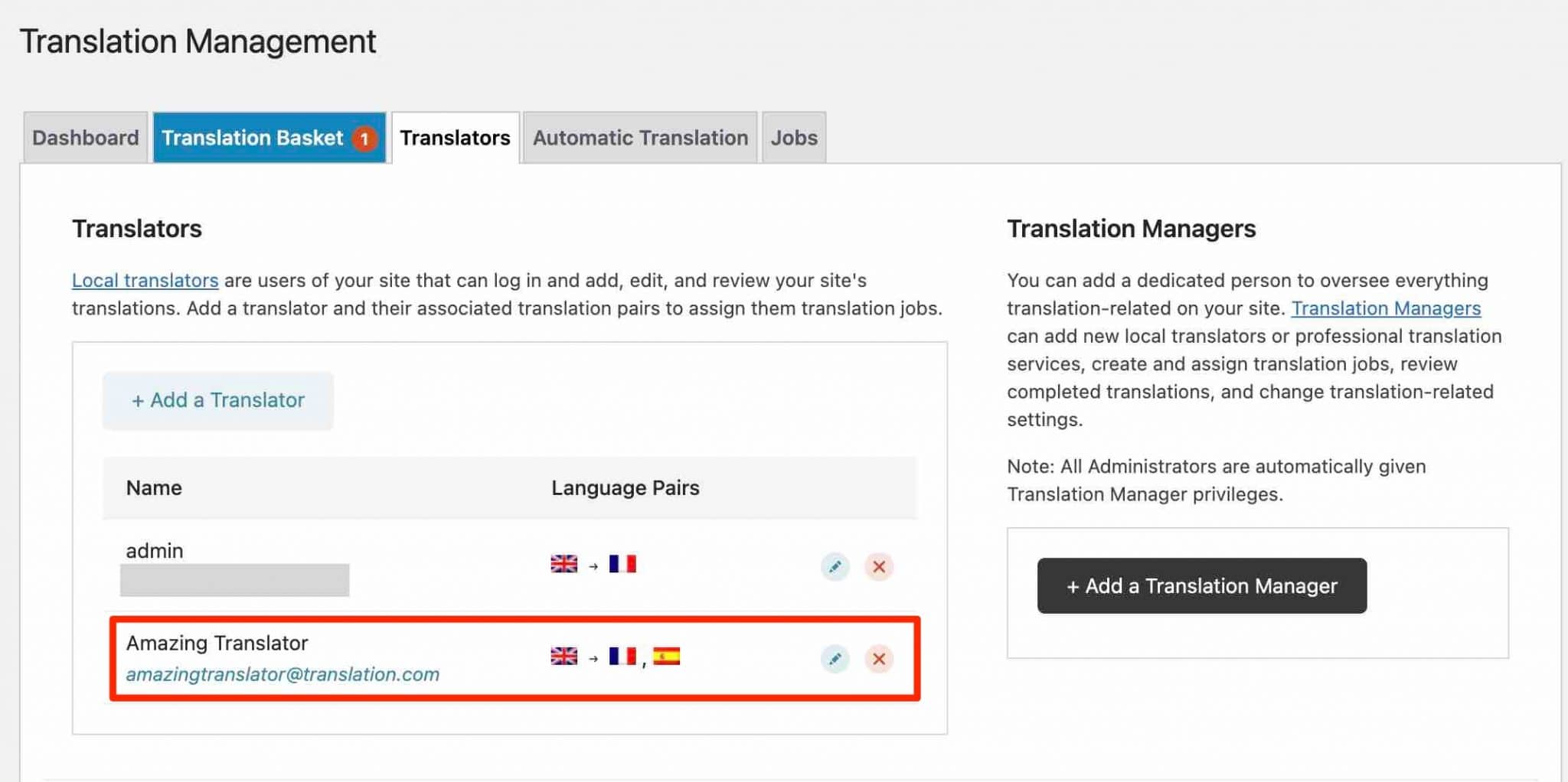
コンテンツの翻訳をサイトのユーザーの1人に任せたいですか? これは、 [翻訳管理]> [翻訳の役割]> [翻訳者の追加]メニューから実行できます。
彼のユーザープロファイルがまだ存在しない場合は、彼の連絡先情報(姓、名、電子メール、ユーザー名、WordPressの役割)を追加し、翻訳する言語を割り当てることで作成できます。
完了すると、彼のプロファイルが[WPML]> [翻訳管理]サブメニューのダッシュボードに表示されます。
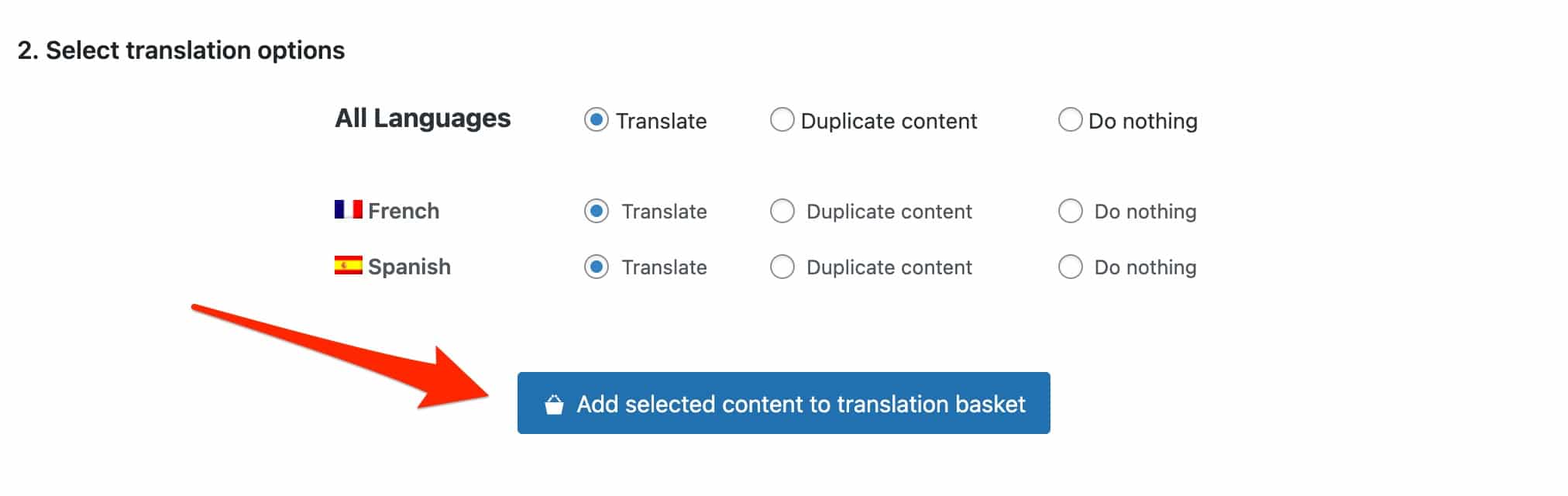
次に、翻訳ダッシュボードの[翻訳管理]メニューで、関心のあるページ(または投稿)を選択し、翻訳バスケットに追加します。
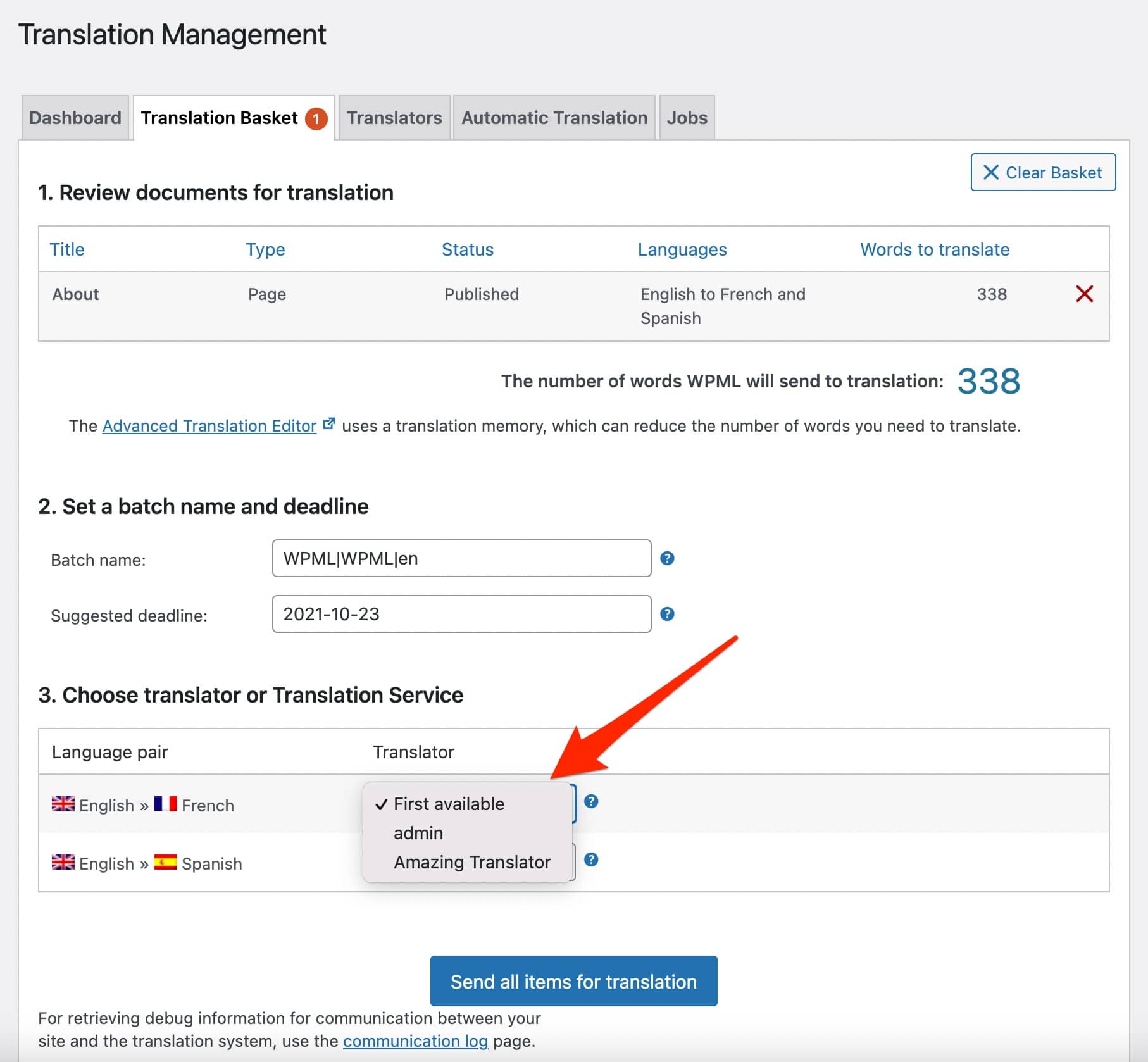
「翻訳バスケット」タブに移動し、翻訳を担当する翻訳者を選択します。
指定された翻訳者には、割り当てたコンテンツの翻訳方法が記載されたメールが届きます。
翻訳サービスによる翻訳
最後のオプションは、プロの翻訳者のサービスを使用することです。 WPMLは、ここにリストされている世界中の60を超える翻訳サービスと連携しています。
また、「翻訳管理」サブメニューの「翻訳者」タブでも見つけることができます。
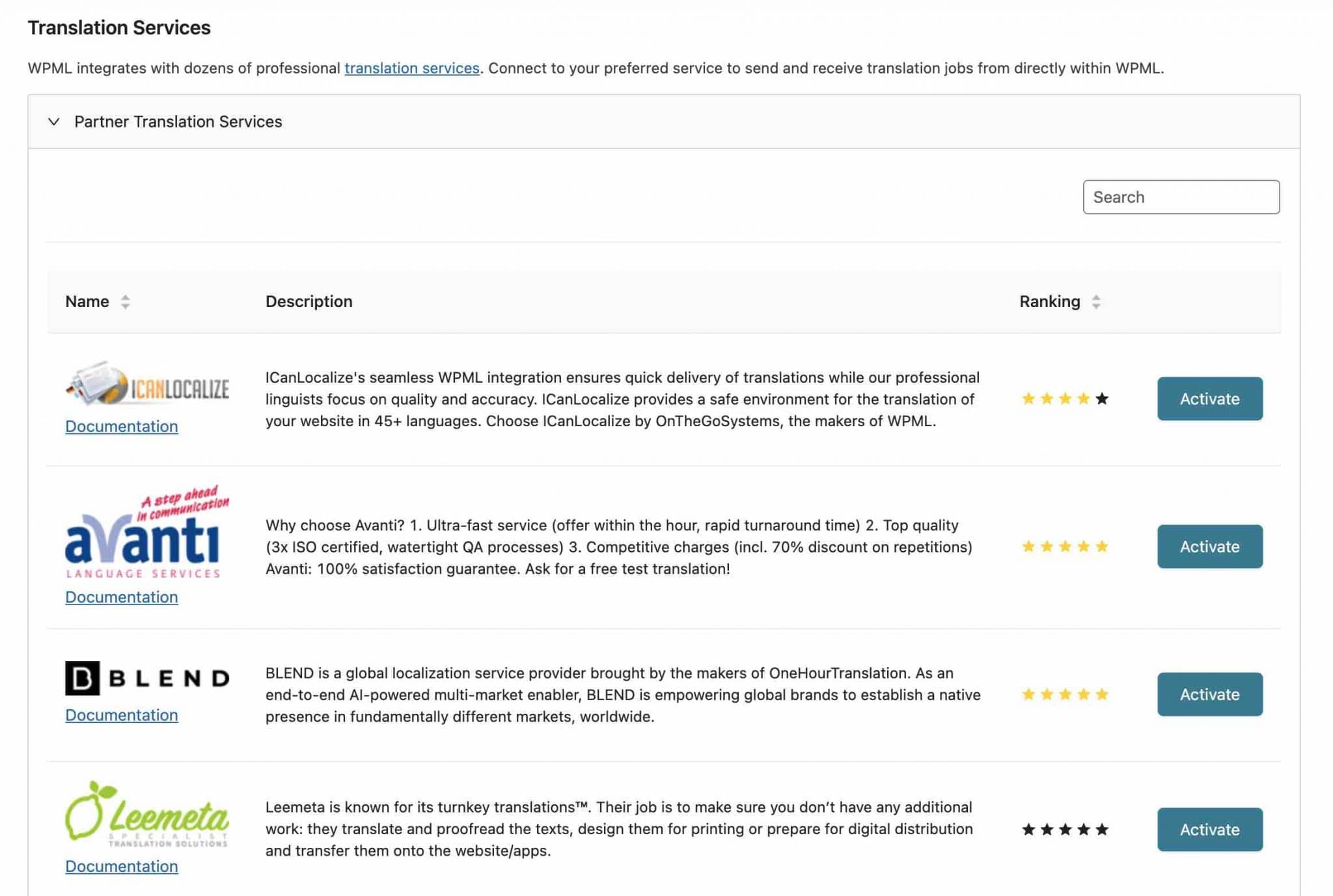
あなたは彼らに見積もりを求めることができ、サービスがあなたの目を引くとすぐに、あなたは彼らと一緒にアカウントを作成し、そしてWPMLに認証キーを追加しなければなりません。
「翻訳管理」メニューで、選択したページを選択したサービスに送信します。 サービスは、別のプログラムで編集するファイルに翻訳されるコンテンツを受け取ります。 翻訳を受け取ると通知されます。
あなたのサイトの他の要素を翻訳する方法は?
メニューの翻訳
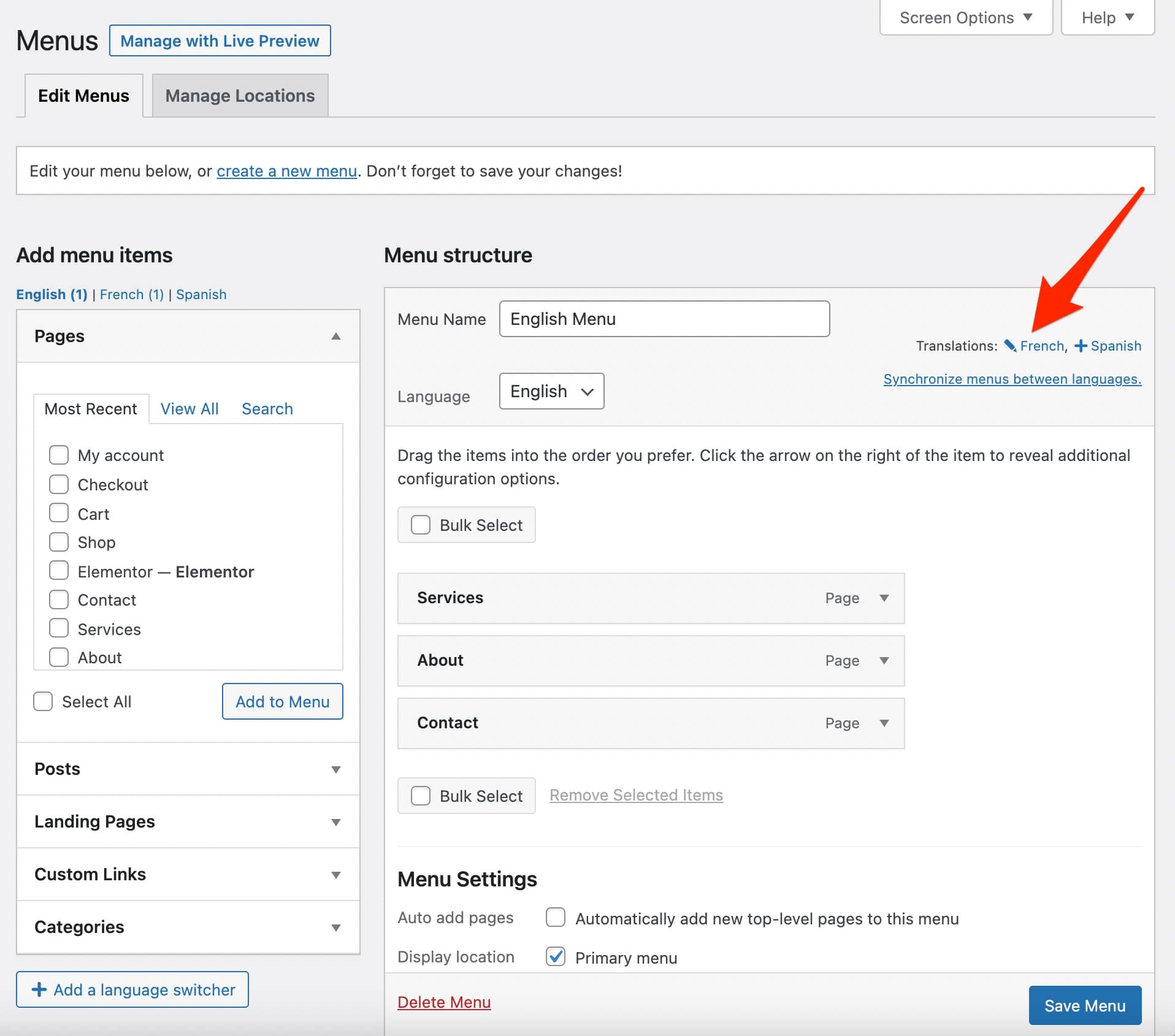
まず、サイトの主要言語で適切なメニューを作成する必要があります。
すべて問題がなければ、選択した言語に関連付けられている小さな「+」アイコンをクリックして、メニューを手動で作成します。
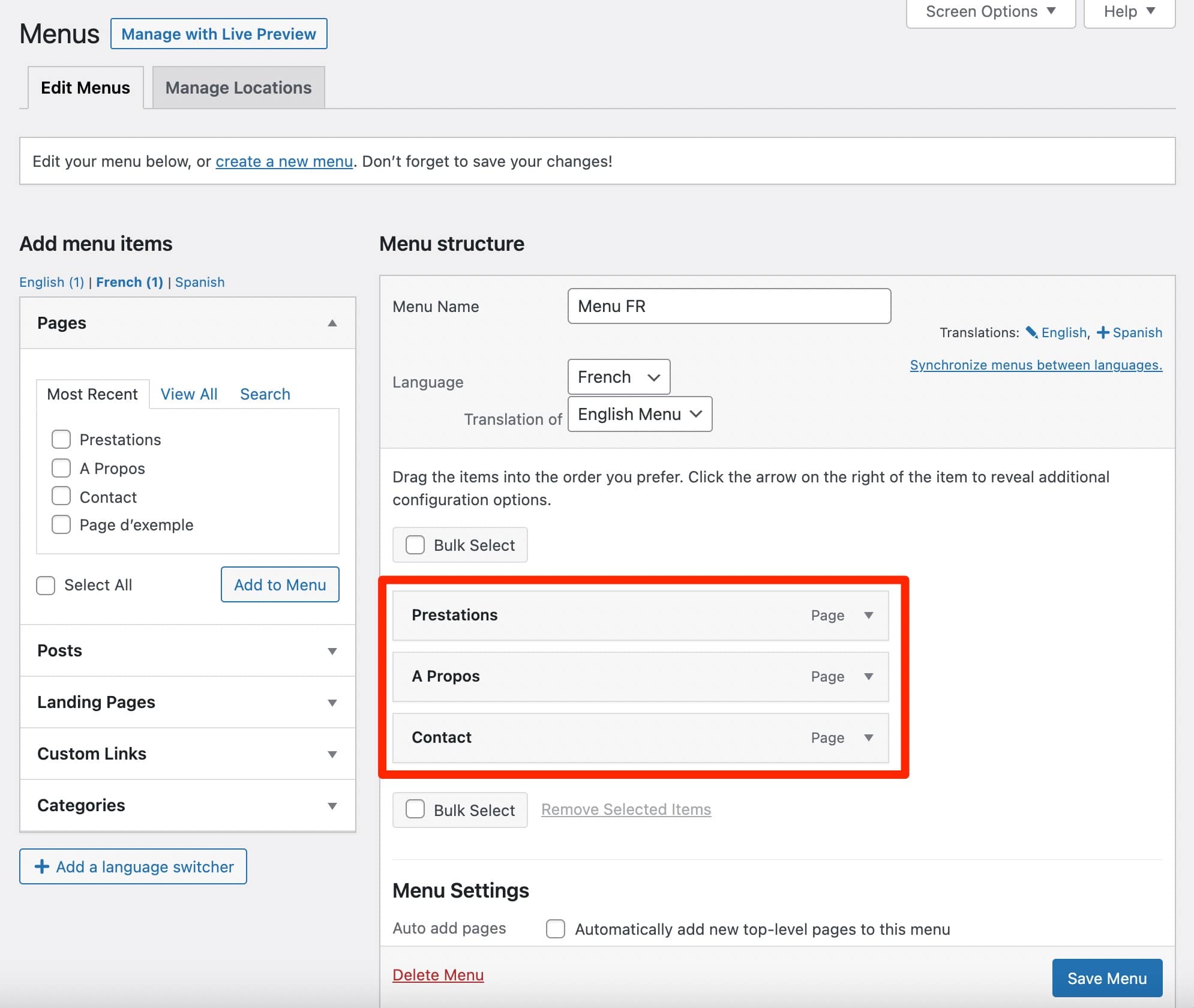
自分の言語(以下、フランス語)で作成したページを追加します。
メニューをWPMLと自動的に同期させる方法は?
[WPML]> [WPメニューの同期]を実行すると、非常に実用的なオプションであるさまざまな言語でのメニューの同期にアクセスできます。
これは、デフォルトの言語メニューで変更が発生するとすぐに(たとえば、ページの追加または削除)、 WPMLが他の言語のメニューでこれらの要素を更新することを意味します。
メニューに言語セレクターを追加するにはどうすればよいですか?
メニューに言語セレクターを追加するには、次の2つの可能性があります。
- [WPML]> [言語]> [言語セレクターオプション]に移動します。
- [外観]> [メニュー]で、[言語セレクターを追加]ボタンをクリックします。
設定メニューのポップアップウィンドウが開き、必要な調整を行うことができます。
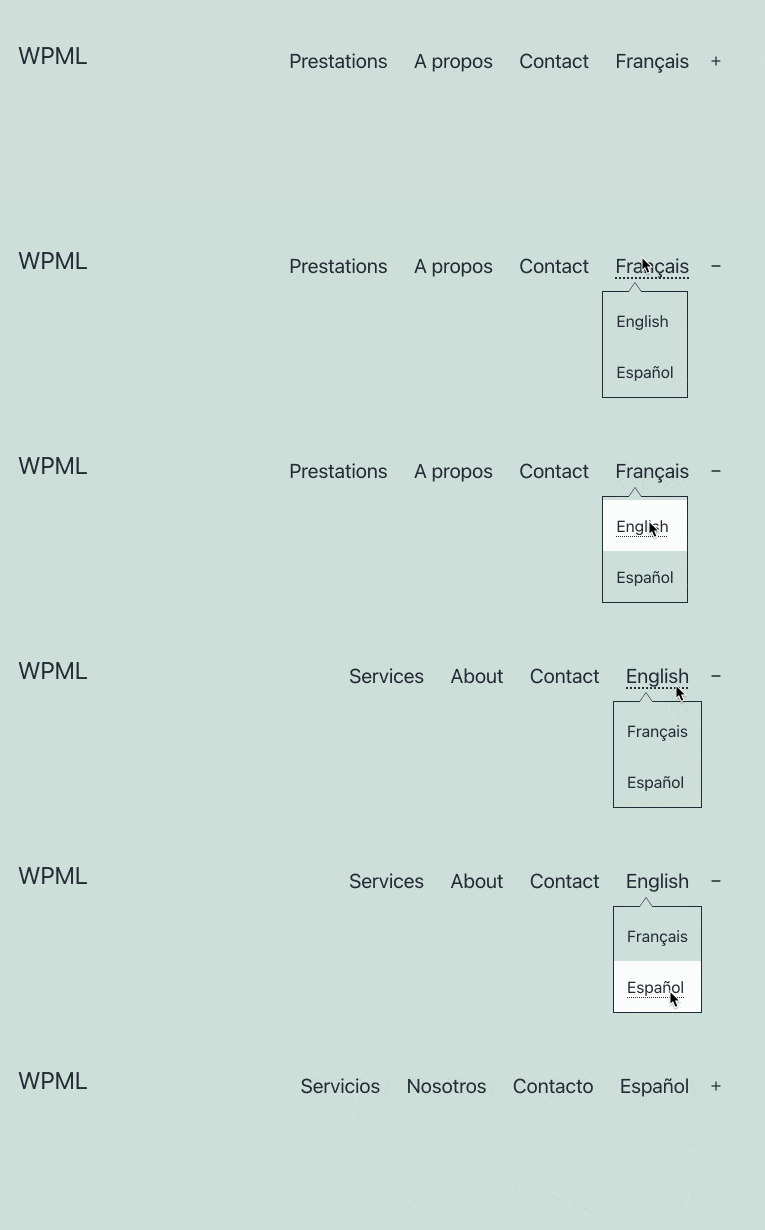
サイトの表示されているインターフェイスでは、次のようになります。
ウィジェットの翻訳
メニューが終わったら、ウィジェットの時間です。 それらを翻訳するには、最初にWPMLの「文字列翻訳」モジュールをインストールする必要があります。
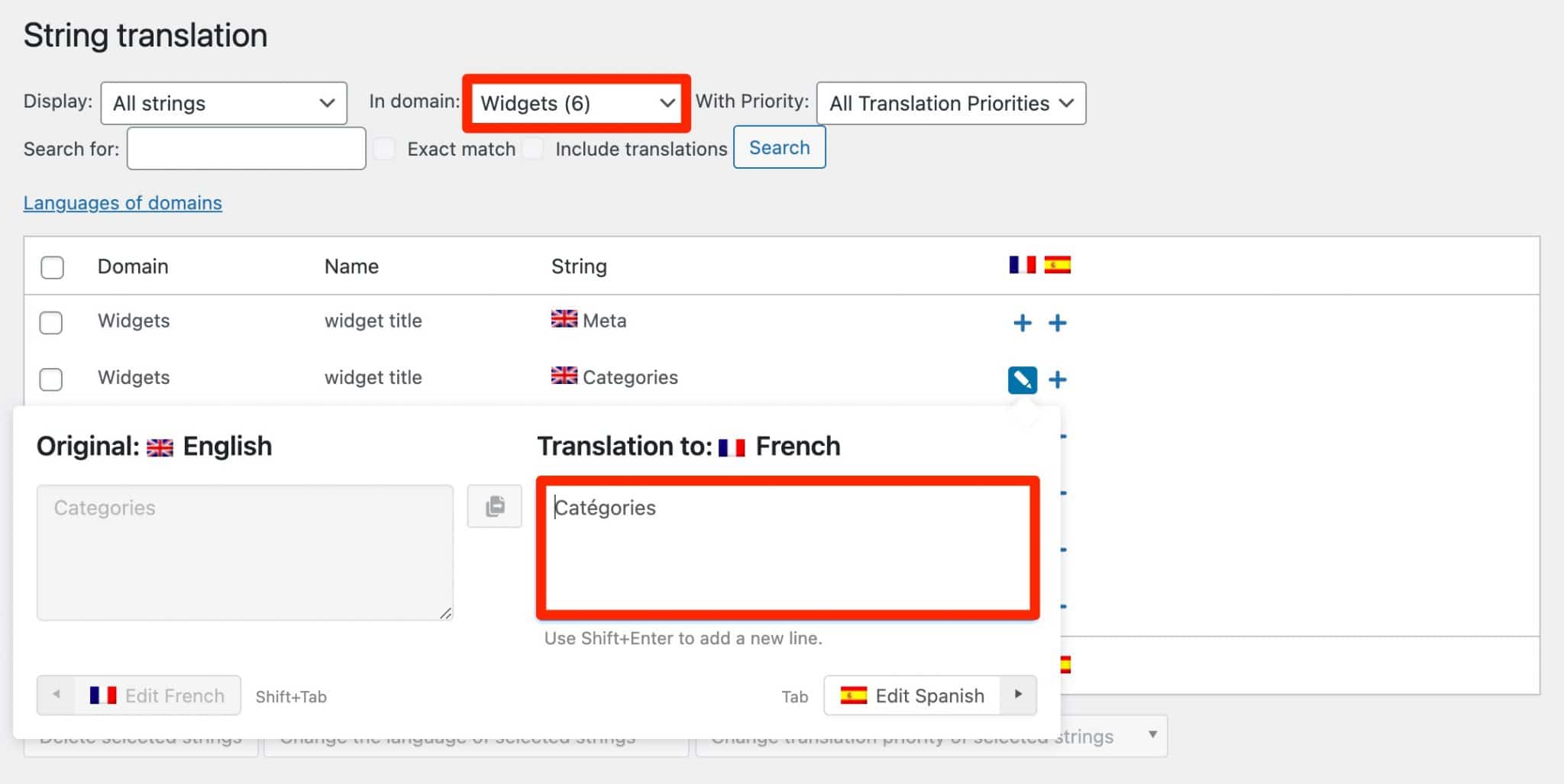
次に、 [WPML]> [文字列変換]メニューに移動します。 ウィジェットで並べ替えてから、翻訳するウィジェットを選択します。 選択したテキストを手動で入力します。
以下では、ネイティブの「カテゴリ」ウィジェットを英語からフランス語に翻訳しています。
ウィジェットのテキストを翻訳するために実際に見た文字列翻訳アドオンを使用すると、出版物、ページ、または分類法にないテキスト(サイトのタグライン、管理画面のテキストなど)を翻訳できます。
メディア翻訳
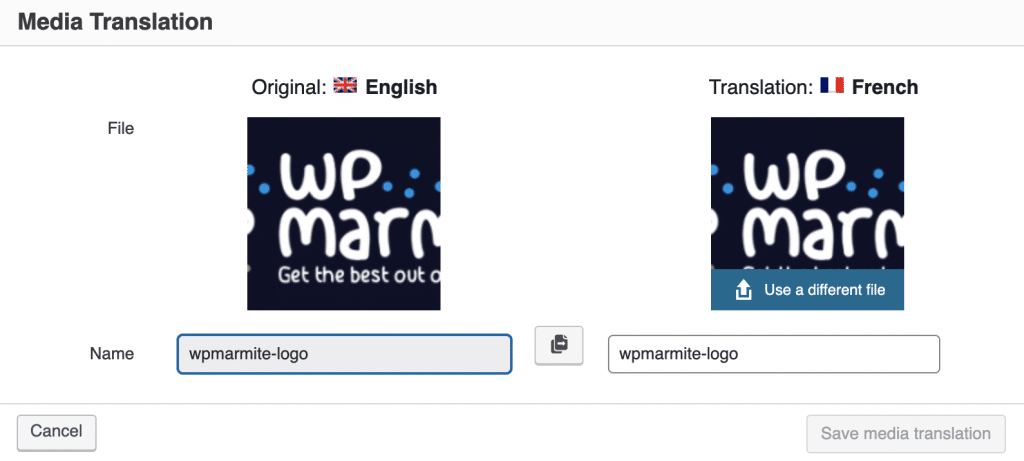
メディアライブラリに存在する要素(画像、イラスト、ロゴなど)を翻訳するには、ページや投稿の場合とまったく同じように、最初にメインのWPMLプラグイン(「WPML多言語CMS」)を使用して手動で進めることができます。コンテンツエディタ内。
WPMLが言うように、「コンテンツのさまざまな画像をさまざまな言語で表示し、それらの画像のメタテキストを翻訳する」場合は、「メディア翻訳」アドオンが必要になります。
これは、テキスト付きの画像に便利で不可欠です。
たとえば、ロゴに英語のテキストが含まれている場合、フランス語を話す訪問者に、フランス語のテキストを含むこのロゴのパーソナライズされたバージョンを持たせたいと思うでしょう。
これを行うには、[ WPML]> [Media Translation ]に移動し、変更する画像を選択します。
より高度な翻訳:分類法とカスタムフィールド
メニュー、ウィジェット、その他のメディアを翻訳することで、すでに多くのニーズに対応できます。 もう少し技術的な知識があり、サイトでカスタムフィールドと分類法を使用している場合は、それらを翻訳する必要があります。
WPMLには、そのために必要なものがすべて揃っています。 ほとんどの初心者ユーザーを失うことを避けるために、ここでは詳細には立ち入りません。
興味がある場合は、次のシナリオのWPMLドキュメントを確認してください。
- 投稿カテゴリとカスタム分類の翻訳
- カスタム投稿タイプの翻訳
- カスタムフィールドの翻訳
さまざまな要素の翻訳のこのプレゼンテーションの後、具体的な例を使用して、WPMLがWordPressサイトの設計に不可欠なツールであるページビルダーとどのように統合されるかを見てみましょう。
WPMLはページビルダーとどのように統合されますか?
WPMLは、 「お気に入りのページビルダーを使用してページを簡単に翻訳できるようにする」と述べています。
基本的には、Divi Builder、WPBakery、Beaver Builder、Oxygen Builder、Elementorなどの最も有名なものと統合されていると言われています。
ページビルダーは、特に既製のテンプレートを使用することで、コードの1行に触れることなく、コンテンツのリッチで複雑なレイアウトを作成できるツールです。 多くの場合、編集はドラッグアンドドロップでリアルタイムに行われます。
これを検証するために、公式のWordPressディレクトリで最も人気のあるページビルダーであるElementorを使用してWPMLをテストしました(500万以上のアクティブなインストール)。

正しく動作するために、WPMLは、そのベースプラグインとそのアドオンモジュール「WPMLStringTranslation」をインストールする必要があることを示します。
そのために、Elementorが提案した英語のコンテンツを含むサイトテンプレートをインストールしたページを作成しました。
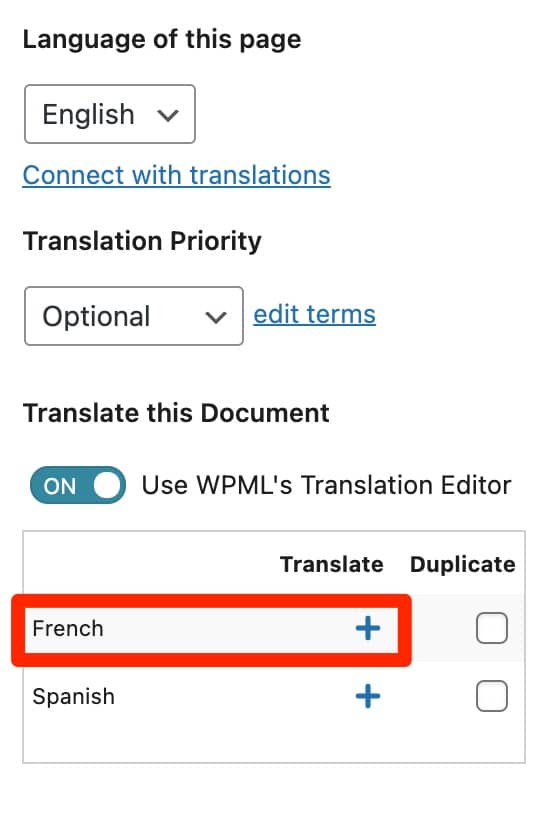
目的はそれをフランス語に翻訳することです。 したがって、私のページで、WordPressコンテンツエディターのサイドバーにあるフランス語に関連付けられた「+」アイコンをクリックします。
次に、WPMLの高度な翻訳エディターを貸し出します(覚えていますか?)。その中に、Elementorテンプレートのすべてのコンテンツがあります(英語で)。
各テキスト領域を手動で翻訳する必要があります(または、クレジットがある場合は自動翻訳を使用します)。
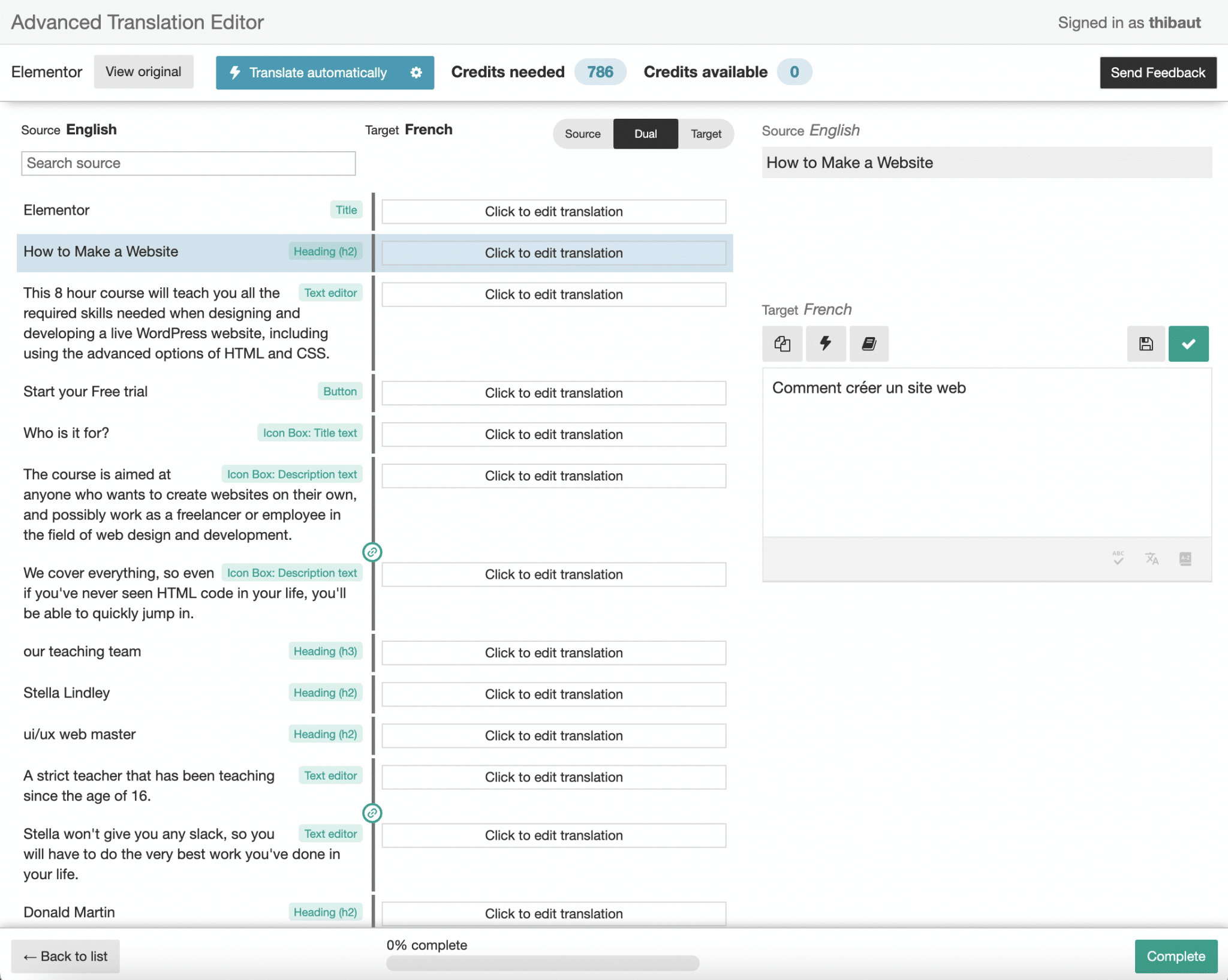
完了したら、進行状況を保存し、結果がフランス語でページに自動的に適用されることを確認します。
WPMLとElementor、それはすべてあなたにとって良いことですか? わかった。 その場合は、別の有名なプラグインであるWooCommerceに移りましょう。 オンラインストアをお持ちの場合は、おそらくそれを使用します(WooCommerceは500万以上のサイトでアクティブです)。
また、ストアを多言語にしたい場合は、WooCommerceで生成されたページ、製品、および関連するすべての要素を翻訳する必要があります。
WPMLがこのテーマで何を提供しなければならないか見てみましょう。
WPMLとWooCommerce
WooCommerceストアを多言語および多言語にするために、WPMLにはトリックがあります。WooCommerceMultilingualプラグインは、Multilingual CMSLicenseまたはMultilingualAgencyを購入することで自動的にアクセスできます。
WooCommerce Multilingualが最適に機能するために、WPMLは、ベースプラグインだけでなく、「StringTranslation」および「TranslationManagement」アドオンもインストールする必要があることを指定しています。
WooCommerce(少なくとも3.9より高いバージョン)をアクティブ化することを忘れないでください。
WPML eコマースプラグインをアクティブ化した後、次のことを行うのに役立つ構成ウィザードを見つけると、うれしい驚きがあります。
- ストアページを翻訳します。
- 変換する必要のある属性を選択します。
- 複数の通貨が必要かどうかを判断します。
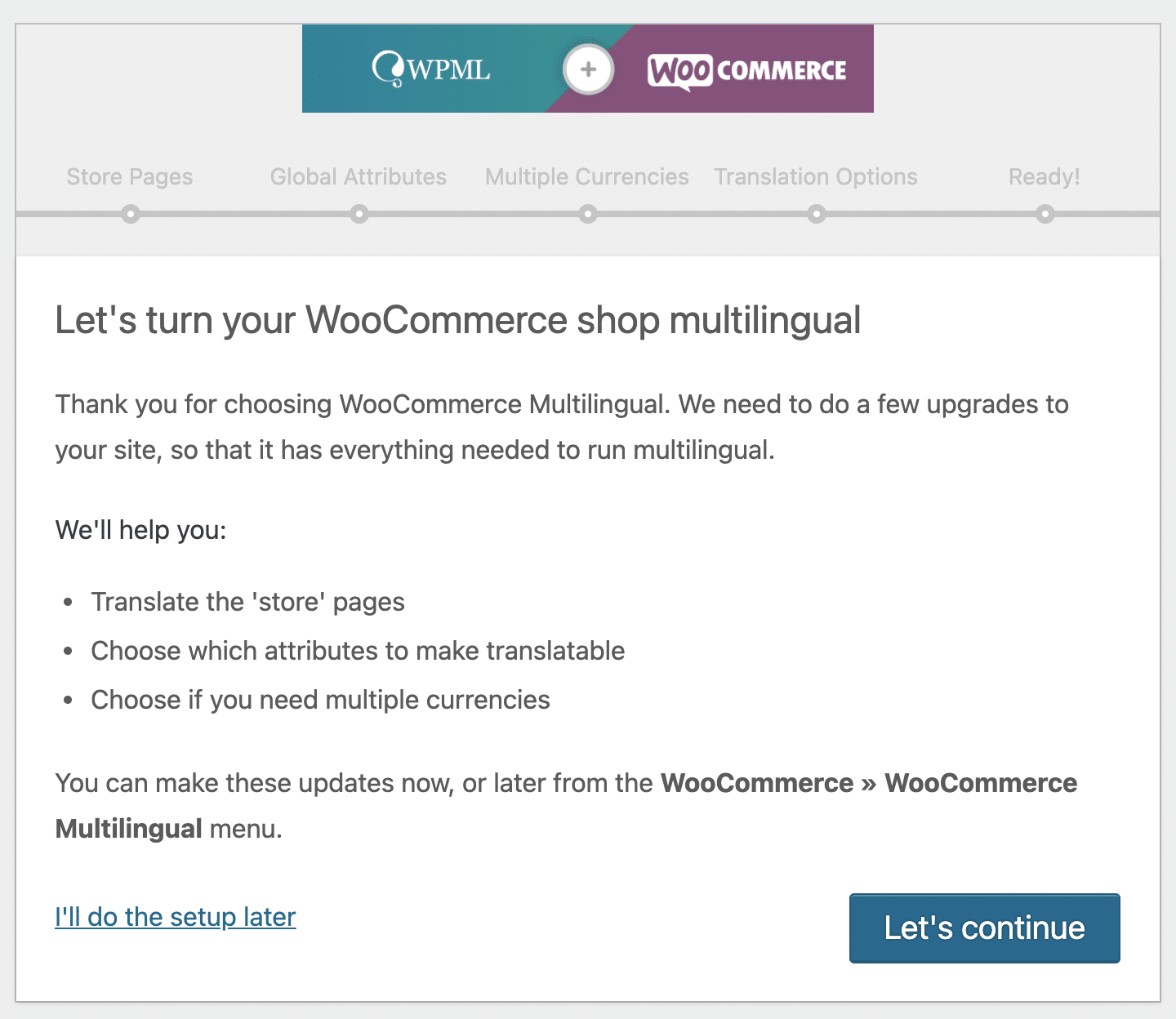
始めるのに悪い方法ではありません。 この初期構成フェーズの後、8つのタブがあるWooCommerce多言語設定ページが表示されます。
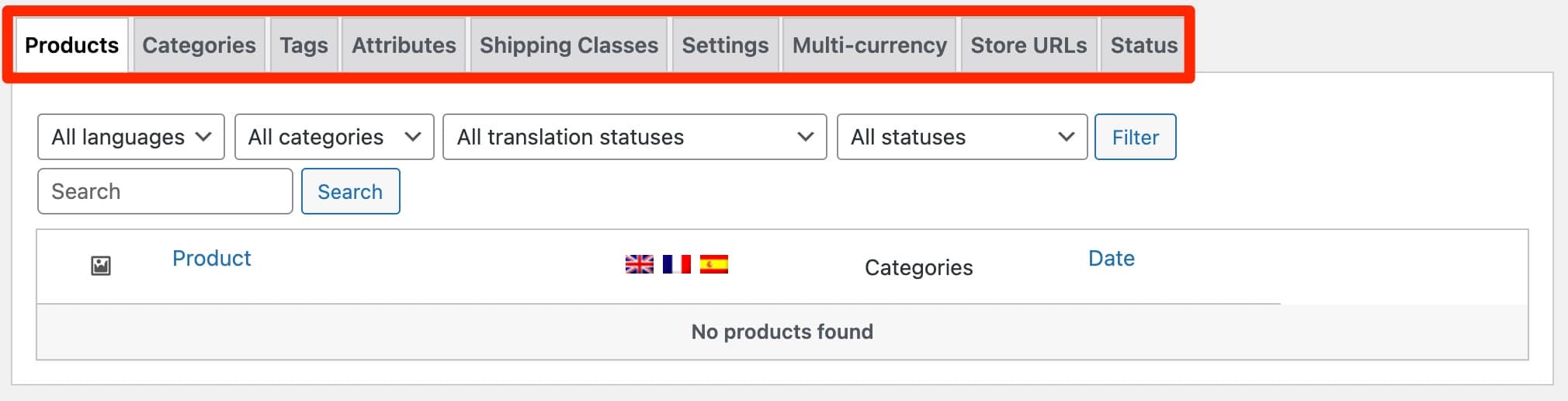
このハブから、特に次のことができます。
- あなたの製品を翻訳してください。
- カテゴリ、タグ、商品属性、配送クラスを翻訳して配送します。
- マルチ通貨モードを有効にします。
- さまざまなタイプのURLを作成して、WooCommerceで使用されるすべての文字列を翻訳します。
残りの部分については、WooCommerce Multilingualを使用して、ネイティブのWooCommerce電子メール(たとえば、新しい注文、失敗した注文などに関連するもの)を翻訳することもできます。
最後に、使用しているテーマとプラグインがサイトの言語に翻訳されている場合は、「ショッピングカート」ページと「チェックアウト」ページが正しく自動的に翻訳される必要があることに注意してください。 そうでない場合は、WPMLがここで説明しているように、いくつかの調整を行う必要があります。
私たちはWooCommerceに焦点を当ててきましたが、WPMLには、12の有名なプラグイン、特に連絡先フォーム(Gravity Forms、Contact Form 7、Ninja Forms、WPForms)の作成専用のプラグインを翻訳するのに役立つ追加のアドオンも用意されています。下。

ドキュメントとサポート
この記事を最初から読んでいるのであれば、WPMLが提供する幅広い可能性を理解しているはずです。 このプラグインを使用すると、特に初めてプラグインを使用する場合に、すぐに迷子になるリスクを伴いながら、多くのことができます。
ユーザーを支援するために、WPMLには非常に完全でよく説明されたドキュメントがあります。
あなたが自分自身を見つけるかもしれない泥沼からあなたを助けるために、WPMLはチュートリアルとケーススタディも提供します。
視覚的な学習者の方は、プラグインのYouTubeチャンネルをチェックしてください。ここには、ターゲットを絞った約60本の動画があります。 たとえば、以下の例は、Yoast SEOプラグインのSEOテキスト(タイトルタグとメタディスクリプションタグ、パンくずリストなど)を翻訳する方法を示しています。
最後に、まだ問題が発生している場合は、WPMLサポートを利用できます。 これがプレミアムプラグインの利点です。
私はそれをテストする機会がありませんでしたが、それは速いはずです。 WPMLは、 「月曜日から金曜日までの12時間以内にサポートリクエストに応答する」ことを保証します。
それでは、財務面についてお話ししましょう。WPMLはお金に見合う価値がありますか?
WPMLの費用はいくらですか?
この記事の冒頭で述べたように、WPMLは無料ではありません! プラグインは、プレミアムバージョンでのみ利用可能で、3つのライセンスの形式で提供されます。
- 多言語ブログ($ 39 /年)
- 多言語CMS ($ 99 /年)
- 多言語エージェンシー($ 199 /年)
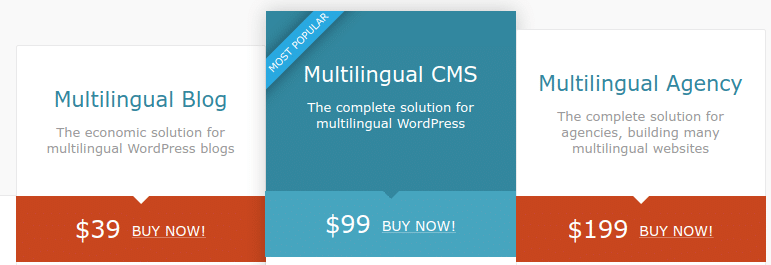
選択するバージョンを知るには、必要な機能と、WPMLの使用法(使用するサイトの数)を検討してください。
あなたが決定するのを助けるために、ここにいくつかの兆候があります:
- 多言語ブログライセンスには、オプションが最も少なくなっています。 eコマースサイト、カスタムフィールド、ウィジェット、テーマやプラグインの管理者のテキストなどを翻訳することはできません。さらに、自動翻訳を提供しておらず、1つのサイトでのみ使用できます。 WPMLは、 「主にWordPressブログであるより単純なサイト」を対象としていることを示しているため、ライセンスの名前が付けられています。
- 多言語CMSおよび多言語エージェンシーライセンスには、WPMLが提供するすべてのオプションが含まれています。 主な違いは、それらをどのように使用するかです。 多言語CMSライセンスでは、最大3つのサイトへのインストールが1つに制限されています。 一方、多言語エージェンシーライセンスでは、無制限に使用できます。 最後に、自動翻訳の無料クレジットの数も単純なものから2倍までさまざまです(多言語CMSライセンスの場合は90,000、多言語エージェンシーライセンスの場合は180,000)。
各ライセンスには、WPMLチームからのサポート、1年間のプラグインの更新、および30日間の返金保証が含まれています。
更新はより低い料金で、ライセンスに応じて10ドルから50ドルの範囲の割引があります。
たとえば、多言語CMSライセンスの年間更新には、最初の購入の99ドルに対して、74ドルの費用がかかります。
最初のアイデアを得るために、WPMLの価格設定が競合他社のいくつかとどのように比較されるかを見てみましょう。
- WPML vs Polylang :Polylangは、プラグインの無料バージョンを提供しており、すでにオプションが十分に提供されています。 有料ライセンスの範囲は、99ユーロ/年(つまり、1サイトでの使用で±115ドル/年)から495ユーロ(つまり、25サイトでの使用で±573ドル/年)です。
- WPML vs MultilingualPress :MultilingualPressはプレミアムでのみ利用可能です。 そのオファーは、99ドル/年(最大3言語)から599ドル/年(最大18言語)の範囲です。
#WordPressを多言語サイトに変えることに興味がありますか? WPMarmiteは、これを実現するためのプラグイン#WPMLを提供します。 この完全なテストでは、プロのようにWPMLを飼いならすために実行するすべての設定が表示されます。
WPMLに関する私たちの意見
さあ、在庫を取りましょう。 これらの行を通して、あなたはあらゆる角度からWPMLを発見し、いくつかの実際的な事例のおかげでそれを構成する方法を学びました。
最後に、このプラグインについてどう思いますか? 今後のプロジェクトで使用する必要がありますか?
多言語プラグイン市場のパイオニアとして、WPMLはWordPressユーザーの第一選択ソリューションとしての地位を確立してきました。100万人以上がそれを使用しています。
使用中、 WPMLの主な利点は、それが提供する非常に幅広い設定にあると言えます。 明らかに、多言語CMSライセンスから始めれば、それを使ってすべてを行うことができます。
これは非常に興味深く、紛らわしいです。 私はあなたに言うことができます:私がその設定を掘り下げたとき、私は少し苦労しました。
初心者がコツをつかむのは簡単ではありません。特に、競合他社の1つであるPolylangと比較した場合はそうです。 私の意見では、これは使用する上で深刻な障害です。
もう1つの欠点は、プラグインの「大規模な」側面です。 WPMLには、実行に時間がかかる多くの機能とコードが含まれています。
したがって、プラグインを設定するときは、必要なコンポーネントのみをインストールする必要があります。これは、プラグインがモジュール式の側面のおかげで可能になります。
参考までに、WPMLは12か月のパフォーマンス保証も提供します。WPMLが原因でサイトでパフォーマンスの問題が発生した場合、プラグインチームは、問題を修正できない場合に払い戻しを行います。
WPMLを使用しているサイトがどのように見えるかを見たいですか? BeautifulPressのセレクションをご覧ください。
要約すると、多言語プラグインを選択する必要がある場合は、Polylang (フリーミアム)を選択します。これは、よりシンプルで技術的に優れたものです(WPMLは、起動時に、カスタム分類法のため、今日のPolylangのように構築できなかったことを思い出してください)。そのプレミアムオファーがWPMLによって提案されたものよりも高いことが事実であっても、まだ存在していませんでした)。
WPMLプラグインをダウンロードします。
しかし、多分あなたは完全に異なる意見を持っています。 あなたはWPMLの強力な支持者ですか? それとも逆に、あなたはそれを我慢できないのですか? コメントでそれについてすべて教えてください。