
WPML ، الاختبار النهائي للملحق لجعل WordPress متعدد اللغات
نشرت: 2021-11-04"البرنامج الإضافي WordPress متعدد اللغات ." هذه هي الطريقة التي يتم بها تقديم WPML على الصفحة الرئيسية لموقعه.
إذا كنت ترغب في ترجمة موقعك إلى لغات مختلفة ، فيجب أن تراهن عليه. إنه الإصدار التاريخي ، الموجود في السوق منذ نهاية عام 2000 ، عندما لم يكن WordPress قد أطلق نسخته 3.0 حتى الآن.

الأكثر شعبية ، مع أكثر من مليون مستخدم في جميع أنحاء العالم ، وهو عدد لا بأس به من الناس.
لذا ، نعم ، WPML هو المكون الإضافي الأساسي متعدد اللغات لنظام WordPress البيئي. ولكن هل هو المكون الإضافي الذي يجب اعتماده على موقعك؟ هذا ما ستجده في هذا الاختبار التفصيلي للمكوِّن الإضافي الذي يمثل حديث المدينة.
ملخص
- ما هو WPML؟
- كيف يتم تثبيت WPML على WordPress؟
- الإعدادات المتعلقة باللغات
- كيف تترجم منشور أو صفحة إلى لغة أخرى؟
- كيف تترجم عناصر أخرى من موقعك؟
- كيف يتكامل WPML مع أدوات إنشاء الصفحات؟
- WPML و WooCommerce
- التوثيق والدعم
- ما هي تكلفة WPML؟
- رأينا في WPML
تمت كتابة هذه المقالة باستخدام الإصدار 4.5 من WPML ، والذي تم إصداره في أكتوبر 2021.

ما هو WPML؟
يعد WPML مكونًا إضافيًا متميزًا "يجعل WordPress يعمل بلغات متعددة" ، كما هو مذكور في صفحة "حول" الخاصة به. على وجه التحديد ، تنص على أن المكون الإضافي "يتيح للمؤلفين كتابة المحتوى بلغات مختلفة وترجمة المحتوى. يتضمن أيضًا ميزات متقدمة لإدارة الترجمة وواجهة لترجمة المحتوى الاحترافية. "
تم إطلاق WPML في عام 2007 ، وهو "الزعيم الكبير" للإضافات متعددة اللغات على WordPress ، من حيث عدد المستخدمين. وفقًا للأرقام التي تذكرها ، يتم استخدام WPML على حوالي مليون موقع ، مما يجعله الأكثر شهرة في السوق.
وبالمقارنة ، فإن منافسها الرئيسي ، Polylang ، يطالب بأكثر من 600000 تثبيت نشط للمكوِّن الإضافي الخاص به.
خلف WPML توجد شركة OnTheGoSystems ، والتي تقدم أيضًا أدوات أخرى مثل:
- مجموعة الأدوات ، التي تتيح لك إضافة أنواع منشورات وحقول وتصنيفات مخصصة إلى موقع WordPress الخاص بك.
- IcanLocalize : خدمة ترجمة احترافية.
مزايا WPML
إذا كان WPML قادرًا على اقتطاع جزء كبير من الكعكة لأكثر من عقد ، فذلك لأنه يركز على عدد قليل جدًا من الأصول ، مبرزًا في صفحته الرئيسية:
- يسمح لك بترجمة جميع عناصر موقعك : المنشورات والصفحات وأنواع المنشورات المخصصة والقوائم والأدوات. ناهيك عن نصوص المكونات الإضافية وموضوعك.
- وهو متوافق مع العديد من السمات والإضافات الشهيرة : Yoast SEO و Elementor و Divi و Gravity Forms و WooCommerce.
- يساعدك على تحسين موقعك لتحسين محركات البحث متعدد اللغات .
- يسمح لك بترجمة محتويات متجرك عبر الإنترنت الذي تم إنشاؤه باستخدام WooCommerce .
- من المفترض أن يكون دعمها (مساعدة المستخدم) تفاعليًا للغاية .
إذا كان WPML يتمتع بسمعة طيبة بين مستخدميه ، فإنه يولد ردود فعل متباينة إلى حد ما من مجتمع مطوري وفنيي WordPress ذوي الخبرة.
مثال؟ وصفت الوكالة الفرنسية Whodunit ، المتخصصة في WordPress ، WPML بأنه "طريق مسدود تكنولوجي" في مقال نُشر على مدونتها. إنهم ينتقدونها - بحق - لكونها عفا عليها الزمن ، لأنها تضيف جداولها الخاصة إلى قاعدة البيانات الخاصة بك ، بدلاً من الاعتماد على تصنيفات WordPress لإدارة التعددية اللغوية.
على الرغم من أن هذا قد عفا عليه الزمن الآن ، إلا أنه كان الحل الصحيح عندما تم إطلاق WPML ، لأن التصنيفات المخصصة لم تكن موجودة بعد. تغيير النظام من يوم لآخر ليس بالأمر السهل خاصة مع وجود أكثر من مليون مستخدم ...
أخبرنا فريق WPML أيضًا أن إنشاء جداول مخصصة (18 لجوهر الملحق ، للتسجيل) يعني أن الجداول الأخرى لم تكن مزدحمة ، مع أقل تأثير على سرعة التحميل.
هذا كل شيء بالنسبة للجانب التقني للأشياء ، مع ما يحدث وراء الكواليس ، إذا جاز التعبير.
لكنك بالتأكيد تريد أن ترى الواجهة: ميزات WPML. من أجل البدء في تكوين رأيك الخاص حول هذا المكون الإضافي ، دعنا نتحقق من إعداداته وخياراته الأخرى.
لفهم كل شيء عن تعدد اللغات و WordPress ، ألق نظرة على مقالتنا حول هذا الموضوع. سوف تتعرف على أفضل الممارسات وإدارة اللغة في نظام إدارة المحتوى المفضل لديك .
كيف يتم تثبيت WPML على WordPress؟
كيف يعمل هذا البرنامج المساعد متعدد اللغات؟
قبل تنزيل المكون الإضافي على حسابك على WPML.org ، ثم تنشيطه على موقع WordPress الخاص بك ، من المفيد شرح الطريقة الفريدة التي يعمل بها WPML.
في صفحة التنزيلات بحسابك ، سيكون لديك حق الوصول إلى 14 مكونًا إضافيًا. يوصي WPML بتثبيت أربعة منها (وليس واحدًا فقط ، دقيق) ، والتي "يحتاجها كل موقع متعدد اللغات" ، للاقتباس من كلماته:
- WPML Multilingual CMS : هذا هو الملحق الأساسي ، جوهر WPML.
- ترجمة السلسلة : لترجمة سلاسل ترجمة موقعك ، أي "نصوص غير موجودة في المنشورات أو الصفحات أو التصنيف" ، كما تقول WMPL (مثل شعار الموقع وعناوين عناصر واجهة المستخدم وما إلى ذلك).
- إدارة الترجمة : تساعدك هذه الوحدة في إدارة ترجماتك وتسمح لك بالعمل مع فريق من المترجمين أو خدمات الترجمة.
منذ إصدار WPML الإصدار 4.5 في أكتوبر 2021 ، تم دمج هذه الوحدة في نواة WPML ، داخل ملحق WPML Multilingual CMS. لذلك لا تحتاج إلى تنشيطه بعد الآن. - ترجمة الوسائط : لاختيار الصور والوسائط الأخرى للمحتوى المترجم.
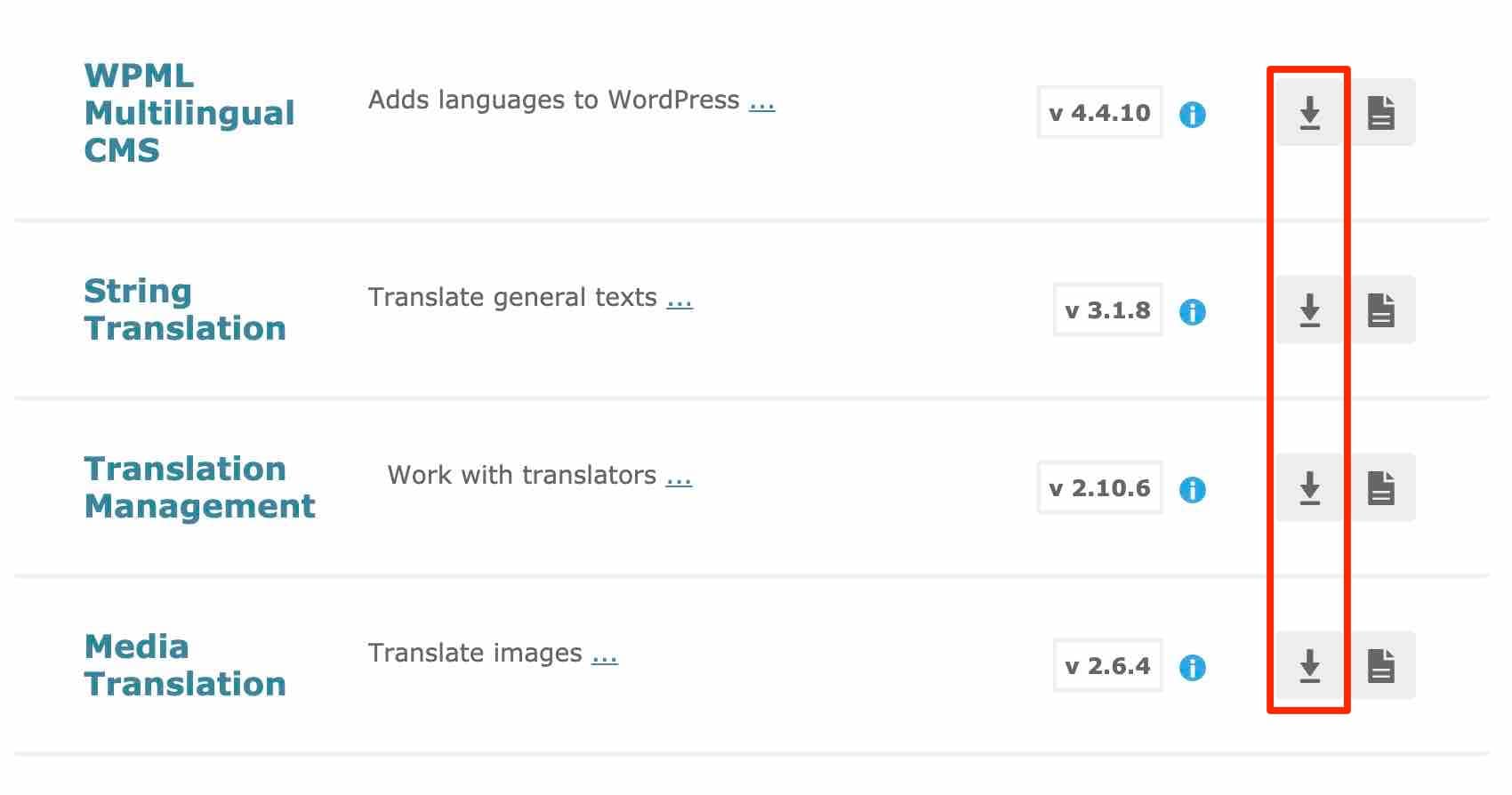
إذا كانت المكونات الإضافية المذكورة أعلاه موجودة تلقائيًا في تراخيص "Multilingual CMS" و "Multilingual Agency" الخاصة بـ WMPL ، فلن يكون الأمر كذلك بالنسبة إلى ترخيص "Multilingual Blog". على سبيل المثال ، لا يمنح ترخيص "Multilingual Blog" حق الوصول إلى وحدة "String Translation" ولا يتم تضمين وحدة "Translation Management" في المكون الإضافي الأساسي (WPML Multilingual CMS).
هل كل شيء واضح لك؟ في هذه الحالة ، قم بتنشيط الملحقات الثلاثة - لا داعي لإدارة الترجمة إذا كنت تستخدم WPML 4.5 على الأقل - في إدارة WordPress الخاصة بك.
معالج تكوين من 6 خطوات
عند الانتهاء ، سيساعدك المعالج في تكوين الإعدادات الأولى ، والتي سنراها خطوة بخطوة أدناه.

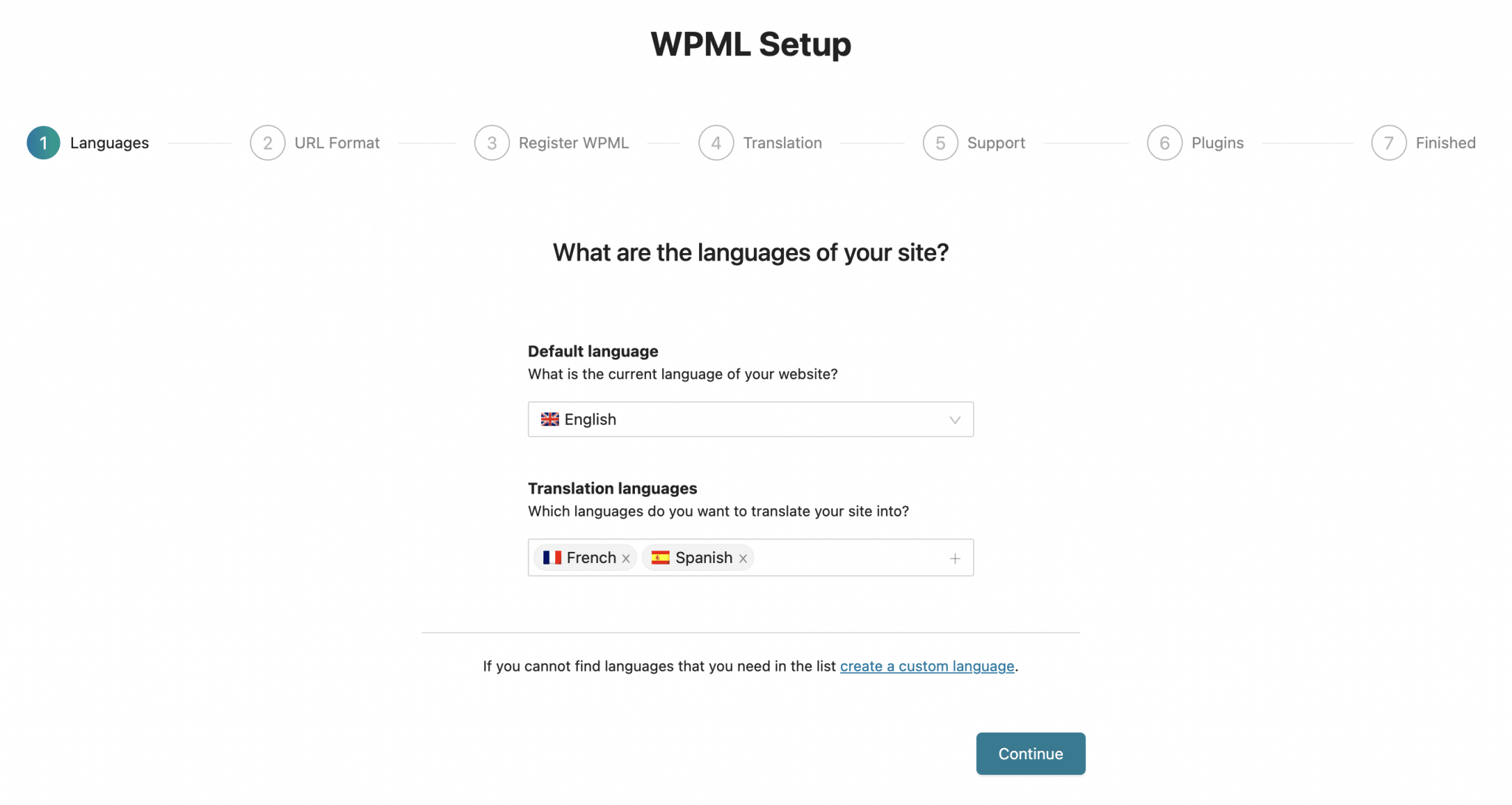
الخطوة 1: اختر لغات موقعك
أولاً ، يجب عليك اختيار اللغة الافتراضية لموقعك ، واللغات التي تريد الترجمة إليها.
لا يوجد نقص في الاختيار ، مع توفر حوالي 60 لغة ، من الإنجليزية إلى الإسبانية ، بما في ذلك الويلزية والكيتشوا.
يوفر WPML أيضًا وصولاً إلى اللغات الإقليمية ، مثل الكاتالونية والجاليكية.
إذا لم يتم الانتهاء من اختياراتك بعد ، فيمكنك بالطبع إضافة لغة أو إزالتها لاحقًا.
لغرض هذا الاختبار ، اخترت ترجمة موقعي إلى الفرنسية والإسبانية.
الخطوة 2: حدد تنسيق URL
يوفر لك WPML الاختيار بين 3 احتمالات:
- لغات مختلفة في الدلائل . على سبيل المثال:
mysite.com/en/للغة الإنجليزية وmysite.com/fr/للفرنسية. - مجال مختلف لكل لغة . على سبيل المثال:
mysite.comللنسخة الإنجليزية وmysite.frللنسخة الفرنسية. - تمت إضافة اسم اللغة كمعامل . على سبيل المثال ،
mysite.com?lang=enللغة الإنجليزية.
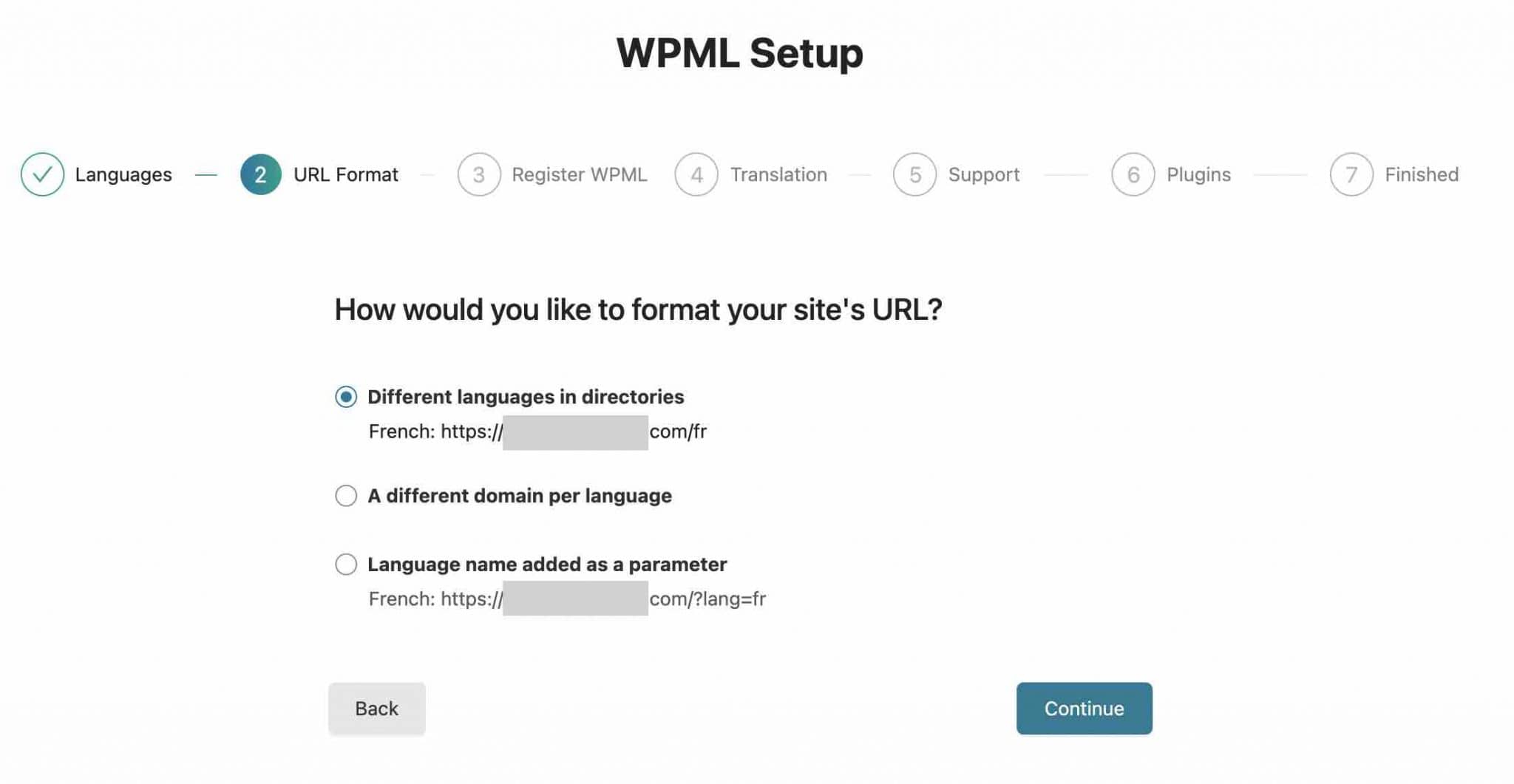
يعتمد اختيار هيكل معين على مشروعك واحتياجاتك. بالنسبة للإصدار الإنجليزي من WPMarmite ، والذي يتم تقديمه بهذا التنسيق https://wpmarmite.com/en/ ، اختار Alex على سبيل المثال البدء بهيكل URL الذي يحدده اسم الدليل ، مع الاحتفاظ باسم المجال الرئيسي بشرطة مائلة للغة.
هل تريد معرفة المزيد عن مُحسنات محركات البحث متعددة اللغات؟ تحقق من نصائح الخبراء وأفضل الممارسات لتحسين موقعك في هذه المقالة.
إذا اخترت خيار "لغات مختلفة في الدلائل" ، يقول WPML إنه لكي يعمل ، "يجب أن يكون هيكل الرابط الثابت لموقعك مختلفًا عن الافتراضي" (ولكن من المحتمل أن يكون هذا هو الإعداد الذي قمت بإعداده بالفعل).
في هذه الحالة ، نوصي باستخدام إعداد "اسم المنشور" في الإعدادات> الروابط الثابتة .
كن حذرًا إذا اخترت تغيير بنية الروابط الثابتة الخاصة بك. الفكرة هي القيام بذلك بمجرد تثبيت WordPress. إذا قمت بذلك بعد ذلك ، فسيتعين عليك إعادة توجيه المحتوى الخاص بك لأن عناوين URL الخاصة بالمحتوى الخاص بك قد تغير تنسيقها ، مما سيؤدي إلى حدوث أخطاء 404 لزوارك. لمعرفة كيفية المتابعة ، تحقق من مواردنا المخصصة.
الخطوة 3: قم بتسجيل WPML
حان الوقت الآن لتسجيل مفتاح ترخيص WPML ، وهو شرط أساسي لتلقي التحديثات التلقائية من المكون الإضافي ، وهو دائمًا فكرة جيدة ، خاصة لأسباب أمنية.

الخطوة 4: اختر وضع الترجمة
في الخطوة الرابعة ، يجب عليك أولاً اختيار الطريقة التي ستترجم بها موقعك:
- إما أن تتم ترجمة جميع محتويات موقعك تلقائيًا.
- أو تقوم بترجمة المحتوى الذي تختاره ، حالة بحالة ، إذا لم تكن بحاجة إلى ترجمة موقعك بالكامل.
بعد ذلك ، يمكنك تحديد من سيترجم المحتوى: أنت ، أو مستخدم يعمل كمترجم ، أو خدمة ترجمة احترافية.
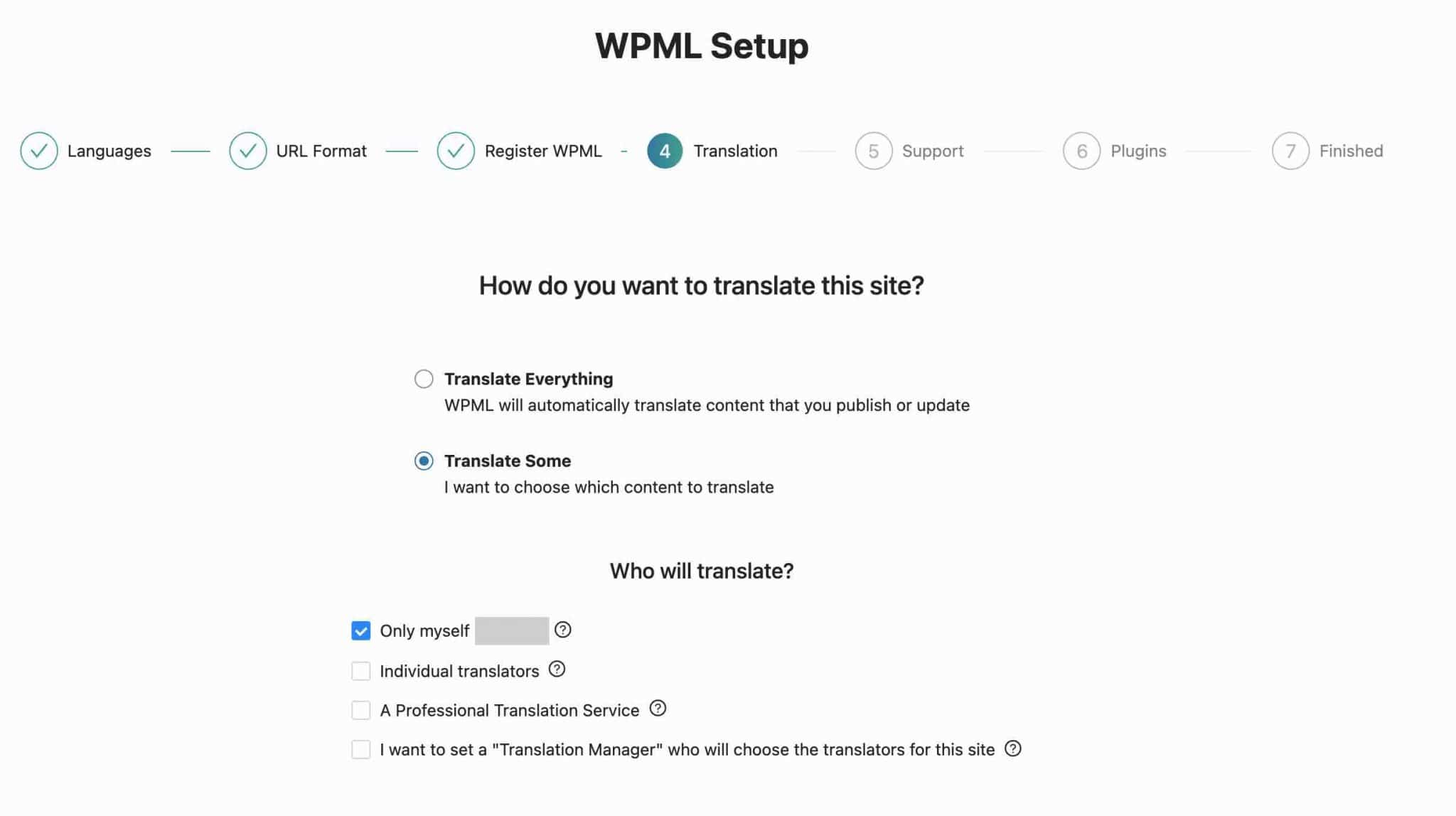
بالطبع ، اختياراتك ليست نهائية في هذه المرحلة. يمكنك تغيير كل شيء كما تريد لاحقًا في إعدادات WPML. إذا كنت مترددًا ، فاترك التكوين الافتراضي.
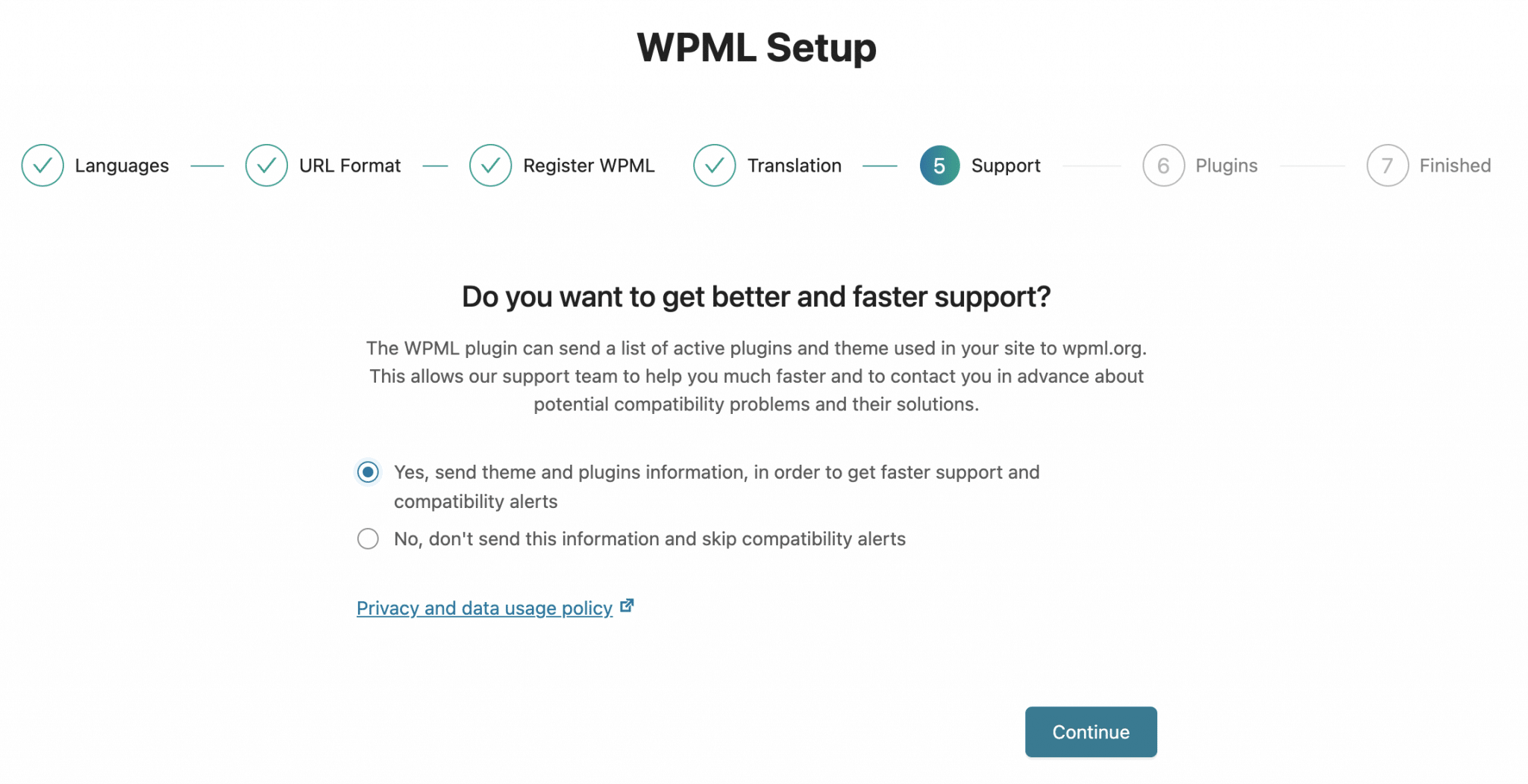
الخطوة الخامسة: قم بإعداد الدعم الفني
يطلب منك WPML الآن تحديد ما إذا كنت تريد "إرسال قائمة بالملحقات النشطة والقوالب المستخدمة في موقعك" من أجل "مساعدتك بشكل أسرع" ، "حول مشكلات التوافق المحتملة" .
يمكن أن يكون هذا مفيدًا حتى تتمكن من تحديد المربع ، إذا وجدت أنه مناسب.
الخطوة 6: قم بتنشيط أي إضافات WPML
أخيرًا ، يوصي WPML بأن تقوم بتنشيط بعض الوظائف الإضافية الخاصة به من أجل "ترجمة السلاسل والوسائط ونصوص الإدارة والمزيد" .
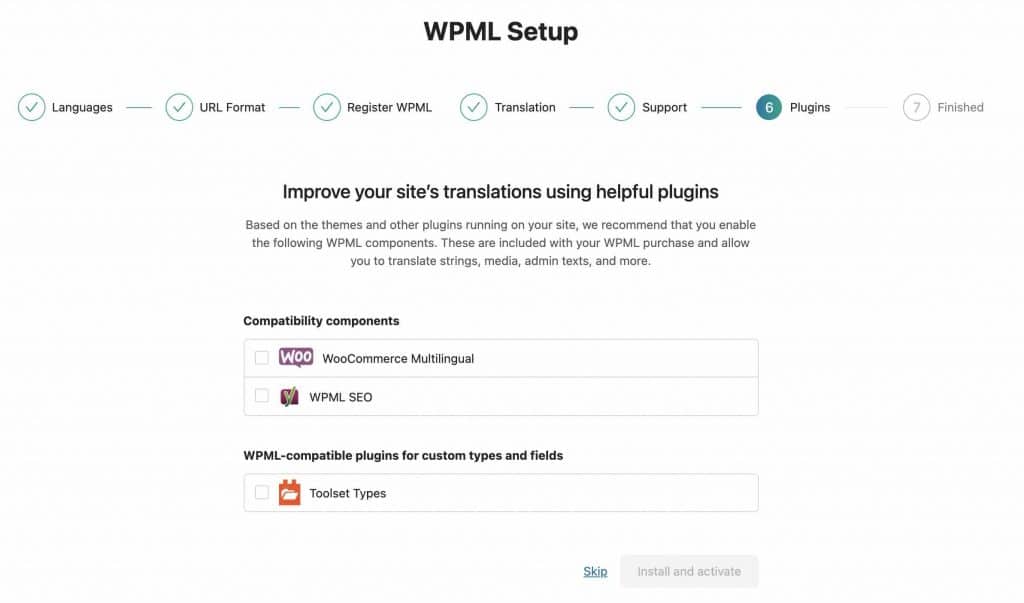
يتضمن ذلك Toolset ، المكون الإضافي الداخلي الذي ذكرته في بداية المقالة.
عند الانتهاء من عملك ، يقوم WPML بإعادة توجيهك إلى القائمة الفرعية "إدارة الترجمة" في واجهة إدارة WordPress الخاصة بك.
هذا هو المكان الذي يمكنك أن تبدأ فيه أعمال الترجمة الأولى . القوائم الفرعية الأخرى موجودة أيضًا في الشريط الجانبي ، على يسار واجهة الإدارة الخاصة بك (يعتمد عددها أيضًا على وحدات WPML التي قمت بتثبيتها ، لذلك قد تكون مختلفة بالنسبة لك). فيما يلي جولة سريعة لهم أدناه.

عرض تقديمي لقائمة WPML
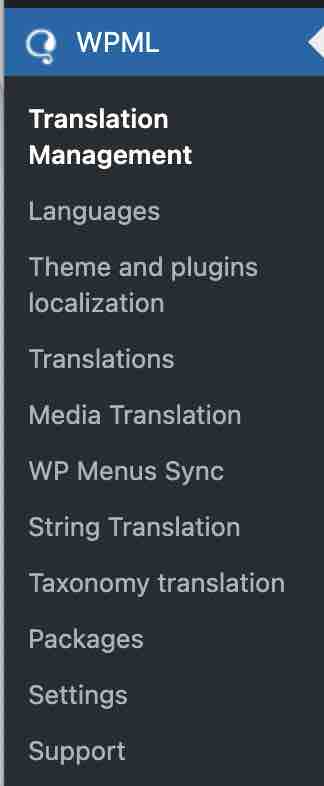
تتكون قائمة WPML من 11 قائمة فرعية:
- "إدارة الترجمة": تقدم لوحة معلومات لمساعدتك على التعاون مع فريق من المترجمين أو خدمات الترجمة. يمكنك إرسال المحتوى المراد ترجمته والتحقق من تقدم المهام الجارية.
- " اللغات" هي الأكثر شمولاً. هذا هو المكان الذي ستستخدم فيه معظم إعداداتك ، مثل اختيار لغات الموقع أو محدد اللغة أو تنسيق عنوان URL.
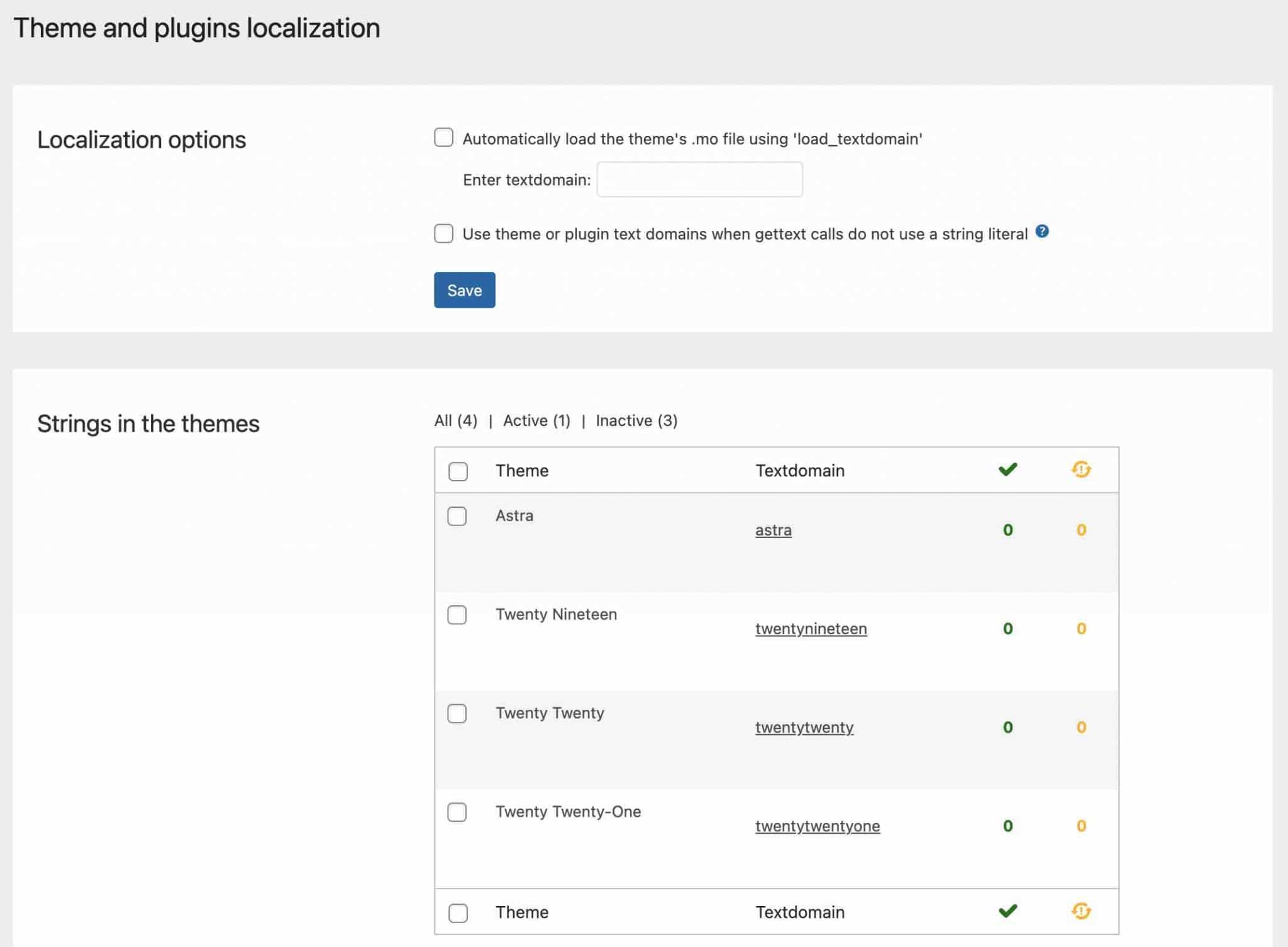
- "توطين السمات والإضافات": يسرد السلاسل (المحتوى) التي اكتشفها WPML في السمات والإضافات.
- " الترجمات" : تسرد الترجمات المعلقة.
- " ترجمة الوسائط" : تتيح لك استخدام مكتبة وسائط WordPress بلغات مختلفة. يمكنك التحكم في الصور التي سيتم عرضها لكل لغة.
- " WP Menus Sync" : حيث يمكنك مزامنة بنية القائمة من اللغة الافتراضية إلى اللغات الثانوية.
- " String Translation" : ستساعدك على ترجمة نصوص الواجهة مباشرة من WordPress ، دون الحاجة إلى استخدام ملفات
.mo. - " ترجمة التصنيف" : ستسمح لك هذه القائمة الفرعية بترجمة تصنيفاتك (مثل الفئات والعلامات).
- " الحزم" : ستجد هنا السلاسل التي تم إنشاؤها عند ترجمة الصفحة باستخدام أداة إنشاء الصفحات.
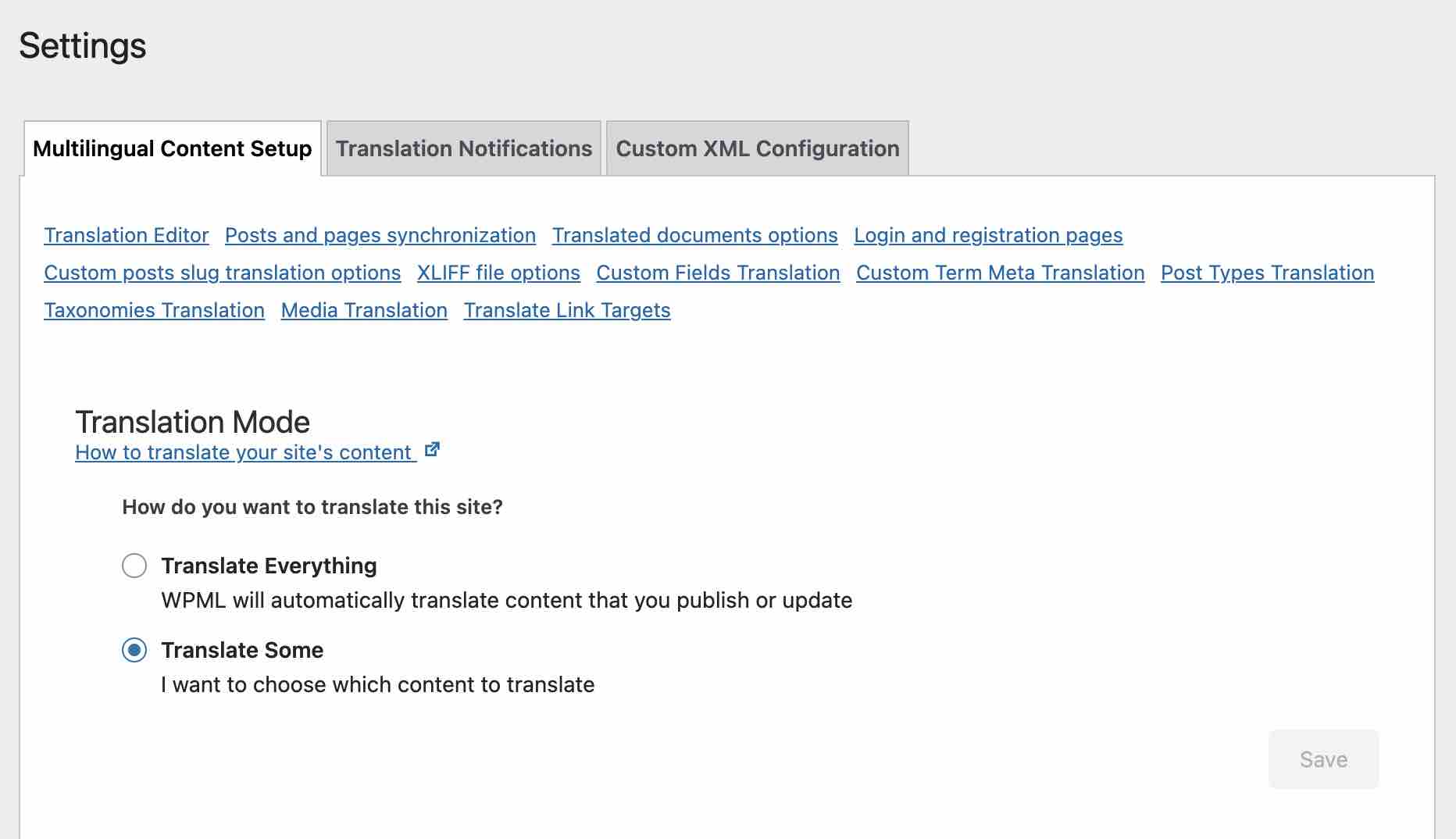
- " الإعدادات" : يسمح لك بتكوين الإعدادات الأساسية باستخدام مربعات الاختيار. على سبيل المثال ، يمكنك هنا تحديد كيفية ترجمة المنشورات والصفحات واختيار خيارات لمزامنة المنشورات والصفحات وما إلى ذلك.
- " الدعم" : يعرض معلومات حول تكوين WPML و WordPress ، بالإضافة إلى روابط للدعم الفني.
ماذا يمكننا أن نقول حتى الآن؟ كما ترى ، يتم تقديم العديد من الإعدادات. حتى لو كان كل شيء واضحًا نسبيًا ، تظل الواجهة مزدحمة عند رؤيتها.
لمساعدتك في العثور على ما تريد ، سأفصل العديد من الإعدادات الأساسية في برامج تعليمية صغيرة خطوة بخطوة.
الإعدادات المتعلقة باللغات
كيف تضيف وتحرر لغة؟
أثناء مرحلة تكوين المكون الإضافي ، عادة ما تقوم بإضافة لغة واحدة أو أكثر للترجمة. إذا غيرت رأيك ، فانتقل إلى WPML> قائمة اللغات أو رابط "لغات الموقع" لإضافة لغة أو إزالتها.
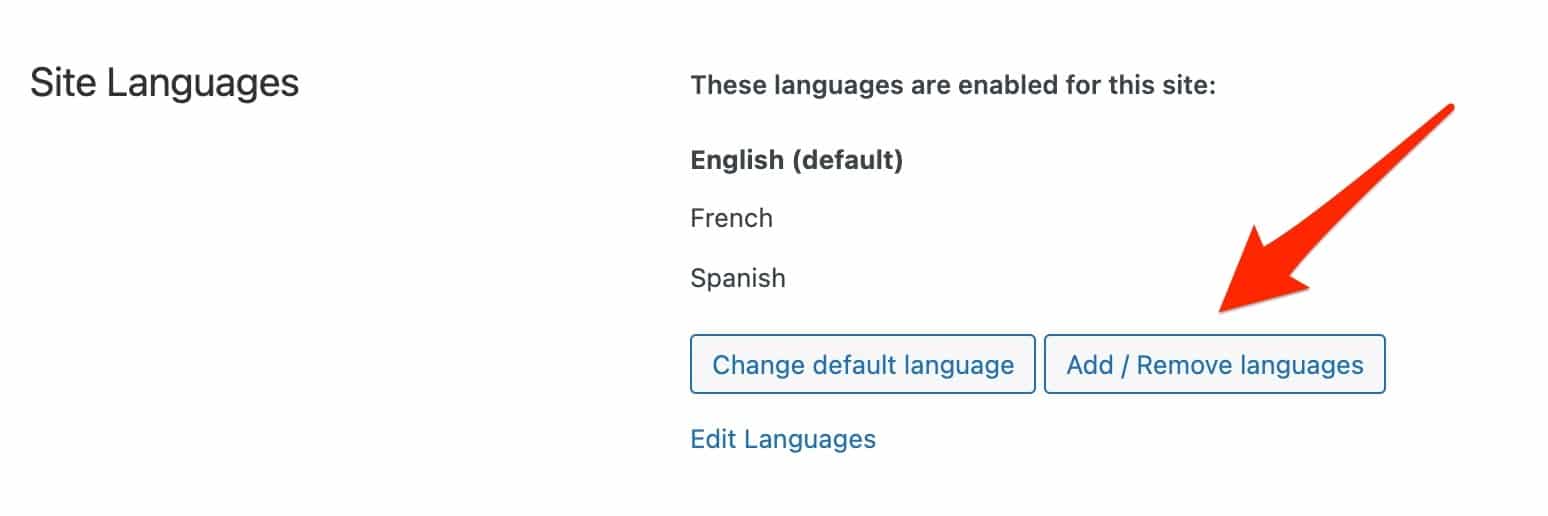
بالنقر فوق الزر "إضافة / إزالة لغات" ، سيكون لديك حق الوصول إلى 60 لغة افتراضية أو نحو ذلك التي يوفرها WPML.
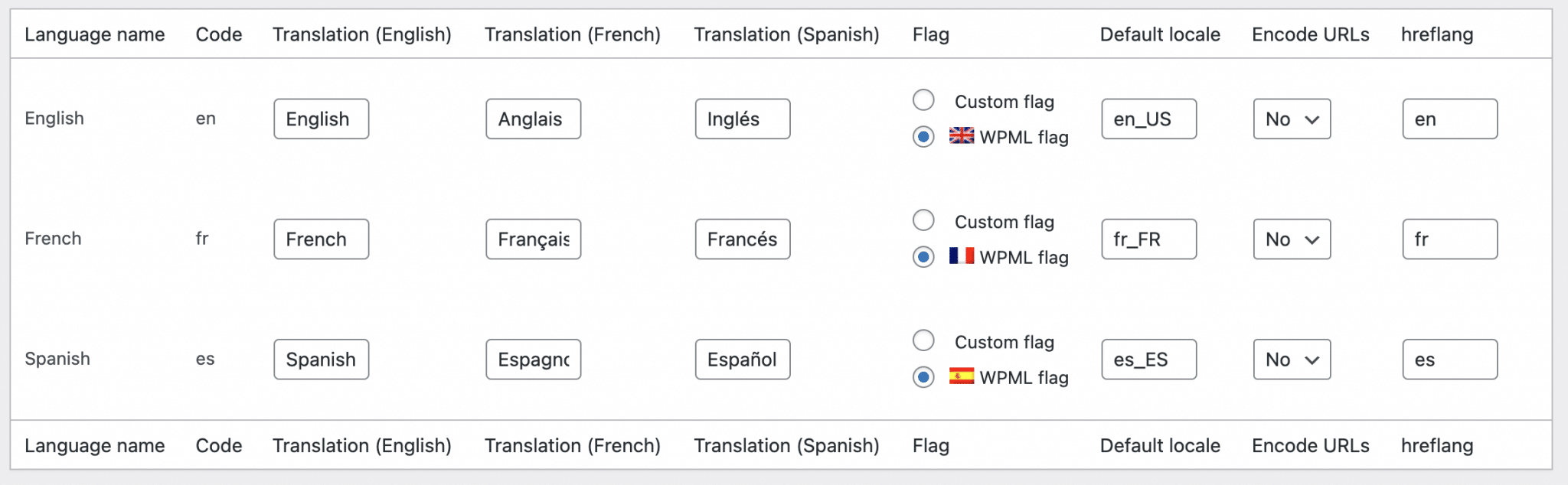
إذا كانت اللغة التي تختارها غير موجودة ، فيمكنك إضافتها يدويًا بالنقر فوق "تحرير اللغات". اختر "إضافة لغة" في أسفل اليسار ، ثم املأ المعلومات المطلوبة.
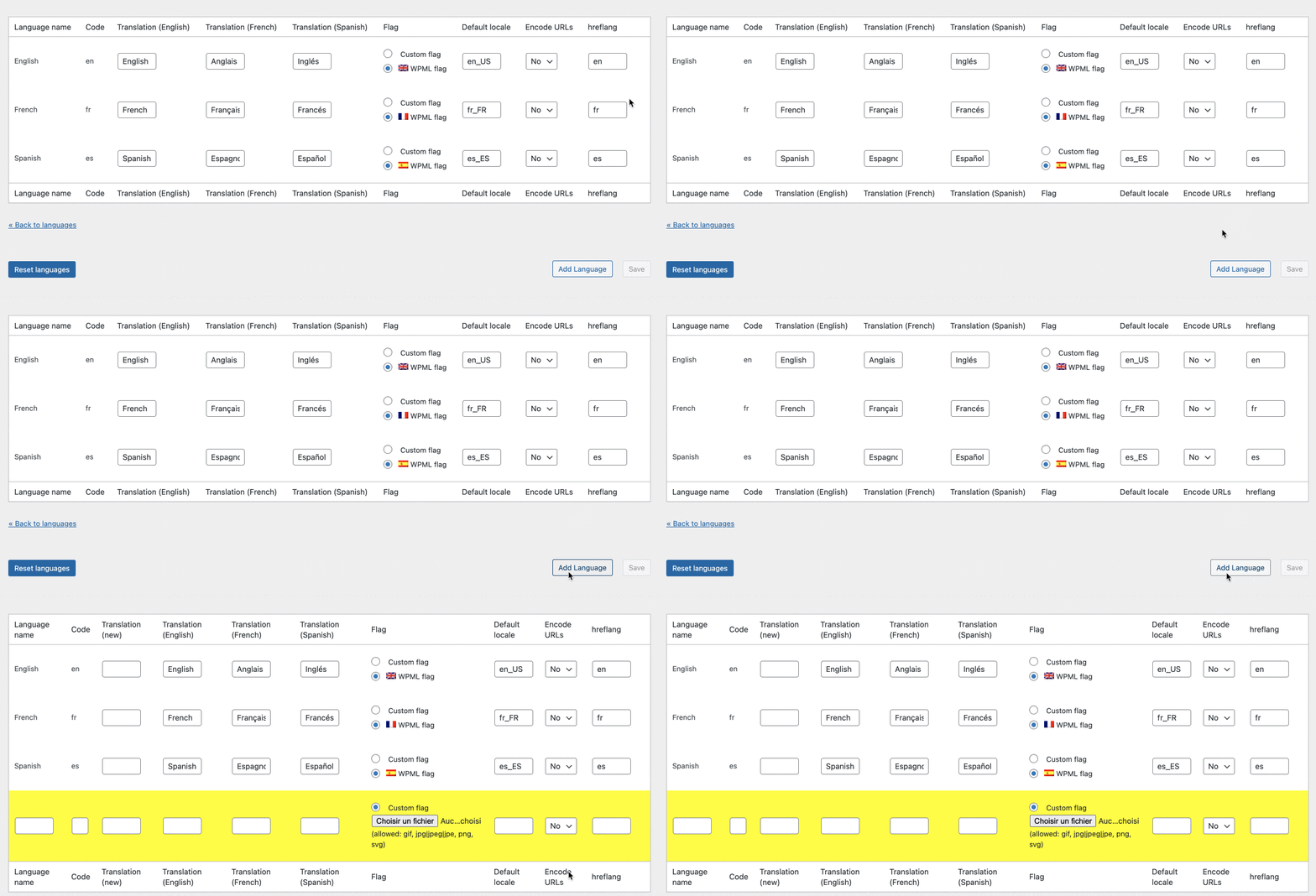
من بينها ، سترى أنه يمكنك العمل وفقًا لعدة معايير:
- الرمز ، أي القيمة التي تحدد اللغة. على سبيل المثال ، "en" للغة الإنجليزية و "fr" للغة الفرنسية.
- الترجمة ، أي كيف سيظهر اسم اللغة للزائرين.
- العلم ، يمكنك إضافة علامة مخصصة أو استخدام العلامة المقترحة افتراضيًا بواسطة WPML.
- المعلمات الإقليمية للغة .
- ترميز URL . أنصحك بترك الإعداد الافتراضي "لا" ، كما أوصى به WPML إذا لم تكن متأكدًا منه.
-
hreflang: الكود الذي تطلبه Google للغة معينة. اترك إعدادات اللغة الافتراضية التي اقترحها WPML.
كيف تضيف محدد اللغة؟
الآن ، كيف تسهل على زوار موقعك اختيار اللغة التي يختارونها على موقعك؟ الإجابة: من خلال تزويدهم بمحدد اللغة.
للقيام بذلك ، انتقل إلى WPML> اللغات> خيارات محدد اللغة . أنت تستطيع:
- اختر ترتيب ظهور اللغات بسحب وإفلات بسيط .
- إخفاء اللغة أو إعادة التوجيه إلى الصفحة الرئيسية للغة التي تفتقد إلى الترجمات.
- أضف كود CSS لتغيير المظهر المرئي للمحدد.
سيتم تطبيق الخيارات التي قمت بتعيينها هنا على كافة محددات اللغة التي تضيفها.
إذا كنت لا تعرف CSS ، فلا تقلق! يتيح لك WPML إنشاء محدد اللغة المخصص الخاص بك ، عبر القائمة التي تحمل الاسم نفسه.
إذا اخترت استخدام العلامات في محدد اللغة الخاص بك ، فستتمكن من اللعب بمظهرها المرئي بدون تشفير ، عن طريق إدخال ارتفاعها وعرضها بالبكسل ، ولكن بشكل خاص عن طريق تغيير ألوانها (الخلفية ، الحدود ، الخط).
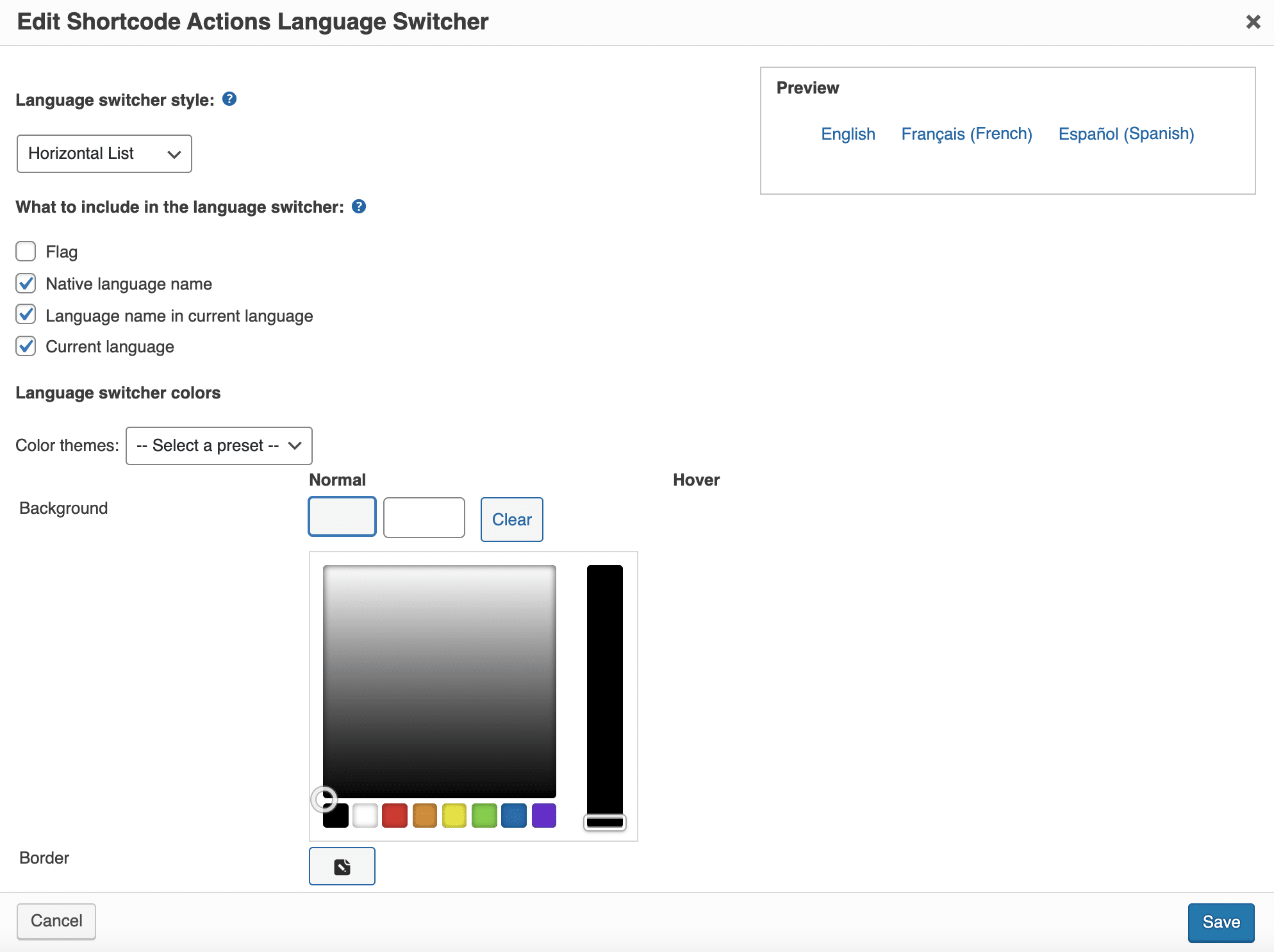
غالبًا ما يكون استخدام الأعلام هو رد الفعل الأول الطبيعي. ومع ذلك ، من الناحية العملية ، فإن رفع الأعلام ليس بالضرورة ممارسة جيدة. في الواقع ، يمكننا أن نعتقد أن البرازيلي لن ينقر بالضرورة على العلم البرتغالي. من الأفضل النقر ببساطة على اسم اللغة.
الأنواع المختلفة من محددات اللغة
بشكل افتراضي ، يقدم لك WPML إضافة محدد لغة في 4 أماكن مختلفة:
- في القائمة .
- في منطقة القطعة .
- في التذييل .
- أعلى و / أو أسفل منشوراتك ، في شكل ارتباط تشعبي.
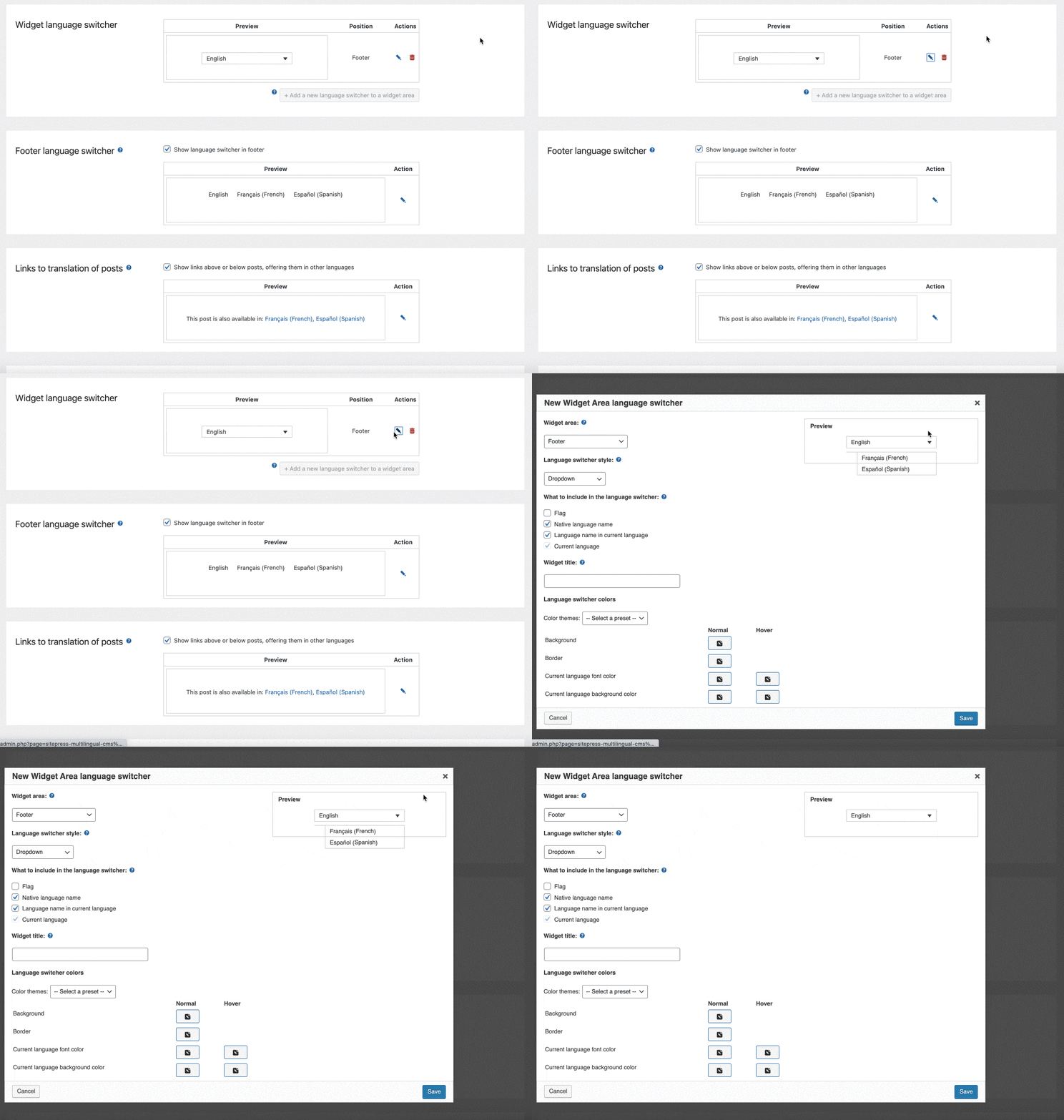
كل موقع له معاينة خاصة به في قائمة الإعدادات ، ويمكنك تغييره بشكل فردي من خلال النقر على أيقونة القلم.
سيؤدي هذا إلى فتح نافذة منبثقة مميزة:
إذا كنت ترغب في ذلك ، يمكنك أيضًا إضافة محدد لغة داخل المحتوى الخاص بك (مقالة أو صفحة) عن طريق إضافة الرمز القصير [wpml_language_selector_widget] . للقيام بذلك ، استخدم كتلة "Shortcode" في محرر محتوى WordPress ، والصق الرمز القصير أعلاه فيه.
كيف تخفي اللغات؟
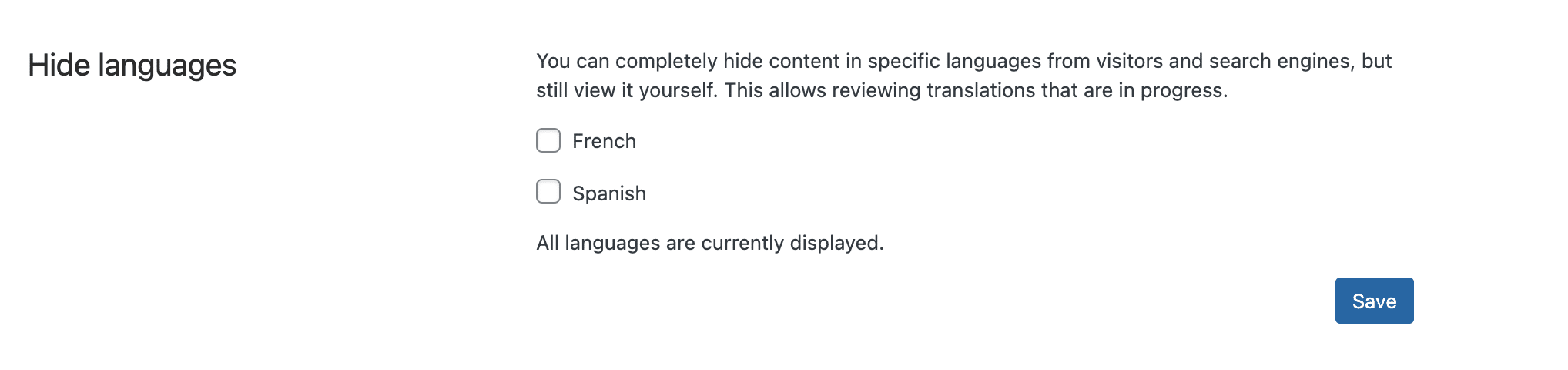
أخيرًا ، إذا لم يكن لديك الوقت لإنهاء ترجماتك وصقلها بعد ، فيمكنك إخفاء بعض اللغات عن الزوار ومحركات البحث ، مع الاستمرار في عرض المحتوى بجانبك.
هذه فرصة للعمل على إنتاجك دون أي ضغوط:
كيف تترجم منشور أو صفحة إلى لغة أخرى؟
الترجمة اليدوية
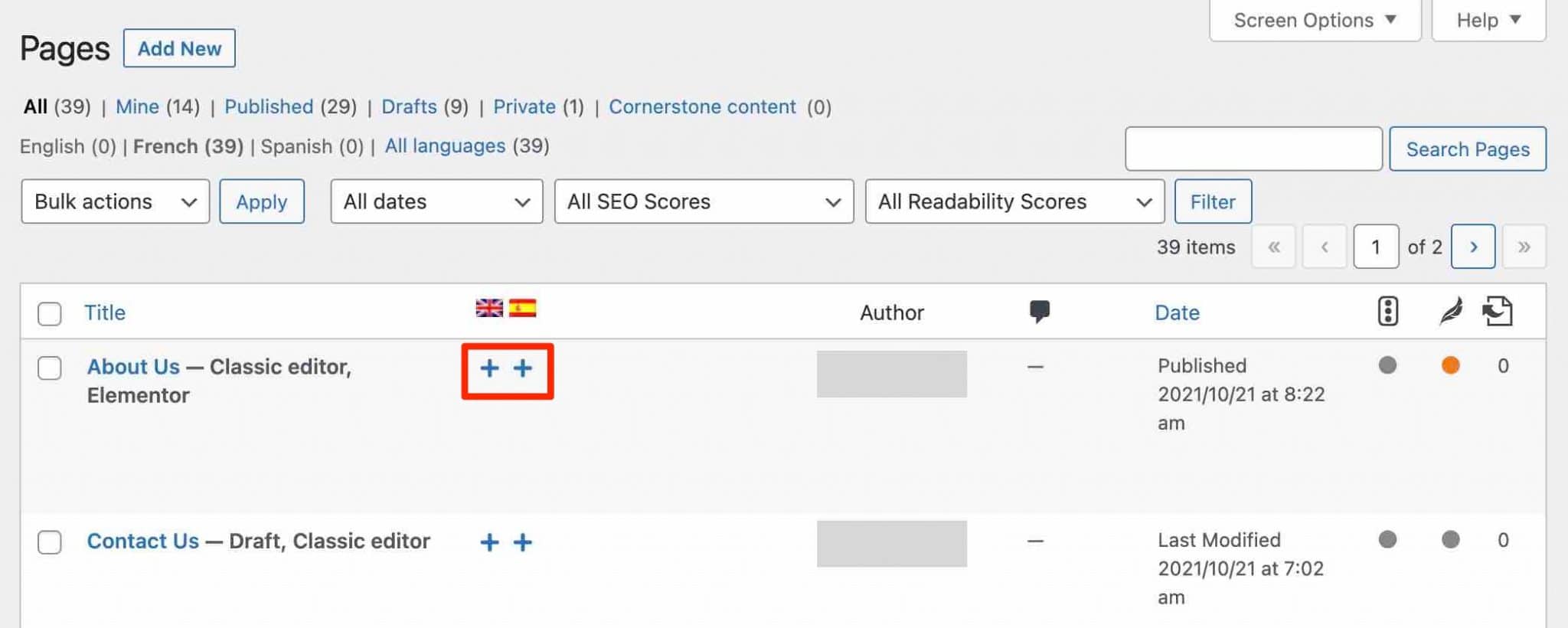
أولاً ، يمكنك ترجمة المحتوى الخاص بك يدويًا (بدون مساعدة تلقائية). للقيام بذلك ، انتقل إلى قائمة "المنشورات" أو "الصفحات" ، على سبيل المثال.
على مستوى الصفحات التي تم إنشاؤها ، يمكنك إضافة ترجمة باللغة التي تختارها من خلال النقر على أيقونات "+".
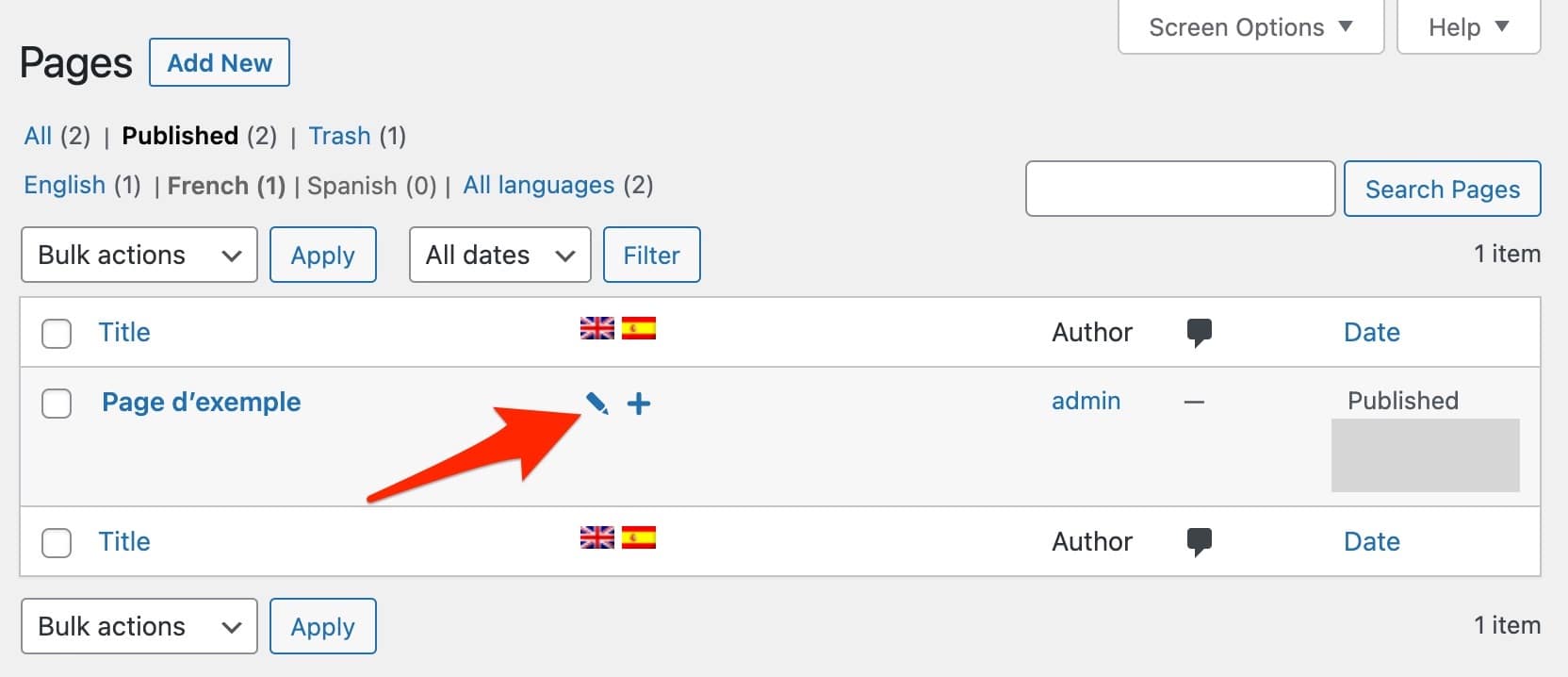
بمجرد إنشاء صفحتك بلغة أخرى ، يمكنك تعديلها بالنقر فوق رمز "القلم".
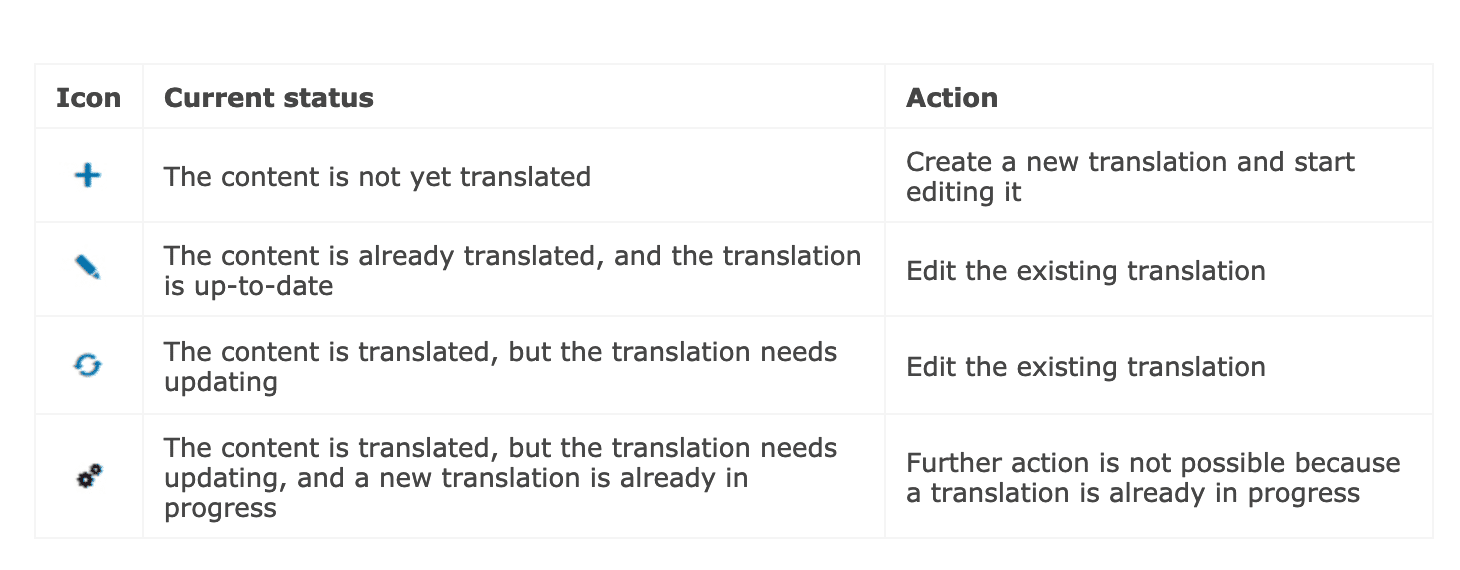
لمعلوماتك ، إليك شرح لأيقونات التحرير المختلفة التي اقترحها WPML:
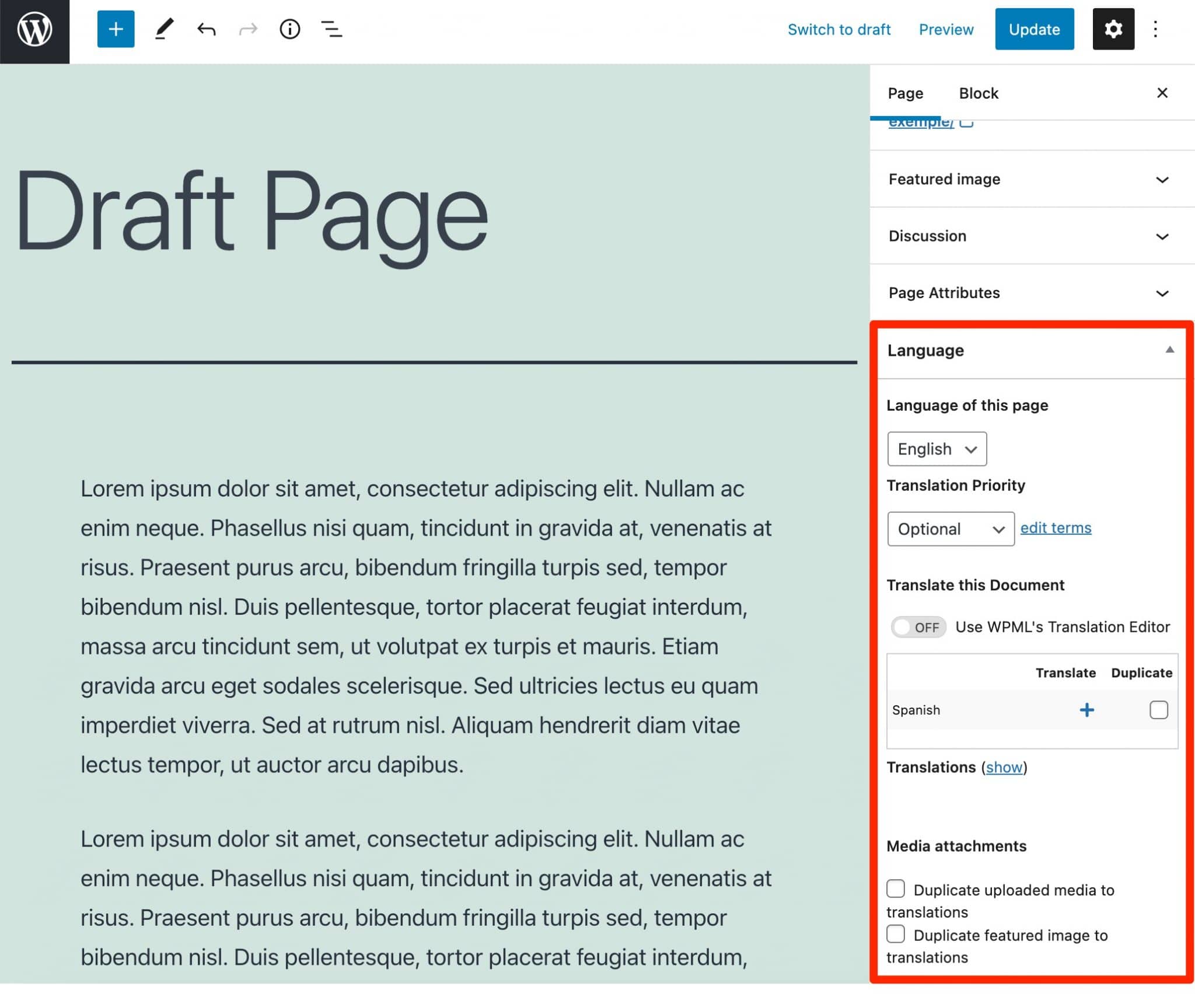
لاحظ أنه يمكنك أيضًا العثور على معلومات حول ترجمة المحتوى في علامة التبويب "اللغة" في محرر المحتوى:
الترجمة الآلية للموقع بأكمله
يقدم أحدث إصدار من WPML (4.5 ، الذي تم إصداره في أكتوبر 2021) ، وقت كتابة هذا التقرير ، ميزة جديدة تسمى "ترجمة كل شيء".
يمكنك تنشيطه بالانتقال إلى WPML> الإعدادات :
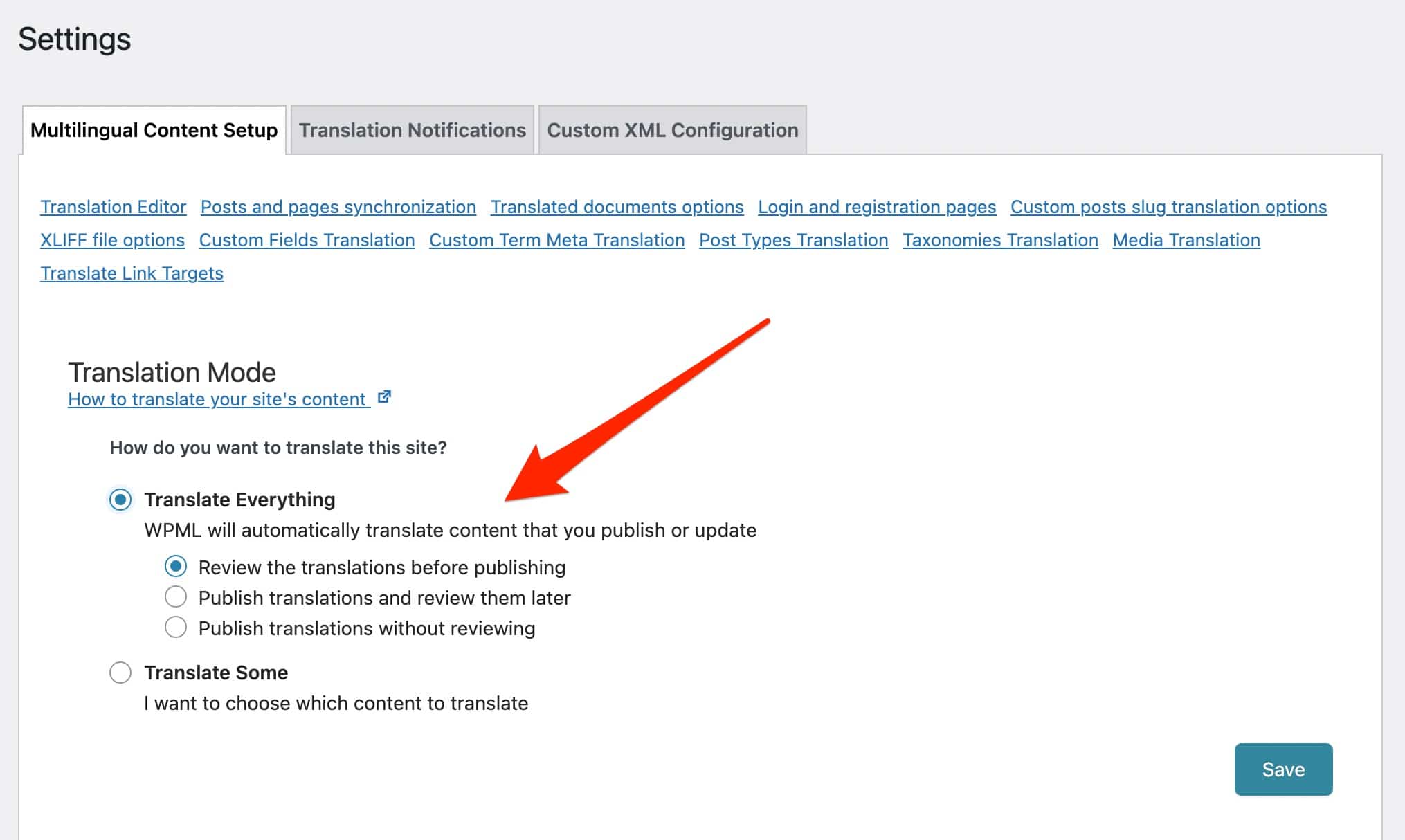
مع ذلك ، لديك خياران للبدء:
- قم تلقائيًا بترجمة كل المحتوى الحالي الخاص بك فورًا بمجرد نشره ، والمحتوى الجديد أثناء إنشائه.
- ترجمة المحتوى الجديد فقط تلقائيًا.
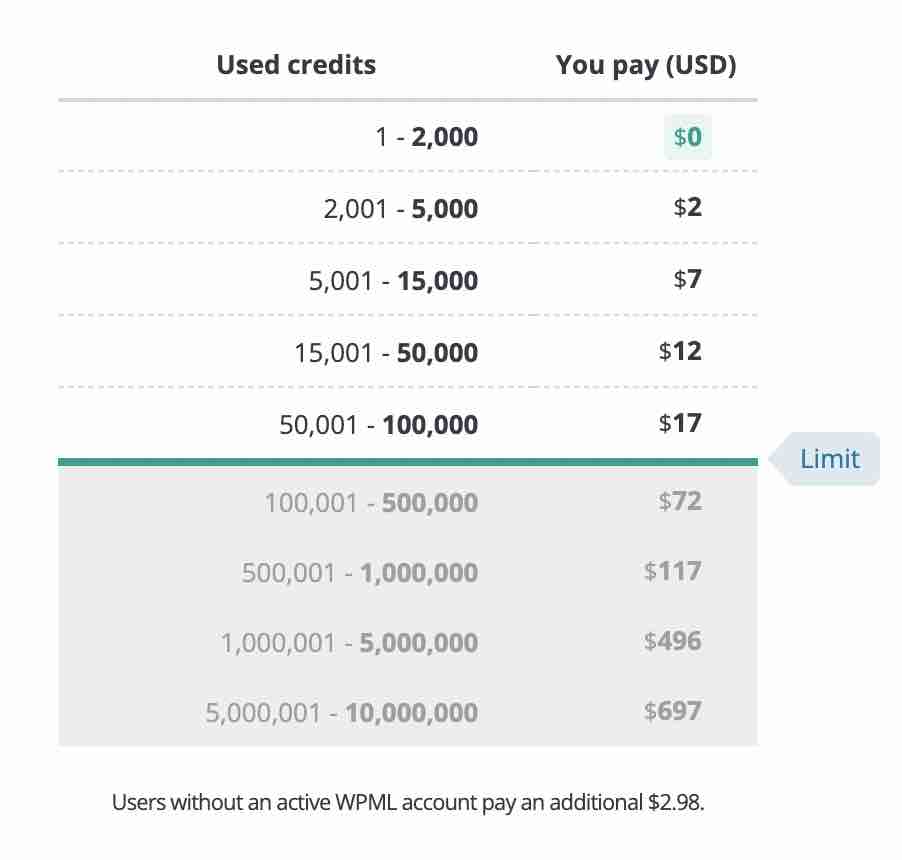
ومع ذلك ، يجب أن يكون لديك حساب ترجمة آلية للاستفادة من هذا الخيار. كل عميل لديه 2000 رصيد شهريًا ، والتي تنفد بسرعة إذا قمت بإنشاء حد أدنى من المحتوى.
علاوة على ذلك ، فهي خدمة مدفوعة يختلف سعرها اعتمادًا على محرك الترجمة المستخدم: Microsoft Azure و Google Translate و DeepL ، من الأرخص إلى الأغلى ( الشرح التفصيلي هنا ). جدول الأسعار متاح أدناه ، لمعلوماتك:

إذا اخترت استخدام "ترجمة كل شيء" ، فلا يزال بإمكانك التحكم في ما تريد تعديله. يمكنك أن تختار ما يلي:
- تحقق من ترجمة المحتوى الخاص بك قبل نشره.
- انشر ترجماتك وتحقق منها لاحقًا.
- انشر ترجماتك دون التحقق منها.
لفهم كل تفاصيل هذه الميزة الجديدة ، إليك مقطع فيديو توضيحي:
يحدد WPML أن هذه الميزة تسمح بترجمة الصفحات والمقالات وأنواع المحتوى المخصصة والتصنيفات ومنتجات WooCommerce ، إلخ.
ومع ذلك ، يجب دائمًا ترجمة القوائم وعناصر واجهة المستخدم وحقول النموذج الأخرى باستخدام وحدة "ترجمة السلسلة". بالنسبة للحالات الأخيرة ، يشير WPML إلى أن "السياق بشكل عام ليس كافيًا للترجمة الآلية لترجمتها بكفاءة".
الترجمة الآلية على أساس كل حالة على حدة
في حين أن ميزة "ترجمة كل شيء" مثيرة للاهتمام ، إلا أنها لا تمنحك الكثير من المرونة. باستخدامه ، سيتم تلقائيًا ترجمة كل المحتوى الخاص بك (الجديد و / أو القديم).
إذا كنت تريد الانتقال من حالة إلى أخرى واختيار المنشور أو الصفحة التي ترغب في ترجمتها تلقائيًا ، فسيتعين عليك الانتقال إلى قائمة "إدارة الترجمة" ، عن طريق تنشيط وضع الترجمة "ترجمة بعض" مسبقًا (عبر WPML> الإعدادات ) .
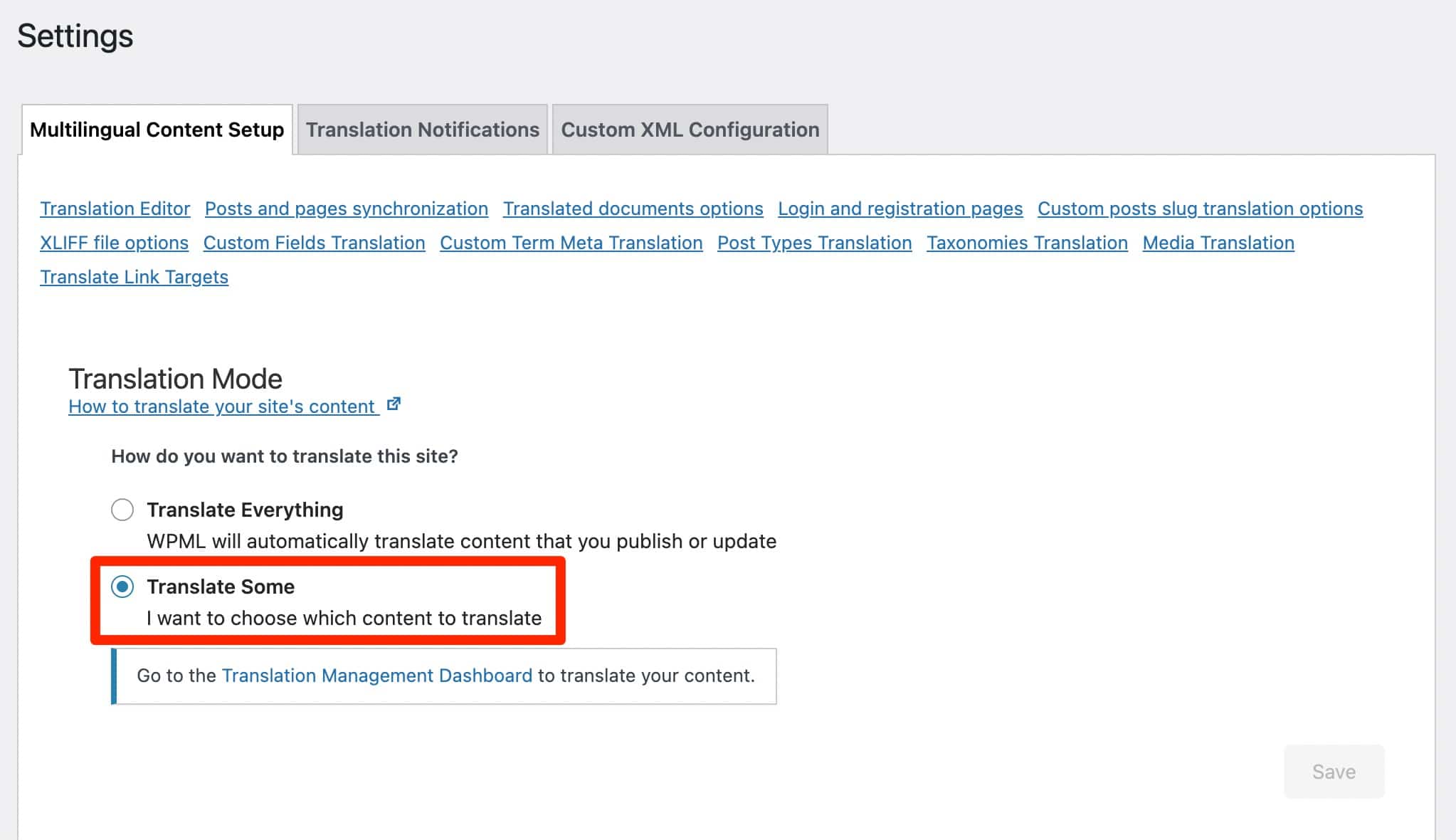
لمعلوماتك ، يمكن الوصول إلى قائمة "إدارة الترجمة" هذه من خلال تراخيص "Multilingual CMS" و "Multilingual Agency". إنها في الواقع الوظيفة الإضافية السابقة "إدارة الترجمة" ، والتي تمت إضافتها إلى WPML Core عند إصدار الإصدار 4.5 (تذكر بداية المقال).
مرة أخرى ، ستتم الترجمة الآلية بواسطة آلة ، ولكن يمكنك أيضًا اختيار الترجمة بواسطة عدة مستخدمين ، بالإضافة إلى خدمة ترجمة مدفوعة بواسطة مترجمين محترفين. دعنا نقسم كل خيار من هذه الخيارات.
تتيح "إدارة الترجمة" الوصول إلى محرر ترجمة متقدم ، هدفه مساعدتك في الترجمة بشكل أسرع ، وذلك بفضل الترجمة الآلية.
على سبيل المثال ، قمت بإنشاء صفحة حول قصيرة جدًا ، باستخدام بعض المحتوى من موقع WPMarmite.
لاتخاذ إجراء ، أذهب إلى محرر محتوى WordPress لتعديل صفحتي ، وأنقر على أيقونة "+" المرتبطة بعلم اللغة الفرنسية:
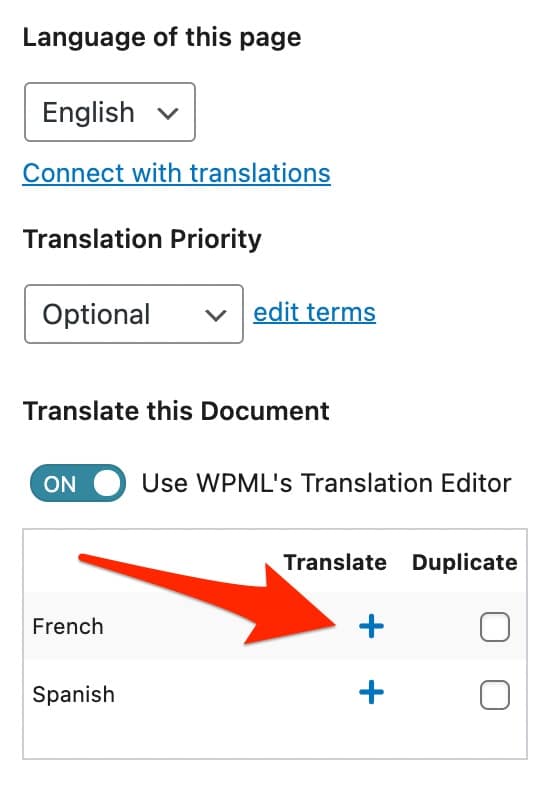
يقوم WPML بعد ذلك بإعادة توجيهي إلى واجهة الترجمة المتقدمة الخاصة به:
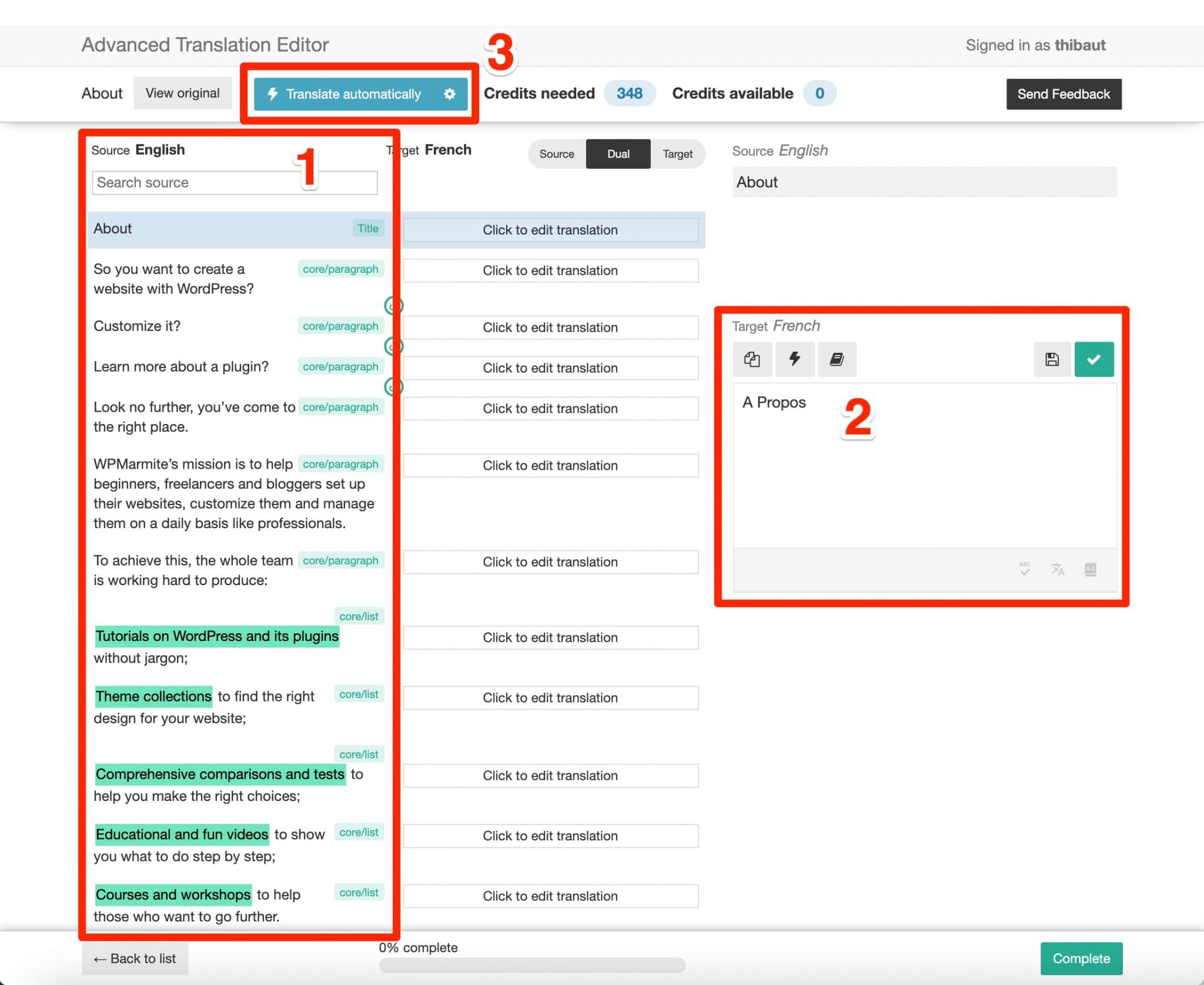
على اليسار ، يمكنني رؤية محتوى صفحتي باللغة الإنجليزية ، مقسمًا إلى أجزاء مختلفة (الرقم 1 في لقطة الشاشة أعلاه).
على اليمين ، يمكنني تعديل كل منطقة نص يدويًا ، بالنقر عليها مسبقًا (رقم 2).
إذا كنت أريد أن أعمل بشكل أسرع ، فيمكنني الاستفادة من خدمة الترجمة الآلية الخاصة بـ WPML ، من خلال النقر على الزر الأزرق "الترجمة تلقائيًا" أعلى الصفحة (رقم 3).
ولكن من أجل ذلك ، فأنت بحاجة إلى أرصدة (هنا ، أحتاج إلى 348 ائتمانًا). من خلال التسجيل مجانًا ، يمكنك الوصول إلى 2000 رصيد شهريًا ، كما ذكرت سابقًا.
يحدد WPML أن حسابات "Multilingual CMS" و "Multilingual Agency" التي تم شراؤها بعد إصدار WPML 4.5 (في أكتوبر 2021) "تحتوي على أرصدة ترجمة آلية مجانية مضمنة في حساب WPML.org (ملاحظة المحرر: 90.000 لترخيص CMS و 180.000 للحصول على ترخيص الوكالة). يتم إعادة شحن هذه الأرصدة في كل مرة تقوم فيها بتجديد حسابك ويمكن تخصيصها لأي من مواقعك المسجلة.
يضيف WPML أنه يعتقد أن هذه الاعتمادات "كافية لترجمة 80٪ من المواقع". الأمر متروك لك لترى ما سيحدث.
أنواع أخرى من الترجمة
الترجمة من قبل أنواع أخرى من المستخدمين
هل تريد أن تعهد بترجمة المحتوى الخاص بك إلى أحد مستخدمي موقعك؟ يمكنك القيام بذلك من خلال القائمة إدارة الترجمة> أدوار الترجمة> إضافة مترجم .
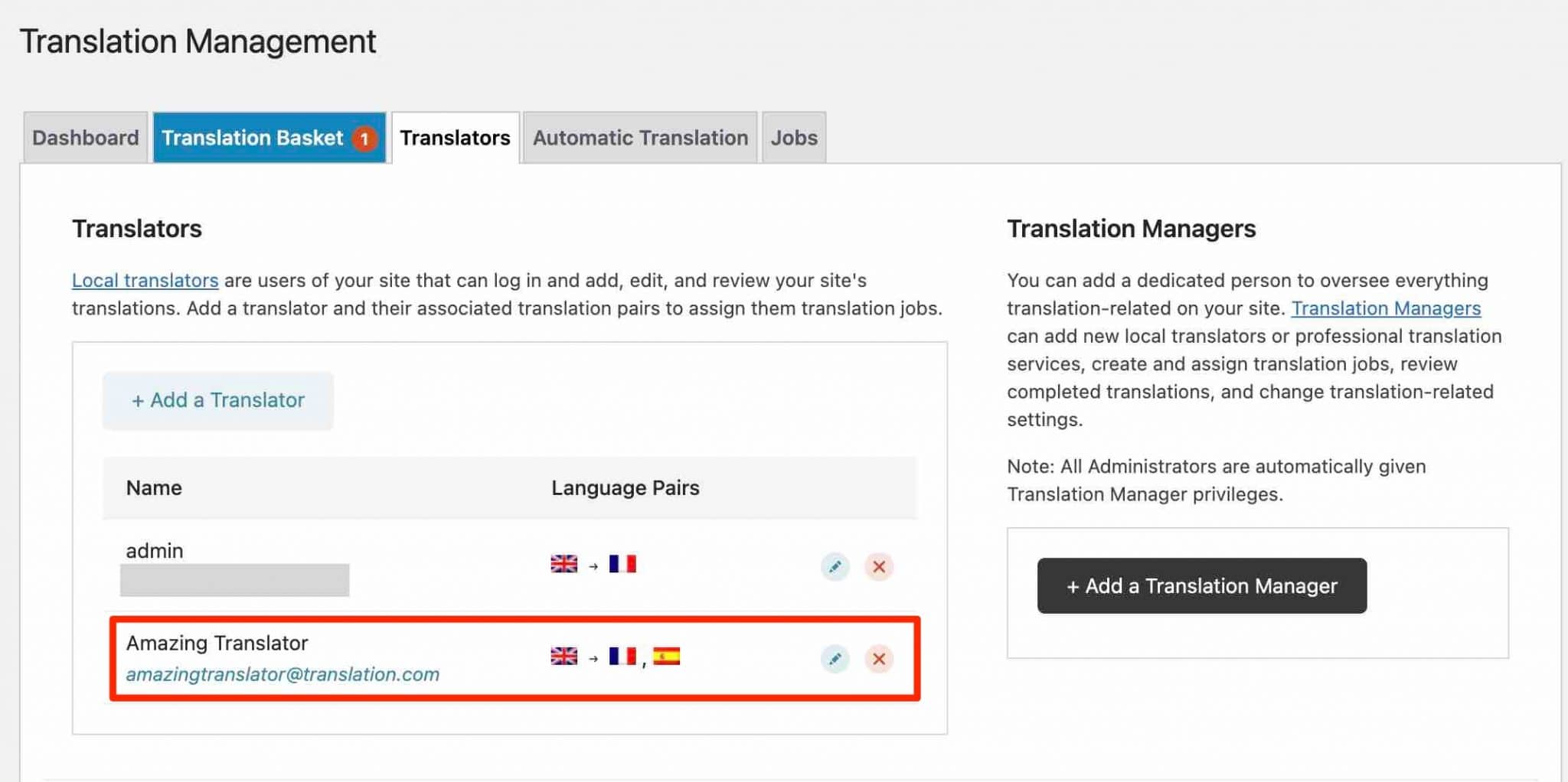
إذا لم يكن ملف تعريف المستخدم الخاص به موجودًا بعد ، فيمكنك إنشاؤه عن طريق إضافة معلومات الاتصال الخاصة به (الاسم الأخير والاسم الأول والبريد الإلكتروني واسم المستخدم ودور WordPress) ، ثم تعيين لغات له للترجمة.
عند الانتهاء ، سيظهر ملفه الشخصي على لوحة المعلومات في القائمة الفرعية WPML> إدارة الترجمة :
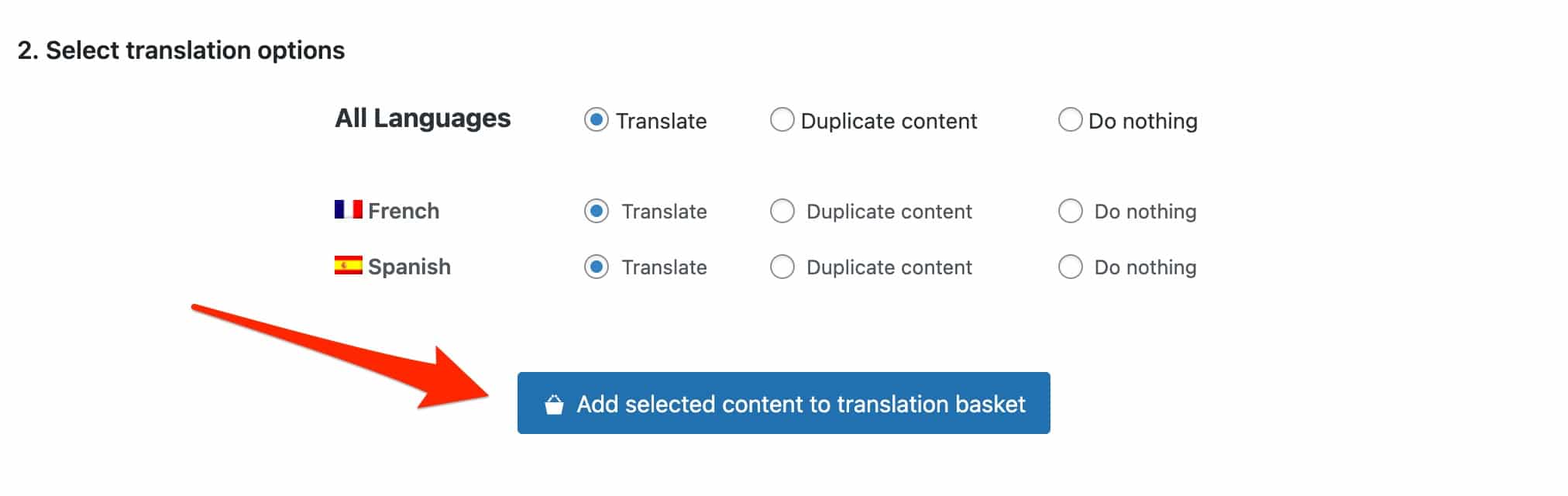
بعد ذلك ، في لوحة معلومات الترجمة ، ضمن قائمة "إدارة الترجمة" ، اختر الصفحة (أو المنشور) التي تهتم بها ، وأضفها إلى سلة الترجمة.
انتقل إلى علامة التبويب "سلة الترجمة" واختر المترجم الذي سيكون مسؤولاً عن الترجمة:
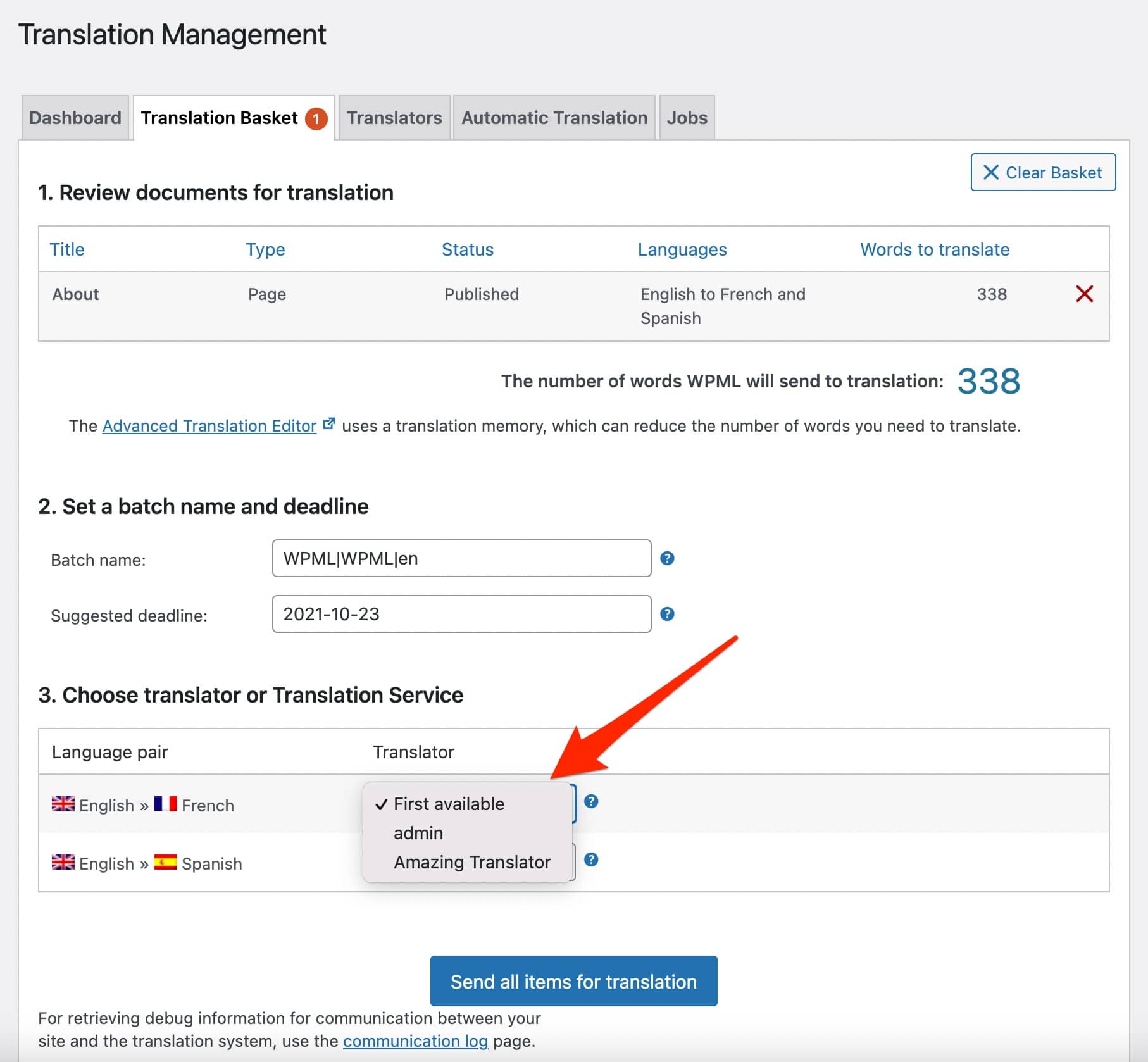
سيتلقى المترجم المعين رسالة بريد إلكتروني تحتوي على إرشادات حول كيفية ترجمة المحتوى الذي قمت بتعيينه.
الترجمة عن طريق خدمة الترجمة
الخيار الأخير هو استخدام خدمات مترجم محترف. يعمل WPML مع أكثر من ستين خدمة ترجمة حول العالم ، مذكورة هنا.
يمكنك أيضًا العثور عليها في علامة التبويب "المترجمون" في القائمة الفرعية "إدارة الترجمة".
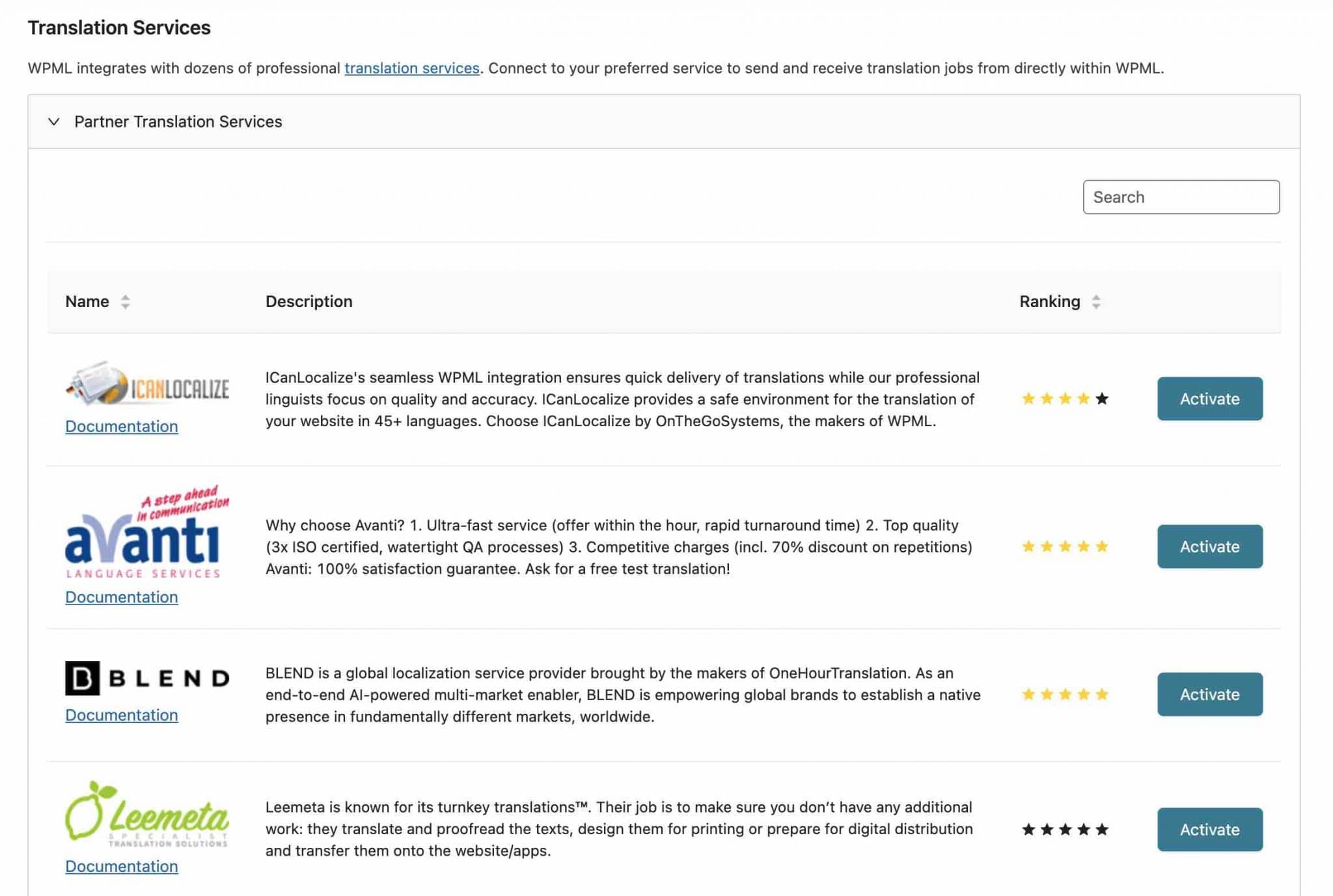
يمكنك أن تطلب منهم عرض أسعار وبمجرد أن تلفت خدمة ما انتباهك ، عليك إنشاء حساب معهم ، ثم إضافة مفتاح مصادقة على WPML.
في قائمة "إدارة الترجمة" ، أرسل الصفحة التي تختارها إلى الخدمة المختارة. ستتلقى الخدمة المحتوى المراد ترجمته في ملف ستقوم بتحريره في برنامج منفصل. سيتم إخطارك عندما تتلقى الترجمة.
كيف تترجم عناصر أخرى من موقعك؟
ترجمة القائمة
أولاً ، يجب أن يكون لديك قائمة مناسبة تم إنشاؤها باللغة الرئيسية لموقعك .
عندما يكون كل شيء على ما يرام ، انقر على أيقونات "+" الصغيرة المرتبطة باللغة التي تختارها ، لإنشاء قائمتك يدويًا.
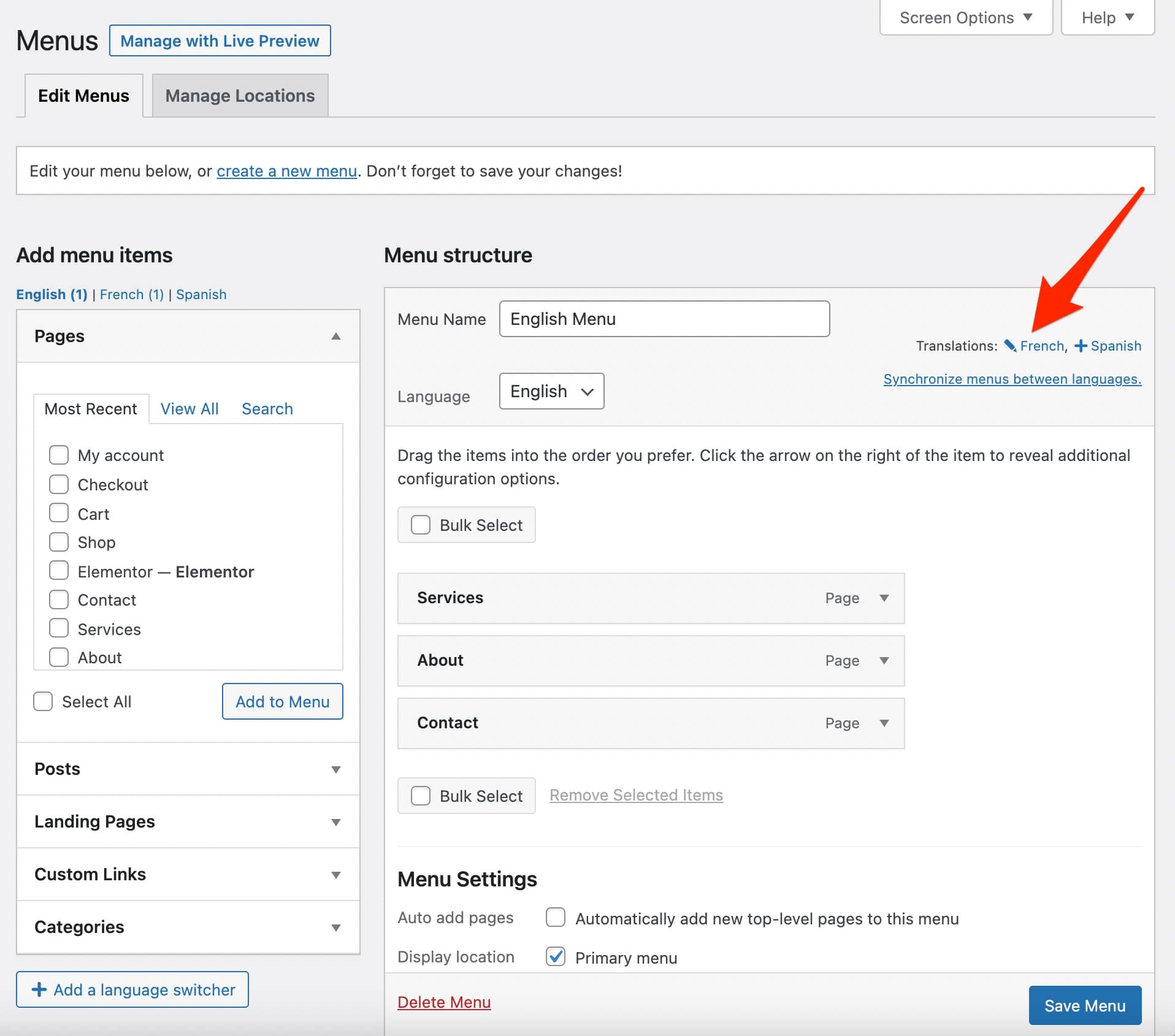
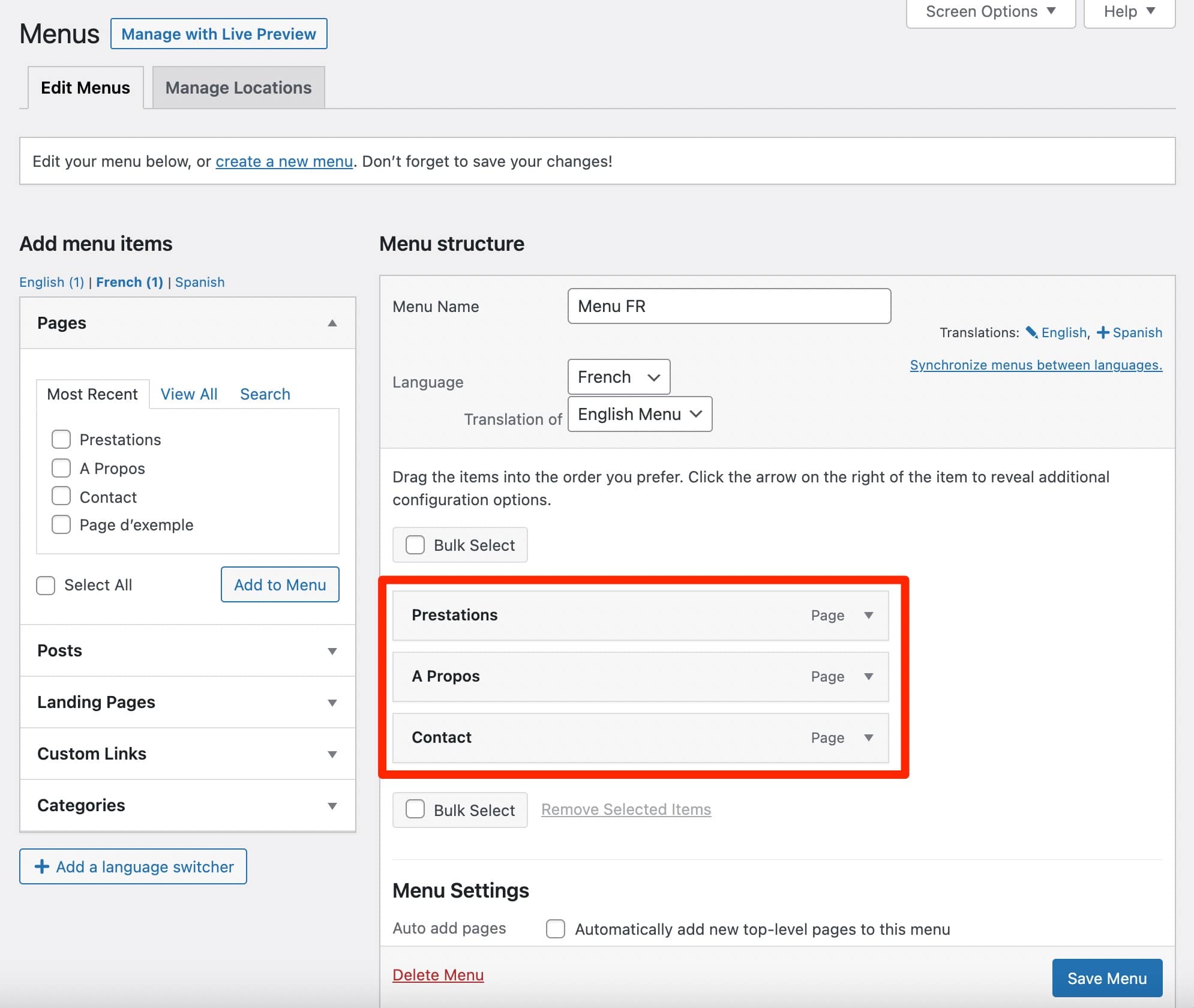
أضف الصفحات التي قمت بإنشائها بلغتك (أدناه ، الفرنسية):
كيف تزامن قوائمك تلقائيًا مع WPML؟
بالانتقال إلى قوائم WPML> مزامنة WP ، سيكون لديك وصول إلى خيار عملي للغاية: مزامنة قوائمك بلغات مختلفة.
هذا يعني أنه بمجرد حدوث تعديل في قائمة اللغة الافتراضية (مثل إضافة أو حذف صفحة) ، سيقوم WPML بتحديث هذه العناصر في قوائم اللغات الأخرى .
كيف تضيف محدد اللغة في قائمتك؟
من أجل إضافة محدد لغة في قائمتك ، هناك احتمالان:
- اذهب إلى WPML> اللغات> خيارات محدد اللغة .
- في المظهر> القوائم ، انقر فوق الزر "إضافة محدد لغة".
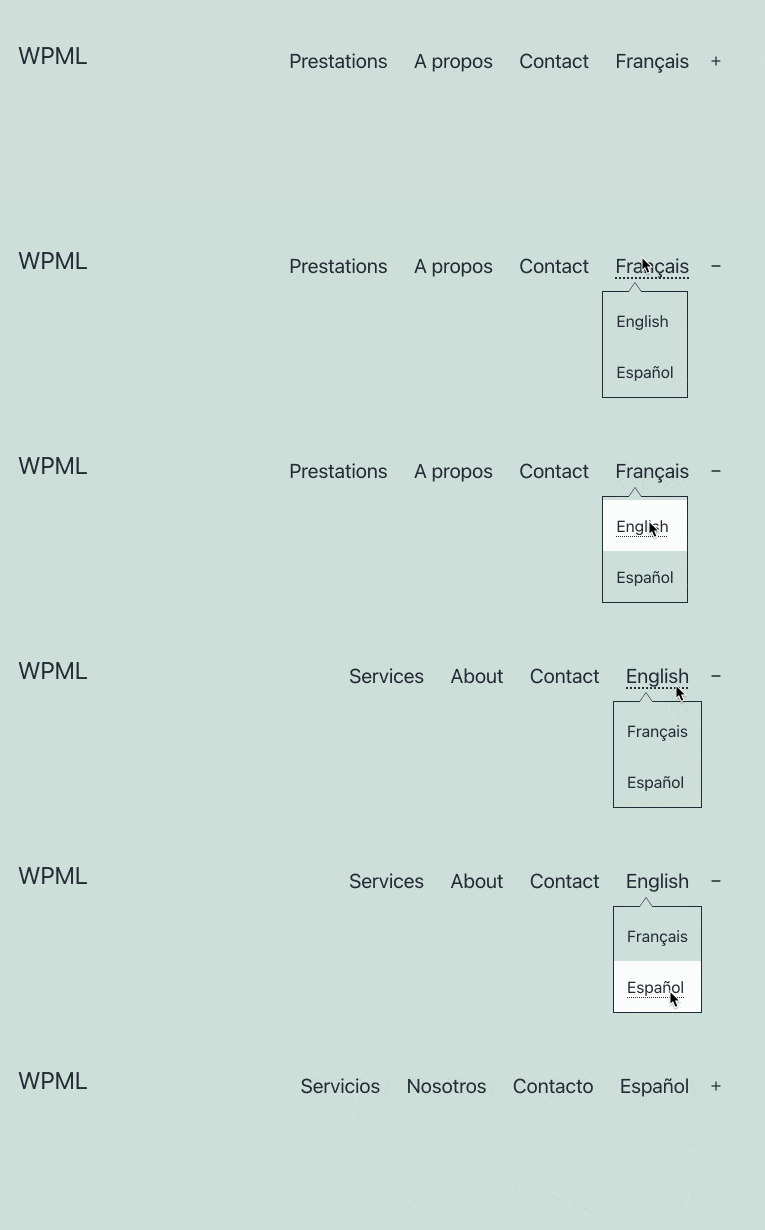
ستفتح النافذة المنبثقة لقائمة الإعدادات ، ويمكنك إجراء التعديلات المطلوبة.
على الواجهة المرئية لموقعك ، هذا ما يبدو عليه:
ترجمة الحاجيات
بعد القوائم ، حان وقت الأدوات. لترجمتها ، يجب عليك أولاً تثبيت وحدة WPML “String Translation”.
بعد ذلك ، انتقل إلى قائمة WPML> String Translation . قم بالفرز حسب الأدوات ، ثم حدد الأداة التي تريد ترجمتها. أدخل النص الذي تختاره يدويًا.
أدناه ، أترجم أداة "الفئات" الأصلية من الإنجليزية إلى الفرنسية:
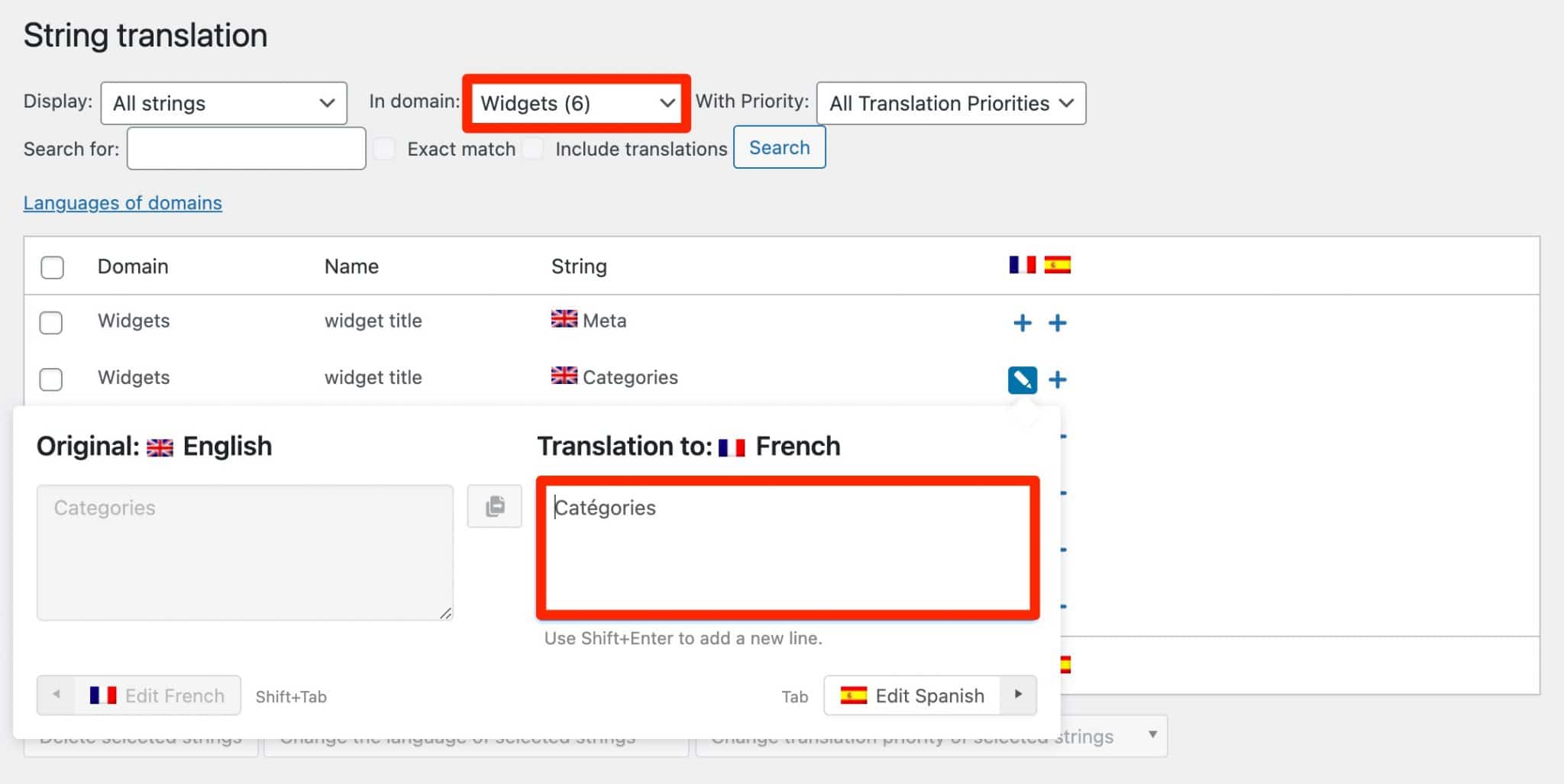
تسمح لك الوظيفة الإضافية String Translation ، التي رأيتها أثناء العمل لترجمة نص عناصر واجهة المستخدم الخاصة بك ، بترجمة النصوص غير الموجودة في المنشورات أو الصفحات أو التصنيف (مثل سطر شعار الموقع ونصوص شاشة المسؤول وما إلى ذلك).
ترجمة الوسائط
لترجمة العناصر الموجودة في مكتبة الوسائط الخاصة بك (الصور ، الرسوم التوضيحية ، الشعارات ، إلخ) ، يمكنك أولاً المتابعة يدويًا باستخدام المكون الإضافي WPML الرئيسي ("WPML Multilingual CMS") ، تمامًا كما تفعل مع صفحة أو منشور ، في محرر المحتوى.
إذا كنت تريد "إظهار صور مختلفة للمحتوى بلغات مختلفة وترجمة النصوص الوصفية لتلك الصور" ، كما يقول WPML ، فستكون الوظيفة الإضافية "ترجمة الوسائط" مطلوبة.
هذا مناسب ولا غنى عنه للصور التي تحتوي على نص.
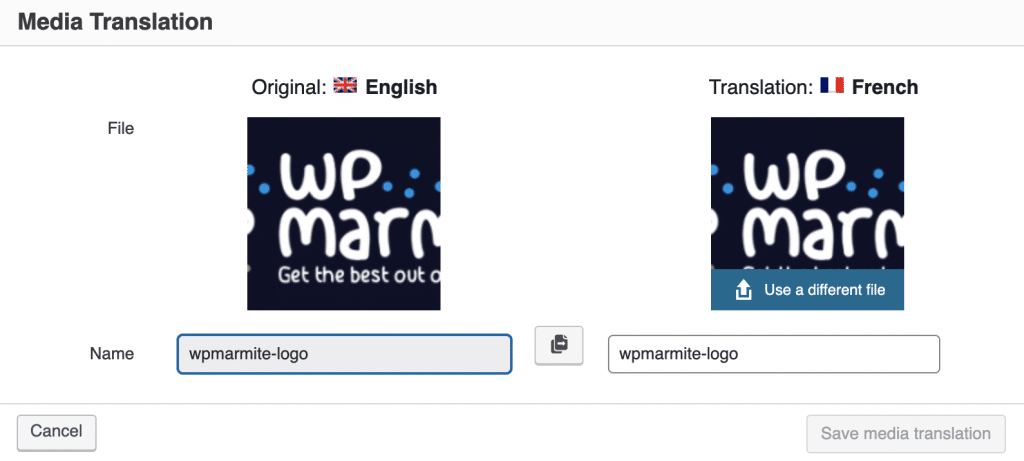
على سبيل المثال ، إذا كان شعارك يتضمن نصًا باللغة الإنجليزية ، فمن المحتمل أنك تريد أن يكون لدى زوار موقعك الناطقين بالفرنسية نسخة مخصصة من هذا الشعار ، مع نص باللغة الفرنسية.
للقيام بذلك ، انتقل إلى WPML> Media Translation ، ثم حدد الصورة التي تريد تغييرها:
ترجمات أكثر تقدمًا: التصنيفات والحقول المخصصة
من خلال ترجمة القوائم والأدوات والوسائط الأخرى ، ستغطي بالفعل الكثير من الاحتياجات. إذا كانت لديك معرفة تقنية أكثر قليلاً واستخدمت الحقول المخصصة والتصنيفات على موقعك ، فستحتاج إلى ترجمتها.
يحتوي WPML على كل ما تحتاجه في المتجر من أجل ذلك. لن أخوض في التفاصيل هنا ، لتجنب فقدان معظم المستخدمين المبتدئين.
إذا كنت مهتمًا ، فراجع توثيق WPML للسيناريوهات التالية:
- ترجمة فئات المنشور والتصنيفات المخصصة
- ترجمة أنواع المنشورات المخصصة
- ترجمة الحقول المخصصة
بعد هذا العرض التقديمي لترجمة العناصر المختلفة ، مع أمثلة ملموسة ، دعنا نرى كيف يتكامل WPML مع الأدوات الضرورية الآن لتصميم موقع WordPress: أدوات إنشاء الصفحات.
كيف يتكامل WPML مع أدوات إنشاء الصفحات؟
يقول WPML إنه "يجعل من السهل ترجمة الصفحات باستخدام مُنشئ الصفحة المفضل لديك" .
في الأساس ، تقول إنها تتكامل مع أشهرها ، مثل Divi Builder أو WPBakery أو Beaver Builder أو Oxygen Builder أو Elementor.
أداة إنشاء الصفحات هي أداة تسمح لك بإنشاء تخطيطات غنية ومعقدة للمحتوى الخاص بك دون لمس سطر واحد من التعليمات البرمجية ، خاصة من خلال استخدام القوالب الجاهزة. غالبًا ما يكون التحرير بالسحب والإفلات وفي الوقت الفعلي.
للتحقق من ذلك ، اختبرنا WPML باستخدام Elementor ، منشئ الصفحات الأكثر شيوعًا في دليل WordPress الرسمي (أكثر من 5 ملايين عملية تثبيت نشطة).

لكي تعمل بشكل صحيح ، يشير WPML إلى أنك تحتاج إلى تثبيت المكون الإضافي الأساسي الخاص به ، بالإضافة إلى الوحدة الإضافية "WPML String Translation".
للقيام بذلك ، قمت بإنشاء صفحة قمت فيها بتثبيت قالب موقع مقترح بواسطة Elementor ، والذي يحتوي على محتوى باللغة الإنجليزية.
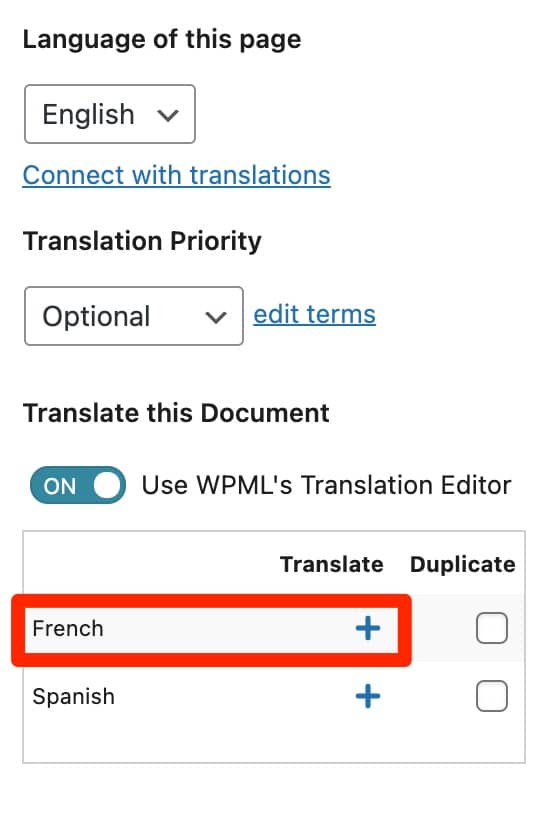
الغرض هو ترجمتها إلى الفرنسية. لذلك ، مرة واحدة على صفحتي ، أنقر على أيقونة "+" المرتبطة باللغة الفرنسية ، في الشريط الجانبي لمحرر محتوى WordPress:
ثم أعير محرر الترجمة المتقدم لـ WPML (تذكر؟) ، والذي أجد فيه كل محتوى قالب Elementor (بالإنجليزية ، إذن).
عليّ فقط أن أترجم يدويًا كل منطقة نصية (أو استخدم الترجمة الآلية إذا كان لديك اعتمادات لذلك):
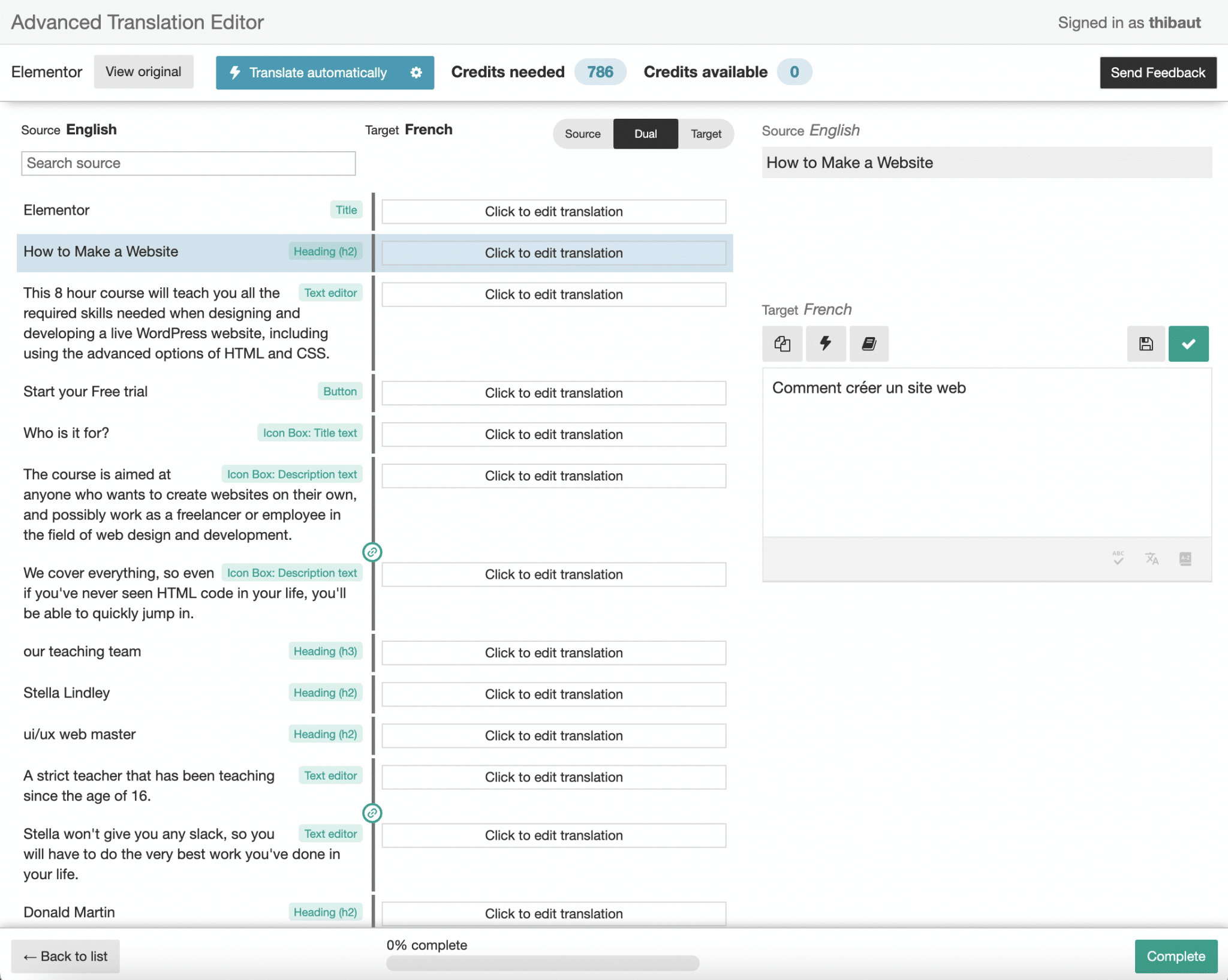
عند الانتهاء ، احفظ تقدمك ، ثم ابحث عن النتيجة المطبقة تلقائيًا على صفحتك باللغة الفرنسية.
WPML و Elementor ، هل كل هذا جيد بالنسبة لك؟ موافق. في هذه الحالة ، دعنا ننتقل إلى مكون إضافي مشهور آخر: WooCommerce. إذا كان لديك متجر على الإنترنت ، فمن المحتمل أنك تستخدمه (WooCommerce نشط على أكثر من 5 ملايين موقع).
وإذا كنت ترغب في جعل متجرك متعدد اللغات ، فسيتعين عليك ترجمة صفحاتك ومنتجاتك وجميع العناصر ذات الصلة التي أنشأتها WooCommerce.
دعنا نرى ما يجب أن يقدمه WPML حول هذا الموضوع.
WPML و WooCommerce
لجعل متجر WooCommerce متعدد اللغات والعملات ، فإن WPML لديه خدعة: المكون الإضافي WooCommerce Multilingual ، والذي يمكنك الوصول إليه تلقائيًا عن طريق شراء ترخيص Multilingual CMS أو Multilingual Agency.
لكي يعمل WooCommerce Multilingual على النحو الأمثل ، يحدد WPML أنك تحتاج إلى تثبيت المكون الإضافي الأساسي الخاص به ، وكذلك الإضافات الإضافية "String Translation" و "Translation Management".
لا تنس تفعيل WooCommerce (الإصدار الأعلى من 3.9 على الأقل).
بعد تنشيط ملحق التجارة الإلكترونية الخاص بـ WPML ، سوف تفاجأ بسرور للعثور على معالج التكوين ، والذي سيساعدك على:
- ترجمة صفحات متجرك .
- اختر السمات التي تريد ترجمتها .
- حدد ما إذا كنت بحاجة إلى عملات متعددة .
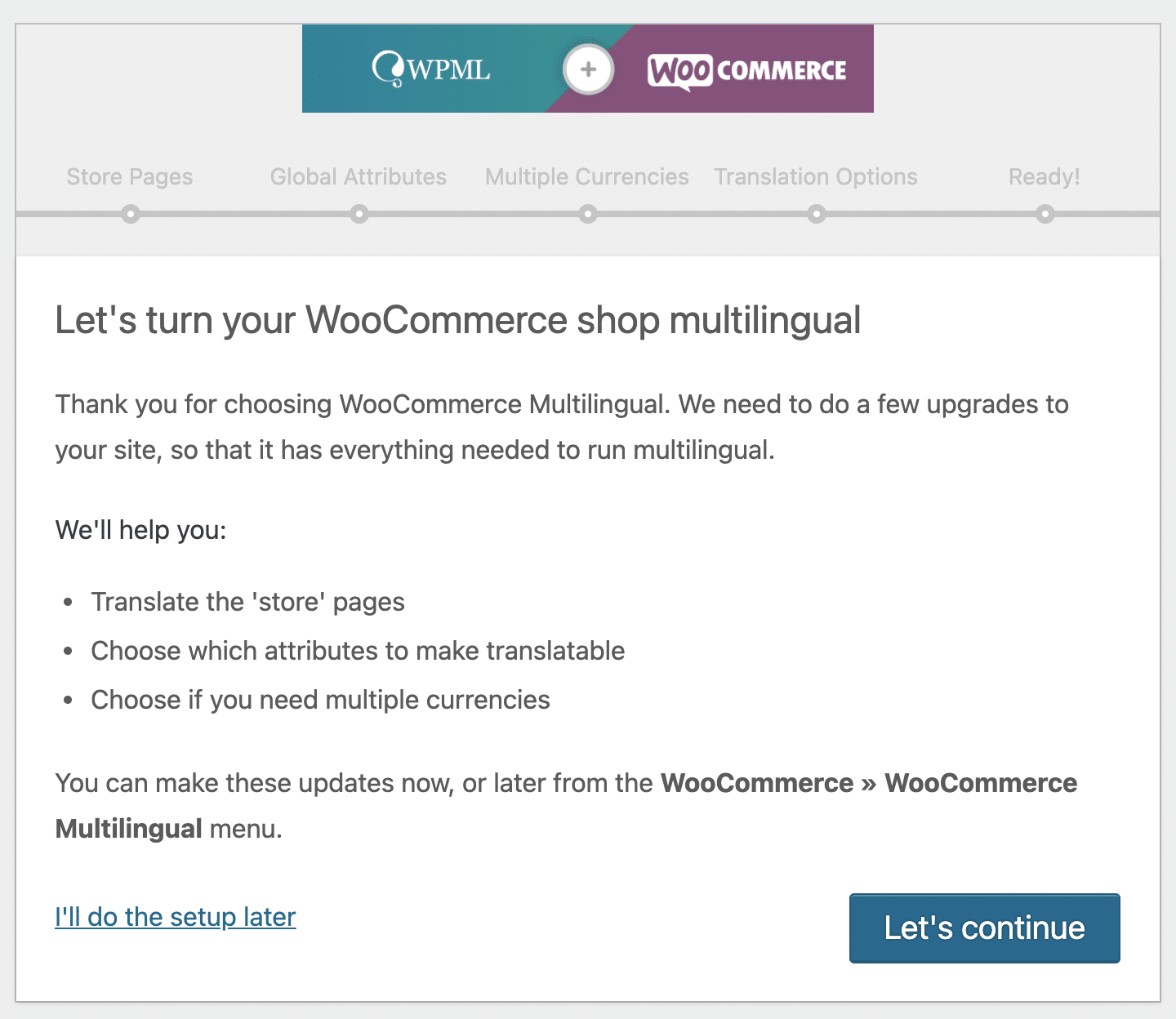
ليست طريقة سيئة للبدء. بعد مرحلة التكوين الأولية هذه ، ستنتقل إلى صفحة إعدادات WooCommerce Multilingual ، والتي تحتوي على 8 علامات تبويب.
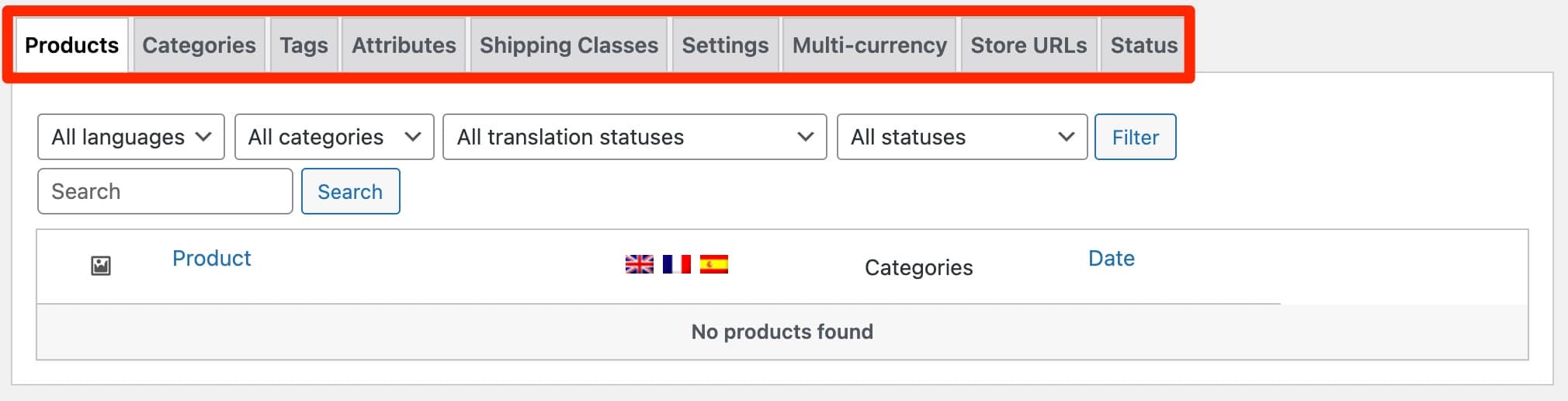
من هذا المركز ، يمكنك ، من بين أشياء أخرى:
- ترجم منتجاتك .
- ترجمة الفئات والعلامات وسمات المنتج وفئات الشحن للتسليم .
- قم بتنشيط وضع العملات المتعددة .
- ترجم جميع السلاسل التي تستخدمها WooCommerce من خلال إنشاء أنواع مختلفة من عناوين URL .
بالنسبة للباقي ، يسمح لك WooCommerce Multilingual أيضًا بترجمة رسائل WooCommerce الإلكترونية الأصلية (على سبيل المثال تلك المتعلقة بطلب جديد ، أو طلب فاشل ، وما إلى ذلك).
أخيرًا ، لاحظ أنه يجب ترجمة صفحات "عربة التسوق" و "الخروج" بشكل صحيح وتلقائي إذا تمت ترجمة المظهر والمكونات الإضافية التي تستخدمها إلى لغة موقعك. إذا لم يكن الأمر كذلك ، فسيتعين عليك إجراء بعض التعديلات ، كما يوضح WPML هنا.
لقد ركزنا على WooCommerce ، لكن WPML يقدم أيضًا إضافات إضافية لمساعدتك في ترجمة عشرات الإضافات الشهيرة ، خاصة تلك المخصصة لإنشاء نماذج جهات اتصال (Gravity Forms ، Contact Form 7 ، Ninja Forms ، WPForms) ، كما ترى أقل.

التوثيق والدعم
إذا كنت تتابع هذه المقالة منذ البداية ، فلا بد أنك أدركت النطاق الواسع من الاحتمالات التي يوفرها WPML. يمكنك القيام بالكثير من الأشياء باستخدام هذا المكون الإضافي ، مع المخاطرة بالضياع بسرعة ، خاصة عندما تكون جديدًا عليه .
لمساعدة مستخدميها ، يحتوي WPML على وثائق كاملة ومُصورة جيدًا.
لمساعدتك في الخروج من المستنقع الذي قد تجد نفسك فيه ، يقدم WPML أيضًا دروسًا ودراسات حالة.
إذا كنت متعلمًا بصريًا ، فيمكنك التحقق من قناة YouTube الخاصة بالمكوِّن الإضافي ، حيث يوجد حوالي 60 مقطع فيديو جيد الاستهداف . على سبيل المثال ، يوضح لك المثال أدناه كيفية ترجمة نصوص تحسين محركات البحث (SEO) لمكوِّن Yoast SEO الإضافي (على سبيل المثال ، علامات العنوان والوصف التعريفي ، ومسار التنقل ، وما إلى ذلك):
أخيرًا ، إذا كنت لا تزال في مشكلة ، فيمكنك الاعتماد على دعم WPML. هذه هي الميزة مع البرنامج المساعد المتميز.
لم تسنح لي الفرصة لاختباره ، لكن من المفترض أن يكون سريعًا. يضمن WPML "الرد على طلبات الدعم في غضون 12 ساعة ، من الاثنين إلى الجمعة".
الآن ، لنتحدث عن الجانب المالي: هل يمتلك WPML قيمة جيدة مقابل المال؟
ما هي تكلفة WPML؟
كما ذكرنا في بداية هذه المقالة ، WPML ليس مجانيًا! البرنامج المساعد متاح فقط في الإصدار المتميز ، في شكل 3 تراخيص:
- مدونة متعددة اللغات (39 دولارًا في السنة)
- متعدد اللغات CMS (99 دولارًا / سنة)
- وكالة متعددة اللغات (199 دولارًا في السنة)
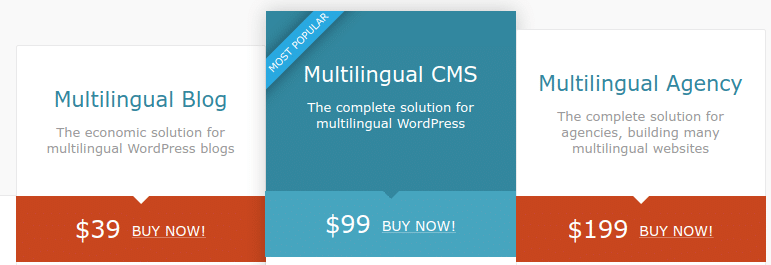
لمعرفة الإصدار الذي تختاره ، ضع في اعتبارك الميزات التي تحتاجها والاستخدام الذي تريده لـ WPML (ما هو عدد المواقع التي تريد استخدامها؟).
لمساعدتك على اتخاذ القرار ، إليك بعض المؤشرات:
- يحتوي ترخيص المدونة متعددة اللغات على أقل عدد من الخيارات . لا يسمح لك بترجمة مواقع التجارة الإلكترونية ، والحقول المخصصة ، والأدوات ، والنصوص الموجودة في إدارة السمات والمكونات الإضافية ، وما إلى ذلك ، علاوة على ذلك ، فهو لا يقدم ترجمة آلية ويمكن استخدامه فقط على موقع واحد. يشير WPML إلى أنه مخصص "للمواقع الأبسط التي هي في الأساس مدونة WordPress" ، ومن هنا جاء اسم الترخيص.
- تتضمن تراخيص Multilingual CMS و Multilingual Agency جميع الخيارات التي يقدمها WPML . الاختلاف الرئيسي هو كيف تريد استخدامها. باستخدام ترخيص Multilingual CMS ، فأنت مقيد بتثبيت واحد على ما يصل إلى 3 مواقع. من ناحية أخرى ، يوفر ترخيص الوكالة متعدد اللغات استخدامًا غير محدود. أخيرًا ، يختلف عدد الاعتمادات المجانية للترجمة الآلية أيضًا من بسيط إلى مزدوج (90.000 لترخيص Multilingual CMS و 180.000 لترخيص الوكالة متعددة اللغات).
يتضمن كل ترخيص دعمًا من فريق WPML وتحديثات للملحق لمدة عام واحد وضمان استرداد الأموال لمدة 30 يومًا.
التجديد بسعر أقل ، بخصم يتراوح من 10 دولارات إلى 50 دولارًا ، اعتمادًا على الترخيص.
على سبيل المثال ، سيكلفك التجديد السنوي لترخيص Multilingual CMS 74 دولارًا ، مقارنة بـ 99 دولارًا للشراء الأول.
للحصول على فكرة أولى ، ألق نظرة على كيفية مقارنة أسعار WPML ببعض المنافسين:
- WPML مقابل Polylang : تقدم Polylang نسخة مجانية من البرنامج المساعد الخاص بها ، وهي مزودة بالفعل بخيارات جيدة. تتراوح تراخيصها المدفوعة من 99 يورو في السنة (أي ± 115 دولارًا سنويًا للاستخدام على موقع واحد) إلى 495 يورو (أي ± 573 دولارًا سنويًا للاستخدام في 25 موقعًا).
- WPML مقابل MultilingualPress : MultilingualPress متاح فقط في الإصدار المميز. تتراوح عروضها من 99 دولارًا في السنة (لثلاث لغات كحد أقصى) إلى 599 دولارًا في السنة (لـ 18 لغة كحد أقصى).
هل أنت مهتم بتحويل #WordPress الخاص بك إلى موقع متعدد اللغات؟ يقدم WPMarmite ملحقًا لتحقيق ذلك: #WPML. في هذا الاختبار الكامل ، يتم تقديمك مع جميع الإعدادات التي يجب إجراؤها لترويض WPML كالمحترفين.
رأينا في WPML
حان الوقت الآن للتقييم. من خلال هذه السطور ، اكتشفت WPML من كل زاوية وتعلمت كيفية تكوينه بفضل العديد من الحالات العملية.
في النهاية ، ما رأيك في هذا البرنامج المساعد؟ هل يجب أن تستخدمها لمشاريعك المستقبلية؟
كشركة رائدة في سوق المكونات الإضافية متعددة اللغات ، رسخ WPML نفسه بمرور الوقت كحل الخيار الأول لمستخدمي WordPress: يستخدمه أكثر من مليون شخص.
أثناء الاستخدام ، أود أن أقول إن الميزة الرئيسية لـ WPML تكمن في النطاق الواسع جدًا من الإعدادات التي يقدمها . من الواضح أنه يمكنك فعل كل شيء به ، طالما أنك تبدأ بترخيص Multilingual CMS الخاص به.
هذا مثير للاهتمام ومربك للغاية. أستطيع أن أخبرك: لقد عانيت قليلاً عندما تعمقت في إعداداته.
ليس من السهل بالنسبة للمبتدئين فهم الأمر ، خاصة إذا قارنته بأحد منافسيه: Polylang. في رأيي ، هذه عقبة خطيرة لاستخدامها.
العيب الآخر هو الجانب "الهائل" من البرنامج المساعد. يحتوي WPML على الكثير من الميزات والتعليمات البرمجية التي تتطلب وقتًا لتنفيذه.
عند إعداد المكون الإضافي ، يجب عليك بالتالي التأكد من تثبيت المكونات التي تحتاجها فقط ، والتي يسمح بها المكون الإضافي بفضل جانبه المعياري.
لمعلوماتك ، يقدم WPML أيضًا ضمانًا للأداء لمدة 12 شهرًا: إذا واجه موقعك مشكلات في الأداء بسبب WPML ، فسيرد لك فريق البرنامج المساعد أموالك إذا لم يتمكن من إصلاحها.
هل تريد أن ترى كيف يبدو موقع يستخدم WPML؟ تحقق من اختيار BeautifulPress.
باختصار ، إذا اضطررت إلى اختيار مكون إضافي متعدد اللغات ، فأنا أفضل استخدام Polylang (freemium) ، وهو أبسط وأفضل من الناحية الفنية (تذكر أنه عندما تم إطلاقه ، لم يكن من الممكن بناء WPML مثل Polylang اليوم ، لأن التصنيفات المخصصة لم يكن موجودًا بعد) ، حتى لو كان صحيحًا أن عروضه المميزة أعلى من تلك التي اقترحها WPML.
قم بتنزيل ملحق WPML:
لكن ربما يكون لديك رأي مختلف تمامًا. هل أنت مؤيد قوي لـ WPML؟ أو على العكس من ذلك ، لا يمكنك تحمله؟ أخبرنا كل شيء عنها في التعليقات.