
WPML, WordPress'i çok dilli hale getirmek için eklentinin nihai testi
Yayınlanan: 2021-11-04“WordPress Çok Dilli Eklentisi .” WPML, sitesinin ana sayfasında bu şekilde sunulur.
Sitenizi farklı dillere çevirmek istiyorsanız, üzerine bahse girmelisiniz. Bu, WordPress'in henüz 3.0 sürümünü piyasaya sürmediği 2000'lerin sonundan bu yana piyasadaki tarihi olanıdır.

Oldukça fazla insan olan dünya çapında bir milyondan fazla kullanıcısı olan ultra popüler olanı .
Yani evet, WPML, WordPress ekosisteminin temel çok dilli eklentisidir. Ama sitenizde benimsemek için eklenti mi? Kasabanın konuştuğu bir eklentinin bu ayrıntılı testinde öğreneceğiniz şey bu.
genel bakış
- WPML nedir?
- WordPress'e WPML nasıl kurulur?
- Dillerle ilgili ayarlar
- Bir gönderi veya sayfa başka bir dile nasıl çevrilir?
- Sitenizin diğer öğelerini nasıl çevirebilirsiniz?
- WPML, sayfa oluşturucularla nasıl entegre olur?
- WPML ve WooCommerce
- Dokümantasyon ve destek
- WPML'nin maliyeti nedir?
- WPML hakkındaki görüşümüz
Bu makale, Ekim 2021'de yayınlanan WPML 4.5 sürümü kullanılarak yazılmıştır.

WPML nedir?
WPML, Hakkında sayfasında belirtildiği gibi "WordPress'in çok dilli çalışmasını sağlayan" premium bir eklentidir. Özellikle, eklentinin "yazarların farklı dillerde içerik yazmasına ve içeriği çevirmesine izin verdiğini" söylüyor. Ayrıca, çeviri yönetimi için gelişmiş özellikler ve profesyonel içerik çevirisi için bir arayüz içerir. “
2007'de piyasaya sürülen WPML, kullanıcı sayısı açısından WordPress'teki çok dilli eklentilerin "büyük patronudur". Raporladığı rakamlara göre, WPML yaklaşık bir milyon sitede kullanılıyor ve bu da onu piyasadaki en popüler site yapıyor.
Karşılaştırıldığında, ana rakibi Polylang, eklentisi için 600.000'den fazla aktif kurulum talep ediyor.
WPML'nin arkasında, aşağıdakiler gibi başka araçlar da sunan OnTheGoSystems şirketi bulunur:
- WordPress sitenize özel gönderi türleri, alanlar ve taksonomiler eklemenizi sağlayan Araç Seti .
- IcanLocalize : profesyonel bir çeviri hizmeti.
WPML'nin avantajları
WPML, on yıldan fazla bir süredir pastanın önemli bir bölümünü elde edebildiyse, bunun nedeni, ana sayfasında vurgulanan, epeyce varlığa konsantre olmasıdır:
- Sitenizin tüm öğelerini çevirmenize olanak tanır : gönderiler, sayfalar, özel gönderi türleri, menüler, widget'lar. Eklentilerinizin ve temanızın metinlerinden bahsetmiyorum bile.
- Birçok ünlü tema ve eklenti ile uyumludur : Yoast SEO, Elementor, Divi, Gravity Forms, WooCommerce.
- Sitenizi çok dilli SEO için optimize etmenize yardımcı olur .
- WooCommerce ile oluşturulan çevrimiçi mağazanızın içeriğini çevirmenize olanak tanır .
- Desteğinin (kullanıcı yardımı) çok reaktif olması gerekiyor .
WPML, kullanıcıları arasında iyi bir üne sahipse, deneyimli WordPress geliştiricileri ve teknisyenleri topluluğundan oldukça karışık tepkiler alır.
Bir örnek? Bir WordPress uzmanı olan Fransız ajansı Whodunit, blogunda yayınlanan bir makalede WPML'yi "teknolojik çıkmaz sokak" olarak nitelendirdi. Çok dilliliği yönetmek için WordPress taksonomilerine güvenmek yerine veritabanınıza kendi tablolarını eklediği için - haklı olarak - eski olduğu için eleştiriyorlar.
Bu artık modası geçmiş olsa da, WPML başlatıldığında doğru çözümdü, çünkü özel taksonomiler henüz mevcut değildi. Sistemi bir günden diğerine değiştirmek kolay değil, özellikle de bir milyondan fazla kullanıcıyla…
WPML ekibi ayrıca bize, özel tabloların oluşturulmasının (eklentinin Çekirdeği için 18, kayıt için), diğer tabloların darmadağın olmadığı ve yükleme hızı üzerinde en az etkiye sahip olduğu anlamına geldiğini söyledi.
İşin teknik yönü bu kadar, tabiri caizse, perde arkasında neler oluyor.
Ama siz, kesinlikle vitrini görmek istersiniz: WPML özellikleri. Bu eklenti hakkında kendi fikrinizi oluşturmaya başlamak için ayarlarına ve diğer seçeneklerine göz atalım.
Çok dillilik ve WordPress hakkında her şeyi anlamak için konuyla ilgili makalemize göz atın. En sevdiğiniz CMS'de en iyi uygulamalar ve dil yönetimi hakkında bilgi edineceksiniz .
WordPress'e WPML nasıl kurulur?
Bu çok dilli eklenti nasıl çalışır?
Eklentiyi WPML.org hesabınıza indirmeden ve ardından WordPress sitenizde etkinleştirmeden önce, WPML'nin oldukça tekil çalışma şeklini açıklamaya değer.
Hesabınızın indirilenler sayfasında 14 eklentiye erişiminiz olacak. WPML, sözlerini alıntılamak için "her çok dilli sitenin ihtiyaç duyduğu" dördünü (yalnızca bir tane değil, dikkatli) yüklemenizi önerir:
- WPML Çok Dilde CMS : Bu, WPML'nin Çekirdeği olan temel eklentidir.
- Dize Çevirisi : sitenizin çeviri dizelerini, yani “yayınlarda, sayfalarda veya sınıflandırmada olmayan metinleri” çevirmek için, diyor WMPL (örn. site sloganı, widget başlıkları vb.).
- Çeviri Yönetimi : bu modül, çevirilerinizi yönetmenize yardımcı olur ve bir çevirmen ekibi veya çeviri hizmetleri ile çalışmanıza olanak tanır.
WPML 4.5 sürümünün Ekim 2021'de piyasaya sürülmesinden bu yana, bu modül WPML Çok Dilli CMS eklentisinin içindeki WPML çekirdeğine entegre edilmiştir. Yani artık etkinleştirmenize gerek yok. - Medya Çevirisi : “çevrilen içerik için görselleri ve diğer medyayı seçmek”.
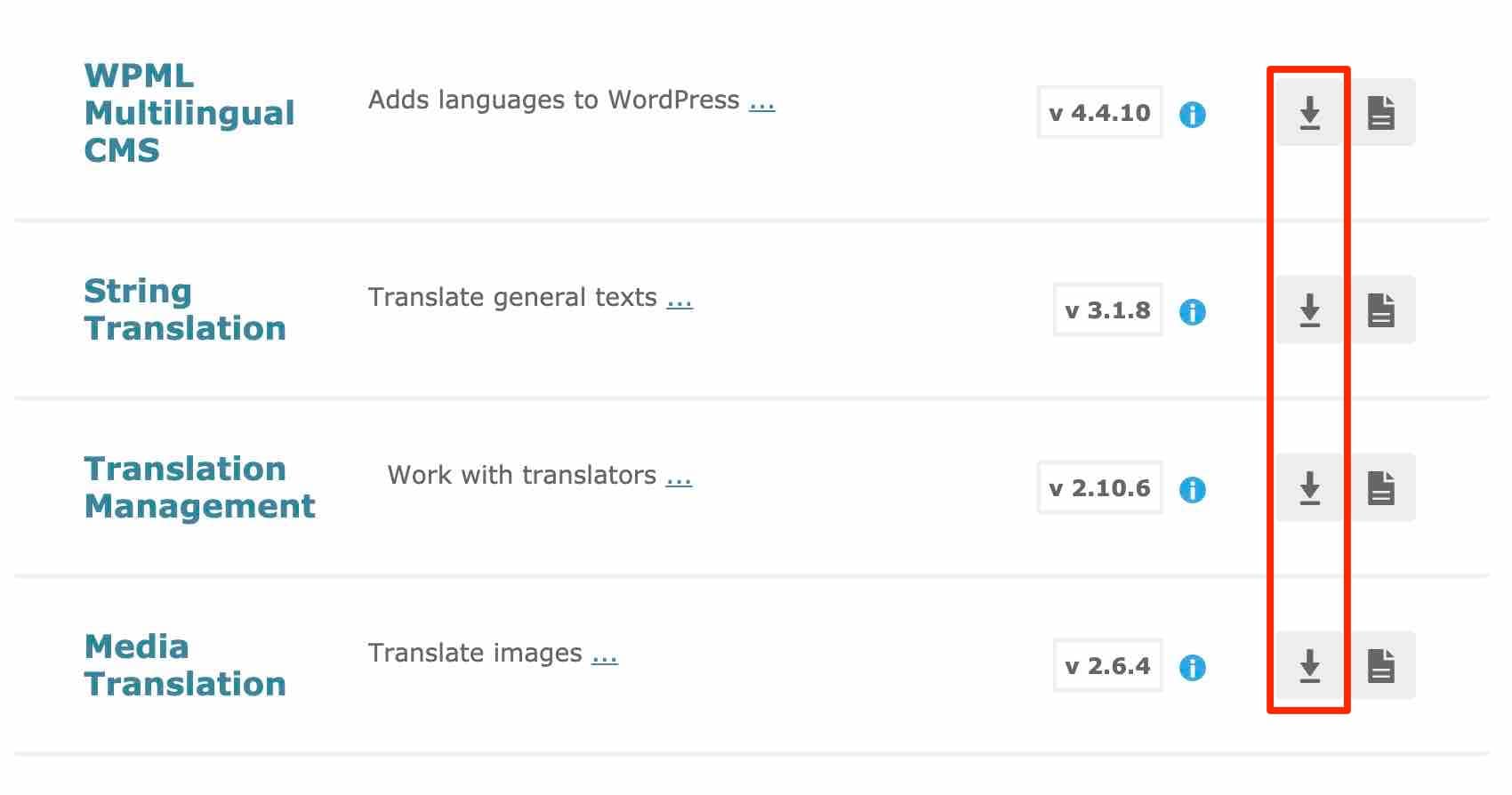
Yukarıdaki eklentiler, WMPL “Çok Dilli CMS” ve “Çok Dilli Ajans” Lisanslarında otomatik olarak mevcutsa, “Çok Dilli Blog” Lisansı için durum böyle değildir. Örneğin, “Çok Dilde Blog” lisansı “Dize Çevirisi” modülüne erişim sağlamaz ve “Çeviri Yönetimi” modülü temel eklentiye (WPML Çok Dilde CMS) dahil değildir.
Her şey senin için açık mı? Bu durumda, WordPress yönetiminizde üç eklentiyi etkinleştirin – en azından WPML 4.5 kullanıyorsanız Çeviri Yönetimine gerek yoktur.
6 adımlı bir yapılandırma sihirbazı
Tamamlandığında, bir sihirbaz, hemen aşağıda adım adım göreceğimiz ilk ayarları yapılandırmanıza yardımcı olacaktır.

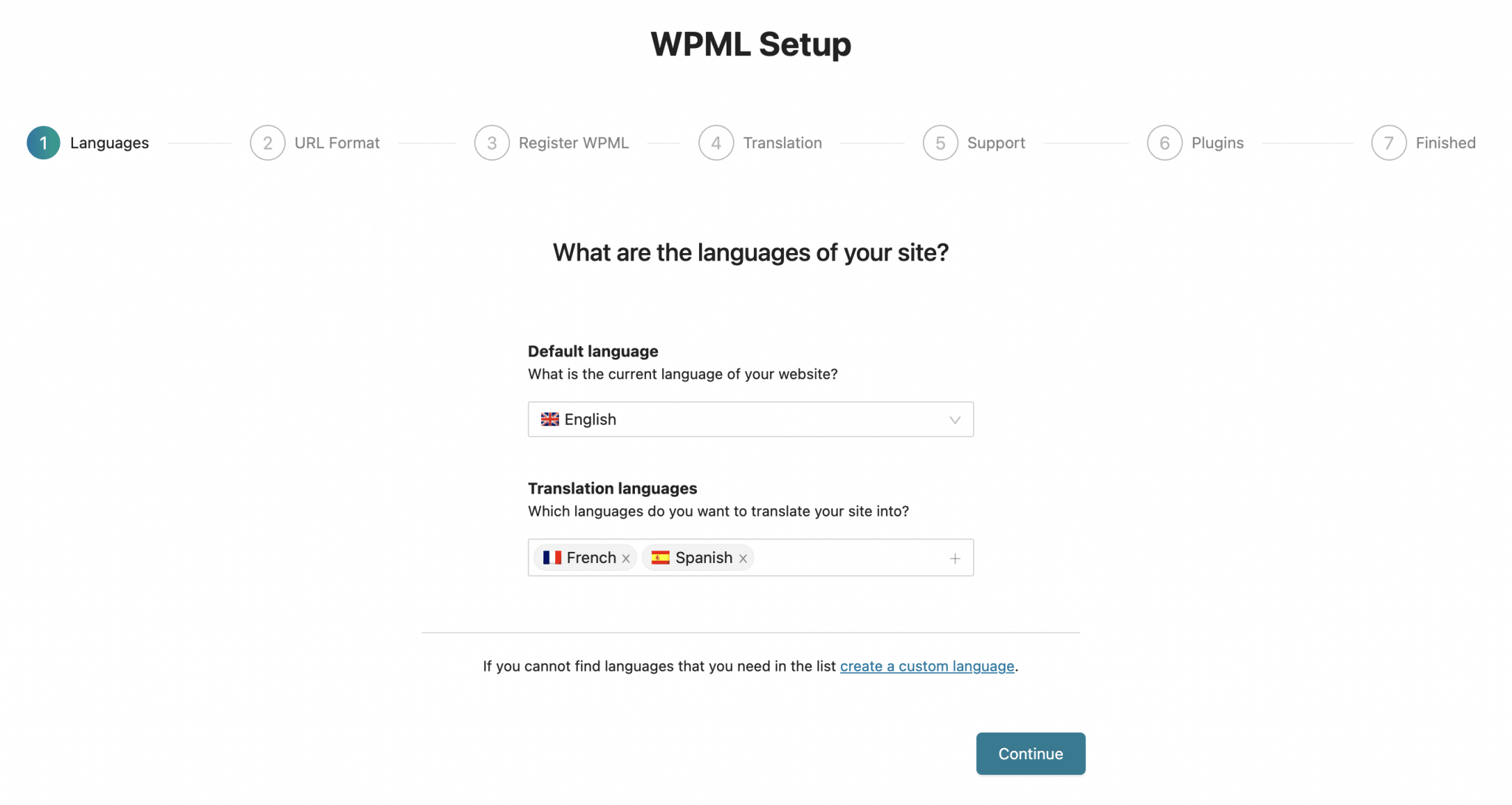
1. Adım: Sitenizin dillerini seçin
Öncelikle sitenizin varsayılan dilini ve onu çevirmek istediğiniz dilleri seçmelisiniz.
Galce ve Quechua da dahil olmak üzere İngilizce'den İspanyolca'ya kadar yaklaşık 60 dil seçeneği mevcut .
WPML ayrıca Katalanca ve Galiçyaca gibi bölgesel dillere erişim sağlar.
Seçimleriniz henüz kesinleşmediyse, elbette daha sonra bir dil ekleyebilir veya kaldırabilirsiniz.
Bu testin amacı için sitemi Fransızca ve İspanyolca'ya çevirmeyi seçiyorum.
2. Adım: URL biçimini seçin
WPML size 3 olasılık arasında bir seçim sunar:
- Dizinlerde farklı diller . Örneğin: İngilizce için
mysite.com/en/ve Fransızca içinmysite.com/fr/. - Dil başına farklı bir alan . Örneğin: İngilizce sürüm için
mysite.comve Fransızca sürüm içinmysite.fr. - Parametre olarak dil adı eklendi . Örneğin, İngilizce için
mysite.com?lang=en.
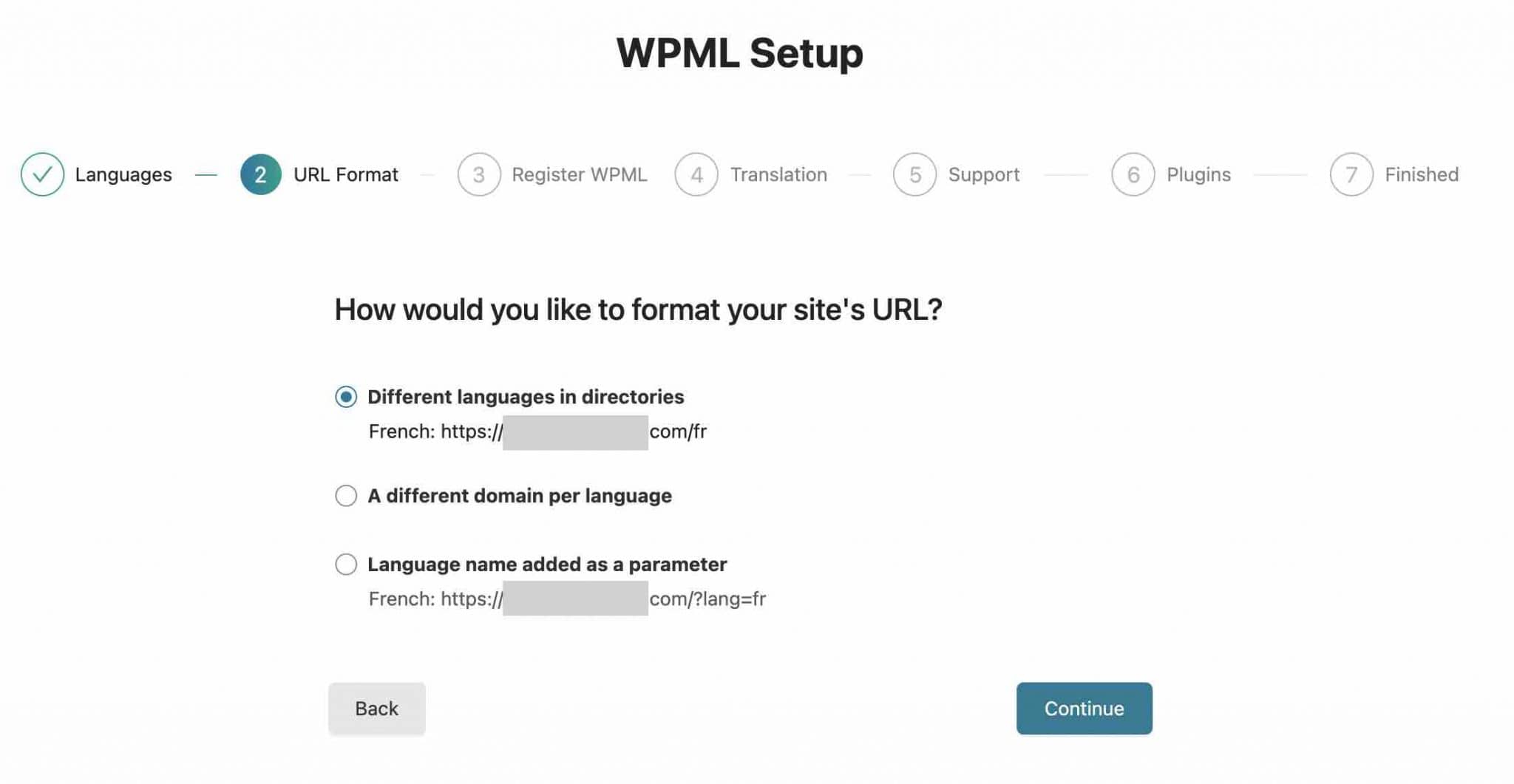
Belirli bir yapının seçimi projenize ve ihtiyaçlarınıza bağlıdır. Bu formatta sunulan https://wpmarmite.com/en/ İngilizce versiyonu için Alex, örneğin, ana alan adını bir dil eğik çizgi ile tutarak, dizin adıyla belirlenen bir URL yapısıyla başlamayı seçti.
Çok dilli SEO hakkında daha fazla bilgi edinmek ister misiniz? Bu makaledeki sitenizi optimize etmek için uzman tavsiyelerine ve en iyi uygulamalara göz atın.
“Dizinlerde farklı diller” seçeneğini seçerseniz, WPML bunun çalışması için “sitenizin kalıcı bağlantı yapısının varsayılandan farklı olması gerektiğini” söyler (ancak bu muhtemelen daha önce yapmış olduğunuz bir ayardır).
Bu durumda, Ayarlar > Kalıcı Bağlantılar bölümündeki "Mesaj adı" ayarını kullanmanızı öneririz.
Kalıcı bağlantılarınızın yapısını değiştirmeyi seçerseniz dikkatli olun. Buradaki fikir, WordPress'i kurar kurmaz yapmaktır. Daha sonra yaparsanız, içeriğinizin URL'leri format değiştireceğinden içeriğinizi yeniden yönlendirmeniz gerekecek ve bu da ziyaretçileriniz için 404 hataya neden olacaktır. Nasıl devam edeceğinizi öğrenmek için özel kaynağımıza bakın.
3. Adım: WPML'yi kaydedin
Şimdi, özellikle güvenlik nedenleriyle her zaman iyi bir fikir olan eklentiden otomatik güncellemeler almak için gerekli bir ön koşul olan WPML lisans anahtarınızı kaydetme zamanı.

4. Adım: Bir çeviri modu seçin
4. adımda ise öncelikle sitenizi nasıl çevireceğinizi seçmelisiniz:
- Ya sitenizin tüm içeriği otomatik olarak çevrilecektir.
- Veya sitenizin tamamını çevirmeniz gerekmiyorsa, duruma göre seçtiğiniz içeriği çevirirsiniz.
Ardından, içeriği kimin çevireceğini seçebilirsiniz: siz, çevirmen olarak görev yapan bir kullanıcı veya profesyonel bir çeviri hizmeti.
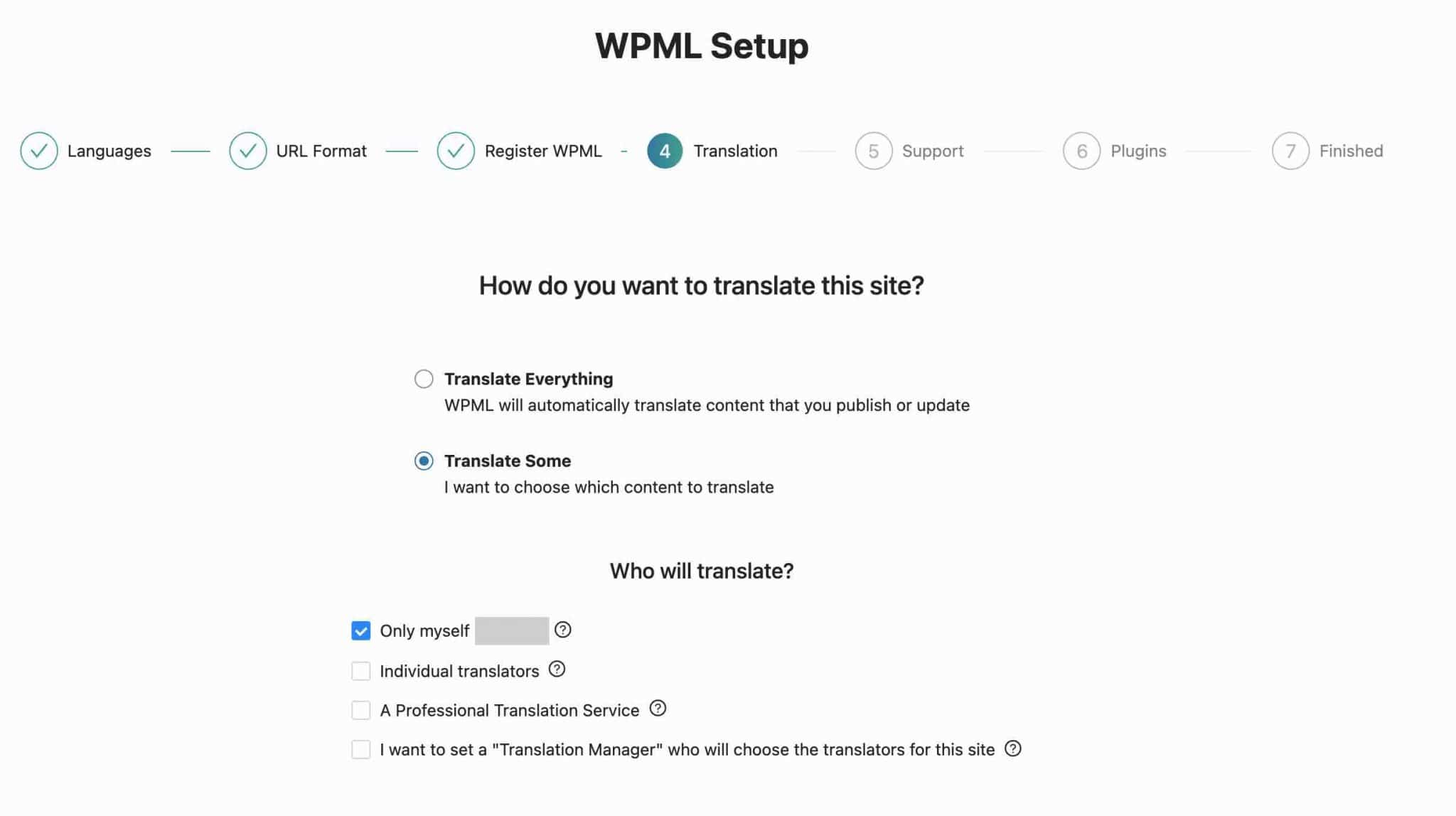
Elbette seçimleriniz bu noktada nihai değil. Daha sonra WPML ayarlarında her şeyi istediğiniz gibi değiştirebilirsiniz. Tereddüt ederseniz, varsayılan yapılandırmayı bırakın.
Adım 5: Bir teknik destek kurun
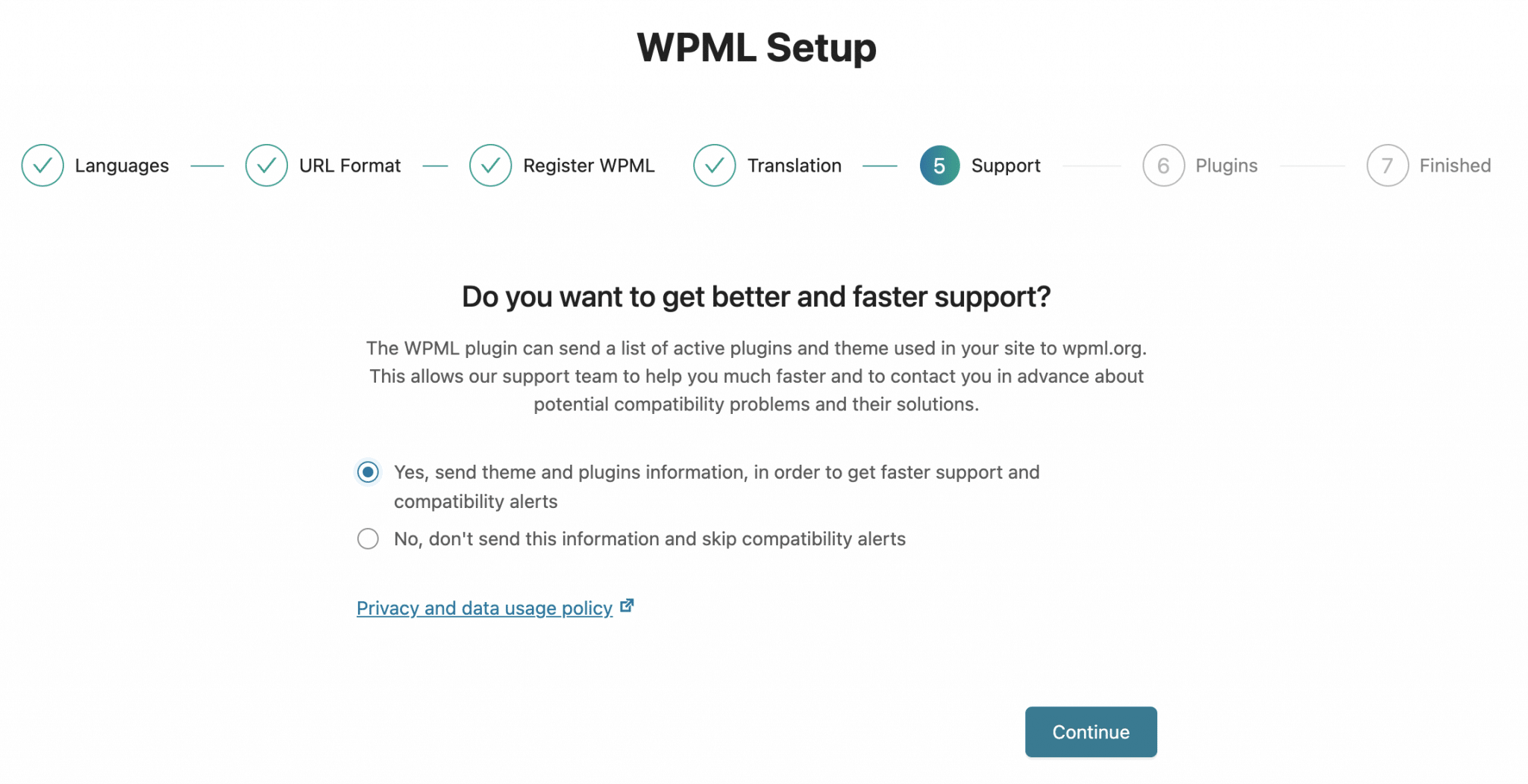
WPML şimdi “size daha hızlı yardımcı olmak” için “ sitenizde kullanılan aktif eklentilerin ve temanın bir listesini göndermek” isteyip istemediğinizi, “potansiyel uyumluluk sorunları hakkında” tanımlamanızı istiyor.
Bu, alakalı bulursanız kutuyu işaretleyebilmeniz için faydalı olabilir.
6. Adım: Herhangi bir WPML eklentisini etkinleştirin
Son olarak, WPML, "dizeleri, medyayı, yönetici metinlerini ve daha fazlasını çevirmek" için bazı eklentilerini etkinleştirmenizi önerir.
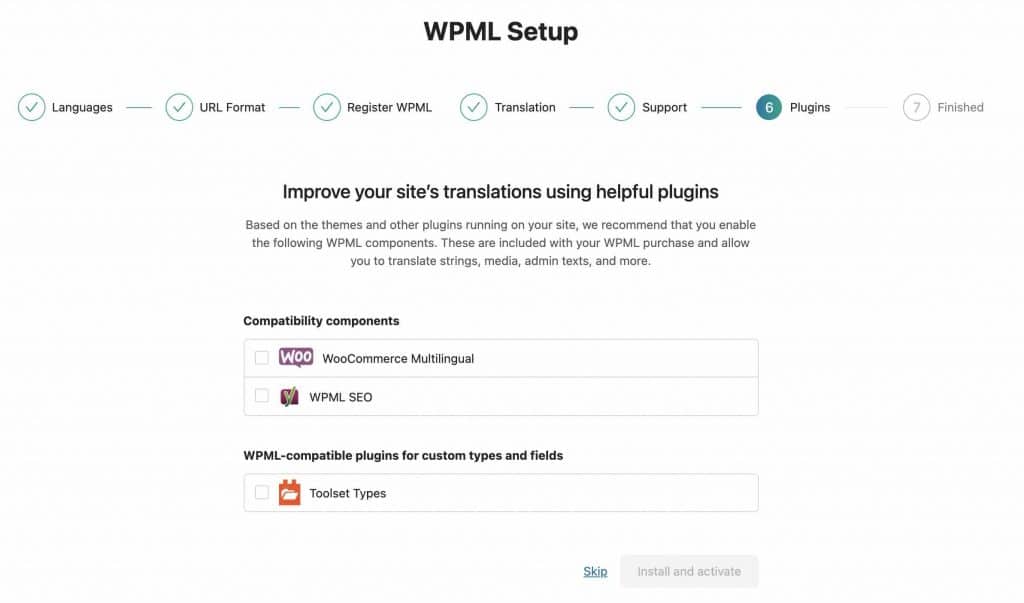
Bunlar, makalenin başında bahsettiğim şirket içi eklentisi olan Toolset'i içerir.
İşinizi bitirdiğinizde, WPML sizi WordPress yönetim arayüzünüzdeki “Çeviri Yönetimi” alt menüsüne yönlendirir.
İlk çeviri işlerinize buradan başlayabilirsiniz . Yönetim arabiriminizin solundaki kenar çubuğunda başka alt menüler de bulunur (bunların sayısı ayrıca yüklediğiniz WPML modüllerine bağlıdır, bu nedenle sizin için farklı olabilir). İşte onlara hızlı bir tur, hemen aşağıda.

WPML menüsünün sunumu
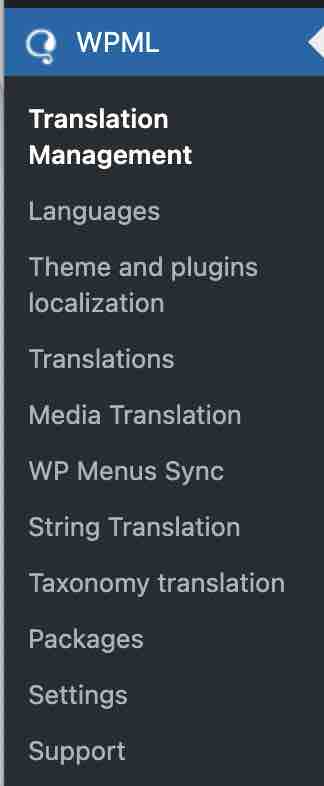
WPML menüsü 11 alt menüden oluşur:
- "Çeviri Yönetimi": bir çevirmen ekibiyle veya çeviri hizmetleriyle işbirliği yapmanıza yardımcı olacak bir gösterge panosu sunar. Çevrilecek içeriği gönderebilir ve devam eden görevlerin ilerlemesini kontrol edebilirsiniz.
- “ Diller” en kapsamlı olanıdır. Site dillerini, dil seçiciyi veya URL biçimini seçme gibi ayarlarınızın çoğunu burada yapacaksınız.
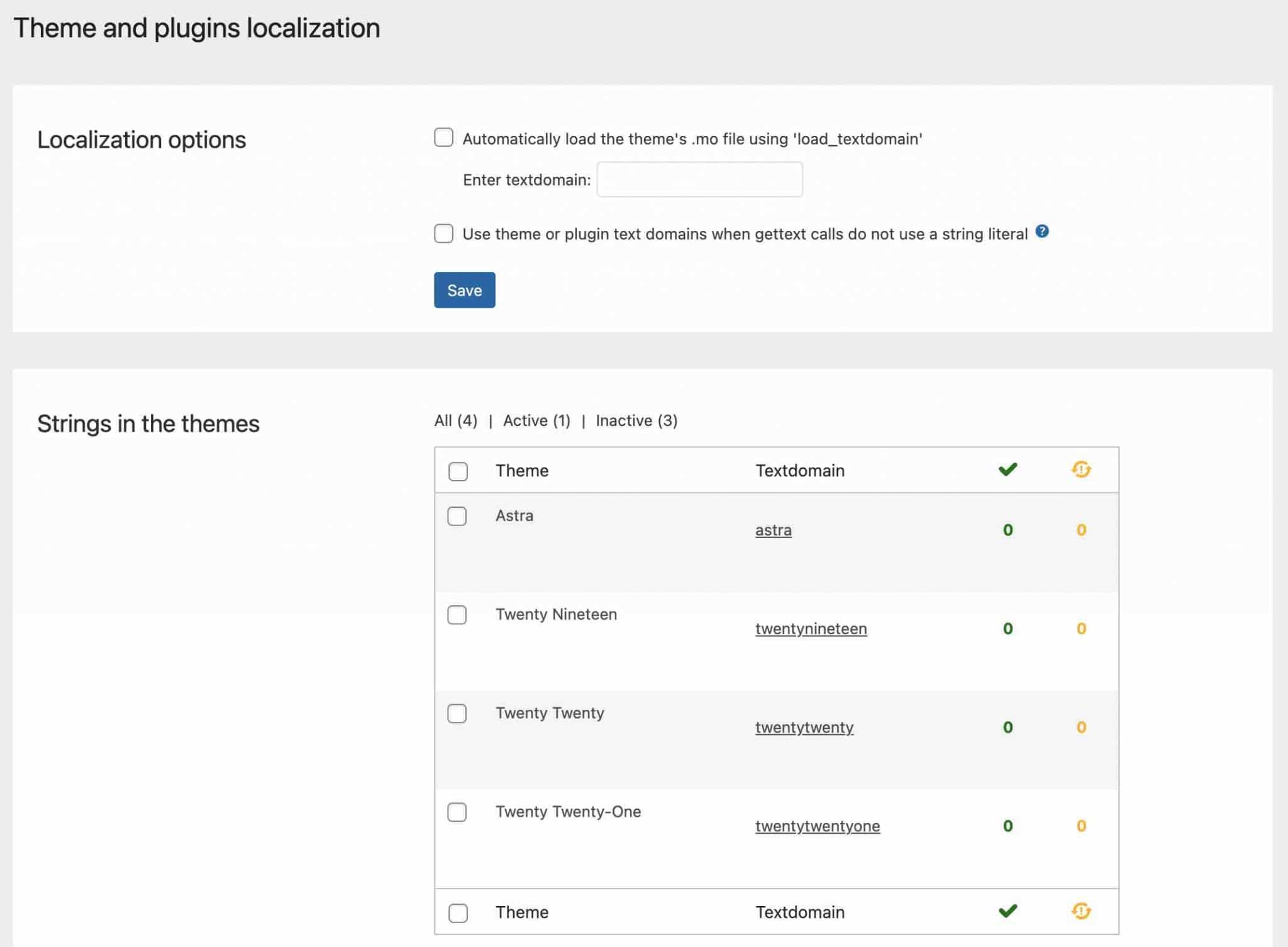
- "Tema ve eklenti yerelleştirmesi": temalarınız ve eklentileriniz içinde WPML tarafından algılanan dizeleri (içerik) listeler.
- “ Çeviriler” : bekleyen çevirilerinizi listeler.
- “ Medya Çevirisi” : WordPress Medya Kitaplığını farklı dillerde kullanmanıza olanak tanır. Her dil için hangi resimlerin görüntüleneceğini kontrol edebilirsiniz.
- “ WP Menü Senkronizasyonu” : menü yapısını varsayılan dilden ikincil dillere senkronize edebileceğiniz yerdir.
- “ Dize Çevirisi” :
.modosyalarını kullanmak zorunda kalmadan arayüz dizelerini doğrudan WordPress'ten çevirmenize yardımcı olur. - “ Taksonomi Çevirisi” : bu alt menü, taksonomilerinizi (örn. kategoriler, etiketler) çevirmenizi sağlar.
- “ Paketler” : burada bir sayfa bir sayfa oluşturucu ile çevrildiğinde oluşturulan dizeleri bulacaksınız.
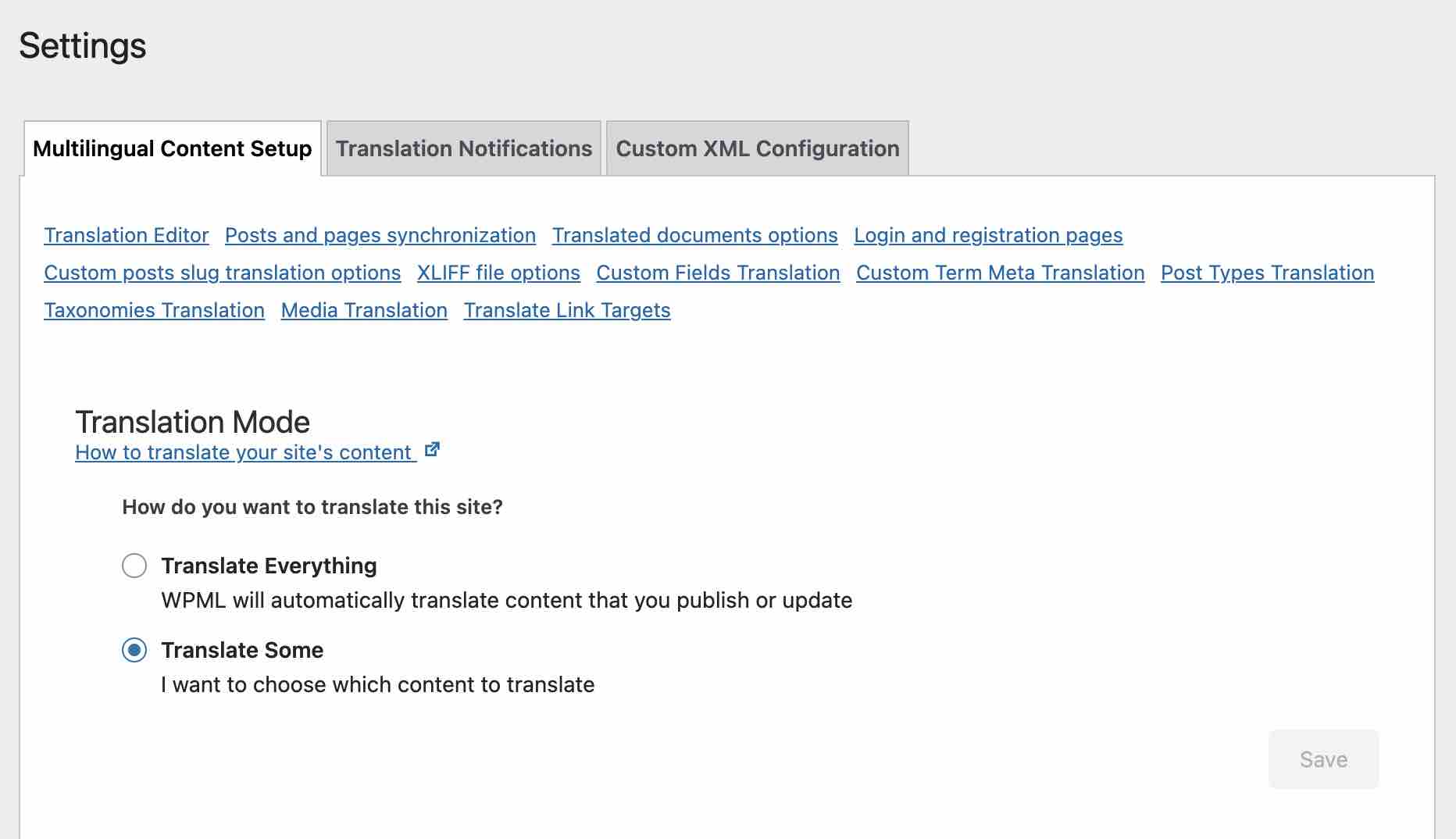
- “ Ayarlar” : onay kutularını kullanarak temel ayarları yapılandırmanıza olanak tanır. Örneğin, burada yayınların ve sayfaların nasıl çevrileceğini tanımlayabilir, yayınları ve sayfaları senkronize etme seçeneklerini vb. belirleyebilirsiniz.
- “ Destek” : WPML ve WordPress yapılandırmanızla ilgili bilgilerin yanı sıra teknik desteğe giden bağlantıları görüntüler.
Buraya kadar ne söyleyebiliriz? Gördüğünüz gibi, birçok ayar sunulmaktadır. Her şey nispeten net olsa bile, gördüğünüzde arayüz kalabalık kalıyor.
Yolunuzu bulmanıza yardımcı olmak için, birkaç temel ayarı küçük adım adım öğreticilerde detaylandıracağım.
Dillerle ilgili ayarlar
Bir dil nasıl eklenir ve düzenlenir?
Eklentinin yapılandırma aşamasında, normalde çevrilecek bir veya daha fazla dil eklediniz. Fikrinizi değiştirirseniz, bir dil eklemek veya kaldırmak için WPML > Diller menüsüne veya "Site dilleri" bağlantısına gidin.
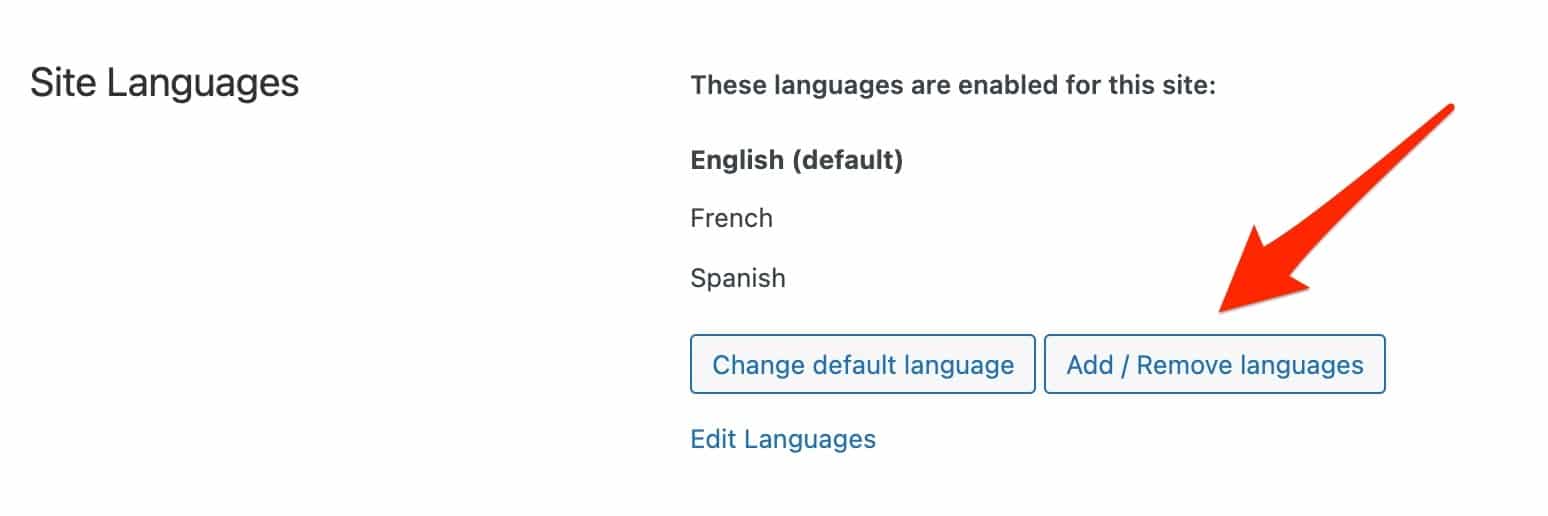
“Dil Ekle/Kaldır” düğmesine tıklayarak, WPML tarafından sunulan 60 kadar varsayılan dile erişebileceksiniz.
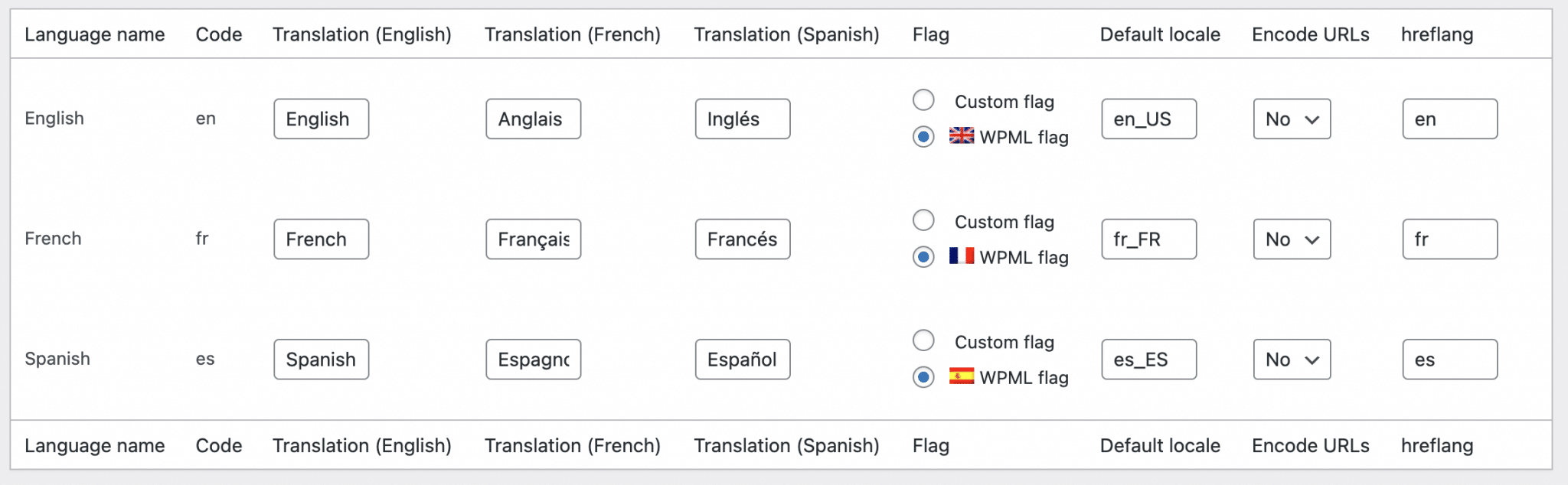
Seçtiğiniz dil orada değilse, “Dilleri Düzenle”ye tıklayarak manuel olarak ekleyebilirsiniz. Sağ alttaki “Dil Ekle”yi seçin, ardından istenen bilgileri doldurun.
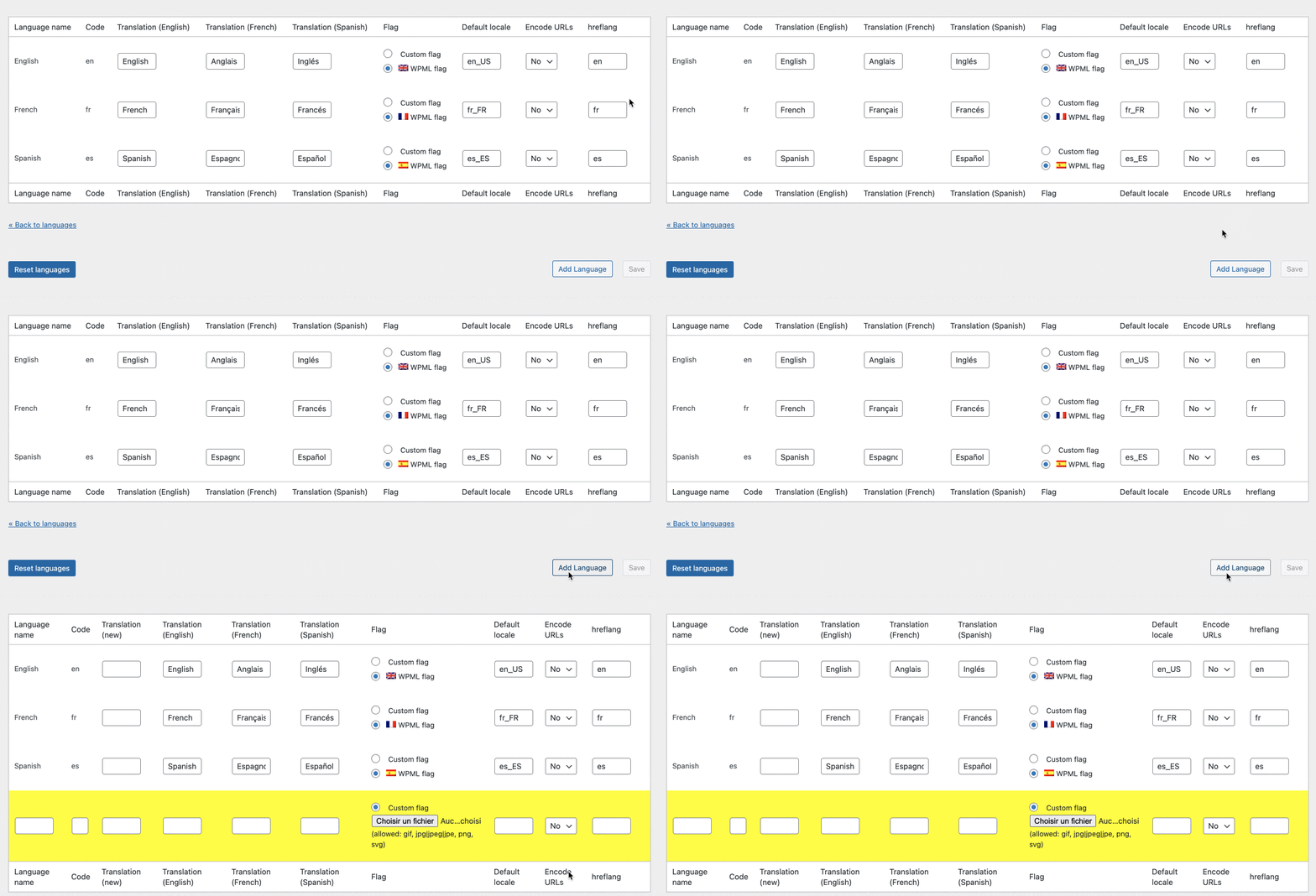
Bunların arasında birkaç parametreye göre hareket edebileceğinizi göreceksiniz:
- Kod , yani dili tanımlayan bir değer. Örneğin, İngilizce için “en” ve Fransızca için “fr”.
- Çeviri , yani dilin adının ziyaretçilerinize nasıl görüneceği.
- Bayrak , özel bir bayrak ekleyebilir veya WPML tarafından varsayılan olarak önerileni kullanabilirsiniz.
- Dilin bölgesel parametreleri .
- URL kodlaması . Emin değilseniz, WPML tarafından önerildiği gibi varsayılan "Hayır" ayarını bırakmanızı tavsiye ederim.
-
hreflang: Google'ın belirli bir dil için ihtiyaç duyduğu kod. WPML tarafından önerilen varsayılan dil ayarlarını bırakın.
Dil seçici nasıl eklenir?
Şimdi, ziyaretçilerinizin sitenizde istedikleri dili seçmelerini nasıl kolaylaştırabilirsiniz? Cevap: onlara bir dil seçici sağlayarak.
Bunu yapmak için WPML > Diller > Dil Seçici Seçenekleri'ne gidin. Yapabilirsiniz:
- Basit bir sürükle ve bırak yöntemiyle dillerin görünüm sırasını seçin .
- Dili gizleyin veya çevirileri eksik olan dilin ana sayfasına yönlendirin .
- Seçicinin görsel görünümünü değiştirmek için CSS kodu ekleyin .
Burada ayarladığınız seçenekler, eklediğiniz tüm dil seçicilere uygulanacaktır.
CSS bilmiyorsanız üzülmeyin! WPML, aynı adı taşıyan menü aracılığıyla kendi özel dil seçicinizi oluşturmanıza olanak tanır.
Dil seçicinizde bayrak kullanmayı seçerseniz, kodlama yapmadan, yüksekliklerini ve genişliklerini piksel cinsinden girerek, ancak özellikle renklerini (arka plan, kenarlık, yazı tipi) değiştirerek görsel görünümleriyle oynayabileceksiniz.
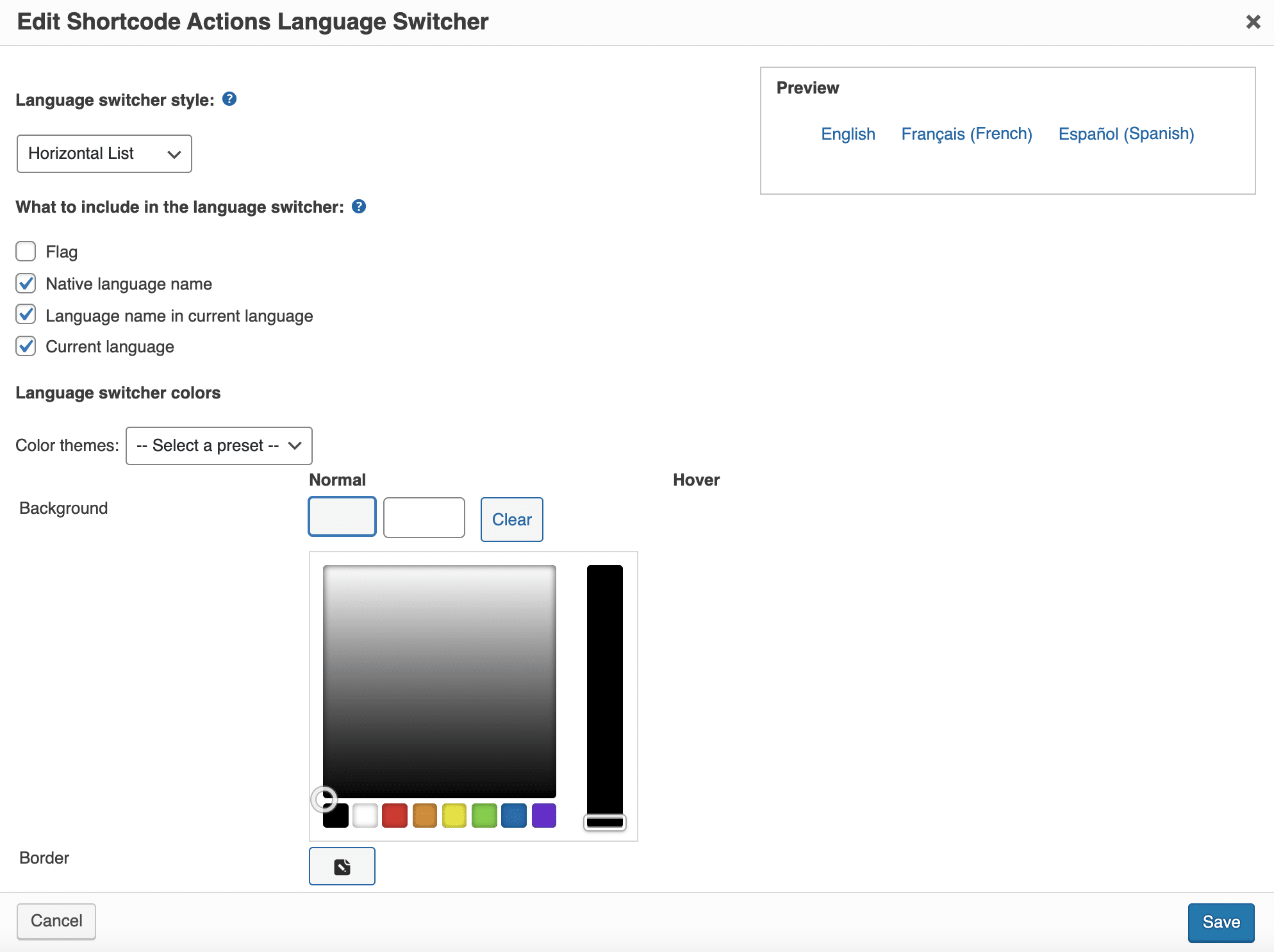
Bayrak kullanmak genellikle doğal bir ilk reflekstir. Ancak uygulamada, bayrakların gösterilmesi mutlaka iyi bir uygulama değildir. Aslında, bir Brezilyalının mutlaka bir Portekiz bayrağına tıklamayacağını düşünebiliriz. Dilin adına tıklamak daha iyidir.
Farklı dil seçici türleri
Varsayılan olarak, WPML size 4 farklı yerde bir dil seçici eklemenizi sağlar:
- Bir menüde .
- Bir widget alanında .
- Altbilgide .
- Yayınlarınızın üstünde ve/veya altında , bir köprü şeklinde.
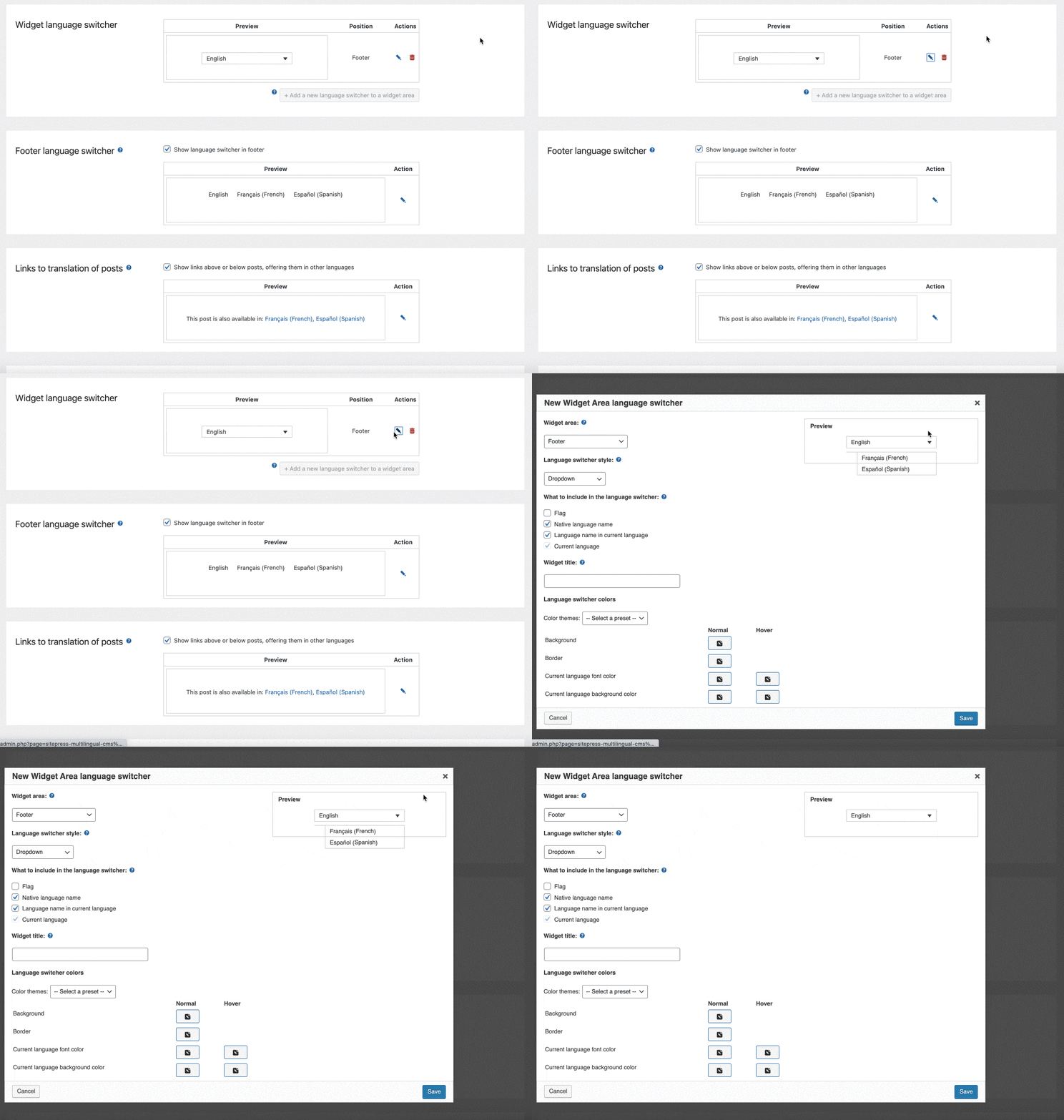
Ayarlar menüsünde her konumun kendi önizlemesi vardır ve kalem simgesine tıklayarak bunu tek tek değiştirebilirsiniz.
Bu, vurgulanmış bir açılır pencere açacaktır:
Dilerseniz [wpml_language_selector_widget] ekleyerek içeriğinize (makale veya sayfa) bir dil seçici de ekleyebilirsiniz . Bunu yapmak için WordPress içerik düzenleyicisindeki “Kısa Kod” bloğunu kullanın ve yukarıdaki kısa kodu buna yapıştırın.
Diller nasıl gizlenir?
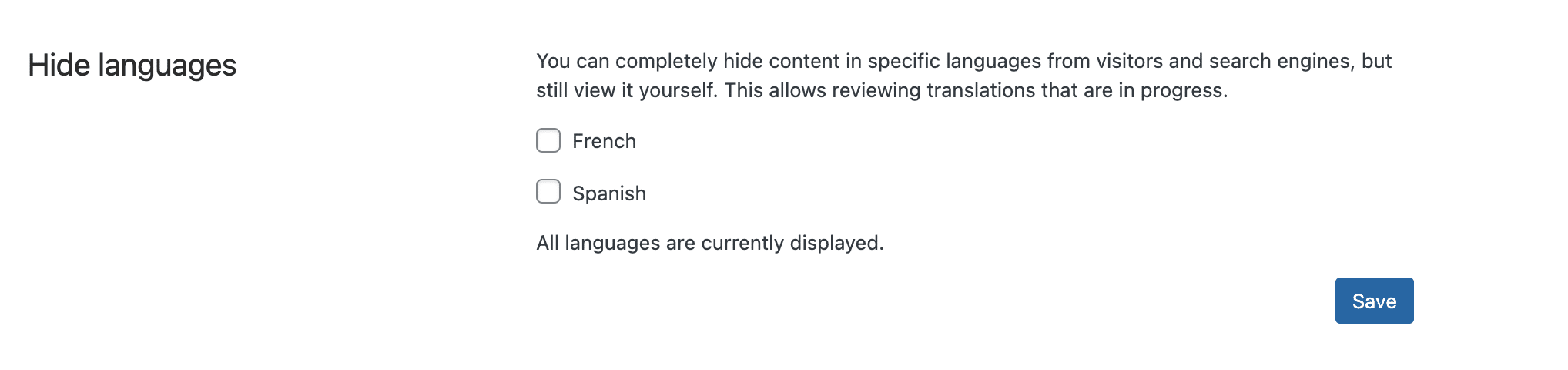
Son olarak, çevirilerinizi henüz bitirmek ve cilalamak için zamanınız olmadıysa, içeriği görüntülemeye devam ederken bazı dilleri ziyaretçilerinizden ve arama motorlarından gizleyebilirsiniz .
Bu, üretiminiz üzerinde herhangi bir stres olmadan çalışmak için bir fırsattır:
Bir gönderi veya sayfa başka bir dile nasıl çevrilir?
Manuel çeviri
İlk olarak, içeriğinizi manuel olarak (otomatik yardım olmadan) kendiniz çevirebilirsiniz. Bunu yapmak için örneğin “Mesajlar” veya “Sayfalar” menüsüne gidin.
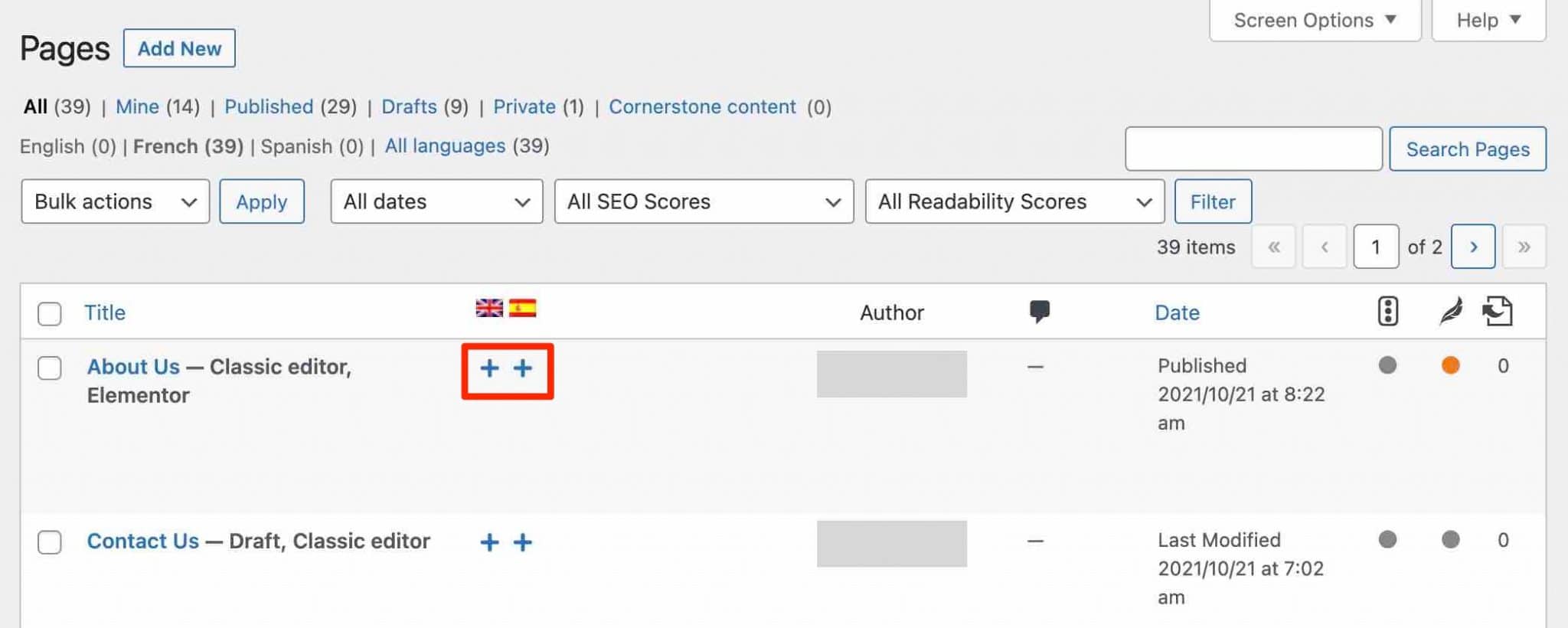
Oluşturulan sayfaların seviyesinde, “+” simgelerine tıklayarak istediğiniz dilde bir çeviri ekleyebilirsiniz.
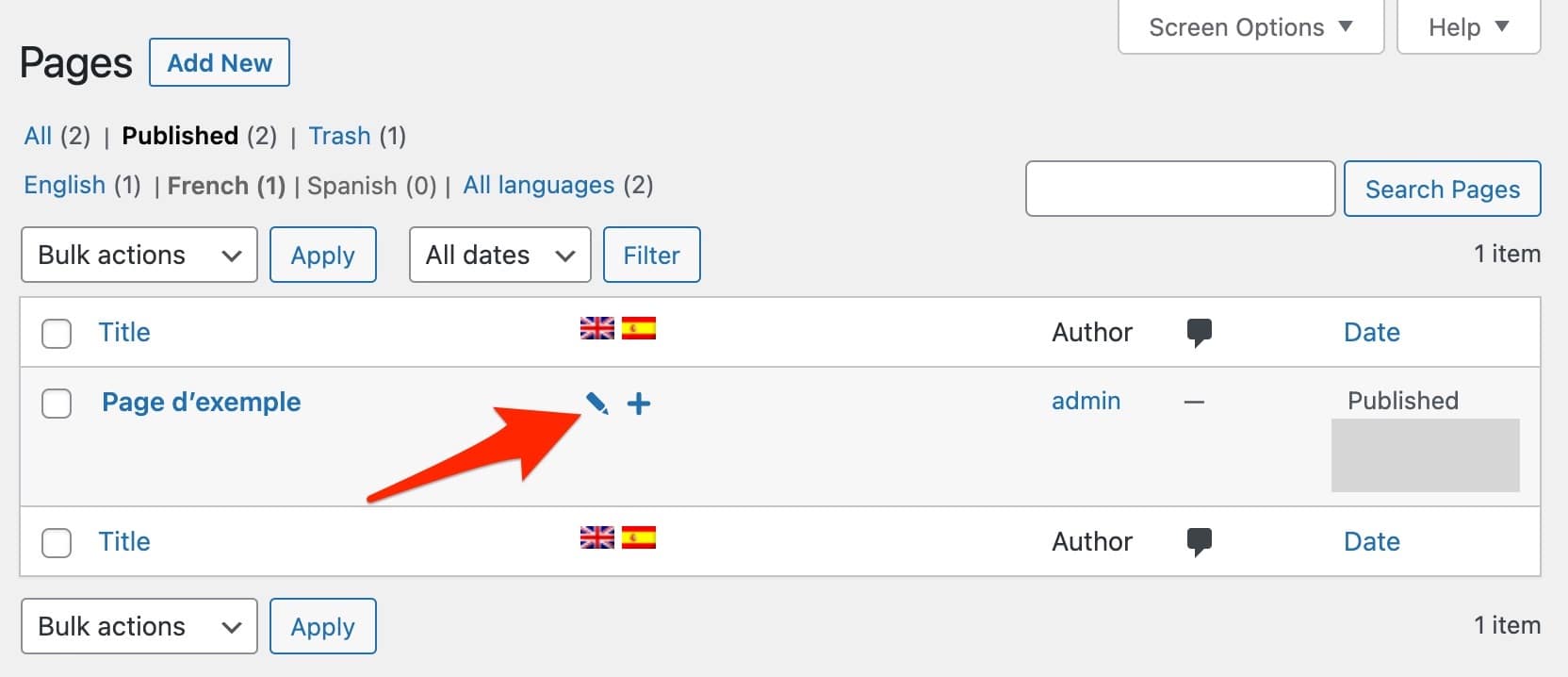
Sayfanız başka bir dilde oluşturulduktan sonra, “kalem” simgesine tıklayarak değiştirebilirsiniz.
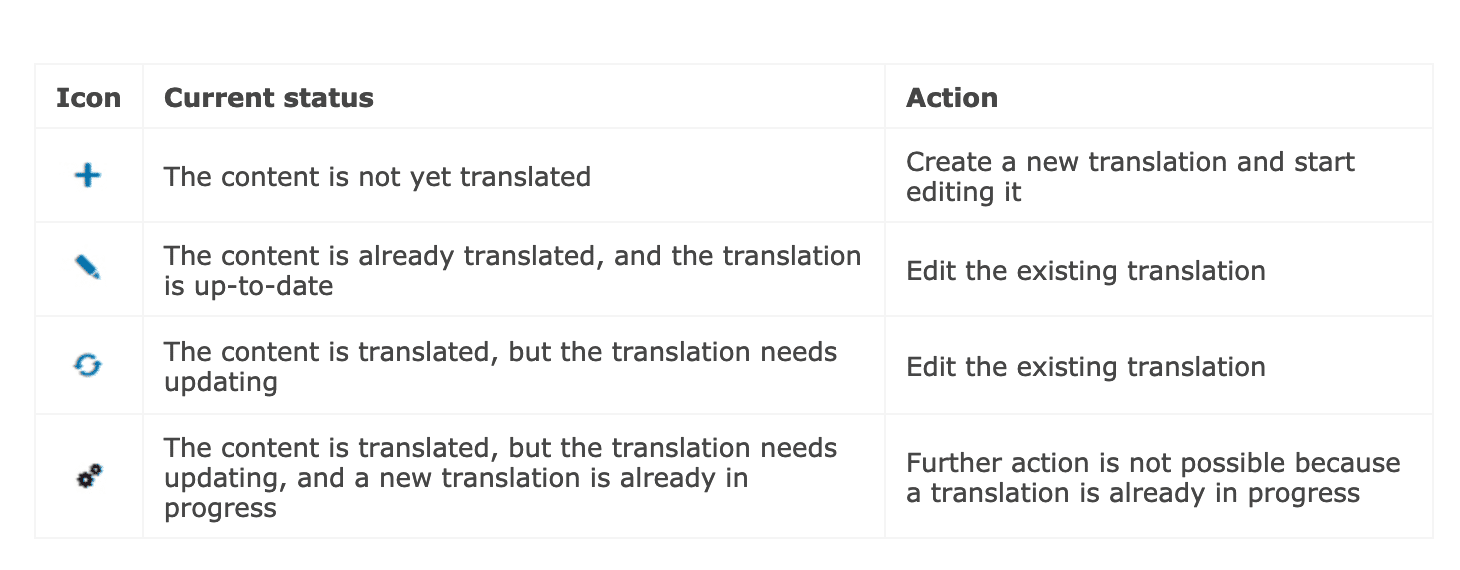
Bilginize, burada WPML tarafından önerilen farklı düzenleme simgelerinin bir açıklaması verilmiştir:
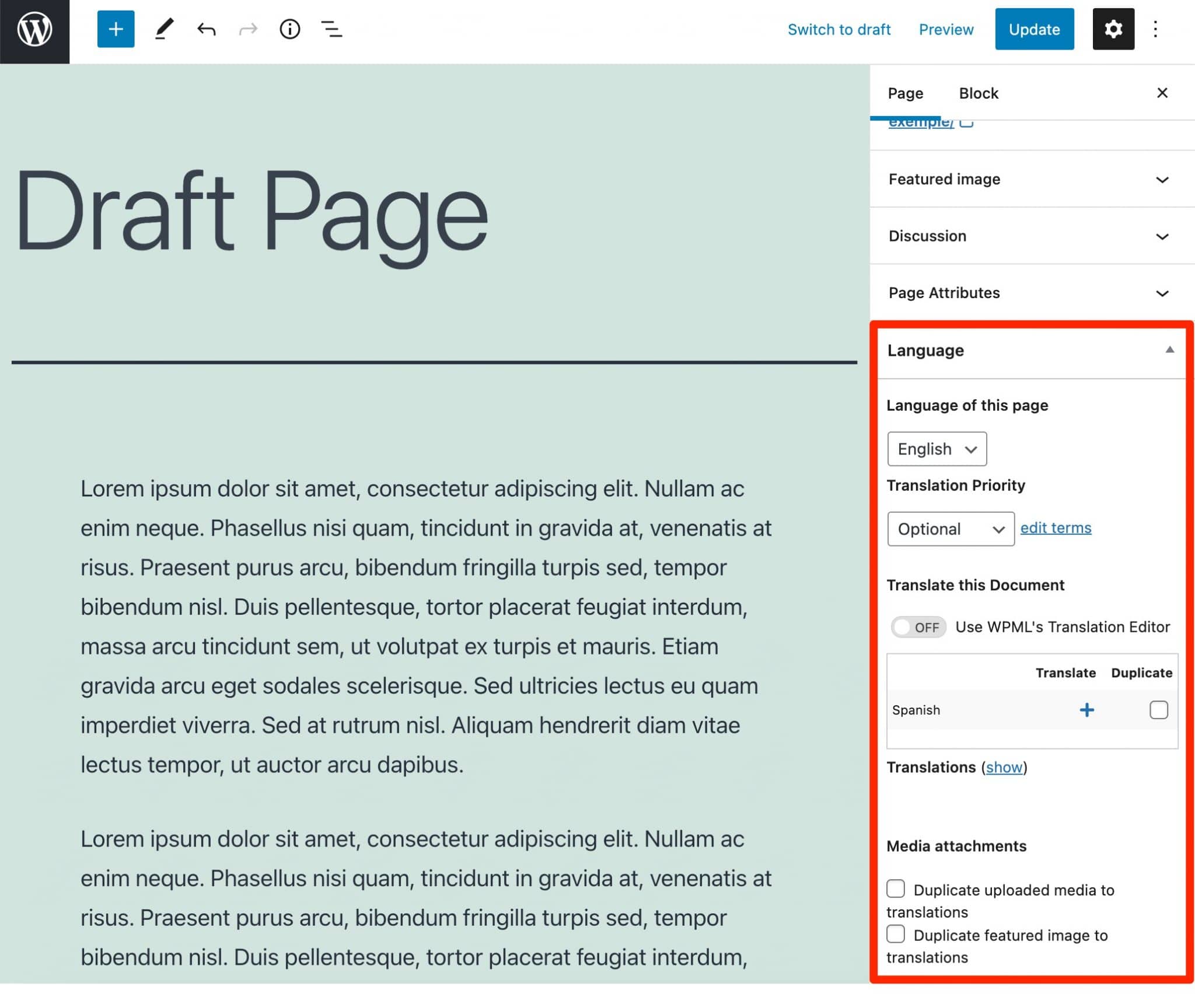
Bir içeriğin çevirisiyle ilgili bilgileri içerik düzenleyicinin "Dil" sekmesinde de bulabileceğinizi unutmayın:
Tüm sitenin otomatik çevirisi
WPML'nin en son sürümü (4.5, Ekim 2021'de yayınlandı), bu yazı yazılırken “Her Şeyi Çevir” adlı yeni bir özellik sunuyor.
WPML > Ayarlar'a giderek etkinleştirebilirsiniz:
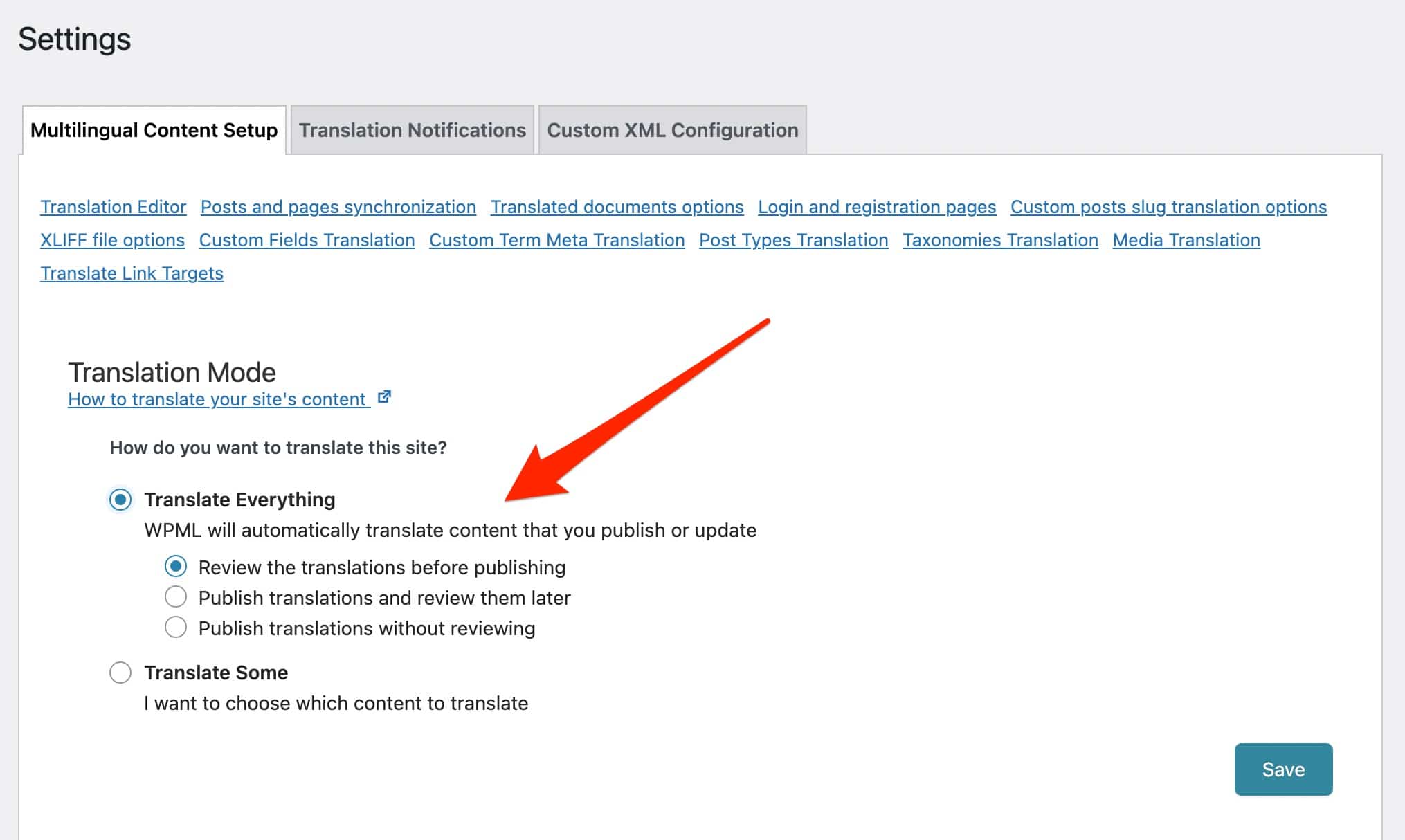
Bununla birlikte, iki başlangıç seçeneğiniz var:
- Mevcut tüm içeriğinizi yayınladığınız anda ve yeni içeriği oluşturduğunuz anda otomatik olarak çevirin.
- Yalnızca yeni içeriği otomatik olarak çevirin.
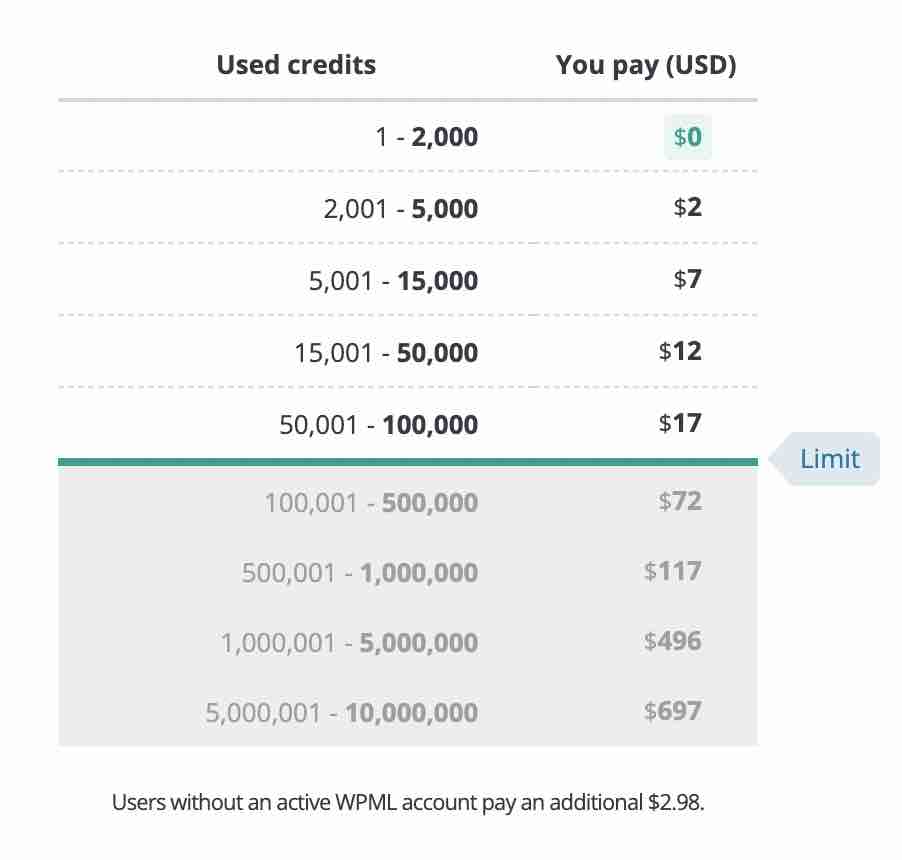
Ancak, bu seçenekten yararlanmak için bir makine çevirisi hesabınızın olması gerekir. Her müşterinin aylık 2.000 kredisi vardır ve bu, minimum içerik oluşturursanız hızla tükenir.
Bunun ötesinde, fiyatı kullanılan çeviri motoruna göre değişen ücretli bir hizmettir: Microsoft Azure, Google Translate ve DeepL, en ucuzundan en pahalısına ( detaylı açıklamalar burada ). Fiyatlandırma tablosu aşağıda mevcuttur, Bilginize:
“Her Şeyi Çevir”i kullanmayı seçerseniz, neyi düzenlemek istediğinizi kontrol etmeye devam edebilirsiniz. Şunları seçebilirsiniz:

- Yayınlamadan önce içeriğinizin çevirisini kontrol edin.
- Çevirilerinizi yayınlayın ve daha sonra kontrol edin.
- Çevirilerinizi kontrol etmeden yayınlayın.
Bu yeni özelliğin tüm ayrıntılarını anlamak için işte açıklayıcı bir video:
WPML, bu özelliğin sayfaları, makaleleri, özel içerik türlerini, sınıflandırmaları, WooCommerce ürünlerini vb. çevirmeye izin verdiğini belirtir.
Ancak menüler, widget'lar ve diğer form alanları her zaman “Dize Çevirisi” modülü kullanılarak çevrilmelidir. Sonraki durumlar için, WPML, "makine çevirisinin bunları verimli bir şekilde çevirmesi için bağlamın genellikle yeterli olmadığını" belirtir.
Durum bazında makine çevirisi
“Her Şeyi Çevir” özelliği ilgi çekici olsa da size çok fazla esneklik sağlamaz. Bununla, TÜM içeriğiniz (yeni ve/veya eski) otomatik olarak çevrilecektir.
Duruma göre gitmek ve tam olarak hangi yazı veya sayfayı otomatik olarak çevirmek istediğinizi seçmek istiyorsanız, önceden “Biraz Çevir” çeviri modunu etkinleştirerek “Çeviri Yönetimi” menüsünden geçmeniz gerekir ( WPML > Ayarlar aracılığıyla) .
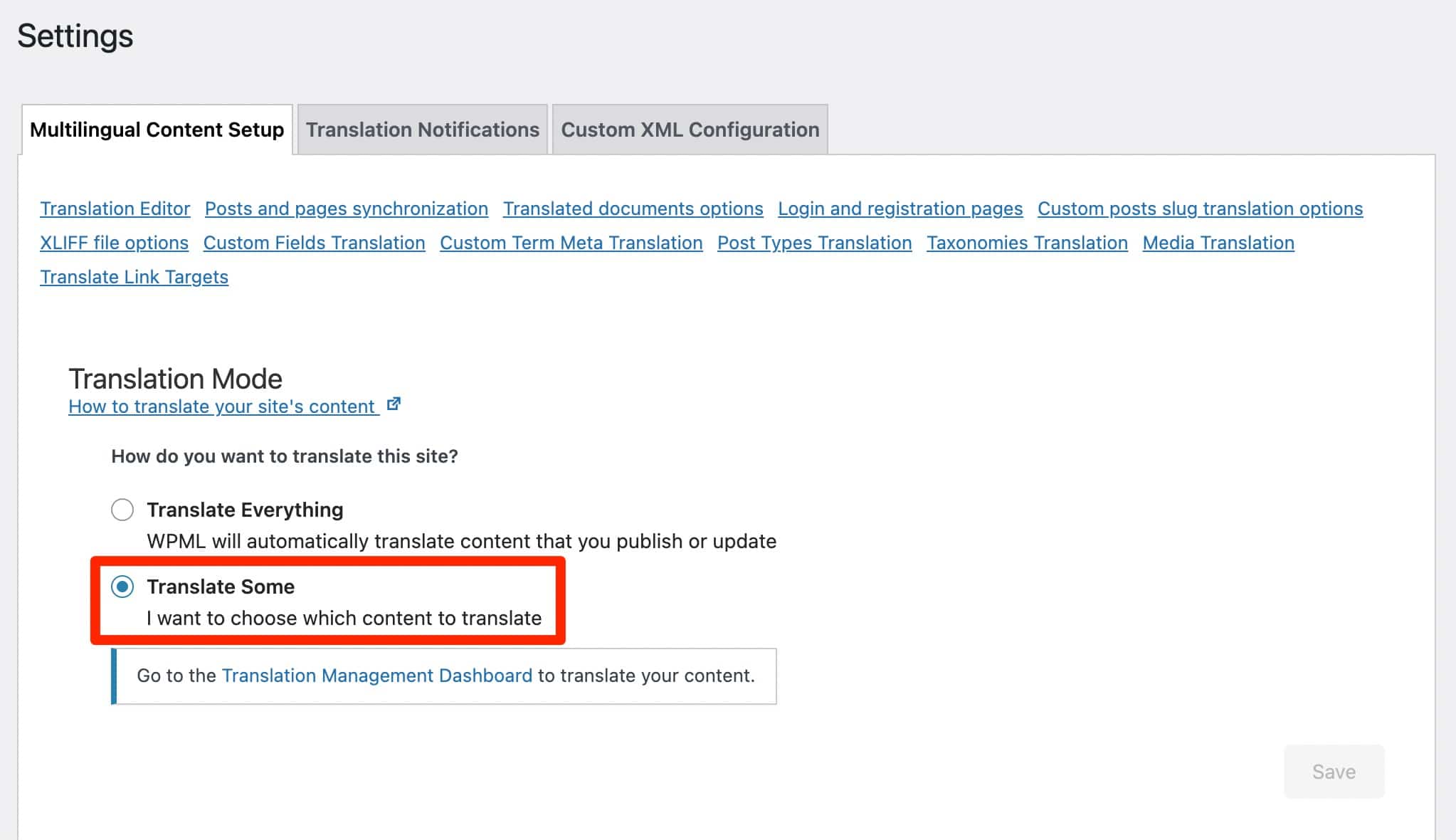
Bilginize, bu “Çeviri Yönetimi” menüsüne “Multilingual CMS” ve “Multilingual Agency” lisansları ile erişilebilir. Aslında, sürüm 4.5 yayınlandığında WPML Çekirdeğine eklenen eski “Çeviri Yönetimi” eklentisidir (makalenin başlangıcını unutmayın).
Yine, otomatik çeviri bir makine tarafından yapılacaktır, ancak profesyonel çevirmenler tarafından ücretli bir çeviri hizmetinin yanı sıra birden fazla kullanıcı tarafından çeviriyi de tercih edebilirsiniz. Bu seçeneklerin her birini parçalayalım.
“Çeviri Yönetimi”, amacı makine çevirisi sayesinde daha hızlı çeviri yapmanıza yardımcı olmak olan gelişmiş bir çeviri düzenleyicisine erişim sağlar.
Örnek olarak, WPMarmite'ın sitesindeki bazı içerikleri kullanarak çok kısa bir Hakkında sayfası oluşturdum.
Harekete geçmek için sayfamı düzenlemek üzere WordPress içerik düzenleyicisine gidiyorum ve Fransızca dil bayrağıyla ilişkili “+” simgesine tıklıyorum:
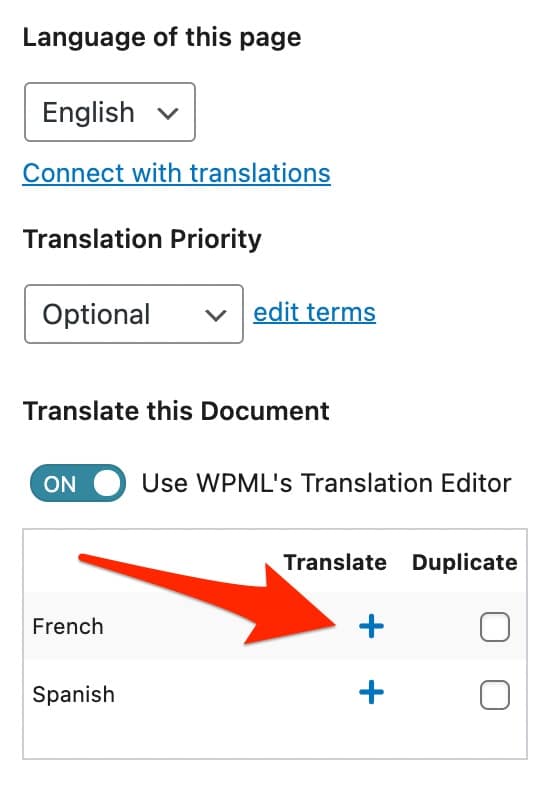
WPML daha sonra beni gelişmiş çeviri arayüzüne yönlendiriyor:
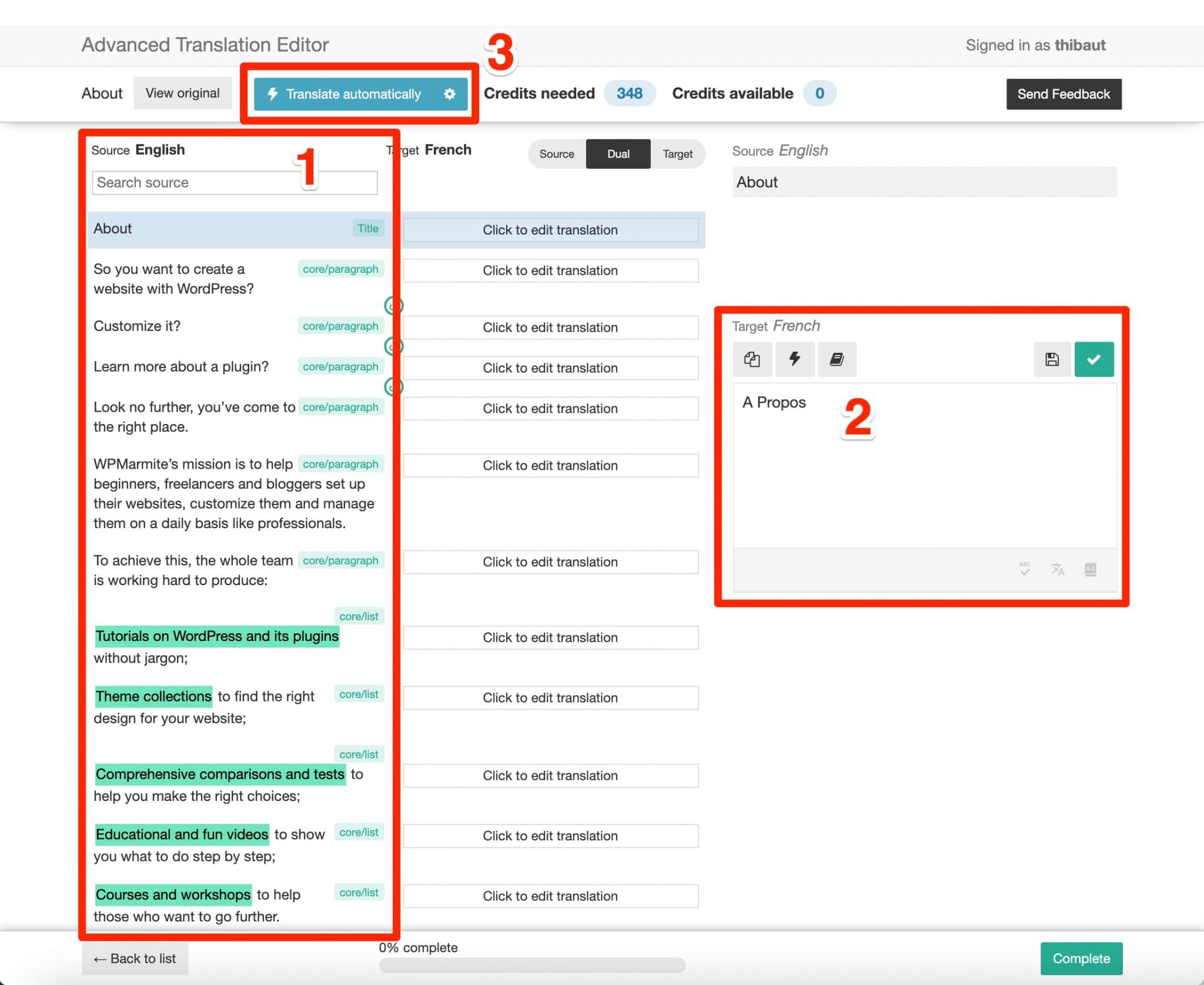
Sol tarafta, sayfamın içeriğini farklı bölümlere ayrılmış (yukarıdaki ekran görüntüsünde 1 numara) İngilizce olarak görebiliyorum.
Sağda, önceden tıklayarak her metin bölgesini manuel olarak değiştirebilirim (2 numara).
Daha hızlı gitmek istersem, sayfanın üst kısmındaki mavi renkli “Otomatik çevir” düğmesine (3 numara) tıklayarak WPML'nin otomatik çeviri hizmetinden yararlanabilirim .
Ama bunun için krediye ihtiyacınız var (burada 348 krediye ihtiyacım var). Ücretsiz üye olarak daha önce de bahsettiğim gibi aylık 2.000 krediye erişim sağlayabilirsiniz.
WPML, WPML 4.5'in (Ekim 2021'de) yayımlanmasından sonra satın alınan yeni "Çok Dilli CMS" ve "Çok Dilli Ajans" hesaplarının " WPML.org hesaplarına dahil edilen ücretsiz otomatik çeviri kredilerine sahip olduğunu belirtir (Editörün notu: CMS lisansı için 90.000 ve 180.000 Ajans lisansı için). Bu krediler, hesabınızı her yenilediğinizde yeniden yüklenir ve kayıtlı sitelerinizden herhangi birine tahsis edilebilir.
WPML, bu kredilerin "sitelerin %80'ini çevirmek için yeterli" olduğuna inandığını da ekliyor. Ne olacağını görmek sana kalmış.
Diğer çeviri türleri
Diğer kullanıcı türleri tarafından yapılan çeviri
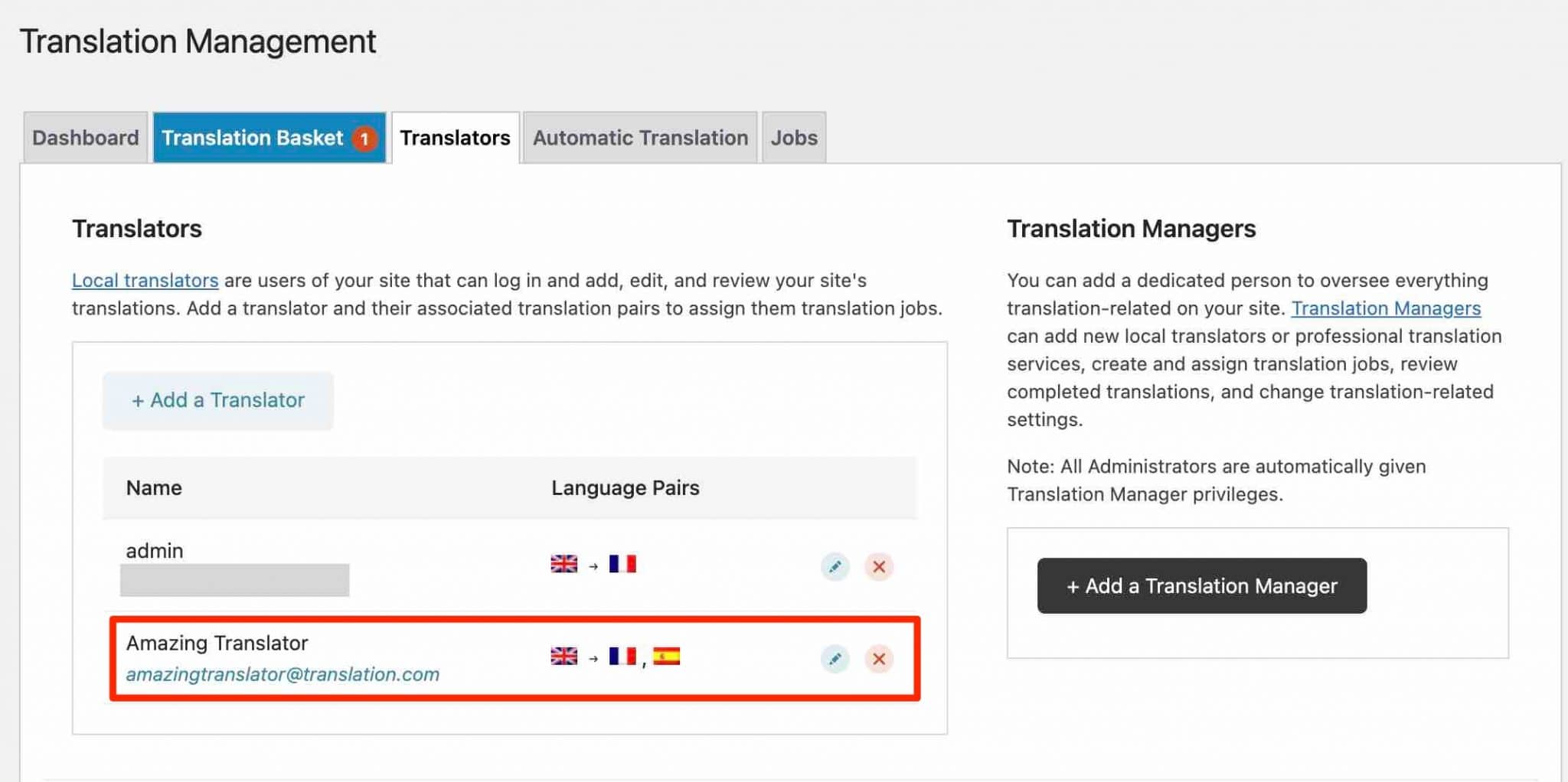
İçeriğinizin çevirisini sitenizin kullanıcılarından birine emanet etmek ister misiniz? Bunu Çeviri yönetimi > Çeviri rolleri > Çevirmen ekle menüsünden yapabilirsiniz.
Kullanıcı profili henüz mevcut değilse, iletişim bilgilerini (soyadı, adı, e-postası, kullanıcı adı, WordPress rolü) ekleyerek ve ardından ona çevireceği dilleri atayarak oluşturabilirsiniz.
Tamamlandığında, profili WPML > Çeviri Yönetimi alt menüsündeki gösterge panosunda görünecektir:
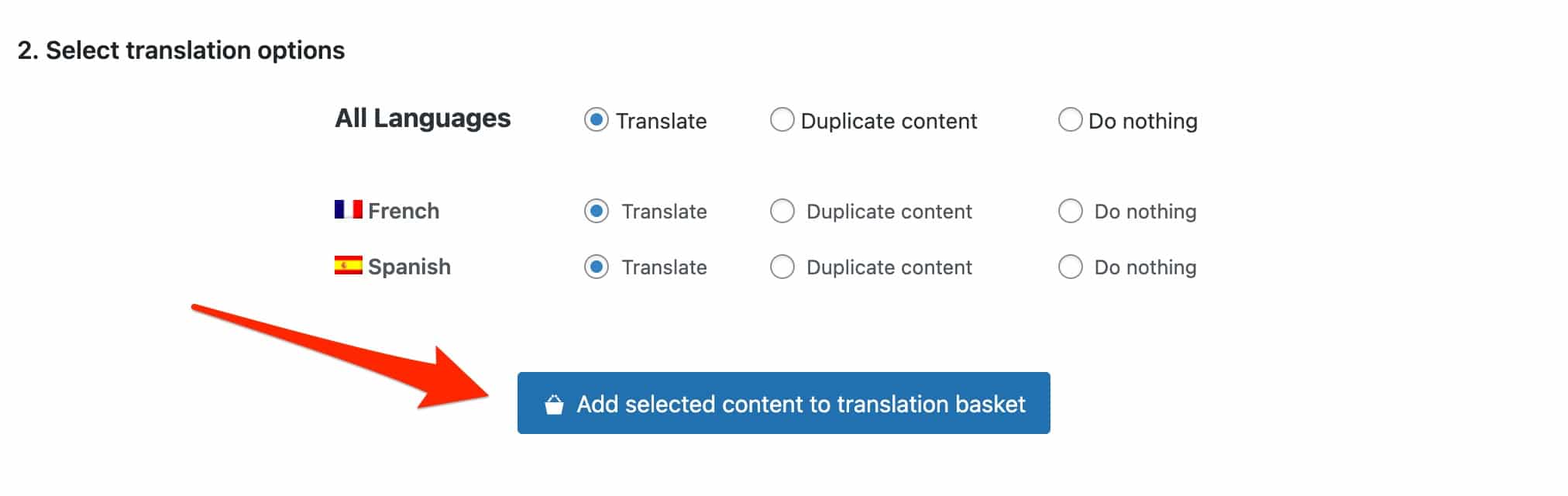
Ardından, çeviri panonuzdaki “Çeviri Yönetimi” menüsü altında ilgilendiğiniz sayfayı (veya gönderiyi) seçin ve çeviri sepetine ekleyin.
“Çeviri Sepeti” sekmesine gidin ve çeviriden hangi çevirmenin sorumlu olacağını seçin:
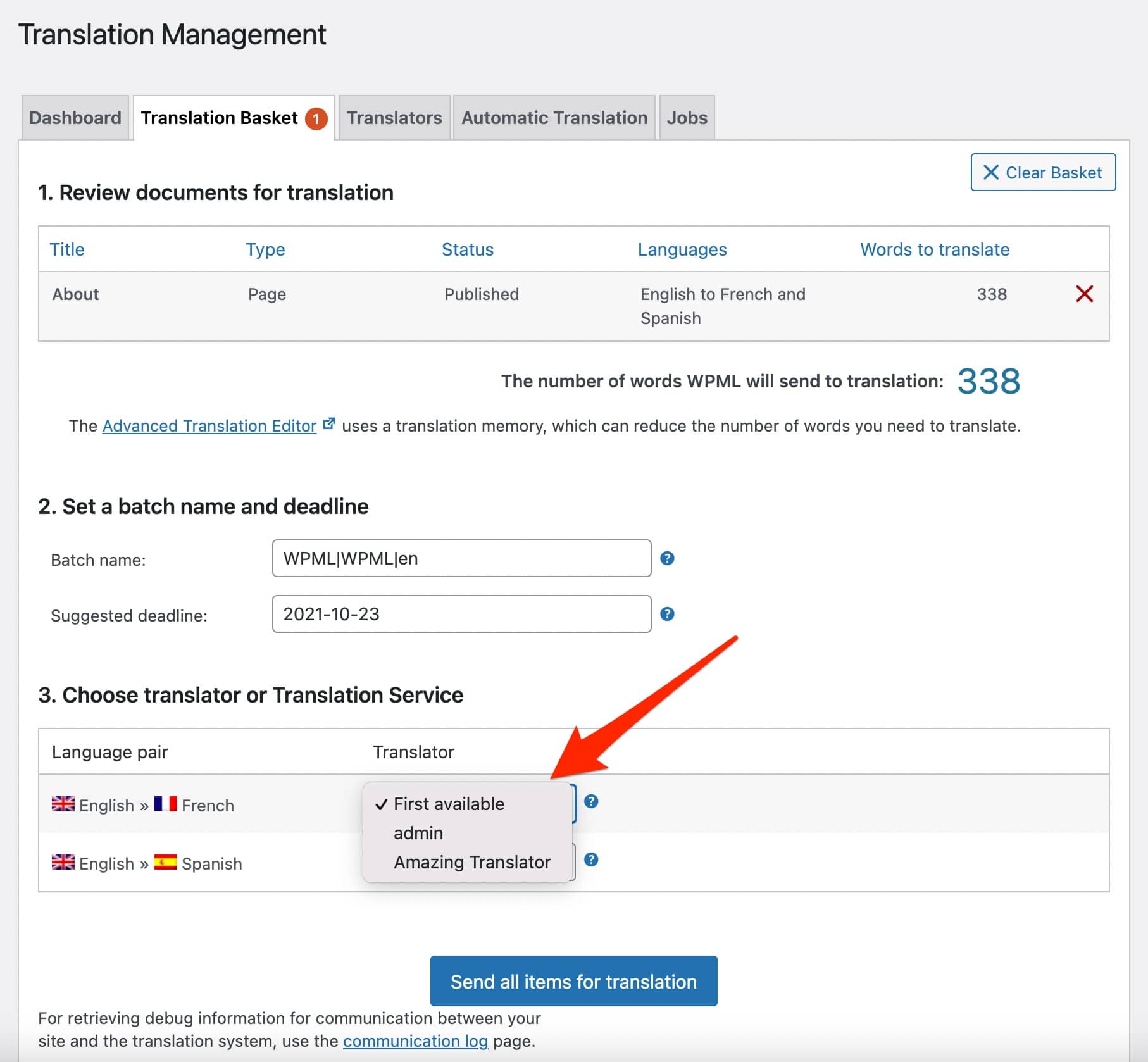
Belirlenen tercüman, atadığınız içeriğin nasıl tercüme edileceğine ilişkin talimatları içeren bir e-posta alacaktır.
Bir çeviri hizmeti tarafından çeviri
Son seçenek, profesyonel bir tercümanın hizmetlerini kullanmaktır. WPML, dünya çapında burada listelenen altmıştan fazla çeviri hizmetiyle çalışır.
Bunları ayrıca “Çeviri Yönetimi” alt menüsünün “Çevirmenler” sekmesinde de bulabilirsiniz.
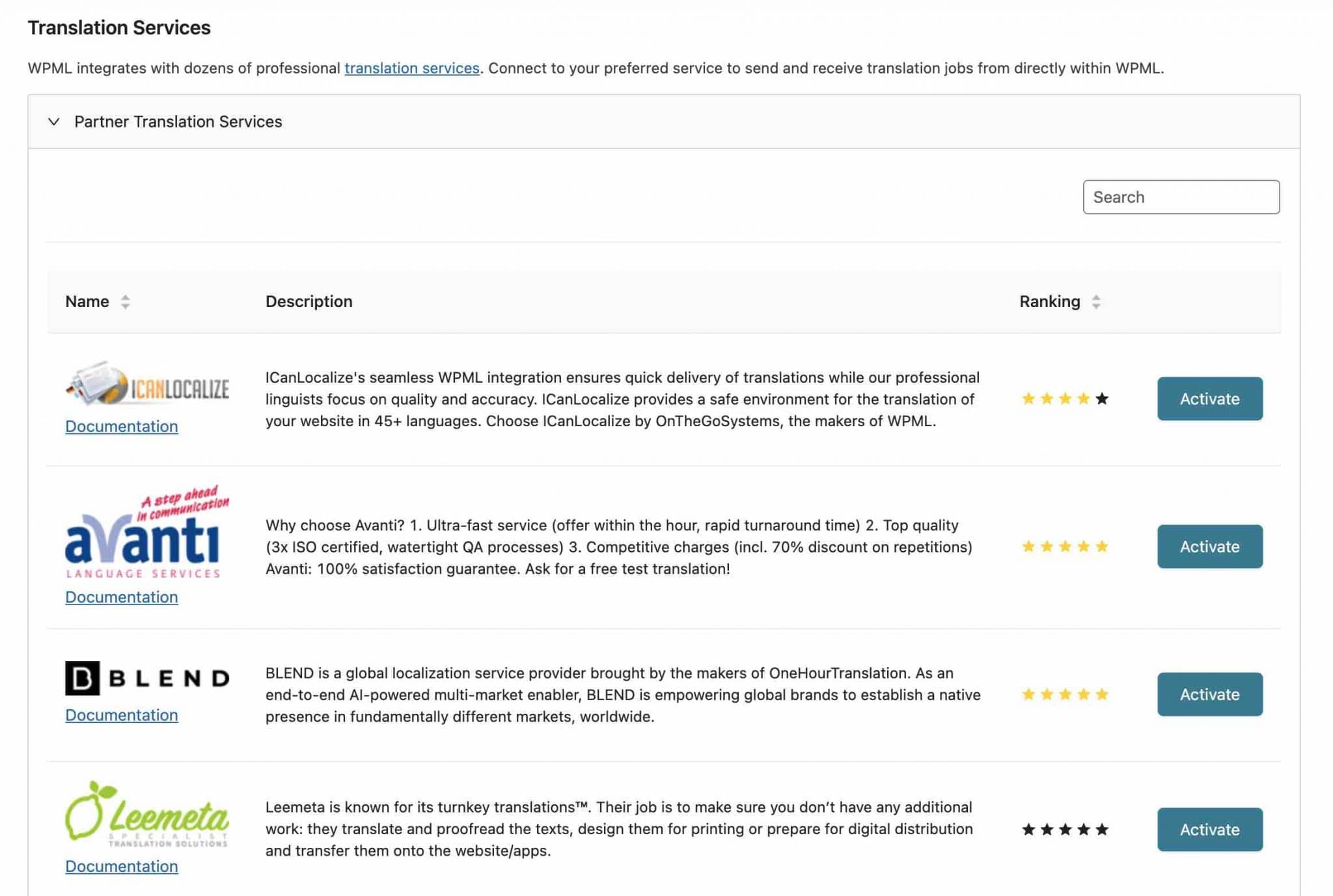
Onlardan bir fiyat teklifi isteyebilir ve bir hizmet gözünüze çarptığında, onlarla bir hesap oluşturmanız ve ardından WPML'ye bir kimlik doğrulama anahtarı eklemeniz gerekir.
“Çeviri Yönetimi” menüsünde, seçtiğiniz sayfayı seçtiğiniz servise gönderin. Hizmet, çevrilecek içeriği ayrı bir programda düzenleyeceği bir dosyada alacaktır. Çeviriyi aldığınızda bilgilendirileceksiniz.
Sitenizin diğer öğelerini nasıl çevirebilirsiniz?
Menü çevirisi
Öncelikle sitenizin ana dilinde oluşturulmuş uygun bir menünüz olmalıdır .
Her şey yolunda olduğunda, menünüzü manuel olarak oluşturmak için seçtiğiniz dille ilişkili küçük “+” simgelerine tıklayın.
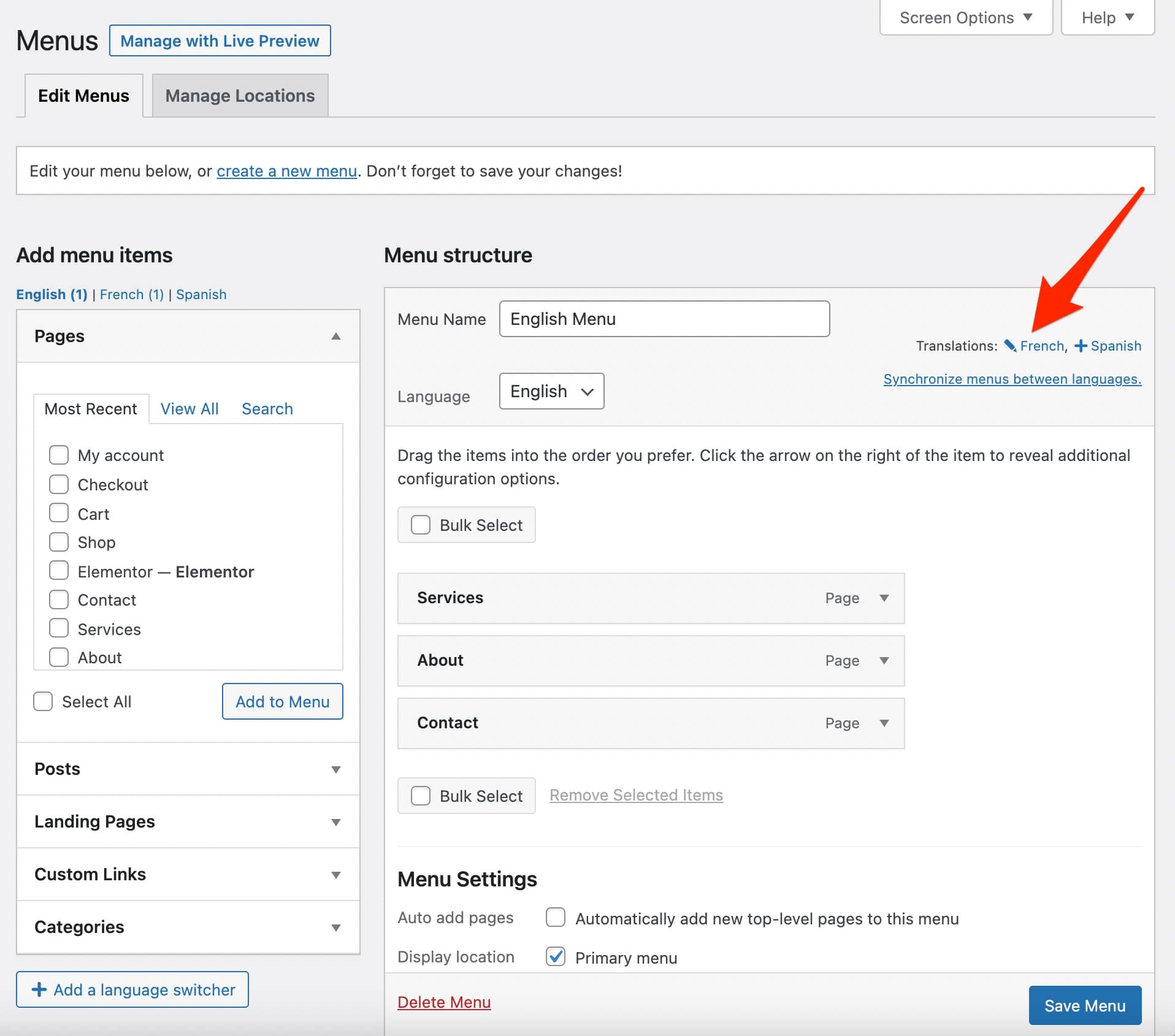
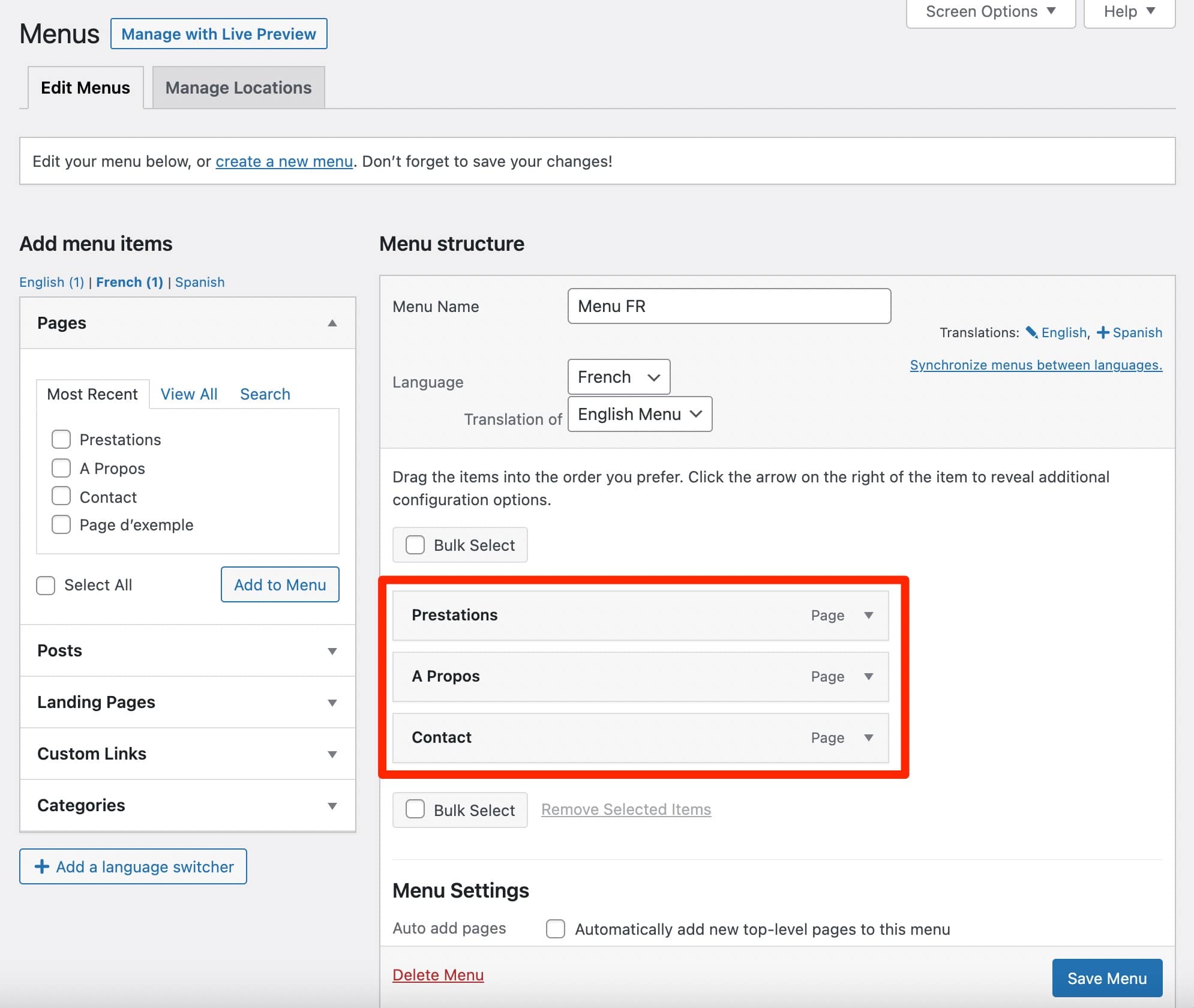
Kendi dilinizde oluşturduğunuz sayfaları ekleyin (aşağıda, Fransızca):
Menülerinizi WPML ile otomatik olarak nasıl senkronize edebilirsiniz?
WPML > WP menülerini senkronize et 'den geçerek, çok pratik bir seçeneğe erişebileceksiniz: menülerinizin farklı dillerde senkronizasyonu.
Bu, varsayılan dil menüsünde bir değişiklik meydana gelir gelmez (örneğin bir sayfa ekleme veya silme), WPML'nin bu öğeleri diğer dillerin menülerinde güncelleyeceği anlamına gelir .
Menünüze dil seçici nasıl eklenir?
Menünüze bir dil seçici eklemek için iki olasılık vardır:
- WPML > Diller > Dil Seçici Seçenekleri'ne gidin.
- Görünüm > Menüler'de "Dil seçici ekle" düğmesini tıklayın.
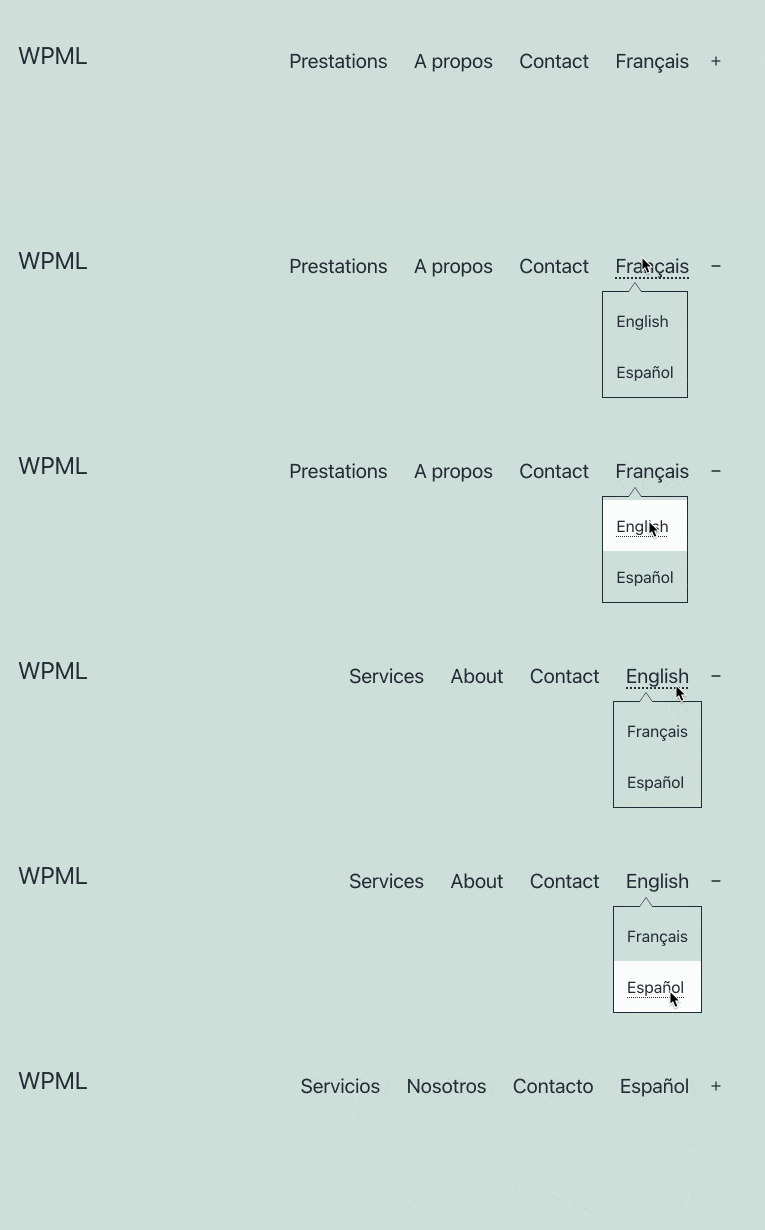
Ayarlar menüsü açılır penceresi açılacaktır ve istediğiniz ayarlamaları yapabilirsiniz.
Sitenizin görünen arayüzünde şu şekilde görünüyor:
Widget çevirisi
Menülerden sonra sıra widget'lara geldi. Bunları çevirmek için önce WPML “String Translation” modülünü kurmalısınız.
Ardından, WPML > Dize Çevirisi menüsüne gidin. Widget'lara göre sıralayın, ardından çevirmek istediğinizi seçin. Seçtiğiniz metni manuel olarak girin.
Aşağıda, yerel “Kategoriler” widget'ını İngilizce'den Fransızca'ya çeviriyorum:
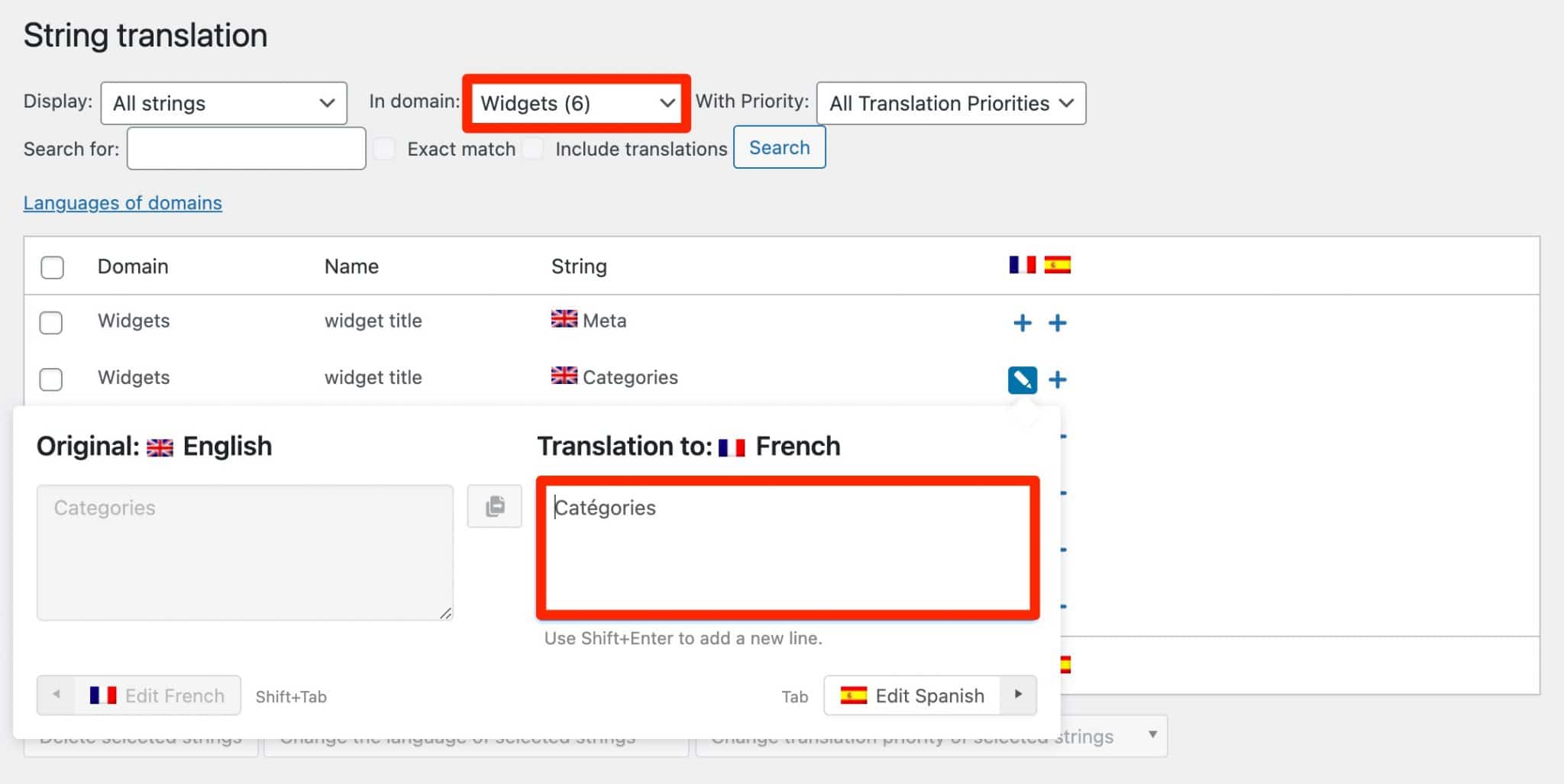
Widget'larınızın metnini çevirmek için çalışırken gördüğünüz Dize Çevirisi eklentisi, yayınlarda, sayfalarda veya sınıflandırmada olmayan metinleri (ör. site sloganı, yönetici ekranı metinleri vb.) çevirmenize olanak tanır.
Medya çevirisi
Medya Kitaplığınızda bulunan öğeleri (resimler, çizimler, logolar vb.) çevirmek için, tıpkı bir sayfa veya gönderide yaptığınız gibi, önce ana WPML eklentisini (“WPML Çok Dilli CMS”) kullanarak manuel olarak ilerleyebilirsiniz, içerik düzenleyicide.
WPML'nin dediği gibi “farklı dillerdeki içerikler için farklı görseller göstermek ve bu görsellerin meta metinlerini çevirmek” istiyorsanız “Medya Çevirisi” eklentisi gerekecektir.
Bu, metin içeren görüntüler için kullanışlı ve vazgeçilmezdir.
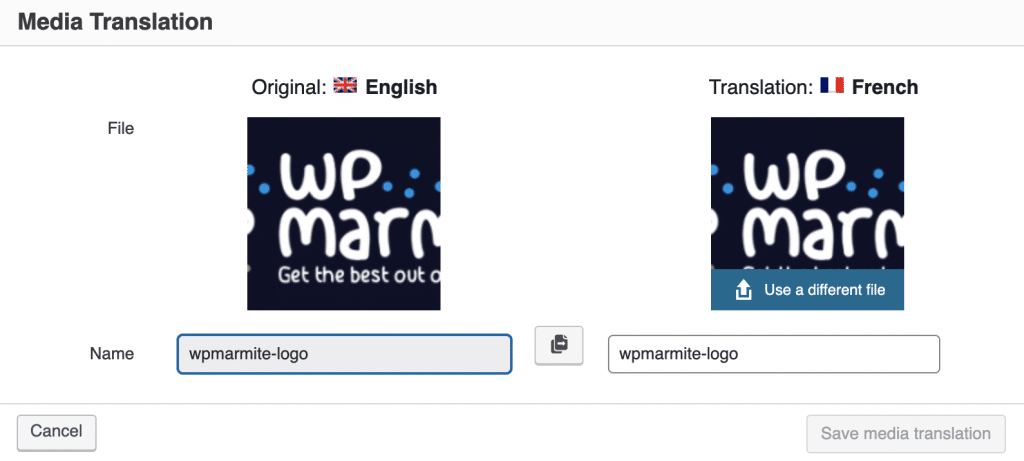
Örneğin, logonuz İngilizce metin içeriyorsa, muhtemelen Fransızca konuşan ziyaretçilerinizin bu logonun Fransızca metinle birlikte kişiselleştirilmiş bir versiyonuna sahip olmasını istersiniz.
Bunu yapmak için WPML > Medya Çevirisi'ne gidin, ardından değiştirmek istediğiniz resmi seçin:
Daha gelişmiş çeviriler: sınıflandırmalar ve özel alanlar
Menülerinizi, widget'larınızı ve diğer medyalarınızı çevirerek zaten birçok ihtiyacı karşılamış olacaksınız. Biraz daha teknik bilginiz varsa ve sitenizde özel alanlar ve taksonomiler kullanıyorsanız, bunları çevirmeniz gerekecektir.
WPML, bunun için ihtiyacınız olan her şeye sahiptir. Çoğu acemi kullanıcıyı kaybetmemek için burada ayrıntılara girmeyeceğim.
İlgileniyorsanız, aşağıdaki senaryolar için WPML belgelerine bakın:
- Gönderi kategorilerinin ve özel taksonomilerin çevirisi
- Özel gönderi türlerinin çevirisi
- Özel alanların çevirisi
Çeşitli öğelerin çevirisinin somut örneklerle sunulduğu bu sunumun ardından, WPML'nin artık bir WordPress sitesi tasarlamak için gerekli olan araçlarla nasıl entegre olduğunu görelim: sayfa oluşturucular.
WPML, sayfa oluşturucularla nasıl entegre olur?
WPML, "favori sayfa oluşturucunuzu kullanarak sayfaları çevirmeyi kolaylaştırdığını" söylüyor.
Temel olarak, Divi Builder, WPBakery, Beaver Builder, Oxygen Builder veya Elementor gibi en ünlüleriyle bütünleştiğini söylüyor .
Sayfa oluşturucu, özellikle hazır şablonların kullanımı yoluyla tek bir kod satırına dokunmadan içeriğiniz için zengin ve karmaşık düzenler oluşturmanıza olanak tanıyan bir araçtır. Düzenleme genellikle sürükle ve bırak yöntemiyle ve gerçek zamanlı olarak yapılır.
Bunu doğrulamak için WPML'yi resmi WordPress dizinindeki (5+ milyon aktif kurulum) en popüler sayfa oluşturucu olan Elementor ile test ettik.

WPML, düzgün çalışması için temel eklentisinin yanı sıra “WPML Dize Çevirisi” eklenti modülünü de yüklemeniz gerektiğini belirtir.
Bunu yapmak için, Elementor tarafından önerilen ve İngilizce içerik içeren bir site şablonu yüklediğim bir sayfa oluşturdum.
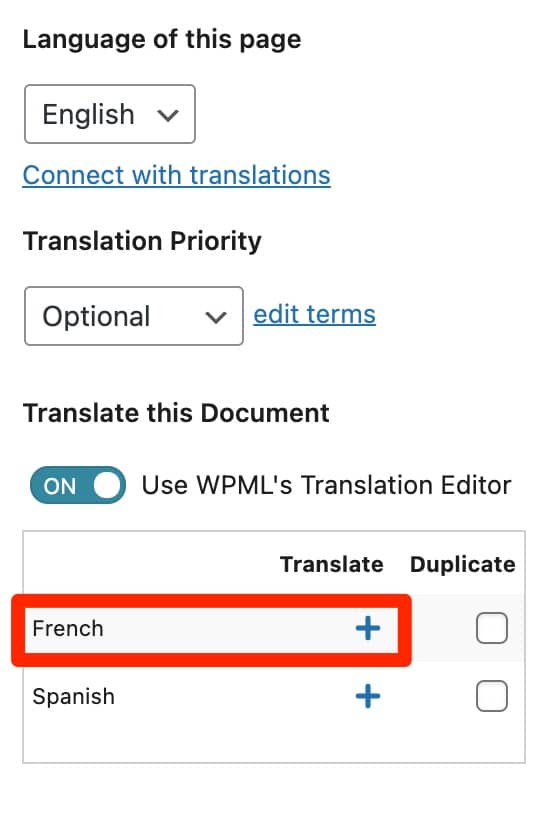
Amaç onu Fransızcaya çevirmek. Bu nedenle, sayfamda bir kez, WordPress içerik düzenleyicisinin kenar çubuğunda, Fransızca ile ilişkili “+” simgesine tıklıyorum:
Ardından, Elementor şablonunun tüm içeriğini (o zaman İngilizce) bulduğum gelişmiş WPML çeviri düzenleyicisini ödünç alıyorum (hatırlıyor musunuz?).
Her metin alanını manuel olarak çevirmem gerekiyor (veya bunun için krediniz varsa otomatik çeviriyi kullanmam gerekiyor):
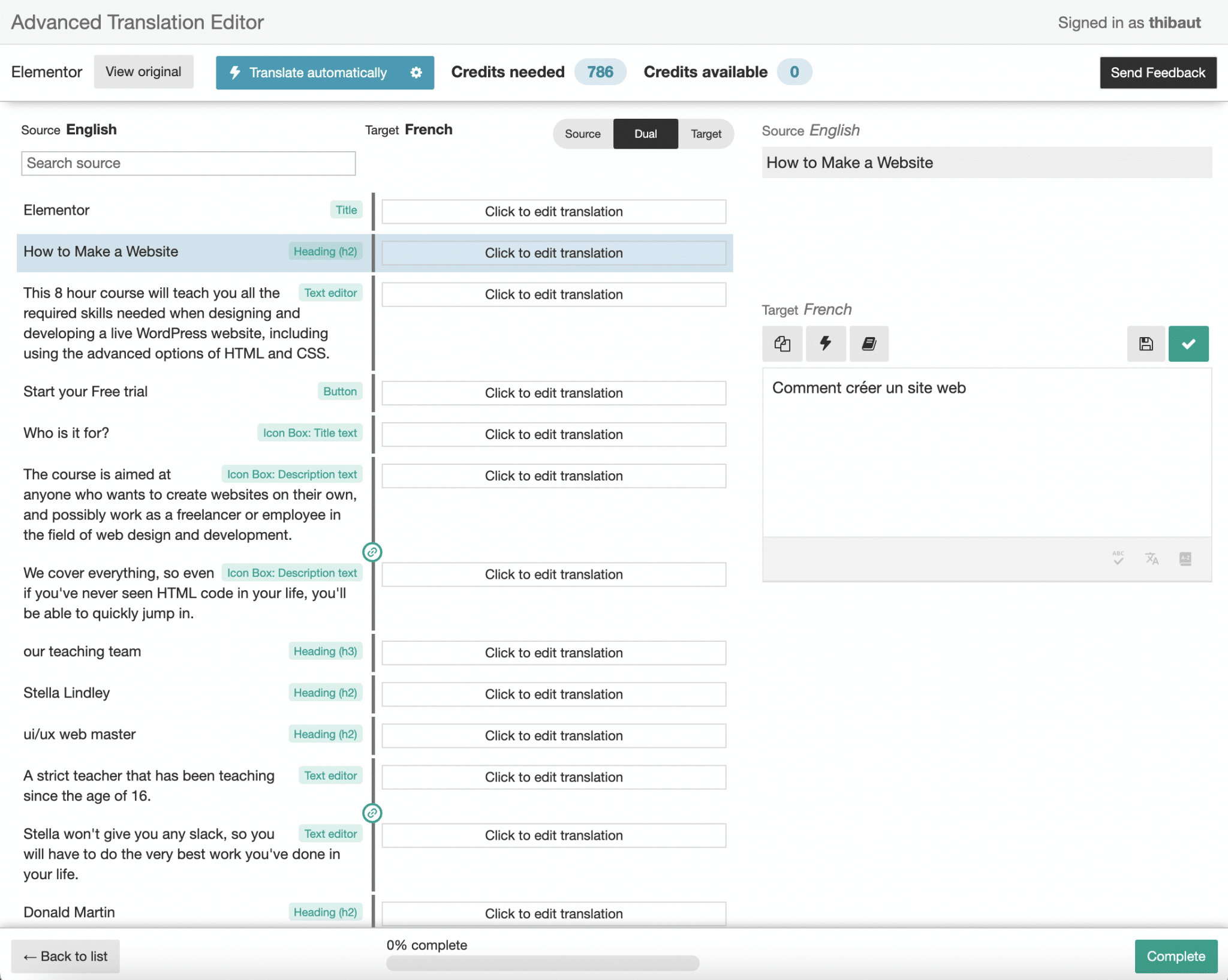
İşiniz bittiğinde ilerlemenizi kaydedin ve ardından sayfanıza otomatik olarak uygulanan sonucu Fransızca olarak bulun.
WPML ve Elementor, sizin için her şey yolunda mı? TAMAM. Bu durumda, başka bir ünlü eklentiye geçelim: WooCommerce. Bir çevrimiçi mağazanız varsa, muhtemelen onu kullanırsınız (WooCommerce 5+ milyon sitede etkindir).
Mağazanızı çok dilli yapmak istiyorsanız, WooCommerce tarafından oluşturulan sayfalarınızı, ürünlerinizi ve ilgili tüm öğeleri çevirmeniz gerekir.
WPML'nin konuyla ilgili neler sunabileceğini görelim.
WPML ve WooCommerce
WooCommerce mağazanızı çok dilli ve çok para birimli hale getirmek için WPML'nin bir hilesi vardır: Çok Dilde CMS Lisansı veya Çok Dilde Ajansı satın alarak otomatik olarak erişebileceğiniz WooCommerce Çok Dilli eklenti.
WooCommerce Multilingual'ın en iyi şekilde çalışması için WPML, temel eklentisinin yanı sıra “Dize Çevirisi” ve “Çeviri Yönetimi” eklentilerini de yüklemeniz gerektiğini belirtir.
WooCommerce'i etkinleştirmeyi unutmayın (en az 3.9'dan yüksek sürüm).
WPML e-ticaret eklentisini etkinleştirdikten sonra, aşağıdakileri yapmanıza yardımcı olacak bir yapılandırma sihirbazı bulmaktan hoş bir şekilde şaşıracaksınız:
- Mağaza sayfalarınızı çevirin .
- Çevrilmesi gereken nitelikleri seçin .
- Birden fazla para birimine ihtiyacınız olup olmadığını belirleyin .
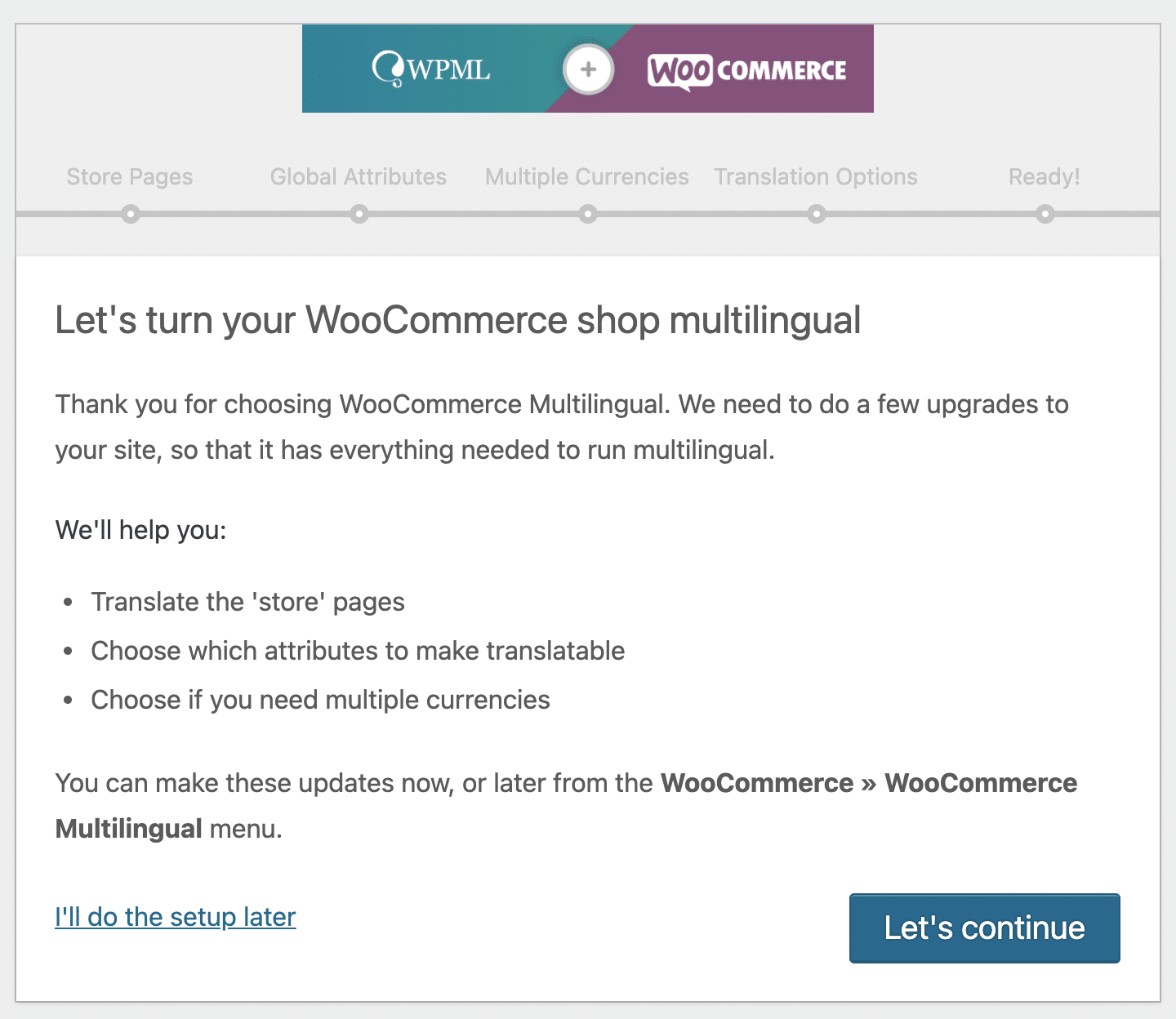
Başlamak için kötü bir yol değil. Bu ilk yapılandırma aşamasından sonra, 8 sekmeli WooCommerce Çok Dilli ayarlar sayfasına gideceksiniz.
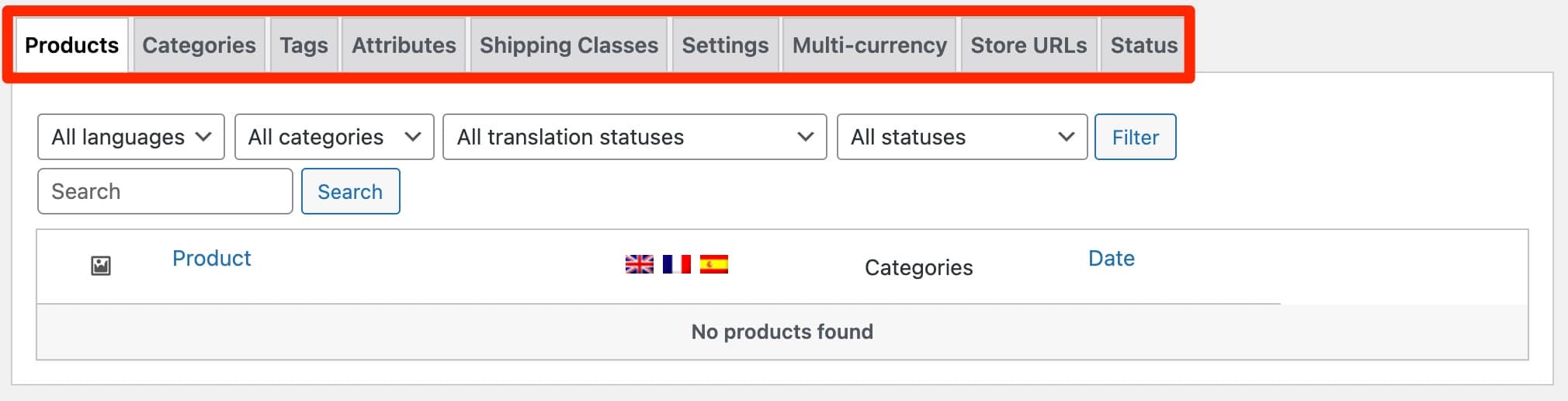
Bu merkezden, diğer şeylerin yanı sıra şunları yapabilirsiniz:
- Ürünlerinizi çevirin .
- Teslimat için kategorilerinizi, etiketlerinizi, ürün niteliklerinizi ve nakliye sınıflarınızı çevirin .
- Çoklu para birimi modunu etkinleştirin .
- Farklı türde URL'ler oluşturarak WooCommerce tarafından kullanılan tüm dizeleri çevirin .
Geri kalanı için WooCommerce Multilingual, yerel WooCommerce e-postalarını (örneğin yeni bir sipariş, başarısız bir sipariş vb. ile ilgili olanlar) çevirmenize de izin verir.
Son olarak, kullandığınız tema ve eklentiler sitenizin diline çevriliyorsa, “Alışveriş Sepeti” ve “Ödeme” sayfalarınızın doğru ve otomatik olarak çevrilmesi gerektiğini unutmayın. Değilse, WPML'nin burada açıkladığı gibi bazı ayarlamalar yapmanız gerekecektir.
WooCommerce'e odaklandık, ancak WPML ayrıca bir düzine ünlü eklentiyi çevirmenize yardımcı olacak ek eklentiler de sunuyor, özellikle de gördüğünüz gibi iletişim formlarının (Gravity Forms, Contact Form 7, Ninja Forms, WPForms) oluşturulmasına adanmışlar altında.

Dokümantasyon ve destek
Bu makaleyi başından beri takip ediyorsanız, WPML'nin sunduğu çok çeşitli olanakları fark etmiş olmalısınız. Bu eklentiyle, özellikle yeniyseniz, hızla kaybolma riskiyle birçok şey yapabilirsiniz .
WPML, kullanıcılarına yardımcı olmak için çok eksiksiz ve iyi resimli bir belgeye sahiptir.
Kendinizi içinde bulabileceğiniz bataklıktan çıkmanıza yardımcı olmak için WPML ayrıca öğreticiler ve vaka çalışmaları da sunar.
Görsel bir öğreniciyseniz, eklentinin iyi hedeflenmiş yaklaşık 60 videonun bulunduğu YouTube kanalına göz atabilirsiniz. Örneğin, aşağıdaki Yoast SEO eklentisinin SEO metinlerini nasıl çevireceğinizi gösterir (örn. başlık ve meta açıklama etiketleri, Breadcrumb, vb.):
Son olarak, hala başınız dertteyse WPML desteğine güvenebilirsiniz. Premium bir eklentinin avantajı budur.
Test etme şansım olmadı ama hızlı olması gerekiyor. WPML, "destek taleplerine Pazartesi'den Cuma'ya 12 saat içinde yanıt vermeyi" garanti eder.
Şimdi, finansal açıdan bahsedelim: WPML'nin para için iyi bir değeri var mı?
WPML'nin maliyeti nedir?
Bu makalenin başında belirtildiği gibi, WPML ücretsiz değildir! Eklenti yalnızca premium sürümde, 3 Lisans şeklinde mevcuttur:
- Çok Dilli Blog (39$/yıl)
- Çok dilli CMS (99$/yıl)
- Çok Dilli Ajans (199$/yıl)
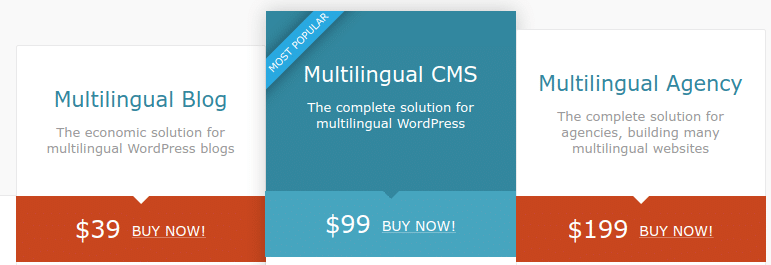
Hangi sürümü seçeceğinizi bilmek için, ihtiyacınız olan özellikleri ve WPML'yi nasıl kullanmak istediğinizi (onu kaç sitede kullanmak istiyorsunuz?) göz önünde bulundurun.
Karar vermenize yardımcı olması için, işte bazı göstergeler:
- Çok Dilli Blog Lisansı en az seçeneğe sahiptir . E-ticaret sitelerini, özel alanları, widget'ları, temaların ve eklentilerin adminindeki metinleri vb. çevirmenize izin vermez. Üstelik otomatik çeviri sunmaz ve sadece 1 sitede kullanılabilir. WPML, “esas olarak bir WordPress blogu olan daha basit siteler” için tasarlandığını, dolayısıyla Lisansın adını belirtir.
- Çok Dilde CMS ve Çok Dilde Ajans lisansları, WPML tarafından sunulan tüm seçenekleri içerir . Temel fark, onları nasıl kullanmak istediğinizdir. Çok Dilde CMS Lisansı ile 3 siteye kadar tek bir kurulumla sınırlandırılırsınız. Çok Dilli Acente Lisansı ise sınırsız kullanım sunar. Son olarak, otomatik çeviri için ücretsiz kredi sayısı da basitten iki katına kadar değişir (Çok Dilde CMS lisansı için 90.000 ve Çok Dilde Ajans lisansı için 180.000).
Her lisans, WPML ekibinden destek, bir yıllık eklenti güncellemeleri ve 30 günlük para iade garantisi içerir.
Yenileme, Lisansa bağlı olarak 10 ila 50 ABD Doları arasında değişen bir indirimle daha düşük bir orandadır.
Örneğin, Çok Dilde CMS Lisansının yıllık yenilenmesi, ilk satın alma için 99$'a kıyasla size 74$'a mal olacaktır.
İlk fikir edinmek için, WPML'nin fiyatlandırmasının bazı rakiplerine kıyasla nasıl olduğuna bir göz atın:
- WPML vs Polylang : Polylang, eklentisinin ücretsiz bir sürümünü sunar, zaten seçeneklerle iyi bir şekilde sağlanır. Ücretli lisansları 99 €/yıl (yani 1 sitede kullanım için ± 115 $/yıl) ile 495 € (yani 25 sitede kullanım için ± 573 $/yıl) arasında değişmektedir.
- WPML vs MultilingualPress : MultilingualPress yalnızca premium olarak mevcuttur. Teklifleri 99$/yıl (maksimum 3 dil için) ile 599$/yıl (maksimum 18 dil için) arasında değişmektedir.
#WordPress'inizi çok dilli bir siteye dönüştürmek ister misiniz? WPMarmite, bunu başarmak için bir eklenti sunar: #WPML. Bu eksiksiz testte, WPML'yi bir profesyonel gibi evcilleştirmek için gerçekleştirmeniz gereken tüm ayarlar sunulur.
WPML hakkındaki görüşümüz
Şimdi stok alma zamanı. Bu satırlar boyunca, WPML'yi her açıdan keşfettiniz ve birkaç pratik durum sayesinde nasıl yapılandırılacağını öğrendiniz.
Sonunda, bu eklenti hakkında ne düşünmeli? Gelecekteki projeleriniz için kullanmalı mısınız?
Çok dilli eklenti pazarında bir öncü olarak WPML, zamanla WordPress kullanıcıları için ilk tercih çözüm olarak kendini kanıtlamıştır: bir milyondan fazla insan bunu kullanmaktadır.
Kullanımda, WPML'nin ana avantajının sunduğu çok çeşitli ayarlarda yattığını söyleyebilirim . Açıkçası, Çok Dilde CMS Lisansı ile başladığınız sürece onunla her şeyi yapabilirsiniz.
Bu hem çok ilginç hem de kafa karıştırıcı. Size şunu söyleyebilirim: Ayarlarına girdiğimde biraz zorlandım.
Özellikle rakiplerinden biri olan Polylang ile karşılaştırırsanız, yeni başlayanlar için onu asmak kolay değil. Bence bu kullanım için ciddi bir engel.
Diğer dezavantaj, eklentinin “büyük” yönüdür. WPML, yürütülmesi için zaman gerektiren bir çok özellik ve kod içerir.
Bu nedenle eklentiyi kurarken, modüler özelliği sayesinde eklentinin izin verdiği yalnızca ihtiyacınız olan bileşenleri yüklediğinizden emin olmalısınız.
Bilginize, WPML ayrıca 12 aylık bir performans garantisi sunar: siteniz WPML nedeniyle performans sorunları yaşarsa, eklenti ekibi bunları düzeltemezlerse size geri ödeme yapacaktır.
WPML kullanan bir sitenin nasıl göründüğünü görmek ister misiniz? BeautifulPress'in seçimine göz atın.
Özetlemek gerekirse, çok dilli bir eklenti seçmem gerekseydi, teknik olarak daha basit ve daha iyi oluşturulmuş Polylang'ı (freemium) tercih ederdim (piyasaya sürüldüğünde WPML'nin bugün Polylang gibi oluşturulamayacağını unutmayın, çünkü özel taksonomiler henüz mevcut değildi), premium tekliflerinin WPML tarafından önerilenlerden daha yüksek olduğu doğru olsa bile.
WPML eklentisini indirin:
Ama belki de tamamen farklı bir fikriniz var. WPML'nin güçlü bir destekçisi misiniz? Ya da tam tersine dayanamıyor musunuz? Yorumlarda bize her şeyi anlatın.