
WPML, teste final do plugin para tornar o WordPress multilíngue
Publicados: 2021-11-04“O plug- in multilíngue do WordPress.” É assim que o WPML é apresentado na página inicial de seu site.
Se você deseja traduzir seu site para diferentes idiomas, aposte nele. É o histórico, no mercado desde o final dos anos 2000, quando o WordPress ainda nem tinha lançado sua versão 3.0.

O ultra-popular , com mais de um milhão de usuários em todo o mundo , o que é bastante gente.
Então, sim, o WPML é o plugin multilíngue essencial do ecossistema WordPress. Mas é o plugin para adotar em seu site? Isso é o que você descobrirá neste teste detalhado de um plugin que é o assunto da cidade.
Visão geral
- O que é WPML?
- Como instalar o WPML no WordPress?
- Configurações relacionadas a idiomas
- Como traduzir um post ou uma página para outro idioma?
- Como traduzir outros elementos do seu site?
- Como o WPML se integra aos construtores de páginas?
- WPML e WooCommerce
- Documentação e suporte
- Quanto custa o WPML?
- Nossa opinião sobre o WPML
Este artigo foi escrito usando o WPML versão 4.5, lançado em outubro de 2021.

O que é WPML?
O WPML é um plugin premium que “faz o WordPress rodar multilíngue” , conforme indicado em sua página Sobre. Especificamente, ele diz que o plug-in “permite que os autores escrevam conteúdo em diferentes idiomas e traduzam conteúdo. Ele também inclui recursos avançados para gerenciamento de tradução e uma interface para tradução de conteúdo profissional. “
Lançado em 2007, o WPML é o “grande chefe” dos plugins multilíngues no WordPress, em termos de número de usuários. De acordo com os números divulgados, o WPML é usado em cerca de um milhão de sites, tornando-o o mais popular do mercado.
Em comparação, seu principal concorrente, Polylang, reivindica mais de 600.000 instalações ativas para seu plugin.
Por trás do WPML está a empresa OnTheGoSystems, que também oferece outras ferramentas como:
- Conjunto de ferramentas , que permite adicionar tipos de postagem, campos e taxonomias personalizados ao seu site WordPress.
- IcanLocalize : um serviço de tradução profissional.
As vantagens do WPML
Se o WPML conseguiu conquistar uma boa parte do bolo por mais de uma década, é porque concentra alguns ativos, destacados em sua página inicial:
- Ele permite que você traduza todos os elementos do seu site : posts, páginas, tipos de posts personalizados, menus, widgets. Sem mencionar os textos de seus plugins e seu tema.
- É compatível com muitos temas e plugins famosos : Yoast SEO, Elementor, Divi, Gravity Forms, WooCommerce.
- Ele ajuda você a otimizar seu site para SEO multilíngue .
- Permite traduzir o conteúdo da sua loja online criada com WooCommerce .
- Seu suporte (assistência ao usuário) deve ser muito reativo .
Se o WPML tiver uma boa reputação entre seus usuários, ele gera reações bastante mistas da comunidade de desenvolvedores e técnicos experientes do WordPress.
Um exemplo? A agência francesa Whodunit, especialista em WordPress, chamou o WPML de “beco sem saída tecnológico” em um artigo publicado em seu blog. Eles o criticam – com razão – por ser obsoleto, porque adiciona suas próprias tabelas ao seu banco de dados, em vez de depender das taxonomias do WordPress para gerenciar o multilinguismo.
Embora isso esteja obsoleto, era a solução certa quando o WPML foi lançado, porque ainda não existiam taxonomias personalizadas. Mudar o sistema de um dia para o outro não é fácil, principalmente com mais de um milhão de usuários…
A equipe do WPML também nos disse que a criação de tabelas dedicadas (18 para o Core do plugin, para constar) fez com que as outras tabelas não ficassem desordenadas, tendo o menor impacto na velocidade de carregamento.
Isso é tudo para o lado técnico das coisas, com o que está acontecendo nos bastidores, por assim dizer.
Mas você certamente quer ver a vitrine: os recursos do WPML. Para começar a formar sua própria opinião sobre este plugin, vamos conferir suas configurações e outras opções.
Para entender tudo sobre multilinguismo e WordPress, dê uma olhada no nosso artigo sobre o assunto. Você descobrirá as melhores práticas e gerenciamento de idiomas em seu CMS favorito .
Como instalar o WPML no WordPress?
Como funciona este plugin multilíngue?
Antes de baixar o plug-in em sua conta WPML.org e ativá-lo em seu site WordPress, vale a pena explicar como o WPML funciona de forma bastante singular.
Na página de downloads da sua conta, você terá acesso a 14 plugins. O WPML recomenda que você instale quatro deles (e não apenas um, cuidado), que “todo site multilíngue precisa” , para citar suas palavras:
- WPML Multilingual CMS : este é o plugin básico, o Core do WPML.
- String Translation : para traduzir as strings de tradução do seu site, ou seja, “textos que não estão nas publicações, páginas ou taxonomia”, diz o WMPL (por exemplo, slogan do site, títulos dos widgets, etc.).
- Gestão de traduções : este módulo ajuda-o a gerir as suas traduções e permite-lhe trabalhar com uma equipa de tradutores ou serviços de tradução.
Desde o lançamento do WPML versão 4.5 em outubro de 2021, este módulo foi integrado ao núcleo do WPML, dentro do plugin WPML Multilingual CMS. Então você não precisa mais ativá-lo. - Tradução de mídia : para “escolher imagens e outras mídias para o conteúdo traduzido”.
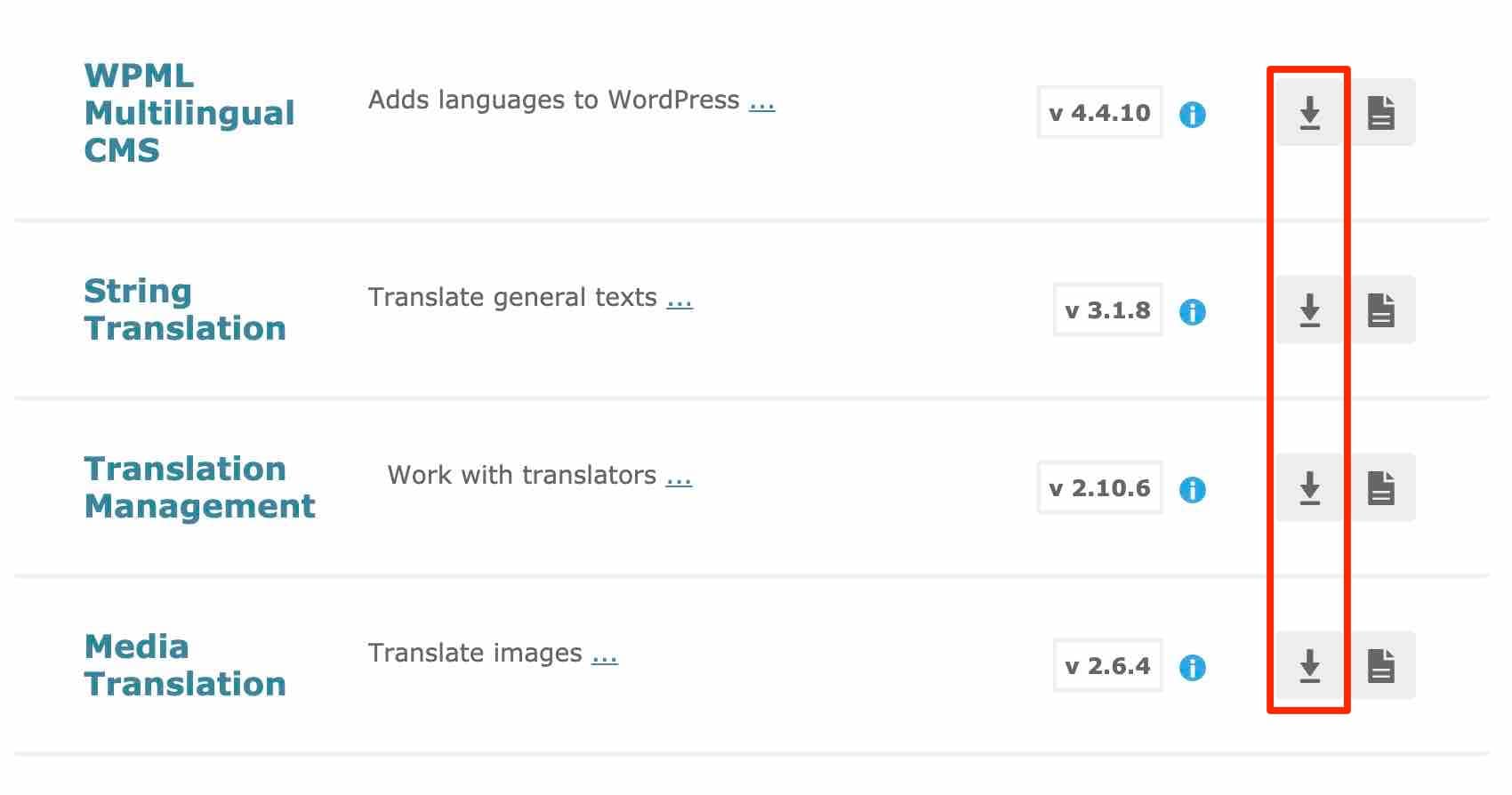
Se os plugins acima estiverem automaticamente presentes nas licenças WMPL “Multilingual CMS” e “Multilingual Agency”, não é o caso da licença “Multilingual Blog”. Por exemplo, a licença “Blog Multilíngue” não dá acesso ao módulo “Tradução de Strings” e o módulo “Gerenciamento de Tradução” não está incluído no plugin básico (WPML Multilingual CMS).
Está tudo claro para você? Nesse caso, ative os três plugins – não há necessidade de Translation Management se você usa pelo menos o WPML 4.5 – em sua administração do WordPress.
Um assistente de configuração de 6 etapas
Quando estiver pronto, um assistente o ajudará a definir as primeiras configurações, que veremos passo a passo, logo abaixo.

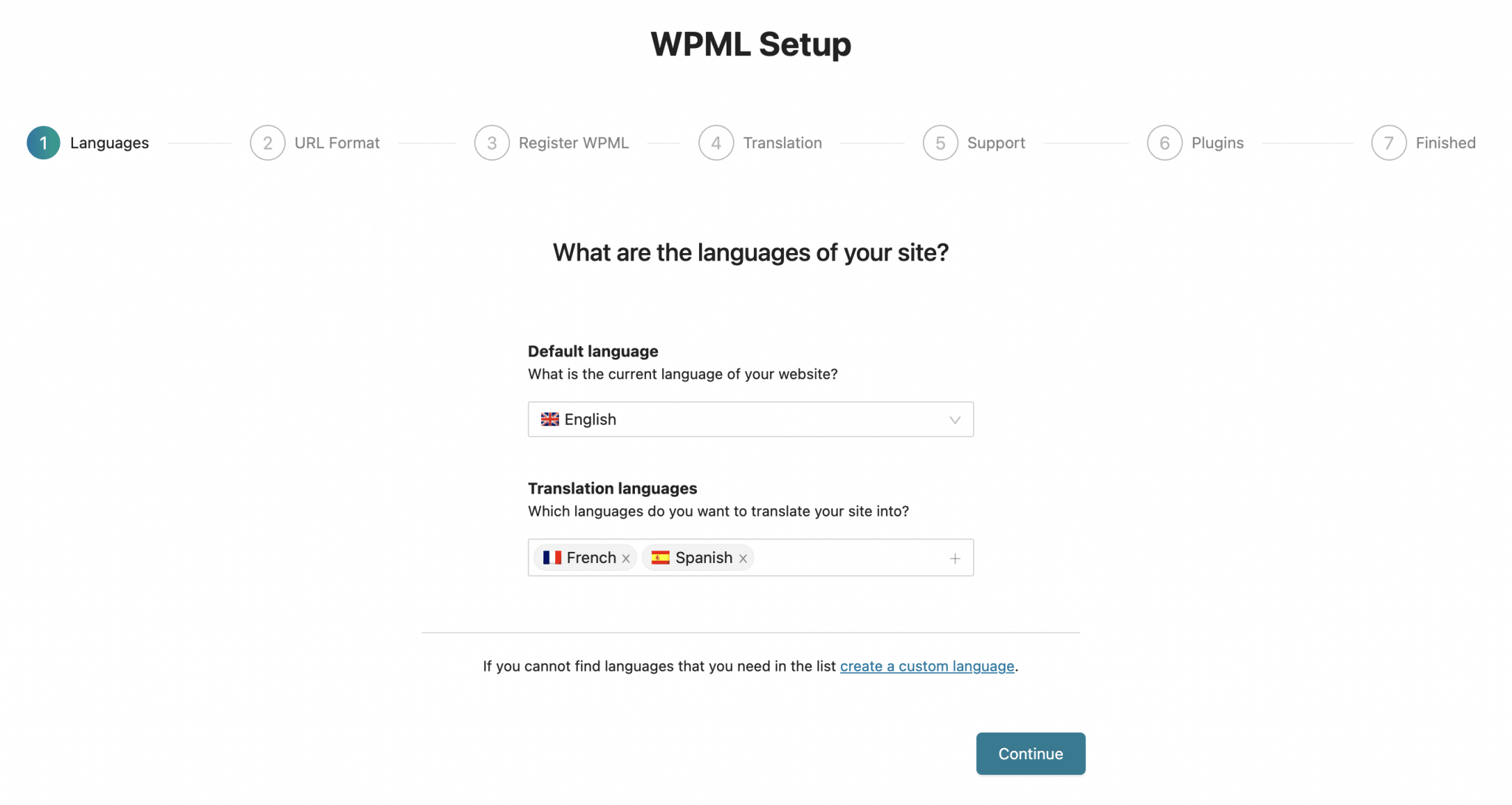
Etapa 1: escolha os idiomas do seu site
Primeiro, você deve escolher o idioma padrão do seu site e os idiomas para os quais deseja traduzi-lo.
Não faltam opções, com cerca de 60 idiomas disponíveis , do inglês ao espanhol, incluindo galês e quíchua.
O WPML também fornece acesso a idiomas regionais, como catalão e galego.
Se suas escolhas ainda não estiverem finalizadas, você pode adicionar ou remover um idioma posteriormente.
Para este teste, escolho traduzir meu site para francês e espanhol.
Etapa 2: selecione o formato de URL
O WPML oferece a você a escolha entre 3 possibilidades:
- Diferentes idiomas nos diretórios . Por exemplo:
mysite.com/en/para inglês emysite.com/fr/para francês. - Um domínio diferente por idioma . Por exemplo:
mysite.compara a versão em inglês emysite.frpara a versão em francês. - Nome do idioma adicionado como parâmetro . Por exemplo,
mysite.com?lang=enpara inglês.
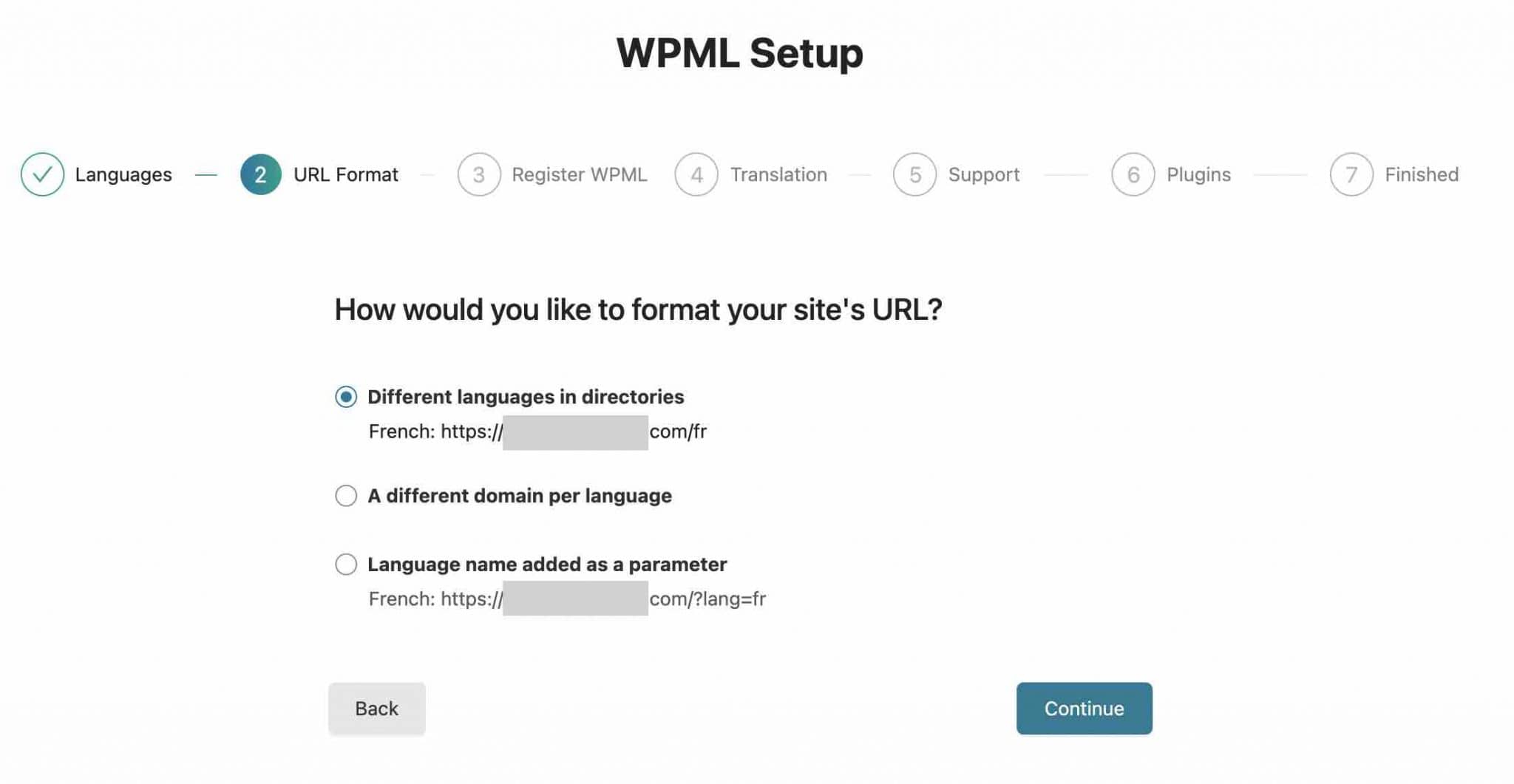
A escolha de uma determinada estrutura depende do seu projeto e das suas necessidades. Para a versão em inglês do WPMarmite, que é apresentada neste formato https://wpmarmite.com/en/ Alex escolheu, por exemplo, começar com uma estrutura de URL determinada pelo nome do diretório, mantendo o nome do domínio principal com uma barra de idioma.
Quer saber mais sobre SEO multilíngue? Confira os conselhos de especialistas e as práticas recomendadas para otimizar seu site neste artigo.
Se você escolher a opção “Um idioma diferente nos diretórios”, o WPML diz que, para funcionar, “a estrutura de links permanentes do seu site deve ser diferente do padrão” (mas provavelmente é uma configuração que você já fez).
Nesse caso, recomendamos que você use a configuração "Nome da postagem" em Configurações > Links permanentes .
Tenha cuidado se você optar por alterar a estrutura de seus permalinks. A ideia é fazer isso assim que você instalar o WordPress. Se você fizer isso depois, terá que redirecionar seu conteúdo porque as URLs do seu conteúdo terão o formato alterado, o que resultará em erros 404 para seus visitantes. Para saber como proceder, consulte nosso recurso dedicado.
Etapa 3: registrar o WPML
Agora é hora de registrar sua chave de licença do WPML, pré-requisito necessário para receber atualizações automáticas do plugin, o que é sempre uma boa ideia, principalmente por questões de segurança.

Etapa 4: escolha um modo de tradução
Na 4ª etapa, você deve primeiro escolher como vai traduzir seu site:
- Ou todo o conteúdo do seu site será traduzido automaticamente.
- Ou você traduz o conteúdo de sua preferência, caso a caso, caso não precise traduzir todo o site.
Em seguida, você pode selecionar quem traduzirá o conteúdo: você, um usuário que atua como tradutor ou um serviço de tradução profissional.
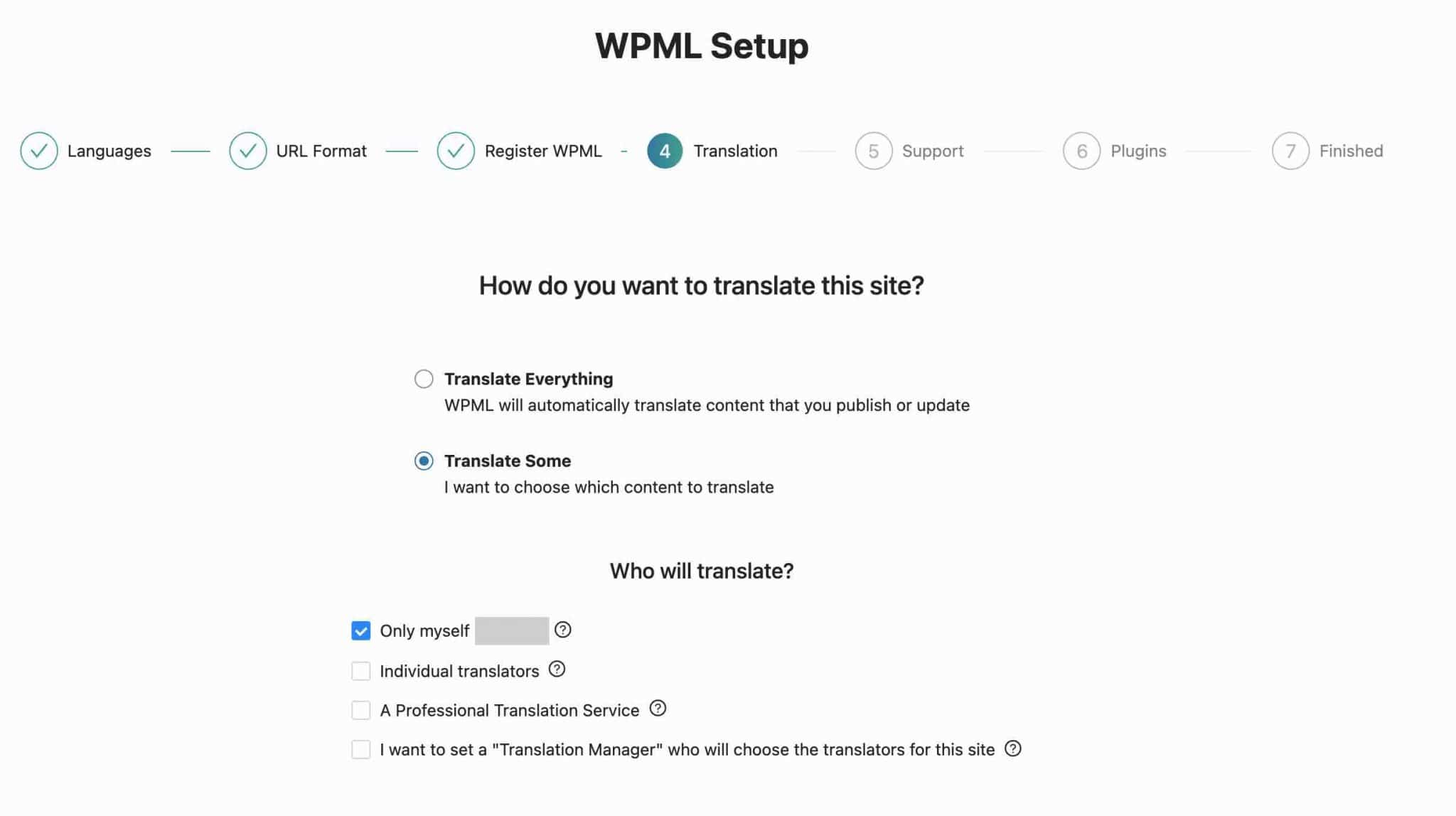
Claro, suas escolhas não são finais neste momento. Você pode alterar tudo como quiser mais tarde, nas configurações do WPML. Se você hesitar, deixe a configuração padrão.
Etapa 5: configurar um suporte técnico
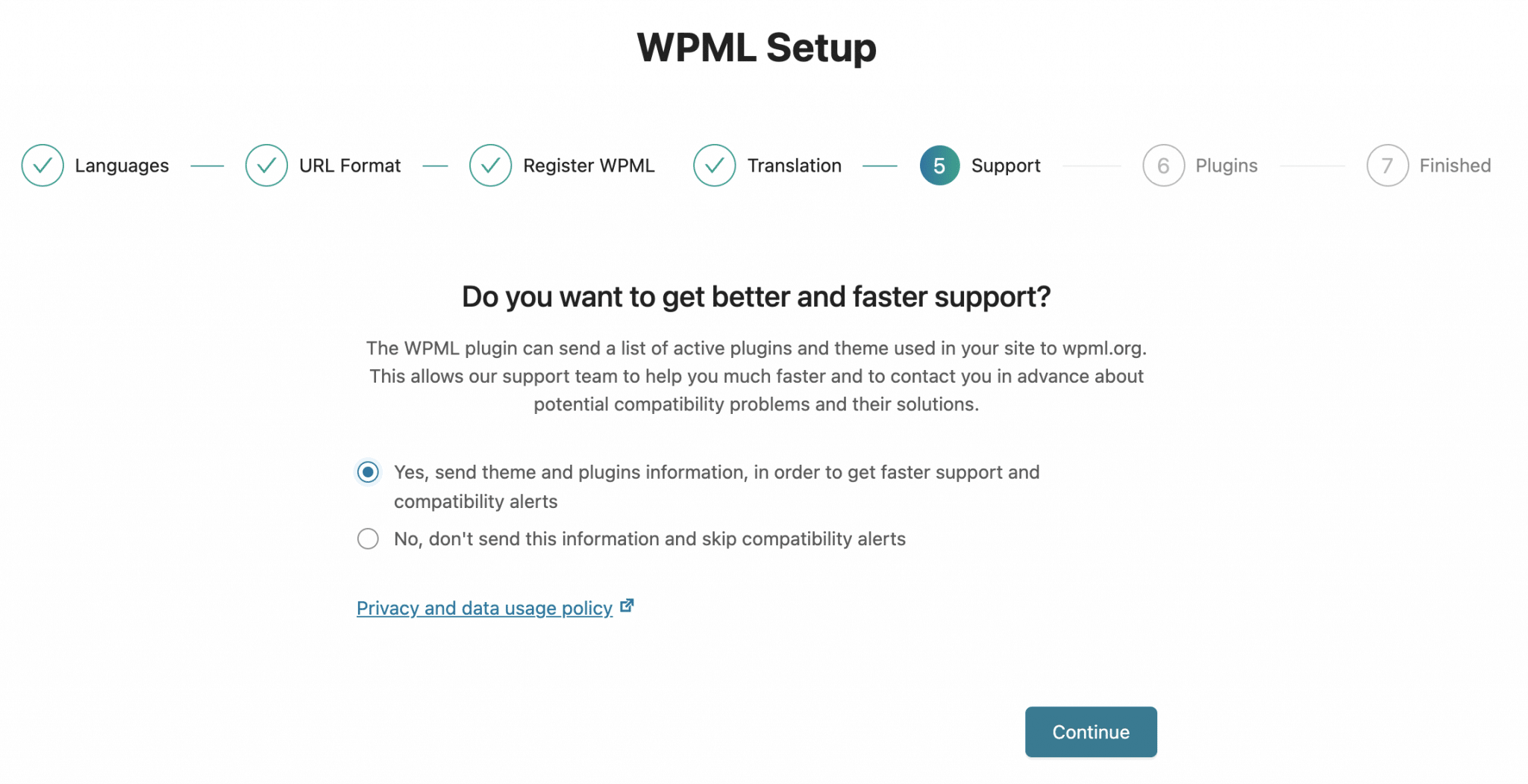
O WPML agora pede para você definir se deseja “enviar uma lista de plugins ativos e temas usados em seu site” para “ajudá-lo muito mais rápido” , “sobre possíveis problemas de compatibilidade” .
Isso pode ser útil para que você possa marcar a caixa, se achar relevante.
Etapa 6: ative quaisquer complementos do WPML
Por fim, o WPML recomenda que você ative alguns de seus complementos para “traduzir strings, mídia, textos administrativos e muito mais” .
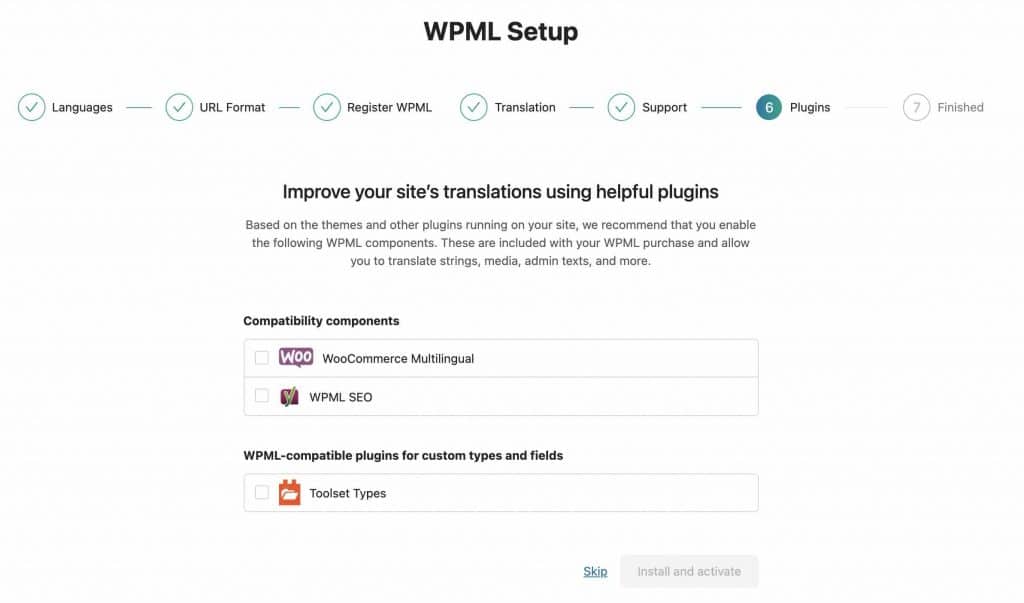
Isso inclui o Toolset, seu plugin interno que mencionei no início do artigo.
Quando você terminar seu trabalho, o WPML o redirecionará para o submenu “Translation Management” na interface de administração do WordPress.
É aqui que você pode iniciar seus primeiros trabalhos de tradução . Outros submenus também estão presentes na barra lateral, à esquerda de sua interface de administração (seu número também depende dos módulos WPML que você instalou, então pode ser diferente para você). Aqui está um tour rápido por eles, logo abaixo.

Apresentação do menu WPML
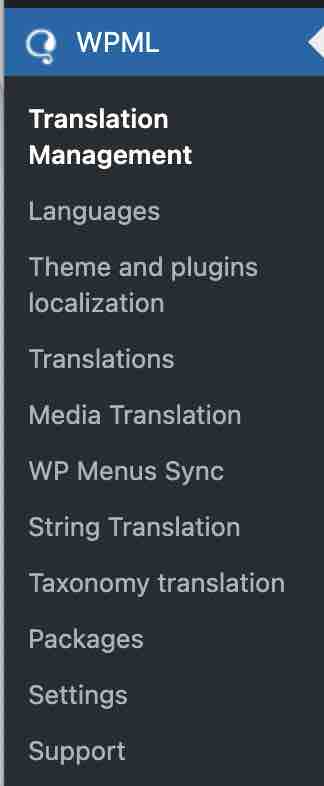
O menu WPML é composto por 11 submenus:
- “Translation Management”: oferece um painel para ajudá-lo a colaborar com uma equipe de tradutores ou serviços de tradução. Você pode enviar conteúdo para tradução e verificar o andamento das tarefas em andamento.
- “ Línguas” é o mais abrangente. É aqui que você fará a maioria das configurações, como escolher idiomas do site, seletor de idioma ou formato de URL.
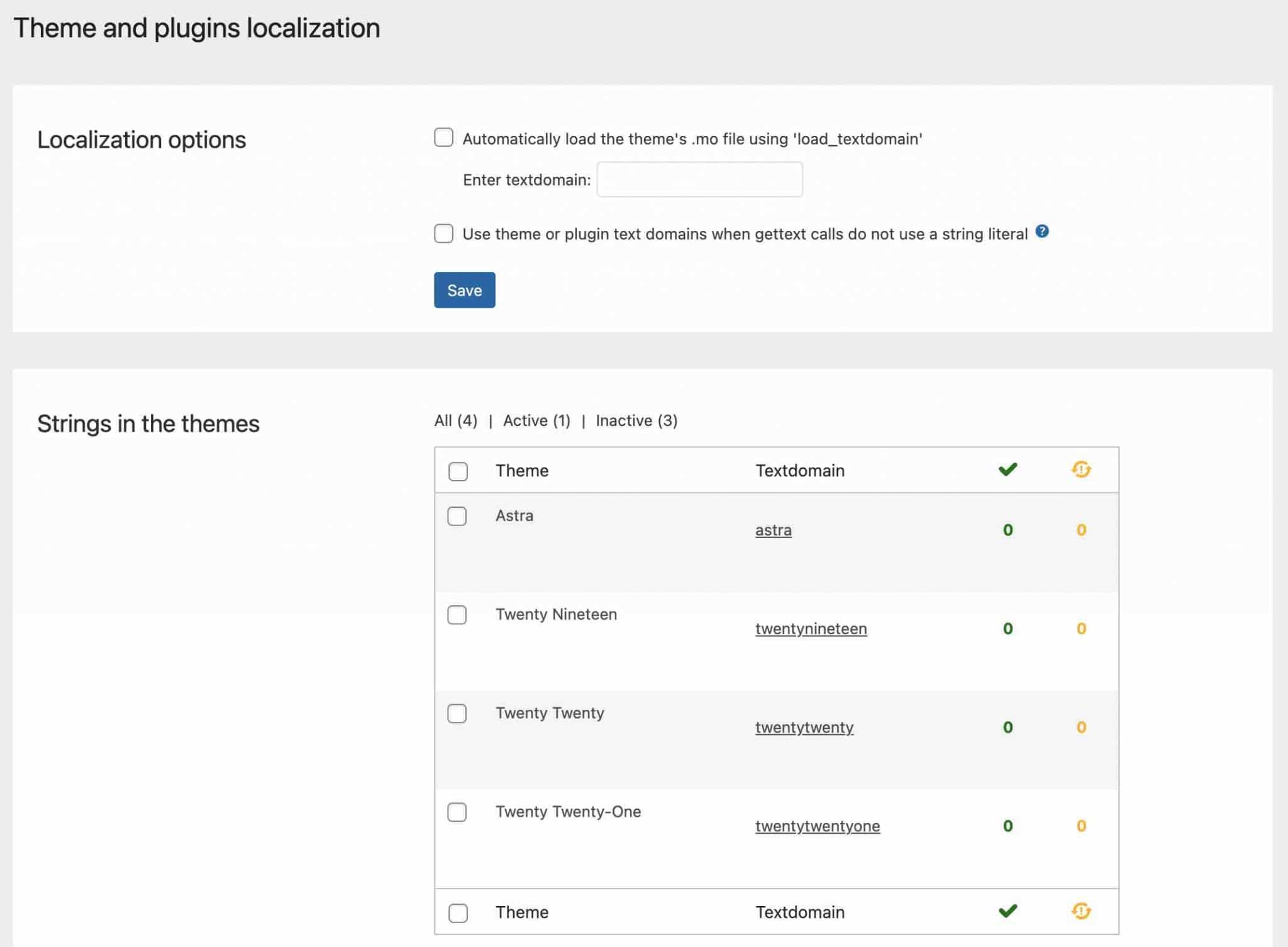
- “Localização de temas e plugins”: lista as strings (conteúdo) detectadas pelo WPML dentro de seus temas e plugins.
- “ Traduções” : lista suas traduções pendentes.
- “ Tradução de Mídia” : permite que você use a Biblioteca de Mídia do WordPress em diferentes idiomas. Você pode controlar quais imagens serão exibidas para cada idioma.
- “ Sincronização de Menus WP” : é onde você pode sincronizar a estrutura do menu do idioma padrão para os idiomas secundários.
- “ Tradução de String” : irá ajudá-lo a traduzir as strings da interface diretamente do WordPress, sem ter que usar arquivos
.mo. - “ Tradução de taxonomias” : este submenu permitirá traduzir suas taxonomias (por exemplo, categorias, tags).
- “ Pacotes” : aqui você encontrará as strings geradas quando uma página é traduzida com um construtor de páginas.
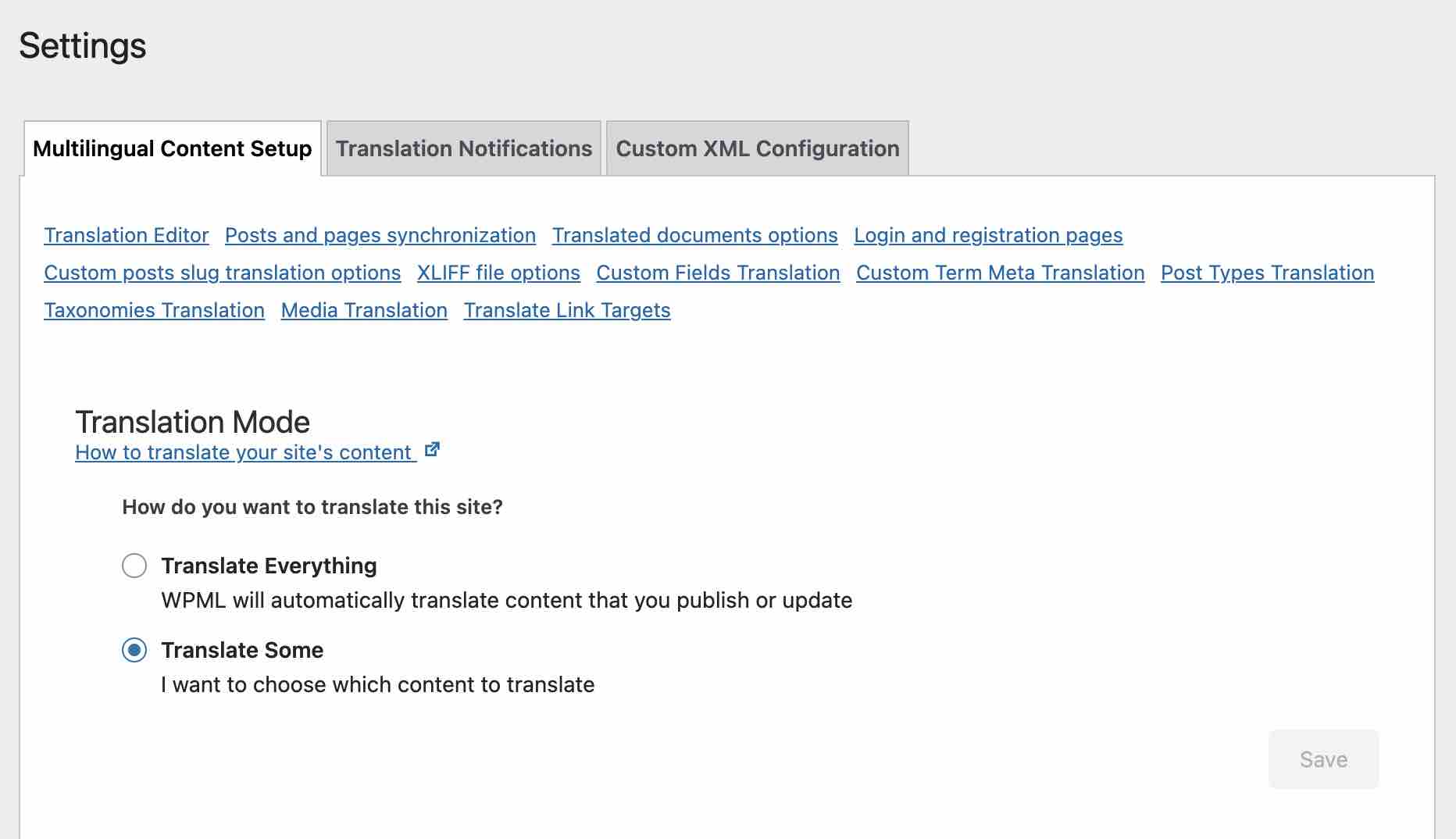
- “ Configurações” : permite definir as configurações básicas usando caixas de seleção. Por exemplo, você pode definir aqui como traduzir publicações e páginas, escolher opções para sincronizar publicações e páginas, etc.
- “ Suporte” : exibe informações sobre sua configuração WPML e WordPress, bem como links para suporte técnico.
O que podemos dizer, até agora? Como você pode ver, muitas configurações são apresentadas. Mesmo que tudo esteja relativamente claro, a interface permanece lotada quando você a vê.
Para ajudá-lo a se orientar, detalharei várias configurações básicas em pequenos tutoriais passo a passo.
Configurações relacionadas a idiomas
Como adicionar e editar um idioma?
Durante a fase de configuração do plugin, você normalmente adiciona um ou mais idiomas para traduzir. Se você mudar de ideia, acesse o menu WPML > Idiomas ou o link “Idiomas do site” para adicionar ou remover um idioma.
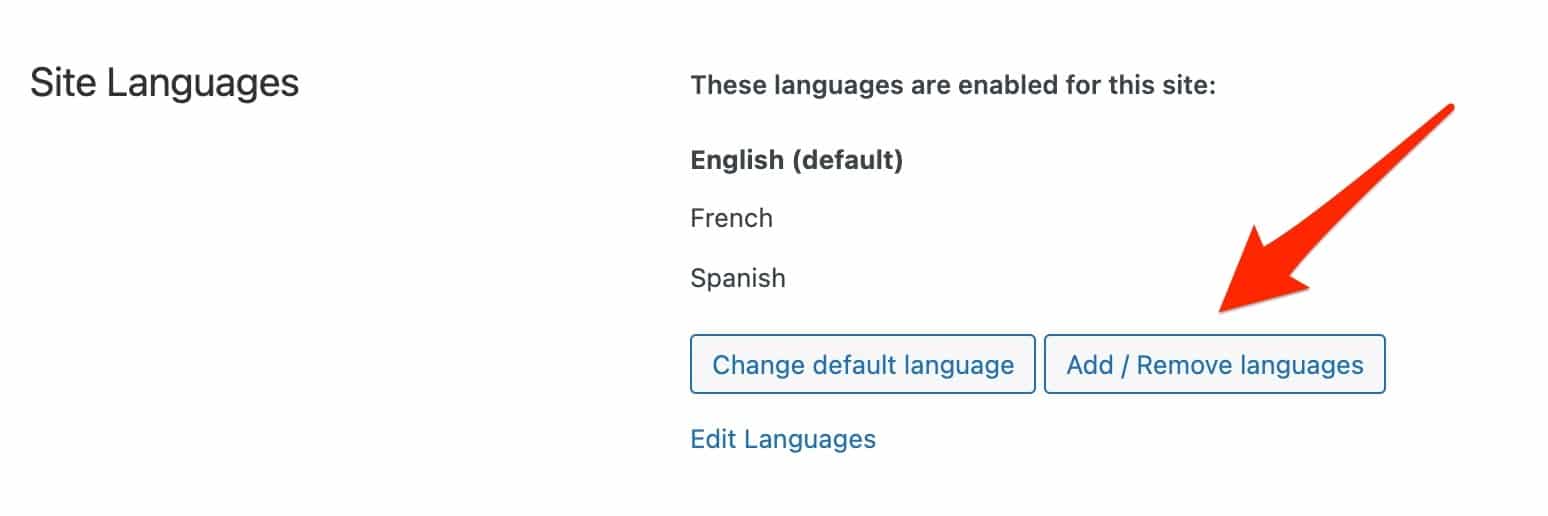
Ao clicar no botão “Adicionar/Remover idiomas”, você terá acesso aos cerca de 60 idiomas padrão oferecidos pelo WPML.
Se o idioma de sua escolha não estiver lá, você pode adicioná-lo manualmente clicando em “Editar idiomas”. Escolha “Adicionar idioma” no canto inferior direito e preencha as informações solicitadas.
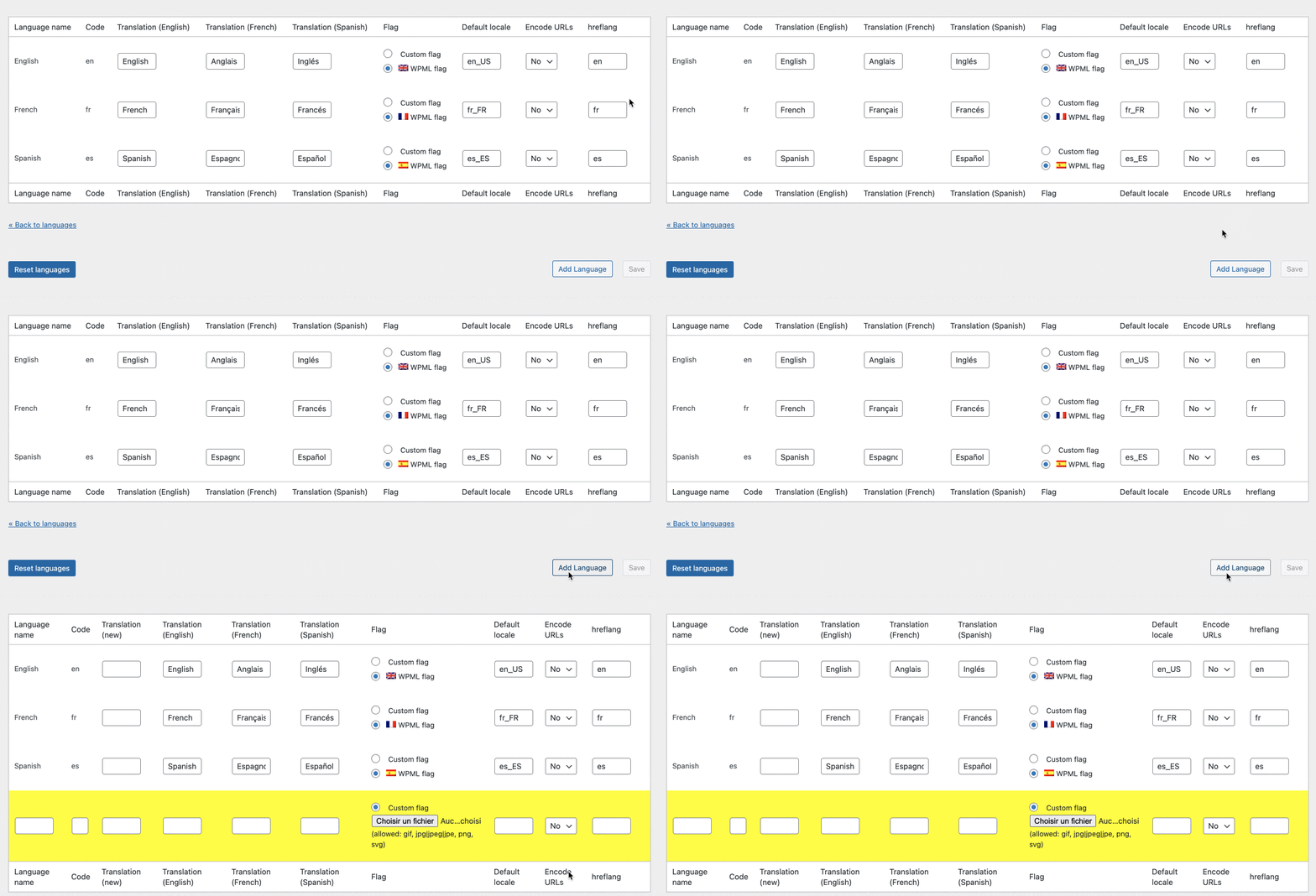
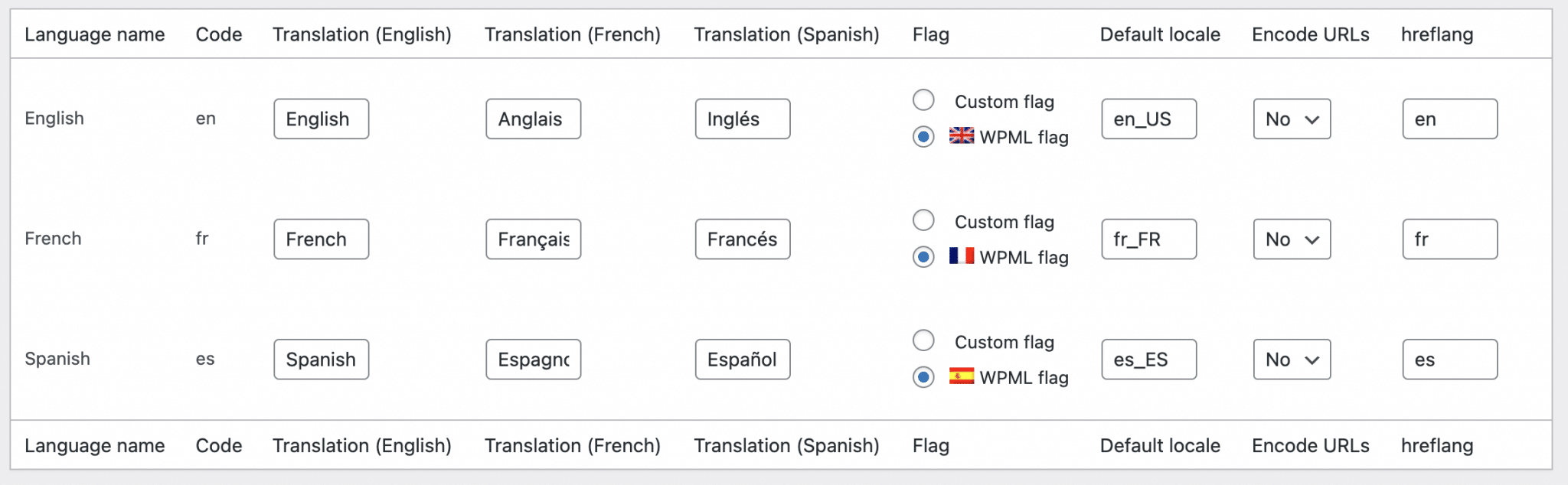
Entre eles, você verá que pode atuar em vários parâmetros:
- O código , ou seja, um valor que identifica o idioma. Por exemplo, “en” para inglês e “fr” para francês.
- A tradução , ou seja, como o nome do idioma aparecerá para seus visitantes.
- O sinalizador , você pode adicionar um sinalizador personalizado ou usar o proposto por padrão pelo WPML.
- Os parâmetros regionais da linguagem .
- A codificação de URL . Aconselho você a deixar a configuração padrão “Não”, conforme recomendado pelo WPML se você não tiver certeza sobre isso.
-
hreflang: o código que o Google exige para um idioma específico. Deixe as configurações de idioma padrão propostas pelo WPML.
Como adicionar um seletor de idioma?
Agora, como tornar mais fácil para seus visitantes escolherem o idioma de sua preferência em seu site? Resposta: fornecendo-lhes um seletor de idioma.
Para fazer isso, vá para WPML > Idiomas > Opções do seletor de idioma . Você pode:
- Escolha a ordem de apresentação dos idiomas com um simples arrastar e soltar .
- Oculte o idioma ou redirecione para a página inicial do idioma que não possui traduções.
- Adicione o código CSS para alterar a aparência visual do seletor.
As opções que você definir aqui serão aplicadas a todos os seletores de idioma que você adicionar.
Se você não conhece CSS, não se preocupe! O WPML permite que você crie seu próprio seletor de idioma personalizado, através do menu de mesmo nome.
Se você optar por usar bandeiras em seu seletor de idioma, poderá brincar com sua aparência visual sem codificação, inserindo sua altura e largura em pixels, mas principalmente alterando suas cores (fundo, borda, fonte).
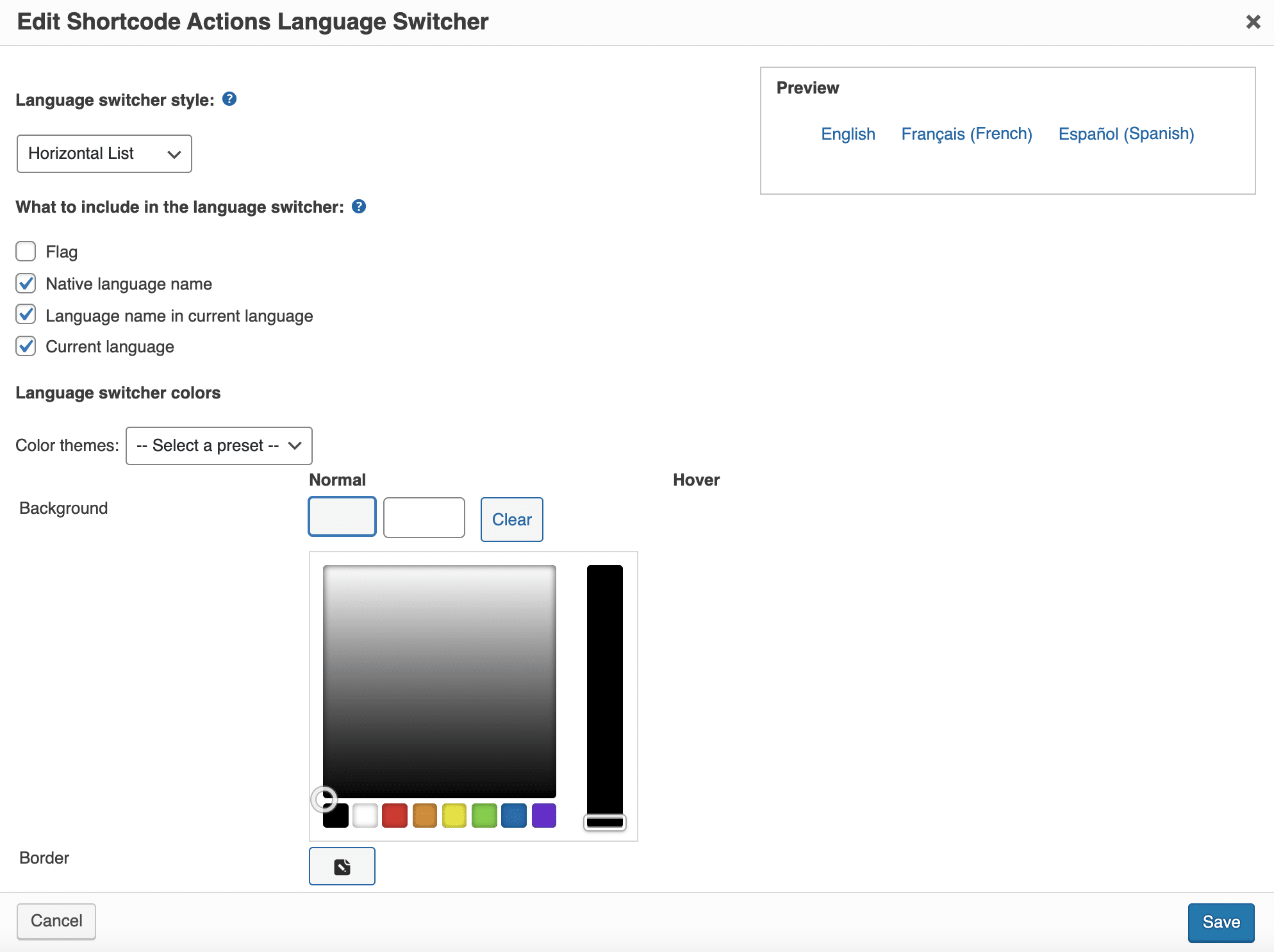
Usar bandeiras geralmente é um primeiro reflexo natural. No entanto, na prática, a exibição de bandeiras não é necessariamente uma boa prática. De fato, podemos pensar que um brasileiro não necessariamente clicará em uma bandeira portuguesa. É melhor simplesmente clicar no nome do idioma.
Os diferentes tipos de seletores de idioma
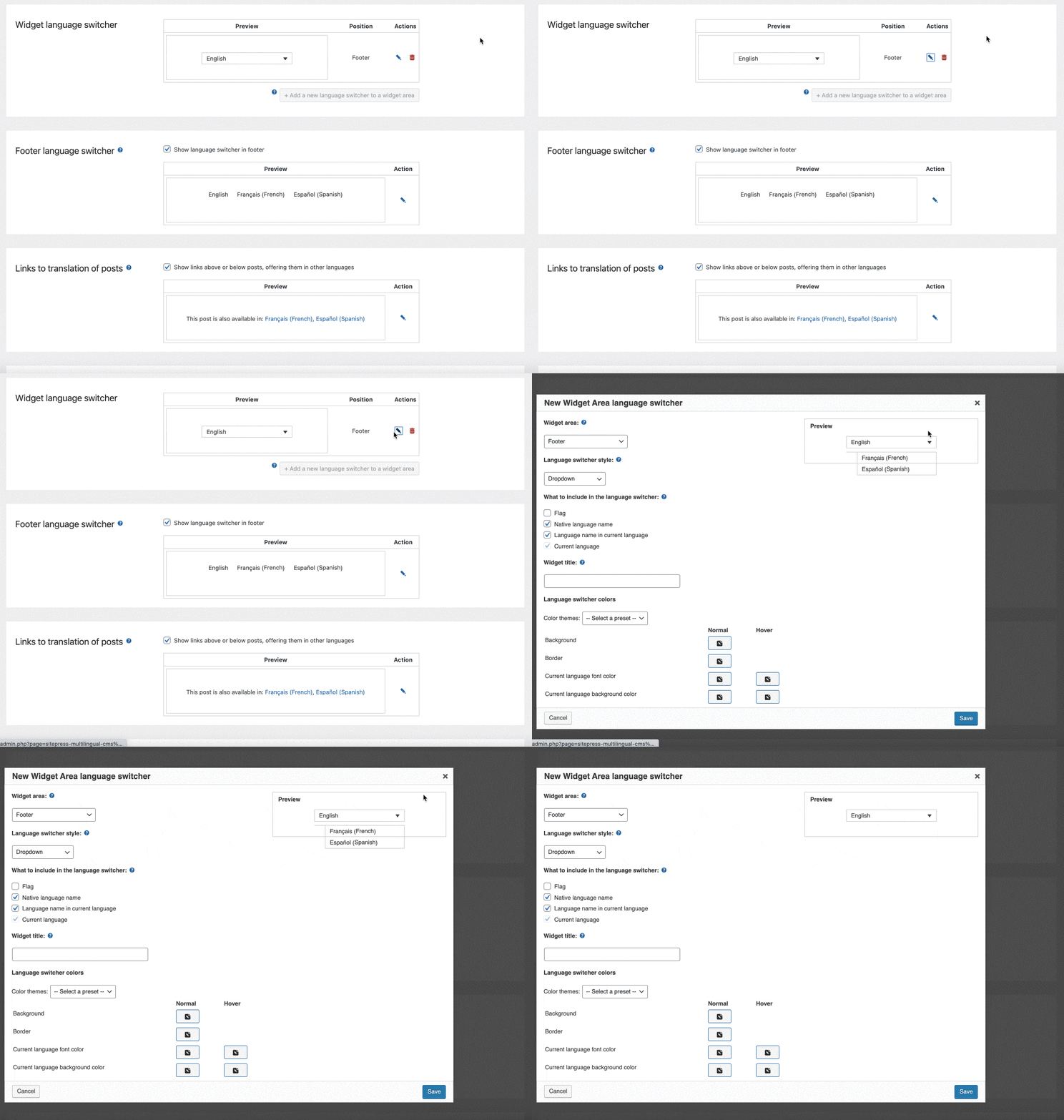
Por padrão, o WPML oferece a você adicionar um seletor de idioma em 4 lugares diferentes:
- Em um cardápio .
- Em uma área de widget .
- No rodapé .
- Acima e/ou abaixo de suas publicações , na forma de hiperlink.
Cada local tem sua própria visualização no menu de configurações e você pode alterá-la individualmente clicando no ícone da caneta.
Isso abrirá uma janela pop-up destacada:
Se desejar, você também pode adicionar um seletor de idioma em seu conteúdo (artigo ou página) adicionando o shortcode [wpml_language_selector_widget] . Para fazer isso, use o bloco “Shortcode” no editor de conteúdo do WordPress e cole o shortcode acima nele.
Como esconder os idiomas?
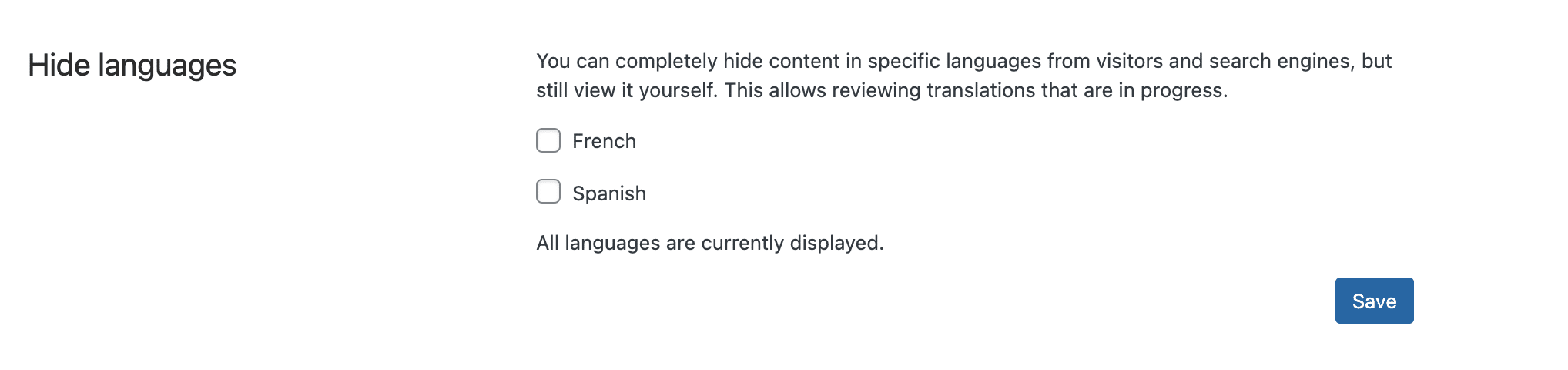
Por fim, se você ainda não teve tempo de terminar e aprimorar suas traduções, pode ocultar alguns idiomas de seus visitantes e mecanismos de pesquisa , enquanto ainda visualiza o conteúdo do seu lado.
Esta é uma oportunidade de trabalhar em sua produção sem qualquer estresse:
Como traduzir um post ou uma página para outro idioma?
Tradução manual
Primeiro, você mesmo pode traduzir seu conteúdo manualmente (sem ajuda automática). Para isso, acesse o menu “Postagens” ou “Páginas”, por exemplo.
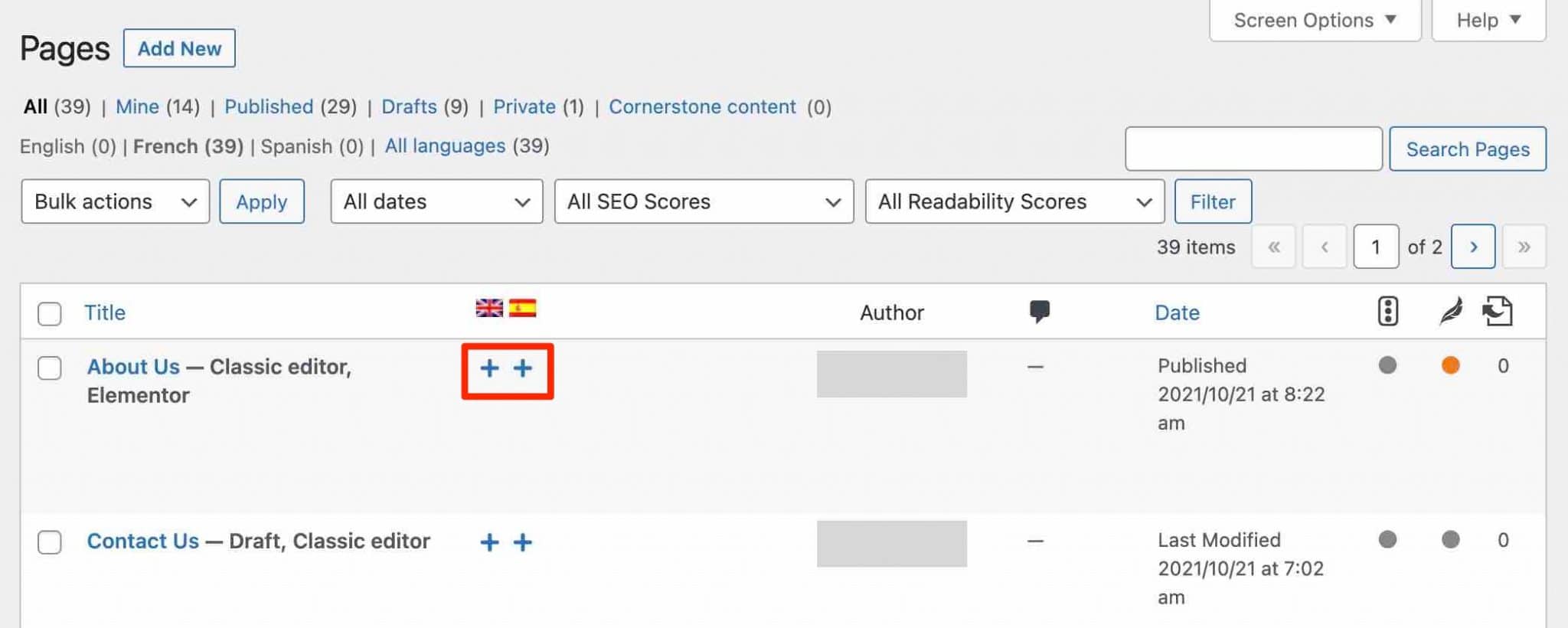
No nível das páginas criadas, você pode adicionar uma tradução no idioma de sua escolha clicando nos ícones “+”.
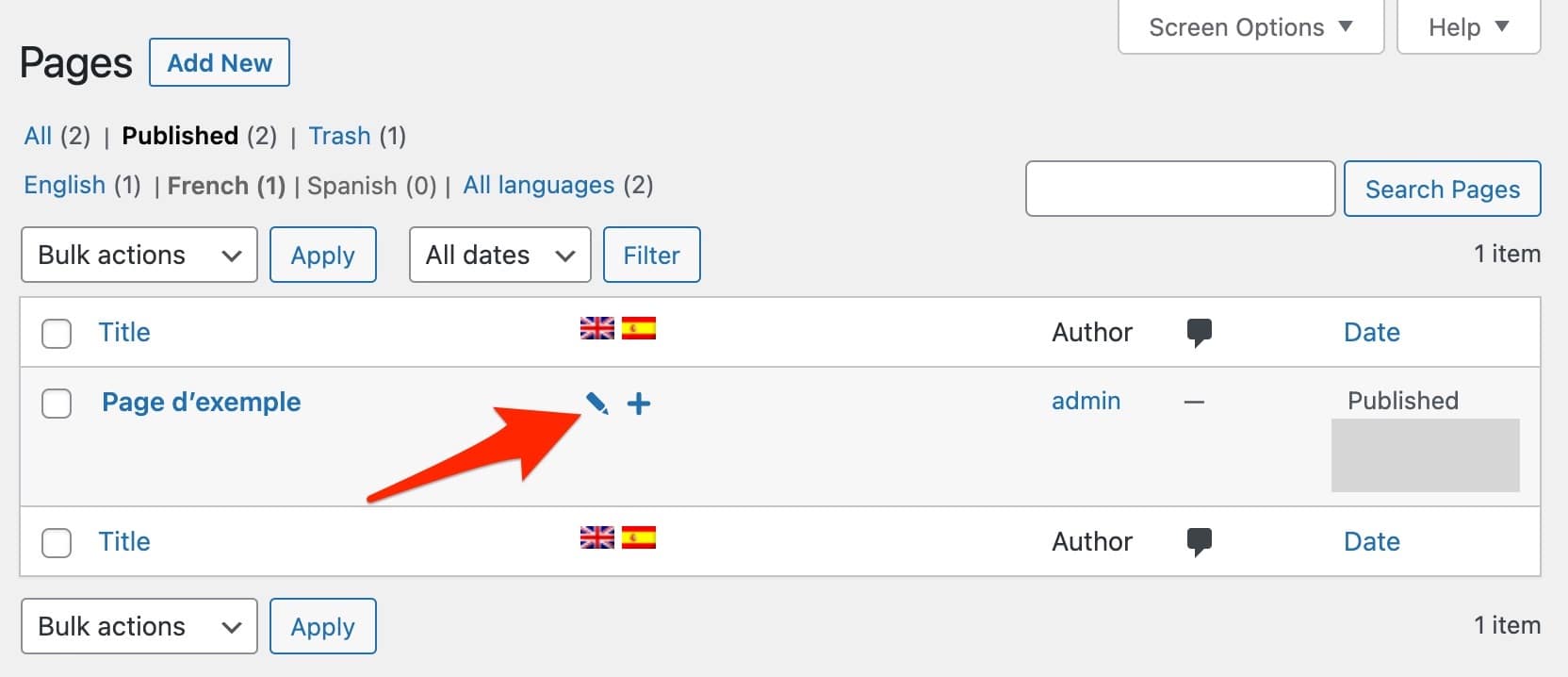
Assim que sua página for criada em outro idioma, você poderá modificá-la clicando no ícone “caneta”.
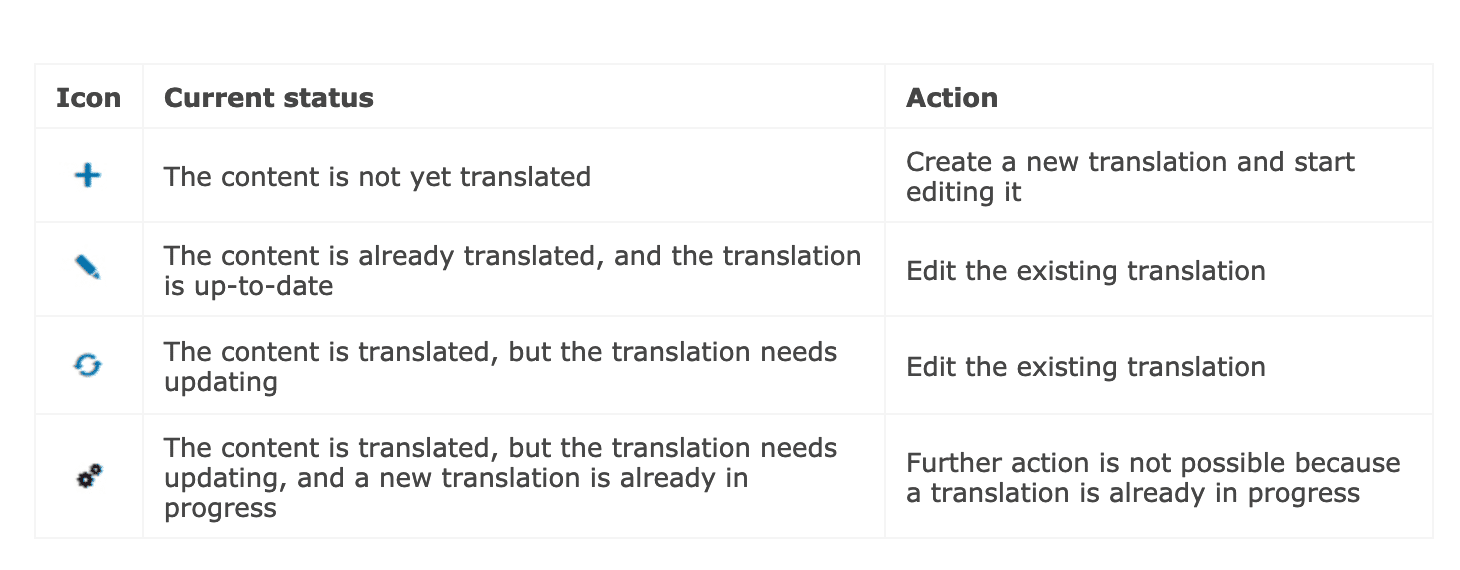
Para sua informação, aqui está uma explicação dos diferentes ícones de edição propostos pelo WPML:
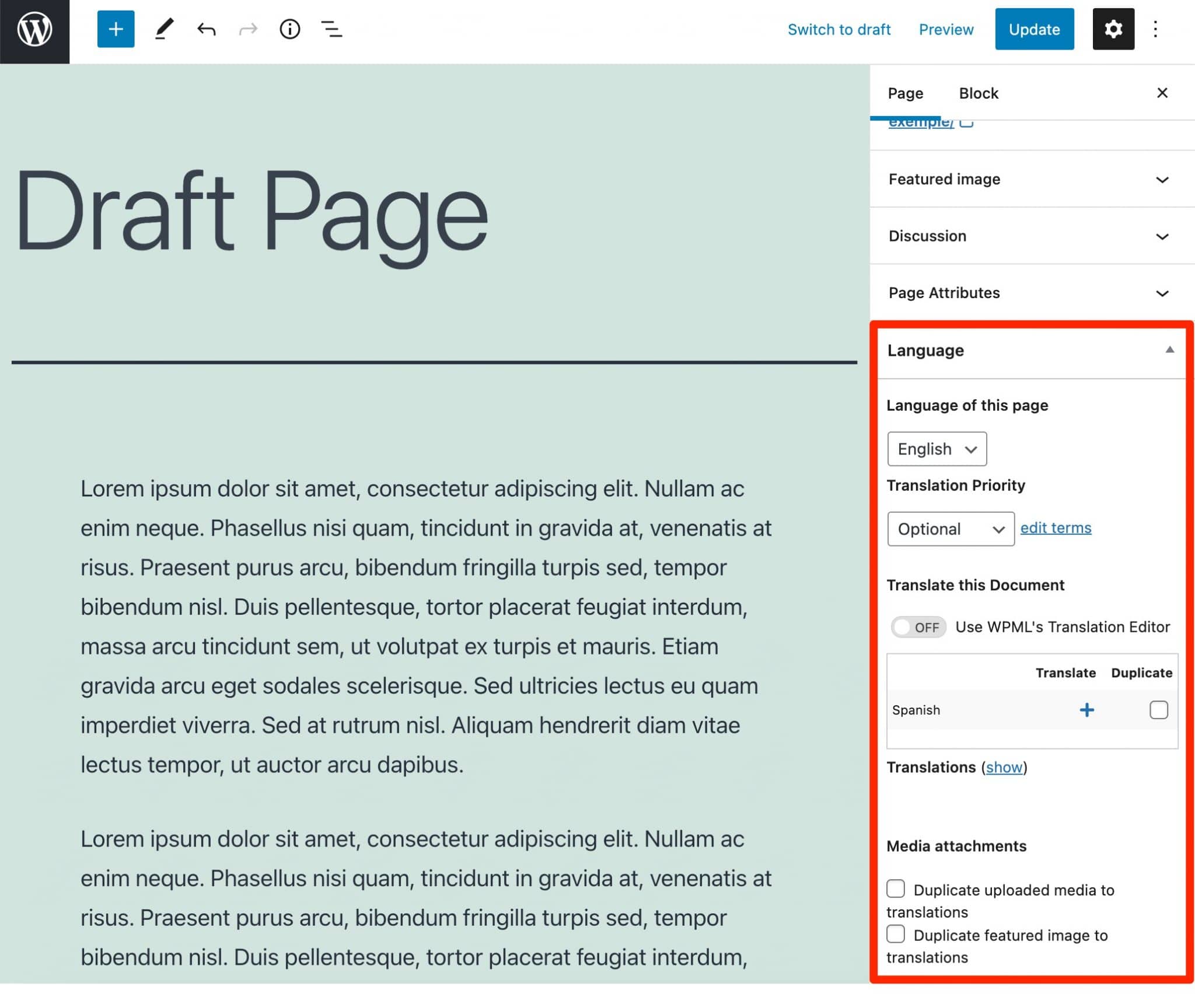
Observe que você também pode encontrar informações sobre a tradução de um conteúdo na aba “Idioma” do editor de conteúdo:
A tradução automática de todo o site
A versão mais recente do WPML (4.5, lançada em outubro de 2021), no momento da redação, oferece um novo recurso chamado “Traduzir tudo”.
Você pode ativá-lo acessando WPML > Configurações :
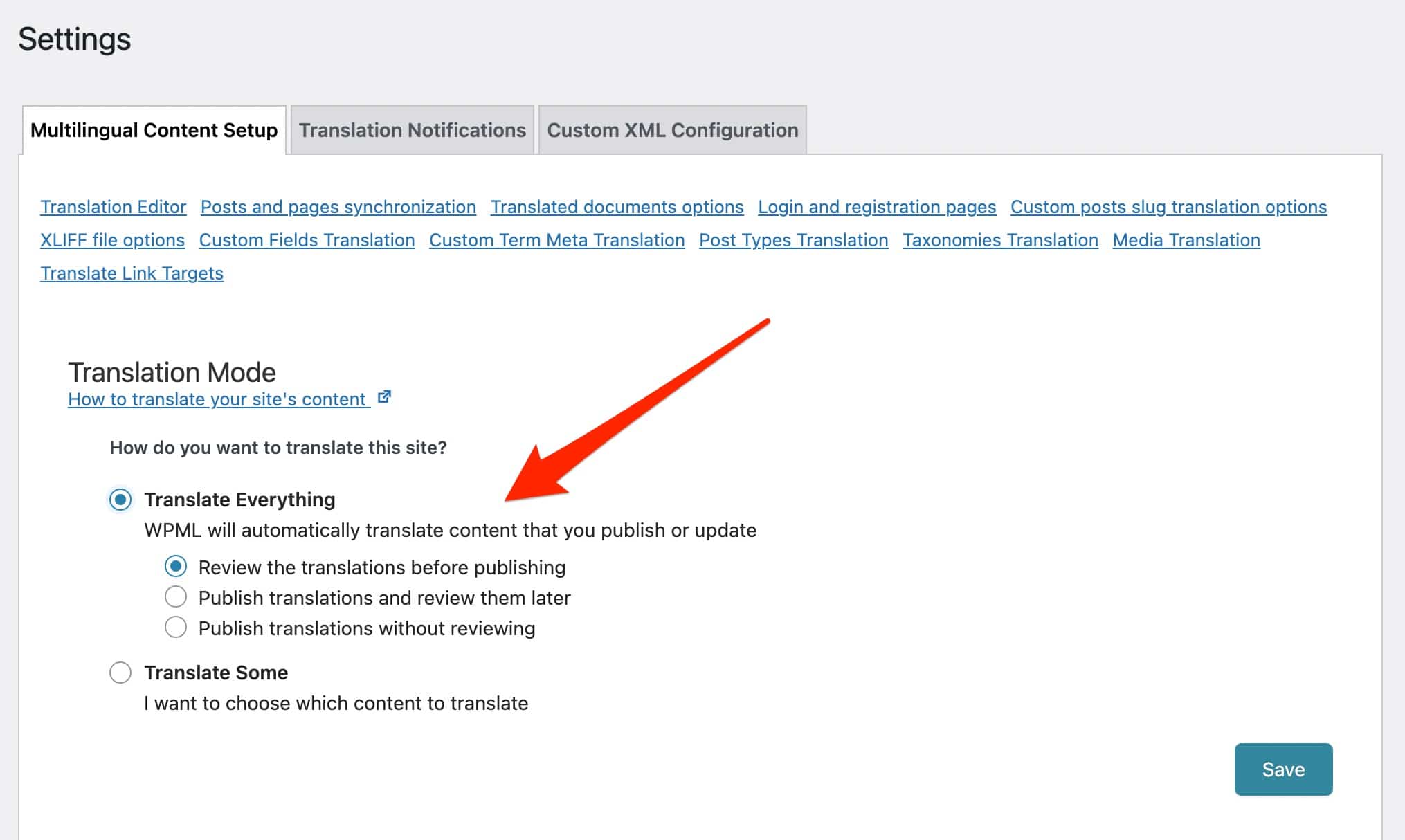
Com ele, você tem duas opções de partida:
- Traduza automaticamente todo o seu conteúdo atual assim que o publicar, e o novo conteúdo ao criá-lo.
- Traduza automaticamente apenas novos conteúdos.
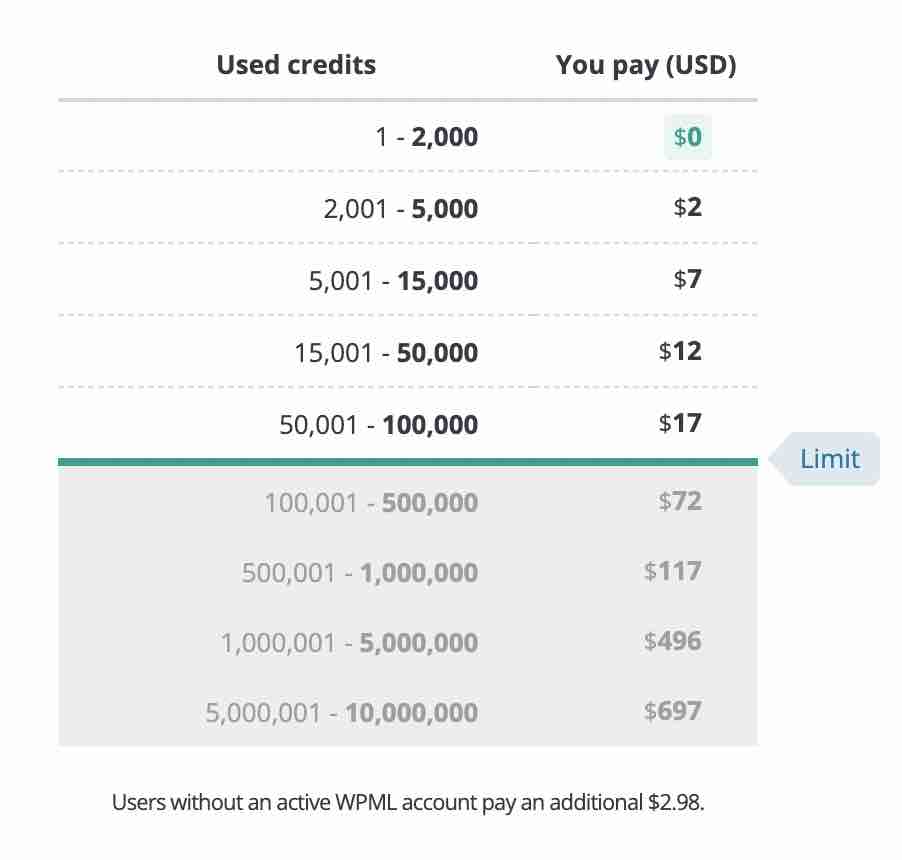
No entanto, você deve ter uma conta de tradução automática para aproveitar essa opção. Cada cliente tem 2.000 créditos por mês, que se esgotam rapidamente se você criar um mínimo de conteúdo.
Além disso, é um serviço pago cujo preço varia de acordo com o mecanismo de tradução utilizado: Microsoft Azure, Google Translate e DeepL, do mais barato ao mais caro ( explicações detalhadas aqui ). A tabela de preços está disponível abaixo, FYI:
Se você optar por usar “Traduzir tudo”, ainda terá controle sobre o que deseja editar. Você pode optar por:

- Verifique a tradução do seu conteúdo antes de publicá-lo.
- Publique suas traduções e verifique-as mais tarde.
- Publique suas traduções sem verificá-las.
Para entender todos os detalhes desse novo recurso, aqui está um vídeo explicativo:
O WPML especifica que esse recurso permite traduzir páginas, artigos, tipos de conteúdo personalizados, taxonomias, produtos WooCommerce, etc.
No entanto, menus, widgets e outros campos de formulário devem sempre ser traduzidos usando o módulo “Tradução de Strings”. Para os últimos casos, o WPML indica que “geralmente o contexto não é suficiente para que a tradução automática os traduza com eficiência”.
Tradução automática caso a caso
Embora o recurso “Traduzir tudo” seja interessante, ele não oferece muita flexibilidade. Com ele, TODO o seu conteúdo (novo e/ou antigo) será traduzido automaticamente.
Se você quiser ir caso a caso e escolher precisamente qual postagem ou página deseja traduzir automaticamente, terá que passar pelo menu “Gerenciamento de traduções”, ativando previamente o modo de tradução “Traduzir alguns” (via WPML > Configurações ) .
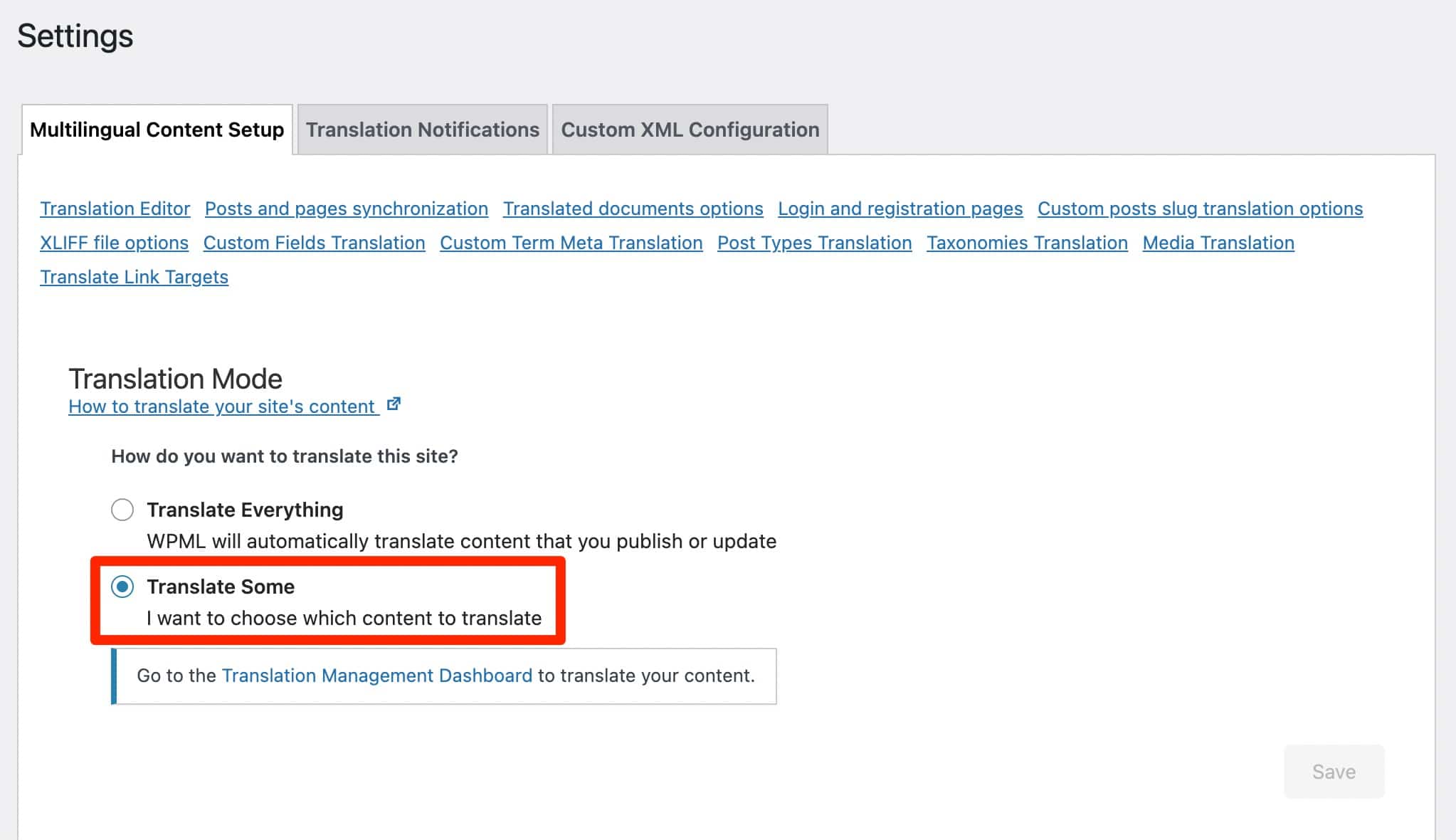
Para sua informação, este menu “Translation Management” é acessível com as licenças “Multilingual CMS” e “Multilingual Agency”. Na verdade, é o antigo complemento “Translation Management”, que foi adicionado ao WPML Core quando a versão 4.5 foi lançada (lembre-se do início do artigo).
Novamente, a tradução automática será feita por uma máquina, mas você também pode optar pela tradução por vários usuários, bem como por um serviço de tradução pago por tradutores profissionais. Vamos detalhar cada uma dessas opções.
“Translation Management” dá acesso a um editor de tradução avançado, cujo objetivo é ajudá-lo a traduzir mais rápido, graças à tradução automática.
Para o exemplo, criei uma página Sobre bem curta, usando algum conteúdo do site do WPMarmite.
Para agir, vou ao editor de conteúdo do WordPress para editar minha página e clico no ícone “+” associado à bandeira do idioma francês:
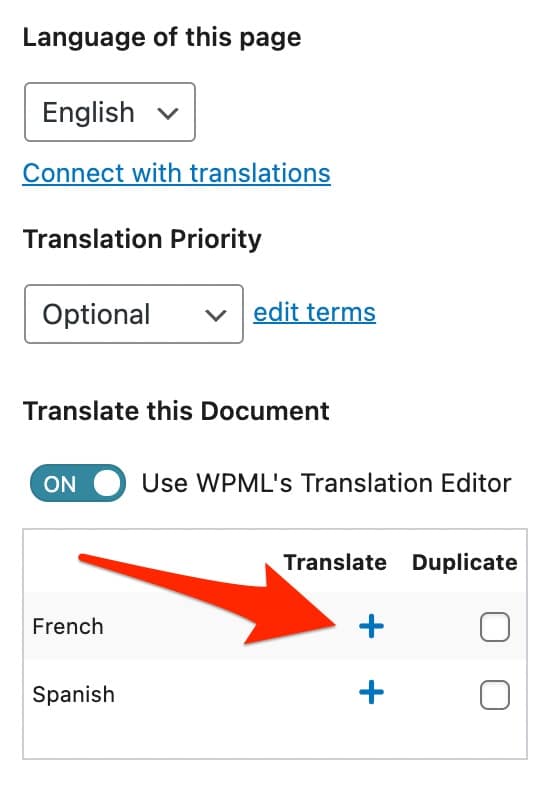
O WPML então me redireciona para sua interface de tradução avançada:
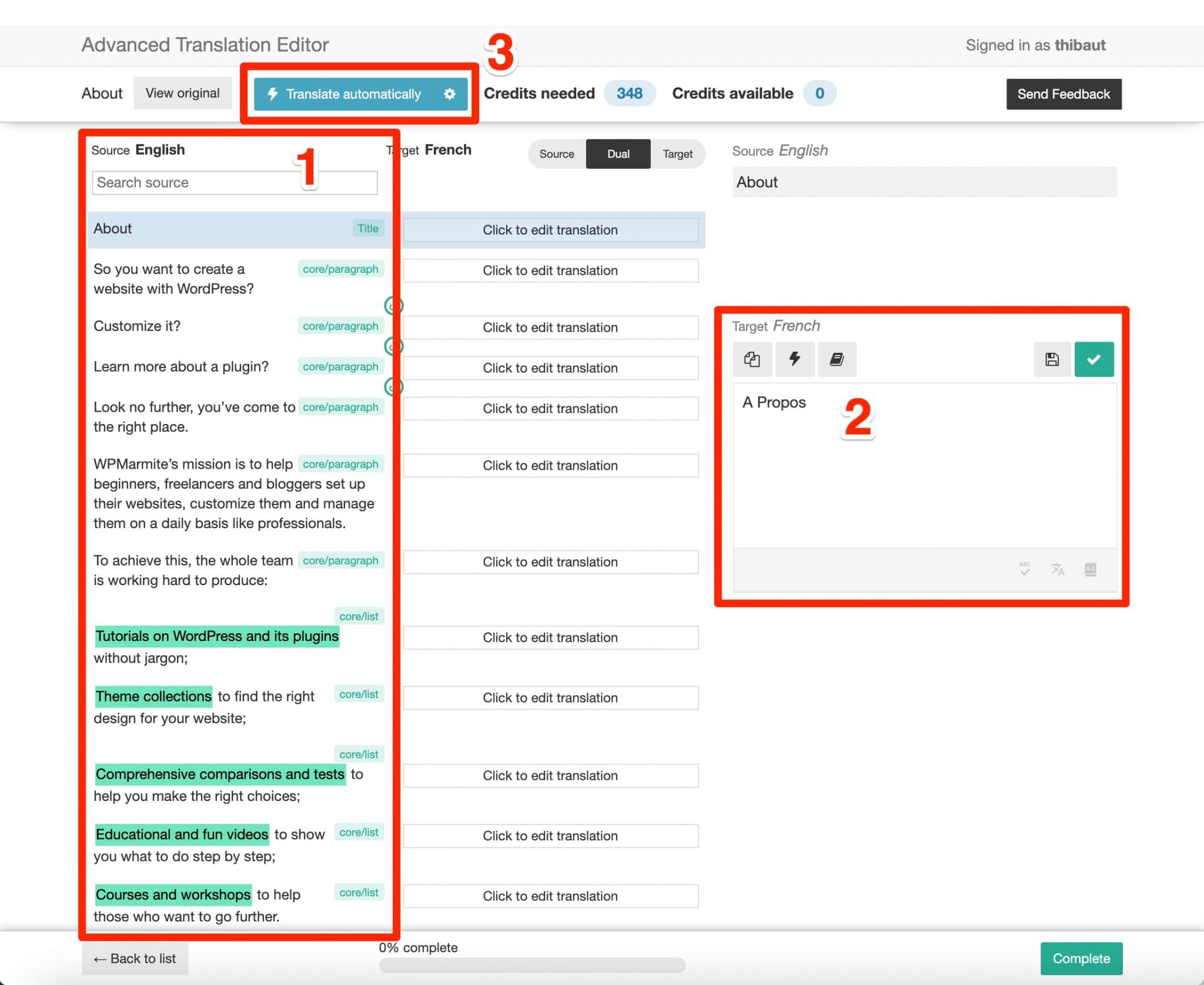
À esquerda, posso ver o conteúdo da minha página em inglês, dividido em diferentes partes (número 1 na captura de tela acima).
À direita, posso modificar cada zona de texto manualmente, clicando nela antes (número 2).
Se eu quiser ir mais rápido, posso aproveitar o serviço de tradução automática do WPML , clicando no botão azul “Traduzir automaticamente” no topo da página (número 3).
Mas para isso, você precisa de créditos (aqui, preciso de 348 créditos). Ao se cadastrar gratuitamente, você tem acesso a 2.000 créditos por mês, conforme mencionei anteriormente.
O WPML especifica que novas contas “Multilingual CMS” e “Multilingual Agency” adquiridas após o lançamento do WPML 4.5 (em outubro de 2021) “têm créditos de tradução automática gratuitos incluídos em sua conta WPML.org (Nota do editor: 90.000 para a licença CMS e 180.000 para a licença da Agência). Esses créditos recarregam cada vez que você renova sua conta e podem ser alocados em qualquer um dos seus sites cadastrados.
O WPML acrescenta que acredita que esses créditos “são suficientes para traduzir 80% dos sites”. Cabe a você ver o que acontece.
Outros tipos de tradução
Tradução por outros tipos de usuários
Quer confiar a tradução do seu conteúdo a um dos usuários do seu site? Você pode fazê-lo através do menu Gerenciamento de tradução > Funções de tradução > Adicionar um tradutor .
Se o perfil de usuário dele ainda não existir, você pode criá-lo adicionando suas informações de contato (sobrenome, nome, e-mail, nome de usuário, função do WordPress) e, em seguida, atribuindo-lhe idiomas para traduzir.
Quando terminar, seu perfil aparecerá no painel no submenu WPML > Translation Management :
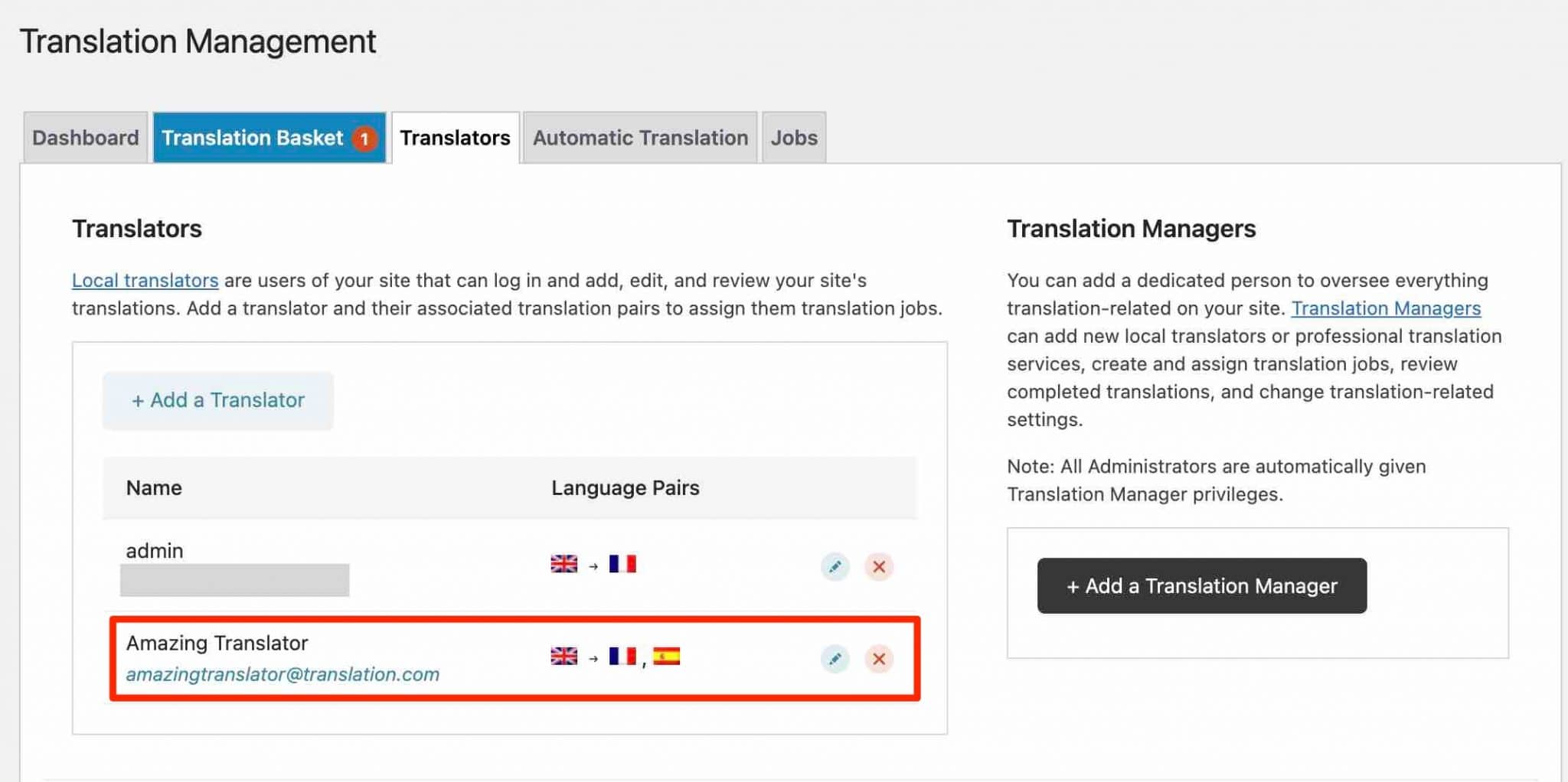
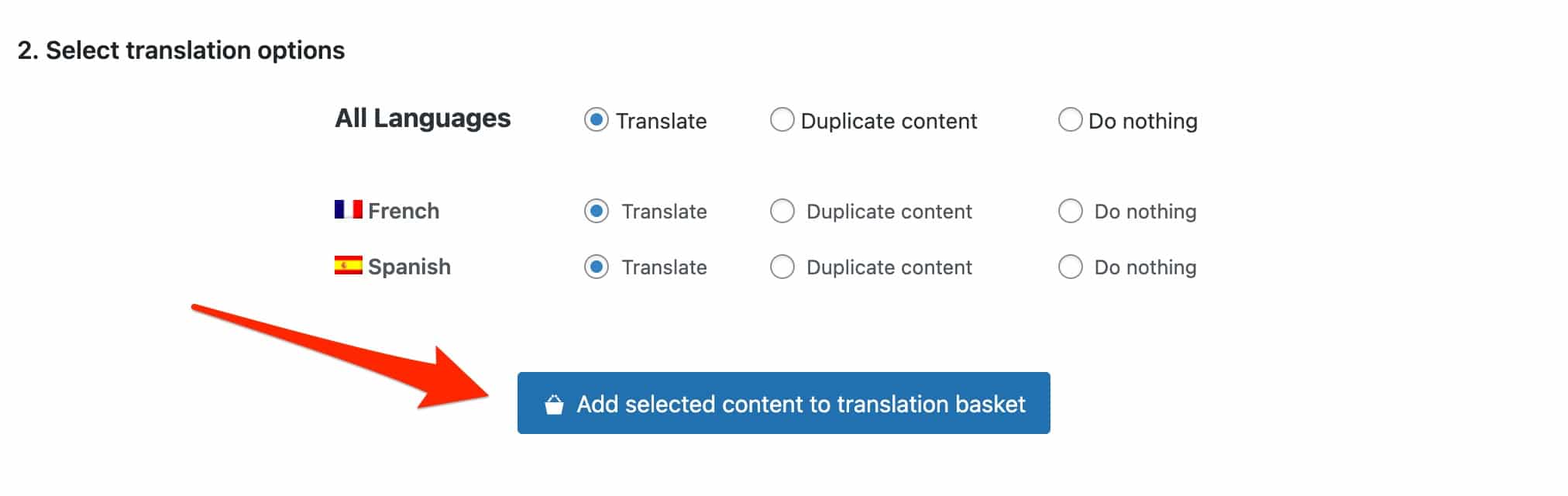
Em seguida, em seu painel de tradução, no menu "Gerenciamento de traduções", escolha a página (ou postagem) em que está interessado e adicione-a à cesta de traduções.
Acesse a aba “Translation Basket” e escolha qual tradutor será o responsável pela tradução:
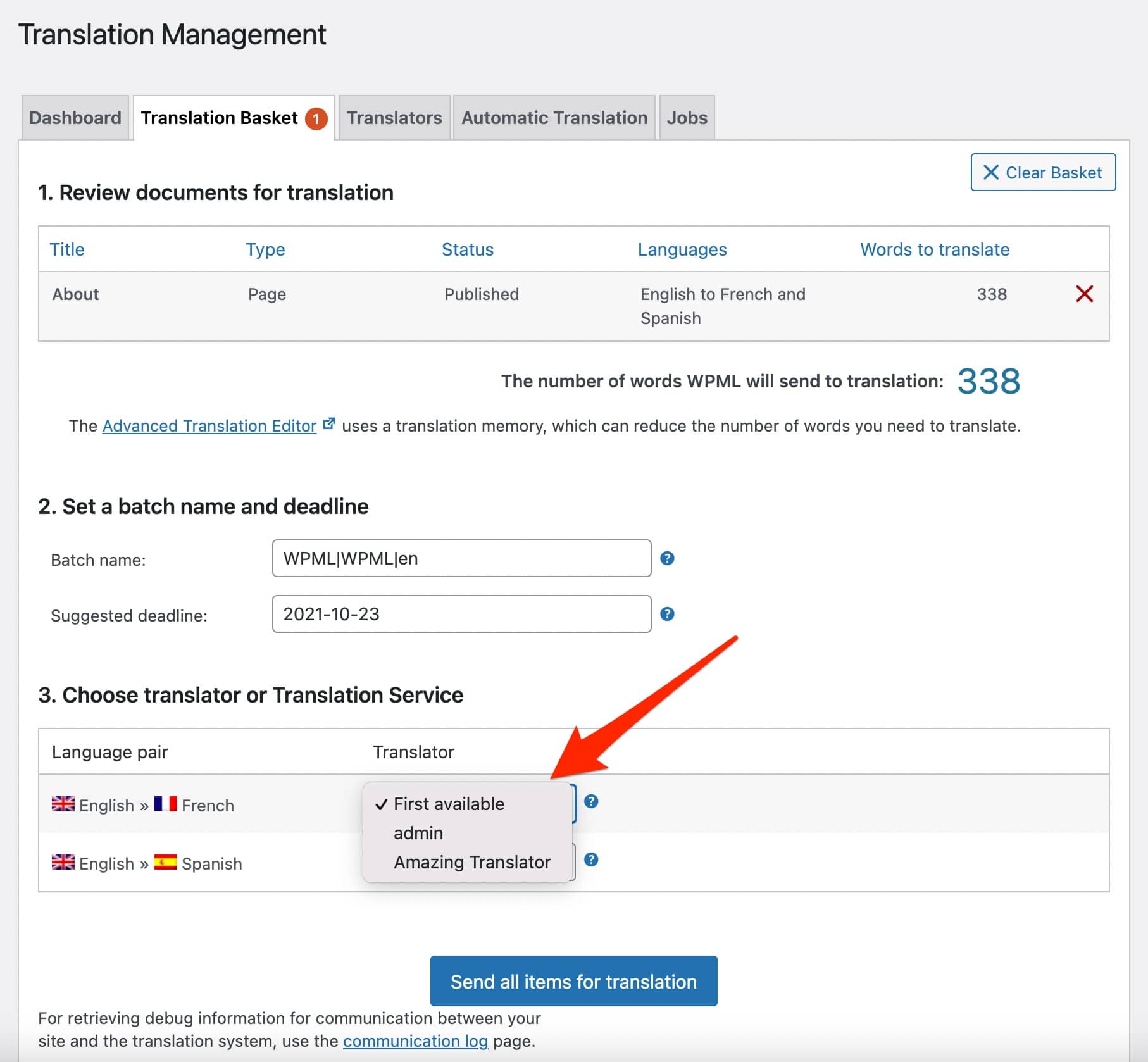
O tradutor designado receberá um e-mail com instruções sobre como traduzir o conteúdo que você atribuiu.
Tradução por um serviço de tradução
A última opção é usar os serviços de um tradutor profissional. O WPML trabalha com mais de sessenta serviços de tradução em todo o mundo, listados aqui.
Você também pode encontrá-los na guia “Tradutores” do submenu “Gerenciamento de traduções”.
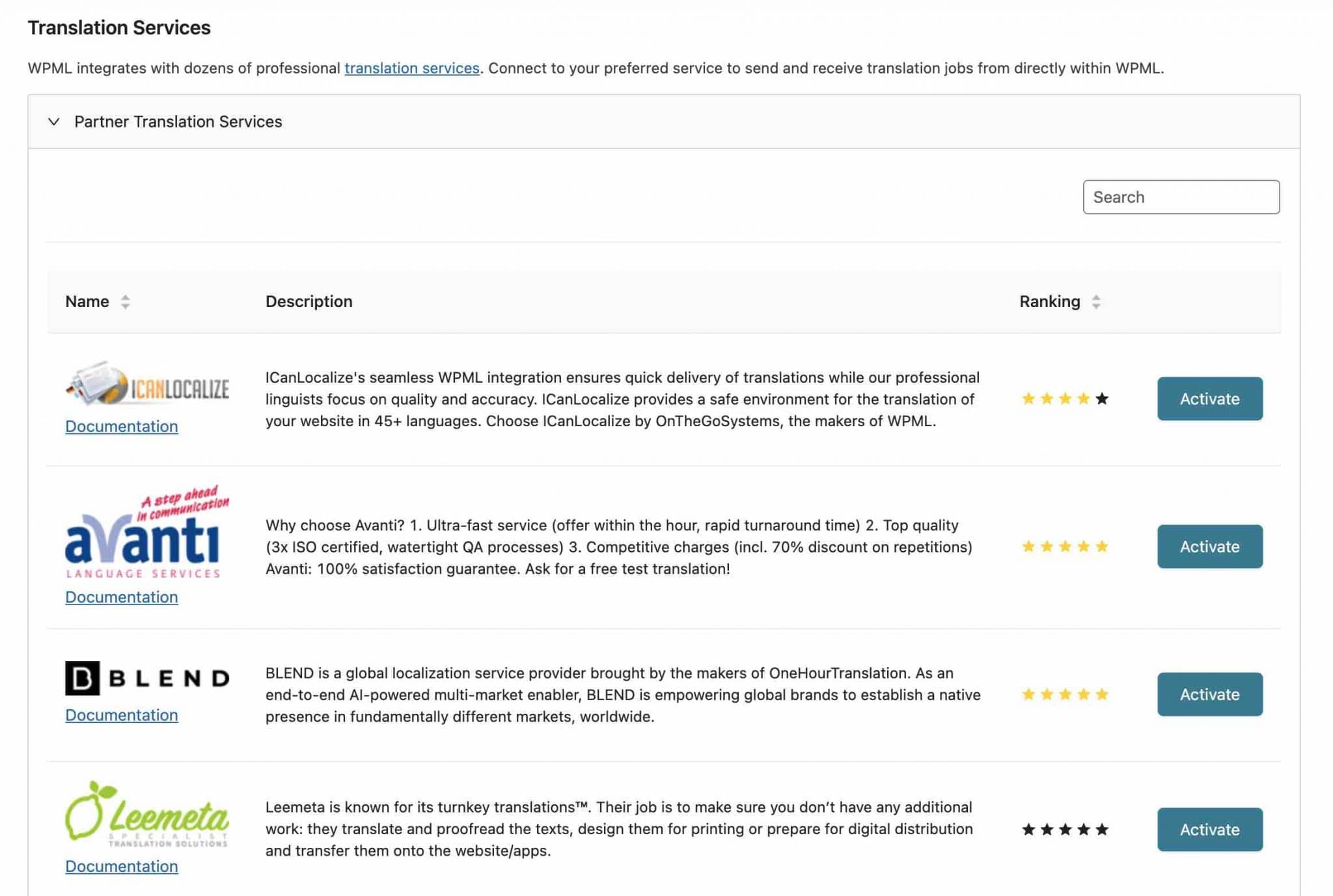
Você pode pedir uma cotação e assim que um serviço chamar sua atenção, você deve criar uma conta com eles e adicionar uma chave de autenticação no WPML.
No menu “Translation Management”, envie a página de sua escolha para o serviço escolhido. O serviço receberá o conteúdo a ser traduzido em um arquivo que editará em um programa separado. Você será notificado quando receber a tradução.
Como traduzir outros elementos do seu site?
Tradução do cardápio
Primeiro, você deve ter um menu adequado criado no idioma principal do seu site .
Quando tudo estiver OK, clique nos pequenos ícones “+” associados ao idioma de sua escolha, para criar manualmente seu menu.
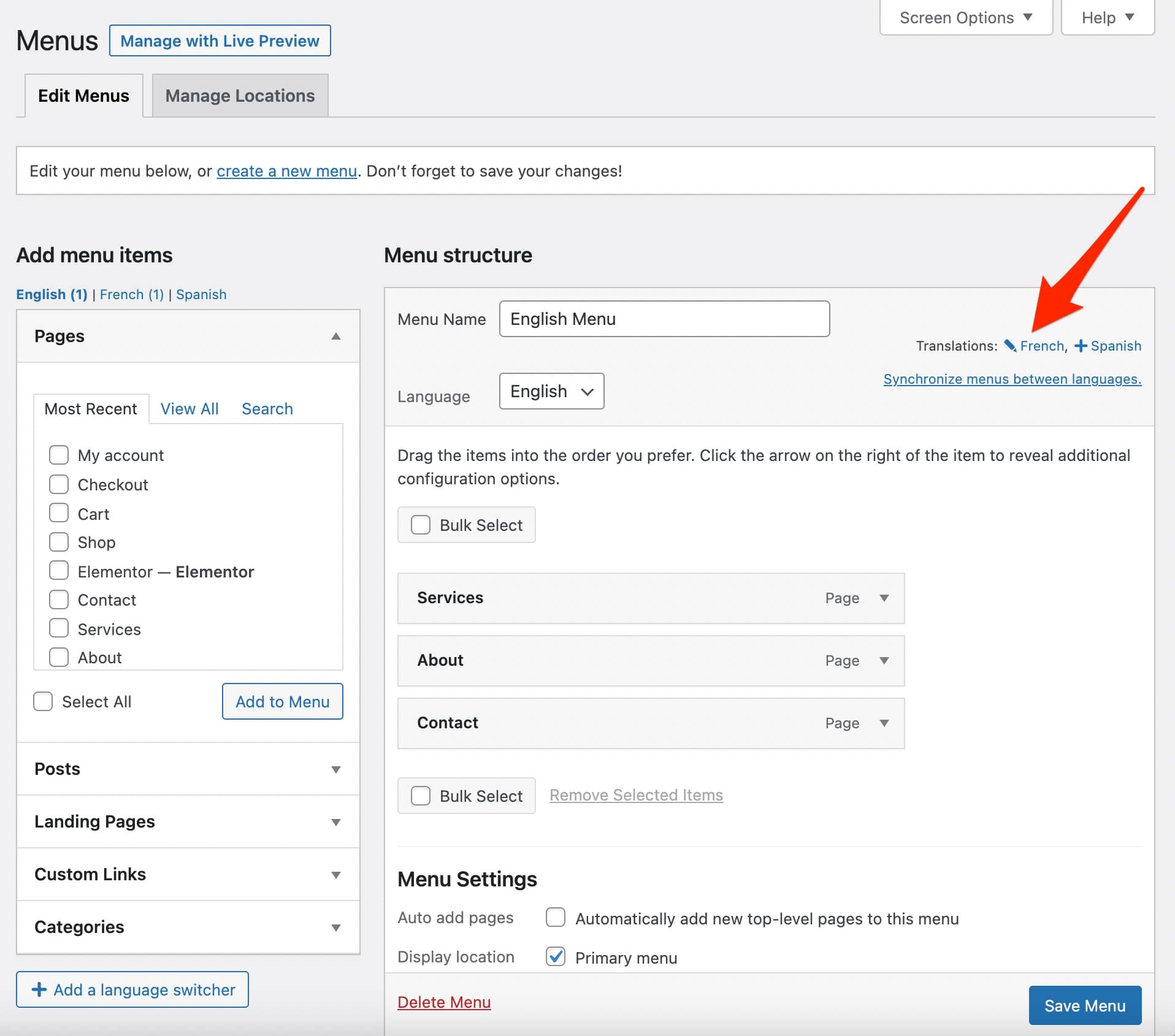
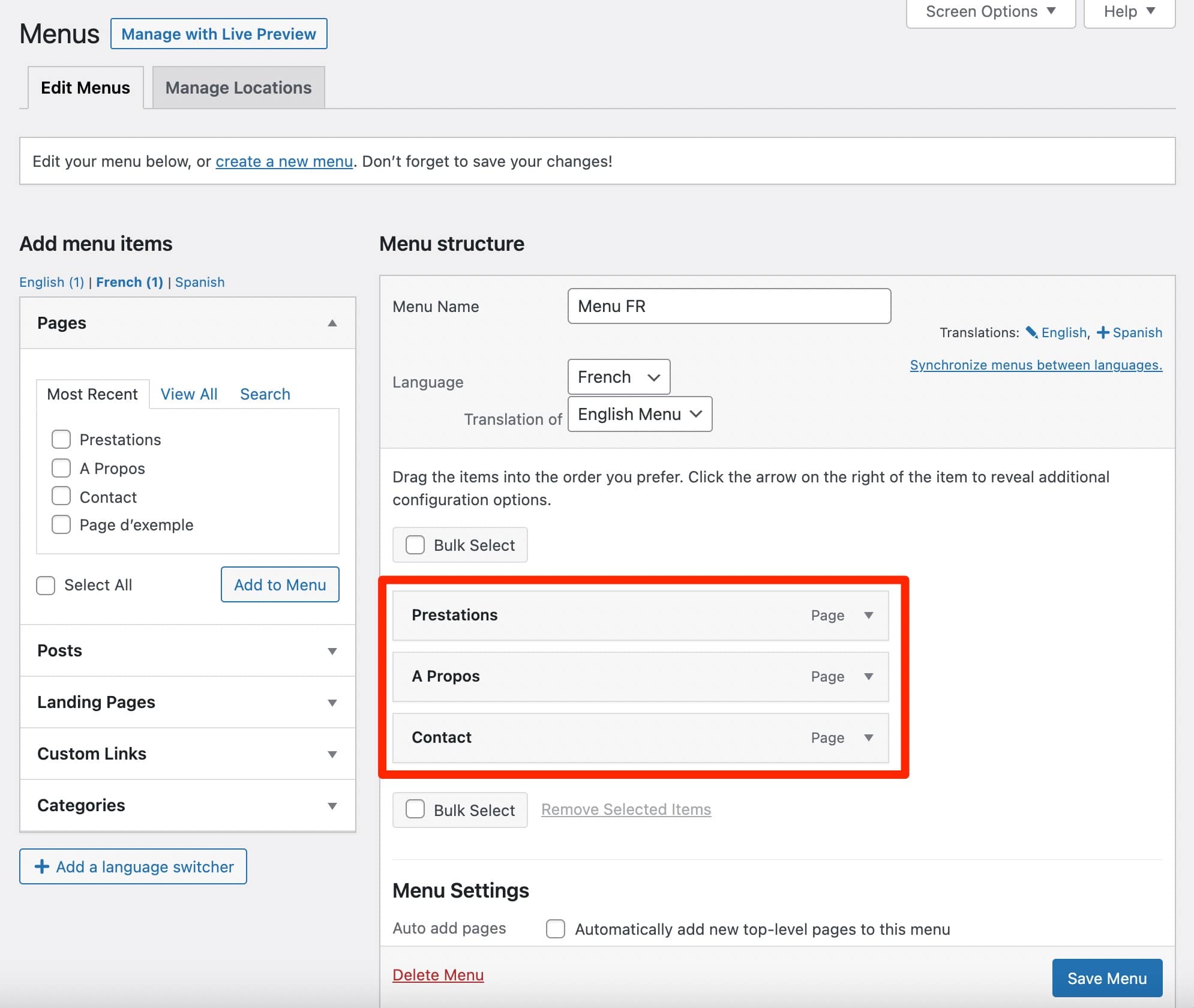
Adicione as páginas que você criou em seu idioma (abaixo, francês):
Como sincronizar automaticamente seus menus com o WPML?
Ao acessar WPML > Sincronizar menus do WP , você terá acesso a uma opção muito prática: a sincronização de seus menus em diferentes idiomas.
Isso significa que assim que ocorrer uma modificação no menu de idioma padrão (por exemplo, adicionar ou excluir uma página), o WPML atualizará esses elementos nos menus dos outros idiomas .
Como adicionar um seletor de idioma no seu menu?
Para adicionar um seletor de idioma ao seu menu, existem duas possibilidades:
- Vá para WPML > Idiomas > Opções do seletor de idioma.
- Em Aparência > Menus , clique no botão “Adicionar um seletor de idioma”.
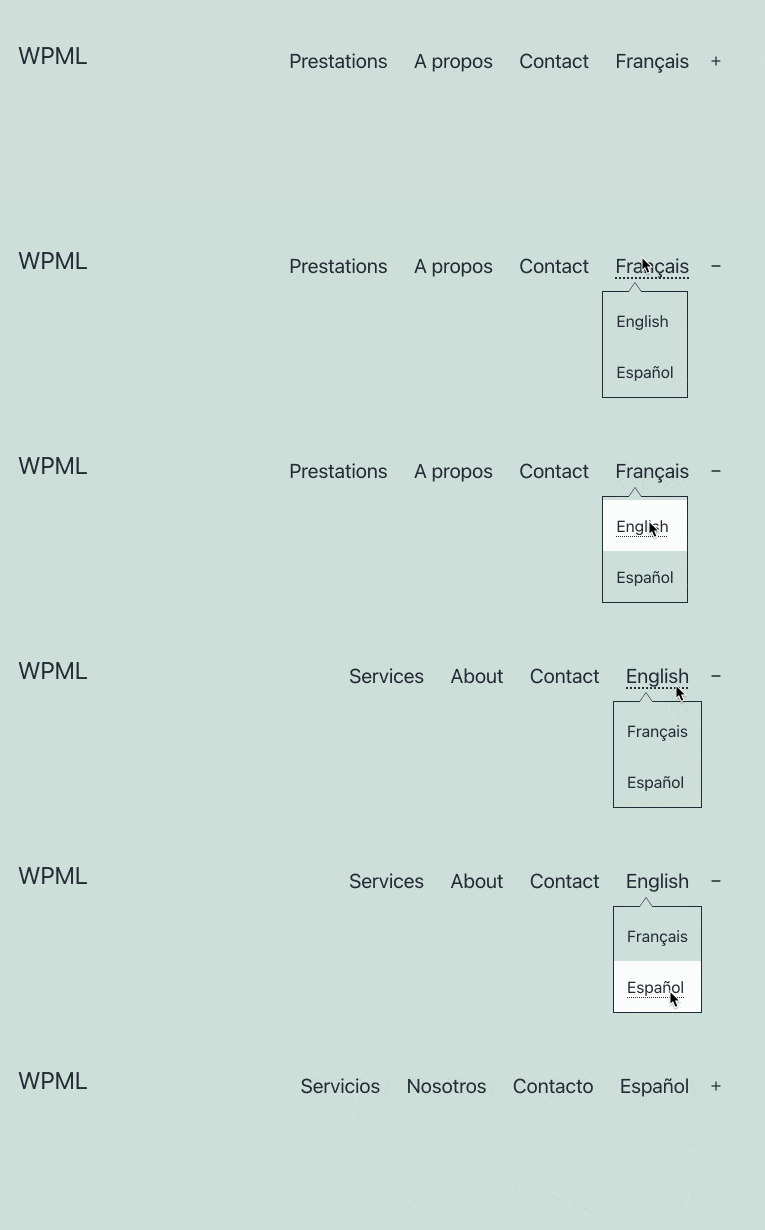
A janela pop-up do menu de configurações será aberta e você poderá fazer os ajustes desejados.
Na interface visível do seu site, esta é a aparência:
Tradução de widgets
Depois dos menus, é a vez dos widgets. Para traduzi-los, você deve primeiro instalar o módulo WPML “String Translation”.
Em seguida, vá para o menu WPML > String Translation . Classifique por widgets e selecione aquele que você deseja traduzir. Insira manualmente o texto de sua escolha.
Abaixo, estou traduzindo o widget nativo “Categorias” do inglês para o francês:
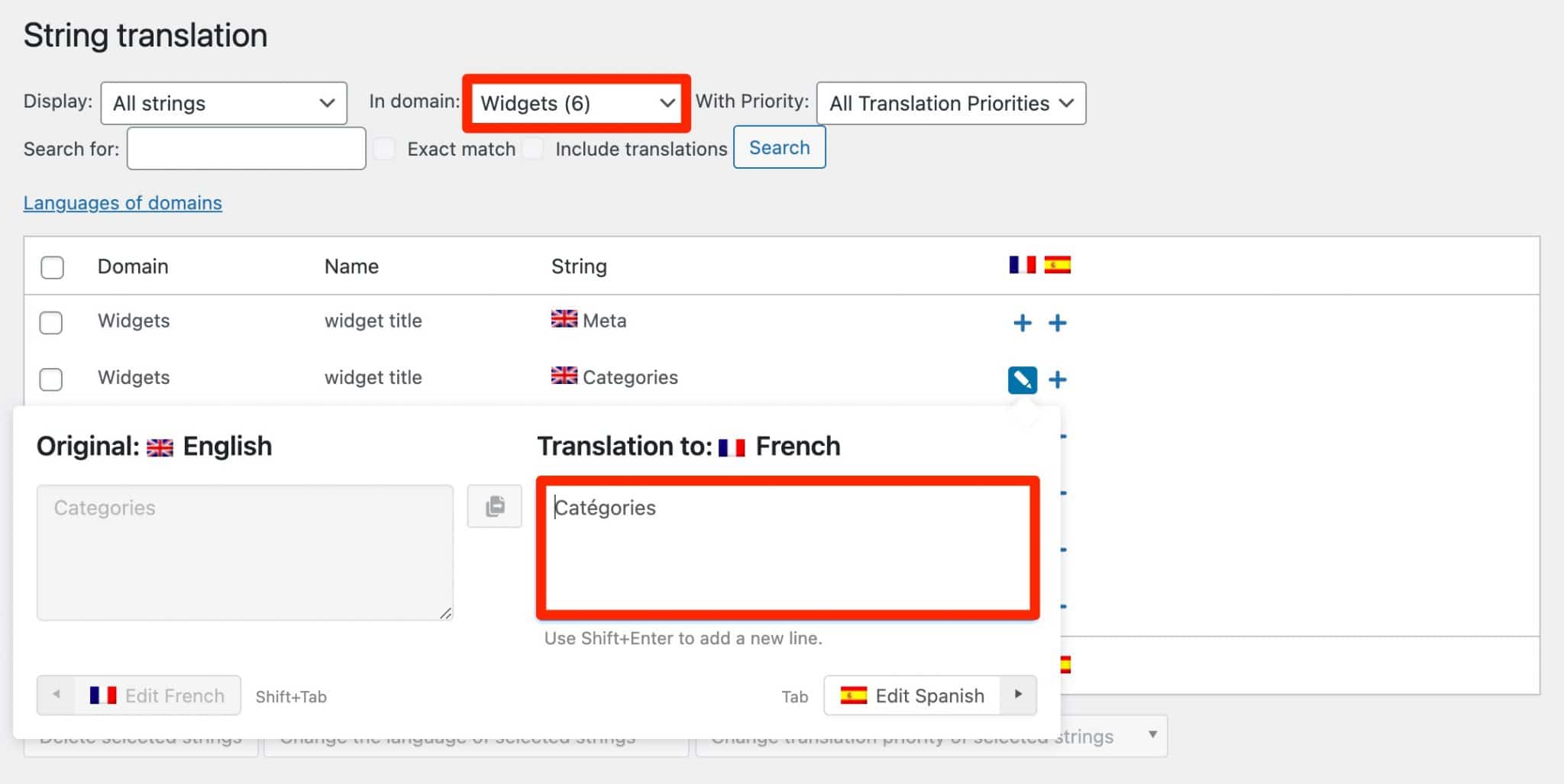
O add-on String Translation, que você viu em ação para traduzir o texto de seus widgets, permite traduzir textos que não estão nas publicações, páginas ou taxonomia (por exemplo, slogan do site, textos da tela do administrador, etc).
Tradução de mídia
Para traduzir os elementos presentes em sua Biblioteca de Mídia (imagens, ilustrações, logotipos, etc.), você pode primeiro proceder manualmente usando o plugin principal do WPML (“WPML Multilingual CMS”), exatamente como faria com uma página ou um post, dentro do editor de conteúdo.
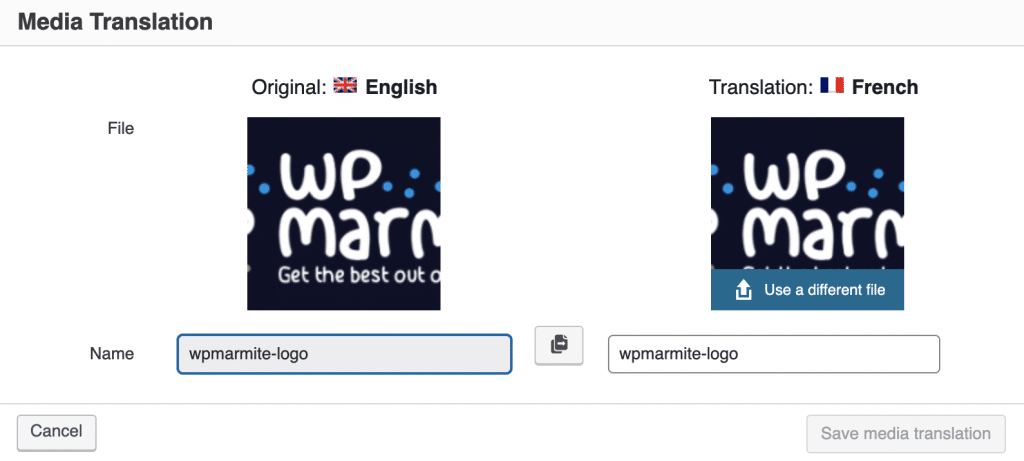
Se você quiser “mostrar imagens diferentes para conteúdo em diferentes idiomas e traduzir os metatextos dessas imagens” , como diz o WPML, o complemento “Media Translation” será necessário.
Isso é conveniente e indispensável para imagens com texto.
Por exemplo, se seu logotipo inclui texto em inglês, você provavelmente deseja que seus visitantes que falam francês tenham uma versão personalizada desse logotipo, com texto em francês.
Para fazer isso, vá para WPML > Media Translation e selecione a imagem que deseja alterar:
Traduções mais avançadas: taxonomias e campos personalizados
Ao traduzir seus menus, widgets e outras mídias, você já cobrirá muitas necessidades. Se você tiver um pouco mais de conhecimento técnico e usar campos e taxonomias personalizados em seu site, precisará traduzi-los.
O WPML tem tudo o que você precisa para isso. Não entrarei em detalhes aqui, para evitar perder os usuários mais iniciantes.
Se estiver interessado, confira a documentação do WPML para os seguintes cenários:
- Tradução de categorias de postagem e taxonomias personalizadas
- Tradução de tipos de postagem personalizados
- Tradução de campos personalizados
Após esta apresentação da tradução de vários elementos, com exemplos concretos, vamos ver como o WPML se integra a ferramentas que agora são essenciais para o design de um site WordPress: construtores de páginas.
Como o WPML se integra aos construtores de páginas?
O WPML diz que “facilita a tradução de páginas usando seu construtor de páginas favorito” .
Basicamente, diz que se integra com os mais famosos deles , como Divi Builder, WPBakery, Beaver Builder, Oxygen Builder ou Elementor.
Um construtor de páginas é uma ferramenta que permite criar layouts ricos e complexos para seu conteúdo sem tocar em uma única linha de código, especialmente por meio do uso de modelos prontos. A edição geralmente é arrastada e solta e em tempo real.
Para verificar isso, testamos o WPML com o Elementor, o construtor de páginas mais popular no diretório oficial do WordPress (mais de 5 milhões de instalações ativas).

Para funcionar corretamente, o WPML indica que você precisa ter instalado seu plugin básico, bem como seu módulo complementar “WPML String Translation”.
Para isso, criei uma página na qual instalei um modelo de site proposto pela Elementor, que contém conteúdo em inglês.
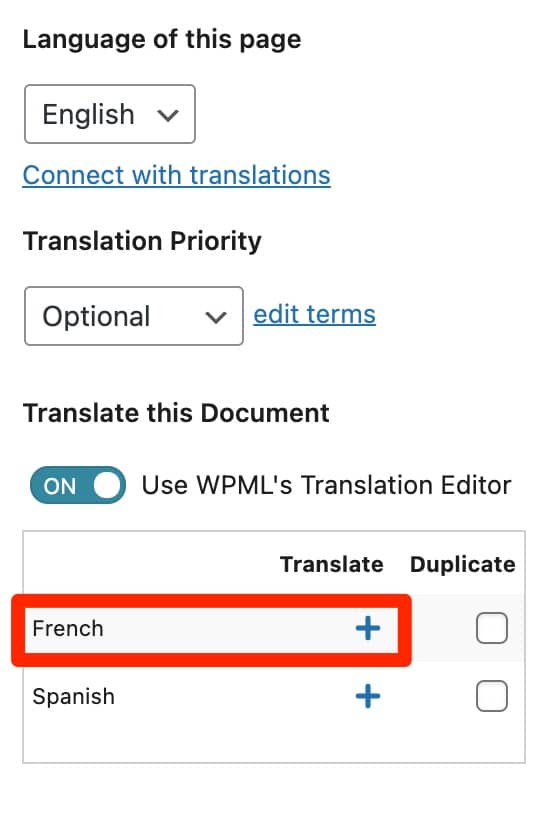
O objetivo é traduzi-lo para o francês. Portanto, uma vez na minha página, clico no ícone “+” associado ao idioma francês, na barra lateral do editor de conteúdo do WordPress:
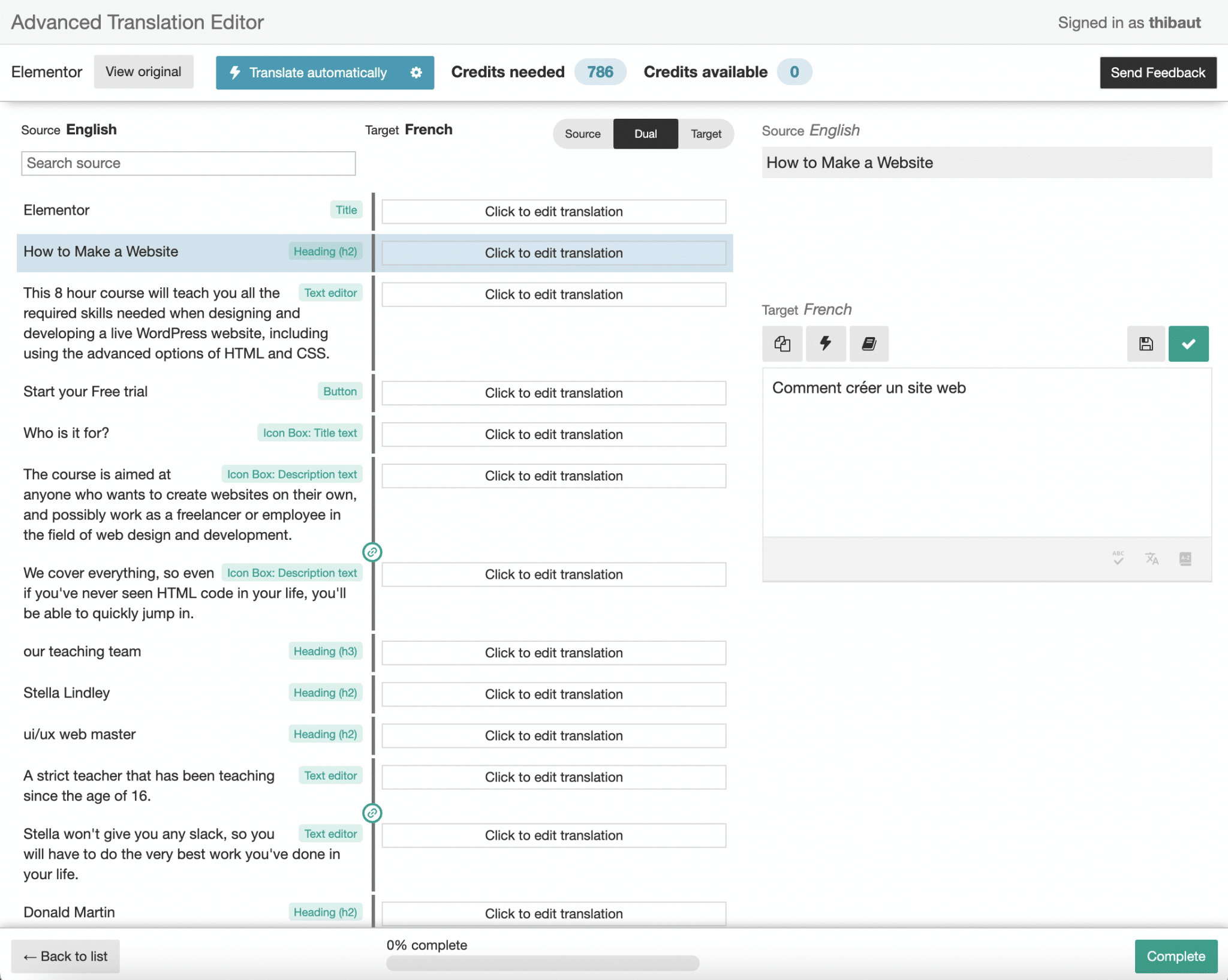
Em seguida, empresto o editor de tradução avançada do WPML (lembra?), dentro do qual encontro todo o conteúdo do template Elementor (em inglês, então).
Eu só tenho que traduzir manualmente cada área de texto (ou usar a tradução automática se você tiver créditos para isso):
Quando terminar, salve seu progresso e encontre o resultado aplicado automaticamente em sua página em francês.
WPML e Elementor, está tudo bem para você? OK. Nesse caso, vamos para outro plugin famoso: WooCommerce. Se você tem uma loja online, provavelmente a usa (o WooCommerce está ativo em mais de 5 milhões de sites).
E se você quiser tornar sua loja multilíngue, terá que traduzir suas páginas, produtos e todos os elementos relacionados gerados pelo WooCommerce.
Vamos ver o que o WPML tem a oferecer sobre o assunto.
WPML e WooCommerce
Para tornar sua loja WooCommerce multilíngue e multimoeda, o WPML tem um truque: o plugin WooCommerce Multilingual, ao qual você tem acesso automaticamente comprando a Licença CMS Multilíngue ou Agência Multilíngue.
Para que o WooCommerce Multilingual funcione de forma otimizada, o WPML especifica que você precisa instalar seu plugin básico, mas também os complementos “String Translation” e “Translation Management”.
Não se esqueça de ativar o WooCommerce (versão superior a 3.9 pelo menos).
Depois de ativar o plug-in de comércio eletrônico WPML, você ficará agradavelmente surpreso ao encontrar um assistente de configuração, que o ajudará a:
- Traduza as páginas da sua loja .
- Escolha os atributos que precisam ser traduzidos .
- Determine se você precisa de várias moedas .
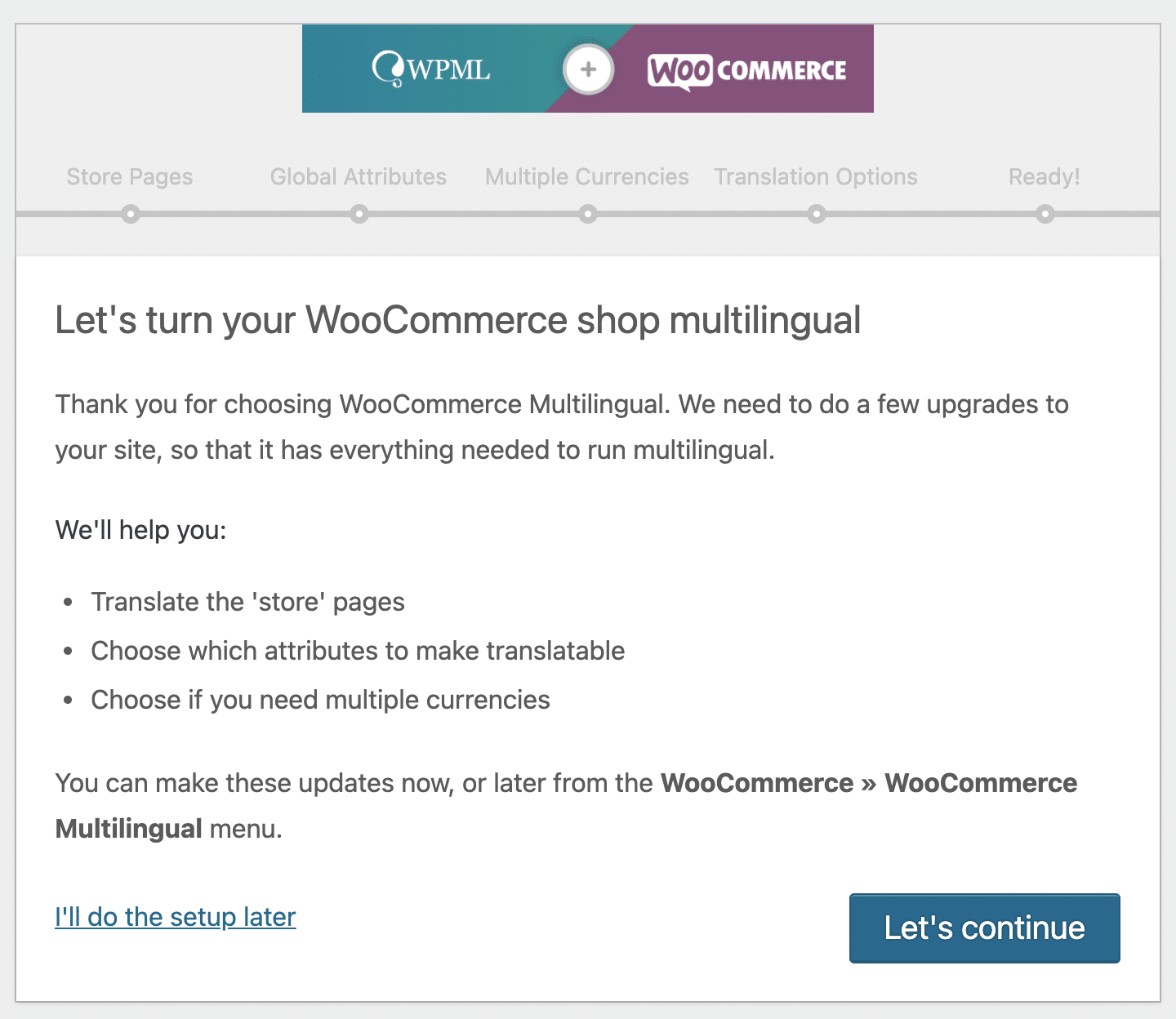
Não é uma má maneira de começar. Após essa fase inicial de configuração, você chegará à página de configurações do WooCommerce Multilingual, que possui 8 guias.
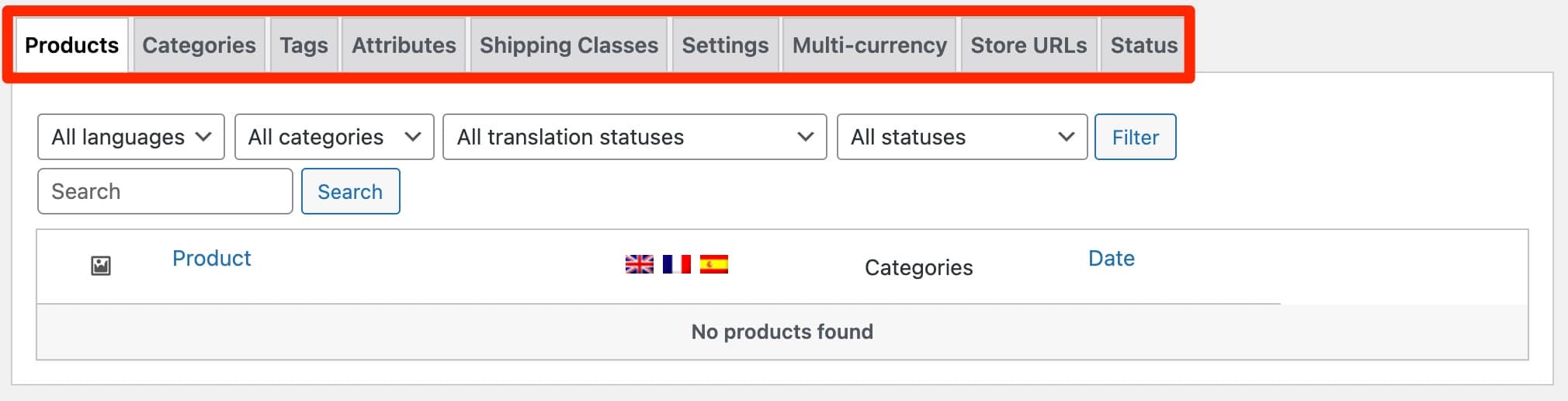
A partir deste hub, você pode, entre outras coisas:
- Traduza seus produtos .
- Traduza suas categorias, tags, atributos de produtos e classes de frete para entrega .
- Ative o modo multi-moeda .
- Traduza todas as strings usadas pelo WooCommerce criando diferentes tipos de URLs .
De resto, o WooCommerce Multilingual também permite traduzir e-mails nativos do WooCommerce (por exemplo, aqueles relacionados a um novo pedido, um pedido com falha, etc.).
Por fim, observe que suas páginas “Carrinho de compras” e “Finalizar compra” devem ser traduzidas de forma correta e automática se o tema e os plugins que você estiver usando forem traduzidos para o idioma do seu site. Caso contrário, você terá que fazer alguns ajustes, como o WPML explica aqui.
Nós nos concentramos no WooCommerce, mas o WPML também oferece complementos adicionais para ajudá-lo a traduzir uma dúzia de plugins famosos, especialmente aqueles dedicados à criação de formulários de contato (Gravity Forms, Contact Form 7, Ninja Forms, WPForms), como você pode ver abaixo.

Documentação e suporte
Se você acompanha este artigo desde o início, deve ter percebido a ampla gama de possibilidades oferecidas pelo WPML. Você pode fazer muitas coisas com este plugin, com o risco de se perder rapidamente, especialmente quando você é novo nele .
Para ajudar seus usuários, o WPML possui uma documentação muito completa e bem ilustrada.
Para ajudá-lo a sair do atoleiro em que você pode se encontrar, o WPML também oferece tutoriais e estudos de caso.
Se você é um aprendiz visual, pode conferir o canal do plugin no YouTube, onde há cerca de 60 vídeos bem direcionados . Por exemplo, o abaixo mostra como traduzir os textos de SEO do plugin Yoast SEO (por exemplo, tags de título e meta-descrição, Breadcrumb, etc.):
Por fim, se você ainda estiver com problemas, pode contar com o suporte do WPML. Essa é a vantagem com um plugin premium.
Não tive a oportunidade de testar, mas deve ser rápido. O WPML garante “responder às solicitações de suporte dentro de 12 horas, de segunda a sexta-feira”.
Agora, vamos falar sobre o aspecto financeiro: o WPML tem um bom custo-benefício?
Quanto custa o WPML?
Como mencionado no início deste artigo, o WPML não é gratuito! O plugin está disponível apenas na versão premium, na forma de 3 Licenças:
- Blog multilíngue (US$ 39/ano)
- CMS multilíngue (US$ 99/ano)
- Agência multilíngue (US$ 199/ano)
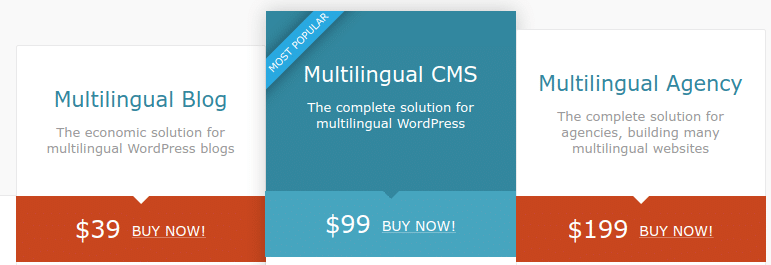
Para saber qual versão escolher, considere os recursos que você precisa e o uso que deseja fazer do WPML (em quantos sites você deseja usá-lo?).
Para ajudá-lo a decidir, aqui estão algumas indicações:
- A Licença de Blog Multilíngue tem o menor número de opções . Não permite traduzir sites de comércio eletrônico, campos personalizados, widgets, textos no admin de temas e plugins, etc. Além disso, não oferece tradução automática e só pode ser usado em 1 site. O WPML indica que se destina a “sites mais simples que são principalmente um blog WordPress” , daí o nome da Licença.
- As licenças Multilingual CMS e Multilingual Agency incluem todas as opções oferecidas pelo WPML . A principal diferença é como você deseja usá-los. Com a Licença CMS Multilíngue, você está limitado a uma instalação em até 3 sites. A Licença de Agência Multilíngue, por outro lado, oferece uso ilimitado. Por fim, o número de créditos gratuitos para tradução automática também varia de simples a duplo (90.000 para a licença Multilingual CMS e 180.000 para a licença Multilingual Agency).
Cada licença inclui suporte da equipe do WPML, atualizações do plug-in por um ano e garantia de reembolso de 30 dias.
A renovação tem uma taxa mais baixa, com um desconto que varia de $ 10 a $ 50, dependendo da licença.
Por exemplo, a renovação anual da Licença CMS Multilíngue custará US$ 74, em comparação com US$ 99 da primeira compra.
Para ter uma primeira ideia, dê uma olhada em como os preços do WPML se comparam a alguns de seus concorrentes:
- WPML vs Polylang : Polylang oferece uma versão gratuita de seu plugin, já bem fornecido com opções. Suas licenças pagas variam de € 99/ano (ou seja, ± $ 115/ano para uso em 1 local) a € 495 (ou seja, ± $ 573/ano para uso em 25 locais).
- WPML vs MultilingualPress : MultilingualPress está disponível apenas em premium. Suas ofertas variam de US$ 99/ano (para 3 idiomas no máximo) a US$ 599/ano (para 18 idiomas no máximo).
Interessado em transformar seu #WordPress em um site multilíngue? O WPMarmite apresenta um plugin para isso: #WPML. Neste teste completo, você verá todas as configurações para domar o WPML como um profissional.
Nossa opinião sobre o WPML
Agora é hora de fazer um balanço. Ao longo dessas linhas, você descobriu o WPML de todos os ângulos e aprendeu a configurá-lo graças a vários casos práticos.
No final, o que pensar deste plugin? Você deve usá-lo para seus projetos futuros?
Como pioneira no mercado de plugins multilíngues, o WPML se estabeleceu ao longo do tempo como uma solução de primeira escolha para usuários do WordPress: mais de um milhão de pessoas o utilizam.
Em uso, eu diria que a principal vantagem do WPML está na grande variedade de configurações que ele oferece . Claramente, você pode fazer tudo com ele, desde que comece com sua Licença CMS Multilíngue.
Isso é muito interessante e confuso. Eu posso te dizer: eu lutei um pouco quando mergulhei em suas configurações.
Não é fácil para um iniciante pegar o jeito, especialmente se você comparar com um de seus concorrentes: Polylang. Na minha opinião, este é um sério obstáculo ao uso.
A outra desvantagem é o aspecto “massivo” do plugin. O WPML contém muitos recursos e código, código que requer tempo para ser executado.
Ao configurar o plugin, você deve, portanto, certificar-se de instalar apenas os componentes necessários, que o plugin permite graças ao seu aspecto modular.
Para sua informação, o WPML também oferece uma garantia de desempenho de 12 meses: se o seu site encontrar problemas de desempenho devido ao WPML, a equipe do plug-in reembolsará você se não conseguir corrigi-los.
Quer ver como é um site usando o WPML? Confira a seleção da BeautifulPress.
Resumindo, se eu tivesse que escolher um plugin multilíngue, eu preferiria o Polylang (freemium), que é mais simples e melhor construído tecnicamente (lembre-se que quando foi lançado, o WPML não podia ser construído como o Polylang hoje, porque taxonomias personalizadas ainda não existia), mesmo que seja verdade que suas ofertas premium são superiores às propostas pelo WPML.
Baixe o plug-in WPML:
Mas talvez você tenha uma opinião completamente diferente. Você é um forte defensor do WPML? Ou pelo contrário, você não aguenta? Conte-nos tudo nos comentários.