
WPML, ujian akhir plugin untuk membuat WordPress multibahasa
Diterbitkan: 2021-11-04“ Plugin Multibahasa WordPress.” Begitulah cara WPML disajikan di beranda situsnya.
Jika Anda ingin menerjemahkan situs Anda ke dalam bahasa yang berbeda, Anda harus bertaruh. Ini adalah yang bersejarah, di pasar sejak akhir tahun 2000-an, ketika WordPress bahkan belum meluncurkan versi 3.0-nya.

Yang sangat populer , dengan lebih dari satu juta pengguna di seluruh dunia , yang cukup banyak orang.
Jadi ya, WPML adalah plugin multibahasa penting dari ekosistem WordPress. Tetapi apakah ini plugin untuk diadopsi di situs Anda? Itulah yang akan Anda temukan dalam pengujian terperinci dari sebuah plugin yang menjadi pembicaraan di kota ini.
Ringkasan
- Apa itu WPML?
- Bagaimana cara menginstal WPML di WordPress?
- Pengaturan yang terkait dengan bahasa
- Bagaimana cara menerjemahkan posting atau halaman ke bahasa lain?
- Bagaimana cara menerjemahkan elemen lain dari situs Anda?
- Bagaimana WPML terintegrasi dengan pembuat halaman?
- WPML dan WooCommerce
- Dokumentasi dan dukungan
- Berapa biaya WPML?
- Pendapat kami tentang WPML
Artikel ini ditulis menggunakan WPML versi 4.5, dirilis pada Oktober 2021.

Apa itu WPML?
WPML adalah plugin premium yang “membuat WordPress berjalan multibahasa” , seperti yang dinyatakan di halaman Tentangnya. Secara khusus, dikatakan bahwa plugin “memungkinkan penulis menulis konten dalam berbagai bahasa dan menerjemahkan konten. Ini juga mencakup fitur-fitur canggih untuk manajemen terjemahan dan antarmuka untuk terjemahan konten profesional. “
Diluncurkan pada tahun 2007, WPML adalah "bos besar" plugin multibahasa di WordPress, dalam hal jumlah pengguna. Menurut angka yang dilaporkan, WPML digunakan di sekitar satu juta situs, menjadikannya yang paling populer di pasar.
Sebagai perbandingan, pesaing utamanya, Polylang, mengklaim 600.000+ instalasi aktif untuk pluginnya.
Di belakang WPML adalah perusahaan OnTheGoSystems, yang juga menawarkan alat lain seperti:
- Toolset , yang memungkinkan Anda untuk menambahkan jenis posting kustom, bidang dan taksonomi ke situs WordPress Anda.
- IcanLocalize : layanan terjemahan profesional.
Kelebihan WPML
Jika WPML telah mampu mengukir cukup banyak kue selama lebih dari satu dekade, itu karena ia mengkonsentrasikan beberapa aset, disorot di halaman beranda:
- Ini memungkinkan Anda untuk menerjemahkan semua elemen situs Anda : posting, halaman, jenis posting khusus, menu, widget. Belum lagi teks plugin dan tema Anda.
- Ini kompatibel dengan banyak tema dan plugin terkenal : Yoast SEO, Elementor, Divi, Gravity Forms, WooCommerce.
- Ini membantu Anda untuk mengoptimalkan situs Anda untuk SEO multibahasa .
- Ini memungkinkan Anda untuk menerjemahkan konten toko online Anda yang dibuat dengan WooCommerce .
- Dukungannya (bantuan pengguna) seharusnya sangat reaktif .
Jika WPML memiliki reputasi yang baik di antara penggunanya, itu menghasilkan reaksi yang agak beragam dari komunitas pengembang dan teknisi WordPress yang berpengalaman.
Sebuah contoh? Agensi Prancis Whodunit, seorang spesialis WordPress, menyebut WPML sebagai "jalan buntu teknologi" dalam sebuah artikel yang diterbitkan di blognya. Mereka mengkritiknya – benar – karena sudah usang, karena menambahkan tabelnya sendiri ke database Anda, daripada mengandalkan taksonomi WordPress untuk mengelola multibahasa.
Meskipun sekarang sudah usang, itu adalah solusi yang tepat ketika WPML diluncurkan, karena taksonomi khusus belum ada. Mengubah sistem dari satu hari ke hari berikutnya tidaklah mudah, apalagi dengan lebih dari sejuta pengguna…
Tim WPML juga memberi tahu kami bahwa pembuatan tabel khusus (18 untuk Core plugin, sebagai catatan) berarti bahwa tabel lain tidak berantakan, sementara berdampak paling kecil pada kecepatan pemuatan.
Itu saja untuk sisi teknis, dengan apa yang terjadi di balik layar, bisa dibilang.
Tapi Anda, Anda pasti ingin melihat etalase: fitur WPML. Untuk mulai membentuk pendapat Anda sendiri tentang plugin ini, mari kita periksa pengaturannya dan opsi lainnya.
Untuk memahami segala sesuatu tentang multibahasa dan WordPress, lihat artikel kami tentang masalah ini. Anda akan mengetahui tentang praktik terbaik dan manajemen bahasa di CMS favorit Anda .
Bagaimana cara menginstal WPML di WordPress?
Bagaimana cara kerja plugin multibahasa ini?
Sebelum mengunduh plugin di akun WPML.org Anda, dan kemudian mengaktifkannya di situs WordPress Anda, ada baiknya menjelaskan cara kerja WPML yang agak unik.
Pada halaman unduhan akun Anda, Anda akan memiliki akses ke 14 plugin. WPML menyarankan Anda menginstal empat dari mereka (dan bukan hanya satu, hati-hati), yang "setiap situs multibahasa membutuhkan" , mengutip kata-katanya:
- WPML Multilingual CMS : ini adalah plugin dasar, Inti dari WPML.
- Terjemahan String : untuk menerjemahkan string terjemahan situs Anda, yaitu "teks yang tidak ada dalam publikasi, halaman, atau taksonomi", kata WMPL (misalnya slogan situs, judul widget, dll.).
- Manajemen Terjemahan : modul ini membantu Anda mengelola terjemahan dan memungkinkan Anda bekerja dengan tim penerjemah atau layanan terjemahan.
Sejak rilis WPML versi 4.5 pada Oktober 2021, modul ini telah diintegrasikan ke dalam inti WPML, di dalam plugin WPML Multilingual CMS. Jadi Anda tidak perlu mengaktifkannya lagi. - Terjemahan Media : untuk “memilih gambar dan media lain untuk konten yang diterjemahkan”.
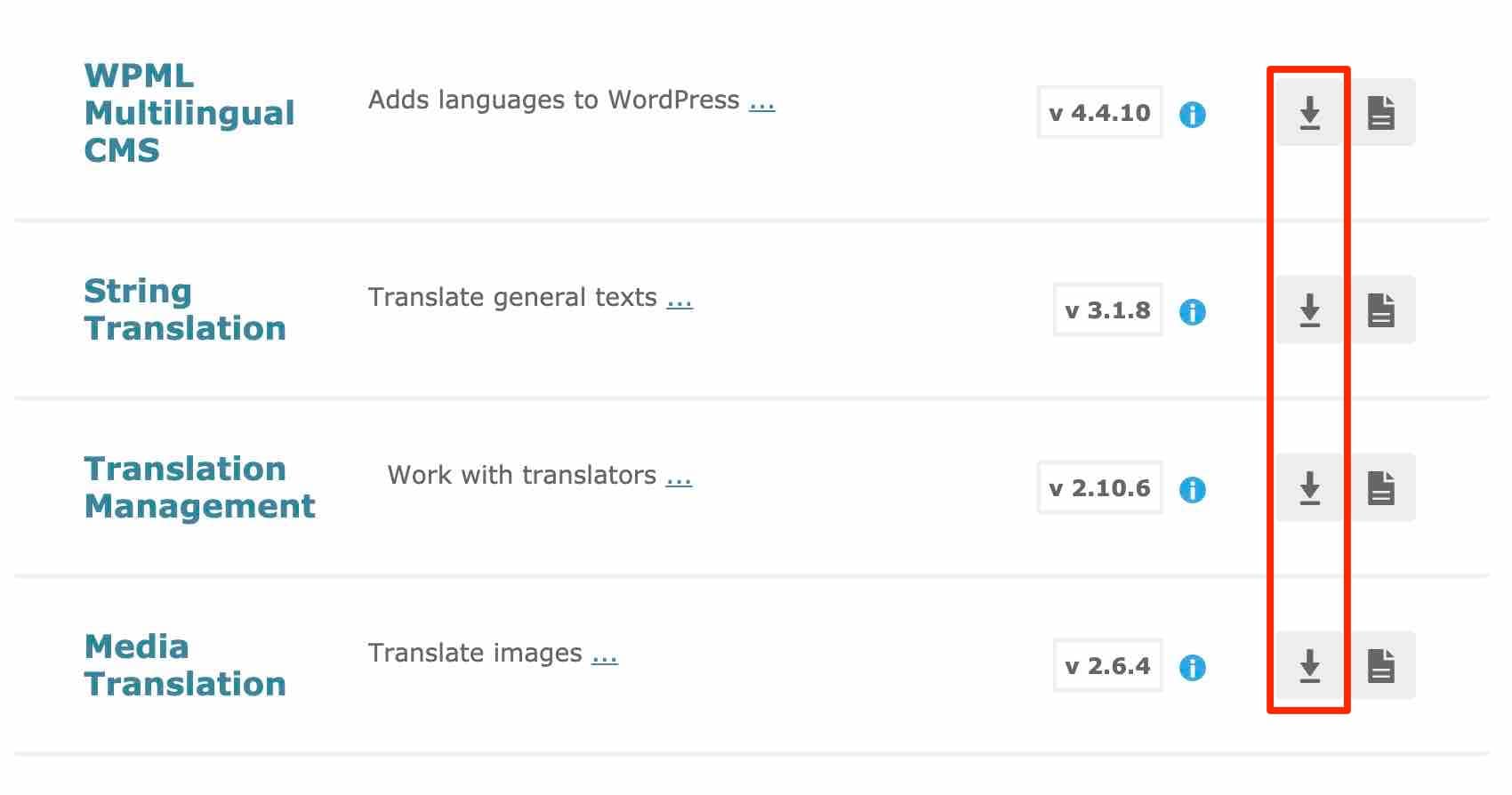
Jika plugin di atas secara otomatis hadir dalam Lisensi “Multilingual CMS” dan “Agen Multibahasa” WMPL, tidak demikian halnya dengan Lisensi “Blog Multibahasa”. Misalnya, lisensi "Blog Multibahasa" tidak memberikan akses ke modul "Terjemahan String" dan modul "Manajemen Terjemahan" tidak termasuk dalam plugin dasar (WPML Multilingual CMS).
Apakah semuanya jelas bagi Anda? Dalam hal ini, aktifkan tiga plugin – tidak perlu Manajemen Terjemahan jika Anda menggunakan WPML 4.5 setidaknya – pada administrasi WordPress Anda.
Wizard konfigurasi 6 langkah
Setelah selesai, wizard akan membantu Anda mengonfigurasi pengaturan pertama, yang akan kita lihat langkah demi langkah, tepat di bawah.

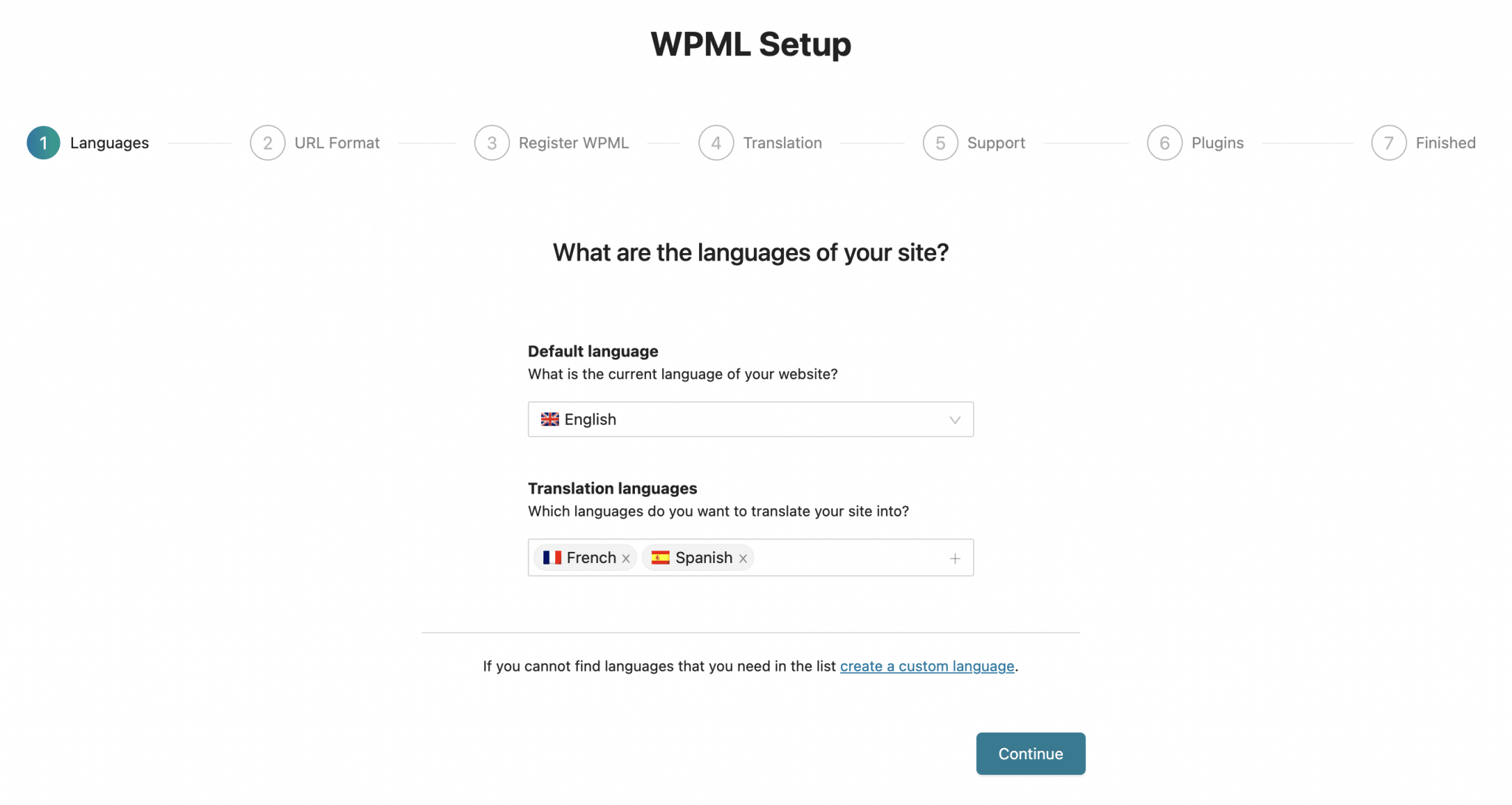
Langkah 1: Pilih bahasa situs Anda
Pertama, Anda harus memilih bahasa default situs Anda, dan bahasa yang ingin Anda terjemahkan.
Tidak ada kekurangan pilihan, dengan sekitar 60 bahasa yang tersedia , dari Inggris ke Spanyol, termasuk Welsh dan Quechua.
WPML juga menyediakan akses ke bahasa daerah, seperti Catalan dan Galicia.
Jika pilihan Anda belum final, Anda tentu saja dapat menambahkan atau menghapus bahasa nanti.
Untuk tujuan tes ini, saya memilih untuk menerjemahkan situs saya ke dalam bahasa Prancis dan Spanyol.
Langkah 2: Pilih format URL
WPML menawarkan Anda pilihan antara 3 kemungkinan:
- Bahasa yang berbeda dalam direktori . Misalnya:
mysite.com/en/untuk bahasa Inggris danmysite.com/fr/untuk bahasa Prancis. - Domain yang berbeda per bahasa . Misalnya:
mysite.comuntuk versi bahasa Inggris danmysite.fruntuk versi Prancis. - Nama bahasa ditambahkan sebagai parameter . Misalnya,
mysite.com?lang=enuntuk bahasa Inggris.
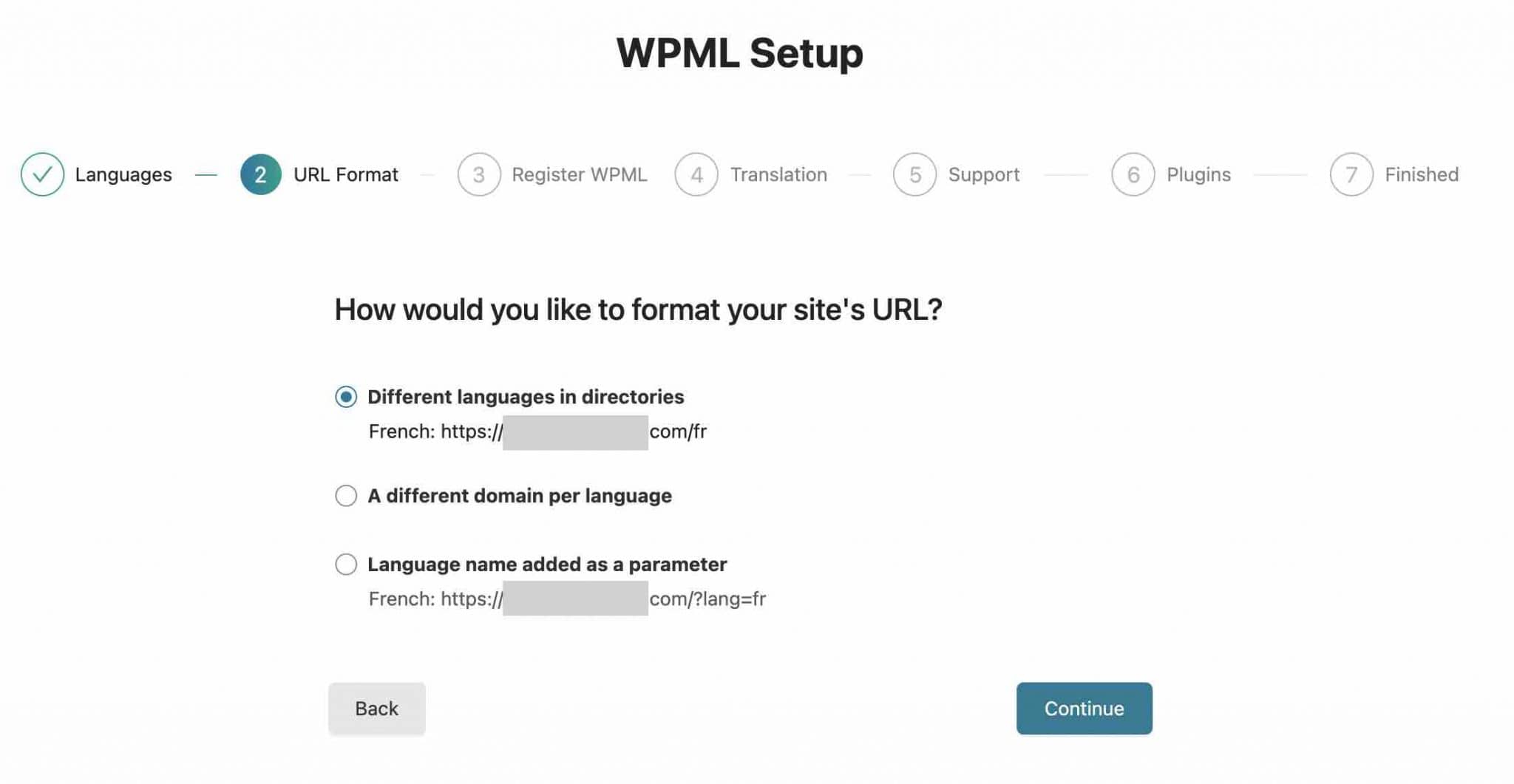
Pilihan struktur tertentu tergantung pada proyek dan kebutuhan Anda. Untuk WPMarmite versi bahasa Inggris, yang disajikan dalam format ini https://wpmarmite.com/en/ Alex memilih misalnya untuk memulai dengan struktur URL yang ditentukan oleh nama direktori, menjaga nama domain utama dengan garis miring bahasa.
Ingin tahu lebih banyak tentang SEO multibahasa? Lihat saran ahli dan praktik terbaik untuk mengoptimalkan situs Anda di artikel ini.
Jika Anda memilih opsi "Bahasa yang berbeda dalam direktori", WPML mengatakan bahwa agar berfungsi, "struktur permalink situs Anda harus berbeda dari default" (tapi itu mungkin pengaturan yang sudah Anda buat).
Dalam hal ini, kami menyarankan Anda menggunakan pengaturan “Nama kiriman” di Pengaturan > Tautan Perma .
Berhati-hatilah jika Anda memilih untuk mengubah struktur permalink Anda. Idenya adalah untuk melakukannya segera setelah Anda menginstal WordPress. Jika Anda melakukannya setelah itu, Anda harus mengarahkan ulang konten Anda karena URL konten Anda akan berubah format, yang akan menghasilkan kesalahan 404 bagi pengunjung Anda. Untuk mengetahui cara melanjutkan, periksa sumber daya khusus kami.
Langkah 3: Daftarkan WPML
Sekarang saatnya untuk mendaftarkan kunci lisensi WPML Anda, prasyarat yang diperlukan untuk menerima pembaruan otomatis dari plugin, yang selalu merupakan ide bagus, terutama untuk alasan keamanan.

Langkah 4: Pilih mode terjemahan
Pada langkah ke-4, Anda harus terlebih dahulu memilih bagaimana Anda akan menerjemahkan situs Anda:
- Semua konten situs Anda akan diterjemahkan secara otomatis.
- Atau Anda menerjemahkan konten pilihan Anda, kasus per kasus, jika Anda tidak perlu menerjemahkan seluruh situs Anda.
Kemudian, Anda dapat memilih siapa yang akan menerjemahkan konten: Anda, pengguna yang bertindak sebagai penerjemah, atau layanan terjemahan profesional.
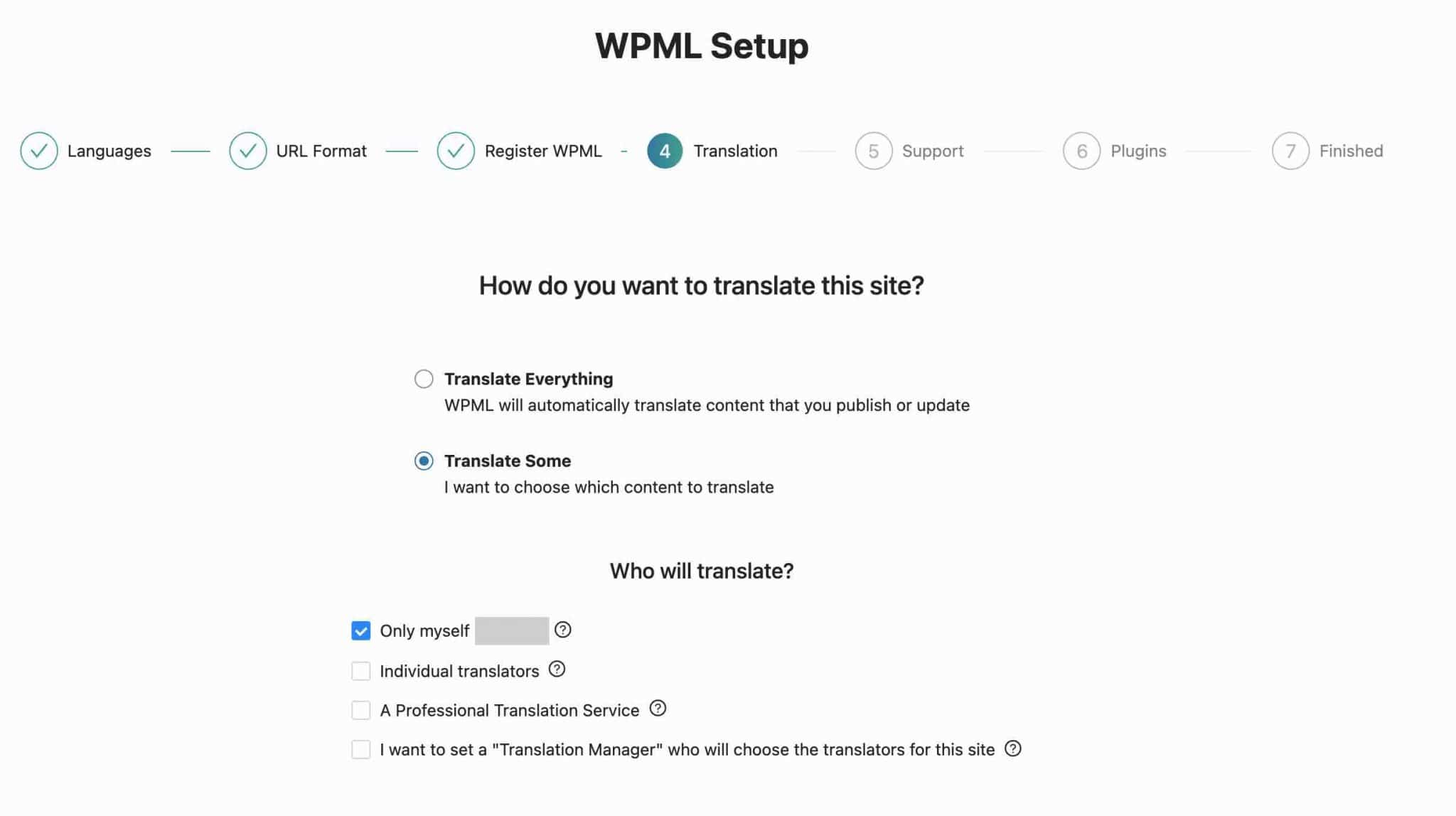
Tentu saja, pilihan Anda belum final pada saat ini. Anda dapat mengubah semuanya sesuai keinginan nanti, di pengaturan WPML. Jika Anda ragu, biarkan konfigurasi default.
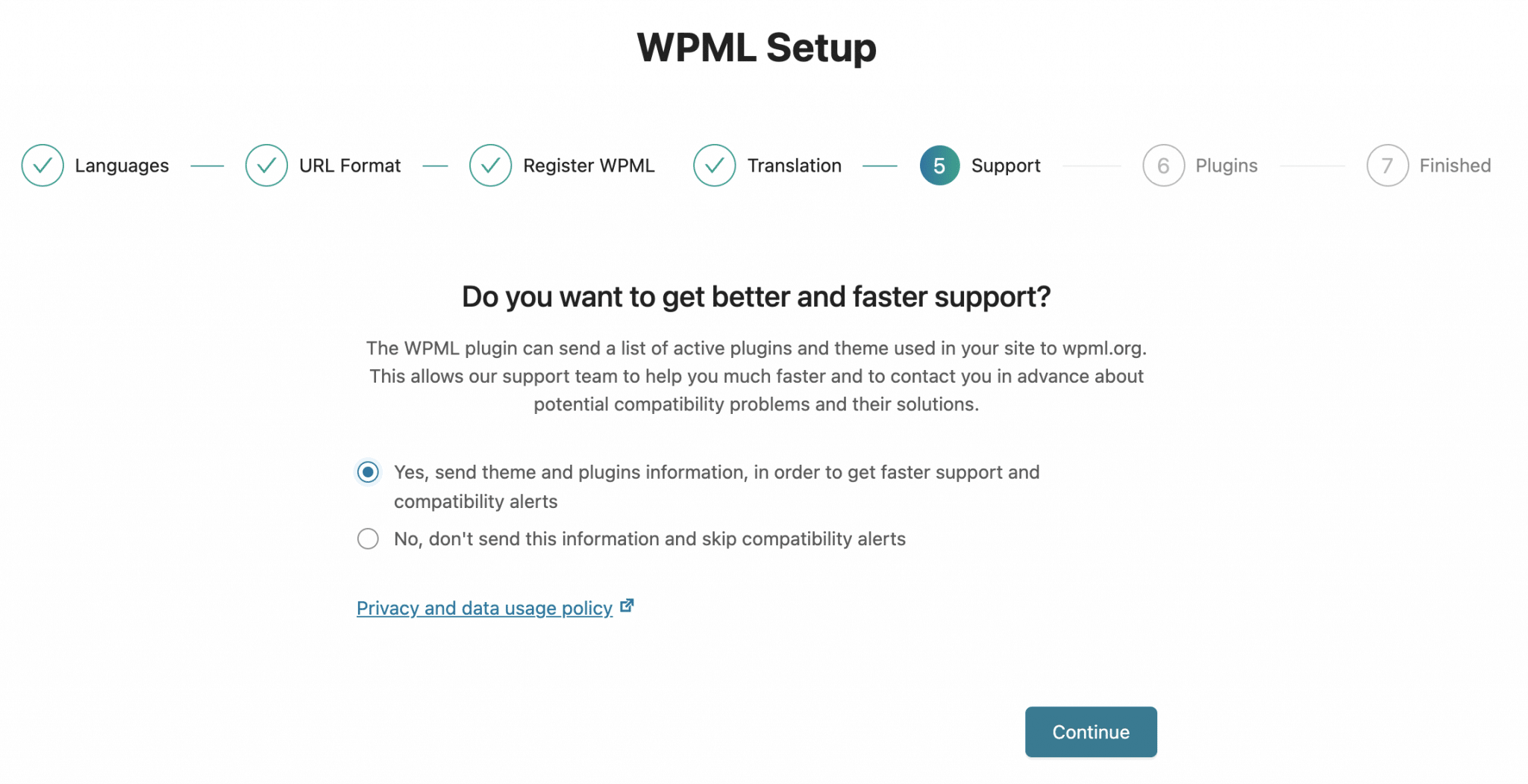
Langkah 5: Siapkan dukungan teknis
WPML sekarang meminta Anda untuk menentukan apakah Anda ingin "mengirim daftar plugin dan tema aktif yang digunakan di situs Anda" untuk "membantu Anda lebih cepat" , "tentang potensi masalah kompatibilitas" .
Ini dapat berguna sehingga Anda dapat mencentang kotak, jika menurut Anda relevan.
Langkah 6: Aktifkan add-on WPML apa pun
Terakhir, WPML menyarankan Anda mengaktifkan beberapa add-on untuk “menerjemahkan string, media, teks admin, dan lainnya” .
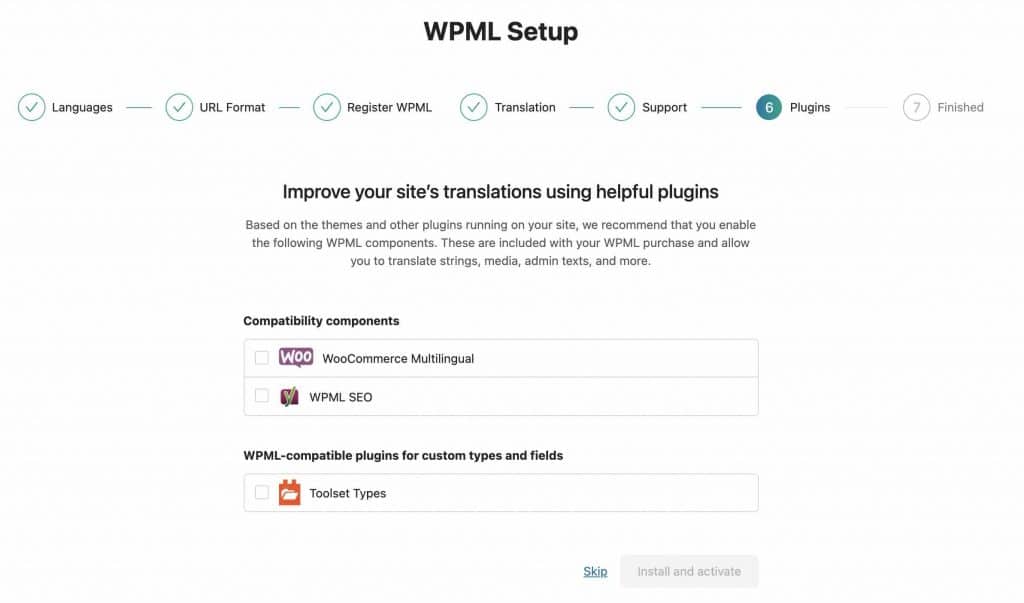
Ini termasuk Toolset, plugin internal yang saya sebutkan di awal artikel.
Setelah Anda menyelesaikan pekerjaan Anda, WPML mengarahkan Anda ke submenu "Manajemen Terjemahan" di antarmuka administrasi WordPress Anda.
Di sinilah Anda dapat memulai pekerjaan penerjemahan pertama Anda . Submenu lain juga ada di sidebar, di sebelah kiri antarmuka administrasi Anda (jumlahnya juga tergantung pada modul WPML yang telah Anda instal, jadi mungkin berbeda untuk Anda). Berikut tur singkat mereka, tepat di bawah.

Presentasi menu WPML
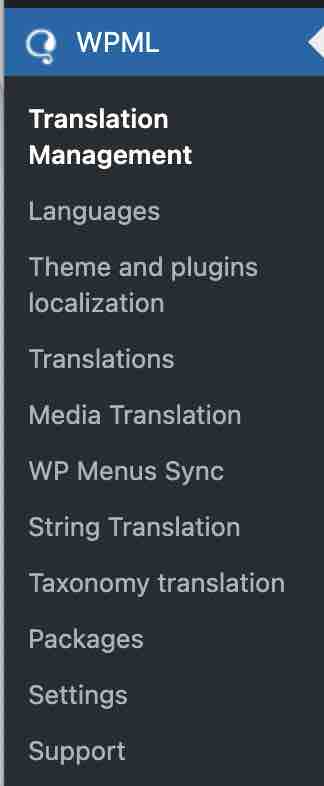
Menu WPML terdiri dari 11 submenu:
- “Manajemen Terjemahan”: menawarkan dasbor untuk membantu Anda berkolaborasi dengan tim penerjemah atau layanan terjemahan. Anda dapat mengirim konten untuk diterjemahkan dan memeriksa kemajuan tugas yang sedang berlangsung.
- " Bahasa" adalah yang paling komprehensif. Di sinilah Anda akan membuat sebagian besar pengaturan Anda, seperti memilih bahasa situs, pemilih bahasa, atau format URL.
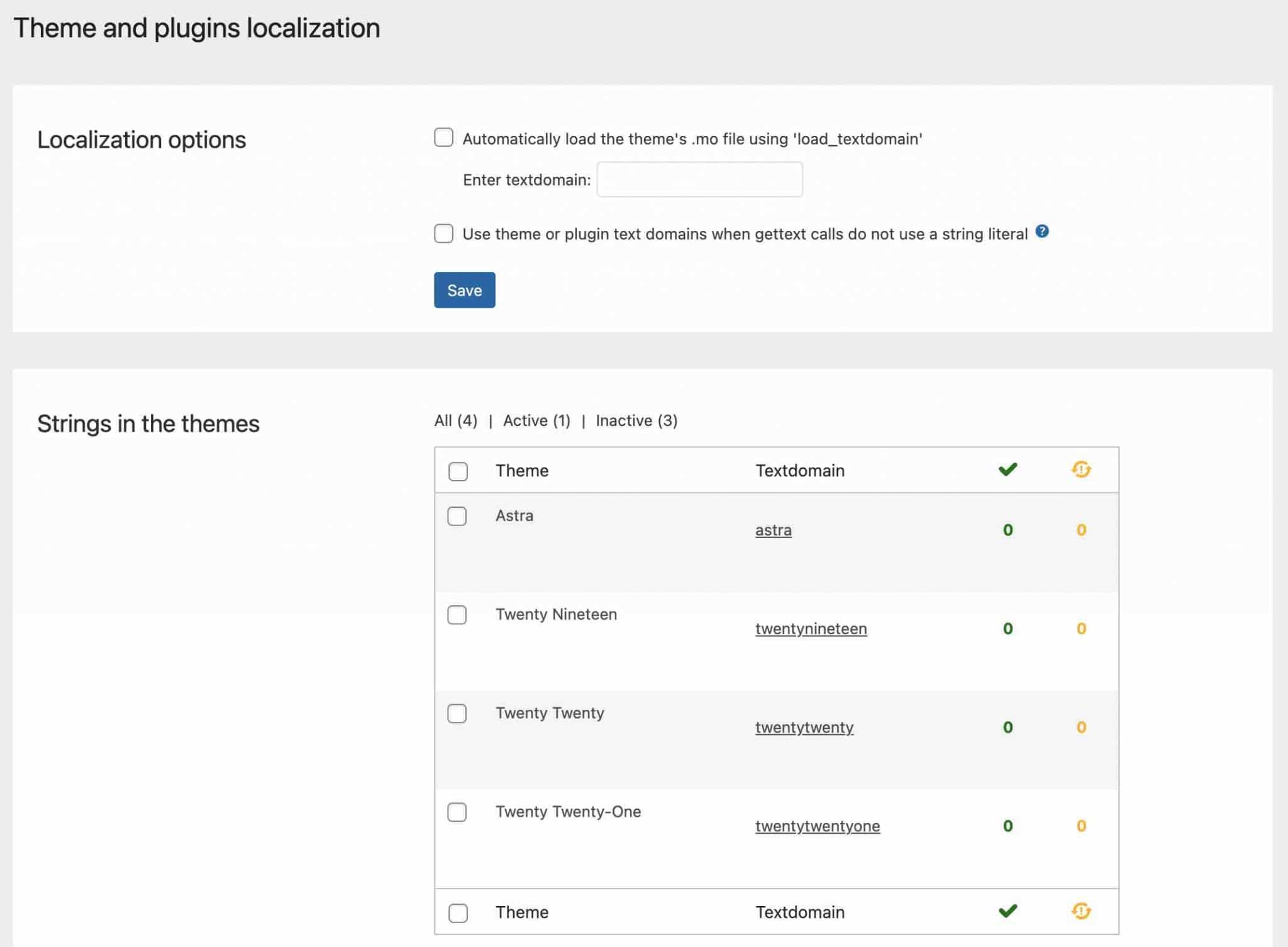
- “Pelokalan tema dan plugin”: mencantumkan string (konten) yang terdeteksi oleh WPML dalam tema dan plugin Anda.
- “ Translations” : mencantumkan terjemahan Anda yang tertunda.
- “ Terjemahan Media” : memungkinkan Anda menggunakan Perpustakaan Media WordPress dalam berbagai bahasa. Anda dapat mengontrol gambar mana yang akan ditampilkan untuk setiap bahasa.
- “ Sinkronisasi Menu WP” : adalah tempat Anda dapat menyinkronkan struktur menu dari bahasa default ke bahasa sekunder.
- “ String Translation” : akan membantu Anda menerjemahkan string antarmuka langsung dari WordPress, tanpa harus menggunakan file
.mo. - “ Terjemahan Taksonomi” : submenu ini akan memungkinkan Anda untuk menerjemahkan taksonomi Anda (misalnya kategori, tag).
- “ Packages” : di sini Anda akan menemukan string yang dihasilkan saat halaman diterjemahkan dengan pembuat halaman.
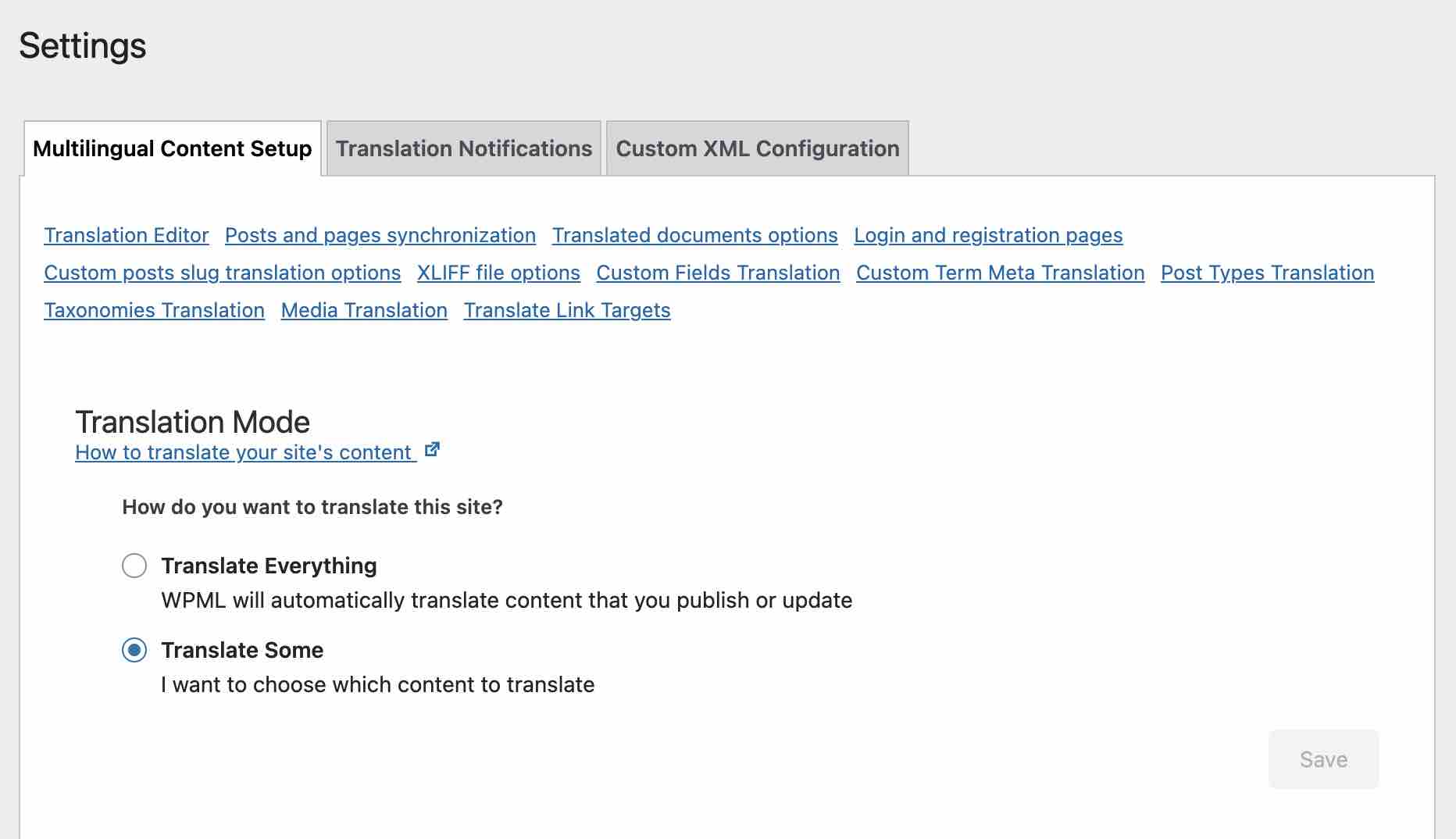
- “ Pengaturan” : memungkinkan Anda untuk mengonfigurasi pengaturan dasar menggunakan kotak centang. Misalnya, Anda dapat menentukan di sini cara menerjemahkan publikasi dan halaman, memilih opsi untuk menyinkronkan publikasi dan halaman, dll.
- “ Support” : menampilkan informasi tentang konfigurasi WPML dan WordPress Anda, serta tautan ke dukungan teknis.
Apa yang bisa kita katakan, sejauh ini? Seperti yang Anda lihat, banyak pengaturan disajikan. Bahkan jika semuanya relatif jelas, antarmuka tetap ramai saat Anda melihatnya.
Untuk membantu Anda menemukan jalan keluar, saya akan merinci beberapa pengaturan dasar ke dalam tutorial langkah-demi-langkah kecil.
Pengaturan yang terkait dengan bahasa
Bagaimana cara menambahkan dan mengedit bahasa?
Selama fase konfigurasi plugin, Anda biasanya menambahkan satu atau lebih bahasa untuk diterjemahkan. Jika Anda berubah pikiran, buka menu WPML > Bahasa atau tautan “Bahasa situs” untuk menambah atau menghapus bahasa.
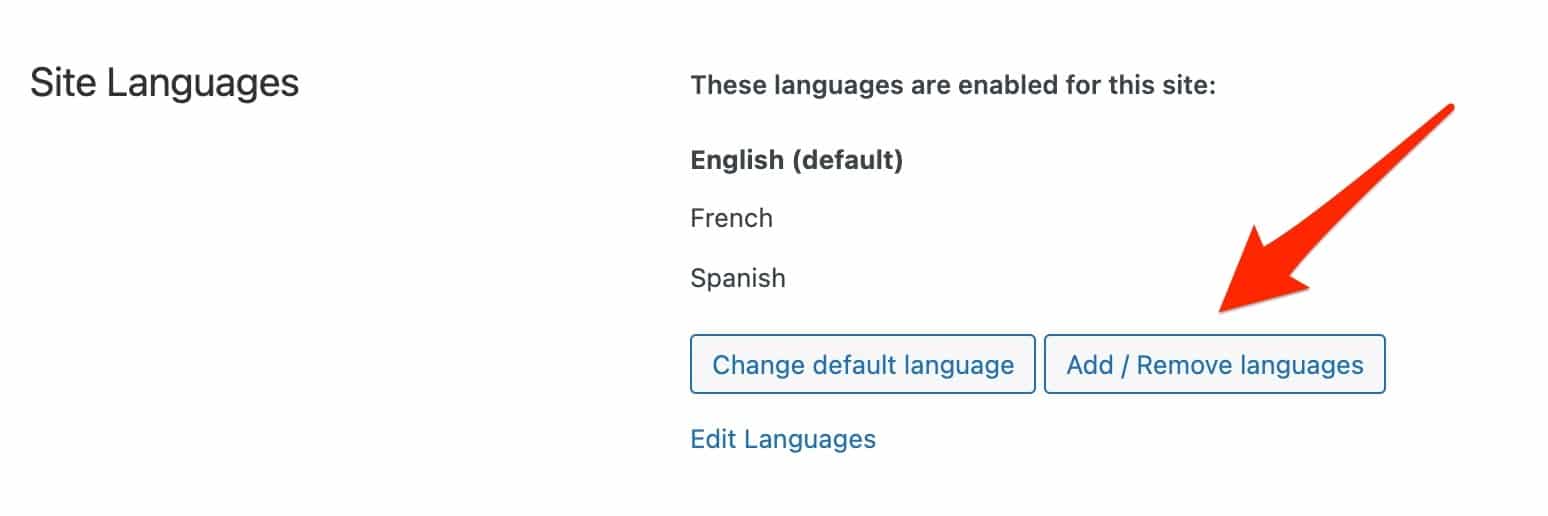
Dengan mengklik tombol “Tambah/Hapus bahasa”, Anda akan memiliki akses ke 60 atau lebih bahasa default yang ditawarkan oleh WPML.
Jika bahasa pilihan Anda tidak ada, Anda dapat menambahkannya secara manual dengan mengklik "Edit Bahasa". Pilih “Tambah Bahasa” di kanan bawah, lalu isi informasi yang diminta.
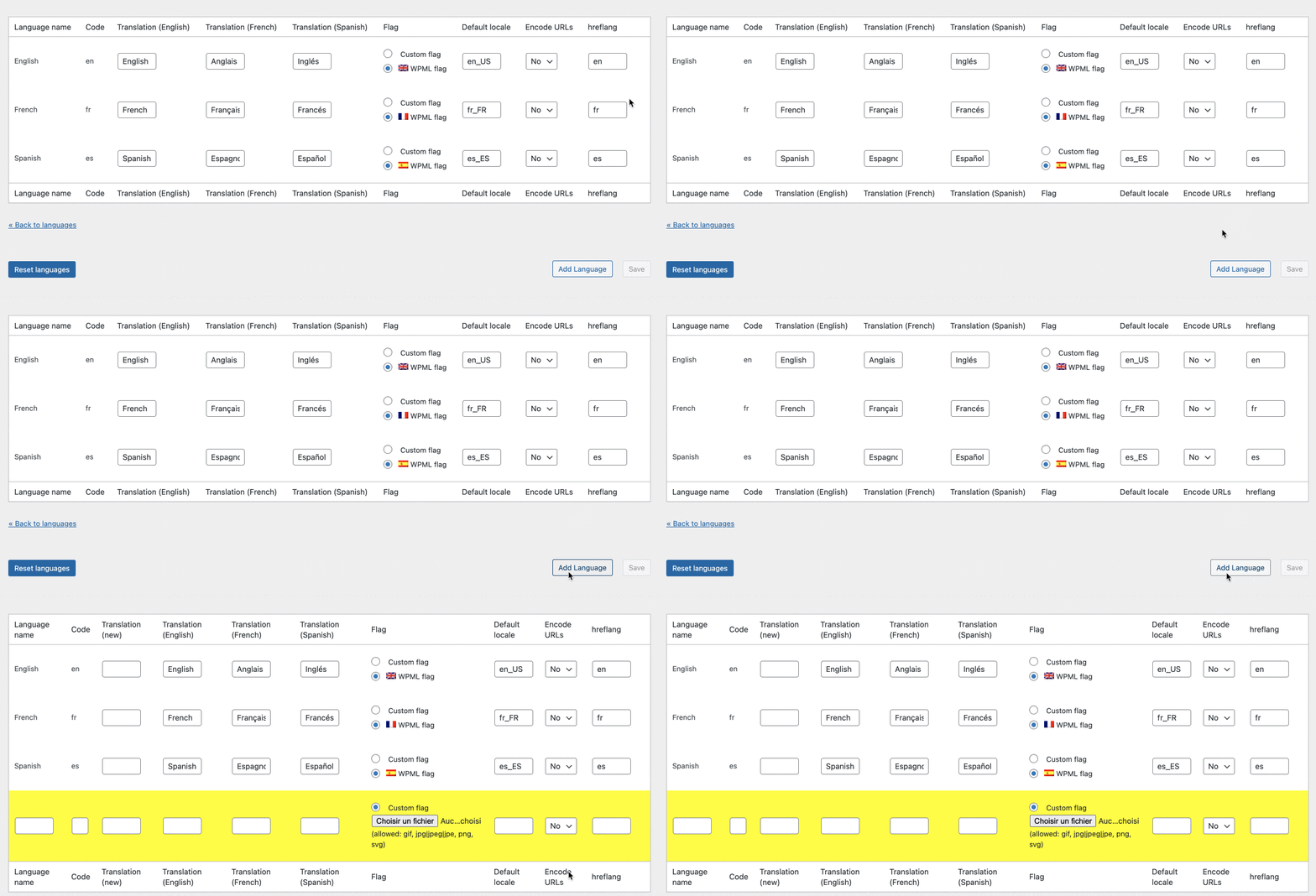
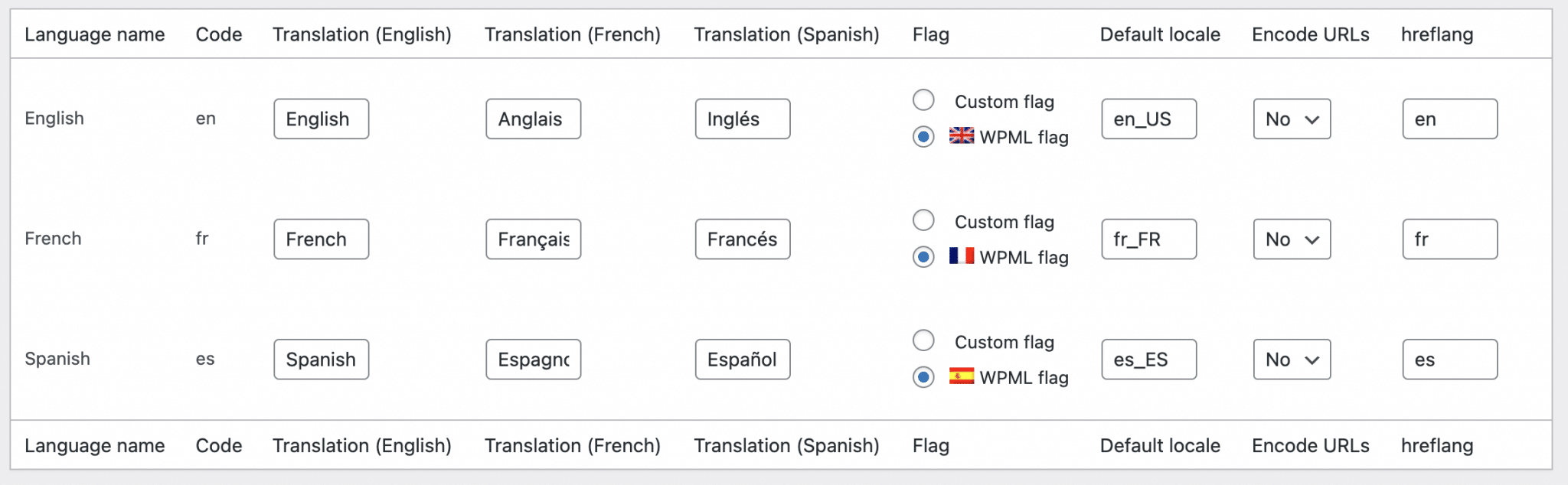
Di antara mereka, Anda akan melihat bahwa Anda dapat bertindak berdasarkan beberapa parameter:
- Kode , yaitu nilai yang mengidentifikasi bahasa. Misalnya, "en" untuk bahasa Inggris dan "fr" untuk bahasa Prancis.
- Terjemahan , yaitu bagaimana nama bahasa akan muncul kepada pengunjung Anda.
- Bendera , Anda dapat menambahkan bendera khusus atau menggunakan yang diusulkan secara default oleh WPML.
- Parameter regional bahasa .
- Pengkodean URL . Saya menyarankan Anda untuk meninggalkan pengaturan default "Tidak", seperti yang direkomendasikan oleh WPML jika Anda tidak yakin tentang hal itu.
-
hreflang: kode yang dibutuhkan Google untuk bahasa tertentu. Biarkan pengaturan bahasa default yang diusulkan oleh WPML.
Bagaimana cara menambahkan pemilih bahasa?
Sekarang, bagaimana memudahkan pengunjung Anda untuk memilih bahasa pilihan mereka di situs Anda? Jawaban: dengan menyediakan pemilih bahasa.
Untuk melakukannya, buka WPML > Bahasa > Opsi Pemilih Bahasa . Kamu bisa:
- Pilih urutan tampilan bahasa dengan drag and drop sederhana .
- Sembunyikan bahasa atau arahkan kembali ke halaman beranda bahasa yang terjemahannya hilang.
- Tambahkan kode CSS untuk mengubah tampilan visual pemilih.
Opsi yang Anda tetapkan di sini akan diterapkan ke semua pemilih bahasa yang Anda tambahkan.
Jika Anda tidak tahu CSS, jangan khawatir! WPML memungkinkan Anda untuk membuat pemilih bahasa kustom Anda sendiri, melalui menu dengan nama yang sama.
Jika Anda memilih untuk menggunakan bendera dalam pemilih bahasa Anda, Anda akan dapat bermain dengan tampilan visualnya tanpa pengkodean, dengan memasukkan tinggi dan lebarnya dalam piksel, tetapi terutama dengan mengubah warnanya (latar belakang, batas, font).
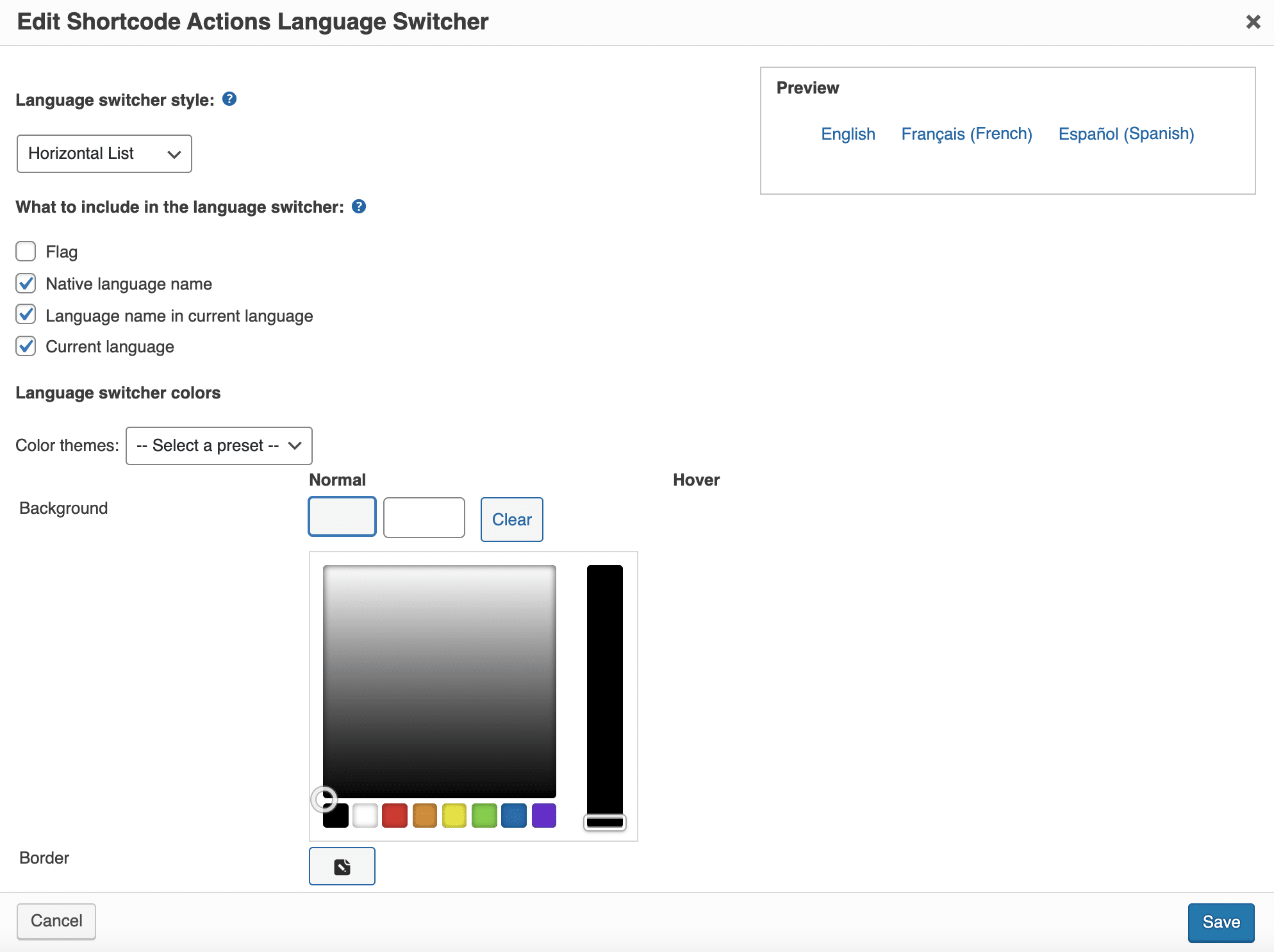
Menggunakan bendera sering kali merupakan refleks pertama yang alami. Namun, dalam praktiknya, pengibaran bendera belum tentu merupakan praktik yang baik. Memang, kita dapat berpikir bahwa seorang Brasil tidak akan selalu mengklik bendera Portugis. Lebih baik cukup klik pada nama bahasa.
Berbagai jenis pemilih bahasa
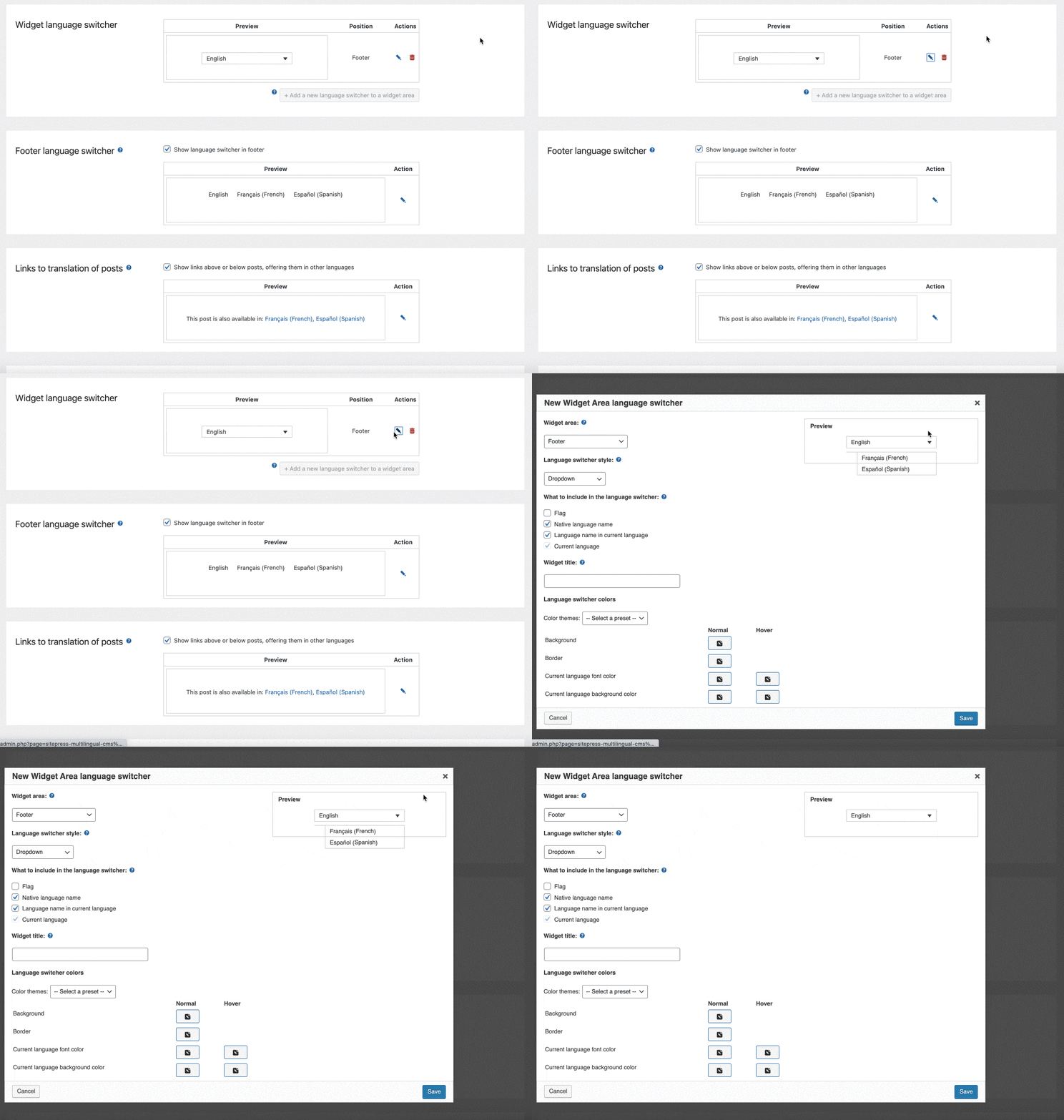
Secara default, WPML menawarkan Anda untuk menambahkan pemilih bahasa di 4 tempat berbeda:
- Dalam sebuah menu .
- Di area widget .
- Di catatan kaki .
- Di atas dan/atau di bawah publikasi Anda , dalam bentuk hyperlink.
Setiap lokasi memiliki pratinjaunya sendiri di menu pengaturan, dan Anda dapat mengubahnya satu per satu dengan mengklik ikon pena.
Ini akan membuka jendela pop-up yang disorot:
Jika mau, Anda juga dapat menambahkan pemilih bahasa dalam konten (artikel atau halaman) dengan menambahkan kode pendek [wpml_language_selector_widget] . Untuk melakukan ini, gunakan blok "Kode Pendek" di editor konten WordPress, dan tempel kode pendek di atas ke dalamnya.
Bagaimana cara menyembunyikan bahasa?
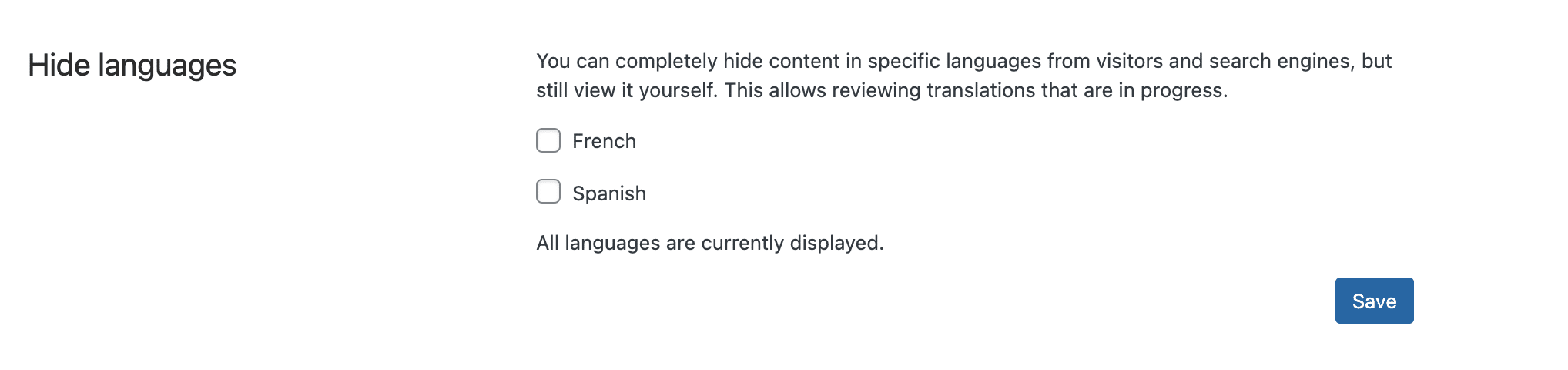
Terakhir, jika Anda belum sempat menyelesaikan dan menyempurnakan terjemahan, Anda dapat menyembunyikan beberapa bahasa dari pengunjung dan mesin telusur , sambil tetap melihat konten di pihak Anda.
Ini adalah kesempatan untuk mengerjakan produksi Anda tanpa stres:
Bagaimana cara menerjemahkan posting atau halaman ke bahasa lain?
Terjemahan manual
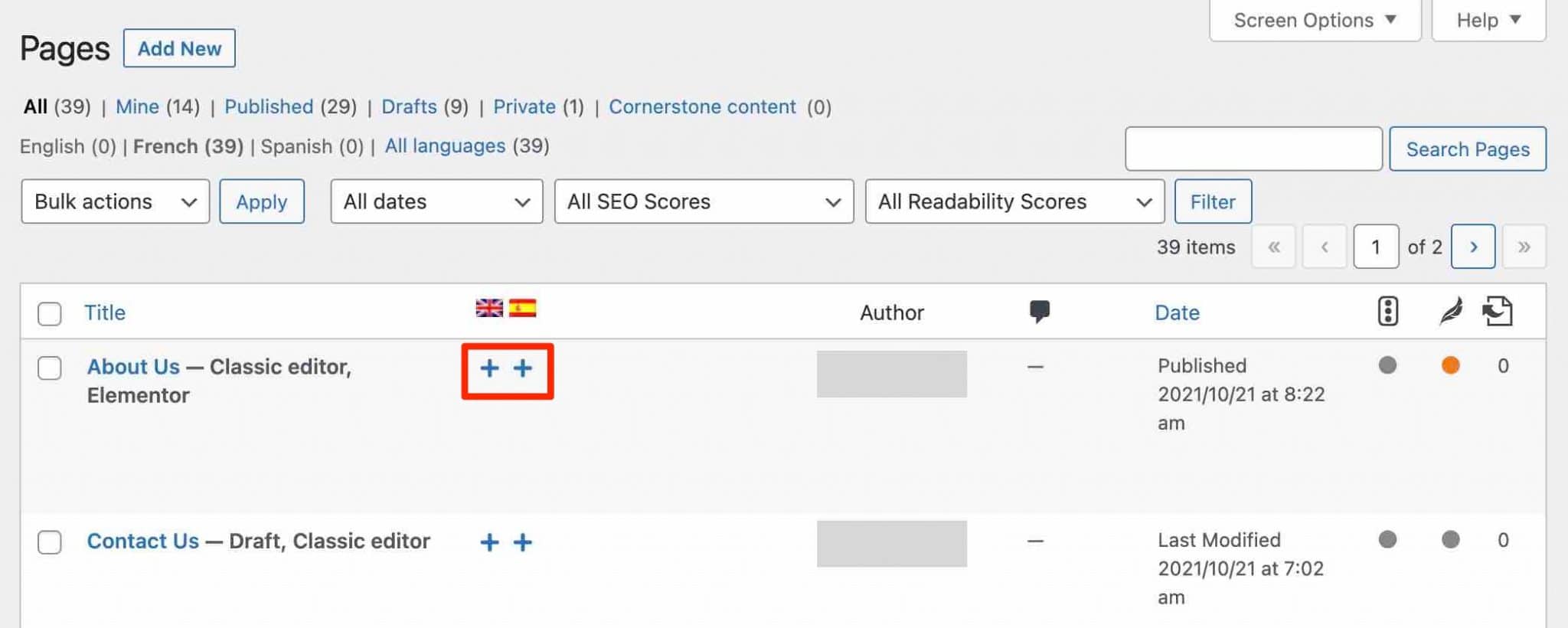
Pertama, Anda dapat menerjemahkan konten Anda sendiri, secara manual (tanpa bantuan otomatis). Untuk melakukan ini, buka menu "Postingan" atau "Halaman", misalnya.
Pada tingkat halaman yang dibuat, Anda dapat menambahkan terjemahan dalam bahasa pilihan Anda dengan mengklik ikon "+".
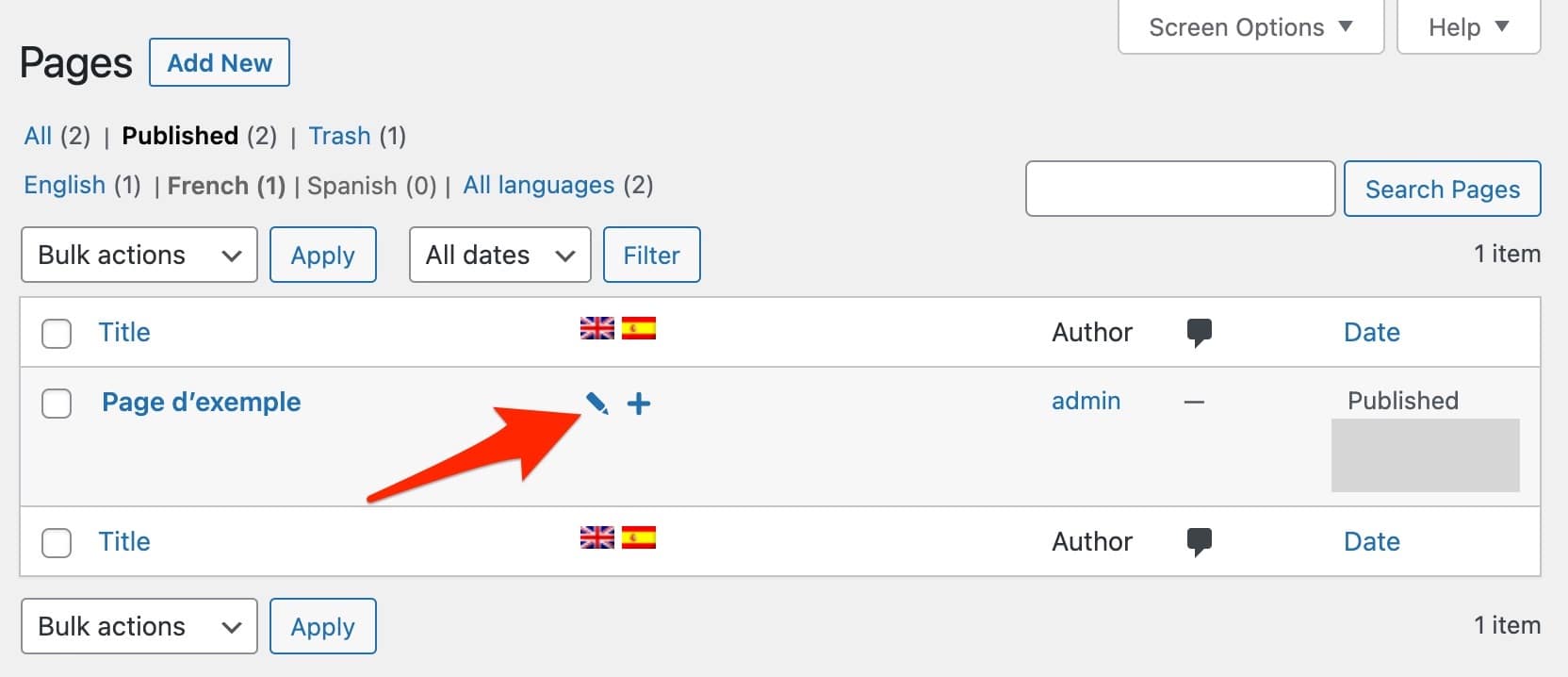
Setelah halaman Anda dibuat dalam bahasa lain, Anda dapat memodifikasinya dengan mengklik ikon "pena".
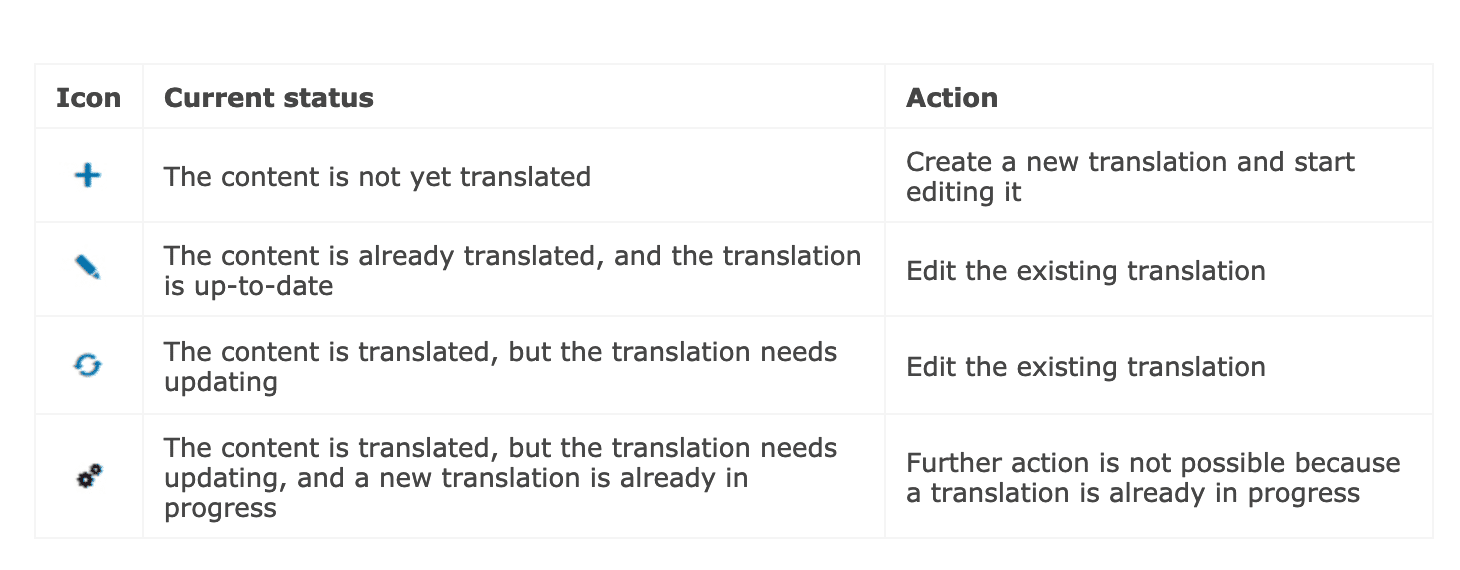
Untuk informasi Anda, berikut adalah penjelasan dari berbagai ikon pengeditan yang diusulkan oleh WPML:
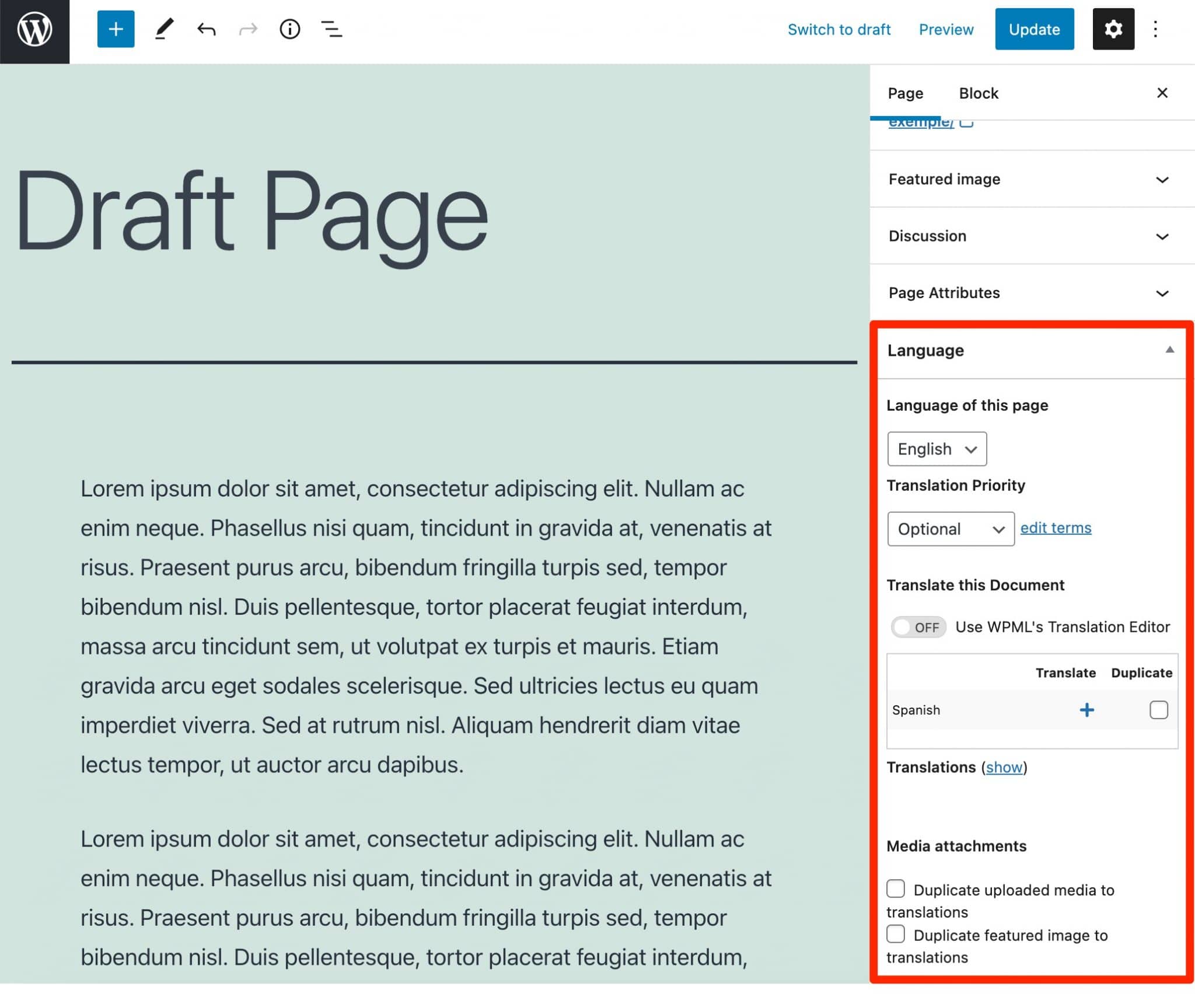
Perhatikan bahwa Anda juga dapat menemukan informasi tentang terjemahan konten di tab “Bahasa” editor konten:
Terjemahan otomatis seluruh situs
Versi terbaru WPML (4.5, dirilis pada Oktober 2021), pada saat penulisan, menawarkan fitur baru yang disebut "Terjemahkan Semuanya".
Anda dapat mengaktifkannya dengan masuk ke WPML > Settings :
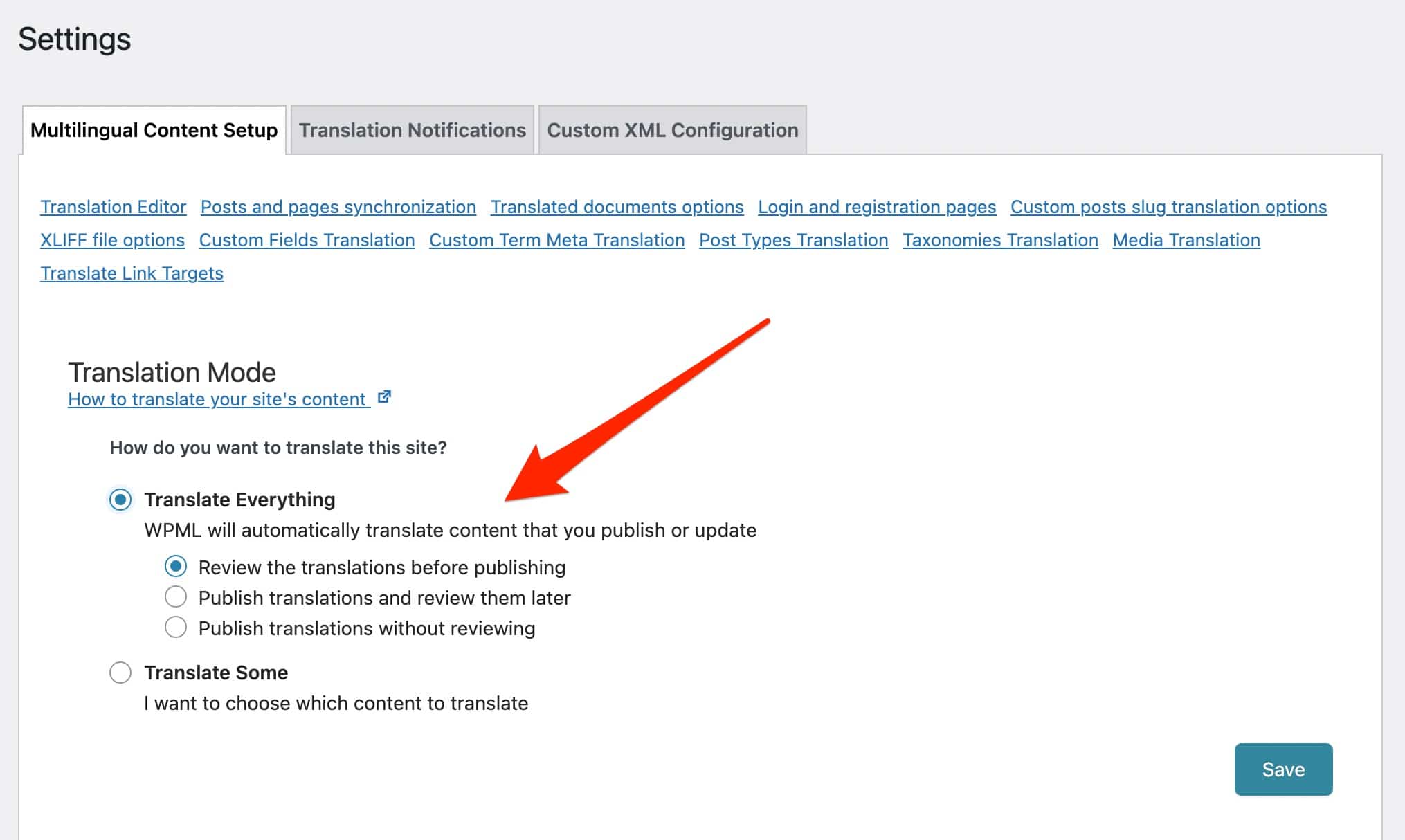
Dengan itu, Anda memiliki dua opsi awal:
- Terjemahkan secara otomatis semua konten Anda saat ini segera setelah Anda menerbitkannya, dan konten baru saat Anda membuatnya.
- Terjemahkan hanya konten baru secara otomatis.
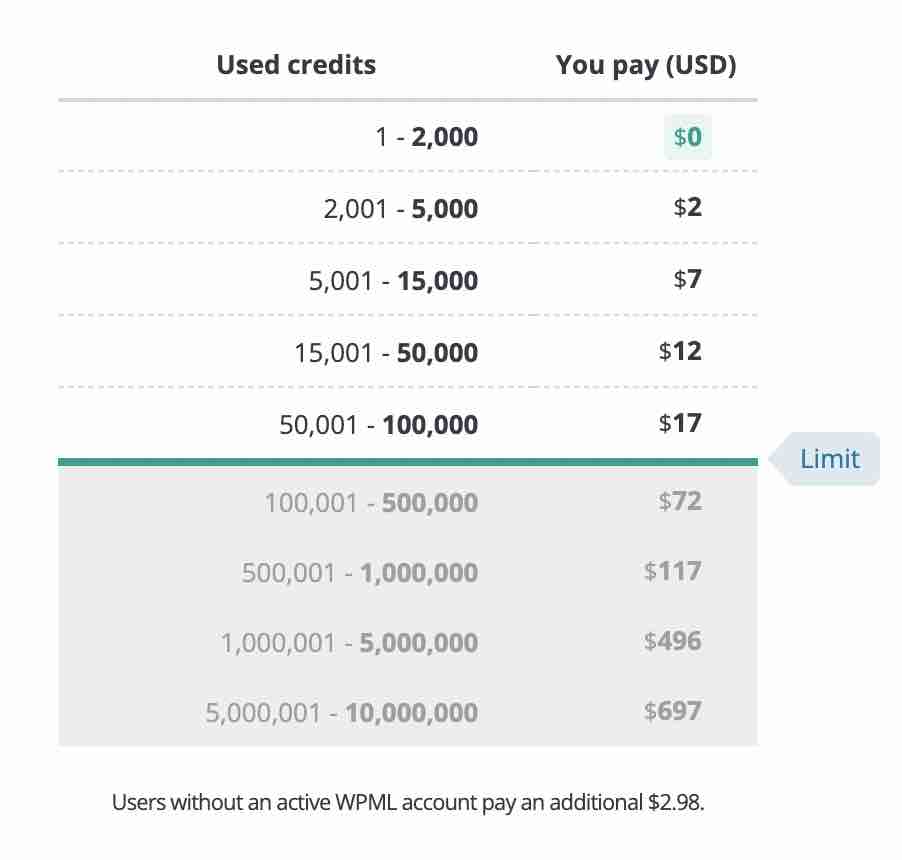
Namun, Anda harus memiliki akun terjemahan mesin untuk memanfaatkan opsi ini. Setiap pelanggan memiliki 2.000 kredit per bulan, yang cepat habis jika Anda membuat konten minimum.
Di luar itu, ini adalah layanan berbayar yang harganya bervariasi tergantung pada mesin terjemahan yang digunakan: Microsoft Azure, Google Translate, dan DeepL, dari yang termurah hingga yang paling mahal ( penjelasan rinci di sini ). Tabel harga tersedia di bawah ini, FYI:
Jika Anda memilih untuk menggunakan "Terjemahkan Semuanya", Anda masih memiliki kendali atas apa yang ingin Anda edit. Anda dapat memilih untuk:

- Periksa terjemahan konten Anda sebelum menerbitkannya.
- Publikasikan terjemahan Anda dan periksa nanti.
- Publikasikan terjemahan Anda tanpa memeriksanya.
Untuk memahami semua detail fitur baru ini, berikut adalah video penjelasannya:
WPML menetapkan bahwa fitur ini memungkinkan untuk menerjemahkan halaman, artikel, jenis konten khusus, taksonomi, produk WooCommerce, dll.
Namun, menu, widget, dan bidang formulir lainnya harus selalu diterjemahkan menggunakan modul "Terjemahan String". Untuk kasus terakhir, WPML menunjukkan bahwa "konteks umumnya tidak cukup untuk terjemahan mesin untuk menerjemahkannya secara efisien".
Terjemahan mesin berdasarkan kasus per kasus
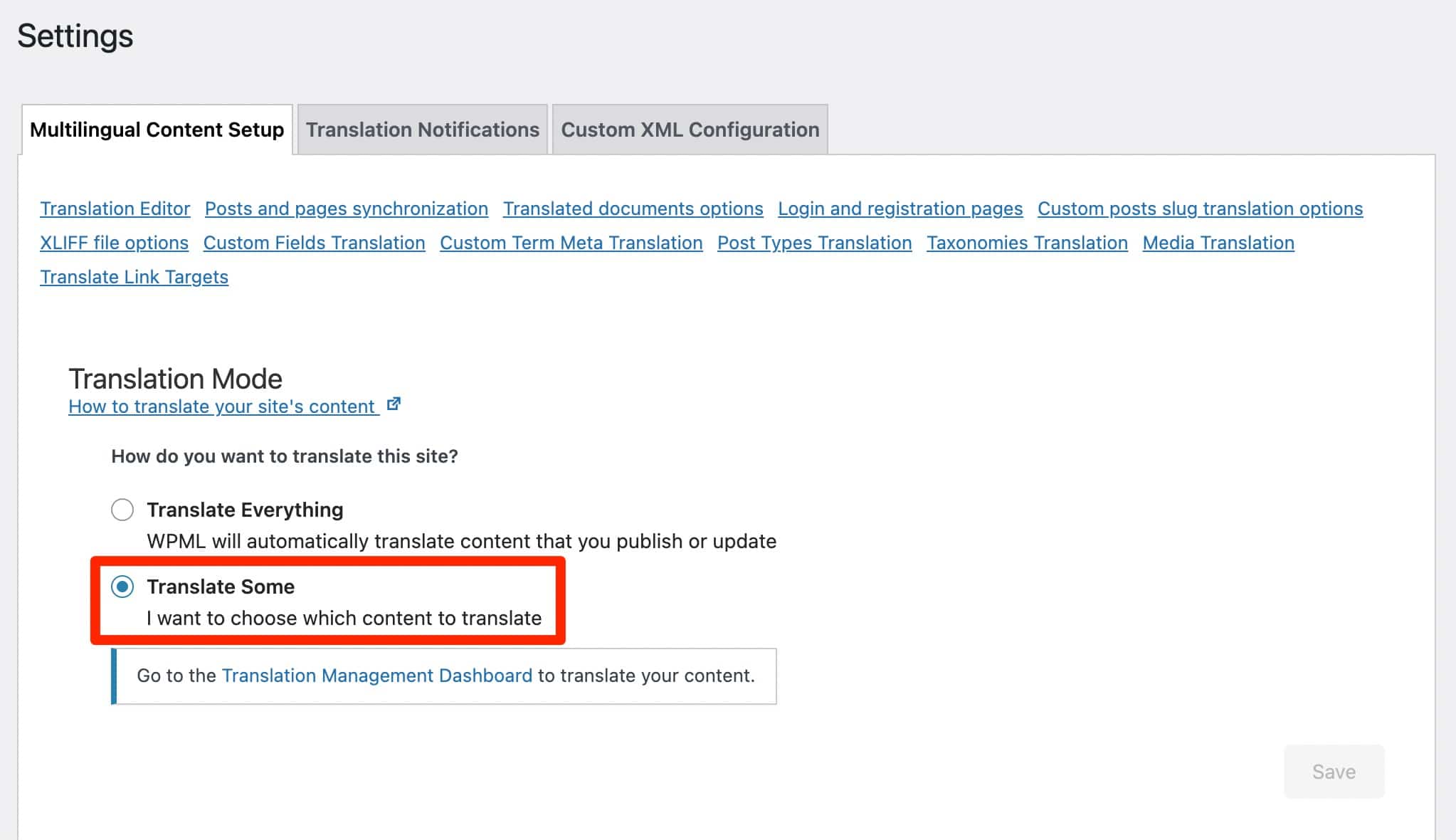
Meskipun fitur "Terjemahkan Semuanya" menarik, fitur ini tidak memberi Anda banyak fleksibilitas. Dengan itu, SEMUA konten Anda (baru dan/atau lama) akan diterjemahkan secara otomatis.
Jika Anda ingin melihat kasus per kasus dan memilih dengan tepat posting atau halaman mana yang ingin Anda terjemahkan secara otomatis, Anda harus melalui menu “Translation Management”, dengan mengaktifkan mode terjemahan “Translate Some” terlebih dahulu (melalui WPML > Settings ) .
Sekadar informasi, menu “Manajemen Terjemahan” ini dapat diakses dengan lisensi “CMS Multibahasa” dan “Agen Multibahasa”. Ini sebenarnya adalah add-on "Manajemen Terjemahan" sebelumnya, yang ditambahkan ke WPML Core ketika versi 4.5 dirilis (ingat awal artikel).
Sekali lagi, terjemahan otomatis akan dilakukan oleh mesin, tetapi Anda juga dapat memilih terjemahan oleh banyak pengguna, serta layanan terjemahan berbayar oleh penerjemah profesional. Mari kita uraikan masing-masing opsi ini.
“Translation Management” memberikan akses ke editor terjemahan tingkat lanjut, yang bertujuan membantu Anda menerjemahkan lebih cepat, berkat terjemahan mesin.
Sebagai contoh, saya membuat halaman Tentang yang sangat singkat, menggunakan beberapa konten dari situs WPMarmite.
Untuk mengambil tindakan, saya pergi ke editor konten WordPress untuk mengedit halaman saya, dan saya mengklik ikon "+" yang terkait dengan bendera bahasa Prancis:
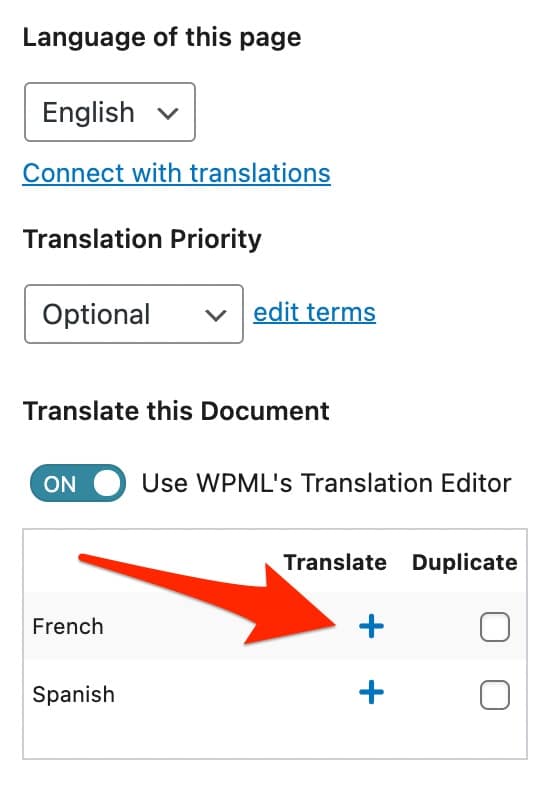
WPML kemudian mengarahkan saya ke antarmuka terjemahan lanjutannya:
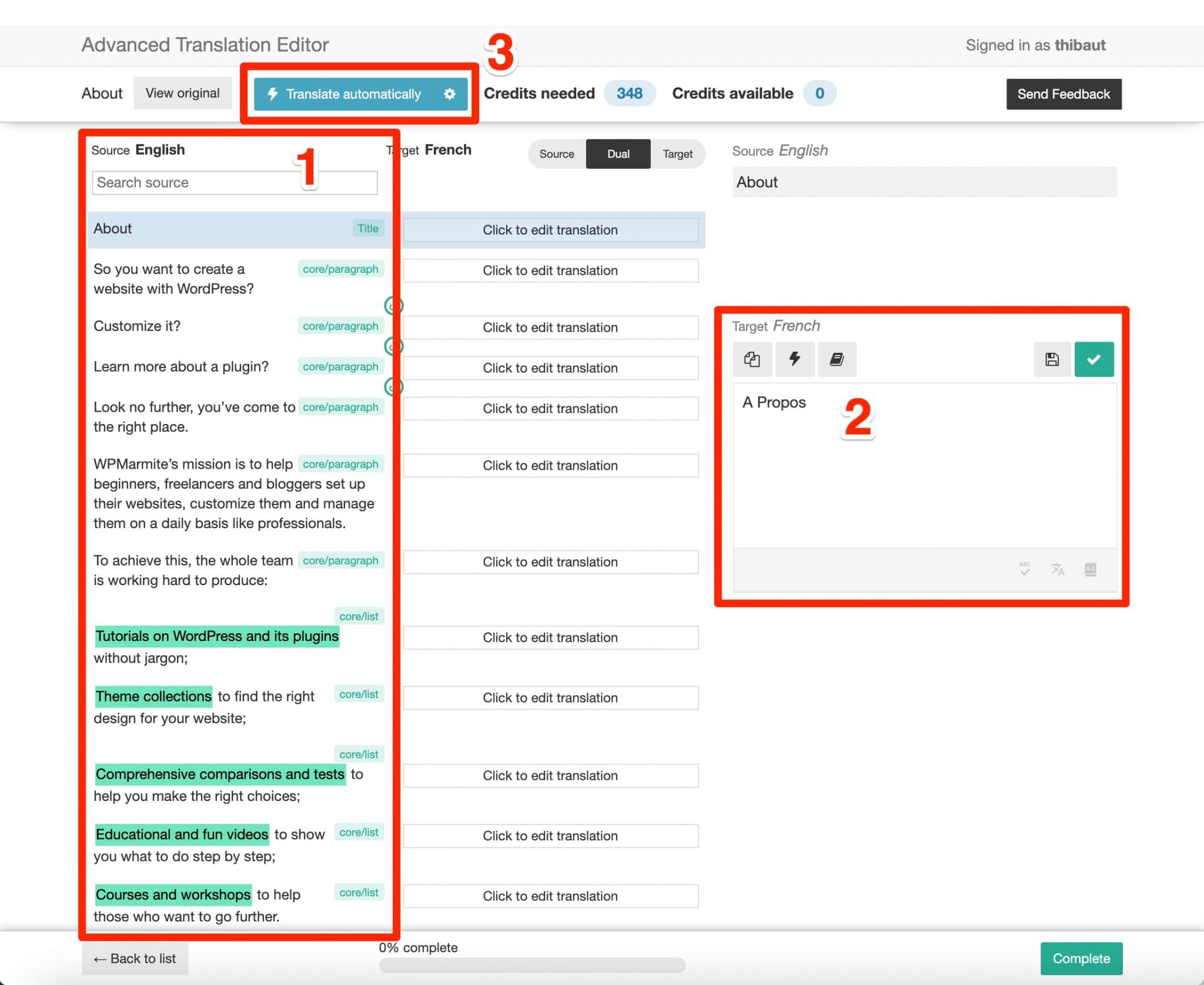
Di sebelah kiri, saya dapat melihat konten halaman saya dalam bahasa Inggris, dibagi menjadi beberapa bagian (nomor 1 pada tangkapan layar di atas).
Di sebelah kanan, saya dapat memodifikasi setiap zona teks secara manual, dengan mengkliknya terlebih dahulu (nomor 2).
Jika saya ingin lebih cepat, saya dapat memanfaatkan layanan terjemahan otomatis WPML , dengan mengklik tombol biru “Terjemahkan secara otomatis” di bagian atas halaman (nomor 3).
Tapi untuk itu, Anda perlu kredit (di sini, saya butuh 348 kredit). Dengan mendaftar secara gratis, Anda memiliki akses ke 2.000 kredit per bulan, seperti yang saya sebutkan sebelumnya.
WPML menetapkan bahwa akun "CMS Multibahasa" dan "Agen Multibahasa" baru yang dibeli setelah rilis WPML 4.5 (pada Oktober 2021) "memiliki kredit terjemahan otomatis gratis yang disertakan dalam akun WPML.org mereka (Catatan Editor: 90.000 untuk lisensi CMS dan 180.000 untuk lisensi Agensi). Kredit ini diisi ulang setiap kali Anda memperbarui akun dan dapat dialokasikan ke salah satu situs terdaftar Anda.
WPML menambahkan bahwa mereka percaya bahwa kredit ini “cukup untuk menerjemahkan 80% situs”. Terserah Anda untuk melihat apa yang terjadi.
Jenis terjemahan lainnya
Terjemahan oleh jenis pengguna lain
Apakah Anda ingin mempercayakan terjemahan konten Anda ke salah satu pengguna situs Anda? Anda dapat melakukannya melalui menu Manajemen terjemahan > Peran terjemahan > Tambahkan penerjemah .
Jika profil penggunanya belum ada, Anda dapat membuatnya dengan menambahkan informasi kontaknya (nama belakang, nama depan, email, nama pengguna, peran WordPress), lalu memberinya bahasa untuk diterjemahkan.
Setelah selesai, profilnya akan muncul di dasbor di submenu WPML > Manajemen Terjemahan :
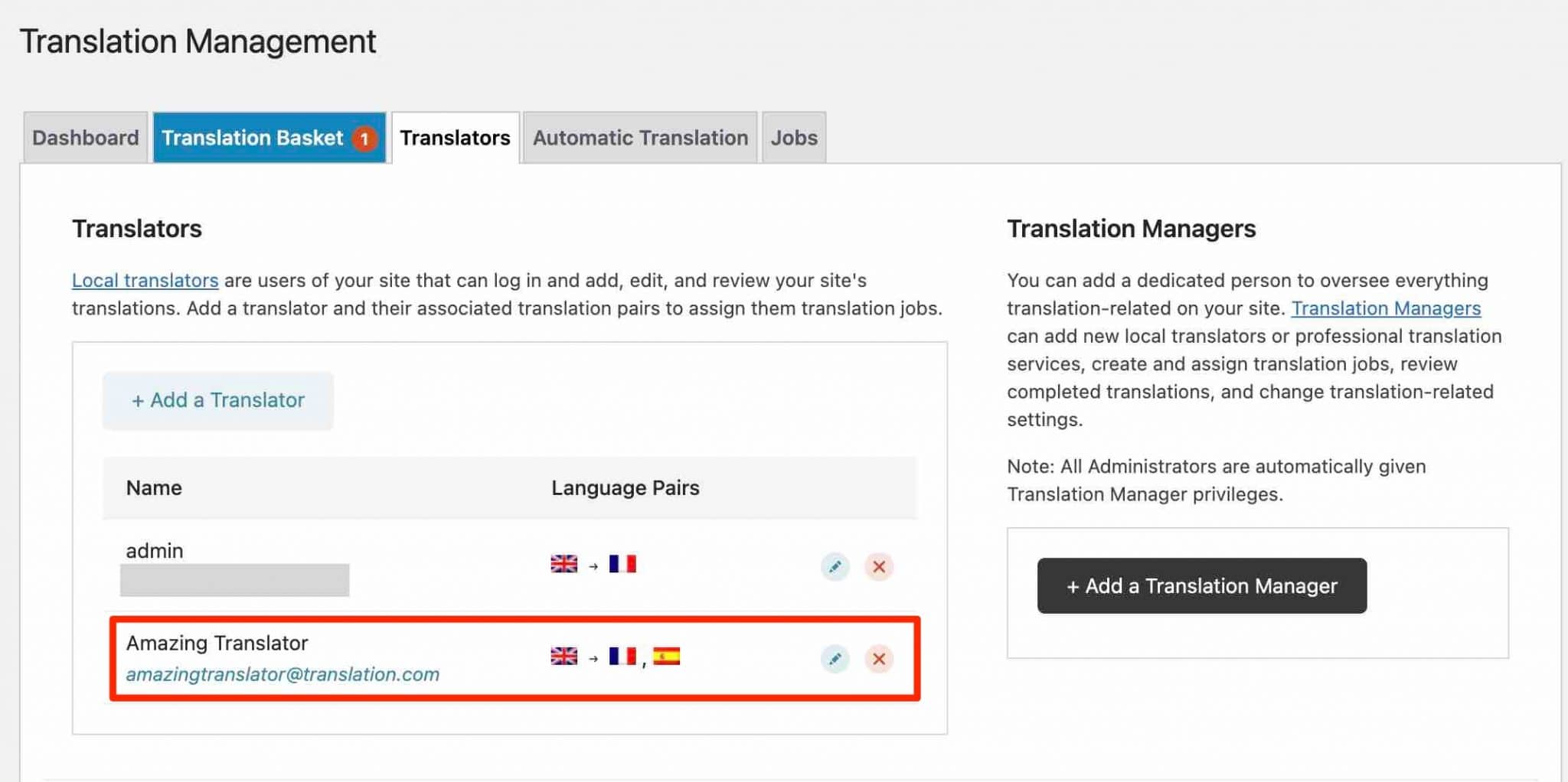
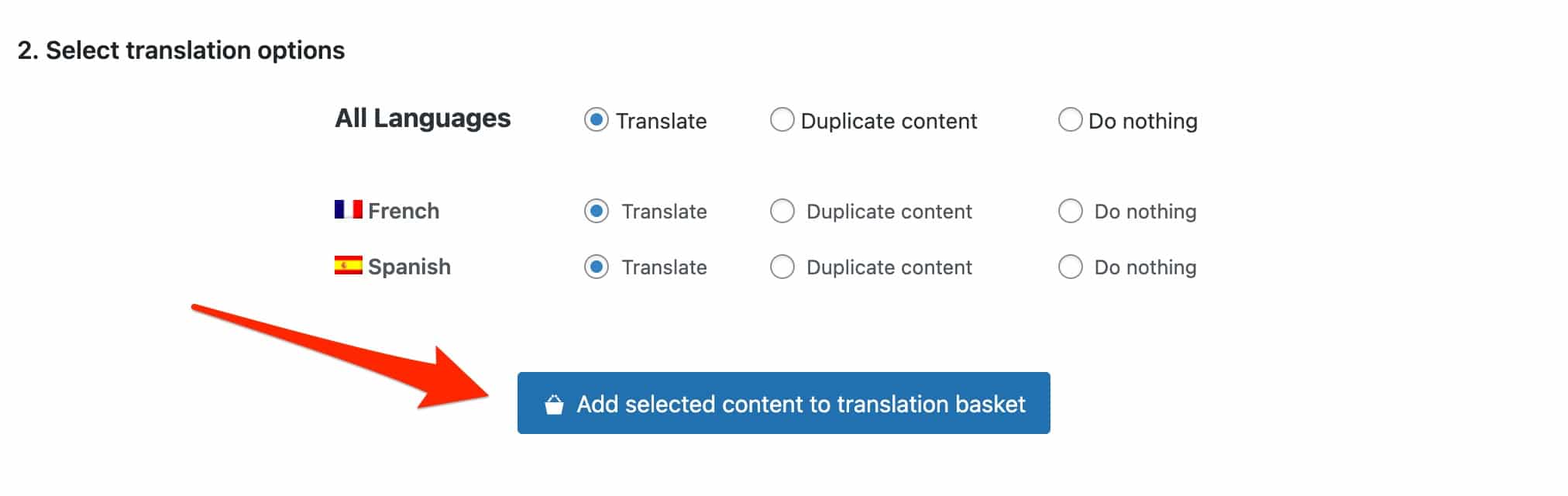
Selanjutnya, di dasbor terjemahan Anda, di bawah menu “Manajemen Terjemahan”, pilih halaman (atau pos) yang Anda minati, dan tambahkan ke keranjang terjemahan.
Buka tab “Keranjang Terjemahan” dan pilih penerjemah mana yang akan bertanggung jawab atas terjemahan:
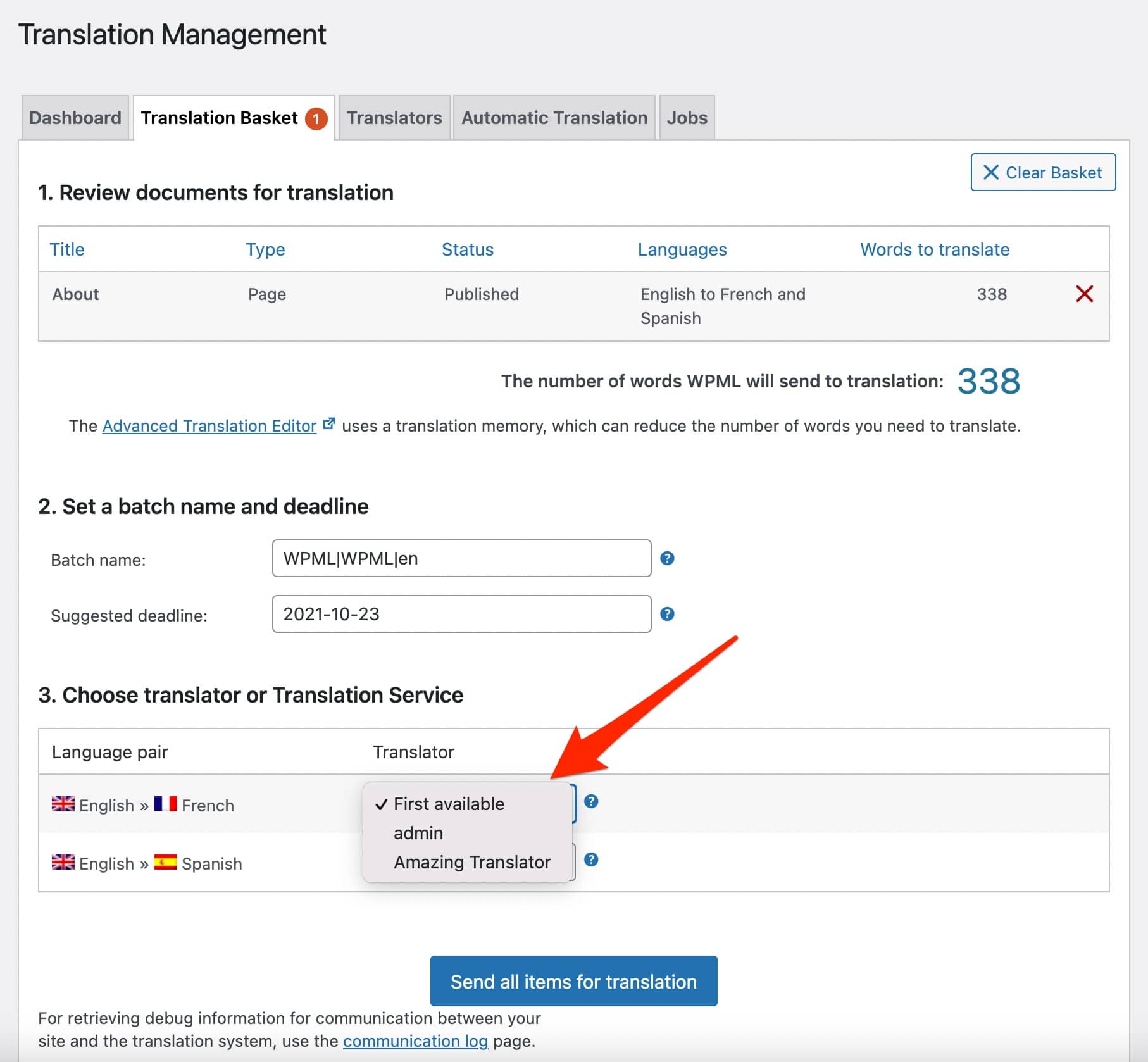
Penerjemah yang ditunjuk akan menerima email berisi petunjuk tentang cara menerjemahkan konten yang Anda tetapkan.
Terjemahan oleh layanan terjemahan
Opsi terakhir adalah menggunakan jasa penerjemah profesional. WPML bekerja dengan lebih dari enam puluh layanan terjemahan di seluruh dunia, tercantum di sini.
Anda juga dapat menemukannya di tab "Penerjemah" pada submenu "Manajemen Terjemahan".
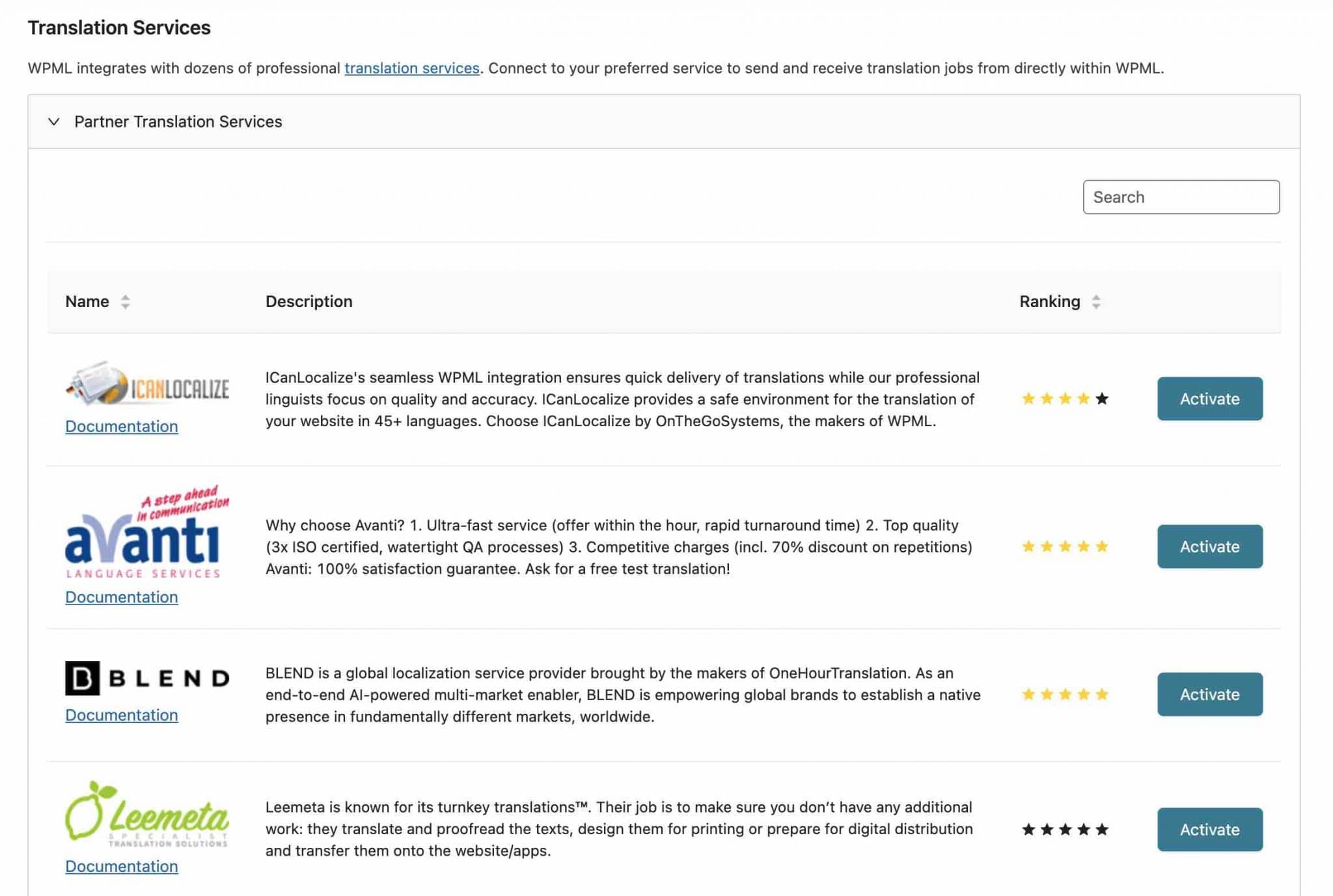
Anda dapat meminta penawaran dan segera setelah layanan menarik perhatian Anda, Anda harus membuat akun dengan mereka, lalu menambahkan kunci otentikasi pada WPML.
Di menu "Manajemen Terjemahan", kirim halaman pilihan Anda ke layanan yang dipilih. Layanan akan menerima konten yang akan diterjemahkan dalam file yang akan diedit dalam program terpisah. Anda akan diberi tahu saat menerima terjemahan.
Bagaimana cara menerjemahkan elemen lain dari situs Anda?
Terjemahan menu
Pertama, Anda harus memiliki menu yang tepat yang dibuat dalam bahasa utama situs Anda .
Ketika semuanya baik-baik saja, klik ikon "+" kecil yang terkait dengan bahasa pilihan Anda, untuk membuat menu Anda secara manual.
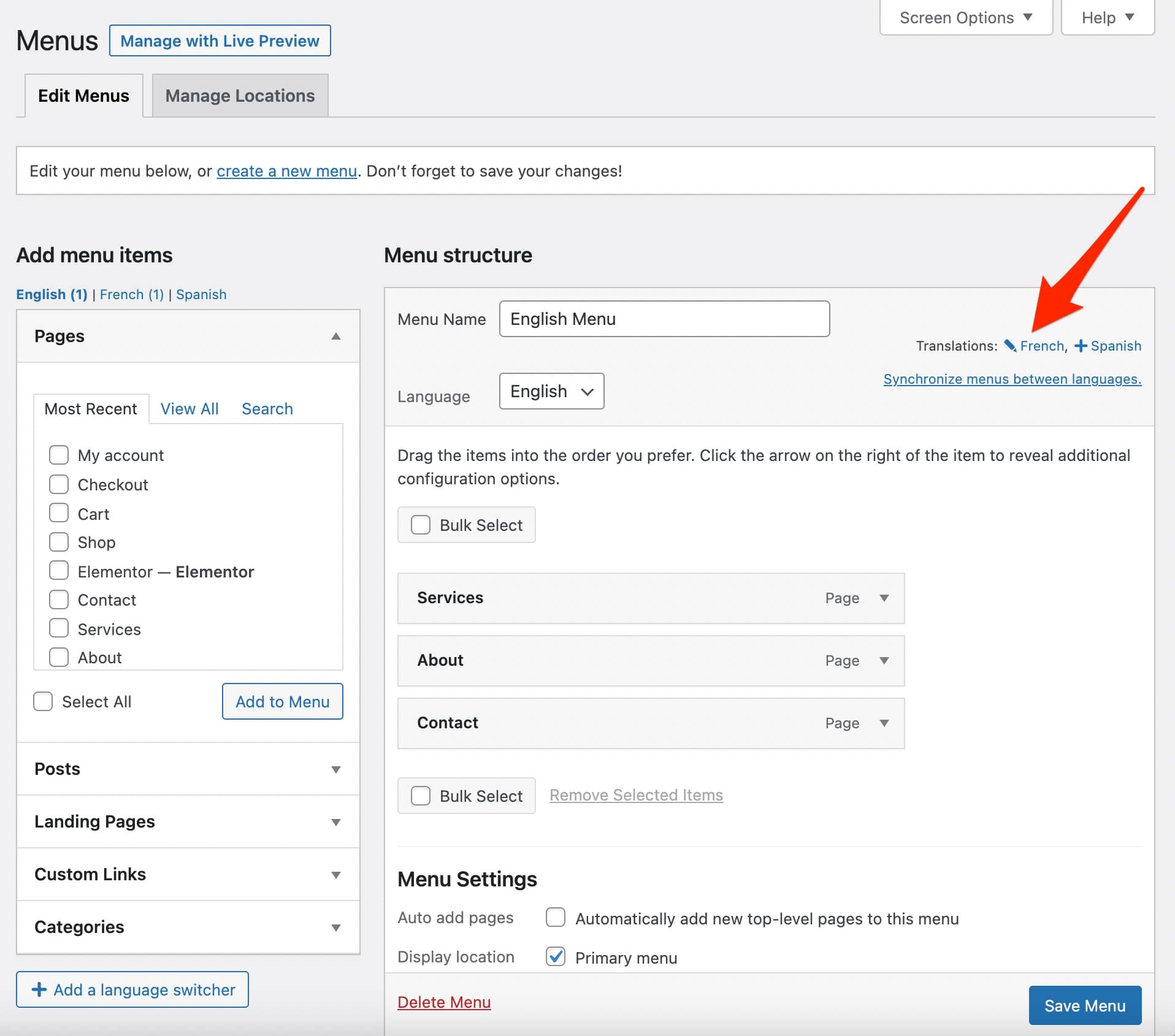
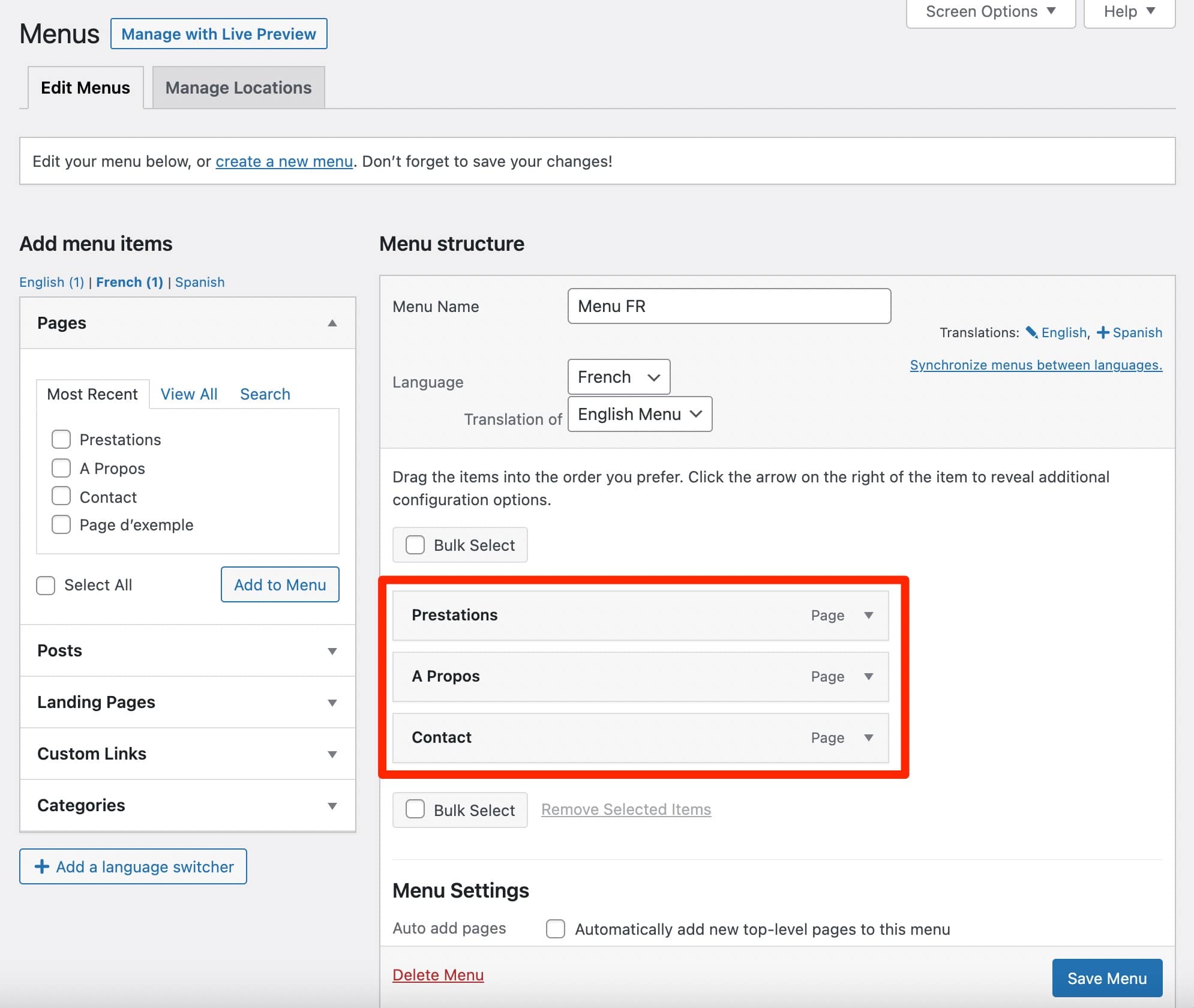
Tambahkan halaman yang telah Anda buat dalam bahasa Anda (di bawah, Prancis):
Bagaimana cara menyinkronkan menu Anda dengan WPML secara otomatis?
Dengan melalui WPML > Sinkronisasi menu WP , Anda akan memiliki akses ke opsi yang sangat praktis: sinkronisasi menu Anda dalam berbagai bahasa.
Ini berarti bahwa segera setelah modifikasi terjadi pada menu bahasa default (misalnya menambah atau menghapus halaman), WPML akan memperbarui elemen-elemen ini dalam menu bahasa lain .
Bagaimana cara menambahkan pemilih bahasa di menu Anda?
Untuk menambahkan pemilih bahasa di menu Anda, ada dua kemungkinan:
- Buka WPML > Bahasa > Opsi Pemilih Bahasa .
- Di Penampilan > Menu , klik tombol “Tambahkan pemilih bahasa”.
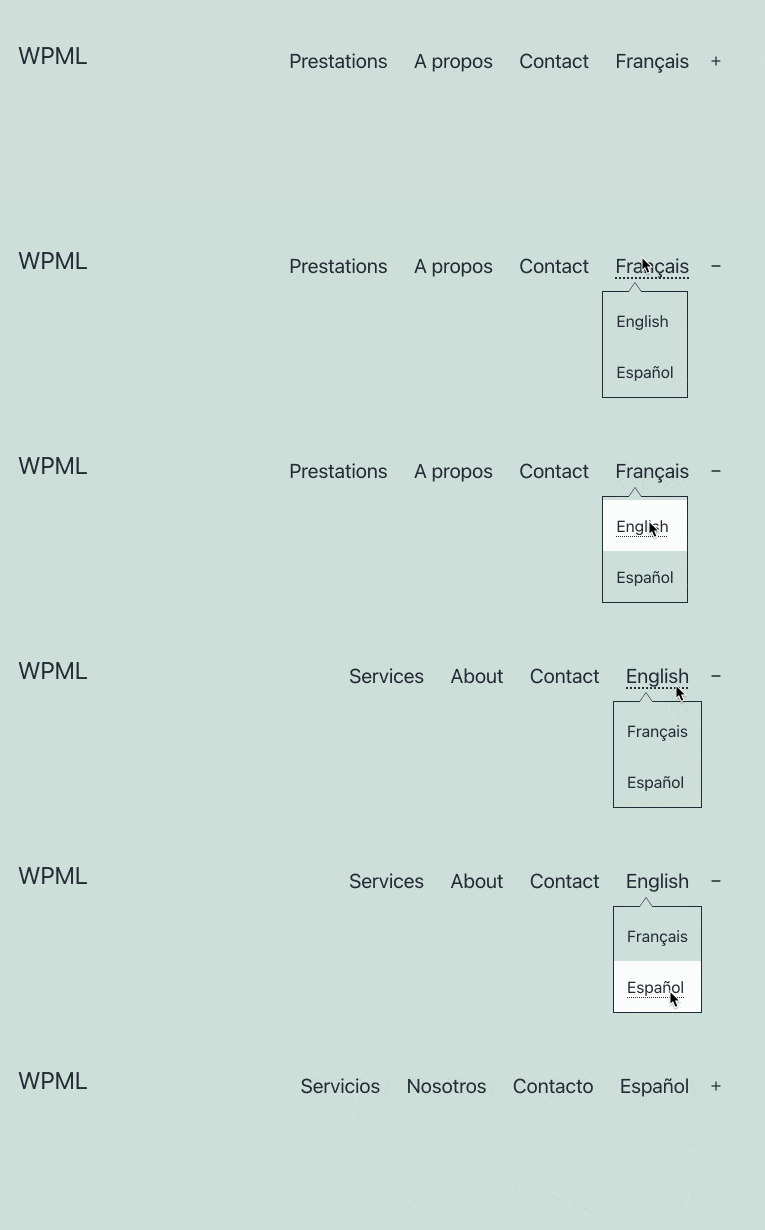
Jendela popup menu pengaturan akan terbuka, dan Anda dapat melakukan penyesuaian yang diinginkan.
Pada antarmuka situs Anda yang terlihat, seperti inilah tampilannya:
Terjemahan widget
Setelah menu, saatnya untuk widget. Untuk menerjemahkannya, Anda harus menginstal modul WPML “String Translation” terlebih dahulu.
Lalu, masuk ke menu WPML > String Translation . Urutkan berdasarkan widget, lalu pilih yang ingin Anda terjemahkan. Masukkan teks pilihan Anda secara manual.
Di bawah ini, saya menerjemahkan widget "Kategori" asli dari bahasa Inggris ke bahasa Prancis:
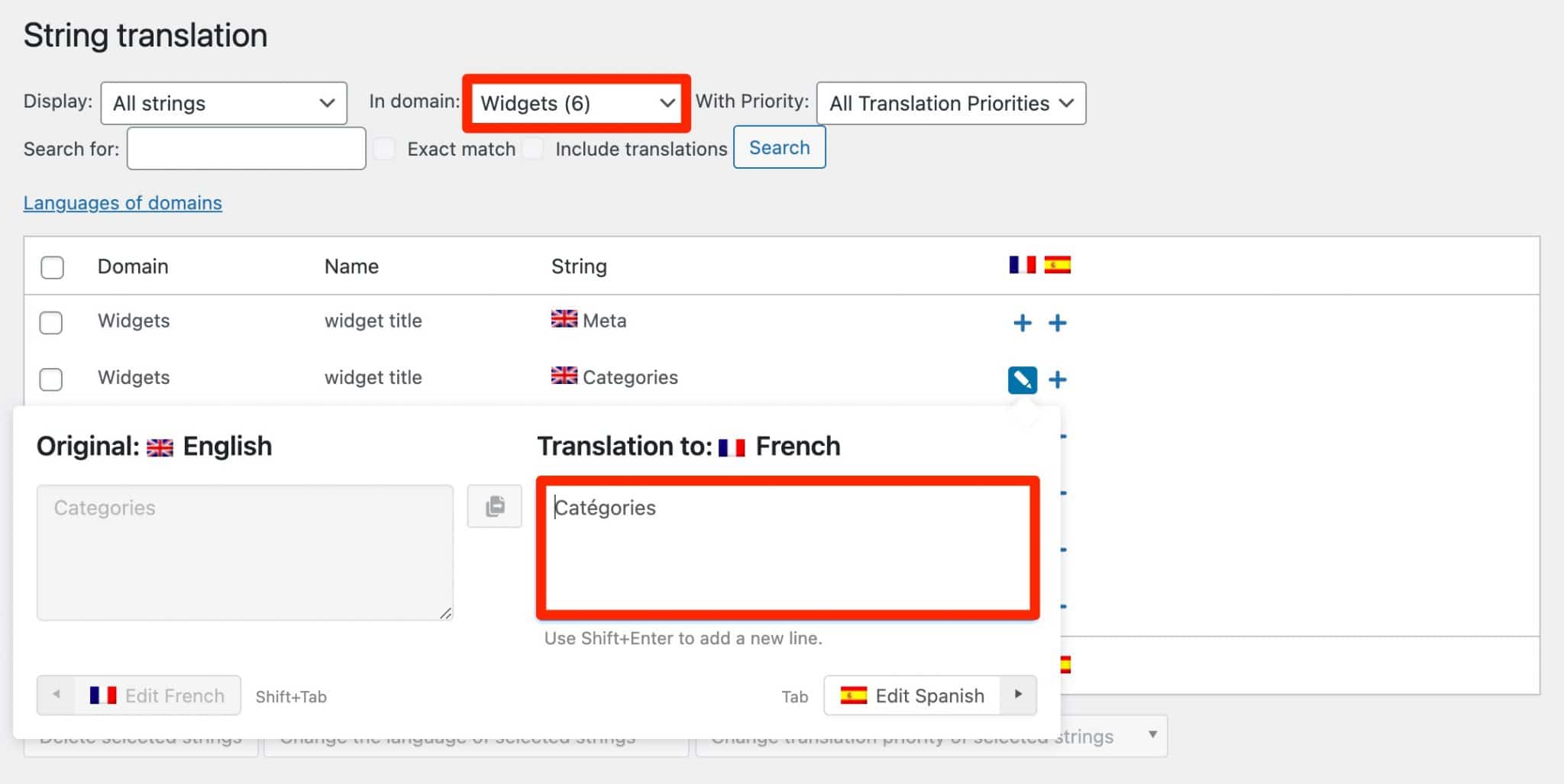
Add-on Terjemahan String, yang telah Anda lihat beraksi untuk menerjemahkan teks widget Anda, memungkinkan Anda menerjemahkan teks yang tidak ada dalam publikasi, halaman, atau taksonomi (misalnya tagline situs, teks layar admin, dll).
Terjemahan media
Untuk menerjemahkan elemen yang ada di Pustaka Media Anda (gambar, ilustrasi, logo, dll.), Anda dapat terlebih dahulu melanjutkan secara manual menggunakan plugin WPML utama (“WPML Multilingual CMS”), persis seperti yang Anda lakukan dengan halaman atau postingan, dalam editor konten.
Jika Anda ingin "menampilkan gambar yang berbeda untuk konten dalam bahasa yang berbeda dan menerjemahkan teks meta dari gambar tersebut" , seperti yang dikatakan WPML, add-on "Terjemahan Media" akan diperlukan.
Ini nyaman dan sangat diperlukan untuk gambar dengan teks.
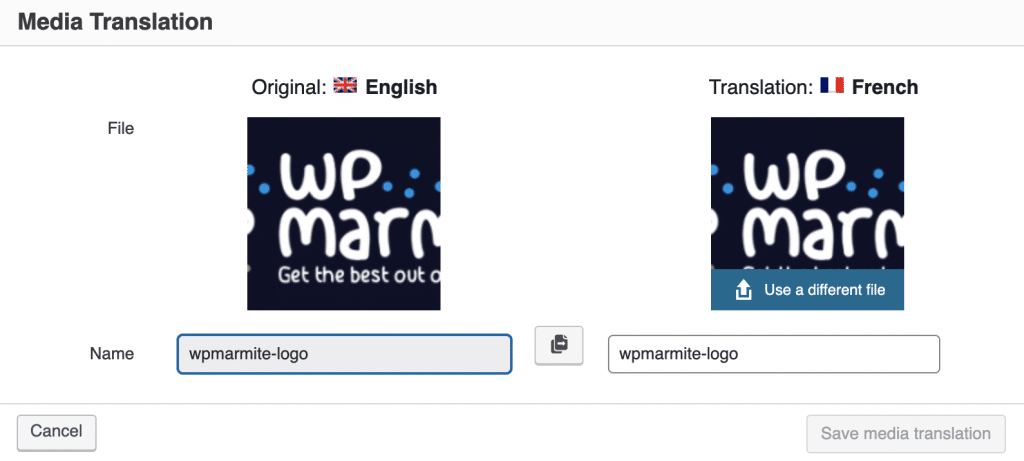
Misalnya, jika logo Anda menyertakan teks dalam bahasa Inggris, Anda mungkin ingin pengunjung berbahasa Prancis Anda memiliki versi logo yang dipersonalisasi, dengan teks dalam bahasa Prancis.
Untuk melakukannya, buka WPML > Terjemahan Media , lalu pilih gambar yang ingin Anda ubah:
Terjemahan lebih lanjut: taksonomi dan bidang khusus
Dengan menerjemahkan menu, widget, dan media lainnya, Anda sudah memenuhi banyak kebutuhan. Jika Anda memiliki sedikit lebih banyak pengetahuan teknis dan menggunakan bidang khusus dan taksonomi di situs Anda, Anda perlu menerjemahkannya.
WPML memiliki semua yang Anda butuhkan untuk itu. Saya tidak akan membahas detailnya di sini, untuk menghindari kehilangan sebagian besar pengguna pemula.
Jika Anda tertarik, lihat dokumentasi WPML untuk skenario berikut:
- Terjemahan kategori pos dan taksonomi khusus
- Terjemahan jenis posting khusus
- Terjemahan bidang khusus
Setelah presentasi terjemahan berbagai elemen ini, dengan contoh nyata, mari kita lihat bagaimana WPML terintegrasi dengan alat yang sekarang penting untuk mendesain situs WordPress: pembuat halaman.
Bagaimana WPML terintegrasi dengan pembuat halaman?
WPML mengatakan bahwa itu “memudahkan untuk menerjemahkan halaman menggunakan pembuat halaman favorit Anda” .
Pada dasarnya, dikatakan terintegrasi dengan yang paling terkenal , seperti Divi Builder, WPBakery, Beaver Builder, Oxygen Builder atau Elementor.
Pembuat halaman adalah alat yang memungkinkan Anda membuat tata letak yang kaya dan kompleks untuk konten Anda tanpa menyentuh satu baris kode pun, terutama melalui penggunaan templat yang sudah jadi. Pengeditan sering dilakukan dengan drag-and-drop dan secara real time.
Untuk memverifikasi ini, kami menguji WPML dengan Elementor, pembuat halaman paling populer di direktori WordPress resmi (5+ juta instalasi aktif).

Agar berfungsi dengan baik, WPML menunjukkan bahwa Anda harus menginstal plugin dasarnya, serta modul tambahannya "WPML String Translation".
Untuk melakukan ini, saya membuat halaman tempat saya memasang templat situs yang diusulkan oleh Elementor, yang berisi konten bahasa Inggris.
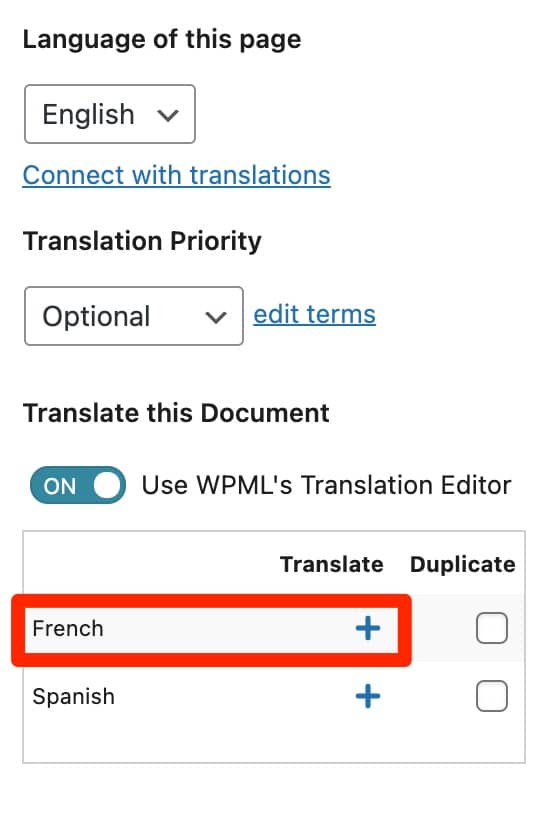
Tujuannya adalah untuk menerjemahkannya ke dalam bahasa Prancis. Oleh karena itu, begitu di halaman saya, saya mengklik ikon "+" yang terkait dengan bahasa Prancis, di bilah sisi editor konten WordPress:
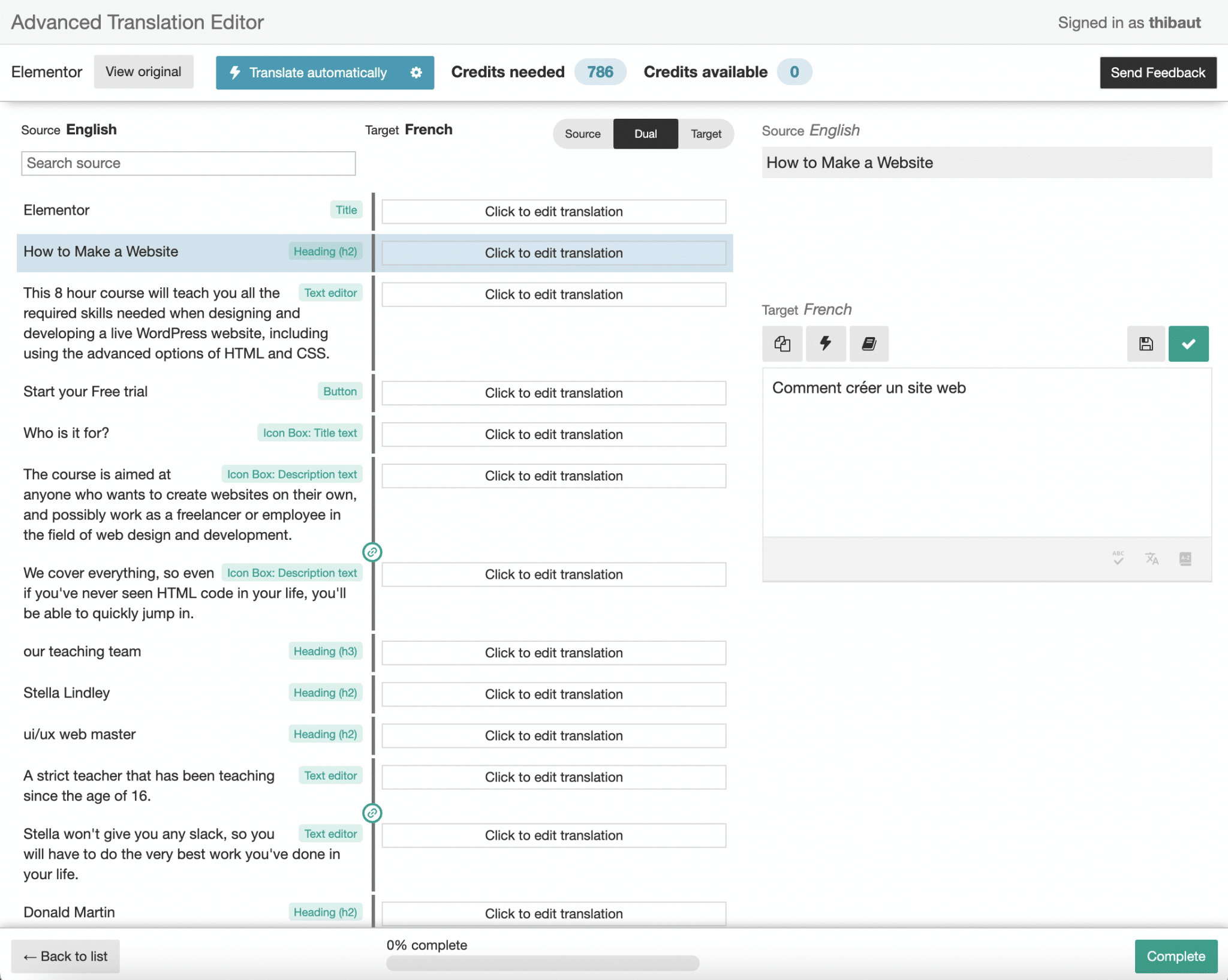
Kemudian saya meminjamkan editor terjemahan lanjutan WPML (ingat?), Di mana saya menemukan semua konten template Elementor (dalam bahasa Inggris, kalau begitu).
Saya hanya perlu menerjemahkan secara manual setiap area teks (atau menggunakan terjemahan otomatis jika Anda memiliki kredit untuk itu):
Setelah selesai, simpan kemajuan Anda, lalu temukan hasil yang diterapkan secara otomatis di halaman Anda dalam bahasa Prancis.
WPML dan Elementor, apakah semuanya baik untuk Anda? OKE. Dalam hal ini, mari beralih ke plugin terkenal lainnya: WooCommerce. Jika Anda memiliki toko online, Anda mungkin menggunakannya (WooCommerce aktif di 5+ juta situs).
Dan jika Anda ingin membuat toko Anda multibahasa, Anda harus menerjemahkan halaman yang dihasilkan WooCommerce, produk, dan semua elemen terkait.
Mari kita lihat apa yang ditawarkan WPML tentang masalah ini.
WPML dan WooCommerce
Untuk menjadikan toko WooCommerce Anda multibahasa dan multimata uang, WPML memiliki trik: plugin WooCommerce Multilingual, yang secara otomatis Anda akses dengan membeli Lisensi CMS Multibahasa atau Agen Multibahasa.
Agar WooCommerce Multilingual bekerja secara optimal, WPML menetapkan bahwa Anda perlu menginstal plugin dasarnya, tetapi juga add-on “String Translation” dan “Translation Management”.
Jangan lupa untuk mengaktifkan WooCommerce (setidaknya versi lebih tinggi dari 3.9).
Setelah mengaktifkan plugin e-niaga WPML, Anda akan terkejut menemukan wizard konfigurasi, yang akan membantu Anda untuk:
- Terjemahkan halaman toko Anda .
- Pilih atribut yang perlu diterjemahkan .
- Tentukan apakah Anda membutuhkan banyak mata uang .
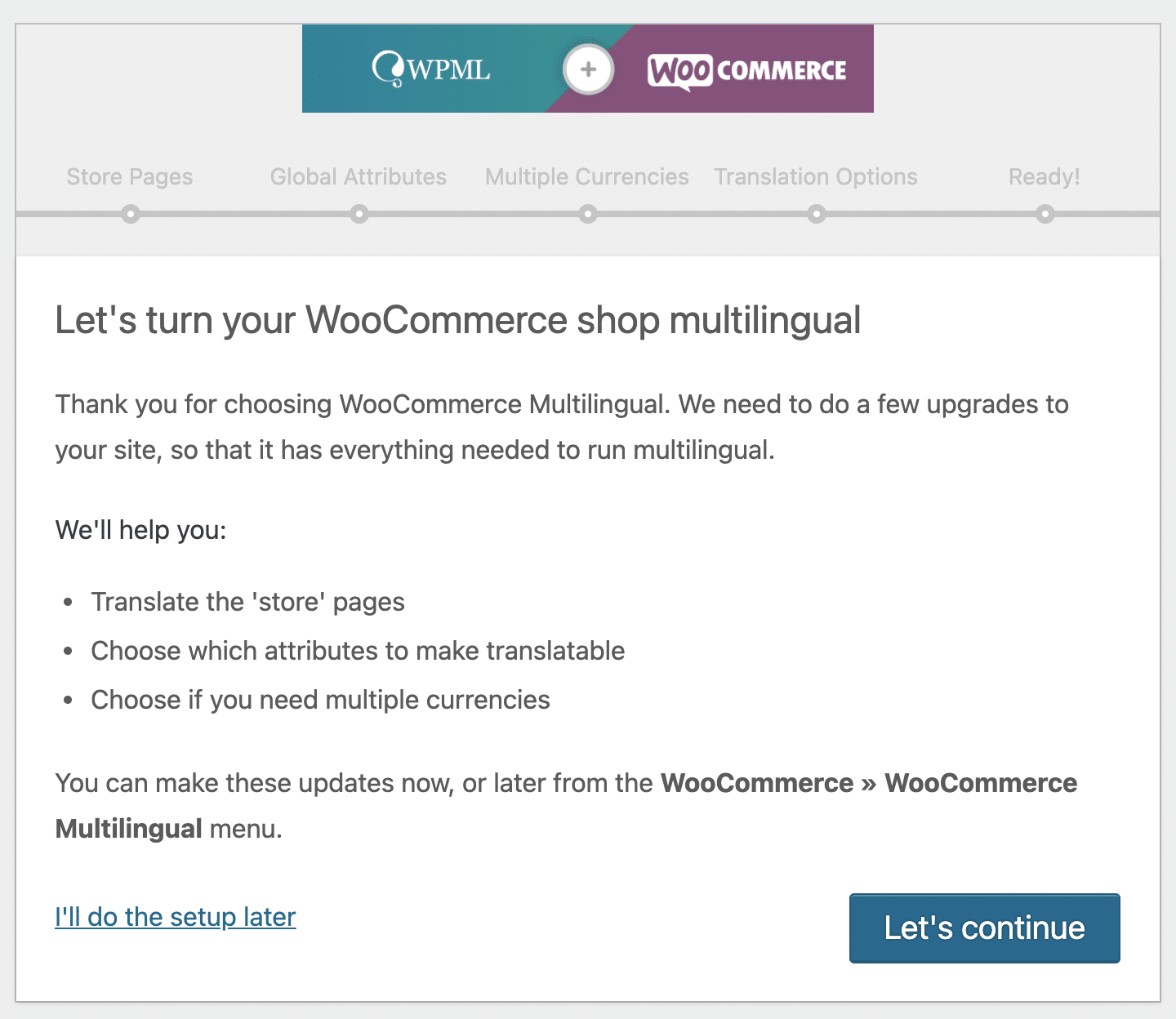
Bukan cara yang buruk untuk memulai. Setelah fase konfigurasi awal ini, Anda akan mendarat di halaman pengaturan Multibahasa WooCommerce, yang memiliki 8 tab.
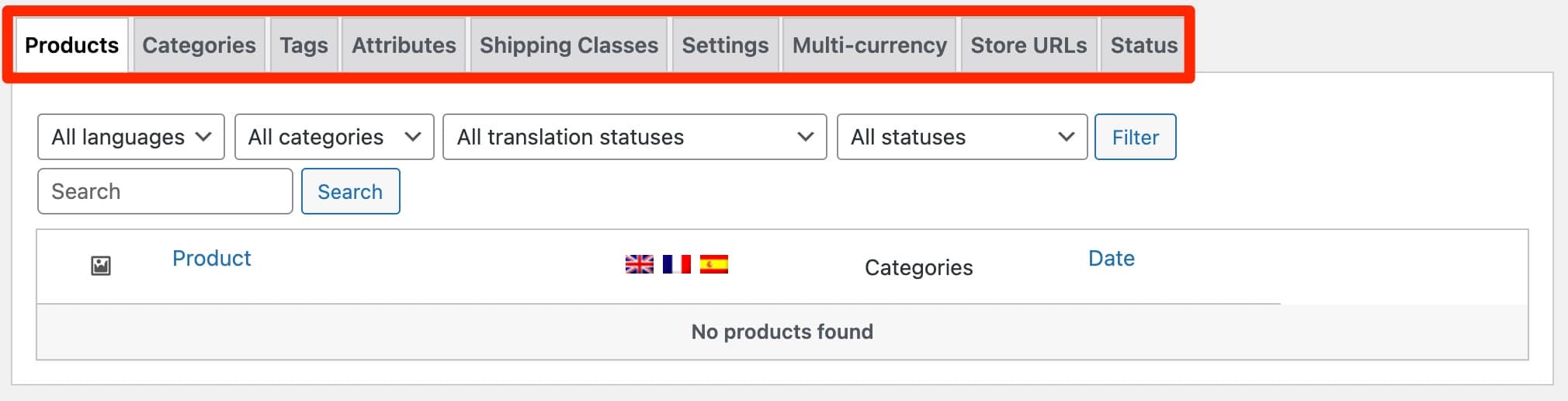
Dari hub ini, Anda dapat, antara lain:
- Terjemahkan produk Anda .
- Terjemahkan kategori, tag, atribut produk, dan kelas pengiriman Anda untuk pengiriman .
- Aktifkan mode multi-mata uang .
- Terjemahkan semua string yang digunakan oleh WooCommerce dengan membuat berbagai jenis URL .
Selebihnya, WooCommerce Multilingual juga memungkinkan Anda menerjemahkan email asli WooCommerce (mis. yang terkait dengan pesanan baru, pesanan yang gagal, dll.).
Terakhir, perhatikan bahwa halaman “Keranjang Belanja” dan “Checkout” Anda harus diterjemahkan dengan benar dan otomatis jika tema dan plugin yang Anda gunakan diterjemahkan ke dalam bahasa situs Anda. Jika tidak, Anda harus melakukan beberapa penyesuaian, seperti yang dijelaskan WPML di sini.
Kami telah berfokus pada WooCommerce, tetapi WPML juga menawarkan add-on tambahan untuk membantu Anda menerjemahkan selusin plugin terkenal, terutama yang didedikasikan untuk pembuatan formulir kontak (Formulir Gravitasi, Formulir Kontak 7, Formulir Ninja, WPForms), seperti yang Anda lihat di bawah.

Dokumentasi dan dukungan
Jika Anda telah mengikuti artikel ini sejak awal, Anda pasti telah menyadari berbagai kemungkinan yang ditawarkan oleh WPML. Anda dapat melakukan banyak hal dengan plugin ini, dengan risiko tersesat dengan cepat, terutama jika Anda baru menggunakannya .
Untuk membantu penggunanya, WPML memiliki dokumentasi yang sangat lengkap dan tergambar dengan baik.
Untuk membantu Anda keluar dari kesulitan yang mungkin Anda alami, WPML juga menawarkan tutorial dan studi kasus.
Jika Anda seorang pembelajar visual, Anda dapat melihat saluran YouTube plugin, di mana ada sekitar 60 video yang ditargetkan dengan baik . Misalnya, di bawah ini menunjukkan cara menerjemahkan teks SEO dari plugin Yoast SEO (misalnya tag judul dan meta-deskripsi, Breadcrumb, dll.):
Terakhir, jika Anda masih kesulitan, Anda dapat mengandalkan dukungan WPML. Itulah keuntungan dengan plugin premium.
Saya belum sempat mengujinya, tapi seharusnya cepat. WPML menjamin untuk "menanggapi permintaan dukungan dalam waktu 12 jam, Senin hingga Jumat."
Sekarang, mari kita bicara tentang aspek keuangan: apakah WPML memiliki nilai uang yang baik?
Berapa biaya WPML?
Seperti yang disebutkan di awal artikel ini, WPML tidak gratis! Plugin ini hanya tersedia dalam versi premium, dalam bentuk 3 Lisensi:
- Blog Multibahasa ($39/tahun)
- CMS Multibahasa ($99/tahun)
- Agensi Multibahasa ($ 199/tahun)
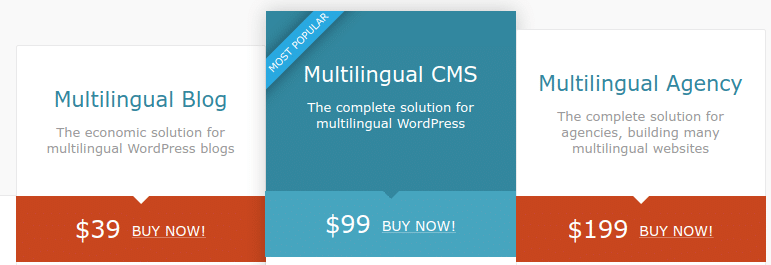
Untuk mengetahui versi mana yang harus dipilih, pertimbangkan fitur yang Anda butuhkan, dan penggunaan WPML yang ingin Anda gunakan (di berapa banyak situs yang Anda ingin gunakan?).
Untuk membantu Anda memutuskan, berikut beberapa indikasinya:
- Lisensi Blog Multibahasa memiliki opsi paling sedikit . Itu tidak memungkinkan Anda untuk menerjemahkan situs e-niaga, bidang khusus, widget, teks di admin tema dan plugin, dll. Selain itu, tidak menawarkan terjemahan otomatis dan hanya dapat digunakan di 1 situs. WPML menunjukkan bahwa itu dimaksudkan untuk "situs yang lebih sederhana yang sebagian besar adalah blog WordPress" , maka nama Lisensinya.
- Lisensi Multilingual CMS dan Multilingual Agency mencakup semua opsi yang ditawarkan oleh WPML . Perbedaan utama adalah bagaimana Anda ingin menggunakannya. Dengan Lisensi CMS Multibahasa, Anda dibatasi untuk satu instalasi hingga 3 situs. Lisensi Agen Multibahasa, di sisi lain, menawarkan penggunaan tak terbatas. Terakhir, jumlah kredit gratis untuk terjemahan otomatis juga bervariasi dari yang sederhana hingga dua kali lipat (90.000 untuk lisensi Multilingual CMS dan 180.000 untuk lisensi Agen Multibahasa).
Setiap lisensi mencakup dukungan dari tim WPML, pembaruan plugin selama satu tahun, dan jaminan uang kembali 30 hari.
Perpanjangan memiliki tarif yang lebih rendah, dengan diskon mulai dari $10 hingga $50, tergantung pada Lisensi.
Misalnya, perpanjangan tahunan Lisensi CMS Multibahasa akan dikenakan biaya $74, dibandingkan dengan $99 untuk pembelian pertama.
Untuk mendapatkan ide pertama, lihat bagaimana harga WPML dibandingkan dengan beberapa pesaingnya:
- WPML vs Polylang : Polylang menawarkan versi gratis dari pluginnya, sudah dilengkapi dengan opsi. Lisensi berbayarnya berkisar dari €99/tahun (yaitu ± $115/tahun untuk penggunaan di 1 situs) hingga €495 (yaitu ± $573/tahun untuk penggunaan di 25 situs).
- WPML vs MultilingualPress : MultilingualPress hanya tersedia dalam versi premium. Penawarannya berkisar dari $99/tahun (untuk maksimum 3 bahasa) hingga $599/tahun (untuk maksimum 18 bahasa).
Tertarik untuk mengubah #WordPress Anda menjadi situs multibahasa? WPMarmite menghadirkan plugin untuk mencapai ini: #WPML. Dalam tes lengkap ini, Anda disajikan dengan semua pengaturan untuk dilakukan untuk menjinakkan WPML seperti seorang profesional.
Pendapat kami tentang WPML
Sekarang saatnya untuk mengambil stok. Sepanjang baris ini, Anda telah menemukan WPML dari setiap sudut dan mempelajari cara mengonfigurasinya berkat beberapa kasus praktis.
Pada akhirnya, apa pendapat Anda tentang plugin ini? Haruskah Anda menggunakannya untuk proyek masa depan Anda?
Sebagai pelopor di pasar plugin multibahasa, WPML telah memantapkan dirinya dari waktu ke waktu sebagai solusi pilihan pertama bagi pengguna WordPress: lebih dari satu juta orang menggunakannya.
Dalam penggunaan, saya akan mengatakan bahwa keunggulan utama WPML terletak pada rentang pengaturan yang sangat luas yang ditawarkannya . Jelas, Anda dapat melakukan segalanya dengannya, selama Anda memulai dengan Lisensi CMS Multibahasanya.
Ini sangat menarik sekaligus membingungkan. Saya dapat memberi tahu Anda: Saya sedikit kesulitan ketika menggali pengaturannya.
Tidak mudah bagi seorang pemula untuk menguasainya, apalagi jika dibandingkan dengan salah satu pesaingnya: Polylang. Menurut pendapat saya, ini adalah kendala serius untuk digunakan.
Kelemahan lainnya adalah aspek "masif" dari plugin. WPML mengandung banyak fitur dan kode, kode yang membutuhkan waktu untuk dieksekusi.
Saat menyiapkan plugin, Anda harus memastikan untuk menginstal hanya komponen yang Anda butuhkan, yang memungkinkan plugin berkat aspek modularnya.
Sekadar informasi, WPML juga menawarkan jaminan kinerja 12 bulan: jika situs Anda mengalami masalah kinerja karena WPML, tim plugin akan mengembalikan uang Anda jika mereka tidak dapat memperbaikinya.
Ingin melihat seperti apa tampilan situs yang menggunakan WPML? Lihat pilihan BeautifulPress.
Singkatnya, jika saya harus memilih plugin multibahasa, saya lebih suka menggunakan Polylang (freemium), yang lebih sederhana dan lebih baik dibangun secara teknis (ingat bahwa ketika diluncurkan, WPML tidak dapat dibangun seperti Polylang hari ini, karena taksonomi khusus belum ada), meskipun memang benar penawaran premiumnya lebih tinggi dari yang ditawarkan oleh WPML.
Unduh plugin WPML:
Tetapi mungkin Anda memiliki pendapat yang sama sekali berbeda. Apakah Anda seorang pendukung kuat WPML? Atau sebaliknya, Anda tidak tahan? Beritahu kami semua tentang itu di komentar.