
WPML, ultimativer Test des Plugins, um WordPress mehrsprachig zu machen
Veröffentlicht: 2021-11-04„Das mehrsprachige WordPress-Plugin .“ So wird WPML auf der Startseite seiner Website präsentiert.
Wenn Sie Ihre Website in verschiedene Sprachen übersetzen möchten, sollten Sie darauf setzen. Es ist das historische, seit Ende der 2000er Jahre auf dem Markt, als WordPress noch nicht einmal seine Version 3.0 auf den Markt gebracht hatte.

Das ultra-beliebte mit über einer Million Nutzern weltweit , das sind ziemlich viele Leute.
Also ja, WPML ist das wesentliche mehrsprachige Plugin des WordPress-Ökosystems. Aber ist es DAS Plugin, das Sie auf Ihrer Website verwenden sollten? Das erfahren Sie in diesem ausführlichen Test eines Plugins, das in aller Munde ist.
Überblick
- Was ist WPML?
- Wie installiere ich WPML auf WordPress?
- Sprachbezogene Einstellungen
- Wie übersetze ich einen Beitrag oder eine Seite in eine andere Sprache?
- Wie übersetze ich andere Elemente Ihrer Website?
- Wie lässt sich WPML in Seitenersteller integrieren?
- WPML und WooCommerce
- Dokumentation und Support
- Wie viel kostet WPML?
- Unsere Meinung zu WPML
Dieser Artikel wurde mit WPML Version 4.5 geschrieben, die im Oktober 2021 veröffentlicht wurde.

Was ist WPML?
WPML ist ein Premium-Plug-in, das „WordPress mehrsprachig laufen lässt“ , wie auf seiner Info-Seite angegeben. Konkret heißt es, dass das Plugin „Autoren erlaubt, Inhalte in verschiedenen Sprachen zu schreiben und Inhalte zu übersetzen. Es enthält auch erweiterte Funktionen für das Übersetzungsmanagement und eine Schnittstelle für die professionelle Übersetzung von Inhalten. „
WPML wurde 2007 eingeführt und ist gemessen an der Anzahl der Benutzer der „Big Boss“ der mehrsprachigen Plugins auf WordPress. Den Zahlen zufolge wird WPML auf etwa einer Million Websites verwendet und ist damit die beliebteste auf dem Markt.
Im Vergleich dazu behauptet sein Hauptkonkurrent Polylang über 600.000 aktive Installationen für sein Plugin.
Hinter WPML steht das Unternehmen OnTheGoSystems, das auch andere Tools anbietet wie:
- Toolset , mit dem Sie Ihrer WordPress-Site benutzerdefinierte Beitragstypen, Felder und Taxonomien hinzufügen können.
- IcanLocalize : ein professioneller Übersetzungsdienst.
Die Vorteile von WPML
Wenn WPML seit mehr als einem Jahrzehnt in der Lage ist, einen ziemlichen Teil des Kuchens herauszuschneiden, dann deshalb, weil es eine ganze Reihe von Vermögenswerten konzentriert, die auf seiner Homepage hervorgehoben werden:
- Es ermöglicht Ihnen, alle Elemente Ihrer Website zu übersetzen : Beiträge, Seiten, benutzerdefinierte Beitragstypen, Menüs, Widgets. Ganz zu schweigen von den Texten Ihrer Plugins und Ihres Themes.
- Es ist mit vielen bekannten Themen und Plugins kompatibel : Yoast SEO, Elementor, Divi, Gravity Forms, WooCommerce.
- Es hilft Ihnen, Ihre Website für mehrsprachiges SEO zu optimieren .
- Es ermöglicht Ihnen, die Inhalte Ihres mit WooCommerce erstellten Online-Shops zu übersetzen .
- Seine Unterstützung (Benutzerunterstützung) soll sehr reaktiv sein .
Hat WPML bei seinen Nutzern einen guten Ruf, stößt es in der Community der erfahrenen WordPress-Entwickler und -Techniker auf eher gemischte Reaktionen.
Ein Beispiel? Die französische Agentur Whodunit, ein WordPress-Spezialist, bezeichnete WPML in einem in ihrem Blog veröffentlichten Artikel als „technologische Sackgasse“ . Sie kritisieren es – zu Recht – als obsolet, weil es seine eigenen Tabellen zu Ihrer Datenbank hinzufügt, anstatt sich auf WordPress-Taxonomien zu verlassen, um die Mehrsprachigkeit zu verwalten.
Dies ist zwar mittlerweile veraltet, war aber beim Start von WPML die richtige Lösung, da es noch keine benutzerdefinierten Taxonomien gab. Das System von heute auf morgen zu wechseln ist nicht einfach, vor allem bei mehr als einer Million Usern…
Das WPML-Team teilte uns auch mit, dass die Erstellung dedizierter Tabellen (18 für den Kern des Plugins, für den Datensatz) dazu führte, dass die anderen Tabellen nicht überladen waren, während sie die Ladegeschwindigkeit am wenigsten beeinträchtigten.
Soweit zur technischen Seite, sozusagen zu dem, was hinter den Kulissen vor sich geht.
Aber Sie, Sie wollen sicherlich das Schaufenster sehen: die WPML-Features. Um sich eine eigene Meinung über dieses Plugin zu bilden, schauen wir uns seine Einstellungen und andere Optionen an.
Um alles über Mehrsprachigkeit und WordPress zu verstehen, schauen Sie sich unseren Artikel zum Thema an. Sie erfahren Best Practices und Sprachmanagement auf Ihrem Lieblings-CMS .
Wie installiere ich WPML auf WordPress?
Wie funktioniert dieses mehrsprachige Plugin?
Bevor Sie das Plugin auf Ihr WPML.org-Konto herunterladen und es dann auf Ihrer WordPress-Seite aktivieren, lohnt es sich, die ziemlich einzigartige Funktionsweise von WPML zu erklären.
Auf der Download-Seite Ihres Kontos haben Sie Zugriff auf 14 Plugins. WPML empfiehlt, vier davon zu installieren (und nicht nur eine, Vorsicht), die „jede mehrsprachige Website braucht“ , um es mit den Worten zu zitieren:
- WPML Multilingual CMS : Dies ist das Basis-Plugin, der Kern von WPML.
- Zeichenfolgenübersetzung: Um die Übersetzungszeichenfolgen Ihrer Website zu übersetzen, dh „Texte, die nicht in den Veröffentlichungen, Seiten oder der Taxonomie enthalten sind“, sagt WMPL (z. B. Website-Slogan, Widget-Titel usw.).
- Übersetzungsmanagement : Dieses Modul hilft Ihnen bei der Verwaltung Ihrer Übersetzungen und ermöglicht es Ihnen, mit einem Team von Übersetzern oder Übersetzungsdiensten zusammenzuarbeiten.
Seit der Veröffentlichung von WPML Version 4.5 im Oktober 2021 ist dieses Modul in den WPML-Kern integriert, innerhalb des WPML Multilingual CMS-Plugins. Sie müssen es also nicht mehr aktivieren. - Medienübersetzung: um „Bilder und andere Medien für den übersetzten Inhalt auszuwählen“.
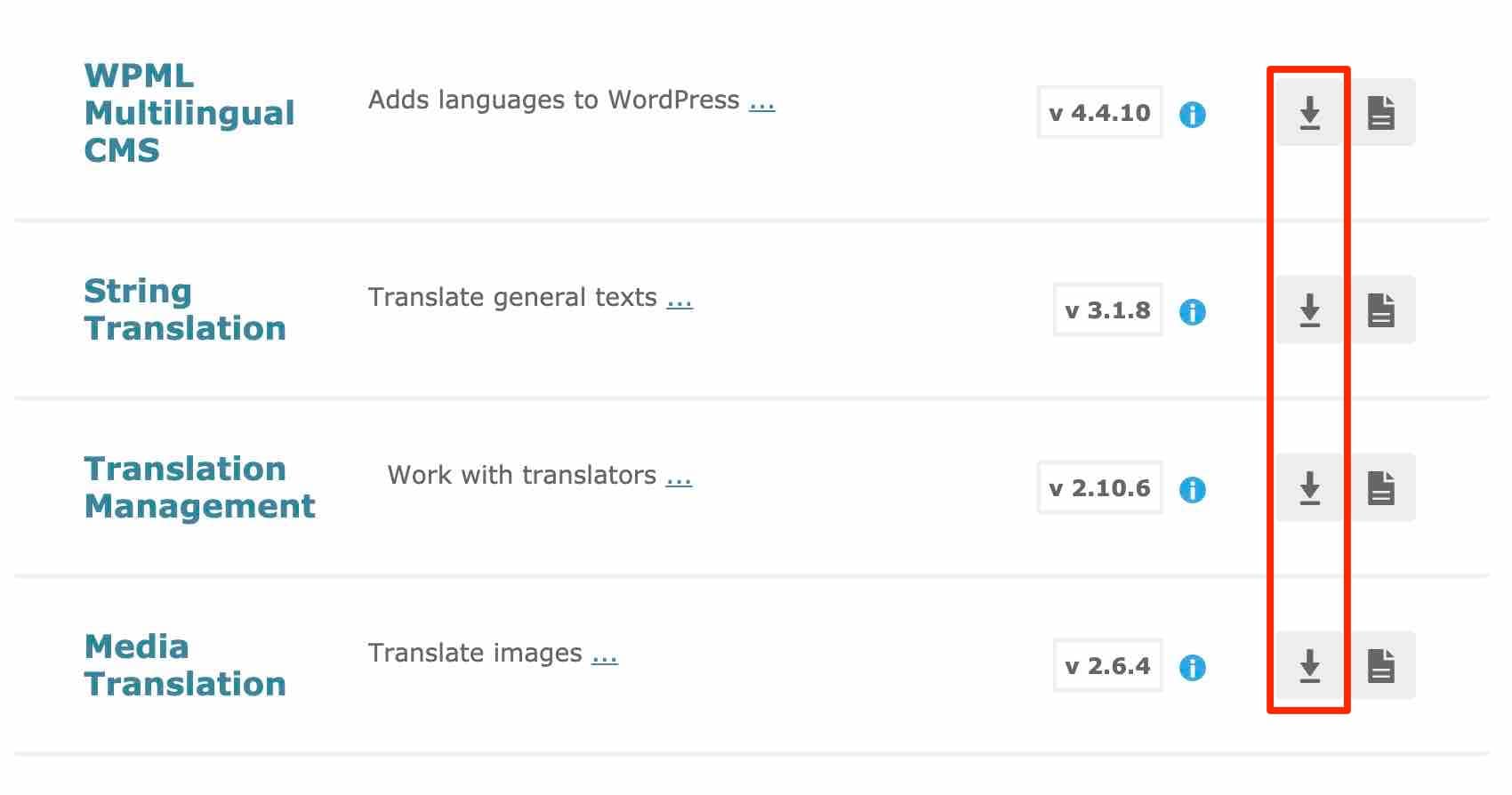
Wenn die oben genannten Plugins automatisch in den WMPL-Lizenzen „Multilingual CMS“ und „Multilingual Agency“ enthalten sind, ist dies bei der „Multilingual Blog“-Lizenz nicht der Fall. Beispielsweise gewährt die Lizenz „Multilingual Blog“ keinen Zugriff auf das Modul „String Translation“ und das Modul „Translation Management“ ist nicht im Basis-Plugin (WPML Multilingual CMS) enthalten.
Ist dir alles klar? Aktivieren Sie in diesem Fall die drei Plugins – kein Übersetzungsmanagement erforderlich, wenn Sie mindestens WPML 4.5 verwenden – in Ihrer WordPress-Administration.
Ein 6-stufiger Konfigurationsassistent
Wenn es fertig ist, hilft Ihnen ein Assistent bei der Konfiguration der ersten Einstellungen, die wir Schritt für Schritt gleich unten sehen werden.

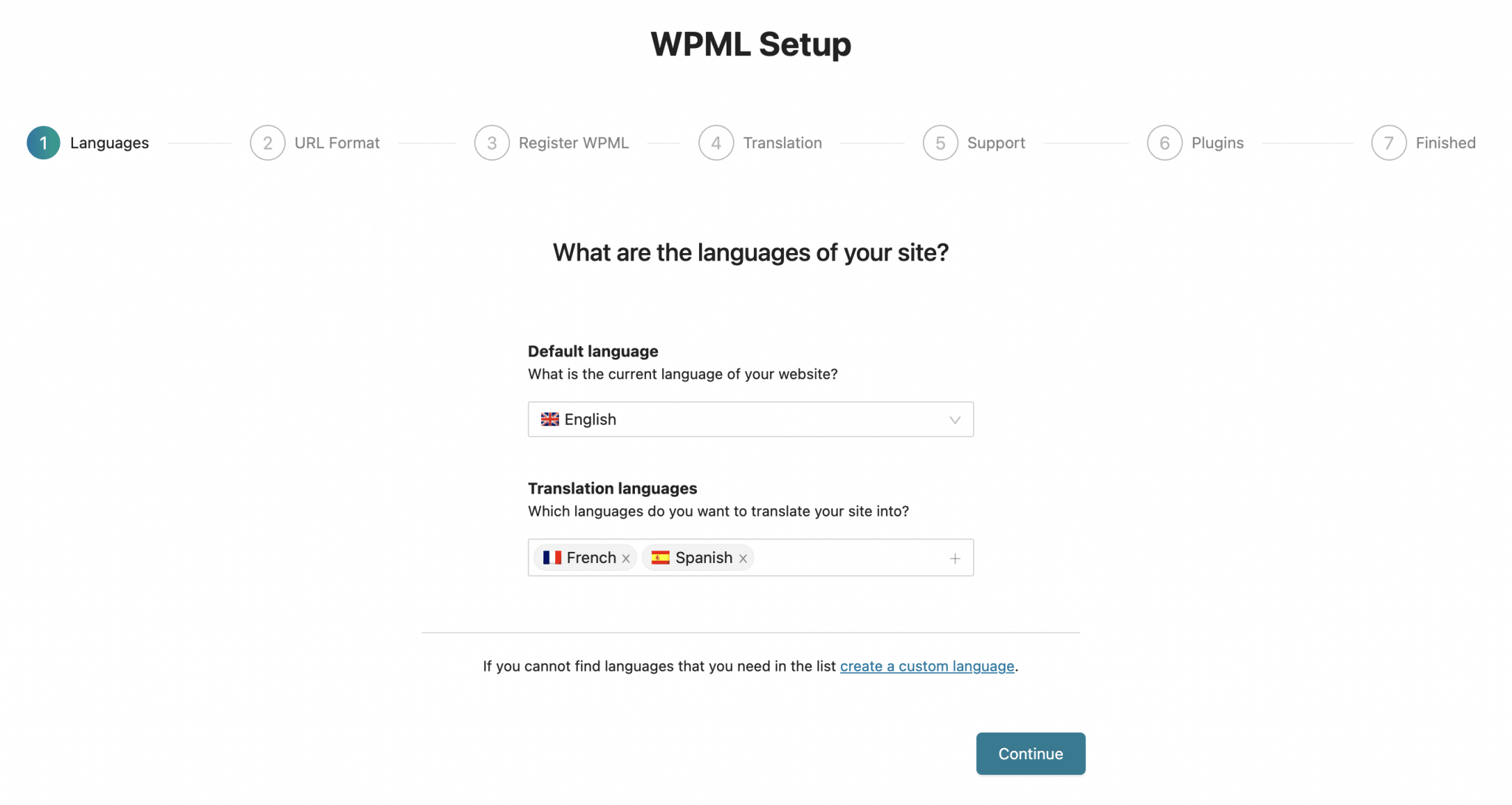
Schritt 1: Wählen Sie die Sprachen Ihrer Website aus
Zuerst müssen Sie die Standardsprache Ihrer Website und die Sprachen, in die Sie sie übersetzen möchten, auswählen.
Es gibt keinen Mangel an Auswahl, mit etwa 60 verfügbaren Sprachen , von Englisch bis Spanisch, einschließlich Walisisch und Quechua.
WPML bietet auch Zugriff auf regionale Sprachen wie Katalanisch und Galizisch.
Wenn Ihre Auswahl noch nicht abgeschlossen ist, können Sie natürlich später eine Sprache hinzufügen oder entfernen.
Für diesen Test übersetze ich meine Website ins Französische und Spanische.
Schritt 2: Wählen Sie das URL-Format aus
WPML bietet Ihnen die Wahl zwischen 3 Möglichkeiten:
- Verschiedene Sprachen in den Verzeichnissen . Zum Beispiel:
mysite.com/en/für Englisch undmysite.com/fr/für Französisch. - Eine andere Domain pro Sprache . Zum Beispiel:
mysite.comfür die englische Version undmysite.frfür die französische Version. - Sprachname als Parameter hinzugefügt . Beispiel:
mysite.com?lang=enfür Englisch.
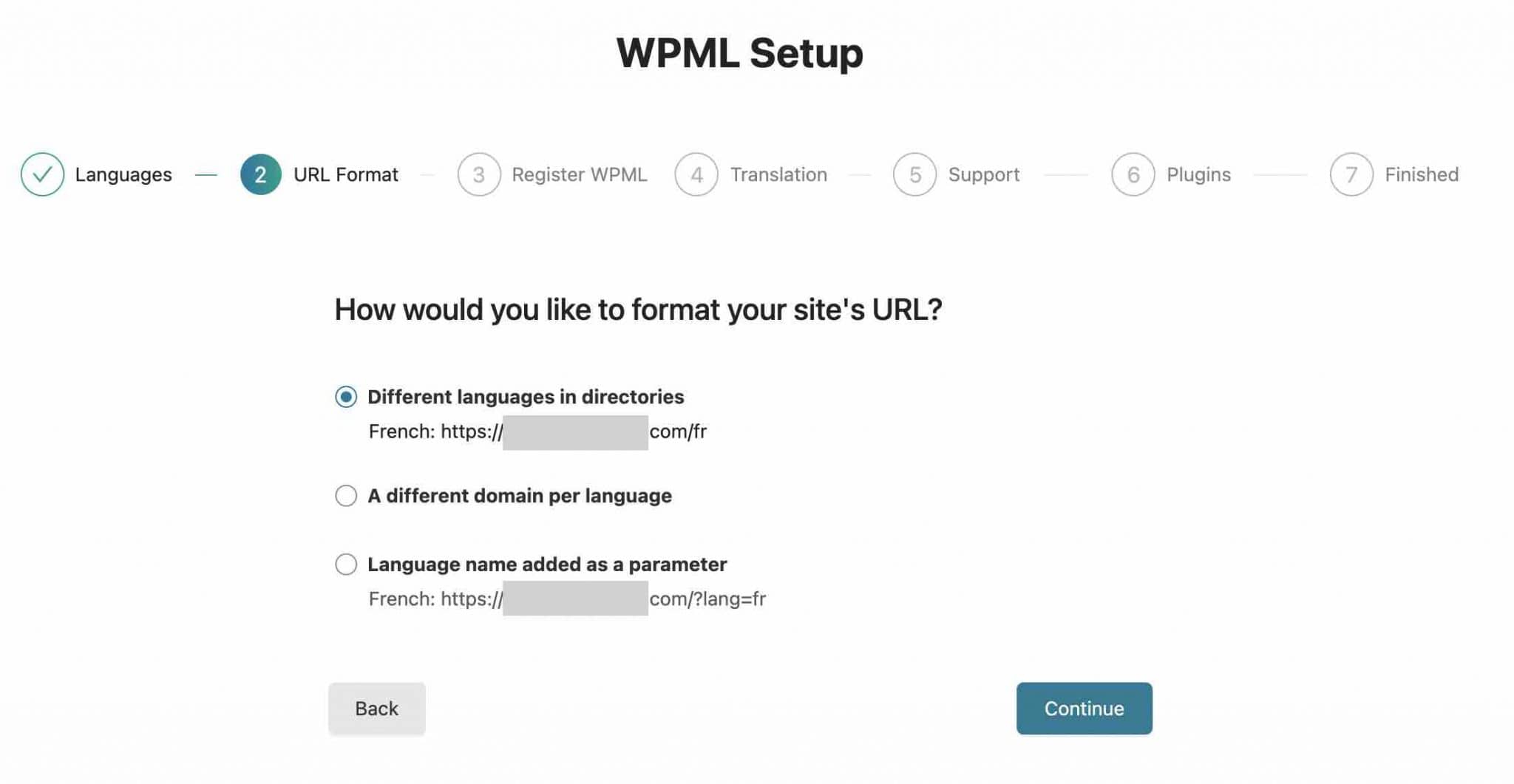
Die Wahl einer bestimmten Struktur hängt von Ihrem Projekt und Ihren Bedürfnissen ab. Für die englische Version von WPMarmite, die in diesem Format https://wpmarmite.com/en/ präsentiert wird, hat sich Alex zum Beispiel dafür entschieden, mit einer URL-Struktur zu beginnen, die durch den Verzeichnisnamen bestimmt wird, wobei der Hauptdomänenname mit einem Sprachschrägstrich beibehalten wird.
Möchten Sie mehr über mehrsprachiges SEO erfahren? Lesen Sie in diesem Artikel Expertentipps und Best Practices zur Optimierung Ihrer Website.
Wenn Sie die Option „Andere Sprachen in Verzeichnissen“ auswählen, sagt WPML, dass „die Permalink-Struktur Ihrer Website von der Standardeinstellung abweichen muss“ , damit sie funktioniert (aber das ist wahrscheinlich eine Einstellung, die Sie bereits vorgenommen haben).
In diesem Fall empfehlen wir Ihnen, die Einstellung „Beitragsname“ in Einstellungen > Permalinks zu verwenden.
Seien Sie vorsichtig, wenn Sie die Struktur Ihrer Permalinks ändern. Die Idee ist, dies zu tun, sobald Sie WordPress installieren. Wenn Sie es danach tun, müssen Sie Ihre Inhalte umleiten, da die URLs Ihrer Inhalte das Format geändert haben, was zu 404-Fehlern für Ihre Besucher führt. Um zu erfahren, wie Sie vorgehen müssen, sehen Sie sich unsere spezielle Ressource an.
Schritt 3: Registrieren Sie WPML
Jetzt ist es an der Zeit, Ihren WPML-Lizenzschlüssel zu registrieren, eine notwendige Voraussetzung, um automatische Updates vom Plugin zu erhalten, was insbesondere aus Sicherheitsgründen immer eine gute Idee ist.

Schritt 4: Wählen Sie einen Übersetzungsmodus
Im vierten Schritt müssen Sie zunächst auswählen, wie Sie Ihre Website übersetzen möchten:
- Entweder werden alle Inhalte Ihrer Seite automatisch übersetzt.
- Oder Sie übersetzen von Fall zu Fall den Inhalt Ihrer Wahl, wenn Sie nicht Ihre gesamte Website übersetzen müssen.
Dann können Sie auswählen, wer den Inhalt übersetzt: Sie, ein Benutzer, der als Übersetzer fungiert, oder ein professioneller Übersetzungsdienst.
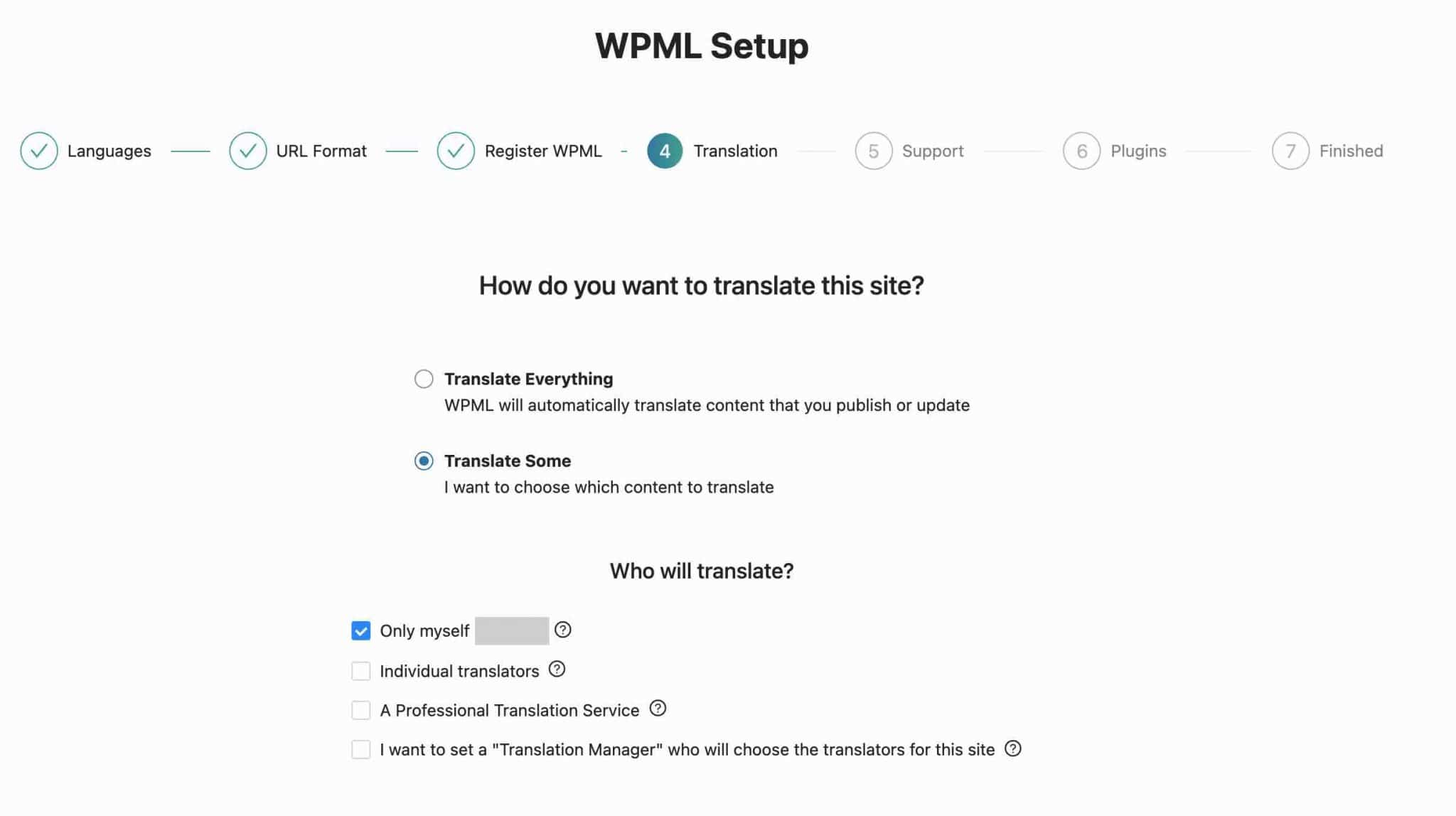
Natürlich sind Ihre Entscheidungen zu diesem Zeitpunkt noch nicht endgültig. Sie können später in den WPML-Einstellungen alles nach Belieben ändern. Wenn Sie zögern, belassen Sie die Standardkonfiguration.
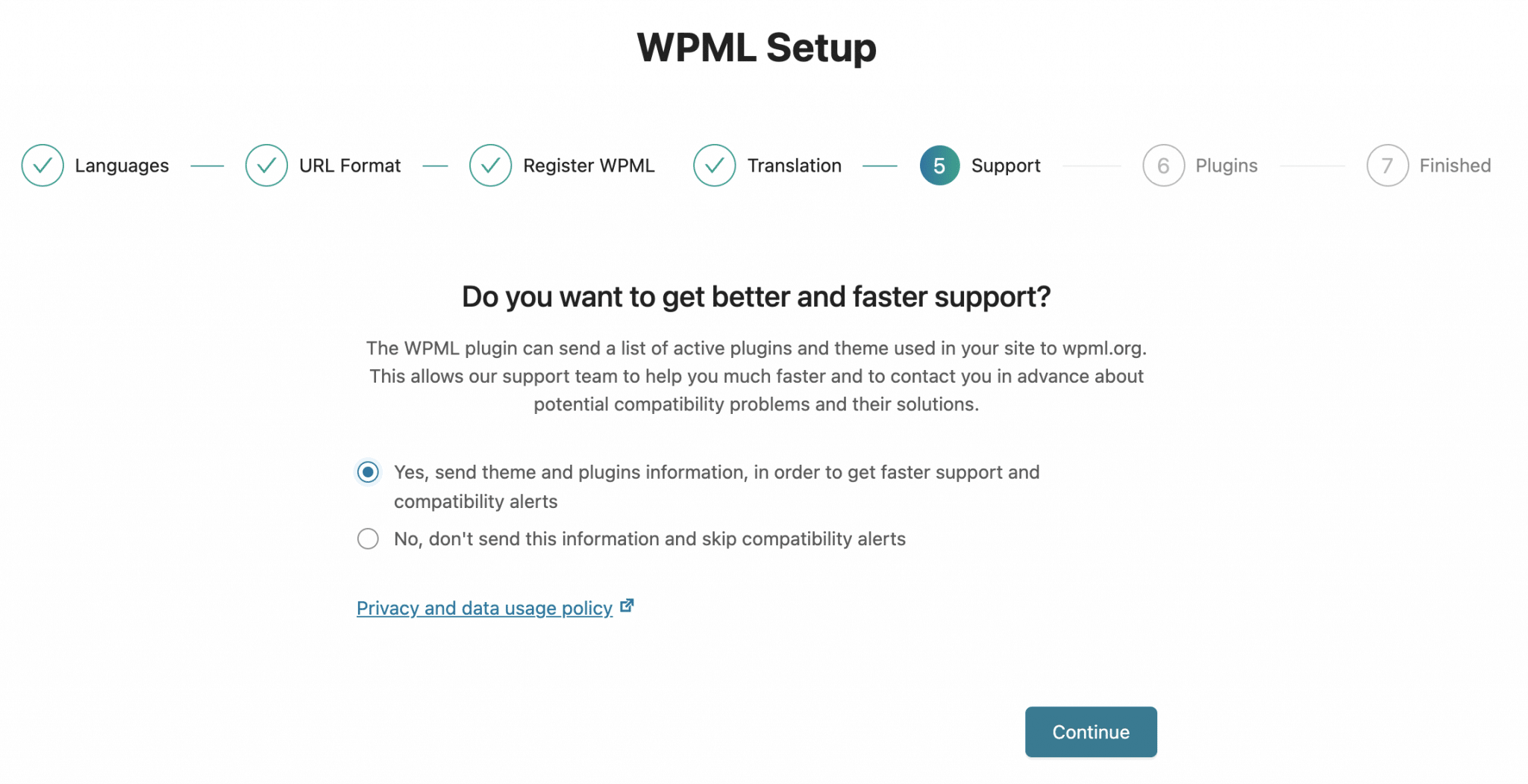
Schritt 5: Richten Sie einen technischen Support ein
WPML fordert Sie nun auf zu definieren, ob Sie „eine Liste aktiver Plugins und Designs senden möchten, die auf Ihrer Website verwendet werden“ , um „ihnen viel schneller zu helfen“ , „bei potenziellen Kompatibilitätsproblemen“ .
Dies kann nützlich sein, damit Sie das Kontrollkästchen aktivieren können, wenn Sie es für relevant halten.
Schritt 6: Aktivieren Sie alle WPML-Add-Ons
Schließlich empfiehlt WPML, dass Sie einige seiner Add-ons aktivieren, um „Strings, Medien, Admin-Texte und mehr zu übersetzen“ .
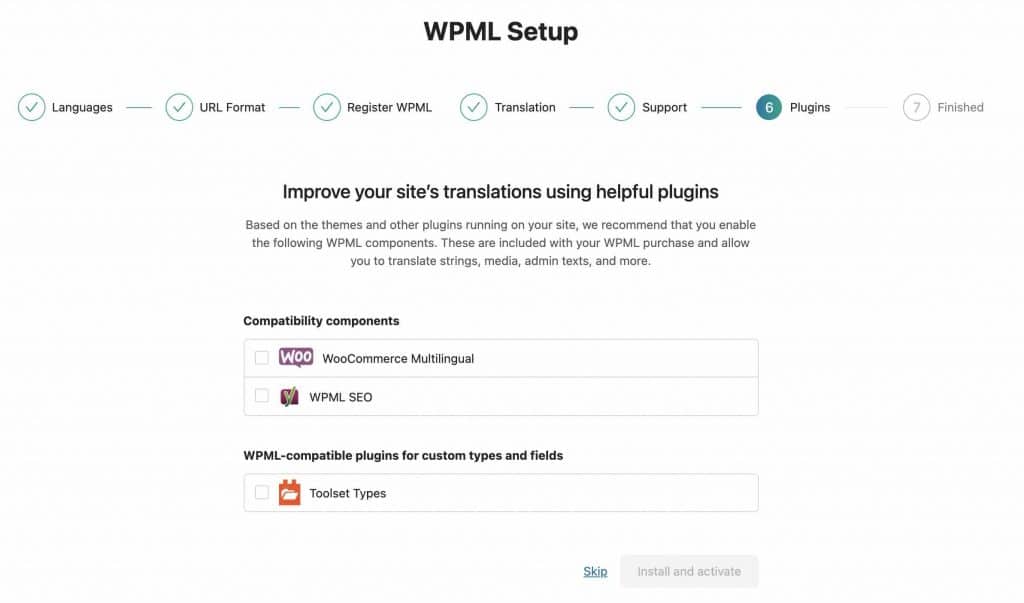
Dazu gehört Toolset, das hauseigene Plugin, das ich am Anfang des Artikels erwähnt habe.
Wenn Sie Ihre Arbeit beendet haben, leitet Sie WPML zum Untermenü „Übersetzungsverwaltung“ in Ihrer WordPress-Administrationsoberfläche weiter.
Hier können Sie Ihre ersten Übersetzungsaufträge starten . Andere Untermenüs sind auch in der Seitenleiste auf der linken Seite Ihrer Verwaltungsoberfläche vorhanden (ihre Anzahl hängt auch von den von Ihnen installierten WPML-Modulen ab, daher kann es für Sie anders sein). Hier ist eine kurze Tour durch sie, gleich unten.

Präsentation des WPML-Menüs
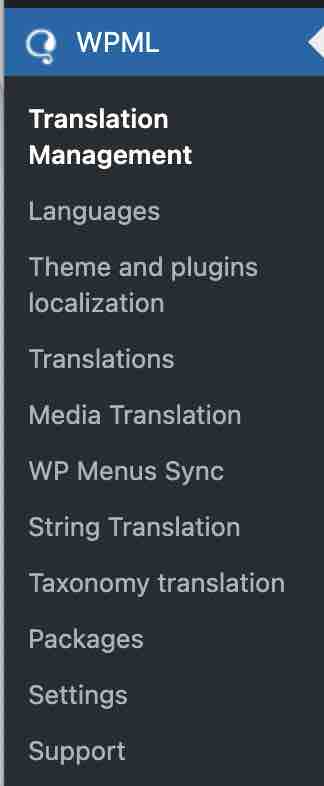
Das WPML-Menü besteht aus 11 Untermenüs:
- „Übersetzungsmanagement“: Bietet ein Dashboard, das Ihnen bei der Zusammenarbeit mit einem Team von Übersetzern oder Übersetzungsdiensten hilft. Sie können zu übersetzende Inhalte senden und den Fortschritt laufender Aufgaben überprüfen.
- „ Sprachen“ ist die umfassendste. Hier nehmen Sie die meisten Ihrer Einstellungen vor, z. B. die Auswahl der Website-Sprachen, der Sprachauswahl oder des URL-Formats.
- „Lokalisierung von Themes und Plugins“: Listet die Zeichenfolgen (Inhalte) auf, die von WPML in Ihren Themes und Plugins erkannt wurden.
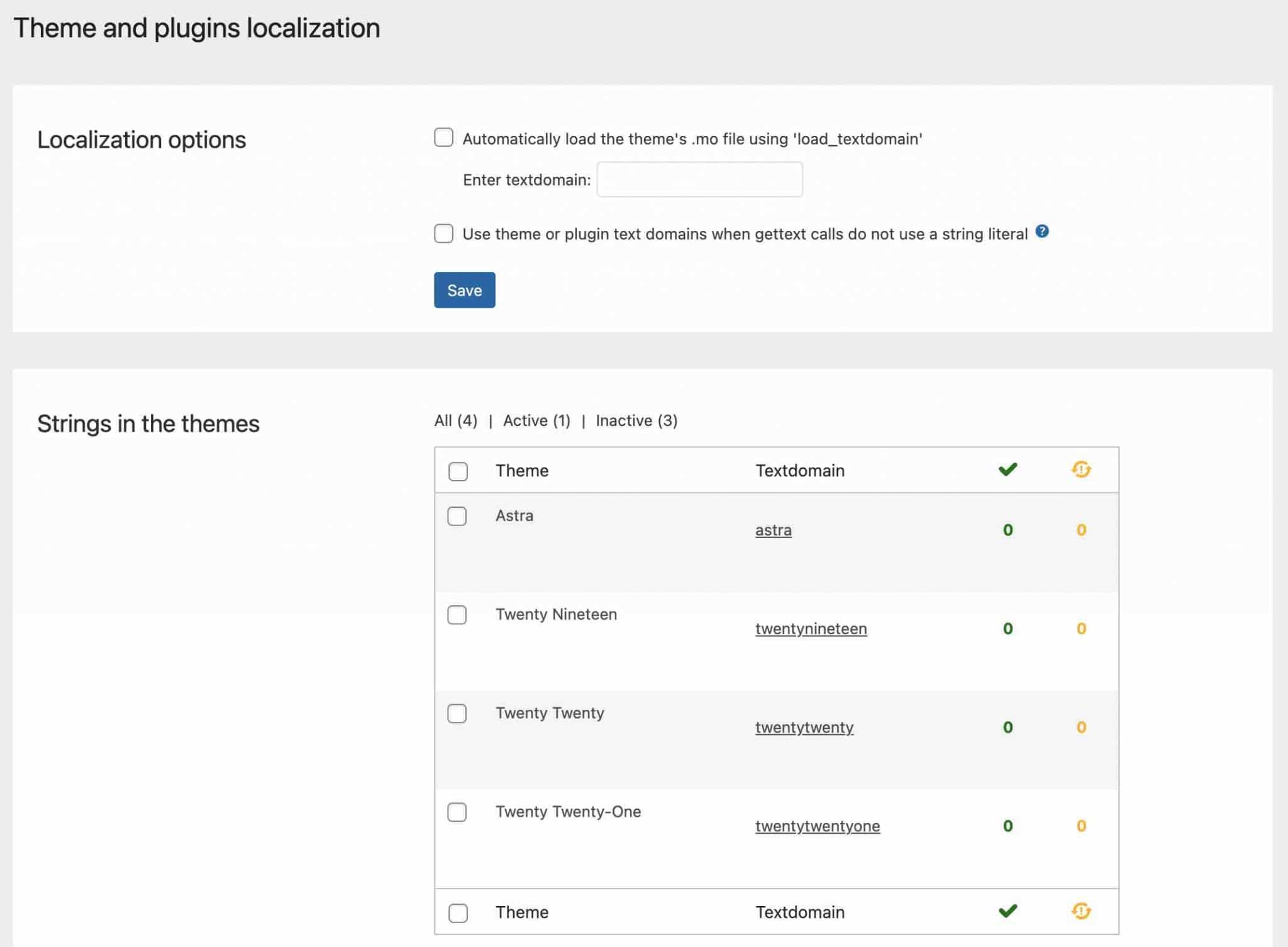
- „ Übersetzungen“ : listet Ihre ausstehenden Übersetzungen auf.
- „ Medienübersetzung“ : Ermöglicht Ihnen, die WordPress-Medienbibliothek in verschiedenen Sprachen zu verwenden. Sie können steuern, welche Bilder für jede Sprache angezeigt werden.
- „ WP-Menüs synchronisieren“ : Hier können Sie die Menüstruktur von der Standardsprache zu den sekundären Sprachen synchronisieren.
- „ String Translation“ : Hilft Ihnen, die Interface-Strings direkt aus WordPress zu übersetzen, ohne
.mo-Dateien verwenden zu müssen. - „ Taxonomieübersetzung“ : Dieses Untermenü ermöglicht Ihnen die Übersetzung Ihrer Taxonomien (z. B. Kategorien, Tags).
- „ Pakete“ : Hier finden Sie die Zeichenfolgen, die generiert werden, wenn eine Seite mit einem Seitenersteller übersetzt wird.
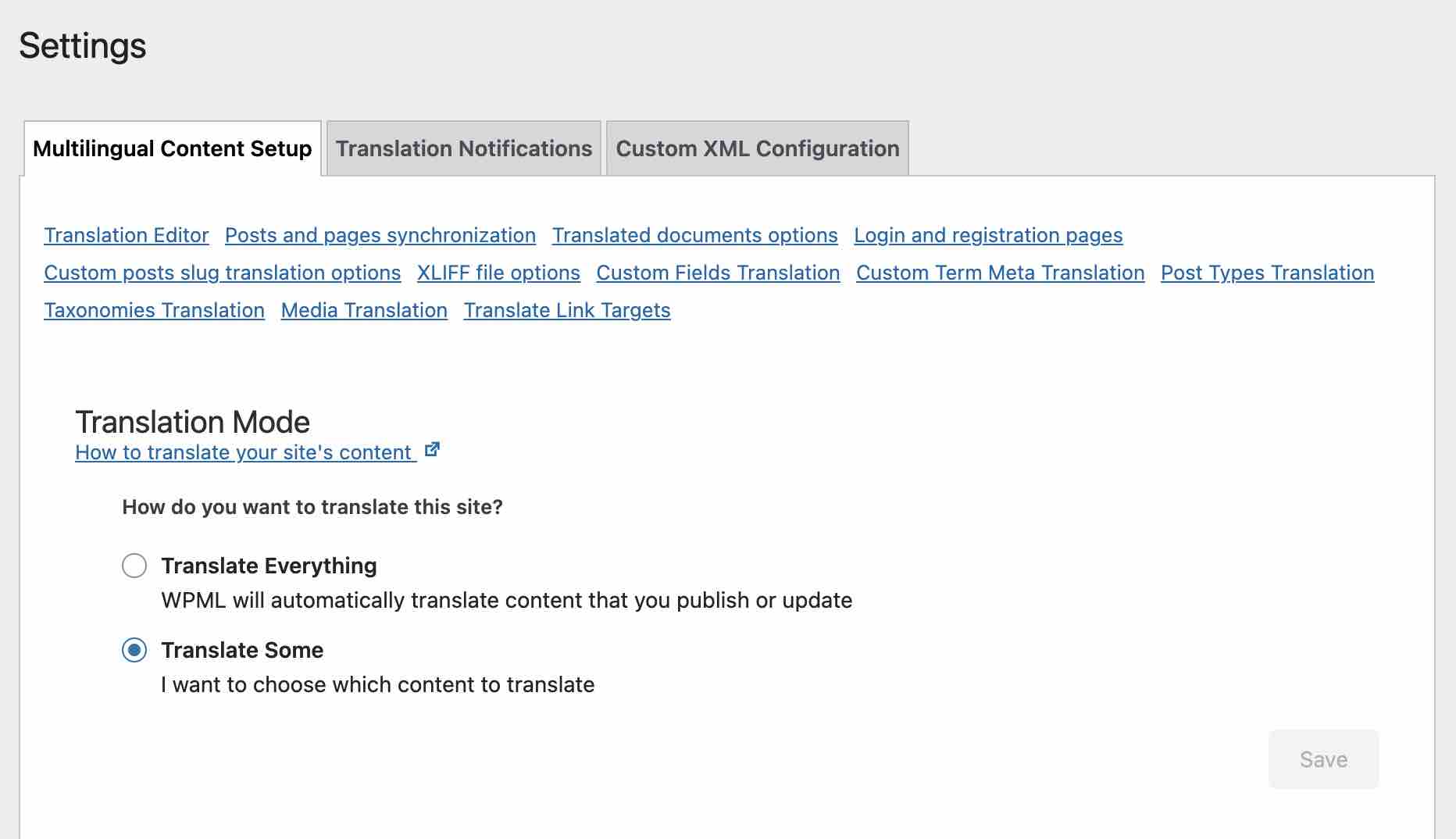
- „ Einstellungen“ : Ermöglicht Ihnen die Konfiguration grundlegender Einstellungen mithilfe von Kontrollkästchen. Hier können Sie beispielsweise festlegen, wie Publikationen und Seiten übersetzt werden sollen, Optionen zum Synchronisieren von Publikationen und Seiten auswählen usw.
- „ Support“ : Zeigt Informationen zu Ihrer WPML- und WordPress-Konfiguration sowie Links zum technischen Support an.
Was können wir bisher sagen? Wie Sie sehen können, werden viele Einstellungen angezeigt. Auch wenn alles relativ klar ist, bleibt die Oberfläche überfüllt, wenn Sie es sehen.
Damit Sie sich besser zurechtfinden, erläutere ich einige grundlegende Einstellungen in kleinen Schritt-für-Schritt-Tutorials.
Sprachbezogene Einstellungen
Wie füge ich eine Sprache hinzu und bearbeite sie?
Während der Konfigurationsphase des Plugins haben Sie normalerweise eine oder mehrere zu übersetzende Sprachen hinzugefügt. Wenn Sie Ihre Meinung ändern, gehen Sie zum Menü WPML > Sprachen oder zum Link „Site-Sprachen“, um eine Sprache hinzuzufügen oder zu entfernen.
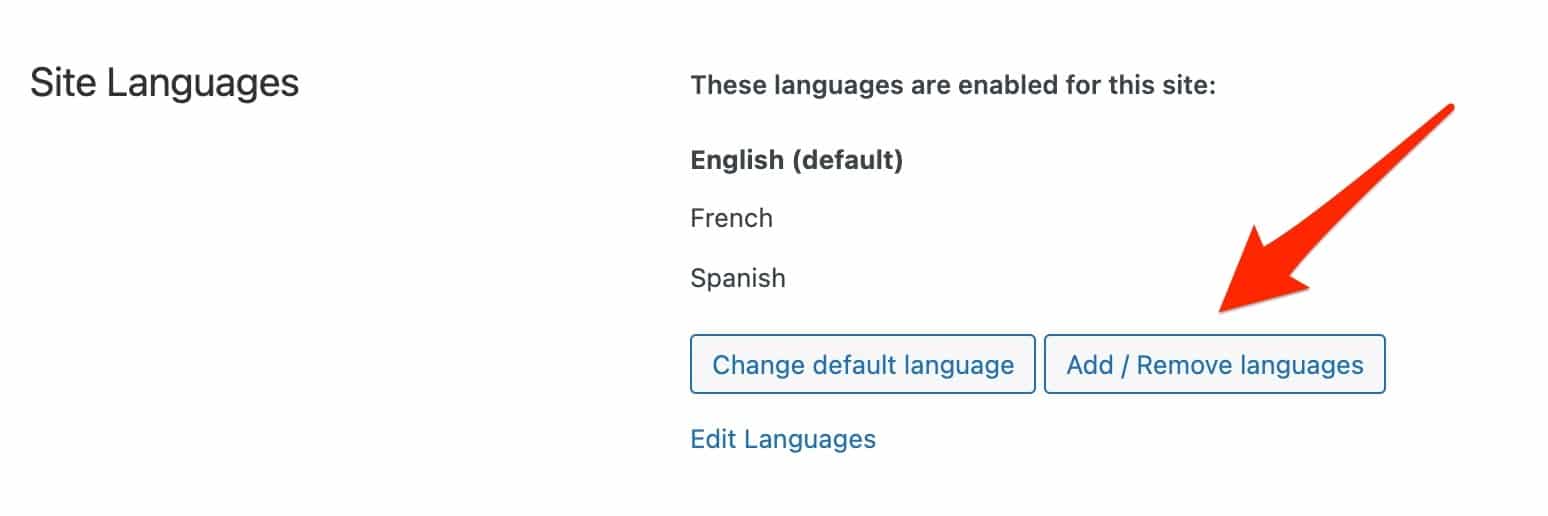
Indem Sie auf die Schaltfläche „Sprachen hinzufügen/entfernen“ klicken, haben Sie Zugriff auf die etwa 60 Standardsprachen, die von WPML angeboten werden.
Wenn die gewünschte Sprache nicht vorhanden ist, können Sie sie manuell hinzufügen, indem Sie auf „Sprachen bearbeiten“ klicken. Wählen Sie unten rechts „Sprache hinzufügen“ und geben Sie dann die angeforderten Informationen ein.
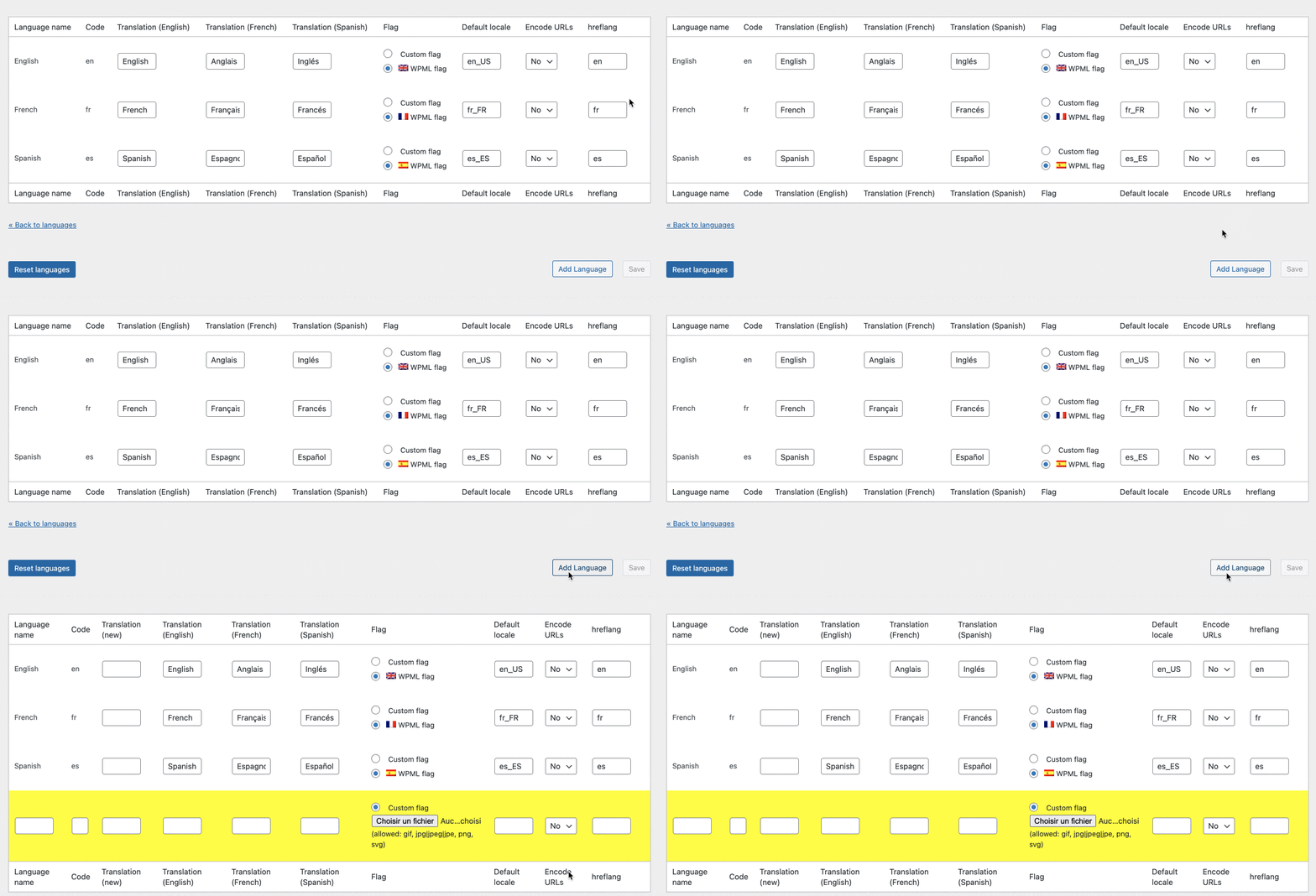
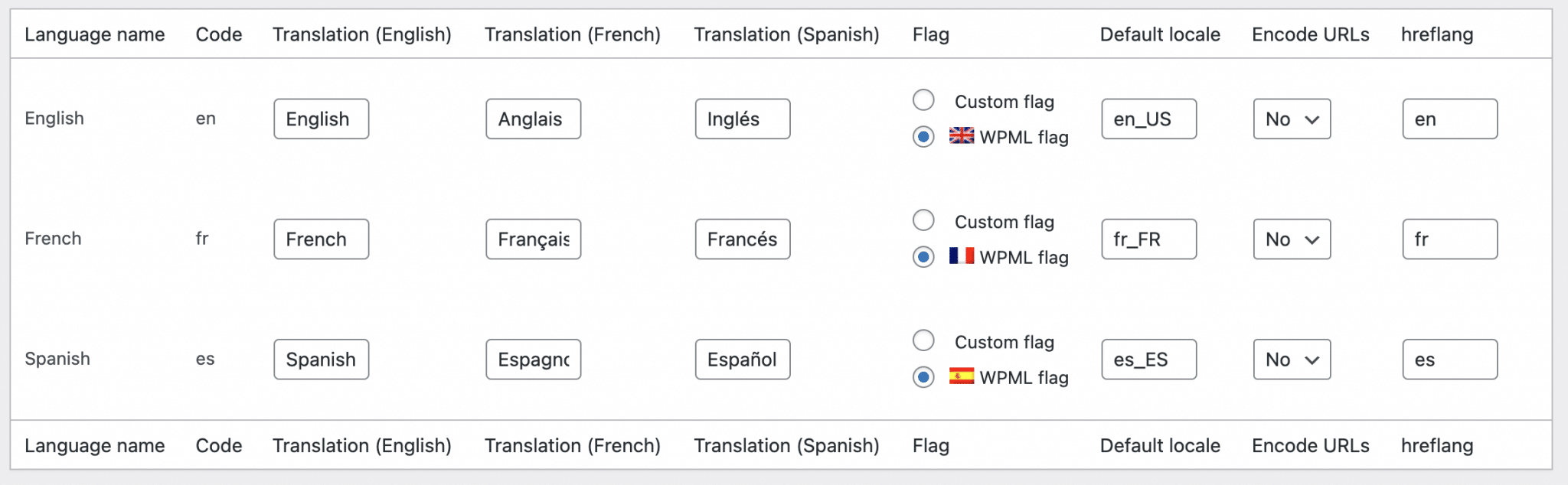
Darunter werden Sie sehen, dass Sie auf mehrere Parameter einwirken können:
- Der Code , dh ein Wert, der die Sprache identifiziert. Zum Beispiel „en“ für Englisch und „fr“ für Französisch.
- Die Übersetzung , dh wie der Name der Sprache Ihren Besuchern angezeigt wird.
- Das Flag , Sie können ein benutzerdefiniertes Flag hinzufügen oder das standardmäßig von WPML vorgeschlagene verwenden.
- Die regionalen Parameter der Sprache .
- Die URL-Codierung . Ich rate Ihnen, die von WPML empfohlene Standardeinstellung „Nein“ zu belassen, wenn Sie sich nicht sicher sind.
-
hreflang: der Code, den Google für eine bestimmte Sprache benötigt. Belassen Sie die von WPML vorgeschlagenen Standardspracheinstellungen.
Wie füge ich eine Sprachauswahl hinzu?
Wie können Sie es Ihren Besuchern nun leicht machen, die Sprache ihrer Wahl auf Ihrer Website auszuwählen? Antwort: indem Sie ihnen eine Sprachauswahl zur Verfügung stellen.
Gehen Sie dazu zu WPML > Sprachen > Sprachauswahloptionen . Sie können:
- Wählen Sie die Erscheinungsreihenfolge der Sprachen einfach per Drag & Drop .
- Blenden Sie die Sprache aus oder leiten Sie zur Startseite der Sprache mit fehlenden Übersetzungen weiter.
- Fügen Sie CSS-Code hinzu , um die visuelle Darstellung des Selektors zu ändern.
Die hier festgelegten Optionen werden auf alle Sprachauswahlen angewendet, die Sie hinzufügen.
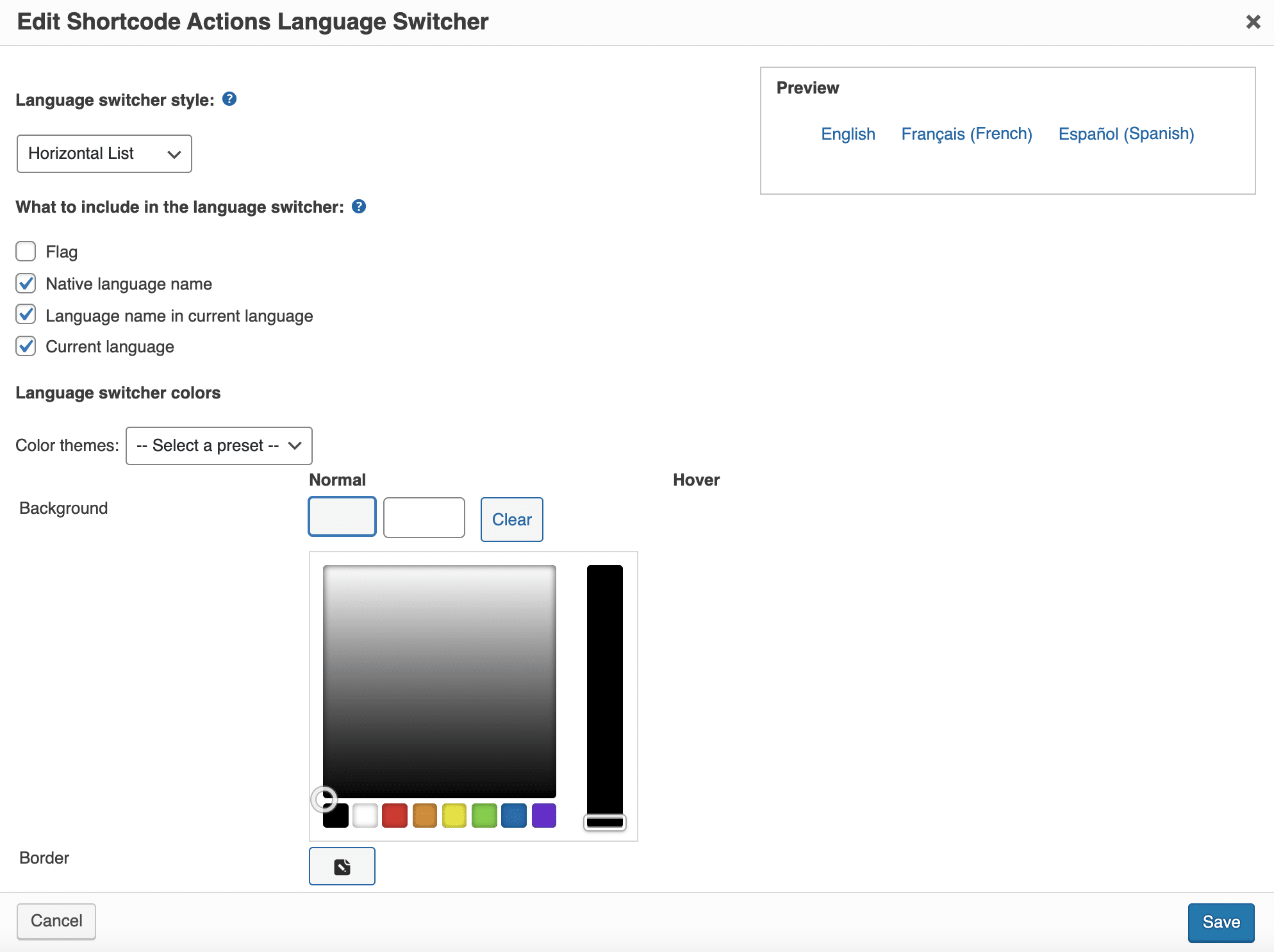
Wenn Sie CSS nicht kennen, machen Sie sich keine Sorgen! Mit WPML können Sie über das gleichnamige Menü Ihre eigene benutzerdefinierte Sprachauswahl erstellen.
Wenn Sie Flaggen in Ihrer Sprachauswahl verwenden, können Sie ohne Codierung mit ihrem visuellen Erscheinungsbild spielen, indem Sie ihre Höhe und Breite in Pixel eingeben, aber insbesondere ihre Farben (Hintergrund, Rahmen, Schriftart) ändern.
Das Verwenden von Flaggen ist oft ein natürlicher erster Reflex. In der Praxis ist das Zeigen von Flaggen jedoch nicht unbedingt eine gute Praxis. In der Tat können wir uns vorstellen, dass ein Brasilianer nicht unbedingt auf eine portugiesische Flagge klicken wird. Besser ist es, einfach auf den Namen der Sprache zu klicken.
Die verschiedenen Arten von Sprachauswahlen
Standardmäßig bietet Ihnen WPML an 4 verschiedenen Stellen an, eine Sprachauswahl hinzuzufügen:
- In einem Menü .
- In einem Widget-Bereich .
- In der Fußzeile .
- Über und/oder unter Ihren Veröffentlichungen in Form eines Hyperlinks.
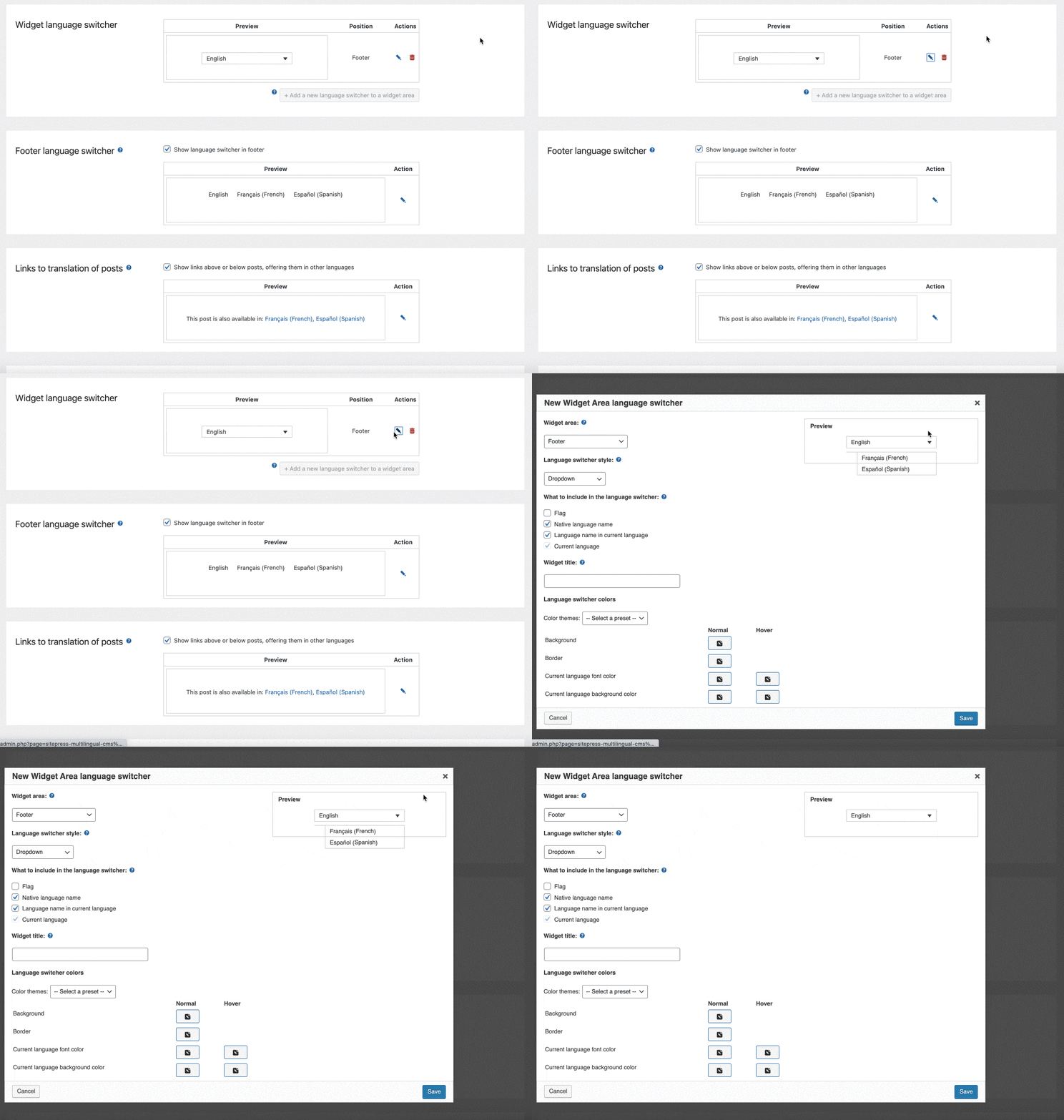
Jeder Ort hat seine eigene Vorschau im Einstellungsmenü, die Sie individuell ändern können, indem Sie auf das Stiftsymbol klicken.
Dies öffnet ein hervorgehobenes Popup-Fenster:
Wenn Sie möchten, können Sie Ihrem Inhalt (Artikel oder Seite) auch eine Sprachauswahl hinzufügen, indem Sie den [wpml_language_selector_widget] . Verwenden Sie dazu den Block „Shortcode“ im WordPress-Inhaltseditor und fügen Sie den obigen Shortcode ein.
Wie verstecke ich die Sprachen?
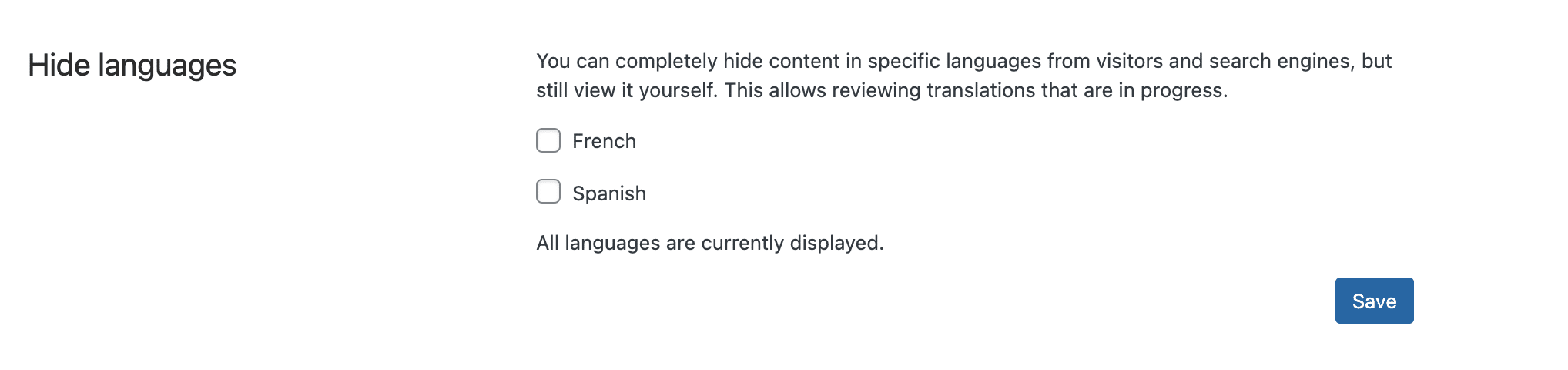
Wenn Sie noch keine Zeit hatten, Ihre Übersetzungen fertigzustellen und zu verfeinern, können Sie einige Sprachen vor Ihren Besuchern und Suchmaschinen verbergen , während Sie weiterhin den Inhalt auf Ihrer Seite anzeigen.
So können Sie stressfrei an Ihrer Produktion arbeiten:
Wie übersetze ich einen Beitrag oder eine Seite in eine andere Sprache?
Manuelle Übersetzung
Erstens können Sie Ihre Inhalte manuell (ohne automatische Hilfe) selbst übersetzen. Gehen Sie dazu zum Beispiel in das Menü „Beiträge“ oder „Seiten“.
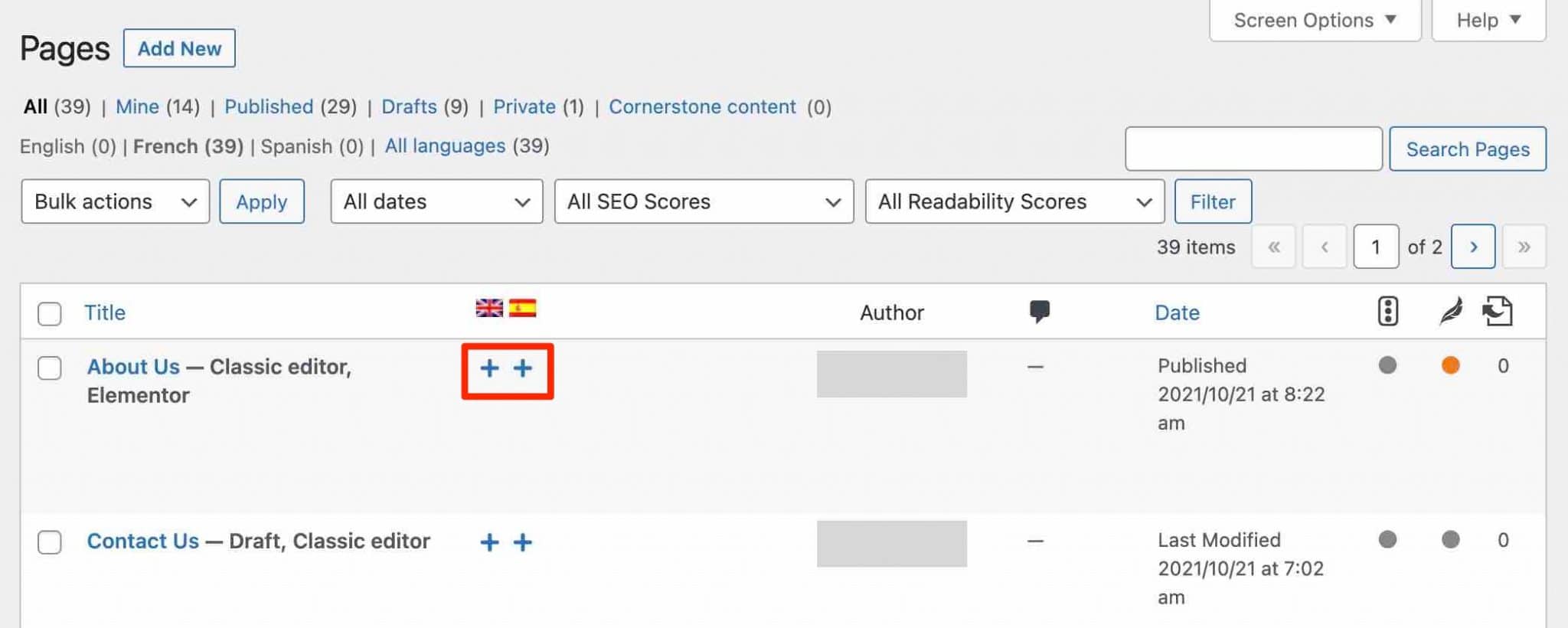
Auf der Ebene der erstellten Seiten können Sie eine Übersetzung in der Sprache Ihrer Wahl hinzufügen, indem Sie auf die „+“-Symbole klicken.
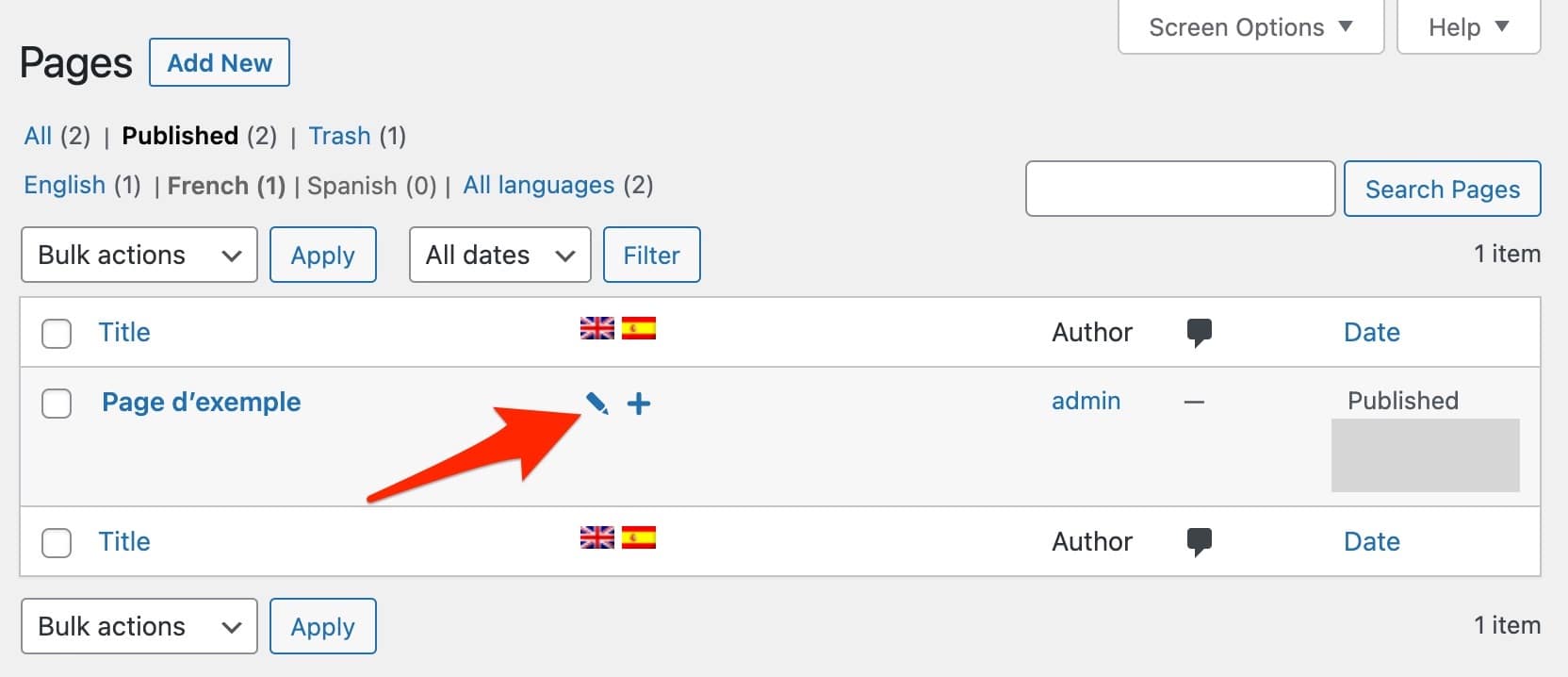
Sobald Ihre Seite in einer anderen Sprache erstellt wurde, können Sie sie ändern, indem Sie auf das „Stift“-Symbol klicken.
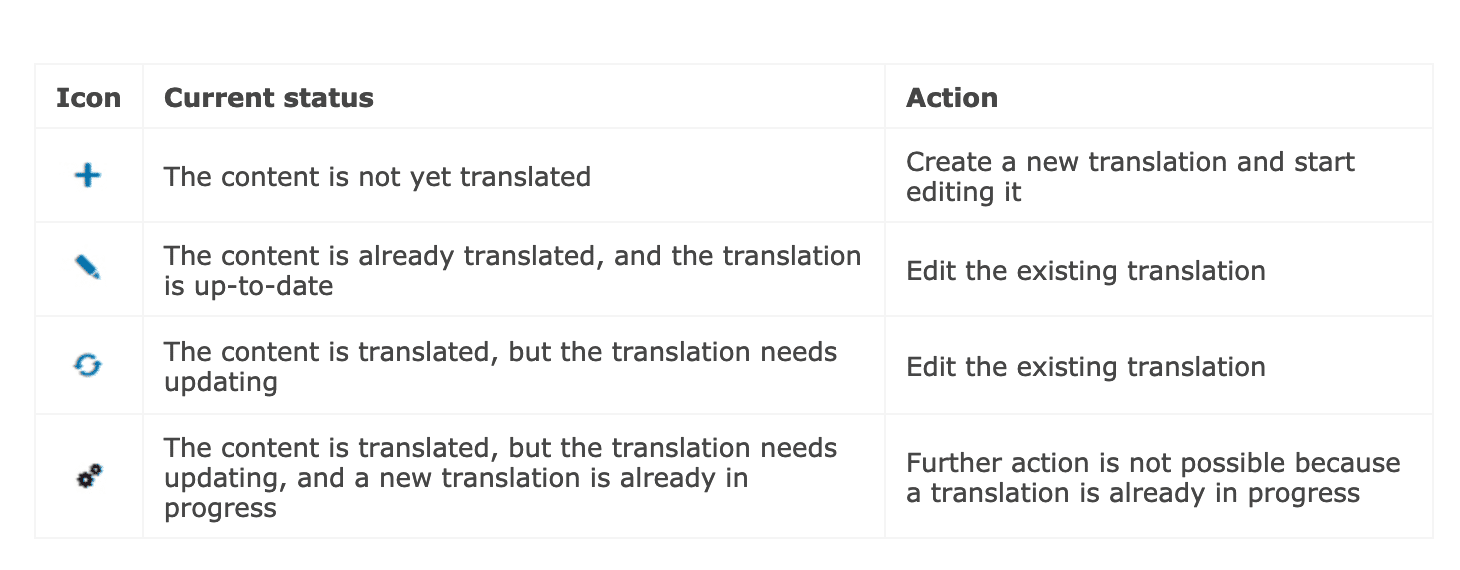
Zu Ihrer Information finden Sie hier eine Erläuterung der verschiedenen von WPML vorgeschlagenen Bearbeitungssymbole:
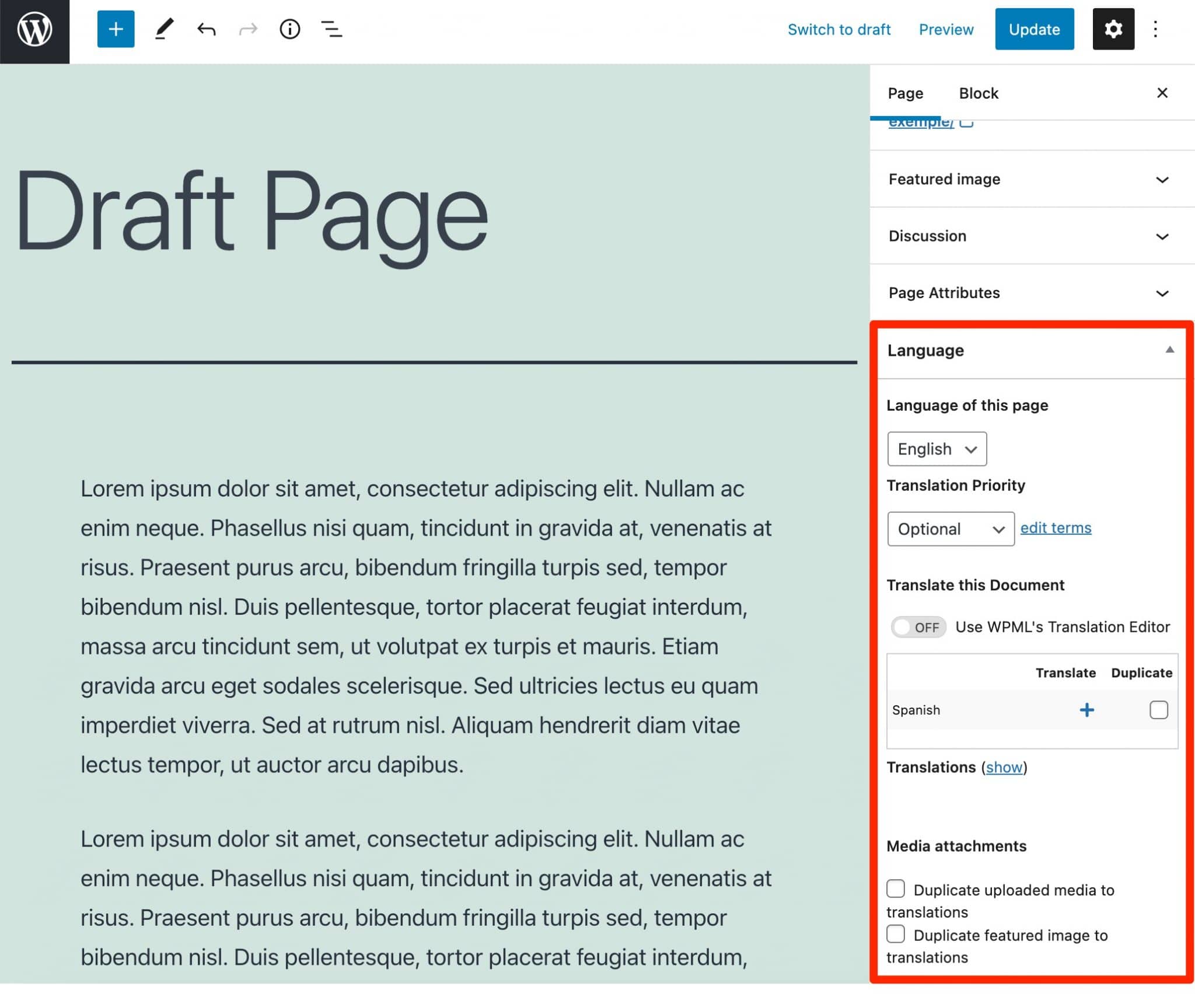
Beachten Sie, dass Sie Informationen zur Übersetzung eines Inhalts auch auf der Registerkarte „Sprache“ des Inhaltseditors finden:
Die automatische Übersetzung der gesamten Website
Die neueste Version von WPML (4.5, veröffentlicht im Oktober 2021) bietet zum Zeitpunkt der Erstellung dieses Artikels eine neue Funktion namens „Alles übersetzen“.
Sie können es aktivieren, indem Sie zu WPML > Einstellungen gehen:
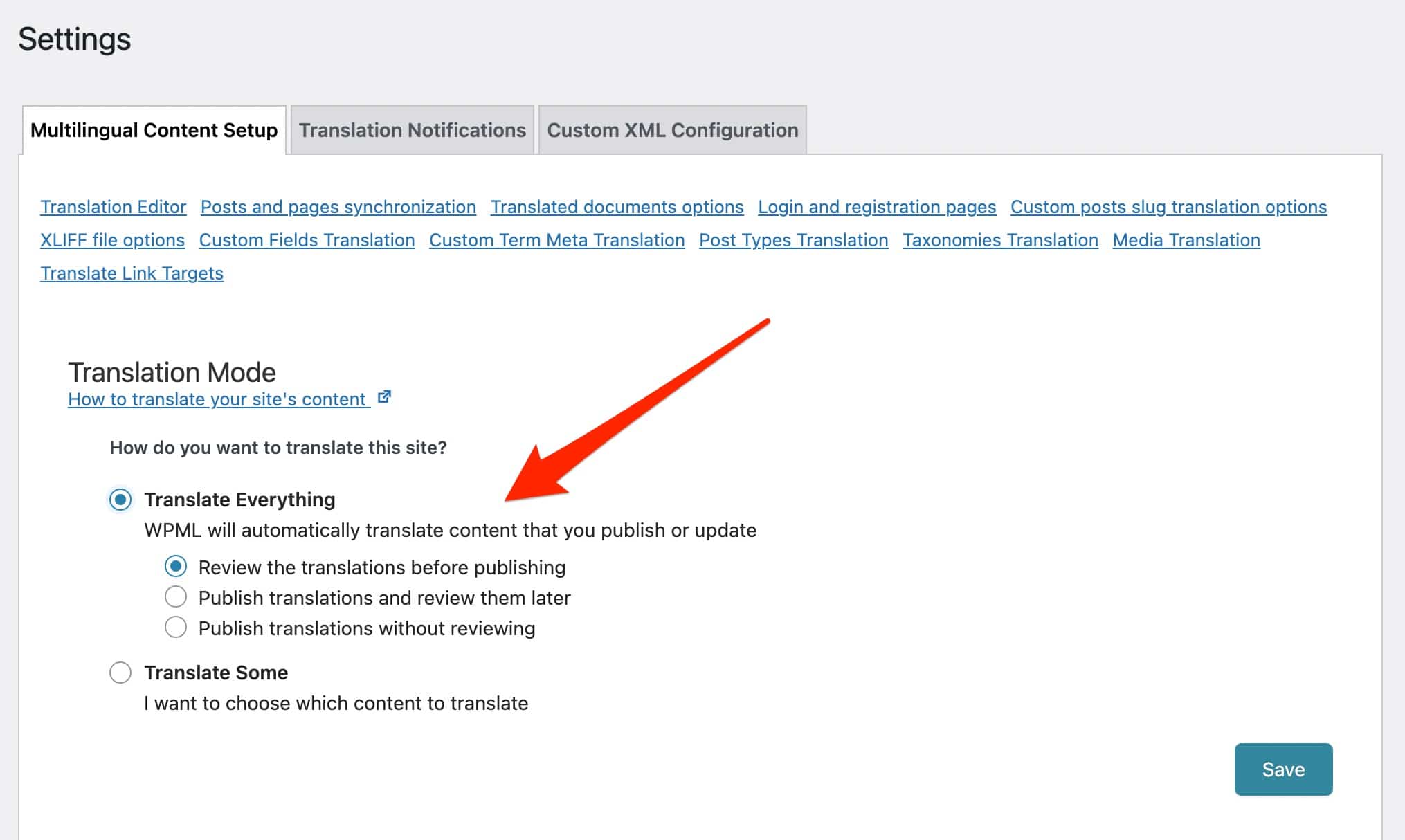
Damit haben Sie zwei Startmöglichkeiten:
- Übersetzen Sie automatisch alle Ihre aktuellen Inhalte, sobald Sie sie veröffentlichen, und neue Inhalte, während Sie sie erstellen.
- Nur neue Inhalte automatisch übersetzen.
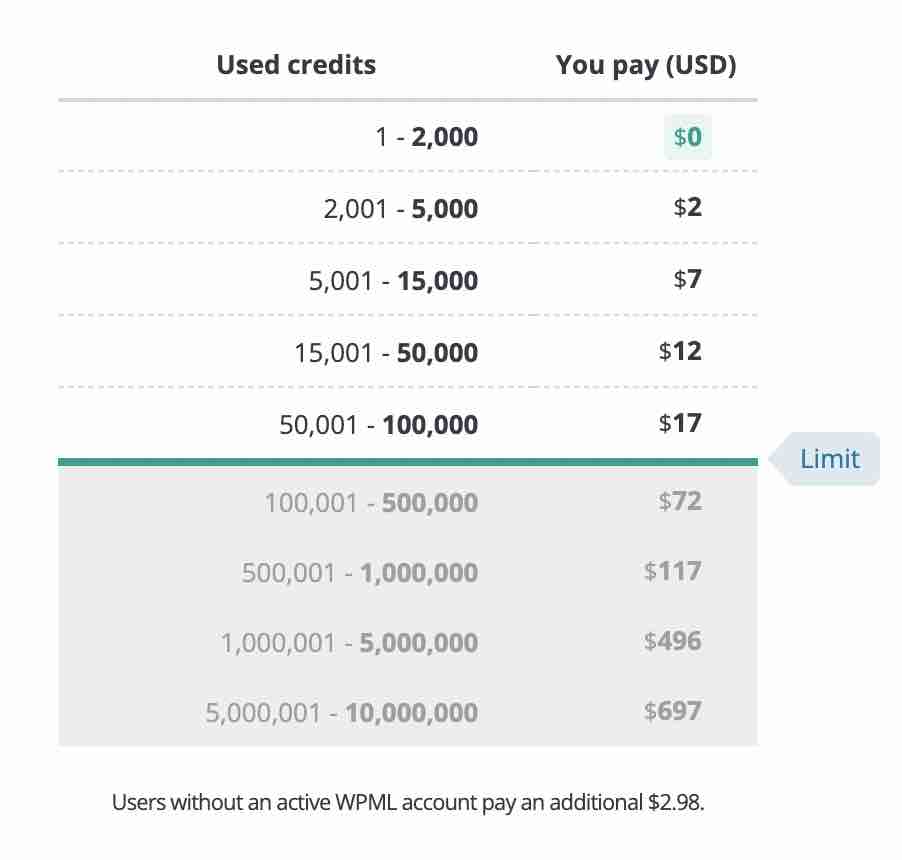
Sie müssen jedoch über ein Konto für maschinelle Übersetzung verfügen, um diese Option nutzen zu können. Jeder Kunde hat 2.000 Credits pro Monat, die schnell aufgebraucht sind, wenn Sie ein Minimum an Inhalten erstellen.
Darüber hinaus handelt es sich um einen kostenpflichtigen Dienst, dessen Preis je nach verwendeter Übersetzungsmaschine variiert: Microsoft Azure, Google Translate und DeepL, vom billigsten bis zum teuersten ( detaillierte Erklärungen hier ). Die Preistabelle ist unten verfügbar, FYI:
Wenn Sie sich für „Alles übersetzen“ entscheiden, haben Sie immer noch die Kontrolle darüber, was Sie bearbeiten möchten. Sie können wählen zwischen:

- Überprüfen Sie die Übersetzung Ihrer Inhalte, bevor Sie sie veröffentlichen.
- Veröffentlichen Sie Ihre Übersetzungen und überprüfen Sie sie später.
- Veröffentlichen Sie Ihre Übersetzungen ohne Prüfung.
Um alle Details dieser neuen Funktion zu verstehen, ist hier ein erklärendes Video:
WPML gibt an, dass diese Funktion es ermöglicht, Seiten, Artikel, benutzerdefinierte Inhaltstypen, Taxonomien, WooCommerce-Produkte usw. zu übersetzen.
Allerdings müssen Menüs, Widgets und andere Formularfelder immer mit dem Modul „String Translation“ übersetzt werden. Für letztere Fälle gibt WPML an, dass „der Kontext für die maschinelle Übersetzung im Allgemeinen nicht ausreicht, um sie effizient zu übersetzen“.
Maschinelle Übersetzung von Fall zu Fall
Die Funktion „Alles übersetzen“ ist zwar interessant, gibt Ihnen aber nicht viel Flexibilität. Damit werden ALLE Ihre Inhalte (neu und/oder alt) automatisch übersetzt.
Wenn Sie von Fall zu Fall vorgehen und genau auswählen möchten, welchen Beitrag oder welche Seite Sie automatisch übersetzen möchten, müssen Sie das Menü „Übersetzungsverwaltung“ durchlaufen, indem Sie zuvor den Übersetzungsmodus „Einige übersetzen“ aktivieren (über WPML > Einstellungen ). .
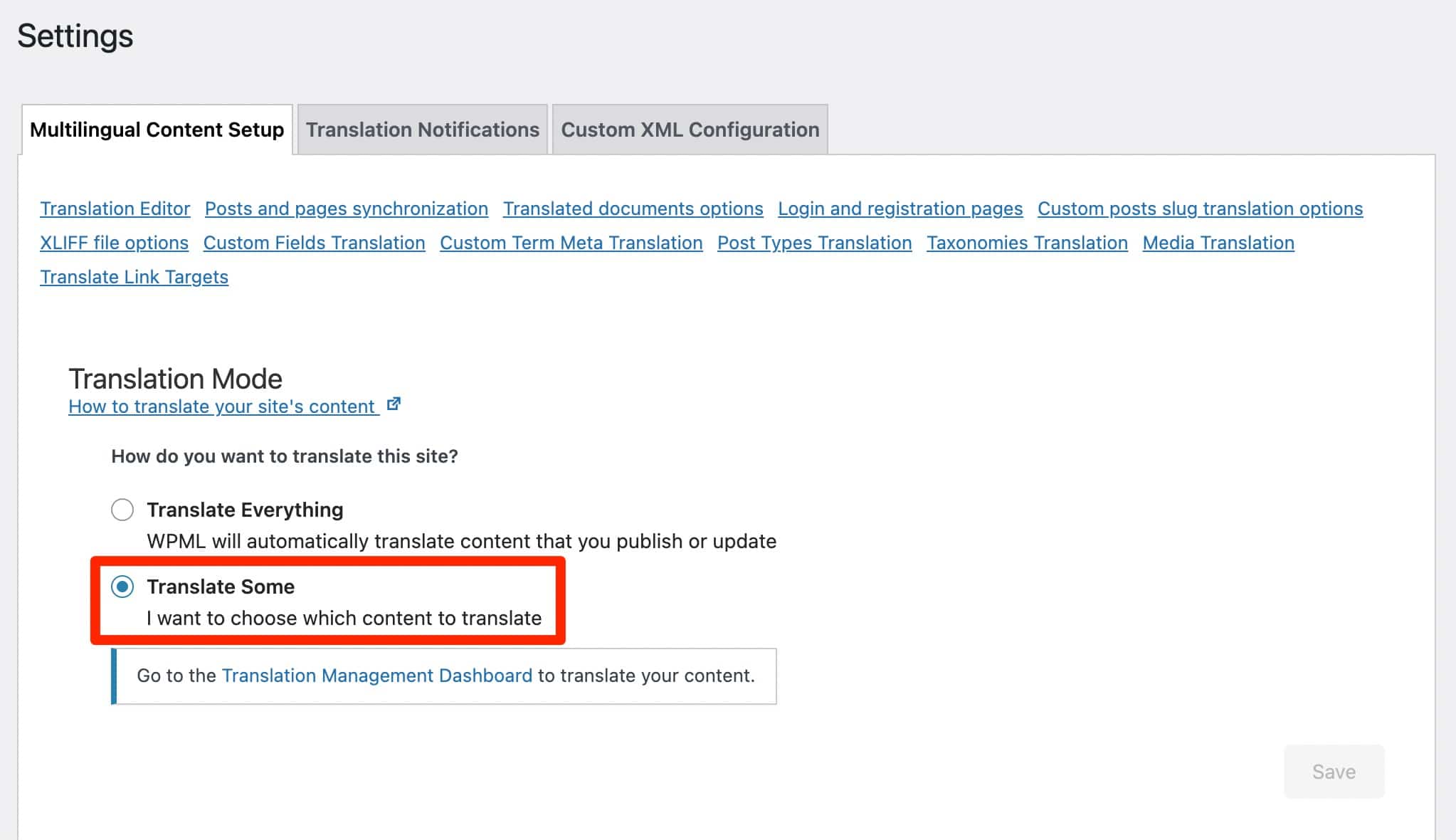
Zu Ihrer Information, dieses Menü „Übersetzungsmanagement“ ist mit den Lizenzen „Multilingual CMS“ und „Multilingual Agency“ zugänglich. Es handelt sich tatsächlich um das ehemalige „Translation Management“-Add-on, das mit der Veröffentlichung von Version 4.5 zum WPML-Kern hinzugefügt wurde (denken Sie an den Anfang des Artikels).
Auch hier wird die automatische Übersetzung von einer Maschine durchgeführt, aber Sie können sich auch für die Übersetzung durch mehrere Benutzer sowie für einen kostenpflichtigen Übersetzungsdienst durch professionelle Übersetzer entscheiden. Lassen Sie uns jede dieser Optionen aufschlüsseln.
„Translation Management“ bietet Zugriff auf einen fortschrittlichen Übersetzungseditor, dessen Ziel es ist, Ihnen dank maschineller Übersetzung zu helfen, schneller zu übersetzen.
Für das Beispiel habe ich eine sehr kurze About-Seite erstellt, die einige Inhalte von der Website von WPMarmite verwendet.
Um Maßnahmen zu ergreifen, gehe ich zum WordPress-Inhaltseditor, um meine Seite zu bearbeiten, und klicke auf das „+“-Symbol, das der französischen Sprachflagge zugeordnet ist:
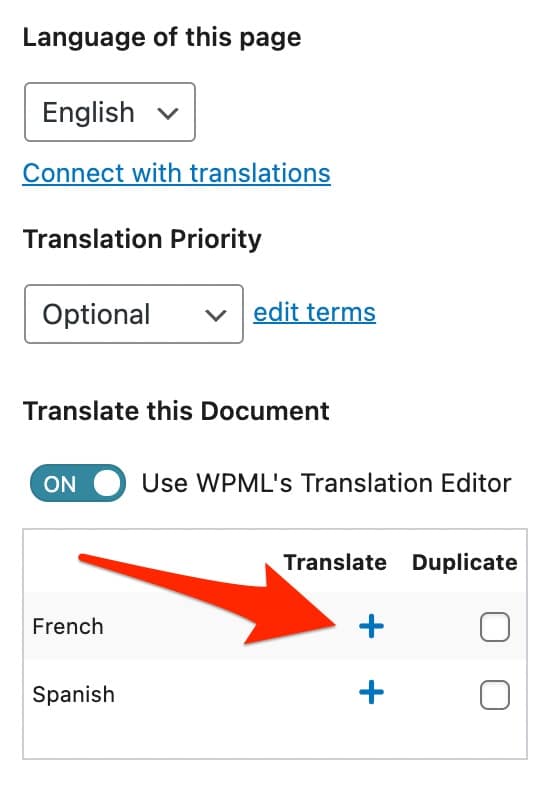
WPML leitet mich dann zu seiner erweiterten Übersetzungsschnittstelle weiter:
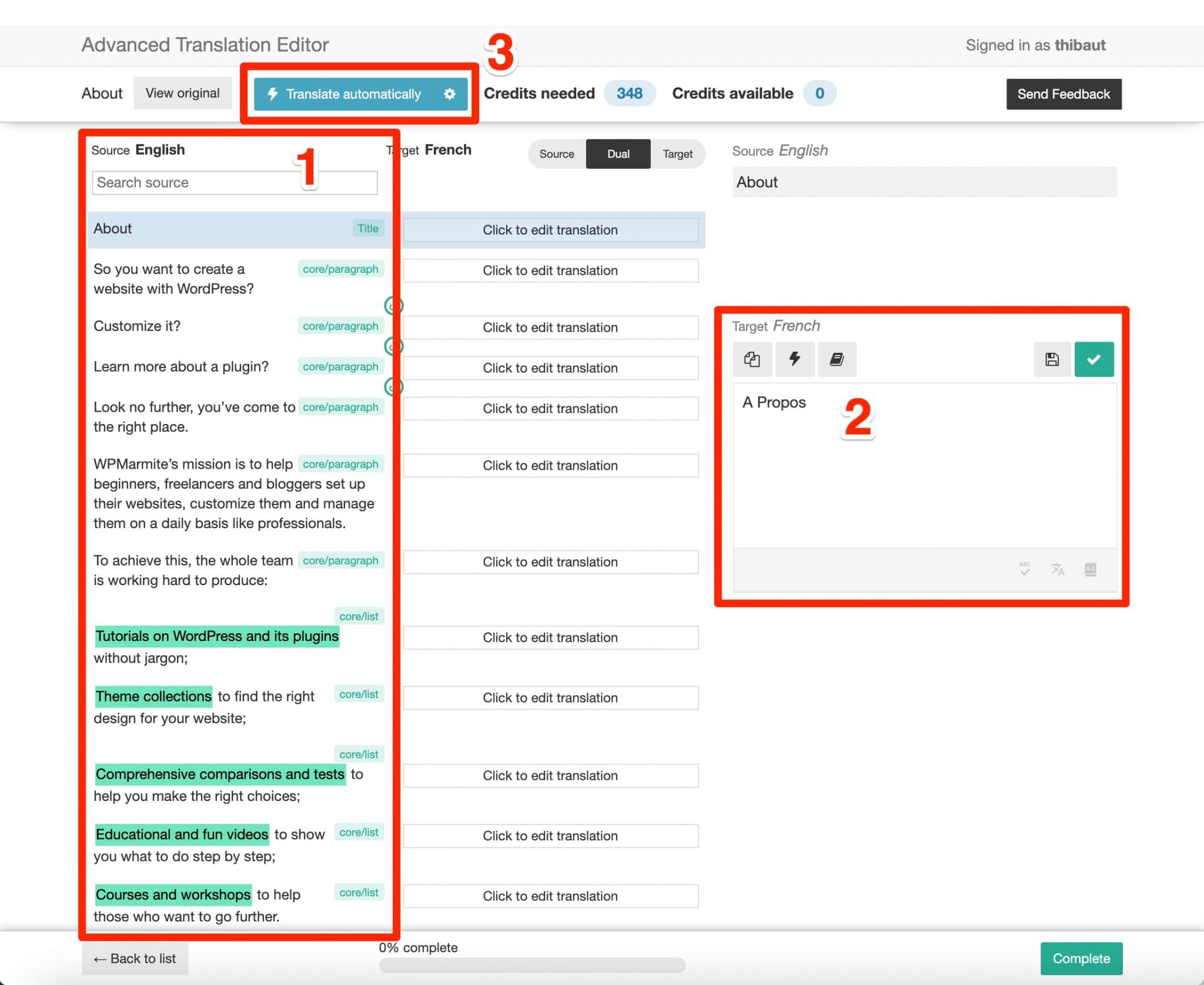
Auf der linken Seite sehe ich den Inhalt meiner Seite auf Englisch, aufgeteilt in verschiedene Teile (Nummer 1 auf dem obigen Screenshot).
Auf der rechten Seite kann ich jede Textzone manuell ändern, indem ich vorher darauf klicke (Nummer 2).
Wenn ich schneller vorankommen möchte, kann ich den automatischen Übersetzungsdienst von WPML nutzen , indem ich oben auf der Seite auf die blaue Schaltfläche „Automatisch übersetzen“ klicke (Nummer 3).
Aber dafür braucht man Credits (hier brauche ich 348 Credits). Wenn Sie sich kostenlos anmelden, haben Sie, wie bereits erwähnt, Zugriff auf 2.000 Credits pro Monat.
WPML gibt an, dass neue „Multilingual CMS“- und „Multilingual Agency“-Konten, die nach der Veröffentlichung von WPML 4.5 (im Oktober 2021) erworben wurden, „in ihrem WPML.org -Konto kostenlose Credits für automatische Übersetzungen enthalten (Anmerkung der Redaktion: 90.000 für die CMS-Lizenz und 180.000 für die Agenturlizenz). Diese Credits werden jedes Mal wieder aufgeladen, wenn Sie Ihr Konto erneuern, und können jeder Ihrer registrierten Websites zugewiesen werden.
WPML fügt hinzu, dass diese Credits seiner Ansicht nach „ausreichen, um 80 % der Websites zu übersetzen“. Es liegt an Ihnen, zu sehen, was passiert.
Andere Arten von Übersetzungen
Übersetzung durch andere Arten von Benutzern
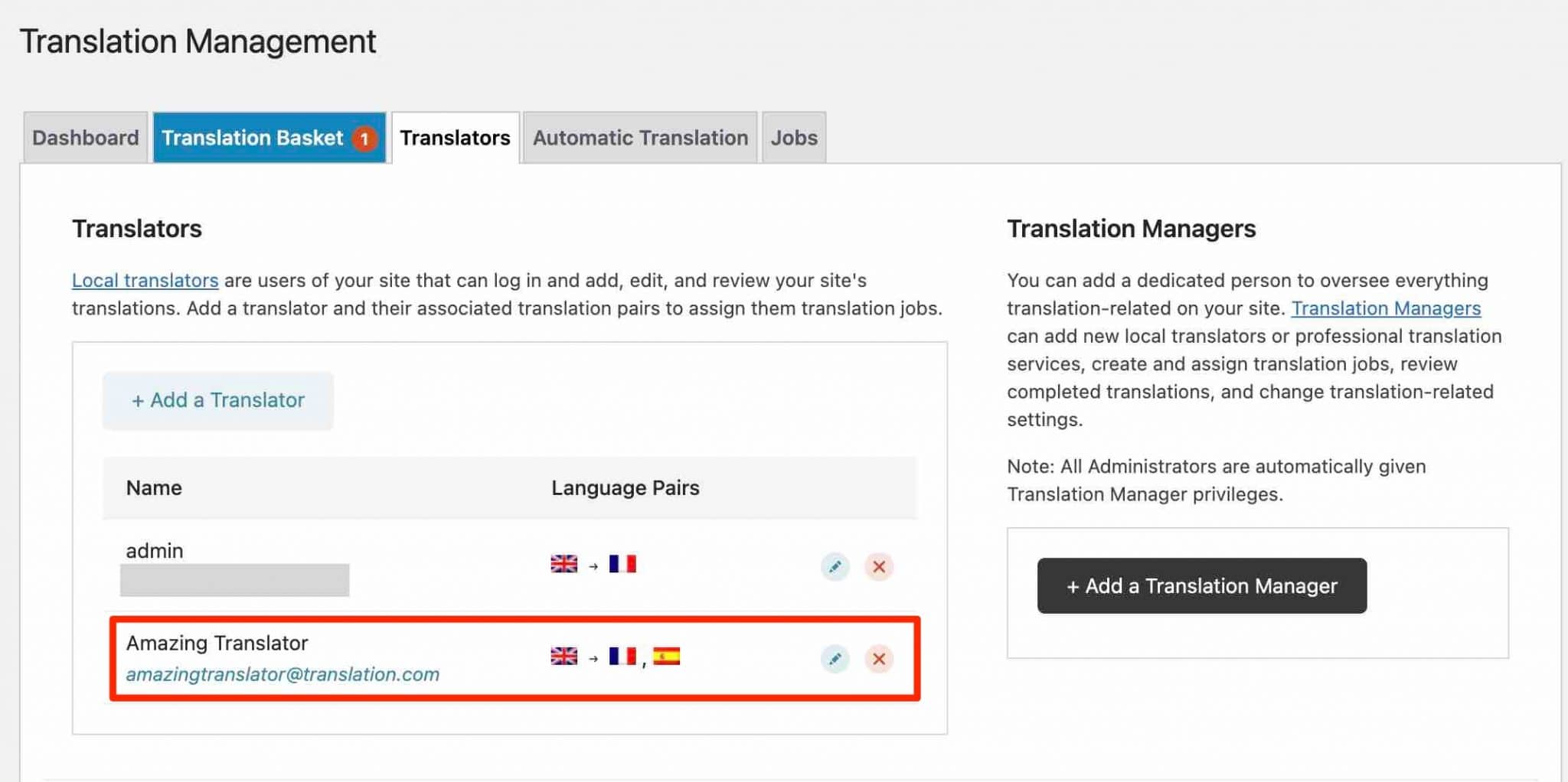
Möchten Sie die Übersetzung Ihrer Inhalte einem der Benutzer Ihrer Website anvertrauen? Sie können dies über das Menü Übersetzungsmanagement > Übersetzungsrollen > Übersetzer hinzufügen tun.
Wenn sein Benutzerprofil noch nicht existiert, können Sie es erstellen, indem Sie seine Kontaktinformationen (Nachname, Vorname, E-Mail, Benutzername, WordPress-Rolle) hinzufügen und ihm dann Sprachen zum Übersetzen zuweisen.
Wenn es fertig ist, erscheint sein Profil auf dem Dashboard im Untermenü WPML > Translation Management :
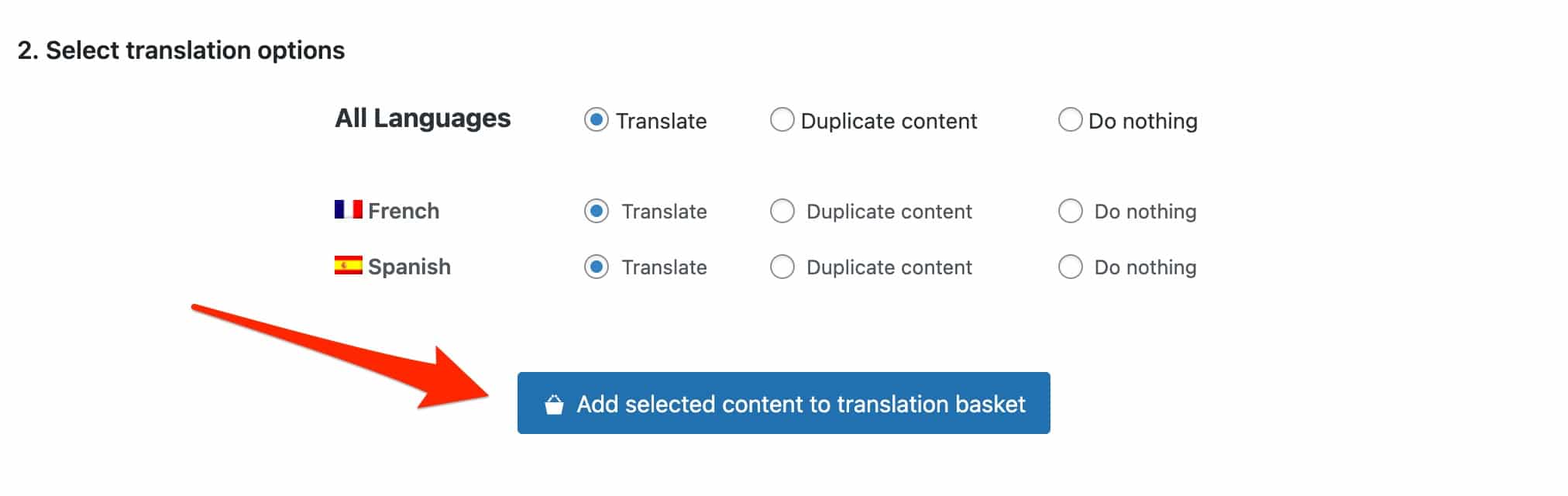
Wählen Sie als Nächstes auf Ihrem Übersetzungs-Dashboard im Menü „Übersetzungsverwaltung“ die Seite (oder den Beitrag) aus, an der Sie interessiert sind, und fügen Sie sie dem Übersetzungskorb hinzu.
Gehen Sie auf die Registerkarte „Übersetzungskorb“ und wählen Sie aus, welcher Übersetzer für die Übersetzung verantwortlich sein soll:
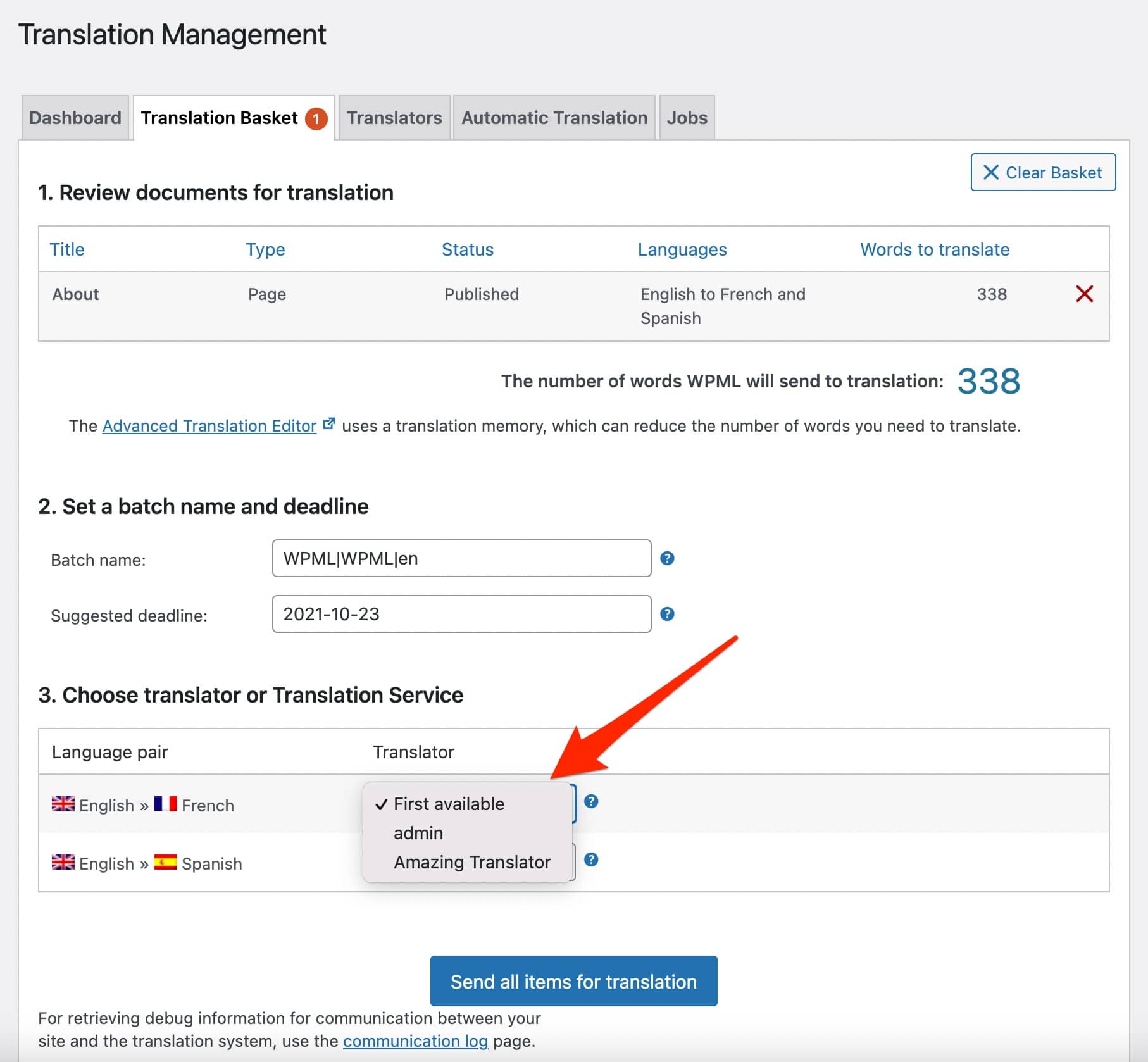
Der benannte Übersetzer erhält eine E-Mail mit Anweisungen zur Übersetzung der von Ihnen zugewiesenen Inhalte.
Übersetzung durch einen Übersetzungsdienst
Die letzte Möglichkeit besteht darin, die Dienste eines professionellen Übersetzers in Anspruch zu nehmen. WPML arbeitet mit mehr als sechzig Übersetzungsdiensten auf der ganzen Welt zusammen, die hier aufgelistet sind.
Sie finden sie auch auf der Registerkarte „Übersetzer“ des Untermenüs „Übersetzungsverwaltung“.
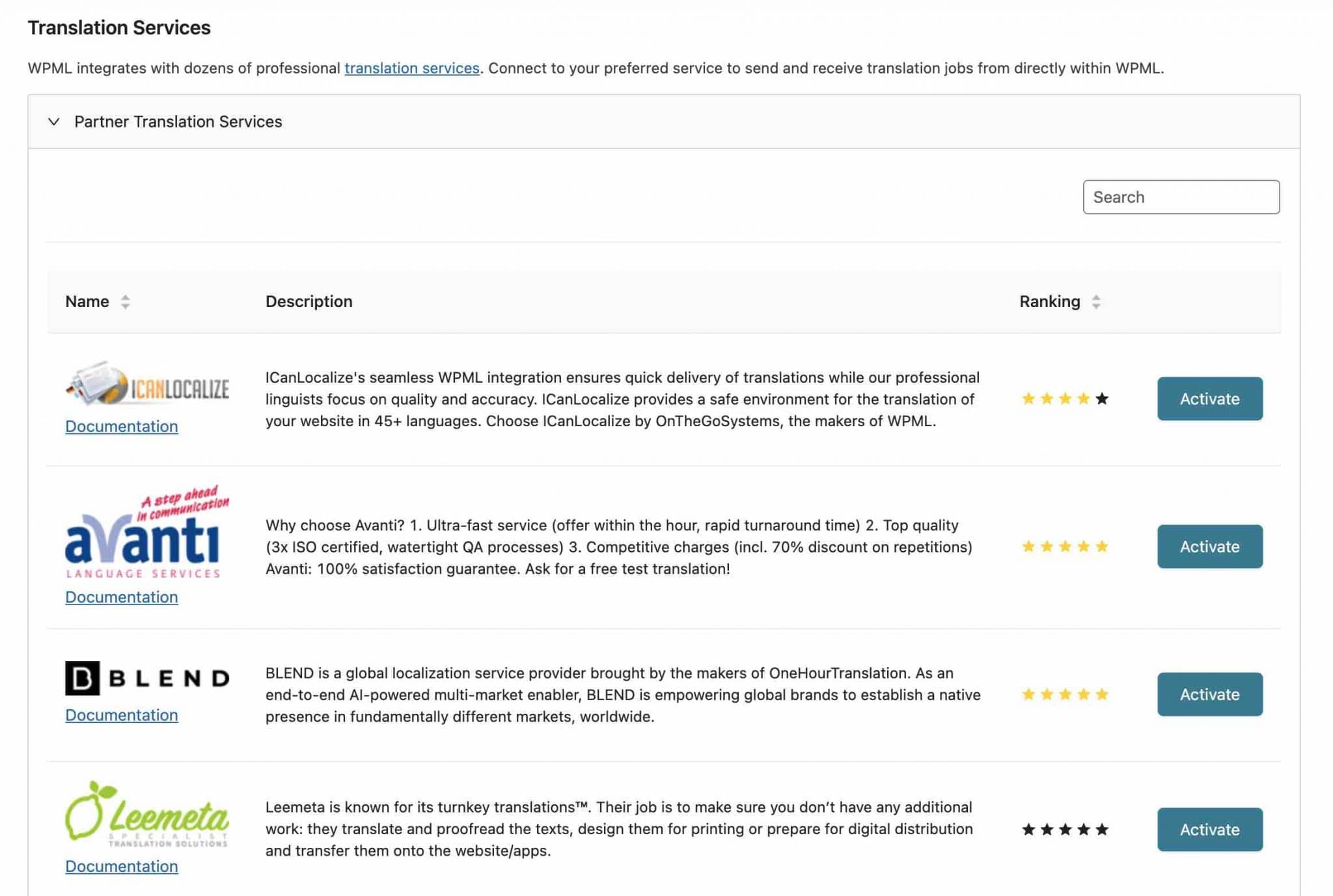
Sie können sie um ein Angebot bitten und sobald Ihnen ein Service ins Auge fällt, müssen Sie ein Konto bei ihnen erstellen und dann einen Authentifizierungsschlüssel zu WPML hinzufügen.
Senden Sie im Menü „Übersetzungsmanagement“ die Seite Ihrer Wahl an den ausgewählten Dienst. Der Dienst erhält den zu übersetzenden Inhalt in einer Datei, die er in einem separaten Programm bearbeitet. Sie werden benachrichtigt, wenn Sie die Übersetzung erhalten.
Wie übersetze ich andere Elemente Ihrer Website?
Menüübersetzung
Zunächst müssen Sie ein geeignetes Menü in der Hauptsprache Ihrer Website erstellt haben .
Wenn alles in Ordnung ist, klicken Sie auf die kleinen „+“-Symbole, die der Sprache Ihrer Wahl zugeordnet sind, um Ihr Menü manuell zu erstellen.
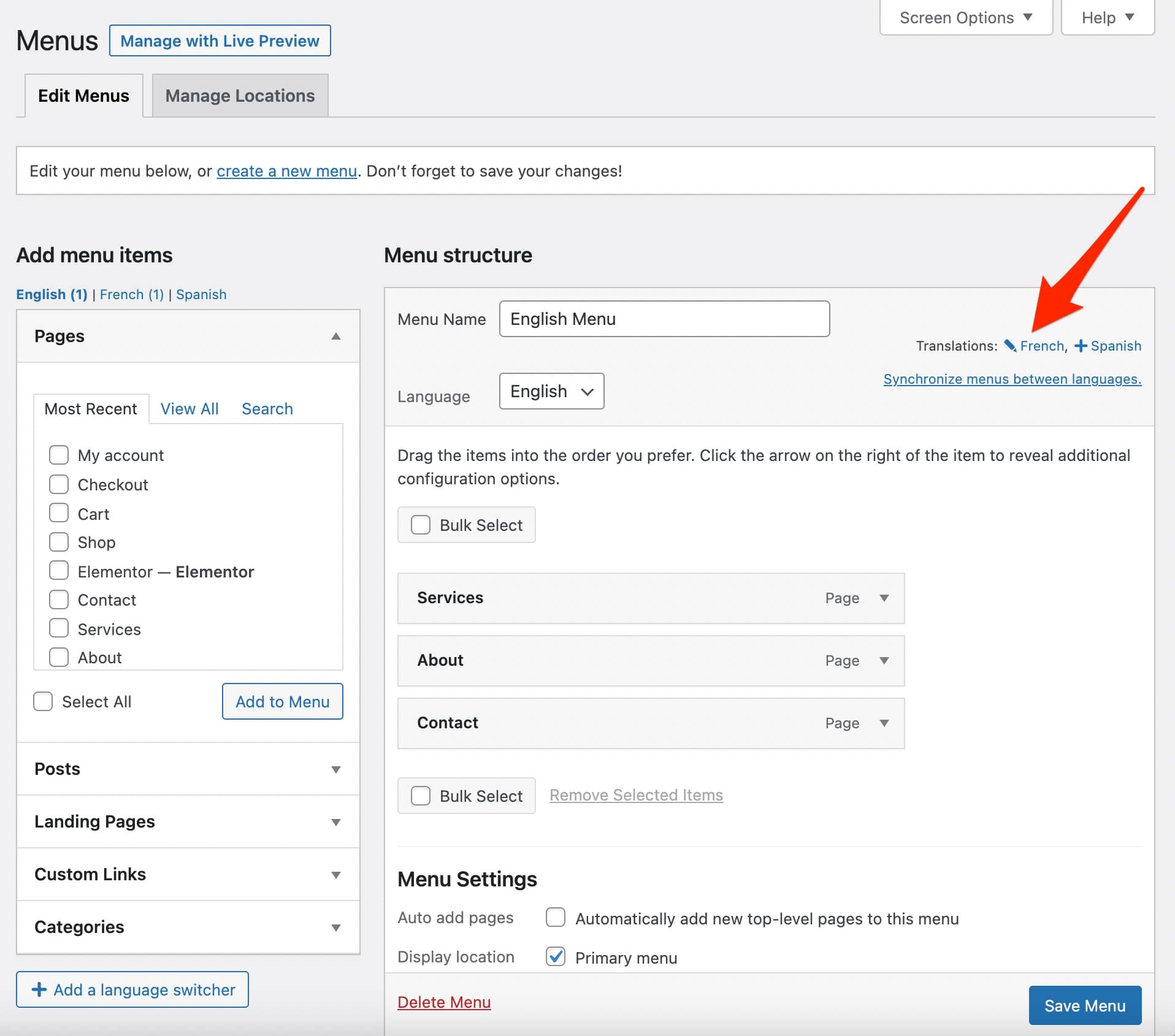
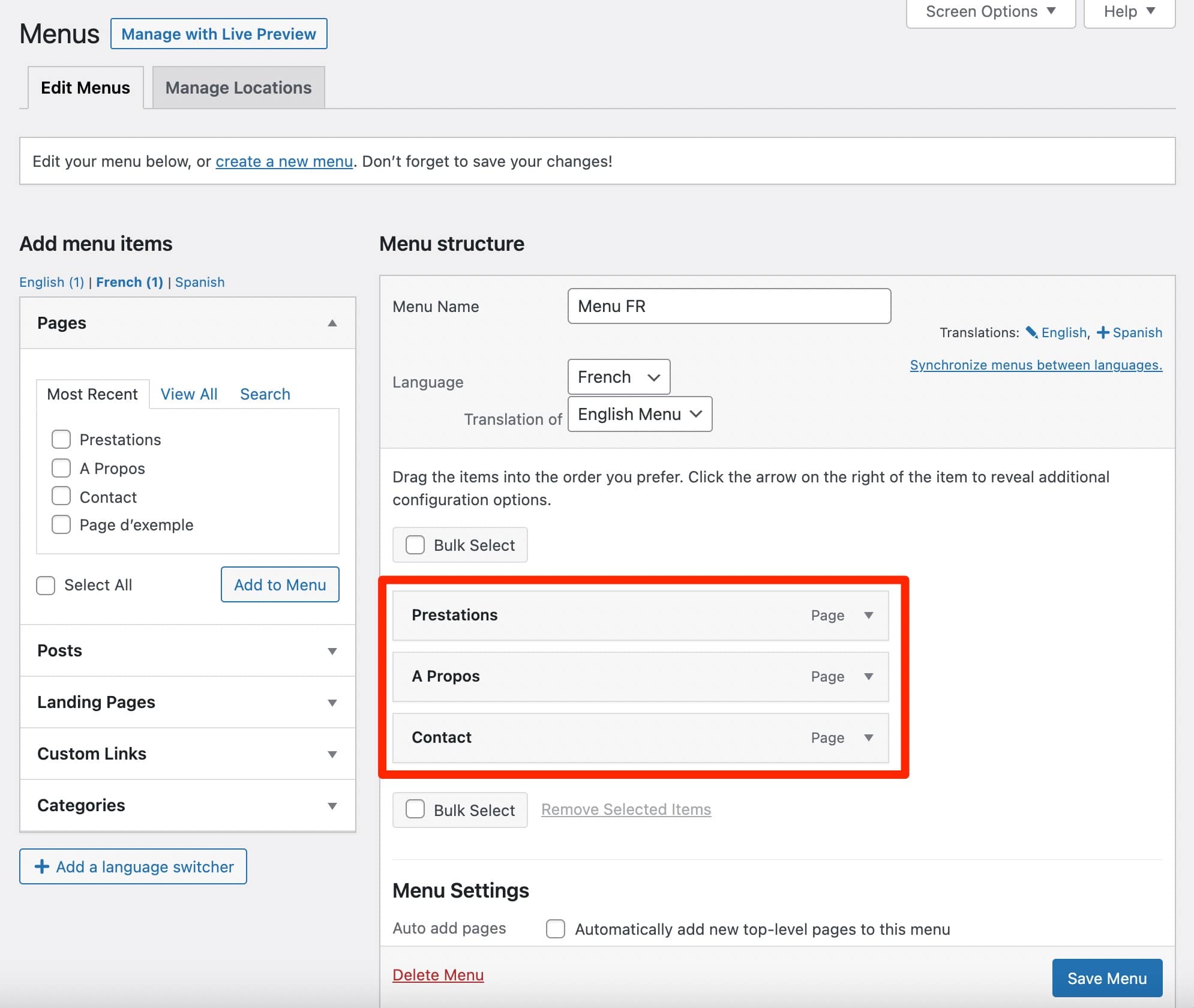
Fügen Sie die Seiten hinzu, die Sie in Ihrer Sprache erstellt haben (unten, Französisch):
Wie können Sie Ihre Menüs automatisch mit WPML synchronisieren?
Wenn Sie WPML > WP-Menüs synchronisieren aufrufen , haben Sie Zugriff auf eine sehr praktische Option: die Synchronisierung Ihrer Menüs in verschiedenen Sprachen.
Das bedeutet, dass WPML diese Elemente in den Menüs der anderen Sprachen aktualisiert , sobald eine Änderung im Menü der Standardsprache erfolgt (z. B. Hinzufügen oder Löschen einer Seite).
Wie füge ich eine Sprachauswahl zu Ihrem Menü hinzu?
Um Ihrem Menü eine Sprachauswahl hinzuzufügen, gibt es zwei Möglichkeiten:
- Gehen Sie zu WPML > Sprachen > Sprachauswahloptionen .
- Klicken Sie unter Darstellung > Menüs auf die Schaltfläche „Sprachauswahl hinzufügen“.
Das Popup-Fenster des Einstellungsmenüs wird geöffnet, und Sie können die gewünschten Anpassungen vornehmen.
Auf der sichtbaren Oberfläche Ihrer Website sieht es so aus:
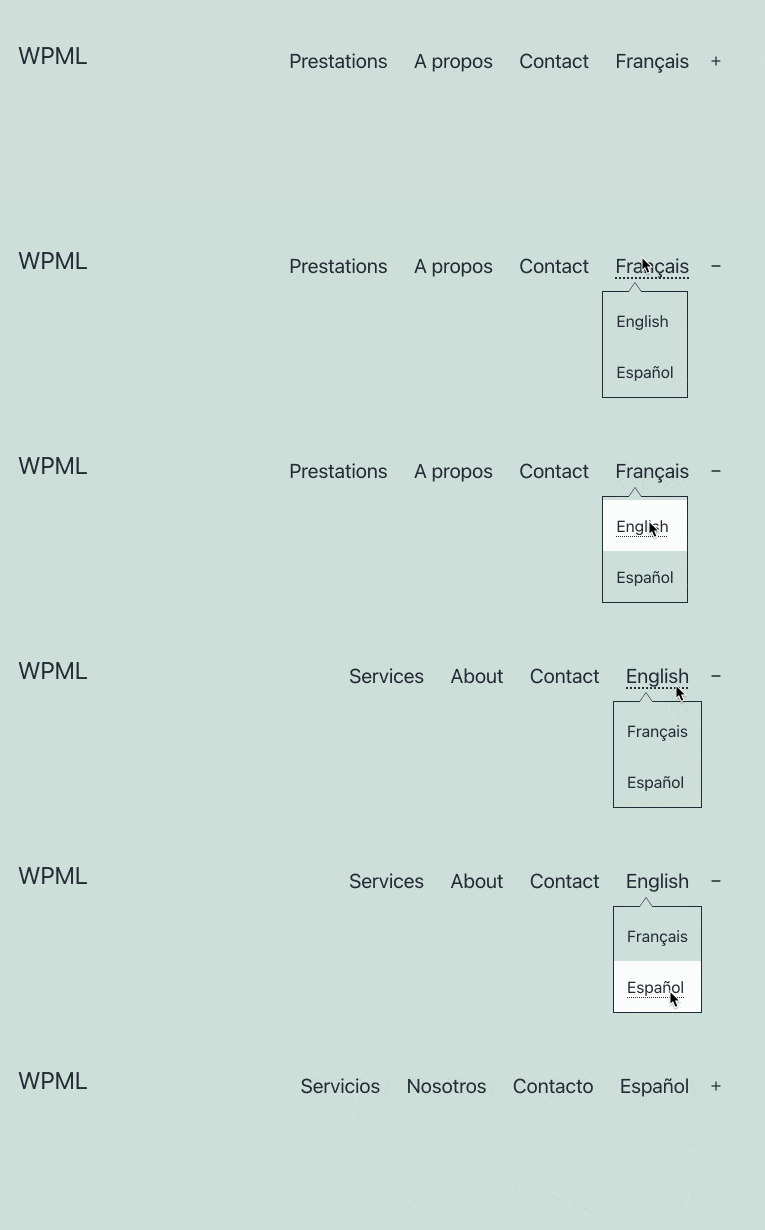
Widgets-Übersetzung
Nach den Menüs ist es Zeit für die Widgets. Um sie zu übersetzen, müssen Sie zuerst das WPML-Modul „String Translation“ installieren.
Gehen Sie dann zum Menü WPML > String Translation . Sortieren Sie nach Widgets und wählen Sie dann dasjenige aus, das Sie übersetzen möchten. Geben Sie den Text Ihrer Wahl manuell ein.
Unten übersetze ich das native Widget „Kategorien“ vom Englischen ins Französische:
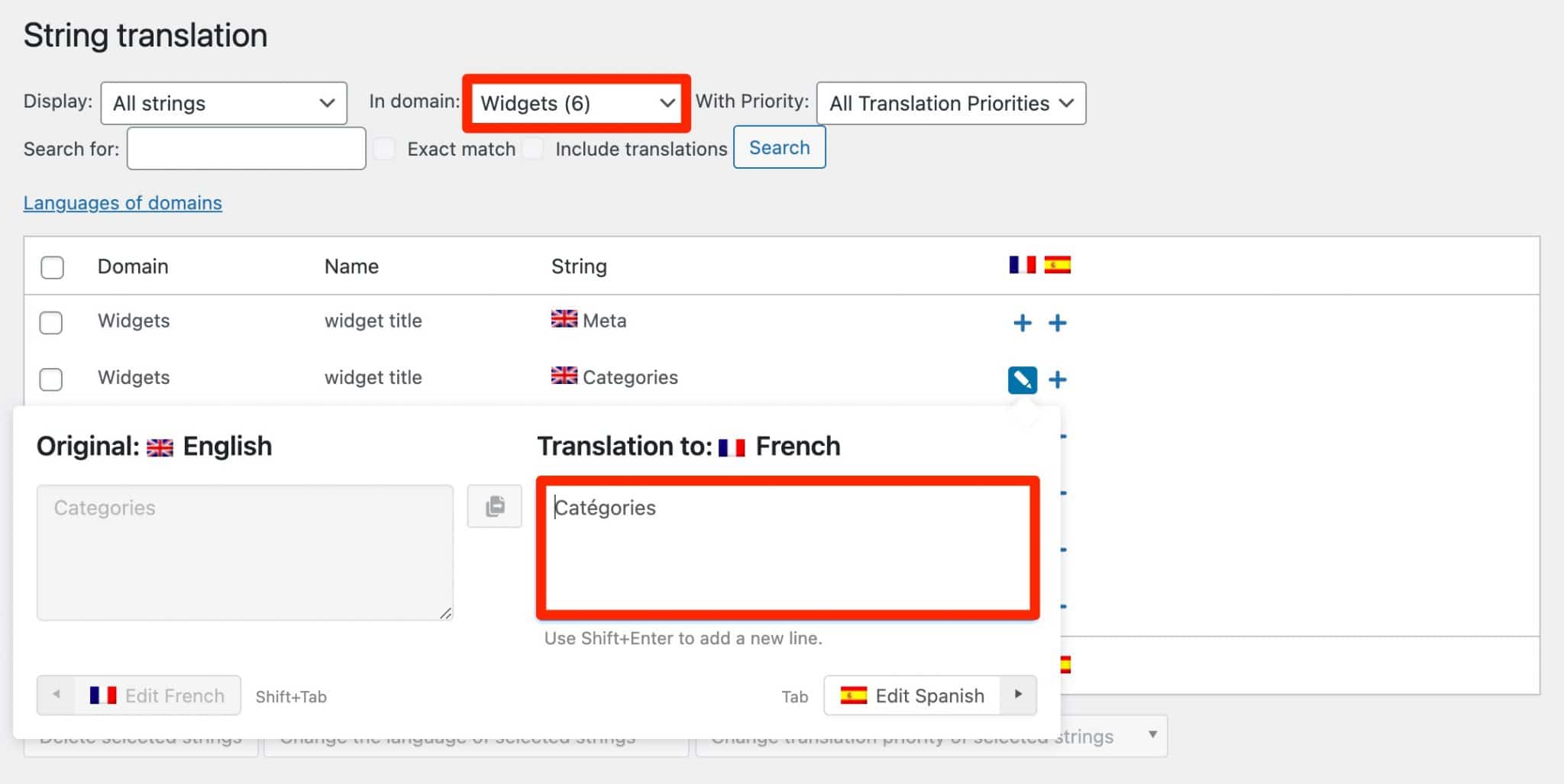
Das String Translation-Add-on, das Sie beim Übersetzen des Textes Ihrer Widgets in Aktion gesehen haben, ermöglicht es Ihnen, Texte zu übersetzen, die nicht in den Veröffentlichungen, Seiten oder der Taxonomie enthalten sind (z. B. Website-Slogan, Admin-Bildschirmtexte usw.).
Medienübersetzung
Um die in Ihrer Medienbibliothek vorhandenen Elemente (Bilder, Illustrationen, Logos usw.) zu übersetzen, können Sie zunächst manuell mit dem Haupt-Plugin von WPML („WPML Multilingual CMS“) fortfahren, genau wie Sie es mit einer Seite oder einem Beitrag tun würden. innerhalb des Inhaltseditors.
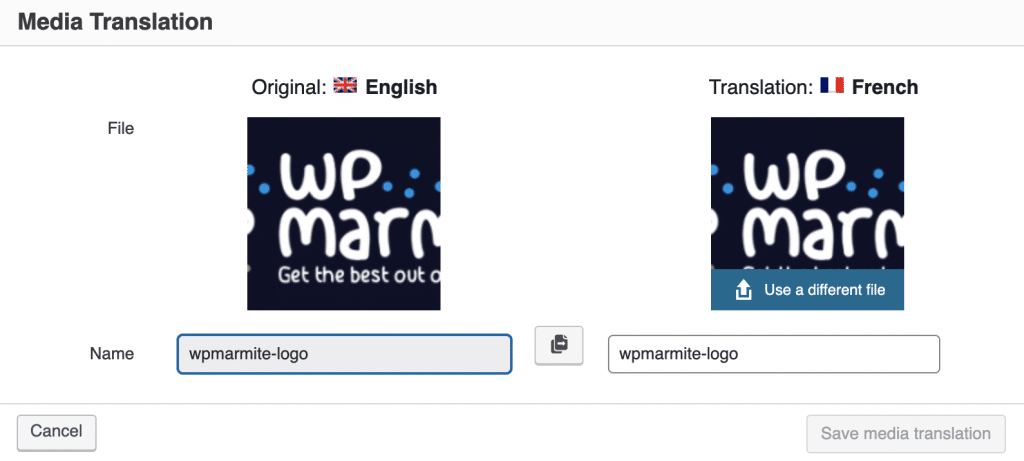
Wenn Sie „unterschiedliche Bilder für Inhalte in verschiedenen Sprachen anzeigen und die Metatexte dieser Bilder übersetzen möchten“ , wie WPML sagt, wird das Add-on „Media Translation“ benötigt.
Dies ist praktisch und unverzichtbar für Bilder mit Text.
Wenn Ihr Logo beispielsweise Text in Englisch enthält, möchten Sie wahrscheinlich, dass Ihre französischsprachigen Besucher eine personalisierte Version dieses Logos mit Text in Französisch erhalten.
Gehen Sie dazu zu WPML > Media Translation und wählen Sie dann das Bild aus, das Sie ändern möchten:
Fortgeschrittenere Übersetzungen: Taxonomien und benutzerdefinierte Felder
Indem Sie Ihre Menüs, Widgets und andere Medien übersetzen, decken Sie bereits viele Bedürfnisse ab. Wenn Sie etwas mehr technisches Wissen haben und benutzerdefinierte Felder und Taxonomien auf Ihrer Website verwenden, müssen Sie diese übersetzen.
WPML hat alles, was Sie dafür brauchen. Ich werde hier nicht ins Detail gehen, um nicht die meisten Anfänger zu verlieren.
Wenn Sie interessiert sind, sehen Sie sich die WPML-Dokumentation für die folgenden Szenarien an:
- Übersetzung von Beitragskategorien und benutzerdefinierten Taxonomien
- Übersetzung von benutzerdefinierten Beitragstypen
- Übersetzung von benutzerdefinierten Feldern
Lassen Sie uns nach dieser Präsentation der Übersetzung verschiedener Elemente mit konkreten Beispielen sehen, wie sich WPML mit Tools integriert, die heute für die Gestaltung einer WordPress-Site unerlässlich sind: Seitenersteller.
Wie lässt sich WPML in Seitenersteller integrieren?
WPML sagt, dass es „es einfach macht, Seiten mit Ihrem bevorzugten Seitenersteller zu übersetzen“ .
Grundsätzlich heißt es, dass es sich in die bekanntesten von ihnen integriert, wie Divi Builder, WPBakery, Beaver Builder, Oxygen Builder oder Elementor.
Ein Seitenersteller ist ein Tool, mit dem Sie reichhaltige und komplexe Layouts für Ihre Inhalte erstellen können, ohne eine einzige Codezeile zu berühren, insbesondere durch die Verwendung vorgefertigter Vorlagen. Die Bearbeitung erfolgt oft per Drag-and-Drop und in Echtzeit.
Um dies zu überprüfen, haben wir WPML mit Elementor getestet, dem beliebtesten Seitenersteller im offiziellen WordPress-Verzeichnis (mehr als 5 Millionen aktive Installationen).

Um richtig zu funktionieren, weist WPML darauf hin, dass Sie das Basis-Plugin sowie das Zusatzmodul „WPML String Translation“ installiert haben müssen.
Dazu habe ich eine Seite erstellt, auf der ich eine von Elementor vorgeschlagene Site-Vorlage installiert habe, die englische Inhalte enthält.
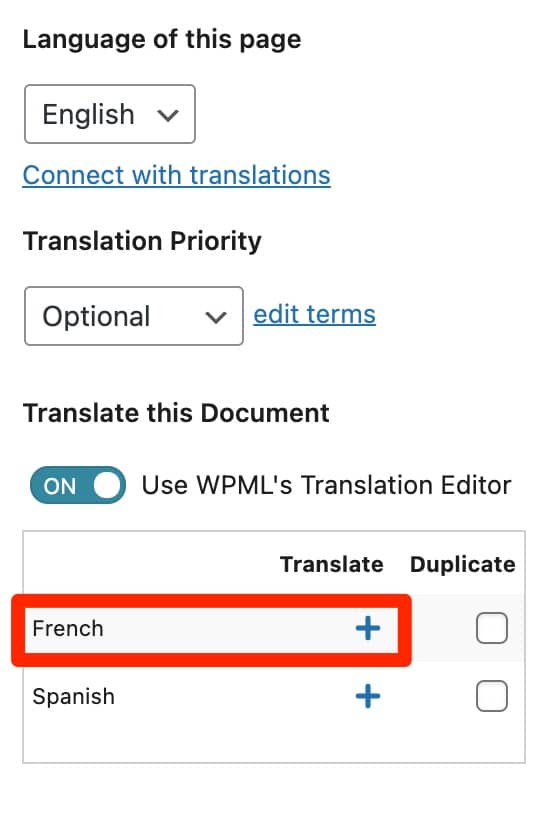
Ziel ist es, es ins Französische zu übersetzen. Daher klicke ich auf meiner Seite auf das der französischen Sprache zugeordnete „+“-Symbol in der Seitenleiste des WordPress-Inhaltseditors:
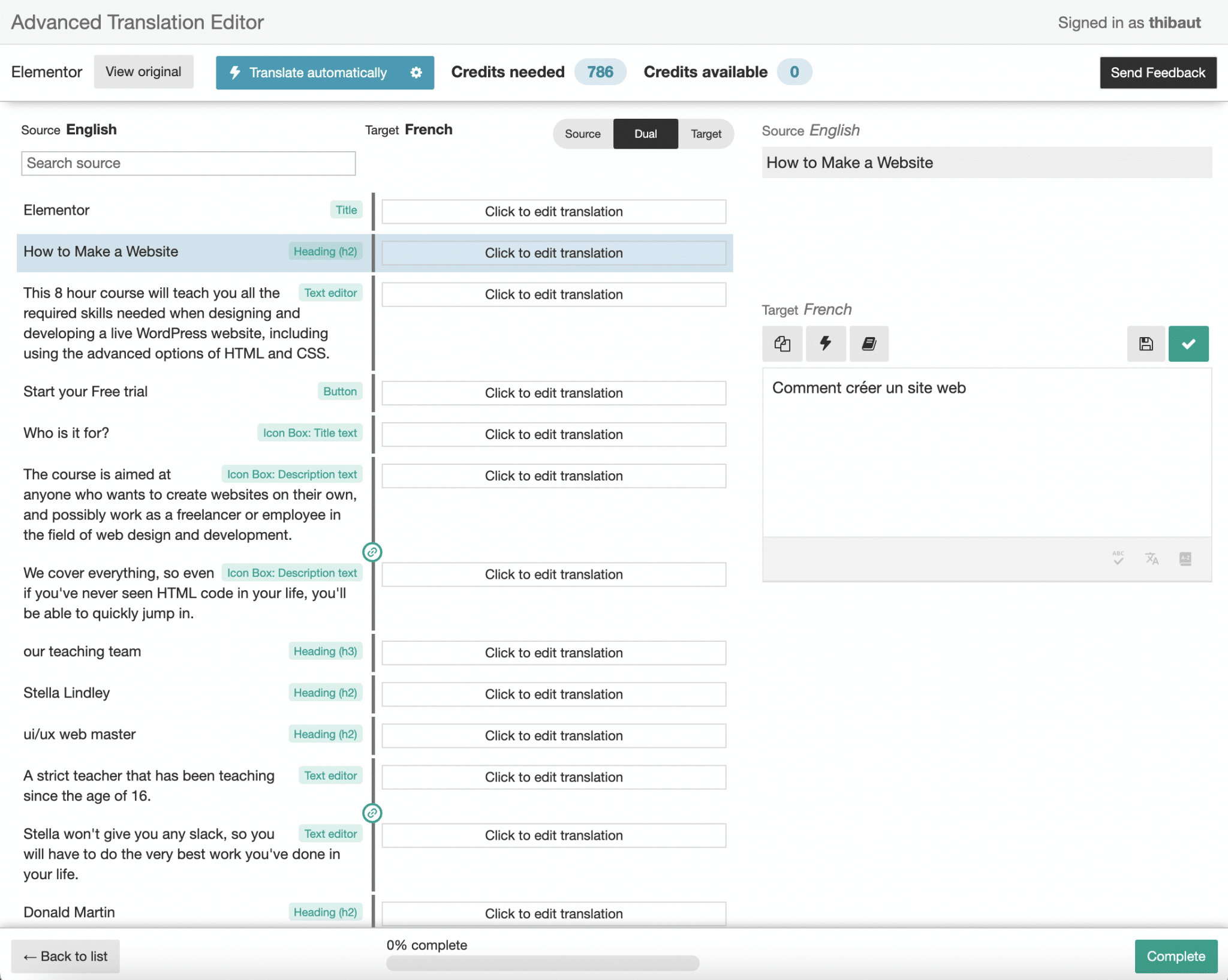
Dann leihe ich den erweiterten Übersetzungseditor von WPML aus (erinnern Sie sich?), Darin finde ich den gesamten Inhalt der Elementor-Vorlage (dann auf Englisch).
Ich muss nur jeden Textbereich manuell übersetzen (oder die automatische Übersetzung verwenden, wenn Sie dafür Credits haben):
Wenn Sie fertig sind, speichern Sie Ihren Fortschritt und finden Sie das automatisch angewendete Ergebnis auf Ihrer Seite auf Französisch.
WPML und Elementor, ist das alles gut für Sie? OK. In diesem Fall gehen wir zu einem anderen berühmten Plugin über: WooCommerce. Wenn Sie einen Online-Shop haben, verwenden Sie ihn wahrscheinlich (WooCommerce ist auf über 5 Millionen Websites aktiv).
Und wenn Sie Ihren Shop mehrsprachig gestalten möchten, müssen Sie Ihre mit WooCommerce generierten Seiten, Produkte und alle zugehörigen Elemente übersetzen.
Mal sehen, was WPML zu diesem Thema zu bieten hat.
WPML und WooCommerce
Um Ihren WooCommerce-Shop mehrsprachig und mehrwährungsfähig zu machen, hat WPML einen Trick: das WooCommerce Multilingual-Plugin, auf das Sie automatisch zugreifen können, indem Sie die Multilingual CMS-Lizenz oder die Multilingual Agency erwerben.
Damit WooCommerce Multilingual optimal funktioniert, legt WPML fest, dass Sie das Basis-Plugin installieren müssen, aber auch die Add-Ons „String Translation“ und „Translation Management“.
Vergessen Sie nicht, WooCommerce zu aktivieren (mindestens Version höher als 3.9).
Nachdem Sie das WPML E-Commerce-Plugin aktiviert haben, werden Sie angenehm überrascht sein, einen Konfigurationsassistenten zu finden, der Ihnen dabei hilft:
- Übersetzen Sie Ihre Shop-Seiten .
- Wählen Sie die zu übersetzenden Attribute aus .
- Bestimmen Sie, ob Sie mehrere Währungen benötigen .
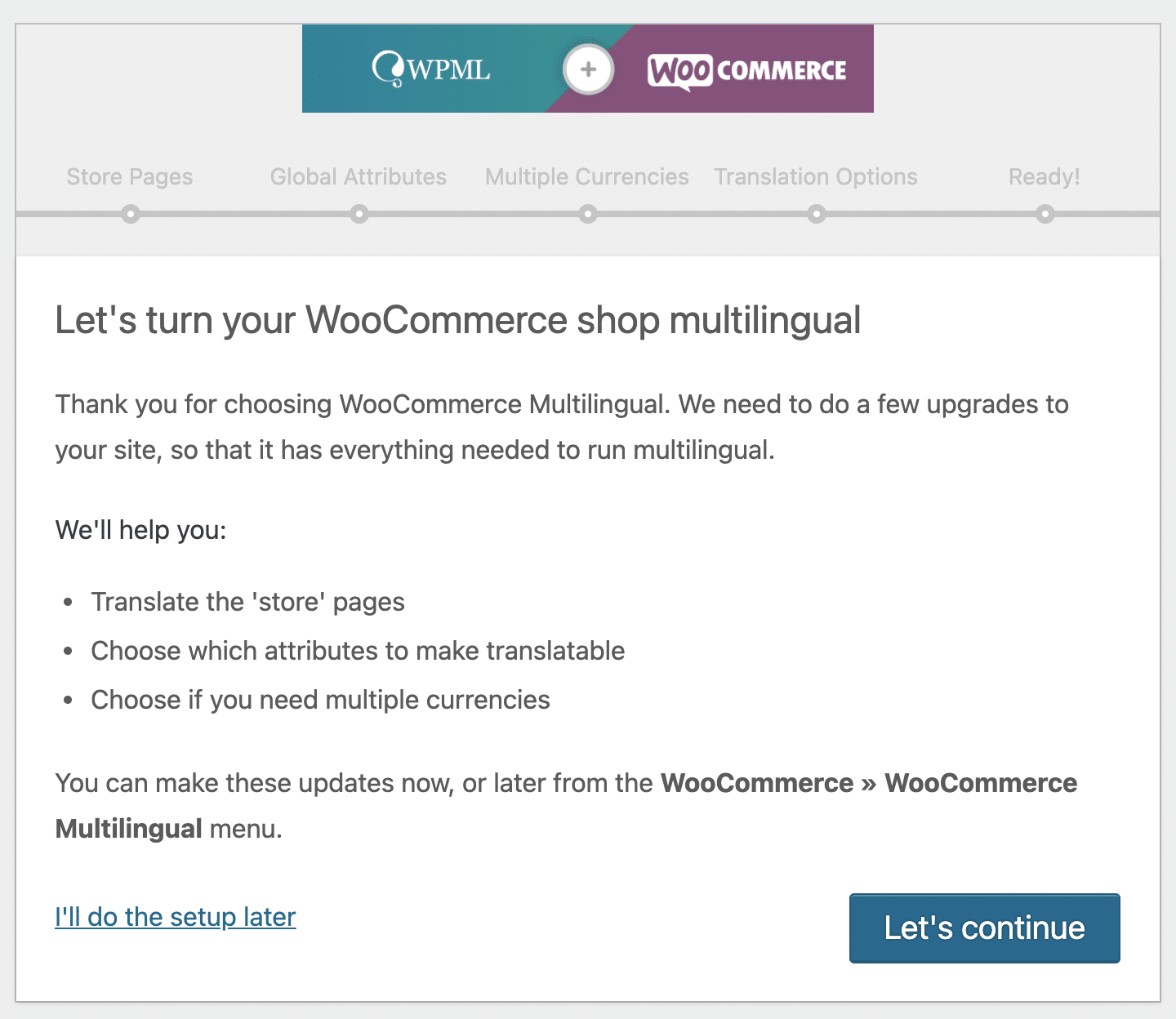
Kein schlechter Einstieg. Nach dieser anfänglichen Konfigurationsphase landen Sie auf der WooCommerce Multilingual-Einstellungsseite mit 8 Registerkarten.
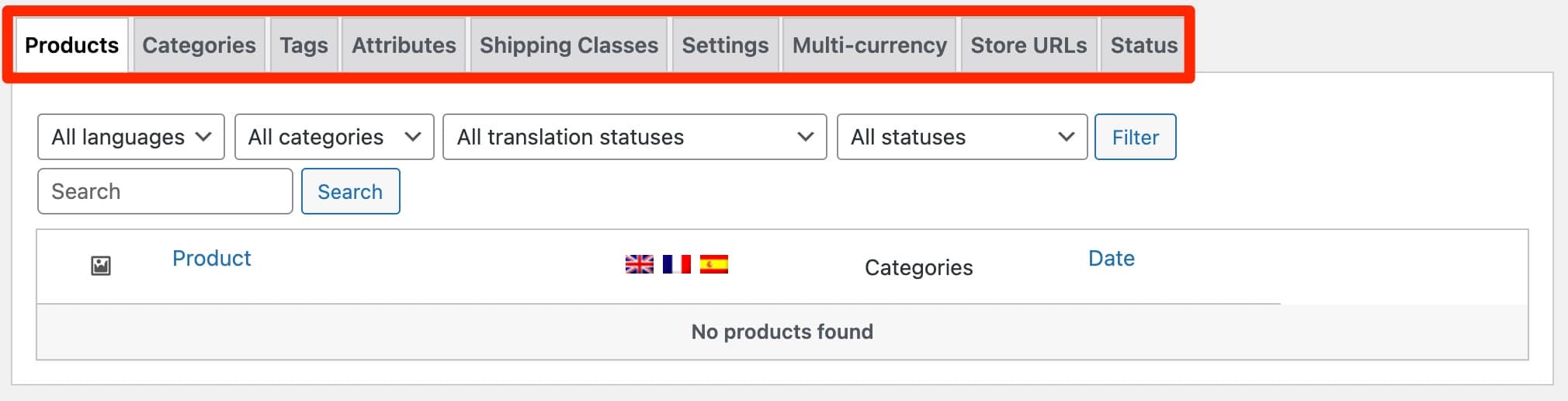
Von diesem Hub aus können Sie unter anderem:
- Übersetzen Sie Ihre Produkte .
- Übersetzen Sie Ihre Kategorien, Tags, Produktattribute und Versandklassen für die Zustellung .
- Aktivieren Sie den Mehrwährungsmodus .
- Übersetzen Sie alle Strings, die von WooCommerce verwendet werden, indem Sie verschiedene Arten von URLs erstellen .
Im Übrigen ermöglicht Ihnen WooCommerce Multilingual auch die Übersetzung nativer WooCommerce-E-Mails (z. B. im Zusammenhang mit einer neuen Bestellung, einer fehlgeschlagenen Bestellung usw.).
Beachten Sie schließlich, dass Ihre Seiten „Warenkorb“ und „Kasse“ korrekt und automatisch übersetzt werden sollten, wenn das von Ihnen verwendete Design und die Plugins in die Sprache Ihrer Website übersetzt sind. Wenn nicht, müssen Sie einige Anpassungen vornehmen, wie WPML hier erklärt.
Wir haben uns auf WooCommerce konzentriert, aber WPML bietet auch zusätzliche Add-Ons, die Ihnen helfen, ein Dutzend berühmter Plugins zu übersetzen, insbesondere solche, die sich der Erstellung von Kontaktformularen widmen (Gravity Forms, Contact Form 7, Ninja Forms, WPForms), wie Sie sehen können unter.

Dokumentation und Support
Wenn Sie diesen Artikel von Anfang an verfolgt haben, müssen Sie die vielfältigen Möglichkeiten erkannt haben, die WPML bietet. Mit diesem Plugin können Sie viele Dinge tun, mit dem Risiko, sich schnell zu verirren, insbesondere wenn Sie neu darin sind .
Um seinen Benutzern zu helfen, hat WPML eine sehr vollständige und gut illustrierte Dokumentation.
Um Ihnen aus dem Sumpf zu helfen, in dem Sie sich möglicherweise befinden, bietet WPML auch Tutorials und Fallstudien an.
Wenn Sie ein visueller Lerner sind, können Sie sich den YouTube-Kanal des Plugins ansehen, auf dem es etwa 60 zielgerichtete Videos gibt. Das folgende Beispiel zeigt Ihnen, wie Sie die SEO-Texte des Yoast SEO-Plugins übersetzen (z. B. Title- und Meta-Description-Tags, Breadcrumb usw.):
Wenn Sie immer noch in Schwierigkeiten sind, können Sie sich schließlich auf die Unterstützung von WPML verlassen. Das ist der Vorteil bei einem Premium-Plugin.
Ich hatte noch keine Gelegenheit, es zu testen, aber es soll schnell gehen. WPML garantiert „von Montag bis Freitag innerhalb von 12 Stunden auf Support-Anfragen zu antworten“.
Lassen Sie uns nun über den finanziellen Aspekt sprechen: Hat WPML ein gutes Preis-Leistungs-Verhältnis?
Wie viel kostet WPML?
Wie am Anfang dieses Artikels erwähnt, ist WPML nicht kostenlos! Das Plugin ist nur in der Premium-Version in Form von 3 Lizenzen verfügbar:
- Mehrsprachiger Blog ($39/Jahr)
- Mehrsprachiges CMS ($99/Jahr)
- Mehrsprachige Agentur (199 $/Jahr)
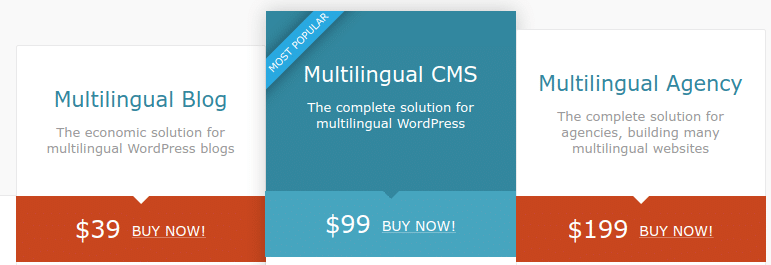
Um zu wissen, welche Version Sie auswählen sollten, berücksichtigen Sie die Funktionen, die Sie benötigen, und die Verwendung, die Sie von WPML machen möchten (auf wie vielen Websites möchten Sie es verwenden?).
Um Ihnen bei der Entscheidung zu helfen, hier einige Hinweise:
- Die mehrsprachige Blog-Lizenz hat die wenigsten Optionen . Es erlaubt Ihnen nicht, E-Commerce-Sites, benutzerdefinierte Felder, Widgets, Texte im Adminbereich von Themes und Plugins usw. zu übersetzen. Außerdem bietet es keine automatische Übersetzung und kann nur auf 1 Site verwendet werden. WPML gibt an, dass es für „einfachere Websites gedacht ist, die hauptsächlich ein WordPress-Blog sind“ , daher der Name der Lizenz.
- Die Lizenzen Multilingual CMS und Multilingual Agency beinhalten alle Optionen, die WPML bietet . Der Hauptunterschied besteht darin, wie Sie sie verwenden möchten. Mit der mehrsprachigen CMS-Lizenz sind Sie auf eine Installation auf bis zu 3 Sites beschränkt. Die Multilingual Agency License hingegen bietet eine unbegrenzte Nutzung. Schließlich variiert auch die Anzahl der kostenlosen Credits für die automatische Übersetzung von einfach bis doppelt (90.000 für die Multilingual CMS-Lizenz und 180.000 für die Multilingual Agency-Lizenz).
Jede Lizenz beinhaltet Support durch das WPML-Team, Updates des Plugins für ein Jahr und eine 30-tägige Geld-zurück-Garantie.
Die Verlängerung erfolgt zu einem niedrigeren Preis, mit einem Rabatt zwischen 10 und 50 US-Dollar, je nach Lizenz.
Beispielsweise kostet Sie die jährliche Verlängerung der mehrsprachigen CMS-Lizenz 74 $, verglichen mit 99 $ für den ersten Kauf.
Um eine erste Vorstellung zu bekommen, werfen Sie einen Blick auf die Preisgestaltung von WPML im Vergleich zu einigen seiner Konkurrenten:
- WPML vs. Polylang : Polylang bietet eine kostenlose Version seines Plugins an, die bereits gut mit Optionen ausgestattet ist. Die kostenpflichtigen Lizenzen reichen von 99 €/Jahr (dh ± 115 $/Jahr für die Nutzung an 1 Standort) bis 495 € (dh ± 573 $/Jahr für die Nutzung an 25 Standorten).
- WPML vs. MultilingualPress : MultilingualPress ist nur als Premium verfügbar. Die Angebote reichen von 99 $/Jahr (für maximal 3 Sprachen) bis 599 $/Jahr (für maximal 18 Sprachen).
Sind Sie daran interessiert, Ihre #WordPress in eine mehrsprachige Website zu verwandeln? WPMarmite präsentiert ein Plugin, um dies zu erreichen: #WPML. In diesem vollständigen Test werden Ihnen alle Einstellungen präsentiert, die Sie vornehmen müssen, um WPML wie ein Profi zu zähmen.
Unsere Meinung zu WPML
Jetzt ist es an der Zeit, Bilanz zu ziehen. In diesen Zeilen haben Sie WPML aus allen Blickwinkeln entdeckt und dank mehrerer praktischer Fälle gelernt, wie man es konfiguriert.
Was ist am Ende von diesem Plugin zu halten? Sollten Sie es für Ihre zukünftigen Projekte verwenden?
Als Pionier auf dem mehrsprachigen Plugin-Markt hat sich WPML im Laufe der Zeit als erste Wahl für WordPress-Benutzer etabliert: Über eine Million Menschen verwenden es.
In der Anwendung würde ich sagen, dass der Hauptvorteil von WPML in den sehr breiten Einstellungsmöglichkeiten liegt, die es bietet . Natürlich können Sie alles damit machen, solange Sie mit seiner mehrsprachigen CMS-Lizenz beginnen.
Das ist sowohl sehr interessant als auch verwirrend. Ich kann Ihnen sagen: Ich hatte ein bisschen Probleme, als ich mich mit den Einstellungen befasste.
Es ist für einen Anfänger nicht einfach, den Dreh raus zu bekommen, besonders wenn man es mit einem seiner Konkurrenten vergleicht: Polylang. Meiner Meinung nach ist dies ein ernsthaftes Hindernis für die Verwendung.
Der andere Nachteil ist der „massive“ Aspekt des Plugins. WPML enthält viele Funktionen und Code, Code, dessen Ausführung Zeit benötigt.
Bei der Einrichtung des Plugins müssen Sie daher darauf achten, nur die Komponenten zu installieren, die Sie benötigen, was das Plugin dank seines modularen Aspekts zulässt.
Zu Ihrer Information bietet WPML auch eine 12-monatige Leistungsgarantie: Wenn Ihre Website aufgrund von WPML auf Leistungsprobleme stößt, erstattet Ihnen das Plugin-Team eine Rückerstattung, wenn sie diese nicht beheben können.
Möchten Sie sehen, wie eine Website mit WPML aussieht? Schauen Sie sich die Auswahl von BeautifulPress an.
Zusammenfassend lässt sich sagen, dass ich, wenn ich ein mehrsprachiges Plugin wählen müsste, lieber Polylang (Freemium) wählen würde, das einfacher und technisch besser aufgebaut ist (denken Sie daran, dass WPML bei seiner Einführung nicht wie Polylang heute gebaut werden konnte, weil benutzerdefinierte Taxonomien gab es noch nicht), auch wenn es stimmt, dass seine Premium-Angebote höher sind als die von WPML vorgeschlagenen.
Laden Sie das WPML-Plugin herunter:
Vielleicht sind Sie aber auch ganz anderer Meinung. Sind Sie ein starker Befürworter von WPML? Oder im Gegenteil, Sie können es nicht ertragen? Erzähl uns alles darüber in den Kommentaren.