
WPML, test ultime du plugin pour rendre WordPress multilingue
Publié: 2021-11-04"Le plugin multilingue WordPress." C'est ainsi que WPML est présenté sur la page d'accueil de son site.
Si vous souhaitez traduire votre site dans différentes langues, vous devriez parier dessus. C'est l'historique, sur le marché depuis la fin des années 2000, alors que WordPress n'avait même pas encore lancé sa version 3.0.

L' ultra-populaire , avec plus d'un million d'utilisateurs dans le monde , ce qui représente pas mal de monde.
Alors oui, WPML est le plugin multilingue incontournable de l'écosystème WordPress. Mais est-ce LE plugin à adopter sur votre site ? C'est ce que vous découvrirez dans ce test détaillé d'un plugin qui fait parler de lui.
Aperçu
- Qu'est-ce que WPML ?
- Comment installer WPML sur WordPress ?
- Paramètres liés aux langues
- Comment traduire un article ou une page dans une autre langue ?
- Comment traduire les autres éléments de votre site ?
- Comment WPML s'intègre-t-il aux constructeurs de pages ?
- WPML et WooCommerce
- Documentation et assistance
- Combien coûte WPML ?
- Notre avis sur WPML
Cet article a été écrit à l'aide de la version 4.5 de WPML, publiée en octobre 2021.

Qu'est-ce que WPML ?
WPML est un plugin premium qui "fait fonctionner WordPress en plusieurs langues" , comme indiqué sur sa page À propos. Plus précisément, il est indiqué que le plugin "permet aux auteurs d'écrire du contenu dans différentes langues et de traduire le contenu. Il comprend également des fonctionnalités avancées pour la gestion de la traduction et une interface pour la traduction professionnelle de contenu. "
Lancé en 2007, WPML est le « grand patron » des plugins multilingues sur WordPress, en nombre d'utilisateurs. Selon les chiffres qu'il rapporte, WPML est utilisé sur environ un million de sites, ce qui en fait le plus populaire du marché.
En comparaison, son principal concurrent, Polylang, revendique plus de 600 000 installations actives pour son plugin.
Derrière WPML se trouve la société OnTheGoSystems, qui propose également d'autres outils tels que :
- Toolset , qui vous permet d'ajouter des types de publication, des champs et des taxonomies personnalisés à votre site WordPress.
- IcanLocalize : un service de traduction professionnel.
Les avantages de WPML
Si WPML a su se tailler une bonne part du gâteau depuis plus d'une décennie, c'est parce qu'il concentre pas mal d'atouts, mis en avant sur sa page d'accueil :
- Il vous permet de traduire tous les éléments de votre site : articles, pages, types d'articles personnalisés, menus, widgets. Sans oublier les textes de vos plugins et votre thème.
- Il est compatible avec de nombreux thèmes et plugins célèbres : Yoast SEO, Elementor, Divi, Gravity Forms, WooCommerce.
- Il vous aide à optimiser votre site pour le référencement multilingue .
- Il vous permet de traduire le contenu de votre boutique en ligne créée avec WooCommerce .
- Son support (assistance aux utilisateurs) est censé être très réactif .
Si WPML a bonne réputation auprès de ses utilisateurs, il suscite des réactions plutôt mitigées de la part de la communauté des développeurs et techniciens WordPress expérimentés.
Un exemple? L'agence française Whodunit, spécialiste de WordPress, a qualifié WPML d' « impasse technologique » dans un article publié sur son blog. Ils lui reprochent – à juste titre – d'être obsolète, car il ajoute ses propres tables à votre base de données, plutôt que de s'appuyer sur les taxonomies WordPress pour gérer le multilinguisme.
Bien que cela soit maintenant obsolète, c'était la bonne solution lorsque WPML a été lancé, car les taxonomies personnalisées n'existaient pas encore. Changer de système du jour au lendemain n'est pas simple, surtout avec plus d'un million d'utilisateurs…
L'équipe WPML nous a également indiqué que la création de tables dédiées (18 pour le Core du plugin, pour mémoire) signifiait que les autres tables n'étaient pas encombrées, tout en ayant le moins d'impact sur la vitesse de chargement.
Voilà pour le côté technique des choses, avec ce qui se passe dans les coulisses, pour ainsi dire.
Mais vous, vous voulez sûrement voir la vitrine : les fonctionnalités de WPML. Afin de commencer à vous faire votre propre opinion sur ce plugin, vérifions ses paramètres et d'autres options.
Pour tout comprendre sur le multilinguisme et WordPress, jetez un œil à notre article sur le sujet. Vous découvrirez les bonnes pratiques et la gestion des langues sur votre CMS préféré .
Comment installer WPML sur WordPress ?
Comment fonctionne ce plugin multilingue ?
Avant de télécharger le plugin sur votre compte WPML.org, puis de l'activer sur votre site WordPress, il est utile d'expliquer le fonctionnement assez singulier de WPML.
Sur la page de téléchargement de votre compte, vous aurez accès à 14 plugins. WPML vous recommande d'en installer quatre (et pas un seul, attention), dont "tout site multilingue a besoin" , pour reprendre ses mots :
- WPML Multilingual CMS : c'est le plugin de base, le Core de WPML.
- Traduction de chaînes : pour traduire les chaînes de traduction de votre site, c'est-à-dire « les textes qui ne sont pas dans les publications, les pages ou la taxonomie », dit WMPL (ex : slogan du site, titres des widgets, etc.).
- Gestion des traductions : ce module vous aide à gérer vos traductions et vous permet de travailler avec une équipe de traducteurs ou de services de traduction.
Depuis la sortie de la version 4.5 de WPML en octobre 2021, ce module a été intégré au cœur de WPML, à l'intérieur du plugin WPML Multilingual CMS. Vous n'avez donc plus besoin de l'activer. - Media Translation : pour « choisir des images et d'autres médias pour le contenu traduit ».
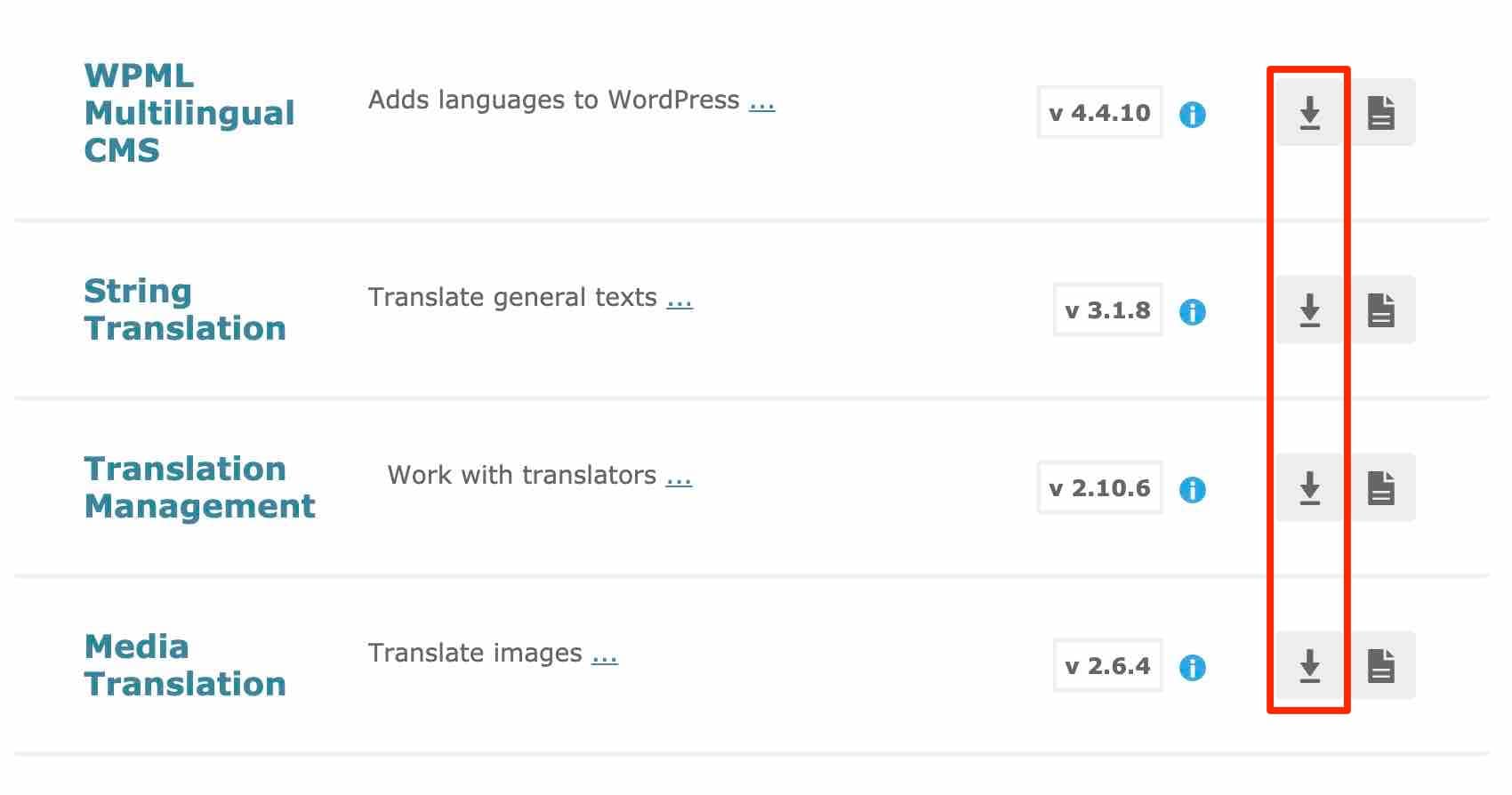
Si les plugins ci-dessus sont automatiquement présents dans les Licences « CMS Multilingue » et « Agence Multilingue » de WMPL, ce n'est pas le cas pour la Licence « Blog Multilingue ». Par exemple, la licence « Multilingual Blog » ne donne pas accès au module « String Translation » et le module « Translation Management » n'est pas inclus dans le plugin de base (WPML Multilingual CMS).
Est-ce que tout est clair pour vous ? Dans ce cas, activez les trois plugins – pas besoin de Translation Management si vous utilisez WPML 4.5 au moins – sur votre administration WordPress.
Un assistant de configuration en 6 étapes
Lorsque c'est fait, un assistant vous aidera à configurer les premiers paramètres, que nous verrons étape par étape, juste en dessous.

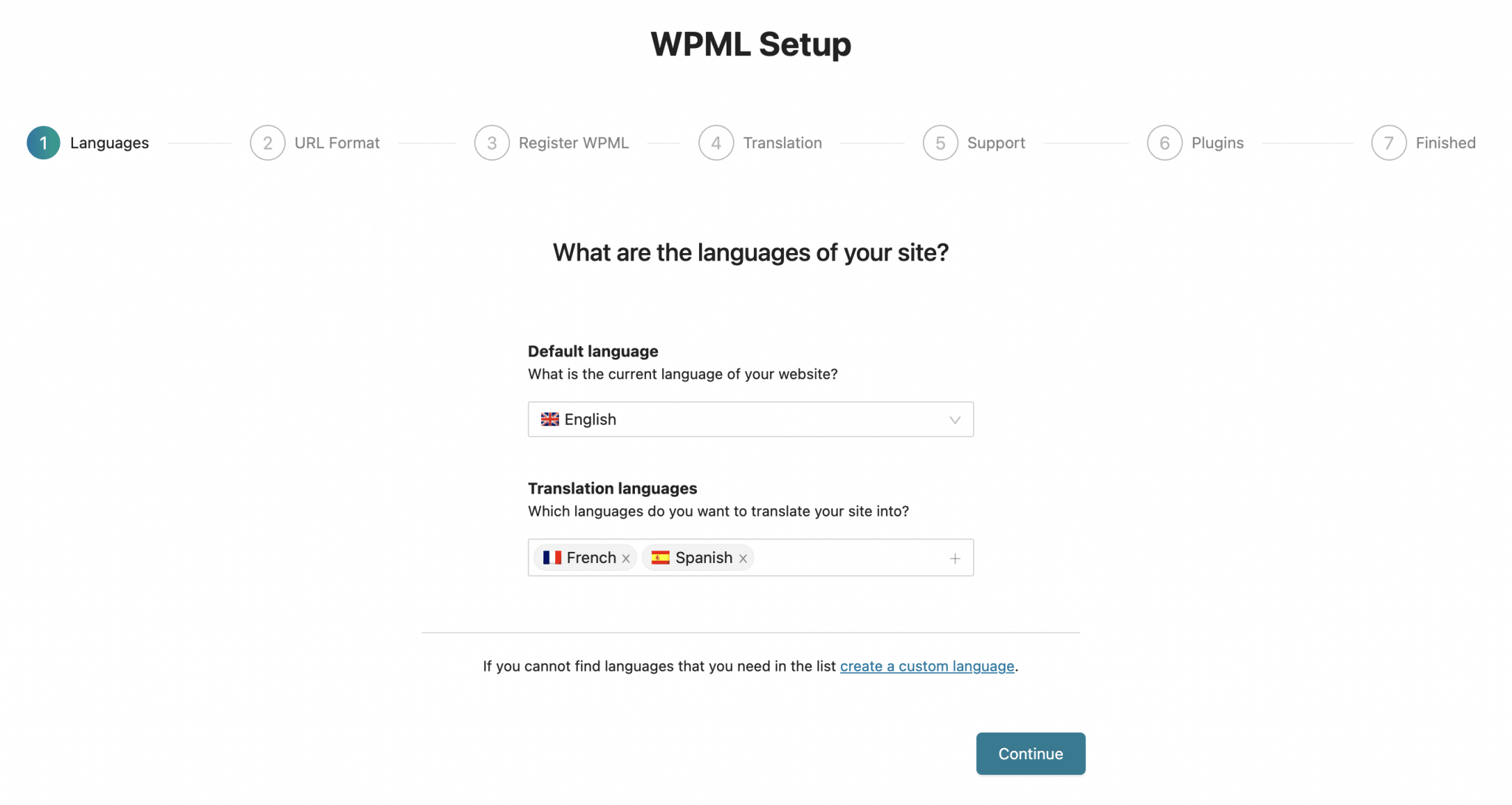
Étape 1 : Choisissez les langues de votre site
Tout d'abord, vous devez choisir la langue par défaut de votre site et les langues dans lesquelles vous souhaitez le traduire.
Le choix ne manque pas, avec une soixantaine de langues disponibles , de l'anglais à l'espagnol, en passant par le gallois et le quechua.
WPML donne également accès aux langues régionales, telles que le catalan et le galicien.
Si vos choix ne sont pas encore finalisés, vous pourrez bien entendu ajouter ou supprimer une langue ultérieurement.
Pour les besoins de ce test, j'ai choisi de traduire mon site en français et en espagnol.
Étape 2 : sélectionnez le format de l'URL
WPML vous offre le choix entre 3 possibilités :
- Différentes langues dans les répertoires . Par exemple :
mysite.com/en/pour l'anglais etmysite.com/fr/pour le français. - Un domaine différent par langue . Par exemple :
mysite.compour la version anglaise etmysite.frpour la version française. - Nom de la langue ajouté en tant que paramètre . Par exemple,
mysite.com?lang=enpour l'anglais.
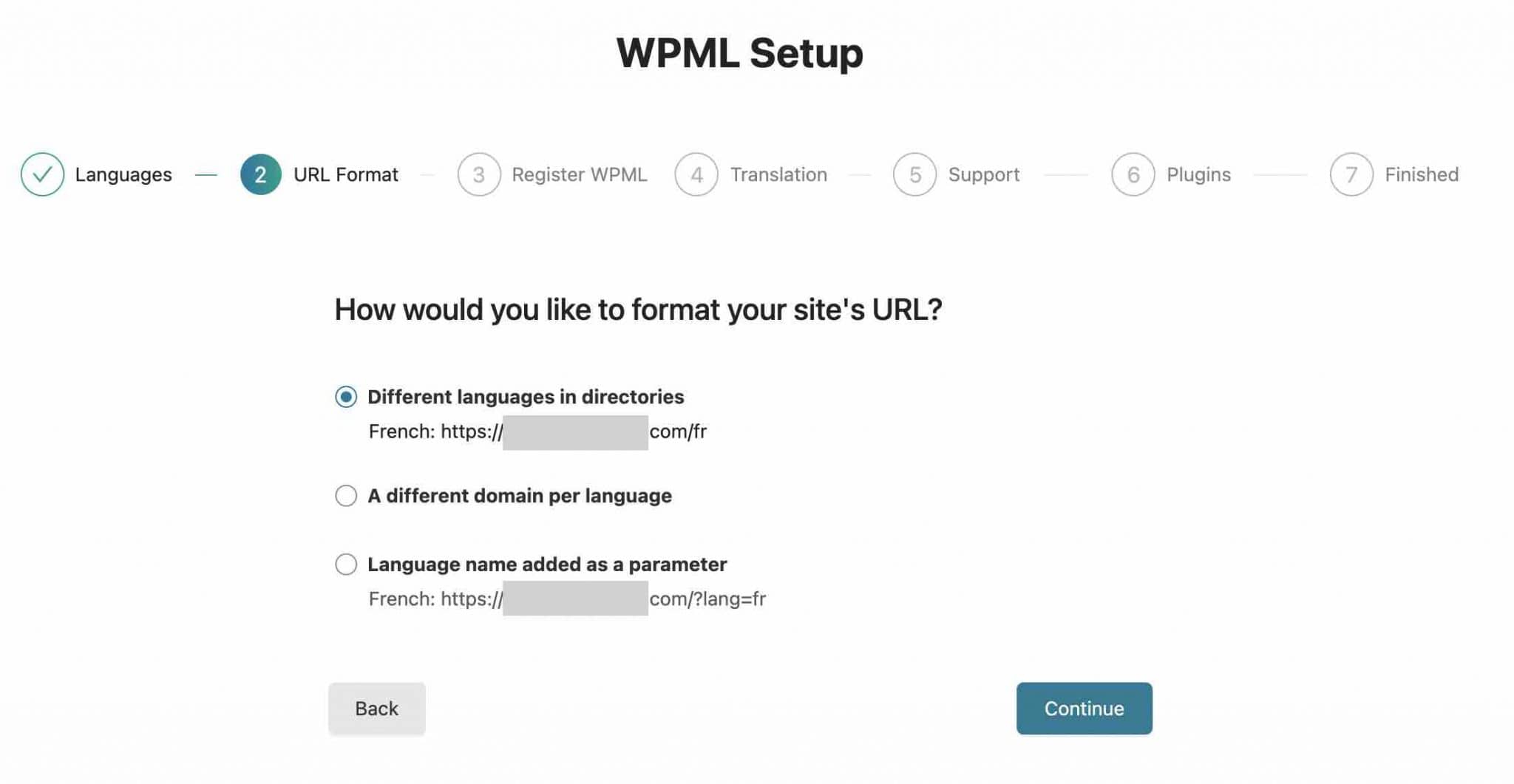
Le choix d'une structure particulière dépend de votre projet et de vos besoins. Pour la version anglaise de WPMarmite, qui est présentée sous ce format https://wpmarmite.com/en/ Alex a choisi par exemple de commencer par une structure d'URL déterminée par le nom du répertoire, en gardant le nom de domaine principal avec un slash de langue.
Vous voulez en savoir plus sur le SEO multilingue ? Découvrez les conseils d'experts et les meilleures pratiques pour optimiser votre site dans cet article.
Si vous choisissez l'option "Une langue différente dans les répertoires", WPML indique que pour que cela fonctionne, "la structure des permaliens de votre site doit être différente de celle par défaut" (mais c'est probablement un paramètre que vous aurez déjà défini).
Dans ce cas, nous vous recommandons d'utiliser le paramètre "Nom de la publication" dans Paramètres > Permaliens .
Soyez prudent si vous choisissez de changer la structure de vos permaliens. L'idée est de le faire dès que vous installez WordPress. Si vous le faites par la suite, vous devrez rediriger votre contenu car les URL de votre contenu auront changé de format, ce qui entraînera des erreurs 404 pour vos visiteurs. Pour savoir comment procéder, consultez notre ressource dédiée.
Étape 3 : Enregistrez WPML
Il est maintenant temps d'enregistrer votre clé de licence WPML, prérequis nécessaire pour recevoir les mises à jour automatiques du plugin, ce qui est toujours une bonne idée, notamment pour des raisons de sécurité.

Étape 4 : Choisissez un mode de traduction
Dans la 4ème étape, vous devez d'abord choisir comment vous allez traduire votre site :
- Soit tout le contenu de votre site sera traduit automatiquement.
- Soit vous traduisez le contenu de votre choix, au cas par cas, si vous n'avez pas besoin de traduire tout votre site.
Ensuite, vous pouvez sélectionner qui traduira le contenu : vous, un utilisateur qui agit en tant que traducteur ou un service de traduction professionnel.
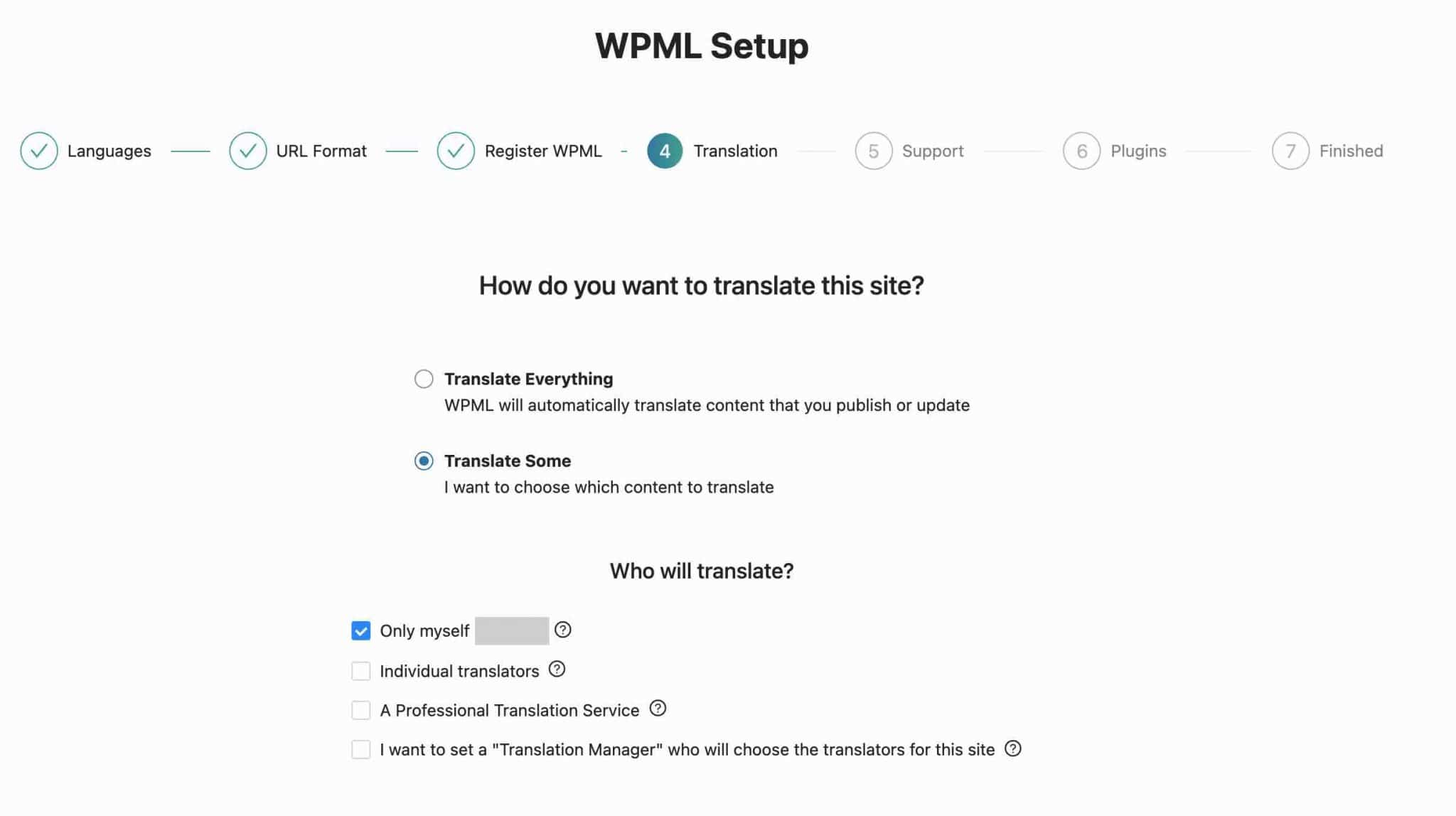
Bien sûr, vos choix ne sont pas définitifs à ce stade. Vous pouvez tout modifier comme vous le souhaitez par la suite, dans les paramètres WPML. Si vous hésitez, laissez la configuration par défaut.
Étape 5 : Mettre en place un support technique
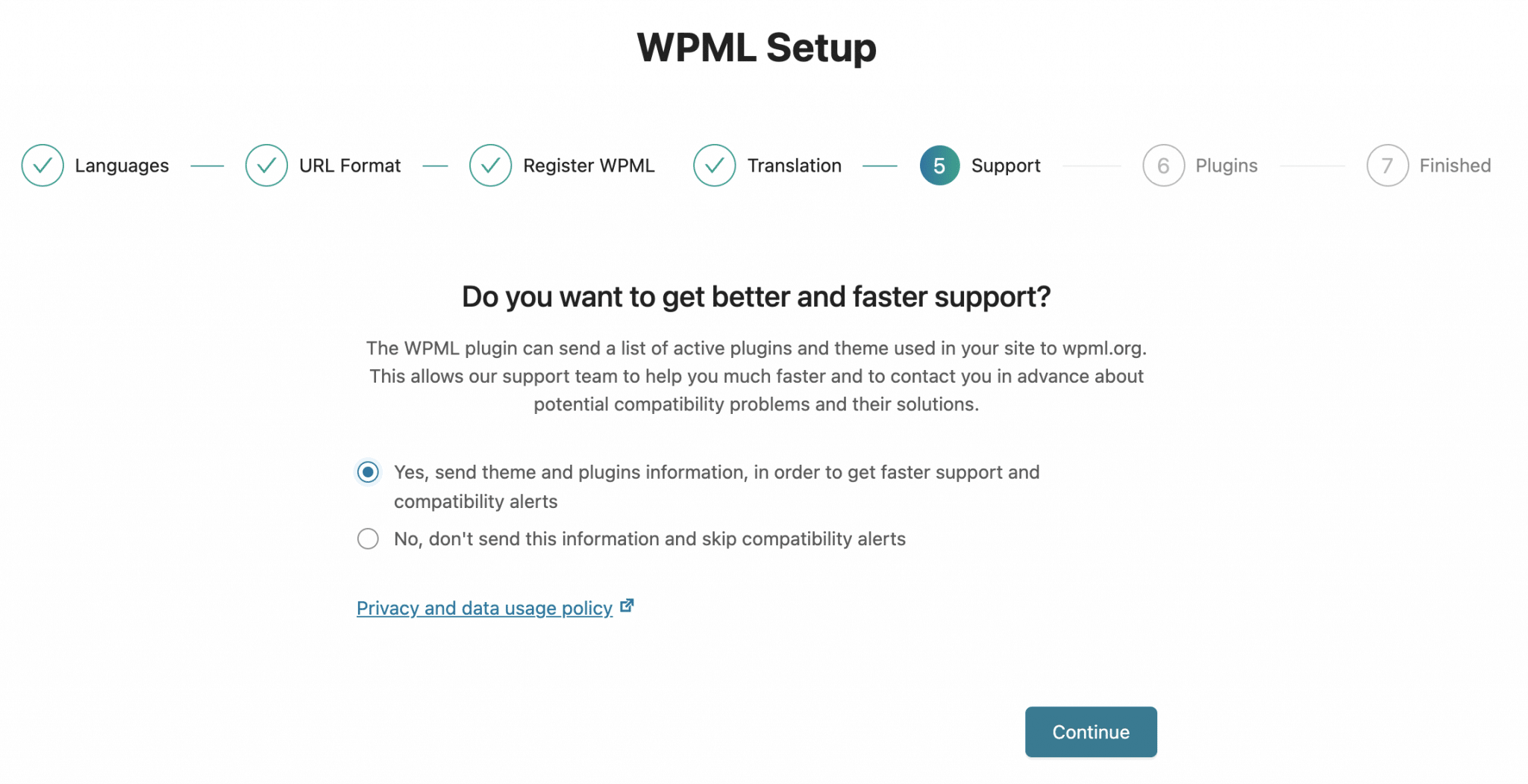
WPML vous demande maintenant de définir si vous souhaitez "envoyer une liste des plugins et thèmes actifs utilisés dans votre site" afin de "vous aider beaucoup plus rapidement" , "sur d'éventuels problèmes de compatibilité" .
Cela peut être utile pour que vous puissiez cocher la case, si vous la trouvez pertinente.
Étape 6 : Activez tous les modules complémentaires WPML
Enfin, WPML vous recommande d'activer certains de ses add-ons pour "traduire des chaînes, des médias, des textes d'administration et plus encore" .
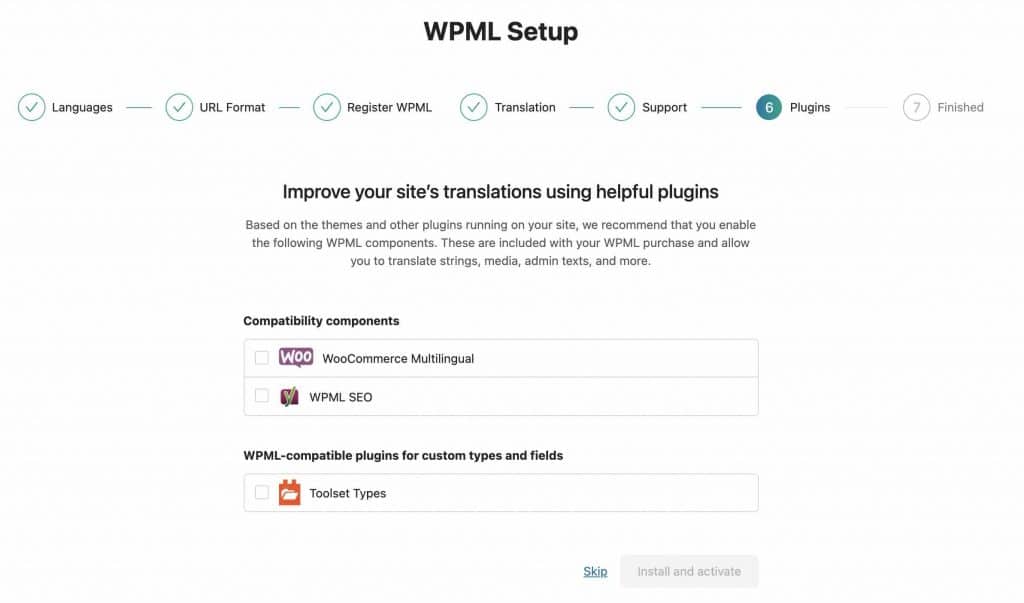
Ceux-ci incluent Toolset, son plugin maison que j'ai mentionné au début de l'article.
Lorsque vous avez terminé votre travail, WPML vous redirige vers le sous-menu « Gestion des traductions » de votre interface d'administration WordPress.
C'est ici que vous pouvez commencer vos premiers travaux de traduction . D'autres sous-menus sont également présents dans la barre latérale, à gauche de votre interface d'administration (leur nombre dépend aussi des modules WPML que vous avez installés, il peut donc être différent pour vous). Voici un petit tour d'horizon d'eux, juste en dessous.

Présentation du menu WPML
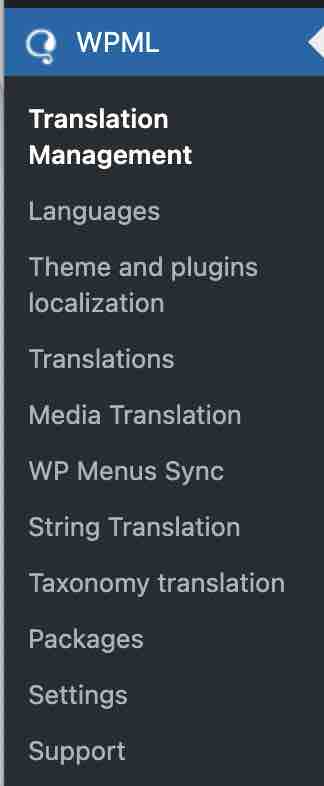
Le menu WPML est composé de 11 sous-menus :
- « Gestion de la traduction » : offre un tableau de bord pour vous aider à collaborer avec une équipe de traducteurs ou des services de traduction. Vous pouvez envoyer du contenu à traduire et vérifier l'avancement des tâches en cours.
- « Langues » est le plus complet. C'est là que vous effectuerez la plupart de vos réglages, tels que le choix des langues du site, le sélecteur de langue ou le format d'URL.
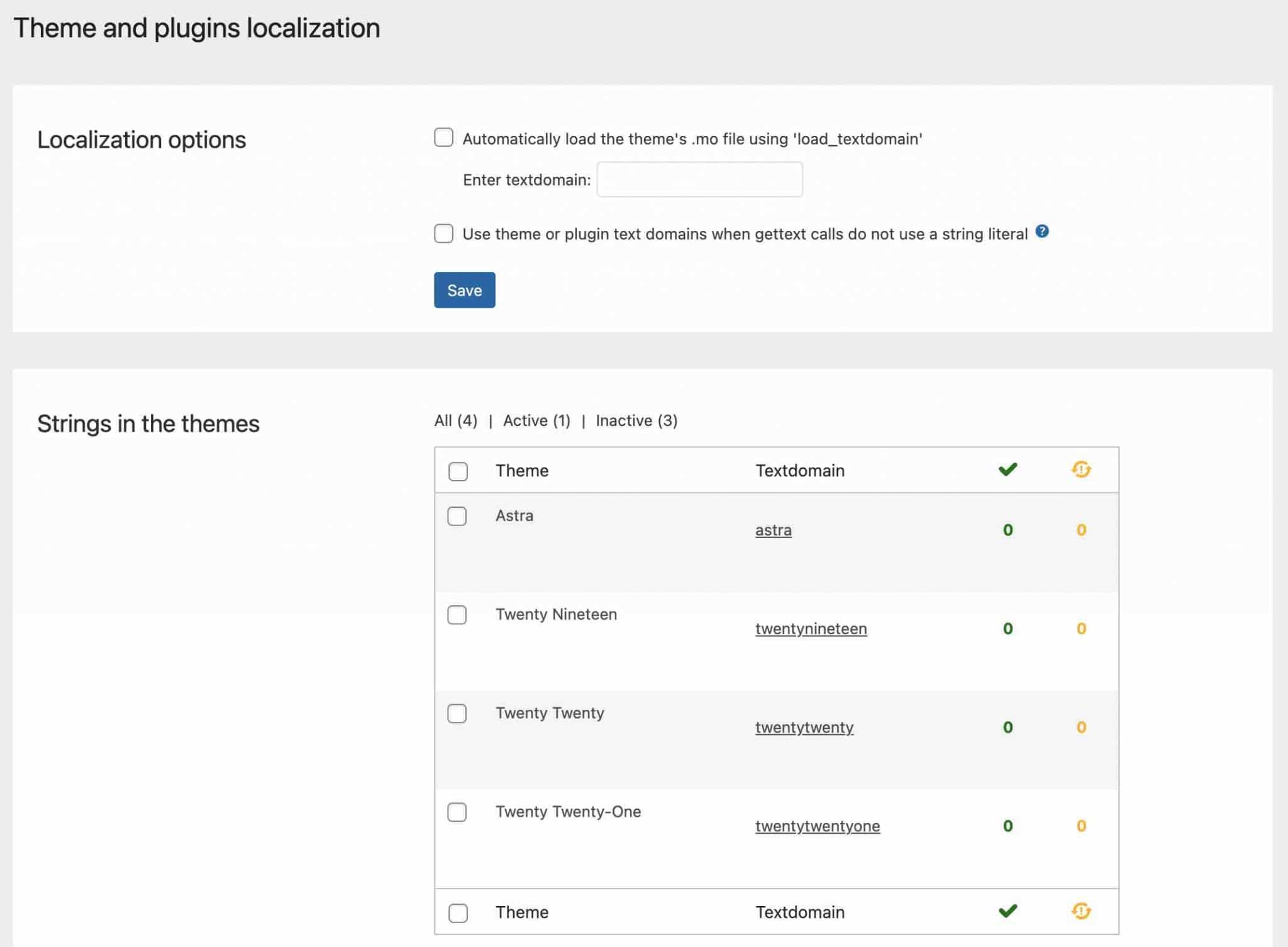
- « Localisation des thèmes et des plugins » : répertorie les chaînes (contenu) détectées par WPML dans vos thèmes et plugins.
- « Traductions » : répertorie vos traductions en attente.
- « Media Translation » : permet d'utiliser la Médiathèque WordPress dans différentes langues. Vous pouvez contrôler quelles images seront affichées pour chaque langue.
- « Synchronisation des menus WP » : est l'endroit où vous pouvez synchroniser la structure du menu de la langue par défaut vers les langues secondaires.
- « String Translation » : vous aidera à traduire les chaînes de l'interface directement depuis WordPress, sans avoir à utiliser de fichiers
.mo. - « Traduction de taxonomie » : ce sous-menu vous permettra de traduire vos taxonomies (ex. catégories, tags).
- « Packages » : vous trouverez ici les chaînes générées lors de la traduction d'une page avec un page builder.
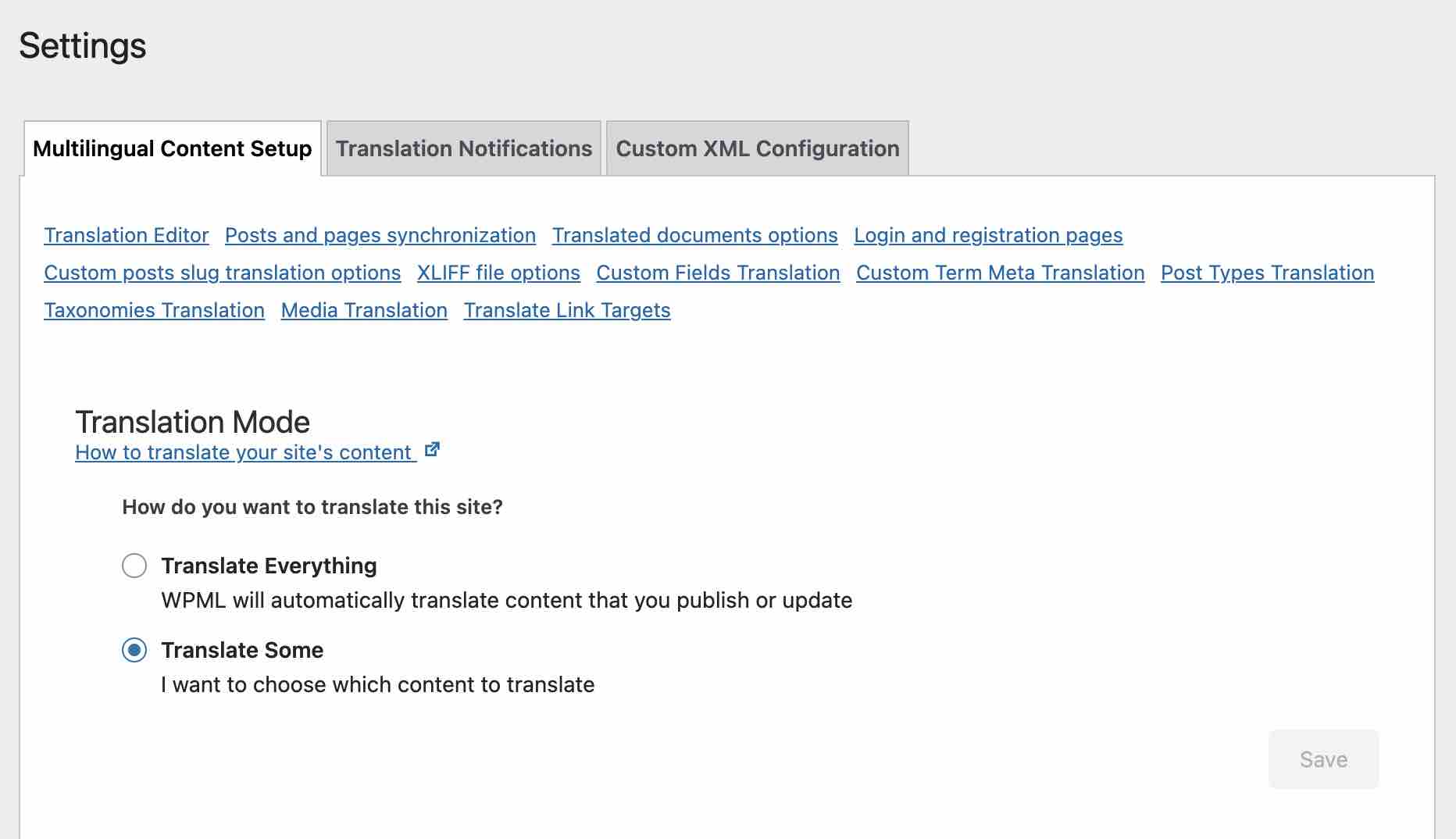
- « Paramètres » : permet de configurer les paramètres de base à l'aide de cases à cocher. Par exemple, vous pouvez définir ici comment traduire les publications et les pages, choisir les options de synchronisation des publications et des pages, etc.
- « Support » : affiche des informations sur votre configuration WPML et WordPress, ainsi que des liens vers le support technique.
Que pouvons-nous dire, jusqu'à présent? Comme vous pouvez le voir, de nombreux paramètres sont présentés. Même si tout est relativement clair, l'interface reste encombrée quand on la voit.
Pour vous aider à vous y retrouver, je détaillerai plusieurs paramètres de base dans de petits tutoriels étape par étape.
Paramètres liés aux langues
Comment ajouter et modifier une langue ?
Lors de la phase de configuration du plugin, vous avez normalement ajouté une ou plusieurs langues à traduire. Si vous changez d'avis, rendez-vous dans le menu WPML > Langues ou le lien « Langues du site » pour ajouter ou supprimer une langue.
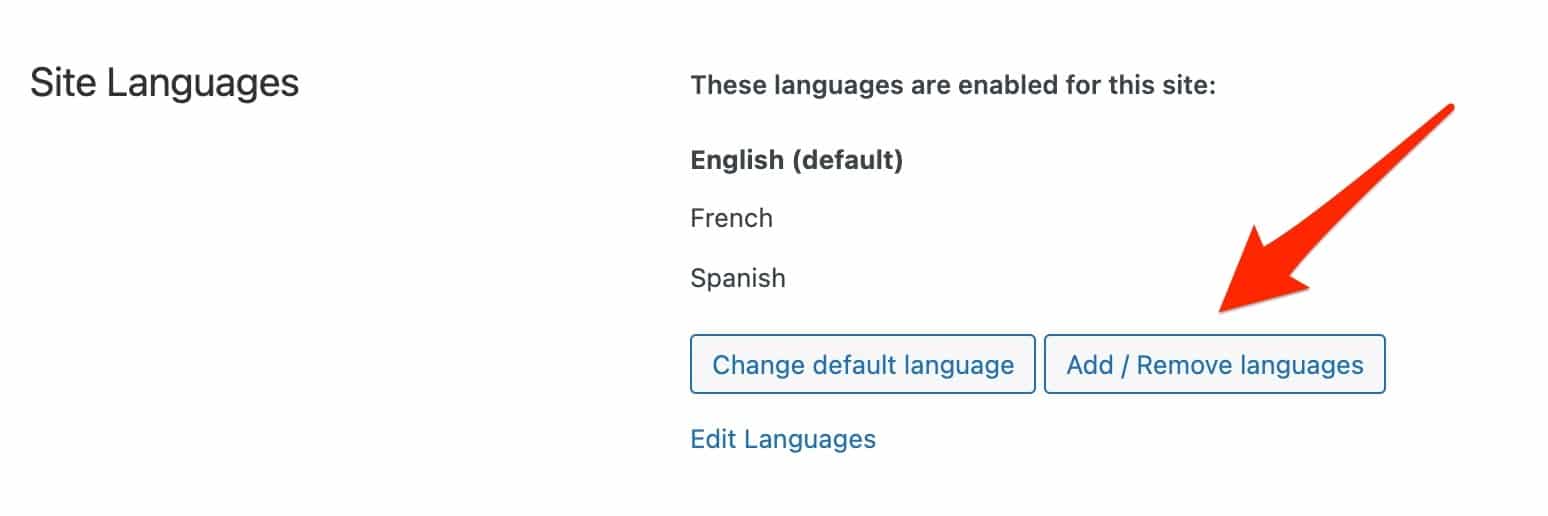
En cliquant sur le bouton « Ajouter/Supprimer des langues », vous aurez accès à la soixantaine de langues par défaut proposées par WPML.
Si la langue de votre choix n'y figure pas, vous pouvez l'ajouter manuellement en cliquant sur "Modifier les langues". Choisissez « Ajouter une langue » en bas à droite, puis renseignez les informations demandées.
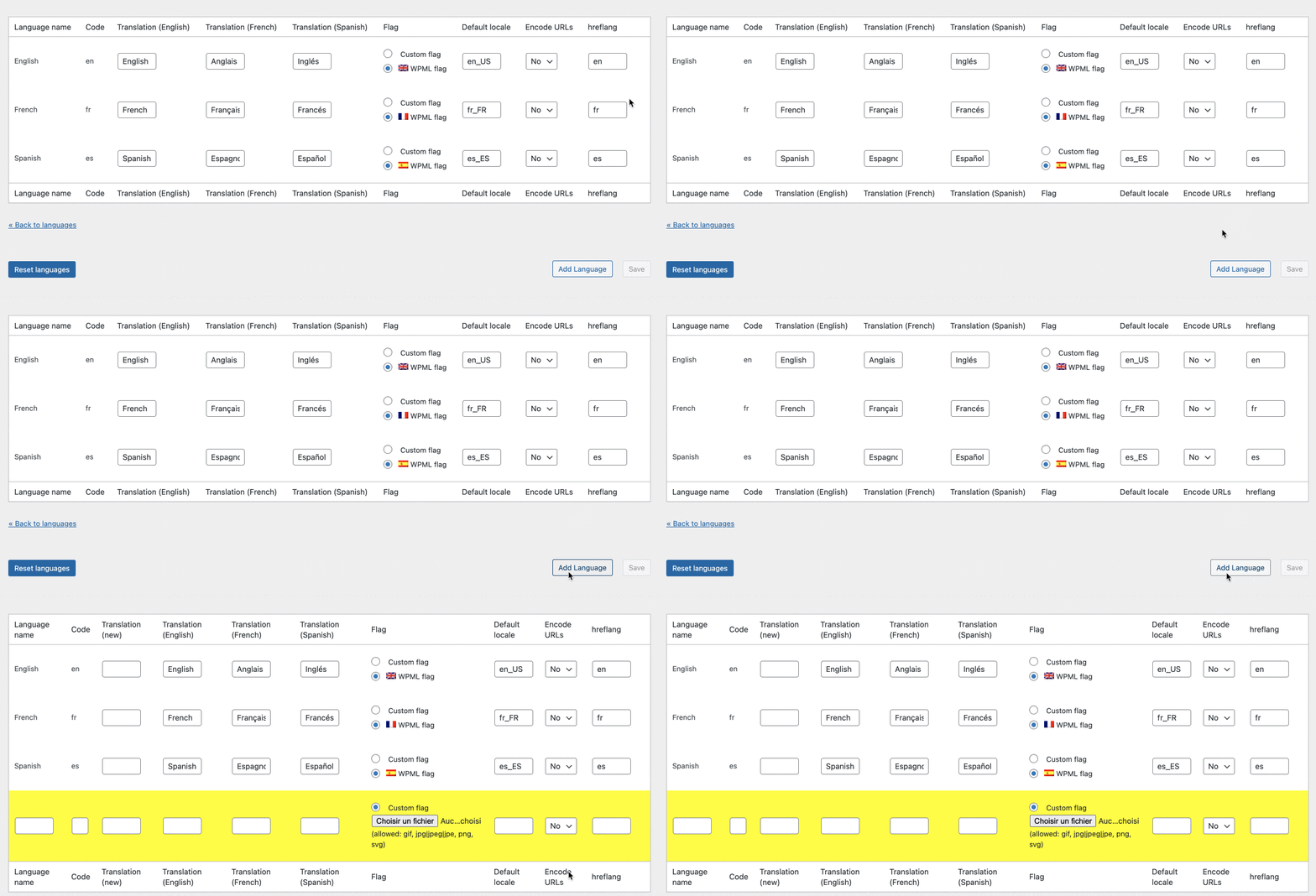
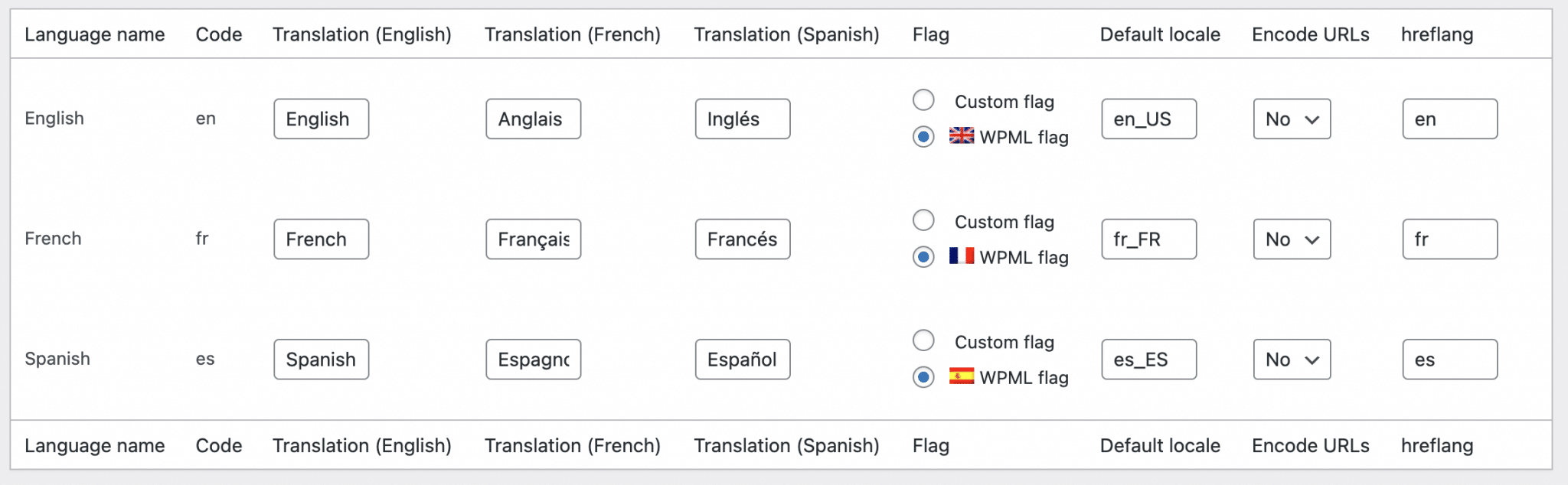
Parmi eux, vous verrez que vous pouvez agir sur plusieurs paramètres :
- Le code , c'est-à-dire une valeur qui identifie la langue. Par exemple, « en » pour l'anglais et « fr » pour le français.
- La traduction , c'est-à-dire comment le nom de la langue apparaîtra à vos visiteurs.
- Le flag , vous pouvez ajouter un flag personnalisé ou utiliser celui proposé par défaut par WPML.
- Les paramètres régionaux de la langue .
- L'encodage URL . Je vous conseille de laisser le paramètre par défaut "Non", comme recommandé par WPML si vous n'êtes pas sûr de cela.
-
hreflang: le code requis par Google pour une langue particulière. Laissez les paramètres de langue par défaut proposés par WPML.
Comment ajouter un sélecteur de langue ?
Maintenant, comment permettre à vos visiteurs de choisir facilement la langue de leur choix sur votre site ? Réponse : en leur fournissant un sélecteur de langue.
Pour ce faire, accédez à WPML > Langues > Options du sélecteur de langue . Tu peux:
- Choisissez l'ordre d'apparition des langues par simple glisser-déposer .
- Cachez la langue ou redirigez vers la page d'accueil de la langue qui a des traductions manquantes.
- Ajoutez du code CSS pour modifier l'apparence visuelle du sélecteur.
Les options que vous définissez ici seront appliquées à tous les sélecteurs de langue que vous ajoutez.
Si vous ne connaissez pas CSS, ne vous inquiétez pas ! WPML vous permet de créer votre propre sélecteur de langue personnalisé, via le menu du même nom.
Si vous choisissez d'utiliser des drapeaux dans votre sélecteur de langue, vous pourrez jouer avec leur apparence visuelle sans codage, en saisissant leur hauteur et leur largeur en pixels, mais surtout en changeant leurs couleurs (fond, bordure, police).
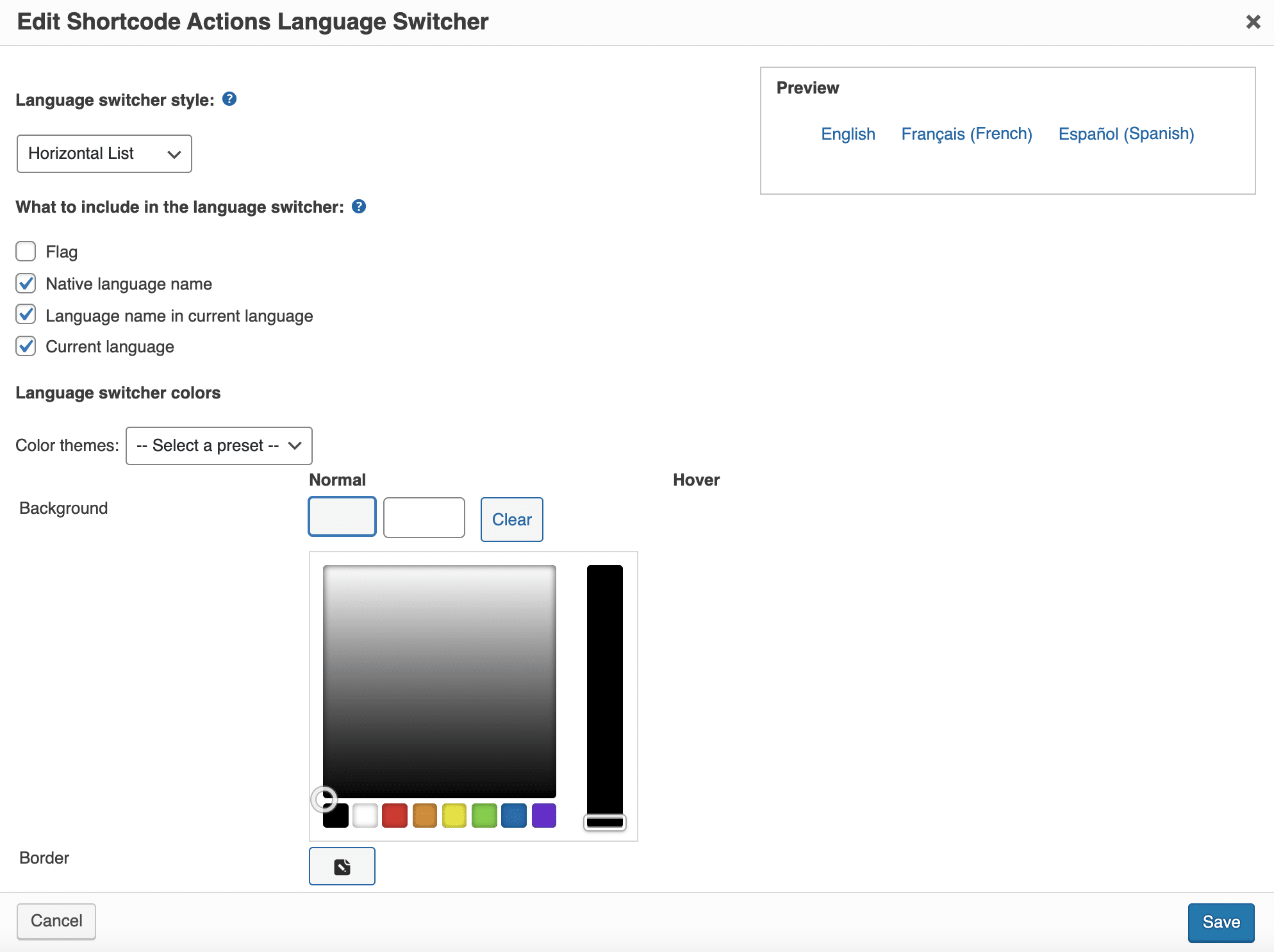
Utiliser des drapeaux est souvent un premier réflexe naturel. Cependant, dans la pratique, l'affichage des drapeaux n'est pas nécessairement une bonne pratique. En effet, on peut penser qu'un Brésilien ne cliquera pas forcément sur un drapeau portugais. Il est préférable de simplement cliquer sur le nom de la langue.
Les différents types de sélecteurs de langue
Par défaut, WPML vous propose d'ajouter un sélecteur de langue à 4 endroits différents :
- Dans un menu .
- Dans une zone de widget .
- Dans le pied de page .
- Au dessus et/ou en dessous de vos publications , sous forme de lien hypertexte.
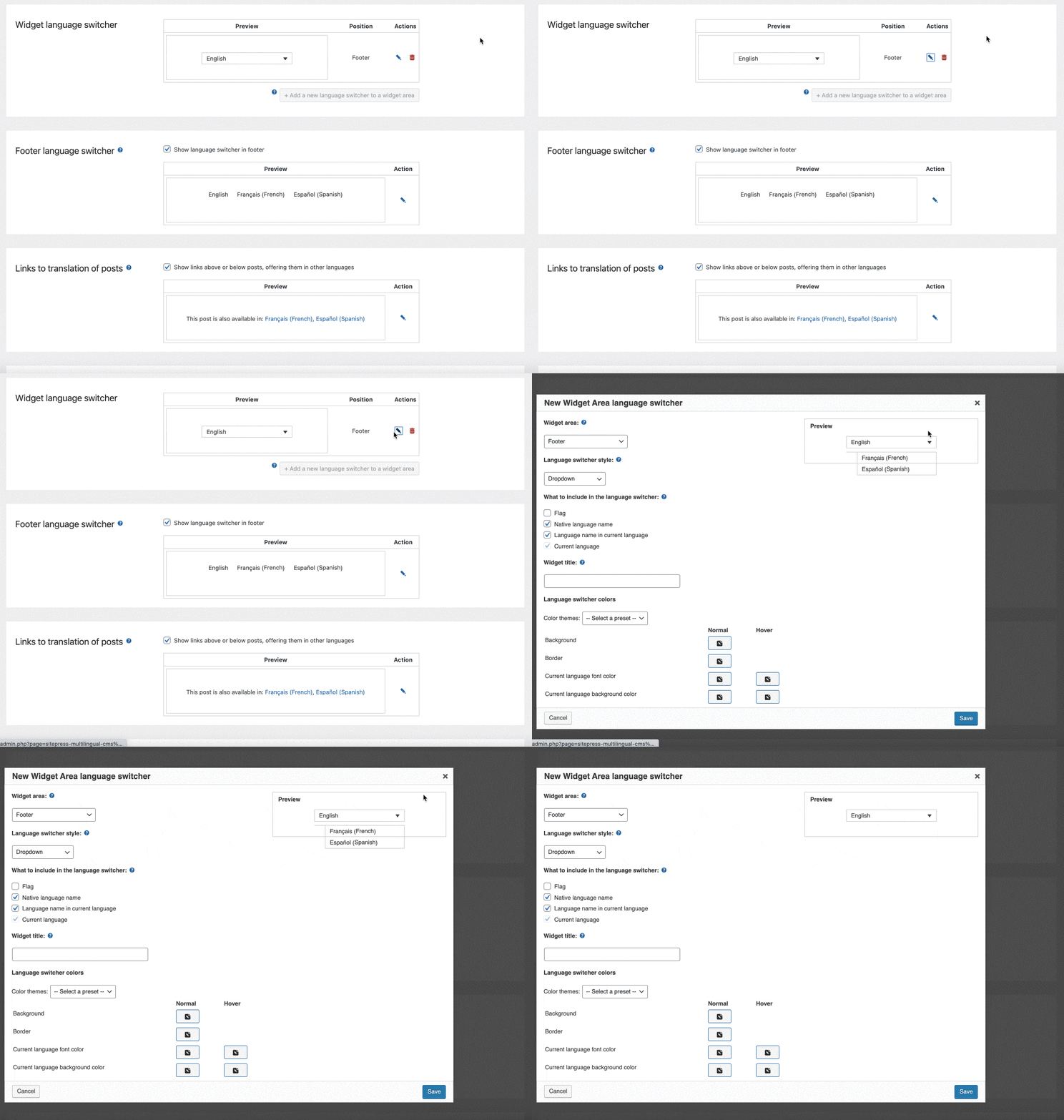
Chaque emplacement a son propre aperçu dans le menu des paramètres, et vous pouvez le modifier individuellement en cliquant sur l'icône du stylo.
Cela ouvrira une fenêtre contextuelle en surbrillance :
Si vous le souhaitez, vous pouvez également ajouter un sélecteur de langue au sein de votre contenu (article ou page) en ajoutant le shortcode [wpml_language_selector_widget] . Pour ce faire, utilisez le bloc "Shortcode" sur l'éditeur de contenu WordPress et collez-y le shortcode ci-dessus.
Comment masquer les langues ?
Enfin, si vous n'avez pas encore eu le temps de terminer et peaufiner vos traductions, vous pouvez masquer certaines langues à vos visiteurs et moteurs de recherche , tout en affichant le contenu de votre côté.
C'est l'occasion de travailler sur votre production sans aucun stress :

Comment traduire un article ou une page dans une autre langue ?
Traduction manuelle
Premièrement, vous pouvez traduire votre contenu vous-même, manuellement (sans aide automatique). Pour cela, rendez-vous par exemple dans le menu « Articles » ou « Pages ».
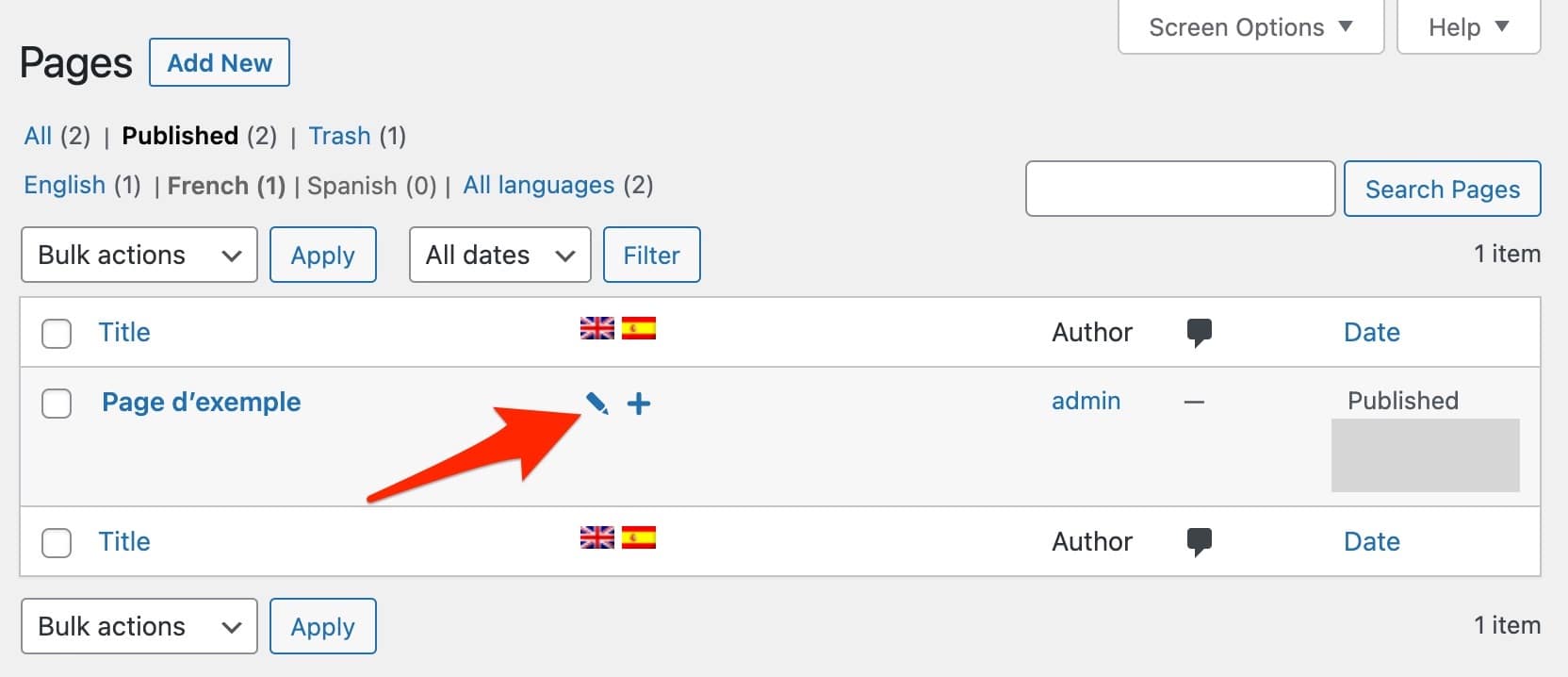
Au niveau des pages créées, vous pouvez ajouter une traduction dans la langue de votre choix en cliquant sur les icônes « + ».
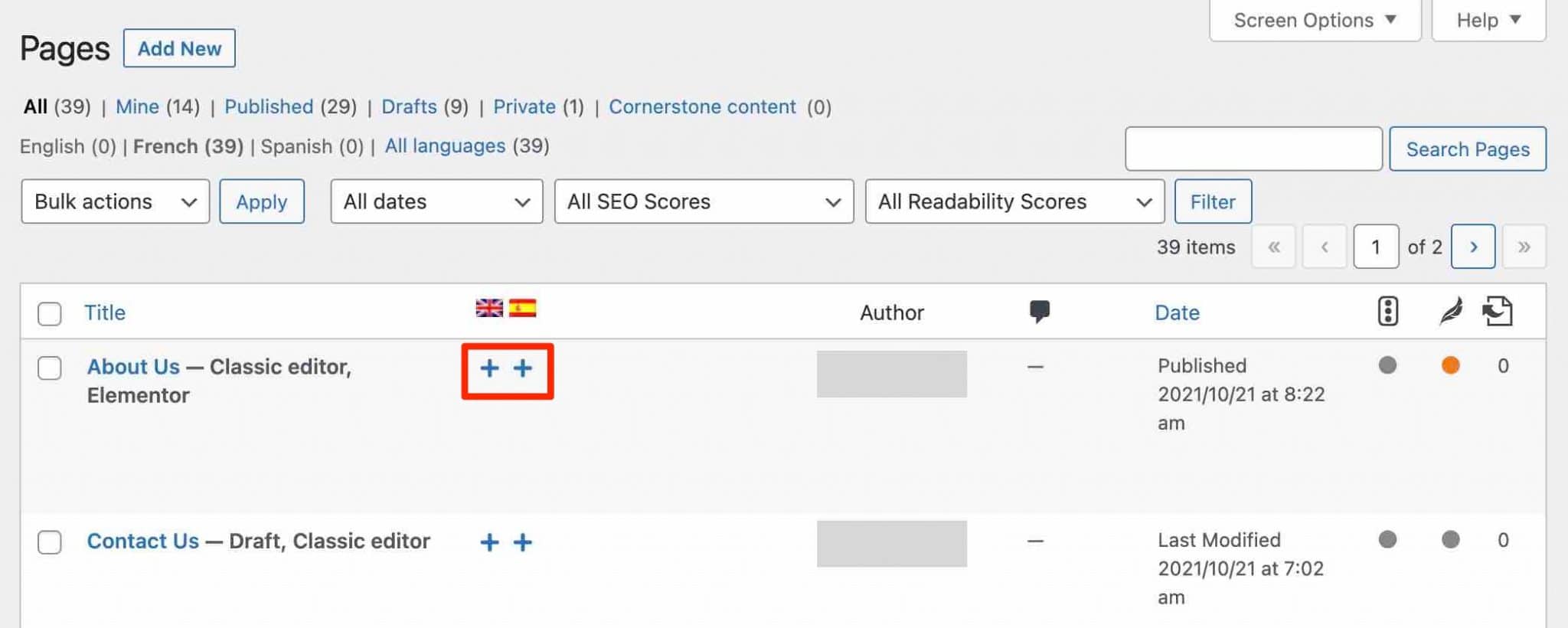
Une fois votre page créée dans une autre langue, vous pouvez la modifier en cliquant sur l'icône "stylo".
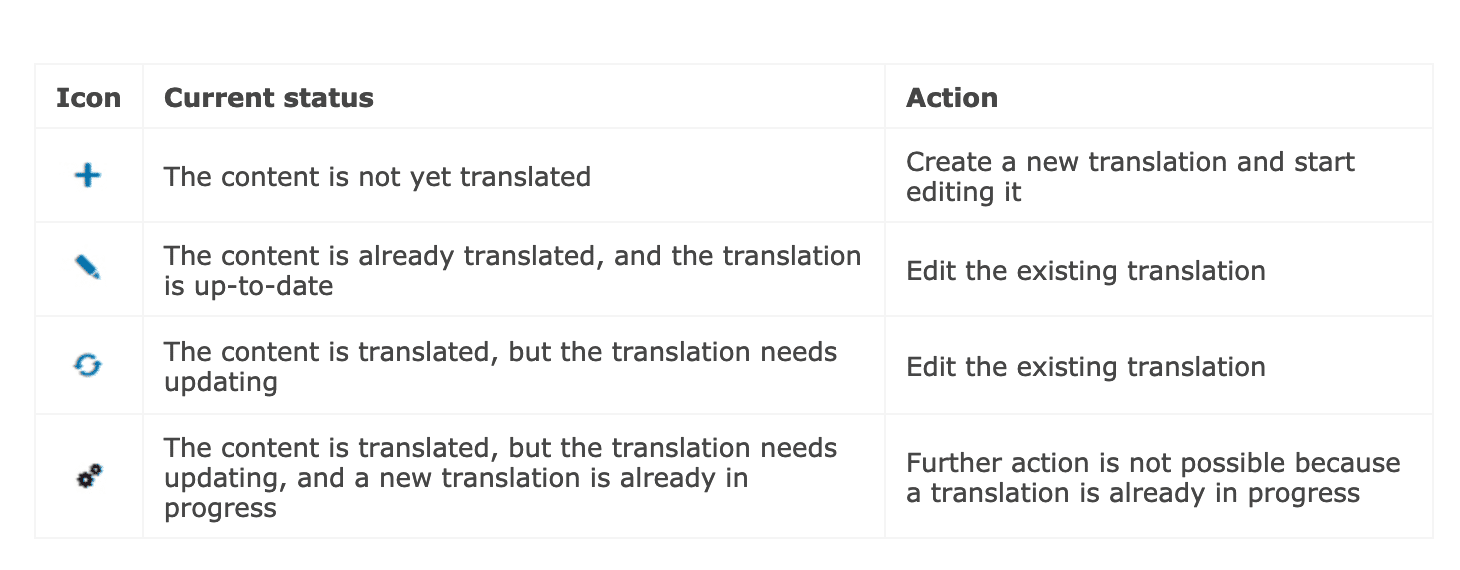
Pour votre information, voici une explication des différentes icônes d'édition proposées par WPML :
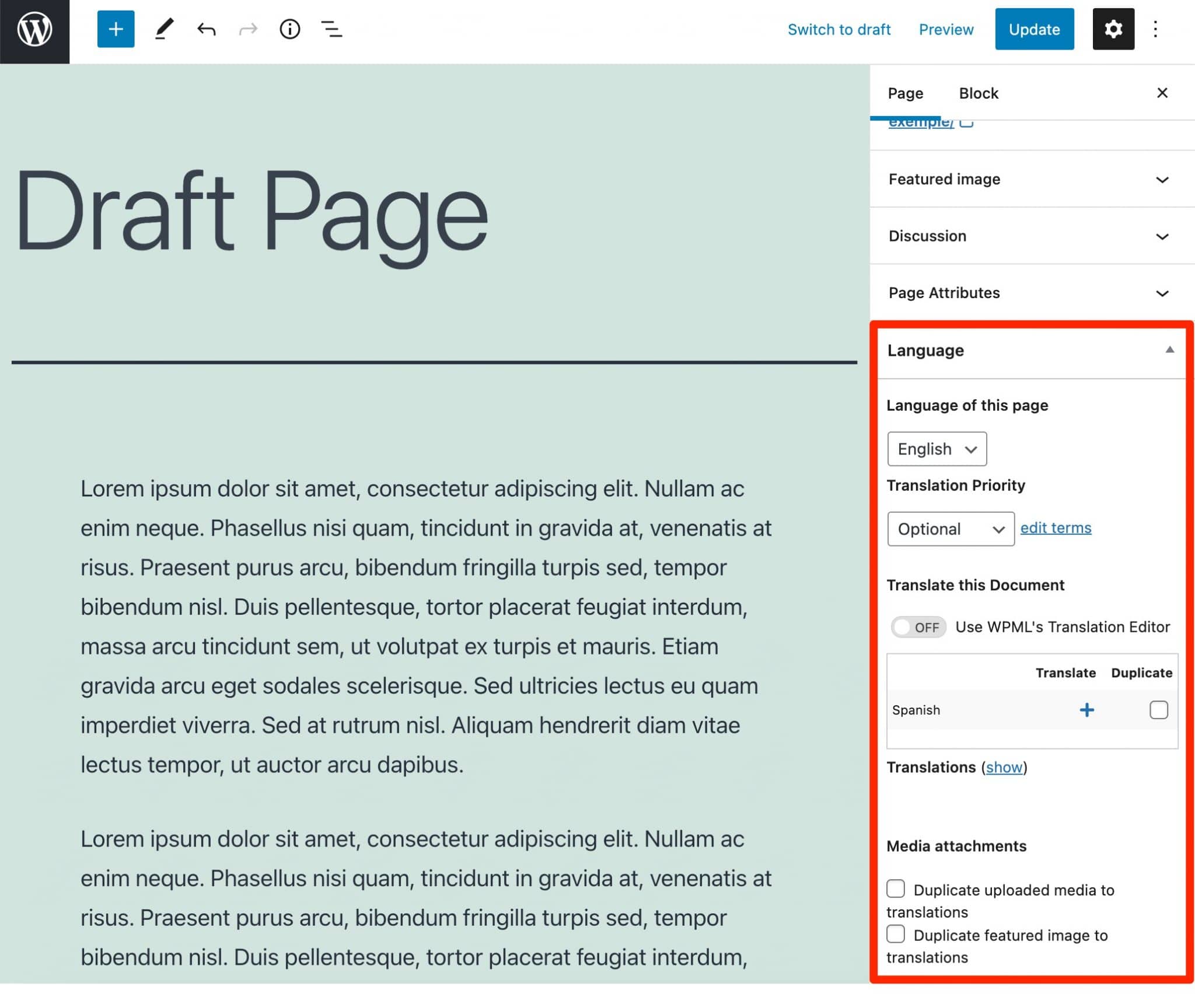
Notez que vous pouvez également trouver des informations sur la traduction d'un contenu dans l'onglet "Langue" de l'éditeur de contenu :
La traduction automatique de tout le site
La dernière version de WPML (4.5, sortie en octobre 2021), au moment de la rédaction, propose une nouvelle fonctionnalité appelée « Tout traduire ».
Vous pouvez l'activer en allant dans WPML > Paramètres :
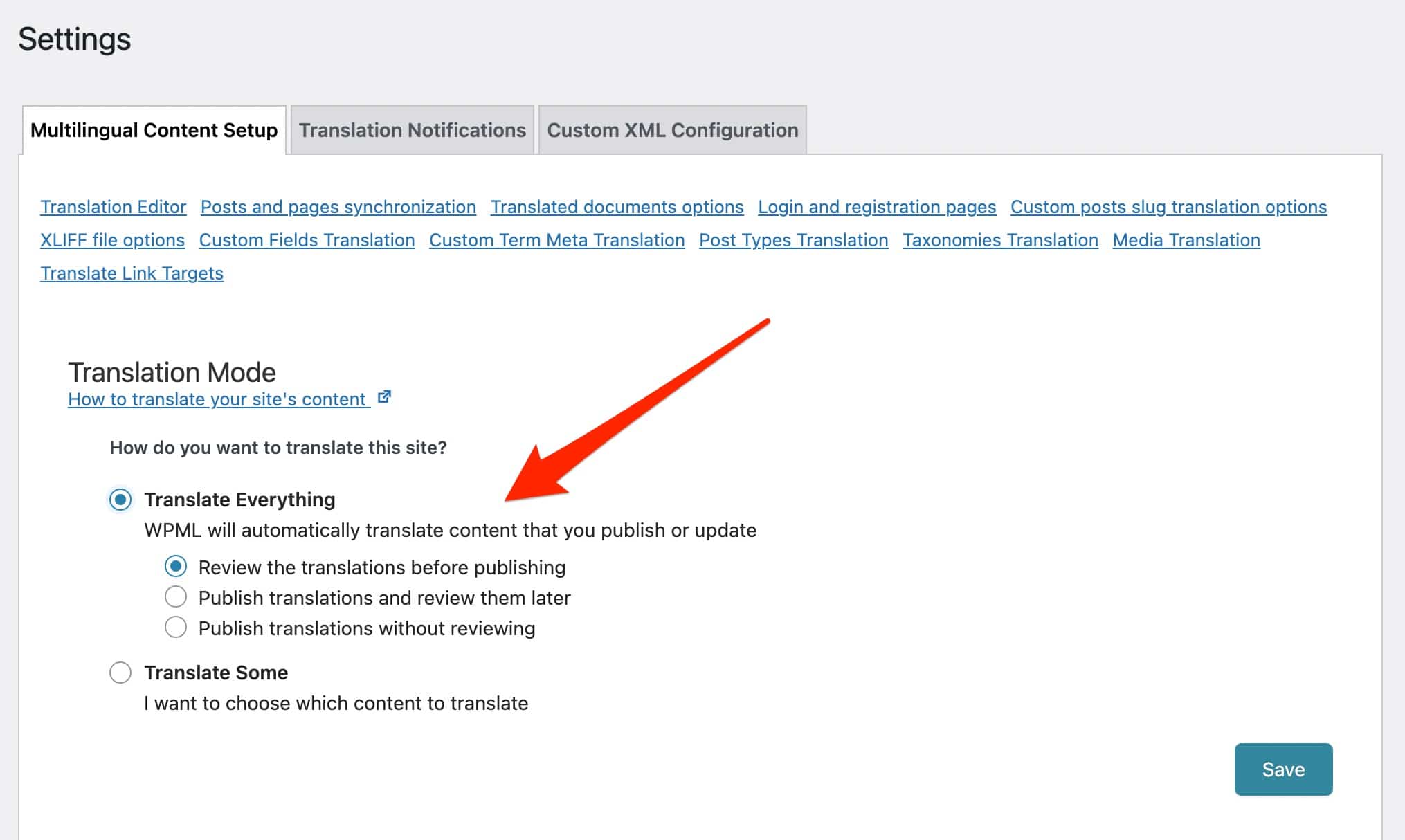
Avec lui, vous avez deux options de démarrage :
- Traduisez automatiquement tout votre contenu actuel dès que vous le publiez, et le nouveau contenu au fur et à mesure que vous le créez.
- Traduisez automatiquement uniquement le nouveau contenu.
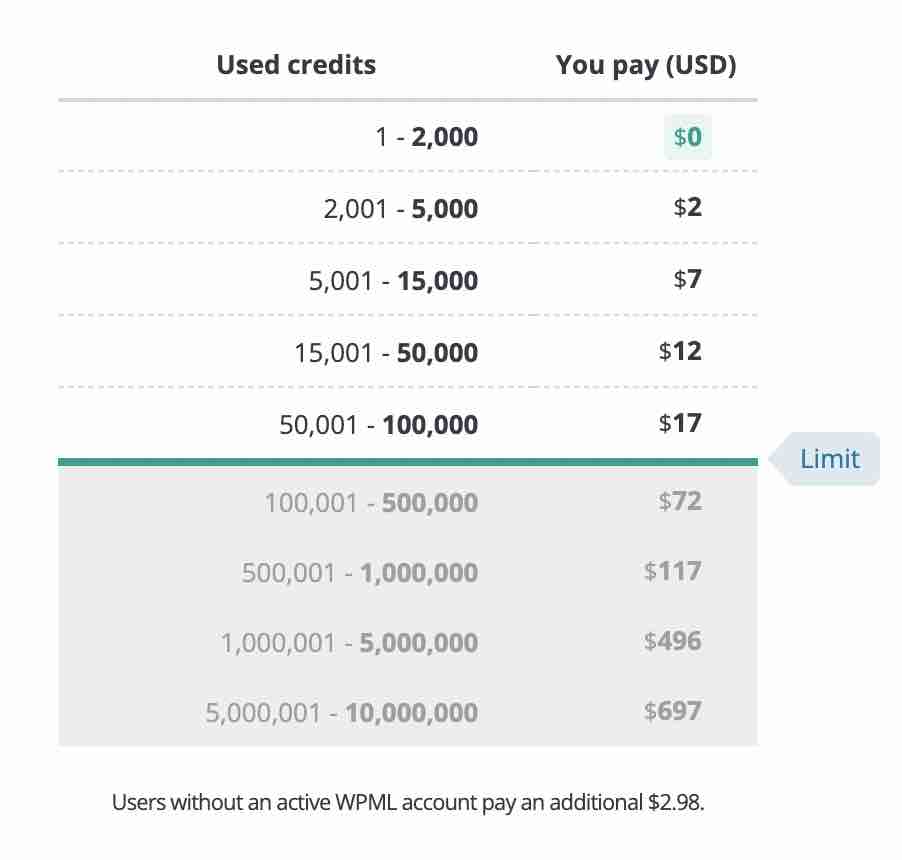
Cependant, vous devez avoir un compte de traduction automatique pour profiter de cette option. Chaque client dispose de 2 000 crédits par mois, qui s'épuisent rapidement si vous créez un minimum de contenu.
Au-delà, c'est un service payant dont le prix varie selon le moteur de traduction utilisé : Microsoft Azure, Google Translate et DeepL, du moins cher au plus cher ( explications détaillées ici ). Le tableau des prix est disponible ci-dessous, pour info :
Si vous choisissez d'utiliser "Tout traduire", vous avez toujours le contrôle sur ce que vous souhaitez modifier. Vous pouvez choisir de :

- Vérifiez la traduction de votre contenu avant de le publier.
- Publiez vos traductions et vérifiez-les plus tard.
- Publiez vos traductions sans les vérifier.
Pour comprendre tous les détails de cette nouvelle fonctionnalité, voici une vidéo explicative :
WPML précise que cette fonctionnalité permet de traduire des pages, des articles, des types de contenus personnalisés, des taxonomies, des produits WooCommerce, etc.
Cependant, les menus, widgets et autres champs de formulaire doivent toujours être traduits à l'aide du module "String Translation". Pour ces derniers cas, WPML indique que "le contexte n'est généralement pas suffisant pour que la traduction automatique les traduise efficacement".
Traduction automatique au cas par cas
Bien que la fonctionnalité "Tout traduire" soit intéressante, elle ne vous donne pas beaucoup de flexibilité. Avec lui, TOUT votre contenu (nouveau et/ou ancien) sera automatiquement traduit.
Si vous souhaitez y aller au cas par cas et choisir précisément quel post ou page vous souhaitez traduire automatiquement, il faudra passer par le menu « Gestion des traductions », en activant au préalable le mode de traduction « Traduire certains » (via WPML > Paramètres ) .
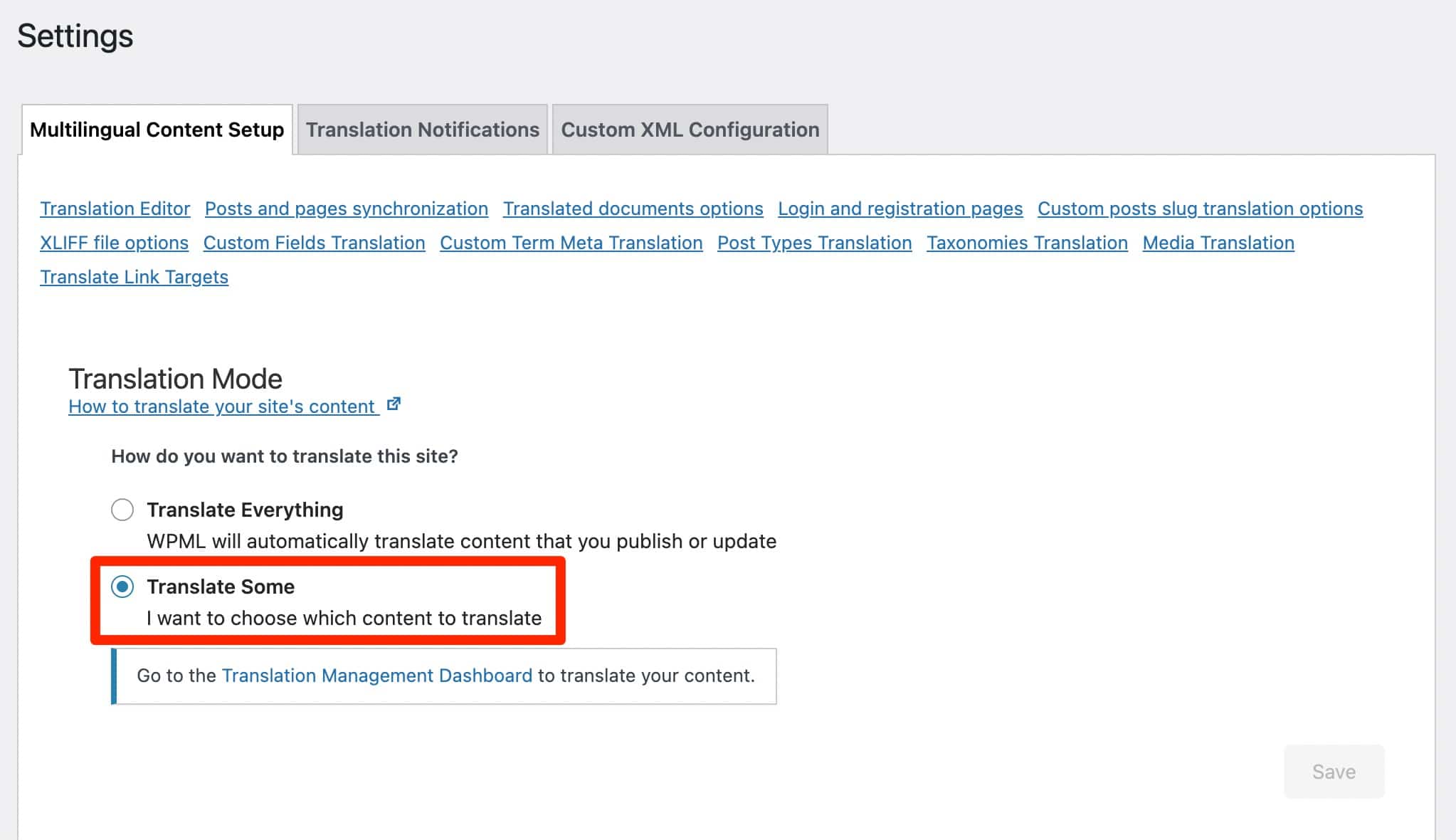
Pour votre information, ce menu « Gestion de la traduction » est accessible avec les licences « CMS multilingue » et « Agence multilingue ». Il s'agit en fait de l'ancien add-on « Translation Management », qui a été ajouté au WPML Core lors de la sortie de la version 4.5 (rappelez-vous le début de l'article).
Là encore, la traduction automatique sera faite par une machine, mais vous pouvez également opter pour une traduction par plusieurs utilisateurs, ainsi que pour un service de traduction payant par des traducteurs professionnels. Décomposons chacune de ces options.
« Translation Management » donne accès à un éditeur de traduction avancé, dont l'objectif est de vous aider à traduire plus rapidement, grâce à la traduction automatique.
Pour l'exemple, j'ai créé une très courte page À propos, en utilisant du contenu du site de WPMarmite.
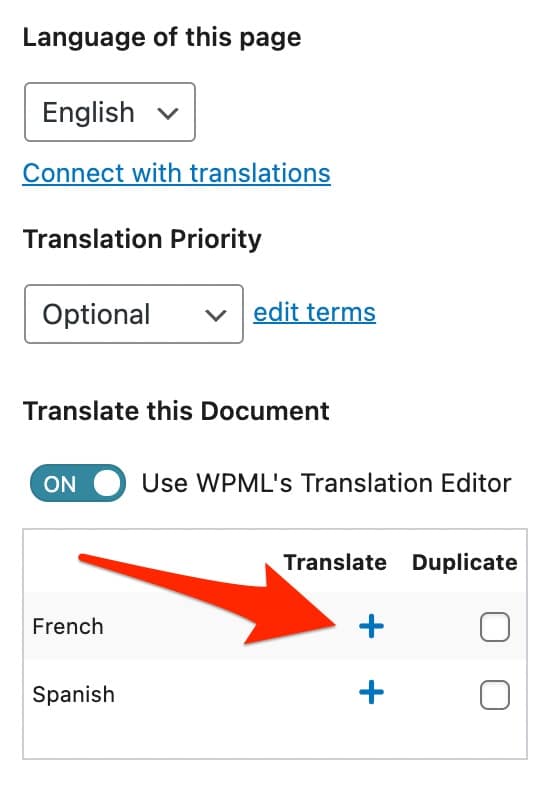
Pour passer à l'action, je me rends dans l'éditeur de contenu WordPress pour éditer ma page, et je clique sur l'icône « + » associée au drapeau de la langue française :
WPML me redirige alors vers son interface de traduction avancée :
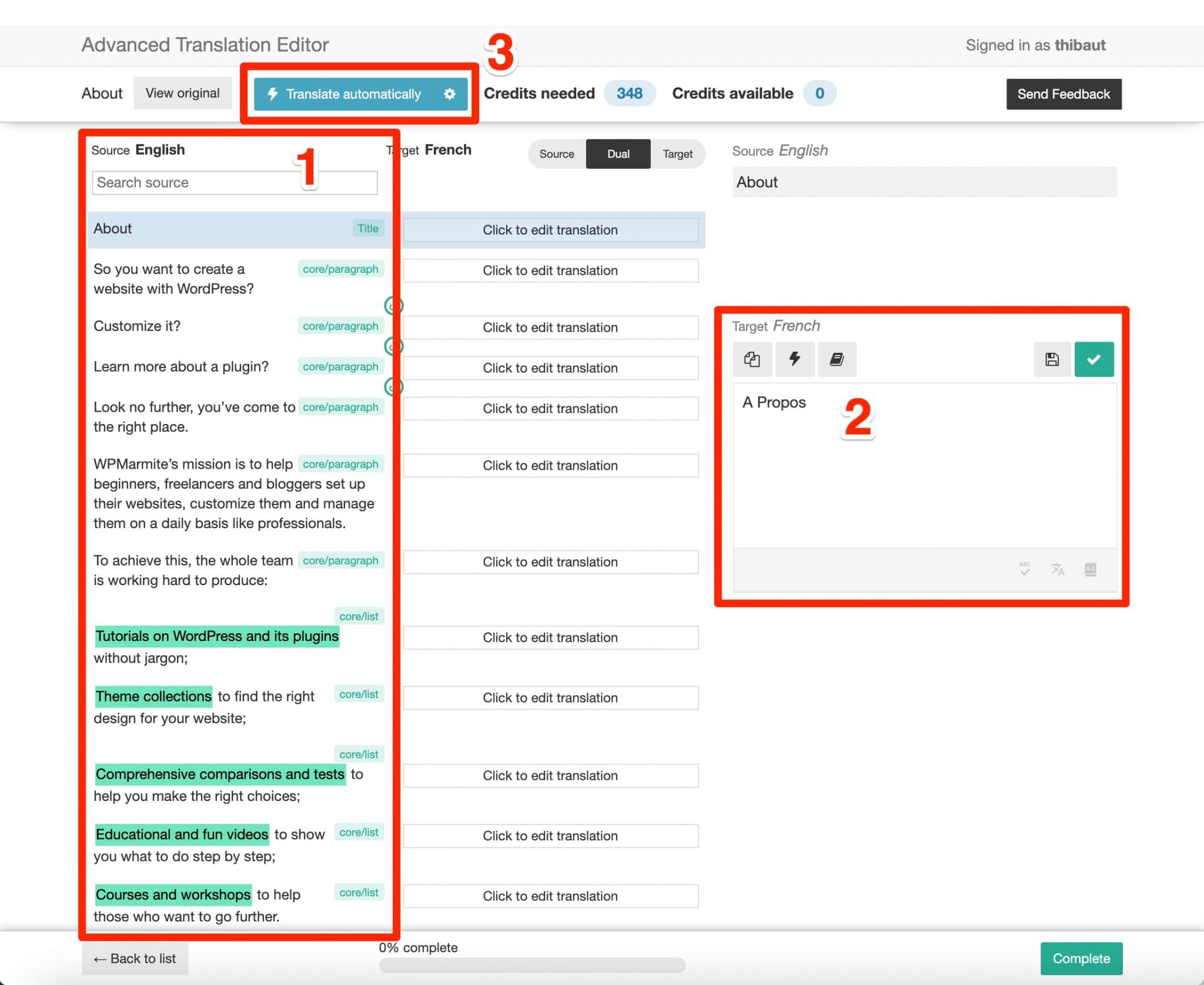
Sur la gauche, je peux voir le contenu de ma page en anglais, divisé en différentes parties (numéro 1 sur la capture d'écran ci-dessus).
A droite, je peux modifier chaque zone de texte manuellement, en cliquant dessus au préalable (numéro 2).
Si je veux aller plus vite, je peux profiter du service de traduction automatique de WPML , en cliquant sur le bouton bleu « Traduire automatiquement » en haut de la page (numéro 3).
Mais pour cela, il faut des crédits (ici, j'ai besoin de 348 crédits). En vous inscrivant gratuitement, vous avez accès à 2 000 crédits par mois, comme je l'ai mentionné plus tôt.
WPML précise que les nouveaux comptes « CMS Multilingue » et « Agence Multilingue » achetés après la sortie de WPML 4.5 (en octobre 2021) « ont des crédits de traduction automatique gratuits inclus dans leur compte WPML.org (NDLR : 90 000 pour la licence CMS et 180 000 pour la licence d'agence). Ces crédits se rechargent chaque fois que vous renouvelez votre compte et peuvent être attribués à n'importe lequel de vos sites enregistrés.
WPML ajoute qu'il estime que ces crédits "sont suffisants pour traduire 80% des sites". C'est à vous de voir ce qui se passe.
Autres types de traduction
Traduction par d'autres types d'utilisateurs
Vous souhaitez confier la traduction de votre contenu à l'un des utilisateurs de votre site ? Vous pouvez le faire via le menu Gestion des traductions > Rôles de traduction > Ajouter un traducteur .
Si son profil utilisateur n'existe pas encore, vous pouvez le créer en ajoutant ses coordonnées (nom, prénom, email, nom d'utilisateur, rôle WordPress), puis en lui attribuant des langues à traduire.
Quand c'est fait, son profil apparaîtra sur le tableau de bord dans le sous-menu WPML > Translation Management :
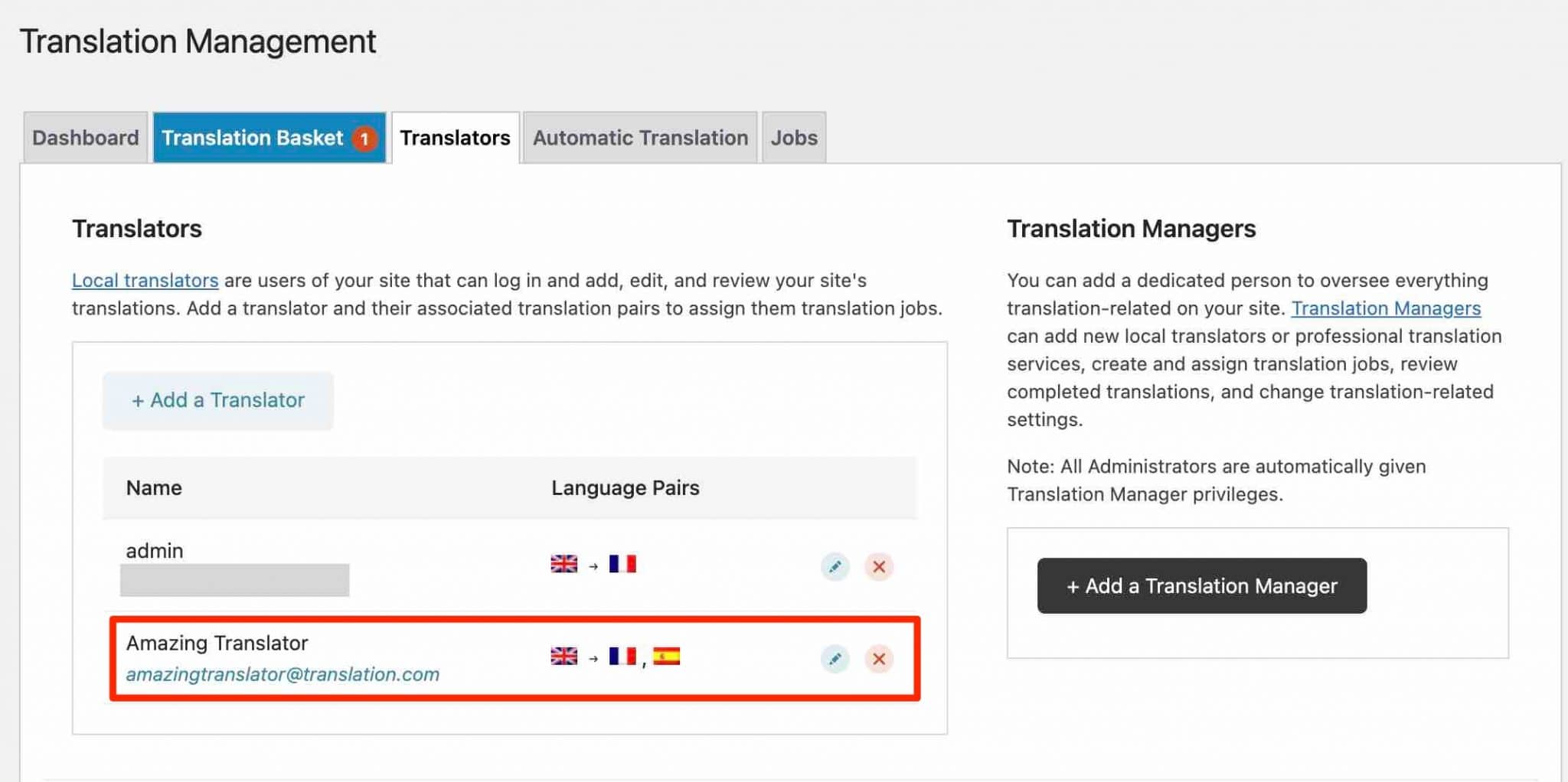
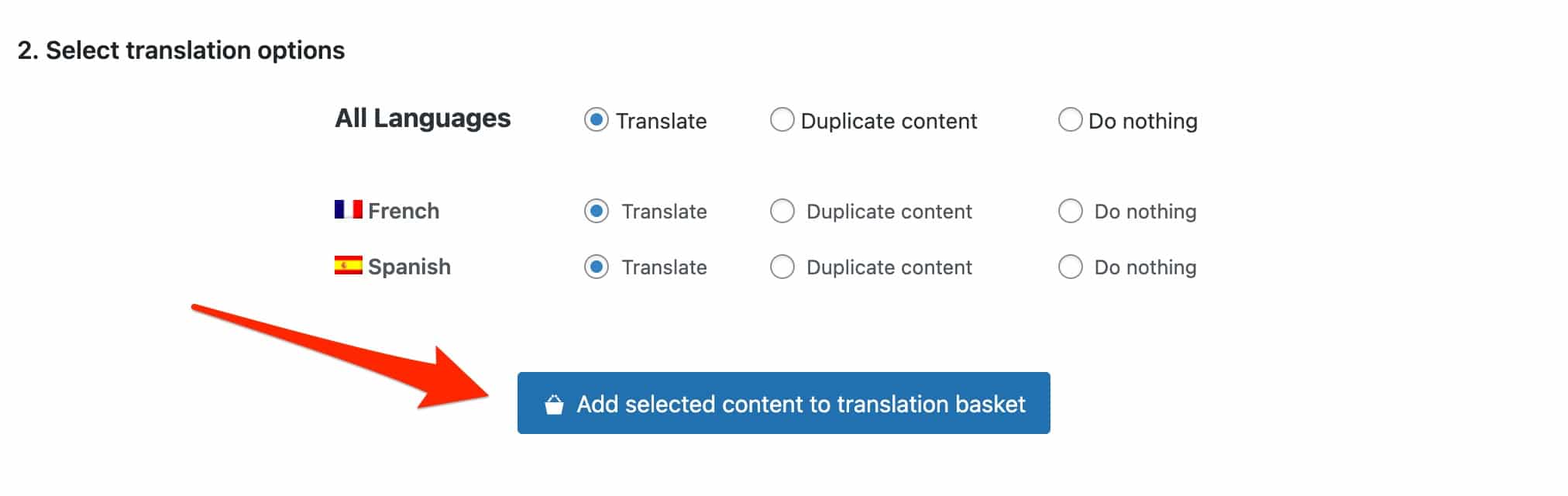
Ensuite, sur votre tableau de bord de traduction, sous le menu "Gestion des traductions", choisissez la page (ou la publication) qui vous intéresse et ajoutez-la au panier de traduction.
Allez dans l'onglet "Panier de traduction" et choisissez le traducteur qui sera responsable de la traduction :
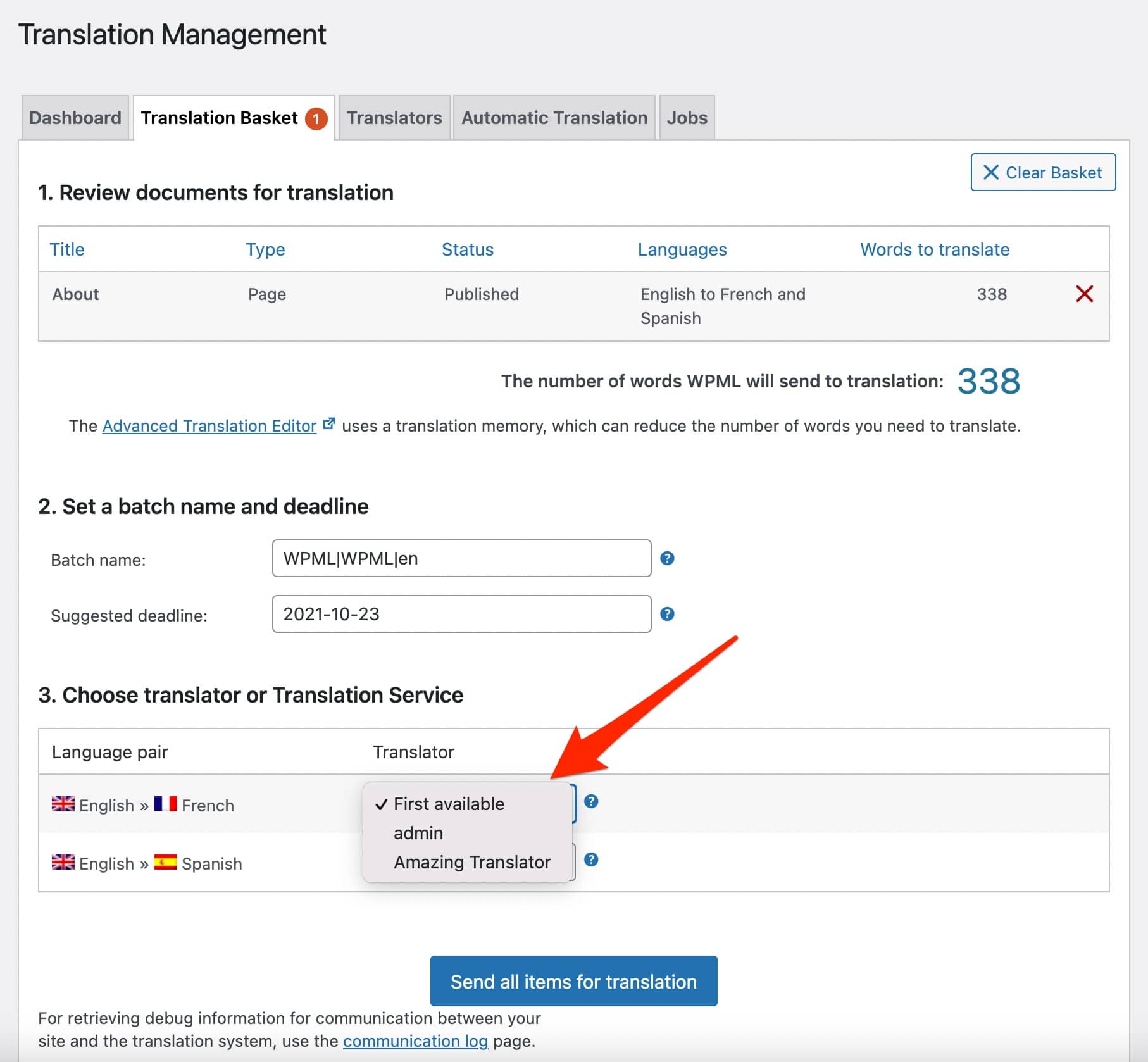
Le traducteur désigné recevra un e-mail avec des instructions sur la façon de traduire le contenu que vous avez attribué.
Traduction par un service de traduction
La dernière option consiste à utiliser les services d'un traducteur professionnel. WPML travaille avec plus de soixante services de traduction à travers le monde, répertoriés ici.
Vous pouvez également les trouver dans l'onglet "Traducteurs" du sous-menu "Gestion des traductions".
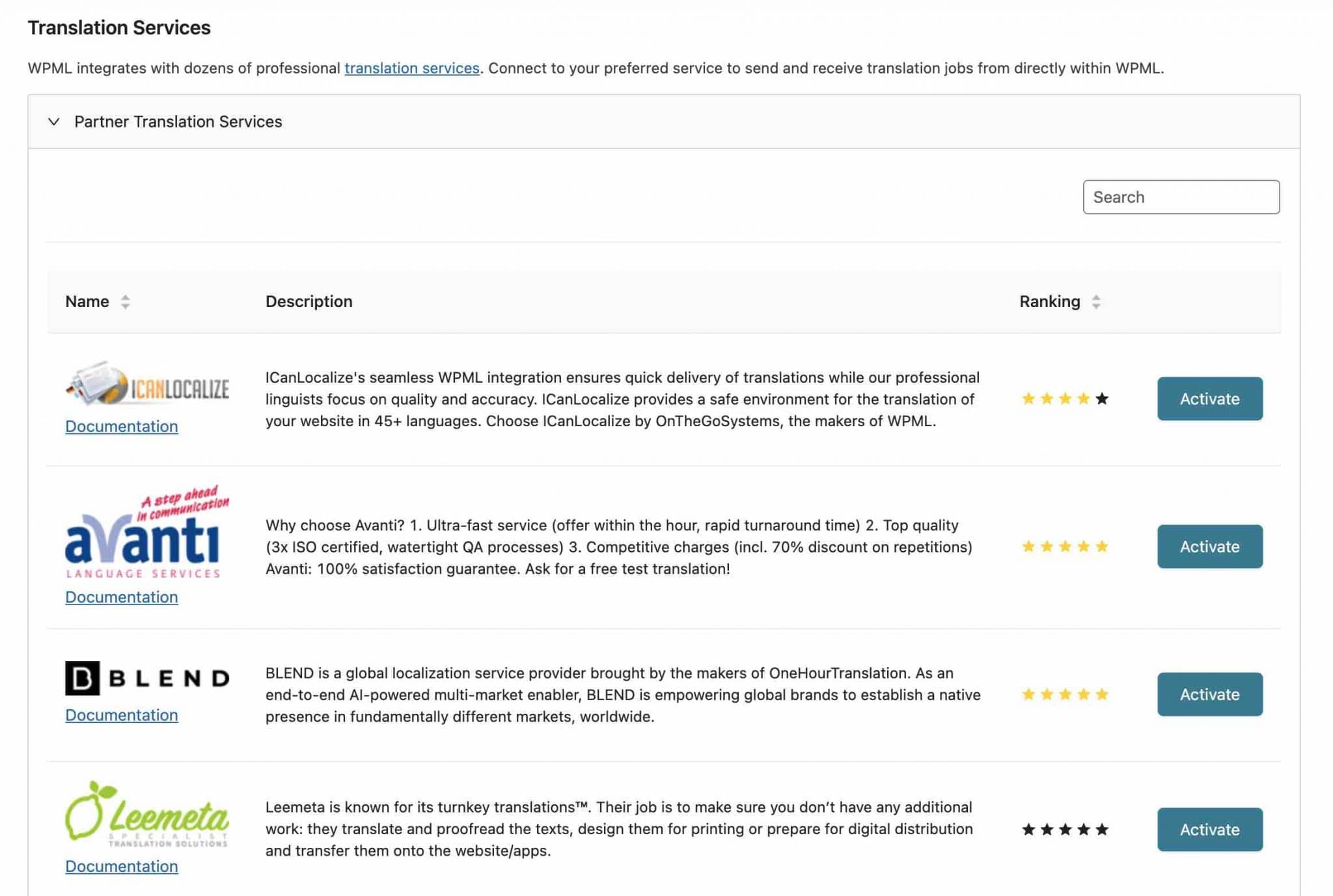
Vous pouvez leur demander un devis et dès qu'un service attire votre attention, vous devez créer un compte chez eux, puis ajouter une clé d'authentification sur WPML.
Dans le menu « Gestion des traductions », envoyez la page de votre choix au service choisi. Le service recevra le contenu à traduire dans un fichier qu'il éditera dans un programme séparé. Vous serez averti lorsque vous recevrez la traduction.
Comment traduire les autres éléments de votre site ?
Traduction des menus
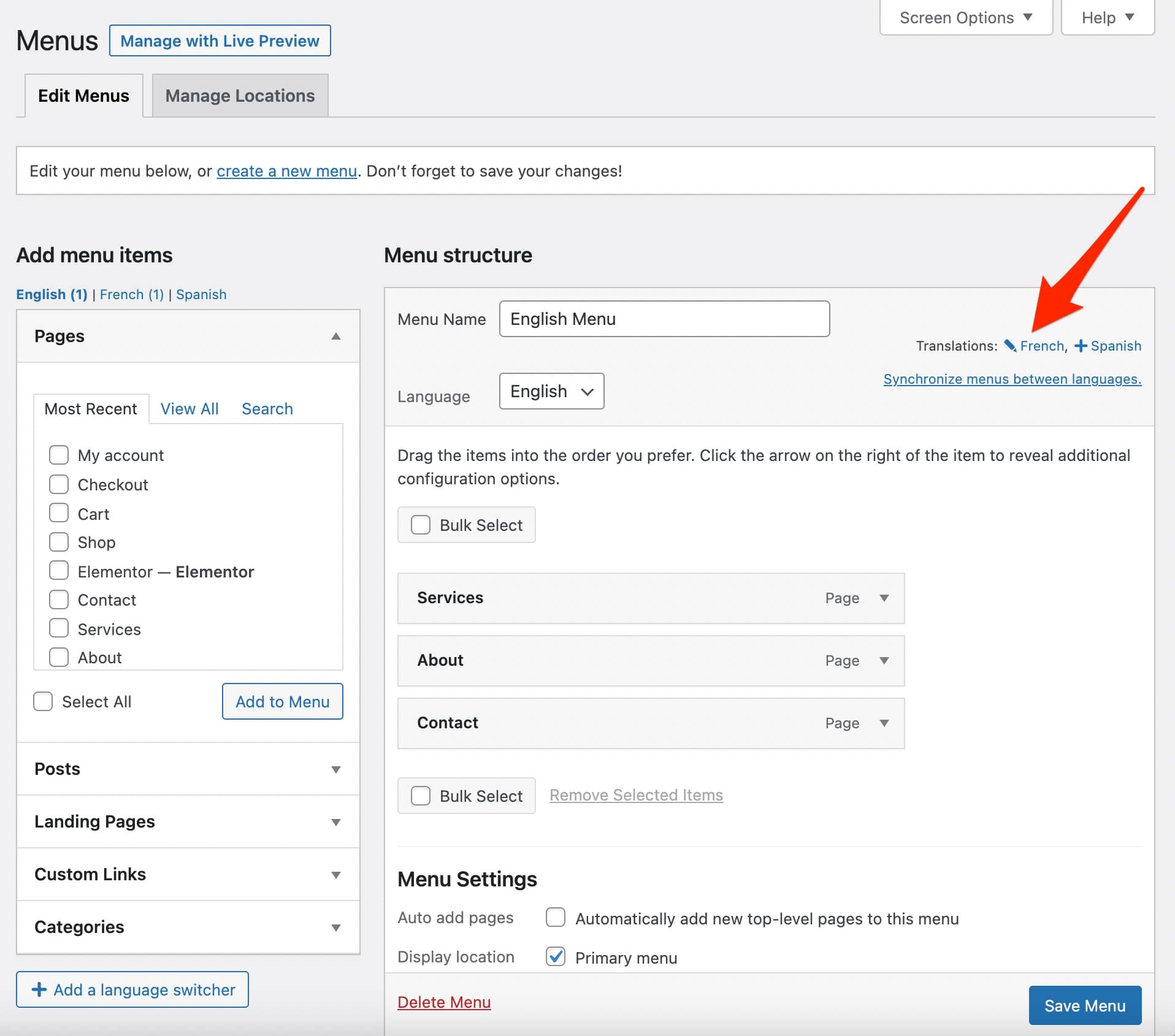
Tout d'abord, vous devez avoir un menu approprié créé dans la langue principale de votre site .
Lorsque tout est OK, cliquez sur les petites icônes « + » associées à la langue de votre choix, pour créer manuellement votre menu.
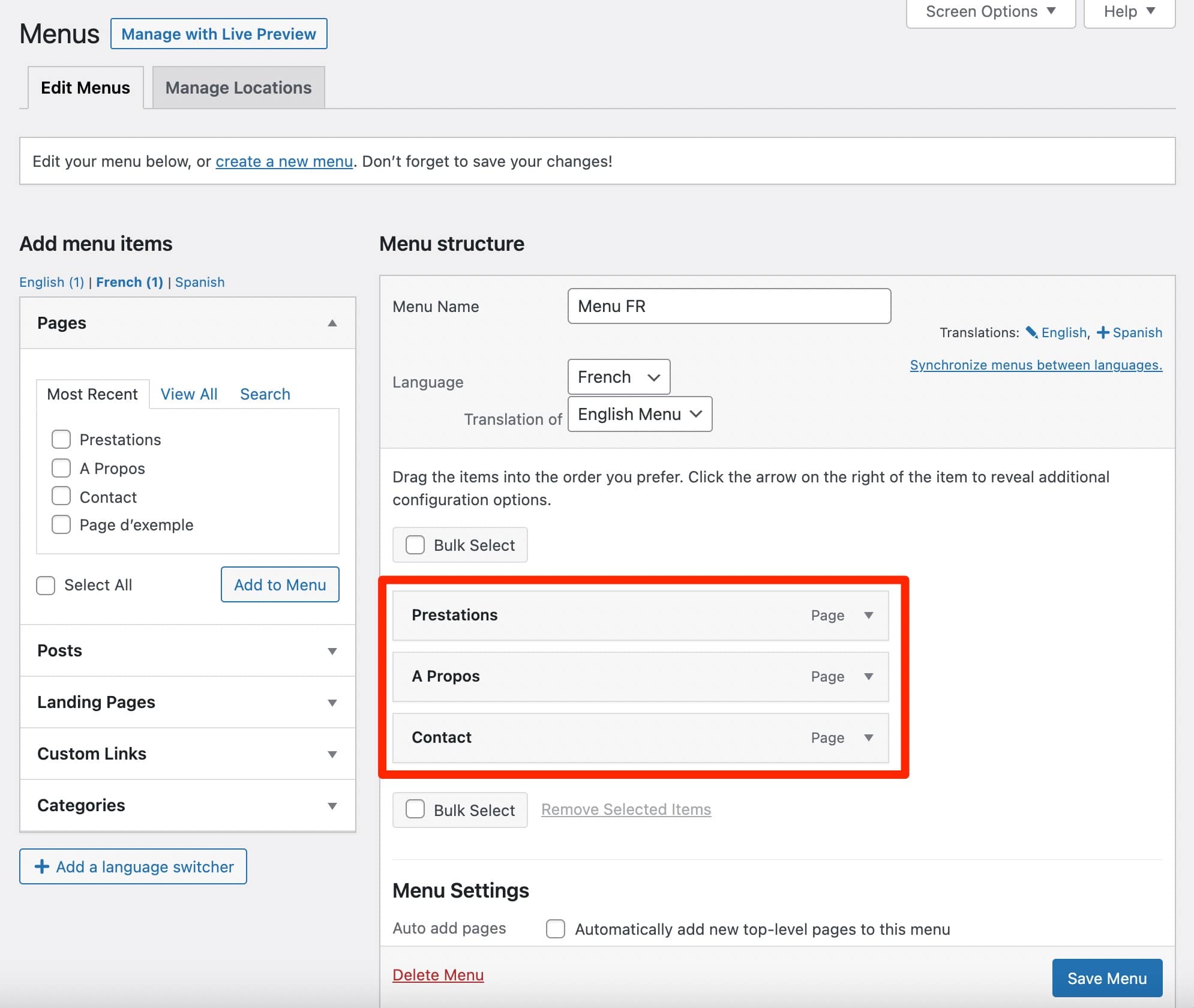
Ajoutez les pages que vous avez créées dans votre langue (ci-dessous, français) :
Comment synchroniser automatiquement vos menus avec WPML ?
En passant par WPML > Synchroniser les menus WP , vous aurez accès à une option très pratique : la synchronisation de vos menus dans différentes langues.
Cela signifie que dès qu'une modification intervient sur le menu de la langue par défaut (par exemple ajout ou suppression d'une page), WPML mettra à jour ces éléments dans les menus des autres langues .
Comment ajouter un sélecteur de langue dans votre menu ?
Afin d'ajouter un sélecteur de langue dans votre menu, il y a deux possibilités :
- Accédez à WPML > Langues > Options du sélecteur de langue .
- Dans Apparence > Menus , cliquez sur le bouton « Ajouter un sélecteur de langue ».
La fenêtre contextuelle du menu des paramètres s'ouvrira et vous pourrez effectuer les réglages souhaités.
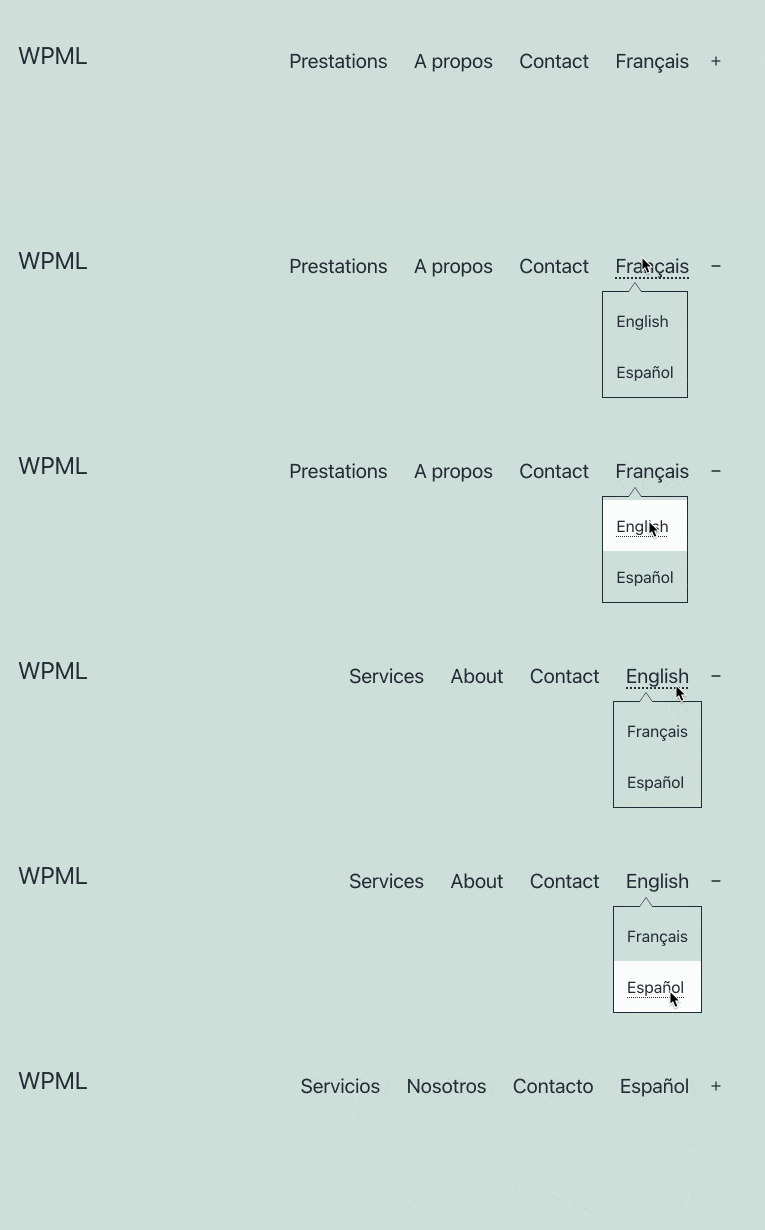
Sur l'interface visible de votre site, voici à quoi cela ressemble :
Traduction des widgets
Après les menus, place aux widgets. Pour les traduire, vous devez d'abord installer le module WPML "String Translation".
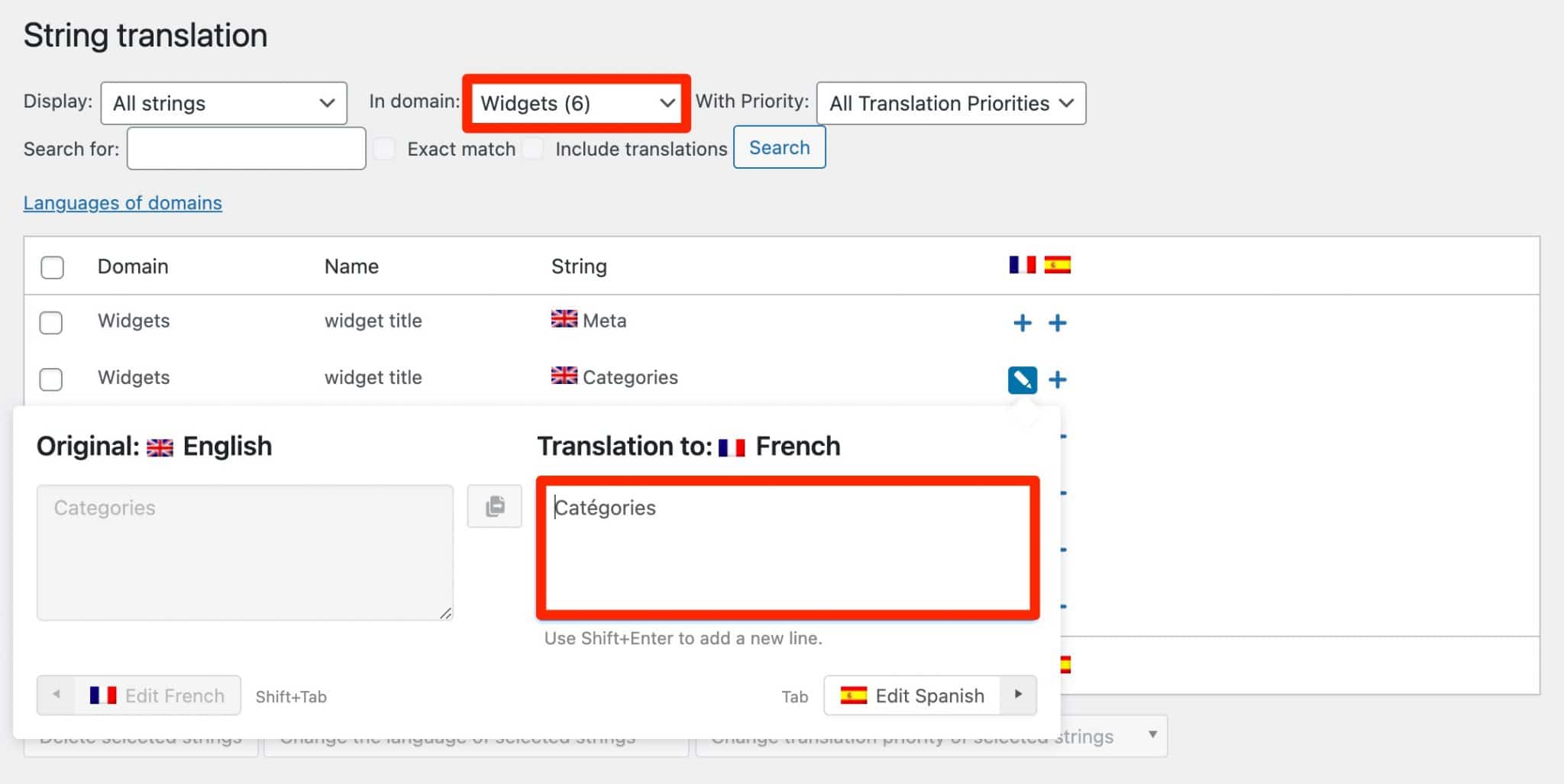
Ensuite, allez dans le menu WPML > String Translation . Triez par widgets, puis sélectionnez celui que vous souhaitez traduire. Entrez manuellement le texte de votre choix.
Ci-dessous, je traduis le widget natif "Catégories" de l'anglais vers le français :
Le module complémentaire String Translation, que vous avez vu en action pour traduire le texte de vos widgets, vous permet de traduire des textes qui ne figurent pas dans les publications, les pages ou la taxonomie (par exemple, le slogan du site, les textes de l'écran d'administration, etc.).
Traduction de médias
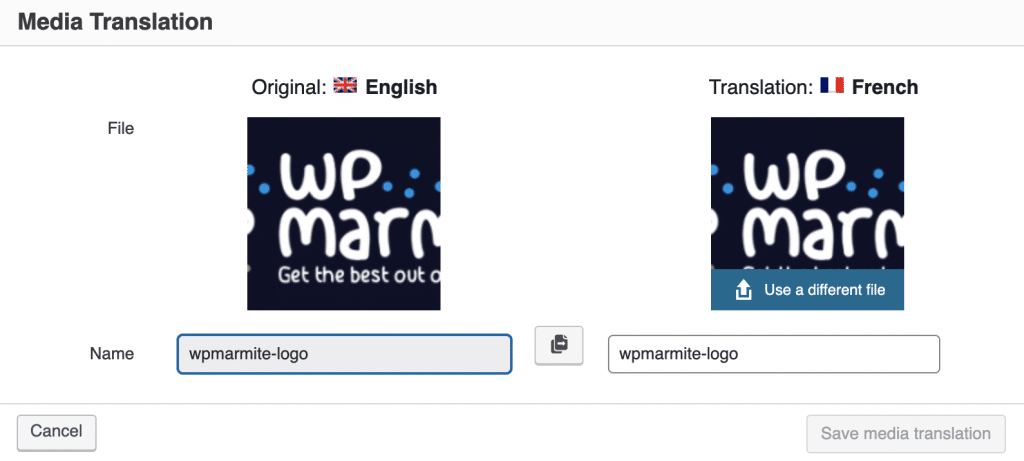
Pour traduire les éléments présents dans votre Médiathèque (images, illustrations, logos, etc.), vous pouvez d'abord procéder manuellement à l'aide du plugin WPML principal (« WPML Multilingual CMS »), exactement comme vous le feriez avec une page ou un article, dans l'éditeur de contenu.
Si vous souhaitez "afficher différentes images pour le contenu dans différentes langues et traduire les méta-textes de ces images" , comme le dit WPML, le module complémentaire "Media Translation" sera nécessaire.
Ceci est pratique et indispensable pour les images contenant du texte.
Par exemple, si votre logo comporte du texte en anglais, vous souhaitez probablement que vos visiteurs francophones aient une version personnalisée de ce logo, avec du texte en français.
Pour cela, rendez-vous dans WPML > Media Translation , puis sélectionnez l'image que vous souhaitez modifier :
Traductions plus avancées : taxonomies et champs personnalisés
En traduisant vos menus, widgets et autres médias, vous couvrirez déjà pas mal de besoins. Si vous avez un peu plus de connaissances techniques et que vous utilisez des champs personnalisés et des taxonomies sur votre site, vous devrez les traduire.
WPML a tout ce dont vous avez besoin pour cela. Je ne rentrerai pas dans les détails ici, pour éviter de perdre les utilisateurs les plus novices.
Si vous êtes intéressé, consultez la documentation WPML pour les scénarios suivants :
- Traduction des catégories de publications et des taxonomies personnalisées
- Traduction de types de publication personnalisés
- Traduction des champs personnalisés
Après cette présentation de la traduction de divers éléments, avec des exemples concrets, voyons comment WPML s'intègre avec des outils désormais indispensables à la conception d'un site WordPress : les constructeurs de pages.
Comment WPML s'intègre-t-il aux constructeurs de pages ?
WPML dit qu'il "facilite la traduction de pages à l'aide de votre constructeur de page préféré" .
En gros, on dit qu'il s'intègre avec les plus célèbres d' entre eux , comme Divi Builder, WPBakery, Beaver Builder, Oxygen Builder ou encore Elementor.
Un constructeur de page est un outil qui vous permet de créer des mises en page riches et complexes pour votre contenu sans toucher à une seule ligne de code, notamment grâce à l'utilisation de modèles prêts à l'emploi. Le montage se fait souvent par glisser-déposer et en temps réel.
Pour vérifier cela, nous avons testé WPML avec Elementor, le constructeur de pages le plus populaire du répertoire officiel de WordPress (plus de 5 millions d'installations actives).

Pour fonctionner correctement, WPML indique que vous devez avoir installé son plugin de base, ainsi que son module complémentaire « WPML String Translation ».
Pour ce faire, j'ai créé une page dans laquelle j'ai installé un modèle de site proposé par Elementor, qui contient du contenu en anglais.
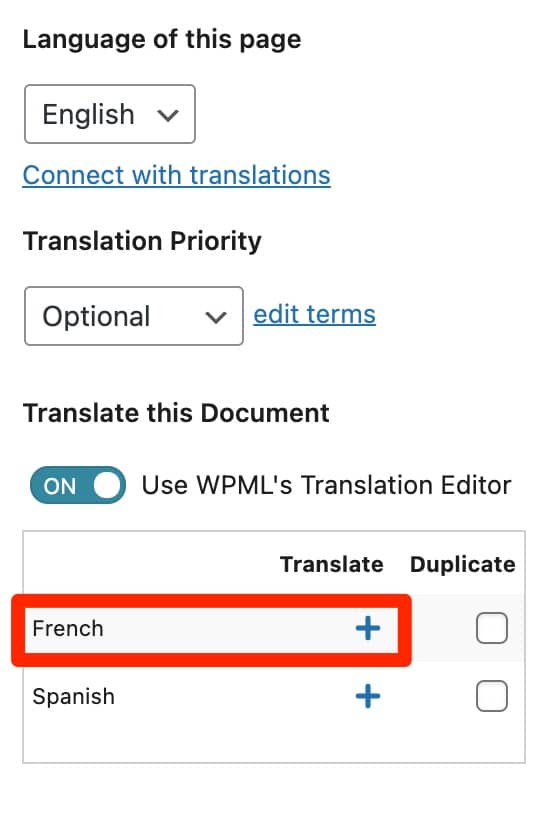
Le but est de le traduire en français. Ainsi, une fois sur ma page, je clique sur l'icône « + » associée à la langue française, dans la barre latérale de l'éditeur de contenu WordPress :
Ensuite je me suis prêté sur l'éditeur de traduction avancé de WPML (vous vous souvenez ?), au sein duquel je retrouve tout le contenu du template Elementor (en anglais, donc).
Je dois juste traduire manuellement chaque zone de texte (ou utiliser la traduction automatique si vous avez des crédits pour cela) :
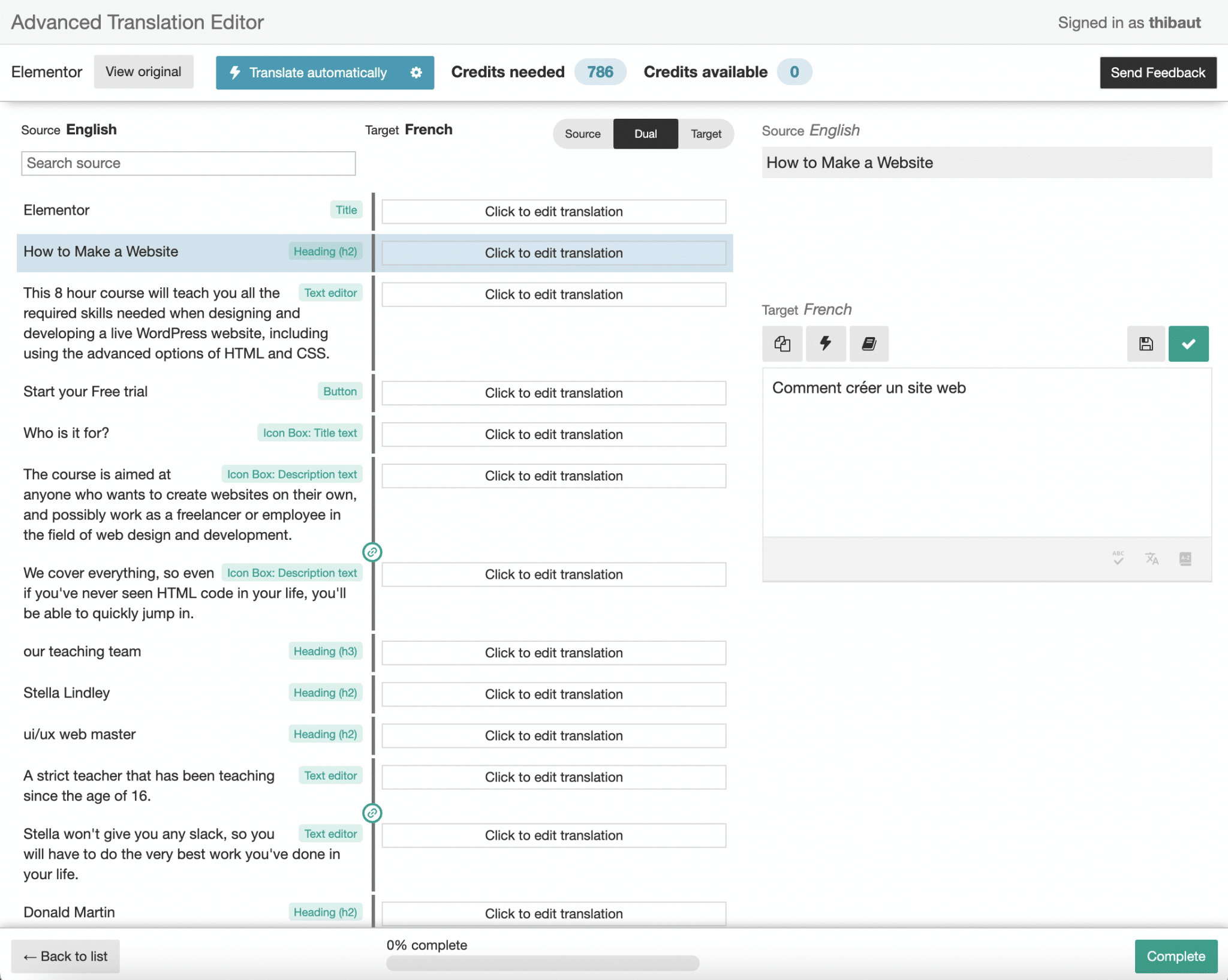
Lorsque vous avez terminé, enregistrez votre progression, puis retrouvez le résultat appliqué automatiquement sur votre page en français.
WPML et Elementor, tout est bon pour vous ? D'ACCORD. Dans ce cas, passons à un autre plugin célèbre : WooCommerce. Si vous avez une boutique en ligne, vous l'utilisez probablement (WooCommerce est actif sur plus de 5 millions de sites).
Et si vous souhaitez rendre votre boutique multilingue, vous devrez traduire vos pages générées par WooCommerce, vos produits et tous les éléments associés.
Voyons ce que WPML a à proposer sur le sujet.
WPML et WooCommerce
Pour rendre votre boutique WooCommerce multilingue et multidevise, WPML a une astuce : le plugin WooCommerce Multilingual, auquel vous avez automatiquement accès en achetant la Licence CMS Multilingue ou l'Agence Multilingue.
Pour que WooCommerce Multilingual fonctionne de manière optimale, WPML précise qu'il faut installer son plugin de base, mais aussi les add-ons "String Translation" et "Translation Management".
N'oubliez pas d'activer WooCommerce (version supérieure à 3.9 au moins).
Après avoir activé le plugin WPML ecommerce, vous serez agréablement surpris de trouver un assistant de configuration, qui vous aidera à :
- Traduisez les pages de votre boutique .
- Choisissez les attributs qui doivent être traduits .
- Déterminez si vous avez besoin de plusieurs devises .
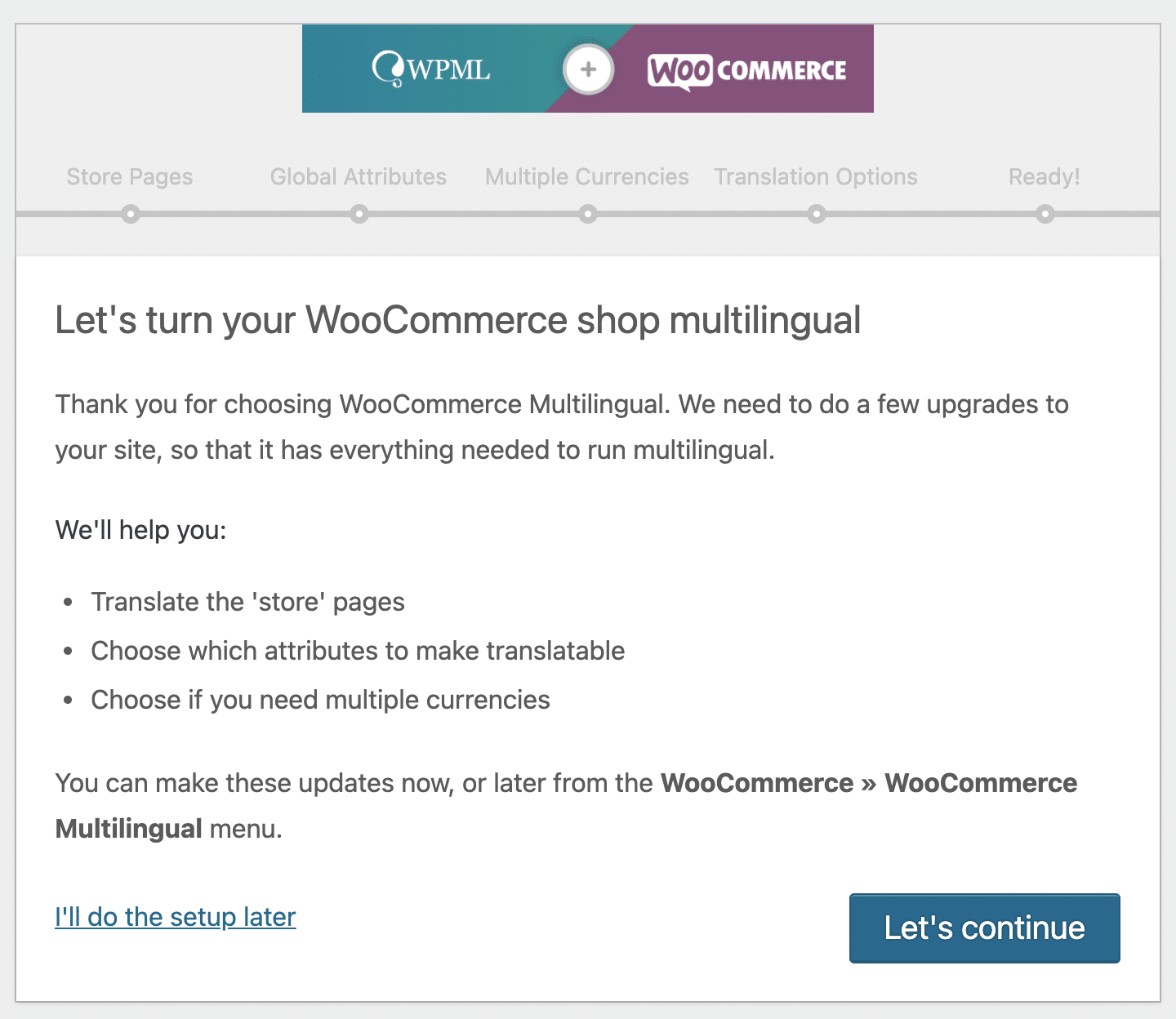
Pas une mauvaise façon de commencer. Après cette phase de configuration initiale, vous arriverez sur la page des paramètres multilingues de WooCommerce, qui comporte 8 onglets.
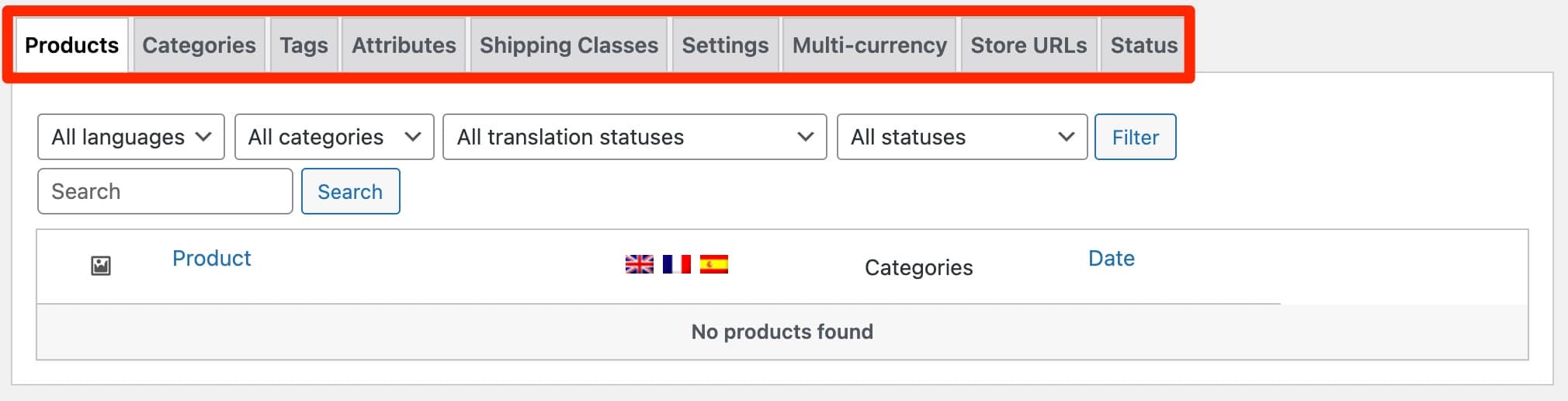
Depuis ce hub, vous pouvez entre autres :
- Traduisez vos produits .
- Traduisez vos catégories, balises, attributs de produit et classes d'expédition pour la livraison .
- Activez le mode multi-devises .
- Traduisez toutes les chaînes utilisées par WooCommerce en créant différents types d'URL .
Pour le reste, WooCommerce Multilingual permet également de traduire les emails natifs de WooCommerce (par exemple ceux liés à une nouvelle commande, une commande ratée, etc.).
Enfin, notez que vos pages « Panier » et « Paiement » doivent être correctement et automatiquement traduites si le thème et les plugins que vous utilisez sont traduits dans la langue de votre site. Sinon, vous devrez faire quelques ajustements, comme l'explique WPML ici.
Nous nous sommes concentrés sur WooCommerce, mais WPML propose également des add-ons supplémentaires pour vous aider à traduire une dizaine de plugins célèbres, notamment ceux dédiés à la création de formulaires de contact (Gravity Forms, Contact Form 7, Ninja Forms, WPForms), comme vous pouvez le voir au dessous de.

Documentation et assistance
Si vous suivez cet article depuis le début, vous avez dû vous rendre compte du large éventail de possibilités offertes par WPML. On peut faire pas mal de choses avec ce plugin, avec le risque de se perdre rapidement, surtout quand on est novice en la matière .
Pour aider ses utilisateurs, WPML dispose d'une documentation très complète et bien illustrée.
Pour vous aider à sortir du bourbier dans lequel vous pourriez vous retrouver, WPML propose également des tutoriels et des études de cas.
Si vous êtes un apprenant visuel, vous pouvez consulter la chaîne YouTube du plugin, où se trouvent environ 60 vidéos bien ciblées . Par exemple, celui ci-dessous vous montre comment traduire les textes SEO du plugin Yoast SEO (ex : balises title et meta-description, Breadcrumb, etc.) :
Enfin, si vous rencontrez toujours des problèmes, vous pouvez compter sur le support WPML. C'est l'avantage d'un plugin premium.
Je n'ai pas eu l'occasion de le tester, mais il est censé être rapide. WPML garantit de "répondre aux demandes d'assistance dans les 12 heures, du lundi au vendredi".
Parlons maintenant de l'aspect financier : WPML a-t-il un bon rapport qualité-prix ?
Combien coûte WPML ?
Comme mentionné au début de cet article, WPML n'est pas gratuit ! Le plugin est uniquement disponible en version premium, sous forme de 3 Licences :
- Blog multilingue (39 $/an)
- CMS multilingue (99 $/an)
- Agence multilingue (199 $/an)
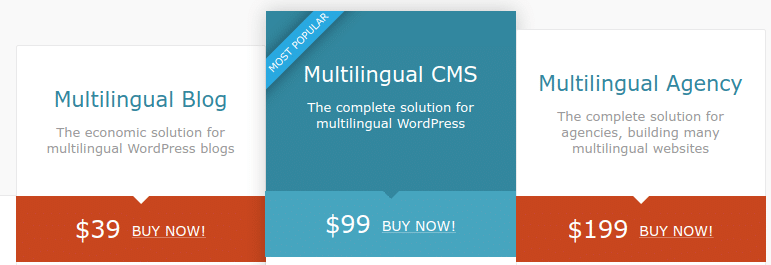
Pour savoir quelle version choisir, pensez aux fonctionnalités dont vous avez besoin, et à l'utilisation que vous souhaitez faire de WPML (sur combien de sites souhaitez-vous l'utiliser ?).
Afin de vous aider à vous décider, voici quelques indications :
- La licence de blog multilingue a le moins d'options . Il ne permet pas de traduire les sites ecommerce, les champs personnalisés, les widgets, les textes dans l'admin des thèmes et plugins, etc. De plus, il ne propose pas de traduction automatique et ne peut être utilisé que sur 1 site. WPML indique qu'il est destiné aux "sites plus simples qui sont principalement un blog WordPress" , d'où le nom de la Licence.
- Les licences CMS Multilingue et Agence Multilingue incluent toutes les options proposées par WPML . La principale différence est la façon dont vous voulez les utiliser. Avec la licence CMS multilingue, vous êtes limité à une installation sur 3 sites maximum. La licence d'agence multilingue, quant à elle, offre une utilisation illimitée. Enfin, le nombre de crédits gratuits pour la traduction automatique varie également du simple au double (90 000 pour la licence CMS Multilingue et 180 000 pour la licence Agence Multilingue).
Chaque licence inclut le support de l'équipe WPML, des mises à jour du plugin pendant un an et une garantie de remboursement de 30 jours.
Le renouvellement est à un taux inférieur, avec une remise allant de 10 $ à 50 $, selon la licence.
Par exemple, le renouvellement annuel de la licence CMS multilingue vous coûtera 74 $, contre 99 $ pour le premier achat.
Pour avoir une première idée, regardez comment les prix de WPML se comparent à certains de ses concurrents :
- WPML vs Polylang : Polylang propose une version gratuite de son plugin, déjà bien fournie en options. Ses licences payantes vont de 99€/an (soit ± 115$/an pour une utilisation sur 1 site) à 495€ (soit ± 573$/an pour une utilisation sur 25 sites).
- WPML vs MultilingualPress : MultilingualPress n'est disponible qu'en version premium. Ses offres vont de 99$/an (pour 3 langues maximum) à 599$/an (pour 18 langues maximum).
Vous souhaitez transformer votre #WordPress en un site multilingue ? WPMarmite présente un plugin pour y parvenir : #WPML. Dans ce test complet, on vous présente tous les réglages à effectuer pour apprivoiser WPML comme un pro.
Notre avis sur WPML
Il est maintenant temps de faire le point. Au fil de ces lignes, vous avez découvert WPML sous toutes ses coutures et appris à le configurer grâce à plusieurs cas pratiques.
Au final, que penser de ce plugin ? Devriez-vous l'utiliser pour vos futurs projets ?
Pionnier sur le marché des plugins multilingues, WPML s'est imposé au fil du temps comme une solution de premier choix pour les utilisateurs de WordPress : plus d'un million de personnes l'utilisent.
A l'usage, je dirais que le principal avantage de WPML réside dans la très large palette de réglages qu'il propose . En clair, vous pouvez tout faire avec, à condition de commencer par sa Licence CMS Multilingue.
C'est à la fois très intéressant et déroutant. Je peux vous dire : j'ai eu un peu de mal quand j'ai creusé dans ses réglages.
Il n'est pas facile pour un débutant de s'y faire, surtout si on le compare à l'un de ses concurrents : Polylang. À mon avis, c'est un sérieux obstacle à l'utilisation.
L'autre inconvénient est l'aspect "massif" du plugin. WPML contient beaucoup de fonctionnalités et de code, code qui nécessite du temps pour s'exécuter.
Lors de la mise en place du plugin, il faut donc veiller à n'installer que les composants dont on a besoin, ce que le plugin permet grâce à son aspect modulaire.
Pour votre information, WPML offre également une garantie de performance de 12 mois : si votre site rencontre des problèmes de performances à cause de WPML, l'équipe du plugin vous remboursera si elle n'arrive pas à les résoudre.
Vous voulez voir à quoi ressemble un site utilisant WPML ? Découvrez la sélection de BeautifulPress.
Pour résumer, si je devais choisir un plugin multilingue, je pencherais plutôt pour Polylang (freemium), qui est plus simple et mieux construit techniquement (rappelons qu'à son lancement, WPML ne pouvait pas être construit comme Polylang aujourd'hui, car les taxonomies personnalisées n'existait pas encore), même s'il est vrai que ses offres premium sont supérieures à celles proposées par WPML.
Téléchargez le plug-in WPML :
Mais peut-être que vous avez une opinion complètement différente. Êtes-vous un fervent partisan de WPML ? Ou au contraire, vous ne le supportez pas ? Dites-nous tout dans les commentaires.