
WPML, окончательный тест плагина, чтобы сделать WordPress многоязычным
Опубликовано: 2021-11-04« Многоязычный плагин WordPress». Вот как WPML представлен на главной странице своего сайта.
Если вы хотите перевести свой сайт на разные языки, сделайте ставку на это. Это историческая версия, представленная на рынке с конца 2000-х годов, когда WordPress еще даже не выпустил свою версию 3.0.

Ультрапопулярный , с более чем миллионом пользователей по всему миру , что довольно много людей.
Так что да, WPML — это важный многоязычный плагин экосистемы WordPress. Но стоит ли использовать этот плагин на вашем сайте? Это то, что вы узнаете в этом подробном тесте плагина, о котором говорят во всем городе.
Обзор
- Что такое WPML?
- Как установить WPML на WordPress?
- Настройки, связанные с языками
- Как перевести пост или страницу на другой язык?
- Как перевести другие элементы вашего сайта?
- Как WPML интегрируется с компоновщиками страниц?
- WPML и WooCommerce
- Документация и поддержка
- Сколько стоит WPML?
- Наше мнение о WPML
Эта статья была написана с использованием WPML версии 4.5, выпущенной в октябре 2021 года.

Что такое WPML?
WPML — это плагин премиум-класса, который «делает WordPress многоязычным» , как указано на его странице «О программе». В частности, в нем говорится, что плагин «позволяет авторам писать контент на разных языках и переводить контент. Он также включает в себя расширенные функции для управления переводами и интерфейс для профессионального перевода контента. “
Запущенный в 2007 году, WPML является «большим боссом» многоязычных плагинов для WordPress с точки зрения количества пользователей. Согласно данным, которые он сообщает, WPML используется примерно на миллионе сайтов, что делает его самым популярным на рынке.
Для сравнения, его главный конкурент, Polylang, утверждает, что у его плагина более 600 000 активных установок.
За WPML стоит компания OnTheGoSystems, которая также предлагает другие инструменты, такие как:
- Набор инструментов , который позволяет добавлять пользовательские типы записей, поля и таксономии на ваш сайт WordPress.
- IcanLocalize : профессиональная служба перевода.
Преимущества WPML
Если WPML удалось получить значительную долю пирога за более чем десятилетие, это потому, что он концентрирует довольно много ресурсов, выделенных на его домашней странице:
- Он позволяет вам переводить все элементы вашего сайта : сообщения, страницы, пользовательские типы сообщений, меню, виджеты. Не говоря уже о текстах ваших плагинов и вашей теме.
- Он совместим со многими известными темами и плагинами : Yoast SEO, Elementor, Divi, Gravity Forms, WooCommerce.
- Это поможет вам оптимизировать ваш сайт для многоязычного SEO .
- Это позволяет вам переводить содержимое вашего интернет-магазина, созданного с помощью WooCommerce .
- Его поддержка (помощь пользователям) должна быть очень реактивной .
Если WPML имеет хорошую репутацию среди своих пользователей, он вызывает довольно неоднозначную реакцию со стороны сообщества опытных разработчиков и технических специалистов WordPress.
Пример? Французское агентство Whodunit, специализирующееся на WordPress, в статье, опубликованной в своем блоге, назвало WPML «технологическим тупиком» . Они справедливо критикуют его за то, что он устарел, потому что он добавляет свои собственные таблицы в вашу базу данных, вместо того, чтобы полагаться на таксономии WordPress для управления многоязычием.
Хотя сейчас это устарело, это было правильное решение при запуске WPML, потому что пользовательских таксономий еще не существовало. Менять систему с одного дня на другой непросто, особенно с более чем миллионом пользователей…
Команда WPML также сообщила нам, что создание выделенных таблиц (18 для ядра плагина, для записи) означало, что другие таблицы не были загромождены, при этом оказывая наименьшее влияние на скорость загрузки.
Вот и все с технической стороны, с тем, что происходит за кулисами, так сказать.
Но вы, конечно же, хотите увидеть демонстрацию возможностей WPML. Для того, чтобы начать формировать собственное мнение об этом плагине, давайте проверим его настройки и другие опции.
Чтобы понять все о многоязычии и WordPress, ознакомьтесь с нашей статьей на эту тему. Вы узнаете о лучших практиках и управлении языками на вашей любимой CMS .
Как установить WPML на WordPress?
Как работает этот многоязычный плагин?
Прежде чем загружать плагин в свою учетную запись WPML.org, а затем активировать его на своем сайте WordPress, стоит объяснить довольно необычный способ работы WPML.
На странице загрузок вашей учетной записи у вас будет доступ к 14 плагинам. WPML рекомендует установить четыре из них (а не один, будьте осторожны), которые, по его словам, «нужны каждому многоязычному сайту» :
- WPML Multilingual CMS : это основной плагин, ядро WPML.
- Перевод строк : для перевода строк перевода вашего сайта, то есть «текстов, которых нет в публикациях, страницах или таксономии», как говорит WMPL (например, слоган сайта, заголовки виджетов и т. д.).
- Управление переводами : этот модуль помогает вам управлять своими переводами и позволяет вам работать с командой переводчиков или переводческими службами.
С момента выпуска WPML версии 4.5 в октябре 2021 года этот модуль был интегрирован в ядро WPML внутри плагина WPML Multilingual CMS. Так что вам не нужно активировать его больше. - Медиаперевод : «выбрать изображения и другие медиа для переведенного контента».
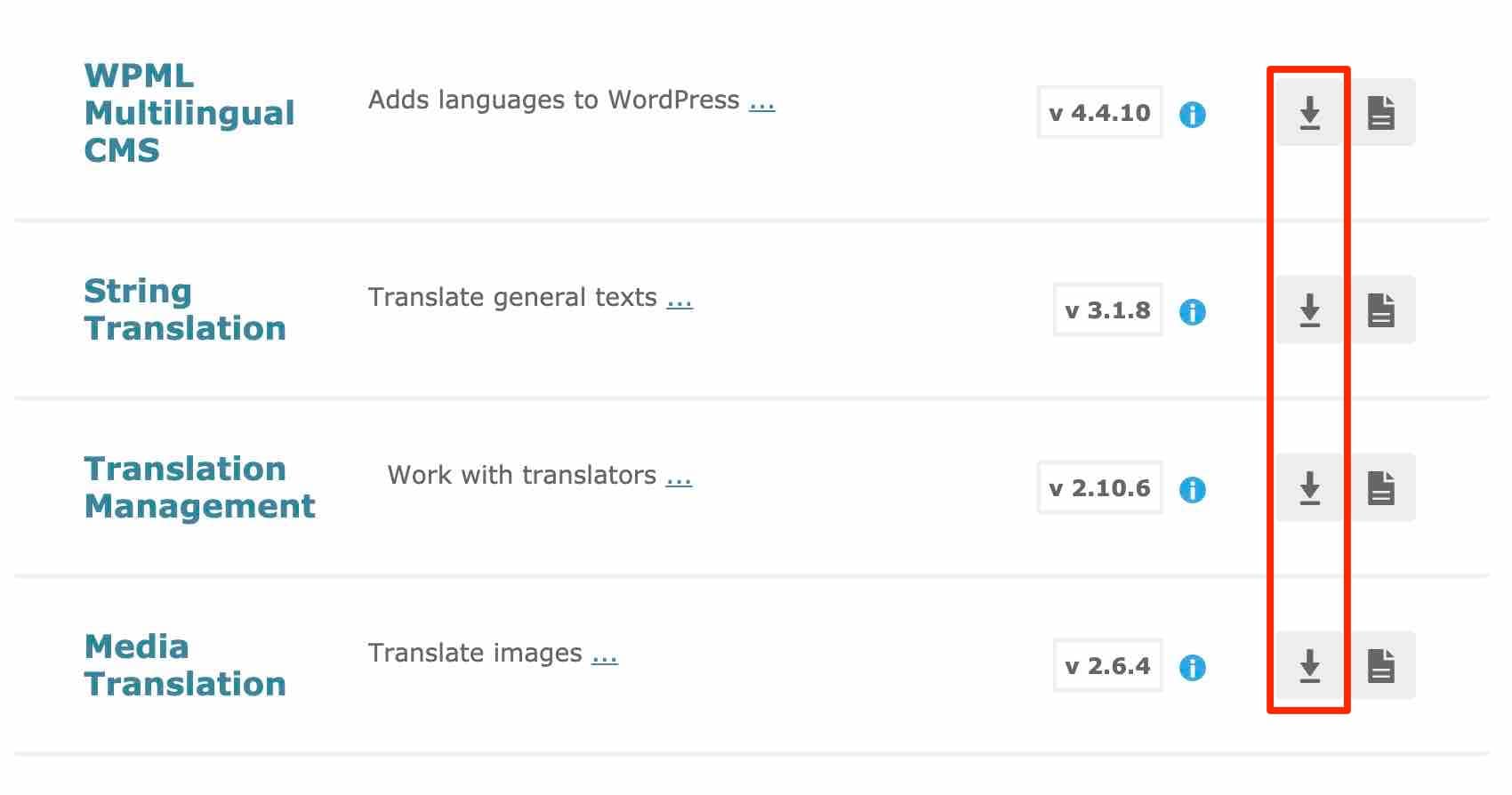
Если вышеуказанные плагины автоматически присутствуют в лицензиях WMPL «Многоязычная CMS» и «Многоязычное агентство», это не относится к Лицензии «Многоязычный блог». Например, лицензия «Многоязычный блог» не дает доступа к модулю «Перевод строк», а модуль «Управление переводами» не входит в базовый плагин (WPML Multilingual CMS).
Вам все ясно? В этом случае активируйте три плагина — нет необходимости в управлении переводами, если вы используете хотя бы WPML 4.5 — в своей панели администрирования WordPress.
Шестиэтапный мастер настройки
Когда это будет сделано, мастер поможет вам настроить первые параметры, которые мы рассмотрим пошагово чуть ниже.

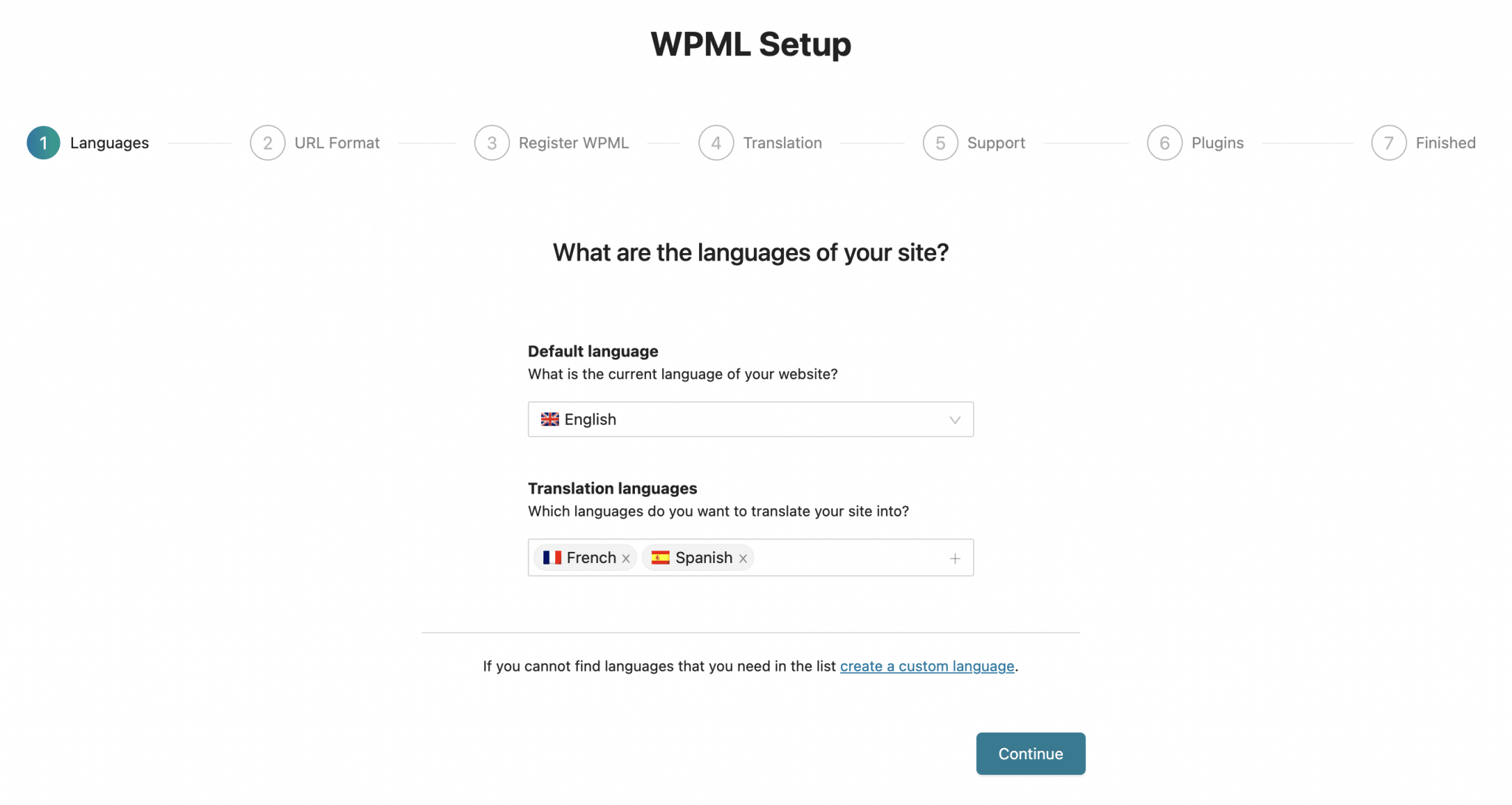
Шаг 1. Выберите языки своего сайта.
Во-первых, вы должны выбрать язык вашего сайта по умолчанию и языки, на которые вы хотите его перевести.
Недостатка в выборе нет: доступно около 60 языков , от английского до испанского, включая валлийский и кечуа.
WPML также предоставляет доступ к региональным языкам, таким как каталонский и галисийский.
Если ваш выбор еще не завершен, вы, конечно, можете добавить или удалить язык позже.
Для целей этого теста я решил перевести свой сайт на французский и испанский языки.
Шаг 2. Выберите формат URL.
WPML предлагает вам выбор между 3 возможностями:
- Разные языки в каталогах . Например:
mysite.com/en/для английского иmysite.com/fr/для французского. - Отдельный домен для каждого языка . Например:
mysite.comдля английской версии иmysite.frдля французской версии. - Название языка добавлено в качестве параметра . Например,
mysite.com?lang=enдля английского языка.
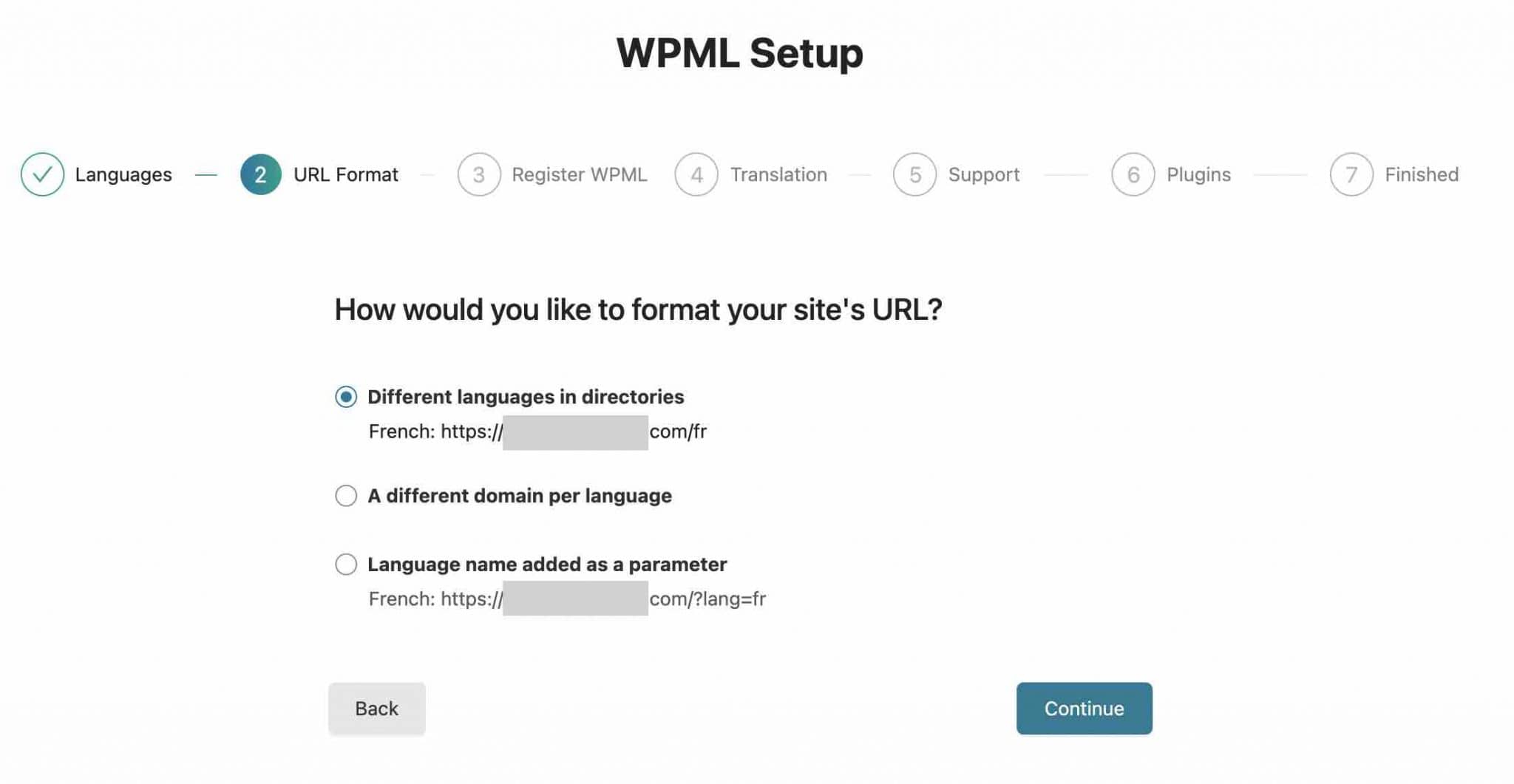
Выбор той или иной конструкции зависит от вашего проекта и ваших потребностей. Для английской версии WPMarmite, которая представлена в этом формате https://wpmarmite.com/en/ , Алекс решил, например, начать со структуры URL, определяемой именем каталога, сохранив основное доменное имя с языковой косой чертой.
Хотите узнать больше о многоязычном SEO? Ознакомьтесь с советами экспертов и рекомендациями по оптимизации вашего сайта в этой статье.
Если вы выберете опцию «Другие языки в каталогах», WPML говорит, что для ее работы «структура постоянных ссылок вашего сайта должна отличаться от стандартной» (но, вероятно, вы уже сделали эту настройку).
В этом случае мы рекомендуем использовать настройку «Название публикации» в меню « Настройки» > «Постоянные ссылки ».
Будьте осторожны, если решите изменить структуру постоянных ссылок. Идея состоит в том, чтобы сделать это, как только вы установите WordPress. Если вы сделаете это позже, вам придется перенаправить свой контент, потому что URL-адреса вашего контента изменят формат, что приведет к ошибке 404 для ваших посетителей. Чтобы узнать, как действовать, посетите наш специальный ресурс.
Шаг 3: Зарегистрируйте WPML
Теперь пришло время зарегистрировать ваш лицензионный ключ WPML, необходимое условие для получения автоматических обновлений от подключаемого модуля, что всегда полезно, особенно по соображениям безопасности.

Шаг 4: Выберите режим перевода
На 4-м шаге вы должны сначала выбрать, как вы будете переводить свой сайт:
- Либо все содержимое вашего сайта будет переведено автоматически.
- Или вы переводите контент по вашему выбору, в каждом конкретном случае, если вам не нужно переводить весь сайт.
Затем вы можете выбрать, кто будет переводить контент: вы, пользователь, выступающий в роли переводчика, или профессиональная служба перевода.
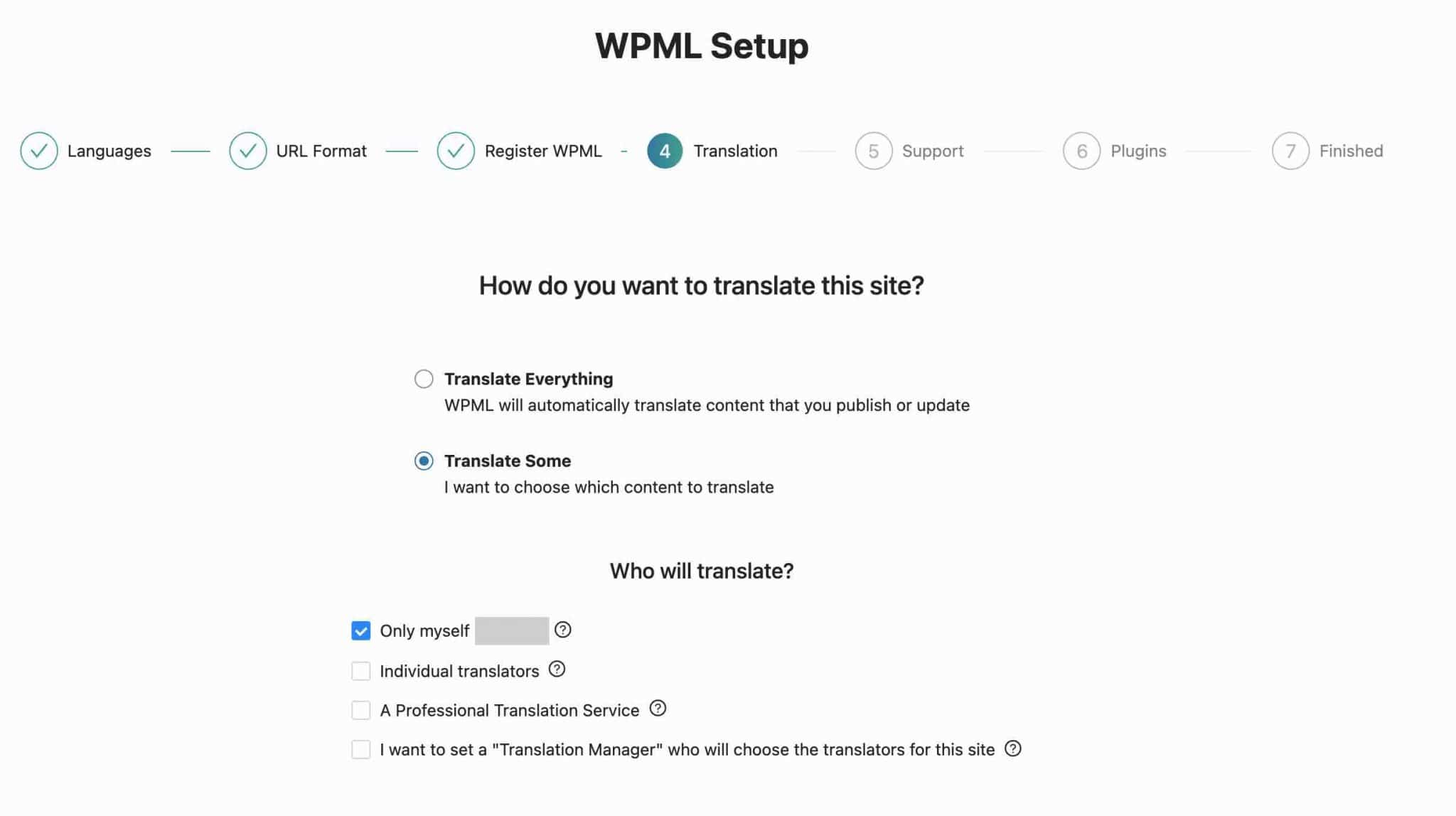
Конечно, ваш выбор не является окончательным на данный момент. Вы можете изменить все по своему желанию позже, в настройках WPML. Если вы колеблетесь, оставьте конфигурацию по умолчанию.
Шаг 5: Настройте техническую поддержку
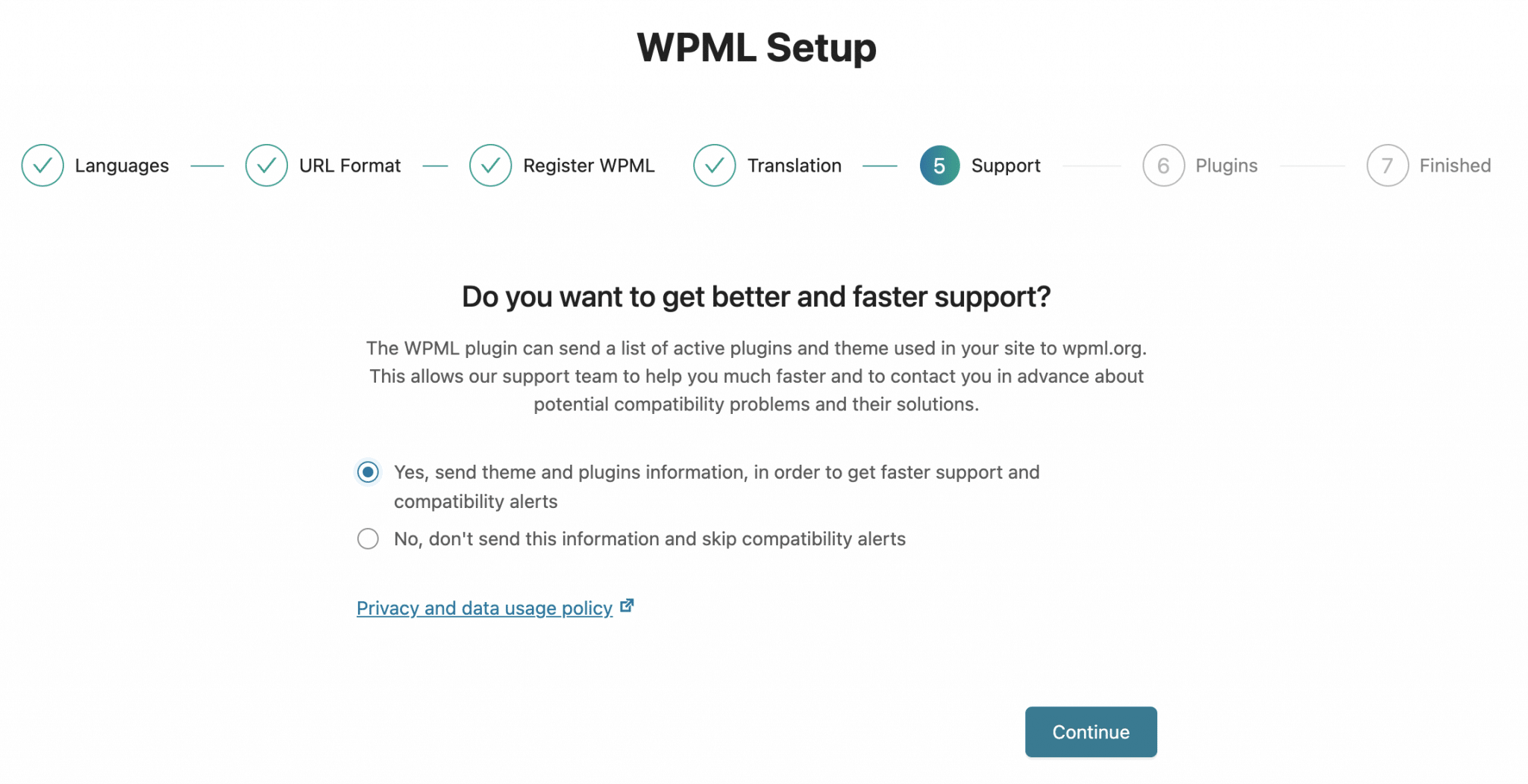
WPML теперь просит вас определить, хотите ли вы «отправить список активных плагинов и тем, используемых на вашем сайте» , чтобы «помочь вам намного быстрее» , «о потенциальных проблемах совместимости» .
Это может быть полезно, так что вы можете поставить галочку, если считаете это важным.
Шаг 6. Активируйте любые надстройки WPML
Наконец, WPML рекомендует вам активировать некоторые из его надстроек для «перевода строк, мультимедиа, административных текстов и многого другого» .
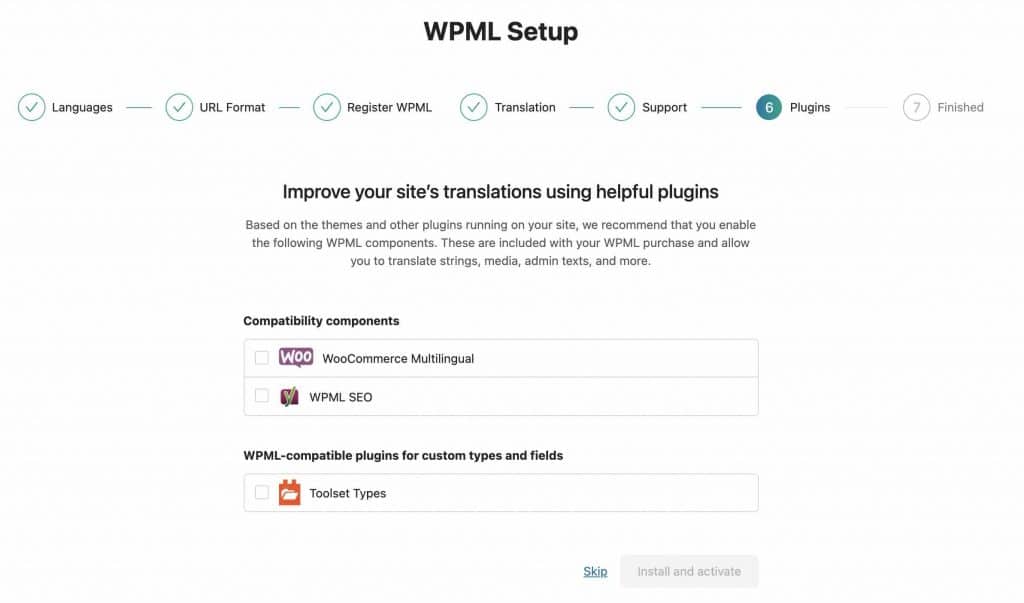
К ним относится Toolset, внутренний плагин, о котором я упоминал в начале статьи.
Когда вы закончите свою работу, WPML перенаправит вас в подменю «Управление переводами» в вашем административном интерфейсе WordPress.
Здесь вы можете приступить к своим первым переводам . Другие подменю также присутствуют на боковой панели, слева от вашего административного интерфейса (их количество также зависит от установленных вами модулей WPML, поэтому оно может отличаться для вас). Вот краткий обзор их, чуть ниже.

Презентация меню WPML
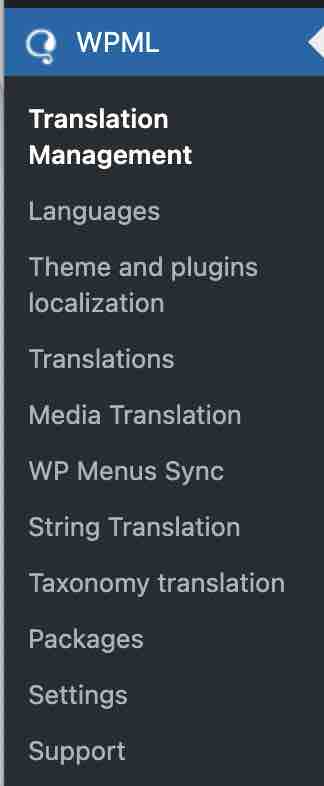
Меню WPML состоит из 11 подменю:
- «Управление переводами»: предлагает панель инструментов, которая поможет вам сотрудничать с командой переводчиков или переводческими службами. Вы можете отправить контент на перевод и проверить ход выполнения текущих задач.
- « Языки» является наиболее полным. Здесь вы сможете настроить большинство параметров, таких как выбор языков сайта, выбор языка или формат URL.
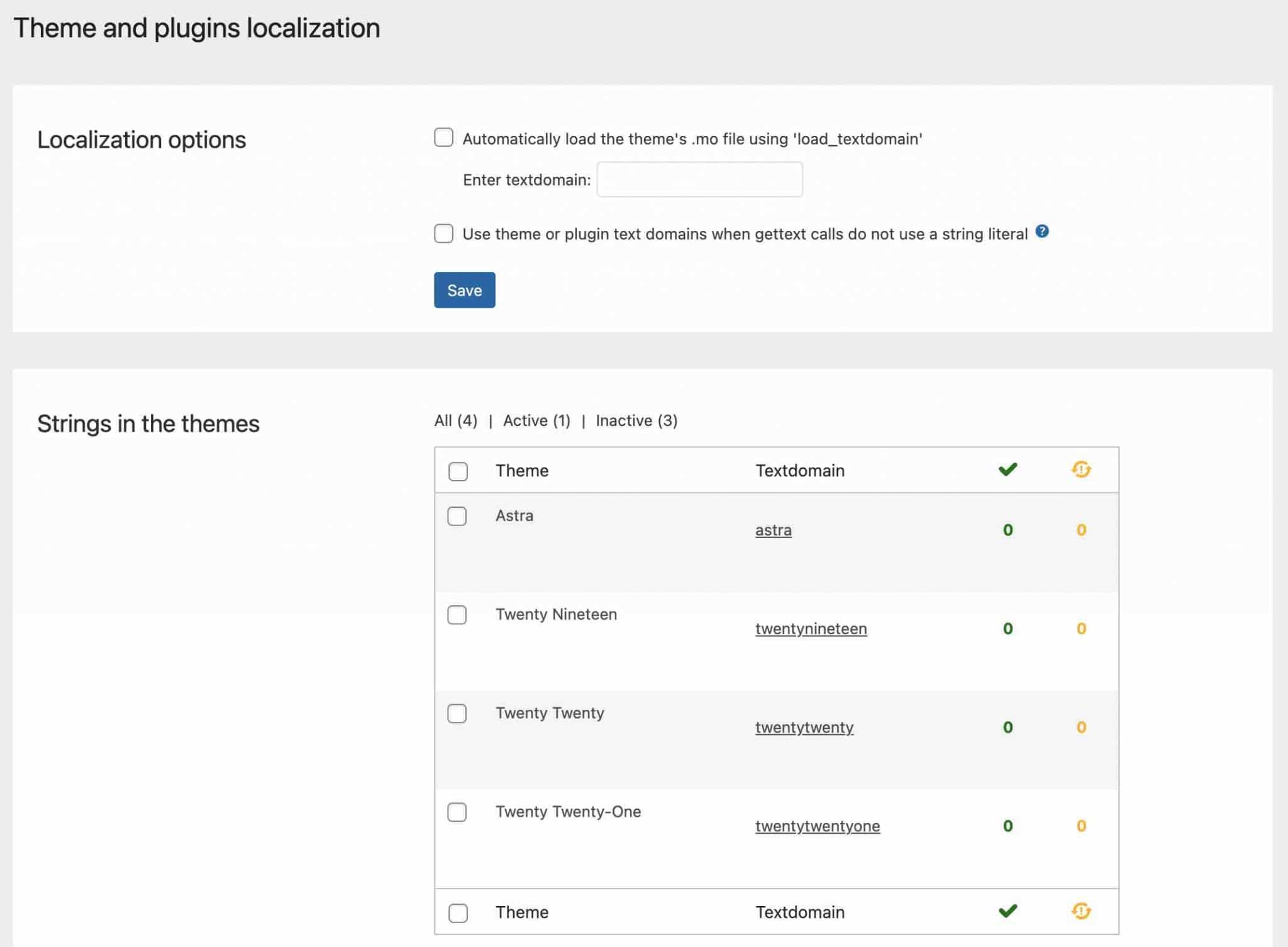
- «Локализация тем и плагинов»: список строк (контента), обнаруженных WPML в ваших темах и плагинах.
- « Переводы» : список ожидающих переводов.
- « Перевод мультимедиа» : позволяет использовать медиатеку WordPress на разных языках. Вы можете контролировать, какие изображения будут отображаться для каждого языка.
- « Синхронизация меню WP» : здесь вы можете синхронизировать структуру меню с языка по умолчанию на дополнительные языки.
- « Перевод строк» : поможет вам перевести строки интерфейса прямо из WordPress без использования файлов
.mo. - « Перевод таксономии» : это подменю позволит вам перевести ваши таксономии (например, категории, теги).
- « Пакеты» : здесь вы найдете строки, сгенерированные при переводе страницы с помощью компоновщика страниц.
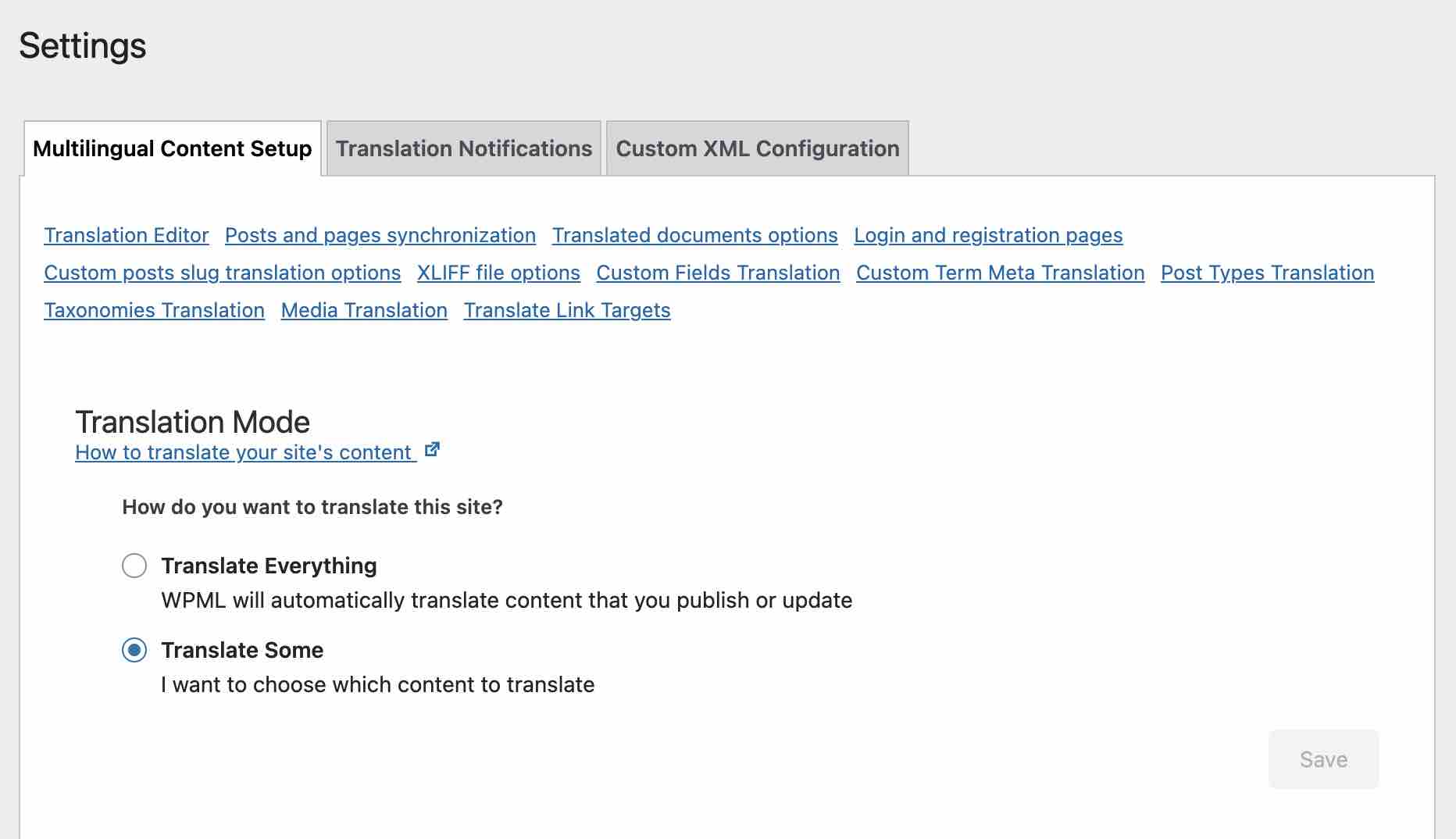
- « Настройки» : позволяет настроить основные параметры с помощью флажков. Например, здесь можно указать, как переводить публикации и страницы, выбирать параметры синхронизации публикаций и страниц и т. д.
- « Поддержка» : отображает информацию о вашей конфигурации WPML и WordPress, а также ссылки на техническую поддержку.
Что мы можем сказать, пока? Как видите, представлено множество настроек. Даже если все относительно понятно, интерфейс остается переполненным, когда вы его видите.
Чтобы помочь вам сориентироваться, я подробно разбиваю несколько основных настроек на небольшие пошаговые руководства.
Настройки, связанные с языками
Как добавить и отредактировать язык?
На этапе настройки плагина вы обычно добавляете один или несколько языков для перевода. Если вы передумали, перейдите в меню WPML > Языки или по ссылке «Языки сайта», чтобы добавить или удалить язык.
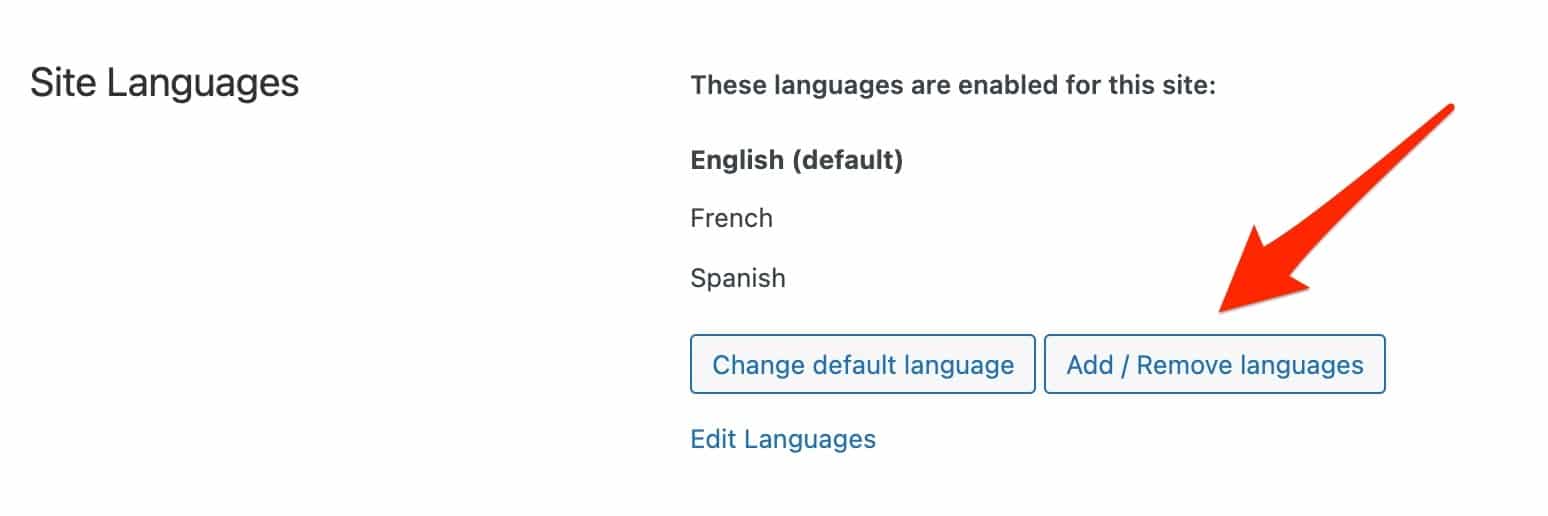
Нажав кнопку «Добавить/удалить языки», вы получите доступ к примерно 60 языкам по умолчанию, предлагаемым WPML.
Если нужного вам языка нет, вы можете добавить его вручную, нажав «Редактировать языки». Выберите «Добавить язык» в правом нижнем углу, затем введите запрашиваемую информацию.
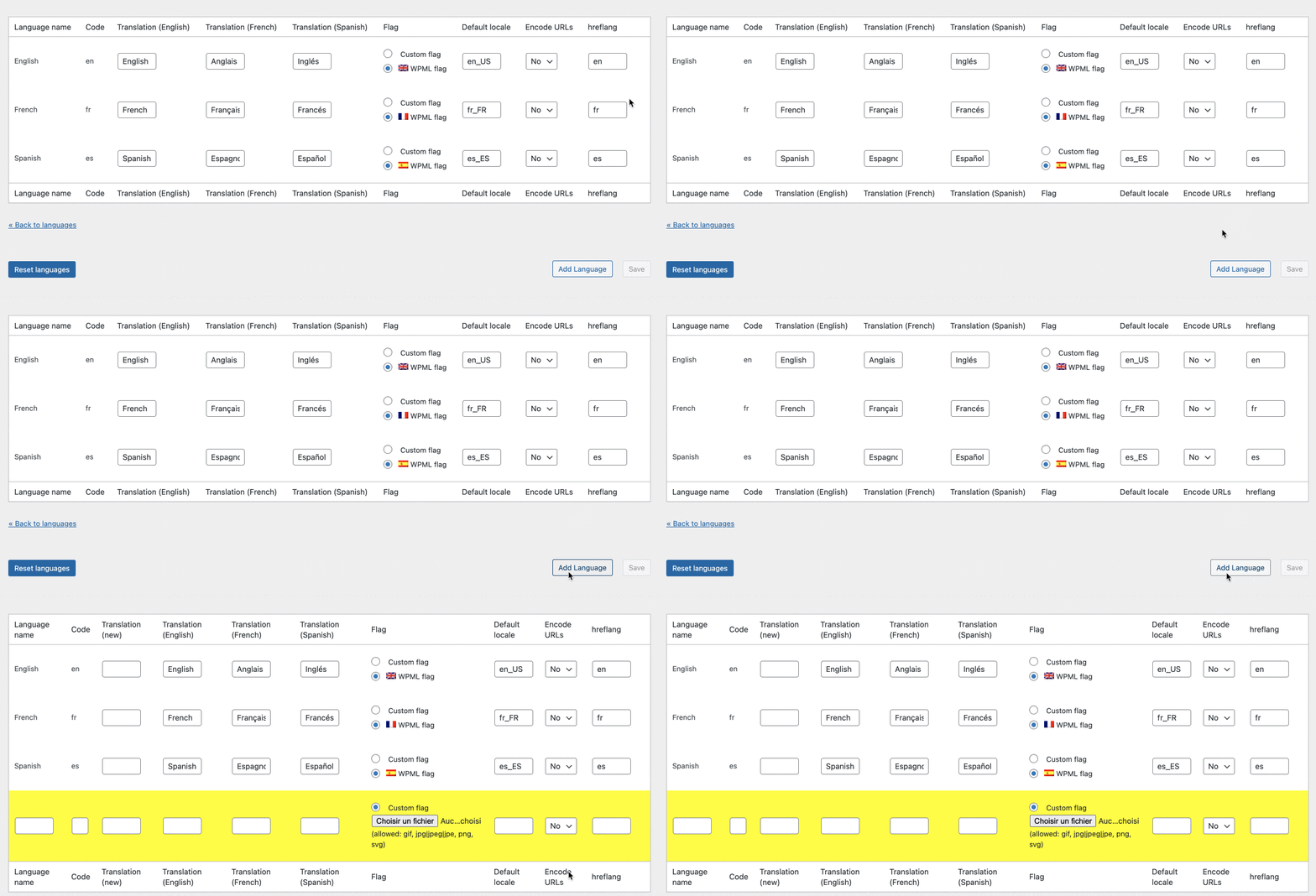
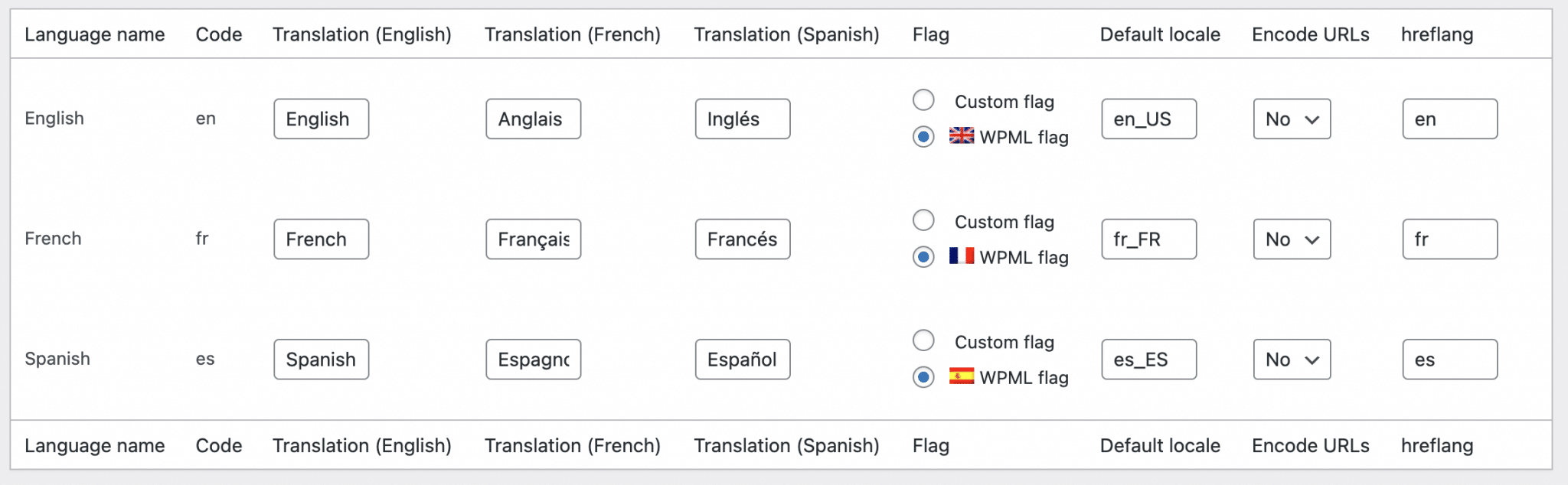
Среди них вы увидите, что вы можете воздействовать на несколько параметров:
- Код , т.е. значение, идентифицирующее язык. Например, «en» для английского и «fr» для французского.
- Перевод , т.е. как название языка будет отображаться для ваших посетителей.
- Флаг , вы можете добавить собственный флаг или использовать флаг, предложенный по умолчанию WPML.
- Региональные параметры языка .
- Кодировка URL . Я советую вам оставить настройку по умолчанию «Нет», как рекомендует WPML, если вы не уверены в этом.
-
hreflang: код, который требуется Google для определенного языка. Оставьте языковые настройки по умолчанию, предложенные WPML.
Как добавить селектор языка?
Теперь, как облегчить вашим посетителям выбор языка на вашем сайте? Ответ: предоставив им селектор языка.
Для этого перейдите в раздел WPML > Языки > Параметры выбора языка . Ты сможешь:
- Выберите порядок появления языков простым перетаскиванием .
- Скройте язык или перенаправьте на домашнюю страницу языка, на котором отсутствуют переводы.
- Добавьте код CSS , чтобы изменить внешний вид селектора.
Заданные здесь параметры будут применяться ко всем добавляемым селекторам языка.
Если вы не знаете CSS, не волнуйтесь! WPML позволяет вам создать собственный селектор языка через одноименное меню.
Если вы решите использовать флаги в своем селекторе языка, вы сможете играть с их внешним видом без кодирования, вводя их высоту и ширину в пикселях, но особенно изменяя их цвета (фон, граница, шрифт).
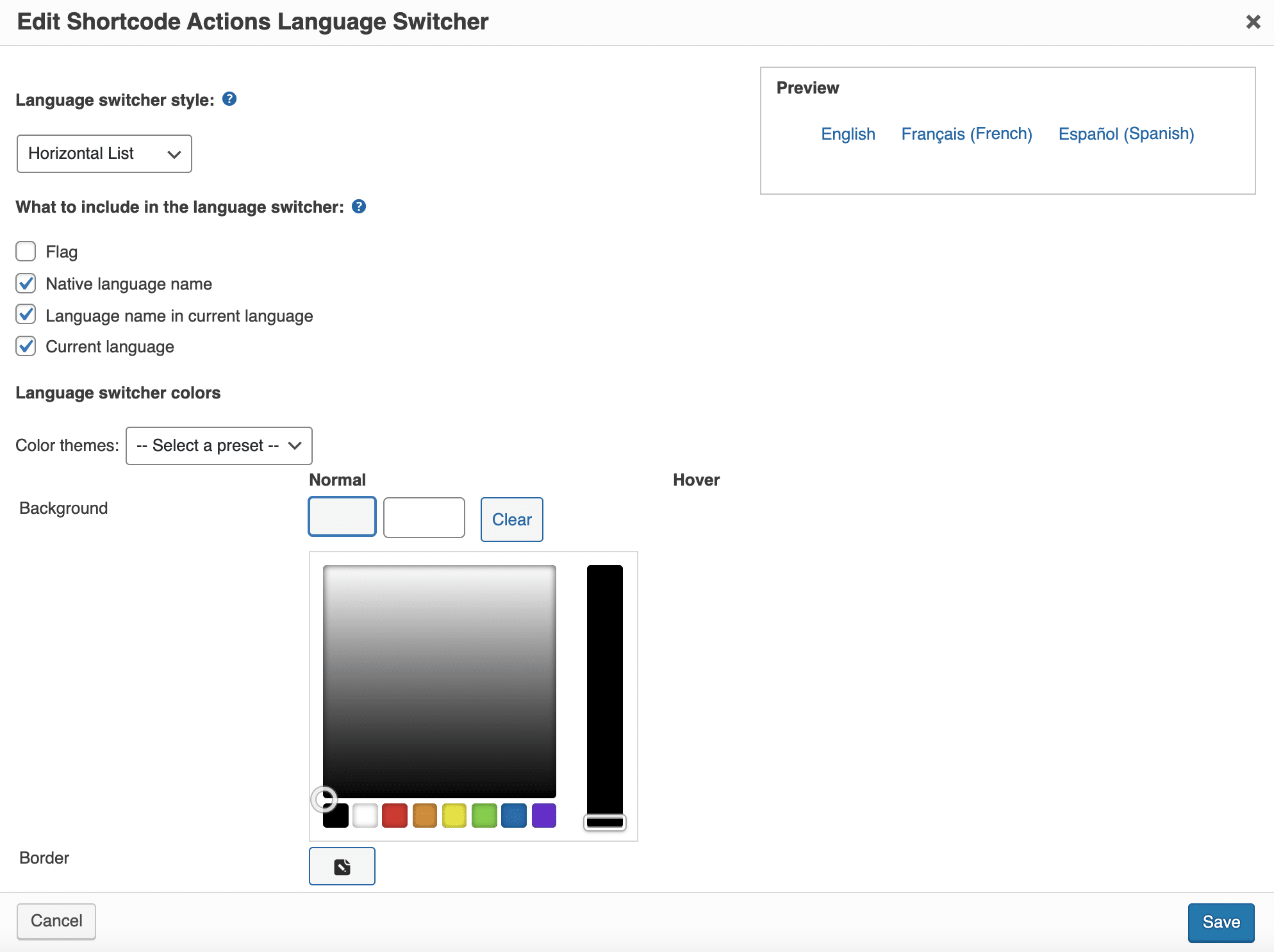
Использование флагов часто является естественным первым рефлексом. Однако на практике отображение флагов не обязательно является хорошей практикой. Действительно, можно подумать, что бразилец не обязательно нажмет на португальский флаг. Лучше просто нажать на название языка.
Различные типы языковых селекторов
По умолчанию WPML предлагает вам добавить селектор языка в 4 различных местах:
- В меню .
- В области виджетов .
- В футере .
- Над и/или под вашими публикациями в виде гиперссылки.
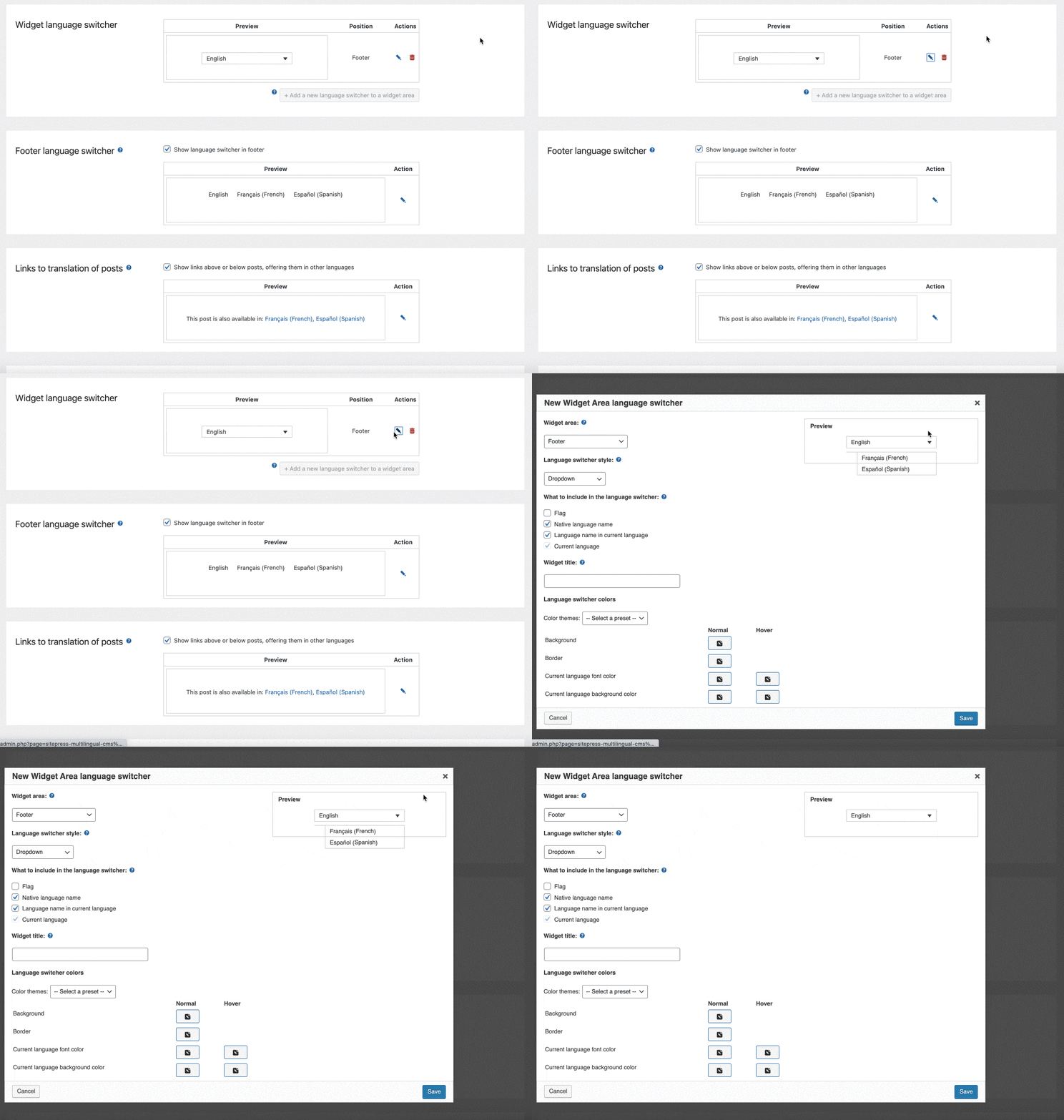
Каждая локация имеет свой предварительный просмотр в меню настроек, и вы можете изменить его индивидуально, нажав на значок пера.
Откроется выделенное всплывающее окно:
При желании вы также можете добавить селектор языка в свой контент (статью или страницу), добавив [wpml_language_selector_widget] . Для этого используйте блок «Шорткод» в редакторе контента WordPress и вставьте в него приведенный выше шорткод.
Как скрыть языки?
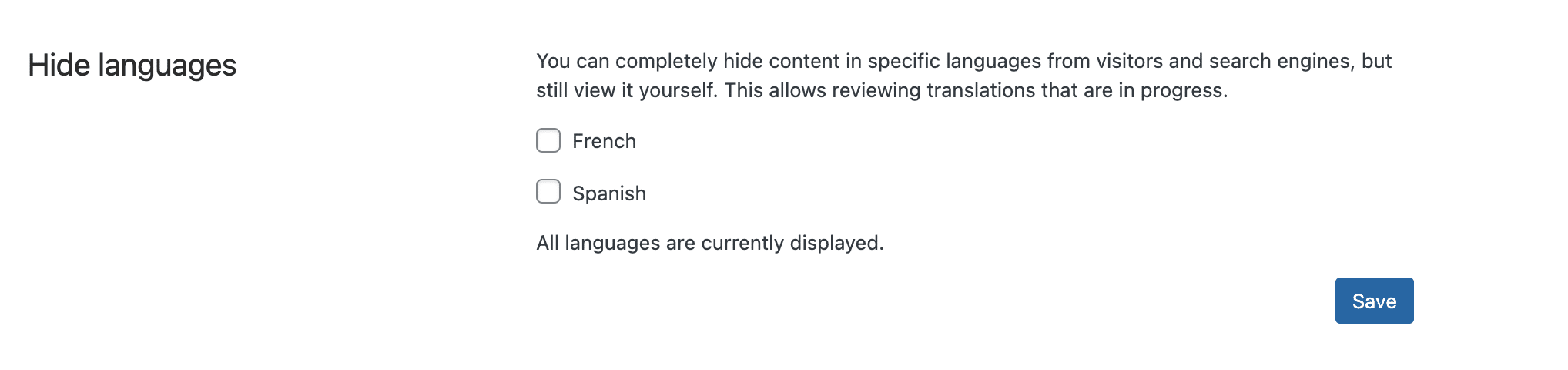
Наконец, если у вас еще не было времени закончить и отшлифовать свои переводы, вы можете скрыть некоторые языки от посетителей и поисковых систем , продолжая просматривать контент на своей стороне.
Это возможность работать над своим производством без стресса:
Как перевести пост или страницу на другой язык?
Ручной перевод
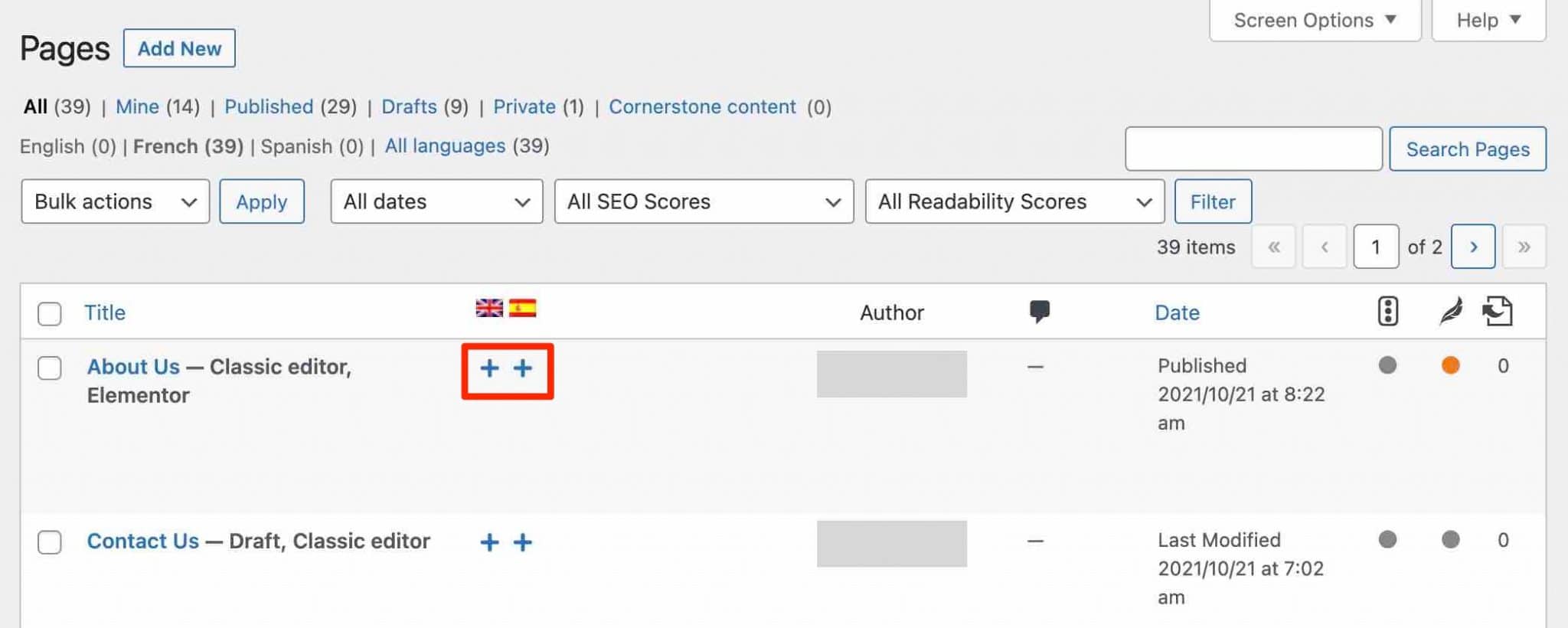
Во-первых, вы можете самостоятельно перевести свой контент вручную (без автоматической помощи). Для этого перейдите, например, в меню «Записи» или «Страницы».
На уровне созданных страниц вы можете добавить перевод на выбранный вами язык, нажав на значки «+».
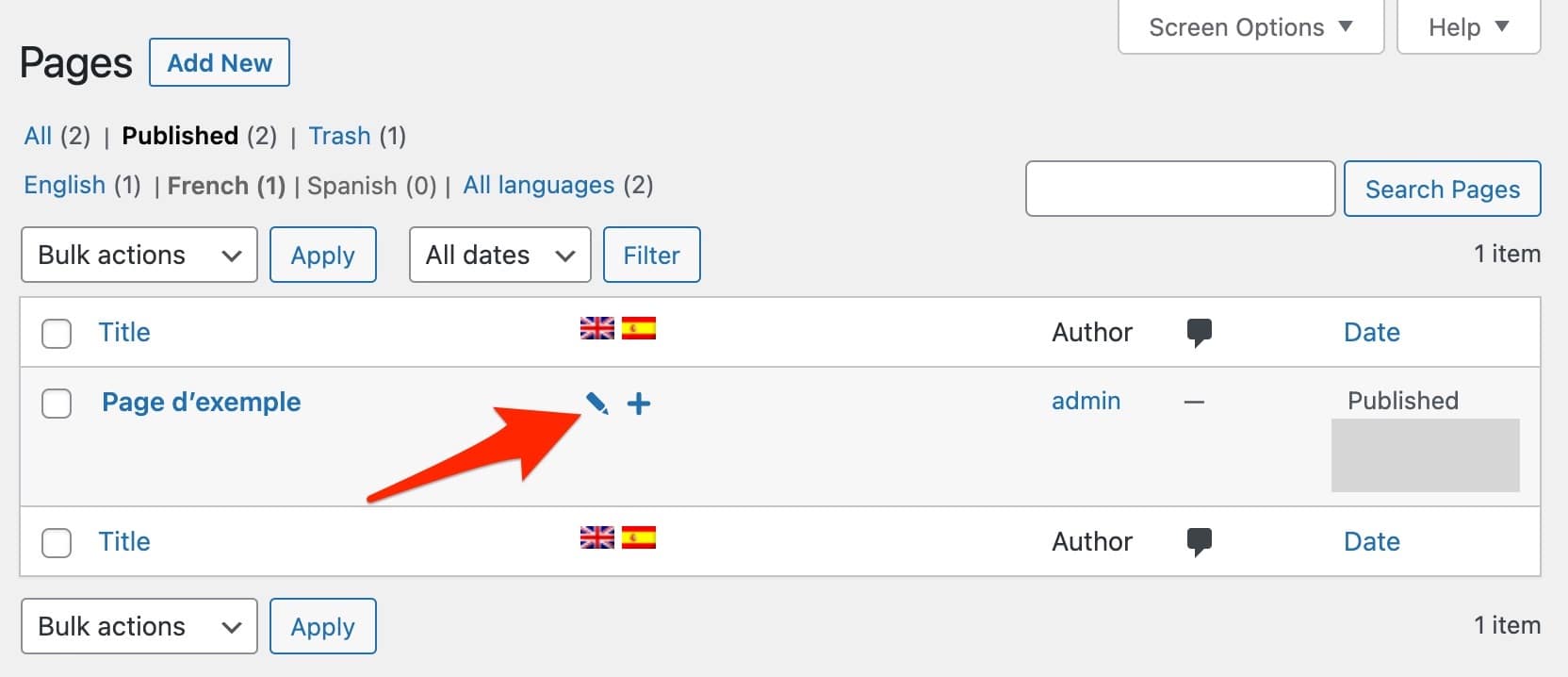
Как только ваша страница будет создана на другом языке, вы можете изменить ее, щелкнув значок «ручка».
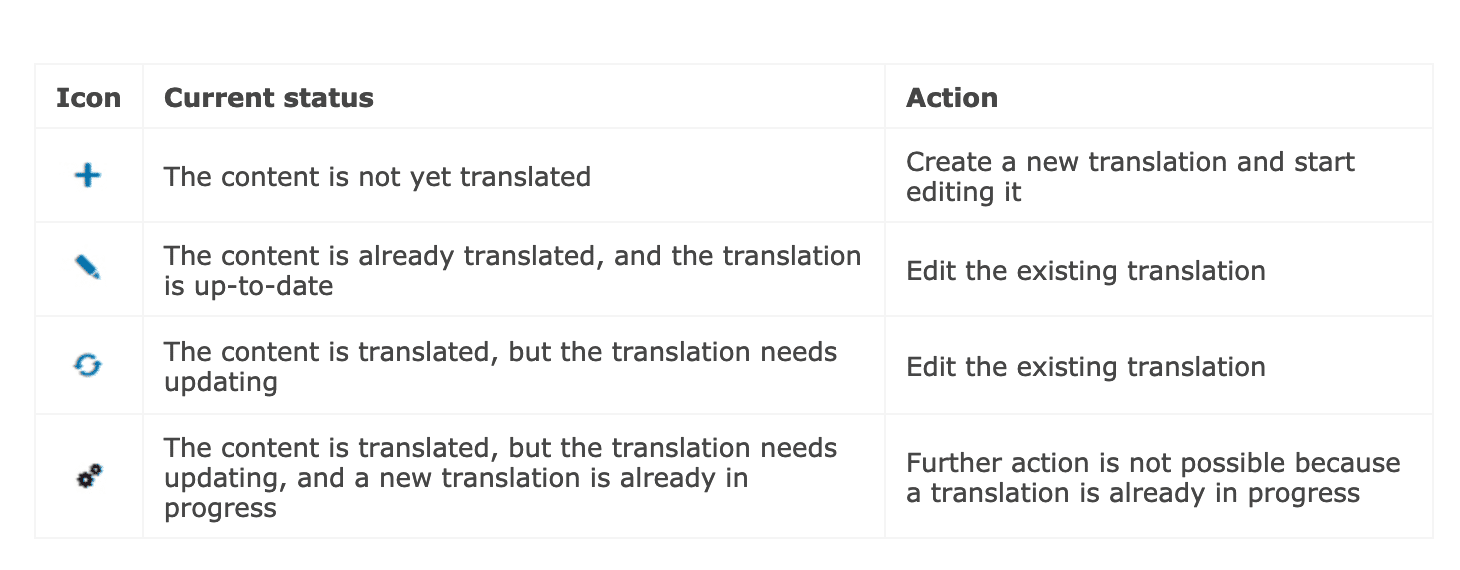
К вашему сведению, вот объяснение различных значков редактирования, предлагаемых WPML:
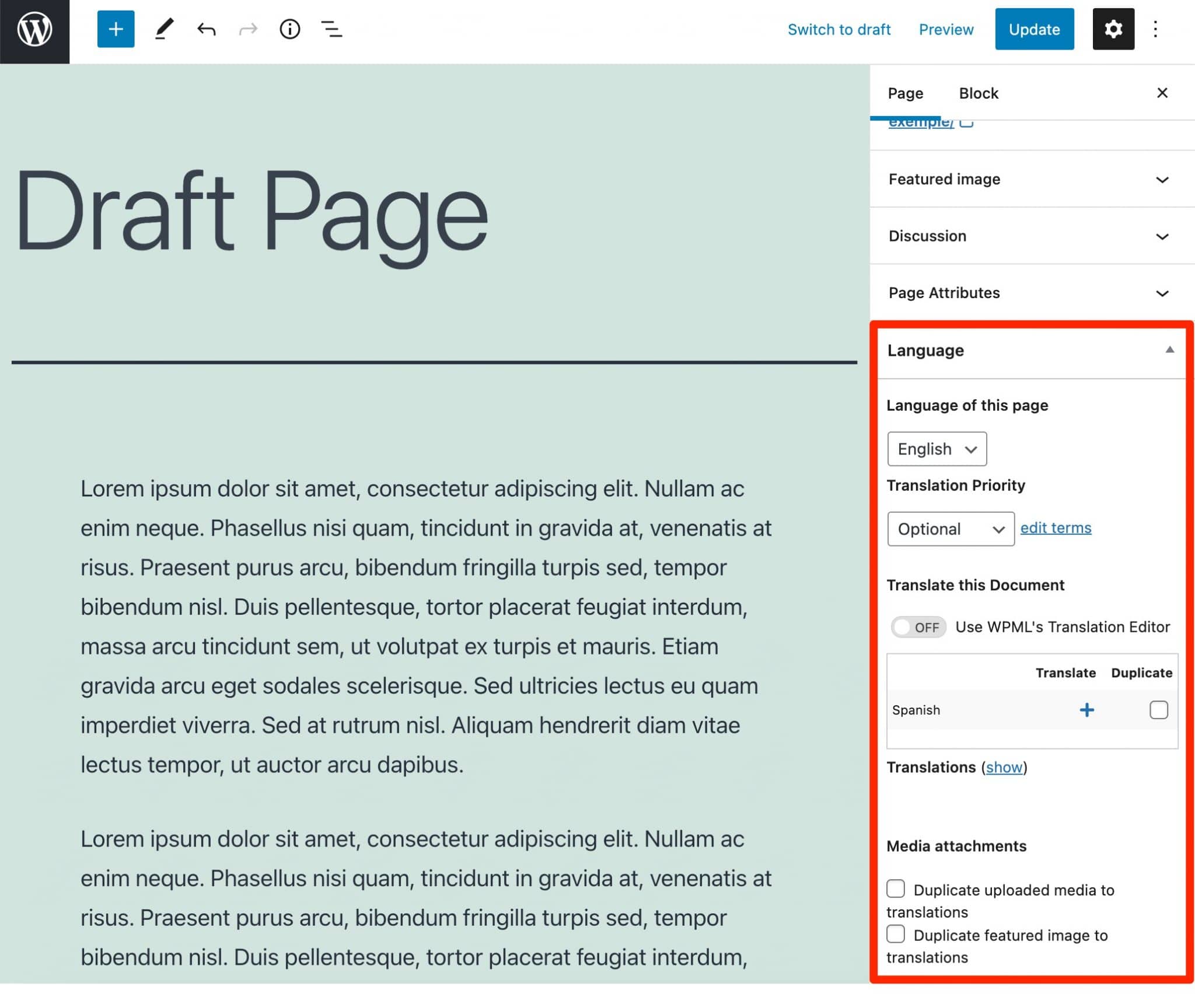
Обратите внимание, что вы также можете найти информацию о переводе контента на вкладке «Язык» редактора контента:
Автоматический перевод всего сайта
Последняя версия WPML (4.5, выпущенная в октябре 2021 г.) на момент написания статьи предлагает новую функцию под названием «Перевести все».
Вы можете активировать его, перейдя в WPML > Настройки :
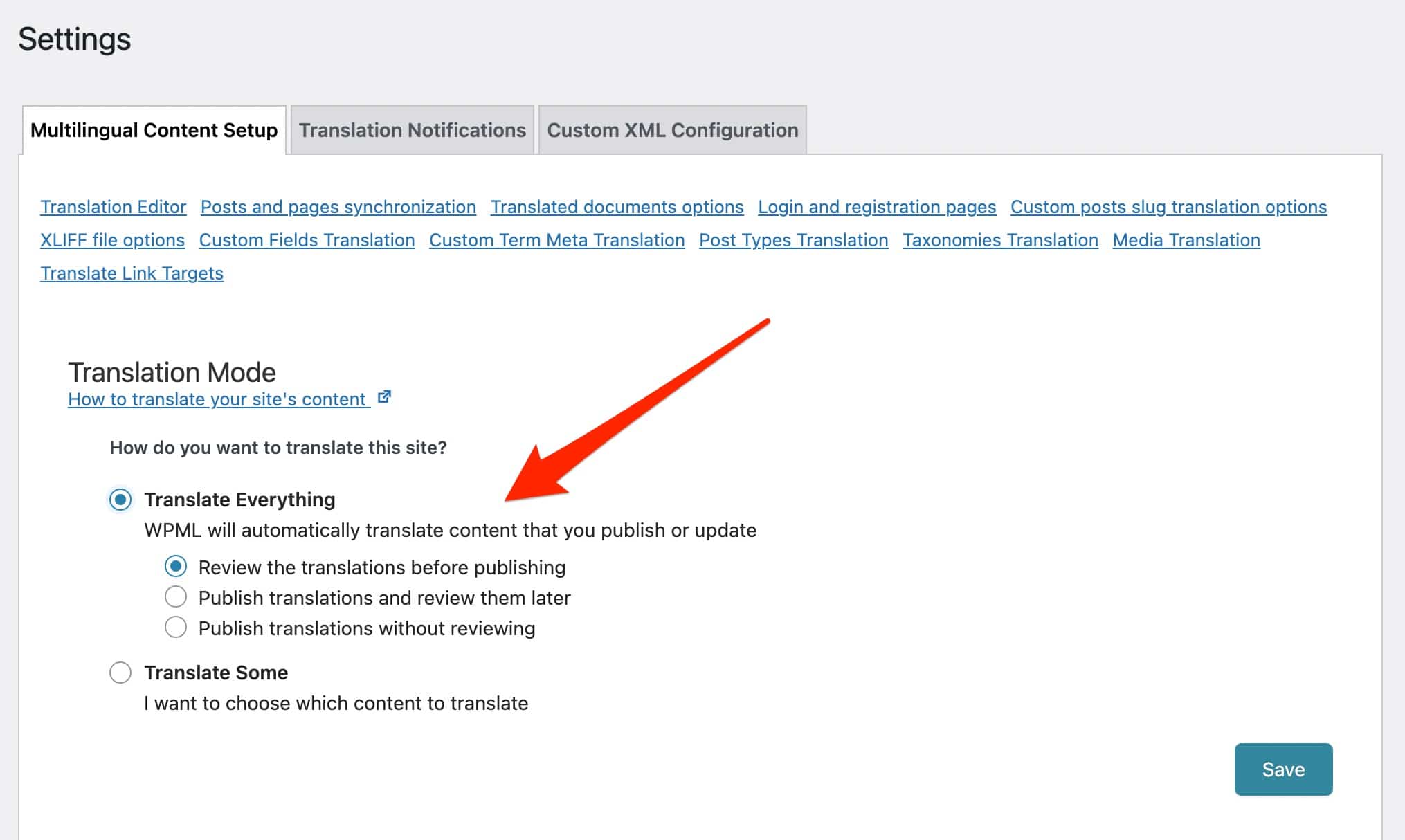
С ним у вас есть два варианта запуска:
- Автоматически переводите весь ваш текущий контент сразу после его публикации, а новый контент — по мере его создания.
- Автоматически переводить только новый контент.
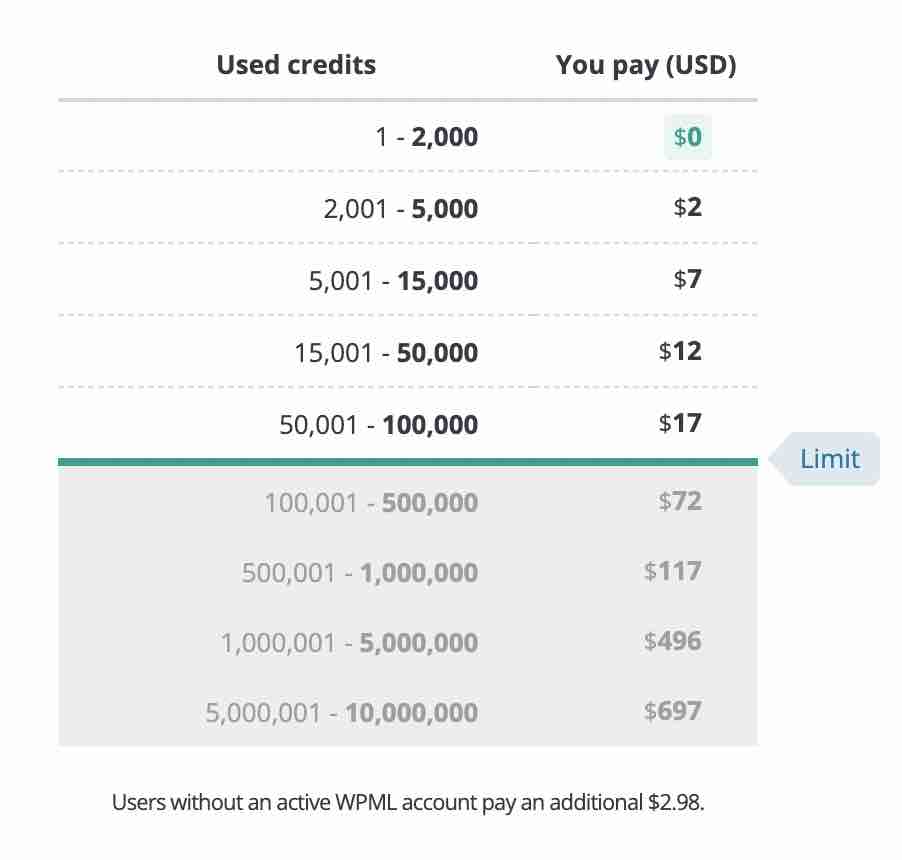
Однако, чтобы воспользоваться этой опцией, у вас должна быть учетная запись машинного перевода. У каждого клиента есть 2000 кредитов в месяц, которые быстро заканчиваются, если вы создаете минимум контента.
Кроме того, это платная услуга, цена которой варьируется в зависимости от используемого механизма перевода: Microsoft Azure, Google Translate и DeepL, от самого дешевого до самого дорогого ( подробные пояснения здесь ). Таблица цен доступна ниже, FYI:
Если вы решите использовать «Перевести все», у вас все равно будет контроль над тем, что вы хотите отредактировать. Вы можете выбрать:
- Проверяйте перевод вашего контента перед его публикацией.
- Публикуйте свои переводы и проверяйте их позже.
- Публикуйте свои переводы, не проверяя их.
Чтобы понять все детали этой новой функции, вот поясняющее видео:

WPML указывает, что эта функция позволяет переводить страницы, статьи, настраиваемые типы контента, таксономии, продукты WooCommerce и т. д.
Однако меню, виджеты и другие поля формы всегда должны быть переведены с помощью модуля «Перевод строк». Для последних случаев WPML указывает, что «контекста, как правило, недостаточно для того, чтобы машинный перевод переводил их эффективно».
Машинный перевод на индивидуальной основе
Хотя функция «Перевести все» интересна, она не дает вам большой гибкости. С ним ВЕСЬ ваш контент (новый и/или старый) будет автоматически переведен.
Если вы хотите действовать в каждом конкретном случае и точно выбрать, какую запись или страницу вы хотите перевести автоматически, вам придется пройти через меню «Управление переводами», предварительно активировав режим перевода «Перевести некоторые» (через WPML> Настройки ). .
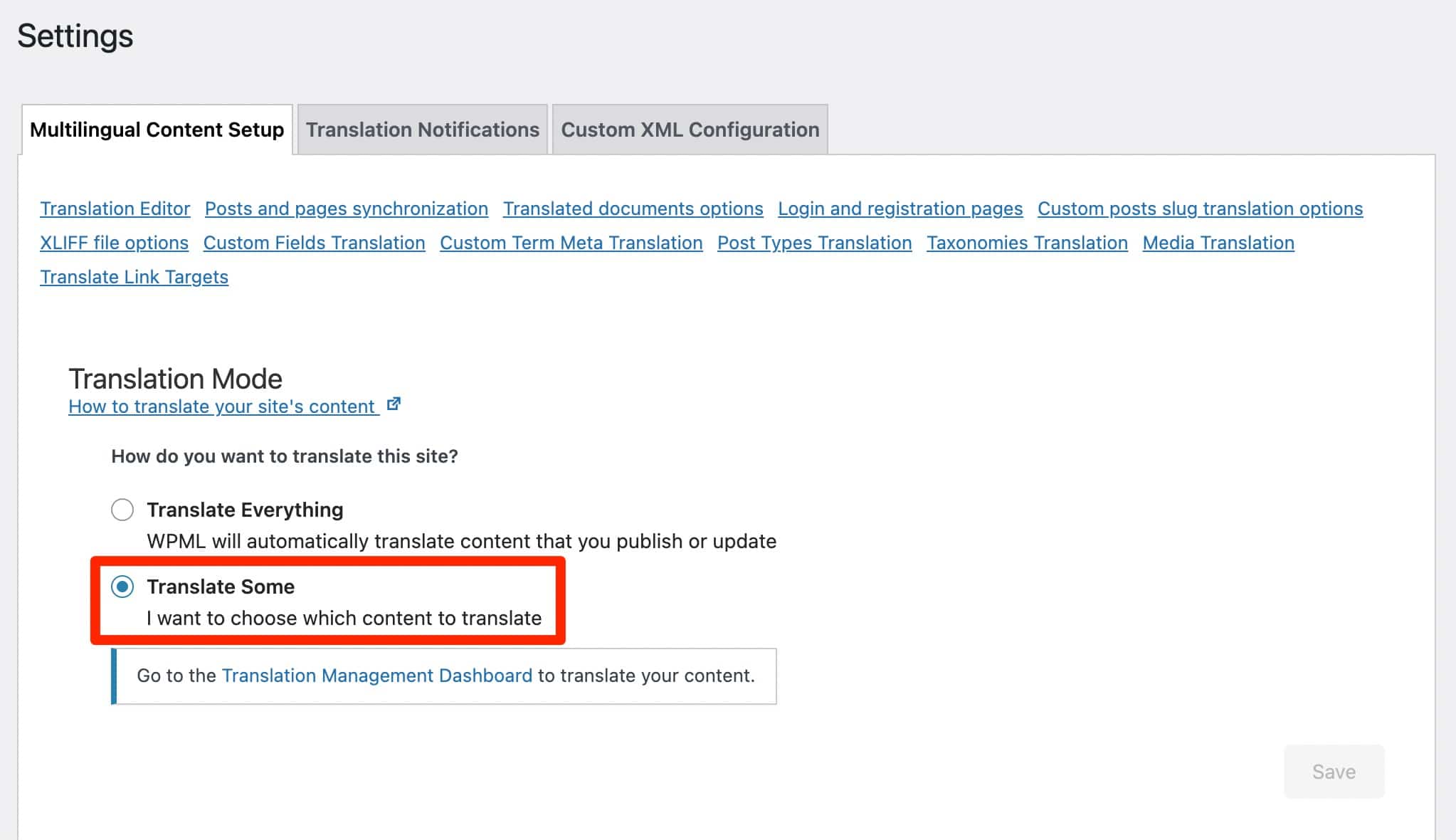
К вашему сведению, это меню «Управление переводами» доступно с лицензиями «Многоязычная CMS» и «Многоязычное агентство». На самом деле это бывшая надстройка «Управление переводами», которая была добавлена в ядро WPML при выпуске версии 4.5 (помните начало статьи).
Опять же, автоматический перевод будет выполняться машиной, но вы также можете выбрать перевод несколькими пользователями, а также платный перевод профессиональными переводчиками. Разберем каждый из этих вариантов.
«Управление переводами» предоставляет доступ к расширенному редактору переводов, цель которого — помочь вам переводить быстрее благодаря машинному переводу.
Например, я создал очень короткую страницу «О нас», используя контент с сайта WPMarmite.
Чтобы принять меры, я иду в редактор контента WordPress, чтобы отредактировать свою страницу, и нажимаю значок «+», связанный с флагом французского языка:
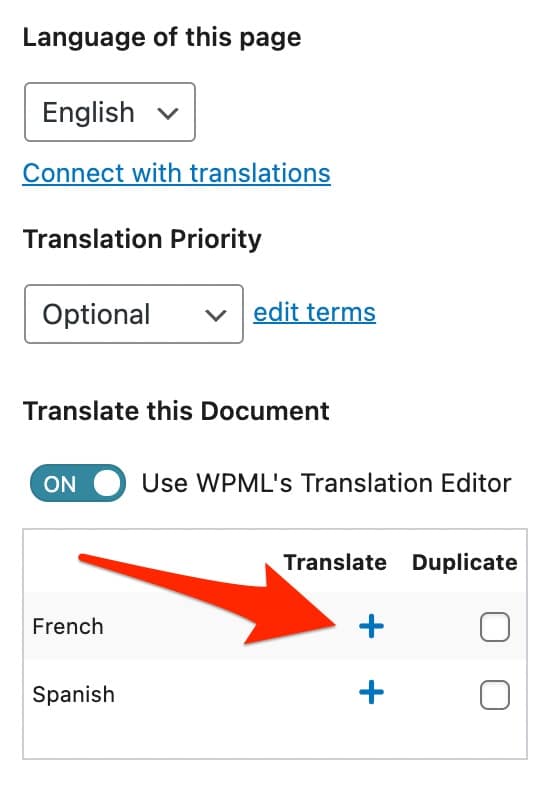
Затем WPML перенаправляет меня в расширенный интерфейс перевода:
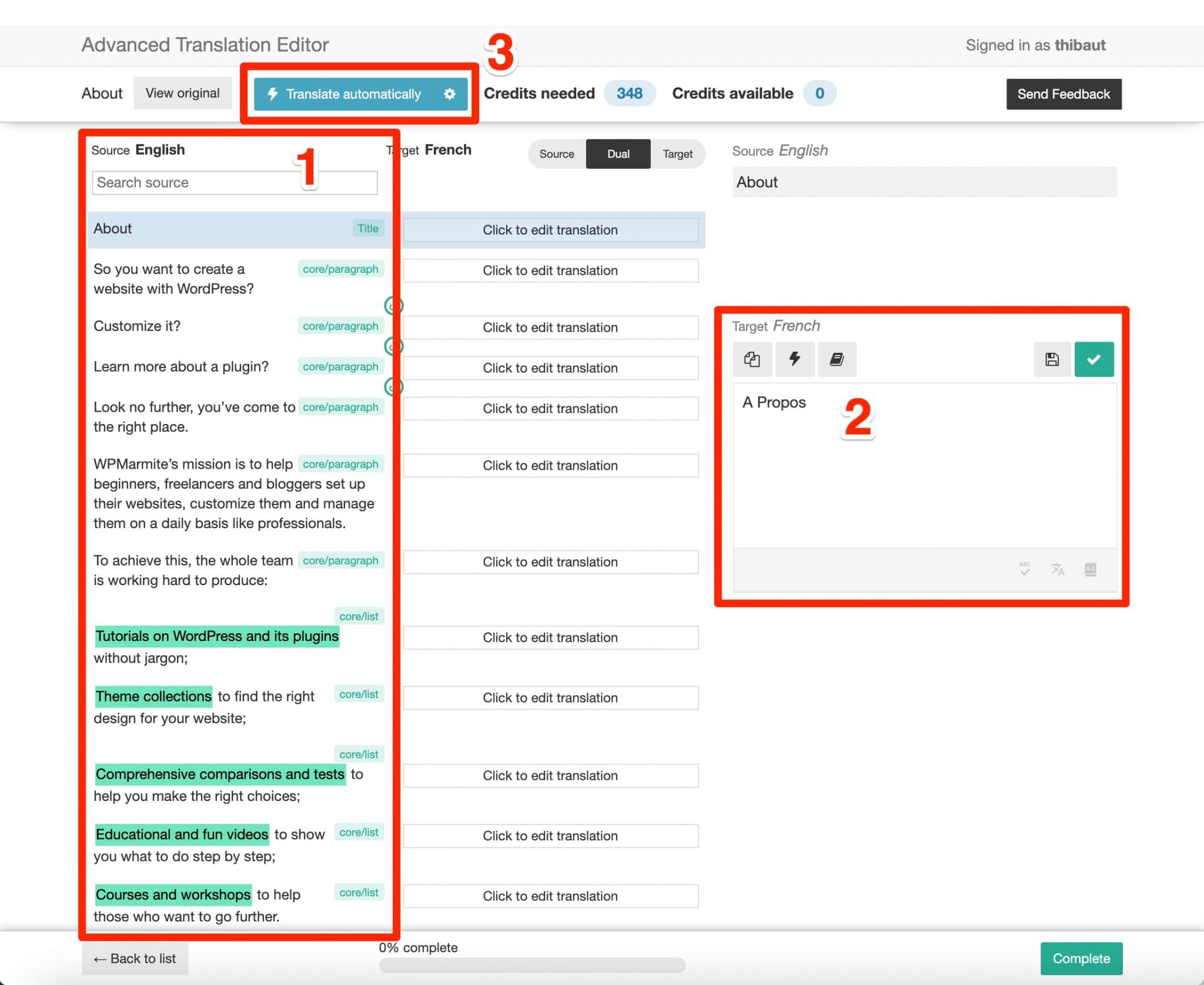
Слева я вижу содержимое своей страницы на английском языке, разделенное на разные части (номер 1 на скриншоте выше).
Справа я могу изменить каждую текстовую зону вручную, нажав на нее заранее (цифра 2).
Если я хочу работать быстрее, я могу воспользоваться услугой автоматического перевода WPML , нажав синюю кнопку «Перевести автоматически» в верхней части страницы (цифра 3).
Но для этого вам нужны кредиты (здесь мне нужно 348 кредитов). Зарегистрировавшись бесплатно, вы получаете доступ к 2000 кредитов в месяц, как я упоминал ранее.
WPML указывает, что новые учетные записи «Многоязычная CMS» и «Многоязычное агентство», приобретенные после выпуска WPML 4.5 (в октябре 2021 г.), «имеют бесплатные кредиты автоматического перевода, включенные в их учетную запись WPML.org (Примечание редактора: 90 000 для лицензии CMS и 180 000 для Агентской лицензии). Эти кредиты пополняются каждый раз, когда вы продлеваете свою учетную запись, и могут быть распределены на любой из ваших зарегистрированных сайтов.
WPML добавляет, что считает, что этих кредитов «достаточно для перевода 80% сайтов». Это зависит от вас, чтобы увидеть, что происходит.
Другие виды перевода
Перевод другими типами пользователей
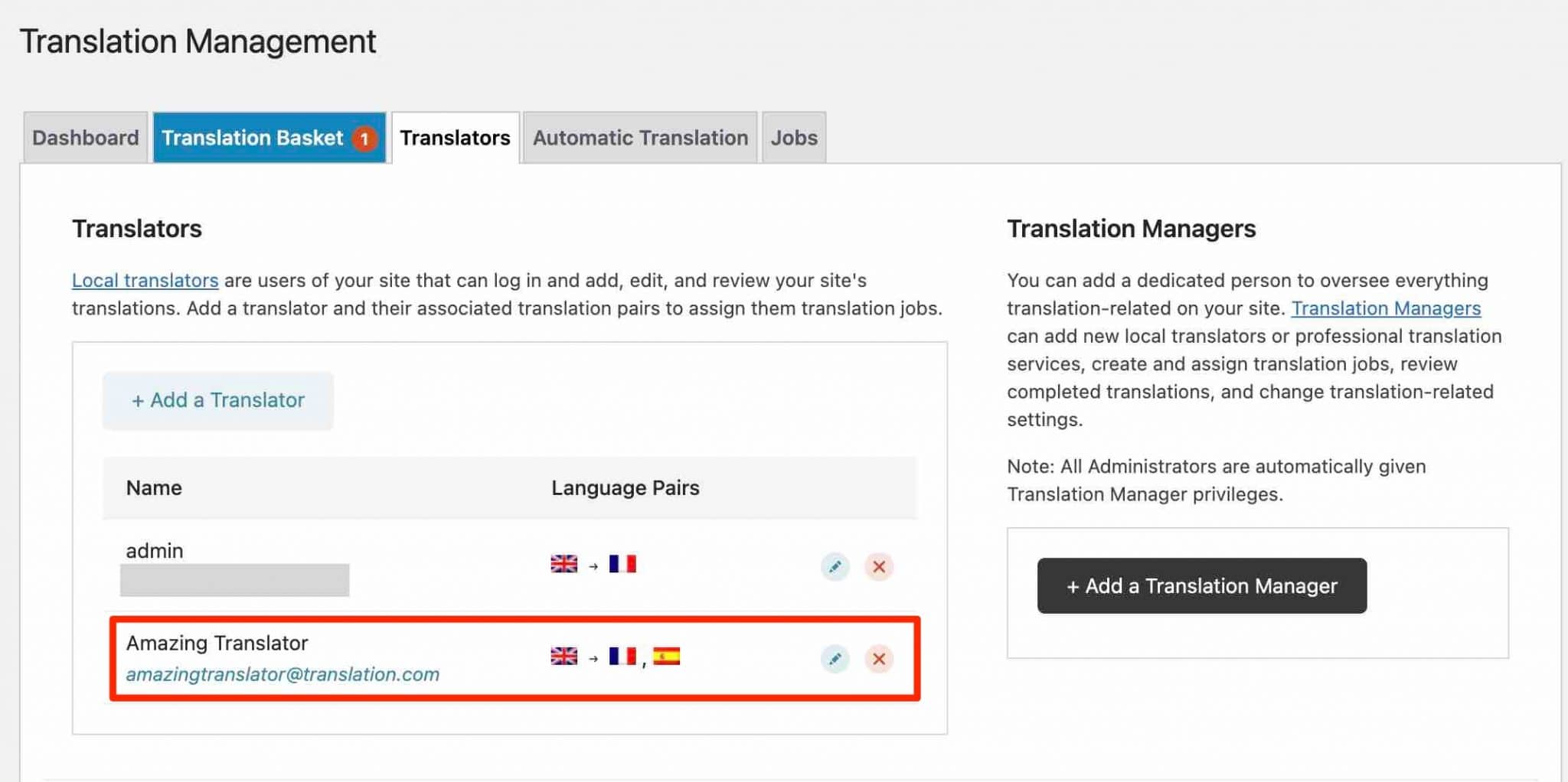
Хотите доверить перевод своего контента одному из пользователей вашего сайта? Сделать это можно через меню Управление переводами > Роли перевода > Добавить переводчика .
Если его профиль пользователя еще не существует, вы можете создать его, добавив его контактную информацию (фамилию, имя, адрес электронной почты, имя пользователя, роль WordPress), а затем назначив ему языки для перевода.
Когда это будет сделано, его профиль появится на панели инструментов в подменю WPML > Управление переводами :
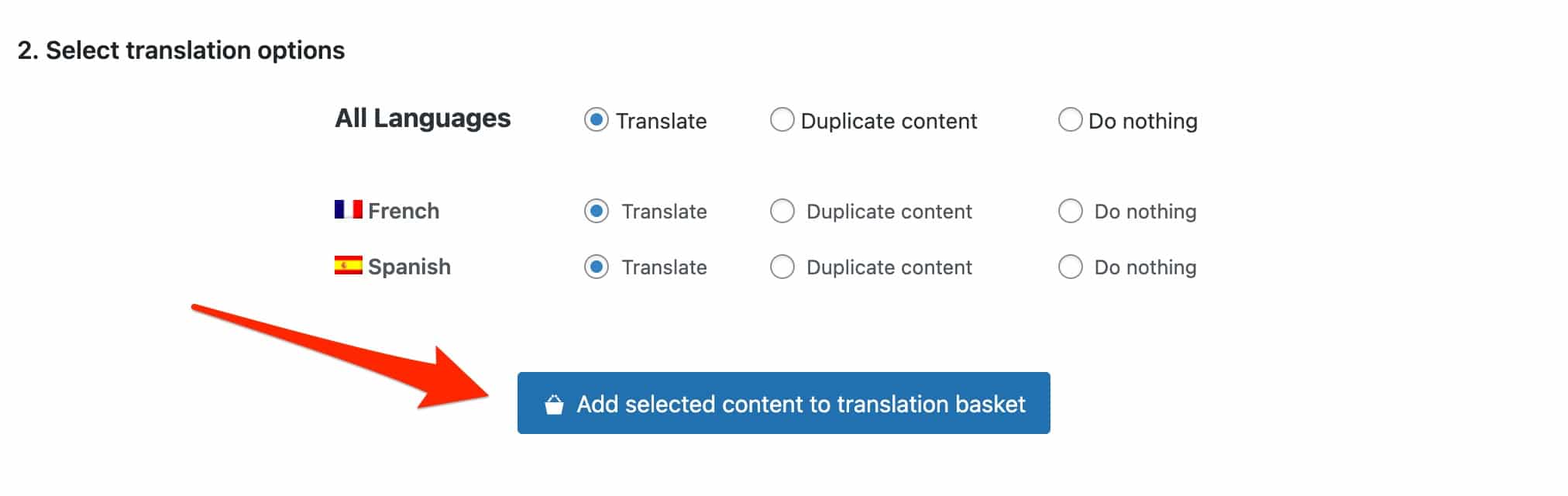
Затем на панели управления переводами в меню «Управление переводами» выберите интересующую вас страницу (или публикацию) и добавьте ее в корзину переводов.
Перейдите во вкладку «Корзина переводов» и выберите, какой переводчик будет отвечать за перевод:
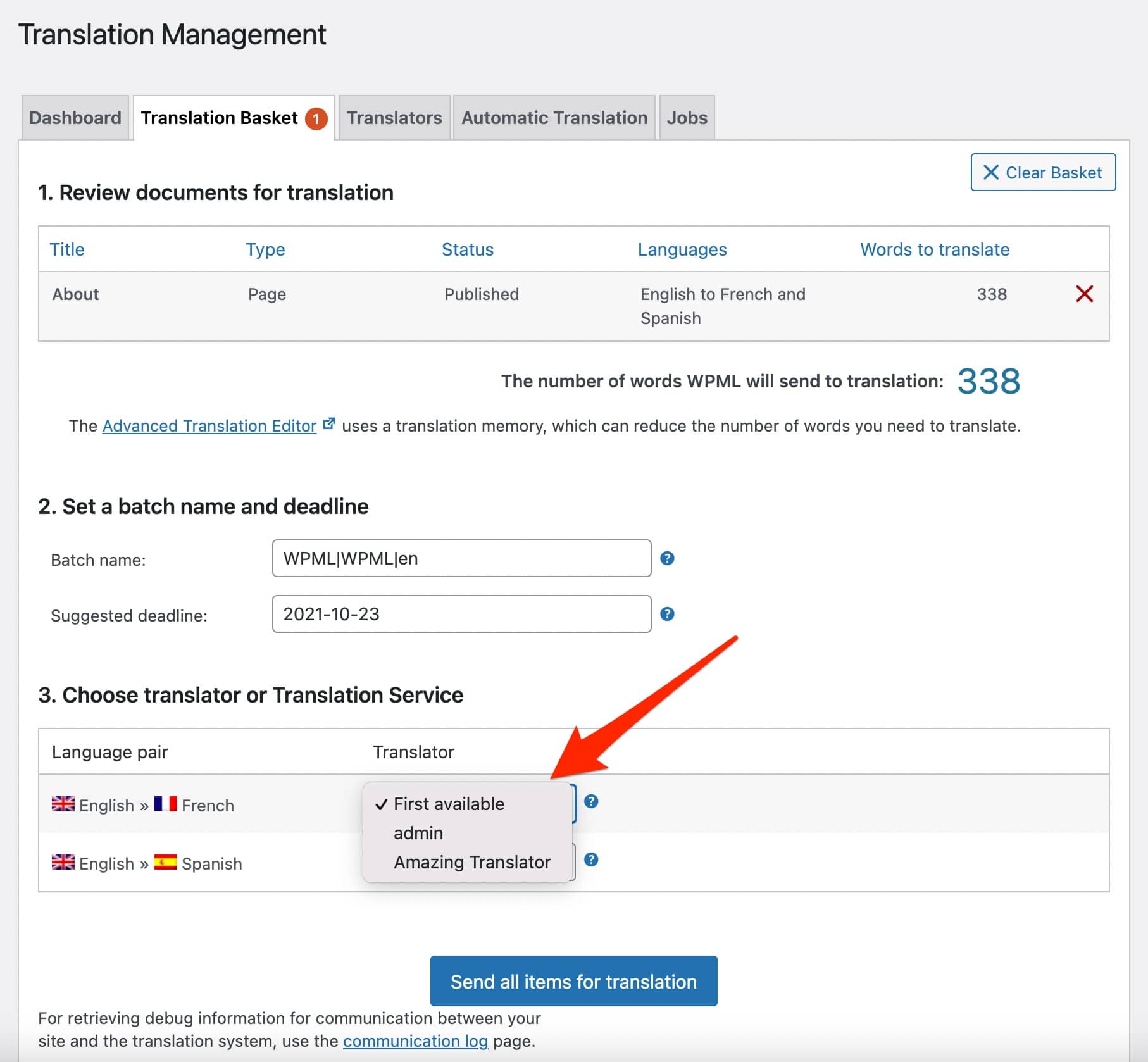
Назначенный переводчик получит электронное письмо с инструкциями о том, как перевести назначенный вами контент.
Перевод переводческой службой
Последний вариант – воспользоваться услугами профессионального переводчика. WPML работает с более чем шестьюдесятью переводческими службами по всему миру, перечисленными здесь.
Вы также можете найти их на вкладке «Переводчики» подменю «Управление переводами».
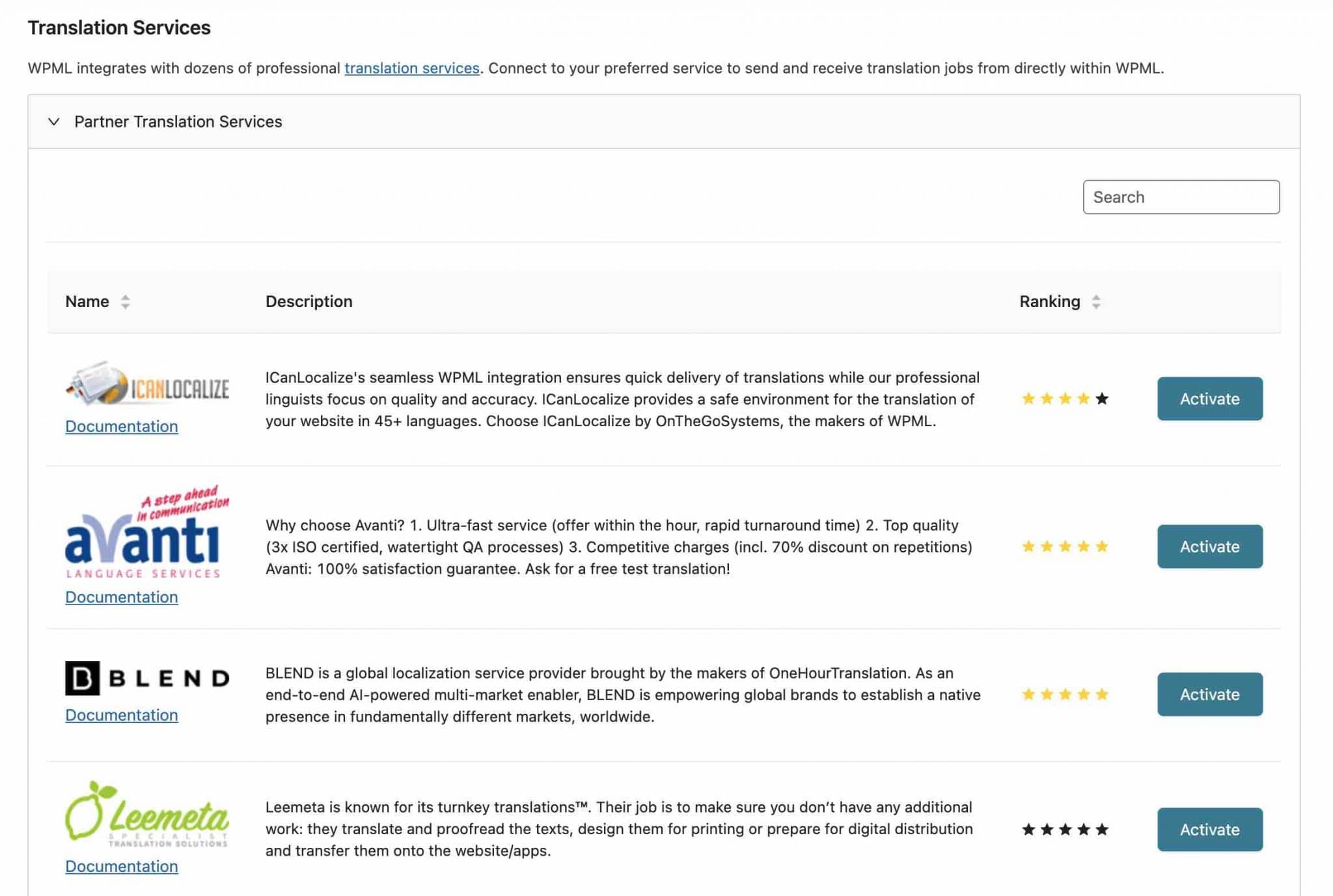
Вы можете запросить у них расценки, и как только услуга попадется вам на глаза, вы должны создать у них учетную запись, а затем добавить ключ аутентификации в WPML.
В меню «Управление переводами» отправьте выбранную вами страницу в выбранный сервис. Сервис получит контент для перевода в файле, который отредактирует в отдельной программе. Вы будете уведомлены, когда получите перевод.
Как перевести другие элементы вашего сайта?
Перевод меню
Во-первых, у вас должно быть правильное меню, созданное на основном языке вашего сайта .
Когда все в порядке, нажмите маленькие значки «+», связанные с выбранным вами языком, чтобы вручную создать меню.
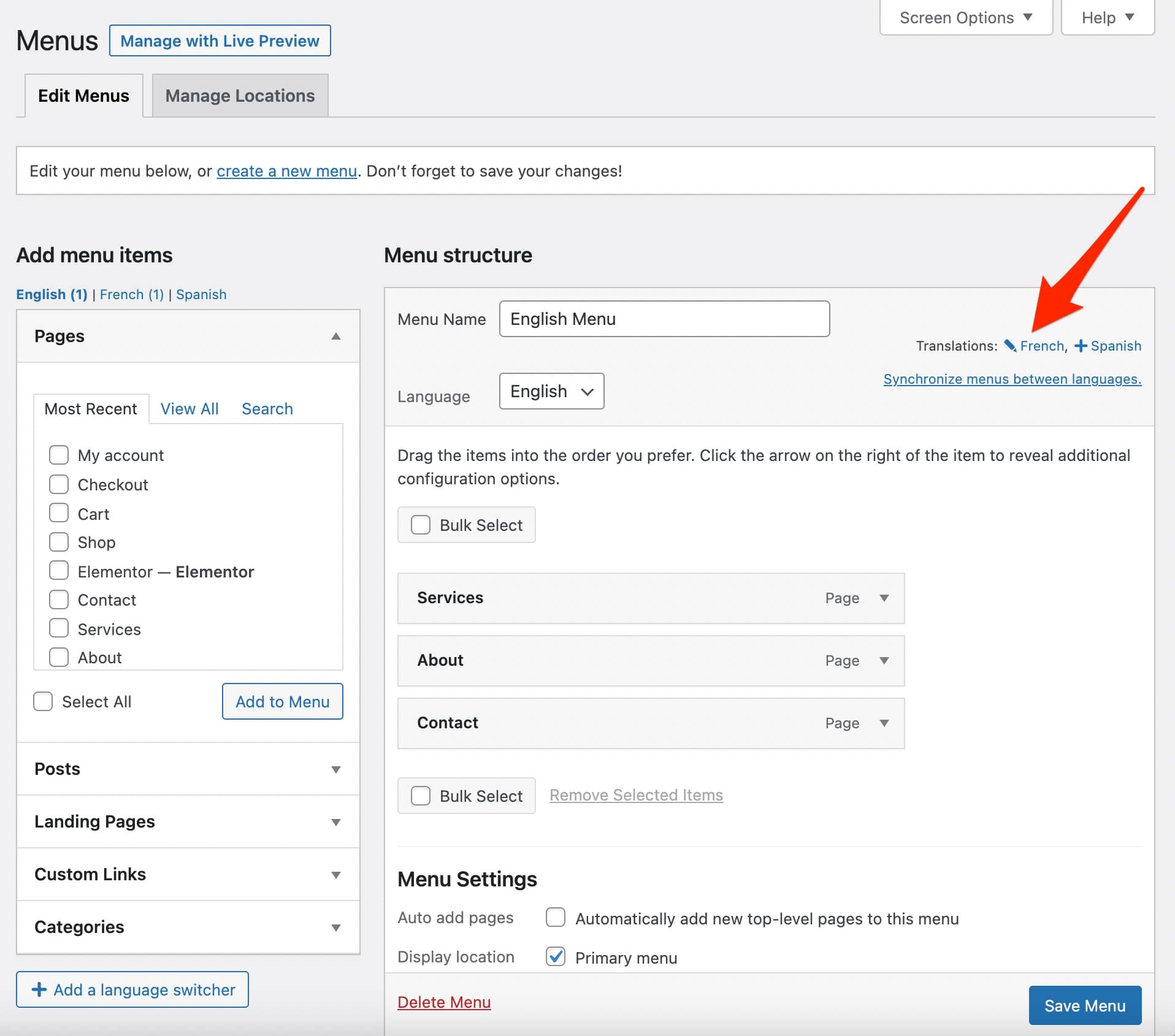
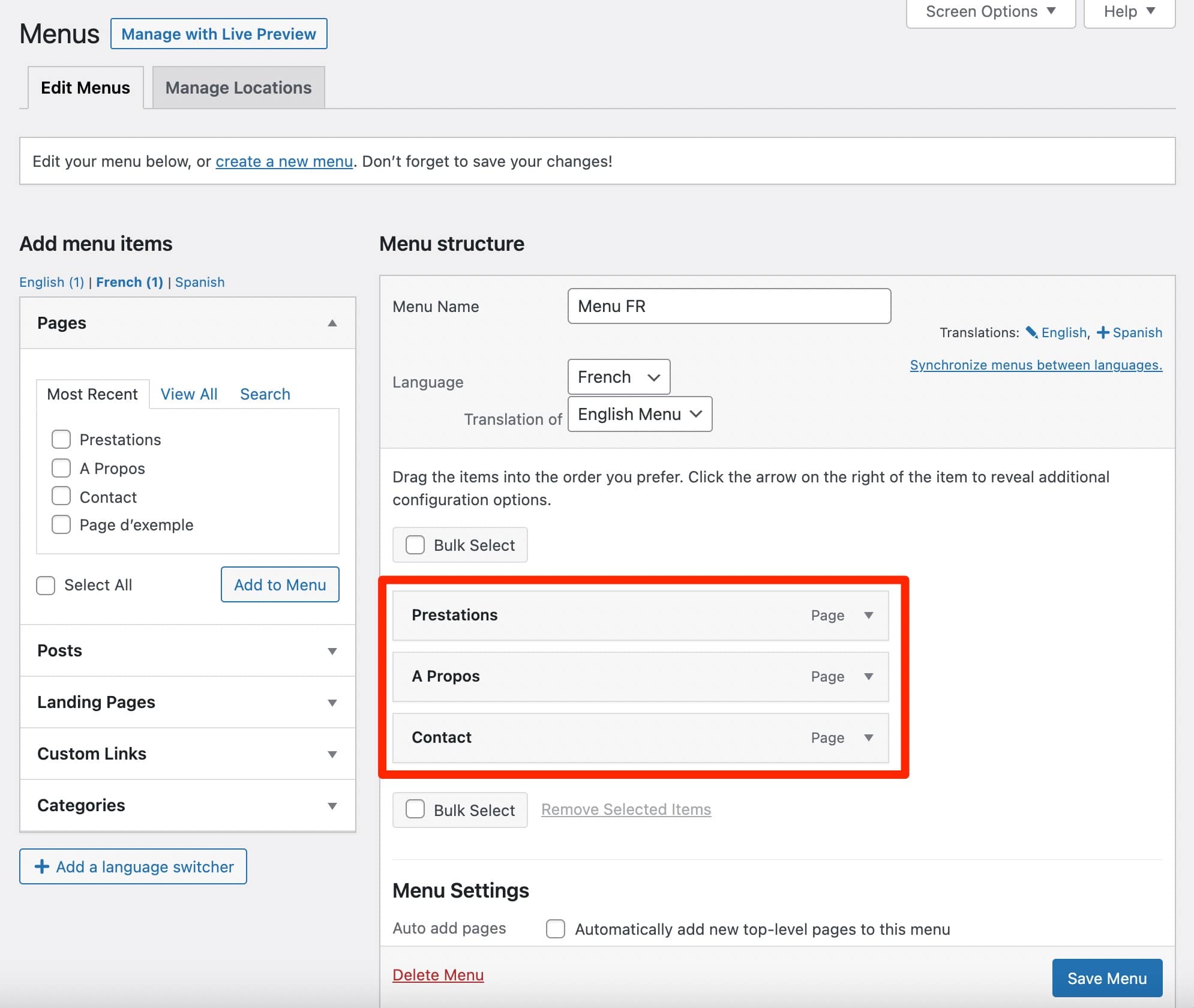
Добавьте созданные вами страницы на вашем языке (ниже на французском):
Как автоматически синхронизировать ваши меню с WPML?
Перейдя через WPML > Синхронизировать меню WP , вы получите доступ к очень практичной опции: синхронизации ваших меню на разных языках.
Это означает, что как только произойдет изменение в меню языка по умолчанию (например, добавление или удаление страницы), WPML обновит эти элементы в меню других языков .
Как добавить селектор языка в меню?
Чтобы добавить селектор языка в ваше меню, есть две возможности:
- Перейдите в раздел WPML > Языки > Параметры выбора языка .
- В « Внешний вид» > «Меню » нажмите кнопку «Добавить селектор языка».
Откроется всплывающее окно меню настроек, и вы сможете внести необходимые изменения.
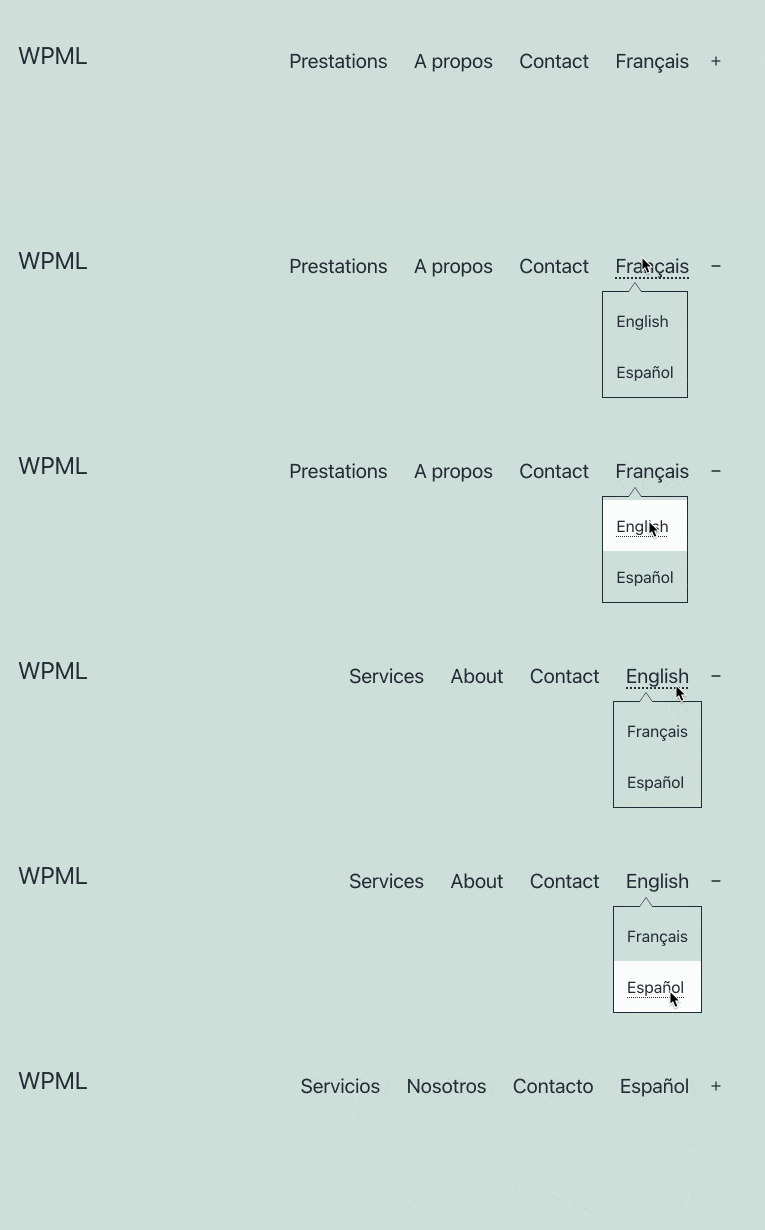
В видимом интерфейсе вашего сайта это выглядит так:
Перевод виджетов
После меню пришло время виджетов. Для их перевода необходимо сначала установить модуль WPML «Перевод строк».
Затем перейдите в меню WPML > Перевод строк . Отсортируйте по виджетам, затем выберите тот, который хотите перевести. Вручную введите текст по вашему выбору.
Ниже я перевожу родной виджет «Категории» с английского на французский:
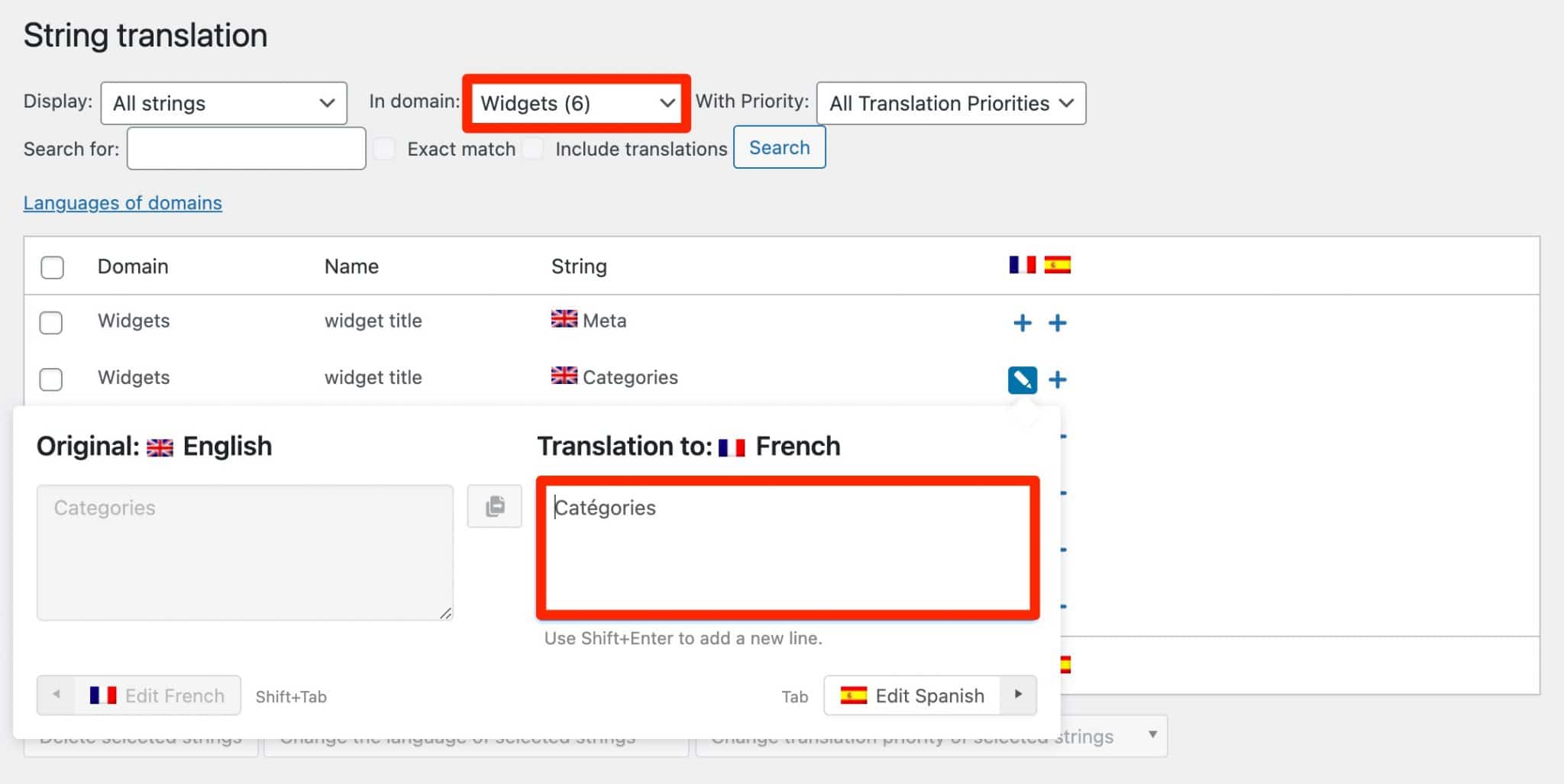
Дополнение String Translation, которое вы видели в действии для перевода текста ваших виджетов, позволяет вам переводить тексты, которых нет в публикациях, страницах или таксономии (например, слоган сайта, тексты экрана администратора и т. д.).
Перевод СМИ
Чтобы перевести элементы, присутствующие в вашей медиатеке (изображения, иллюстрации, логотипы и т. д.), вы можете сначала продолжить вручную с помощью основного плагина WPML («Многоязычная CMS WPML») точно так же, как если бы вы делали это со страницей или публикацией, в редакторе контента.
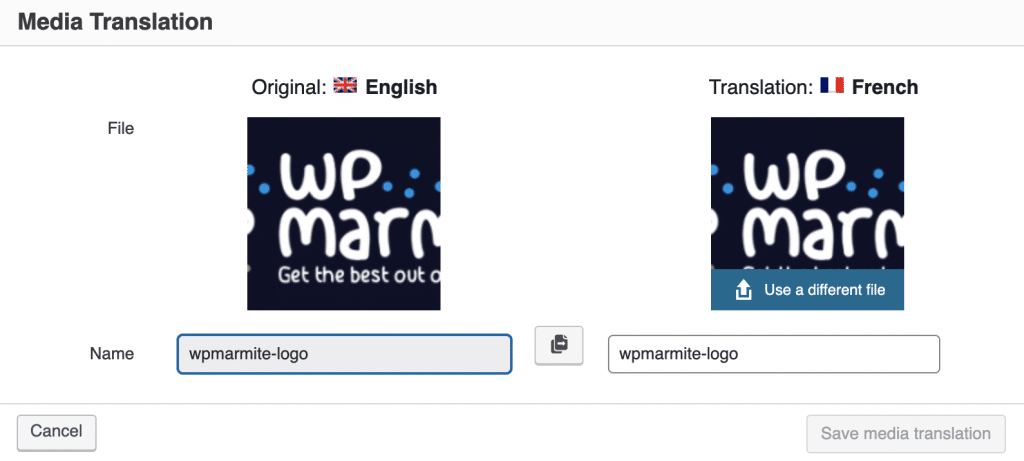
Если вы хотите «показывать разные изображения для контента на разных языках и переводить метатексты этих изображений» , как говорит WPML, потребуется надстройка «Перевод мультимедиа».
Это удобно и незаменимо для изображений с текстом.
Например, если ваш логотип содержит текст на английском языке, вы, вероятно, захотите, чтобы ваши франкоговорящие посетители имели персонализированную версию этого логотипа с текстом на французском языке.
Для этого перейдите в WPML > Перевод мультимедиа и выберите изображение, которое хотите изменить:
Более сложные переводы: таксономии и настраиваемые поля
Переведя свои меню, виджеты и другие медиа, вы уже закроете множество потребностей. Если у вас немного больше технических знаний и вы используете настраиваемые поля и таксономии на своем сайте, вам нужно будет их перевести.
В WPML есть все, что вам нужно для этого. Я не буду вдаваться в подробности здесь, чтобы не потерять самых начинающих пользователей.
Если вам интересно, ознакомьтесь с документацией по WPML для следующих сценариев:
- Перевод категорий сообщений и пользовательских таксономий
- Перевод пользовательских типов сообщений
- Перевод пользовательских полей
После этой презентации перевода различных элементов с конкретными примерами давайте посмотрим, как WPML интегрируется с инструментами, которые сейчас необходимы для разработки сайта WordPress: компоновщиками страниц.
Как WPML интегрируется с компоновщиками страниц?
WPML говорит, что он «облегчает перевод страниц с помощью вашего любимого компоновщика страниц» .
По сути, он говорит, что интегрируется с самыми известными из них , такими как Divi Builder, WPBakery, Beaver Builder, Oxygen Builder или Elementor.
Конструктор страниц — это инструмент, который позволяет вам создавать богатые и сложные макеты для вашего контента, не касаясь ни единой строки кода, особенно с помощью готовых шаблонов. Редактирование часто осуществляется методом перетаскивания и в режиме реального времени.
Чтобы убедиться в этом, мы протестировали WPML с Elementor, самым популярным конструктором страниц в официальном каталоге WordPress (5+ миллионов активных установок).

Для правильной работы WPML указывает, что вам необходимо установить его базовый плагин, а также дополнительный модуль «Перевод строк WPML».
Для этого я создал страницу, в которую установил предложенный Elementor шаблон сайта, содержащий англоязычный контент.
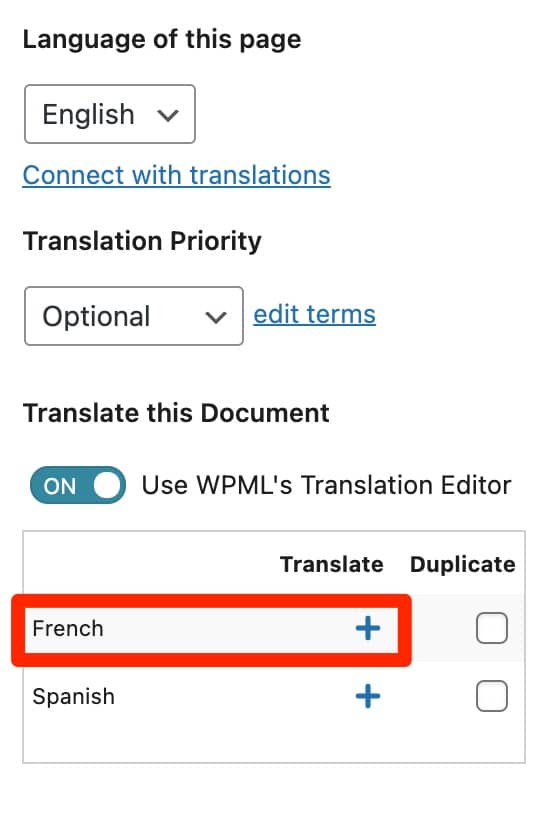
Цель состоит в том, чтобы перевести его на французский язык. Поэтому, попав на свою страницу, я нажимаю на значок «+», связанный с французским языком, на боковой панели редактора контента WordPress:
Затем я использую расширенный редактор перевода WPML (помните?), в котором я нахожу все содержимое шаблона Elementor (тогда на английском языке).
Мне просто нужно вручную перевести каждую текстовую область (или использовать автоматический перевод, если у вас есть для этого кредиты):
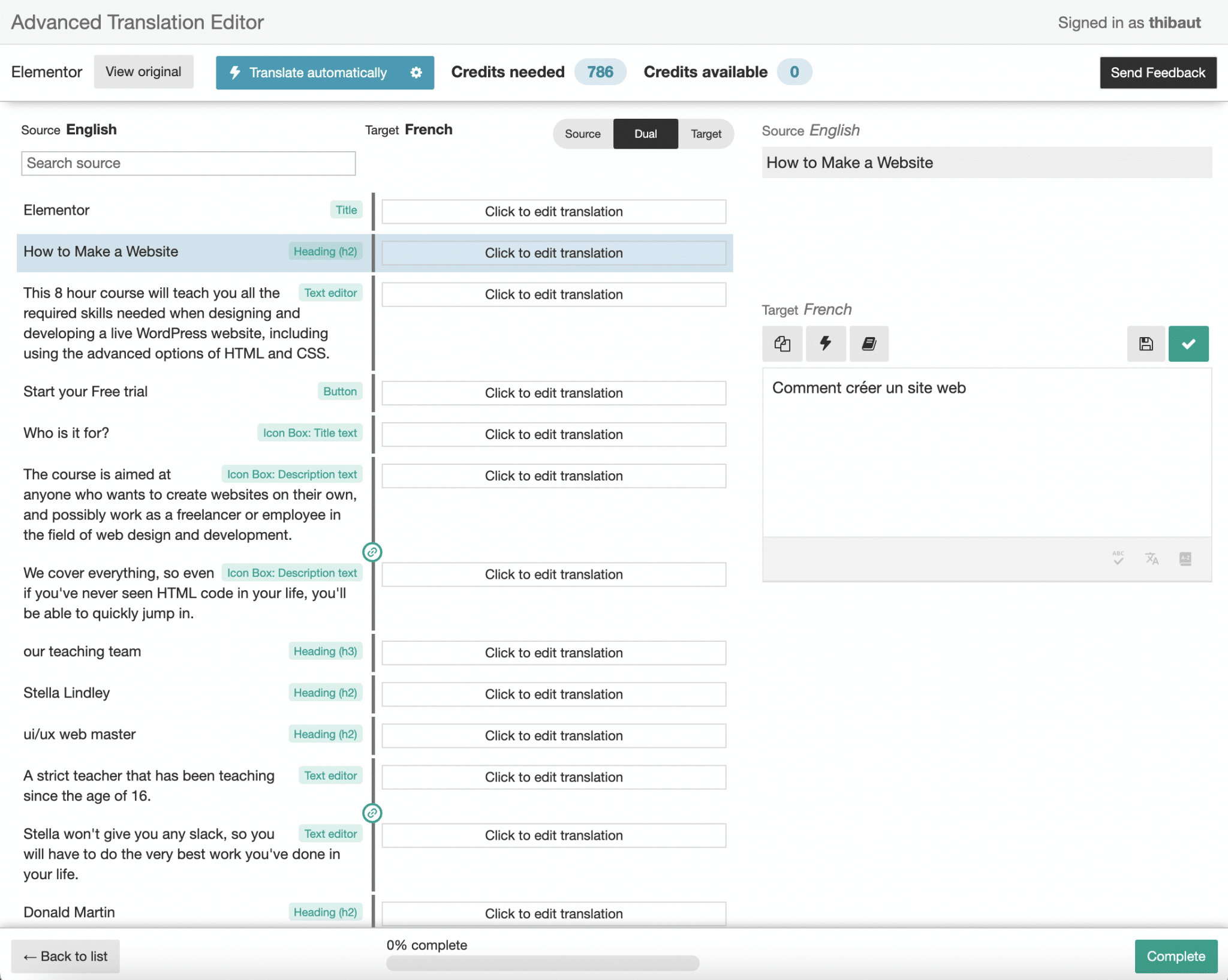
Когда вы закончите, сохраните свой прогресс, а затем обнаружите, что результат автоматически применяется на вашей странице на французском языке.
WPML и Elementor, все ли вам подходит? В ПОРЯДКЕ. В таком случае давайте перейдем к другому известному плагину: WooCommerce. Если у вас есть интернет-магазин, вы, вероятно, им пользуетесь (WooCommerce активен на 5+ миллионах сайтов).
И если вы хотите сделать свой магазин многоязычным, вам придется перевести сгенерированные WooCommerce страницы, продукты и все связанные элементы.
Давайте посмотрим, что WPML может предложить по этому вопросу.
WPML и WooCommerce
Чтобы сделать ваш магазин WooCommerce многоязычным и мультивалютным, в WPML есть хитрость: плагин WooCommerce Multilingual, к которому вы автоматически получаете доступ, приобретая лицензию Multilingual CMS License или Multilingual Agency.
Для оптимальной работы WooCommerce Multilingual WPML указывает, что вам необходимо установить его базовый плагин, а также надстройки «Перевод строк» и «Управление переводами».
Не забудьте активировать WooCommerce (по крайней мере, версия выше 3.9).
После активации плагина электронной коммерции WPML вы будете приятно удивлены, обнаружив мастер настройки, который поможет вам:
- Переведите страницы вашего магазина .
- Выберите атрибуты, которые необходимо перевести .
- Определите, нужны ли вам несколько валют .
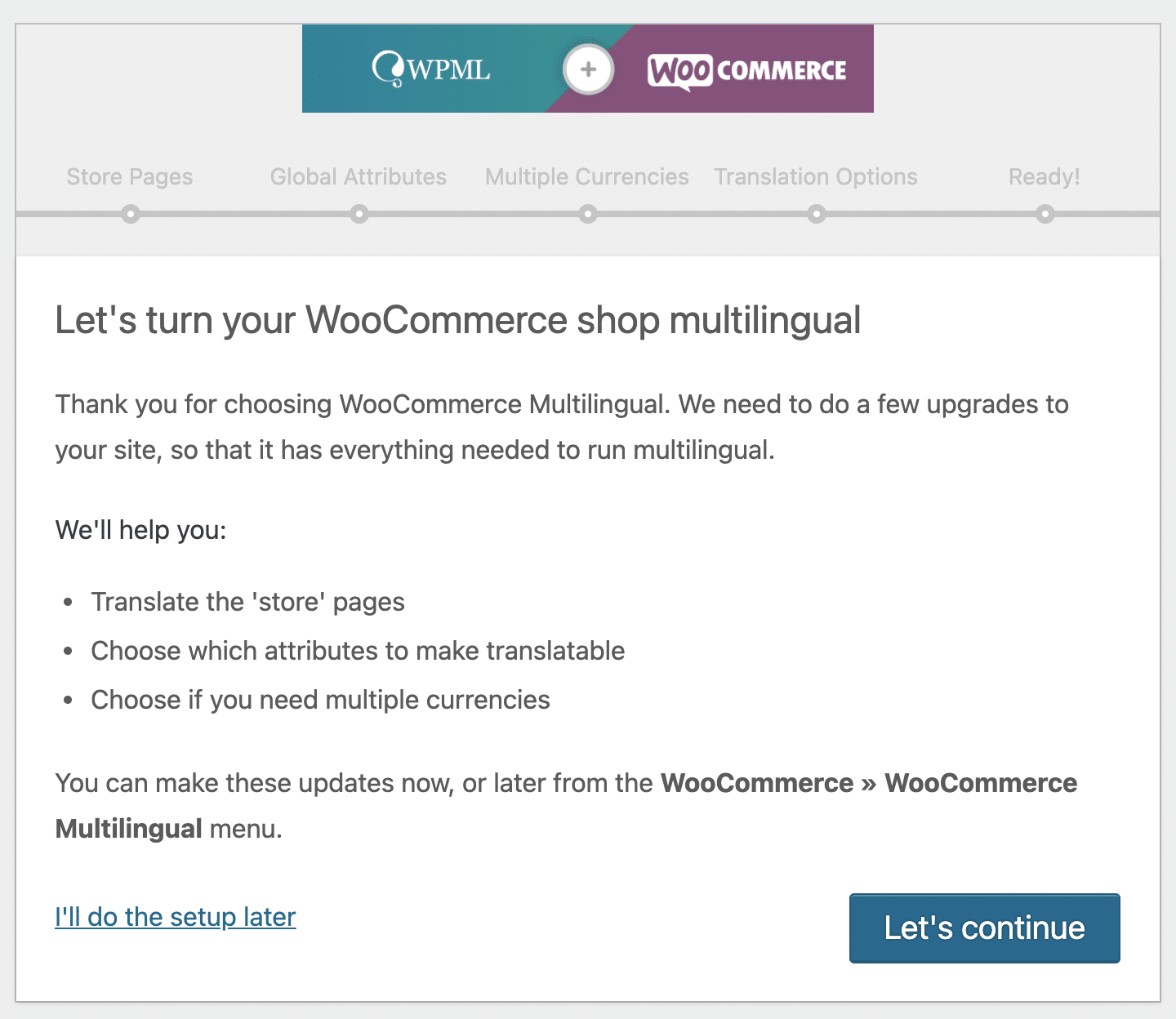
Не плохой способ начать. После этого этапа начальной настройки вы попадете на страницу настроек WooCommerce Multilingual, которая имеет 8 вкладок.
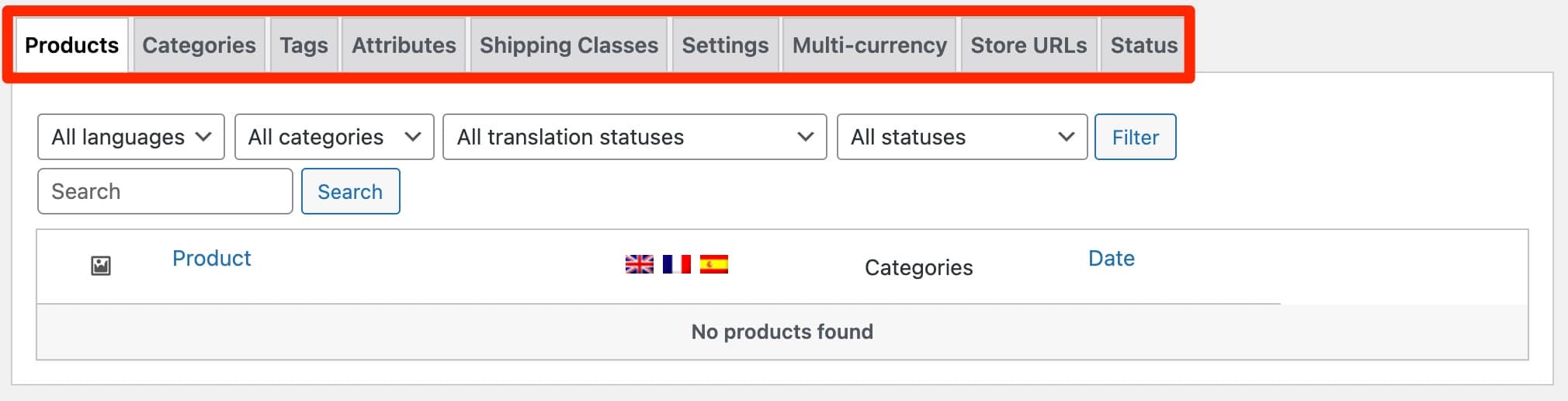
Из этого хаба вы можете, среди прочего:
- Переведите свои продукты .
- Переведите свои категории, теги, атрибуты продуктов и классы доставки для доставки .
- Активируйте мультивалютный режим .
- Переведите все строки, используемые WooCommerce, создав различные типы URL-адресов .
В остальном WooCommerce Multilingual также позволяет переводить собственные электронные письма WooCommerce (например, связанные с новым заказом, неудачным заказом и т. д.).
Наконец, обратите внимание, что ваши страницы «Корзина» и «Оформить заказ» должны быть правильно и автоматически переведены, если тема и плагины, которые вы используете, переведены на язык вашего сайта. Если нет, вам придется внести некоторые коррективы, как объясняет WPML здесь.
Мы сосредоточились на WooCommerce, но WPML также предлагает дополнительные надстройки, которые помогут вам перевести дюжину известных плагинов, особенно тех, которые предназначены для создания контактных форм (Gravity Forms, Contact Form 7, Ninja Forms, WPForms), как вы можете видеть. ниже.

Документация и поддержка
Если вы следили за этой статьей с самого начала, вы, должно быть, осознали широкий спектр возможностей, предлагаемых WPML. С этим плагином можно делать много чего, рискуя быстро заблудиться, особенно если вы новичок в этом .
Чтобы помочь своим пользователям, WPML имеет очень полную и хорошо иллюстрированную документацию.
Чтобы помочь вам выбраться из трясины, в которой вы можете оказаться, WPML также предлагает учебные пособия и тематические исследования.
Если вы визуальный ученик, вы можете проверить канал плагина на YouTube, где есть около 60 хорошо ориентированных видео . Например, ниже показано, как переводить SEO-тексты плагина Yoast SEO (например, теги заголовка и мета-описания, хлебные крошки и т. д.):
Наконец, если у вас все еще есть проблемы, вы можете рассчитывать на поддержку WPML. В этом преимущество плагина премиум-класса.
У меня не было возможности проверить это, но это должно быть быстро. WPML гарантирует «отвечать на запросы в службу поддержки в течение 12 часов с понедельника по пятницу».
Теперь давайте поговорим о финансовом аспекте: имеет ли WPML хорошее соотношение цены и качества?
Сколько стоит WPML?
Как упоминалось в начале этой статьи, WPML не бесплатен! Плагин доступен только в премиум-версии, в виде 3 лицензий:
- Многоязычный блог (39 долларов в год)
- Многоязычная CMS (99 долларов в год)
- Многоязычное агентство ($199/год)
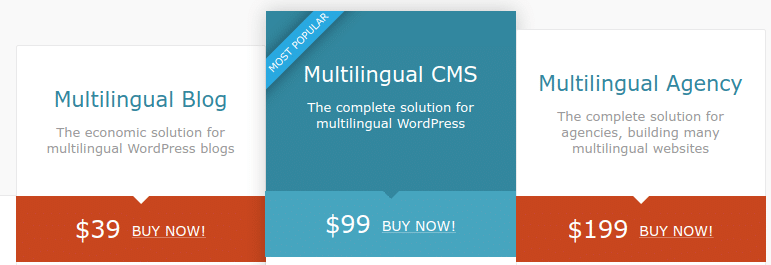
Чтобы узнать, какую версию выбрать, подумайте, какие функции вам нужны и как вы хотите использовать WPML (на скольких сайтах вы хотите его использовать?).
Чтобы помочь вам принять решение, вот несколько указаний:
- Многоязычная лицензия на блог имеет наименьшее количество опций . Он не позволяет переводить сайты электронной коммерции, настраиваемые поля, виджеты, тексты в админке тем и плагинов и т. д. Более того, он не предлагает автоматический перевод и может использоваться только на 1 сайте. WPML указывает, что он предназначен для «более простых сайтов, которые в основном представляют собой блог WordPress» , отсюда и название Лицензии.
- Лицензии Multilingual CMS и Multilingual Agency включают все опции, предлагаемые WPML . Основное различие заключается в том, как вы хотите их использовать. С многоязычной лицензией CMS вы ограничены одной установкой на 3 сайтах. Многоязычная лицензия агентства, с другой стороны, предлагает неограниченное использование. Наконец, количество бесплатных кредитов для автоматического перевода также варьируется от простого до двойного (90 000 для лицензии Multilingual CMS и 180 000 для лицензии Multilingual Agency).
Каждая лицензия включает поддержку команды WPML, обновления плагина в течение одного года и 30-дневную гарантию возврата денег.
Продление осуществляется по более низкой цене со скидкой от 10 до 50 долларов США в зависимости от лицензии.
Например, ежегодное продление многоязычной лицензии CMS обойдется вам в 74 доллара по сравнению с 99 долларами за первую покупку.
Чтобы получить первое представление, посмотрите, как цены WPML сравниваются с некоторыми из его конкурентов:
- WPML против Polylang : Polylang предлагает бесплатную версию своего плагина, уже снабженную множеством опций. Его платные лицензии варьируются от 99 евро в год (т. е. ± 115 долл. США в год за использование на 1 сайте) до 495 евро (т. е. ± 573 долл. США в год за использование на 25 сайтах).
- WPML против MultilingualPress : MultilingualPress доступен только в премиум-версии. Его предложения варьируются от 99 долларов в год (максимум для 3 языков) до 599 долларов в год (максимум для 18 языков).
Хотите превратить свой #WordPress в многоязычный сайт? WPMarmite представляет плагин для достижения этой цели: #WPML. В этом полном тесте вам представлены все настройки, которые нужно выполнить, чтобы укротить WPML как профессионал.
Наше мнение о WPML
Теперь пришло время подвести итоги. На протяжении этих строк вы открыли для себя WPML со всех сторон и научились его настраивать благодаря нескольким практическим примерам.
В конце концов, что думать об этом плагине? Стоит ли использовать его для своих будущих проектов?
Будучи пионером на рынке многоязычных плагинов, WPML со временем зарекомендовал себя как решение первого выбора для пользователей WordPress: его используют более миллиона человек.
При использовании я бы сказал, что главное преимущество WPML заключается в очень широком наборе настроек, которые он предлагает . Ясно, что вы можете делать с ним все, если вы начинаете с многоязычной лицензии CMS.
Это одновременно очень интересно и запутанно. Я могу сказать вам: я немного боролся, когда копался в его настройках.
Новичку нелегко освоиться, особенно если сравнить его с одним из его конкурентов: Polylang. На мой взгляд, это серьезное препятствие для использования.
Другим недостатком является «массивность» плагина. WPML содержит множество функций и кода, для выполнения которого требуется время.
Поэтому при настройке плагина вы должны убедиться, что устанавливаете только те компоненты, которые вам нужны, что позволяет плагин благодаря его модульному аспекту.
К вашему сведению, WPML также предлагает 12-месячную гарантию производительности: если на вашем сайте возникнут проблемы с производительностью из-за WPML, команда надстройки вернет вам деньги, если они не смогут их исправить.
Хотите увидеть, как выглядит сайт, использующий WPML? Ознакомьтесь с выбором BeautifulPress.
Подводя итог, если бы мне пришлось выбирать многоязычный плагин, я бы предпочел Polylang (freemium), который проще и технически лучше построен (помните, что когда он был запущен, WPML не мог быть построен как Polylang сегодня, потому что пользовательские таксономии еще не существовало), даже если это правда, что его премиальные предложения выше, чем те, которые предлагает WPML.
Загрузите плагин WPML:
Но, возможно, у вас совершенно другое мнение. Вы ярый сторонник WPML? Или наоборот, терпеть не можете? Расскажите нам обо всем этом в комментариях.