
WPML การทดสอบขั้นสุดท้ายของปลั๊กอินเพื่อสร้าง WordPress หลายภาษา
เผยแพร่แล้ว: 2021-11-04“ ปลั๊กอินหลายภาษา ของ WordPress” นั่นคือวิธีนำเสนอ WPML บนหน้าแรกของเว็บไซต์
หากคุณต้องการแปลเว็บไซต์ของคุณเป็นภาษาต่างๆ คุณควรเดิมพันกับมัน เป็นประวัติศาสตร์ในตลาดตั้งแต่ปลายยุค 2000 เมื่อ WordPress ยังไม่ได้เปิดตัวเวอร์ชัน 3.0

ที่ ได้รับความนิยมสูงสุด มี ผู้ใช้มากกว่าหนึ่งล้านคนทั่วโลก ซึ่งค่อนข้างมาก
ใช่แล้ว WPML เป็นปลั๊กอินหลายภาษาที่สำคัญของระบบนิเวศของ WordPress แต่เป็นปลั๊กอินที่จะใช้ในไซต์ของคุณหรือไม่? นั่นคือสิ่งที่คุณจะพบในการทดสอบปลั๊กอินโดยละเอียดซึ่งเป็นทอล์คออฟเดอะทาวน์
ภาพรวม
- WPML คืออะไร?
- จะติดตั้ง WPML บน WordPress ได้อย่างไร?
- การตั้งค่าที่เกี่ยวข้องกับภาษา
- จะแปลโพสต์หรือเพจเป็นภาษาอื่นได้อย่างไร?
- จะแปลองค์ประกอบอื่น ๆ ของไซต์ของคุณได้อย่างไร?
- WPML รวมเข้ากับตัวสร้างเพจอย่างไร
- WPML และ WooCommerce
- เอกสารและการสนับสนุน
- WPML ราคาเท่าไหร่?
- ความคิดเห็นของเราเกี่ยวกับ WPML
บทความนี้เขียนขึ้นโดยใช้ WPML เวอร์ชัน 4.5 ซึ่งเผยแพร่ในเดือนตุลาคม พ.ศ. 2564

WPML คืออะไร?
WPML เป็นปลั๊กอินระดับพรีเมียมที่ “ทำให้ WordPress ทำงานได้หลายภาษา” ตามที่ระบุไว้ในหน้าเกี่ยวกับ โดยเฉพาะอย่างยิ่ง มันบอกว่าปลั๊กอิน "ช่วยให้ผู้เขียนเขียนเนื้อหาในภาษาต่างๆ และแปลเนื้อหาได้ นอกจากนี้ยังมีคุณสมบัติขั้นสูงสำหรับการจัดการการแปลและอินเทอร์เฟซสำหรับการแปลเนื้อหาอย่างมืออาชีพ “
WPML เปิดตัวในปี 2550 เป็น "หัวหน้าใหญ่" ของปลั๊กอินหลายภาษาบน WordPress ในแง่ของจำนวนผู้ใช้ ตามตัวเลขที่รายงาน WPML ถูกใช้ในไซต์ประมาณหนึ่งล้านแห่ง ทำให้เป็นที่นิยมมากที่สุดในตลาด
เมื่อเปรียบเทียบแล้ว Polylang คู่แข่งหลักอ้างว่ามีการติดตั้งปลั๊กอินที่ใช้งานอยู่กว่า 600,000 รายการ
เบื้องหลัง WPML คือบริษัท OnTheGoSystems ซึ่งมีเครื่องมืออื่นๆ เช่น:
- ชุด เครื่องมือ ซึ่งช่วยให้คุณสามารถเพิ่มประเภทโพสต์ ฟิลด์ และอนุกรมวิธานแบบกำหนดเองลงในไซต์ WordPress ของคุณได้
- IcanLocalize : บริการแปลอย่างมืออาชีพ
ข้อดีของ WPML
หาก WPML สามารถแยกแยะส่วนต่างๆ ของเค้กได้มากว่าทศวรรษ นั่นเป็นเพราะมันมีเนื้อหาค่อนข้างน้อย โดยเน้นที่หน้าแรก:
- ช่วยให้คุณสามารถแปลองค์ประกอบทั้งหมดของไซต์ของคุณ : โพสต์ เพจ ประเภทโพสต์ที่กำหนดเอง เมนู วิดเจ็ต ไม่ต้องพูดถึงข้อความของปลั๊กอินและธีมของคุณ
- มันเข้ากันได้กับธีมและปลั๊กอินที่มีชื่อเสียงมากมาย : Yoast SEO, Elementor, Divi, Gravity Forms, WooCommerce
- ช่วยให้คุณเพิ่มประสิทธิภาพไซต์ของคุณสำหรับ SEO หลายภาษา
- ช่วยให้คุณสามารถแปลเนื้อหาของร้านค้าออนไลน์ของคุณที่สร้างด้วย WooCommerce
- การสนับสนุน (การช่วยเหลือผู้ใช้) ควรจะตอบสนองได้ดีมาก
หาก WPML มีชื่อเสียงที่ดีในหมู่ผู้ใช้ มันจะสร้างปฏิกิริยาที่ค่อนข้างหลากหลายจากชุมชนของนักพัฒนา WordPress และช่างเทคนิคที่มีประสบการณ์
ตัวอย่าง? หน่วยงานฝรั่งเศส Whodunit ซึ่งเป็นผู้เชี่ยวชาญ WordPress เรียก WPML ว่าเป็น “จุดจบทางเทคโนโลยี” ในบทความที่ตีพิมพ์ในบล็อก พวกเขาวิพากษ์วิจารณ์มัน – ถูกต้อง – เพราะล้าสมัย เพราะมันเพิ่มตารางของตัวเองลงในฐานข้อมูลของคุณ แทนที่จะพึ่งพาอนุกรมวิธานของ WordPress เพื่อจัดการการพูดได้หลายภาษา
แม้ว่าตอนนี้จะล้าสมัยไปแล้ว แต่ก็เป็นโซลูชันที่เหมาะสมเมื่อเปิดตัว WPML เนื่องจากยังไม่มีการจัดหมวดหมู่แบบกำหนดเอง การเปลี่ยนระบบจากวันหนึ่งเป็นวันถัดไปไม่ใช่เรื่องง่าย โดยเฉพาะกับผู้ใช้กว่าล้านคน...
ทีมงาน WPML ยังบอกด้วยว่าการสร้างตารางเฉพาะ (18 สำหรับแกนหลักของปลั๊กอิน สำหรับบันทึก) หมายความว่าตารางอื่นๆ จะไม่รก ขณะที่มีผลกระทบต่อความเร็วในการโหลดน้อยที่สุด
เท่านั้นสำหรับด้านเทคนิคของสิ่งต่าง ๆ กับสิ่งที่เกิดขึ้นเบื้องหลังเพื่อที่จะพูด
แต่คุณต้องการเห็นการจัดแสดงอย่างแน่นอน: คุณสมบัติ WPML เพื่อเริ่มต้นสร้างความคิดเห็นของคุณเองเกี่ยวกับปลั๊กอินนี้ มาดูการตั้งค่าและตัวเลือกอื่นๆ กัน
เพื่อให้เข้าใจทุกอย่างเกี่ยวกับ multilingualism และ WordPress ให้ดูที่บทความของเราในหัวข้อนี้ คุณจะพบกับแนวทางปฏิบัติที่ดีที่สุดและการจัดการภาษาใน CMS ที่คุณชื่นชอบ
จะติดตั้ง WPML บน WordPress ได้อย่างไร?
ปลั๊กอินหลายภาษานี้ทำงานอย่างไร
ก่อนดาวน์โหลดปลั๊กอินบนบัญชี WPML.org ของคุณ แล้วเปิดใช้งานบนไซต์ WordPress ของคุณ คุณควรอธิบายวิธีการทำงานของ WPML ที่ค่อนข้างเป็นเอกเทศ
ในหน้าดาวน์โหลดของบัญชีของคุณ คุณจะสามารถเข้าถึงปลั๊กอินได้ 14 ตัว WPML แนะนำให้คุณติดตั้งสี่ตัว (และไม่ใช่เพียงอันเดียว ระวัง) ซึ่ง “ทุกไซต์หลายภาษาต้องการ” เพื่ออ้างอิงคำพูด:
- WPML Multilingual CMS : นี่คือปลั๊กอินพื้นฐาน Core ของ WPML
- การ แปลสตริง : เพื่อแปลสตริงการแปลของไซต์ของคุณ เช่น "ข้อความที่ไม่ได้อยู่ในสิ่งพิมพ์ หน้า หรืออนุกรมวิธาน" WMPL กล่าว (เช่น สโลแกนของไซต์ ชื่อวิดเจ็ต ฯลฯ)
- การจัดการการแปล : โมดูลนี้ช่วยให้คุณจัดการงานแปลของคุณและช่วยให้คุณสามารถทำงานกับทีมนักแปลหรือบริการแปล
นับตั้งแต่เปิดตัว WPML เวอร์ชัน 4.5 ในเดือนตุลาคม พ.ศ. 2564 โมดูลนี้ได้ถูกรวมเข้ากับแกน WPML ภายในปลั๊กอิน WPML Multilingual CMS คุณจึงไม่ต้องเปิดใช้งานอีกต่อไป - การ แปลสื่อ : เพื่อ "เลือกรูปภาพและสื่ออื่น ๆ สำหรับเนื้อหาที่แปล"
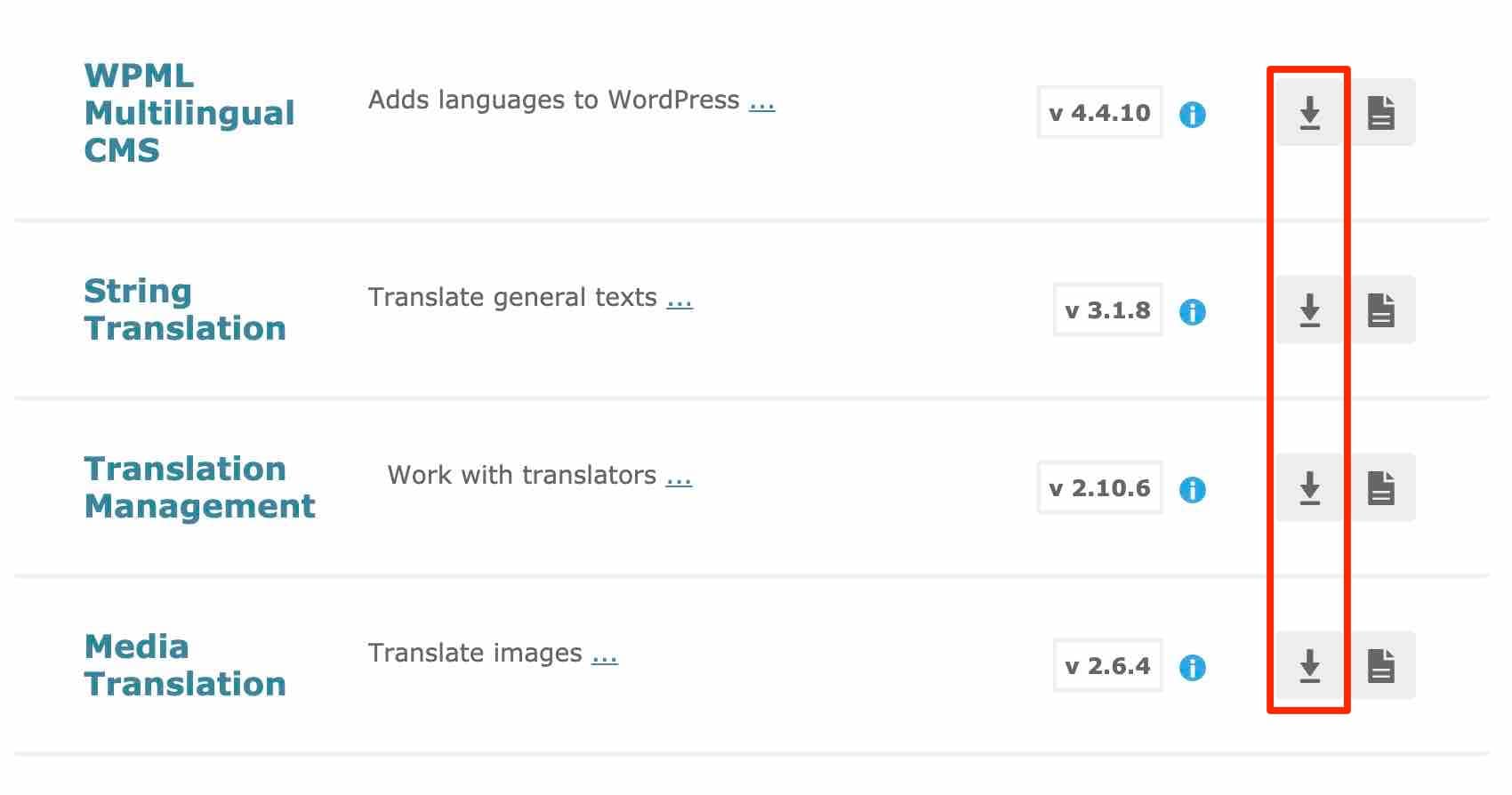
หากปลั๊กอินข้างต้นมีอยู่ในใบอนุญาต WMPL "Multilingual CMS" และ "Multilingual Agency" โดยอัตโนมัติ จะไม่ใช่กรณีของใบอนุญาต "Multilingual Blog" ตัวอย่างเช่น ใบอนุญาต "บล็อกหลายภาษา" ไม่ให้สิทธิ์เข้าถึงโมดูล "การแปลสตริง" และโมดูล "การจัดการการแปล" ไม่รวมอยู่ในปลั๊กอินพื้นฐาน (WPML Multilingual CMS)
ทุกอย่างชัดเจนสำหรับคุณหรือไม่? ในกรณีนั้น ให้เปิดใช้งานปลั๊กอินสามตัว – ไม่จำเป็นต้องใช้การจัดการการแปล หากคุณใช้ WPML 4.5 อย่างน้อย – ในการดูแลระบบ WordPress ของคุณ
วิซาร์ดการกำหนดค่า 6 ขั้นตอน
เมื่อเสร็จแล้ว วิซาร์ดจะช่วยคุณกำหนดการตั้งค่าแรก ซึ่งเราจะดูทีละขั้นตอนด้านล่าง

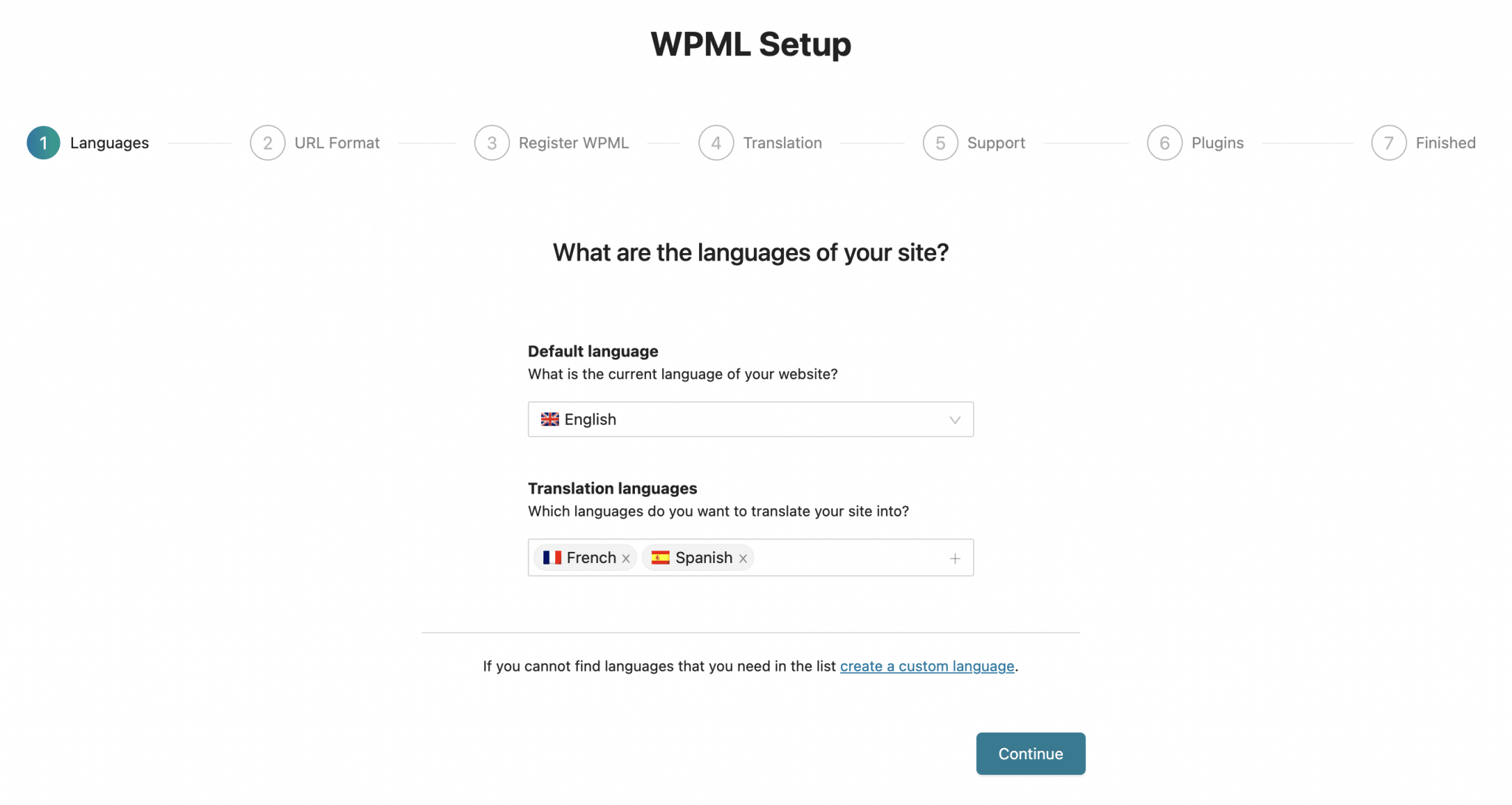
ขั้นตอนที่ 1: เลือกภาษาของไซต์ของคุณ
อันดับแรก คุณต้องเลือกภาษาเริ่มต้นของไซต์ของคุณและภาษาที่คุณต้องการแปล
ไม่มีทางเลือกใดๆ เลย ด้วยภาษาต่างๆ กว่า 60 ภาษา ตั้งแต่ภาษาอังกฤษเป็นภาษาสเปน รวมทั้งภาษาเวลช์และเคชัว
WPML ยังให้การเข้าถึงภาษาประจำภูมิภาค เช่น คาตาลันและกาลิเซีย
หากตัวเลือกของคุณยังไม่เสร็จสิ้น คุณสามารถเพิ่มหรือลบภาษาได้ในภายหลัง
เพื่อจุดประสงค์ในการทดสอบนี้ ฉันเลือกที่จะแปลไซต์ของฉันเป็นภาษาฝรั่งเศสและสเปน
ขั้นตอนที่ 2: เลือกรูปแบบ URL
WPML ให้คุณเลือกระหว่าง 3 ความเป็นไปได้:
- ภาษาต่างๆ ในไดเร็กทอรี ตัวอย่างเช่น:
mysite.com/en/สำหรับภาษาอังกฤษและmysite.com/fr/สำหรับภาษาฝรั่งเศส - โดเมนที่แตกต่างกันสำหรับแต่ละภาษา ตัวอย่างเช่น:
mysite.comสำหรับเวอร์ชันภาษาอังกฤษและmysite.frสำหรับเวอร์ชันภาษาฝรั่งเศส - ชื่อภาษาที่เพิ่มเป็นพารามิเตอร์ ตัวอย่างเช่น
mysite.com?lang=enสำหรับภาษาอังกฤษ
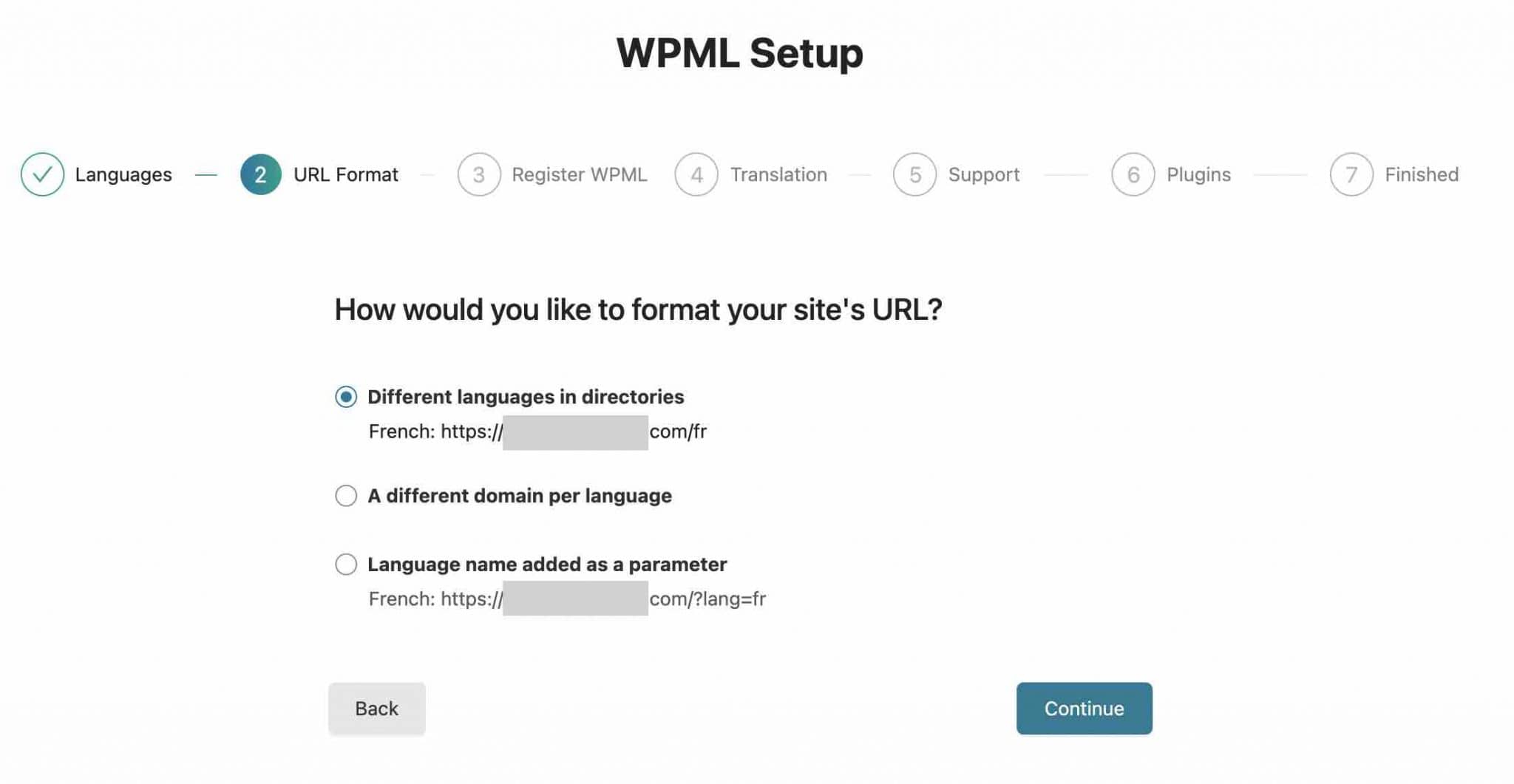
การเลือกโครงสร้างเฉพาะขึ้นอยู่กับโครงการและความต้องการของคุณ สำหรับ WPMarmite เวอร์ชันภาษาอังกฤษซึ่งนำเสนอในรูปแบบนี้ https://wpmarmite.com/en/ Alex ได้เลือกตัวอย่างเพื่อเริ่มต้นด้วยโครงสร้าง URL ที่กำหนดโดยชื่อไดเร็กทอรี โดยคงชื่อโดเมนหลักไว้ด้วยเครื่องหมายทับภาษา
ต้องการทราบข้อมูลเพิ่มเติมเกี่ยวกับ SEO หลายภาษาหรือไม่ ดูคำแนะนำจากผู้เชี่ยวชาญและแนวทางปฏิบัติที่ดีที่สุดสำหรับการเพิ่มประสิทธิภาพไซต์ของคุณในบทความนี้
หากคุณเลือกตัวเลือก "ภาษาอื่นในไดเรกทอรี" WPML จะบอกว่าเพื่อให้ใช้งานได้ "โครงสร้างลิงก์ถาวรของเว็บไซต์ของคุณต้องแตกต่างจากค่าเริ่มต้น" (แต่นั่นอาจเป็นการตั้งค่าที่คุณได้ทำไปแล้ว)
ในกรณีนี้ เราขอแนะนำให้คุณใช้การตั้งค่า “ชื่อโพสต์” ใน การตั้งค่า > ลิงก์ถาวร
โปรดใช้ความระมัดระวังหากคุณเลือกที่จะเปลี่ยนโครงสร้างของลิงก์ถาวร แนวคิดคือต้องทำทันทีที่คุณติดตั้ง WordPress หากคุณทำหลังจากนั้น คุณจะต้องเปลี่ยนเส้นทางเนื้อหาของคุณเนื่องจาก URL ของเนื้อหาของคุณจะเปลี่ยนรูปแบบ ซึ่งจะส่งผลให้เกิดข้อผิดพลาด 404 สำหรับผู้เยี่ยมชมของคุณ หากต้องการทราบวิธีดำเนินการ ให้ตรวจสอบแหล่งข้อมูลเฉพาะของเรา
ขั้นตอนที่ 3: ลงทะเบียน WPML
ถึงเวลาลงทะเบียนคีย์ใบอนุญาต WPML ของคุณ ซึ่งเป็นข้อกำหนดเบื้องต้นที่จำเป็นในการรับการอัปเดตอัตโนมัติจากปลั๊กอิน ซึ่งเป็นความคิดที่ดีเสมอมา โดยเฉพาะอย่างยิ่งด้วยเหตุผลด้านความปลอดภัย

ขั้นตอนที่ 4: เลือกโหมดการแปล
ในขั้นตอนที่ 4 คุณต้องเลือกวิธีแปลเว็บไซต์ของคุณก่อน:
- เนื้อหาทั้งหมดของไซต์ของคุณจะถูกแปลโดยอัตโนมัติ
- หรือคุณแปลเนื้อหาที่คุณเลือก เป็นกรณี ๆ ไป หากคุณไม่ต้องการแปลทั้งไซต์ของคุณ
จากนั้น คุณสามารถเลือกผู้ที่จะแปลเนื้อหา: คุณ ผู้ใช้ที่ทำหน้าที่เป็นนักแปล หรือบริการแปลอย่างมืออาชีพ
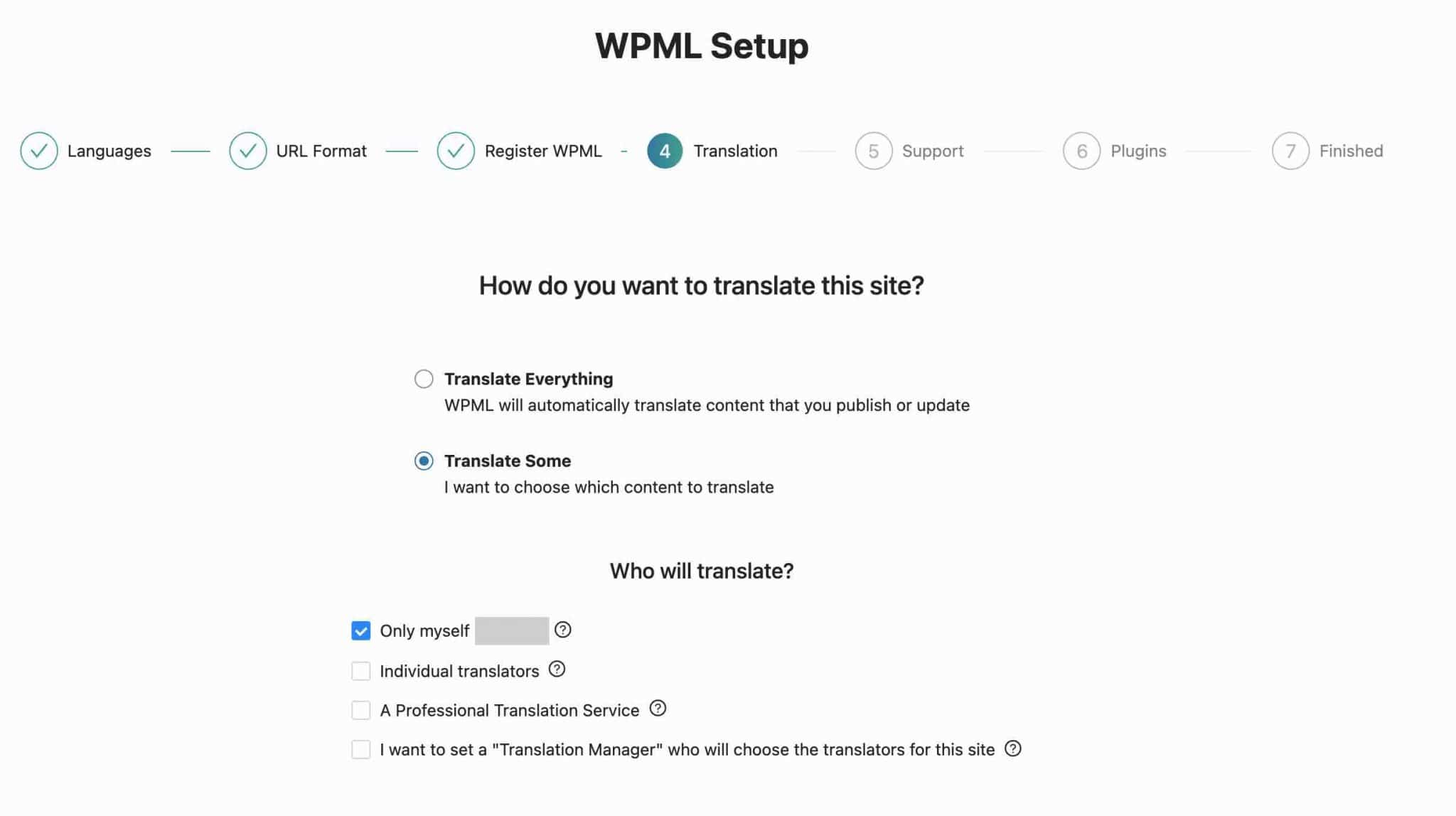
แน่นอนว่าทางเลือกของคุณยังไม่สิ้นสุด ณ จุดนี้ คุณสามารถเปลี่ยนทุกอย่างได้ตามต้องการในภายหลังในการตั้งค่า WPML หากคุณลังเล ให้ปล่อยการกำหนดค่าเริ่มต้นไว้
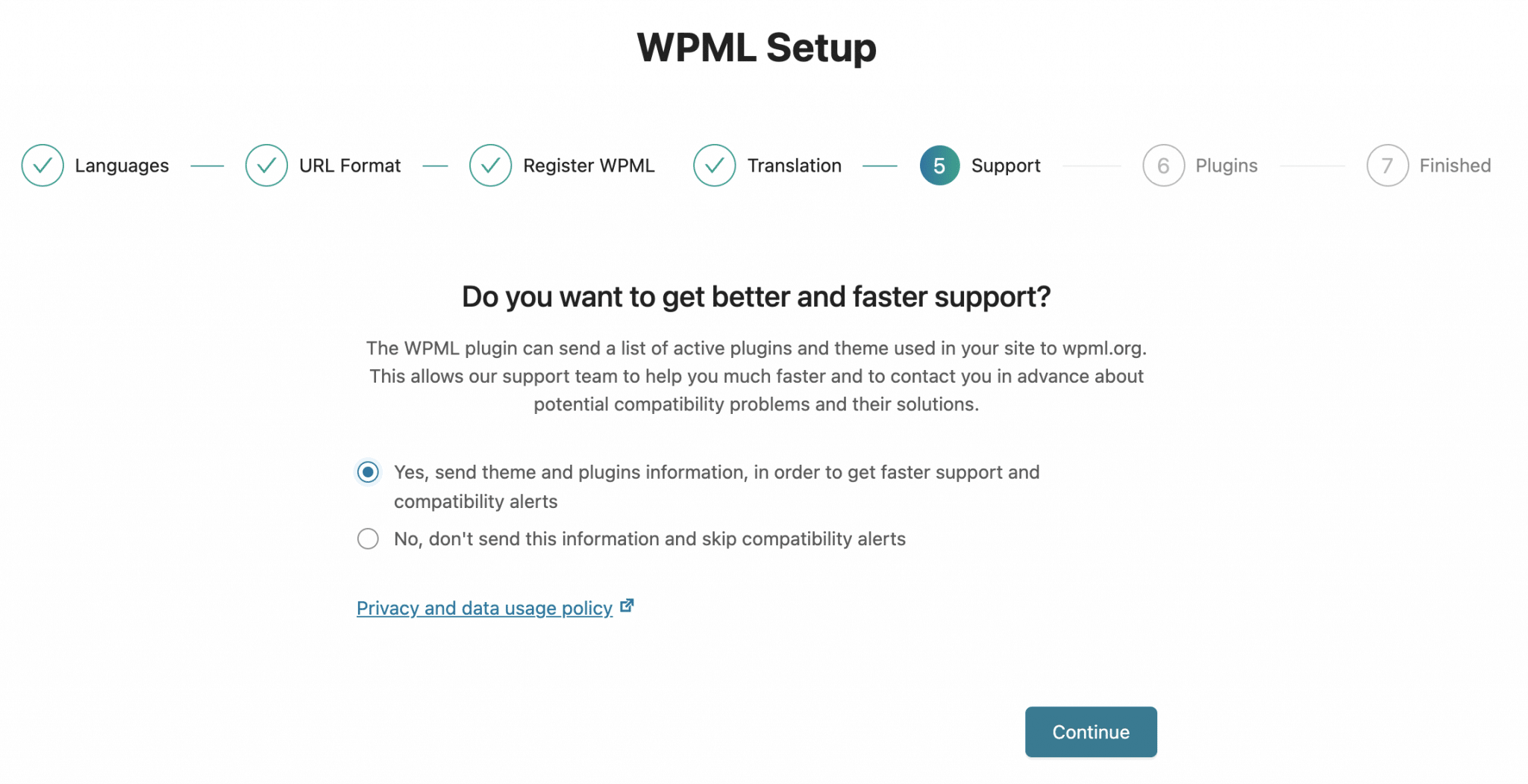
ขั้นตอนที่ 5: ตั้งค่าการสนับสนุนทางเทคนิค
WPML จะขอให้คุณกำหนดว่าคุณต้องการ "ส่งรายการปลั๊กอินและธีมที่ใช้งานในไซต์ของคุณ" เพื่อ "ช่วยให้คุณเร็วขึ้นมาก" "เกี่ยวกับปัญหาความเข้ากันได้ที่อาจเกิดขึ้น"
วิธีนี้มีประโยชน์ คุณจึงเลือกช่องทำเครื่องหมายได้ หากพบว่ามีความเกี่ยวข้อง
ขั้นตอนที่ 6: เปิดใช้งานโปรแกรมเสริม WPML
สุดท้าย WPML ขอแนะนำให้คุณเปิดใช้งานส่วนเสริมบางส่วนเพื่อ “แปลสตริง สื่อ ข้อความของผู้ดูแลระบบ และอื่นๆ”
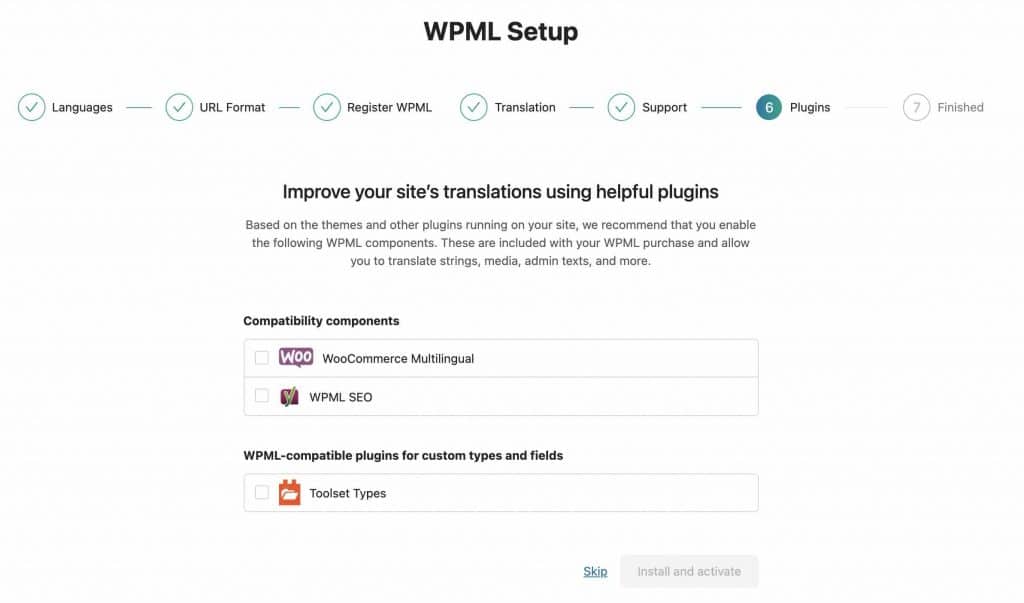
ซึ่งรวมถึง Toolset ซึ่งเป็นปลั๊กอินภายในที่ฉันกล่าวถึงในตอนต้นของบทความ
เมื่อคุณทำงานเสร็จแล้ว WPML จะเปลี่ยนเส้นทางคุณไปยังเมนูย่อย "การจัดการการแปล" ในอินเทอร์เฟซการดูแลระบบ WordPress ของคุณ
ที่นี่คุณสามารถเริ่มงานแปลงานแรก ได้ เมนูย่อยอื่นๆ ยังมีอยู่ในแถบด้านข้างทางด้านซ้ายของอินเทอร์เฟซการดูแลระบบของคุณ (จำนวนเมนูย่อยจะขึ้นอยู่กับโมดูล WPML ที่คุณติดตั้งด้วย ดังนั้นอาจแตกต่างกันไปสำหรับคุณ) นี่คือทัวร์สั้นๆ ของพวกเขาที่ด้านล่าง

การนำเสนอเมนู WPML
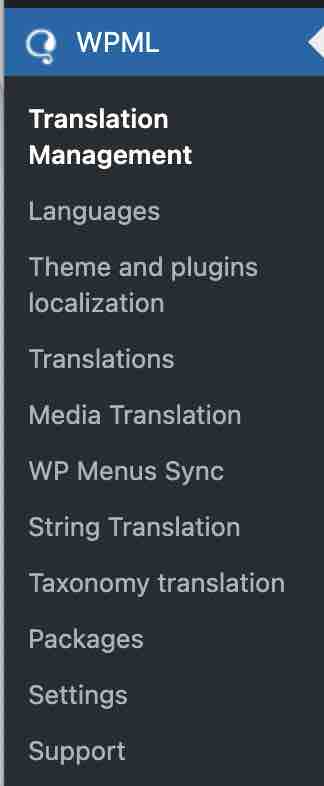
เมนู WPML ประกอบด้วย 11 เมนูย่อย:
- “การจัดการการแปล”: มีแดชบอร์ดเพื่อช่วยให้คุณทำงานร่วมกับทีมนักแปลหรือบริการแปล คุณสามารถส่งเนื้อหาที่จะแปลและตรวจสอบความคืบหน้าของงานที่กำลังดำเนินอยู่
- “ ภาษา” มีความครอบคลุมมากที่สุด นี่คือที่ที่คุณจะใช้การตั้งค่าส่วนใหญ่ เช่น การเลือกภาษาของไซต์ ตัวเลือกภาษา หรือรูปแบบ URL
- “การแปลธีมและปลั๊กอิน”: แสดงรายการสตริง (เนื้อหา) ที่ WPML ตรวจพบภายในธีมและปลั๊กอินของคุณ
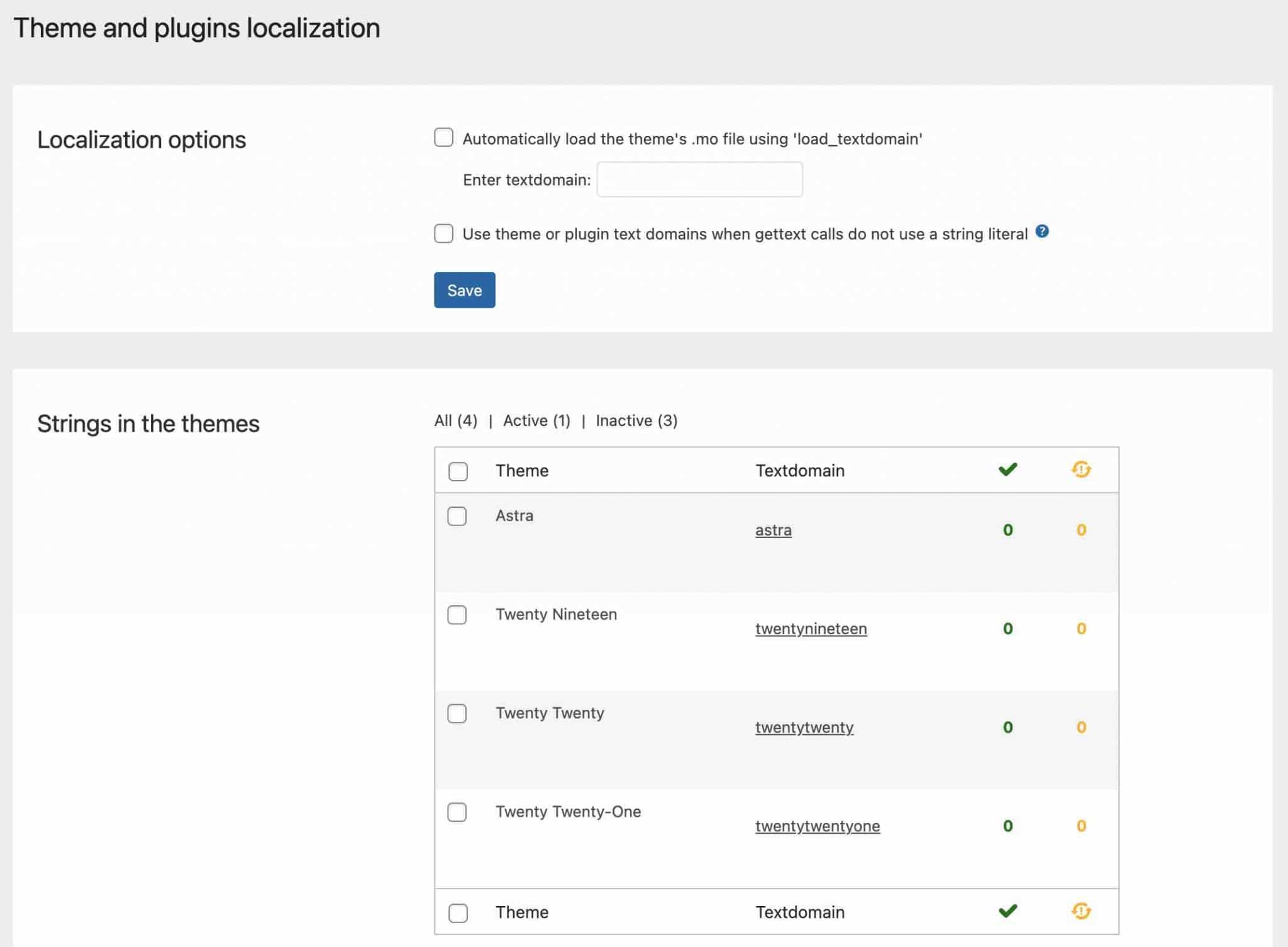
- “ การ แปล” : แสดงรายการการแปลที่รอดำเนินการของคุณ
- “ การ แปลสื่อ” : ให้คุณใช้ไลบรารีสื่อ WordPress ในภาษาต่างๆ คุณสามารถควบคุมได้ว่าจะแสดงรูปภาพใดสำหรับแต่ละภาษา
- “ WP เมนูซิงค์” : เป็นที่ที่คุณสามารถซิงโครไนซ์โครงสร้างเมนูจากภาษาเริ่มต้นกับภาษารองได้
- “ การ แปลสตริง” : จะช่วยคุณแปลสตริงอินเทอร์เฟซโดยตรงจาก WordPress โดยไม่ต้องใช้ไฟล์ .
.mo - “ การ แปลอนุกรมวิธาน” : เมนูย่อยนี้จะช่วยให้คุณแปลอนุกรมวิธานของคุณ (เช่น หมวดหมู่ แท็ก)
- “ Packages” : ที่นี่ คุณจะพบกับสตริงที่สร้างขึ้นเมื่อเพจถูกแปลด้วยตัวสร้างเพจ
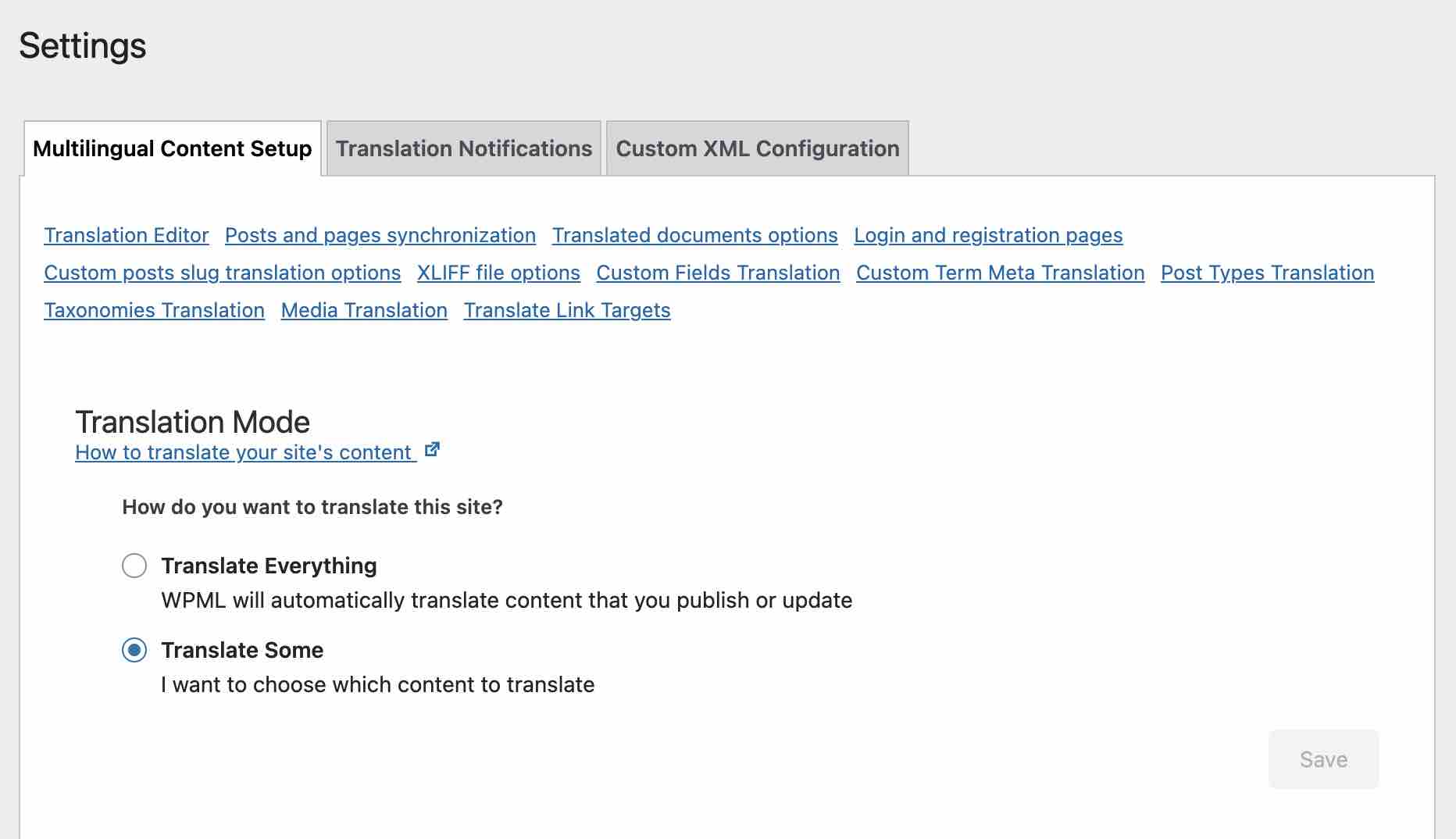
- “ การตั้งค่า” : ให้คุณกำหนดการตั้งค่าพื้นฐานโดยใช้ช่องทำเครื่องหมาย ตัวอย่างเช่น คุณสามารถกำหนดวิธีการแปลสิ่งพิมพ์และหน้าได้ที่นี่ เลือกตัวเลือกสำหรับการซิงโครไนซ์สิ่งพิมพ์และหน้า ฯลฯ
- “ การสนับสนุน” : แสดงข้อมูลเกี่ยวกับการกำหนดค่า WPML และ WordPress รวมถึงลิงก์ไปยังการสนับสนุนทางเทคนิค
เราสามารถพูดอะไรได้จนถึงตอนนี้? อย่างที่คุณเห็น มีการนำเสนอการตั้งค่ามากมาย แม้ว่าทุกอย่างชัดเจน แต่อินเทอร์เฟซยังคงแออัดเมื่อคุณเห็น
เพื่อช่วยคุณค้นหาเส้นทาง ฉันจะอธิบายการตั้งค่าพื้นฐานหลายอย่างในบทแนะนำทีละขั้นตอนเล็กๆ
การตั้งค่าที่เกี่ยวข้องกับภาษา
จะเพิ่มและแก้ไขภาษาได้อย่างไร?
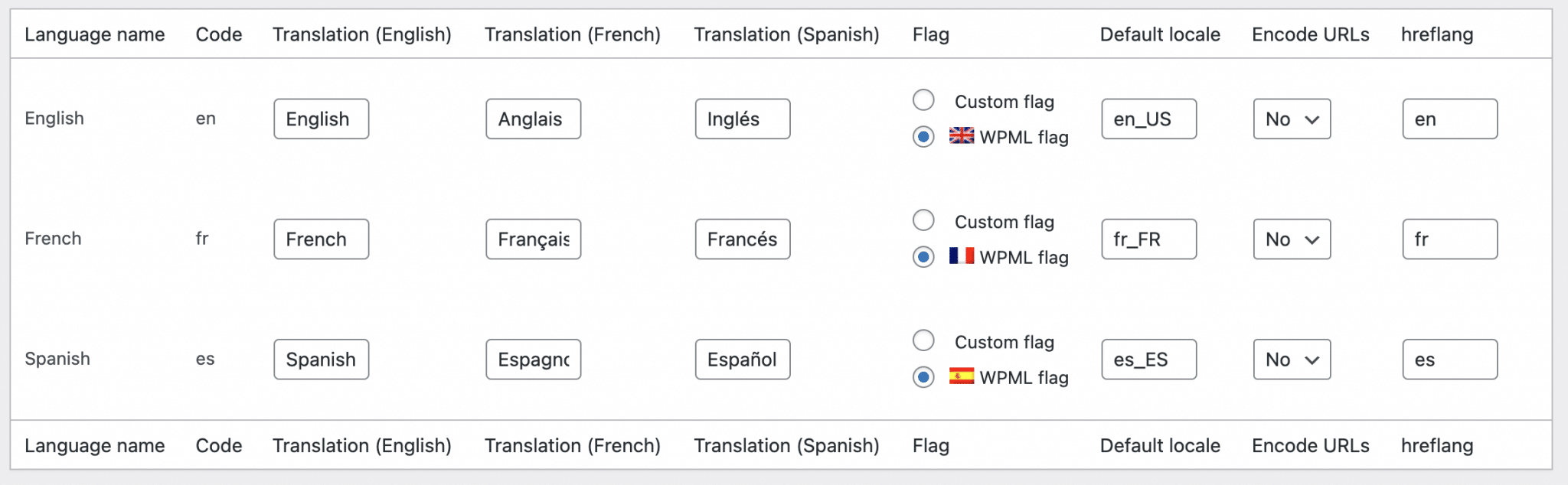
ในระหว่างขั้นตอนการกำหนดค่าของปลั๊กอิน ปกติคุณจะเพิ่มภาษาหนึ่งภาษาขึ้นไปเพื่อแปล หากคุณเปลี่ยนใจ ให้ไปที่เมนู WPML > ภาษา หรือลิงก์ "ภาษาของไซต์" เพื่อเพิ่มหรือลบภาษา
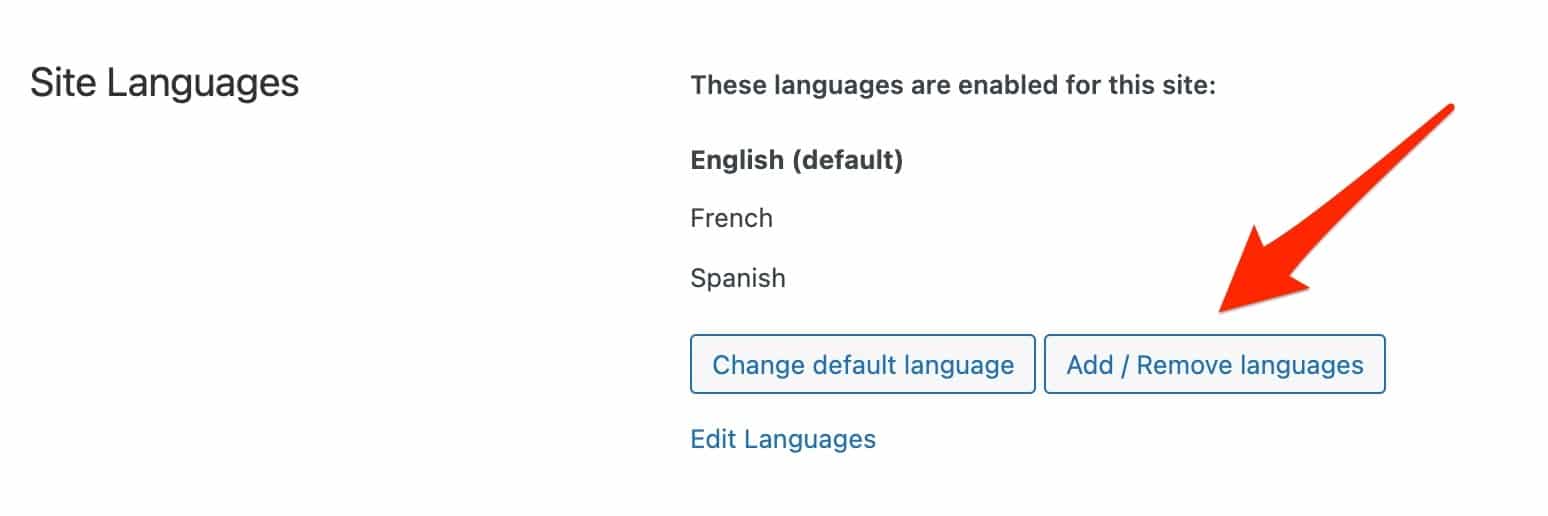
เมื่อคลิกที่ปุ่ม "เพิ่ม/ลบภาษา" คุณจะสามารถเข้าถึงภาษาเริ่มต้น 60 ภาษาหรือมากกว่านั้นที่ WPML นำเสนอ
หากไม่มีภาษาที่คุณเลือก คุณสามารถเพิ่มได้ด้วยตนเองโดยคลิกที่ "แก้ไขภาษา" เลือก "เพิ่มภาษา" ที่ด้านล่างขวา จากนั้นกรอกข้อมูลที่ร้องขอ
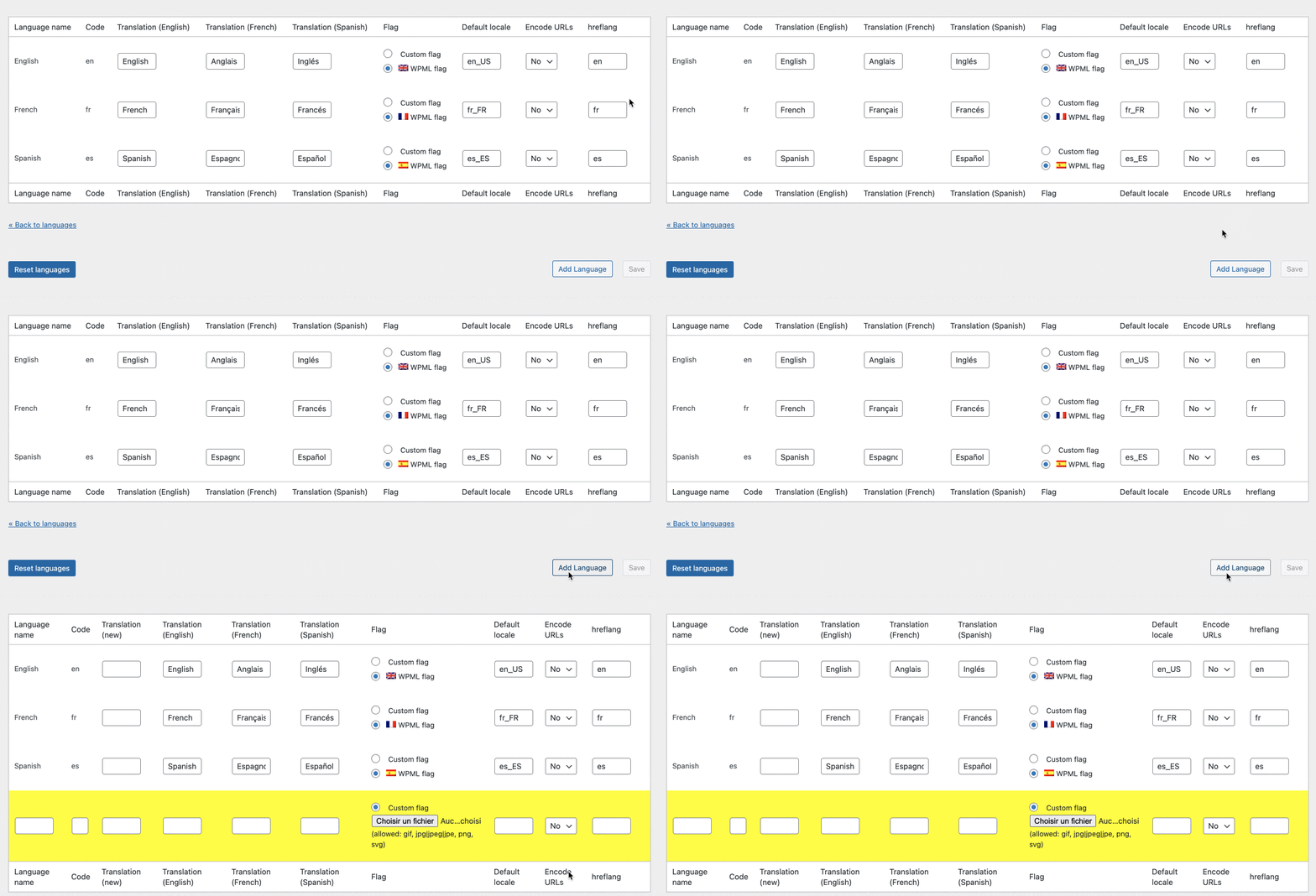
ในหมู่พวกเขา คุณจะเห็นว่าคุณสามารถดำเนินการกับพารามิเตอร์ต่างๆ ได้:
- รหัส คือค่าที่ระบุภาษา ตัวอย่างเช่น “en” สำหรับภาษาอังกฤษและ “fr” สำหรับภาษาฝรั่งเศส
- การแปล กล่าวคือ ชื่อของภาษาจะปรากฏต่อผู้เข้าชมของคุณอย่างไร
- คุณสามารถเพิ่ม แฟ ล็กที่กำหนดเองหรือใช้แฟล็กที่เสนอโดยค่าเริ่มต้นโดย WPML
- พารามิเตอร์ภูมิภาคของภาษา
- การเข้ารหัส URL ฉันแนะนำให้คุณปล่อยให้การตั้งค่าเริ่มต้นเป็น "ไม่" ตามที่ WPML แนะนำหากคุณไม่แน่ใจ
-
hreflang: รหัสที่ Google ต้องการสำหรับภาษาใดภาษาหนึ่ง ปล่อยให้การตั้งค่าภาษาเริ่มต้นที่เสนอโดย WPML
จะเพิ่มตัวเลือกภาษาได้อย่างไร?
ในตอนนี้ จะทำให้ผู้เยี่ยมชมของคุณเลือกภาษาที่ต้องการบนไซต์ของคุณได้อย่างไร คำตอบ: โดยให้ตัวเลือกภาษาแก่พวกเขา
ในการดำเนินการนี้ ไปที่ WPML > ภาษา > ตัวเลือกตัวเลือกภาษา คุณสามารถ:
- เลือกลำดับลักษณะที่ปรากฏของภาษาด้วยการลากและวาง ง่ายๆ
- ซ่อนภาษาหรือเปลี่ยนเส้นทางไปยังโฮมเพจ ของภาษาที่ไม่มีการแปล
- เพิ่มโค้ด CSS เพื่อเปลี่ยนรูปลักษณ์ของตัวเลือก
ตัวเลือกที่คุณตั้งค่าที่นี่จะนำไปใช้กับตัวเลือกภาษาทั้งหมดที่คุณเพิ่ม
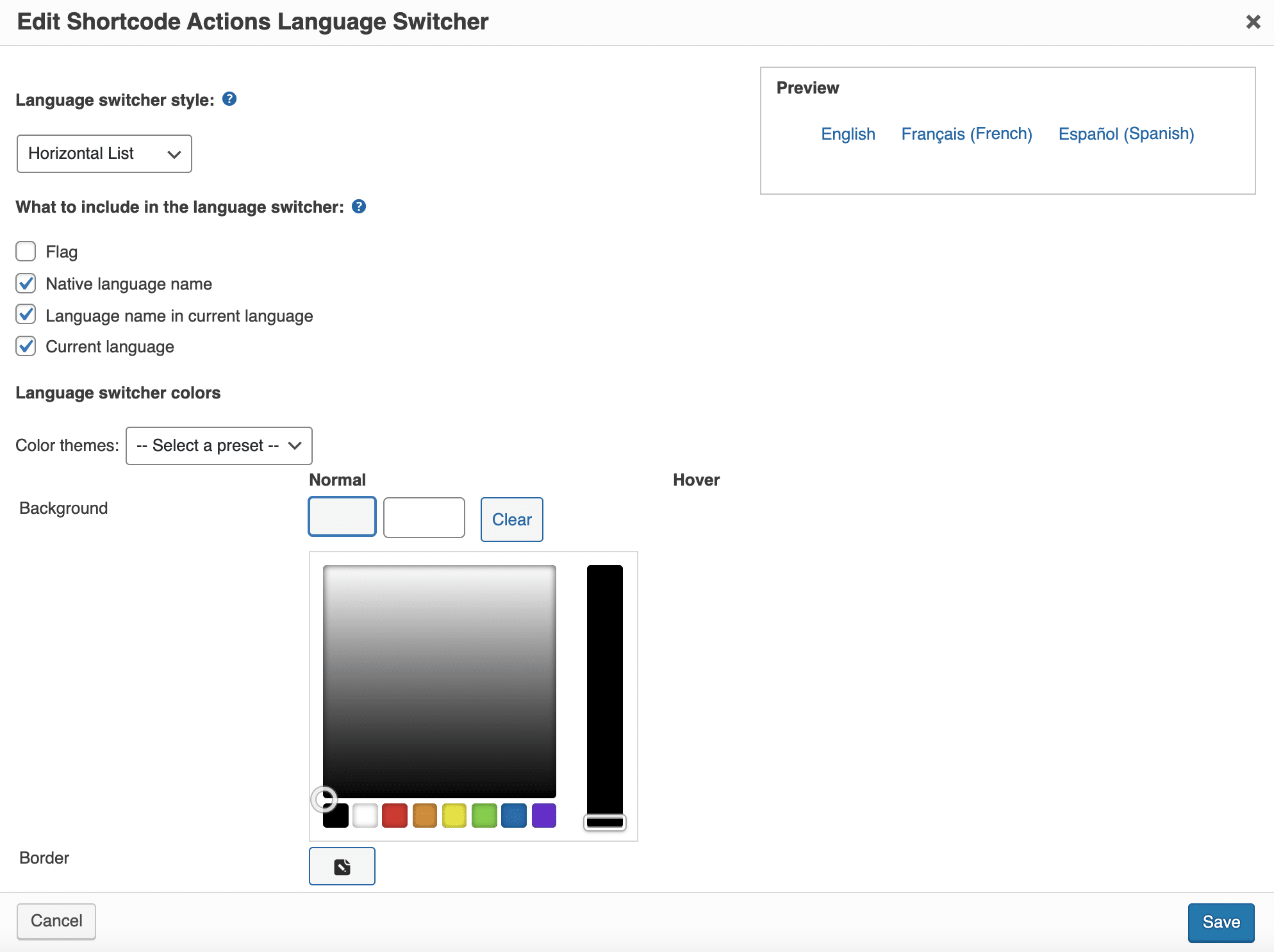
หากคุณไม่ทราบ CSS ไม่ต้องกังวล! WPML ช่วยให้คุณสร้างตัวเลือกภาษาที่กำหนดเองได้ผ่านเมนูที่มีชื่อเดียวกัน
หากคุณเลือกใช้แฟล็กในตัวเลือกภาษาของคุณ คุณจะสามารถเล่นกับลักษณะที่ปรากฏโดยไม่ต้องเข้ารหัส โดยการป้อนความสูงและความกว้างเป็นพิกเซล โดยเฉพาะอย่างยิ่งโดยการเปลี่ยนสี (พื้นหลัง เส้นขอบ แบบอักษร)
การใช้ธงมักเป็นการสะท้อนครั้งแรกโดยธรรมชาติ อย่างไรก็ตาม ในทางปฏิบัติ การแสดงธงไม่จำเป็นต้องเป็นแนวปฏิบัติที่ดี ที่จริงแล้ว เราสามารถคิดได้ว่าชาวบราซิลไม่จำเป็นต้องคลิกที่ธงชาติโปรตุเกส เป็นการดีกว่าที่จะคลิกที่ชื่อภาษา
ตัวเลือกภาษาประเภทต่างๆ
ตามค่าเริ่มต้น WPML เสนอให้คุณเพิ่มตัวเลือกภาษาใน 4 ตำแหน่งที่แตกต่างกัน:
- ในเมนู .
- ในพื้นที่วิดเจ็ต
- ในส่วนท้าย .
- ด้านบนและ/หรือด้านล่างสิ่งพิมพ์ของคุณ ในรูปแบบของไฮเปอร์ลิงก์
แต่ละสถานที่มีการแสดงตัวอย่างของตัวเองในเมนูการตั้งค่า และคุณสามารถเปลี่ยนแต่ละตำแหน่งได้โดยคลิกที่ไอคอนปากกา
ซึ่งจะเปิดหน้าต่างป๊อปอัปที่ไฮไลต์ไว้:
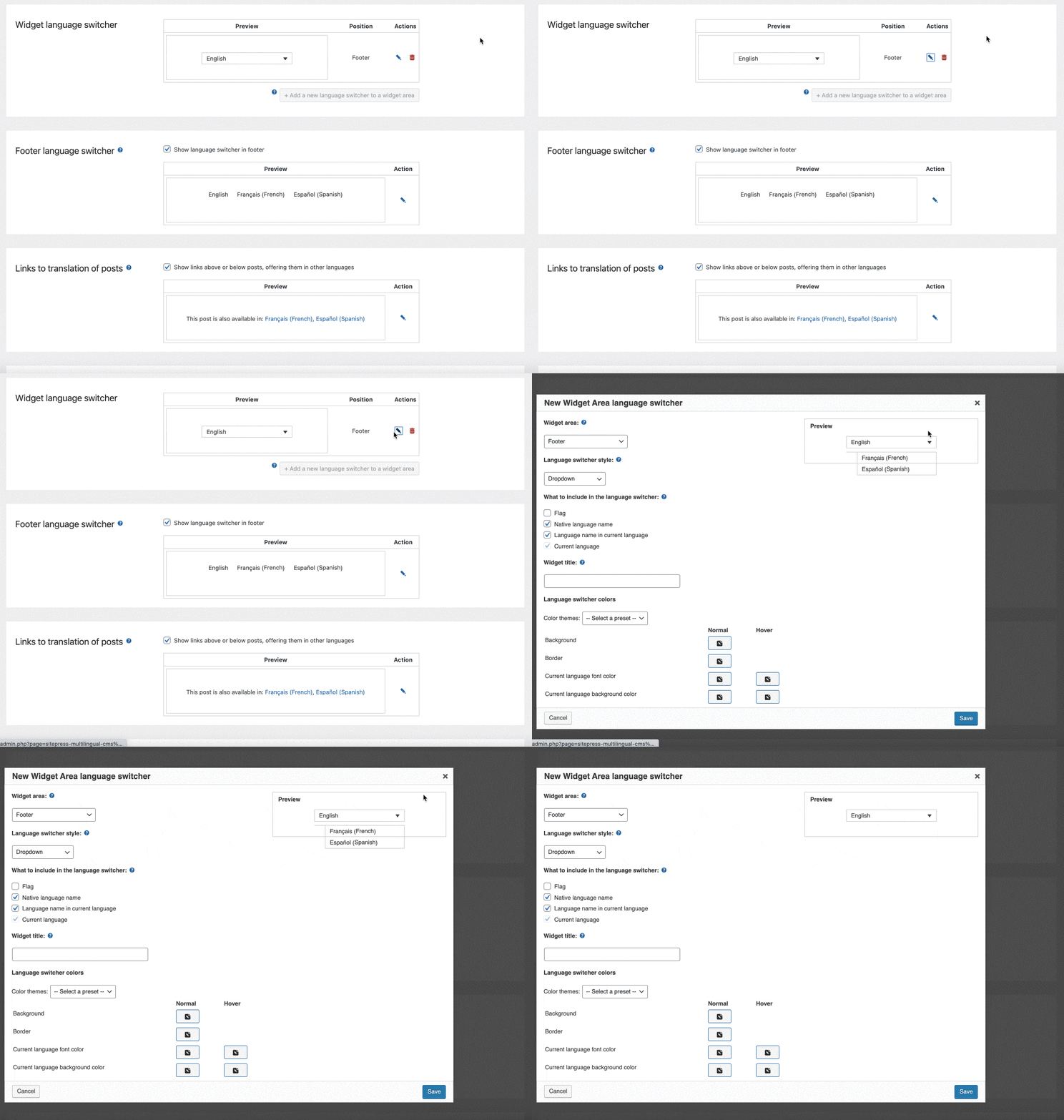
หากคุณต้องการ คุณสามารถเพิ่มตัวเลือกภาษาภายในเนื้อหาของคุณ (บทความหรือหน้า) โดยเพิ่ม [wpml_language_selector_widget] ] ในการดำเนินการนี้ ให้ใช้บล็อก "รหัสย่อ" ในตัวแก้ไขเนื้อหาของ WordPress และวางรหัสย่อด้านบนลงไป
จะซ่อนภาษาได้อย่างไร?
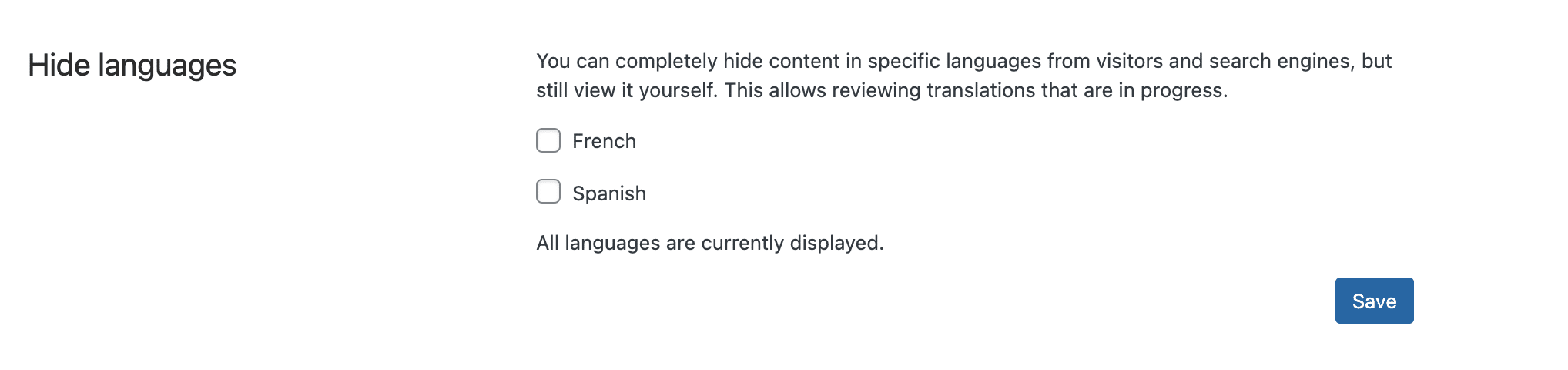
สุดท้าย หากคุณยังไม่มีเวลาทำงานให้เสร็จและขัดเกลางานแปลของ คุณ คุณสามารถซ่อนภาษาบางภาษาจากผู้เยี่ยมชมและเครื่องมือค้นหาของ คุณ ในขณะที่ยังคงดูเนื้อหาจากคุณ
นี่เป็นโอกาสในการทำงานด้านการผลิตของคุณโดยปราศจากความเครียด:
จะแปลโพสต์หรือเพจเป็นภาษาอื่นได้อย่างไร?
แปลคู่มือ
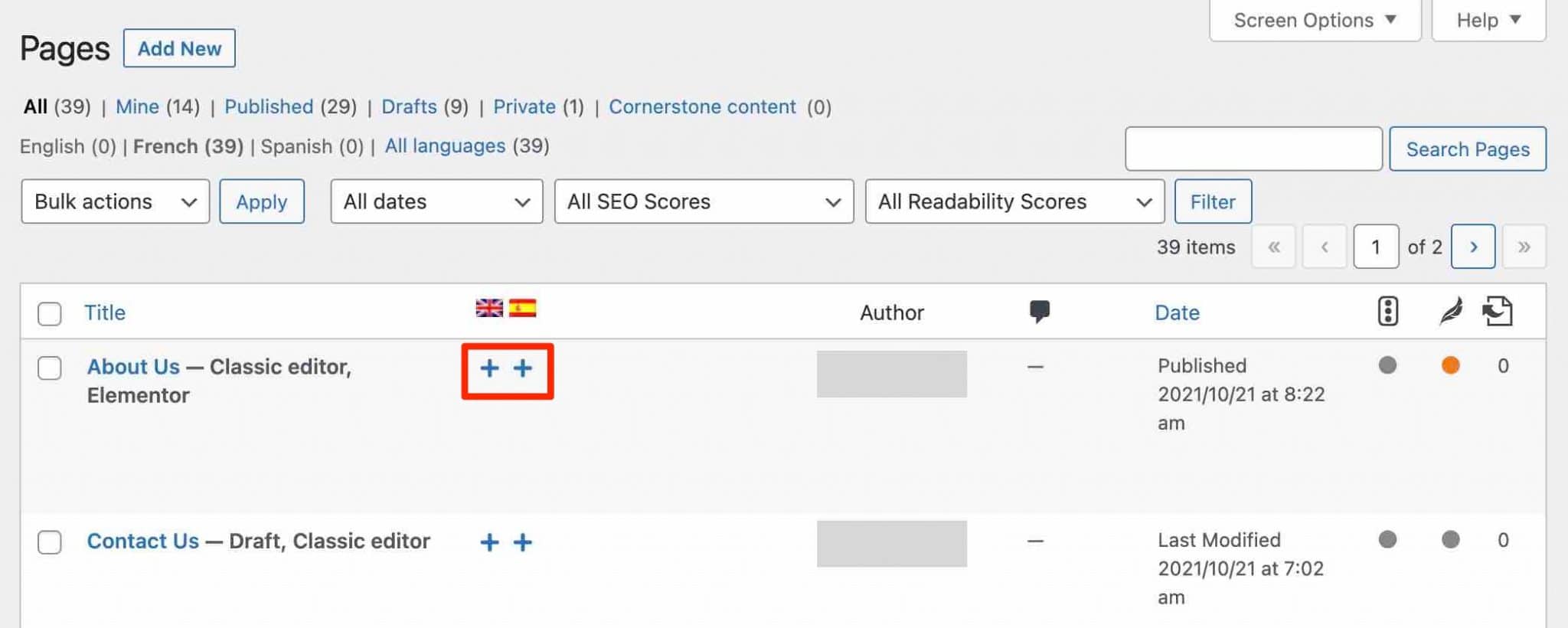
ขั้นแรก คุณสามารถแปลเนื้อหาของคุณด้วยตนเองได้ (โดยไม่ต้องใช้ความช่วยเหลืออัตโนมัติ) ในการดำเนินการนี้ ให้ไปที่เมนู "โพสต์" หรือ "หน้า" เป็นต้น
ในระดับของหน้าที่สร้างขึ้น คุณสามารถเพิ่มการแปลในภาษาที่คุณเลือกโดยคลิกที่ไอคอน “+”
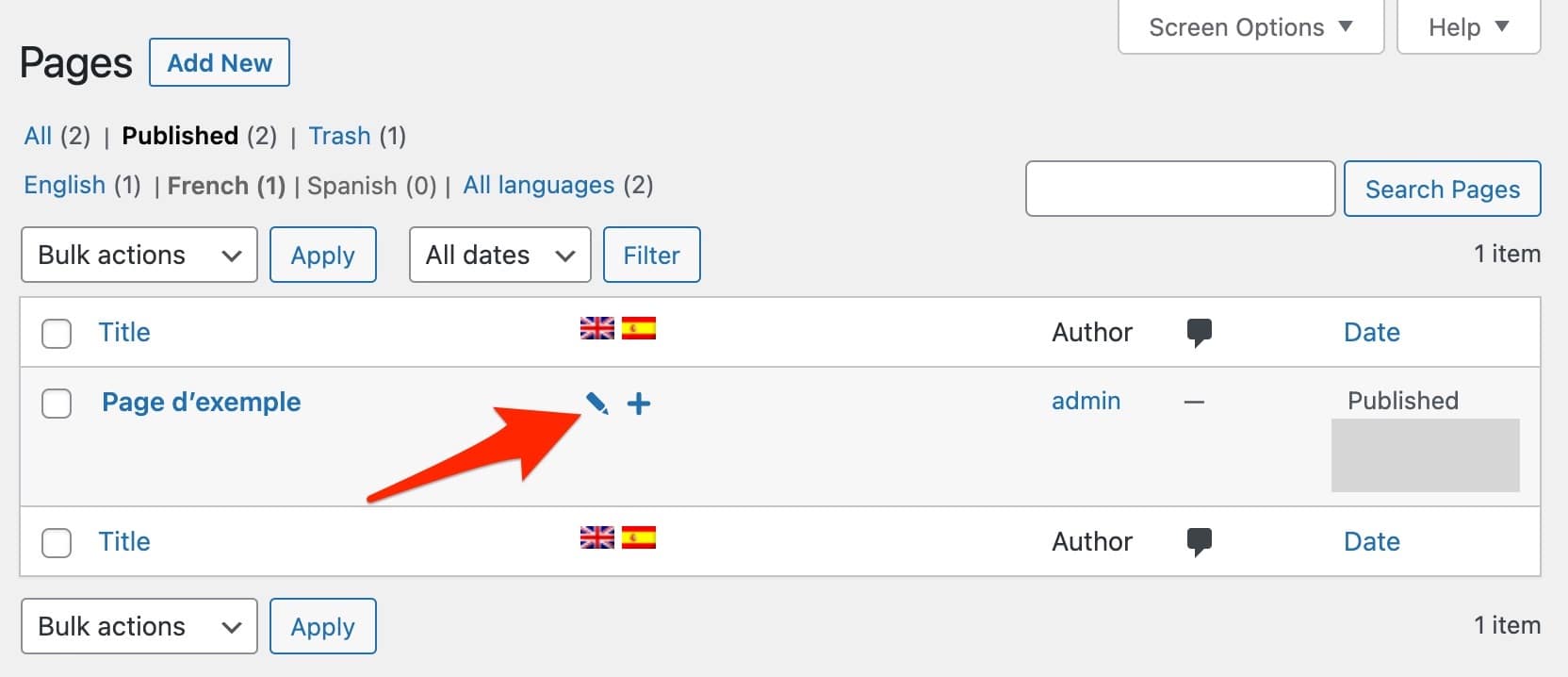
เมื่อเพจของคุณถูกสร้างขึ้นในภาษาอื่น คุณสามารถแก้ไขได้โดยคลิกที่ไอคอน “ปากกา”
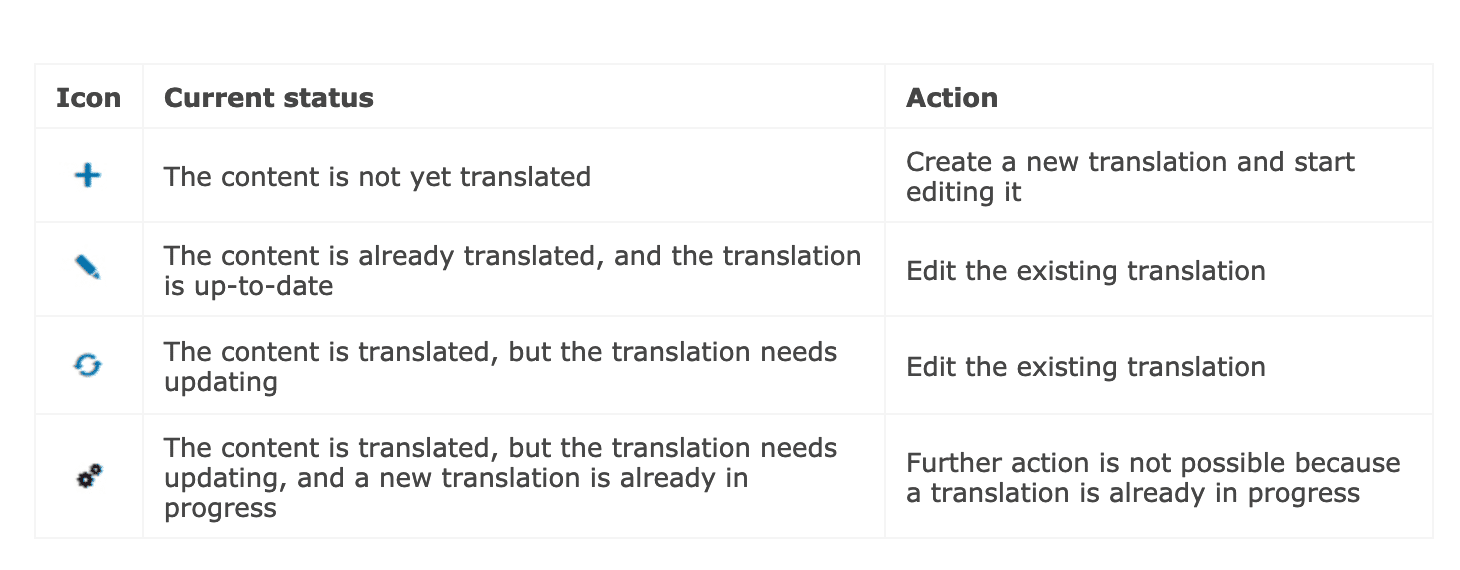
สำหรับข้อมูลของคุณ นี่คือคำอธิบายของไอคอนการแก้ไขต่างๆ ที่ WPML เสนอ:
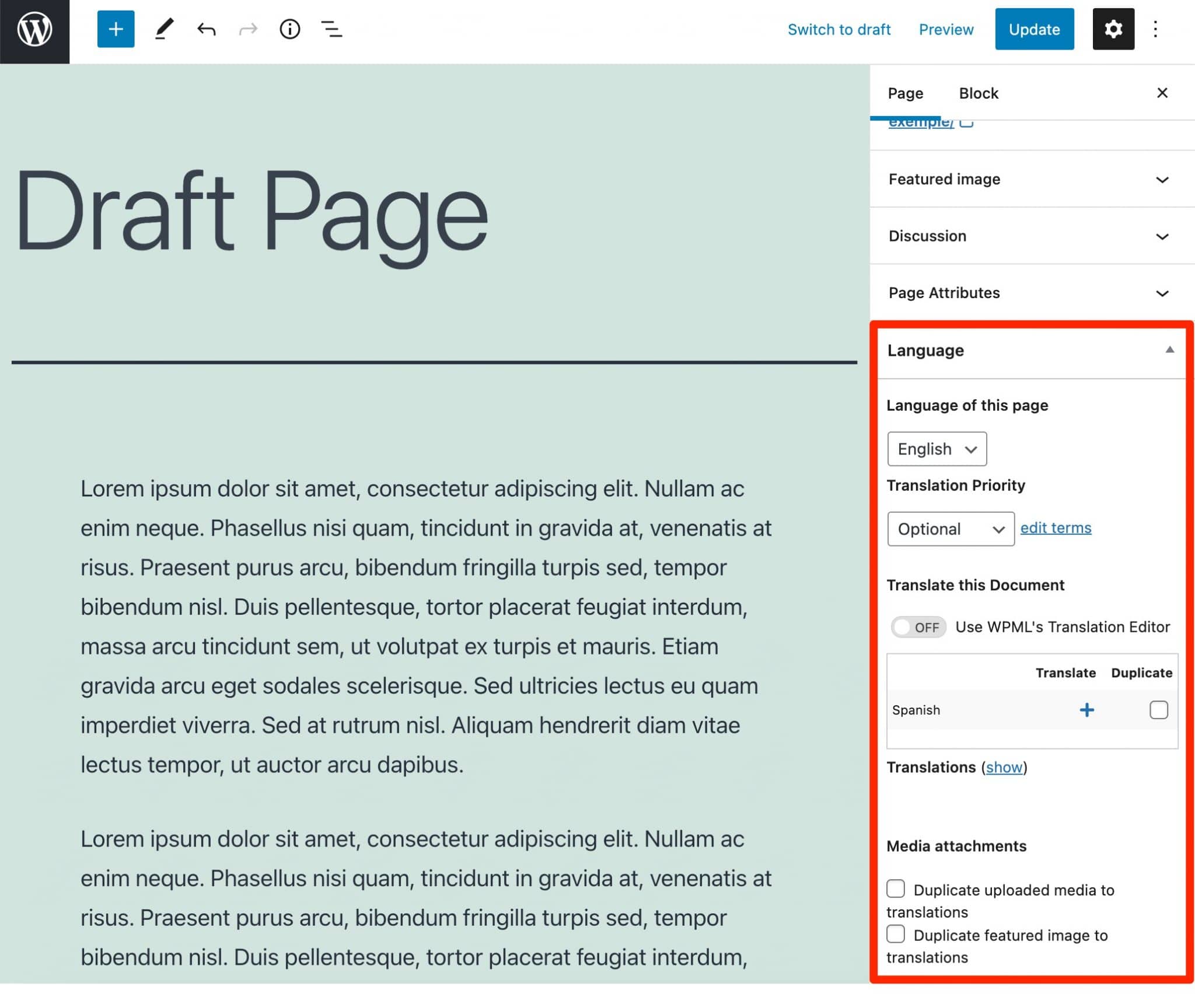
โปรดทราบว่าคุณสามารถค้นหาข้อมูลเกี่ยวกับการแปลเนื้อหาได้ในแท็บ "ภาษา" ของเครื่องมือแก้ไขเนื้อหา:
การแปลอัตโนมัติของเว็บไซต์ทั้งหมด
WPML เวอร์ชันล่าสุด (4.5 ซึ่งเผยแพร่ในเดือนตุลาคม พ.ศ. 2564) ในขณะที่เขียนมีคุณลักษณะใหม่ที่เรียกว่า "แปลทุกอย่าง"
คุณสามารถเปิดใช้งานได้โดยไปที่ WPML > Settings :
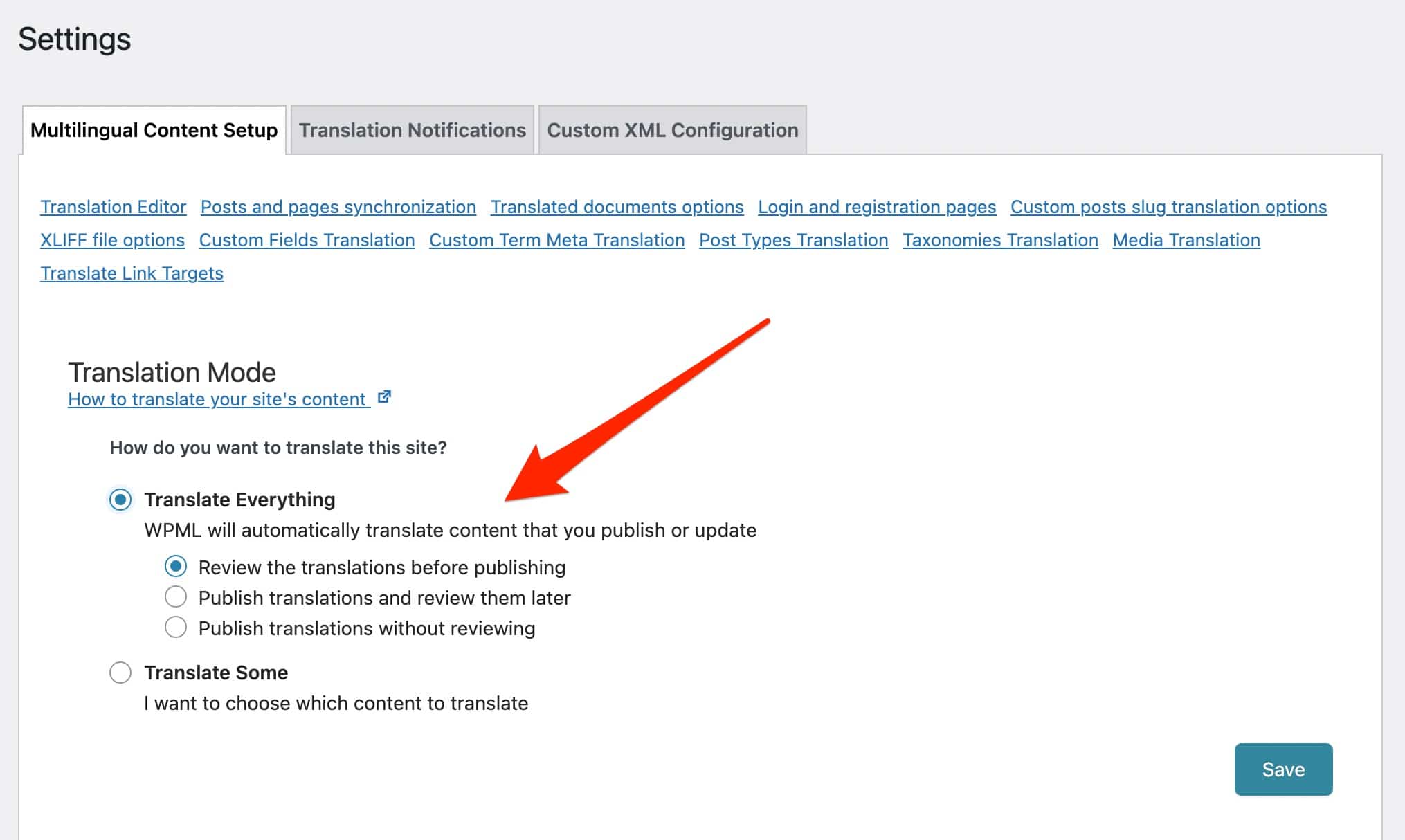
ด้วยตัวเลือกนี้ คุณมีสองตัวเลือกเริ่มต้น:
- แปลเนื้อหาปัจจุบันของคุณทั้งหมดโดยอัตโนมัติทันทีที่คุณเผยแพร่ และเนื้อหาใหม่เมื่อคุณสร้าง
- แปลเฉพาะเนื้อหาใหม่โดยอัตโนมัติ
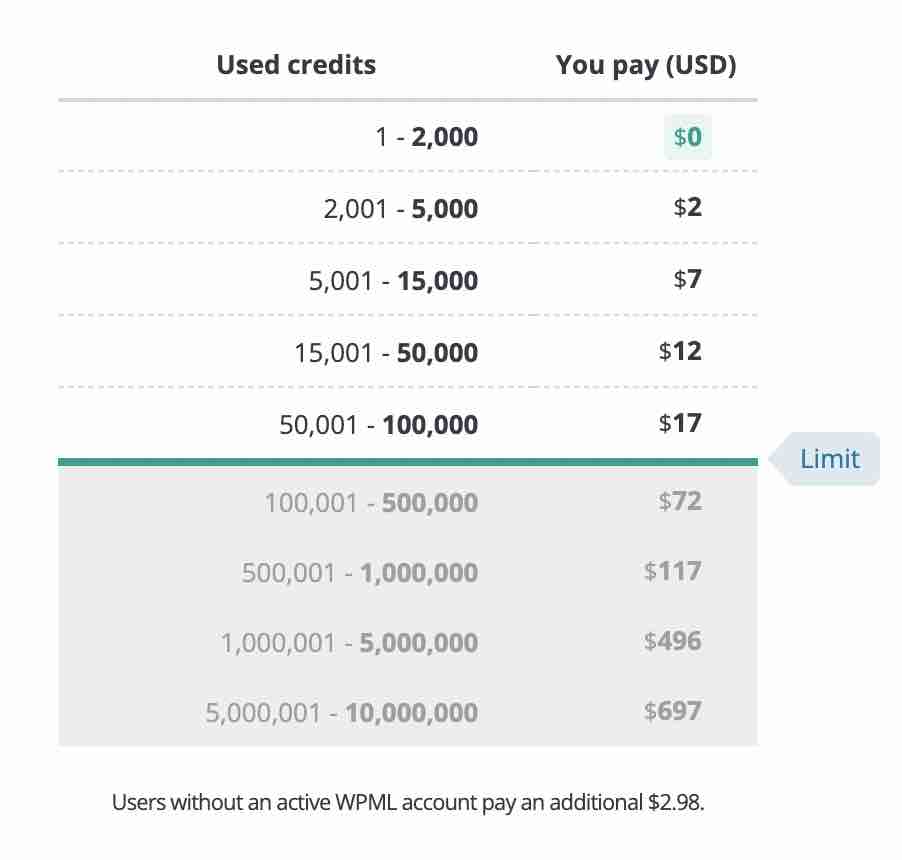
อย่างไรก็ตาม คุณต้องมีบัญชีการแปลด้วยคอมพิวเตอร์เพื่อใช้ประโยชน์จากตัวเลือกนี้ ลูกค้าแต่ละรายมีเครดิต 2,000 ต่อเดือน ซึ่งหมดอย่างรวดเร็วหากคุณสร้างเนื้อหาขั้นต่ำ
นอกจากนั้น เป็นบริการแบบชำระเงินซึ่งมีราคาแตกต่างกันไปตามกลไกการแปลที่ใช้: Microsoft Azure, Google Translate และ DeepL จากราคาถูกที่สุดไปแพงที่สุด ( คำอธิบายโดยละเอียด ที่นี่ ) ตารางราคามีอยู่ด้านล่าง FYI:
หากคุณเลือกใช้ “แปลทุกอย่าง” คุณยังคงสามารถควบคุมสิ่งที่คุณต้องการแก้ไขได้ คุณสามารถเลือกที่จะ:

- ตรวจสอบการแปลเนื้อหาของคุณก่อนเผยแพร่
- เผยแพร่การแปลของคุณและตรวจสอบในภายหลัง
- เผยแพร่งานแปลของคุณโดยไม่ต้องตรวจสอบ
เพื่อทำความเข้าใจรายละเอียดทั้งหมดของคุณลักษณะใหม่นี้ นี่คือวิดีโออธิบาย:
WPML ระบุว่าคุณลักษณะนี้อนุญาตให้แปลหน้า บทความ ประเภทเนื้อหาที่กำหนดเอง อนุกรมวิธาน ผลิตภัณฑ์ WooCommerce เป็นต้น
อย่างไรก็ตาม เมนู วิดเจ็ต และฟิลด์แบบฟอร์มอื่นๆ ต้องได้รับการแปลโดยใช้โมดูล "การแปลสตริง" เสมอ สำหรับกรณีหลัง WPML ระบุว่า "โดยทั่วไปบริบทไม่เพียงพอสำหรับการแปลด้วยคอมพิวเตอร์เพื่อแปลอย่างมีประสิทธิภาพ"
การแปลด้วยเครื่องเป็นกรณี ๆ ไป
แม้ว่าคุณลักษณะ "แปลทุกอย่าง" จะน่าสนใจ แต่ก็ไม่ได้ให้ความยืดหยุ่นมากนัก ด้วยสิ่งนี้ เนื้อหาทั้งหมดของคุณ (ใหม่และ/หรือเก่า) จะได้รับการแปลโดยอัตโนมัติ
หากคุณต้องการแยกเป็นกรณีไปและเลือกว่าต้องการแปลโพสต์หรือหน้าใดโดยอัตโนมัติ คุณจะต้องไปที่เมนู "การจัดการการแปล" โดยเปิดใช้งานโหมดการแปล "แปลบางส่วน" ล่วงหน้า (ผ่าน WPML > การตั้งค่า ) .
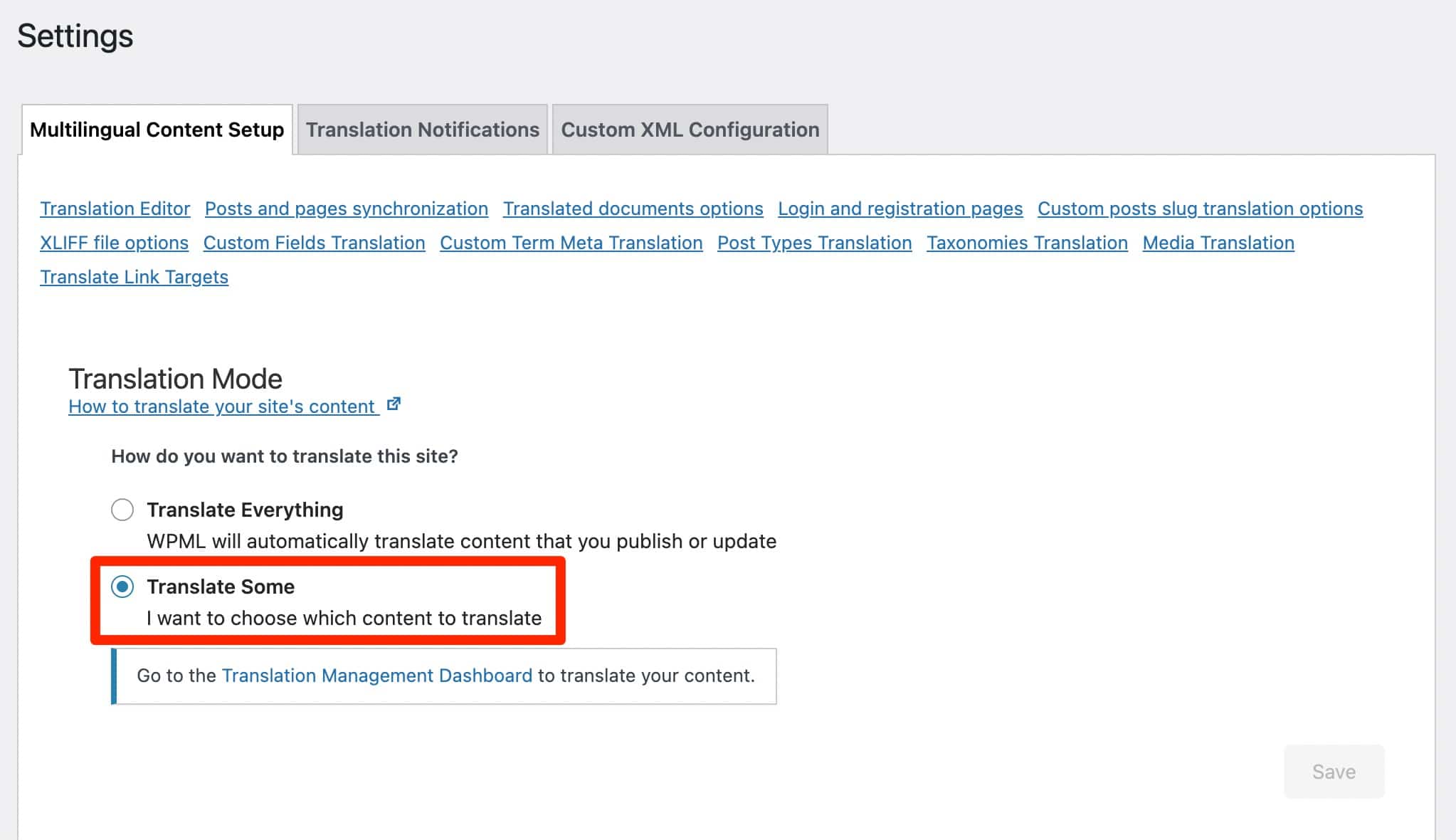
สำหรับข้อมูลของคุณ เมนู "การจัดการการแปล" นี้สามารถเข้าถึงได้ด้วยใบอนุญาต "Multilingual CMS" และ "Multilingual Agency" อันที่จริงมันคือส่วนเสริม "การจัดการการแปล" เดิมซึ่งถูกเพิ่มลงใน WPML Core เมื่อเปิดตัวเวอร์ชัน 4.5 (จำจุดเริ่มต้นของบทความ)
อีกครั้ง การแปลอัตโนมัติจะทำโดยเครื่อง แต่คุณยังสามารถเลือกใช้การแปลโดยผู้ใช้หลายคน รวมถึงบริการแปลแบบชำระเงินโดยนักแปลมืออาชีพ มาแยกย่อยแต่ละตัวเลือกเหล่านี้กัน
“การจัดการการแปล” ให้การเข้าถึงเครื่องมือแก้ไขการแปลขั้นสูง ซึ่งมีวัตถุประสงค์เพื่อช่วยให้คุณแปลได้เร็วขึ้นด้วยการแปลด้วยคอมพิวเตอร์
ตัวอย่างเช่น ฉันสร้างหน้าเกี่ยวกับสั้นๆ โดยใช้เนื้อหาบางส่วนจากไซต์ของ WPMarmite
ในการดำเนินการ ฉันไปที่ตัวแก้ไขเนื้อหาของ WordPress เพื่อแก้ไขหน้าของฉัน และฉันคลิกที่ไอคอน “+” ที่เกี่ยวข้องกับแฟล็กภาษาฝรั่งเศส:
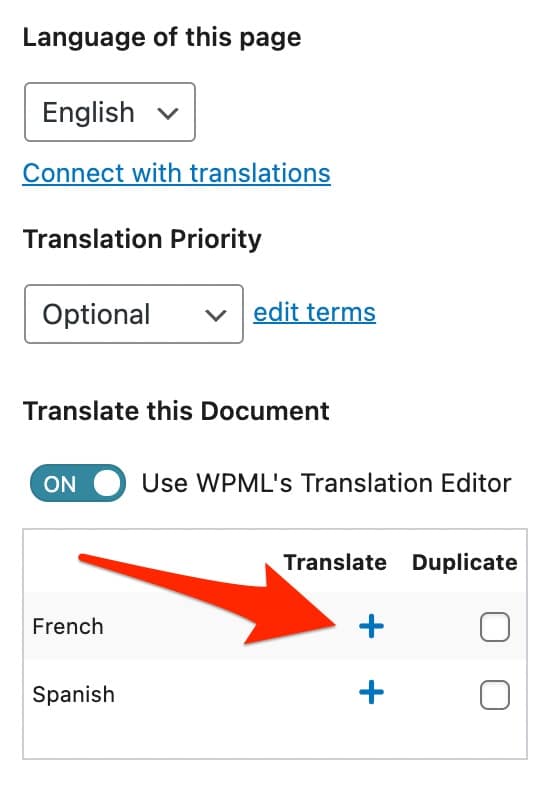
WPML จะเปลี่ยนเส้นทางฉันไปยังส่วนต่อประสานการแปลขั้นสูง:
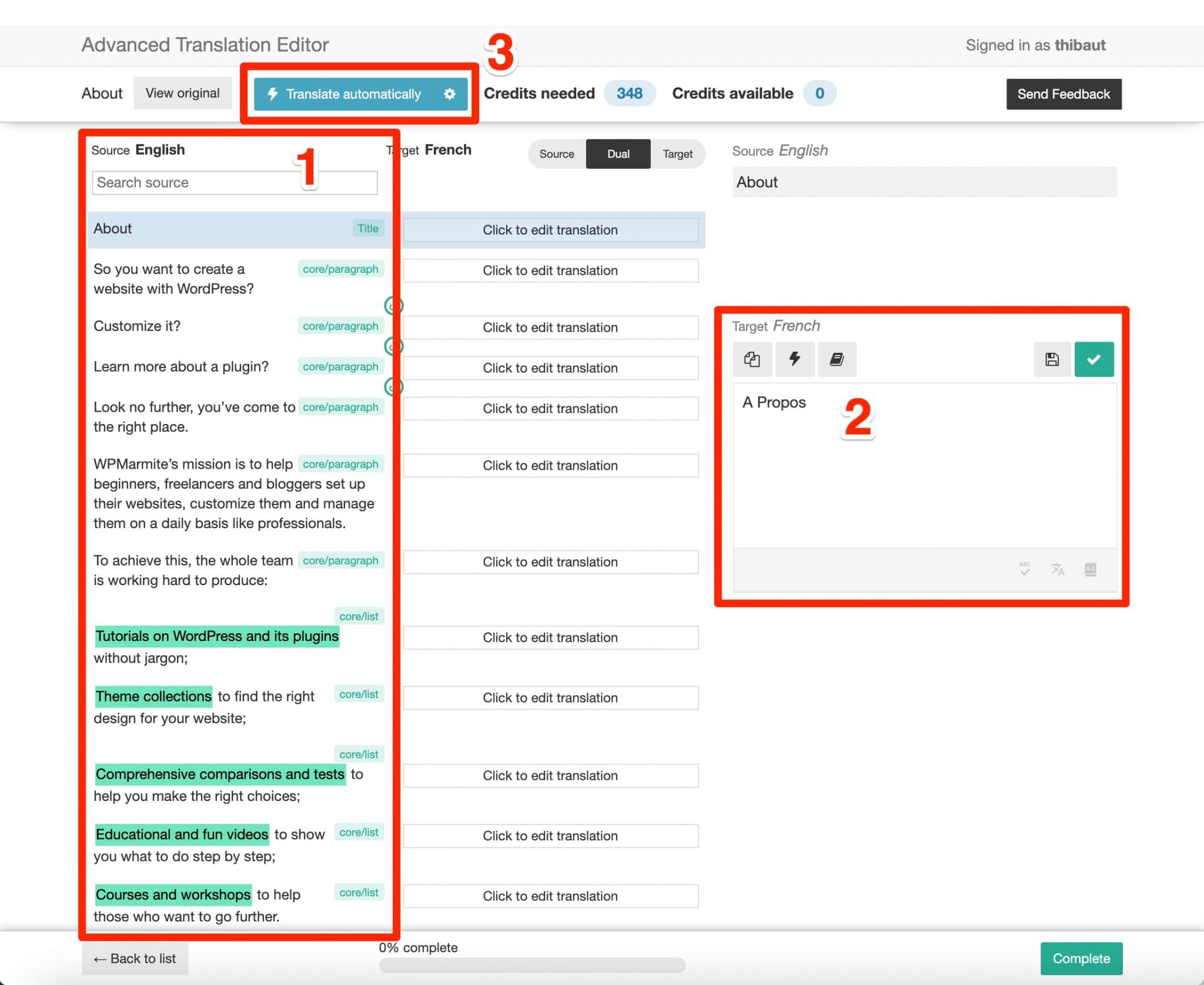
ทางด้านซ้าย ฉันสามารถเห็นเนื้อหาของหน้าของฉันเป็นภาษาอังกฤษ โดยแบ่งออกเป็นส่วนต่างๆ (หมายเลข 1 ในภาพหน้าจอด้านบน)
ทางด้านขวา ฉันสามารถแก้ไขแต่ละโซนข้อความได้ด้วยตนเอง โดยคลิกที่โซนนั้นล่วงหน้า (หมายเลข 2)
ถ้าฉันต้องการไปเร็วกว่านี้ ฉันสามารถใช้ประโยชน์จากบริการแปลอัตโนมัติของ WPML โดยคลิกที่ปุ่ม “แปลอัตโนมัติ” สีน้ำเงินที่ด้านบนของหน้า (หมายเลข 3)
แต่สำหรับการนั้น คุณต้องมีเครดิต (ที่นี่ ฉันต้องการ 348 เครดิต) โดยการลงทะเบียนฟรี คุณจะสามารถเข้าถึงเครดิต 2,000 ต่อเดือนดังที่ได้กล่าวไว้ก่อนหน้านี้
WPML ระบุว่าบัญชี "Multilingual CMS" และ "Multilingual Agency" ที่ซื้อหลังจากการเปิดตัว WPML 4.5 (ในเดือนตุลาคม พ.ศ. 2564) "มีเครดิตการแปลอัตโนมัติฟรีรวมอยู่ในบัญชี WPML.org (หมายเหตุบรรณาธิการ: 90,000 สำหรับใบอนุญาต CMS และ 180,000 สำหรับใบอนุญาตตัวแทน) เครดิตเหล่านี้จะเติมเงินทุกครั้งที่คุณต่ออายุบัญชี และสามารถจัดสรรให้กับเว็บไซต์ที่ลงทะเบียนไว้ได้
WPML เสริมว่าเชื่อว่าเครดิตเหล่านี้ "เพียงพอที่จะแปล 80% ของไซต์" ขึ้นอยู่กับคุณว่าจะเกิดอะไรขึ้น
การแปลประเภทอื่นๆ
แปลโดยผู้ใช้ประเภทอื่น
คุณต้องการมอบความไว้วางใจในการแปลเนื้อหาของคุณให้กับผู้ใช้ไซต์ของคุณหรือไม่? คุณสามารถทำได้ผ่านเมนู การจัดการการแปล > บทบาทการแปล > เพิ่มนักแปล
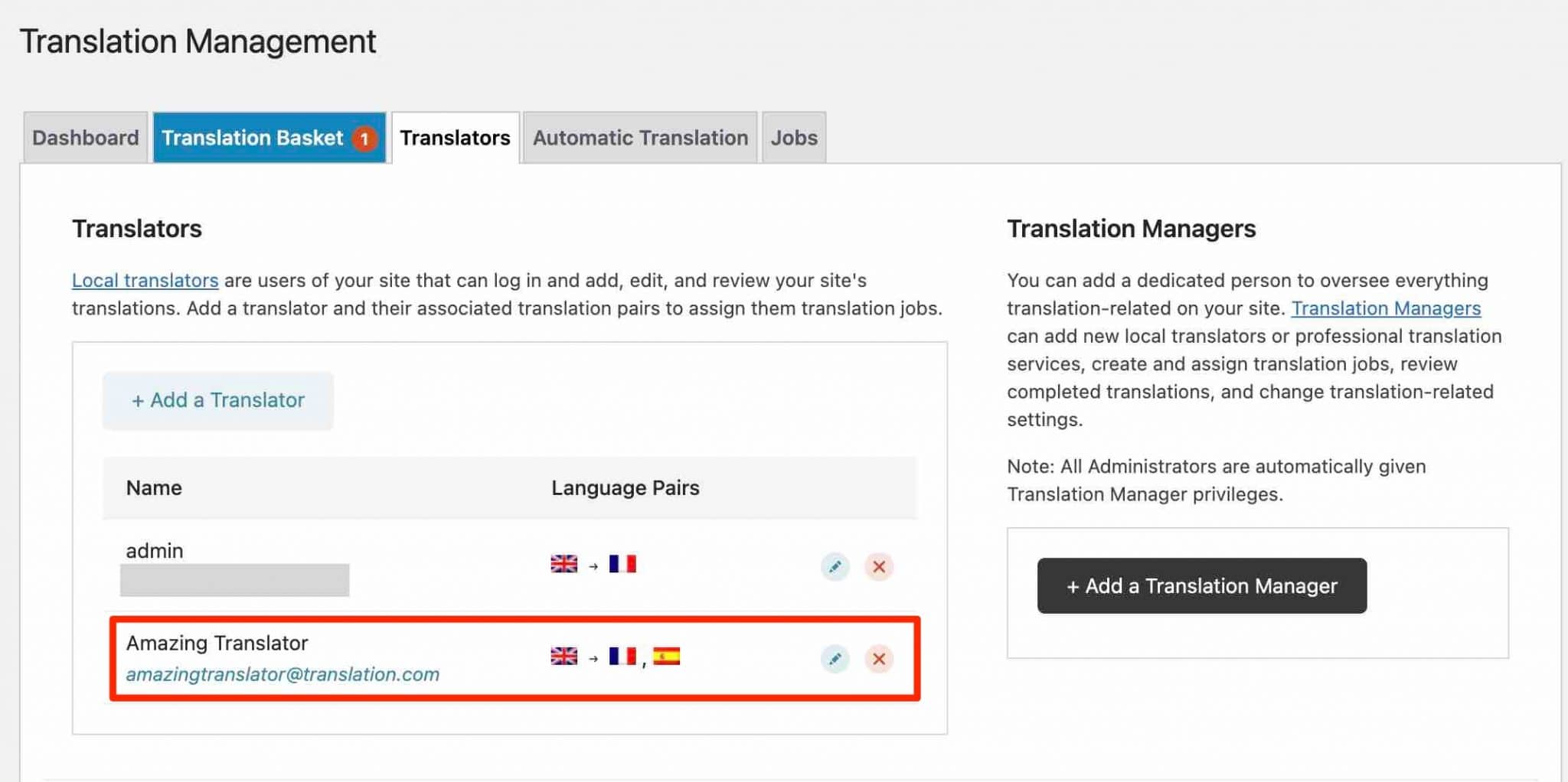
หากยังไม่มีโปรไฟล์ผู้ใช้ คุณสามารถสร้างได้โดยเพิ่มข้อมูลติดต่อของเขา (นามสกุล, ชื่อ, อีเมล, ชื่อผู้ใช้, บทบาทของ WordPress) แล้วกำหนดภาษาให้แปล
เมื่อเสร็จแล้ว โปรไฟล์ของเขาจะปรากฏบนแดชบอร์ดในเมนูย่อย WPML > การจัดการการแปล :
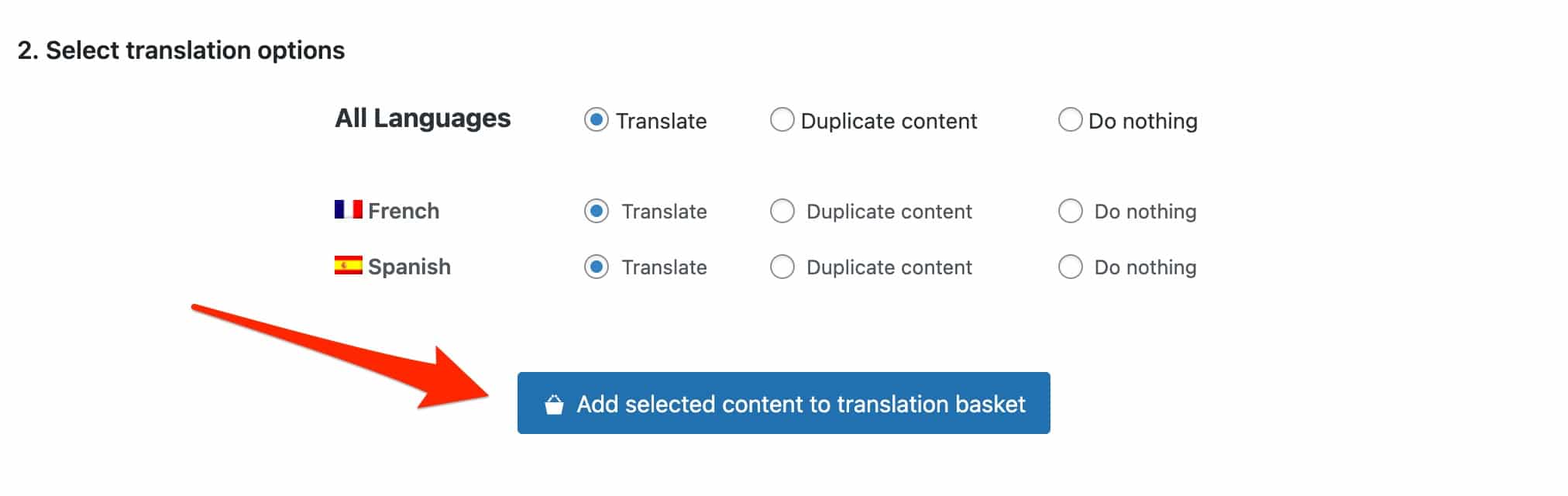
ถัดไป บนแดชบอร์ดการแปลของคุณ ภายใต้เมนู "การจัดการการแปล" เลือกหน้า (หรือโพสต์) ที่คุณสนใจ และเพิ่มลงในตะกร้าการแปล
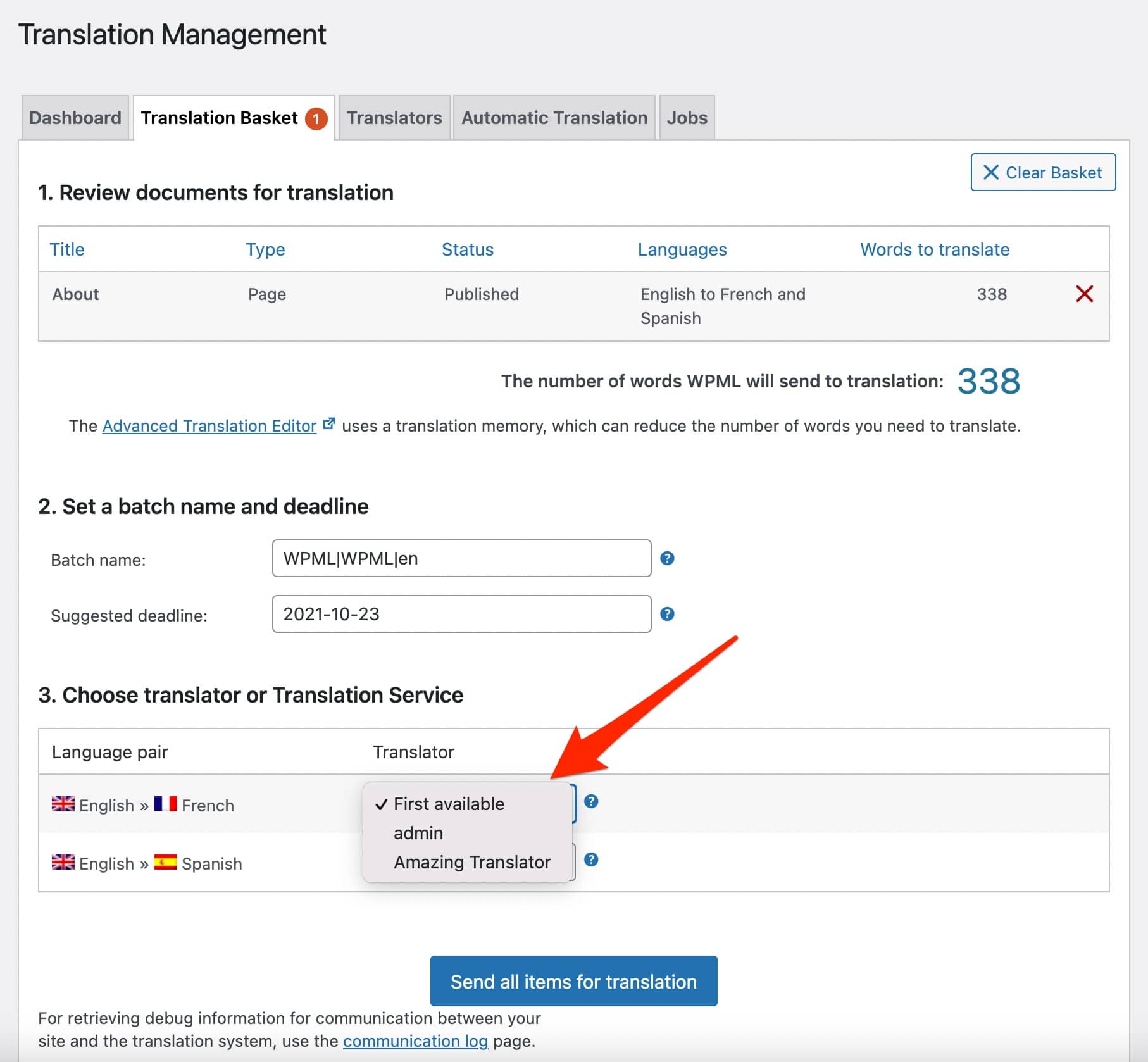
ไปที่แท็บ "ตะกร้าการแปล" และเลือกนักแปลที่จะรับผิดชอบในการแปล:
นักแปลที่ได้รับมอบหมายจะได้รับอีเมลพร้อมคำแนะนำเกี่ยวกับวิธีการแปลเนื้อหาที่คุณมอบหมาย
แปลโดยบริการแปลภาษา
ตัวเลือกสุดท้ายคือการใช้บริการของนักแปลมืออาชีพ WPML ทำงานร่วมกับบริการแปลมากกว่าหกสิบแห่งทั่วโลก แสดงรายการที่นี่
คุณสามารถค้นหาได้ในแท็บ "นักแปล" ของเมนูย่อย "การจัดการการแปล"
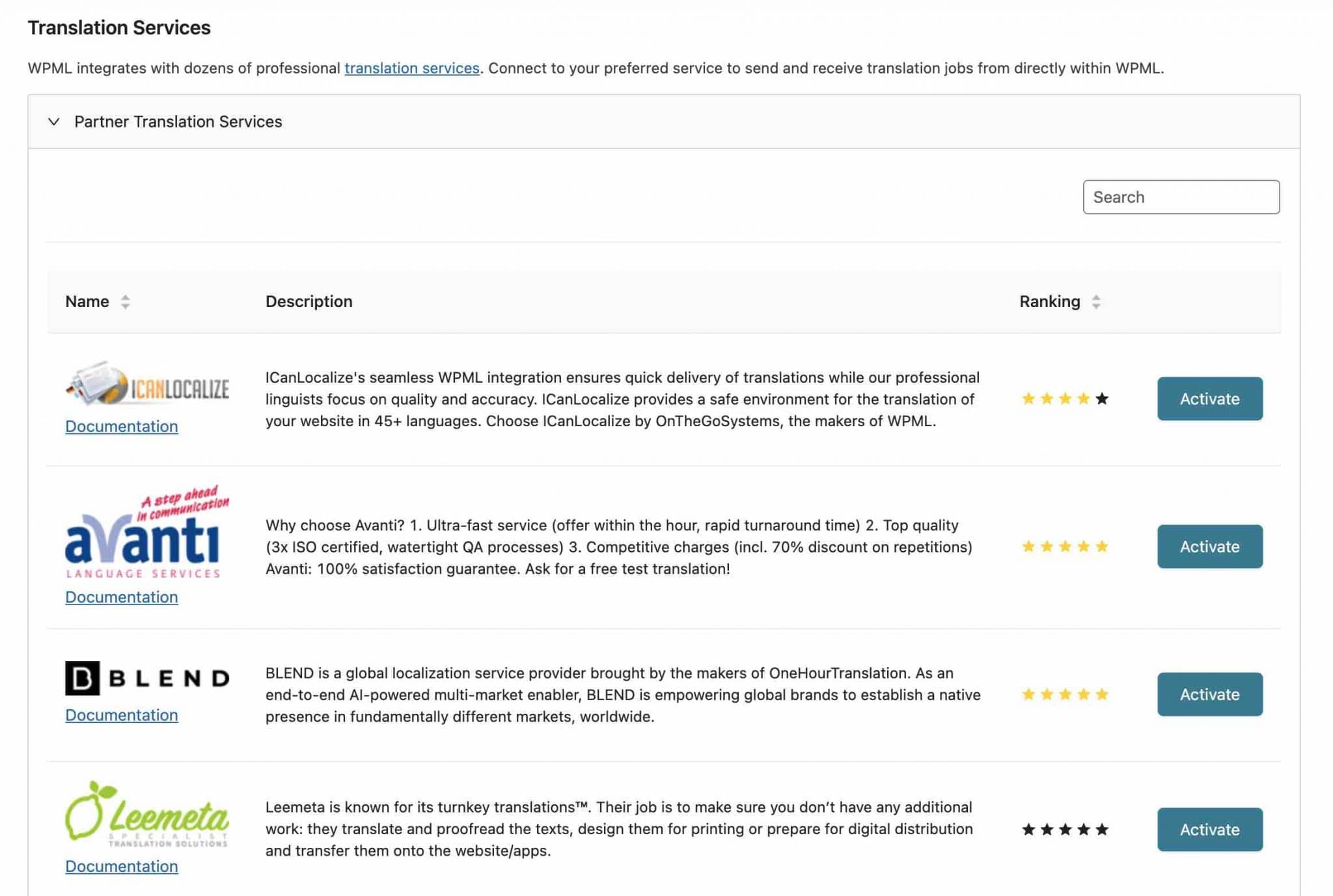
คุณสามารถขอใบเสนอราคาได้ และทันทีที่บริการเข้าตาคุณ คุณต้องสร้างบัญชีกับพวกเขา จากนั้นเพิ่มคีย์การตรวจสอบสิทธิ์ใน WPML
ในเมนู "การจัดการการแปล" ส่งหน้าที่คุณเลือกไปยังบริการที่เลือก บริการจะได้รับเนื้อหาที่จะแปลเป็นไฟล์ที่จะแก้ไขในโปรแกรมแยกต่างหาก คุณจะได้รับแจ้งเมื่อคุณได้รับการแปล
จะแปลองค์ประกอบอื่น ๆ ของไซต์ของคุณได้อย่างไร?
แปลเมนู
ขั้นแรก คุณต้องมีเมนูที่เหมาะสมซึ่งสร้างขึ้นในภาษาหลักของไซต์ของคุณ
เมื่อทุกอย่างเรียบร้อย ให้คลิกที่ไอคอน "+" เล็กๆ ที่เกี่ยวข้องกับภาษาที่คุณเลือก เพื่อสร้างเมนูของคุณด้วยตนเอง
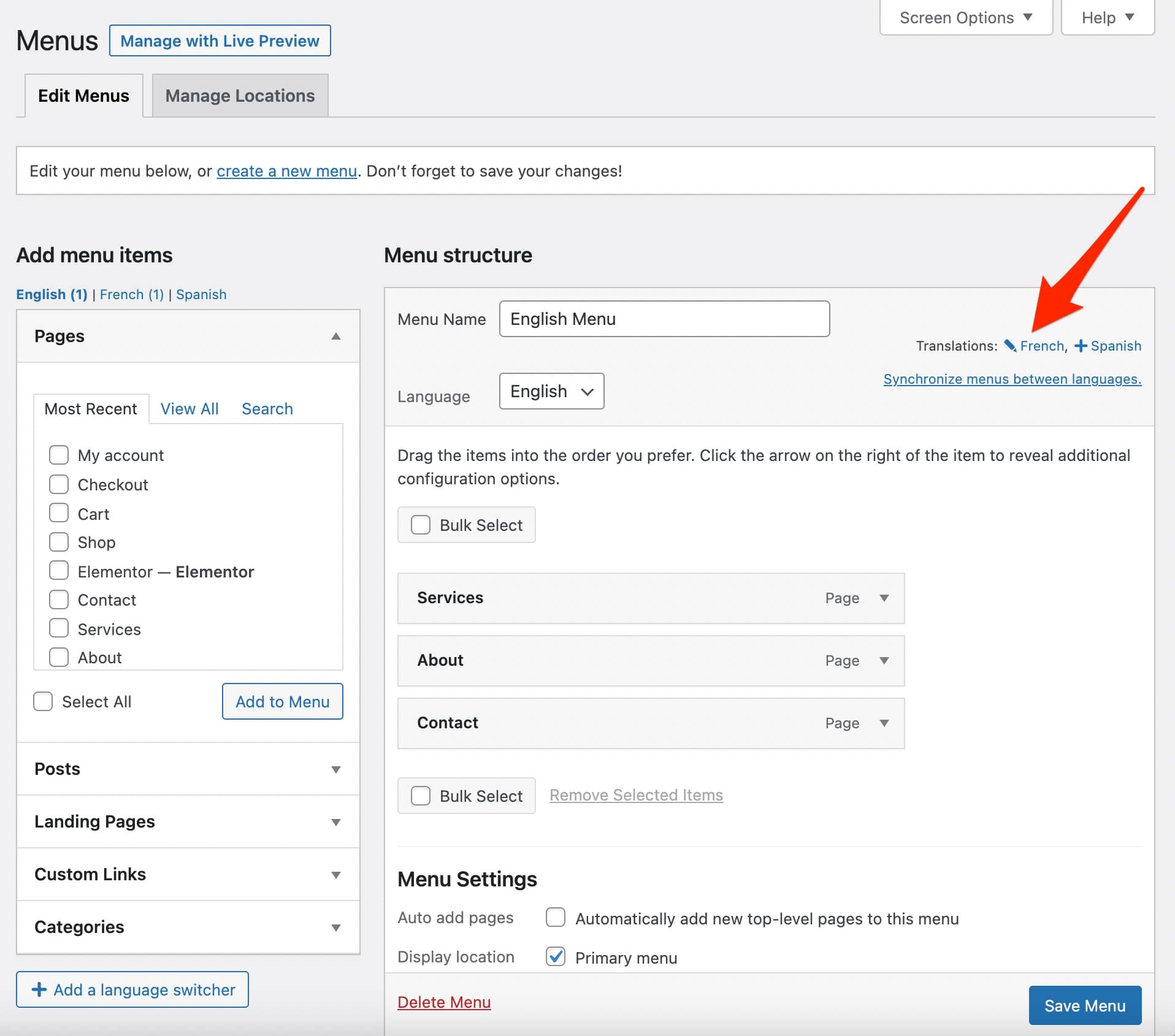
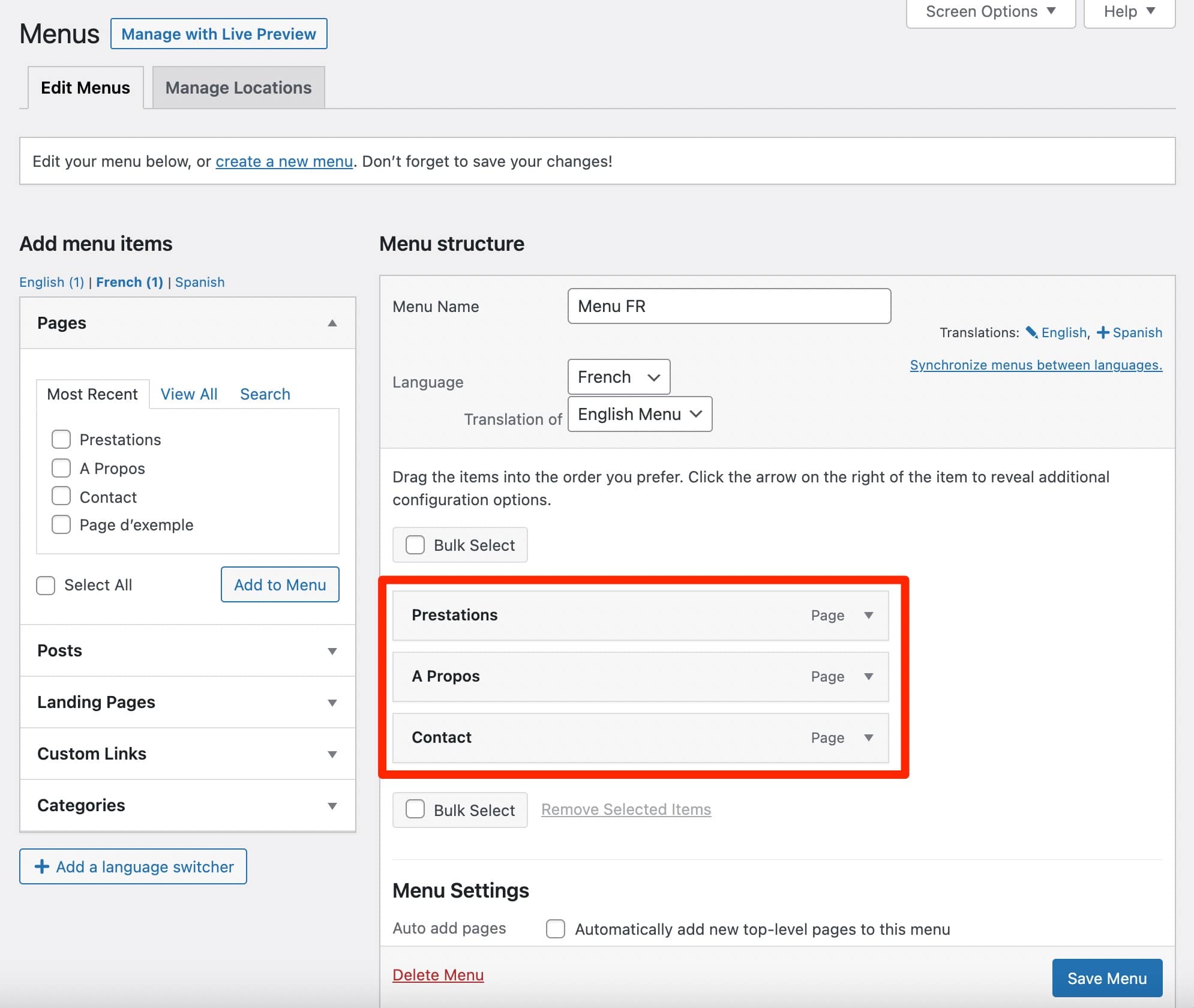
เพิ่มหน้าที่คุณสร้างในภาษาของคุณ (ด้านล่าง, ภาษาฝรั่งเศส):
จะซิงโครไนซ์เมนูของคุณกับ WPML โดยอัตโนมัติได้อย่างไร
เมื่อไปที่ WPML > ซิงโครไนซ์เมนู WP คุณจะสามารถเข้าถึงตัวเลือกที่ใช้งานได้จริง: การซิงโครไนซ์เมนูของคุณในภาษาต่างๆ
ซึ่งหมายความว่าทันทีที่มีการปรับเปลี่ยนเมนูภาษาเริ่มต้น (เช่น การเพิ่มหรือการลบหน้า) WPML จะอัปเดตองค์ประกอบเหล่านี้ในเมนูของภาษาอื่นๆ
จะเพิ่มตัวเลือกภาษาในเมนูของคุณได้อย่างไร?
ในการเพิ่มตัวเลือกภาษาในเมนูของคุณ มีความเป็นไปได้สองอย่าง:
- ไปที่ WPML > ภาษา > ตัวเลือกตัวเลือกภาษา
- ใน ลักษณะที่ปรากฏ > เมนู ให้คลิกที่ปุ่ม “เพิ่มตัวเลือกภาษา”
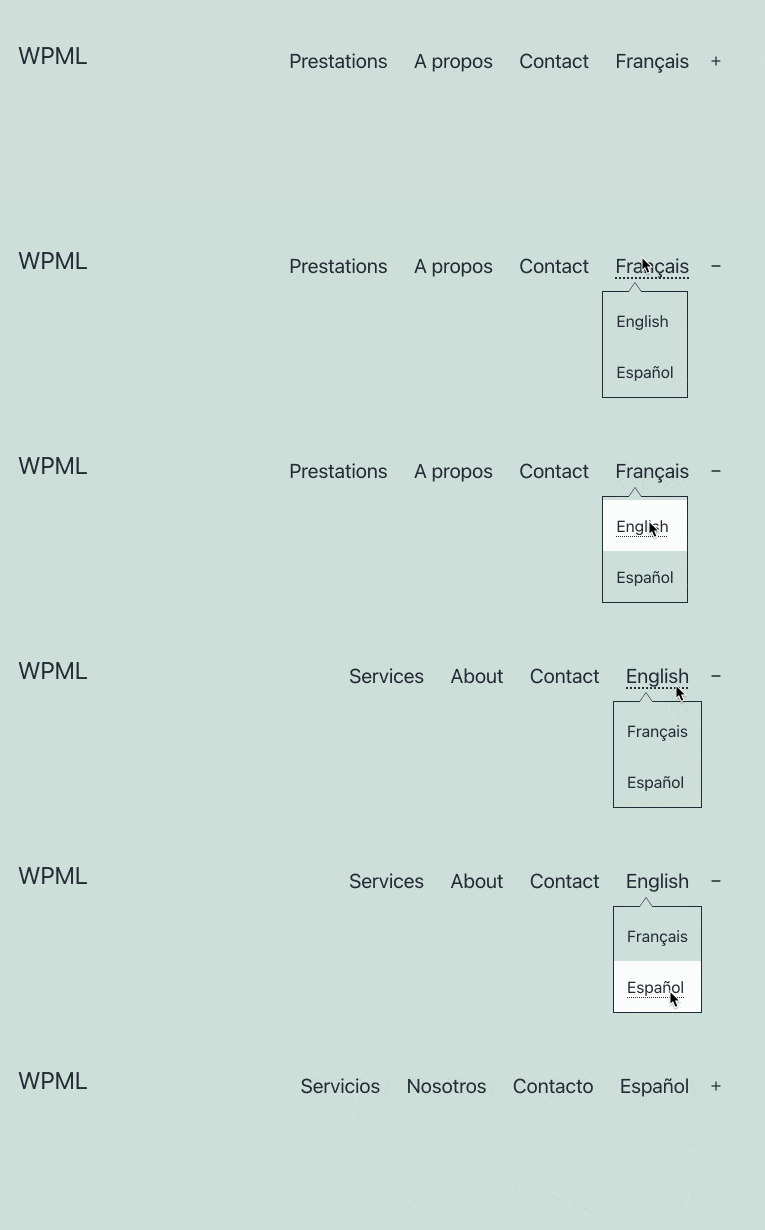
หน้าต่างป๊อปอัปเมนูการตั้งค่าจะเปิดขึ้น และคุณสามารถปรับเปลี่ยนได้ตามต้องการ
บนอินเทอร์เฟซที่มองเห็นได้ของไซต์ของคุณ มีลักษณะดังนี้:
วิดเจ็ตแปลภาษา
หลังจากเมนูต่างๆ ก็ถึงเวลาสำหรับวิดเจ็ต ในการแปล คุณต้องติดตั้งโมดูล "การแปลสตริง" ของ WPML ก่อน
จากนั้นไปที่เมนู WPML > String Translation จัดเรียงตามวิดเจ็ต จากนั้นเลือกวิดเจ็ตที่คุณต้องการแปล ป้อนข้อความที่คุณเลือกด้วยตนเอง
ด้านล่างนี้ ฉันกำลังแปลวิดเจ็ต "หมวดหมู่" ดั้งเดิมจากภาษาอังกฤษเป็นภาษาฝรั่งเศส:
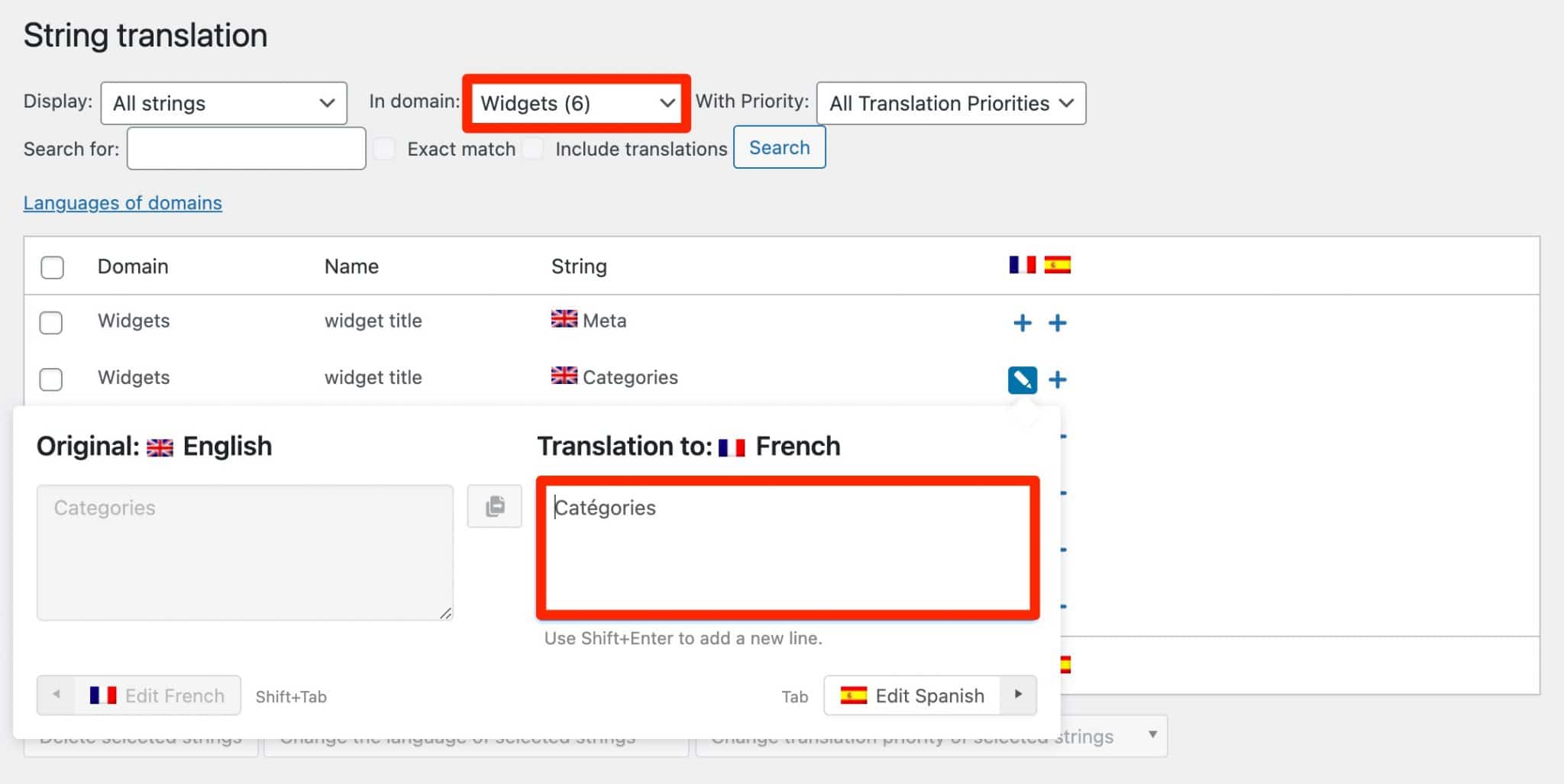
โปรแกรมเสริมการแปลสตริง ซึ่งคุณเคยเห็นในการดำเนินการเพื่อแปลข้อความในวิดเจ็ตของคุณ ช่วยให้คุณสามารถแปลข้อความที่ไม่ได้อยู่ในสิ่งพิมพ์ หน้า หรืออนุกรมวิธาน (เช่น แท็กไลน์ของไซต์ ข้อความหน้าจอผู้ดูแลระบบ ฯลฯ)
รับแปลสื่อ
ในการแปลองค์ประกอบที่มีอยู่ในไลบรารีสื่อของคุณ (รูปภาพ ภาพประกอบ โลโก้ ฯลฯ) ก่อนอื่นให้ดำเนินการด้วยตนเองโดยใช้ปลั๊กอิน WPML หลัก (“WPML Multilingual CMS”) เช่นเดียวกับที่คุณทำกับเพจหรือโพสต์ ภายในตัวแก้ไขเนื้อหา
หากคุณต้องการ "แสดงรูปภาพต่างๆ สำหรับเนื้อหาในภาษาต่างๆ และแปลข้อความเมตาของรูปภาพเหล่านั้น" ตามที่ WPML กล่าว คุณจะต้องใช้โปรแกรมเสริม "การแปลสื่อ"
สะดวกและขาดไม่ได้สำหรับรูปภาพที่มีข้อความ
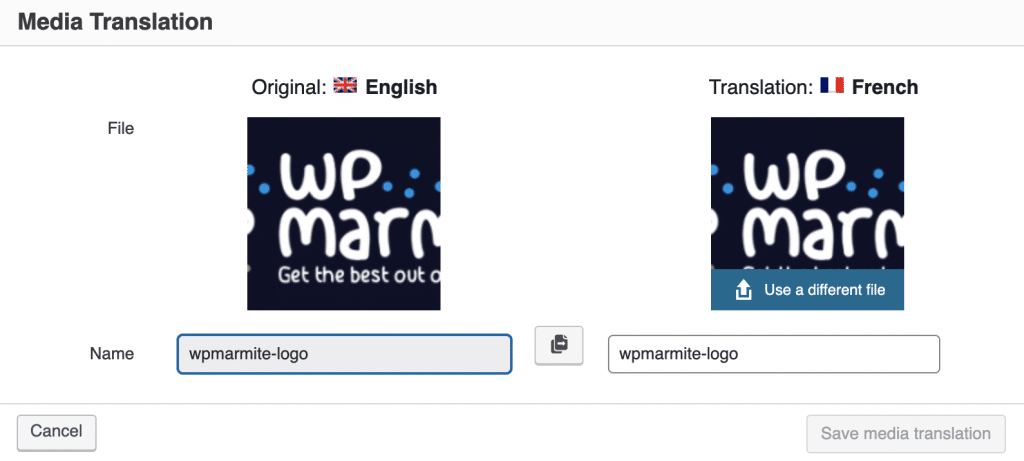
ตัวอย่างเช่น หากโลโก้ของคุณมีข้อความเป็นภาษาอังกฤษ คุณอาจต้องการให้ผู้เข้าชมที่พูดภาษาฝรั่งเศสมีโลโก้นี้ในเวอร์ชันที่ปรับเปลี่ยนในแบบของคุณ โดยมีข้อความเป็นภาษาฝรั่งเศส
ในการดำเนินการนี้ ให้ไปที่ WPML > Media Translation จากนั้นเลือกรูปภาพที่คุณต้องการเปลี่ยน:
การแปลขั้นสูงเพิ่มเติม: อนุกรมวิธานและฟิลด์ที่กำหนดเอง
ด้วยการแปลเมนู วิดเจ็ต และสื่ออื่นๆ ของคุณ คุณจะครอบคลุมความต้องการมากมาย หากคุณมีความรู้ด้านเทคนิคเพิ่มขึ้นเล็กน้อย และใช้ฟิลด์และการจัดหมวดหมู่แบบกำหนดเองในไซต์ของคุณ คุณจะต้องแปลข้อมูลเหล่านี้
WPML มีทุกสิ่งที่คุณต้องการสำหรับสิ่งนั้น ฉันจะไม่ลงรายละเอียดที่นี่เพื่อหลีกเลี่ยงการสูญเสียผู้ใช้มือใหม่ส่วนใหญ่
หากคุณสนใจ โปรดดูเอกสาร WPML สำหรับสถานการณ์ต่อไปนี้:
- การแปลหมวดหมู่โพสต์และการจัดหมวดหมู่แบบกำหนดเอง
- การแปลประเภทโพสต์ที่กำหนดเอง
- คำแปลของฟิลด์ที่กำหนดเอง
หลังจากการนำเสนอของการแปลองค์ประกอบต่างๆ ด้วยตัวอย่างที่เป็นรูปธรรม เรามาดูกันว่า WPML ทำงานร่วมกับเครื่องมือที่จำเป็นสำหรับการออกแบบไซต์ WordPress ได้อย่างไร: ตัวสร้างเพจ
WPML รวมเข้ากับตัวสร้างเพจอย่างไร
WPML กล่าวว่า "ทำให้ง่ายต่อการแปลหน้าเว็บโดยใช้ตัวสร้างเพจที่คุณชื่นชอบ"
โดยทั่วไป มันบอกว่ามันรวมเข้ากับโปรแกรมที่มีชื่อเสียงที่สุด เช่น Divi Builder, WPBakery , Beaver Builder, Oxygen Builder หรือ Elementor
ตัวสร้างเพจเป็นเครื่องมือที่ช่วยให้คุณสร้างเลย์เอาต์ที่สมบูรณ์และซับซ้อนสำหรับเนื้อหาของคุณโดยไม่ต้องแตะโค้ดแม้แต่บรรทัดเดียว โดยเฉพาะอย่างยิ่งผ่านการใช้เทมเพลตสำเร็จรูป การแก้ไขมักจะเป็นแบบลากและวางในแบบเรียลไทม์
เพื่อตรวจสอบสิ่งนี้ เราได้ทดสอบ WPML กับ Elementor ซึ่งเป็นเครื่องมือสร้างเพจที่ได้รับความนิยมมากที่สุดในไดเร็กทอรี WordPress อย่างเป็นทางการ (การติดตั้งที่ใช้งานมากกว่า 5 ล้านครั้ง)

เพื่อให้ทำงานได้อย่างถูกต้อง WPML ระบุว่าคุณจำเป็นต้องติดตั้งปลั๊กอินพื้นฐาน รวมทั้งโมดูลเสริม "WPML String Translation"
ในการดำเนินการนี้ ฉันได้สร้างหน้าที่ติดตั้งเทมเพลตไซต์ที่เสนอโดย Elementor ซึ่งมีเนื้อหาภาษาอังกฤษ
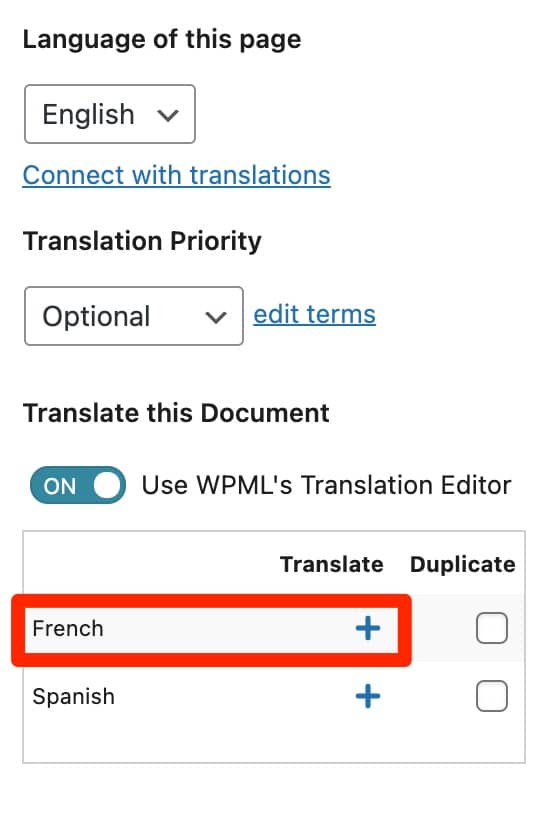
จุดประสงค์คือเพื่อแปลเป็นภาษาฝรั่งเศส ดังนั้น เมื่ออยู่บนหน้าของฉัน ฉันคลิกที่ไอคอน "+" ที่เกี่ยวข้องกับภาษาฝรั่งเศส ในแถบด้านข้างของตัวแก้ไขเนื้อหา WordPress:
จากนั้นฉันก็ยืมตัวแก้ไขการแปลขั้นสูงของ WPML (จำได้ไหม) ซึ่งฉันพบเนื้อหาทั้งหมดของเทมเพลต Elementor (เป็นภาษาอังกฤษ)
ฉันแค่ต้องแปลข้อความแต่ละส่วนด้วยตนเอง (หรือใช้การแปลอัตโนมัติหากคุณมีเครดิตสำหรับเรื่องนั้น):
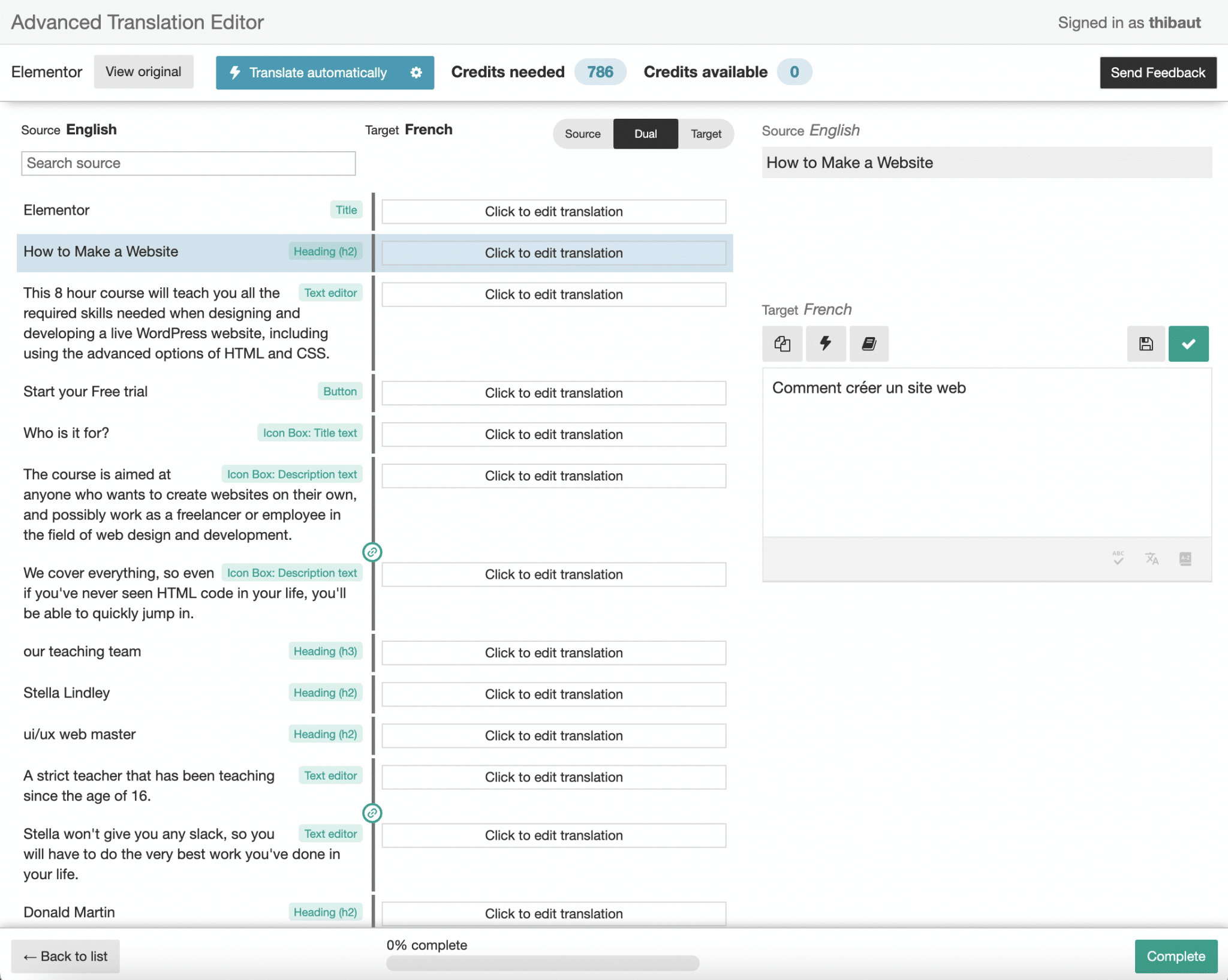
เมื่อคุณทำเสร็จแล้ว ให้บันทึกความคืบหน้าของคุณ จากนั้นค้นหาผลลัพธ์ที่ใช้บนเพจของคุณในภาษาฝรั่งเศสโดยอัตโนมัติ
WPML และ Elementor ทั้งหมดนั้นดีสำหรับคุณหรือไม่ ตกลง. ในกรณีนั้น ไปที่ปลั๊กอินอื่นที่มีชื่อเสียง: WooCommerce หากคุณมีร้านค้าออนไลน์ คุณอาจใช้มัน (WooCommerce มีการใช้งานบนไซต์มากกว่า 5 ล้านไซต์)
และถ้าคุณต้องการทำให้ร้านค้าของคุณมีหลายภาษา คุณจะต้องแปลหน้าเว็บ ผลิตภัณฑ์ และองค์ประกอบที่เกี่ยวข้องทั้งหมดที่สร้างโดย WooCommerce
มาดูกันว่า WPML มีอะไรบ้างในหัวข้อนี้
WPML และ WooCommerce
ในการทำให้ร้านค้า WooCommerce ของคุณมีหลายภาษาและหลายสกุลเงิน WPML มีเคล็ดลับ: ปลั๊กอิน WooCommerce Multilingual ซึ่งคุณสามารถเข้าถึงได้โดยอัตโนมัติโดยการซื้อใบอนุญาต Multilingual CMS หรือ Multilingual Agency
เพื่อให้ WooCommerce Multilingual ทำงานได้อย่างเหมาะสมที่สุด WPML ระบุว่าคุณจำเป็นต้องติดตั้งปลั๊กอินพื้นฐาน แต่ยังรวมถึงส่วนเสริม "String Translation" และ "Translation Management" ด้วย
อย่าลืมเปิดใช้งาน WooCommerce (เวอร์ชันที่สูงกว่า 3.9 เป็นอย่างน้อย)
หลังจากเปิดใช้งานปลั๊กอินอีคอมเมิร์ซ WPML คุณจะประหลาดใจที่พบตัวช่วยสร้างการกำหนดค่า ซึ่งจะช่วยให้คุณ:
- แปลหน้าร้านค้าของคุณ
- เลือกแอตทริบิวต์ที่ต้องการแปล
- พิจารณาว่าคุณต้องการหลายสกุลเงิน หรือไม่
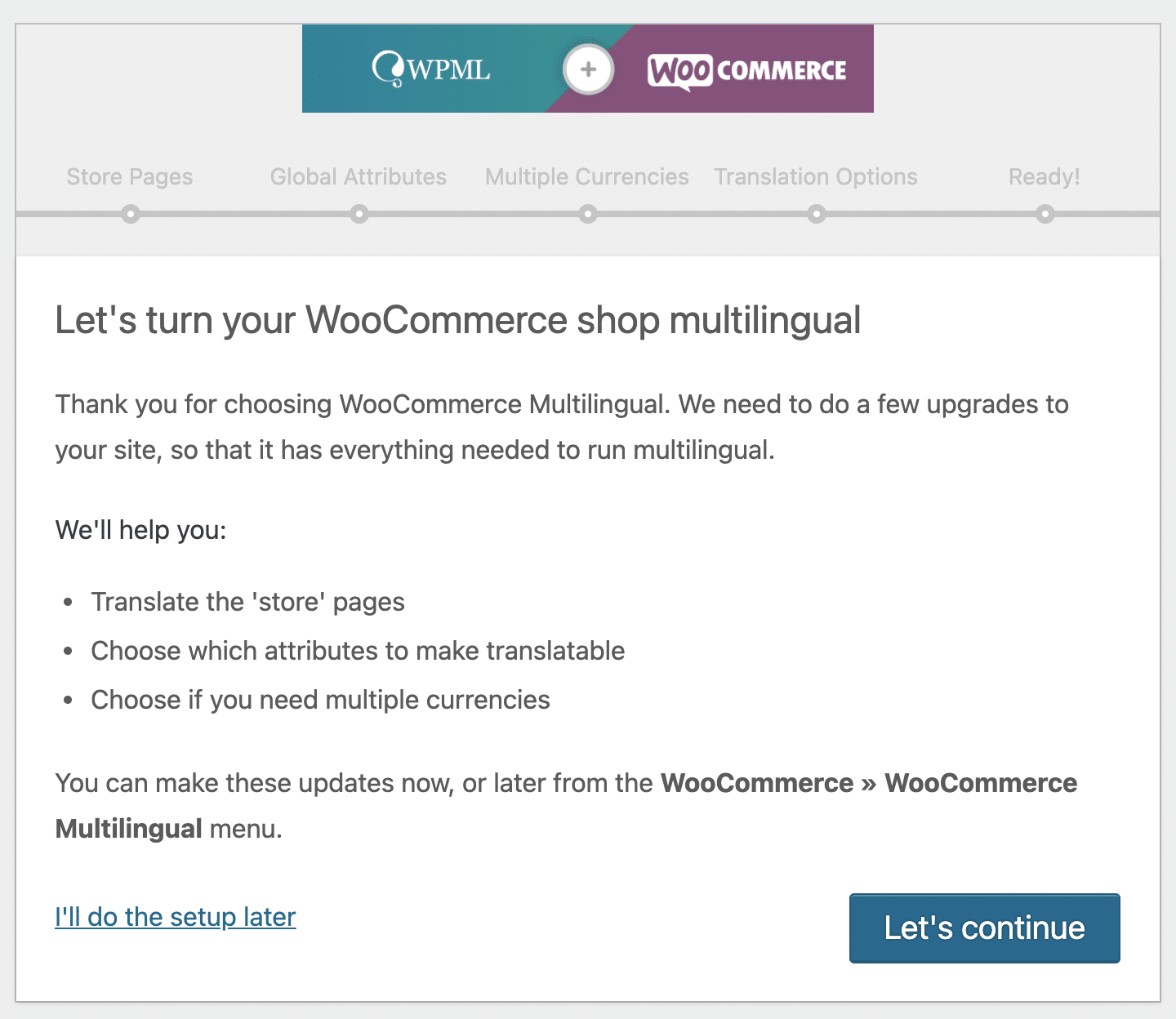
ไม่ใช่วิธีที่ดีในการเริ่มต้น หลังจากขั้นตอนการกำหนดค่าเริ่มต้นนี้ คุณจะไปที่หน้าการตั้งค่า WooCommerce Multilingual ซึ่งมี 8 แท็บ
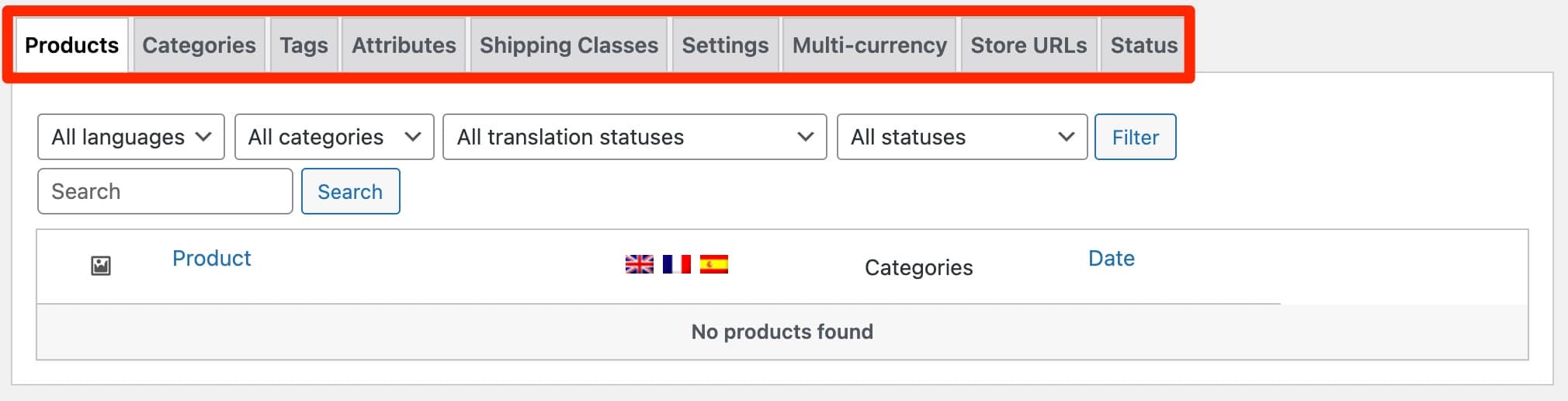
จากฮับนี้ คุณสามารถทำสิ่งต่อไปนี้ได้
- แปลสินค้าของคุณ
- แปลหมวดหมู่ แท็ก คุณลักษณะของผลิตภัณฑ์ และคลาสการจัดส่งสำหรับการจัดส่ง
- เปิดใช้งานโหมดหลายสกุลเงิน
- แปลสตริงทั้งหมดที่ WooCommerce ใช้โดยการสร้าง URL ประเภทต่างๆ
สำหรับส่วนที่เหลือ WooCommerce Multilingual ยังอนุญาตให้คุณแปลอีเมล WooCommerce ดั้งเดิม (เช่น อีเมลที่เกี่ยวข้องกับคำสั่งซื้อใหม่ คำสั่งซื้อที่ล้มเหลว ฯลฯ)
สุดท้าย โปรดทราบว่าหน้า "ตะกร้าสินค้า" และ "ชำระเงิน" ควรได้รับการแปลอย่างถูกต้องและโดยอัตโนมัติ หากธีมและปลั๊กอินที่คุณใช้ได้รับการแปลเป็นภาษาของไซต์ของคุณ ถ้าไม่เช่นนั้น คุณจะต้องทำการปรับเปลี่ยนบางอย่าง ตามที่ WPML อธิบายไว้ที่นี่
เราได้มุ่งเน้นไปที่ WooCommerce แต่ WPML ยังมีส่วนเสริมเพิ่มเติมเพื่อช่วยคุณแปลปลั๊กอินที่มีชื่อเสียงหลายสิบตัว โดยเฉพาะอย่างยิ่งปลั๊กอินที่ทุ่มเทให้กับการสร้างแบบฟอร์มการติดต่อ (แบบฟอร์ม Gravity, แบบฟอร์มการติดต่อ 7, แบบฟอร์มนินจา, WPForms) ดังที่คุณเห็น ด้านล่าง.

เอกสารและการสนับสนุน
หากคุณติดตามบทความนี้มาตั้งแต่ต้น คุณต้องตระหนักถึงความเป็นไปได้มากมายที่ WPML นำเสนอ คุณสามารถทำสิ่งต่างๆ มากมายด้วยปลั๊กอินนี้ โดยมีความเสี่ยงที่จะหลงทางอย่างรวดเร็ว โดยเฉพาะอย่างยิ่งเมื่อคุณยังใหม่กับมัน
เพื่อช่วยเหลือผู้ใช้ WPML มีเอกสารประกอบที่สมบูรณ์และมีภาพประกอบอย่างดี
เพื่อช่วยคุณให้พ้นจากหล่มที่คุณอาจพบ WPML ยังมีบทแนะนำและกรณีศึกษาอีกด้วย
หากคุณเป็นผู้เรียนด้วยภาพ คุณสามารถตรวจสอบช่อง YouTube ของปลั๊กอิน ซึ่งมี วิดีโอที่ตรงเป้าหมายประมาณ 60 รายการ ตัวอย่างเช่น รายการด้านล่างแสดงวิธีการแปลข้อความ SEO ของปลั๊กอิน Yoast SEO (เช่น แท็กชื่อและคำอธิบายเมตา, เบรดครัมบ์ เป็นต้น):
สุดท้าย หากคุณยังคงประสบปัญหา คุณสามารถพึ่งพาการสนับสนุน WPML นั่นคือข้อดีของปลั๊กอินระดับพรีเมียม
ฉันไม่มีโอกาสได้ทดสอบ แต่น่าจะเร็ว WPML รับประกันว่าจะ "ตอบสนองต่อคำขอการสนับสนุนภายใน 12 ชั่วโมง ตั้งแต่วันจันทร์ถึงวันศุกร์"
ตอนนี้ มาพูดถึงด้านการเงินกัน: WPML คุ้มค่าเงินหรือไม่?
WPML ราคาเท่าไหร่?
ตามที่กล่าวไว้ในตอนต้นของบทความนี้ WPML ไม่ฟรี! ปลั๊กอินมีเฉพาะในเวอร์ชันพรีเมียมเท่านั้น ในรูปแบบของ 3 สิทธิ์การใช้งาน:
- บล็อกหลายภาษา ($39/ปี)
- CMS หลายภาษา ($99/ปี)
- เอเจนซี่หลายภาษา ($199/ปี)
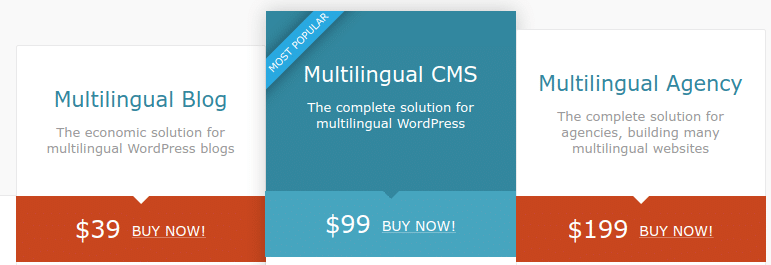
หากต้องการทราบว่าจะเลือกเวอร์ชันใด ให้พิจารณาคุณลักษณะที่คุณต้องการ และการใช้งานที่คุณต้องการสร้าง WPML (คุณต้องการใช้ไซต์จำนวนเท่าใด)
เพื่อช่วยให้คุณตัดสินใจได้ ต่อไปนี้คือข้อบ่งชี้บางประการ:
- ใบอนุญาตบล็อกหลายภาษามีตัวเลือกน้อยที่สุด ไม่อนุญาตให้คุณแปลไซต์อีคอมเมิร์ซ ฟิลด์ที่กำหนดเอง วิดเจ็ต ข้อความในผู้ดูแลระบบของธีมและปลั๊กอิน ฯลฯ นอกจากนี้ยังไม่มีการแปลอัตโนมัติและสามารถใช้ได้ใน 1 ไซต์เท่านั้น WPML ระบุว่ามีไว้สำหรับ "ไซต์ที่เรียบง่ายซึ่งส่วนใหญ่เป็นบล็อก WordPress" ดังนั้นชื่อใบอนุญาต
- ใบอนุญาต Multilingual CMS และ Multilingual Agency มีตัวเลือกทั้งหมดที่นำเสนอโดย WPML ความแตกต่างหลักคือวิธีที่คุณต้องการใช้ ด้วย Multilingual CMS License คุณจะถูกจำกัดการติดตั้งเพียงครั้งเดียวใน 3 ไซต์ ในทางกลับกัน Multilingual Agency License ให้การใช้งานแบบไม่จำกัด สุดท้าย จำนวนเครดิตฟรีสำหรับการแปลอัตโนมัติยังแตกต่างกันไปจากง่ายไปเป็นสองเท่า (90,000 สำหรับใบอนุญาต Multilingual CMS และ 180,000 สำหรับใบอนุญาต Multilingual Agency)
ใบอนุญาตแต่ละฉบับประกอบด้วยการสนับสนุนจากทีม WPML การอัปเดตปลั๊กอินเป็นเวลาหนึ่งปี และการรับประกันคืนเงินภายใน 30 วัน
การต่ออายุมีอัตราที่ต่ำกว่า โดยมีส่วนลดตั้งแต่ $10 ถึง $50 ขึ้นอยู่กับใบอนุญาต
ตัวอย่างเช่น การต่ออายุใบอนุญาต Multilingual CMS แบบรายปีจะทำให้คุณเสียค่าใช้จ่าย 74 ดอลลาร์ เทียบกับ 99 ดอลลาร์สำหรับการซื้อครั้งแรก
เพื่อให้ได้แนวคิดแรก ดูว่าราคาของ WPML เปรียบเทียบกับคู่แข่งบางรายอย่างไร:
- WPML vs Polylang : Polylang เสนอปลั๊กอินเวอร์ชันฟรี ซึ่งมาพร้อมกับตัวเลือกต่างๆ เป็นอย่างดี ใบอนุญาตแบบชำระเงินมีตั้งแต่ 99 ยูโรต่อปี (เช่น ± 115 ดอลลาร์ต่อปีสำหรับการใช้งาน 1 ไซต์) ถึง 495 ยูโร (เช่น ± 573 ดอลลาร์ต่อปีสำหรับการใช้งานในไซต์ 25 แห่ง)
- WPML vs MultilingualPress : MultilingualPress มีให้ใช้งานแบบพรีเมียมเท่านั้น ข้อเสนอมีตั้งแต่ 99 ดอลลาร์ต่อปี (สูงสุด 3 ภาษา) ถึง 599 ดอลลาร์ต่อปี (สูงสุด 18 ภาษา)
สนใจเปลี่ยน #WordPress ของคุณให้เป็นไซต์หลายภาษาหรือไม่? WPMarmite นำเสนอปลั๊กอินเพื่อให้บรรลุสิ่งนี้: #WPML ในการทดสอบที่สมบูรณ์นี้ คุณจะเห็นการตั้งค่าทั้งหมดเพื่อควบคุม WPML อย่างมืออาชีพ
ความคิดเห็นของเราเกี่ยวกับ WPML
ตอนนี้ก็ถึงเวลาที่จะสต็อก ตลอดบรรทัดเหล่านี้ คุณได้ค้นพบ WPML จากทุกมุม และเรียนรู้วิธีกำหนดค่าด้วยกรณีการใช้งานจริงหลายกรณี
สุดท้ายนี้คิดอย่างไรกับปลั๊กอินนี้? คุณควรใช้สำหรับโครงการในอนาคตของคุณหรือไม่?
ในฐานะผู้บุกเบิกในตลาดปลั๊กอินหลายภาษา WPML ได้สร้างชื่อเสียงให้กับตัวเองเมื่อเวลาผ่านไปในฐานะโซลูชันตัวเลือกแรกสำหรับผู้ใช้ WordPress: ผู้ใช้มากกว่าหนึ่งล้านคน
ในการใช้งาน ฉันจะบอกว่าข้อได้เปรียบหลักของ WPML อยู่ในการตั้งค่าที่หลากหลาย มาก แน่นอน คุณสามารถทำทุกอย่างด้วยมัน ตราบใดที่คุณเริ่มต้นด้วยใบอนุญาต CMS หลายภาษา
นี่เป็นทั้งที่น่าสนใจและสับสนมาก ฉันสามารถบอกคุณได้ว่า: ฉันรู้สึกลำบากเล็กน้อยเมื่อสำรวจการตั้งค่า
ไม่ใช่เรื่องง่ายสำหรับผู้เริ่มต้นที่จะใช้มัน โดยเฉพาะอย่างยิ่งหากคุณเปรียบเทียบกับหนึ่งในคู่แข่ง: Polylang ในความคิดของฉัน นี่เป็นอุปสรรคสำคัญต่อการใช้งาน
ข้อเสียเปรียบอื่น ๆ คือด้าน "ใหญ่" ของปลั๊กอิน WPML มีคุณสมบัติและโค้ดมากมาย โค้ดที่ต้องใช้เวลาในการดำเนินการ
เมื่อตั้งค่าปลั๊กอิน คุณต้องตรวจสอบให้แน่ใจว่าได้ติดตั้งเฉพาะส่วนประกอบที่คุณต้องการ ซึ่งปลั๊กอินนี้อนุญาติให้มีลักษณะแบบโมดูล
สำหรับข้อมูลของคุณ WPML ยังเสนอการรับประกันประสิทธิภาพ 12 เดือน: หากไซต์ของคุณประสบปัญหาด้านประสิทธิภาพเนื่องจาก WPML ทีมปลั๊กอินจะคืนเงินให้คุณหากไม่สามารถแก้ไขได้
ต้องการดูว่าไซต์ที่ใช้ WPML เป็นอย่างไร? ตรวจสอบการเลือกของ BeautifulPress
โดยสรุป ถ้าฉันต้องเลือกปลั๊กอินหลายภาษา ฉันควรเลือก Polylang (freemium) ซึ่งง่ายกว่าและดีกว่าในเชิงเทคนิค (โปรดจำไว้ว่าเมื่อเปิดตัว WPML ไม่สามารถสร้างเหมือน Polylang ได้ในปัจจุบัน เพราะอนุกรมวิธานแบบกำหนดเอง ยังไม่มี) แม้ว่าจะเป็นความจริงที่ข้อเสนอระดับพรีเมียมนั้นสูงกว่าข้อเสนอที่ WPML เสนอ
ดาวน์โหลดปลั๊กอิน WPML:
แต่บางทีคุณอาจมีความคิดเห็นที่ต่างไปจากเดิมอย่างสิ้นเชิง คุณเป็นผู้สนับสนุนที่แข็งแกร่งของ WPML หรือไม่? หรือตรงกันข้าม คุณทนไม่ได้เหรอ? บอกเราทั้งหมดเกี่ยวกับเรื่องนี้ในความคิดเห็น