
WPML,插件的終極測試,使 WordPress 多語言
已發表: 2021-11-04“WordPress多語言插件。” 這就是 WPML 在其網站主頁上的呈現方式。
如果你想把你的網站翻譯成不同的語言,你應該賭一把。 這是自 2000 年代末以來市場上的歷史版本,當時 WordPress 甚至還沒有推出其 3.0 版本。

超人氣的一款,在全球擁有超過一百萬的用戶,人數相當多。
所以是的,WPML 是 WordPress 生態系統必不可少的多語言插件。 但它是在您的網站上採用的插件嗎? 這就是您將在這個插件的詳細測試中發現的內容,該插件是城裡的熱門話題。
概述
- 什麼是 WPML?
- 如何在 WordPress 上安裝 WPML?
- 與語言相關的設置
- 如何將帖子或頁面翻譯成另一種語言?
- 如何翻譯您網站的其他元素?
- WPML 如何與頁面構建器集成?
- WPML 和 WooCommerce
- 文檔和支持
- WPML 的費用是多少?
- 我們對 WPML 的看法
本文使用 2021 年 10 月發布的 WPML 版本 4.5 編寫。

什麼是 WPML?
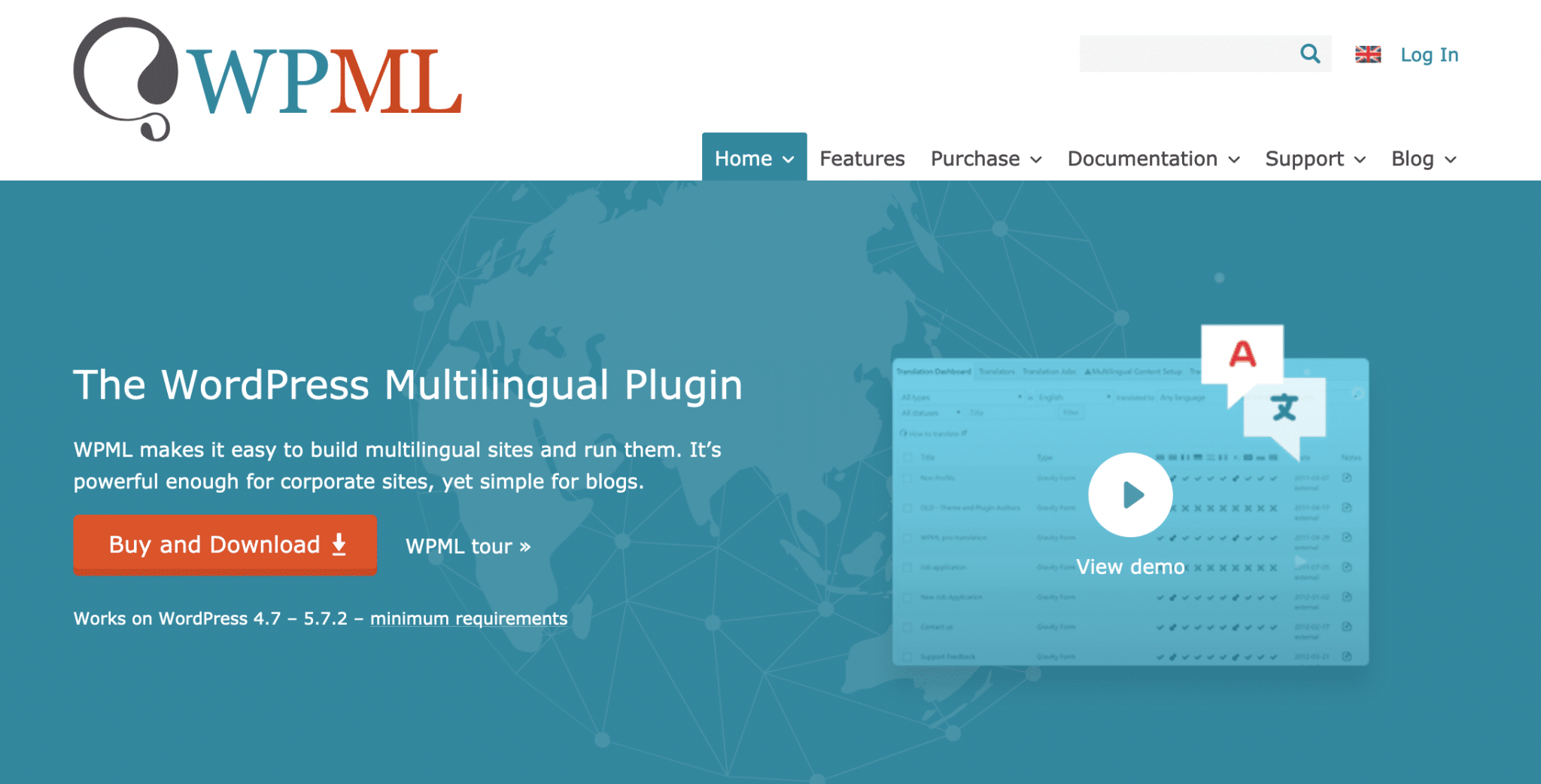
WPML 是一個高級插件, “使 WordPress 運行多語言” ,如其關於頁面所述。 具體來說,它說該插件“允許作者用不同的語言編寫內容並翻譯內容。 它還包括翻譯管理的高級功能和專業內容翻譯的界面。 “
WPML 於 2007 年推出,就用戶數量而言,它是 WordPress 多語言插件的“大佬”。 根據其報告的數據,WPML 被用於大約一百萬個網站,使其成為市場上最受歡迎的網站。
相比之下,其主要競爭對手 Polylang 聲稱其插件有 600,000 多個活動安裝。
WPML 背後是 OnTheGoSystems 公司,該公司還提供其他工具,例如:
- 工具集,它允許您將自定義帖子類型、字段和分類法添加到您的 WordPress 網站。
- IcanLocalize :專業的翻譯服務。
WPML的優勢
如果說 WPML 十多年來能夠分得一杯羹,那是因為它集中了相當多的資產,在其主頁上突出顯示:
- 它允許您翻譯網站的所有元素:帖子、頁面、自定義帖子類型、菜單、小部件。 更不用說你的插件和主題的文本了。
- 它與許多著名的主題和插件兼容:Yoast SEO、Elementor、Divi、Gravity Forms、WooCommerce。
- 它可以幫助您針對多語言 SEO 優化您的網站。
- 它允許您翻譯使用 WooCommerce 創建的在線商店的內容。
- 它的支持(用戶幫助)應該是非常被動的。
如果 WPML 在其用戶中享有良好的聲譽,它會在經驗豐富的 WordPress 開發人員和技術人員社區中產生相當不同的反應。
一個例子? WordPress 專家法國機構 Whodunit 在其博客上發表的一篇文章中稱 WPML 是“技術死胡同” 。 他們批評它——正確——因為它已經過時了,因為它將自己的表添加到您的數據庫中,而不是依靠 WordPress 分類法來管理多語言。
雖然現在已經過時,但它是 WPML 推出時的正確解決方案,因為自定義分類法還不存在。 從一天到另一天更改系統並不容易,尤其是擁有超過一百萬的用戶......
WPML 團隊還告訴我們,創建專用表(18 個用於插件核心,用於記錄)意味著其他表不會雜亂無章,同時對加載速度的影響最小。
這就是事情的技術方面,幕後發生的事情,可以這麼說。
但是您,您肯定希望看到展示:WPML 功能。 為了開始對這個插件形成你自己的看法,讓我們看看它的設置和其他選項。
要了解有關多語言和 WordPress 的所有信息,請查看我們關於該主題的文章。 您將在您最喜歡的 CMS 上找到有關最佳實踐和語言管理的信息。
如何在 WordPress 上安裝 WPML?
這個多語言插件如何工作?
在您的 WPML.org 帳戶上下載插件,然後在您的 WordPress 網站上激活它之前,有必要解釋一下 WPML 的工作方式相當單一。
在您帳戶的下載頁面上,您將可以訪問 14 個插件。 WPML 建議您安裝其中的四個(而不僅僅是一個,小心), “每個多語言站點都需要” ,引用它的話:
- WPML 多語言 CMS :這是基本插件,WPML 的核心。
- 字符串翻譯:翻譯您網站的翻譯字符串,即“不在出版物、頁面或分類中的文本”,WMPL 說(例如網站標語、小部件標題等)。
- 翻譯管理:此模塊可幫助您管理翻譯,並允許您與翻譯團隊或翻譯服務團隊合作。
自 2021 年 10 月發布 WPML 4.5 版以來,該模塊已集成到 WPML 核心中,位於 WPML 多語言 CMS 插件中。 因此,您不再需要激活它。 - 媒體翻譯:“為翻譯的內容選擇圖像和其他媒體”。
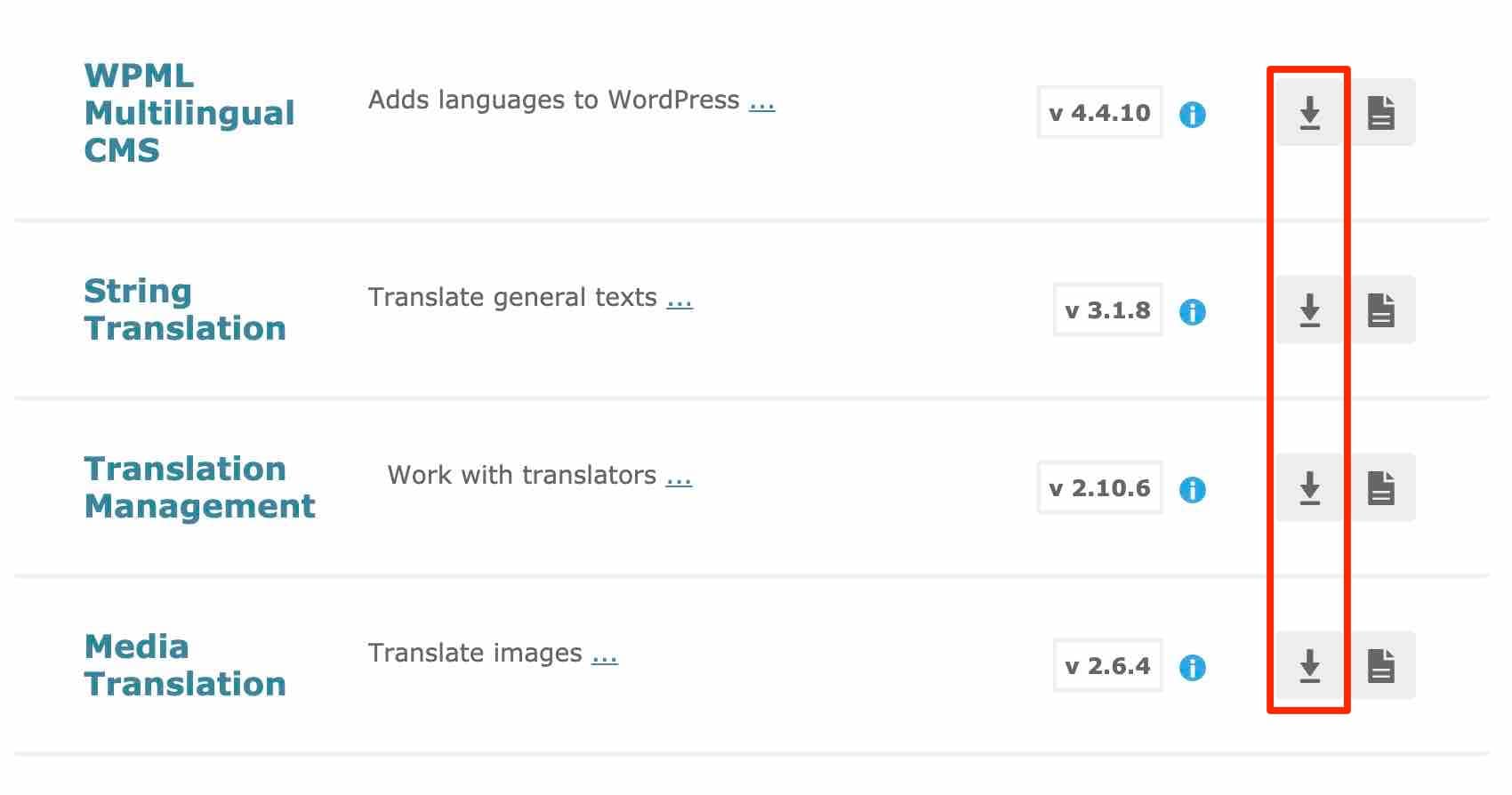
如果上述插件自動出現在 WMPL“多語言 CMS”和“多語言代理”許可證中,則“多語言博客”許可證不是這種情況。 例如,“多語言博客”許可證不允許訪問“字符串翻譯”模塊,並且“翻譯管理”模塊不包含在基本插件(WPML 多語言 CMS)中。
一切都清楚了嗎? 在這種情況下,請在您的 WordPress 管理中激活三個插件(如果您至少使用 WPML 4.5,則無需翻譯管理)。
6 步配置嚮導
完成後,嚮導將幫助您配置第一個設置,我們將在下面逐步看到這些設置。

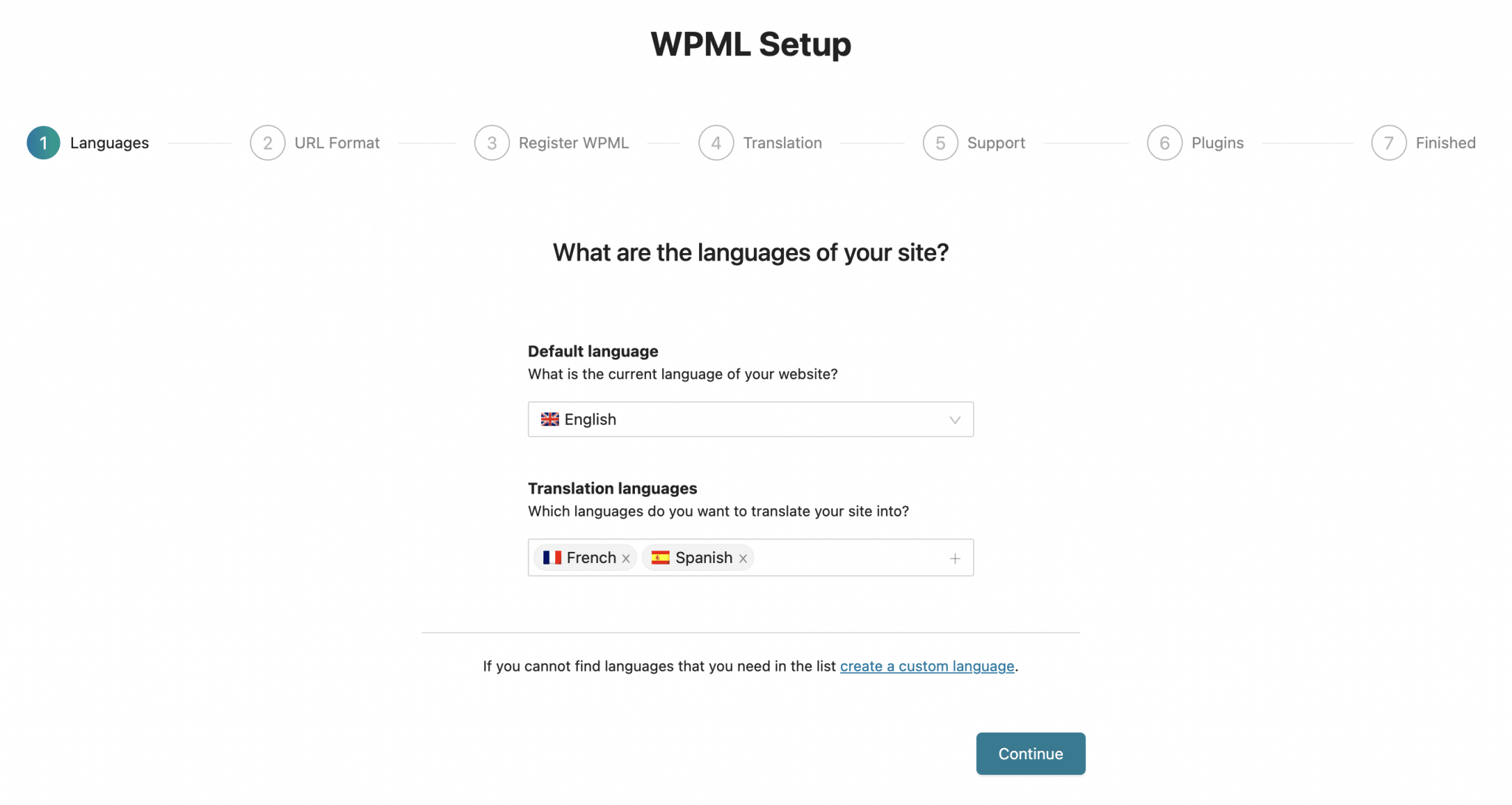
第 1 步:選擇您網站的語言
首先,您必須選擇網站的默認語言,以及要將其翻譯成的語言。
不乏選擇,有大約 60 種語言可供選擇,從英語到西班牙語,包括威爾士語和蓋丘亞語。
WPML 還提供對區域語言的訪問,例如加泰羅尼亞語和加利西亞語。
如果您的選擇尚未最終確定,您當然可以稍後添加或刪除一種語言。
出於本次測試的目的,我選擇將我的網站翻譯成法語和西班牙語。
第 2 步:選擇 URL 格式
WPML 為您提供 3 種可能性之間的選擇:
- 目錄中的不同語言。 例如:
mysite.com/en/表示英語,mysite.com/fr//fr/ 表示法語。 - 每種語言的不同域。 例如:英語版的
mysite.com和法語版的mysite.fr。 - 作為參數添加的語言名稱。 例如,
mysite.com?lang=en?lang=en 表示英語。
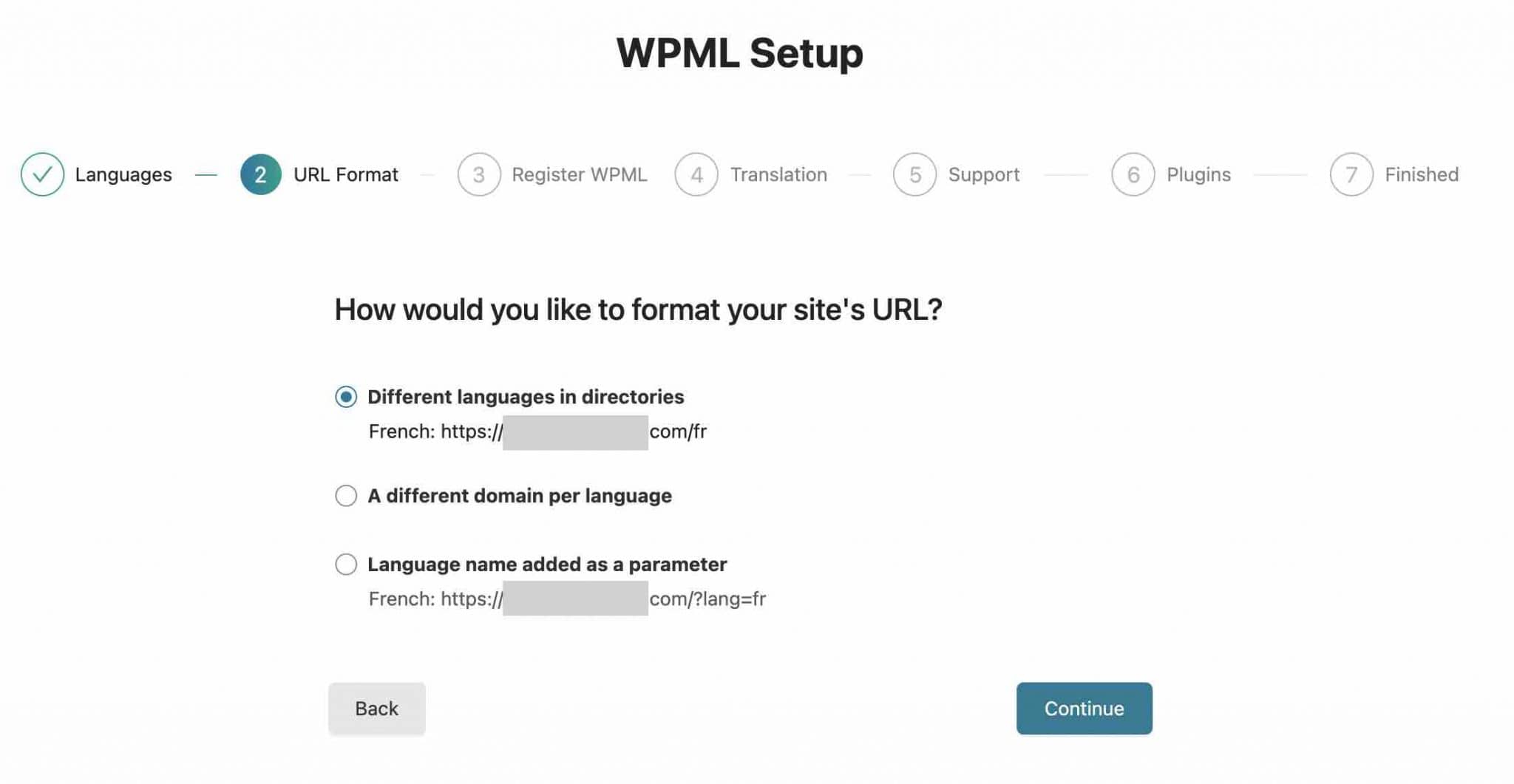
特定結構的選擇取決於您的項目和您的需求。 對於以這種格式https://wpmarmite.com/en/呈現的英文版 WPMarmite,例如,Alex 選擇以由目錄名稱確定的 URL 結構開始,並使用語言斜杠保留主域名。
想了解更多關於多語言 SEO 的信息? 在本文中查看有關優化您的網站的專家建議和最佳實踐。
如果您選擇“目錄中的不同語言”選項,WPML 表示要使其正常工作, “您的站點的永久鏈接結構必須不同於默認結構” (但這可能是您已經進行的設置)。
在這種情況下,我們建議您使用Settings > Permalinks中的“Post name”設置。
如果您選擇更改永久鏈接的結構,請小心。 我們的想法是在安裝 WordPress 後立即執行此操作。 如果您之後這樣做,您將不得不重定向您的內容,因為您的內容的 URL 將更改格式,這將導致您的訪問者出現 404 錯誤。 要了解如何繼續,請查看我們的專用資源。
第 3 步:註冊 WPML
現在是時候註冊您的 WPML 許可證密鑰了,這是從插件接收自動更新的必要先決條件,這始終是一個好主意,尤其是出於安全原因。

第四步:選擇翻譯模式
在第四步中,您必須首先選擇您將如何翻譯您的網站:
- 您網站的所有內容都將自動翻譯。
- 或者,如果您不需要翻譯整個網站,您可以逐個翻譯您選擇的內容。
然後,您可以選擇誰來翻譯內容:您、充當翻譯的用戶或專業的翻譯服務。
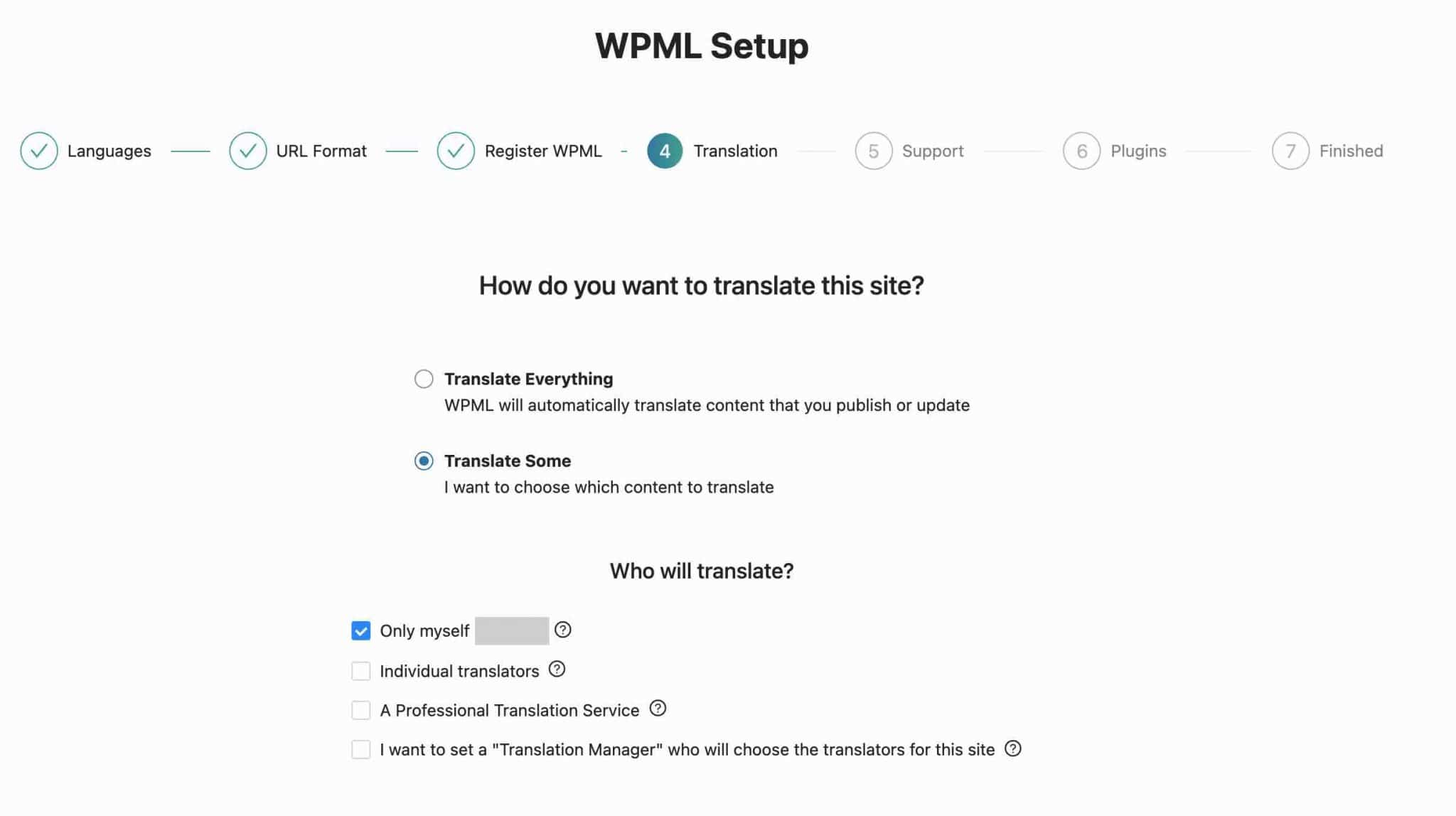
當然,此時您的選擇還不是最終的。 您可以稍後在 WPML 設置中隨意更改所有內容。 如果您猶豫,請保留默認配置。
第 5 步:設置技術支持
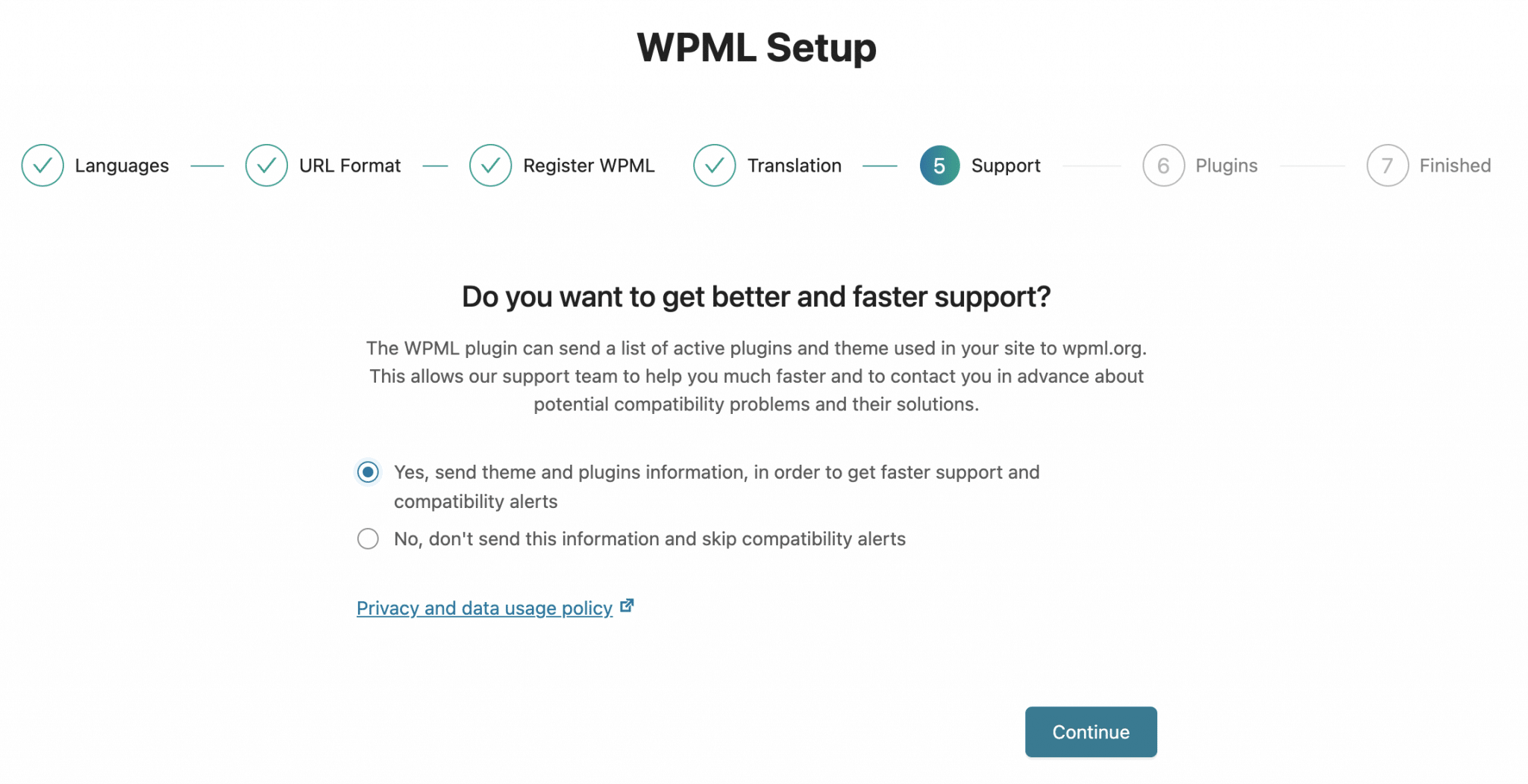
WPML 現在要求您定義是否要“發送站點中使用的活動插件和主題列表”以“更快地幫助您” 、 “關於潛在的兼容性問題” 。
這很有用,因此您可以選中該框(如果您認為它相關)。
第 6 步:激活任何 WPML 附加組件
最後,WPML 建議您激活它的一些插件來“翻譯字符串、媒體、管理文本等” 。
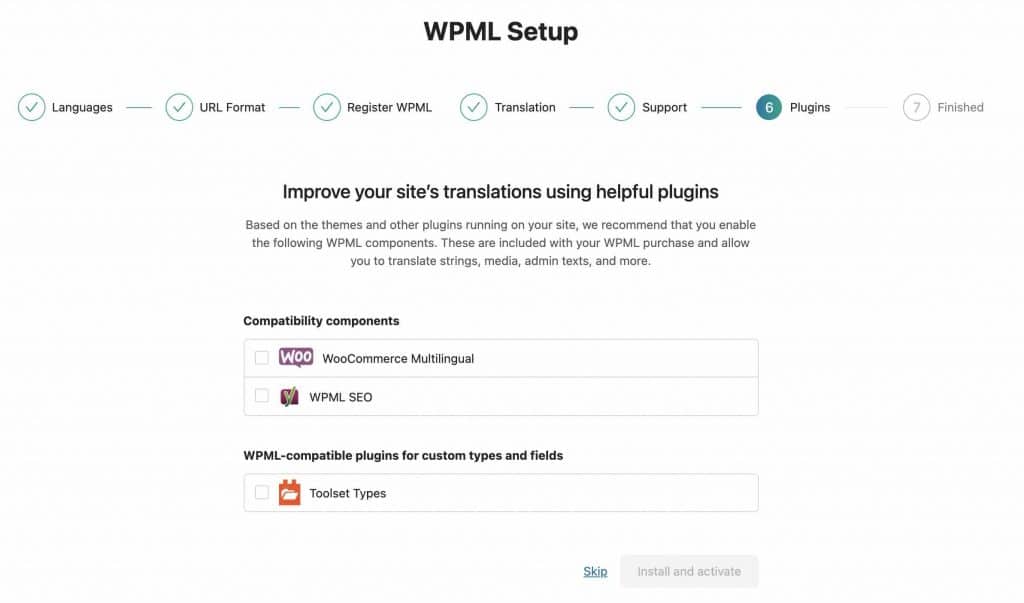
其中包括我在文章開頭提到的內部插件 Toolset。
完成工作後,WPML 會將您重定向到 WordPress 管理界面中的“翻譯管理”子菜單。
在這裡您可以開始您的第一份翻譯工作。 其他子菜單也出現在管理界面左側的側邊欄中(它們的數量也取決於您安裝的 WPML 模塊,因此對您來說可能會有所不同)。 下面是對它們的快速瀏覽。

WPML 菜單的介紹
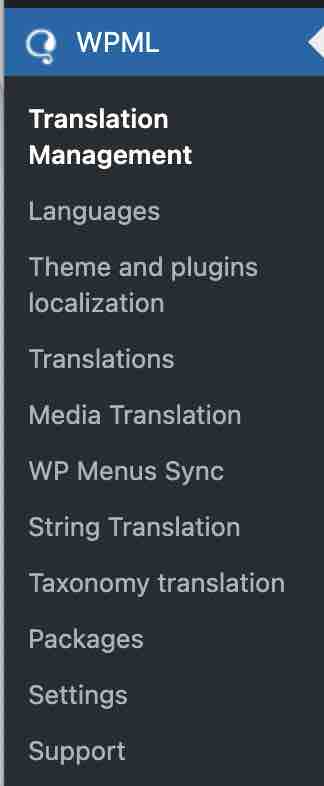
WPML 菜單由 11 個子菜單組成:
- “翻譯管理”:提供儀表板以幫助您與翻譯團隊或翻譯服務團隊協作。 您可以發送要翻譯的內容並檢查正在進行的任務的進度。
- “語言”是最全面的。 您將在此處進行大部分設置,例如選擇站點語言、語言選擇器或 URL 格式。
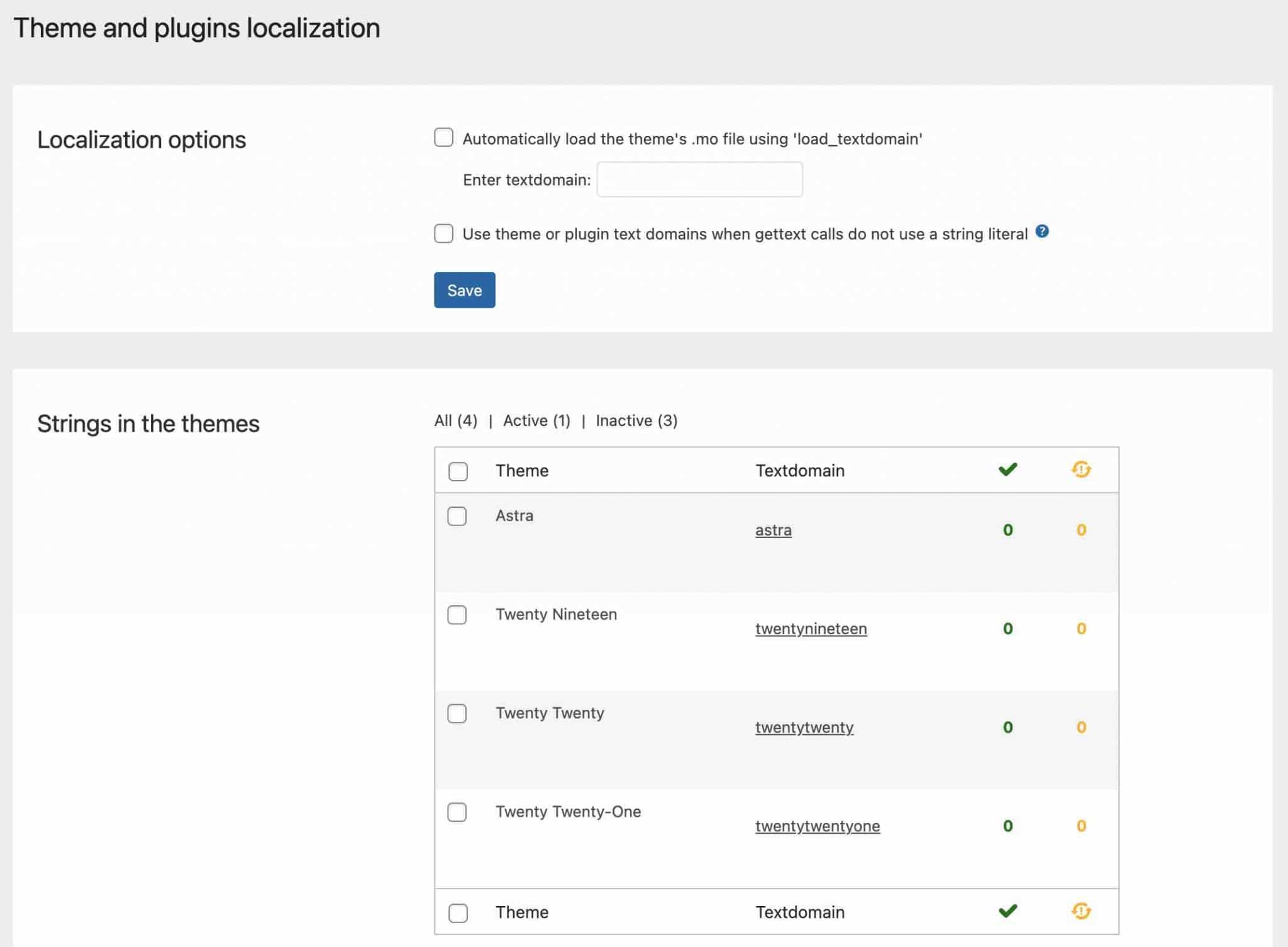
- “主題和插件本地化”:列出 WPML 在您的主題和插件中檢測到的字符串(內容)。
- “翻譯” :列出您的待翻譯。
- “媒體翻譯” :允許您使用不同語言的 WordPress 媒體庫。 您可以控制為每種語言顯示哪些圖像。
- “ WP 菜單同步” : 是您可以將菜單結構從默認語言同步到輔助語言的地方。
- “字符串翻譯” :將幫助您直接從 WordPress 翻譯界面字符串,而無需使用
.mo文件。 - “分類法翻譯” :此子菜單將允許您翻譯分類法(例如類別、標籤)。
- “ Packages” :在這裡您將找到使用頁面構建器翻譯頁面時生成的字符串。
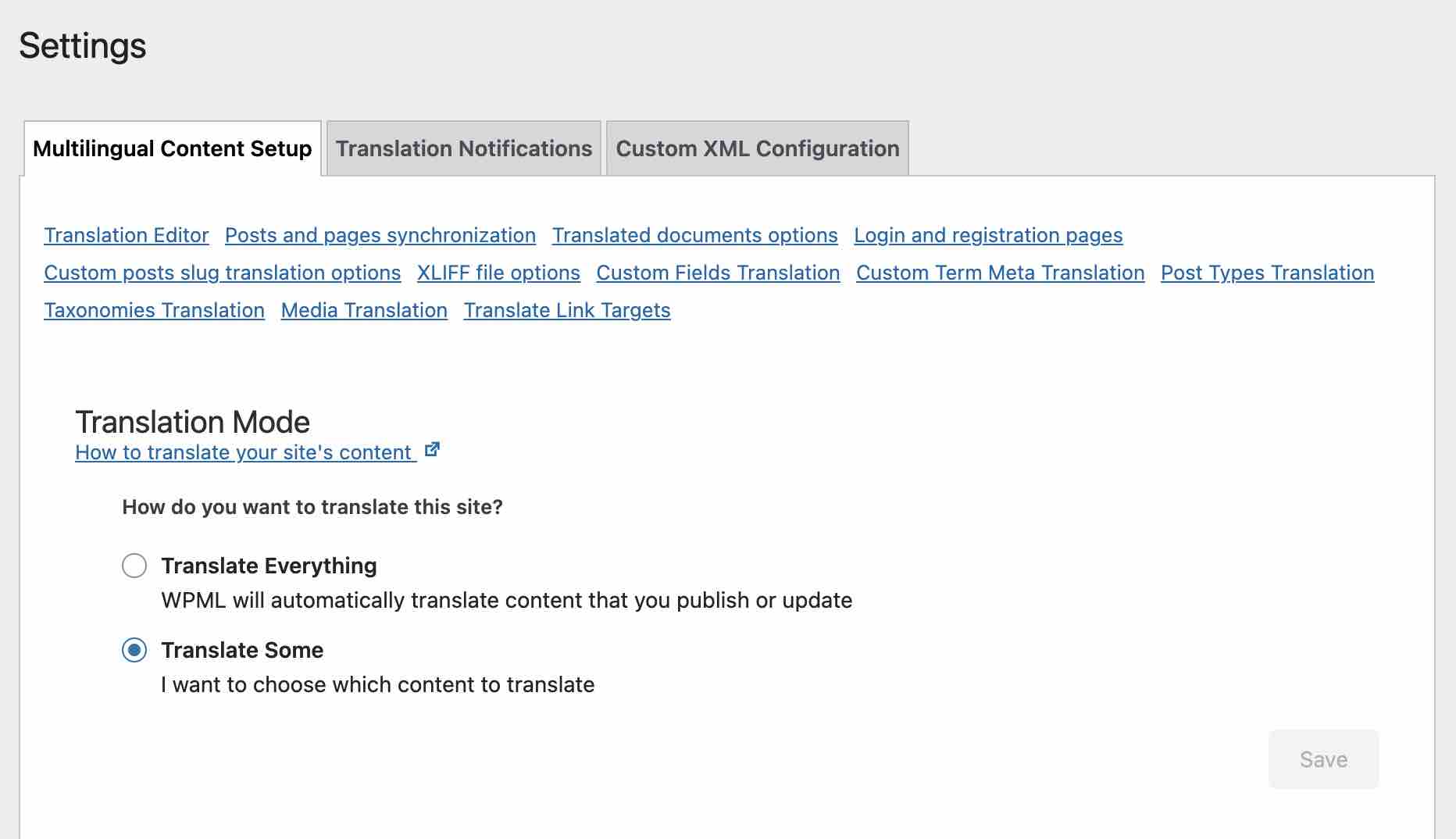
- “設置” :允許您使用複選框配置基本設置。 例如,您可以在此處定義如何翻譯出版物和頁面,選擇用於同步出版物和頁面的選項等。
- “支持” :顯示有關您的 WPML 和 WordPress 配置的信息,以及指向技術支持的鏈接。
到目前為止,我們能說什麼? 如您所見,提供了許多設置。 即使一切都比較清晰,但當你看到它時,界面仍然很擁擠。
為了幫助您找到自己的方式,我將在小的分步教程中詳細介紹幾個基本設置。
與語言相關的設置
如何添加和編輯語言?
在插件的配置階段,您通常會添加一種或多種語言進行翻譯。 如果您改變主意,請轉到WPML > 語言菜單或“站點語言”鏈接以添加或刪除語言。
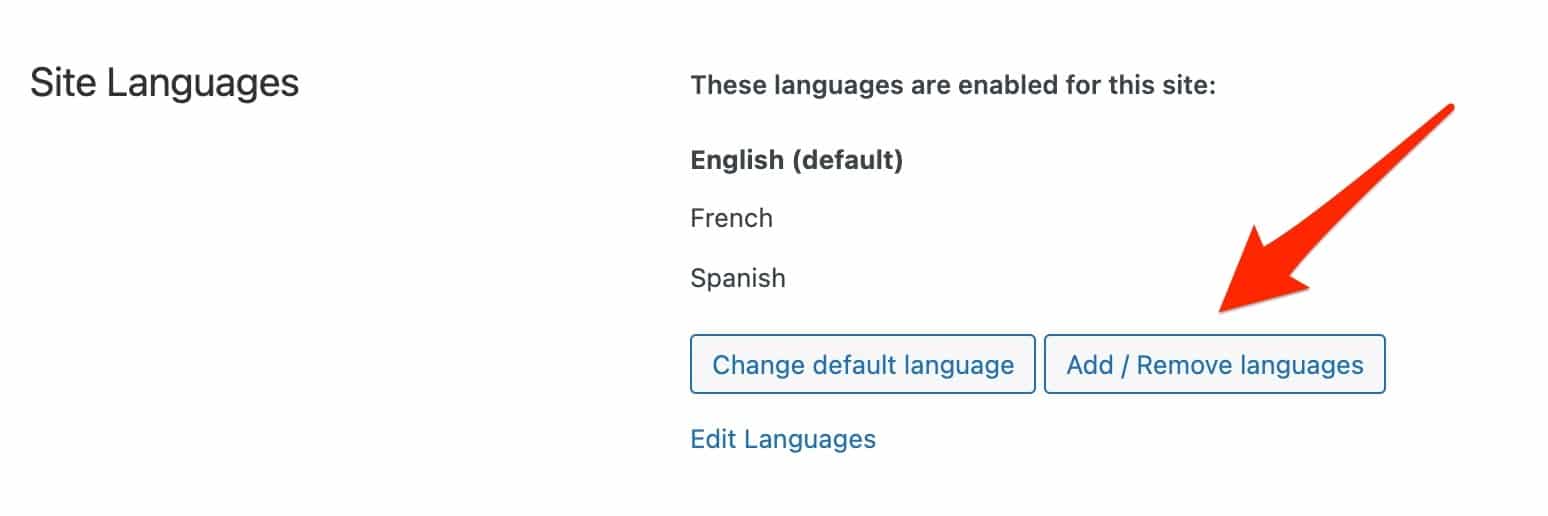
通過單擊“添加/刪除語言”按鈕,您將可以訪問 WPML 提供的大約 60 種默認語言。
如果您選擇的語言不存在,您可以通過單擊“編輯語言”手動添加。 選擇右下角的“添加語言”,然後填寫要求的信息。
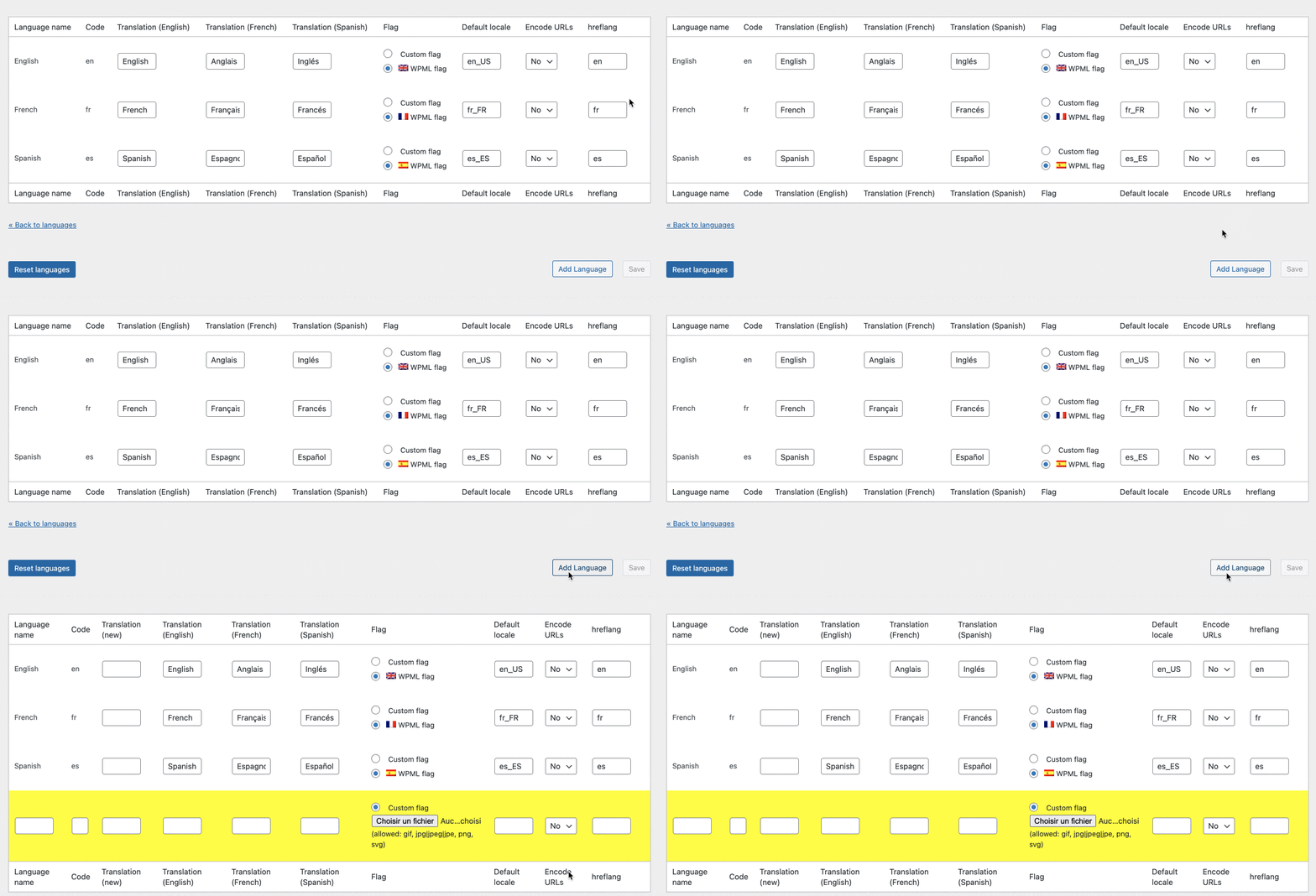
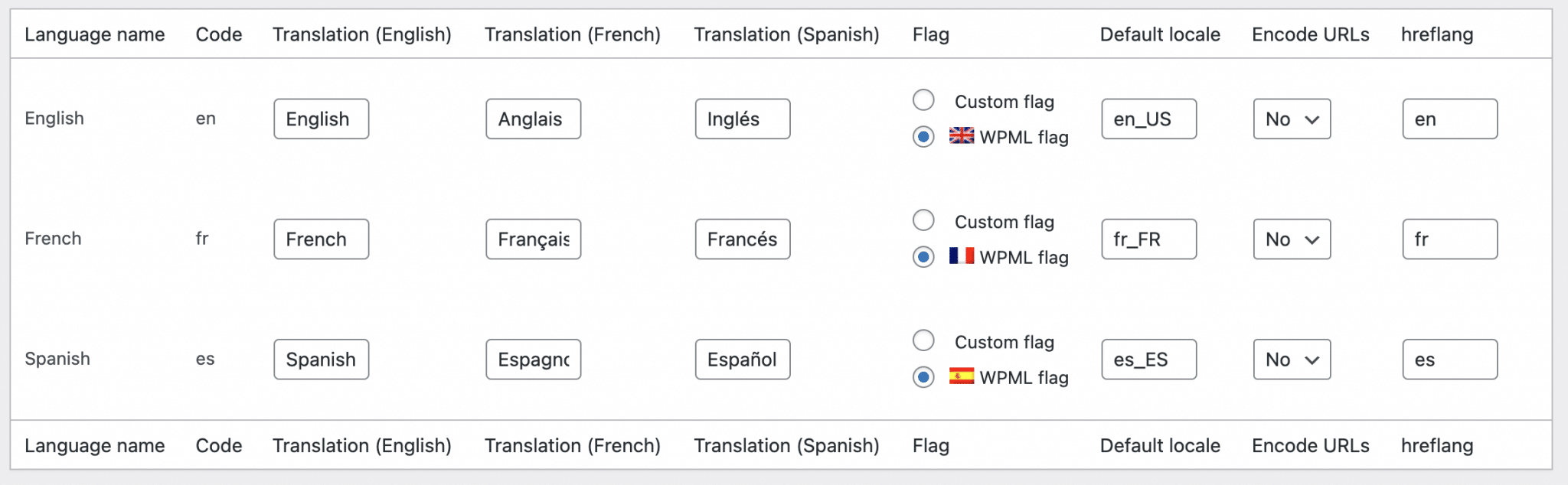
其中,你會看到你可以對幾個參數進行操作:
- 代碼,即標識語言的值。 例如,“en”表示英語,“fr”表示法語。
- 翻譯,即語言名稱將如何呈現給您的訪問者。
- flag ,您可以添加自定義標誌或使用 WPML 默認建議的標誌。
- 語言的區域參數。
- URL 編碼。 我建議您保留默認設置“否”,如果您不確定,請按照 WPML 的建議。
-
hreflang:Google 要求特定語言的代碼。 保留 WPML 建議的默認語言設置。
如何添加語言選擇器?
現在,如何讓您的訪問者輕鬆地在您的網站上選擇他們選擇的語言? 答:通過為他們提供語言選擇器。
為此,請轉到WPML > 語言 > 語言選擇器選項。 你可以:
- 通過簡單的拖放選擇語言的出現順序。
- 隱藏語言或重定向到缺少翻譯的語言的主頁。
- 添加 CSS 代碼以更改選擇器的視覺外觀。
您在此處設置的選項將應用於您添加的所有語言選擇器。
如果您不了解 CSS,請不要擔心! WPML 允許您通過同名菜單創建自己的自定義語言選擇器。
如果您選擇在語言選擇器中使用標誌,則無需編碼即可使用它們的視覺外觀,只需輸入它們的高度和寬度(以像素為單位),尤其是通過更改它們的顏色(背景、邊框、字體)。
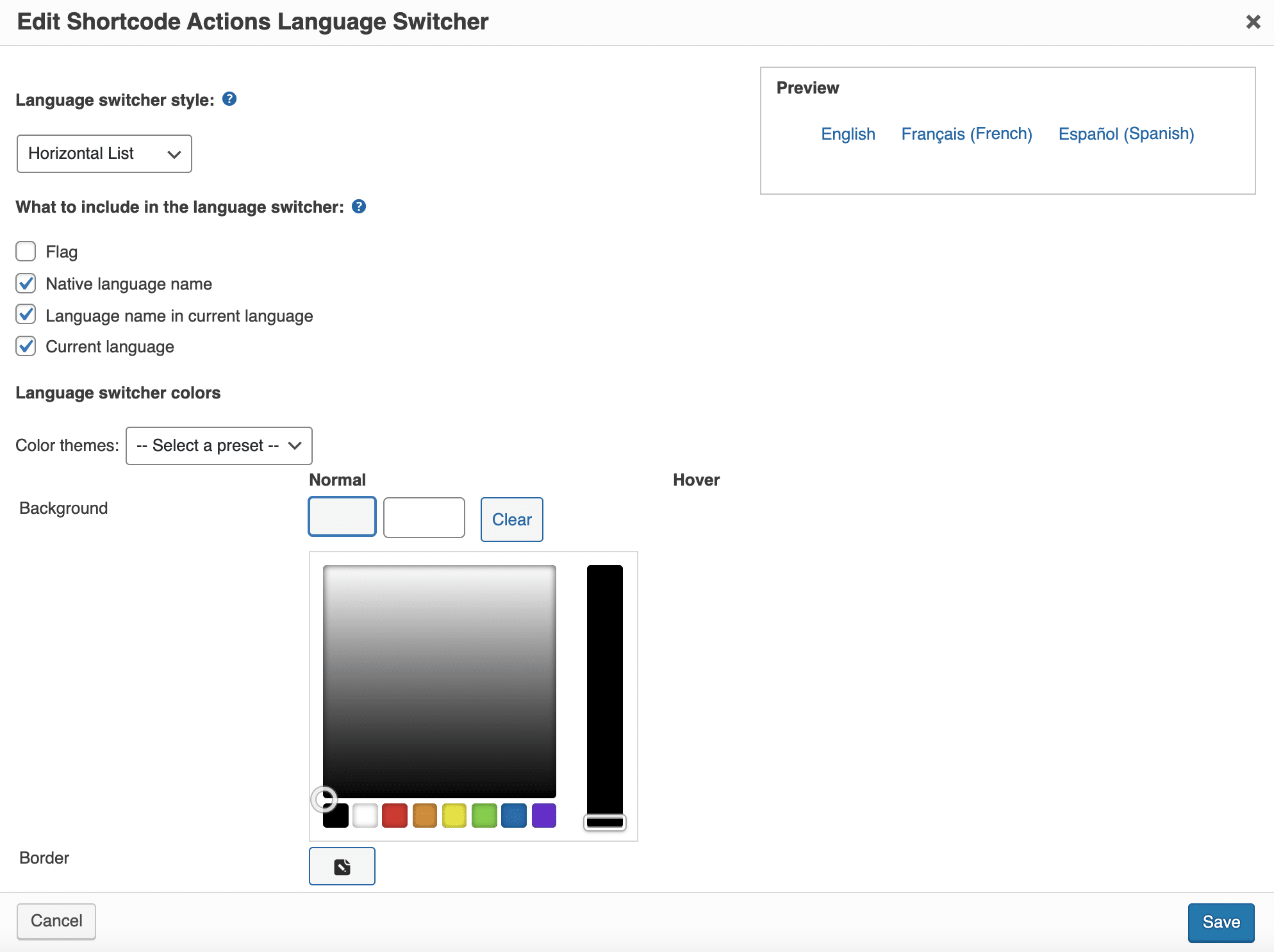
使用標誌通常是一種自然的第一反應。 然而,在實踐中,展示標誌不一定是一種好的做法。 事實上,我們可以認為巴西人不一定會點擊葡萄牙國旗。 最好簡單地單擊語言的名稱。
不同類型的語言選擇器
默認情況下,WPML 允許您在 4 個不同的位置添加語言選擇器:
- 在一個菜單中。
- 在一個小部件區域。
- 在頁腳中。
- 在您的出版物上方和/或下方,以超鏈接的形式。
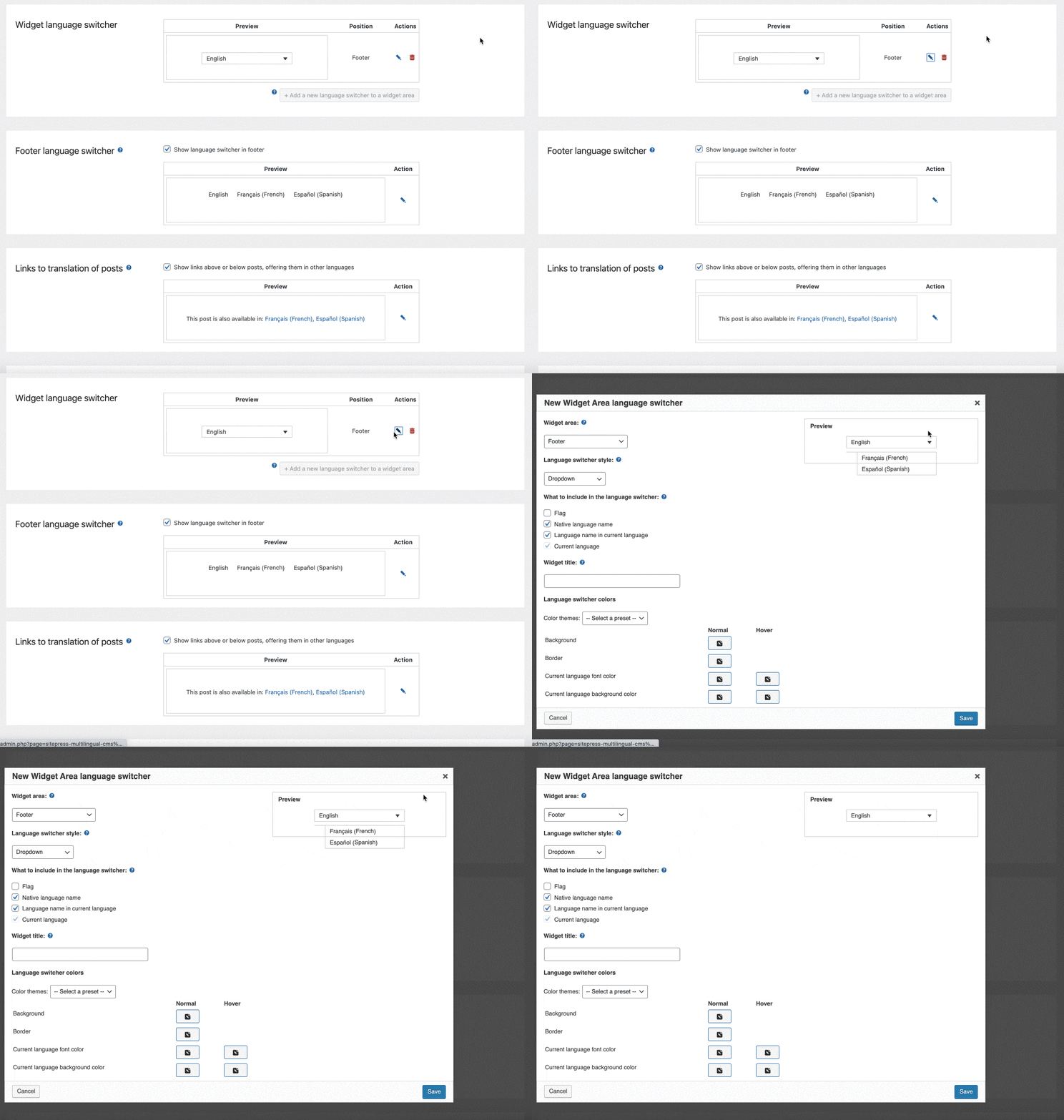
每個位置在設置菜單中都有自己的預覽,您可以通過單擊鋼筆圖標單獨更改它。
這將打開一個突出顯示的彈出窗口:
如果您願意,您還可以通過添加短[wpml_language_selector_widget]在您的內容(文章或頁面)中添加語言選擇器。 為此,請使用 WordPress 內容編輯器上的“短代碼”塊,並將上述短代碼粘貼到其中。
如何隱藏語言?
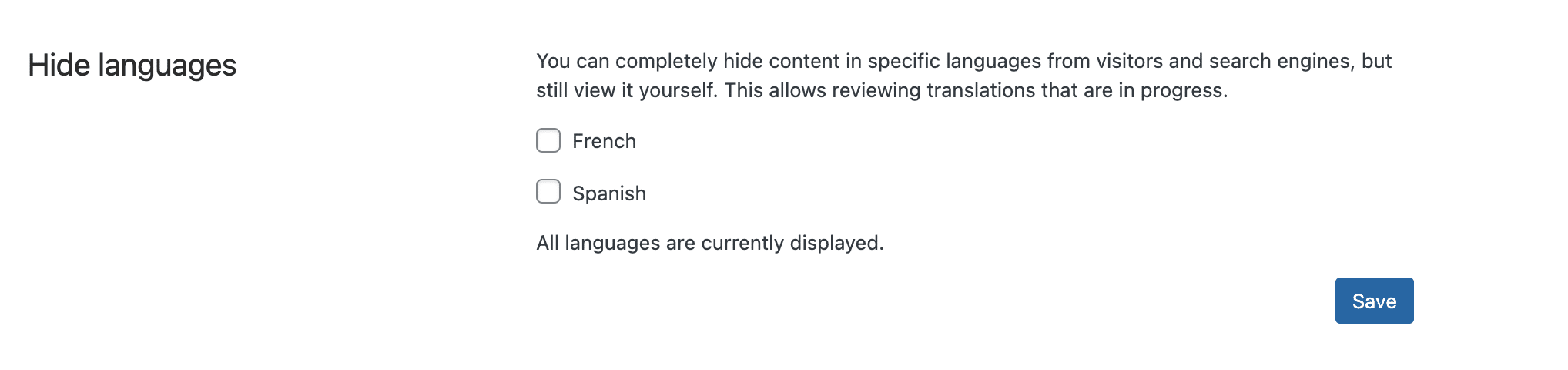
最後,如果您還沒有時間完成和潤色您的翻譯,您可以對訪問者和搜索引擎隱藏一些語言,同時仍然可以查看您身邊的內容。
這是一個在沒有任何壓力的情況下工作的機會:
如何將帖子或頁面翻譯成另一種語言?
手動翻譯
首先,您可以自己手動翻譯您的內容(無需自動幫助)。 例如,為此,請轉到“帖子”或“頁面”菜單。
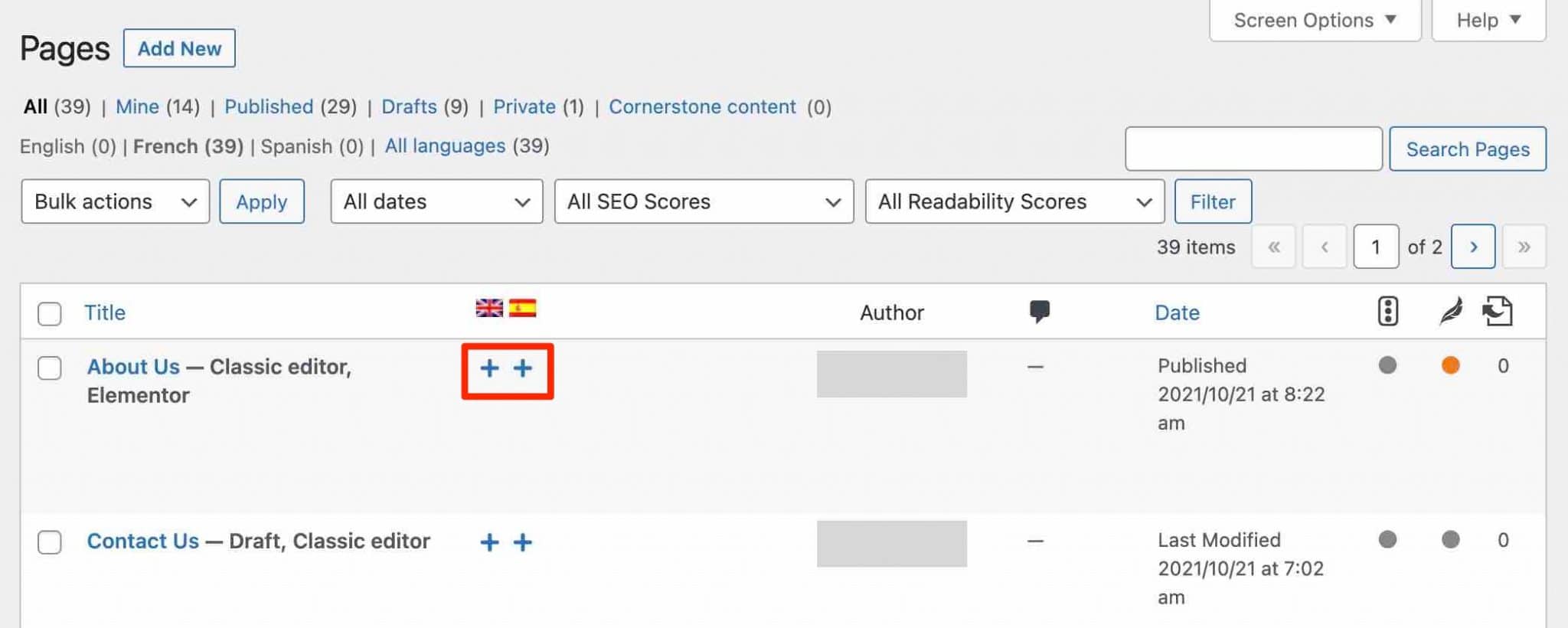
在創建的頁面級別,您可以通過單擊“+”圖標以您選擇的語言添加翻譯。
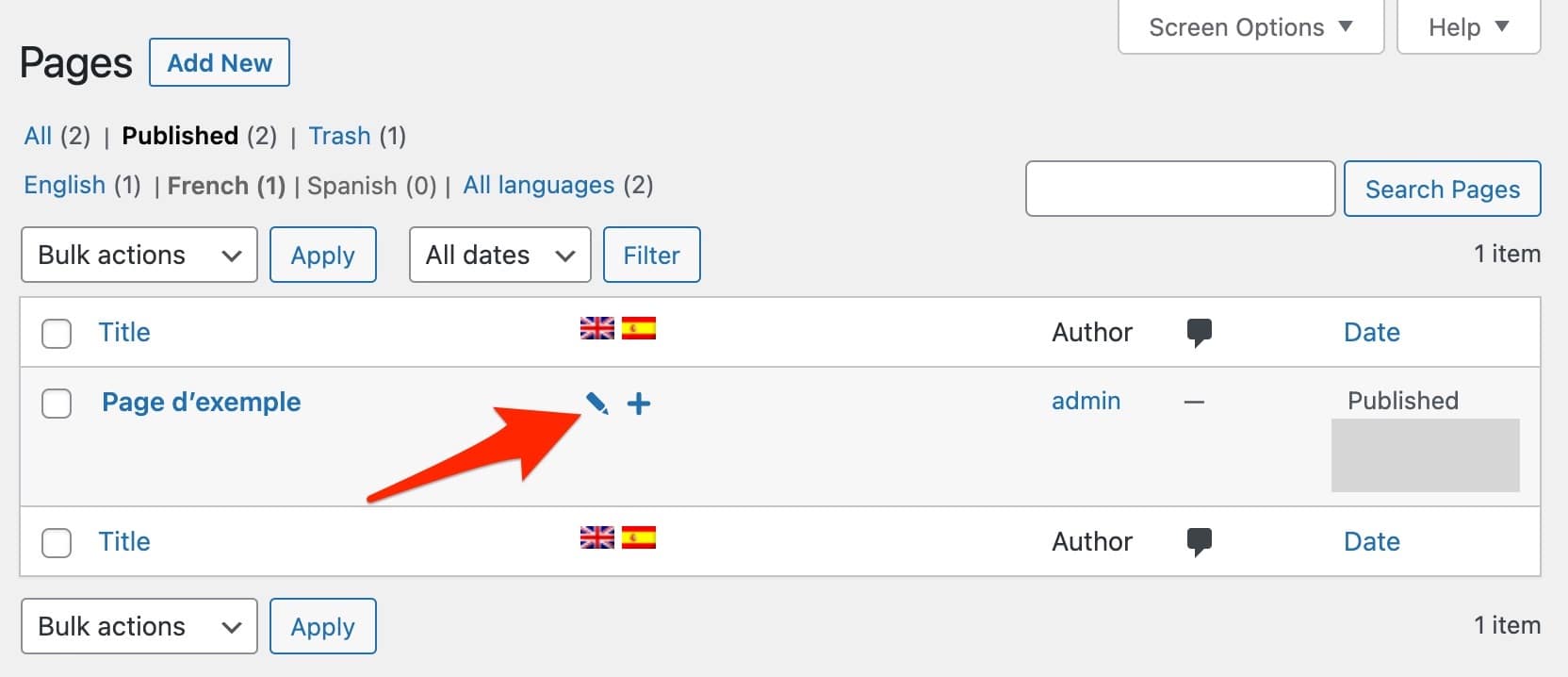
以另一種語言創建頁面後,您可以通過單擊“筆”圖標對其進行修改。
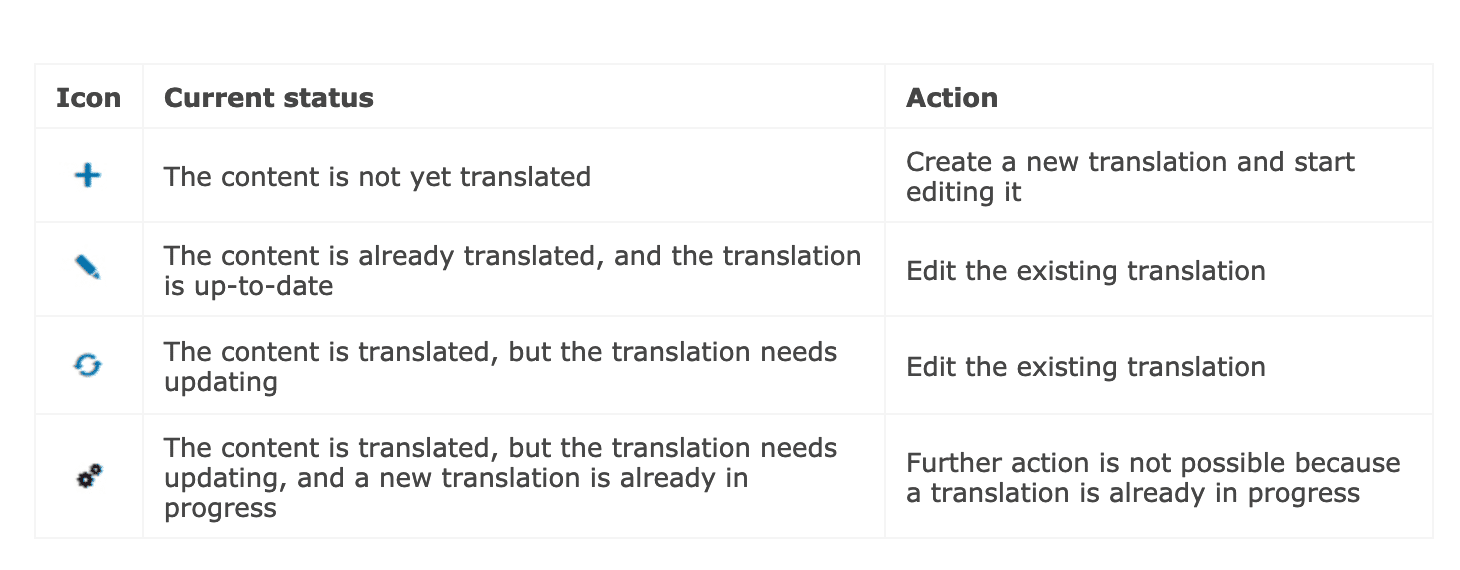
供您參考,以下是 WPML 提出的不同編輯圖標的說明:
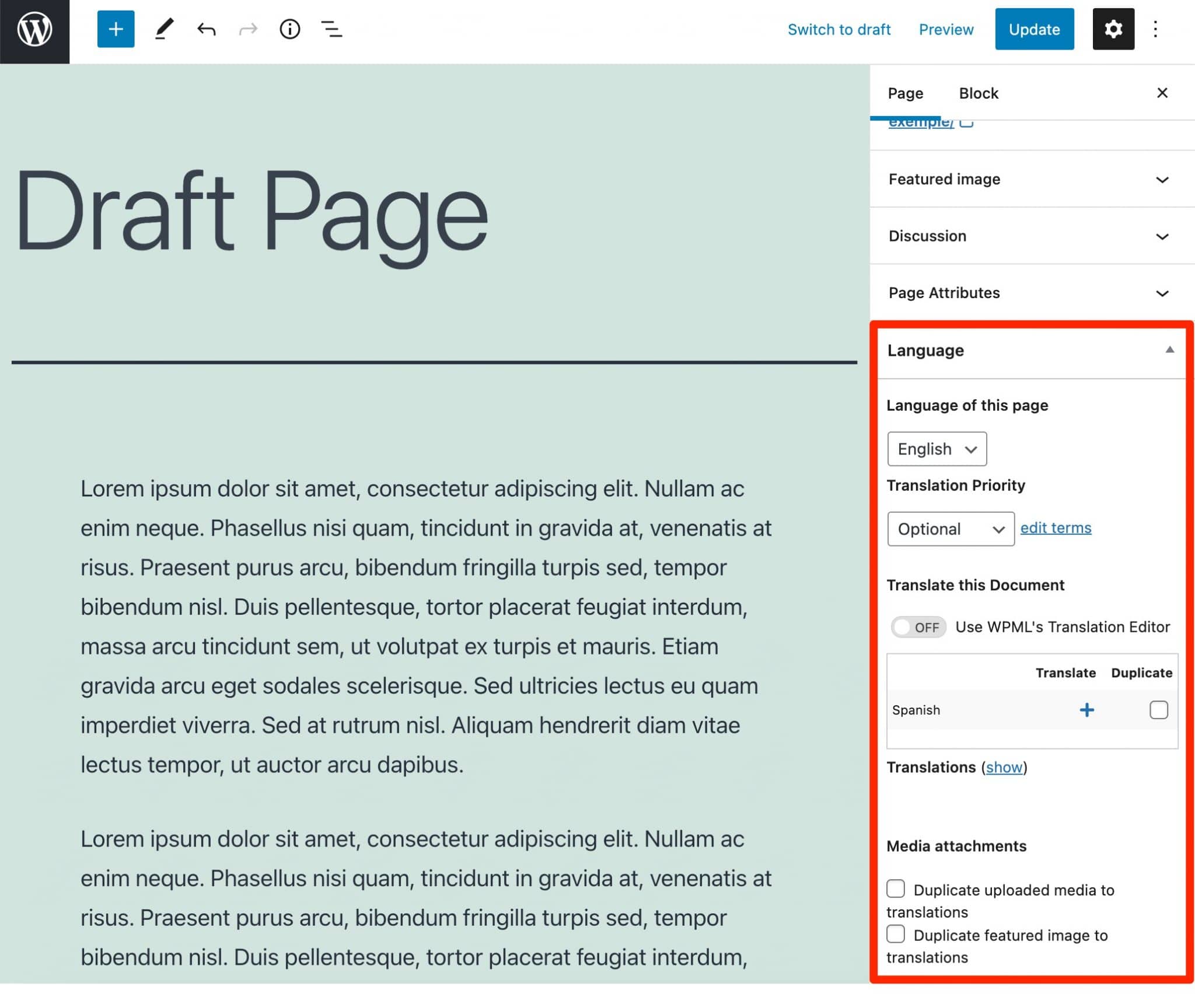
請注意,您還可以在內容編輯器的“語言”選項卡中找到有關內容翻譯的信息:
全站自動翻譯
在撰寫本文時,最新版本的 WPML(4.5,於 2021 年 10 月發布)提供了一項名為“翻譯一切”的新功能。
您可以通過轉到WPML > 設置來激活它:
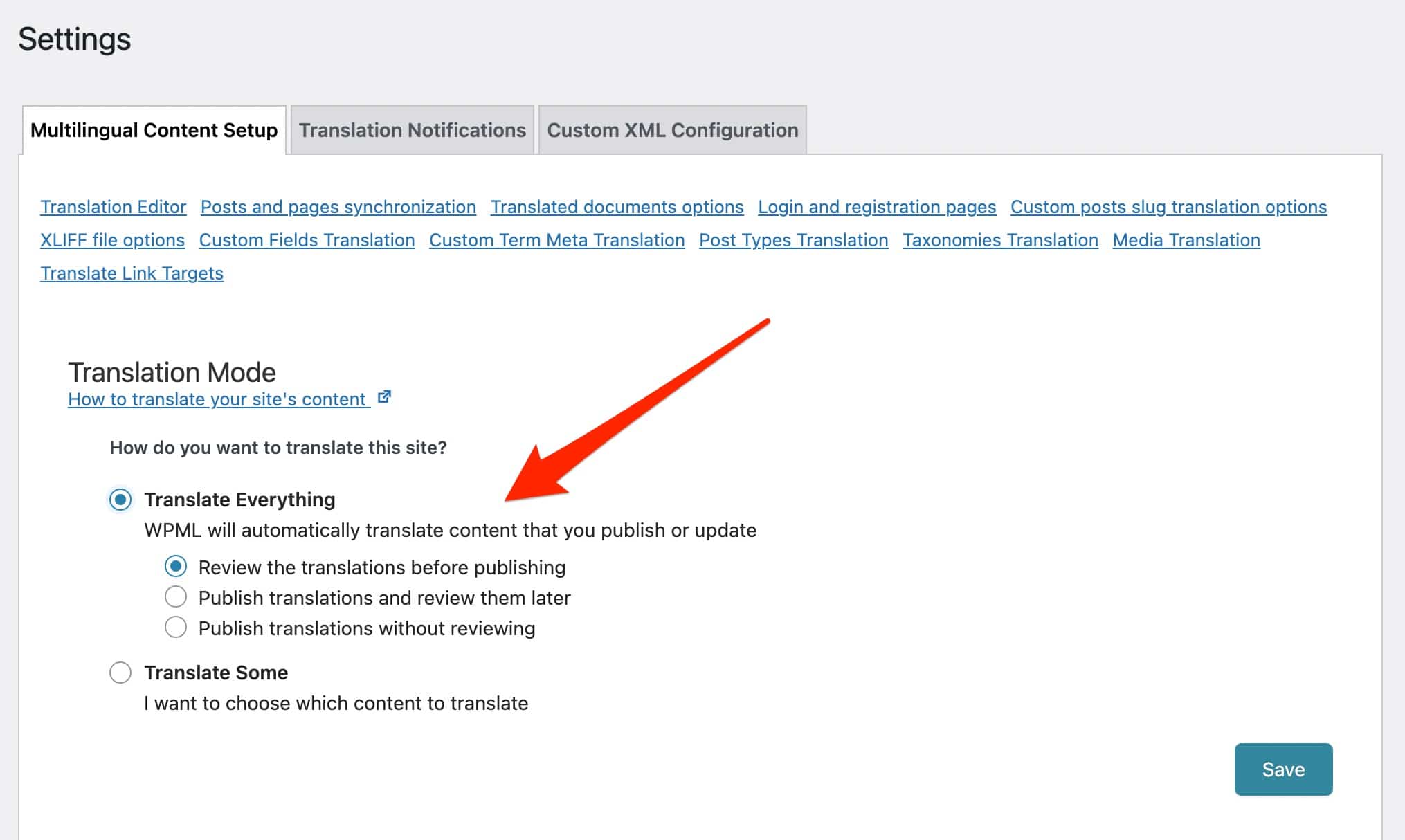
有了它,您有兩個開始選擇:
- 發布後立即自動翻譯所有當前內容,並在創建新內容時立即翻譯。
- 僅自動翻譯新內容。
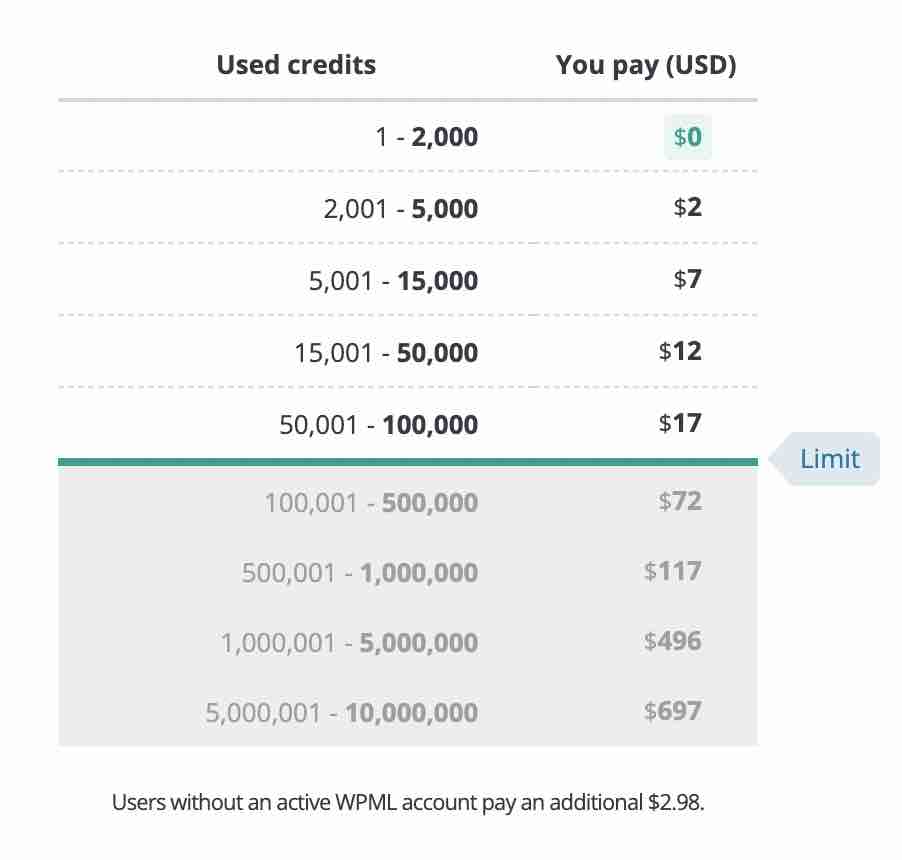
但是,您必須擁有機器翻譯帳戶才能使用此選項。 每個客戶每月有 2,000 個積分,如果您創建的內容最少,這些積分很快就會用完。
除此之外,它是一項付費服務,其價格取決於所使用的翻譯引擎:Microsoft Azure、Google Translate 和 DeepL,從最便宜到最貴(詳細說明在這裡)。 價格表如下,僅供參考:

如果您選擇使用“翻譯所有內容”,您仍然可以控制要編輯的內容。 您可以選擇:
- 在發布之前檢查您的內容的翻譯。
- 發布您的翻譯並稍後檢查。
- 發布您的翻譯而不檢查它們。
要了解此新功能的所有詳細信息,請觀看說明視頻:
WPML 指定此功能允許翻譯頁面、文章、自定義內容類型、分類法、WooCommerce 產品等。
但是,菜單、小部件和其他表單字段必須始終使用“字符串翻譯”模塊進行翻譯。 對於後一種情況,WPML 表示“上下文通常不足以讓機器翻譯有效地翻譯它們”。
根據具體情況進行機器翻譯
雖然“翻譯所有內容”功能很有趣,但它並沒有給您很大的靈活性。 有了它,您的所有內容(新的和/或舊的)都將被自動翻譯。
如果您想逐個案例並精確選擇要自動翻譯的帖子或頁面,則必須通過“翻譯管理”菜單,預先激活“翻譯部分”翻譯模式(通過WPML > 設置) .
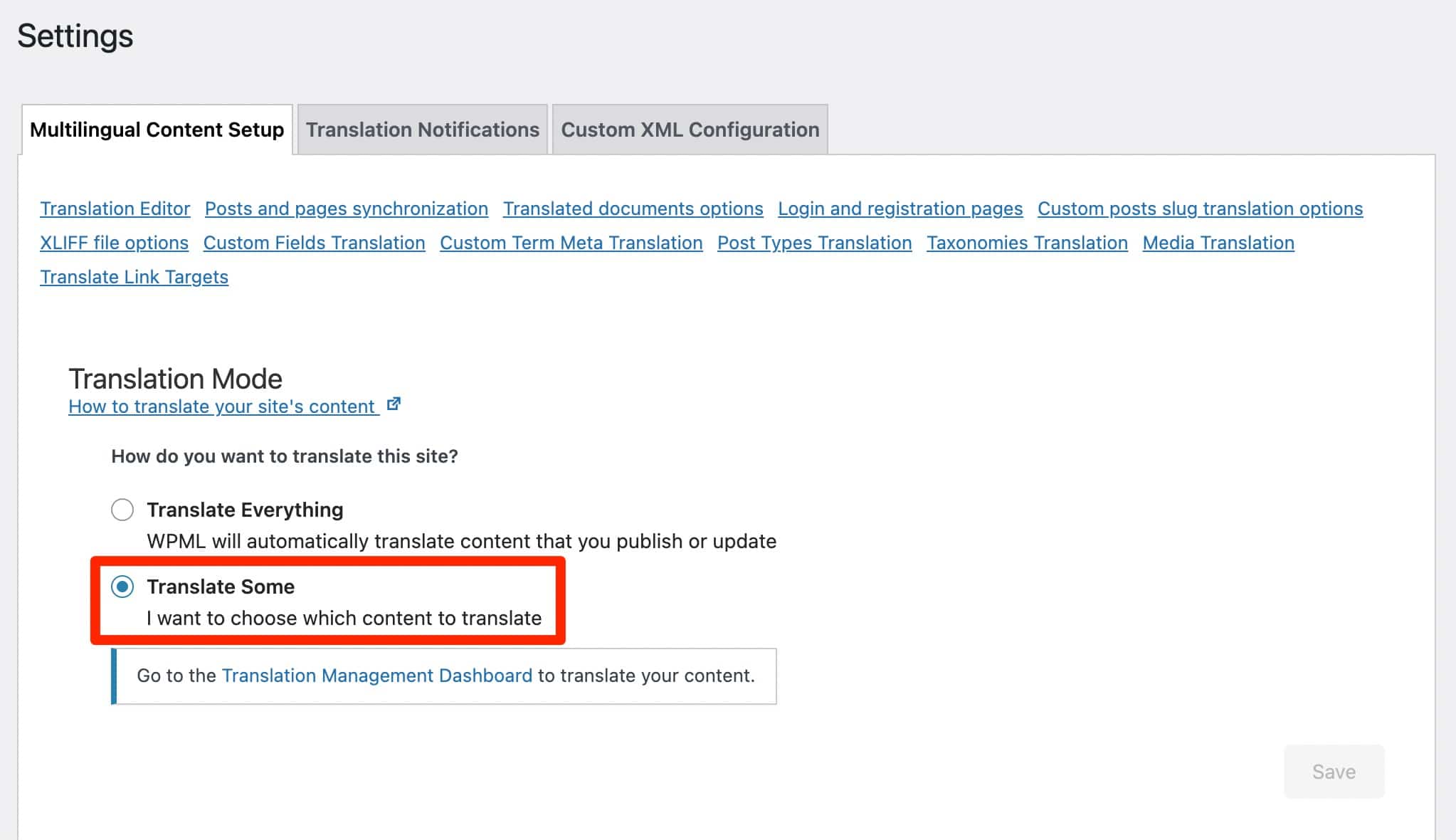
供您參考,此“翻譯管理”菜單可通過“多語言 CMS”和“多語言代理”許可證訪問。 它實際上是以前的“翻譯管理”插件,它是在 WPML Core 4.5 版本發佈時添加的(請記住文章的開頭)。
同樣,自動翻譯將由機器完成,但您也可以選擇多個用戶的翻譯,以及專業翻譯人員的付費翻譯服務。 讓我們分解每個選項。
“翻譯管理”允許訪問高級翻譯編輯器,其目標是通過機器翻譯幫助您更快地翻譯。
例如,我使用 WPMarmite 網站的一些內容創建了一個非常短的 About 頁面。
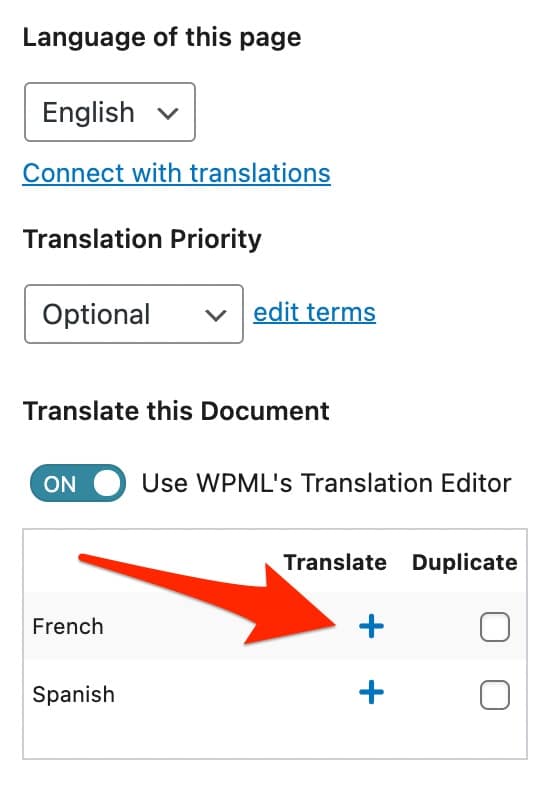
為了採取行動,我去 WordPress 內容編輯器編輯我的頁面,然後單擊與法語標誌相關的“+”圖標:
然後 WPML 將我重定向到其高級翻譯界面:
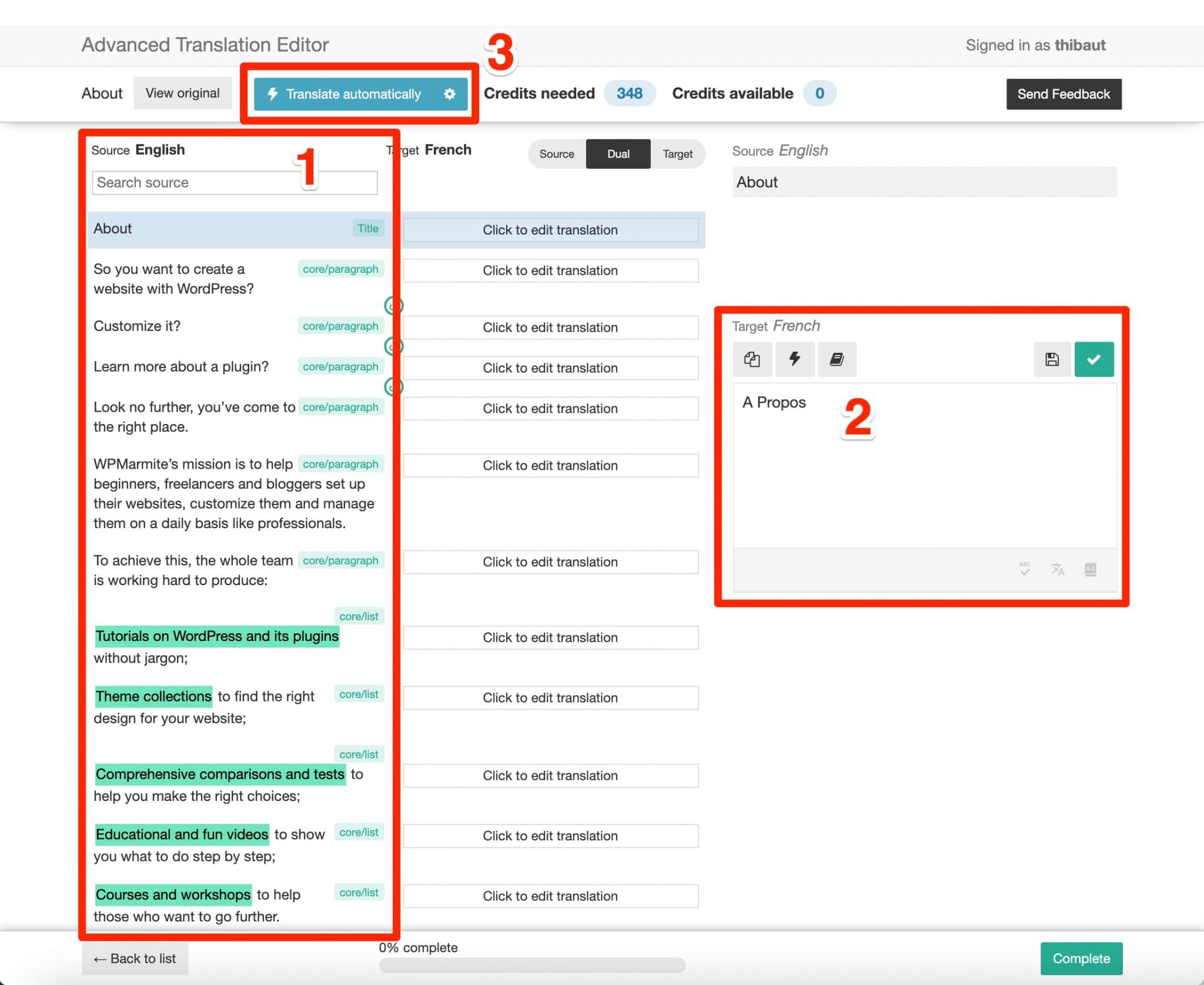
在左邊,我可以看到我頁面的英文內容,分為不同的部分(上面截圖中的數字 1)。
在右側,我可以手動修改每個文本區域,方法是事先單擊它(數字 2)。
如果我想走得更快,我可以利用 WPML 的自動翻譯服務,點擊頁面頂部的藍色“自動翻譯”按鈕(第 3 號)。
但為此,您需要學分(這裡,我需要 348 學分)。 正如我之前提到的,通過免費註冊,您每月可以獲得 2,000 個積分。
WPML 規定,在 WPML 4.5(2021 年 10 月)發布後購買的新“多語言 CMS”和“多語言代理”帳戶“在其WPML.org帳戶中包含免費的自動翻譯積分(編者註:CMS 許可證為 90,000,而 CMS 許可證為 180,000)代理許可證)。 這些積分會在您每次更新帳戶時進行充值,並且可以分配到您註冊的任何網站。
WPML 補充說,它相信這些學分“足以翻譯 80% 的網站”。 由您決定會發生什麼。
其他類型的翻譯
其他類型用戶的翻譯
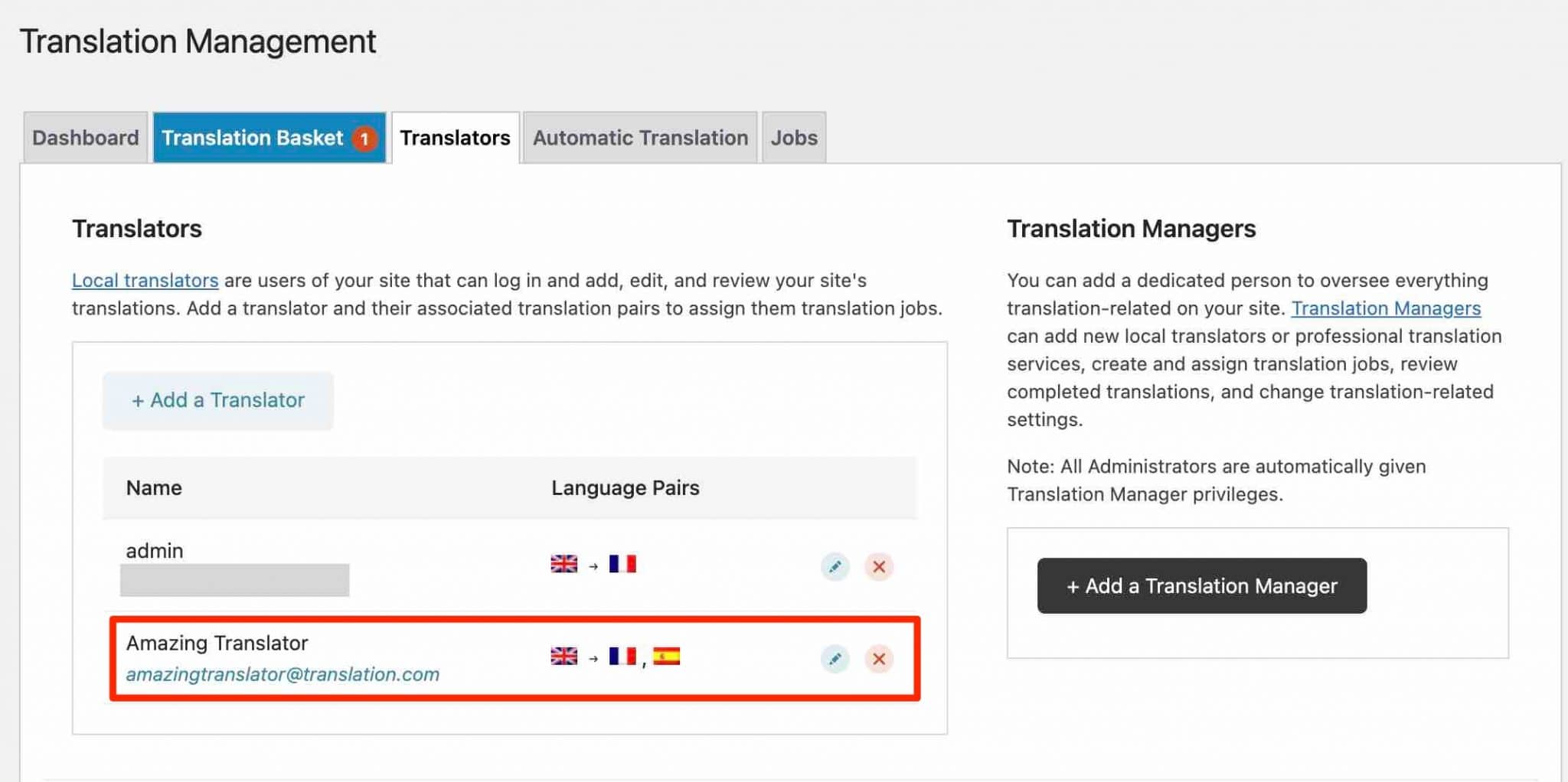
您想將您的內容翻譯委託給您網站的一位用戶嗎? 您可以通過菜單翻譯管理 > 翻譯角色 > 添加翻譯來完成。
如果他的用戶配置文件尚不存在,您可以通過添加他的聯繫信息(姓氏、名字、電子郵件、用戶名、WordPress 角色)來創建它,然後為他分配要翻譯的語言。
完成後,他的個人資料將出現在WPML > 翻譯管理子菜單的儀表板上:
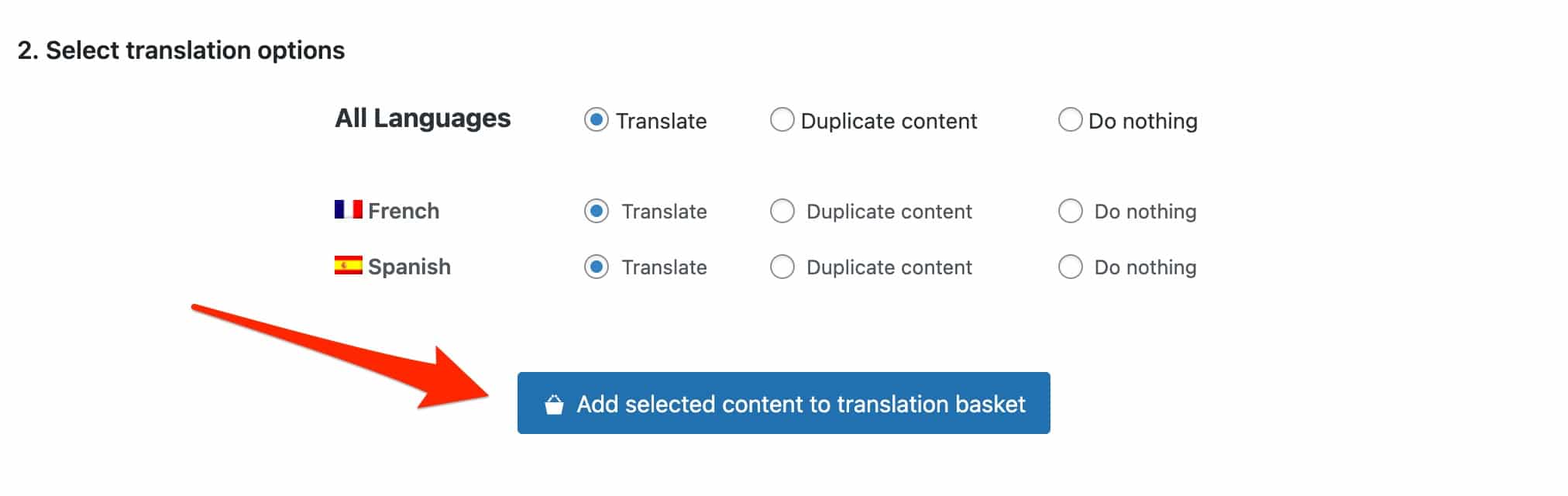
接下來,在您的翻譯儀表板上,在“翻譯管理”菜單下,選擇您感興趣的頁面(或帖子),並將其添加到翻譯籃中。
轉到“翻譯籃”選項卡並選擇負責翻譯的譯員:
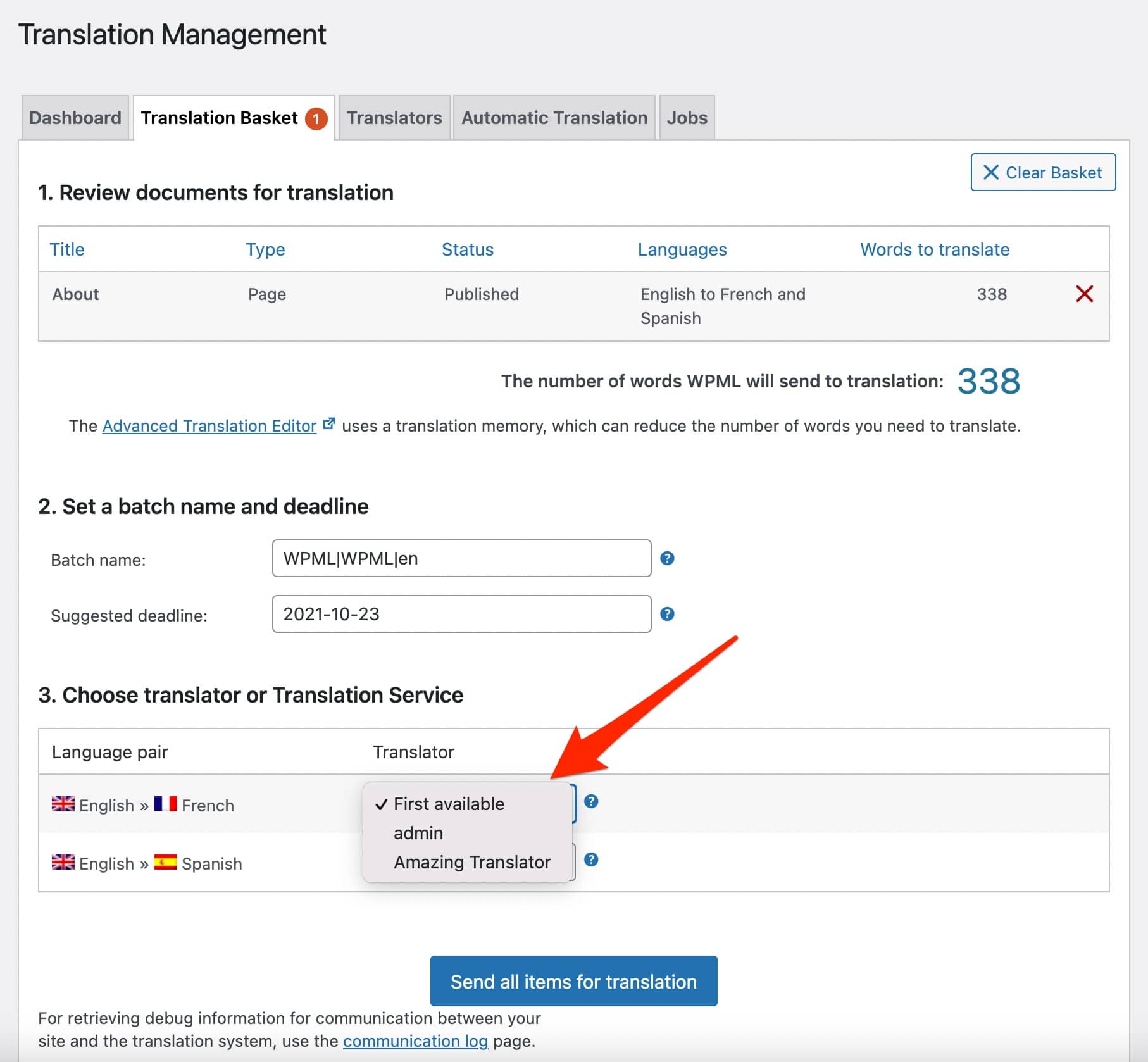
指定的翻譯人員將收到一封電子郵件,其中包含有關如何翻譯您分配的內容的說明。
通過翻譯服務進行翻譯
最後一種選擇是使用專業翻譯的服務。 WPML 與全球 60 多家翻譯服務合作,此處列出。
您還可以在“翻譯管理”子菜單的“翻譯人員”選項卡上找到它們。
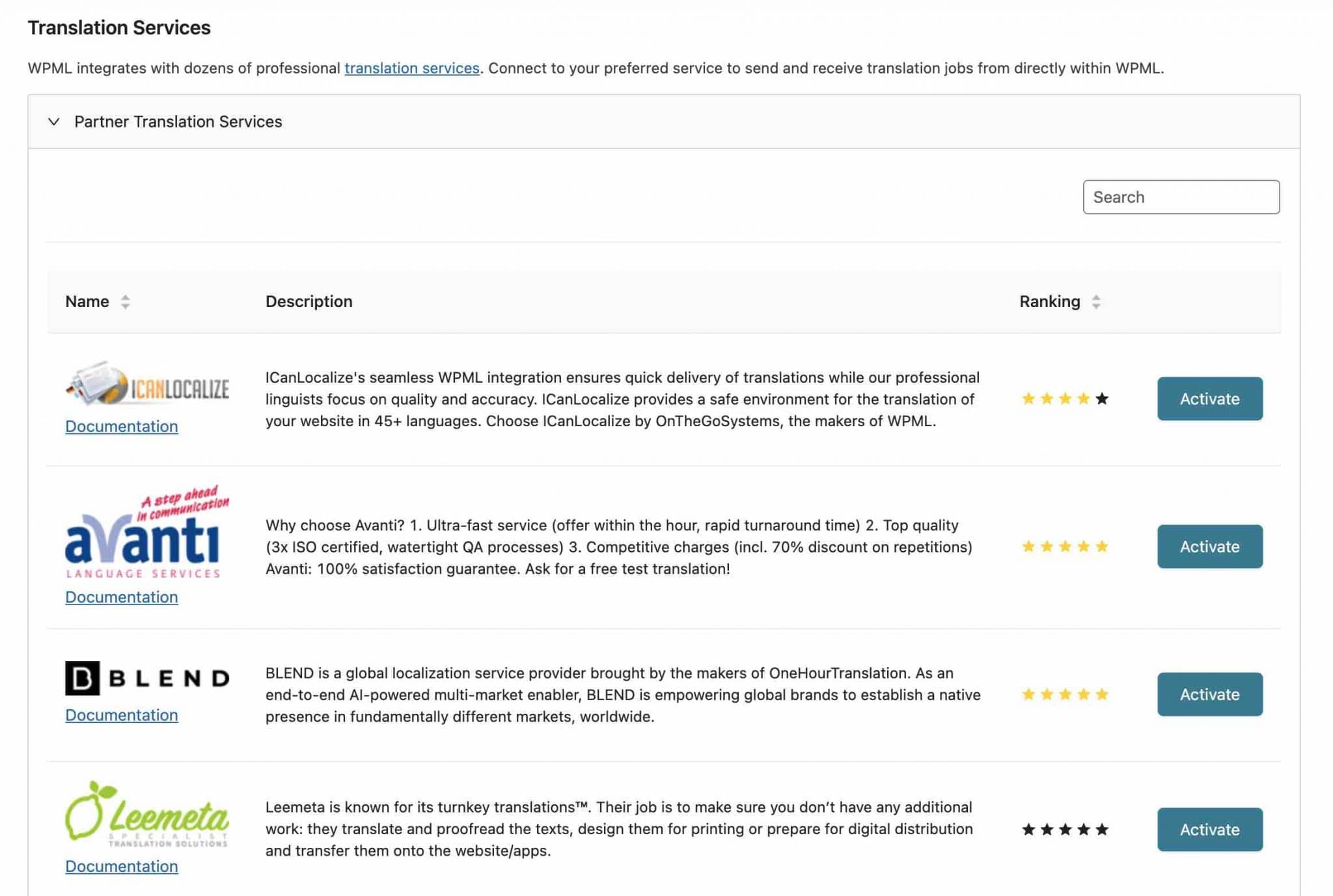
您可以向他們詢問報價,一旦服務引起您的注意,您必須使用他們創建一個帳戶,然後在 WPML 上添加一個身份驗證密鑰。
在“翻譯管理”菜單中,將您選擇的頁面發送到所選服務。 該服務將在一個文件中接收要翻譯的內容,該文件將在單獨的程序中進行編輯。 收到翻譯後會通知您。
如何翻譯您網站的其他元素?
菜單翻譯
首先,您必須以網站的主要語言創建適當的菜單。
一切正常後,單擊與您選擇的語言相關的小“+”圖標,手動創建菜單。
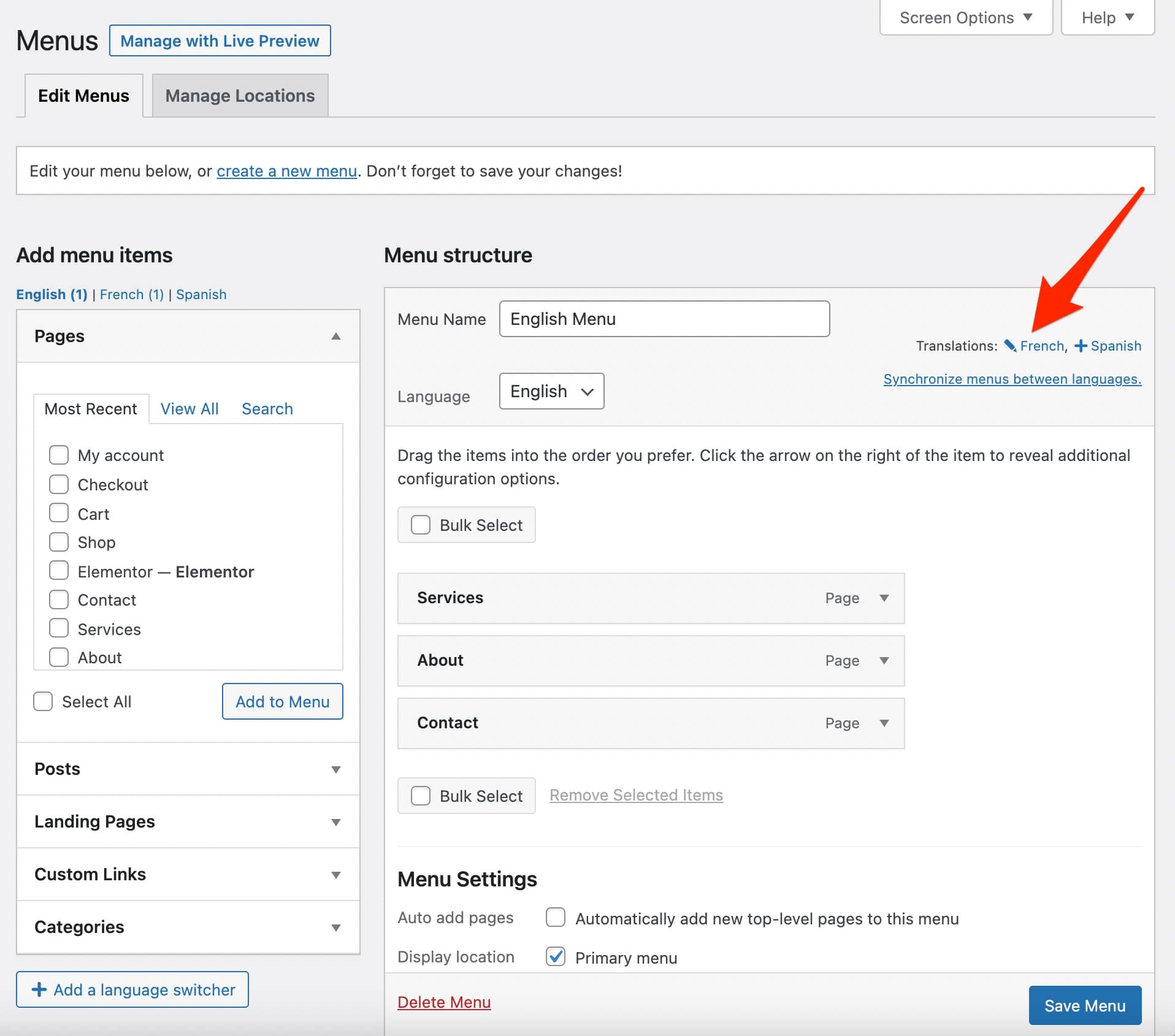
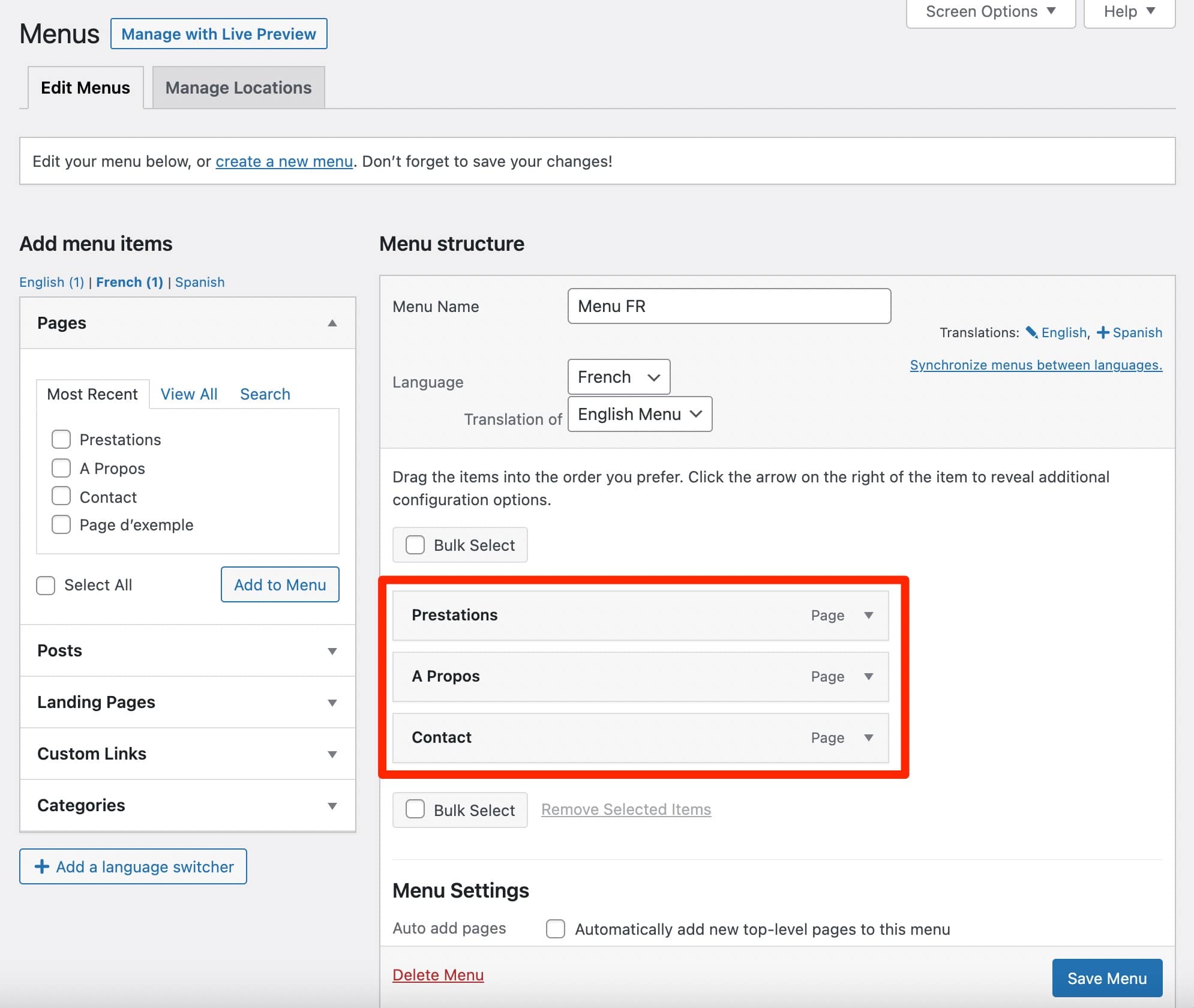
添加您以您的語言創建的頁面(以下為法語):
如何自動將您的菜單與 WPML 同步?
通過WPML > Synchronize WP menus ,您將獲得一個非常實用的選項:以不同語言同步您的菜單。
這意味著一旦默認語言菜單發生修改(例如添加或刪除頁面), WPML 將更新其他語言菜單中的這些元素。
如何在菜單中添加語言選擇器?
為了在您的菜單中添加語言選擇器,有兩種可能性:
- 轉到WPML > 語言 > 語言選擇器選項。
- 在外觀 > 菜單中,單擊“添加語言選擇器”按鈕。
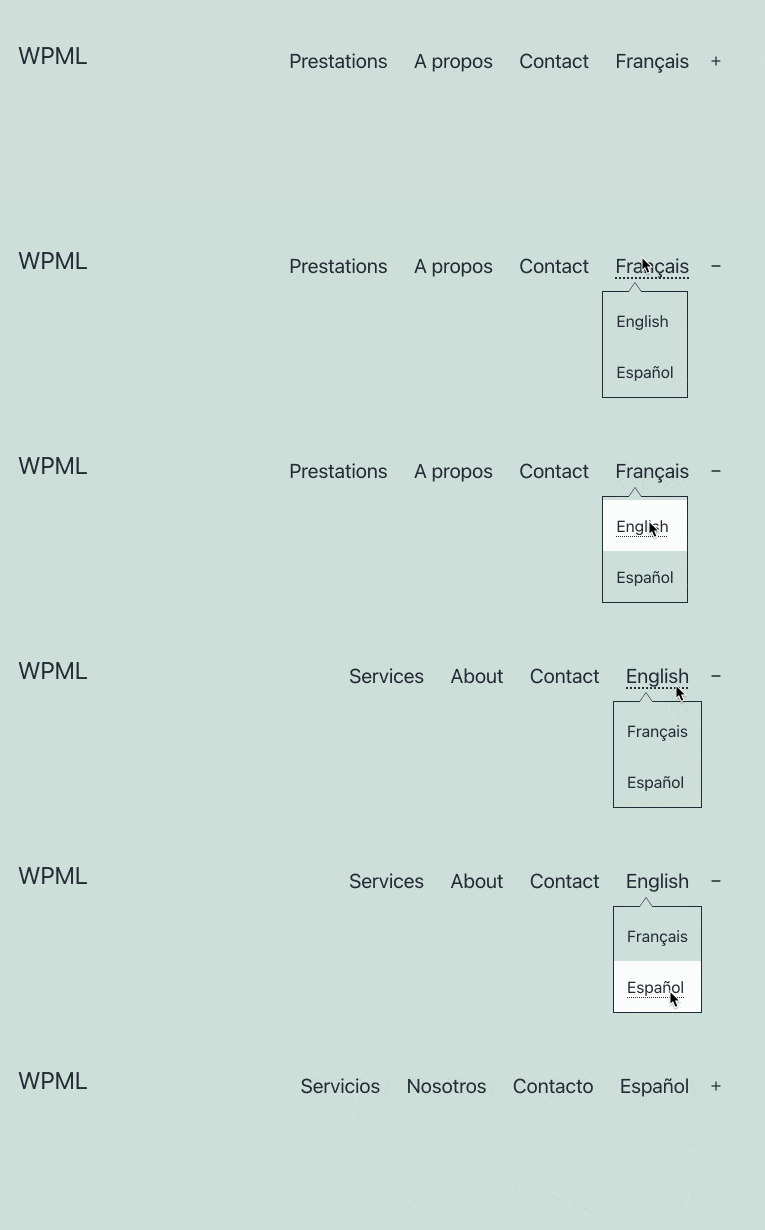
設置菜單彈出窗口將打開,您可以進行所需的調整。
在您網站的可見界面上,它是這樣的:
小部件翻譯
在菜單之後,是時候使用小部件了。 要翻譯它們,您必須首先安裝 WPML“字符串翻譯”模塊。
然後,轉到WPML > 字符串翻譯菜單。 按小部件排序,然後選擇要翻譯的小部件。 手動輸入您選擇的文本。
下面,我將本地“類別”小部件從英語翻譯成法語:
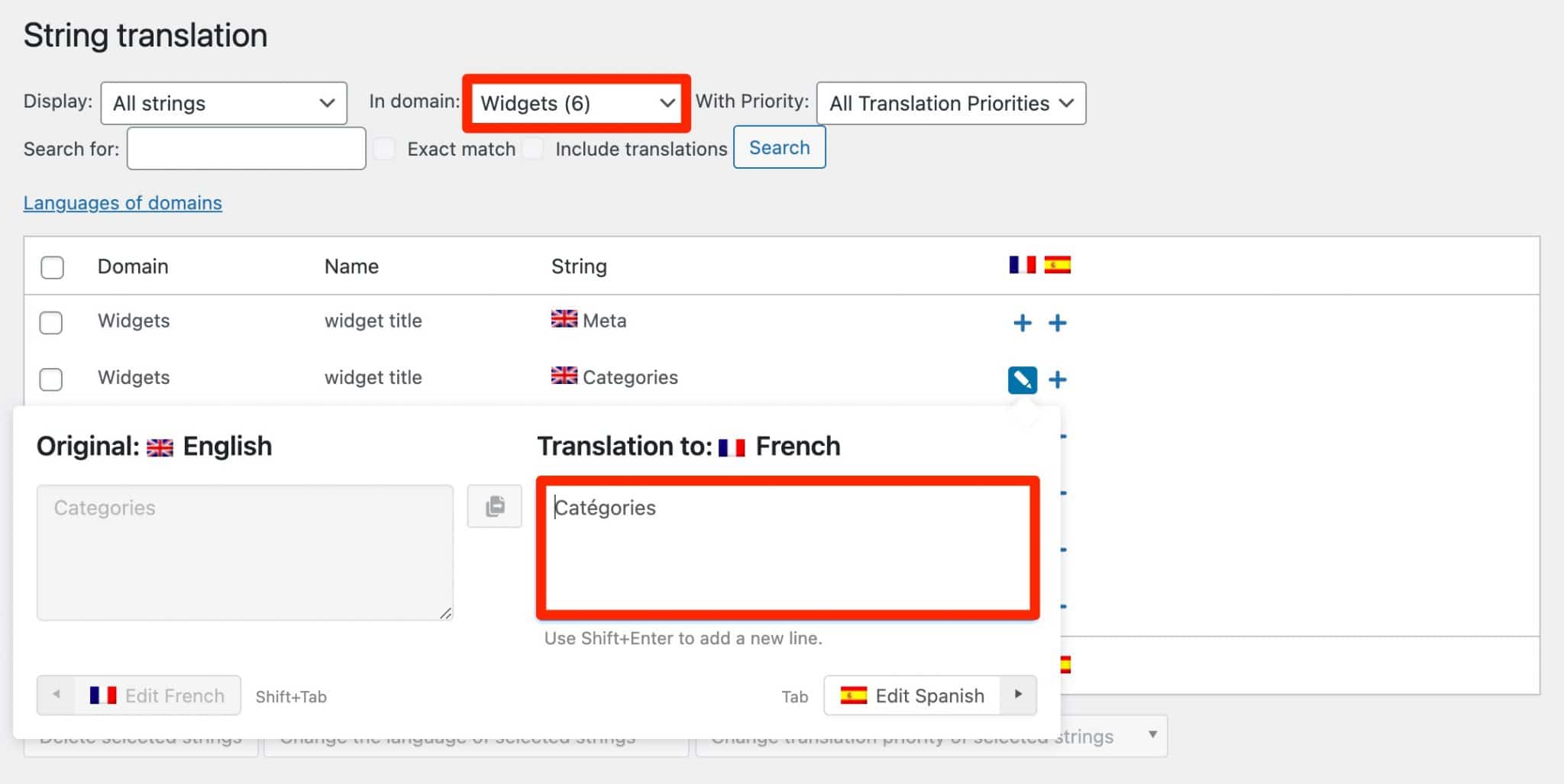
字符串翻譯插件,您已經在翻譯您的小部件的文本時看到了它,它允許您翻譯不在出版物、頁面或分類中的文本(例如站點標語、管理屏幕文本等)。
媒體翻譯
要翻譯媒體庫中的元素(圖像、插圖、徽標等),您可以首先使用主 WPML 插件(“WPML 多語言 CMS”)手動進行,就像處理頁面或帖子一樣,在內容編輯器中。
如果您想“為不同語言的內容顯示不同的圖像並翻譯這些圖像的元文本” ,正如 WPML 所說,將需要“媒體翻譯”插件。
這對於帶有文本的圖像來說是方便且必不可少的。
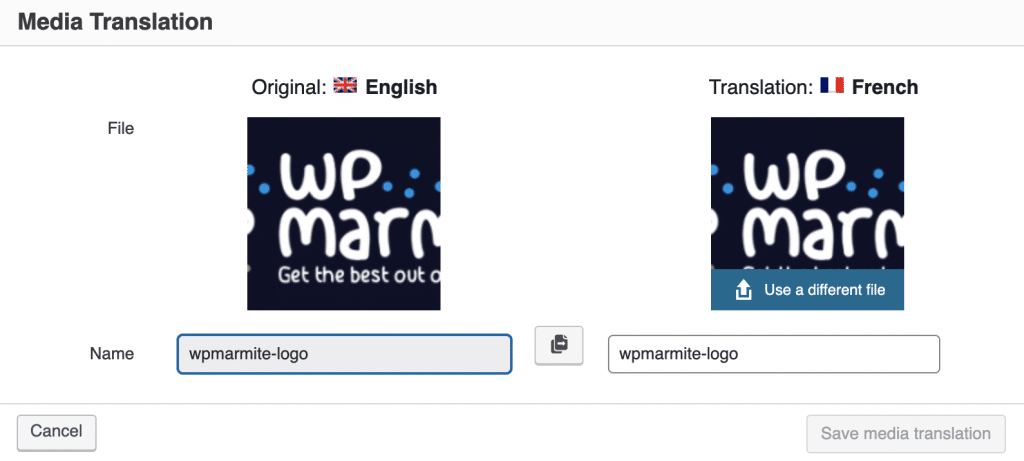
例如,如果您的徽標包含英文文本,您可能希望講法語的訪問者擁有此徽標的個性化版本,並帶有法語文本。
為此,請轉到WPML > 媒體翻譯,然後選擇要更改的圖像:
更高級的翻譯:分類法和自定義字段
通過翻譯您的菜單、小部件和其他媒體,您已經滿足了很多需求。 如果您有更多的技術知識並在您的網站上使用自定義字段和分類法,則需要翻譯它們。
WPML 擁有您所需要的一切。 此處不再贅述,以免失去大多數新手用戶。
如果您有興趣,請查看 WPML 文檔以了解以下情況:
- 帖子類別和自定義分類法的翻譯
- 自定義帖子類型的翻譯
- 自定義字段的翻譯
在介紹了各種元素的翻譯以及具體示例之後,讓我們看看 WPML 如何與現在設計 WordPress 網站必不可少的工具集成:頁面構建器。
WPML 如何與頁面構建器集成?
WPML 說它“使使用您最喜歡的頁面構建器翻譯頁面變得容易” 。
基本上,它說它與其中最著名的集成,例如 Divi Builder、WPBakery、Beaver Builder、Oxygen Builder 或 Elementor。
頁面構建器是一種工具,它允許您為內容創建豐富而復雜的佈局,而無需觸及任何一行代碼,尤其是通過使用現成的模板。 編輯通常是拖放和實時的。
為了驗證這一點,我們使用 Elementor 測試了 WPML,Elementor 是官方 WordPress 目錄中最受歡迎的頁面構建器(5+ 百萬活動安裝)。

為了正常工作,WPML 提示您需要安裝它的基礎插件,以及它的附加模塊“WPML 字符串翻譯”。
為此,我創建了一個頁面,在其中安裝了 Elementor 提出的站點模板,其中包含英文內容。
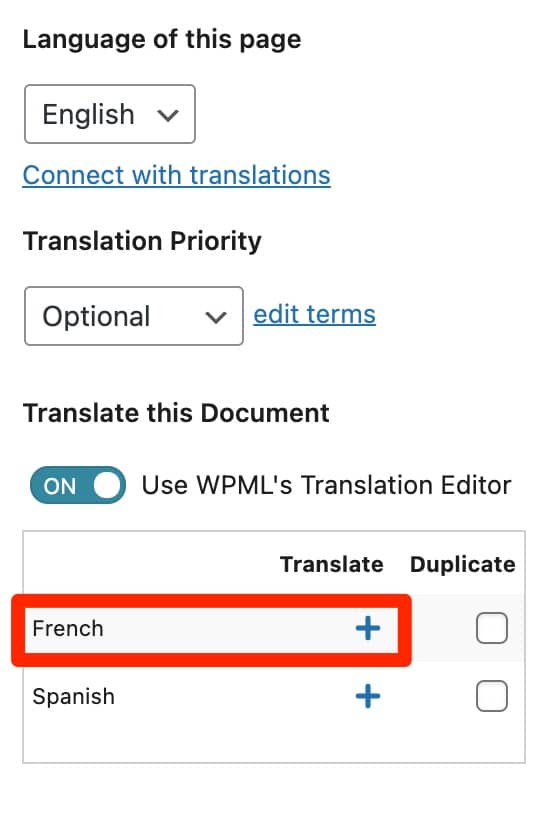
目的是將其翻譯成法語。 因此,一旦在我的頁面上,我點擊與法語相關的“+”圖標,在 WordPress 內容編輯器的側邊欄中:
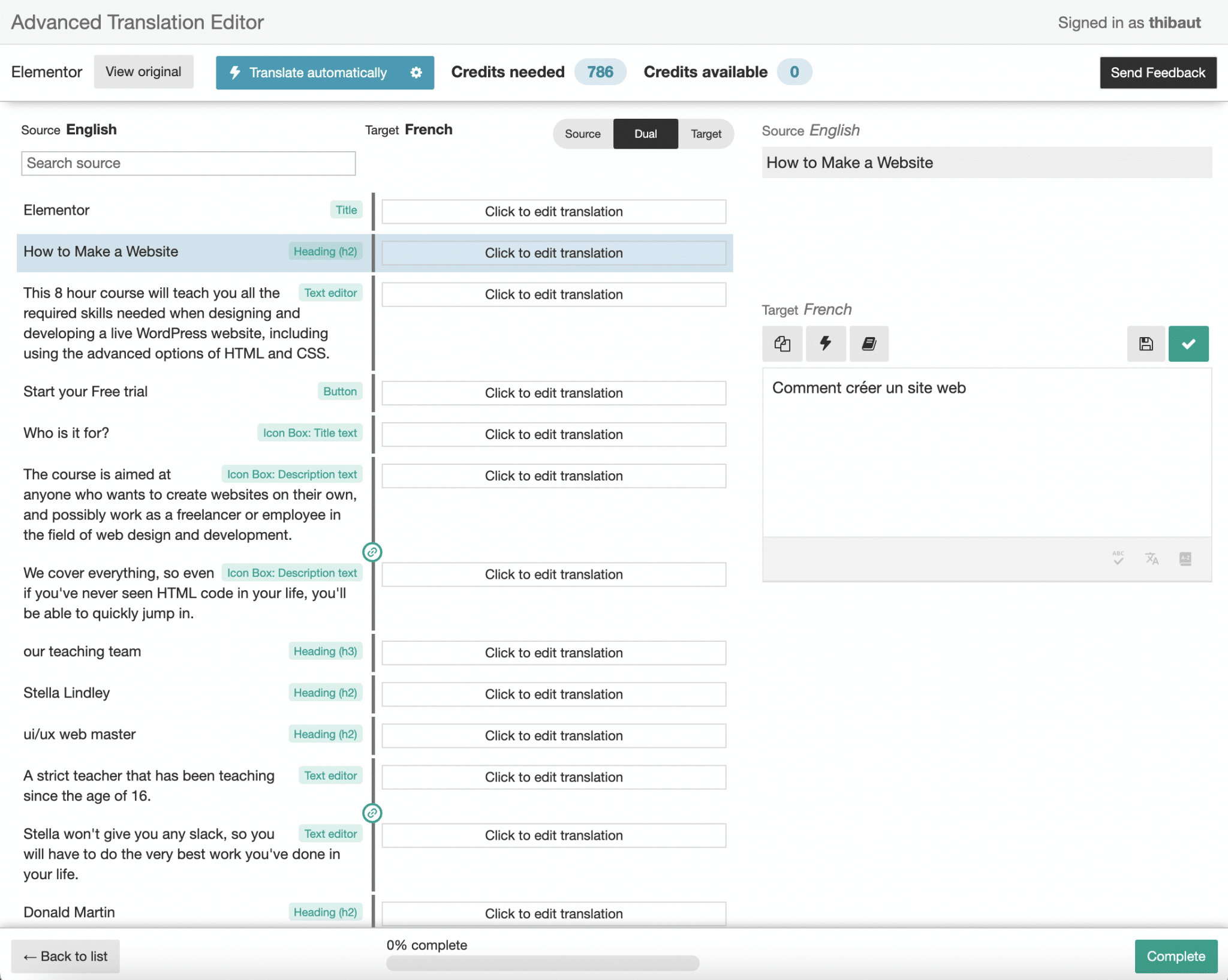
然後我借用了 WPML 的高級翻譯編輯器(還記得嗎?),在其中我找到了 Elementor 模板的所有內容(然後是英文)。
我只需要手動翻譯每個文本區域(或者如果你有學分,可以使用自動翻譯):
完成後,保存您的進度,然後找到自動應用於您的法語頁面的結果。
WPML 和 Elementor,對你有好處嗎? 行。 在這種情況下,讓我們繼續討論另一個著名的插件:WooCommerce。 如果您有在線商店,您可能會使用它(WooCommerce 在 5+ 百萬個網站上活躍)。
如果你想讓你的商店多語言,你必須翻譯你的 WooCommerce 生成的頁面、產品和所有相關元素。
讓我們看看 WPML 在這個主題上提供了什麼。
WPML 和 WooCommerce
為了讓您的 WooCommerce 商店多語言和多幣種,WPML 有一個技巧:WooCommerce 多語言插件,您可以通過購買多語言 CMS 許可證或多語言代理自動訪問該插件。
為了讓 WooCommerce Multilingual 以最佳方式工作,WPML 指定您需要安裝其基本插件,以及“字符串翻譯”和“翻譯管理”附加組件。
不要忘記激活 WooCommerce(至少高於 3.9 的版本)。
激活 WPML 電子商務插件後,您會驚喜地發現一個配置嚮導,它將幫助您:
- 翻譯您的商店頁面。
- 選擇需要翻譯的屬性。
- 確定您是否需要多種貨幣。
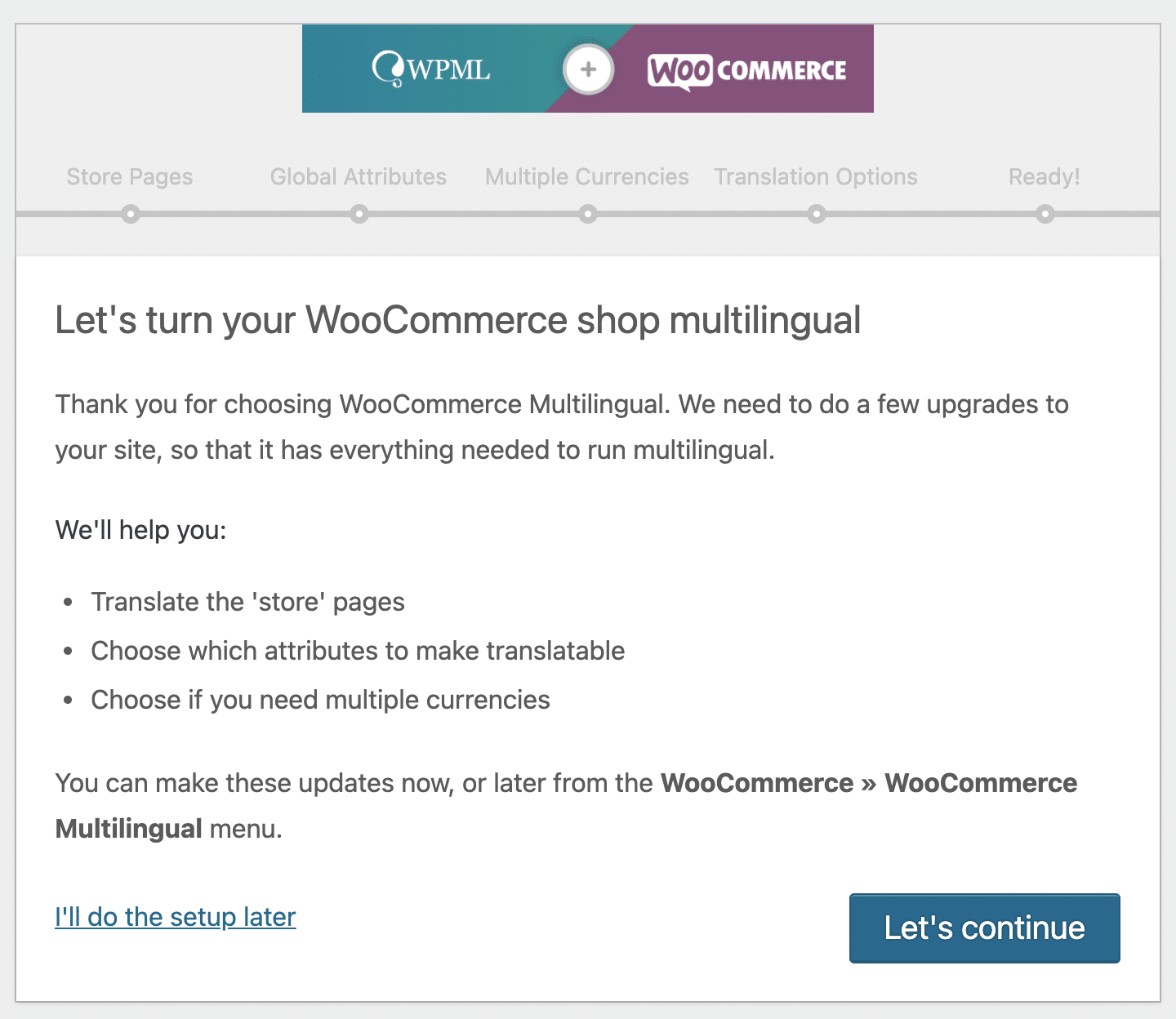
不錯的入門方式。 在此初始配置階段之後,您將進入 WooCommerce 多語言設置頁面,該頁面有 8 個選項卡。
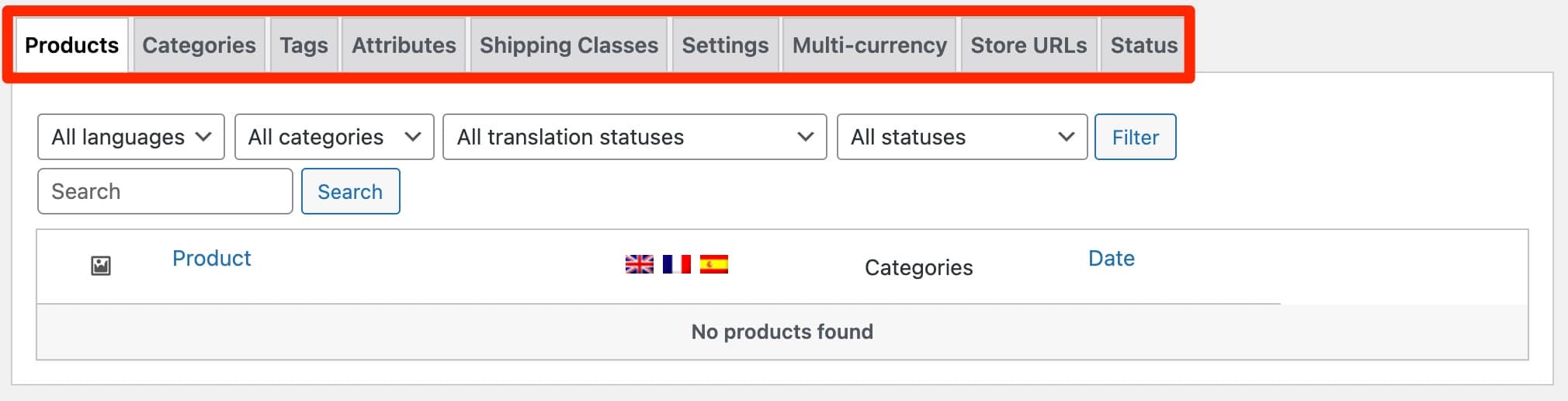
通過這個中心,您可以:
- 翻譯您的產品。
- 翻譯您的類別、標籤、產品屬性和運輸類別以進行交付。
- 激活多幣種模式。
- 通過構建不同類型的 URL 來翻譯 WooCommerce 使用的所有字符串。
其餘的,WooCommerce Multilingual 還允許您翻譯本地 WooCommerce 電子郵件(例如與新訂單、失敗訂單等相關的電子郵件)。
最後,請注意,如果您使用的主題和插件被翻譯成您網站的語言,您的“購物車”和“結帳”頁面應該會正確且自動地翻譯。 如果沒有,您將不得不進行一些調整,正如 WPML 在這裡解釋的那樣。
我們專注於 WooCommerce,但 WPML 還提供額外的附加組件來幫助您翻譯十幾個著名的插件,尤其是那些專門用於創建聯繫表格的插件(重力表格、聯繫表格 7、忍者表格、WPForms),如您所見以下。

文檔和支持
如果您從一開始就一直關注這篇文章,那麼您一定已經意識到 WPML 提供的廣泛可能性。 你可以用這個插件做很多事情,但有很快迷路的風險,尤其是當你不熟悉它的時候。
為了幫助它的用戶,WPML 有一個非常完整和很好的說明文檔。
為了幫助您擺脫可能會陷入的泥潭,WPML 還提供教程和案例研究。
如果您是視覺學習者,可以查看該插件的 YouTube 頻道,那裡有大約 60 個針對性強的視頻。 例如,下圖向您展示瞭如何翻譯 Yoast SEO 插件的 SEO 文本(例如標題和元描述標籤、麵包屑等):
最後,如果您仍然遇到麻煩,您可以依靠 WPML 支持。 這就是高級插件的優勢。
我還沒有機會測試它,但它應該很快。 WPML 保證“在周一至週五的 12 小時內響應支持請求”。
現在,讓我們談談財務方面:WPML 是否物有所值?
WPML 的費用是多少?
如本文開頭所述,WPML 不是免費的! 該插件僅在高級版本中可用,以 3 個許可證的形式:
- 多語言博客(39 美元/年)
- 多語言 CMS (99 美元/年)
- 多語種代理(199 美元/年)
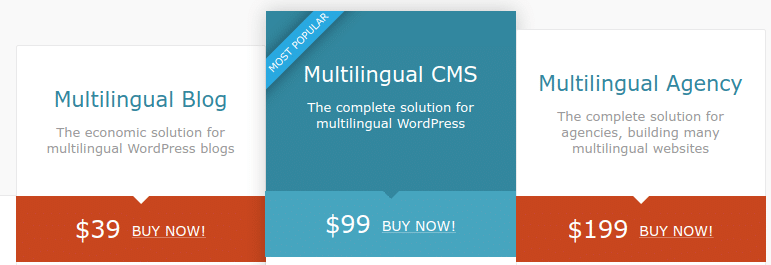
要知道選擇哪個版本,請考慮您需要的功能以及您想要對 WPML 進行的使用(您想在多少個站點上使用它?)。
為了幫助您做出決定,這裡有一些跡象:
- 多語言博客許可證的選項最少。 它不允許您翻譯電子商務網站、自定義字段、小部件、主題和插件管理中的文本等。此外,它不提供自動翻譯,只能在 1 個站點上使用。 WPML 表明它適用於“主要是 WordPress 博客的更簡單的網站” ,因此是許可證的名稱。
- 多語言 CMS 和多語言代理許可證包括 WPML 提供的所有選項。 主要區別在於您希望如何使用它們。 使用多語言 CMS 許可證,您最多只能在 3 個站點上進行一次安裝。 另一方面,多語言代理許可證提供無限制使用。 最後,自動翻譯的免費積分數量也從簡單到翻倍不等(多語言 CMS 許可證為 90,000,多語言代理許可證為 180,000)。
每個許可證都包括 WPML 團隊的支持、一年的插件更新以及 30 天的退款保證。
續訂費率較低,折扣從 10 美元到 50 美元不等,具體取決於許可證。
例如,多語言 CMS 許可證的年度續訂費用為 74 美元,而首次購買則為 99 美元。
要獲得第一個想法,請查看 WPML 的定價與一些競爭對手的比較:
- WPML vs Polylang :Polylang 提供了一個免費版本的插件,已經提供了很好的選項。 其付費許可證的範圍從每年 99 歐元(即在 1 個站點上使用 ± 115 美元/年)到 495 歐元(即在 25 個站點上使用 ± 573 美元/年)不等。
- WPML 與 MultilingualPress :MultilingualPress 僅在高級版中可用。 它的報價範圍從 99 美元/年(最多 3 種語言)到 599 美元/年(最多 18 種語言)。
有興趣將您的#WordPress 變成多語言網站嗎? WPMarmite 提供了一個插件來實現這一點:#WPML。 在這個完整的測試中,您將看到所有要執行的設置,以像專業人士一樣馴服 WPML。
我們對 WPML 的看法
現在是盤點的時候了。 在這些方面,您從各個角度發現了 WPML,並通過幾個實際案例學習瞭如何配置它。
最後,如何看待這個插件? 你應該將它用於你未來的項目嗎?
作為多語言插件市場的先驅,隨著時間的推移,WPML 已成為 WordPress 用戶的首選解決方案:超過一百萬人使用它。
在使用中,我想說 WPML 的主要優勢在於它提供的非常廣泛的設置。 顯然,只要您從它的多語言 CMS 許可證開始,您就可以用它做任何事情。
這既非常有趣又令人困惑。 我可以告訴你:當我深入研究它的設置時,我有點掙扎。
初學者要掌握它並不容易,特別是如果你將它與它的競爭對手之一進行比較:Polylang。 在我看來,這是一個嚴重的使用障礙。
另一個缺點是插件的“大量”方面。 WPML 包含很多特性和代碼,這些代碼需要時間來執行。
因此,在設置插件時,您必須確保只安裝您需要的組件,由於其模塊化方面,插件允許安裝這些組件。
供您參考,WPML 還提供 12 個月的性能保證:如果您的網站因 WPML 遇到性能問題,插件團隊將在無法修復的情況下向您退款。
想看看使用 WPML 的網站是什麼樣的? 查看 BeautifulPress 的選擇。
綜上所述,如果非要選擇多語言插件,我寧願選擇 Polylang (免費增值),它更簡單,技術上構建更好(記住,當它推出時,WPML 不能像今天的 Polylang 那樣構建,因為自定義分類法尚不存在),即使其溢價報價確實高於 WPML 提出的報價。
下載 WPML 插件:
但也許你有完全不同的看法。 您是 WPML 的堅定支持者嗎? 還是相反,你受不了? 在評論中告訴我們一切。