
WPML, prueba definitiva del complemento para hacer que WordPress sea multilingüe
Publicado: 2021-11-04"El complemento multilingüe de WordPress". Así es como se presenta WPML en la página de inicio de su sitio.
Si quieres traducir tu sitio a diferentes idiomas, debes apostar por ello. Es el histórico, en el mercado desde finales de los 2000, cuando WordPress aún no había lanzado su versión 3.0.

El ultrapopular , con más de un millón de usuarios en todo el mundo , que es bastante gente.
Entonces, sí, WPML es el complemento multilingüe esencial del ecosistema de WordPress. ¿Pero es EL complemento a adoptar en su sitio? Eso es lo que descubrirá en esta prueba detallada de un complemento que es la comidilla de la ciudad.
Descripción general
- ¿Qué es WPML?
- ¿Cómo instalar WPML en WordPress?
- Ajustes relacionados con los idiomas
- ¿Cómo traducir una publicación o una página a otro idioma?
- ¿Cómo traducir otros elementos de su sitio?
- ¿Cómo se integra WPML con los creadores de páginas?
- WPML y WooCommerce
- Documentación y soporte
- ¿Cuánto cuesta WPML?
- Nuestra opinión sobre WPML
Este artículo se escribió con la versión 4.5 de WPML, lanzada en octubre de 2021.

¿Qué es WPML?
WPML es un complemento premium que "hace que WordPress se ejecute en varios idiomas" , como se indica en su página Acerca de. Específicamente, dice que el complemento “permite a los autores escribir contenido en diferentes idiomas y traducir contenido. También incluye funciones avanzadas para la gestión de la traducción y una interfaz para la traducción profesional de contenido. “
Lanzado en 2007, WPML es el “gran jefe” de los complementos multilingües en WordPress, en términos de número de usuarios. Según las cifras que informa, WPML se usa en alrededor de un millón de sitios, lo que lo convierte en el más popular del mercado.
En comparación, su principal competidor, Polylang, reclama más de 600 000 instalaciones activas para su complemento.
Detrás de WPML está la empresa OnTheGoSystems, que también ofrece otras herramientas como:
- Conjunto de herramientas, que le permite agregar tipos de publicaciones, campos y taxonomías personalizados a su sitio de WordPress.
- IcanLocalize : un servicio de traducción profesional.
Las ventajas de WPML
Si WPML ha podido hacerse con una buena parte del pastel durante más de una década, es porque concentra bastantes activos, destacados en su página de inicio:
- Le permite traducir todos los elementos de su sitio : publicaciones, páginas, tipos de publicaciones personalizadas, menús, widgets. Por no hablar de los textos de sus complementos y su tema.
- Es compatible con muchos temas y complementos famosos: Yoast SEO, Elementor, Divi, Gravity Forms, WooCommerce.
- Le ayuda a optimizar su sitio para SEO multilingüe .
- Te permite traducir los contenidos de tu tienda online creada con WooCommerce .
- Se supone que su soporte (asistencia al usuario) es muy reactivo .
Si WPML tiene una buena reputación entre sus usuarios, genera reacciones mixtas de la comunidad de desarrolladores y técnicos experimentados de WordPress.
¿Un ejemplo? La agencia francesa Whodunit, especialista en WordPress, calificó a WPML de “callejón sin salida tecnológico” en un artículo publicado en su blog. Lo critican, con razón, por estar obsoleto, porque agrega sus propias tablas a su base de datos, en lugar de depender de las taxonomías de WordPress para administrar el multilingüismo.
Si bien esto ahora está obsoleto, era la solución correcta cuando se lanzó WPML, porque las taxonomías personalizadas aún no existían. Cambiar el sistema de un día para otro no es fácil, sobre todo con más de un millón de usuarios…
El equipo de WPML también nos dijo que la creación de tablas dedicadas (18 para el Núcleo del complemento, para que conste) significó que las otras tablas no estuvieran abarrotadas y tuvieran el menor impacto en la velocidad de carga.
Eso es todo por el lado técnico de las cosas, con lo que sucede detrás de escena, por así decirlo.
Pero usted, seguramente quiere ver el escaparate: las características de WPML. Para comenzar a formar su propia opinión sobre este complemento, veamos su configuración y otras opciones.
Para entender todo sobre el multilingüismo y WordPress, echa un vistazo a nuestro artículo sobre el tema. Encontrará información sobre las mejores prácticas y la gestión del idioma en su CMS favorito .
¿Cómo instalar WPML en WordPress?
¿Cómo funciona este complemento multilingüe?
Antes de descargar el complemento en su cuenta de WPML.org y luego activarlo en su sitio de WordPress, vale la pena explicar la forma bastante singular en que funciona WPML.
En la página de descargas de su cuenta, tendrá acceso a 14 complementos. WPML recomienda instalar cuatro de ellos (y no uno solo, ojo), que “todo sitio multilingüe necesita” , por citar sus palabras:
- CMS multilingüe WPML : este es el complemento básico, el núcleo de WPML.
- Traducción de cadenas : para traducir las cadenas de traducción de su sitio, es decir, "textos que no están en las publicaciones, páginas o taxonomía", dice WMPL (por ejemplo, el eslogan del sitio, los títulos de los widgets, etc.).
- Gestión de traducciones : este módulo lo ayuda a administrar sus traducciones y le permite trabajar con un equipo de traductores o servicios de traducción.
Desde el lanzamiento de la versión 4.5 de WPML en octubre de 2021, este módulo se ha integrado en el núcleo de WPML, dentro del complemento CMS multilingüe de WPML. Así que ya no necesitas activarlo. - Media Translation : para “elegir imágenes y otros medios para el contenido traducido”.
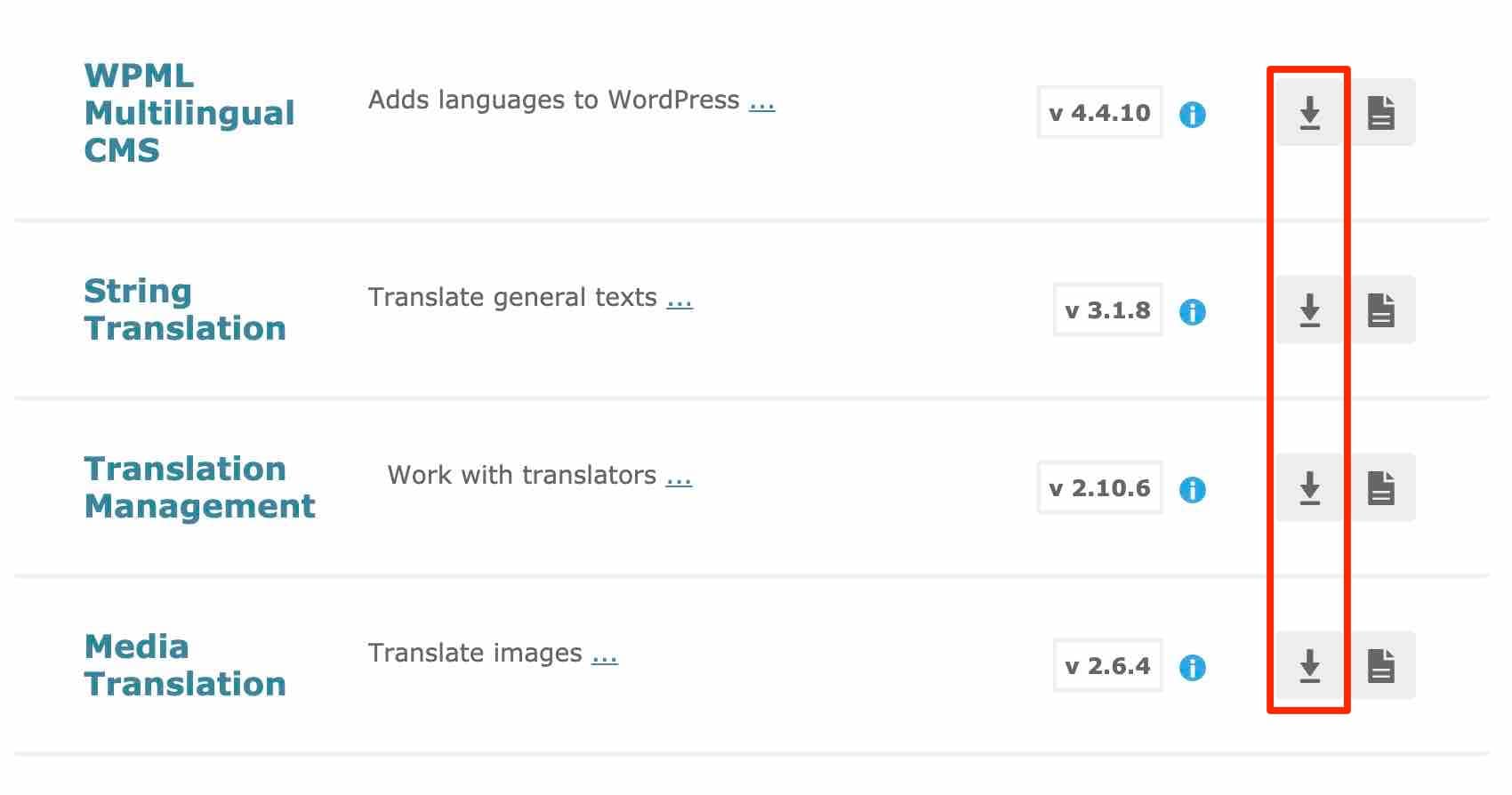
Si los complementos anteriores están automáticamente presentes en las Licencias de "CMS multilingüe" y "Agencia multilingüe" de WMPL, no es el caso de la Licencia de "Blog multilingüe". Por ejemplo, la licencia de “Blog multilingüe” no da acceso al módulo de “Traducción de cadenas” y el módulo de “Gestión de traducción” no está incluido en el complemento básico (WPML Multilingual CMS).
¿Está todo claro para ti? En ese caso, active los tres complementos (no es necesario que administre la traducción si usa al menos WPML 4.5) en su administración de WordPress.
Un asistente de configuración de 6 pasos
Cuando haya terminado, un asistente te ayudará a configurar los primeros ajustes, que veremos paso a paso, justo debajo.

Paso 1: elige los idiomas de tu sitio
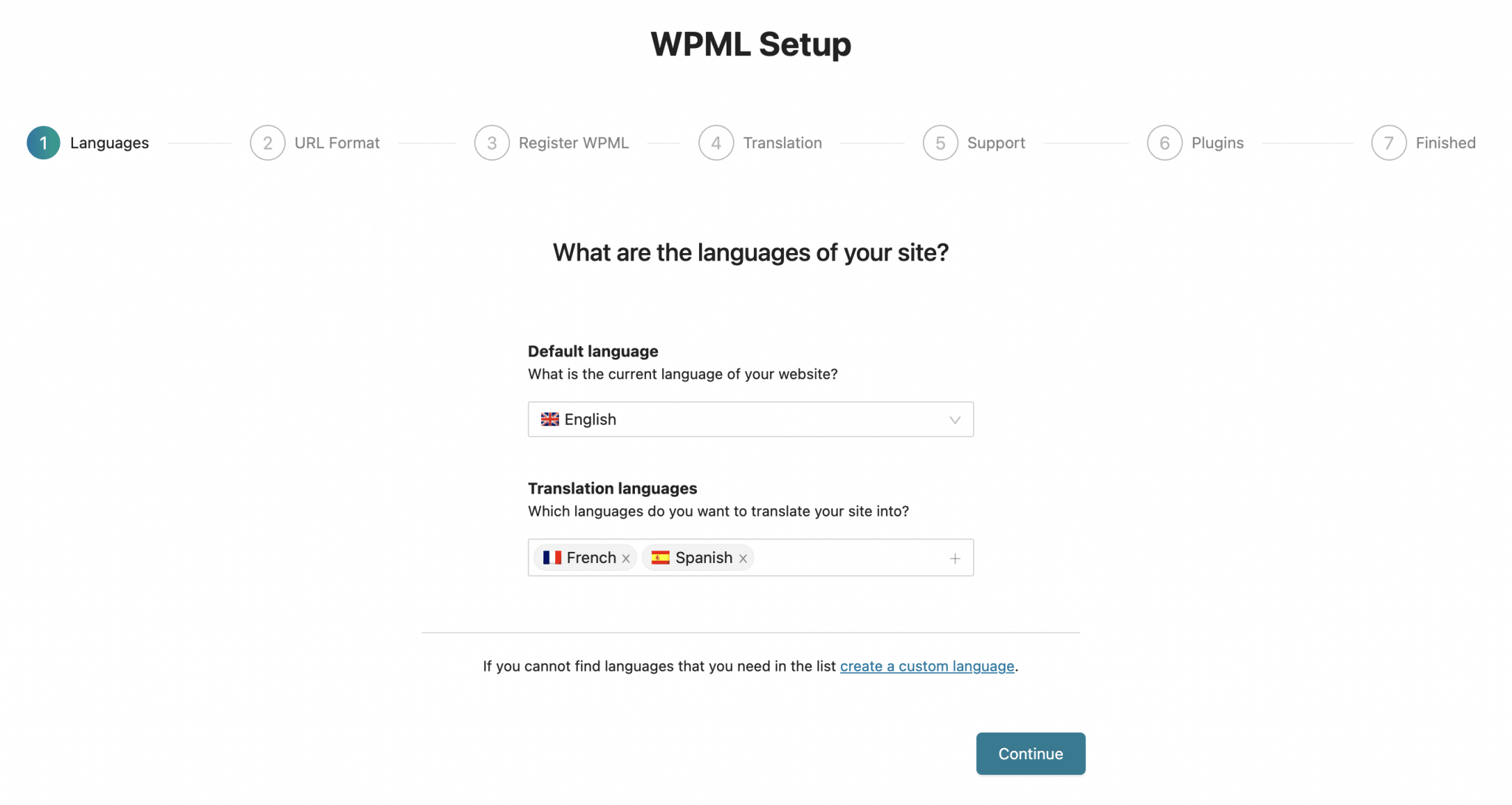
Primero, debe elegir el idioma predeterminado de su sitio y los idiomas a los que desea traducirlo.
No faltan opciones, con alrededor de 60 idiomas disponibles , desde inglés hasta español, pasando por galés y quechua.
WPML también brinda acceso a los idiomas regionales, como el catalán y el gallego.
Si sus elecciones aún no están finalizadas, por supuesto, puede agregar o eliminar un idioma más adelante.
A los efectos de esta prueba, elijo traducir mi sitio al francés y al español.
Paso 2: Seleccione el formato de URL
WPML le ofrece la posibilidad de elegir entre 3 posibilidades:
- Diferentes idiomas en los directorios . Por ejemplo:
mysite.com/en/para inglés ymysite.com/fr/para francés. - Un dominio diferente por idioma . Por ejemplo:
mysite.compara la versión en inglés ymysite.frpara la versión en francés. - Nombre del idioma añadido como parámetro . Por ejemplo,
mysite.com?lang=enpara inglés.
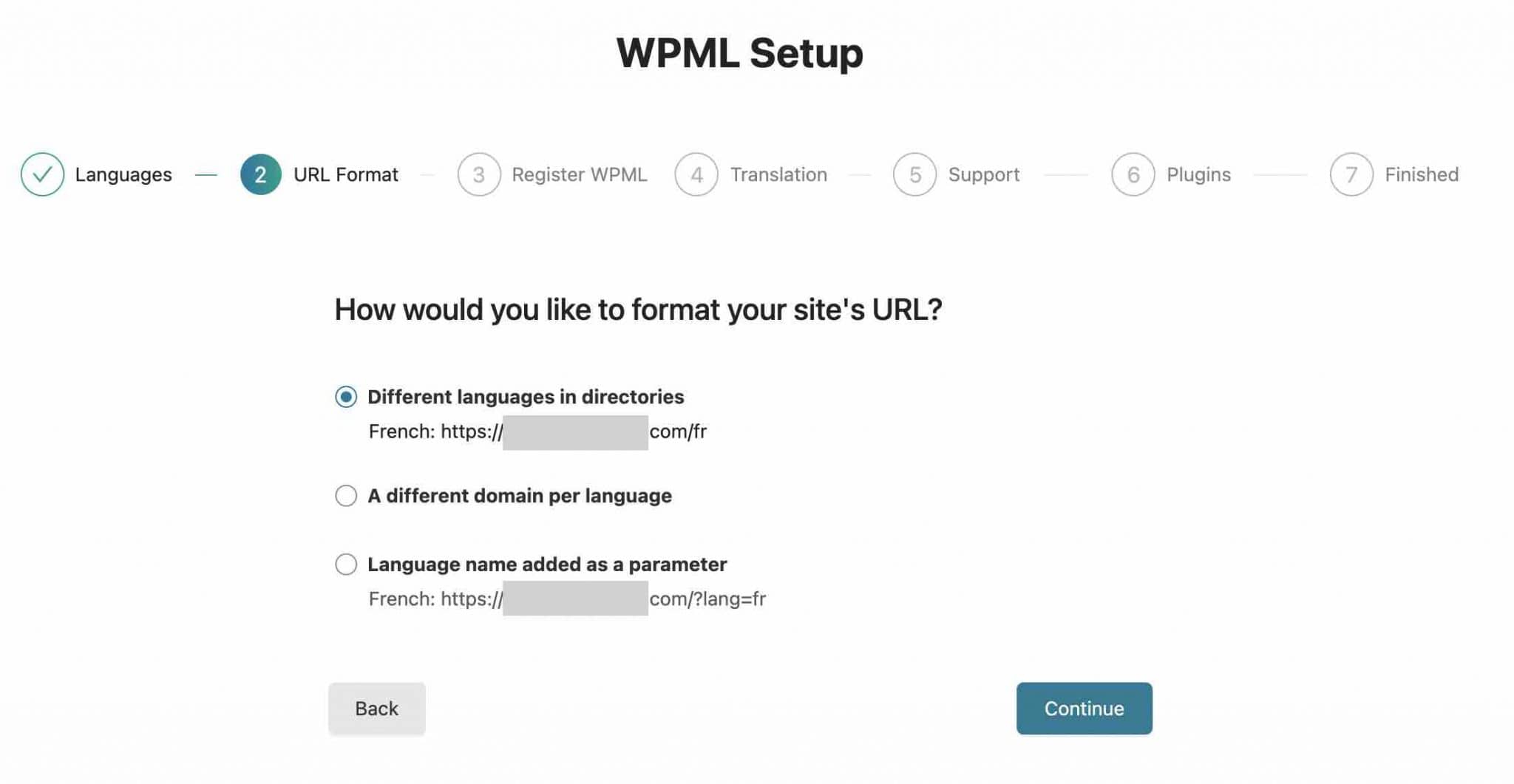
La elección de una estructura particular depende de su proyecto y sus necesidades. Para la versión en inglés de WPMarmite, que se presenta en este formato https://wpmarmite.com/en/ , Alex eligió, por ejemplo, comenzar con una estructura de URL determinada por el nombre del directorio, manteniendo el nombre de dominio principal con una barra inclinada de idioma.
¿Quieres saber más sobre SEO multilingüe? Consulte los consejos de expertos y las mejores prácticas para optimizar su sitio en este artículo.
Si elige la opción "Diferentes idiomas en los directorios", WPML dice que para que funcione, "la estructura de enlaces permanentes de su sitio debe ser diferente de la predeterminada" (pero esa es probablemente una configuración que ya habrá realizado).
En este caso, le recomendamos que utilice la configuración "Nombre de la publicación" en Configuración > Enlaces permanentes .
Tenga cuidado si elige cambiar la estructura de sus enlaces permanentes. La idea es hacerlo nada más instalar WordPress. Si lo hace después, tendrá que redirigir su contenido porque las URL de su contenido habrán cambiado de formato, lo que resultará en errores 404 para sus visitantes. Para saber cómo proceder, consulte nuestro recurso dedicado.
Paso 3: Registrar WPML
Ahora es el momento de registrar su clave de licencia WPML, un requisito previo necesario para recibir actualizaciones automáticas del complemento, lo que siempre es una buena idea, especialmente por razones de seguridad.

Paso 4: Elija un modo de traducción
En el cuarto paso, primero debe elegir cómo traducirá su sitio:
- Cualquiera de los contenidos de su sitio se traducirá automáticamente.
- O traduces el contenido de tu elección, caso por caso, si no necesitas traducir todo tu sitio.
Luego, puedes seleccionar quién traducirá el contenido: tú, un usuario que actúa como traductor o un servicio de traducción profesional.
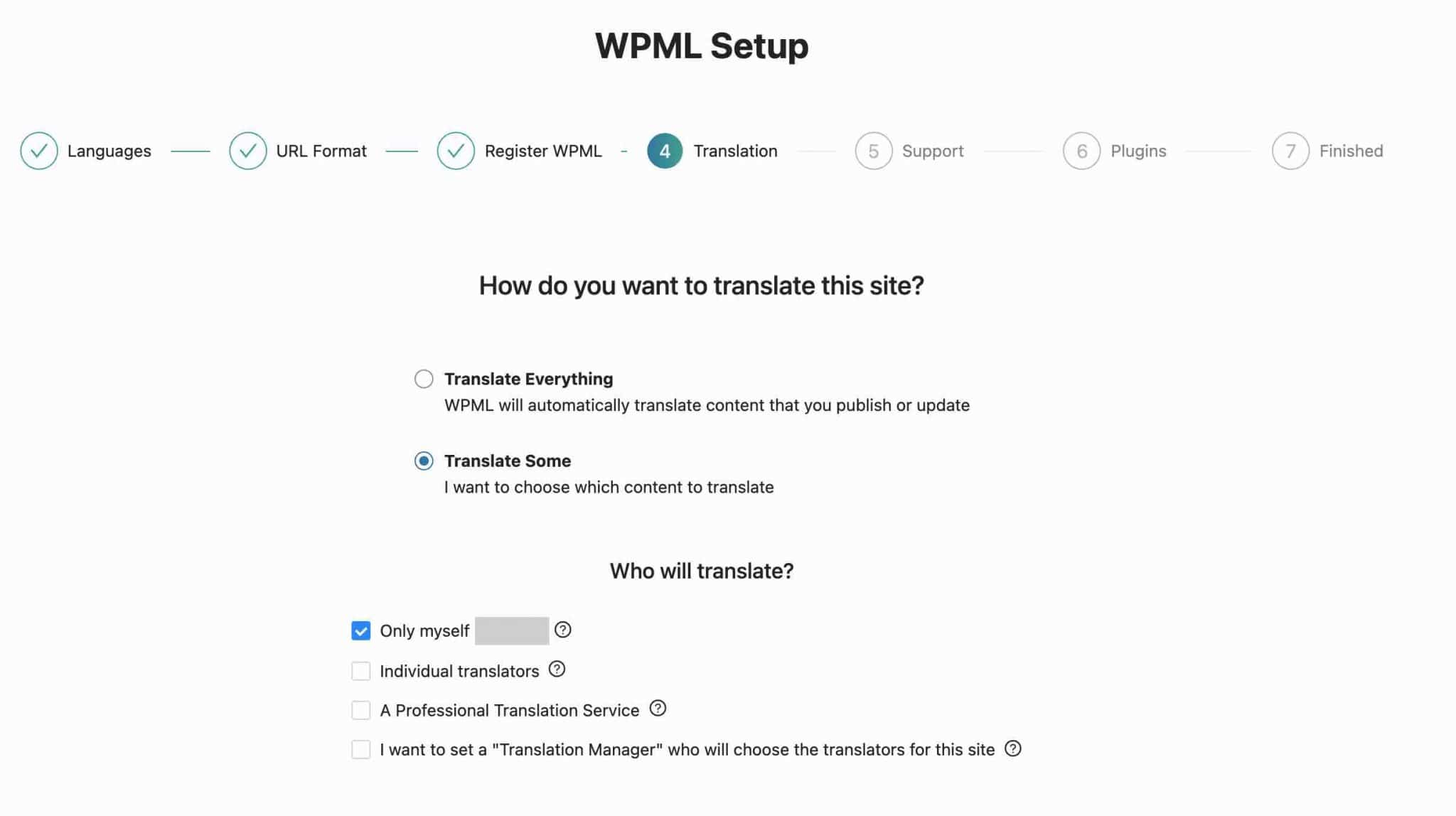
Por supuesto, sus elecciones no son definitivas en este momento. Puede cambiar todo como desee más adelante, en la configuración de WPML. Si dudas, deja la configuración por defecto.
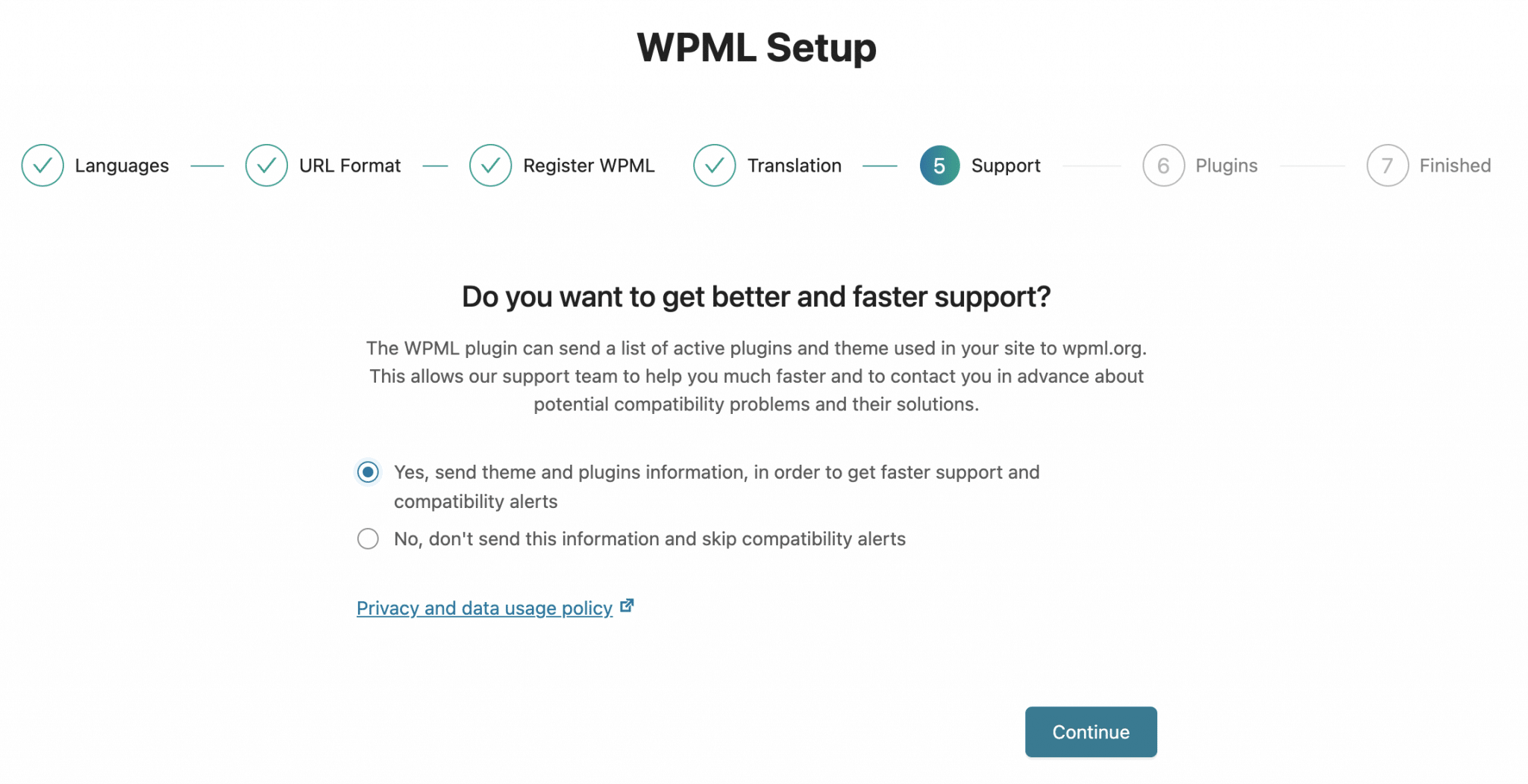
Paso 5: Configurar un soporte técnico
WPML ahora le pide que defina si desea "enviar una lista de complementos activos y el tema utilizado en su sitio" para "ayudarlo mucho más rápido" , "sobre posibles problemas de compatibilidad" .
Esto puede ser útil para que pueda marcar la casilla, si lo encuentra relevante.
Paso 6: active cualquier complemento de WPML
Finalmente, WPML recomienda que active algunos de sus complementos para “traducir cadenas, medios, textos de administración y más” .
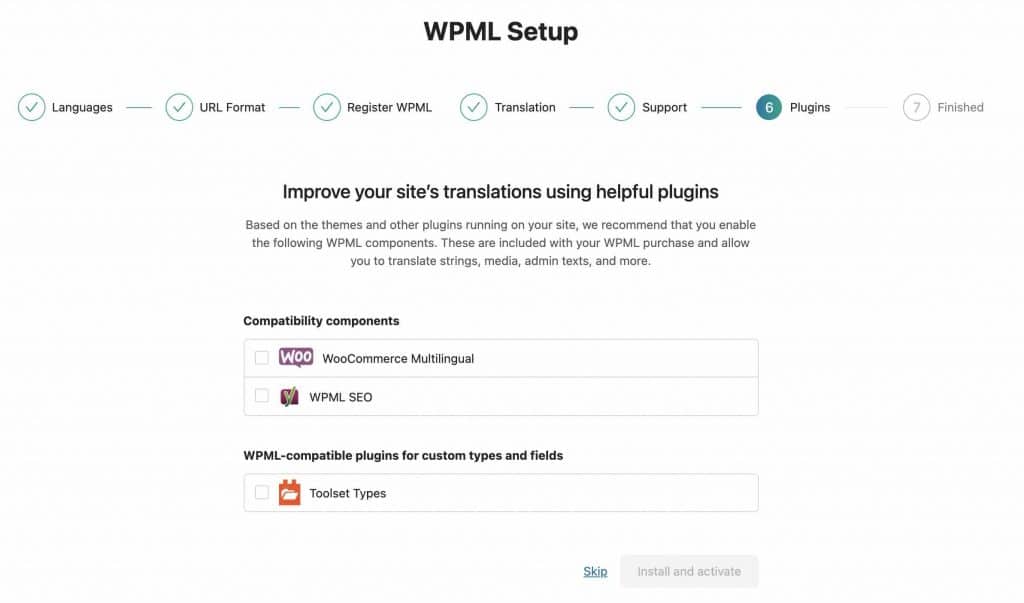
Estos incluyen Toolset, su complemento interno que mencioné al comienzo del artículo.
Cuando haya terminado su trabajo, WPML lo redirige al submenú "Administración de traducción" en su interfaz de administración de WordPress.
Aquí es donde puede comenzar sus primeros trabajos de traducción . Otros submenús también están presentes en la barra lateral, a la izquierda de su interfaz de administración (su número también depende de los módulos WPML que haya instalado, por lo que puede ser diferente para usted). Aquí hay un recorrido rápido por ellos, justo debajo.

Presentación del menú WPML
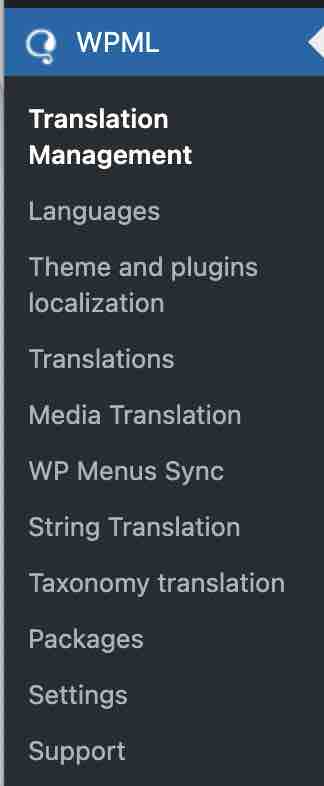
El menú de WPML se compone de 11 submenús:
- “Gestión de traducción”: ofrece un panel para ayudarlo a colaborar con un equipo de traductores o servicios de traducción. Puede enviar contenido para traducir y verificar el progreso de las tareas en curso.
- “ Idiomas” es el más completo. Aquí es donde hará la mayor parte de su configuración, como elegir los idiomas del sitio, el selector de idioma o el formato de URL.
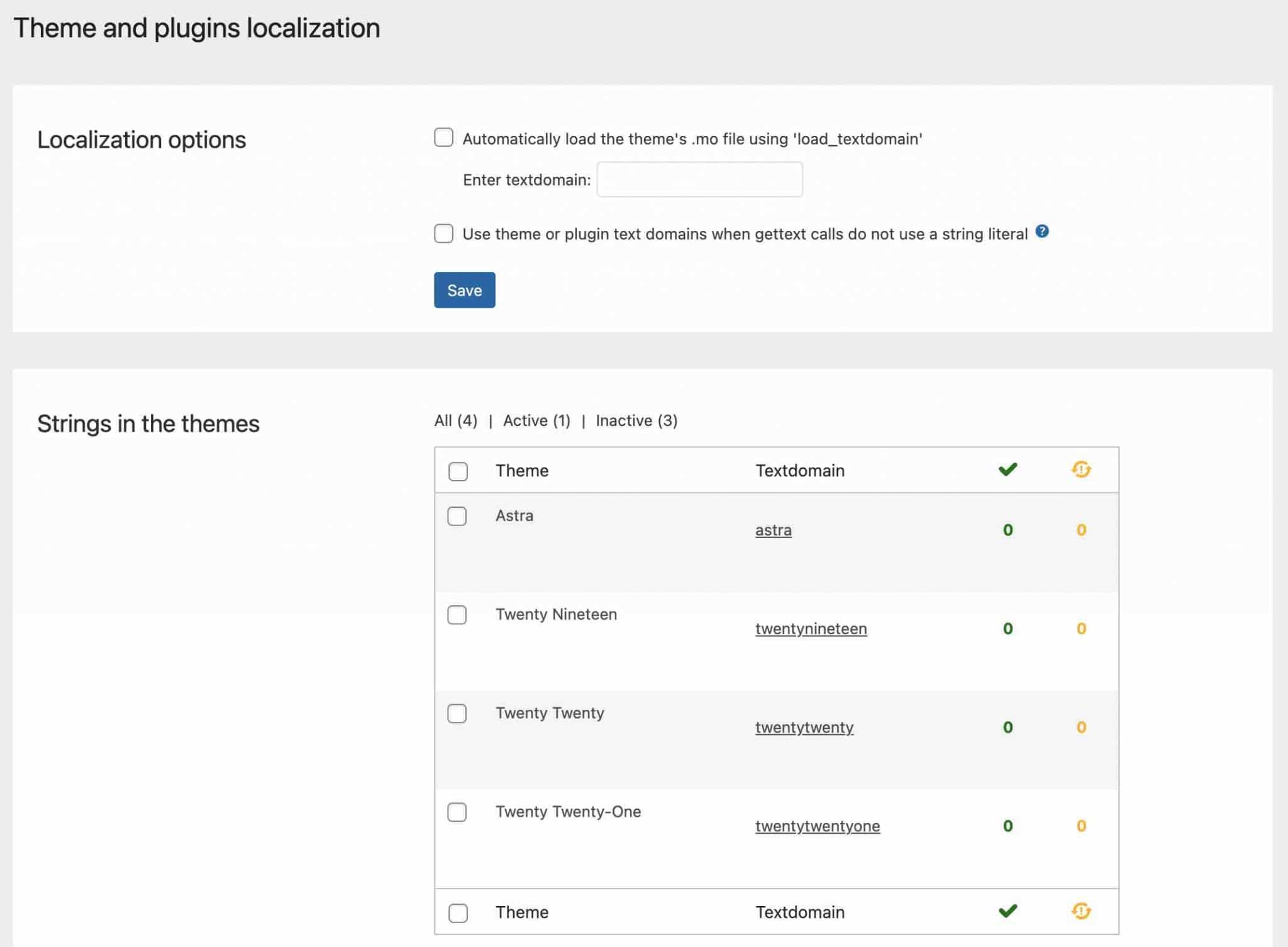
- “Localización de temas y complementos”: enumera las cadenas (contenido) detectadas por WPML dentro de sus temas y complementos.
- “ Traducciones” : enumera sus traducciones pendientes.
- “ Traducción de medios” : le permite utilizar la biblioteca de medios de WordPress en diferentes idiomas. Puede controlar qué imágenes se mostrarán para cada idioma.
- “ Sincronización de menús de WP” : es donde puede sincronizar la estructura del menú desde el idioma predeterminado a los idiomas secundarios.
- “ Traducción de cadenas” : te ayudará a traducir las cadenas de la interfaz directamente desde WordPress, sin tener que usar archivos
.mo. - “ Traducción de taxonomía” : este submenú le permitirá traducir sus taxonomías (por ejemplo, categorías, etiquetas).
- “ Paquetes” : aquí encontrará las cadenas generadas cuando una página se traduce con un creador de páginas.
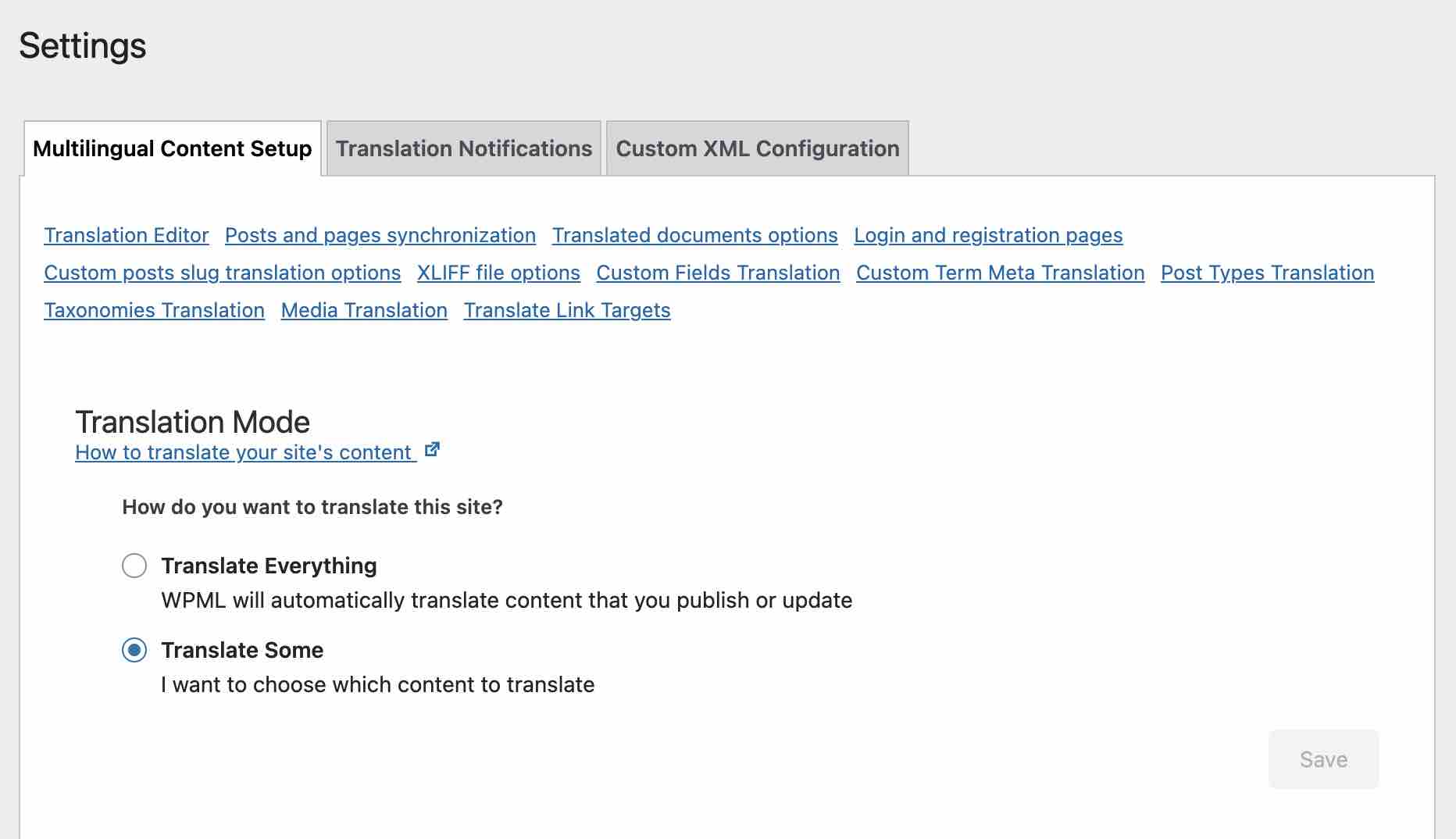
- “ Configuración” : le permite configurar los ajustes básicos usando casillas de verificación. Por ejemplo, puedes definir aquí cómo traducir publicaciones y páginas, elegir opciones para sincronizar publicaciones y páginas, etc.
- “ Soporte” : muestra información sobre su configuración de WPML y WordPress, así como enlaces a soporte técnico.
¿Qué podemos decir, hasta ahora? Como puede ver, se presentan muchos ajustes. Incluso si todo está relativamente claro, la interfaz permanece abarrotada cuando la ves.
Para ayudarlo a orientarse, detallaré varias configuraciones básicas en pequeños tutoriales paso a paso.
Ajustes relacionados con los idiomas
¿Cómo agregar y editar un idioma?
Durante la fase de configuración del complemento, normalmente agregaste uno o más idiomas para traducir. Si cambia de opinión, vaya al menú WPML > Idiomas o al enlace "Idiomas del sitio" para agregar o eliminar un idioma.
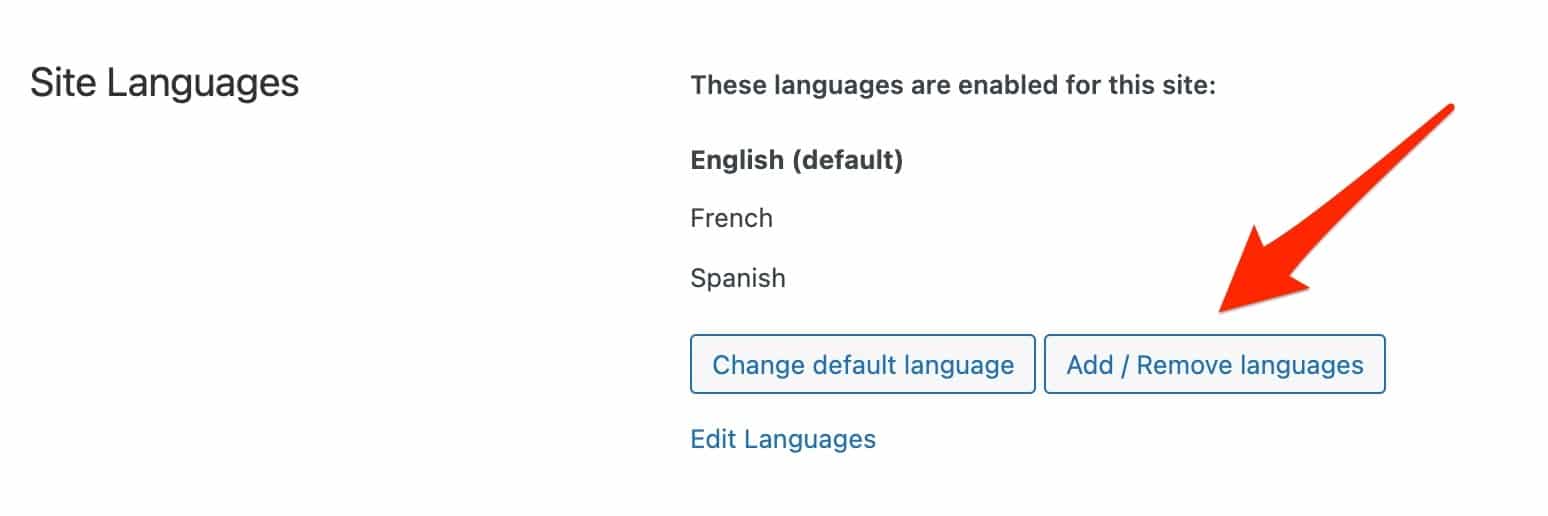
Al hacer clic en el botón "Agregar/Eliminar idiomas", tendrá acceso a los aproximadamente 60 idiomas predeterminados que ofrece WPML.
Si el idioma de su elección no está allí, puede agregarlo manualmente haciendo clic en "Editar idiomas". Elija "Agregar idioma" en la parte inferior derecha, luego complete la información solicitada.
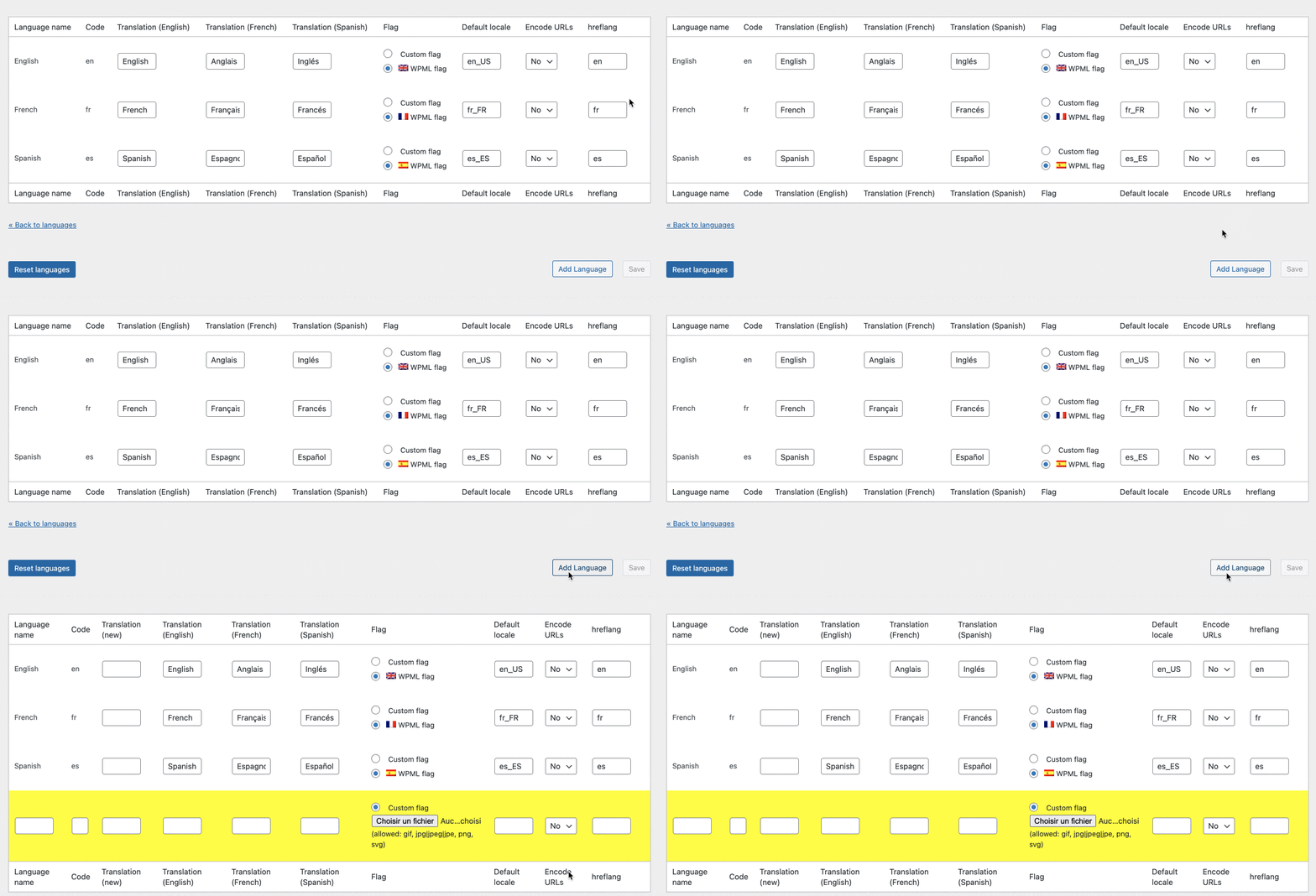
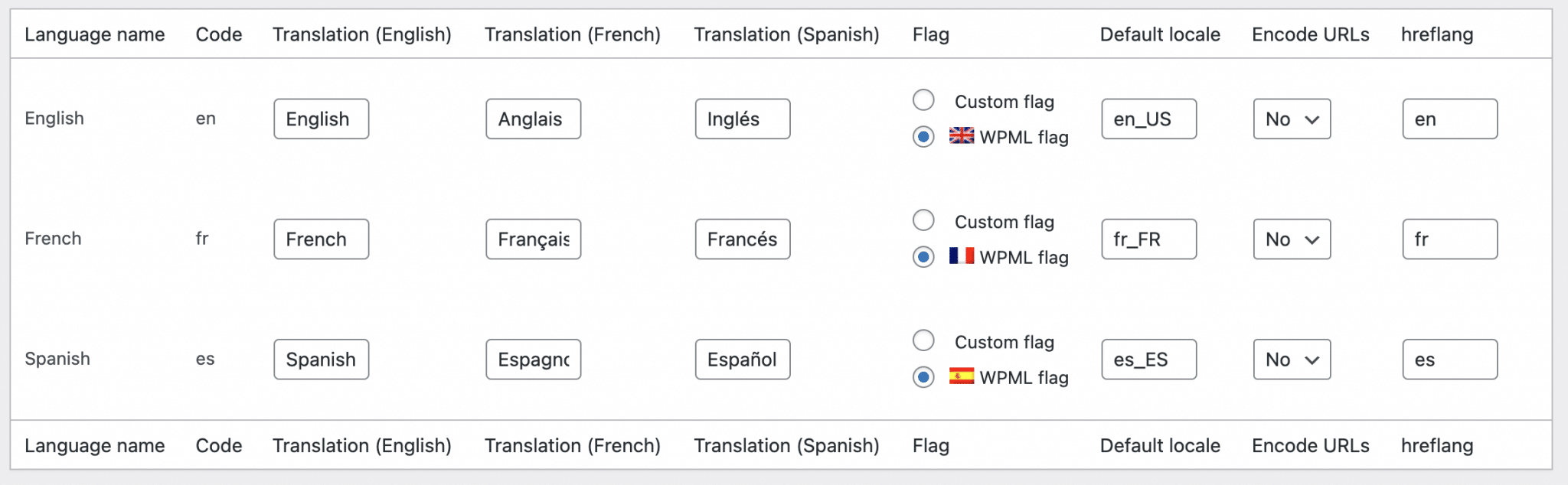
Entre ellos, verás que puedes actuar sobre varios parámetros:
- El código , es decir, un valor que identifica el idioma. Por ejemplo, "en" para inglés y "fr" para francés.
- La traducción , es decir, cómo aparecerá el nombre del idioma a tus visitantes.
- La bandera , puede agregar una bandera personalizada o usar la propuesta por defecto por WPML.
- Los parámetros regionales de la lengua .
- La codificación de URL . Le aconsejo que deje la configuración predeterminada "No", como recomienda WPML si no está seguro.
-
hreflang: el código que requiere Google para un idioma en particular. Deje la configuración de idioma predeterminada propuesta por WPML.
¿Cómo agregar un selector de idioma?
Ahora, ¿cómo hacer que sea más fácil para sus visitantes elegir el idioma de su elección en su sitio? Respuesta: proporcionándoles un selector de idioma.
Para hacer esto, vaya a WPML > Idiomas > Opciones del selector de idioma . Usted puede:
- Elige el orden de aparición de los idiomas con un simple arrastrar y soltar .
- Oculte el idioma o redirija a la página de inicio del idioma al que le faltan traducciones.
- Agregue código CSS para cambiar la apariencia visual del selector.
Las opciones que configure aquí se aplicarán a todos los selectores de idioma que agregue.
Si no sabes CSS, ¡no te preocupes! WPML le permite crear su propio selector de idioma personalizado, a través del menú del mismo nombre.
Si elige usar banderas en su selector de idioma, podrá jugar con su apariencia visual sin necesidad de codificar, ingresando su alto y ancho en píxeles, pero especialmente cambiando sus colores (fondo, borde, fuente).
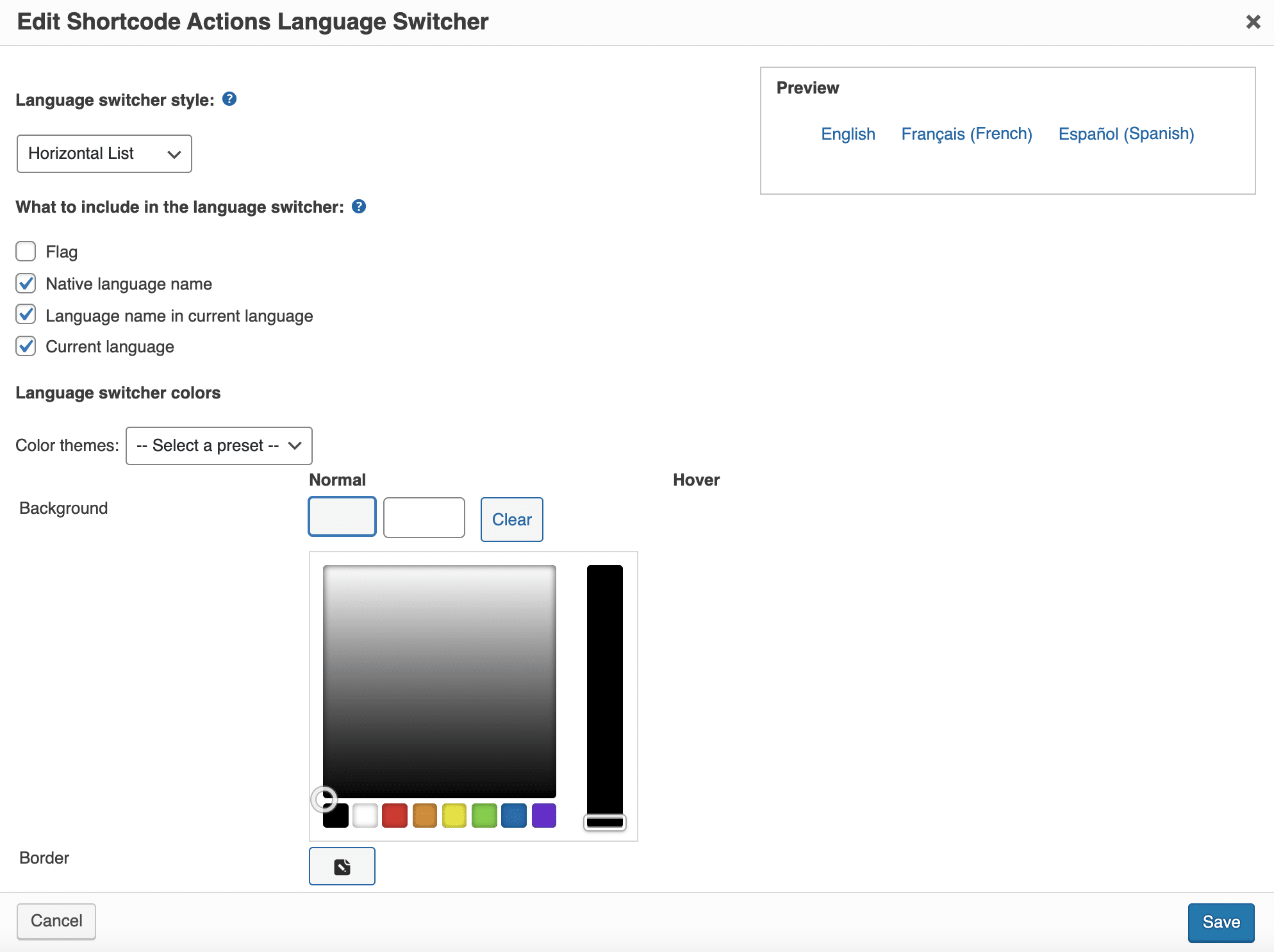
Usar banderas es a menudo un primer reflejo natural. Sin embargo, en la práctica, la exhibición de banderas no es necesariamente una buena práctica. De hecho, podemos pensar que un brasileño no necesariamente hará clic en una bandera portuguesa. Es mejor simplemente hacer clic en el nombre del idioma.
Los diferentes tipos de selectores de idioma
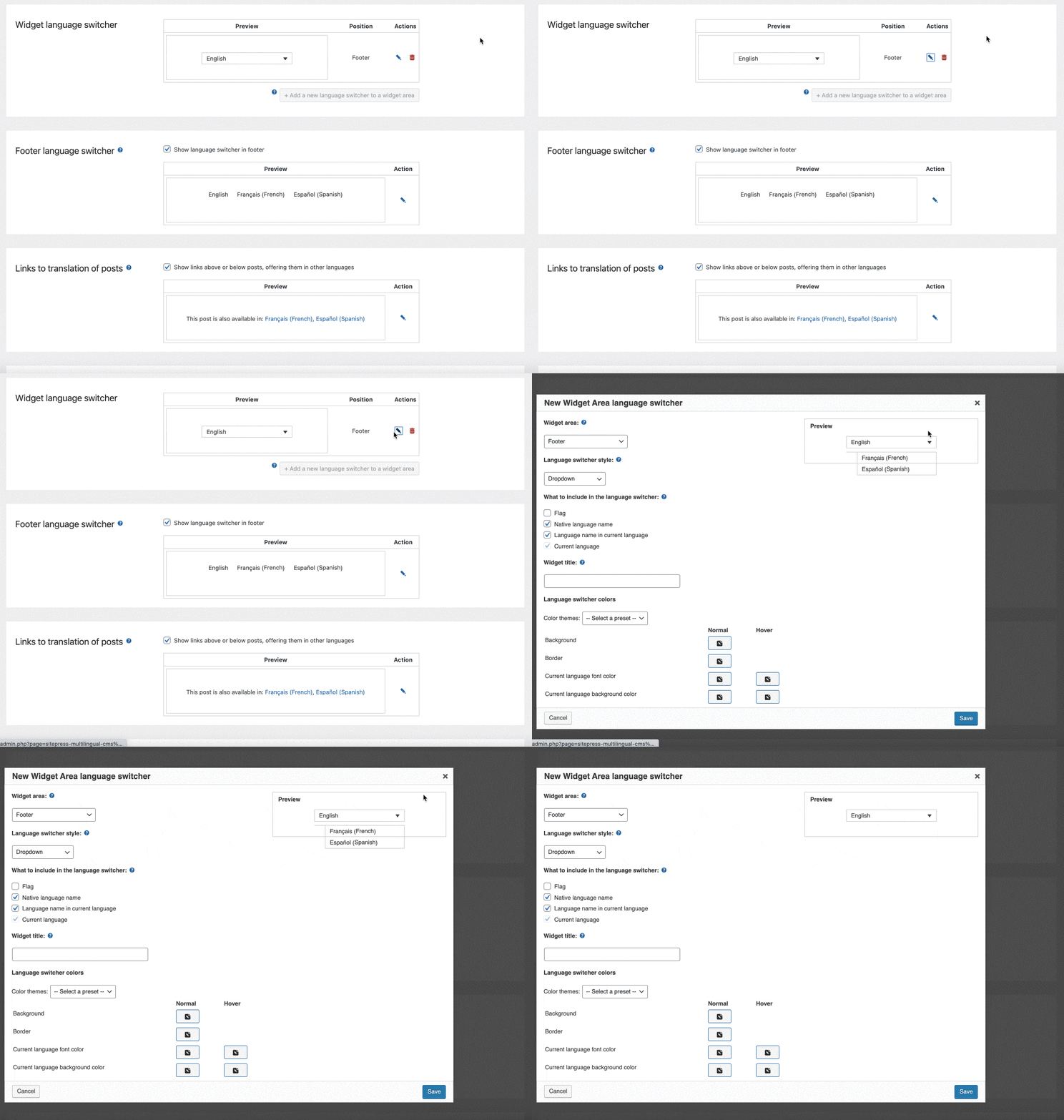
De manera predeterminada, WPML le ofrece agregar un selector de idioma en 4 lugares diferentes:
- En un menú .
- En un área de widgets .
- En el pie de página .
- Encima y/o debajo de sus publicaciones , en forma de hipervínculo.
Cada ubicación tiene su propia vista previa en el menú de configuración y puede cambiarla individualmente haciendo clic en el icono del lápiz.
Esto abrirá una ventana emergente resaltada:
Si lo desea, también puede agregar un selector de idioma dentro de su contenido (artículo o página) agregando el código [wpml_language_selector_widget] . Para hacer esto, use el bloque "Código corto" en el editor de contenido de WordPress y pegue el código corto anterior en él.
¿Cómo ocultar los idiomas?
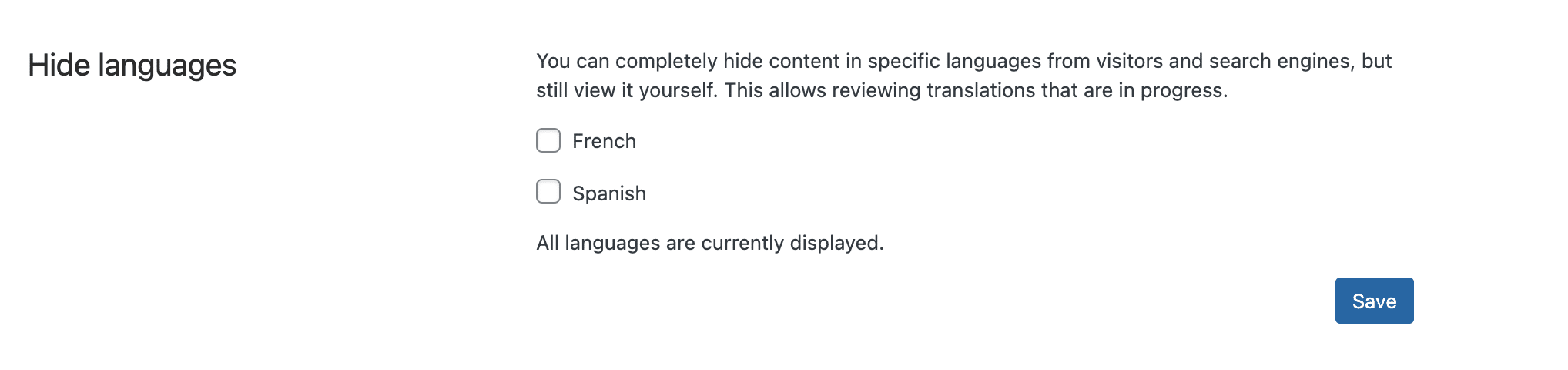
Finalmente, si aún no ha tenido tiempo de terminar y pulir sus traducciones, puede ocultar algunos idiomas a sus visitantes y motores de búsqueda , mientras sigue viendo el contenido de su lado.
Esta es una oportunidad para trabajar en su producción sin estrés:
¿Cómo traducir una publicación o una página a otro idioma?
Traducción manual
Primero, puede traducir su contenido usted mismo, manualmente (sin ayuda automática). Para hacer esto, vaya al menú "Publicaciones" o "Páginas", por ejemplo.
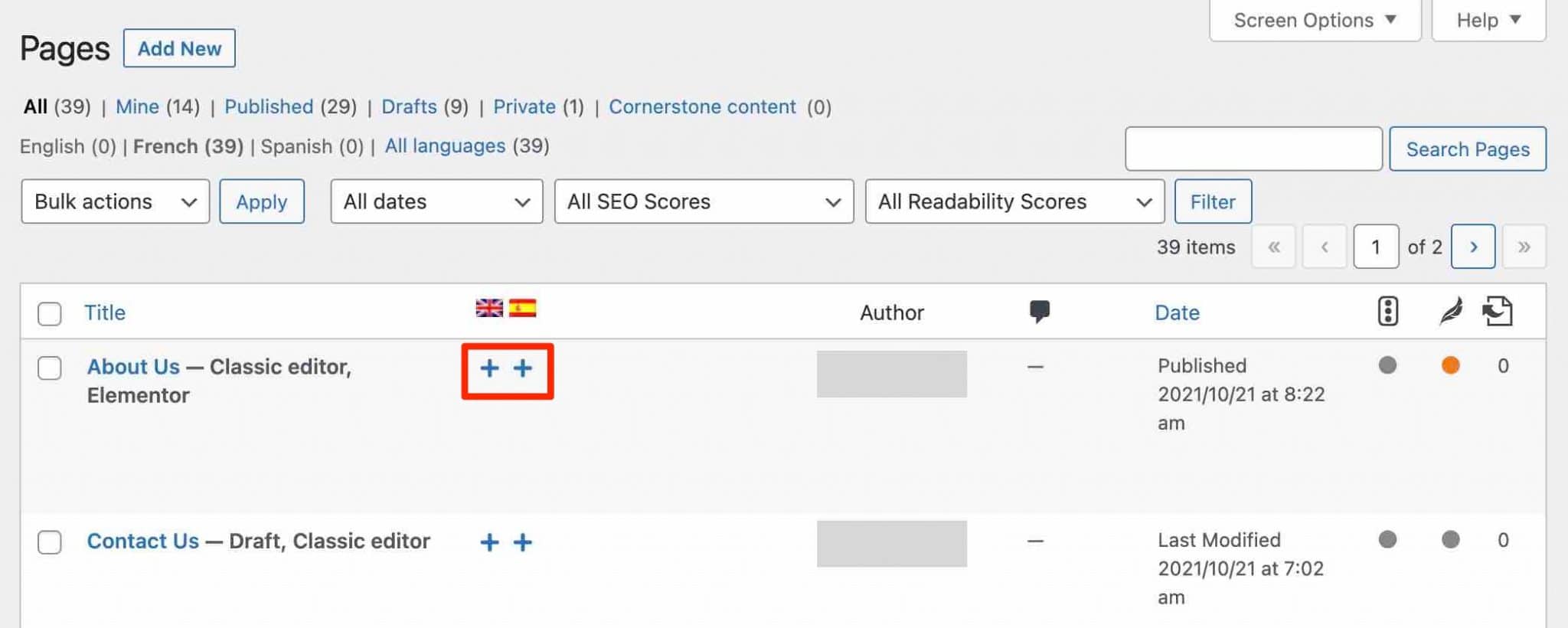
En el nivel de las páginas creadas, puede agregar una traducción en el idioma de su elección haciendo clic en los iconos "+".
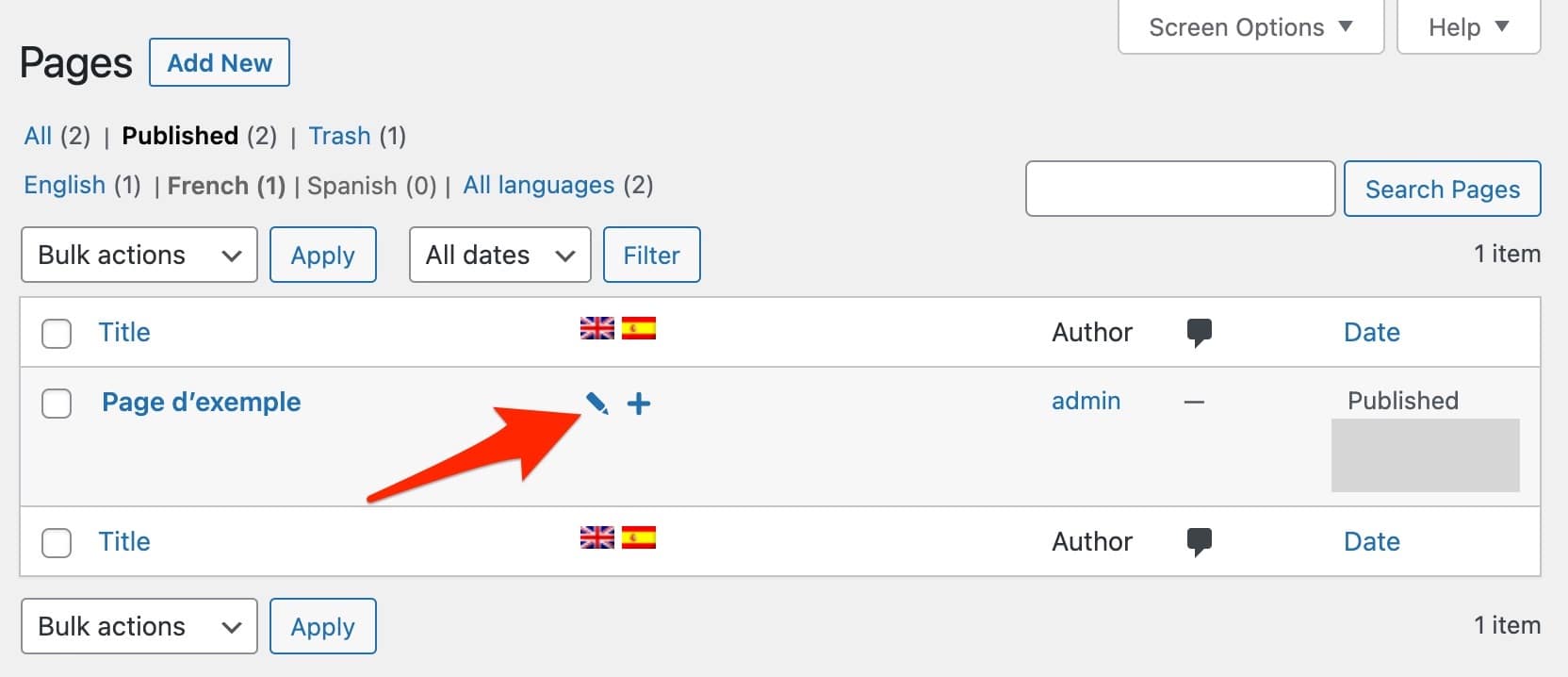
Una vez creada su página en otro idioma, puede modificarla haciendo clic en el icono de “bolígrafo”.
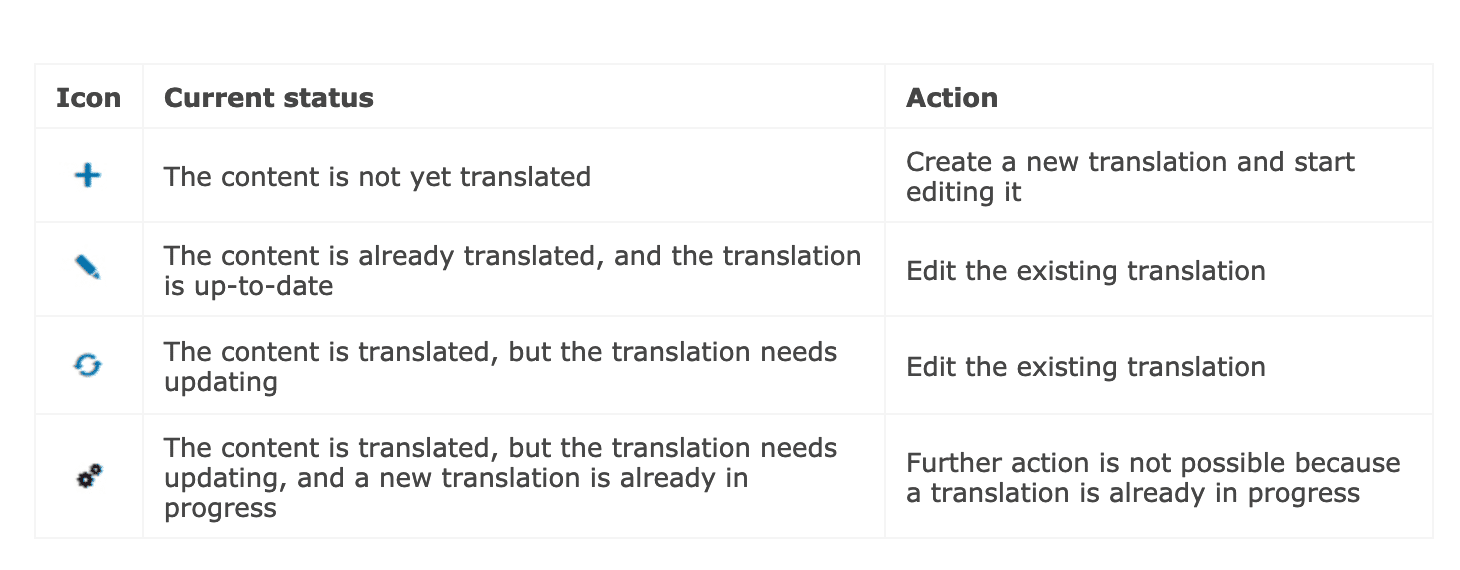
Para su información, aquí hay una explicación de los diferentes íconos de edición propuestos por WPML:
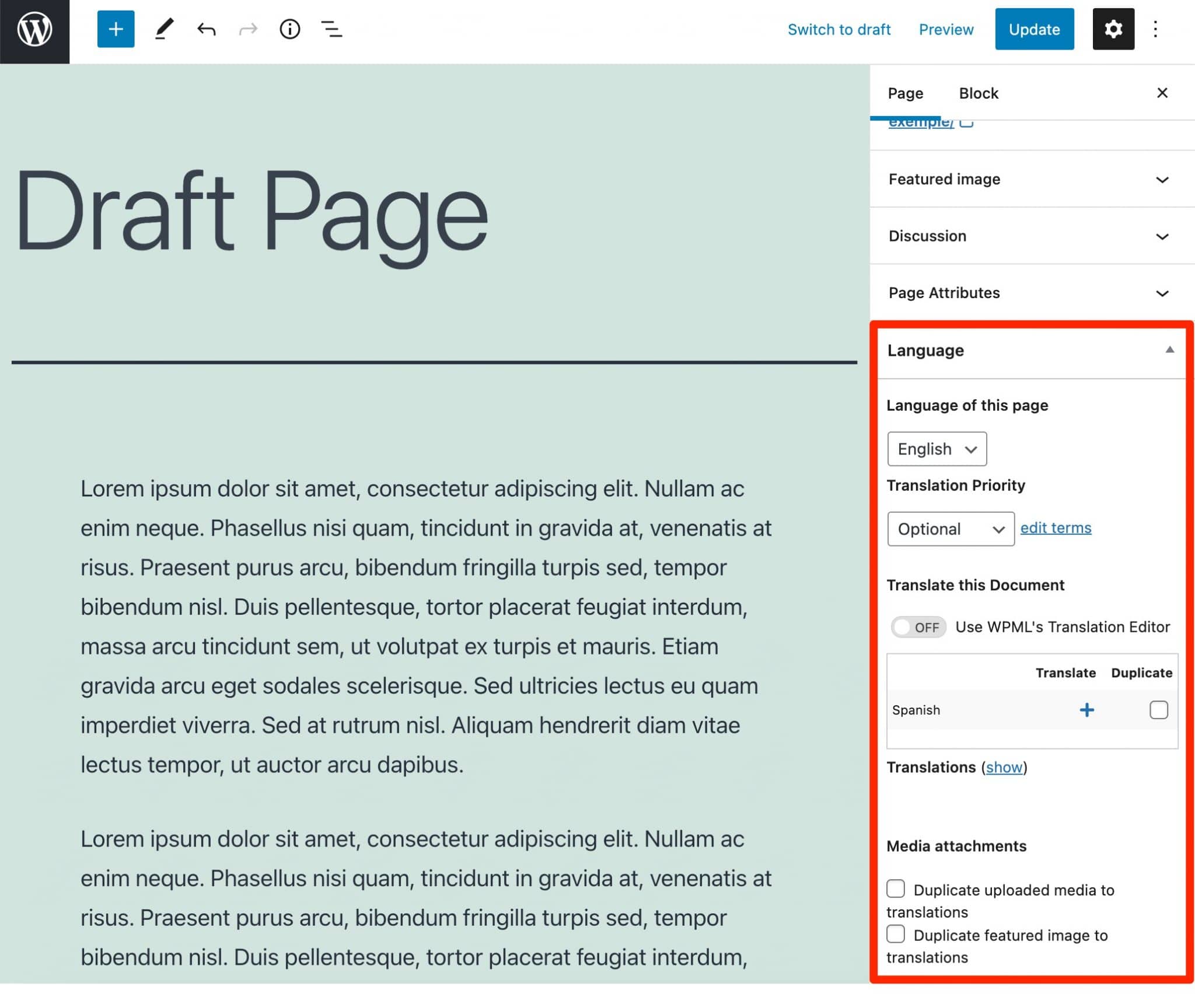
Tenga en cuenta que también puede encontrar información sobre la traducción de un contenido en la pestaña "Idioma" del editor de contenido:
La traducción automática de todo el sitio.
La última versión de WPML (4.5, lanzada en octubre de 2021), al momento de escribir este artículo, ofrece una nueva función llamada "Traducir todo".
Puede activarlo yendo a WPML > Configuración :
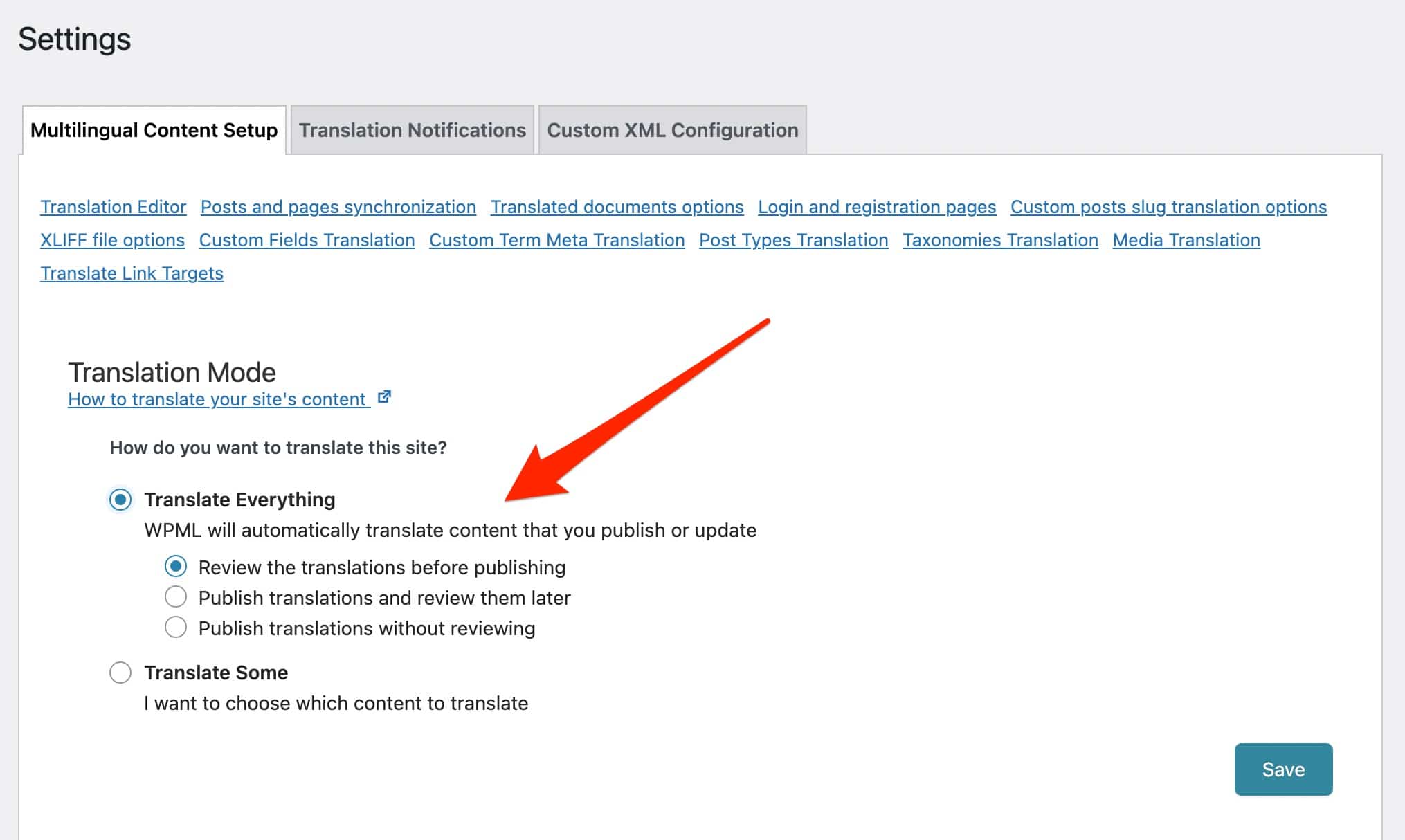
Con él, tienes dos opciones de inicio:
- Traduzca automáticamente todo su contenido actual tan pronto como lo publique, y el contenido nuevo a medida que lo cree.
- Traducir automáticamente solo el contenido nuevo.
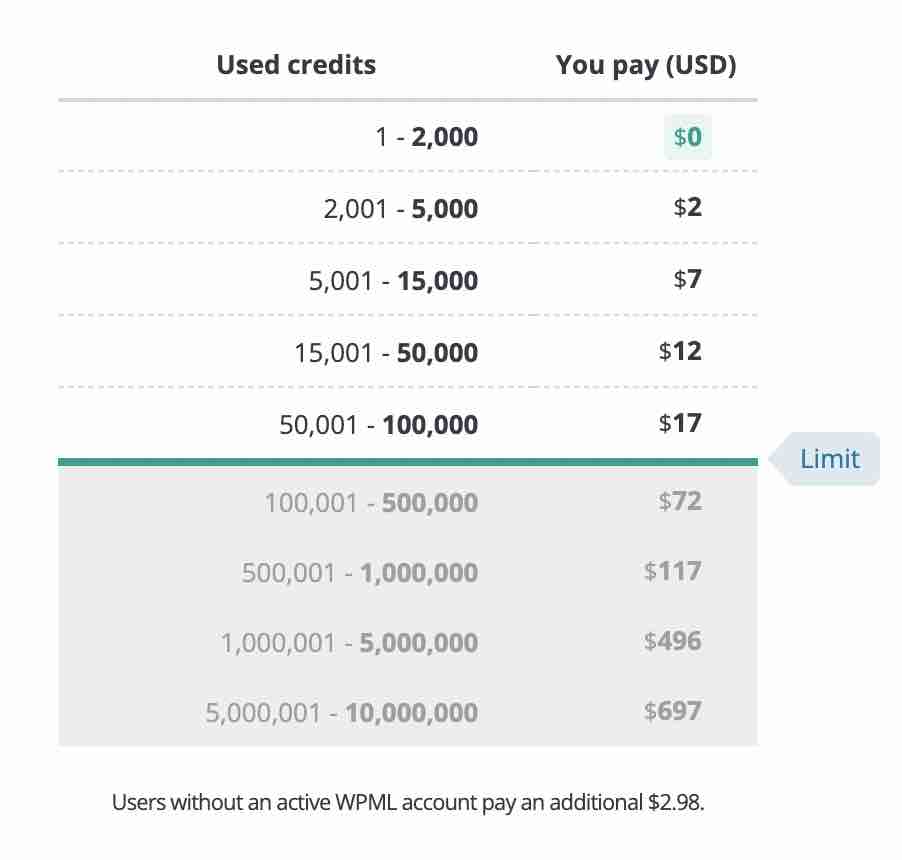
Sin embargo, debe tener una cuenta de traducción automática para aprovechar esta opción. Cada cliente tiene 2.000 créditos al mes, que se agotan rápidamente si creas un mínimo de contenido.
Más allá de eso, se trata de un servicio de pago cuyo precio varía en función del motor de traducción utilizado: Microsoft Azure, Google Translate y DeepL, desde el más barato al más caro ( explicaciones detalladas aquí ). La tabla de precios está disponible a continuación, FYI:
Si elige usar "Traducir todo", aún tiene control sobre lo que desea editar. Puedes elegir:

- Revisa la traducción de tu contenido antes de publicarlo.
- Publica tus traducciones y revísalas más tarde.
- Publica tus traducciones sin revisarlas.
Para entender todos los detalles de esta nueva función, aquí tienes un vídeo explicativo:
WPML especifica que esta característica permite traducir páginas, artículos, tipos de contenido personalizados, taxonomías, productos de WooCommerce, etc.
Sin embargo, los menús, widgets y otros campos de formulario siempre deben traducirse utilizando el módulo "Traducción de cadenas". Para estos últimos casos, WPML indica que “el contexto generalmente no es suficiente para que la traducción automática los traduzca de manera eficiente”.
Traducción automática caso por caso
Si bien la función "Traducir todo" es interesante, no le brinda mucha flexibilidad. Con él, TODO tu contenido (nuevo y/o antiguo) será traducido automáticamente.
Si desea ir caso por caso y elegir con precisión qué publicación o página desea traducir automáticamente, deberá pasar por el menú "Gestión de traducción", activando previamente el modo de traducción "Traducir algunos" (a través de WPML > Configuración ) .
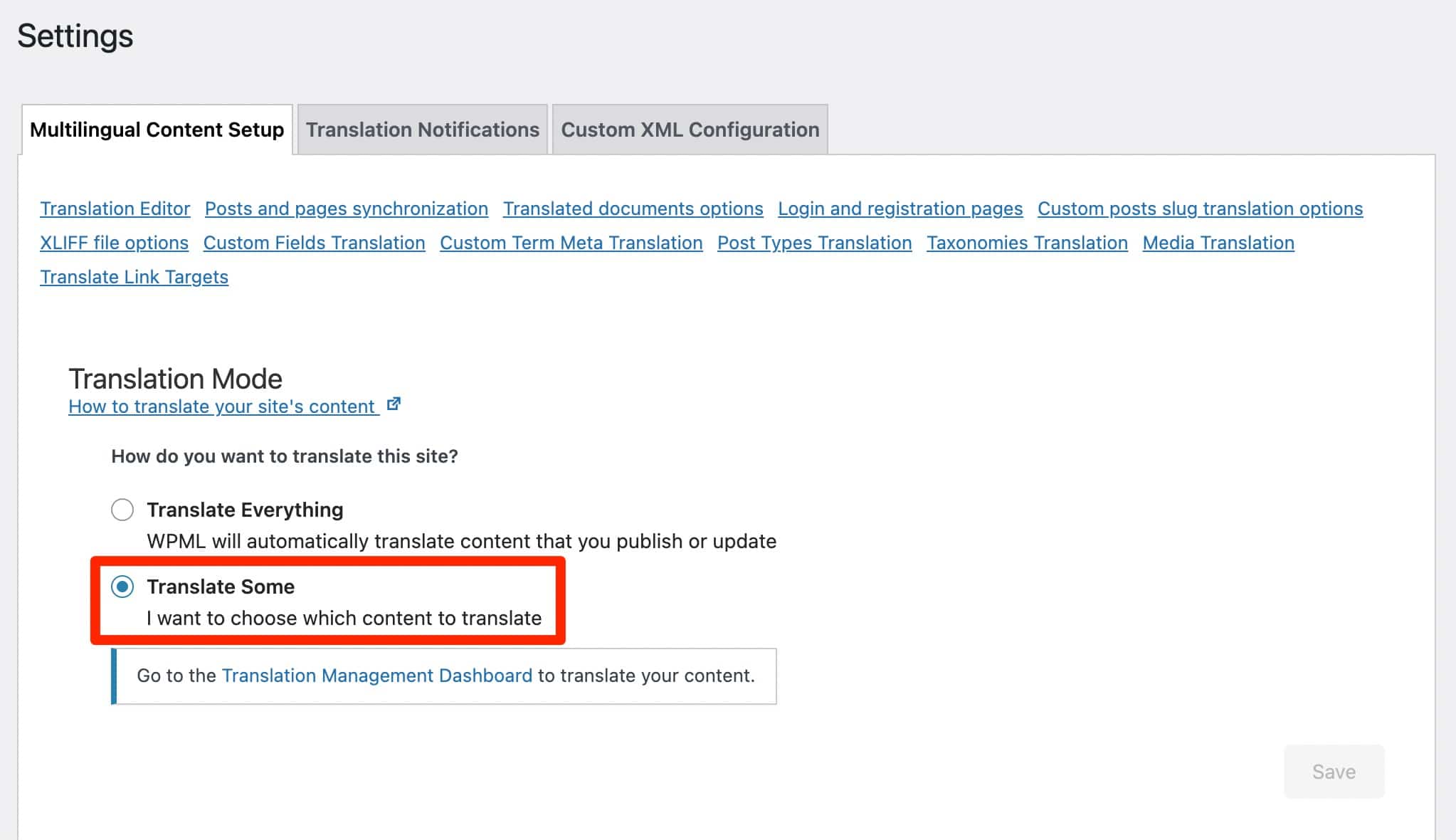
Para su información, este menú “Gestión de traducción” es accesible con las licencias “CMS multilingüe” y “Agencia multilingüe”. De hecho, es el antiguo complemento de “Gestión de traducciones”, que se agregó a WPML Core cuando se lanzó la versión 4.5 (recuerde el comienzo del artículo).
Nuevamente, la traducción automática la realizará una máquina, pero también puede optar por la traducción por múltiples usuarios, así como por un servicio de traducción pagado por traductores profesionales. Analicemos cada una de estas opciones.
“Gestión de traducción” da acceso a un editor de traducción avanzado, cuyo objetivo es ayudarte a traducir más rápido, gracias a la traducción automática.
Para el ejemplo, creé una página Acerca de muy breve, utilizando contenido del sitio de WPMarmite.
Para tomar acción, voy al editor de contenido de WordPress para editar mi página y hago clic en el ícono "+" asociado con la bandera del idioma francés:
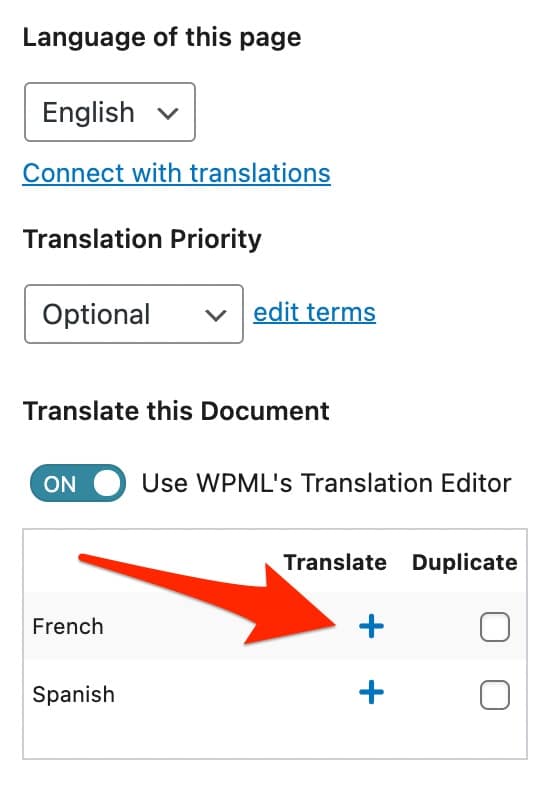
Luego, WPML me redirige a su interfaz de traducción avanzada:
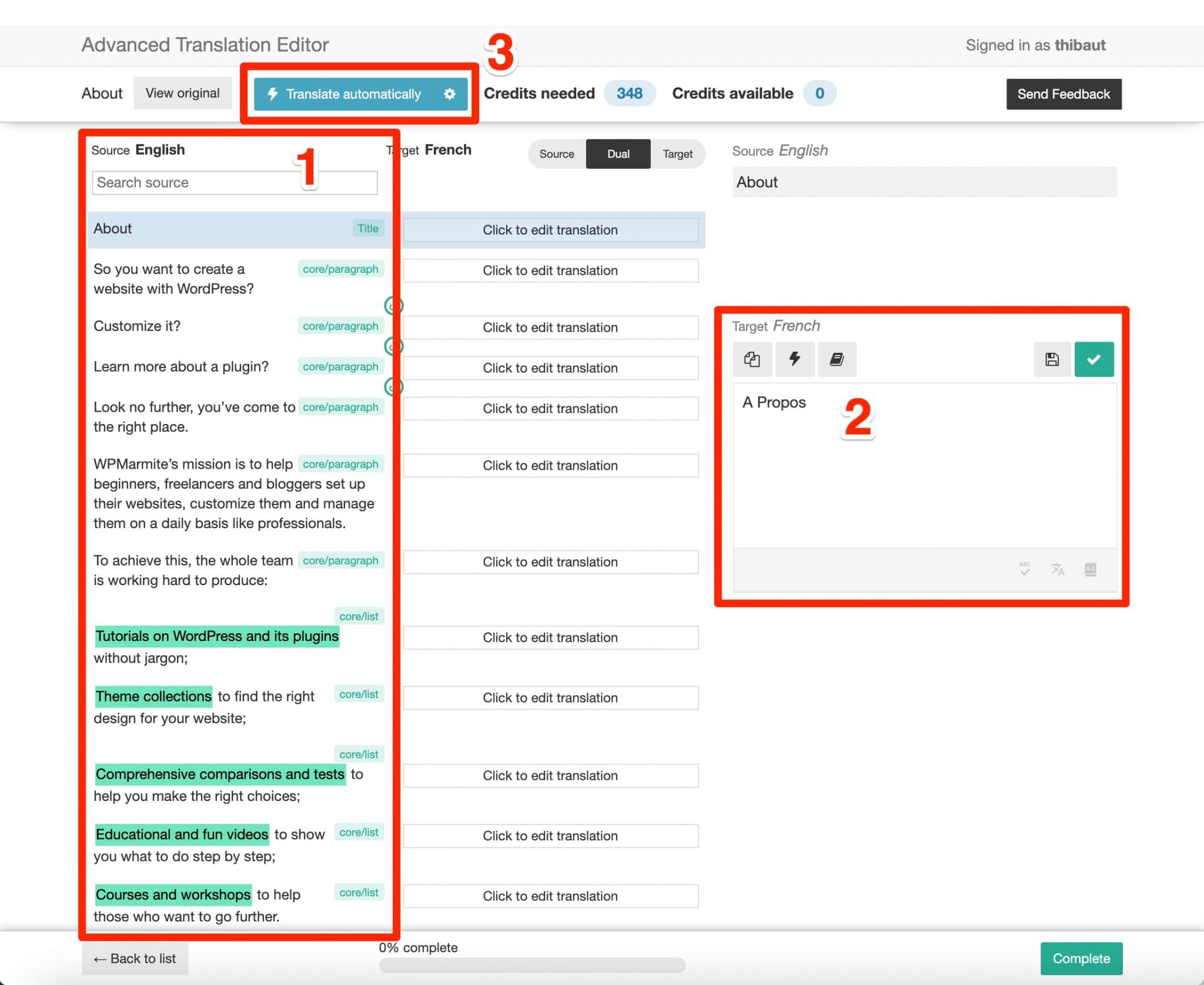
A la izquierda, puedo ver el contenido de mi página en inglés, dividido en diferentes partes (número 1 en la captura de pantalla anterior).
A la derecha, puedo modificar cada zona de texto manualmente, haciendo clic en ella previamente (número 2).
Si quiero ir más rápido, puedo aprovechar el servicio de traducción automática de WPML , haciendo clic en el botón azul "Traducir automáticamente" en la parte superior de la página (número 3).
Pero para eso necesitas créditos (aquí necesito 348 créditos). Al registrarte de forma gratuita, tienes acceso a 2.000 créditos al mes, como mencioné anteriormente.
WPML especifica que las nuevas cuentas de "CMS multilingüe" y "Agencia multilingüe" adquiridas después del lanzamiento de WPML 4.5 (en octubre de 2021) "tienen créditos de traducción automática gratuitos incluidos en su cuenta de WPML.org (Nota del editor: 90 000 para la licencia de CMS y 180 000 para la licencia de Agencia). Estos créditos se recargan cada vez que renueva su cuenta y pueden asignarse a cualquiera de sus sitios registrados.
WPML agrega que cree que estos créditos “son suficientes para traducir el 80% de los sitios”. Depende de usted ver qué sucede.
Otros tipos de traducción
Traducción por otros tipos de usuarios
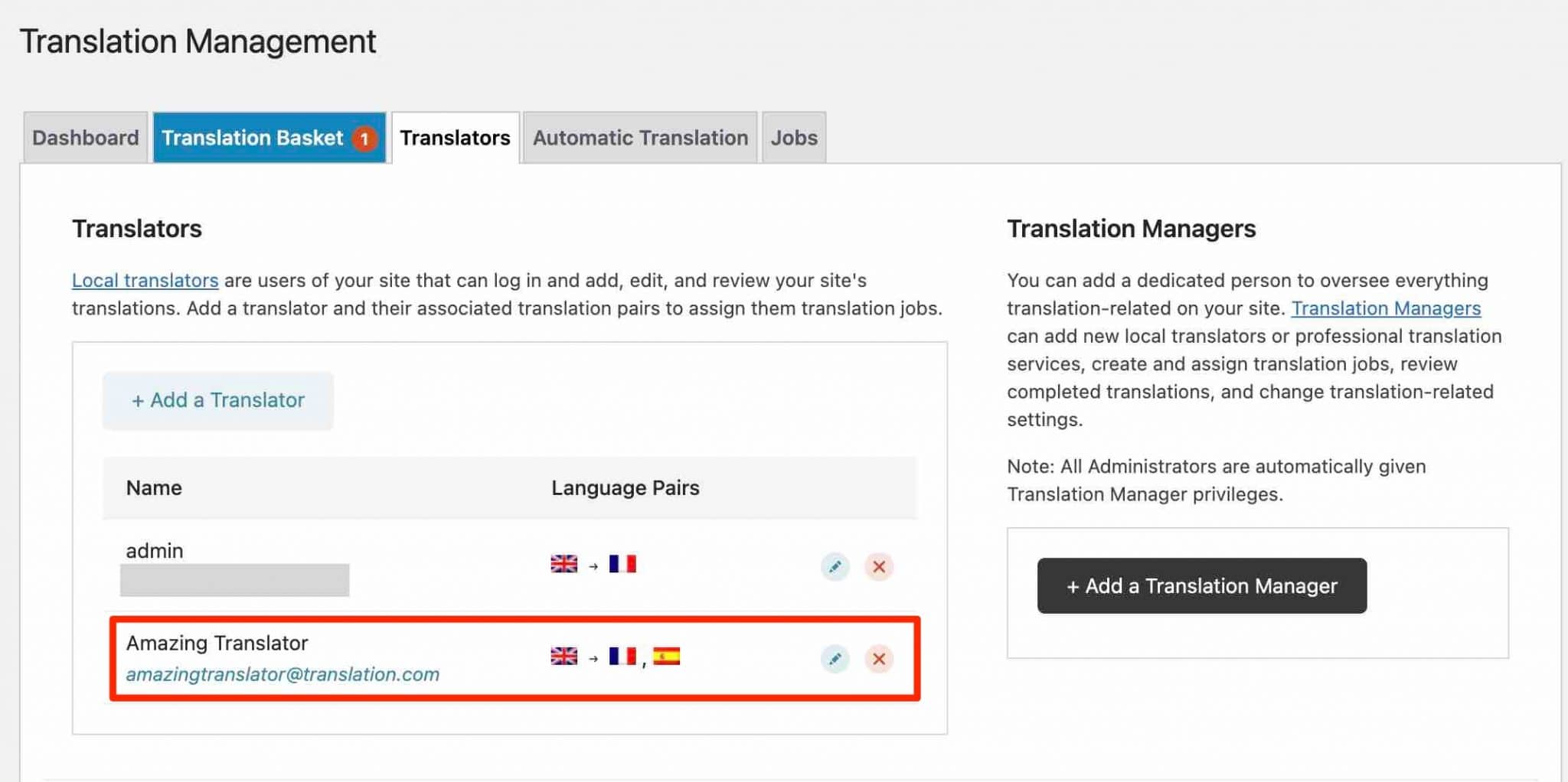
¿Quiere confiar la traducción de su contenido a uno de los usuarios de su sitio? Puede hacerlo a través del menú Gestión de traducción > Funciones de traducción > Añadir un traductor .
Si su perfil de usuario aún no existe, puede crearlo agregando su información de contacto (apellido, nombre, correo electrónico, nombre de usuario, función de WordPress) y luego asignándole idiomas para traducir.
Cuando termine, su perfil aparecerá en el tablero en el submenú WPML > Administración de traducción :
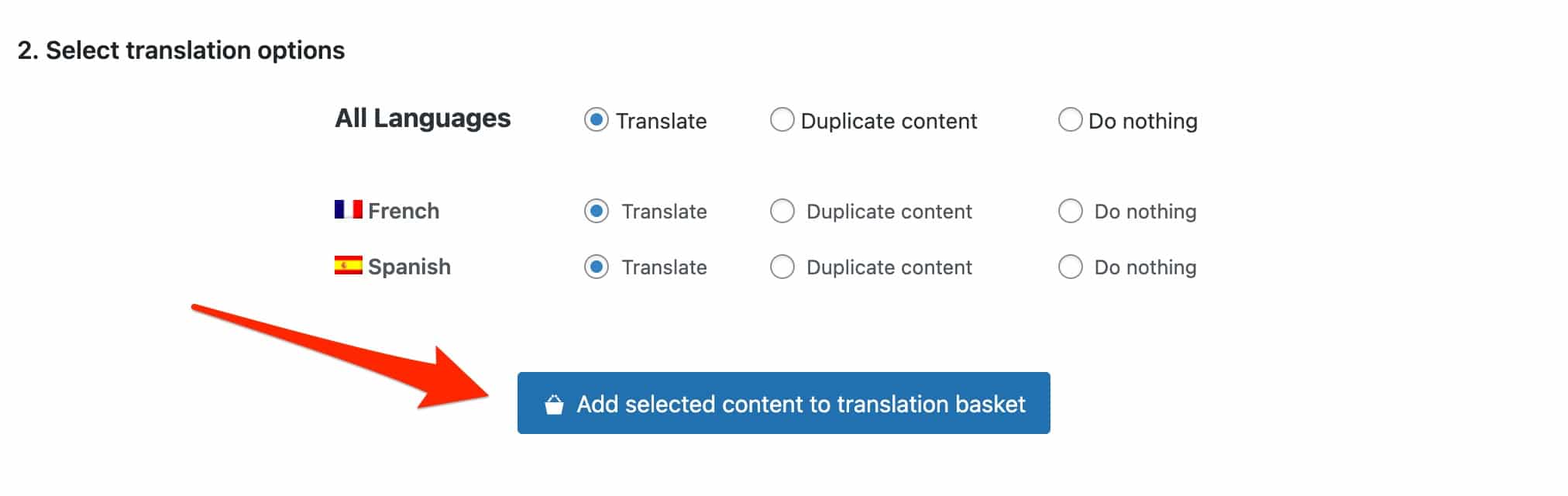
A continuación, en su panel de traducción, en el menú "Administración de traducción", elija la página (o publicación) que le interese y agréguela a la cesta de traducción.
Vaya a la pestaña "Cesta de traducción" y elija qué traductor será el responsable de la traducción:
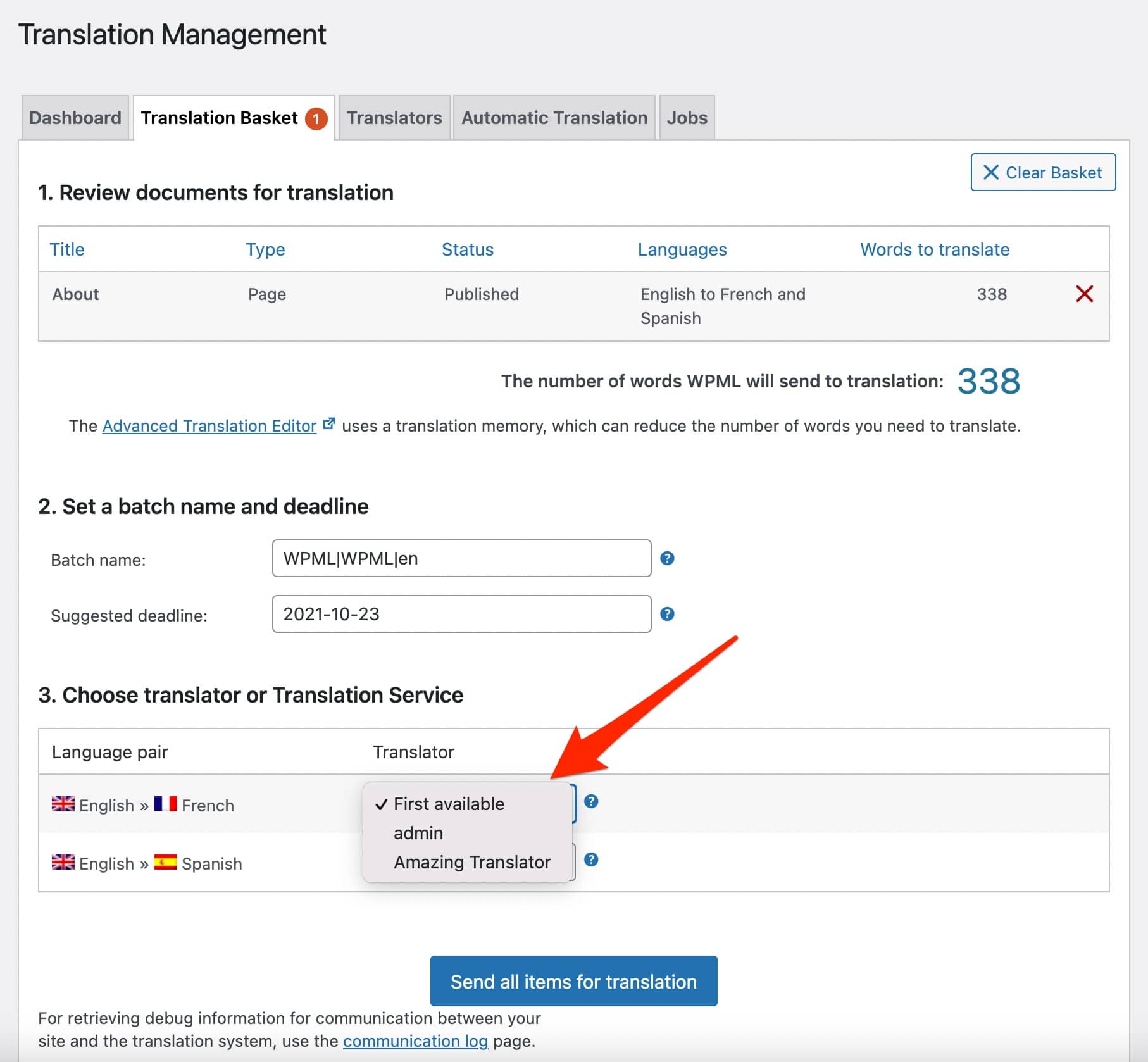
El traductor designado recibirá un correo electrónico con instrucciones sobre cómo traducir el contenido que le ha asignado.
Traducción por un servicio de traducción
La última opción es utilizar los servicios de un traductor profesional. WPML trabaja con más de sesenta servicios de traducción en todo el mundo, enumerados aquí.
También puede encontrarlos en la pestaña "Traductores" del submenú "Gestión de traducciones".
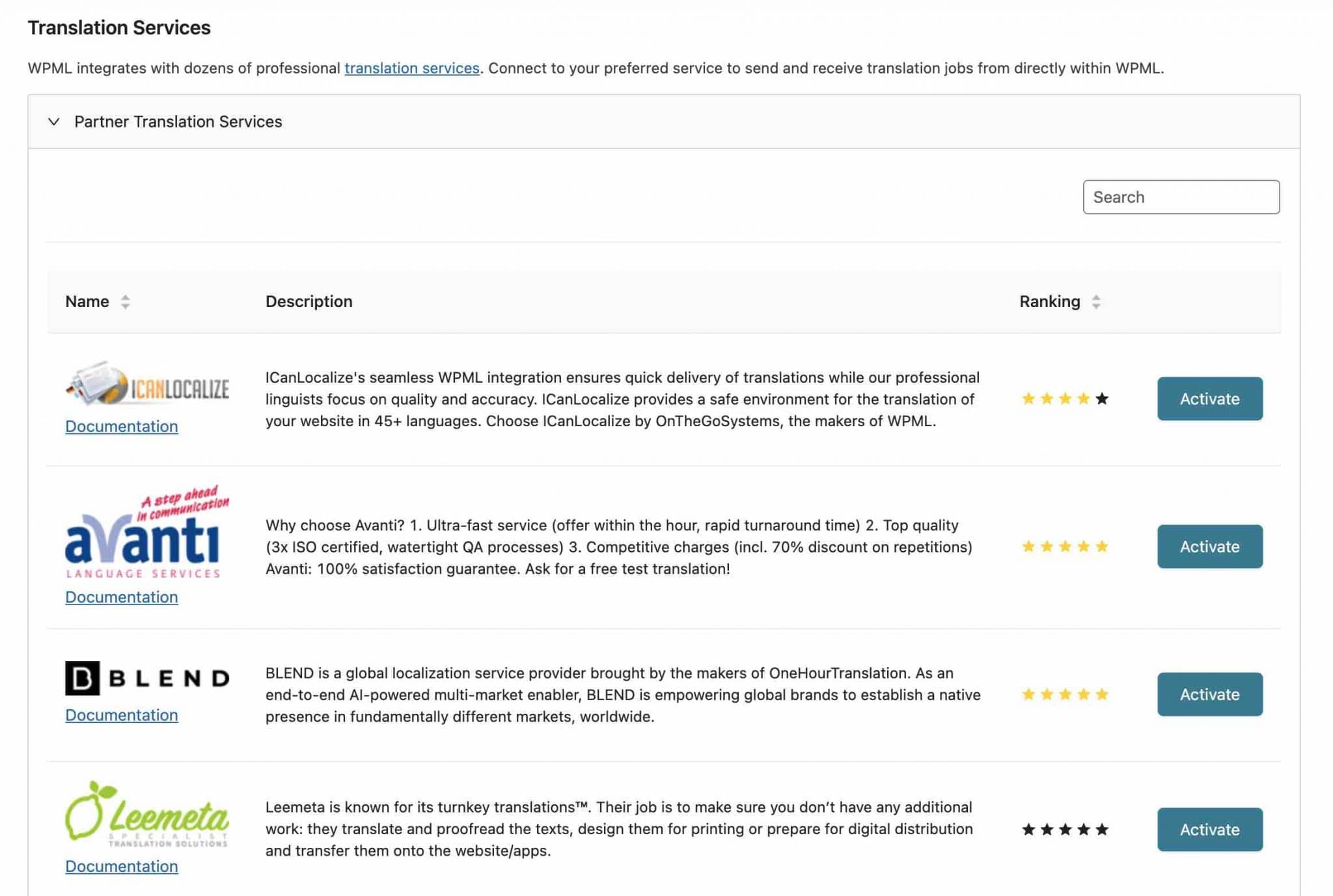
Puede pedirles una cotización y tan pronto como un servicio llame su atención, debe crear una cuenta con ellos y luego agregar una clave de autenticación en WPML.
En el menú "Gestión de traducción", envíe la página de su elección al servicio elegido. El servicio recibirá el contenido a traducir en un archivo que editará en un programa aparte. Se le notificará cuando reciba la traducción.
¿Cómo traducir otros elementos de su sitio?
Traducción del menú
Primero, debe tener un menú adecuado creado en el idioma principal de su sitio .
Cuando todo esté bien, haga clic en los pequeños íconos "+" asociados con el idioma de su elección, para crear manualmente su menú.
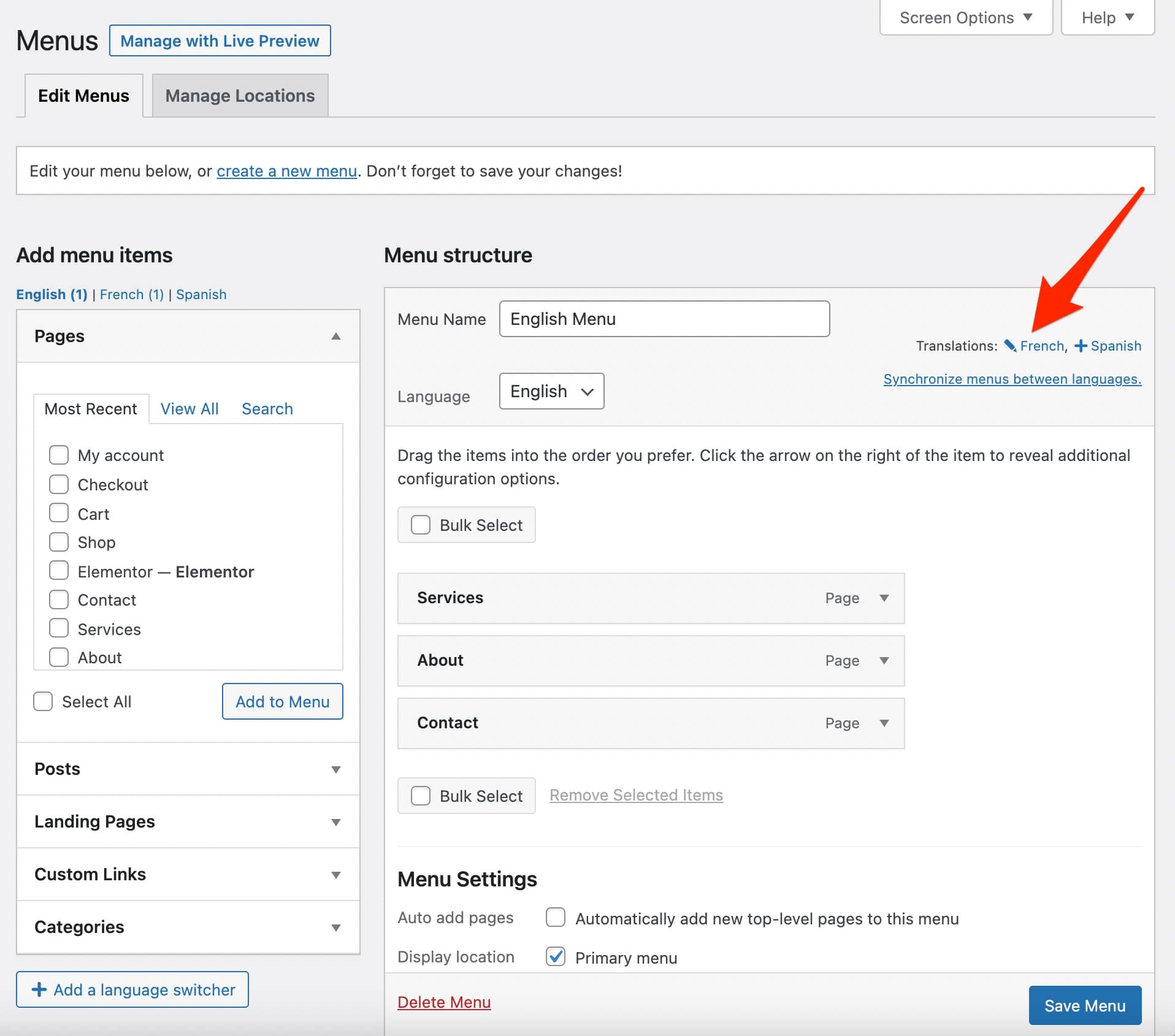
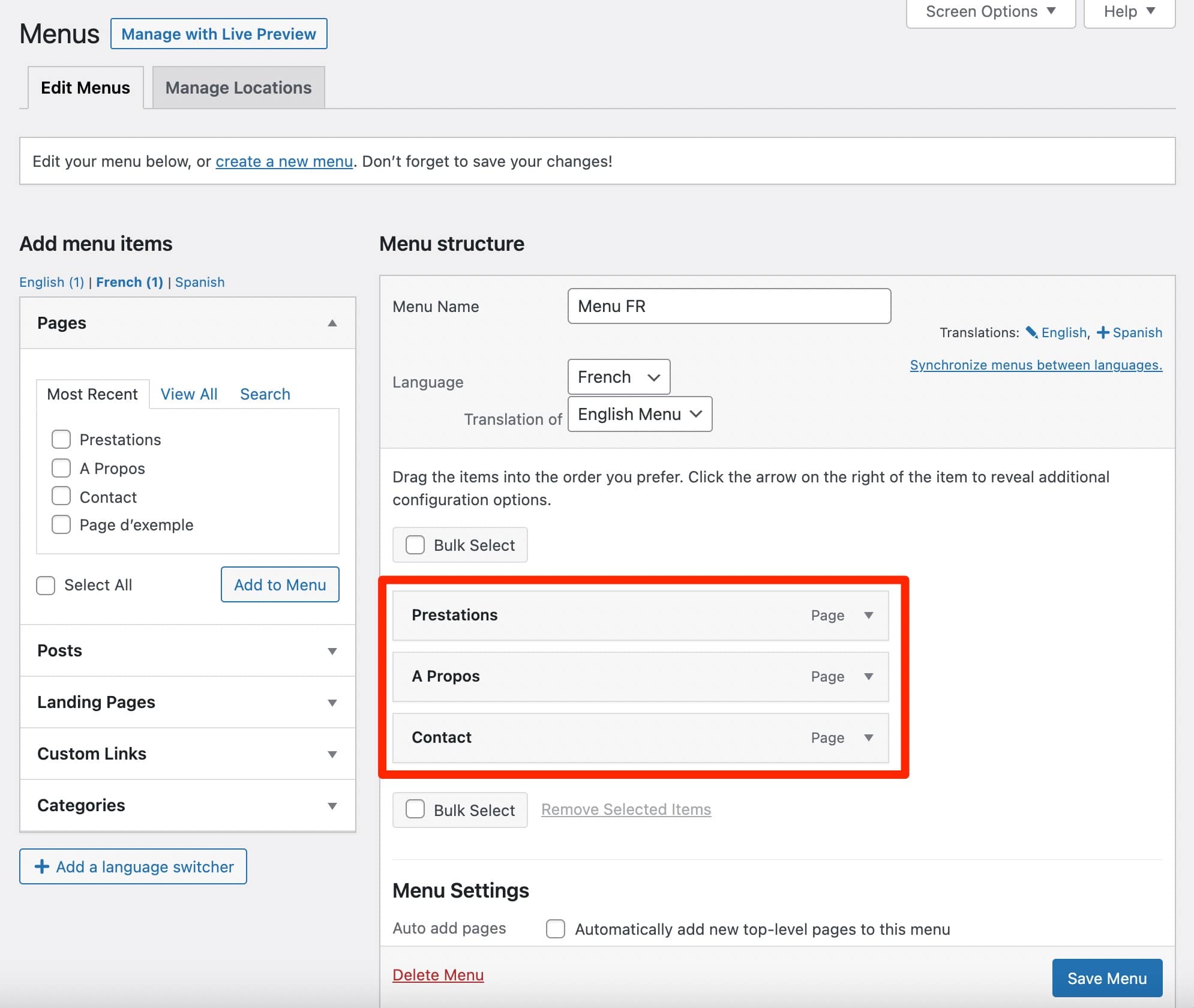
Añade las páginas que has creado en tu idioma (abajo, francés):
¿Cómo sincronizar automáticamente sus menús con WPML?
Entrando en WPML > Sincronizar menús WP , tendrás acceso a una opción muy práctica: la sincronización de tus menús en diferentes idiomas.
Esto significa que tan pronto como ocurra una modificación en el menú de idioma predeterminado (por ejemplo, agregar o eliminar una página), WPML actualizará estos elementos en los menús de los otros idiomas .
¿Cómo agregar un selector de idioma en su menú?
Para añadir un selector de idioma en tu menú, hay dos posibilidades:
- Vaya a WPML > Idiomas > Opciones del selector de idioma .
- En Apariencia > Menús , haga clic en el botón "Agregar un selector de idioma".
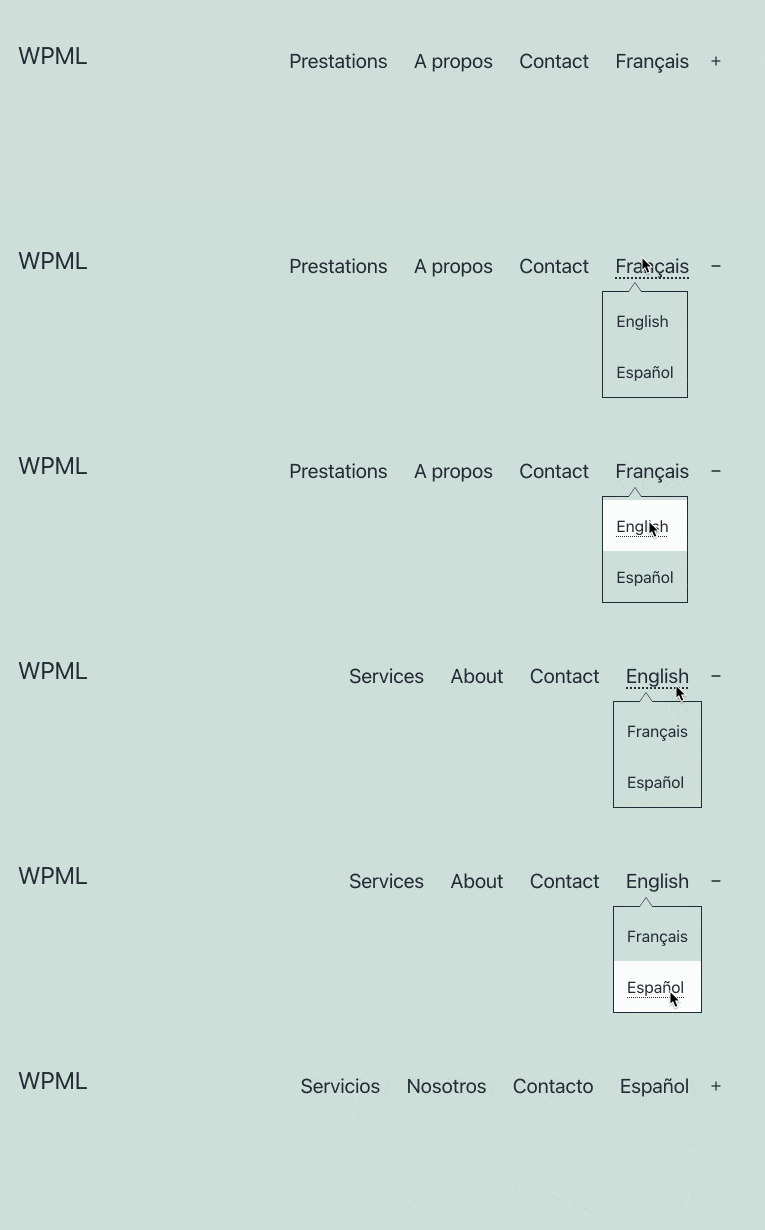
Se abrirá la ventana emergente del menú de configuración y podrá realizar los ajustes deseados.
En la interfaz visible de su sitio, así es como se ve:
Traducción de widgets
Después de los menús, llega el momento de los widgets. Para traducirlos, primero debe instalar el módulo WPML "Traducción de cadenas".
Luego, vaya al menú WPML > Traducción de cadenas . Ordene por widgets, luego seleccione el que desea traducir. Introduzca manualmente el texto de su elección.
A continuación, estoy traduciendo el widget nativo de "Categorías" del inglés al francés:
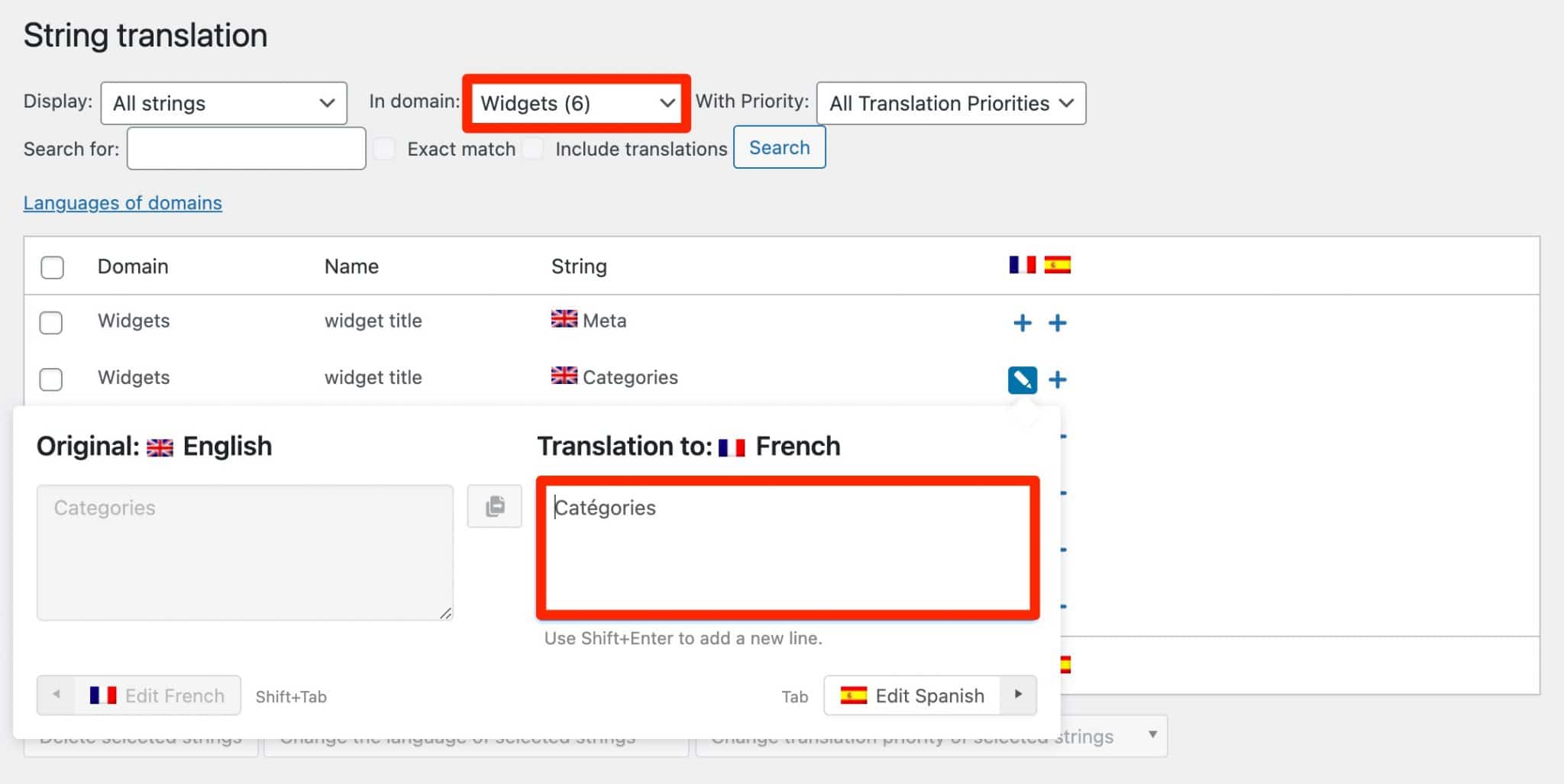
El complemento de traducción de cadenas, que ha visto en acción para traducir el texto de sus widgets, le permite traducir textos que no están en las publicaciones, páginas o taxonomía (por ejemplo, el eslogan del sitio, los textos de la pantalla de administración, etc.).
Traducción de medios
Para traducir los elementos presentes en su biblioteca de medios (imágenes, ilustraciones, logotipos, etc.), primero puede proceder manualmente utilizando el complemento principal de WPML ("WPML Multilingual CMS"), exactamente como lo haría con una página o una publicación. dentro del editor de contenido.
Si desea "mostrar diferentes imágenes para contenido en diferentes idiomas y traducir los metatextos de esas imágenes" , como dice WPML, se requerirá el complemento "Traducción de medios".
Esto es conveniente e indispensable para imágenes con texto.
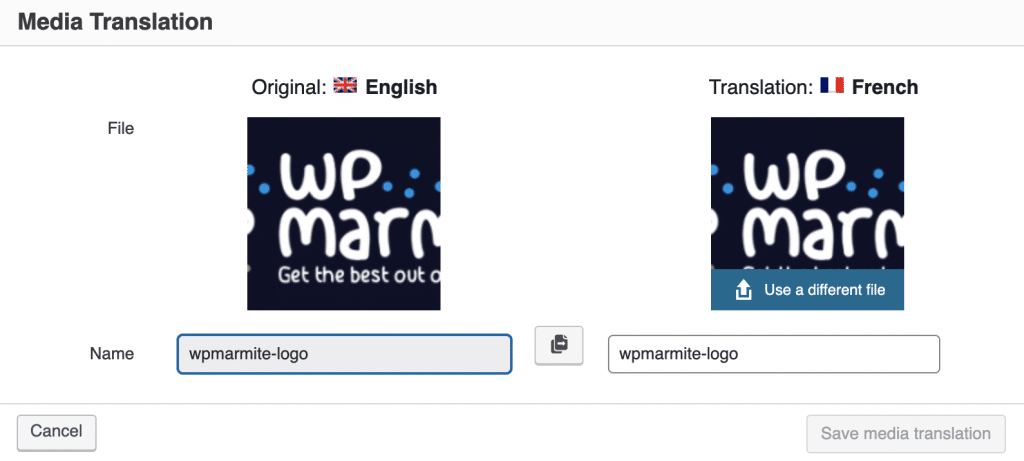
Por ejemplo, si su logotipo incluye texto en inglés, probablemente desee que sus visitantes de habla francesa tengan una versión personalizada de este logotipo, con texto en francés.
Para hacer esto, vaya a WPML > Media Translation , luego seleccione la imagen que desea cambiar:
Traducciones más avanzadas: taxonomías y campos personalizados
Al traducir sus menús, widgets y otros medios, ya cubrirá muchas necesidades. Si tiene un poco más de conocimiento técnico y utiliza taxonomías y campos personalizados en su sitio, deberá traducirlos.
WPML tiene todo lo que necesita para eso. No entraré en detalles aquí, para evitar perder a la mayoría de los usuarios novatos.
Si está interesado, consulte la documentación de WPML para los siguientes escenarios:
- Traducción de categorías de puestos y taxonomías personalizadas
- Traducción de tipos de publicaciones personalizadas
- Traducción de campos personalizados
Después de esta presentación de la traducción de varios elementos, con ejemplos concretos, veamos cómo WPML se integra con herramientas que ahora son esenciales para diseñar un sitio de WordPress: los creadores de páginas.
¿Cómo se integra WPML con los creadores de páginas?
WPML dice que "facilita la traducción de páginas utilizando su creador de páginas favorito" .
Básicamente, dice que se integra con los más famosos , como Divi Builder, WPBakery, Beaver Builder, Oxygen Builder o Elementor.
Un creador de páginas es una herramienta que le permite crear diseños ricos y complejos para su contenido sin tocar una sola línea de código, especialmente mediante el uso de plantillas listas para usar. La edición suele ser arrastrar y soltar y en tiempo real.
Para verificar esto, probamos WPML con Elementor, el creador de páginas más popular en el directorio oficial de WordPress (más de 5 millones de instalaciones activas).

Para que funcione correctamente, WPML indica que debe tener instalado su complemento base, así como su módulo adicional "Traducción de cadenas WPML".
Para hacer esto, creé una página en la que instalé una plantilla de sitio propuesta por Elementor, que contiene contenido en inglés.
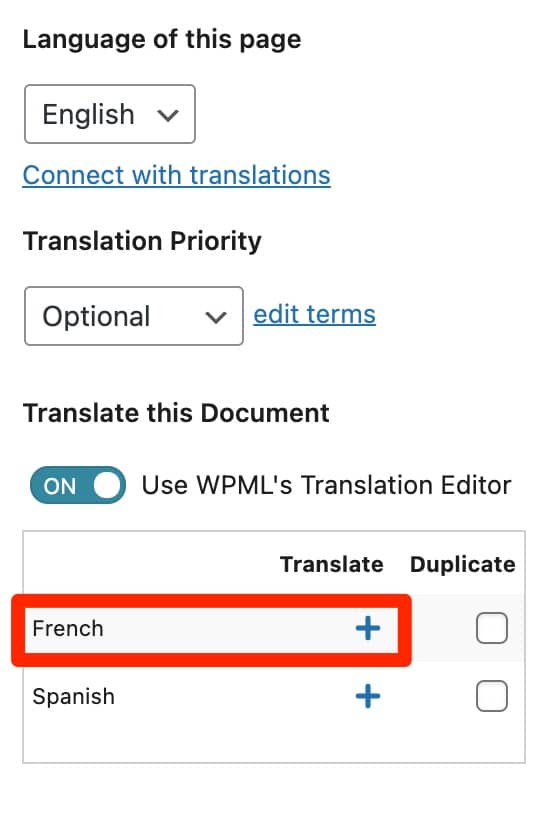
El propósito es traducirlo al francés. Por lo tanto, una vez en mi página, hago clic en el ícono “+” asociado con el idioma francés, en la barra lateral del editor de contenido de WordPress:
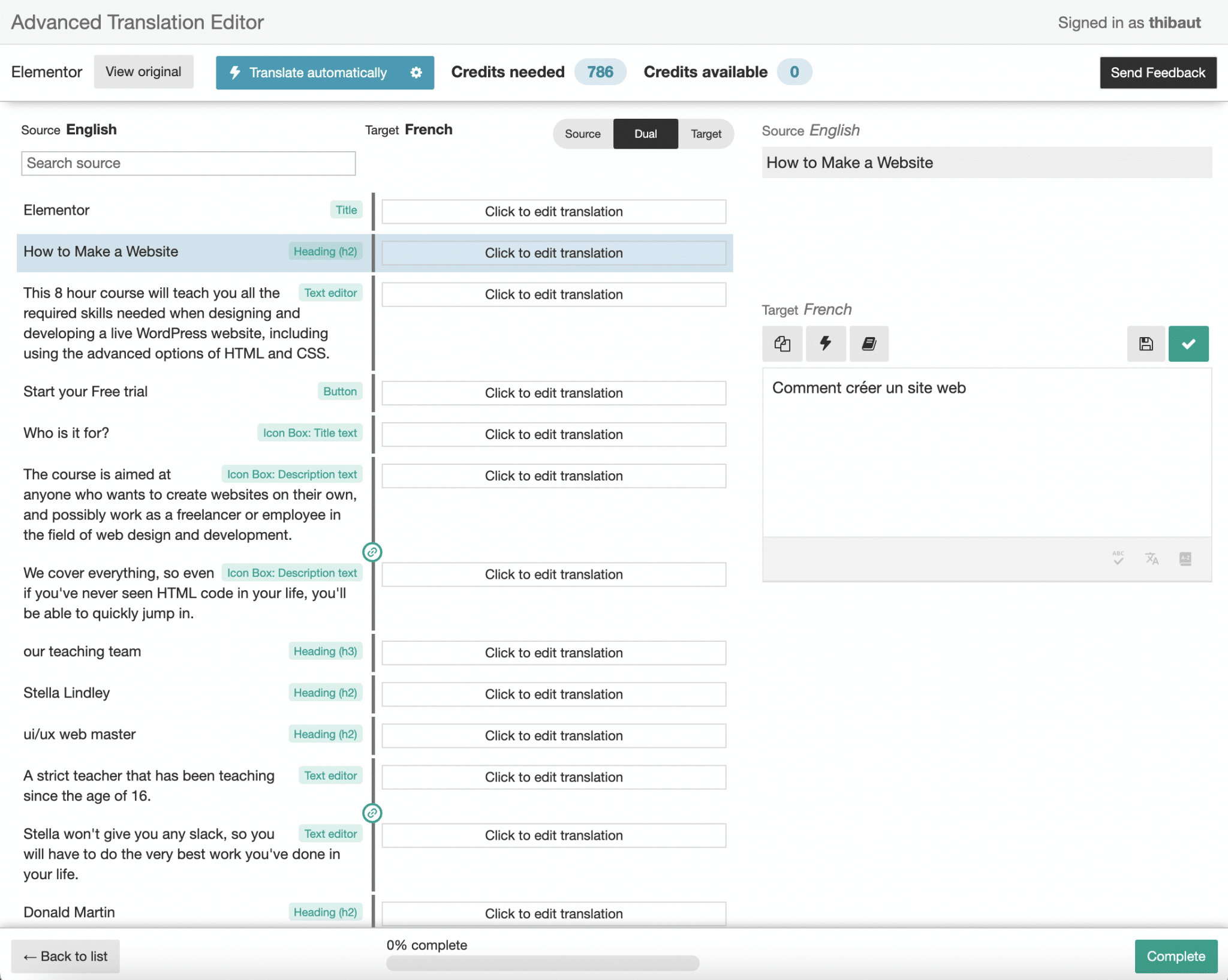
Luego me presto del editor de traducción avanzado de WPML (¿recuerdas?), dentro del cual encuentro todo el contenido de la plantilla de Elementor (en inglés, entonces).
Solo tengo que traducir manualmente cada área de texto (o usar la traducción automática si tienes créditos para eso):
Cuando haya terminado, guarde su progreso, luego encuentre el resultado aplicado automáticamente en su página en francés.
WPML y Elementor, ¿es todo bueno para ti? está bien. En ese caso, pasemos a otro complemento famoso: WooCommerce. Si tiene una tienda en línea, probablemente la use (WooCommerce está activo en más de 5 millones de sitios).
Y si desea que su tienda sea multilingüe, deberá traducir sus páginas, productos y todos los elementos relacionados generados por WooCommerce.
Veamos qué tiene que ofrecer WPML sobre el tema.
WPML y WooCommerce
Para que tu tienda WooCommerce sea multilingüe y multidivisa, WPML tiene un truco: el complemento WooCommerce Multilingual, al que automáticamente tienes acceso comprando la Licencia Multilingual CMS o Multilingual Agency.
Para que WooCommerce Multilingual funcione de manera óptima, WPML especifica que necesita instalar su complemento base, pero también los complementos "Traducción de cadenas" y "Gestión de traducción".
No olvides activar WooCommerce (versión superior a la 3.9 como mínimo).
Después de activar el complemento de comercio electrónico WPML, se sorprenderá gratamente al encontrar un asistente de configuración que lo ayudará a:
- Traduce las páginas de tu tienda .
- Elija los atributos que necesitan ser traducidos .
- Determine si necesita varias monedas .
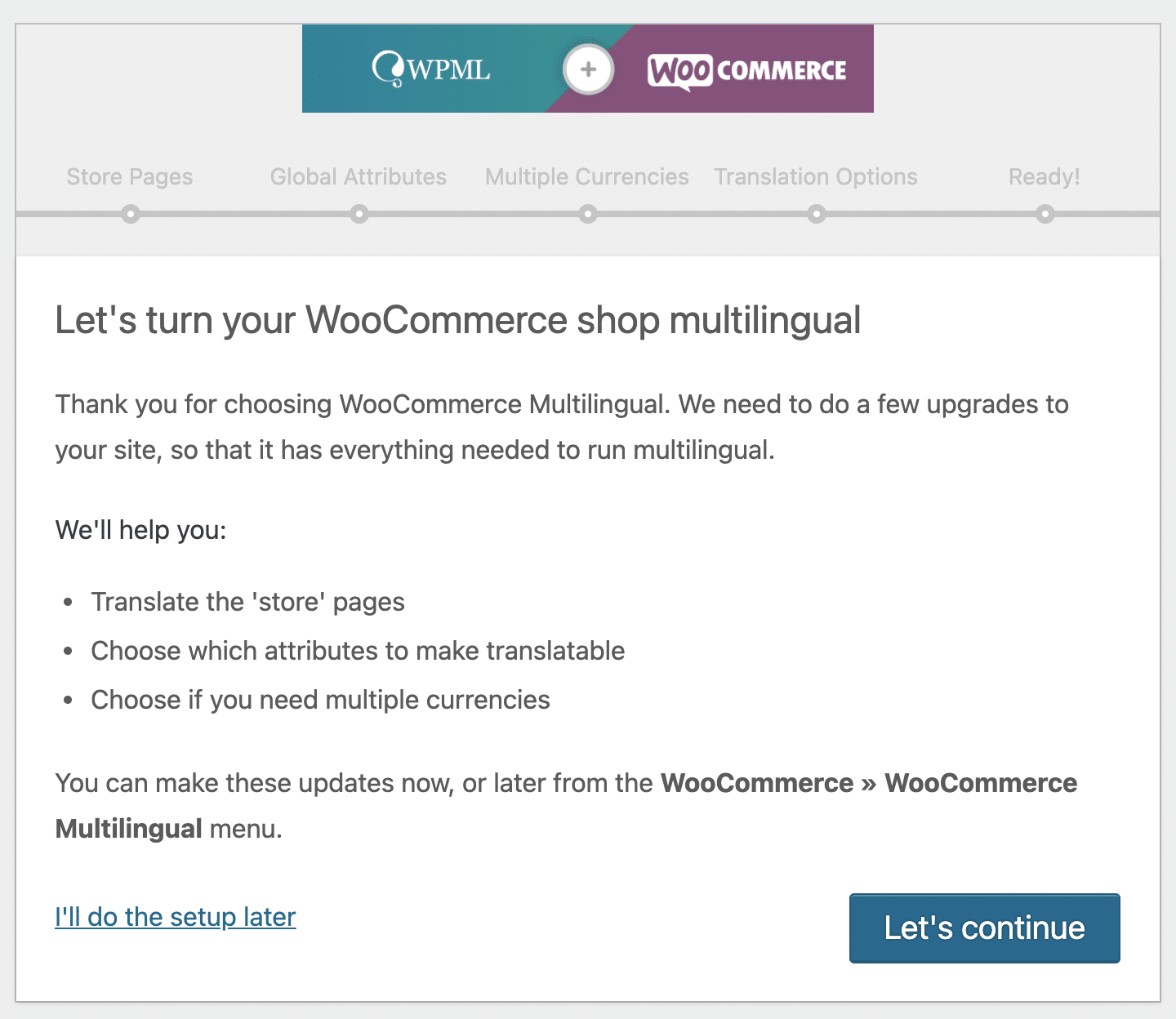
No es una mala manera de empezar. Después de esta fase de configuración inicial, aterrizará en la página de configuración multilingüe de WooCommerce, que tiene 8 pestañas.
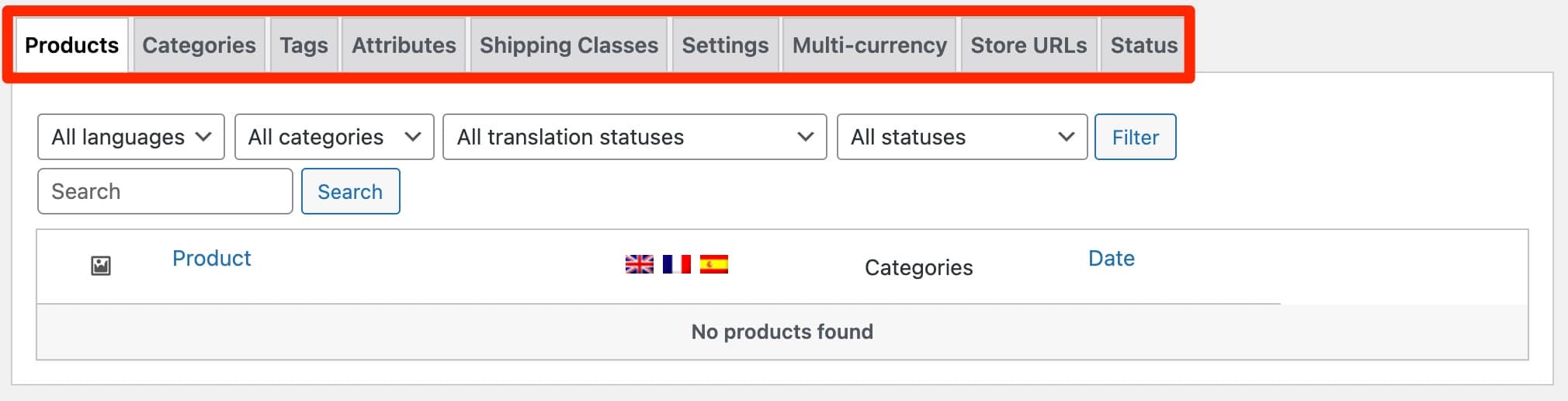
Desde este centro, puede, entre otras cosas:
- Traduce tus productos .
- Traduzca sus categorías, etiquetas, atributos de productos y clases de envío para la entrega .
- Activa el modo multidivisa .
- Traduce todas las cadenas que usa WooCommerce creando diferentes tipos de URL .
Por lo demás, WooCommerce Multilingual también te permite traducir correos electrónicos nativos de WooCommerce (por ejemplo, aquellos relacionados con un nuevo pedido, un pedido fallido, etc.).
Finalmente, tenga en cuenta que sus páginas de "Carrito de compras" y "Pago" deben traducirse correcta y automáticamente si el tema y los complementos que está utilizando están traducidos al idioma de su sitio. De lo contrario, tendrá que hacer algunos ajustes, como explica WPML aquí.
Nos hemos centrado en WooCommerce, pero WPML también ofrece complementos adicionales para ayudarte a traducir una docena de complementos famosos, especialmente los dedicados a la creación de formularios de contacto (Gravity Forms, Contact Form 7, Ninja Forms, WPForms), como puedes ver debajo.

Documentación y soporte
Si has estado siguiendo este artículo desde el principio, te habrás dado cuenta de la amplia gama de posibilidades que ofrece WPML. Puedes hacer muchas cosas con este complemento, con el riesgo de perderte rápidamente, especialmente cuando eres nuevo en él .
Para ayudar a sus usuarios, WPML tiene una documentación muy completa y bien ilustrada.
Para ayudarlo a salir del atolladero en el que pueda encontrarse, WPML también ofrece tutoriales y estudios de casos.
Si eres un aprendiz visual, puedes consultar el canal de YouTube del complemento, donde hay alrededor de 60 videos bien orientados . Por ejemplo, el siguiente le muestra cómo traducir los textos SEO del complemento Yoast SEO (por ejemplo, etiquetas de título y meta-descripción, Breadcrumb, etc.):
Finalmente, si aún tiene problemas, puede confiar en el soporte de WPML. Esa es la ventaja con un complemento premium.
No he tenido la oportunidad de probarlo, pero se supone que es rápido. WPML garantiza "responder a las solicitudes de soporte dentro de las 12 horas, de lunes a viernes".
Ahora, hablemos del aspecto financiero: ¿WPML tiene una buena relación calidad-precio?
¿Cuánto cuesta WPML?
Como se mencionó al principio de este artículo, ¡WPML no es gratis! El complemento solo está disponible en versión premium, en forma de 3 Licencias:
- Blog multilingüe ($39/año)
- CMS multilingüe ($99/año)
- Agencia multilingüe ($199/año)
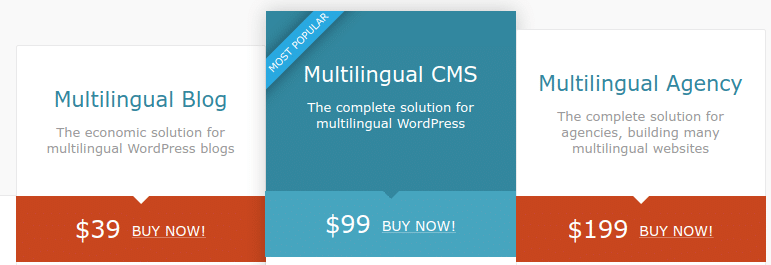
Para saber qué versión elegir, considere las funciones que necesita y el uso que desea hacer de WPML (¿en cuántos sitios desea usarlo?).
Para ayudarte a decidir, aquí tienes algunas indicaciones:
- La licencia de blog multilingüe tiene la menor cantidad de opciones . No le permite traducir sitios de comercio electrónico, campos personalizados, widgets, textos en la administración de temas y complementos, etc. Además, no ofrece traducción automática y solo se puede usar en 1 sitio. WPML indica que está destinado a “sitios más simples que son principalmente un blog de WordPress” , de ahí el nombre de la Licencia.
- Las licencias Multilingual CMS y Multilingual Agency incluyen todas las opciones que ofrece WPML . La principal diferencia es cómo quieres usarlos. Con la licencia de CMS multilingüe, está limitado a una instalación en hasta 3 sitios. La Licencia de Agencia Multilingüe, por otro lado, ofrece un uso ilimitado. Finalmente, el número de créditos gratuitos para traducción automática también varía de simple a doble (90.000 para la licencia de CMS Multilingüe y 180.000 para la licencia de Agencia Multilingüe).
Cada licencia incluye soporte del equipo de WPML, actualizaciones del complemento durante un año y una garantía de devolución de dinero de 30 días.
La renovación tiene una tarifa más baja, con un descuento que oscila entre $10 y $50, según la licencia.
Por ejemplo, la renovación anual de la licencia de CMS multilingüe le costará $74, en comparación con los $99 de la primera compra.
Para tener una primera idea, observe cómo se comparan los precios de WPML con algunos de sus competidores:
- WPML vs Polylang : Polylang ofrece una versión gratuita de su complemento, que ya está bien provisto de opciones. Sus licencias de pago van desde 99 €/año (es decir, ± 115 $/año por un uso en 1 sitio) hasta 495 € (es decir, ± 573 $/año por un uso en 25 sitios).
- WPML vs MultilingualPress : MultilingualPress solo está disponible en premium. Sus ofertas van desde $99/año (para un máximo de 3 idiomas) hasta $599/año (para un máximo de 18 idiomas).
¿Está interesado en convertir su #WordPress en un sitio multilingüe? WPMarmite presenta un complemento para lograr esto: #WPML. En esta prueba completa, se le presentan todas las configuraciones que debe realizar para dominar WPML como un profesional.
Nuestra opinión sobre WPML
Ahora es el momento de hacer un balance. A lo largo de estas líneas, has descubierto WPML desde todos los ángulos y has aprendido a configurarlo gracias a varios casos prácticos.
Al final, ¿qué pensar de este complemento? ¿Deberías usarlo para tus proyectos futuros?
Como pionero en el mercado de complementos multilingües, WPML se ha establecido con el tiempo como una solución de primera elección para los usuarios de WordPress: más de un millón de personas lo usan.
En uso, diría que la principal ventaja de WPML radica en la amplia gama de configuraciones que ofrece . Está claro que puedes hacer de todo con él, siempre y cuando empieces con su licencia CMS multilingüe.
Esto es muy interesante y confuso. Puedo decirte: luché un poco cuando profundicé en su configuración.
No es fácil para un principiante dominarlo, especialmente si lo comparas con uno de sus competidores: Polylang. En mi opinión, esto es un serio obstáculo para su uso.
El otro inconveniente es el aspecto “masivo” del complemento. WPML contiene muchas características y código, código que requiere tiempo para ejecutarse.
Al configurar el complemento, debe asegurarse de instalar solo los componentes que necesita, lo que el complemento permite gracias a su aspecto modular.
Para su información, WPML también ofrece una garantía de rendimiento de 12 meses: si su sitio tiene problemas de rendimiento debido a WPML, el equipo de complementos le reembolsará si no puede solucionarlos.
¿Quiere ver cómo se ve un sitio que usa WPML? Echa un vistazo a la selección de BeautifulPress.
En resumen, si tuviera que elegir un complemento multilingüe, preferiría Polylang (freemium), que es más simple y está mejor construido técnicamente (recuerde que cuando se lanzó, WPML no se podía construir como Polylang hoy, porque las taxonomías personalizadas aún no existía), si bien es cierto que sus ofertas premium son superiores a las propuestas por WPML.
Descarga el complemento WPML:
Pero tal vez usted tiene una opinión completamente diferente. ¿Es usted un firme partidario de WPML? O por el contrario, ¿no lo aguantas? Cuéntanoslo todo en los comentarios.