
WPML, ostateczny test wtyczki do wielojęzyczności WordPress
Opublikowany: 2021-11-04„ Wielojęzyczna wtyczka WordPress .” W ten sposób WPML jest prezentowany na stronie głównej swojej witryny.
Jeśli chcesz przetłumaczyć swoją stronę na różne języki, powinieneś postawić na to. To historyczny, na rynku od końca 2000 roku, kiedy WordPress nie wypuścił jeszcze swojej wersji 3.0.

Bardzo popularny , z ponad milionem użytkowników na całym świecie , czyli całkiem sporo osób.
Więc tak, WPML jest niezbędną wielojęzyczną wtyczką ekosystemu WordPress. Ale czy jest to wtyczka do zastosowania w Twojej witrynie? Tego dowiesz się w tym szczegółowym teście wtyczki, o której mówi się w mieście.
Przegląd
- Co to jest WPML?
- Jak zainstalować WPML na WordPressie?
- Ustawienia związane z językami
- Jak przetłumaczyć post lub stronę na inny język?
- Jak przetłumaczyć inne elementy Twojej strony?
- Jak WPML integruje się z programami do tworzenia stron?
- WPML i WooCommerce
- Dokumentacja i wsparcie
- Ile kosztuje WPML?
- Nasza opinia na temat WPML
Ten artykuł został napisany przy użyciu WPML w wersji 4.5, wydanej w październiku 2021 r.

Co to jest WPML?
WPML to wtyczka premium, która „sprawia, że WordPress działa wielojęzycznie” , jak podano na stronie Informacje. W szczególności mówi, że wtyczka „pozwala autorom pisać treści w różnych językach i tłumaczyć treści. Zawiera również zaawansowane funkcje zarządzania tłumaczeniami oraz interfejs do profesjonalnego tłumaczenia treści. “
Wprowadzony na rynek w 2007 roku WPML jest „wielkim szefem” wielojęzycznych wtyczek do WordPressa pod względem liczby użytkowników. Według danych, które podaje, WPML jest używany w około milionie witryn, co czyni go najpopularniejszym na rynku.
Dla porównania, jego główny konkurent, Polylang, zgłasza ponad 600 000 aktywnych instalacji swojej wtyczki.
Za WPML stoi firma OnTheGoSystems, która oferuje również inne narzędzia, takie jak:
- Zestaw narzędzi , który umożliwia dodawanie niestandardowych typów postów, pól i taksonomii do witryny WordPress.
- IcanLocalize : profesjonalna usługa tłumaczeniowa.
Zalety WPML
Jeśli WPML był w stanie wykroić sporą część tortu przez ponad dekadę, to dlatego, że skupia sporo zasobów, wyróżnionych na swojej stronie głównej:
- Pozwala przetłumaczyć wszystkie elementy Twojej witryny : posty, strony, niestandardowe typy postów, menu, widżety. Nie wspominając już o tekstach wtyczek i motywie.
- Jest kompatybilny z wieloma znanymi motywami i wtyczkami : Yoast SEO, Elementor, Divi, Gravity Forms, WooCommerce.
- Pomaga zoptymalizować witrynę pod kątem wielojęzycznego SEO .
- Pozwala na tłumaczenie treści Twojego sklepu internetowego stworzonego za pomocą WooCommerce .
- Jego wsparcie (pomoc użytkownika) ma być bardzo reaktywne .
Jeśli WPML cieszy się dobrą opinią wśród swoich użytkowników, generuje raczej mieszane reakcje społeczności doświadczonych programistów i techników WordPressa.
Przykład? Francuska agencja Whodunit, specjalizująca się w WordPressie, nazwała WPML „technologiczną ślepą uliczką” w artykule opublikowanym na swoim blogu. Krytykują go – słusznie – za to, że jest przestarzały, ponieważ dodaje własne tabele do bazy danych, zamiast polegać na taksonomii WordPressa do zarządzania wielojęzycznością.
Chociaż jest to obecnie przestarzałe, było to właściwe rozwiązanie, gdy uruchomiono WPML, ponieważ niestandardowe taksonomie jeszcze nie istniały. Zmiana systemu z dnia na dzień nie jest łatwa, zwłaszcza przy ponad milionie użytkowników…
Zespół WPML powiedział nam również, że tworzenie dedykowanych tabel (18 dla rdzenia wtyczki, dla rekordu) oznaczało, że inne tabele nie były zaśmiecone, a jednocześnie miały najmniejszy wpływ na szybkość ładowania.
To tyle, jeśli chodzi o techniczną stronę rzeczy, z tym, co dzieje się za kulisami, że tak powiem.
Ale ty na pewno chcesz zobaczyć wizytówkę: funkcje WPML. Aby zacząć tworzyć własną opinię na temat tej wtyczki, sprawdźmy jej ustawienia i inne opcje.
Aby zrozumieć wszystko o wielojęzyczności i WordPressie, zapoznaj się z naszym artykułem na ten temat. Dowiesz się o najlepszych praktykach i zarządzaniu językiem w swoim ulubionym systemie CMS .
Jak zainstalować WPML na WordPressie?
Jak działa ta wielojęzyczna wtyczka?
Zanim pobierzesz wtyczkę na swoje konto WPML.org, a następnie aktywujesz ją na swojej stronie WordPress, warto wyjaśnić dość osobliwy sposób działania WPML.
Na stronie pobierania na swoim koncie będziesz mieć dostęp do 14 wtyczek. WPML zaleca zainstalowanie czterech z nich (a nie tylko jednego, ostrożnego), których „każda wielojęzyczna witryna potrzebuje” , cytując jego słowa:
- WPML Multilingual CMS : jest to podstawowa wtyczka, rdzeń WPML.
- Tłumaczenie ciągów : aby przetłumaczyć ciągi tłumaczeń witryny, tj. „teksty, których nie ma w publikacjach, stronach lub taksonomii”, mówi WMPL (np. slogan witryny, tytuły widżetów itp.).
- Zarządzanie tłumaczeniami : ten moduł pomaga zarządzać tłumaczeniami i umożliwia pracę z zespołem tłumaczy lub usługami tłumaczeniowymi.
Od wydania WPML w wersji 4.5 w październiku 2021 r. moduł ten został zintegrowany z rdzeniem WPML, wewnątrz wtyczki WPML Multilingual CMS. Więc nie musisz już go aktywować. - Tłumaczenie mediów : „wybrać obrazy i inne media dla przetłumaczonej treści”.
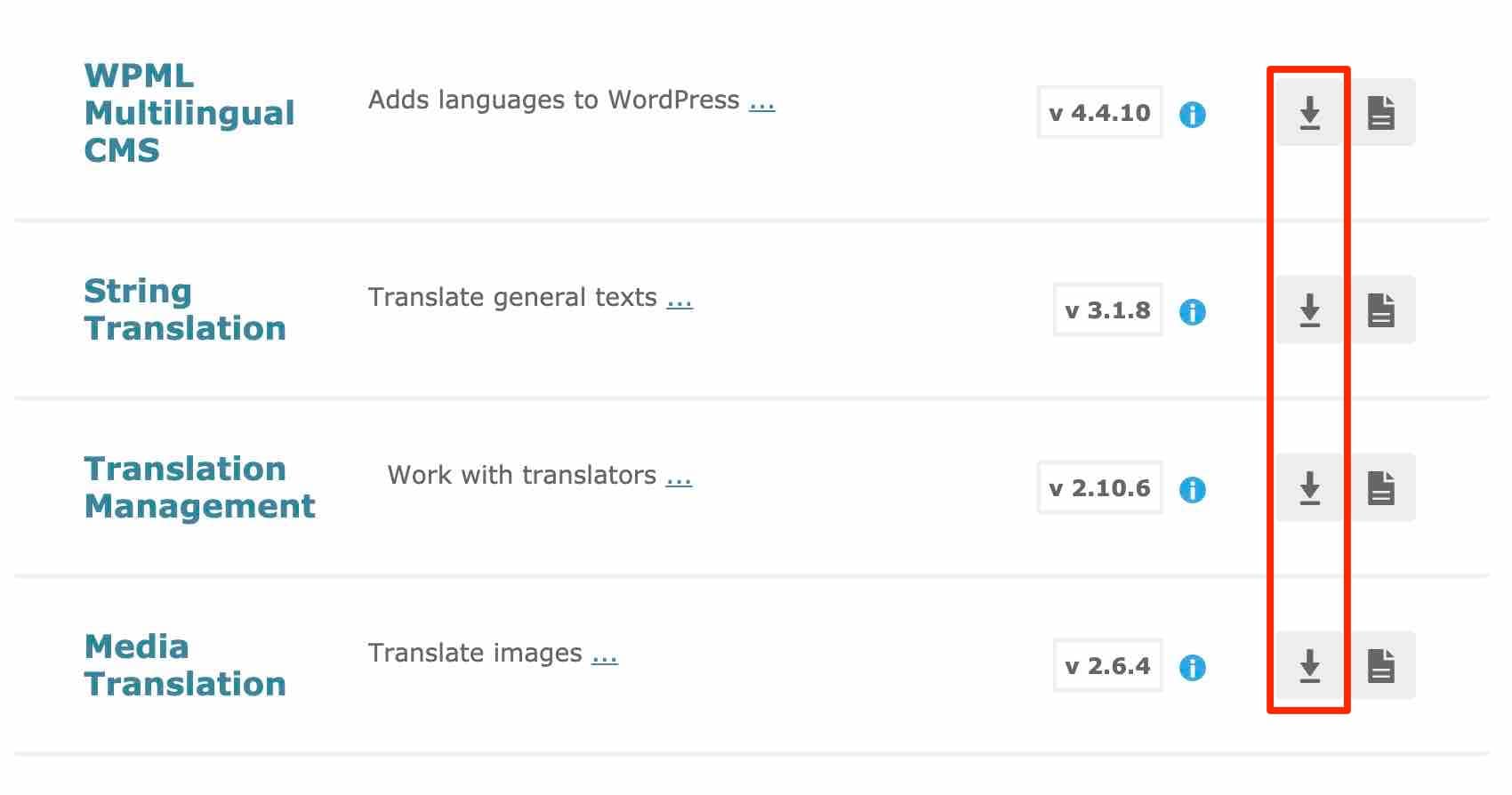
Jeśli powyższe wtyczki są automatycznie obecne w licencjach WMPL „Wielojęzyczny CMS” i „Wielojęzyczna agencja”, nie ma to miejsca w przypadku licencji „Wielojęzyczny blog”. Na przykład licencja „Multilingual Blog” nie daje dostępu do modułu „Tłumaczenie ciągów”, a moduł „Zarządzanie tłumaczeniami” nie jest zawarty w podstawowej wtyczce (WPML Multilingual CMS).
Czy wszystko jest dla ciebie jasne? W takim przypadku aktywuj trzy wtyczki – nie ma potrzeby zarządzania tłumaczeniami, jeśli używasz przynajmniej WPML 4.5 – w administracji WordPressa.
6-stopniowy kreator konfiguracji
Gdy to zrobisz, kreator pomoże Ci skonfigurować pierwsze ustawienia, które krok po kroku zobaczymy tuż poniżej.

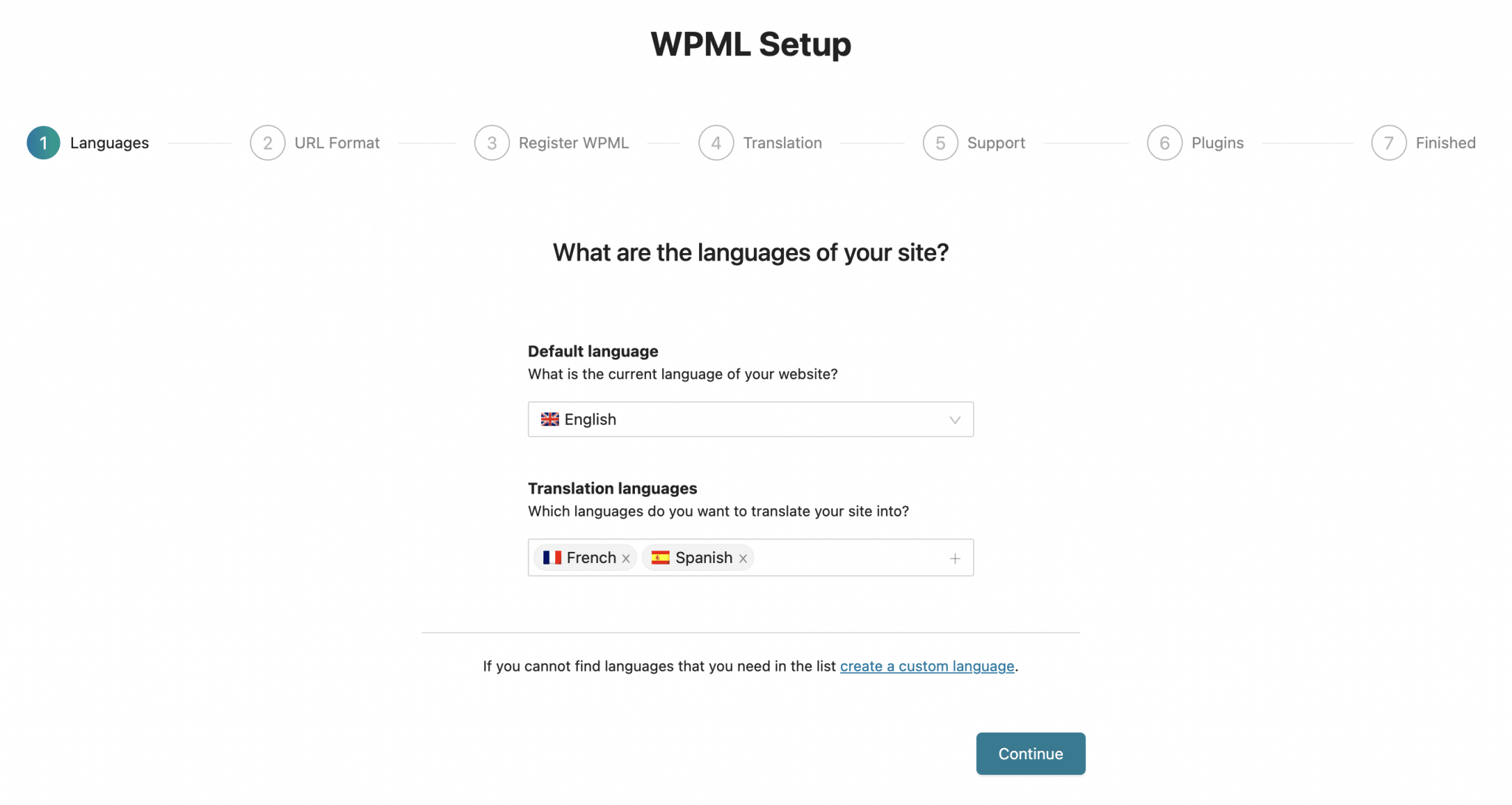
Krok 1: Wybierz języki swojej witryny
Najpierw musisz wybrać domyślny język swojej witryny i języki, na które chcesz ją przetłumaczyć.
Nie brakuje wyboru, dostępnych jest około 60 języków , od angielskiego po hiszpański, w tym walijski i keczua.
WPML zapewnia również dostęp do języków regionalnych, takich jak kataloński i galicyjski.
Jeśli Twoje wybory nie zostały jeszcze sfinalizowane, możesz oczywiście później dodać lub usunąć język.
Na potrzeby tego testu zdecydowałem się przetłumaczyć moją witrynę na język francuski i hiszpański.
Krok 2: Wybierz format adresu URL
WPML oferuje wybór między 3 możliwościami:
- Różne języki w katalogach . Na przykład:
mysite.com/en/dla języka angielskiego imysite.com/fr/dla francuskiego. - Inna domena na język . Na przykład:
mysite.comdla wersji angielskiej imysite.frdla wersji francuskiej. - Nazwa języka dodana jako parametr . Na przykład
mysite.com?lang=endla języka angielskiego.
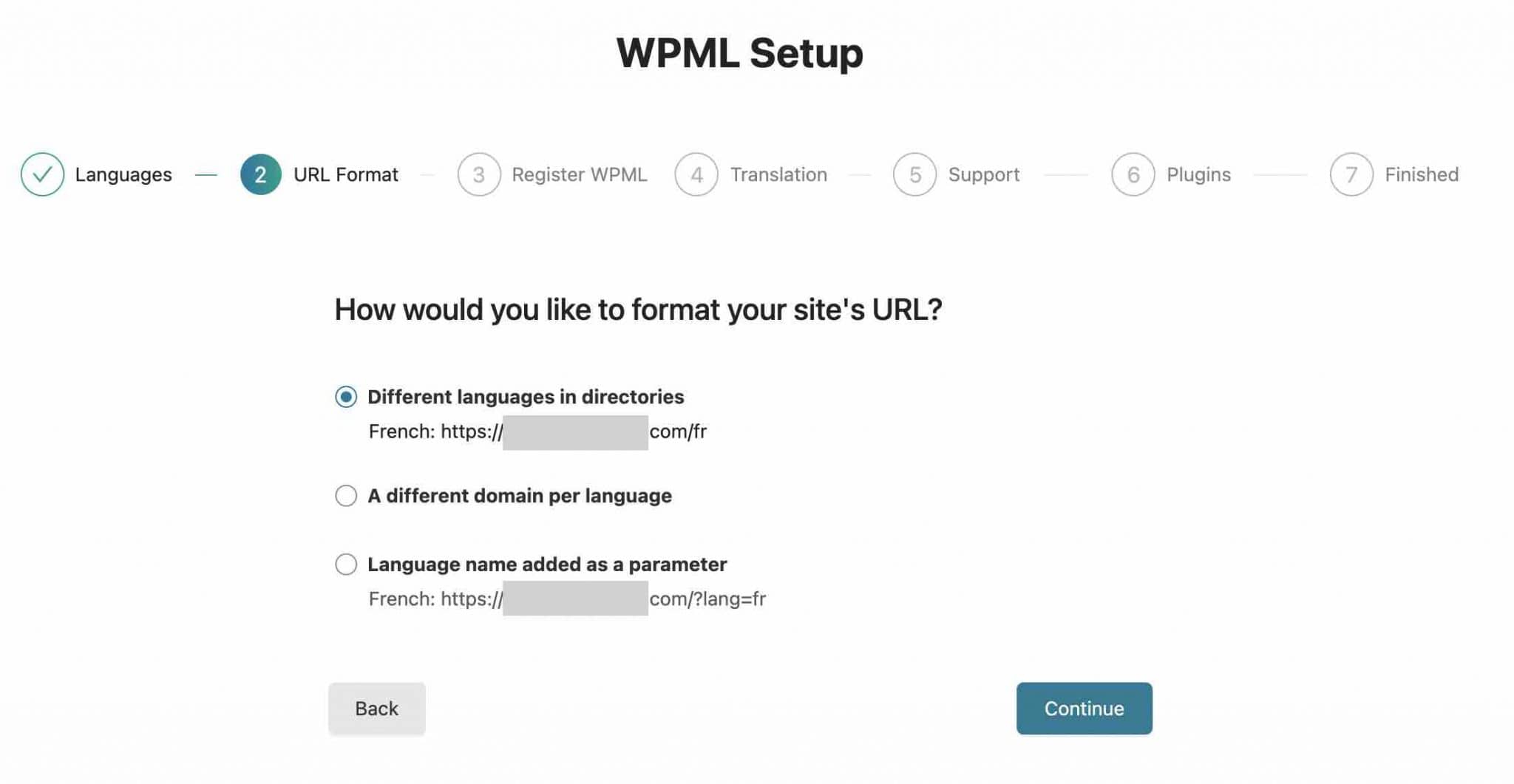
Wybór konkretnej konstrukcji zależy od Twojego projektu i Twoich potrzeb. W przypadku angielskiej wersji WPMarmite, która jest prezentowana w tym formacie https://wpmarmite.com/en/ Alex wybrał na przykład strukturę adresu URL określoną przez nazwę katalogu, zachowując nazwę domeny głównej z ukośnikiem językowym.
Chcesz wiedzieć więcej o wielojęzycznym SEO? Zapoznaj się z poradami ekspertów i sprawdzonymi metodami optymalizacji witryny w tym artykule.
Jeśli wybierzesz opcję „Różne języki w katalogach”, WPML powie, że aby działała, „struktura permalinków Twojej witryny musi być inna niż domyślna” (ale jest to prawdopodobnie ustawienie, które już zrobiłeś).
W takim przypadku zalecamy użycie ustawienia „Nazwa posta” w Ustawienia > Permalinki .
Bądź ostrożny, jeśli zdecydujesz się zmienić strukturę swoich permalinków. Chodzi o to, aby zrobić to zaraz po zainstalowaniu WordPressa. Jeśli zrobisz to później, będziesz musiał przekierować swoje treści, ponieważ adresy URL Twoich treści zmienią format, co spowoduje błędy 404 dla odwiedzających. Aby dowiedzieć się, jak postępować, sprawdź nasz dedykowany zasób.
Krok 3: Zarejestruj WPML
Teraz nadszedł czas, aby zarejestrować klucz licencyjny WPML, niezbędny warunek wstępny do otrzymywania automatycznych aktualizacji z wtyczki, co zawsze jest dobrym pomysłem, szczególnie ze względów bezpieczeństwa.

Krok 4: Wybierz tryb tłumaczenia
W czwartym kroku musisz najpierw wybrać, w jaki sposób przetłumaczysz swoją witrynę:
- Albo cała zawartość Twojej witryny zostanie przetłumaczona automatycznie.
- Lub tłumaczysz wybrane przez siebie treści, dla każdego przypadku, jeśli nie musisz tłumaczyć całej witryny.
Następnie możesz wybrać, kto będzie tłumaczył treść: Ty, użytkownik pełniący rolę tłumacza lub profesjonalna usługa tłumaczeniowa.
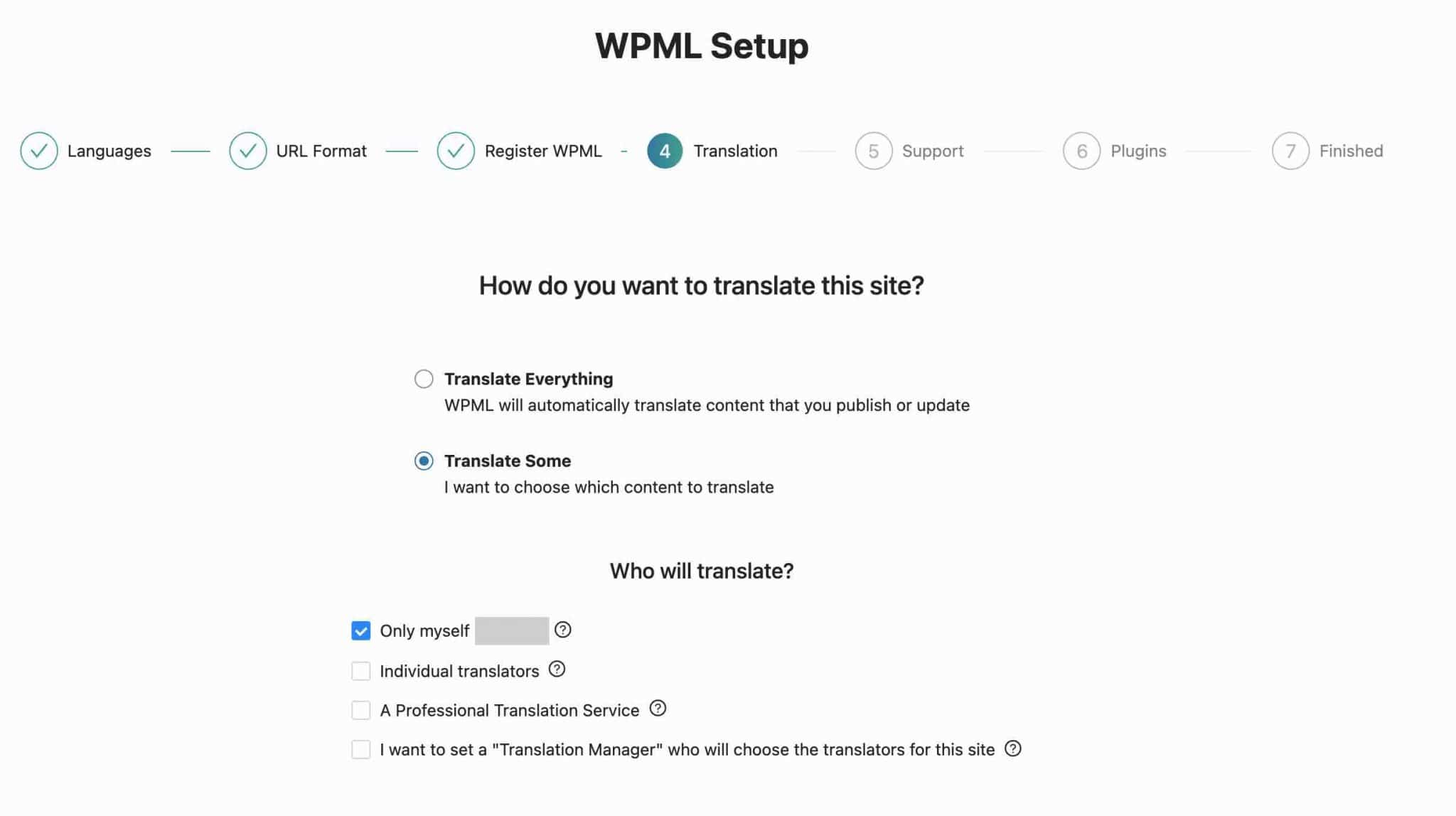
Oczywiście twoje wybory nie są w tym momencie ostateczne. Możesz zmienić wszystko, jak chcesz później, w ustawieniach WPML. Jeśli się wahasz, pozostaw domyślną konfigurację.
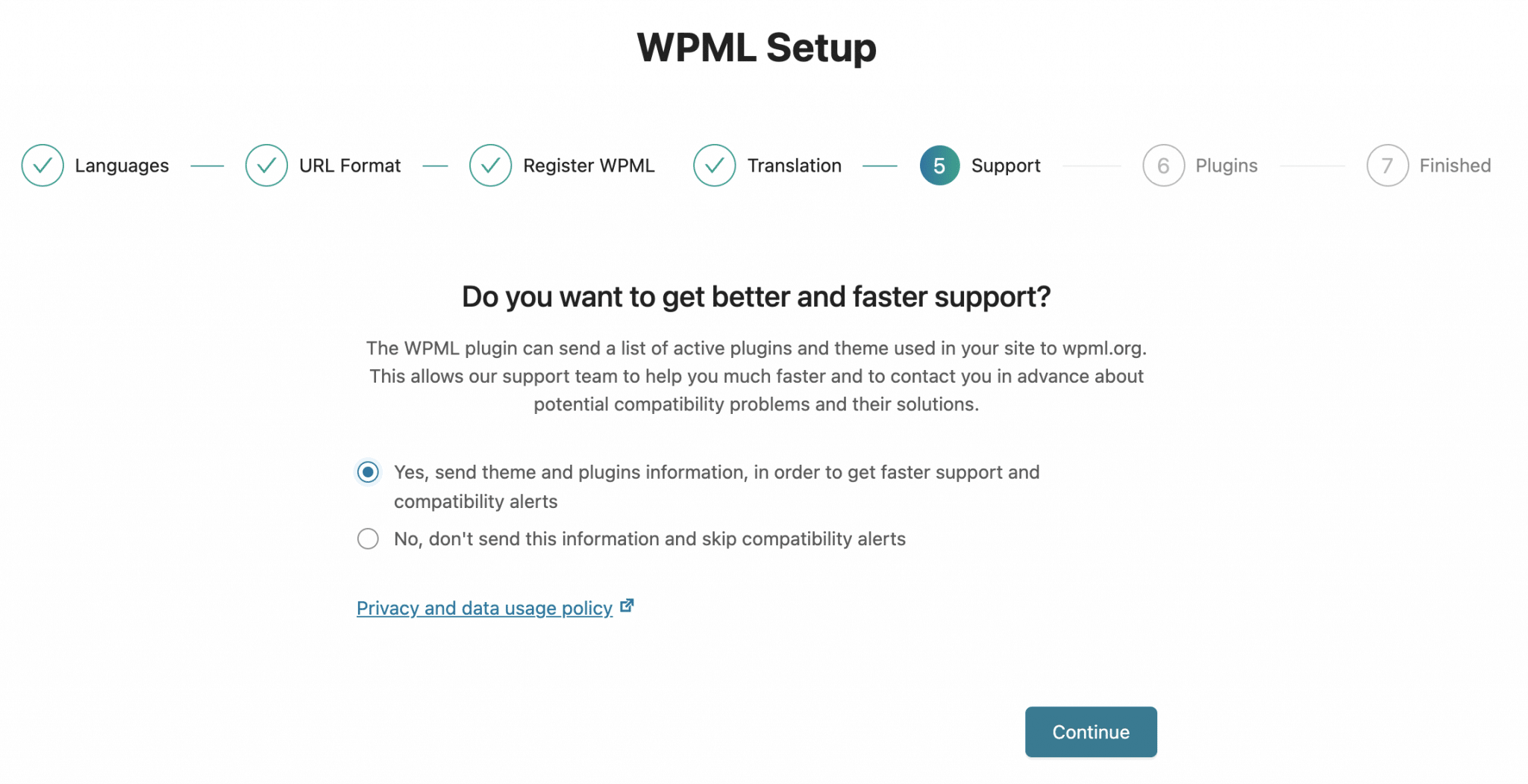
Krok 5: Skonfiguruj wsparcie techniczne
WPML prosi teraz o zdefiniowanie, czy chcesz „wysłać listę aktywnych wtyczek i motywów używanych w Twojej witrynie” , aby „pomóc Ci znacznie szybciej” , „o potencjalnych problemach ze zgodnością” .
Może to być przydatne, więc możesz zaznaczyć to pole, jeśli uznasz to za stosowne.
Krok 6: Aktywuj dowolne dodatki WPML
Wreszcie, WPML zaleca aktywację niektórych swoich dodatków w celu „tłumaczenia ciągów, multimediów, tekstów administracyjnych i innych” .
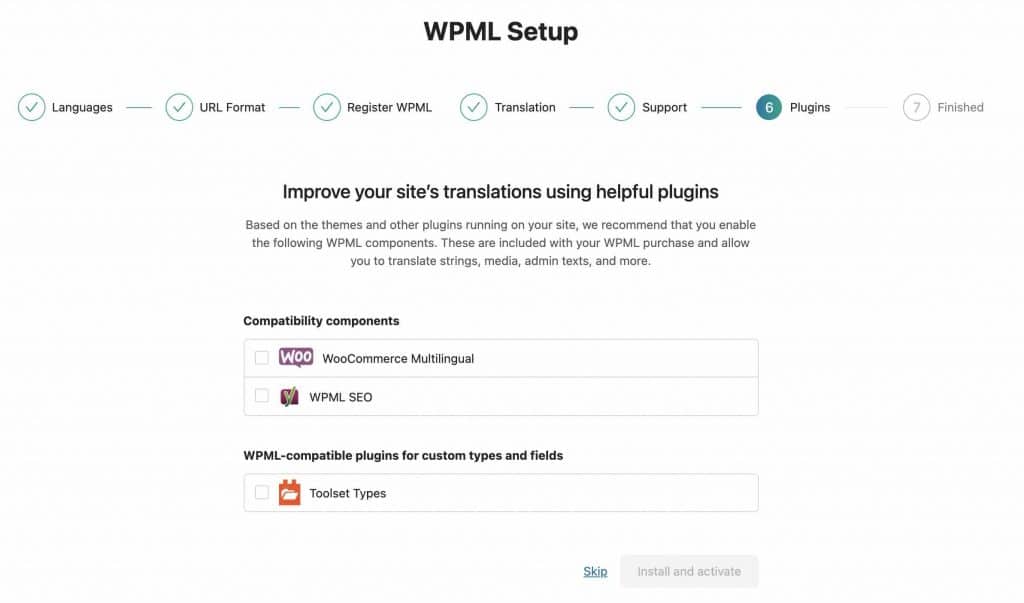
Należą do nich Toolset, jego wewnętrzna wtyczka, o której wspomniałem na początku artykułu.
Po zakończeniu pracy WPML przekierowuje Cię do podmenu „Zarządzanie tłumaczeniami” w interfejsie administracyjnym WordPressa.
Tutaj możesz rozpocząć swoje pierwsze tłumaczenia . Inne podmenu są również obecne na pasku bocznym, po lewej stronie interfejsu administracyjnego (ich liczba zależy również od zainstalowanych modułów WPML, więc dla Ciebie może być inna). Oto krótkie omówienie ich, tuż poniżej.

Prezentacja menu WPML
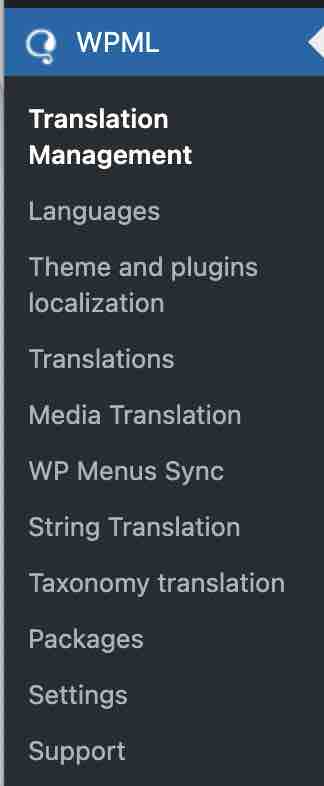
Menu WPML składa się z 11 podmenu:
- „Zarządzanie tłumaczeniami”: oferuje pulpit nawigacyjny, który ułatwia współpracę z zespołem tłumaczy lub usług tłumaczeniowych. Możesz wysyłać treści do tłumaczenia i sprawdzać postępy w wykonywanych zadaniach.
- „ Języki” jest najbardziej obszerny. Tutaj dokonujesz większości ustawień, takich jak wybór języków witryny, selektor języka lub format adresu URL.
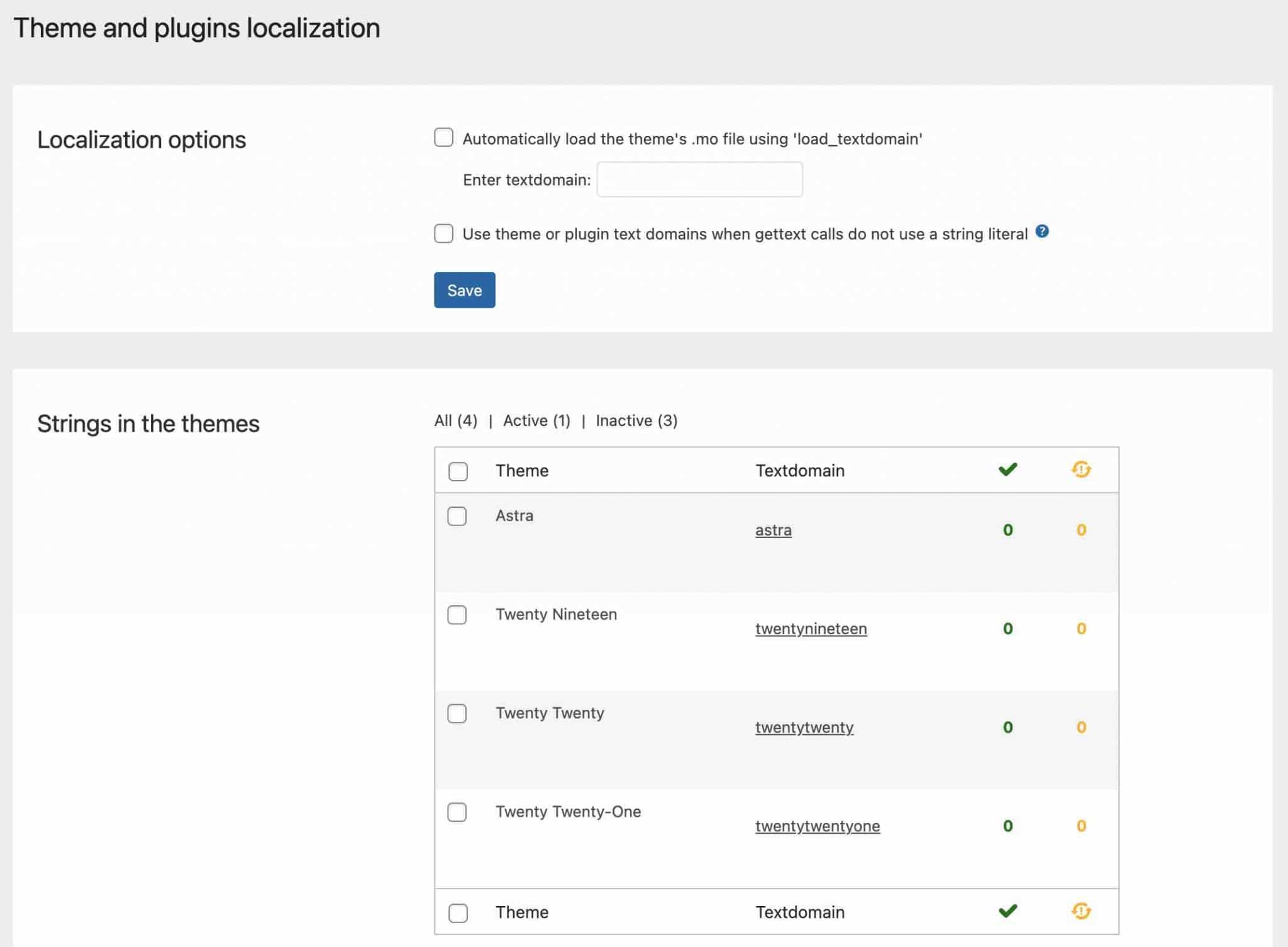
- „Lokalizacja motywów i wtyczek”: zawiera listę ciągów (treści) wykrytych przez WPML w motywach i wtyczkach.
- „ Tłumaczenia” : wyświetla listę oczekujących tłumaczeń.
- „ Tłumaczenie multimediów” : umożliwia korzystanie z Biblioteki multimediów WordPress w różnych językach. Możesz kontrolować, które obrazy będą wyświetlane dla każdego języka.
- „ Synchronizacja menu WP” : to miejsce, w którym możesz zsynchronizować strukturę menu z języka domyślnego do języków dodatkowych.
- „ Tłumaczenie ciągów” : pomoże Ci przetłumaczyć ciągi interfejsu bezpośrednio z WordPressa, bez konieczności używania plików
.mo. - „ Tłumaczenie taksonomii” : to podmenu umożliwia tłumaczenie Twoich taksonomii (np. kategorii, tagów).
- „ Pakiety” : tutaj znajdziesz ciągi generowane podczas tłumaczenia strony za pomocą kreatora stron.
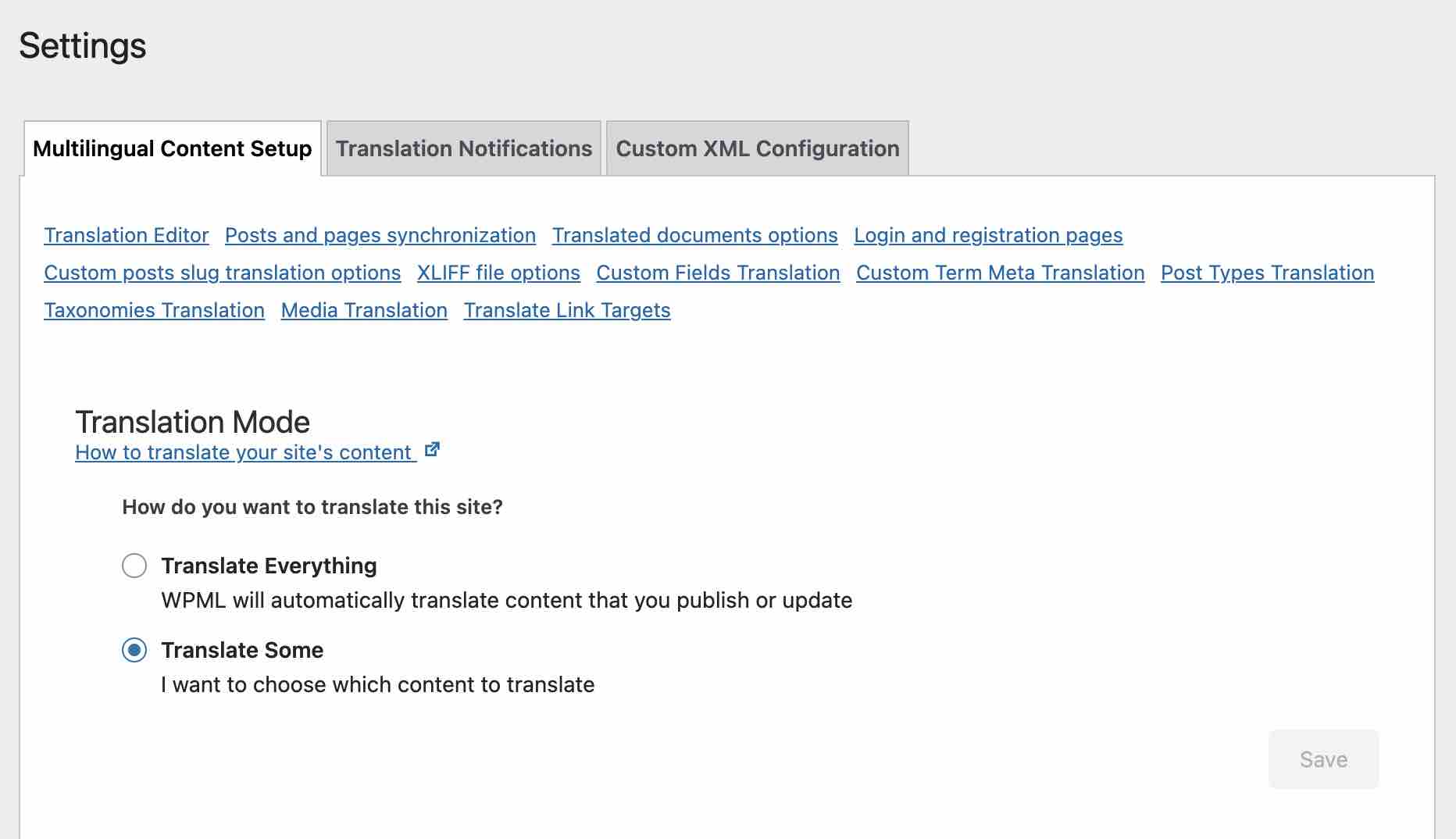
- „ Ustawienia” : umożliwia skonfigurowanie podstawowych ustawień za pomocą pól wyboru. Na przykład możesz tutaj zdefiniować sposób tłumaczenia publikacji i stron, wybrać opcje synchronizacji publikacji i stron itp.
- „ Wsparcie” : wyświetla informacje o konfiguracji WPML i WordPress, a także łącza do pomocy technicznej.
Co możemy powiedzieć do tej pory? Jak widać, prezentowanych jest wiele ustawień. Nawet jeśli wszystko jest stosunkowo jasne, interfejs pozostaje zatłoczony, gdy go widzisz.
Aby pomóc Ci się odnaleźć, opiszę kilka podstawowych ustawień w małych samouczkach krok po kroku.
Ustawienia związane z językami
Jak dodać i edytować język?
Podczas fazy konfiguracji wtyczki zwykle dodajesz jeden lub więcej języków do tłumaczenia. Jeśli zmienisz zdanie, przejdź do menu WPML > Języki lub linku "Języki witryny", aby dodać lub usunąć język.
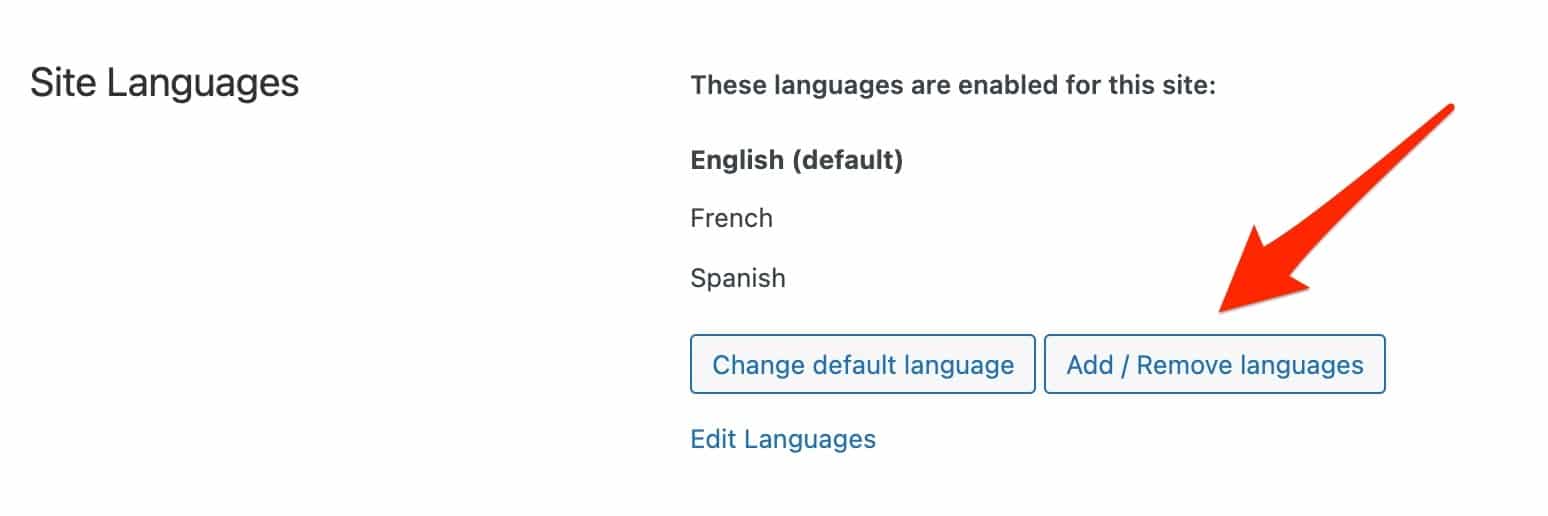
Klikając przycisk „Dodaj/usuń języki”, uzyskasz dostęp do około 60 domyślnych języków oferowanych przez WPML.
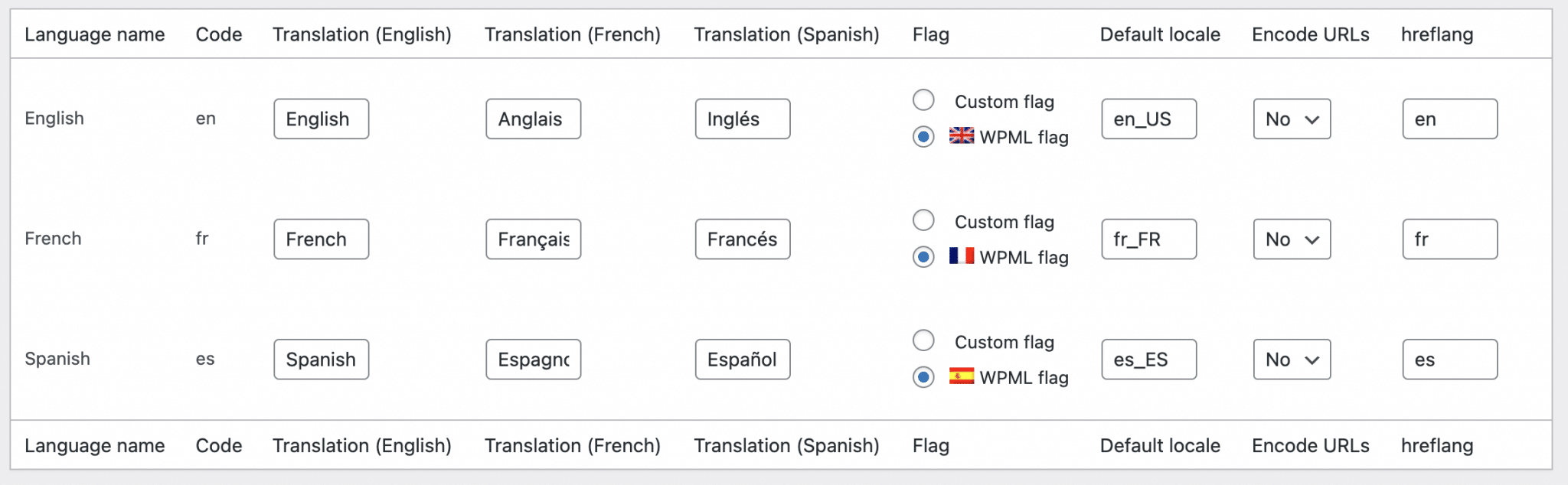
Jeśli wybranego języka nie ma, możesz dodać go ręcznie, klikając „Edytuj języki”. Wybierz „Dodaj język” w prawym dolnym rogu, a następnie wpisz wymagane informacje.
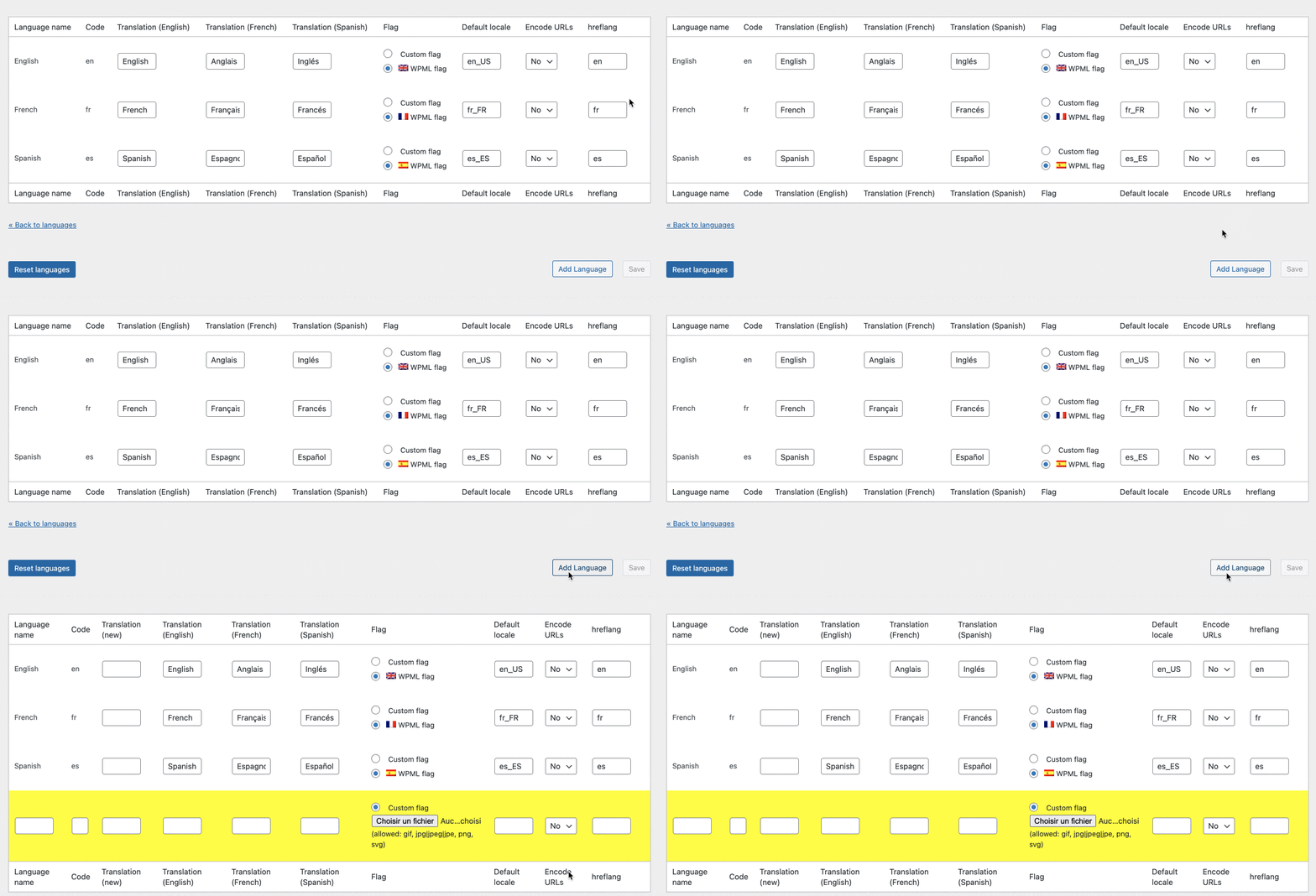
Wśród nich zobaczysz, że możesz działać na kilku parametrach:
- Kod , czyli wartość identyfikująca język. Na przykład „en” dla angielskiego i „fr” dla francuskiego.
- Tłumaczenie , czyli jak nazwa języka będzie wyglądać dla odwiedzających.
- Flaga , możesz dodać niestandardową flagę lub użyć tej proponowanej domyślnie przez WPML.
- Regionalne parametry języka .
- Kodowanie adresu URL . Radzę pozostawić domyślne ustawienie „Nie”, zgodnie z zaleceniami WPML, jeśli nie jesteś tego pewien.
-
hreflang: kod wymagany przez Google dla określonego języka. Pozostaw domyślne ustawienia języka proponowane przez WPML.
Jak dodać selektor języka?
Teraz, jak ułatwić odwiedzającym wybór wybranego przez nich języka w Twojej witrynie? Odpowiedź: dostarczając im selektor języka.
Aby to zrobić, przejdź do WPML > Języki > Opcje selektora języka . Możesz:
- Wybierz kolejność wyglądu języków za pomocą prostego przeciągania i upuszczania .
- Ukryj język lub przekieruj na stronę główną języka, w którym brakuje tłumaczenia.
- Dodaj kod CSS, aby zmienić wygląd selektora.
Ustawione tutaj opcje zostaną zastosowane do wszystkich dodanych selektorów języka.
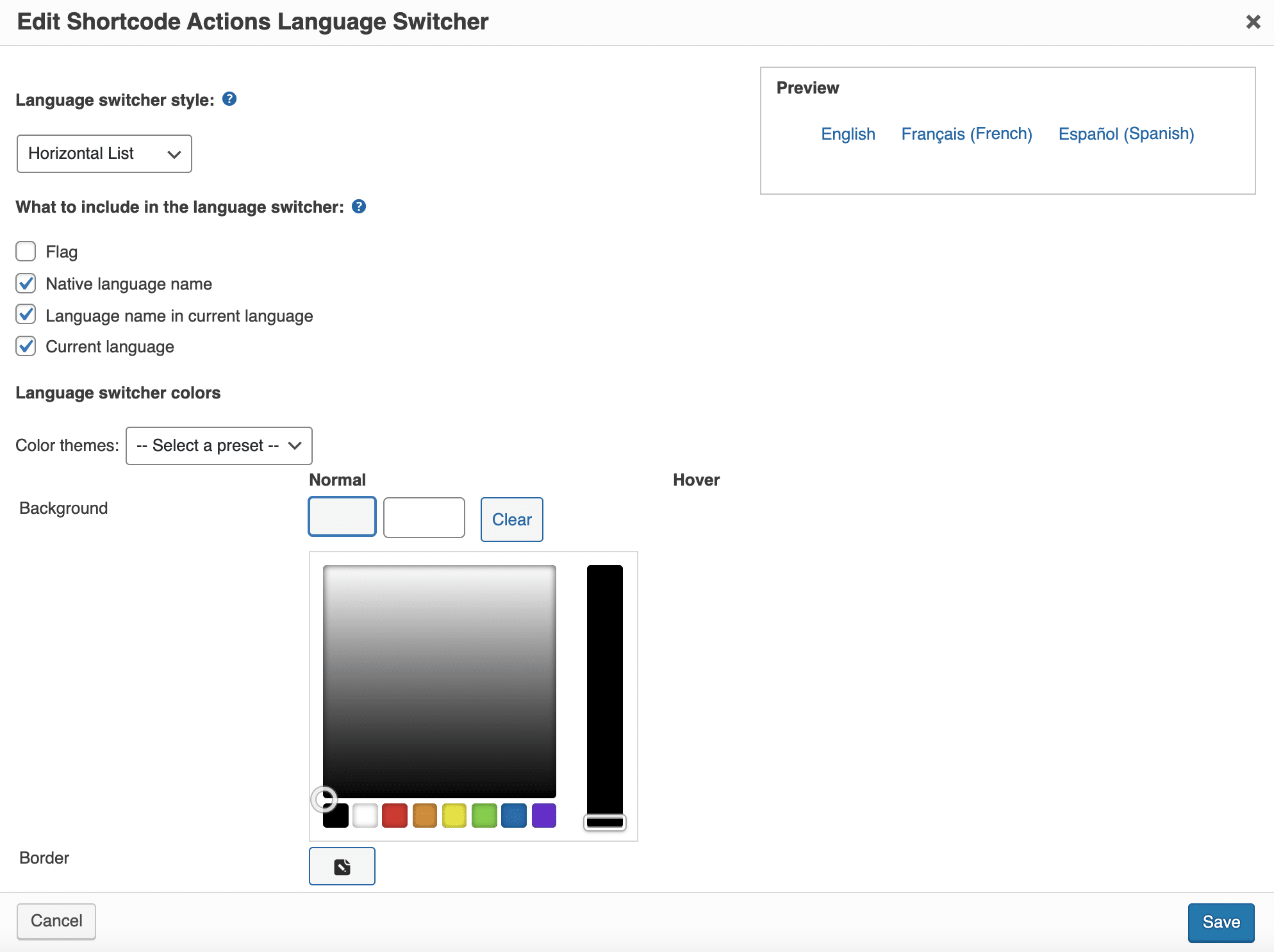
Jeśli nie znasz CSS, nie martw się! WPML umożliwia tworzenie własnego niestandardowego selektora języka za pomocą menu o tej samej nazwie.
Jeśli zdecydujesz się użyć flag w selektorze języka, będziesz mógł bawić się ich wyglądem bez kodowania, wprowadzając ich wysokość i szerokość w pikselach, a zwłaszcza zmieniając ich kolory (tło, obramowanie, czcionka).
Używanie flag jest często naturalnym pierwszym odruchem. Jednak w praktyce wywieszanie flag niekoniecznie jest dobrą praktyką. Rzeczywiście, możemy pomyśleć, że Brazylijczyk niekoniecznie kliknie na portugalską flagę. Lepiej po prostu kliknąć nazwę języka.
Różne rodzaje selektorów języka
Domyślnie WPML oferuje dodanie selektora języka w 4 różnych miejscach:
- W menu .
- W obszarze widżetów .
- W stopce .
- Nad i/lub pod Twoimi publikacjami w formie hiperłącza.
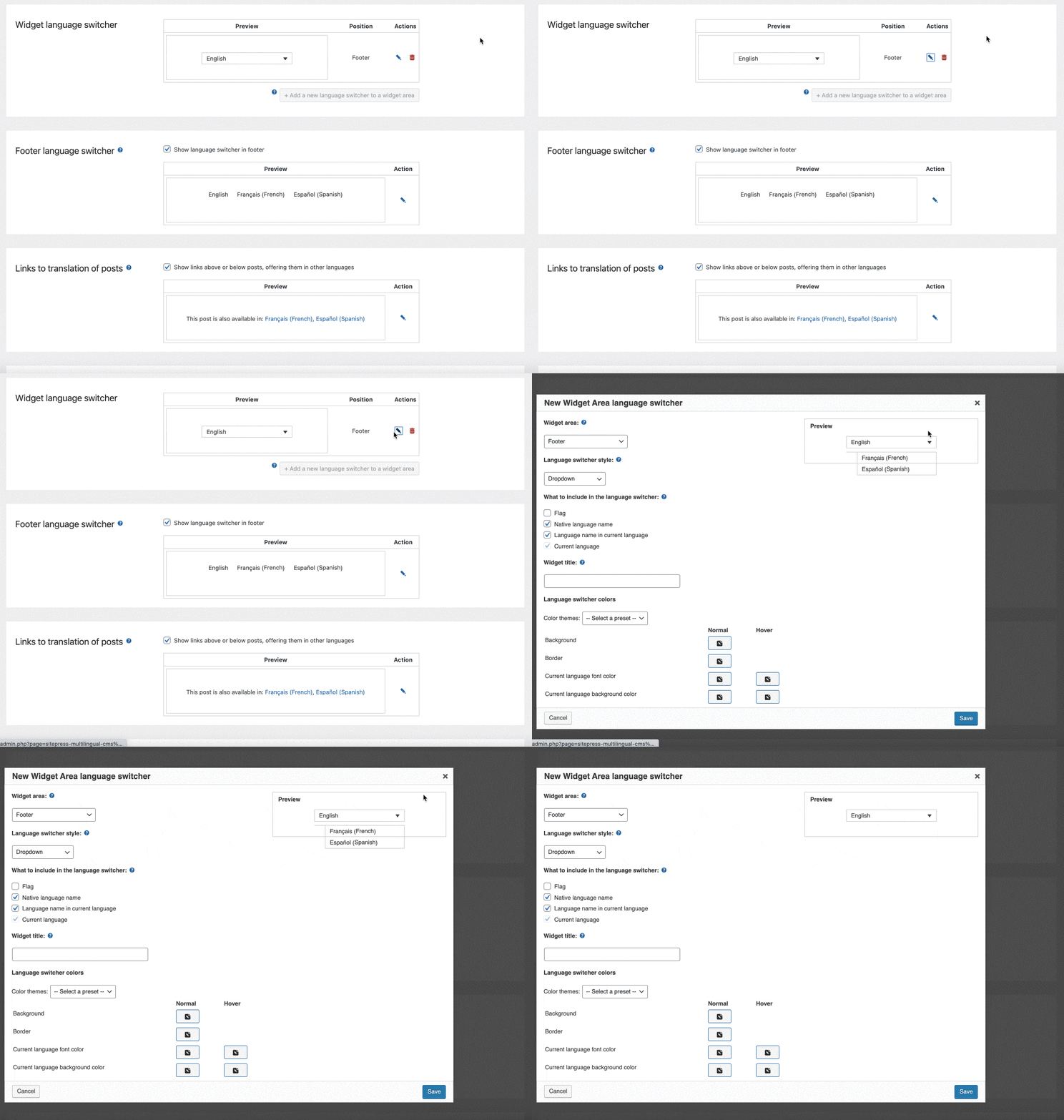
Każda lokalizacja ma swój własny podgląd w menu ustawień, który możesz zmienić indywidualnie, klikając ikonę pióra.
Otworzy się podświetlone wyskakujące okienko:
Jeśli chcesz, możesz również dodać selektor języka do treści (artykułu lub strony), dodając [wpml_language_selector_widget] . Aby to zrobić, użyj bloku „Shortcode” w edytorze treści WordPress i wklej do niego powyższy kod.
Jak ukryć języki?
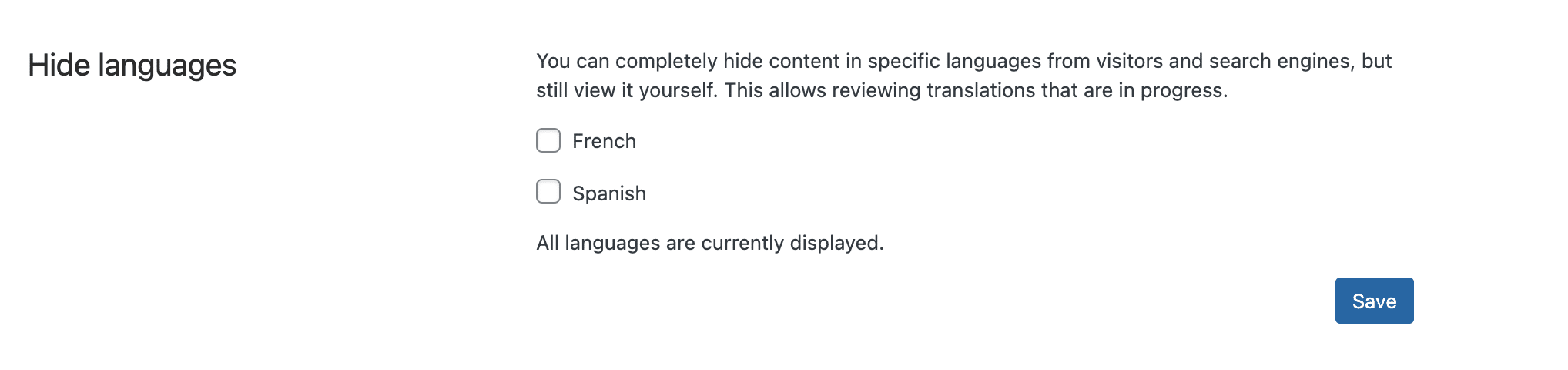
Wreszcie, jeśli nie masz jeszcze czasu na dokończenie i dopracowanie tłumaczeń, możesz ukryć niektóre języki przed odwiedzającymi i wyszukiwarkami , jednocześnie wyświetlając treść po swojej stronie.
To okazja do bezstresowej pracy nad produkcją:
Jak przetłumaczyć post lub stronę na inny język?
Tłumaczenie ręczne
Po pierwsze, możesz samodzielnie przetłumaczyć swoje treści, ręcznie (bez automatycznej pomocy). Aby to zrobić, przejdź na przykład do menu „Wpisy” lub „Strony”.
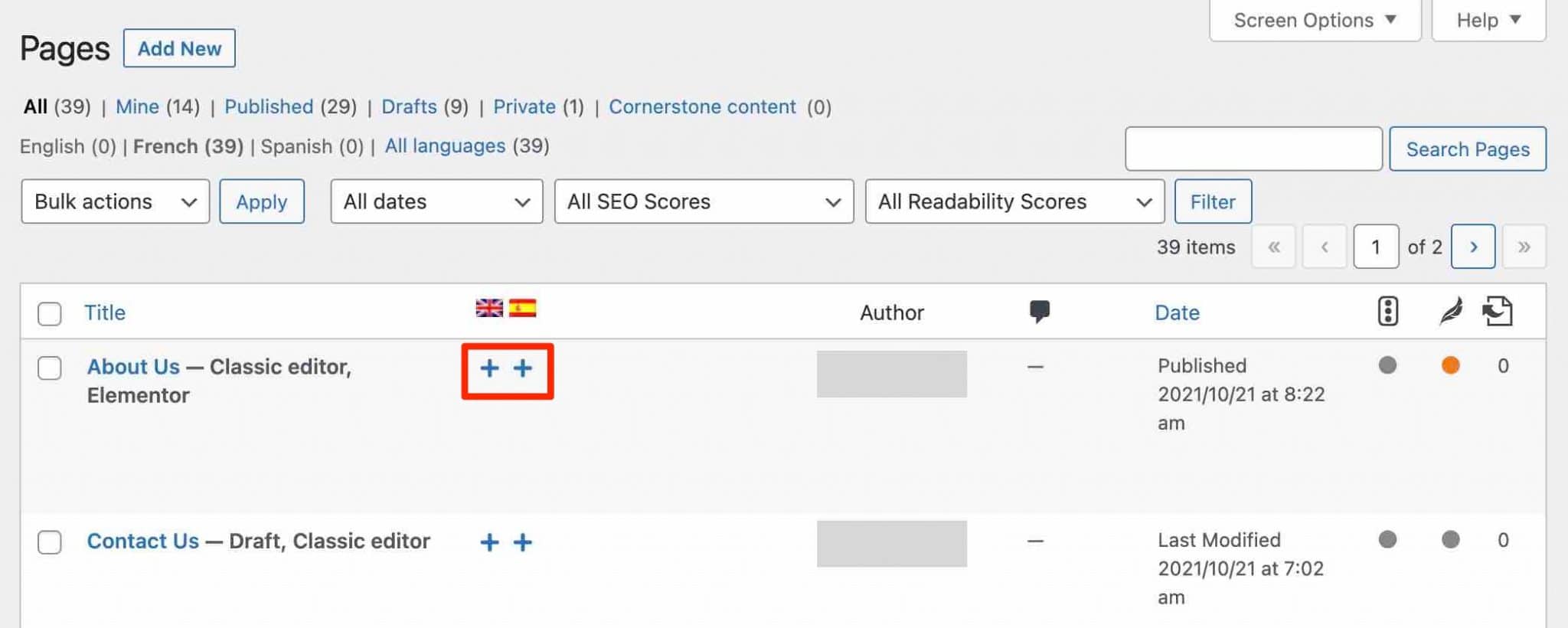
Z poziomu utworzonych stron możesz dodać tłumaczenie w wybranym przez siebie języku, klikając ikony „+”.
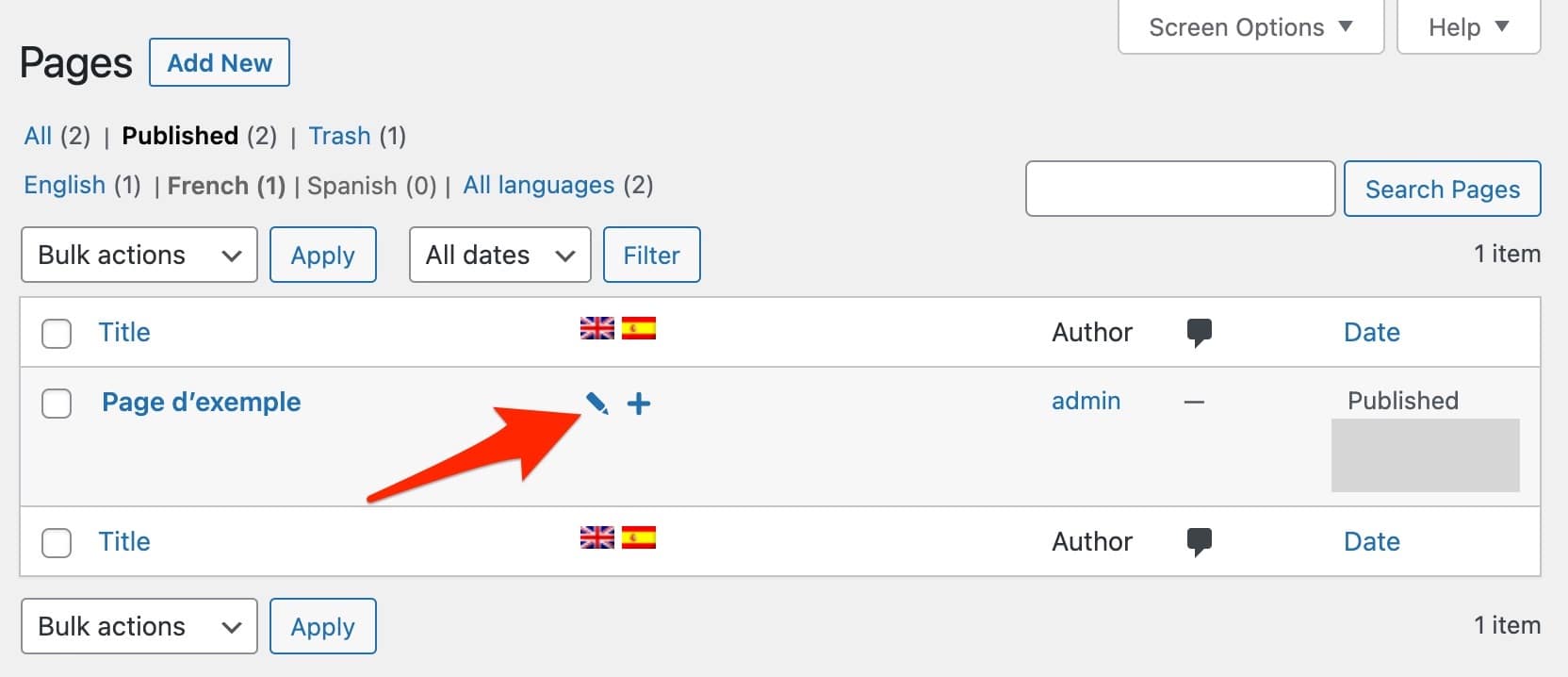
Gdy Twoja strona zostanie utworzona w innym języku, możesz ją zmodyfikować, klikając ikonę „długopisu”.
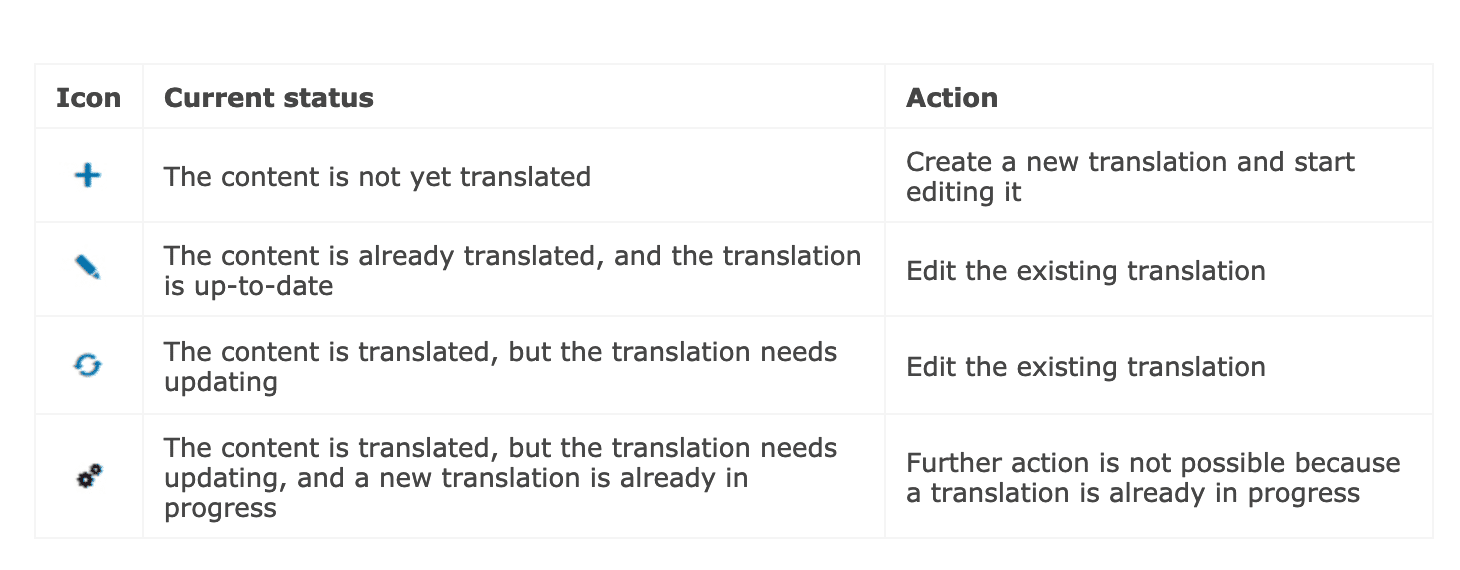
Dla twojej informacji, oto wyjaśnienie różnych ikon edycji proponowanych przez WPML:
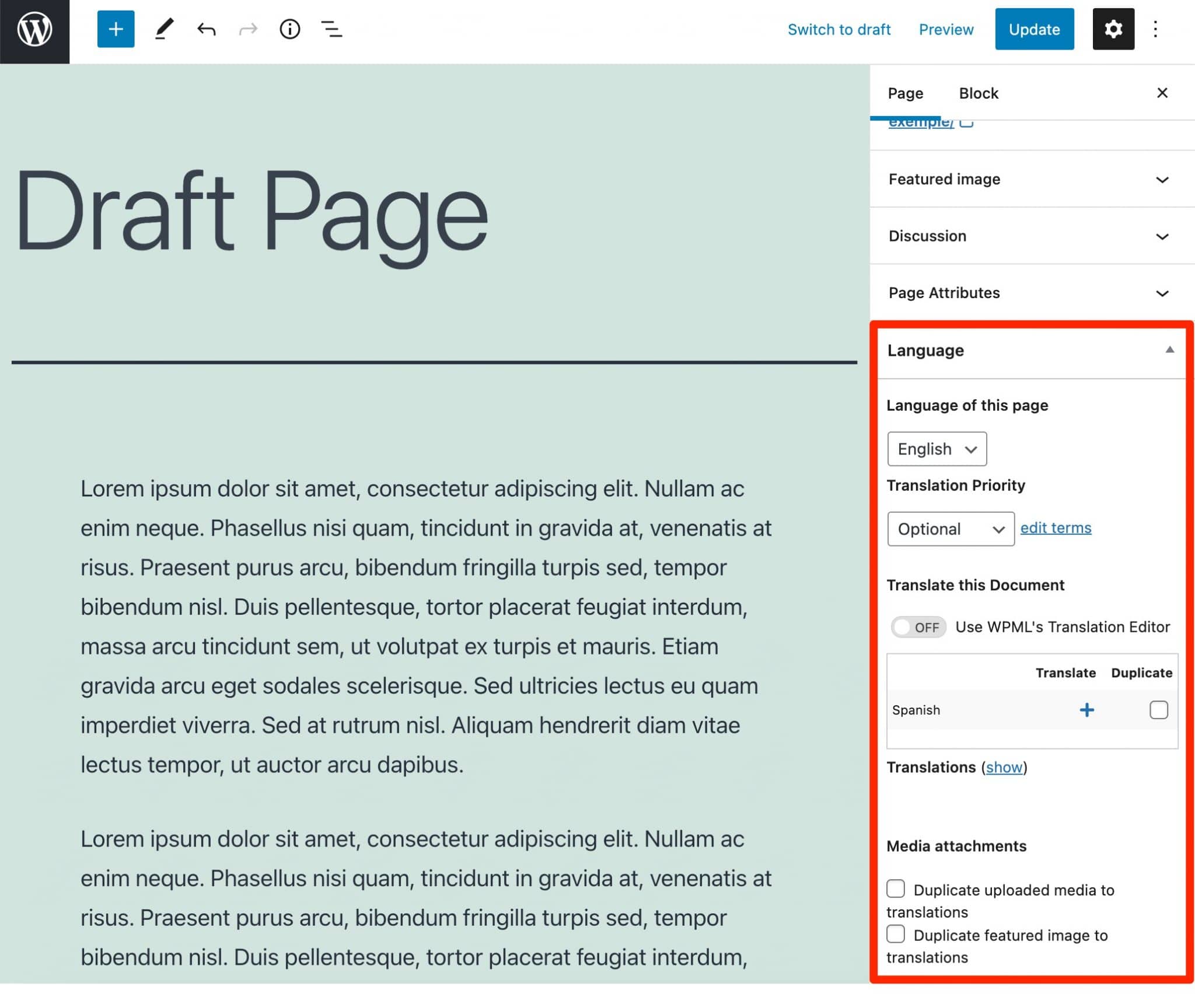
Pamiętaj, że informacje o tłumaczeniu treści możesz również znaleźć w zakładce „Język” edytora treści:
Automatyczne tłumaczenie całej strony
Najnowsza wersja WPML (4.5, wydana w październiku 2021 r.), w momencie pisania tego tekstu, oferuje nową funkcję o nazwie „Przetłumacz wszystko”.
Możesz go aktywować, przechodząc do WPML> Ustawienia :
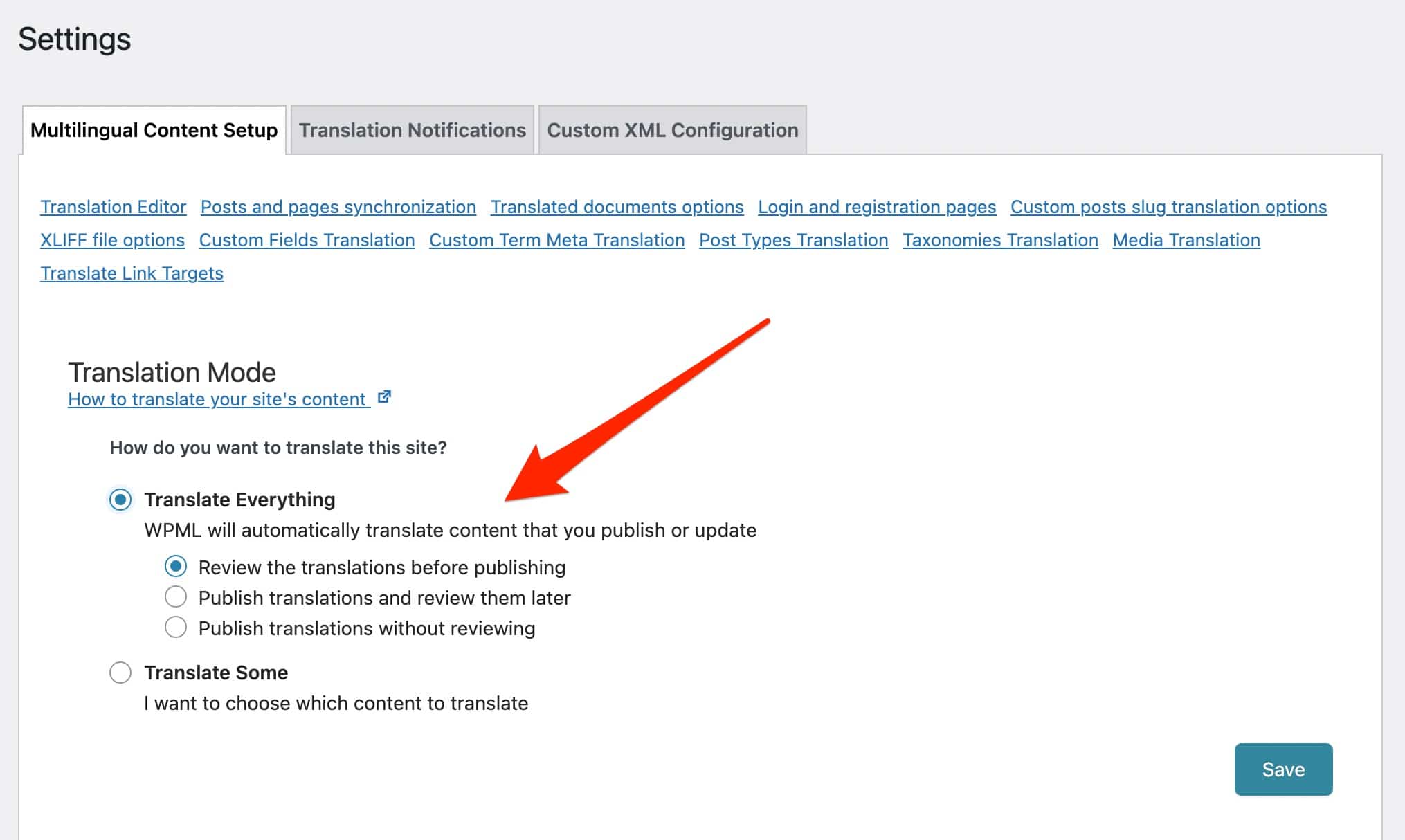
Dzięki niemu masz dwie opcje na start:
- Automatycznie tłumacz całą swoją aktualną treść natychmiast po jej opublikowaniu, a nową treść, gdy ją tworzysz.
- Automatycznie tłumacz tylko nowe treści.
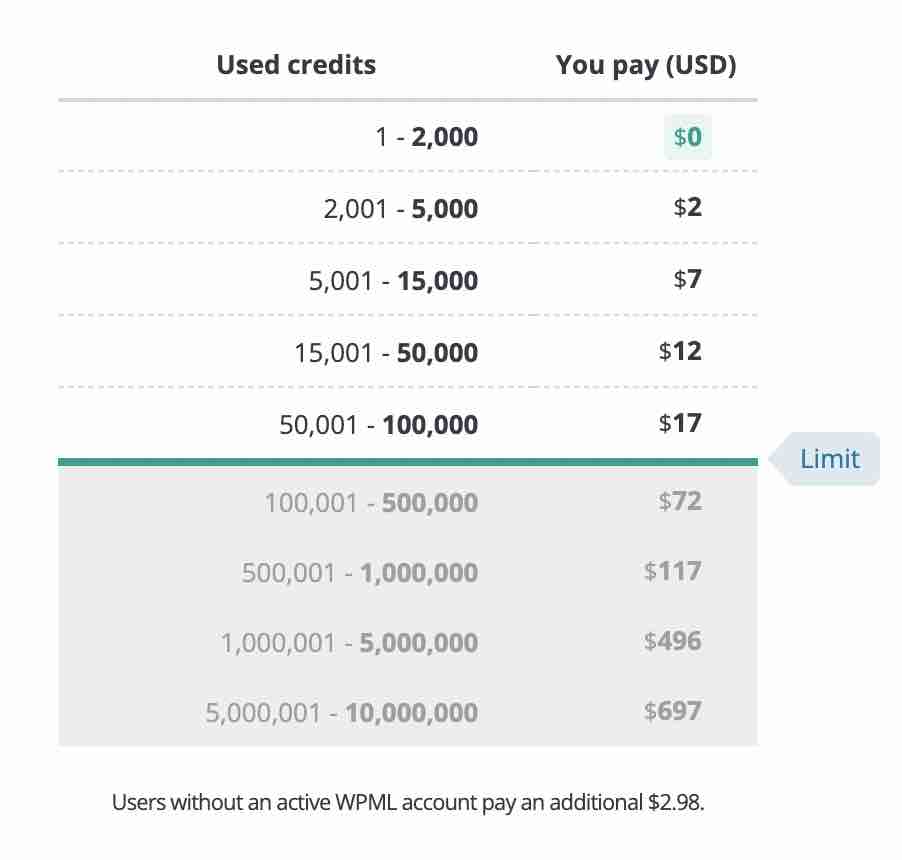
Jednak aby skorzystać z tej opcji, musisz mieć konto tłumaczenia maszynowego. Każdy klient ma 2000 kredytów miesięcznie, które szybko się wyczerpią, jeśli utworzysz minimum treści.
Poza tym jest to usługa płatna, której cena różni się w zależności od używanego silnika tłumaczącego: Microsoft Azure, Google Translate i DeepL, od najtańszego do najdroższego ( szczegółowe wyjaśnienia tutaj ). Tabela cenowa dostępna jest poniżej, FYI:
Jeśli zdecydujesz się użyć „Przetłumacz wszystko”, nadal masz kontrolę nad tym, co chcesz edytować. Możesz wybrać:

- Sprawdź tłumaczenie swoich treści przed ich opublikowaniem.
- Opublikuj swoje tłumaczenia i sprawdź je później.
- Opublikuj swoje tłumaczenia bez ich sprawdzania.
Aby zrozumieć wszystkie szczegóły tej nowej funkcji, oto film objaśniający:
WPML określa, że ta funkcja umożliwia tłumaczenie stron, artykułów, niestandardowych typów treści, taksonomii, produktów WooCommerce itp.
Jednak menu, widżety i inne pola formularzy muszą być zawsze tłumaczone za pomocą modułu „Tłumaczenie ciągów”. W tych ostatnich przypadkach WPML wskazuje, że „kontekst generalnie nie jest wystarczający, aby tłumaczenie maszynowe mogło je skutecznie przetłumaczyć”.
Tłumaczenie maszynowe indywidualnie dla każdego przypadku
Chociaż funkcja „Przetłumacz wszystko” jest interesująca, nie zapewnia dużej elastyczności. Dzięki niemu WSZYSTKIE Twoje treści (nowe i/lub stare) zostaną automatycznie przetłumaczone.
Jeśli chcesz rozpatrzyć każdy przypadek i wybrać dokładnie, który post lub stronę chcesz przetłumaczyć automatycznie, musisz przejść przez menu „Zarządzanie tłumaczeniami”, aktywując wcześniej tryb tłumaczenia „Przetłumacz niektóre” (przez WPML > Ustawienia ) .
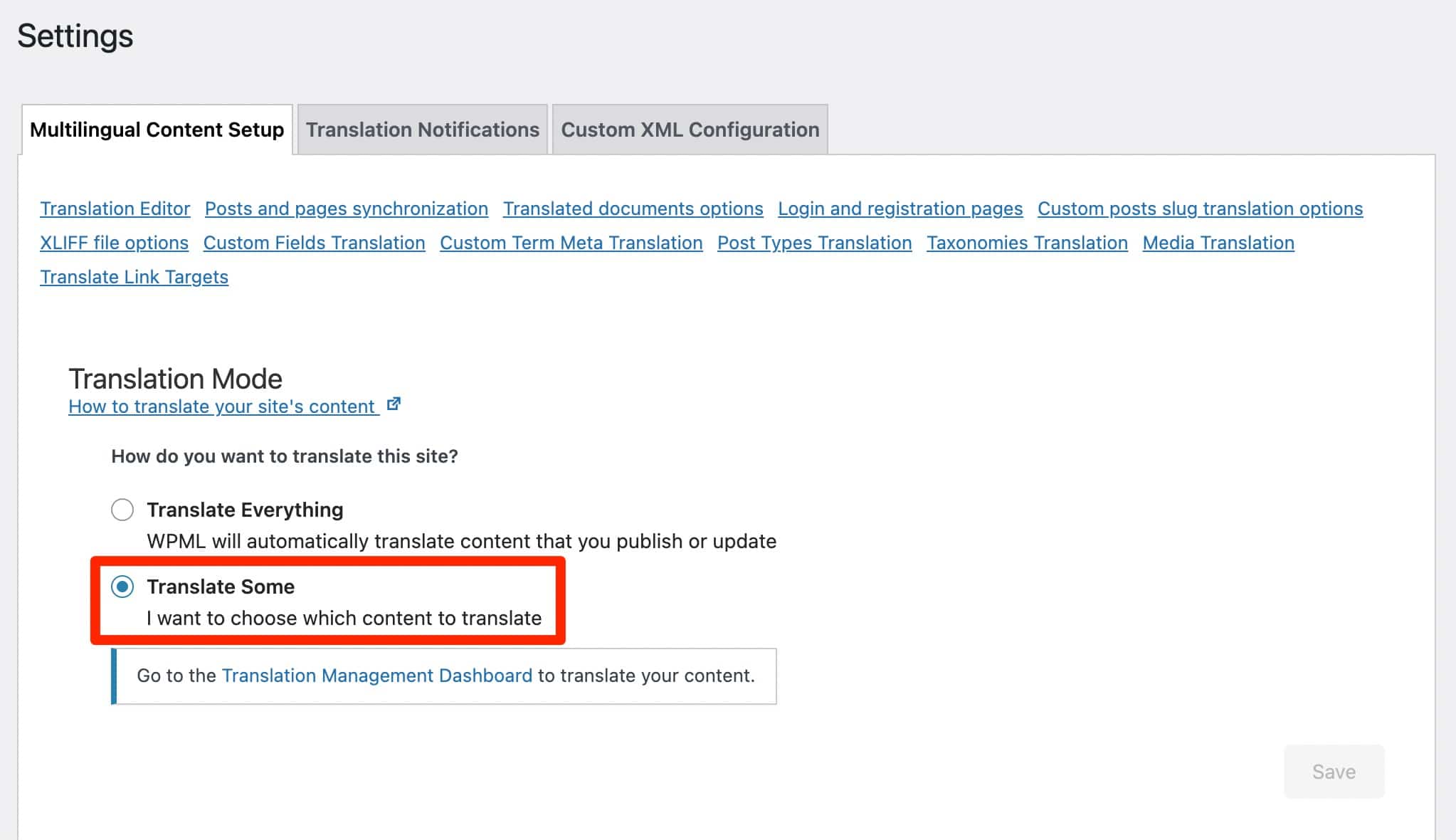
Dla Twojej informacji, to menu „Zarządzanie tłumaczeniami” jest dostępne z licencjami „Wielojęzyczny CMS” i „Wielojęzyczna agencja”. W rzeczywistości jest to dawny dodatek „Translation Management”, który został dodany do WPML Core w wersji 4.5 (pamiętaj o początku artykułu).
Ponownie, automatyczne tłumaczenie zostanie wykonane przez maszynę, ale możesz również zdecydować się na tłumaczenie przez wielu użytkowników, a także na płatną usługę tłumaczenia przez profesjonalnych tłumaczy. Rozłóżmy każdą z tych opcji.
„Zarządzanie tłumaczeniami” daje dostęp do zaawansowanego edytora tłumaczeń, którego celem jest przyspieszenie tłumaczenia dzięki tłumaczeniu maszynowemu.
Na przykład utworzyłem bardzo krótką stronę About, korzystając z treści z witryny WPMarmite.
Aby podjąć działanie, przechodzę do edytora treści WordPress, aby edytować moją stronę, i klikam ikonę „+” powiązaną z flagą języka francuskiego:
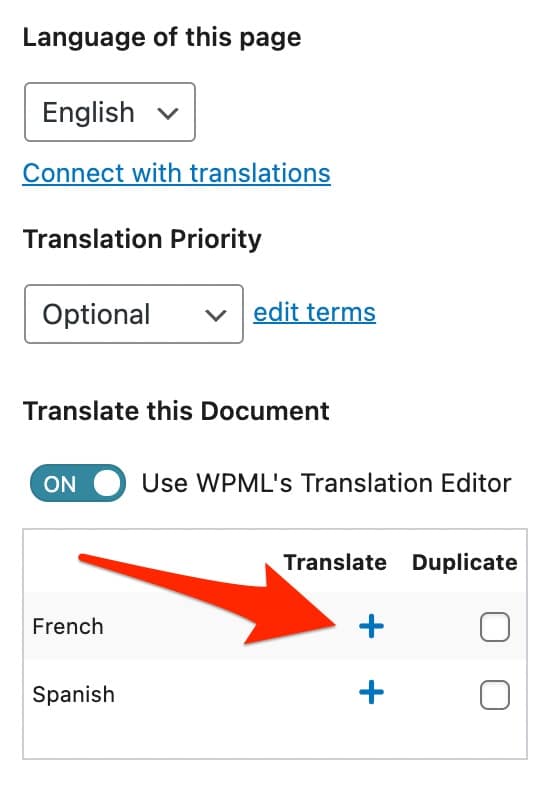
Następnie WPML przekierowuje mnie do zaawansowanego interfejsu tłumaczenia:
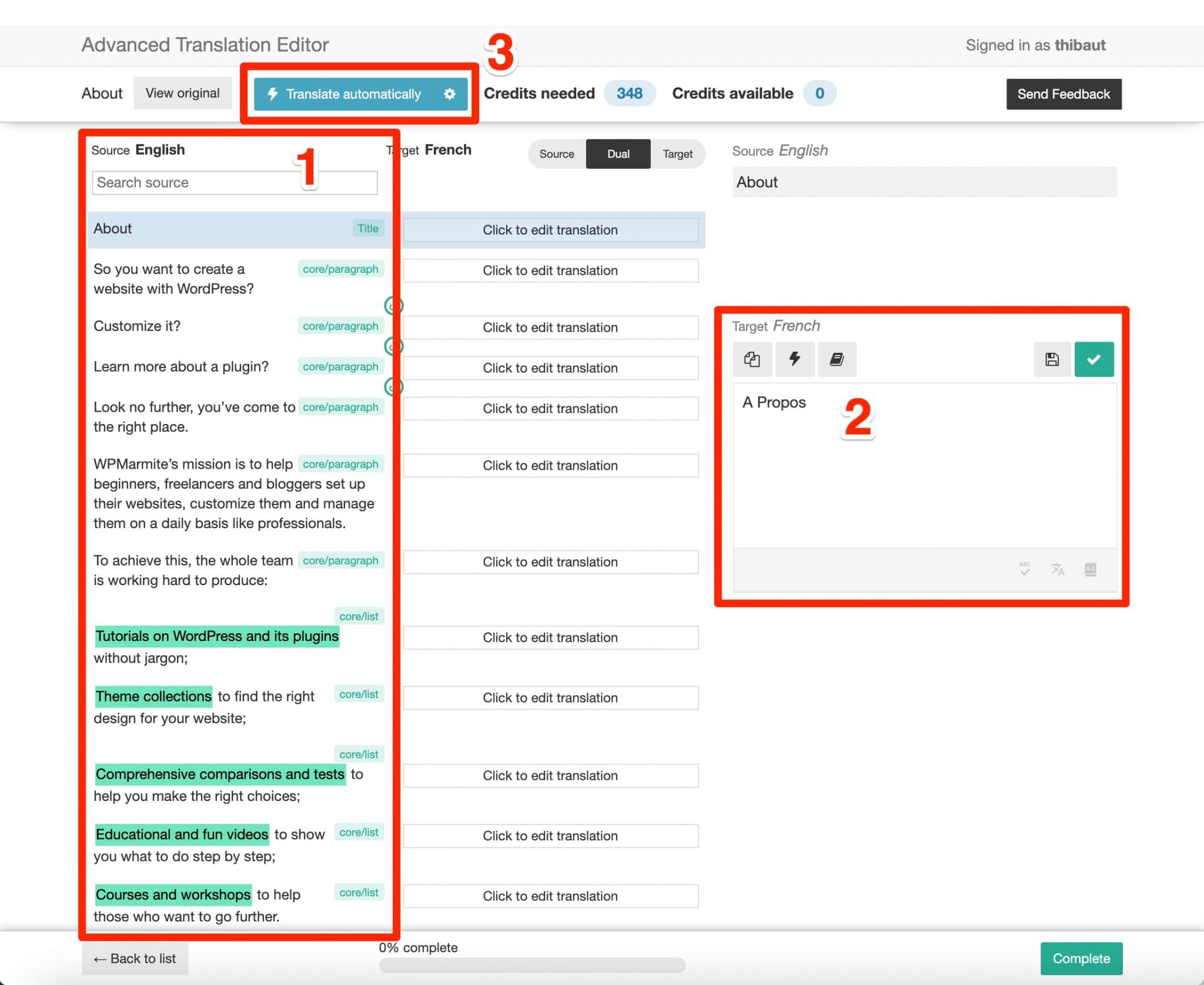
Po lewej stronie widzę treść mojej strony w języku angielskim, podzieloną na różne części (numer 1 na powyższym zrzucie ekranu).
Po prawej stronie mogę ręcznie zmodyfikować każdą strefę tekstową, klikając ją wcześniej (numer 2).
Jeśli chcę działać szybciej, mogę skorzystać z usługi automatycznego tłumaczenia WPML , klikając niebieski przycisk „Tłumacz automatycznie” u góry strony (numer 3).
Ale do tego potrzebujesz kredytów (tutaj potrzebuję 348 kredytów). Rejestrując się za darmo, masz dostęp do 2000 kredytów miesięcznie, jak wspomniałem wcześniej.
WPML określa, że nowe konta „Multilingual CMS” i „Multilingual Agency” zakupione po wydaniu WPML 4.5 (w październiku 2021 r.) „mają bezpłatne automatyczne kredyty tłumaczeń zawarte na ich koncie WPML.org (uwaga redaktora: 90 000 dla licencji CMS i 180 000 o licencję Agencji). Kredyty te są doładowywane za każdym razem, gdy odnawiasz konto i mogą być przydzielone do dowolnej z Twoich zarejestrowanych witryn.
WPML dodaje, że uważa, że te kredyty „wystarczą do przetłumaczenia 80% witryn”. Od Ciebie zależy, co się stanie.
Inne rodzaje tłumaczeń
Tłumaczenie przez inne typy użytkowników
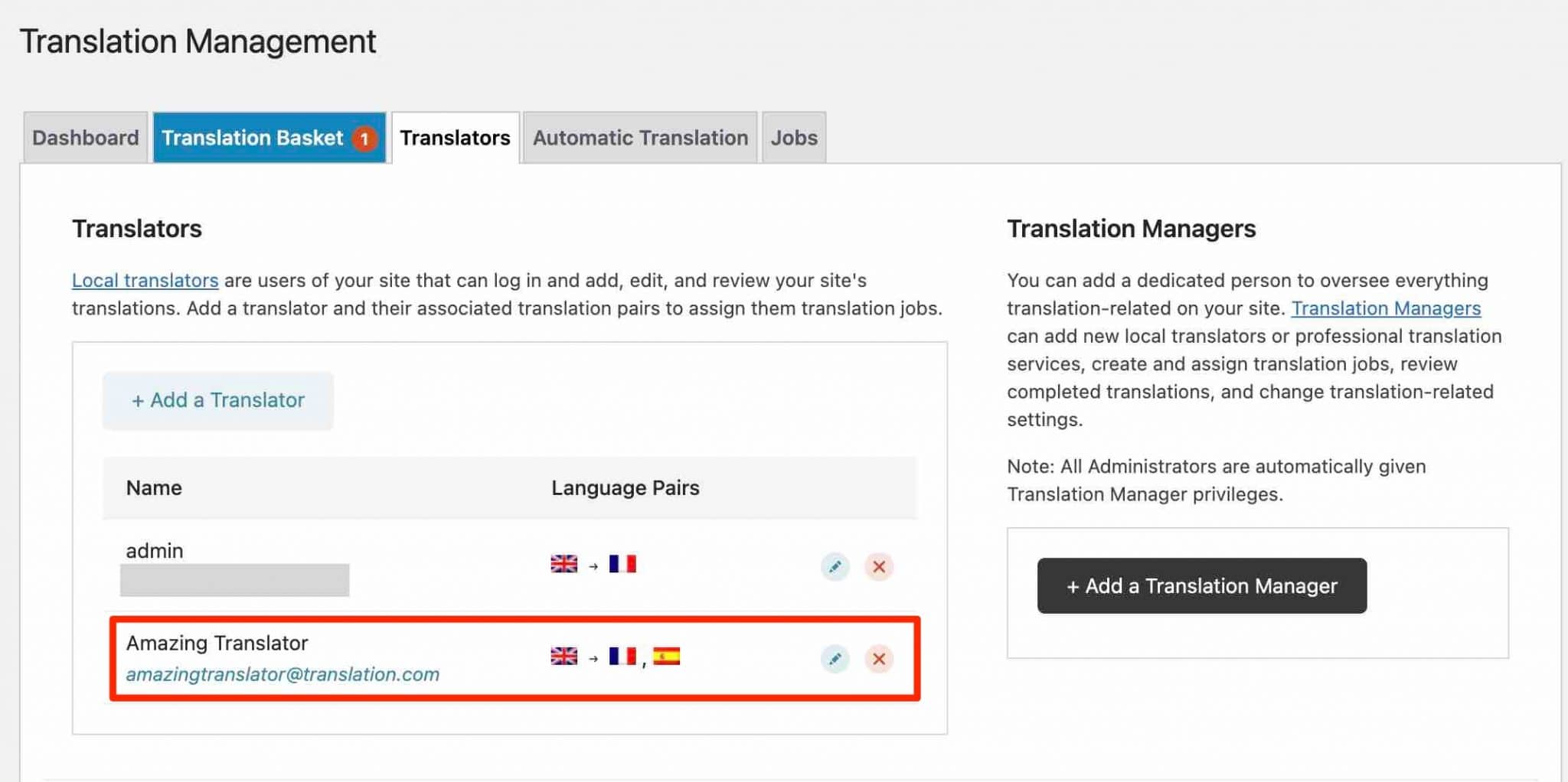
Chcesz powierzyć tłumaczenie swoich treści jednemu z użytkowników Twojej witryny? Możesz to zrobić poprzez menu Zarządzanie tłumaczeniami > Role tłumacza > Dodaj tłumacza .
Jeśli jego profil użytkownika jeszcze nie istnieje, możesz go utworzyć, dodając jego dane kontaktowe (nazwisko, imię, adres e-mail, nazwa użytkownika, rola WordPress), a następnie przypisując mu języki do przetłumaczenia.
Po zakończeniu jego profil pojawi się na pulpicie nawigacyjnym w podmenu WPML > Zarządzanie tłumaczeniami :
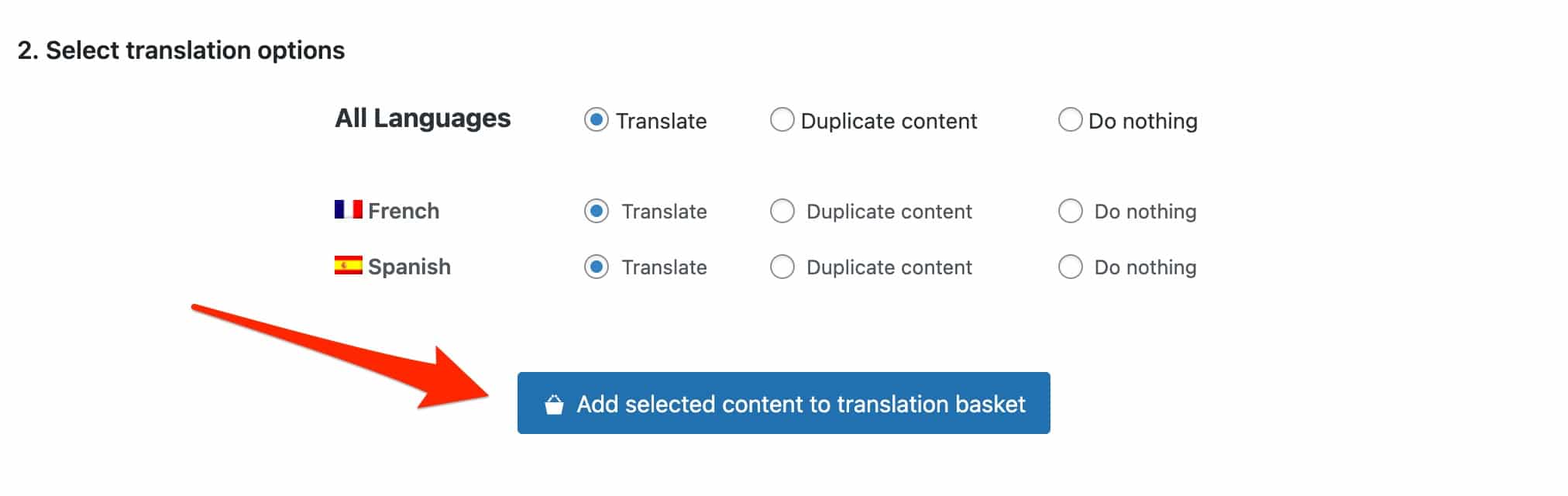
Następnie w panelu tłumaczeń, w menu „Zarządzanie tłumaczeniami”, wybierz interesującą Cię stronę (lub post) i dodaj go do koszyka tłumaczeń.
Przejdź do zakładki „Koszyk tłumaczeń” i wybierz, który tłumacz będzie odpowiedzialny za tłumaczenie:
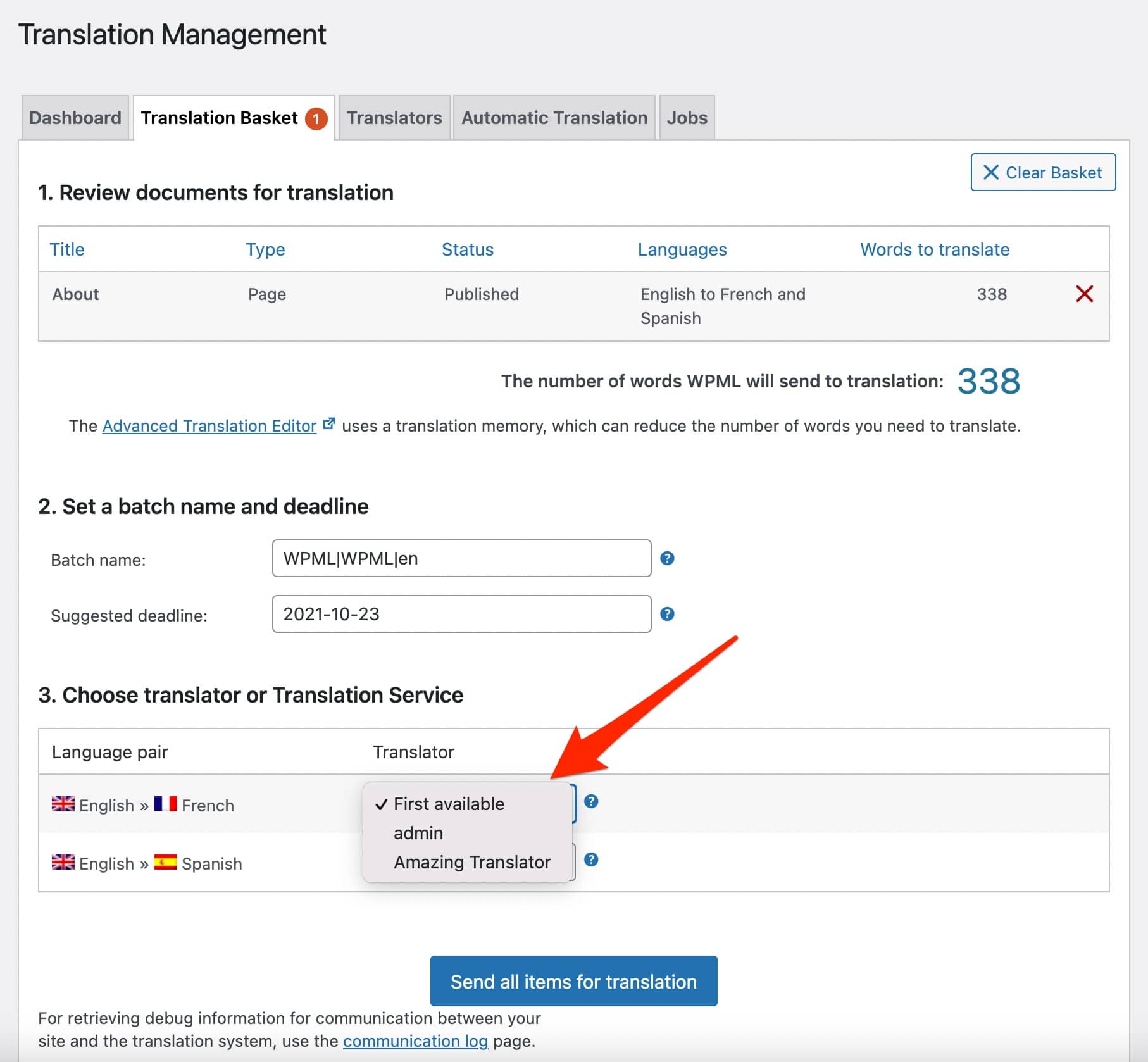
Wyznaczony tłumacz otrzyma wiadomość e-mail z instrukcjami, jak przetłumaczyć przypisaną treść.
Tłumaczenie przez biuro tłumaczeń
Ostatnią opcją jest skorzystanie z usług profesjonalnego tłumacza. WPML współpracuje z ponad sześćdziesięcioma usługami tłumaczeniowymi na całym świecie, wymienionymi tutaj.
Można je również znaleźć w zakładce „Tłumacze” w podmenu „Zarządzanie tłumaczeniami”.
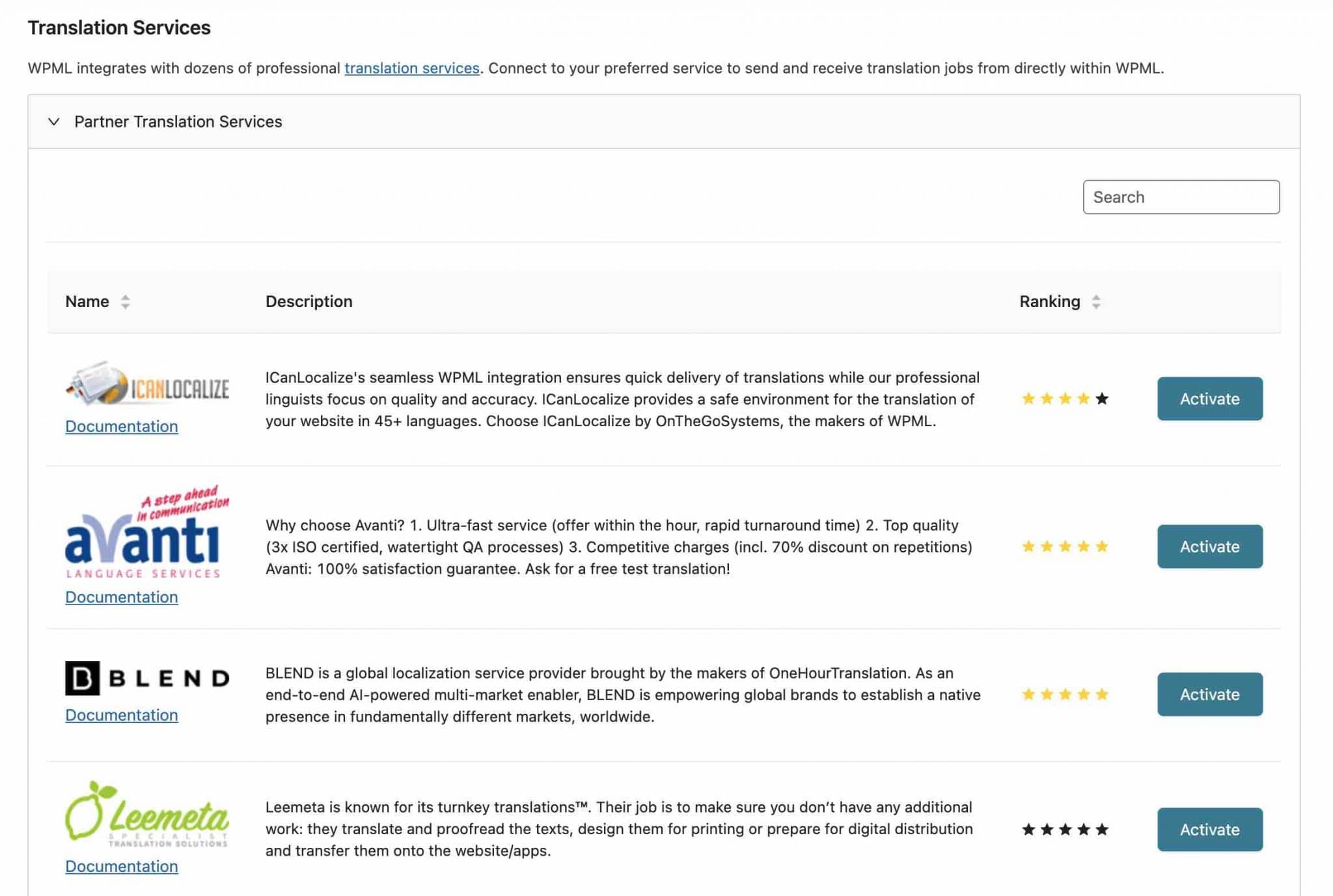
Możesz poprosić ich o wycenę, a gdy tylko usługa wpadnie Ci w oko, musisz utworzyć u nich konto, a następnie dodać klucz uwierzytelniający w WPML.
W menu „Zarządzanie tłumaczeniami” wyślij wybraną stronę do wybranego serwisu. Serwis otrzyma treść do przetłumaczenia w pliku, który będzie edytował w osobnym programie. Otrzymasz powiadomienie, gdy otrzymasz tłumaczenie.
Jak przetłumaczyć inne elementy Twojej strony?
Tłumaczenie menu
Po pierwsze, musisz mieć odpowiednie menu stworzone w głównym języku Twojej witryny .
Gdy wszystko jest w porządku, kliknij małe ikony „+” powiązane z wybranym językiem, aby ręcznie utworzyć menu.
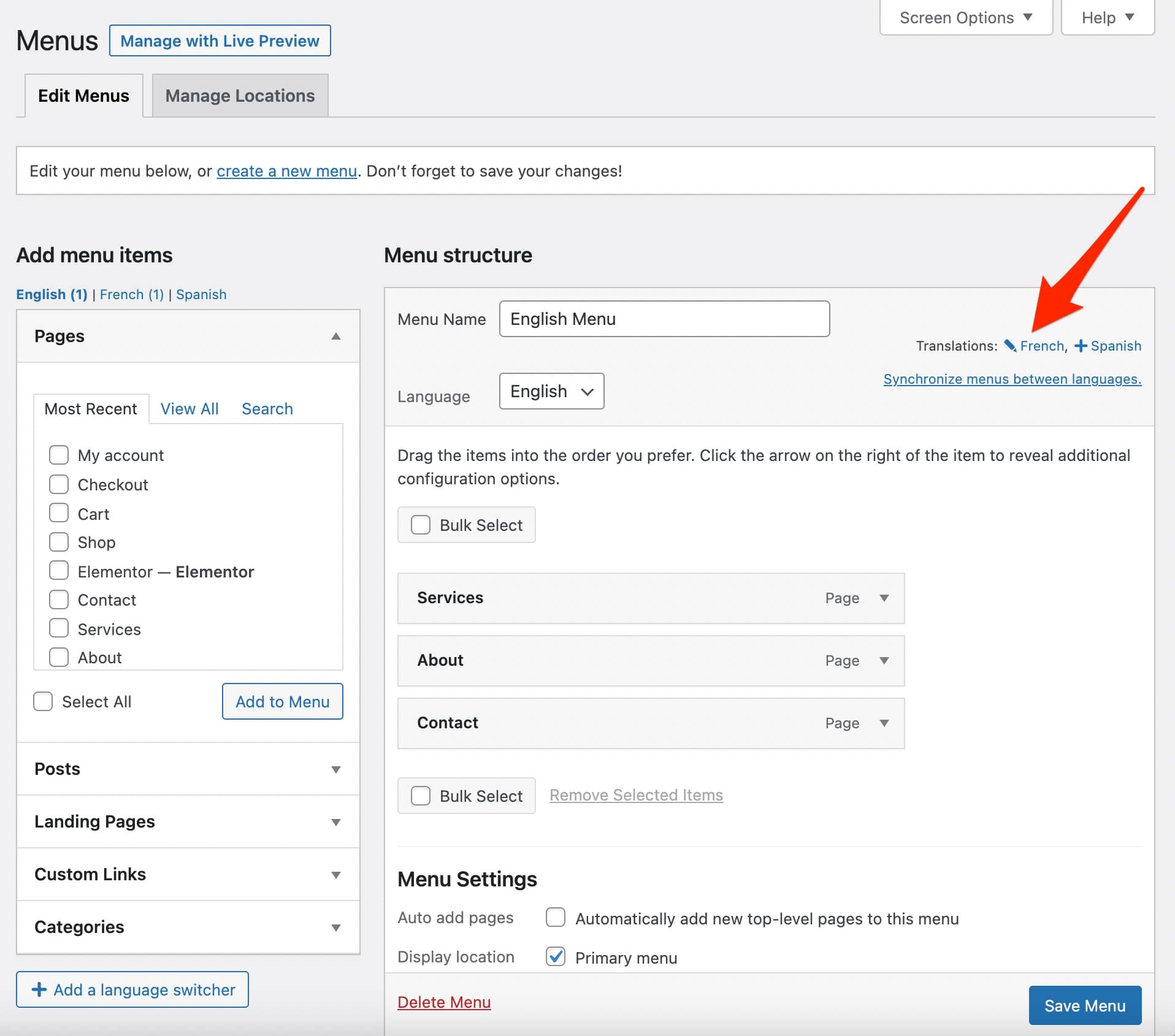
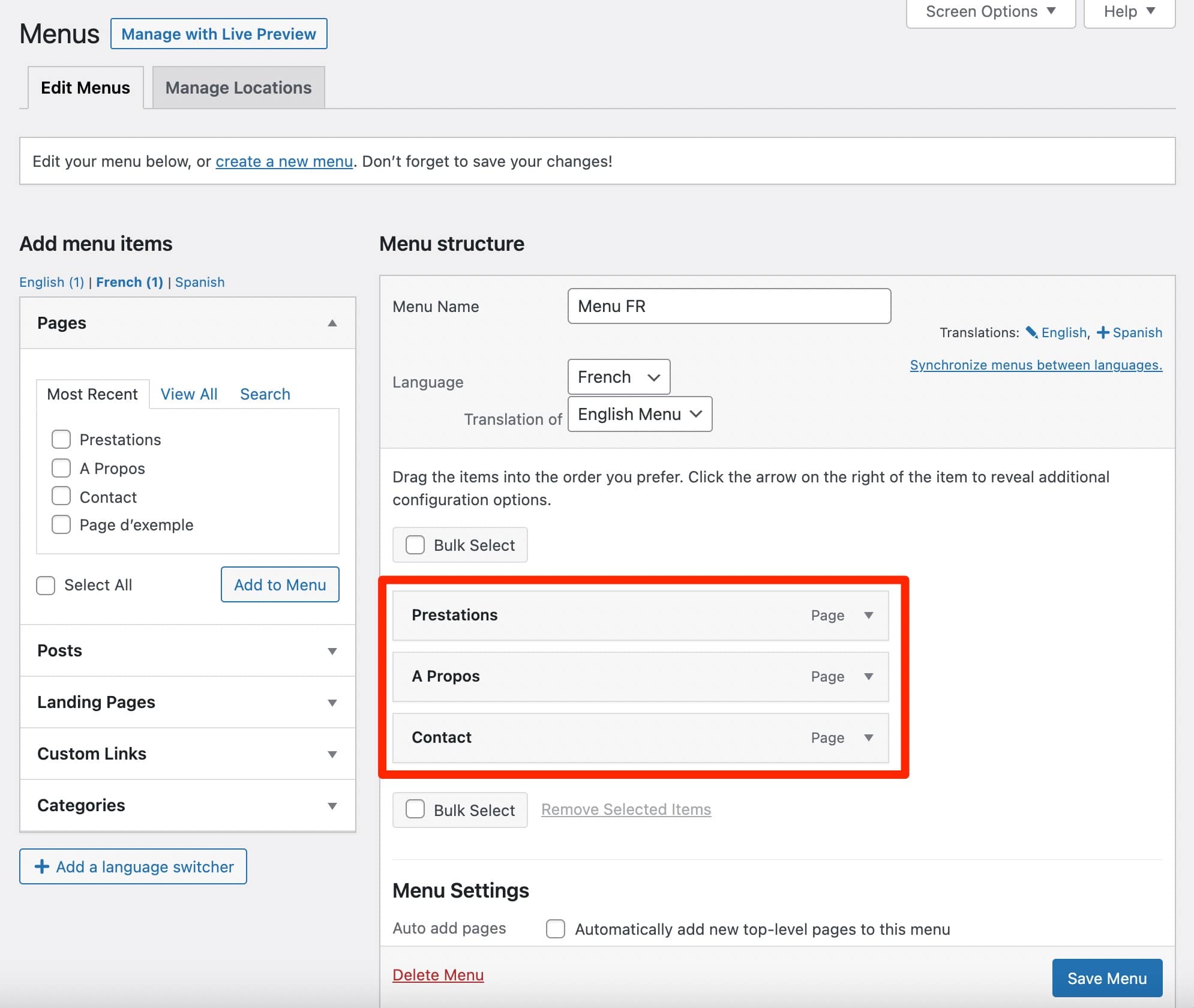
Dodaj strony, które utworzyłeś w swoim języku (poniżej, francuski):
Jak automatycznie synchronizować menu z WPML?
Przechodząc przez WPML > Synchronizuj menu WP , będziesz mieć dostęp do bardzo praktycznej opcji: synchronizacji menu w różnych językach.
Oznacza to, że jak tylko nastąpi modyfikacja w menu języka domyślnego (np. dodanie lub usunięcie strony), WPML zaktualizuje te elementy w menu innych języków .
Jak dodać selektor języka do swojego menu?
Aby dodać selektor języka do swojego menu, masz dwie możliwości:
- Przejdź do WPML > Języki > Opcje selektora języka .
- W Wygląd > Menu kliknij przycisk „Dodaj selektor języka”.
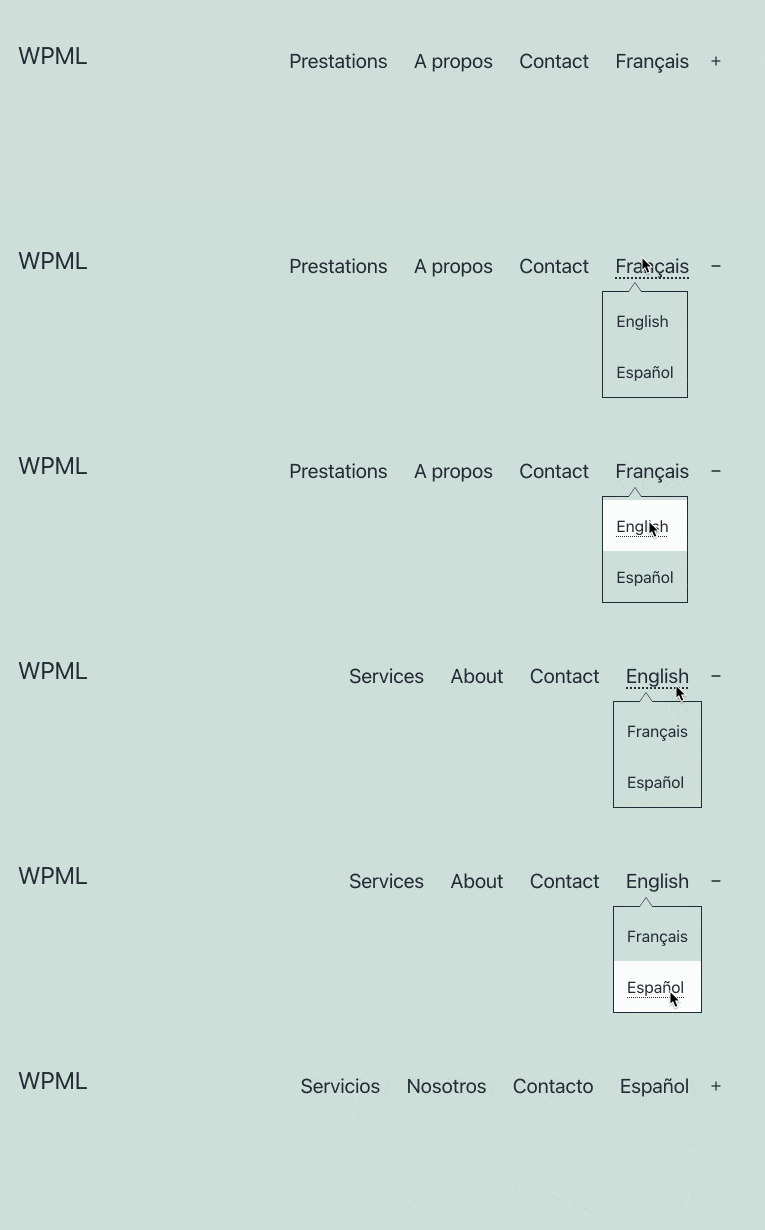
Otworzy się wyskakujące okno menu ustawień, w którym możesz wprowadzić żądane zmiany.
Na widocznym interfejsie Twojej witryny wygląda to tak:
Tłumaczenie widżetów
Po menu czas na widżety. Aby je przetłumaczyć, musisz najpierw zainstalować moduł WPML „Tłumaczenie ciągów”.
Następnie przejdź do menu WPML> Tłumaczenie ciągów . Sortuj według widżetów, a następnie wybierz ten, który chcesz przetłumaczyć. Wprowadź ręcznie wybrany tekst.
Poniżej tłumaczę natywny widżet „Kategorie” z angielskiego na francuski:
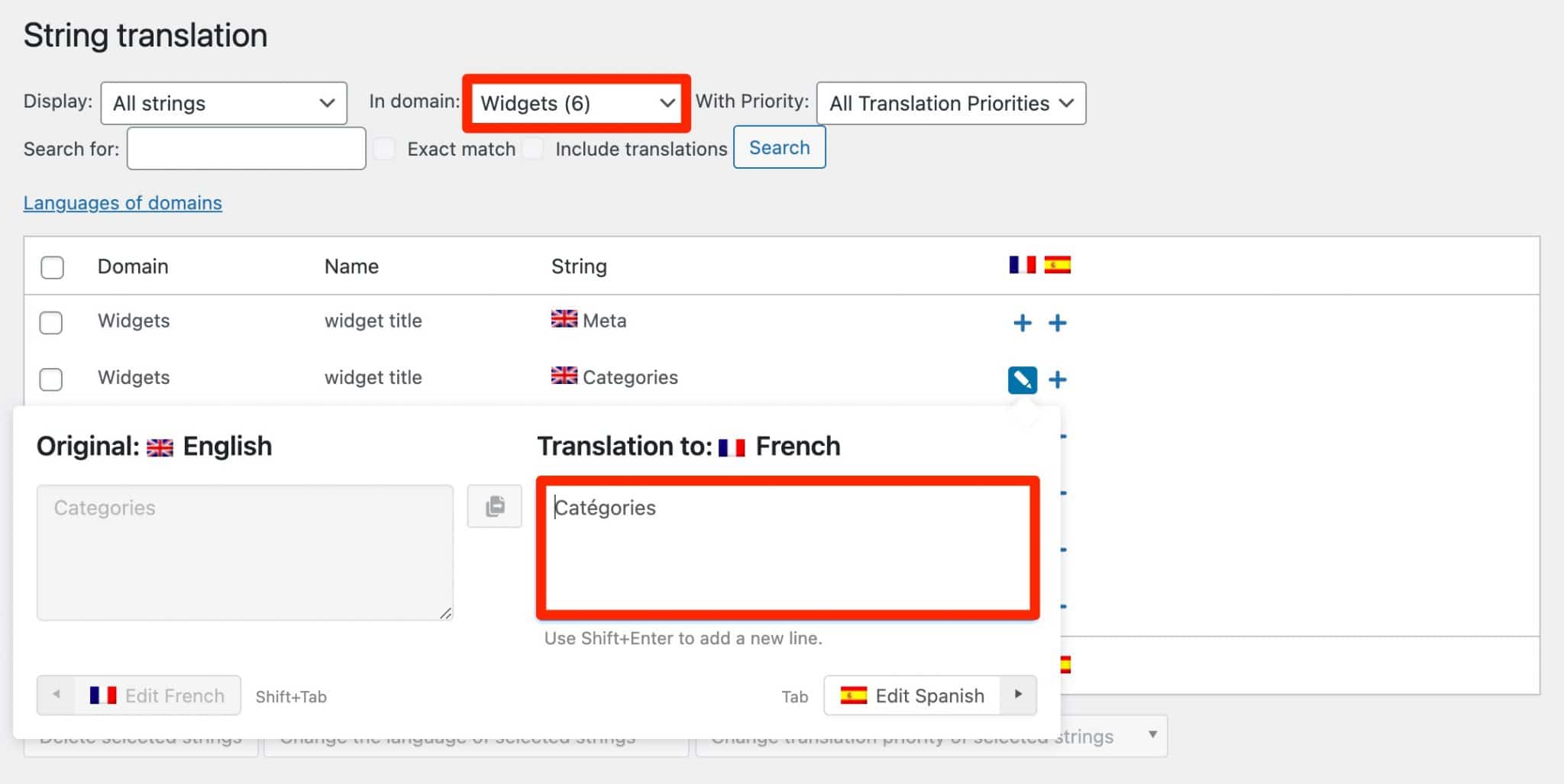
Dodatek String Translation, który widziałeś w działaniu, aby tłumaczyć tekst widżetów, umożliwia tłumaczenie tekstów, których nie ma w publikacjach, stronach lub taksonomii (np. slogan witryny, teksty na ekranie administratora itp.).
Tłumaczenie mediów
Aby przetłumaczyć elementy znajdujące się w Bibliotece multimediów (obrazy, ilustracje, logo itp.), możesz najpierw przejść ręcznie, używając głównej wtyczki WPML („WPML Multilingual CMS”), dokładnie tak, jak robisz to ze stroną lub postem, w edytorze treści.
Jeśli chcesz „pokazywać różne obrazy dla treści w różnych językach i tłumaczyć teksty meta tych obrazów” , jak mówi WPML, wymagany będzie dodatek „Tłumaczenie multimediów”.
Jest to wygodne i niezbędne w przypadku obrazów z tekstem.
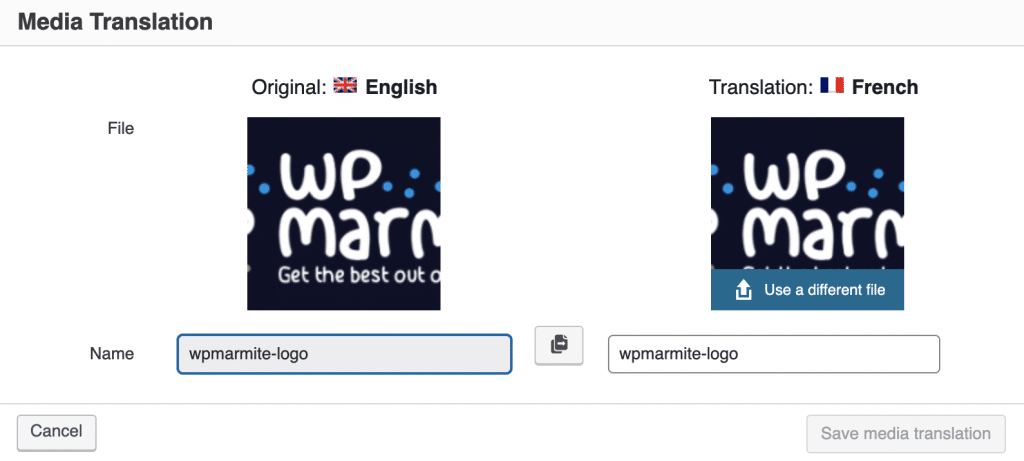
Na przykład, jeśli Twoje logo zawiera tekst w języku angielskim, prawdopodobnie chcesz, aby użytkownicy francuskojęzyczni mieli spersonalizowaną wersję tego logo z tekstem w języku francuskim.
Aby to zrobić, przejdź do WPML > Tłumaczenie multimediów , a następnie wybierz obraz, który chcesz zmienić:
Bardziej zaawansowane tłumaczenia: taksonomie i pola niestandardowe
Tłumacząc swoje menu, widżety i inne media, zaspokoisz już wiele potrzeb. Jeśli masz trochę więcej wiedzy technicznej i korzystasz z niestandardowych pól i taksonomii w swojej witrynie, będziesz musiał je przetłumaczyć.
WPML ma wszystko, czego potrzebujesz do tego. Nie będę tu wchodzić w szczegóły, aby uniknąć utraty najbardziej początkujących użytkowników.
Jeśli jesteś zainteresowany, zapoznaj się z dokumentacją WPML dla następujących scenariuszy:
- Tłumaczenie kategorii postów i niestandardowych taksonomii
- Tłumaczenie niestandardowych typów postów
- Tłumaczenie pól niestandardowych
Po tej prezentacji tłumaczenia różnych elementów, wraz z konkretnymi przykładami, zobaczmy, jak WPML integruje się z narzędziami, które są obecnie niezbędne do projektowania witryny WordPress: kreatorami stron.
Jak WPML integruje się z programami do tworzenia stron?
WPML mówi, że „ułatwia tłumaczenie stron za pomocą ulubionego narzędzia do tworzenia stron” .
Zasadniczo mówi, że integruje się z najbardziej znanymi z nich , takimi jak Divi Builder, WPBakery, Beaver Builder, Oxygen Builder czy Elementor.
Kreator stron to narzędzie, które pozwala tworzyć bogate i złożone układy treści bez dotykania ani jednej linii kodu, zwłaszcza dzięki wykorzystaniu gotowych szablonów. Edycja odbywa się często metodą „przeciągnij i upuść” w czasie rzeczywistym.
Aby to zweryfikować, przetestowaliśmy WPML z Elementorem, najpopularniejszym narzędziem do tworzenia stron w oficjalnym katalogu WordPress (ponad 5 milionów aktywnych instalacji).

Aby działać poprawnie, WPML wskazuje, że musisz zainstalować jego podstawową wtyczkę, a także dodatkowy moduł „WPML String Translation”.
Aby to zrobić, stworzyłem stronę, na której zainstalowałem szablon witryny proponowany przez Elementora, który zawiera treści w języku angielskim.
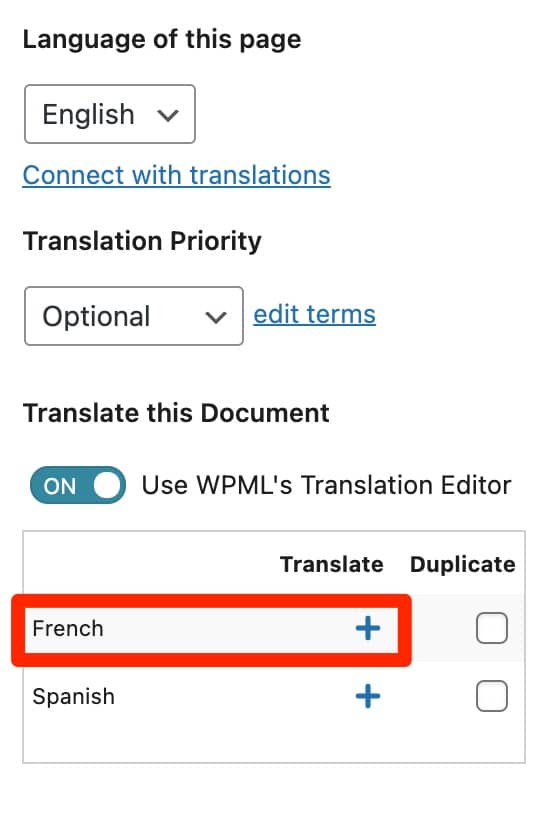
Celem jest przetłumaczenie go na francuski. Dlatego na mojej stronie klikam ikonę „+” związaną z językiem francuskim na pasku bocznym edytora treści WordPress:
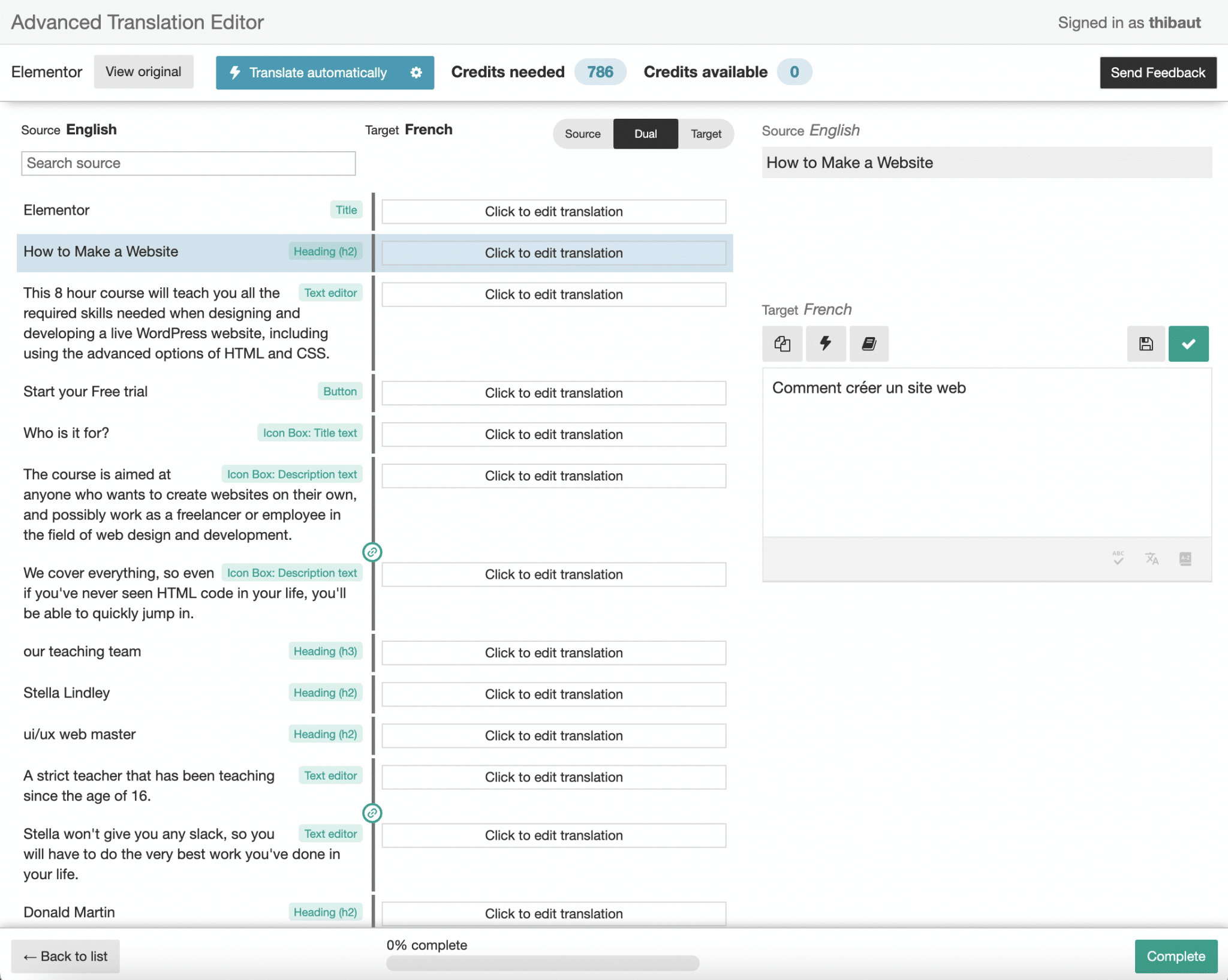
Następnie pożyczam zaawansowany edytor tłumaczeń WPML (pamiętacie?), w którym znajduję całą zawartość szablonu Elementor (wtedy w języku angielskim).
Muszę tylko ręcznie przetłumaczyć każdy obszar tekstowy (lub użyć automatycznego tłumaczenia, jeśli masz na to kredyty):
Gdy skończysz, zapisz swoje postępy, a następnie znajdź wynik automatycznie zastosowany na swojej stronie w języku francuskim.
WPML i Elementor, czy to wszystko dla Ciebie? OK. W takim razie przejdźmy do innej znanej wtyczki: WooCommerce. Jeśli masz sklep internetowy, prawdopodobnie z niego korzystasz (WooCommerce działa na ponad 5 milionach witryn).
A jeśli chcesz, aby Twój sklep był wielojęzyczny, będziesz musiał przetłumaczyć strony wygenerowane przez WooCommerce, produkty i wszystkie powiązane elementy.
Zobaczmy, co WPML ma do zaoferowania na ten temat.
WPML i WooCommerce
Aby Twój sklep WooCommerce był wielojęzyczny i wielowalutowy, WPML ma sztuczkę: wtyczkę WooCommerce Multilingual, do której masz automatycznie dostęp, kupując Wielojęzyczną Licencję CMS lub Wielojęzyczną Agencję.
Aby WooCommerce Multilingual działał optymalnie, WPML określa, że musisz zainstalować jego podstawową wtyczkę, ale także dodatki „Tłumaczenie ciągów” i „Zarządzanie tłumaczeniami”.
Nie zapomnij aktywować WooCommerce (co najmniej w wersji 3.9).
Po aktywacji wtyczki WPML e-commerce mile zaskoczy Cię kreator konfiguracji, który pomoże Ci:
- Przetłumacz strony swojego sklepu .
- Wybierz atrybuty do przetłumaczenia .
- Określ, czy potrzebujesz wielu walut .
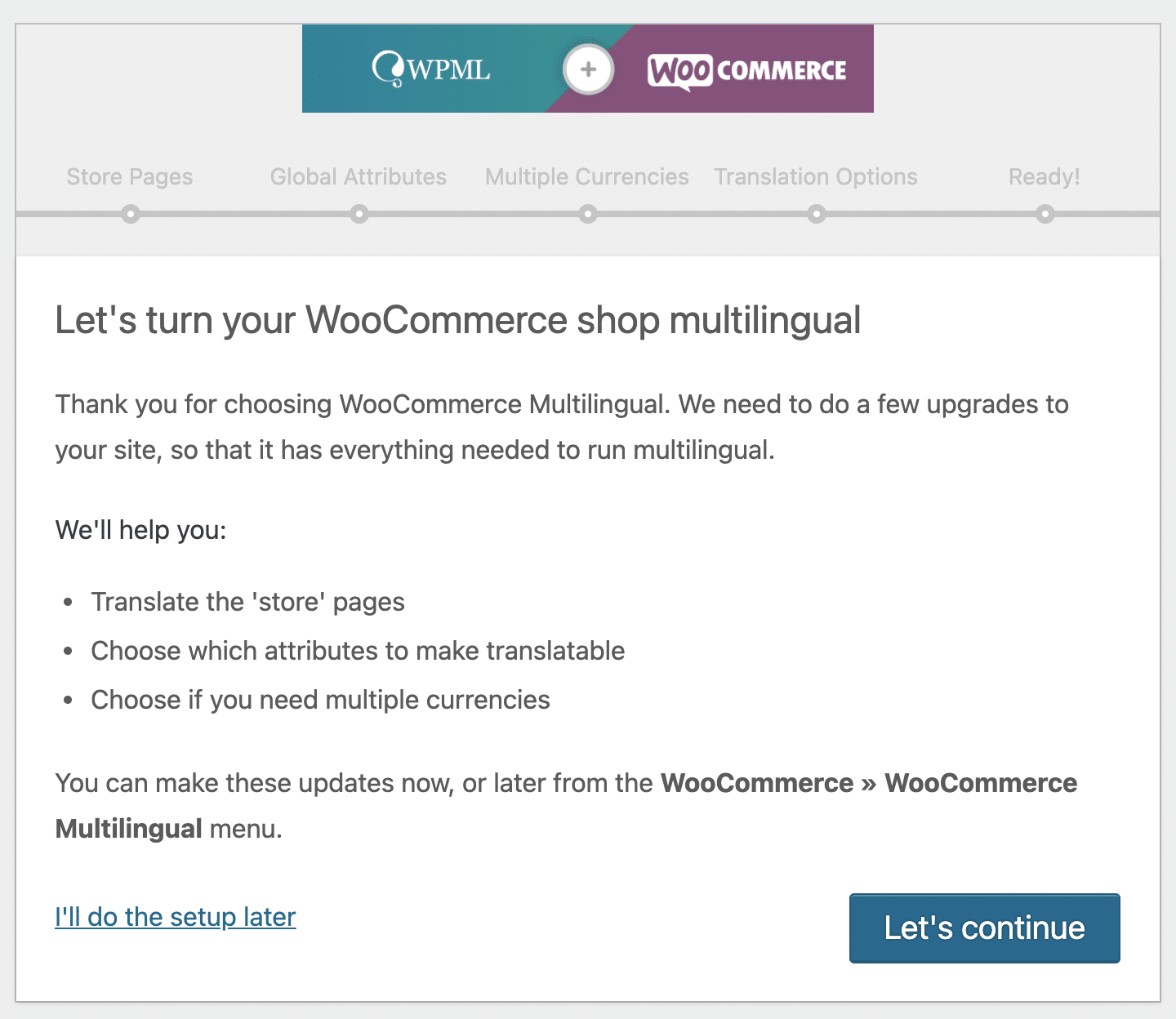
Nie jest to zły sposób na rozpoczęcie pracy. Po tej początkowej fazie konfiguracji wylądujesz na stronie ustawień WooCommerce Multilingual, która ma 8 zakładek.
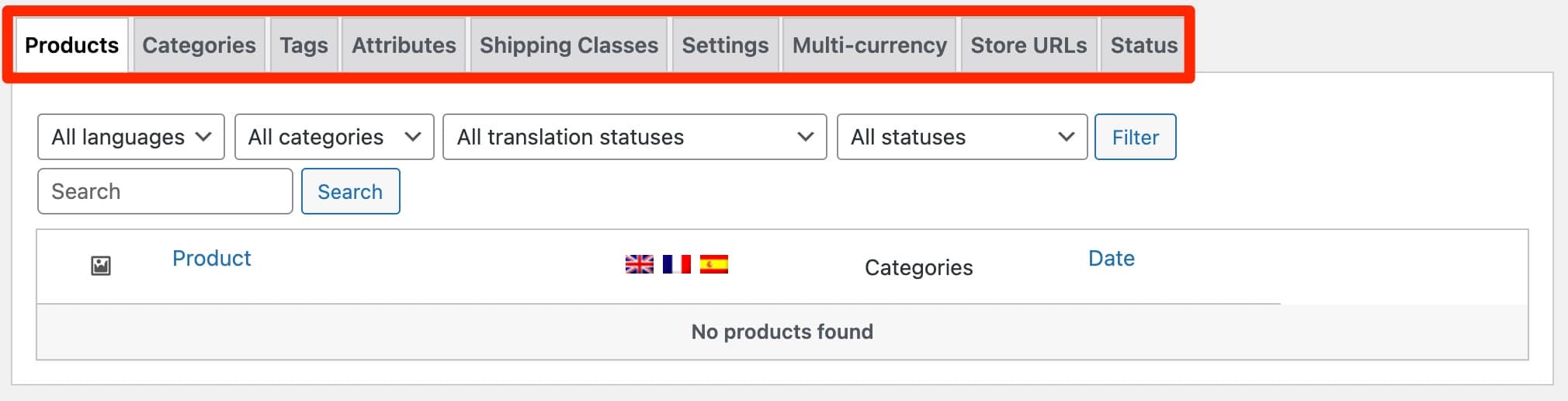
Z tego huba możesz m.in.:
- Przetłumacz swoje produkty .
- Przetłumacz swoje kategorie, tagi, atrybuty produktów i klasy wysyłkowe w celu dostawy .
- Aktywuj tryb wielowalutowy .
- Przetłumacz wszystkie ciągi znaków używane przez WooCommerce, tworząc różne typy adresów URL .
Co do reszty, WooCommerce Multilingual umożliwia również tłumaczenie natywnych e-maili WooCommerce (np. związanych z nowym zamówieniem, nieudanym zamówieniem itp.).
Na koniec zwróć uwagę, że strony „Koszyk” i „Kasa” powinny być poprawnie i automatycznie przetłumaczone, jeśli motyw i wtyczki, których używasz, są przetłumaczone na język Twojej witryny. Jeśli nie, będziesz musiał wprowadzić pewne poprawki, jak wyjaśnia tutaj WPML.
Skupiliśmy się na WooCommerce, ale WPML oferuje również dodatkowe dodatki, które pomogą Ci przetłumaczyć kilkanaście znanych wtyczek, zwłaszcza tych poświęconych tworzeniu formularzy kontaktowych (Gravity Forms, Contact Form 7, Ninja Forms, WPForms), jak widać poniżej.

Dokumentacja i wsparcie
Jeśli śledzisz ten artykuł od początku, zapewne zdajesz sobie sprawę z szerokiego wachlarza możliwości, jakie daje WPML. Z tą wtyczką możesz zrobić wiele rzeczy, ryzykując szybką utratę, zwłaszcza gdy jesteś w niej nowy .
Aby pomóc swoim użytkownikom, WPML posiada bardzo kompletną i dobrze zilustrowaną dokumentację.
Aby pomóc Ci wyjść z bagna, w którym możesz się znaleźć, WPML oferuje również samouczki i studia przypadków.
Jeśli jesteś wzrokowcem, możesz sprawdzić kanał YouTube wtyczki, na którym znajduje się około 60 dobrze ukierunkowanych filmów . Na przykład ten poniżej pokazuje, jak tłumaczyć teksty SEO wtyczki Yoast SEO (np. Tagi tytułu i meta-opisu, bułka tarta itp.):
Wreszcie, jeśli nadal masz kłopoty, możesz polegać na obsłudze WPML. To zaleta wtyczki premium.
Nie miałem okazji go przetestować, ale ma być szybki. WPML gwarantuje „odpowiedź na żądania pomocy technicznej w ciągu 12 godzin, od poniedziałku do piątku”.
Porozmawiajmy teraz o aspekcie finansowym: czy WPML ma dobry stosunek jakości do ceny?
Ile kosztuje WPML?
Jak wspomniano na początku tego artykułu, WPML nie jest darmowy! Wtyczka jest dostępna tylko w wersji premium, w postaci 3 licencji:
- Blog wielojęzyczny (39 USD/rok)
- Wielojęzyczny CMS (99 USD/rok)
- Agencja wielojęzyczna (199 USD/rok)
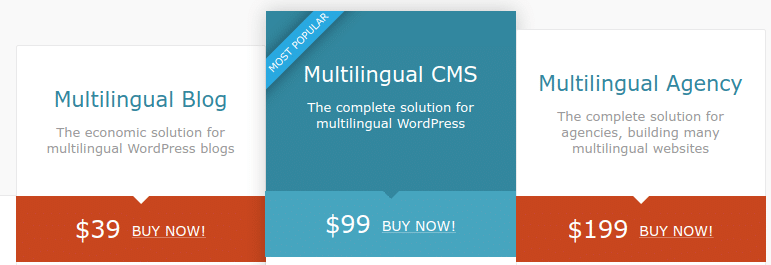
Aby wiedzieć, którą wersję wybrać, weź pod uwagę funkcje, których potrzebujesz, i sposób wykorzystania WPML (na ilu witrynach chcesz go używać?).
Aby pomóc Ci w podjęciu decyzji, oto kilka wskazówek:
- Licencja wielojęzyczna na blog ma najmniej opcji . Nie pozwala na tłumaczenie witryn e-commerce, niestandardowych pól, widżetów, tekstów w panelu administracyjnym motywów i wtyczek itp. Ponadto nie oferuje automatycznego tłumaczenia i może być używany tylko na 1 witrynie. WPML wskazuje, że jest przeznaczony dla „prostszych witryn, które są głównie blogiem WordPress” , stąd nazwa Licencji.
- Licencje Multilingual CMS i Multilingual Agency obejmują wszystkie opcje oferowane przez WPML . Główna różnica polega na tym, jak chcesz ich używać. Dzięki wielojęzycznej licencji CMS jesteś ograniczony do jednej instalacji w maksymalnie 3 lokalizacjach. Z drugiej strony, wielojęzyczna licencja agencyjna oferuje nieograniczone korzystanie. Wreszcie, liczba darmowych kredytów za tłumaczenie automatyczne również waha się od prostych do podwójnych (90 000 za licencję wielojęzycznego CMS i 180 000 za licencję wielojęzycznej agencji).
Każda licencja obejmuje wsparcie zespołu WPML, aktualizacje wtyczki przez okres jednego roku oraz 30-dniową gwarancję zwrotu pieniędzy.
Odnowienie odbywa się po niższej cenie, z rabatem od 10 do 50 USD, w zależności od licencji.
Na przykład roczne odnowienie wielojęzycznej licencji CMS będzie kosztować 74 USD w porównaniu do 99 USD za pierwszy zakup.
Aby uzyskać pierwszy pomysł, spójrz na porównanie cen WPML z niektórymi konkurentami:
- WPML vs Polylang : Polylang oferuje bezpłatną wersję swojej wtyczki, która jest już dobrze wyposażona w opcje. Jego płatne licencje wahają się od 99 EUR rocznie (tj. ± 115 USD rocznie za użytkowanie w 1 witrynie) do 495 EUR (tj. ± 573 USD rocznie za użytkowanie w 25 witrynach).
- WPML vs MultilingualPress : MultilingualPress jest dostępny tylko w wersji premium. Jego oferty wahają się od 99 USD rocznie (maksymalnie 3 języki) do 599 USD rocznie (maksymalnie 18 języków).
Chcesz zmienić swój #WordPress w wielojęzyczną witrynę? WPMarmite przedstawia wtyczkę, aby to osiągnąć: #WPML. W tym kompletnym teście otrzymujesz wszystkie ustawienia do wykonania, aby oswoić WPML jak profesjonalista.
Nasza opinia na temat WPML
Teraz czas na podsumowanie. W tych wierszach odkryłeś WPML pod każdym kątem i nauczyłeś się go konfigurować dzięki kilku praktycznym przypadkom.
W końcu, co sądzić o tej wtyczce? Czy powinieneś go używać w swoich przyszłych projektach?
Jako pionier na wielojęzycznym rynku wtyczek, WPML stał się z czasem rozwiązaniem pierwszego wyboru dla użytkowników WordPressa: używa go ponad milion osób.
W użyciu powiedziałbym, że główną zaletą WPML jest bardzo szeroki zakres ustawień, które oferuje . Oczywiście możesz z nim zrobić wszystko, o ile zaczniesz od wielojęzycznej licencji CMS.
Jest to zarówno bardzo interesujące, jak i mylące. Powiem ci: trochę się zmagałem, kiedy zagłębiałem się w jego ustawienia.
Początkującemu nie jest łatwo to zrozumieć, zwłaszcza jeśli porównasz go z jednym z jego konkurentów: Polylang. Moim zdaniem jest to poważna przeszkoda w korzystaniu.
Inną wadą jest „ogromny” aspekt wtyczki. WPML zawiera wiele funkcji i kodu, którego wykonanie wymaga czasu.
Konfigurując wtyczkę, musisz zatem upewnić się, że instalujesz tylko potrzebne komponenty, na które wtyczka umożliwia dzięki jej modułowemu aspektowi.
Dla Twojej informacji, WPML oferuje również 12-miesięczną gwarancję wydajności: jeśli Twoja witryna napotka problemy z wydajnością z powodu WPML, zespół wtyczek zwróci Ci pieniądze, jeśli nie będzie w stanie ich naprawić.
Chcesz zobaczyć, jak wygląda witryna korzystająca z WPML? Sprawdź wybór BeautifulPress.
Reasumując, gdybym miał wybrać wtyczkę wielojęzyczną, to wolałbym wybrać Polylang (freemium), który jest prostszy i lepiej zbudowany technicznie (pamiętaj, że kiedy był uruchamiany, WPML nie mógł być zbudowany tak jak dzisiaj Polylang, ponieważ niestandardowe taksonomie jeszcze nie istniał), nawet jeśli to prawda, że jego oferty premium są wyższe niż te proponowane przez WPML.
Pobierz wtyczkę WPML:
Ale może masz zupełnie inne zdanie. Czy jesteś silnym zwolennikiem WPML? A może wręcz przeciwnie, nie możesz tego znieść? Opowiedz nam o tym w komentarzach.