
WPML, testul suprem al pluginului pentru a face WordPress multilingv
Publicat: 2021-11-04„Plugin-ul multilingv WordPress.” Așa este prezentat WPML pe pagina de start a site-ului său.
Dacă doriți să traduceți site-ul dvs. în diferite limbi, ar trebui să pariați pe el. Este cea istorică, aflată pe piață de la sfârșitul anilor 2000, când WordPress nici măcar nu și-a lansat încă versiunea 3.0.

Cel ultra-popular , cu peste un milion de utilizatori în întreaga lume , care este destul de multă lume.
Deci da, WPML este pluginul multilingv esențial al ecosistemului WordPress. Dar este pluginul de adoptat pe site-ul tău? Asta veți afla în acest test detaliat al unui plugin despre care se vorbește în oraș.
Prezentare generală
- Ce este WPML?
- Cum se instalează WPML pe WordPress?
- Setări legate de limbi
- Cum se traduce o postare sau o pagină într-o altă limbă?
- Cum să traduci alte elemente ale site-ului tău?
- Cum se integrează WPML cu generatorii de pagini?
- WPML și WooCommerce
- Documentare si suport
- Cât costă WPML?
- Opinia noastră despre WPML
Acest articol a fost scris folosind WPML versiunea 4.5, lansată în octombrie 2021.

Ce este WPML?
WPML este un plugin premium care „face WordPress să ruleze în mai multe limbi” , așa cum se menționează pe pagina Despre. Mai exact, se spune că pluginul „permite autorilor să scrie conținut în diferite limbi și să traducă conținut. De asemenea, include funcții avansate pentru gestionarea traducerilor și o interfață pentru traducerea profesională a conținutului. „
Lansat în 2007, WPML este „marele șef” al pluginurilor multilingve pe WordPress, din punct de vedere al numărului de utilizatori. Potrivit cifrelor pe care le raportează, WPML este folosit pe aproximativ un milion de site-uri, ceea ce îl face cel mai popular de pe piață.
Prin comparație, principalul său competitor, Polylang, revendică peste 600.000 de instalări active pentru pluginul său.
În spatele WPML se află compania OnTheGoSystems, care oferă și alte instrumente precum:
- Toolset , care vă permite să adăugați tipuri de postări personalizate, câmpuri și taxonomii pe site-ul dvs. WordPress.
- IcanLocalize : un serviciu profesional de traducere.
Avantajele WPML
Dacă WPML a reușit să facă parte din tort de mai bine de un deceniu, este pentru că concentrează destul de multe atuuri, evidențiate pe pagina sa de pornire:
- Vă permite să traduceți toate elementele site-ului dvs .: postări, pagini, tipuri de postări personalizate, meniuri, widget-uri. Ca să nu mai vorbim de textele pluginurilor și ale temei tale.
- Este compatibil cu multe teme și pluginuri celebre: Yoast SEO, Elementor, Divi, Gravity Forms, WooCommerce.
- Vă ajută să vă optimizați site-ul pentru SEO multilingv .
- Vă permite să traduceți conținutul magazinului dvs. online creat cu WooCommerce .
- Suportul său (asistența utilizatorului) ar trebui să fie foarte reactiv .
Dacă WPML are o reputație bună în rândul utilizatorilor săi, generează reacții destul de mixte din partea comunității de dezvoltatori și tehnicieni WordPress experimentați.
Un exemplu? Agenția franceză Whodunit, un specialist WordPress, a numit WPML o „punetă tehnologică” într-un articol publicat pe blogul său. Ei îl critică – pe bună dreptate – pentru că este învechit, deoarece își adaugă propriile tabele în baza de date, în loc să se bazeze pe taxonomiile WordPress pentru a gestiona multilingvismul.
Deși aceasta este acum învechită, a fost soluția potrivită atunci când a fost lansat WPML, deoarece taxonomiile personalizate nu existau încă. Schimbarea sistemului de la o zi la alta nu este ușoară, mai ales cu peste un milion de utilizatori...
Echipa WPML ne-a mai spus că crearea de tabele dedicate (18 pentru Core-ul pluginului, pentru evidență) a însemnat ca celelalte tabele să nu fie aglomerate, având în același timp cel mai mic impact asupra vitezei de încărcare.
Asta e pentru partea tehnică a lucrurilor, cu ceea ce se întâmplă în culise, ca să zic așa.
Dar tu, cu siguranță vrei să vezi vitrina: caracteristicile WPML. Pentru a începe să vă formați propria opinie despre acest plugin, să verificăm setările acestuia și alte opțiuni.
Pentru a înțelege totul despre multilingvism și WordPress, aruncați o privire la articolul nostru pe acest subiect. Veți afla despre cele mai bune practici și despre gestionarea limbii pe CMS-ul dvs. preferat .
Cum se instalează WPML pe WordPress?
Cum funcționează acest plugin multilingv?
Înainte de a descărca pluginul pe contul tău WPML.org și apoi de a-l activa pe site-ul tău WordPress, merită să explici modul destul de singular de funcționare WPML.
Pe pagina de descărcări a contului tău, vei avea acces la 14 plugin-uri. WPML vă recomandă să instalați patru dintre ele (și nu doar unul, atent), de care „orice site multilingv are nevoie” , pentru a-și cita cuvintele:
- CMS multilingv WPML : acesta este pluginul de bază, nucleul WPML.
- String Translation : pentru a traduce șirurile de traducere ale site-ului dvs., adică „texte care nu sunt în publicații, pagini sau taxonomie”, spune WMPL (ex. sloganul site-ului, titlurile widgetului etc.).
- Managementul traducerilor : acest modul vă ajută să vă gestionați traducerile și vă permite să lucrați cu o echipă de traducători sau servicii de traducere.
De la lansarea versiunii 4.5 WPML în octombrie 2021, acest modul a fost integrat în nucleul WPML, în interiorul pluginului CMS multilingv WPML. Deci nu trebuie să-l mai activați. - Traducere media : pentru a „alege imagini și alte medii pentru conținutul tradus”.
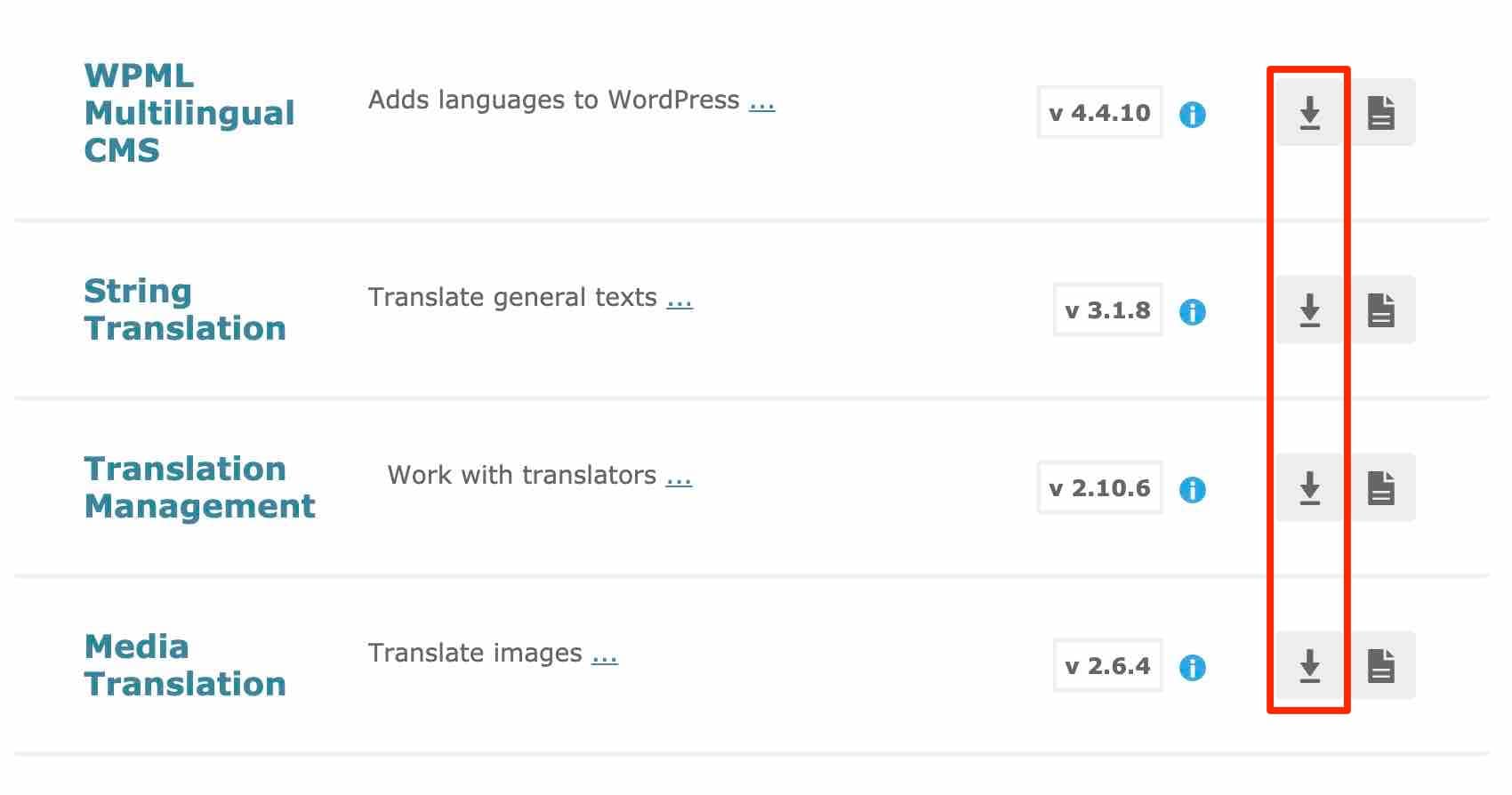
Dacă pluginurile de mai sus sunt prezente automat în licențele WMPL „Multilingual CMS” și „Multilingual Agency”, nu este cazul Licenței „Multilingual Blog”. De exemplu, licența „Multilingual Blog” nu oferă acces la modulul „String Translation” iar modulul „Translation Management” nu este inclus în pluginul de bază (WPML Multilingual CMS).
Vă este totul clar? În acest caz, activați cele trei plugin-uri – nu este nevoie de Managementul traducerilor dacă utilizați cel puțin WPML 4.5 – în administrarea WordPress.
Un expert de configurare în 6 pași
Când este gata, un expert vă va ajuta să configurați primele setări, pe care le vom vedea pas cu pas, chiar mai jos.

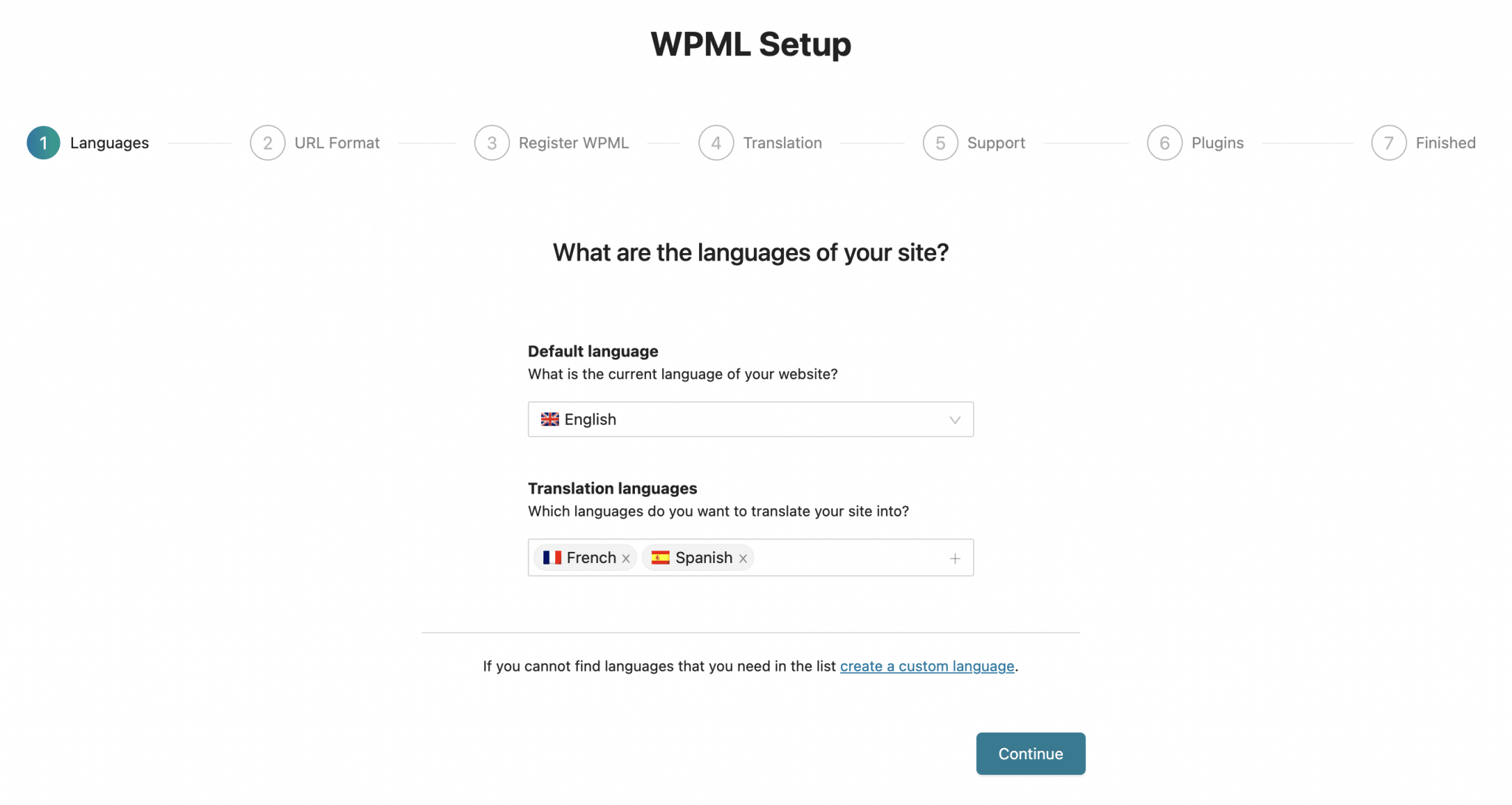
Pasul 1: Alegeți limbile site-ului dvs
În primul rând, trebuie să alegeți limba implicită a site-ului dvs. și limbile în care doriți să îl traduceți.
Alegerea nu lipsește, cu aproximativ 60 de limbi disponibile , de la engleză la spaniolă, inclusiv galeza și quechua.
WPML oferă, de asemenea, acces la limbi regionale, cum ar fi catalana și gallega.
Dacă alegerile dvs. nu sunt încă finalizate, puteți, desigur, să adăugați sau să eliminați o limbă mai târziu.
În scopul acestui test, aleg să-mi traduc site-ul în franceză și spaniolă.
Pasul 2: Selectați formatul URL
WPML vă oferă posibilitatea de a alege între 3 posibilități:
- Diferite limbi în directoare . De exemplu:
mysite.com/en/pentru engleză șimysite.com/fr/pentru franceză. - Un domeniu diferit pentru fiecare limbă . De exemplu:
mysite.compentru versiunea în engleză șimysite.frpentru versiunea franceză. - Numele limbii a fost adăugat ca parametru . De exemplu,
mysite.com?lang=enpentru engleză.
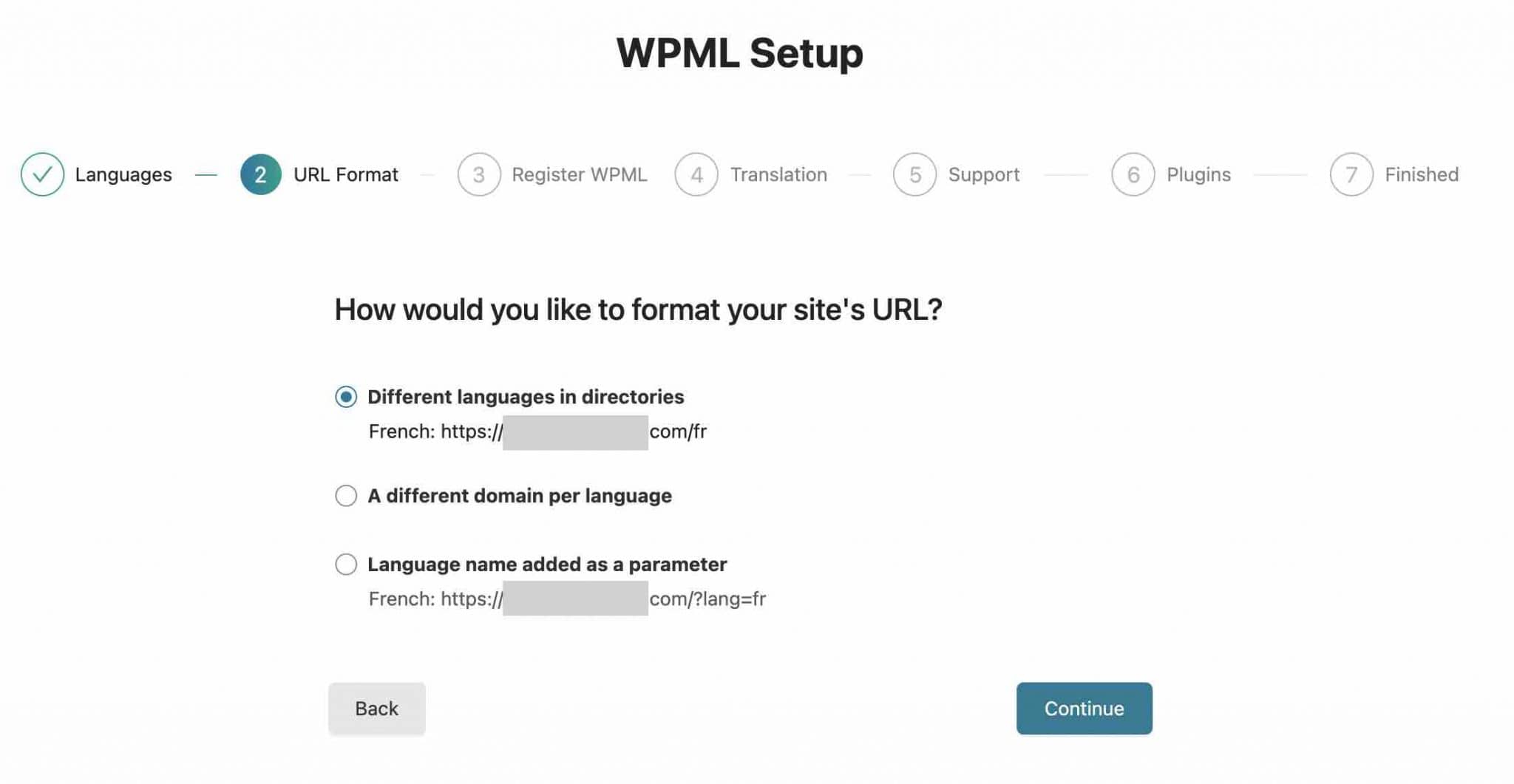
Alegerea unei anumite structuri depinde de proiectul dumneavoastră și de nevoile dumneavoastră. Pentru versiunea în limba engleză a WPMarmite, care este prezentată în acest format https://wpmarmite.com/en/ Alex a ales de exemplu să înceapă cu o structură URL determinată de numele directorului, păstrând numele de domeniu principal cu o bară oblică de limbă.
Vrei să afli mai multe despre SEO multilingv? Consultați sfaturile experților și cele mai bune practici pentru optimizarea site-ului dvs. în acest articol.
Dacă alegeți opțiunea „O limbi diferite în directoare”, WPML spune că, pentru ca aceasta să funcționeze, „structura permalink-ului dvs. trebuie să fie diferită de cea implicită” (dar probabil că este o setare pe care ați făcut-o deja).
În acest caz, vă recomandăm să utilizați setarea „Nume postare” din Setări > Legături permanente .
Fii atent dacă alegi să schimbi structura permalink-urilor tale. Ideea este să o faci imediat ce instalezi WordPress. Dacă o faceți ulterior, va trebui să vă redirecționați conținutul, deoarece adresele URL ale conținutului dvs. vor fi schimbat în format, ceea ce va duce la erori 404 pentru vizitatorii dvs. Pentru a ști cum să procedați, verificați resursa noastră dedicată.
Pasul 3: Înregistrați WPML
Acum este timpul să vă înregistrați cheia de licență WPML, o condiție prealabilă pentru a primi actualizări automate de la plugin, ceea ce este întotdeauna o idee bună, mai ales din motive de securitate.

Pasul 4: Alegeți un mod de traducere
În al 4-lea pas, trebuie mai întâi să alegi cum vei traduce site-ul tău:
- Fie tot conținutul site-ului tău va fi tradus automat.
- Sau traduceți conținutul la alegere, de la caz la caz, dacă nu aveți nevoie să traduceți întregul site.
Apoi, puteți selecta cine va traduce conținutul: dvs., un utilizator care acționează ca traducător sau un serviciu profesional de traducere.
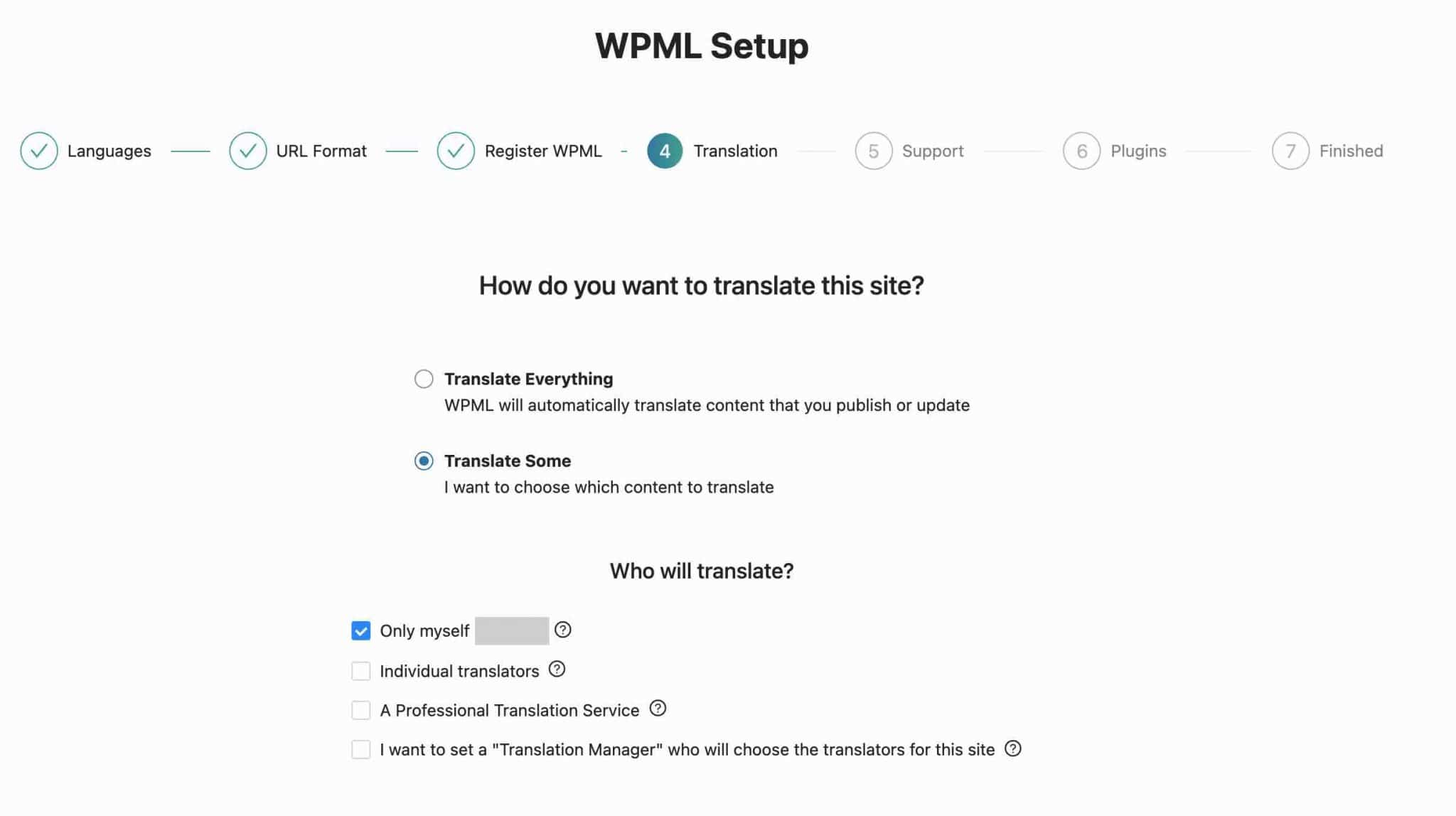
Desigur, alegerile tale nu sunt definitive în acest moment. Puteți schimba totul după cum doriți mai târziu, în setările WPML. Dacă ezitați, lăsați configurația implicită.
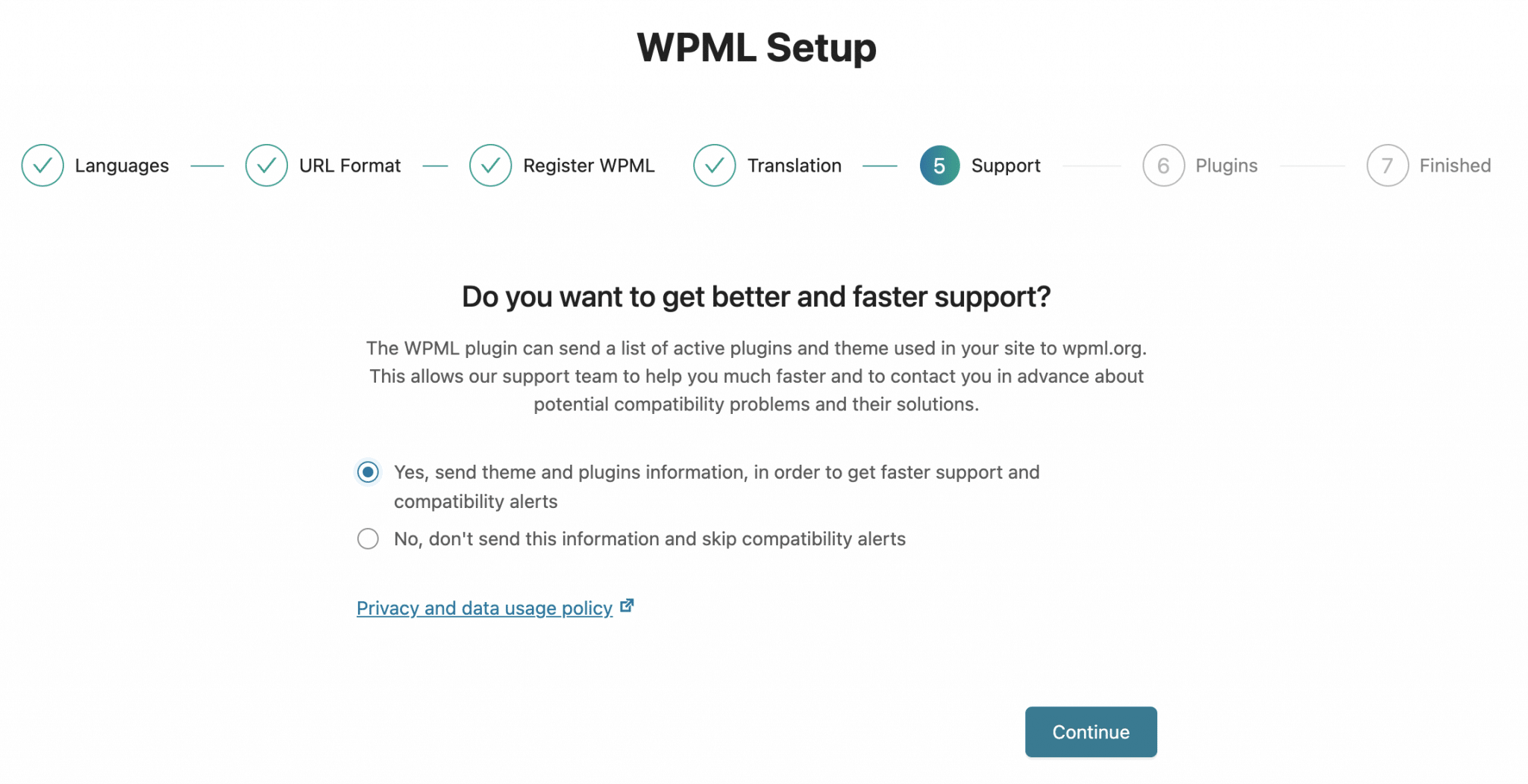
Pasul 5: Configurați un suport tehnic
WPML vă cere acum să definiți dacă doriți să „trimiteți o listă de pluginuri active și tema folosită pe site-ul dvs.” pentru a „vă ajuta mult mai repede” , „despre potențiale probleme de compatibilitate” .
Acest lucru poate fi util, astfel încât să puteți bifa caseta, dacă o găsiți relevantă.
Pasul 6: Activați orice suplimente WPML
În cele din urmă, WPML vă recomandă să activați unele dintre suplimentele sale pentru a „traduce șiruri de caractere, conținut media, texte de administrare și multe altele” .
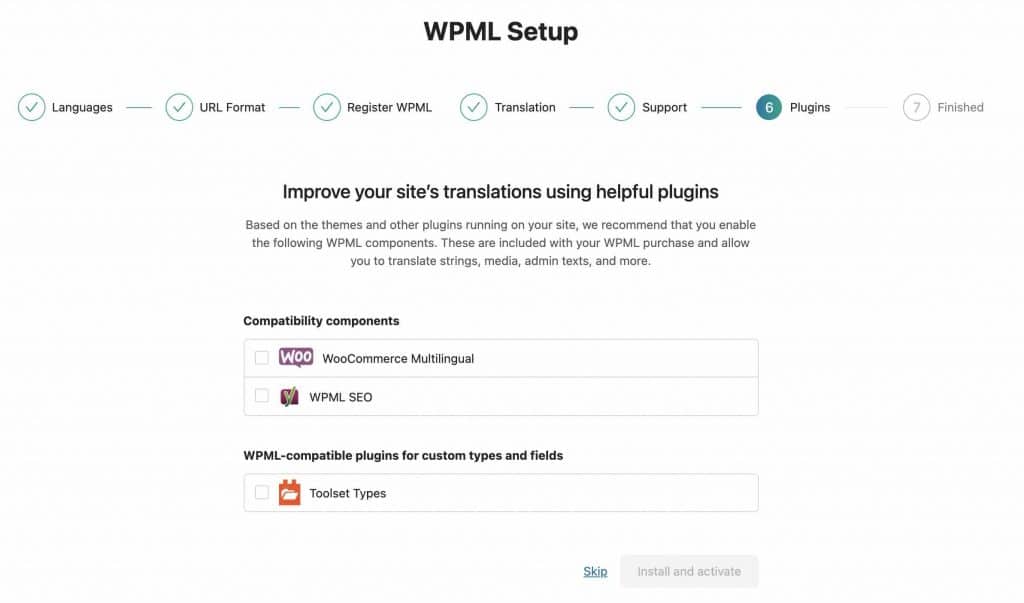
Acestea includ Toolset, pluginul său intern pe care l-am menționat la începutul articolului.
Când ți-ai terminat munca, WPML te redirecționează către submeniul „Gestionare traduceri” din interfața de administrare WordPress.
Aici puteți începe primele lucrări de traducere . Alte submeniuri sunt prezente și în bara laterală, în stânga interfeței dvs. de administrare (numărul lor depinde și de modulele WPML pe care le-ați instalat, așa că poate fi diferit pentru dvs.). Iată un tur rapid al acestora, chiar mai jos.

Prezentarea meniului WPML
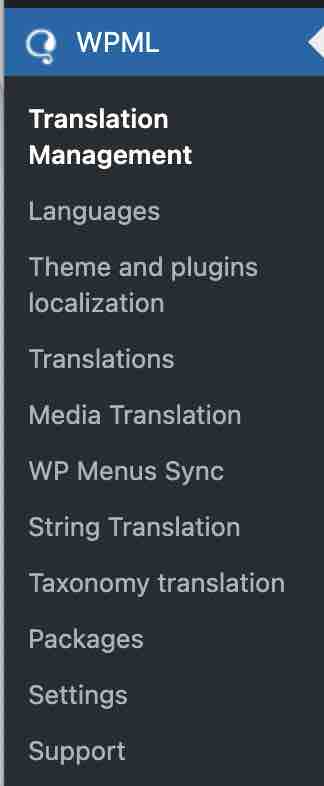
Meniul WPML este compus din 11 submeniuri:
- „Gestionarea traducerilor”: oferă un tablou de bord pentru a vă ajuta să colaborați cu o echipă de traducători sau servicii de traducere. Puteți trimite conținut pentru a fi tradus și puteți verifica progresul sarcinilor în curs.
- „ Limbi” este cea mai cuprinzătoare. Aici veți efectua majoritatea setărilor, cum ar fi alegerea limbilor site-ului, a selectorului de limbi sau a formatului URL.
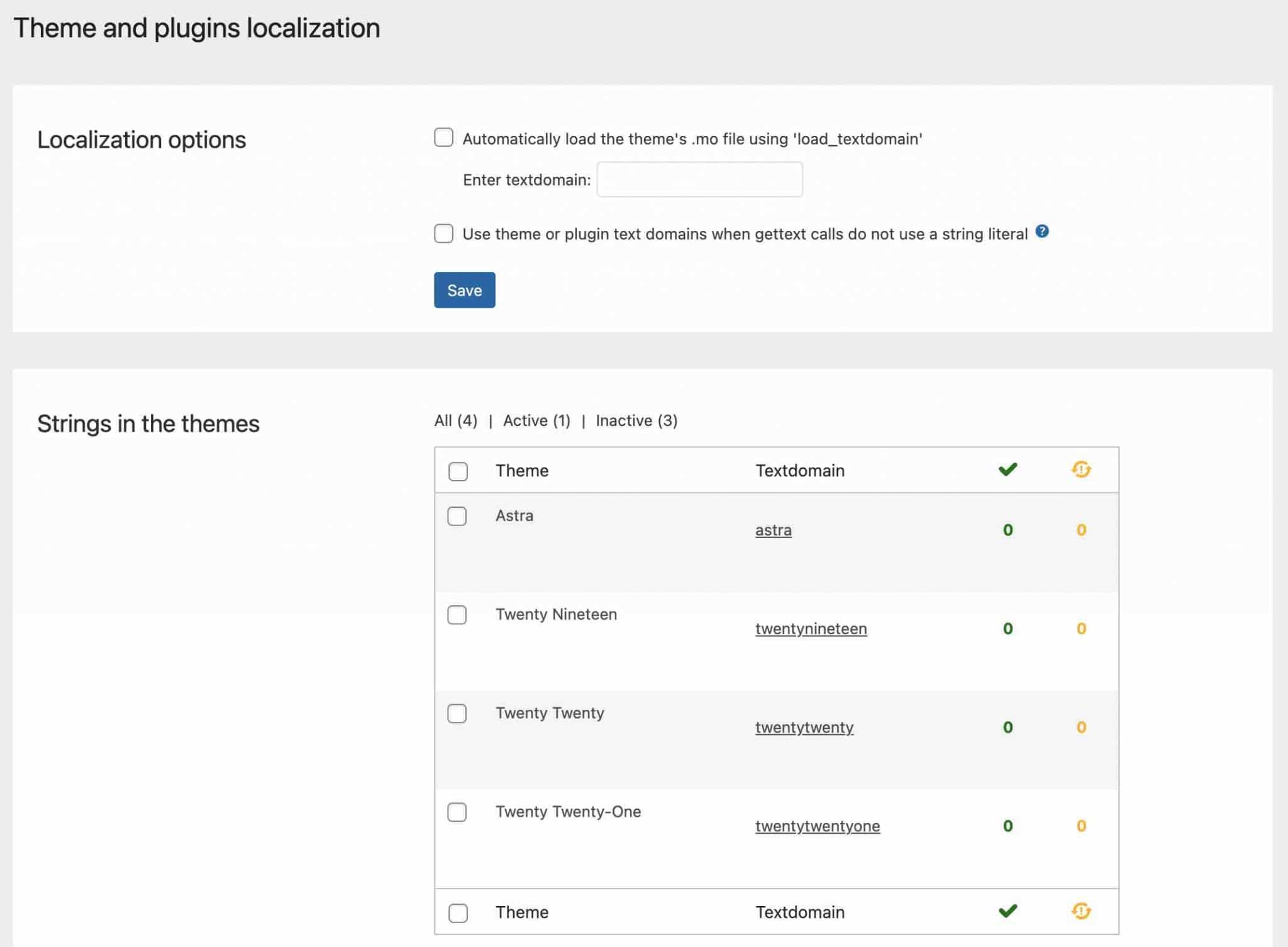
- „Localizarea temei și a pluginurilor”: listează șirurile (conținutul) detectate de WPML în temele și pluginurile dvs.
- „ Traduceri” : listează traducerile dvs. în așteptare.
- „ Media Translation” : vă permite să utilizați Biblioteca Media WordPress în diferite limbi. Puteți controla ce imagini vor fi afișate pentru fiecare limbă.
- „ Sincronizare meniuri WP” : este locul în care puteți sincroniza structura meniului de la limba implicită la limbile secundare.
- „ String Translation” : vă va ajuta să traduceți șirurile de interfață direct din WordPress, fără a fi nevoie să utilizați fișiere
.mo. - „ Traducerea taxonomiei” : acest submeniu vă va permite să traduceți taxonomiile dvs. (de exemplu, categorii, etichete).
- „ Pachete” : aici veți găsi șirurile generate atunci când o pagină este tradusă cu un generator de pagini.
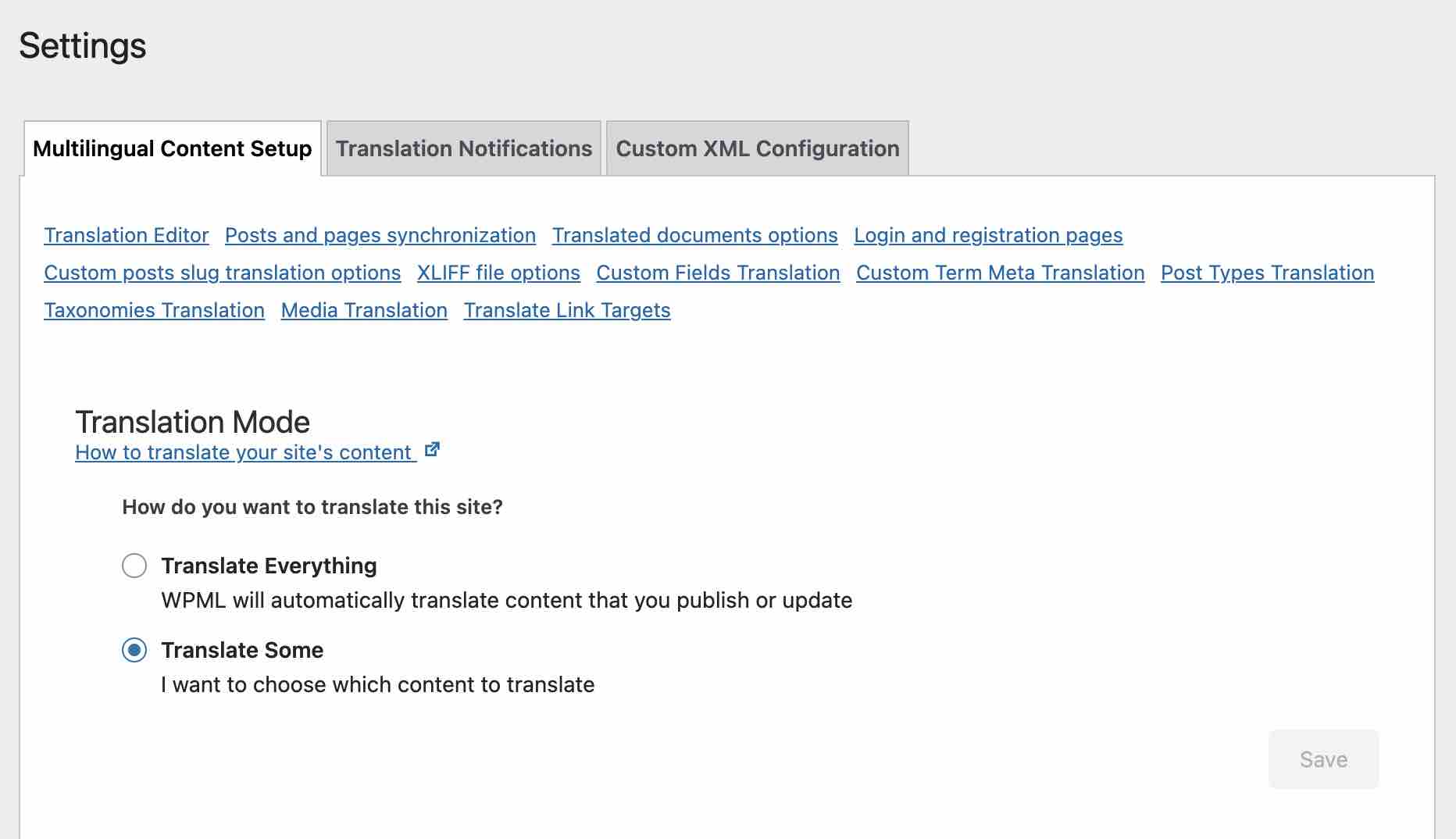
- „ Setări” : vă permite să configurați setările de bază folosind casetele de selectare. De exemplu, puteți defini aici cum să traduceți publicațiile și paginile, alegeți opțiuni pentru sincronizarea publicațiilor și paginilor etc.
- „ Suport” : afișează informații despre configurația dvs. WPML și WordPress, precum și link-uri către suport tehnic.
Ce putem spune, până acum? După cum puteți vedea, sunt prezentate multe setări. Chiar dacă totul este relativ clar, interfața rămâne aglomerată când o vezi.
Pentru a vă ajuta să vă găsiți drumul, voi detalia câteva setări de bază în mici tutoriale pas cu pas.
Setări legate de limbi
Cum se adaugă și se editează o limbă?
În timpul fazei de configurare a pluginului, în mod normal ați adăugat una sau mai multe limbi pentru a traduce. Dacă vă răzgândiți, accesați meniul WPML > Limbi sau linkul „Limbi site-ului” pentru a adăuga sau elimina o limbă.
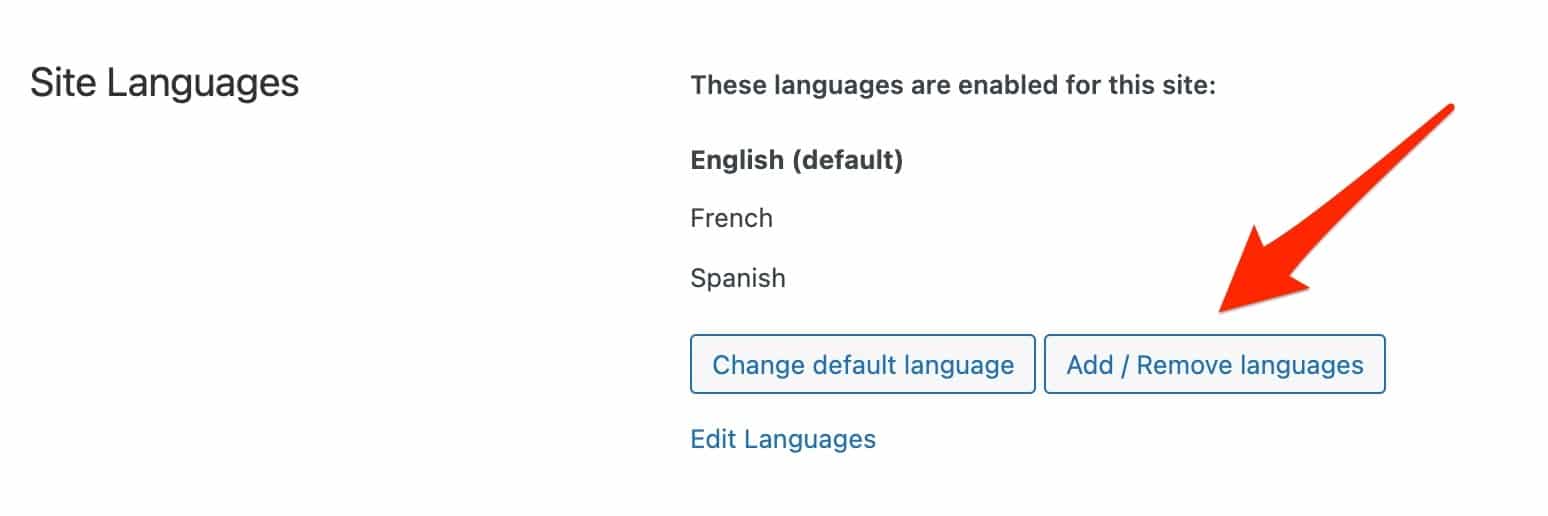
Făcând clic pe butonul „Adăugați/Eliminați limbi”, veți avea acces la aproximativ 60 de limbi implicite oferite de WPML.
Dacă limba aleasă de dvs. nu este acolo, o puteți adăuga manual făcând clic pe „Editați limbi”. Alegeți „Adăugați limbă” în dreapta jos, apoi completați informațiile solicitate.
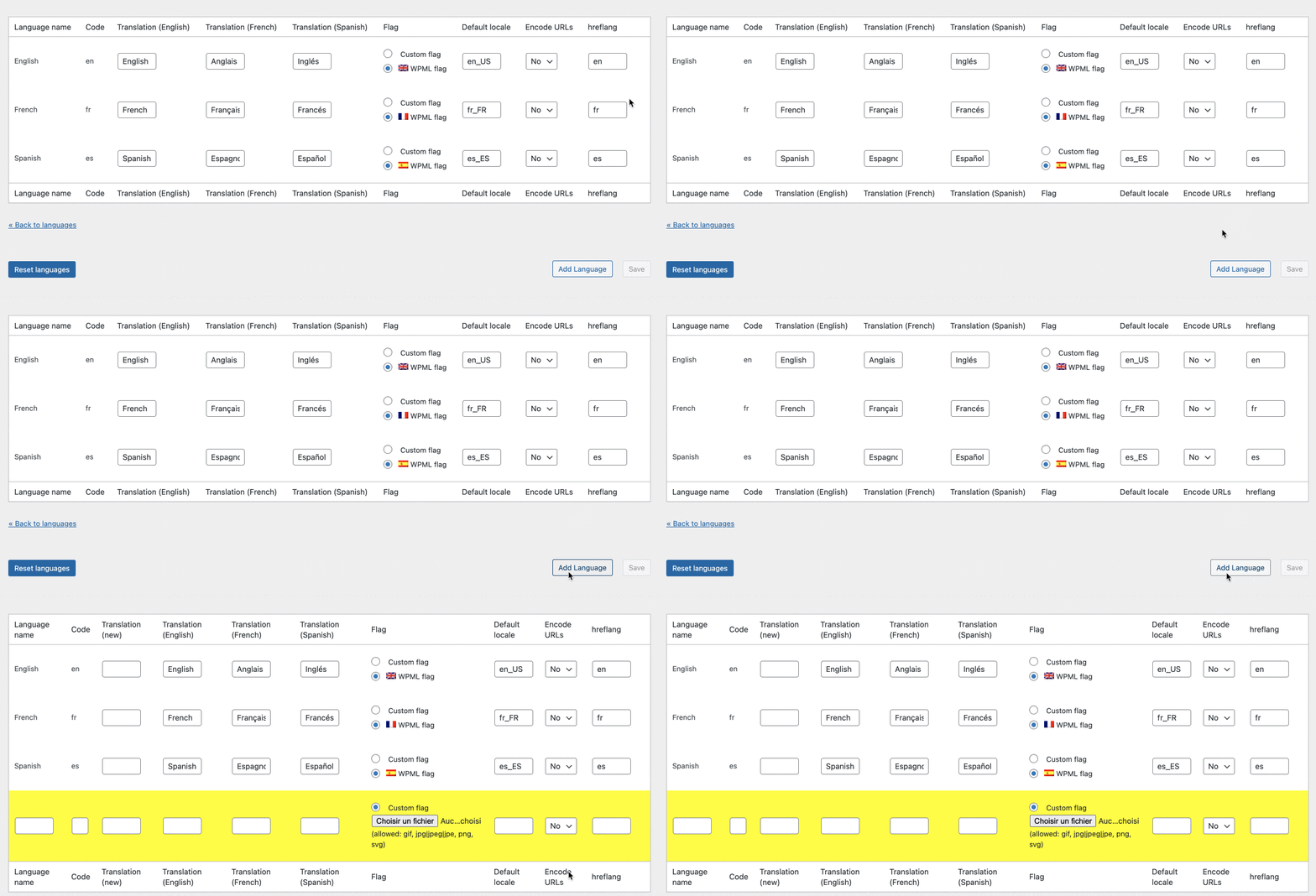
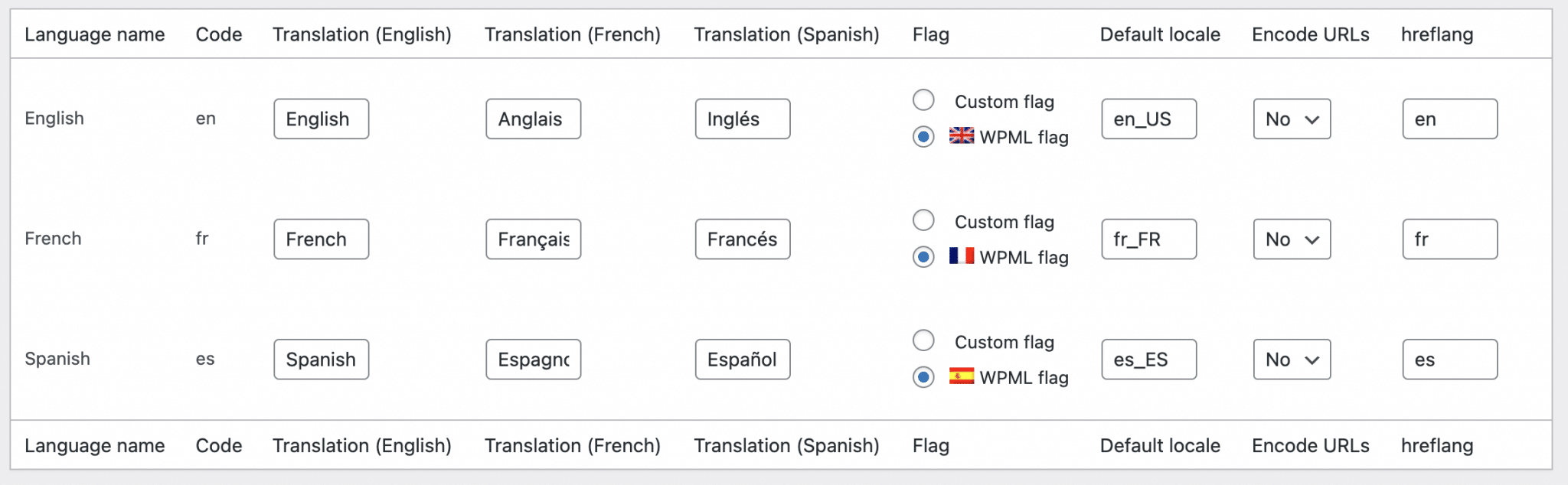
Printre acestea, vei vedea că poți acționa asupra mai multor parametri:
- Codul , adică o valoare care identifică limba. De exemplu, „en” pentru engleză și „fr” pentru franceză.
- Traducerea , adică modul în care numele limbii va apărea vizitatorilor tăi.
- Steagul , puteți adăuga un steag personalizat sau îl puteți utiliza pe cel propus implicit de WPML.
- Parametrii regionali ai limbii .
- Codificarea adresei URL . Vă sfătuiesc să lăsați setarea implicită „Nu”, așa cum este recomandat de WPML, dacă nu sunteți sigur de asta.
-
hreflang: codul pe care Google îl solicită pentru o anumită limbă. Lăsați setările implicite de limbă propuse de WPML.
Cum se adaugă un selector de limbă?
Acum, cum să le faceți mai ușor pentru vizitatori să aleagă limba pe care o alegeți pe site-ul dvs.? Răspuns: furnizându-le un selector de limbă.
Pentru a face acest lucru, accesați WPML > Languages > Language Selector Options . Puteți:
- Alegeți ordinea de apariție a limbilor printr-o simplă glisare și plasare .
- Ascundeți limba sau redirecționați către pagina de pornire a limbii care are traduceri lipsă.
- Adăugați cod CSS pentru a schimba aspectul vizual al selectorului.
Opțiunile pe care le setați aici vor fi aplicate tuturor selectoarelor de limbă pe care le adăugați.
Dacă nu știți CSS, nu vă faceți griji! WPML vă permite să vă creați propriul selector de limbă personalizat, prin meniul cu același nume.
Dacă alegeți să utilizați steaguri în selectorul de limbă, vă veți putea juca cu aspectul lor vizual fără codare, introducând înălțimea și lățimea lor în pixeli, dar mai ales prin schimbarea culorilor (fond, chenar, font).
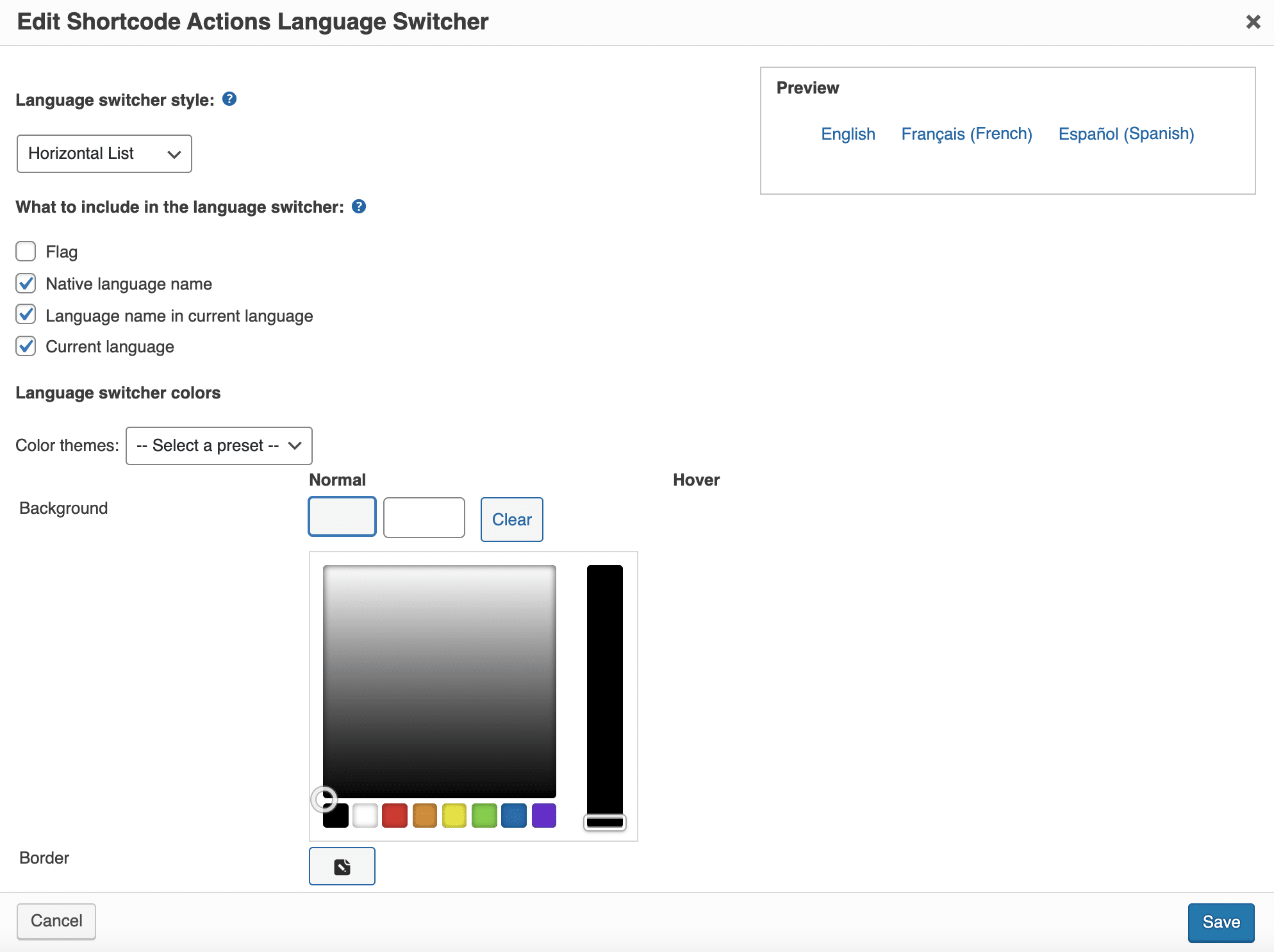
Folosirea steagurilor este adesea un prim reflex natural. Cu toate acestea, în practică, afișarea steagurilor nu este neapărat o practică bună. Într-adevăr, putem crede că un brazilian nu va face neapărat clic pe un steag portughez. Este mai bine să faceți pur și simplu clic pe numele limbii.
Diferitele tipuri de selectoare de limbă
În mod implicit, WPML vă oferă să adăugați un selector de limbă în 4 locuri diferite:
- Într-un meniu .
- Într-o zonă widget .
- În subsol .
- Deasupra și/sau sub publicațiile dvs. , sub forma unui hyperlink.
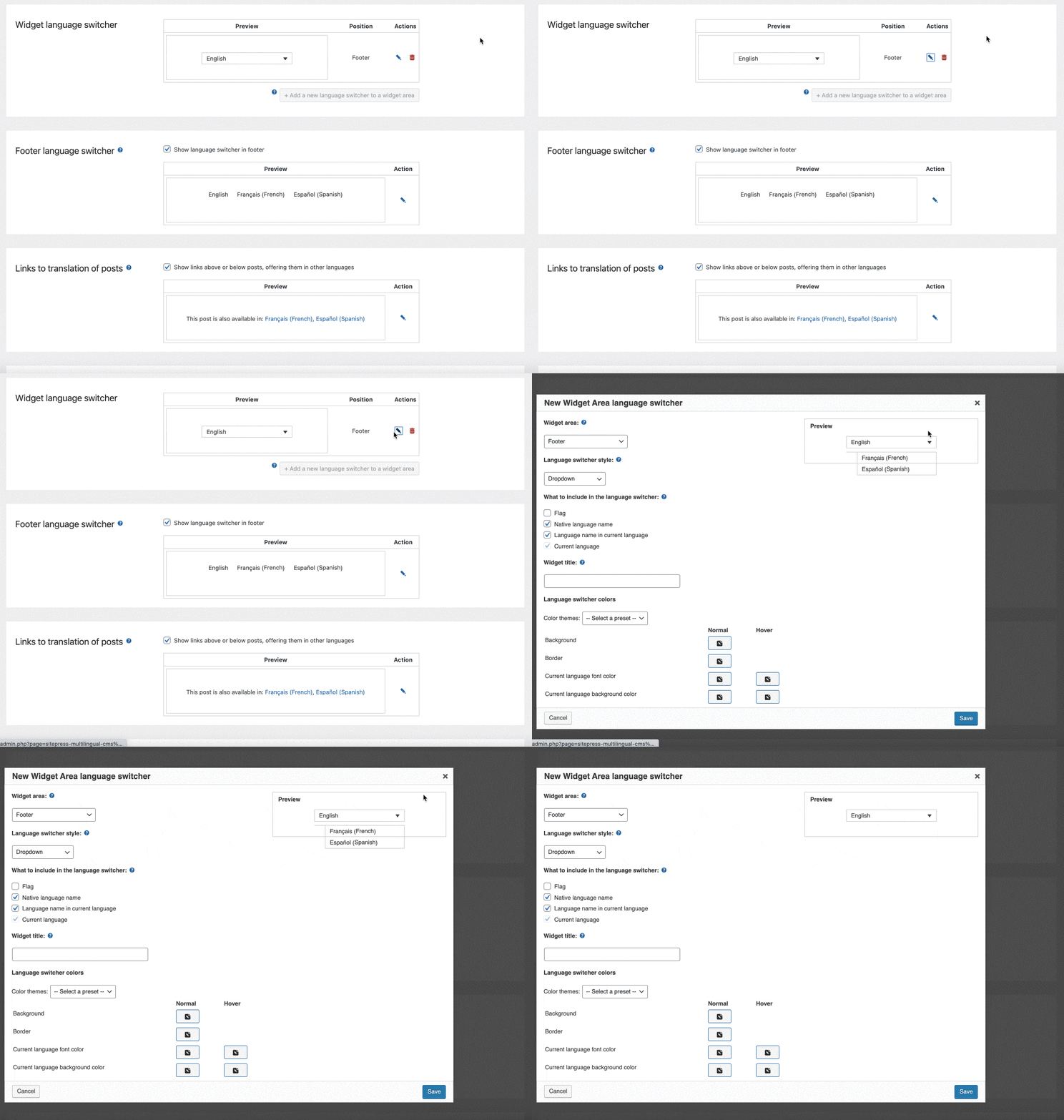
Fiecare locație are propria sa previzualizare în meniul de setări și o puteți modifica individual făcând clic pe pictograma stilou.
Aceasta va deschide o fereastră pop-up evidențiată:
Dacă doriți, puteți adăuga și un selector de limbă în conținutul dvs. (articol sau pagină) adăugând codul scurt [wpml_language_selector_widget] . Pentru a face acest lucru, utilizați blocul „Shortcode” din editorul de conținut WordPress și inserați codul scurt de mai sus în el.
Cum să ascund limbile?
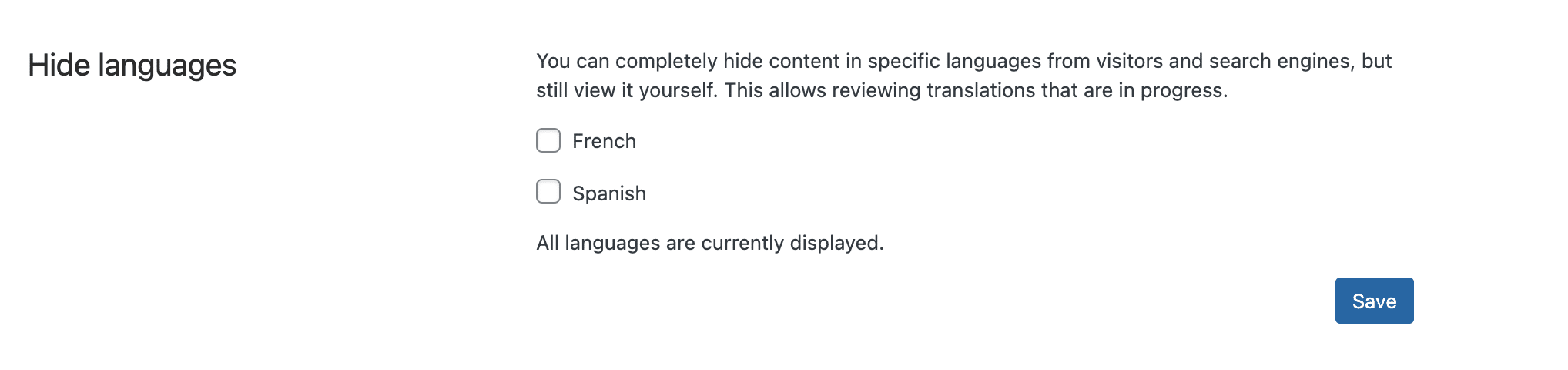
În cele din urmă, dacă încă nu ați avut timp să vă finalizați și să vă îmbunătățiți traducerile, puteți ascunde unele limbi de vizitatori și motoarele de căutare , în timp ce vizualizați conținutul de partea dvs.
Aceasta este o oportunitate de a lucra la producția dvs. fără niciun stres:
Cum se traduce o postare sau o pagină într-o altă limbă?
Traducere manuală
În primul rând, îți poți traduce singur conținutul, manual (fără ajutor automat). Pentru a face acest lucru, accesați meniul „Postări” sau „Pagini”, de exemplu.
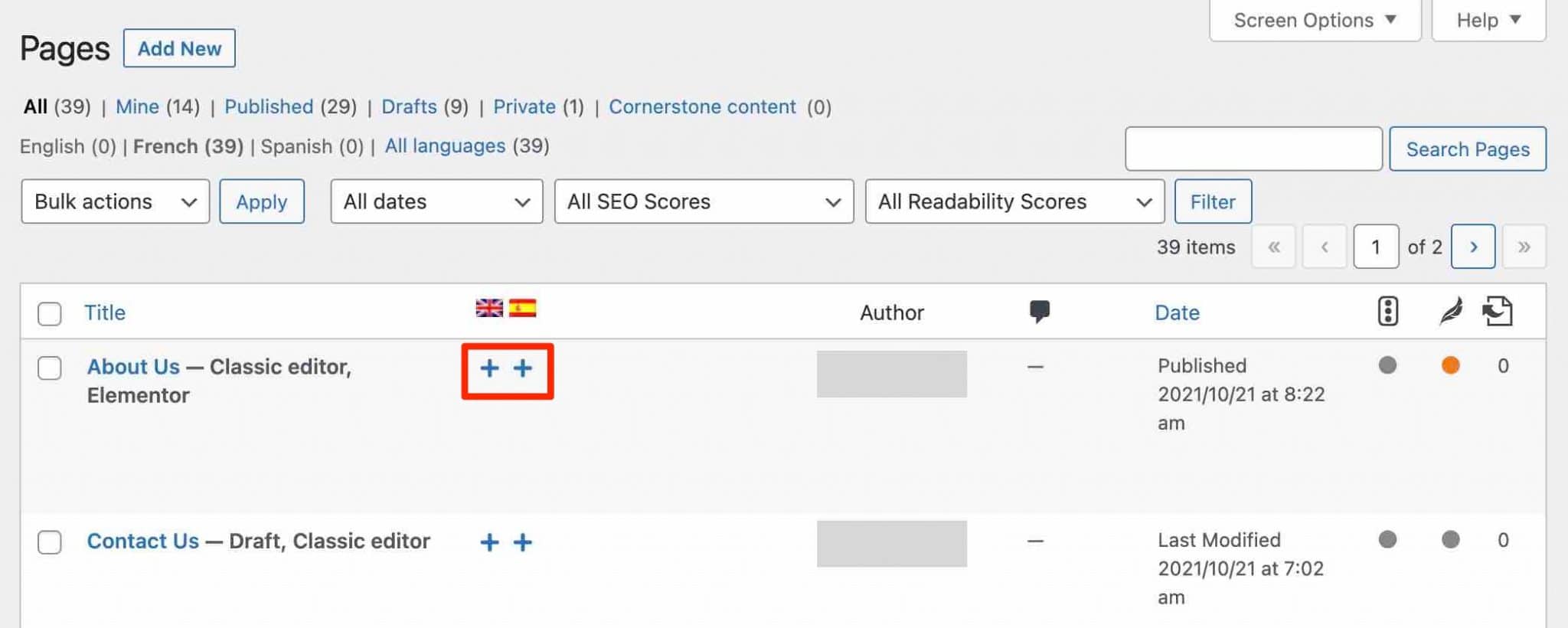
La nivelul paginilor create, puteți adăuga o traducere în limba dorită făcând clic pe pictogramele „+”.
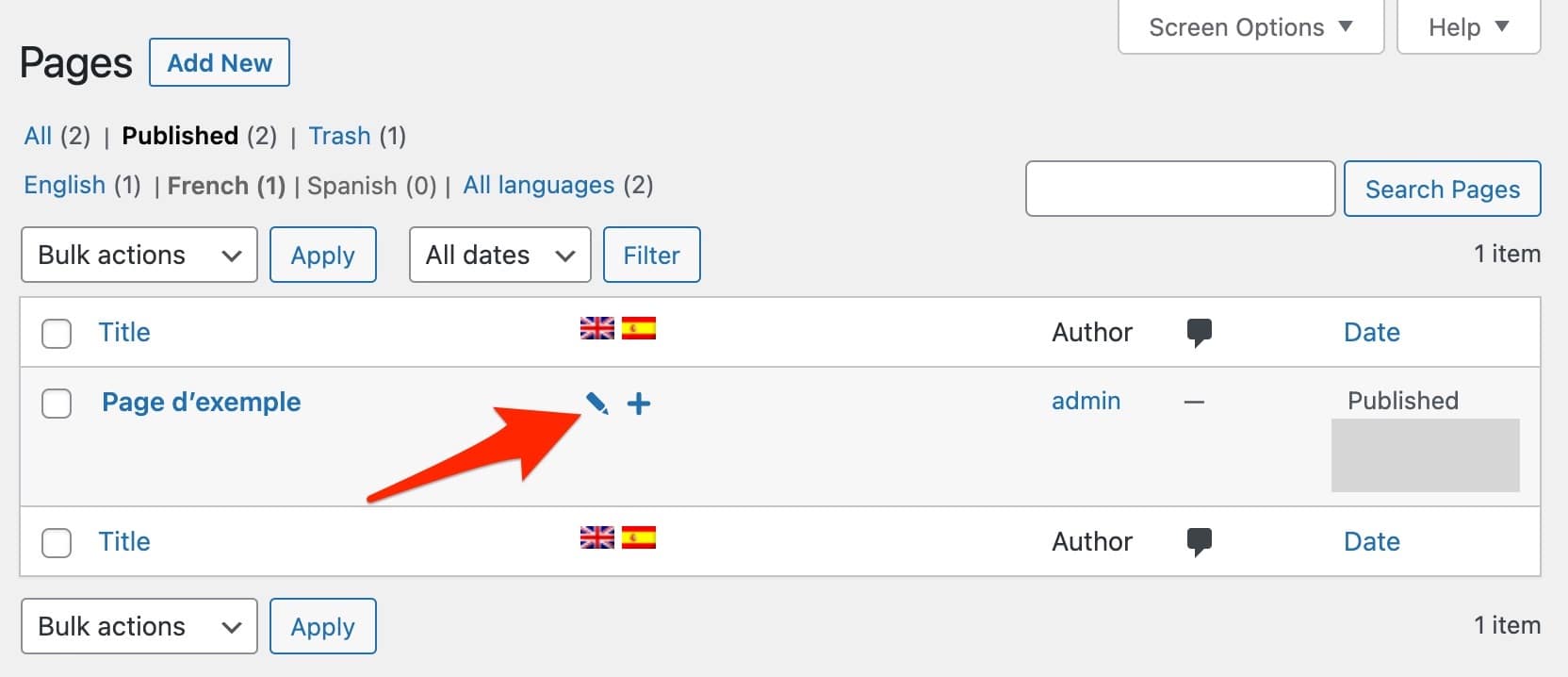
Odată ce pagina dvs. este creată într-o altă limbă, o puteți modifica făcând clic pe pictograma „pen”.
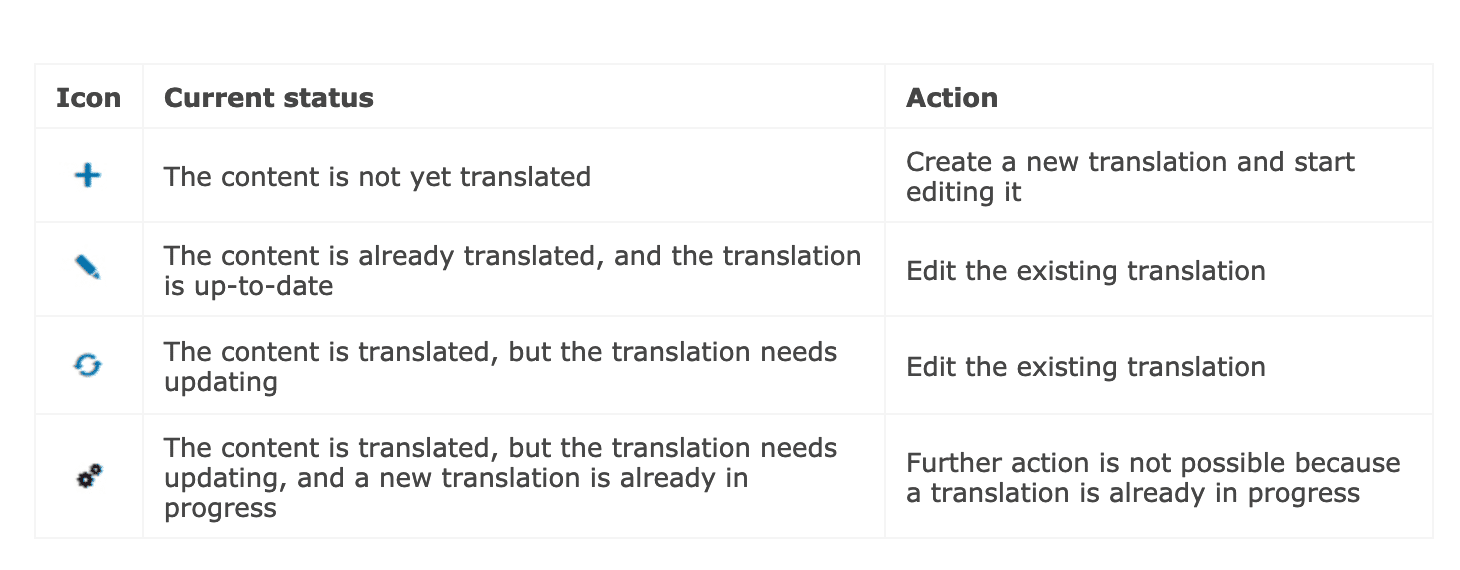
Pentru informarea dumneavoastră, iată o explicație a diferitelor pictograme de editare propuse de WPML:
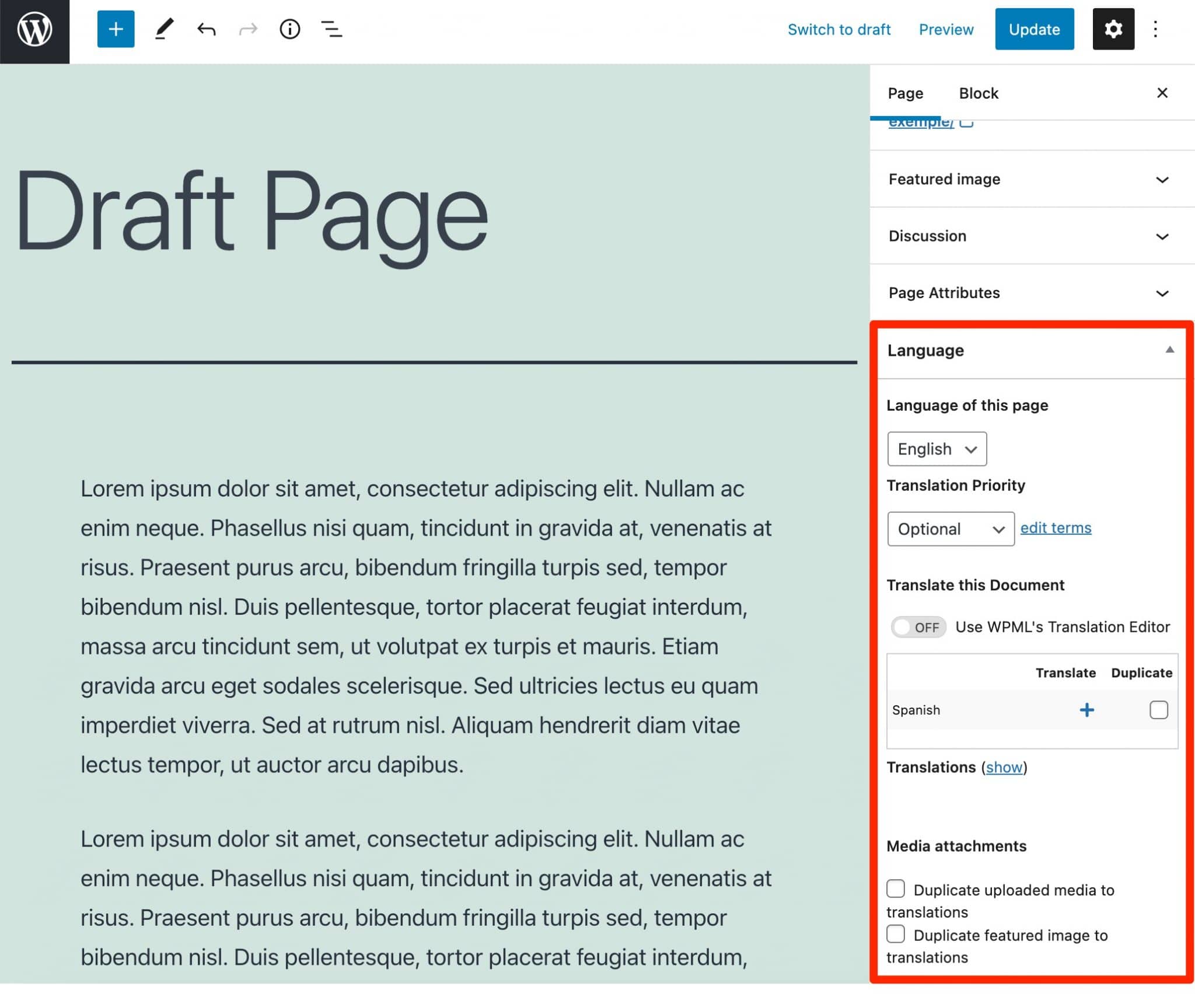
Rețineți că puteți găsi informații despre traducerea unui conținut și în fila „Limbă” a editorului de conținut:
Traducerea automată a întregului site
Cea mai recentă versiune a WPML (4.5, lansată în octombrie 2021), la momentul scrierii, oferă o nouă funcție numită „Traduceți totul”.
Îl puteți activa accesând WPML > Setări :
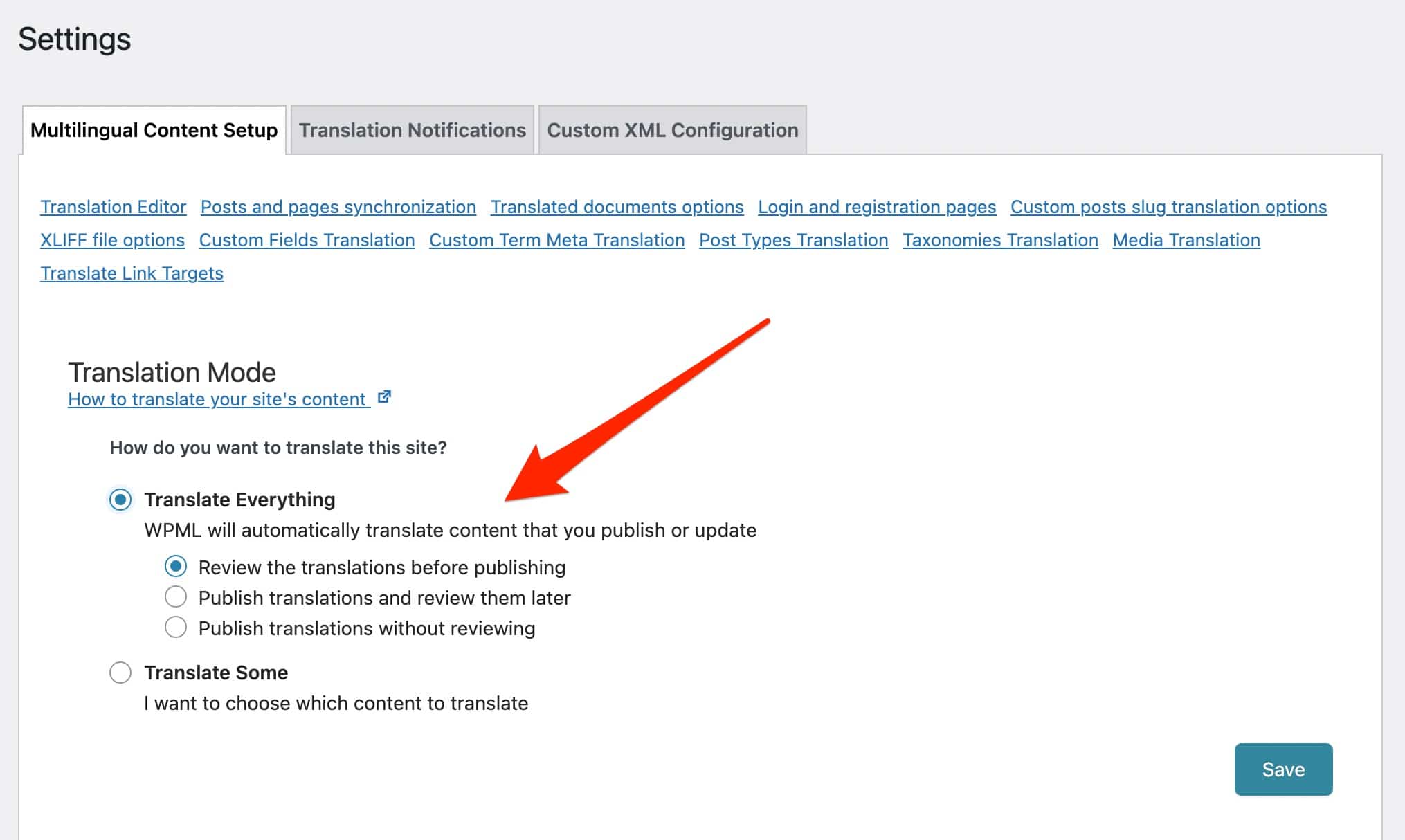
Cu el, aveți două opțiuni de pornire:
- Traduceți automat tot conținutul dvs. actual, imediat ce îl publicați, și conținut nou pe măsură ce îl creați.
- Traduceți automat numai conținut nou.
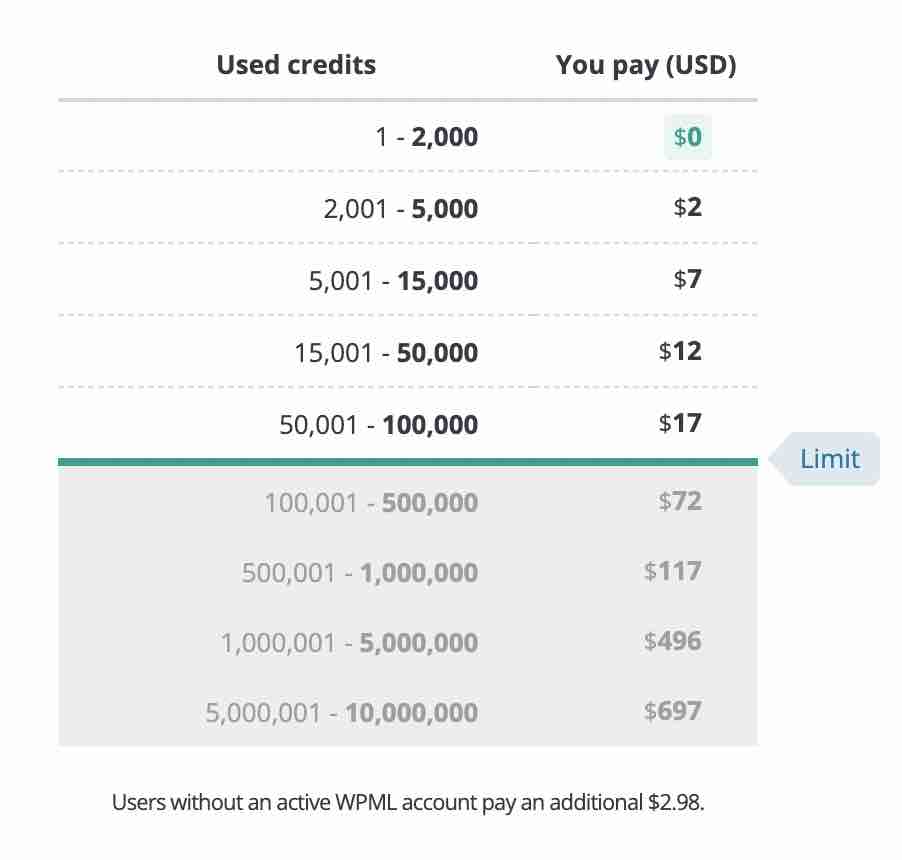
Cu toate acestea, trebuie să aveți un cont de traducere automată pentru a beneficia de această opțiune. Fiecare client are 2.000 de credite pe lună, care se epuizează rapid dacă creezi un minim de conținut.
Dincolo de asta, este un serviciu cu plată al cărui preț variază în funcție de motorul de traducere folosit: Microsoft Azure, Google Translate și DeepL, de la cel mai ieftin la cel mai scump ( explicații detaliate aici ). Tabelul de prețuri este disponibil mai jos, FYI:
Dacă alegeți să utilizați „Traduceți totul”, aveți în continuare control asupra a ceea ce doriți să editați. Puteți alege să:

- Verificați traducerea conținutului înainte de a-l publica.
- Publicați-vă traducerile și verificați-le mai târziu.
- Publicați-vă traducerile fără a le verifica.
Pentru a înțelege toate detaliile acestei noi funcții, iată un videoclip explicativ:
WPML specifică că această caracteristică permite traducerea paginilor, articolelor, tipurilor de conținut personalizate, taxonomiilor, produselor WooCommerce etc.
Cu toate acestea, meniurile, widget-urile și alte câmpuri de formular trebuie întotdeauna traduse folosind modulul „String Translation”. Pentru aceste din urmă cazuri, WPML indică faptul că „contextul nu este în general suficient pentru ca traducerea automată să le traducă eficient”.
Traducere automată de la caz la caz
Deși funcția „Traduceți totul” este interesantă, nu vă oferă multă flexibilitate. Cu acesta, TOT conținutul tău (nou și/sau vechi) va fi tradus automat.
Dacă vrei să mergi de la caz la caz și să alegi cu precizie ce postare sau pagină vrei să traduci automat, va trebui să treci prin meniul „Gestionarea traducerii”, activând în prealabil modul de traducere „Translate Some” (prin WPML > Setări ) .
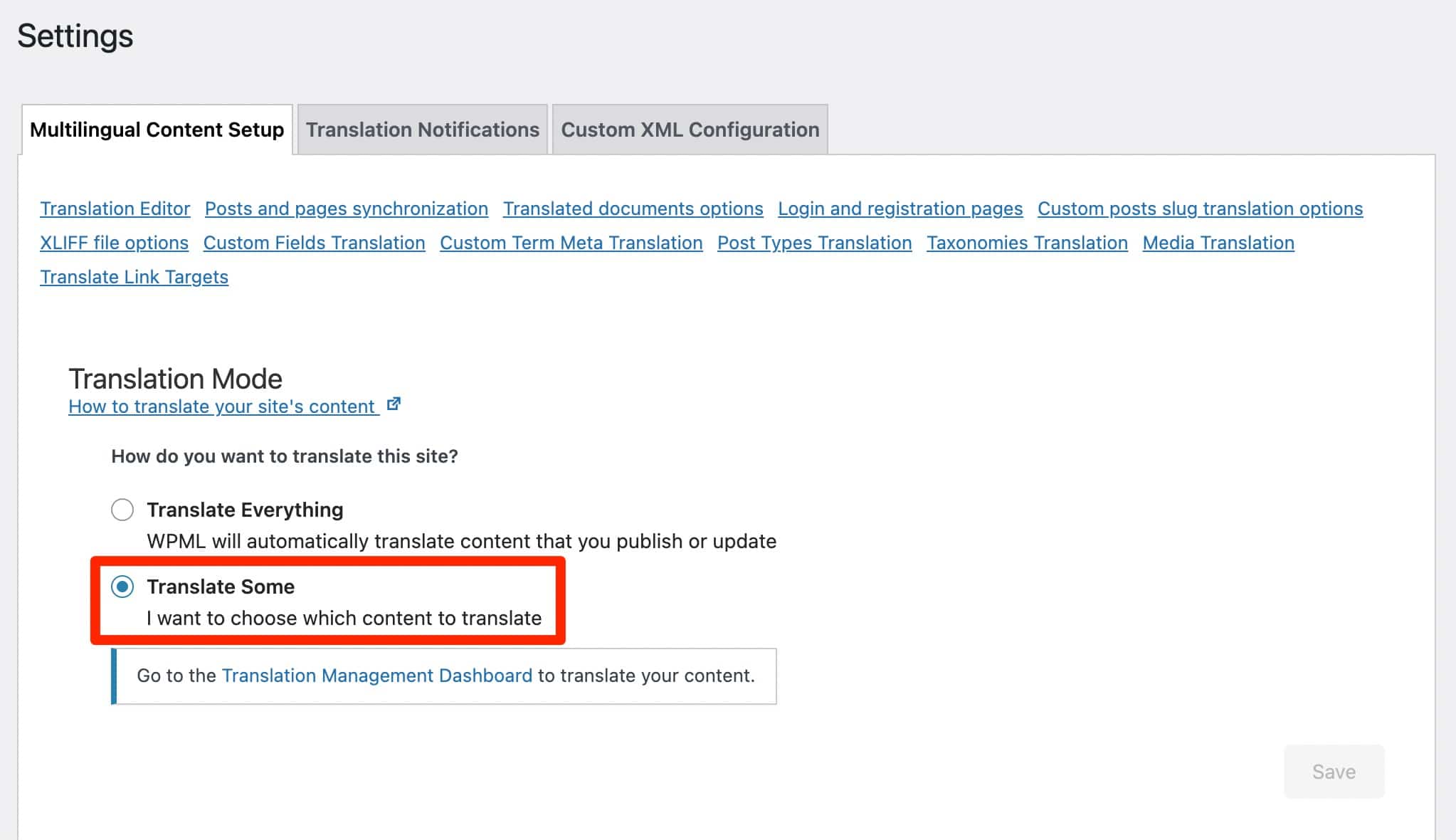
Pentru informarea dumneavoastră, acest meniu „Gestionarea traducerilor” este accesibil cu licențele „CMS multilingv” și „Agenție multilingvă”. Este de fapt fostul add-on „Translation Management”, care a fost adăugat la WPML Core când a fost lansată versiunea 4.5 (amintiți-vă începutul articolului).
Din nou, traducerea automată se va face de o mașină, dar puteți opta și pentru traducerea de către mai mulți utilizatori, precum și pentru un serviciu de traducere plătit de către traducători profesioniști. Să defalcăm fiecare dintre aceste opțiuni.
„Gestionarea traducerilor” oferă acces la un editor de traduceri avansat, al cărui obiectiv este să vă ajute să traduceți mai rapid, datorită traducerii automate.
De exemplu, am creat o pagină Despre foarte scurtă, folosind conținut de pe site-ul WPMarmite.
Pentru a lua măsuri, merg la editorul de conținut WordPress pentru a-mi edita pagina și dau clic pe pictograma „+” asociată cu steagul limbii franceze:
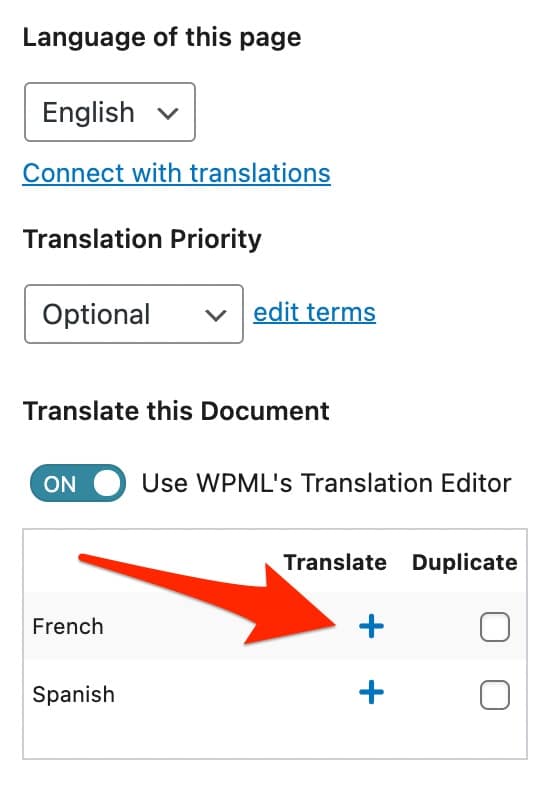
WPML mă redirecționează apoi către interfața sa avansată de traducere:
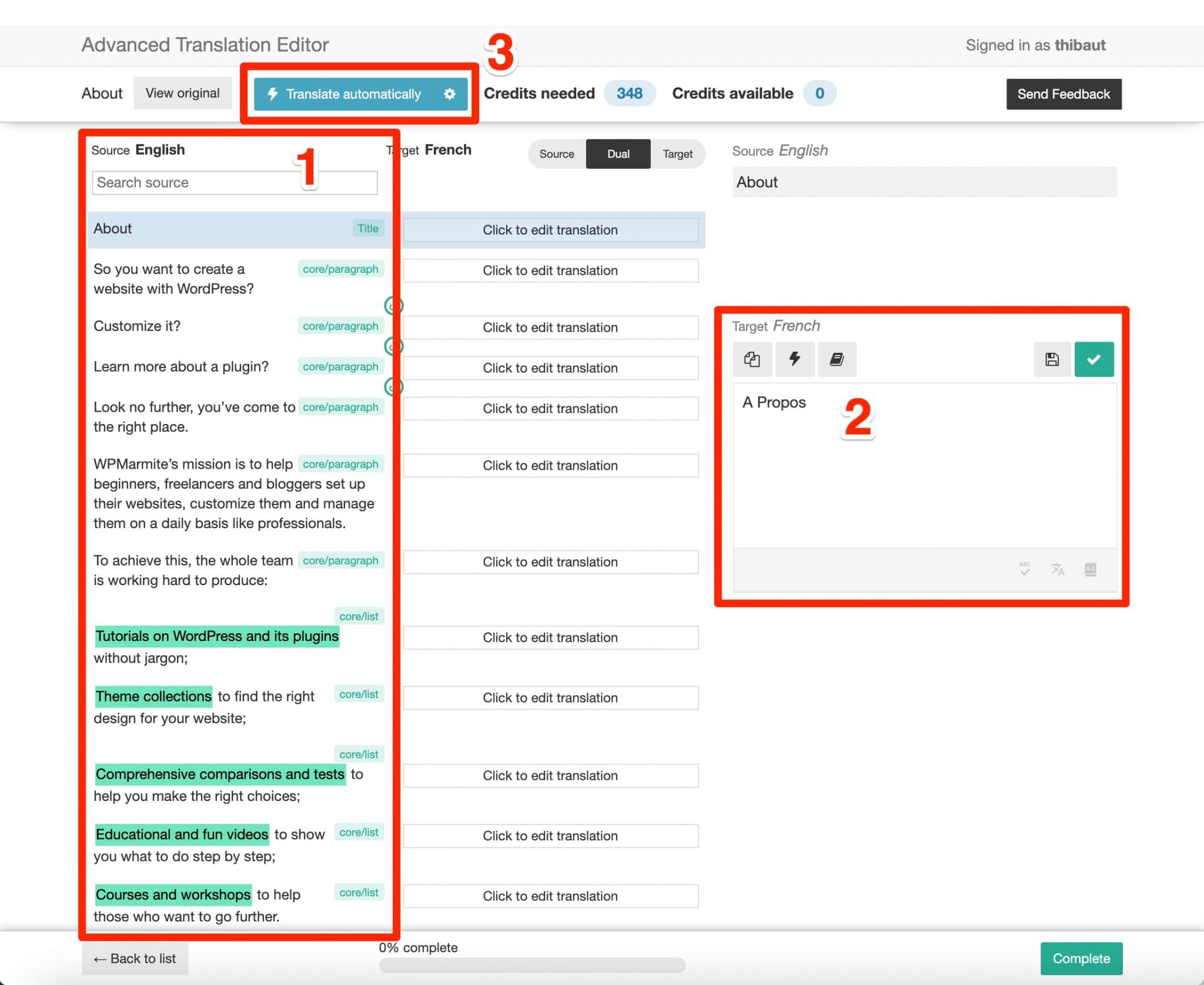
În stânga, pot vedea conținutul paginii mele în limba engleză, împărțit în diferite părți (numărul 1 din captura de ecran de mai sus).
În dreapta, pot modifica manual fiecare zonă de text, făcând clic pe ea în prealabil (numărul 2).
Dacă vreau să merg mai repede, pot profita de serviciul de traducere automată WPML , făcând clic pe butonul albastru „Traduceți automat” din partea de sus a paginii (numărul 3).
Dar pentru asta, ai nevoie de credite (aici, am nevoie de 348 de credite). Înregistrându-vă gratuit, aveți acces la 2.000 de credite pe lună, așa cum am menționat mai devreme.
WPML specifică că noile conturi „Multilingual CMS” și „Multilingual Agency” achiziționate după lansarea WPML 4.5 (în octombrie 2021) „au credite gratuite de traducere automată incluse în contul lor WPML.org (Nota editorului: 90.000 pentru licența CMS și 180.000 pentru licența de agenție). Aceste credite se reîncarcă de fiecare dată când vă reînnoiți contul și pot fi alocate oricăruia dintre site-urile dvs. înregistrate.
WPML adaugă că consideră că aceste credite „sunt suficiente pentru a traduce 80% din site-uri”. Depinde de tine să vezi ce se întâmplă.
Alte tipuri de traduceri
Traducerea altor tipuri de utilizatori
Doriți să încredințați traducerea conținutului dvs. unuia dintre utilizatorii site-ului dvs.? O puteți face prin meniul Gestionare traduceri > Roluri de traducere > Adăugați un traducător .
Dacă profilul său de utilizator nu există încă, îl puteți crea adăugând informațiile lui de contact (nume, prenume, e-mail, nume de utilizator, rol WordPress), apoi atribuindu-i limbi de traducere.
Când se termină, profilul lui va apărea pe tabloul de bord în submeniul WPML > Managementul traducerilor :
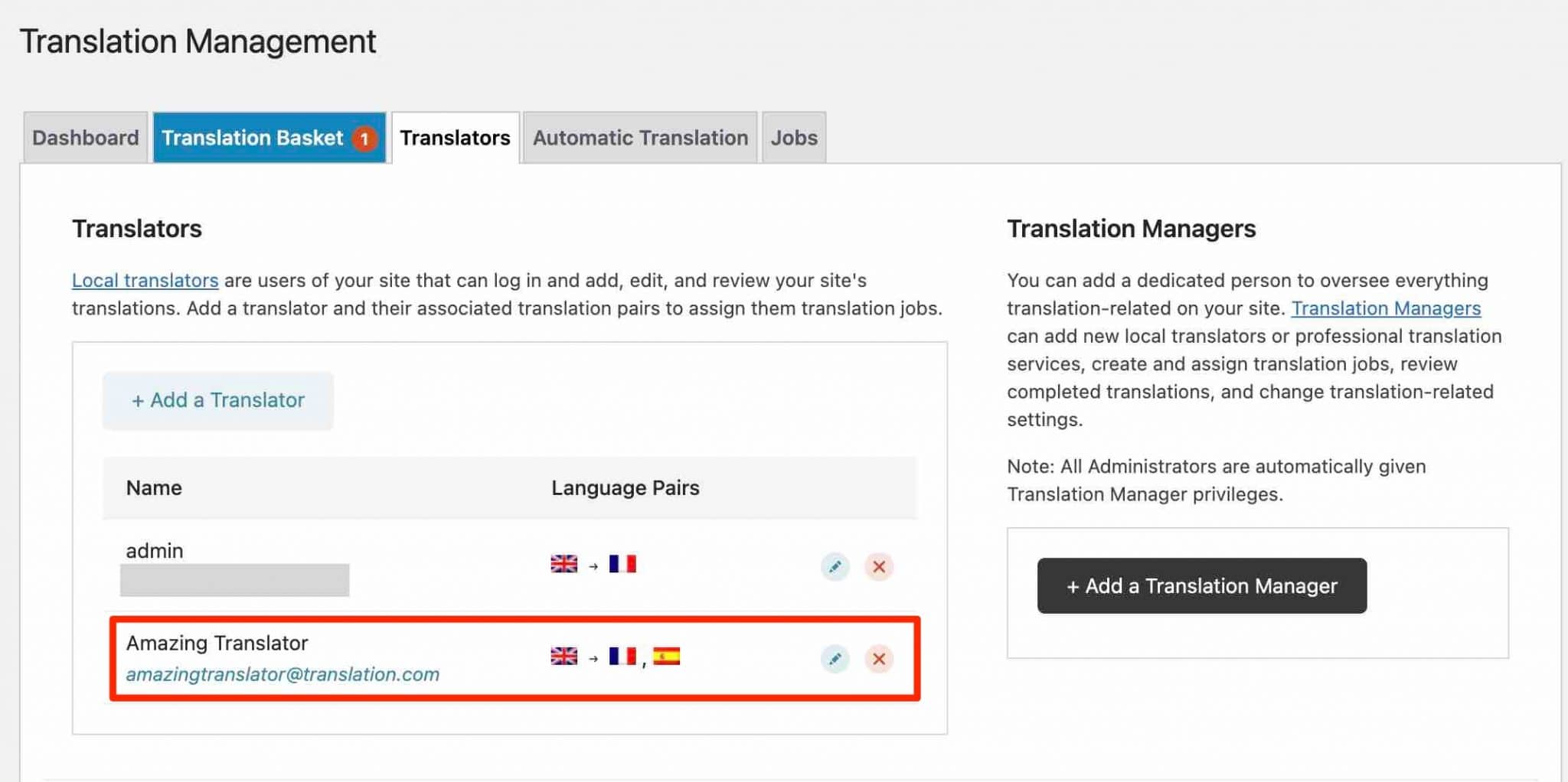
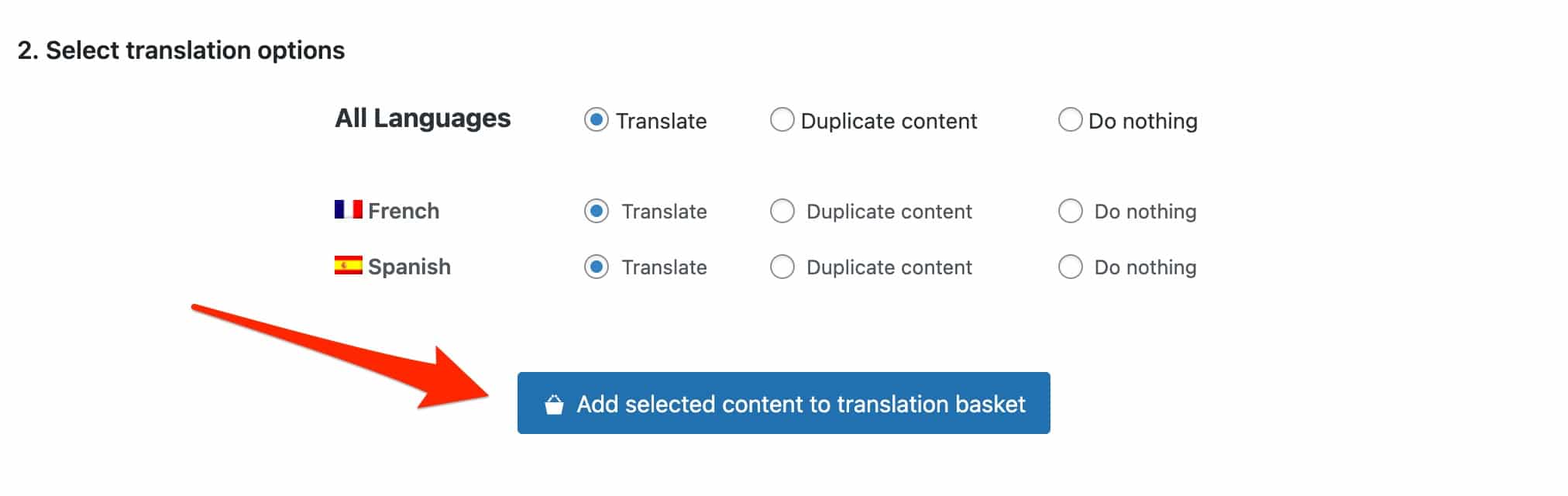
Apoi, pe tabloul de bord al traducerii, în meniul „Gestionarea traducerilor”, alegeți pagina (sau postarea) care vă interesează și adăugați-o în coșul de traduceri.
Accesați fila „Coș de traducere” și alegeți care traducător va fi responsabil de traducere:
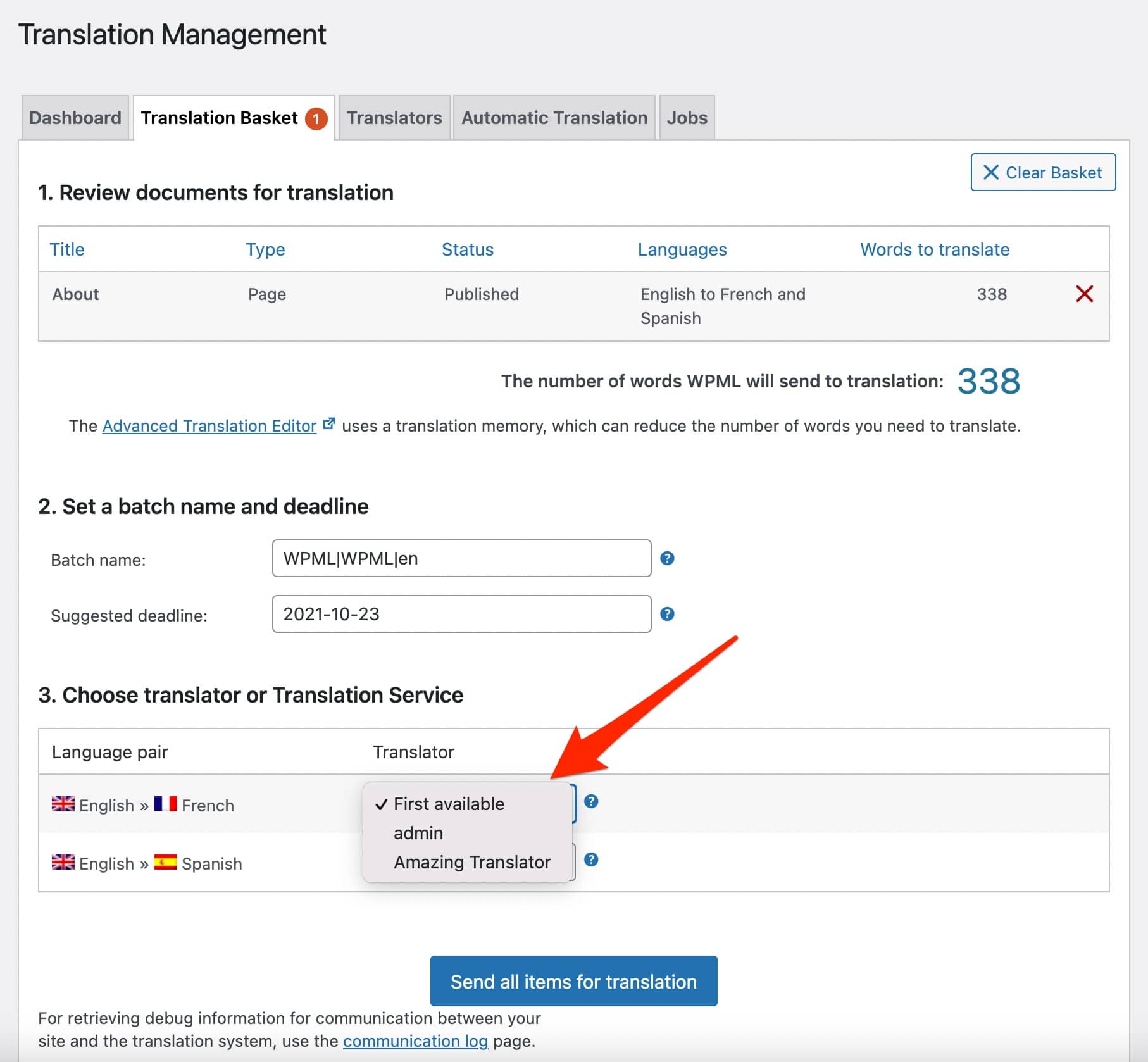
Traducătorul desemnat va primi un e-mail cu instrucțiuni despre cum să traduceți conținutul pe care l-ați alocat.
Traducere printr-un serviciu de traducere
Ultima opțiune este să folosești serviciile unui traducător profesionist. WPML lucrează cu peste șaizeci de servicii de traducere din întreaga lume, enumerate aici.
Le puteți găsi și în fila „Translatori” din submeniul „Gestionarea traducerilor”.
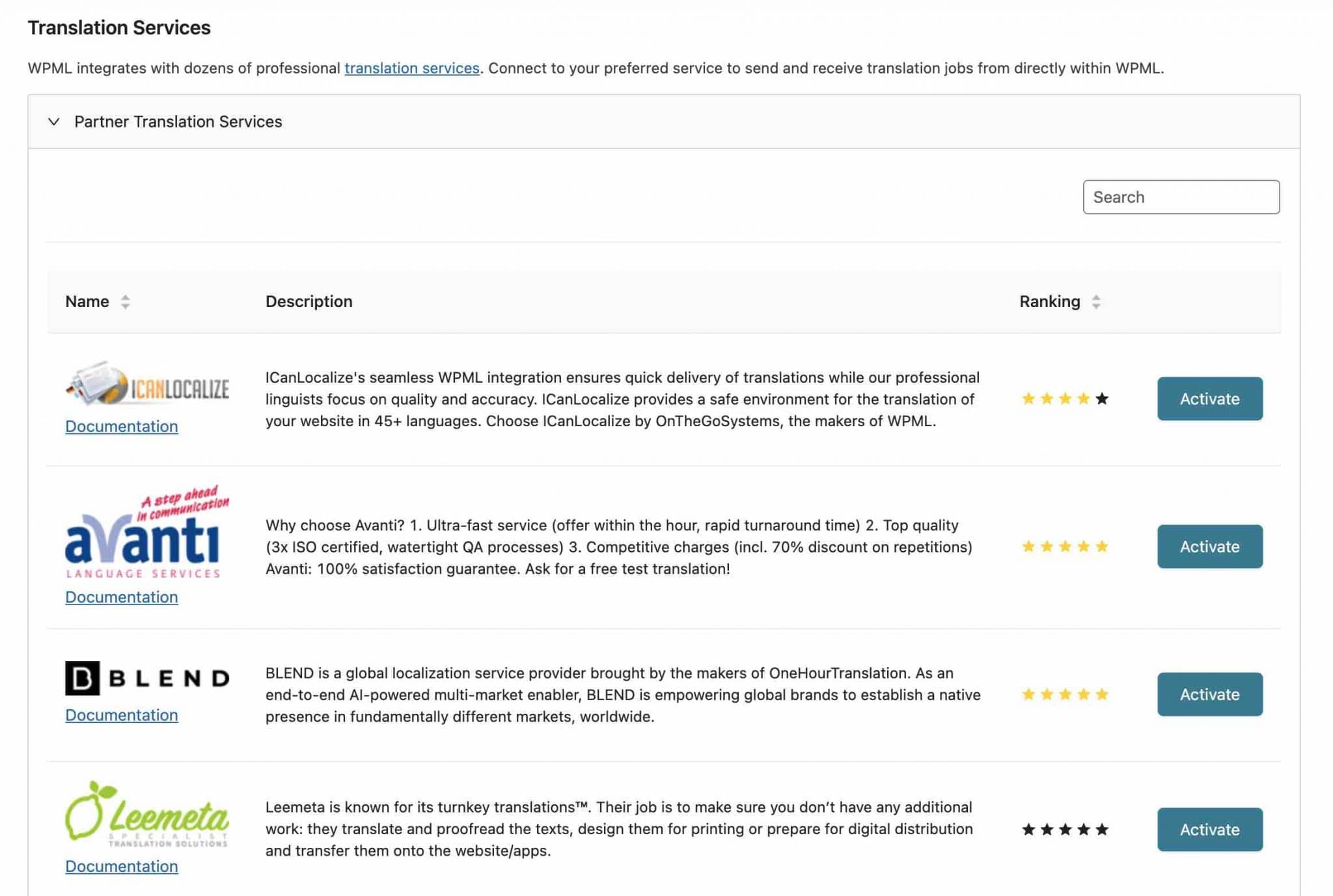
Le poți cere o ofertă și de îndată ce un serviciu îți atrage atenția, trebuie să-ți creezi un cont la ei, apoi să adaugi o cheie de autentificare pe WPML.
În meniul „Gestionare traduceri”, trimiteți pagina dorită către serviciul ales. Serviciul va primi conținutul pentru a fi tradus într-un fișier pe care îl va edita într-un program separat. Veți fi anunțat când veți primi traducerea.
Cum să traduci alte elemente ale site-ului tău?
Traducerea meniului
În primul rând, trebuie să aveți un meniu adecvat creat în limba principală a site-ului dvs. .
Când totul este în regulă, faceți clic pe pictogramele mici „+” asociate cu limba dorită, pentru a vă crea manual meniul.
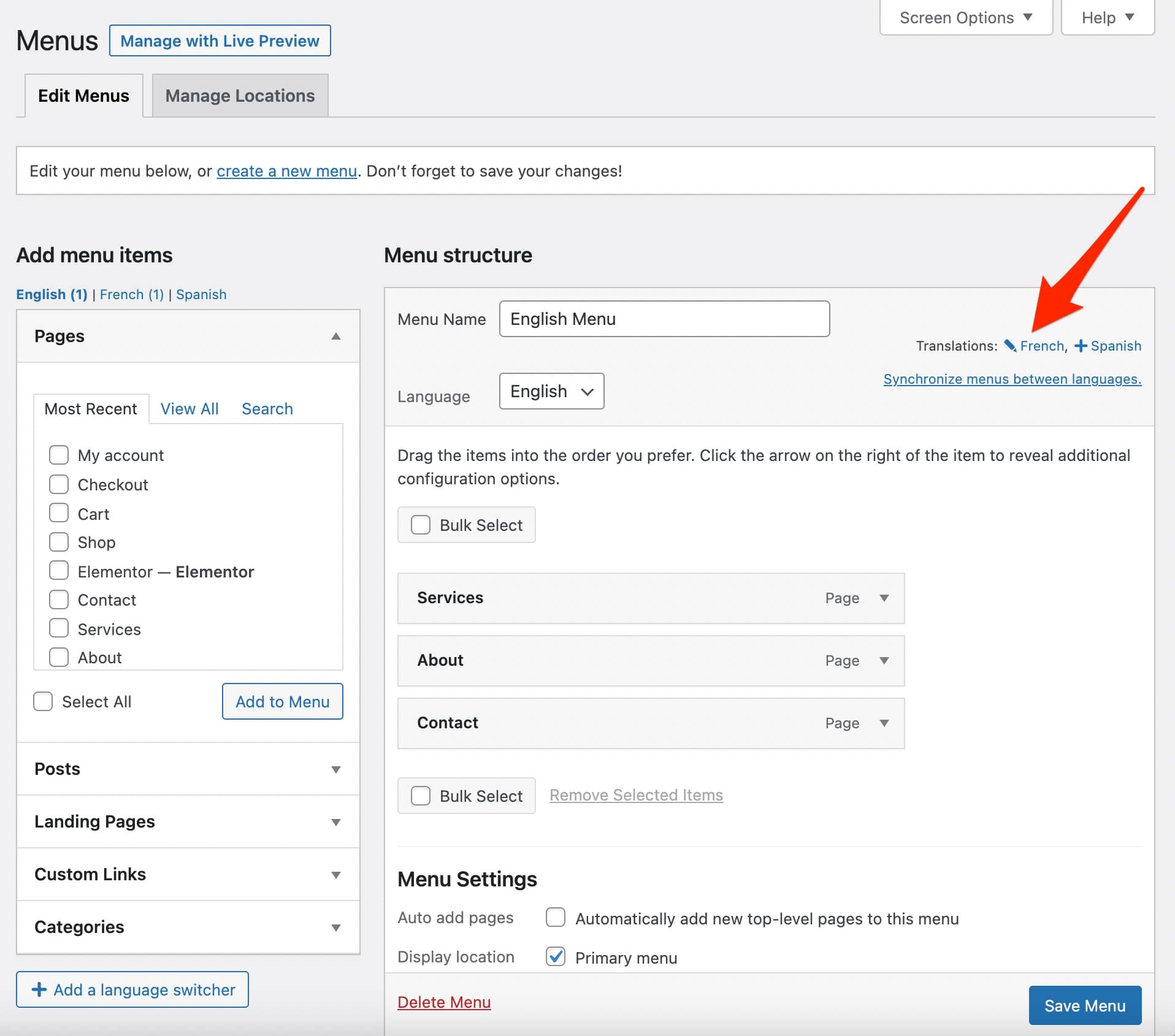
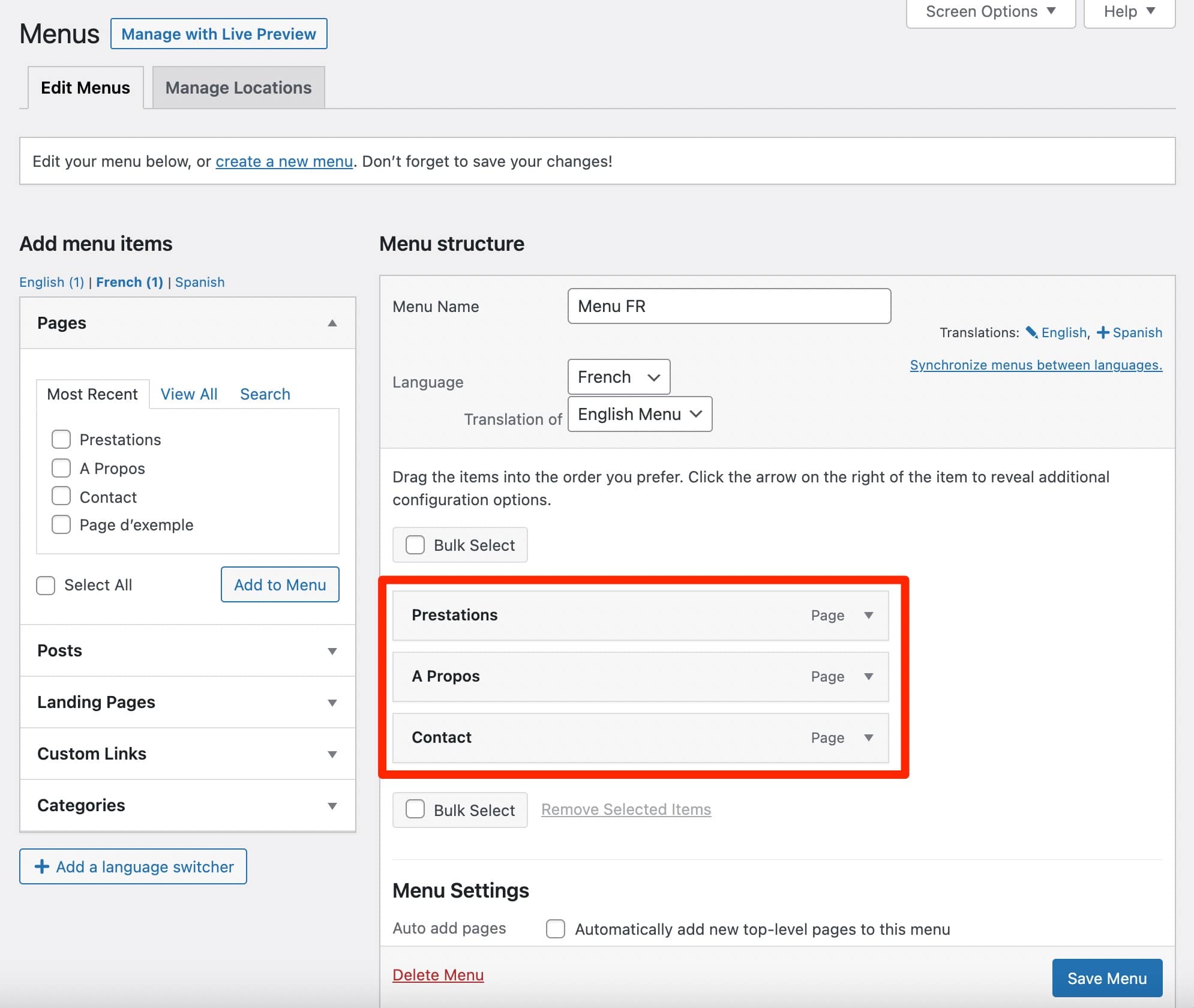
Adăugați paginile pe care le-ați creat în limba dvs. (mai jos, franceză):
Cum să sincronizezi automat meniurile cu WPML?
Trecând prin WPML > Sincronizare meniuri WP , veți avea acces la o opțiune foarte practică: sincronizarea meniurilor dumneavoastră în diferite limbi.
Aceasta înseamnă că de îndată ce apare o modificare în meniul de limbă implicit (de exemplu, adăugarea sau ștergerea unei pagini), WPML va actualiza aceste elemente în meniurile celorlalte limbi .
Cum să adăugați un selector de limbă în meniul dvs.?
Pentru a adăuga un selector de limbă în meniu, există două posibilități:
- Accesați WPML > Limbi > Opțiuni de selectare a limbii.
- În Aspect > Meniuri , faceți clic pe butonul „Adăugați un selector de limbă”.
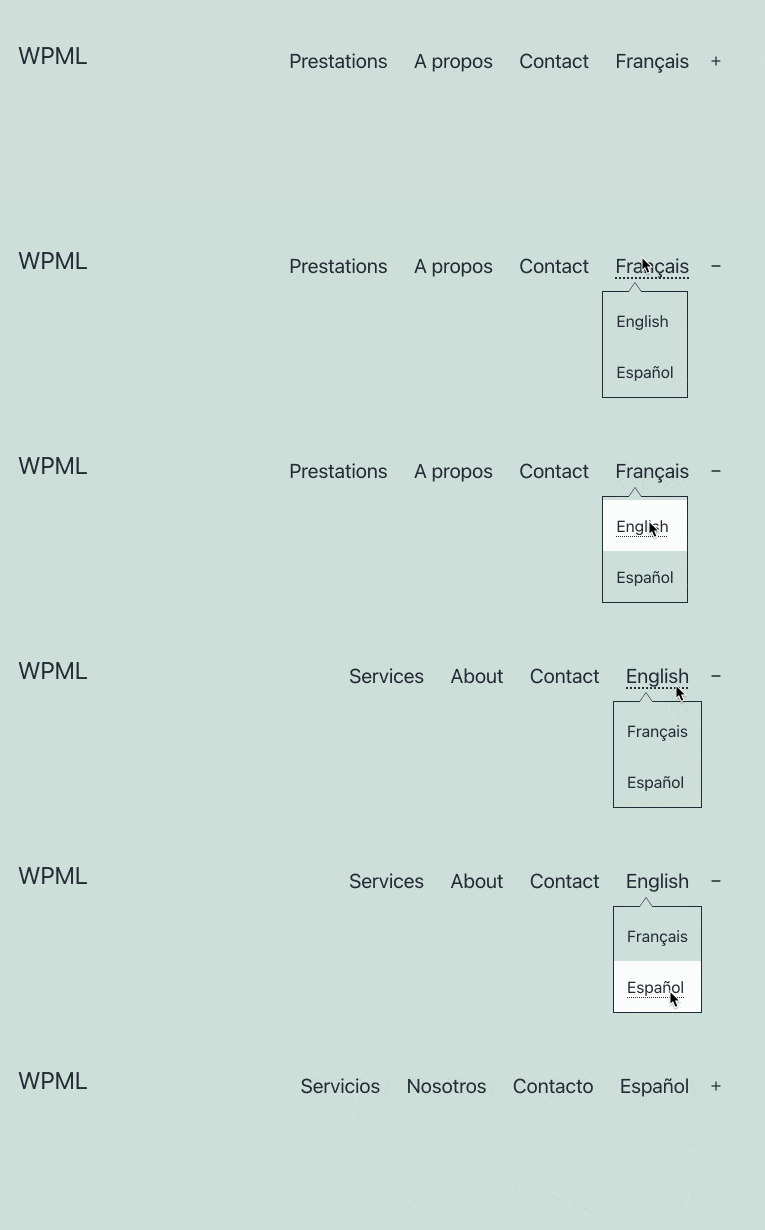
Se va deschide fereastra pop-up meniului de setări și puteți face ajustările dorite.
Pe interfața vizibilă a site-ului dvs., așa arată:
Traducere widget-uri
După meniuri, este timpul pentru widget-uri. Pentru a le traduce, trebuie mai întâi să instalați modulul WPML „String Translation”.
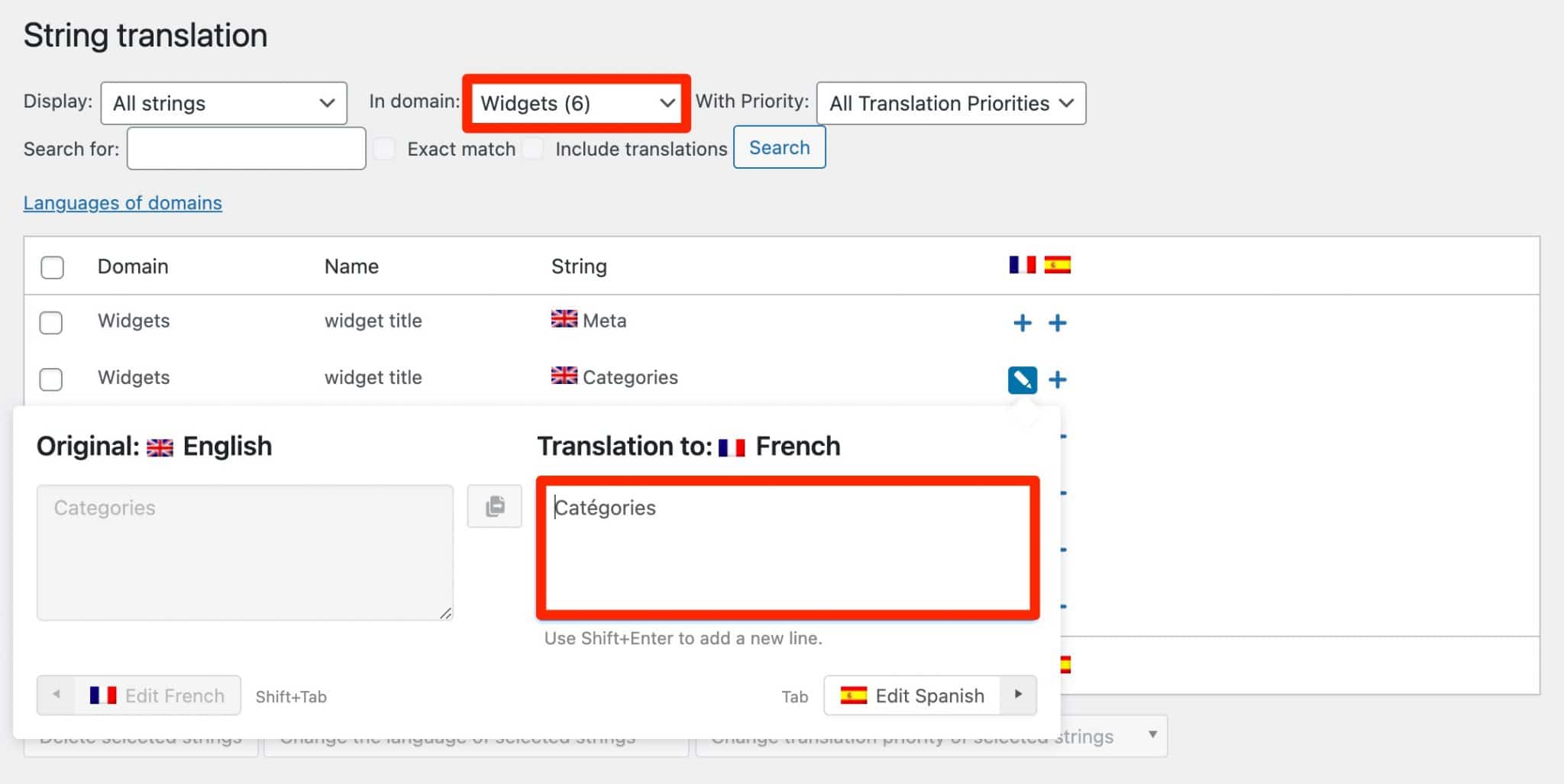
Apoi, accesați meniul WPML > String Translation . Sortați după widget-uri, apoi selectați-l pe cel pe care doriți să îl traduceți. Introduceți manual textul la alegere.
Mai jos, traduc widgetul nativ „Categorii” din engleză în franceză:
Suplimentul String Translation, pe care l-ați văzut în acțiune pentru a traduce textul widget-urilor dvs., vă permite să traduceți texte care nu se află în publicații, pagini sau taxonomie (de exemplu, sloganul site-ului, textele ecranului de administrare etc.).
Traducerea media
Pentru a traduce elementele prezente în Biblioteca dvs. media (imagini, ilustrații, logo-uri etc.), puteți proceda mai întâi manual folosind plugin-ul principal WPML („WPML Multilingual CMS”), exact așa cum ați proceda cu o pagină sau o postare, în cadrul editorului de conținut.
Dacă doriți să „afișați diferite imagini pentru conținut în diferite limbi și să traduceți metatextele acelor imagini” , așa cum spune WPML, va fi necesar suplimentul „Media Translation”.
Acest lucru este convenabil și indispensabil pentru imaginile cu text.
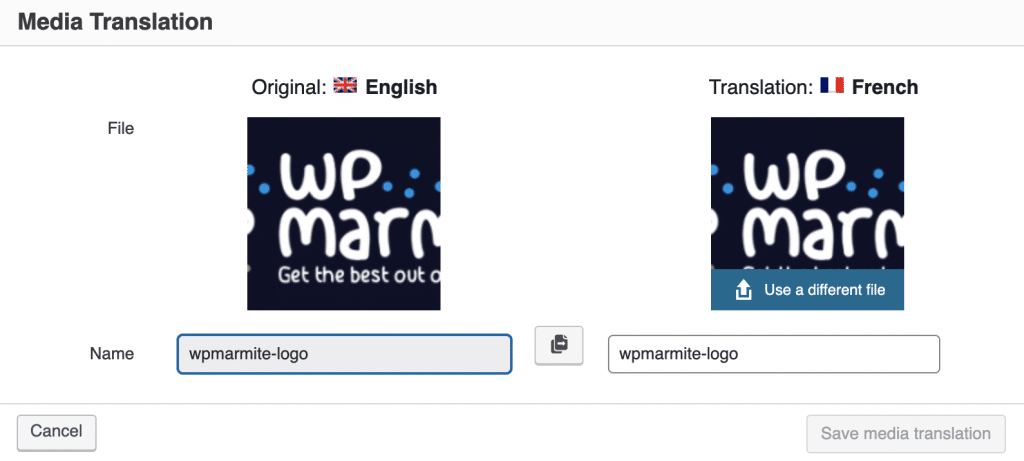
De exemplu, dacă logo-ul dvs. include text în limba engleză, probabil că doriți ca vizitatorii dvs. vorbitori de franceză să aibă o versiune personalizată a acestui logo, cu text în franceză.
Pentru a face acest lucru, accesați WPML > Traducere media , apoi selectați imaginea pe care doriți să o modificați:
Traduceri mai avansate: taxonomii și câmpuri personalizate
Prin traducerea meniurilor, widget-urilor și a altor media, veți acoperi deja o mulțime de nevoi. Dacă aveți puțin mai multe cunoștințe tehnice și utilizați câmpuri și taxonomii personalizate pe site-ul dvs., va trebui să le traduceți.
WPML are tot ce ai nevoie pentru asta. Nu voi intra în detalii aici, pentru a nu pierde cei mai mulți utilizatori începători.
Dacă sunteți interesat, consultați documentația WPML pentru următoarele scenarii:
- Traducerea categoriilor de posturi și a taxonomiilor personalizate
- Traducerea tipurilor de postări personalizate
- Traducerea câmpurilor personalizate
După această prezentare a traducerii diverselor elemente, cu exemple concrete, să vedem cum se integrează WPML cu instrumente care sunt acum esențiale pentru proiectarea unui site WordPress: page builders.
Cum se integrează WPML cu generatorii de pagini?
WPML spune că „usă traducerea paginilor folosind generatorul de pagini preferat” .
Practic, spune că se integrează cu cele mai faimoase dintre ele , precum Divi Builder, WPBakery, Beaver Builder, Oxygen Builder sau Elementor.
Un generator de pagini este un instrument care vă permite să creați machete bogate și complexe pentru conținutul dvs. fără a atinge o singură linie de cod, în special prin utilizarea șabloanelor gata făcute. Editarea este adesea prin glisare și plasare și în timp real.
Pentru a verifica acest lucru, am testat WPML cu Elementor, cel mai popular generator de pagini din directorul oficial WordPress (5+ milioane de instalări active).

Pentru a funcționa corect, WPML indică faptul că trebuie să aveți instalat pluginul său de bază, precum și modulul de completare „WPML String Translation”.
Pentru a face acest lucru, am creat o pagină în care am instalat un șablon de site propus de Elementor, care conține conținut în limba engleză.
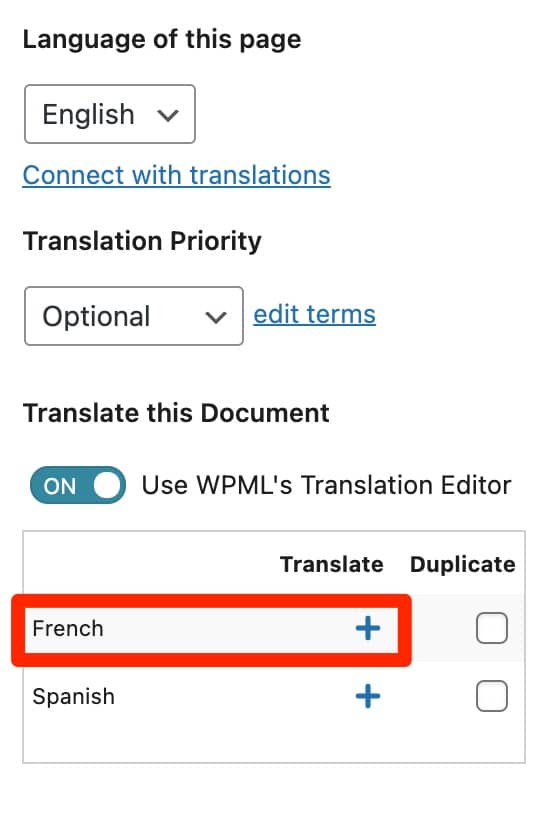
Scopul este de a o traduce în franceză. Prin urmare, odată ajuns pe pagina mea, dau clic pe pictograma „+” asociată cu limba franceză, în bara laterală a editorului de conținut WordPress:
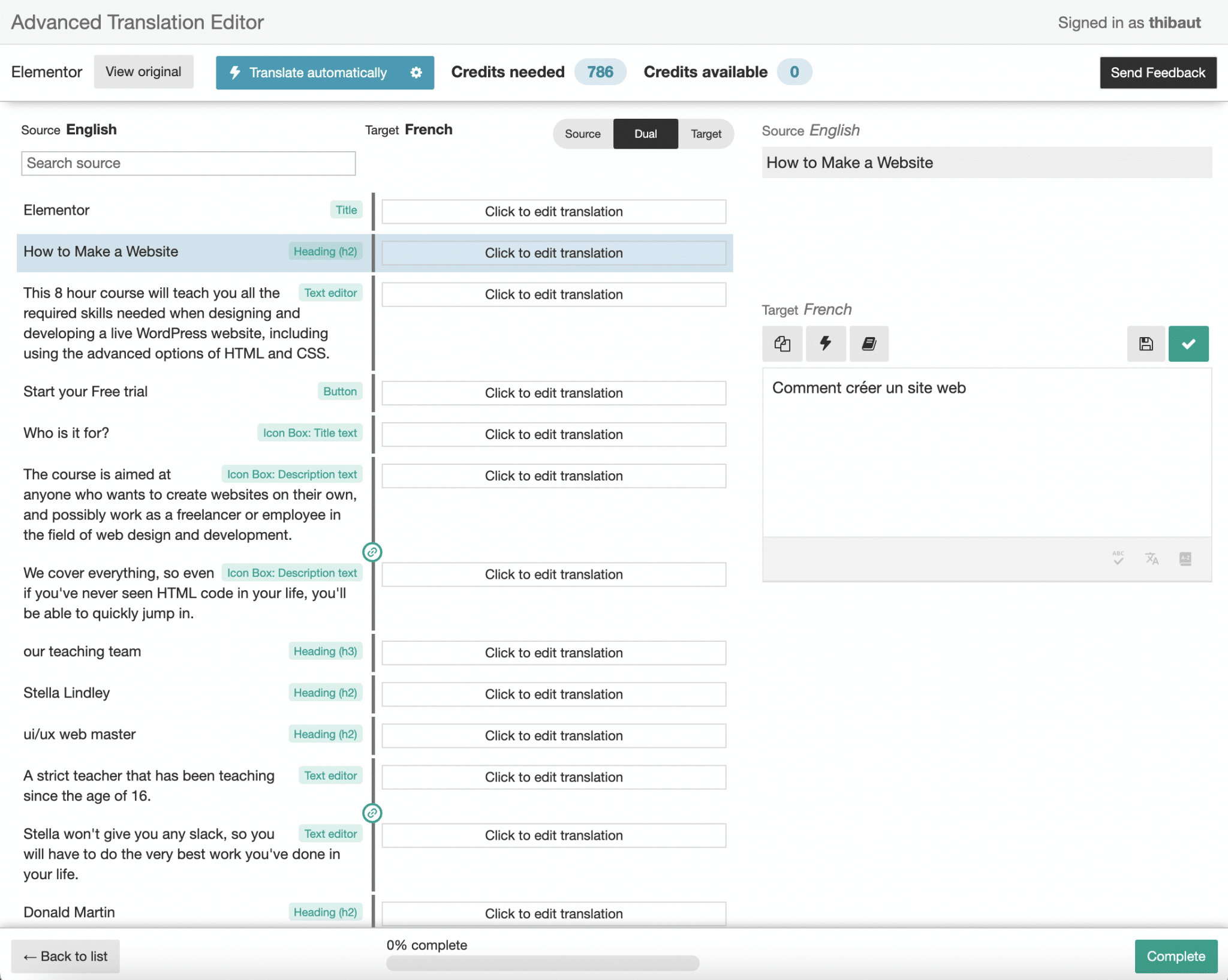
Apoi împrumut pe editorul avansat de traducere al WPML (vă țineți minte?), în cadrul căruia găsesc tot conținutul șablonului Elementor (în engleză, atunci).
Trebuie doar să traduc manual fiecare zonă de text (sau să folosesc traducerea automată dacă aveți credite pentru asta):
Când ați terminat, salvați progresul, apoi găsiți rezultatul aplicat automat pe pagina dvs. în franceză.
WPML și Elementor, este totul bine pentru tine? O.K. În acest caz, să trecem la un alt plugin faimos: WooCommerce. Dacă aveți un magazin online, probabil îl utilizați (WooCommerce este activ pe peste 5 milioane de site-uri).
Și dacă doriți să vă faceți magazinul multilingv, va trebui să traduceți paginile, produsele și toate elementele conexe generate de WooCommerce.
Să vedem ce are de oferit WPML pe această temă.
WPML și WooCommerce
Pentru a face magazinul dvs. WooCommerce multilingv și multivalut, WPML are un truc: pluginul WooCommerce Multilingual, la care aveți acces automat achiziționând Licența CMS multilingvă sau Agenția multilingvă.
Pentru ca WooCommerce Multilingual să funcționeze optim, WPML specifică că trebuie să instalați pluginul său de bază, dar și suplimentele „String Translation” și „Translation Management”.
Nu uitați să activați WooCommerce (cel puțin versiunea mai mare de 3.9).
După activarea pluginului de comerț electronic WPML, veți fi plăcut surprins să găsiți un expert de configurare, care vă va ajuta să:
- Traduceți paginile magazinului dvs.
- Alegeți atributele care trebuie traduse .
- Stabiliți dacă aveți nevoie de mai multe valute .
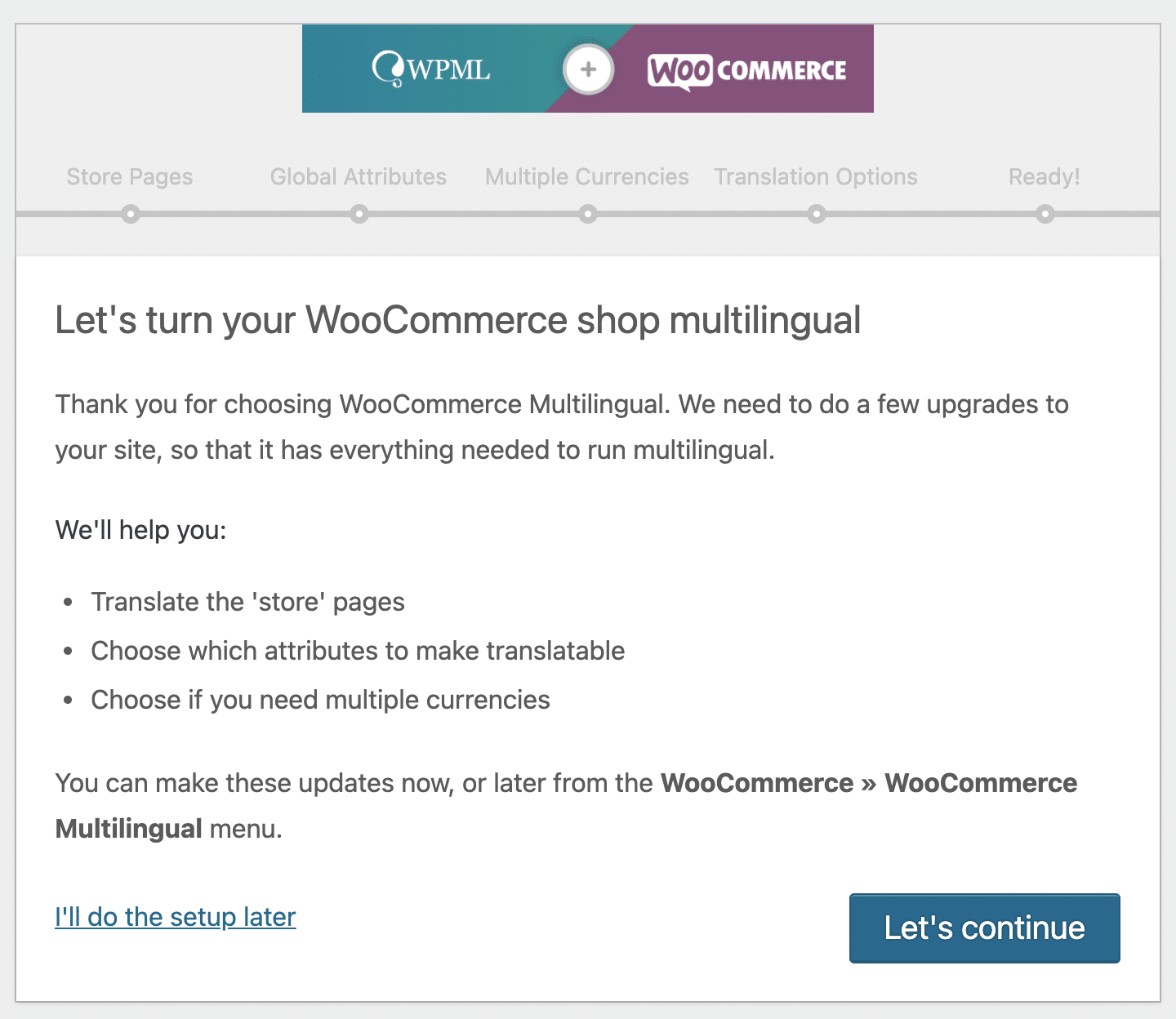
Nu este o modalitate rea de a începe. După această fază inițială de configurare, veți ajunge pe pagina de setări WooCommerce Multilingual, care are 8 file.
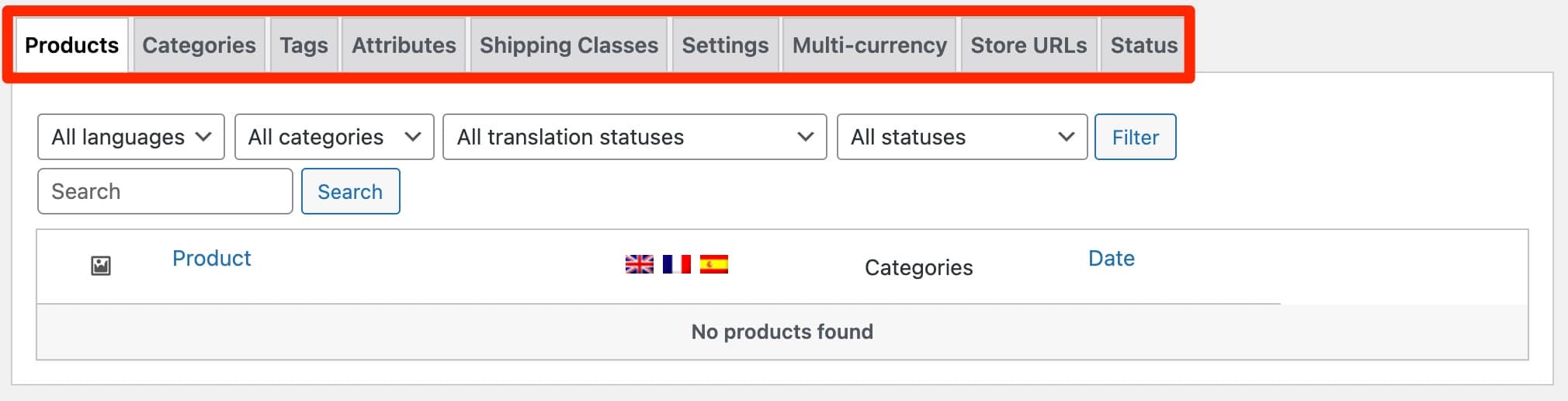
Din acest hub, puteți, printre altele:
- Traduceți produsele dvs.
- Traduceți categoriile, etichetele, atributele produselor și clasele de expediere pentru livrare .
- Activați modul multi-valută .
- Traduceți toate șirurile care sunt utilizate de WooCommerce prin construirea diferitelor tipuri de adrese URL .
În rest, WooCommerce Multilingual vă permite și să traduceți e-mailuri native WooCommerce (de ex. cele legate de o nouă comandă, o comandă eșuată etc.).
În cele din urmă, rețineți că paginile dvs. „Coșul de cumpărături” și „Checkout” ar trebui să fie traduse corect și automat dacă tema și pluginurile pe care le utilizați sunt traduse în limba site-ului dvs. Dacă nu, va trebui să faceți unele ajustări, așa cum explică WPML aici.
Ne-am concentrat pe WooCommerce, dar WPML oferă și suplimente suplimentare pentru a vă ajuta să traduceți o duzină de plugin-uri celebre, în special cele dedicate creării de formulare de contact (Gravity Forms, Contact Form 7, Ninja Forms, WPForms), după cum puteți vedea de mai jos.

Documentare si suport
Dacă urmărești acest articol încă de la început, trebuie să fi realizat gama largă de posibilități oferite de WPML. Puteți face o mulțime de lucruri cu acest plugin, cu riscul de a vă pierde rapid, mai ales când sunteți nou la el .
Pentru a-și ajuta utilizatorii, WPML are o documentație foarte completă și bine ilustrată.
Pentru a vă ajuta să ieșiți din mlaștina în care vă puteți afla, WPML oferă, de asemenea, tutoriale și studii de caz.
Dacă sunteți un învățător vizual, puteți consulta canalul YouTube al pluginului, unde există aproximativ 60 de videoclipuri bine direcționate . De exemplu, cel de mai jos vă arată cum să traduceți textele SEO ale pluginului Yoast SEO (ex. etichete de titlu și meta-descriere, Breadcrumb etc.):
În cele din urmă, dacă mai aveți probleme, vă puteți baza pe suportul WPML. Acesta este avantajul unui plugin premium.
Nu am avut ocazia să-l testez, dar ar trebui să fie rapid. WPML garantează că „răspunde la solicitările de asistență în termen de 12 ore, de luni până vineri”.
Acum, să vorbim despre aspectul financiar: are WPML un bun raport calitate-preț?
Cât costă WPML?
După cum sa menționat la începutul acestui articol, WPML nu este gratuit! Plugin-ul este disponibil doar în versiunea premium, sub forma a 3 licențe:
- Blog multilingv (39 USD/an)
- CMS multilingv (99 USD/an)
- Agenție multilingvă (199 USD/an)
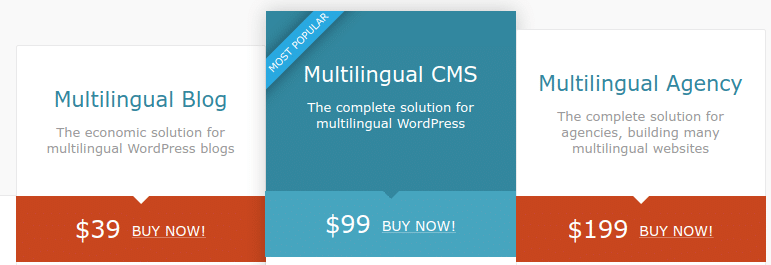
Pentru a ști ce versiune să alegeți, luați în considerare caracteristicile de care aveți nevoie și utilizarea pe care doriți să o faceți WPML (pe câte site-uri doriți să-l folosiți?).
Pentru a vă ajuta să decideți, iată câteva indicații:
- Licența de blog multilingv are cele mai puține opțiuni . Nu vă permite să traduceți site-uri de comerț electronic, câmpuri personalizate, widget-uri, texte în adminul de teme și pluginuri etc. Mai mult, nu oferă traducere automată și poate fi folosit doar pe 1 site. WPML indică faptul că este destinat „site-urilor mai simple care sunt în principal un blog WordPress” , de unde și numele Licenței.
- Licențele Multilingv CMS și Multilingual Agency includ toate opțiunile oferite de WPML . Principala diferență este modul în care doriți să le utilizați. Cu licența CMS multilingvă, sunteți limitat la o singură instalare pe până la 3 site-uri. Licența de agenție multilingvă, pe de altă parte, oferă utilizare nelimitată. În cele din urmă, numărul de credite gratuite pentru traducerea automată variază și el de la simplu la dublu (90.000 pentru licența Multilingv CMS și 180.000 pentru licența Multilingual Agency).
Fiecare licență include suport din partea echipei WPML, actualizări ale pluginului timp de un an și o garanție de rambursare a banilor de 30 de zile.
Reînnoirea este la o rată mai mică, cu o reducere variind de la 10 USD la 50 USD, în funcție de Licență.
De exemplu, reînnoirea anuală a Licenței CMS multilingve vă va costa 74 USD, comparativ cu 99 USD pentru prima achiziție.
Pentru a vă face o primă idee, aruncați o privire la modul în care prețurile WPML se compară cu unii dintre concurenții săi:
- WPML vs Polylang : Polylang oferă o versiune gratuită a pluginului său, deja bine furnizată cu opțiuni. Licențele sale plătite variază de la 99 USD/an (adică ± 115 USD/an pentru o utilizare pe 1 site) la 495 EUR (adică ± 573 USD/an pentru o utilizare pe 25 de site-uri).
- WPML vs MultilingualPress : MultilingualPress este disponibil numai în versiune premium. Ofertele sale variază de la 99 USD/an (pentru maximum 3 limbi) la 599 USD/an (pentru maximum 18 limbi).
Vă interesează să vă transformați #WordPress într-un site multilingv? WPMarmite prezintă un plugin pentru a realiza acest lucru: #WPML. În acest test complet, vi se prezintă toate setările de efectuat pentru a îmblânzi WPML ca un profesionist.
Opinia noastră despre WPML
Acum este timpul să facem un bilanț. De-a lungul acestor rânduri, ați descoperit WPML din toate unghiurile și ați învățat cum să-l configurați datorită mai multor cazuri practice.
Până la urmă, ce să crezi despre acest plugin? Ar trebui să-l folosești pentru proiectele tale viitoare?
Ca pionier pe piața de pluginuri multilingve, WPML s-a impus de-a lungul timpului ca soluție de primă alegere pentru utilizatorii WordPress: peste un milion de oameni îl folosesc.
În utilizare, aș spune că principalul avantaj al WPML constă în gama foarte largă de setări pe care o oferă . În mod clar, puteți face totul cu el, atâta timp cât începeți cu licența CMS multilingvă.
Acest lucru este atât foarte interesant, cât și confuz. Vă pot spune: m-am chinuit puțin când am săpat în setările lui.
Nu este ușor pentru un începător să se priceapă, mai ales dacă îl compari cu unul dintre concurenții săi: Polylang. În opinia mea, acesta este un obstacol serios în utilizare.
Celălalt dezavantaj este aspectul „masiv” al pluginului. WPML conține o mulțime de caracteristici și cod, cod care necesită timp pentru a fi executat.
Atunci când configurați pluginul, trebuie să vă asigurați că instalați doar componentele de care aveți nevoie, ceea ce permite pluginul datorită aspectului său modular.
Pentru informațiile dvs., WPML oferă, de asemenea, o garanție de performanță de 12 luni: dacă site-ul dvs. întâmpină probleme de performanță din cauza WPML, echipa de plugin vă va rambursa dacă nu le poate remedia.
Doriți să vedeți cum arată un site care utilizează WPML? Consultați selecția BeautifulPress.
În concluzie, dacă ar trebui să aleg un plugin multilingv, aș alege mai degrabă Polylang (freemium), care este mai simplu și mai bine construit din punct de vedere tehnic (rețineți că atunci când a fost lansat, WPML nu putea fi construit ca Polylang astăzi, deoarece taxonomiile personalizate nu a existat încă), chiar dacă este adevărat că ofertele sale premium sunt mai mari decât cele propuse de WPML.
Descărcați pluginul WPML:
Dar poate că ai o cu totul altă părere. Sunteți un susținător puternic al WPML? Sau, dimpotrivă, nu suporti? Povestește-ne totul despre asta în comentarii.