
WPML,插件的终极测试,使 WordPress 多语言
已发表: 2021-11-04“WordPress多语言插件。” 这就是 WPML 在其网站主页上的呈现方式。
如果你想把你的网站翻译成不同的语言,你应该赌一把。 这是自 2000 年代末以来市场上的历史版本,当时 WordPress 甚至还没有推出其 3.0 版本。

超人气的一款,在全球拥有超过一百万的用户,人数相当多。
所以是的,WPML 是 WordPress 生态系统必不可少的多语言插件。 但它是在您的网站上采用的插件吗? 这就是您将在这个插件的详细测试中发现的内容,该插件是城里的热门话题。
概述
- 什么是 WPML?
- 如何在 WordPress 上安装 WPML?
- 与语言相关的设置
- 如何将帖子或页面翻译成另一种语言?
- 如何翻译您网站的其他元素?
- WPML 如何与页面构建器集成?
- WPML 和 WooCommerce
- 文档和支持
- WPML 的费用是多少?
- 我们对 WPML 的看法
本文使用 2021 年 10 月发布的 WPML 版本 4.5 编写。

什么是 WPML?
WPML 是一个高级插件, “使 WordPress 运行多语言” ,如其关于页面所述。 具体来说,它说该插件“允许作者用不同的语言编写内容并翻译内容。 它还包括翻译管理的高级功能和专业内容翻译的界面。 “
WPML 于 2007 年推出,就用户数量而言,它是 WordPress 多语言插件的“大佬”。 根据其报告的数据,WPML 被用于大约一百万个网站,使其成为市场上最受欢迎的网站。
相比之下,其主要竞争对手 Polylang 声称其插件有 600,000 多个活动安装。
WPML 背后是 OnTheGoSystems 公司,该公司还提供其他工具,例如:
- 工具集,它允许您将自定义帖子类型、字段和分类法添加到您的 WordPress 网站。
- IcanLocalize :专业的翻译服务。
WPML的优势
如果说 WPML 十多年来能够分得一杯羹,那是因为它集中了相当多的资产,在其主页上突出显示:
- 它允许您翻译网站的所有元素:帖子、页面、自定义帖子类型、菜单、小部件。 更不用说你的插件和主题的文本了。
- 它与许多著名的主题和插件兼容:Yoast SEO、Elementor、Divi、Gravity Forms、WooCommerce。
- 它可以帮助您针对多语言 SEO 优化您的网站。
- 它允许您翻译使用 WooCommerce 创建的在线商店的内容。
- 它的支持(用户帮助)应该是非常被动的。
如果 WPML 在其用户中享有良好的声誉,它会在经验丰富的 WordPress 开发人员和技术人员社区中产生相当不同的反应。
一个例子? WordPress 专家法国机构 Whodunit 在其博客上发表的一篇文章中称 WPML 是“技术死胡同” 。 他们批评它——正确——因为它已经过时了,因为它将自己的表添加到您的数据库中,而不是依靠 WordPress 分类法来管理多语言。
虽然现在已经过时,但它是 WPML 推出时的正确解决方案,因为自定义分类法还不存在。 从一天到另一天更改系统并不容易,尤其是拥有超过一百万的用户......
WPML 团队还告诉我们,创建专用表(18 个用于插件核心,用于记录)意味着其他表不会混乱,同时对加载速度的影响最小。
这就是事情的技术方面,幕后发生的事情,可以这么说。
但是您,您肯定希望看到展示:WPML 功能。 为了开始对这个插件形成你自己的看法,让我们看看它的设置和其他选项。
要了解有关多语言和 WordPress 的所有信息,请查看我们关于该主题的文章。 您将在您最喜欢的 CMS 上找到有关最佳实践和语言管理的信息。
如何在 WordPress 上安装 WPML?
这个多语言插件如何工作?
在您的 WPML.org 帐户上下载插件,然后在您的 WordPress 网站上激活它之前,有必要解释一下 WPML 的工作方式相当单一。
在您帐户的下载页面上,您将可以访问 14 个插件。 WPML 建议您安装其中的四个(而不仅仅是一个,小心), “每个多语言站点都需要” ,引用它的话:
- WPML 多语言 CMS :这是基本插件,WPML 的核心。
- 字符串翻译:翻译您网站的翻译字符串,即“不在出版物、页面或分类中的文本”,WMPL 说(例如网站标语、小部件标题等)。
- 翻译管理:此模块可帮助您管理翻译,并允许您与翻译团队或翻译服务团队合作。
自 2021 年 10 月发布 WPML 4.5 版以来,该模块已集成到 WPML 核心中,位于 WPML 多语言 CMS 插件中。 因此,您不再需要激活它。 - 媒体翻译:“为翻译的内容选择图像和其他媒体”。
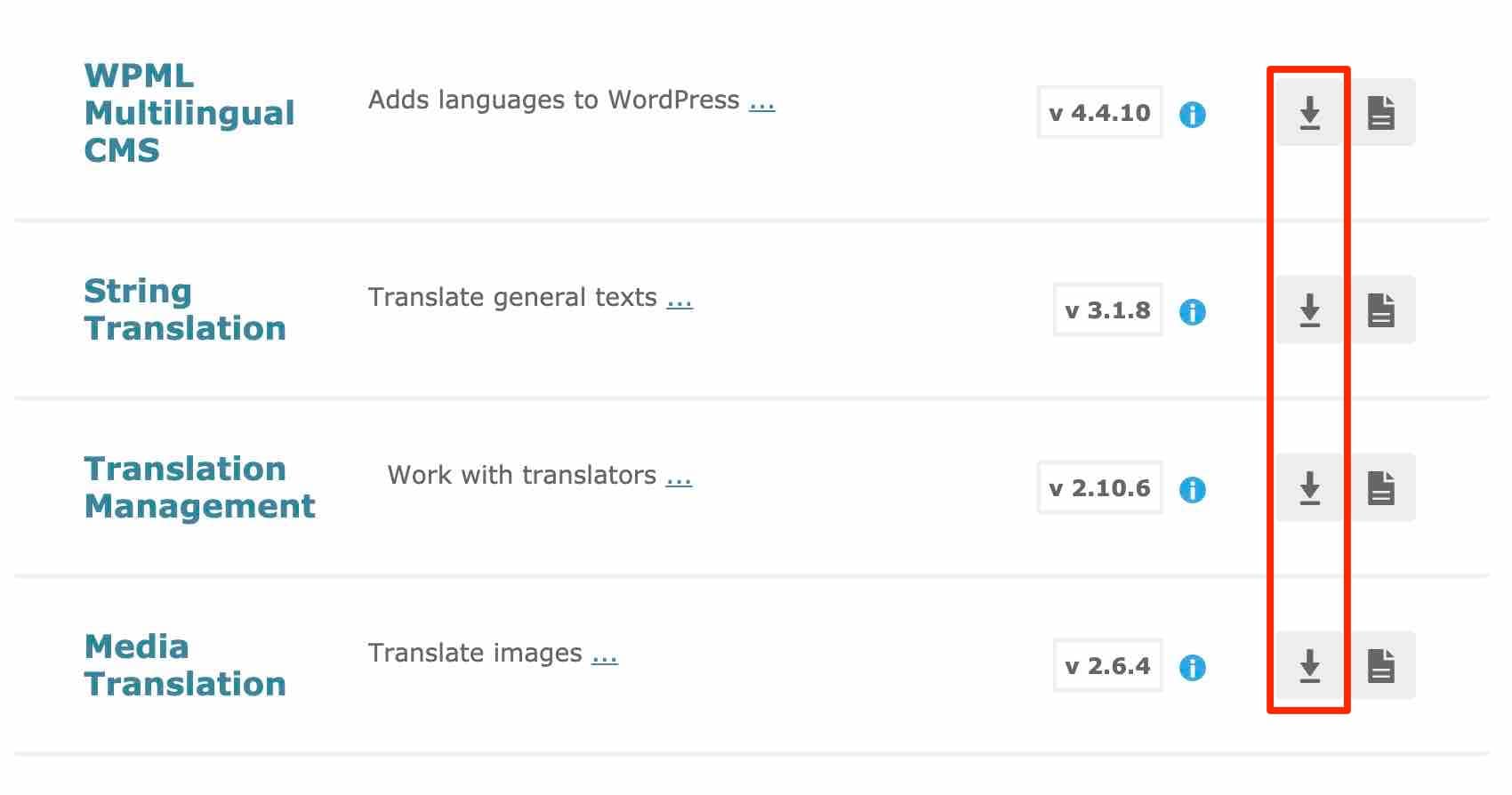
如果上述插件自动出现在 WMPL“多语言 CMS”和“多语言代理”许可证中,则“多语言博客”许可证不是这种情况。 例如,“多语言博客”许可证不允许访问“字符串翻译”模块,并且“翻译管理”模块不包含在基本插件(WPML 多语言 CMS)中。
一切都清楚了吗? 在这种情况下,请在您的 WordPress 管理中激活三个插件(如果您至少使用 WPML 4.5,则无需翻译管理)。
6 步配置向导
完成后,向导将帮助您配置第一个设置,我们将在下面逐步看到这些设置。

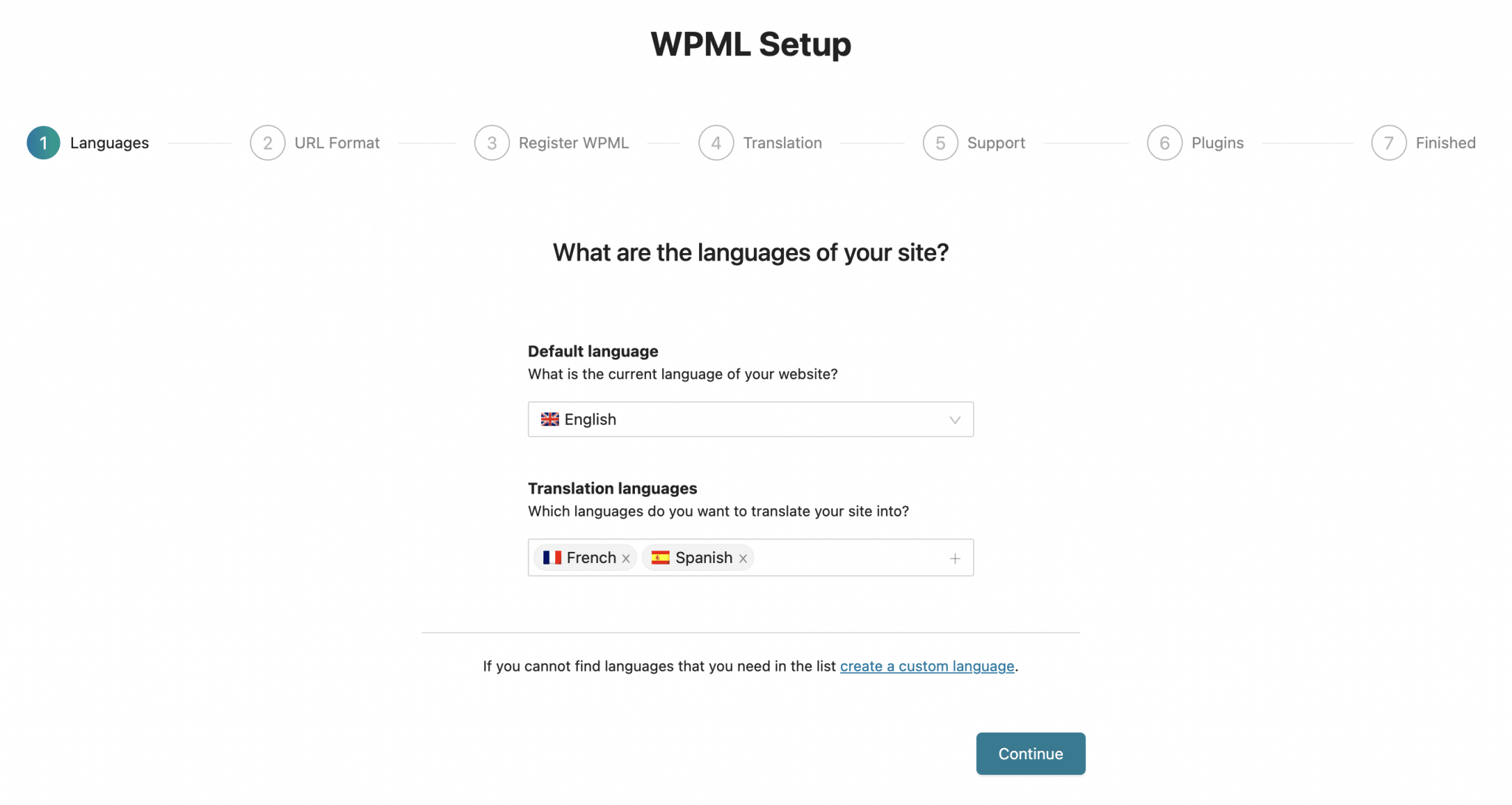
第 1 步:选择您网站的语言
首先,您必须选择网站的默认语言,以及要将其翻译成的语言。
不乏选择,有大约 60 种语言可供选择,从英语到西班牙语,包括威尔士语和盖丘亚语。
WPML 还提供对区域语言的访问,例如加泰罗尼亚语和加利西亚语。
如果您的选择尚未最终确定,您当然可以稍后添加或删除一种语言。
出于本次测试的目的,我选择将我的网站翻译成法语和西班牙语。
第 2 步:选择 URL 格式
WPML 为您提供 3 种可能性之间的选择:
- 目录中的不同语言。 例如:
mysite.com/en/表示英语,mysite.com/fr//fr/ 表示法语。 - 每种语言的不同域。 例如:英语版的
mysite.com和法语版的mysite.fr。 - 作为参数添加的语言名称。 例如,
mysite.com?lang=en?lang=en 表示英语。
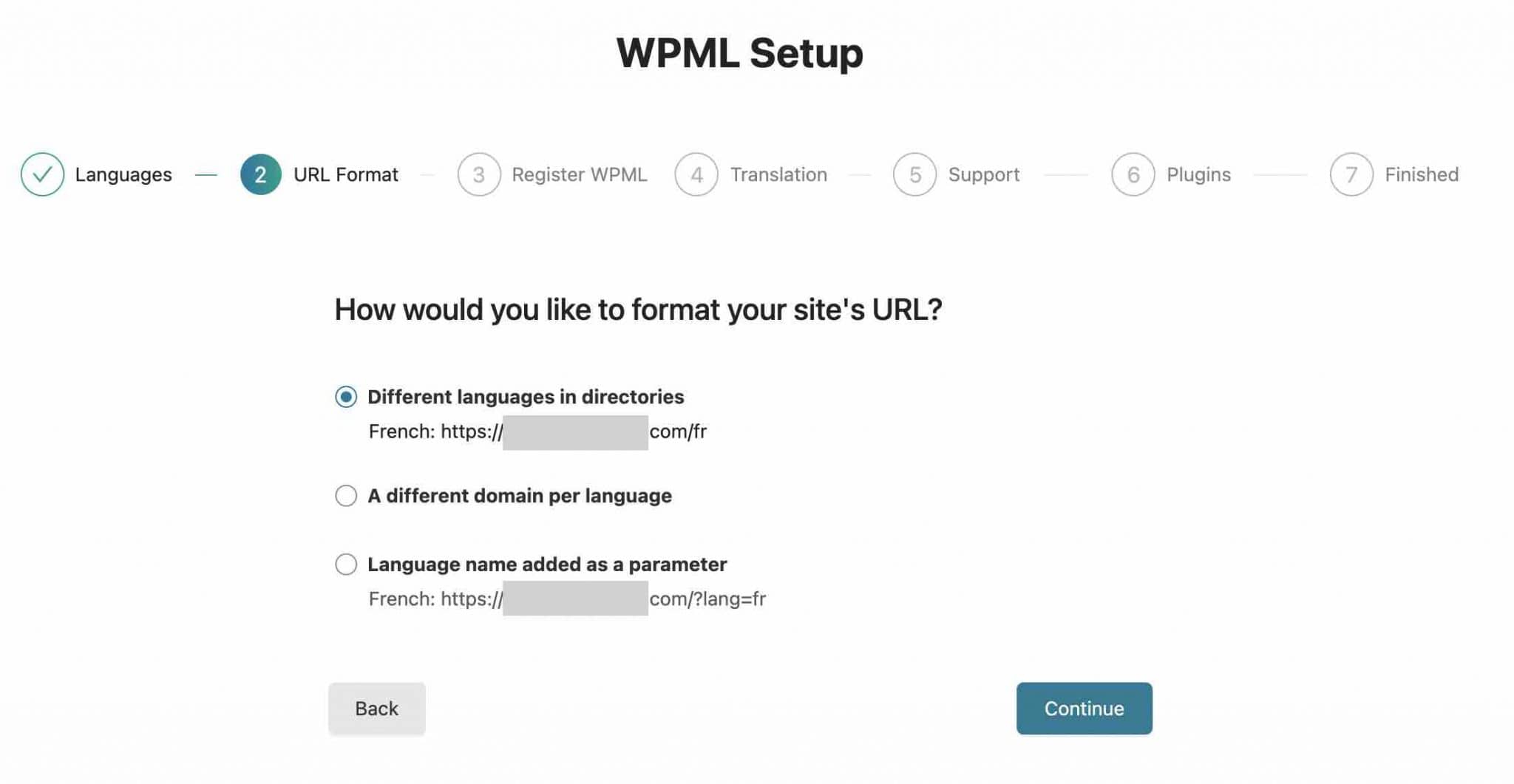
特定结构的选择取决于您的项目和您的需求。 对于以这种格式显示的 WPMarmite 英文版https://wpmarmite.com/en/选择以由目录名称确定的 URL 结构开始,并使用斜杠保留主域名。
想了解更多关于多语言 SEO 的信息? 在本文中查看有关优化您的网站的专家建议和最佳实践。
如果您选择“目录中的不同语言”选项,WPML 表示要使其正常工作, “您的站点的永久链接结构必须不同于默认结构” (但这可能是您已经进行的设置)。
在这种情况下,我们建议您使用Settings > Permalinks中的“Post name”设置。
如果您选择更改永久链接的结构,请小心。 我们的想法是在安装 WordPress 后立即执行此操作。 如果您之后这样做,您将不得不重定向您的内容,因为您的内容的 URL 将更改格式,这将导致您的访问者出现 404 错误。 要了解如何继续,请查看我们的专用资源。
第 3 步:注册 WPML
现在是时候注册您的 WPML 许可证密钥了,这是从插件接收自动更新的必要先决条件,这始终是一个好主意,尤其是出于安全原因。

第四步:选择翻译模式
在第四步中,您必须首先选择您将如何翻译您的网站:
- 您网站的所有内容都将自动翻译。
- 或者,如果您不需要翻译整个网站,您可以逐个翻译您选择的内容。
然后,您可以选择谁来翻译内容:您、充当翻译的用户或专业的翻译服务。
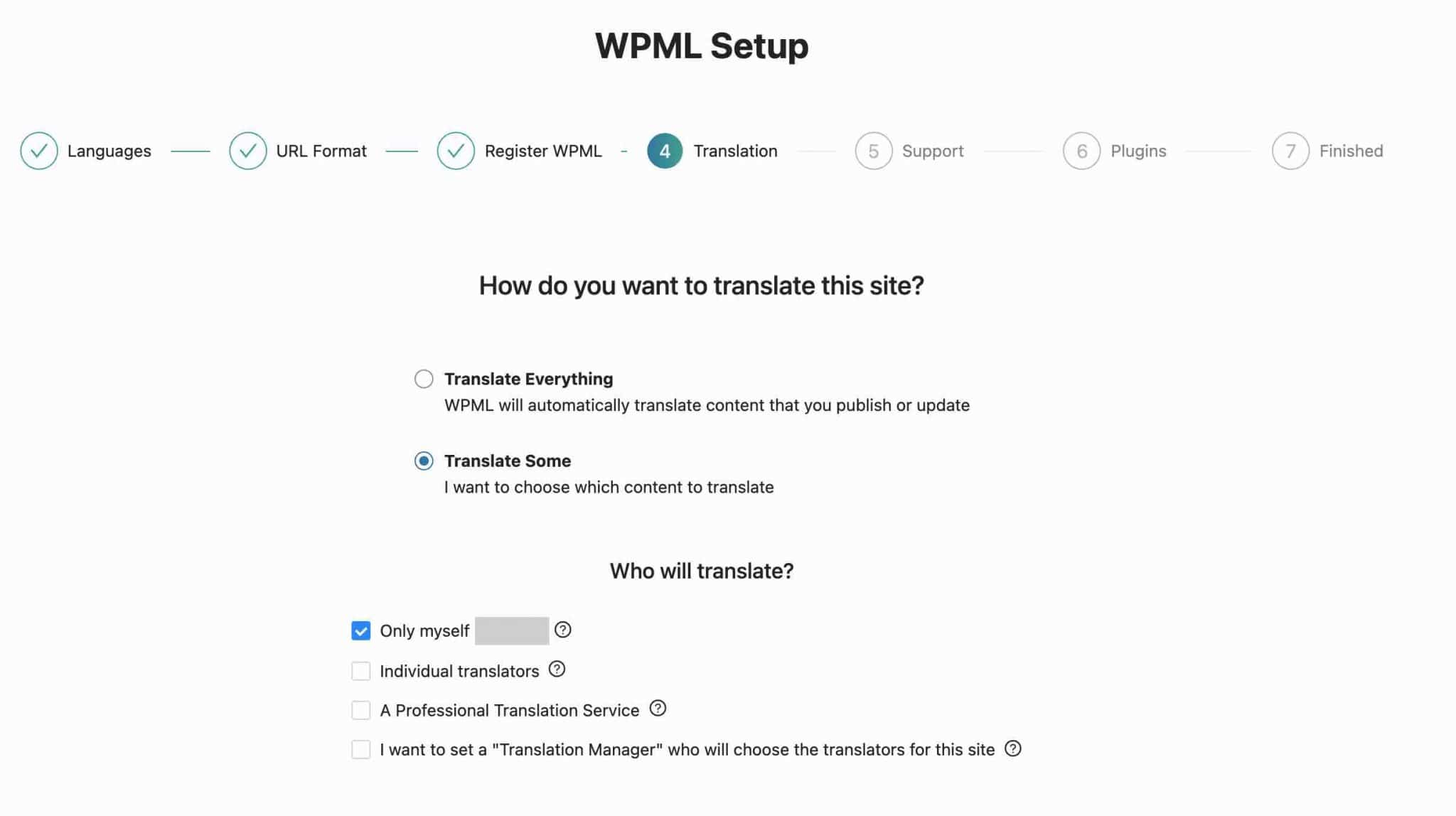
当然,此时您的选择还不是最终的。 您可以稍后在 WPML 设置中随意更改所有内容。 如果您犹豫,请保留默认配置。
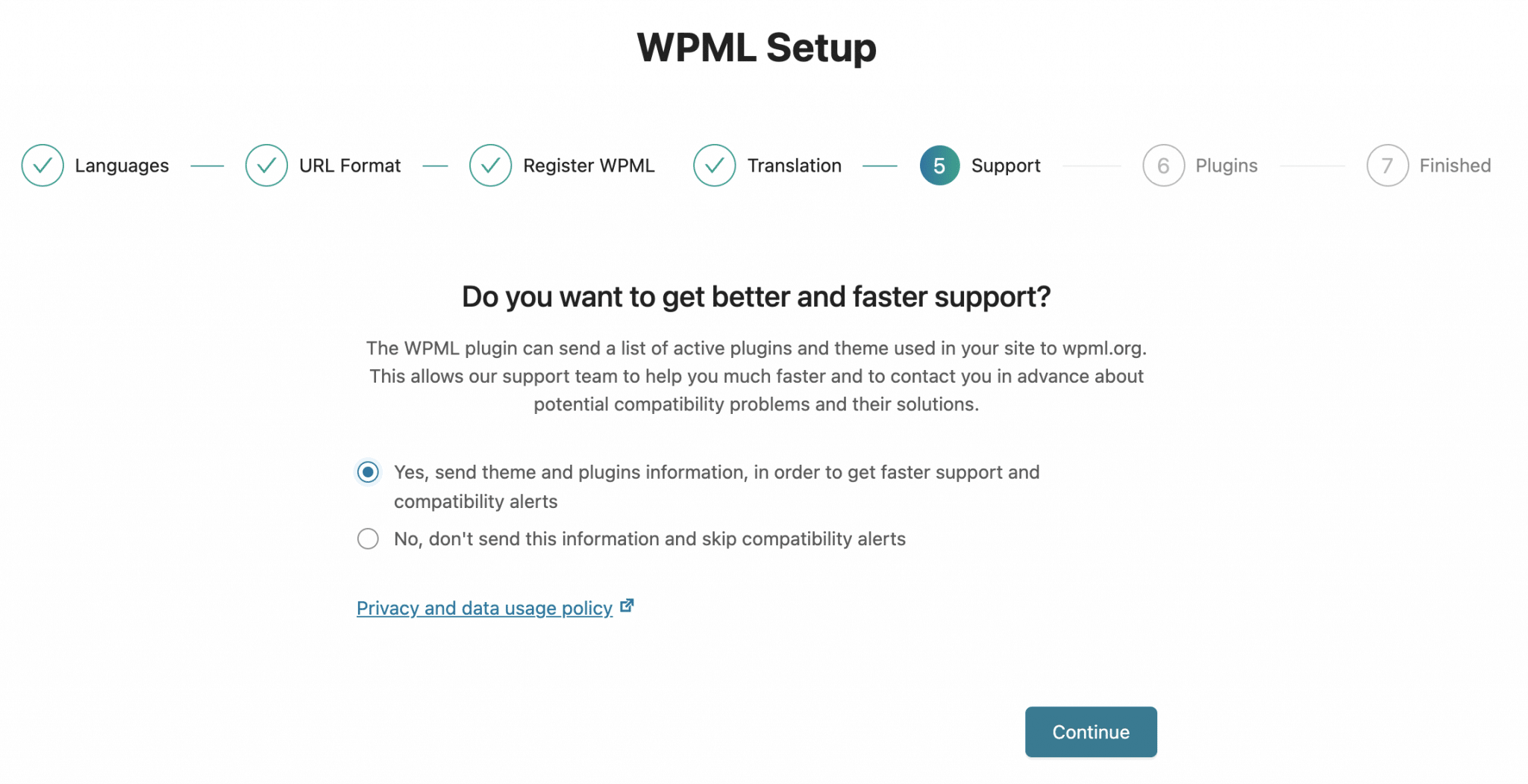
第 5 步:设置技术支持
WPML 现在要求您定义是否要“发送站点中使用的活动插件和主题列表”以“更快地帮助您” 、 “关于潜在的兼容性问题” 。
这很有用,因此您可以选中该框(如果您认为它相关)。
第 6 步:激活任何 WPML 附加组件
最后,WPML 建议您激活它的一些插件来“翻译字符串、媒体、管理文本等” 。
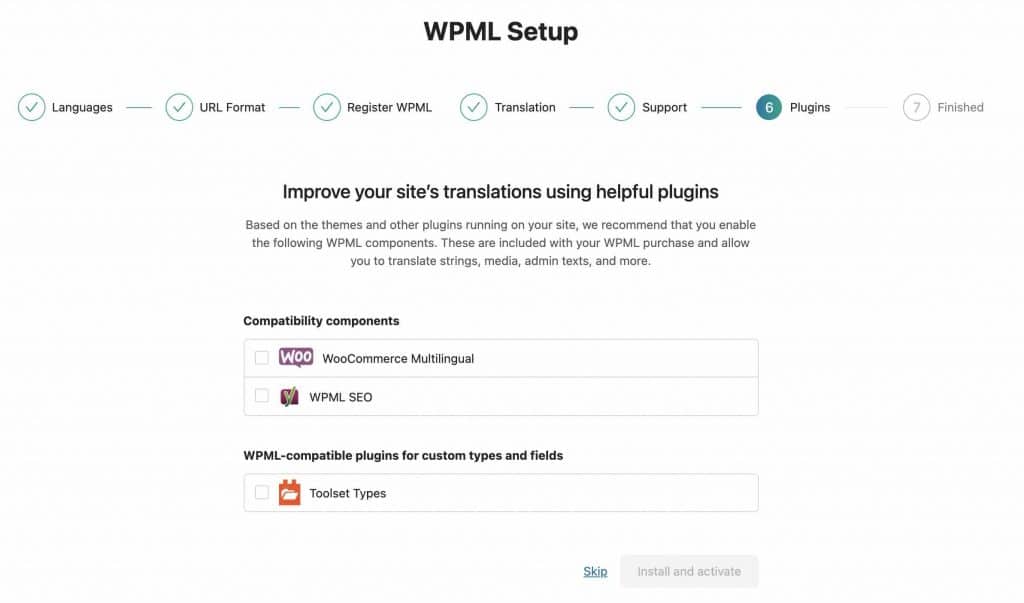
其中包括我在文章开头提到的内部插件 Toolset。
完成工作后,WPML 会将您重定向到 WordPress 管理界面中的“翻译管理”子菜单。
在这里您可以开始您的第一份翻译工作。 其他子菜单也出现在管理界面左侧的侧边栏中(它们的数量也取决于您安装的 WPML 模块,因此对您来说可能会有所不同)。 下面是对它们的快速浏览。

WPML 菜单的介绍
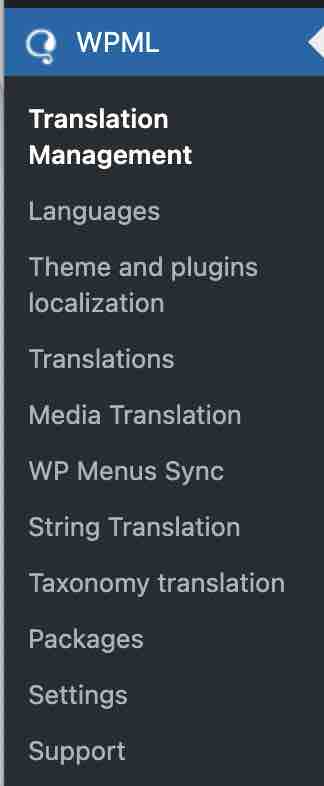
WPML 菜单由 11 个子菜单组成:
- “翻译管理”:提供仪表板以帮助您与翻译团队或翻译服务团队协作。 您可以发送要翻译的内容并检查正在进行的任务的进度。
- “语言”是最全面的。 您将在此处进行大部分设置,例如选择站点语言、语言选择器或 URL 格式。
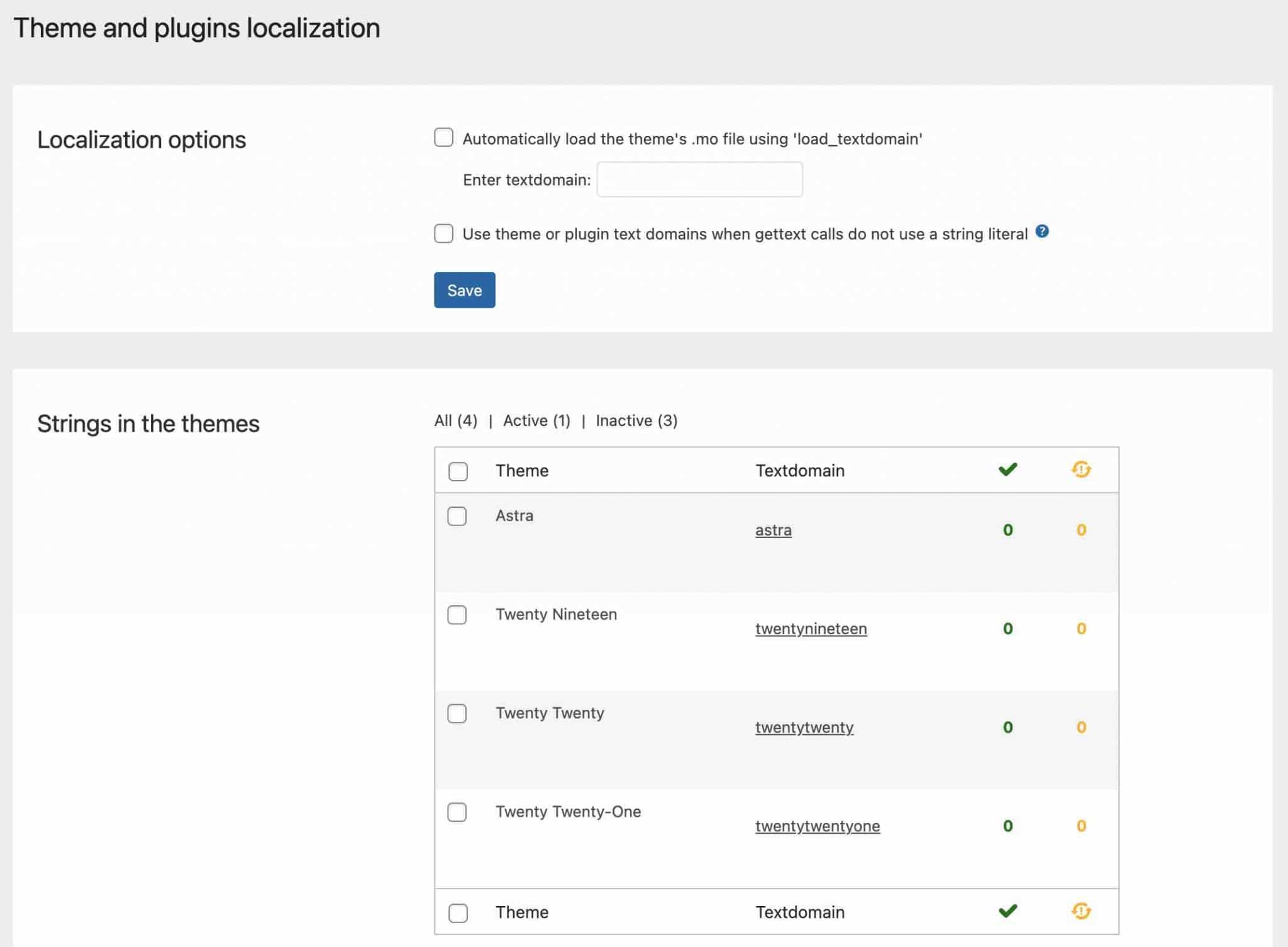
- “主题和插件本地化”:列出 WPML 在您的主题和插件中检测到的字符串(内容)。
- “翻译” :列出您的待翻译。
- “媒体翻译” :允许您使用不同语言的 WordPress 媒体库。 您可以控制为每种语言显示哪些图像。
- “ WP 菜单同步” : 是您可以将菜单结构从默认语言同步到辅助语言的地方。
- “字符串翻译” :将帮助您直接从 WordPress 翻译界面字符串,而无需使用
.mo文件。 - “分类法翻译” :此子菜单将允许您翻译分类法(例如类别、标签)。
- “ Packages” :在这里您将找到使用页面构建器翻译页面时生成的字符串。
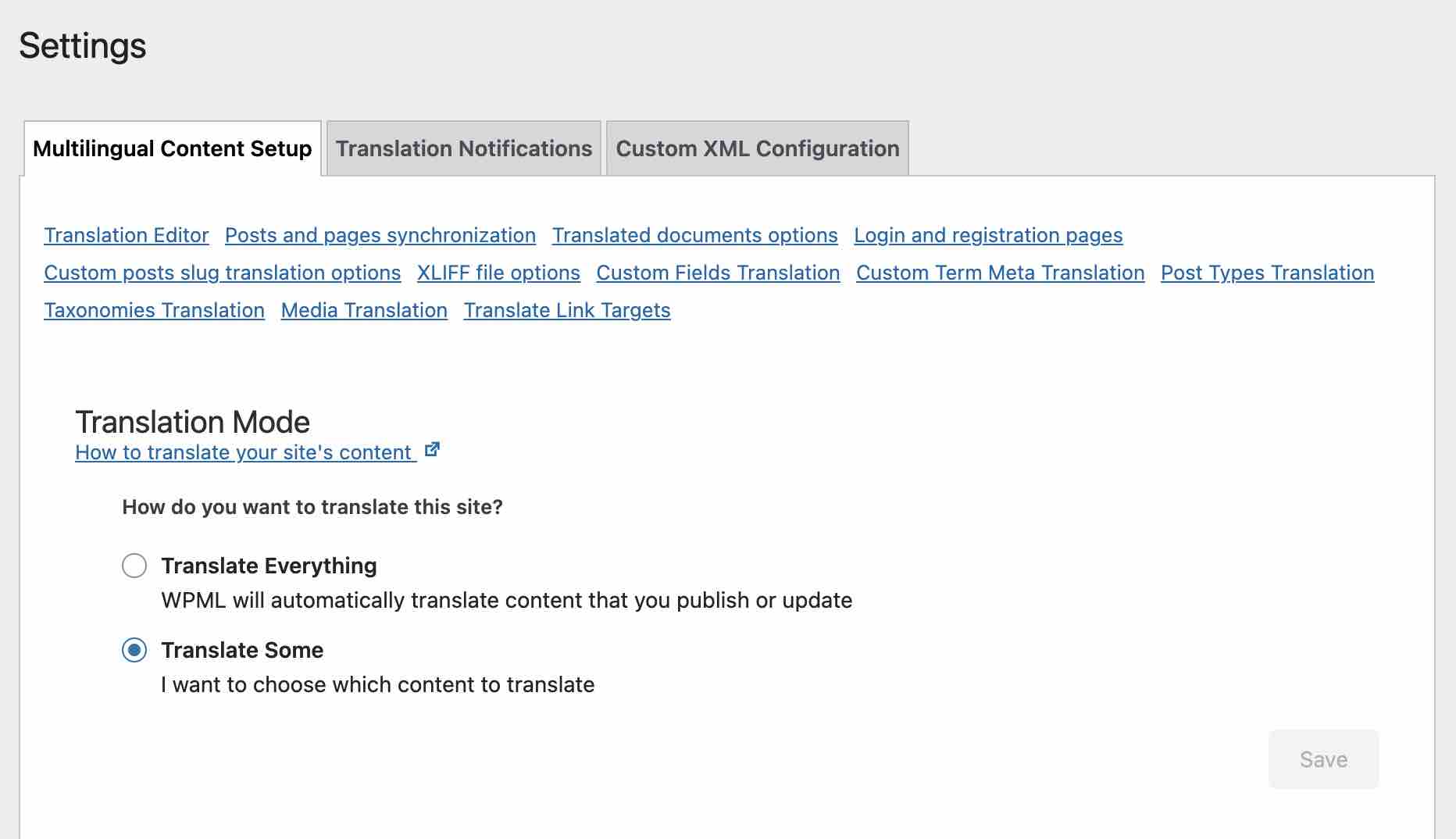
- “设置” :允许您使用复选框配置基本设置。 例如,您可以在此处定义如何翻译出版物和页面,选择用于同步出版物和页面的选项等。
- “支持” :显示有关您的 WPML 和 WordPress 配置的信息,以及指向技术支持的链接。
到目前为止,我们能说什么? 如您所见,提供了许多设置。 即使一切都比较清晰,但当你看到它时,界面仍然很拥挤。
为了帮助您找到自己的方式,我将在小的分步教程中详细介绍几个基本设置。
与语言相关的设置
如何添加和编辑语言?
在插件的配置阶段,您通常会添加一种或多种语言进行翻译。 如果您改变主意,请转到WPML > 语言菜单或“站点语言”链接以添加或删除语言。
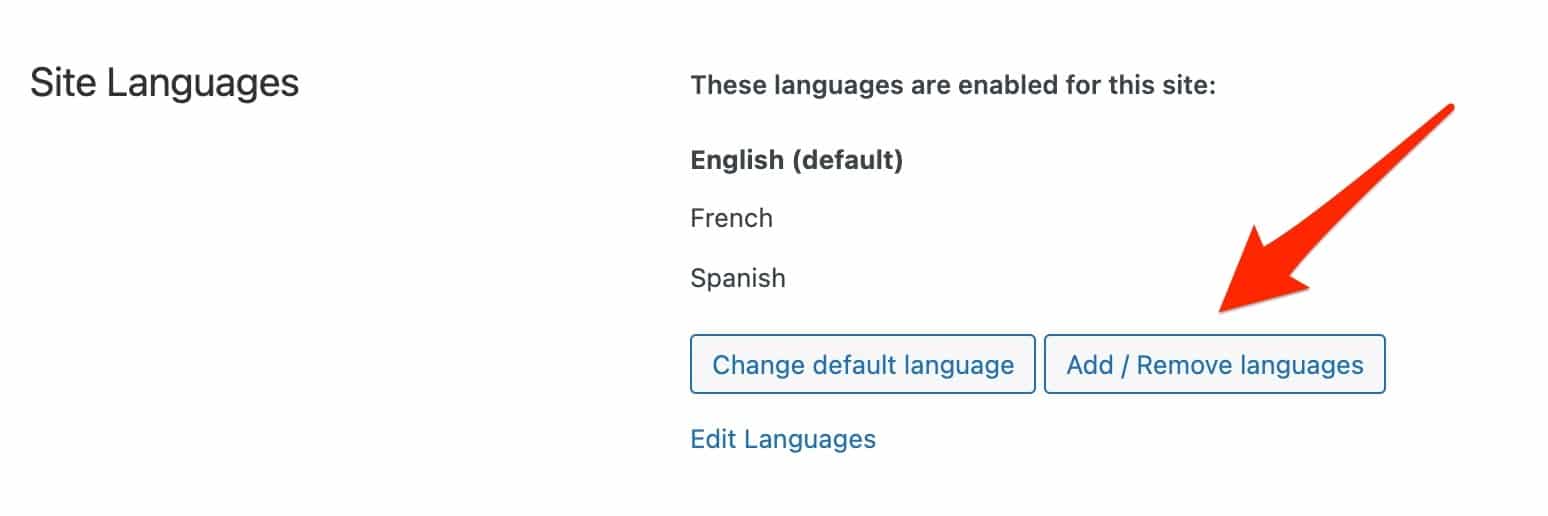
通过单击“添加/删除语言”按钮,您将可以访问 WPML 提供的大约 60 种默认语言。
如果您选择的语言不存在,您可以通过单击“编辑语言”手动添加。 选择右下角的“添加语言”,然后填写要求的信息。
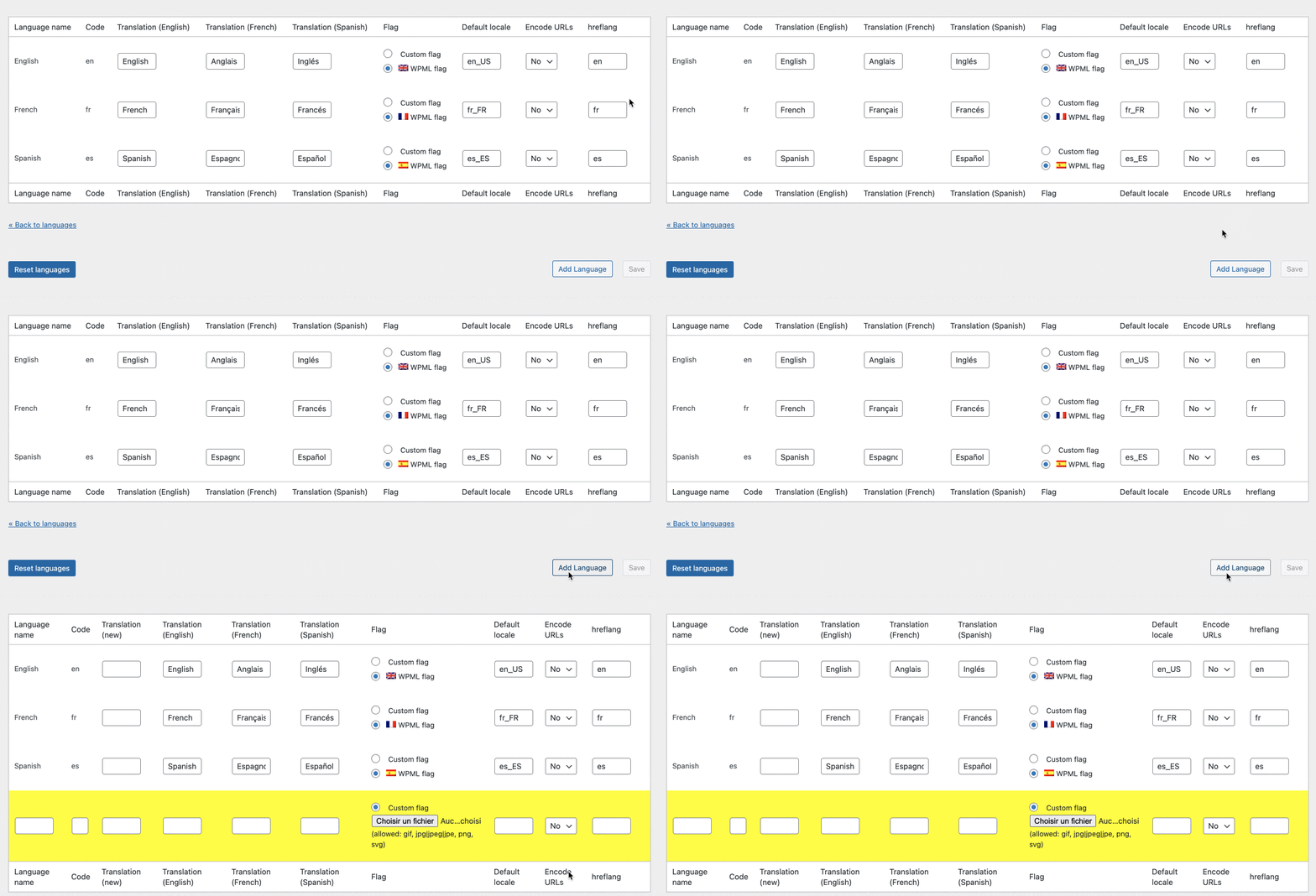
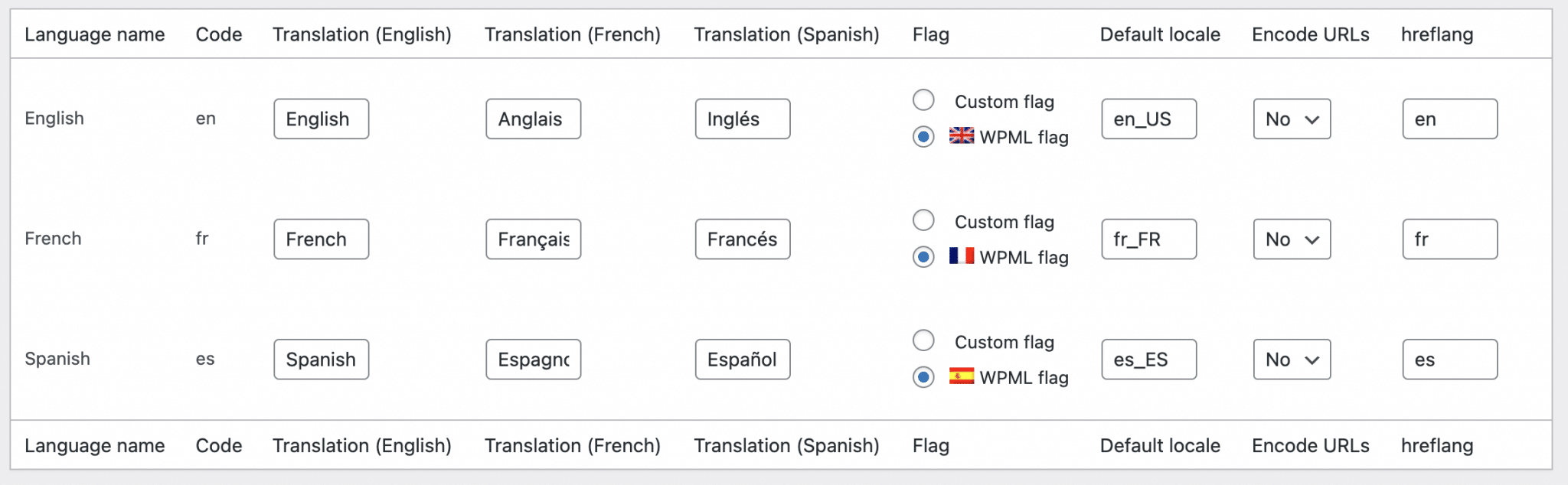
其中,你会看到你可以对几个参数进行操作:
- 代码,即标识语言的值。 例如,“en”表示英语,“fr”表示法语。
- 翻译,即语言名称将如何呈现给您的访问者。
- flag ,您可以添加自定义标志或使用 WPML 默认建议的标志。
- 语言的区域参数。
- URL 编码。 我建议您保留默认设置“否”,如果您不确定,请按照 WPML 的建议。
-
hreflang:Google 要求特定语言的代码。 保留 WPML 建议的默认语言设置。
如何添加语言选择器?
现在,如何让您的访问者轻松地在您的网站上选择他们选择的语言? 答:通过为他们提供语言选择器。
为此,请转到WPML > 语言 > 语言选择器选项。 你可以:
- 通过简单的拖放选择语言的出现顺序。
- 隐藏语言或重定向到缺少翻译的语言的主页。
- 添加 CSS 代码以更改选择器的视觉外观。
您在此处设置的选项将应用于您添加的所有语言选择器。
如果您不了解 CSS,请不要担心! WPML 允许您通过同名菜单创建自己的自定义语言选择器。
如果您选择在语言选择器中使用标志,则无需编码即可使用它们的视觉外观,方法是输入它们的高度和宽度(以像素为单位),尤其是通过更改它们的颜色(背景、边框、字体)。
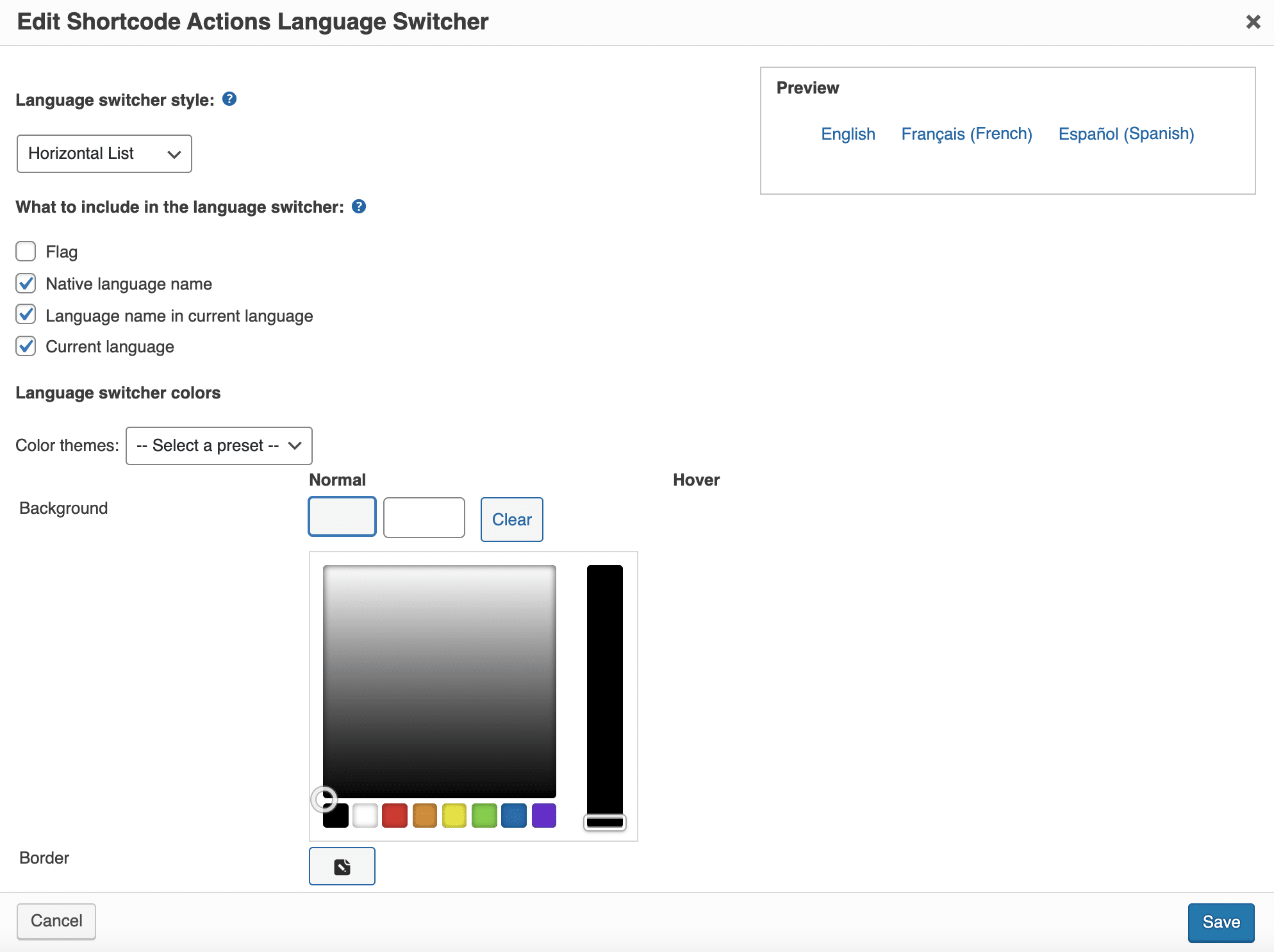
使用标志通常是一种自然的第一反应。 然而,在实践中,展示标志不一定是一种好的做法。 事实上,我们可以认为巴西人不一定会点击葡萄牙国旗。 最好简单地单击语言的名称。
不同类型的语言选择器
默认情况下,WPML 允许您在 4 个不同的位置添加语言选择器:
- 在一个菜单中。
- 在一个小部件区域。
- 在页脚中。
- 在您的出版物上方和/或下方,以超链接的形式。
每个位置在设置菜单中都有自己的预览,您可以通过单击钢笔图标单独更改它。
这将打开一个突出显示的弹出窗口:
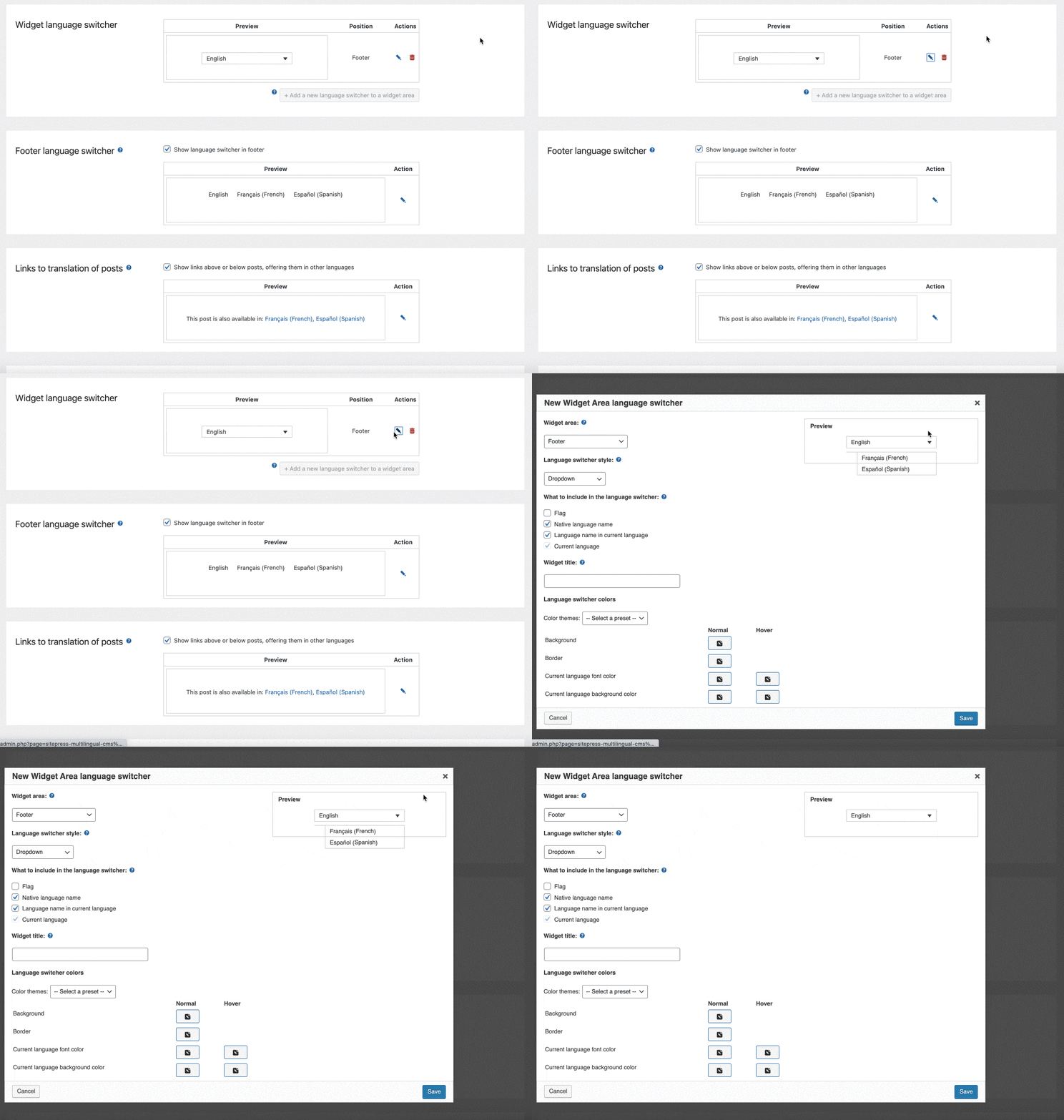
如果您愿意,您还可以通过添加短[wpml_language_selector_widget]在您的内容(文章或页面)中添加语言选择器。 为此,请使用 WordPress 内容编辑器上的“短代码”块,并将上述短代码粘贴到其中。
如何隐藏语言?
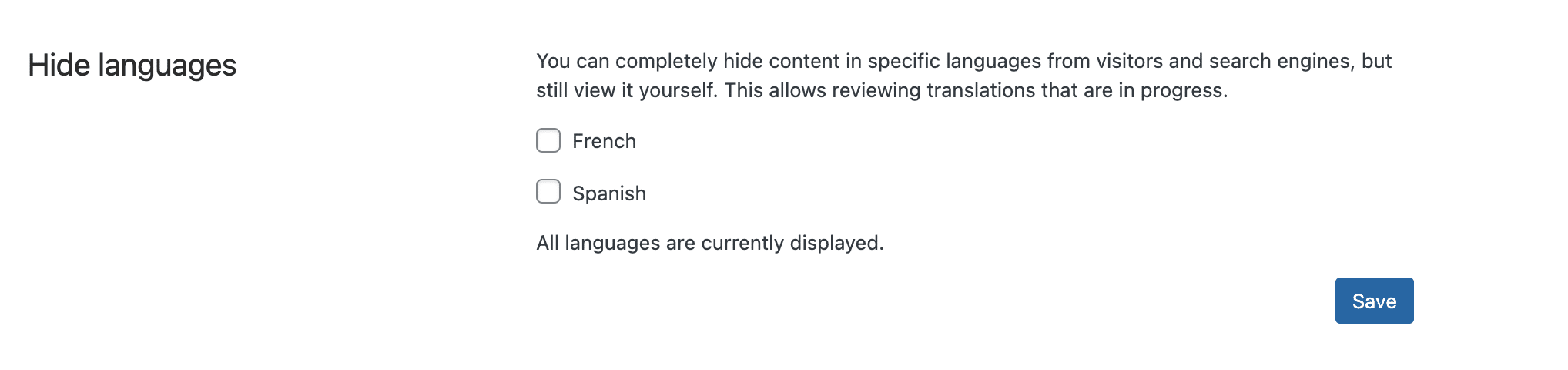
最后,如果您还没有时间完成和润色您的翻译,您可以对访问者和搜索引擎隐藏一些语言,同时仍然可以查看您身边的内容。
这是一个在没有任何压力的情况下工作的机会:
如何将帖子或页面翻译成另一种语言?
手动翻译
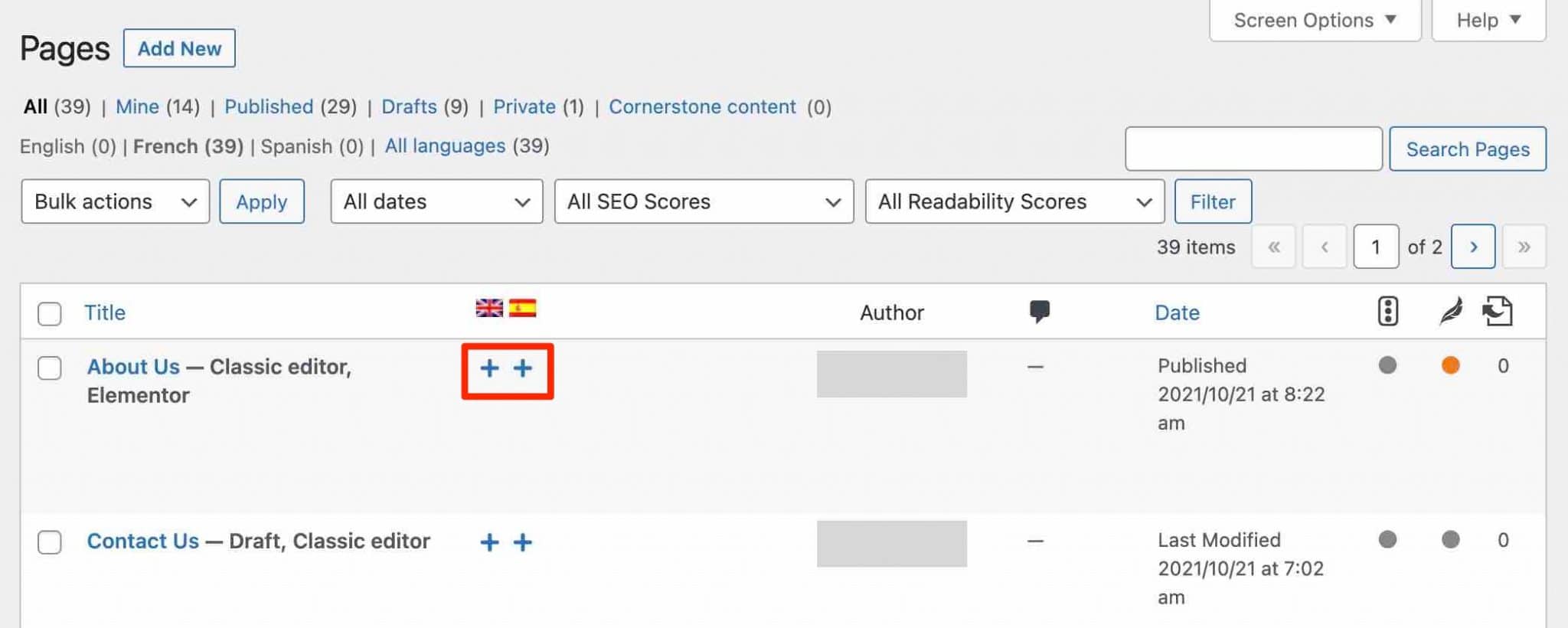
首先,您可以自己手动翻译您的内容(无需自动帮助)。 例如,为此,请转到“帖子”或“页面”菜单。
在创建的页面级别,您可以通过单击“+”图标以您选择的语言添加翻译。
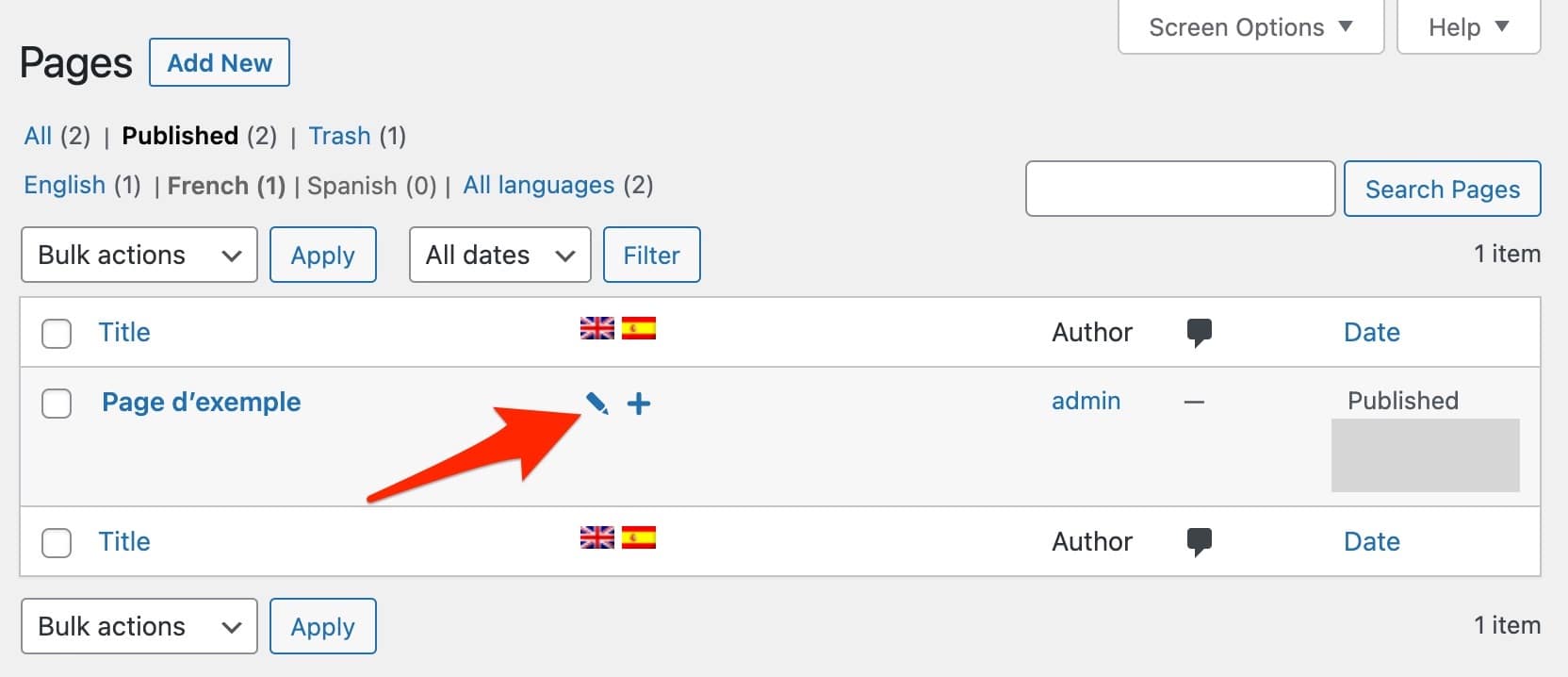
以另一种语言创建页面后,您可以通过单击“笔”图标对其进行修改。
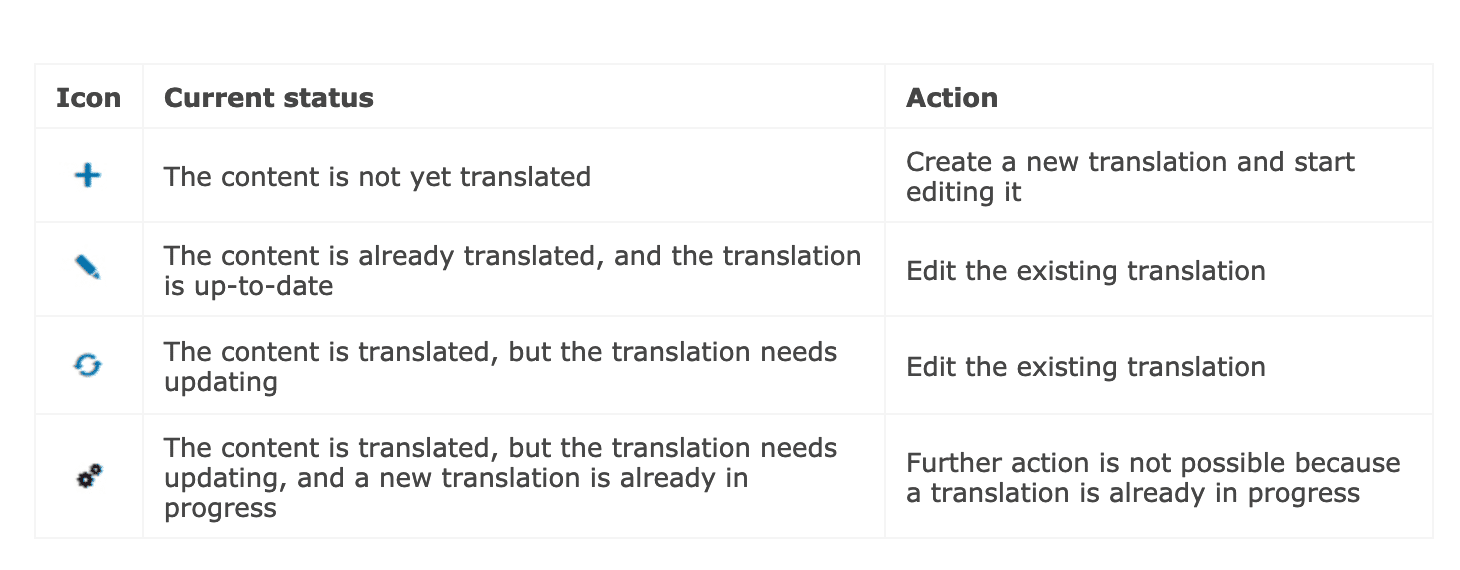
供您参考,以下是 WPML 提出的不同编辑图标的说明:
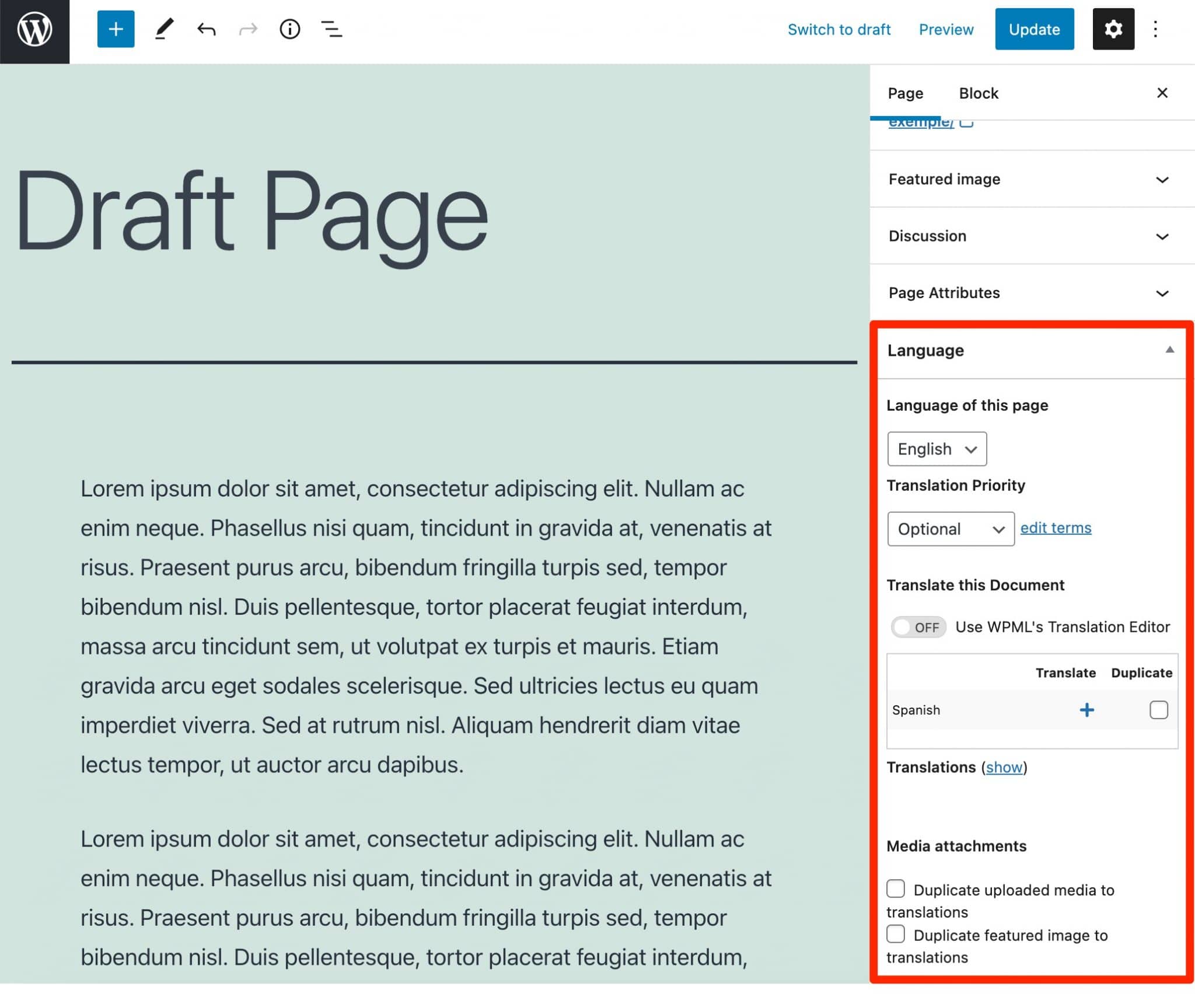
请注意,您还可以在内容编辑器的“语言”选项卡中找到有关内容翻译的信息:
全站自动翻译
在撰写本文时,最新版本的 WPML(4.5,于 2021 年 10 月发布)提供了一项名为“翻译一切”的新功能。
您可以通过转到WPML > 设置来激活它:
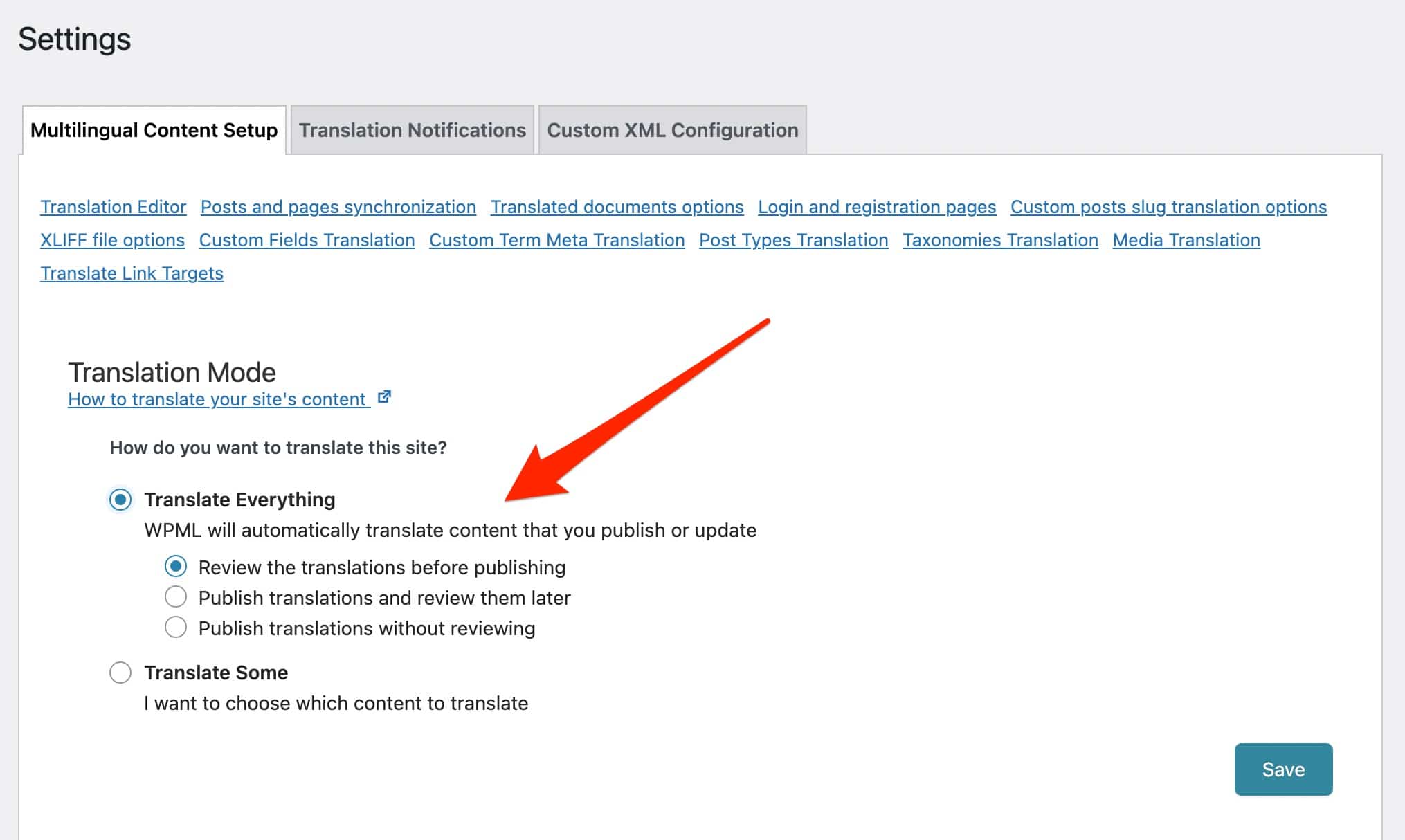
有了它,您有两个开始选择:
- 发布后立即自动翻译所有当前内容,并在创建新内容时立即翻译。
- 仅自动翻译新内容。
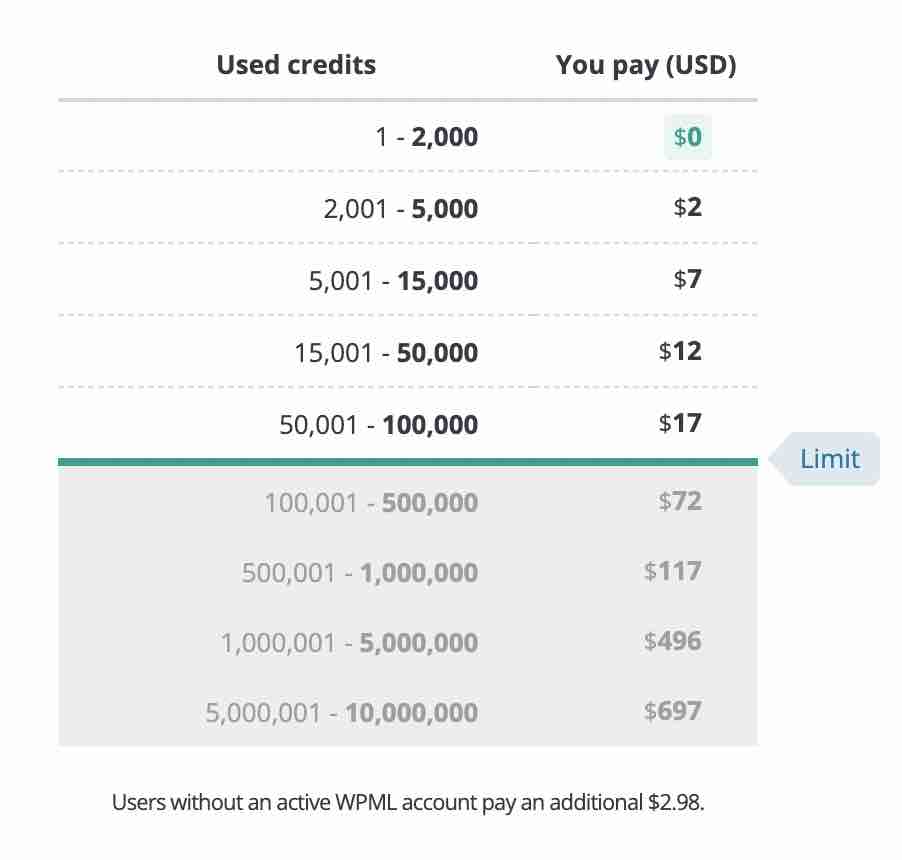
但是,您必须拥有机器翻译帐户才能使用此选项。 每个客户每月有 2,000 个积分,如果您创建的内容最少,这些积分很快就会用完。
除此之外,它是一项付费服务,其价格取决于所使用的翻译引擎:Microsoft Azure、Google Translate 和 DeepL,从最便宜到最贵(详细说明在这里)。 价格表如下,仅供参考:

如果您选择使用“翻译所有内容”,您仍然可以控制要编辑的内容。 您可以选择:
- 在发布之前检查您的内容的翻译。
- 发布您的翻译并稍后检查。
- 发布您的翻译而不检查它们。
要了解此新功能的所有详细信息,请观看说明视频:
WPML 指定此功能允许翻译页面、文章、自定义内容类型、分类法、WooCommerce 产品等。
但是,菜单、小部件和其他表单字段必须始终使用“字符串翻译”模块进行翻译。 对于后一种情况,WPML 表示“上下文通常不足以让机器翻译有效地翻译它们”。
根据具体情况进行机器翻译
虽然“翻译所有内容”功能很有趣,但它并没有给您很大的灵活性。 有了它,您的所有内容(新的和/或旧的)都将被自动翻译。
如果您想逐个案例并精确选择要自动翻译的帖子或页面,则必须通过“翻译管理”菜单,预先激活“翻译部分”翻译模式(通过WPML > 设置) .
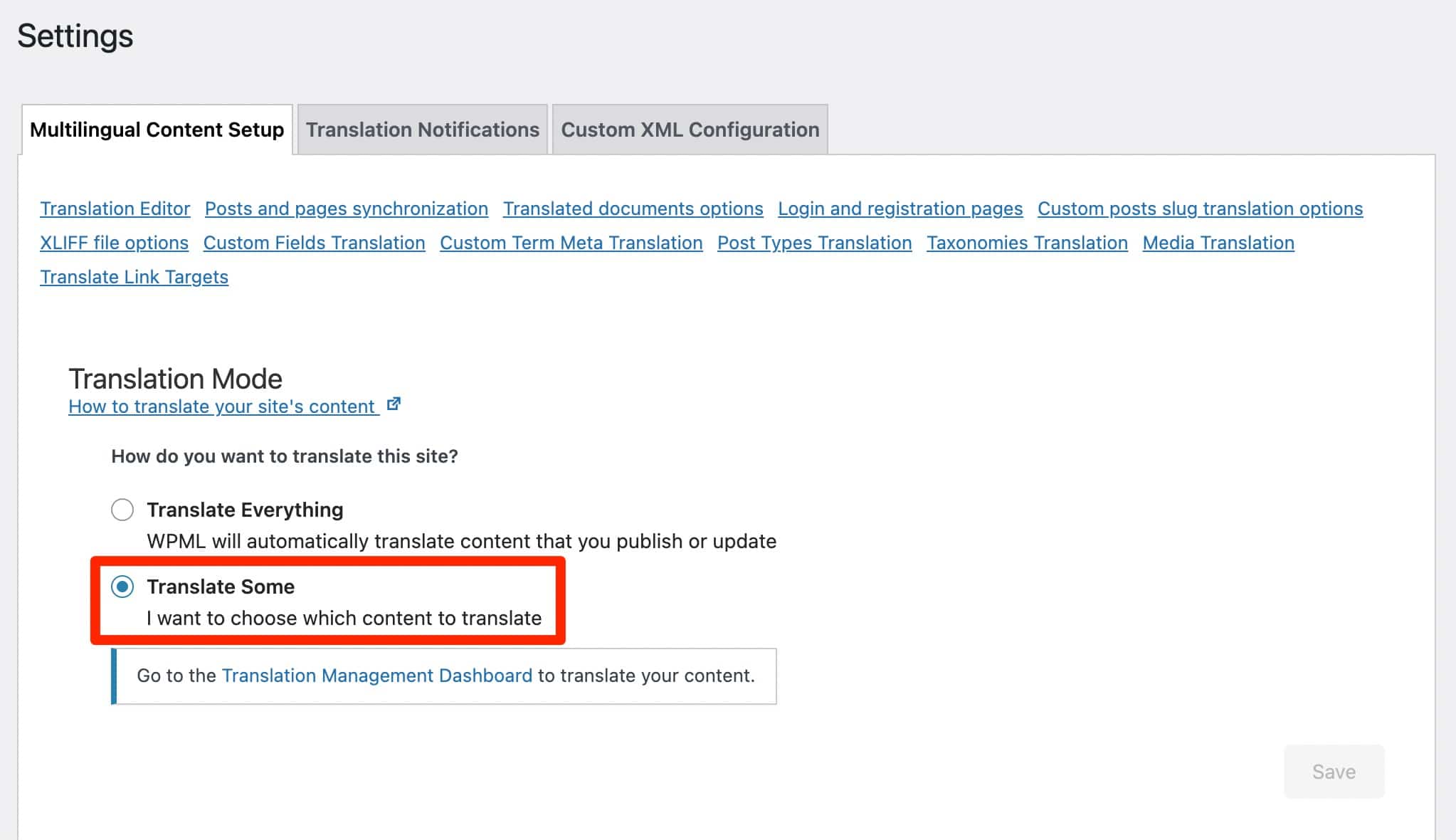
供您参考,此“翻译管理”菜单可通过“多语言 CMS”和“多语言代理”许可证访问。 它实际上是以前的“翻译管理”插件,它是在 WPML Core 4.5 版本发布时添加的(请记住文章的开头)。
同样,自动翻译将由机器完成,但您也可以选择多个用户的翻译,以及专业翻译人员的付费翻译服务。 让我们分解每个选项。
“翻译管理”允许访问高级翻译编辑器,其目标是通过机器翻译帮助您更快地翻译。
例如,我使用 WPMarmite 网站的一些内容创建了一个非常短的 About 页面。
为了采取行动,我去 WordPress 内容编辑器编辑我的页面,然后单击与法语标志相关的“+”图标:
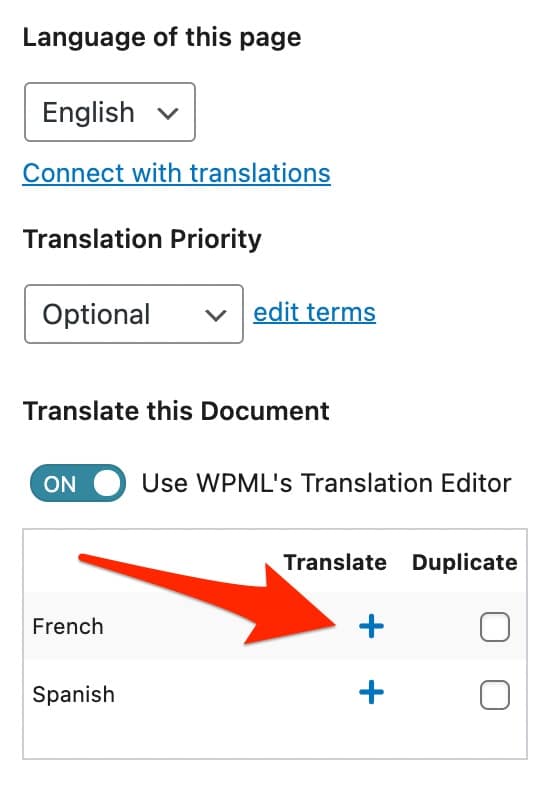
然后 WPML 将我重定向到其高级翻译界面:
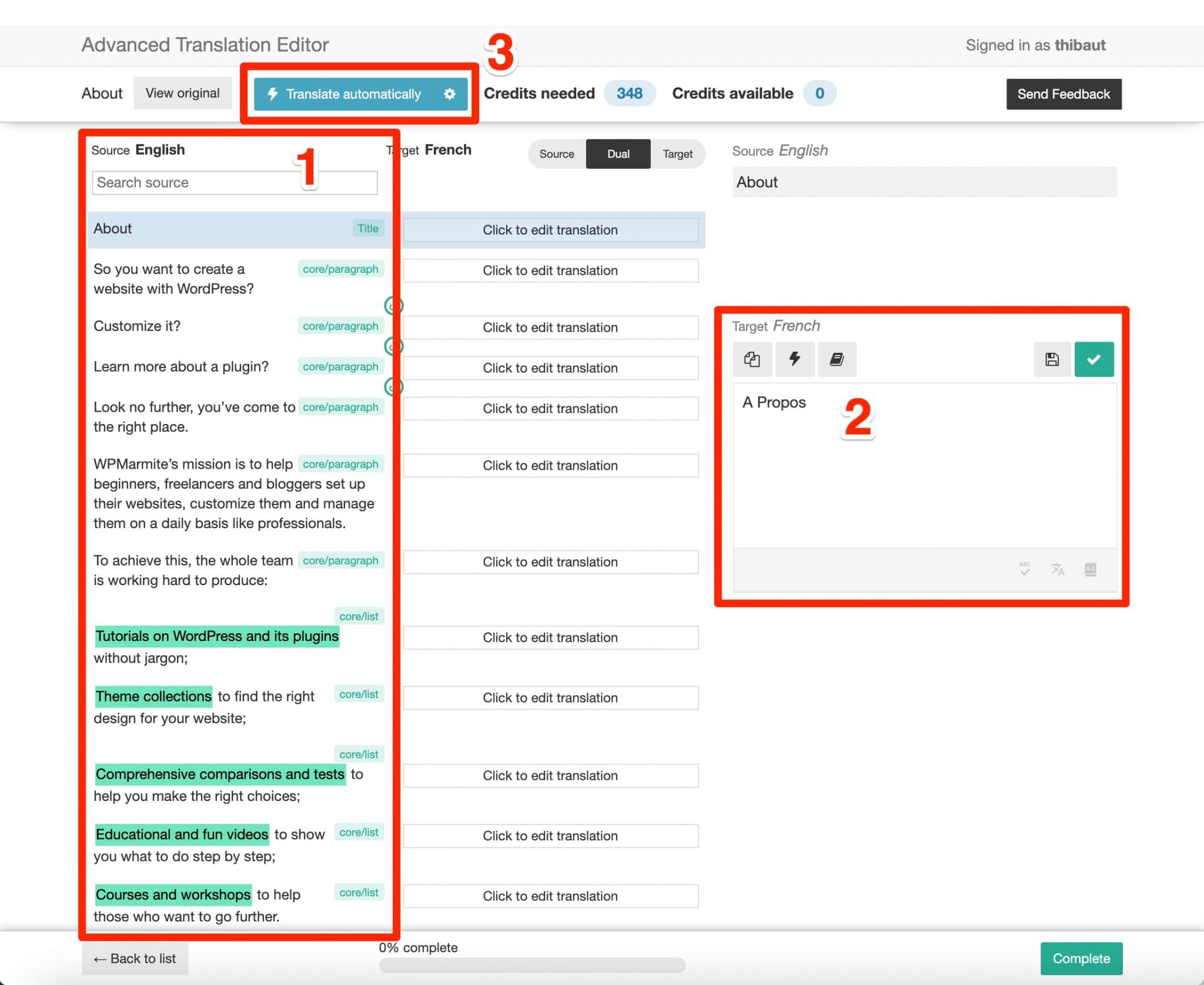
在左边,我可以看到我页面的英文内容,分为不同的部分(上面截图中的数字 1)。
在右侧,我可以手动修改每个文本区域,方法是事先单击它(数字 2)。
如果我想走得更快,我可以利用 WPML 的自动翻译服务,点击页面顶部的蓝色“自动翻译”按钮(第 3 号)。
但为此,您需要学分(这里,我需要 348 学分)。 正如我之前提到的,通过免费注册,您每月可以获得 2,000 个积分。
WPML 规定,在 WPML 4.5(2021 年 10 月)发布后购买的新“多语言 CMS”和“多语言代理”帐户“在其WPML.org帐户中包含免费的自动翻译积分(编者注:CMS 许可证为 90,000,而 CMS 许可证为 180,000)代理许可证)。 这些积分会在您每次更新帐户时进行充值,并且可以分配到您注册的任何网站。
WPML 补充说,它相信这些学分“足以翻译 80% 的网站”。 由您决定会发生什么。
其他类型的翻译
其他类型用户的翻译
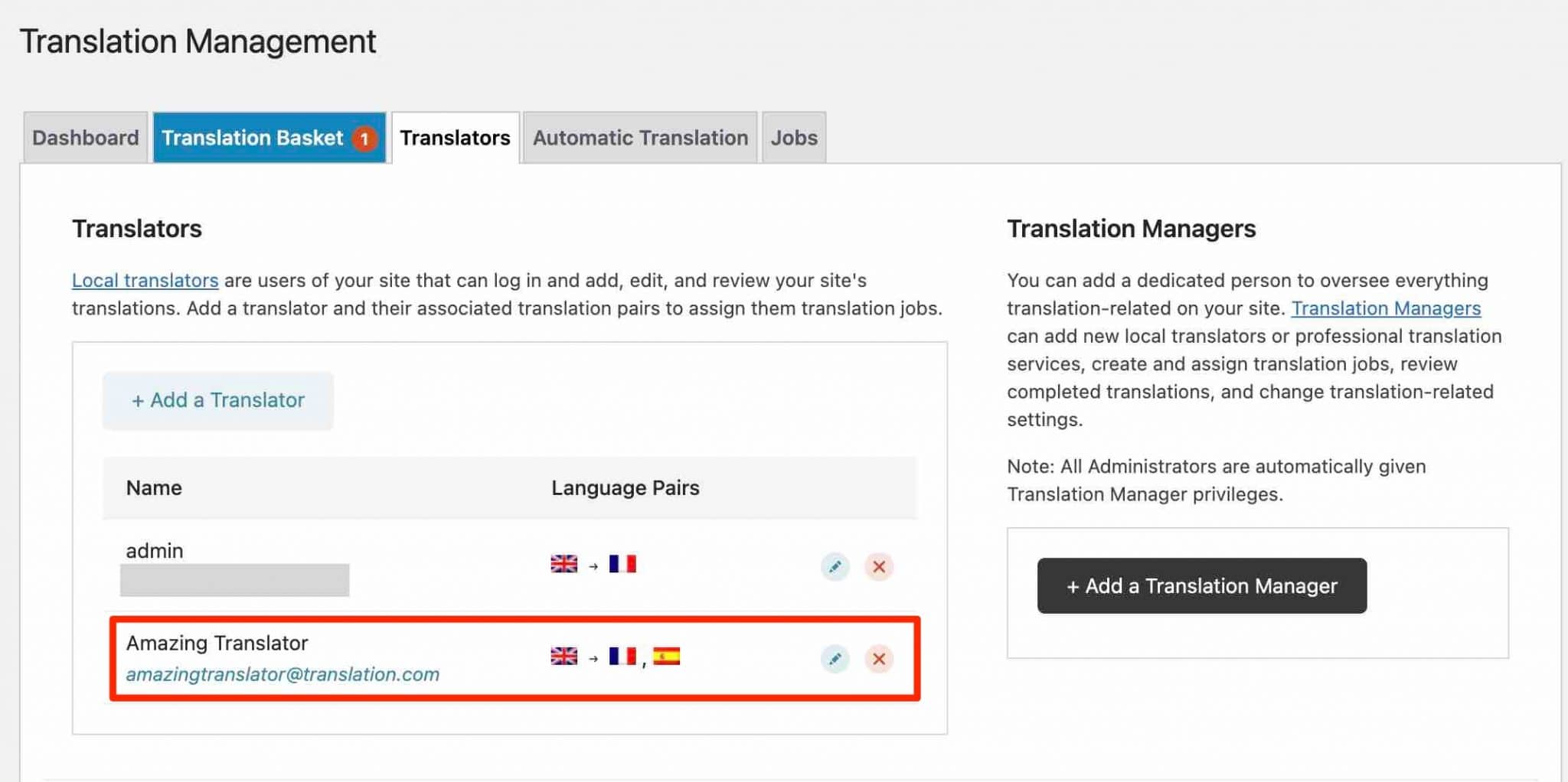
您想将您的内容翻译委托给您网站的一位用户吗? 您可以通过菜单翻译管理 > 翻译角色 > 添加翻译来完成。
如果他的用户配置文件尚不存在,您可以通过添加他的联系信息(姓氏、名字、电子邮件、用户名、WordPress 角色)来创建它,然后为他分配要翻译的语言。
完成后,他的个人资料将出现在WPML > 翻译管理子菜单的仪表板上:
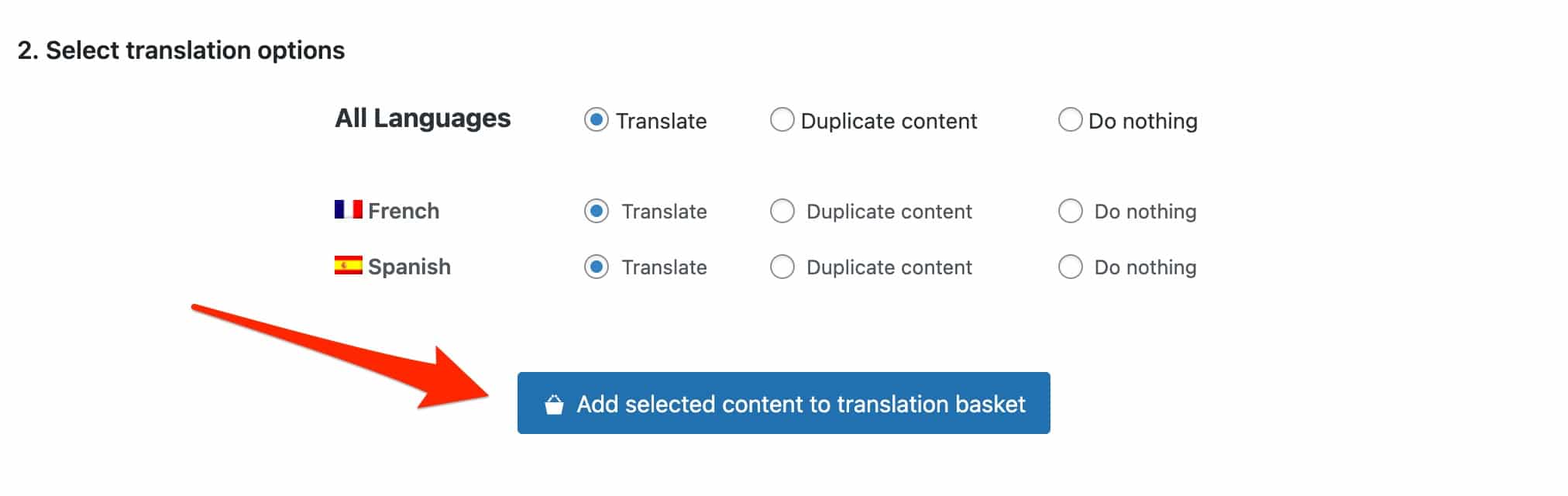
接下来,在您的翻译仪表板上,在“翻译管理”菜单下,选择您感兴趣的页面(或帖子),并将其添加到翻译篮中。
转到“翻译篮”选项卡并选择负责翻译的译员:
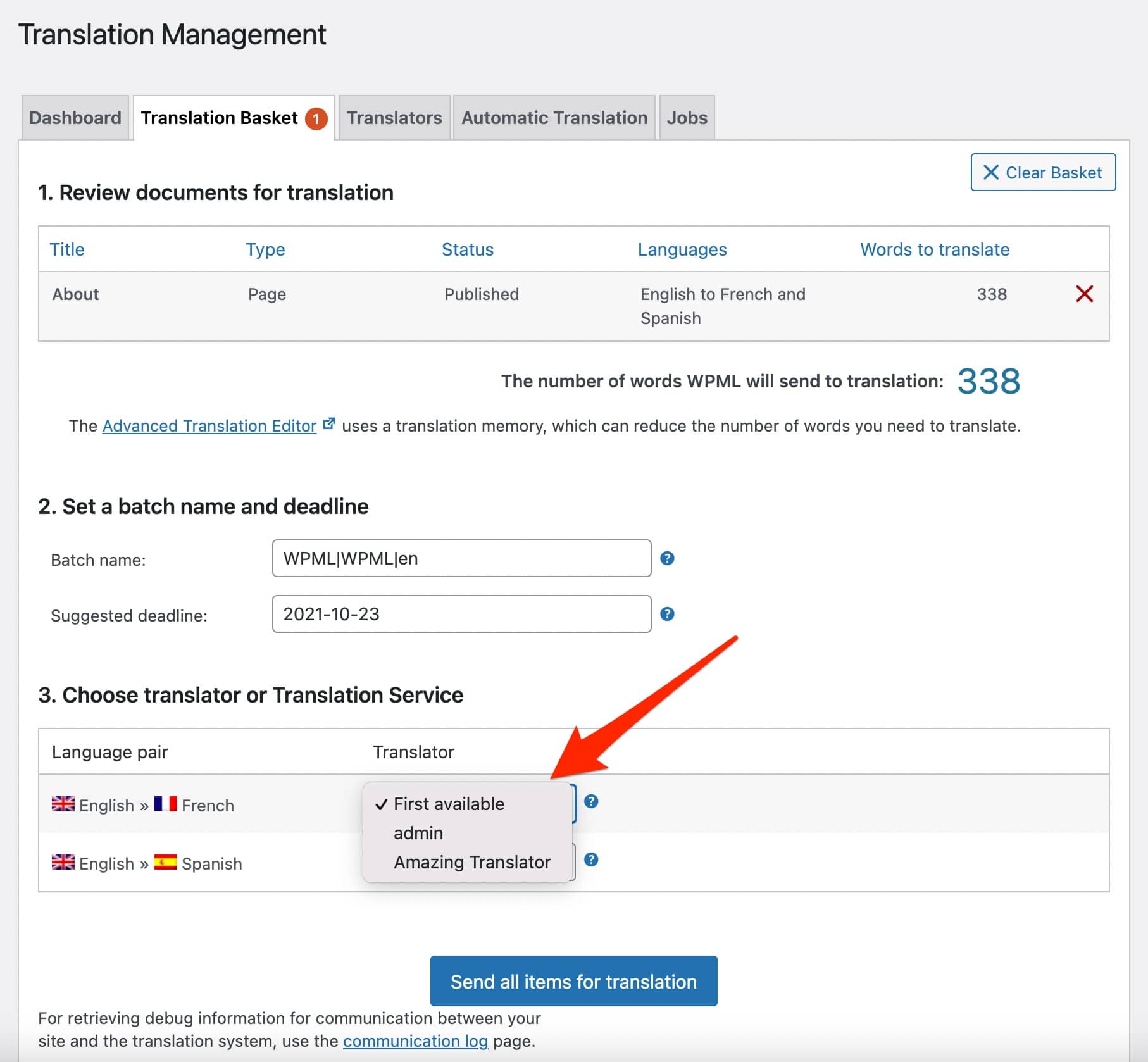
指定的翻译人员将收到一封电子邮件,其中包含有关如何翻译您分配的内容的说明。
通过翻译服务进行翻译
最后一种选择是使用专业翻译的服务。 WPML 与全球 60 多家翻译服务合作,此处列出。
您还可以在“翻译管理”子菜单的“翻译人员”选项卡上找到它们。
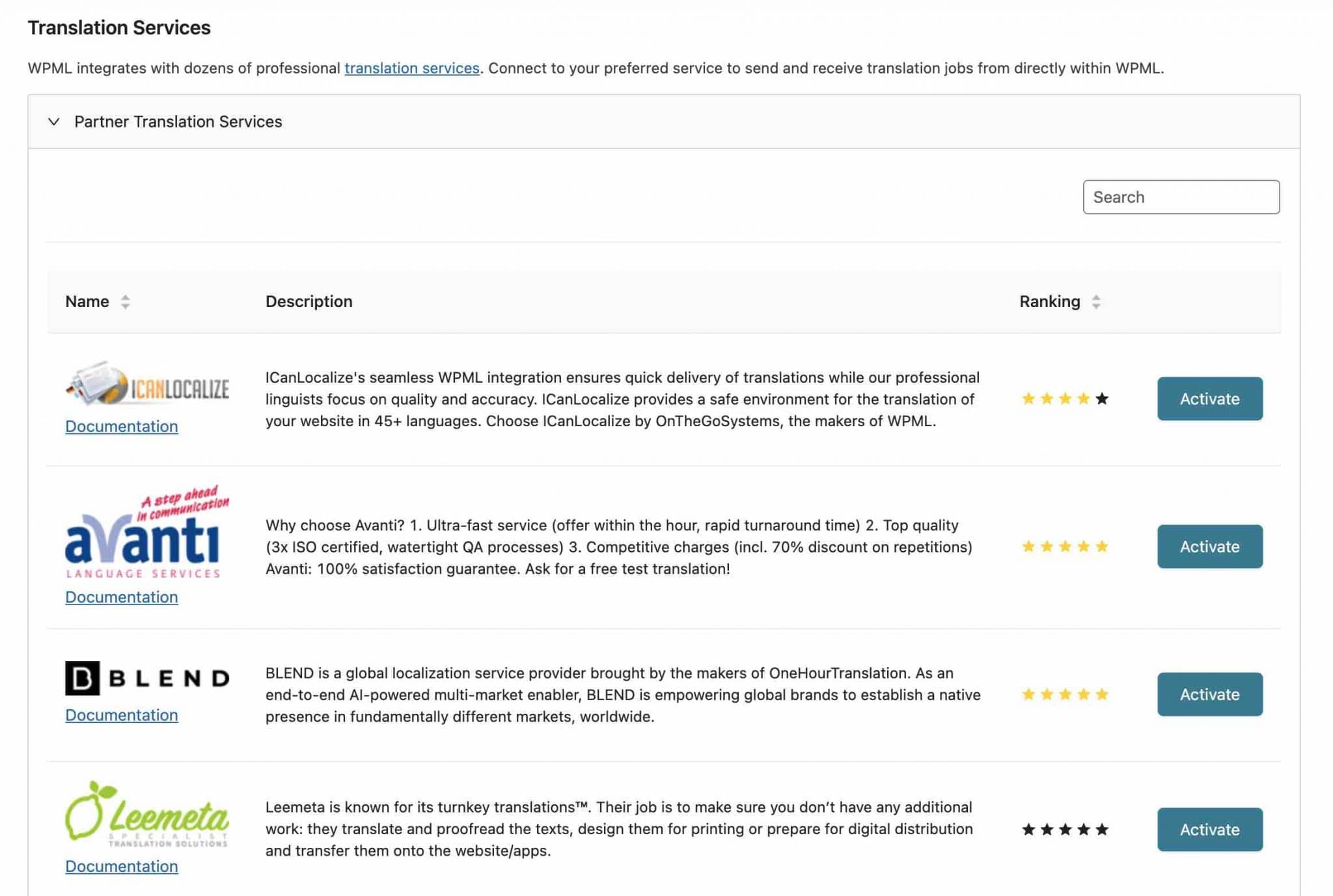
您可以向他们询问报价,一旦服务引起您的注意,您必须使用他们创建一个帐户,然后在 WPML 上添加一个身份验证密钥。
在“翻译管理”菜单中,将您选择的页面发送到所选服务。 该服务将在一个文件中接收要翻译的内容,该文件将在单独的程序中进行编辑。 收到翻译后会通知您。
如何翻译您网站的其他元素?
菜单翻译
首先,您必须以网站的主要语言创建适当的菜单。
一切正常后,单击与您选择的语言相关的小“+”图标,手动创建菜单。
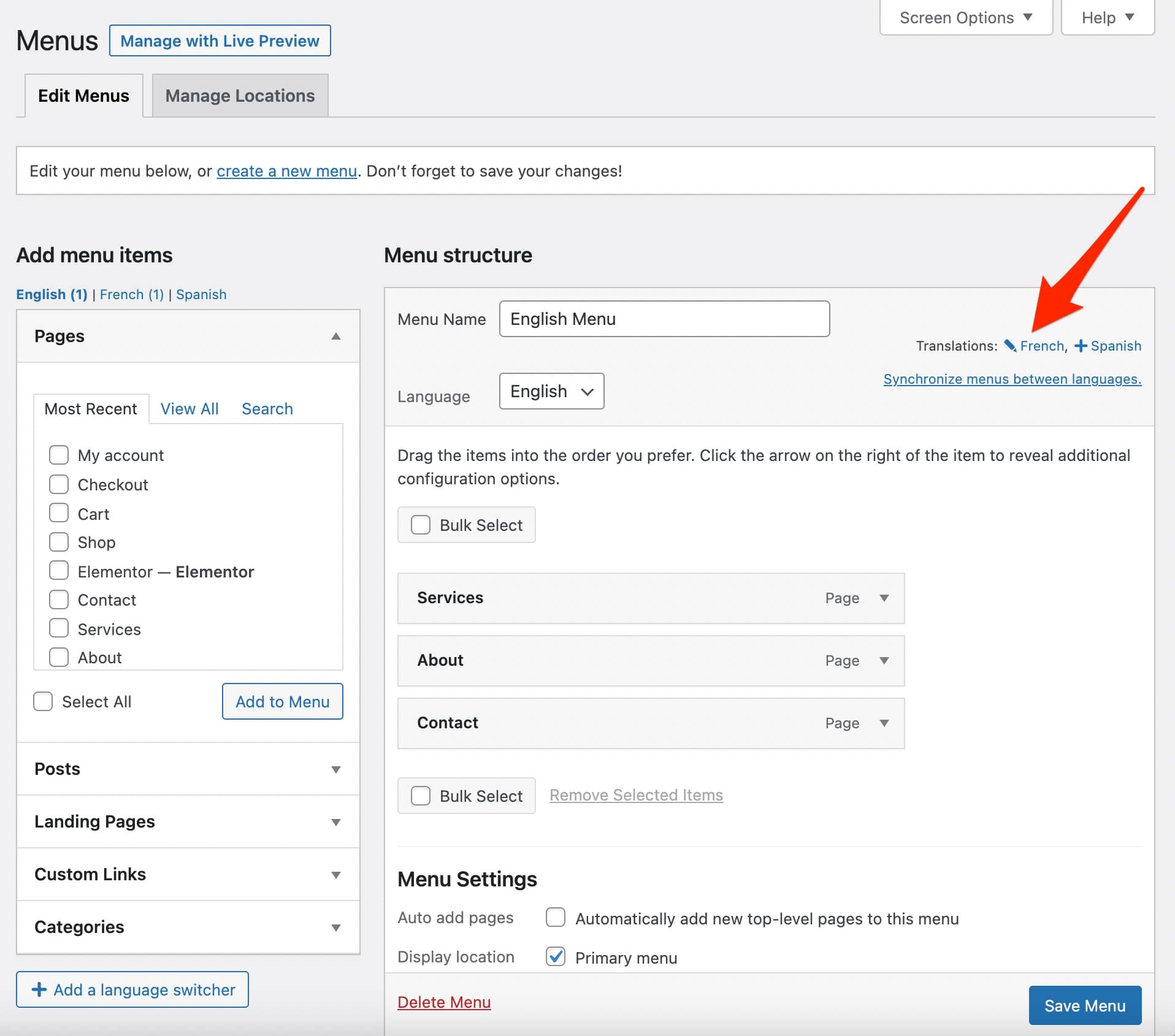
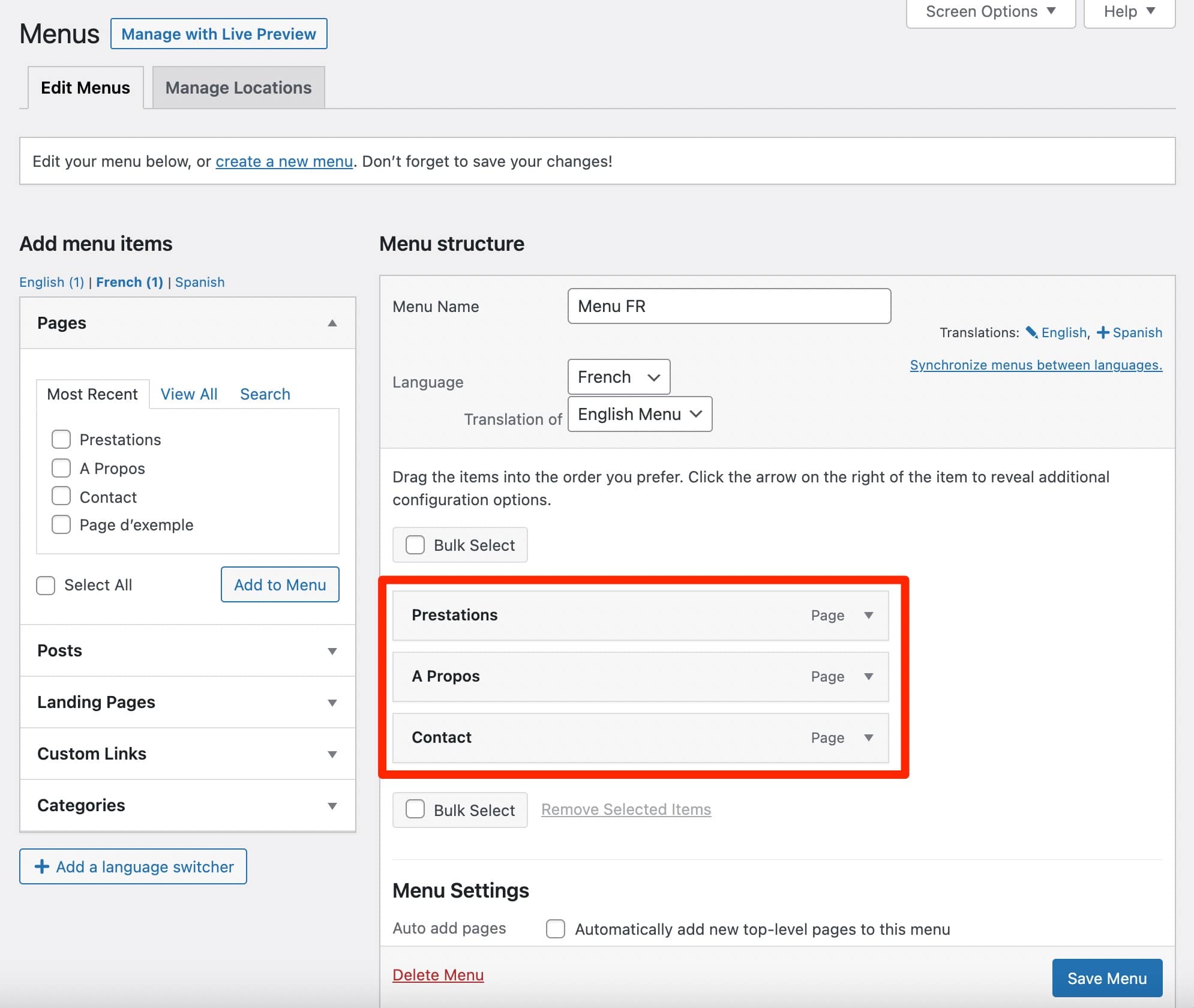
添加您以您的语言创建的页面(以下为法语):
如何自动将您的菜单与 WPML 同步?
通过WPML > Synchronize WP menus ,您将获得一个非常实用的选项:以不同语言同步您的菜单。
这意味着一旦默认语言菜单发生修改(例如添加或删除页面), WPML 将更新其他语言菜单中的这些元素。
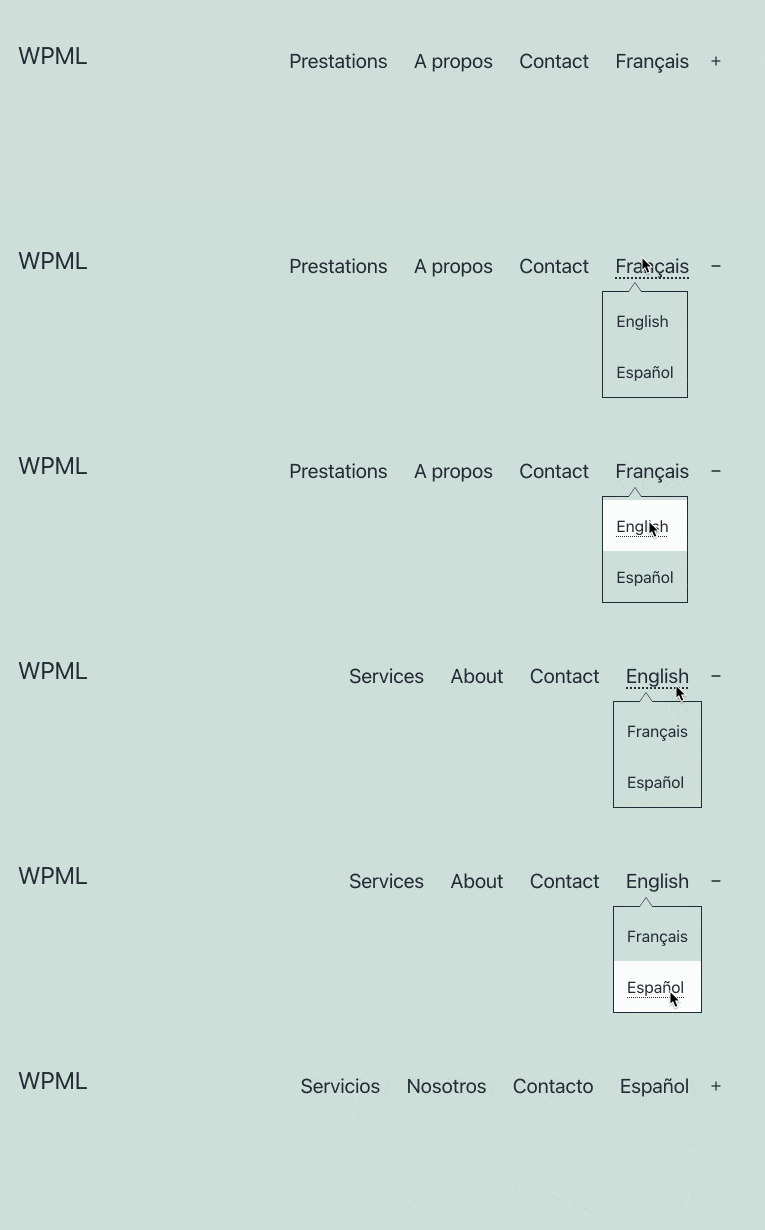
如何在菜单中添加语言选择器?
为了在您的菜单中添加语言选择器,有两种可能性:
- 转到WPML > 语言 > 语言选择器选项。
- 在外观 > 菜单中,单击“添加语言选择器”按钮。
设置菜单弹出窗口将打开,您可以进行所需的调整。
在您网站的可见界面上,它是这样的:
小部件翻译
在菜单之后,是时候使用小部件了。 要翻译它们,您必须首先安装 WPML“字符串翻译”模块。
然后,转到WPML > 字符串翻译菜单。 按小部件排序,然后选择要翻译的小部件。 手动输入您选择的文本。
下面,我将本地“类别”小部件从英语翻译成法语:
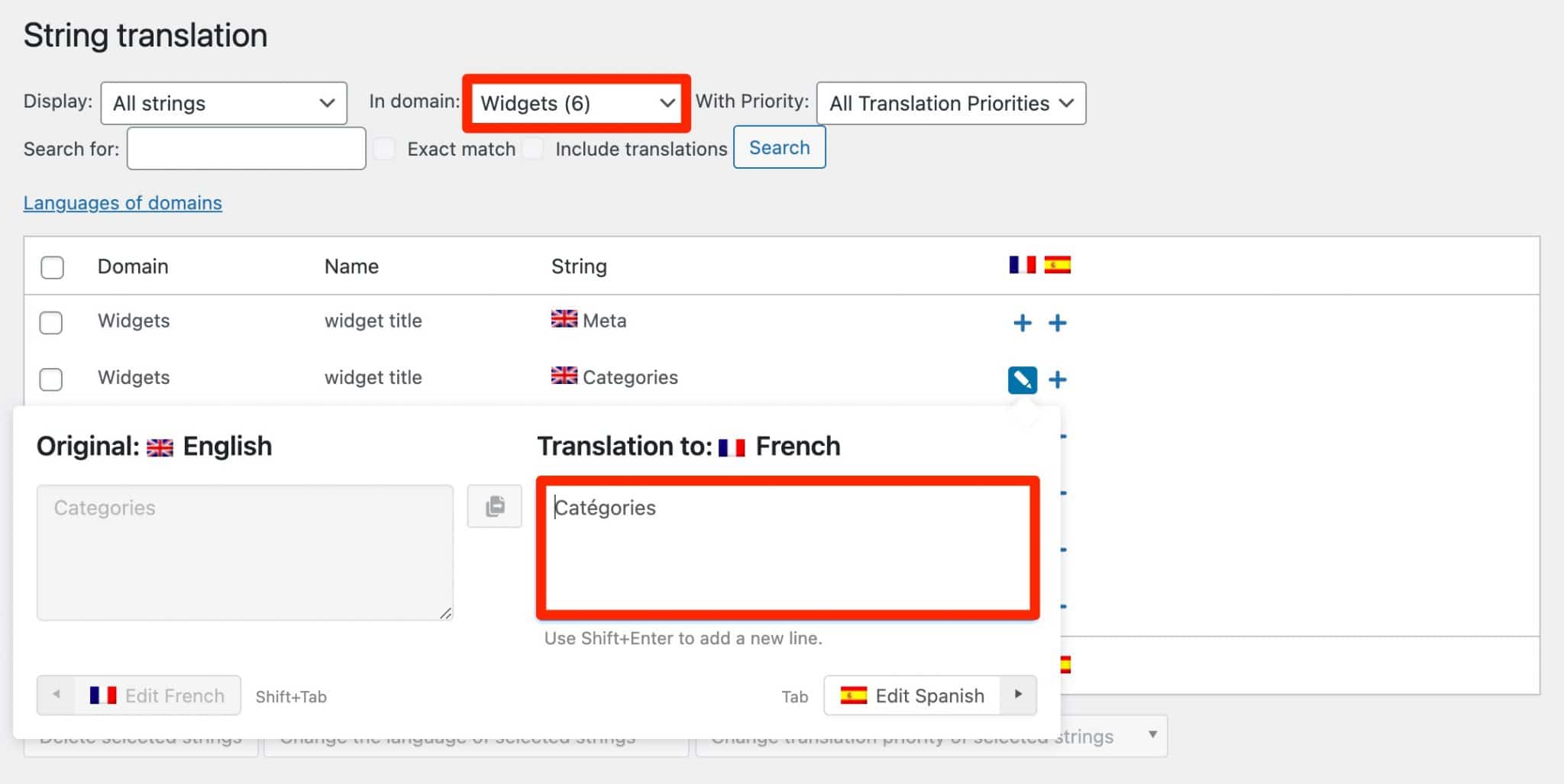
您已经看到了用于翻译小部件文本的字符串翻译插件,它允许您翻译不在出版物、页面或分类中的文本(例如网站标语、管理屏幕文本等)。
媒体翻译
要翻译媒体库中的元素(图像、插图、徽标等),您可以首先使用主要的 WPML 插件(“WPML 多语言 CMS”)手动进行,就像处理页面或帖子一样,在内容编辑器中。
如果您想“为不同语言的内容显示不同的图像并翻译这些图像的元文本” ,正如 WPML 所说,将需要“媒体翻译”插件。
这对于带有文本的图像来说是方便且必不可少的。
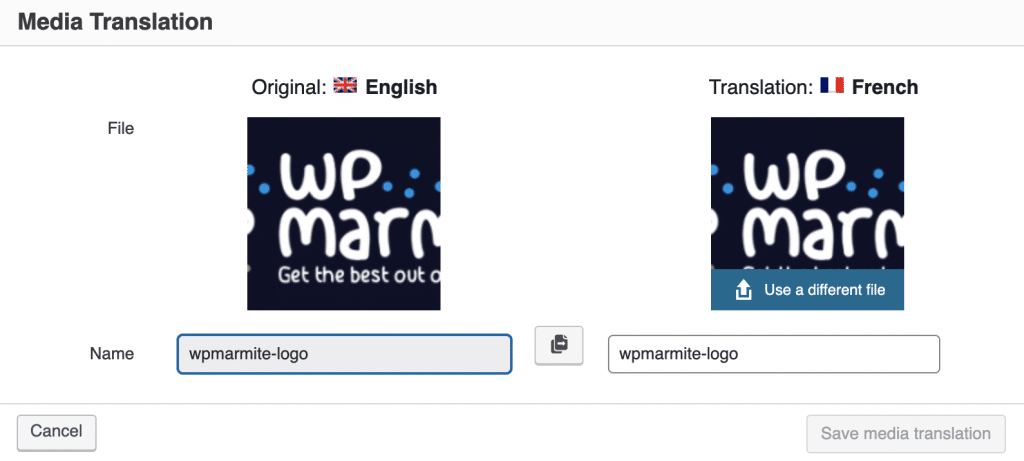
例如,如果您的徽标包含英文文本,您可能希望讲法语的访问者拥有此徽标的个性化版本,并带有法语文本。
为此,请转到WPML > 媒体翻译,然后选择要更改的图像:
更高级的翻译:分类法和自定义字段
通过翻译您的菜单、小部件和其他媒体,您已经满足了很多需求。 如果您有更多的技术知识并在您的网站上使用自定义字段和分类法,则需要翻译它们。
WPML 拥有您所需要的一切。 此处不再赘述,以免失去大多数新手用户。
如果您有兴趣,请查看 WPML 文档以了解以下情况:
- 帖子类别和自定义分类法的翻译
- 自定义帖子类型的翻译
- 自定义字段的翻译
在介绍了各种元素的翻译以及具体示例之后,让我们看看 WPML 如何与现在设计 WordPress 网站必不可少的工具集成:页面构建器。
WPML 如何与页面构建器集成?
WPML 说它“使使用您最喜欢的页面构建器翻译页面变得容易” 。
基本上,它说它与其中最著名的集成,例如 Divi Builder、WPBakery、Beaver Builder、Oxygen Builder 或 Elementor。
页面构建器是一种工具,它允许您为内容创建丰富而复杂的布局,而无需触及任何一行代码,尤其是通过使用现成的模板。 编辑通常是拖放和实时的。
为了验证这一点,我们使用 Elementor 测试了 WPML,Elementor 是官方 WordPress 目录中最受欢迎的页面构建器(5+ 百万活动安装)。

为了正常工作,WPML 提示您需要安装它的基础插件,以及它的附加模块“WPML 字符串翻译”。
为此,我创建了一个页面,在其中安装了 Elementor 提出的站点模板,其中包含英文内容。
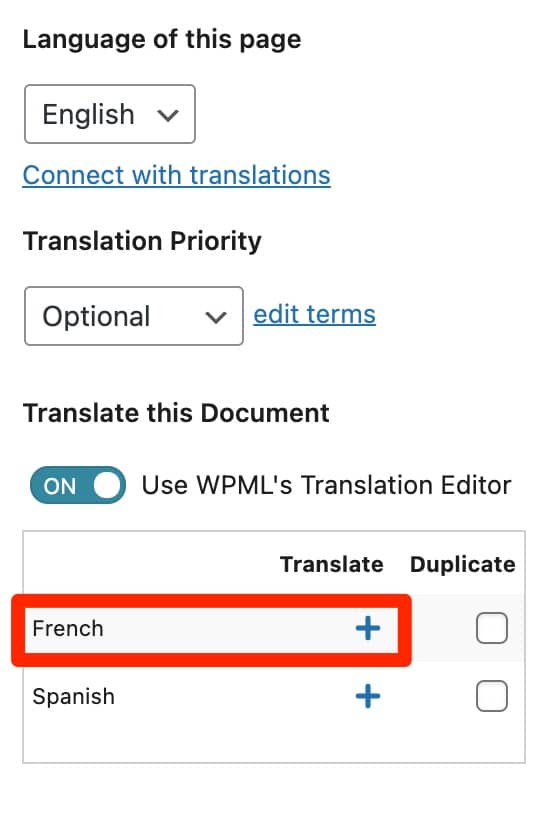
目的是将其翻译成法语。 因此,一旦在我的页面上,我点击与法语相关的“+”图标,在 WordPress 内容编辑器的侧边栏中:
然后我借用了 WPML 的高级翻译编辑器(还记得吗?),在其中我找到了 Elementor 模板的所有内容(然后是英文)。
我只需要手动翻译每个文本区域(或者如果你有学分,可以使用自动翻译):
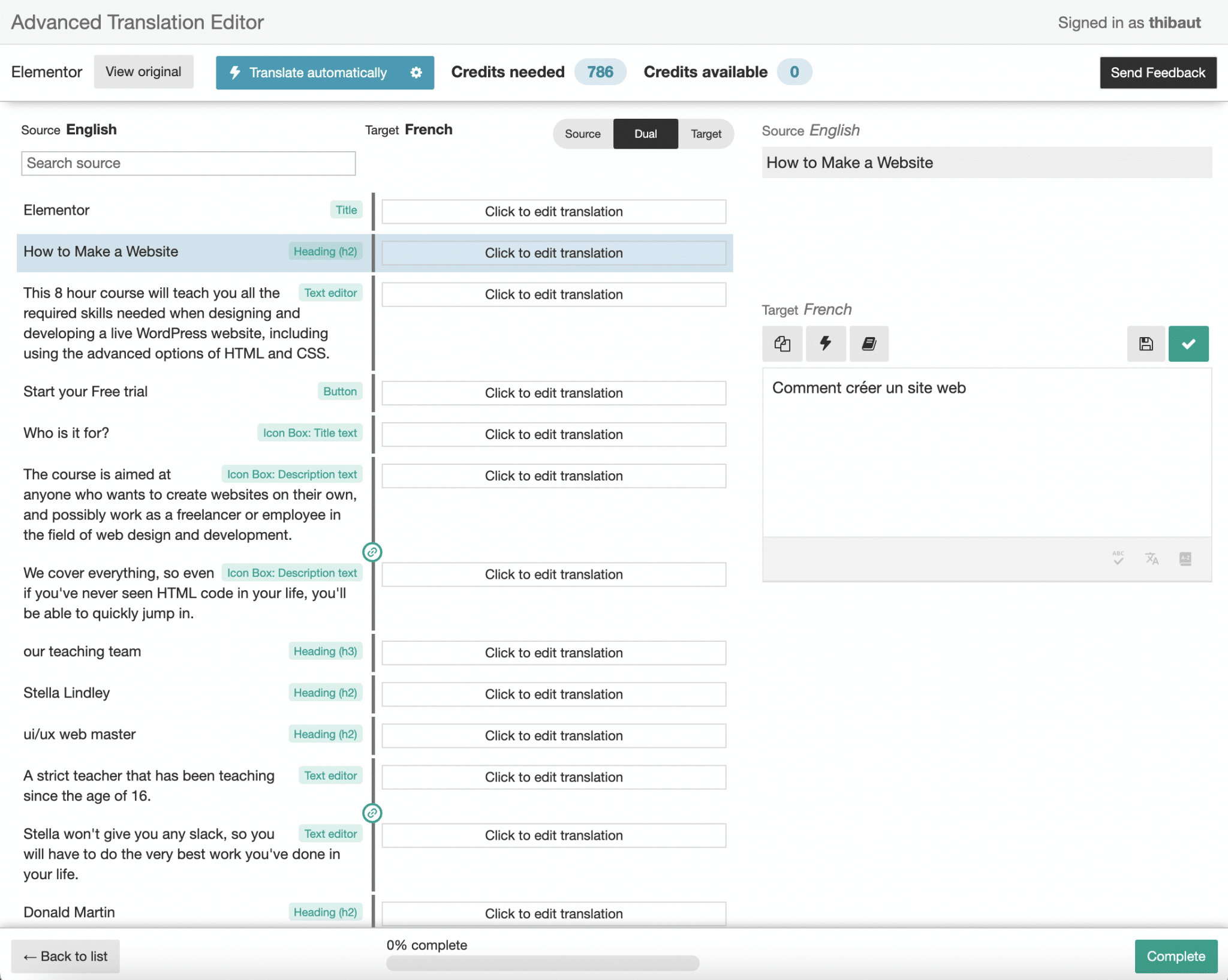
完成后,保存您的进度,然后找到自动应用于您的法语页面的结果。
WPML 和 Elementor,对你有好处吗? 行。 在这种情况下,让我们继续讨论另一个著名的插件:WooCommerce。 如果您有在线商店,您可能会使用它(WooCommerce 在 5+ 百万个网站上活跃)。
如果你想让你的商店多语言,你必须翻译你的 WooCommerce 生成的页面、产品和所有相关元素。
让我们看看 WPML 在这个主题上提供了什么。
WPML 和 WooCommerce
为了让您的 WooCommerce 商店多语言和多币种,WPML 有一个技巧:WooCommerce 多语言插件,您可以通过购买多语言 CMS 许可证或多语言代理自动访问该插件。
为了让 WooCommerce Multilingual 以最佳方式工作,WPML 指定您需要安装其基本插件,以及“字符串翻译”和“翻译管理”附加组件。
不要忘记激活 WooCommerce(至少高于 3.9 的版本)。
激活 WPML 电子商务插件后,您会惊喜地发现一个配置向导,它将帮助您:
- 翻译您的商店页面。
- 选择需要翻译的属性。
- 确定您是否需要多种货币。
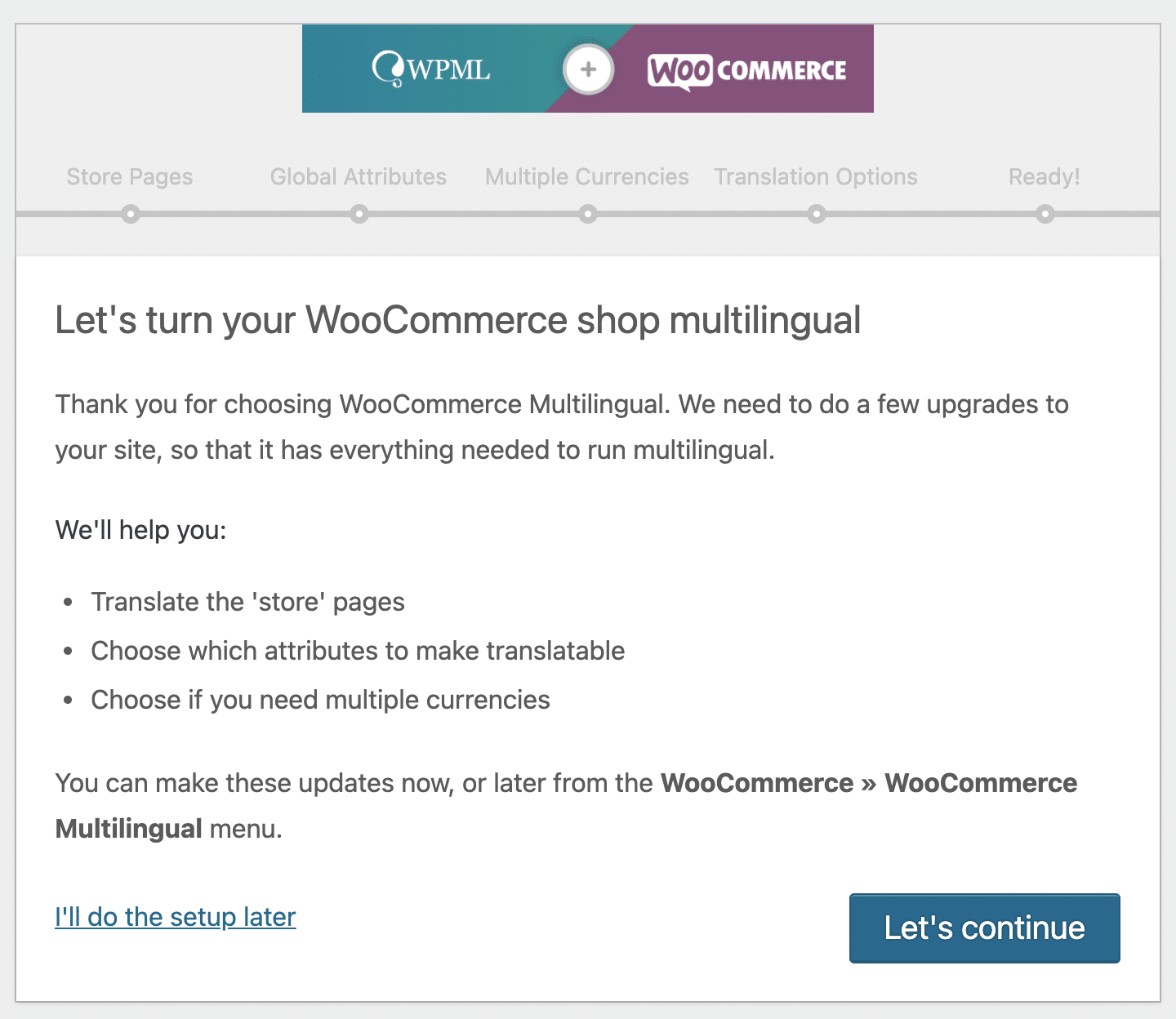
不错的入门方式。 在此初始配置阶段之后,您将进入 WooCommerce 多语言设置页面,该页面有 8 个选项卡。
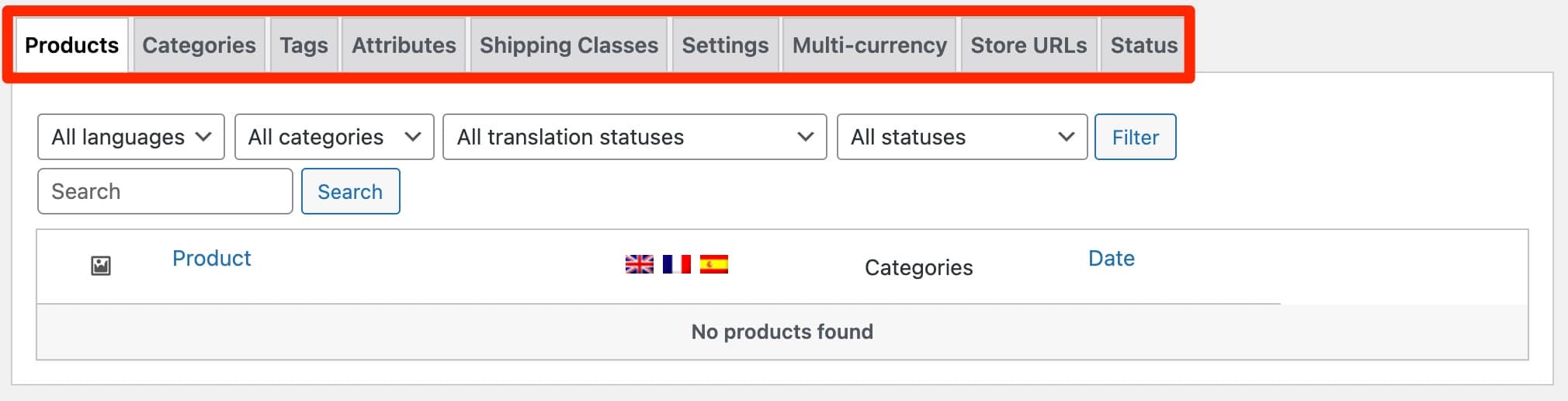
通过这个中心,您可以:
- 翻译您的产品。
- 翻译您的类别、标签、产品属性和运输类别以进行交付。
- 激活多币种模式。
- 通过构建不同类型的 URL 来翻译 WooCommerce 使用的所有字符串。
其余的,WooCommerce Multilingual 还允许您翻译本地 WooCommerce 电子邮件(例如与新订单、失败订单等相关的电子邮件)。
最后,请注意,如果您使用的主题和插件被翻译成您网站的语言,您的“购物车”和“结帐”页面应该会正确且自动地翻译。 如果没有,您将不得不进行一些调整,正如 WPML 在这里解释的那样。
我们专注于 WooCommerce,但 WPML 还提供额外的附加组件来帮助您翻译十几个著名的插件,尤其是那些专门用于创建联系表格的插件(重力表格、联系表格 7、忍者表格、WPForms),如您所见以下。

文档和支持
如果您从一开始就一直关注这篇文章,那么您一定已经意识到 WPML 提供的广泛可能性。 你可以用这个插件做很多事情,但有很快迷路的风险,尤其是当你不熟悉它的时候。
为了帮助它的用户,WPML 有一个非常完整和很好的说明文档。
为了帮助您摆脱可能会陷入的泥潭,WPML 还提供教程和案例研究。
如果您是视觉学习者,可以查看该插件的 YouTube 频道,那里有大约 60 个针对性强的视频。 例如,下图向您展示了如何翻译 Yoast SEO 插件的 SEO 文本(例如标题和元描述标签、面包屑等):
最后,如果您仍然遇到麻烦,您可以依靠 WPML 支持。 这就是高级插件的优势。
我还没有机会测试它,但它应该很快。 WPML 保证“在周一至周五的 12 小时内响应支持请求”。
现在,让我们谈谈财务方面:WPML 是否物有所值?
WPML 的费用是多少?
如本文开头所述,WPML 不是免费的! 该插件仅在高级版本中可用,以 3 个许可证的形式:
- 多语言博客(39 美元/年)
- 多语言 CMS (99 美元/年)
- 多语种代理(199 美元/年)
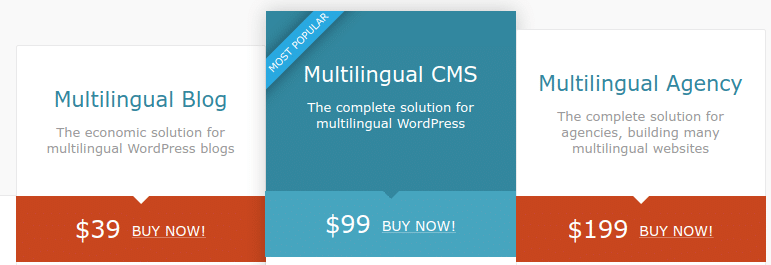
要知道选择哪个版本,请考虑您需要的功能以及您想要对 WPML 进行的使用(您想在多少个站点上使用它?)。
为了帮助您做出决定,这里有一些迹象:
- 多语言博客许可证的选项最少。 它不允许您翻译电子商务网站、自定义字段、小部件、主题和插件管理中的文本等。此外,它不提供自动翻译,只能在 1 个站点上使用。 WPML 表明它适用于“主要是 WordPress 博客的更简单的网站” ,因此是许可证的名称。
- 多语言 CMS 和多语言代理许可证包括 WPML 提供的所有选项。 主要区别在于您希望如何使用它们。 使用多语言 CMS 许可证,您最多只能在 3 个站点上进行一次安装。 另一方面,多语言代理许可证提供无限制使用。 最后,自动翻译的免费积分数量也从简单到翻倍不等(多语言 CMS 许可证为 90,000,多语言代理许可证为 180,000)。
每个许可证都包括 WPML 团队的支持、一年的插件更新以及 30 天的退款保证。
续订费率较低,折扣从 10 美元到 50 美元不等,具体取决于许可证。
例如,多语言 CMS 许可证的年度续订费用为 74 美元,而首次购买则为 99 美元。
要获得第一个想法,请查看 WPML 的定价与一些竞争对手的比较:
- WPML vs Polylang :Polylang 提供了一个免费版本的插件,已经提供了很好的选项。 其付费许可证的范围从每年 99 欧元(即在 1 个站点上使用 ± 115 美元/年)到 495 欧元(即在 25 个站点上使用 ± 573 美元/年)不等。
- WPML 与 MultilingualPress :MultilingualPress 仅在高级版中可用。 它的报价范围从 99 美元/年(最多 3 种语言)到 599 美元/年(最多 18 种语言)。
有兴趣将您的#WordPress 变成多语言网站吗? WPMarmite 提供了一个插件来实现这一点:#WPML。 在这个完整的测试中,您将看到所有要执行的设置,以像专业人士一样驯服 WPML。
我们对 WPML 的看法
现在是盘点的时候了。 在这些方面,您从各个角度发现了 WPML,并通过几个实际案例学习了如何配置它。
最后,如何看待这个插件? 你应该将它用于你未来的项目吗?
作为多语言插件市场的先驱,随着时间的推移,WPML 已成为 WordPress 用户的首选解决方案:超过一百万人使用它。
在使用中,我想说 WPML 的主要优势在于它提供的非常广泛的设置。 显然,只要您从它的多语言 CMS 许可证开始,您就可以用它做任何事情。
这既非常有趣又令人困惑。 我可以告诉你:当我深入研究它的设置时,我有点挣扎。
初学者要掌握它并不容易,特别是如果你将它与它的竞争对手之一进行比较:Polylang。 在我看来,这是一个严重的使用障碍。
另一个缺点是插件的“大量”方面。 WPML 包含很多特性和代码,这些代码需要时间来执行。
因此,在设置插件时,您必须确保只安装您需要的组件,由于其模块化方面,插件允许安装这些组件。
供您参考,WPML 还提供 12 个月的性能保证:如果您的网站因 WPML 遇到性能问题,插件团队将在无法修复的情况下向您退款。
想看看使用 WPML 的网站是什么样的? 查看 BeautifulPress 的选择。
综上所述,如果非要选择多语言插件,我宁愿选择 Polylang (免费增值),它更简单,技术上构建更好(请记住,当它推出时,WPML 无法像今天的 Polylang 那样构建,因为自定义分类法尚不存在),即使其溢价报价确实高于 WPML 提出的报价。
下载 WPML 插件:
但也许你有完全不同的看法。 您是 WPML 的坚定支持者吗? 还是相反,你受不了? 在评论中告诉我们一切。