
Cum se instalează WordPress: un ghid pas cu pas
Publicat: 2021-11-125 minute. Se pare că poți face o mulțime de lucruri în acea perioadă de timp.
Du-te să ia o gogoașă. Spala-te pe dinti. Clipește de 100 de ori. Sună. Faceți o mousse de ciocolată.
Și cel mai bun dintre toate: instalați WordPress. Acesta este unul dintre motivele pentru care celebrul nostru CMS (Content Management System) este atât de popular.
Ah, celebra „instalare de 5 minute” . Confuz pentru un începător, nu-i așa? 5 minute: imposibil, după tine.
Te gândești că creatorii WordPress trebuie să fi uitat un 0 după 5. Sau că minutele lor sunt de fapt ore.
După câteva cercetări pe acest subiect și descoperirea termenilor barbari FTP, MySQL sau phpMyadmin, ajungi la următoarea concluzie: WordPress și comunitatea sa te iau de prost (nu ești, desigur).
O instalare de 5 minute? Da, sigur!

Ei bine, lasă-mă să-ți spun, este foarte posibil, chiar dacă ești începător.
„Da, poți” , așa cum ar spune bătrânul Barack Obama.
Pentru a face acest lucru, vă voi arăta 3 moduri de a face acest lucru . Le voi detalia printr-un proces pas cu pas, simplu si accesibil.
Desigur, nu trebuie să instalați WordPress în toate aceste moduri. Folosește doar ceea ce este relevant pentru tine.
Și, în timp ce suntem la asta, nu merge atât de departe încât să rulezi un cronometru, totuși! Dacă depășesc puțin timpul estimat de instalare, vă rog să nu vă plângeți.
Apropo de timp, haideți să vorbim despre prezentarea generală fără alte prelungiri.
Prezentare generală
- Cum se instalează automat WordPress pe gazda web?
- Cum se instalează manual WordPress în 5 pași?
- Cum se instalează WordPress local?
- Și acum e rândul tău
Scris inițial în mai 2018, acest articol a fost actualizat în noiembrie 2021.
Pentru a afla cum să creați un site WordPress de la zero, consultați ghidul nostru complet .
Cum se instalează automat WordPress pe gazda web?
Instalarea automată corespunde cu ceea ce gazdele numesc instalare cu 1 clic.
În scopul acestui test, ne vom concentra pe procesul de instalare specific unuia dintre ele, care este printre cele mai cunoscute de pe piață: Bluehost .
Pentru ceilalți, vă invităm să verificați documentația și suportul lor, dacă este necesar.
Cum se instalează WordPress pe Bluehost?
Bluehost oferă un singur pachet de găzduire web care costă 2,95 USD/lună (acesta este un preț promoțional doar pentru primul termen și reînnoirea va fi la tariful obișnuit).
Punct de transparență: link-urile către Bluehost sunt link-uri afiliate. Adică dacă cumpărați un pachet de găzduire de la ei prin link-urile noastre, WPMarmite va primi un comision. Acest lucru ne ajută să plătim munca de cercetare și scriere a editorilor de blog și să construim un fond pentru a cumpăra și a testa teme, pluginuri etc. Pentru a afla mai multe, aruncați o privire la politica noastră de publicare.
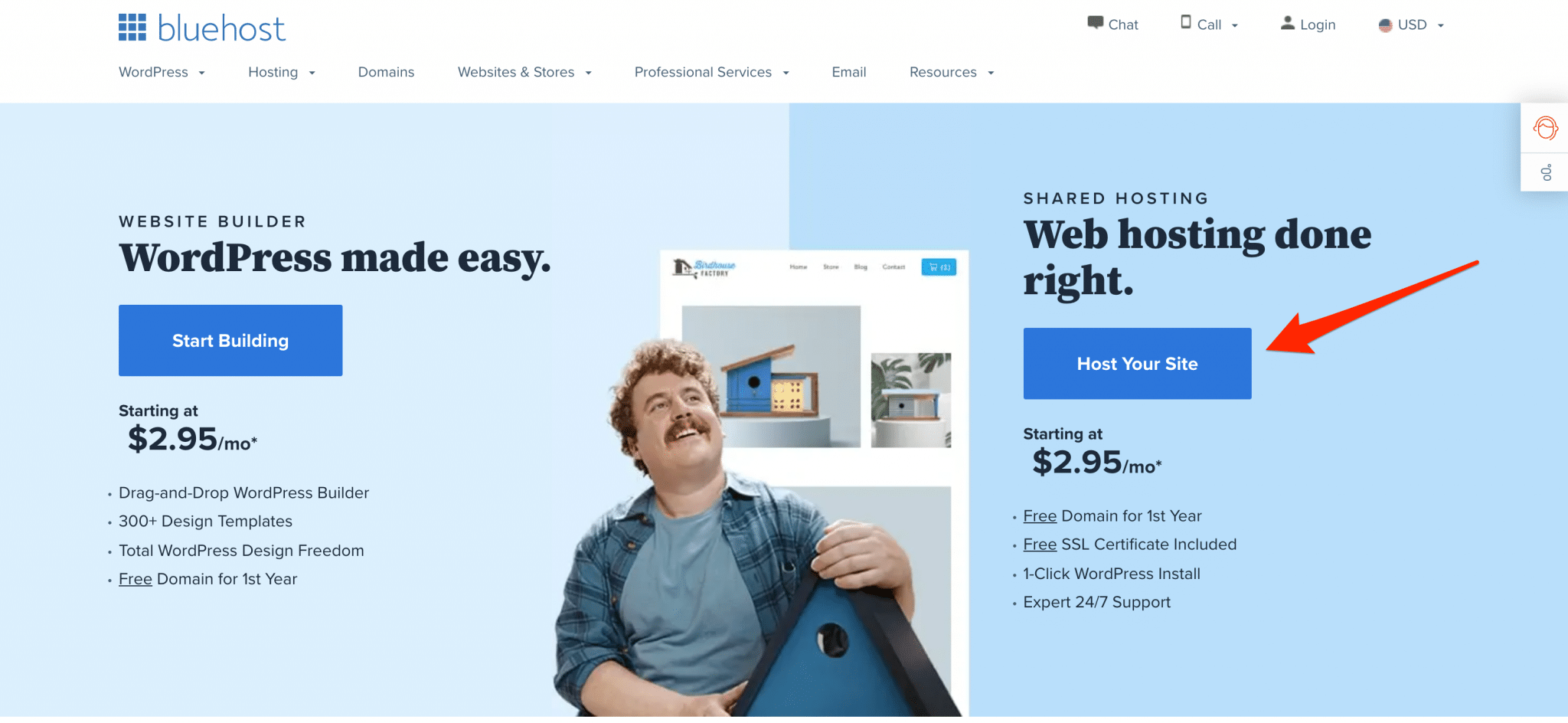
Pentru a începe, accesați site-ul Bluehost și faceți clic pe butonul „Găzduiește-ți site-ul” din colțul din dreapta sus.
Va trebui să alegeți planul dorit dintre cele prezentate de Bluehost.
Va trebui să vă creați numele de domeniu sau să îl utilizați pe cel pe care îl aveți deja sau puteți sări peste acest pas și să creați un domeniu mai târziu.
Apoi, va trebui să vă creați contul completând informațiile dvs. și apoi să plătiți.
Apoi, veți primi un e-mail de la Bluehost „Bine ați venit la Bluehost! ” inclusiv detaliile dvs. de plată și informații importante despre cont pentru a instala și gestiona site-ul dvs. Vă sfătuiesc să îl copiați și să lipiți într-un fișier text și să îl salvați pe computer.
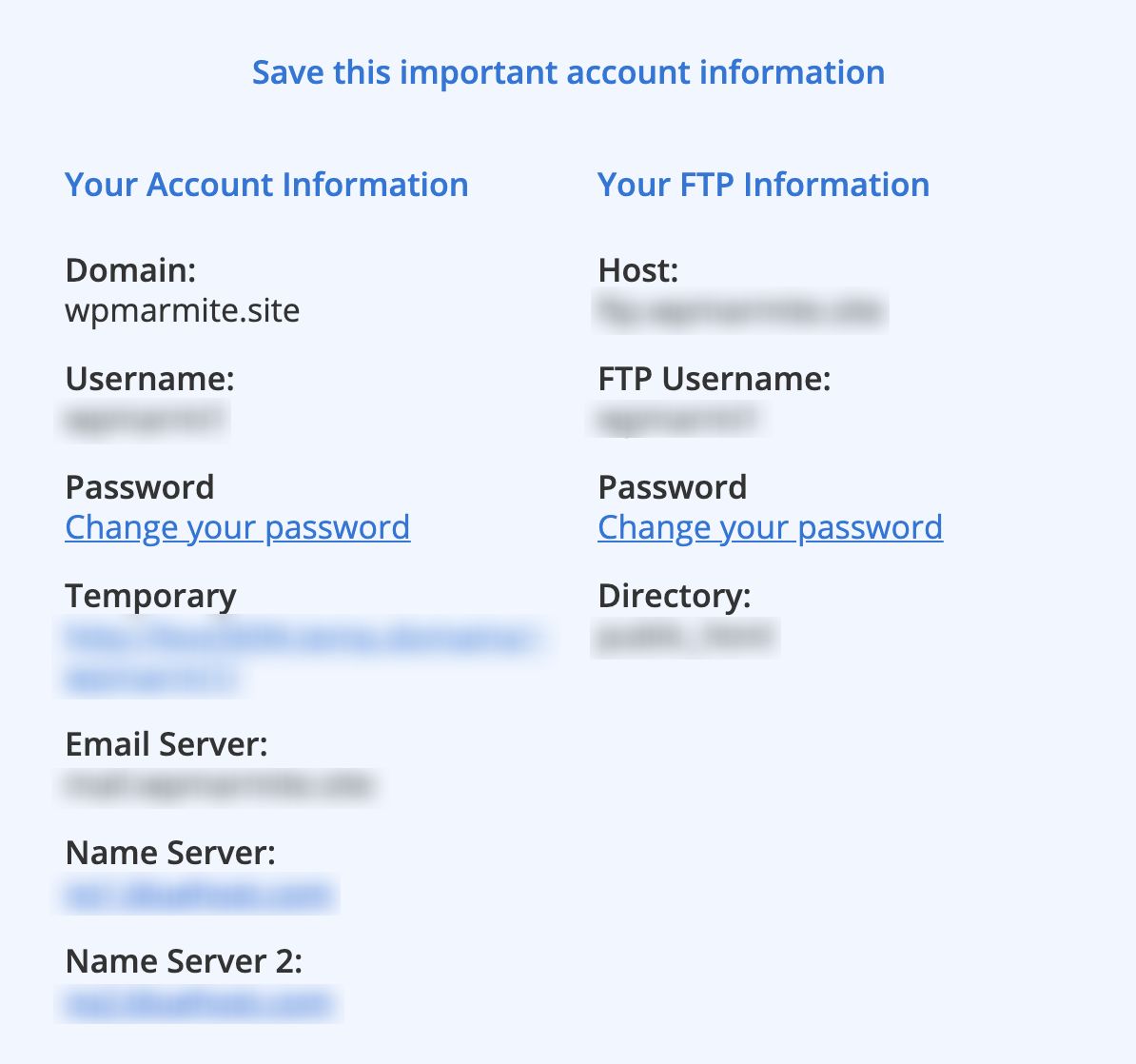
Aceste detalii vă permit să vă conectați la ceea ce se numește cPanel.
cPanel este un manager online care administrează întregul server. Vă permite să gestionați un număr mare de funcții în câteva clicuri: numele dvs. de domeniu, bazele de date, cutiile poștale, fișierele site-ului dvs. etc. Este un instrument foarte puternic și practic. Consultați ghidul nostru pentru începători pentru utilizare.
Acum, pentru a începe procesul de instalare WordPress, trebuie să mergeți la tabloul de bord Bluehost.
De acolo, aveți două opțiuni: Bluerock sau Legacy .
„Bluehost oferă două opțiuni de interfață de gestionare a contului; panoul nostru de control original „ Legacy ” și „ Rock ”, un panou de control actualizat conceput pentru simplitate și ușurință în utilizare. În timp ce opțiunile de gestionare sunt în general aceleași între interfețe, locația anumitor setări poate varia între cele două.” Mai multe detalii disponibile aici.
În scopul acestui test, vom opta pentru a doua opțiune, adică Legacy.
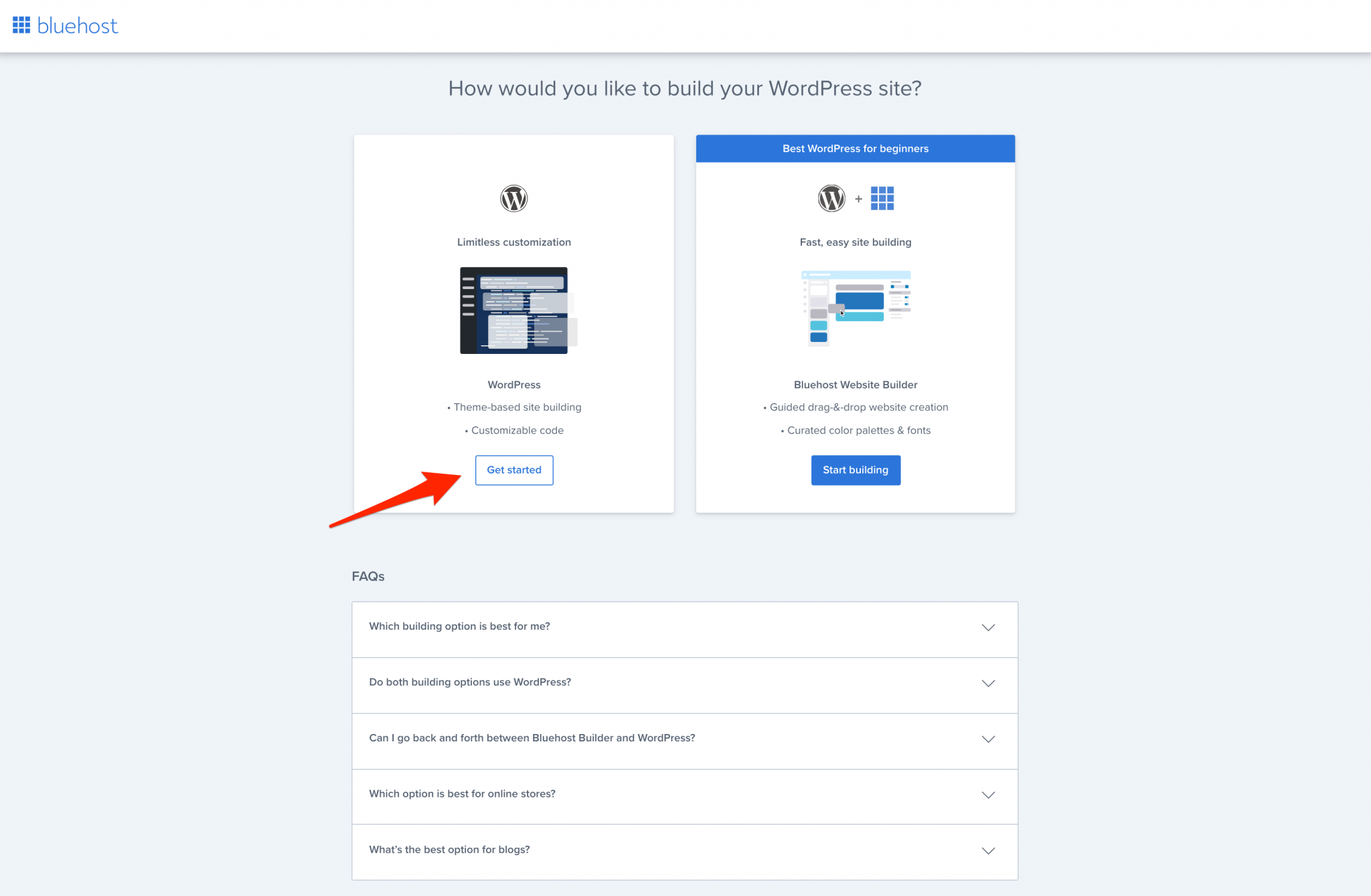
După ce ați făcut clic pe „Începeți”, urmați pașii sau omiteți-i (dacă doriți). În scopul acestui test, le vom omite pentru a merge direct la tabloul de bord Bluehost și a începe de acolo.
Pe tabloul de bord Bluehost, accesați fila Avansat și derulați în jos până când vedeți sigla WordPress:
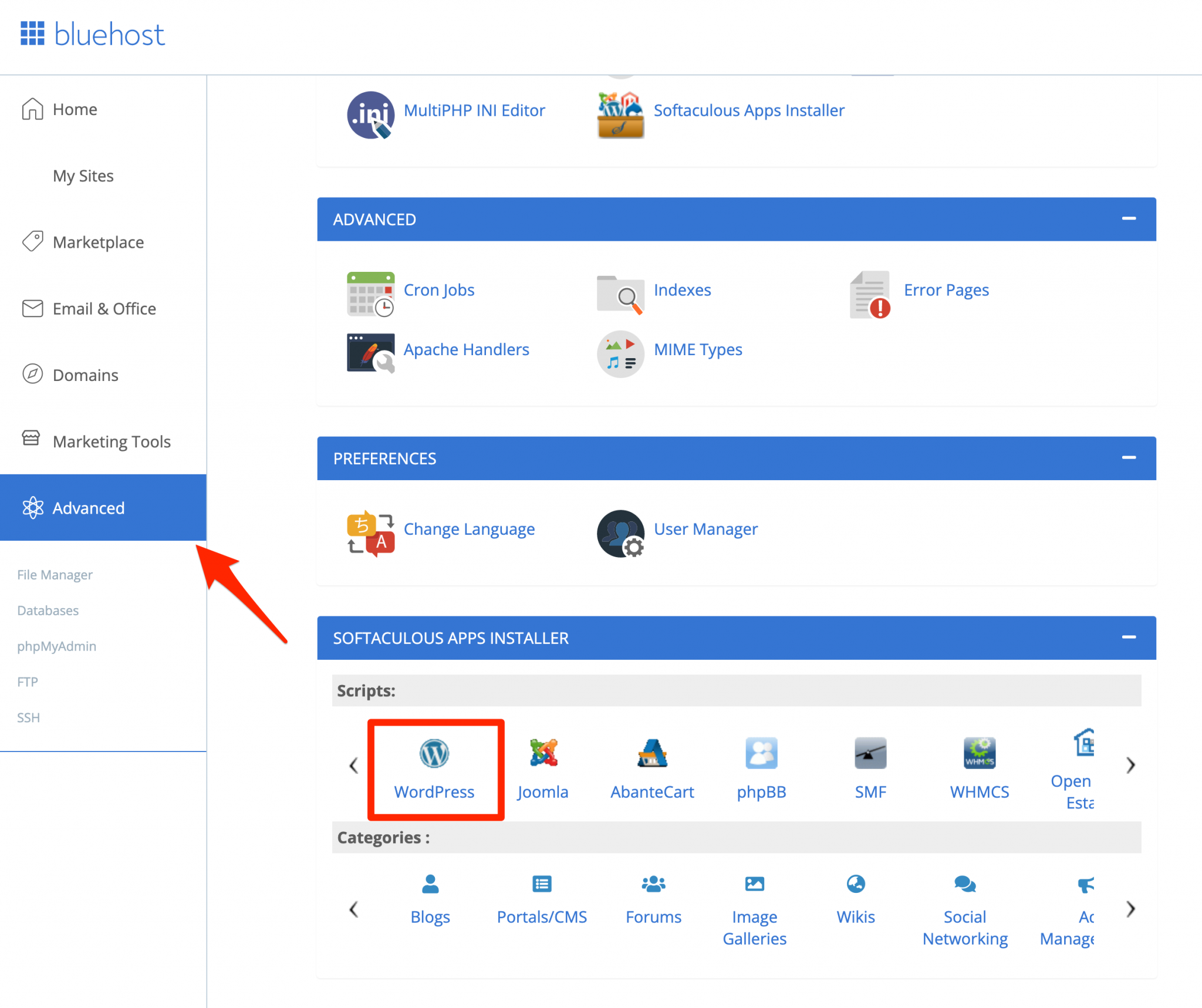
Apoi faceți clic pe acea pictogramă WordPress și veți ajunge pe tabloul de bord Softaculous de mai jos:
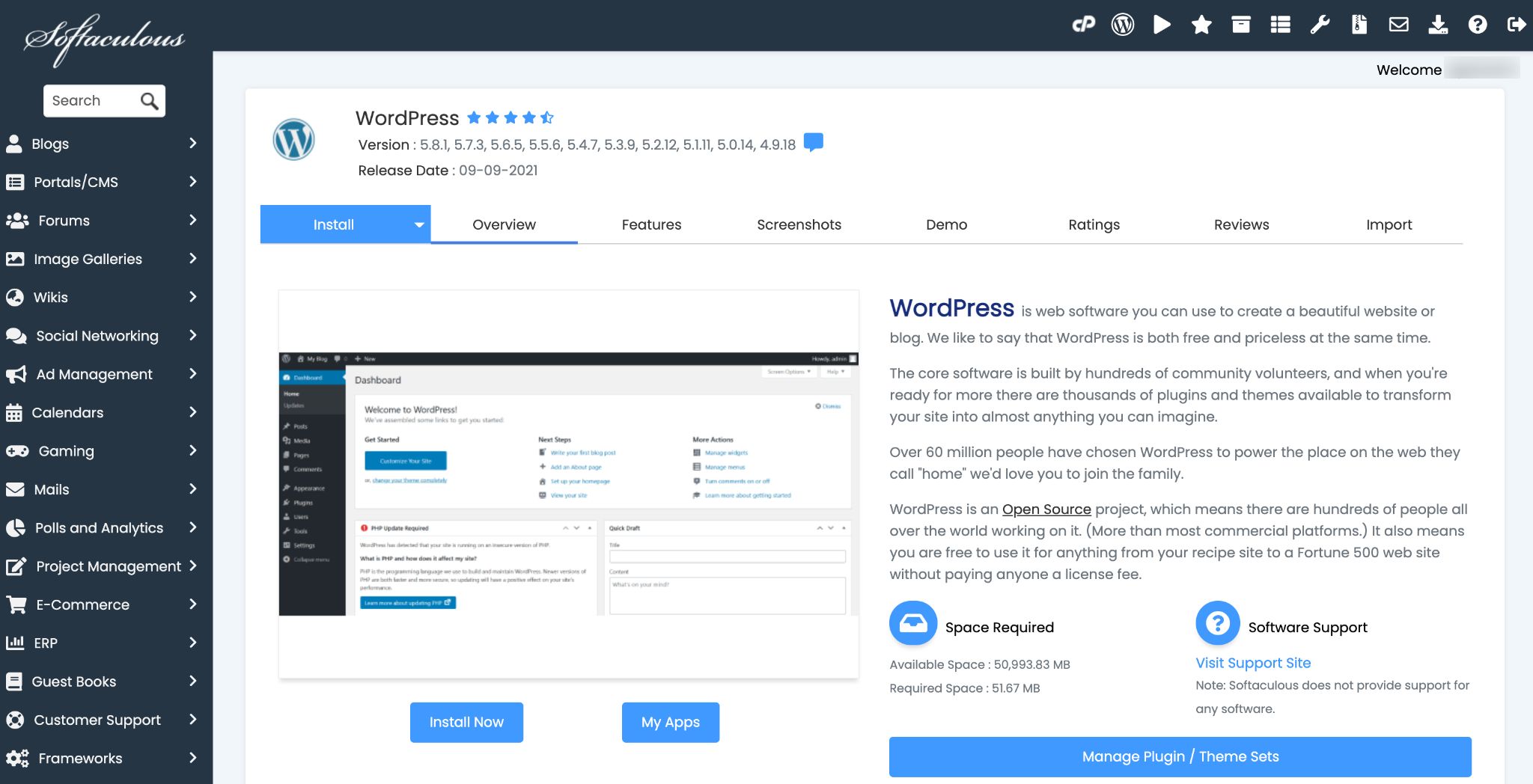
Faceți clic pe butonul „Instalare acum” și veți obține ecranul de mai jos:
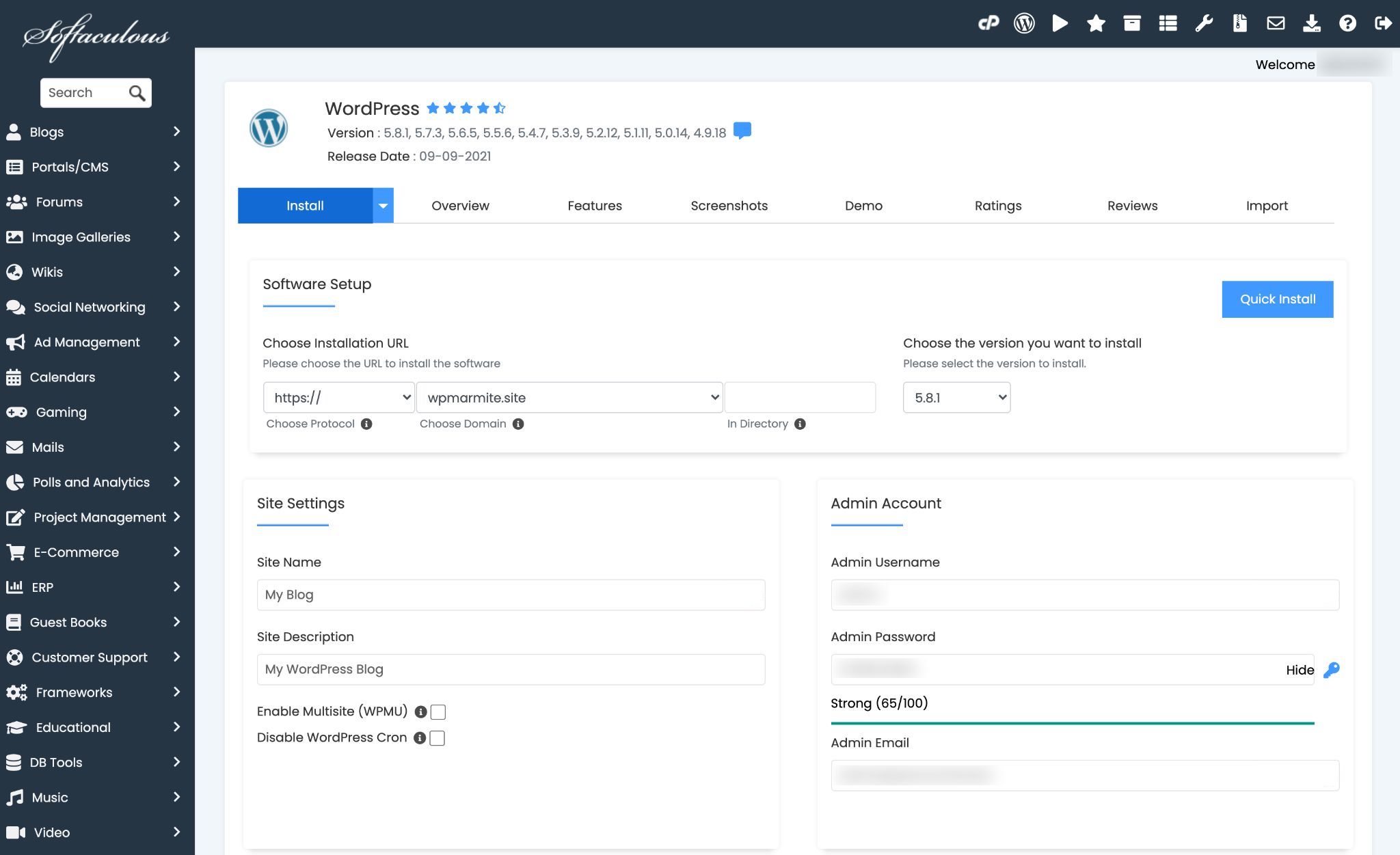
Aveți apoi două opțiuni:
- Instalați WordPress foarte repede (faceți clic pe butonul „Instalare rapidă”) și utilizați doar setările de bază. Puteți apoi să le modificați odată ce WordPress este instalat.
- Completați câteva setări pentru a personaliza puțin mai mult procesul de instalare.
În scopul acestui test, vom opta pentru a 2-a opțiune, care vă permite să aveți un fel de control.
Iată diferitele câmpuri pe care le puteți completa:
- Configurare software : alegeți versiunea WordPress de instalat (preferați întotdeauna cea mai recentă versiune) și adresa URL de instalare.
- Setări site : introduceți numele site-ului dvs. și descrierea acestuia (sloganul sau scopul acestuia). Lăsați caseta „Dezactivați WordPress Cron” nebifată.
- Cont de administrator : introduceți numele dvs. de utilizator (nu „admin” din motive de securitate), o parolă (folosește generatorul furnizat pentru a obține unul suficient de complicat) și adresa ta de e-mail.
- Alegeți limba : alegeți cea care vă place.
- Selectați plugin-uri :
- Limitați încercările de conectare (Loginizer): „acest plugin vă va proteja site-ul împotriva atacurilor de forță brută prin limitarea numărului de încercări de conectare pentru instalarea dvs. WordPress” .
- Editor clasic: pentru a restabili editorul de conținut WordPress anterior (TinyMCE). Puteți lăsa caseta nebifată, cu excepția cazului în care nu vă place editorul de conținut WordPress implicit (Gutenberg).
- wpCentral – Gestionați mai multe WordPress: vă va ajuta să vă gestionați toate blogurile WordPress dintr-un singur tablou de bord.
- Opțiuni avansate : puteți schimba numele și prefixul care sunt propuse pentru baza de date. Evitați prefixul
wp_pentru tabelele bazei de date. Prefer ceva mai complicat, chiar de neînțeles. De asemenea, puteți decide dacă doriți să:- Dezactivați e-mailurile de notificare de actualizare.
- Actualizați automat instalația, pluginurile și temele.
- Selectați tema : puteți alege tema care va fi instalată pe site-ul dvs. Vă sfătuiesc să lăsați deja selectată tema implicită. Il poti schimba cu usurinta mai tarziu, daca nu ti se potriveste.
- Trimiteți prin e-mail detaliile de instalare către : aceasta este adresa dvs. de e-mail preferată pentru a primi detaliile de instalare și actualizare.
Apoi, trebuie doar să faceți clic pe butonul „Instalare”, iar instalatorul automat va face treaba pentru dvs.
Cum se instalează manual WordPress în 5 pași?
Clarificări și condiții prealabile
După cum tocmai ați văzut, instalarea automată a WordPress este destinată în primul rând începătorilor. Cu ea, este adevărat că nu va trebui să-ți complici viața.
Deci, de ce să vă deranjați cu o instalare manuală? Ei bine, vezi tu, este recomandat din trei motive principale:
- Uneori, furnizorii de găzduire instalează lucruri pe lângă WordPress .
- Manual, păstrați controlul asupra configurației și aveți mai multe opțiuni de personalizare.
- Instalările automate nu acceptă întotdeauna cea mai recentă versiune de WordPress . Dacă acesta este cazul, va trebui să actualizați imediat după instalare. Rețineți acest lucru: este foarte important să vă mențineți site-ul la zi, mai ales din motive de securitate.
Pentru a instala WordPress cu orice gazdă web, veți avea nevoie de câteva ingrediente esențiale:
- O conexiune la Internet . Dacă citești această postare, e în regulă.
- Un calculator . Nu, încă nu puteți instala manual WordPress de pe o tabletă sau un smartphone. Îmi pare rău.
- Un serviciu de găzduire web de la furnizorul ales de dvs. WordPress recomandă un server de găzduire „folosind PHP versiunea 7.4 sau mai mare și MySQL versiunea 5.6 SAU MariaDB versiunea 10.1 sau mai mare” , la momentul scrierii acestei actualizări.
- Un nume de domeniu . Pentru a face alegerea corectă, consultați ghidul nostru suprem pe acest subiect.
- O bază de date .
- Un client FTP , adică un software care vă permite să comunicați cu serverul dvs. Voi folosi Filezilla. Dar poți apela și la Cyberduck sau Transmit.
- Cea mai recentă versiune de WordPress .
- Parolele pentru a vă conecta la clientul dvs. FTP . De obicei, le veți găsi în e-mailul de bun venit pe care vi l-a trimis gazda dvs. web.
Ai bifat fiecare linie? Acum să ne uităm la cei 5 pași cheie pentru instalarea WordPress online.
Pasul 1: Descărcați fișierele WordPress
Poate ați mai citit asta undeva, dar este întotdeauna bine să-l amintiți.
Rețineți că WordPress funcționează cu 2 elemente principale: o bază de date, pe care o vom crea în continuare. Și fișierele de bază WordPress ( "Core este setul de software necesar pentru a rula WordPress", adică tot ceea ce face ca mașina să funcționeze).
Îl puteți găsi pe site-ul oficial WordPress.
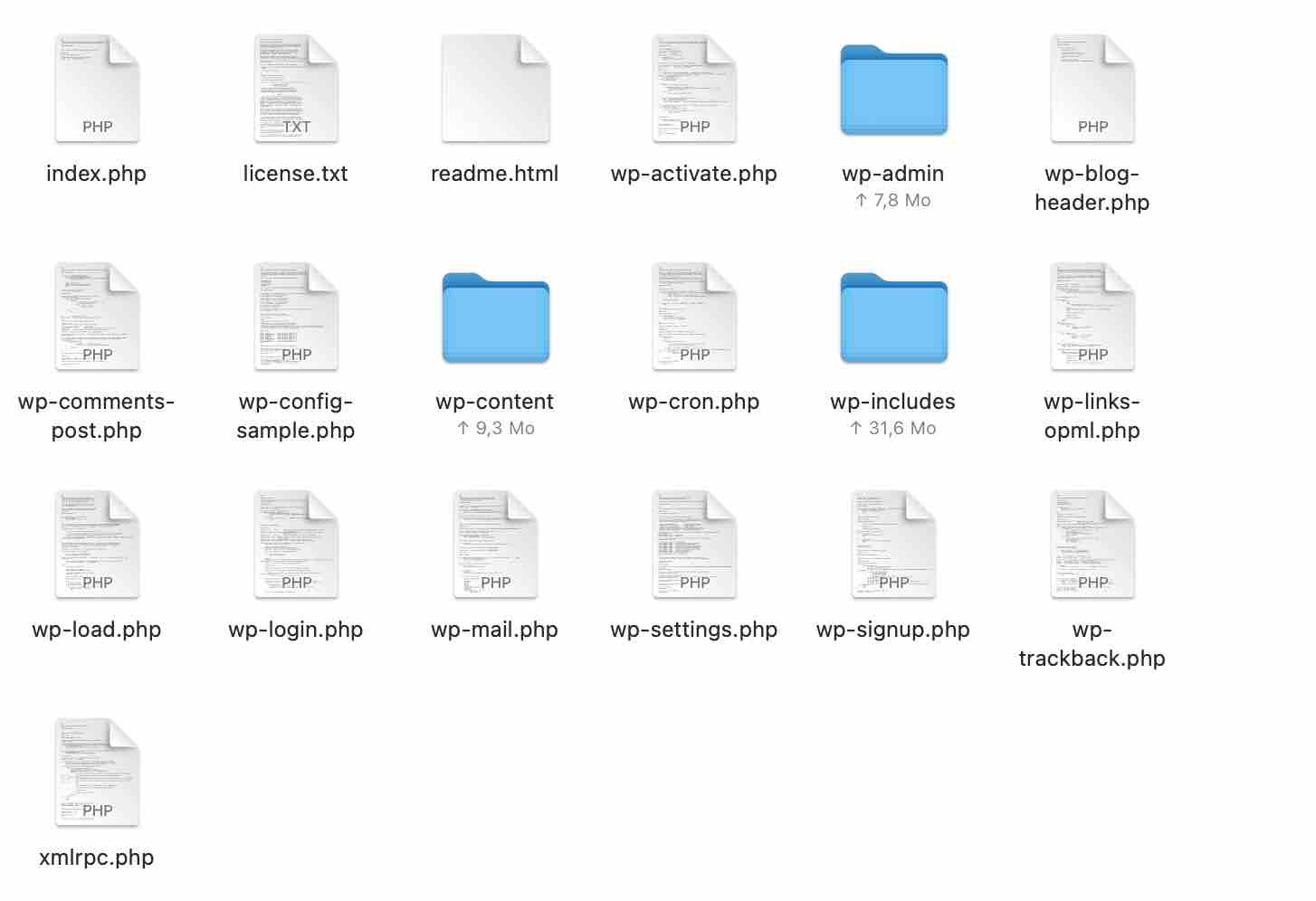
Veți primi un fișier zip pe care îl puteți dezarhiva și îl puteți plasa pe computer (pe desktop, de exemplu). În interior, veți găsi acest tip de fișier:
Vă rugăm să rețineți că vorbim despre WordPress.org, versiunea auto-găzduită pe care oricine o poate descărca și utiliza gratuit. Nu trebuie confundat cu WordPress.com, care este o platformă de găzduire. Pentru a înțelege diferențele dintre cele 2 versiuni, consultați articolul nostru dedicat .
Pasul 2: Creați baza de date
Baza de date (DB) este cu siguranță cel mai important element al unui site WordPress. Conține toate informațiile legate de site-ul tău (conținut, setări și utilizatori).
Dacă îl ștergeți din greșeală sau dacă este piratat, aveți probleme!
Prin urmare, amintiți-vă întotdeauna să faceți copii de rezervă regulate ale site-ului dvs.
Vă voi explica acum cum să creați unul la gazda dvs.
Pentru informarea dumneavoastră, vă detaliez procesul la Bluehost. Nu intrați în panică: modelul general rămâne același cu alte gazde.
Începeți prin a accesa cPanelul dvs.
Veți găsi linkul de conectare în e-mailul de bun venit de la Bluehost sau îl puteți accesa direct din tabloul de bord Bluehost din fila „Avansat”.
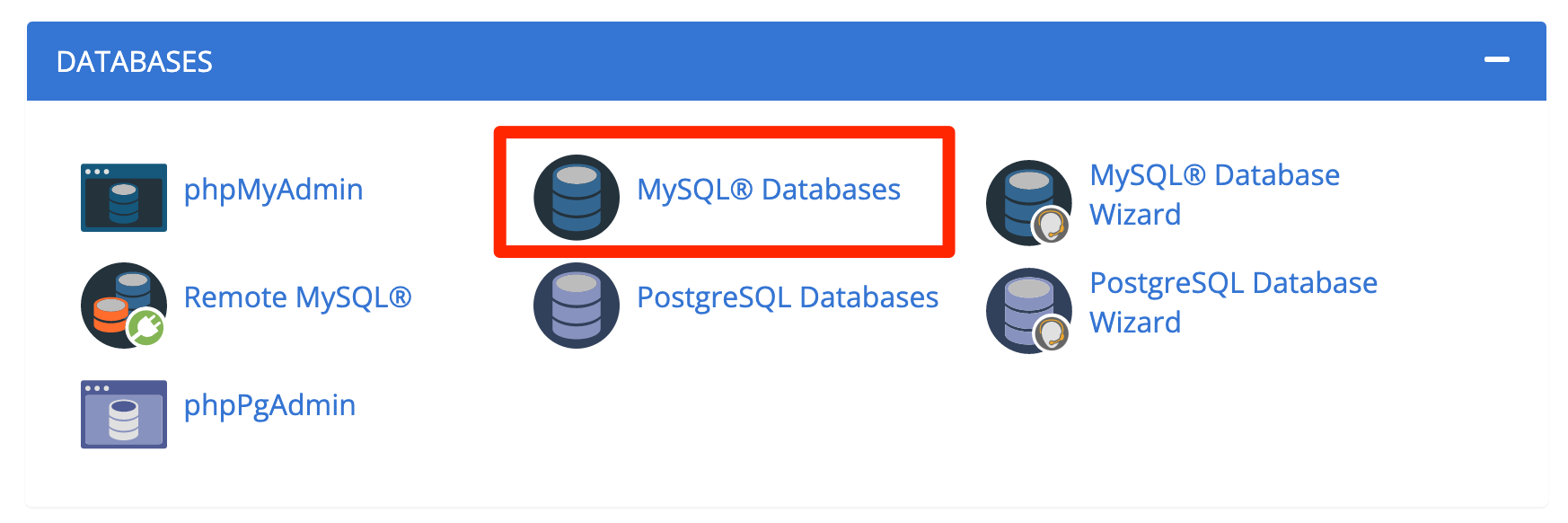
Derulați în jos la secțiunea „BAZE DE DATE” și faceți clic pe „Bază de date MySQL”. Pentru informarea dumneavoastră, MySQL este un software care vă permite să gestionați baze de date.
Dați un nume bazei de date
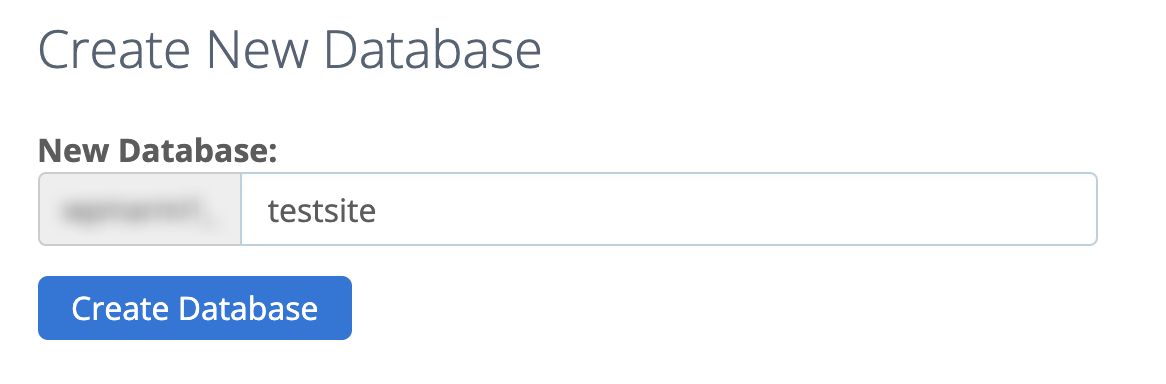
Introduceți un nume cu litere mici, fără spații și fără accente. Baza de date va fi întotdeauna prefixată de ID-ul dvs. cPanel (zonă neclară din imaginea de mai sus).
Terminați făcând clic pe butonul „Creează o bază de date”.
Creați un utilizator pentru baza de date
Odată ce baza de date este proaspăt creată, derulați în jos pe pagina „Bez de date MySQL” a cPanelului și opriți-vă la partea numită „Utilizatori MySQL” pentru a adăuga un nou utilizator:
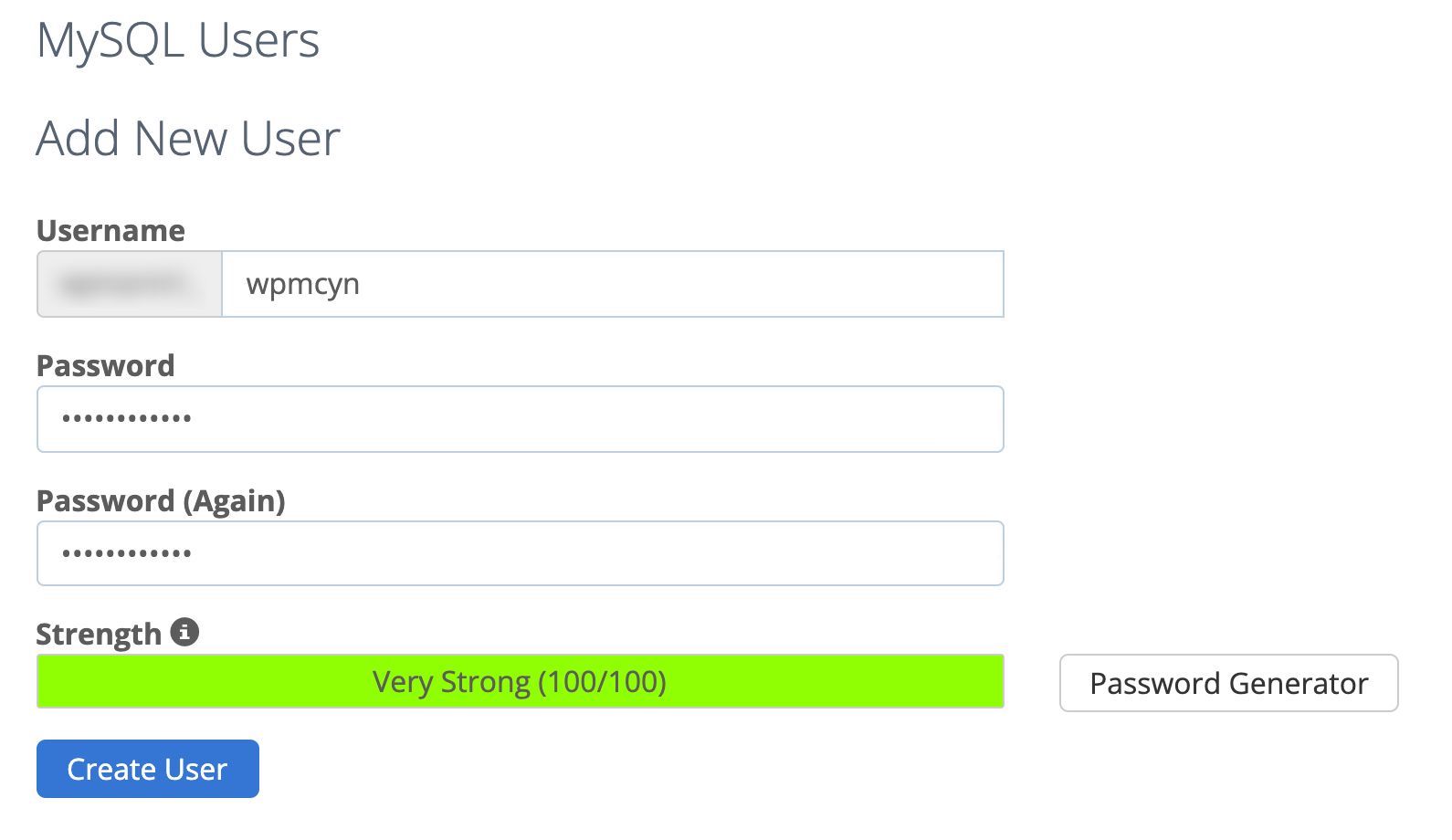
- Introduceți un nume de utilizator pentru a merge cu baza de date (WordPress îl va folosi pentru a vă conecta).
- Scrie o parolă. Vă rugăm să evitați „0000”, „1234” sau data dvs. de naștere. Alege ceva complicat. Faceți clic pe butonul „Generator de parole”. Ți-e teamă că nu-ți vei aminti niciodată? Notează-l pe un fișier text ȘI pe o bucată de hârtie.
- Terminați făcând clic pe butonul albastru „Creați utilizator”.
Adăugați un utilizator la baza de date
În cele din urmă, trebuie să acordați privilegii utilizatorului bazei de date prin adăugarea unui utilizator .
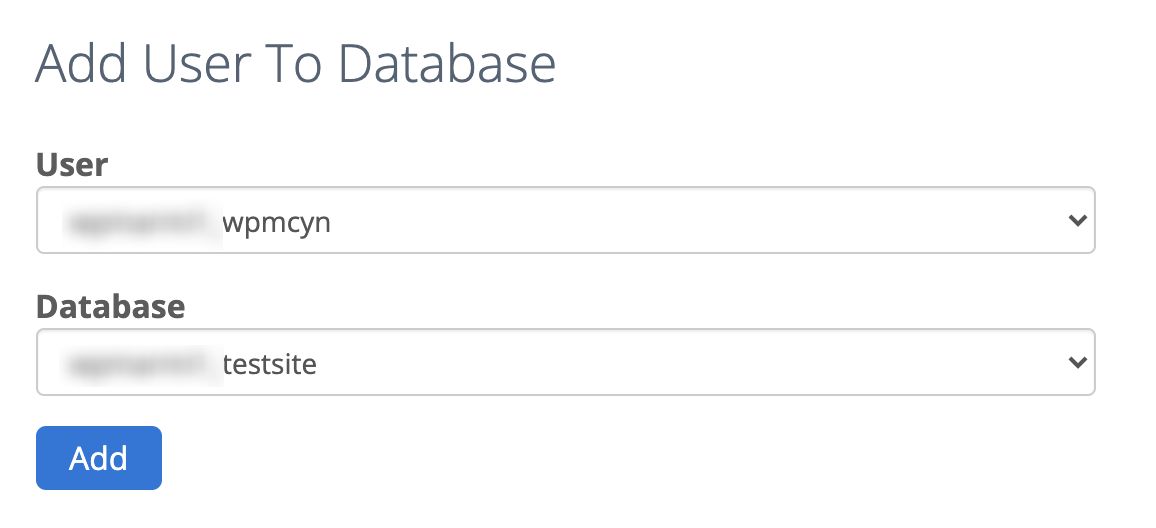
Cea mai comună modalitate este de a oferi utilizatorului toate privilegiile.
Cu toate acestea, tot din motive de securitate, vă sfătuiesc să verificați doar:
- Crea
- Șterge
- Introduce
- Selectați
- Actualizați
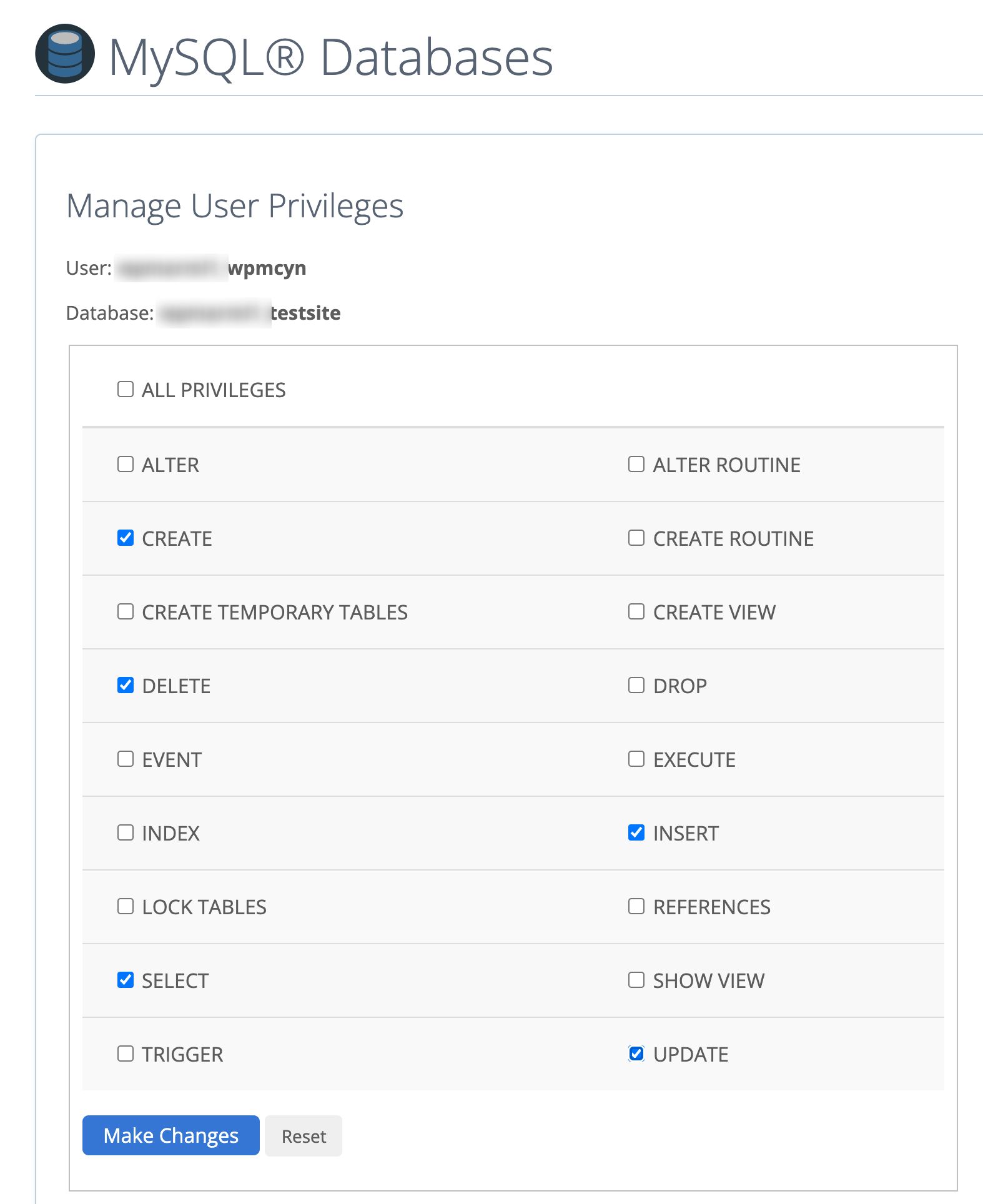
Pentru a încheia această parte, faceți clic pe „Efectuați modificări”.
Și gata, ai terminat cu crearea unei baze de date. O bucată de tort, nu?

Pasul 3: Trimiteți fișierele către server prin FTP
Al treilea pas este să vă încărcați fișierele pe server. Pentru a face acest lucru, va trebui să descărcați și să instalați un client FTP.
Există mai multe dintre ele, cea mai cunoscută fiind Filezilla. Acesta este cel pe care eu personal îl folosesc. La rândul său, Alex recomandă Cyberduck. Depinde de tine să decizi care ți se potrivește cel mai bine.
Oricum, lansează Filezilla.
Vrei să extinzi distracția cu FTP? Aflați în detaliu cum să utilizați acest instrument pentru a accesa fișierele de pe site-ul dvs.
Conectați-vă la serverul dvs
Apoi, va trebui să vă configurați clientul FTP astfel încât să se poată conecta la spațiul dvs. de găzduire. Pentru a face acest lucru, aveți nevoie de:
- Gazda
- ID-ul (sau nume de utilizator sau autentificare)
- Parola (aceeași pentru a vă conecta la tabloul de bord Bluehost)
Aceste trei informații pot fi găsite în e-mailul de bun venit trimis de furnizorul dvs. de găzduire. Vă amintiți? Acum, există 2 moduri de a proceda:
- Fie introduceți aceste informații prin meniul de mai jos.

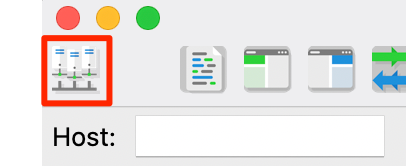
- Sau le introduci în managerul site-ului făcând clic pe pictograma încadrată în roșu din imaginea de mai jos.
Avantajul acestei metode este că nu va trebui să introduceți aceste informații (gazdă, autentificare, parolă) de fiecare dată când vă conectați la Filezilla.
Transferați fișierele WordPress pe server
Pentru a transfera fișierele WordPress pe server, accesați fereastra din stânga a Filezilla . Localizați folderul WordPress pe care l-ați descărcat anterior. În cazul meu, este pe desktop.
Selectați tot conținutul acelui folder (dar nu și folderul în sine), adică wp-includes , wp-content , wp-admin + alte câteva fișiere.
Trageți și plasați în fereastra din dreapta. Accesați directorul rădăcină al site-ului dvs., unde este configurat numele de domeniu principal.
Rețineți că această locație poate varia de la o gazdă la alta. La Bluehost, se numește public_html . Uneori îl vei găsi sub numele www . Pentru alții, va fi htdocs .
Lucrul important este să mutați fișierele WordPress în interiorul acestui director rădăcină.
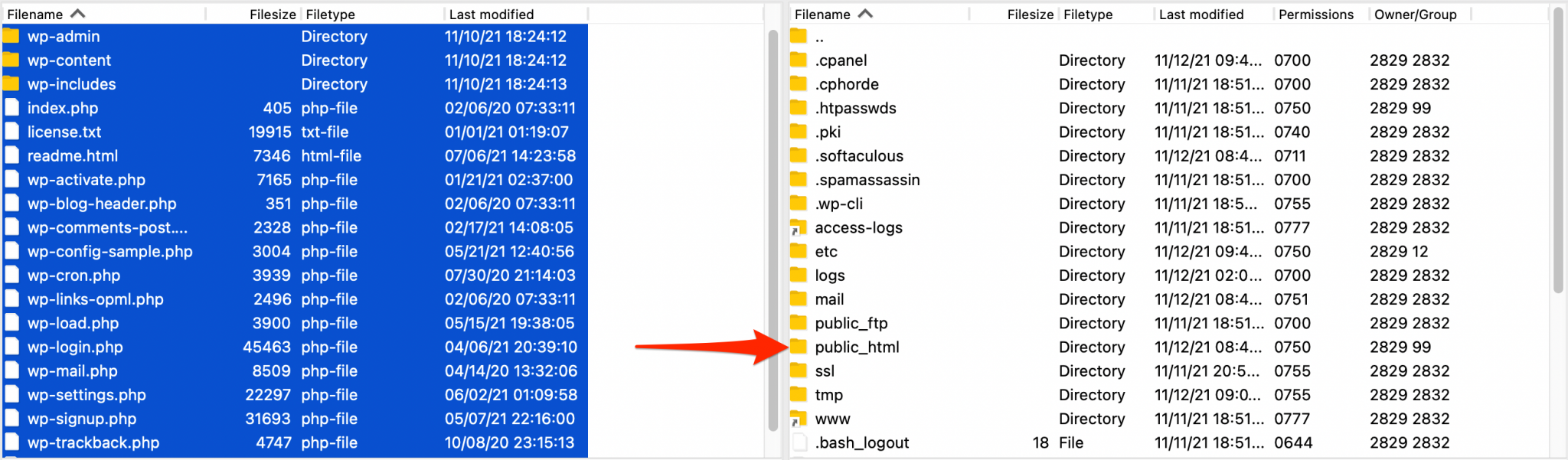
Și repet: nu vă puneți folderul wordpress acolo, altfel site-ul va fi disponibil pe mydomain.com/wordpress și va trebui să migrați.
Ca începător, nu vrei să faci astfel de schimbări, nu?
Puteți vedea progresul transferului în bara de jos a Filezilla. Poate dura câteva minute, este perfect normal.
Grozav! Acum știi cum să instalezi WordPress cu un client FTP.
Relaxează-te, ai făcut progrese bune.
Pasul 4: Conectați-vă site-ul la baza de date
Acum că fișierele dvs. sunt pe server, va trebui să vă conectați la baza de date.
Accesați browserul preferat și introduceți numele de domeniu. De exemplu: www.myamazingwebsite.com .
Ar trebui să vedeți următoarea pagină. Faceți clic pe „Hai să mergem!” buton.
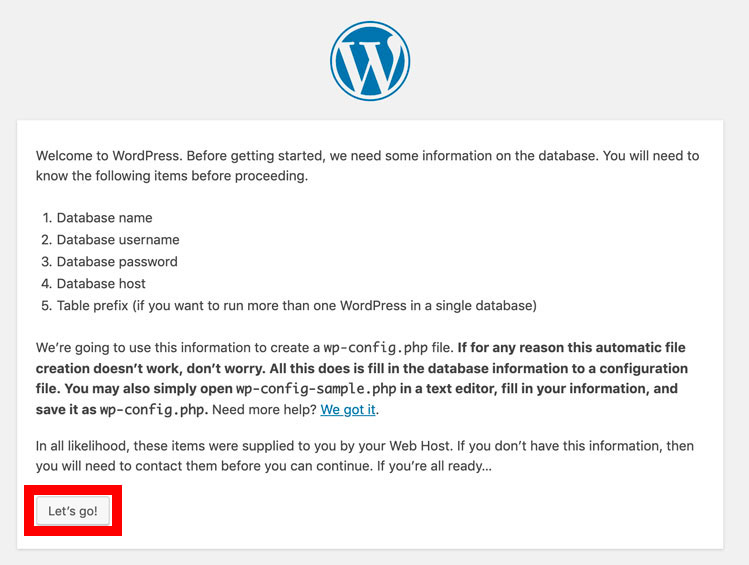
Pentru a completa câmpurile obligatorii, trebuie doar să transferați datele pe care le-ați completat deja pe cPanel când v-ați creat baza de date (vezi pasul 2) .

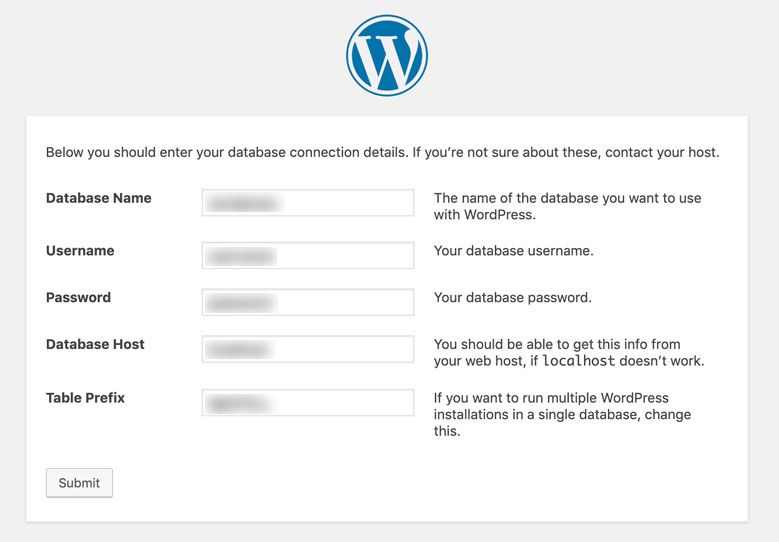
- Database Name : numele bazei de date pe care doriți să instalați WordPress.
- Nume de utilizator: acesta este numele dvs. de utilizator MySQL.
- Parola : parola de utilizator pentru baza de date MySQL.
- Gazdă baze de date : puteți părăsi
localhost. Dacă sunteți găzduit la Bluehost, de exemplu, această adresă de conexiune MySQL va funcționa. Dacă localhost nu funcționează, întrebați furnizorul dvs. de găzduire. - Prefixul tabelelor : Vă invit să acordați o atenție deosebită prefixului tabelelor din baza de date. Implicit, tabelele
wp_sunt asociate cu WordPress. Iar hackerii urâți știu asta. O idee bună este să le schimbați imediat ce instalarea este finalizată. Nu ezita să pui ceva mai complicat, chiar de neînțeles, în loc dewp_. De exemplu:dgh47yz_.
Terminați făcând clic pe „Trimite”.
Pasul 5: Setați detaliile de conectare
Mai mult efort și veți ajunge la sfârșitul acestui proces de instalare manuală. Iată ultima pagină pe care ar trebui să o vedeți:
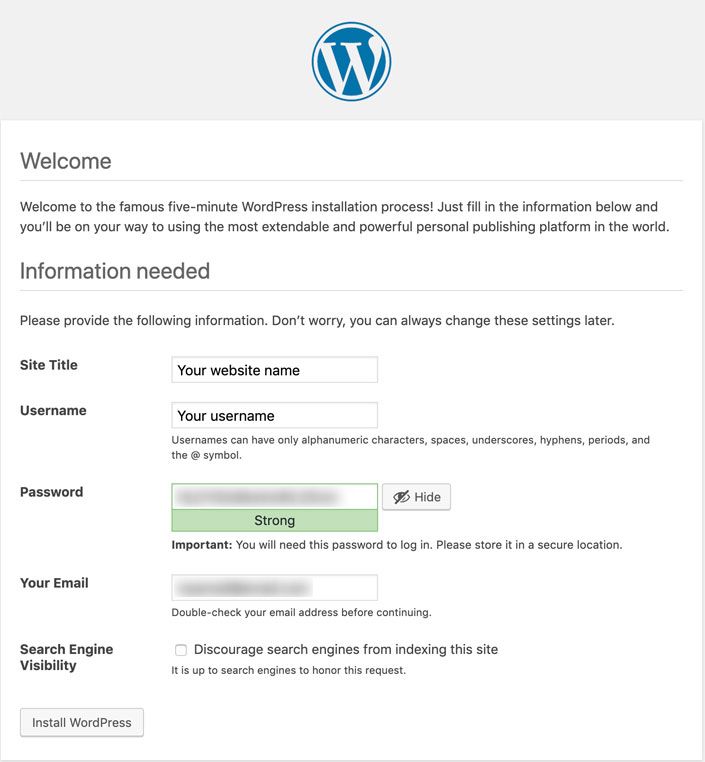
Aici trebuie să completați câteva informații esențiale pentru a vă putea conecta la interfața de administrare a site-ului dvs., inclusiv:
- Titlul site -ului : acesta este numele site-ului dvs. (ex. WPMarmite) și apare de obicei în antetul site-ului dvs., în partea din stânga sus a paginilor dvs. Îl puteți schimba oricând și îl puteți înlocui cu un logo, de exemplu.
- Nume de utilizator: acesta este numele pe care îl veți folosi pentru a vă conecta la interfața de administrare a site-ului dvs. WordPress. Nu utilizați „admin” ca nume de conectare sau numele site-ului dvs. Alege ceva mai complicat, iar din motive de securitate.
- Parola : aceasta vorbeste de la sine. Alegeți o parolă (foarte) complexă (cu cifre, litere, majuscule și caractere speciale, de exemplu). Nu ezita să folosești generatorul oferit de WordPress pentru a te ajuta.
- E-mail- ul dvs. : aceasta este adresa la care veți primi e-mailuri trimise de WordPress (de exemplu, solicitarea unei resetari a parolei, adăugarea unui nou utilizator, postarea unui nou comentariu etc.).
- Vizibilitatea motorului de căutare : nu bifați caseta „Descurajați motoarele de căutare de la indexarea acestui site”. Dacă nu doriți ca site-ul dvs. să nu apară pe Google, Bing, Yahoo și altele.
Ultima acțiune: faceți clic pe „Instalați WordPress”. Și ați ajuns la sfârșitul procesului.
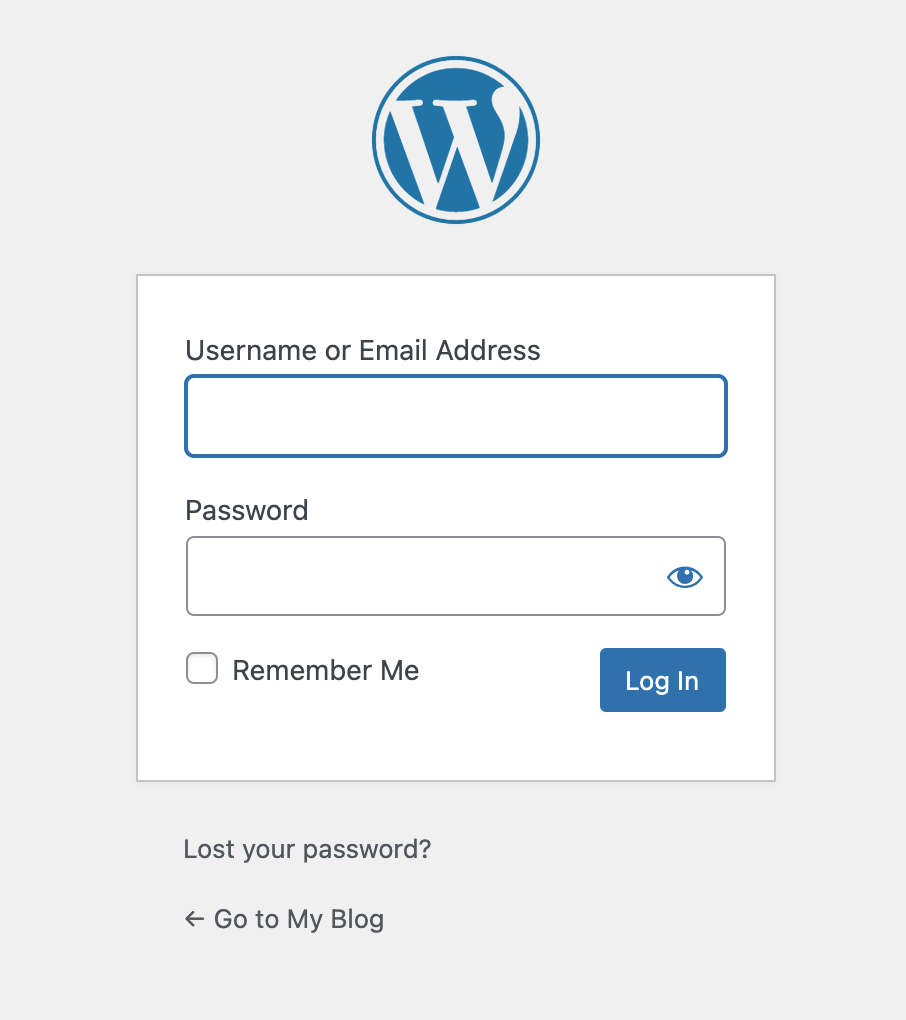
Acum, accesează-ți lucrurile pe interfața de administrare făcând clic pe butonul „Conectează-te” (vezi captura de ecran de mai jos) sau tastând următoarea adresă în browserul tău preferat: nameofyoursite.com/wp-login.php .
Felicitări! Acum știți cum să descărcați și să instalați manual WordPress.

Cum se instalează WordPress local?
De ce să instalați WordPress local?
Instalarea locală a WordPress înseamnă că îl vei pune pe computer, fără a fi nevoie să folosești serviciile unei companii de găzduire.
Utilizarea acestei metode are atât avantaje, cât și dezavantaje.
Cateva dezavantaje..
Iată un rezumat al punctelor de reținut, începând cu dezavantajele:
- La nivel local, configurația este diferită de cea a serverului . Acest lucru poate cauza probleme la schimbarea site-ului online.
- Nu toate instrumentele/software-ul vă permit să afișați progresul muncii dvs. unui client, de la distanță . Software-ul local, pe care vi-l voi prezenta în continuare, oferă această caracteristică. Rămâneți pe fază, o mină de aur la vedere.
… Dar și avantaje incontestabile
Personal, sunt obișnuit să lucrez la nivel local și văd câteva avantaje:
- Testați teme și pluginuri fără riscuri . În caz de conflict sau bug, nu vă faceți griji, veți fi singurul care îl va vedea. Imaginează-ți mizeria dacă site-ul era deja online.
- Aveți o copie a site-ului dvs. în caz de hacking sau de blocare a serverului.
- Site-ul local va fi mai rapid .
- Nu este nevoie de internet dacă vrei să faci dezvoltare pe site-ul tău local.
Cum se instalează WordPress cu Local?
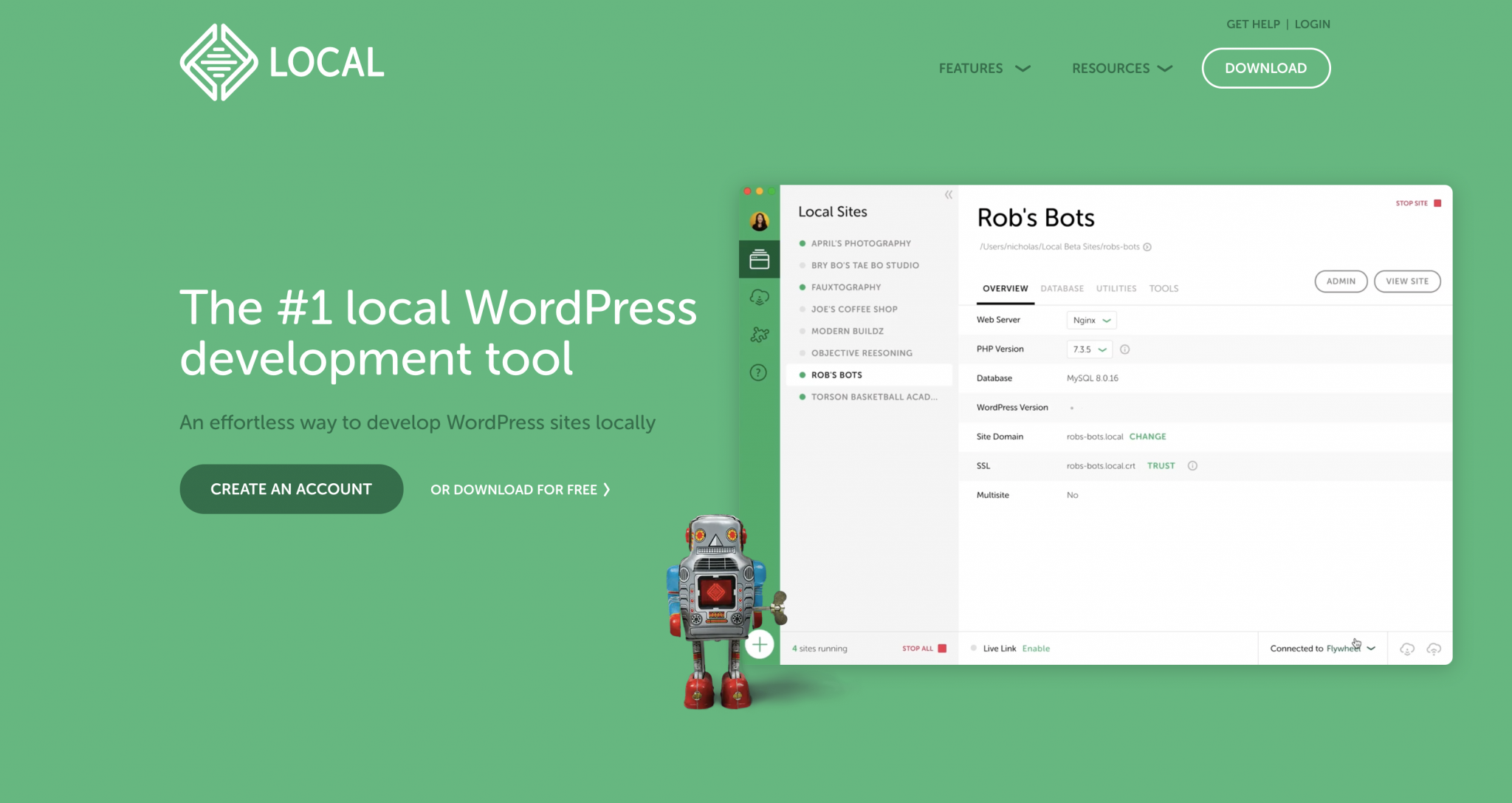
Local a fost creat de o companie specializată în hosting WordPress: Flywheel.
De aceea s-ar putea să-l cunoașteți după numele său anterior: Local by Flywheel .
Acesta din urmă și-a schimbat numele în 2019, după ce a fost cumpărat de WP Engine, gigantul gazdă web americană.
Local este un software grozav și unul gratuit! Se caracterizează prin simplitatea sa de utilizare și viteza.
Este compatibil cu cele două sisteme de operare principale: Windows și MacOS .
Interfața sa curată și colorată te va seduce probabil. De cand l-am testat, am pus MAMP pe spate.

Dar stai, încă nu s-a terminat. Iată câteva alte funcții grozave de care vă veți bucura cu Local:
- Puteți oferi clientului dvs. o adresă URL pentru a-i arăta progresul site-ului său . Acest lucru este imposibil cu MAMP, de exemplu.
- Instrumentul instalează WordPress în câteva clicuri , automat. Nu trebuie să faci față unui proces lung și tehnic.
- Puteți instala mai multe site-uri și le puteți gestiona local dintr-o singură interfață . Și mai bine: fiecare site poate avea o configurație diferită. De exemplu, puteți utiliza o versiune diferită de PHP sau MySQL pentru fiecare site, dacă doriți.
- Este posibil să vă salvați site-urile locale în spații de stocare la distanță , cum ar fi Google Drive sau Dropbox.
- Local acceptă SSL pentru a crea site-uri https .
- Dacă sunteți găzduit de Flywheel sau WP Engine, Local are o funcție numită „Conectare” care vă va trimite site-ul local la serverul online pentru dvs.
Toate acestea îți fac gura apă și te fac să vrei să începi să gusti, nu? Vedeți cum să îmblânziți acest instrument pentru a instala WordPress local. Îl vom împărți în 4 pași simpli.
Pasul 1: Descărcați și instalați local
Pentru a începe, descărcați Local vizitând site-ul său oficial. Faceți clic pe butonul „Descărcare” din partea dreaptă sus a paginii.
Vi se va solicita să vă alegeți platforma (Mac, Windows sau Linux), apoi completați numele și prenumele, adresa de e-mail și numărul de telefon.
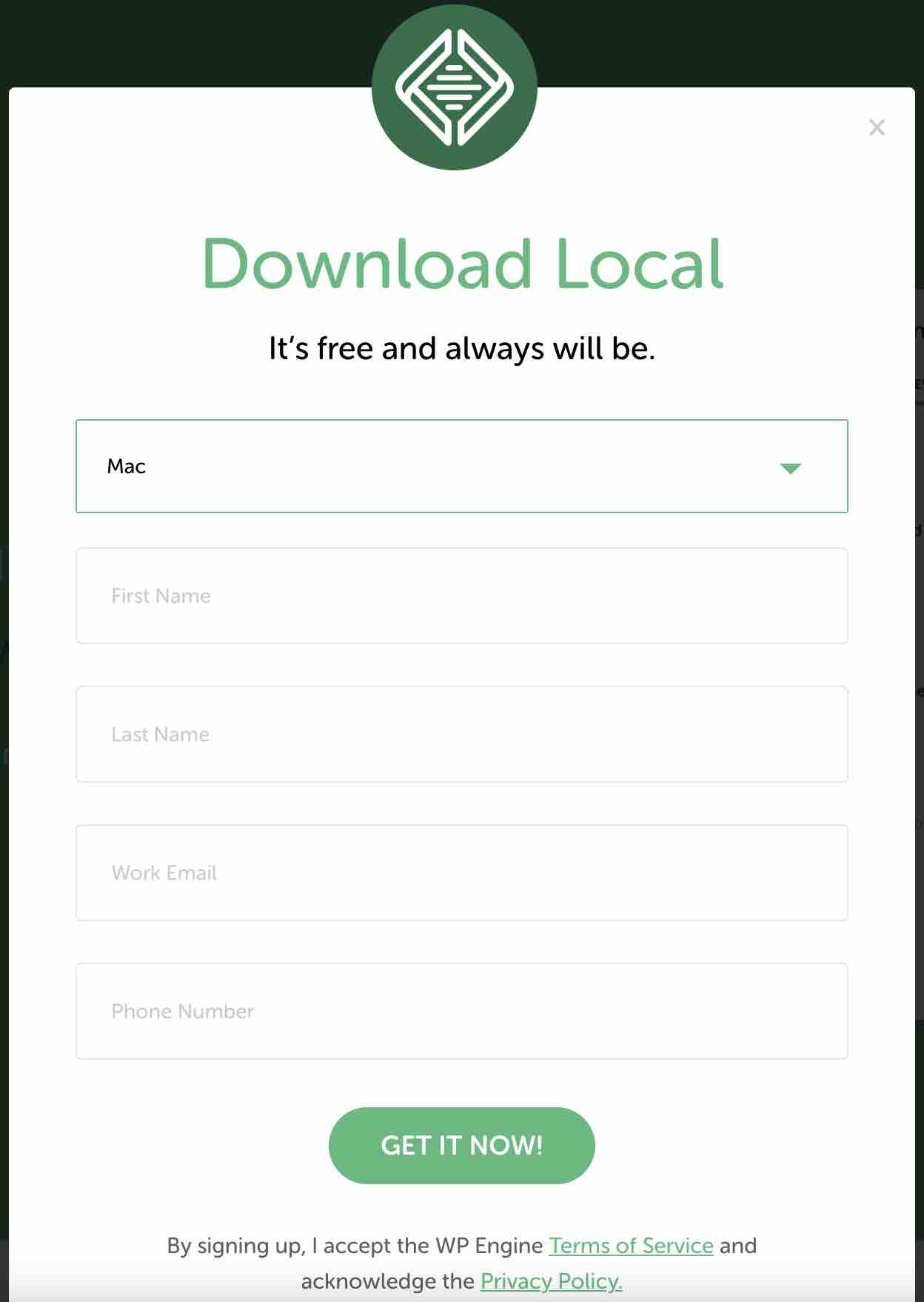
Faceți clic pe „Obțineți acum!” și instalați Local pe computer.
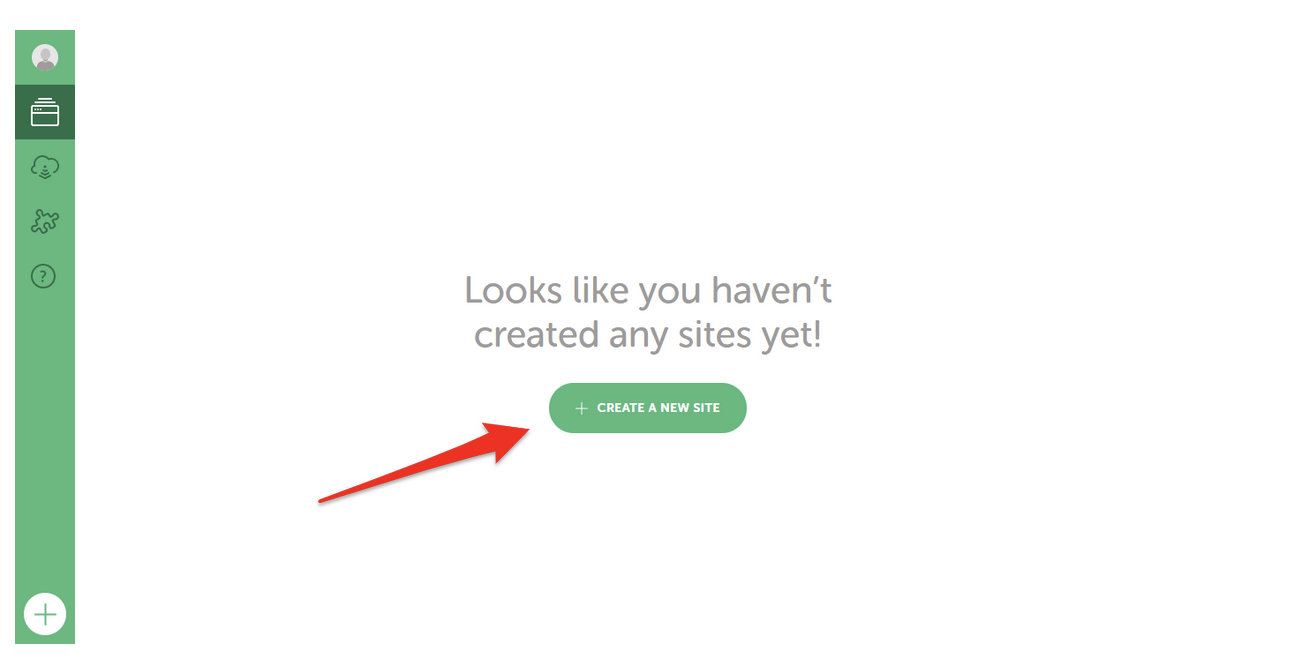
Local este acum instalat pe computer. Înainte de a trece la pasul 2, faceți clic pe butonul „Creați un nou site” pentru a crea un nou site local.
Pasul 2: Dați un nume site-ului dvs
Va apărea o nouă fereastră și vă va cere mai întâi să introduceți numele site-ului dvs. (Care este numele site-ului dvs.?) . Depinde de tine ce vrei să pui aici.
Chiar mai jos, veți avea 3 opțiuni avansate . Ele vă vor permite să:
- Personalizați numele de domeniu al site-ului dvs. local (domeniul site-ului local) .
- Schimbați directorul în care va fi salvat site-ul dvs. local (calea site-ului local) .
- Creați un site dintr-un șablon (creați site din Blueprint) . Această opțiune vă permite să utilizați un șablon de site local pe care l-ați creat în prealabil cu setările, conținutul și pluginurile la alegere, astfel încât să nu începeți de la zero.
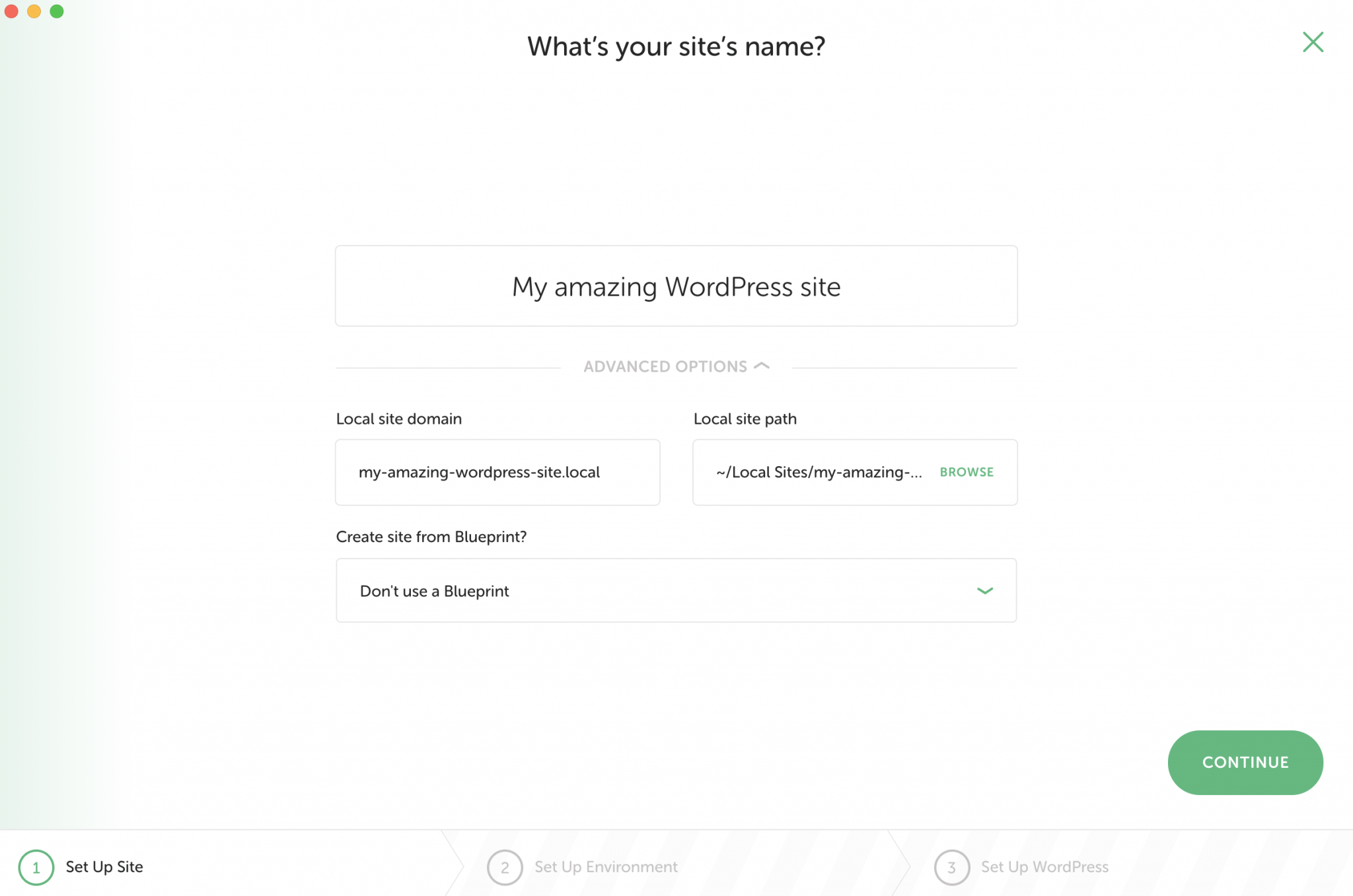
Când ați terminat, faceți clic pe butonul verde „Continuați”, pentru a trece la pasul 3.
Pasul 3: Alegeți mediul de dezvoltare
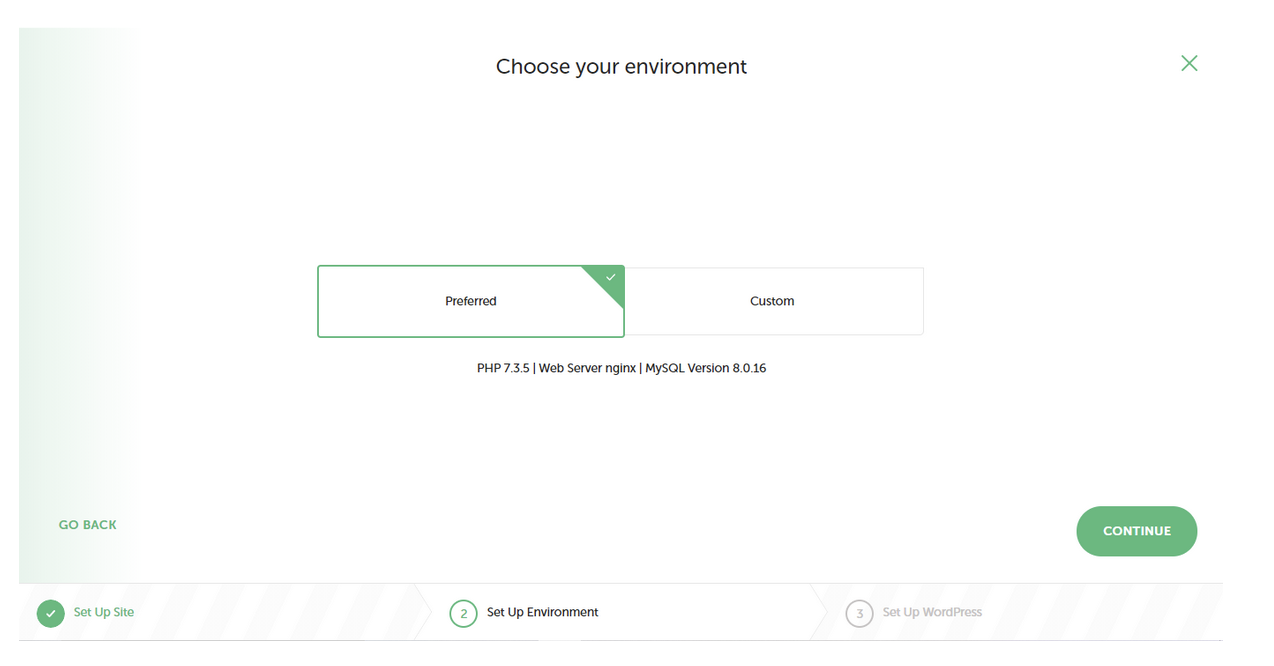
Pe această nouă fereastră, sunteți invitat să vă alegeți mediul de dezvoltare, cu o versiune PHP (software-ul care rulează WordPress) și MySQL (sistemul care vă gestionează baza de date).
Aici aveți două opțiuni:
- De preferat: Local alege o versiune recentă de PHP și MySQL pentru dvs. Utilizați această opțiune în marea majoritate a cazurilor.
- Personalizat : utilizați această opțiune dacă doriți să alegeți versiunile PHP și MySQL și să vă personalizați mediul de dezvoltare.
Restul le știți: faceți clic pe „Continuare” pentru a finaliza configurarea.
Pasul 4: Introduceți datele de conectare
Ultimul pas în procesul de instalare locală este să vă alegeți datele de conectare pentru interfața de administrare WordPress.
Aici vi se solicită să introduceți:
- Un nume de utilizator
- O parolă
- O adresă de e-mail
În cele din urmă, puteți indica dacă instalarea dvs. este un multisite WordPress (este acesta un multisite WordPress?) .
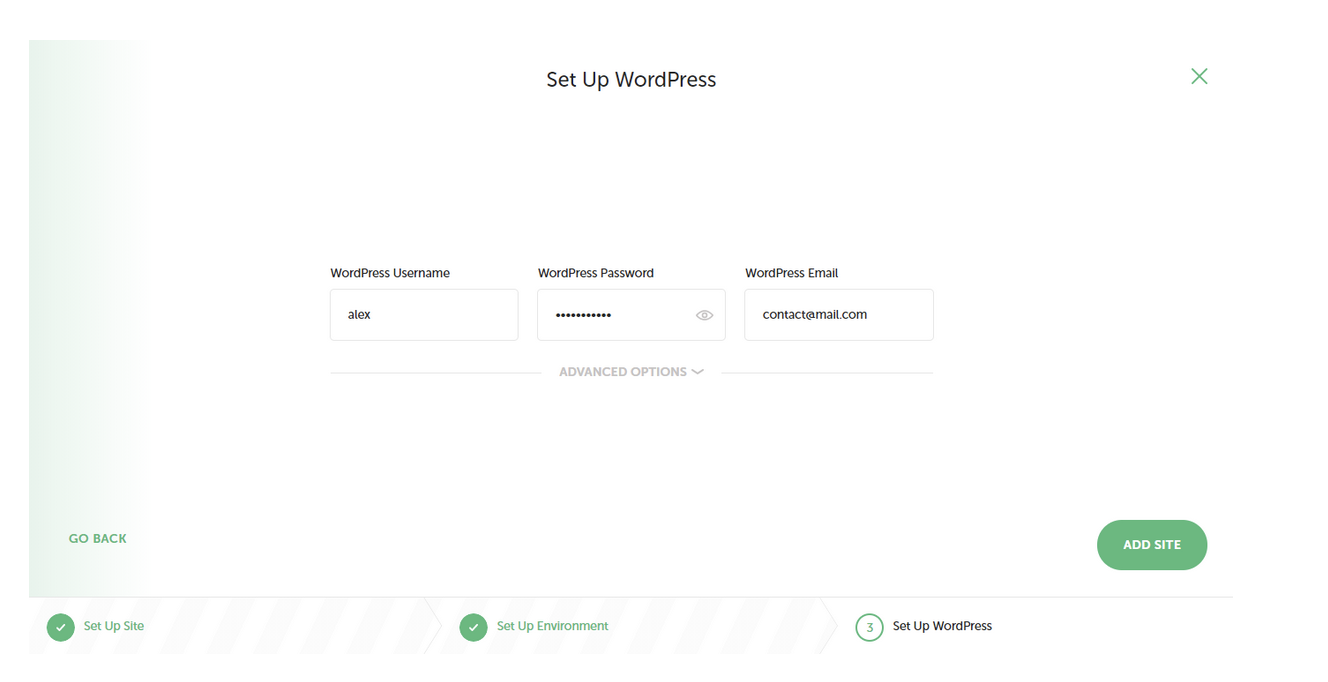
Faceți clic pe butonul „Adăugați site” din dreapta jos și ați terminat.
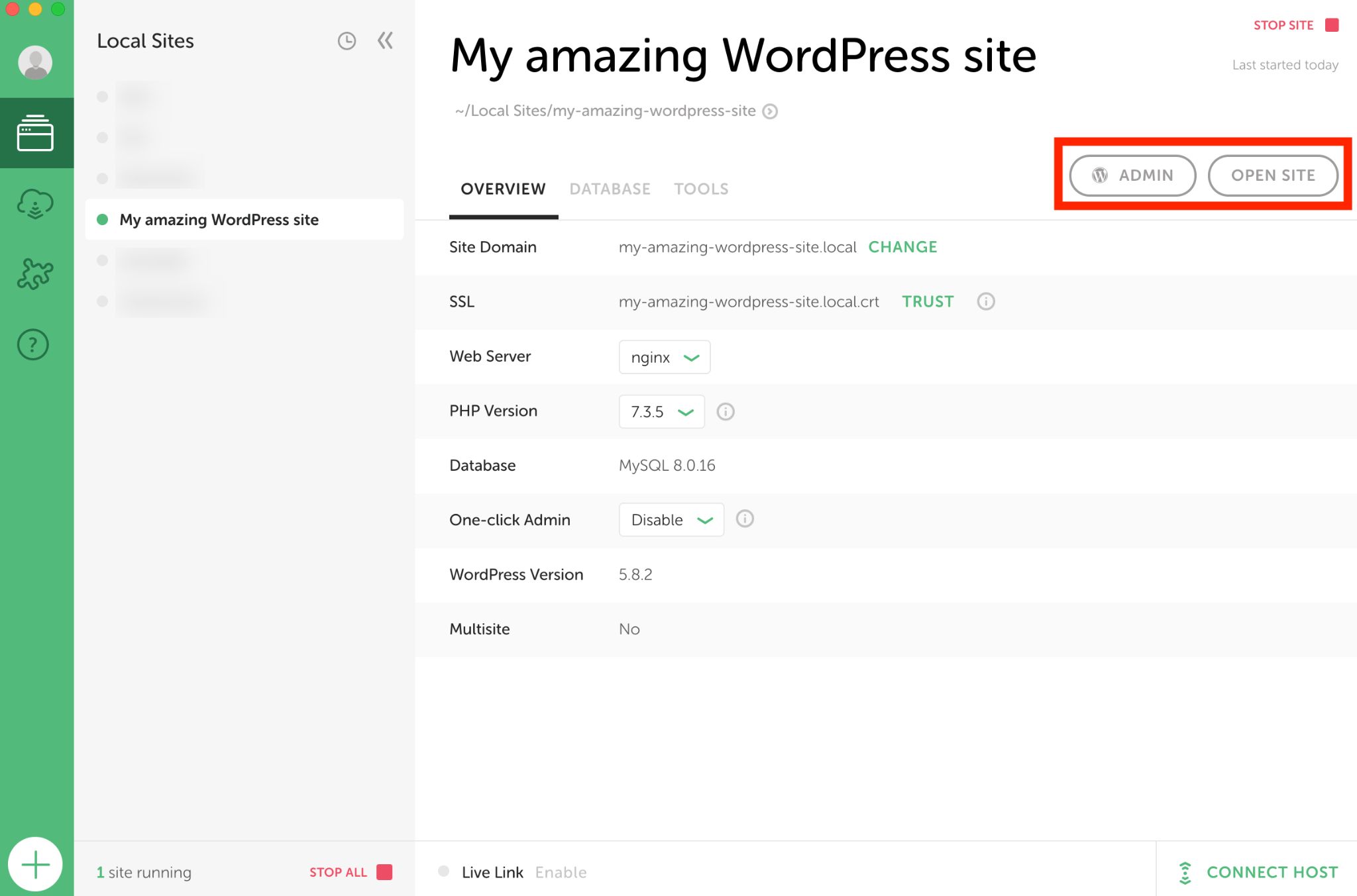
Procesul finalizat: site-ul dvs. local este acum instalat . Timp de funcționare: mai puțin de 3 minute. Dacă totul merge bine, ar trebui să vedeți un mic punct verde lângă numele site-ului dvs.
Apoi faceți clic pe „Deschide site-ul” pentru a vedea copilul. Desigur, puteți merge la back office făcând clic pe „Admin”.
Localul este un instrument foarte puternic și eficient, dar nu este singurul de pe piață. Dacă nu ți se potrivește sau dacă vrei să vezi altceva, poți apela și la unul dintre concurenții săi, DevKinsta (de la compania de hosting Kinsta). Acesta din urmă este, de asemenea, 100% gratuit.

Cum se instalează WordPress cu MAMP?
Dacă, dintr-un motiv oarecare, nu doriți să lucrați cu Local, iată cum să o faceți cu MAMP, un alt instrument gratuit pentru lucrul local.
MAMP vă va permite să instalați WordPress pe Mac și Windows , dar procesul va fi mai consumator de timp și mai tehnic decât cu Local.
Dacă lucrați pe Windows, trebuie să știți că există și o platformă pentru a instala WordPress local numai pe acest sistem de operare. Se numește Wamp. Nu voi vorbi despre asta în detaliu aici, pentru că mi se pare mai complex de manevrat decât MAMP.
Înainte de a începe, o mică clarificare a definiției. MAMP este un acronim care înseamnă:
- MacOS : sistemul de operare (dar îl puteți folosi și sub Windows).
- Apache : serverul web.
- MySQL : sistemul de gestionare a bazelor de date.
- PHP : limbajul de dezvoltare.
Pe scurt, MAMP vă permite să simulați un site online, dar pe computer.
Rețineți că MAMP va instala și MAMP Pro. Dar versiunea gratuită este suficientă pentru a funcționa local.
Pasul 1: Instalați MAMP
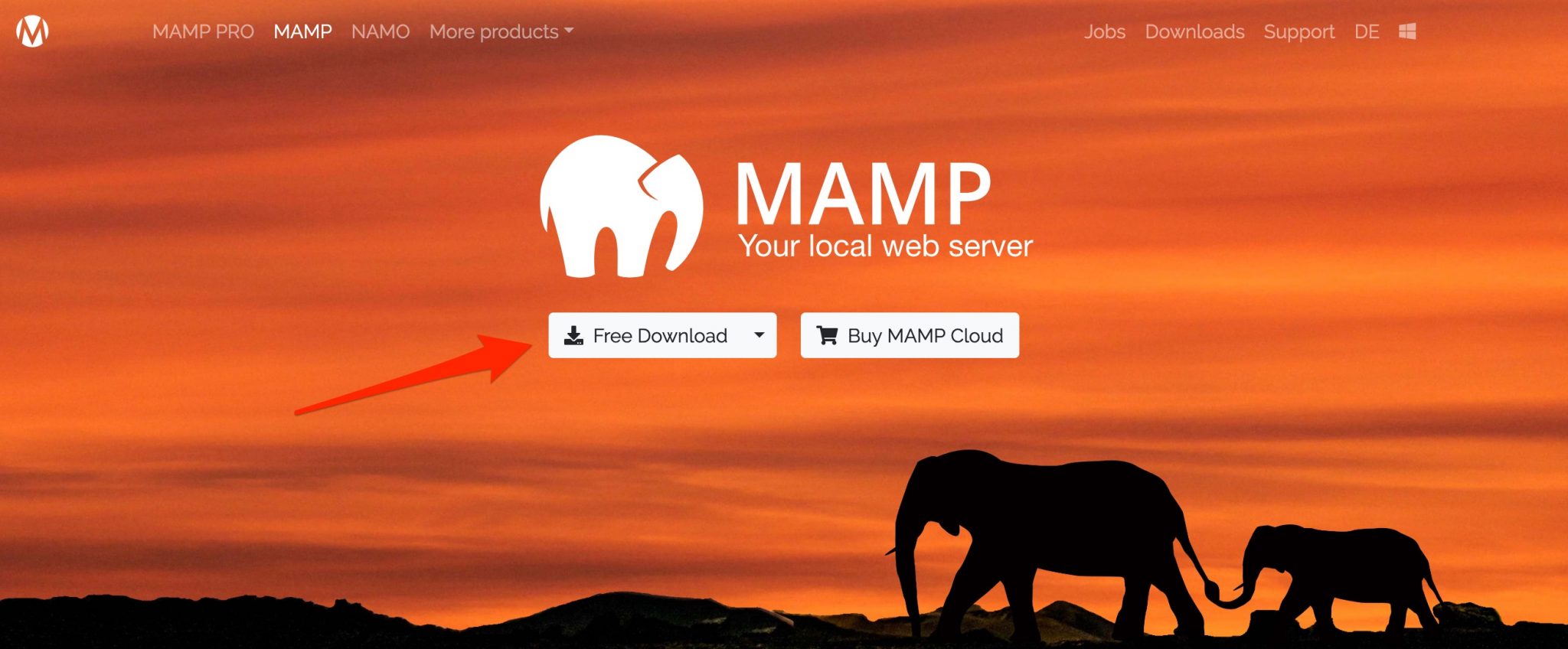
Accesați site-ul web MAMP și faceți clic pe „Descărcare gratuită”. Descărcați aplicația, instalați-o și deschideți-o pe computer.
Pasul 2: Configurați MAMP
Accesați meniul „Preferințe” MAMP (MAMP > Preferințe), apoi accesați fila „Porturi”. Puteți modifica porturile implicite completând următoarele date, prezente în captura de ecran de mai jos:
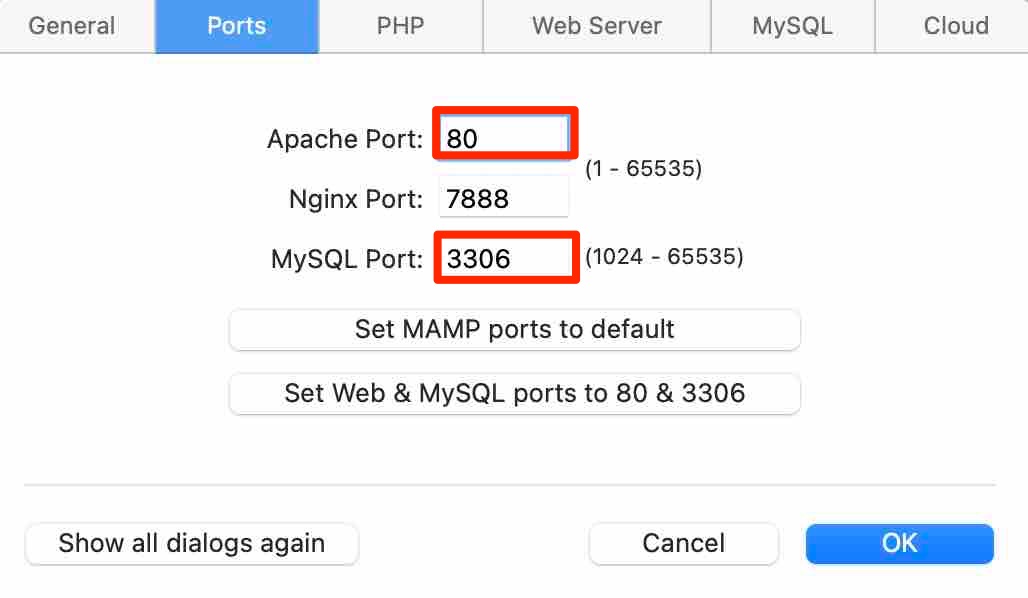
Setarea Apache pe portul 80 vă permite să vă accesați site-urile local de la adresa URL http://localhost , în loc de http://localhost:8888 . Recunoașteți că putem vedea mai clar fără toate aceste opt.
Dar va trebui să introduceți automat parola de administrator de fiecare dată când porniți serverele.
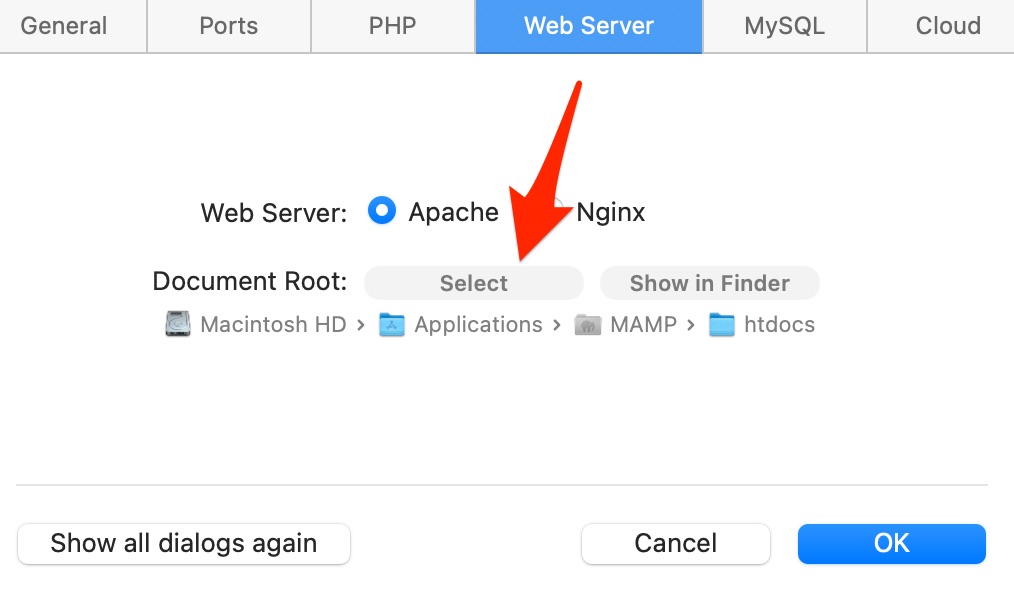
A doua setare pe care o puteți face este în fila „Server web”. În mod implicit, MAMP consideră folderul htdocs ca rădăcină a serverului. Aici vă veți plasa viitoarele site-uri.
Puteți alege un alt folder, dacă htdocs nu pare să vorbească de la sine. De exemplu, mycoolsites . Doar faceți clic pe „Selectați” lângă „Rădăcina documentului” pentru a indica calea corectă.
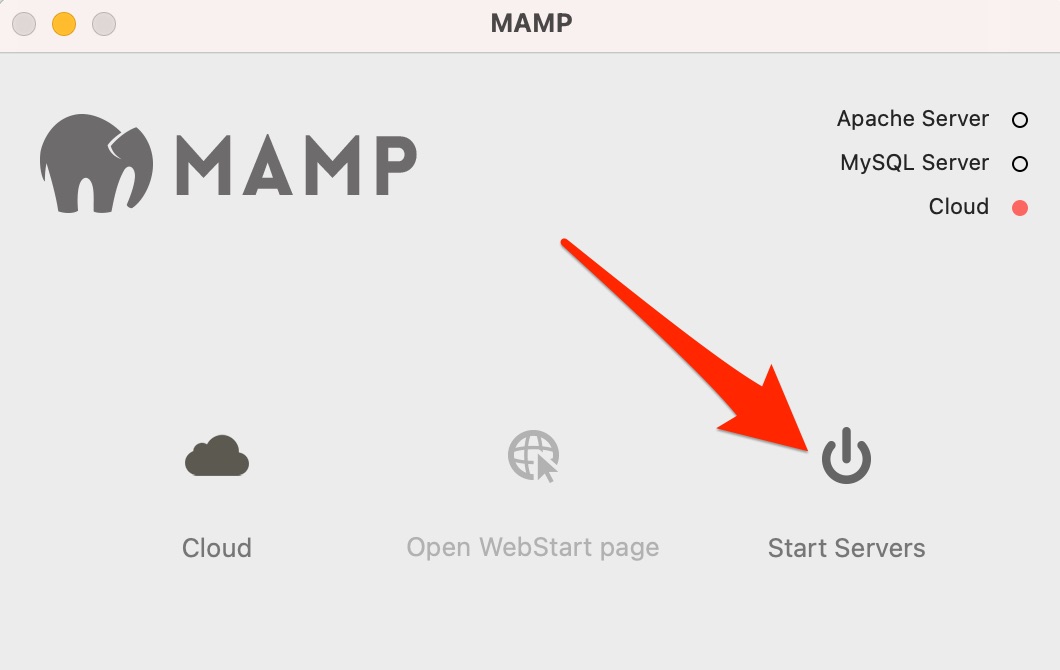
Acum puteți face clic pe „Start Servers”.
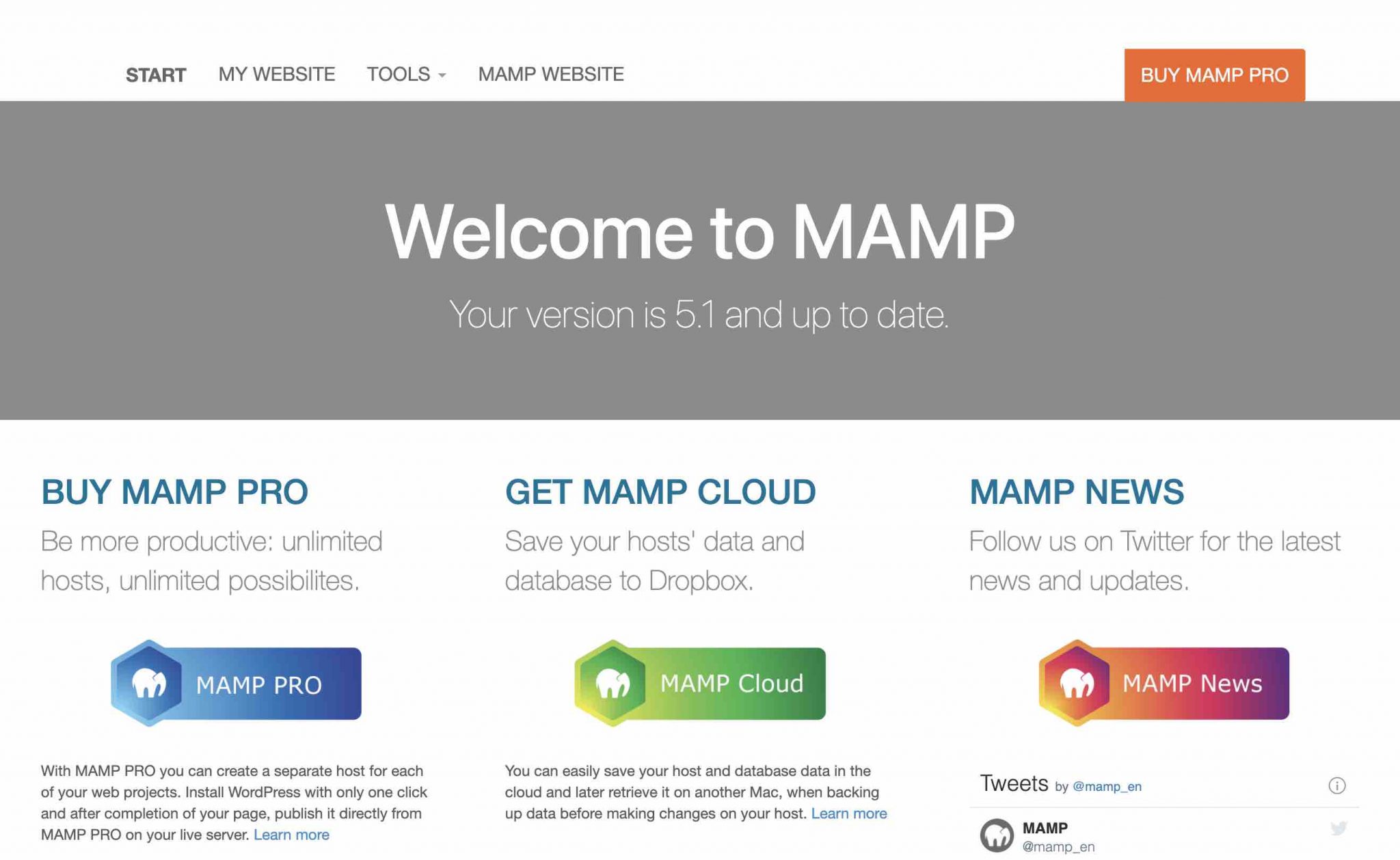
Pagina de pornire a MAMP ar trebui să se deschidă automat în browser:
Pasul 3: Instalați fișierele WordPress
Accesați acest link pentru a descărca cea mai recentă versiune de WordPress. Dezarhivați-l și plasați-l în folderul rădăcină (htdocs sau cel la alegere).
Nu uitați să redenumiți folderul . În mod implicit, va fi wordpress . Puteți, de exemplu, să îi dați numele site-ului dvs.
Pasul 4: Creați baza de date
Pe pagina deschisă de MAMP în browser, faceți clic pe Instrumente > phpMyAdmin .
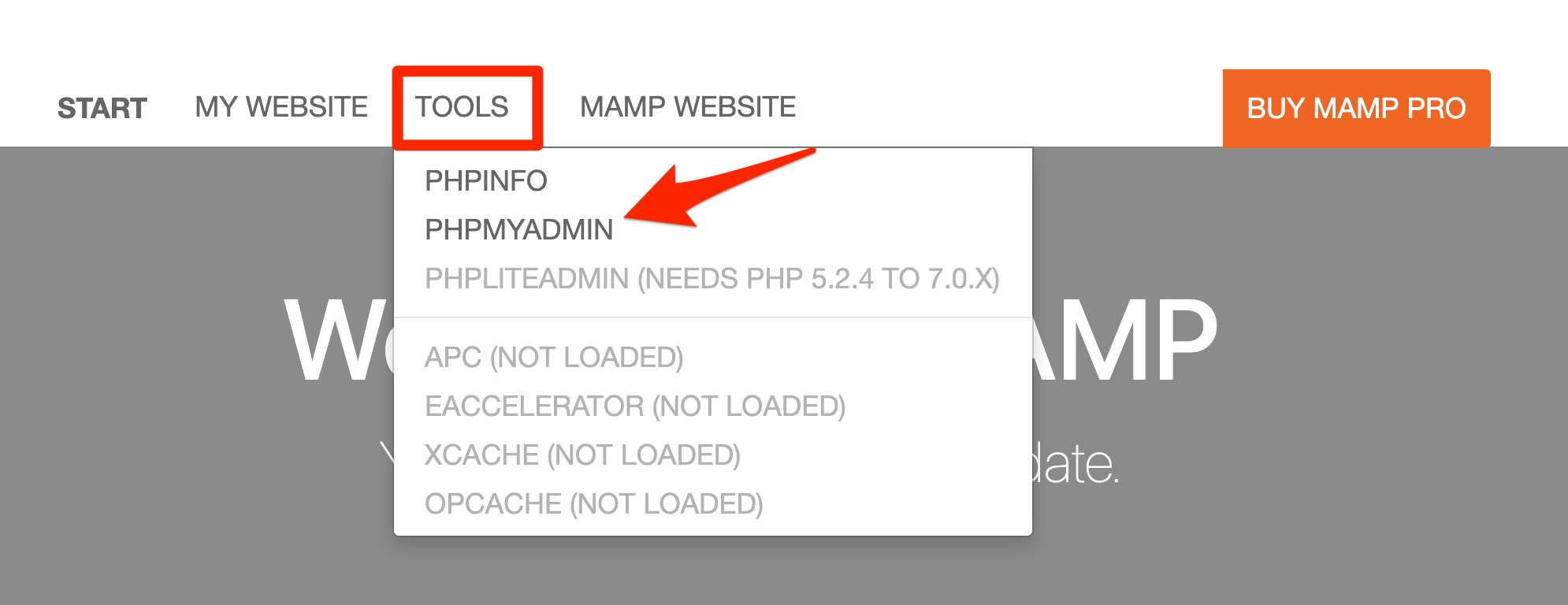
FYI, phpMyAdmin este o aplicație web pentru gestionarea bazei de date. Odată accesat interfața sa, faceți clic pe fila „Băzuri de date” din partea de sus a paginii.
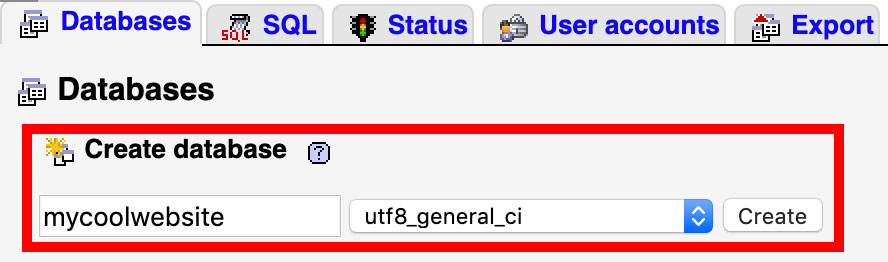
În câmpul „Creează baza de date”, denumește baza de date. Aveți grijă să nu includeți spații, accent sau caractere speciale și folosiți litere mici. Exemplu: mycoolsite .
Pentru interclasificare, lăsați valoarea propusă: utf_8_general_ci .
Faceți clic pe „Creați”. În mod normal, baza de date apare în stânga.
Pasul 5: Conectarea WordPress la baza sa de date
Dacă ați urmat corect setările inițiale, trebuie doar să introduceți următoarea adresă URL în browser: http: //localhost/yoursite .
În exemplul meu, acesta este http://localhost/mycoolwebsite .
Dacă nu ați efectuat setările de mai sus, adresa URL va arăta mai mult ca http://localhost:8888/mycoolwebsite/ .
Ar trebui să obțineți următoarea pagină. Nu vă pare cunoscut?
Faceți clic pe „Să mergem!”.
După aceea, logica este aceeași ca pentru o instalare manuală, cu excepția câtorva detalii.
Să aruncăm o privire mai atentă:
- Numele bazei de date: cel pe care l-ați introdus pe phpMyAdmin.
- Nume de utilizator:
root: veți folosi întotdeauna această autentificare local. - Parola:
root: veți folosi întotdeauna această parolă local. - Gazdă baze de date:
localhost. - Prefixul tabelului: evitați utilizarea
wp_(chiar dacă nu riscați să fiți piratat local).
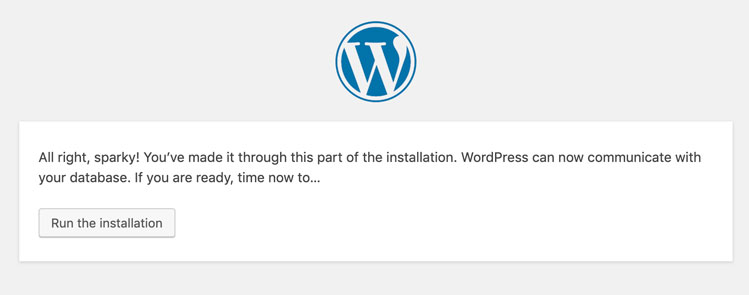
Faceți clic pe butonul „Trimiteți” și ar trebui să apară pagina de mai jos. Alegeți „Rulați instalarea”.
Apoi trebuie doar să urmați sfaturile date în timpul instalării manuale.
Instalarea MAMP local: operațiunea finalizată. Bună treabă.

Nu știi cum să #instalezi #WordPress? WPMarmite vă arată cum să o faceți automat, manual și local.

Și acum e rândul tău
Tocmai ați terminat de citit acest articol care explică cum să instalați WordPress pas cu pas. Sper că v-a plăcut și că ați înțeles ce am spus.
Pe scurt, există 3 tipuri de instalații:
- Instalări automate , care sunt mai mult pentru persoanele care sunt noi în WordPress.
- Instalații manuale , care sunt, în general, folosite de oameni mai experimentați.
- Instalări locale , pentru a funcționa în deplină liniște pe computer.
După cum puteți vedea, este destul de simplu de configurat. Chiar dacă ești începător, nimic nu te împiedică să începi cu o instalare manuală și invers.
Acum este timpul să punem totul în practică.
Începe prin a-mi spune, în comentarii, ce metodă vei folosi. Sau cel pe care îl folosești de obicei.
Sunteți un puternic susținător al instalării manuale? Lucrezi intr-un mediu local?
Cunoașteți vreo soluție pe care nu le-am menționat? Anunță-mă chiar mai jos.