
Как установить WordPress: пошаговое руководство
Опубликовано: 2021-11-125 минут. Кажется, что за это время можно многое сделать.
Иди возьми пончик. Чистить зубы. Моргнуть 100 раз. Сделать звонок. Приготовьте шоколадный мусс.
И лучше всего: установите WordPress. Это одна из причин, почему наша знаменитая CMS (система управления контентом) так популярна.
Ах, знаменитая «5-минутная установка» . Запутанно для новичка, не так ли? 5 минут: по-вашему, невозможно.
Вы думаете, что создатели WordPress, должно быть, забыли 0 после 5. Или что их минуты на самом деле являются часами.
После некоторых исследований на эту тему и открытия варварских терминов FTP, MySQL или phpMyadmin вы пришли к следующему выводу: WordPress и его сообщество держат вас за дурака (вы, конечно, не таковы).
Установка за 5 минут? Да правильно!

Что ж, скажу я вам, это вполне возможно, даже если вы новичок.
«Да, вы можете» , как сказал бы старый добрый Барак Обама.
Для этого я покажу вам 3 способа сделать это . Я подробно расскажу о них через пошаговый процесс, простой и доступный.
Конечно, вам не нужно устанавливать WordPress всеми этими способами. Просто используйте то, что имеет отношение к вам.
И пока мы это делаем, не заходите так далеко, чтобы запускать секундомер! Если я немного превышу ожидаемое время установки, пожалуйста, не жалуйтесь.
Говоря о времени, давайте поговорим об обзоре без лишних слов.
Обзор
- Как автоматически установить WordPress на веб-хостинг?
- Как установить WordPress вручную за 5 шагов?
- Как установить WordPress локально?
- И теперь твоя очередь
Первоначально написанная в мае 2018 года, эта статья была обновлена в ноябре 2021 года.
Чтобы узнать, как создать сайт WordPress с нуля, ознакомьтесь с нашим полным руководством .
Как автоматически установить WordPress на веб-хостинг?
Автоматическая установка соответствует тому, что хосты называют установкой в один клик.
В целях этого теста мы сосредоточимся на процессе установки, специфичном для одного из них, который является одним из самых известных на рынке: Bluehost .
Что касается других, мы приглашаем вас проверить их документацию и поддержку, если это необходимо.
Как установить WordPress на Bluehost?
Bluehost предлагает только один пакет веб-хостинга, который стоит 2,95 доллара в месяц (это рекламная цена только на первый срок, а продление будет по обычной ставке).
Точка прозрачности: ссылки на Bluehost являются партнерскими ссылками. То есть, если вы купите у них пакет хостинга по нашим ссылкам, WPMarmite получит комиссию. Это помогает нам оплачивать исследовательскую и письменную работу редакторов блога и создавать фонд для покупки и тестирования тем, плагинов и т. д. Чтобы узнать больше, ознакомьтесь с нашей политикой публикации.

Для начала перейдите на сайт Bluehost и нажмите кнопку «Разместите свой сайт» в правом верхнем углу.
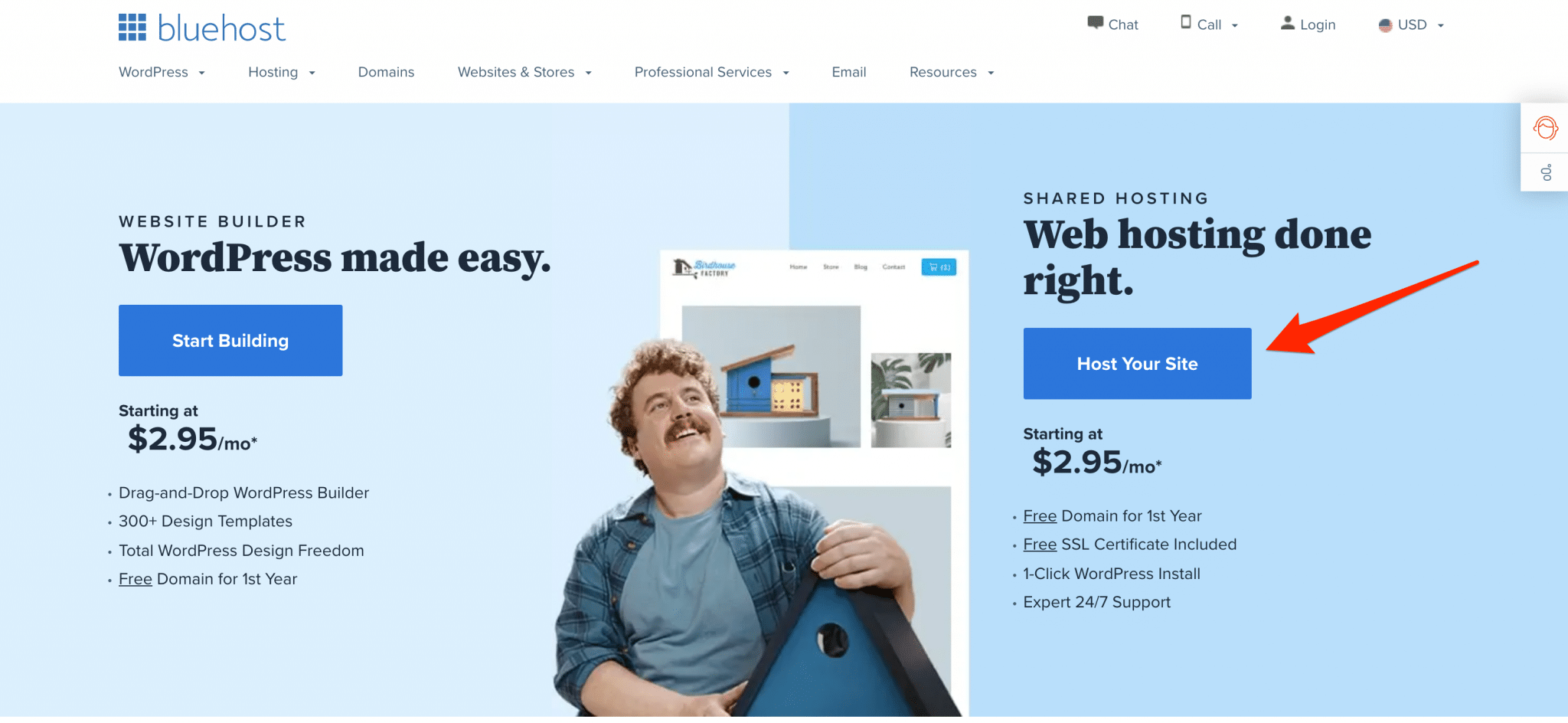
Вам нужно будет выбрать желаемый план среди тех, которые представлены Bluehost.
Вам нужно будет создать свое доменное имя или использовать то, которое у вас уже есть, или вы можете пропустить этот шаг и создать домен позже.
Затем вам нужно будет создать свою учетную запись, заполнив свою информацию, а затем заплатить.
Затем вы получите электронное письмо от Bluehost «Добро пожаловать в Bluehost! ”, включая ваши платежные реквизиты и важную информацию об учетной записи для установки и управления вашим сайтом. Советую скопировать и вставить в текстовый файл и сохранить на свой компьютер.
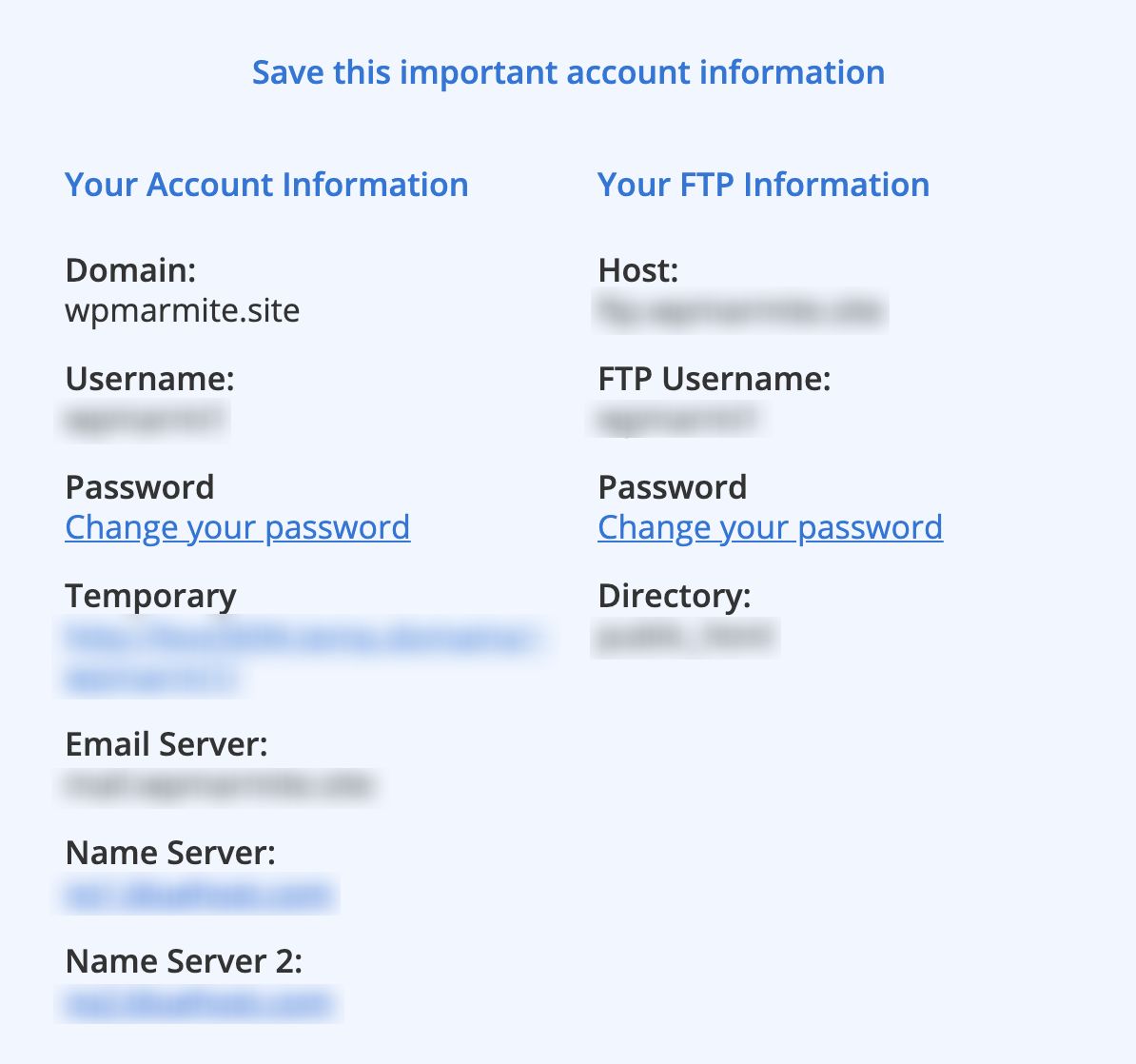
Эти данные позволяют вам войти в так называемую cPanel.
cPanel — это онлайн-менеджер, который управляет всем сервером. Он позволяет вам управлять большим количеством функций в несколько кликов: вашим доменным именем, вашими базами данных, вашими почтовыми ящиками, файлами вашего сайта и т. д. Это очень мощный и практичный инструмент. Ознакомьтесь с нашим руководством для начинающих по его использованию.
Теперь, чтобы начать процесс установки WordPress, вам нужно перейти на панель инструментов Bluehost.
Оттуда у вас есть два варианта: Bluerock или Legacy .
«Bluehost предлагает два варианта интерфейса управления учетной записью; наша оригинальная панель управления « Legacy » и « Rock », обновленная панель управления, разработанная для простоты и удобства использования. Хотя параметры управления, как правило, одинаковы для разных интерфейсов, расположение определенных параметров может различаться между ними». Более подробная информация доступна здесь.
Для целей этого теста мы собираемся выбрать второй вариант, т.е. Legacy.
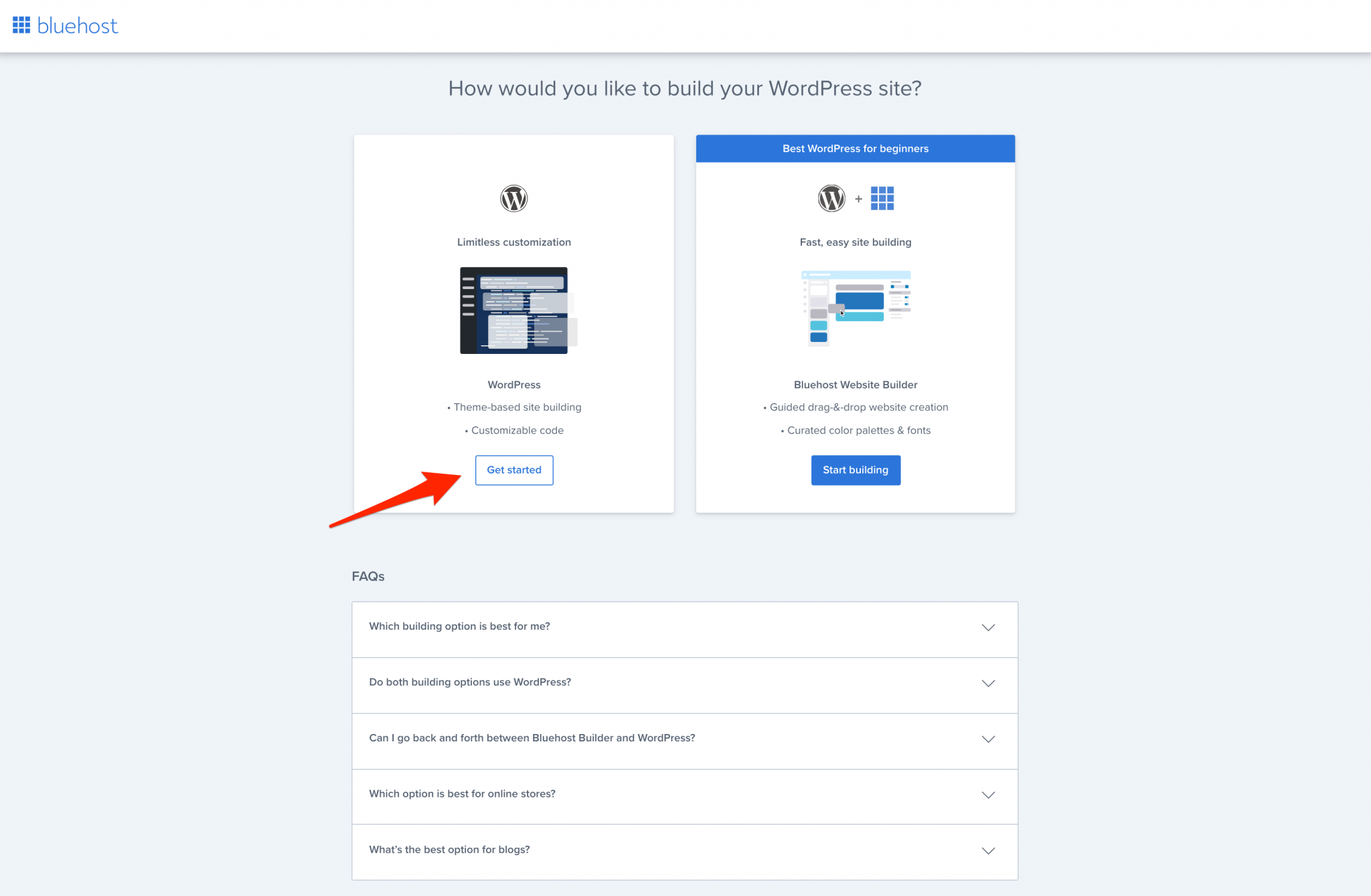
После того, как вы нажали «Начать», следуйте инструкциям или пропустите их (если хотите). В целях этого теста мы пропустим их, чтобы перейти непосредственно к панели инструментов Bluehost и начать оттуда.
На панели инструментов Bluehost перейдите на вкладку «Дополнительно» и прокрутите вниз, пока не увидите логотип WordPress:
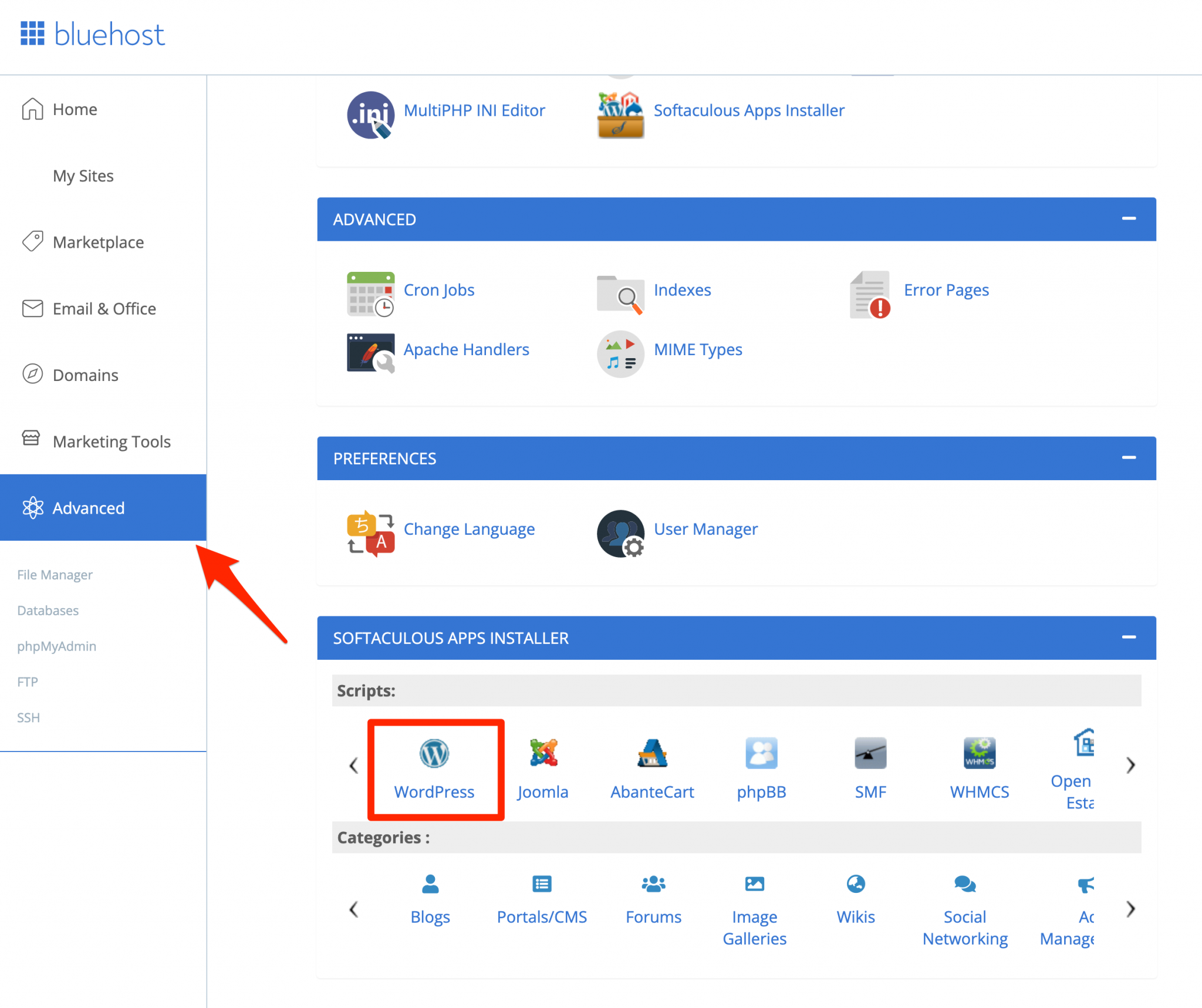
Затем нажмите на этот значок WordPress, и вы попадете на панель управления Softaculous ниже:
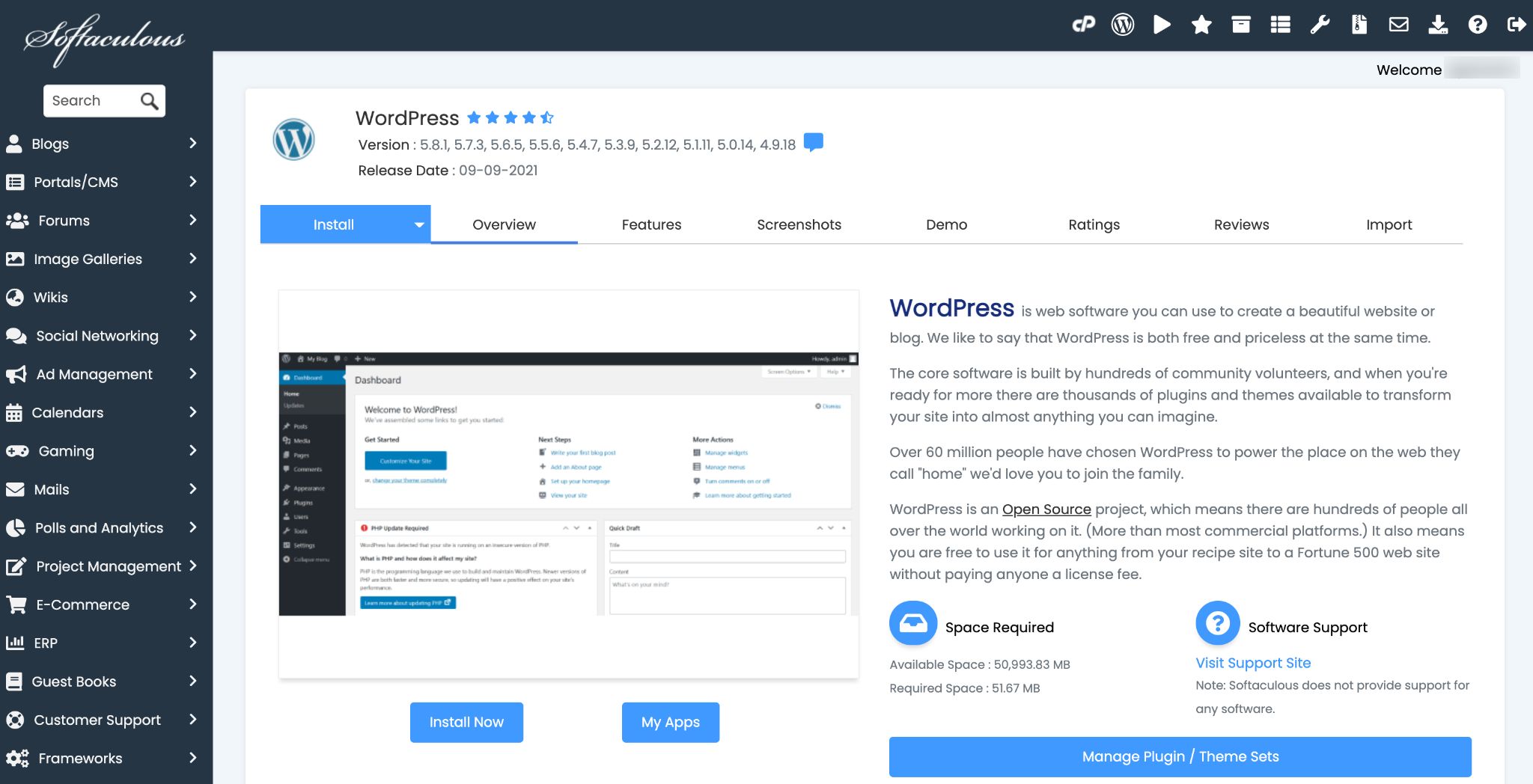
Нажмите на кнопку «Установить сейчас», и вы получите следующий экран:
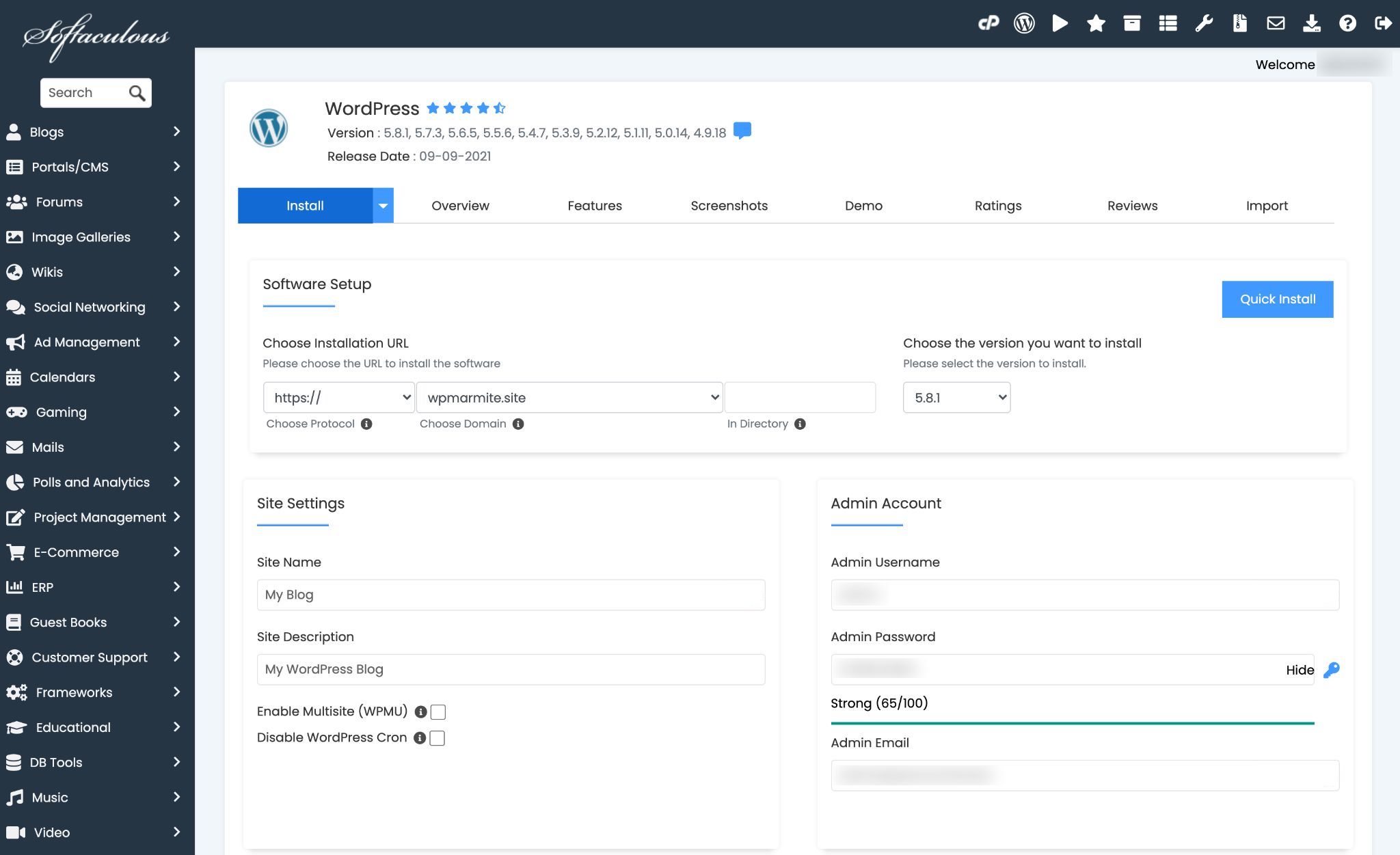
Тогда у вас есть два варианта:
- Установите WordPress очень быстро (нажмите кнопку «Быстрая установка») и просто используйте основные настройки. Затем вы можете изменить их после установки WordPress.
- Заполните некоторые параметры, чтобы немного настроить процесс установки.
Для целей этого теста мы выберем второй вариант, который позволяет вам как бы контролировать ситуацию.
Вот различные поля, которые вы можете заполнить:
- Установка программного обеспечения : выберите версию WordPress для установки (всегда предпочтительнее использовать последнюю версию) и URL-адрес установки.
- Настройки сайта : введите название вашего сайта и его описание (его слоган или цель). Оставьте флажок «Отключить WordPress Cron» снятым.
- Учетная запись администратора : введите свое имя пользователя (не «admin» из соображений безопасности), пароль (используйте предоставленный генератор, чтобы получить достаточно сложный) и адрес электронной почты.
- Выберите язык : выберите тот, который вам нравится.
- Выберите плагин(ы) :
- Ограничьте количество попыток входа (Loginizer): «этот плагин защитит ваш сайт от атак грубой силы, ограничив количество попыток входа для вашей установки WordPress» .
- Классический редактор: чтобы восстановить предыдущий редактор контента WordPress (TinyMCE). Вы можете оставить флажок не отмеченным, если вам не нравится редактор контента WordPress по умолчанию (Gutenberg).
- wpCentral — Управление несколькими WordPress: это поможет вам управлять всеми вашими блогами WordPress с одной панели.
- Дополнительные параметры : вы можете изменить имя и префикс, предлагаемые для вашей базы данных. Избегайте префикса
wp_для таблиц вашей базы данных. Предпочитайте что-то более сложное, даже непонятное. Кроме того, вы можете решить, хотите ли вы:- Отключить уведомления об обновлениях по электронной почте.
- Автоматическое обновление вашей установки, ваших плагинов и ваших тем.
- Выберите тему : вы можете выбрать тему, которая будет установлена на вашем сайте. Я советую вам оставить тему по умолчанию уже выбранной. Вы можете легко изменить его позже, если он вам не подходит.
- Отправить сведения об установке по адресу : это ваш предпочтительный адрес электронной почты для получения сведений об установке и обновлениях.
Затем вам просто нужно нажать на кнопку «Установить», и автоустановщик сделает всю работу за вас.
Как установить WordPress вручную за 5 шагов?
Уточнения и предпосылки
Как вы только что видели, автоматическая установка WordPress в первую очередь предназначена для новичков. С ним, правда, вам не придется усложнять себе жизнь.
Так зачем возиться с ручной установкой? Ну, видите ли, это рекомендуется по трем основным причинам:
- Иногда хостинг-провайдеры устанавливают что-то помимо WordPress .
- Вручную вы сохраняете контроль над конфигурацией и имеете больше возможностей для настройки.
- Автоматическая установка не всегда поддерживает последнюю версию WordPress . Если это так, вам нужно будет обновить сразу после установки. Помните об этом: очень важно поддерживать ваш сайт в актуальном состоянии, особенно из соображений безопасности.
Чтобы установить WordPress на любом веб-хостинге, вам понадобятся несколько основных компонентов:
- Интернет-соединение . Если вы читаете этот пост, это нормально.
- Компьютер . Нет, вы пока не можете вручную установить WordPress с планшета или смартфона. Прости.
- Услуга веб-хостинга от провайдера по вашему выбору. WordPress рекомендует хостинг-сервер «использующий PHP версии 7.4 или выше и MySQL версии 5.6 ИЛИ MariaDB версии 10.1 или выше» на момент написания этого обновления.
- Доменное имя . Чтобы сделать правильный выбор, ознакомьтесь с нашим полным руководством по этому вопросу.
- База данных .
- FTP-клиент , т. е. программное обеспечение, которое позволяет вам общаться с вашим сервером. Я буду использовать Filezilla. Но вы также можете обратиться к Cyberduck или Transmit.
- Последняя версия Вордпресс .
- Ваши пароли для входа в FTP-клиент . Обычно вы найдете их в приветственном письме, которое вам отправил ваш веб-хост.
Вы отметили каждую строчку? Теперь давайте рассмотрим 5 ключевых шагов по установке WordPress онлайн.
Шаг 1: Загрузите файлы WordPress
Возможно, вы читали это где-то раньше, но всегда полезно помнить об этом.
Помните, что WordPress работает с двумя основными элементами: базой данных, которую мы создадим далее. И основные файлы WordPress ( «Ядро — это набор программного обеспечения, необходимого для запуска WordPress» , то есть все, что поддерживает работу машины).
Вы можете найти его на официальном сайте WordPress.
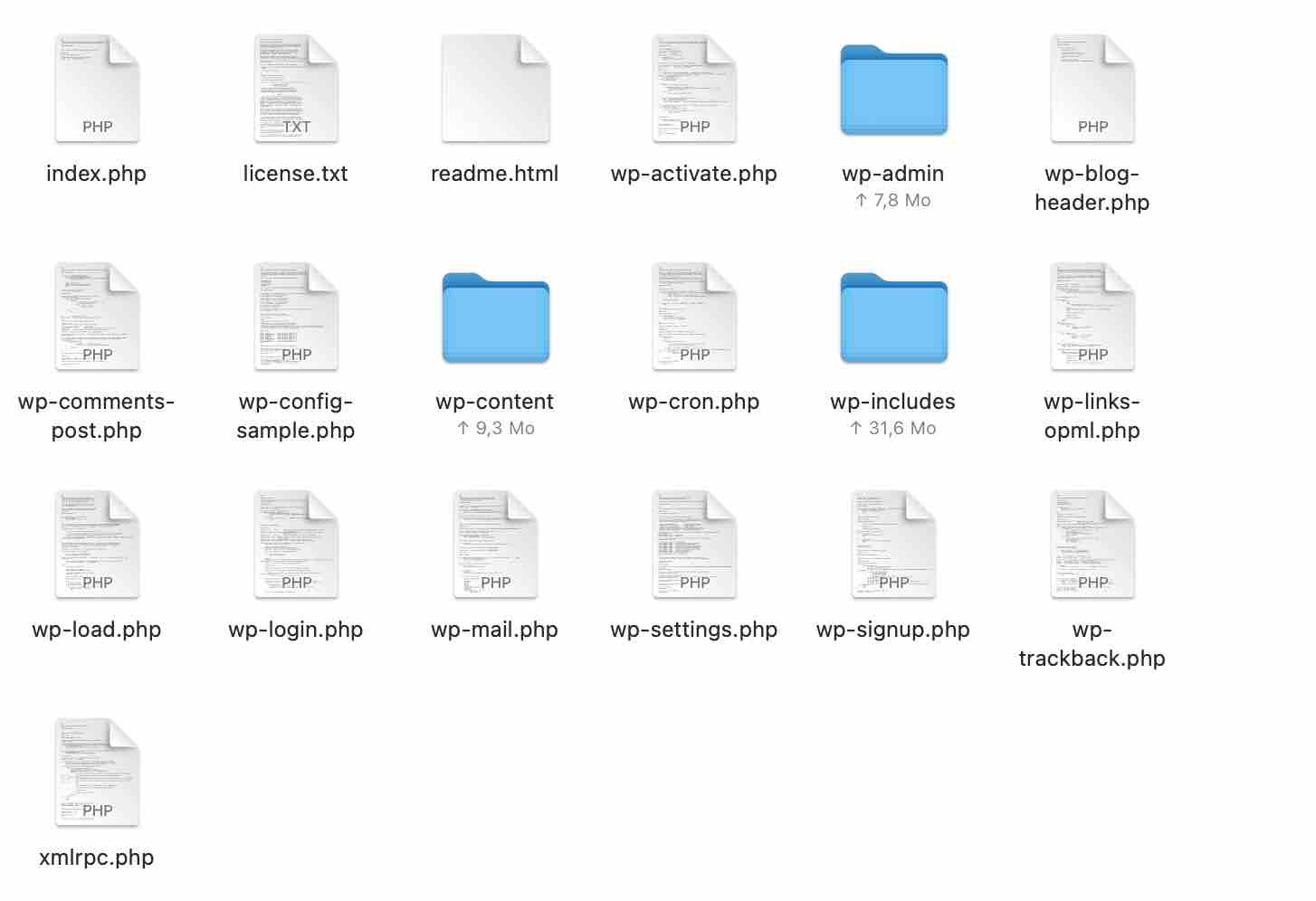
Вы получите zip-файл, который можно разархивировать и поместить на свой компьютер (например, на рабочий стол). Внутри вы найдете файл такого типа:
Обратите внимание, что мы говорим о WordPress.org, собственной версии, которую каждый может загрузить и использовать бесплатно. Его не следует путать с WordPress.com, который является хостинговой платформой. Чтобы понять различия между двумя версиями, см. нашу специальную статью .
Шаг 2: Создайте базу данных
База данных (БД), безусловно, является самым важным элементом сайта WordPress. Он содержит всю информацию, связанную с вашим сайтом (контент, настройки и пользователи).
Если вы случайно удалите его или его взломают, у вас будут проблемы!
Поэтому всегда не забывайте делать регулярные резервные копии вашего сайта.
Теперь я объясню вам, как создать его на вашем хосте.
К вашему сведению, я подробно описываю процесс на Bluehost. Не паникуйте: общая схема остается такой же и с другими хостами.
Начните с перехода в cPanel.
Вы найдете ссылку для входа в приветственное письмо от Bluehost или можете получить к ней доступ непосредственно с панели управления Bluehost на вкладке «Дополнительно».
Прокрутите вниз до раздела «БАЗЫ ДАННЫХ» и нажмите «Базы данных MySQL». К вашему сведению, MySQL — это программное обеспечение, которое позволяет вам управлять базами данных.
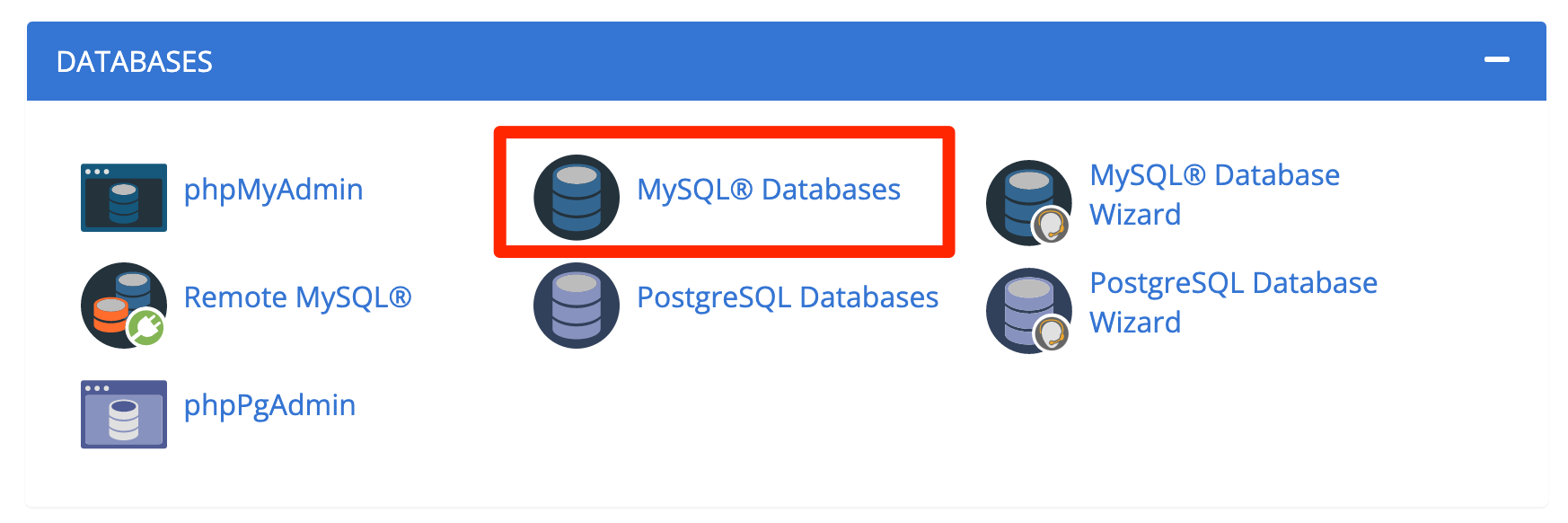
Дайте имя вашей базе данных
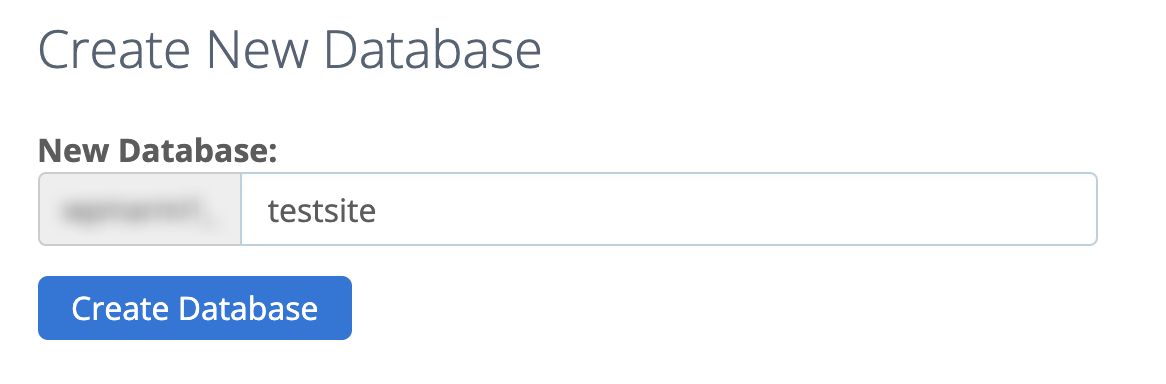
Введите имя строчными буквами, без пробелов и без диакритических знаков. База данных всегда будет иметь префикс вашего идентификатора cPanel (размытая область на картинке выше).
Закончите, нажав на кнопку «Создать базу данных».
Создайте пользователя для базы данных
Как только ваша база данных будет только что создана, прокрутите вниз страницу «Базы данных MySQL» вашей cPanel и остановитесь на части «Пользователи MySQL», чтобы добавить нового пользователя:
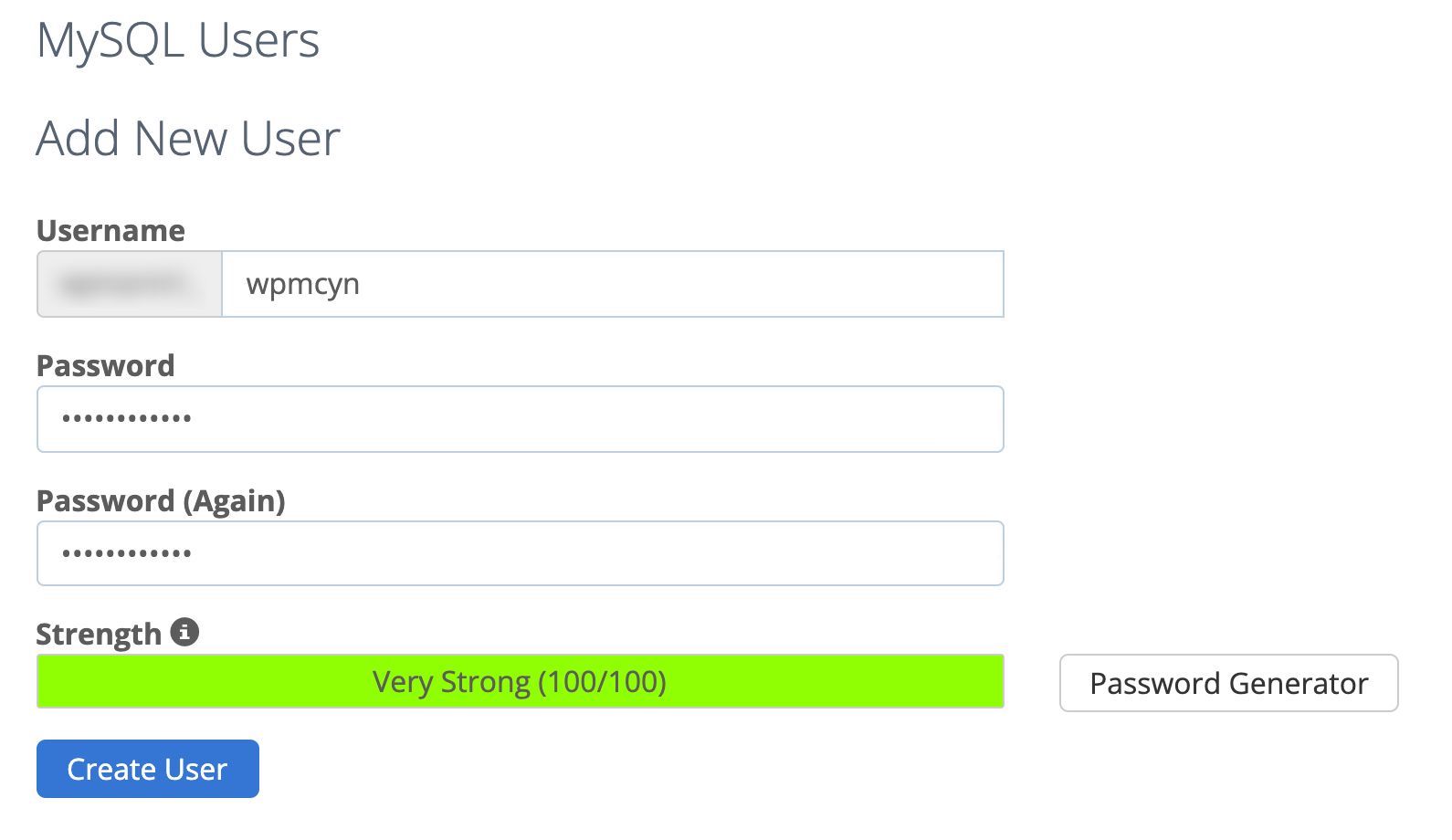
- Введите имя пользователя для вашей базы данных (WordPress будет использовать его для входа).
- Введите пароль. Пожалуйста, избегайте «0000», «1234» или даты вашего рождения. Выберите что-нибудь сложное. Нажмите на кнопку «Генератор паролей». Боишься, что никогда не вспомнишь? Запишите его в текстовом файле И на листе бумаги.
- Завершите, нажав синюю кнопку «Создать пользователя».
Добавить пользователя в базу
Наконец, вам нужно предоставить пользователю права доступа к базе данных, добавив пользователя .
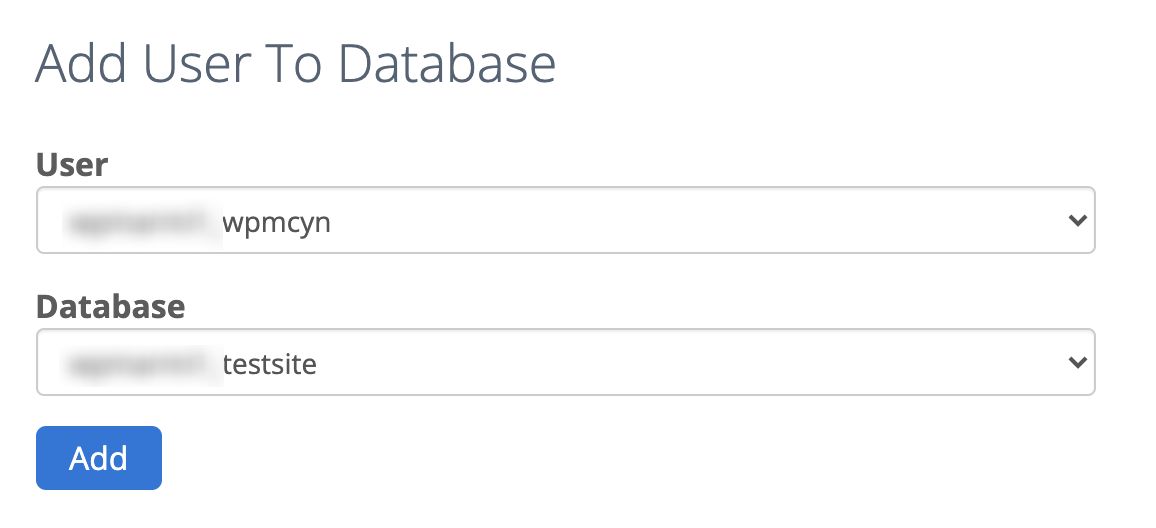
Самый распространенный способ — дать пользователю все привилегии.
Однако все же из соображений безопасности советую проверять только:
- Создавать
- Удалить
- Вставлять
- Выбирать
- Обновлять
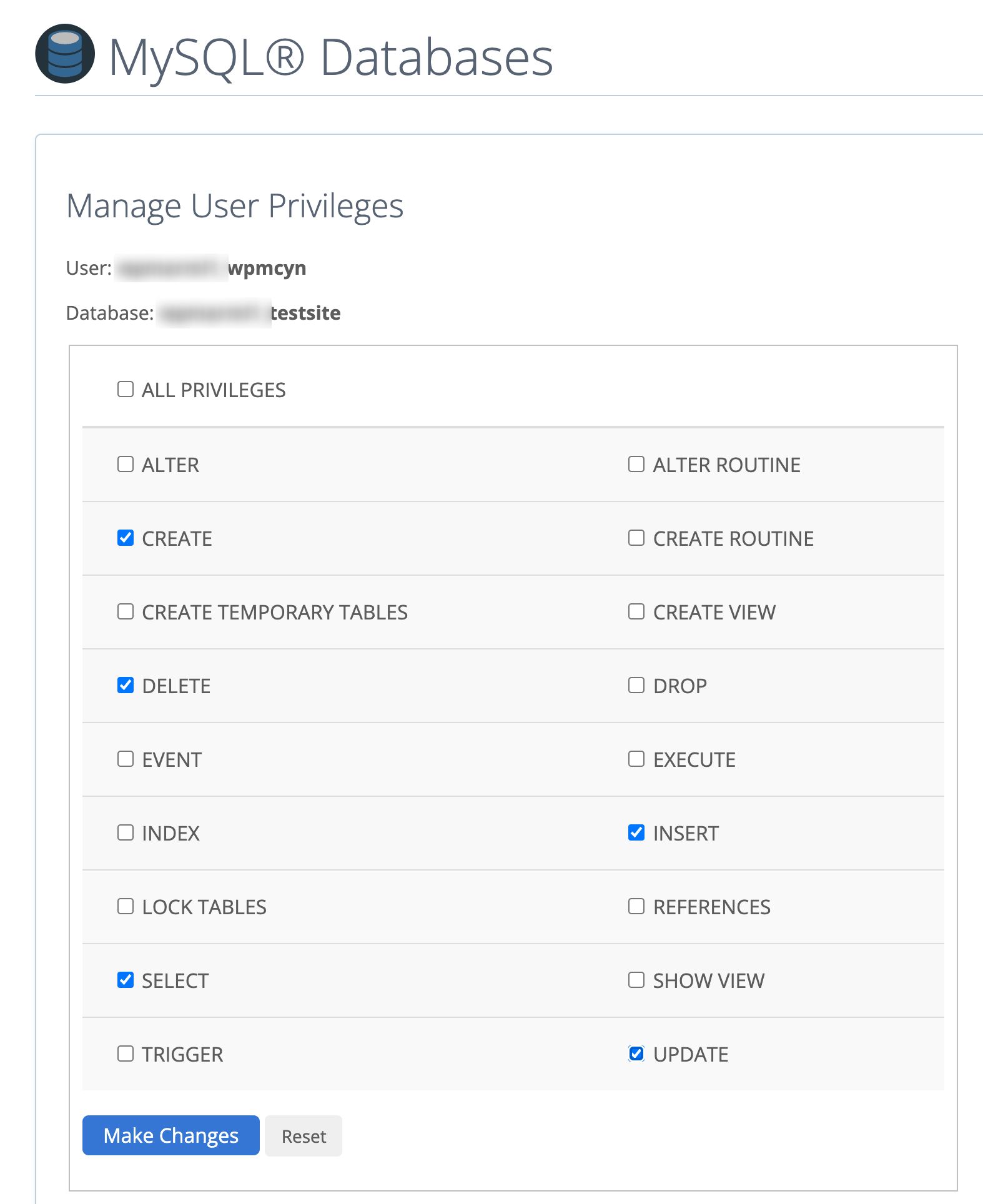
Чтобы завершить эту часть, нажмите «Внести изменения».
Вот и все, вы закончили создание базы данных. Кусок пирога, верно?

Шаг 3: Отправьте файлы на сервер через FTP
Третий шаг — загрузить файлы на сервер. Для этого вам потребуется скачать и установить FTP-клиент.
Их несколько, самый известный — Filezilla. Это тот, который я лично использую. Со своей стороны, Алекс рекомендует Cyberduck. Вам решать, какой из них подходит вам лучше всего.
В любом случае, запустите Filezilla.
Хотите продлить удовольствие с FTP? Узнайте подробно, как использовать этот инструмент для доступа к файлам на вашем сайте.
Подключиться к вашему серверу
Далее вам нужно настроить FTP-клиент, чтобы он мог подключаться к вашему хостингу. Для этого вам нужно:
- Гостья
- ID (или имя пользователя или логин)
- Пароль (тот же, что и для входа в панель управления Bluehost)
Эти три части информации можно найти в приветственном письме, отправленном вашим хостинг-провайдером. Ты помнишь? Теперь есть 2 способа продолжить:
- Либо вы вводите эту информацию через меню ниже.

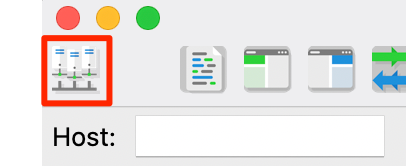
- Либо вводите их в менеджере сайта, нажав на иконку в красной рамке на картинке ниже.
Преимущество этого метода в том, что вам не придется вводить эту информацию (хост, логин, пароль) каждый раз при подключении к Filezilla.
Перенос файлов WordPress на сервер
Чтобы перенести файлы WordPress на сервер, перейдите в левое окно Filezilla . Найдите папку WordPress, которую вы ранее загрузили. В моем случае он на рабочем столе.
Выберите все содержимое этой папки (но не саму папку), то есть wp-includes , wp-content , wp-admin + несколько других файлов.
Перетащите в правое окно. Перейдите в корневой каталог вашего сайта, где настроено ваше основное доменное имя.
Обратите внимание, что это местоположение может варьироваться от одного хоста к другому. В Bluehost он называется public_html . Иногда вы найдете его под именем www . Для других это будет htdocs .
Важно переместить ваши файлы WordPress ВНУТРИ этого корневого каталога.
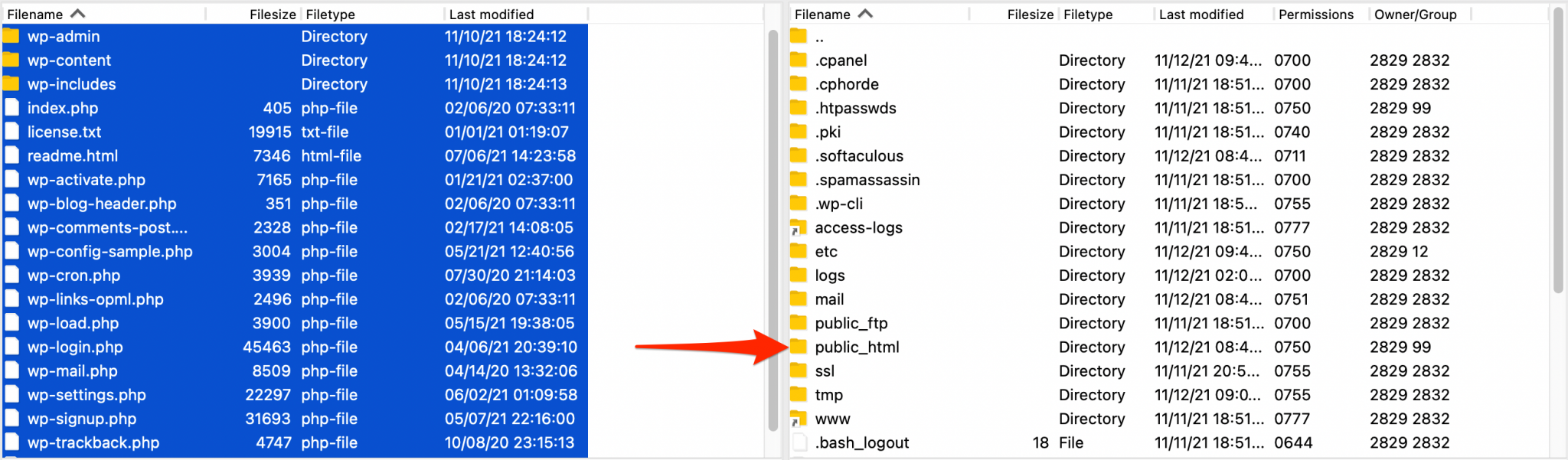
И повторюсь: не кладите туда свою папку wordpress , иначе сайт будет доступен на mydomain.com/wordpress и вам придется мигрировать.
Как новичок, вы не хотите делать такие изменения, верно?
Вы можете видеть ход передачи в нижней панели Filezilla. Это может занять несколько минут, это совершенно нормально.
Здорово! Теперь вы знаете, как установить WordPress с FTP-клиентом.
Расслабьтесь, вы добились хорошего прогресса.
Шаг 4: Свяжите свой сайт с базой данных
Теперь, когда ваши файлы находятся на сервере, вам необходимо установить связь с вашей базой данных.
Перейдите в свой любимый браузер и введите свое доменное имя. Например: www.myamazingwebsite.com .
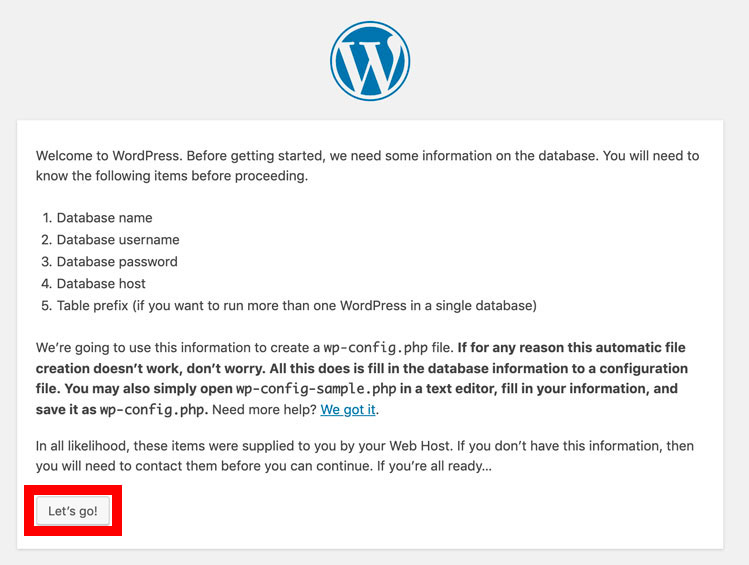
Вы должны увидеть следующую страницу. Нажмите на кнопку «Поехали!» кнопка.
Чтобы заполнить необходимые поля, вам просто нужно перенести данные, которые вы уже заполнили в своей cPanel при создании базы данных (см. шаг 2) .
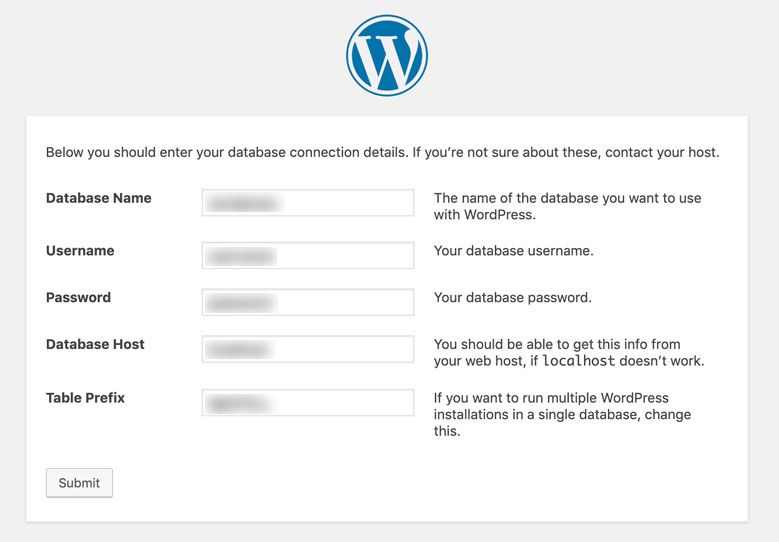
- Имя базы данных : имя базы данных, на которую вы хотите установить WordPress.
- Имя пользователя : это ваше имя пользователя MySQL.
- Пароль : пароль пользователя для вашей базы данных MySQL.
- Хост базы данных : вы можете оставить
localhost. Например, если вы размещены на Bluehost, этот адрес подключения MySQL будет работать. Если localhost не работает, обратитесь к своему хостинг-провайдеру. - Префикс таблицы : я предлагаю вам обратить особое внимание на префикс таблиц в вашей базе данных. По умолчанию таблицы
wp_связаны с WordPress. И противные хакеры знают это. Хорошей идеей будет заменить их сразу после завершения установки. Не стесняйтесь ставить вместоwp_что-то более сложное, даже непонятное. Например:dgh47yz_.
Завершите, нажав «Отправить».

Шаг 5: Установите данные для входа
Еще немного усилий, и вы дойдете до конца этого процесса ручной установки. Вот последняя страница, которую вы должны увидеть:
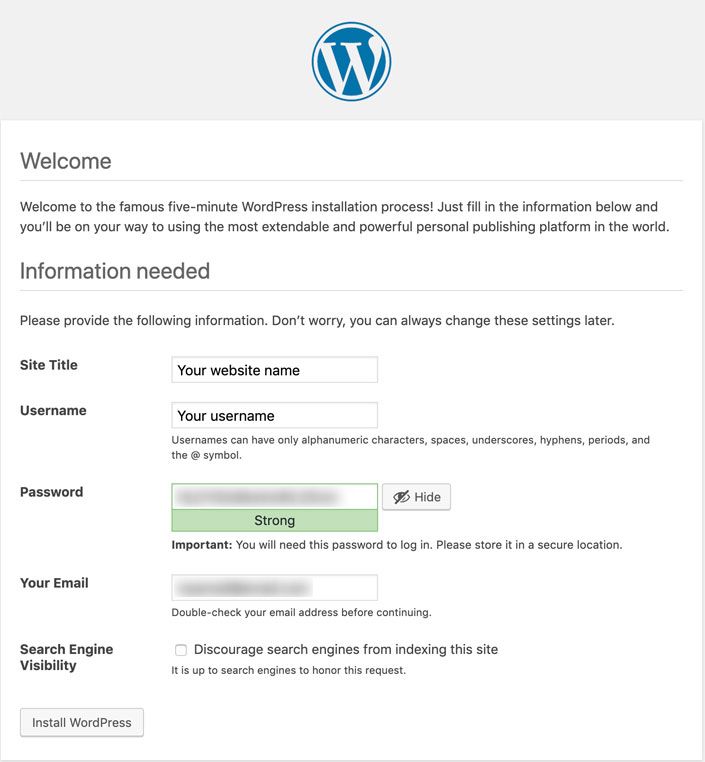
Здесь вам нужно заполнить некоторую важную информацию, чтобы иметь возможность подключиться к интерфейсу администрирования вашего сайта, в том числе:
- Название сайта : это название вашего сайта (например, WPMarmite), которое обычно отображается в заголовке вашего сайта в левом верхнем углу ваших страниц. Вы можете изменить его в любое время и заменить, например, логотипом.
- Имя пользователя : это имя, которое вы будете использовать для входа в административный интерфейс вашего сайта WordPress. Не используйте «admin» в качестве имени для входа или имени вашего сайта. Выберите что-нибудь посложнее, опять же из соображений безопасности.
- Пароль : это говорит само за себя. Выберите (очень) сложный пароль (например, с цифрами, буквами, заглавными буквами и специальными символами). Не стесняйтесь использовать генератор, предлагаемый WordPress, чтобы помочь вам.
- Ваш адрес электронной почты : это адрес, на который вы будете получать электронные письма, отправленные WordPress (например, запрос на сброс пароля, добавление нового пользователя, публикацию нового комментария и т. д.).
- Видимость для поисковых систем: не ставьте галочку «Запретить поисковым системам индексировать этот сайт». Если только вы не хотите, чтобы ваш сайт не отображался в Google, Bing, Yahoo и других.
Последнее действие: нажмите «Установить WordPress». И вы достигли конца процесса.
Теперь перейдите в интерфейс администрирования, нажав кнопку «Подключиться» (см. снимок экрана ниже) или введя следующий адрес в своем любимом браузере: nameofyoursite.com/wp-login.php .
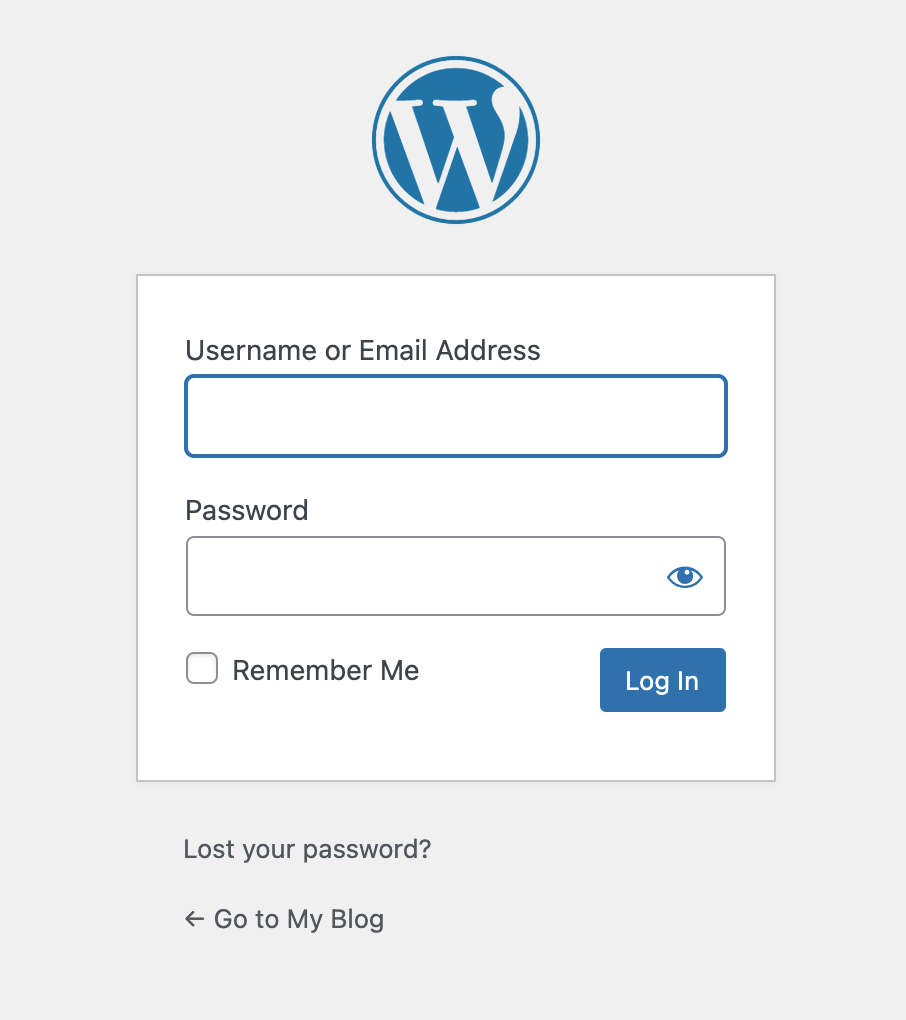
Поздравляем! Теперь вы знаете, как загрузить и установить WordPress вручную.

Как установить WordPress локально?
Зачем устанавливать WordPress локально?
Локальная установка WordPress означает, что вы собираетесь поставить его на свой компьютер, не прибегая к услугам хостинговой компании.
В использовании этого метода есть как преимущества, так и недостатки.
Некоторые недостатки..
Вот краткое изложение моментов, которые следует помнить, начиная с недостатков:
- Локально конфигурация отличается от конфигурации сервера . Это может вызвать проблемы при переключении сайта в онлайн.
- Не все инструменты/программы позволяют вам удаленно показывать ход вашей работы клиенту . Локальное программное обеспечение, которое я представлю вам далее, предлагает эту функцию. Оставайтесь с нами, золотая жила впереди.
… Но и неоспоримые преимущества
Лично я привык работать локально и вижу ряд преимуществ:
- Тестируйте темы и плагины без риска . В случае конфликта или ошибки, не беспокойтесь, вы будете единственным, кто это увидит. Представьте себе беспорядок, если бы сайт уже был в сети.
- Имейте копию своего сайта на случай взлома или сбоя сервера.
- Местный сайт будет быстрее .
- Нет необходимости в Интернете , если вы хотите заниматься разработкой на своем локальном сайте.
Как установить WordPress с локальным?
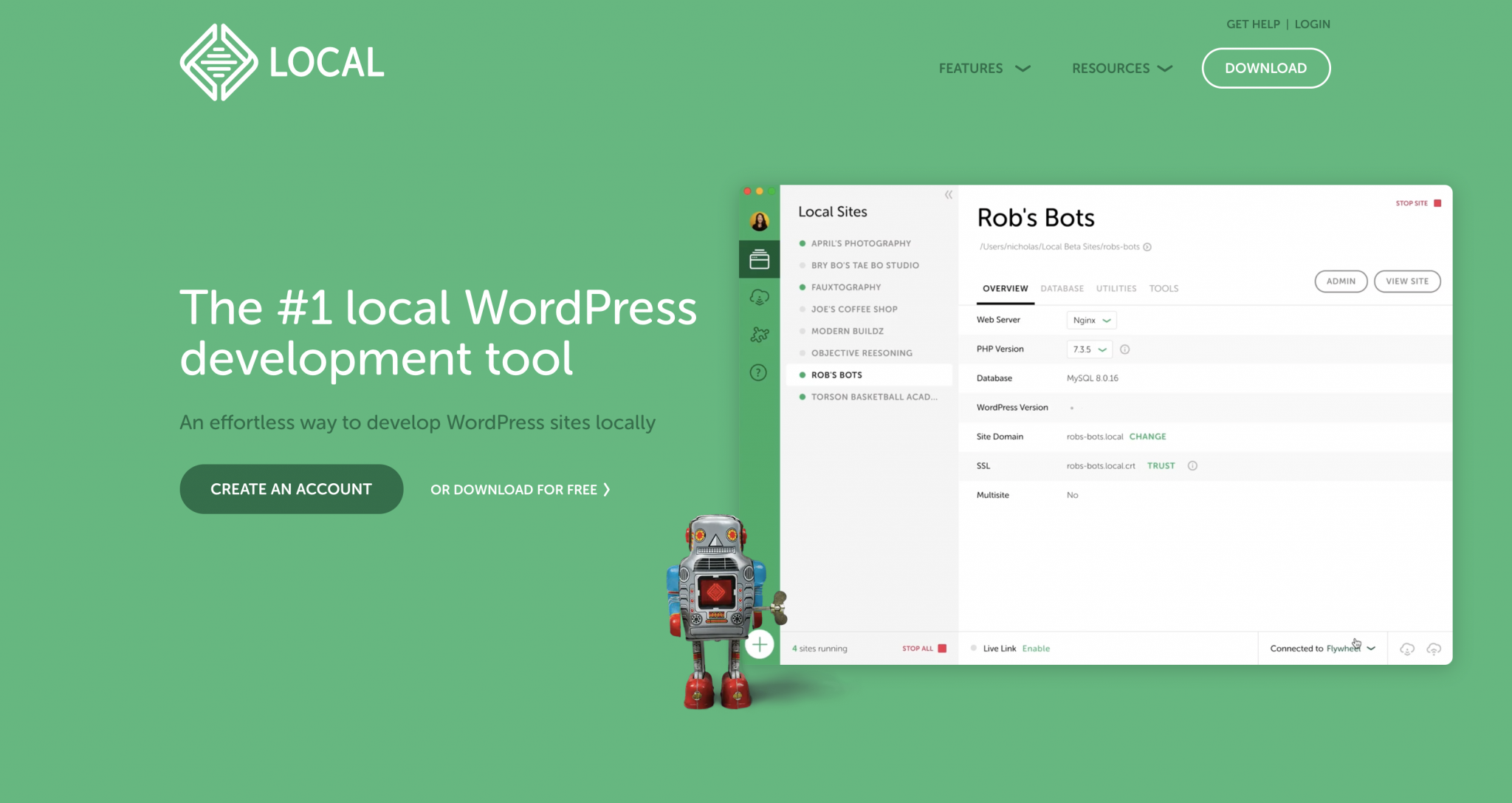
Local был создан компанией, которая специализируется на хостинге WordPress: Flywheel.
Вот почему вы можете знать его по прежнему названию: Local by Flywheel .
Последний сменил название в 2019 году после того, как его купил гигантский американский веб-хостинг WP Engine.
Local — отличное программное обеспечение, причем бесплатное! Отличается простотой использования и скоростью.
Он совместим с двумя основными операционными системами: Windows и MacOS .
Его чистый и красочный интерфейс, вероятно, соблазнит вас. Поскольку я протестировал его, я отложил MAMP на второй план.

Но подождите, это еще не конец. Вот некоторые другие замечательные функции, которые вам понравятся с Local:
- Вы можете дать своему клиенту URL-адрес, чтобы показать ему, как продвигается его сайт . Это невозможно, например, с MAMP.
- Инструмент автоматически устанавливает WordPress в несколько кликов . Вам не придется иметь дело с долгим и техническим процессом.
- Вы можете установить несколько сайтов и управлять ими локально из единого интерфейса . Еще лучше: каждый сайт может иметь разную конфигурацию. Например, вы можете использовать разные версии PHP или MySQL для каждого сайта, если хотите.
- Можно сохранять локальные сайты в удаленных хранилищах , таких как Google Диск или Dropbox.
- Local поддерживает SSL для создания https-сайтов .
- Если вы размещены на Flywheel или WP Engine, в Local есть функция «Подключиться», которая отправит ваш локальный сайт на онлайн-сервер вместо вас .
От всего этого у вас текут слюнки и хочется приступить к дегустации, верно? Посмотрите, как приручить этот инструмент для локальной установки WordPress. Мы разобьем его на 4 простых шага.
Шаг 1: Загрузите и установите локальную версию
Для начала загрузите Local, посетив его официальный сайт. Нажмите на кнопку «Скачать» в правом верхнем углу страницы.
Вам будет предложено выбрать платформу (Mac, Windows или Linux), а затем указать свое имя и фамилию, адрес электронной почты и номер телефона.
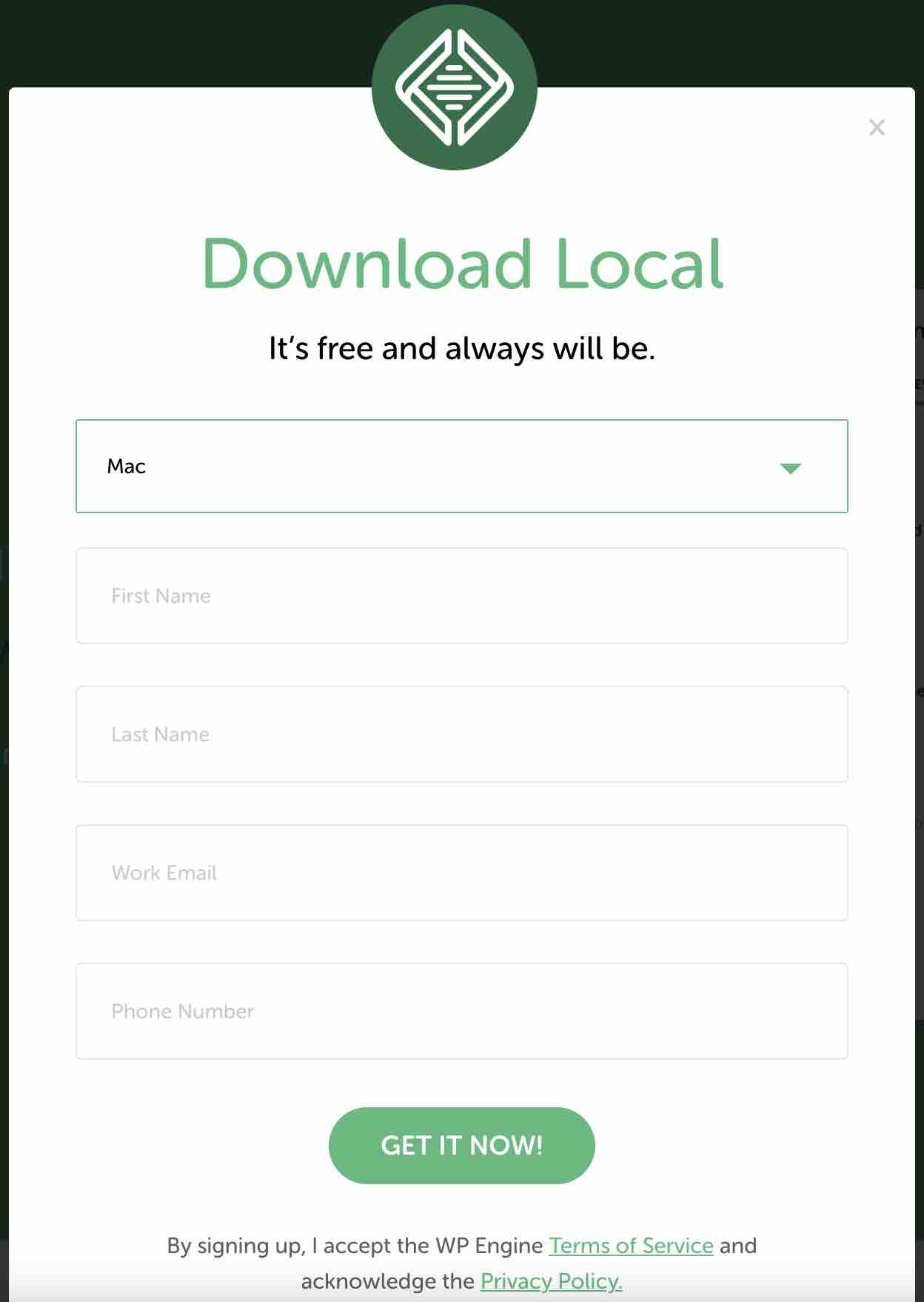
Нажмите «Получить сейчас!» и установите Local на свой компьютер.
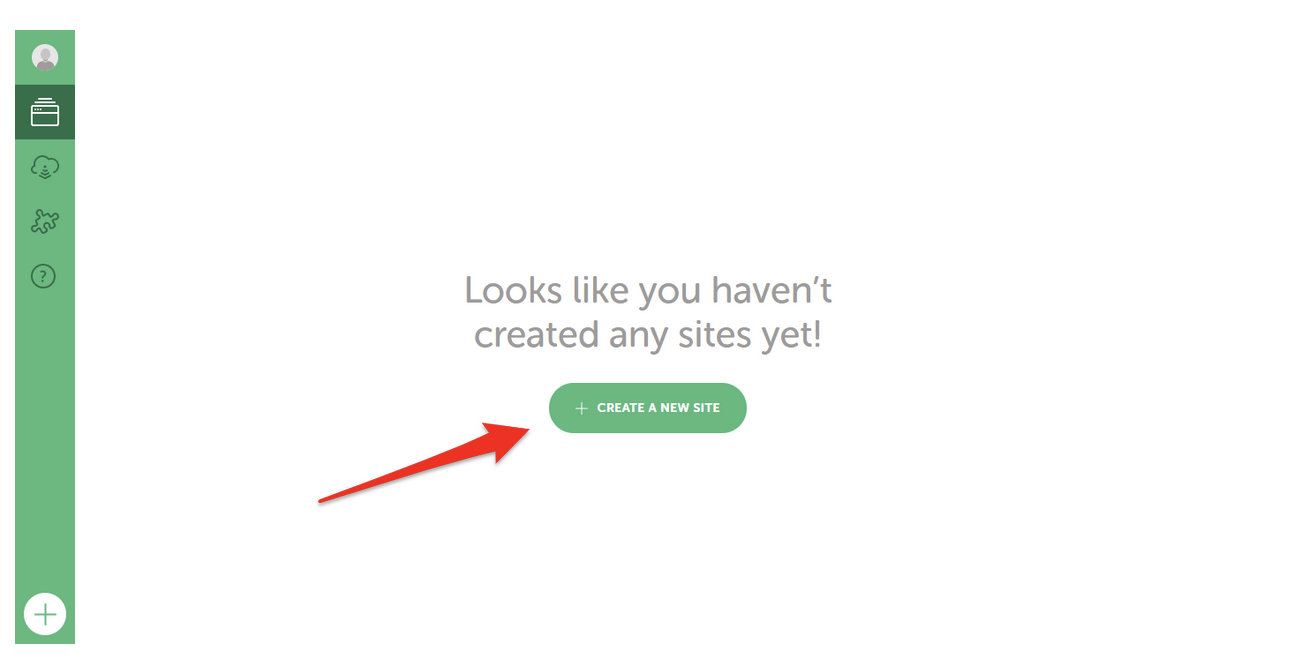
Local теперь установлен на вашем компьютере. Прежде чем перейти к шагу 2, нажмите кнопку «Создать новый сайт» , чтобы создать новый локальный сайт.
Шаг 2: Дайте вашему сайту имя
Появится новое окно, в котором вас сначала попросят ввести название вашего сайта (Как называется ваш сайт?) . Это зависит от вас, что вы хотите разместить здесь.
Чуть ниже у вас будет 3 дополнительных параметра . Они позволят вам:
- Настройте доменное имя вашего локального сайта (домен локального сайта) .
- Измените каталог, в котором будет сохранен ваш локальный сайт (путь к локальному сайту) .
- Создать сайт из шаблона (создать сайт из Blueprint) . Эта опция позволяет вам использовать шаблон локального сайта, который вы создали заранее, с настройками, содержимым и плагинами по вашему выбору, так что вы не начинаете с нуля.
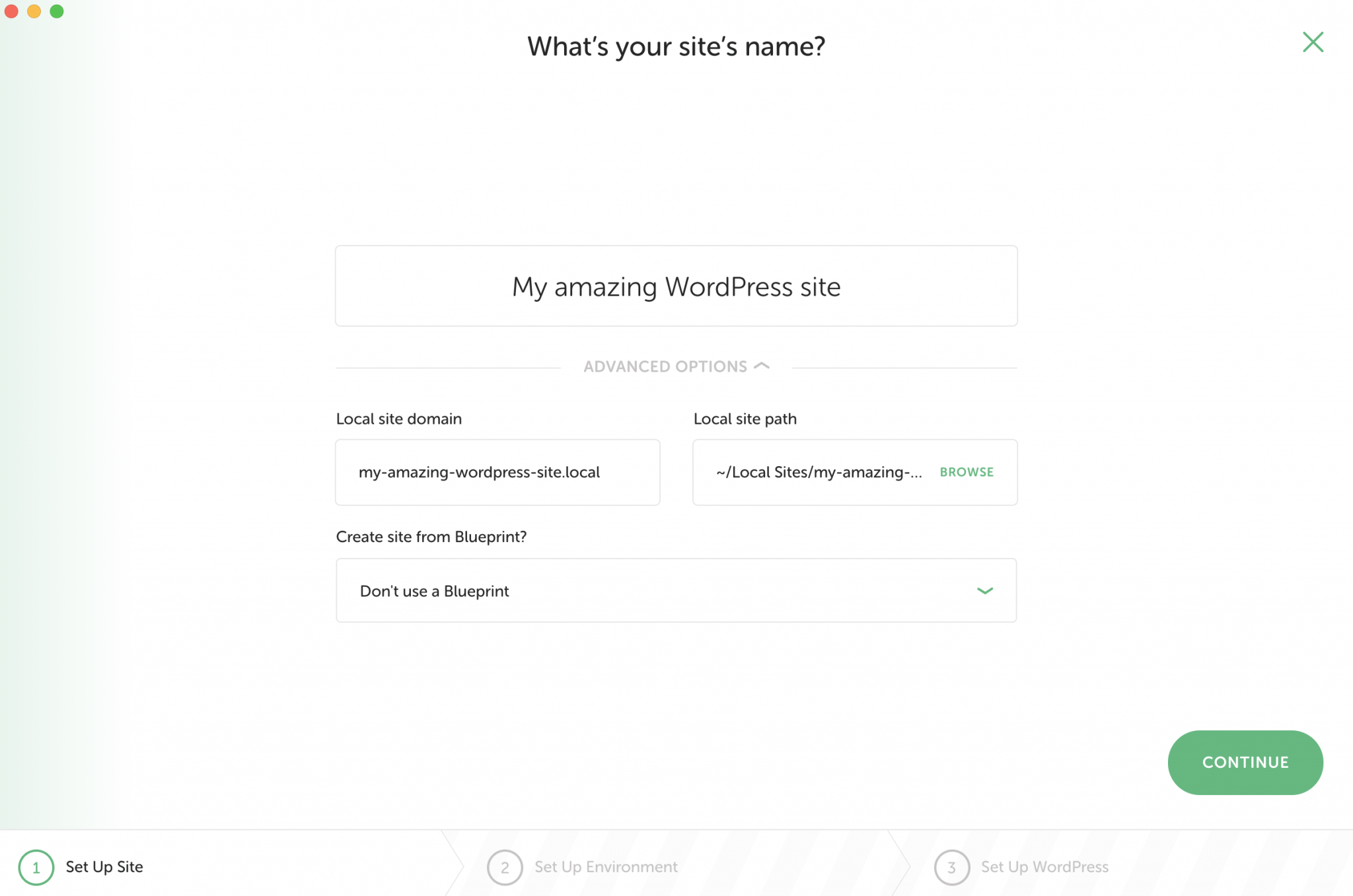
Когда вы закончите, нажмите зеленую кнопку «Продолжить», чтобы перейти к шагу 3.
Шаг 3: Выберите среду разработки
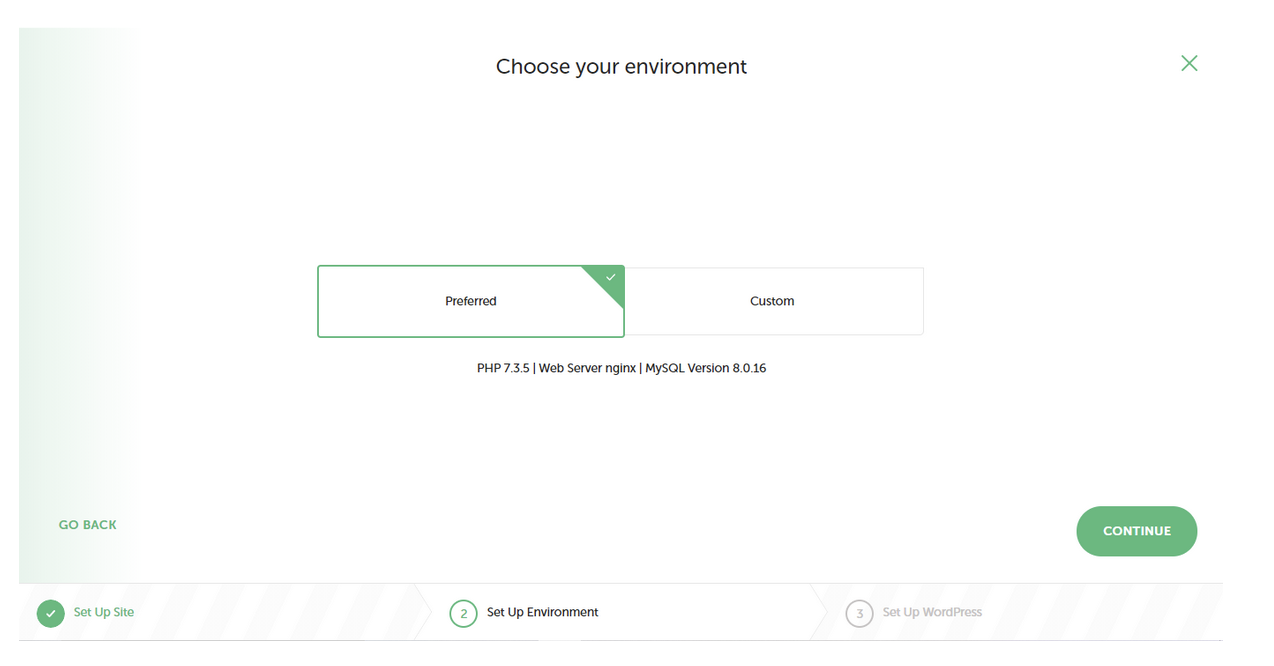
В этом новом окне вам предлагается выбрать среду разработки с версией PHP (программное обеспечение, на котором работает WordPress) и MySQL (система, которая управляет вашей базой данных).
Здесь у вас есть два варианта:
- Preferred: Local выбирает для вас последнюю версию PHP и MySQL. Используйте этот вариант в подавляющем большинстве случаев.
- Пользовательский : используйте этот параметр, если хотите выбрать версии PHP и MySQL и настроить среду разработки.
Остальное вы знаете: нажмите «Продолжить», чтобы завершить настройку.
Шаг 4: Введите учетные данные для входа
Последним шагом в процессе локальной установки является выбор учетных данных для входа в интерфейс администрирования WordPress.
Здесь вам предлагается ввести:
- Имя пользователя
- Пароль
- Адрес электронной почты
Наконец, вы можете указать, является ли ваша установка мультисайтом WordPress (это мультисайт WordPress?) .
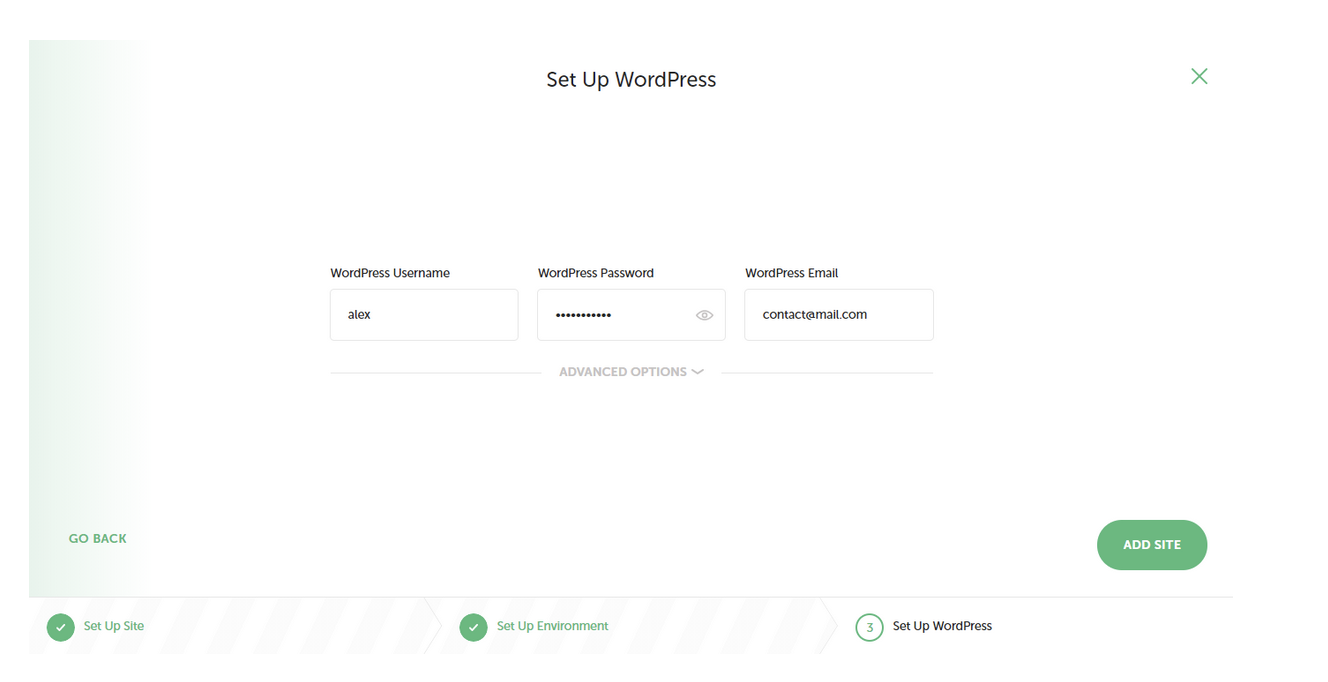
Нажмите на кнопку «Добавить сайт» в правом нижнем углу, и все готово.
Процесс завершен: ваш локальный сайт установлен . Продолжительность: менее 3 минут. Если все пойдет хорошо, вы должны увидеть маленькую зеленую точку рядом с названием вашего сайта.
Затем нажмите «Открыть сайт», чтобы просмотреть своего ребенка. Конечно, вы можете перейти в бэк-офис, нажав «Администратор».
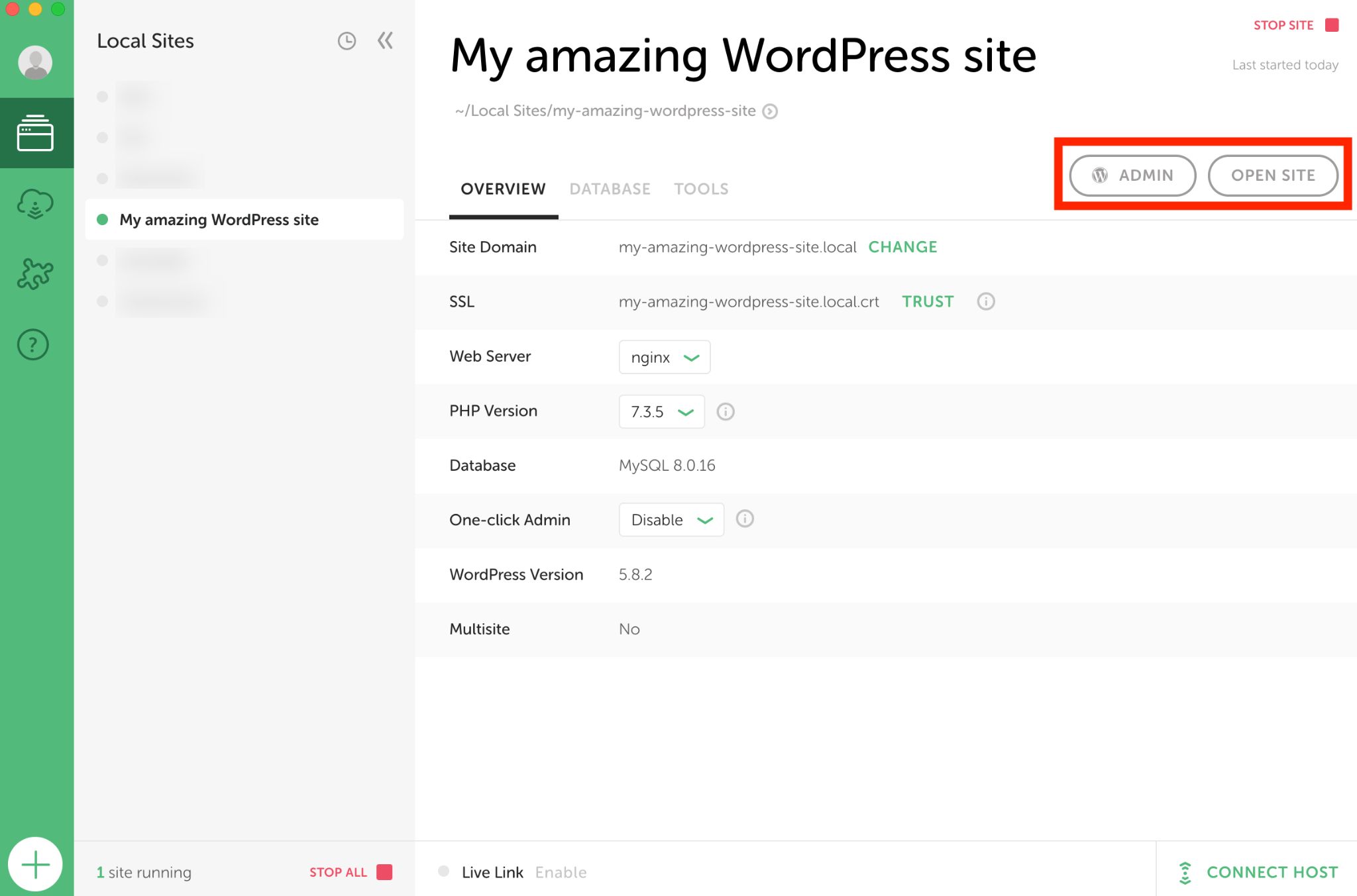
Local — очень мощный и эффективный инструмент, но он не единственный на рынке. Если вам это не подходит или вы хотите увидеть что-то другое, вы также можете обратиться к одному из его конкурентов, DevKinsta (хостинговая компания Kinsta). Последний также на 100% бесплатен.

Как установить WordPress с MAMP?
Если по какой-то причине вы не хотите работать с Local, вот как это сделать с помощью MAMP, еще одного бесплатного инструмента для локальной работы.
MAMP позволит вам установить WordPress на Mac и Windows , но этот процесс будет более трудоемким и технически сложным, чем с Local.
Если вы работаете в Windows, вы должны знать, что существует также платформа для локальной установки WordPress только в этой операционной системе. Называется Вамп. Я не буду подробно рассказывать об этом здесь, потому что считаю его более сложным в обращении, чем MAMP.
Прежде чем начать, небольшое уточнение определения. MAMP — это аббревиатура, означающая:
- MacOS : операционная система (но вы также можете использовать ее под Windows).
- Apache : веб-сервер.
- MySQL : система управления базами данных.
- PHP : язык разработки.
Короче говоря, MAMP позволяет вам имитировать онлайн-сайт, но на вашем компьютере.
Обратите внимание, что MAMP также установит MAMP Pro. Но бесплатной версии достаточно для локальной работы.
Шаг 1: Установите MAMP
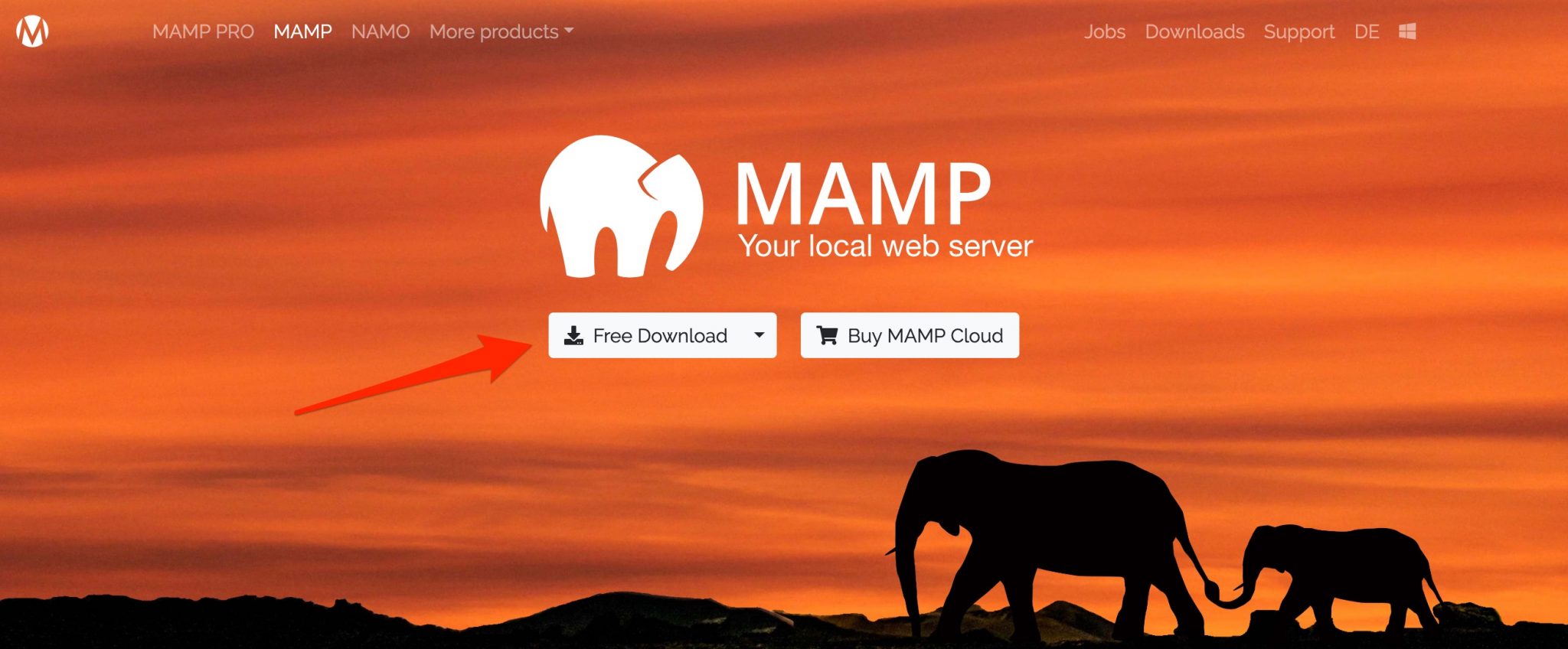
Перейдите на веб-сайт MAMP и нажмите «Бесплатная загрузка». Скачайте приложение, установите его и откройте на своем компьютере.
Шаг 2. Настройте MAMP
Перейдите в меню «Настройки» MAMP (MAMP > «Настройки»), затем перейдите на вкладку «Порты». Вы можете изменить порты по умолчанию, заполнив следующие данные, представленные на скриншоте ниже:
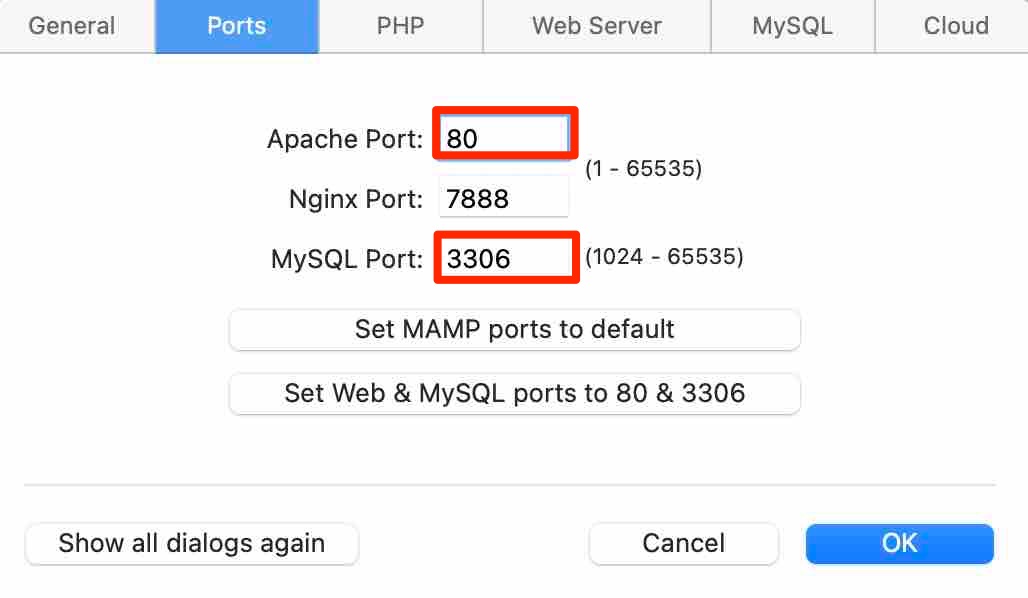
Установка Apache на порт 80 позволяет вам получать локальный доступ к вашим сайтам с URL-адреса http://localhost вместо http://localhost:8888 . Признайтесь, что без всех этих восьми мы можем видеть яснее.
Но вам придется автоматически вводить пароль администратора каждый раз при запуске серверов.
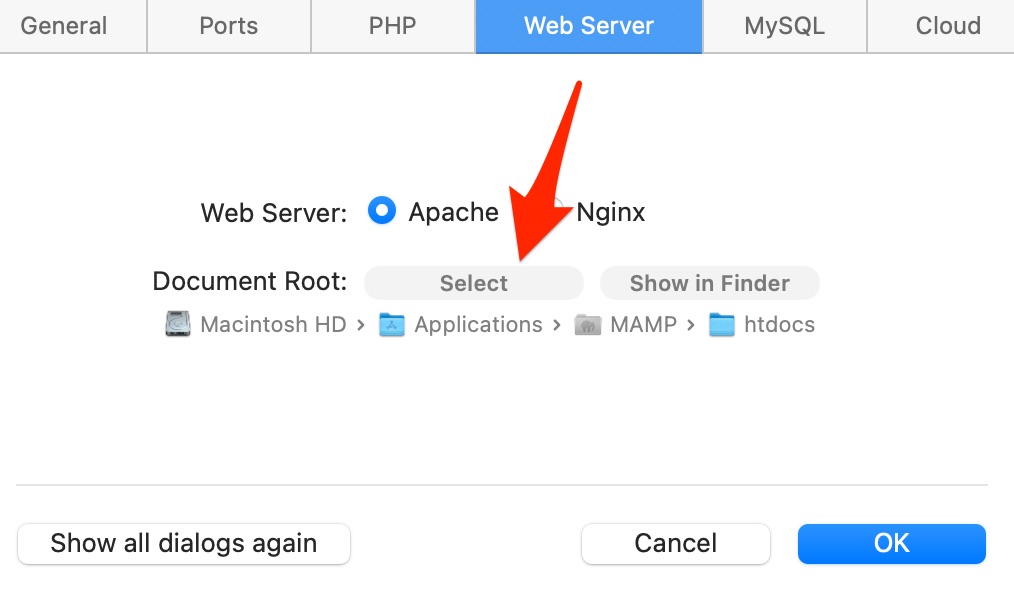
Второй параметр, который вы можете сделать, находится на вкладке «Веб-сервер». По умолчанию MAMP считает папку htdocs корнем сервера. Здесь вы будете размещать свои будущие сайты.
Вы можете выбрать другую папку, если htdocs не говорит сам за себя. Например, mycoolsites . Просто нажмите «Выбрать» рядом с «Корень документа», чтобы указать правильный путь.
Теперь вы можете нажать «Запустить серверы».
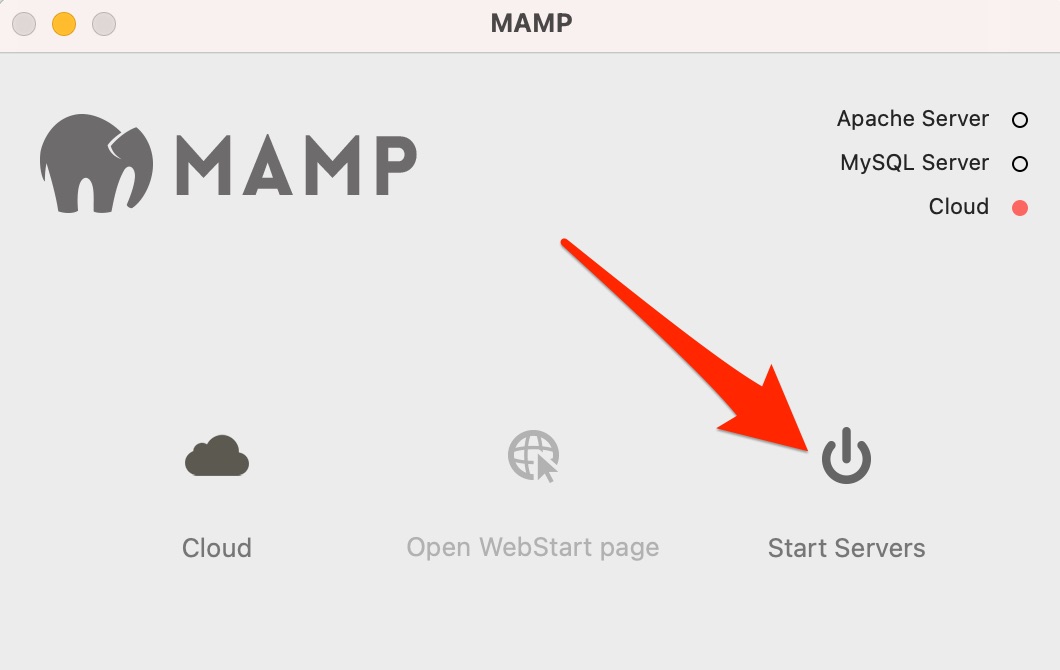
Стартовая страница MAMP должна автоматически открыться в вашем браузере:
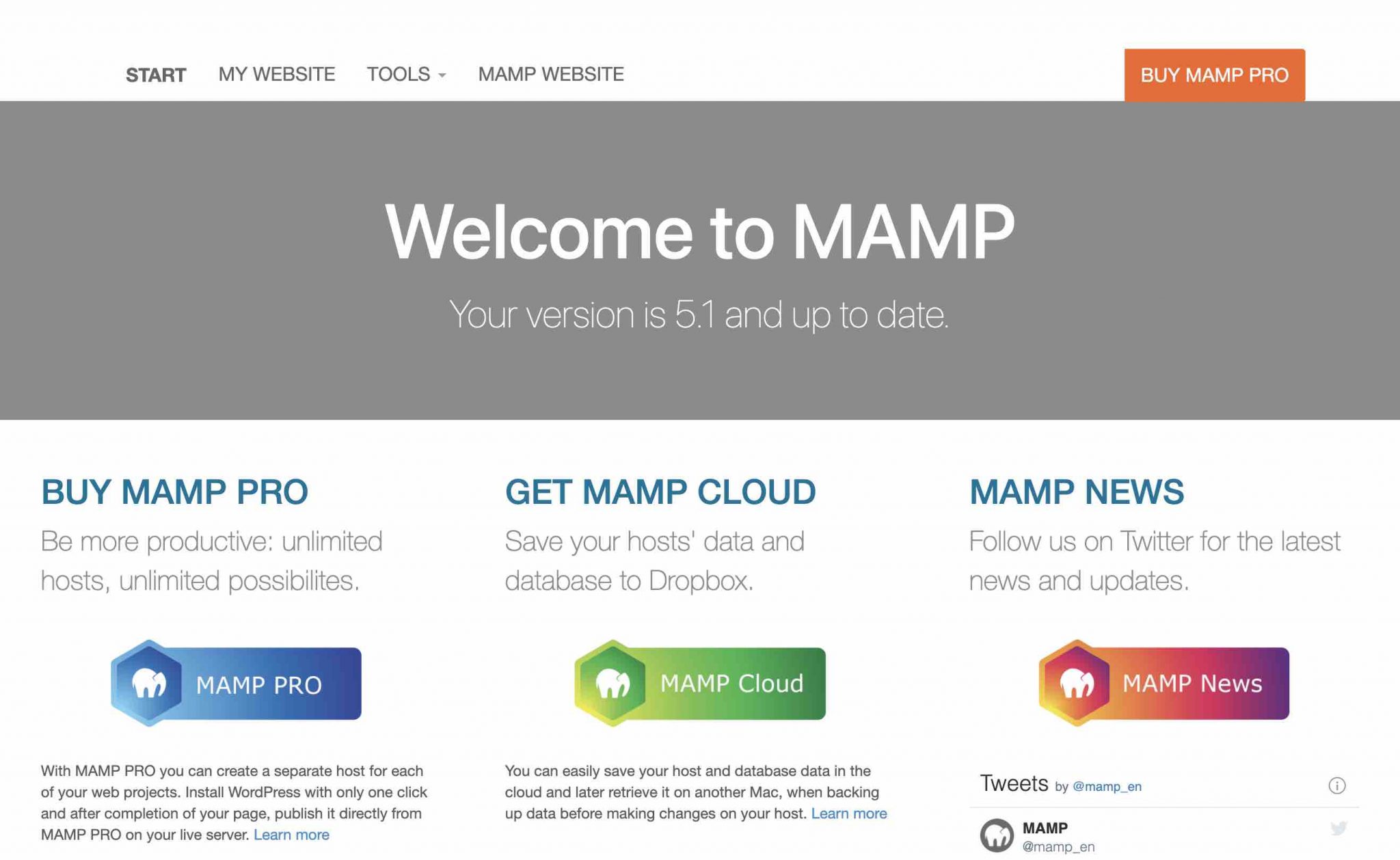
Шаг 3: Установите файлы WordPress
Перейдите по этой ссылке, чтобы загрузить последнюю версию WordPress. Разархивируйте его и поместите в корневую папку (htdocs или другую по вашему выбору).
Не забудьте переименовать папку . По умолчанию это будет wordpress . Вы можете, например, дать ему имя вашего сайта.
Шаг 4: Создайте базу данных
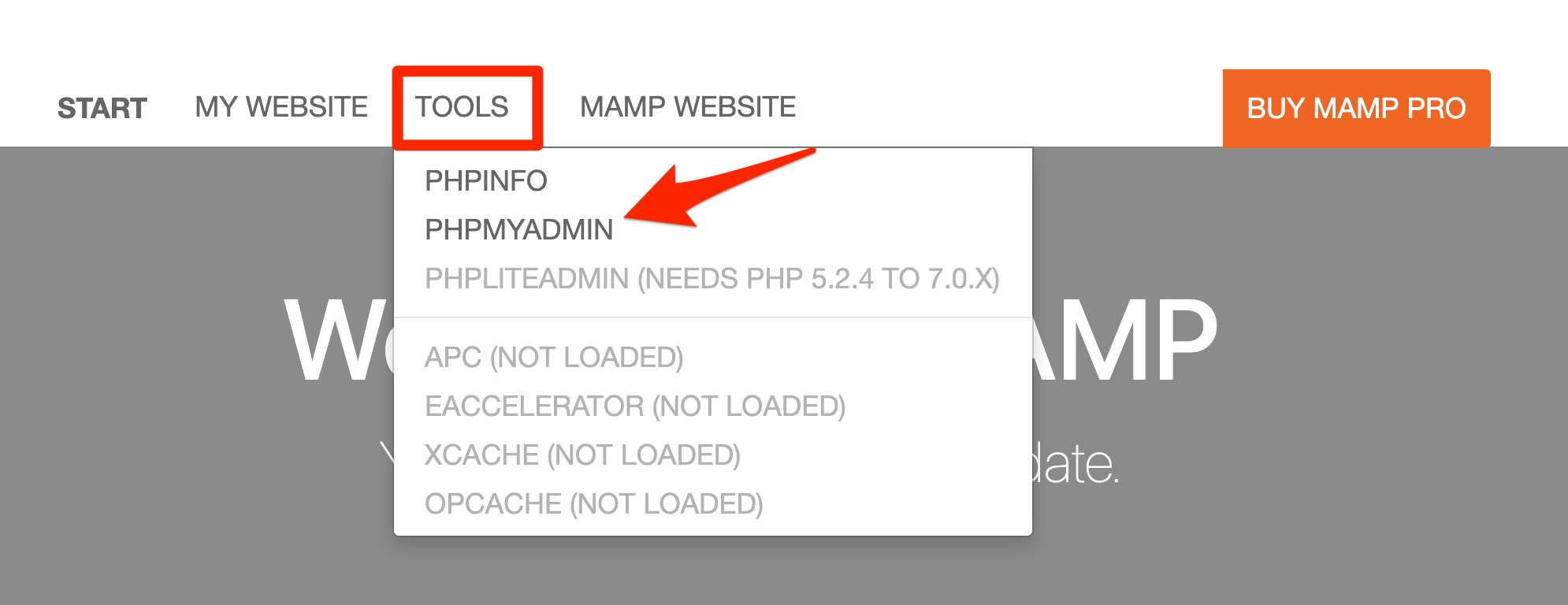
На странице, открытой MAMP в вашем браузере, нажмите Tools > phpMyAdmin .
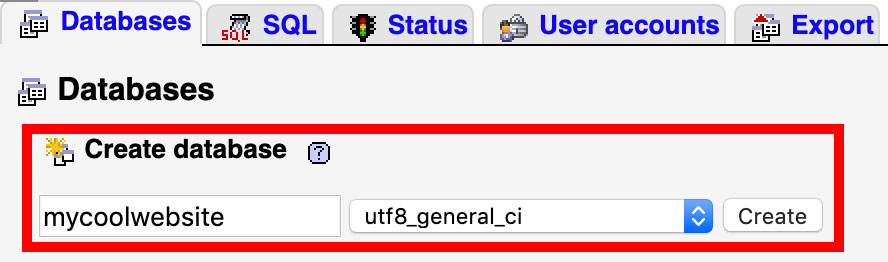
К вашему сведению, phpMyAdmin — это веб-приложение для управления вашей базой данных. Оказавшись в его интерфейсе, нажмите на вкладку «Базы данных» в верхней части страницы.
В поле «Создать базу данных» укажите имя базы данных. Будьте осторожны, не используйте пробелы, акценты или специальные символы и используйте нижний регистр. Пример: mycoolsite .
Для интерклассификации оставьте предложенное значение: utf_8_general_ci .
Нажмите «Создать». Обычно база данных отображается слева.
Шаг 5: Связывание WordPress с его базой данных
Если вы правильно выполнили первоначальные настройки, вам просто нужно ввести следующий URL-адрес в адресную строку браузера: http: //localhost/yoursite .
В моем примере это http://localhost/mycoolwebsite .
Если вы не выполнили указанные выше настройки, URL-адрес будет больше похож на http://localhost:8888/mycoolwebsite/ .
Вы должны получить следующую страницу. Разве это не выглядит знакомо?
Нажмите «Поехали!».
Дальше логика такая же, как и при ручной установке, за исключением нескольких деталей.
Давайте посмотрим поближе:
- Имя базы данных: то, которое вы ввели в phpMyAdmin.
- Имя пользователя:
root: вы всегда будете использовать этот логин локально. - Пароль:
root: вы всегда будете использовать этот пароль локально. - Хост базы данных:
localhost. - Префикс таблицы: избегайте использования
wp_(даже если вы не рискуете быть взломанным локально).
Нажмите на кнопку «Отправить», и должна появиться страница ниже. Выберите «Запустить установку».
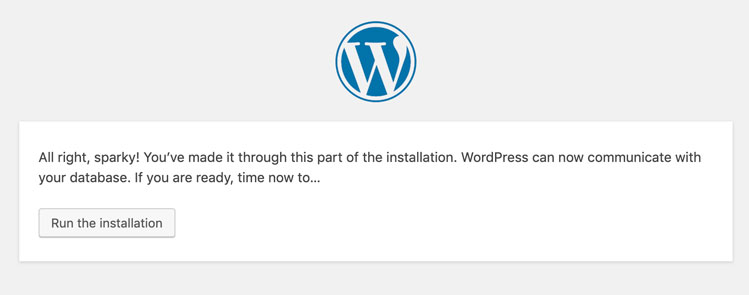
Затем просто следуйте советам, данным во время ручной установки.
Локальная установка MAMP: операция завершена. Молодец.

Не знаете, как #установить #WordPress? WPMarmite показывает, как это сделать автоматически, вручную и локально.

И теперь твоя очередь
Вы только что закончили читать эту статью, в которой шаг за шагом объясняется, как установить WordPress. Надеюсь, вам понравилось и вы поняли, о чем я говорю.
В целом, есть 3 типа установки:
- Автоматические установки , которые больше подходят для новичков в WordPress.
- Ручные установки , которыми обычно пользуются более опытные люди.
- Локальные установки , чтобы работать в полном спокойствии на вашем компьютере.
Как видите, настроить его довольно просто. Даже если вы новичок, ничто не мешает вам начать с ручной установки и наоборот.
Теперь пришло время применить все это на практике.
Начните с того, что расскажите мне в комментариях, какой метод вы будете использовать. Или тот, который вы обычно используете.
Вы сторонник ручной установки? Вы работаете в местной среде?
Знаете ли вы какие-либо решения, которые мы не упомянули? Дайте мне знать чуть ниже.