
Cómo instalar WordPress: una guía paso a paso
Publicado: 2021-11-125 minutos. Parece que puedes hacer muchas cosas en ese período de tiempo.
Ve a buscar una dona. Cepíllese los dientes. Parpadea 100 veces. Hacer una llamada telefónica. Haz una mousse de chocolate.
Y lo mejor de todo: instalar WordPress. Esta es una de las razones por las que nuestro famoso CMS (Content Management System) es tan popular.
Ah, la famosa “instalación de 5 minutos” . Confuso para un principiante, ¿no? 5 minutos: imposible, según tú.
Estás pensando que los creadores de WordPress deben haber olvidado un 0 después del 5. O que sus minutos son en realidad horas.
Después de investigar un poco sobre el tema y el descubrimiento de los términos bárbaros FTP, MySQL o phpMyadmin, llegas a la siguiente conclusión: WordPress y su comunidad te toman por tonto (no lo eres, por supuesto).
¿Una instalación de 5 minutos? ¡Sí claro!

Bueno, déjame decirte que es bastante posible, incluso si eres un principiante.
“Sí, se puede” , como diría el bueno de Barack Obama.
Para ello, te mostraré 3 formas de hacerlo . Te los detallaré a través de un proceso paso a paso, sencillo y accesible.
Por supuesto, no tienes que instalar WordPress de todas estas formas. Solo usa lo que sea relevante para ti.
Y mientras estamos en eso, ¡no vayas tan lejos como para ejecutar un cronómetro, sin embargo! Si me excedo un poco del tiempo de instalación esperado, no se queje.
Hablando de tiempo, hablemos de la descripción general sin más preámbulos.
Descripción general
- ¿Cómo instalar WordPress automáticamente en el servidor web?
- ¿Cómo instalar WordPress manualmente en 5 pasos?
- ¿Cómo instalar WordPress localmente?
- Y ahora es tu turno
Escrito originalmente en mayo de 2018, este artículo se actualizó en noviembre de 2021.
Para aprender a crear un sitio de WordPress desde cero, consulta nuestra guía completa .
¿Cómo instalar WordPress automáticamente en el servidor web?
La instalación automática corresponde a lo que los anfitriones llaman instalación con 1 clic.
A los efectos de esta prueba, nos centraremos en el proceso de instalación específico de uno de ellos, que se encuentra entre los más famosos del mercado: Bluehost .
Para los demás, lo invitamos a revisar su documentación y respaldo, si es necesario.
¿Cómo instalar WordPress en Bluehost?
Bluehost ofrece solo un paquete de alojamiento web que cuesta $ 2.95 / mes (este es un precio promocional solo para el primer período y las renovaciones serán a la tarifa regular).
Punto de transparencia: los enlaces a Bluehost son enlaces de afiliados. Es decir, si les compra un paquete de alojamiento a través de nuestros enlaces, WPMarmite obtendrá una comisión. Esto nos ayuda a pagar el trabajo de investigación y redacción de los editores del blog y a generar un fondo para comprar y probar temas, complementos, etc. Para obtener más información, consulte nuestra política de publicación.

Para comenzar, vaya al sitio web de Bluehost y haga clic en el botón "Alojar su sitio" en la esquina superior derecha.
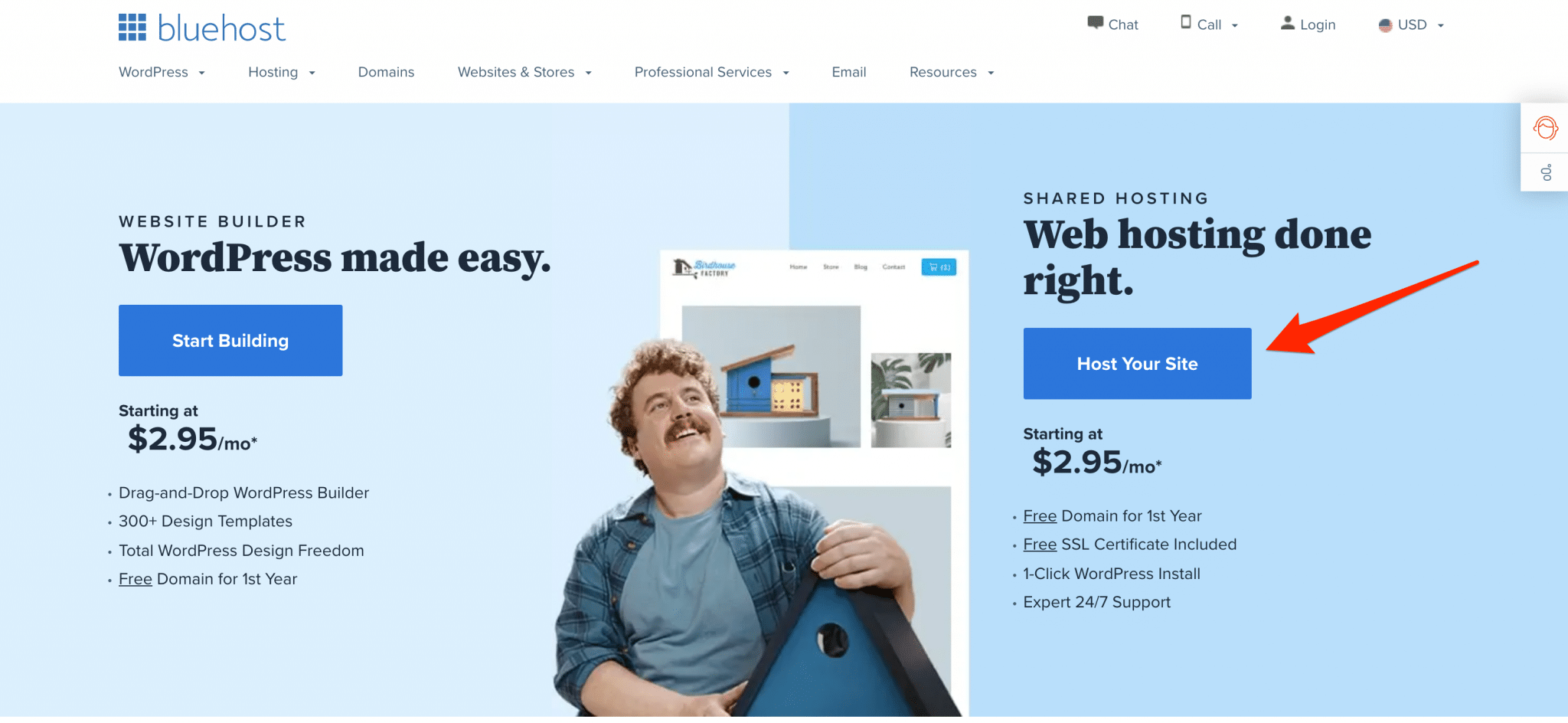
Deberá elegir el plan deseado entre los presentados por Bluehost.
Deberá crear su nombre de dominio o usar el que ya tiene o puede omitir este paso y crear un dominio más tarde.
Luego, tendrás que crear tu cuenta completando tus datos y luego pagar.
Luego, recibirá un correo electrónico de Bluehost "¡Bienvenido a Bluehost! ” incluyendo sus detalles de pago e información importante de la cuenta para instalar y administrar su sitio. Le aconsejo que lo copie y pegue en un archivo de texto y lo guarde en su computadora.
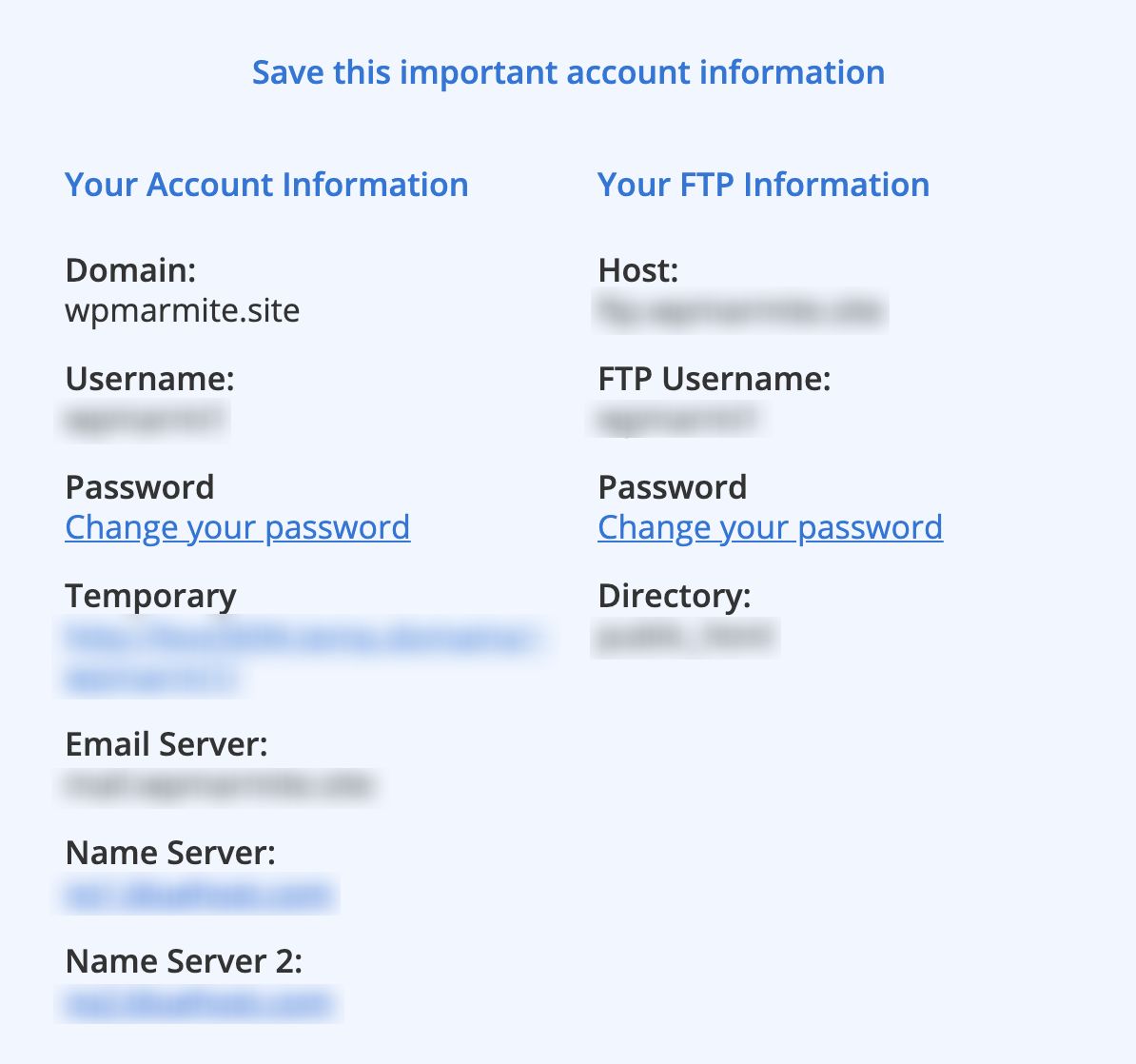
Estos detalles le permiten iniciar sesión en lo que se llama cPanel.
El cPanel es un administrador en línea que administra todo el servidor. Te permite administrar una gran cantidad de funciones en unos pocos clics: tu nombre de dominio, tus bases de datos, tus buzones de correo, los archivos de tu sitio, etc. Es una herramienta muy poderosa y práctica. Consulte nuestra guía para principiantes sobre su uso.
Ahora, para iniciar el proceso de instalación de WordPress, debe ir al panel de control de Bluehost.
A partir de ahí, tienes dos opciones: Bluerock o Legacy .
“Bluehost ofrece dos opciones de interfaz de administración de cuentas; nuestro panel de control original ' Legacy ' y ' Rock ', un panel de control actualizado diseñado para la simplicidad y facilidad de uso. Si bien las opciones de administración son generalmente las mismas en todas las interfaces, la ubicación de ciertas configuraciones puede variar entre las dos”. Más detalles disponibles aquí.
A los efectos de esta prueba, optaremos por la segunda opción, es decir, Legacy.
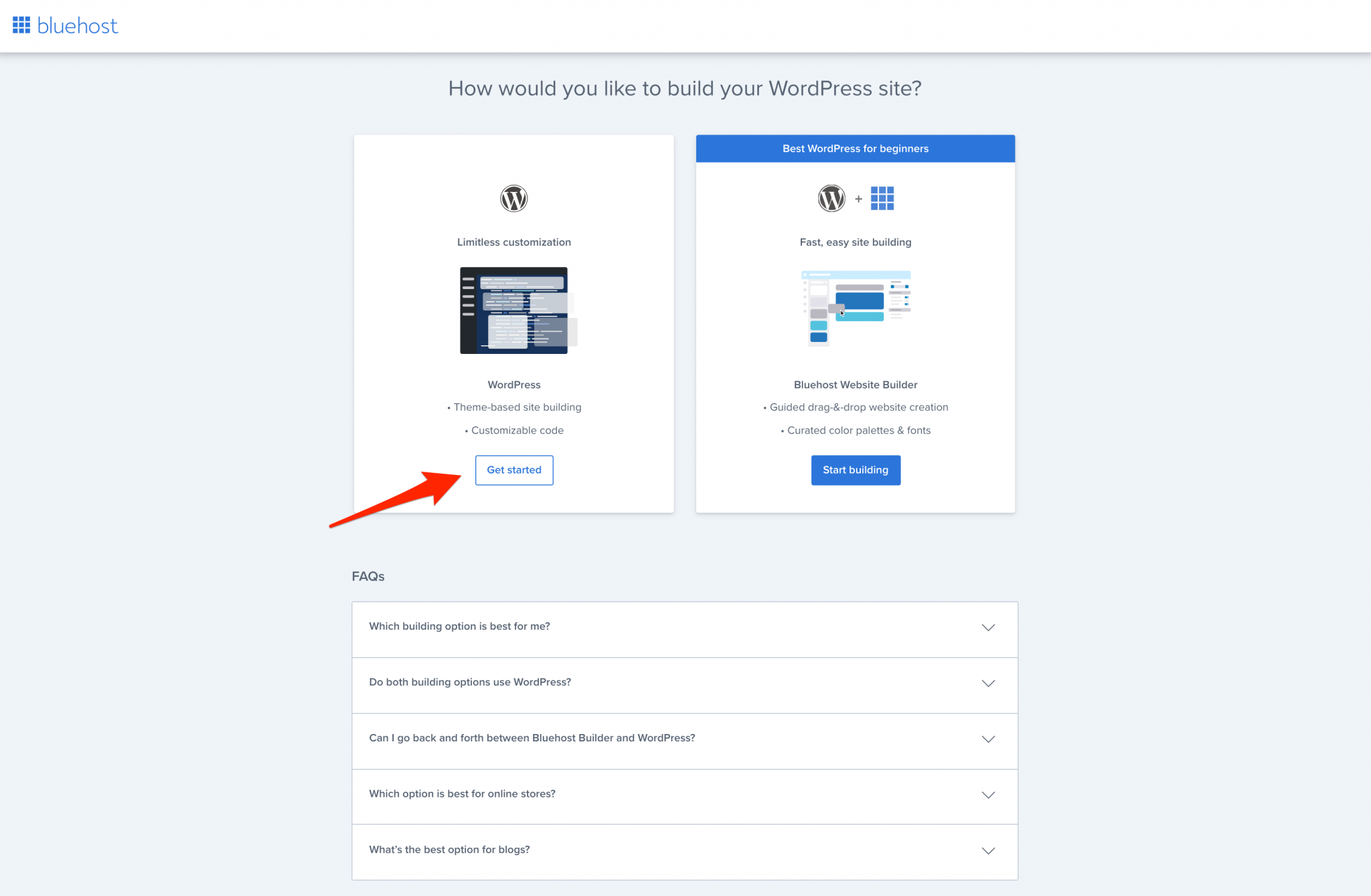
Una vez que haya hecho clic en "Comenzar", siga los pasos u omítalos (si lo desea). A los efectos de esta prueba, los omitiremos para ir directamente al panel de control de Bluehost y comenzar desde allí.
En su tablero de Bluehost, vaya a la pestaña Avanzado y desplácese hacia abajo hasta que vea el logotipo de WordPress:
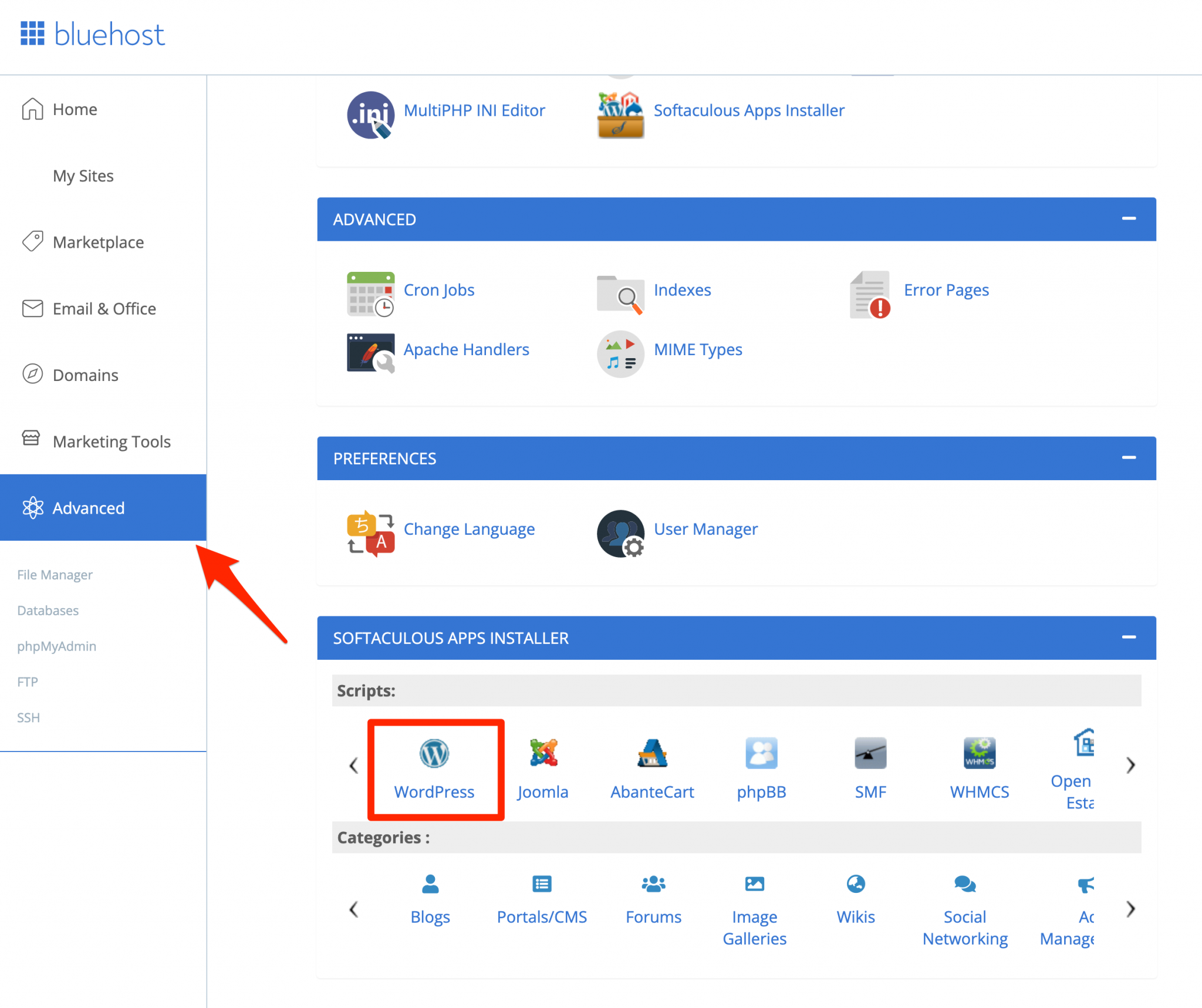
Luego haga clic en ese icono de WordPress y accederá al siguiente panel de Softaculous:
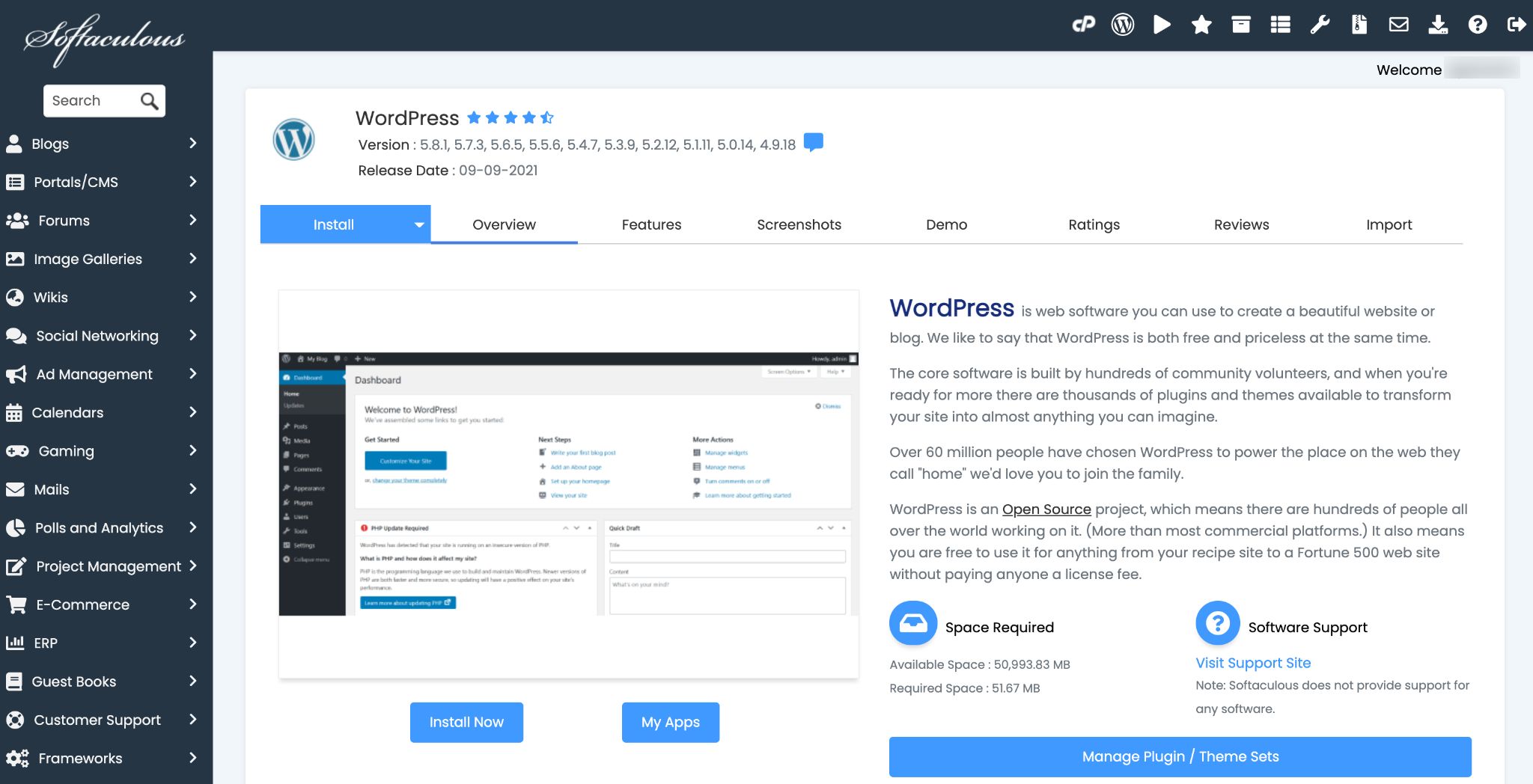
Haga clic en el botón "Instalar ahora" y obtendrá la siguiente pantalla:
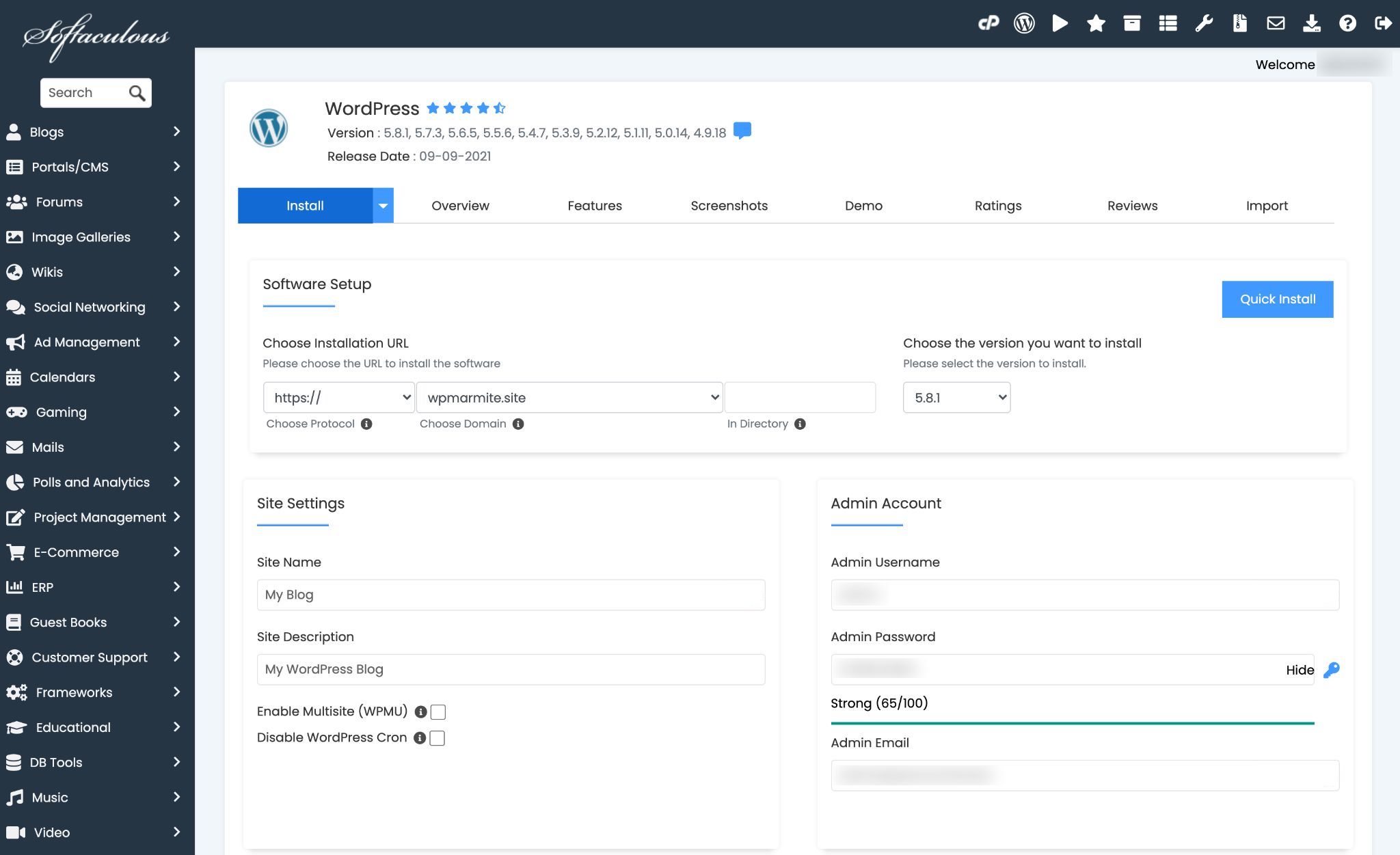
Entonces tienes dos opciones:
- Instale WordPress muy rápidamente (haga clic en el botón "Instalación rápida") y simplemente use la configuración básica. Luego puede modificarlos una vez que WordPress esté instalado.
- Complete algunas configuraciones para personalizar un poco más el proceso de instalación.
A los efectos de esta prueba, optaremos por la segunda opción, que le permite tener el control.
Estos son los diferentes campos que puede completar:
- Configuración del software : elija la versión de WordPress para instalar (siempre prefiera la última versión) y la URL de instalación.
- Configuración del sitio : ingrese el nombre de su sitio y su descripción (su eslogan o propósito). Deje la casilla "Deshabilitar WordPress Cron" sin marcar.
- Cuenta de administrador : ingrese su nombre de usuario (no "admin" por razones de seguridad), una contraseña (utilice el generador provisto para obtener una suficientemente complicada) y su dirección de correo electrónico.
- Elegir idioma : elige el que más te guste.
- Seleccione Complemento(s) :
- Limitar intentos de inicio de sesión (Loginizer): “este complemento protegerá su sitio contra ataques de fuerza bruta al limitar el número de intentos de inicio de sesión para su instalación de WordPress” .
- Editor clásico: para restaurar el editor de contenido de WordPress anterior (TinyMCE). Puede dejar la casilla sin marcar, a menos que no le guste el editor de contenido predeterminado de WordPress (Gutenberg).
- wpCentral - Administre múltiples WordPress: lo ayudará a administrar todos sus blogs de WordPress desde un solo tablero.
- Opciones avanzadas : puede cambiar el nombre y el prefijo que se proponen para su base de datos. Evite el prefijo
wp_para las tablas de su base de datos. Prefiere algo más complicado, incluso incomprensible. Además, puedes decidir si deseas:- Deshabilite los correos electrónicos de notificaciones de actualización.
- Actualice automáticamente su instalación, sus complementos y sus temas.
- Seleccionar tema : puede elegir el tema que se instalará en su sitio. Te aconsejo que dejes el tema por defecto ya seleccionado. Puede cambiarlo fácilmente más tarde, si no le conviene.
- Envíe los detalles de instalación por correo electrónico a : esta es su dirección de correo electrónico preferida para recibir los detalles de instalación y la actualización.
Luego, solo tiene que hacer clic en el botón "Instalar" y el instalador automático hará el trabajo por usted.
¿Cómo instalar WordPress manualmente en 5 pasos?
Aclaraciones y requisitos previos
Como acabas de ver, la instalación automática de WordPress está pensada principalmente para principiantes. Con él, es cierto que no tendrás que complicarte la vida.
Entonces, ¿por qué molestarse con una instalación manual? Bueno, verás, se recomienda por tres razones principales:
- A veces, los proveedores de hosting instalan cosas además de WordPress .
- Manualmente, mantiene el control de la configuración y tiene más opciones de personalización.
- Las instalaciones automáticas no siempre son compatibles con la última versión de WordPress . Si este es el caso, deberá actualizar inmediatamente después de la instalación. Recuerda esto: es muy importante mantener tu sitio actualizado, especialmente por razones de seguridad.
Para instalar WordPress con cualquier servidor web, necesitará varios ingredientes esenciales:
- Una conexión a Internet . Si estás leyendo este post, está bien.
- una computadora No, todavía no puedes instalar WordPress manualmente desde una tableta o un teléfono inteligente. Lo siento.
- Un servicio de alojamiento web del proveedor de su elección. WordPress recomienda un servidor de alojamiento "que use PHP versión 7.4 o superior y MySQL versión 5.6 O MariaDB versión 10.1 o superior" , al momento de escribir esta actualización.
- Un nombre de dominio . Para tomar la decisión correcta, consulte nuestra guía definitiva sobre el tema.
- una base de datos
- Un cliente FTP , es decir, un software que te permite comunicarte con tu servidor. Usaré Filezilla. Pero también puedes recurrir a Cyberduck o Transmit.
- La última versión de WordPress .
- Sus contraseñas para iniciar sesión en su cliente FTP . Por lo general, los encontrará en el correo electrónico de bienvenida que le envió su proveedor de alojamiento web.
¿Marcaste cada línea? Ahora veamos los 5 pasos clave para instalar WordPress en línea.
Paso 1: Descarga los archivos de WordPress
Es posible que hayas leído esto en alguna parte antes, pero siempre es bueno recordarlo.
Recuerda que WordPress funciona con 2 elementos principales: una base de datos, que crearemos a continuación. Y los archivos principales de WordPress ( "Core es el conjunto de software necesario para ejecutar WordPress", es decir, todo lo que mantiene la máquina en funcionamiento).
Puedes encontrarlo en el sitio web oficial de WordPress.
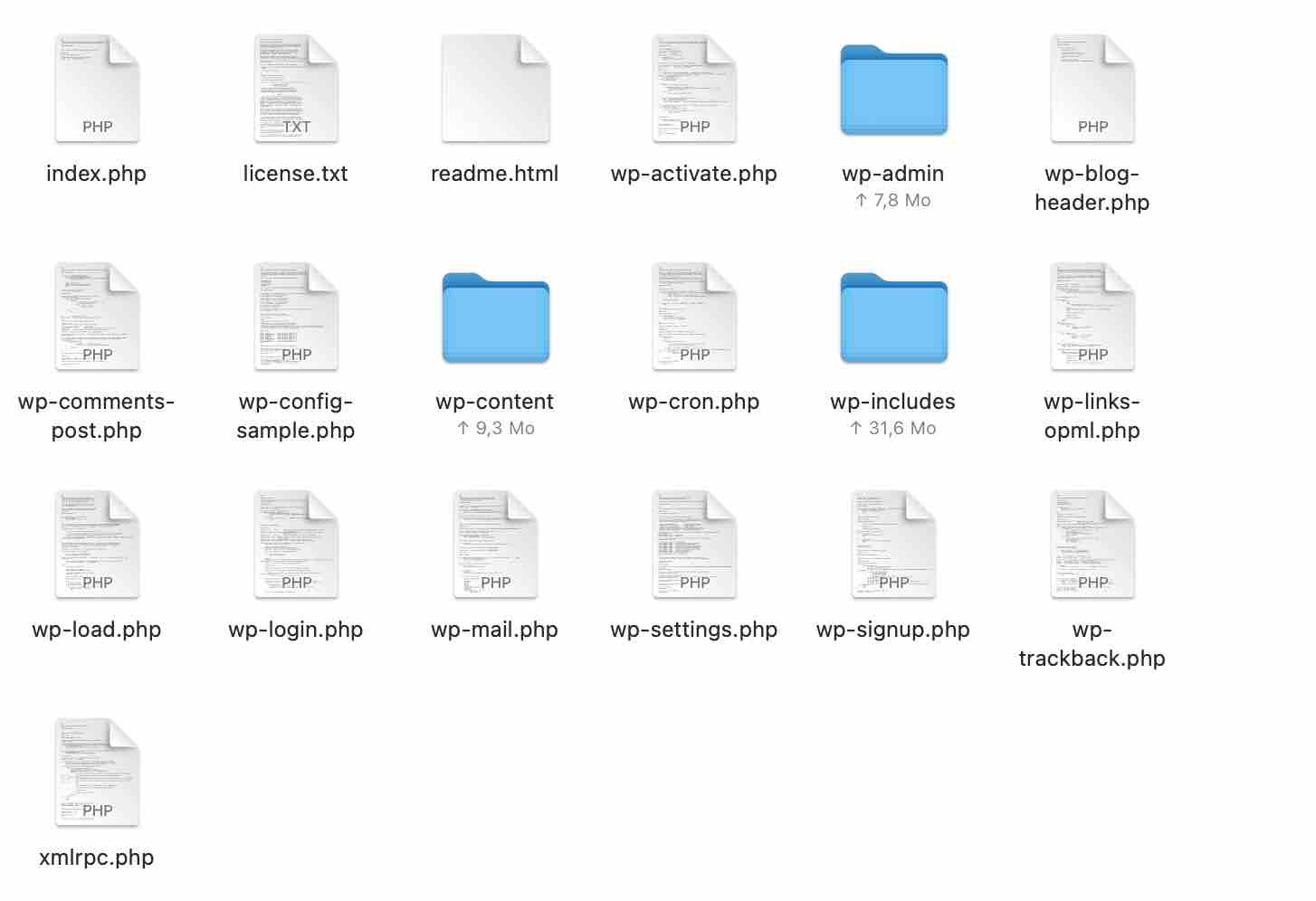
Obtendrá un archivo zip que puede descomprimir y colocar en su computadora (en el escritorio, por ejemplo). En su interior, encontrará este tipo de archivo:
Tenga en cuenta que estamos hablando de WordPress.org, la versión autohospedada que cualquiera puede descargar y usar de forma gratuita. No debe confundirse con WordPress.com, que es una plataforma de alojamiento. Para comprender las diferencias entre las 2 versiones, consulte nuestro artículo dedicado .
Paso 2: Crear la base de datos
La base de datos (DB) es seguramente el elemento más importante de un sitio de WordPress. Contiene toda la información relacionada con su sitio (contenido, configuración y usuarios).
Si lo elimina accidentalmente, o si es pirateado, ¡está en problemas!
Por lo tanto, recuerde siempre hacer copias de seguridad periódicas de su sitio.
Ahora le explicaré cómo crear uno en su host.
Para su información, detallo el proceso en Bluehost. No se asuste: el patrón general sigue siendo el mismo con otros hosts.
Comience yendo a su cPanel.
Encontrará el enlace de inicio de sesión en el correo electrónico de bienvenida de Bluehost o puede acceder directamente desde su panel de control de Bluehost en la pestaña "Avanzado".
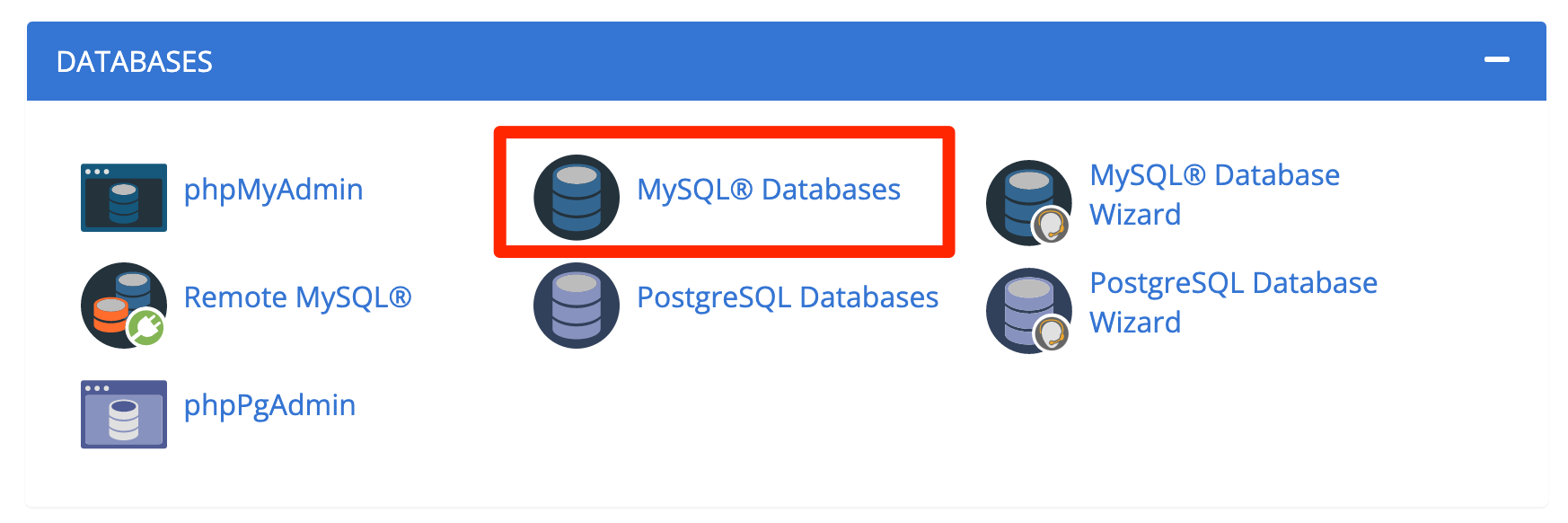
Desplácese hacia abajo hasta la sección "BASES DE DATOS" y haga clic en "Bases de datos MySQL". Para su información, MySQL es un software que le permite administrar bases de datos.
Dale un nombre a tu base de datos
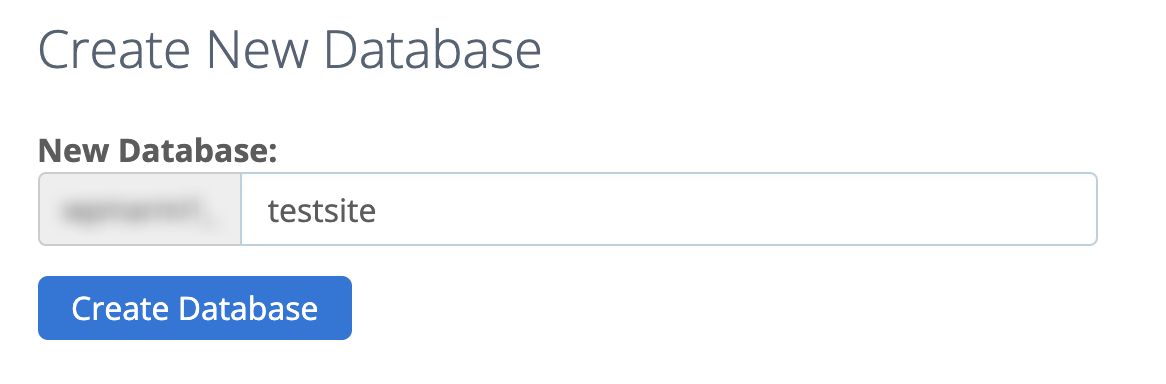
Introduzca un nombre en minúsculas, sin espacios y sin acentos. La base de datos siempre tendrá como prefijo su ID de cPanel (área borrosa en la imagen de arriba).
Termine haciendo clic en el botón "Crear base de datos".
Crear un usuario para la base de datos.
Una vez que haya creado su base de datos, desplácese hacia abajo en la página "Bases de datos MySQL" de su cPanel y deténgase en la parte llamada "Usuarios de MySQL" para agregar un nuevo usuario:
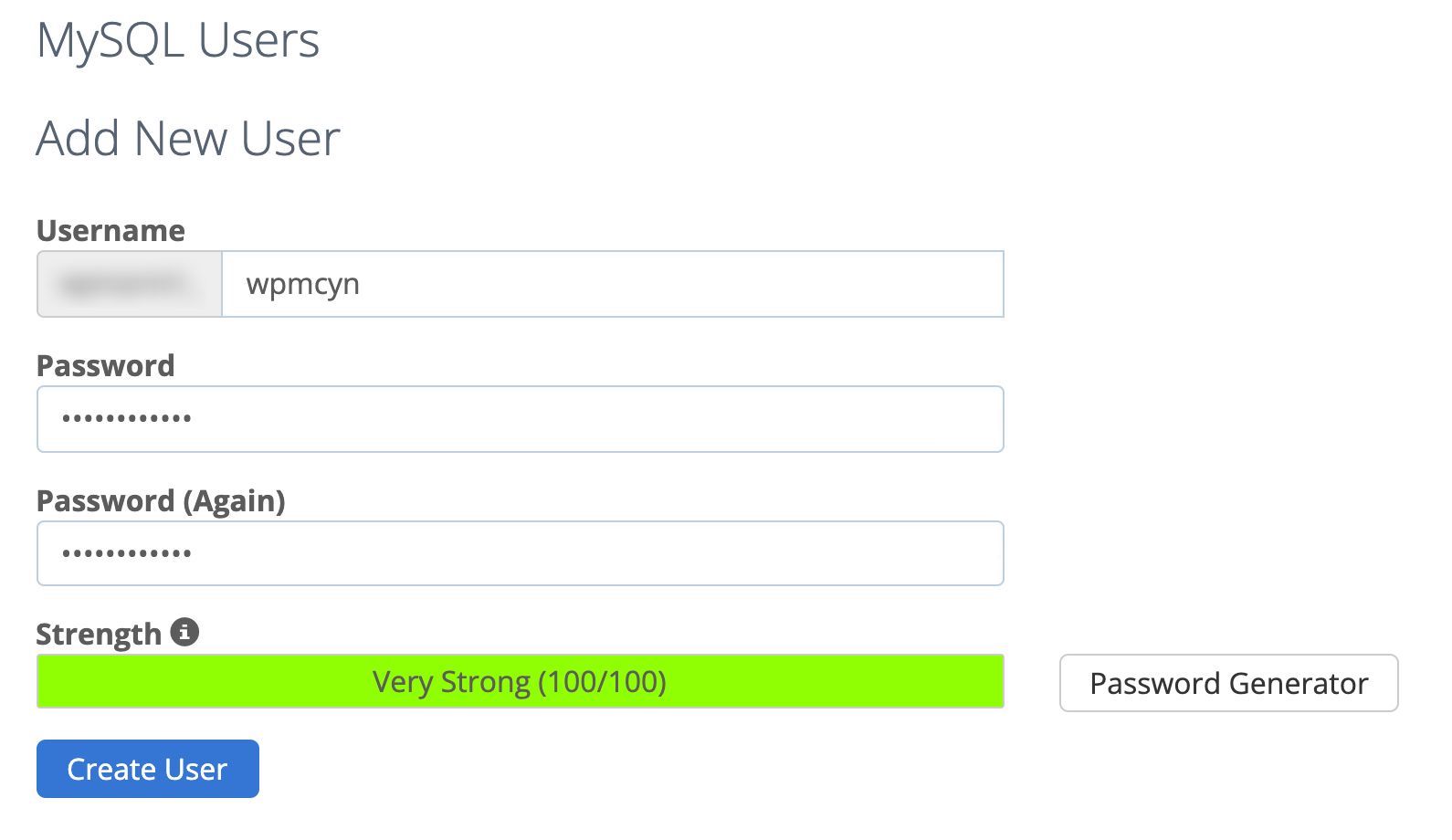
- Ingrese un nombre de usuario para ir con su base de datos (WordPress lo usará para iniciar sesión).
- Ingrese una contraseña. Evite "0000", "1234" o su fecha de nacimiento. Elige algo complicado. Haga clic en el botón "Generador de contraseñas". ¿Miedo a no recordarlo nunca? Escríbelo en un archivo de texto Y en una hoja de papel.
- Termine haciendo clic en el botón azul "Crear usuario".
Agregar un usuario a la base de datos
Finalmente, debe otorgar privilegios de usuario a la base de datos agregando un usuario .
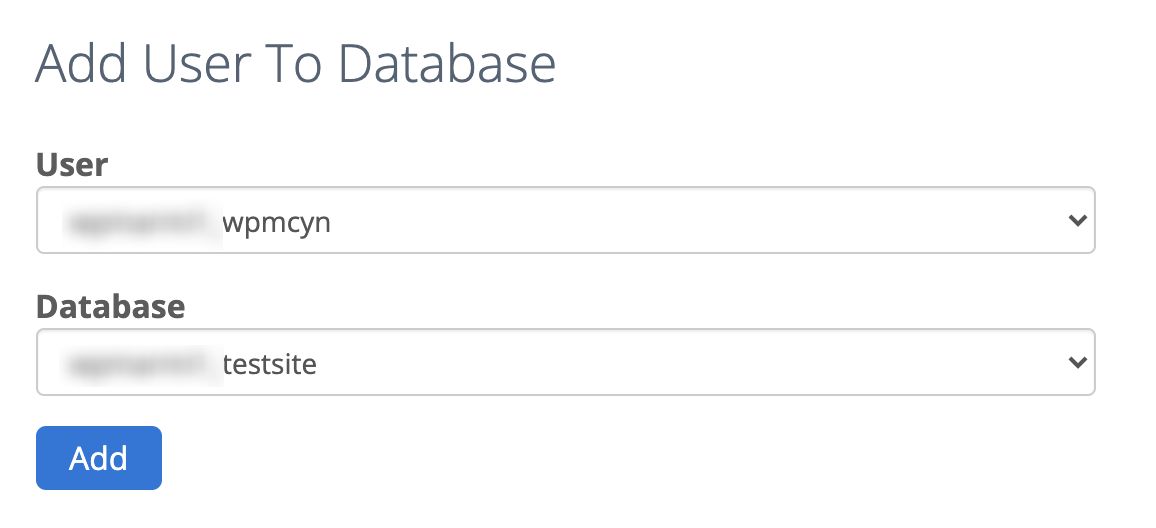
La forma más común es otorgar al usuario todos los privilegios.
Sin embargo, aún por razones de seguridad, le aconsejo que verifique solo:
- Crear
- Borrar
- Insertar
- Seleccione
- Actualizar
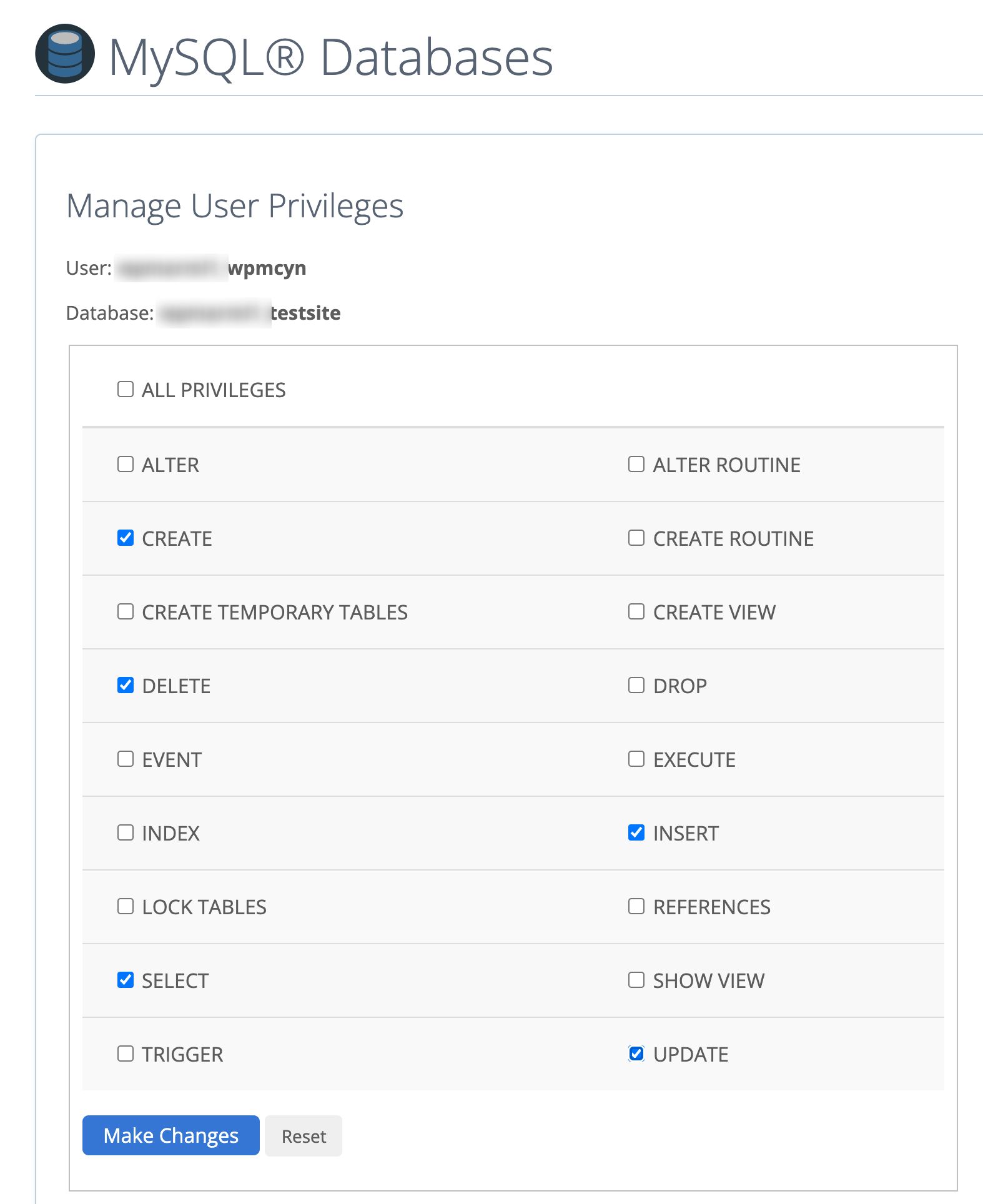
Para concluir esta parte, haga clic en "Hacer cambios".
Y eso es todo, ha terminado con la creación de una base de datos. Un pedazo de pastel, ¿verdad?

Paso 3: Envía los archivos al servidor vía FTP
El tercer paso es subir sus archivos al servidor. Para hacer esto, deberá descargar e instalar un cliente FTP.
Hay varios de ellos, el más famoso es Filezilla. Este es el que uso personalmente. Por su parte, Alex recomienda Cyberduck. Depende de usted decidir cuál se adapta mejor a usted.
De todos modos, ejecuta Filezilla.
¿Quieres ampliar la diversión con FTP? Descubra en detalle cómo utilizar esta herramienta para acceder a los archivos de su sitio.
Conéctese a su servidor
A continuación, deberá configurar su cliente FTP para que pueda conectarse a su espacio de alojamiento. Para hacer esto, necesitas:
- El anfitrión
- El ID (o nombre de usuario o inicio de sesión)
- La contraseña (la misma para iniciar sesión en su panel de control de Bluehost)
Estos tres datos se pueden encontrar en el correo electrónico de bienvenida enviado por su proveedor de alojamiento. ¿Te acuerdas? Ahora, hay 2 formas de proceder:
- O ingresa esta información a través del menú a continuación.

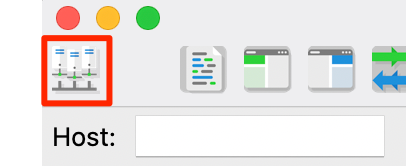
- O los ingresa en el administrador del sitio haciendo clic en el ícono enmarcado en rojo en la imagen a continuación.
La ventaja de este método es que no tendrá que ingresar esta información (host, inicio de sesión, contraseña) cada vez que se conecte a Filezilla.
Transferir archivos de WordPress al servidor
Para transferir sus archivos de WordPress al servidor, vaya a la ventana de la izquierda de Filezilla . Localiza la carpeta de WordPress que has descargado previamente. En mi caso, está en el escritorio.
Seleccione todo el contenido de esa carpeta (pero no la carpeta en sí), es decir, wp-includes , wp-content , wp-admin + varios otros archivos.
Arrastre y suelte en la ventana de la derecha. Vaya al directorio raíz de su sitio web, donde está configurado su nombre de dominio principal.
Tenga en cuenta que esta ubicación puede variar de un host a otro. En Bluehost, se llama public_html . A veces lo encontrarás bajo el nombre www . Para otros, será htdocs .
Lo importante es mover sus archivos de WordPress DENTRO de este directorio raíz.
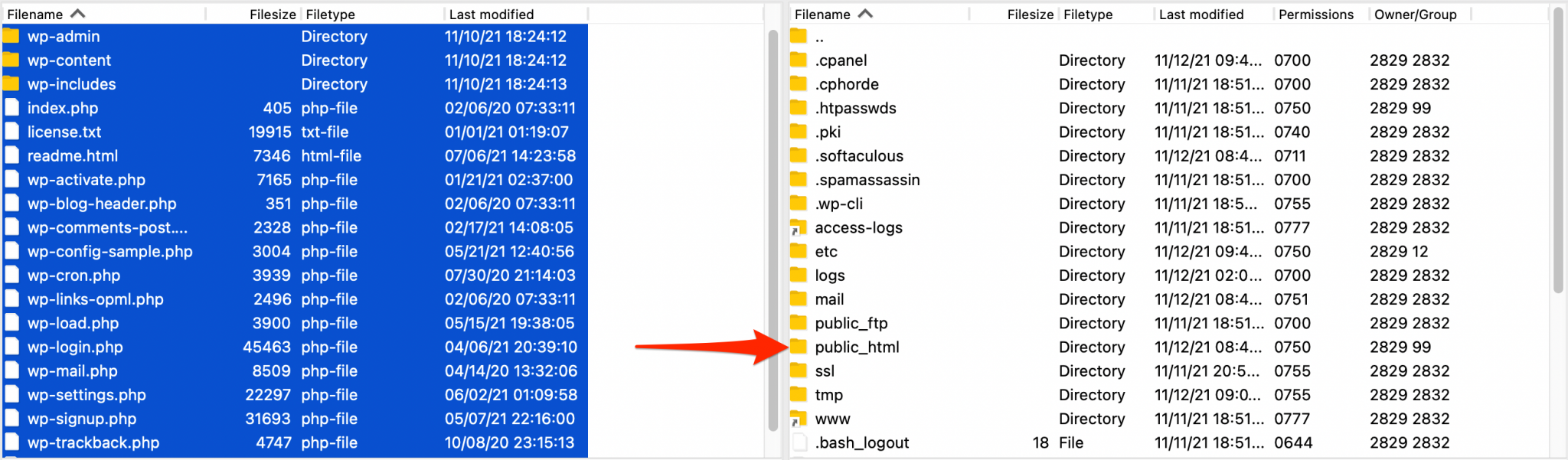
Y repito: no pongas tu carpeta de wordpress ahí, de lo contrario el sitio estará disponible en mydomain.com/wordpress y tendrás que migrar.
Como principiante, no querrás hacer este tipo de cambios, ¿verdad?
Puedes ver el progreso de la transferencia en la barra inferior de Filezilla. Puede tardar unos minutos, eso es perfectamente normal.
¡Estupendo! Ahora ya sabes cómo instalar WordPress con un cliente FTP.
Relájate, has hecho un buen progreso.
Paso 4: vincula tu sitio a la base de datos
Ahora que sus archivos están en el servidor, deberá vincularlos a su base de datos.
Vaya a su navegador favorito e ingrese su nombre de dominio. Por ejemplo: www.myamazingwebsite.com .
Deberías ver la siguiente página. Haga clic en "¡Vamos!" botón.
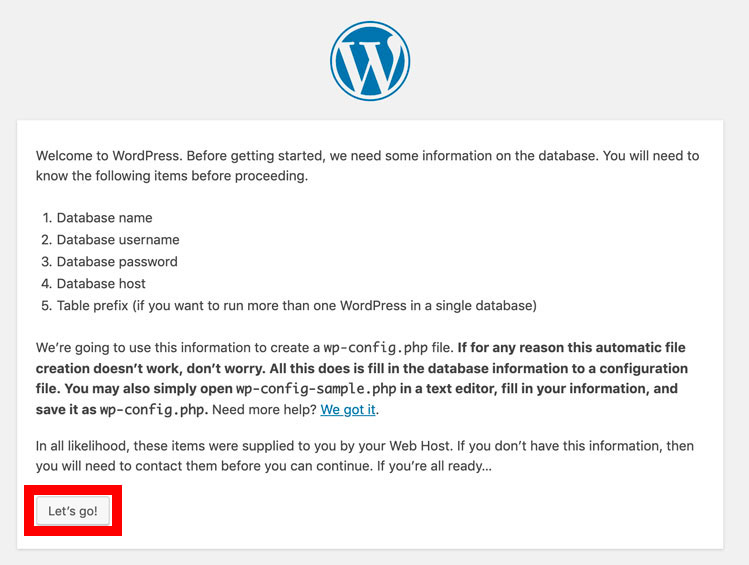
Para llenar los campos requeridos, solo tienes que transferir los datos que ya llenaste en tu cPanel cuando creaste tu base de datos (ver paso 2) .

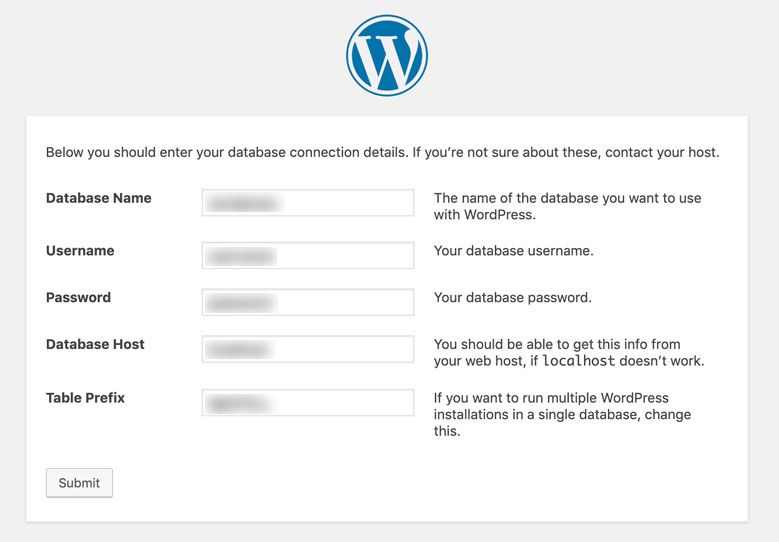
- Nombre de la base de datos: el nombre de la base de datos en la que desea instalar WordPress.
- Nombre de usuario : este es su nombre de usuario de MySQL.
- Contraseña : la contraseña de usuario para su base de datos MySQL.
- Host de base de datos : puede dejar
localhost. Si está alojado en Bluehost, por ejemplo, esta dirección de conexión MySQL funcionará. Si localhost no funciona, pregunte a su proveedor de alojamiento. - Prefijo de tabla : lo invito a prestar especial atención al prefijo de las tablas en su base de datos. Por defecto, las tablas
wp_están asociadas a WordPress. Y los hackers desagradables lo saben. Una buena idea es cambiarlos tan pronto como termine la instalación. No dude en poner algo más complicado, incluso incomprensible, en lugar dewp_. Por ejemplo:dgh47yz_.
Termine haciendo clic en "Enviar".
Paso 5: Configure sus datos de inicio de sesión
Solo un poco más de esfuerzo y llegará al final de este proceso de instalación manual. Esta es la última página que deberías ver:
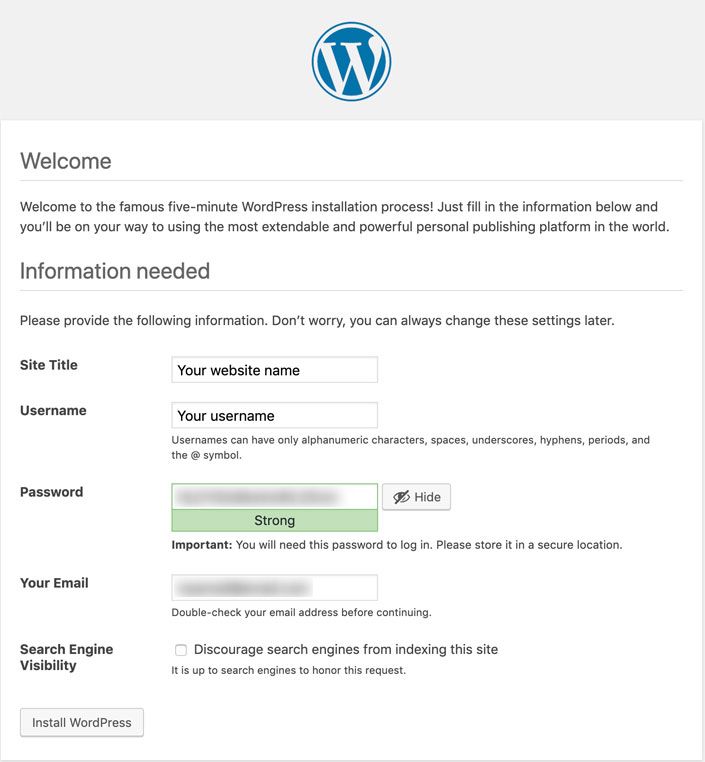
Aquí es donde debe completar cierta información esencial para poder conectarse a la interfaz de administración de su sitio, que incluye:
- Título del sitio : este es el nombre de su sitio (por ejemplo, WPMarmite) y generalmente aparece en el encabezado de su sitio, en la parte superior izquierda de sus páginas. Puede cambiarlo en cualquier momento y reemplazarlo con un logotipo, por ejemplo.
- Nombre de usuario : este es el nombre que utilizará para iniciar sesión en la interfaz de administración de su sitio de WordPress. No use "admin" como su nombre de inicio de sesión o el nombre de su sitio. Elija algo más complicado, nuevamente por razones de seguridad.
- Contraseña : esto habla por sí mismo. Elija una contraseña (muy) compleja (con números, letras, mayúsculas y caracteres especiales, por ejemplo). No dudes en utilizar el generador que ofrece WordPress para ayudarte.
- Su correo electrónico : esta es la dirección donde recibirá los correos electrónicos enviados por WordPress (por ejemplo, solicitando un restablecimiento de contraseña, agregando un nuevo usuario, publicando un nuevo comentario, etc.).
- Visibilidad del motor de búsqueda : no marque la casilla "Disuadir a los motores de búsqueda de indexar este sitio". A menos que desee que su sitio no aparezca en Google, Bing, Yahoo y otros.
Última acción: haz clic en “Instalar WordPress”. Y has llegado al final del proceso.
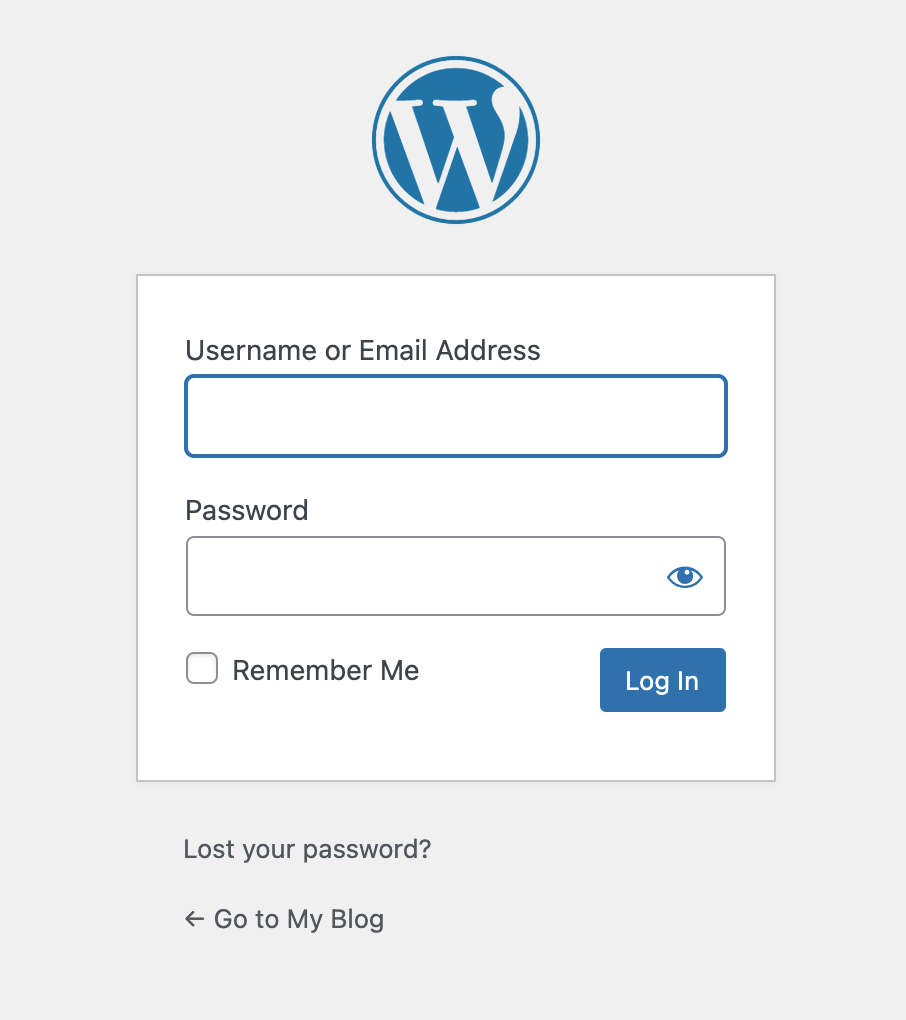
Ahora vaya a mostrar sus cosas en su interfaz de administración haciendo clic en el botón "Conectar" (vea la captura de pantalla a continuación), o escribiendo la siguiente dirección en su navegador favorito: nameofyoursite.com/wp-login.php .
¡Felicidades! Ahora sabe cómo descargar e instalar WordPress manualmente.

¿Cómo instalar WordPress localmente?
¿Por qué instalar WordPress localmente?
Instalar WordPress localmente significa que lo vas a poner en tu computadora, sin tener que usar los servicios de una empresa de hosting.
Hay ventajas y desventajas en el uso de este método.
Algunas desventajas..
Aquí hay un resumen de los puntos a recordar, comenzando con las desventajas:
- Localmente, la configuración es diferente a la del servidor . Esto puede causar problemas al cambiar el sitio en línea.
- No todas las herramientas/software le permiten mostrar el progreso de su trabajo a un cliente, de forma remota . El software Local, que les presentaré a continuación, ofrece esta función. Estén atentos, una mina de oro a la vista.
… Pero también ventajas innegables
Personalmente, estoy acostumbrado a trabajar localmente y veo varias ventajas:
- Pruebe temas y complementos sin riesgo . En caso de conflicto o error, no te preocupes, serás el único en verlo. Imagina el lío si el sitio ya estuviera en línea.
- Tenga una copia de su sitio en caso de piratería o bloqueo del servidor.
- El sitio local será más rápido .
- No hay necesidad de Internet si desea realizar el desarrollo en su sitio local.
¿Cómo instalar WordPress con Local?
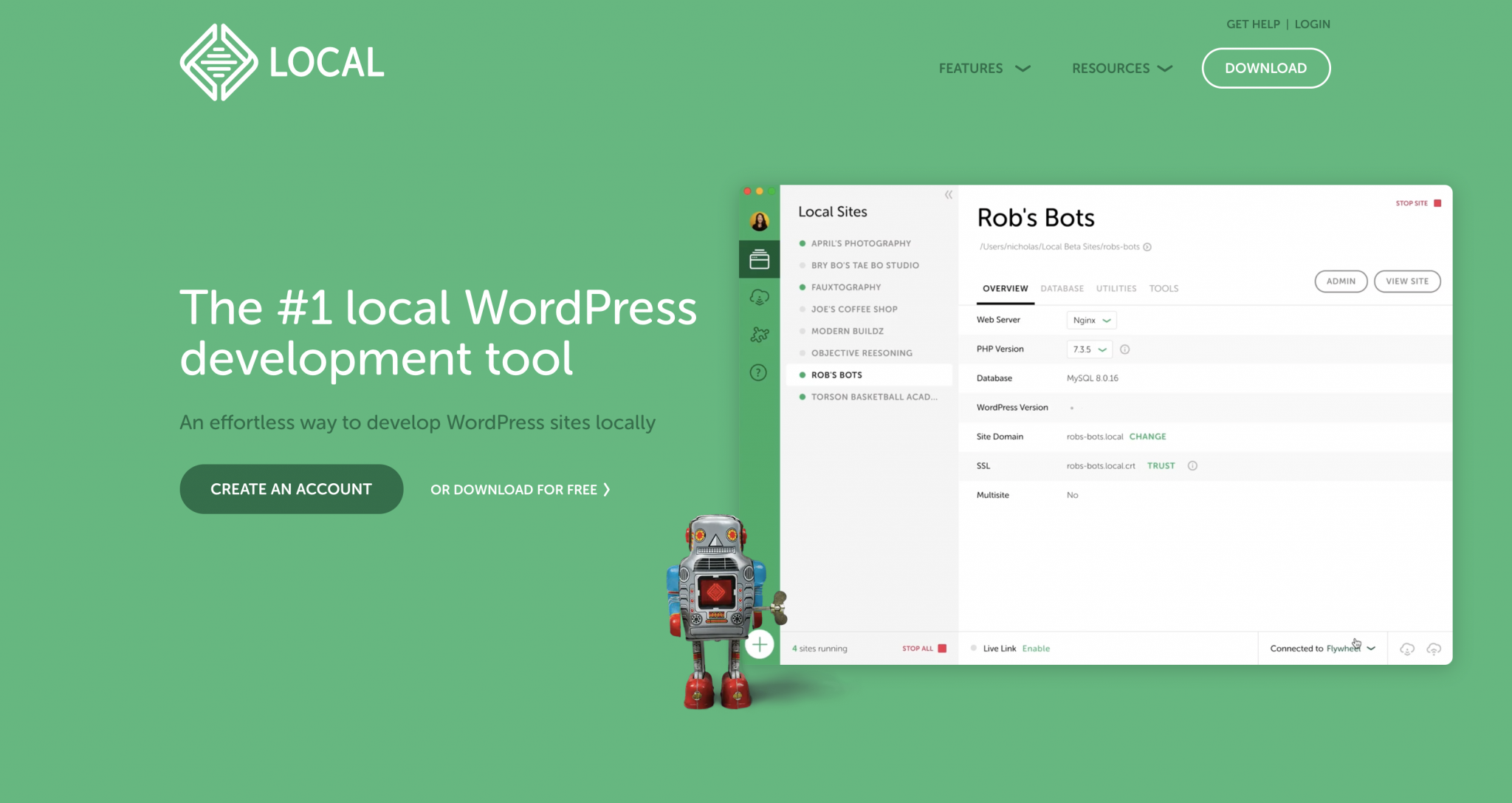
Local fue creado por una empresa que se especializa en alojamiento de WordPress: Flywheel.
Por eso quizás lo conozcas por su antiguo nombre: Local by Flywheel .
Este último cambió su nombre en 2019, luego de que WP Engine, el gigante de alojamiento web estadounidense, lo comprara.
¡Local es un gran software, y uno gratuito! Se caracteriza por su sencillez de uso y rapidez.
Es compatible con los dos sistemas operativos principales: Windows y MacOS .
Su interfaz limpia y colorida probablemente te seducirá. Desde que lo probé, puse MAMP en un segundo plano.

Pero espera, aún no ha terminado. Estas son algunas otras excelentes funciones que disfrutará con Local:
- Puede darle a su cliente una URL para mostrarle el progreso de su sitio . Esto es imposible con MAMP, por ejemplo.
- La herramienta instala WordPress en unos pocos clics , automáticamente. No tienes que lidiar con un proceso largo y técnico.
- Puede instalar varios sitios y administrarlos localmente desde una sola interfaz . Aún mejor: cada sitio puede tener una configuración diferente. Por ejemplo, puede usar una versión diferente de PHP o MySQL para cada sitio, si lo desea.
- Es posible guardar sus sitios locales en espacios de almacenamiento remoto , como Google Drive o Dropbox.
- Local admite SSL para crear sitios https .
- Si está alojado por Flywheel o WP Engine, Local tiene una función llamada "Conectar" que enviará su sitio local al servidor en línea por usted .
Todo esto hace que se te haga la boca agua y que quieras empezar a degustar, ¿verdad? Vea cómo domar esta herramienta para instalar WordPress localmente. Lo dividiremos en 4 pasos simples.
Paso 1: Descargue e instale localmente
Para comenzar, descargue Local visitando su sitio web oficial. Haga clic en el botón "Descargar" en la parte superior derecha de la página.
Se le pedirá que elija su plataforma (Mac, Windows o Linux) y luego complete su nombre y apellido, dirección de correo electrónico y número de teléfono.
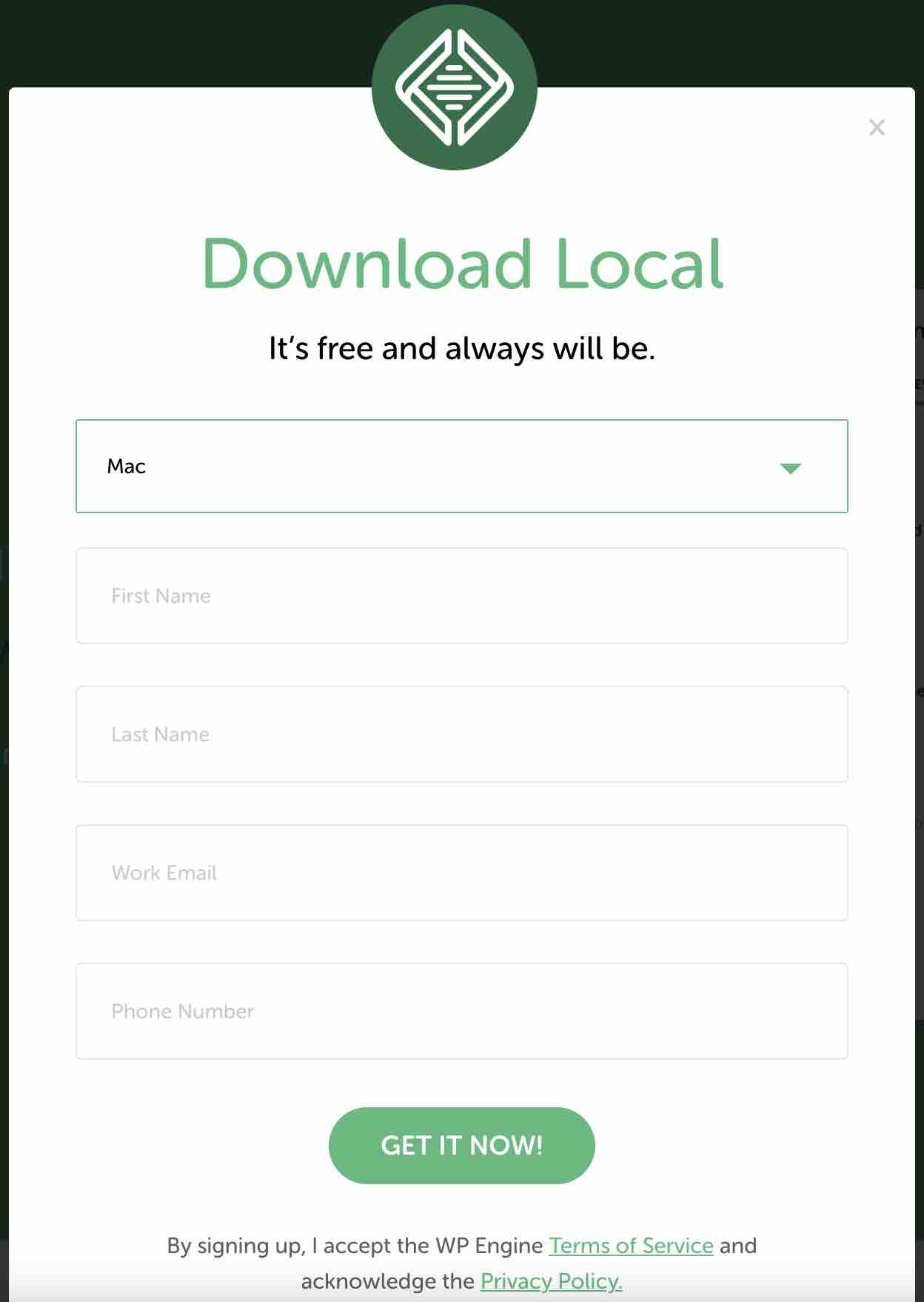
Haz clic en "¡Consíguelo ahora!" e instale Local en su computadora.
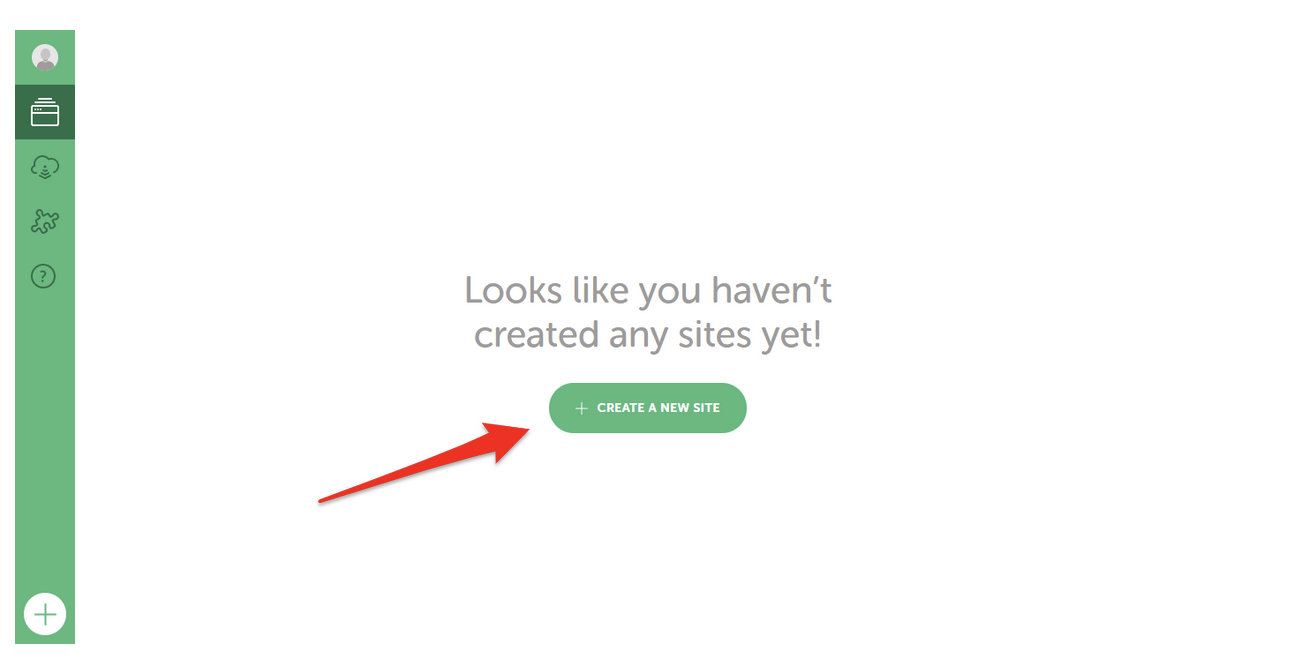
Local ahora está instalado en su computadora. Antes de continuar con el paso 2, haga clic en el botón "Crear un nuevo sitio" para crear un nuevo sitio local.
Paso 2: Dale un nombre a tu sitio
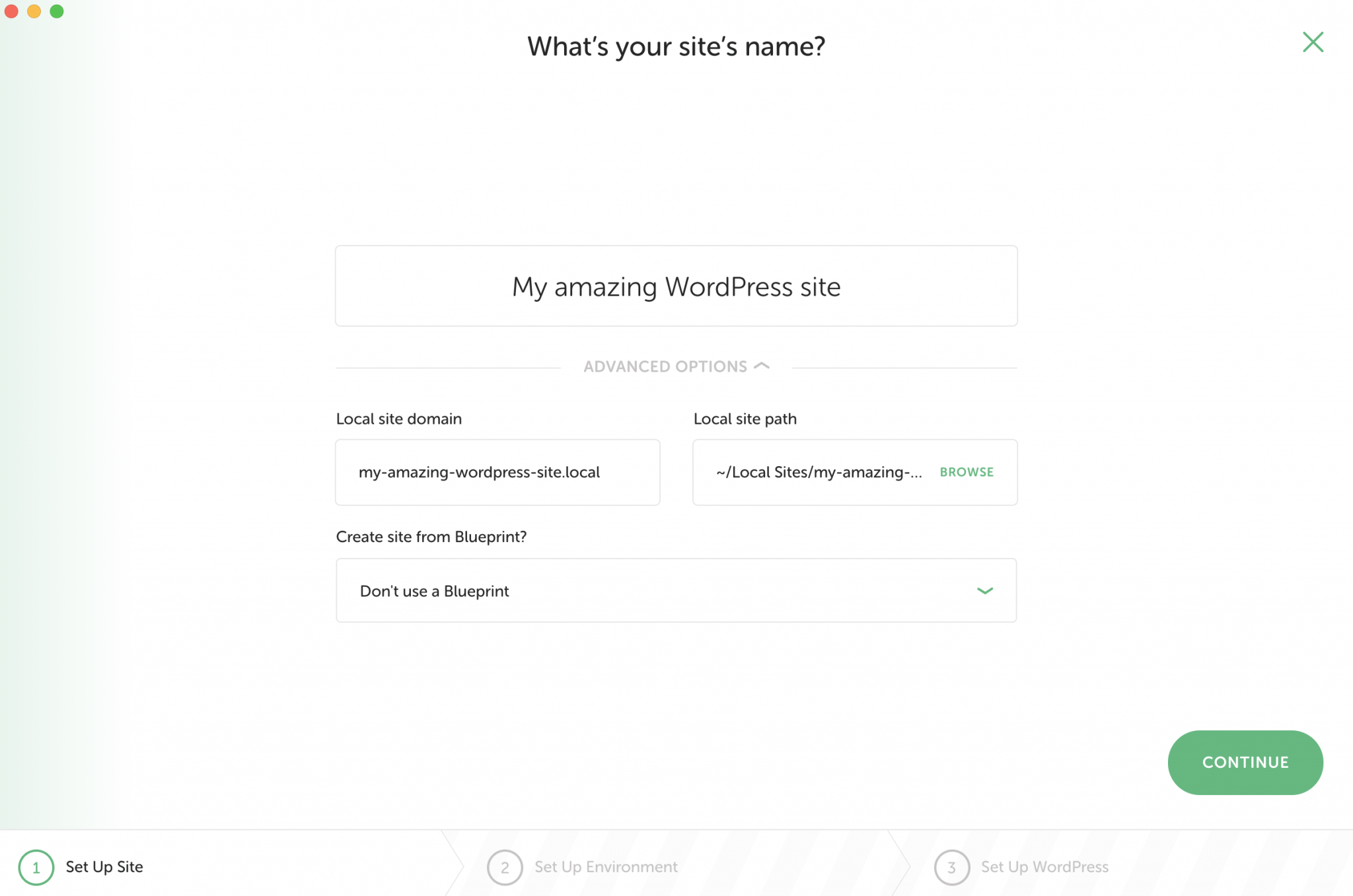
Aparecerá una nueva ventana y primero le pedirá que ingrese el nombre de su sitio (¿Cuál es el nombre de su sitio?) . Depende de ti lo que quieras poner aquí.
Justo debajo, tendrás 3 opciones avanzadas . Te permitirán:
- Personaliza el nombre de dominio de tu sitio local (dominio del sitio local) .
- Cambie el directorio en el que se guardará su sitio local (ruta del sitio local) .
- Crear un sitio a partir de una plantilla (crear sitio desde Blueprint) . Esta opción le permite utilizar una plantilla de sitio local que haya creado previamente con la configuración, el contenido y los complementos de su elección, para que no esté comenzando desde cero.
Cuando haya terminado, haga clic en el botón verde "Continuar" para ir al paso 3.
Paso 3: elige el entorno de desarrollo
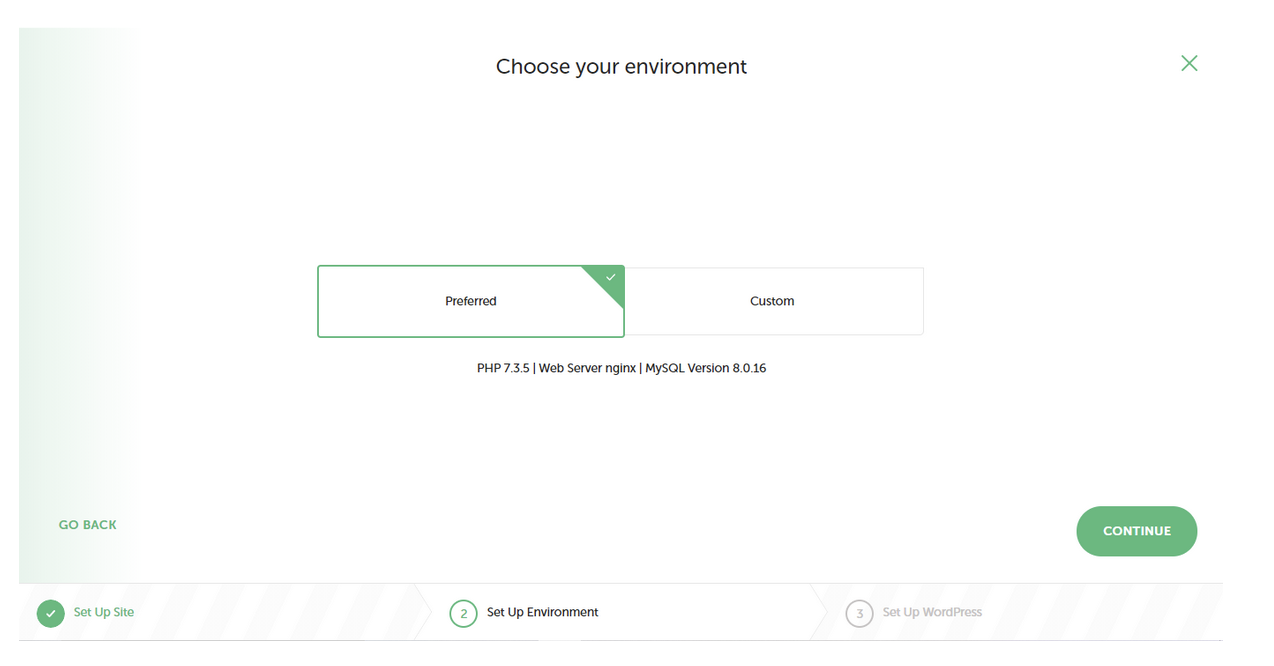
En esta nueva ventana, lo invitamos a elegir su entorno de desarrollo, con una versión de PHP (el software que ejecuta WordPress) y MySQL (el sistema que administra su base de datos).
Aquí tienes dos opciones:
- Preferido: Local elige una versión reciente de PHP y MySQL para usted. Utilice esta opción en la gran mayoría de los casos.
- Personalizado : utilice esta opción si desea elegir sus versiones de PHP y MySQL y personalizar su entorno de desarrollo.
Ya sabes el resto: pulsa en “Continuar” para finalizar la configuración.
Paso 4: Ingrese las credenciales de inicio de sesión
El paso final en el proceso de instalación local es elegir sus credenciales de inicio de sesión para la interfaz de administración de WordPress.
Aquí se le solicita que ingrese:
- un nombre de usuario
- Una contraseña
- Una dirección de correo electrónico
Finalmente, puede indicar si su instalación es un multisitio de WordPress (¿es un multisitio de WordPress?) .
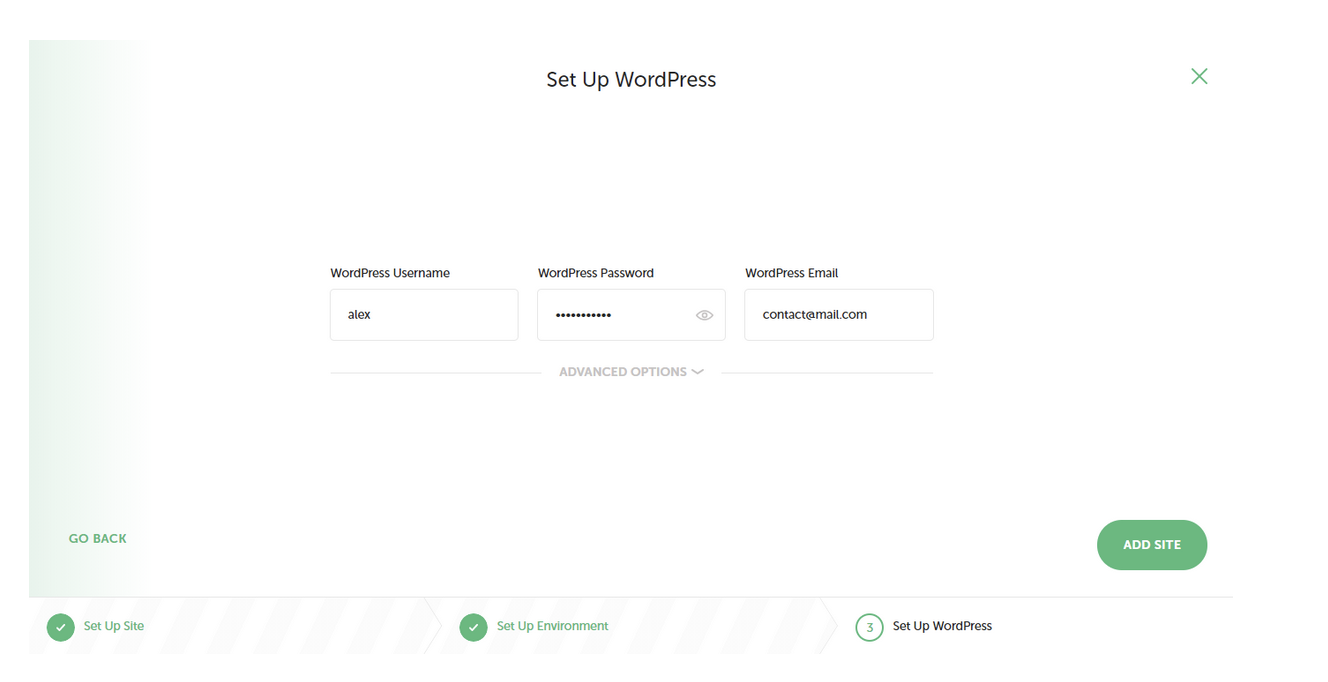
Haga clic en el botón "Agregar sitio" en la parte inferior derecha y listo.
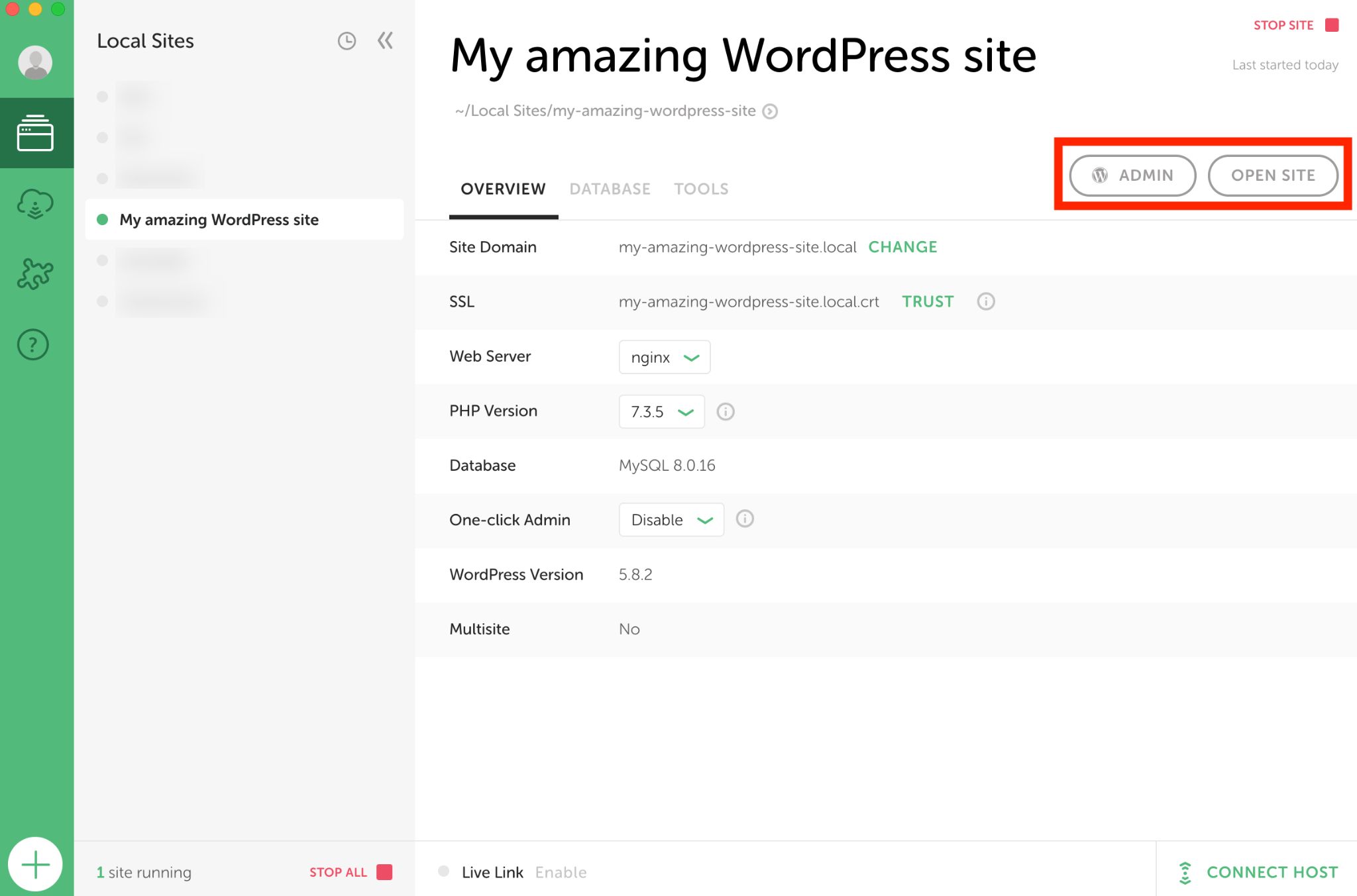
Proceso completo: su sitio local ahora está instalado . Duración: menos de 3 minutos. Si todo va bien, debería ver un pequeño punto verde junto al nombre de su sitio.
Luego haga clic en "Abrir sitio" para ver a su bebé. Por supuesto, puede ir a la oficina administrativa haciendo clic en "Administrar".
Local es una herramienta muy poderosa y eficiente, pero no es la única en el mercado. Si no te conviene o si quieres ver algo más, también puedes recurrir a uno de sus competidores, DevKinsta (de la empresa de hosting Kinsta). Este último también es 100% gratuito.

¿Cómo instalar WordPress con MAMP?
Si, por alguna razón, no desea trabajar con Local, aquí le mostramos cómo hacerlo con MAMP, otra herramienta gratuita para trabajar localmente.
MAMP le permitirá instalar WordPress en Mac y Windows , pero el proceso requerirá más tiempo y será más técnico que con Local.
Si trabajas en Windows, debes saber que también existe una plataforma para instalar WordPress localmente solo en este sistema operativo. Se llama Wamp. No hablaré de eso en detalle aquí, porque lo encuentro más complejo de manejar que MAMP.
Antes de empezar, una pequeña aclaración de definición. MAMP es un acrónimo que significa:
- MacOS : el sistema operativo (pero también puedes usarlo bajo Windows).
- Apache : el servidor web.
- MySQL : el sistema de gestión de bases de datos.
- PHP : el lenguaje de desarrollo.
En resumen, MAMP le permite simular un sitio en línea, pero en su computadora.
Tenga en cuenta que MAMP también instalará MAMP Pro. Pero la versión gratuita es suficiente para trabajar localmente.
Paso 1: Instalar MAMP
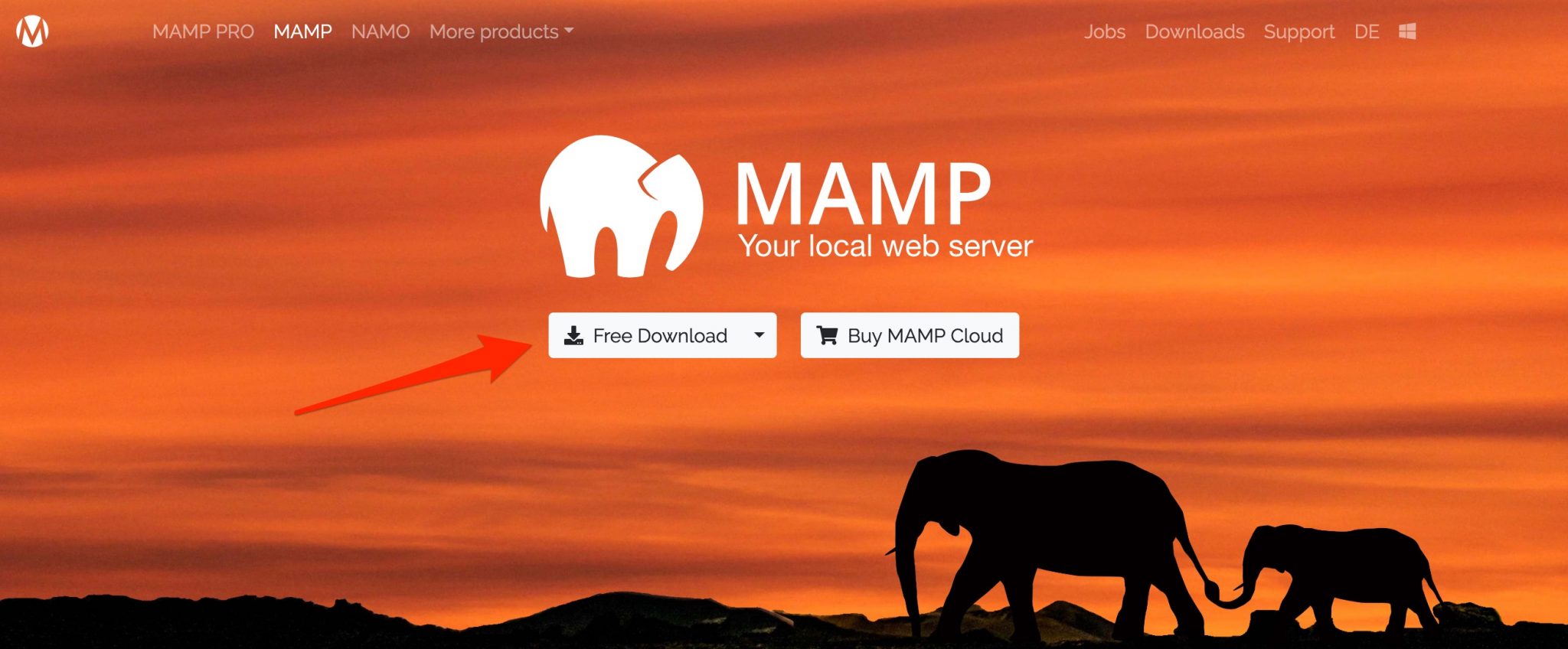
Vaya al sitio web de MAMP y haga clic en "Descarga gratuita". Descarga la aplicación, instálala y ábrela en tu computadora.
Paso 2: Configurar MAMP
Vaya al menú "Preferencias" de MAMP (MAMP > Preferencias), luego vaya a la pestaña "Puertos". Puede cambiar los puertos predeterminados completando los siguientes datos, presentes en la captura de pantalla a continuación:
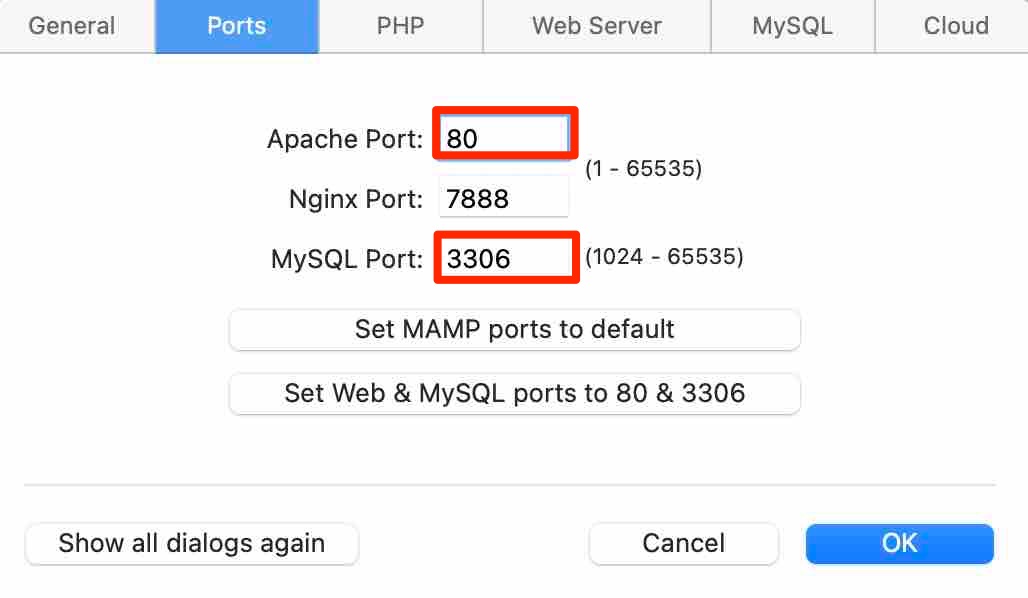
Configurar Apache en el puerto 80 le permite acceder a sus sitios localmente desde la URL http://localhost , en lugar de http://localhost:8888 . Admita que podemos ver más claramente sin estos ocho.
Pero automáticamente tendrá que ingresar su contraseña de administrador cada vez que inicie los servidores.
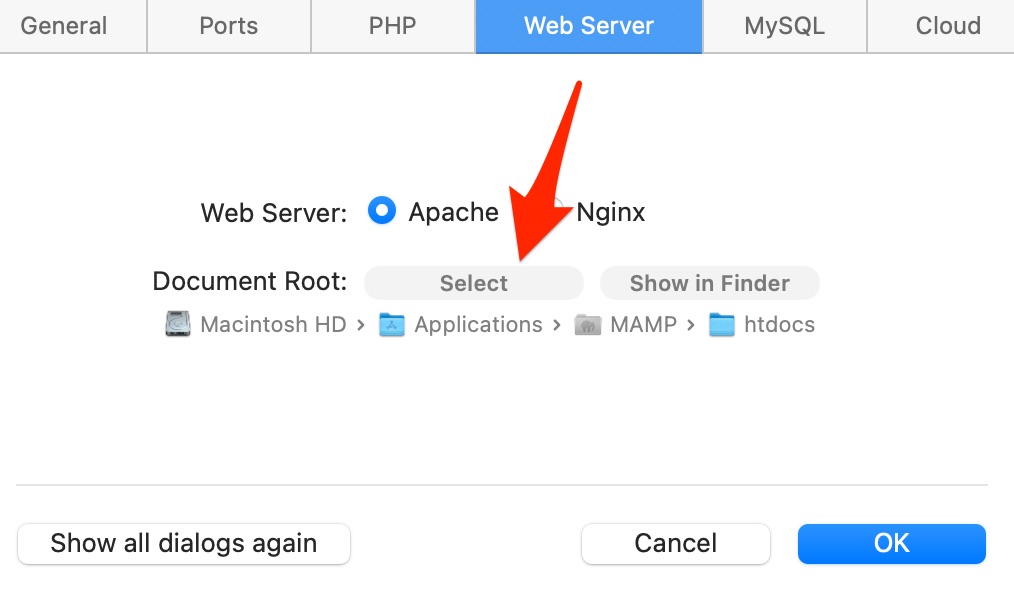
La segunda configuración que puede realizar está en la pestaña "Servidor web". De forma predeterminada, MAMP considera la carpeta htdocs como la raíz del servidor. Aquí es donde colocará sus futuros sitios.
Puede elegir otra carpeta, si htdocs no parece hablar por sí mismo. Por ejemplo, mycoolsites . Simplemente haga clic en "Seleccionar" junto a "Raíz del documento" para indicar la ruta correcta.
Ahora puede hacer clic en "Iniciar servidores".
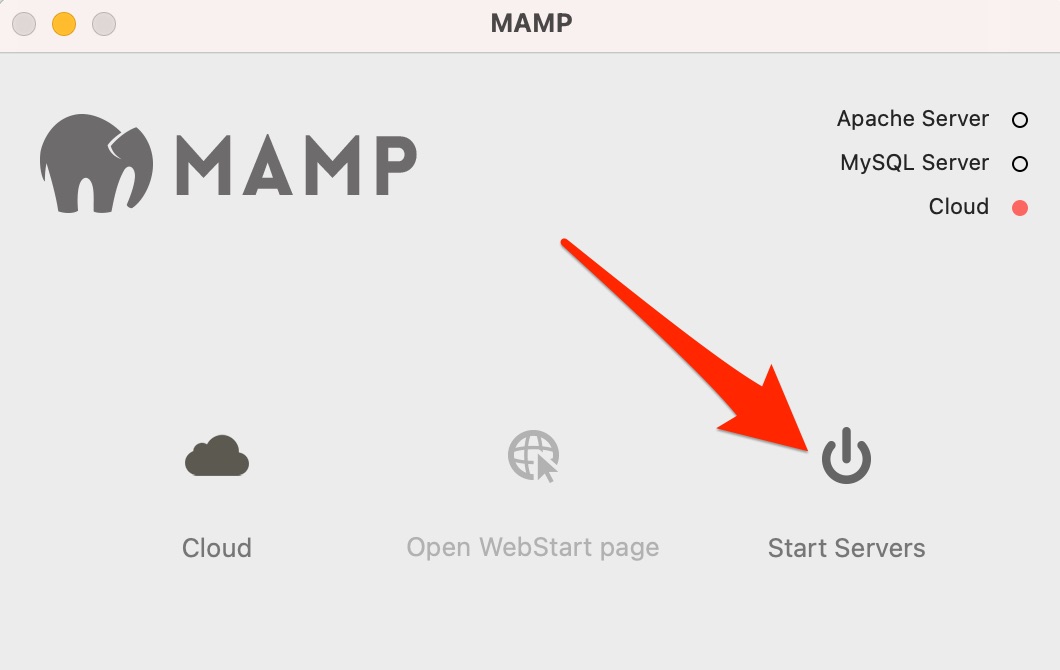
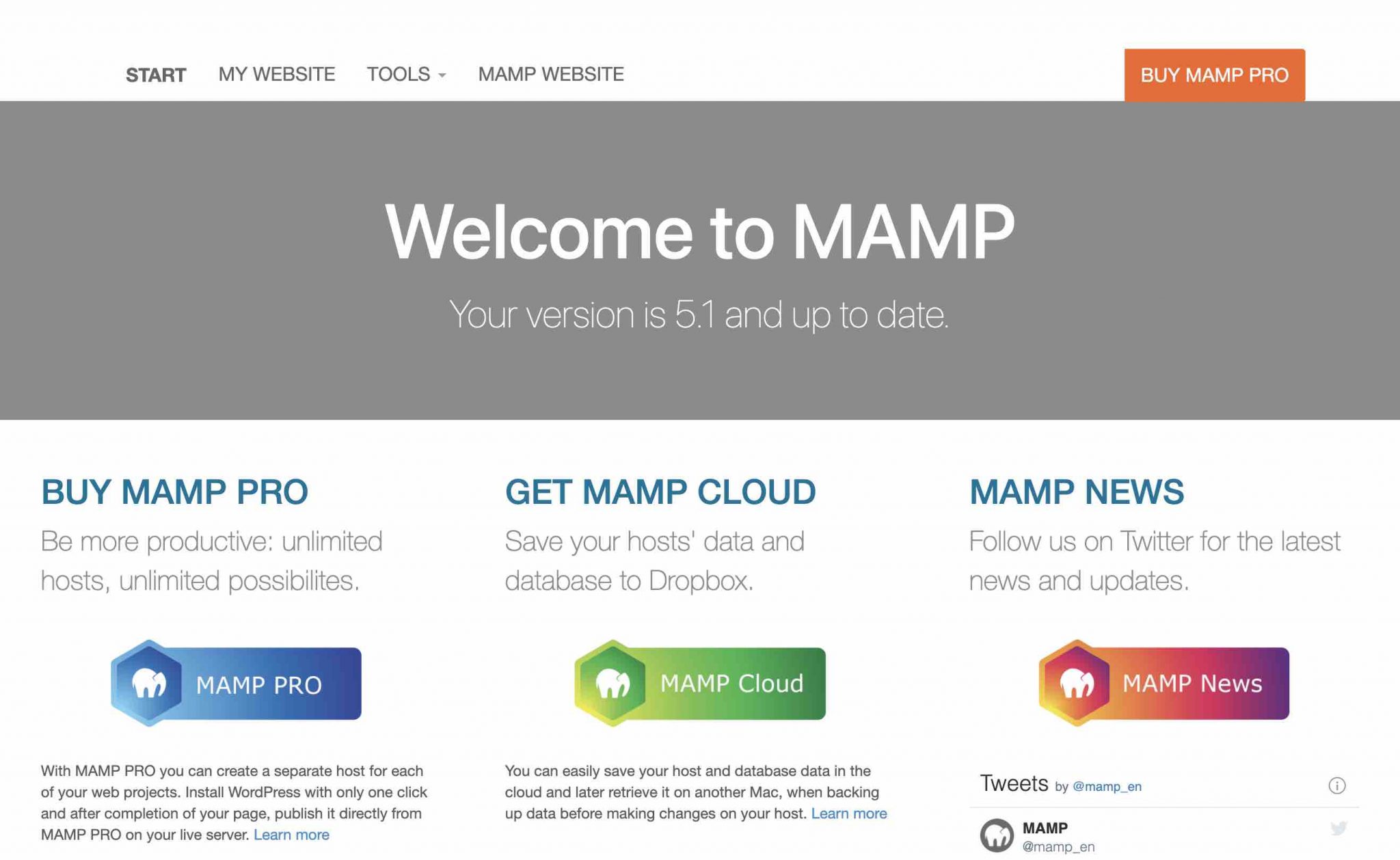
La página de inicio de MAMP debería abrirse automáticamente en su navegador:
Paso 3: Instala los archivos de WordPress
Vaya a este enlace para descargar la última versión de WordPress. Descomprímalo y colóquelo en su carpeta raíz (htdocs o la que prefiera).
Recuerde cambiar el nombre de la carpeta . Por defecto, será wordpress . Por ejemplo, puede darle el nombre de su sitio.
Paso 4: Crear la base de datos
En la página abierta por MAMP en su navegador, haga clic en Herramientas > phpMyAdmin .
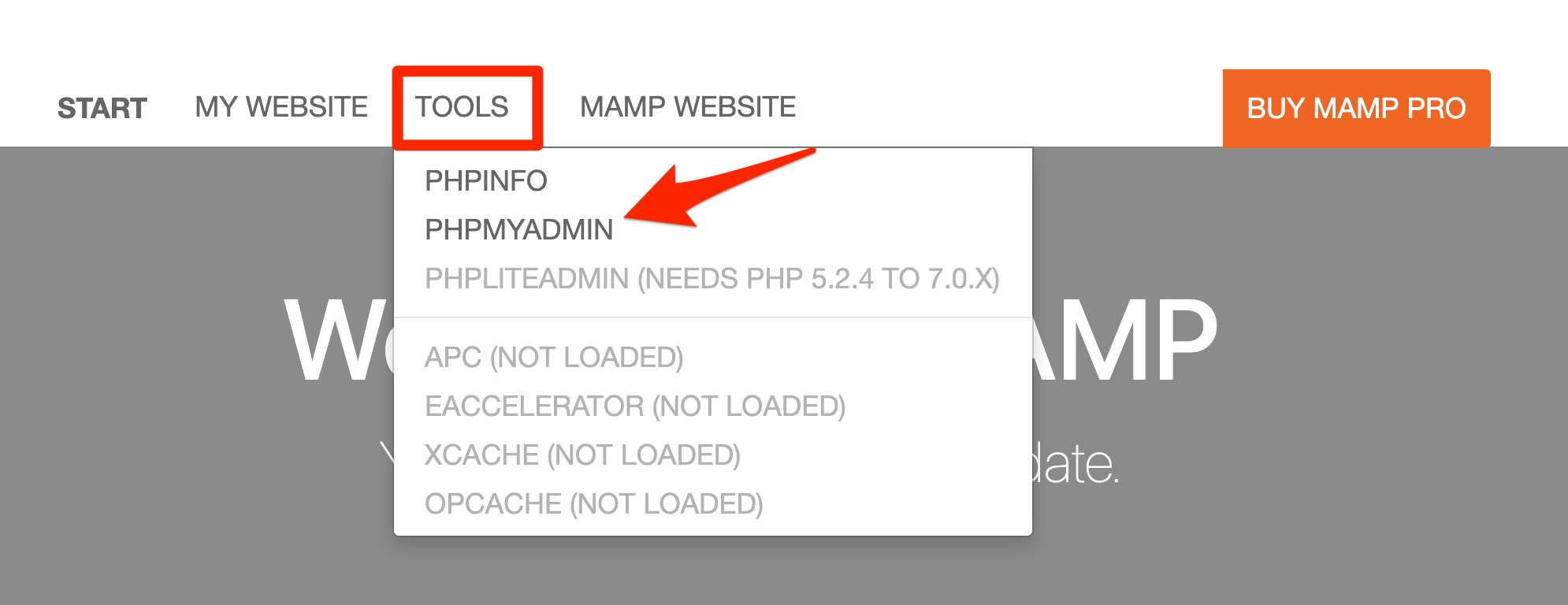
FYI, phpMyAdmin es una aplicación web para administrar su base de datos. Una vez en su interfaz, haga clic en la pestaña "Bases de datos" en la parte superior de la página.
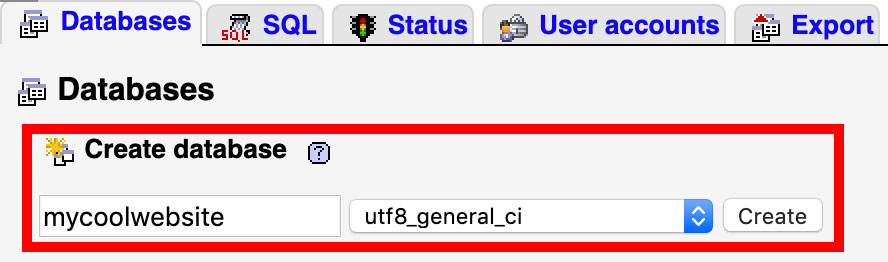
En el campo "Crear base de datos", asigne un nombre a la base de datos. Tenga cuidado de no incluir espacios, acentos o caracteres especiales, y use minúsculas. Ejemplo: mycoolsite .
Para la interclasificación dejar el valor propuesto: utf_8_general_ci .
Haga clic en "Crear". Normalmente, la base de datos aparece a la izquierda.
Paso 5: Vincular WordPress a su base de datos
Si siguió la configuración inicial correctamente, solo necesita escribir la siguiente URL en su navegador: http: //localhost/yoursite .
En mi ejemplo, este es http://localhost/mycoolwebsite .
Si no realizó la configuración anterior, la URL se parecerá más a http://localhost:8888/mycoolwebsite/ .
Debería obtener la siguiente página. ¿No te parece familiar?
Haga clic en "¡Vamos!".
Después de eso, la lógica es la misma que para una instalación manual, excepto por algunos detalles.
Miremos más de cerca:
- Nombre de la base de datos: el que ingresó en phpMyAdmin.
- Nombre de usuario:
root: siempre usará este inicio de sesión localmente. - Contraseña:
root: siempre usará esta contraseña localmente. - Host de la base de datos:
localhost. - Prefijo de tabla: evite usar
wp_(incluso si no corre el riesgo de ser pirateado localmente).
Haga clic en el botón "Enviar" y debería aparecer la siguiente página. Elija "Ejecutar la instalación".
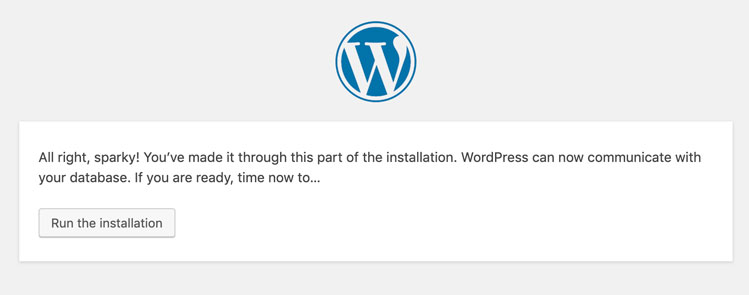
Luego siga los consejos dados durante la instalación manual.
Instalando MAMP localmente: operación completada. Buen trabajo.

¿No sabes cómo #instalar #WordPress? WPMarmite le muestra cómo hacerlo de forma automática, manual y local.

Y ahora es tu turno
Acabas de terminar de leer este artículo que explica cómo instalar WordPress paso a paso. Espero que lo hayas disfrutado y que hayas entendido lo que estaba diciendo.
En resumen, existen 3 tipos de instalaciones:
- Instalaciones automáticas , que son más para personas que son nuevas en WordPress.
- Instalaciones manuales , que generalmente son utilizadas por personas más experimentadas.
- Instalaciones locales , para trabajar con total serenidad en tu ordenador.
Como puede ver, es bastante simple de configurar. Incluso si es un principiante, no hay nada que le impida comenzar con una instalación manual y viceversa.
Ahora es el momento de ponerlo todo en práctica.
Comience diciéndome, en los comentarios, qué método usará. O el que usas habitualmente.
¿Es usted un firme defensor de la instalación manual? ¿Trabajas en un entorno local?
¿Conoces alguna solución que no hayamos mencionado? Házmelo saber justo debajo.