
Jak zainstalować WordPress: przewodnik krok po kroku
Opublikowany: 2021-11-125 minut. Wygląda na to, że w tym czasie można zrobić wiele rzeczy.
Idź weź pączka. Umyj zęby. Mrugnij 100 razy. Zadzwonić. Zrób mus czekoladowy.
A co najlepsze: zainstaluj WordPressa. To jeden z powodów, dla których nasz słynny CMS (system zarządzania treścią) jest tak popularny.
Ach, słynna „5 minutowa instalacja” . Mylące dla początkującego, prawda? 5 minut: według ciebie niemożliwe.
Myślisz, że twórcy WordPressa musieli zapomnieć 0 po 5. Albo że ich minuty to w rzeczywistości godziny.
Po kilku badaniach na ten temat i odkryciu barbarzyńskich terminów FTP, MySQL lub phpMyadmin dochodzisz do następującego wniosku: WordPress i jego społeczność uważają cię za głupca (nie jesteś oczywiście).
5-minutowa instalacja? Tak, jasne!

Cóż, powiem ci, to całkiem możliwe, nawet jeśli jesteś początkującym.
„Tak, możesz” , jak powiedziałby stary dobry Barack Obama.
Aby to zrobić, pokażę Ci 3 sposoby na zrobienie tego . Opiszę je krok po kroku, prosty i przystępny proces.
Oczywiście nie musisz instalować WordPressa na wszystkie te sposoby. Po prostu użyj tego, co jest dla Ciebie istotne.
A skoro już przy tym jesteśmy, nie posuwaj się tak daleko, aby uruchomić stoper! Jeśli trochę przekroczę przewidywany czas instalacji, proszę nie narzekać.
Mówiąc o czasie, porozmawiajmy o przeglądzie bez dalszych ceregieli.
Przegląd
- Jak automatycznie zainstalować WordPress na hoście internetowym?
- Jak ręcznie zainstalować WordPressa w 5 krokach?
- Jak zainstalować WordPressa lokalnie?
- A teraz twoja kolej
Artykuł, pierwotnie napisany w maju 2018 r., został zaktualizowany w listopadzie 2021 r.
Aby dowiedzieć się, jak stworzyć witrynę WordPress od podstaw, zapoznaj się z naszym kompletnym przewodnikiem .
Jak automatycznie zainstalować WordPress na hoście internetowym?
Automatyczna instalacja odpowiada temu, co hosty nazywają instalacją jednym kliknięciem.
Na potrzeby tego testu skupimy się na procesie instalacji charakterystycznym dla jednego z nich, który jest jednym z najbardziej znanych na rynku: Bluehost .
Pozostałych zapraszamy do sprawdzenia ich dokumentacji i wsparcia w razie potrzeby.
Jak zainstalować WordPress na Bluehost?
Bluehost oferuje tylko jeden pakiet hostingowy, który kosztuje 2,95 USD miesięcznie (jest to cena promocyjna tylko na pierwszy semestr, a odnawianie będzie odbywało się po zwykłej stawce).
Punkt przejrzystości: linki do Bluehost są linkami partnerskimi. Oznacza to, że jeśli kupisz od nich pakiet hostingowy za pośrednictwem naszych linków, WPMarmite otrzyma prowizję. Pomaga nam to opłacać prace badawcze i pisarskie redaktorów bloga oraz budować fundusz na kupowanie i testowanie motywów, wtyczek itp. Aby dowiedzieć się więcej, zapoznaj się z naszą polityką publikowania.

Aby rozpocząć, przejdź do witryny Bluehost i kliknij przycisk „Hostuj swoją witrynę” w prawym górnym rogu.
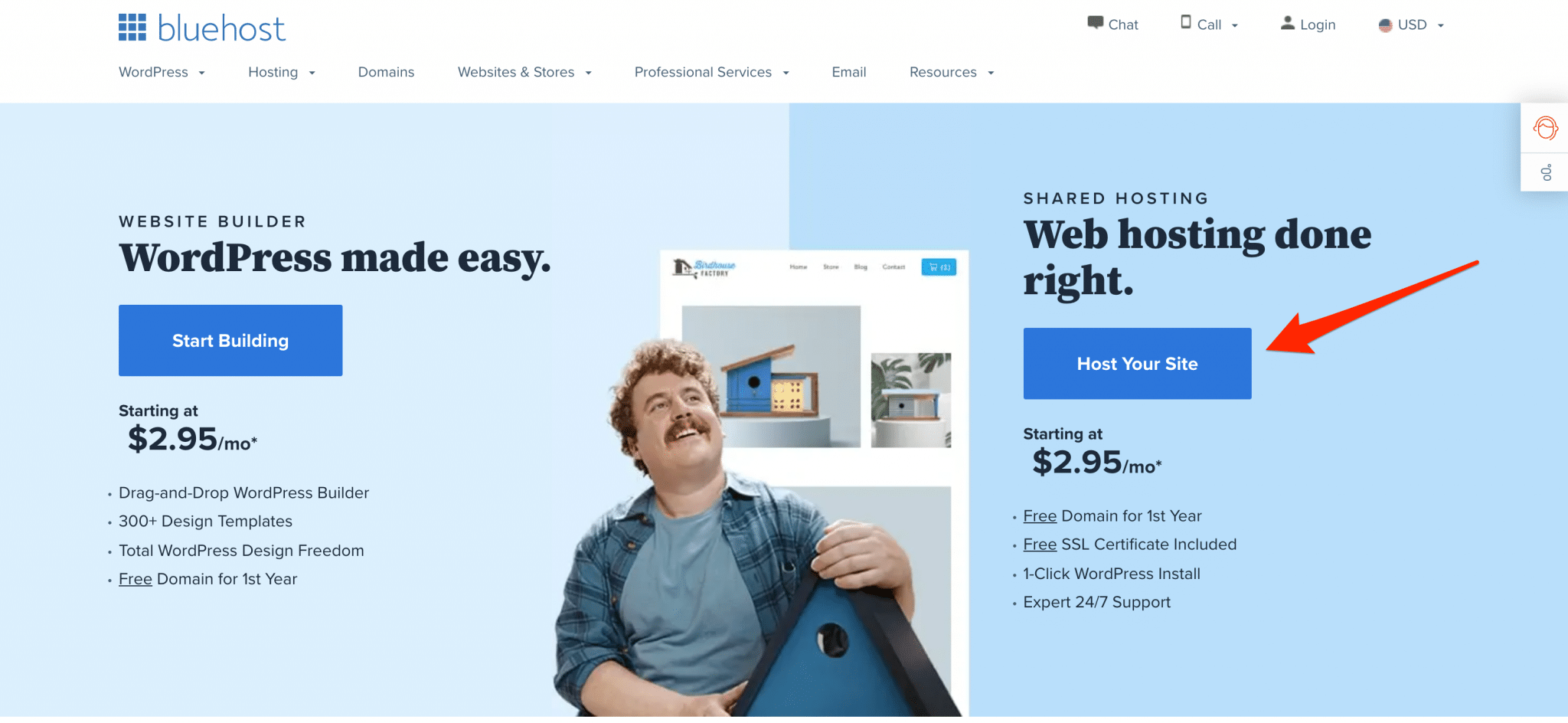
Musisz wybrać żądany plan spośród tych przedstawionych przez Bluehost.
Musisz utworzyć nazwę swojej domeny lub użyć tej, którą już masz, albo możesz pominąć ten krok i utworzyć domenę później.
Następnie musisz utworzyć konto, wypełniając swoje dane, a następnie zapłacić.
Następnie otrzymasz wiadomość e-mail od Bluehost „Witamy w Bluehost! ”w tym szczegóły płatności i ważne informacje o koncie do zainstalowania i zarządzania witryną. Radzę skopiować i wkleić do pliku tekstowego i zapisać na swoim komputerze.
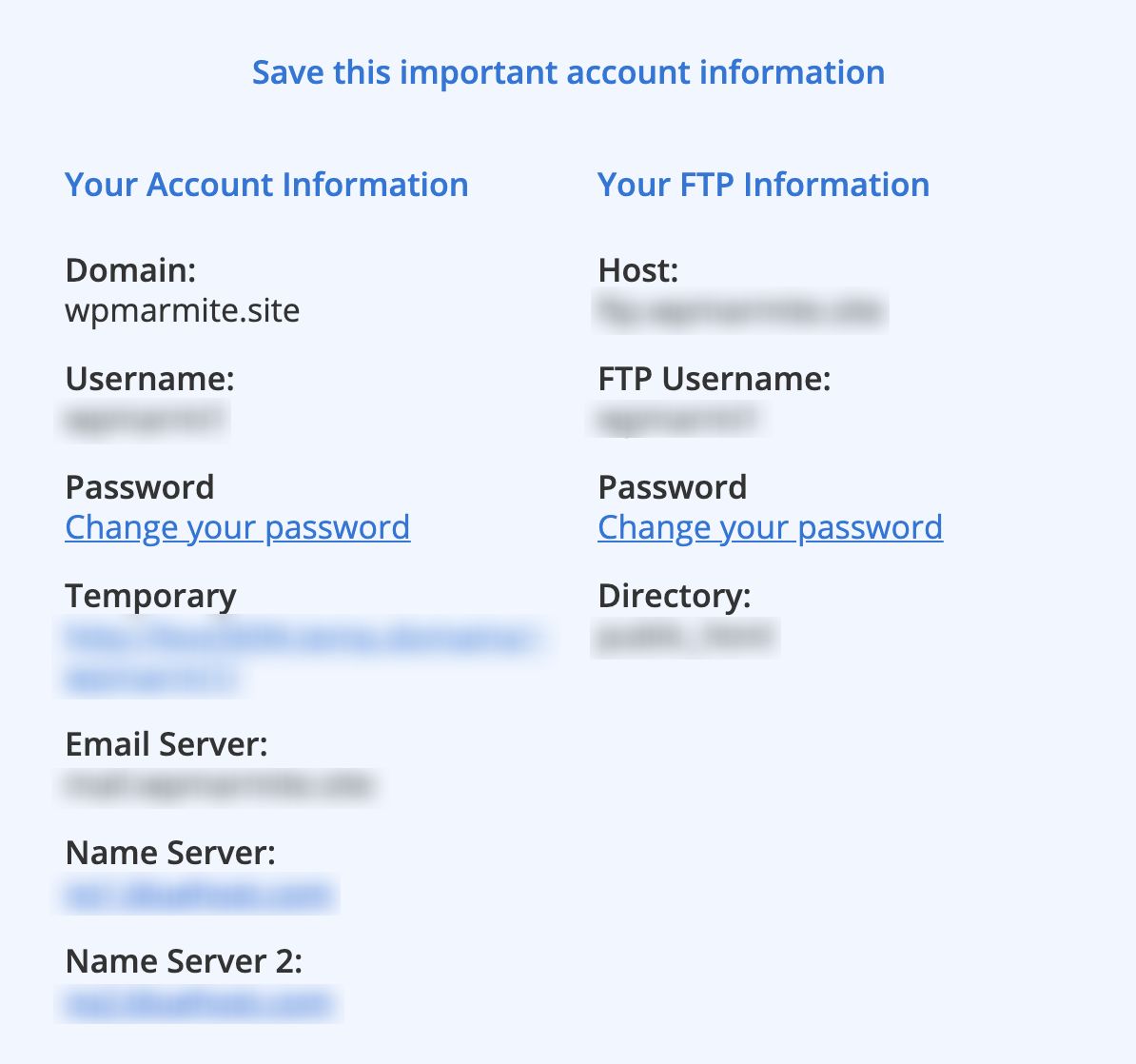
Te szczegóły pozwalają zalogować się do tak zwanego cPanel.
cPanel to menedżer online, który administruje całym serwerem. Pozwala za pomocą kilku kliknięć zarządzać wieloma funkcjami: nazwą domeny, bazami danych, skrzynkami pocztowymi, plikami witryny itp. Jest to bardzo potężne i praktyczne narzędzie. Sprawdź nasz przewodnik dla początkujących, jak go używać.
Teraz, aby rozpocząć proces instalacji WordPress, musisz przejść do pulpitu nawigacyjnego Bluehost.
Stamtąd masz dwie opcje: Bluerock lub Legacy .
„Bluehost oferuje dwie opcje interfejsu zarządzania kontem; nasz oryginalny panel sterowania „ Legacy ” i „ Rock ”, zaktualizowany panel sterowania zaprojektowany z myślą o prostocie i łatwości użytkowania. Chociaż opcje zarządzania są zasadniczo takie same we wszystkich interfejsach, lokalizacja niektórych ustawień może się różnić między nimi.” Więcej szczegółów dostępnych tutaj.
Na potrzeby tego testu zamierzamy wybrać drugą opcję, tj. Legacy.
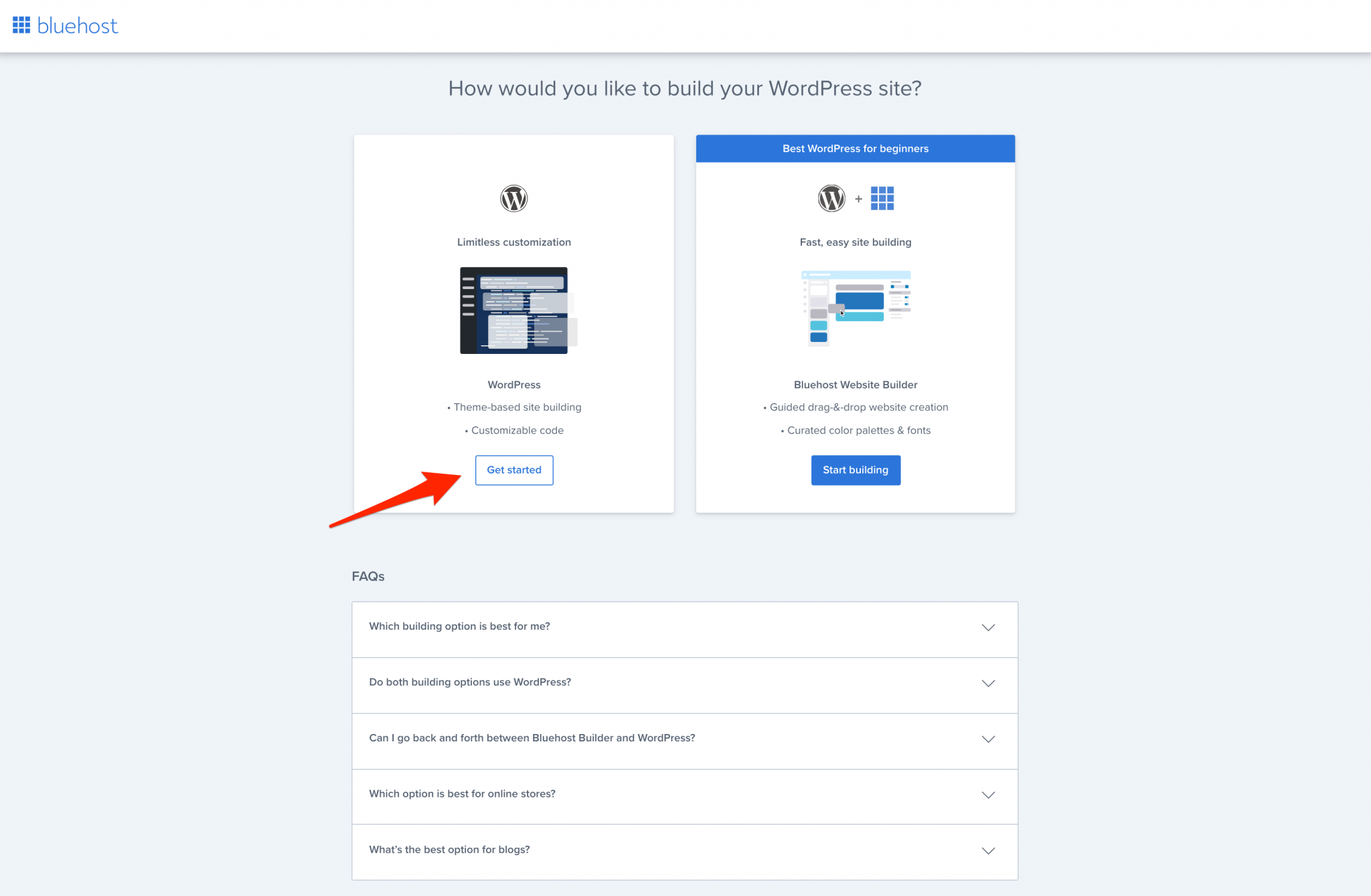
Po kliknięciu „Rozpocznij”, postępuj zgodnie z instrukcjami lub pomiń je (jeśli chcesz). Na potrzeby tego testu pominiemy je, aby przejść bezpośrednio do pulpitu nawigacyjnego Bluehost i zacząć od niego.
Na pulpicie nawigacyjnym Bluehost przejdź do zakładki Zaawansowane i przewiń w dół, aż zobaczysz logo WordPress:
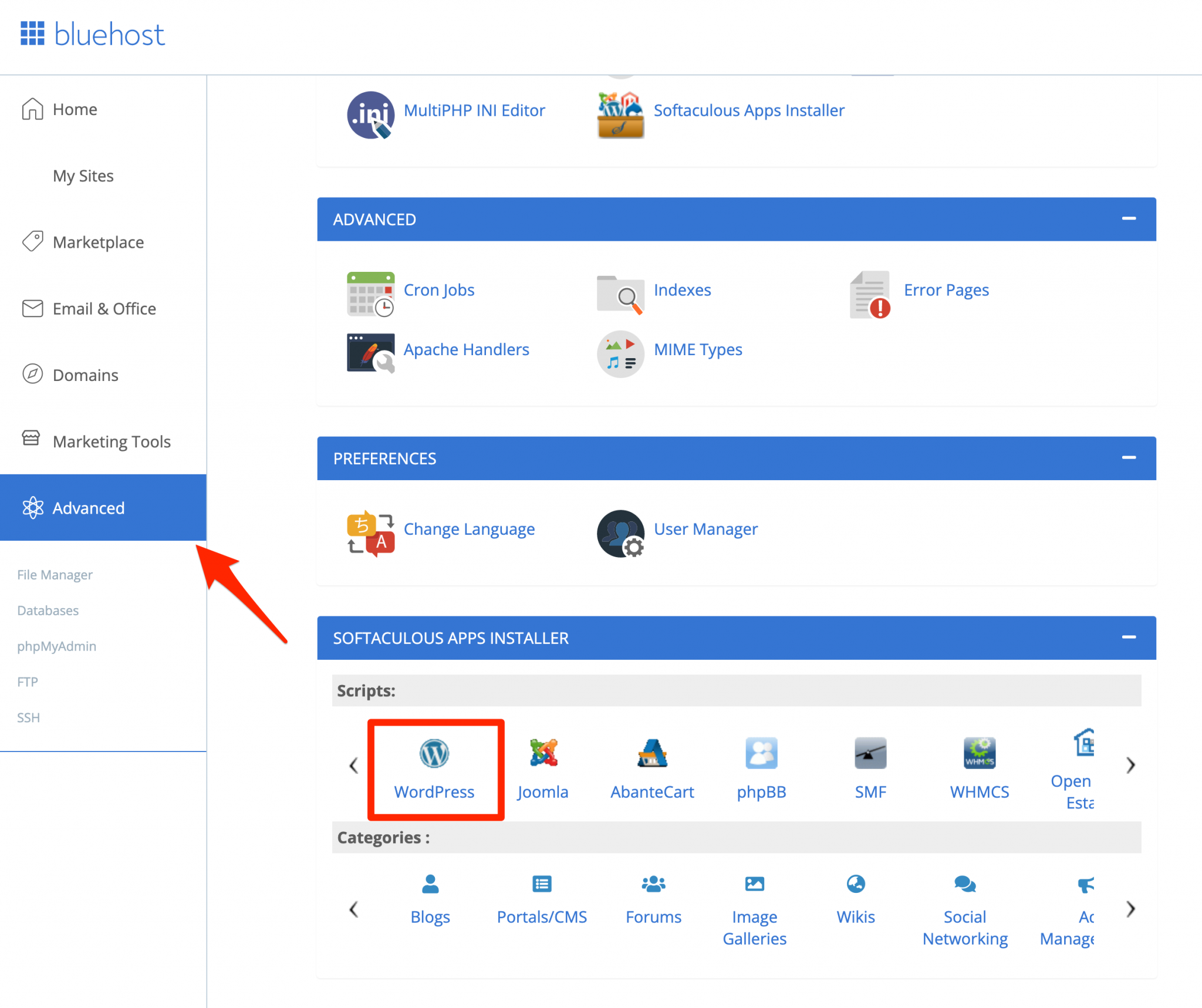
Następnie kliknij tę ikonę WordPress, a znajdziesz się na poniższym pulpicie nawigacyjnym Softaculous:
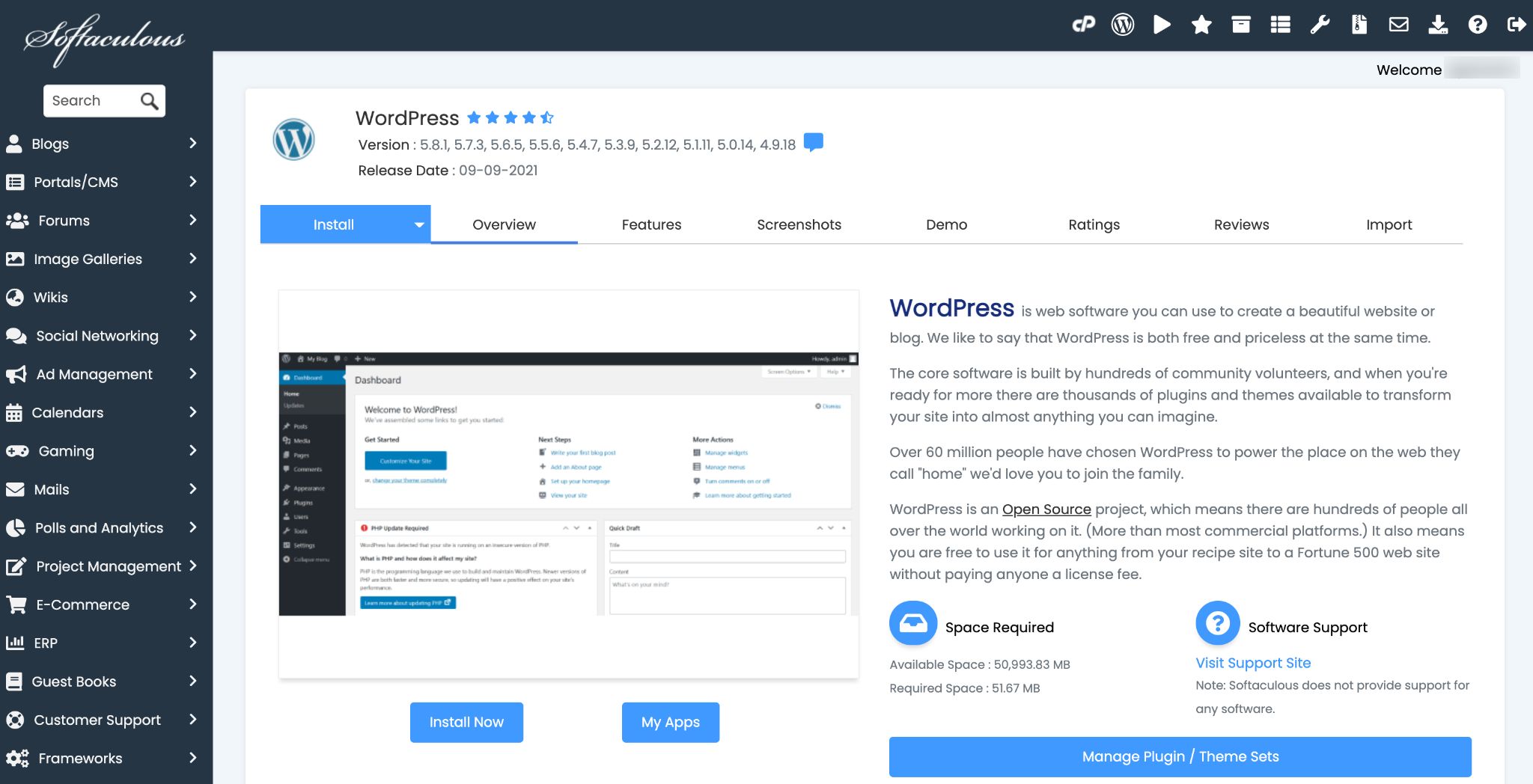
Kliknij przycisk „Zainstaluj teraz”, a otrzymasz poniższy ekran:
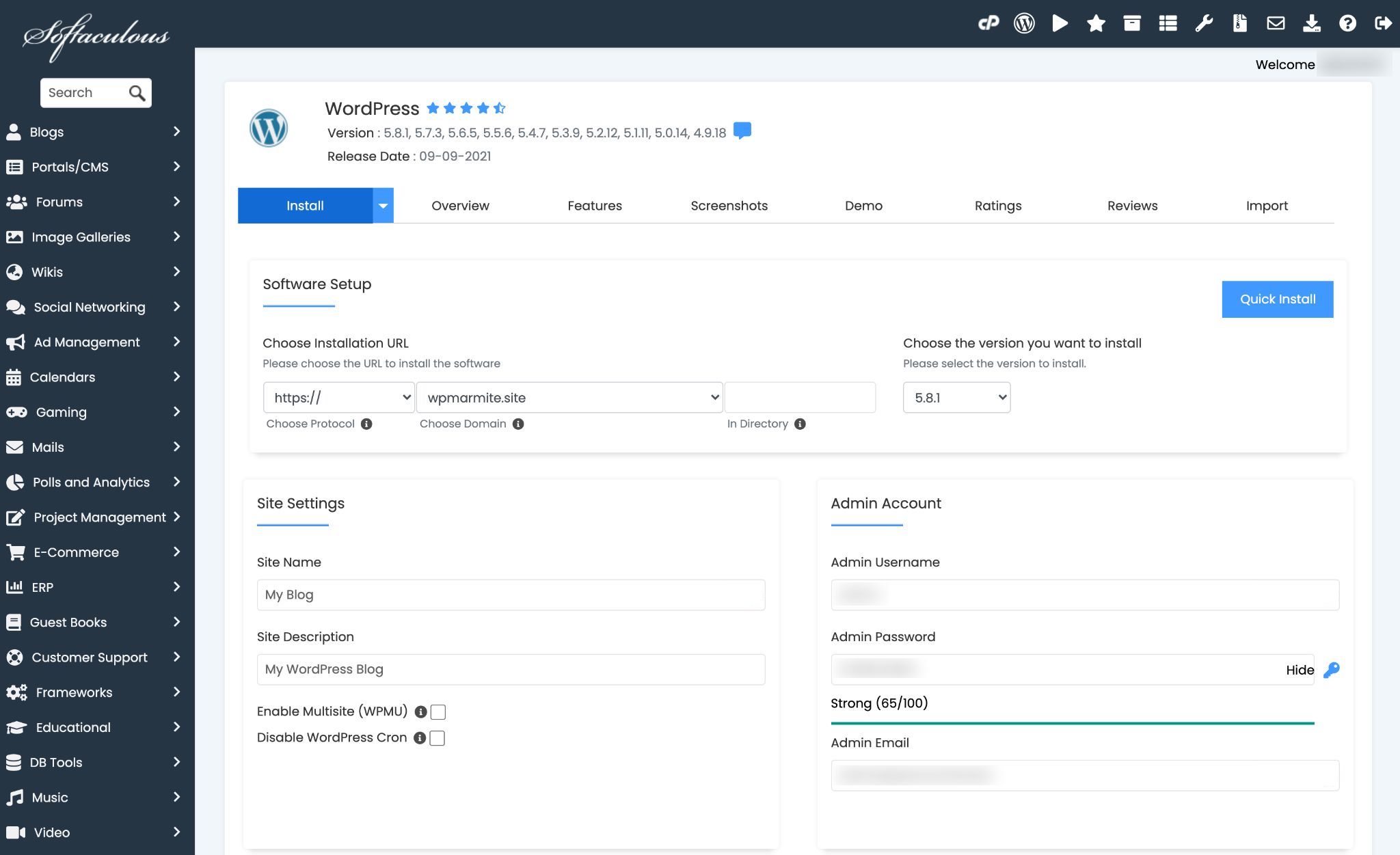
Masz wtedy dwie opcje:
- Zainstaluj WordPressa bardzo szybko (kliknij przycisk „Szybka instalacja”) i po prostu użyj podstawowych ustawień. Możesz je następnie modyfikować po zainstalowaniu WordPressa.
- Wypełnij niektóre ustawienia, aby nieco bardziej dostosować proces instalacji.
Na potrzeby tego testu wybierzemy drugą opcję, która pozwala na pewną kontrolę.
Oto różne pola, które możesz wypełnić:
- Konfiguracja oprogramowania : wybierz wersję WordPressa do zainstalowania (zawsze preferuj najnowszą wersję) oraz adres URL instalacji.
- Ustawienia witryny : wprowadź nazwę swojej witryny i jej opis (slogan lub cel). Pozostaw pole „Wyłącz WordPress Cron” niezaznaczone.
- Konto administratora : wprowadź swoją nazwę użytkownika (nie „admin” ze względów bezpieczeństwa), hasło (użyj dostarczonego generatora, aby uzyskać wystarczająco skomplikowane hasło) i swój adres e-mail.
- Wybierz język : wybierz ten, który Ci odpowiada.
- Wybierz wtyczki :
- Ogranicz próby logowania (loginizer): „ta wtyczka ochroni Twoją witrynę przed atakami typu brute-force, ograniczając liczbę prób logowania do instalacji WordPressa” .
- Edytor klasyczny: przywracanie poprzedniego edytora treści WordPress (TinyMCE). Możesz pozostawić to pole niezaznaczone, chyba że nie podoba Ci się domyślny edytor treści WordPress (Gutenberg).
- wpCentral – Zarządzaj wieloma WordPressami: pomoże Ci zarządzać wszystkimi blogami WordPress z jednego pulpitu nawigacyjnego.
- Opcje zaawansowane : możesz zmienić nazwę i prefiks proponowane dla Twojej bazy danych. Unikaj przedrostka
wp_dla tabel bazy danych. Wolę coś bardziej skomplikowanego, nawet niezrozumiałego. Możesz także zdecydować, czy chcesz:- Wyłącz e-maile z powiadomieniami o aktualizacjach.
- Automatycznie aktualizuj swoją instalację, wtyczki i motywy.
- Wybierz motyw : możesz wybrać motyw, który zostanie zainstalowany w Twojej witrynie. Radzę zostawić już wybrany domyślny motyw. Możesz to łatwo zmienić później, jeśli ci to nie odpowiada.
- Szczegóły instalacji e-mailem na adres : jest to preferowany adres e-mail, na który będziesz otrzymywać szczegółowe informacje dotyczące instalacji i aktualizacji.
Następnie wystarczy kliknąć przycisk „Zainstaluj”, a automatyczny instalator wykona zadanie za Ciebie.
Jak ręcznie zainstalować WordPressa w 5 krokach?
Wyjaśnienia i warunki wstępne
Jak właśnie zauważyłeś, automatyczna instalacja WordPressa jest przeznaczona przede wszystkim dla początkujących. Dzięki niemu prawdą jest, że nie będziesz musiał komplikować sobie życia.
Po co więc zawracać sobie głowę ręczną instalacją? Cóż, widzisz, jest to zalecane z trzech głównych powodów:
- Czasami dostawcy hostingu instalują coś oprócz WordPressa .
- Ręcznie zachowujesz kontrolę nad konfiguracją i masz więcej opcji dostosowywania.
- Instalacje automatyczne nie zawsze obsługują najnowszą wersję WordPressa . W takim przypadku konieczna będzie aktualizacja natychmiast po instalacji. Pamiętaj o tym: bardzo ważne jest, aby Twoja witryna była aktualna, szczególnie ze względów bezpieczeństwa.
Aby zainstalować WordPress na dowolnym hoście internetowym, będziesz potrzebować kilku podstawowych składników:
- Połączenie internetowe . Jeśli czytasz ten post, w porządku.
- Komputer . Nie, nie możesz jeszcze ręcznie zainstalować WordPressa z tabletu lub smartfona. Przepraszam.
- Usługa hostingowa od wybranego przez Ciebie dostawcy. WordPress zaleca serwer hostingowy „używający PHP w wersji 7.4 lub nowszej i MySQL w wersji 5.6 LUB MariaDB w wersji 10.1 lub nowszej” w momencie pisania tej aktualizacji.
- Nazwa domeny . Aby dokonać właściwego wyboru, zapoznaj się z naszym ostatecznym przewodnikiem na ten temat.
- Baza danych .
- Klient FTP , czyli oprogramowanie umożliwiające komunikację z serwerem. Użyję Filezilli. Ale możesz również zwrócić się do Cyberduck lub Transmit.
- Najnowsza wersja WordPressa .
- Twoje hasła do logowania do klienta FTP . Zazwyczaj znajdziesz je w powitalnej wiadomości e-mail, którą wysłał Ci Twój usługodawca hostingowy.
Czy zaznaczyłeś każdą linię? Przyjrzyjmy się teraz 5 kluczowym krokom instalacji WordPressa online.
Krok 1: Pobierz pliki WordPress
Być może już to gdzieś czytałeś, ale zawsze dobrze jest o tym pamiętać.
Pamiętaj, że WordPress działa z 2 głównymi elementami: bazą danych, którą stworzymy w następnej kolejności. Oraz podstawowe pliki WordPress ( „Rdzeń to zestaw oprogramowania wymaganego do uruchomienia WordPressa” , tj. wszystkiego, co utrzymuje działanie maszyny).
Możesz go znaleźć na oficjalnej stronie WordPressa.
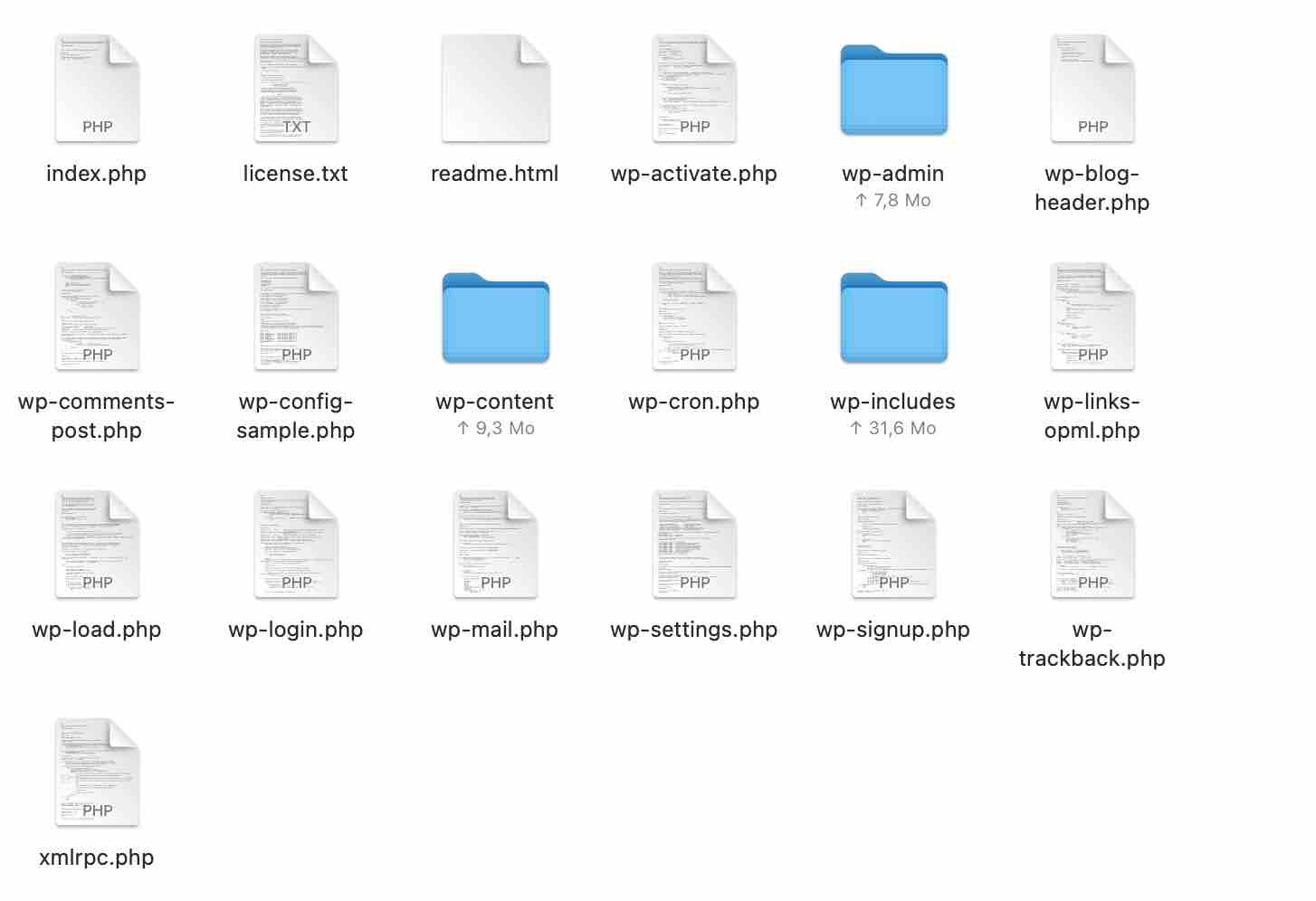
Otrzymasz plik zip, który możesz rozpakować i umieścić na swoim komputerze (na przykład na pulpicie). Wewnątrz znajdziesz ten typ pliku:
Pamiętaj, że mówimy o WordPress.org, wersji z własnym hostingiem, którą każdy może pobrać i używać za darmo. Nie należy go mylić z WordPress.com, który jest platformą hostingową. Aby zrozumieć różnice między dwiema wersjami, zapoznaj się z naszym dedykowanym artykułem .
Krok 2: Utwórz bazę danych
Baza danych (DB) jest z pewnością najważniejszym elementem witryny WordPress. Zawiera wszystkie informacje związane z Twoją witryną (zawartość, ustawienia i użytkownicy).
Jeśli przypadkowo go usuniesz lub zostanie zhakowany, masz kłopoty!
Dlatego zawsze pamiętaj, aby regularnie tworzyć kopie zapasowe swojej witryny.
Teraz wyjaśnię Ci, jak utworzyć go u swojego hosta.
Dla twojej informacji szczegółowo opisuję proces w Bluehost. Nie panikuj: ogólny wzorzec pozostaje taki sam w przypadku innych gospodarzy.
Zacznij od przejścia do swojego cPanel.
Link do logowania znajdziesz w powitalnej wiadomości e-mail od Bluehost lub możesz uzyskać do niego dostęp bezpośrednio z pulpitu Bluehost w zakładce „Zaawansowane”.
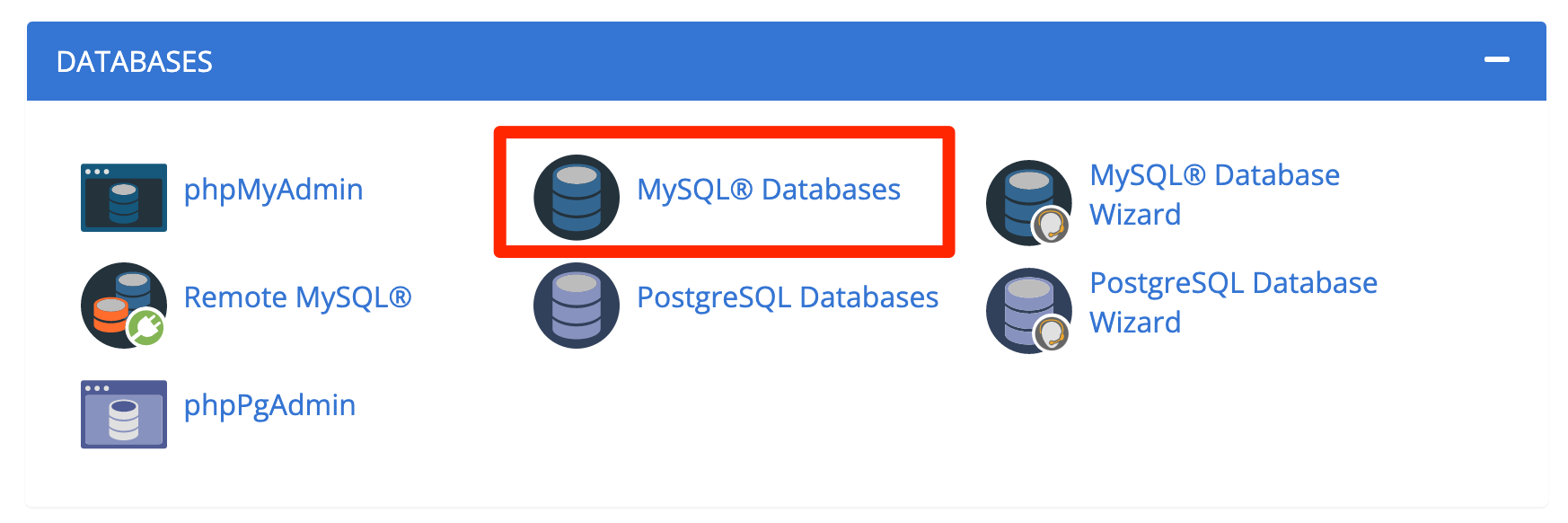
Przewiń w dół do sekcji „BAZY DANYCH” i kliknij „Bazy danych MySQL”. Dla Twojej informacji MySQL to oprogramowanie, które pozwala na zarządzanie bazami danych.
Nadaj nazwę swojej bazie danych
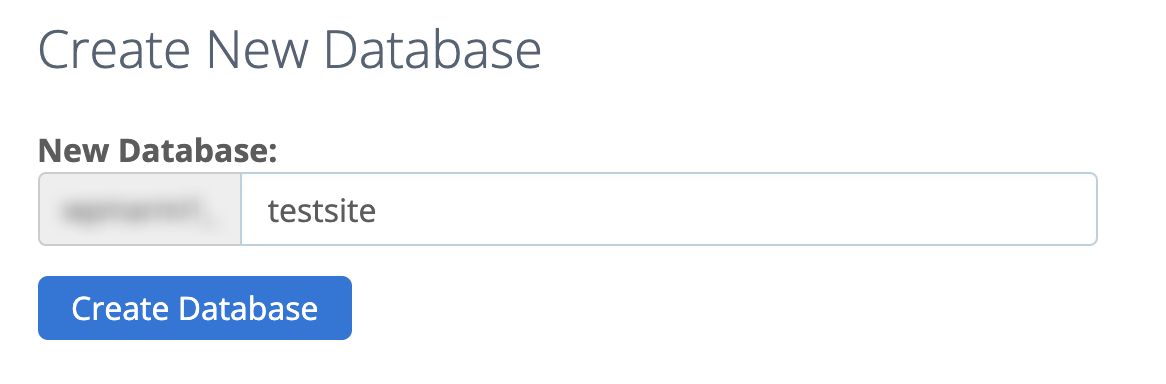
Wpisz nazwę małymi literami, bez spacji i bez akcentów. Baza danych będzie zawsze poprzedzona Twoim identyfikatorem cPanel (rozmyty obszar na powyższym obrazku).
Zakończ, klikając przycisk „Utwórz bazę danych”.
Utwórz użytkownika dla bazy danych
Po utworzeniu bazy danych przewiń w dół stronę „Bazy danych MySQL” w cPanel i zatrzymaj się w części o nazwie „Użytkownicy MySQL”, aby dodać nowego użytkownika:
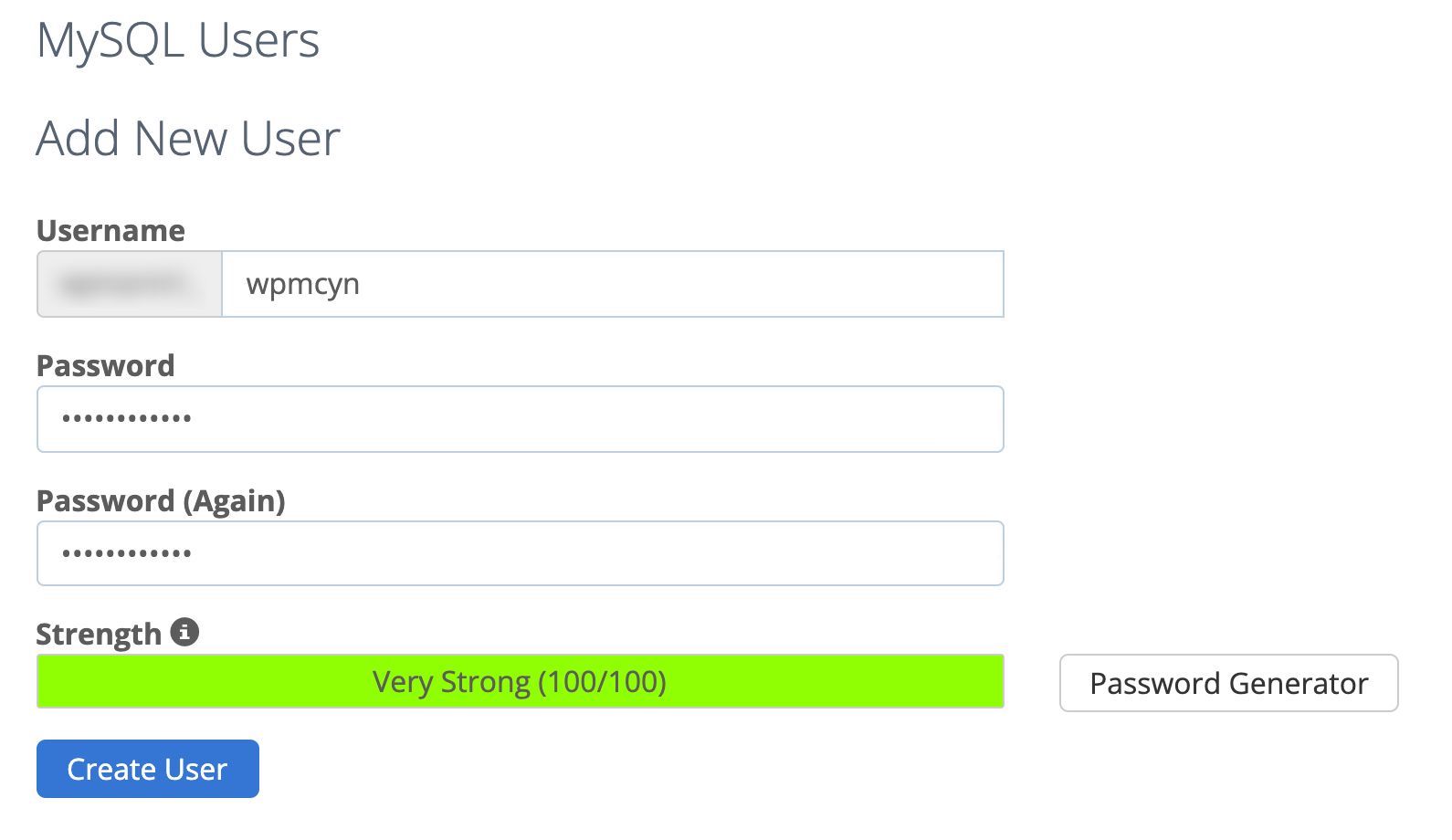
- Wpisz nazwę użytkownika, aby przejść do bazy danych (WordPress użyje jej do zalogowania).
- Wpisz hasło. Unikaj „0000”, „1234” lub daty urodzenia. Wybierz coś skomplikowanego. Kliknij przycisk „Generator haseł”. Boisz się, że nigdy tego nie zapamiętasz? Zapisz to w pliku tekstowym ORAZ na kartce papieru.
- Zakończ, klikając niebieski przycisk „Utwórz użytkownika”.
Dodaj użytkownika do bazy danych
Na koniec musisz nadać uprawnienia użytkownika do bazy danych, dodając użytkownika .
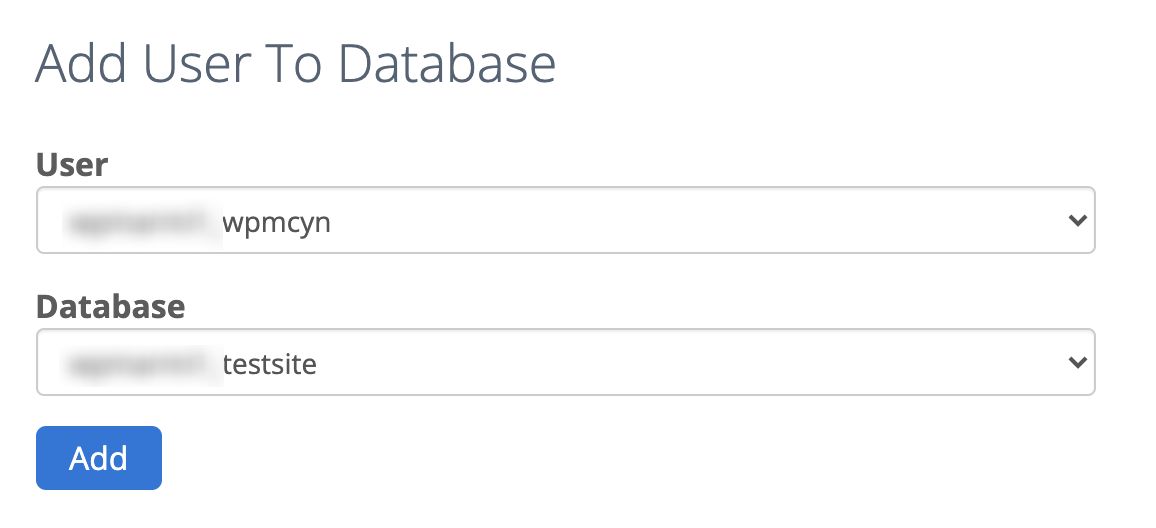
Najpopularniejszym sposobem jest nadanie użytkownikowi wszystkich uprawnień.
Jednak nadal ze względów bezpieczeństwa radzę sprawdzić tylko:
- Tworzyć
- Kasować
- Wstawić
- Wybierać
- Aktualizacja
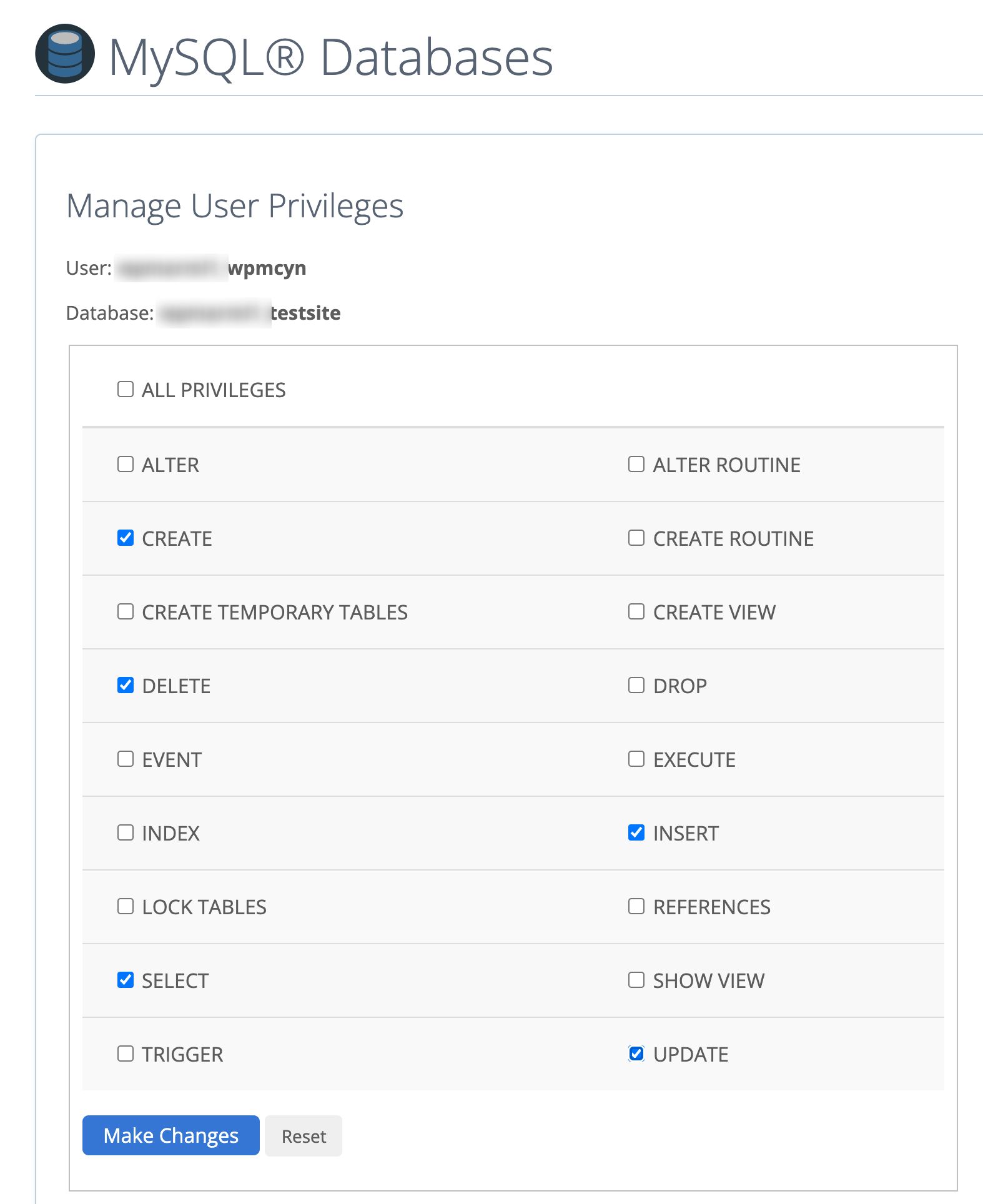
Aby zakończyć tę część, kliknij „Dokonaj zmian”.
I to wszystko, skończyłeś z tworzeniem bazy danych. Kawałek ciasta, prawda?

Krok 3: Wyślij pliki na serwer przez FTP
Trzecim krokiem jest przesłanie plików na serwer. Aby to zrobić, musisz pobrać i zainstalować klienta FTP.
Jest ich kilka, z których najsłynniejsza to Filezilla. To jest ten, którego osobiście używam. Ze swojej strony Alex poleca Cyberduck. Od Ciebie zależy, który z nich najbardziej Ci odpowiada.
W każdym razie uruchom Filezillę.
Chcesz przedłużyć zabawę z FTP? Dowiedz się szczegółowo, jak korzystać z tego narzędzia, aby uzyskać dostęp do plików w Twojej witrynie.
Połącz się ze swoim serwerem
Następnie musisz skonfigurować klienta FTP, aby mógł łączyć się z przestrzenią hostingową. Aby to zrobić, potrzebujesz:
- Gospodarz
- Identyfikator (lub nazwa użytkownika lub login)
- Hasło (to samo, aby zalogować się do panelu Bluehost)
Te trzy informacje można znaleźć w powitalnej wiadomości e-mail wysłanej przez dostawcę usług hostingowych. Pamiętasz? Teraz są 2 sposoby postępowania:
- Wprowadzasz te informacje za pomocą poniższego menu.

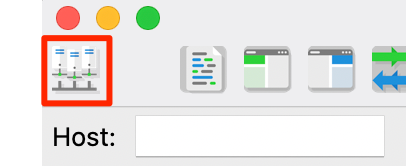
- Lub wpisujesz je w menedżerze strony, klikając ikonę obramowaną na czerwono na poniższym obrazku.
Zaletą tej metody jest to, że nie będziesz musiał wprowadzać tych informacji (host, login, hasło) za każdym razem, gdy łączysz się z Filezillą.
Przenieś pliki WordPress na serwer
Aby przenieść swoje pliki WordPress na serwer, przejdź do lewego okna Filezilla . Znajdź folder WordPress, który wcześniej pobrałeś. W moim przypadku jest na pulpicie.
Wybierz całą zawartość tego folderu (ale nie sam folder), tj. wp-includes , wp-content , wp-admin + kilka innych plików.
Przeciągnij i upuść w prawym oknie. Przejdź do katalogu głównego swojej witryny, w którym skonfigurowana jest główna nazwa domeny.
Pamiętaj, że ta lokalizacja może się różnić w zależności od hosta. W Bluehost nazywa się to public_html . Czasami znajdziesz go pod nazwą www . Dla innych będzie to htdocs .
Ważne jest, aby przenieść pliki WordPress WEWNĄTRZ tego katalogu głównego.
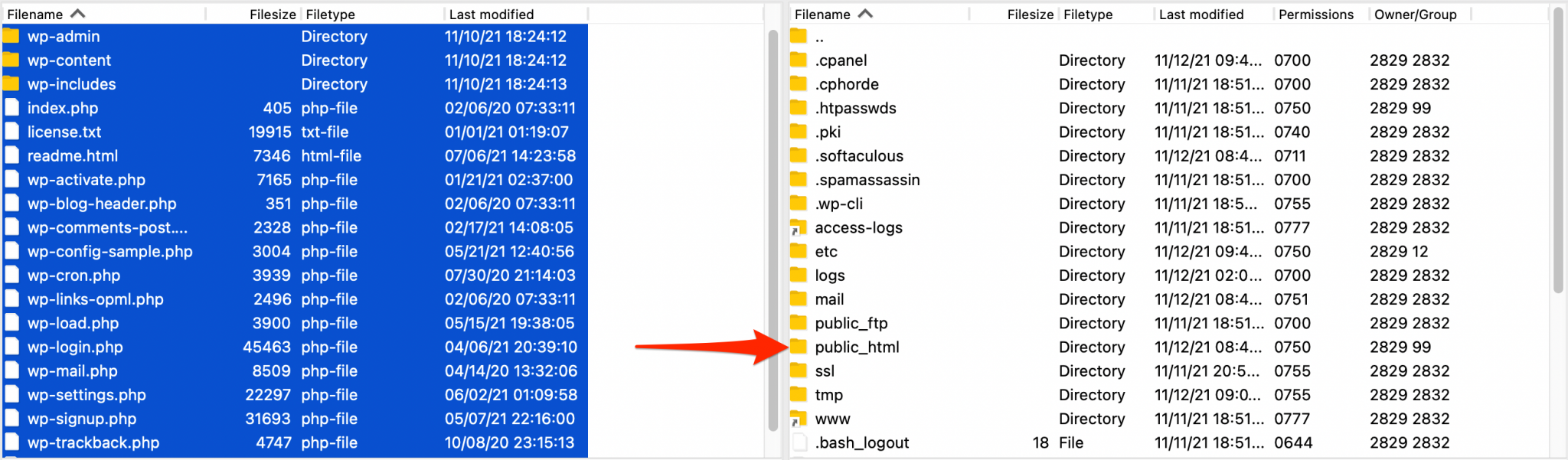
I powtarzam: nie umieszczaj tam swojego folderu wordpress , w przeciwnym razie witryna będzie dostępna pod adresem mydomain.com/wordpress i będziesz musiał przeprowadzić migrację.
Jako początkujący nie chcesz dokonywać takiej zmiany, prawda?
Możesz zobaczyć postęp transferu na dolnym pasku Filezilli. Może to potrwać kilka minut, to zupełnie normalne.
Świetny! Teraz wiesz, jak zainstalować WordPress z klientem FTP.
Spokojnie, zrobiłeś dobry postęp.
Krok 4: Połącz swoją witrynę z bazą danych
Teraz, gdy Twoje pliki znajdują się na serwerze, musisz połączyć się z bazą danych.
Przejdź do swojej ulubionej przeglądarki i wprowadź nazwę swojej domeny. Na przykład: www.myamazingwebsite.com .
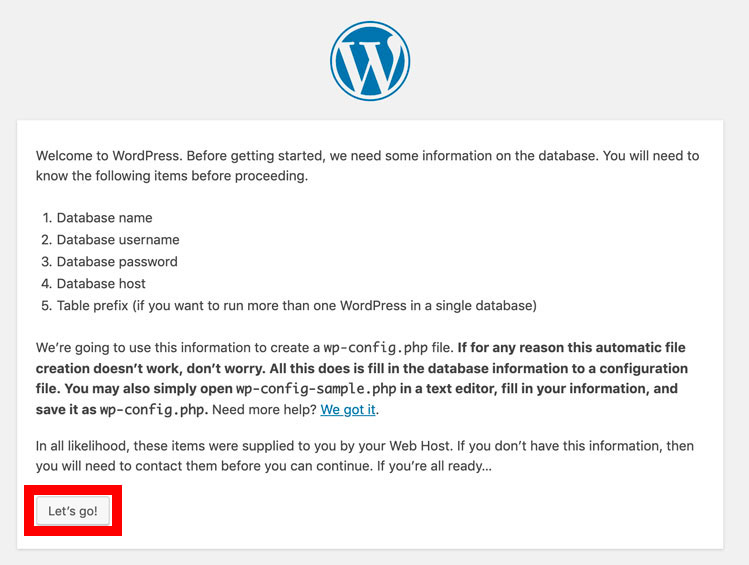
Powinieneś zobaczyć następną stronę. Kliknij „Chodźmy!” przycisk.
Aby wypełnić wymagane pola, wystarczy przesłać dane, które już wypełniłeś na swoim cPanel podczas tworzenia bazy danych (patrz krok 2) .
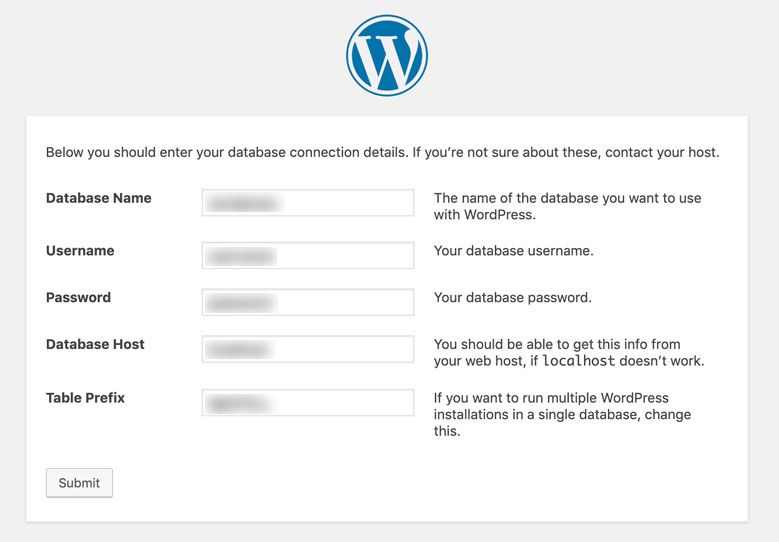
- Nazwa bazy danych : nazwa bazy danych, na której chcesz zainstalować WordPress.
- Nazwa użytkownika : jest to Twoja nazwa użytkownika MySQL.
- Hasło : hasło użytkownika do bazy danych MySQL.
- Host bazy danych : możesz opuścić
localhost. Jeśli jesteś hostowany na przykład w Bluehost, ten adres połączenia MySQL będzie działał. Jeśli localhost nie działa, zapytaj swojego dostawcę usług hostingowych. - Prefiks tabeli : Zapraszam do zwrócenia szczególnej uwagi na prefiks tabel w Twojej bazie danych. Domyślnie tabele
wp_są powiązane z WordPress. A paskudni hakerzy o tym wiedzą. Dobrym pomysłem jest ich zmiana zaraz po zakończeniu instalacji. Nie wahaj się wstawić czegoś bardziej skomplikowanego, wręcz niezrozumiałego, zamiastwp_. Na przykład:dgh47yz_.
Zakończ, klikając „Prześlij”.

Krok 5: Ustaw swoje dane logowania
Tylko trochę więcej wysiłku i dotrzesz do końca tego ręcznego procesu instalacji. Oto ostatnia strona, którą powinieneś zobaczyć:
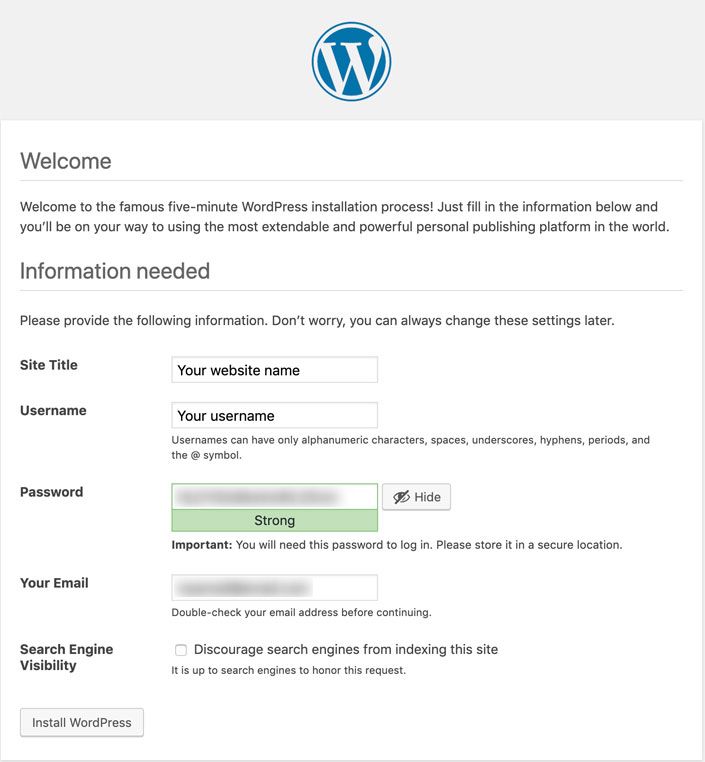
W tym miejscu musisz podać kilka podstawowych informacji, aby móc połączyć się z interfejsem administracyjnym witryny, w tym:
- Tytuł witryny : jest to nazwa Twojej witryny (np. WPMarmite) i zwykle pojawia się w nagłówku Twojej witryny, w lewym górnym rogu Twoich stron. W każdej chwili możesz to zmienić i zastąpić np. logo.
- Nazwa użytkownika : jest to nazwa, której będziesz używać do logowania się do interfejsu administracyjnego swojej witryny WordPress. Nie używaj „admin” jako nazwy logowania ani nazwy witryny. Wybierz coś bardziej skomplikowanego, ponownie ze względów bezpieczeństwa.
- Hasło : to mówi samo za siebie. Wybierz (bardzo) złożone hasło (na przykład z cyframi, literami, wielkimi literami i znakami specjalnymi). Nie wahaj się skorzystać z generatora oferowanego przez WordPress, aby Ci pomóc.
- Twój e-mail : jest to adres, na który będziesz otrzymywać wiadomości e-mail wysyłane przez WordPress (np. prośbę o zresetowanie hasła, dodanie nowego użytkownika, dodanie nowego komentarza itp.).
- Widoczność dla wyszukiwarek : nie zaznaczaj pola „Zniechęcaj wyszukiwarki do indeksowania tej witryny”. Chyba że chcesz, aby Twoja witryna nie pojawiała się w Google, Bing, Yahoo i innych.
Ostatnia czynność: kliknij „Zainstaluj WordPress”. I dotarłeś do końca procesu.
Teraz przejdź do swojego interfejsu administracyjnego, klikając przycisk „Połącz” (patrz zrzut ekranu poniżej) lub wpisując następujący adres w ulubionej przeglądarce: nameofyoursite.com/wp-login.php .
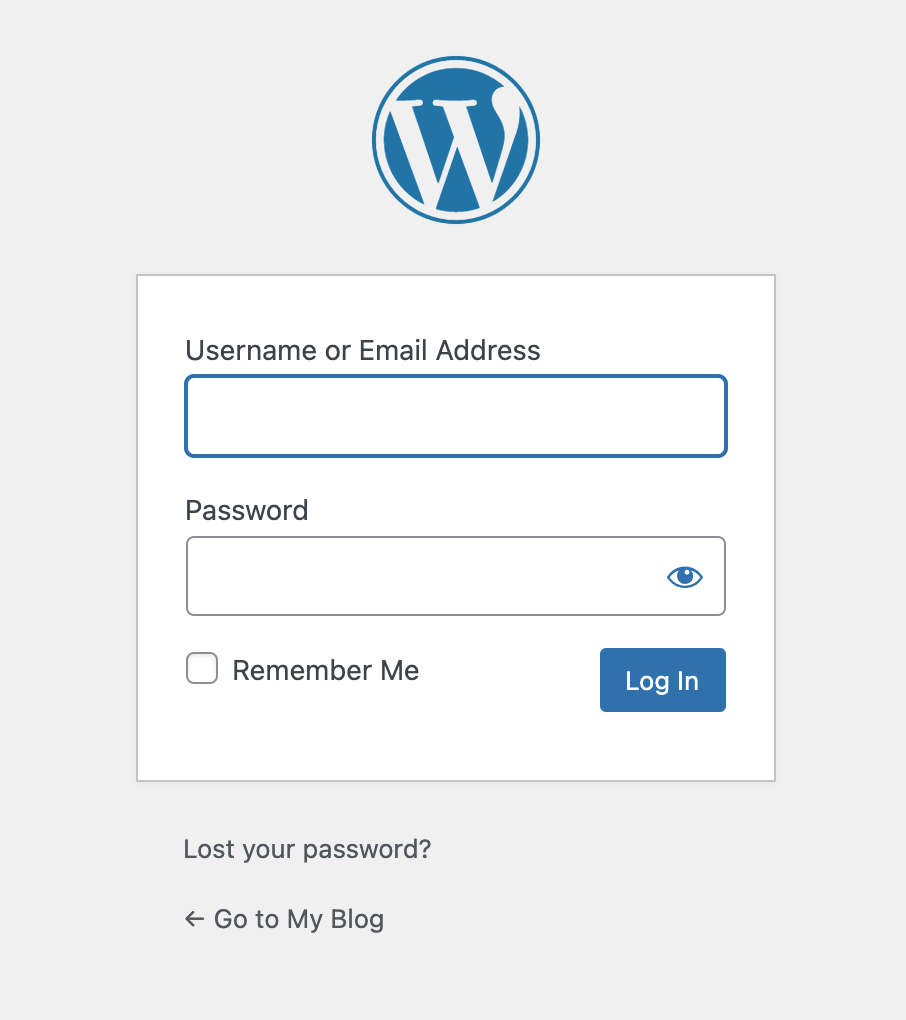
Gratulacje! Wiesz już, jak ręcznie pobrać i zainstalować WordPress.

Jak zainstalować WordPressa lokalnie?
Po co instalować WordPressa lokalnie?
Zainstalowanie WordPressa lokalnie oznacza, że zamierzasz umieścić go na swoim komputerze, bez konieczności korzystania z usług firmy hostingowej.
Stosowanie tej metody ma zarówno zalety, jak i wady.
Niektóre wady...
Oto podsumowanie punktów, o których należy pamiętać, zaczynając od wad:
- Lokalnie konfiguracja różni się od konfiguracji serwera . Może to powodować problemy podczas przełączania witryny w trybie online.
- Nie wszystkie narzędzia/oprogramowania pozwalają na zdalne pokazanie klientowi postępu pracy . Oprogramowanie lokalne, które przedstawię w dalszej części, oferuje tę funkcję. Bądź na bieżąco, kopalnia złota w zasięgu wzroku.
… Ale też niezaprzeczalne zalety
Osobiście jestem przyzwyczajony do pracy lokalnie i widzę kilka zalet:
- Testuj motywy i wtyczki bez ryzyka . W przypadku konfliktu lub błędu, nie martw się, tylko Ty to zobaczysz. Wyobraź sobie bałagan, gdyby witryna była już online.
- Miej kopię swojej witryny na wypadek włamania lub awarii serwera.
- Witryna lokalna będzie szybsza .
- Nie ma potrzeby korzystania z Internetu , jeśli chcesz programować w swojej lokalnej witrynie.
Jak zainstalować WordPress z Local?
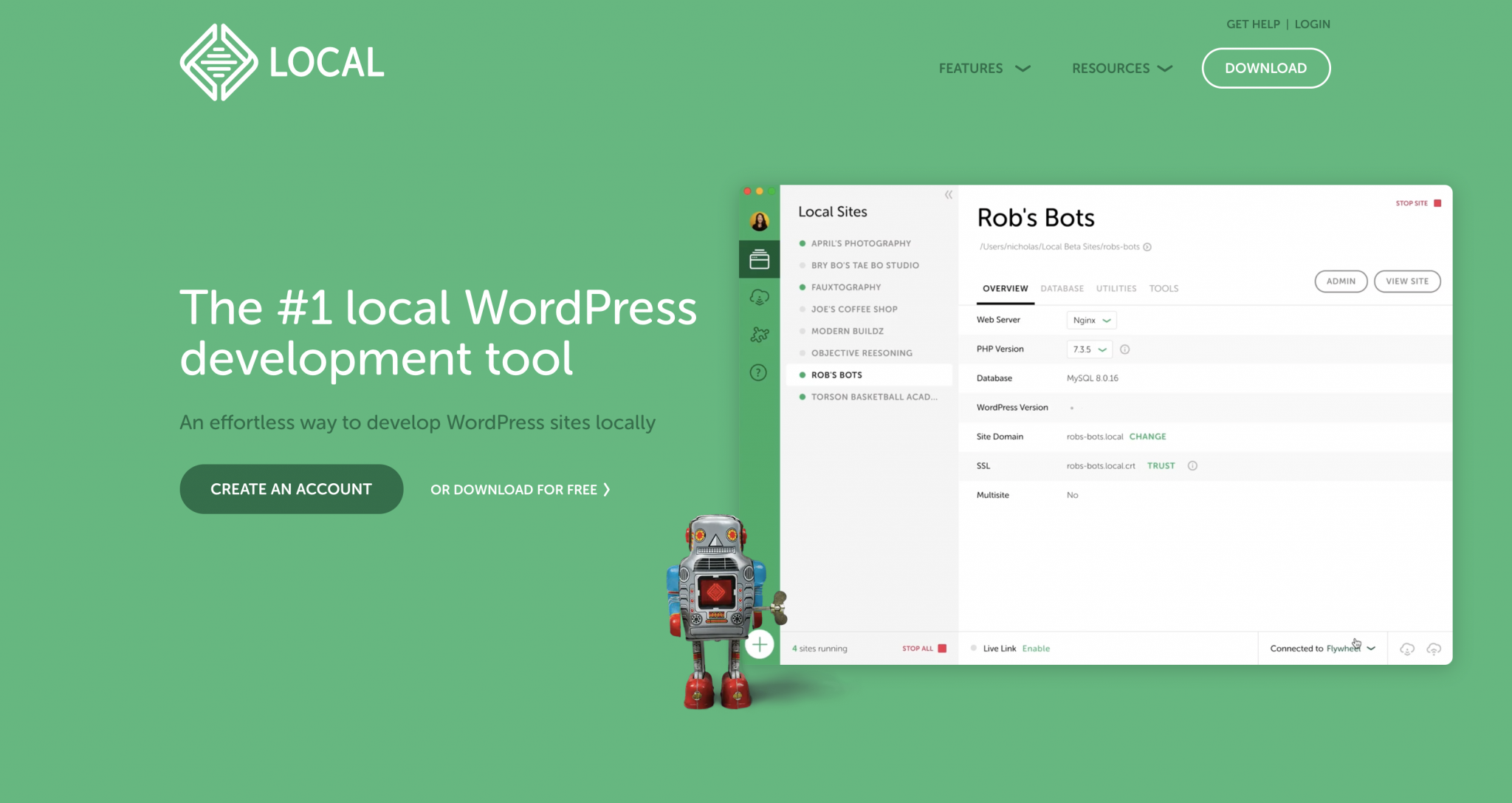
Local został stworzony przez firmę specjalizującą się w hostingu WordPress: Flywheel.
Dlatego możesz go znać pod dawną nazwą: Local by Flywheel .
Ten ostatni zmienił nazwę w 2019 roku, po tym, jak został kupiony przez WP Engine, gigantycznego amerykańskiego hosta internetowego.
Local to świetne i bezpłatne oprogramowanie! Charakteryzuje się prostotą obsługi i szybkością.
Jest kompatybilny z dwoma głównymi systemami operacyjnymi: Windows i MacOS .
Jego przejrzysty i kolorowy interfejs prawdopodobnie Cię uwiedzie. Odkąd go przetestowałem, umieściłem MAMP na tylnym palniku.

Ale czekaj, to jeszcze nie koniec. Oto kilka innych wspaniałych funkcji, z których będziesz korzystać w aplikacji Local:
- Możesz dać swojemu klientowi adres URL, aby pokazać mu postęp w jego witrynie . Nie jest to możliwe na przykład w przypadku MAMP.
- Narzędzie automatycznie instaluje WordPressa za pomocą kilku kliknięć . Nie musisz zajmować się długim i technicznym procesem.
- Możesz zainstalować wiele witryn i zarządzać nimi lokalnie z jednego interfejsu . Co więcej: każda witryna może mieć inną konfigurację. Na przykład, jeśli chcesz, możesz użyć innej wersji PHP lub MySQL dla każdej witryny.
- Możliwe jest zapisywanie lokalnych witryn w zdalnych przestrzeniach pamięci , takich jak Dysk Google lub Dropbox.
- Local obsługuje SSL do tworzenia witryn https .
- Jeśli jesteś hostowany przez Flywheel lub WP Engine, Local ma funkcję o nazwie „Połącz”, która prześle Twoją lokalną witrynę na serwer online .
Wszystko to sprawia, że ślinka cieknie i chcesz zacząć degustować, prawda? Zobacz, jak oswoić to narzędzie, aby zainstalować WordPress lokalnie. Podzielimy to na 4 proste kroki.
Krok 1: Pobierz i zainstaluj lokalnie
Aby rozpocząć, pobierz Local, odwiedzając jego oficjalną stronę internetową. Kliknij przycisk „Pobierz” w prawym górnym rogu strony.
Zostaniesz poproszony o wybranie platformy (Mac, Windows lub Linux), a następnie wpisz swoje imię i nazwisko, adres e-mail i numer telefonu.
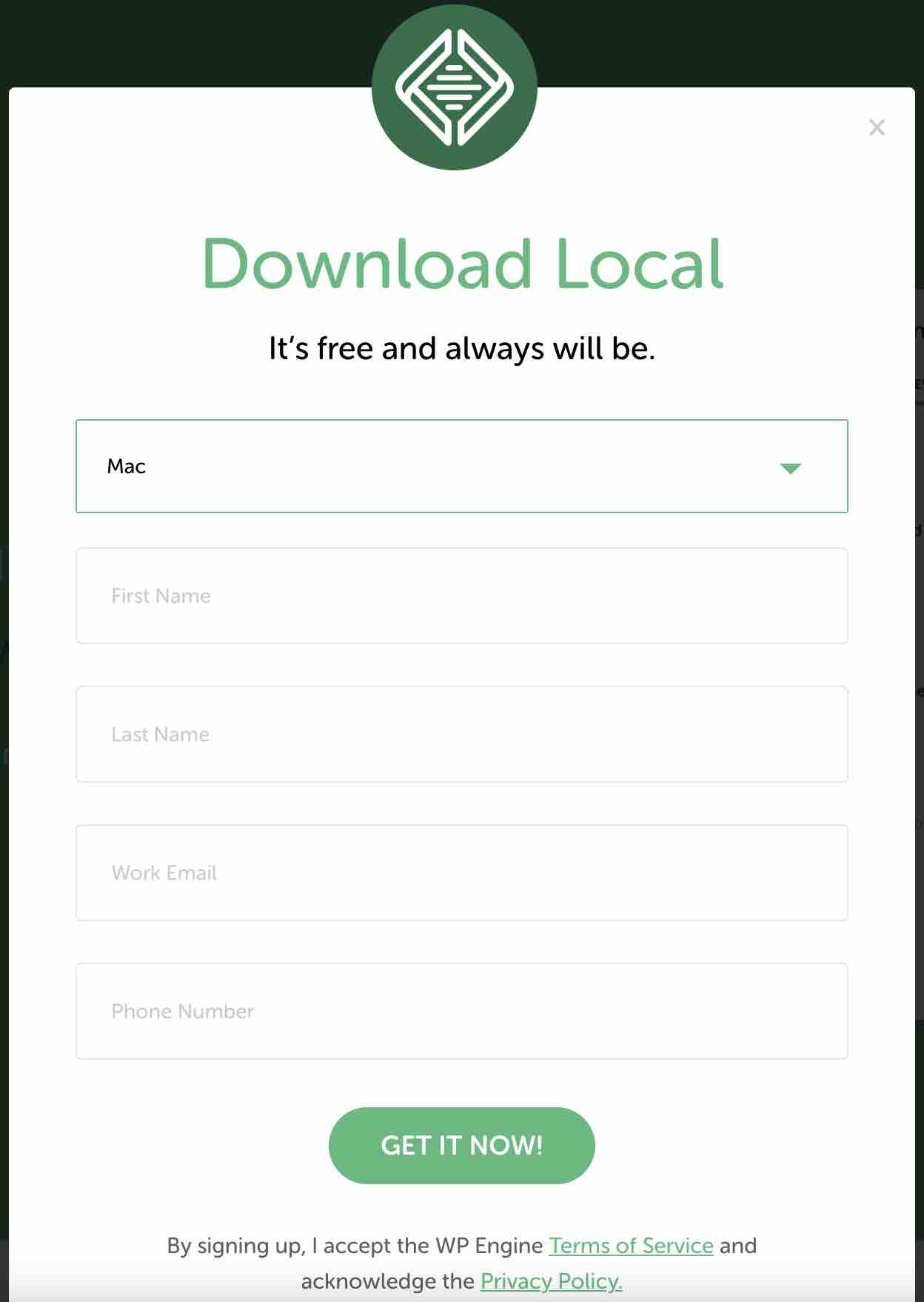
Kliknij „Pobierz teraz!” i zainstaluj Local na swoim komputerze.
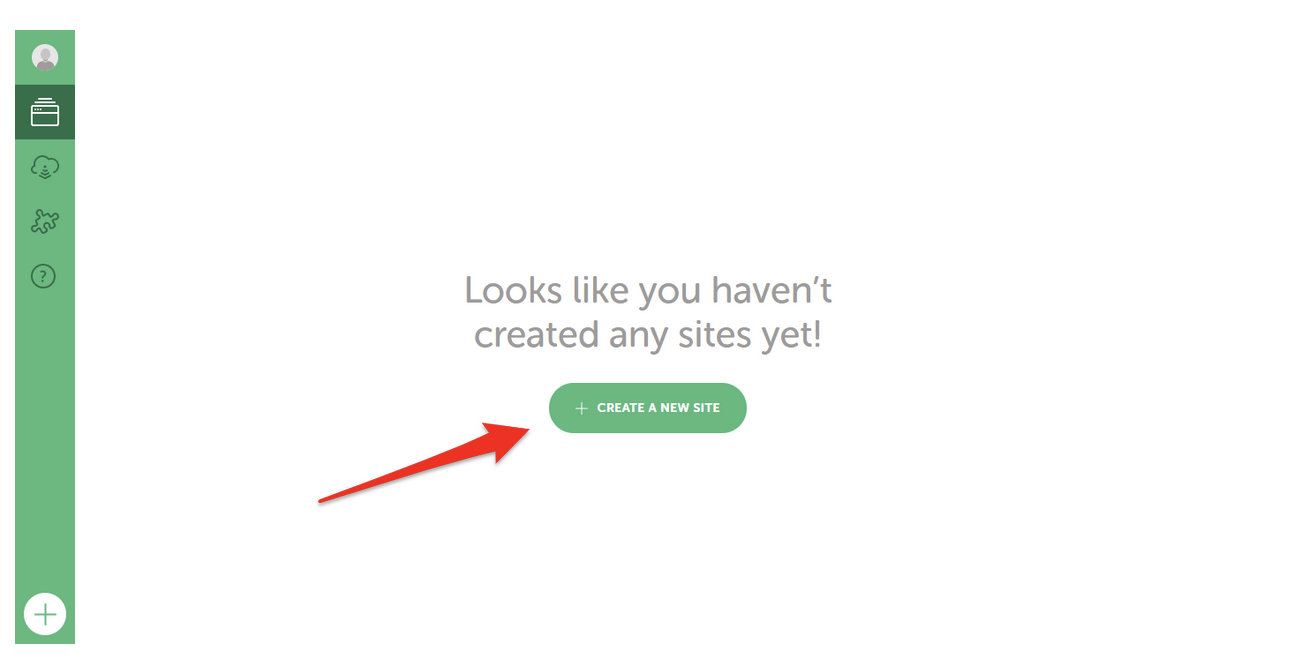
Lokalny jest teraz zainstalowany na twoim komputerze. Przed przejściem do kroku 2 kliknij przycisk „Utwórz nową witrynę” , aby utworzyć nową witrynę lokalną.
Krok 2: Nadaj swojej witrynie nazwę
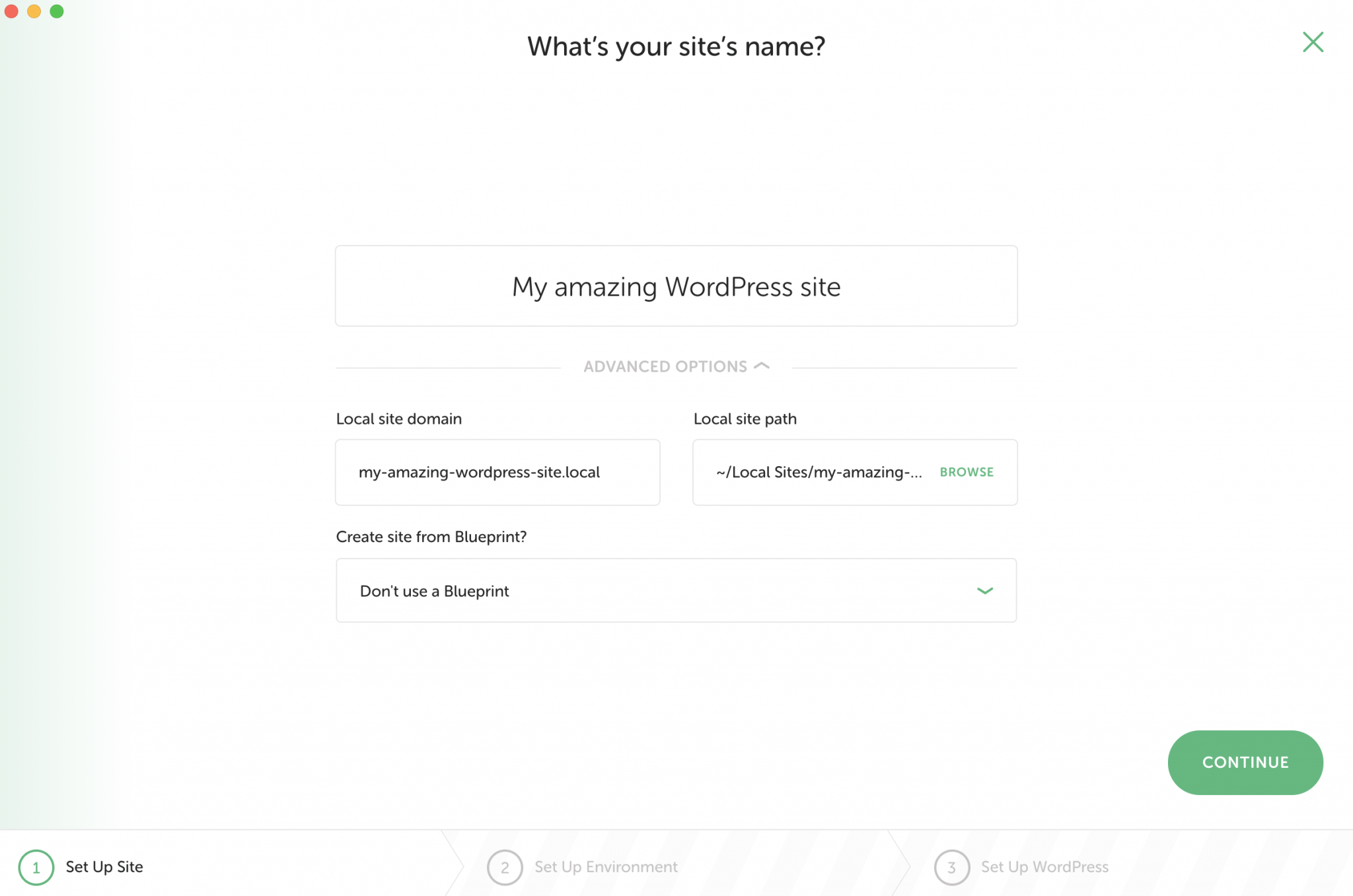
Pojawi się nowe okno, w którym najpierw zostaniesz poproszony o podanie nazwy Twojej witryny (Jaka jest nazwa Twojej witryny?) . Od Ciebie zależy, co chcesz tutaj umieścić.
Poniżej znajdziesz 3 zaawansowane opcje . Pozwolą Ci:
- Dostosuj nazwę domeny witryny lokalnej (domena witryny lokalnej) .
- Zmień katalog, w którym zostanie zapisana witryna lokalna (ścieżka witryny lokalnej) .
- Utwórz witrynę z szablonu (utwórz witrynę z Blueprint) . Ta opcja umożliwia korzystanie z lokalnego szablonu witryny, który utworzyłeś wcześniej z wybranymi ustawieniami, zawartością i wtyczkami, dzięki czemu nie zaczynasz od zera.
Kiedy skończysz, kliknij zielony przycisk „Kontynuuj”, aby przejść do kroku 3.
Krok 3: Wybierz środowisko programistyczne
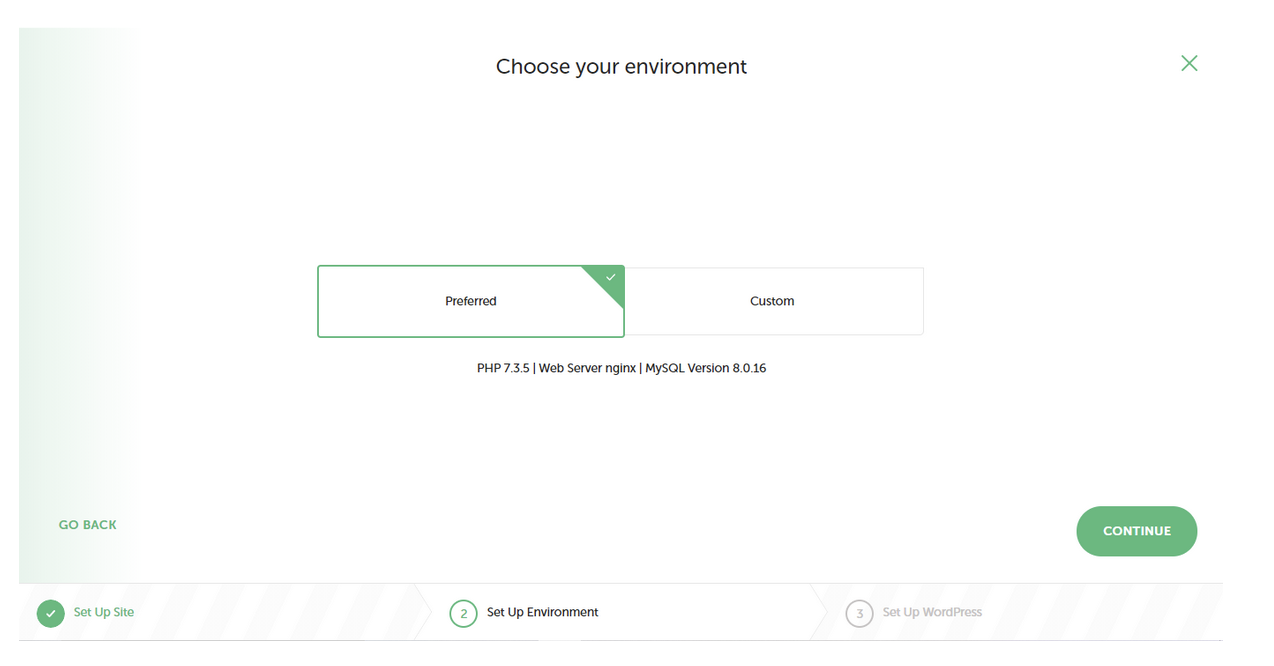
W tym nowym oknie możesz wybrać swoje środowisko programistyczne z wersją PHP (oprogramowanie obsługujące WordPress) i MySQL (system zarządzający bazą danych).
Tutaj masz dwie opcje:
- Preferowane: Lokalny wybiera dla Ciebie najnowszą wersję PHP i MySQL. Korzystaj z tej opcji w zdecydowanej większości przypadków.
- Custom : użyj tej opcji, jeśli chcesz wybrać wersje PHP i MySQL oraz dostosować środowisko programistyczne.
Resztę znasz: kliknij „Kontynuuj”, aby zakończyć konfigurację.
Krok 4: Wprowadź dane logowania
Ostatnim krokiem w procesie instalacji lokalnej jest wybranie danych logowania do interfejsu administracyjnego WordPress.
Tutaj zostaniesz poproszony o wprowadzenie:
- Nazwa użytkownika
- Hasło
- Adres e-mail
Na koniec możesz wskazać, czy Twoja instalacja to WordPress multisite (czy to WordPress multisite?) .
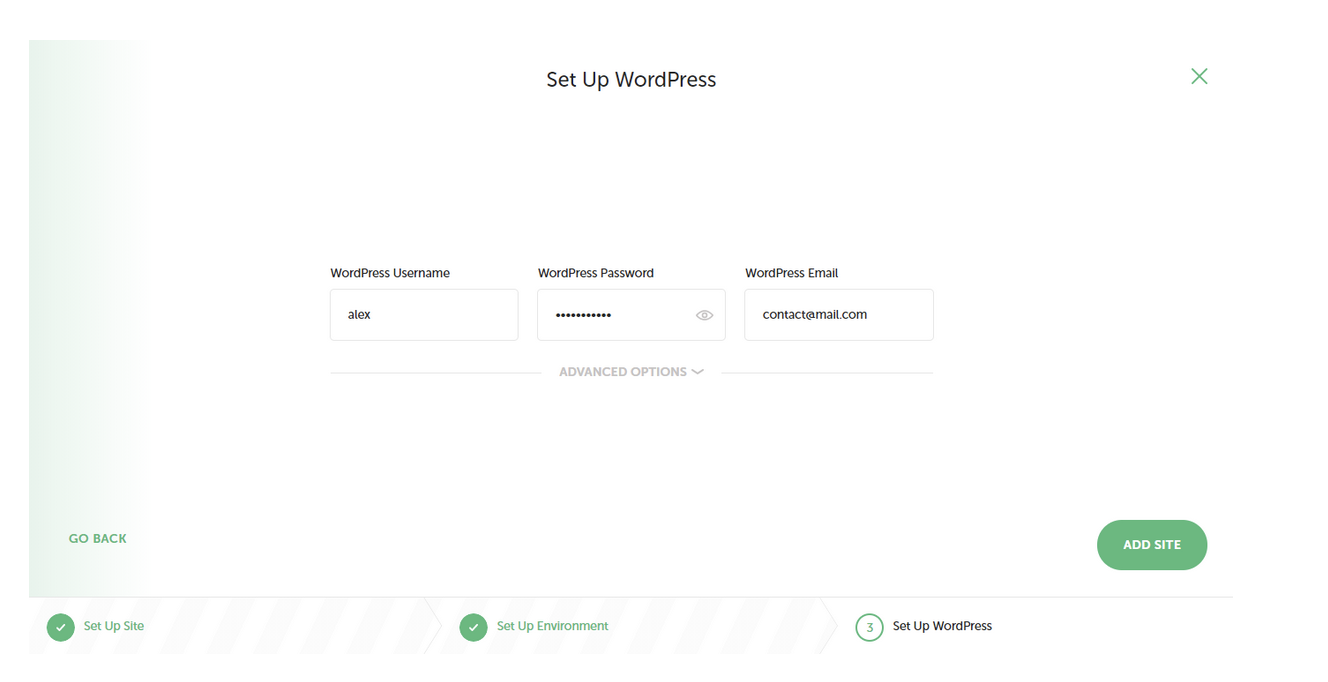
Kliknij przycisk „Dodaj witrynę” w prawym dolnym rogu i gotowe.
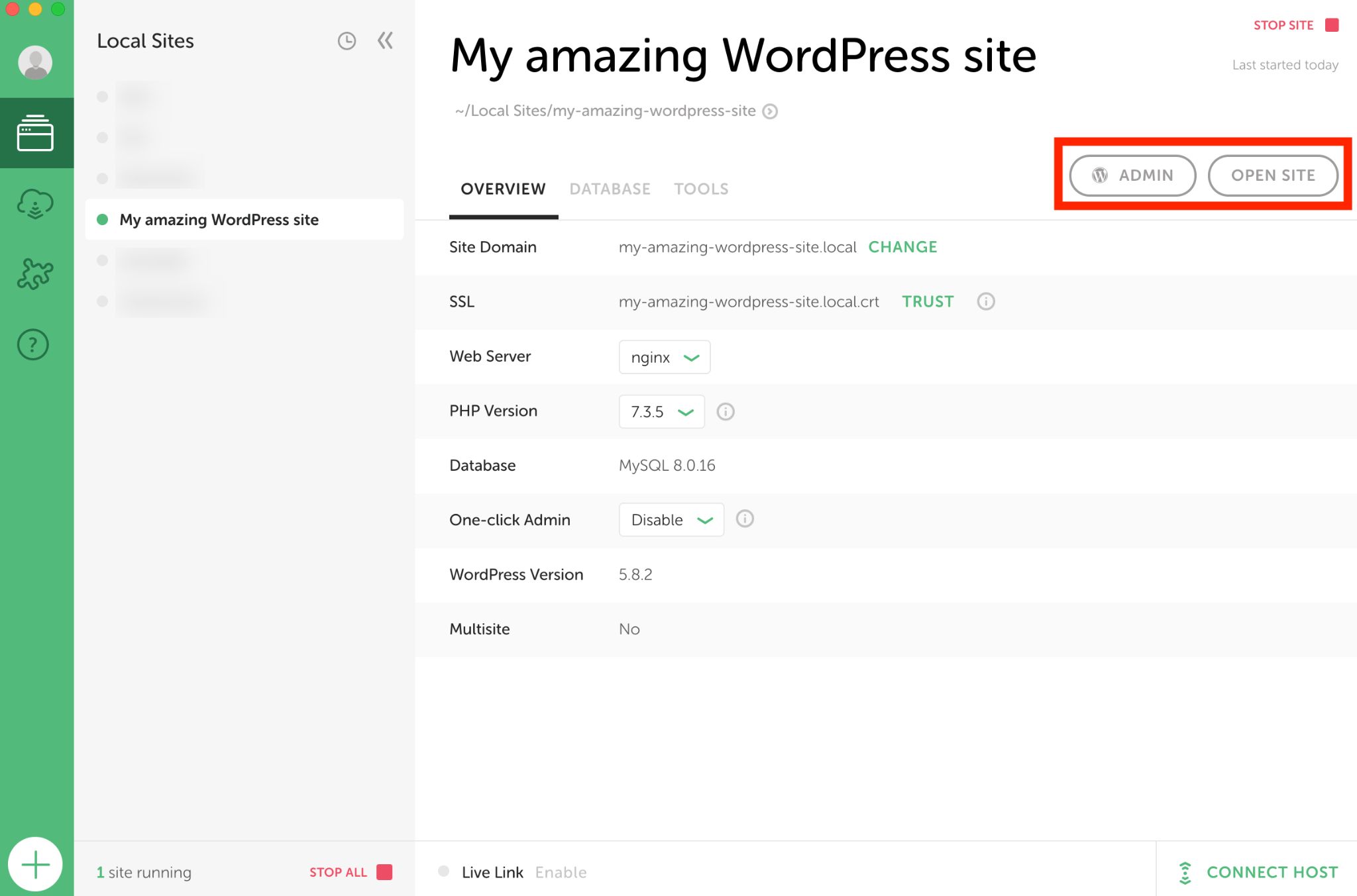
Proces zakończony: Twoja witryna lokalna jest teraz zainstalowana . Czas trwania: mniej niż 3 minuty. Jeśli wszystko pójdzie dobrze, obok nazwy witryny powinna pojawić się mała zielona kropka.
Następnie kliknij „Otwórz witrynę”, aby wyświetlić swoje dziecko. Możesz oczywiście przejść do back office, klikając „Administrator”.
Local to bardzo potężne i wydajne narzędzie, ale nie jedyne na rynku. Jeśli ci to nie odpowiada lub chcesz zobaczyć coś innego, możesz również zwrócić się do jednego z jego konkurentów, DevKinsta (firmy hostingowej Kinsta). Ten ostatni jest również w 100% darmowy.

Jak zainstalować WordPress z MAMP?
Jeśli z jakiegoś powodu nie chcesz pracować z Local, oto jak to zrobić z MAMP, innym darmowym narzędziem do pracy lokalnej.
MAMP pozwoli Ci zainstalować WordPress na Macu i Windowsie , ale proces będzie bardziej czasochłonny i techniczny niż w przypadku Local.
Jeśli pracujesz w systemie Windows, powinieneś wiedzieć, że istnieje również platforma do lokalnej instalacji WordPressa tylko w tym systemie operacyjnym. Nazywa się Wamp. Nie będę o tym tutaj mówić szczegółowo, ponieważ uważam, że jest to bardziej skomplikowane w obsłudze niż MAMP.
Przed rozpoczęciem krótkie wyjaśnienie definicji. MAMP to akronim oznaczający:
- MacOS : system operacyjny (ale można go również używać pod Windows).
- Apache : serwer WWW.
- MySQL : system zarządzania bazą danych.
- PHP : język programowania.
Krótko mówiąc, MAMP pozwala symulować witrynę internetową, ale na komputerze.
Pamiętaj, że MAMP zainstaluje również MAMP Pro. Ale darmowa wersja wystarczy, aby działać lokalnie.
Krok 1: Zainstaluj MAMP
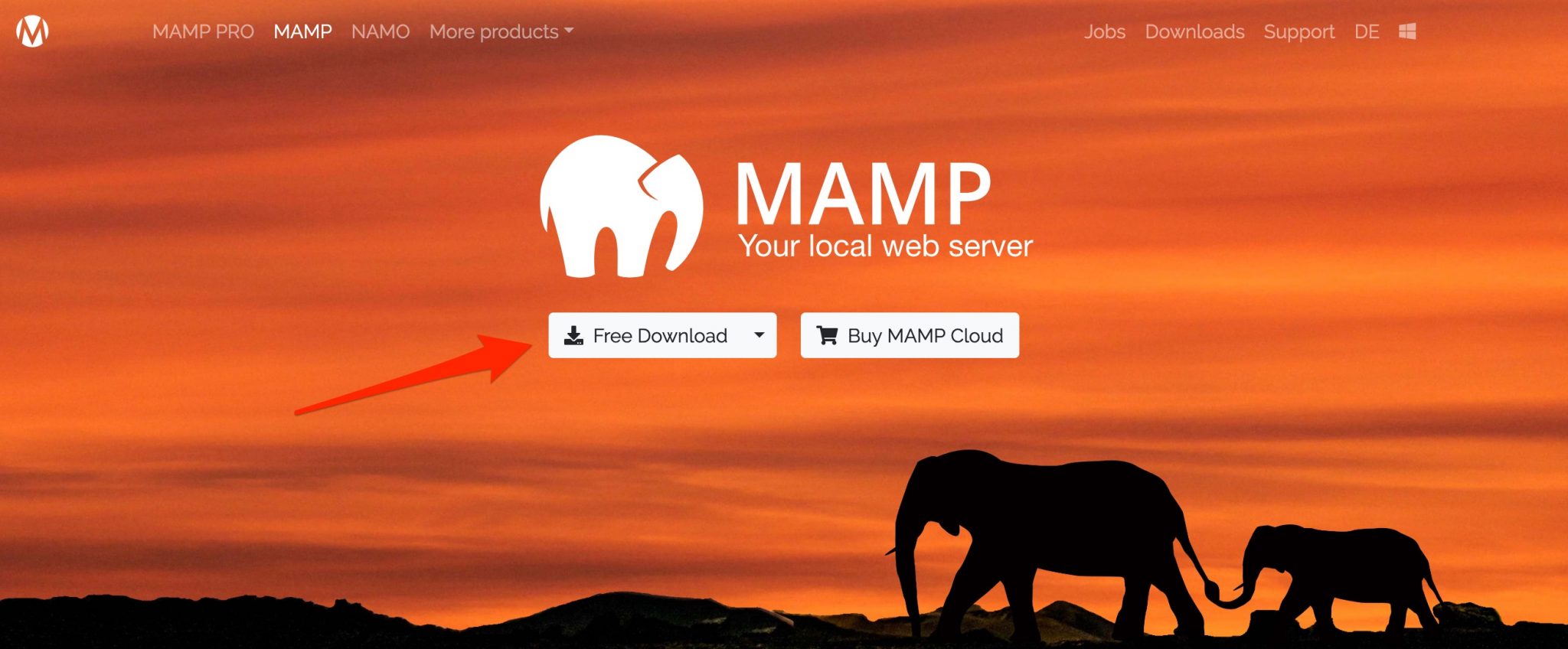
Wejdź na stronę MAMP i kliknij „Darmowe pobieranie”. Pobierz aplikację, zainstaluj ją i otwórz na swoim komputerze.
Krok 2: Skonfiguruj MAMP
Przejdź do menu „Preferencje” MAMP (MAMP > Preferencje), a następnie przejdź do zakładki „Porty”. Możesz zmienić domyślne porty, wypełniając następujące dane, przedstawione na poniższym zrzucie ekranu:
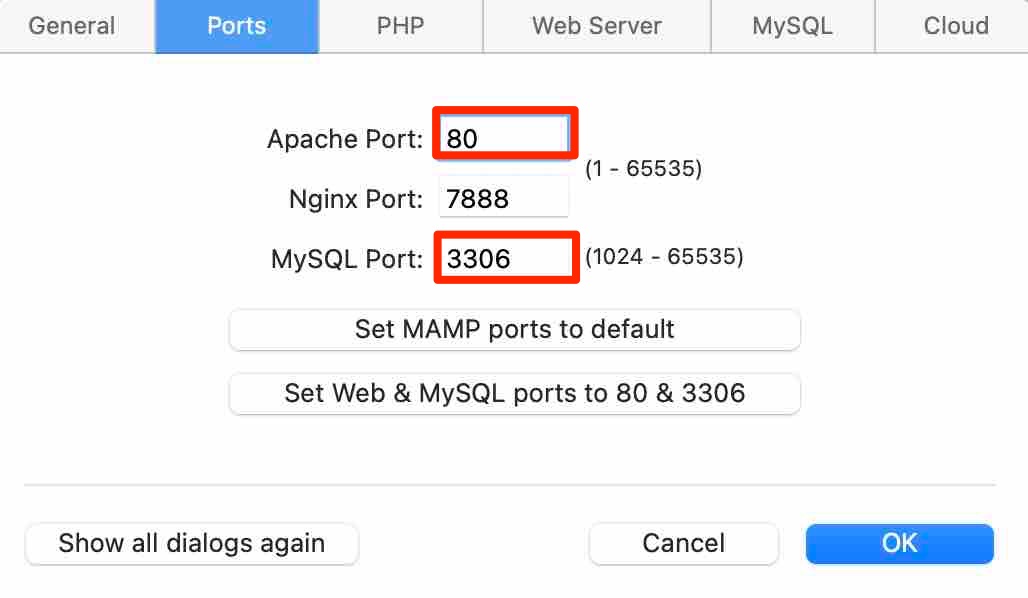
Ustawienie Apache na porcie 80 umożliwia dostęp do witryn lokalnie z adresu url http://localhost , zamiast http://localhost:8888 . Przyznaj, że bez tych wszystkich ośmiu widzimy wyraźniej.
Ale będziesz musiał automatycznie wprowadzać hasło administratora za każdym razem, gdy uruchamiasz serwery.
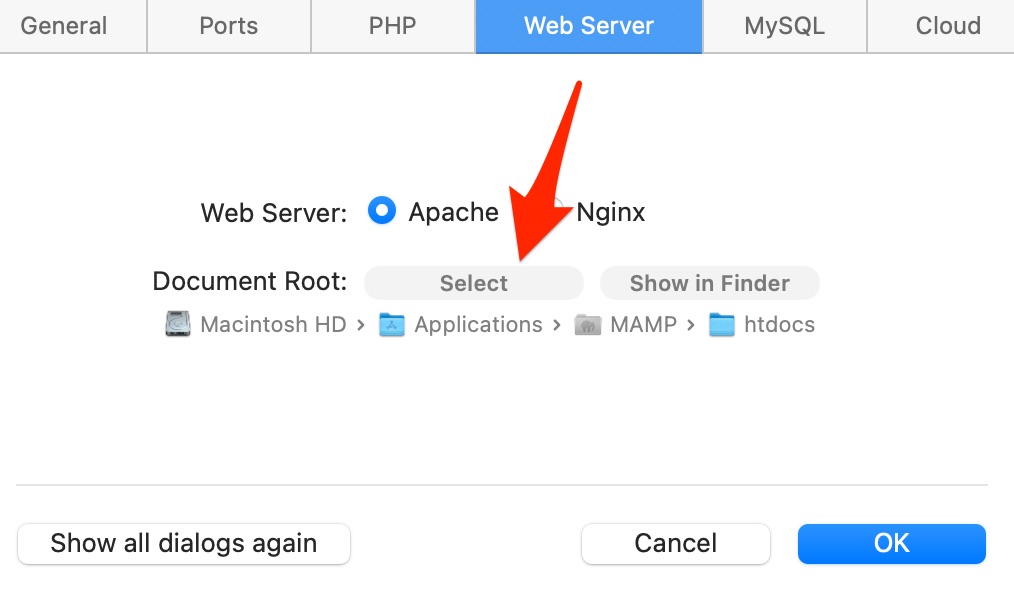
Drugie ustawienie, które możesz wprowadzić, znajduje się w zakładce „Serwer WWW”. Domyślnie MAMP traktuje folder htdocs jako katalog główny serwera. To tutaj umieścisz swoje przyszłe witryny.
Możesz wybrać inny folder, jeśli htdocs nie mówi samo za siebie. Na przykład mycoolsites . Po prostu kliknij „Wybierz” obok „Korzeń dokumentu”, aby wskazać prawidłową ścieżkę.
Teraz możesz kliknąć „Uruchom serwery”.
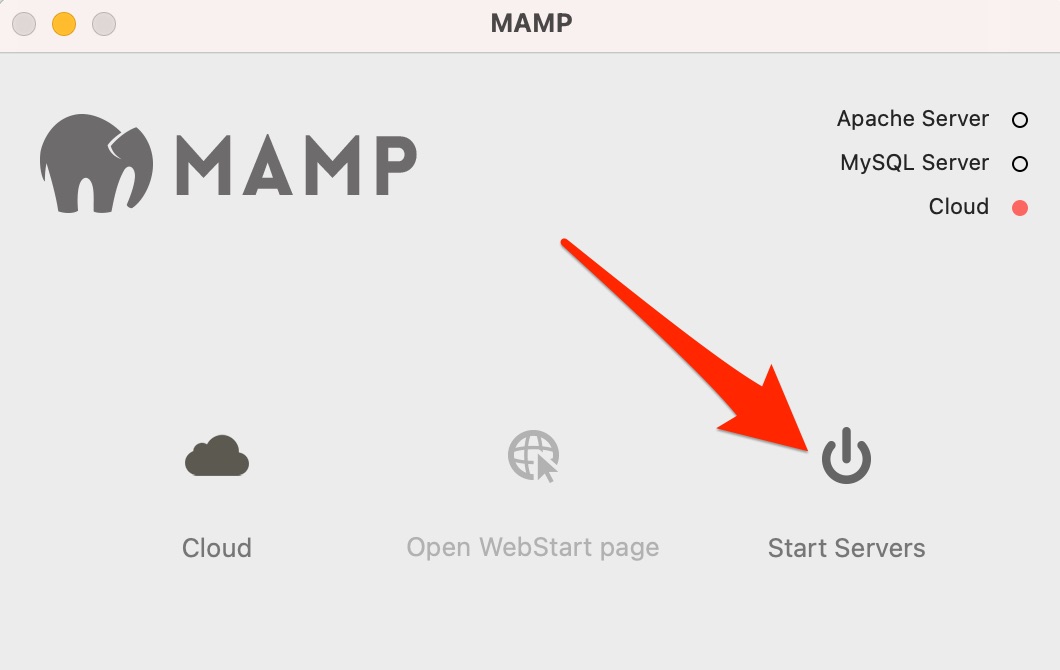
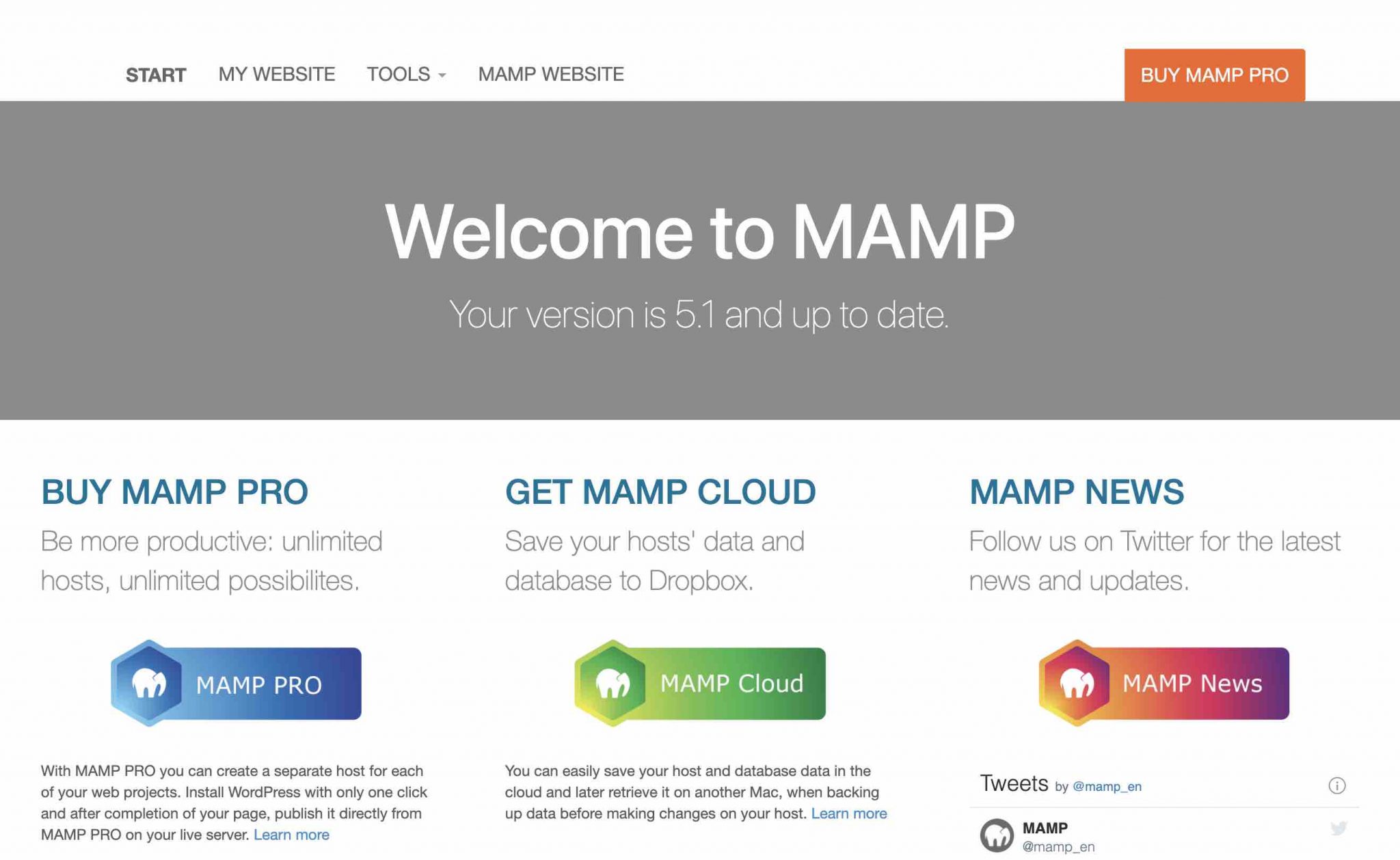
Strona startowa MAMP powinna automatycznie otworzyć się w Twojej przeglądarce:
Krok 3: Zainstaluj pliki WordPress
Przejdź do tego linku, aby pobrać najnowszą wersję WordPressa. Rozpakuj go i umieść w folderze głównym (htdocs lub wybranym przez Ciebie).
Pamiętaj o zmianie nazwy folderu . Domyślnie będzie to wordpress . Możesz na przykład nadać mu nazwę swojej witryny.
Krok 4: Utwórz bazę danych
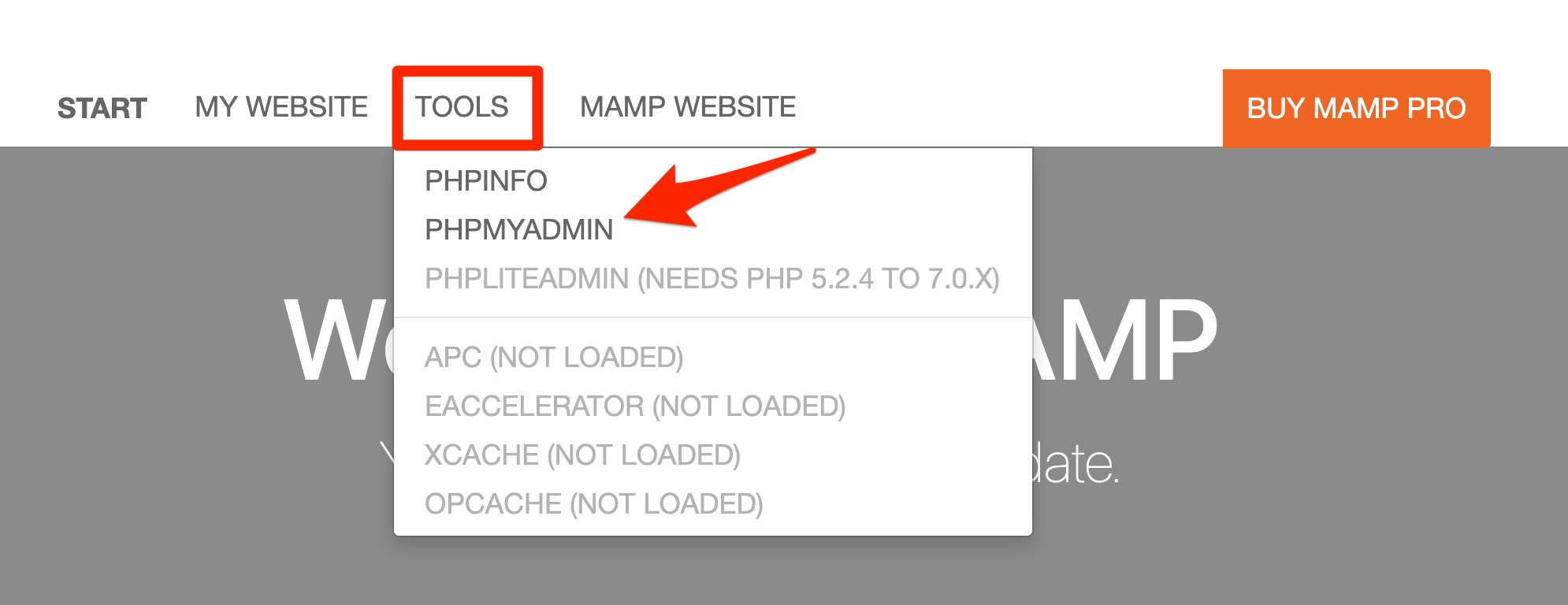
Na stronie otwartej przez MAMP w przeglądarce kliknij Narzędzia > phpMyAdmin .
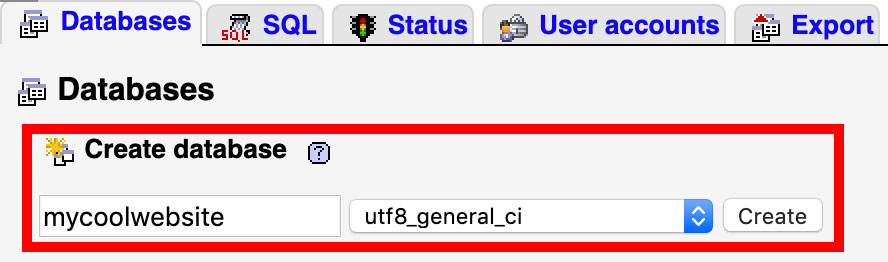
FYI, phpMyAdmin to aplikacja internetowa do zarządzania bazą danych. Po wejściu do interfejsu kliknij zakładkę „Bazy danych” u góry strony.
W polu „Utwórz bazę danych” nazwij bazę danych. Uważaj, aby nie używać spacji, akcentów ani znaków specjalnych i używaj małych liter. Przykład: mycoolsite .
W przypadku klasyfikacji interklasowej pozostaw proponowaną wartość: utf_8_general_ci .
Kliknij „Utwórz”. Zwykle baza danych pojawia się po lewej stronie.
Krok 5: Łączenie WordPressa z jego bazą danych
Jeśli prawidłowo zastosowałeś ustawienia początkowe, wystarczy wpisać w przeglądarce następujący adres URL: http: //localhost/yoursite .
W moim przykładzie jest to http://localhost/mycoolwebsite .
Jeśli nie wykonałeś powyższych ustawień, adres URL będzie wyglądał bardziej jak http://localhost:8888/mycoolwebsite/ .
Powinieneś otrzymać następną stronę. Czy to nie wygląda znajomo?
Kliknij „Chodźmy!”.
Po tym logika jest taka sama jak w przypadku instalacji ręcznej, z wyjątkiem kilku szczegółów.
Przyjrzyjmy się bliżej:
- Nazwa bazy danych: ta, którą wpisałeś w phpMyAdmin.
- Nazwa użytkownika:
root: zawsze będziesz używać tego loginu lokalnie. - Hasło:
root: zawsze będziesz używać tego hasła lokalnie. - Host bazy danych :
localhost. - Prefiks tabeli: unikaj używania
wp_(nawet jeśli nie ryzykujesz lokalnego zhakowania).
Kliknij przycisk „Prześlij”, a powinna pojawić się poniższa strona. Wybierz „Uruchom instalację”.
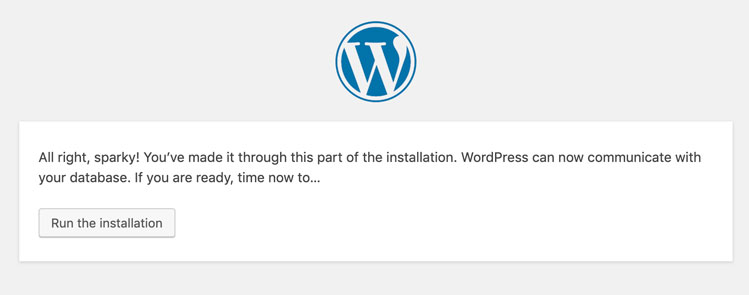
Następnie postępuj zgodnie ze wskazówkami podanymi podczas instalacji ręcznej.
Lokalna instalacja MAMP: operacja zakończona. Dobra robota.

Nie wiesz, jak #zainstalować #WordPress? WPMarmite pokazuje, jak to zrobić automatycznie, ręcznie i lokalnie.

A teraz twoja kolej
Właśnie skończyłeś czytać ten artykuł, który wyjaśnia krok po kroku, jak zainstalować WordPress. Mam nadzieję, że Ci się podobało i że zrozumiałeś, co mówię.
Podsumowując, istnieją 3 rodzaje instalacji:
- Instalacje automatyczne , które są bardziej dla osób, które są nowe w WordPressie.
- Instalacje ręczne , z których na ogół korzystają osoby bardziej doświadczone.
- Instalacje lokalne , aby działać w pełnym spokoju na komputerze.
Jak widać, konfiguracja jest dość prosta. Nawet jeśli jesteś początkującym, nic nie stoi na przeszkodzie, abyś zaczął od ręcznej instalacji i na odwrót.
Teraz nadszedł czas, aby to wszystko zastosować w praktyce.
Zacznij od powiedzenia mi w komentarzach, której metody użyjesz. Lub ten, którego zwykle używasz.
Czy jesteś zdecydowanym zwolennikiem instalacji ręcznej? Pracujesz w środowisku lokalnym?
Czy znasz jakieś rozwiązania, o których nie wspomnieliśmy? Daj mi znać poniżej.