
วิธีติดตั้ง WordPress: คำแนะนำทีละขั้นตอน
เผยแพร่แล้ว: 2021-11-125 นาที. ดูเหมือนว่าคุณสามารถทำอะไรได้มากมายในช่วงเวลานั้น
ไปกินโดนัทกัน แปรงฟัน. กะพริบ 100 ครั้ง โทรออก ทำมูสช็อกโกแลต.
และสิ่งที่ดีที่สุด: ติดตั้ง WordPress นี่เป็นหนึ่งในเหตุผลที่ CMS (ระบบการจัดการเนื้อหา) ที่มีชื่อเสียงของเราได้รับความนิยมอย่างมาก
อา "การติดตั้ง 5 นาที" ที่มีชื่อเสียง . สับสนสำหรับผู้เริ่มต้นใช่ไหม 5 นาที: เป็นไปไม่ได้ ตามคุณ
คุณกำลังคิดว่าผู้สร้าง WordPress ต้องลืม 0 หลัง 5 หรือจริงๆ แล้วนาทีของพวกเขาคือชั่วโมง
หลังจากการค้นคว้าเกี่ยวกับหัวข้อนี้ และการค้นพบคำที่ป่าเถื่อน FTP, MySQL หรือ phpMyadmin คุณก็ได้ข้อสรุปดังต่อไปนี้: WordPress และชุมชนของมันพาคุณไปอย่างโง่เขลา (แน่นอนว่าคุณไม่ใช่คนโง่)
การติดตั้ง 5 นาที? ช่ายยย!

ให้ฉันบอกคุณ มันค่อนข้างเป็นไปได้ แม้ว่าคุณจะเป็นมือใหม่
“ใช่ คุณทำได้” อย่างที่บารัค โอบามาผู้เฒ่าพูด
ในการทำเช่นนี้ ผมจะแสดงให้คุณเห็น 3 วิธีในการทำ ฉันจะให้รายละเอียดผ่านกระบวนการทีละขั้นตอน ง่ายและเข้าถึงได้
แน่นอน คุณไม่จำเป็นต้องติดตั้ง WordPress ด้วยวิธีเหล่านี้ทั้งหมด เพียงใช้สิ่งที่เกี่ยวข้องกับคุณ
และในขณะที่เรากำลังดำเนินการอยู่ อย่าวิ่งไปไกลถึงขั้นใช้นาฬิกาจับเวลา! หากฉันใช้เวลาติดตั้งเกินกว่าที่คาดไว้ โปรดอย่าบ่น
เมื่อพูดถึงเวลา เรามาพูดถึงภาพรวมกันโดยไม่ต้องกังวลใจอีกต่อไป
ภาพรวม
- จะติดตั้ง WordPress บนโฮสต์เว็บโดยอัตโนมัติได้อย่างไร?
- วิธีการติดตั้ง WordPress ด้วยตนเองใน 5 ขั้นตอน?
- จะติดตั้ง WordPress ในเครื่องได้อย่างไร?
- และตอนนี้ก็ถึงตาคุณแล้ว
เขียนครั้งแรกในเดือนพฤษภาคม 2018 บทความนี้ได้รับการอัปเดตในเดือนพฤศจิกายน 2021
หากต้องการเรียนรู้วิธีสร้างไซต์ WordPress ตั้งแต่เริ่มต้น โปรดดู คู่มือฉบับสมบูรณ์ของ เรา
จะติดตั้ง WordPress บนโฮสต์เว็บโดยอัตโนมัติได้อย่างไร?
การติดตั้งอัตโนมัติสอดคล้องกับสิ่งที่โฮสต์เรียกว่าการติดตั้ง 1-click
สำหรับวัตถุประสงค์ของการทดสอบนี้ เราจะเน้นที่กระบวนการติดตั้งเฉพาะสำหรับหนึ่งในนั้น ซึ่งเป็นหนึ่งในกระบวนการที่มีชื่อเสียงที่สุดในตลาด: Bluehost
สำหรับคนอื่นๆ เราขอเชิญคุณตรวจสอบเอกสารและการสนับสนุน หากจำเป็น
จะติดตั้ง WordPress บน Bluehost ได้อย่างไร?
Bluehost เสนอแพ็คเกจเว็บโฮสติ้งเพียงแพ็คเกจเดียวที่มีราคา $2.95/เดือน (ราคานี้เป็นราคาโปรโมชั่นสำหรับเทอมแรกเท่านั้น และการต่ออายุจะเป็นไปตามอัตราปกติ)
จุดโปร่งใส: ลิงก์ไปยัง Bluehost เป็นลิงก์ในเครือ กล่าวคือหากคุณซื้อแพ็คเกจโฮสติ้งจากลิงก์ของเรา WPMarmite จะได้รับค่าคอมมิชชั่น ซึ่งช่วยให้เราจ่ายค่าวิจัยและงานเขียนของบรรณาธิการบล็อก และสร้างกองทุนเพื่อซื้อและทดสอบธีม ปลั๊กอิน ฯลฯ หากต้องการเรียนรู้เพิ่มเติม โปรดดูนโยบายการเผยแพร่ของเรา

ในการเริ่มต้น ไปที่เว็บไซต์ Bluehost และคลิกที่ปุ่ม “โฮสต์เว็บไซต์ของคุณ” ที่มุมบนขวา
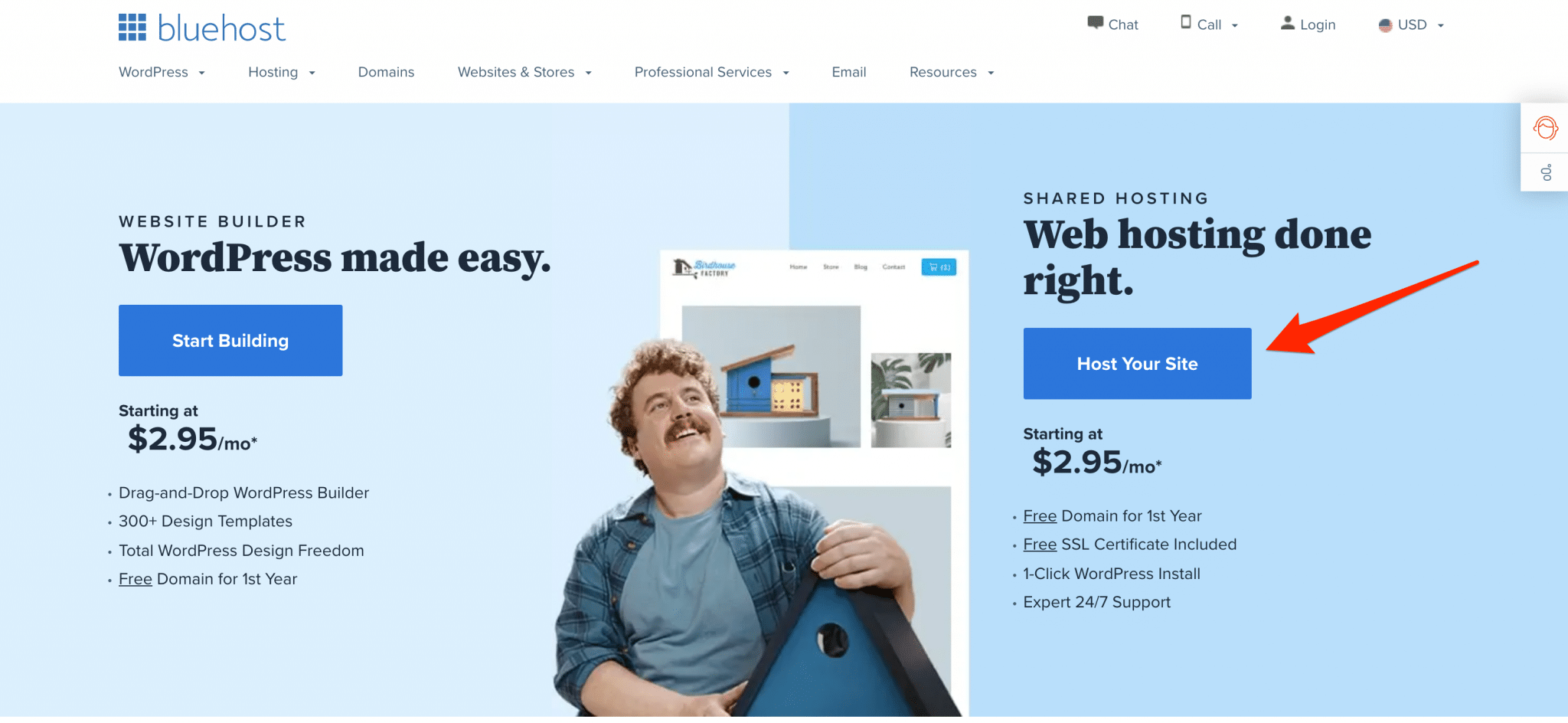
คุณจะต้องเลือกแผนบริการที่คุณต้องการจากแผนบริการที่นำเสนอโดย Bluehost
คุณจะต้องสร้างชื่อโดเมนของคุณหรือใช้ชื่อที่คุณมีอยู่แล้ว หรือคุณสามารถข้ามขั้นตอนนี้และสร้างโดเมนในภายหลังได้
จากนั้น คุณจะต้องสร้างบัญชีของคุณโดยกรอกข้อมูลของคุณแล้วชำระเงิน
จากนั้น คุณจะได้รับอีเมลจาก Bluehost “ยินดีต้อนรับสู่ Bluehost! ” รวมถึงรายละเอียดการชำระเงินและข้อมูลบัญชีที่สำคัญของคุณ เพื่อติดตั้งและจัดการไซต์ของคุณ ฉันแนะนำให้คุณคัดลอกและวางลงในไฟล์ข้อความและบันทึกลงในคอมพิวเตอร์ของคุณ
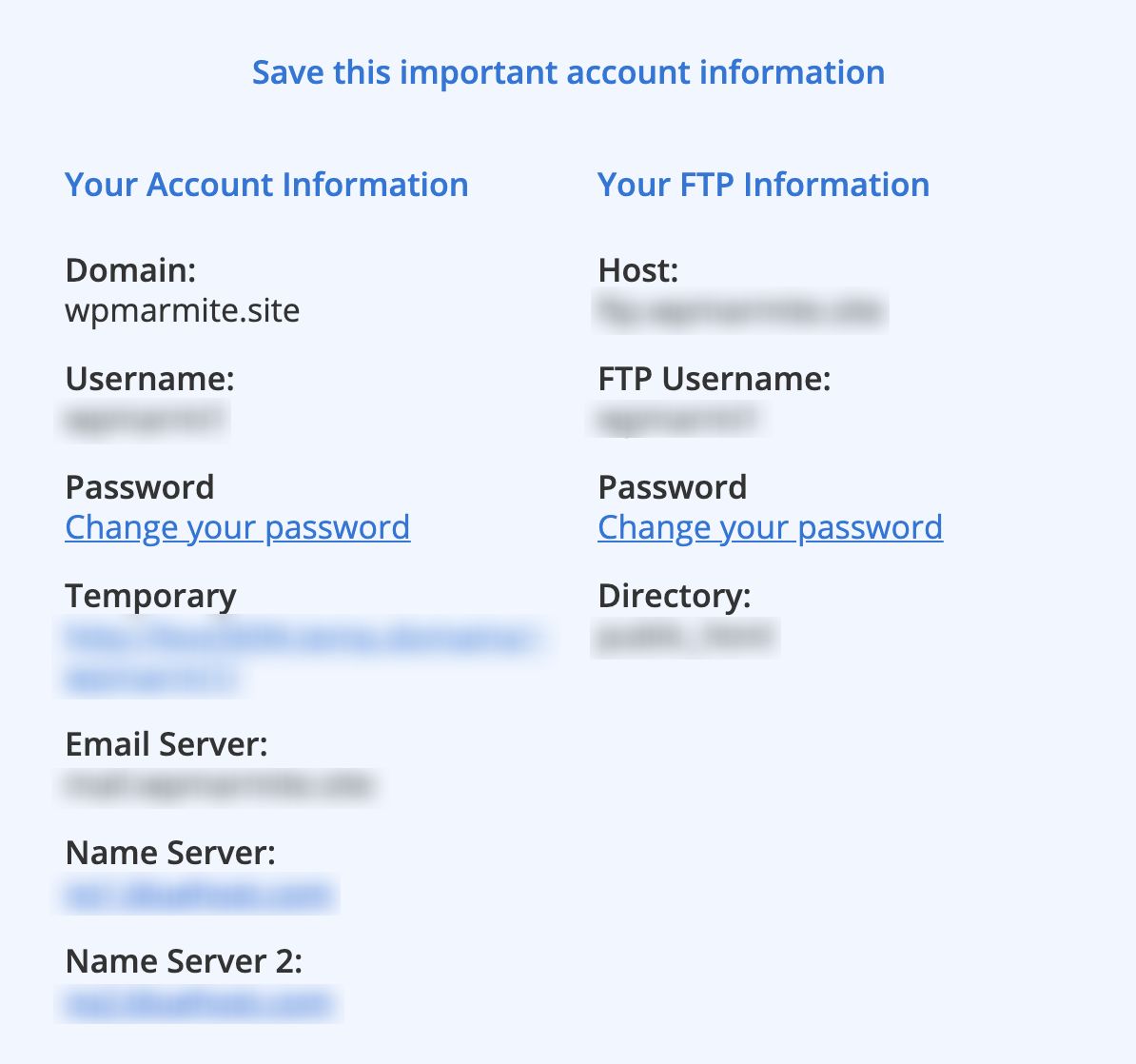
รายละเอียดเหล่านี้ช่วยให้คุณสามารถเข้าสู่ระบบที่เรียกว่า cPanel
cPanel เป็นผู้จัดการออนไลน์ที่ดูแลเซิร์ฟเวอร์ทั้งหมด ช่วยให้คุณสามารถจัดการคุณลักษณะจำนวนมากได้ภายในไม่กี่คลิก: ชื่อโดเมน ฐานข้อมูล กล่องจดหมาย ไฟล์ไซต์ ฯลฯ เป็นเครื่องมือที่ทรงพลังและใช้งานได้จริง ดูคู่มือเริ่มต้นใช้งานของเรา
ตอนนี้ เพื่อเริ่มกระบวนการติดตั้ง WordPress คุณต้องไปที่แดชบอร์ด Bluehost
จากที่นั่น คุณมีสองตัวเลือก: Bluerock หรือ Legacy
“Bluehost เสนออินเทอร์เฟซการจัดการบัญชีสองตัวเลือก; แผงควบคุม ' Legacy ' ดั้งเดิมและ ' Rock ' แผงควบคุมที่ได้รับการปรับปรุงซึ่งออกแบบมาเพื่อความเรียบง่ายและใช้งานง่าย แม้ว่าโดยทั่วไปแล้วตัวเลือกการจัดการจะเหมือนกันในทุกอินเทอร์เฟซ แต่ตำแหน่งของการตั้งค่าบางอย่างอาจแตกต่างกันระหว่างทั้งสอง” รายละเอียดเพิ่มเติมได้ที่นี่
สำหรับจุดประสงค์ของการทดสอบนี้ เราจะเลือกตัวเลือกที่ 2 เช่น แบบเดิม
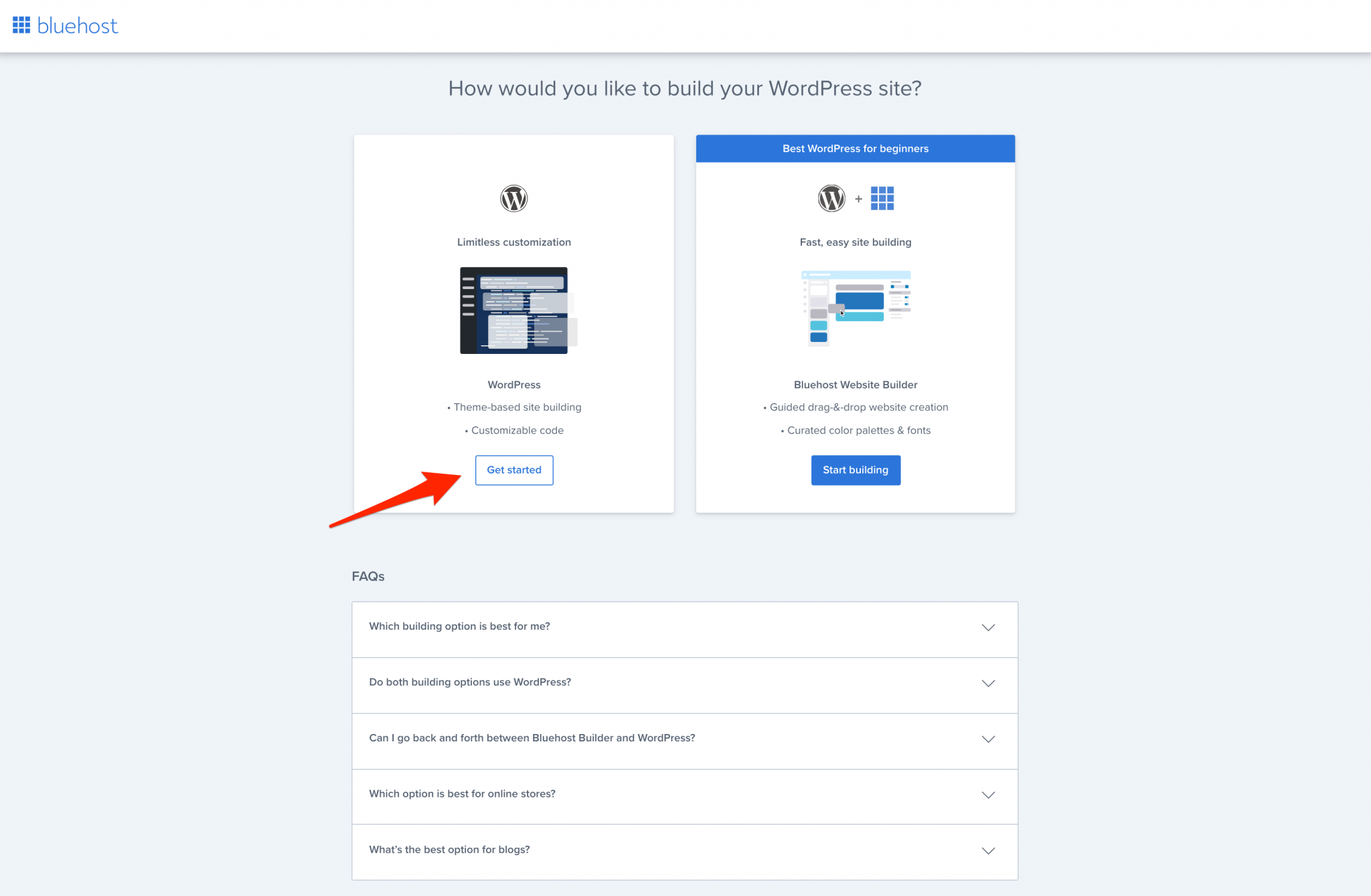
เมื่อคุณคลิก "เริ่มต้นใช้งาน" แล้ว ให้ทำตามขั้นตอนหรือข้ามไป (หากต้องการ) สำหรับจุดประสงค์ของการทดสอบนี้ เราจะข้ามไปเพื่อไปที่แดชบอร์ด Bluehost โดยตรงและเริ่มต้นจากที่นั่น
บนแดชบอร์ด Bluehost ของคุณ ให้ไปที่แท็บขั้นสูงแล้วเลื่อนลงมาจนกว่าคุณจะเห็นโลโก้ WordPress:
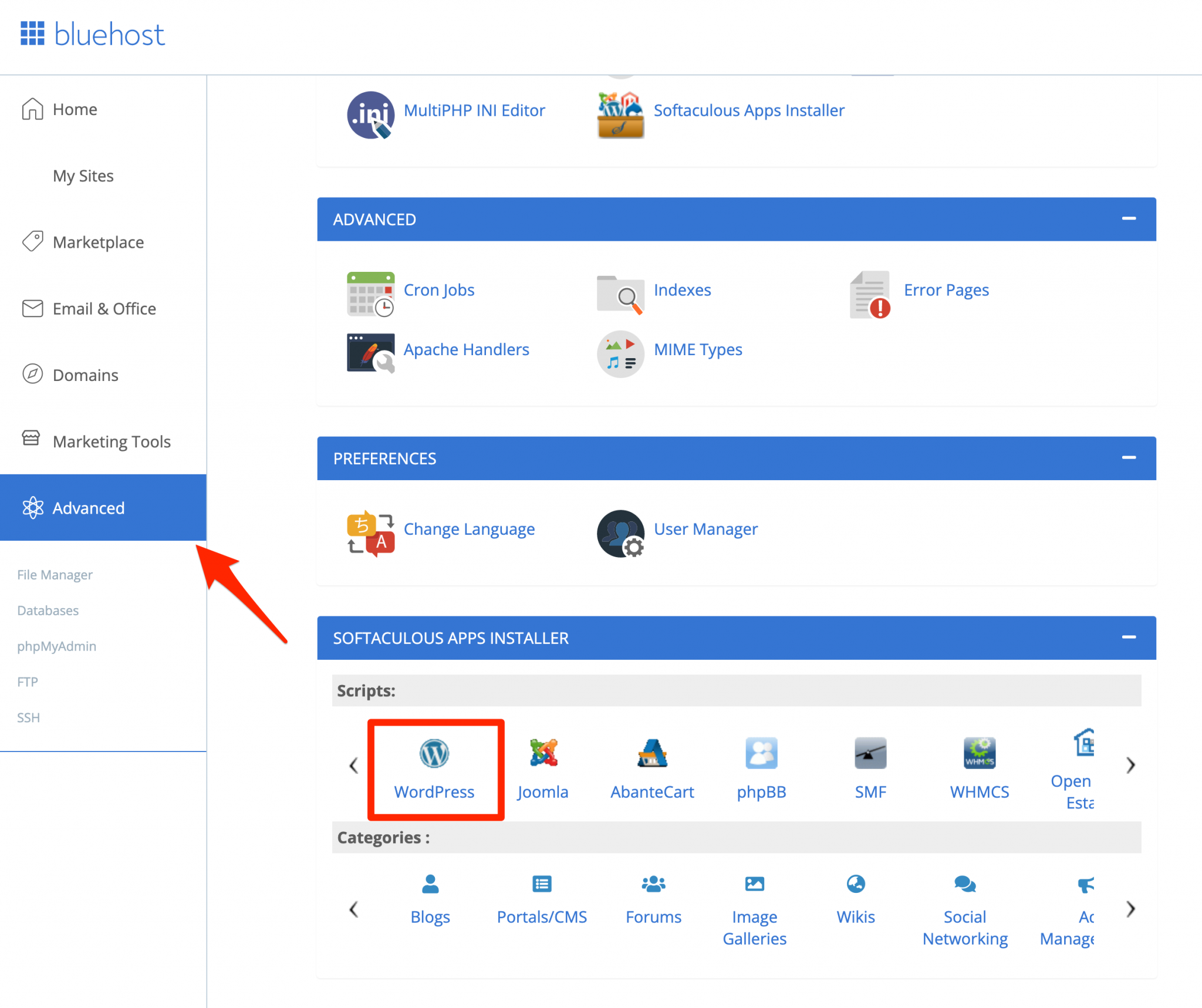
จากนั้นคลิกที่ไอคอน WordPress นั้นแล้วคุณจะเข้าสู่แดชบอร์ด Softaculous ด้านล่าง:
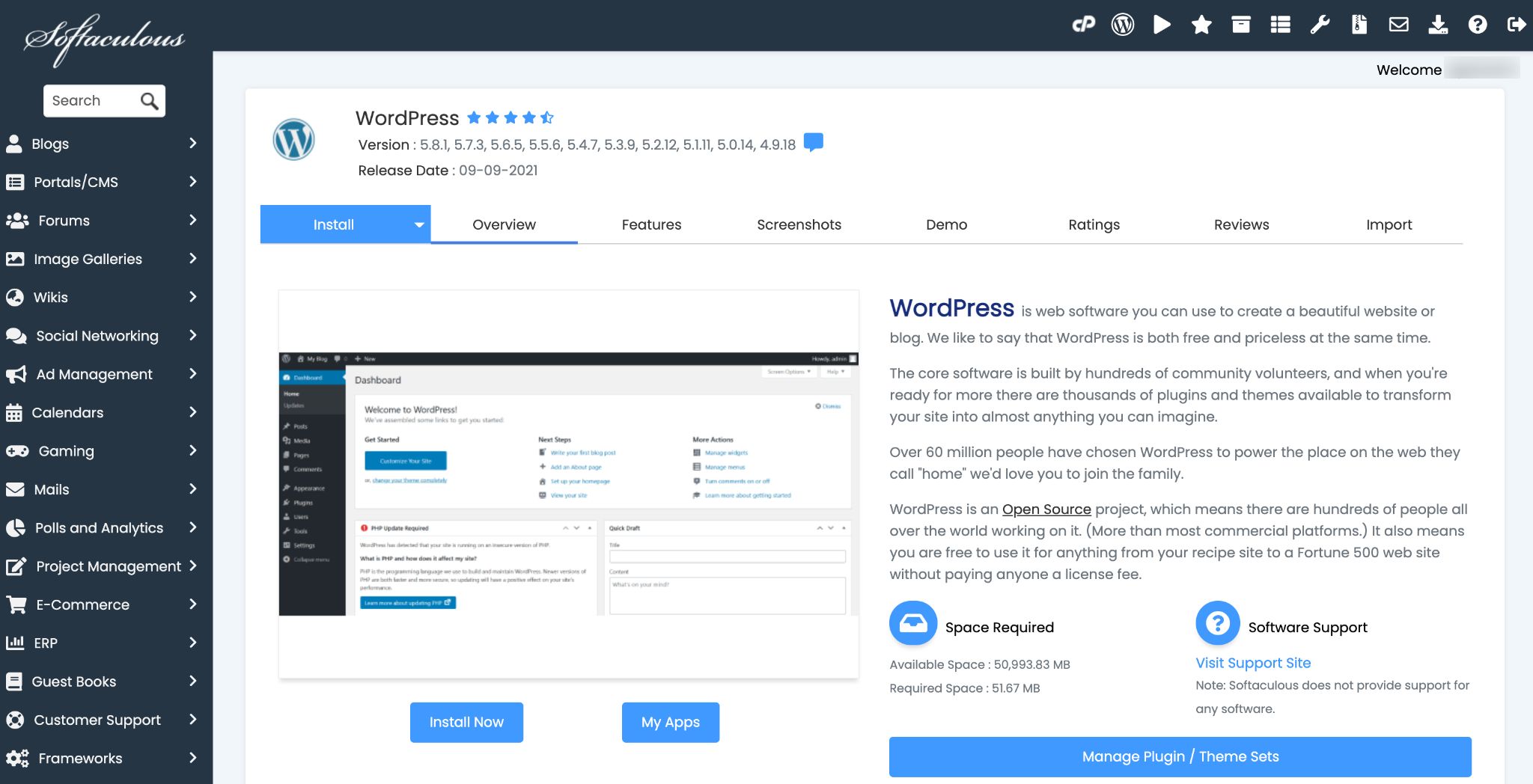
คลิกที่ปุ่ม "ติดตั้งทันที" และคุณจะได้หน้าจอด้านล่าง:
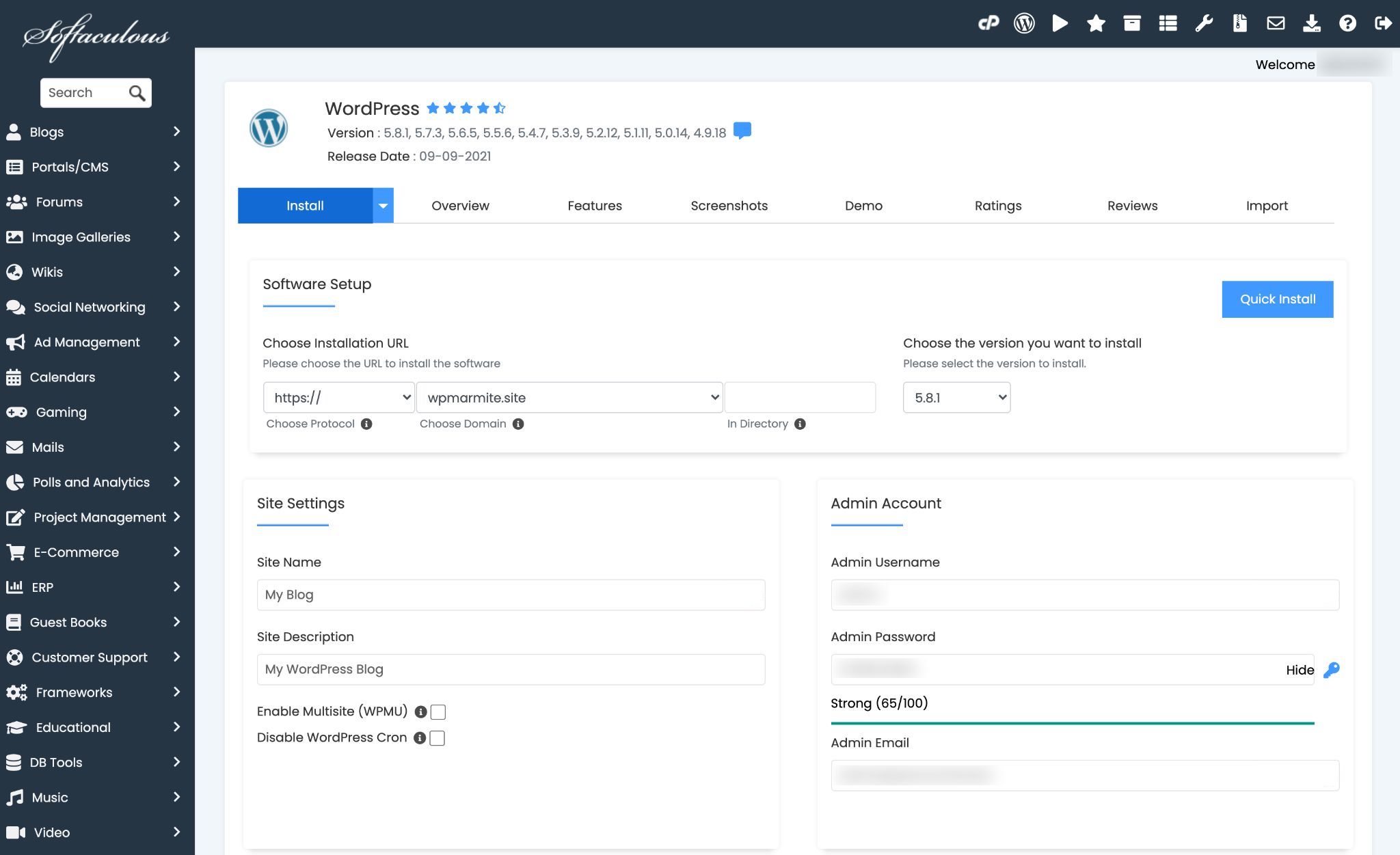
จากนั้นคุณมีสองตัวเลือก:
- ติดตั้ง WordPress อย่างรวดเร็ว (คลิกที่ปุ่ม "ติดตั้งอย่างรวดเร็ว") และเพียงแค่ใช้การตั้งค่าพื้นฐาน จากนั้นคุณสามารถแก้ไขได้เมื่อติดตั้ง WordPress แล้ว
- กรอกการตั้งค่าบางอย่าง เพื่อปรับแต่งกระบวนการติดตั้งเพิ่มเติมอีกเล็กน้อย
สำหรับวัตถุประสงค์ของการทดสอบนี้ เราจะเลือกใช้ตัวเลือกที่ 2 ซึ่งช่วยให้คุณควบคุมได้
ต่อไปนี้คือฟิลด์ต่างๆ ที่คุณสามารถกรอกได้:
- การ ติดตั้งซอฟต์แวร์ : เลือกเวอร์ชันของ WordPress ที่จะติดตั้ง (ต้องการเวอร์ชันล่าสุดเสมอ) และ URL การติดตั้ง
- การตั้งค่าไซต์ : ป้อนชื่อไซต์ของคุณและคำอธิบาย (สโลแกนหรือวัตถุประสงค์) ยกเลิกการเลือกช่อง "ปิดการใช้งาน WordPress Cron"
- บัญชีผู้ดูแลระบบ : ป้อนชื่อผู้ใช้ของคุณ (ไม่ใช่ "ผู้ดูแลระบบ" ด้วยเหตุผลด้านความปลอดภัย) รหัสผ่าน (ใช้ตัวสร้างที่ให้มาเพื่อรับรหัสที่ซับซ้อนเพียงพอ) และที่อยู่อีเมลของคุณ
- เลือกภาษา : เลือกภาษาที่คุณชอบ
- เลือกปลั๊กอิน :
- จำกัดความพยายามในการเข้าสู่ระบบ (Loginizer): “ปลั๊กอินนี้จะปกป้องไซต์ของคุณจากการโจมตีแบบเดรัจฉานด้วยการจำกัดจำนวนครั้งในการพยายามเข้าสู่ระบบสำหรับการติดตั้ง WordPress ของคุณ”
- Classic Editor: เพื่อกู้คืนตัวแก้ไขเนื้อหา WordPress ก่อนหน้า (TinyMCE) คุณไม่ต้องเลือกช่องนี้ก็ได้ เว้นแต่คุณจะไม่ชอบตัวแก้ไขเนื้อหา WordPress (Gutenberg) ที่เป็นค่าเริ่มต้น
- wpCentral – จัดการ WordPress หลายตัว: จะช่วยคุณจัดการบล็อก WordPress ทั้งหมดจากแดชบอร์ดเดียว
- ตัวเลือกขั้นสูง : คุณสามารถเปลี่ยนชื่อและคำนำหน้าที่เสนอสำหรับฐานข้อมูลของคุณ หลีกเลี่ยงคำนำหน้า
wp_สำหรับตารางฐานข้อมูลของคุณ ชอบบางสิ่งที่ซับซ้อนกว่า แม้จะเข้าใจยาก นอกจากนี้ คุณยังสามารถตัดสินใจได้ว่าต้องการ:- ปิดใช้งานการอัปเดตอีเมลแจ้งเตือน
- อัปเกรดการติดตั้ง ปลั๊กอิน และธีมของคุณโดยอัตโนมัติ
- เลือกธีม : คุณสามารถเลือกธีมที่จะติดตั้งบนไซต์ของคุณได้ ฉันแนะนำให้คุณปล่อยให้ธีมเริ่มต้นถูกเลือกไว้แล้ว คุณสามารถเปลี่ยนได้ในภายหลังหากไม่เหมาะกับคุณ
- ส่งอีเมลรายละเอียดการติดตั้งไปที่ : นี่คือที่อยู่อีเมลที่คุณต้องการรับรายละเอียดการติดตั้งและอัปเดต
จากนั้น คุณเพียงแค่ต้องคลิกที่ปุ่ม "ติดตั้ง" และโปรแกรมติดตั้งอัตโนมัติจะทำงานให้คุณเอง
วิธีการติดตั้ง WordPress ด้วยตนเองใน 5 ขั้นตอน?
คำชี้แจงและข้อกำหนดเบื้องต้น
อย่างที่คุณเห็นแล้ว การติดตั้ง WordPress แบบอัตโนมัตินั้นมีไว้สำหรับผู้เริ่มต้นเป็นหลัก ด้วยสิ่งนี้ เป็นความจริงที่คุณไม่ต้องทำให้ชีวิตของคุณยุ่งยาก
เหตุใดจึงต้องกังวลกับการติดตั้งแบบแมนนวล คุณเห็นไหมว่าแนะนำด้วยเหตุผลหลักสามประการ:
- บางครั้งผู้ให้บริการโฮสต์ติดตั้งสิ่งต่าง ๆ นอกเหนือจาก WordPress
- คุณสามารถควบคุมการกำหนดค่าด้วยตนเอง และมีตัวเลือกการปรับแต่งเพิ่มเติมได้ด้วยตนเอง
- การติดตั้งอัตโนมัติไม่สนับสนุน WordPress เวอร์ชันล่าสุด เสมอไป หากเป็นกรณีนี้ คุณจะต้องอัปเดตทันทีหลังการติดตั้ง ข้อควรจำ: การทำให้ไซต์ของคุณทันสมัยอยู่เสมอเป็นสิ่งสำคัญมาก โดยเฉพาะอย่างยิ่งด้วยเหตุผลด้านความปลอดภัย
ในการติดตั้ง WordPress ด้วยโฮสต์เว็บใด ๆ คุณจะต้องมีส่วนประกอบสำคัญหลายประการ:
- การ เชื่อมต่ออินเทอร์เน็ต ถ้าคุณอ่านโพสต์นี้อยู่ก็ไม่เป็นไร
- คอมพิวเตอร์ ไม่ คุณยังติดตั้ง WordPress ด้วยตนเองจากแท็บเล็ตหรือสมาร์ทโฟนไม่ได้ เสียใจ.
- บริการ เว็บโฮสติ้ง จากผู้ให้บริการที่คุณเลือก WordPress ขอแนะนำเซิร์ฟเวอร์โฮสติ้ง “ใช้ PHP เวอร์ชัน 7.4 ขึ้นไป และ MySQL เวอร์ชัน 5.6 OR MariaDB เวอร์ชัน 10.1 ขึ้นไป” ในขณะที่เขียนการอัปเดตนี้
- ชื่อโดเมน . หากต้องการเลือกสิ่งที่ถูกต้อง โปรดอ่านคำแนะนำในหัวข้อนี้
- ฐานข้อมูล
- ไคลเอนต์ FTP คือซอฟต์แวร์ที่ให้คุณสื่อสารกับเซิร์ฟเวอร์ของคุณ ฉันจะใช้ Filezilla แต่คุณยังสามารถเปลี่ยนเป็น Cyberduck หรือ Transmit ได้
- เวอร์ชันล่าสุดของ WordPress .
- รหัสผ่านของคุณเพื่อเข้าสู่ไคลเอนต์ FTP ของ คุณ โดยปกติ คุณจะพบพวกเขาในอีเมลต้อนรับที่โฮสต์เว็บของคุณส่งถึงคุณ
คุณตรวจสอบแต่ละบรรทัดหรือไม่? ตอนนี้เรามาดู 5 ขั้นตอนสำคัญในการติดตั้ง WordPress ออนไลน์กัน
ขั้นตอนที่ 1: ดาวน์โหลดไฟล์ WordPress
คุณอาจเคยอ่านสิ่งนี้ที่ไหนมาก่อน แต่ก็ดีเสมอที่จะจำมัน
โปรดจำไว้ว่า WordPress ทำงานร่วมกับ 2 องค์ประกอบหลัก: ฐานข้อมูล ซึ่งเราจะสร้างต่อไป และไฟล์หลักของ WordPress ( “Core คือชุดของซอฟต์แวร์ที่จำเป็นสำหรับการรัน WordPress” นั่นคือทุกอย่างที่ทำให้เครื่องทำงานต่อไป)
คุณสามารถค้นหาได้บนเว็บไซต์ทางการของ WordPress
คุณจะได้ไฟล์ zip ที่คุณสามารถแตกไฟล์แล้วนำไปวางบนคอมพิวเตอร์ของคุณ (เช่น บนเดสก์ท็อป เป็นต้น) ภายในคุณจะพบไฟล์ประเภทนี้:
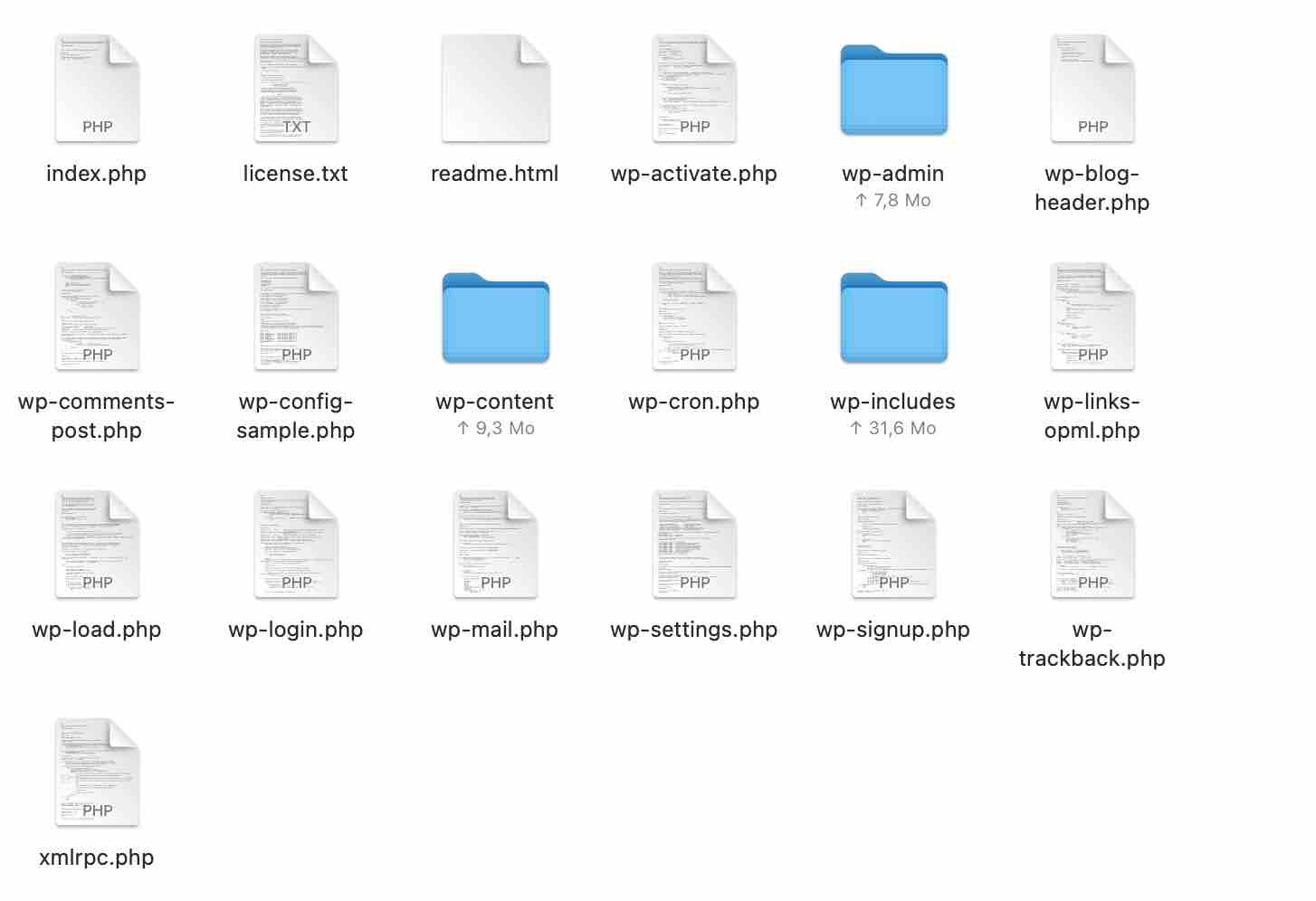
โปรดทราบว่าเรากำลังพูดถึง WordPress.org ซึ่งเป็นเวอร์ชันที่โฮสต์เองซึ่งทุกคนสามารถดาวน์โหลดและใช้งานได้ฟรี ไม่ควรสับสนกับ WordPress.com ซึ่งเป็นแพลตฟอร์มโฮสติ้ง หากต้องการทำความเข้าใจความแตกต่างระหว่าง 2 เวอร์ชัน โปรดดูบทความเฉพาะของ เรา
ขั้นตอนที่ 2: สร้างฐานข้อมูล
ฐานข้อมูล (DB) เป็นองค์ประกอบที่สำคัญที่สุดของไซต์ WordPress อย่างแน่นอน ประกอบด้วยข้อมูลทั้งหมดที่เกี่ยวข้องกับไซต์ของคุณ (เนื้อหา การตั้งค่า และผู้ใช้)
หากคุณเผลอลบหรือถูกแฮ็ก แสดงว่าคุณกำลังประสบปัญหา!
ดังนั้นอย่าลืมสำรองข้อมูลไซต์ของคุณเป็นประจำ
ตอนนี้ฉันจะอธิบายวิธีการสร้างที่โฮสต์ของคุณ
สำหรับข้อมูลของคุณ ฉันให้รายละเอียดกระบวนการที่ Bluehost อย่าตกใจ: รูปแบบทั่วไปยังคงเหมือนเดิมกับโฮสต์อื่นๆ
เริ่มต้นด้วยการไปที่ cPanel ของคุณ
คุณจะพบลิงค์เข้าสู่ระบบในอีเมลต้อนรับจาก Bluehost หรือคุณสามารถเข้าถึงได้โดยตรงจากแดชบอร์ด Bluehost ของคุณภายใต้แท็บ "ขั้นสูง"
เลื่อนลงไปที่ส่วน "ฐานข้อมูล" และคลิกที่ "ฐานข้อมูล MySQL" สำหรับข้อมูลของคุณ MySQL เป็นซอฟต์แวร์ที่ให้คุณจัดการฐานข้อมูล
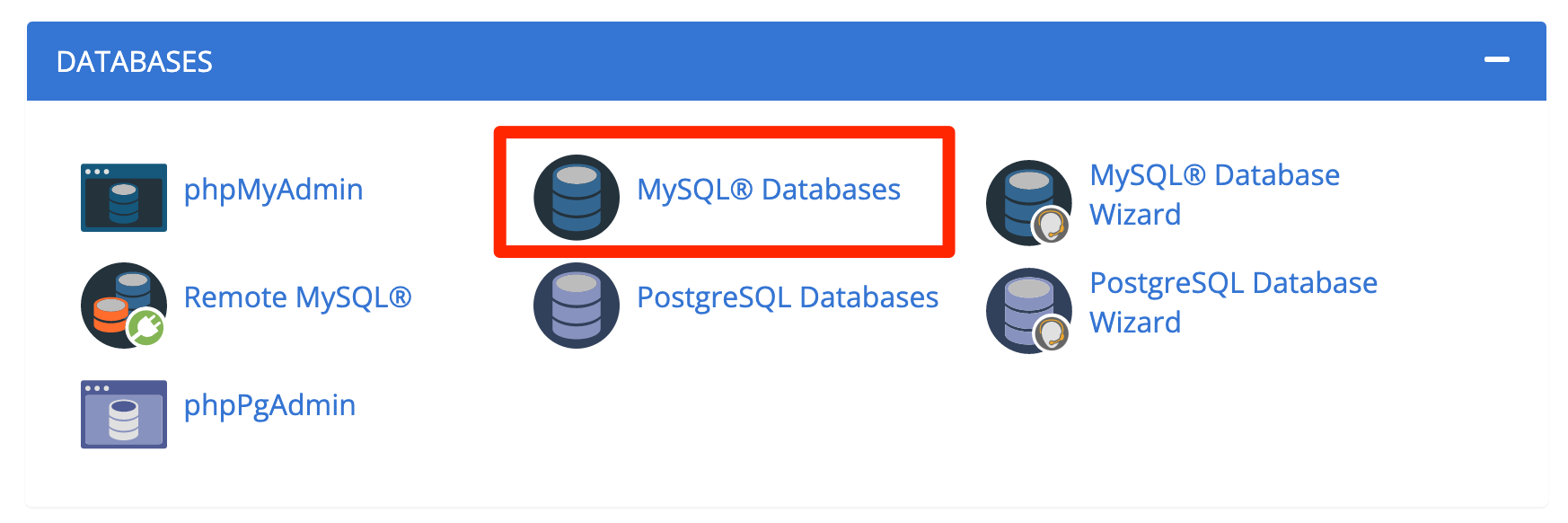
ตั้งชื่อให้กับฐานข้อมูลของคุณ
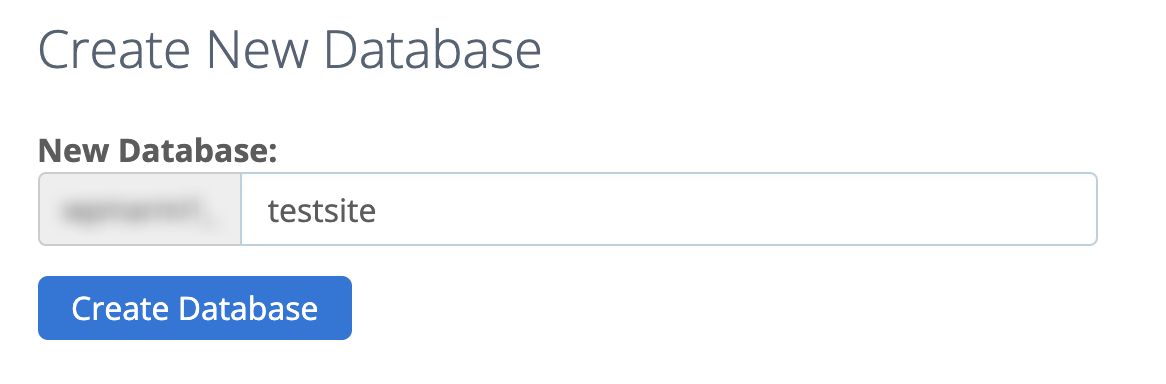
ป้อนชื่อด้วยตัวพิมพ์เล็ก ไม่มีช่องว่างและไม่มีการเน้นเสียง ฐานข้อมูลจะถูกนำหน้าด้วย cPanel ID ของคุณเสมอ (พื้นที่เบลอในภาพด้านบน)
เสร็จสิ้นโดยคลิกที่ปุ่ม "สร้างฐานข้อมูล"
สร้างผู้ใช้สำหรับฐานข้อมูล
เมื่อฐานข้อมูลของคุณถูกสร้างขึ้นใหม่ ให้เลื่อนลงมาที่หน้า "ฐานข้อมูล MySQL" ของ cPanel ของคุณ และหยุดที่ส่วนที่เรียกว่า "ผู้ใช้ MySQL" เพื่อเพิ่มผู้ใช้ใหม่:
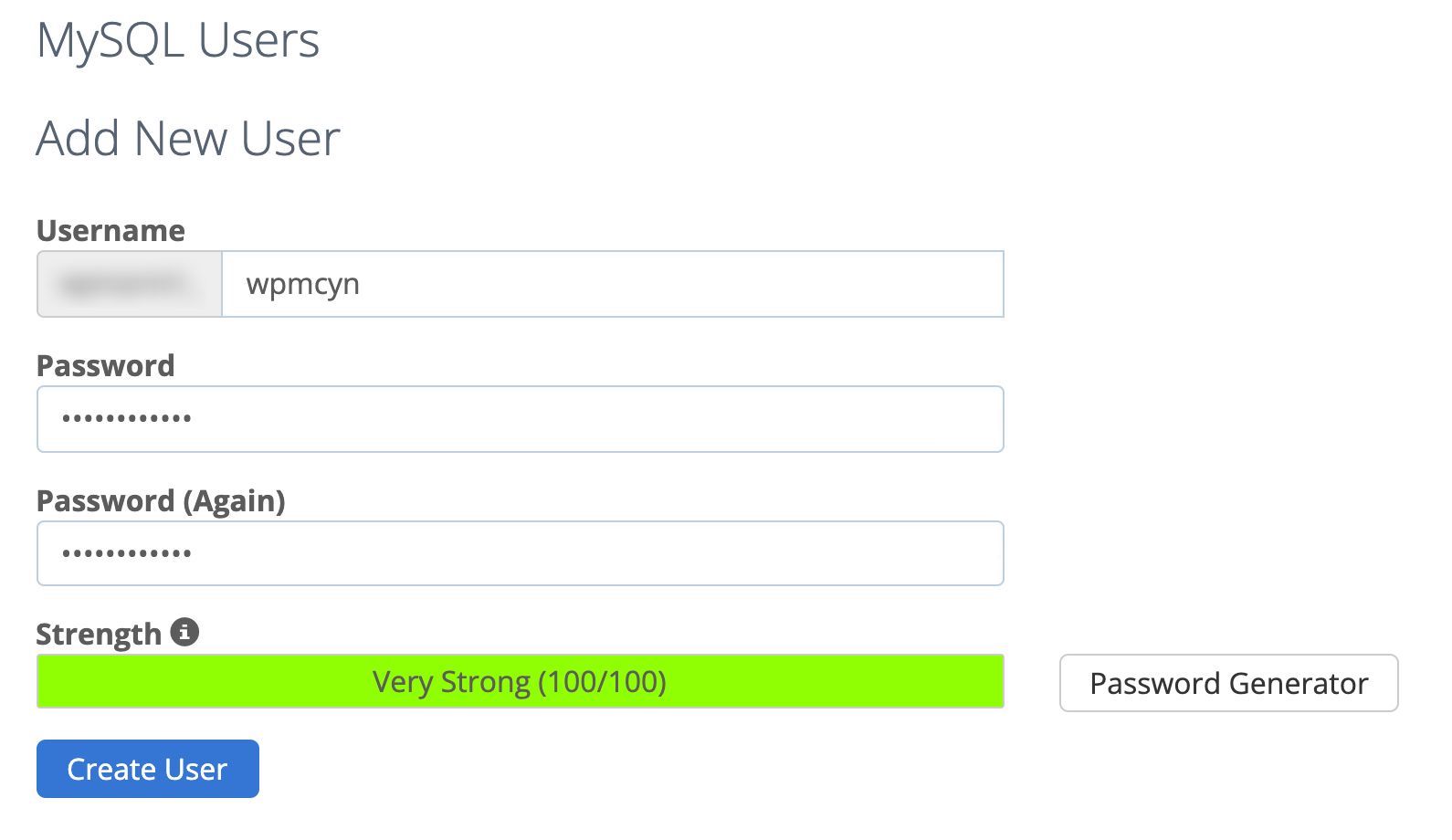
- ป้อนชื่อผู้ใช้ที่จะใช้กับฐานข้อมูลของคุณ (WordPress จะใช้เพื่อเข้าสู่ระบบ)
- ป้อนรหัสผ่าน โปรดหลีกเลี่ยง “0000”, “1234” หรือวันเกิดของคุณ เลือกสิ่งที่ซับซ้อน คลิกที่ปุ่ม "ตัวสร้างรหัสผ่าน" กลัวจะจำไม่ได้? เขียนลงในไฟล์ข้อความและแผ่นกระดาษ
- เสร็จสิ้นโดยคลิกที่ปุ่มสีน้ำเงิน "สร้างผู้ใช้"
เพิ่มผู้ใช้ในฐานข้อมูล
สุดท้าย คุณต้องให้สิทธิ์ผู้ใช้กับฐานข้อมูลโดยเพิ่มผู้ใช้
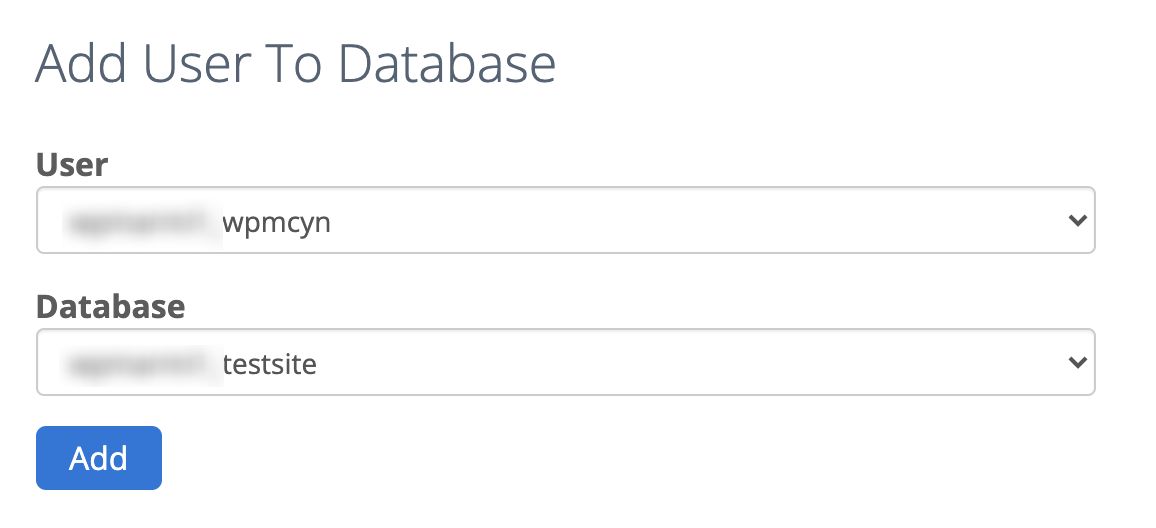
วิธีที่พบบ่อยที่สุดคือการให้สิทธิ์ทั้งหมดแก่ผู้ใช้
อย่างไรก็ตาม เพื่อความปลอดภัย เราขอแนะนำให้คุณตรวจสอบเท่านั้น:
- สร้าง
- ลบ
- แทรก
- เลือก
- อัปเดต
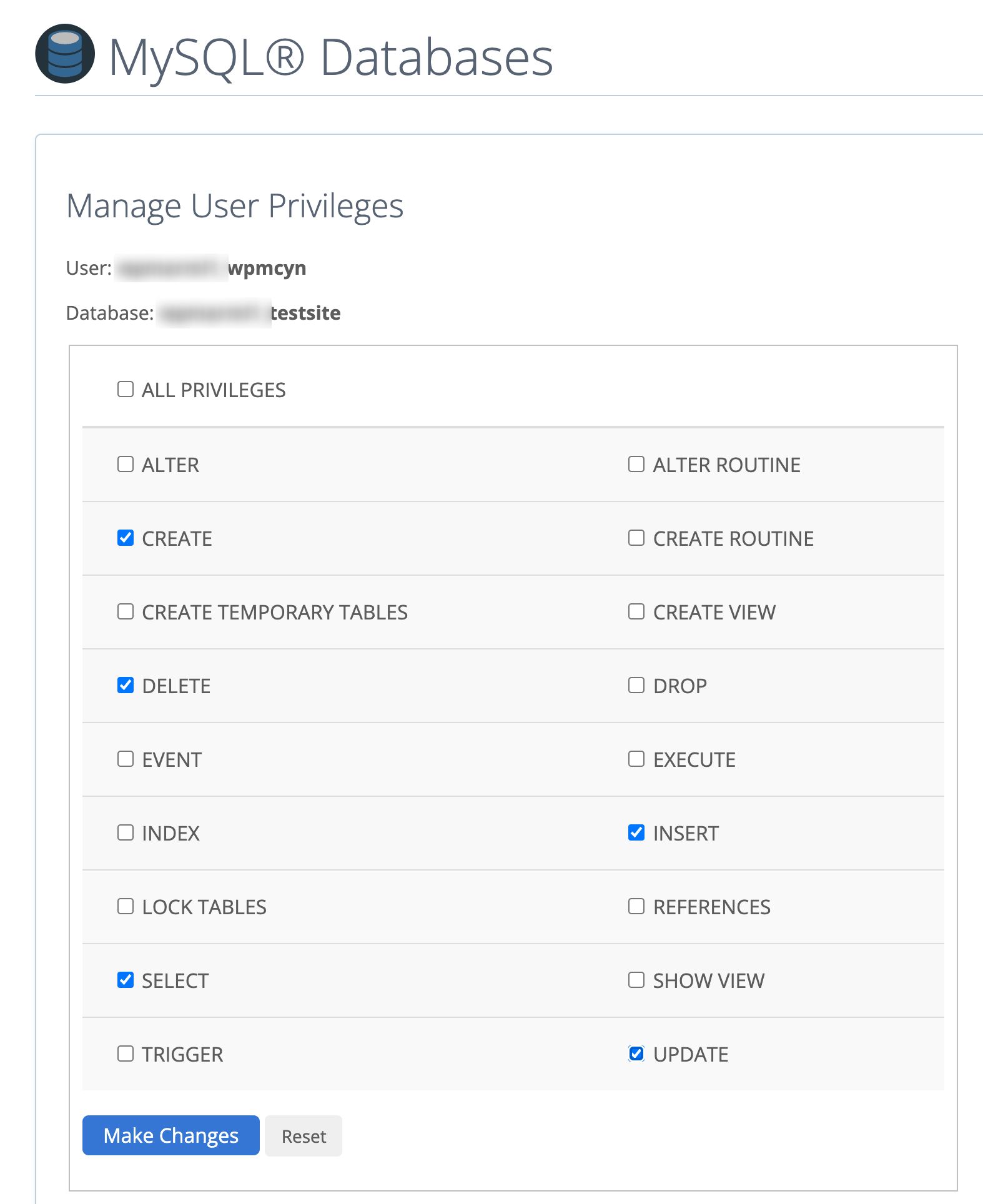
ในการสรุปส่วนนี้ ให้คลิกที่ "ทำการเปลี่ยนแปลง"
เท่านี้คุณก็สร้างฐานข้อมูลเสร็จแล้ว ชิ้นส่วนของเค้กใช่มั้ย?

ขั้นตอนที่ 3: ส่งไฟล์ไปยังเซิร์ฟเวอร์ผ่าน FTP
ขั้นตอนที่สามคือการอัปโหลดไฟล์ของคุณไปยังเซิร์ฟเวอร์ ในการดำเนินการนี้ คุณจะต้องดาวน์โหลดและติดตั้งไคลเอนต์ FTP
มีอยู่หลายแห่ง ที่มีชื่อเสียงที่สุดคือ Filezilla อันนี้ส่วนตัวใช้เอง สำหรับส่วนของเขา อเล็กซ์แนะนำ Cyberduck ขึ้นอยู่กับคุณว่าจะเลือกอันไหนที่เหมาะกับคุณที่สุด
อย่างไรก็ตาม เปิด Filezilla
ต้องการขยายความสนุกด้วย FTP หรือไม่? ค้นหารายละเอียดวิธีใช้เครื่องมือนี้เพื่อเข้าถึงไฟล์ในไซต์ของคุณ
เชื่อมต่อกับเซิร์ฟเวอร์ของคุณ
ถัดไป คุณจะต้องกำหนดค่าไคลเอนต์ FTP ของคุณเพื่อให้สามารถเชื่อมต่อกับพื้นที่โฮสต์ของคุณได้ ในการทำเช่นนี้ คุณต้อง:
- เจ้าภาพ
- ID (หรือชื่อผู้ใช้หรือเข้าสู่ระบบ)
- รหัสผ่าน (รหัสเดียวกันกับเข้าสู่ระบบแดชบอร์ด Bluehost ของคุณ)
ข้อมูลสามชิ้นนี้สามารถพบได้ในอีเมลต้อนรับที่ส่งโดยผู้ให้บริการโฮสต์ของคุณ คุณจำได้ไหม? ตอนนี้มี 2 วิธีในการดำเนินการ:
- ไม่ว่าคุณจะป้อนข้อมูลนี้ผ่านเมนูด้านล่าง

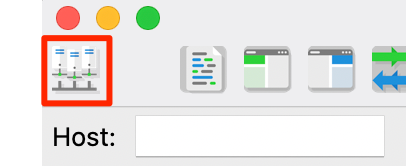
- หรือคุณป้อนพวกเขาในผู้จัดการไซต์โดยคลิกที่ไอคอนกรอบสีแดงบนรูปภาพด้านล่าง
ข้อดีของวิธีนี้คือ คุณจะไม่ต้องป้อนข้อมูลนี้ (โฮสต์ ล็อกอิน รหัสผ่าน) ทุกครั้งที่เชื่อมต่อกับ Filezilla
โอนไฟล์ WordPress ไปยังเซิร์ฟเวอร์
หากต้องการโอนไฟล์ WordPress ของคุณไปยังเซิร์ฟเวอร์ ให้ไปที่หน้าต่างด้านซ้ายมือของ Filezilla ค้นหาโฟลเดอร์ WordPress ที่คุณดาวน์โหลดไว้ก่อนหน้านี้ ในกรณีของฉัน มันอยู่บนเดสก์ท็อป
เลือกเนื้อหาทั้งหมดของโฟลเดอร์นั้น (แต่ไม่ใช่ตัวโฟลเดอร์เอง) เช่น wp-includes , wp-content , wp-admin + ไฟล์อื่นๆ อีกหลายไฟล์
ลากและวางไปที่หน้าต่างด้านขวา ไปที่ไดเร็กทอรีรากของเว็บไซต์ของคุณซึ่งมีการกำหนดค่าชื่อโดเมนหลักของคุณ
โปรดทราบว่าสถานที่นี้อาจแตกต่างกันไปในแต่ละโฮสต์ ที่ Bluehost จะเรียกว่า public_html บางครั้งคุณจะพบมันภายใต้ชื่อ www . สำหรับคนอื่น ๆ มันจะเป็น htdocs
สิ่งสำคัญคือการย้ายไฟล์ WordPress ของคุณไปไว้ในไดเร็กทอรีรากนี้
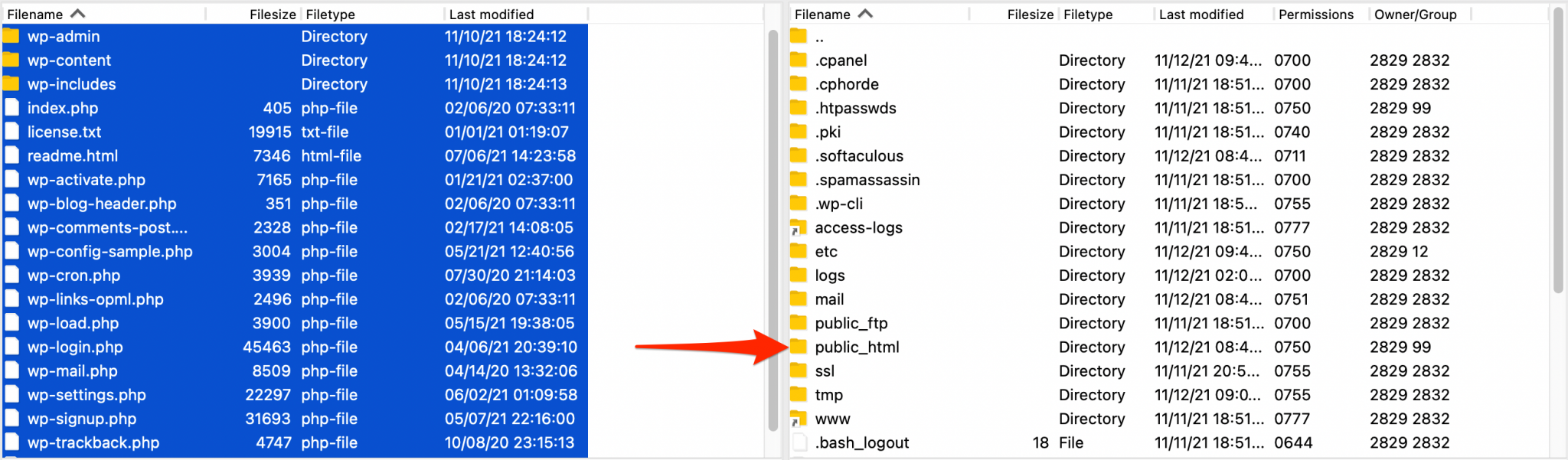
และฉันขอย้ำอีกครั้งว่า: อย่าใส่โฟลเดอร์ wordpress ของคุณไว้ที่นั่น ไม่เช่นนั้นไซต์จะพร้อมใช้งานบน mydomain.com/wordpress และคุณจะต้องย้ายข้อมูล
สำหรับมือใหม่ คุณไม่อยากทำการเปลี่ยนแปลงแบบนี้ใช่ไหม
คุณสามารถดูความคืบหน้าของการถ่ายโอนได้ในแถบด้านล่างของ Filezilla อาจใช้เวลาสักครู่ซึ่งเป็นเรื่องปกติ
ยอดเยี่ยม! ตอนนี้คุณรู้วิธีติดตั้ง WordPress ด้วยไคลเอนต์ FTP แล้ว
ใจเย็นๆ คุณมีพัฒนาการที่ดี
ขั้นตอนที่ 4: เชื่อมโยงไซต์ของคุณกับฐานข้อมูล
เมื่อไฟล์ของคุณอยู่บนเซิร์ฟเวอร์แล้ว คุณจะต้องเชื่อมโยงไปยังฐานข้อมูลของคุณ
ไปที่เบราว์เซอร์ที่คุณชื่นชอบและป้อนชื่อโดเมนของคุณ ตัวอย่างเช่น: www.myamazingwebsite.com
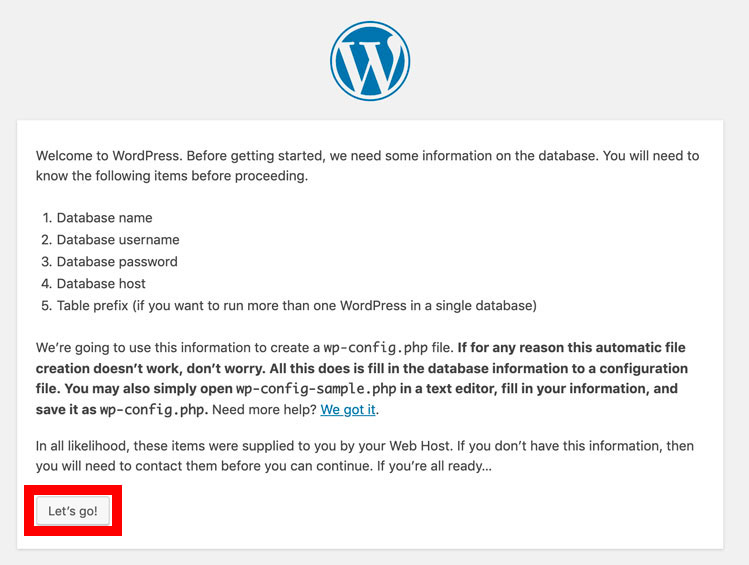
คุณควรเห็นหน้าต่อไปนี้ คลิกที่ "ไปกันเลย!" ปุ่ม.
ในการกรอกข้อมูลในฟิลด์ที่จำเป็น คุณเพียงแค่ต้องถ่ายโอนข้อมูลที่คุณได้กรอกไปแล้วใน cPanel ของคุณเมื่อคุณสร้างฐานข้อมูลของคุณ (ดูขั้นตอนที่ 2)
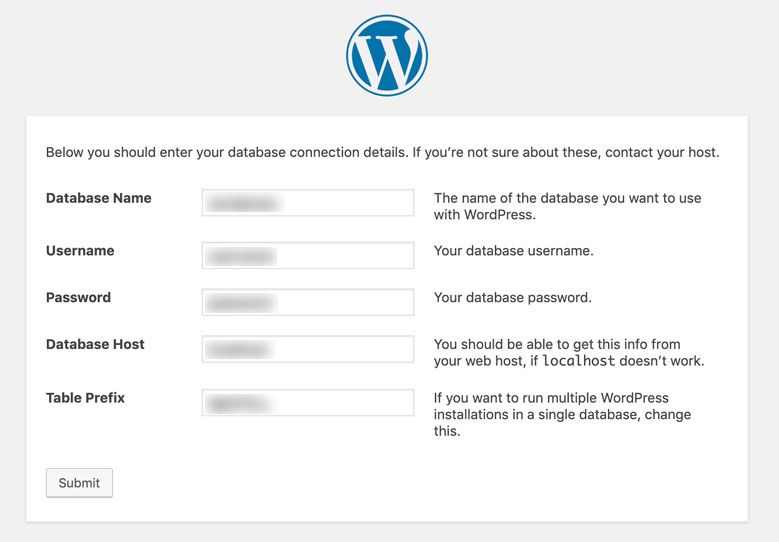
- ชื่อฐานข้อมูล : ชื่อของฐานข้อมูลที่คุณต้องการติดตั้ง WordPress
- ชื่อผู้ใช้ : นี่คือชื่อผู้ใช้ MySQL ของคุณ
- รหัสผ่าน : รหัสผ่านผู้ใช้สำหรับฐานข้อมูล MySQL ของคุณ
- โฮสต์ฐานข้อมูล : คุณสามารถออกจาก
localhostได้ ตัวอย่างเช่น หากคุณโฮสต์ที่ Bluehost ที่อยู่การเชื่อมต่อ MySQL นี้จะใช้งานได้ หาก localhost ใช้งานไม่ได้ ให้ถามผู้ให้บริการโฮสต์ของคุณ - คำนำหน้าตาราง : ฉันขอเชิญคุณให้ความสนใจเป็นพิเศษกับคำนำหน้าของตารางในฐานข้อมูลของคุณ ตามค่าเริ่มต้น ตาราง
wp_จะเชื่อมโยงกับ WordPress และแฮกเกอร์ที่น่ารังเกียจก็รู้เรื่องนี้ ทางที่ดีควรเปลี่ยนทันทีที่การติดตั้งเสร็จสิ้น อย่าลังเลที่จะใส่สิ่งที่ซับซ้อนกว่า แม้จะเข้าใจยาก แทนwp_ตัวอย่างเช่น:dgh47yz_
เสร็จสิ้นโดยคลิกที่ "ส่ง"

ขั้นตอนที่ 5: ตั้งค่ารายละเอียดการเข้าสู่ระบบของคุณ
เพิ่มความพยายามอีกเล็กน้อยและคุณจะถึงจุดสิ้นสุดของกระบวนการติดตั้งด้วยตนเองนี้ นี่คือหน้าสุดท้ายที่คุณควรเห็น:
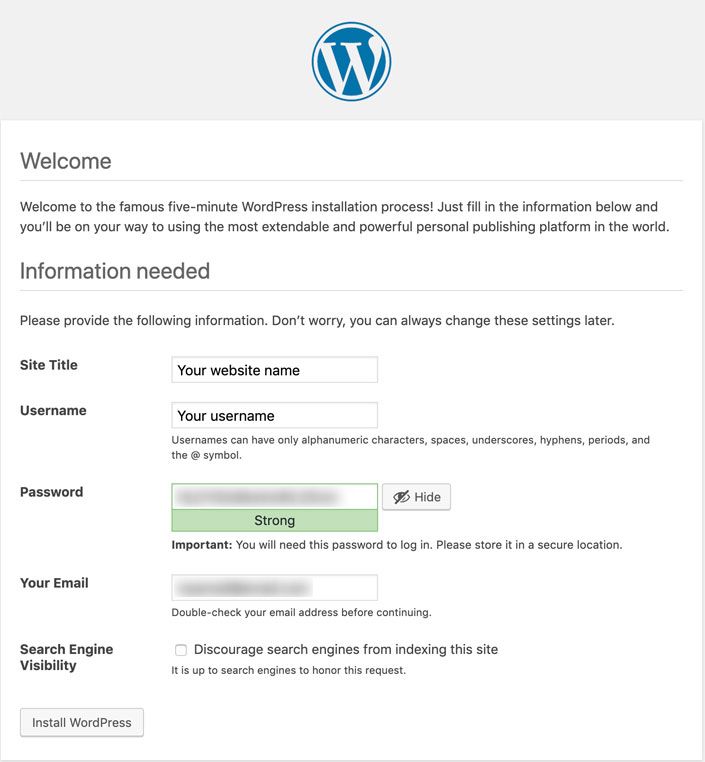
นี่คือที่ที่คุณต้องกรอกข้อมูลที่จำเป็นเพื่อให้สามารถเชื่อมต่อกับอินเทอร์เฟซการดูแลระบบของไซต์ของคุณ ซึ่งรวมถึง:
- ชื่อไซต์ : นี่คือชื่อไซต์ของคุณ (เช่น WPMarmite) และมักจะปรากฏในส่วนหัวของไซต์ของคุณที่ด้านบนซ้ายของหน้าเว็บของคุณ คุณสามารถเปลี่ยนได้ตลอดเวลา และแทนที่ด้วยโลโก้ เป็นต้น
- ชื่อผู้ใช้ : นี่คือชื่อที่คุณจะใช้เพื่อเข้าสู่ระบบอินเทอร์เฟซการดูแลระบบของไซต์ WordPress ของคุณ อย่าใช้ "admin" เป็นชื่อล็อกอินหรือชื่อไซต์ของคุณ เลือกสิ่งที่ซับซ้อนกว่านี้อีกครั้งด้วยเหตุผลด้านความปลอดภัย
- รหัสผ่าน : สิ่งนี้พูดเพื่อตัวเอง เลือกรหัสผ่านที่ซับซ้อน (มาก) (เช่น ตัวเลข ตัวอักษร ตัวพิมพ์ใหญ่ และอักขระพิเศษ เป็นต้น) อย่าลังเลที่จะใช้ตัวสร้างที่ WordPress นำเสนอเพื่อช่วยคุณ
- อีเมลของคุณ : นี่คือที่อยู่ที่คุณจะได้รับอีเมลที่ส่งโดย WordPress (เช่น ขอรีเซ็ตรหัสผ่าน เพิ่มผู้ใช้ใหม่ โพสต์ความคิดเห็นใหม่ เป็นต้น)
- การมองเห็นของเครื่องมือค้นหา : อย่าทำเครื่องหมายที่ช่อง "กีดกันเครื่องมือค้นหาจากการจัดทำดัชนีไซต์นี้" เว้นแต่คุณต้องการให้ไซต์ของคุณไม่ปรากฏบน Google, Bing, Yahoo และอื่นๆ
การกระทำล่าสุด: คลิกที่ "ติดตั้ง WordPress" และคุณมาถึงจุดสิ้นสุดของกระบวนการแล้ว
ไปที่ส่วนต่อประสานการดูแลระบบของคุณตอนนี้โดยคลิกที่ปุ่ม "เชื่อมต่อ" (ดูภาพหน้าจอด้านล่าง) หรือพิมพ์ที่อยู่ต่อไปนี้บนเบราว์เซอร์ที่คุณชื่นชอบ: nameofyoursite.com/wp-login.php
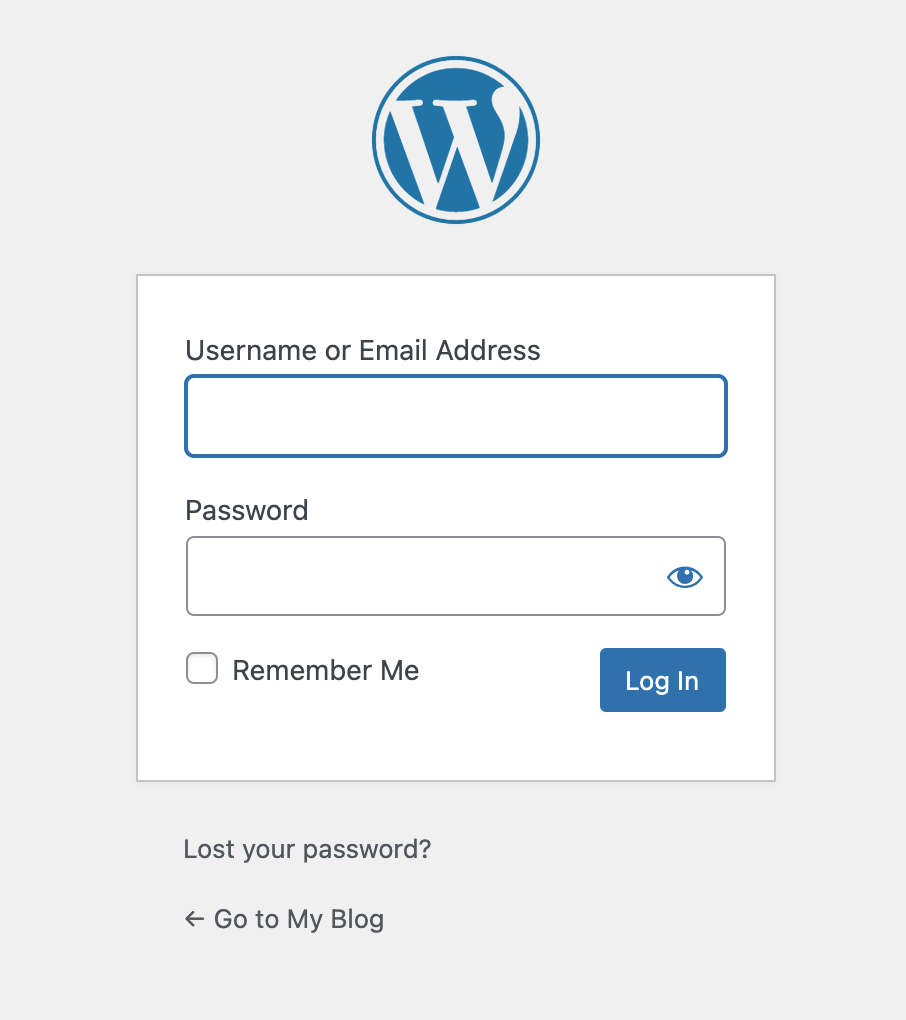
ยินดีด้วย! ตอนนี้คุณรู้วิธีดาวน์โหลดและติดตั้ง WordPress ด้วยตนเองแล้ว

จะติดตั้ง WordPress ในเครื่องได้อย่างไร?
ทำไมต้องติดตั้ง WordPress ในเครื่อง?
การติดตั้ง WordPress ในเครื่องหมายความว่าคุณจะต้องติดตั้งลงในคอมพิวเตอร์ของคุณ โดยไม่ต้องใช้บริการของบริษัทโฮสติ้ง
วิธีนี้มีทั้งข้อดีและข้อเสีย
ข้อเสียบางประการ..
นี่คือบทสรุปของประเด็นที่ต้องจำ เริ่มจากข้อเสีย:
- ภายในเครื่อง การกำหนดค่าจะแตกต่างจากการกำหนดค่าของเซิร์ฟเวอร์ ซึ่งอาจทำให้เกิดปัญหาเมื่อเปลี่ยนไซต์ออนไลน์
- เครื่องมือ/ซอฟต์แวร์บางตัวไม่อนุญาตให้คุณ แสดงความคืบหน้าของงานแก่ลูกค้าจากระยะไกล ซอฟต์แวร์ Local ซึ่งฉันจะแนะนำให้คุณรู้จักในครั้งต่อไป จะนำเสนอคุณลักษณะนี้ คอยติดตามเหมืองทองคำในสายตา
… แต่ยังได้เปรียบอย่างปฏิเสธไม่ได้
โดยส่วนตัวแล้ว ฉันเคยทำงานในพื้นที่ และเห็นข้อดีหลายประการ:
- ทดสอบธีมและปลั๊กอิน โดยไม่มีความเสี่ยง ในกรณีที่มีข้อขัดแย้งหรือข้อผิดพลาด ไม่ต้องกังวล คุณจะเป็นคนเดียวที่เห็นมัน ลองนึกภาพความยุ่งเหยิงหากเว็บไซต์ออนไลน์อยู่แล้ว
- มีสำเนาของไซต์ของคุณ ในกรณีที่เกิดการแฮ็กหรือเซิร์ฟเวอร์ขัดข้อง
- เว็บไซต์ท้องถิ่นจะเร็วขึ้น
- ไม่จำเป็นต้องใช้อินเทอร์เน็ต หากคุณต้องการพัฒนาไซต์ในพื้นที่ของคุณ
จะติดตั้ง WordPress ด้วย Local ได้อย่างไร?
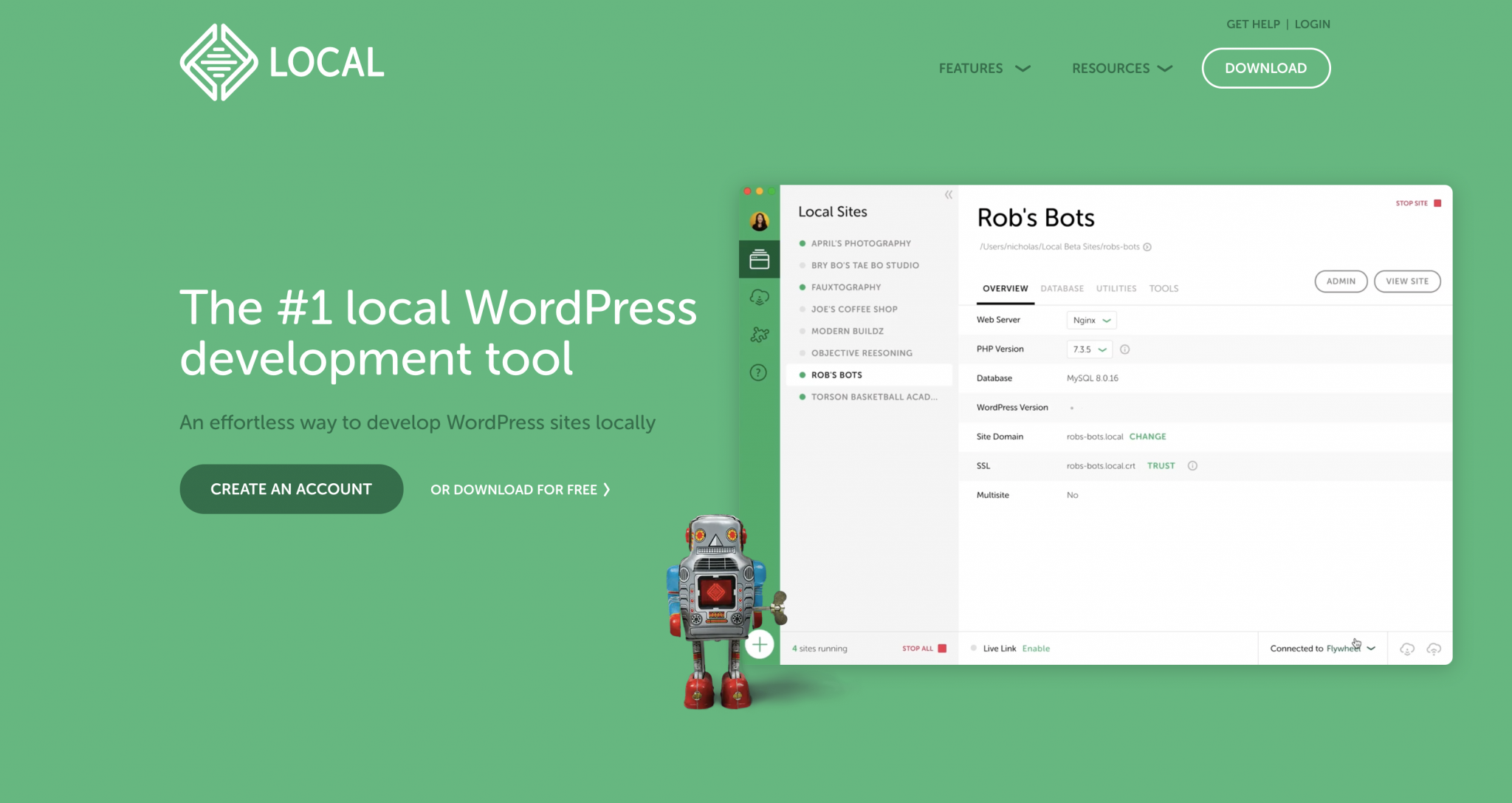
Local ถูกสร้างขึ้นโดยบริษัทที่เชี่ยวชาญด้านโฮสติ้ง WordPress: Flywheel
นั่นเป็นเหตุผลที่คุณอาจรู้จักชื่อเดิมว่า Local by Flywheel
หลังเปลี่ยนชื่อในปี 2019 หลังจากที่ WP Engine เว็บโฮสต์ยักษ์ใหญ่ของอเมริกาซื้อกิจการ
Local เป็นซอฟต์แวร์ที่ยอดเยี่ยมและเป็นซอฟต์แวร์ฟรี! โดดเด่นด้วยความเรียบง่ายในการใช้งานและความเร็ว
เข้ากันได้กับระบบปฏิบัติการหลักสองระบบ: Windows และ MacOS
อินเทอร์เฟซที่สะอาดและมีสีสันของมันน่าจะเย้ายวนใจคุณ เนื่องจากฉันทดสอบแล้ว ฉันจึงวาง MAMP ไว้ที่ส่วนหลัง

แต่เดี๋ยวก่อน มันยังไม่จบ ต่อไปนี้คือคุณสมบัติที่ยอดเยี่ยมอื่นๆ ที่คุณจะเพลิดเพลินด้วย Local:
- คุณสามารถให้ URL แก่ลูกค้าของคุณเพื่อแสดงความคืบหน้าของไซต์ ได้ สิ่งนี้เป็นไปไม่ได้กับ MAMP เป็นต้น
- เครื่องมือนี้จะติดตั้ง WordPress ในไม่กี่คลิก โดยอัตโนมัติ คุณไม่จำเป็นต้องจัดการกับกระบวนการทางเทคนิคที่ยาวนาน
- คุณสามารถติดตั้งไซต์ต่างๆ และจัดการภายในเครื่องได้จากอินเทอร์เฟซเดียว ดียิ่งขึ้นไปอีก: แต่ละไซต์สามารถมีการกำหนดค่าที่แตกต่างกัน ตัวอย่างเช่น คุณสามารถใช้ PHP หรือ MySQL เวอร์ชันอื่นสำหรับแต่ละไซต์ได้หากต้องการ
- เป็นไปได้ที่จะ บันทึกไซต์ในพื้นที่ของคุณไปยังพื้นที่จัดเก็บข้อมูลระยะไกล เช่น Google Drive หรือ Dropbox
- Local รองรับ SSL เพื่อสร้างเว็บไซต์ https
- หากคุณโฮสต์โดย Flywheel หรือ WP Engine Local จะมีคุณลักษณะที่เรียกว่า “เชื่อมต่อ” ที่จะ ส่งไซต์ในพื้นที่ของคุณไปยังเซิร์ฟเวอร์ออนไลน์สำหรับคุณ
ทั้งหมดนี้ทำให้น้ำลายสอและทำให้คุณต้องการเริ่มชิมใช่ไหม? ดูวิธีทำให้เชื่องเครื่องมือนี้เพื่อติดตั้ง WordPress ในเครื่อง เราจะแบ่งออกเป็น 4 ขั้นตอนง่ายๆ
ขั้นตอนที่ 1: ดาวน์โหลดและติดตั้ง Local
ในการเริ่มต้น ให้ดาวน์โหลด Local โดยไปที่เว็บไซต์ทางการ คลิกที่ปุ่ม "ดาวน์โหลด" ที่ด้านบนขวาของหน้า
คุณจะได้รับแจ้งให้เลือกแพลตฟอร์มของคุณ (Mac, Windows หรือ Linux) จากนั้นกรอกชื่อและนามสกุล ที่อยู่อีเมล และหมายเลขโทรศัพท์ของคุณ
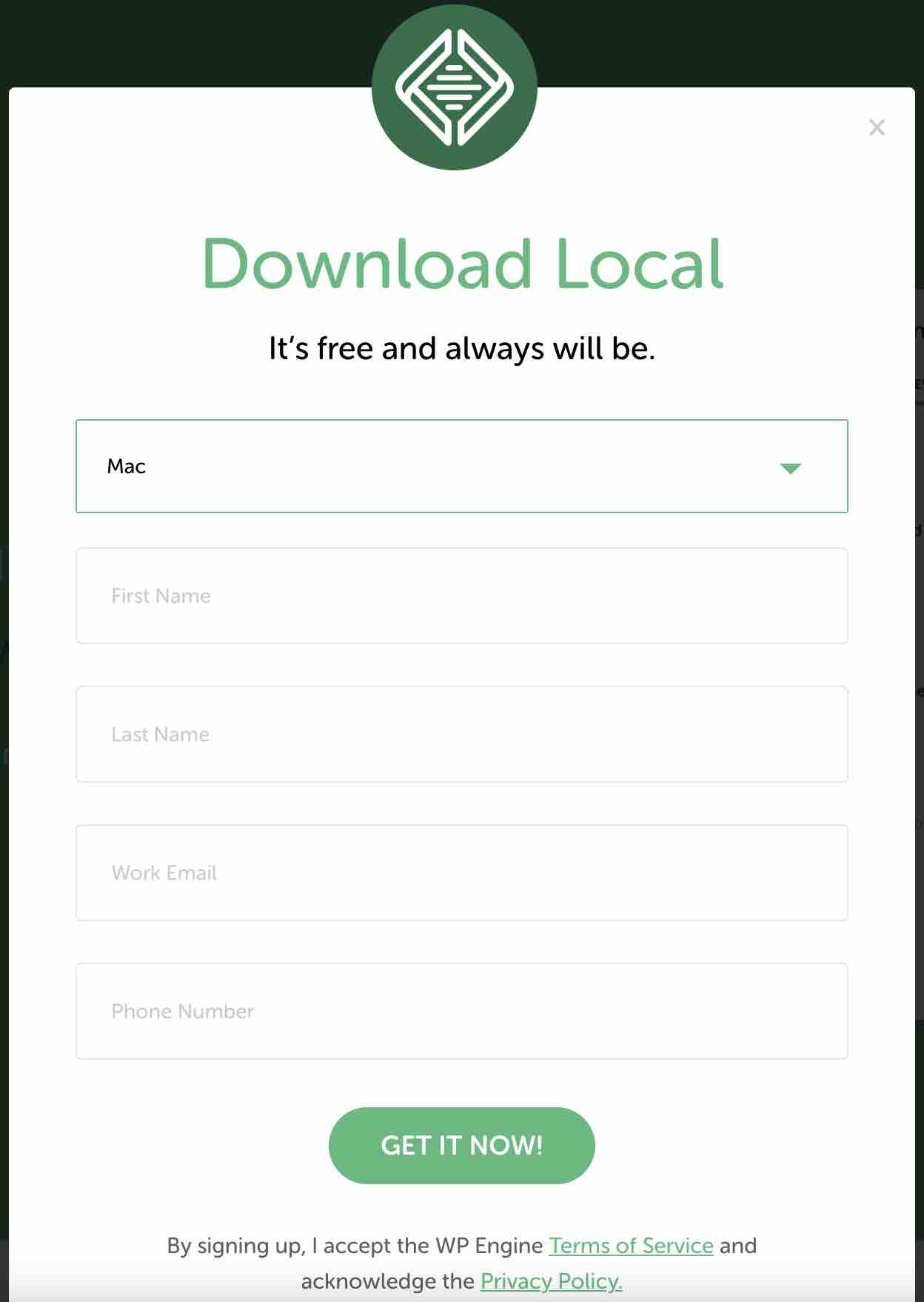
คลิกที่ "รับทันที!" และติดตั้ง Local บนคอมพิวเตอร์ของคุณ
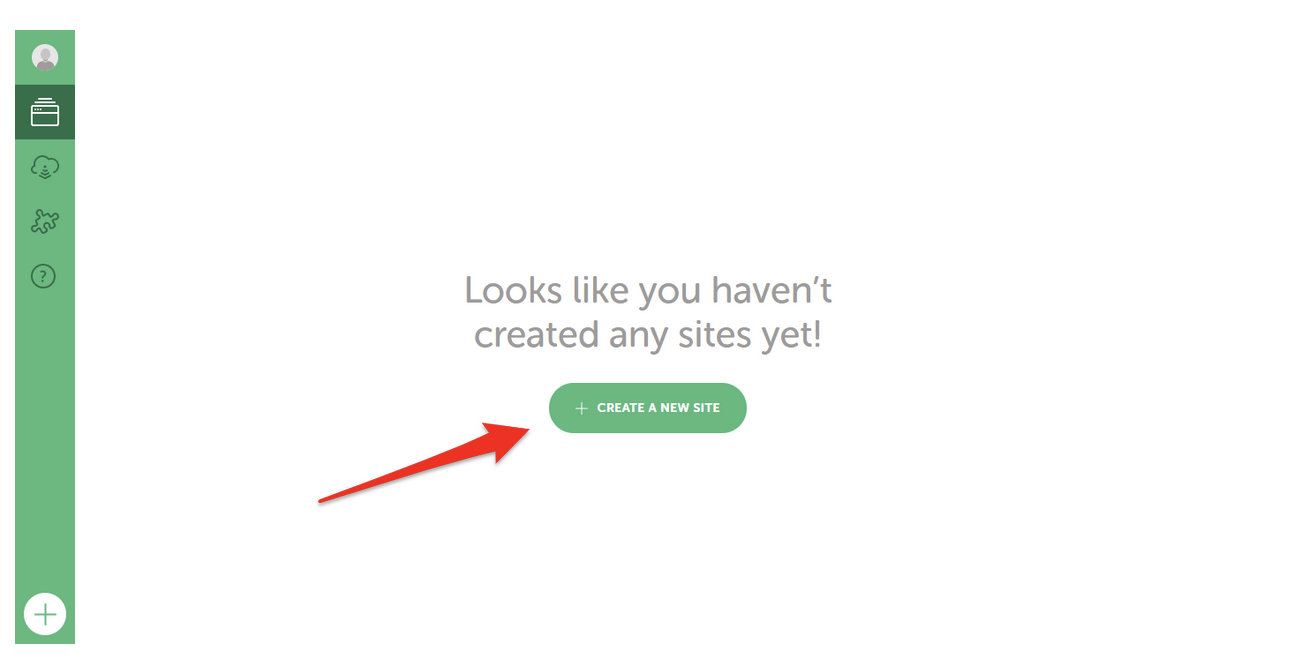
ติดตั้ง Local บนคอมพิวเตอร์ของคุณแล้ว ก่อนที่จะไปยังขั้นตอนที่ 2 ให้คลิกปุ่ม "สร้างไซต์ใหม่" เพื่อสร้างไซต์ในพื้นที่ใหม่
ขั้นตอนที่ 2: ตั้งชื่อไซต์ของคุณ
หน้าต่างใหม่จะปรากฏขึ้น และจะขอให้คุณป้อนชื่อไซต์ของคุณก่อน (ชื่อไซต์ของคุณคืออะไร) มันขึ้นอยู่กับคุณว่าคุณต้องการใส่อะไรที่นี่
ด้านล่าง คุณจะมี 3 ตัวเลือกขั้น สูง พวกเขาจะช่วยให้คุณ:
- ปรับแต่งชื่อโดเมนของไซต์ท้องถิ่นของคุณ (โดเมนไซต์ท้องถิ่น)
- เปลี่ยนไดเร็กทอรีที่จะบันทึกไซต์ในพื้นที่ของคุณ (เส้นทางไซต์ในเครื่อง)
- สร้างไซต์จากเทมเพลต (สร้างไซต์จาก Blueprint) ตัวเลือกนี้ช่วยให้คุณใช้เทมเพลตไซต์ท้องถิ่นที่คุณสร้างไว้ล่วงหน้าด้วยการตั้งค่า เนื้อหา และปลั๊กอินที่คุณเลือก เพื่อไม่ให้คุณเริ่มต้นจากศูนย์
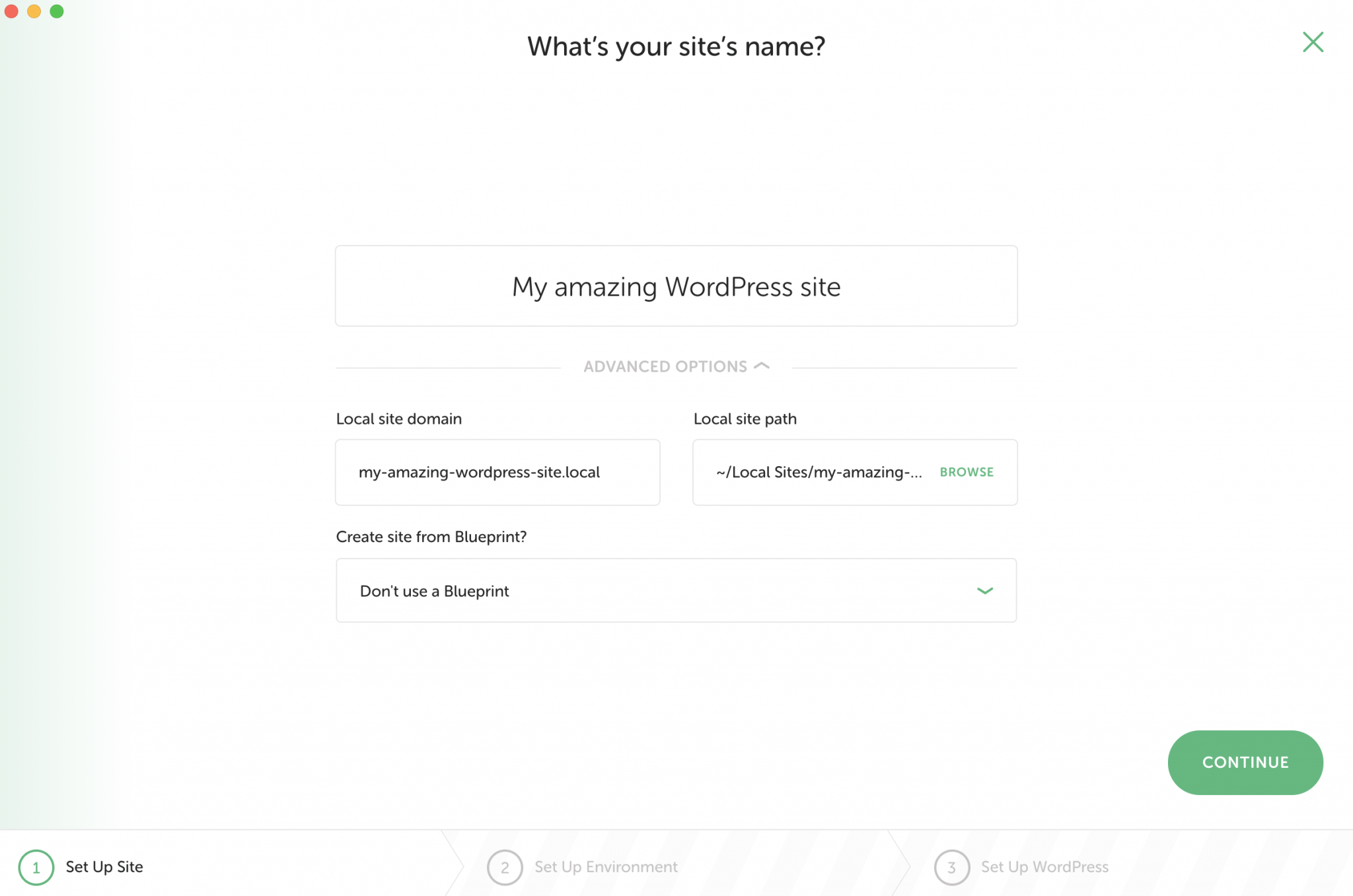
เมื่อเสร็จแล้ว ให้คลิกที่ปุ่มสีเขียว “ดำเนินการต่อ” เพื่อไปยังขั้นตอนที่ 3
ขั้นตอนที่ 3: เลือกสภาพแวดล้อมการพัฒนา
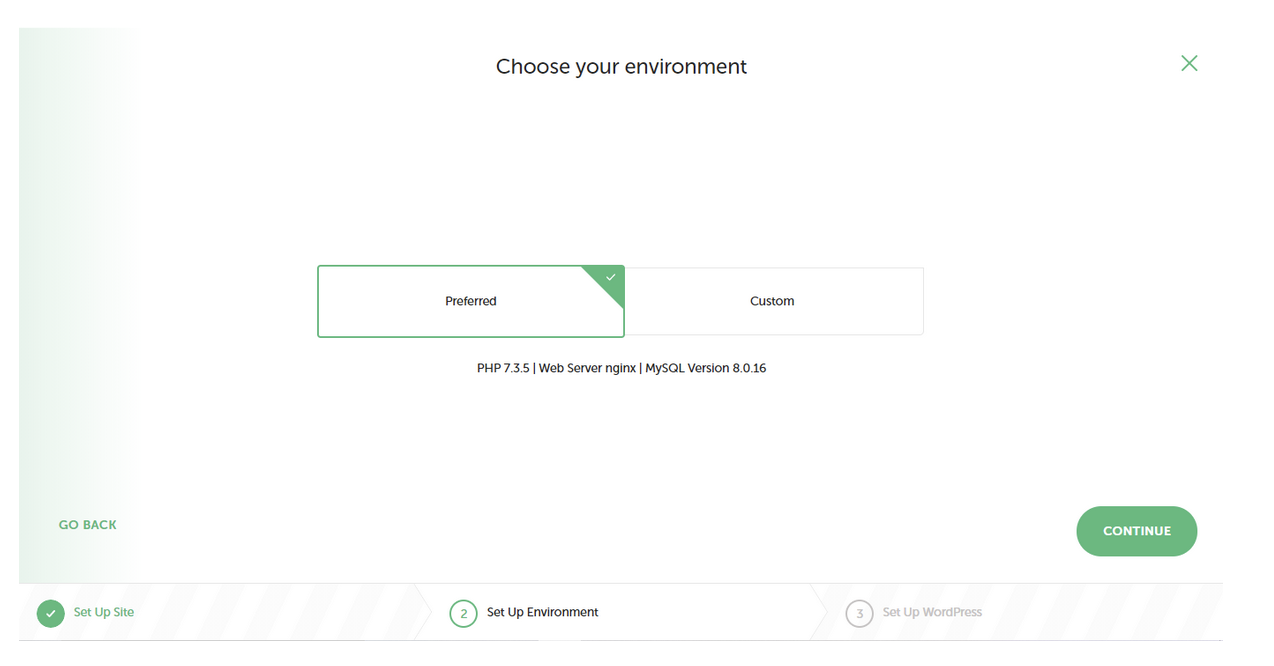
ในหน้าต่างใหม่นี้ คุณได้รับเชิญให้เลือกสภาพแวดล้อมการพัฒนาของคุณด้วยเวอร์ชันของ PHP (ซอฟต์แวร์ที่ใช้ WordPress) และ MySQL (ระบบที่จัดการฐานข้อมูลของคุณ)
ที่นี่คุณมีสองตัวเลือก:
- ที่ต้องการ: Local จะเลือก PHP และ MySQL เวอร์ชันล่าสุดสำหรับคุณ ใช้ตัวเลือกนี้ในกรณีส่วนใหญ่
- กำหนดเอง : ใช้ตัวเลือกนี้หากคุณต้องการเลือกเวอร์ชัน PHP และ MySQL และปรับแต่งสภาพแวดล้อมการพัฒนาของคุณ
คุณรู้ส่วนที่เหลือ: คลิกที่ "ดำเนินการต่อ" เพื่อสิ้นสุดการกำหนดค่า
ขั้นตอนที่ 4: ป้อนข้อมูลรับรองการเข้าสู่ระบบ
ขั้นตอนสุดท้ายในกระบวนการติดตั้งในเครื่องคือการเลือกข้อมูลรับรองการเข้าสู่ระบบของคุณสำหรับอินเทอร์เฟซการดูแลระบบ WordPress
ที่นี่คุณจะได้รับแจ้งให้ป้อน:
- ชื่อผู้ใช้
- รหัสผ่าน
- ที่อยู่อีเมล
สุดท้าย คุณสามารถระบุได้ว่าการติดตั้งของคุณเป็นแบบหลายไซต์ ของ WordPress หรือไม่ (นี่คือ WordPress แบบหลายไซต์หรือไม่)
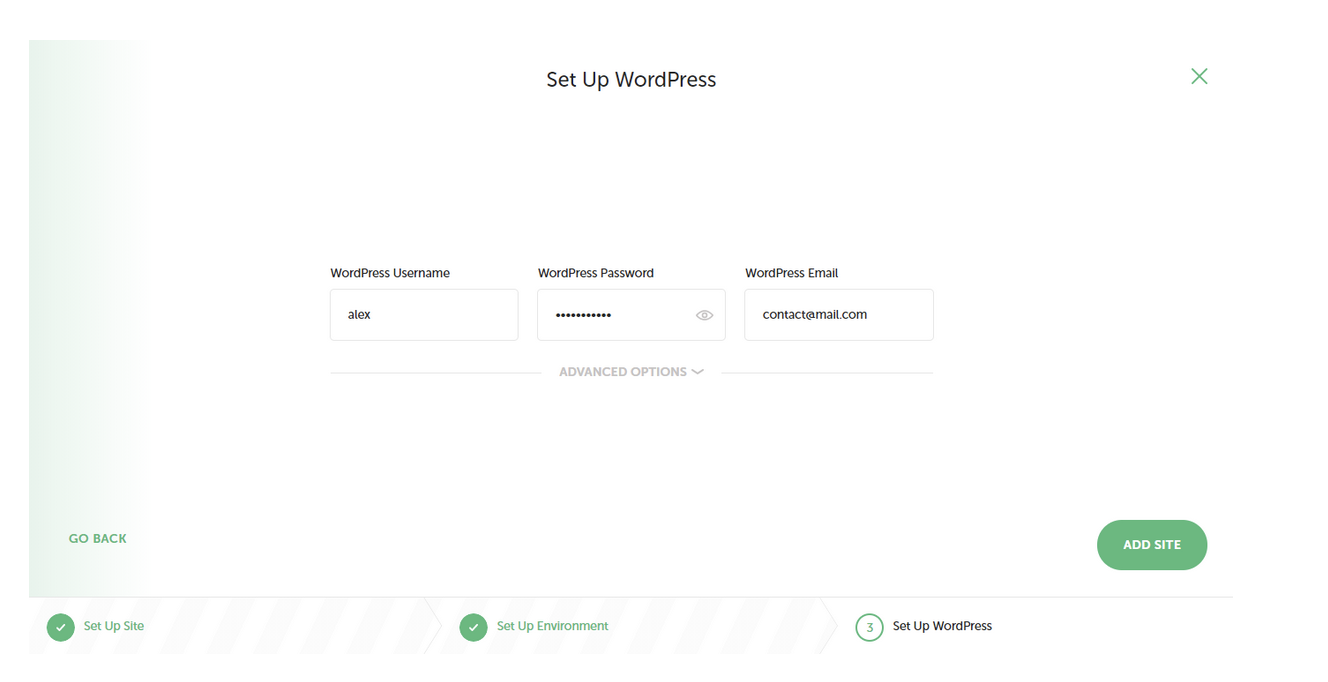
คลิกที่ปุ่ม "เพิ่มไซต์" ที่ด้านล่างขวา เท่านี้ก็เสร็จเรียบร้อย
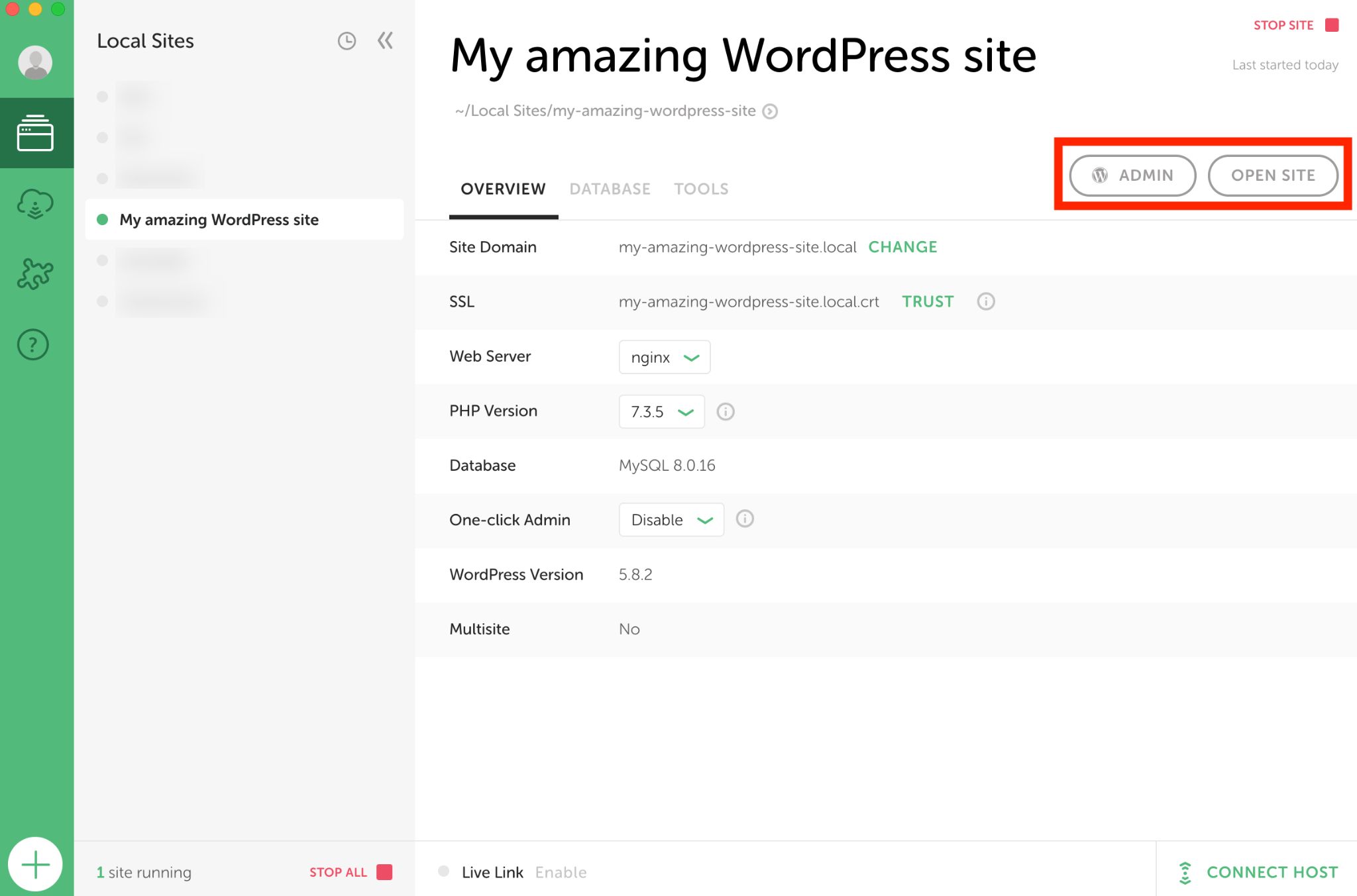
ดำเนินการเสร็จสิ้น: ไซต์ในพื้นที่ของคุณได้รับการติดตั้ง แล้ว เวลาทำงาน: น้อยกว่า 3 นาที หากทุกอย่างเป็นไปด้วยดี คุณจะเห็นจุดสีเขียวเล็กๆ ข้างชื่อไซต์ของคุณ
จากนั้นคลิกที่ “เปิดเว็บไซต์” เพื่อดูลูกน้อยของคุณ คุณสามารถไปที่ back office ได้โดยคลิกที่ “Admin”
Local เป็นเครื่องมือที่ทรงพลังและมีประสิทธิภาพ แต่ไม่ใช่เครื่องมือเดียวในตลาด หากไม่เหมาะกับคุณหรือหากคุณต้องการเห็นอย่างอื่น คุณยังสามารถหันไปหาคู่แข่งรายใดรายหนึ่งคือ DevKinsta (โดยบริษัทโฮสติ้ง Kinsta) หลังยังฟรี 100%

จะติดตั้ง WordPress ด้วย MAMP ได้อย่างไร?
หากคุณไม่ต้องการทำงานกับ Local ด้วยเหตุผลบางประการ ต่อไปนี้คือวิธีการดำเนินการกับ MAMP ซึ่งเป็นเครื่องมือฟรีอีกตัวสำหรับการทำงานในพื้นที่
MAMP จะให้คุณติดตั้ง WordPress บน Mac และ Windows ได้ แต่กระบวนการจะใช้เวลาและเทคนิคมากกว่า Local
หากคุณทำงานบน Windows คุณควรรู้ว่ายังมีแพลตฟอร์มสำหรับติดตั้ง WordPress ในระบบปฏิบัติการนี้เท่านั้น เรียกว่า แวมป์ ฉันจะไม่พูดถึงรายละเอียดที่นี่ เพราะฉันพบว่าการจัดการที่ซับซ้อนกว่า MAMP
ก่อนเริ่ม ชี้แจงคำจำกัดความเล็กน้อย MAMP เป็นตัวย่อความหมาย:
- MacOS : ระบบปฏิบัติการ (แต่คุณยังสามารถใช้งานได้ใน Windows)
- Apache : เว็บเซิร์ฟเวอร์
- MySQL : ระบบจัดการฐานข้อมูล
- PHP : ภาษาการพัฒนา
กล่าวโดยย่อ MAMP ช่วยให้คุณสามารถจำลองไซต์ออนไลน์ได้ แต่บนคอมพิวเตอร์ของคุณ
โปรดทราบว่า MAMP จะติดตั้ง MAMP Pro ด้วย แต่เวอร์ชันฟรีก็เพียงพอที่จะทำงานในเครื่องได้
ขั้นตอนที่ 1: ติดตั้ง MAMP
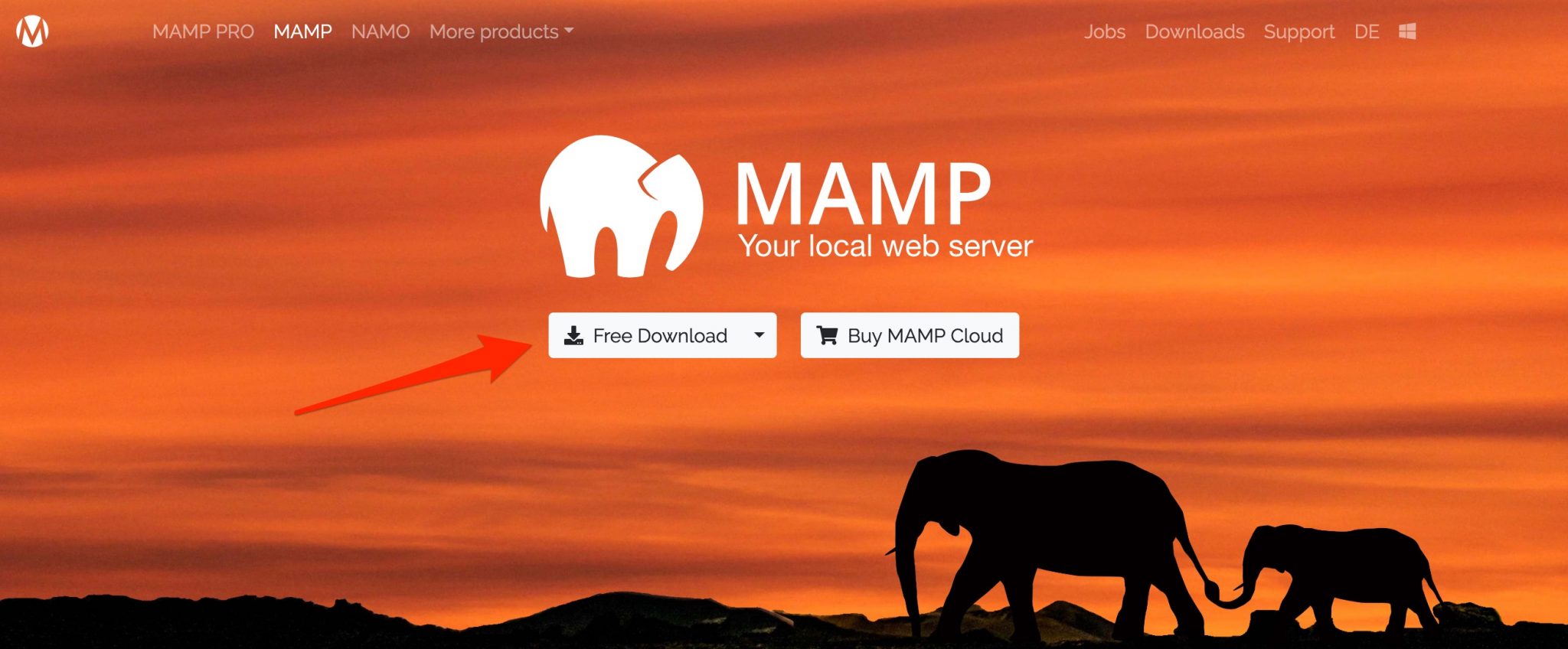
ไปที่เว็บไซต์ MAMP และคลิกที่ "ดาวน์โหลดฟรี" ดาวน์โหลดแอปพลิเคชัน ติดตั้ง และเปิดบนคอมพิวเตอร์ของคุณ
ขั้นตอนที่ 2: กำหนดค่า MAMP
ไปที่เมนู "การตั้งค่า" ของ MAMP (MAMP > การตั้งค่า) จากนั้นไปที่แท็บ "พอร์ต" คุณสามารถเปลี่ยนพอร์ตเริ่มต้นได้โดยกรอกข้อมูลต่อไปนี้ ซึ่งอยู่ในภาพหน้าจอด้านล่าง:
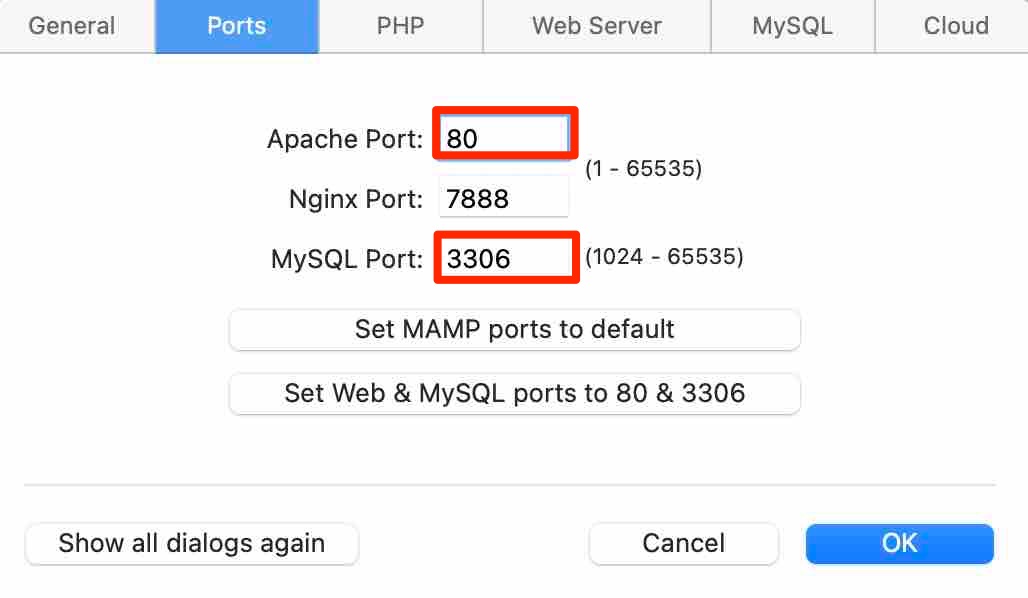
การตั้งค่า Apache บนพอร์ต 80 ช่วยให้คุณสามารถเข้าถึงไซต์ของคุณจาก url http://localhost แทน http://localhost:8888 ยอมรับว่าเรามองเห็นได้ชัดเจนขึ้นหากไม่มีทั้งแปดประการนี้
แต่คุณจะต้องป้อนรหัสผ่านผู้ดูแลระบบของคุณโดยอัตโนมัติทุกครั้งที่คุณเริ่มเซิร์ฟเวอร์
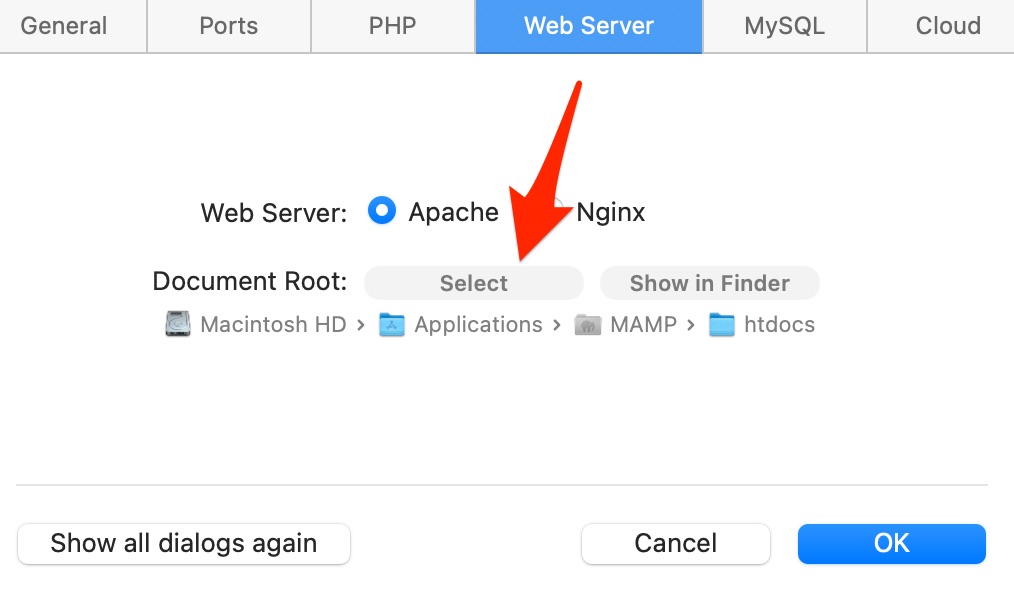
การตั้งค่าที่สองที่คุณสามารถทำได้คือในแท็บ "เว็บเซิร์ฟเวอร์" โดยค่าเริ่มต้น MAMP จะถือว่าโฟลเดอร์ htdocs เป็นรูทของเซิร์ฟเวอร์ นี่คือที่ที่คุณจะวางไซต์ในอนาคตของคุณ
คุณสามารถเลือกโฟลเดอร์อื่นได้ หาก htdocs ดูเหมือนจะไม่พูดถึงตัวเอง ตัวอย่างเช่น mycoolsites เพียงคลิกที่ "เลือก" ถัดจาก "รากเอกสาร" เพื่อระบุเส้นทางที่ถูกต้อง
ตอนนี้คุณสามารถคลิกที่ "เริ่มเซิร์ฟเวอร์"
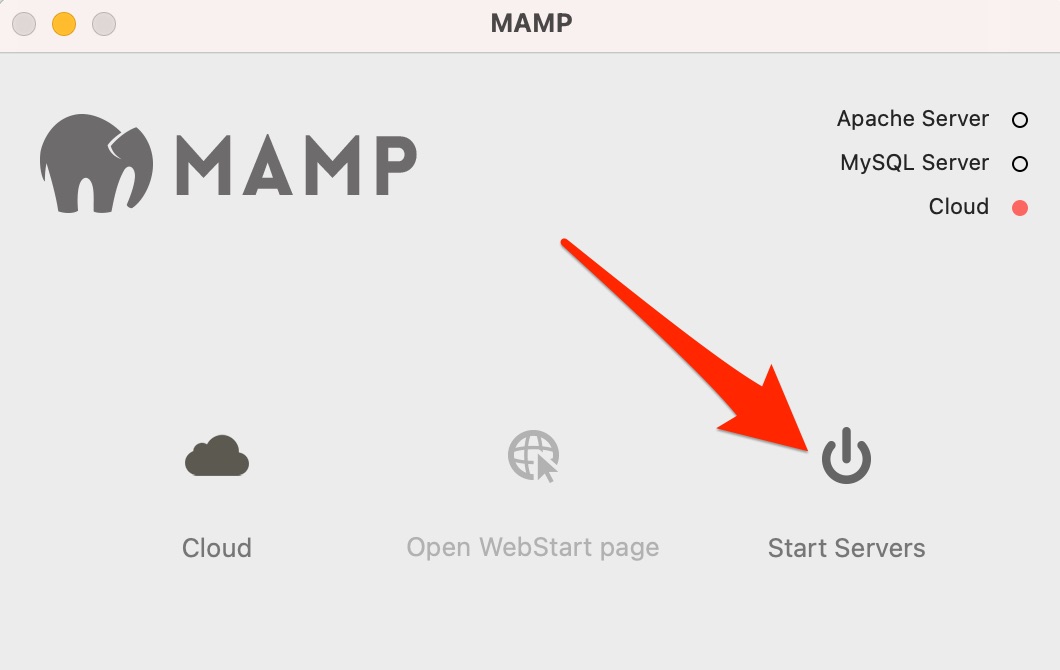
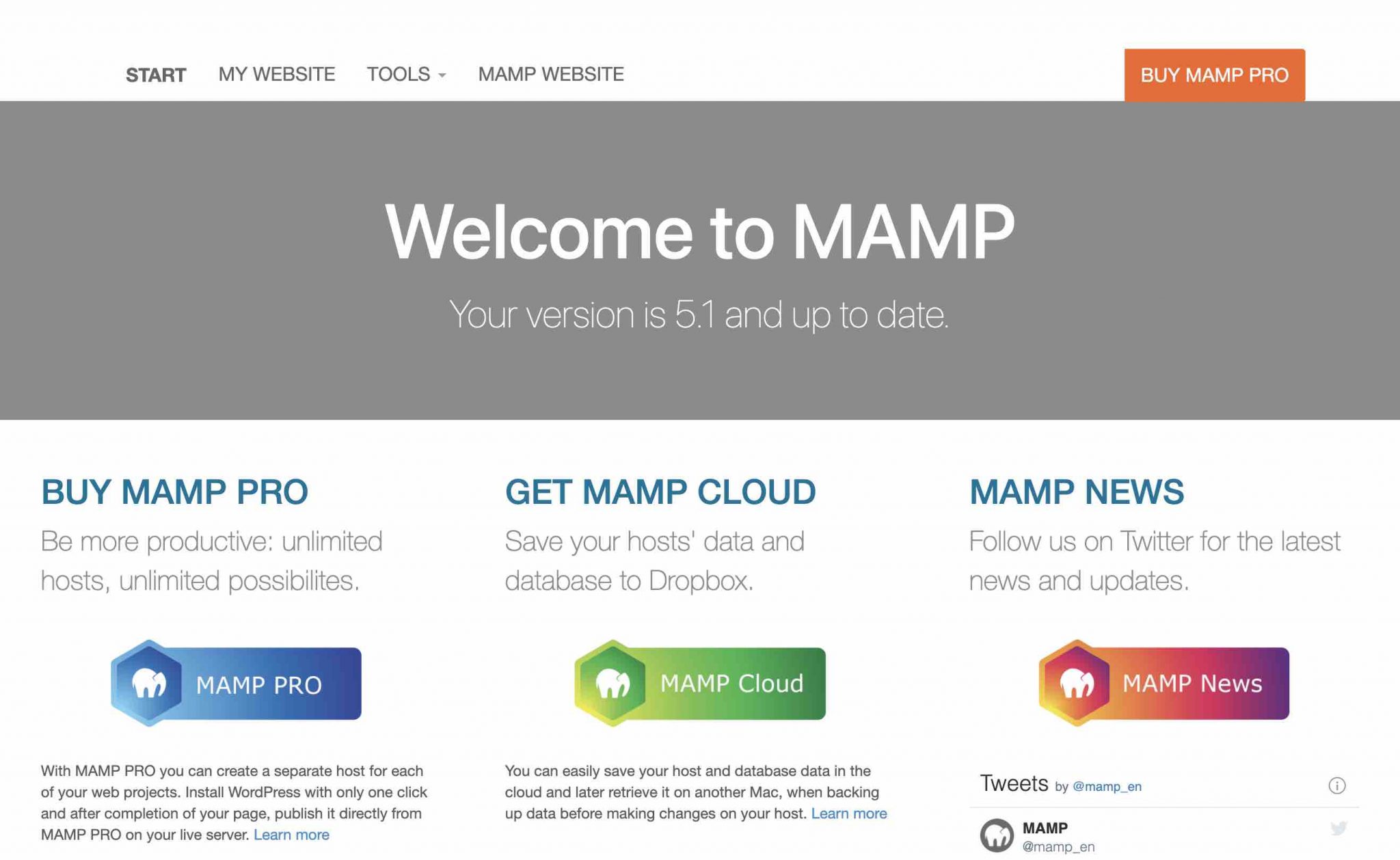
หน้าเริ่มต้นของ MAMP ควรเปิดขึ้นโดยอัตโนมัติในเบราว์เซอร์ของคุณ:
ขั้นตอนที่ 3: ติดตั้งไฟล์ WordPress
ไปที่ลิงค์นี้เพื่อดาวน์โหลด WordPress เวอร์ชันล่าสุด เปิดเครื่องรูดและวางไว้ในโฟลเดอร์รากของคุณ (htdocs หรือตัวเลือกของคุณ)
อย่าลืมเปลี่ยนชื่อโฟลเดอร์ ตามค่า default จะเป็น wordpress ตัวอย่างเช่น คุณสามารถตั้งชื่อไซต์ของคุณได้
ขั้นตอนที่ 4: สร้างฐานข้อมูล
บนหน้าที่เปิดโดย MAMP ในเบราว์เซอร์ของคุณ ให้คลิกที่ Tools > phpMyAdmin
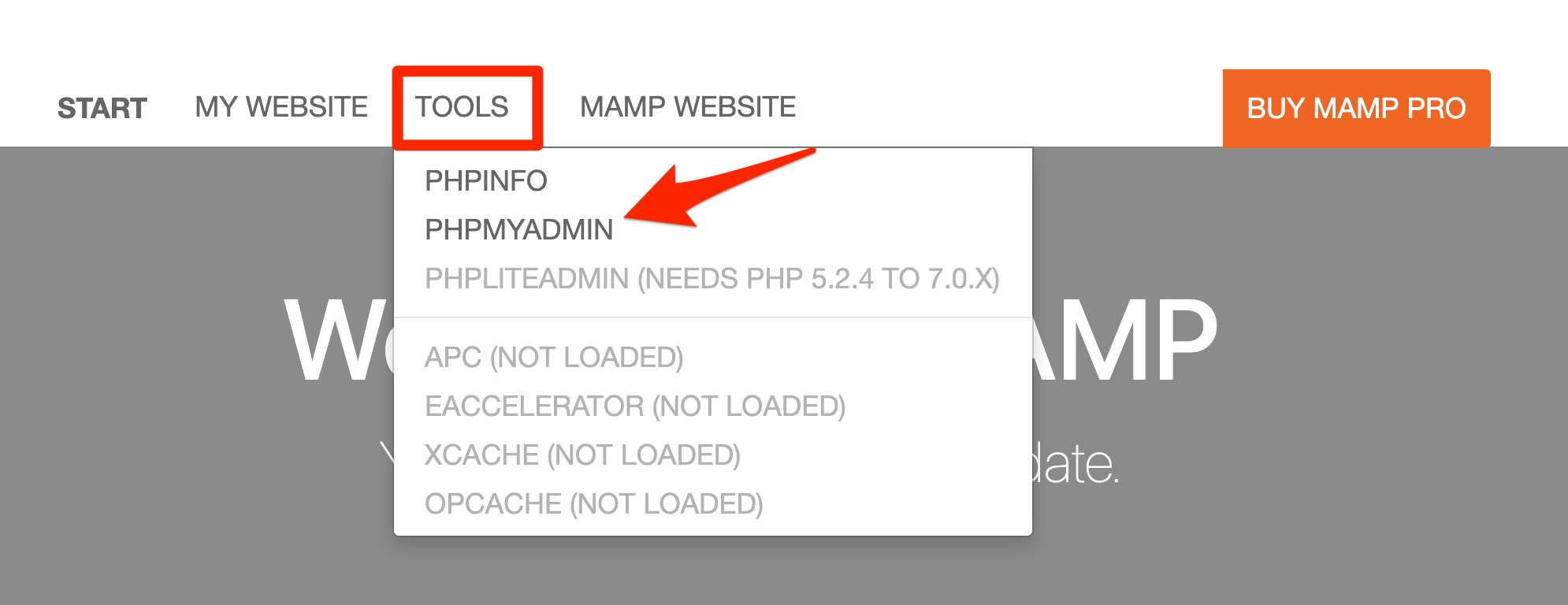
FYI phpMyAdmin เป็นเว็บแอปพลิเคชันสำหรับจัดการฐานข้อมูลของคุณ เมื่ออยู่บนอินเทอร์เฟซ คลิกแท็บ "ฐานข้อมูล" ที่ด้านบนของหน้า
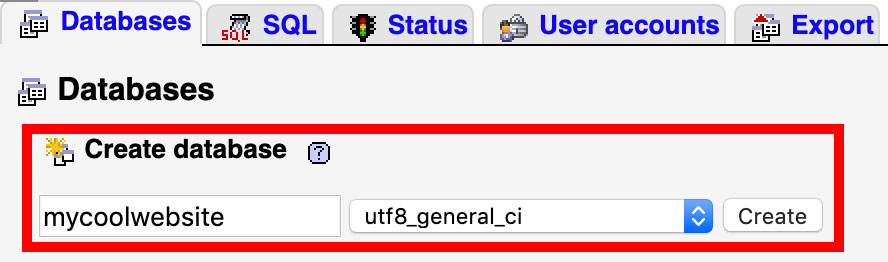
ในช่อง "สร้างฐานข้อมูล" ให้ตั้งชื่อฐานข้อมูล ระวังอย่าเว้นวรรค เน้นเสียงหรืออักขระพิเศษ และใช้ตัวพิมพ์เล็ก ตัวอย่าง: mycoolsite
สำหรับการแบ่งประเภทระหว่างกัน ให้ปล่อยค่าที่เสนอไว้: utf_8_general_ci
คลิกที่ "สร้าง" โดยปกติ ฐานข้อมูลจะปรากฏทางด้านซ้าย
ขั้นตอนที่ 5: เชื่อมโยง WordPress กับฐานข้อมูล
หากคุณปฏิบัติตามการตั้งค่าเริ่มต้นอย่างถูกต้อง คุณเพียงแค่พิมพ์ URL ต่อไปนี้ลงในเบราว์เซอร์ของคุณ: http: //localhost/yoursite
ในตัวอย่างของฉัน นี่คือ http://localhost/mycoolwebsite
หากคุณไม่ได้ทำการตั้งค่าข้างต้น URL จะมีลักษณะเหมือน http://localhost:8888/mycoolwebsite/
คุณควรได้รับหน้าต่อไปนี้ นี่ดูไม่คุ้นเคยเหรอ?
คลิกที่ "ไปกันเลย!"
หลังจากนั้น ตรรกะจะเหมือนกับการติดตั้งด้วยตนเอง ยกเว้นรายละเอียดบางประการ
มาดูกันดีกว่า:
- ชื่อฐานข้อมูล: ชื่อ ที่คุณป้อนใน phpMyAdmin
- ชื่อผู้ใช้:
root: คุณจะใช้การเข้าสู่ระบบนี้ในเครื่องเสมอ - รหัสผ่าน:
root: คุณจะใช้รหัสผ่านนี้ในเครื่องเสมอ - ฐานข้อมูลโฮสต์:
localhost - คำนำหน้าตาราง: หลีกเลี่ยงการใช้
wp_(แม้ว่าคุณจะไม่เสี่ยงที่จะถูกแฮ็กในเครื่อง)
คลิกที่ปุ่ม "ส่ง" และหน้าด้านล่างจะปรากฏขึ้น เลือก "เรียกใช้การติดตั้ง"
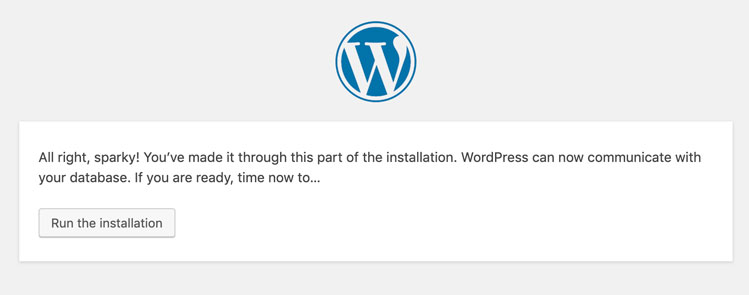
จากนั้นทำตามคำแนะนำที่ให้ไว้ระหว่างการติดตั้งแบบแมนนวล
การติดตั้ง MAMP ในเครื่อง: การดำเนินการเสร็จสิ้น งานดี.

ไม่รู้วิธีการ #ติดตั้ง #WordPress อย่างไร? WPMarmite จะแสดงวิธีการดำเนินการโดยอัตโนมัติ ด้วยตนเองและในเครื่อง

และตอนนี้ก็ถึงตาคุณแล้ว
คุณเพิ่งอ่านบทความนี้ที่อธิบายวิธีการติดตั้ง WordPress ทีละขั้นตอนเสร็จแล้ว ฉันหวังว่าคุณจะสนุกกับมันและคุณเข้าใจสิ่งที่ฉันพูด
โดยสรุปมีการติดตั้ง 3 ประเภท:
- การติดตั้งอัตโนมัติ ซึ่งเหมาะสำหรับผู้ที่ยังใหม่กับ WordPress
- การติดตั้งแบบ แมนนวล ซึ่งโดยทั่วไปมักใช้โดยผู้ที่มีประสบการณ์มากกว่า
- การติดตั้ง ในเครื่อง เพื่อให้คอมพิวเตอร์ของคุณทำงานได้อย่างเงียบสงบ
อย่างที่คุณเห็น การตั้งค่าค่อนข้างง่าย แม้ว่าคุณจะเป็นมือใหม่ แต่ก็ไม่มีอะไรจะหยุดคุณจากการเริ่มต้นด้วยการติดตั้งด้วยตนเอง และในทางกลับกัน
ตอนนี้ได้เวลานำทุกอย่างไปปฏิบัติแล้ว
เริ่มต้นด้วยการบอกฉันในความคิดเห็นว่าคุณจะใช้วิธีใด หรือที่คุณมักจะใช้
คุณเป็นผู้สนับสนุนที่ดีในการติดตั้งด้วยตนเองหรือไม่? คุณทำงานในสภาพแวดล้อมท้องถิ่นหรือไม่?
คุณรู้วิธีแก้ปัญหาใด ๆ ที่เราไม่ได้กล่าวถึงหรือไม่? แจ้งด้านล่างได้เลยครับ