
วางซ้อนกันได้: ปลั๊กอินที่ปลดล็อกบล็อกของคุณ
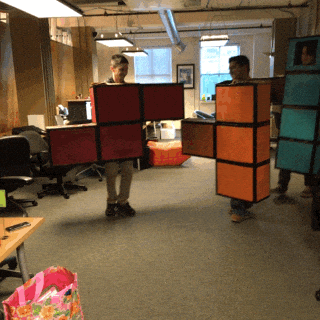
เผยแพร่แล้ว: 2021-11-09คุณจำยุค 80 ได้ไหม? การมาถึงของคลื่นลูกใหม่ การกำเนิดของทรงผมทรงกระบอก ความสำเร็จของ Cyndi Lauper, Michael Jackson, Madonna, Prince, Whitney Houston, Duran Duran และอื่นๆ ในยุค 80 เป็นการระเบิดของวิดีโอเกมและการเปิดตัวเกมที่เราหลายคนเคยอยู่ใกล้เพียงแค่ปลายนิ้วโป้ง: Tetris
ด้วยหลักการง่ายๆ เกมนี้ประกอบด้วยการซ้อนบล็อกที่มีรูปร่างต่างกันไปพร้อมกับปรับพื้นที่ว่างให้เหมาะสม
แนวคิดสามารถสรุปได้ในบรรทัดเดียว: “Tetris เหมาะกับคำจำกัดความของเกมที่ดีที่สุด: หนึ่งนาทีในการเรียนรู้ ใช้ชีวิตให้เชี่ยวชาญ” ตามที่นักข่าว Bill Kunkel (aka The Game Doctor) กล่าว
คำสั่งที่สามารถนำไปใช้กับหลาย ๆ โปรแกรมเช่น WordPress
เมื่อพูดถึง WordPress ถ้าฉันพูดถึง Tetris ก็เพราะว่าปลั๊กอินที่ฉันจะผ่าวันนี้เรียกว่า Stackable และด้วยเหตุผลที่ดี ปลั๊กอินนี้จึงเพิ่มบล็อก Gutenberg ใหม่เพื่อซ้อนในไซต์ WordPress ของคุณ
พร้อมสำหรับการทดสอบครั้งใหม่นี้หรือยัง บนเครื่องหมายของคุณ เตรียมตัว ไป!
ภาพรวม
- Stackable คืออะไร?
- การตั้งค่าวางซ้อนกันได้
- วิธีการใช้วางซ้อนกันได้ ?
- ปรับแต่งวางซ้อนกันได้
- การปรับให้เข้ากับธีมและปลั๊กอินคืออะไร?
- เอกสารและการสนับสนุน
- ค่าของเงินคืออะไร?
- การใช้ Stackable หรือตัวสร้างเพจ: นั่นคือคำถาม
- ความคิดเห็นสุดท้ายของเราเกี่ยวกับ Stackable
บทความนี้เขียนขึ้นครั้งแรกในเดือนกรกฎาคม พ.ศ. 2564 และได้รับการอัปเดตในเดือนพฤศจิกายน พ.ศ. 2564 ด้วย Stackable เวอร์ชันฟรีและพรีเมียม 3.0.5

Stackable คืออะไร?
“ขับเคลื่อนการออกแบบเว็บรุ่นต่อไป” นี่คือภารกิจของ Stackable บนเว็บไซต์อย่างเป็นทางการ โดยที่ปลั๊กอินกำหนดตัวเองว่าเป็น "ประสบการณ์การสร้างหน้าใหม่สำหรับ Gutenberg" ไม่น้อย!
ต้องบอกว่าในไดเร็กทอรี WordPress บล็อกปลั๊กอินมีการติดตั้งที่ใช้งานอยู่มากกว่า 40,000 รายการและคะแนนที่ดี 4.9 จาก 5 ดาว พร้อมด้วยบทวิจารณ์ที่คลั่งไคล้มากมาย
หากคุณกำลังมองหา บล็อก Gutenberg ใหม่อยู่ แล้ว คุณอาจเคยเจอปลั๊กอินต่างๆ เช่น Ultimate Addons สำหรับ Gutenberg, Qubely, Getwid หรือ Coblocks
เราได้พูดถึงพวกเขาในบทความของเราเกี่ยวกับส่วนเสริมเพื่อเพิ่มพลังของ Gutenberg ภารกิจของพวกเขานั้นง่ายมาก: เพื่อกระจายช่วงของบล็อก Gutenberg ที่มีอยู่ในตัวแก้ไขเนื้อหา
Stackable ยังเป็นปลั๊กอินที่ออกแบบมาสำหรับ Gutenberg ซึ่งมีบล็อกมากมาย ตั้งแต่คลาสสิกที่ยอดเยี่ยม (ส่วนหัว แกลเลอรี คำกระตุ้นการตัดสินใจ) ไปจนถึงส่วนแปลกใหม่ (ราคา ตารางราคา ตัวจับเวลา ข้อความรับรอง ฯลฯ)
บล็อกเหล่านี้พร้อมใช้งานและปรับแต่งได้
คุณอาจคิดว่าการติดตั้ง Stackable คืออะไร? พวกมันเป็นเพียงบล็อคท่ามกลางบล็อคอื่นๆ Gutenberg มีบล็อกที่มีประโยชน์มากมาย แต่ด้วย Stackable ความเป็นไปได้จะเพิ่มขึ้นทวีคูณ
ยิ่งไปกว่านั้น คุณสามารถเข้าถึงคุณสมบัติการปรับแต่งขั้นสูงที่มากกว่าคุณสมบัติที่มีอยู่ใน Gutenberg เช่น: การปรับเลย์เอาต์ขององค์ประกอบภายในบล็อก ระยะห่าง เปลี่ยนพื้นหลัง เพิ่มเอฟเฟกต์โฮเวอร์ ฯลฯ
Stackable มีสองเวอร์ชัน:
- มีเวอร์ชันฟรี อยู่ในไดเรกทอรี WordPress
- มีเวอร์ชันที่ต้องชำระเงิน จากเว็บไซต์ทางการของปลั๊กอิน โดยเริ่มต้นที่ $49 สำหรับการใช้งานในไซต์เดียว
อย่างที่คุณจินตนาการได้ อันที่สองให้การเข้าถึงบล็อกต่างๆ มากขึ้นและช่วยให้ปรับแต่งบล็อกได้ละเอียดยิ่งขึ้น
สำหรับการทดสอบนี้ เราเน้นที่เวอร์ชันพรีเมียม
การตั้งค่าวางซ้อนกันได้
ในการเริ่มกำหนดค่า Stackable ให้ติดตั้งและเปิดใช้งานปลั๊กอิน จากนั้นไปที่การตั้งค่า > วางซ้อนกันได้
บนอินเทอร์เฟซ คุณจะสามารถเข้าถึงการตั้งค่าต่อไปนี้:
- ไอคอน Font Awesome Pro (พรีเมียม): เพื่อรวมชุด Font Awesome Pro เข้ากับ Stackable
- การตั้งค่าตัวแก้ไข: ให้คุณควบคุมคุณสมบัติบางอย่างของตัวแก้ไขของ Stackable ตัวอย่างเช่น คุณสามารถปิดใช้งานไลบรารีออกแบบ ตั้งค่าความกว้างของบล็อกบางบล็อก ปิดบานหน้าต่างตัวแก้ไขที่คุณไม่ได้ใช้ และเชื่อมโยงคอลัมน์เพื่อให้ได้รับการเปลี่ยนแปลงเดียวกัน
- ตัวจัดการบทบาท (พรีเมียม): ให้หรือบล็อกการเข้าถึงตัวแก้ไขบล็อกสำหรับบทบาทผู้ใช้บางบทบาท และอนุญาตให้แก้ไขเฉพาะเนื้อหาเท่านั้น หมายเหตุ: การจัดการนี้ใช้ได้กับบล็อกทั้งหมด ไม่ใช่แค่ที่รวมอยู่ใน Stackable
- ฟิลด์ที่กำหนดเอง (พรีเมียม): คุณลักษณะนี้ช่วยให้คุณ สร้างฟิลด์ที่กำหนดเองซึ่งคุณสามารถเพิ่มลงในเนื้อหาของคุณได้แบบไดนามิก จากตัวแก้ไข โดยไปที่ส่วนฟิลด์ของการดูแลระบบ WordPress ของคุณ คลิกที่ "เพิ่มใหม่" กำหนดประเภทฟิลด์ (ข้อความ หมายเลข วันที่ เวลา หรือ URL) และชื่อ
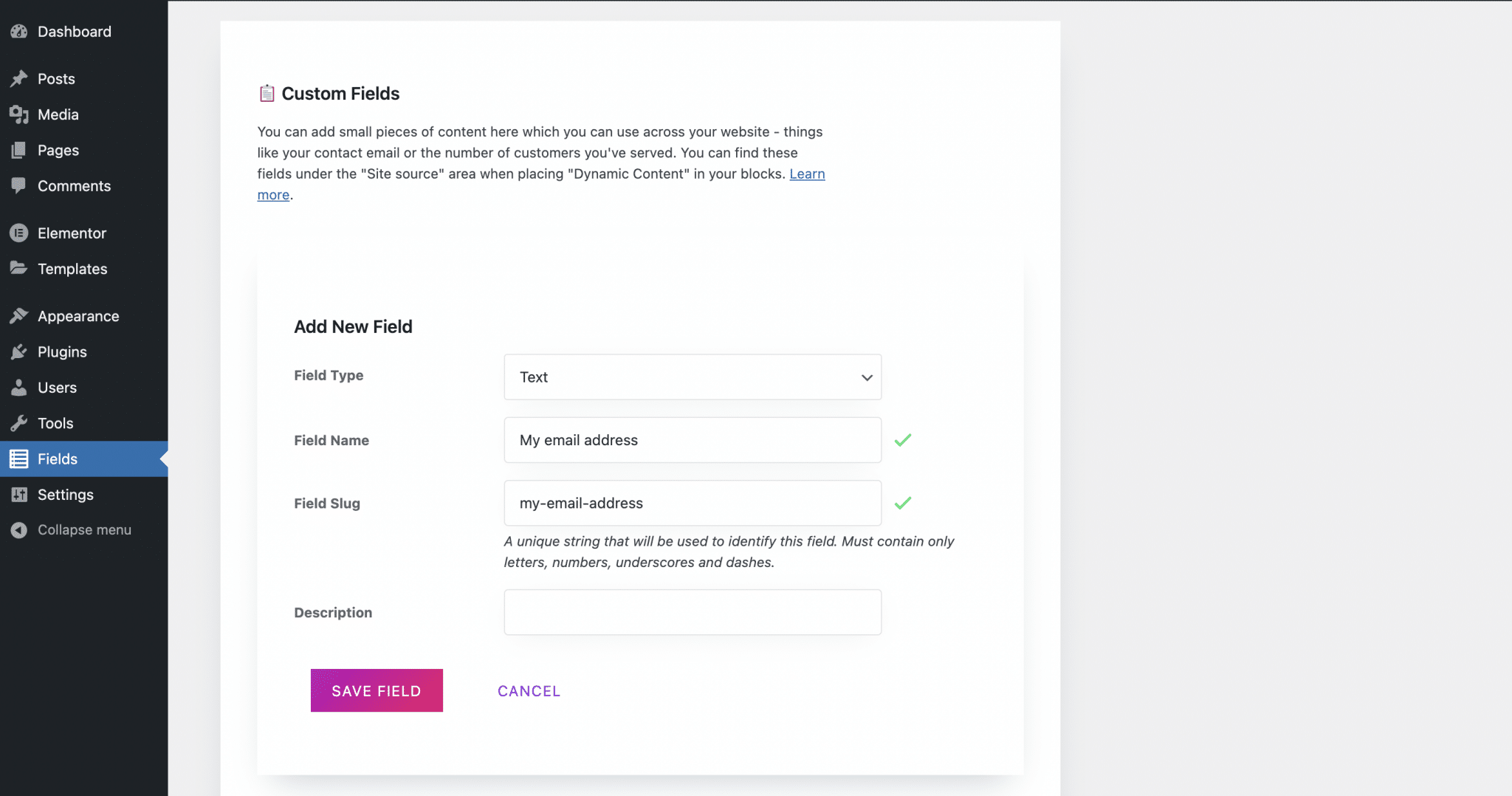
จากนั้นคลิกที่ "บันทึกฟิลด์" ป้อนค่าสำหรับฟิลด์ของคุณและคลิกที่ "บันทึกการเปลี่ยนแปลง" เพื่อบันทึก
ในการรวมเข้ากับเนื้อหาของคุณ ให้วางเคอร์เซอร์ในตำแหน่งที่คุณต้องการให้ค่าของฟิลด์ของคุณปรากฏ และคลิกที่ไอคอนฐานข้อมูล (ซึ่งสอดคล้องกับฟิลด์ไดนามิก)
เลือก "Site" เป็น "Dynamic Source" จากนั้นเลือกฟิลด์ที่สร้างขึ้นใหม่ (จะปรากฏภายใต้ "Stackable Custom Fields") และสุดท้ายคลิกที่ "Apply" แค่นั้นแหละ!
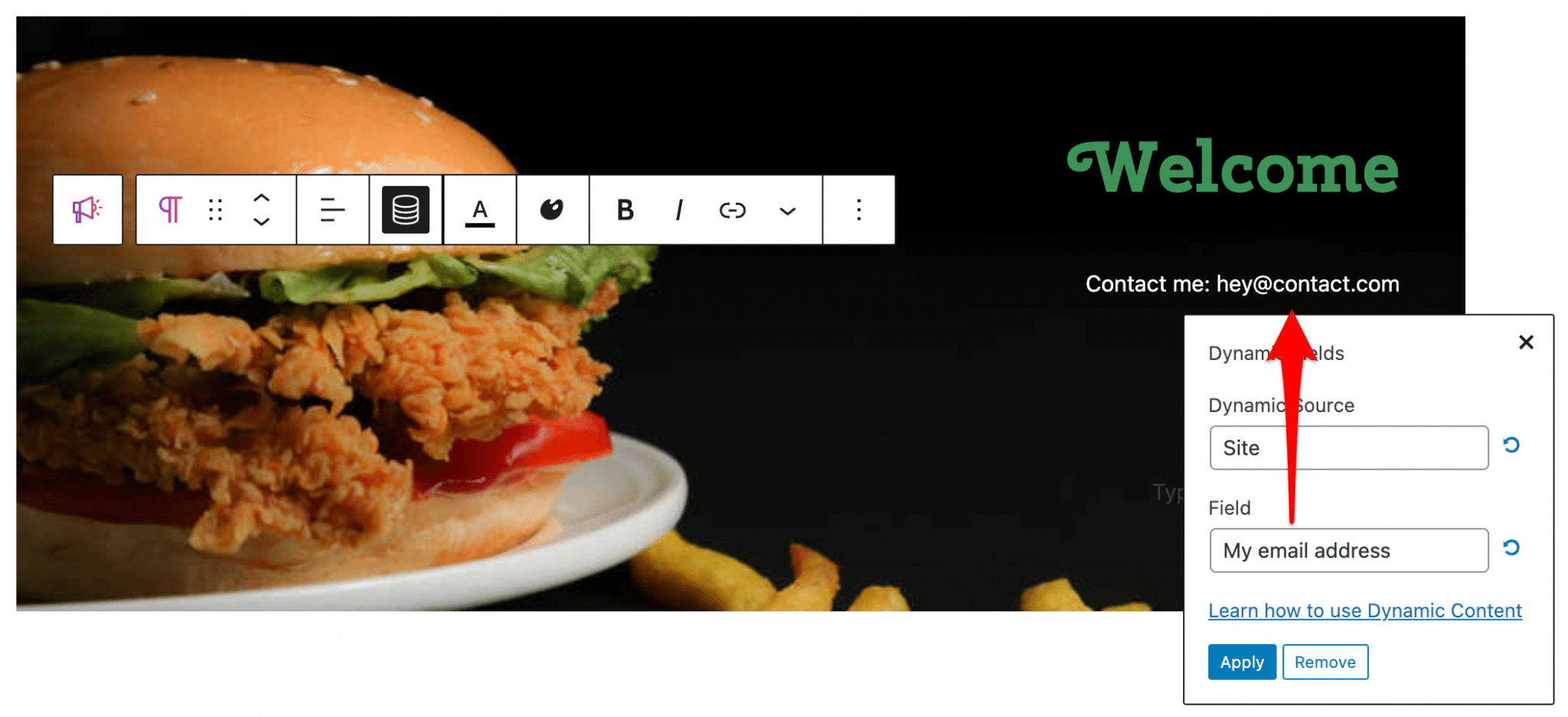
นั่นเป็นสิ่งที่ดีและดี แต่ทำไมเราถึงทำทั้งหมดนี้? ด้วยความมหัศจรรย์ของเนื้อหาแบบไดนามิก ทันทีที่ฉันอัปเดต ที่อยู่อีเมลของฉันจะได้รับการอัปเดตโดยอัตโนมัติในทุกที่บนไซต์ของฉันที่มีการรวมฟิลด์ที่กำหนดเอง
- เบรกพอยต์ที่ตอบสนอง: คุณสามารถเปลี่ยนความกว้างของหน้าจอที่จะดูไซต์ของคุณในโหมดแท็บเล็ตหรือมือถือได้ และแสดงการตั้งค่าที่คุณได้กำหนดไว้สำหรับอุปกรณ์เหล่านี้
- การตั้งค่าส่วนกลาง: มีคุณลักษณะ 2 อย่างเพื่อเอาชนะความไม่เข้ากันที่เป็นไปได้กับธีมที่อยู่ในไซต์ของคุณ คุณสามารถป้อน ตัวเลือกของพื้นที่เนื้อหา ของธีมของคุณ และบังคับการใช้ ฟอนต์ของ Stackable เพื่อให้ใช้แทนฟอนต์ของธีมของคุณได้
เช่นเดียวกับ Elementor วางซ้อนกันได้มีการตั้งค่าสากล: สี และการ พิมพ์ ที่ใช้กับหน้าที่สร้างด้วย Elementor แต่ด้วย Stackable คุณจะสามารถกำหนดการตั้งค่าเหล่านี้สำหรับบล็อกทั้งหมดที่ประกอบเป็นไซต์ของคุณ
- เปิดใช้งาน & ปิดการใช้งานบล็อก: หากคุณไม่ต้องการบล็อก คุณสามารถปิดการใช้งาน เพื่อไม่ให้ปรากฏในรายการบล็อกที่มีอยู่
- การตั้งค่าการเพิ่มประสิทธิภาพ (พรีเมียม): อนุญาตให้คุณโหลดไฟล์ JavaScript และ CSS เฉพาะในโพสต์ที่มีบล็อกแบบวางซ้อนกันได้ แทนที่จะโหลดในไซต์ทั้งหมด จุดประสงค์ของคุณลักษณะนี้คือการปรับปรุง ประสิทธิภาพ ของไซต์ของคุณ คุณลักษณะนี้ใช้กับบล็อกเวอร์ชัน 2 เท่านั้น เนื่องจากใช้กับบล็อกล่าสุดของปลั๊กอินแล้ว (จากเวอร์ชัน 3)
วิธีการใช้วางซ้อนกันได้ ?
ชุดและบล็อก
ใช้ซ้อนกันได้โดยตรงจากตัวแก้ไข WordPress ในการดำเนินการดังกล่าว ให้สร้างหรือเปิดหน้าหรือโพสต์ จากนั้นเลือก Design Library ที่ด้านบนสุดของโพสต์ของคุณ
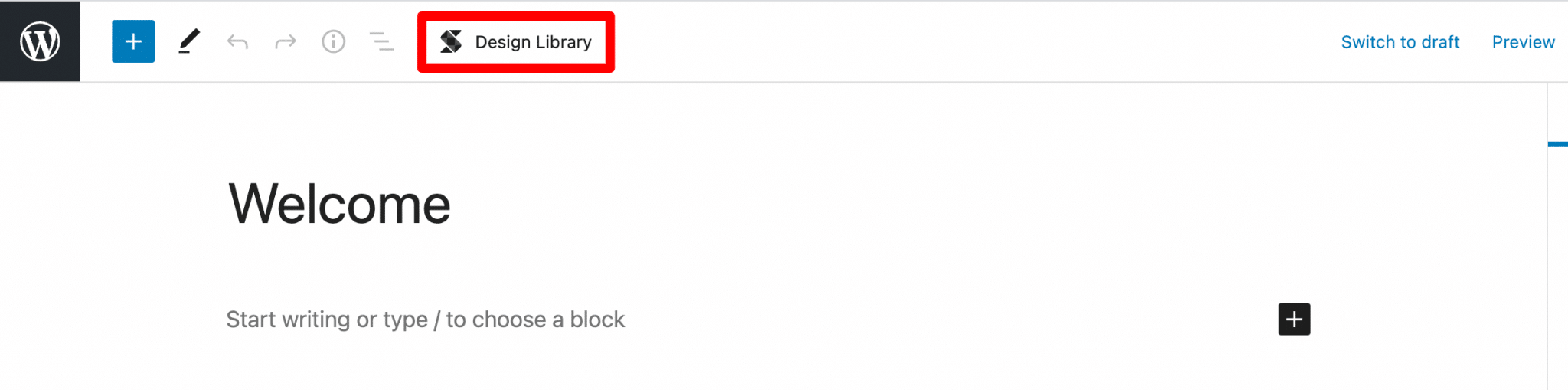
ไลบรารีการออกแบบ ประกอบด้วย UI Kits และ หมวดหมู่ มันคืออะไร?
อันที่จริง สองส่วนนี้มีองค์ประกอบเหมือนกัน แต่มีการจัดหมวดหมู่ต่างกัน ชุด UI รวบรวมบล็อกที่มีให้โดยคู่มือสไตล์และ หมวดหมู่ จัดกลุ่มตามประเภทของบล็อก: ส่วนหัว คำรับรอง คำกระตุ้นการตัดสินใจ ฯลฯ ซึ่งสามารถพบได้ในคู่มือสไตล์ที่มีอยู่ทั้งหมด
หมวดหมู่และชุด UI เป็นสองวิธีในการค้นหาบล็อกที่เหมาะกับคุณ
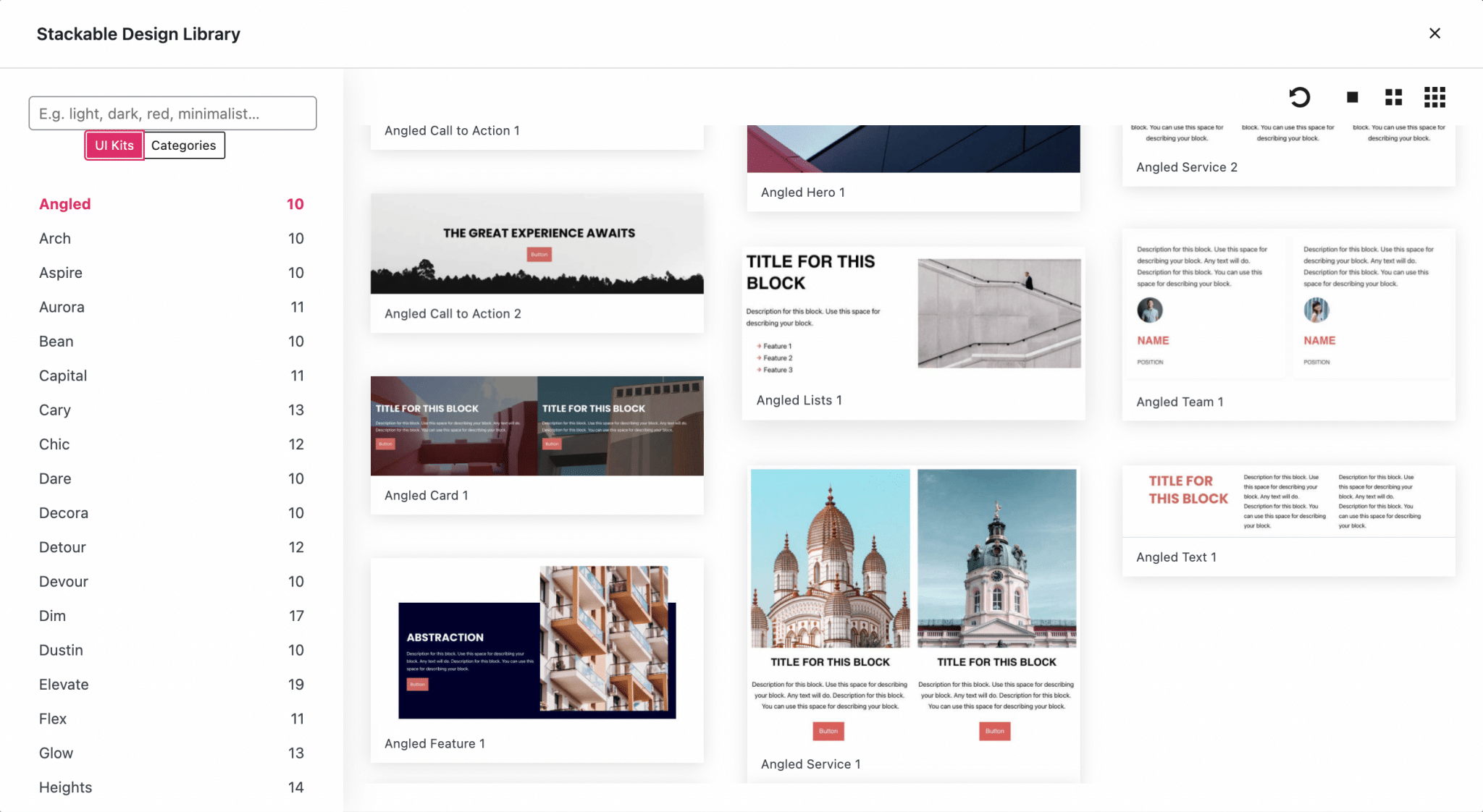
แต่ละบล็อกมาพร้อมกับการออกแบบที่พร้อมใช้งานและปรับแต่งได้ เราจะดูวิธีปรับแต่งพวกมันในตอนต่อไป
หากต้องการค้นหาบล็อกที่คุณต้องการ คุณสามารถใช้แถบค้นหาได้ตามต้องการ ไอคอนทั้งสี่ที่ด้านบนขวาของหน้าต่างช่วยให้คุณสามารถรีเฟรชผลการค้นหาและเปลี่ยนขนาดของภาพขนาดย่อเพื่อให้ได้มุมมองที่ถูกต้องหรือใหญ่ขึ้นของบล็อกต่างๆ
วิธีรวมบล็อกที่วางซ้อนกันได้ในโพสต์
คุณยังสามารถคลิกที่ไอคอน “+” ได้ตามต้องการเพื่อเพิ่มบล็อก และคุณจะจำบล็อกปลั๊กอินแบบวางซ้อนกันได้ เนื่องจากมีการไล่ระดับสีม่วง-ส้ม
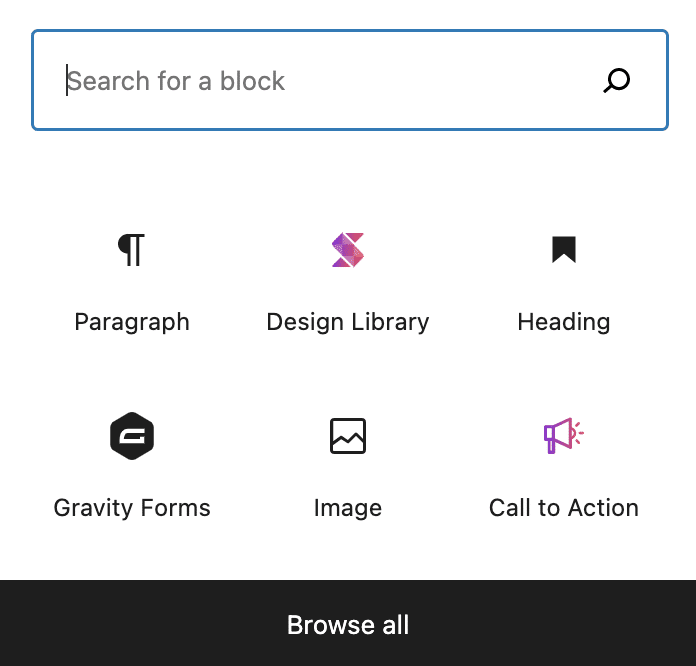
เมื่อคลิกที่ปุ่ม "เรียกดูทั้งหมด" คุณจะสามารถเข้าถึงบล็อก Gutenberg ทั้งหมดได้ตามต้องการ บล็อกที่วางซ้อนกัน ได้จะแสดงอยู่ในส่วน "ข้อความ" และ "ลักษณะที่ปรากฏ" และทั้งหมดจัดกลุ่มไว้ในส่วน "วางซ้อนกันได้" ในชื่อเดียวกัน ซึ่งทำให้เข้าถึงไลบรารีการออกแบบได้เช่นกัน
เส้นทางทั้งหมดเหล่านี้นำไปสู่ โรม สู่กลุ่มที่ซ้อนกันได้ ใช่ แต่โดยหลักแล้วมันคือเส้นทางของ Design Library ที่ให้การเข้าถึงการออกแบบที่สร้างไว้ล่วงหน้า
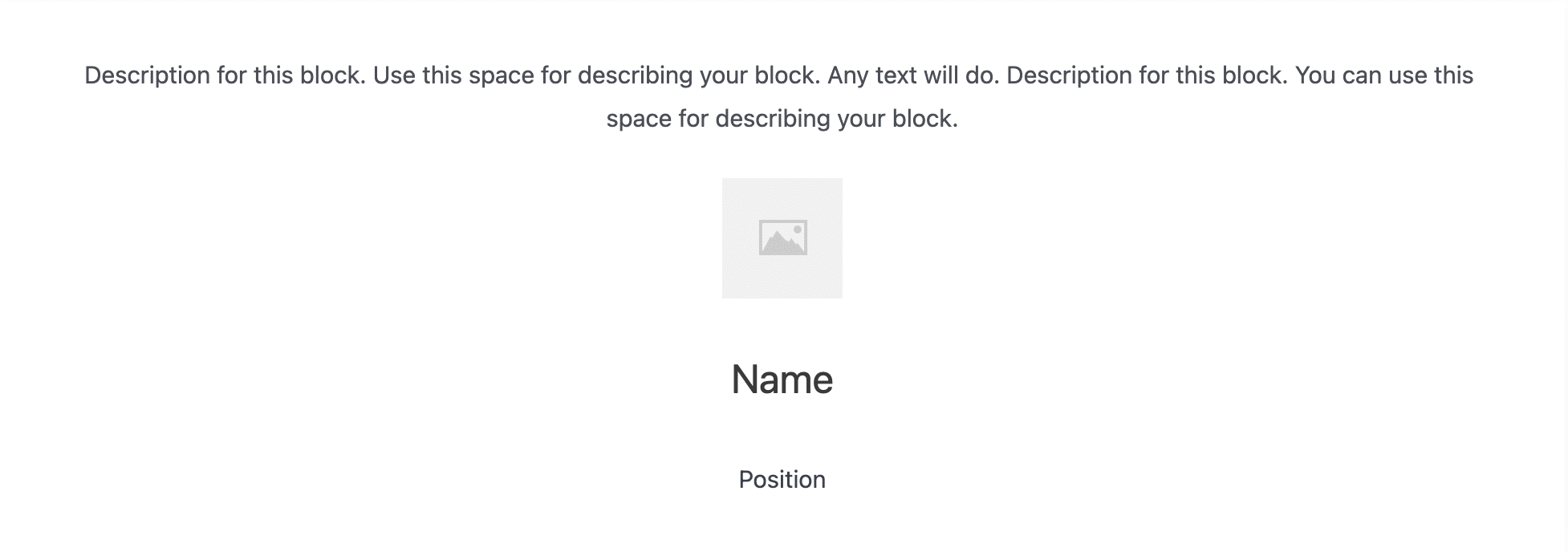
ยกตัวอย่างบล็อกข้อความรับรองซึ่งมีการจัดรูปแบบน้อยที่สุด ข้อความตัวเติม และไม่มีภาพตัวอย่าง:
และดูบล็อกข้อความรับรองอื่นที่เพิ่มจากไลบรารีการออกแบบ (บล็อก Prime Testimonial 2 :)

เมื่อคุณพบแบบที่พอดีแล้ว ให้คลิกที่รายการที่ต้องการเพื่อฝังลงในโพสต์ของคุณโดยตรง จากนั้น คุณสามารถจัดเรียงองค์ประกอบบนหน้าใหม่ได้ เช่นเดียวกับบล็อก Gutenberg ใดๆ และปรับแต่งองค์ประกอบดังกล่าว
ปรับแต่งวางซ้อนกันได้
ในการปรับแต่งบล็อกที่วางซ้อนกันได้ ให้ไปที่ส่วน "บล็อก" ที่ด้านขวาของโพสต์ของคุณ ซึ่งคุณจะพบตัวเลือกมากมาย โดยแบ่งออกเป็นสามประเภท: บล็อก สไตล์ และ ขั้นสูง
การค้นหาสิ่งที่คุณสนใจอาจเป็นเรื่องที่น่าเบื่อหน่ายเพราะมีให้เลือกมากมาย แต่คุณสามารถค้นหาได้โดยดับเบิลคลิกที่องค์ประกอบบล็อกที่คุณต้องการเปลี่ยน จากนั้นคุณจะถูกนำไปที่การตั้งค่าสำหรับบล็อกนั้นในคลิกเดียว
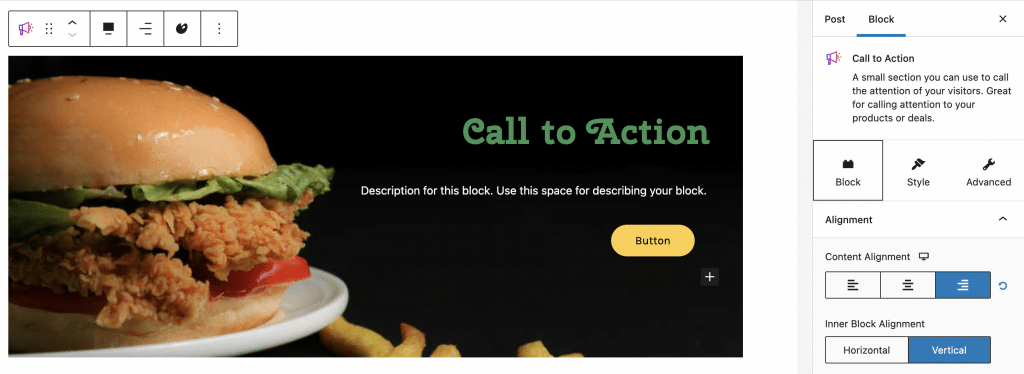
ตัวเลือกการปรับแต่งต่างๆ จะถูกจัดกลุ่มเป็นสามแท็บ:
- บล็อก : นี่คือที่ที่คุณสามารถปรับแต่งเลย์เอาต์ขององค์ประกอบต่างๆ ที่ประกอบเป็นบล็อกของคุณ เพิ่มเส้นขอบและเงา และดำเนินการกับพื้นหลัง ระยะห่าง และการจัดตำแหน่งของข้อความ
คุณยังสามารถปรับระยะห่างระหว่างองค์ประกอบในบล็อกของคุณโดยวางเมาส์เหนือพวกมันแล้วใช้แฮนเดิลที่ด้านล่างขององค์ประกอบ คุณยังสามารถดูจำนวนพิกเซลที่แยกออกจากเพื่อนบ้านได้อีกด้วย มีประโยชน์มาก!
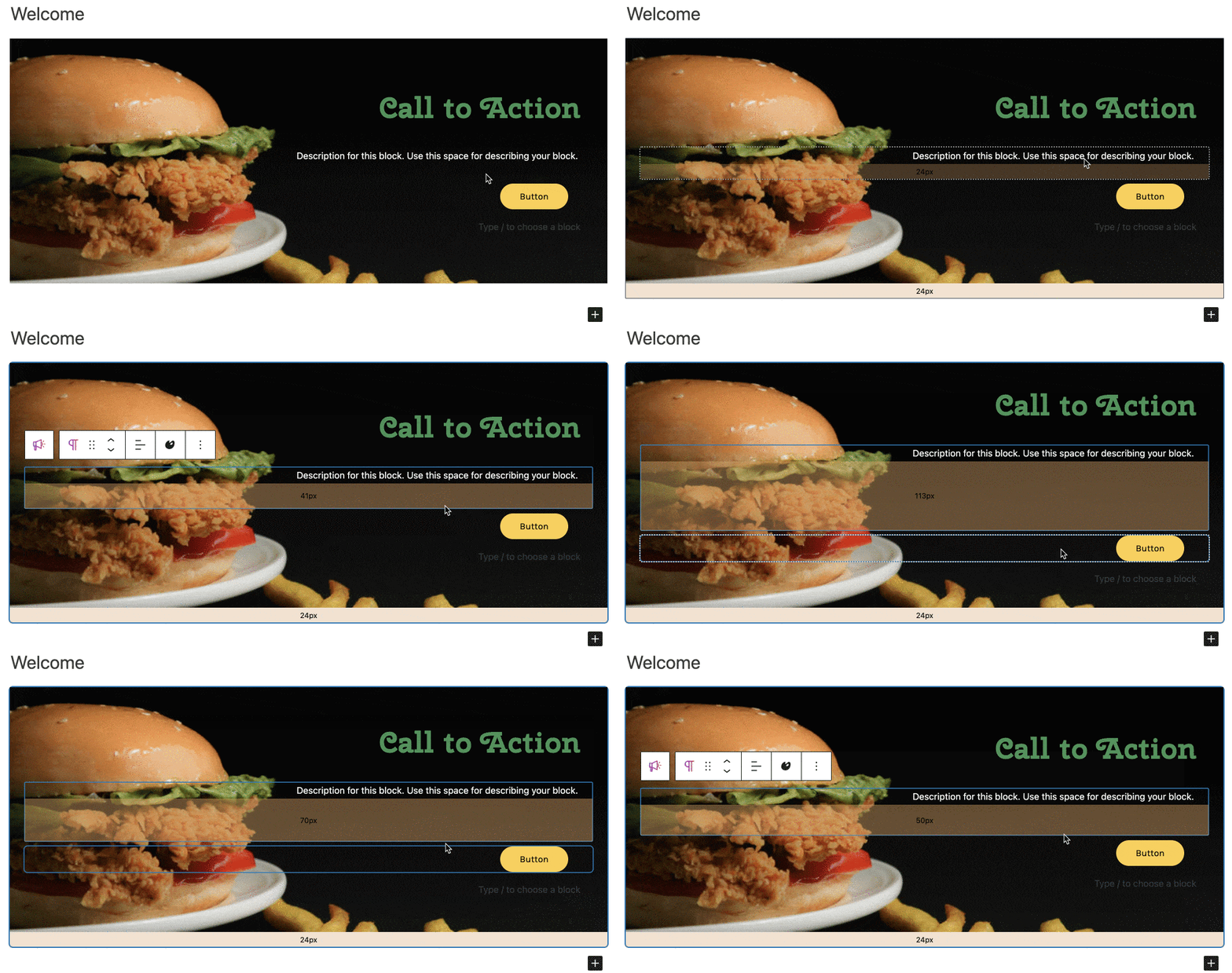
- สไตล์ : ให้คุณจัดการคอลัมน์และดำเนินการกับตัวพิมพ์ สี ปุ่มและตัวคั่น เป็นเรื่องที่ไม่คาดคิดมากกว่า แต่คุณสามารถเพิ่มชื่อและคำอธิบายให้กับบล็อกของคุณได้
- ขั้นสูง : ที่นี่ คุณสามารถเข้าถึงคุณลักษณะขั้นสูง เช่น แท็ก HTML ที่เชื่อมโยงกับบล็อกและการจัดการการตอบสนอง (สามารถซ่อนบล็อกบนคอมพิวเตอร์ แท็บเล็ต หรือมือถือได้) คุณสามารถปรับระยะขอบของบล็อกและการจัดแนวเนื้อหาได้ แต่ยังสนุกกับการเพิ่มแอนิเมชั่นหรือเอฟเฟกต์การเปลี่ยนภาพให้กับองค์ประกอบของคุณ (แต่ทำได้ง่าย)
ไอซิ่งบนเค้กสำหรับผู้สนใจรัก CSS คือความสามารถในการปรับเปลี่ยน CSS ของบล็อกได้โดยตรงในอินเทอร์เฟซนี้ ถัดจากบล็อก และแสดงตัวอย่างการเปลี่ยนแปลงแบบเรียลไทม์
สุดท้าย การแสดงแบบมีเงื่อนไขทำให้คุณสามารถแสดงองค์ประกอบได้ก็ต่อเมื่อตรงตามเงื่อนไขที่คุณได้กำหนดไว้ก่อนหน้านี้เท่านั้น
เข้าร่วมกับสมาชิก WPMarmite


หากคุณไม่พอใจกับการออกแบบบล็อกอย่างสมบูรณ์ คุณสามารถปรับเปลี่ยนพารามิเตอร์ต่างๆ เพื่อปรับตามที่คุณต้องการได้
ตัวอย่างเช่น ฉันชอบที่จะสามารถเพิ่มเอฟเฟกต์ในการโฮเวอร์ขององค์ประกอบหรือองค์ประกอบหลักได้อย่างง่ายดาย (ใช้พื้นหลังกับบล็อกหลักเพื่อใช้ประโยชน์จากคุณสมบัติสุดท้ายนี้) หรือปรับเปลี่ยนระยะขอบของแต่ละองค์ประกอบของบล็อกได้อย่างง่ายดาย .
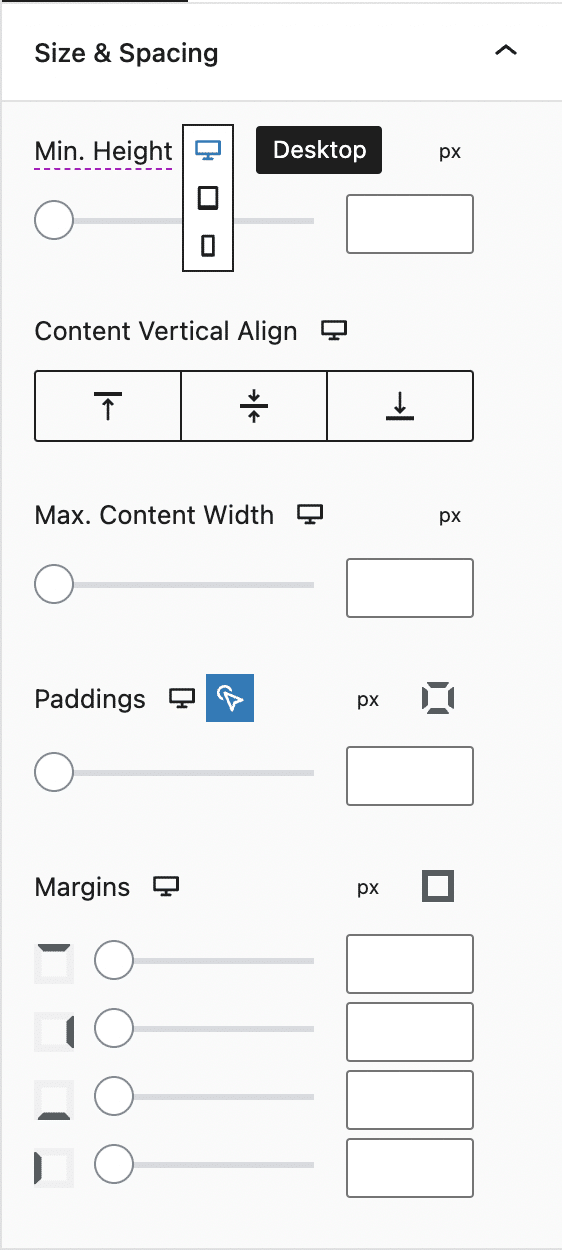
ดียิ่งขึ้นไปอีก: คุณสามารถเลือกระยะขอบที่แตกต่างกันได้บนมือถือและแท็บเล็ต! ดังนั้นคุณจึงสามารถเปลี่ยนแปลงลักษณะการตอบสนองของไซต์ของคุณได้อย่างง่ายดาย ในการดำเนินการนี้ ก่อนอื่นให้คลิกที่ไอคอนเดสก์ท็อป (คอมพิวเตอร์) เพื่อแสดงไอคอนของอุปกรณ์อื่นๆ
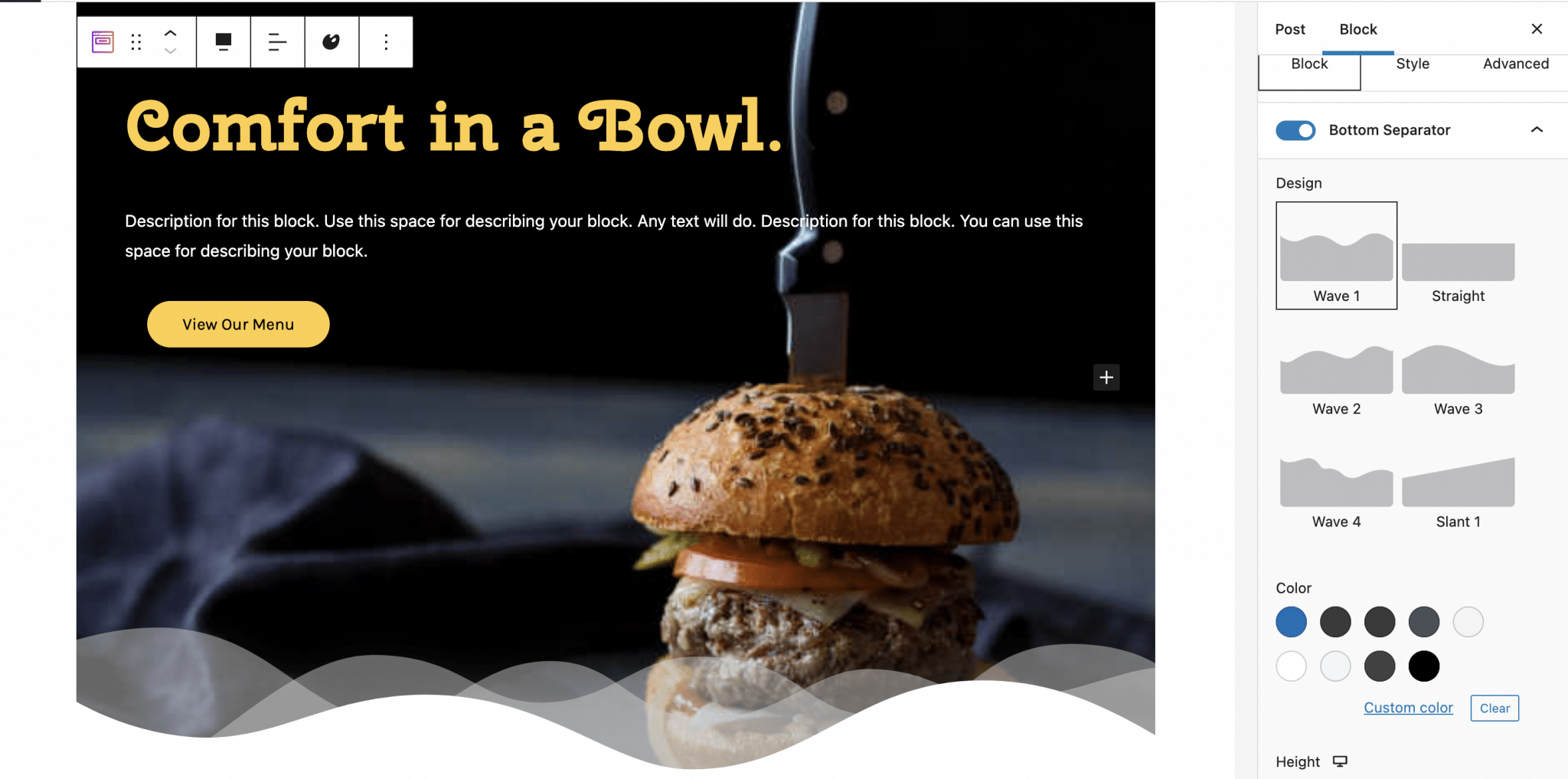
อีกทางเลือกหนึ่งที่ดีคือการเพิ่มตัวคั่นที่ด้านบนหรือด้านล่างขององค์ประกอบ เช่น Elementor แน่นอน คุณสามารถปรับรูปลักษณ์ของตัวคั่นเหล่านี้ และเพิ่มเลเยอร์ที่เบากว่าหนึ่งหรือสองชั้นในเวอร์ชันพรีเมียม
นี่คือสิ่งที่ดูเหมือนที่ด้านล่างของเบอร์เกอร์น่ารับประทานนี้:
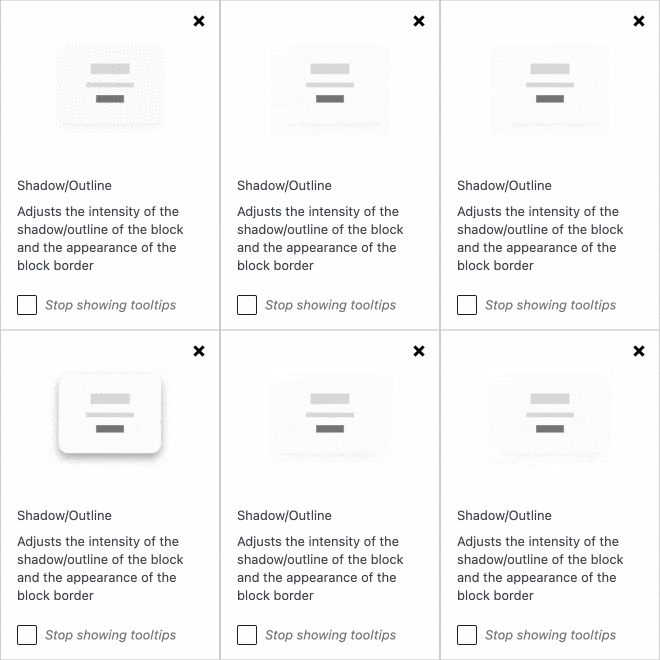
เมื่อคุณวางเมาส์เหนือชื่อ การตั้งค่าบางอย่างจะเปลี่ยนเป็นสีม่วง และเคอร์เซอร์ของคุณจะกลายเป็นเครื่องหมายคำถาม หากคุณไม่รู้ว่ามันคืออะไร คลิกเพื่อดูแอนิเมชั่นที่จะช่วยให้คุณเข้าใจว่าพวกมันมีไว้เพื่ออะไร มีประโยชน์มากในการค้นหาตัวเลือกทั้งหมดเหล่านี้
การปรับให้เข้ากับธีมและปลั๊กอินคืออะไร?
การปรับให้เข้ากับธีม
ตามเอกสารอย่างเป็นทางการ "Stackable ควรทำงานร่วมกับธีมใดก็ได้" ตราบใดที่ธีมที่คุณมีในไซต์ของคุณได้รับการปรับให้เหมาะกับ Gutenberg
เมื่อพูดถึงธีม ฉันพูดถึงมันในตอนต้นของโพสต์นี้ มี ธีมภายใน ซึ่งออกแบบมาเพื่อทำงานร่วมกับโปรแกรมแก้ไข Gutenberg และปลั๊กอิน Stackable เป็นบริการฟรีและพร้อมใช้งานบนไดเร็กทอรี WordPress อย่างเป็นทางการ ด้วยสิ่งนี้รับประกันความเข้ากันได้โดยย่อ
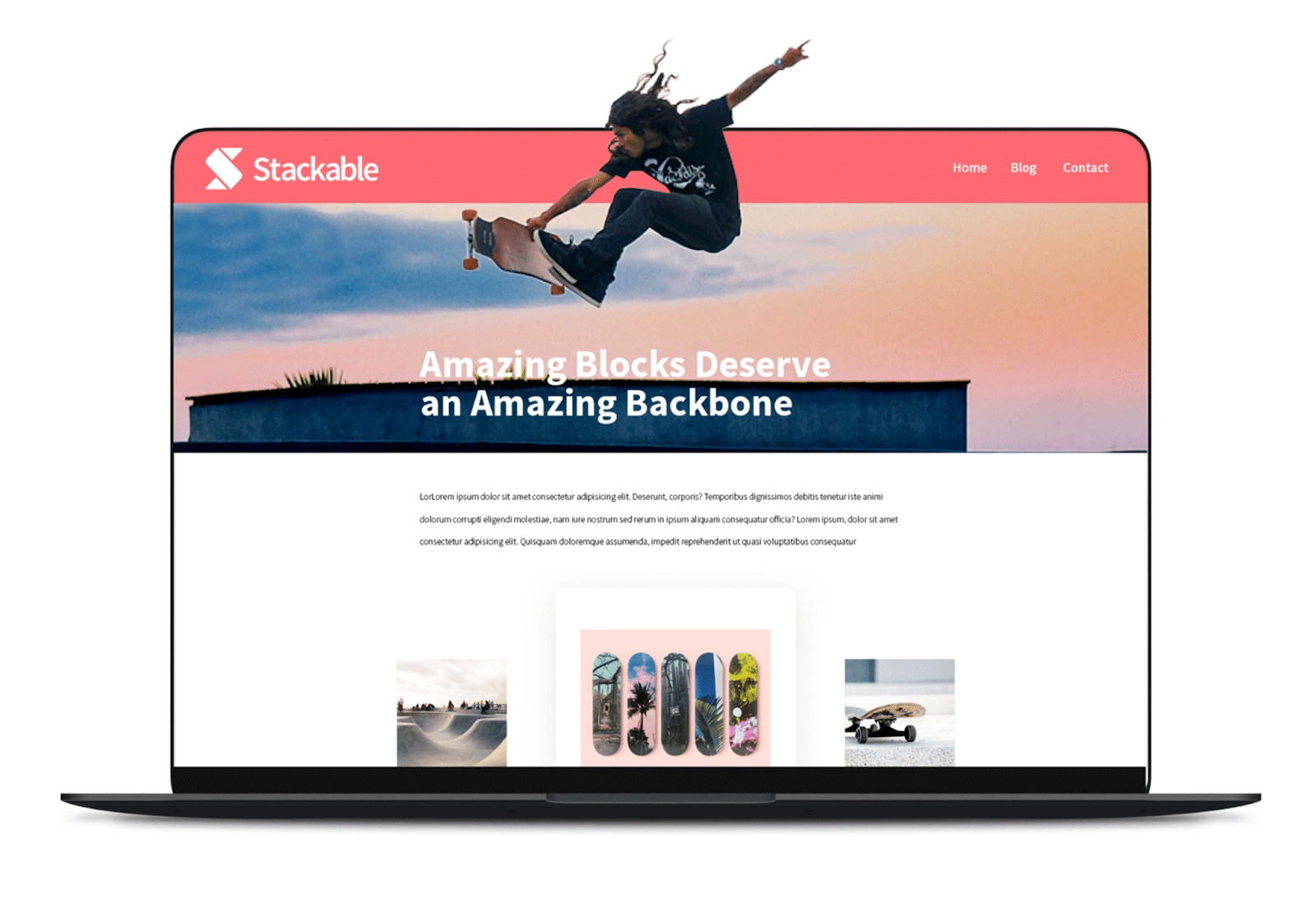
มันอยู่ในสีของปลั๊กอินที่มีชื่อเดียวกัน ดังนั้นฉันหวังว่าคุณจะไม่สนใจสีชมพูลูกกวาด
ดาวน์โหลดธีมที่วางซ้อนกันได้:
การปรับให้เข้ากับปลั๊กอิน
เอกสารประกอบแบบวางซ้อนกันได้ช่วยให้แน่ใจว่า เข้ากันได้กับตัว สร้างหน้าองค์ประกอบ (ลิงก์ aff) แต่ระวัง คุณจะไม่สามารถใช้บล็อกแบบวางซ้อนกันได้ในตัวแก้ไขตัวสร้างเพจ
จริงๆ แล้วมันเป็นแบบเดียวกับบล็อกของ Gutenberg คุณไม่สามารถใช้งานได้ในตัวแก้ไข Elementor คุณต้องเลือก: สร้างเพจด้วย Elementor หรือด้วยตัวแก้ไข WordPress
เว็บไซต์ Stackable อย่างเป็นทางการยังอ้างว่า บล็อกของมันเข้ากันได้กับปลั๊กอินใด ๆ ดังนั้นคุณจึงสามารถใช้กับบล็อกไลบรารีอื่น ๆ ได้โดยไม่มีปัญหา

เอกสารและการสนับสนุน
ในกรณีที่คุณมีปัญหาใดๆ ขณะใช้งาน Stackable คุณสามารถดูเอกสารอย่างเป็นทางการได้ทุกเมื่อ
คุณจะพบที่นั่น:
- ส่วนที่เกี่ยวกับการเริ่มต้นใช้งานปลั๊กอินโดยเฉพาะ
- ส่วนการแก้ไขปัญหา
- รายละเอียดราคาและใบอนุญาต
- คู่มือเป้าหมาย
- คำถามที่พบบ่อย
- และทรัพยากรอื่นๆ
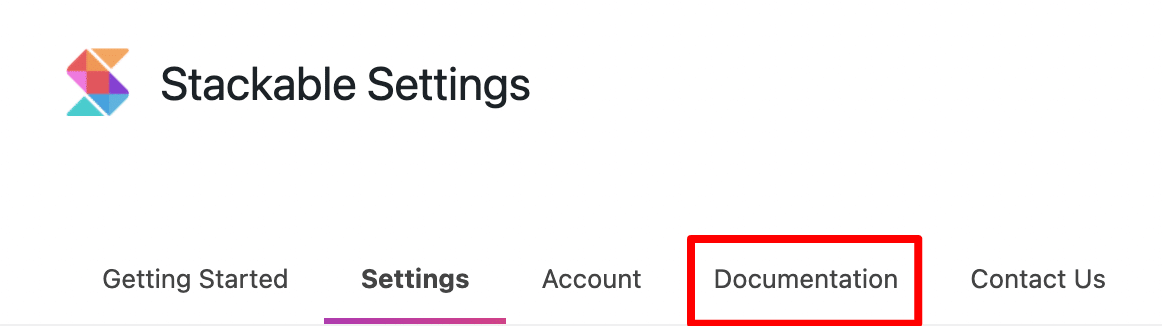
คุณยังสามารถค้นหาเอกสารนี้ใน การตั้งค่า > วางซ้อนกันได้ แท็บ เอกสาร
ในกรณีที่เกิดปัญหาทางเทคนิค ทีมงานที่รับผิดชอบปลั๊กอินจะจัดเตรียมรายการปัญหาที่พบบ่อยและแนวทางแก้ไขให้กับผู้ใช้
หากยังติดขัดอยู่ คุณสามารถโทรติดต่อฝ่ายสนับสนุนของ Stackable หรือเข้าร่วมกลุ่ม Facebook เพื่อรับคำตอบสำหรับคำถามของคุณ
เกี่ยวกับการสนับสนุน ทีม Stackable สามารถช่วยคุณได้ หากคุณส่งคำขอของคุณผ่านแบบฟอร์มการติดต่อในแท็บ ติดต่อเรา ใน Settings > Stackable หรือไปยังที่อยู่อีเมล [email protected]
ค่าของเงินคืออะไร?
รุ่นพรีเมี่ยมมีความเอื้อเฟื้อเผื่อแผ่มากขึ้นตามธรรมชาติในความหลากหลายของบล็อกที่มีให้ ตัวเลือกการปรับแต่งยังมีอีกมากมาย
สำหรับบล็อก คุณลักษณะ ตัวอย่างเช่น มีตัวเลือกเค้าโครง 2 ตัวเลือกในเวอร์ชันฟรี (Basic และ Plain ) เทียบกับ 13 ในเวอร์ชันพรีเมียม
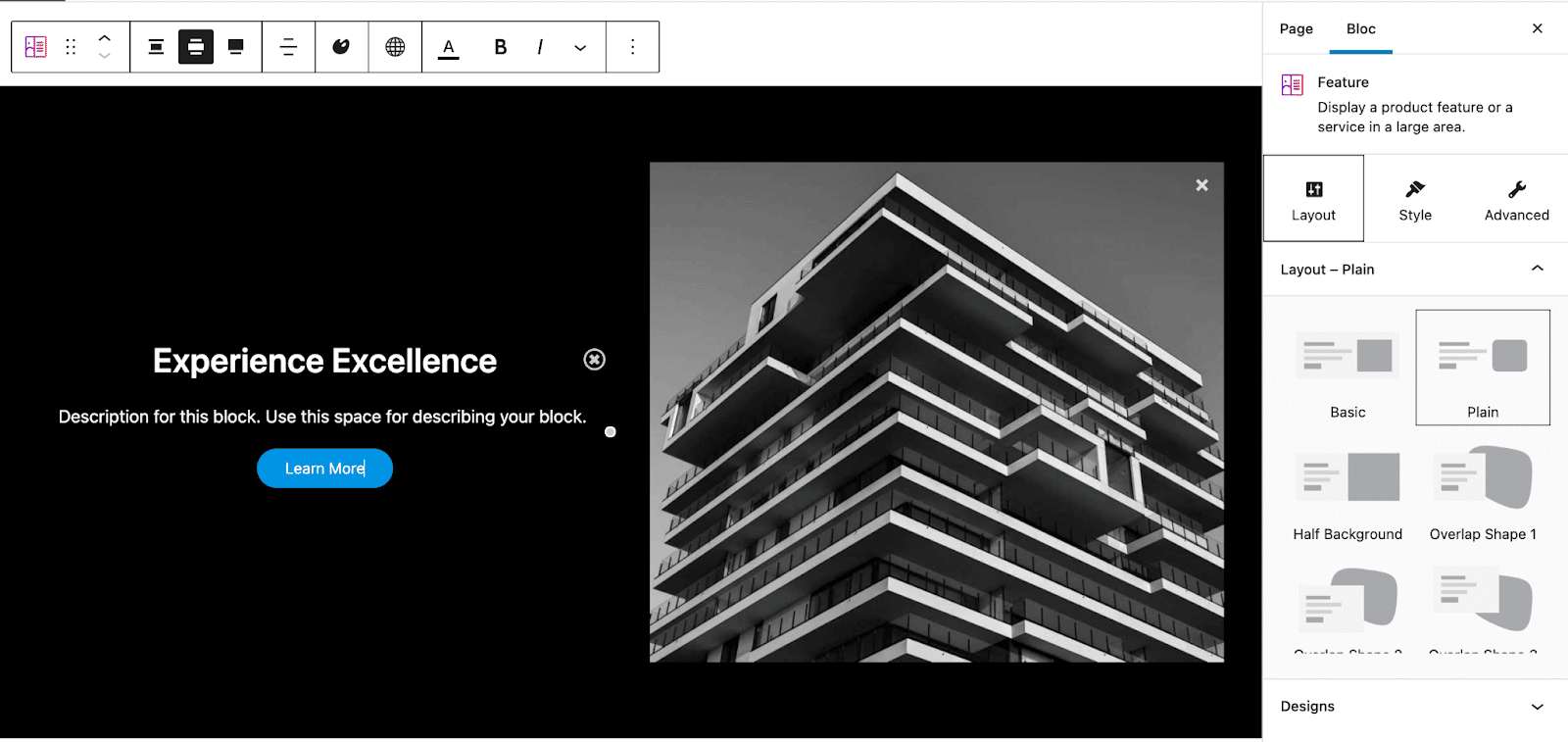
ในเวอร์ชันพรีเมียมยังมีพารามิเตอร์ที่น่าสนใจไม่มากก็น้อย ขึ้นอยู่กับการใช้งาน Stackable ของคุณ เช่น การผสานรวมกับ Font Awesome Pro และ Role Manager รวมถึงความเป็นไปได้ในการแก้ไขบล็อกใดๆ ใน CSS
หากต้องการใช้ฟีเจอร์สุดท้ายนี้ ให้ไปที่ส่วน ขั้นสูง แล้วเลือก CSS ที่กำหนดเอง สะดวก: การเปลี่ยนแปลงของคุณจะแสดงตามเวลาจริง
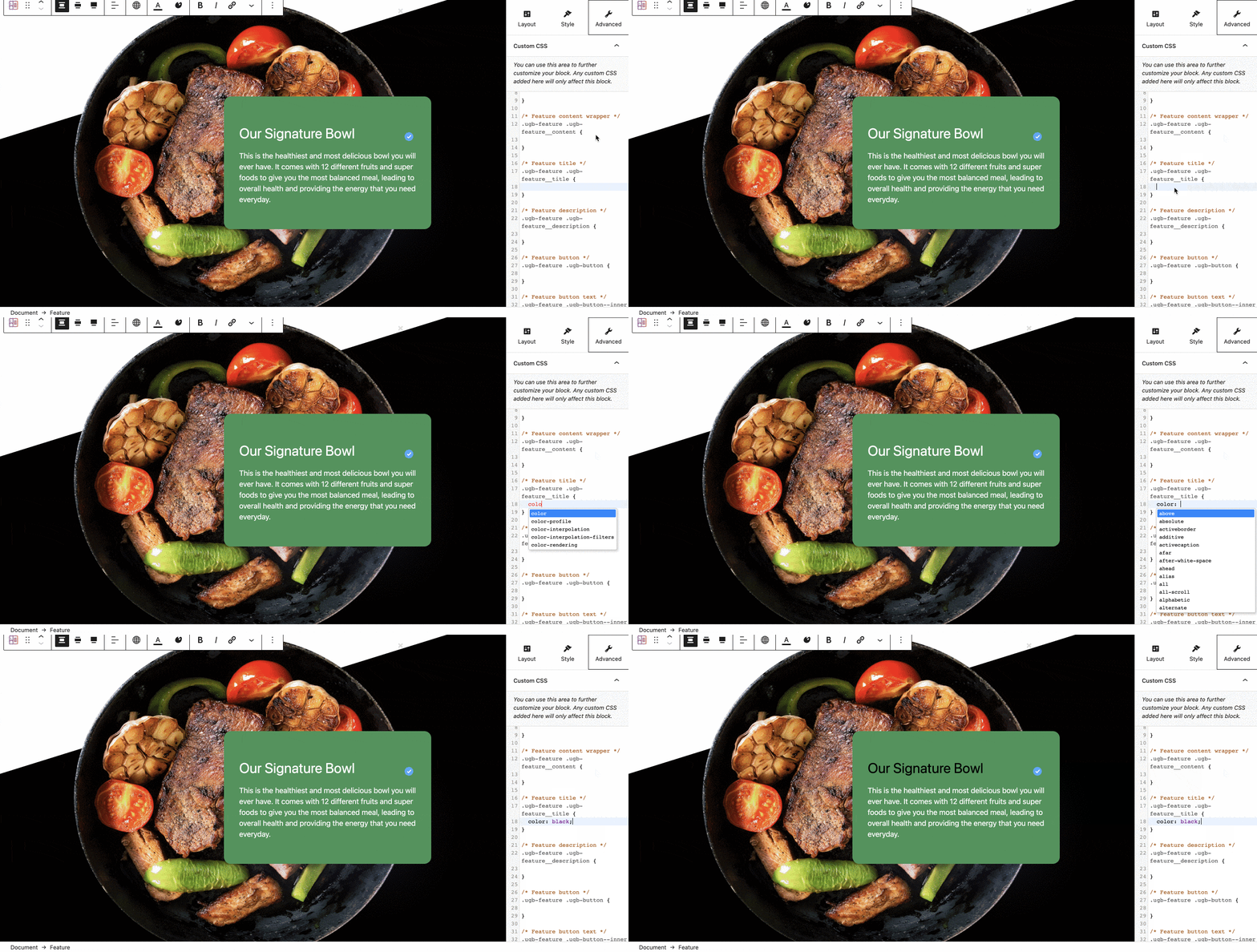
เวอร์ชันพรีเมียมยังให้การเข้าถึง การสนับสนุนและการอัปเดตหนึ่งปี อีกด้วย
การใช้ Stackable หรือตัวสร้างเพจ: นั่นคือคำถาม
เพียงเท่านี้ เราก็ได้มาดูคุณสมบัติและการตั้งค่าของ Stackable กัน ตอนนี้คุณมีความคิดที่ชัดเจนมากขึ้นว่าปลั๊กอินบล็อกมีอะไรบ้าง
หากคุณเป็นแฟนตัวยงของผู้สร้างเพจหรือเคยดูพวกเขาแล้ว คุณอาจสงสัยว่า: เหตุใดจึงใช้ Stackable แทนตัวสร้างเพจ
เนื่องจากตัวเลือกที่นำเสนอโดย Stackable และ Elementor เวอร์ชันฟรีนั้นสามารถเปรียบเทียบกันได้ และด้วยเหตุผลที่ดี Stackable เข้าใกล้ประสบการณ์การออกแบบด้วยเครื่องมือสร้างเพจ ตามที่กล่าวอ้างในเว็บไซต์อย่างเป็นทางการ: “มีความมั่นใจในการสร้างเว็บไซต์ที่เร็วที่สุดอย่างง่ายดายโดยใช้ประสบการณ์การสร้างเพจใหม่สำหรับ Gutenberg”
และด้วยการมาถึงของ Full Site Editing ซึ่งจะช่วยให้สามารถดำเนินการกับองค์ประกอบทั้งหมดของอินเทอร์เฟซของไซต์ (และไม่ใช่แค่เนื้อหาของโพสต์เท่านั้น) Stackable อาจเข้ามาใกล้ยิ่งขึ้น ที่กล่าวว่า Stackable มีข้อได้เปรียบในการใช้งานโดยตรงในตัวแก้ไขเนื้อหาของ WordPress ซึ่งทำให้ประสบการณ์การออกแบบง่ายขึ้นเมื่อเทียบกับผู้สร้างเพจปัจจุบัน
ในทางกลับกัน Elementor เวอร์ชันโปรมีวิดเจ็ตและคุณลักษณะขั้นสูงอีกมากมาย เนื่องจากปลั๊กอินทั้งสองมีราคาเท่ากันสำหรับการใช้งานไซต์เดียว ($49) เราขอแนะนำให้คุณหันไปใช้ตัวสร้างหน้าแทน
กำลังมองหาบล็อก #Gutenberg ใหม่อยู่ใช่ไหม ค้นหาวิธีเพิ่มสีสันให้กับไซต์ #WordPress ของคุณด้วยปลั๊กอิน #Stackable!
ความคิดเห็นสุดท้ายของเราเกี่ยวกับ Stackable
โดยรวมแล้ว เราสามารถพูดได้ว่า Stackable เป็นปลั๊กอินที่ใช้งานง่ายซึ่งมีการออกแบบที่ทันสมัยและสวยงาม
วางซ้อนกันได้สำหรับผู้สร้างไซต์ทุกคนที่ต้องการ มีบล็อกขั้นสูงเพิ่มเติม เพื่อ ปรับแต่งการออกแบบไซต์ของพวกเขา โดยไม่ต้องแตะบรรทัดใด ๆ ของโค้ด
อย่างไรก็ตาม คุณควรใช้หรือไปที่เครื่องมือสร้างเพจขั้นสูง เช่น Elementor โดยตรง
อันที่จริง ด้วย Stackable เรากำลังเข้าใกล้ประสบการณ์การออกแบบของตัวสร้างเพจโดยตรงในตัวแก้ไข WordPress อาจกล่าวได้ว่านี่คือจุดเริ่มต้นของเป้าหมายสุดท้ายของ Project Gutenberg ซึ่งก็คือการเป็น "ผู้สร้างไซต์" ที่แท้จริง
อย่างไรก็ตาม เรายังไม่ได้อยู่ที่นั่น สำหรับตอนนี้ Stackable จะช่วยคุณสร้างโพสต์ในลักษณะเดียวกับ Elementor เวอร์ชันฟรี โดยไม่ต้องมีการจัดการเทมเพลต (Stackable ช่วยให้คุณสามารถโหลดการออกแบบที่สร้างไว้ล่วงหน้าได้ แต่ไม่สามารถบันทึกของคุณเองได้)
หากคุณชอบทำงานกับตัวแก้ไข WordPress และบล็อกที่ Stackable ให้มานั้นเพียงพอสำหรับโครงการของคุณ ลุยเลย! การใช้ Elementor จะไม่จำเป็น
อย่างไรก็ตาม หากคุณต้องการคุณลักษณะขั้นสูงเพิ่มเติมหรือต้องการออกแบบไซต์ตั้งแต่เริ่มต้น (โดยที่ฉันหมายถึงปรับแต่งเทมเพลตของหน้าทั้งหมด) Elementor (ลิงก์ aff) หรือคู่แข่งรายใดรายหนึ่งจะขาดไม่ได้
และหากคุณเป็นผู้ใช้คนหนึ่งที่ถูก Elementor ล่อลวงไปแล้ว การวางซ้อนได้อาจไม่ได้รับความนิยมมากนัก ท้ายที่สุด คุณมีนิสัยเป็นของตัวเอง ดังนั้นจึงไม่มีเหตุผลที่แท้จริงที่จะเปลี่ยนนิสัยเหล่านี้
หากคุณสนใจในเวอร์ชัน Pro ของ Stackable อย่าลังเลที่จะดูการสาธิตที่มีและเรียกดูเวอร์ชันฟรี เพื่อให้แน่ใจว่าบล็อกและตัวเลือกต่างๆ เป็นที่ชื่นชอบของคุณ
ดาวน์โหลดปลั๊กอิน Stackable:
แล้วคุณล่ะ คุณใช้แล้วหรือยัง? บทความนี้ทำให้คุณต้องการใช้หรือไม่ แบ่งปันความคิดของคุณในความคิดเห็น