
WordPress nasıl kurulur: adım adım kılavuz
Yayınlanan: 2021-11-125 dakika. Bu süre zarfında pek çok şey yapabilirsiniz gibi görünüyor.
Git bir çörek al. Dişlerini fırçala. 100 kez göz kırpın. Bir telefon görüşmesi yap. Çikolatalı mus yap.
Ve en iyisi: WordPress'i yükleyin. Ünlü CMS'mizin (İçerik Yönetim Sistemi) bu kadar popüler olmasının nedenlerinden biri de budur.
Ah, ünlü “5 dakikalık kurulum” . Yeni başlayanlar için kafa karıştırıcı, değil mi? 5 dakika: size göre imkansız.
WordPress'in yaratıcılarının 5'ten sonra 0'ı unutmuş olması gerektiğini düşünüyorsunuz. Veya dakikalarının aslında saat olduğunu.
Konuyla ilgili biraz araştırma yaptıktan ve barbar FTP, MySQL veya phpMyadmin terimlerinin keşfinden sonra şu sonuca varıyorsunuz: WordPress ve topluluğu sizi aptal yerine koyuyor (elbette değilsiniz).
5 dakikalık bir kurulum mu? Evet, doğru!

Pekala, size söyleyeyim, acemi olsanız bile oldukça mümkün.
Eski eski Barack Obama'nın dediği gibi "Evet, yapabilirsin" .
Bunu yapmak için, size bunu yapmanın 3 yolunu göstereceğim . Bunları adım adım basit ve erişilebilir bir süreçle detaylandıracağım.
Elbette tüm bu yollarla WordPress kurmak zorunda değilsiniz. Sadece sizinle alakalı olanı kullanın.
Ve hazır buradayken, kronometre çalıştıracak kadar ileri gitmeyin! Beklenen kurulum süresini biraz aşarsam lütfen şikayet etmeyin.
Zamandan bahsetmişken, lafı fazla uzatmadan genel bakıştan bahsedelim.
genel bakış
- WordPress web sunucusuna otomatik olarak nasıl kurulur?
- 5 adımda WordPress manuel olarak nasıl kurulur?
- WordPress yerel olarak nasıl kurulur?
- Ve şimdi sıra sende
İlk olarak Mayıs 2018'de yazılmış olan bu makale, Kasım 2021'de güncellenmiştir.
Sıfırdan bir WordPress sitesinin nasıl oluşturulacağını öğrenmek için eksiksiz kılavuzumuza göz atın .
WordPress web sunucusuna otomatik olarak nasıl kurulur?
Otomatik kurulum, ana bilgisayarların tek tıkla kurulum dediği şeye karşılık gelir.
Bu testin amacı için, piyasadaki en ünlülerden biri olan Bluehost'a özgü kurulum sürecine odaklanacağız.
Diğerleri için, gerekirse belgelerini ve desteğini kontrol etmeye davet ediyoruz.
Bluehost'ta WordPress nasıl kurulur?
Bluehost ayda 2,95 ABD doları tutarında yalnızca bir web barındırma paketi sunar (bu yalnızca ilk dönem için bir promosyon fiyatıdır ve yenilemeler normal oranda olacaktır).
Şeffaflık noktası: Bluehost'a bağlantılar, bağlı kuruluş bağlantılarıdır. Yani linklerimiz aracılığıyla onlardan bir hosting paketi satın alırsanız, WPMarmite bir komisyon alacaktır. Bu, blog editörlerinin araştırma ve yazma çalışmalarını ödememize ve temaları, eklentileri vb. satın almak ve test etmek için bir fon oluşturmamıza yardımcı olur. Daha fazla bilgi edinmek için yayın politikamıza göz atın.
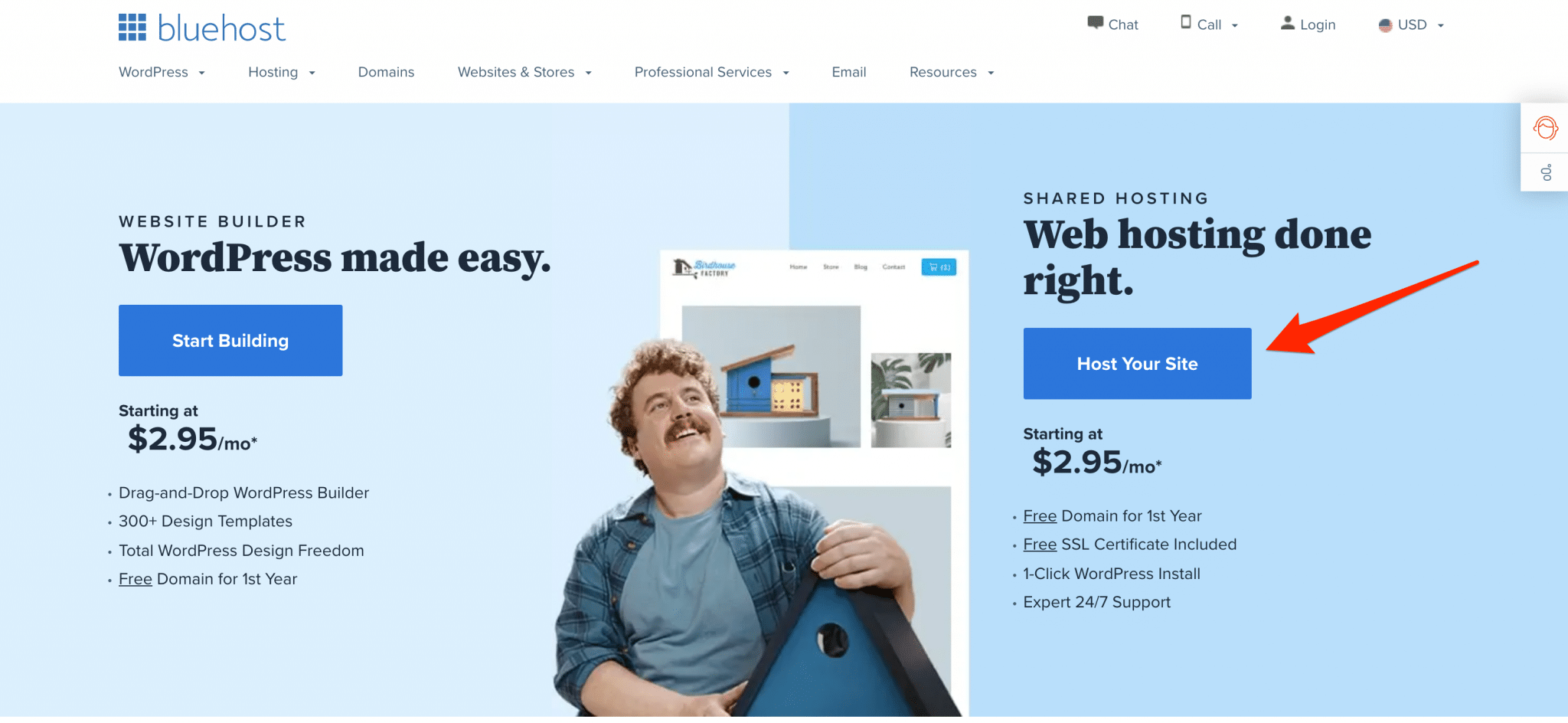
Başlamak için Bluehost web sitesine gidin ve sağ üst köşedeki "Sitenizi barındırın" düğmesini tıklayın.
Bluehost tarafından sunulanlar arasından istediğiniz planı seçmeniz gerekecek.
Alan adınızı oluşturmanız veya zaten sahip olduğunuz alanı kullanmanız gerekecek veya bu adımı atlayıp daha sonra bir alan adı oluşturabilirsiniz.
Ardından, bilgilerinizi doldurarak hesabınızı oluşturmanız ve ardından ödeme yapmanız gerekecektir.
Ardından Bluehost'tan bir e-posta alacaksınız “Bluehost'a Hoş Geldiniz! ” ödeme detaylarınız ve önemli hesap bilgileriniz dahil sitenizi kurmak ve yönetmek için. Bir metin dosyasına kopyalayıp yapıştırmanızı ve bilgisayarınıza kaydetmenizi tavsiye ederim.
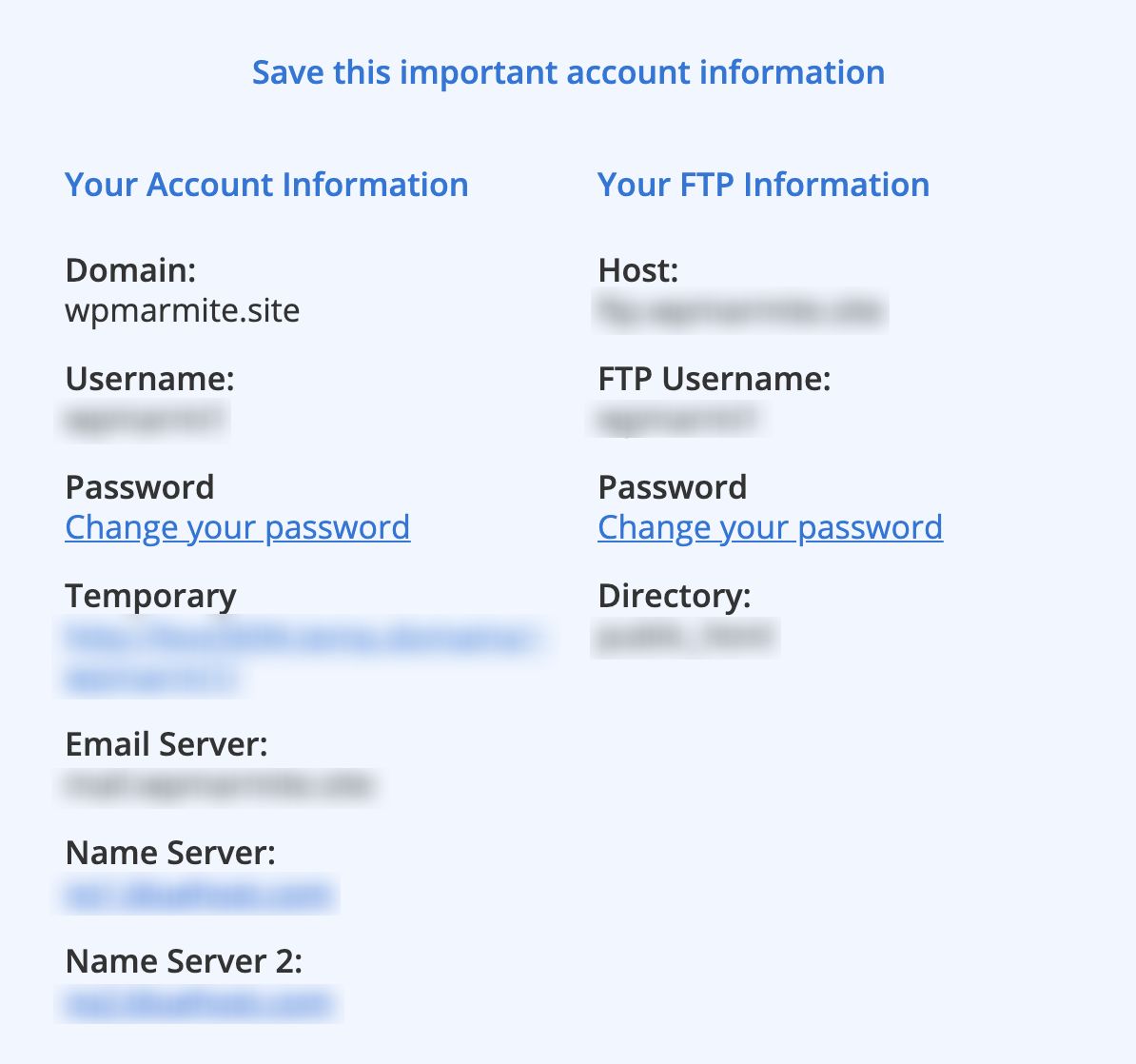
Bu ayrıntılar, cPanel denilen şeye giriş yapmanızı sağlar.
cPanel, tüm sunucuyu yöneten çevrimiçi bir yöneticidir. Birkaç tıklamayla çok sayıda özelliği yönetmenize olanak tanır: alan adınız, veritabanlarınız, posta kutularınız, site dosyalarınız vb. Çok güçlü ve pratik bir araçtır. Kullanmak için başlangıç kılavuzumuza göz atın.
Şimdi, WordPress kurulum sürecini başlatmak için Bluehost panosuna gitmeniz gerekiyor.
Oradan iki seçeneğiniz var: Bluerock veya Legacy .
“Bluehost iki hesap yönetimi arayüzü seçeneği sunuyor; orijinal ' Eski ' kontrol panelimiz ve basitlik ve kullanım kolaylığı için tasarlanmış güncellenmiş bir kontrol paneli olan ' Rock '. Yönetim seçenekleri genellikle arayüzler arasında aynı olsa da, belirli ayarların konumu ikisi arasında farklılık gösterebilir.” Daha fazla ayrıntı burada mevcuttur.
Bu testin amaçları doğrultusunda 2. seçeneği yani Legacy'yi seçeceğiz.
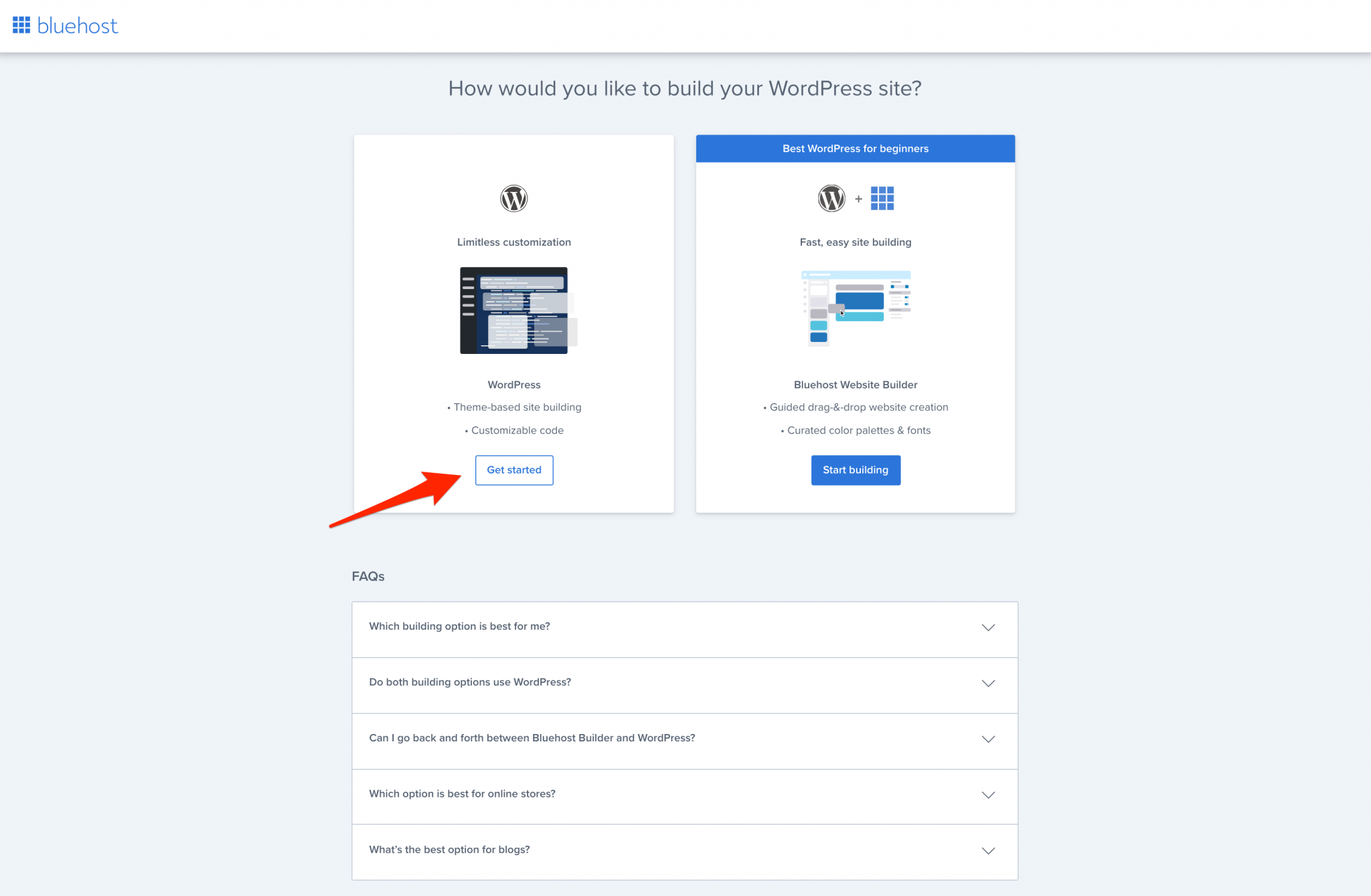
"Başlayın"ı tıkladıktan sonra, adımları izleyin veya (isterseniz) atlayın. Bu testin amacı için, doğrudan Bluehost panosuna gidip oradan başlamak için onları atlayacağız.
Bluehost kontrol panelinizde Gelişmiş sekmesine gidin ve WordPress logosunu görene kadar aşağı kaydırın:
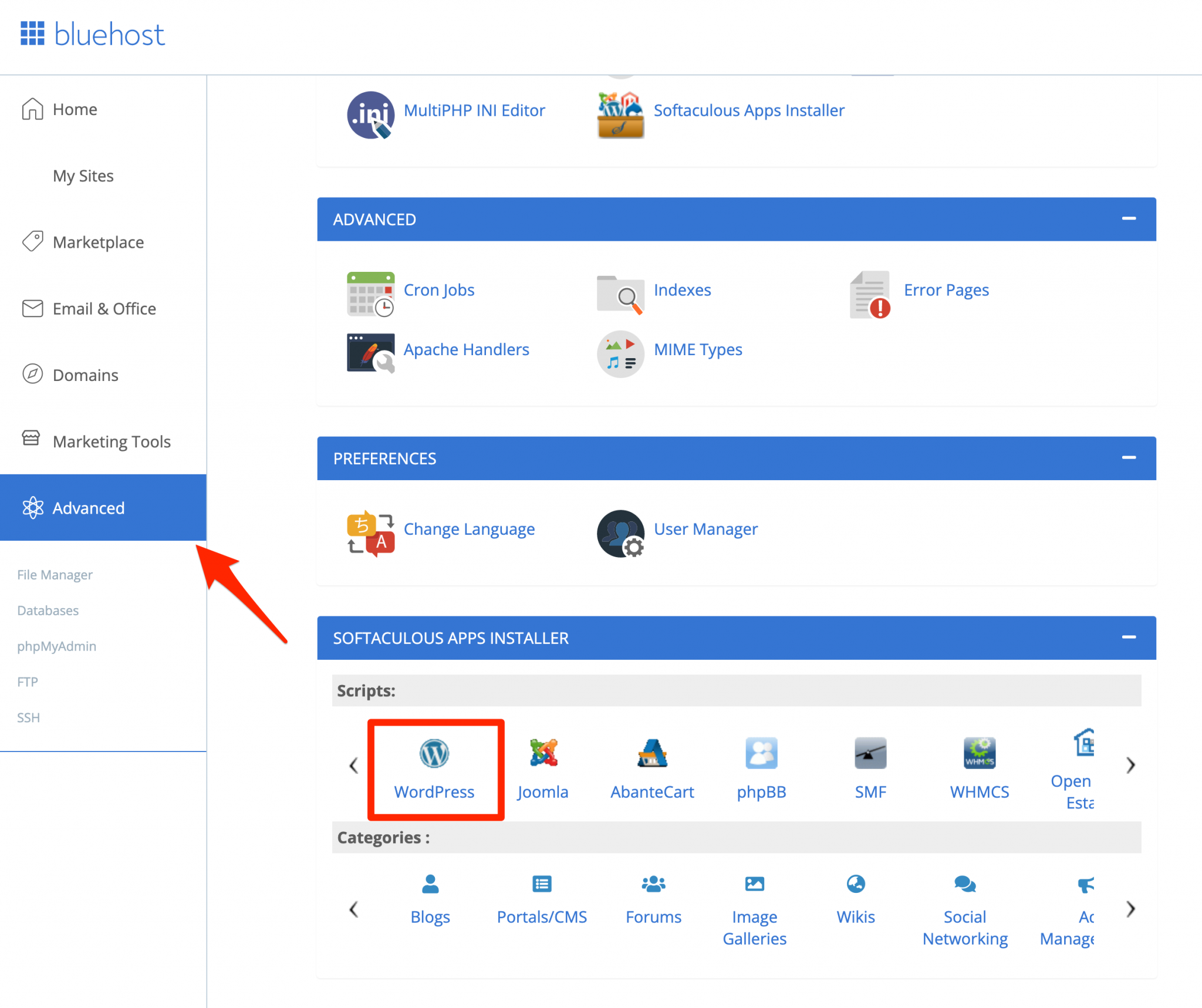
Ardından, o WordPress simgesine tıklayın ve aşağıdaki Softaculous panosuna gidin:
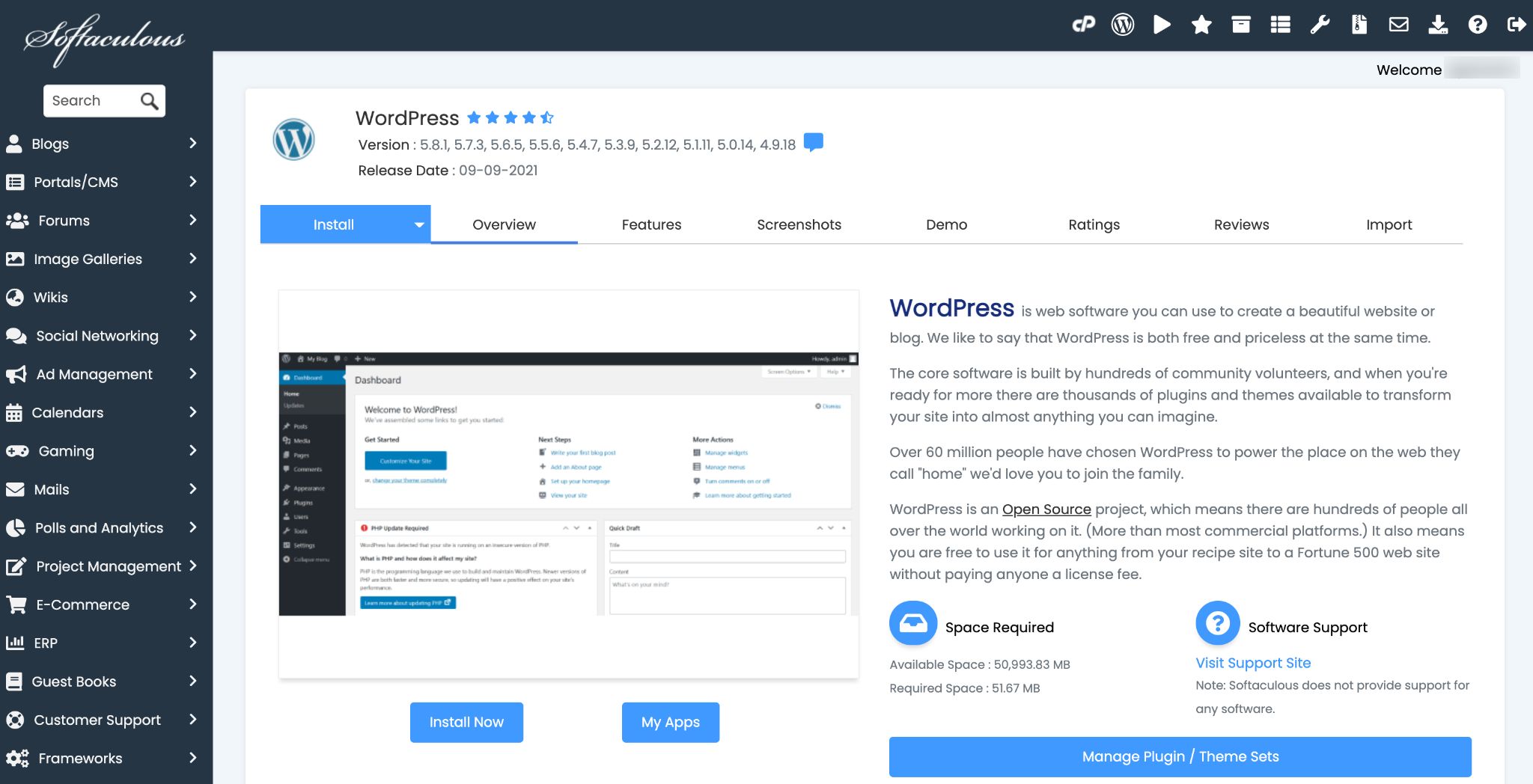
“Şimdi Kur” düğmesine tıklayın ve aşağıdaki ekranı göreceksiniz:
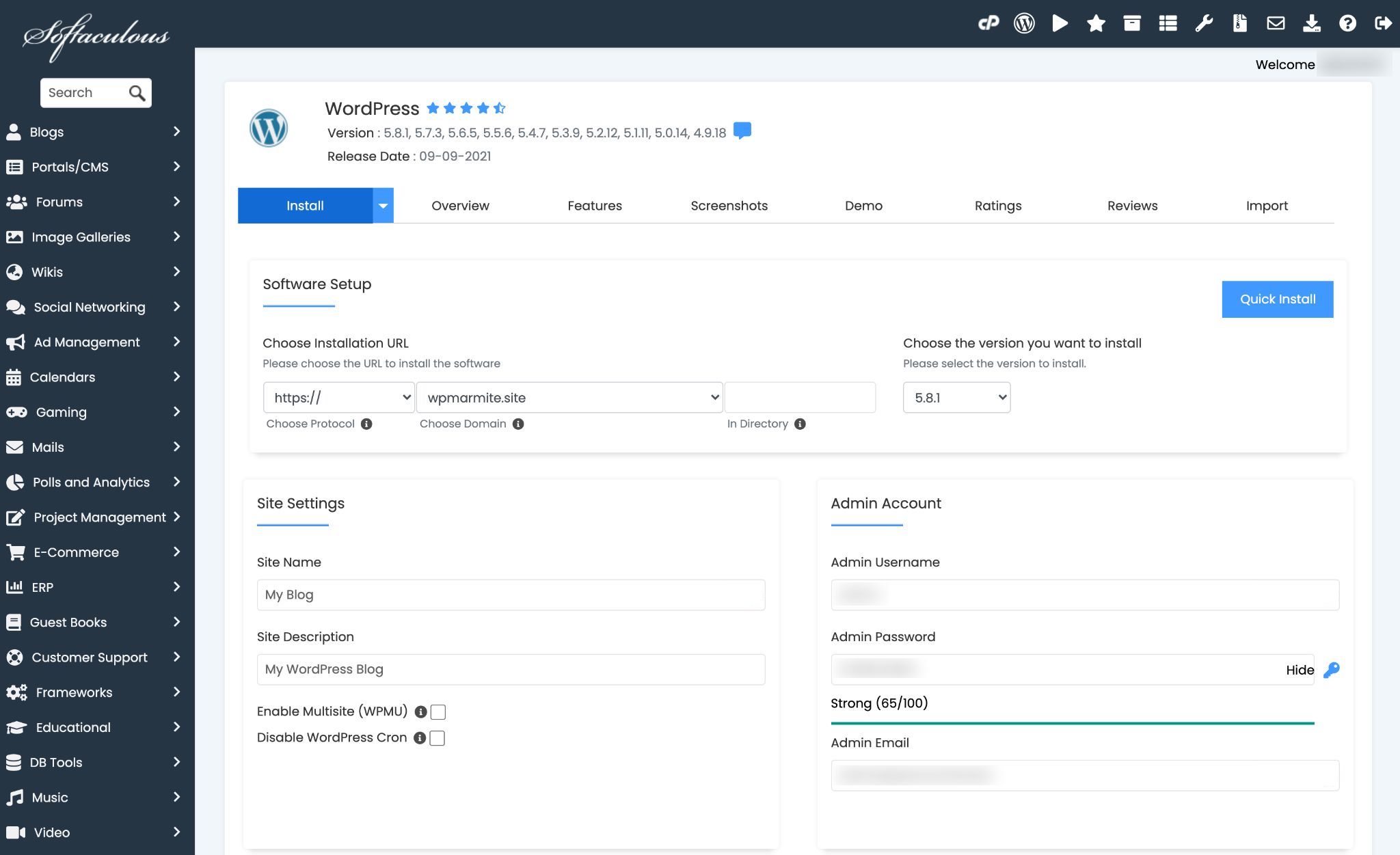
Daha sonra iki seçeneğiniz var:
- WordPress'i çok hızlı kurun (“Hızlı Kurulum” düğmesine tıklayın) ve sadece temel ayarları kullanın. WordPress yüklendikten sonra bunları değiştirebilirsiniz.
- Yükleme işlemini biraz daha özelleştirmek için bazı ayarları doldurun .
Bu testin amaçları doğrultusunda, bir çeşit kontrole sahip olmanızı sağlayan 2. seçeneği tercih edeceğiz.
Doldurabileceğiniz farklı alanlar şunlardır:
- Yazılım Kurulumu : yüklenecek WordPress sürümünü (her zaman en son sürümü tercih edin) ve kurulum URL'sini seçin.
- Site Ayarları : sitenizin adını ve açıklamasını (sloganı veya amacı) girin. “WordPress Cron'u Devre Dışı Bırak” kutusunu işaretlemeden bırakın.
- Yönetici Hesabı : kullanıcı adınızı (güvenlik nedeniyle "yönetici" değil), bir şifre (yeterince karmaşık bir tane elde etmek için sağlanan jeneratörü kullanın) ve e-posta adresinizi girin.
- Dil Seçin : beğeninize uygun olanı seçin.
- Eklenti(ler)i seçin :
- Giriş Girişimlerini Sınırla (Loginizer): “Bu eklenti, WordPress kurulumunuz için giriş denemelerinin sayısını sınırlayarak sitenizi kaba kuvvet saldırılarına karşı koruyacaktır” .
- Klasik Düzenleyici: önceki WordPress içerik düzenleyicisini (TinyMCE) geri yüklemek için. Varsayılan WordPress içerik düzenleyicisini (Gutenberg) beğenmediyseniz, kutuyu işaretlemeden bırakabilirsiniz.
- wpCentral – Birden Fazla WordPress'i Yönetin: Tüm WordPress bloglarınızı tek bir panodan yönetmenize yardımcı olur.
- Gelişmiş Seçenekler : Veritabanınız için önerilen adı ve öneki değiştirebilirsiniz. Veritabanı tablolarınız için
wp_önekinden kaçının. Daha karmaşık, hatta anlaşılmaz bir şey tercih edin. Ayrıca, isteyip istemediğinize de karar verebilirsiniz:- Güncelleme Bildirimleri E-postalarını Devre Dışı Bırakın.
- Kurulumunuzu, eklentilerinizi ve temalarınızı otomatik olarak yükseltin.
- Tema Seç : Sitenize kurulacak temayı seçebilirsiniz. Varsayılan temayı seçili olarak bırakmanızı tavsiye ederim. Size uymuyorsa daha sonra kolayca değiştirebilirsiniz.
- Kurulum ayrıntılarını e-posta adresine e-posta ile gönderin : bu, kurulum ayrıntılarını ve güncellemeyi almak için tercih ettiğiniz e-posta adresidir.
Ardından, “Yükle” düğmesine tıklamanız yeterlidir ve otomatik yükleyici işi sizin için yapacaktır.
5 adımda WordPress manuel olarak nasıl kurulur?
Açıklamalar ve ön koşullar
Az önce gördüğünüz gibi, WordPress'in otomatik kurulumu öncelikle yeni başlayanlar için tasarlanmıştır. Bununla, hayatınızı karmaşıklaştırmak zorunda kalmayacağınız doğrudur.
Öyleyse neden manuel kurulumla uğraşıyorsunuz? Görüyorsunuz, üç ana nedenden dolayı tavsiye edilir:
- Bazen barındırma sağlayıcıları WordPress'e ek olarak başka şeyler de yükler .
- Manuel olarak, yapılandırmanın kontrolü sizde olur ve daha fazla özelleştirme seçeneğine sahip olursunuz.
- Otomatik kurulumlar her zaman WordPress'in en son sürümünü desteklemez . Bu durumda, kurulumdan hemen sonra güncelleme yapmanız gerekecektir. Şunu unutmayın: Sitenizi güncel tutmak, özellikle güvenlik nedenleriyle çok önemlidir.
WordPress'i herhangi bir web barındırıcısına kurmak için birkaç temel bileşene ihtiyacınız olacak:
- İnternet bağlantısı . Bu yazıyı okuyorsanız, sorun değil.
- Bir bilgisayar . Hayır, henüz bir tabletten veya akıllı telefondan WordPress'i manuel olarak yükleyemezsiniz. Üzgünüm.
- Seçtiğiniz sağlayıcıdan bir web barındırma hizmeti. WordPress, bu güncellemeyi yazarken “PHP sürüm 7.4 veya üzeri ve MySQL sürüm 5.6 VEYA MariaDB sürüm 10.1 veya üzeri kullanan” bir barındırma sunucusu önerir.
- Bir alan adı . Doğru seçimi yapmak için konuyla ilgili nihai kılavuzumuza bakın.
- Bir veritabanı .
- Bir FTP istemcisi , yani sunucunuzla iletişim kurmanızı sağlayan bir yazılım. Filezilla'yı kullanacağım. Ancak Cyberduck veya Transmit'e de dönebilirsiniz.
- WordPress'in en son sürümü .
- FTP istemcinizde oturum açmak için parolalarınız . Genellikle, bunları web barındırıcınızın size gönderdiği hoş geldiniz e-postasında bulacaksınız.
Her satırı kontrol ettin mi? Şimdi WordPress'i çevrimiçi yüklemek için 5 temel adıma bakalım.
Adım 1: WordPress dosyalarını indirin
Bunu daha önce bir yerde okumuş olabilirsiniz, ancak hatırlamak her zaman iyidir.
WordPress'in 2 ana öğeyle çalıştığını unutmayın: daha sonra oluşturacağımız bir veritabanı. Ve WordPress çekirdek dosyaları ( "Çekirdek, WordPress'i çalıştırmak için gereken yazılım kümesidir" yani makineyi çalışır durumda tutan her şeydir).
Resmi WordPress web sitesinde bulabilirsiniz.
Açabileceğiniz ve bilgisayarınıza (örneğin masaüstüne) yerleştirebileceğiniz bir zip dosyası alacaksınız. İçeride, bu tür bir dosya bulacaksınız:
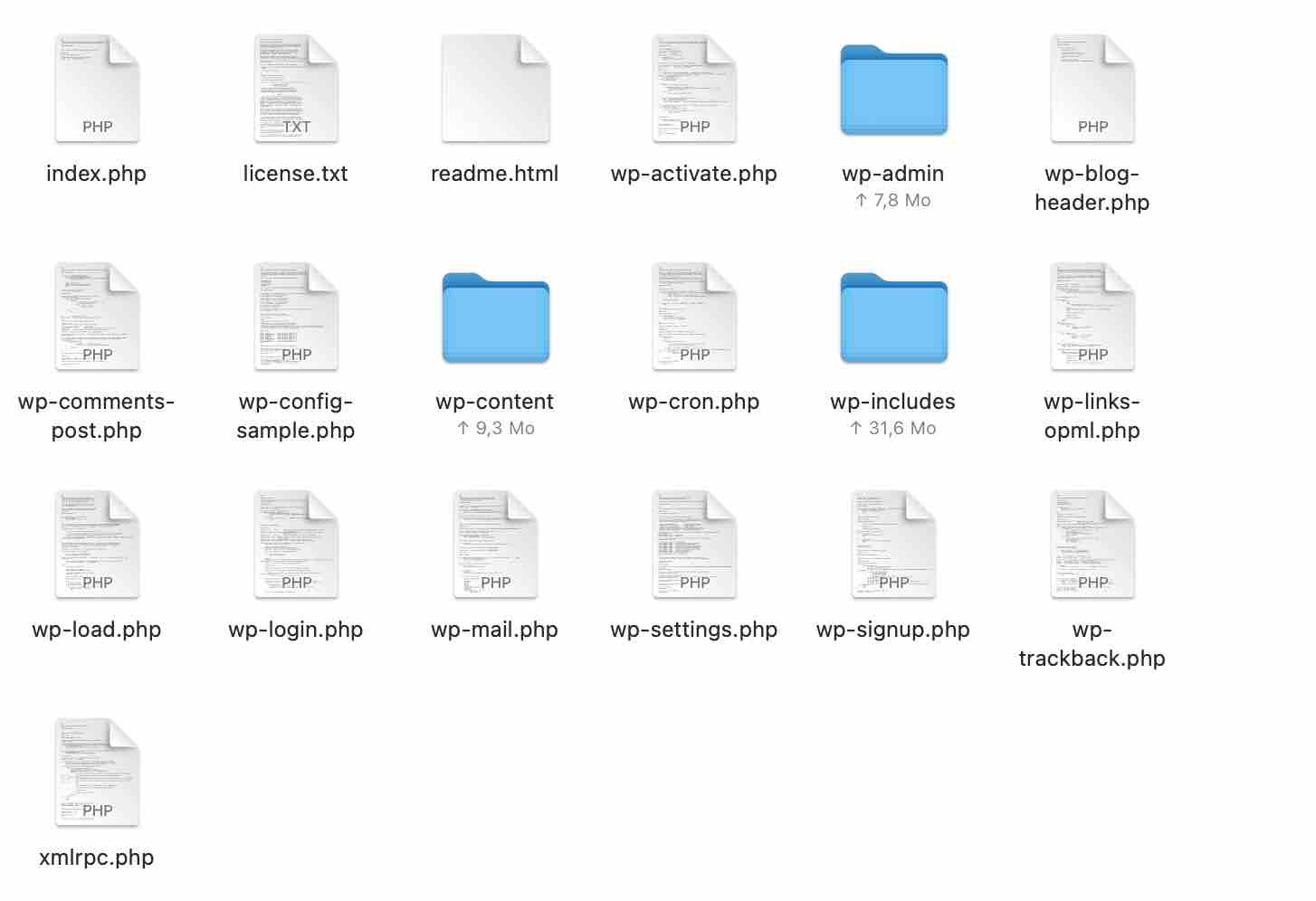
Lütfen herkesin ücretsiz olarak indirip kullanabileceği, kendi kendine barındırılan WordPress.org'dan bahsettiğimizi unutmayın. Hosting platformu olan WordPress.com ile karıştırılmamalıdır. 2 sürüm arasındaki farkları anlamak için özel makalemize bakın .
Adım 2: Veritabanını oluşturun
Veritabanı (DB) kesinlikle bir WordPress sitesinin en önemli unsurudur. Sitenizle ilgili tüm bilgileri (içerik, ayarlar ve kullanıcılar) içerir.
Yanlışlıkla silerseniz veya saldırıya uğradıysa, başınız belada!
Bu nedenle, her zaman sitenizin düzenli yedeklerini almayı unutmayın.
Şimdi size sunucunuzda nasıl bir tane oluşturacağınızı anlatacağım.
Bilginize, süreci Bluehost'ta detaylandırıyorum. Panik yapmayın: genel kalıp diğer ana bilgisayarlarla aynı kalır.
cPanel'inize giderek başlayın.
Oturum açma bağlantısını Bluehost'tan gelen hoş geldiniz e-postasında bulacaksınız veya "Gelişmiş" sekmesi altındaki Bluehost kontrol panelinizden doğrudan erişebilirsiniz.
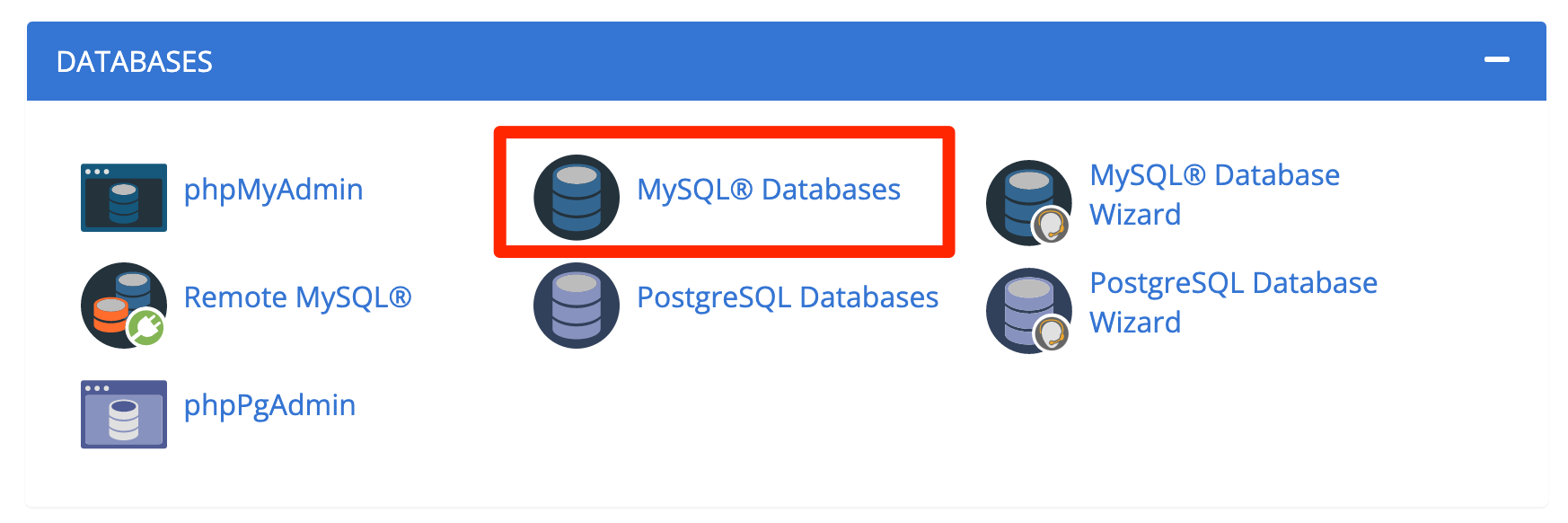
“VERİTABANLARI” bölümüne gidin ve “MySQL Veritabanları” üzerine tıklayın. Bilginize, MySQL veritabanlarını yönetmenize izin veren bir yazılımdır.
Veritabanınıza bir isim verin
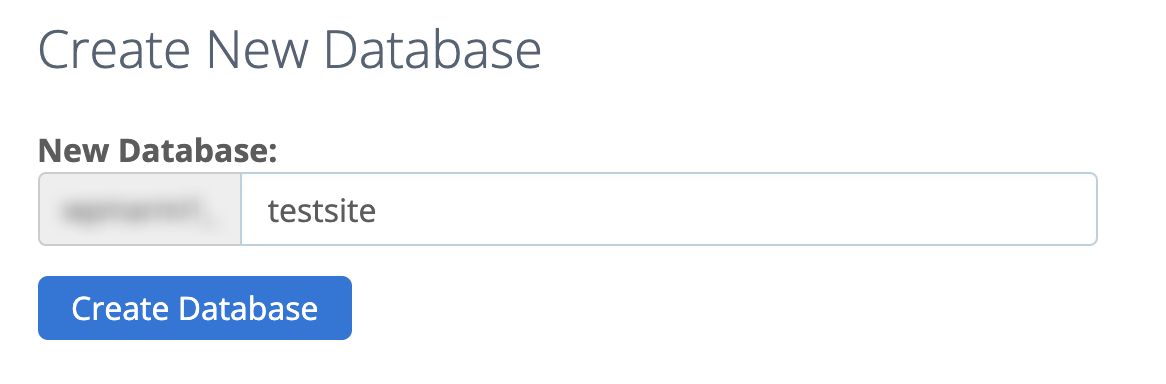
Küçük harfle, boşluksuz ve aksansız bir ad girin. Veritabanının önüne her zaman cPanel ID'niz eklenecektir (yukarıdaki resimde bulanık alan).
“Veritabanı Oluştur” butonuna tıklayarak işlemi bitirin.
Veritabanı için bir kullanıcı oluşturun
Veritabanınız yeni oluşturulduktan sonra, cPanel'inizin “MySQL Veritabanları” sayfasını aşağı kaydırın ve yeni bir kullanıcı eklemek için “MySQL Kullanıcıları” adlı bölümde durun:
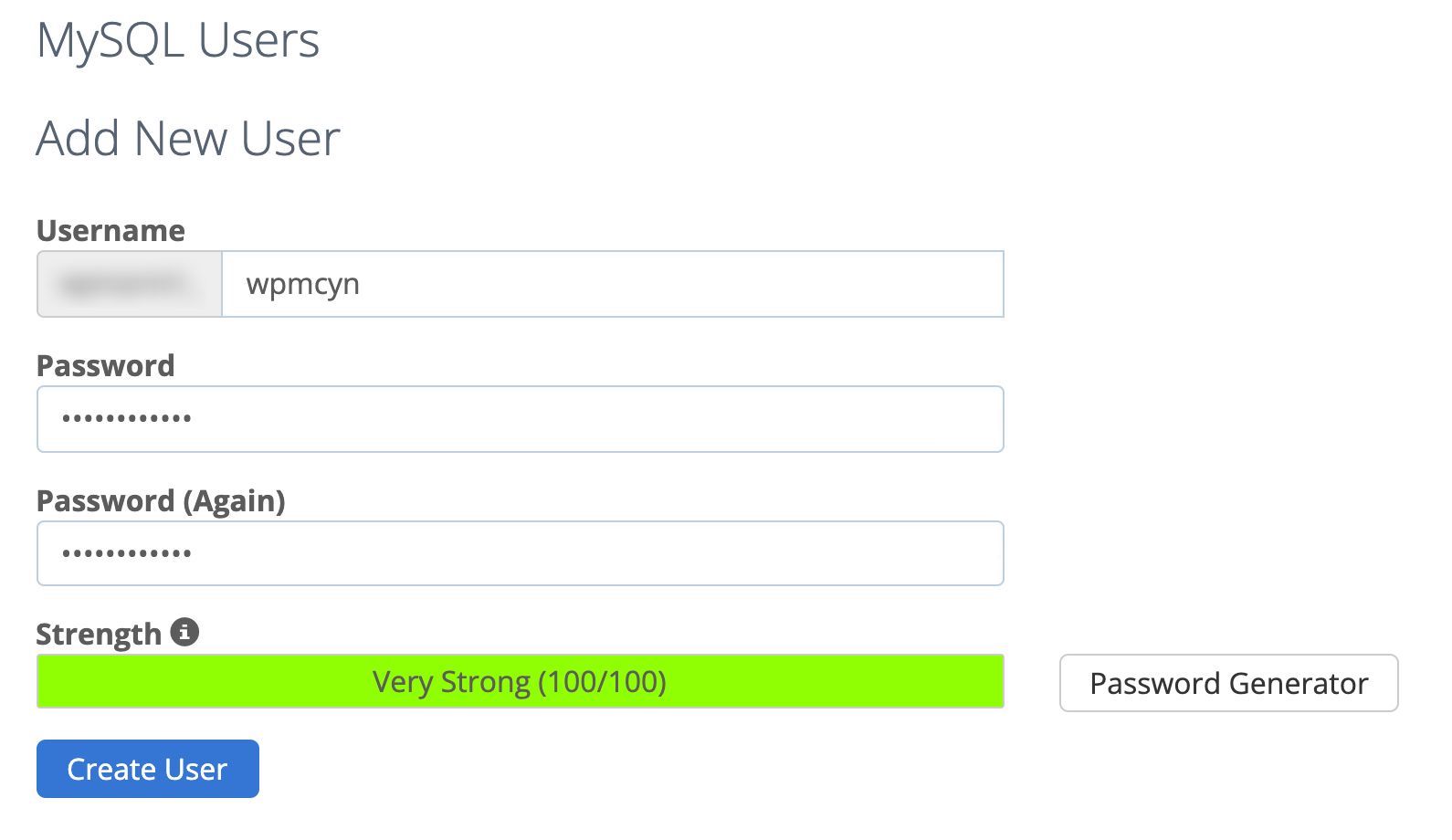
- Veritabanınızla birlikte kullanılacak bir kullanıcı adı girin (WordPress oturum açmak için bunu kullanır).
- Bir parola girin. Lütfen “0000”, “1234” veya doğum tarihinizden kaçının. Karmaşık bir şey seçin. “Şifre Oluşturucu” düğmesine tıklayın. Hiç hatırlamayacağından mı korkuyorsun? Bir metin dosyasına VE bir parça kağıda yazın.
- Mavi “Kullanıcı Oluştur” düğmesine tıklayarak bitirin.
Veritabanına bir kullanıcı ekleyin
Son olarak, bir user ekleyerek veritabanına kullanıcı ayrıcalıkları vermeniz gerekir .
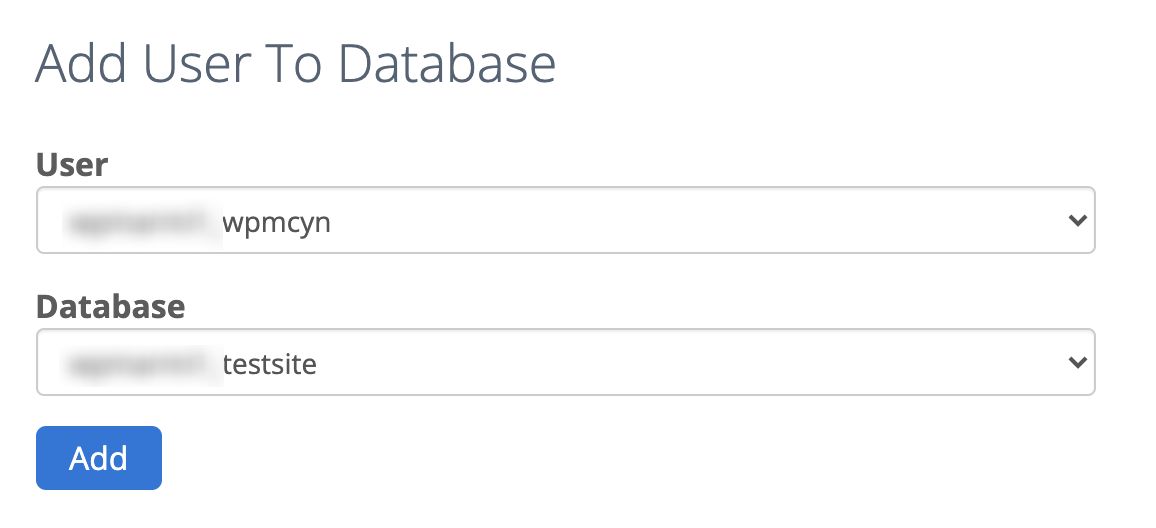
En yaygın yol, kullanıcıya tüm ayrıcalıkları vermektir.
Ancak yine de güvenlik nedenleriyle yalnızca şunları kontrol etmenizi öneririm:
- Yaratmak
- Silmek
- Sokmak
- Seçme
- Güncelleme
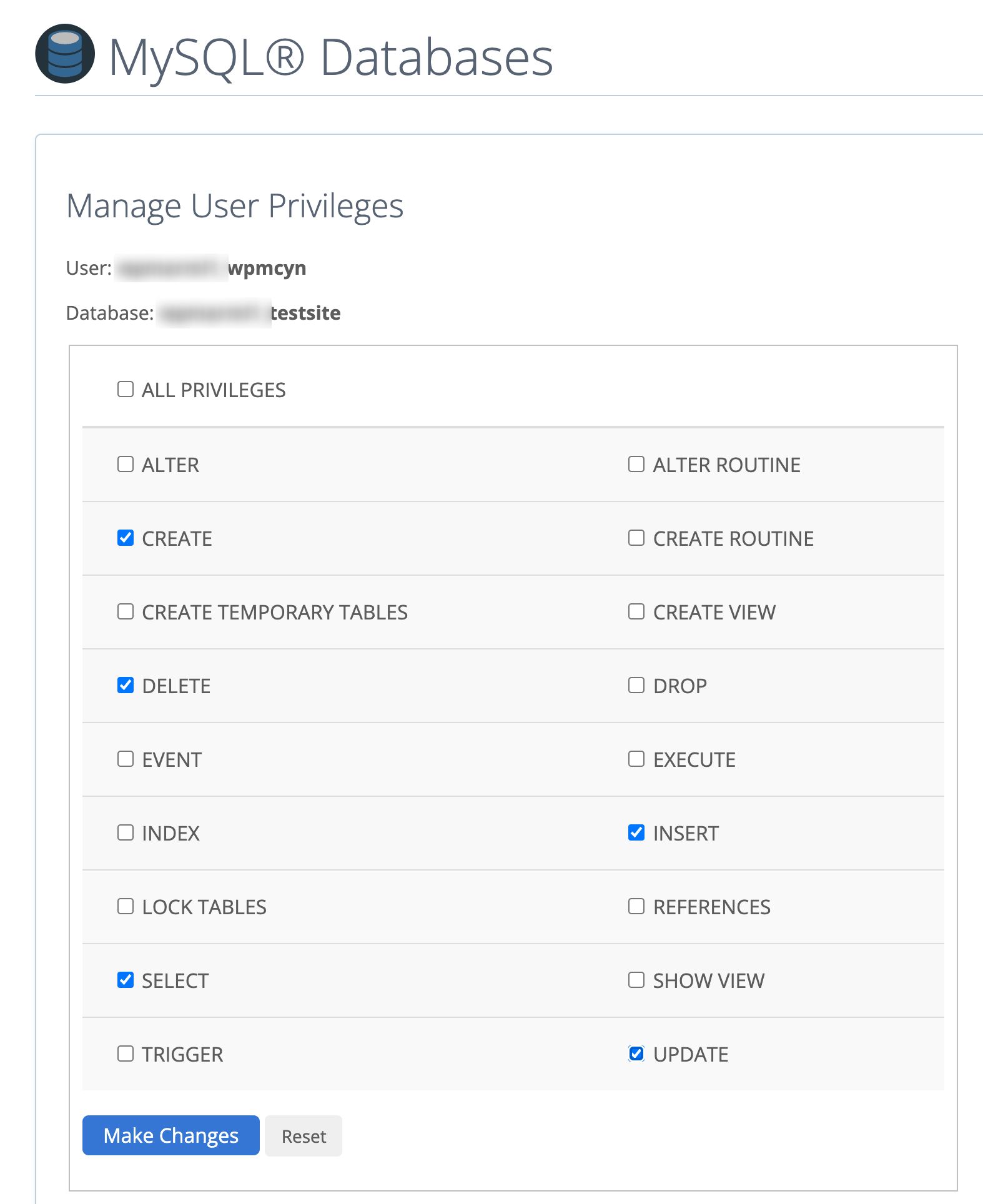
Bu bölümü bitirmek için “Değişiklikleri Yap”a tıklayın.
İşte bu kadar, bir veritabanı oluşturmayı bitirdiniz. Bir parça kek, değil mi?

Adım 3: Dosyaları FTP yoluyla sunucuya gönderin
Üçüncü adım, dosyalarınızı sunucuya yüklemektir. Bunu yapmak için bir FTP istemcisi indirmeniz ve yüklemeniz gerekir.
Bunlardan birkaçı var, en ünlüsü Filezilla. Şahsen kullandığım bu. Alex ise Cyberduck'ı tavsiye ediyor. Hangisinin size en uygun olduğuna karar vermek size kalmış.
Her neyse, Filezilla'yı başlatın.
FTP ile eğlenceyi uzatmak ister misiniz? Sitenizdeki dosyalara erişmek için bu aracı nasıl kullanacağınızı ayrıntılı olarak öğrenin.
sunucunuza bağlanın
Ardından, barındırma alanınıza bağlanabilmesi için FTP istemcinizi yapılandırmanız gerekir. Bunu yapmak için şunlara ihtiyacınız var:
- Göçebe
- Kimlik (veya kullanıcı adı veya oturum açma)
- Parola (Bluehost kontrol panelinize giriş yapmak için kullanılanla aynı)
Bu üç bilgi parçası, barındırma sağlayıcınız tarafından gönderilen hoş geldiniz e-postasında bulunabilir. Hatırlıyor musun? Şimdi, ilerlemenin 2 yolu var:
- Ya bu bilgileri aşağıdaki menüden girersiniz.

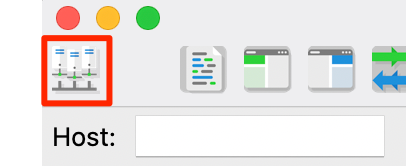
- Veya aşağıdaki resimde kırmızı çerçeveli ikona tıklayarak site yöneticisine giriyorsunuz.
Bu yöntemin avantajı, Filezilla'ya her bağlandığınızda bu bilgileri (host, login, password) girmek zorunda kalmamanızdır.
WordPress dosyalarını sunucuya aktarın
WordPress dosyalarınızı sunucuya aktarmak için Filezilla'nın sol penceresine gidin . Daha önce indirdiğiniz WordPress klasörünü bulun. Benim durumumda, masaüstünde.
Bu klasörün tüm içeriğini seçin (ancak klasörün kendisini değil), yani wp-includes , wp-content , wp-admin + diğer birkaç dosya.
Sağ pencereye sürükleyip bırakın. Ana alan adınızın yapılandırıldığı web sitenizin kök dizinine gidin.
Bu konumun bir ana bilgisayardan diğerine değişebileceğini unutmayın. Bluehost'ta buna public_html denir. Bazen www adı altında bulabilirsiniz. Diğerleri için htdocs olacaktır.
Önemli olan WordPress dosyalarınızı bu kök dizinin İÇERİSİNE taşımaktır.
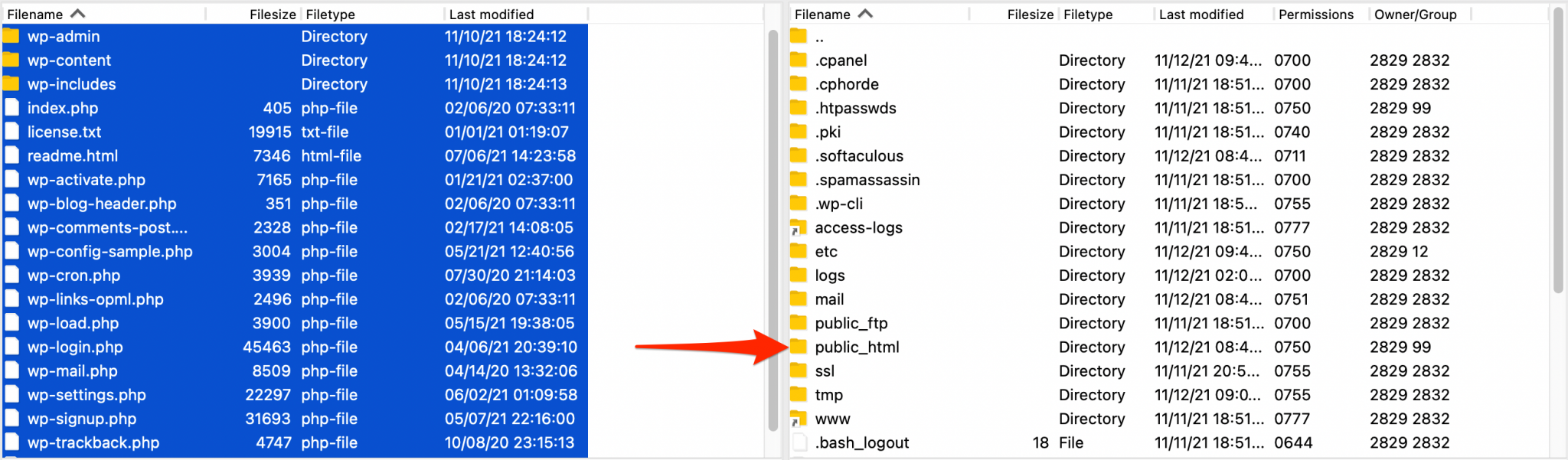
Ve tekrar ediyorum: wordpress klasörünüzü oraya koymayın, aksi takdirde site mydomain.com/wordpress adresinde kullanılabilir olacak ve taşınmanız gerekecek.
Yeni başlayan biri olarak, bu tür bir değişiklik yapmak istemezsiniz, değil mi?
Transferin ilerlemesini Filezilla'nın alt çubuğunda görebilirsiniz. Birkaç dakika sürebilir, bu tamamen normaldir.
Harika! Artık WordPress'i bir FTP istemcisi ile nasıl kuracağınızı biliyorsunuz.
Rahatla, iyi ilerleme kaydettin.
Adım 4: Sitenizi veritabanına bağlayın
Artık dosyalarınız sunucuda olduğuna göre, veritabanınıza bağlanmanız gerekecek.
Favori tarayıcınıza gidin ve alan adınızı girin. Örneğin: www.myamazingwebsite.com .
Aşağıdaki sayfayı görmelisiniz. “Hadi gidelim!” düğmesine tıklayın. buton.
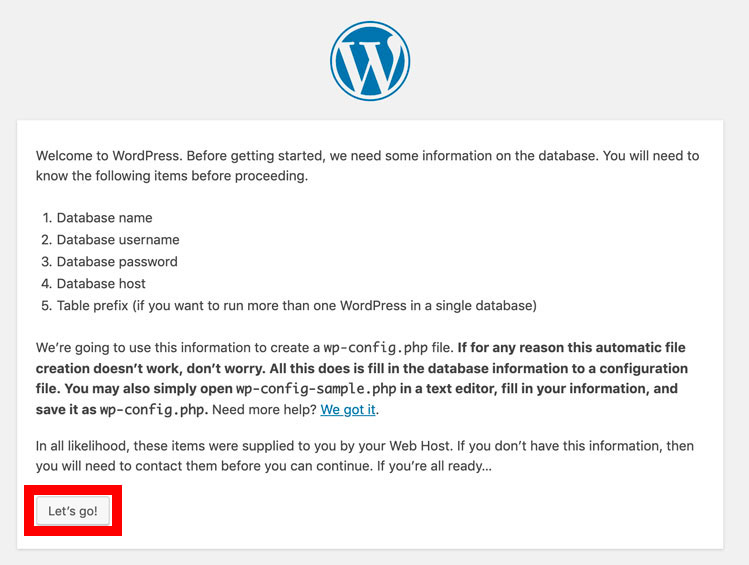
Gerekli alanları doldurmak için, veritabanınızı oluştururken doldurduğunuz verileri cPanel'inize aktarmanız yeterlidir (2. adıma bakın) .
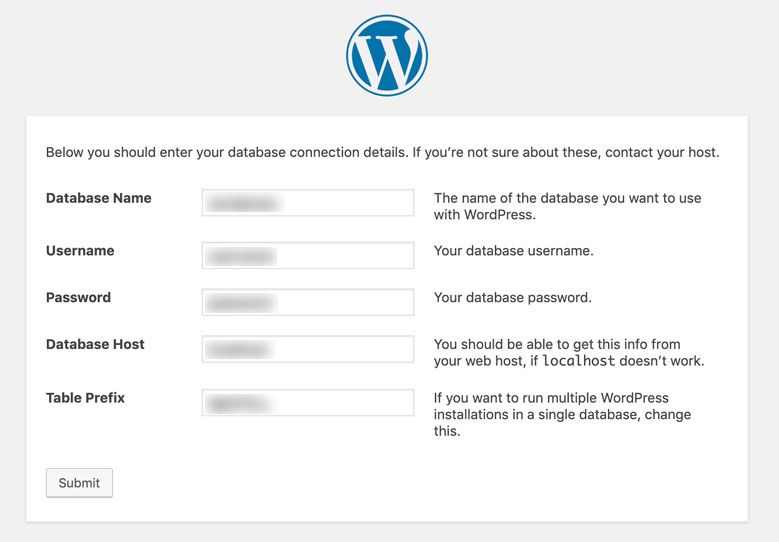
- Veritabanı Adı : WordPress'i kurmak istediğiniz veritabanının adı.
- Kullanıcı adı : bu MySQL kullanıcı adınızdır.
- Şifre : MySQL veritabanınız için kullanıcı şifresi.
- Veritabanı Ana Bilgisayarı :
localhostayrılabilirsiniz. Örneğin Bluehost'ta barındırılıyorsanız, bu MySQL bağlantı adresi çalışacaktır. localhost çalışmıyorsa, barındırma sağlayıcınıza sorun. - Tablo Öneki : Sizleri veritabanınızdaki tabloların öneklerine özellikle dikkat etmeye davet ediyorum. Varsayılan olarak,
wp_tabloları WordPress ile ilişkilendirilir. Ve kötü bilgisayar korsanları bunu biliyor. Kurulum biter bitmez bunları değiştirmek iyi bir fikirdir.wp_yerine daha karmaşık, hatta anlaşılmaz bir şey koymaktan çekinmeyin. Örneğin:dgh47yz_.
“Gönder”e tıklayarak bitirin.

Adım 5: Giriş bilgilerinizi ayarlayın
Sadece biraz daha çaba ve bu manuel kurulum işleminin sonuna ulaşacaksınız. İşte görmeniz gereken son sayfa:
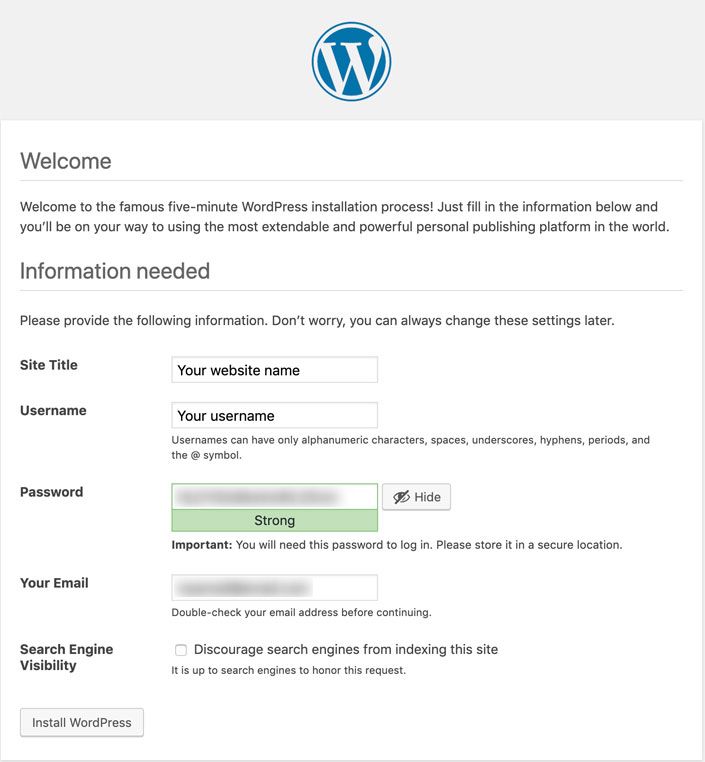
Sitenizin yönetim arayüzüne bağlanabilmek için aşağıdakiler dahil bazı önemli bilgileri doldurmanız gereken yer burasıdır:
- Site Başlığı : bu, sitenizin adıdır (örn. WPMarmite) ve genellikle sitenizin başlığında, sayfalarınızın sol üst kısmında görünür. İstediğiniz zaman değiştirebilir ve örneğin bir logo ile değiştirebilirsiniz.
- Kullanıcı adı : WordPress sitenizin yönetim arayüzüne giriş yapmak için kullanacağınız isimdir. Oturum açma adınız veya sitenizin adı olarak “admin” kullanmayın. Güvenlik nedeniyle yine daha karmaşık bir şey seçin.
- Şifre : bu kendisi için konuşur. (Çok) karmaşık bir parola seçin (örneğin sayılar, harfler, büyük harfler ve özel karakterler içeren). Size yardımcı olması için WordPress tarafından sunulan jeneratörü kullanmaktan çekinmeyin.
- E-postanız : Bu, WordPress tarafından gönderilen e-postaları alacağınız adrestir (ör. parola sıfırlama isteği, yeni bir kullanıcı ekleme, yeni bir yorum gönderme vb.).
- Arama Motoru Görünürlüğü : "Arama motorlarının bu siteyi dizine eklemesini engelle" kutusunu işaretlemeyin. Sitenizin Google, Bing, Yahoo ve diğerlerinde görünmesini istemiyorsanız.
Son işlem: “WordPress Yükle”ye tıklayın. Ve sürecin sonuna geldiniz.
Şimdi, "Bağlan" düğmesine tıklayarak (aşağıdaki ekran görüntüsüne bakın) veya favori tarayıcınıza şu adresi yazarak yönetim arayüzünüzde işlerinizi yürütün: nameofyoursite.com/wp-login.php .
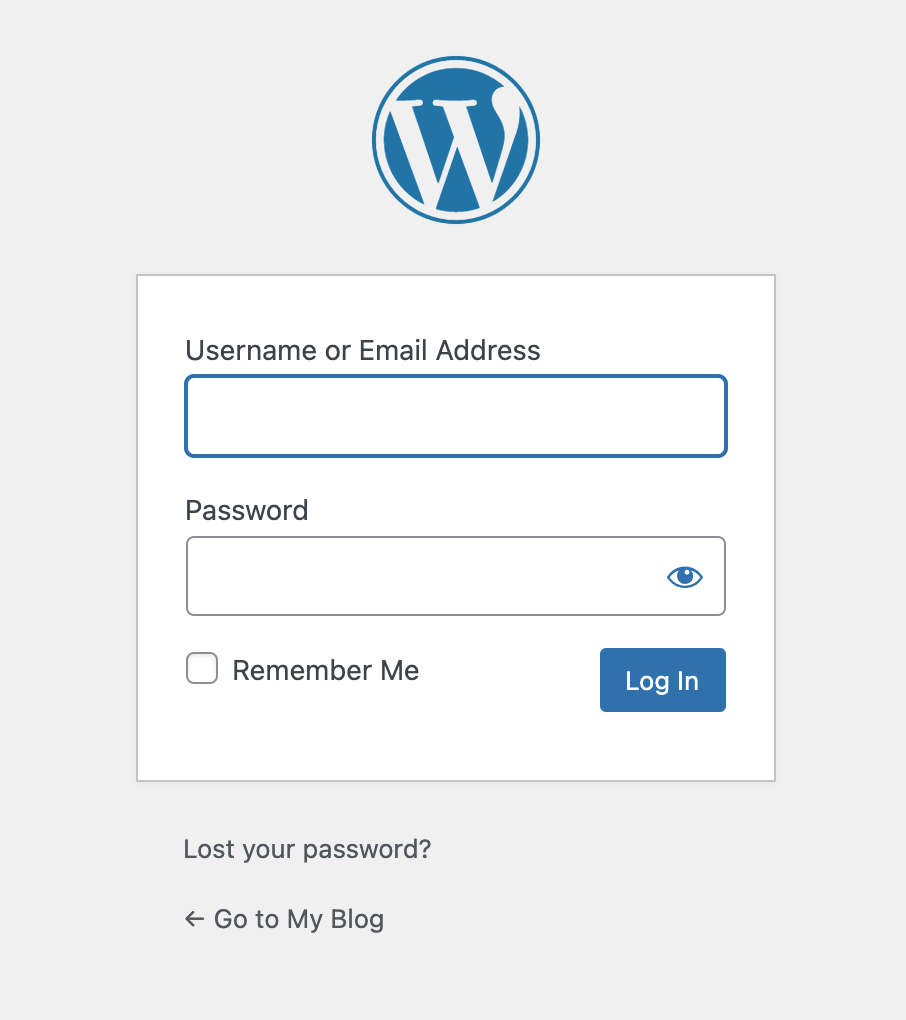
Tebrikler! Artık WordPress'i manuel olarak nasıl indirip kuracağınızı biliyorsunuz.

WordPress yerel olarak nasıl kurulur?
WordPress'i neden yerel olarak yüklemelisiniz?
WordPress'i yerel olarak kurmak, bir barındırma şirketinin hizmetlerini kullanmak zorunda kalmadan onu bilgisayarınıza koyacağınız anlamına gelir.
Bu yöntemi kullanmanın hem avantajları hem de dezavantajları vardır.
Bazı dezavantajlar..
Dezavantajlardan başlayarak hatırlanması gereken noktaların bir özeti:
- Yerel olarak yapılandırma, sunucunun yapılandırmasından farklıdır . Bu, siteyi çevrimiçi değiştirirken sorunlara neden olabilir.
- Tüm araçlar/yazılımlar , çalışmanızın ilerlemesini bir istemciye uzaktan göstermenize izin vermez. Birazdan sizlere tanıtacağım Local yazılımı bu özelliği sunuyor. Bizi izlemeye devam edin, görünürde bir altın madeni.
… Ama aynı zamanda yadsınamaz avantajlar
Şahsen, yerel olarak çalışmaya alışığım ve birkaç avantaj görüyorum:
- Temaları ve eklentileri risk almadan test edin . Çatışma veya hata durumunda, endişelenmeyin, onu gören tek kişi siz olacaksınız. Site zaten çevrimiçiyse, karışıklığı hayal edin.
- Bilgisayar korsanlığı veya sunucu çökmesi durumunda sitenizin bir kopyasına sahip olun .
- Yerel site daha hızlı olacaktır .
- Yerel sitenizde geliştirme yapmak istiyorsanız internete ihtiyacınız yok.
Local ile WordPress nasıl kurulur?
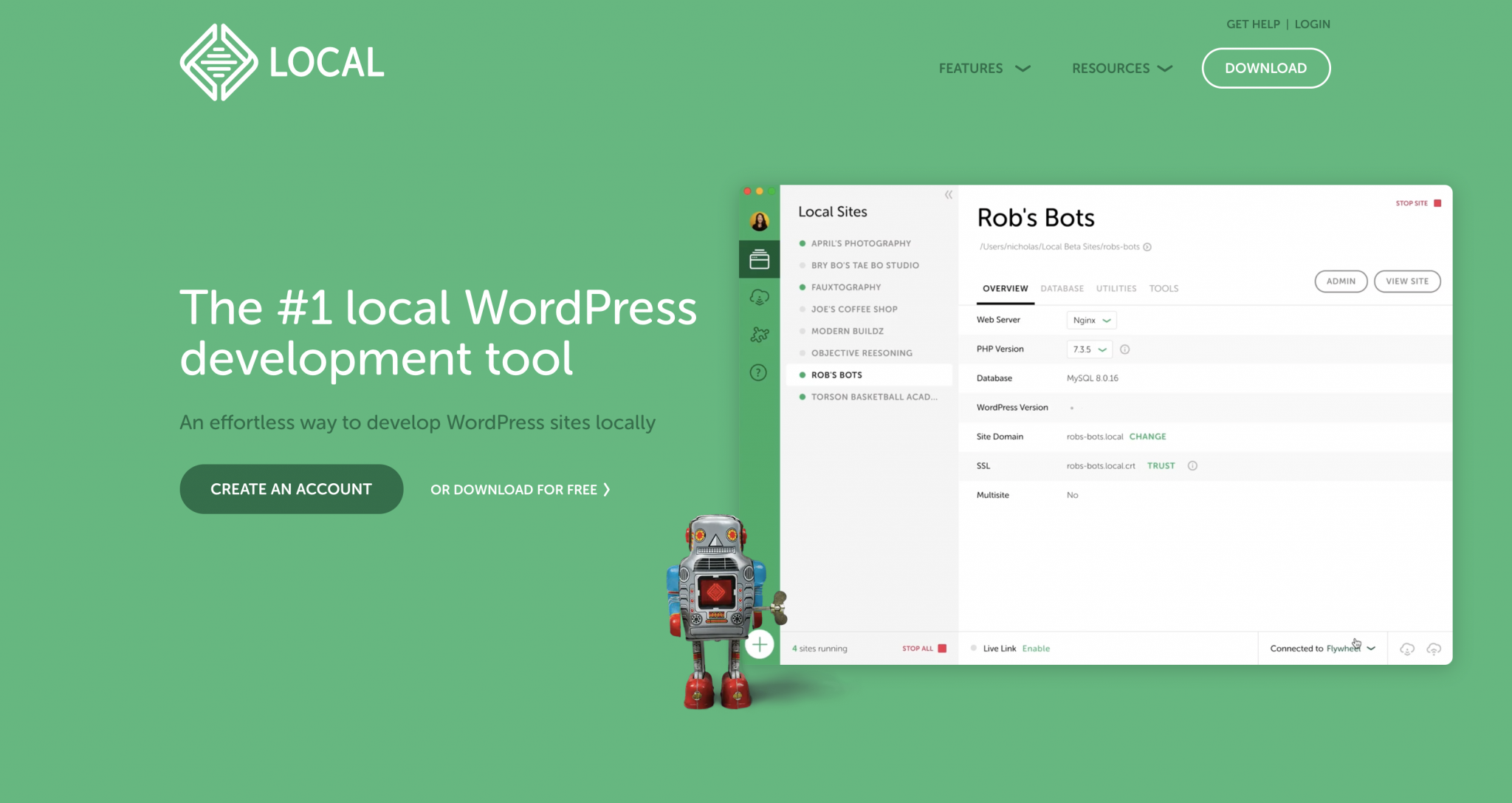
Local, WordPress barındırma konusunda uzmanlaşmış bir şirket tarafından oluşturuldu: Flywheel.
Bu yüzden onu eski adıyla biliyor olabilirsiniz: Local by Flywheel .
İkincisi, dev Amerikan web sunucusu WP Engine tarafından satın alındıktan sonra 2019'da adını değiştirdi.
Local harika bir yazılımdır ve ücretsiz bir yazılımdır! Kullanım kolaylığı ve hızı ile karakterizedir.
İki ana işletim sistemiyle uyumludur: Windows ve MacOS .
Temiz ve renkli arayüzü muhtemelen sizi baştan çıkaracak. Test ettiğimden beri, MAMP'ı arka yakıcıya koydum.

Ama bekleyin, daha bitmedi. Yerel ile keyif alacağınız diğer harika özelliklerden bazıları şunlardır:
- Müşterinize, sitelerinin ilerlemesini göstermek için bir URL verebilirsiniz . Örneğin, MAMP ile bu imkansızdır.
- Araç, WordPress'i birkaç tıklamayla otomatik olarak yükler . Uzun ve teknik bir süreçle uğraşmanıza gerek yok.
- Birden çok site kurabilir ve bunları tek bir arabirimden yerel olarak yönetebilirsiniz . Daha da iyisi: her sitenin farklı bir konfigürasyonu olabilir. Örneğin, dilerseniz her site için farklı bir PHP veya MySQL sürümü kullanabilirsiniz.
- Yerel sitelerinizi Google Drive veya Dropbox gibi uzak depolama alanlarına kaydetmeniz mümkündür.
- Yerel, https siteleri oluşturmak için SSL'yi destekler .
- Flywheel veya WP Engine tarafından barındırılıyorsanız, Local, yerel sitenizi sizin için çevrimiçi sunucuya gönderecek “Bağlan” adlı bir özelliğe sahiptir.
Bütün bunlar ağzınızı sulandırıyor ve tatmaya başlamanızı sağlıyor, değil mi? WordPress'i yerel olarak yüklemek için bu aracı nasıl evcilleştireceğinizi görün. Bunu 4 basit adıma ayıracağız.
Adım 1: Yerel'i İndirin ve Kurun
Başlamak için resmi web sitesini ziyaret ederek Local'i indirin. Sayfanın sağ üst köşesindeki “İndir” düğmesine tıklayın.
Platformunuzu (Mac, Windows veya Linux) seçmeniz istenecek ve ardından adınızı ve soyadınızı, e-posta adresinizi ve telefon numaranızı girin.
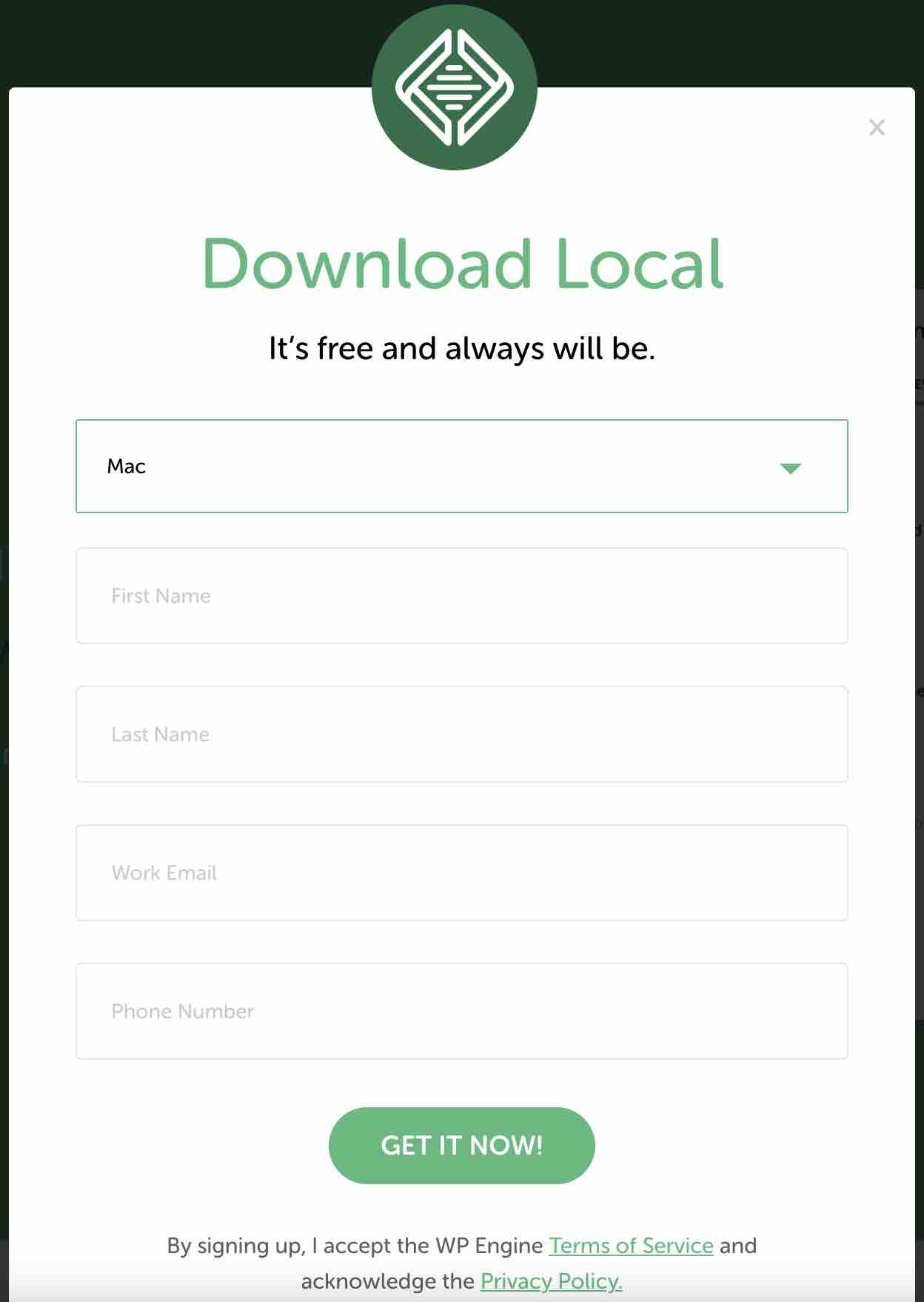
“Şimdi al!” seçeneğine tıklayın. ve bilgisayarınıza Yerel'i yükleyin.
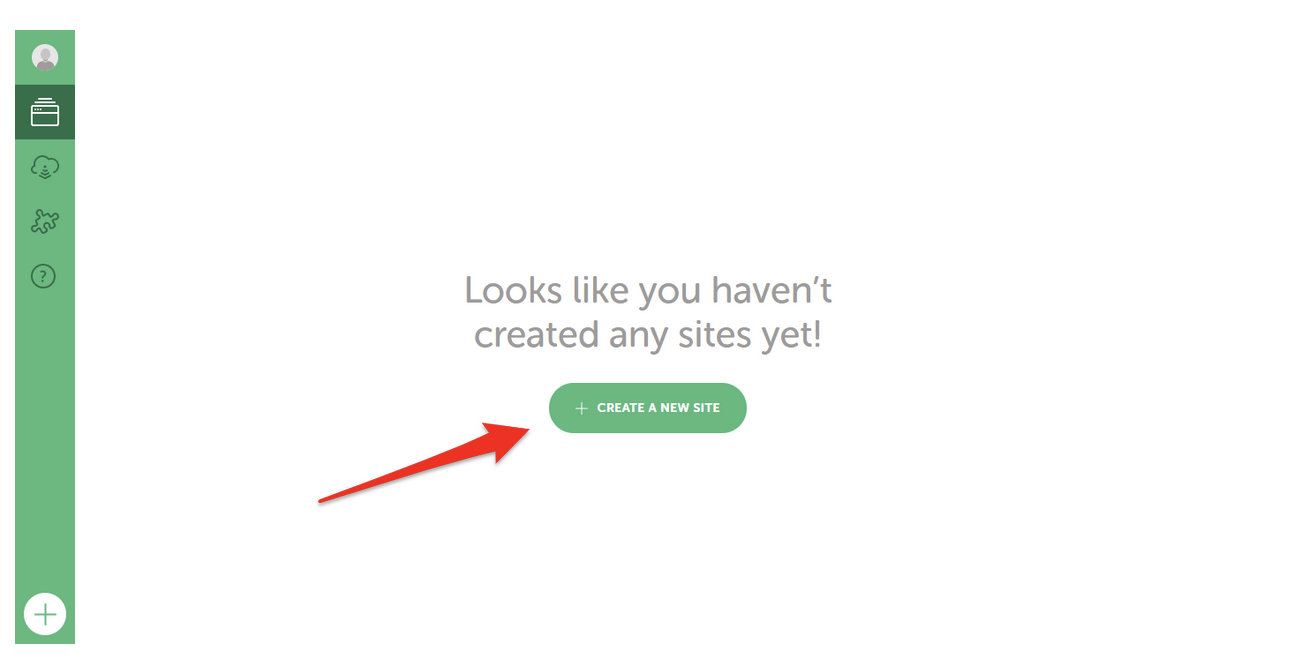
Local artık bilgisayarınıza yüklenmiştir. 2. adıma geçmeden önce, yeni bir yerel site oluşturmak için "Yeni site oluştur" düğmesini tıklayın.
2. Adım: Sitenize bir ad verin
Yeni bir pencere açılacak ve sizden önce sitenizin adını girmenizi isteyecek (Sitenizin adı nedir?) . Buraya ne koymak istediğin sana kalmış.
Hemen altında 3 gelişmiş seçeneğiniz olacak . Şunları yapmanıza izin verecekler:
- Yerel sitenizin etki alanı adını özelleştirin (yerel site etki alanı) .
- Yerel sitenizin kaydedileceği dizini değiştirin (yerel site yolu) .
- Bir şablondan site oluşturun (Blueprint'ten site oluşturun) . Bu seçenek, sıfırdan başlamamanız için, seçtiğiniz ayarlar, içerik ve eklentilerle önceden oluşturduğunuz bir yerel site şablonunu kullanmanıza olanak tanır.
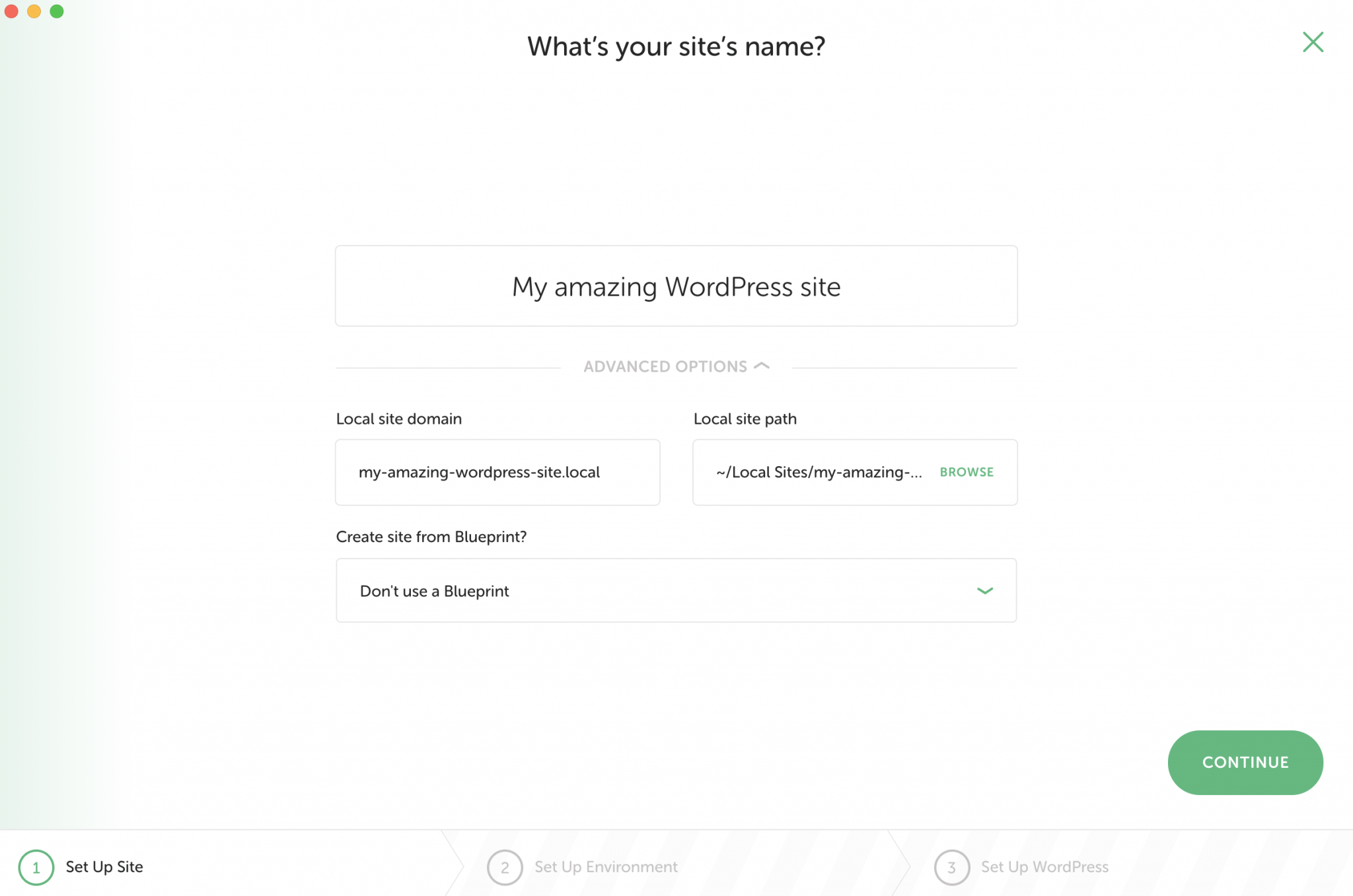
İşiniz bittiğinde, 3. adıma gitmek için yeşil “Devam” düğmesine tıklayın.
3. Adım: Geliştirme ortamını seçin
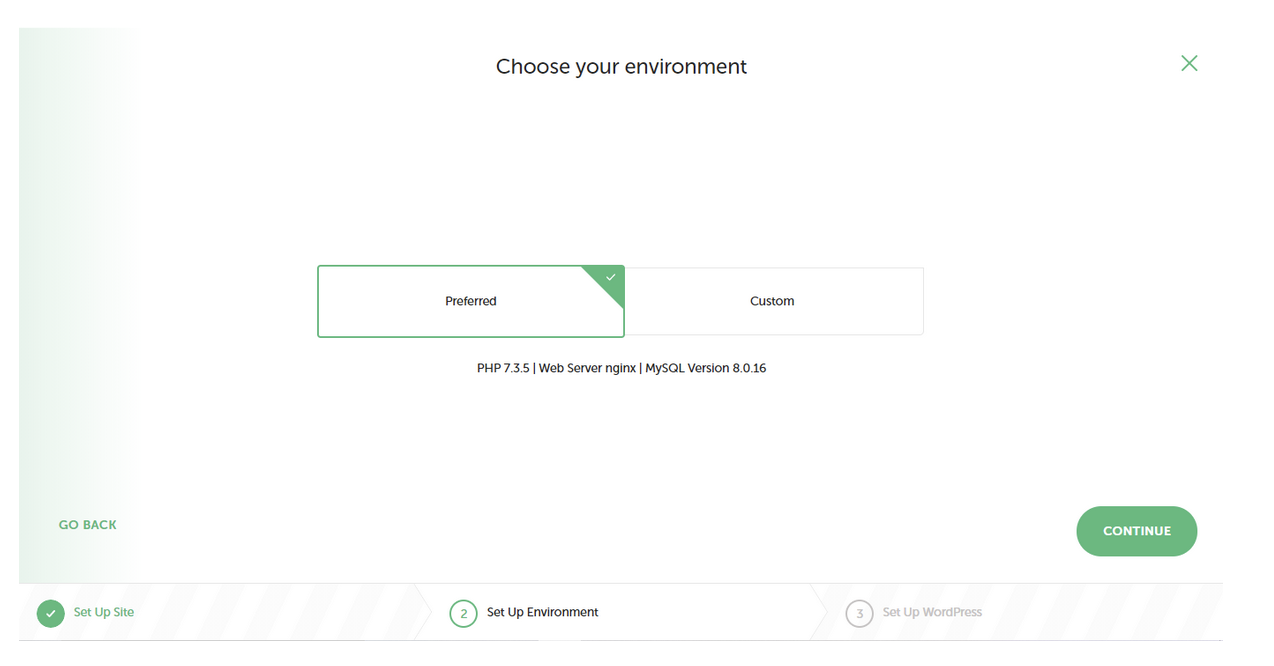
Bu yeni pencerede, PHP (WordPress çalıştıran yazılım) ve MySQL (veritabanınızı yöneten sistem) sürümüyle geliştirme ortamınızı seçmeye davetlisiniz.
Burada iki seçeneğiniz var:
- Tercih Edilen: Yerel, sizin için PHP ve MySQL'in yeni bir sürümünü seçer. Çoğu durumda bu seçeneği kullanın.
- Özel : PHP ve MySQL sürümlerinizi seçmek ve geliştirme ortamınızı özelleştirmek istiyorsanız bu seçeneği kullanın.
Gerisini biliyorsunuz: yapılandırmayı bitirmek için “Devam”a tıklayın.
4. Adım: Oturum açma kimlik bilgilerini girin
Yerel kurulum sürecindeki son adım, WordPress yönetim arayüzü için oturum açma kimlik bilgilerinizi seçmektir.
Buraya girmeniz istenir:
- bir kullanıcı adı
- Bir şifre
- Bir e-posta adresi
Son olarak, kurulumunuzun bir WordPress multisite olup olmadığını belirtebilirsiniz (bu bir WordPress multisite mi?) .
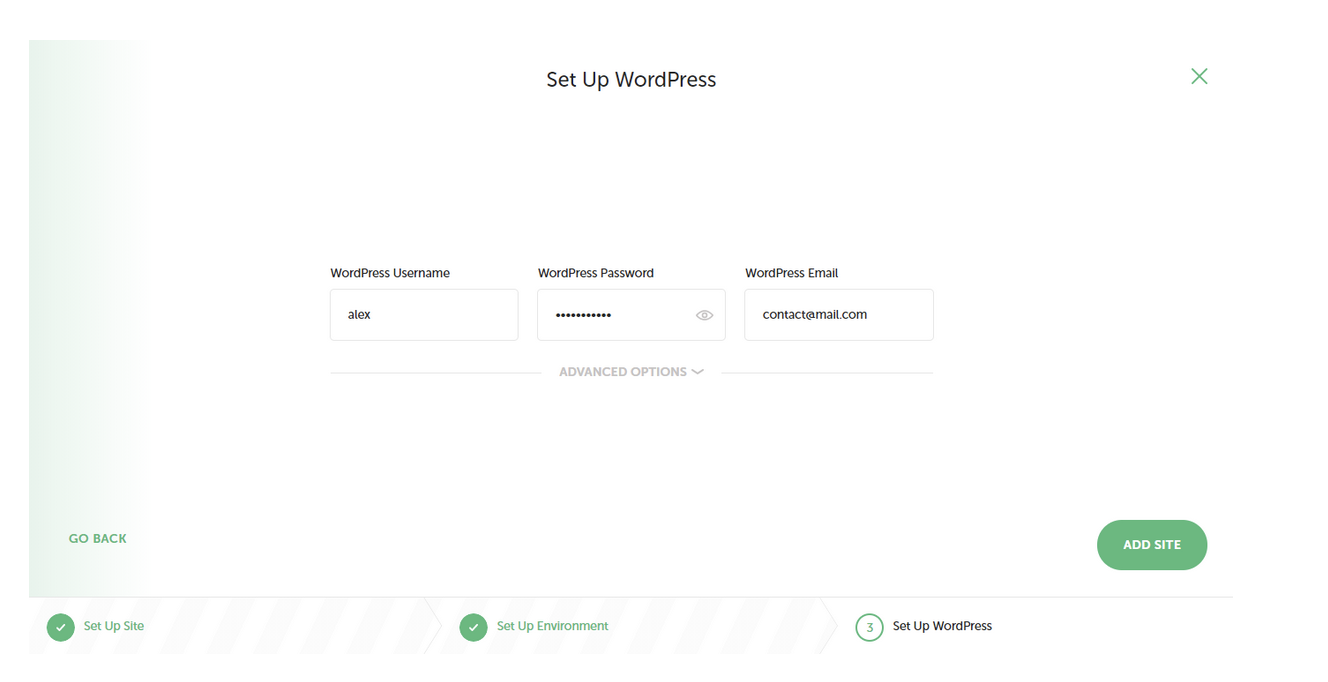
Sağ alttaki "Site ekle" düğmesini tıklayın ve işiniz bitti.
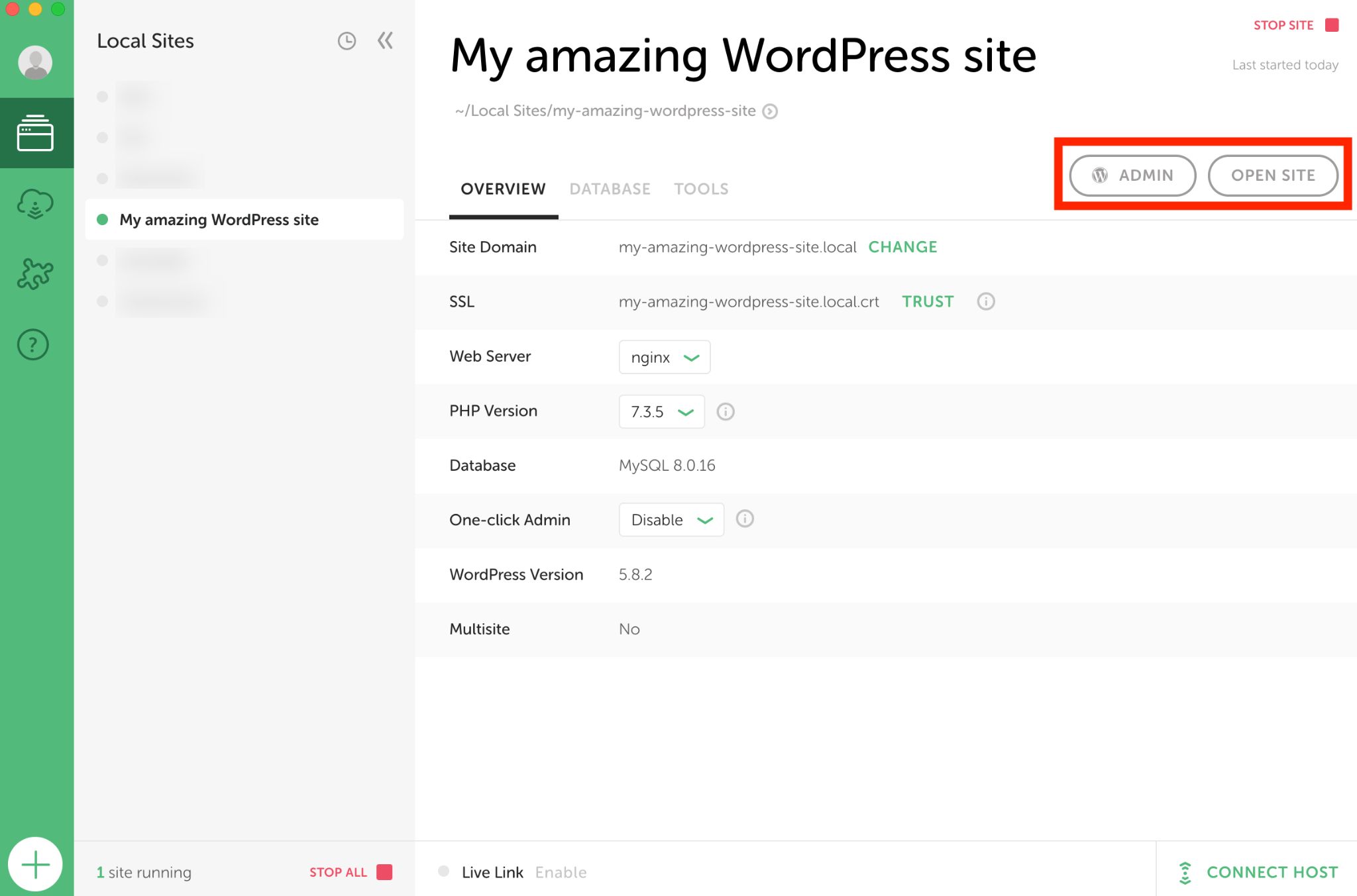
İşlem tamamlandı: yerel siteniz şimdi yüklendi . Çalışma süresi: 3 dakikadan az. Her şey yolunda giderse, site adınızın yanında küçük yeşil bir nokta görmelisiniz.
Ardından bebeğinizi görmek için “Siteyi aç” seçeneğine tıklayın. Elbette “Yönetici” seçeneğine tıklayarak arka ofise gidebilirsiniz.
Yerel, çok güçlü ve verimli bir araçtır, ancak piyasadaki tek araç değildir. Size uymuyorsa veya başka bir şey görmek istiyorsanız, rakiplerinden biri olan DevKinsta'ya (hosting şirketi Kinsta tarafından) da başvurabilirsiniz. İkincisi de %100 ücretsizdir.

MAMP ile WordPress nasıl kurulur?
Herhangi bir nedenle Local ile çalışmak istemiyorsanız, bunu yerel olarak çalışmak için başka bir ücretsiz araç olan MAMP ile nasıl yapacağınız aşağıda açıklanmıştır.
MAMP, WordPress'i Mac ve Windows'a yüklemenize izin verir , ancak süreç Yerel'den daha fazla zaman alıcı ve teknik olacaktır.
Windows üzerinde çalışıyorsanız bilmelisiniz ki sadece bu işletim sistemi üzerinde yerel olarak WordPress kurmak için bir platform da bulunmaktadır. Adı Wamp'tır. Burada bunun hakkında ayrıntılı olarak konuşmayacağım, çünkü MAMP'tan daha karmaşık olduğunu düşünüyorum.
Başlamadan önce, küçük bir tanım açıklaması. MAMP, şu anlama gelen bir kısaltmadır:
- MacOS : işletim sistemi (ancak bunu Windows altında da kullanabilirsiniz).
- Apache : web sunucusu.
- MySQL : veritabanı yönetim sistemi.
- PHP : geliştirme dili.
Kısacası, MAMP çevrimiçi bir siteyi simüle etmenize izin verir, ancak bilgisayarınızda.
MAMP'ın MAMP Pro'yu da kuracağını unutmayın. Ancak ücretsiz sürüm yerel olarak çalışmak için yeterlidir.
1. Adım: MAMP'ı yükleyin
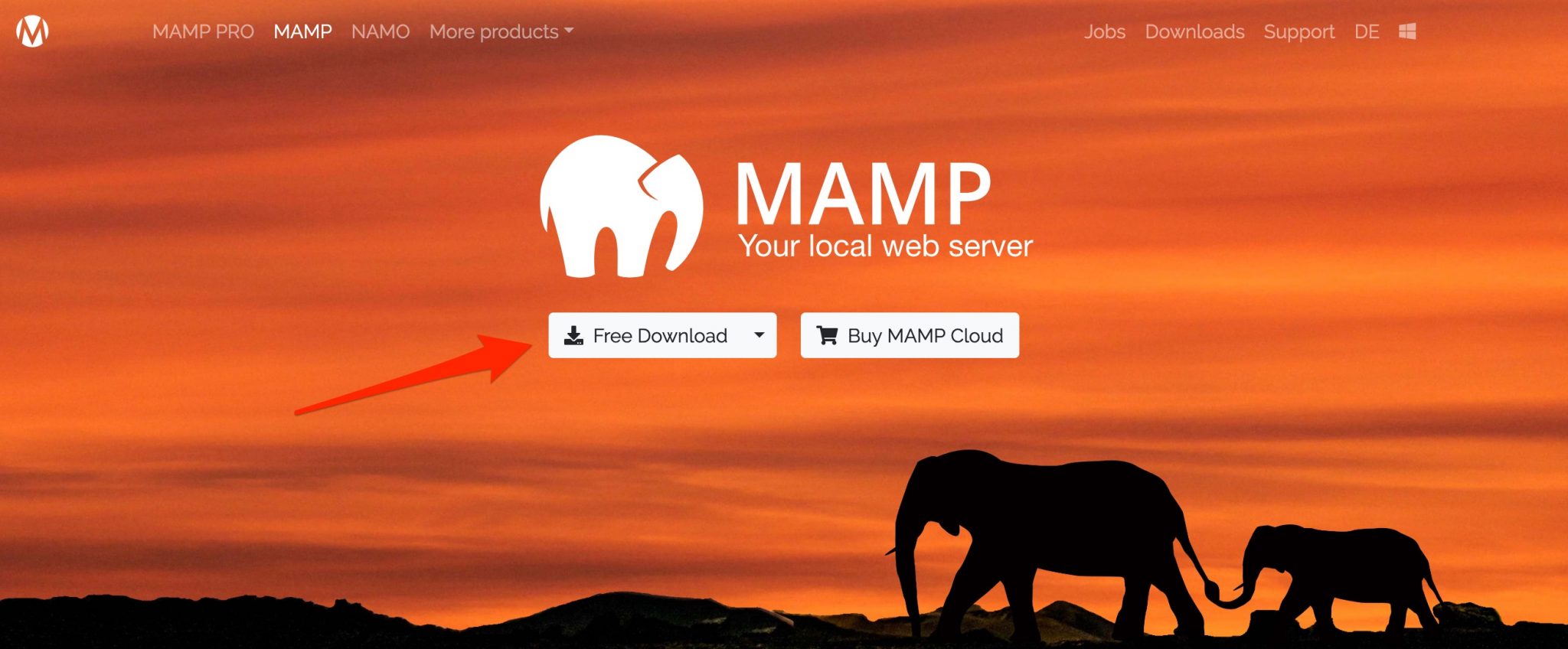
MAMP web sitesine gidin ve “Ücretsiz İndir” e tıklayın. Uygulamayı indirin, kurun ve bilgisayarınızda açın.
2. Adım: MAMP'ı yapılandırın
MAMP “Tercihler” menüsüne (MAMP > Tercihler) gidin, ardından “Bağlantı Noktaları” sekmesine gidin. Aşağıdaki ekran görüntüsünde bulunan aşağıdaki verileri doldurarak varsayılan bağlantı noktalarını değiştirebilirsiniz:
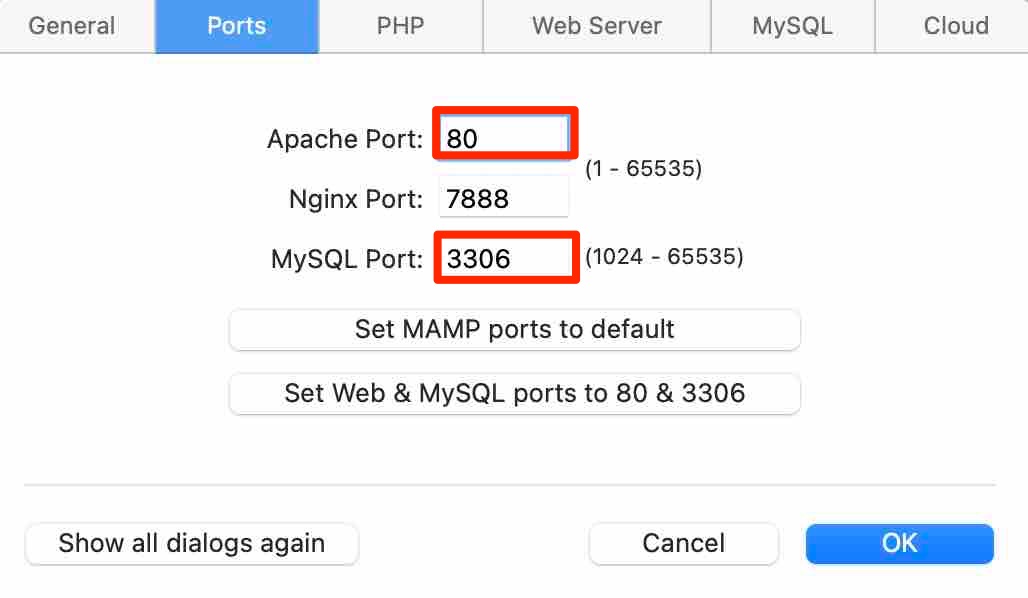
Apache'yi 80 numaralı bağlantı noktasında ayarlamak, sitelerinize http://localhost:8888 http://localhost olarak erişmenize olanak tanır. Tüm bu sekizler olmadan daha net görebileceğimizi kabul edin.
Ancak sunucuları her başlattığınızda otomatik olarak yönetici şifrenizi girmeniz gerekecektir.
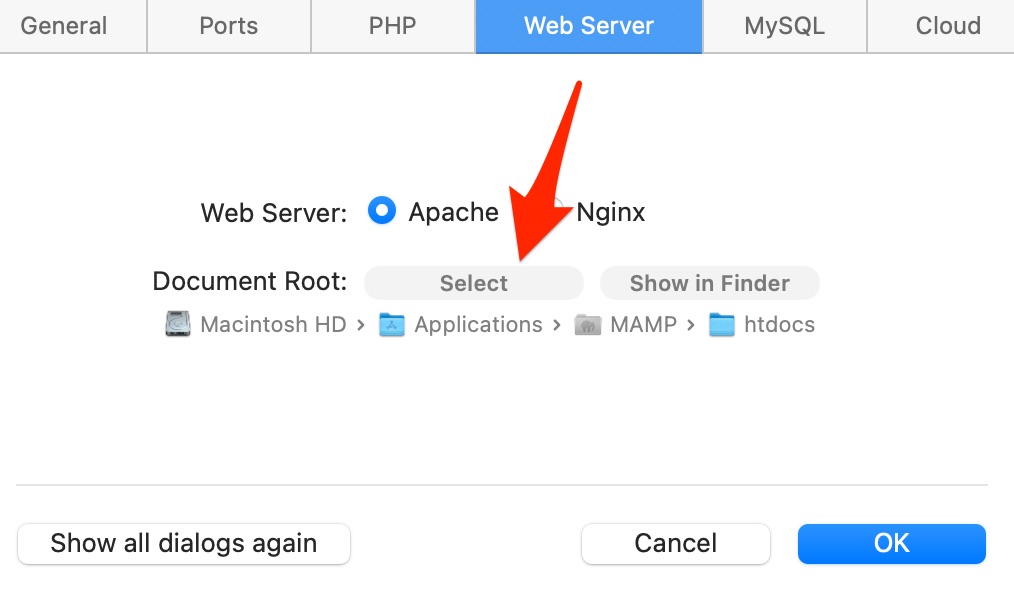
Yapabileceğiniz ikinci ayar “Web sunucusu” sekmesindedir. Varsayılan olarak MAMP, htdocs klasörünü sunucunun kökü olarak kabul eder. Gelecekteki sitelerinizi yerleştireceğiniz yer burasıdır.
htdocs kendi kendine konuşmuyorsa, başka bir klasör seçebilirsiniz. Örneğin, mycoolsites . Doğru yolu belirtmek için “Belge Kökü”nün yanındaki “Seç”e tıklamanız yeterlidir.
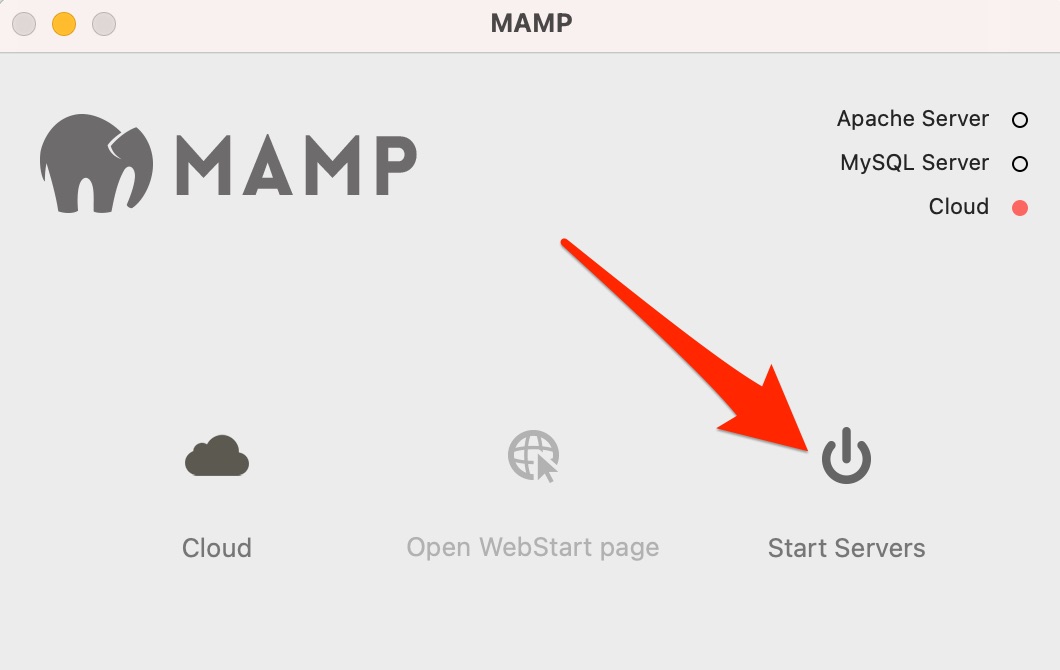
Şimdi “Sunucuları Başlat” a tıklayabilirsiniz.
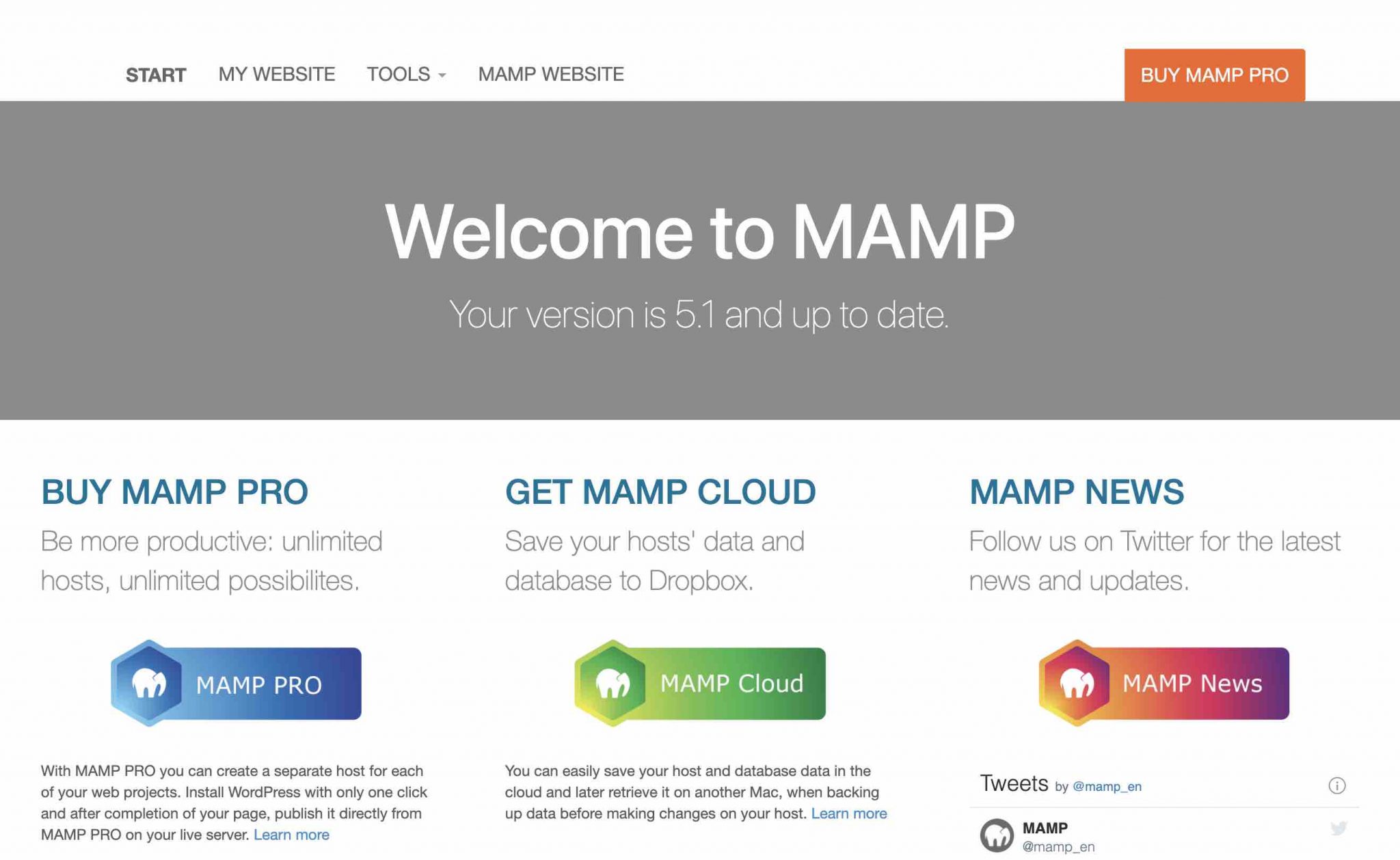
MAMP başlangıç sayfası tarayıcınızda otomatik olarak açılmalıdır:
3. Adım: WordPress dosyalarını yükleyin
WordPress'in en son sürümünü indirmek için bu bağlantıya gidin. Açın ve kök klasörünüze yerleştirin (htdocs veya seçtiğiniz klasör).
Klasörü yeniden adlandırmayı unutmayın . Varsayılan olarak, wordpress olacaktır. Örneğin, sitenizin adını verebilirsiniz.
Adım 4: Veritabanını oluşturun
Tarayıcınızda MAMP tarafından açılan sayfada Araçlar > phpMyAdmin öğesine tıklayın.
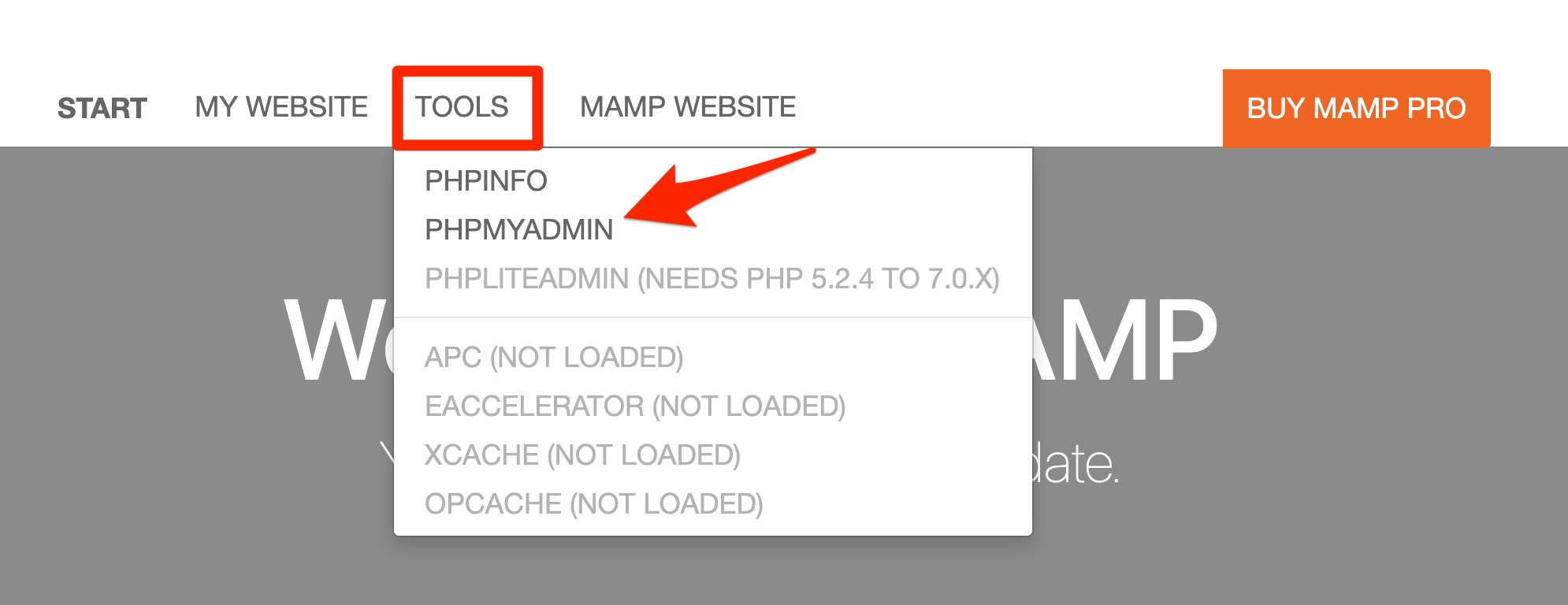
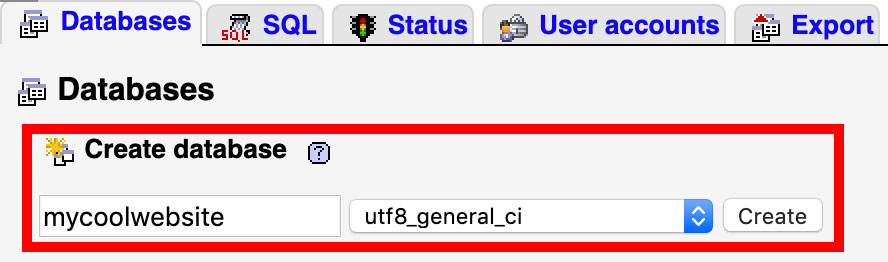
Bilginize, phpMyAdmin, veritabanınızı yönetmek için bir web uygulamasıdır. Arayüzüne girdikten sonra, sayfanın üst kısmındaki “Veritabanları” sekmesine tıklayın.
“Veritabanı oluştur” alanında, veritabanını adlandırın. Boşluk, aksan veya özel karakter eklememeye ve küçük harf kullanmamaya dikkat edin. Örnek: mycoolsite .
Ara sınıflandırma için önerilen değeri bırakın: utf_8_general_ci .
“Oluştur”a tıklayın. Normalde, veritabanı solda görünür.
Adım 5: WordPress'i veritabanına bağlama
Başlangıç ayarlarını doğru yaptıysanız, tarayıcınıza şu URL'yi yazmanız yeterlidir: http: //localhost/yoursite .
Örneğimde, bu http://localhost/mycoolwebsite .
Yukarıdaki ayarları yapmadıysanız, URL daha çok http://localhost:8888/mycoolwebsite/ gibi görünecektir.
Aşağıdaki sayfayı almalısınız. Bu tanıdık gelmiyor mu?
“Hadi gidelim!” seçeneğine tıklayın.
Bundan sonra mantık, birkaç ayrıntı dışında manuel kurulumla aynıdır.
Hadi daha yakından bakalım:
- Veritabanı Adı: phpMyAdmin'de girdiğiniz ad.
- Kullanıcı adı:
root: bu girişi her zaman yerel olarak kullanacaksınız. - Şifre:
root: bu şifreyi her zaman yerel olarak kullanacaksınız. - Veritabanı Ana Bilgisayarı:
localhost. - Tablo Öneki:
wp_kullanmaktan kaçının (yerel olarak saldırıya uğrama riskiniz olmasa bile).
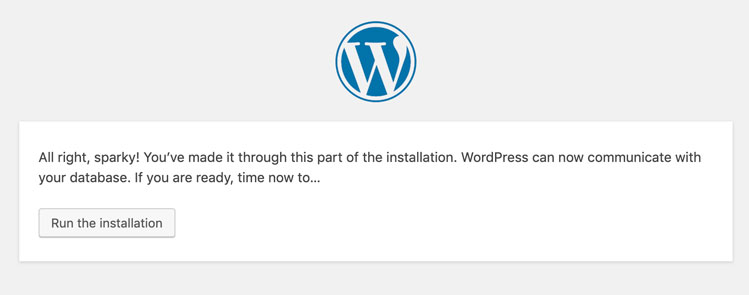
“Gönder” düğmesine tıklayın ve aşağıdaki sayfa görünmelidir. "Kurulumu çalıştır" seçeneğini seçin.
Ardından manuel kurulum sırasında verilen tavsiyelere uyun.
MAMP'ı yerel olarak yükleme: işlem tamamlandı. Aferin.

#WordPress'i nasıl #yükleyeceğinizi bilmiyor musunuz? WPMarmite, bunu otomatik, manuel ve yerel olarak nasıl yapacağınızı gösterir.

Ve şimdi sıra sende
WordPress'in adım adım nasıl kurulacağını açıklayan bu makaleyi okumayı yeni bitirdiniz. Umarım beğenmişsinizdir ve ne dediğimi anlamışsınızdır.
Özetle, 3 tür kurulum vardır:
- Daha çok WordPress'te yeni olan kişiler için olan otomatik kurulumlar .
- Genellikle daha deneyimli kişiler tarafından kullanılan manuel kurulumlar .
- Bilgisayarınızda tam bir huzur içinde çalışmak için yerel kurulumlar .
Gördüğünüz gibi kurulumu oldukça basit. Başlangıç seviyesinde olsanız bile, manuel kurulumla başlamanızı engelleyecek hiçbir şey yoktur ve bunun tersi de geçerlidir.
Şimdi hepsini uygulamaya koyma zamanı.
Hangi yöntemi kullanacağınızı yorumlarda bana söyleyerek başlayın. Ya da genellikle kullandığınız.
Manuel kurulumun güçlü bir savunucusu musunuz? Yerel bir ortamda mı çalışıyorsunuz?
Bahsetmediğimiz herhangi bir çözüm biliyor musunuz? Hemen aşağıda bana bildirin.