
如何安裝 WordPress:分步指南
已發表: 2021-11-125分鐘。 看來你可以在那段時間做很多事情。
去拿一個甜甜圈。 刷牙。 閃爍 100 次。 打個電話。 製作巧克力慕斯。
最重要的是:安裝 WordPress。 這也是我們著名的 CMS(內容管理系統)如此受歡迎的原因之一。
啊,著名的“5分鐘安裝” 。 對初學者來說很困惑,不是嗎? 5 分鐘:根據你的說法,不可能。
您認為 WordPress 的創建者一定忘記了 5 之後的 0。或者他們的分鐘實際上是小時。
在對該主題進行一些研究並發現野蠻術語 FTP、MySQL 或 phpMyadmin 之後,您得出以下結論:WordPress 及其社區將您視為傻瓜(當然,您不是)。
5分鐘安裝? 對,對!

好吧,讓我告訴你,這很有可能,即使你是初學者。
“是的,你可以” ,正如老巴拉克奧巴馬所說的那樣。
為此,我將向您展示 3 種方法。 我將通過一個簡單易懂的分步過程詳細介紹它們。
當然,您不必以所有這些方式安裝 WordPress。 只需使用與您相關的內容。
雖然我們這樣做了,但是不要跑到跑秒錶的地步! 如果我超出預期的安裝時間,請不要抱怨。
說到時間,我們就不用多說什麼了。
概述
- 如何在虛擬主機上自動安裝 WordPress?
- 如何通過 5 個步驟手動安裝 WordPress?
- 如何在本地安裝 WordPress?
- 現在輪到你了
最初寫於 2018 年 5 月,本文於 2021 年 11 月更新。
要了解如何從頭開始創建 WordPress 網站,請查看我們的完整指南。
如何在虛擬主機上自動安裝 WordPress?
自動安裝對應於主機所說的一鍵安裝。
出於本次測試的目的,我們將重點關注其中一個的安裝過程,這是市場上最著名的一個: Bluehost 。
對於其他人,如果需要,我們邀請您查看他們的文檔和支持。
如何在 Bluehost 上安裝 WordPress?
Bluehost 僅提供一個網絡託管套餐,每月收費 2.95 美元(這僅是第一學期的促銷價格,續訂將按正常價格)。
透明點: Bluehost 的鏈接是附屬鏈接。 也就是說,如果您通過我們的鏈接從他們那裡購買託管套餐,WPMarmite 將獲得佣金。 這有助於我們支付博客編輯的研究和寫作工作,並建立一個基金來購買和測試主題、插件等。要了解更多信息,請查看我們的發布政策。

要開始使用,請訪問 Bluehost 網站,然後單擊右上角的“託管您的網站”按鈕。
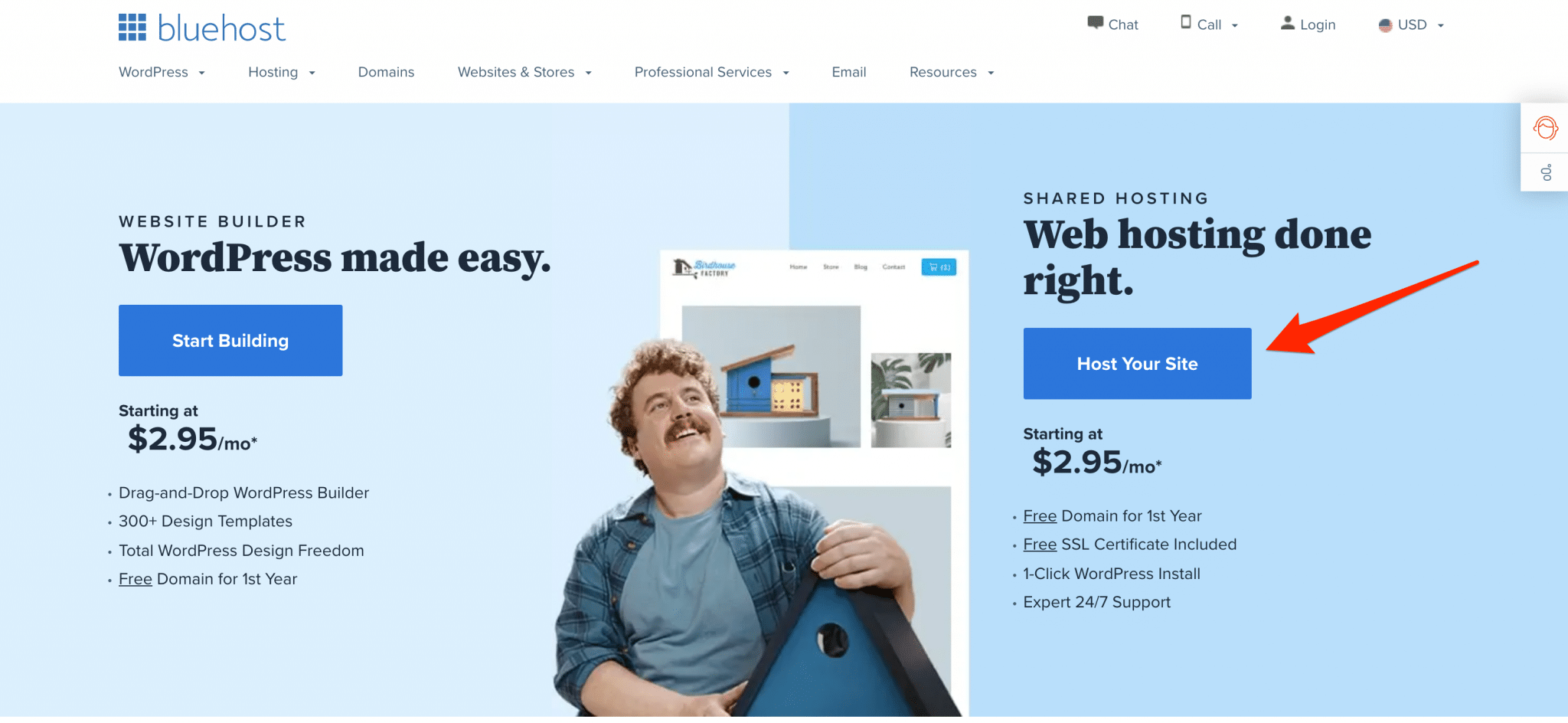
您需要在 Bluehost 提供的計劃中選擇您想要的計劃。
您必須創建您的域名或使用您已有的域名,或者您可以跳過此步驟並稍後創建一個域。
然後,您必須通過填寫您的信息來創建您的帳戶,然後付款。
然後,您將收到一封來自 Bluehost 的電子郵件“歡迎來到 Bluehost! ” 包括您的付款詳細信息和重要的帳戶信息安裝和管理您的網站。 我建議您將其複制並粘貼到文本文件中,然後保存在您的計算機上。
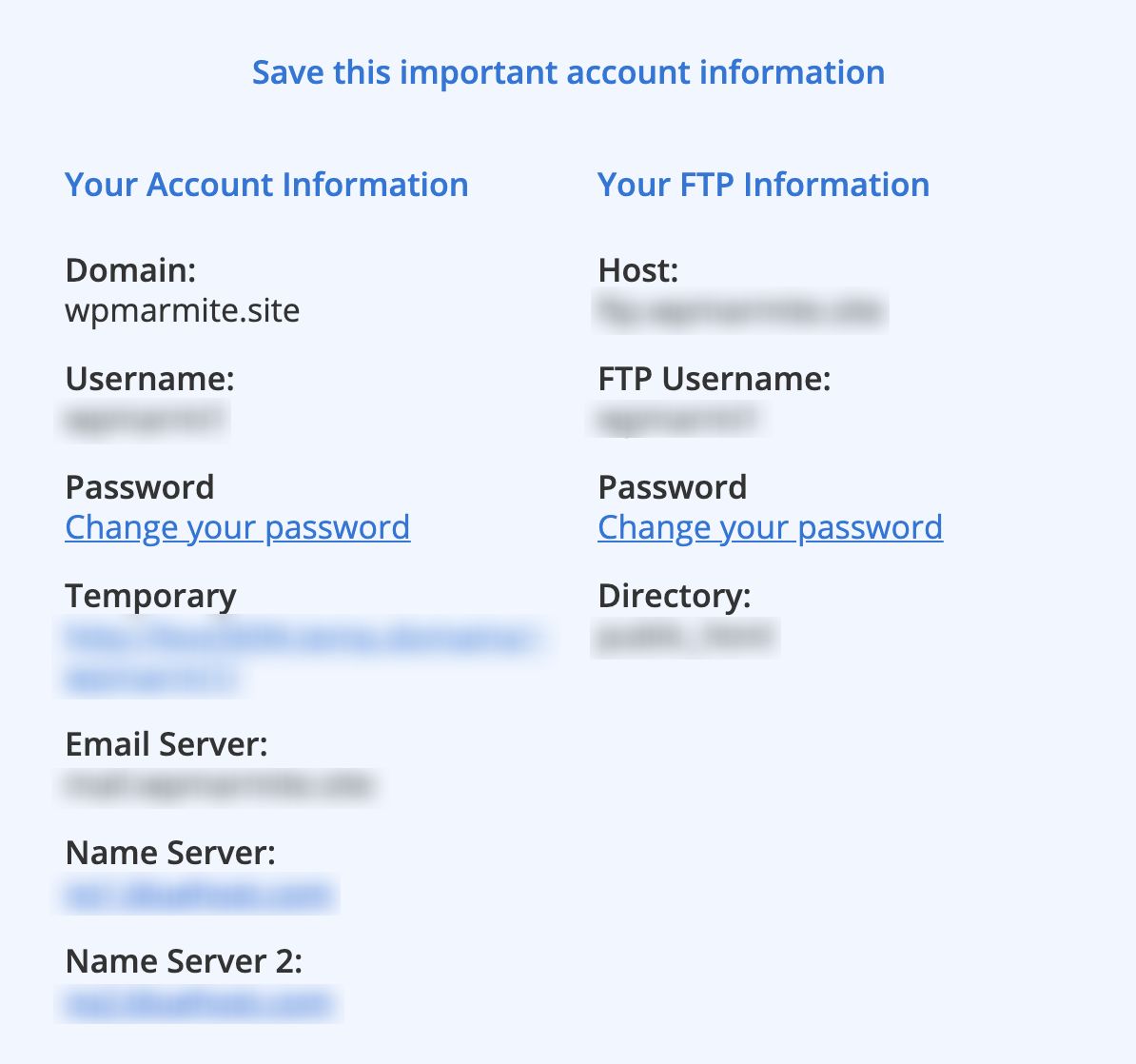
這些詳細信息允許您登錄到所謂的 cPanel。
cPanel 是管理整個服務器的在線管理器。 它讓您只需單擊幾下即可管理大量功能:您的域名、您的數據庫、您的郵箱、您的站點文件等。它是一個非常強大且實用的工具。 查看我們的初學者使用指南。
現在,要開始 WordPress 安裝過程,您需要轉到 Bluehost 儀表板。
從那裡,您有兩個選擇: Bluerock或Legacy 。
“Bluehost 提供兩種賬戶管理界面選項; 我們原創的“ Legacy ”控制面板和“ Rock ”,一個更新的控制面板,設計簡單易用。 雖然各個界面的管理選項通常相同,但某些設置的位置可能在兩者之間有所不同。” 此處提供更多詳細信息。
出於本次測試的目的,我們將選擇第二個選項,即 Legacy。
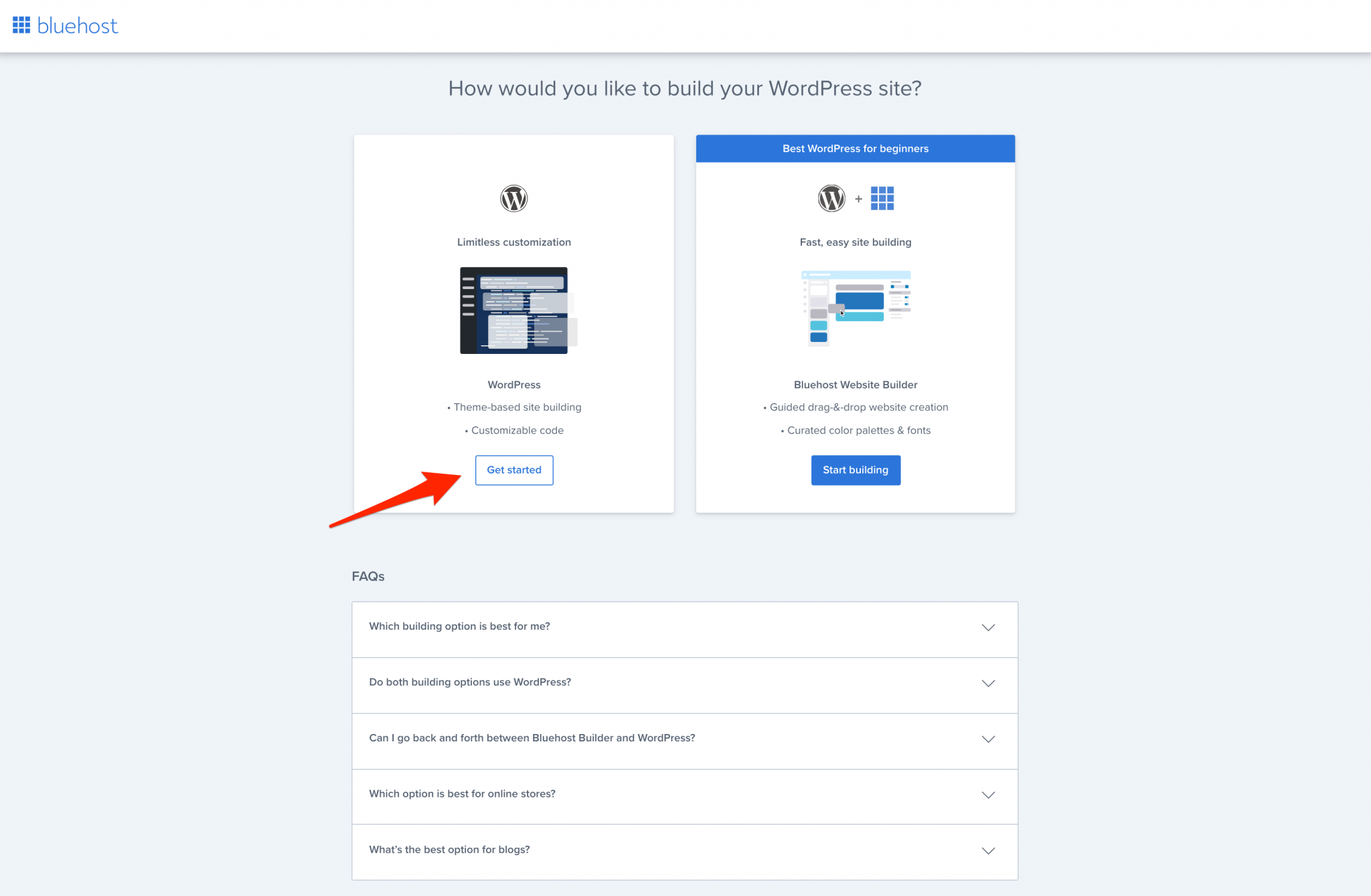
單擊“開始”後,請按照步驟操作或跳過它們(如果您願意)。 出於此測試的目的,我們將跳過它們直接進入 Bluehost 儀表板並從那裡開始。
在 Bluehost 儀表板上,轉到 Advanced 選項卡並向下滾動,直到看到 WordPress 徽標:
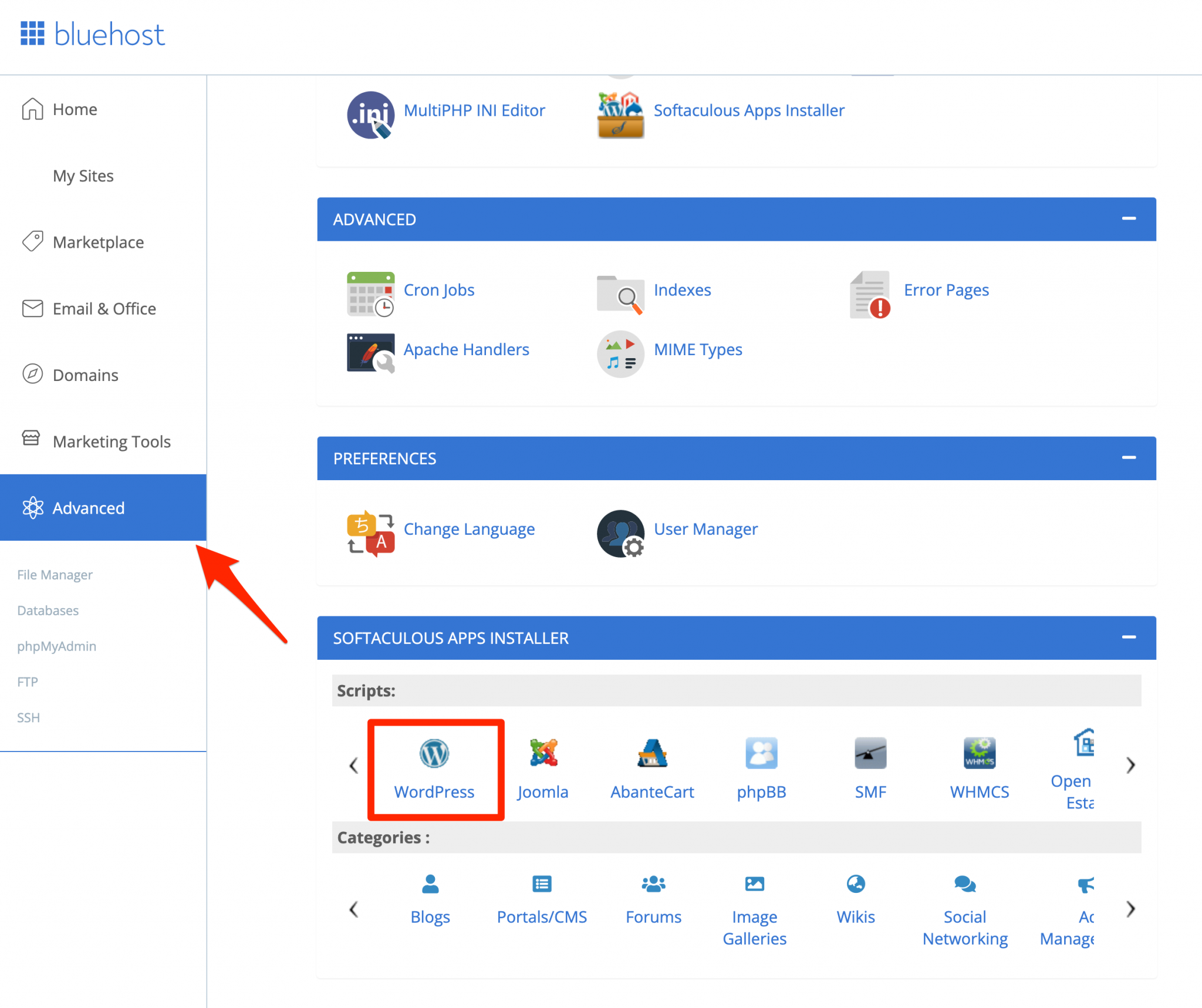
然後單擊該 WordPress 圖標,您將進入下面的 Softaculous 儀表板:
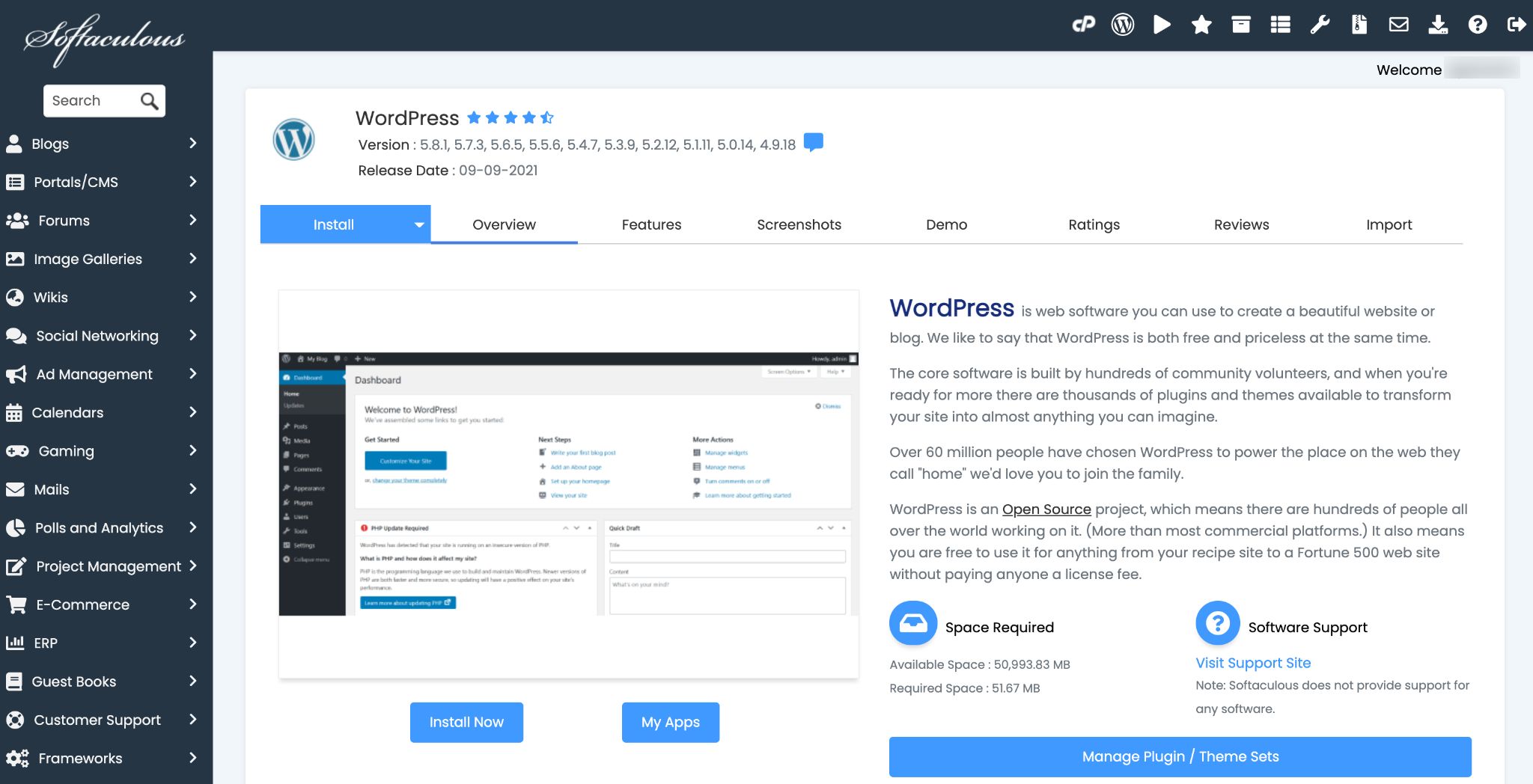
單擊“立即安裝”按鈕,您將看到以下屏幕:
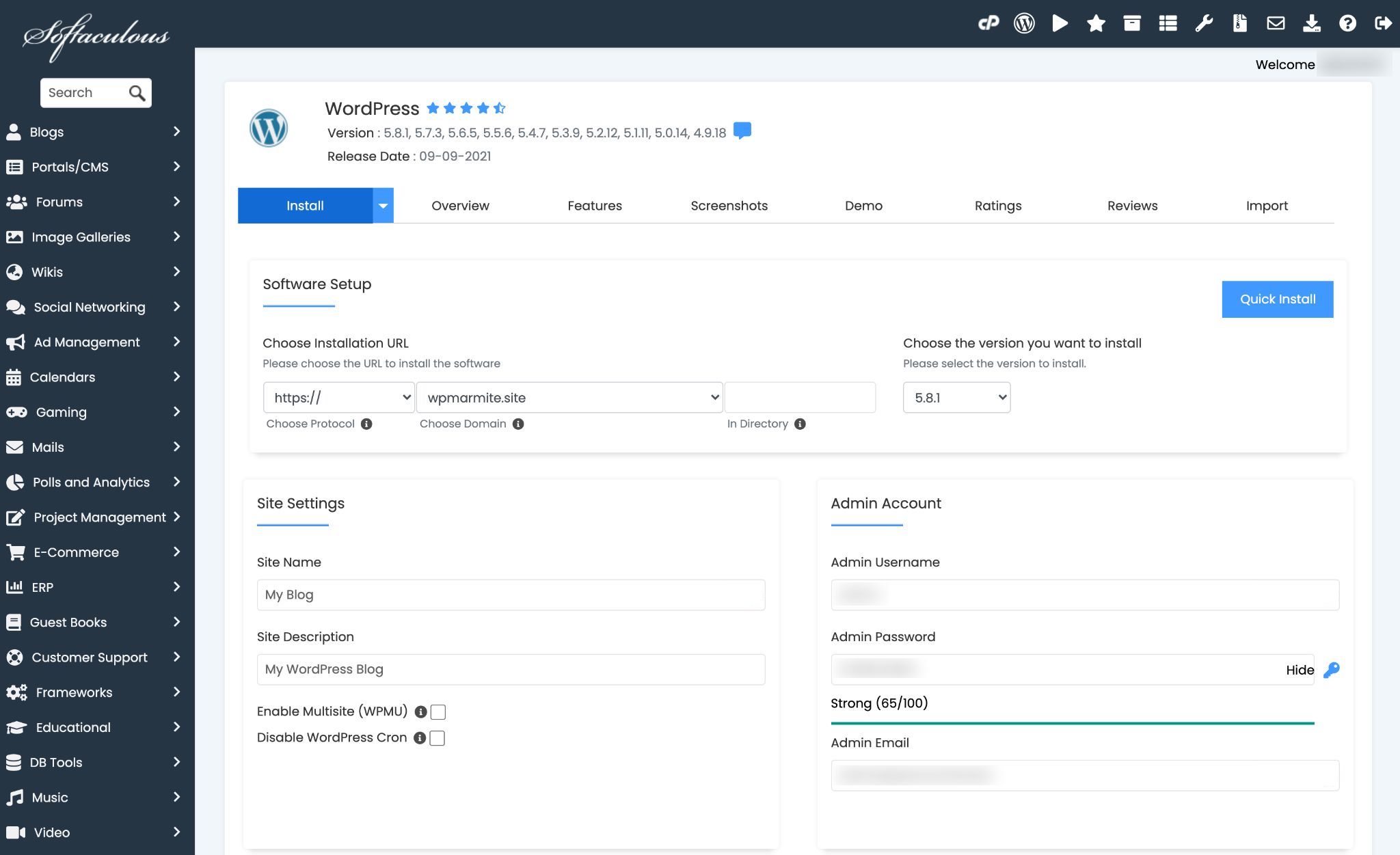
然後你有兩個選擇:
- 非常快速地安裝 WordPress (單擊“快速安裝”按鈕),只需使用基本設置。 然後,您可以在安裝 WordPress 後對其進行修改。
- 填寫一些設置以進一步自定義安裝過程。
出於此測試的目的,我們將選擇第二個選項,它允許您進行控制。
以下是您可以填寫的不同字段:
- 軟件設置:選擇要安裝的 WordPress 版本(總是首選最新版本)和安裝 URL。
- 站點設置:輸入您的站點名稱及其描述(其口號或目的)。 取消選中“禁用 WordPress Cron”框。
- 管理員帳戶:輸入您的用戶名(出於安全原因,不是“管理員”)、密碼(使用提供的生成器來獲取足夠複雜的密碼)和您的電子郵件地址。
- 選擇語言:選擇您喜歡的語言。
- 選擇插件:
- 限制登錄嘗試(登錄器): “此插件將通過限制 WordPress 安裝的登錄嘗試次數來保護您的網站免受暴力攻擊” 。
- 經典編輯器:恢復以前的 WordPress 內容編輯器(TinyMCE)。 您可以不選中該框,除非您不喜歡默認的 WordPress 內容編輯器 (Gutenberg)。
- wpCentral – 管理多個 WordPress:它將幫助您從單個儀表板管理所有 WordPress 博客。
- 高級選項:您可以更改為您的數據庫建議的名稱和前綴。 避免為您的數據庫表添加前綴
wp_。 更喜歡更複雜,甚至難以理解的東西。 此外,您可以決定是否要:- 禁用更新通知電子郵件。
- 自動升級您的安裝、插件和主題。
- 選擇主題:您可以選擇將在您的站點上安裝的主題。 我建議您保留已選擇的默認主題。 如果它不適合您,您可以稍後輕鬆更改它。
- 將安裝詳細信息發送至:這是您接收安裝詳細信息和更新的首選電子郵件地址。
然後,您只需單擊“安裝”按鈕,自動安裝程序就會為您完成這項工作。
如何通過 5 個步驟手動安裝 WordPress?
說明和先決條件
如您所見,WordPress 的自動安裝主要面向初學者。 有了它,你真的不必讓你的生活複雜化。
那麼為什麼要手動安裝呢? 嗯,你看,推薦它有三個主要原因:
- 有時託管服務提供商會安裝除 WordPress 之外的東西。
- 手動,您可以控製配置並擁有更多自定義選項。
- 自動安裝並不總是支持最新版本的 WordPress 。 如果是這種情況,您將需要在安裝後立即更新。 請記住這一點:讓您的網站保持最新非常重要,尤其是出於安全原因。
為了在任何網絡主機上安裝 WordPress,您將需要幾個基本要素:
- 互聯網連接。 如果你正在閱讀這篇文章,那很好。
- 一台電腦。 不,您還不能從平板電腦或智能手機手動安裝 WordPress。 對不起。
- 您選擇的提供商提供的網絡託管服務。 在撰寫此更新時,WordPress 建議使用“使用 PHP 7.4 或更高版本和 MySQL 5.6 或 MariaDB 10.1 或更高版本”的託管服務器。
- 一個域名。 要做出正確的選擇,請參閱我們關於該主題的終極指南。
- 一個數據庫。
- FTP 客戶端,即允許您與服務器通信的軟件。 我將使用 Filezilla。 但您也可以使用 Cyberduck 或 Transmit。
- 最新版本的 WordPress 。
- 您登錄 FTP 客戶端的密碼。 通常,您會在您的網絡主機發送給您的歡迎電子郵件中找到它們。
你檢查過每一行嗎? 現在讓我們看看在線安裝 WordPress 的 5 個關鍵步驟。
第 1 步:下載 WordPress 文件
你可能以前在某個地方讀過這個,但記住它總是好的。
請記住,WordPress 使用 2 個主要元素:數據庫,我們將在接下來創建它。 以及 WordPress 核心文件( “核心是運行 WordPress 所需的一組軟件” ,即保持機器運行的所有內容)。
您可以在 WordPress 官方網站上找到它。
您將獲得一個 zip 文件,您可以將其解壓縮並放在您的計算機上(例如桌面上)。 在裡面,你會發現這種類型的文件:
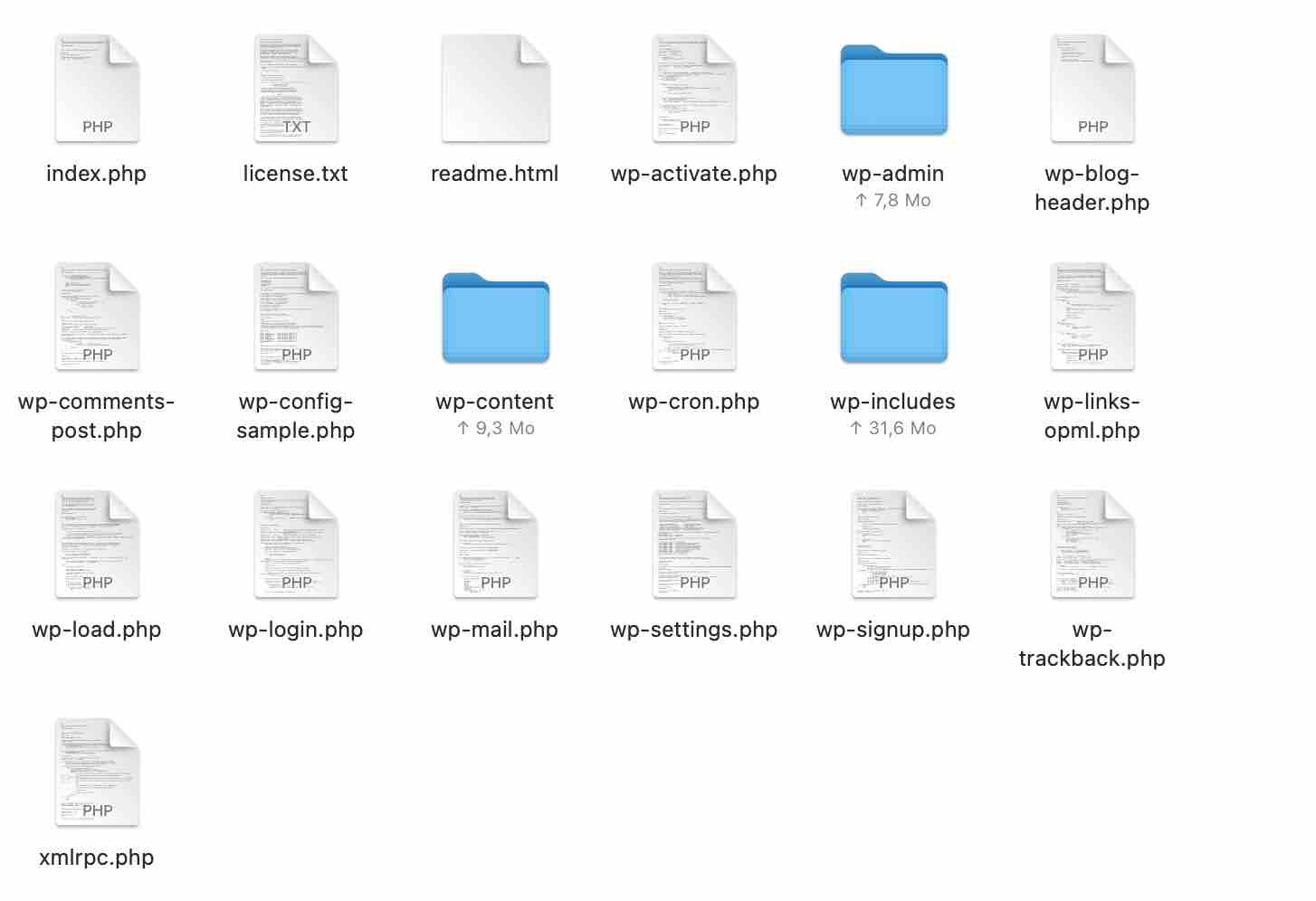
請注意,我們談論的是 WordPress.org,這是任何人都可以免費下載和使用的自託管版本。 它不應與託管平台 WordPress.com 混淆。 要了解這 2 個版本之間的差異,請參閱我們的專用文章。
第二步:創建數據庫
數據庫 (DB) 無疑是 WordPress 網站最重要的元素。 它包含與您的網站相關的所有信息(內容、設置和用戶)。
如果你不小心刪除了它,或者它被黑了,你就有麻煩了!
因此,請始終記住定期備份您的網站。
我現在將向您解釋如何在您的主機上創建一個。
為了您的信息,我詳細介紹了 Bluehost 的流程。 不要驚慌:一般模式與其他主機相同。
首先轉到您的 cPanel。
您可以在 Bluehost 的歡迎電子郵件中找到登錄鏈接,或者您可以直接從 Bluehost 儀表板的“高級”選項卡下訪問它。
向下滾動到“數據庫”部分,然後單擊“MySQL 數據庫”。 供您參考,MySQL 是一種允許您管理數據庫的軟件。
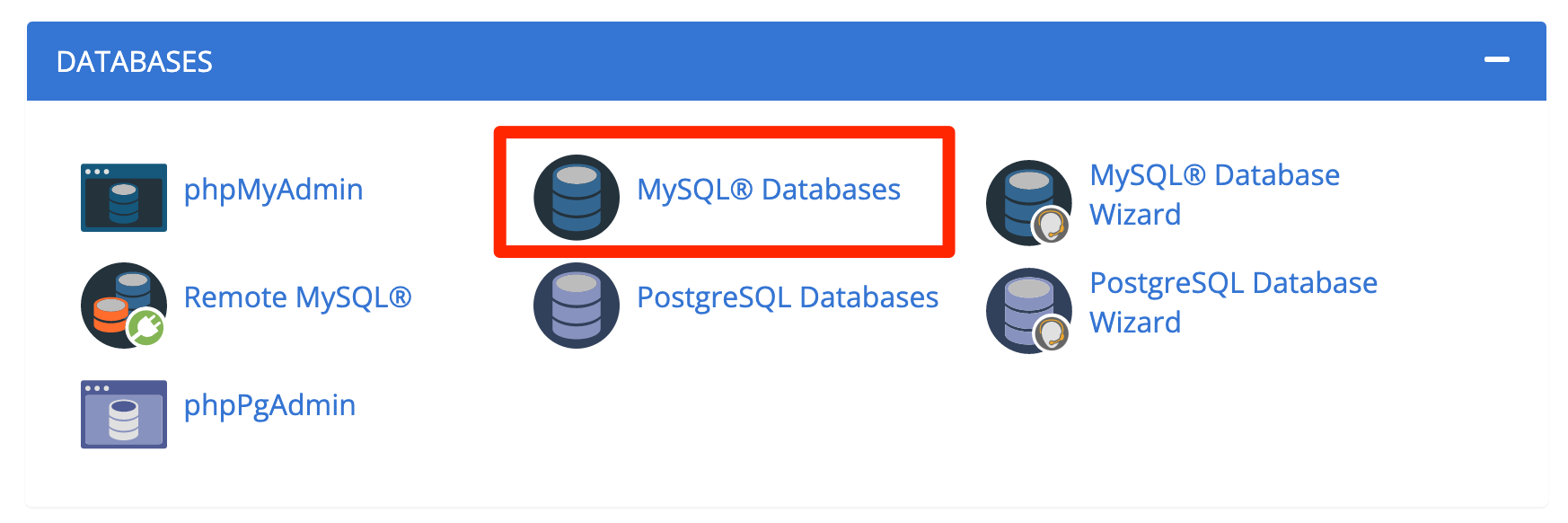
為您的數據庫命名
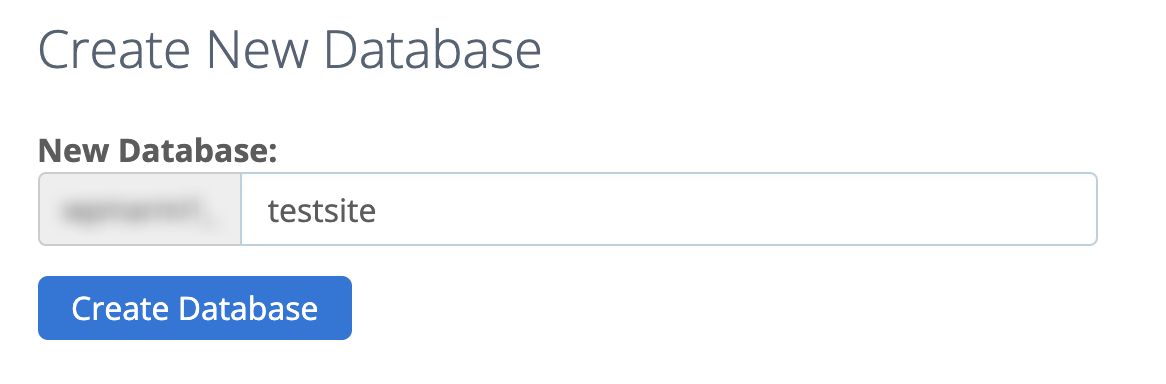
輸入小寫名稱,不帶空格和重音符號。 數據庫將始終以您的 cPanel ID 為前綴(上圖中的模糊區域)。
單擊“創建數據庫”按鈕完成。
為數據庫創建用戶
新創建數據庫後,在 cPanel 的“MySQL 數據庫”頁面上向下滾動,然後在名為“MySQL 用戶”的部分停止以添加新用戶:
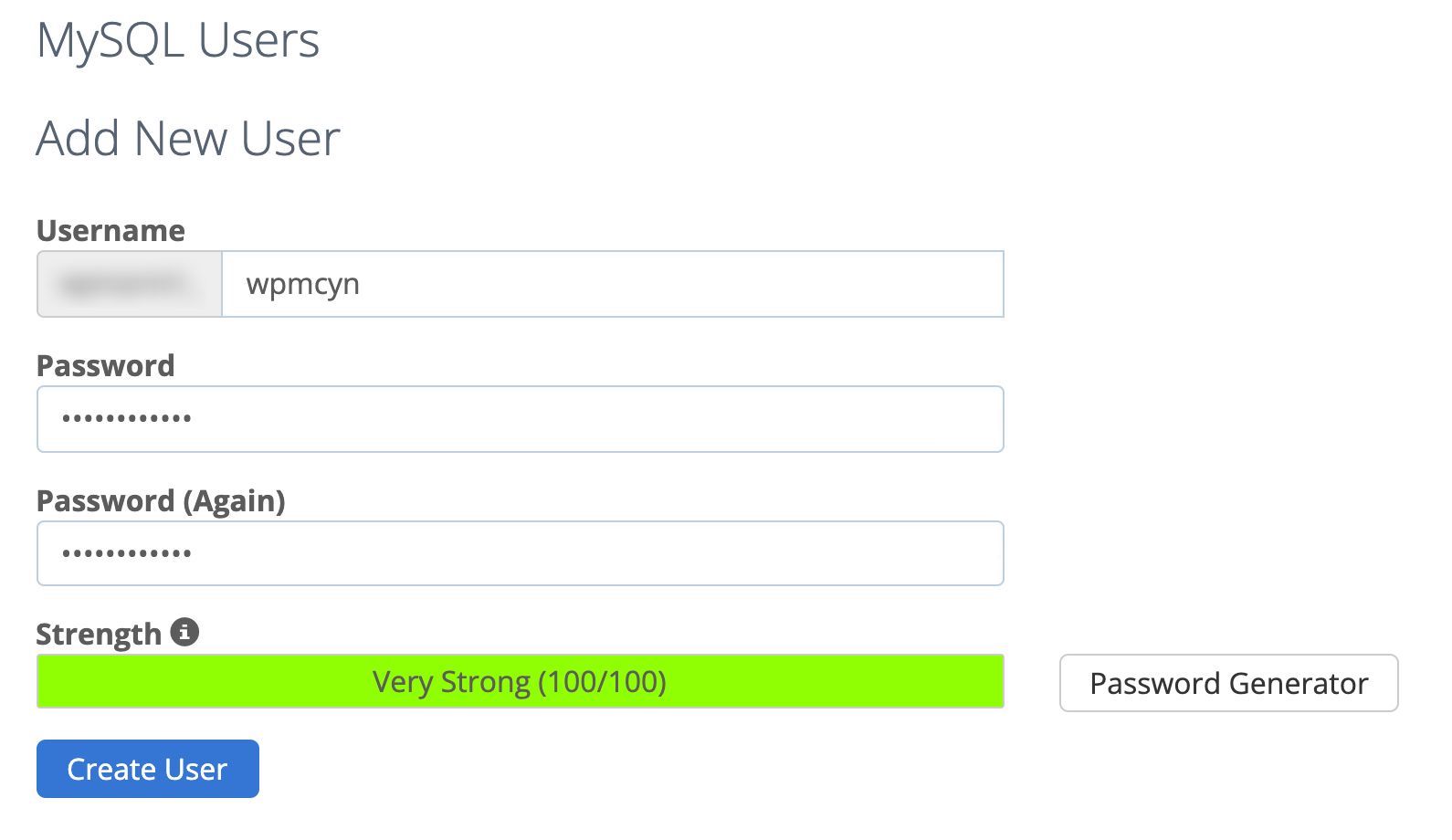
- 輸入與您的數據庫一起使用的用戶名(WordPress 將使用它來登錄)。
- 輸入密碼。 請避免使用“0000”、“1234”或您的出生日期。 選擇複雜的東西。 單擊“密碼生成器”按鈕。 怕你永遠記不起來? 把它寫在一個文本文件和一張紙上。
- 單擊藍色的“創建用戶”按鈕完成。
將用戶添加到數據庫
最後,您需要通過添加用戶來授予用戶對數據庫的權限。
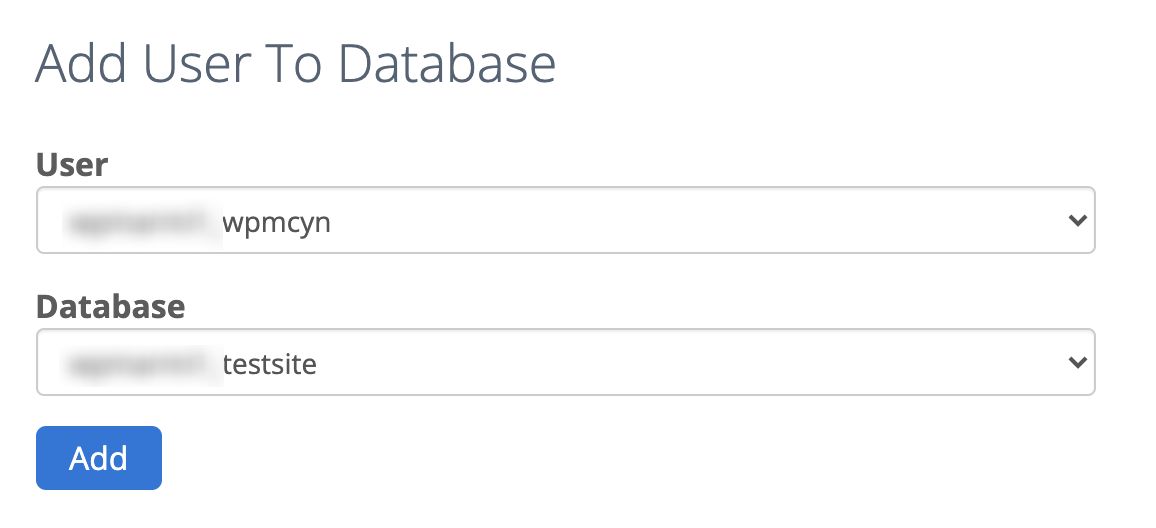
最常見的方法是賦予用戶所有權限。
但是,仍然出於安全原因,我建議您僅檢查:
- 創建
- 刪除
- 插入
- 選擇
- 更新
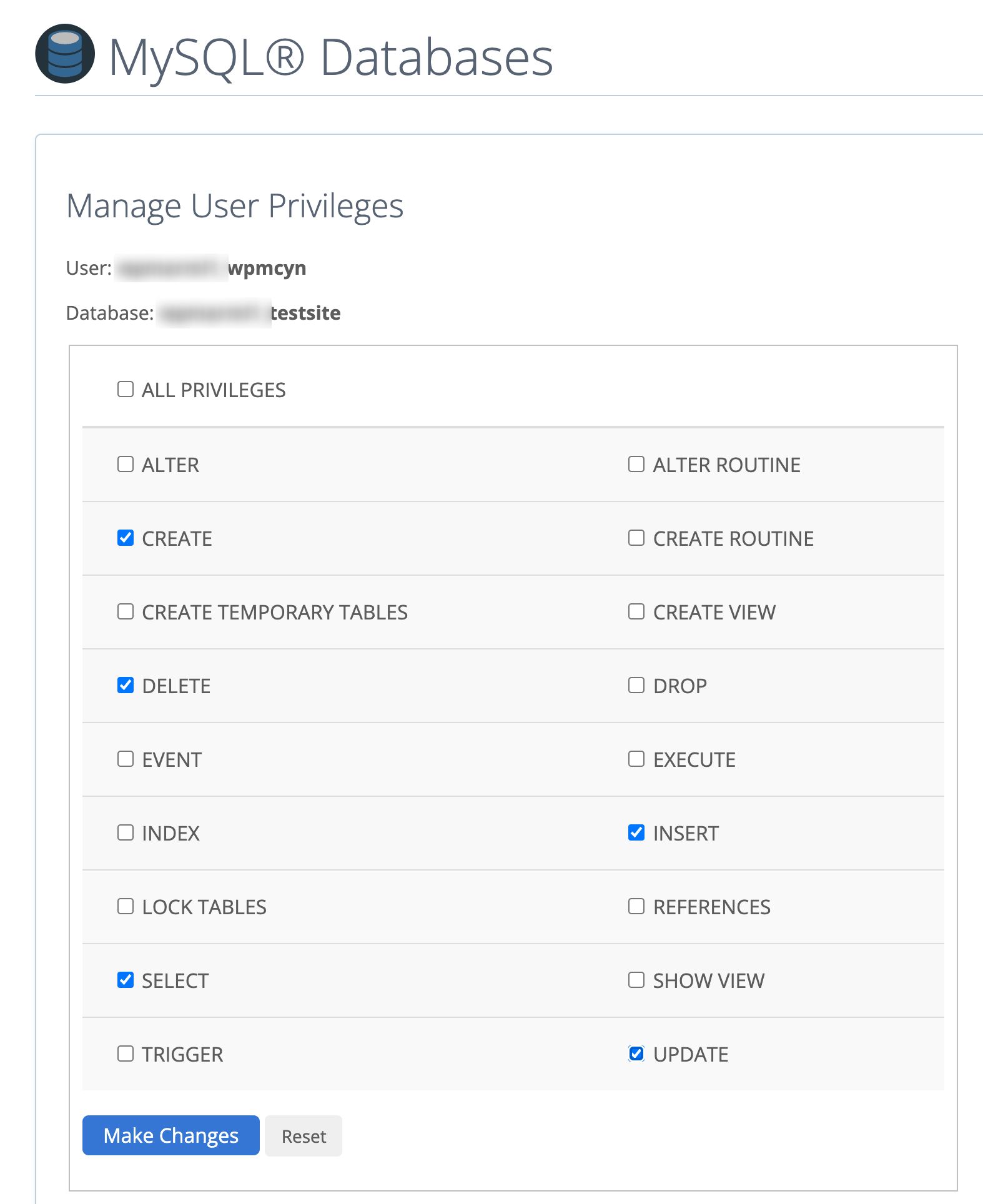
要結束這一部分,請單擊“進行更改”。
就是這樣,您已經完成了創建數據庫的工作。 小菜一碟,對吧?

第 3 步:通過 FTP 將文件發送到服務器
第三步是將文件上傳到服務器。 為此,您需要下載並安裝 FTP 客戶端。
其中有幾個,最著名的是 Filezilla。 這是我個人使用的。 就他而言,Alex 推薦 Cyberduck。 由您決定哪一個最適合您。
無論如何,啟動 Filezilla。
想通過 FTP 來增加樂趣嗎? 詳細了解如何使用此工具訪問您網站上的文件。
連接到您的服務器
接下來,您需要配置您的 FTP 客戶端,以便它可以連接到您的託管空間。 為此,您需要:
- 主人
- ID (或用戶名或登錄名)
- 密碼(與登錄 Bluehost 儀表板的密碼相同)
這三條信息可以在您的託管服務提供商發送的歡迎電子郵件中找到。 你是否記得? 現在,有兩種方法可以繼續:
- 您可以通過下面的菜單輸入此信息。

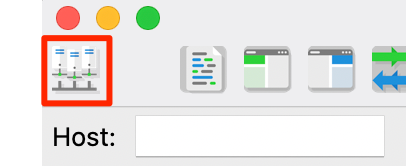
- 或者,您可以通過單擊下圖中的紅色框圖標在站點管理器中輸入它們。
這種方法的優點是您不必每次連接到 Filezilla 時都輸入這些信息(主機、登錄名、密碼)。
將 WordPress 文件傳輸到服務器
要將您的 WordPress 文件傳輸到服務器,請轉到 Filezilla 的左側窗口。 找到您之前下載的 WordPress 文件夾。 就我而言,它在桌面上。
選擇該文件夾的所有內容(但不是文件夾本身),即wp-includes 、 wp-content 、 wp-admin + 其他幾個文件。
拖放到右側窗口。 轉到您網站的根目錄,其中配置了您的主域名。
請注意,此位置可能因一台主機而異。 在 Bluehost,它被稱為public_html 。 有時您會在名稱www下找到它。 對於其他人,它將是htdocs 。
重要的是將您的 WordPress 文件移動到此根目錄中。
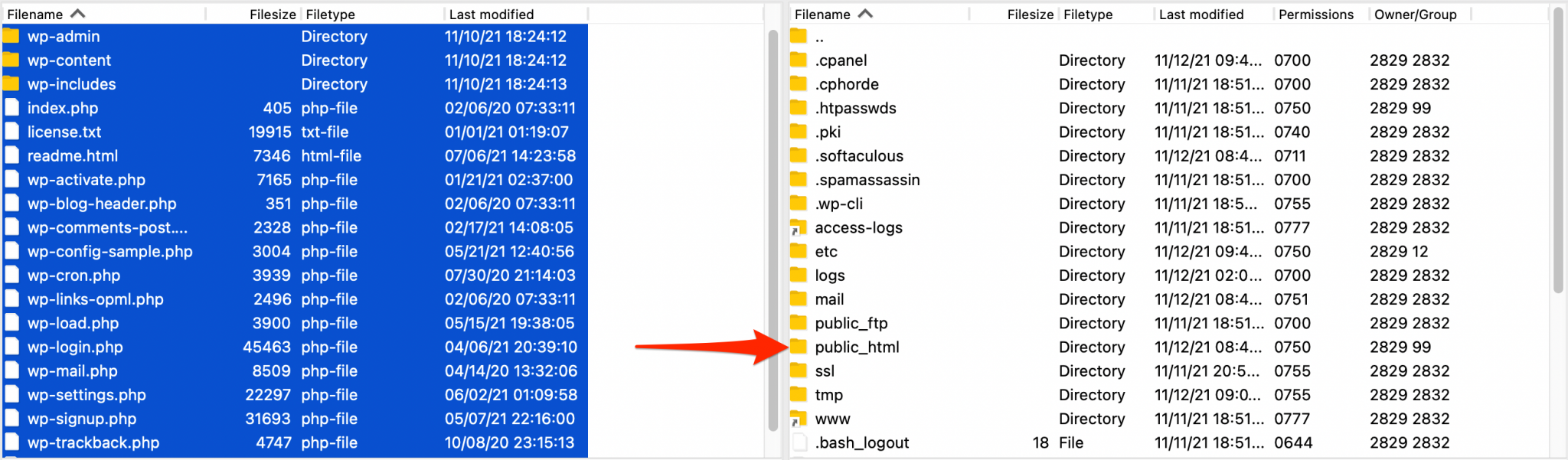
我再說一遍:不要把你的wordpress文件夾放在那裡,否則該站點將在mydomain.com/wordpress上可用,你將不得不遷移。
作為初學者,你不想做這種改變,對吧?
您可以在 Filezilla 的底部欄中看到傳輸的進度。 可能需要幾分鐘,這很正常。
偉大的! 現在您知道如何使用 FTP 客戶端安裝 WordPress。
放鬆,你已經取得了很好的進展。
第 4 步:將您的網站鏈接到數據庫
現在您的文件在服務器上,您需要鏈接到您的數據庫。
轉到您喜歡的瀏覽器並輸入您的域名。 例如: www.myamazingwebsite.com 。
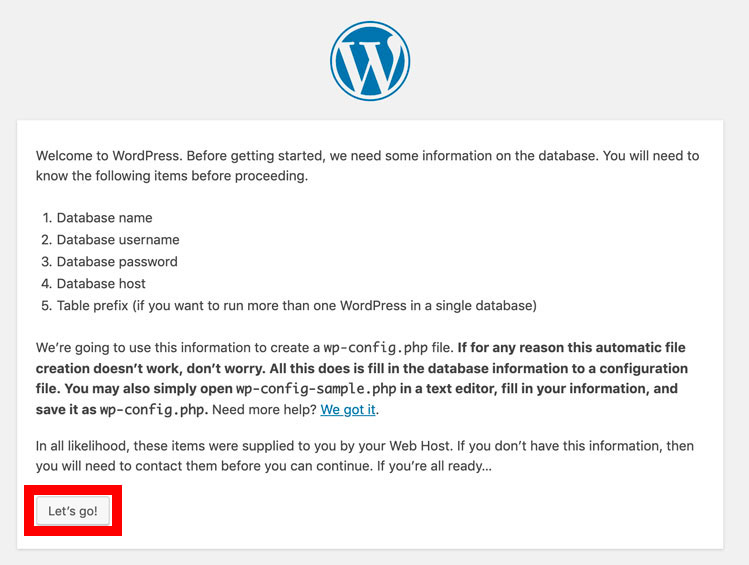
您應該看到以下頁面。 點擊“走吧!” 按鈕。
要填寫必填字段,您只需傳輸創建數據庫時已在 cPanel 上填寫的數據(參見步驟 2) 。
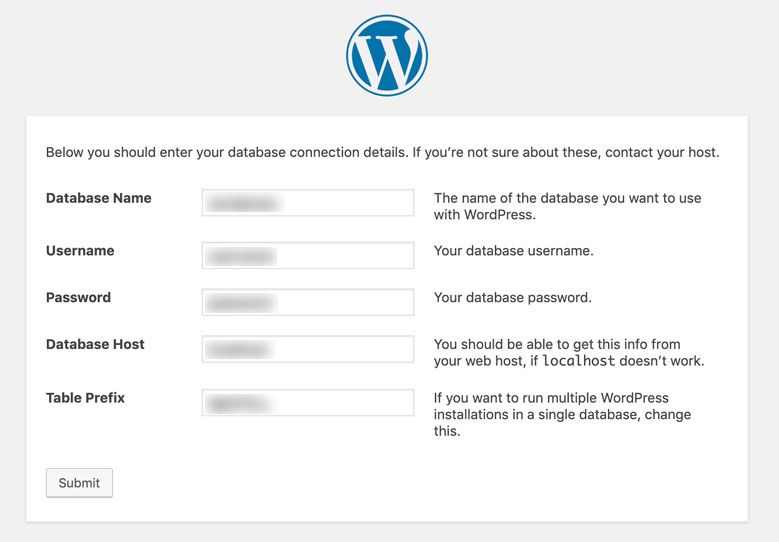
- 數據庫名稱:您要安裝 WordPress 的數據庫的名稱。
- 用戶名:這是您的 MySQL 用戶名。
- 密碼:您的 MySQL 數據庫的用戶密碼。
- 數據庫主機:可以離開
localhost。 例如,如果您託管在 Bluehost 上,則此 MySQL 連接地址將起作用。 如果 localhost 不起作用,請詢問您的託管服務提供商。 - 表前綴:我請您特別注意數據庫中表的前綴。 默認情況下,
wp_表與 WordPress 相關聯。 討厭的黑客知道這一點。 一個好主意是在安裝完成後立即更改它們。 不要猶豫,用更複雜甚至難以理解的東西代替wp_。 例如:dgh47yz_。
點擊“提交”完成。

第 5 步:設置您的登錄詳細信息
只需稍加努力,您將完成此手動安裝過程。 這是您應該看到的最後一頁:
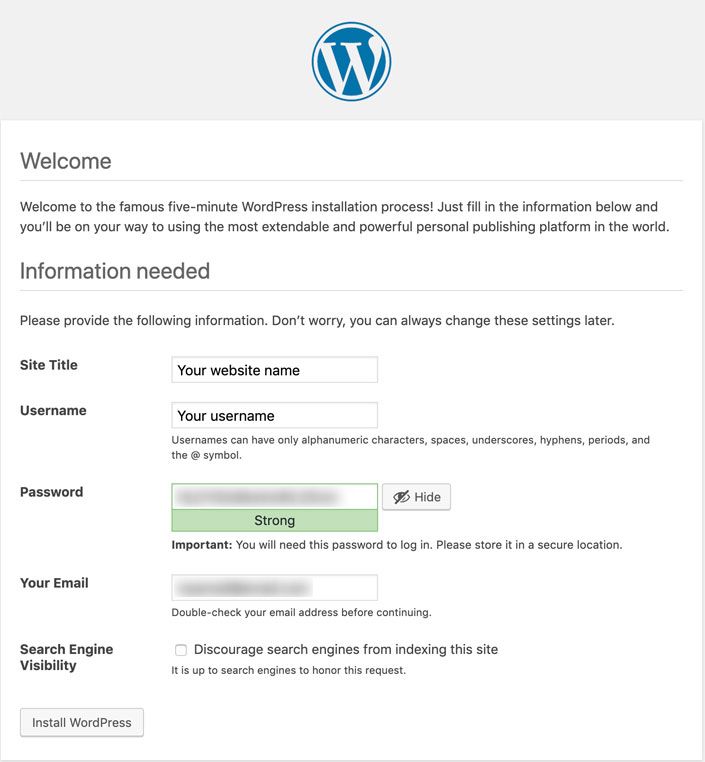
您需要在此處填寫一些基本信息才能連接到站點的管理界面,包括:
- 站點標題:這是您站點的名稱(例如 WPMarmite),通常出現在您站點的頁眉左上角。 例如,您可以隨時更改它,並將其替換為徽標。
- 用戶名:這是您用於登錄 WordPress 網站管理界面的名稱。 不要使用“admin”作為您的登錄名或站點名稱。 再次出於安全原因,選擇更複雜的東西。
- 密碼:這不言自明。 選擇一個(非常)複雜的密碼(例如,包含數字、字母、大寫字母和特殊字符)。 不要猶豫,使用 WordPress 提供的生成器來幫助您。
- 您的電子郵件:這是您將接收 WordPress 發送的電子郵件的地址(例如,請求重置密碼、添加新用戶、發布新評論等)。
- 搜索引擎可見性:不要選中“阻止搜索引擎索引此站點”框。 除非您不希望您的網站出現在 Google、Bing、Yahoo 和其他網站上。
最後一個操作:單擊“安裝 WordPress”。 你已經到了過程的終點。
現在,通過單擊“連接”按鈕(見下面的屏幕截圖)或在您最喜歡的瀏覽器上輸入以下地址,在您的管理界面上展示您的東西: nameofyoursite.com/wp-login.php 。
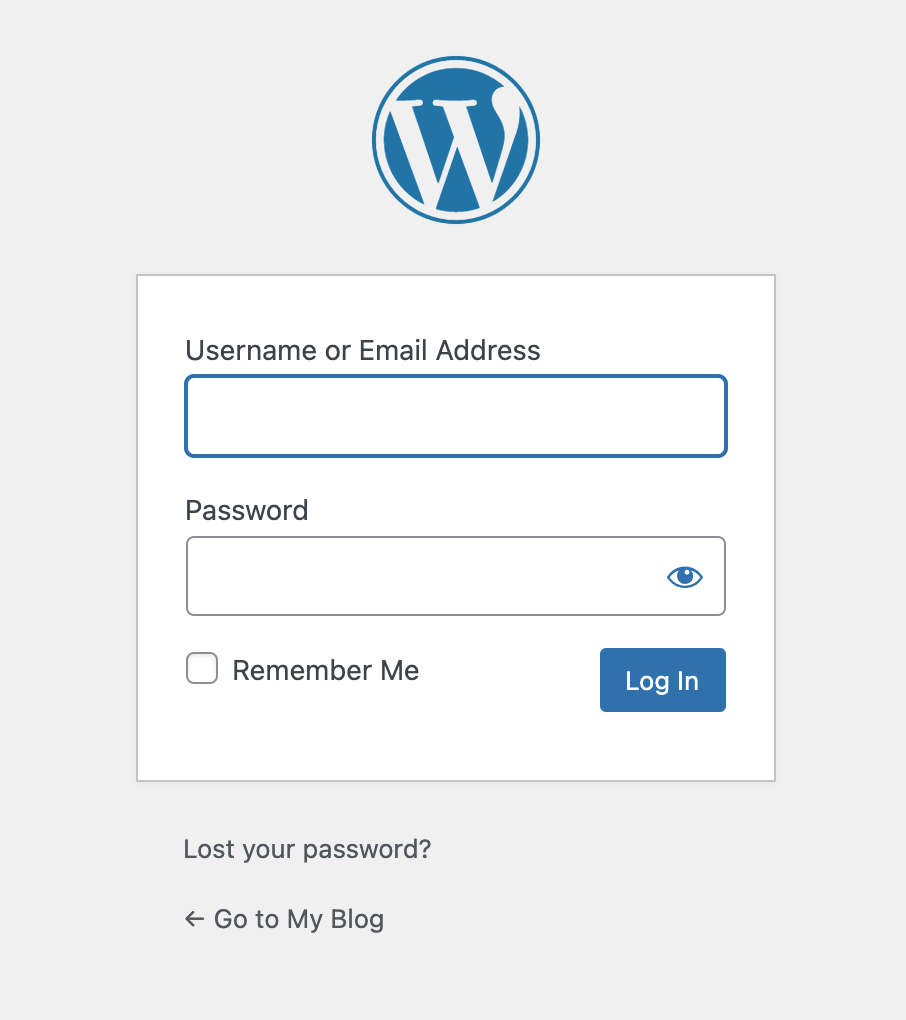
恭喜! 您現在知道如何手動下載和安裝 WordPress。

如何在本地安裝 WordPress?
為什麼要在本地安裝 WordPress?
在本地安裝 WordPress 意味著您將把它放在您的計算機上,而無需使用託管公司的服務。
使用這種方法既有優點也有缺點。
一些缺點。。
以下是要記住的要點的摘要,從缺點開始:
- 在本地,配置與服務器的配置不同。 在線切換站點時,這可能會導致問題。
- 並非所有工具/軟件都允許您遠程向客戶展示您的工作進度。 接下來要介紹的Local軟件就提供了這個功能。 敬請期待,金礦就在眼前。
…但也有不可否認的優勢
就個人而言,我習慣於在本地工作,我看到了幾個優點:
- 無風險地測試主題和插件。 如果發生衝突或錯誤,不用擔心,您將是唯一看到它的人。 想像一下,如果該網站已經在線,那會是怎樣的一團糟。
- 擁有您網站的副本,以防遭到黑客攻擊或服務器崩潰。
- 本地站點會更快。
- 如果您想在本地站點上進行開發,則無需 Internet 。
如何使用本地安裝 WordPress?
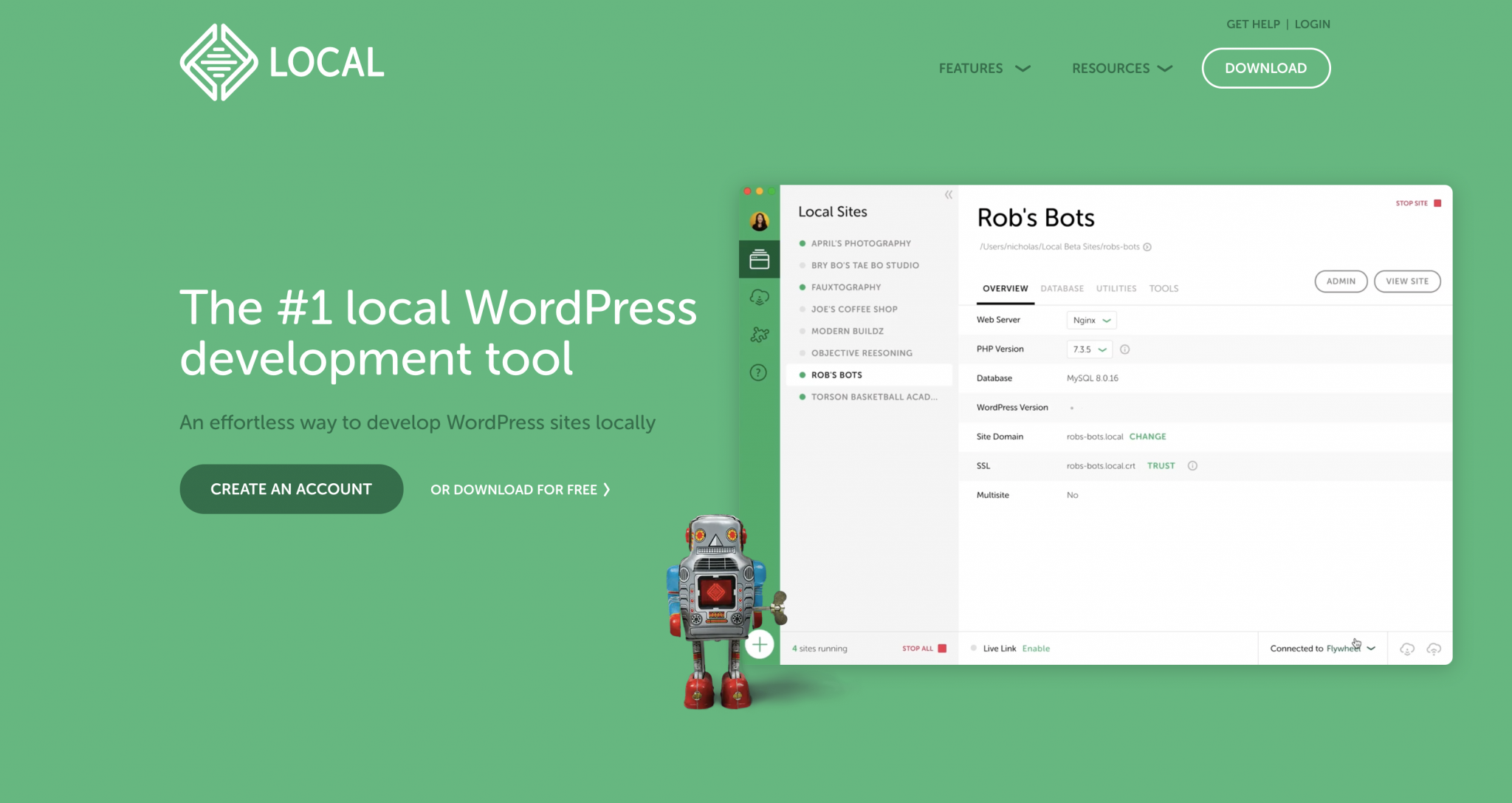
Local 是由一家專門從事 WordPress 託管的公司創建的:Flywheel。
這就是為什麼您可能會知道它的原名:Local by Flywheel 。
後者在被美國網絡主機巨頭 WP Engine 收購後,於 2019 年更名。
Local 是一款很棒的軟件,而且是免費的! 它的特點是使用簡單且速度快。
它與兩個主要操作系統兼容:Windows 和 MacOS 。
它乾淨多彩的界面可能會吸引您。 自從我測試它以來,我把 MAMP 放在了次要位置。

但是等等,還沒有結束。 以下是您可以享受 Local 的其他一些很棒的功能:
- 您可以為您的客戶提供一個 URL,以向他們展示其網站的進度。 例如,對於 MAMP,這是不可能的。
- 該工具只需單擊幾下即可自動安裝 WordPress 。 您不必處理冗長的技術流程。
- 您可以從一個界面安裝多個站點並在本地管理它們。 更好的是:每個站點都可以有不同的配置。 例如,您可以根據需要為每個站點使用不同版本的 PHP 或 MySQL。
- 可以將本地站點保存到遠程存儲空間,例如 Google Drive 或 Dropbox。
- 本地支持 SSL 創建 https 站點。
- 如果您由 Flywheel 或 WP Engine 託管,Local 有一個稱為“連接”的功能,它將為您將您的本地站點發送到在線服務器。
這一切都讓你流口水,讓你想開始品嚐,對吧? 了解如何馴服此工具以在本地安裝 WordPress。 我們將把它分解為 4 個簡單的步驟。
第 1 步:下載並安裝本地
首先,通過訪問其官方網站下載 Local。 點擊頁面右上角的“下載”按鈕。
系統將提示您選擇您的平台(Mac、Windows 或 Linux),然後填寫您的姓名、電子郵件地址和電話號碼。
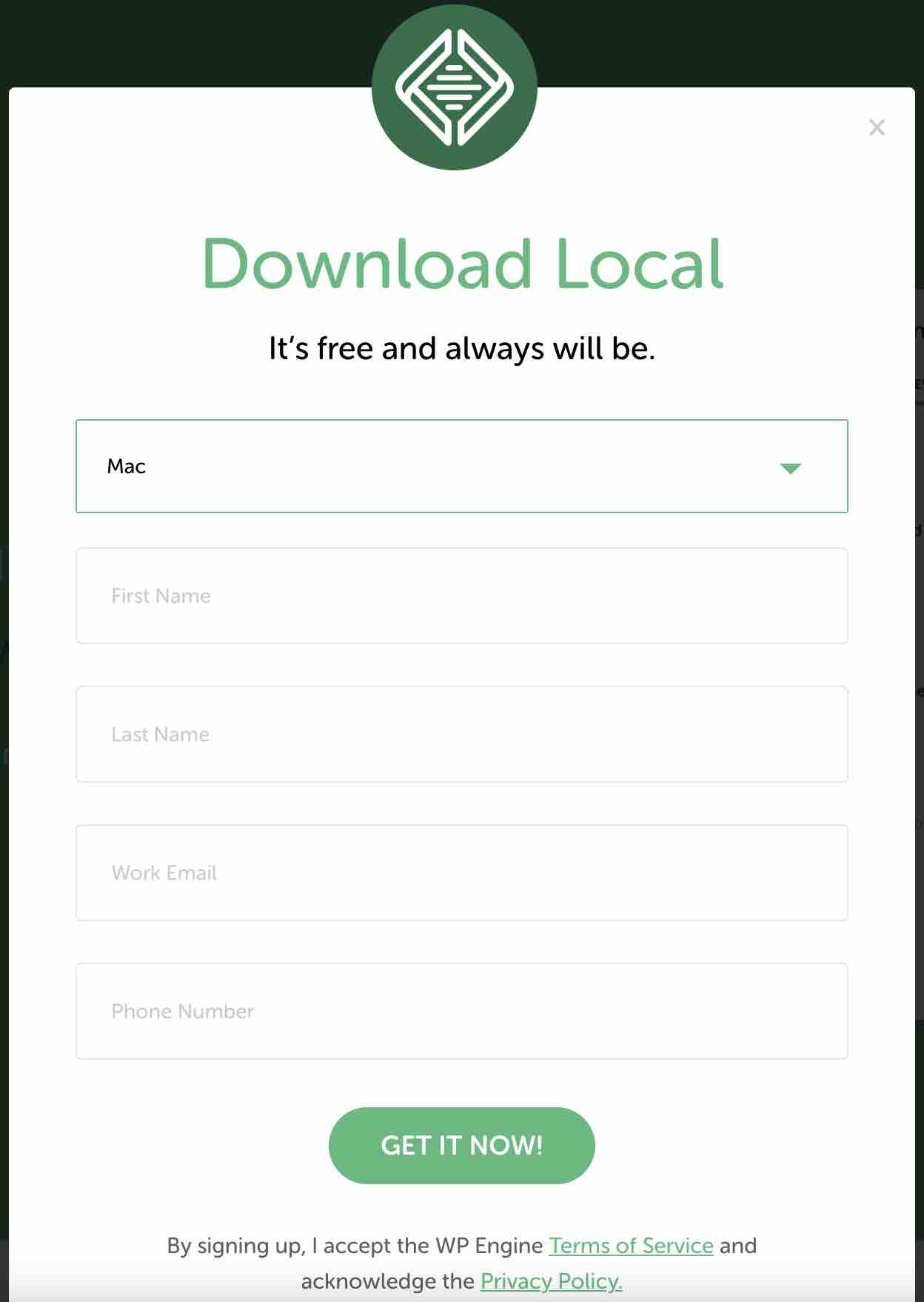
點擊“立即獲取!” 並在您的計算機上安裝本地。
Local 現在已安裝在您的計算機上。 在繼續第 2 步之前,單擊“創建新站點”按鈕以創建新的本地站點。
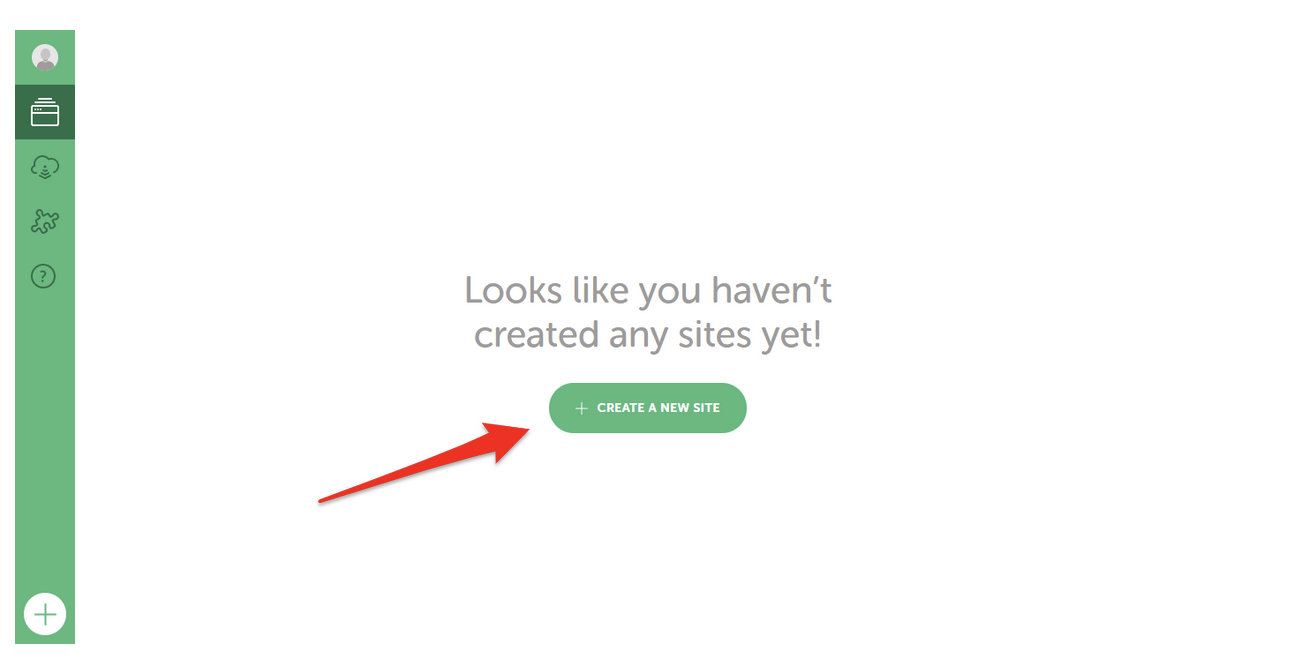
第 2 步:為您的網站命名
將彈出一個新窗口,並首先要求您輸入站點名稱(您的站點名稱是什麼?) 。 你想在這裡放什麼取決於你。
就在下面,您將有 3 個高級選項。 他們將允許您:
- 自定義本地站點的域名(本地站點域) 。
- 更改保存本地站點的目錄(本地站點路徑) 。
- 從模板創建站點(從藍圖創建站點) 。 此選項允許您使用預先創建的本地站點模板以及您選擇的設置、內容和插件,這樣您就不會從頭開始。
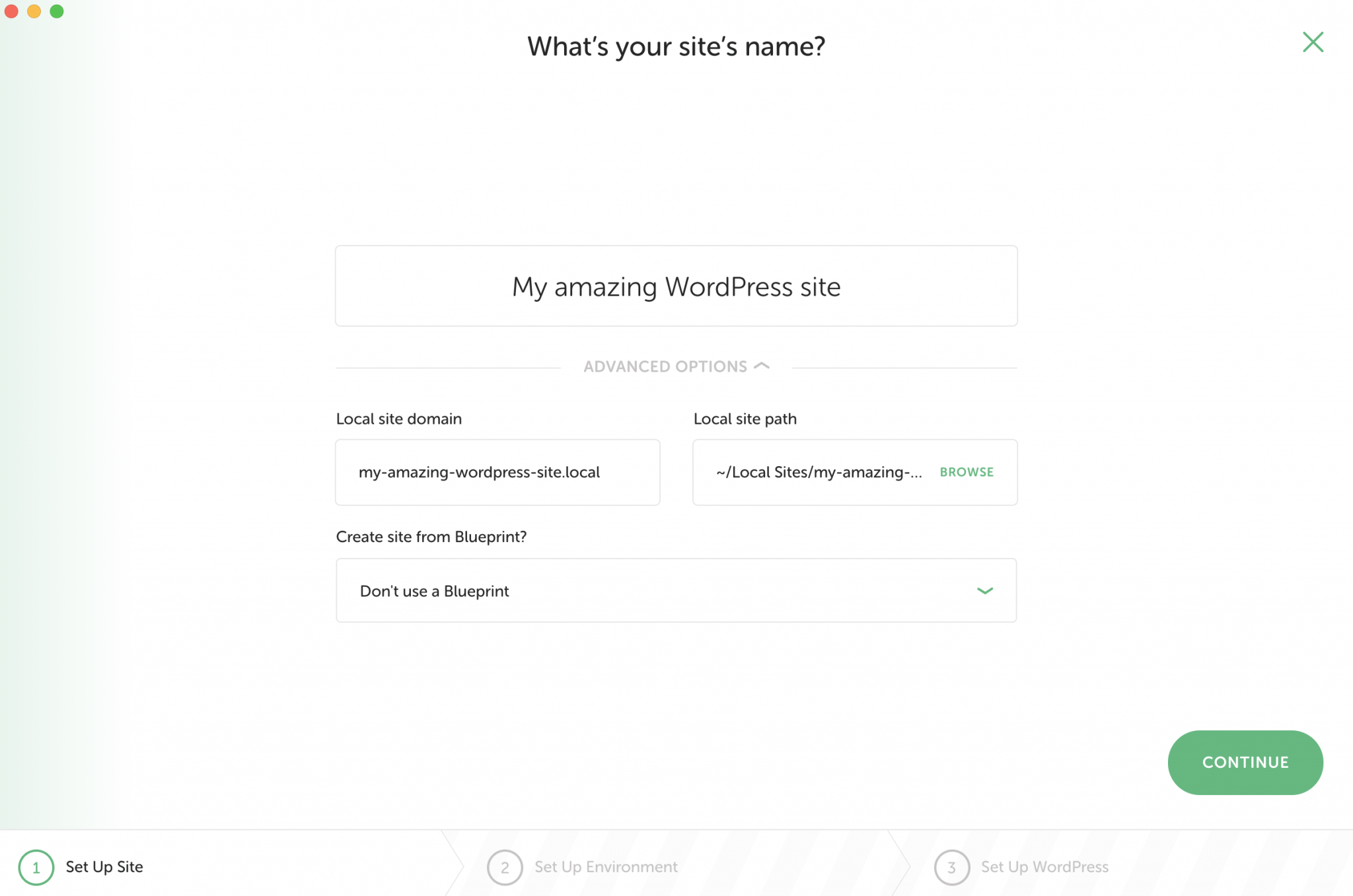
完成後,單擊綠色的“繼續”按鈕,轉到第 3 步。
第三步:選擇開發環境
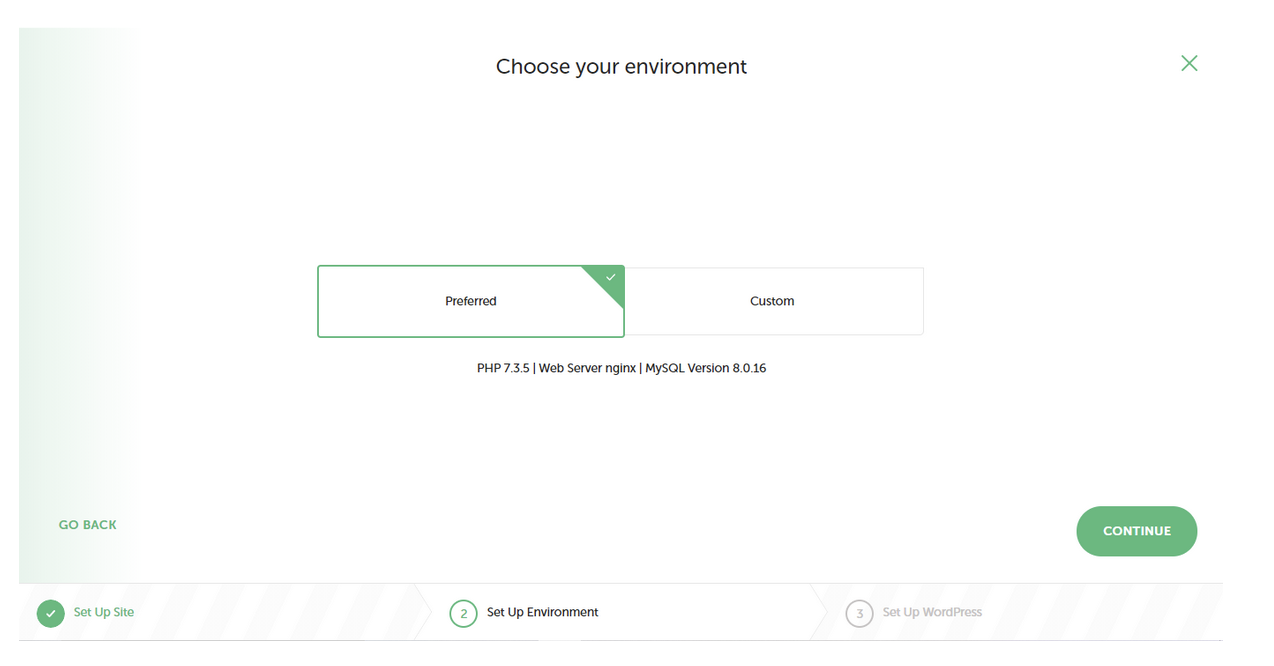
在這個新窗口中,您將被邀請選擇您的開發環境,包括 PHP(運行 WordPress 的軟件)和 MySQL(管理數據庫的系統)版本。
在這裡,您有兩個選擇:
- 首選:本地為您選擇最新版本的 PHP 和 MySQL。 在絕大多數情況下使用此選項。
- Custom :如果您想選擇您的 PHP 和 MySQL 版本並自定義您的開發環境,請使用此選項。
您知道其餘的:單擊“繼續”以完成配置。
第 4 步:輸入登錄憑據
本地安裝過程的最後一步是為 WordPress 管理界面選擇登錄憑據。
此處提示您輸入:
- 用戶名
- 密碼
- 電子郵件地址
最後,您可以指明您的安裝是否是 WordPress 多站點(這是 WordPress 多站點嗎?) 。
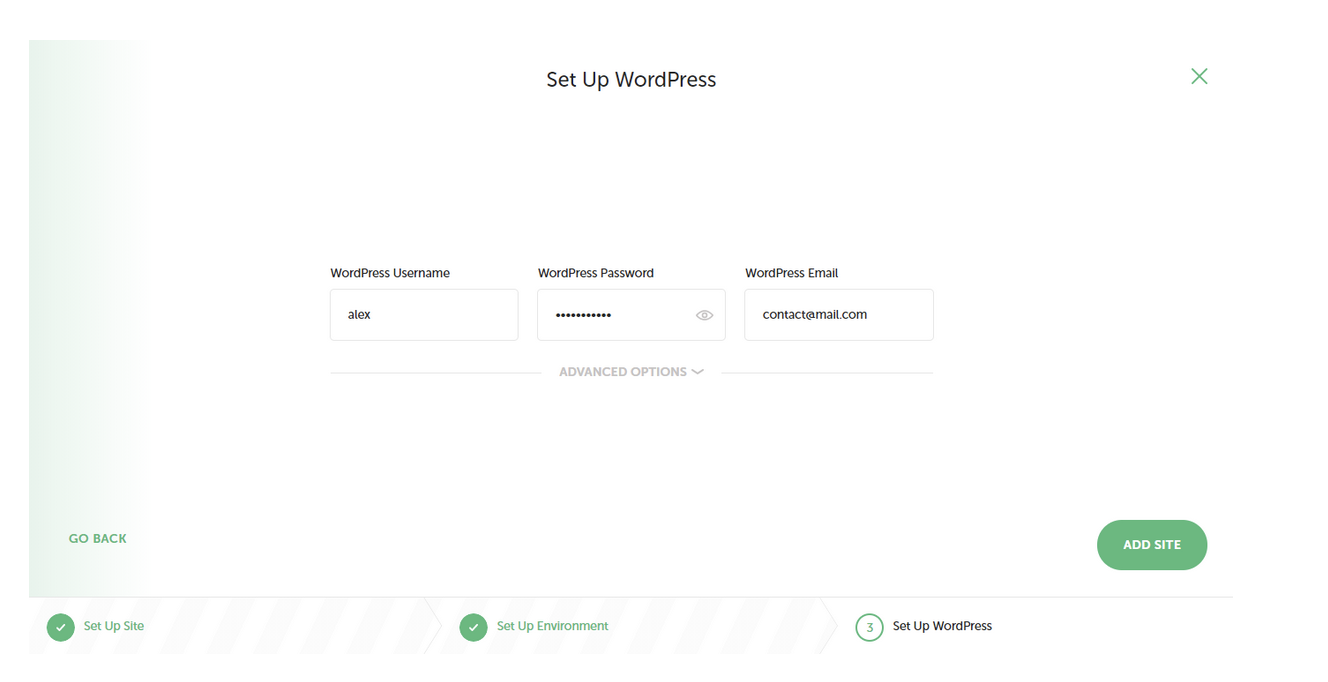
單擊右下角的“添加站點”按鈕,您就完成了。
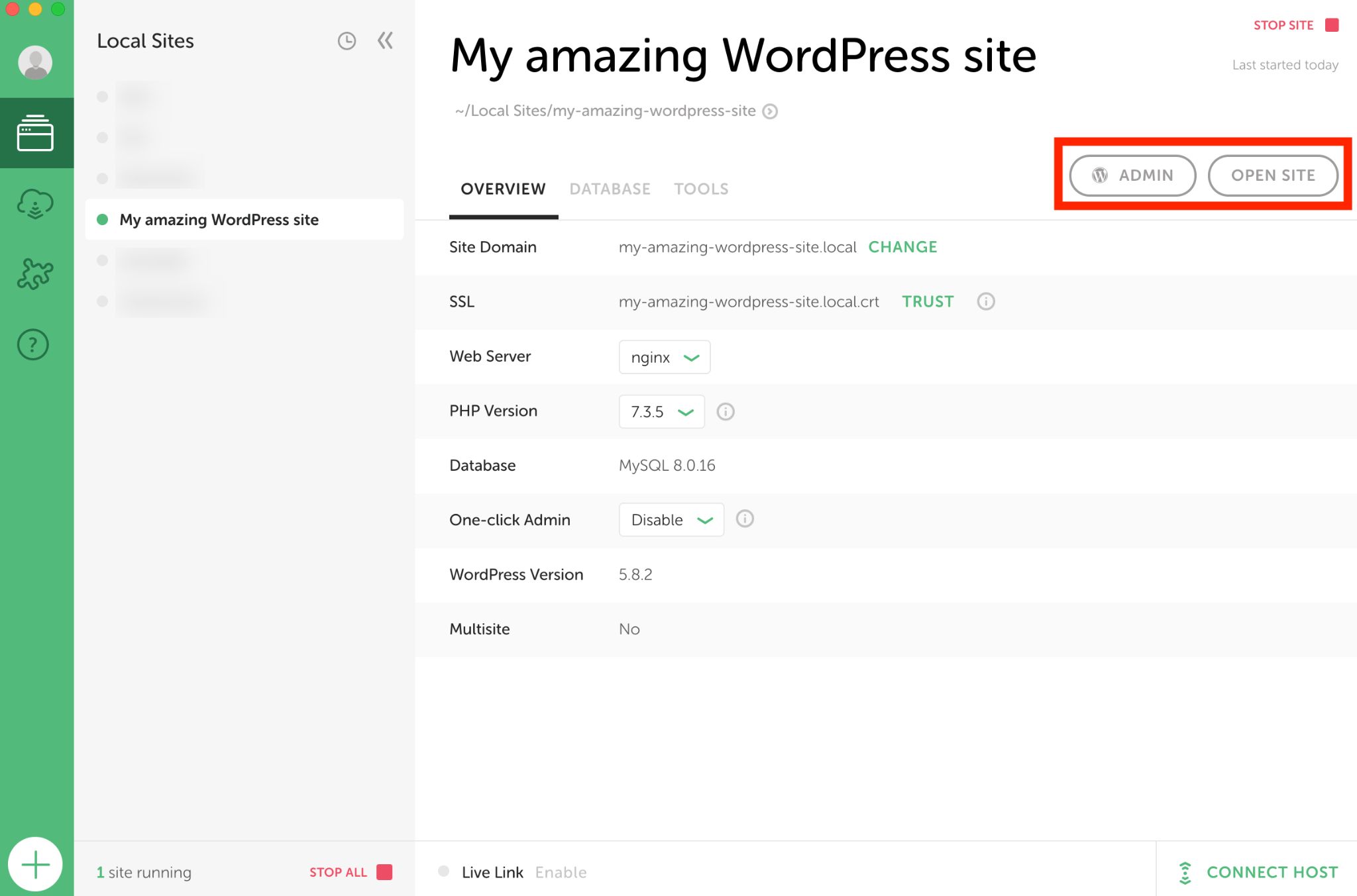
過程完成:您的本地站點現已安裝。 運行時間:少於3分鐘。 如果一切順利,您應該會在站點名稱旁邊看到一個小綠點。
然後點擊“打開網站”查看您的寶寶。 您當然可以通過單擊“管理員”進入後台。
Local 是一個非常強大和高效的工具,但它並不是市場上唯一的一個。 如果它不適合您或者您想查看其他內容,您也可以求助於它的競爭對手之一 DevKinsta(由託管公司 Kinsta 提供)。 後者也是100%免費的。

如何使用 MAMP 安裝 WordPress?
如果出於某種原因,您不想使用 Local,以下是使用 MAMP 的方法,這是另一種在本地工作的免費工具。
MAMP 將允許您在 Mac 和 Windows 上安裝 WordPress ,但該過程將比使用 Local 更耗時且技術性更強。
如果您在 Windows 上工作,您應該知道還有一個平台可以僅在此操作系統上本地安裝 WordPress。 它被稱為Wamp。 我不會在這裡詳細討論它,因為我發現它比 MAMP 處理起來更複雜。
在開始之前,稍微澄清一下定義。 MAMP 是一個首字母縮略詞,意思是:
- MacOS :操作系統(但您也可以在 Windows 下使用它)。
- Apache :網絡服務器。
- MySQL :數據庫管理系統。
- PHP :開發語言。
簡而言之,MAMP 允許您在計算機上模擬在線站點。
請注意,MAMP 還將安裝 MAMP Pro。 但是免費版本足以在本地工作。
第 1 步:安裝 MAMP
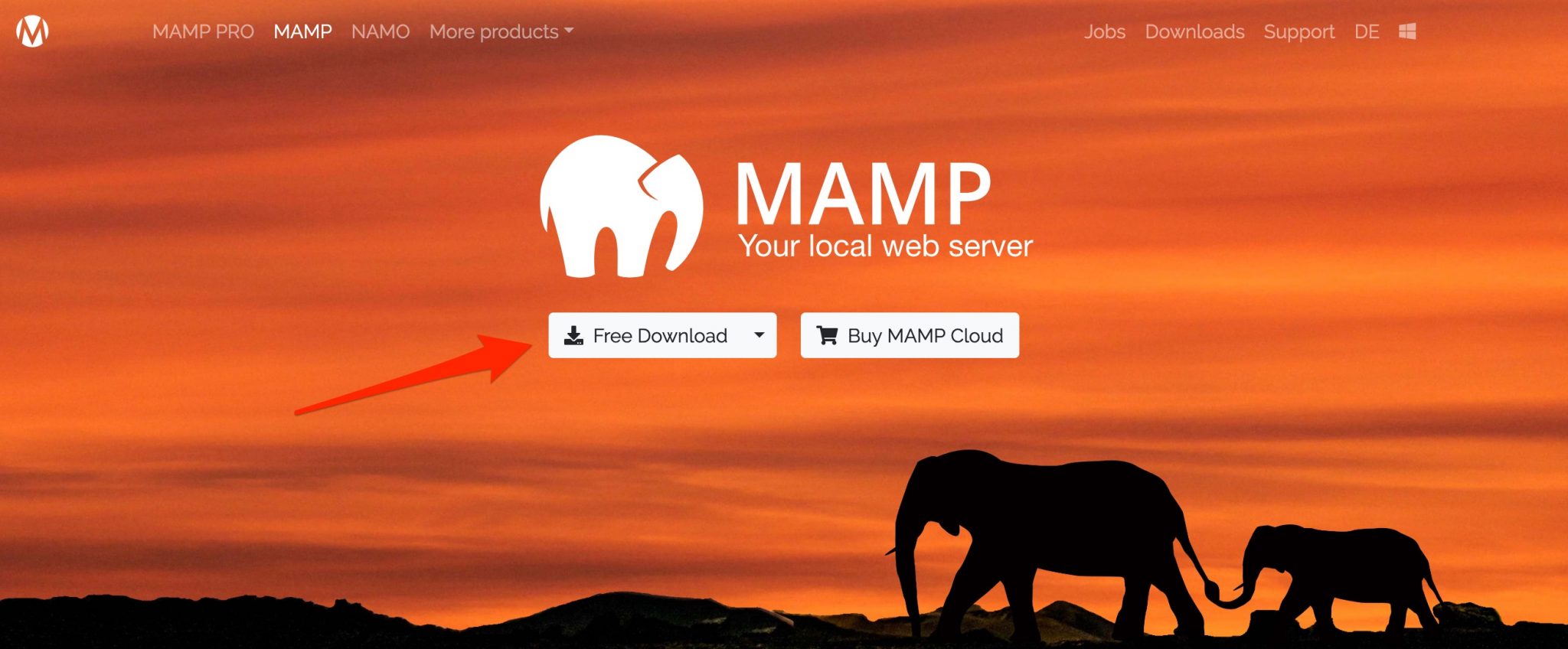
轉到 MAMP 網站並單擊“免費下載”。 下載應用程序,安裝並在您的計算機上打開它。
第 2 步:配置 MAMP
轉到 MAMP“首選項”菜單(MAMP > 首選項),然後轉到“端口”選項卡。 您可以通過填寫以下數據來更改默認端口,如下面的屏幕截圖所示:
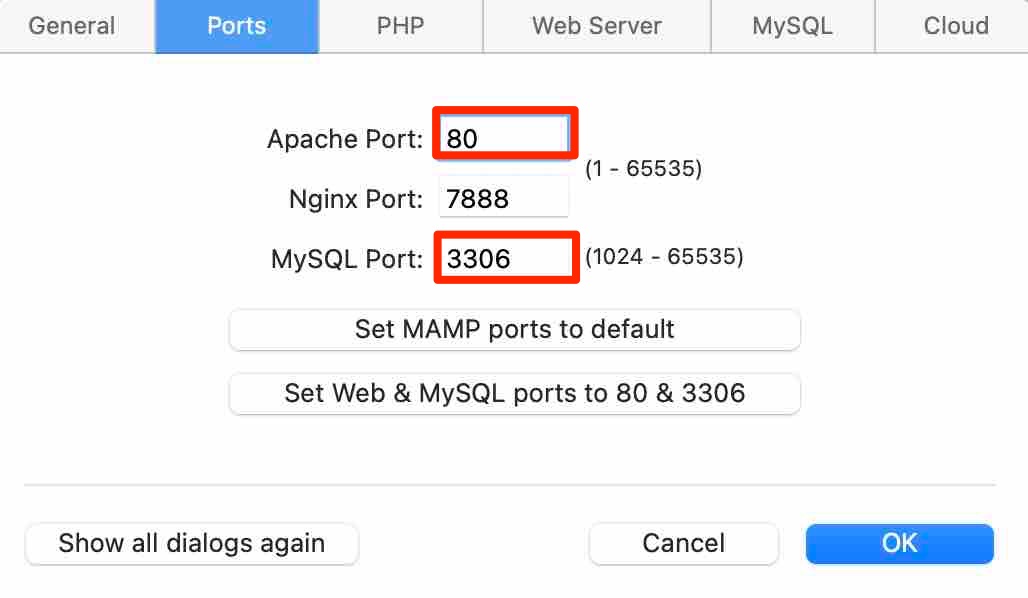
在端口 80 上設置 Apache 允許您從 url http://localhost本地訪問您的站點,而不是http://localhost:8888 。 承認沒有這八個我們可以看得更清楚。
但是每次啟動服務器時,您都必須自動輸入管理員密碼。
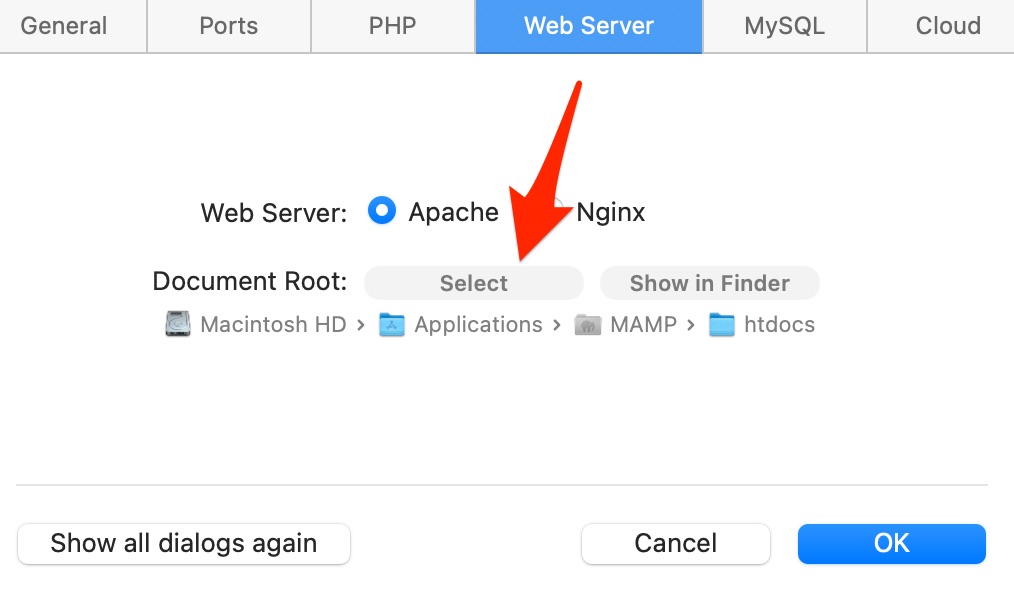
您可以進行的第二個設置是在“Web 服務器”選項卡中。 默認情況下,MAMP 將htdocs文件夾視為服務器的根目錄。 這是您放置未來網站的地方。
如果htdocs似乎不能說明問題,您可以選擇另一個文件夾。 例如, mycoolsites 。 只需單擊“文檔根目錄”旁邊的“選擇”以指示正確的路徑。
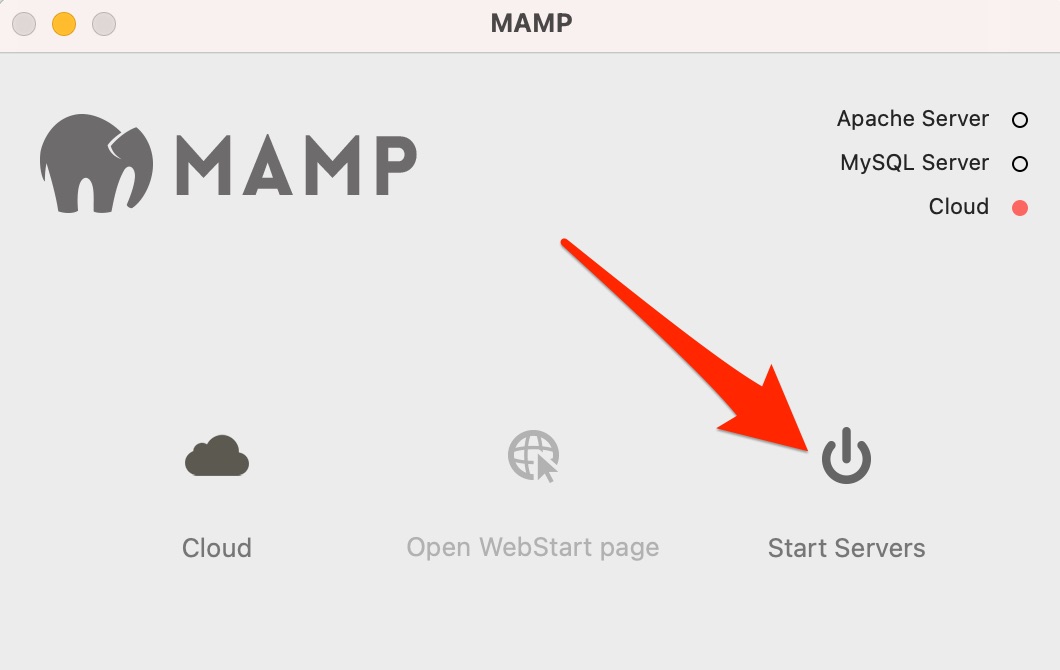
現在您可以單擊“啟動服務器”。
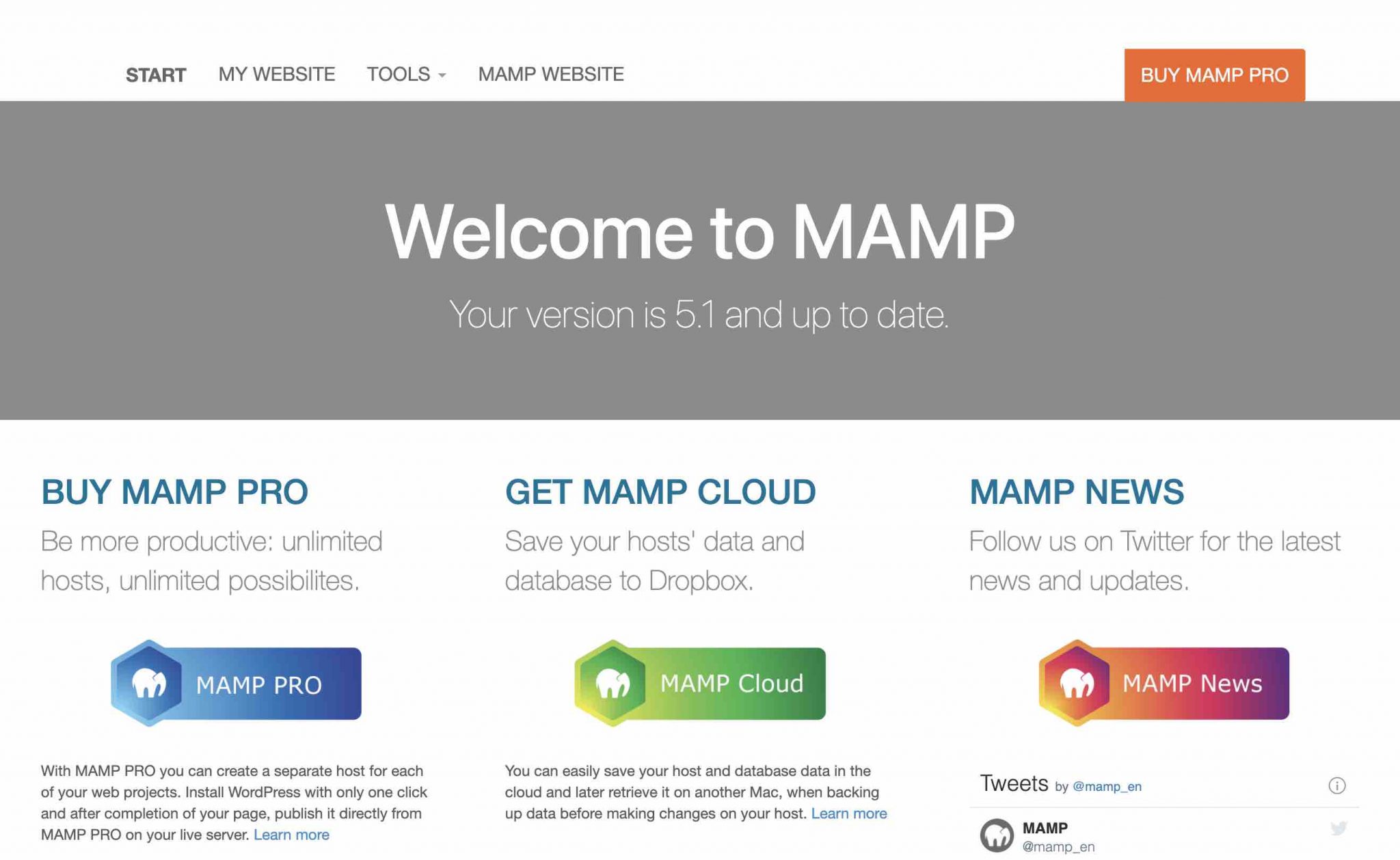
MAMP 起始頁應在您的瀏覽器中自動打開:
第 3 步:安裝 WordPress 文件
轉到此鏈接以下載最新版本的 WordPress。 將其解壓縮並將其放在您的根文件夾中(htdocs或您選擇的一個)。
記得重命名文件夾。 默認情況下,它將是wordpress 。 例如,您可以為其命名您的站點。
第四步:創建數據庫
在瀏覽器中 MAMP 打開的頁面上,單擊Tools > phpMyAdmin 。
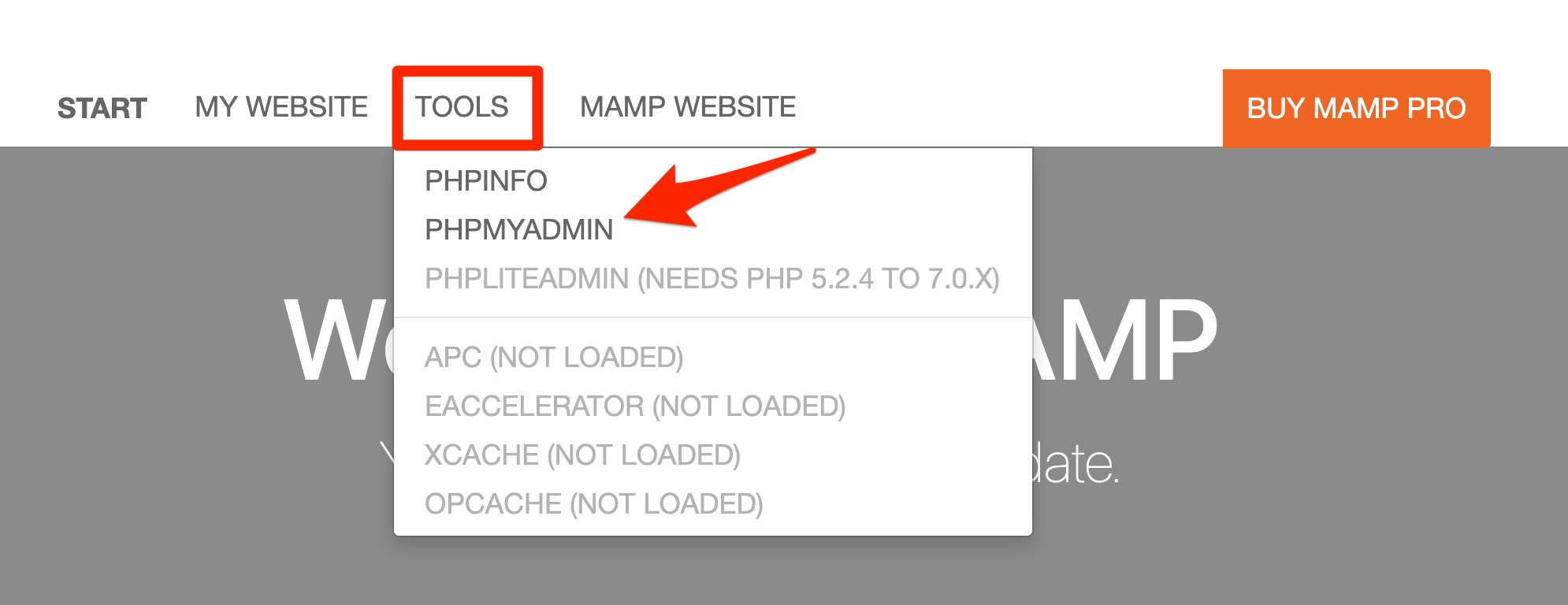
僅供參考,phpMyAdmin 是一個用於管理數據庫的 Web 應用程序。 進入其界面後,單擊頁面頂部的“數據庫”選項卡。
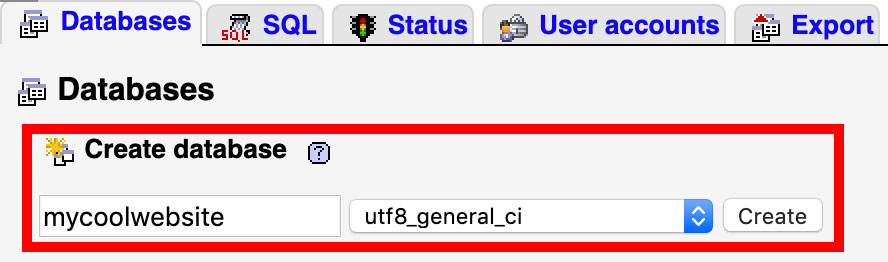
在“創建數據庫”字段中,為數據庫命名。 注意不要包含空格、重音符號或特殊字符,並使用小寫字母。 示例: mycoolsite 。
對於交叉分類,保留建議的值: utf_8_general_ci 。
點擊“創建”。 通常,數據庫顯示在左側。
第 5 步:將 WordPress 鏈接到其數據庫
如果您正確地遵循了初始設置,您只需在瀏覽器中輸入以下 URL:http: //localhost/yoursite 。
在我的示例中,這是http://localhost/mycoolwebsite 。
如果您沒有進行上述設置,則 URL 看起來更像http://localhost:8888/mycoolwebsite/ 。
您應該得到以下頁面。 這看起來是不是很熟悉?
點擊“我們走吧!”。
之後,除了一些細節之外,邏輯與手動安裝相同。
讓我們仔細看看:
- 數據庫名稱:您在 phpMyAdmin 上輸入的名稱。
- 用戶名:
root:您將始終在本地使用此登錄名。 - 密碼:
root:您將始終在本地使用此密碼。 - 數據庫主機:
localhost。 - 表前綴:避免使用
wp_(即使您不冒被本地黑客攻擊的風險)。
點擊“提交”按鈕,應該會出現下面的頁面。 選擇“運行安裝”。
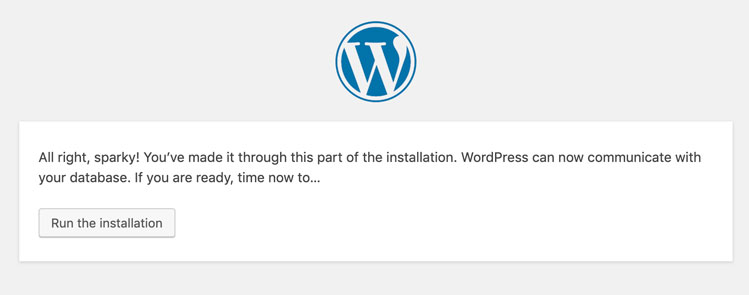
然後按照手動安裝過程中給出的建議進行操作。
在本地安裝 MAMP:操作完成。 做得好。

不知道如何#install #WordPress? WPMarmite 向您展示如何自動、手動和在本地進行操作。

現在輪到你了
您剛剛閱讀完這篇介紹如何逐步安裝 WordPress 的文章。 我希望你喜歡它,並且你明白我在說什麼。
總的來說,有 3 種類型的安裝:
- 自動安裝,更適合 WordPress 新手。
- 手動安裝,通常由更有經驗的人使用。
- 本地安裝,在您的計算機上完全平靜地工作。
如您所見,設置非常簡單。 即使您是初學者,也沒有什麼可以阻止您從手動安裝開始,反之亦然。
現在是時候將這一切付諸實踐了。
首先在評論中告訴我您將使用哪種方法。 或者你經常使用的那個。
您是手動安裝的堅定擁護者嗎? 您在本地環境中工作嗎?
你知道我們沒有提到的任何解決方案嗎? 請在下面告訴我。