
Jak zarządzać i optymalizować menu WordPressa jak profesjonalista
Opublikowany: 2021-11-26Dziś chciałbym opowiedzieć o kluczowym elemencie dla wielu stron internetowych: menu.
Menu strony internetowej jest trochę jak menu restauracji. Musi pomóc ci szybko zobaczyć dostępne opcje i sprawić, że będziesz chciał zostać.
Dlatego Twoje menu nawigacyjne musi być uporządkowane, przejrzyste i dobrze zorganizowane, aby Twoi goście ślinili się do ust.

Jak więc stworzyć menu WordPress i jak je skonfigurować? To właśnie zobaczymy teraz.
Przegląd
- Dwa sposoby na skonfigurowanie menu WordPress
- Dodawanie pozycji do menu
- Porządkowanie pozycji menu w WordPress
- Ustawienia menu
- Zarządzanie lokalizacjami
- Wniosek

Dwa sposoby na skonfigurowanie menu WordPress
Jeśli kiedykolwiek przeglądałeś administratora WordPressa, twoim pierwszym odruchem tworzenia menu nawigacyjnego jest prawdopodobnie przejście do Wygląd > Menu .
Jeśli tak, nie mylisz się, bo łatwo ujdzie ci to na sucho.
Jeśli jednak przejdziesz do Wygląd > Dostosuj , natkniesz się na narzędzie Dostosuj dla swojej witryny, które zawiera element „Menu”. Kliknij go, aby przejść do kolejnego, bardziej intuicyjnego modułu tworzenia menu.
Tak więc, jeśli istnieją dwa różne sposoby, aby to zrobić, po co przechodzić przez drugi, o który możesz zapytać? Zaletą korzystania z narzędzia Customizer jest po prostu dostęp do podglądu na żywo działań w witrynie.
Czy jesteś gotowy, aby zanurzyć się w Customizer? Weź głęboki oddech, wygnij, chodźmy!
W konfiguratorze
W Wygląd> Dostosuj kliknij element „Menu”, a następnie przycisk „Utwórz nowe menu”. Nadaj mu nazwę i przypisz lokalizację w swojej witrynie (w przeciwnym razie menu nie zostanie wyświetlone ).
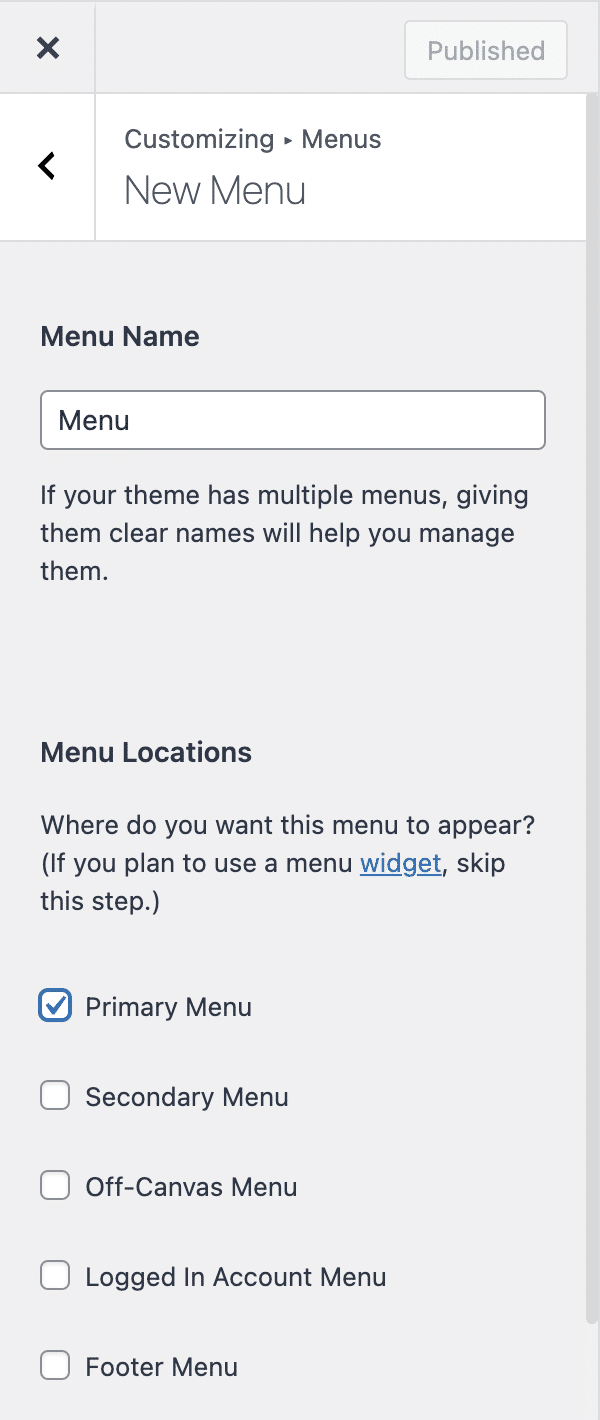
Dostępne obszary menu różnią się w zależności od motywu WordPress aktywnego w Twojej witrynie. Na powyższym zrzucie ekranu możesz zobaczyć 5 obszarów oferowanych przez motyw Astra WordPress.
Następnie nadszedł czas, aby dodaj pozycje do swojego menu za pomocą dedykowanego przycisku. Aby to zrobić, kliknij przycisk „Dodaj elementy”, a następnie ciesz się różnymi rodzajami elementów gotowych do zintegrowania z Twoim menu:
- Linki niestandardowe
- Strony
- Posty
- Kategorie
- Tagi
Jeśli szukasz konkretnego przedmiotu, możesz użyć paska wyszukiwania u góry tej listy.
Po utworzeniu menu zobaczmy, jak dodawać elementy do menu.
Dodawanie pozycji do menu
Zanim przejdziemy do rzeczy, chciałabym na chwilę zrobić dygresję i udzielić kilku rad na temat tego, czym jest dobre menu.
Menu Twojej witryny jest punktem wejścia do nawigacji Twoich użytkowników, więc musisz się nim zająć.
Aby to zrobić, menu musi mieć 3 cechy:
- Ograniczona liczba przedmiotów.
- Zwięzłe i jasne nagłówki.
- Niewiele, jeśli w ogóle, podmenu.
Zgadzamy się, mogą wystąpić wyjątki w zależności od strony (zwłaszcza w przypadku podmenu). Jeśli jednak Twoja witryna jest blogiem lub małą witryną prezentacyjną, nie przesadzaj.
Dlaczego możesz zapytać?
Ponieważ im więcej możliwości dajesz swoim odwiedzającym, tym więcej będą musieli zastanowić się nad tym, który element kliknąć, tym więcej czasu to zajmie i ostatecznie mogą pójść gdzie indziej.
To trochę jak menu w restauracji, im więcej, tym trudniej wybrać.
Pamiętaj więc, aby przejść do sedna.
Przejdźmy teraz do rzeczy i zobaczmy, jak ustrukturyzować swoje menu.
Dodawanie stron do menu WordPress
Po kliknięciu przycisku „Dodaj elementy” natychmiast zobaczysz utworzone wcześniej strony.
Możliwe jest również szybkie tworzenie nowych stron za pomocą pola i przycisku pod listą Twoich stron.
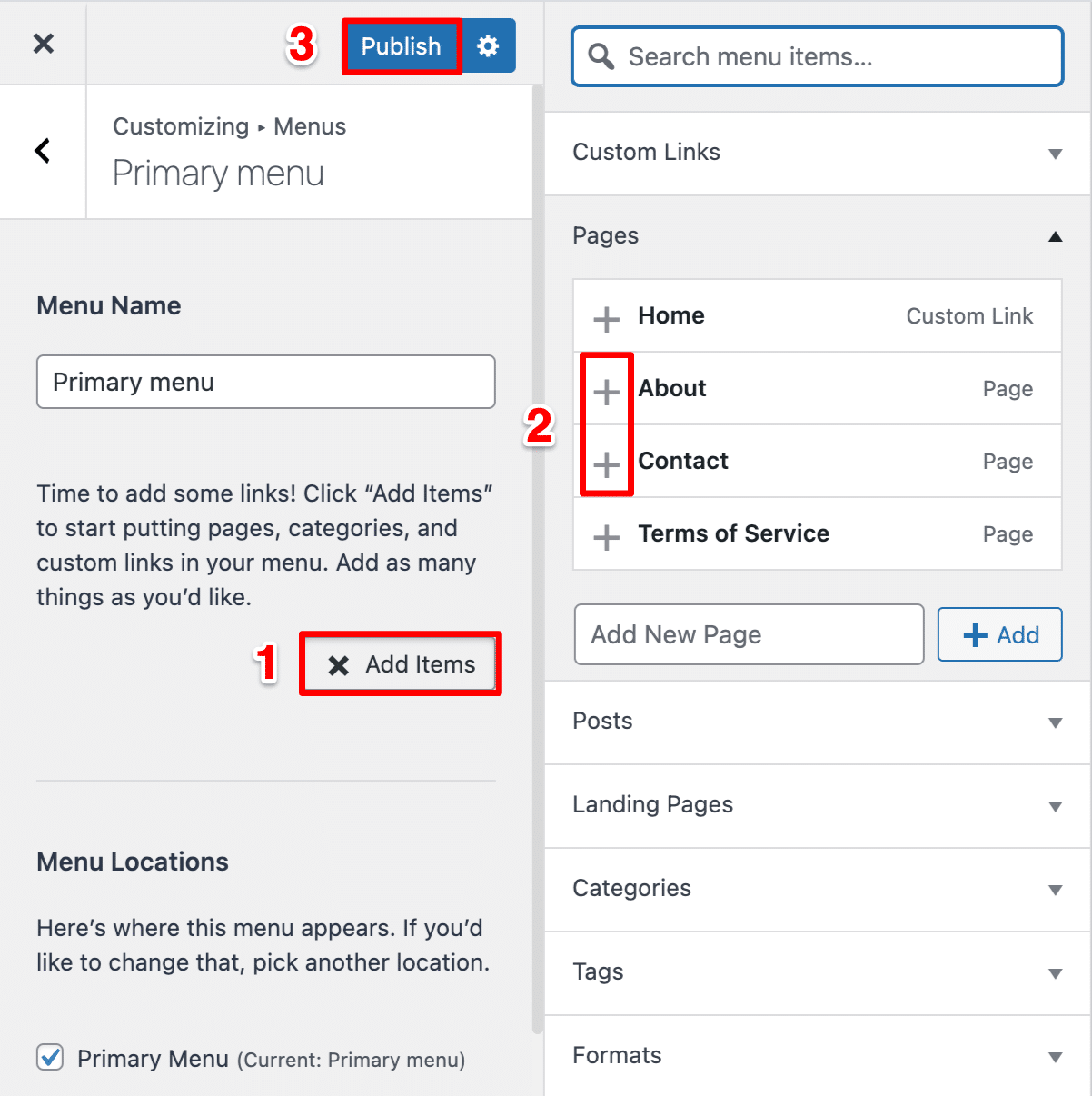
Aby dodać go do swojego menu, kliknij „+” przed tytułem strony.
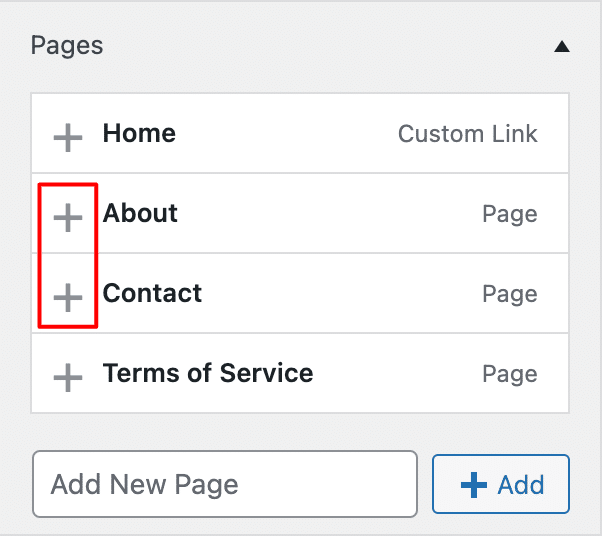
Nie ma potrzeby dodawania w menu linku do strony głównej witryny, ponieważ strona główna jest już dostępna z logo. Jeśli chodzi o warunki korzystania z usług, lepiej umieścić link do nich w stopce.
Aby go usunąć, kliknij czerwony krzyżyk znajdujący się za tytułem dodawanej strony.
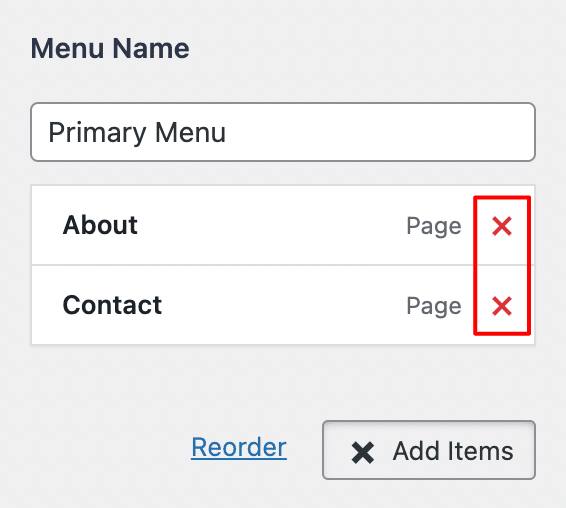
Jeśli strony są głównymi elementami, które dodasz do swoich menu, nie są one jedynymi oferowanymi przez WordPressa.
Dołączanie linków do menu
Ze względu na nawigację może być konieczne użycie niestandardowych linków w menu, aby przekierować odwiedzających do innej witryny (na przykład witryny partnera; nie kieruj odwiedzających do dowolnej witryny!).
Aby to zrobić, wpisz żądany link w polu „URL”, a następnie tekst linku (kotwicę) w polu „Tekst linku”. Następnie kliknij „Dodaj do menu”, aby dołączyć swój link.
Dodawanie pozycji do menu
WordPress pozwala również dodawać posty do menu, ale nie polecam tego. Jeśli masz ochotę go dodać, prawdopodobnie powinieneś zamiast tego utworzyć stronę.
Dodawanie kategorii do menu
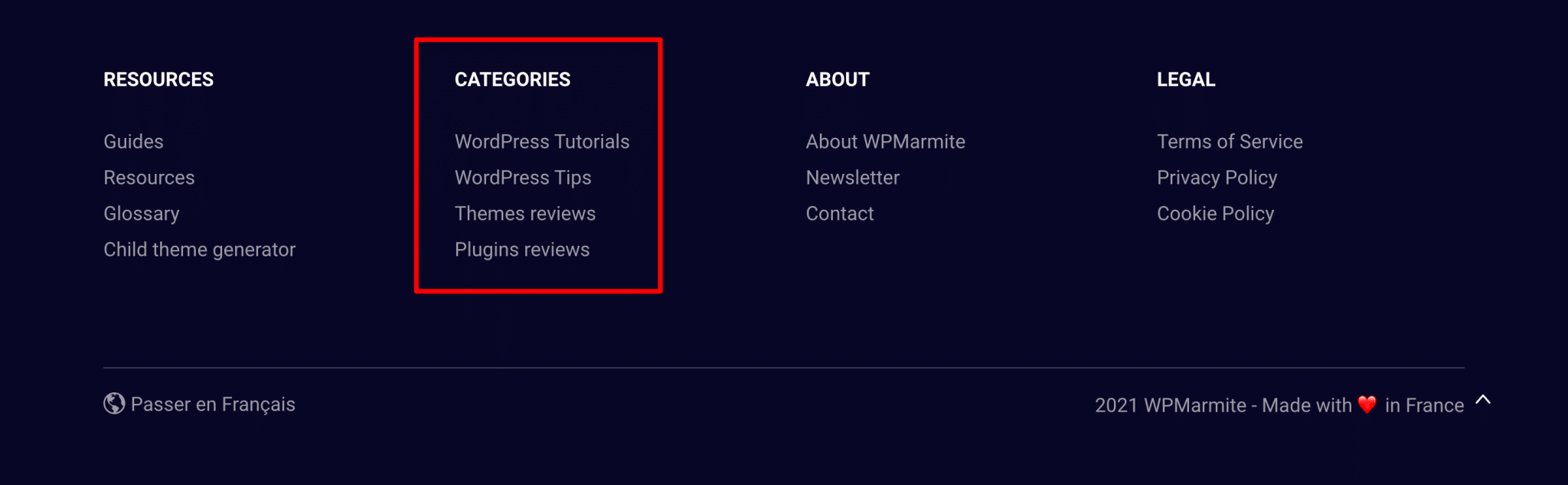
Możliwe jest również włączenie kategorii do swojego menu. Jest to bardzo przydatne na blogach. W rzeczywistości to właśnie WPMarmite używa w swojej stopce, aby ułatwić znalezienie interesujących Cię artykułów.
W przeciwieństwie do stron, musisz utworzyć kategorie, zanim dodasz je do swojego menu, nie możesz ich tworzyć za pomocą interfejsu zarządzania menu WordPress.
Dlatego kliknij „Kategorie”, aby zobaczyć listę kategorii utworzonych w Twojej witrynie WordPress. Zauważysz jednak, że dodatkowa kategoria została wstawiona bez Twojej prośby, na pierwszej pozycji.
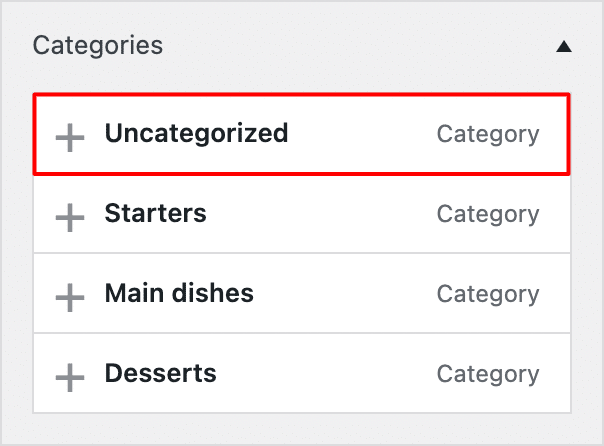
Ta kategoria „Bez kategorii” jest domyślną kategorią w WordPress i zawiera „niesklasyfikowane” posty. Jego obecność nie jest korzystna ani dla wygody użytkownika, ani dla SEO Twojej witryny. W tym artykule pokażemy, jak ustawić inną domyślną kategorię i usunąć tę niechcianą.
Aby dodać lub usunąć kategorie z/do swojego menu, postępuj w taki sam sposób, jak w przypadku stron i postów.
Wstawianie tagów
Podobnie jak kategorie, dodawanie tagów do menu WordPressa może być interesujące na blogu, na przykład na pasku bocznym lub w stopce.
Nie zapomnij zapisać swojego menu, aby WordPress zapamiętał to, co zrobiłeś.

Porządkowanie pozycji menu w WordPress
Zmiana kolejności przedmiotów
W tym momencie Twoje menu nie jest jeszcze dobrze zorganizowane. Ma kilka elementów, ale niekoniecznie są one ułożone tak, jak chcesz.

Aby zreorganizować swoje menu, nic nie może być prostsze: możesz zmienić kolejność zawierających je elementów za pomocą prostego przeciągania i upuszczania.
Rób to, aż Twoje menu będzie wyglądało tak, jak sobie wyobrażasz.
Zwróć uwagę, że pozycja menu na pierwszej pozycji będzie wyświetlana jako pierwsza w Twojej witrynie, czyli po lewej stronie.
Tworzenie podmenu
Jeśli masz dużo elementów do dodania (uważaj na przeładowanie), możesz utworzyć podmenu, przesuwając element nieco w prawo pod innym elementem, ponownie metodą przeciągania i upuszczania.
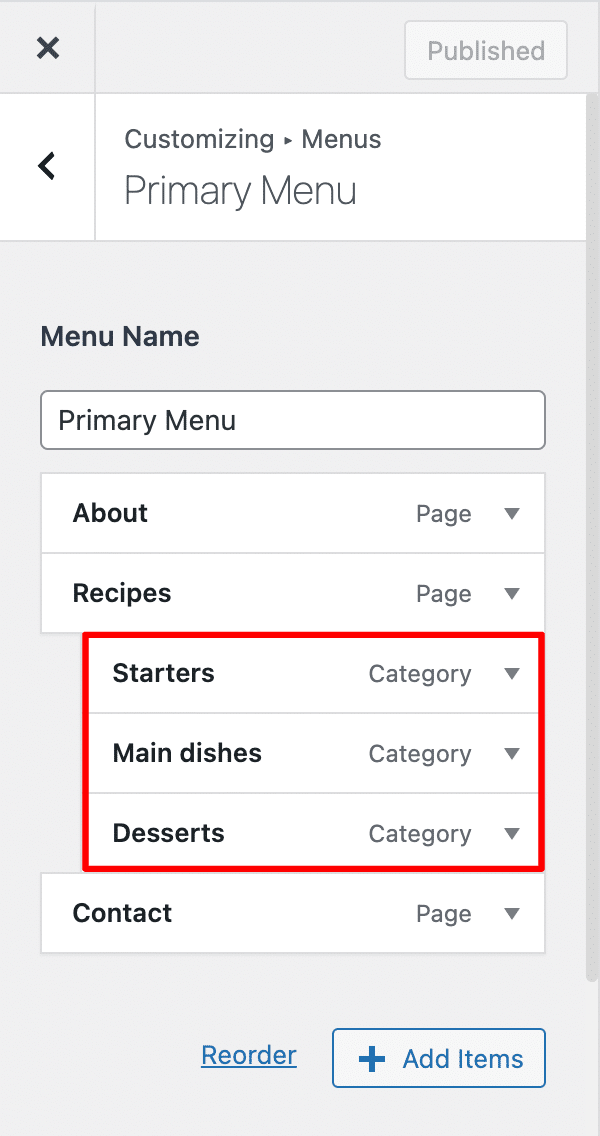
W powyższym przykładzie kategorie „Przystawki”, „Dania główne” i „Desery” są podmenu strony „Przepisy”.
Jak wspomniałem wcześniej, chociaż możesz tworzyć wiele poziomów menu, trzymaj się podstaw. Wyobraź sobie podmenu podmenu podmenu! Twoi goście mogą nie widzieć końca tunelu.
Z reguły, jeśli masz zbyt wiele poziomów podmenu, Twoje menu jest słabo zorganizowane.
Aby dodać element menu, którego nie można kliknąć (na przykład element zawierający podmenu), dodaj niestandardowy link i wstaw znak # w polu „URL”. Po dodaniu elementu usuń # , aby uniknąć uszkodzenia SEO.
Zobaczmy teraz proces…
Modyfikowanie pozycji menu
W tym momencie Twoje menu jest już prawie gotowe, ale zdajesz sobie sprawę, że popełniłeś błąd. Jak usunąć element z menu WordPressa?
Jak zapewne zauważyłeś, każdy element menu ma po prawej stronie małą strzałkę. Kliknięcie go rozwinie ten element, aby wyświetlić dodatkowe informacje.
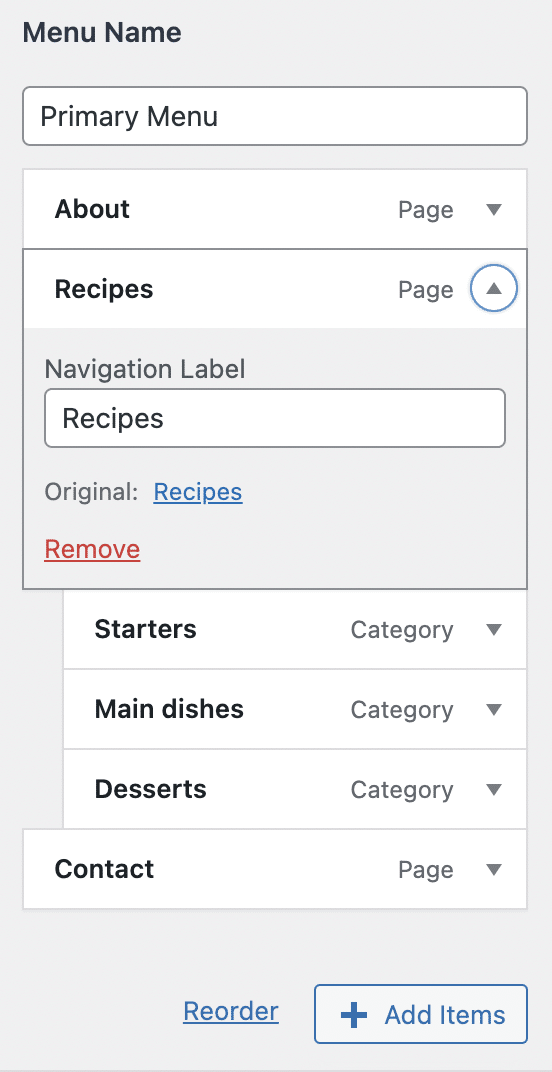
Pole „Etykieta nawigacyjna”, która pojawia się przed Twoimi oczami, pozwala zmienić tytuł pozycji w Twoim menu.
Dostępny jest link „Usuń”, który umożliwia usunięcie elementu z menu.
Ukryte opcje w menu WordPress
Powinieneś wiedzieć, że WordPress domyślnie ukrywa niektóre opcje menu. Ma to na celu uzyskanie jasności, a przede wszystkim uniemożliwienie początkującym robienia niewłaściwych rzeczy.
Aby wyświetlić te słynne opcje, kliknij koło zębate w Wygląd > Dostosuj > Menu:
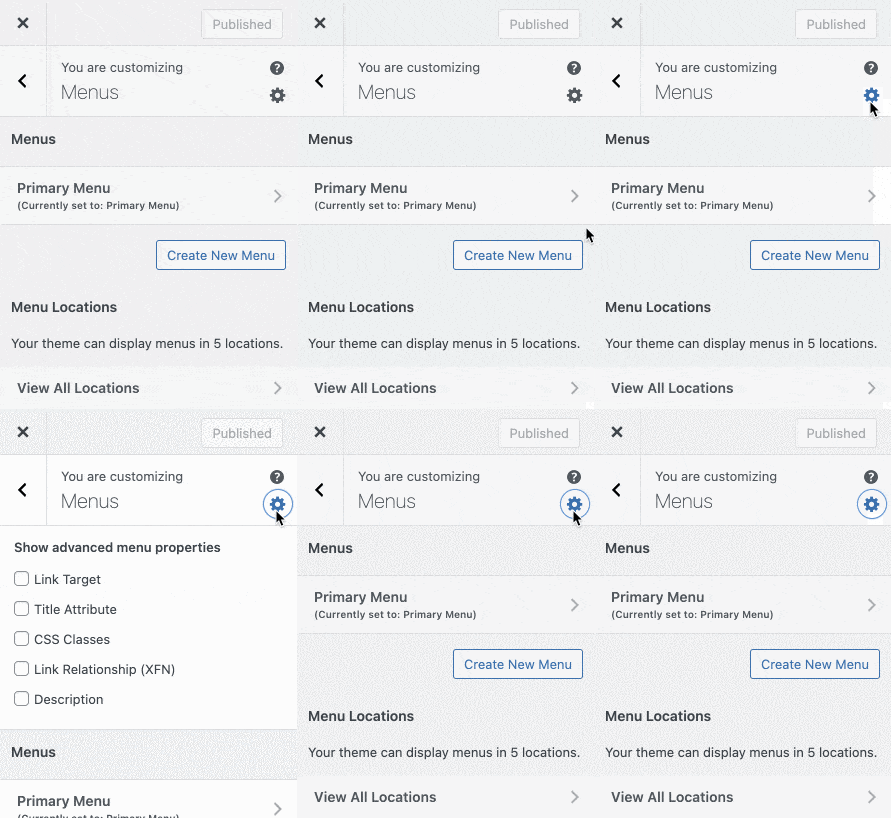
Zaznaczając te pola, w elementach menu pojawią się nowe pola:
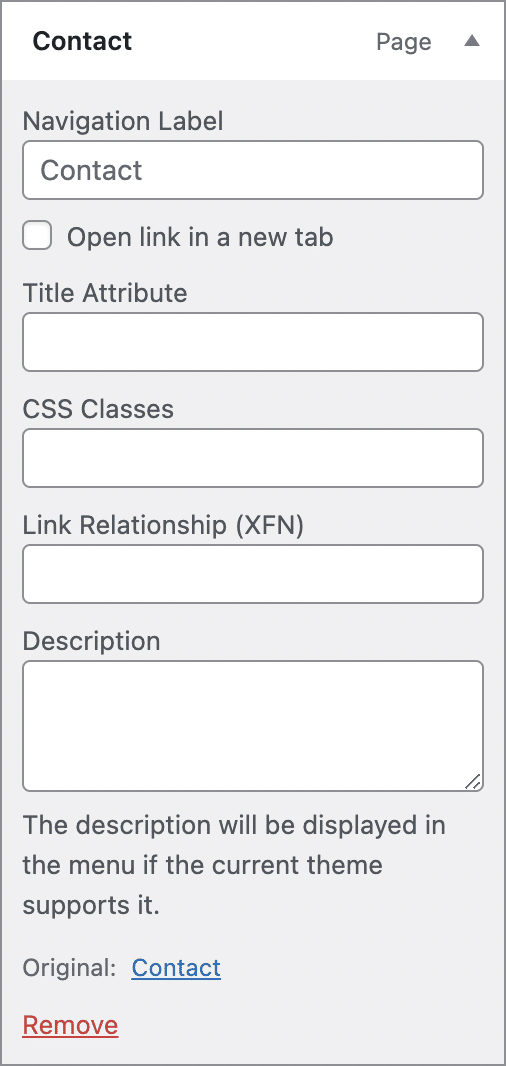
Zobaczmy, czemu odpowiadają te opcje:
- Cel łącza : umożliwia wyświetlenie pola otwierającego stronę docelową w nowej karcie. W przypadku linku zewnętrznego zaznaczenie tego pola sprawi, że użytkownicy będą dłużej przebywać w Twojej witrynie.
- Atrybut tytułu : ta opcja służy do wyświetlania opisu pozycji menu po najechaniu na nią. Jego użyteczność jest zatem zmniejszona i obecnie jest bardzo rzadko używana.
- Klasy CSS : jeśli chcesz dostosować wygląd elementu menu za pomocą CSS, umieść potrzebne klasy w tym polu.
- Relacja łącza (XFN) : jeśli łączysz się z witryną i chcesz określić relację między sobą, możesz użyć właściwości XFN. W praktyce nigdy z tego nie korzystałem. Są szanse, że nie będziesz tego potrzebować.
- Opis : niektóre motywy umożliwiają wyświetlanie opisu pod tytułem menu, ale są one dość rzadkie.
Więc teraz wiesz, jak edytować menu za pomocą WordPress. Przejdźmy do ostatnich szczegółów w…
Ustawienia menu
Po dodaniu wszystkich elementów potrzebnych do utworzenia menu przejdź do opcji Wygląd > Menu , a następnie przejdź do sekcji „Ustawienia menu” znajdującej się poniżej elementów menu.
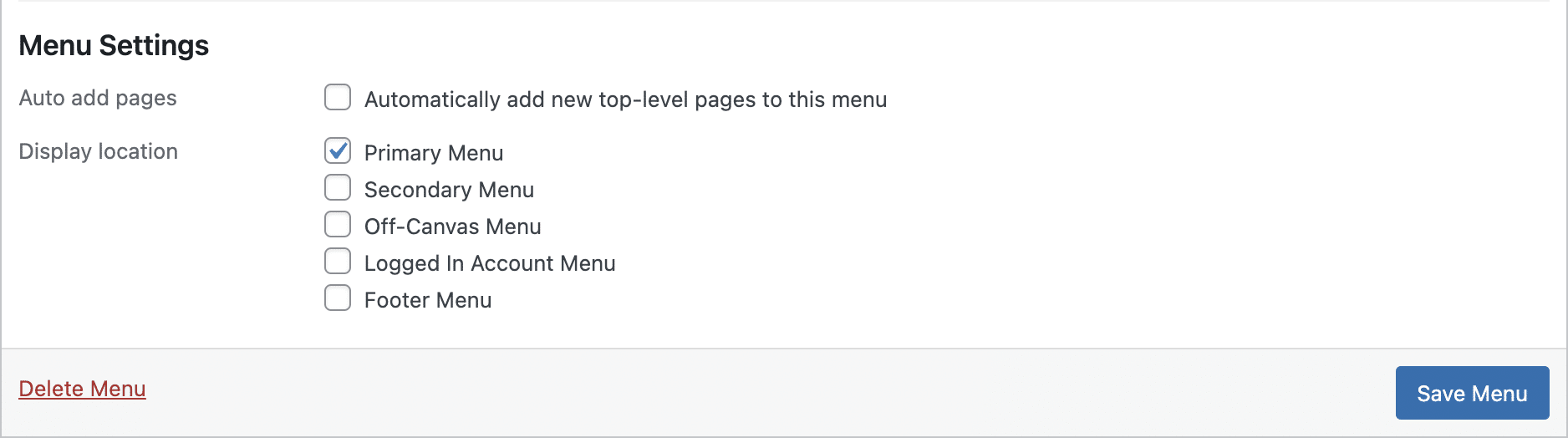
Do wyboru jest kilka pól wyboru:
- Automatycznie dodawaj strony : zaznaczenie tego pola spowoduje automatyczne dodanie utworzonych stron do menu. Nie jest to interesujące, ponieważ Twoje menu nie zostanie dostosowane. Więc nie zaznaczaj tego pola.
- Wyświetl lokalizację : wymienione tutaj pola wyboru pozwalają określić, gdzie wyświetlić właśnie utworzone menu.
Aby menu wyświetlało się w witrynie, należy zaznaczyć jedno z tych pól.
Dostępne lokalizacje menu będą miały różne nagłówki w zależności od motywu. Zwykle znajduje się okienko na menu główne (menu główne) .
Po skonfigurowaniu ustawień kliknij niebieski przycisk „Zapisz menu”, aby użyć nowego menu. Link do usunięcia menu jest również obecny w lewym dolnym rogu, aby usunąć menu, którego już nie potrzebujesz.

Zarządzanie lokalizacjami
Przyjrzymy się teraz, co znajduje się na drugiej karcie strony zarządzania menu WordPress, o nazwie „Zarządzaj lokalizacjami”.
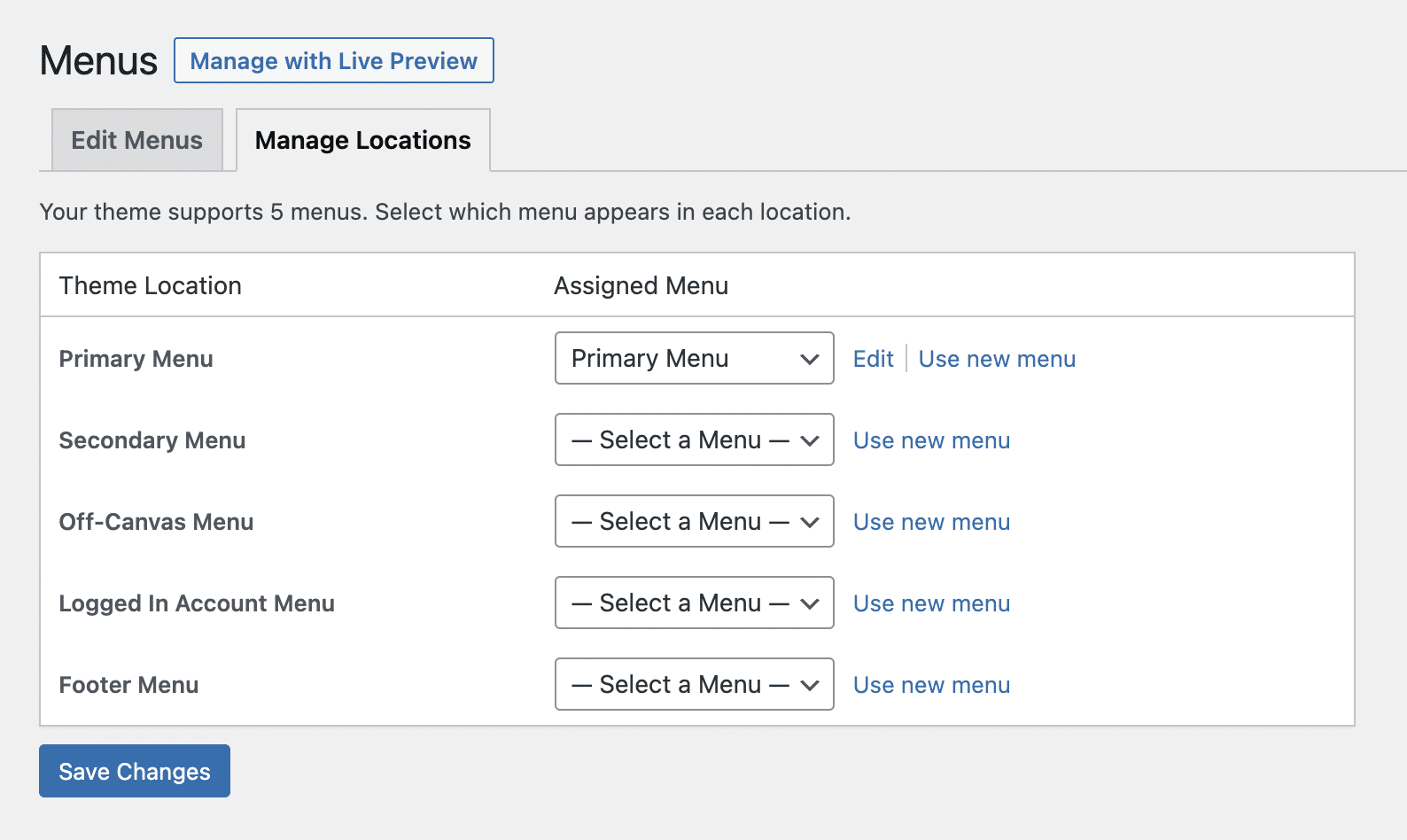
Jak sama nazwa wskazuje, ta zakładka daje możliwość przypisania utworzonych menu do lokalizacji określonych w motywie.
W rzeczywistości ta karta pozwala na pierwszy rzut oka zobaczyć, gdzie są wyświetlane Twoje menu. Aby wyświetlić podgląd na żywo, kliknij przycisk "Zarządzaj z podglądem na żywo" u góry karty.
Aby przypisać lub edytować menu dla lokalizacji, użyj menu rozwijanego. Jeśli chcesz utworzyć nowe menu, kliknij przycisk „Użyj nowego menu”.
Lista menu na tej karcie będzie się różnić w zależności od motywu.
Kliknięcie „Edytuj” przeniesie Cię do powiązanej strony edycji menu.
Gdy wszystkie menu znajdą się na swoim miejscu, nie zapomnij kliknąć „Zapisz zmiany”.
Umieszczanie menu w innych lokalizacjach w witrynie WordPress
Oprócz lokalizacji podanych w motywie możesz wstawiać menu na pasku bocznym witryny (jeśli motyw zawiera takie menu) oraz w stopce za pomocą widżetu „Menu nawigacyjne”.
W tym celu utwórz nowe menu i nie przypisuj do niego lokalizacji.
Następnie przejdź do Wygląd > Widgety i dodaj widżet „Menu nawigacji” do wybranego obszaru widżetów.
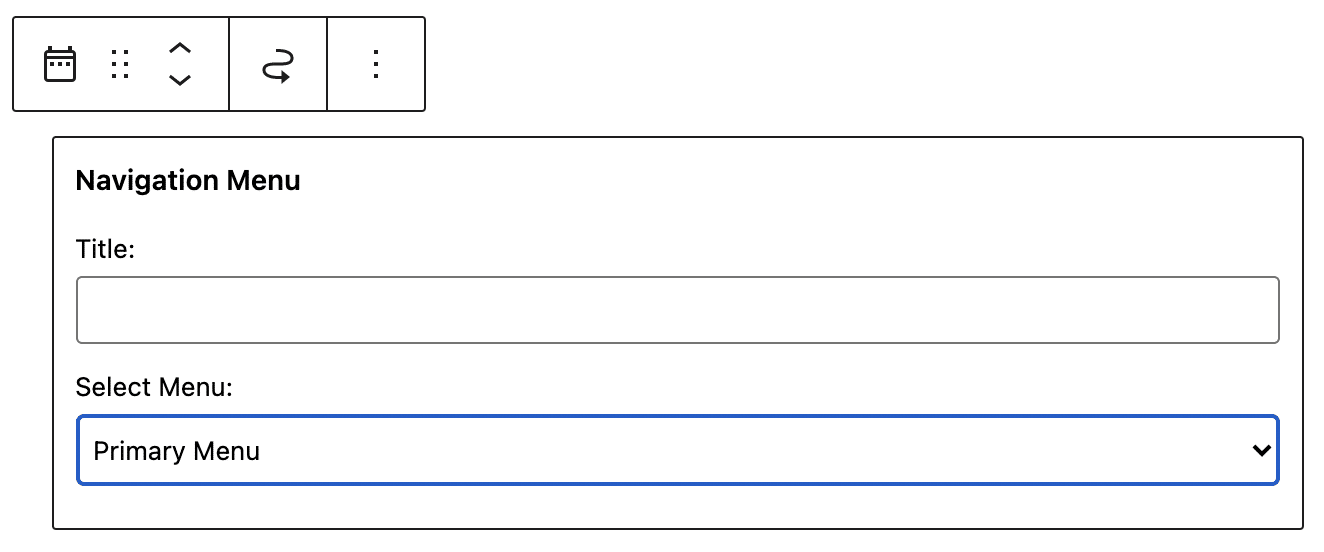
Wpisz tytuł, jeśli chcesz, a następnie wybierz menu, które ma być wyświetlane w widżecie. Następnie kliknij „Zapisz”, aby aktywować to nowe menu.
Oczywiście jest to opcjonalne. Możliwe, że domyślne lokalizacje twojego motywu są więcej niż wystarczające.
Wniosek
Niezależnie od tego, jaką witrynę zaprojektujesz za pomocą WordPress, nieuchronnie będziesz potrzebować jednego lub więcej menu, aby Twoje treści były dostępne dla odwiedzających.
Dowiedz się, jak tworzyć i zarządzać #menu w #WordPress z tego nowego samouczka od WPMarmite.
WordPress ma stosunkowo prosty interfejs do tworzenia menu, ale nie możesz wpaść w pewne pułapki (za długie menu, niepotrzebne elementy itp.).
Aby przejść dalej w tworzeniu i projektowaniu swojej witryny, zapoznaj się z naszym przewodnikiem tworzenia profesjonalnej witryny WordPress, krok po kroku .
Ile menu WordPress masz na swojej stronie? Gdzie na swojej stronie je umieszczasz?
Opowiedz nam o tym w komentarzach pod tym postem.