
Cómo administrar y optimizar los menús de WordPress como un profesional
Publicado: 2021-11-26Hoy quiero hablaros de un elemento crucial para muchos sitios web: el menú.
El menú de un sitio web es un poco como el menú de un restaurante. Debe ayudarlo a ver rápidamente las opciones disponibles y hacer que desee quedarse.
Es por eso que su menú de navegación debe estar ordenado, claro y bien organizado para hacer agua la boca de sus visitantes.

Entonces, ¿cómo se crea un menú de WordPress y cómo se configura? Eso es lo que veremos ahora.
Descripción general
- Dos formas de configurar un menú de WordPress
- Adición de elementos a un menú
- Organización de los elementos del menú en WordPress
- Configuración del menú
- Administración de ubicaciones
- Conclusión

Dos formas de configurar un menú de WordPress
Si alguna vez ha navegado por el administrador de WordPress, su primer instinto para crear un menú de navegación probablemente sea ir a Apariencia > Menús .
Si es así, no te equivocas, ya que podrías salirte con la tuya fácilmente.
Sin embargo, si va a Apariencia > Personalizar , se encontrará con la Herramienta de personalización para su sitio, que contiene un elemento de "Menú". Haga clic en él para acceder a otro módulo de creación de menús más intuitivo.
Entonces, si hay dos formas diferentes de hacer esto, ¿por qué pasar por la segunda? La ventaja de usar el Personalizador es simplemente que tiene acceso a una vista previa en vivo de las acciones de su sitio.
Entonces, ¿está listo para dar el paso hacia el Personalizador? Respira hondo, flexiona, ¡vamos!
En el Personalizador
Una vez en Apariencia > Personalizar , haga clic en el elemento "Menús", luego en el botón "Crear nuevo menú". Dale un nombre y asígnale una ubicación en tu sitio (de lo contrario, tu menú no se mostrará ).
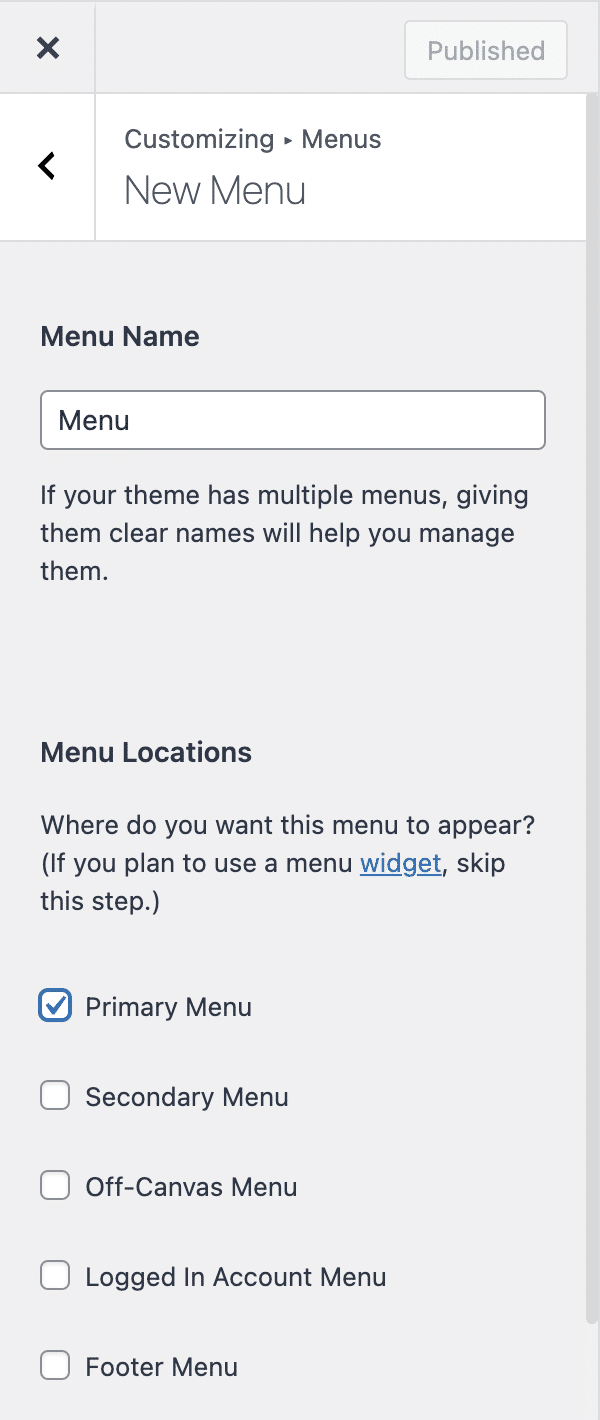
Las áreas de menú disponibles difieren según el tema de WordPress activo en su sitio. En la captura de pantalla anterior, puede ver las 5 áreas que ofrece el tema Astra WordPress.
A continuación, es hora de agregue artículos a su menú usando el botón dedicado. Para hacer esto, haga clic en el botón "Agregar artículos" y luego disfrute de los diferentes tipos de artículos listos para integrar su menú:
- Enlaces personalizados
- Paginas
- Publicaciones
- Categorías
- Etiquetas
Si está buscando un artículo en particular, puede usar la barra de búsqueda en la parte superior de esta lista.
Una vez que haya creado su menú, veamos cómo agregar elementos a un menú.
Adición de elementos a un menú
Antes de entrar en materia, me gustaría hacer una digresión por un momento para darle algunos consejos sobre lo que es un buen menú.
El menú de tu sitio es el punto de entrada de la navegación de tus usuarios, por lo que debes cuidarlo.
Para ello, un menú debe tener 3 características:
- Un número limitado de artículos.
- Títulos claros y concisos.
- Pocos submenús, si es que hay alguno.
Estamos de acuerdo, puede haber excepciones según el sitio (especialmente para los submenús). Sin embargo, si su sitio es un blog o un pequeño sitio de exhibición, no se exceda.
¿Por qué, usted puede pedir?
Porque cuantas más opciones le des a tus visitantes, más tendrán que pensar en qué elemento hacer clic, más tiempo llevará y, al final, es posible que se vayan a otra parte.
Es un poco como el menú de un restaurante, cuanto más hay, más difícil es elegir.
Así que recuerda ir al grano.
Ahora pongámonos manos a la obra y veamos cómo estructurar su menú.
Agregar páginas a su menú de WordPress
Cuando haga clic en el botón "Agregar elementos", verá inmediatamente las páginas que ha creado anteriormente.
También es posible crear rápidamente nuevas páginas usando el campo y el botón debajo de la lista de sus páginas.
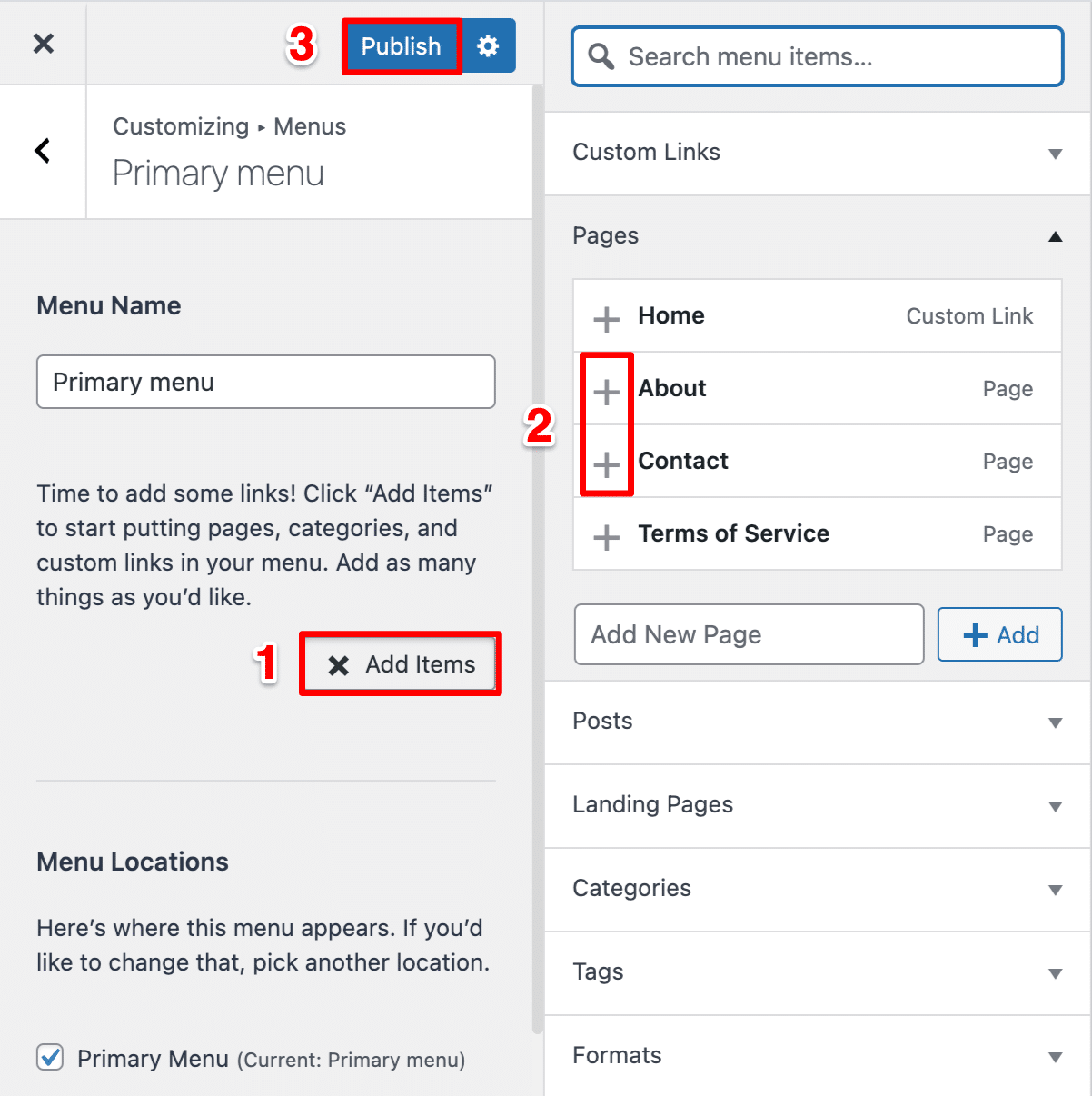
Para agregar uno a su menú, haga clic en el "+" antes del título de la página.
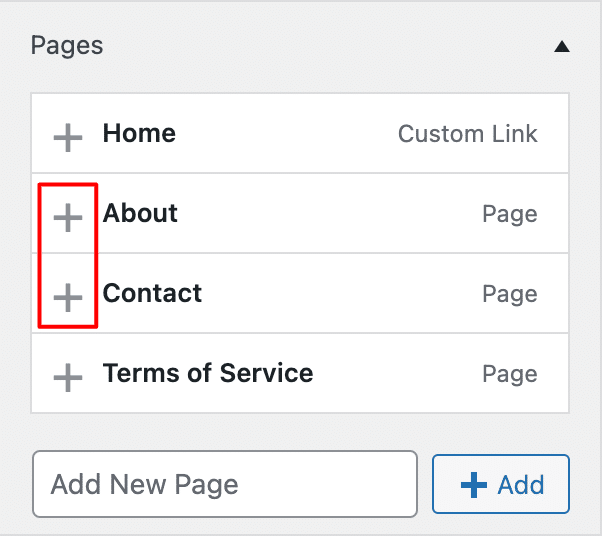
No es necesario agregar un enlace a la página de inicio del sitio en el menú, ya que se puede acceder a la página de inicio desde el logotipo. En cuanto a sus términos de servicio, es mejor insertar un enlace a ellos en su pie de página.
Para eliminarlo, haga clic en la cruz roja que sigue al título de la página añadida.
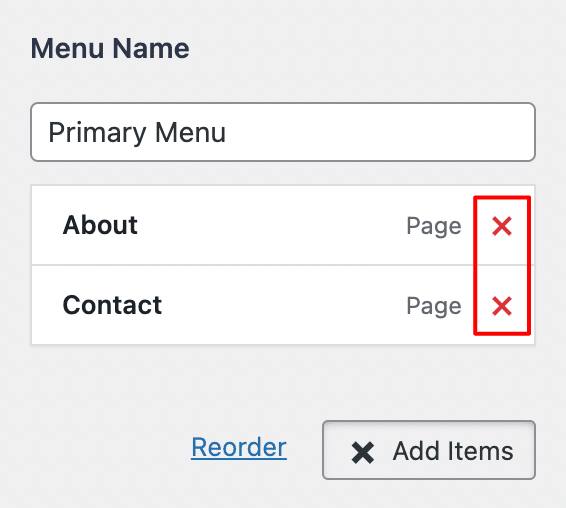
Si las páginas son los principales elementos que añadirás a tus menús, no son las únicas que ofrece WordPress.
Incluir enlaces en tu menú
Por el bien de su navegación, es posible que deba usar enlaces personalizados en sus menús para llevar a sus visitantes a otro sitio (el sitio de un socio, por ejemplo; ¡no envíe a sus visitantes a cualquier sitio!)
Para hacer esto, ingrese el enlace deseado en el campo "URL", luego el texto del enlace (el ancla) en el campo "Texto del enlace". Luego haga clic en "Agregar al menú" para incluir su enlace.
Agregar elementos a su menú
WordPress también te permite agregar publicaciones a tu menú, pero no lo recomiendo. Si tiene la tentación de agregar uno, probablemente debería haber creado una página en su lugar.
Añadir categorías a tu menú
También es posible incorporar categorías a tu menú. Esto es muy útil en los blogs. De hecho, esto es lo que utiliza WPMarmite en su pie de página para que te sea más fácil encontrar los artículos que te interesan.
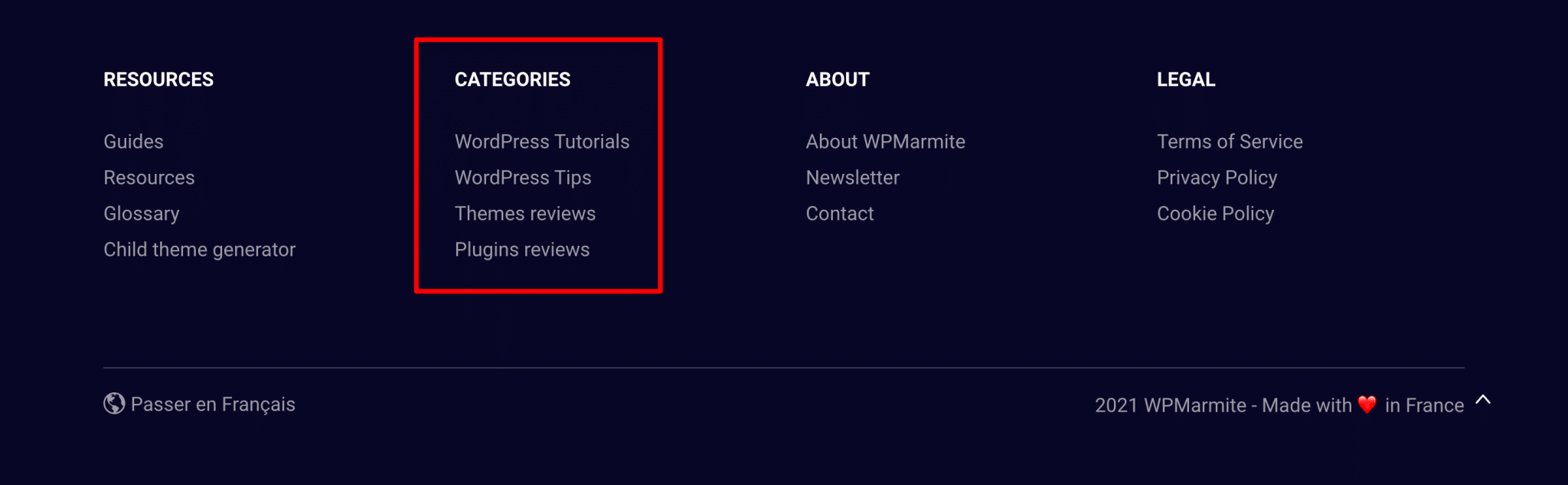
A diferencia de las páginas, deberá crear sus categorías antes de poder agregarlas a su menú, no puede crearlas desde la interfaz de administración de menús de WordPress.
Así que haga clic en "Categorías" para ver la lista de categorías creadas en su sitio de WordPress. Sin embargo, notará que se ha insertado una categoría adicional sin su solicitud, en la primera posición.
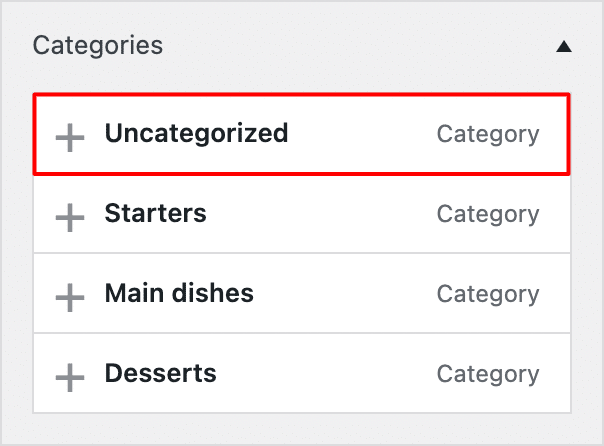
Esta categoría "Sin categorizar" es la categoría predeterminada en WordPress y contiene publicaciones "sin clasificar". Su presencia no es buena ni para la experiencia del usuario ni para el SEO de tu sitio. Le mostraremos cómo configurar otra categoría predeterminada y eliminar esta no deseada en este artículo.
Para agregar o eliminar categorías de/a su menú, proceda de la misma manera que para las páginas y publicaciones.
Insertar etiquetas
Al igual que las categorías, agregar etiquetas a un menú de WordPress puede ser interesante en un blog, en una barra lateral o pie de página, por ejemplo.
No olvides guardar tu menú para que WordPress recuerde lo que has hecho.

Organización de los elementos del menú en WordPress
Cambiar el orden de los elementos
En este punto, su menú aún no está bien estructurado. Tiene varios elementos, pero no necesariamente están ordenados de la manera que usted quiere que estén.

Para reorganizar tu menú, nada podría ser más simple: puedes cambiar el orden de los elementos que lo contienen con un simple arrastrar y soltar.
Haga esto hasta que su menú se vea como imagina que lo hará.
Tenga en cuenta que el elemento de menú en la primera posición se mostrará primero en su sitio, es decir, a la izquierda.
Crear un submenú
Si tiene muchos elementos para agregar (cuidado con la sobrecarga), puede crear submenús moviendo un elemento ligeramente hacia la derecha debajo de otro elemento, nuevamente arrastrando y soltando.
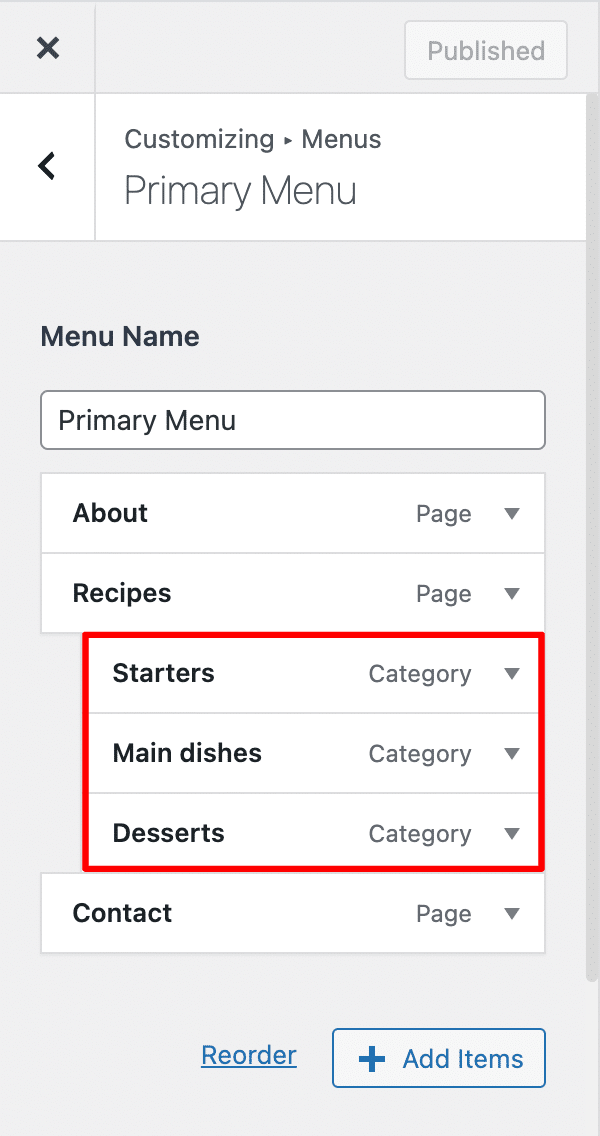
En el ejemplo anterior, las categorías “Entradas”, “Platos principales” y “Postres” son submenús de la página “Recetas”.
Como dije antes, aunque puede crear muchos niveles de menús, cíñase a lo básico. ¡Imagina un submenú de submenú de submenú! Es posible que sus visitantes no vean el final del túnel.
Como regla general, si tiene demasiados niveles de submenú, su menú está mal estructurado.
Para agregar un elemento de menú en el que no se puede hacer clic (un elemento que contiene submenús, por ejemplo), agregue un enlace personalizado e inserte el carácter # en el campo "URL". Una vez que se agrega el elemento, elimine el # para evitar dañar su SEO.
Ahora veamos el proceso de…
Modificación de los elementos del menú
En este punto, su menú está casi listo, pero se da cuenta de que se equivocó. ¿Cómo eliminar un elemento de un menú de WordPress?
Como probablemente haya notado, cada uno de los elementos de su menú tiene una pequeña flecha a la derecha. Al hacer clic en él, se desplegará ese elemento para mostrar información adicional.
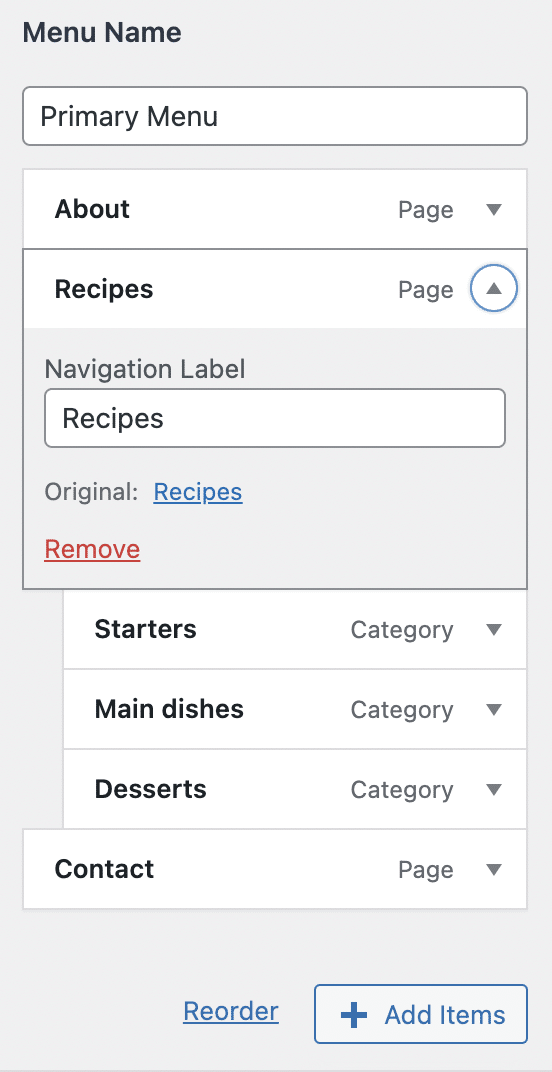
El campo "Etiqueta de navegación" que aparece ante sus ojos le permite cambiar el título del elemento en su menú.
Un enlace "Eliminar" está presente para eliminar un elemento de su menú.
Opciones ocultas en los menús de WordPress
Debes saber que, por defecto, WordPress oculta algunas opciones del menú. Esto es para ganar claridad y sobre todo para evitar que los principiantes hagan algo incorrecto.
Para mostrar estas famosas opciones, haz clic en el engranaje en Apariencia > Personalizar > Menús:
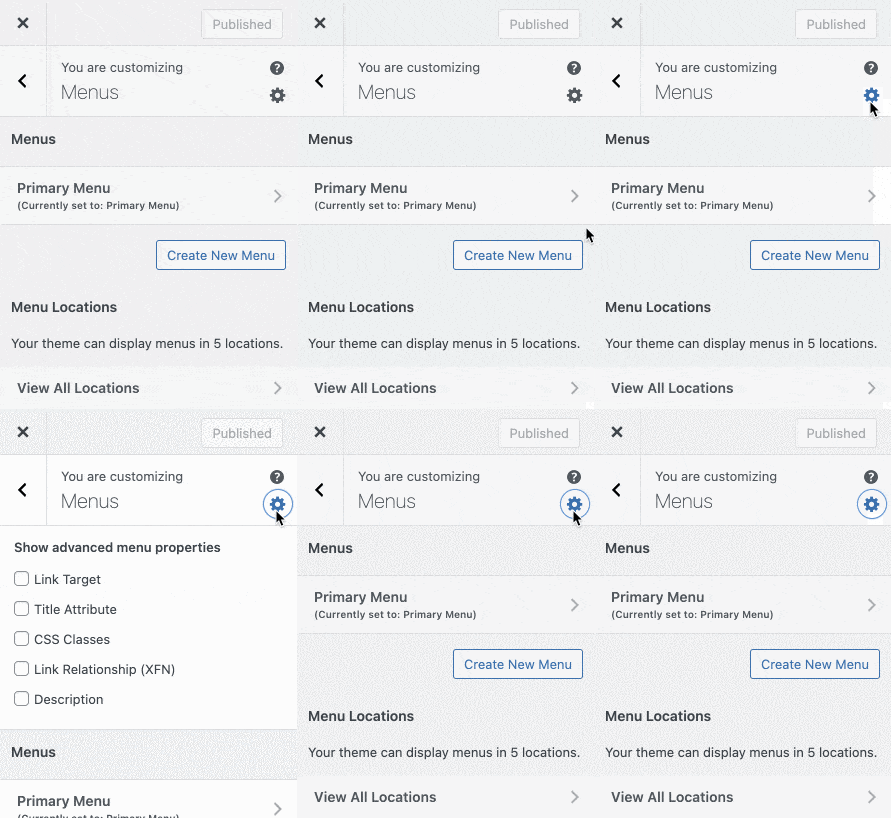
Al marcar estas casillas, aparecerán nuevos campos dentro de los elementos de su menú:
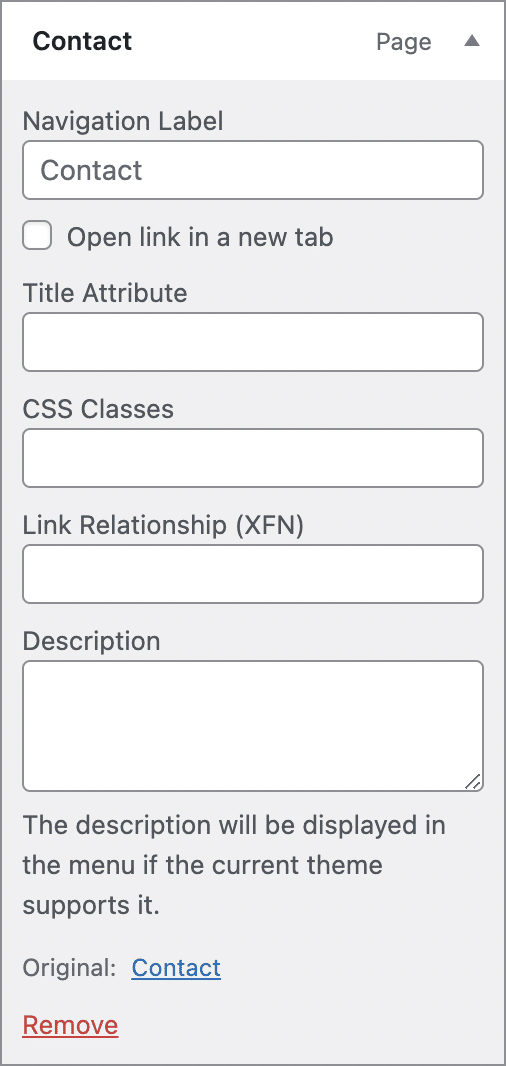
Veamos a qué corresponden estas opciones:
- Enlace de destino : le permite mostrar un cuadro para abrir la página de destino en una nueva pestaña. En el caso de un enlace externo, marcar esta casilla mantendrá a los usuarios en su sitio por más tiempo.
- Atributo de título : esta opción se utiliza para mostrar una descripción del elemento del menú al pasar el cursor sobre él. Por lo tanto, su utilidad es reducida y ahora se usa muy poco.
- Clases CSS : si desea personalizar la apariencia de un elemento de menú con CSS, coloque las clases que necesita en este campo.
- Relación de enlace (XFN) : si está enlazando a un sitio y desea especificar la relación entre usted, puede usar las propiedades de XFN. En la práctica, nunca he usado esto. Lo más probable es que no lo necesite.
- Descripción : algunos temas le permiten mostrar una descripción debajo del título del menú, pero son bastante raros.
Ahora ya sabes cómo editar un menú con WordPress. Vayamos a los últimos detalles en…
Configuración del menú
Una vez que haya agregado todos los elementos que necesita para crear su menú, vaya a Apariencia > Menús y luego vaya a la sección "Configuración del menú", ubicada debajo de los elementos de su menú.
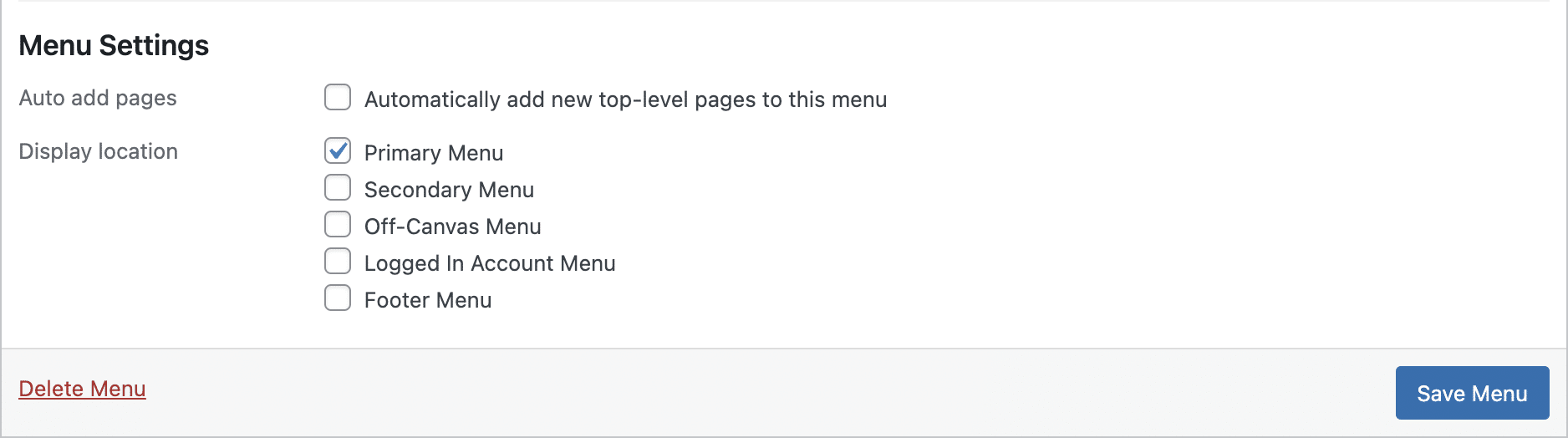
Hay varias casillas de verificación para elegir:
- Agregar páginas automáticamente : al marcar esta casilla, se agregarán automáticamente las páginas que cree a su menú. Esto tiene poco interés porque su menú no será personalizado. Así que asegúrese de no marcar esta casilla.
- Ubicación de visualización : las casillas de verificación enumeradas aquí le permiten determinar dónde mostrar el menú que acaba de crear.
Es necesario marcar una de estas casillas para que su menú se muestre en su sitio.
Las ubicaciones de menú disponibles tendrán diferentes encabezados dependiendo de su tema. Normalmente encontrará un cuadro para el menú principal (menú principal) .
Una vez configurados los ajustes, haga clic en el botón azul "Guardar menú" para poner en uso su nuevo menú. También hay un enlace para eliminar su menú en la parte inferior izquierda para eliminar un menú que ya no necesita.

Administración de ubicaciones
Ahora veremos lo que hay en la segunda pestaña de la página de administración del menú de WordPress, llamada "Administrar ubicaciones".
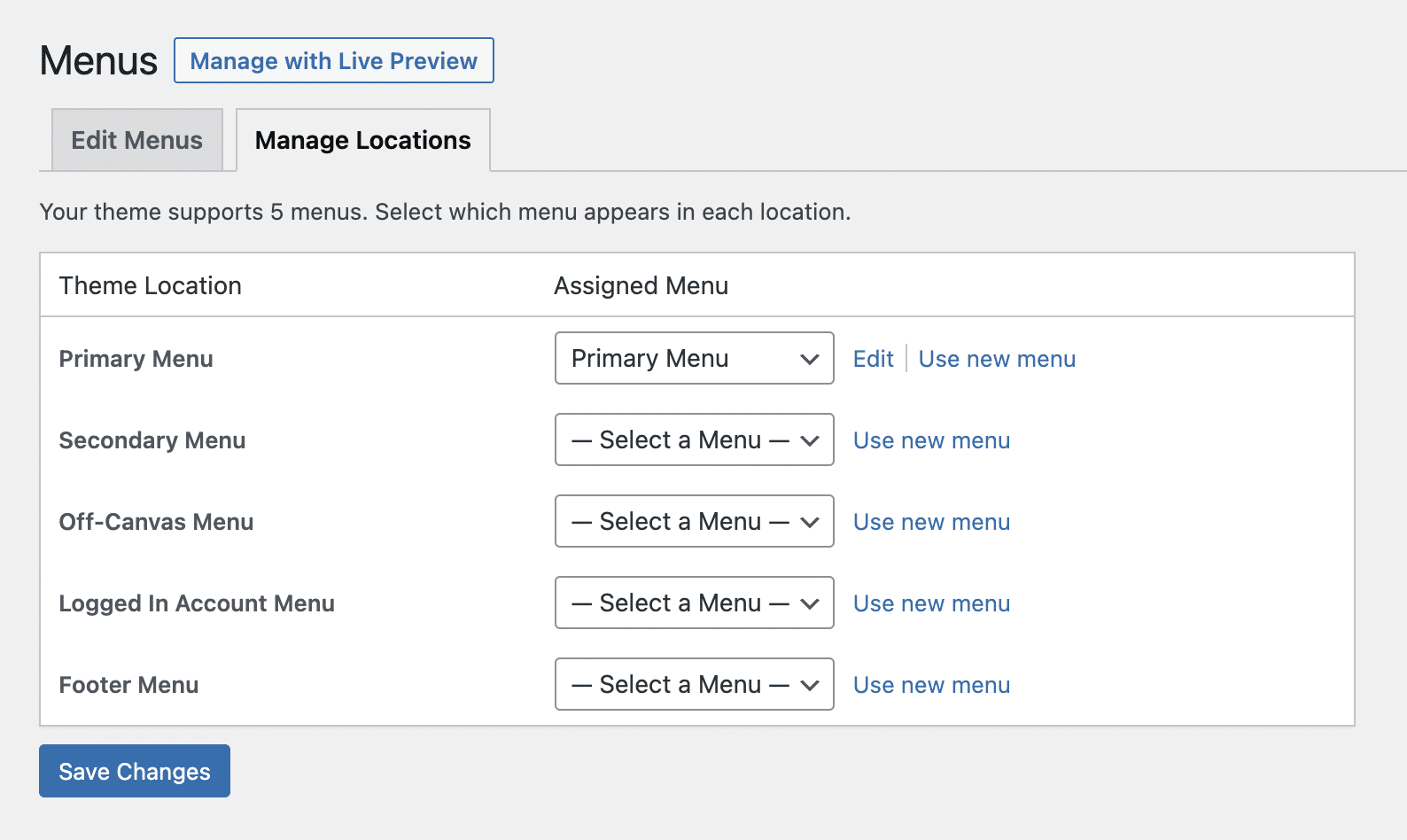
Como sugiere el nombre, esta pestaña le dará la posibilidad de asignar los menús que cree a las ubicaciones proporcionadas por su tema.
De hecho, esta pestaña le permite ver dónde se muestran sus menús de un vistazo. Y para una vista en vivo, haga clic en el botón "Administrar con vista previa en vivo" en la parte superior de la pestaña.
Para asignar o editar el menú de una ubicación, use el menú desplegable. Si necesita crear un nuevo menú, haga clic en el botón "Usar nuevo menú".
La lista de menús en esta pestaña será diferente dependiendo de su tema.
Un clic en "Editar" lo llevará a la página de edición del menú asociado.
Una vez que todos los menús estén en su lugar, no olvide hacer clic en "Guardar cambios".
Colocación de menús en otras ubicaciones en su sitio de WordPress
Además de las ubicaciones proporcionadas por su tema, puede insertar menús en la barra lateral de su sitio (si su tema proporciona uno) y en el pie de página a través del widget "Menú de navegación".
Para hacer esto, cree un nuevo menú y no le asigne una ubicación.
Luego vaya a Apariencia > Widgets y agregue un widget de "Menú de navegación" al área de widgets de su elección.
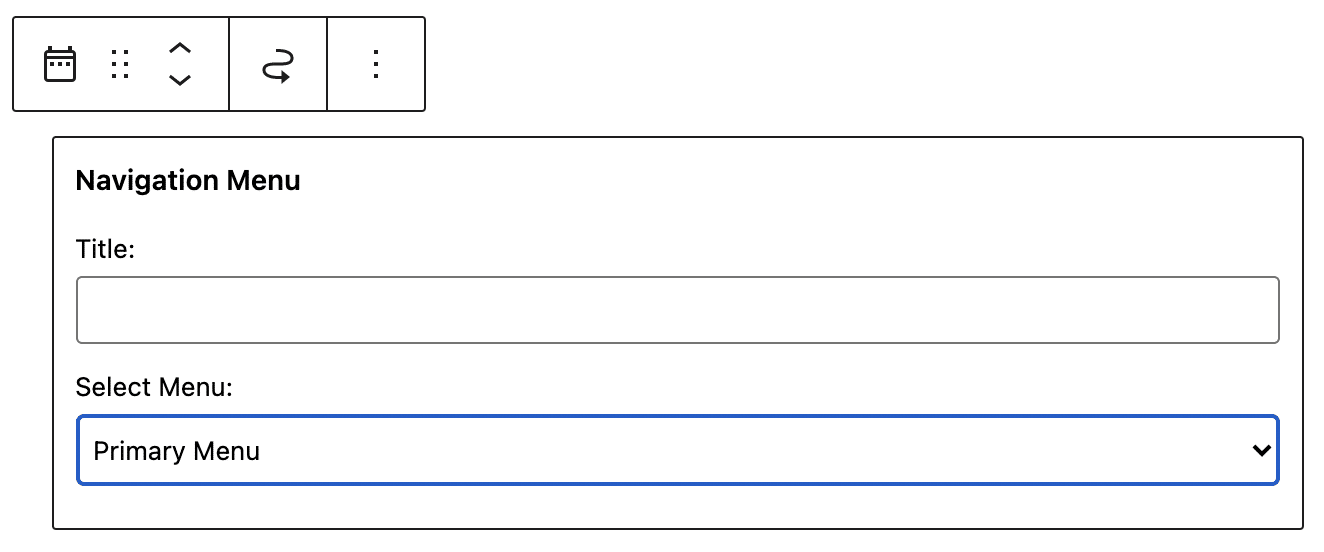
Escriba un título si lo desea y luego seleccione el menú que se mostrará en el widget. Luego haga clic en "Guardar" para activar este nuevo menú.
Por supuesto, esto es opcional. Lo más probable es que las ubicaciones predeterminadas de su tema sean más que suficientes.
Conclusión
Independientemente del sitio que diseñe con WordPress, inevitablemente necesitará uno o más menús para que su contenido sea accesible para sus visitantes.
Aprende a crear y gestionar #menús en #WordPress con este nuevo tutorial de WPMarmite.
WordPress tiene una interfaz relativamente sencilla para crear menús, pero no debes caer en ciertas trampas (menú demasiado largo, elementos inútiles, etc.).
Para ir más allá en la creación y diseño de tu sitio, echa un vistazo a nuestra guía para crear un sitio web WordPress profesional, paso a paso .
¿Cuántos menús de WordPress tienes en tu sitio? ¿En qué parte de su sitio los coloca?
Cuéntanoslo todo en los comentarios debajo de esta publicación.