
如何像专业人士一样管理和优化 WordPress 菜单
已发表: 2021-11-26今天,我想谈谈许多网站的一个关键元素:菜单。
网站菜单有点像餐厅菜单。 它必须帮助您快速查看可用选项并让您想留下来。
这就是为什么您的导航菜单必须整洁、清晰且井井有条,才能让您的访问者垂涎三尺。

那么,如何创建 WordPress 菜单以及如何配置它? 这就是我们现在将看到的。
概述
- 设置 WordPress 菜单的两种方法
- 将项目添加到菜单
- 在 WordPress 中组织菜单项
- 菜单设置
- 管理位置
- 结论

设置 WordPress 菜单的两种方法
如果您曾经浏览过 WordPress 管理员,那么您创建导航菜单的第一反应可能是转到Appearance > Menus 。
如果是这样,你没有错,因为你很容易摆脱它。
但是,如果您转到外观 > 自定义,您将看到您网站的自定义工具,其中包含一个“菜单”项。 单击它可以进入另一个更直观的菜单创建模块。
所以,如果有两种不同的方法可以做到这一点,为什么要通过第二种你可能会问的方法呢? 使用定制器的优势在于您可以访问网站操作的实时预览。
那么,准备好进入定制器了吗? 深呼吸,弯曲,我们走吧!
在定制器中
进入外观>自定义后,单击“菜单”项,然后单击“创建新菜单”按钮。 给它一个名称并在您的网站上为其分配一个位置(否则,您的菜单将不会显示)。
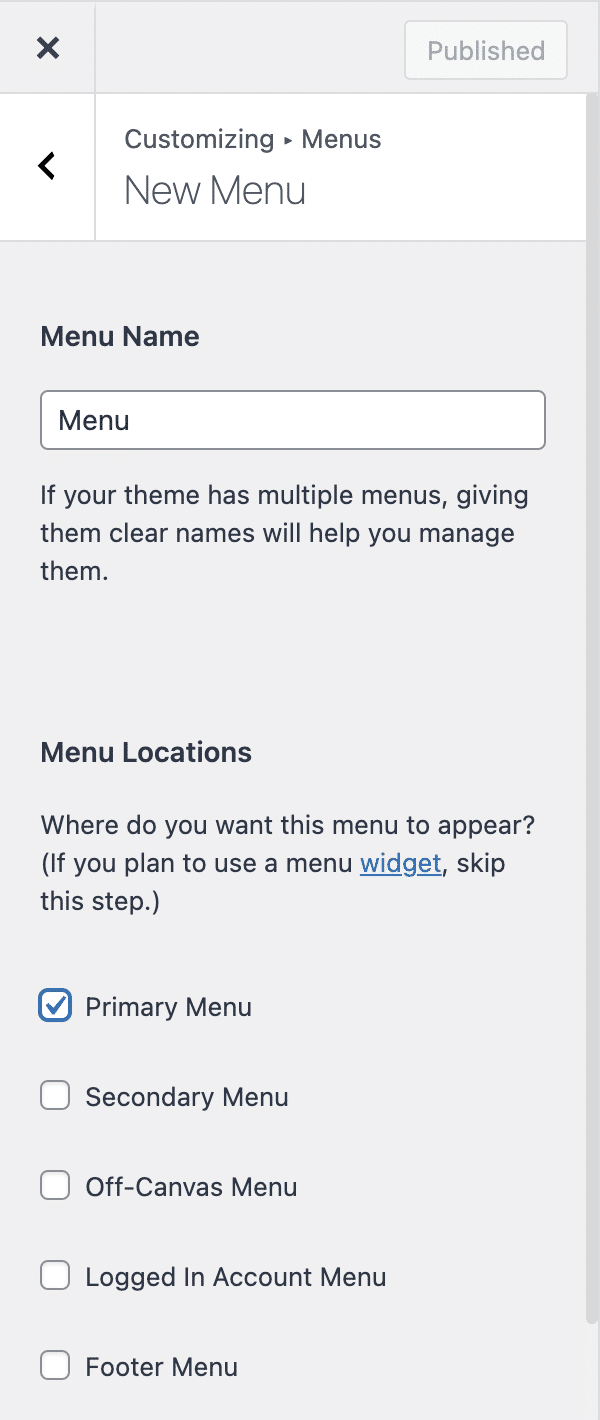
可用的菜单区域因您网站上活动的 WordPress 主题而异。 在上面的屏幕截图中,您可以看到 Astra WordPress 主题提供的 5 个区域。
接下来,是时候使用专用按钮将项目添加到菜单中。 为此,请单击“添加项目”按钮,然后享受准备好集成菜单的不同类型的项目:
- 自定义链接
- 页面
- 帖子
- 类别
- 标签
如果您正在寻找特定项目,您可以使用此列表顶部的搜索栏。
创建菜单后,让我们看看如何将项目添加到菜单中。
将项目添加到菜单
在我们开始谈正事之前,我想离题一点,给你一些关于什么是好的菜单的建议。
您网站的菜单是用户导航的入口点,因此您必须注意它。
为此,菜单必须具有 3 个特征:
- 数量有限的物品。
- 简洁明了的标题。
- 很少,如果有的话,子菜单。
我们同意,根据网站(尤其是子菜单)可能会有例外。 但是,如果您的网站是博客或小型展示网站,请不要太过分。
为什么,你可能会问?
因为您给访问者的选择越多,他们就越需要考虑点击哪个项目,花费的时间就越多,最终他们可能会去其他地方。
有点像餐厅的菜单,越多越难选择。
所以记得切入正题。
现在让我们开始做正事,看看如何构建您的菜单。
将页面添加到您的 WordPress 菜单
当您单击“添加项目”按钮时,您将立即看到您之前创建的页面。
也可以使用页面列表下方的字段和按钮快速创建新页面。
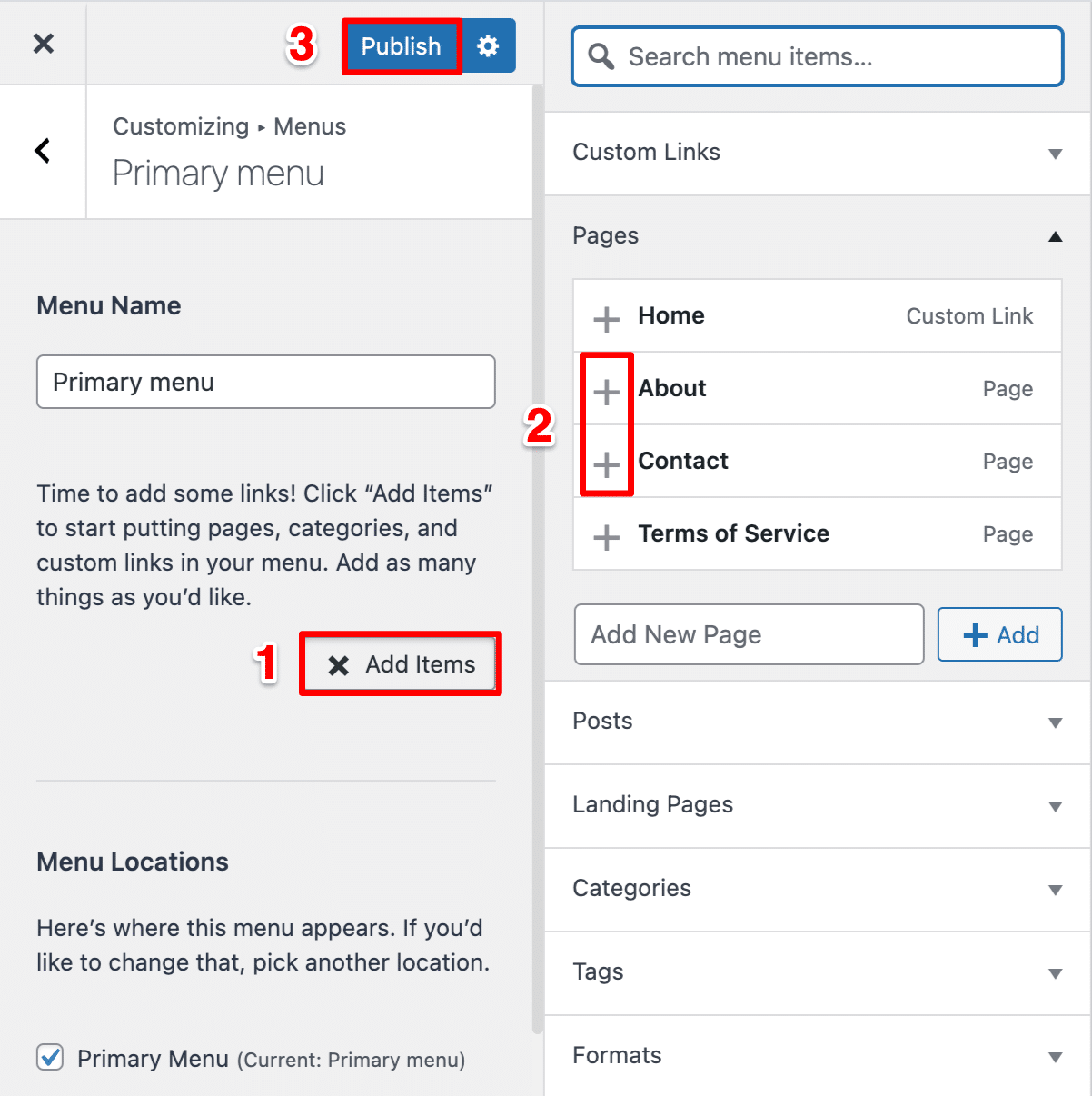
要将一个添加到您的菜单中,请单击页面标题前的“+”。
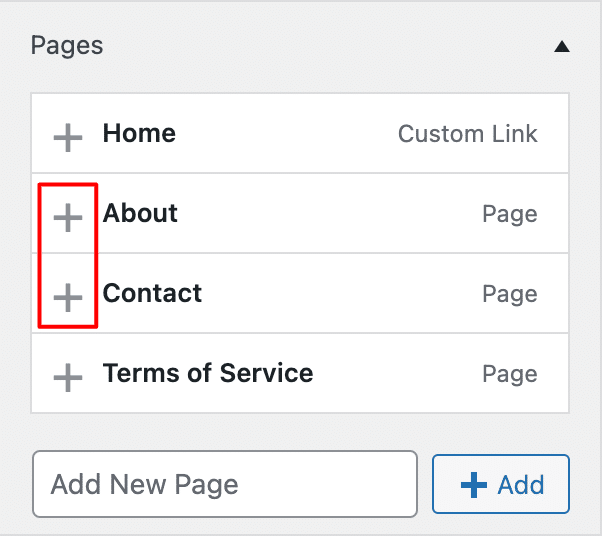
无需在菜单中添加指向站点主页的链接,因为主页已经可以从徽标访问。 至于您的服务条款,最好在页脚中插入指向它们的链接。
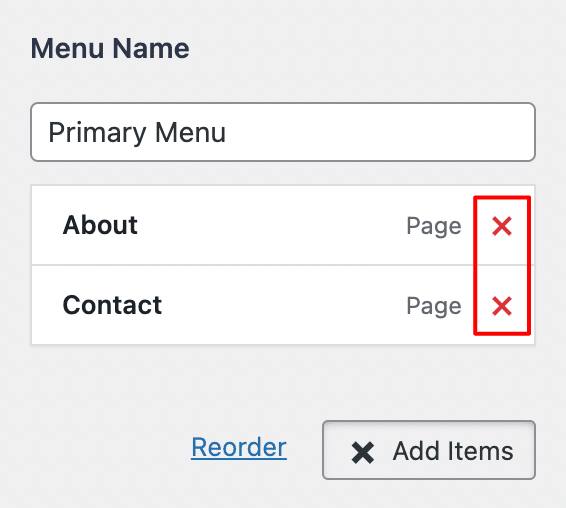
要删除它,请单击添加页面标题后面的红十字。
如果页面是您将添加到菜单中的主要元素,那么它们并不是 WordPress 提供的唯一元素。
在菜单中包含链接
为了您的导航,您可能需要在您的菜单中使用自定义链接将您的访问者带到另一个站点(例如,合作伙伴的站点;不要将您的访问者发送到任何站点!)
为此,请在“URL”字段中输入所需的链接,然后在“链接文本”字段中输入链接文本(锚点)。 然后单击“添加到菜单”以包含您的链接。
将项目添加到您的菜单
WordPress 还允许您在菜单中添加帖子,但我不推荐这样做。 如果您想添加一个,您可能应该创建一个页面。
在菜单中添加类别
也可以将类别合并到您的菜单中。 这在博客上非常有用。 事实上,这就是 WPMarmite 在其页脚中使用的,以便您更轻松地找到您感兴趣的文章。
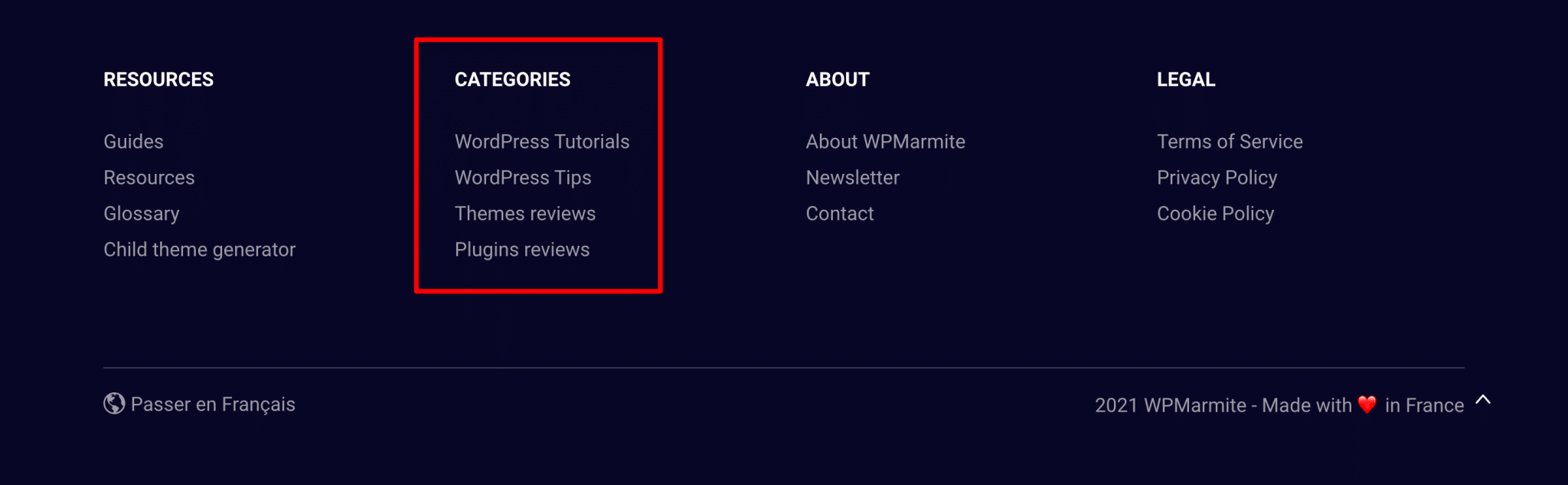
与页面不同,您需要先创建类别,然后才能将它们添加到菜单中,您无法从 WordPress 菜单管理界面创建它们。
因此,单击“类别”以查看在您的 WordPress 网站上创建的类别列表。 但是,您会注意到在没有您的请求的情况下在第一个位置插入了一个附加类别。
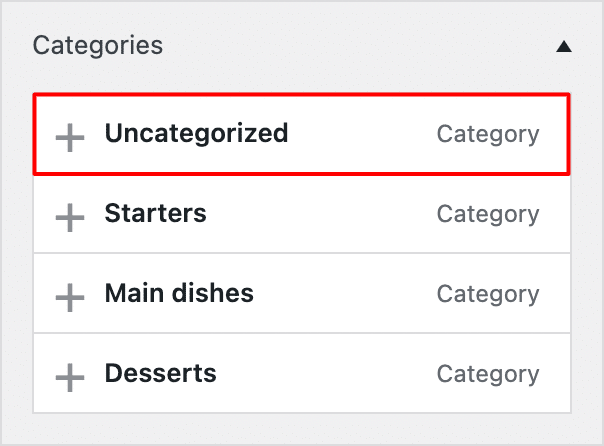
此“未分类”类别是 WordPress 中的默认类别,包含“未分类”帖子。 它的存在既不利于用户体验,也不利于您网站的 SEO。 我们将在本文中向您展示如何设置另一个默认类别并删除这个不需要的类别。
要在菜单中添加或删除类别,请按照与页面和帖子相同的方式进行。
插入标签
与类别一样,在 WordPress 菜单中添加标签在博客上可能很有趣,例如在侧边栏或页脚中。
不要忘记保存您的菜单,以便 WordPress 记住您所做的事情。

在 WordPress 中组织菜单项
更改项目的顺序
在这一点上,您的菜单还没有很好的结构。 它有几个项目,但它们不一定按照您希望的方式排列。

要重新组织您的菜单,没有什么比这更简单的了:您可以通过简单的拖放操作来更改包含它的元素的顺序。
这样做直到你的菜单看起来像你想象的那样。
请注意,第一个位置的菜单项将首先显示在您的站点上,即左侧。
创建子菜单
如果您有很多要添加的项目(注意超载),您可以通过将一个项目稍微向右移动到另一个项目下方来创建子菜单,再次通过拖放操作。
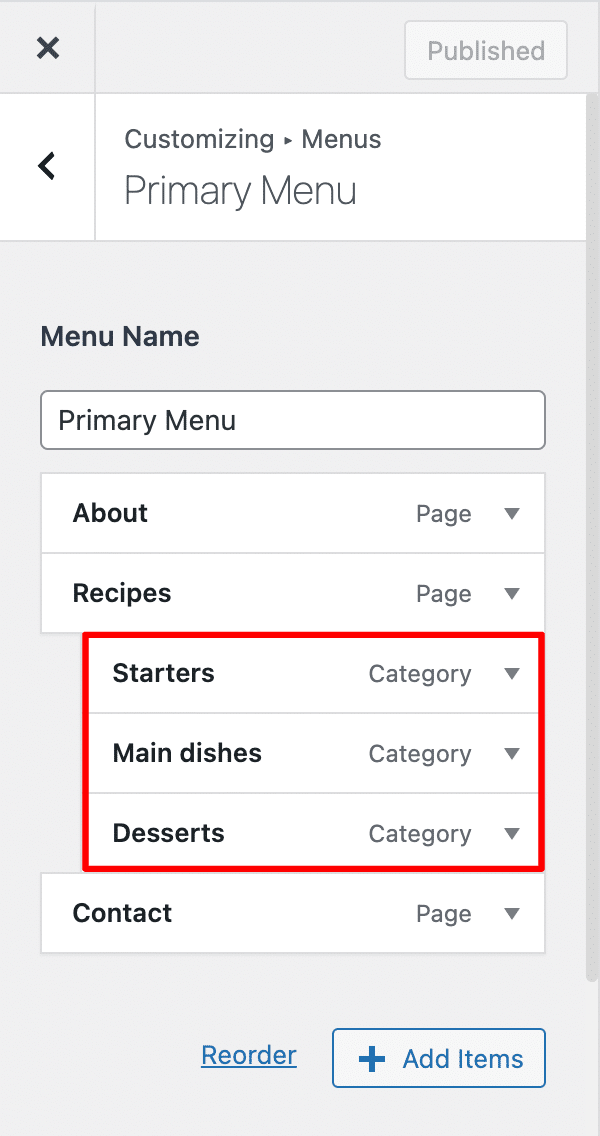
在上面的示例中,“开胃菜”、“主菜”和“甜点”类别是“食谱”页面的子菜单。
正如我之前所说,尽管您可以创建许多级别的菜单,但请坚持基础。 想象一个子菜单的子菜单! 您的访客可能看不到隧道的尽头。
作为一般规则,如果您的子菜单级别太多,您的菜单结构就会很差。
要添加不可点击的菜单项(例如包含子菜单的项),请添加自定义链接并在“URL”字段中插入#字符。 添加项目后,请删除#以避免损坏您的 SEO。
现在让我们看看…的过程
修改菜单项
此时,您的菜单几乎准备就绪,但您意识到自己犯了一个错误。 如何从 WordPress 菜单中删除项目?
您可能已经注意到,每个菜单项的右侧都有一个小箭头。 单击它将展开该项目以显示其他信息。
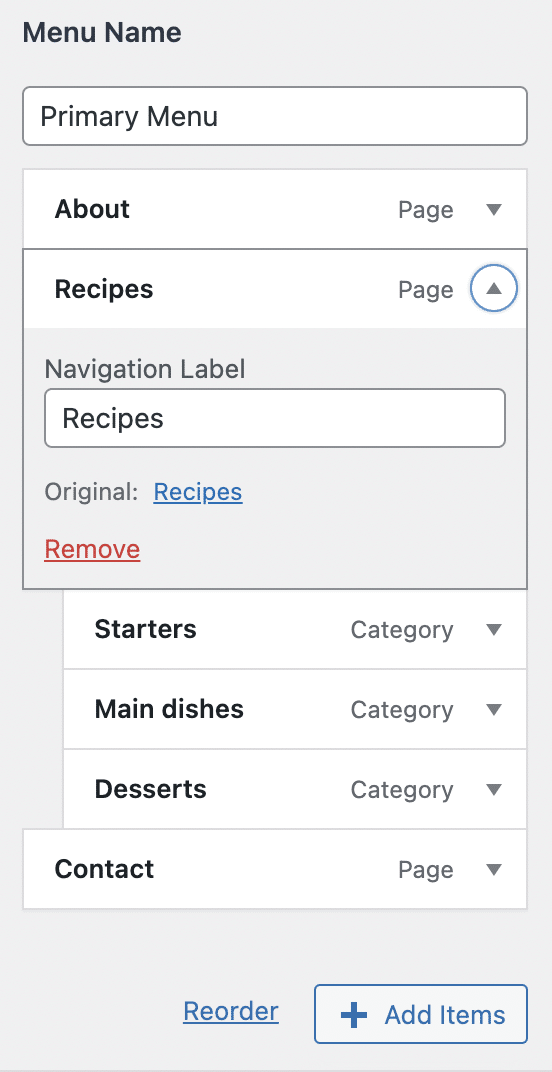
出现在您眼前的“导航标签”字段允许您更改菜单中项目的标题。
存在“删除”链接以从菜单中删除项目。
WordPress菜单中的隐藏选项
您应该知道,默认情况下,WordPress 隐藏了一些菜单选项。 这是为了清楚起见,最重要的是防止初学者做错事。
要显示这些著名的选项,请单击外观 > 自定义 > 菜单中的齿轮:
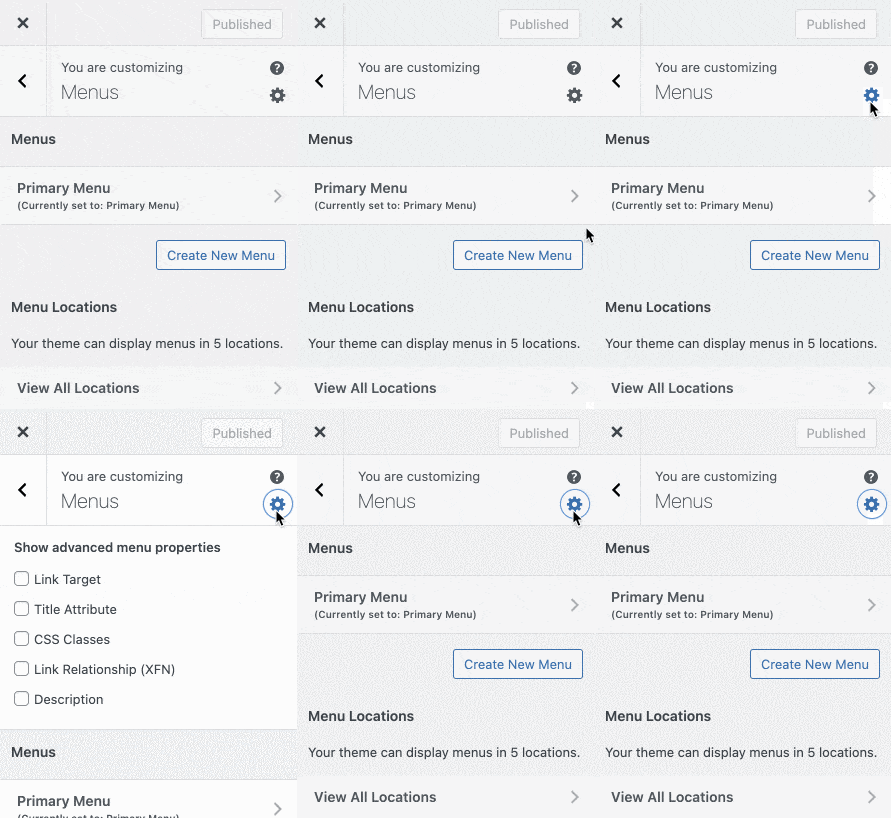
通过选中这些框,新字段将出现在您的菜单项中:
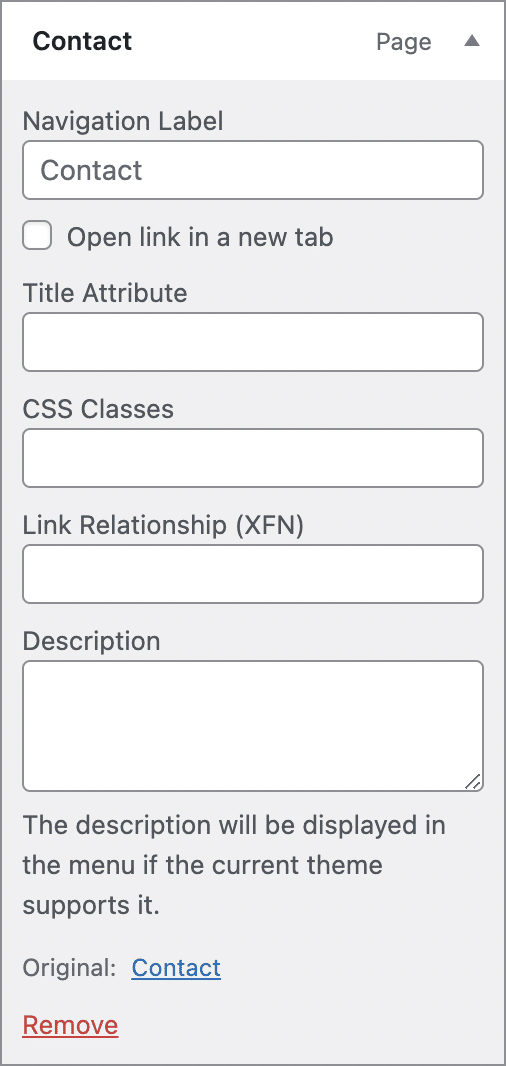
让我们看看这些选项对应什么:
- 链接目标:允许您显示一个框以在新选项卡中打开目标页面。 如果是外部链接,选中此框将使用户在您的网站上停留的时间更长。
- 标题属性:此选项用于在将鼠标悬停在菜单项上时显示菜单项的描述。 因此它的用处减少了,现在很少使用了。
- CSS Classes :如果您想使用 CSS 自定义菜单项的外观,请在此字段中放置您需要的类。
- 链接关系 (XFN) :如果您链接到一个站点并希望指定您之间的关系,您可以使用 XFN 属性。 在实践中,我从未使用过这个。 你可能不需要它。
- 描述:一些主题允许您在菜单标题下显示描述,但它们很少见。
所以现在您知道如何使用 WordPress 编辑菜单了。 让我们去看看最后的细节……
菜单设置
添加完构成菜单所需的所有项目后,转到外观 > 菜单,然后转到位于菜单项下方的“菜单设置”部分。
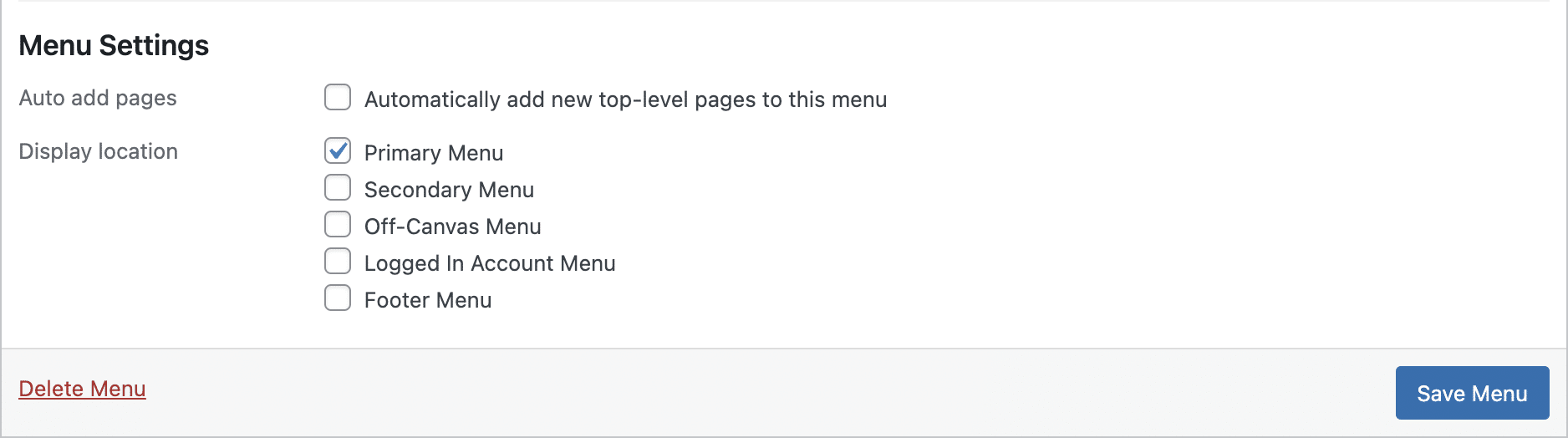
有几个复选框可供选择:
- 自动添加页面:选中此框将自动将您创建的页面添加到菜单中。 这没什么意义,因为您的菜单不会被定制。 因此,请务必不要选中此框。
- 显示位置:此处列出的复选框允许您确定在何处显示刚刚创建的菜单。
有必要选中这些框之一,以便您的菜单显示在您的站点上。
可用的菜单位置将有不同的标题,具体取决于您的主题。 您通常会找到一个主菜单(主菜单)框。
配置设置后,单击蓝色的“保存菜单”按钮以使用新菜单。 左下角还有一个删除菜单的链接,用于删除不再需要的菜单。

管理位置
我们现在来看看 WordPress 菜单管理页面的第二个选项卡上的内容,称为“管理位置”。
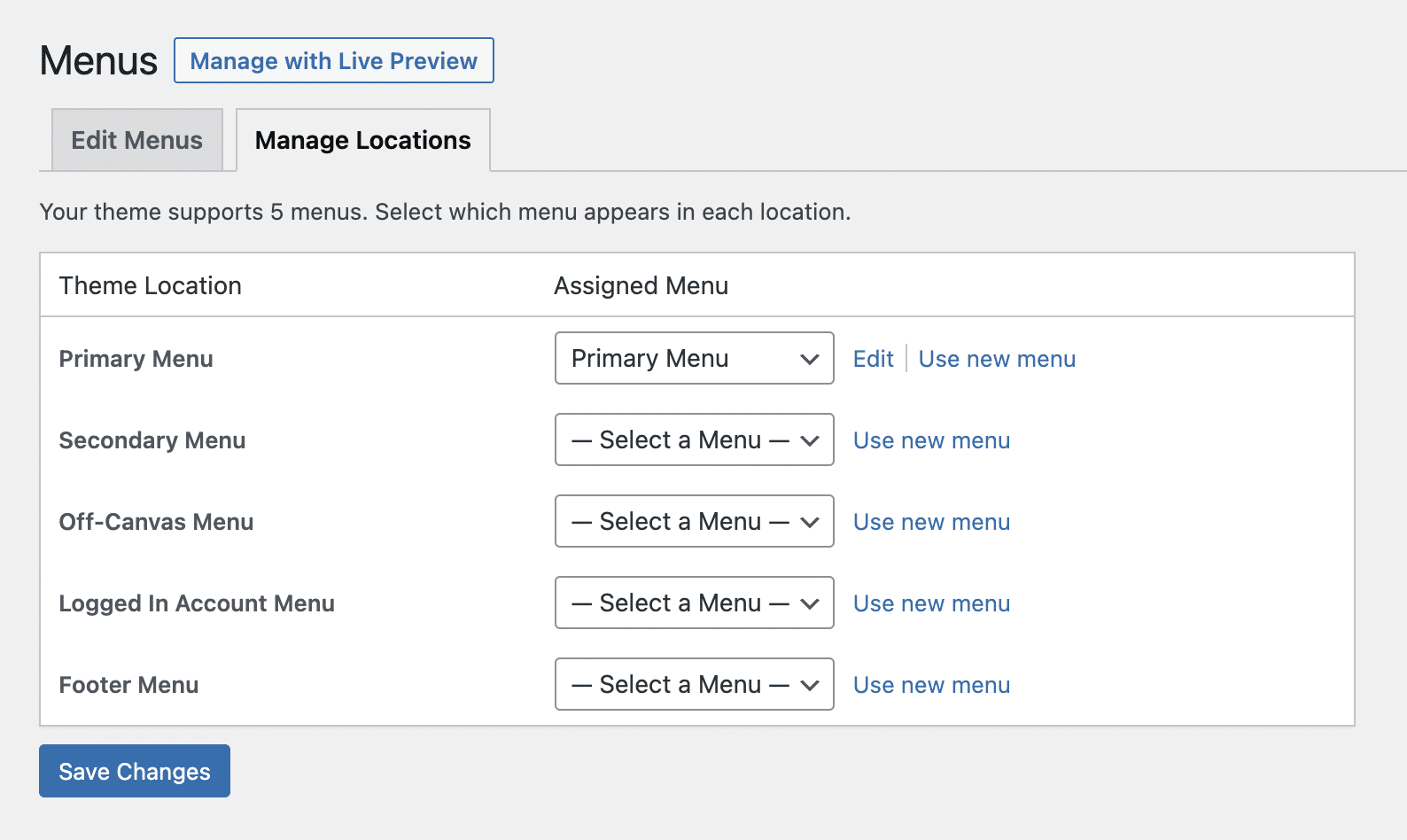
顾名思义,此选项卡将使您可以将创建的菜单分配给主题提供的位置。
实际上,此选项卡可让您一目了然地查看菜单的显示位置。 对于实时视图,请单击选项卡顶部的“使用实时预览管理”按钮。
要为某个位置分配或编辑菜单,请使用下拉菜单。 如果您需要创建新菜单,请单击“使用新菜单”按钮。
此选项卡中的菜单列表将根据您的主题而有所不同。
单击“编辑”将带您进入相关的菜单编辑页面。
一旦所有菜单就位,不要忘记单击“保存更改”。
将菜单放在 WordPress 网站的其他位置
除了主题提供的位置外,您还可以通过“导航菜单”小部件在站点的侧边栏中(如果您的主题提供)和页脚中插入菜单。
为此,请创建一个新菜单并且不要为其分配位置。
然后转到外观 > 小部件并将“导航菜单”小部件添加到您选择的小部件区域。
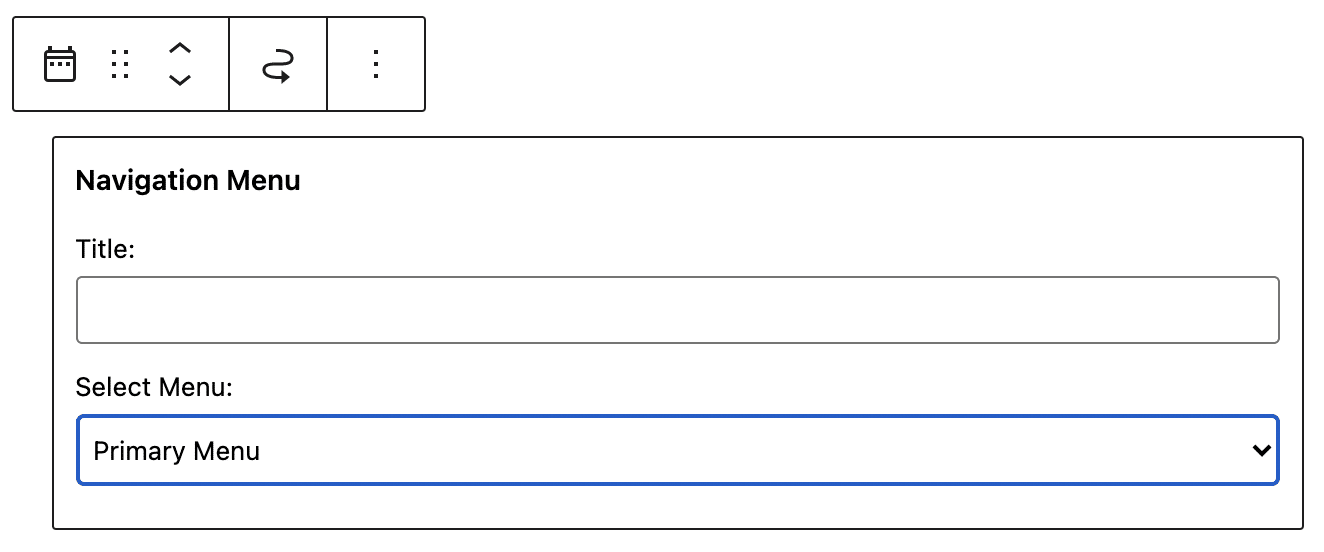
如果您愿意,可以写一个标题,然后选择要在小部件中显示的菜单。 然后单击“保存”以激活此新菜单。
当然,这是可选的。 您的主题的默认位置可能绰绰有余。
结论
无论您使用 WordPress 设计什么网站,都不可避免地需要一个或多个菜单来使访问者可以访问您的内容。
通过 WPMarmite 的这个新教程,了解如何在 #WordPress 中创建和管理 #menus。
WordPress 有一个相对简单的界面来创建菜单,但你千万不能掉入某些陷阱(菜单太长、无用的元素等)。
要进一步创建和设计您的网站,请查看我们的指南,逐步创建专业的 WordPress 网站。
您的网站上有多少个 WordPress 菜单? 您将它们放在您网站的哪个位置?
在这篇文章下方的评论中告诉我们所有相关信息。