
如何像專業人士一樣管理和優化 WordPress 菜單
已發表: 2021-11-26今天,我想談談許多網站的一個關鍵元素:菜單。
網站菜單有點像餐廳菜單。 它必須幫助您快速查看可用選項並讓您想留下來。
這就是為什麼您的導航菜單必須整潔、清晰且井井有條,才能讓您的訪問者垂涎三尺。

那麼,如何創建 WordPress 菜單以及如何配置它? 這就是我們現在將看到的。
概述
- 設置 WordPress 菜單的兩種方法
- 將項目添加到菜單
- 在 WordPress 中組織菜單項
- 菜單設置
- 管理位置
- 結論

設置 WordPress 菜單的兩種方法
如果您曾經瀏覽過 WordPress 管理員,那麼您創建導航菜單的第一反應可能是轉到Appearance > Menus 。
如果是這樣,你沒有錯,因為你很容易擺脫它。
但是,如果您轉到外觀 > 自定義,您將看到您網站的自定義工具,其中包含一個“菜單”項。 單擊它可以進入另一個更直觀的菜單創建模塊。
所以,如果有兩種不同的方法可以做到這一點,為什麼要通過第二種你可能會問的方法呢? 使用定制器的優勢在於您可以訪問網站操作的實時預覽。
那麼,準備好進入定制器了嗎? 深呼吸,彎曲,我們走吧!
在定制器中
進入外觀>自定義後,單擊“菜單”項,然後單擊“創建新菜單”按鈕。 給它一個名稱並在您的網站上為其分配一個位置(否則,您的菜單將不會顯示)。
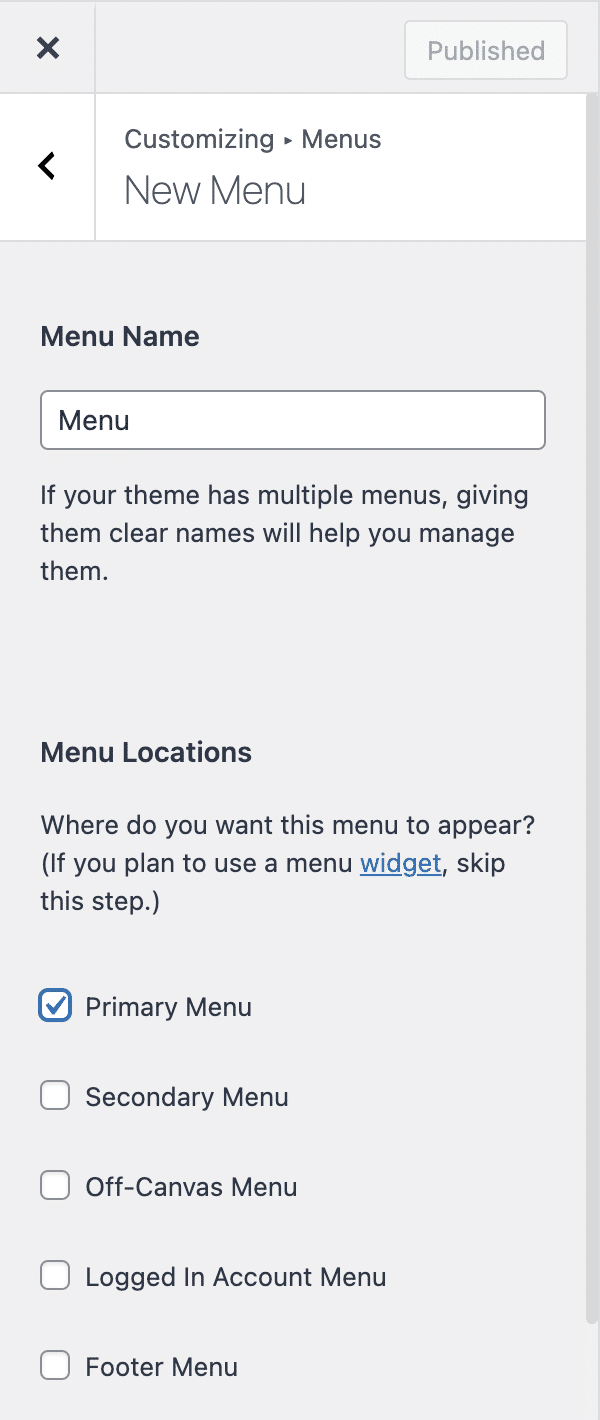
可用的菜單區域因您網站上活動的 WordPress 主題而異。 在上面的屏幕截圖中,您可以看到 Astra WordPress 主題提供的 5 個區域。
接下來,是時候使用專用按鈕將項目添加到菜單中。 為此,請單擊“添加項目”按鈕,然後享受準備好集成菜單的不同類型的項目:
- 自定義鏈接
- 頁面
- 帖子
- 類別
- 標籤
如果您正在尋找特定項目,您可以使用此列表頂部的搜索欄。
創建菜單後,讓我們看看如何將項目添加到菜單中。
將項目添加到菜單
在我們開始談正事之前,我想離題一點,給你一些關於什麼是好的菜單的建議。
您網站的菜單是用戶導航的入口點,因此您必須注意它。
為此,菜單必須具有 3 個特徵:
- 數量有限的物品。
- 簡潔明了的標題。
- 很少,如果有的話,子菜單。
我們同意,根據網站(尤其是子菜單)可能會有例外。 但是,如果您的網站是博客或小型展示網站,請不要太過分。
為什麼,你可能會問?
因為您給訪問者的選擇越多,他們就越需要考慮點擊哪個項目,花費的時間就越多,最終他們可能會去其他地方。
有點像餐廳的菜單,越多越難選擇。
所以記得切入正題。
現在讓我們開始做正事,看看如何構建您的菜單。
將頁面添加到您的 WordPress 菜單
當您單擊“添加項目”按鈕時,您將立即看到您之前創建的頁面。
也可以使用頁面列表下方的字段和按鈕快速創建新頁面。
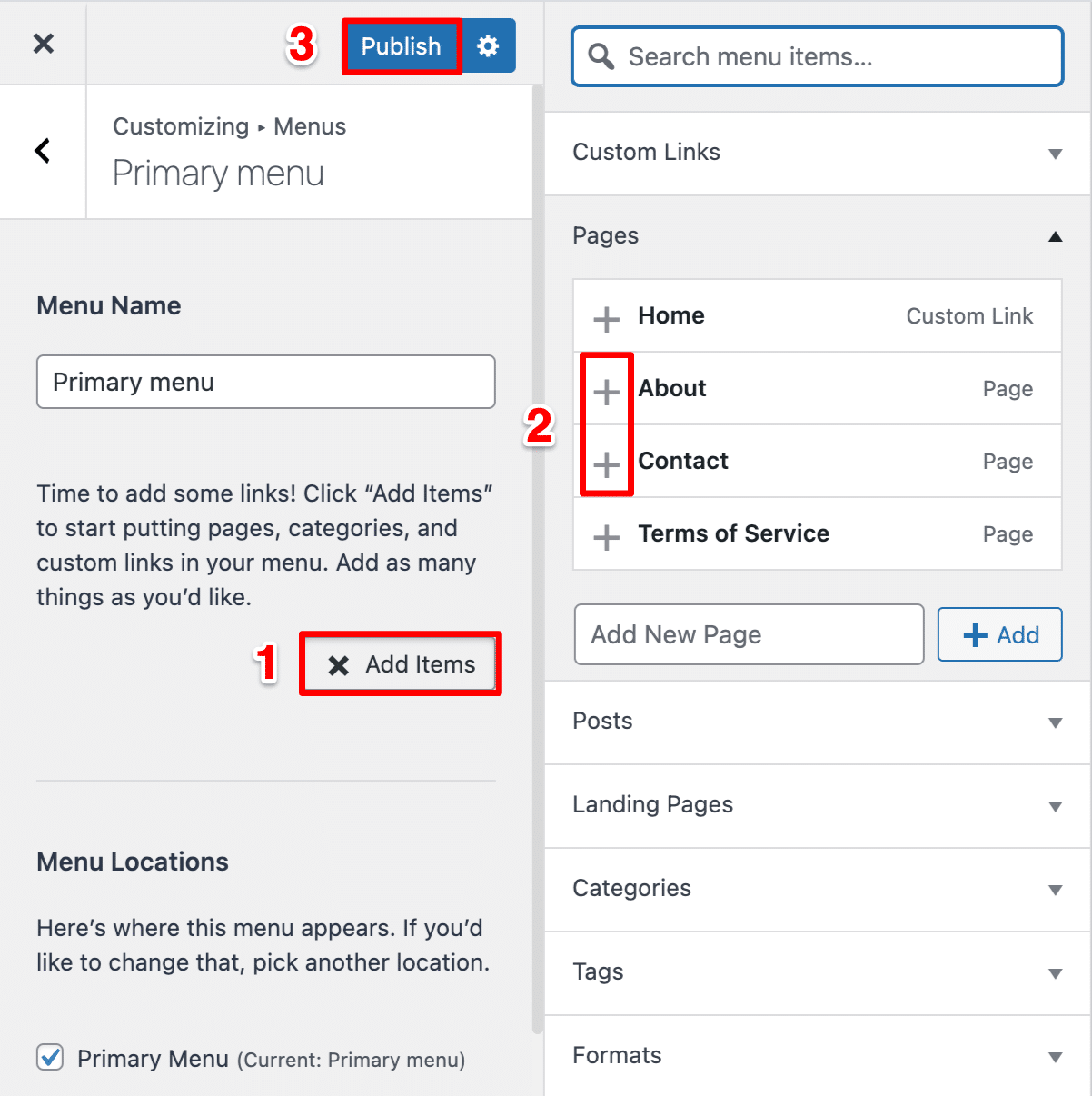
要將一個添加到您的菜單中,請單擊頁面標題前的“+”。
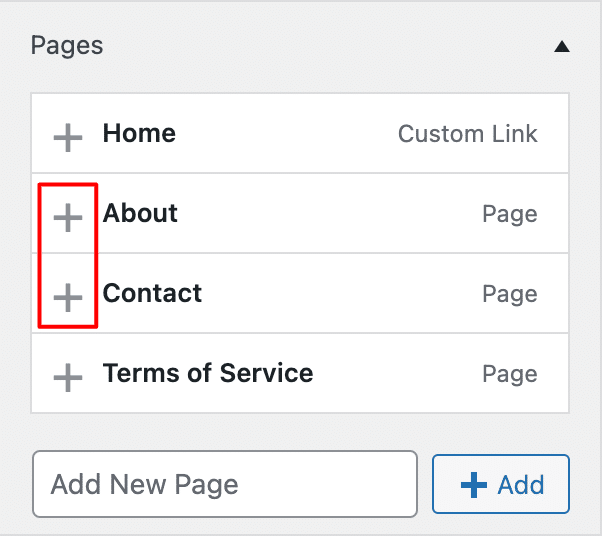
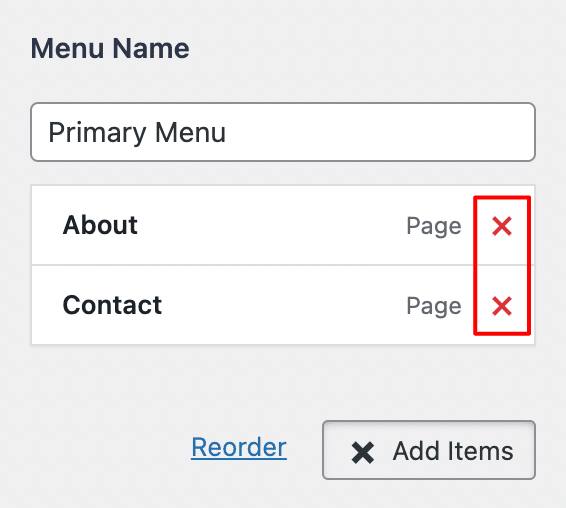
無需在菜單中添加指向站點主頁的鏈接,因為主頁已經可以從徽標訪問。 至於您的服務條款,最好在頁腳中插入指向它們的鏈接。
要刪除它,請單擊添加頁面標題後面的紅十字。
如果頁面是您將添加到菜單中的主要元素,那麼它們並不是 WordPress 提供的唯一元素。
在菜單中包含鏈接
為了您的導航,您可能需要在您的菜單中使用自定義鏈接將您的訪問者帶到另一個站點(例如,合作夥伴的站點;不要將您的訪問者發送到任何站點!)
為此,請在“URL”字段中輸入所需的鏈接,然後在“鏈接文本”字段中輸入鏈接文本(錨點)。 然後單擊“添加到菜單”以包含您的鏈接。
將項目添加到您的菜單
WordPress 還允許您在菜單中添加帖子,但我不推薦這樣做。 如果您想添加一個,您可能應該創建一個頁面。
在菜單中添加類別
也可以將類別合併到您的菜單中。 這在博客上非常有用。 事實上,這就是 WPMarmite 在其頁腳中使用的,以便您更輕鬆地找到您感興趣的文章。
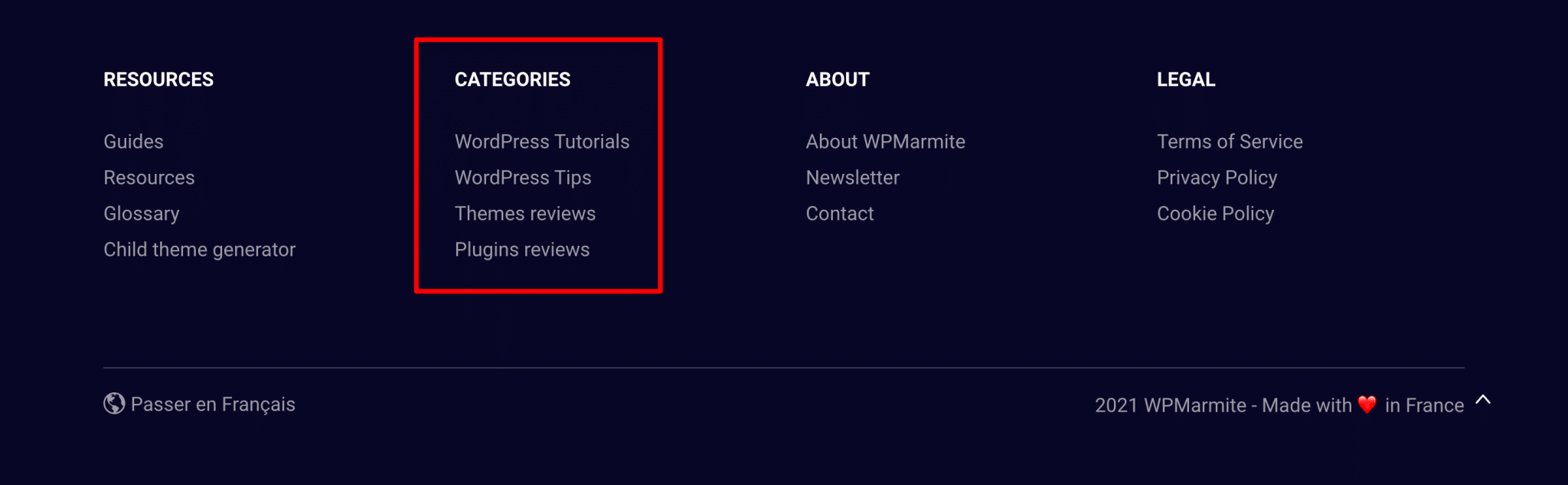
與頁面不同,您需要先創建類別,然後才能將它們添加到菜單中,您無法從 WordPress 菜單管理界面創建它們。
因此,單擊“類別”以查看在您的 WordPress 網站上創建的類別列表。 但是,您會注意到在沒有您的請求的情況下在第一個位置插入了一個附加類別。
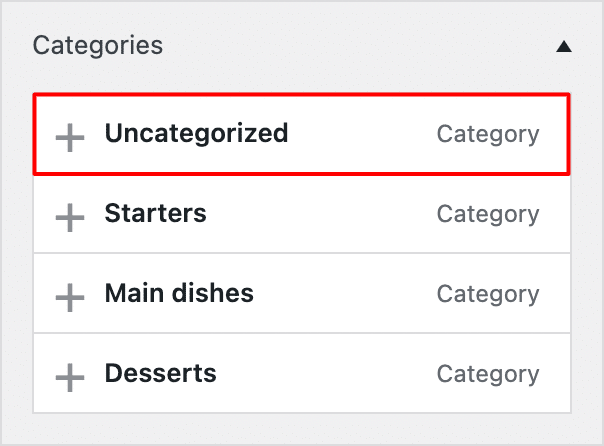
此“未分類”類別是 WordPress 中的默認類別,包含“未分類”帖子。 它的存在既不利於用戶體驗,也不利於您網站的 SEO。 我們將在本文中向您展示如何設置另一個默認類別並刪除這個不需要的類別。
要在菜單中添加或刪除類別,請按照與頁面和帖子相同的方式進行。
插入標籤
與類別一樣,在 WordPress 菜單中添加標籤在博客上可能很有趣,例如在側邊欄或頁腳中。
不要忘記保存您的菜單,以便 WordPress 記住您所做的事情。

在 WordPress 中組織菜單項
更改項目的順序
在這一點上,您的菜單還沒有很好的結構。 它有幾個項目,但它們不一定按照您希望的方式排列。

要重新組織您的菜單,沒有什麼比這更簡單的了:您可以通過簡單的拖放操作來更改包含它的元素的順序。
這樣做直到你的菜單看起來像你想像的那樣。
請注意,第一個位置的菜單項將首先顯示在您的站點上,即左側。
創建子菜單
如果您有很多要添加的項目(注意超載),您可以通過將一個項目稍微向右移動到另一個項目下方來創建子菜單,再次通過拖放操作。
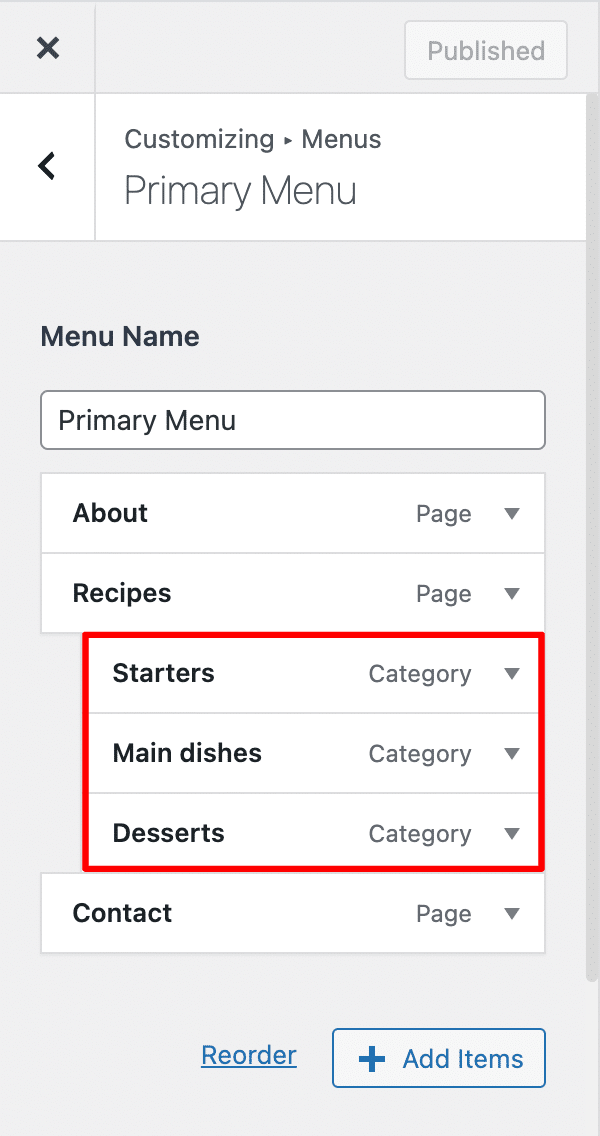
在上面的示例中,“開胃菜”、“主菜”和“甜點”類別是“食譜”頁面的子菜單。
正如我之前所說,儘管您可以創建許多級別的菜單,但請堅持基礎。 想像一個子菜單的子菜單! 您的訪客可能看不到隧道的盡頭。
作為一般規則,如果您的子菜單級別太多,您的菜單結構就會很差。
要添加不可點擊的菜單項(例如包含子菜單的項),請添加自定義鏈接並在“URL”字段中插入#字符。 添加項目後,請刪除#以避免損壞您的 SEO。
現在讓我們看看…的過程
修改菜單項
此時,您的菜單幾乎準備就緒,但您意識到自己犯了一個錯誤。 如何從 WordPress 菜單中刪除項目?
您可能已經註意到,每個菜單項的右側都有一個小箭頭。 單擊它將展開該項目以顯示其他信息。
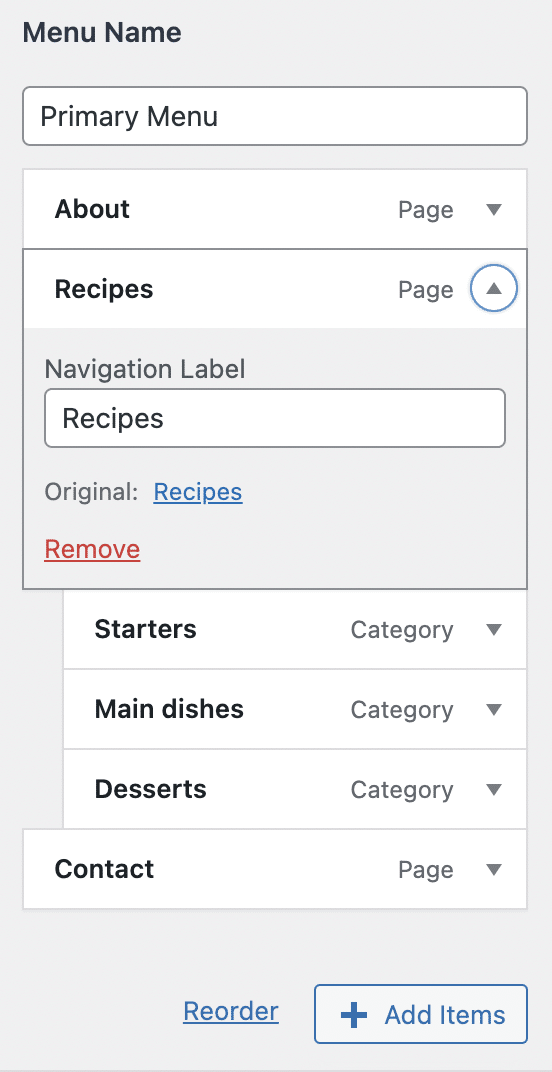
出現在您眼前的“導航標籤”字段允許您更改菜單中項目的標題。
存在“刪除”鏈接以從菜單中刪除項目。
WordPress菜單中的隱藏選項
您應該知道,默認情況下,WordPress 隱藏了一些菜單選項。 這是為了清楚起見,最重要的是防止初學者做錯事。
要顯示這些著名的選項,請單擊外觀 > 自定義 > 菜單中的齒輪:
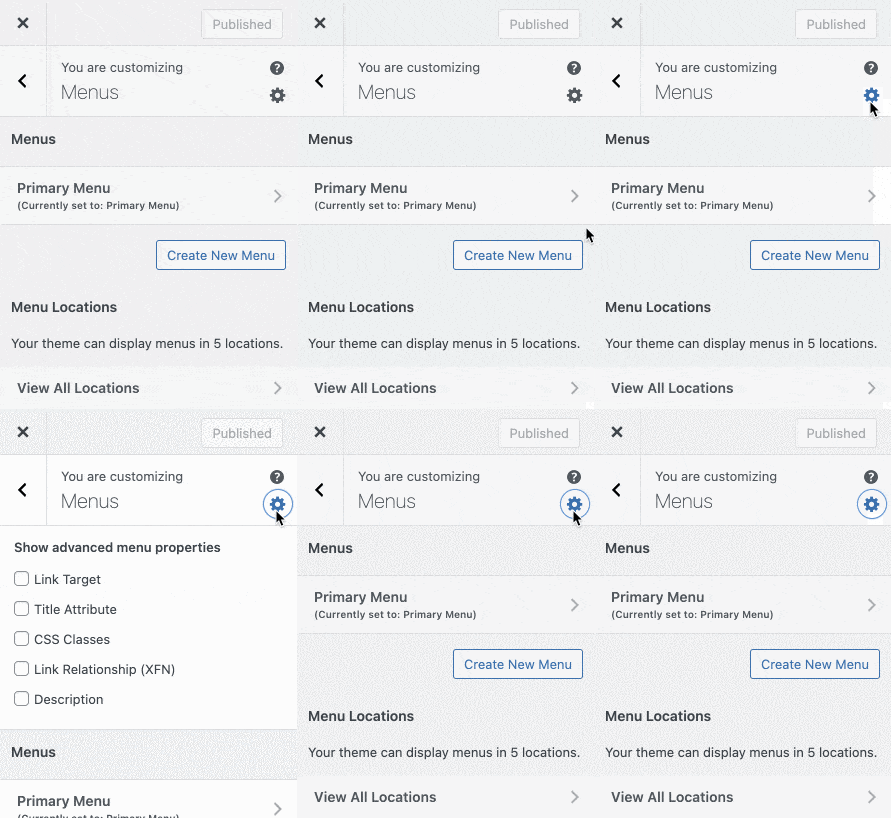
通過選中這些框,新字段將出現在您的菜單項中:
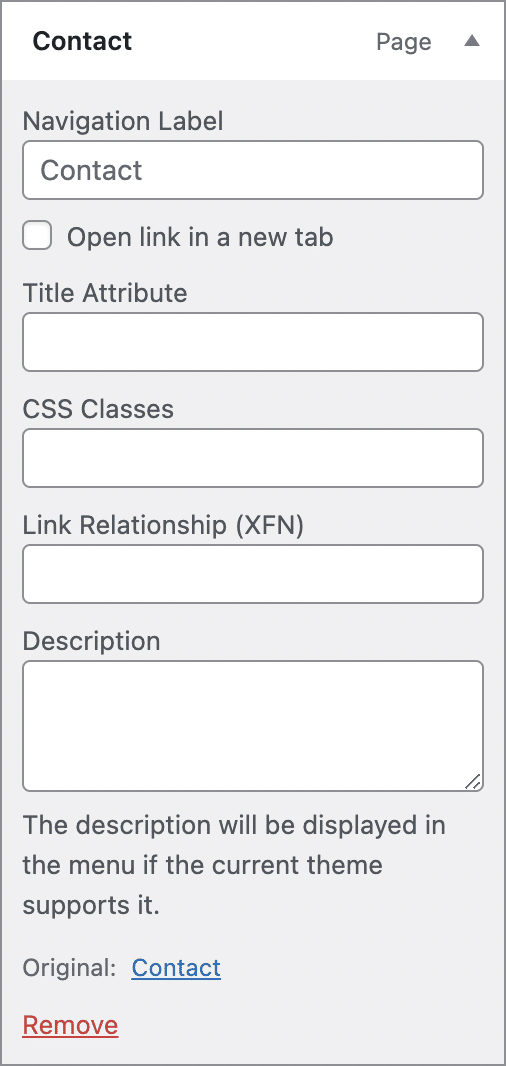
讓我們看看這些選項對應什麼:
- 鏈接目標:允許您顯示一個框以在新選項卡中打開目標頁面。 如果是外部鏈接,選中此框將使用戶在您的網站上停留的時間更長。
- 標題屬性:此選項用於在將鼠標懸停在菜單項上時顯示菜單項的描述。 因此它的用處減少了,現在很少使用了。
- CSS Classes :如果您想使用 CSS 自定義菜單項的外觀,請在此字段中放置您需要的類。
- 鏈接關係 (XFN) :如果您鏈接到一個站點並希望指定您之間的關係,您可以使用 XFN 屬性。 在實踐中,我從未使用過這個。 你可能不需要它。
- 描述:一些主題允許您在菜單標題下顯示描述,但它們很少見。
所以現在您知道如何使用 WordPress 編輯菜單了。 讓我們去看看最後的細節……
菜單設置
添加完構成菜單所需的所有項目後,轉到外觀 > 菜單,然後轉到位於菜單項下方的“菜單設置”部分。
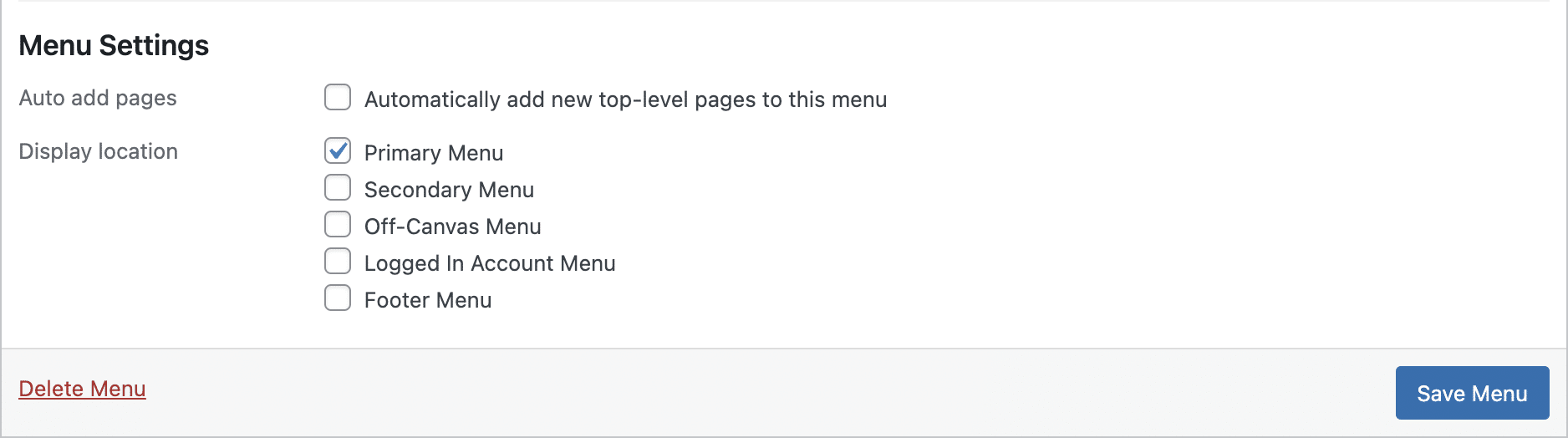
有幾個複選框可供選擇:
- 自動添加頁面:選中此框將自動將您創建的頁面添加到菜單中。 這沒什麼意義,因為您的菜單不會被定制。 因此,請務必不要選中此框。
- 顯示位置:此處列出的複選框允許您確定在何處顯示剛剛創建的菜單。
有必要選中這些框之一,以便您的菜單顯示在您的站點上。
可用的菜單位置將有不同的標題,具體取決於您的主題。 您通常會找到一個主菜單(主菜單)框。
配置設置後,單擊藍色的“保存菜單”按鈕以使用新菜單。 左下角還有一個刪除菜單的鏈接,用於刪除不再需要的菜單。

管理位置
我們現在來看看 WordPress 菜單管理頁面的第二個選項卡上的內容,稱為“管理位置”。
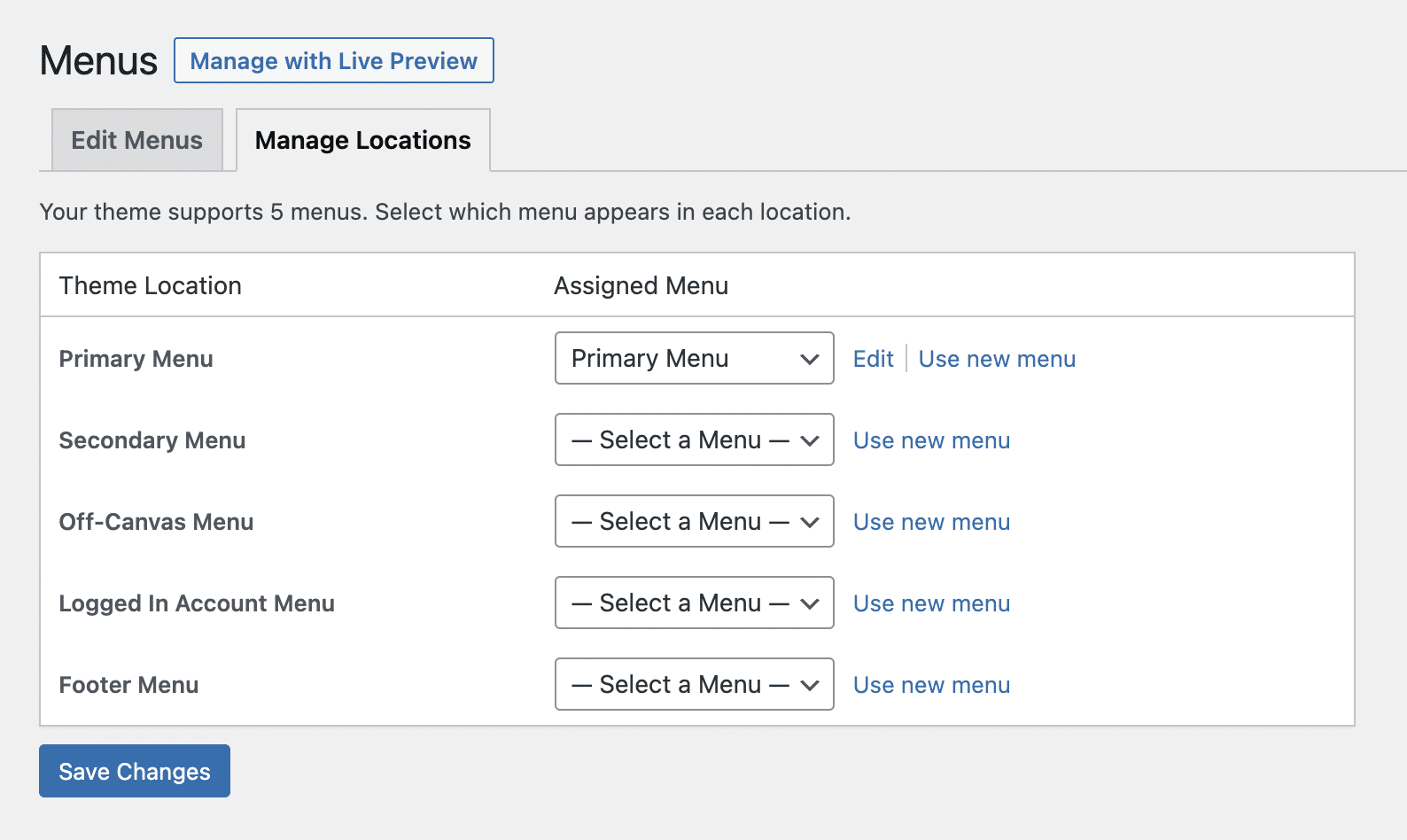
顧名思義,此選項卡將使您可以將創建的菜單分配給主題提供的位置。
實際上,此選項卡可讓您一目了然地查看菜單的顯示位置。 對於實時視圖,請單擊選項卡頂部的“使用實時預覽管理”按鈕。
要為某個位置分配或編輯菜單,請使用下拉菜單。 如果您需要創建新菜單,請單擊“使用新菜單”按鈕。
此選項卡中的菜單列表將根據您的主題而有所不同。
單擊“編輯”將帶您進入相關的菜單編輯頁面。
一旦所有菜單就位,不要忘記單擊“保存更改”。
將菜單放在 WordPress 網站的其他位置
除了主題提供的位置外,您還可以通過“導航菜單”小部件在站點的側邊欄中(如果您的主題提供)和頁腳中插入菜單。
為此,請創建一個新菜單並且不要為其分配位置。
然後轉到外觀 > 小部件並將“導航菜單”小部件添加到您選擇的小部件區域。
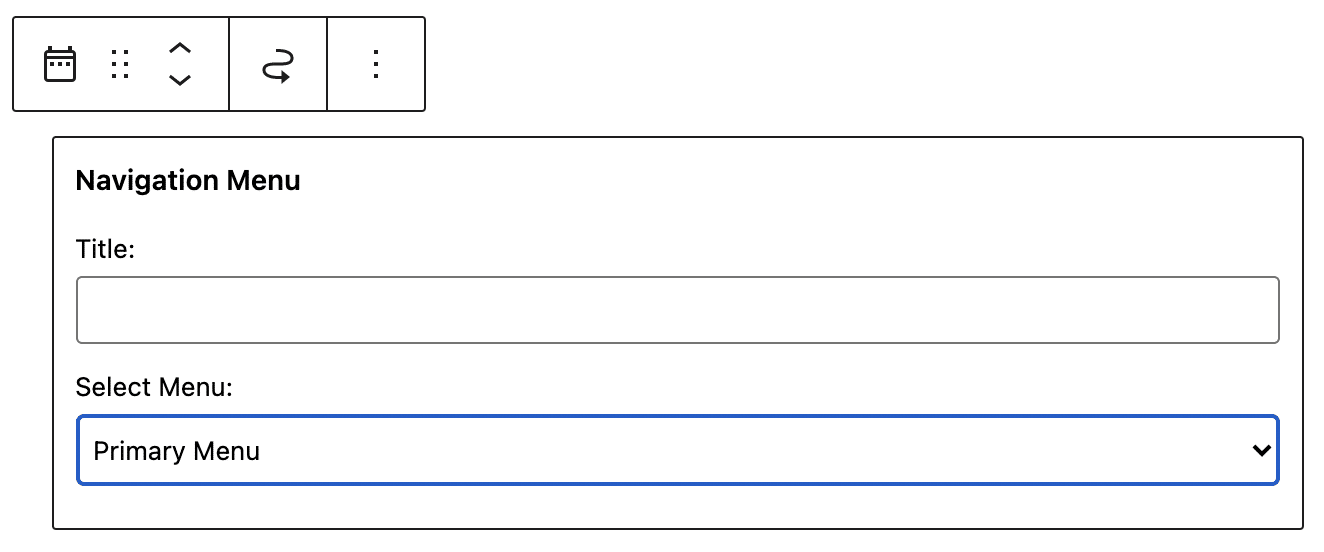
如果您願意,可以寫一個標題,然後選擇要在小部件中顯示的菜單。 然後單擊“保存”以激活此新菜單。
當然,這是可選的。 您的主題的默認位置可能綽綽有餘。
結論
無論您使用 WordPress 設計什麼網站,都不可避免地需要一個或多個菜單來使訪問者可以訪問您的內容。
通過 WPMarmite 的這個新教程,了解如何在 #WordPress 中創建和管理 #menus。
WordPress 有一個相對簡單的界面來創建菜單,但你千萬不能掉入某些陷阱(菜單太長、無用的元素等)。
要進一步創建和設計您的網站,請查看我們的指南,逐步創建專業的 WordPress 網站。
您的網站上有多少個 WordPress 菜單? 您將它們放在您網站的哪個位置?
在這篇文章下方的評論中告訴我們所有相關信息。