
كيفية إدارة وتحسين قوائم WordPress مثل المحترفين
نشرت: 2021-11-26اليوم ، أريد أن أتحدث عن عنصر حاسم للعديد من المواقع: القائمة.
قائمة موقع الويب تشبه إلى حد ما قائمة المطعم. يجب أن تساعدك على رؤية الخيارات المتاحة بسرعة وتجعلك ترغب في البقاء.
هذا هو السبب في أن قائمة التنقل الخاصة بك يجب أن تكون مرتبة وواضحة ومنظمة بشكل جيد لجعل أفواه زوارك يسيل لها اللعاب.

إذن ، كيف تنشئ قائمة WordPress وكيف تقوم بتكوينها؟ هذا ما سنراه الآن.
ملخص
- طريقتان لإعداد قائمة WordPress
- إضافة عناصر إلى القائمة
- تنظيم عناصر القائمة في WordPress
- إعدادات القائمة
- إدارة المواقع
- استنتاج

طريقتان لإعداد قائمة WordPress
إذا سبق لك تصفح مدير WordPress ، فمن المحتمل أن تكون غريزتك الأولى لإنشاء قائمة تنقل هي الانتقال إلى المظهر> القوائم .
إذا كان الأمر كذلك ، فأنت لست مخطئًا ، حيث يمكنك التخلص منه بسهولة.
ومع ذلك ، إذا انتقلت إلى المظهر> التخصيص ، فستجد أداة التخصيص الخاصة بموقعك ، والتي تحتوي على عنصر "قائمة". انقر فوقه للوصول إلى وحدة إنشاء قائمة أخرى أكثر سهولة.
لذا ، إذا كانت هناك طريقتان مختلفتان للقيام بذلك ، فلماذا تمر بالطريقة الثانية التي قد تسألها؟ ميزة استخدام أداة التخصيص هي ببساطة أنه يمكنك الوصول إلى معاينة حية لإجراءات موقعك.
لذا ، هل أنت مستعد للانغماس في أداة التخصيص؟ خذ نفسا عميقا ، فليكن ، دعنا نذهب!
في أداة التخصيص
مرة واحدة في المظهر> تخصيص ، انقر فوق عنصر "القوائم" ، ثم على زر "إنشاء قائمة جديدة". أعطه اسمًا وحدد موقعًا له على موقعك (وإلا فلن يتم عرض القائمة الخاصة بك ).
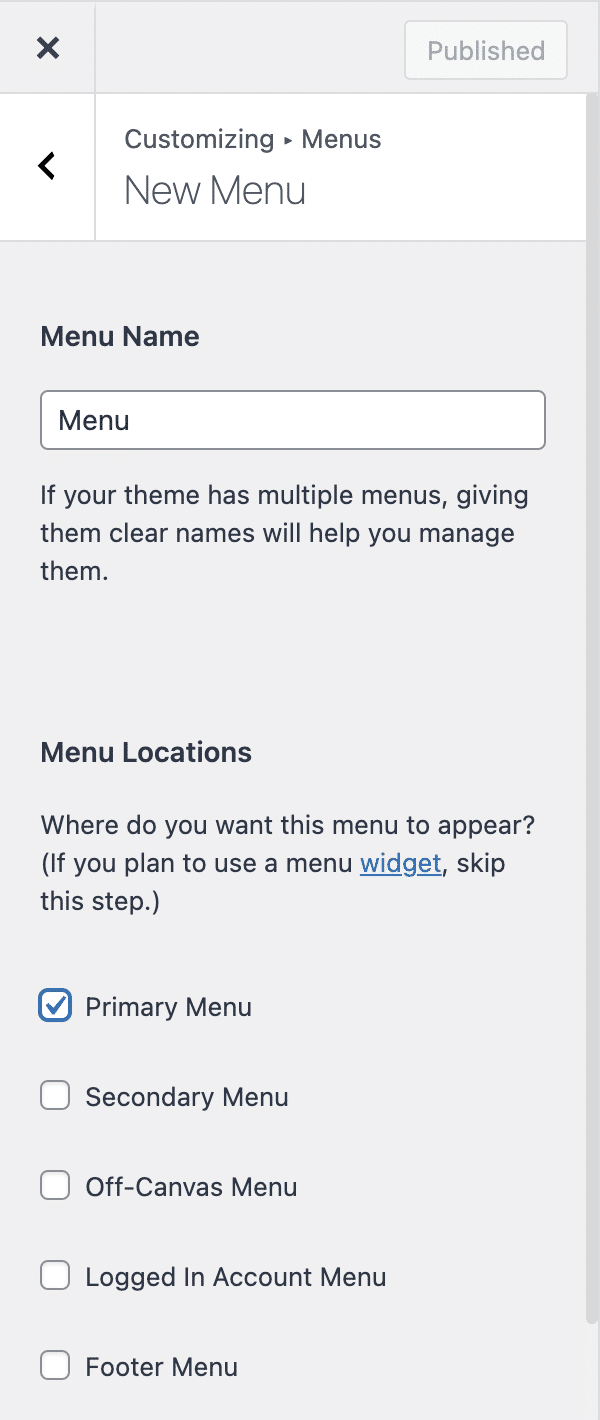
تختلف مناطق القائمة المتاحة وفقًا لموضوع WordPress النشط على موقعك. في لقطة الشاشة أعلاه ، يمكنك رؤية المناطق الخمسة التي يوفرها موضوع Astra WordPress.
بعد ذلك ، حان الوقت أضف عناصر إلى قائمتك باستخدام الزر المخصص. للقيام بذلك ، انقر فوق الزر "إضافة عناصر" ثم استمتع بأنواع العناصر المختلفة الجاهزة لدمج القائمة الخاصة بك:
- روابط مخصصة
- الصفحات
- دعامات
- التصنيفات
- العلامات
إذا كنت تبحث عن عنصر معين ، فيمكنك استخدام شريط البحث أعلى هذه القائمة.
بمجرد إنشاء قائمتك ، دعنا نرى كيفية إضافة عناصر إلى القائمة.
إضافة عناصر إلى القائمة
قبل أن نبدأ العمل ، أود أن أستطرد للحظة لإعطائك بعض النصائح حول ماهية القائمة الجيدة.
قائمة موقعك هي نقطة دخول المستخدمين للتنقل ، لذا يجب أن تعتني بها.
للقيام بذلك ، يجب أن تحتوي القائمة على 3 خصائص:
- عدد محدود من العناصر.
- عناوين موجزة وواضحة.
- قليل من القوائم الفرعية ، إن وجدت.
نوافق على أنه قد تكون هناك استثناءات اعتمادًا على الموقع (خاصة للقوائم الفرعية). ومع ذلك ، إذا كان موقعك عبارة عن مدونة أو موقع عرض صغير ، فلا تسرف.
قد تسأل لماذا؟
نظرًا لأنه كلما زادت الاختيارات التي تقدمها للزائرين ، كلما اضطروا إلى التفكير في العنصر الذي سينقرون عليه ، وكلما استغرق الأمر وقتًا أطول ، وفي النهاية ، قد يذهبون إلى مكان آخر.
إنها تشبه إلى حد ما قائمة طعام مطعم ، فكلما زاد عددها ، كان الاختيار أكثر صعوبة.
لذا تذكر أن تصل إلى هذه النقطة.
الآن دعنا نبدأ العمل ونرى كيفية تنظيم قائمتك.
إضافة صفحات إلى قائمة WordPress الخاصة بك
عند النقر فوق الزر "إضافة عناصر" ، سترى على الفور الصفحات التي قمت بإنشائها مسبقًا.
من الممكن أيضًا إنشاء صفحات جديدة بسرعة باستخدام الحقل والزر أسفل قائمة صفحاتك.
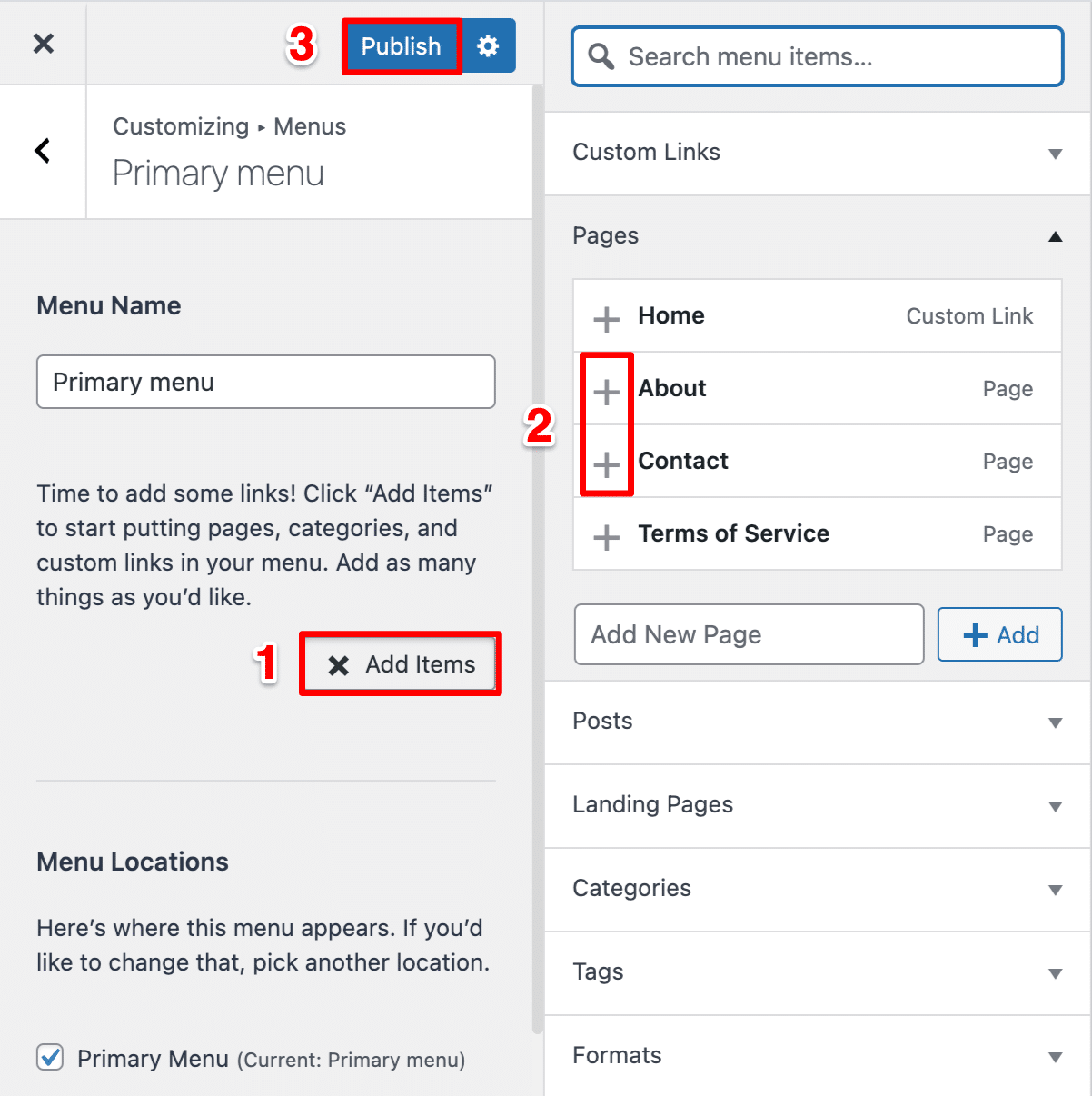
لإضافة واحد إلى قائمتك ، انقر فوق "+" قبل عنوان الصفحة.
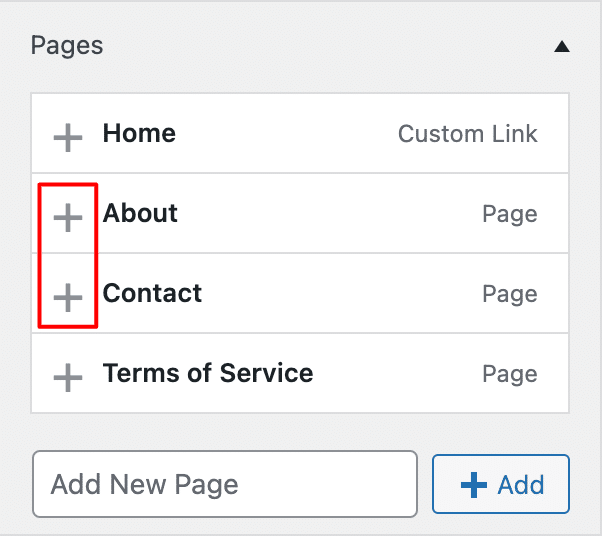
ليست هناك حاجة لإضافة ارتباط إلى الصفحة الرئيسية للموقع في القائمة ، حيث يمكن الوصول إلى الصفحة الرئيسية بالفعل من الشعار. بالنسبة لشروط الخدمة الخاصة بك ، فمن الأفضل إدراج رابط لها في التذييل الخاص بك.
لإزالته ، انقر فوق الصليب الأحمر الذي يلي عنوان الصفحة المضافة.
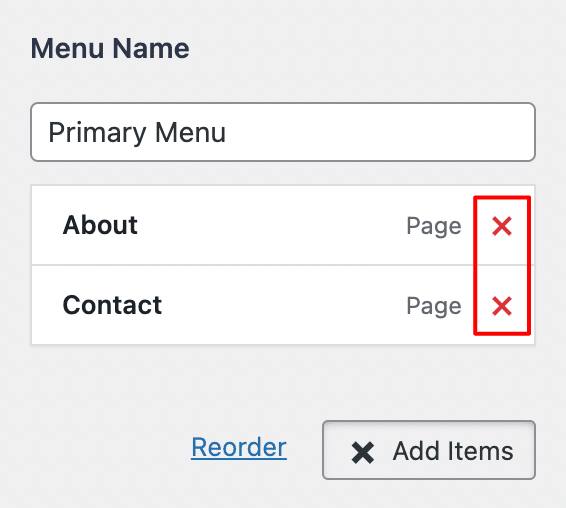
إذا كانت الصفحات هي العناصر الرئيسية التي ستضيفها إلى قوائمك ، فهي ليست الوحيدة التي يوفرها WordPress.
بما في ذلك الروابط في القائمة الخاصة بك
من أجل التنقل الخاص بك ، قد تحتاج إلى استخدام روابط مخصصة في قوائمك لنقل الزوار إلى موقع آخر (موقع شريك ، على سبيل المثال ؛ لا ترسل زوار موقعك إلى أي موقع فقط!)
للقيام بذلك ، أدخل الرابط المطلوب في حقل "عنوان URL" ، ثم نص الرابط (نقطة الارتساء) في حقل "نص الرابط". ثم انقر فوق "إضافة إلى القائمة" لتضمين الارتباط الخاص بك.
إضافة عناصر إلى قائمتك
يتيح لك WordPress أيضًا إضافة منشورات إلى قائمتك ، لكنني لا أوصي بذلك. إذا كنت تميل إلى إضافة واحدة ، فمن المحتمل أن تكون قد أنشأت صفحة بدلاً من ذلك.
إضافة فئات إلى قائمتك
من الممكن أيضًا دمج الفئات في قائمتك. هذا مفيد جدا على المدونات. في الواقع ، هذا ما يستخدمه WPMarmite في تذييله لتسهيل العثور على المقالات التي تهمك.
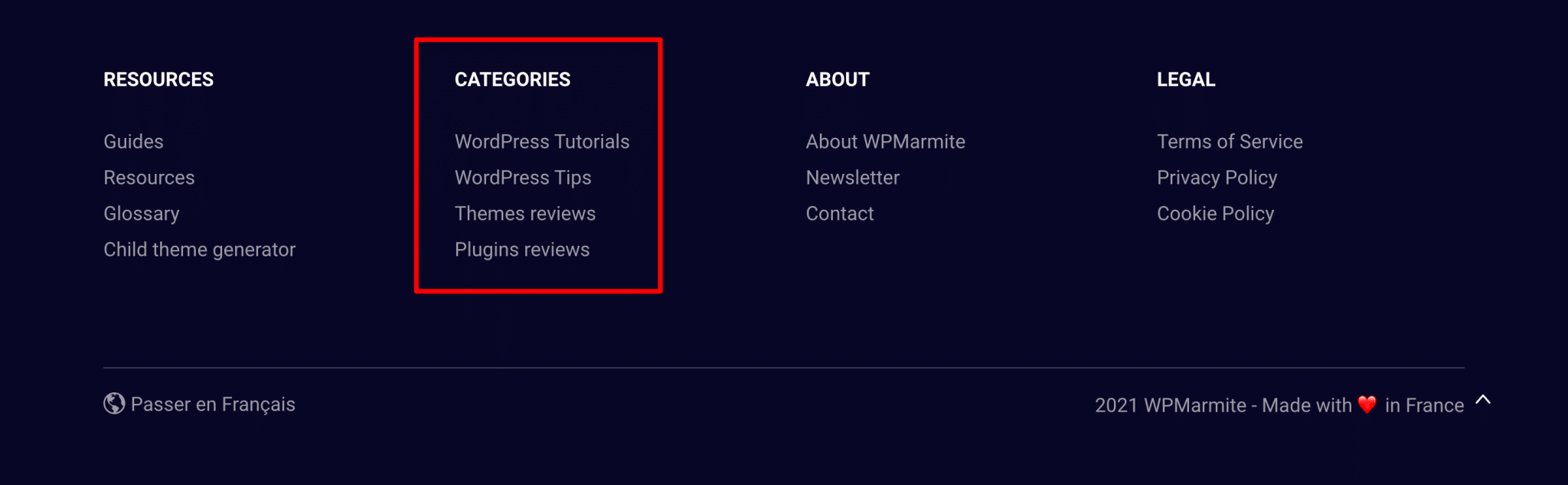
على عكس الصفحات ، ستحتاج إلى إنشاء الفئات الخاصة بك قبل أن تتمكن من إضافتها إلى قائمتك ، ولا يمكنك إنشاؤها من واجهة إدارة قائمة WordPress.
لذا انقر فوق "الفئات" لرؤية قائمة الفئات التي تم إنشاؤها على موقع WordPress الخاص بك. ومع ذلك ، ستلاحظ أنه تم إدراج فئة إضافية دون طلبك ، في المركز الأول.
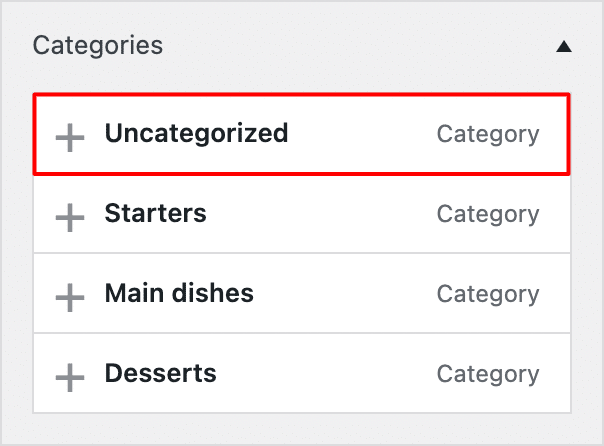
هذه الفئة "غير مصنف" هي الفئة الافتراضية في WordPress وتحتوي على مشاركات "غير مصنفة". وجوده ليس جيدًا لتجربة المستخدم ولا لتحسين محركات البحث لموقعك. سنوضح لك كيفية تعيين فئة افتراضية أخرى وإزالة هذه الفئة غير المرغوب فيها في هذه المقالة.
لإضافة أو إزالة فئات من / إلى قائمتك ، تابع بنفس الطريقة المتبعة مع الصفحات والمشاركات.
إدخال العلامات
مثل الفئات ، يمكن أن تكون إضافة العلامات إلى قائمة WordPress مثيرة للاهتمام على مدونة ، في شريط جانبي أو تذييل على سبيل المثال.
لا تنس حفظ قائمتك حتى يتذكر WordPress ما قمت به.
احصل على آخر منشورات WPMarmite (وكذلك الموارد الحصرية).


تنظيم عناصر القائمة في WordPress
تغيير ترتيب العناصر
في هذه المرحلة ، لم يتم تنظيم قائمتك بشكل جيد بعد. يحتوي على العديد من العناصر ، لكن ليس بالضرورة أن يتم ترتيبها بالطريقة التي تريدها.
لإعادة تنظيم قائمتك ، لا يمكن أن يكون هناك شيء أبسط: يمكنك تغيير ترتيب العناصر التي تحتوي عليها بسحب وإفلات بسيط.
افعل هذا حتى تبدو قائمتك كما لو كنت تتخيلها.
لاحظ أنه سيتم عرض عنصر القائمة في الموضع الأول أولاً على موقعك ، أي على اليسار.
إنشاء قائمة فرعية
إذا كان لديك الكثير من العناصر لإضافتها (احذر من التحميل الزائد) ، يمكنك إنشاء قوائم فرعية عن طريق تحريك عنصر قليلاً إلى اليمين أسفل عنصر آخر ، مرة أخرى عن طريق السحب والإفلات.
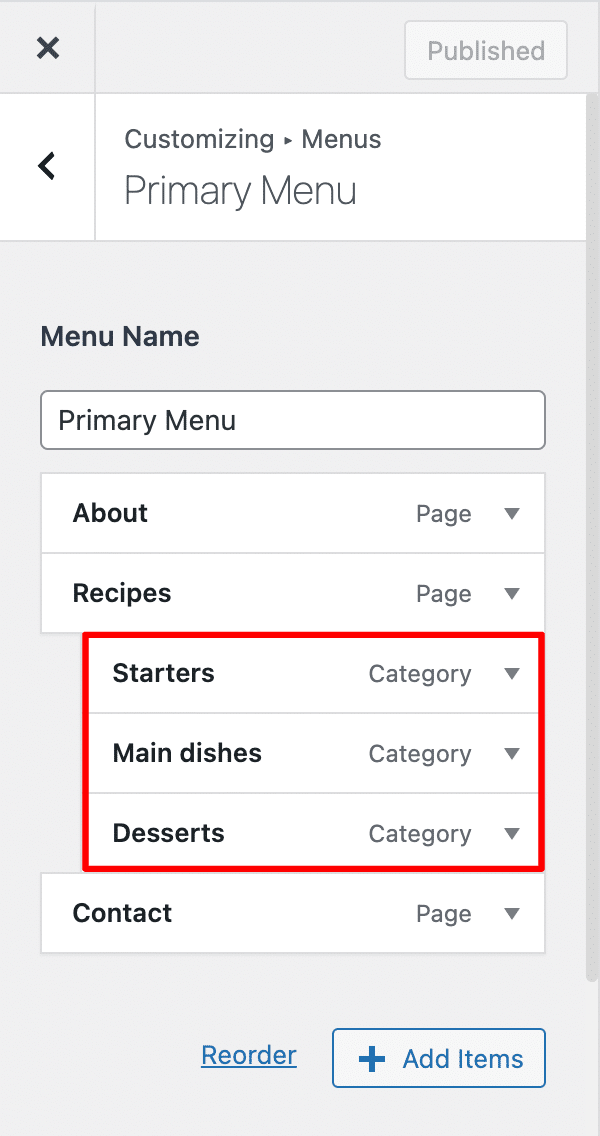
في المثال أعلاه ، تعد الفئات "المقبلات" و "الأطباق الرئيسية" و "الحلويات" قوائم فرعية لصفحة "الوصفات".
كما قلت سابقًا ، على الرغم من أنه يمكنك إنشاء العديد من مستويات القوائم ، التزم بالأساسيات. تخيل قائمة فرعية من قائمة فرعية! قد لا يرى زوار موقعك نهاية النفق.
كقاعدة عامة ، إذا كان لديك عدد كبير جدًا من مستويات القائمة الفرعية ، فإن قائمتك منظمة بشكل سيئ.
لإضافة عنصر قائمة غير قابل للنقر عليه (عنصر يحتوي على قوائم فرعية على سبيل المثال) ، أضف ارتباطًا مخصصًا وأدخل الحرف # في حقل "URL". بمجرد إضافة العنصر ، قم بإزالة # لتجنب إتلاف مُحسنات محركات البحث الخاصة بك.
الآن دعونا نرى عملية ...
تعديل عناصر القائمة
في هذه المرحلة ، تكون قائمتك جاهزة تقريبًا ، لكنك تدرك أنك ارتكبت خطأ. كيفية إزالة عنصر من قائمة WordPress؟
كما لاحظت على الأرجح ، يحتوي كل عنصر من عناصر القائمة على سهم صغير على اليمين. سيؤدي النقر فوقه إلى فتح هذا العنصر لعرض معلومات إضافية.
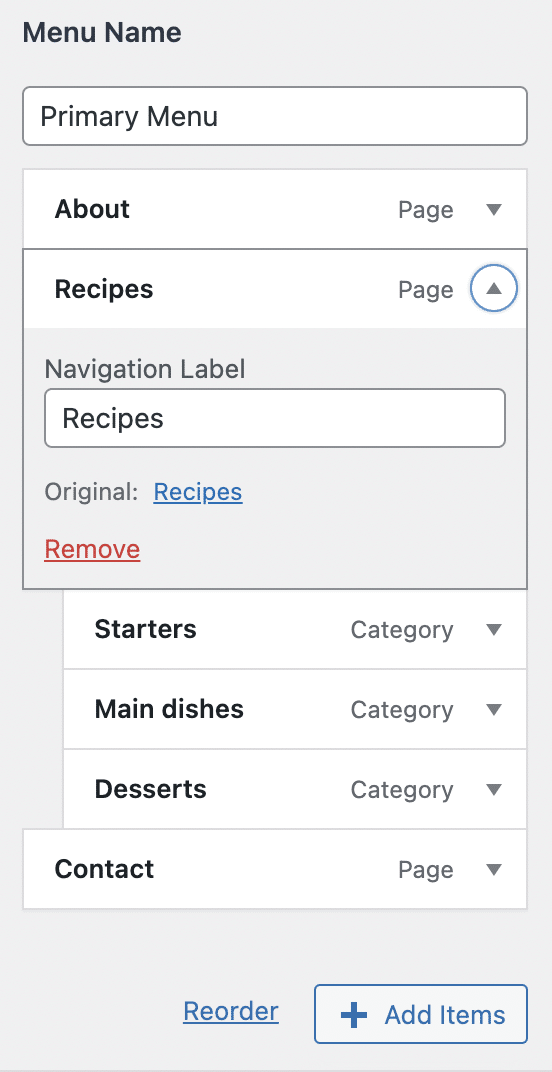
يسمح لك حقل "تسمية التنقل" الذي يظهر أمام عينيك بتغيير عنوان العنصر في قائمتك.
يوجد رابط "إزالة" لإزالة عنصر من قائمتك.
الخيارات المخفية في قوائم WordPress
يجب أن تعلم أنه افتراضيًا ، يخفي WordPress بعض خيارات القائمة. هذا من أجل الحصول على الوضوح وقبل كل شيء لمنع المبتدئين من فعل الشيء الخطأ.
لعرض هذه الخيارات الشهيرة ، انقر فوق الترس في المظهر> تخصيص> القوائم:
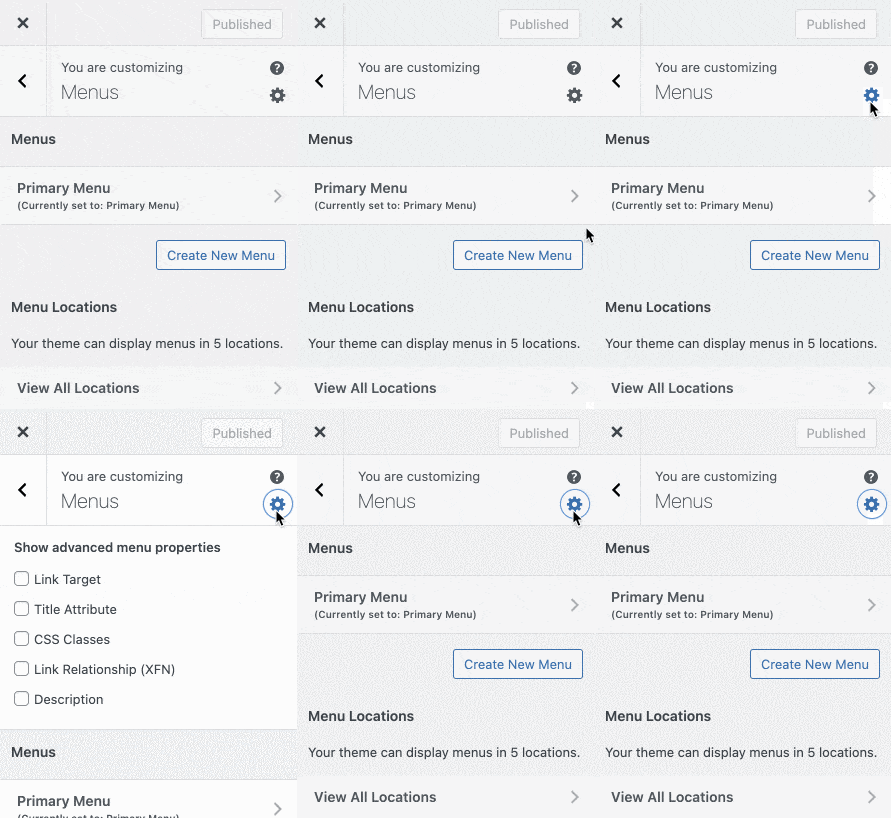
من خلال تحديد هذه المربعات ، ستظهر حقول جديدة داخل عناصر القائمة الخاصة بك:
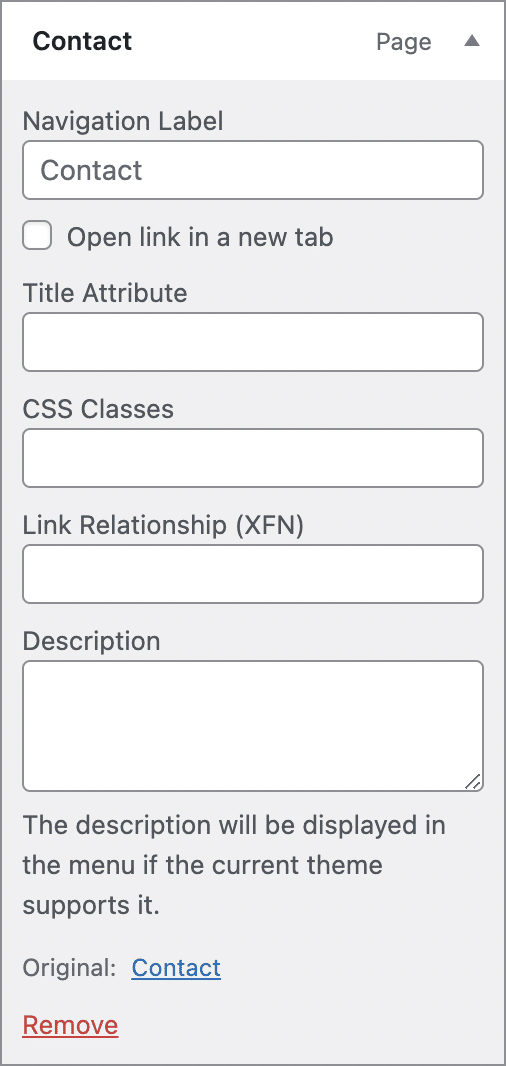
دعونا نرى ما تتوافق هذه الخيارات مع:
- هدف الارتباط : يسمح لك بعرض مربع لفتح الصفحة الوجهة في علامة تبويب جديدة. في حالة وجود رابط خارجي ، سيؤدي تحديد هذا المربع إلى إبقاء المستخدمين على موقعك لفترة أطول.
- سمة العنوان : يُستخدم هذا الخيار لعرض وصف لعنصر القائمة عند التمرير فوقه. لذلك يتم تقليل فائدتها وقليلة استخدامها الآن.
- فئات CSS : إذا كنت تريد تخصيص مظهر عنصر القائمة باستخدام CSS ، فضع الفئات التي تحتاجها في هذا الحقل.
- علاقة الارتباط (XFN) : إذا كنت تقوم بالارتباط بموقع وترغب في تحديد العلاقة بينكما ، فيمكنك استخدام خصائص XFN. من الناحية العملية ، لم أستخدم هذا مطلقًا. من المحتمل أنك لن تحتاجه.
- الوصف : تسمح لك بعض السمات بعرض وصف أسفل عنوان القائمة ، لكنها نادرة جدًا.
الآن أنت تعرف كيفية تحرير قائمة باستخدام WordPress. دعنا ننتقل إلى التفاصيل النهائية في ...
إعدادات القائمة
بمجرد إضافة جميع العناصر التي تحتاجها لتشكيل قائمتك ، انتقل إلى المظهر> القوائم ، ثم انتقل إلى قسم "إعدادات القائمة" ، الموجود أسفل عناصر القائمة.
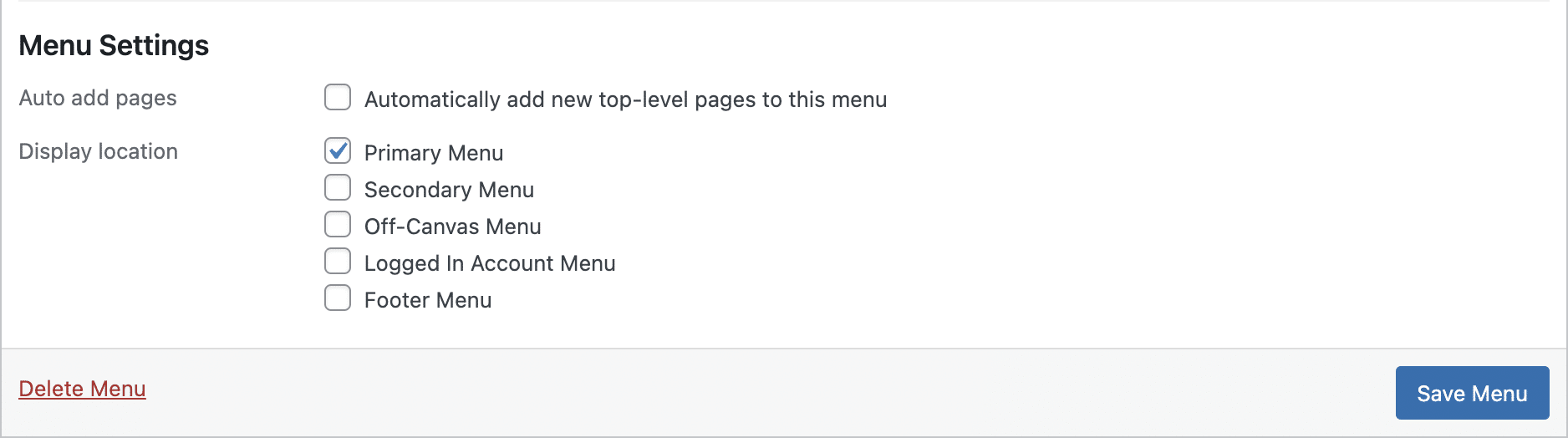
هناك العديد من مربعات الاختيار للاختيار من بينها:
- إضافة صفحات تلقائيًا: سيؤدي تحديد هذا المربع إلى إضافة الصفحات التي تنشئها تلقائيًا إلى قائمتك. هذا ليس له أهمية كبيرة لأن قائمتك لن يتم تخصيصها. لذا تأكد من عدم تحديد هذا المربع.
- عرض الموقع : تسمح لك مربعات الاختيار المدرجة هنا بتحديد مكان عرض القائمة التي أنشأتها للتو.
من الضروري تحديد أحد هذه المربعات لعرض قائمتك على موقعك.
سيكون لمواقع القائمة المتاحة عناوين مختلفة حسب الموضوع الخاص بك. ستجد عادةً مربعًا للقائمة الرئيسية (القائمة الأساسية) .
بمجرد تكوين الإعدادات ، انقر فوق الزر الأزرق "حفظ القائمة" لوضع قائمتك الجديدة قيد الاستخدام. يوجد أيضًا رابط لحذف قائمتك في الجزء السفلي الأيسر لحذف قائمة لم تعد بحاجة إليها.

إدارة المواقع
سنلقي نظرة الآن على ما هو موجود في علامة التبويب الثانية من صفحة إدارة قائمة WordPress ، والتي تسمى "إدارة المواقع".
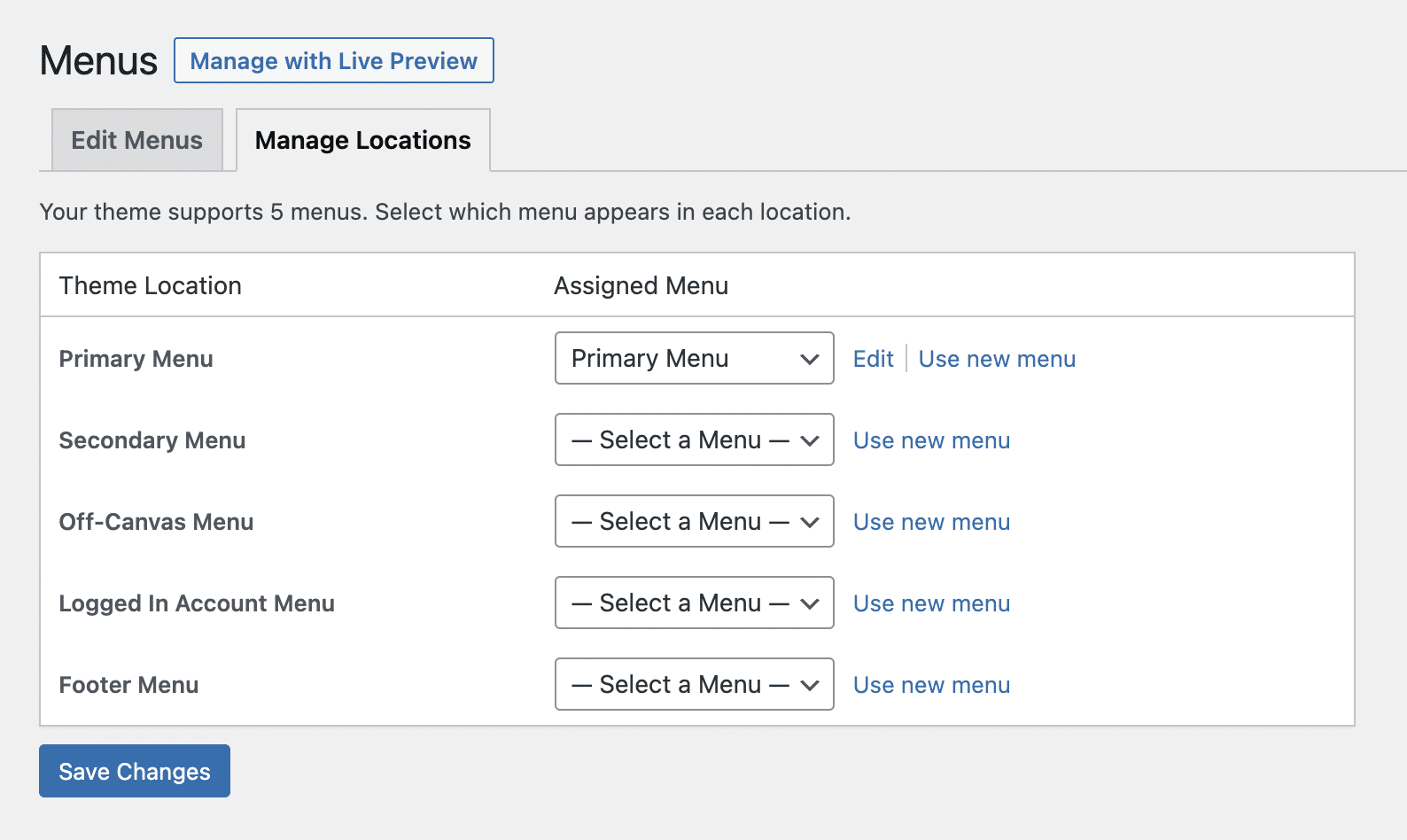
كما يوحي الاسم ، ستمنحك علامة التبويب هذه إمكانية تعيين القوائم التي تقوم بإنشائها إلى المواقع التي يوفرها قالبك.
في الواقع ، تتيح لك علامة التبويب هذه معرفة مكان عرض قوائمك في لمح البصر. وللحصول على عرض مباشر ، انقر فوق الزر "إدارة باستخدام المعاينة المباشرة" أعلى علامة التبويب.
لتعيين القائمة أو تعديلها لأحد المواقع ، استخدم القائمة المنسدلة. إذا كنت تريد إنشاء قائمة جديدة ، فانقر فوق الزر "استخدام قائمة جديدة".
ستكون قائمة القوائم في علامة التبويب هذه مختلفة وفقًا لموضوعك.
يؤدي النقر فوق "تعديل" إلى نقلك إلى صفحة تحرير القائمة المرتبطة.
بمجرد وضع جميع القوائم في مكانها ، لا تنس النقر فوق "حفظ التغييرات".
وضع القوائم في مواقع أخرى على موقع WordPress الخاص بك
بالإضافة إلى المواقع التي يوفرها قالبك ، يمكنك إدراج القوائم في الشريط الجانبي لموقعك (إذا كان قالبك يوفر واحدة) وفي التذييل عبر أداة "قائمة التنقل".
للقيام بذلك ، قم بإنشاء قائمة جديدة ولا تقم بتعيين موقع لها.
ثم انتقل إلى Appearance> Widgets وأضف عنصر واجهة مستخدم "Navigation Menu" إلى منطقة عنصر واجهة المستخدم التي تختارها.
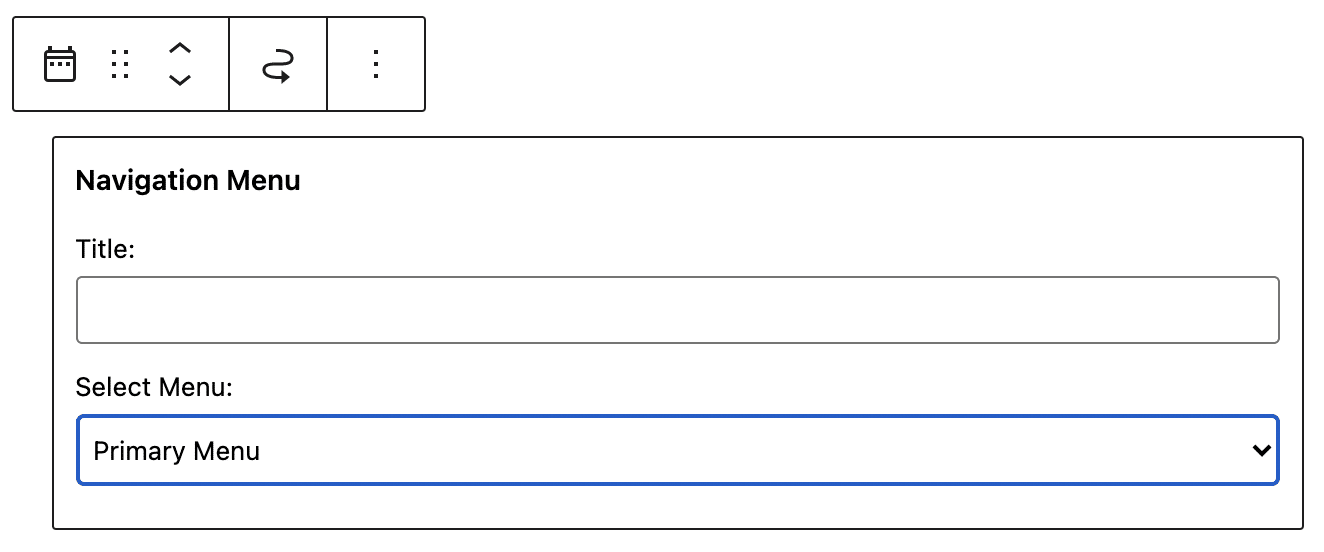
اكتب عنوانًا إذا كنت ترغب في ذلك ثم حدد القائمة التي سيتم عرضها في الأداة. ثم انقر فوق "حفظ" لتفعيل هذه القائمة الجديدة.
بالطبع ، هذا اختياري. من المحتمل أن تكون المواقع الافتراضية لموضوعك أكثر من كافية.
استنتاج
أيا كان الموقع الذي تصممه باستخدام WordPress ، فستحتاج حتما إلى قائمة واحدة أو أكثر لجعل المحتوى الخاص بك في متناول زوارك.
تعرف على كيفية إنشاء وإدارة # القوائم في #WordPress باستخدام هذا البرنامج التعليمي الجديد من WPMarmite.
يحتوي WordPress على واجهة بسيطة نسبيًا لإنشاء القوائم ، لكن يجب ألا تقع في فخاخ معينة (قائمة طويلة جدًا ، وعناصر غير مجدية ، وما إلى ذلك).
للمضي قدمًا في إنشاء وتصميم موقعك ، ألق نظرة على دليلنا لإنشاء موقع ويب WordPress احترافي ، خطوة بخطوة .
كم عدد قوائم WordPress الموجودة على موقعك؟ في أي مكان على موقعك تضعهم؟
أخبرنا كل شيء عنها في التعليقات أسفل هذا المنشور.