
Bir profesyonel gibi WordPress menüleri nasıl yönetilir ve optimize edilir
Yayınlanan: 2021-11-26Bugün birçok web sitesi için çok önemli bir unsurdan bahsetmek istiyorum: menü.
Web sitesi menüsü biraz restoran menüsü gibidir. Mevcut seçenekleri hızlı bir şekilde görmenize yardımcı olmalı ve kalmak istemenizi sağlamalıdır.
Bu nedenle, ziyaretçilerinizin ağzını sulandıracak şekilde gezinme menünüz düzenli, net ve iyi organize edilmiş olmalıdır.

Peki, bir WordPress menüsü nasıl oluşturulur ve nasıl yapılandırılır? Şimdi göreceğimiz şey bu.
genel bakış
- WordPress menüsü kurmanın iki yolu
- Bir menüye öğe ekleme
- WordPress'te menü öğelerini düzenleme
- Menü ayarları
- Konumları Yönetme
- Çözüm

WordPress menüsü kurmanın iki yolu
WordPress yöneticisine daha önce göz attıysanız, bir gezinme menüsü oluşturmak için ilk içgüdünüz muhtemelen Görünüm > Menüler'e gitmektir.
Eğer öyleyse, kolayca kurtulabileceğiniz için yanılmıyorsunuz.
Ancak Görünüm > Özelleştir'e giderseniz, siteniz için bir "Menü" öğesi içeren Özelleştirme Aracı ile karşılaşacaksınız. Daha sezgisel bir menü oluşturma modülüne ulaşmak için üzerine tıklayın.
Öyleyse, bunu yapmanın iki farklı yolu varsa, neden sorabileceğiniz ikincisine geçelim? Özelleştiriciyi kullanmanın avantajı, site eylemlerinizin canlı bir önizlemesine erişiminiz olmasıdır.
Öyleyse, Özelleştirici'ye dalmaya hazır mısınız? Derin bir nefes al, esnet, gidelim!
Özelleştiricide
Görünüm > Özelleştir'e girdikten sonra, "Menüler" öğesini ve ardından "Yeni Menü Oluştur" düğmesini tıklayın. Bir ad verin ve sitenizde bir konum atayın (aksi takdirde menünüz görüntülenmez ).
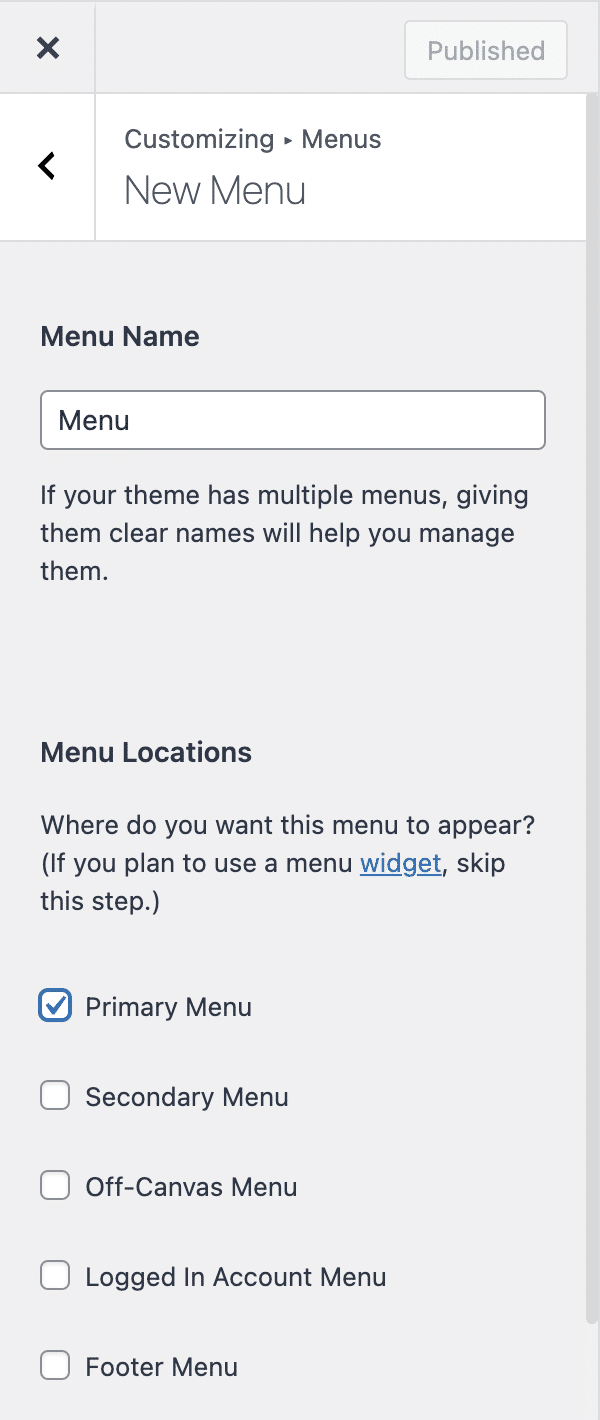
Kullanılabilir menü alanları, sitenizde etkin olan WordPress temasına göre farklılık gösterir. Yukarıdaki ekran görüntüsünde Astra WordPress temasının sunduğu 5 alanı görebilirsiniz.
Sonra, zamanı özel düğmeyi kullanarak menünüze öğeler ekleyin. Bunu yapmak için, “Öğe Ekle” düğmesine tıklayın ve ardından menünüzü entegre etmeye hazır farklı türdeki öğelerin keyfini çıkarın:
- Özel Bağlantılar
- Sayfalar
- Gönderiler
- Kategoriler
- Etiketler
Belirli bir öğeyi arıyorsanız, bu listenin en üstündeki arama çubuğunu kullanabilirsiniz.
Menünüzü oluşturduktan sonra, bir menüye nasıl öğe ekleyeceğinizi görelim.
Bir menüye öğe ekleme
İşe başlamadan önce, iyi bir menünün ne olduğu konusunda size bir tavsiyede bulunmak için bir an için konuyu dağıtmak istiyorum.
Sitenizin menüsü, kullanıcılarınızın navigasyonunun giriş noktasıdır, bu yüzden onunla ilgilenmelisiniz.
Bunu yapmak için bir menünün 3 özelliği olmalıdır:
- Sınırlı sayıda ürün.
- Kısa ve net başlıklar.
- Varsa, birkaç alt menü.
Katılıyoruz, siteye bağlı olarak istisnalar olabilir (özellikle alt menüler için). Ancak siteniz bir blog veya küçük bir vitrin sitesiyse aşırıya kaçmayın.
Neden, sorabilirsin?
Çünkü ziyaretçilerinize ne kadar çok seçenek verirseniz, hangi öğeye tıklayacaklarını o kadar çok düşünmek zorunda kalacaklar, o kadar fazla zaman alacak ve sonunda başka bir yere gidebilirler.
Biraz restoran menüsü gibi, ne kadar çok olursa seçim yapmak o kadar zor oluyor.
Bu yüzden konuya girmeyi unutmayın.
Şimdi işe başlayalım ve menünüzü nasıl yapılandıracağınızı görelim.
WordPress menünüze sayfa ekleme
“Öğe Ekle” düğmesine tıkladığınızda, daha önce oluşturduğunuz sayfaları hemen göreceksiniz.
Sayfalarınızın listesinin altındaki alan ve düğmeyi kullanarak hızlı bir şekilde yeni sayfalar oluşturmak da mümkündür.
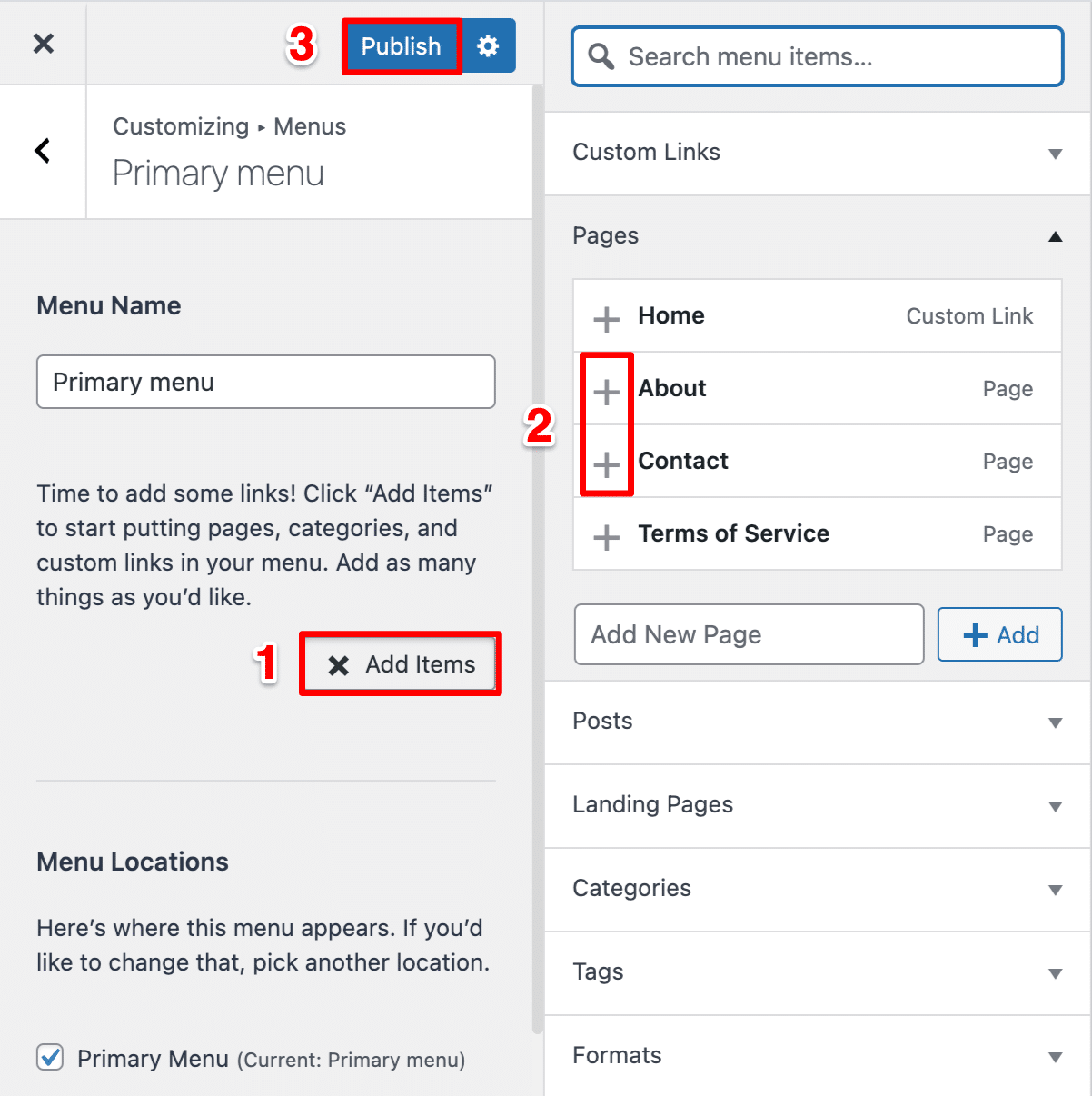
Menünüze bir tane eklemek için sayfa başlığının önündeki “+” işaretine tıklayın.
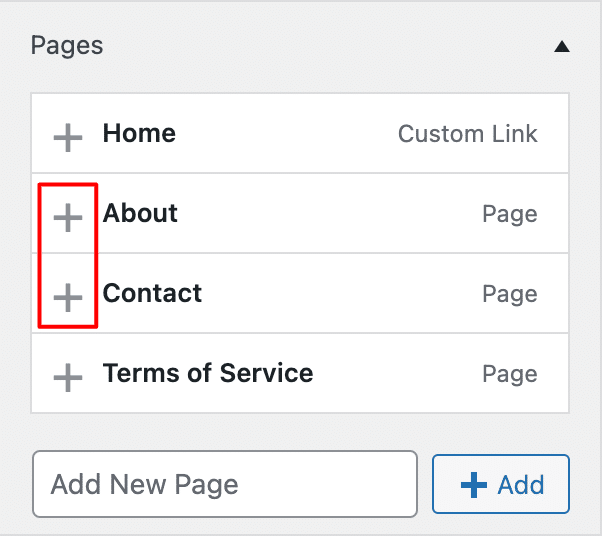
Ana sayfaya zaten logodan erişilebilir olduğu için menüde sitenin ana sayfasına bir bağlantı eklemeye gerek yoktur. Hizmet şartlarınıza gelince, alt bilginize bir bağlantı eklemek daha iyidir.
Kaldırmak için eklenen sayfanın başlığının ardından gelen kırmızı çarpı işaretine tıklayın.
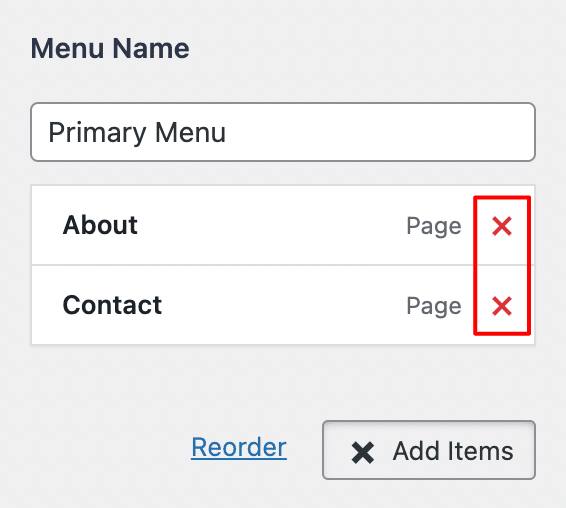
Menülerinize ekleyeceğiniz ana unsurlar sayfalarsa, WordPress tarafından sunulanlar sadece bunlar değildir.
Menünüze bağlantılar dahil etmek
Gezinmeniz için, ziyaretçilerinizi başka bir siteye götürmek için menülerinizde özel bağlantılar kullanmanız gerekebilir (örneğin, bir ortağın sitesi; ziyaretçilerinizi herhangi bir siteye göndermeyin!)
Bunu yapmak için, “URL” alanına istediğiniz bağlantıyı, ardından “Bağlantı Metni” alanına bağlantı metnini (bağlantı) girin. Ardından bağlantınızı eklemek için “Menüye Ekle” ye tıklayın.
Menünüze öğe ekleme
WordPress ayrıca menünüze yazı eklemenize izin verir, ancak bunu önermiyorum. Bir tane eklemek istiyorsanız, muhtemelen bunun yerine bir sayfa oluşturmanız gerekirdi.
Menünüze kategori ekleme
Menünüze kategorileri dahil etmek de mümkündür. Bu, bloglarda çok kullanışlıdır. Aslında, WPMarmite'ın ilginizi çeken makaleleri bulmanızı kolaylaştırmak için altbilgisinde kullandığı şey budur.
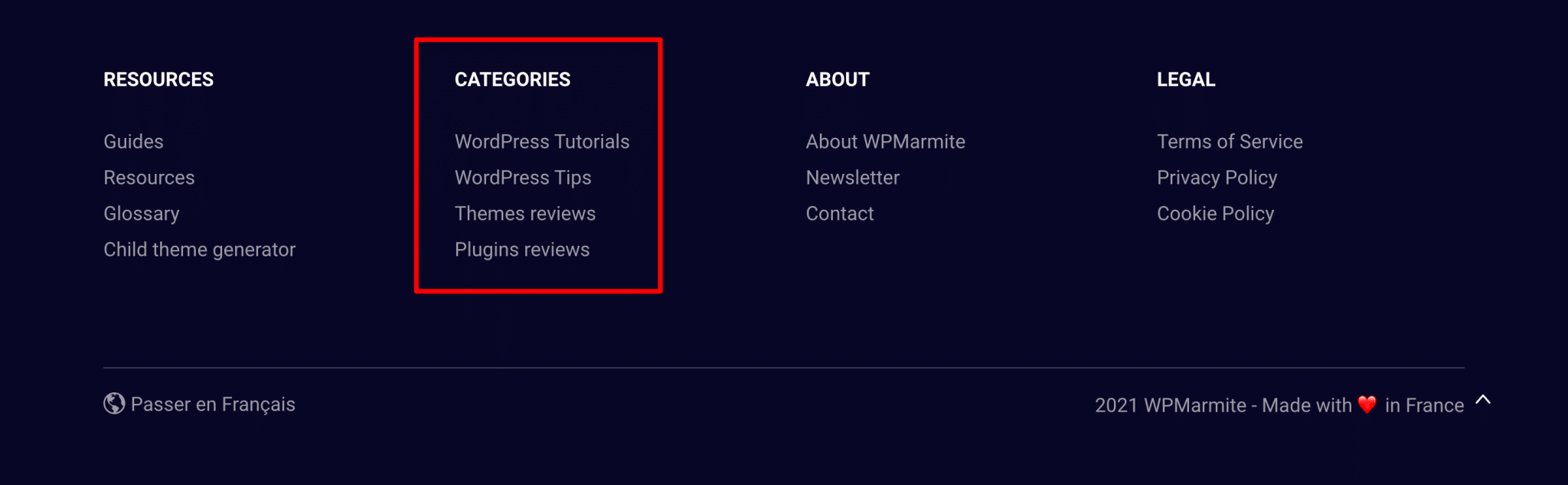
Sayfaların aksine, kategorilerinizi menünüze eklemeden önce oluşturmanız gerekecek, bunları WordPress menü yönetimi arayüzünden oluşturamazsınız.
WordPress sitenizde oluşturulan kategorilerin listesini görmek için “Kategoriler”e tıklayın. Ancak, ilk konumda, talebiniz olmadan ek bir kategorinin eklendiğini fark edeceksiniz.
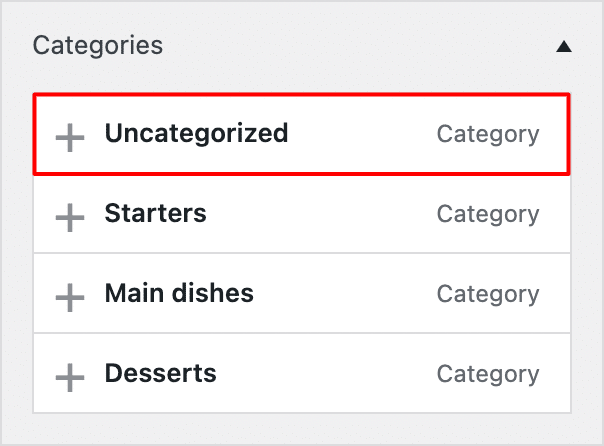
Bu "Kategorize edilmemiş" kategori, WordPress'teki varsayılan kategoridir ve "sınıflandırılmamış" gönderiler içerir. Varlığı, ne kullanıcı deneyimi için ne de sitenizin SEO'su için iyidir. Bu makalede size başka bir varsayılan kategoriyi nasıl ayarlayacağınızı ve bu istenmeyen kategoriyi nasıl kaldıracağınızı göstereceğiz.
Menünüze kategori eklemek veya menünüze kategorileri kaldırmak için sayfalar ve gönderilerle aynı şekilde ilerleyin.
Etiketleri Ekleme
Kategoriler gibi, bir WordPress menüsüne etiket eklemek, örneğin bir kenar çubuğunda veya altbilgide bir blogda ilginç olabilir.
WordPress'in ne yaptığınızı hatırlaması için menünüzü kaydetmeyi unutmayın.

WordPress'te menü öğelerini düzenleme
Öğelerin sırasını değiştirme
Bu noktada menünüz henüz iyi yapılandırılmamış. Birkaç öğeye sahiptir, ancak bunların olmasını istediğiniz şekilde düzenlenmesi gerekmez.

Menünüzü yeniden düzenlemek için hiçbir şey daha kolay olamaz: Basit bir sürükle ve bırak yöntemiyle onu içeren öğelerin sırasını değiştirebilirsiniz.
Menünüz hayal ettiğiniz gibi görünene kadar bunu yapın.
İlk konumdaki menü öğesinin sitenizde ilk olarak, yani solda görüntüleneceğini unutmayın.
Alt menü oluşturma
Eklenecek çok öğeniz varsa (aşırı yüklemeye dikkat edin), bir öğeyi başka bir öğenin altında hafifçe sağa hareket ettirerek, tekrar sürükleyip bırakarak alt menüler oluşturabilirsiniz.
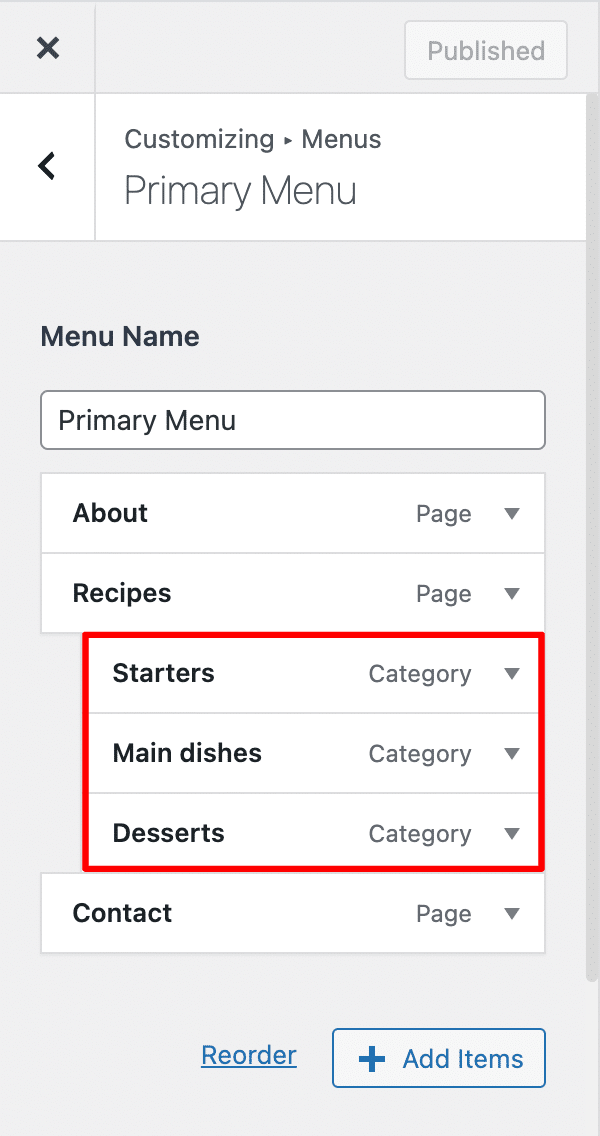
Yukarıdaki örnekte “Başlangıçlar”, “Ana yemekler” ve “Tatlılar” kategorileri “Tarifler” sayfasının alt menüleridir.
Daha önce de söylediğim gibi, birçok menü düzeyi oluşturabilmenize rağmen, temel bilgilere bağlı kalın. Alt menünün alt menüsünün bir alt menüsünü hayal edin! Ziyaretçileriniz tünelin sonunu göremeyebilir.
Genel bir kural olarak, çok fazla alt menü seviyeniz varsa menünüz kötü yapılandırılmıştır.
Tıklanamayan bir menü öğesi (örneğin alt menüler içeren bir öğe) eklemek için özel bir bağlantı ekleyin ve “URL” alanına # karakterini ekleyin. Öğe eklendikten sonra, SEO'nuza zarar vermemek için # işaretini kaldırın.
Şimdi süreci görelim…
Menü öğelerini değiştirme
Bu noktada menünüz neredeyse hazır ancak bir hata yaptığınızı anlıyorsunuz. WordPress menüsünden bir öğe nasıl kaldırılır?
Muhtemelen fark ettiğiniz gibi, menü öğelerinizin her birinin sağ tarafında küçük bir ok vardır. Üzerine tıklamak, ek bilgileri görüntülemek için o öğeyi açacaktır.
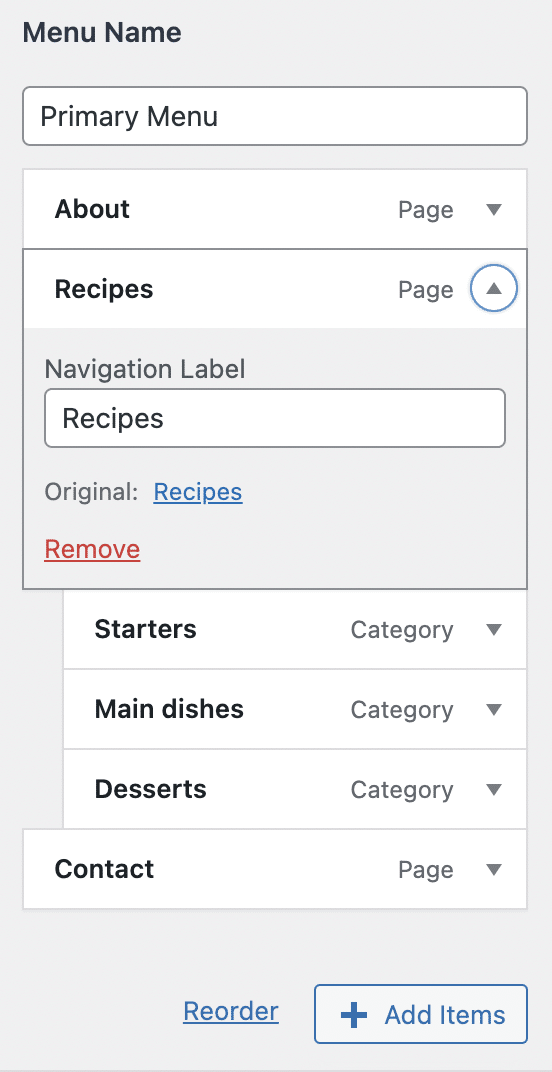
Gözünüzün önüne gelen “Gezinme Etiketi” alanı, menünüzdeki öğenin başlığını değiştirmenize olanak tanır.
Menünüzden bir öğeyi kaldırmak için bir "Kaldır" bağlantısı mevcuttur.
WordPress menülerinde gizli seçenekler
WordPress'in varsayılan olarak bazı menü seçeneklerini gizlediğini bilmelisiniz. Bu, netlik kazanmak ve her şeyden önce yeni başlayanların yanlış şeyi yapmasını önlemek içindir.
Bu ünlü seçenekleri görüntülemek için Görünüm > Özelleştir > Menüler bölümündeki dişli çarka tıklayın:
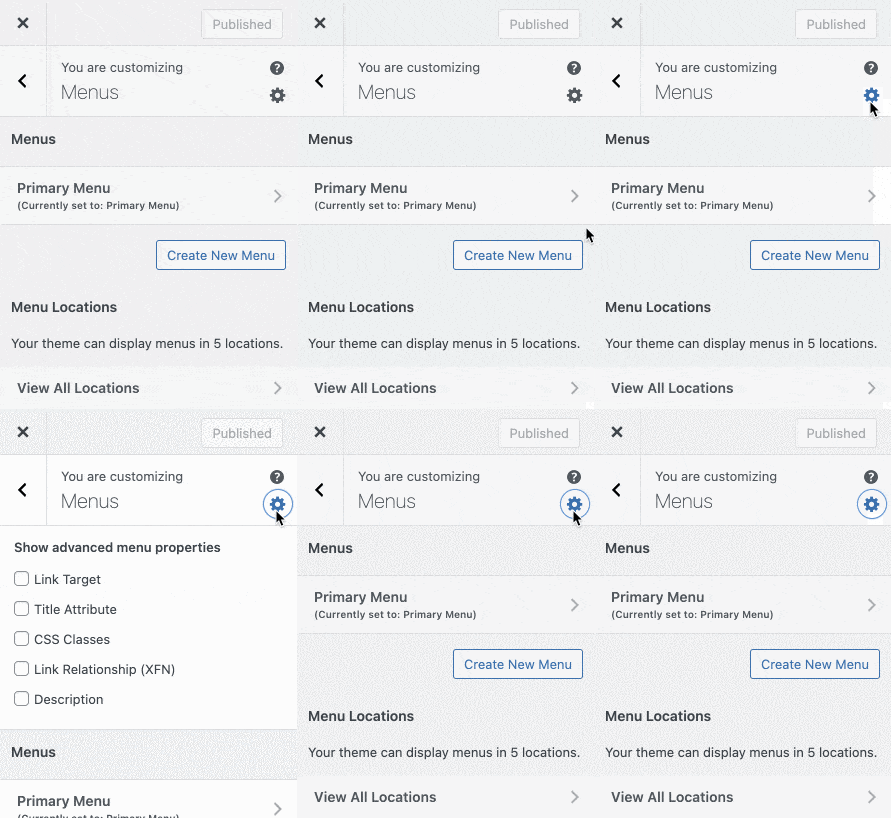
Bu kutuları işaretlediğinizde, menü öğelerinizde yeni alanlar görünecektir:
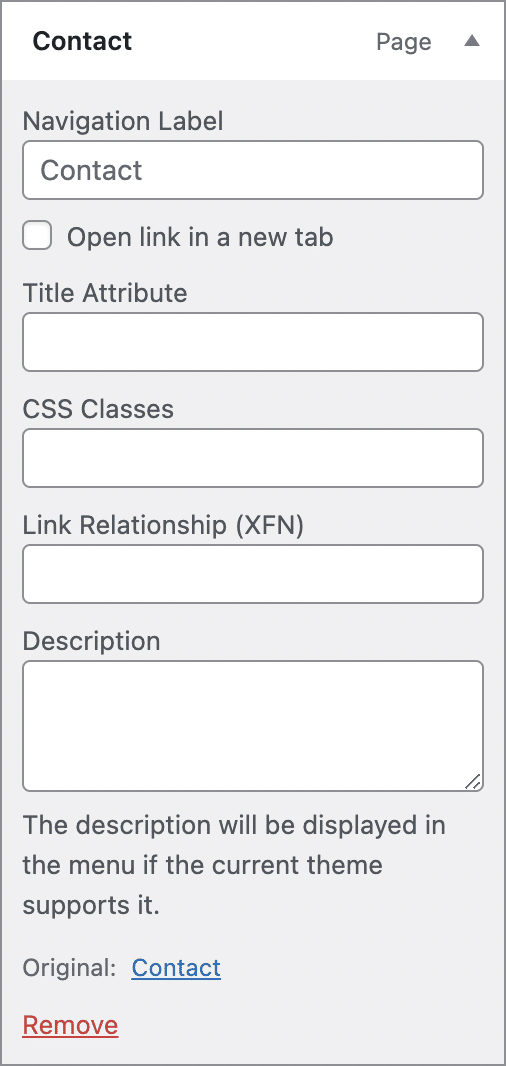
Bu seçeneklerin neye karşılık geldiğini görelim:
- Bağlantı Hedefi : hedef sayfayı yeni bir sekmede açmak için bir kutu görüntülemenizi sağlar. Harici bir bağlantı olması durumunda, bu kutuyu işaretlemek, kullanıcıları sitenizde daha uzun süre tutacaktır.
- Başlık Niteliği : bu seçenek, fareyle üzerine gelindiğinde menü öğesinin açıklamasını görüntülemek için kullanılır. Bu nedenle kullanışlılığı azalmıştır ve şimdi çok az kullanılmaktadır.
- CSS Sınıfları : Bir menü öğesinin görünümünü CSS ile özelleştirmek istiyorsanız, ihtiyacınız olan sınıfları bu alana yerleştirin.
- Bağlantı İlişkisi (XFN) : Bir siteye bağlantı veriyorsanız ve aranızdaki ilişkiyi belirtmek istiyorsanız XFN özelliklerini kullanabilirsiniz. Pratikte, bunu hiç kullanmadım. Büyük ihtimalle ihtiyacınız olmayacak.
- Açıklama : bazı temalar, menü başlığı altında bir açıklama görüntülemenize izin verir, ancak bunlar oldukça nadirdir.
Artık WordPress ile bir menüyü nasıl düzenleyeceğinizi biliyorsunuz. Gelelim son detaylara…
Menü ayarları
Menünüzü oluşturmak için ihtiyacınız olan tüm öğeleri ekledikten sonra Görünüm > Menüler'e gidin ve ardından menü öğelerinizin altında bulunan “Menü Ayarları” bölümüne gidin.
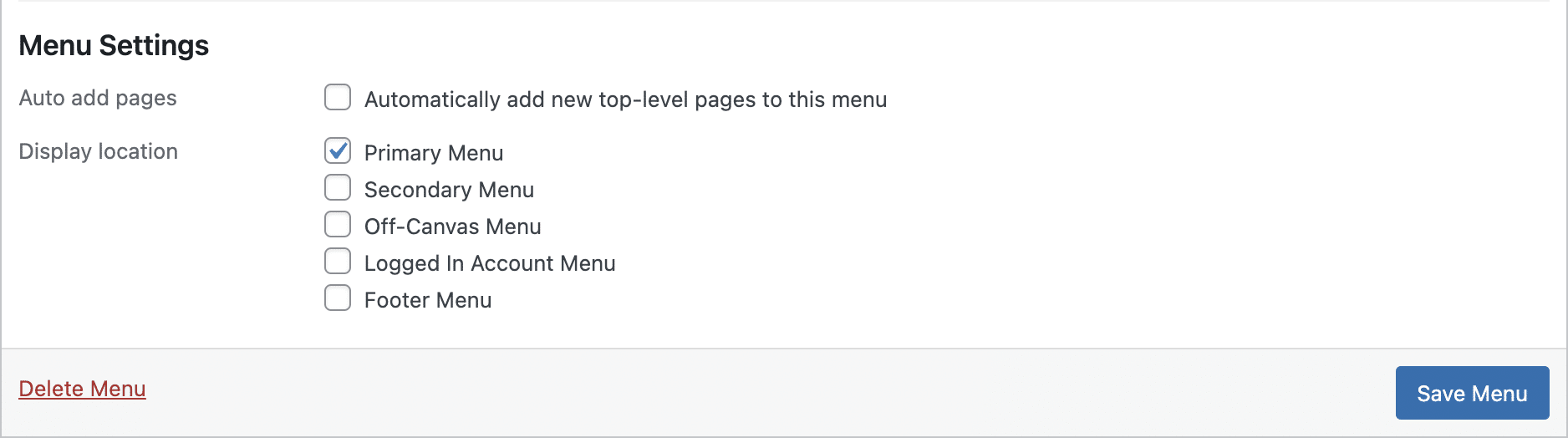
Aralarından seçim yapabileceğiniz birkaç onay kutusu vardır:
- Sayfaları otomatik ekle : Bu kutuyu işaretlemek, oluşturduğunuz sayfaları otomatik olarak menünüze ekleyecektir. Menünüz özelleştirilmeyecek çünkü bu pek ilgi çekici değil. Bu yüzden bu kutuyu işaretlemediğinizden emin olun.
- Görüntüleme konumu : Burada listelenen onay kutuları, az önce oluşturduğunuz menünün nerede görüntüleneceğini belirlemenize olanak tanır.
Menünüzün sitenizde görüntülenmesi için bu kutulardan birini işaretlemeniz gerekmektedir.
Mevcut menü konumları, temanıza bağlı olarak farklı başlıklara sahip olacaktır. Normalde ana menü (birincil menü) için bir kutu bulacaksınız .
Ayarlar yapılandırıldıktan sonra, yeni menünüzü kullanıma almak için mavi “Menüyü Kaydet” düğmesine tıklayın. Artık ihtiyacınız olmayan bir menüyü silmek için sol altta menünüzü silmek için bir bağlantı da bulunur.

Konumları Yönetme
Şimdi, WordPress menü yönetim sayfasının ikinci sekmesinde “Konumları Yönet” olarak adlandırılan şeye bir göz atacağız.
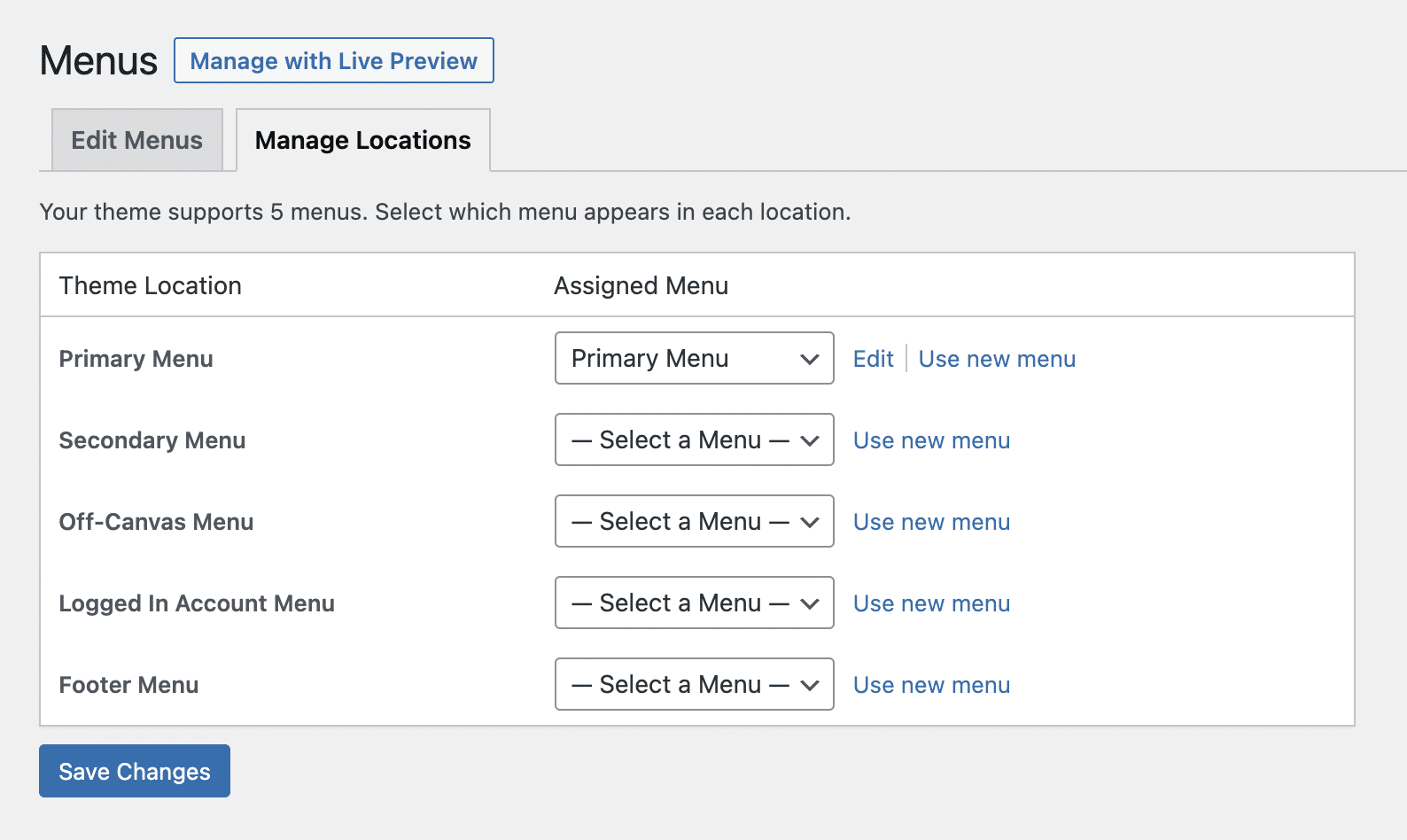
Adından da anlaşılacağı gibi, bu sekme size oluşturduğunuz menüleri temanızın sağladığı konumlara atama imkanı verecektir.
Aslında bu sekme, menülerinizin nerede görüntülendiğini bir bakışta görmenizi sağlar. Canlı görüntü için, sekmenin üst kısmındaki "Canlı Önizleme ile Yönet" düğmesini tıklayın.
Menüyü bir konuma atamak veya düzenlemek için açılır menüyü kullanın. Yeni bir menü oluşturmanız gerekiyorsa, "Yeni menüyü kullan" düğmesini tıklayın.
Bu sekmedeki menü listesi, temanıza bağlı olarak farklı olacaktır.
“Düzenle”ye tıklamak sizi ilgili menü düzenleme sayfasına götürecektir.
Tüm menüler yerlerine yerleştirildiğinde, “Değişiklikleri Kaydet”e tıklamayı unutmayın.
Menüleri WordPress sitenizdeki diğer konumlara yerleştirme
Temanızın sağladığı konumlara ek olarak, sitenizin kenar çubuğuna (temanız varsa) ve “Gezinme Menüsü” widget'ı aracılığıyla altbilgiye menüler ekleyebilirsiniz.
Bunu yapmak için yeni bir menü oluşturun ve ona bir konum atamayın.
Ardından Görünüm > Widget'lar'a gidin ve seçtiğiniz widget alanına bir "Gezinme Menüsü" widget'ı ekleyin.
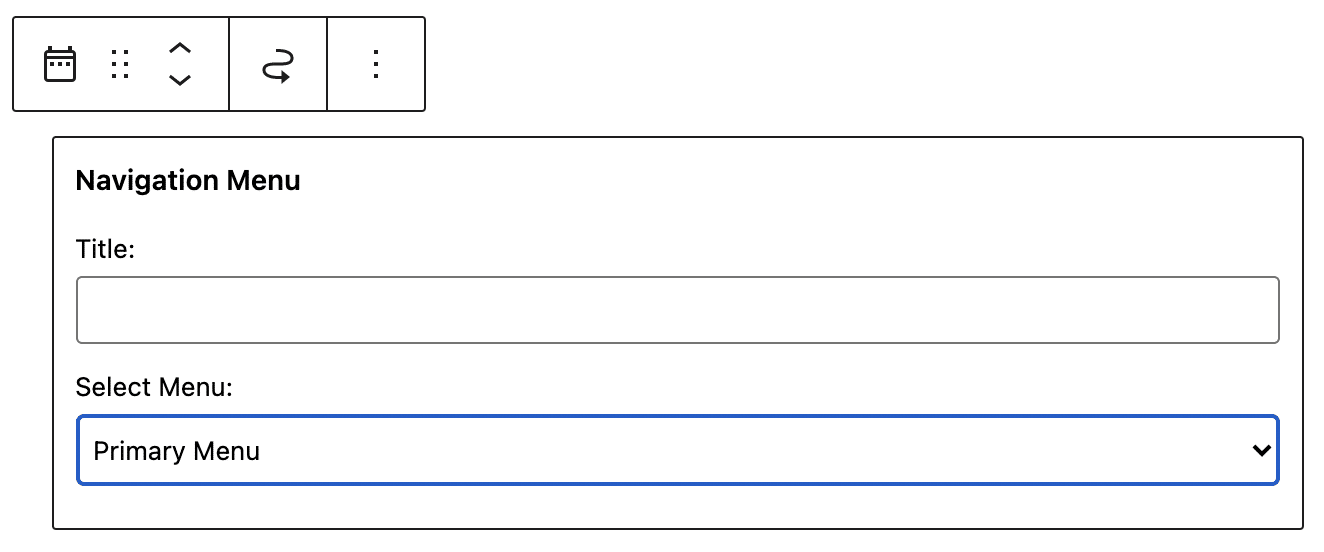
Dilerseniz bir başlık yazın ve ardından widget'ta görüntülenecek menüyü seçin. Ardından bu yeni menüyü etkinleştirmek için “Kaydet”e tıklayın.
Tabii ki, bu isteğe bağlıdır. Şansınız, temanızın varsayılan konumlarının fazlasıyla yeterli olmasıdır.
Çözüm
WordPress ile tasarladığınız site ne olursa olsun, içeriğinizi ziyaretçileriniz için erişilebilir kılmak için kaçınılmaz olarak bir veya daha fazla menüye ihtiyacınız olacaktır.
WPMarmite'ın bu yeni öğreticisiyle #WordPress'te #menüleri nasıl oluşturacağınızı ve yöneteceğinizi öğrenin.
WordPress, menü oluşturmak için nispeten basit bir arayüze sahiptir, ancak belirli tuzaklara düşmemelisiniz (çok uzun menü, işe yaramaz öğeler vb.).
Sitenizin oluşturulmasında ve tasarımında daha ileri gitmek için adım adım profesyonel bir WordPress web sitesi oluşturma kılavuzumuza göz atın .
Sitenizde kaç tane WordPress menüsü var? Bunları sitenizde nereye yerleştiriyorsunuz?
Bu yazının altındaki yorumlarda bize her şeyi anlatın.