
Cum să gestionați și să optimizați meniurile WordPress ca un profesionist
Publicat: 2021-11-26Astăzi, vreau să vorbesc despre un element crucial pentru multe site-uri web: meniul.
Meniul unui site web este un pic ca un meniu de restaurant. Trebuie să vă ajute să vedeți rapid opțiunile disponibile și să vă facă să doriți să rămâneți.
De aceea, meniul tău de navigare trebuie să fie neaglomerat, clar și bine organizat pentru a face gura apă pe vizitatori.

Deci, cum creezi un meniu WordPress și cum îl configurezi? Asta vom vedea chiar acum.
Prezentare generală
- Două moduri de a configura un meniu WordPress
- Adăugarea de elemente la un meniu
- Organizarea elementelor de meniu în WordPress
- Setări de meniu
- Gestionarea locațiilor
- Concluzie

Două moduri de a configura un meniu WordPress
Dacă ai răsfoit vreodată administratorul WordPress, primul tău instinct pentru a crea un meniu de navigare este probabil să mergi la Aspect > Meniuri .
Dacă da, nu te înșeli, deoarece ai putea scăpa cu ușurință.
Cu toate acestea, dacă accesați Aspect > Personalizare , veți întâlni Instrumentul de personalizare pentru site-ul dvs., care conține un element „Meniu”. Faceți clic pe el pentru a ajunge la un alt modul de creare a meniului, mai intuitiv.
Deci, dacă există două moduri diferite de a face acest lucru, de ce să treceți prin al doilea pe care l-ați putea întreba? Avantajul utilizării Personalizatorului este pur și simplu că aveți acces la o previzualizare live a acțiunilor site-ului dvs.
Deci, sunteți gata să faceți un pas în Customizer? Respiră adânc, flexează, hai să mergem!
În Customizer
Odată ajuns în Aspect > Personalizare , faceți clic pe elementul „Meniuri”, apoi pe butonul „Creați un meniu nou”. Dați-i un nume și atribuiți-i o locație pe site-ul dvs. (în caz contrar, meniul dvs. nu va fi afișat ).
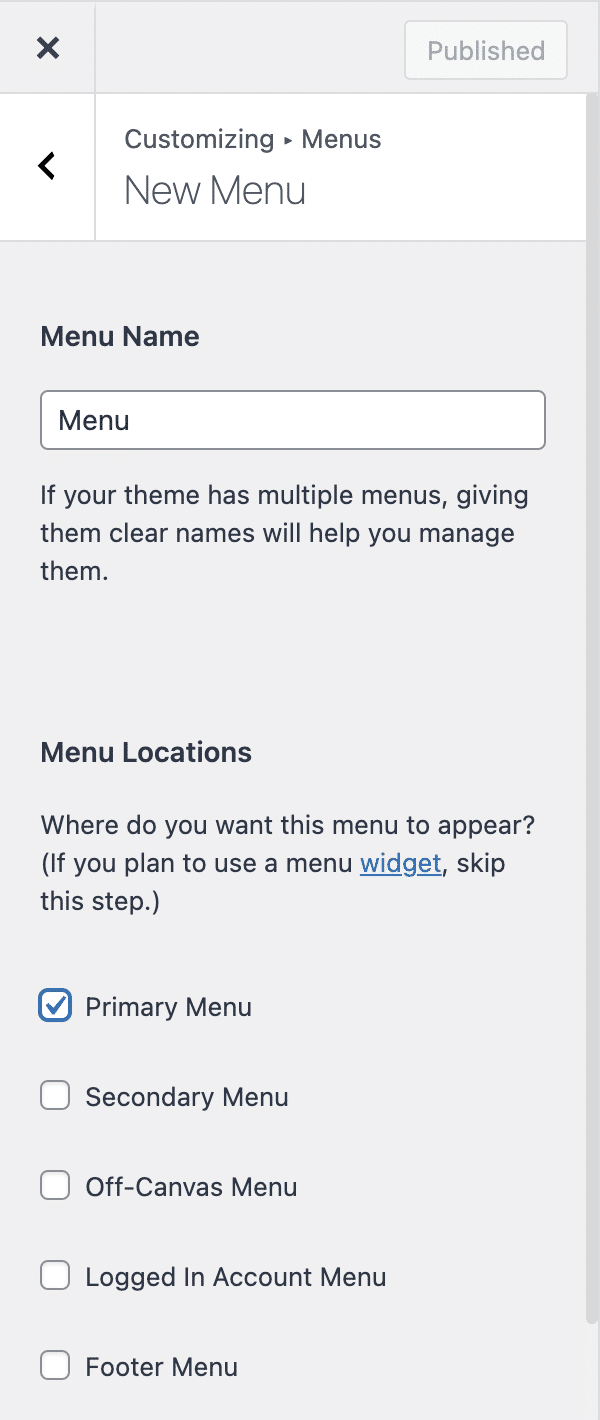
Zonele de meniu disponibile diferă în funcție de tema WordPress activă pe site-ul tău. În captura de ecran de mai sus, puteți vedea cele 5 zone oferite de tema WordPress Astra.
În continuare, este timpul să adăugați articole în meniul dvs. folosind butonul dedicat. Pentru a face acest lucru, faceți clic pe butonul „Adăugați articole” și apoi bucurați-vă de diferitele tipuri de articole pregătite pentru a vă integra meniul:
- Linkuri personalizate
- Pagini
- Postări
- Categorii
- Etichete
Dacă sunteți în căutarea unui anumit articol, puteți utiliza bara de căutare din partea de sus a acestei liste.
După ce ați creat meniul, să vedem cum să adăugați elemente la un meniu.
Adăugarea de elemente la un meniu
Înainte de a trece la treabă, aș dori să mă alung un moment pentru a vă oferi câteva sfaturi despre ce este un meniu bun.
Meniul site-ului tău este punctul de intrare în navigarea utilizatorilor tăi, așa că trebuie să ai grijă de el.
Pentru a face acest lucru, un meniu trebuie să aibă 3 caracteristici:
- Un număr limitat de articole.
- Titluri concise și clare.
- Puține, dacă există, submeniuri.
Suntem de acord, pot exista excepții în funcție de site (mai ales pentru submeniuri). Cu toate acestea, dacă site-ul dvs. este un blog sau un mic site de prezentare, nu exagerați.
De ce, poți întreba?
Pentru că cu cât le oferiți mai multe opțiuni vizitatorilor, cu atât mai mult vor trebui să se gândească la ce element să facă clic, cu atât va dura mai mult timp și, în cele din urmă, ei pot merge în altă parte.
Este un pic ca un meniu de restaurant, cu cât este mai mult, cu atât este mai greu de ales.
Așa că nu uitați să ajungeți la subiect.
Acum să trecem la treabă și să vedem cum să vă structurați meniul.
Adăugarea de pagini în meniul dvs. WordPress
Când faceți clic pe butonul „Adăugați articole”, veți vedea imediat paginile pe care le-ați creat anterior.
De asemenea, este posibil să creați rapid pagini noi folosind câmpul și butonul de sub lista paginilor dvs.
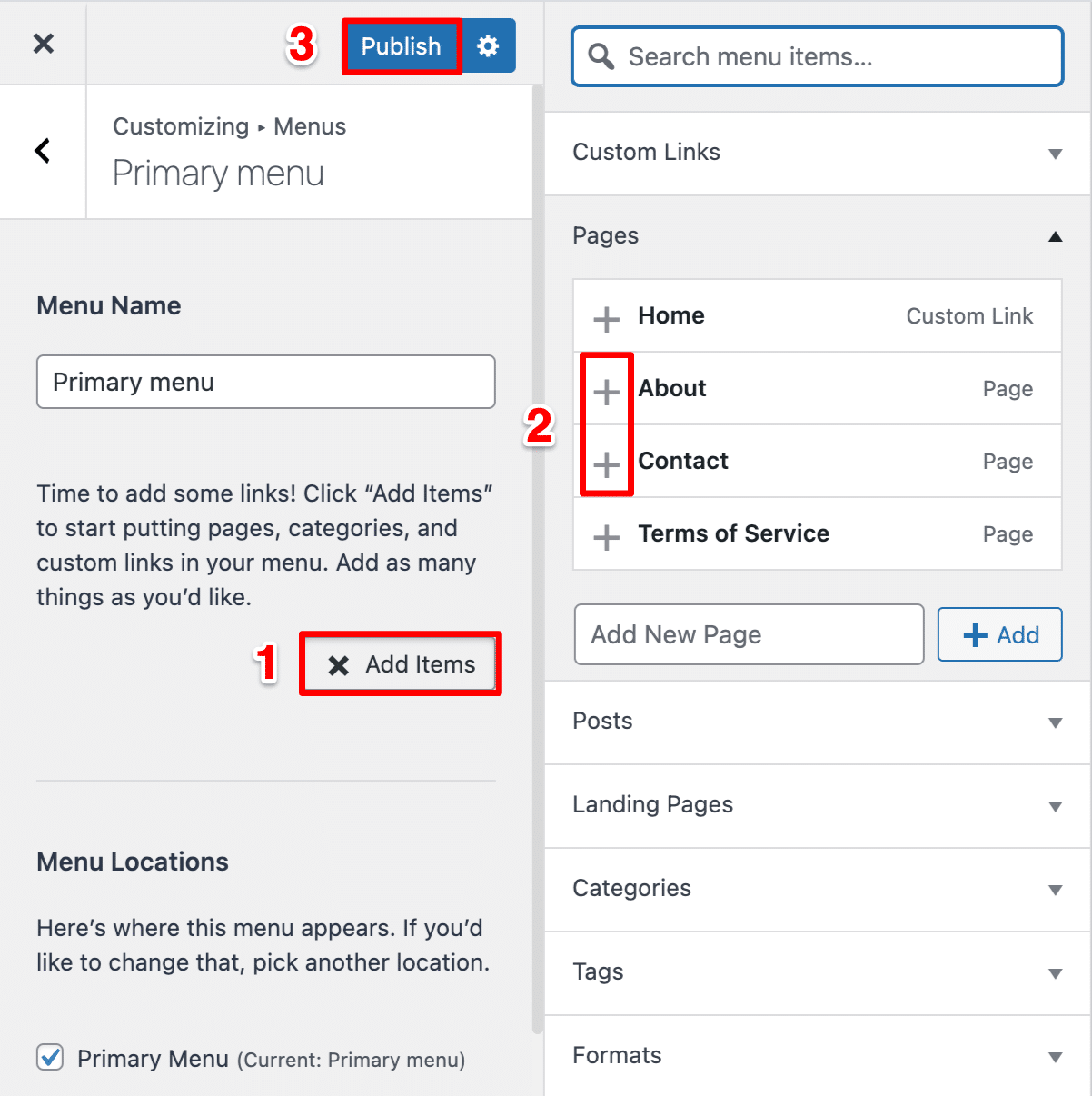
Pentru a adăuga unul în meniul dvs., faceți clic pe „+” înainte de titlul paginii.
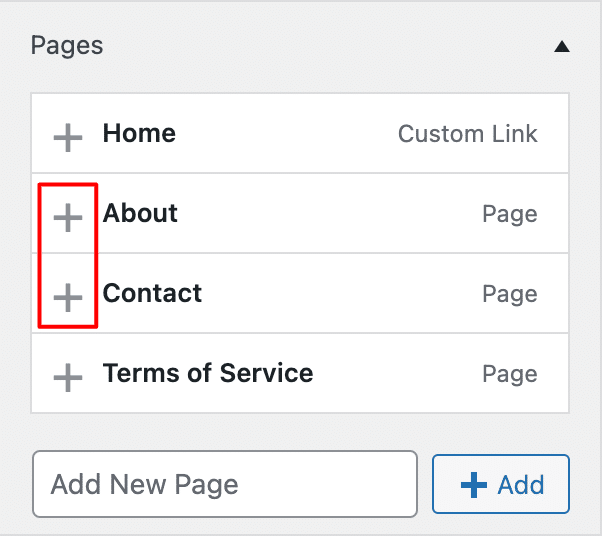
Nu este nevoie să adăugați un link către pagina de pornire a site-ului în meniu, deoarece pagina de pornire este deja accesibilă din logo. În ceea ce privește condițiile tale de serviciu, este mai bine să inserezi un link către aceștia în subsolul tău.
Pentru a-l elimina, faceți clic pe crucea roșie care urmează titlului paginii adăugate.
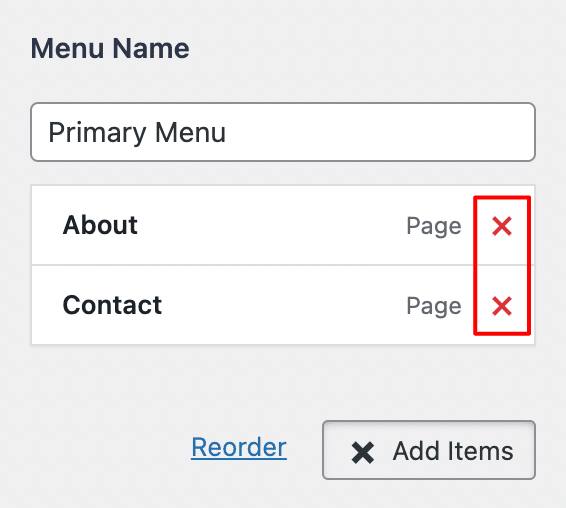
Dacă paginile sunt elementele principale pe care le vei adăuga în meniurile tale, acestea nu sunt singurele oferite de WordPress.
Includeți linkuri în meniul dvs
De dragul navigării dvs., poate fi necesar să utilizați linkuri personalizate în meniurile dvs. pentru a vă duce vizitatorii către un alt site (site-ul unui partener, de exemplu; nu vă trimiteți vizitatorii pe orice site!)
Pentru a face acest lucru, introduceți linkul dorit în câmpul „URL”, apoi textul linkului (ancora) în câmpul „Text link”. Apoi faceți clic pe „Adaugă la meniu” pentru a include linkul.
Adăugarea de elemente în meniul dvs
WordPress vă permite, de asemenea, să adăugați postări în meniul dvs., dar nu îl recomand. Dacă sunteți tentat să adăugați unul, probabil că ar fi trebuit să creați o pagină.
Adăugarea de categorii în meniul dvs
De asemenea, este posibil să încorporați categorii în meniul dvs. Acest lucru este foarte util pe bloguri. De fapt, aceasta este ceea ce WPMarmite folosește în subsolul său pentru a vă facilita găsirea articolelor care vă interesează.
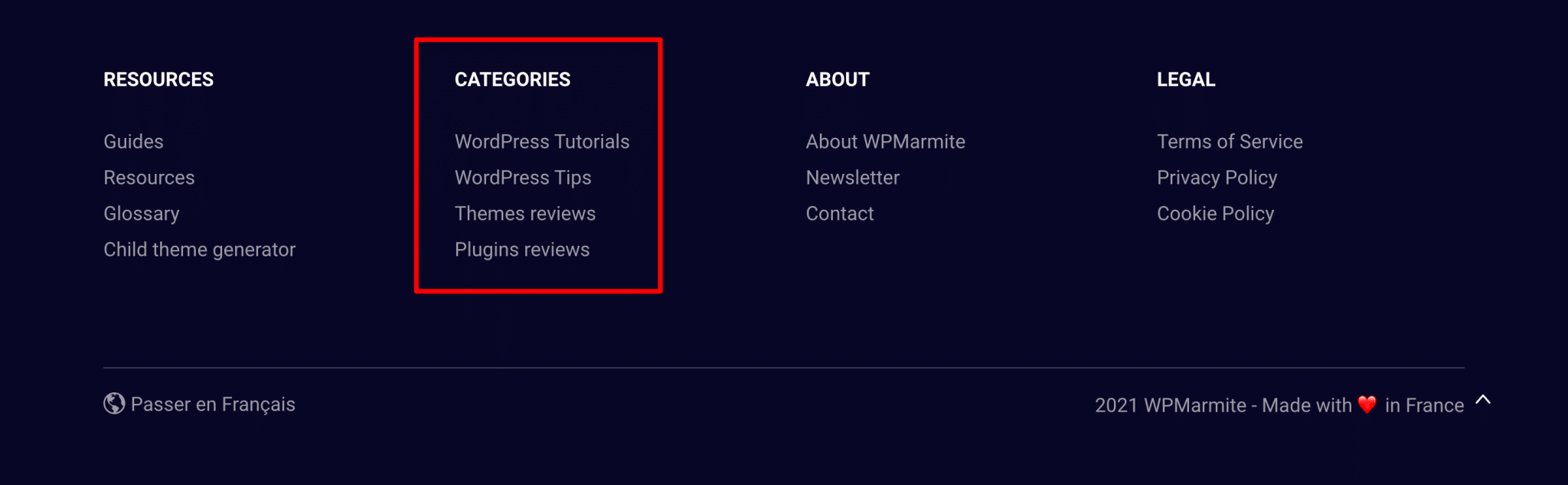
Spre deosebire de pagini, va trebui să vă creați categoriile înainte de a le adăuga în meniu, nu le puteți crea din interfața de gestionare a meniului WordPress.
Așadar, faceți clic pe „Categorii” pentru a vedea lista de categorii create pe site-ul dvs. WordPress. Cu toate acestea, veți observa că a fost introdusă o categorie suplimentară fără solicitarea dumneavoastră, pe prima poziție.
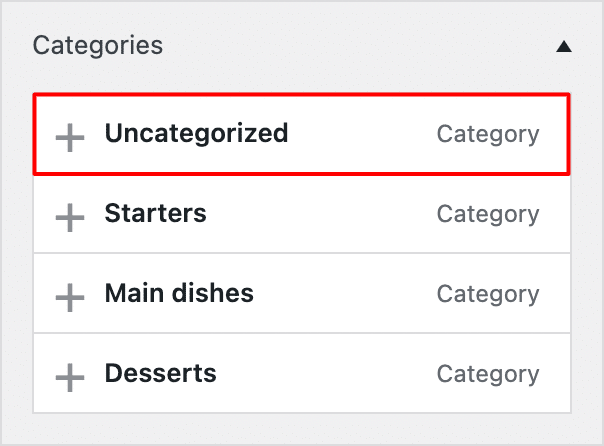
Această categorie „Neclasificată” este categoria implicită în WordPress și conține postări „neclasificate”. Prezența sa nu este bună nici pentru experiența utilizatorului, nici pentru SEO site-ului tău. Vă vom arăta cum să setați o altă categorie implicită și să o eliminați pe aceasta nedorită în acest articol.
Pentru a adăuga sau elimina categorii din/în meniu, procedați în același mod ca și pentru pagini și postări.
Inserarea etichetelor
La fel ca categoriile, adăugarea de etichete într-un meniu WordPress poate fi interesantă pe un blog, într-o bară laterală sau subsol de exemplu.
Nu uitați să vă salvați meniul, astfel încât WordPress să-și amintească ceea ce ați făcut.

Organizarea elementelor de meniu în WordPress
Schimbarea ordinii articolelor
În acest moment, meniul tău nu este încă bine structurat. Are mai multe articole, dar nu sunt neapărat aranjate așa cum doriți să fie.

Pentru a vă reorganiza meniul, nimic nu poate fi mai simplu: puteți schimba ordinea elementelor care îl conțin printr-o simplă glisare și plasare.
Faceți acest lucru până când meniul dvs. arată așa cum vă imaginați că va fi.
Rețineți că elementul de meniu din prima poziție va fi afișat mai întâi pe site-ul dvs., adică în stânga.
Crearea unui submeniu
Dacă aveți o mulțime de articole de adăugat (feriți-vă la supraîncărcare), puteți crea submeniuri mutând un element ușor la dreapta sub alt element, din nou prin glisare și plasare.
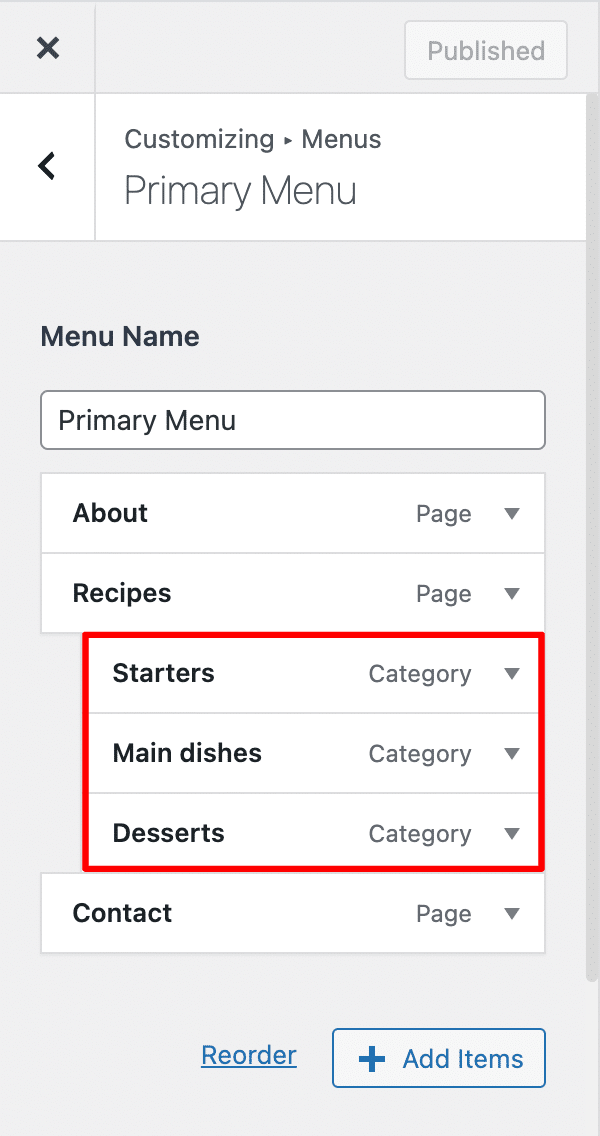
În exemplul de mai sus, categoriile „Aperitive”, „Mâncăruri principale” și „Deserturi” sunt submeniuri ale paginii „Rețete”.
După cum am spus mai devreme, deși puteți crea multe niveluri de meniuri, rămâneți la elementele de bază. Imaginați-vă un submeniu al submeniului al submeniului! Este posibil ca vizitatorii tăi să nu vadă capătul tunelului.
Ca regulă generală, dacă aveți prea multe niveluri de submeniu, meniul este prost structurat.
Pentru a adăuga un element de meniu pe care nu se poate face clic (un articol care conține submeniuri, de exemplu), adăugați un link personalizat și introduceți caracterul # în câmpul „URL”. Odată ce articolul este adăugat, eliminați # pentru a evita deteriorarea SEO.
Acum să vedem procesul de...
Modificarea elementelor de meniu
În acest moment, meniul tău este aproape gata, dar realizezi că ai făcut o greșeală. Cum să eliminați un articol dintr-un meniu WordPress?
După cum probabil ați observat, fiecare dintre elementele din meniu are o mică săgeată în dreapta. Făcând clic pe acesta, se va desfășura acel element pentru a afișa informații suplimentare.
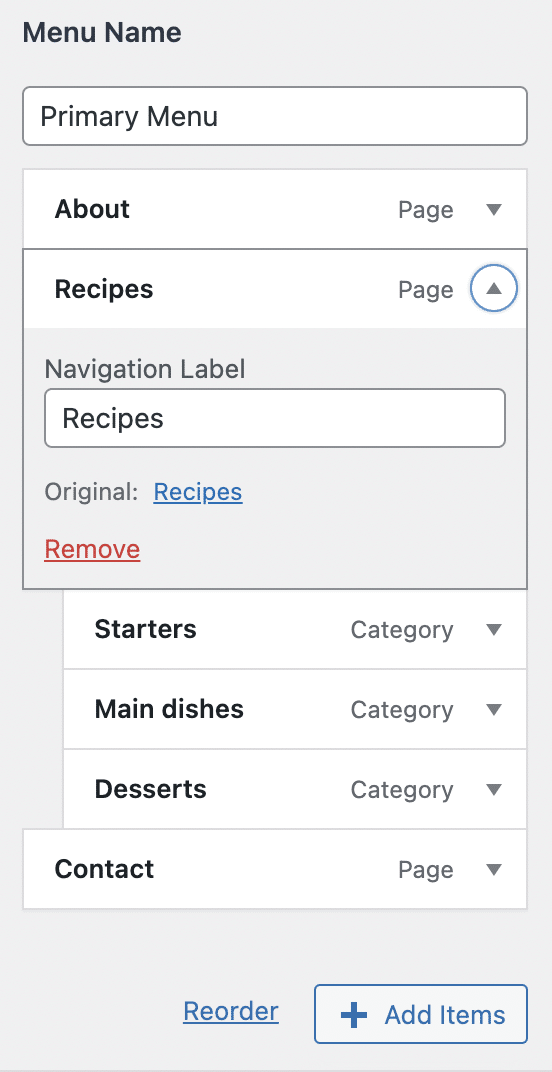
Câmpul „Etichetă de navigare” care apare în fața ochilor vă permite să schimbați titlul articolului din meniu.
Un link „Eliminare” este prezent pentru a elimina un element din meniul dvs.
Opțiuni ascunse în meniurile WordPress
Ar trebui să știți că, implicit, WordPress ascunde unele opțiuni de meniu. Acest lucru este pentru a obține claritate și, mai ales, pentru a preveni începătorii să facă ceva greșit.
Pentru a afișa aceste opțiuni celebre, faceți clic pe roată din Aspect > Personalizare > Meniuri:
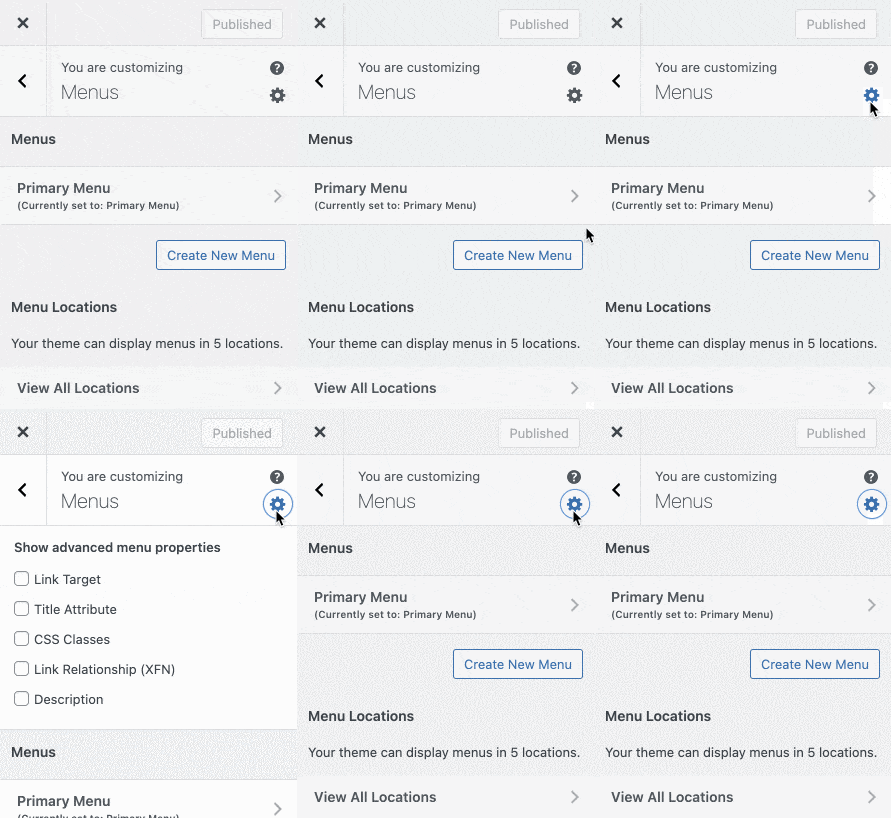
Bifând aceste casete, noi câmpuri vor apărea în elementele de meniu:
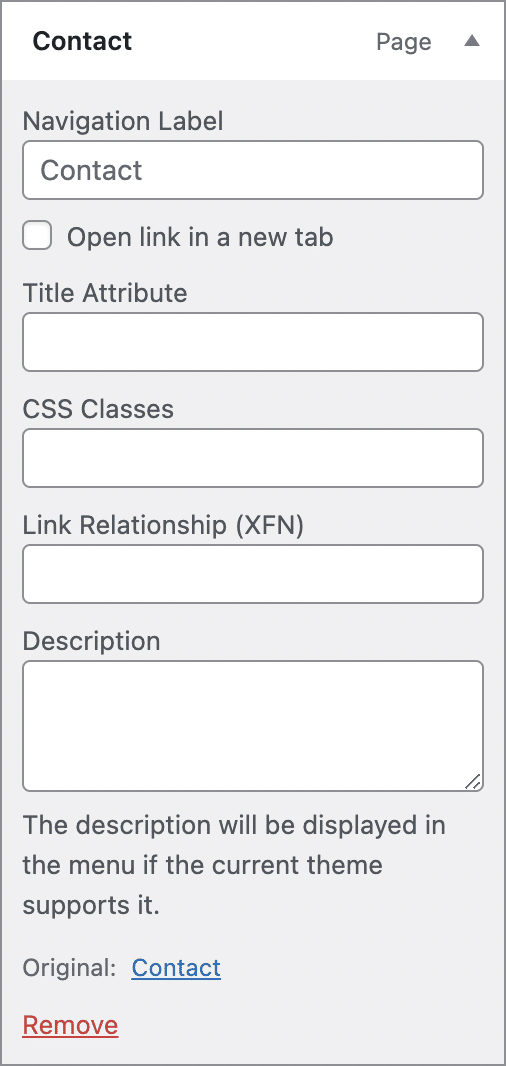
Să vedem cu ce corespund aceste opțiuni:
- Link Target : vă permite să afișați o casetă pentru a deschide pagina de destinație într-o filă nouă. În cazul unui link extern, bifarea acestei casete va menține utilizatorii pe site-ul dvs. mai mult timp.
- Atribut titlu : această opțiune este folosită pentru a afișa o descriere a elementului de meniu atunci când treceți cu mouse-ul peste acesta. Prin urmare, utilitatea sa este redusă și este foarte puțin utilizat acum.
- Clase CSS : dacă doriți să personalizați aspectul unui element de meniu cu CSS, plasați clasele de care aveți nevoie în acest câmp.
- Link Relationship (XFN) : dacă vă conectați la un site și doriți să specificați relația dintre voi, puteți utiliza proprietățile XFN. În practică, nu am folosit niciodată asta. Sunt șanse să nu ai nevoie de el.
- Descriere : unele teme vă permit să afișați o descriere sub titlul meniului, dar sunt destul de rare.
Deci acum știi cum să editezi un meniu cu WordPress. Să trecem la ultimele detalii în...
Setări de meniu
După ce ați adăugat toate elementele de care aveți nevoie pentru a vă alcătui meniul, accesați Aspect > Meniuri , apoi accesați secțiunea „Setări de meniu”, aflată sub elementele din meniu.
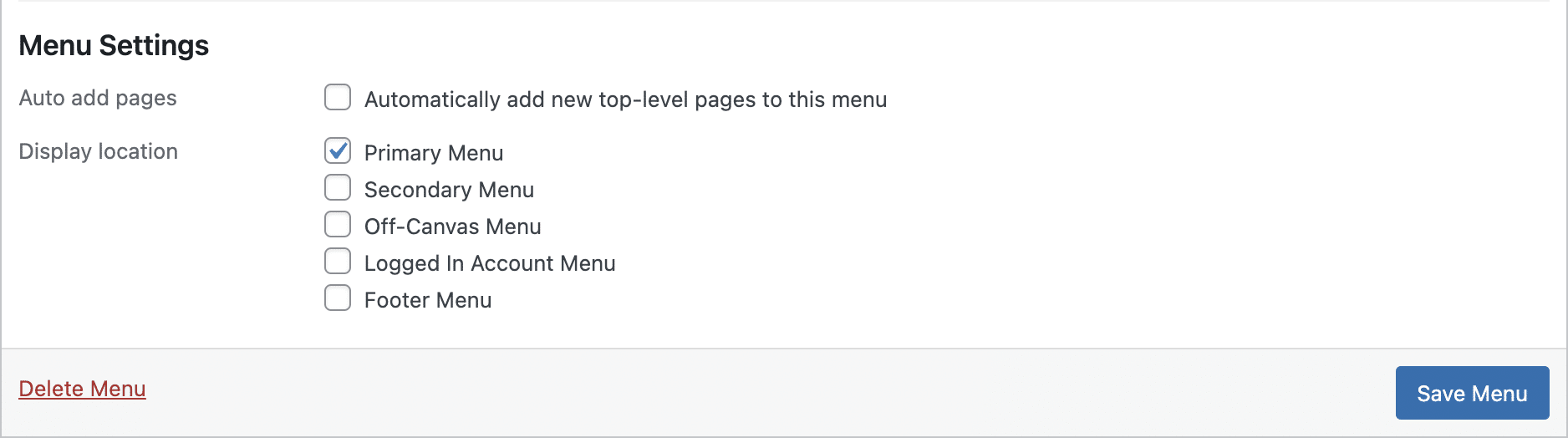
Există mai multe casete de selectare din care să alegeți:
- Adăugați automat pagini : bifarea acestei casete va adăuga automat paginile pe care le creați în meniul dvs. Acest lucru este de puțin interes deoarece meniul dvs. nu va fi personalizat. Așa că asigurați-vă că nu bifați această casetă.
- Afișare locație : casetele de selectare enumerate aici vă permit să determinați unde să afișați meniul pe care tocmai l-ați creat.
Este necesar să bifați una dintre aceste casete pentru ca meniul dvs. să fie afișat pe site-ul dvs.
Locațiile disponibile pentru meniuri vor avea titluri diferite în funcție de tema dvs. În mod normal, veți găsi o casetă pentru meniul principal (meniul principal) .
Odată ce setările sunt configurate, faceți clic pe butonul albastru „Salvare meniu” pentru a utiliza noul meniu. Un link pentru ștergerea meniului este de asemenea prezent în partea stângă jos pentru a șterge un meniu de care nu mai aveți nevoie.

Gestionarea locațiilor
Acum vom arunca o privire la ceea ce se află în a doua filă a paginii de gestionare a meniului WordPress, numită „Gestionați locații”.
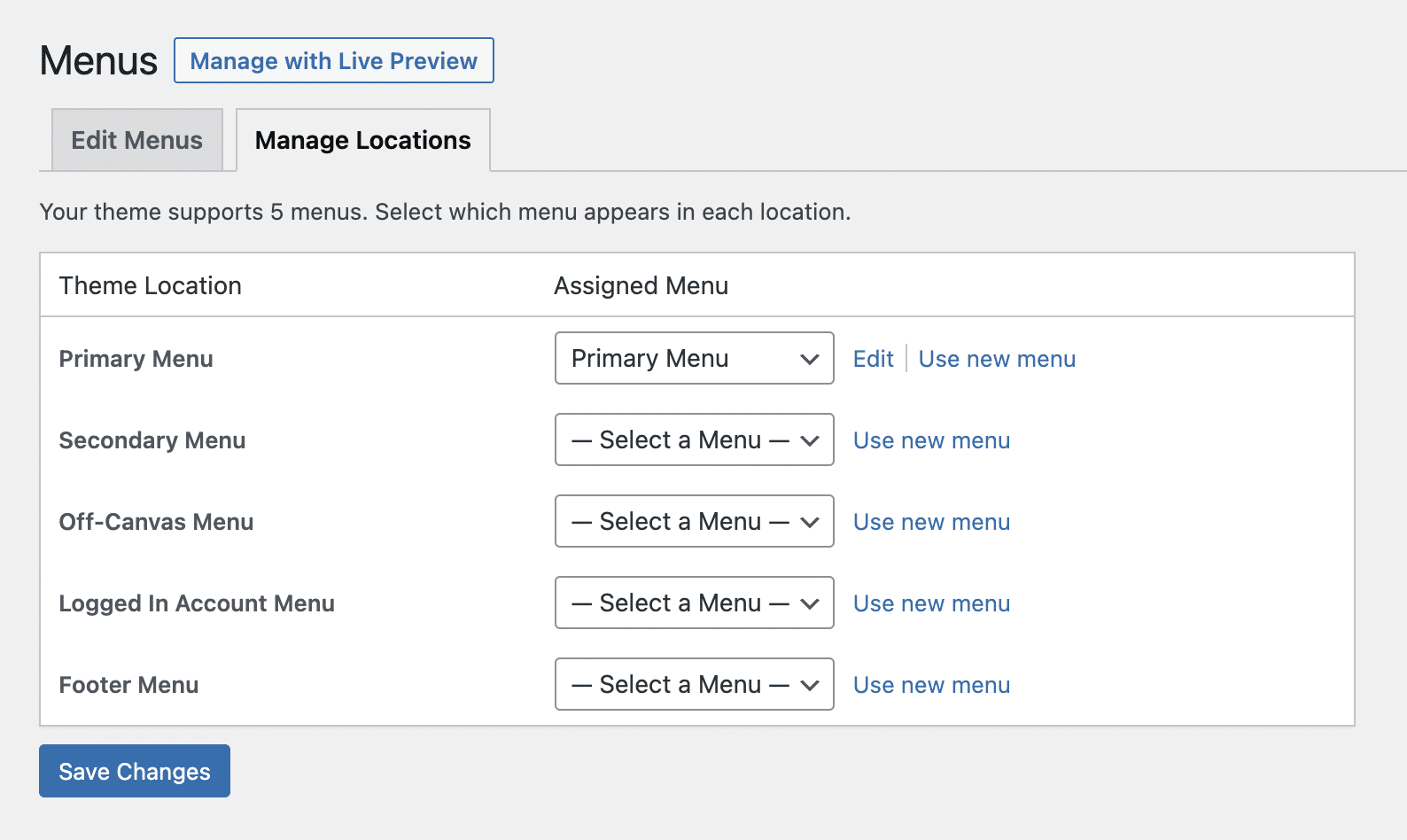
După cum sugerează și numele, această filă vă va oferi posibilitatea de a atribui meniurile pe care le creați locațiilor oferite de tema dvs.
De fapt, această filă vă permite să vedeți unde sunt afișate meniurile dvs. dintr-o privire. Și pentru o vizualizare live, faceți clic pe butonul „Gestionați cu previzualizare live” din partea de sus a filei.
Pentru a aloca sau edita meniul pentru o locație, utilizați meniul drop-down. Dacă trebuie să creați un meniu nou, faceți clic pe butonul „Utilizați meniul nou”.
Lista meniurilor din această filă va fi diferită în funcție de tema dvs.
Un clic pe „Editare” vă va duce la pagina de editare a meniului asociată.
Odată ce toate meniurile sunt la locul lor, nu uitați să faceți clic pe „Salvați modificările”.
Plasarea meniurilor în alte locații de pe site-ul dvs. WordPress
Pe lângă locațiile oferite de tema dvs., puteți introduce meniuri în bara laterală a site-ului dvs. (dacă tema dvs. oferă unul) și în subsol prin intermediul widget-ului „Meniu de navigare”.
Pentru a face acest lucru, creați un nou meniu și nu îi atribuiți o locație.
Apoi accesați Aspect > Widgeturi și adăugați un widget „Meniu de navigare” în zona de widgeturi la alegere.
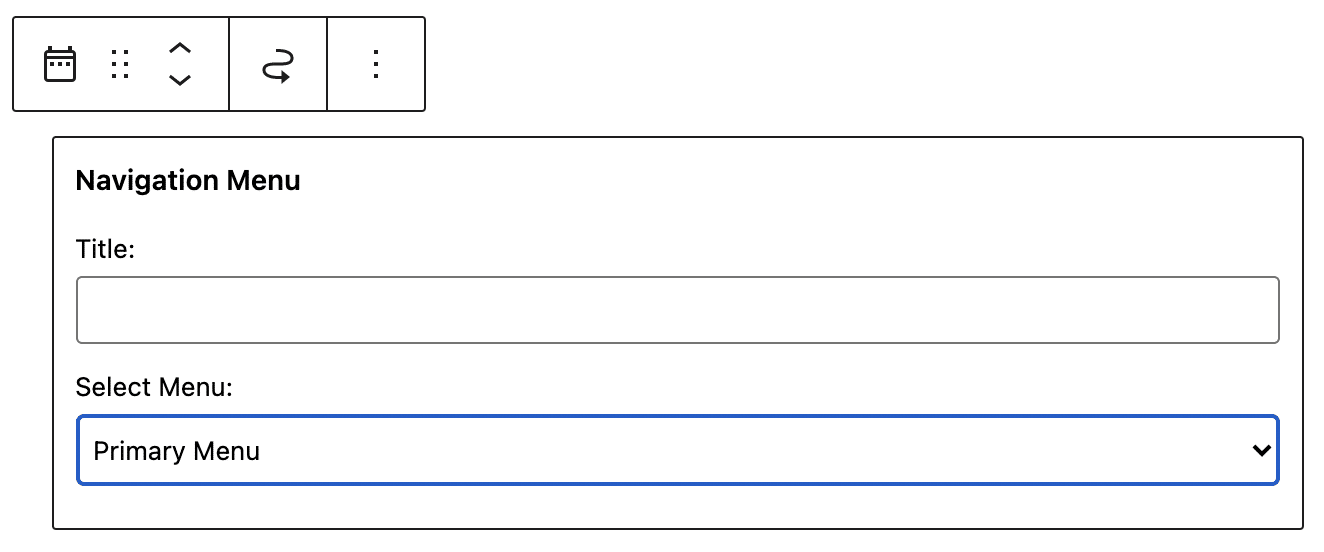
Scrieți un titlu dacă doriți și apoi selectați meniul care va fi afișat în widget. Apoi faceți clic pe „Salvare” pentru a activa acest nou meniu.
Desigur, acest lucru este opțional. Sunt șanse ca locațiile implicite ale temei dvs. să fie mai mult decât suficiente.
Concluzie
Indiferent de site-ul pe care îl proiectați cu WordPress, veți avea inevitabil nevoie de unul sau mai multe meniuri pentru a vă face conținutul accesibil vizitatorilor.
Aflați cum să creați și să gestionați #meniuri în #WordPress cu acest nou tutorial de la WPMarmite.
WordPress are o interfață relativ simplă pentru crearea meniurilor, dar nu trebuie să cazi în anumite capcane (meniu prea lung, elemente inutile etc.).
Pentru a merge mai departe în crearea și designul site-ului dvs., aruncați o privire la ghidul nostru pentru a crea un site web profesional WordPress, pas cu pas .
Câte meniuri WordPress ai pe site-ul tău? Unde le plasezi pe site-ul tău?
Spune-ne totul despre asta în comentariile de sub această postare.