
Comment gérer et optimiser les menus WordPress comme un pro
Publié: 2021-11-26Aujourd'hui, je veux parler d'un élément crucial pour de nombreux sites Web : le menu.
Un menu de site Web est un peu comme un menu de restaurant. Il doit vous aider à voir rapidement les options disponibles et vous donner envie de rester.
C'est pourquoi votre menu de navigation doit être épuré, clair et bien organisé pour mettre l'eau à la bouche de vos visiteurs.

Alors, comment créez-vous un menu WordPress et comment le configurez-vous ? C'est ce que nous allons voir maintenant.
Aperçu
- Deux façons de configurer un menu WordPress
- Ajouter des éléments à un menu
- Organisation des éléments de menu dans WordPress
- Paramètres des menus
- Gestion des emplacements
- Conclusion

Deux façons de configurer un menu WordPress
Si vous avez déjà parcouru l'administration WordPress, votre premier réflexe pour créer un menu de navigation est probablement d'aller dans Apparence > Menus .
Si c'est le cas, vous n'avez pas tort, car vous pourriez facilement vous en tirer.
Cependant, si vous allez dans Apparence > Personnaliser , vous rencontrerez l'outil de personnalisation de votre site, qui contient un élément « Menu ». Cliquez dessus pour accéder à un autre module de création de menu plus intuitif.
Donc, s'il y a deux manières différentes de procéder, pourquoi passer par la seconde, vous pourriez vous demander ? L'avantage d'utiliser le Customizer est simplement que vous avez accès à un aperçu en direct des actions de votre site.
Alors, prêt à plonger dans le Customizer ? Respirez profondément, fléchissez, c'est parti !
Dans le personnalisateur
Une fois dans Apparence > Personnaliser , cliquez sur l'élément « Menus », puis sur le bouton « Créer un nouveau menu ». Donnez-lui un nom et attribuez-lui un emplacement sur votre site (sinon, votre menu ne s'affichera pas ).
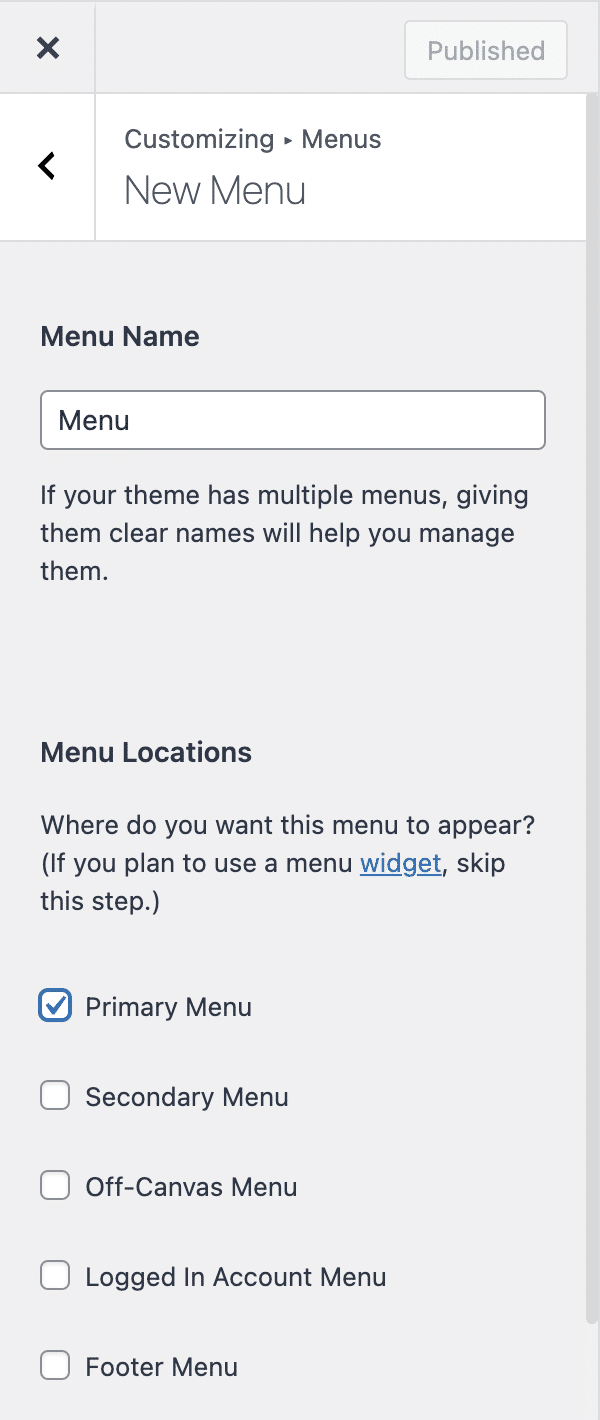
Les zones de menu disponibles diffèrent selon le thème WordPress actif sur votre site. Sur la capture d'écran ci-dessus, vous pouvez voir les 5 zones proposées par le thème Astra WordPress.
Ensuite, il est temps de ajoutez des éléments à votre menu à l'aide du bouton dédié. Pour cela, cliquez sur le bouton « Ajouter des articles » puis profitez des différents types d'articles prêts à intégrer votre menu :
- Liens personnalisés
- pages
- Des postes
- Catégories
- Mots clés
Si vous recherchez un article en particulier, vous pouvez utiliser la barre de recherche en haut de cette liste.
Une fois que vous avez créé votre menu, voyons comment ajouter des éléments à un menu.
Ajouter des éléments à un menu
Avant de passer aux choses sérieuses, j'aimerais faire une petite digression pour vous donner quelques conseils sur ce qu'est un bon menu.
Le menu de votre site est le point d'entrée de la navigation de vos utilisateurs, vous devez donc en prendre soin.
Pour cela, un menu doit avoir 3 caractéristiques :
- Un nombre limité d'articles.
- Titres concis et clairs.
- Peu de sous-menus, voire aucun.
Nous sommes d'accord, il peut y avoir des exceptions selon les sites (notamment pour les sous-menus). Cependant, si votre site est un blog ou un petit site vitrine, n'en faites pas trop.
Pourquoi, me demanderez-vous ?
Car plus vous donnerez de choix à vos visiteurs, plus ils devront réfléchir sur quel élément cliquer, plus cela prendra du temps, et au final, ils iront peut-être ailleurs.
C'est un peu comme une carte de restaurant, plus il y en a, plus il est difficile de choisir.
Alors n'oubliez pas d'aller à l'essentiel.
Passons maintenant aux choses sérieuses et voyons comment structurer votre menu.
Ajouter des pages à votre menu WordPress
Lorsque vous cliquez sur le bouton "Ajouter des éléments", vous verrez immédiatement les pages que vous avez précédemment créées.
Il est également possible de créer rapidement de nouvelles pages en utilisant le champ et le bouton sous la liste de vos pages.
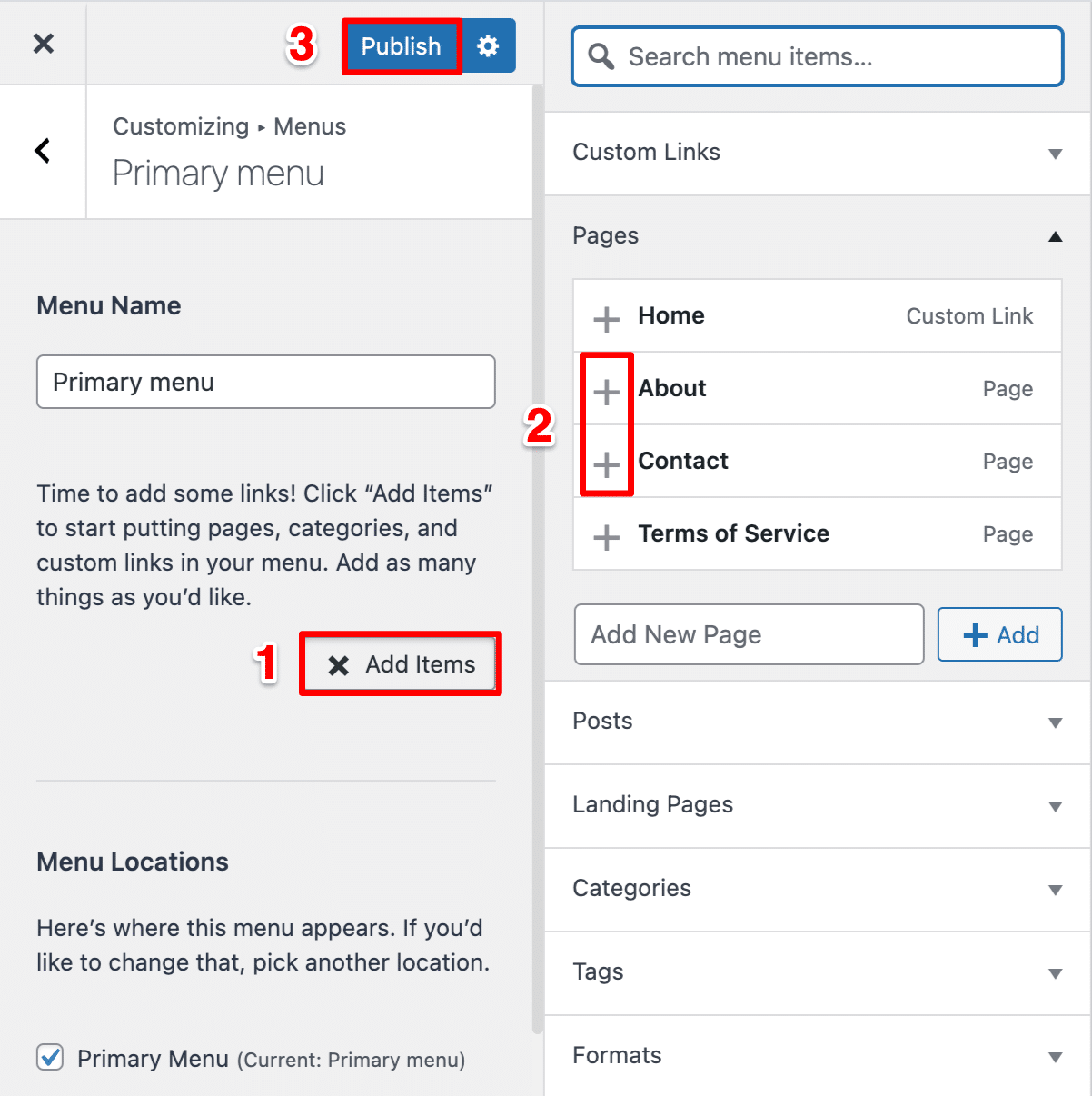
Pour en ajouter un à votre menu, cliquez sur le « + » devant le titre de la page.
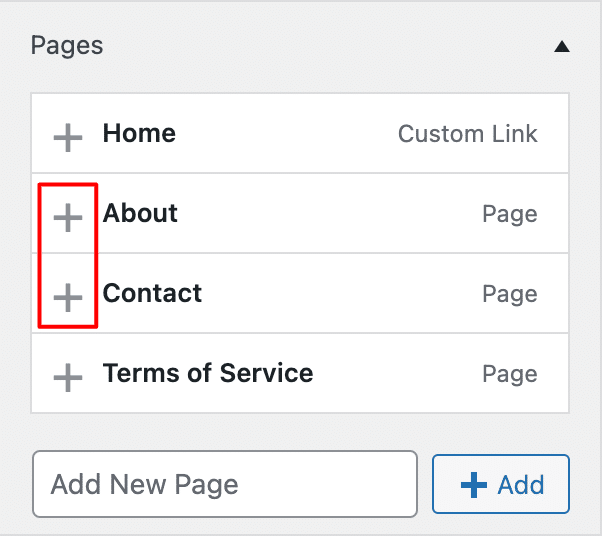
Il n'est pas nécessaire d'ajouter un lien vers la page d'accueil du site dans le menu, la page d'accueil étant déjà accessible depuis le logo. En ce qui concerne vos conditions d'utilisation, il est préférable d'insérer un lien vers celles-ci dans votre pied de page.
Pour le supprimer, cliquez sur la croix rouge qui suit le titre de la page ajoutée.
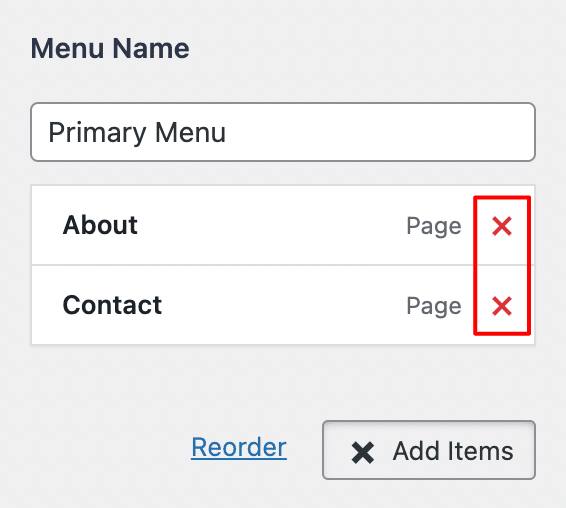
Si les pages sont les principaux éléments que vous ajouterez à vos menus, ce ne sont pas les seuls proposés par WordPress.
Inclure des liens dans votre menu
Pour des raisons de navigation, vous devrez peut-être utiliser des liens personnalisés dans vos menus pour diriger vos visiteurs vers un autre site (le site d'un partenaire par exemple ; n'envoyez pas vos visiteurs vers n'importe quel site !)
Pour cela, saisissez le lien souhaité dans le champ « URL », puis le texte du lien (l'ancre) dans le champ « Texte du lien ». Cliquez ensuite sur "Ajouter au menu" pour inclure votre lien.
Ajouter des éléments à votre menu
WordPress vous permet également d'ajouter des articles à votre menu, mais je ne le recommande pas. Si vous êtes tenté d'en ajouter un, vous auriez probablement dû créer une page à la place.
Ajouter des catégories à votre menu
Il est également possible d'intégrer des catégories dans votre menu. C'est très utile sur les blogs. En fait, c'est ce que WPMarmite utilise dans son pied de page pour vous permettre de trouver plus facilement les articles qui vous intéressent.
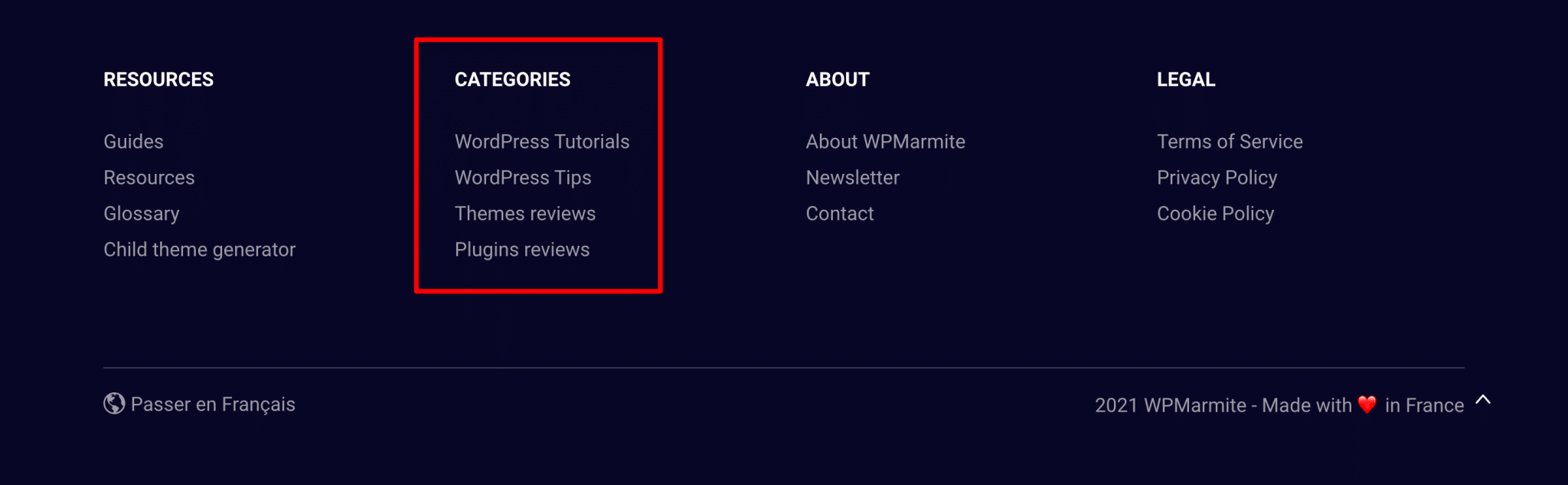
Contrairement aux pages, vous devrez créer vos catégories avant de pouvoir les ajouter à votre menu, vous ne pouvez pas les créer depuis l'interface de gestion des menus de WordPress.
Cliquez donc sur « Catégories » pour voir la liste des catégories créées sur votre site WordPress. Cependant, vous remarquerez qu'une catégorie supplémentaire a été insérée sans votre demande, en première position.
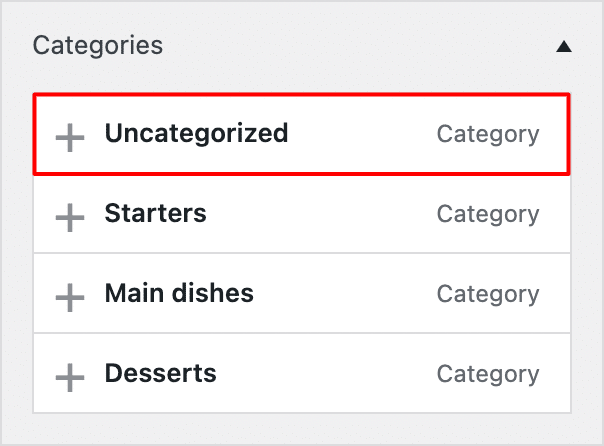
Cette catégorie "Non classé" est la catégorie par défaut dans WordPress et contient des articles "non classés". Sa présence n'est bonne ni pour l'expérience utilisateur ni pour le référencement de votre site. Nous allons vous montrer comment définir une autre catégorie par défaut et supprimer celle qui n'est pas souhaitée dans cet article.
Pour ajouter ou supprimer des catégories de/à votre menu, procédez de la même manière que pour les pages et les articles.
Insertion de balises
Comme les catégories, ajouter des balises à un menu WordPress peut être intéressant sur un blog, dans une sidebar ou un footer par exemple.
N'oubliez pas de sauvegarder votre menu pour que WordPress se souvienne de ce que vous avez fait.

Organisation des éléments de menu dans WordPress
Modification de l'ordre des articles
A ce stade, votre menu n'est pas encore bien structuré. Il comporte plusieurs éléments, mais ils ne sont pas nécessairement disposés comme vous le souhaitez.

Pour réorganiser votre menu, rien de plus simple : vous pouvez changer l'ordre des éléments le contenant par un simple glisser-déposer.
Faites-le jusqu'à ce que votre menu ressemble à ce que vous imaginez.
Notez que l'élément de menu en première position s'affichera en premier sur votre site, c'est-à-dire à gauche.
Création d'un sous-menu
Si vous avez beaucoup d'éléments à ajouter (attention à la surcharge), vous pouvez créer des sous-menus en déplaçant légèrement un élément vers la droite sous un autre élément, toujours par glisser-déposer.
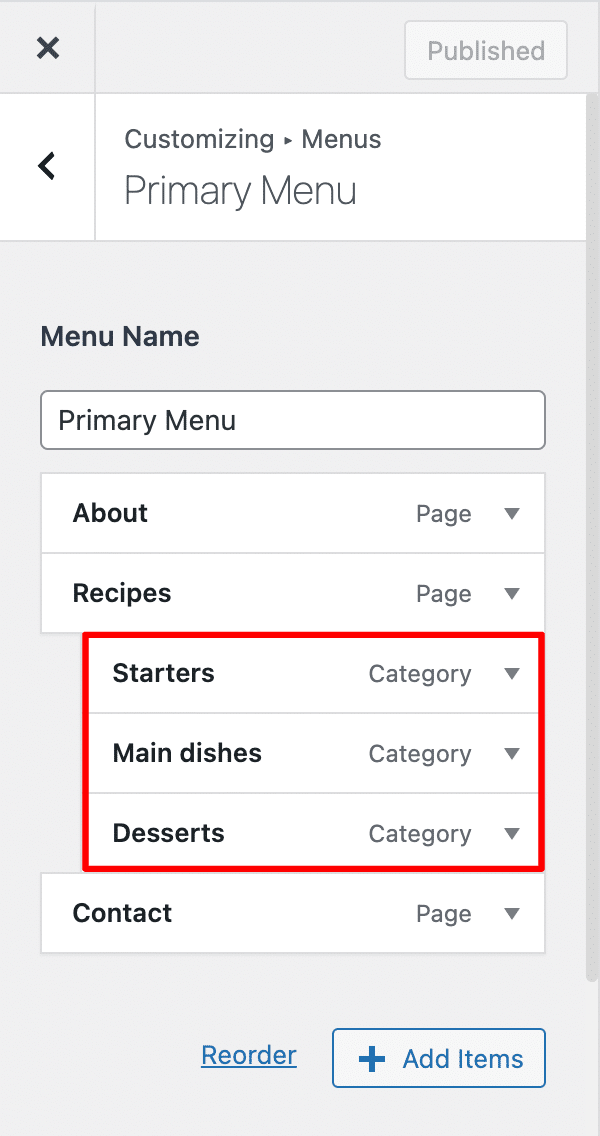
Dans l'exemple ci-dessus, les catégories « Entrées », « Plats » et « Desserts » sont des sous-menus de la page « Recettes ».
Comme je l'ai dit plus tôt, bien que vous puissiez créer de nombreux niveaux de menus, respectez les bases. Imaginez un sous-menu de sous-menu de sous-menu ! Vos visiteurs pourraient ne pas voir le bout du tunnel.
En règle générale, si vous avez trop de niveaux de sous-menus, votre menu est mal structuré.
Pour ajouter un élément de menu non cliquable (un élément contenant des sous-menus par exemple), ajoutez un lien personnalisé et insérez le caractère # dans le champ "URL". Une fois l'élément ajouté, supprimez le # pour ne pas nuire à votre référencement.
Voyons maintenant le processus de…
Modification des éléments de menu
À ce stade, votre menu est presque prêt, mais vous vous rendez compte que vous avez fait une erreur. Comment supprimer un élément d'un menu WordPress ?
Comme vous l'avez probablement remarqué, chacun de vos éléments de menu a une petite flèche sur la droite. En cliquant dessus, cet élément se déroulera pour afficher des informations supplémentaires.
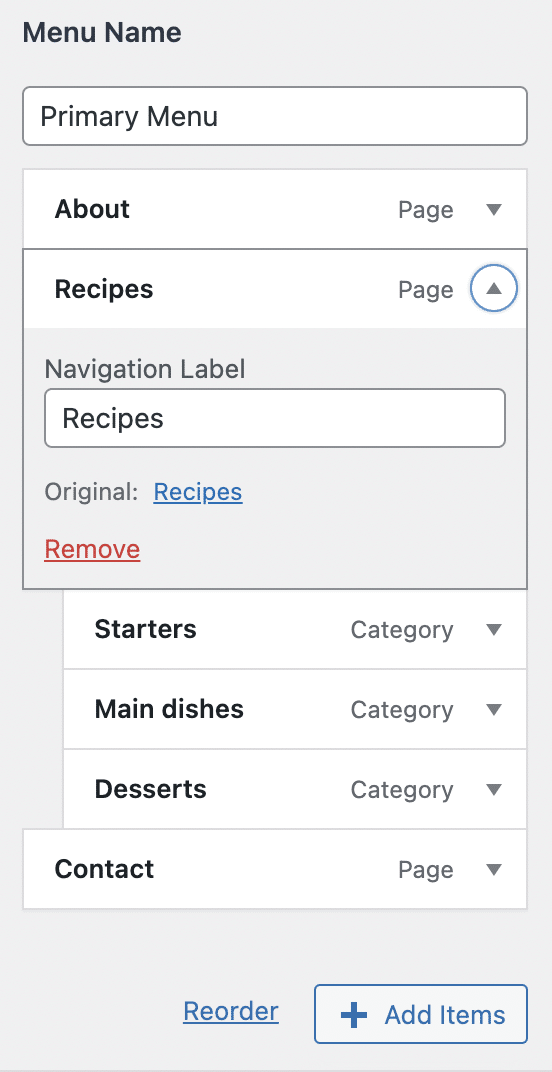
Le champ "Libellé de navigation" qui s'affiche sous vos yeux vous permet de modifier le titre de l'élément dans votre menu.
Un lien "Supprimer" est présent pour supprimer un élément de votre menu.
Options cachées dans les menus WordPress
Il faut savoir que par défaut, WordPress masque certaines options de menu. Ceci pour gagner en clarté et surtout pour éviter que les débutants ne se trompent.
Pour afficher ces fameuses options, cliquez sur la roue dentée dans Apparence > Personnaliser > Menus :
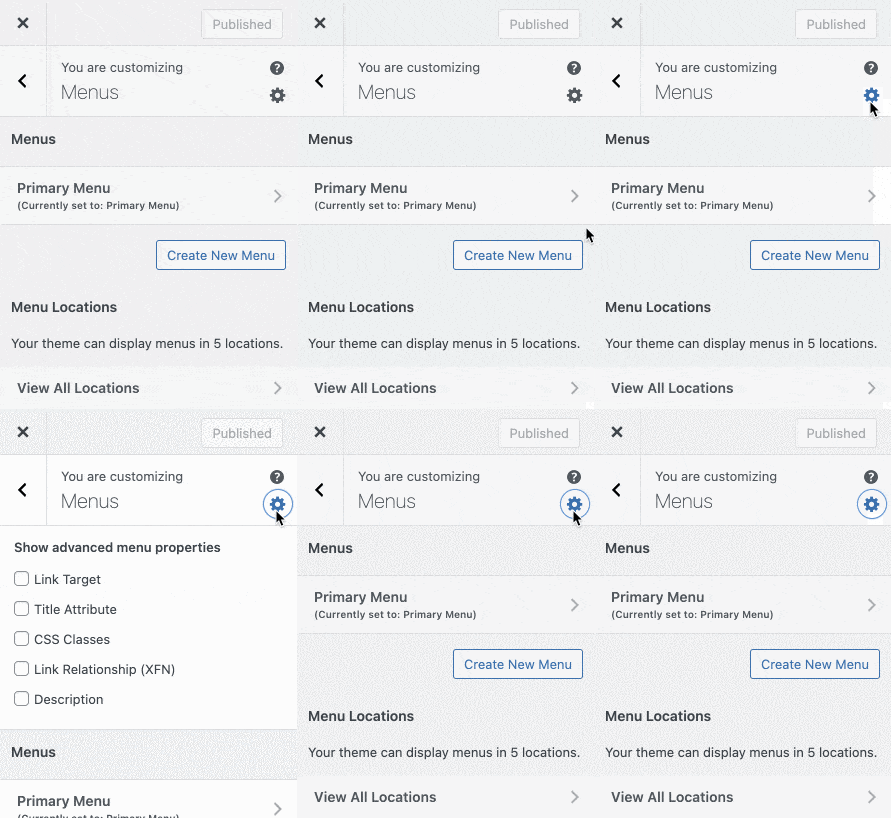
En cochant ces cases, de nouveaux champs apparaîtront dans vos éléments de menu :
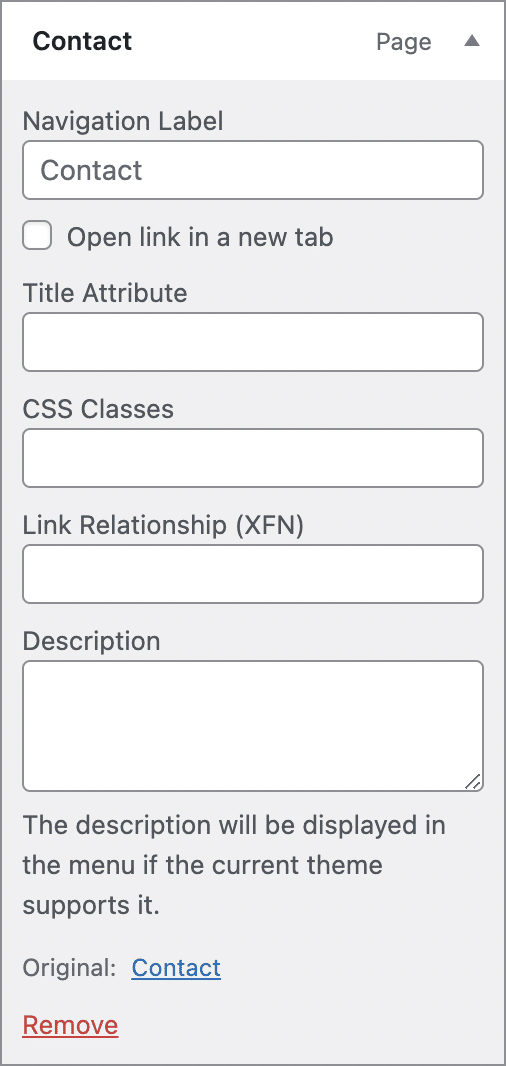
Voyons à quoi correspondent ces options :
- Cible du lien : permet d'afficher une boîte pour ouvrir la page de destination dans un nouvel onglet. Dans le cas d'un lien externe, cocher cette case permet de garder plus longtemps les utilisateurs sur votre site.
- Attribut du titre : cette option permet d'afficher une description de l'élément de menu lors du survol de celui-ci. Son utilité est donc réduite et il est très peu utilisé actuellement.
- Classes CSS : si vous souhaitez personnaliser l'apparence d'un élément de menu avec CSS, placez les classes dont vous avez besoin dans ce champ.
- Relation de lien (XFN) : si vous créez un lien vers un site et souhaitez spécifier la relation entre vous, vous pouvez utiliser les propriétés XFN. En pratique, je ne l'ai jamais utilisé. Il y a de fortes chances que vous n'en ayez pas besoin.
- Description : certains thèmes permettent d'afficher une description sous le titre du menu, mais ils sont assez rares.
Alors maintenant vous savez comment éditer un menu avec WordPress. Passons aux derniers détails dans…
Paramètres des menus
Une fois que vous avez ajouté tous les éléments dont vous avez besoin pour composer votre menu, accédez à Apparence > Menus , puis accédez à la section « Paramètres du menu », située sous les éléments de votre menu.
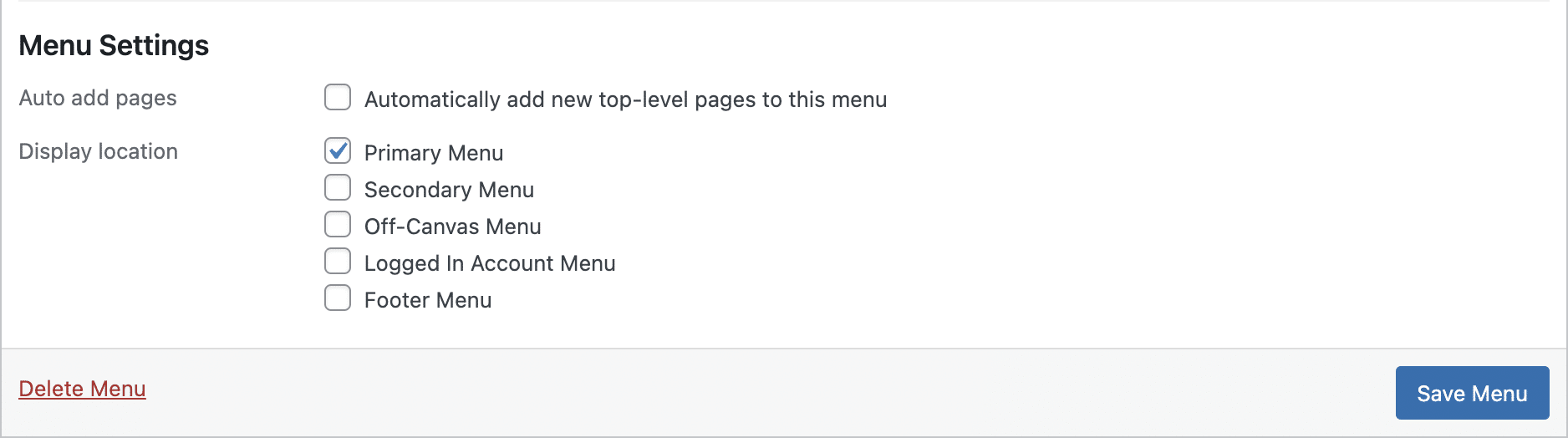
Vous avez le choix entre plusieurs cases à cocher :
- Ajouter automatiquement des pages : Cocher cette case ajoutera automatiquement les pages que vous créez à votre menu. Cela n'a que peu d'intérêt car votre menu ne sera pas personnalisé. Veillez donc à ne pas cocher cette case.
- Emplacement d'affichage : Les cases à cocher listées ici vous permettent de déterminer où afficher le menu que vous venez de créer.
Il est nécessaire de cocher une de ces cases pour que votre menu s'affiche sur votre site.
Les emplacements de menu disponibles auront des titres différents en fonction de votre thème. Vous trouverez normalement une case pour le menu principal (menu principal) .
Une fois les paramètres configurés, cliquez sur le bouton bleu « Enregistrer le menu » pour mettre votre nouveau menu en service. Un lien pour supprimer votre menu est également présent en bas à gauche pour supprimer un menu dont vous n'avez plus besoin.

Gestion des emplacements
Nous allons maintenant jeter un œil à ce qui se trouve sur le deuxième onglet de la page de gestion du menu WordPress, appelé « Gérer les emplacements ».
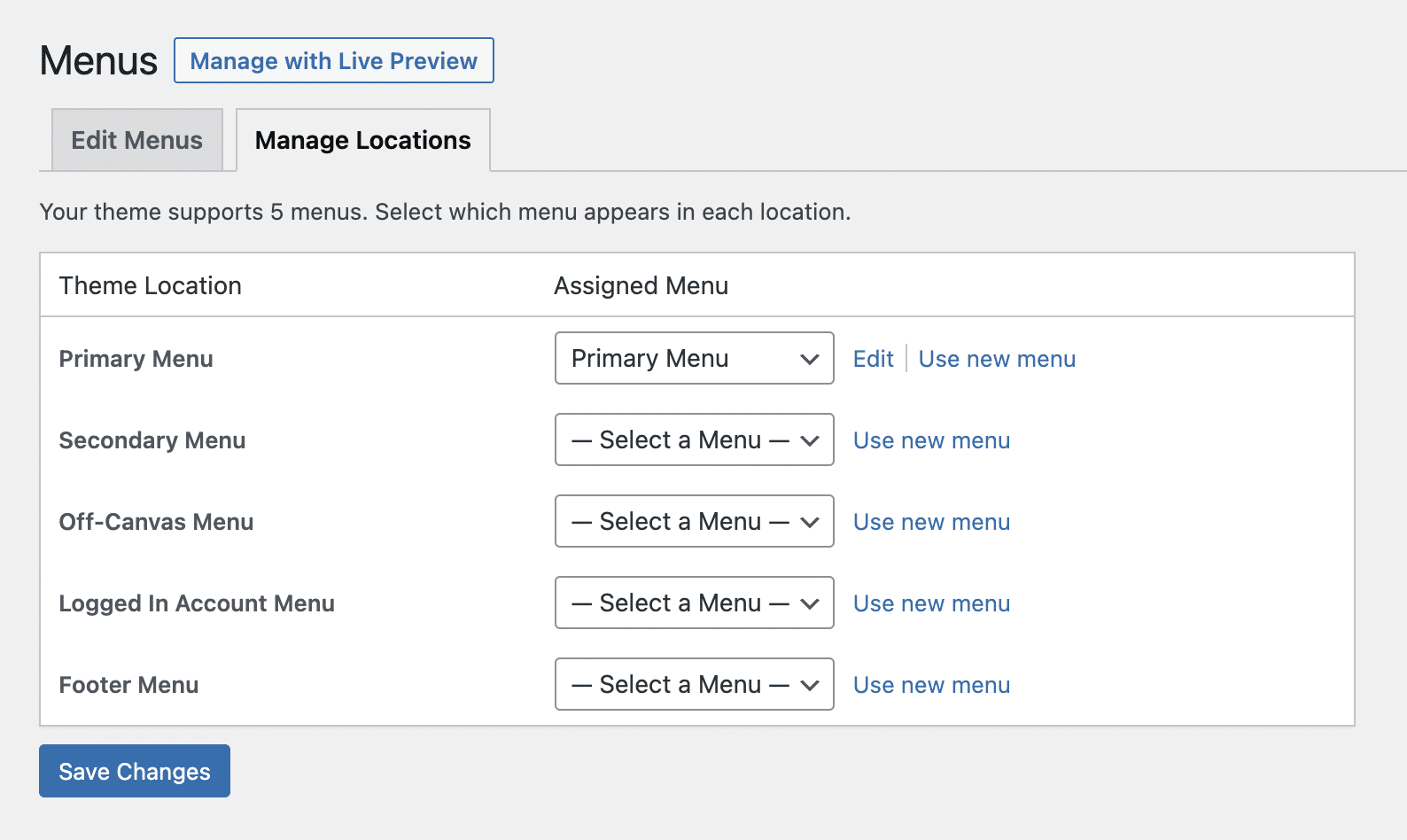
Comme son nom l'indique, cet onglet vous donnera la possibilité d'affecter les menus que vous créez aux emplacements fournis par votre thème.
En fait, cet onglet vous permet de voir d'un coup d'œil où sont affichés vos menus. Et pour une vue en direct, cliquez sur le bouton "Gérer avec l'aperçu en direct" en haut de l'onglet.
Pour attribuer ou modifier le menu d'un emplacement, utilisez le menu déroulant. Si vous devez créer un nouveau menu, cliquez sur le bouton "Utiliser un nouveau menu".
La liste des menus de cet onglet sera différente selon votre thème.
Un clic sur "Modifier" vous amènera à la page d'édition du menu associé.
Une fois tous les menus à leur place, n'oubliez pas de cliquer sur « Enregistrer les modifications ».
Placer des menus à d'autres endroits sur votre site WordPress
En plus des emplacements fournis par votre thème, vous pouvez insérer des menus dans la sidebar de votre site (si votre thème en propose un) et dans le footer via le widget « Menu de navigation ».
Pour ce faire, créez un nouveau menu et ne lui attribuez pas d'emplacement.
Allez ensuite dans Apparence > Widgets et ajoutez un widget « Menu de navigation » dans la zone de widgets de votre choix.
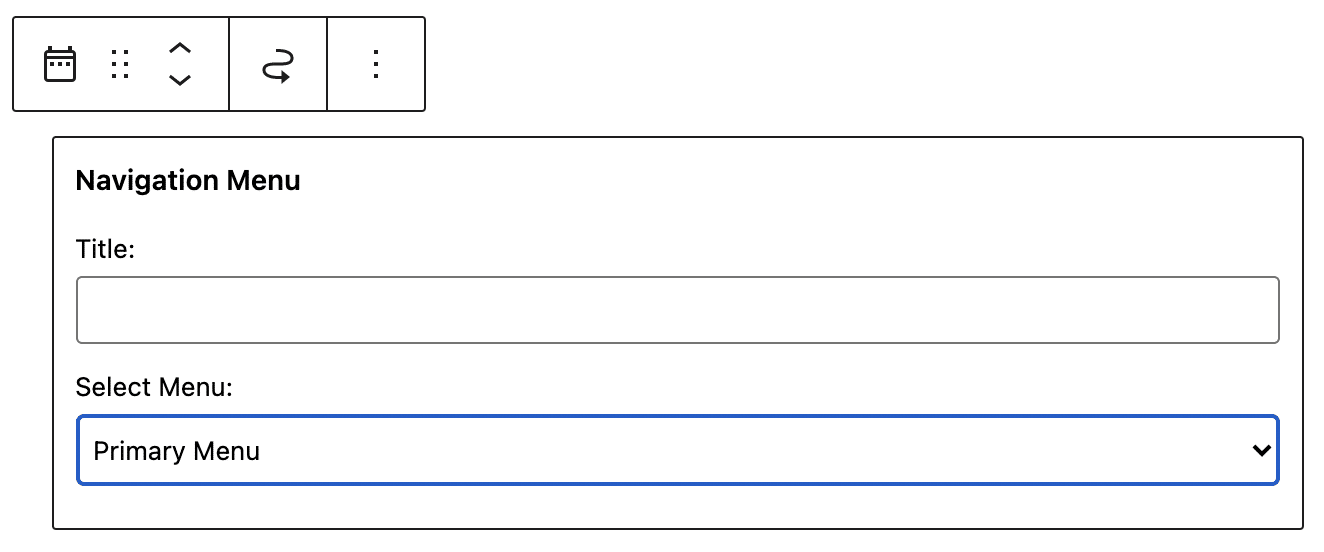
Ecrivez un titre si vous le souhaitez puis sélectionnez le menu à afficher dans le widget. Cliquez ensuite sur « Enregistrer » pour activer ce nouveau menu.
Bien sûr, cela est facultatif. Il y a de fortes chances que les emplacements par défaut de votre thème soient plus que suffisants.
Conclusion
Quel que soit le site que vous concevez avec WordPress, vous aurez forcément besoin d'un ou plusieurs menus pour rendre votre contenu accessible à vos visiteurs.
Apprenez à créer et à gérer des #menus dans #WordPress avec ce nouveau tutoriel de WPMarmite.
WordPress a une interface relativement simple pour créer des menus, mais il ne faut pas tomber dans certains pièges (menu trop long, éléments inutiles, etc.).
Pour aller plus loin dans la création et la conception de votre site, jetez un œil à notre guide pour créer un site WordPress professionnel, étape par étape .
Combien de menus WordPress avez-vous sur votre site ? Où les placez-vous sur votre site ?
Racontez-nous tout dans les commentaires sous cet article.