
Come gestire e ottimizzare i menu di WordPress come un professionista
Pubblicato: 2021-11-26Oggi vi voglio parlare di un elemento cruciale per molti siti web: il menu.
Il menu di un sito web è un po' come il menu di un ristorante. Deve aiutarti a vedere rapidamente le opzioni disponibili e farti venire voglia di rimanere.
Ecco perché il tuo menu di navigazione deve essere ordinato, chiaro e ben organizzato per far venire l'acquolina in bocca ai tuoi visitatori.

Quindi, come si crea un menu WordPress e come lo si configura? Questo è quello che vedremo adesso.
Panoramica
- Due modi per impostare un menu WordPress
- Aggiunta di elementi a un menu
- Organizzare le voci di menu in WordPress
- Impostazioni del menu
- Gestione delle posizioni
- Conclusione

Due modi per impostare un menu WordPress
Se hai mai navigato nell'amministratore di WordPress, il tuo primo istinto per la creazione di un menu di navigazione è probabilmente quello di andare su Aspetto > Menu .
Se è così, non ti sbagli, perché potresti facilmente farla franca.
Tuttavia, se vai su Aspetto > Personalizza , ti imbatterai nello strumento di personalizzazione del tuo sito, che contiene una voce "Menu". Fare clic su di esso per accedere a un altro modulo di creazione menu più intuitivo.
Quindi, se ci sono due modi diversi per farlo, perché passare attraverso il secondo che potresti chiedere? Il vantaggio dell'utilizzo del Customizer è semplicemente che hai accesso a un'anteprima dal vivo delle azioni del tuo sito.
Allora, sei pronto per tuffarti nel Customizer? Fai un respiro profondo, fletti, andiamo!
Nella personalizzazione
Una volta in Aspetto > Personalizza , fai clic sulla voce "Menu", quindi sul pulsante "Crea nuovo menu". Dagli un nome e assegnagli una posizione sul tuo sito (altrimenti, il tuo menu non verrà visualizzato ).
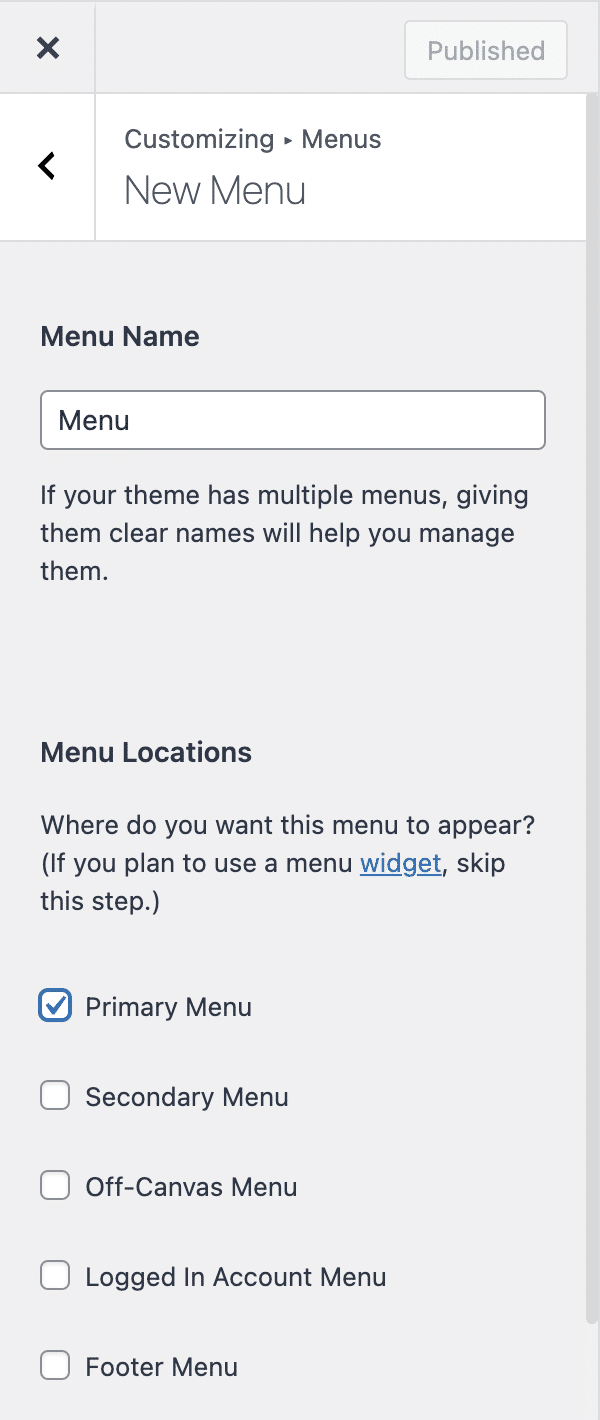
Le aree di menu disponibili variano a seconda del tema WordPress attivo sul tuo sito. Nello screenshot sopra, puoi vedere le 5 aree offerte dal tema Astra WordPress.
Successivamente, è il momento di aggiungi elementi al tuo menu utilizzando il pulsante dedicato. Per fare ciò, fai clic sul pulsante "Aggiungi elementi" e poi goditi i diversi tipi di elementi pronti per integrare il tuo menu:
- Collegamenti personalizzati
- Pagine
- Messaggi
- Categorie
- Tag
Se stai cercando un articolo particolare, puoi utilizzare la barra di ricerca nella parte superiore di questo elenco.
Una volta creato il menu, vediamo come aggiungere elementi a un menu.
Aggiunta di elementi a un menu
Prima di metterci al lavoro, vorrei fare una digressione per un momento per darvi qualche consiglio su cosa sia un buon menu.
Il menu del tuo sito è il punto di ingresso della navigazione dei tuoi utenti, quindi devi prendertene cura.
Per fare ciò, un menu deve avere 3 caratteristiche:
- Un numero limitato di articoli.
- Titoli concisi e chiari.
- Pochi, se del caso, sottomenu.
Siamo d'accordo, potrebbero esserci delle eccezioni a seconda del sito (soprattutto per i sottomenu). Tuttavia, se il tuo sito è un blog o un piccolo sito vetrina, non esagerare.
Perché, potresti chiedere?
Perché più scelte dai ai tuoi visitatori, più dovranno pensare a quale elemento fare clic, più tempo ci vorrà e, alla fine, potrebbero andare altrove.
È un po' come il menu di un ristorante, più c'è, più è difficile scegliere.
Quindi ricorda di arrivare al punto.
Ora mettiamoci al lavoro e vediamo come strutturare il tuo menu.
Aggiunta di pagine al menu di WordPress
Quando fai clic sul pulsante "Aggiungi articoli", vedrai immediatamente le pagine che hai creato in precedenza.
È anche possibile creare velocemente nuove pagine utilizzando il campo e il pulsante sotto l'elenco delle tue pagine.
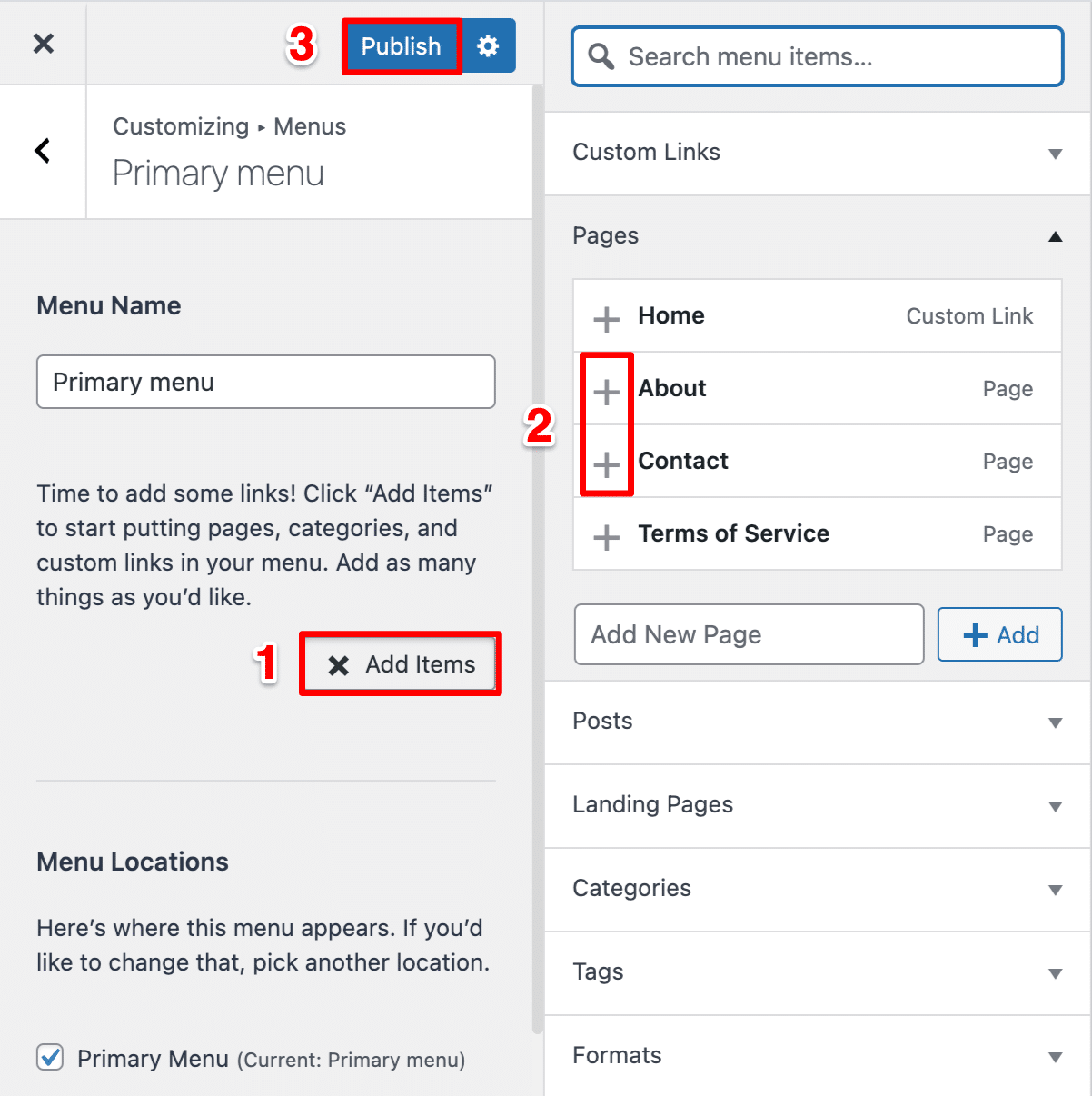
Per aggiungerne uno al tuo menu, fai clic sul "+" prima del titolo della pagina.
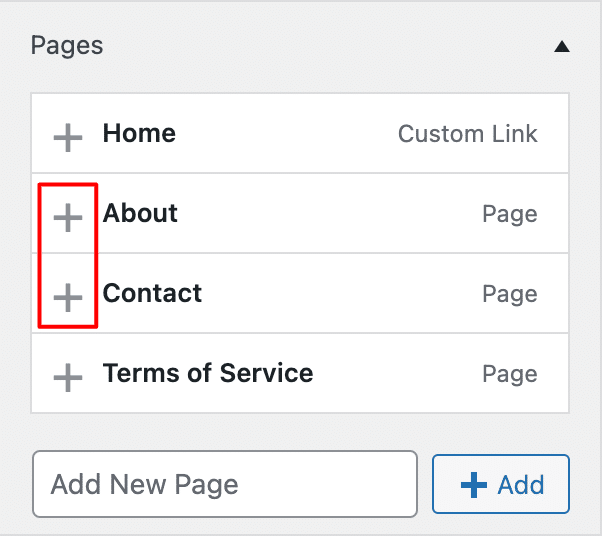
Non è necessario aggiungere un link alla home page del sito nel menu, in quanto la home page è già accessibile dal logo. Per quanto riguarda i tuoi termini di servizio, è meglio inserire un link ad essi nel tuo piè di pagina.
Per rimuoverlo, clicca sulla croce rossa che segue il titolo della pagina aggiunta.
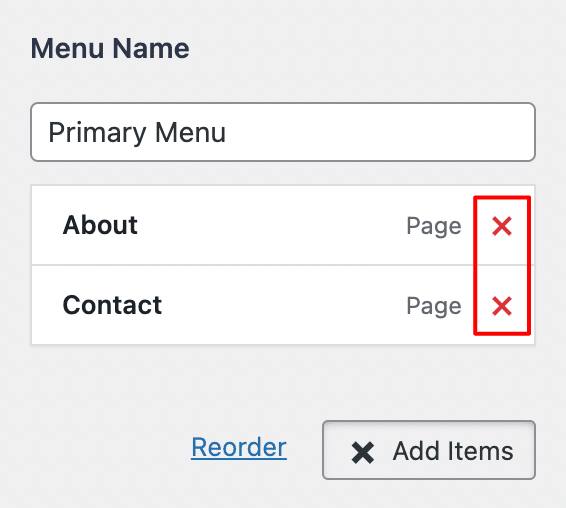
Se le pagine sono gli elementi principali che aggiungerai ai tuoi menu, non sono gli unici offerti da WordPress.
Includere i collegamenti nel menu
Per motivi di navigazione, potrebbe essere necessario utilizzare collegamenti personalizzati nei menu per portare i visitatori a un altro sito (il sito di un partner, ad esempio; non inviare i visitatori a un sito qualsiasi!)
Per fare ciò, inserisci il link desiderato nel campo "URL", quindi il testo del link (l'ancora) nel campo "Link Text". Quindi fare clic su "Aggiungi al menu" per includere il collegamento.
Aggiunta di elementi al tuo menu
WordPress ti consente anche di aggiungere post al tuo menu, ma non lo consiglio. Se sei tentato di aggiungerne uno, probabilmente avresti dovuto creare una pagina.
Aggiunta di categorie al tuo menu
È anche possibile incorporare categorie nel menu. Questo è molto utile sui blog. In effetti, questo è ciò che WPMarmite utilizza nel suo footer per facilitare la ricerca degli articoli che ti interessano.
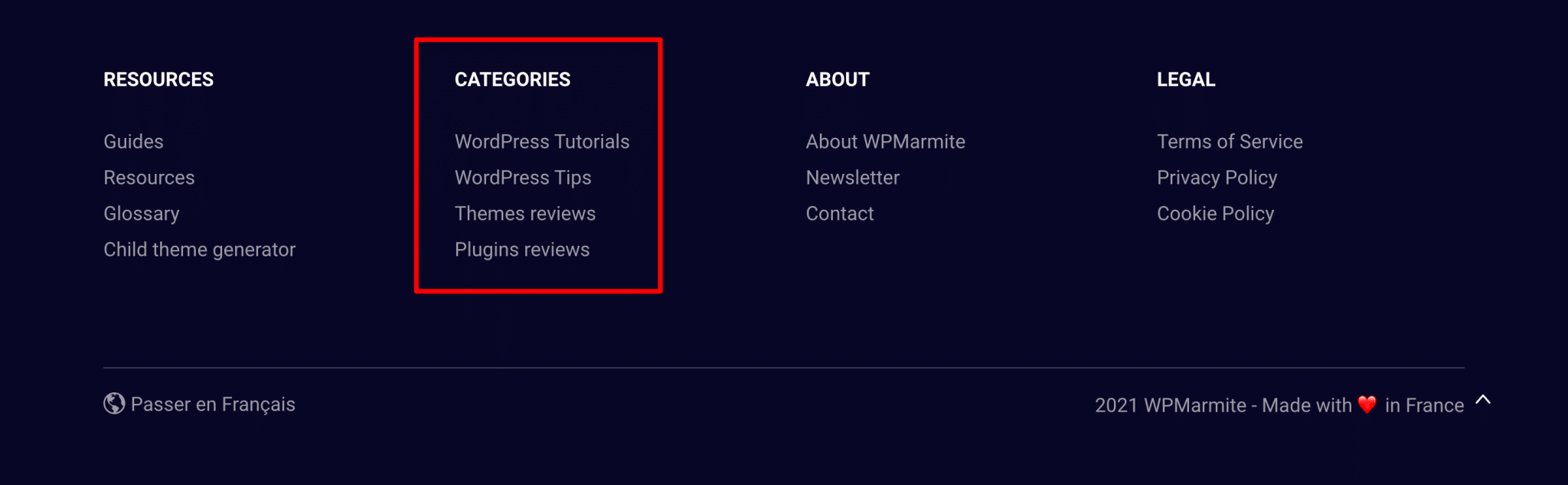
A differenza delle pagine, dovrai creare le tue categorie prima di poterle aggiungere al tuo menu, non puoi crearle dall'interfaccia di gestione del menu di WordPress.
Quindi fai clic su "Categorie" per vedere l'elenco delle categorie create sul tuo sito WordPress. Noterai comunque che è stata inserita una categoria aggiuntiva senza tua richiesta, in prima posizione.
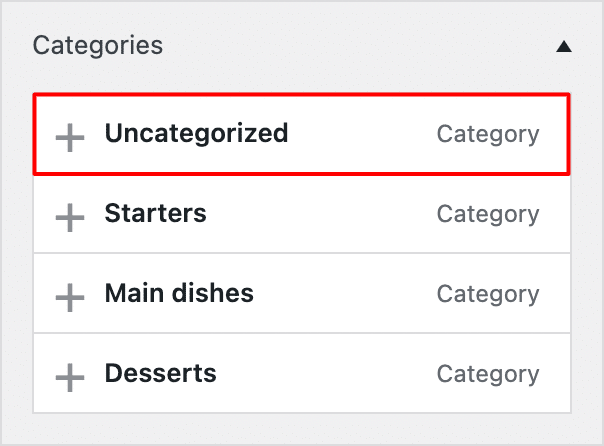
Questa categoria "Non categorizzato" è la categoria predefinita in WordPress e contiene post "non classificati". La sua presenza non fa bene né all'esperienza dell'utente né alla SEO del tuo sito. Ti mostreremo come impostare un'altra categoria predefinita e rimuovere quella indesiderata in questo articolo.
Per aggiungere o rimuovere categorie da/al tuo menu, procedi come per le pagine e i post.
Inserimento di tag
Come le categorie, l'aggiunta di tag a un menu di WordPress può essere interessante su un blog, ad esempio in una barra laterale o in un piè di pagina.
Non dimenticare di salvare il menu in modo che WordPress ricordi ciò che hai fatto.

Organizzare le voci di menu in WordPress
Modifica dell'ordine degli articoli
A questo punto il tuo menù non è ancora ben strutturato. Ha diversi elementi, ma non sono necessariamente disposti nel modo in cui vuoi che siano.

Per riorganizzare il tuo menu niente di più semplice: puoi modificare l'ordine degli elementi che lo contengono con un semplice trascinamento della selezione.
Fallo finché il tuo menu non sembrerà come immagini.
Tieni presente che la voce di menu nella prima posizione verrà visualizzata per prima sul tuo sito, ovvero a sinistra.
Creazione di un sottomenu
Se hai molti elementi da aggiungere (attenzione al sovraccarico), puoi creare dei sottomenu spostando un elemento leggermente a destra sotto un altro elemento, sempre trascinando e rilasciando.
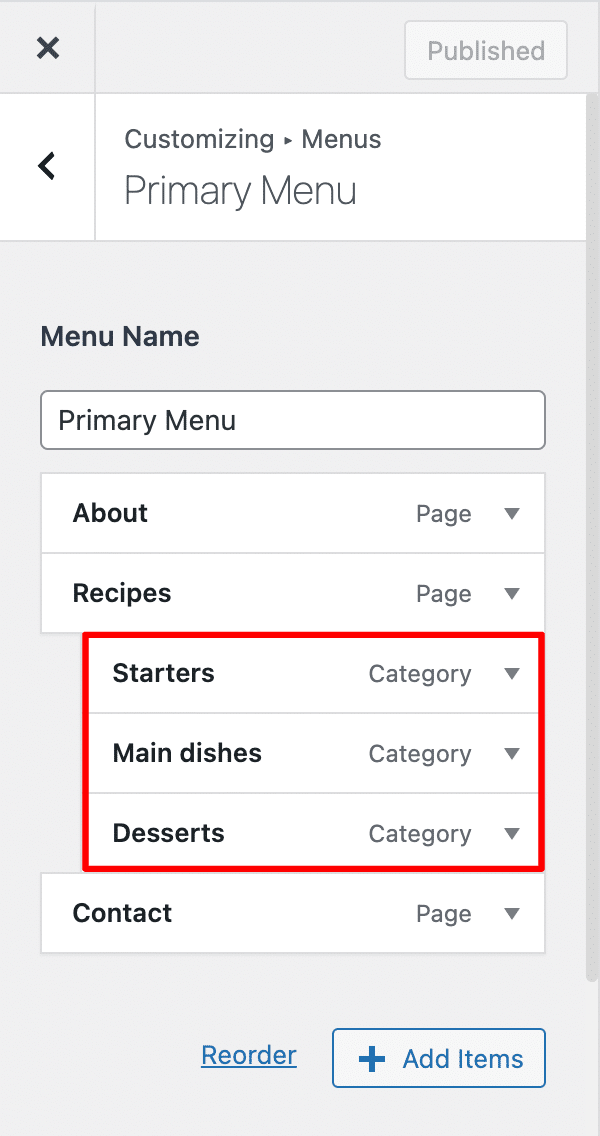
Nell'esempio sopra, le categorie “Antipasti”, “Piatti principali” e “Dessert” sono sottomenu della pagina “Ricette”.
Come ho detto prima, sebbene tu possa creare molti livelli di menu, attieniti alle basi. Immagina un sottomenu di sottomenu di sottomenu! I tuoi visitatori potrebbero non vedere la fine del tunnel.
Come regola generale, se hai troppi livelli di sottomenu, il tuo menu è strutturato male.
Per aggiungere una voce di menu non cliccabile (una voce che contiene ad esempio dei sottomenu), aggiungi un collegamento personalizzato e inserisci il carattere # nel campo "URL". Una volta aggiunto l'elemento, rimuovi il # per evitare di danneggiare il tuo SEO.
Vediamo ora il processo di...
Modifica delle voci di menu
A questo punto il tuo menù è quasi pronto, ma ti rendi conto di aver sbagliato. Come rimuovere un elemento da un menu di WordPress?
Come probabilmente avrai notato, ciascuna delle tue voci di menu ha una piccola freccia sulla destra. Facendo clic su di esso si aprirà quell'elemento per visualizzare informazioni aggiuntive.
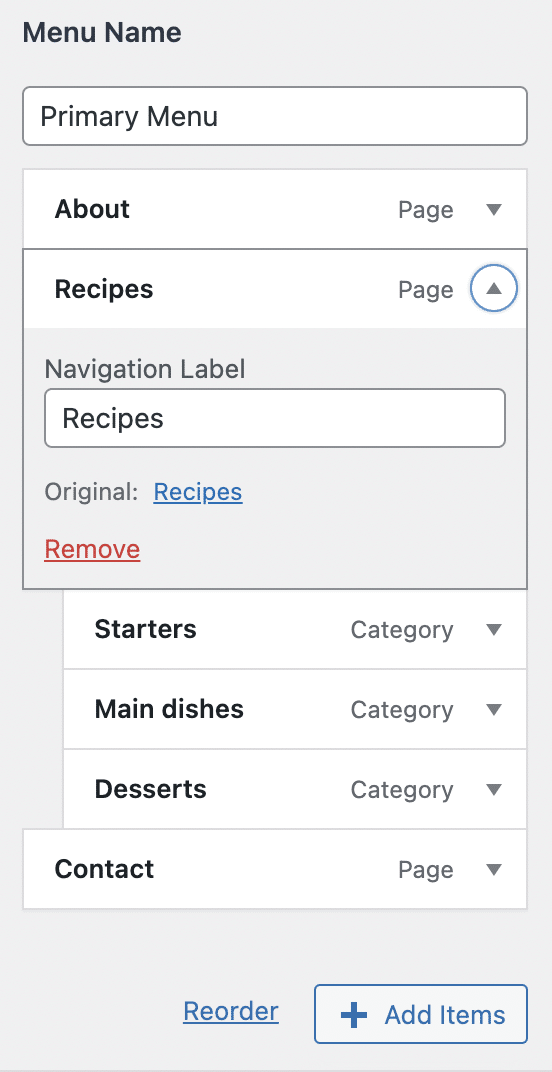
Il campo “Etichetta di navigazione” che compare davanti ai tuoi occhi ti permette di cambiare il titolo della voce del tuo menu.
È presente un collegamento "Rimuovi" per rimuovere un elemento dal menu.
Opzioni nascoste nei menu di WordPress
Dovresti sapere che per impostazione predefinita, WordPress nasconde alcune opzioni di menu. Questo per acquisire chiarezza e soprattutto per impedire ai principianti di fare la cosa sbagliata.
Per visualizzare queste famose opzioni, fai clic sull'ingranaggio in Aspetto > Personalizza > Menu:
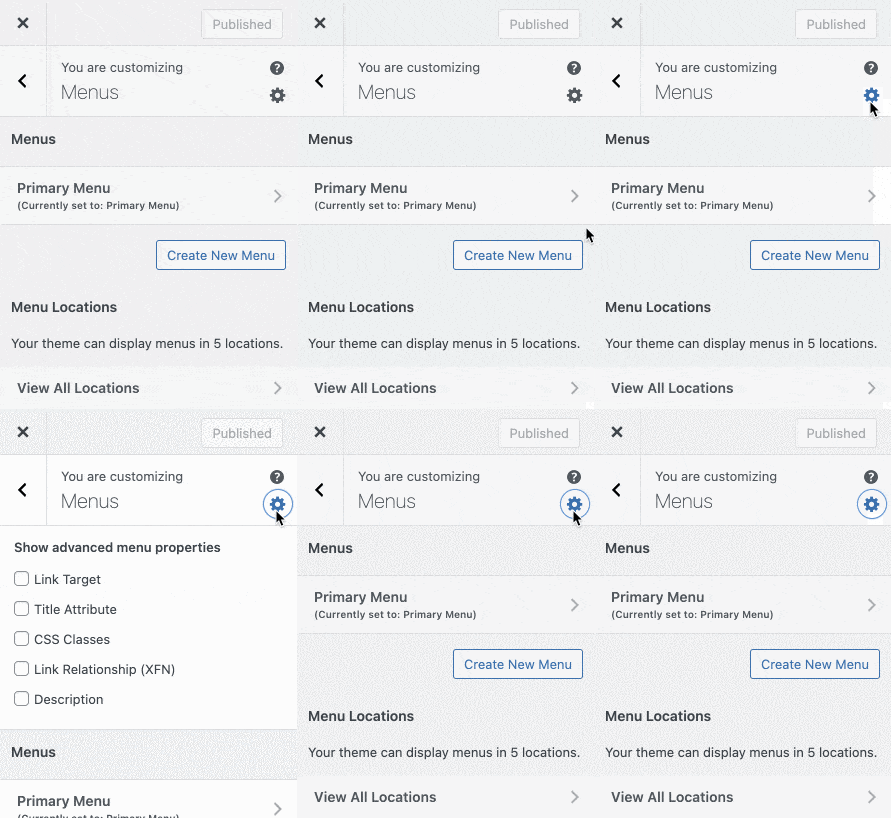
Selezionando queste caselle, appariranno nuovi campi all'interno delle voci del menu:
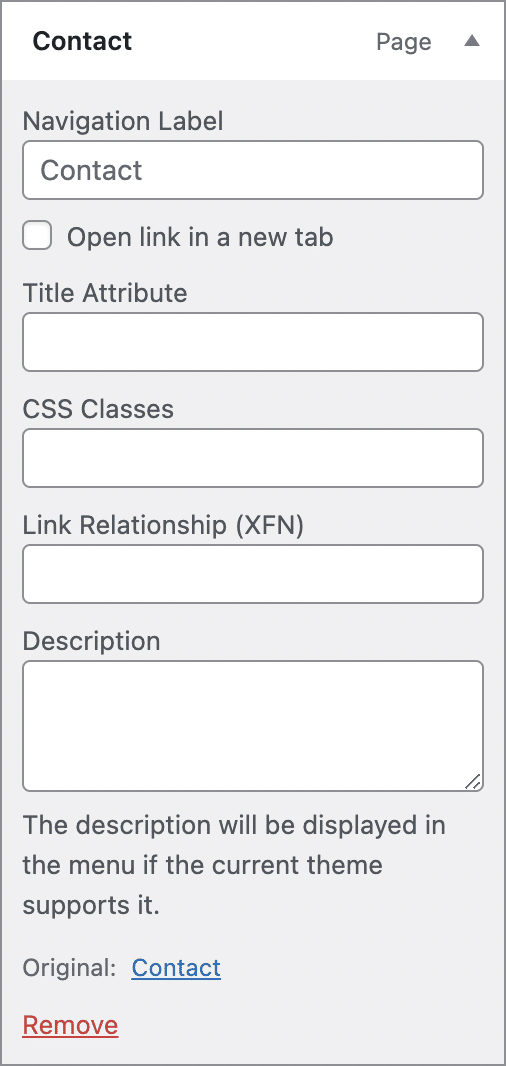
Vediamo a cosa corrispondono queste opzioni:
- Link Target : consente di visualizzare una casella per aprire la pagina di destinazione in una nuova scheda. Nel caso di un collegamento esterno, selezionando questa casella gli utenti verranno mantenuti sul tuo sito più a lungo.
- Attributo del titolo : questa opzione viene utilizzata per visualizzare una descrizione della voce di menu quando si passa sopra di essa. La sua utilità è quindi ridotta ed è attualmente poco utilizzata.
- Classi CSS : se vuoi personalizzare l'aspetto di una voce di menu con CSS, inserisci le classi che ti servono in questo campo.
- Link Relationship (XFN) : se ti stai collegando a un sito e vuoi specificare la relazione tra di voi, puoi utilizzare le proprietà XFN. In pratica non l'ho mai usato. È probabile che non ne avrai bisogno.
- Descrizione : alcuni temi consentono di visualizzare una descrizione sotto il titolo del menu, ma sono piuttosto rari.
Quindi ora sai come modificare un menu con WordPress. Andiamo agli ultimi dettagli in...
Impostazioni del menu
Dopo aver aggiunto tutte le voci necessarie per creare il tuo menu, vai su Aspetto > Menu , quindi vai alla sezione "Impostazioni menu", situata sotto le voci di menu.
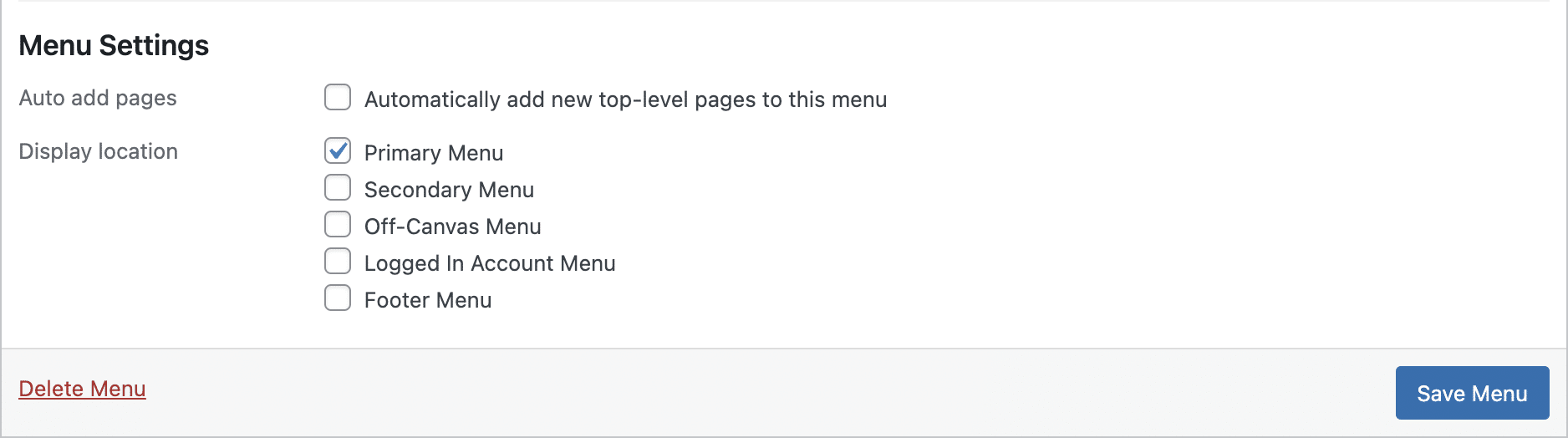
Ci sono diverse caselle di controllo tra cui scegliere:
- Aggiungi automaticamente pagine : selezionando questa casella le pagine che crei verranno automaticamente aggiunte al tuo menu. Questo è di scarso interesse perché il tuo menu non sarà personalizzato. Quindi assicurati di non selezionare questa casella.
- Posizione di visualizzazione : le caselle di controllo elencate qui consentono di determinare dove visualizzare il menu appena creato.
È necessario selezionare una di queste caselle per visualizzare il menu sul tuo sito.
Le posizioni dei menu disponibili avranno titoli diversi a seconda del tema. Normalmente troverai una casella per il menu principale (menu principale) .
Una volta configurate le impostazioni, fare clic sul pulsante blu "Salva menu" per utilizzare il nuovo menu. In basso a sinistra è presente anche un link per eliminare il tuo menu per eliminare un menu che non ti serve più.

Gestione delle posizioni
Ora daremo un'occhiata a cosa c'è nella seconda scheda della pagina di gestione del menu di WordPress, chiamata "Gestisci posizioni".
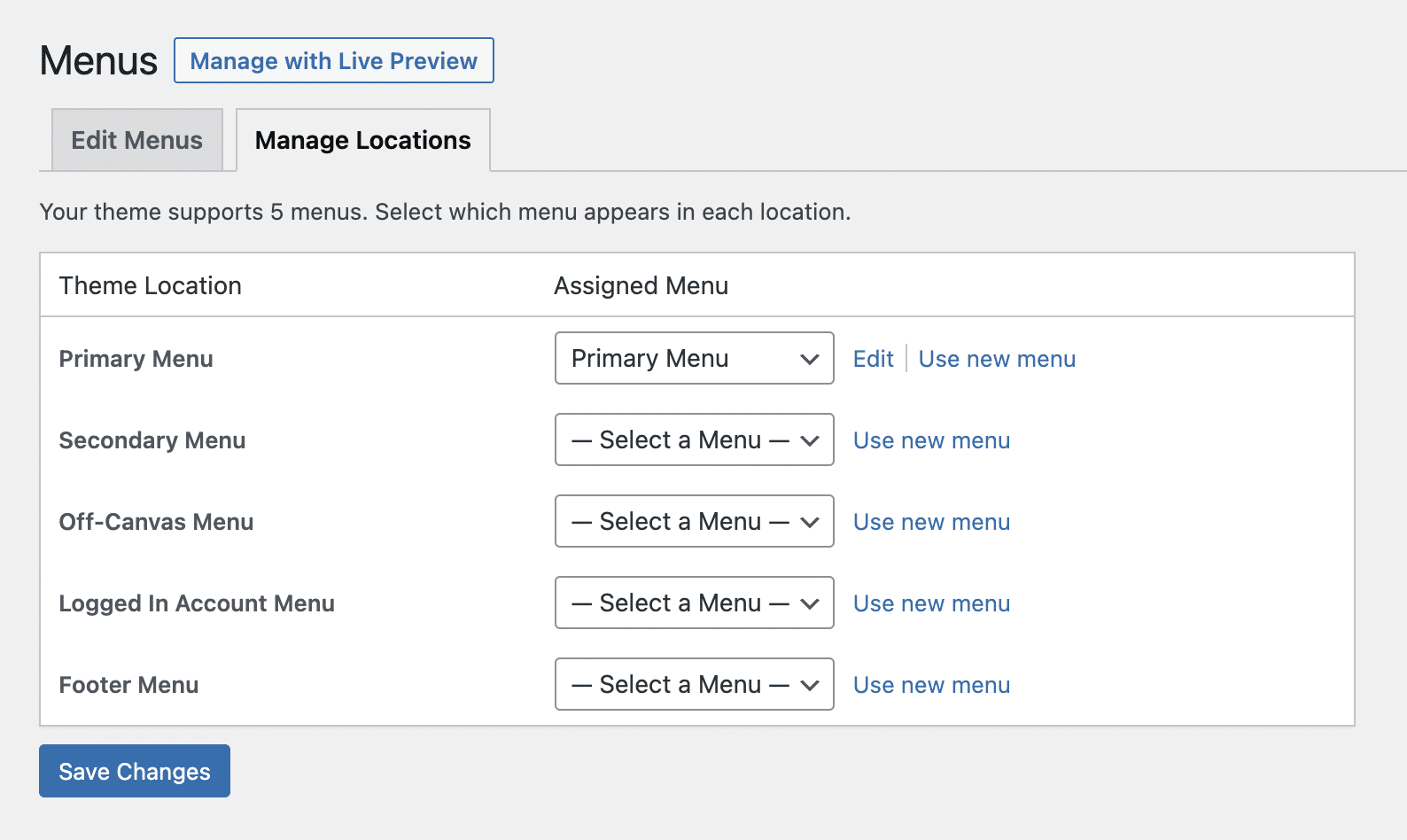
Come suggerisce il nome, questa scheda ti darà la possibilità di assegnare i menu che crei alle posizioni fornite dal tuo tema.
In effetti, questa scheda ti consente di vedere a colpo d'occhio dove vengono visualizzati i tuoi menu. E per una visualizzazione live, fai clic sul pulsante "Gestisci con anteprima live" nella parte superiore della scheda.
Per assegnare o modificare il menu di una posizione, utilizzare il menu a discesa. Se devi creare un nuovo menu, fai clic sul pulsante "Usa nuovo menu".
L'elenco dei menu in questa scheda sarà diverso a seconda del tema.
Un clic su "Modifica" ti porterà alla pagina di modifica del menu associata.
Una volta che tutti i menu sono al loro posto, non dimenticare di fare clic su "Salva modifiche".
Posizionamento dei menu in altre posizioni sul tuo sito WordPress
Oltre alle posizioni fornite dal tuo tema, puoi inserire dei menu nella barra laterale del tuo sito (se il tuo tema ne prevede una) e nel footer tramite il widget "Menu di navigazione".
Per fare ciò, crea un nuovo menu e non assegnargli una posizione.
Quindi vai su Aspetto> Widget e aggiungi un widget "Menu di navigazione" all'area dei widget di tua scelta.
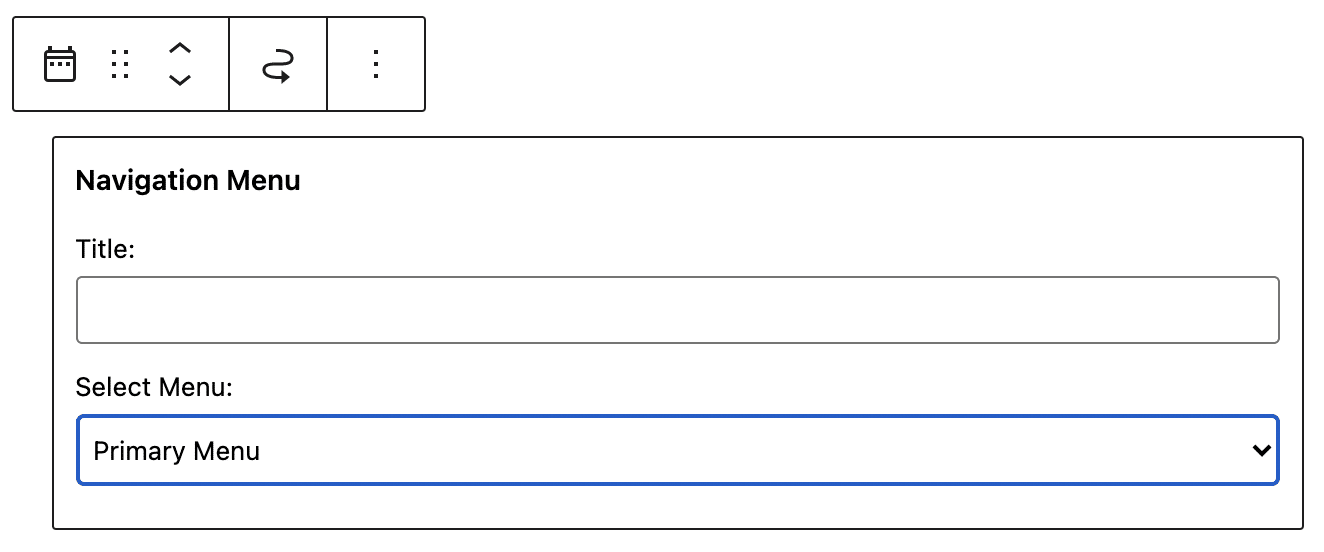
Scrivi un titolo se lo desideri e poi seleziona il menu da visualizzare nel widget. Quindi fare clic su "Salva" per attivare questo nuovo menu.
Naturalmente, questo è facoltativo. È probabile che le posizioni predefinite del tuo tema siano più che sufficienti.
Conclusione
Qualunque sia il sito che progetti con WordPress, avrai inevitabilmente bisogno di uno o più menu per rendere i tuoi contenuti accessibili ai tuoi visitatori.
Scopri come creare e gestire i #menu in #WordPress con questo nuovo tutorial di WPMarmite.
WordPress ha un'interfaccia relativamente semplice per creare menu, ma non devi cadere in certe trappole (menu troppo lungo, elementi inutili, ecc.).
Per andare oltre nella creazione e progettazione del tuo sito, dai un'occhiata alla nostra guida per creare un sito Web WordPress professionale, passo dopo passo .
Quanti menu WordPress hai sul tuo sito? Dove li metti sul tuo sito?
Raccontaci tutto nei commenti sotto questo post.