
Como gerenciar e otimizar menus do WordPress como um profissional
Publicados: 2021-11-26Hoje, quero falar sobre um elemento crucial para muitos sites: o menu.
Um menu de site é um pouco como um menu de restaurante. Deve ajudá-lo a ver rapidamente as opções disponíveis e fazer você querer ficar.
É por isso que seu menu de navegação deve ser organizado, claro e bem organizado para deixar seus visitantes com água na boca.

Então, como você cria um menu WordPress e como você o configura? É o que veremos agora.
Visão geral
- Duas maneiras de configurar um menu WordPress
- Adicionando itens a um menu
- Organizando itens de menu no WordPress
- Configurações do menu
- Gerenciando locais
- Conclusão

Duas maneiras de configurar um menu WordPress
Se você já navegou no admin do WordPress, seu primeiro instinto para criar um menu de navegação é provavelmente ir para Aparência > Menus .
Se assim for, você não está errado, pois você pode facilmente se safar.
No entanto, se você for em Aparência > Personalizar , você encontrará a Ferramenta Personalizar para o seu site, que contém um item “Menu”. Clique nele para acessar outro módulo de criação de menus mais intuitivo.
Então, se existem duas maneiras diferentes de fazer isso, por que passar pela segunda, você pode perguntar? A vantagem de usar o Personalizador é simplesmente que você tem acesso a uma visualização ao vivo das ações do seu site.
Então, pronto para mergulhar no Customizer? Respire fundo, flexione, vamos!
No personalizador
Uma vez em Aparência > Personalizar , clique no item “Menus” e depois no botão “Criar novo menu”. Dê um nome a ele e atribua um local em seu site (caso contrário, seu menu não será exibido ).
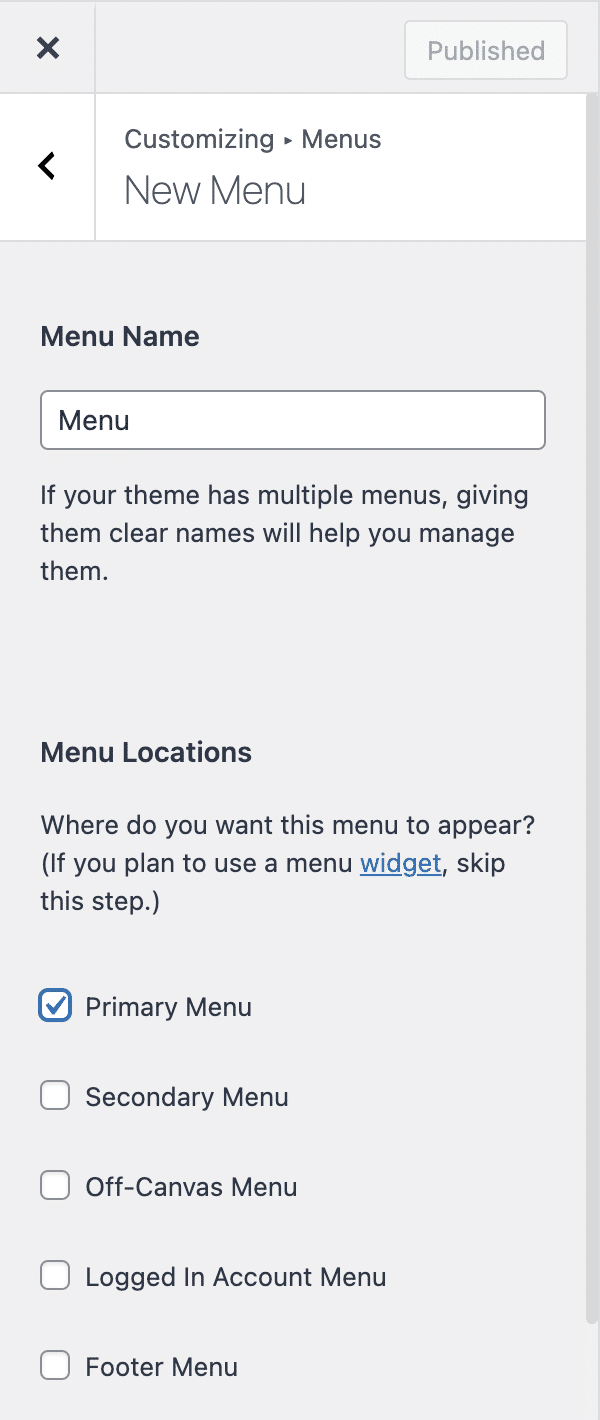
As áreas de menu disponíveis diferem dependendo do tema WordPress ativo em seu site. Na captura de tela acima, você pode ver as 5 áreas oferecidas pelo tema Astra WordPress.
A seguir, é hora de adicione itens ao seu menu usando o botão dedicado. Para isso, clique no botão “Adicionar itens” e depois aproveite os diferentes tipos de itens prontos para integrar seu menu:
- Links personalizados
- Páginas
- Postagens
- Categorias
- Tag
Se você estiver procurando por um item específico, poderá usar a barra de pesquisa no topo desta lista.
Depois de criar seu menu, vamos ver como adicionar itens a um menu.
Adicionando itens a um menu
Antes de começarmos a trabalhar, gostaria de fazer uma divagação por um momento para dar alguns conselhos sobre o que é um bom menu.
O menu do seu site é o ponto de entrada da navegação de seus usuários, portanto, você deve cuidar dele.
Para fazer isso, um menu deve ter 3 características:
- Um número limitado de itens.
- Títulos concisos e claros.
- Poucos, se houver, submenus.
Concordamos, pode haver exceções dependendo do site (especialmente para submenus). No entanto, se o seu site for um blog ou um pequeno site de vitrine, não exagere.
Por que, você pode perguntar?
Porque quanto mais opções você der aos visitantes, mais eles terão que pensar em qual item clicar, mais tempo levará e, no final, eles poderão ir para outro lugar.
É um pouco como um menu de restaurante, quanto mais, mais difícil é escolher.
Então lembre-se de ir direto ao ponto.
Agora vamos ao que interessa e ver como estruturar o seu menu.
Adicionando páginas ao seu menu WordPress
Ao clicar no botão “Adicionar itens”, você verá imediatamente as páginas que criou anteriormente.
Também é possível criar novas páginas rapidamente usando o campo e o botão abaixo da lista de suas páginas.
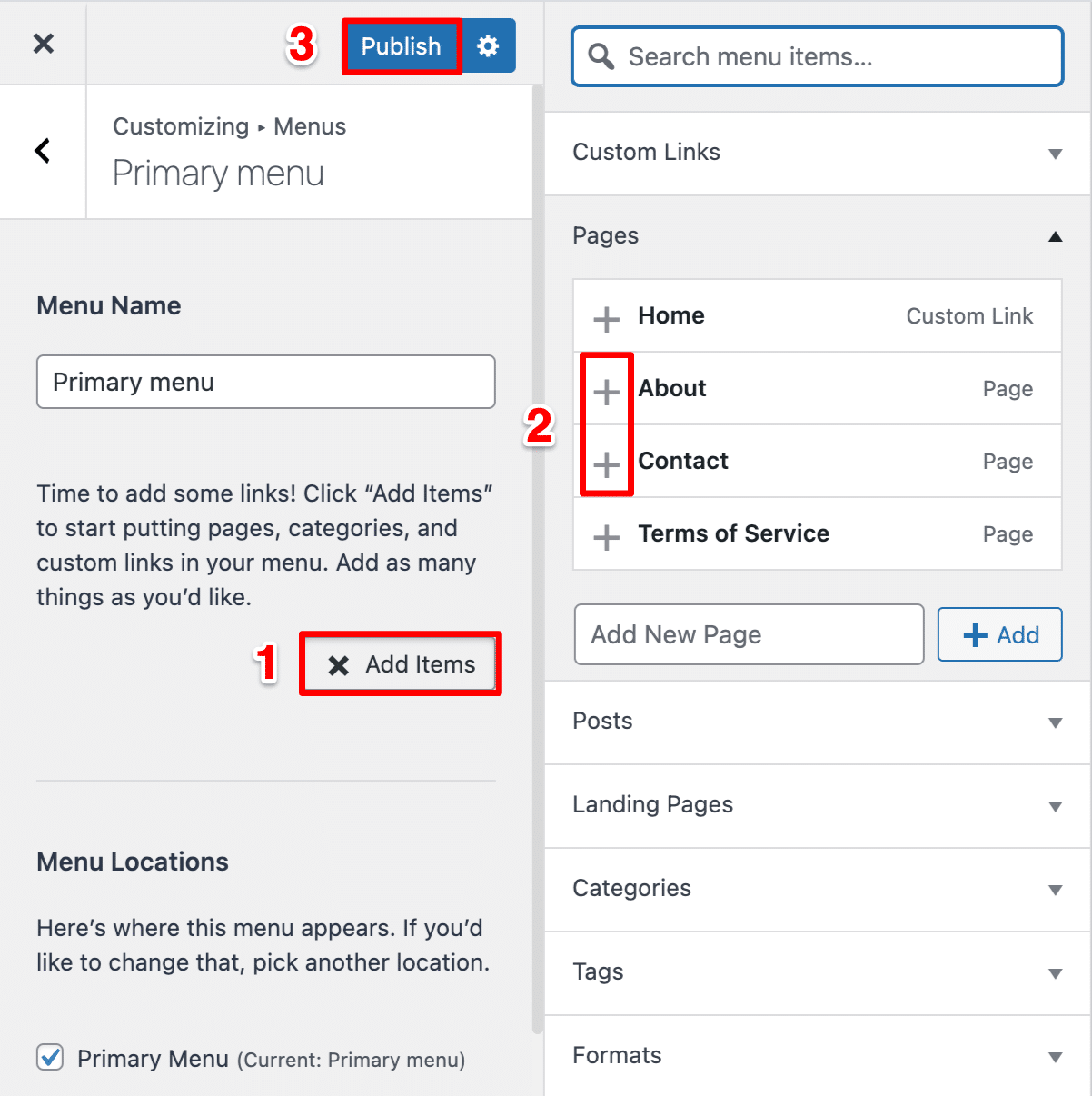
Para adicionar um ao seu menu, clique no “+” antes do título da página.
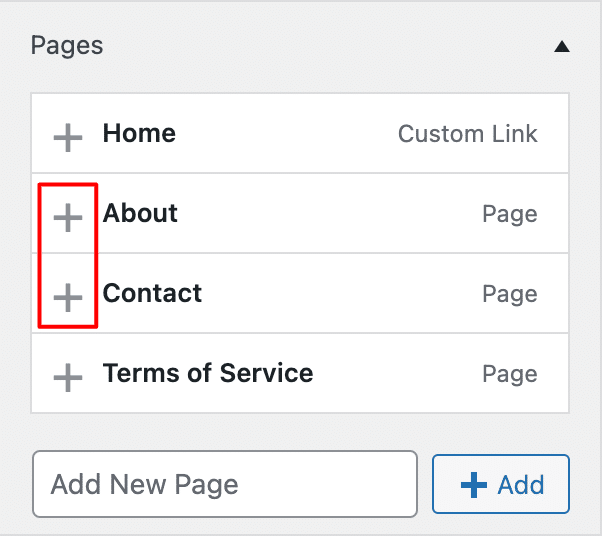
Não há necessidade de adicionar um link para a página inicial do site no menu, pois a página inicial já está acessível a partir do logotipo. Quanto aos seus termos de serviço, é melhor inserir um link para eles no rodapé.
Para removê-lo, clique na cruz vermelha que segue o título da página adicionada.
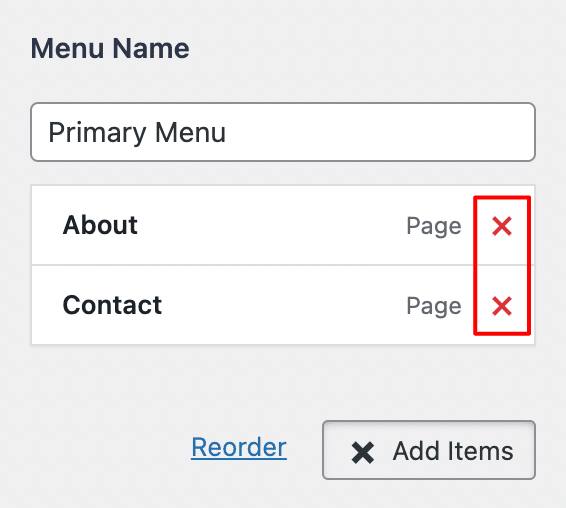
Se as páginas são os principais elementos que você adicionará aos seus menus, elas não são as únicas oferecidas pelo WordPress.
Incluindo links em seu menu
Por uma questão de navegação, você pode precisar usar links personalizados em seus menus para levar seus visitantes para outro site (site de um parceiro, por exemplo; não envie seus visitantes para qualquer site!)
Para fazer isso, insira o link desejado no campo “URL” e, em seguida, o texto do link (a âncora) no campo “Texto do link”. Em seguida, clique em “Adicionar ao menu” para incluir seu link.
Adicionando itens ao seu menu
O WordPress também permite adicionar posts ao seu menu, mas eu não recomendo. Se você estiver tentado a adicionar um, provavelmente deveria ter criado uma página.
Adicionando categorias ao seu menu
Também é possível incorporar categorias em seu menu. Isso é muito útil em blogs. Na verdade, é isso que o WPMarmite usa em seu rodapé para facilitar a localização dos artigos que lhe interessam.
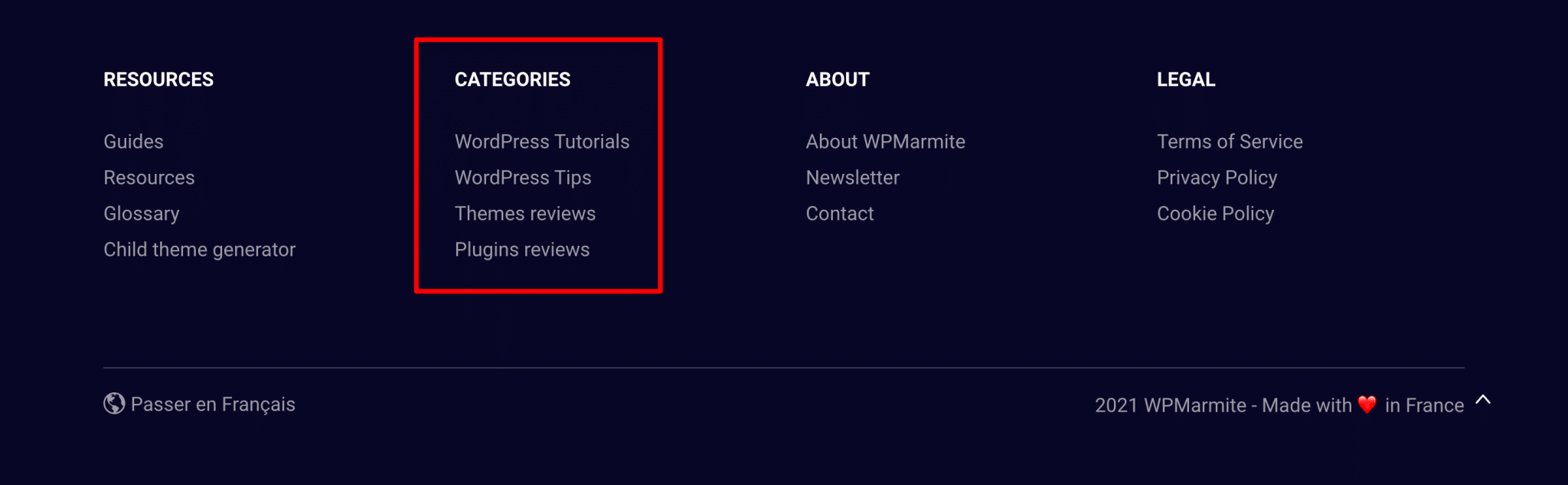
Ao contrário das páginas, você precisará criar suas categorias antes de adicioná-las ao seu menu, você não pode criá-las na interface de gerenciamento de menus do WordPress.
Então clique em “Categorias” para ver a lista de categorias criadas no seu site WordPress. No entanto, você notará que uma categoria adicional foi inserida sem sua solicitação, na primeira posição.
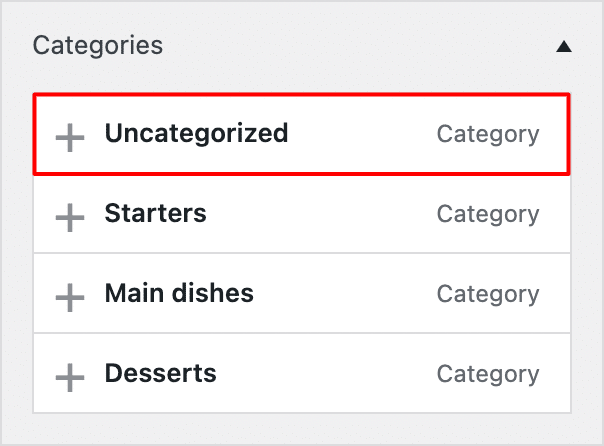
Esta categoria “Uncategorized” é a categoria padrão no WordPress e contém posts “unclassified”. Sua presença não é boa nem para a experiência do usuário nem para o SEO do seu site. Mostraremos como definir outra categoria padrão e remover essa indesejada neste artigo.
Para adicionar ou remover categorias de/para o seu menu, proceda da mesma forma que para páginas e posts.
Inserindo Tags
Assim como as categorias, adicionar tags a um menu do WordPress pode ser interessante em um blog, em uma barra lateral ou rodapé, por exemplo.
Não se esqueça de salvar seu menu para que o WordPress lembre o que você fez.

Organizando itens de menu no WordPress
Alterando a ordem dos itens
Neste ponto, seu cardápio ainda não está bem estruturado. Tem vários itens, mas eles não estão necessariamente dispostos da forma que você deseja.

Para reorganizar seu menu, nada poderia ser mais simples: você pode alterar a ordem dos elementos que o contém com um simples arrastar e soltar.
Faça isso até que seu menu fique como você imagina.
Observe que o item de menu na primeira posição será exibido primeiro em seu site, ou seja, à esquerda.
Criando um submenu
Se você tiver muitos itens para adicionar (cuidado com a sobrecarga), você pode criar submenus movendo um item ligeiramente para a direita sob outro item, novamente arrastando e soltando.
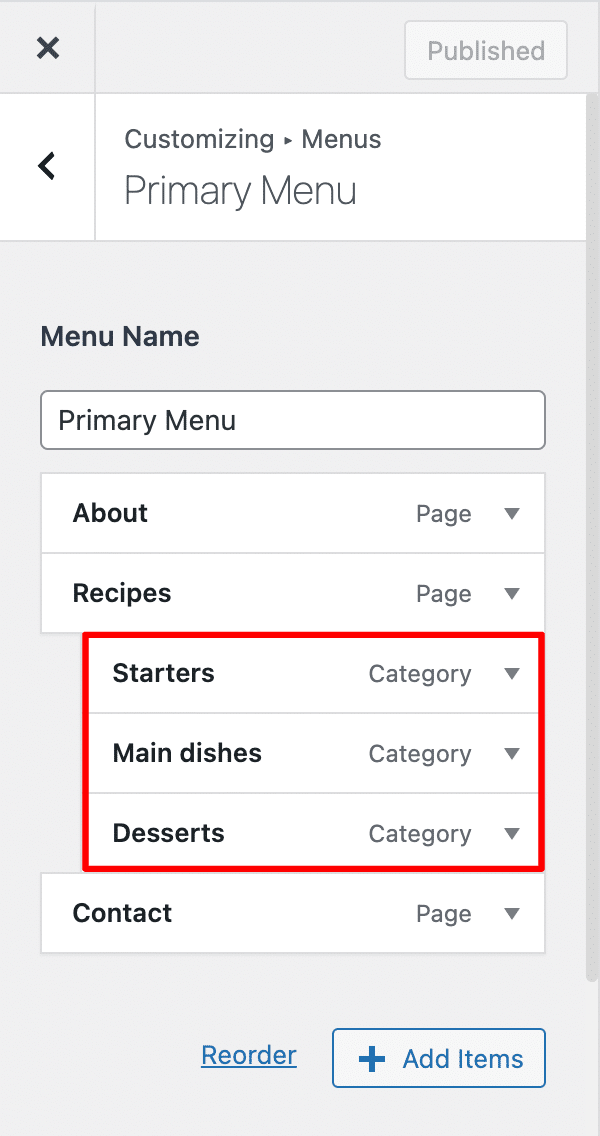
No exemplo acima, as categorias “Entradas”, “Pratos principais” e “Sobremesas” são submenus da página “Receitas”.
Como eu disse anteriormente, embora você possa criar muitos níveis de menus, atenha-se ao básico. Imagine um submenu de submenu de submenu! Seus visitantes podem não ver o fim do túnel.
Como regra geral, se você tiver muitos níveis de submenu, seu menu estará mal estruturado.
Para adicionar um item de menu não clicável (um item contendo submenus, por exemplo), adicione um link personalizado e insira o caractere # no campo “URL”. Assim que o item for adicionado, remova o # para não prejudicar seu SEO.
Agora vamos ver o processo de…
Modificando itens de menu
Neste ponto, seu cardápio está quase pronto, mas você percebe que cometeu um erro. Como remover um item de um menu do WordPress?
Como você deve ter notado, cada um dos itens do seu menu tem uma pequena seta à direita. Clicar nele desdobrará esse item para exibir informações adicionais.
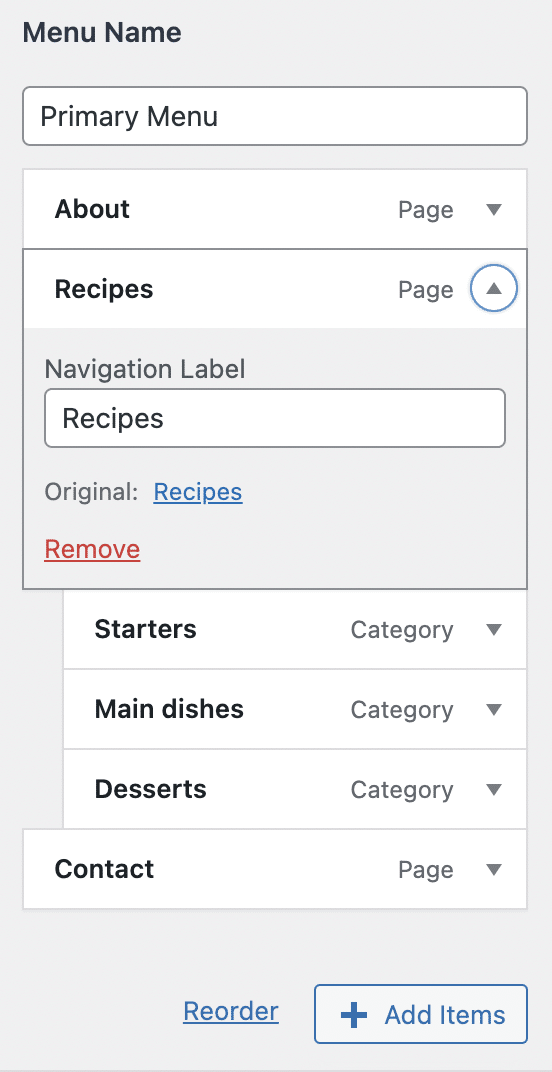
O campo “Navigation Label” que aparece diante de seus olhos permite que você altere o título do item em seu menu.
Um link “Remover” está presente para remover um item do seu menu.
Opções ocultas nos menus do WordPress
Você deve saber que, por padrão, o WordPress oculta algumas opções de menu. Isso é para ganhar clareza e, acima de tudo, para evitar que os iniciantes façam a coisa errada.
Para exibir essas opções famosas, clique na engrenagem em Aparência > Personalizar > Menus:
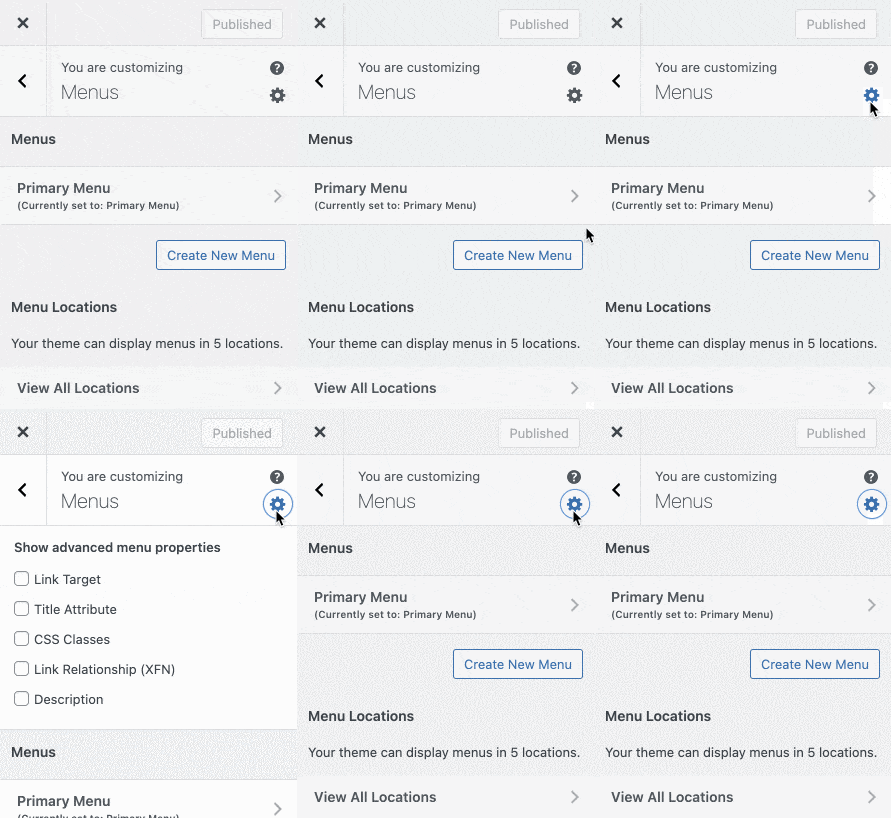
Ao marcar essas caixas, novos campos aparecerão nos itens de menu:
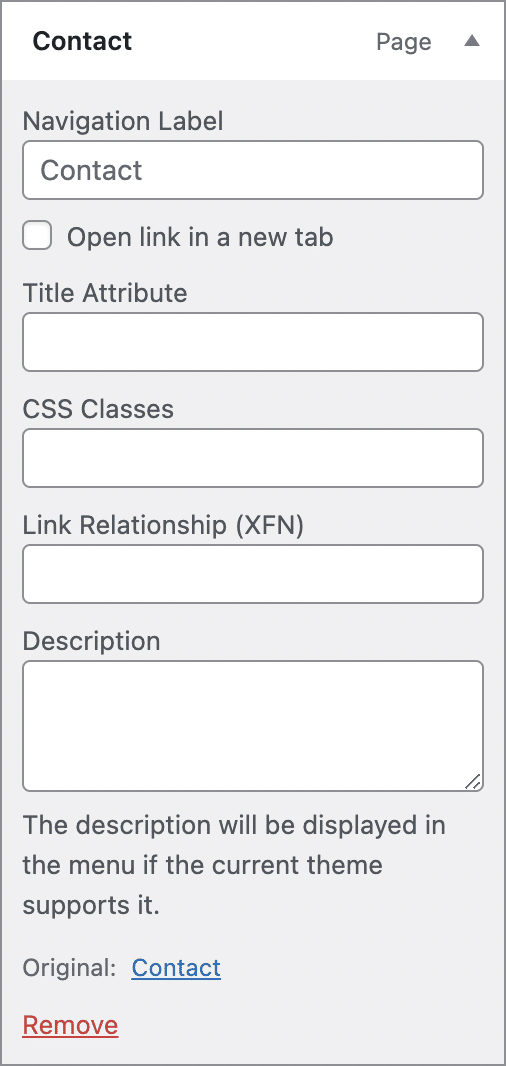
Vejamos a que correspondem essas opções:
- Destino do link : permite exibir uma caixa para abrir a página de destino em uma nova guia. No caso de um link externo, marcar esta caixa manterá os usuários em seu site por mais tempo.
- Title Attribute : esta opção é usada para exibir uma descrição do item de menu ao passar o mouse sobre ele. Sua utilidade é, portanto, reduzida e é muito pouco usada agora.
- Classes CSS : se você deseja personalizar a aparência de um item de menu com CSS, coloque as classes necessárias neste campo.
- Link Relationship (XFN) : se você estiver vinculando a um site e quiser especificar o relacionamento entre vocês, poderá usar as propriedades XFN. Na prática, nunca usei isso. As chances são de que você não vai precisar dele.
- Descrição : alguns temas permitem que você exiba uma descrição sob o título do menu, mas são bastante raros.
Então agora você sabe como editar um menu com o WordPress. Vamos aos detalhes finais em…
Configurações do menu
Depois de adicionar todos os itens necessários para compor seu menu, vá para Aparência > Menus e, em seguida, vá para a seção "Configurações do menu", localizada abaixo dos itens do menu.
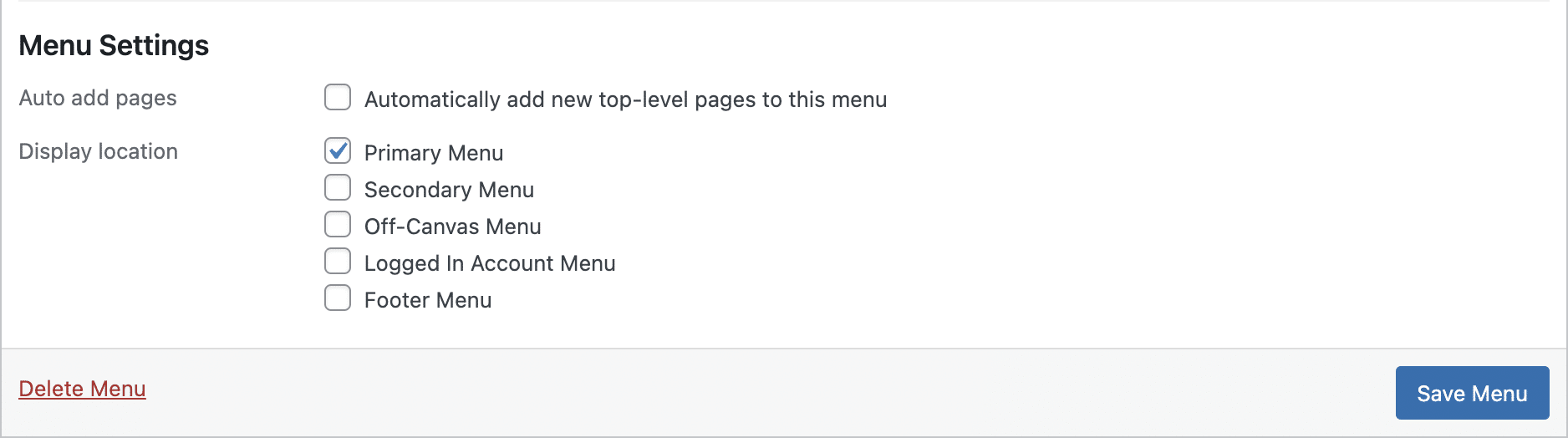
Existem várias caixas de seleção para escolher:
- Adicionar páginas automaticamente : Marcar esta caixa adicionará automaticamente as páginas que você criar ao seu menu. Isso é de pouco interesse porque seu menu não será personalizado. Portanto, certifique-se de não marcar esta caixa.
- Local de exibição : As caixas de seleção listadas aqui permitem determinar onde exibir o menu que você acabou de criar.
É necessário marcar uma dessas caixas para que seu menu seja exibido em seu site.
Os locais de menu disponíveis terão títulos diferentes dependendo do seu tema. Você normalmente encontrará uma caixa para o menu principal (menu primário) .
Depois que as configurações estiverem definidas, clique no botão azul “Salvar menu” para colocar seu novo menu em uso. Um link para excluir seu menu também está presente no canto inferior esquerdo para excluir um menu que você não precisa mais.

Gerenciando locais
Agora vamos dar uma olhada no que está na segunda guia da página de gerenciamento de menus do WordPress, chamada “Gerenciar locais”.
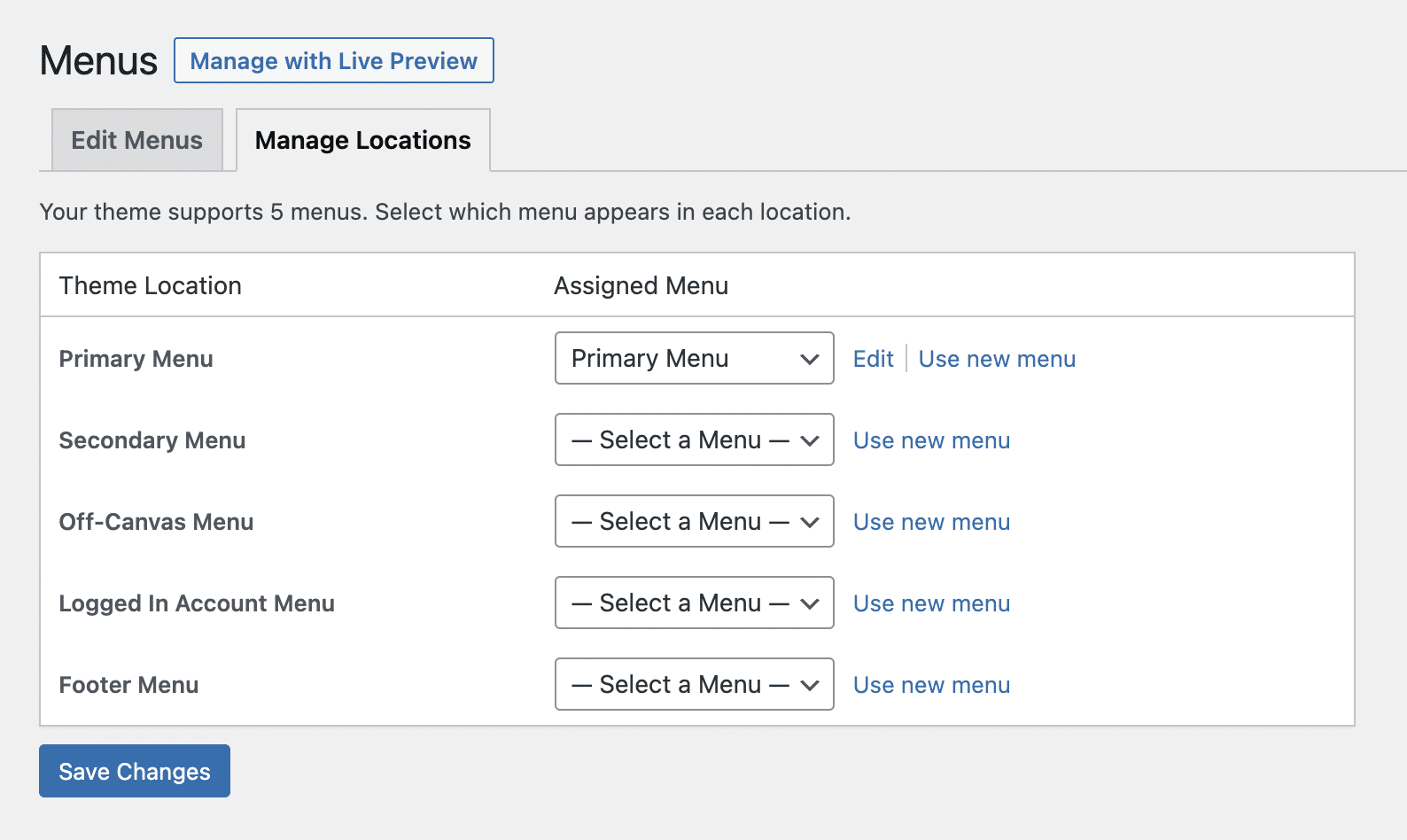
Como o nome sugere, esta guia lhe dará a possibilidade de atribuir os menus que você cria aos locais fornecidos pelo seu tema.
Na verdade, essa guia permite que você veja rapidamente onde seus menus são exibidos. E para uma visualização ao vivo, clique no botão “Gerenciar com visualização ao vivo” na parte superior da guia.
Para atribuir ou editar o menu de um local, use o menu suspenso. Se você precisar criar um novo menu, clique no botão “Usar novo menu”.
A lista de menus nesta guia será diferente dependendo do seu tema.
Um clique em “Editar” o levará para a página de edição do menu associado.
Quando todos os menus estiverem em seus devidos lugares, não se esqueça de clicar em “Salvar alterações”.
Colocando menus em outros locais em seu site WordPress
Além dos locais fornecidos pelo seu tema, você pode inserir menus na barra lateral do seu site (se o seu tema fornecer um) e no rodapé através do widget “Menu de Navegação”.
Para fazer isso, crie um novo menu e não atribua um local a ele.
Em seguida, vá para Aparência > Widgets e adicione um widget “Menu de navegação” à área de widgets de sua escolha.
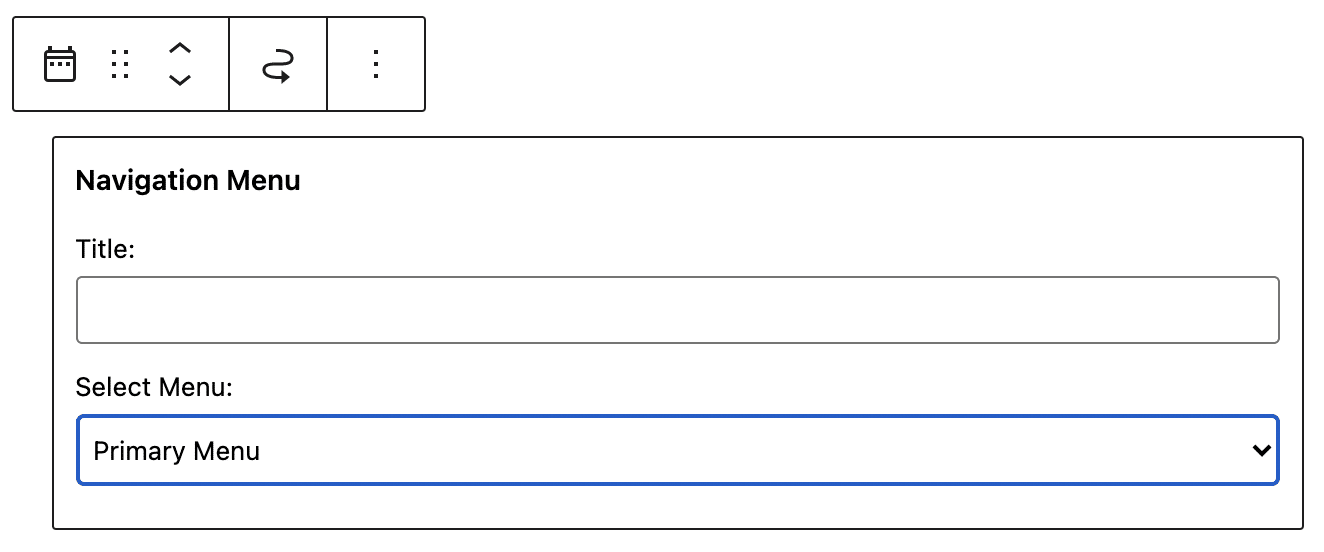
Escreva um título, se desejar, e selecione o menu a ser exibido no widget. Em seguida, clique em “Salvar” para ativar este novo menu.
Claro, isso é opcional. As chances são de que os locais padrão do seu tema sejam mais que suficientes.
Conclusão
Seja qual for o site que você criar com o WordPress, você inevitavelmente precisará de um ou mais menus para tornar seu conteúdo acessível aos visitantes.
Aprenda a criar e gerenciar #menus no #WordPress com este novo tutorial do WPMarmite.
O WordPress tem uma interface relativamente simples para criar menus, mas você não deve cair em certas armadilhas (menu muito longo, elementos inúteis, etc.).
Para ir mais longe na criação e design do seu site, dê uma olhada no nosso guia para criar um site WordPress profissional, passo a passo .
Quantos menus do WordPress você tem em seu site? Onde em seu site você os coloca?
Conte-nos tudo nos comentários abaixo deste post.