
Cara mengelola dan mengoptimalkan menu WordPress seperti seorang profesional
Diterbitkan: 2021-11-26Hari ini, saya ingin berbicara tentang elemen penting untuk banyak situs web: menu.
Menu situs web sedikit mirip dengan menu restoran. Ini harus membantu Anda dengan cepat melihat opsi yang tersedia dan membuat Anda ingin tetap tinggal.
Itu sebabnya menu navigasi Anda harus rapi, jelas dan terorganisir dengan baik untuk membuat mulut pengunjung Anda berair.

Jadi, bagaimana Anda membuat menu WordPress dan bagaimana Anda mengkonfigurasinya? Itu yang akan kita lihat sekarang.
Ringkasan
- Dua cara untuk mengatur menu WordPress
- Menambahkan item ke menu
- Mengatur item menu di WordPress
- Pengaturan menu
- Mengelola Lokasi
- Kesimpulan

Dua cara untuk mengatur menu WordPress
Jika Anda pernah menjelajahi admin WordPress, insting pertama Anda untuk membuat menu navigasi mungkin pergi ke Appearance > Menus .
Jika demikian, Anda tidak salah, karena Anda dapat dengan mudah lolos begitu saja.
Namun, jika Anda membuka Appearance > Customize , Anda akan menemukan Alat Kustomisasi untuk situs Anda, yang berisi item "Menu". Klik untuk membuka modul pembuatan menu lain yang lebih intuitif.
Jadi, jika ada dua cara berbeda untuk melakukan ini, mengapa harus melalui cara kedua yang mungkin Anda tanyakan? Keuntungan menggunakan Customizer adalah Anda memiliki akses ke pratinjau langsung dari tindakan situs Anda.
Jadi, siap untuk terjun ke Customizer? Tarik napas dalam-dalam, tekuk, ayo!
Di Penyesuai
Setelah di Appearance > Customize , klik pada item “Menus”, lalu pada tombol “Create New Menu”. Beri nama dan tetapkan lokasi di situs Anda (jika tidak, menu Anda tidak akan ditampilkan ).
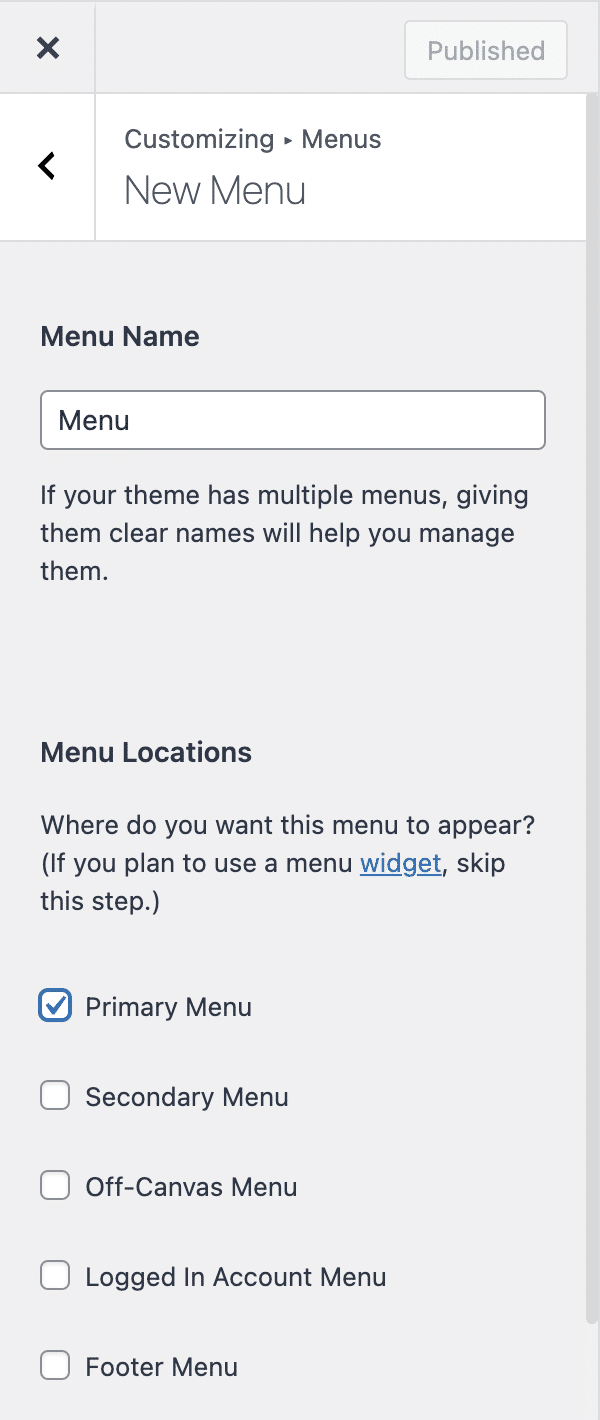
Area menu yang tersedia berbeda tergantung pada tema WordPress yang aktif di situs Anda. Pada screenshot di atas, Anda dapat melihat 5 area yang ditawarkan oleh tema Astra WordPress.
Selanjutnya, saatnya untuk tambahkan item ke menu Anda menggunakan tombol khusus. Untuk melakukan ini, klik tombol "Tambah Item" dan kemudian nikmati berbagai jenis item yang siap untuk mengintegrasikan menu Anda:
- Tautan Khusus
- halaman
- Postingan
- Kategori
- Tag
Jika Anda mencari item tertentu, Anda dapat menggunakan bilah pencarian di bagian atas daftar ini.
Setelah Anda membuat menu, mari kita lihat cara menambahkan item ke menu.
Menambahkan item ke menu
Sebelum kita turun ke bisnis, saya ingin ngelantur sejenak untuk memberi Anda beberapa saran tentang menu yang baik.
Menu situs Anda adalah titik masuk navigasi pengguna Anda, jadi Anda harus menjaganya.
Untuk melakukan ini, menu harus memiliki 3 karakteristik:
- Jumlah item yang terbatas.
- Judul yang singkat dan jelas.
- Sedikit, jika ada, submenu.
Kami setuju, mungkin ada pengecualian tergantung pada situs (terutama untuk submenu). Namun, jika situs Anda adalah blog atau situs pameran kecil, jangan berlebihan.
Mengapa, Anda mungkin bertanya?
Karena semakin banyak pilihan yang Anda berikan kepada pengunjung Anda, semakin mereka harus memikirkan item mana yang akan diklik, semakin banyak waktu yang dibutuhkan, dan pada akhirnya, mereka mungkin pergi ke tempat lain.
Ini sedikit seperti menu restoran, semakin banyak, semakin sulit untuk memilih.
Jadi ingatlah untuk langsung ke intinya.
Sekarang mari kita mulai bisnis dan melihat bagaimana menyusun menu Anda.
Menambahkan halaman ke menu WordPress Anda
Ketika Anda mengklik tombol “Tambah Item”, Anda akan segera melihat halaman yang telah Anda buat sebelumnya.
Anda juga dapat membuat halaman baru dengan cepat menggunakan bidang dan tombol di bawah daftar halaman Anda.
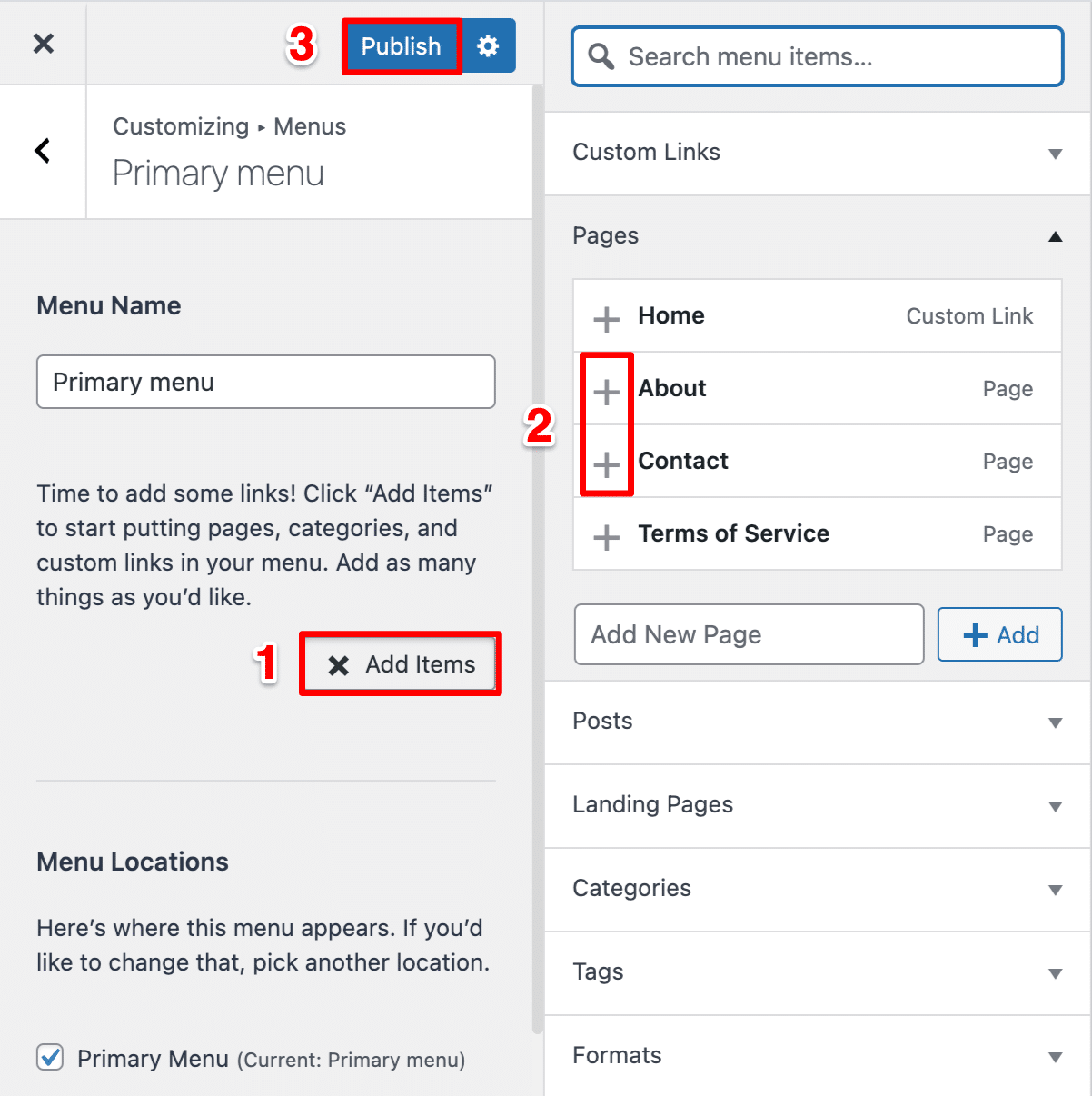
Untuk menambahkan satu ke menu Anda, klik "+" sebelum judul halaman.
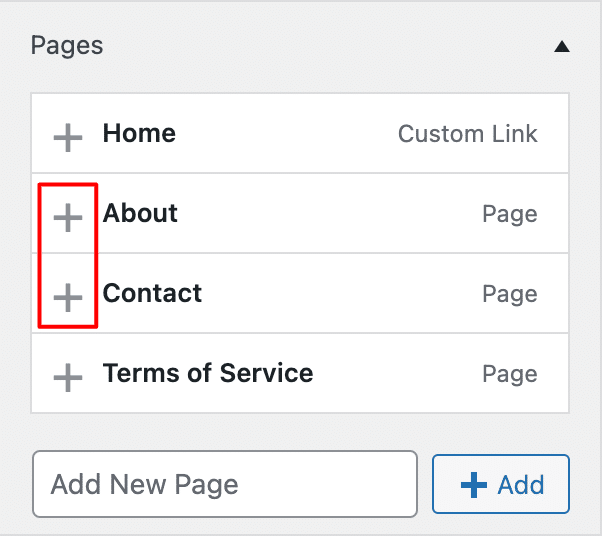
Tidak perlu menambahkan tautan ke halaman beranda situs di menu, karena halaman beranda sudah dapat diakses dari logo. Adapun persyaratan layanan Anda, lebih baik untuk memasukkan link ke mereka di footer Anda.
Untuk menghapusnya, klik tanda silang merah yang mengikuti judul halaman yang ditambahkan.
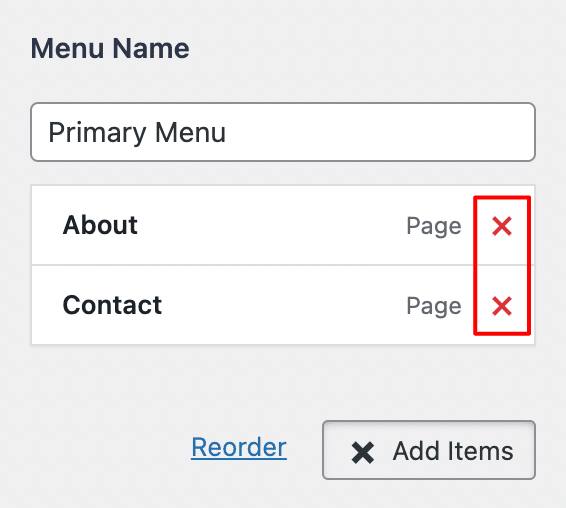
Jika halaman adalah elemen utama yang akan Anda tambahkan ke menu Anda, itu bukan satu-satunya yang ditawarkan oleh WordPress.
Termasuk tautan di menu Anda
Demi navigasi Anda, Anda mungkin perlu menggunakan tautan khusus di menu Anda untuk membawa pengunjung Anda ke situs lain (situs mitra, misalnya; jangan kirim pengunjung Anda ke sembarang situs!)
Untuk melakukan ini, masukkan tautan yang diinginkan di bidang "URL", lalu teks tautan (jangkar) di bidang "Teks Tautan". Kemudian klik "Tambahkan ke Menu" untuk memasukkan tautan Anda.
Menambahkan item ke menu Anda
WordPress juga memungkinkan Anda menambahkan posting ke menu Anda, tetapi saya tidak merekomendasikannya. Jika Anda tergoda untuk menambahkannya, Anda mungkin harus membuat halaman sebagai gantinya.
Menambahkan kategori ke menu Anda
Dimungkinkan juga untuk memasukkan kategori ke dalam menu Anda. Ini sangat berguna di blog. Faktanya, inilah yang digunakan WPMarmite di footernya untuk memudahkan Anda menemukan artikel yang Anda minati.
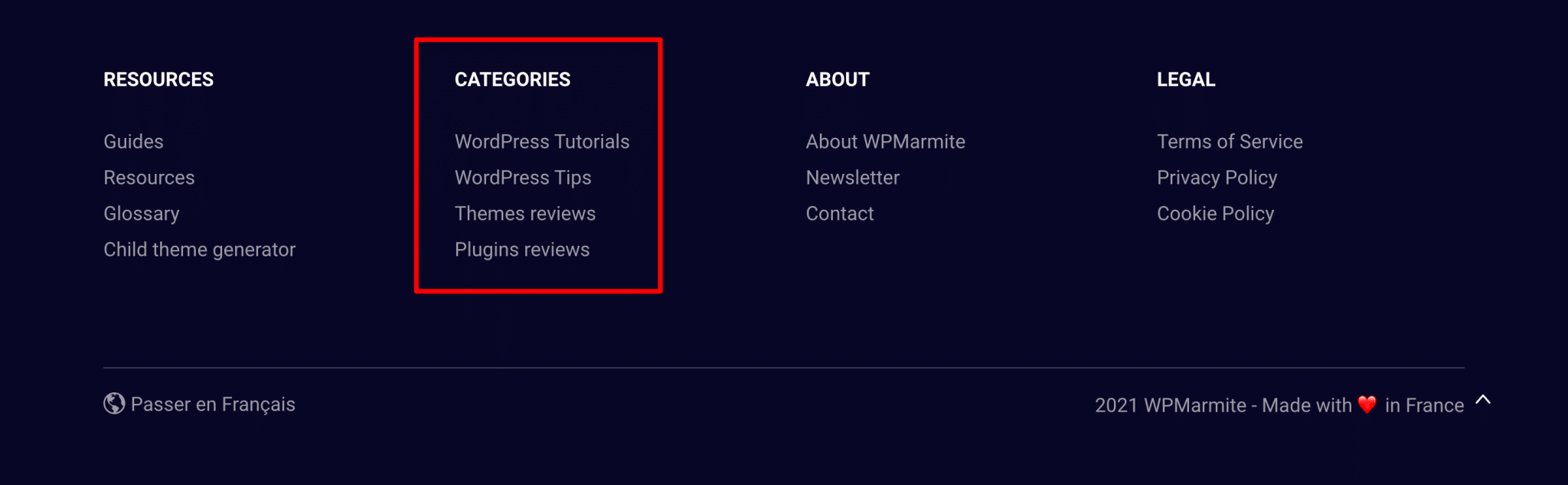
Tidak seperti halaman, Anda perlu membuat kategori sebelum dapat menambahkannya ke menu, Anda tidak dapat membuatnya dari antarmuka manajemen menu WordPress.
Jadi klik "Kategori" untuk melihat daftar kategori yang dibuat di situs WordPress Anda. Namun, Anda akan melihat bahwa kategori tambahan telah dimasukkan tanpa permintaan Anda, di posisi pertama.
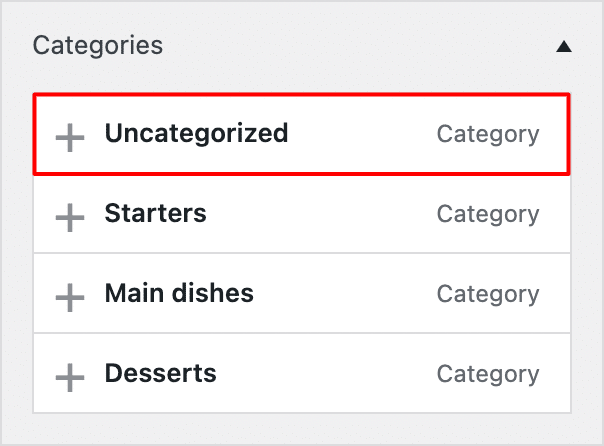
Kategori "Tidak Berkategori" ini adalah kategori default di WordPress dan berisi posting "tidak terklasifikasi". Kehadirannya baik untuk pengalaman pengguna maupun untuk SEO situs Anda. Kami akan menunjukkan cara menyetel kategori default lain dan menghapus kategori yang tidak diinginkan ini di artikel ini.
Untuk menambah atau menghapus kategori dari/ke menu Anda, lanjutkan dengan cara yang sama seperti untuk halaman dan posting.
Memasukkan Tag
Seperti kategori, menambahkan tag ke menu WordPress bisa menarik di blog, di sidebar atau footer misalnya.
Jangan lupa untuk menyimpan menu Anda agar WordPress mengingat apa yang telah Anda lakukan.

Mengatur item menu di WordPress
Mengubah urutan item
Pada titik ini, menu Anda belum terstruktur dengan baik. Ini memiliki beberapa item, tetapi mereka tidak harus diatur seperti yang Anda inginkan.

Untuk mengatur ulang menu Anda, tidak ada yang lebih sederhana: Anda dapat mengubah urutan elemen yang memuatnya dengan drag and drop sederhana.
Lakukan ini sampai menu Anda terlihat seperti yang Anda bayangkan.
Perhatikan bahwa item menu di posisi pertama akan ditampilkan pertama kali di situs Anda, yaitu di sebelah kiri.
Membuat submenu
Jika Anda memiliki banyak item untuk ditambahkan (hati-hati terhadap kelebihan beban), Anda dapat membuat submenu dengan memindahkan item sedikit ke kanan di bawah item lain, sekali lagi dengan drag and drop.
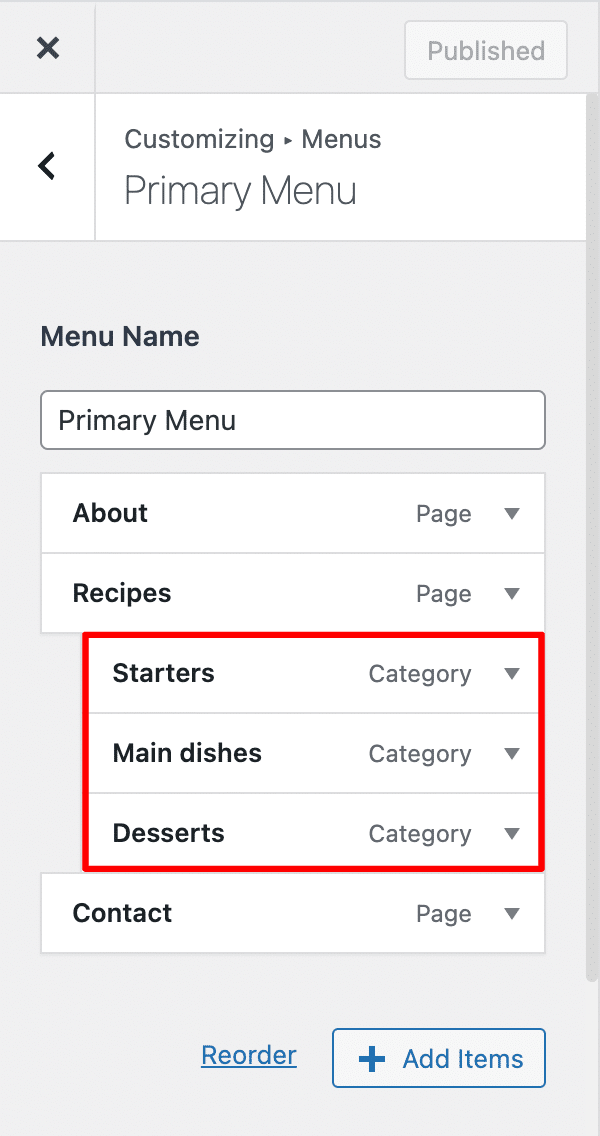
Pada contoh di atas, kategori “Pemula”, “Makanan utama” dan “Makanan penutup” adalah submenu dari halaman “Resep”.
Seperti yang saya katakan sebelumnya, meskipun Anda dapat membuat banyak level menu, tetap berpegang pada dasar-dasarnya. Bayangkan sebuah submenu dari submenu dari submenu! Pengunjung Anda mungkin tidak melihat ujung terowongan.
Sebagai aturan umum, jika Anda memiliki terlalu banyak level submenu, menu Anda tidak terstruktur dengan baik.
Untuk menambahkan item menu yang tidak dapat diklik (item yang berisi submenu misalnya), tambahkan tautan khusus dan masukkan karakter # di bidang "URL". Setelah item ditambahkan, hapus # untuk menghindari kerusakan SEO Anda.
Sekarang mari kita lihat proses…
Memodifikasi item menu
Pada titik ini, menu Anda hampir siap, tetapi Anda menyadari bahwa Anda melakukan kesalahan. Bagaimana cara menghapus item dari menu WordPress?
Seperti yang mungkin Anda perhatikan, setiap item menu Anda memiliki panah kecil di sebelah kanan. Mengkliknya akan membuka item itu untuk menampilkan informasi tambahan.
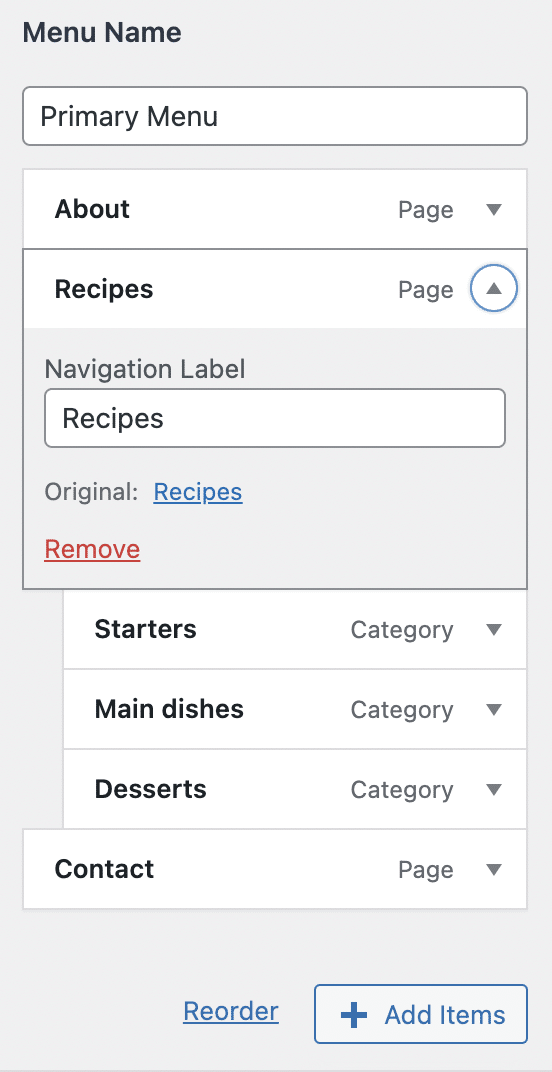
Bidang "Label Navigasi" yang muncul di depan mata Anda memungkinkan Anda untuk mengubah judul item di menu Anda.
Tautan "Hapus" hadir untuk menghapus item dari menu Anda.
Opsi tersembunyi di menu WordPress
Anda harus tahu bahwa secara default, WordPress menyembunyikan beberapa opsi menu. Ini untuk mendapatkan kejelasan dan di atas segalanya untuk mencegah pemula melakukan hal yang salah.
Untuk menampilkan opsi terkenal ini, klik roda gigi di Appearance > Customize > Menus:
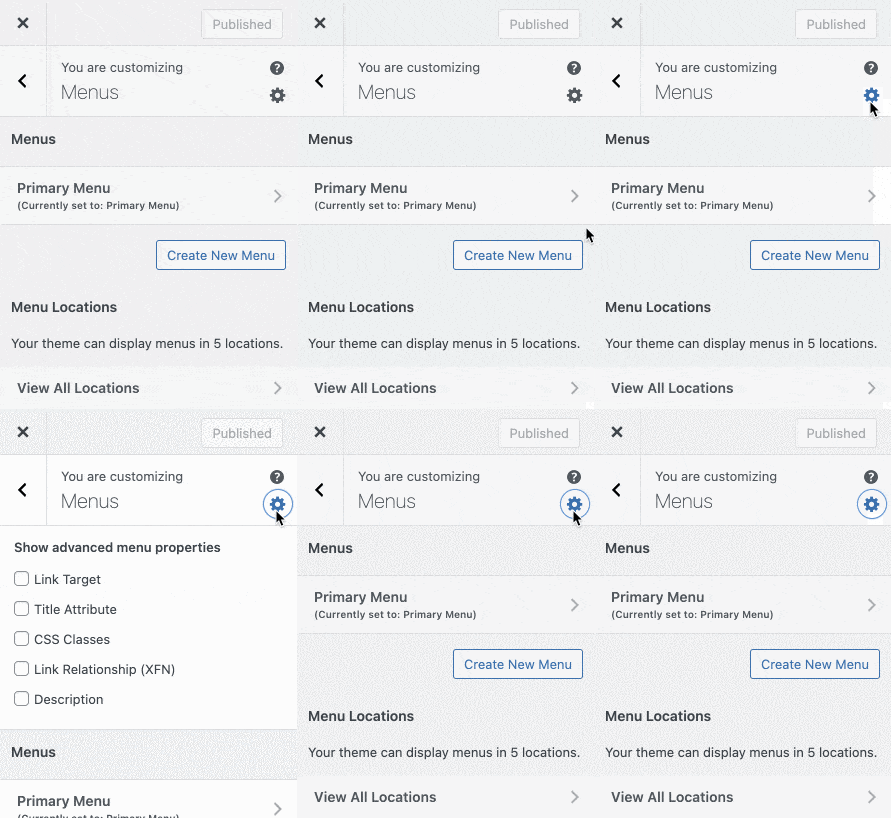
Dengan mencentang kotak ini, bidang baru akan muncul dalam item menu Anda:
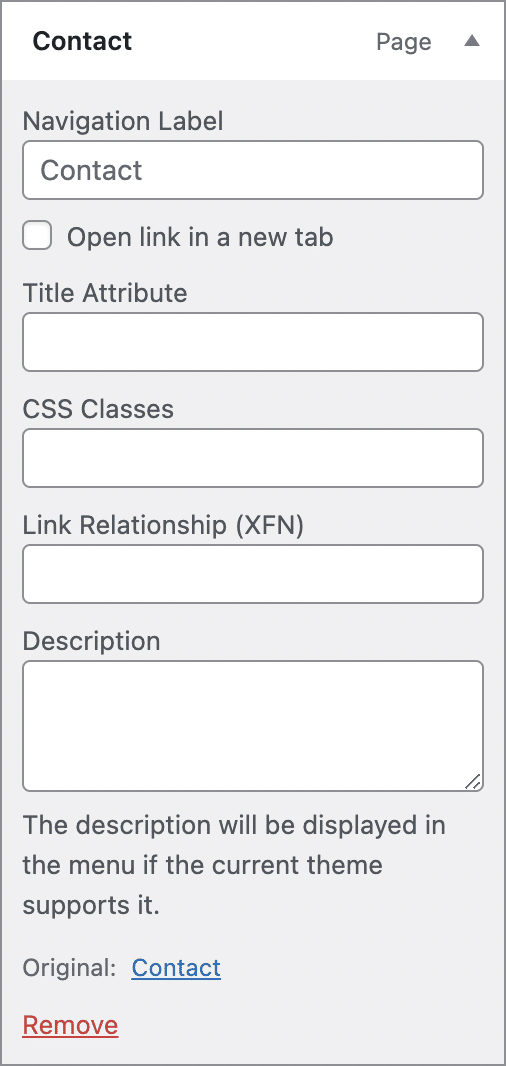
Mari kita lihat apa yang sesuai dengan opsi ini:
- Target Tautan : memungkinkan Anda menampilkan kotak untuk membuka halaman tujuan di tab baru. Dalam hal tautan eksternal, mencentang kotak ini akan membuat pengguna tetap berada di situs Anda lebih lama.
- Atribut Judul : opsi ini digunakan untuk menampilkan deskripsi item menu saat mengarahkan kursor ke atasnya. Oleh karena itu kegunaannya berkurang dan sangat sedikit digunakan sekarang.
- Kelas CSS : jika Anda ingin menyesuaikan tampilan item menu dengan CSS, tempatkan kelas yang Anda butuhkan di bidang ini.
- Hubungan Tautan (XFN) : jika Anda menautkan ke situs dan ingin menentukan hubungan di antara Anda, Anda dapat menggunakan properti XFN. Dalam praktiknya, saya tidak pernah menggunakan ini. Kemungkinan Anda tidak akan membutuhkannya.
- Description : beberapa tema memungkinkan Anda untuk menampilkan deskripsi di bawah judul menu, tetapi cukup jarang.
Jadi sekarang Anda tahu cara mengedit menu dengan WordPress. Mari kita pergi ke detail terakhir di…
Pengaturan menu
Setelah Anda menambahkan semua item yang Anda butuhkan untuk membuat menu, buka Appearance > Menus , lalu buka bagian “Menu Settings”, yang terletak di bawah item menu Anda.
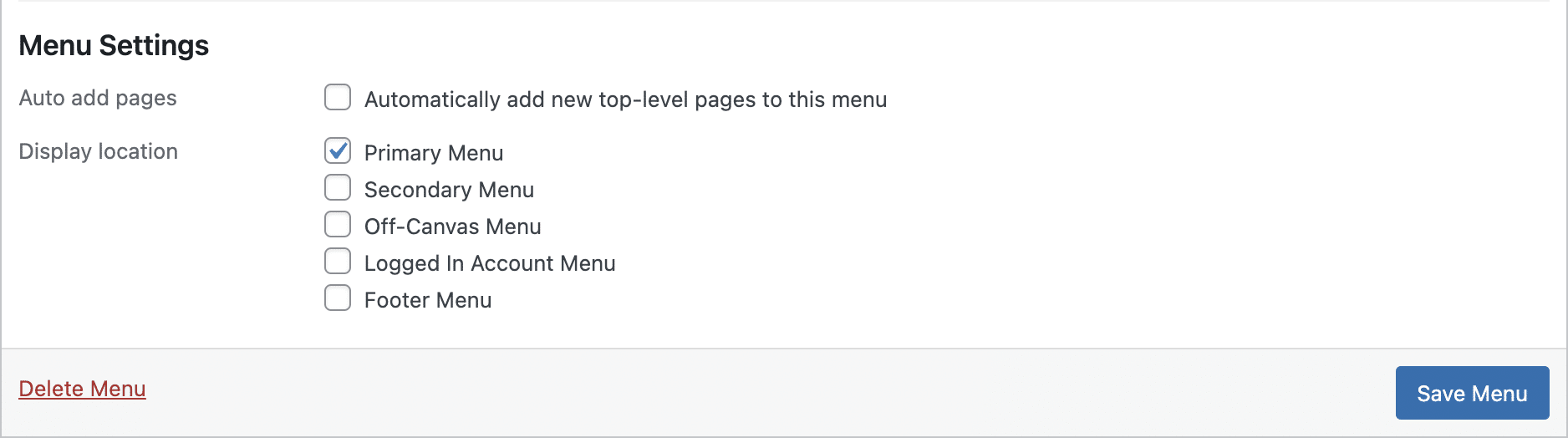
Ada beberapa kotak centang untuk dipilih:
- Tambah halaman otomatis : Mencentang kotak ini akan otomatis menambahkan halaman yang Anda buat ke menu Anda. Ini sedikit menarik karena menu Anda tidak akan dikustomisasi. Jadi pastikan untuk tidak mencentang kotak ini.
- Lokasi tampilan : Kotak centang yang tercantum di sini memungkinkan Anda menentukan tempat untuk menampilkan menu yang baru saja Anda buat.
Anda perlu mencentang salah satu kotak ini agar menu Anda ditampilkan di situs Anda.
Lokasi menu yang tersedia akan memiliki judul yang berbeda tergantung pada tema Anda. Anda biasanya akan menemukan kotak untuk menu utama (primary menu) .
Setelah pengaturan dikonfigurasi, klik tombol biru "Simpan Menu" untuk menggunakan menu baru Anda. Tautan untuk menghapus menu Anda juga ada di kiri bawah untuk menghapus menu yang tidak lagi Anda perlukan.

Mengelola Lokasi
Sekarang kita akan melihat apa yang ada di tab kedua halaman manajemen menu WordPress, yang disebut "Kelola Lokasi".
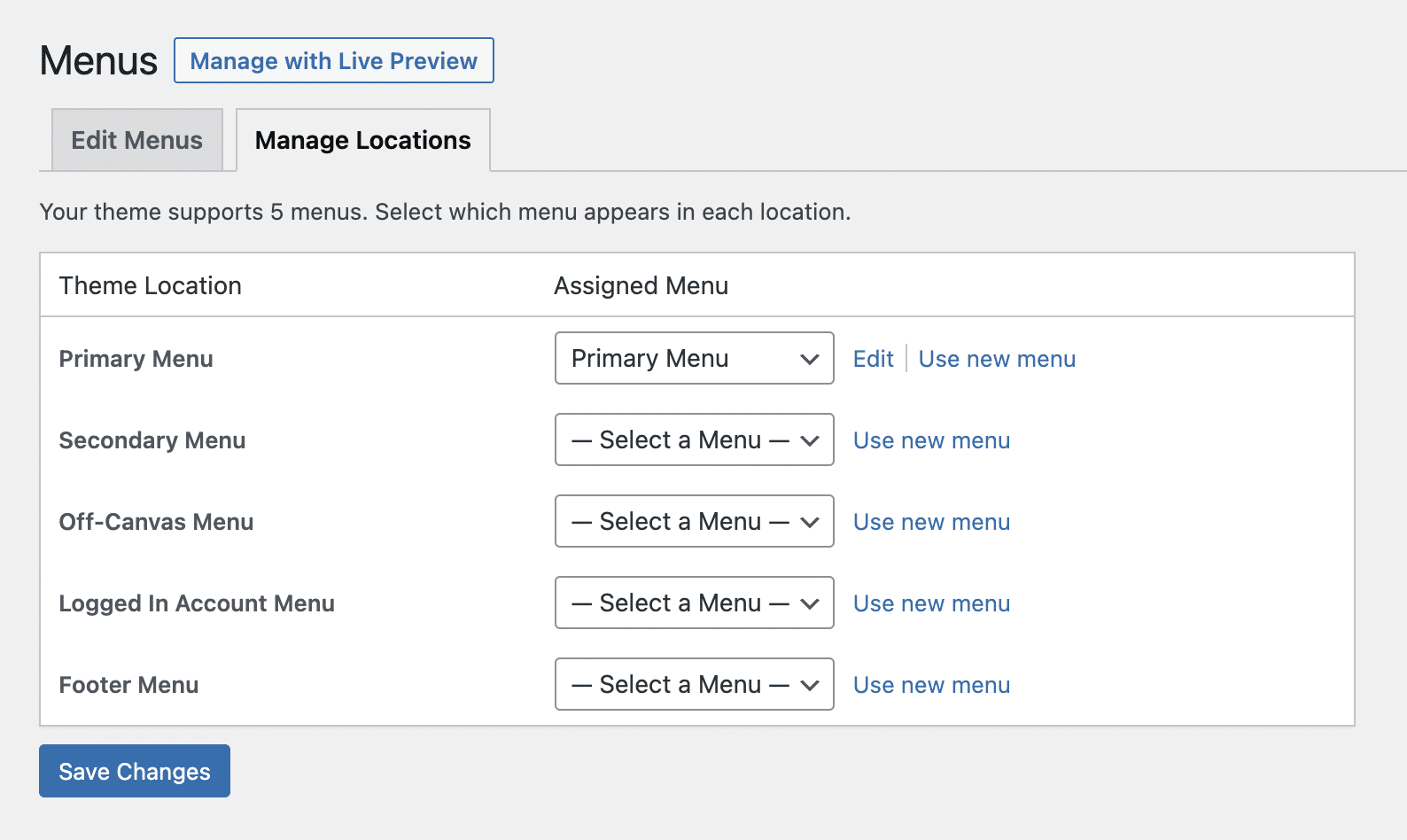
Seperti namanya, tab ini akan memberi Anda kemungkinan untuk menetapkan menu yang Anda buat ke lokasi yang disediakan oleh tema Anda.
Bahkan, tab ini memungkinkan Anda untuk melihat di mana menu Anda ditampilkan secara sekilas. Dan untuk tayangan langsung, klik tombol "Kelola dengan Pratinjau Langsung" di bagian atas tab.
Untuk menetapkan atau mengedit menu lokasi, gunakan menu tarik-turun. Jika Anda perlu membuat menu baru, klik tombol "Gunakan menu baru".
Daftar menu di tab ini akan berbeda tergantung pada tema Anda.
Klik pada "Edit" akan membawa Anda ke halaman pengeditan menu terkait.
Setelah semua menu berada di tempatnya, jangan lupa klik “Simpan Perubahan”.
Menempatkan menu di lokasi lain di situs WordPress Anda
Selain lokasi yang disediakan oleh tema Anda, Anda dapat menyisipkan menu di bilah sisi situs Anda (jika tema Anda menyediakannya) dan di footer melalui widget "Menu Navigasi".
Untuk melakukan ini, buat menu baru dan jangan tetapkan lokasinya.
Lalu pergi ke Appearance > Widgets dan tambahkan widget "Navigation Menu" ke area widget pilihan Anda.
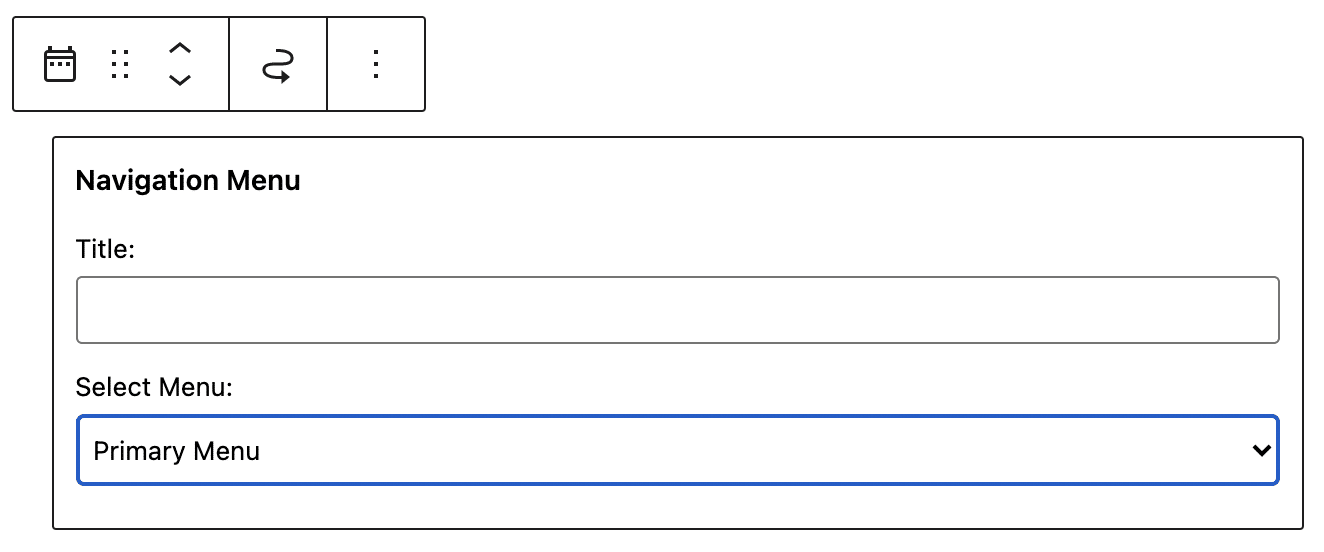
Tulis judul jika diinginkan lalu pilih menu yang akan ditampilkan di widget. Kemudian klik "Simpan" untuk mengaktifkan menu baru ini.
Tentu saja, ini opsional. Kemungkinannya adalah lokasi default tema Anda lebih dari cukup.
Kesimpulan
Situs apa pun yang Anda desain dengan WordPress, Anda pasti akan membutuhkan satu atau lebih menu untuk membuat konten Anda dapat diakses oleh pengunjung Anda.
Pelajari cara membuat dan mengelola #menu di #WordPress dengan tutorial baru ini dari WPMarmite.
WordPress memiliki antarmuka yang relatif sederhana untuk membuat menu, tetapi Anda tidak boleh jatuh ke dalam jebakan tertentu (menu yang terlalu panjang, elemen yang tidak berguna, dll.).
Untuk melangkah lebih jauh dalam pembuatan dan desain situs Anda, lihat panduan kami untuk membuat situs web WordPress profesional, langkah demi langkah .
Berapa banyak menu WordPress yang Anda miliki di situs Anda? Di mana di situs Anda Anda menempatkannya?
Beritahu kami semua tentang itu di komentar di bawah posting ini.