
วิธีติดตั้งพิกเซล Facebook บน WordPress ในพริบตา
เผยแพร่แล้ว: 2021-11-29ด้วยขนาดที่เล็กและเล็กของฉัน - ฉันสูง 1 พิกเซลคูณกว้าง 1 พิกเซล - ฉันไม่มีใครสังเกตเห็นเลย
ใช่ฉันค่อนข้างสั้น แต่โอ้ฉันแข็งแกร่งแค่ไหน แรงมาก!

ฉันไม่ให้คุณวาดภาพเหมือนตัวเองของฉัน คนประหลาดที่ฉันกำลังพูดถึงคือพิกเซลของ Facebook
หากคุณยังไม่ได้ใช้งาน โปรดทราบว่านี่คือเครื่องมือในการติดตั้งอย่างเร่งด่วนบนเว็บไซต์ของคุณ หากคุณโฆษณาบน Facebook และ/หรือ Instagram และต้องการเพิ่ม ROI ของคุณ (ผลตอบแทนจากการลงทุน) ให้สูงสุด
ในโพสต์นี้ ผมจะลงรายละเอียดขั้นตอนที่ต้องปฏิบัติตามทีละขั้นตอน และฉันจะบอกคุณถึงความลับทั้งหมดของตัวอย่างที่น่าทึ่งนี้
ทีนี้มาดูภาพรวม
ภาพรวม
- พิกเซลของ Facebook คืออะไร?
- เครื่องมือวิเคราะห์ที่จะช่วยคุณสร้างโฆษณาที่ดีขึ้น
- วิธีสร้างพิกเซลของ Facebook
- จะติดตั้งพิกเซลของ Facebook บน WordPress ด้วยปลั๊กอิน Pixel Cat ได้อย่างไร?
- จะติดตั้งพิกเซลด้วยตนเองได้อย่างไร?
- จะทราบได้อย่างไรว่าพิกเซลของคุณทำงานบน WordPress?
- วิธีใช้พิกเซลของคุณ: เหตุการณ์มาตรฐานและการแปลงแบบกำหนดเอง
- แล้วการปฏิบัติตาม GDPR ล่ะ?
- ดังนั้นพิกเซลหรือไม่มีพิกเซล?
เขียนครั้งแรกในเดือนมีนาคม 2020 บทความนี้ได้รับการอัปเดตในเดือนพฤศจิกายน 2021

พิกเซลของ Facebook คืออะไร?
เป็นเครื่องมือวิเคราะห์ที่ช่วยให้คุณ วัดผลและเพิ่มประสิทธิภาพโฆษณา Facebook ของคุณ โดยให้คุณเข้าถึงข้อมูลที่เกี่ยวข้องกับการกระทำของผู้เยี่ยมชมบนเว็บไซต์ของคุณ (เช่น การคลิกปุ่ม คอนเวอร์ชั่น การดูเพจ การซื้อ ฯลฯ)

คุณจะเข้าถึงได้ฟรีโดยอัตโนมัติทันทีที่คุณสร้างบัญชีโฆษณาบนเครือข่ายโซเชียลอันดับ 1 ของโลก ซึ่งมีผู้ใช้มากกว่าสองพันล้านคนทุกเดือน
กลุ่ม Facebook เปลี่ยนชื่อเมื่อปลายเดือนตุลาคม 2564 ปัจจุบันเรียกว่า Meta และรวมเครื่องมือหลายอย่าง: Facebook, Instagram, WhatsApp, Oculus เป็นต้น
หากเราต้องเปรียบเทียบคร่าวๆ สมมติว่าเป็น Google Analytics ชนิดหนึ่งที่ใช้กับ Facebook โดยเฉพาะ
แต่ขอยกตัวอย่างที่เป็นรูปธรรมเพื่ออธิบายประโยชน์ของมัน ลองนึกภาพว่าคุณมีร้านค้า WooCommerce ที่คุณขายแฟน ๆ
พิกเซลของ Facebook จะถูกเรียกใช้ทันทีที่มีผู้ดำเนินการใดๆ บนเว็บไซต์ของคุณ (เช่น ตรวจสอบหน้าแฟนขายหมายเลข 1 ของคุณ)
จากนั้นคุณจะสามารถส่งโฆษณาที่ตรงเป้าหมายบนฟีด Facebook หรือ Instagram ของพวกเขาเพื่อเตือนพวกเขาว่าร้านค้าออนไลน์ที่ยอดเยี่ยมของคุณขายแฟน ๆ ที่รีเฟรชอย่างมีประสิทธิภาพสูงสุด (และถึงเวลาที่พวกเขาจะต้องดำเนินการชำระเงินหากพวกเขายังไม่ได้ แล้ว).
คุณได้รับแนวคิดหลักแล้ว: เป้าหมายในกรณีนี้คือช่วยให้คุณทำยอดขายเพิ่มขึ้น และเพิ่ม Conversion ของคุณ (เช่น ดำเนินการบางอย่างโดยผู้เข้าชม เช่น ดาวน์โหลดไฟล์ PDF เป็นต้น)
ทั้งหมดนั้นดีและดี แต่คุณต้องถามตัวเองว่าสิ่งเหล่านี้ทำงานอย่างไรในเชิงกลไก
ฉันจะให้รายละเอียดกับคุณทันที
อันที่จริง พิกเซลของ Facebook เป็นโค้ด JavaScript ที่มีรูปภาพสูง 1 พิกเซล กว้าง 1 พิกเซล จึงเป็นที่มาของชื่อ
ดูมันดูเหมือนว่านี้:
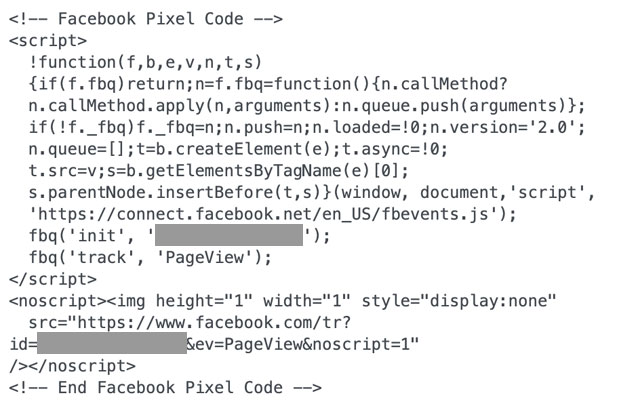
ฉันได้ให้รหัสที่สอดคล้องกับรูปภาพดังกล่าวแก่คุณเพื่อให้คุณเข้าใจ
เห็นได้ชัดว่า "ลูกสนิช" ตัวเล็ก ๆ ตัวนี้ไม่สามารถมองเห็นได้ด้วยตาเปล่า คุณสามารถทำการทดสอบโดยวางที่อยู่ของรูปภาพ (ซึ่งเริ่มต้นด้วย https://www.facebook.com/tr? ในภาพหน้าจอด้านบน) ในแท็บใหม่ของเบราว์เซอร์ของคุณ: คุณจะไม่เห็นอะไรเลย หน้าว่าง .
สำหรับส่วนอื่นๆ ด้านล่าง คุณจะต้องเบิกตากว้าง
เครื่องมือวิเคราะห์ที่จะช่วยคุณสร้างโฆษณาที่ดีขึ้น
ฉันหวังว่าคุณจะเข้าใจว่าเครื่องมือสอดแนมของเราทำงานอย่างไร
ในการทำให้น้ำลายสอเพิ่มขึ้นอีกนิด คุณจะค้นพบได้ทันทีว่าสิ่งนี้สามารถช่วยให้คุณสร้างโฆษณาที่ดีขึ้นได้อย่างไร และสิ่งนี้สามารถทำอะไรให้คุณได้บ้าง
เพื่อเริ่มต้นเตือนความจำเล็กน้อย ตามที่ Facebook อธิบาย:
เมื่อคุณตั้งค่าพิกเซลของ Facebook แล้ว พิกเซลจะเริ่มทำงานเมื่อมีผู้ดำเนินการใดๆ ในเว็บไซต์ของคุณ ตัวอย่างของการดำเนินการ ได้แก่ การเพิ่มสินค้าลงในตะกร้าสินค้าหรือทำการซื้อ พิกเซลได้รับการกระทำหรือเหตุการณ์เหล่านี้ ซึ่งคุณสามารถดูได้บนหน้าพิกเซลของ Facebook ในตัวจัดการเหตุการณ์
ที่มา: ศูนย์ช่วยเหลือธุรกิจ เกี่ยวกับ Facebook pixel
ตอนนี้ คุณมีข้อมูลจำนวนมากพร้อมที่จะวิเคราะห์พฤติกรรมของผู้เข้าชมและเพิ่มประสิทธิภาพโฆษณาของคุณแน่นอน
สิ่งนี้จะช่วยให้คุณ:
การสร้างกลุ่มผู้ชมที่คล้ายกัน
กลุ่มผู้ชมที่คล้ายกัน Facebook ยังเรียกพวกเขาว่าผู้ชมที่คล้ายคลึงกัน
ต้องขอบคุณข้อมูลที่รวบรวมโดยพิกเซล คุณจะสามารถเข้าถึงผู้ที่มีโปรไฟล์เดียวกันกับผู้เยี่ยมชมปัจจุบันของคุณ ดังนั้นจึง "มีแนวโน้มที่จะสนใจธุรกิจของคุณ"
วิธีนี้จะช่วยให้คุณกำหนดเป้าหมายโฆษณาได้แม่นยำยิ่งขึ้น และ คุณจะสามารถเข้าถึงผู้ชมที่ไม่เคยมาที่เว็บไซต์ของคุณมาก่อน ซึ่งจะทำให้ฐานผู้มีโอกาสเป็นลูกค้าของคุณกว้างขึ้น

การกำหนดเป้าหมายใหม่
คุณสนใจที่จะเผยแพร่โฆษณาไปยังผู้ที่ได้แสดงความสนใจในผลิตภัณฑ์หรือข้อเสนอบริการของคุณตั้งแต่แรกแล้วหรือไม่
เป็นไปได้โดยการ กำหนดเป้าหมายใหม่ ในกรณีนี้ คุณจะกำหนดเป้าหมายผู้ใช้อินเทอร์เน็ตที่เข้าชมเว็บไซต์ของคุณ หรือหน้าใดหน้าหนึ่ง แต่ยังไม่เสร็จสิ้นกระบวนการที่ต้องการ
มาดูตัวอย่าง Fan Shop ออนไลน์ของเรากัน ด้วยการกำหนดเป้าหมายใหม่ คุณจะสามารถส่งโฆษณาไปยังผู้ที่เพิ่มแฟนลงในรถเข็นช็อปปิ้งของพวกเขา แต่ยังไม่ได้ชำระเงิน
กล่าวโดยสรุปคือ คุณบอกพวกเขาว่า: “เฮ้ จำไว้นะ คุณซื้อของใกล้จะเสร็จแล้ว! ตอนนี้ สิ่งที่คุณต้องทำคือให้ข้อมูลการชำระเงินของคุณ ในการทำเช่นนั้น กลับไปที่เว็บไซต์ของฉันที่นี่!”

การติดตามการแปลงของคุณ
พิกเซลของ Facebook ยังช่วยให้คุณรู้ว่าผู้เข้าชมทำอะไรบนเว็บไซต์ของคุณหลังจากคลิกที่โฆษณาของคุณ
นี้เรียกว่าการแปลงและสามารถอ้างถึงได้หลายสิ่ง:
- การเพิ่มสินค้าในตะกร้าสินค้า
- การจัดซื้อผลิตภัณฑ์
- กรอกแบบฟอร์ม
- สมัครรับจดหมายข่าวของคุณ ฯลฯ
ด้วยข้อมูลที่เก็บรวบรวม คุณจะสามารถวัดผลลัพธ์ของคุณ คำนวณ ROI ของคุณ (ผลตอบแทนจากการลงทุน) และแก้ไขวิธีการทำงานของคุณ หากจำเป็น
ตัวอย่างเช่น หากโฆษณาของคุณมีจุดมุ่งหมายเพื่อให้ผู้เข้าชมกรอกแบบฟอร์ม แต่อัตราการแปลงดูเหมือนต่ำ แบบฟอร์มของคุณอาจได้รับการออกแบบไม่ดีและจำเป็นต้องได้รับการออกแบบใหม่
กล่าวโดยย่อ พิกเซลของ Facebook ช่วยให้คุณวัดผลลัพธ์ของโฆษณาและปรับให้เหมาะสมโดยช่วยให้คุณเข้าถึง "ผู้ชมที่เหมาะสม" ตามที่ Facebook กล่าว
ใครเกี่ยวข้อง?
ตามหลักเหตุผล ผู้ใช้ "ลำดับความสำคัญ" ของพิกเซล Facebook คือผู้ที่โฆษณาบน... Facebook (แต่บน Instagram ด้วย เนื่องจากโซเชียลมีเดียนี้เป็นทรัพย์สินของ Meta – อดีต Facebook – และสามารถตั้งค่าโฆษณาได้จากตัวจัดการธุรกิจ Facebook) .
หากคุณยังไม่ได้ทำสิ่งนี้ แต่อาจกำลังวางแผนที่จะทำสักวันหนึ่ง มันอาจจะยังคุ้มค่าสำหรับคุณที่จะติดตั้งโค้ดชิ้นเล็กๆ นี้
Facebook จะเริ่มรวบรวมข้อมูลเกี่ยวกับผู้เยี่ยมชมของคุณ และเมื่อคุณพร้อมที่จะวางตำแหน่งตัวเองในช่วงเริ่มต้น คุณจะสามารถเข้าถึงข้อมูลทั้งหมดที่จำเป็นสำหรับการเริ่มต้นที่ดี

ตอนนี้คุณรู้แล้วว่าพิกเซลที่มีชื่อเสียงของเราสามารถนำอะไรมาให้คุณได้ และหากคุณต้องการ
แต่ยังไงซะ จะให้กำเนิดพิกเซล Facebook อันโด่งดังนี้ได้อย่างไร? คำแนะนำในการใช้งานในตอนต่อไป
วิธีสร้างพิกเซลของ Facebook
ในการติดตั้งพิกเซลของ Facebook บน WordPress คุณต้องสร้างบัญชีโฆษณา Facebook ก่อน หากคุณยังไม่มี
คุณสามารถทำได้ผ่านแดชบอร์ดตัวจัดการธุรกิจของ Facebook นี่เป็นแพลตฟอร์มฟรีสำหรับจัดการบัญชีโฆษณา หน้า Pro ของคุณ ฯลฯ เครือข่ายโซเชียลจะอธิบายวิธีดำเนินการนี้ในหน้านี้
ถัดไป คุณสามารถไปที่ตัวจัดการโฆษณา
คลิกเมนูแฮมเบอร์เกอร์ที่ด้านบนซ้ายของหน้า จากนั้น คลิกตัวจัดการกิจกรรม
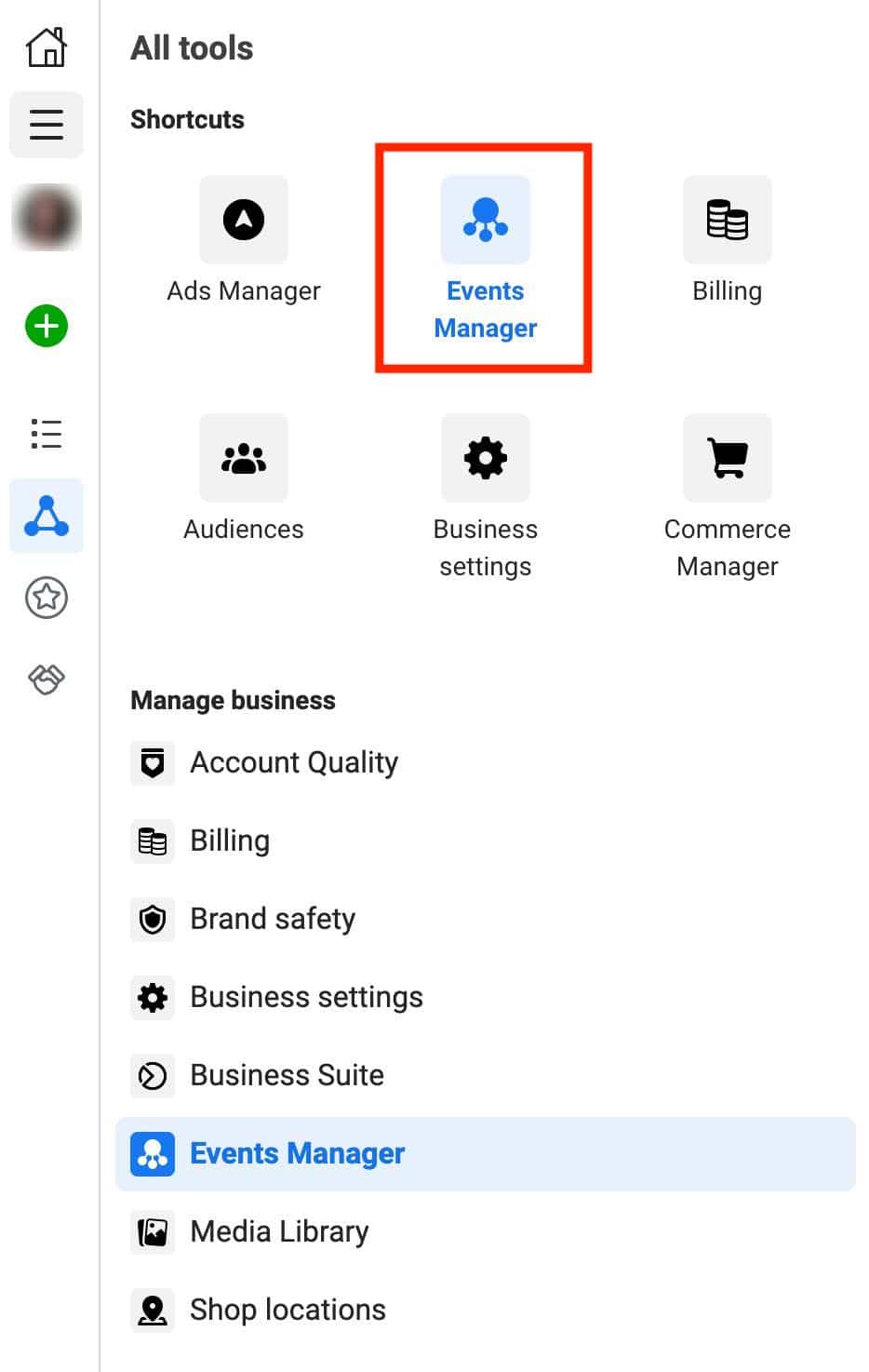
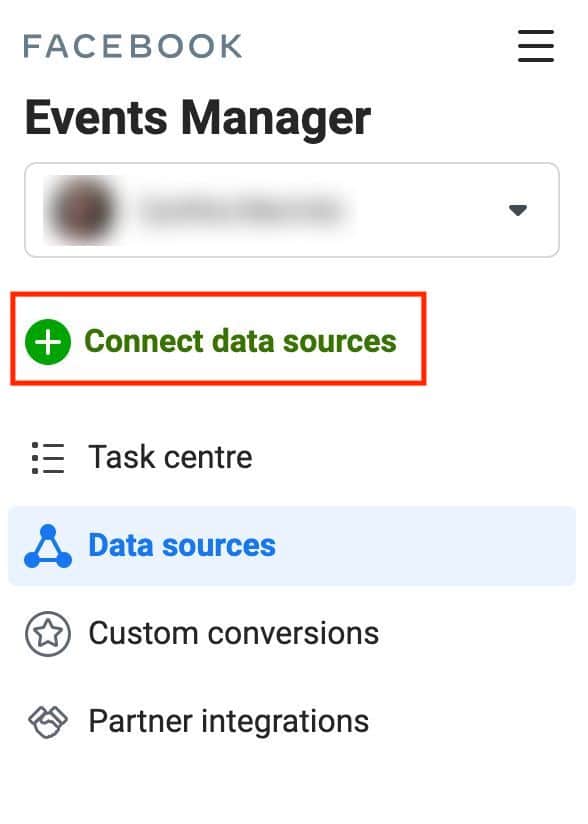
จากนั้นคลิกที่ปุ่มสีน้ำเงิน + เชื่อมต่อแหล่งข้อมูล
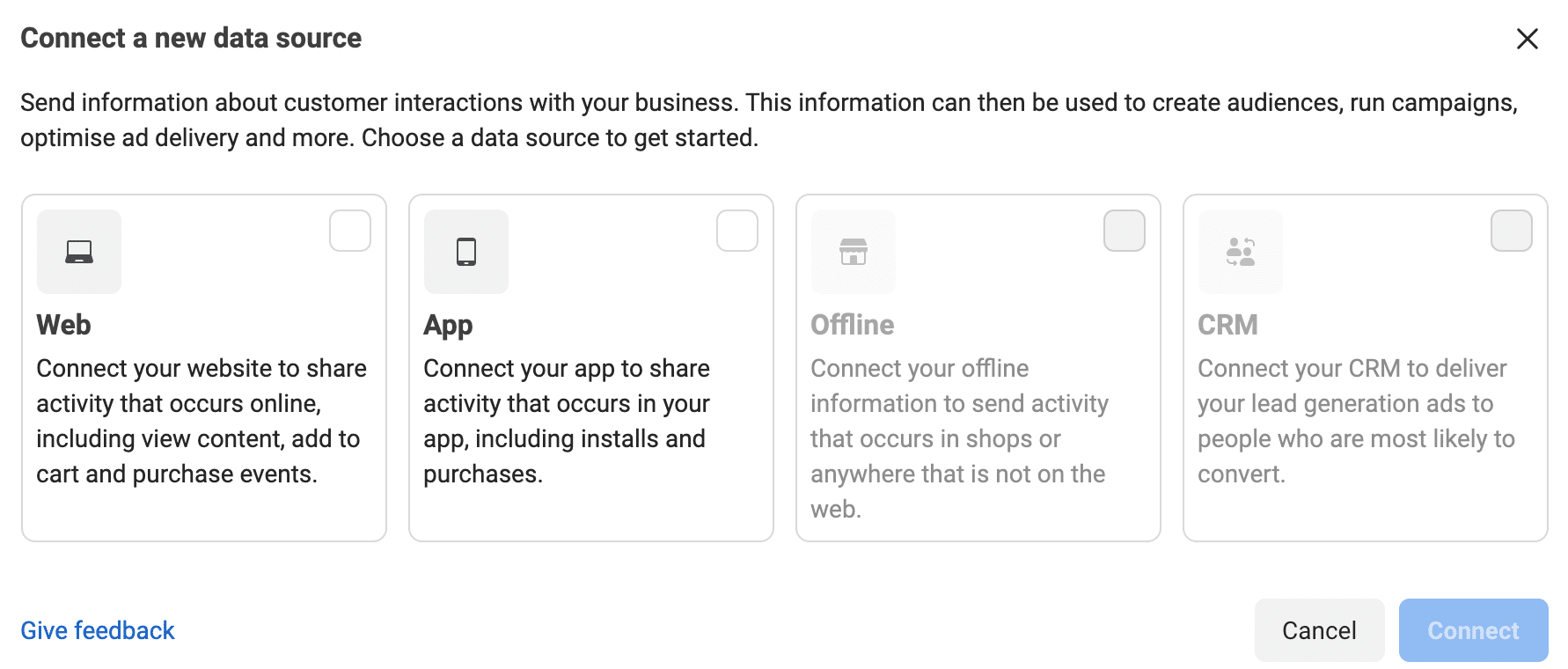
หน้าต่างใหม่จะเปิดขึ้นและถามคุณ:
- เว็บไซต์ของคุณ นี่คือตัวเลือกที่เราจะเลือกที่นี่ เพราะฉันคิดว่าคุณต้องการเชื่อมต่อไซต์ WordPress ของคุณ “เพื่อแบ่งปันกิจกรรมที่เกิดขึ้นทางออนไลน์ รวมถึงการดูเนื้อหา หยิบใส่ตะกร้า และซื้อกิจกรรม” ตามรายละเอียด Facebook
- แอพ มือถือของคุณ
- ออฟไลน์
- ซีอาร์ เอ็มของคุณ
จากนั้นตั้งชื่อพิกเซลของคุณแล้วคลิกปุ่ม "สร้างพิกเซล" สีฟ้า
สุดท้าย เสร็จสิ้นโดยป้อน URL ของเว็บไซต์ของคุณ จากนั้นคลิกที่ปุ่ม "ยืนยัน" สีฟ้า
หากตรวจพบการผสานรวมกับหนึ่งในพันธมิตรของ Facebook (Shopify, Squarespace, WordPress) Facebook จะแจ้งให้คุณทราบ เย้ ใช้งานได้กับ WordPress!
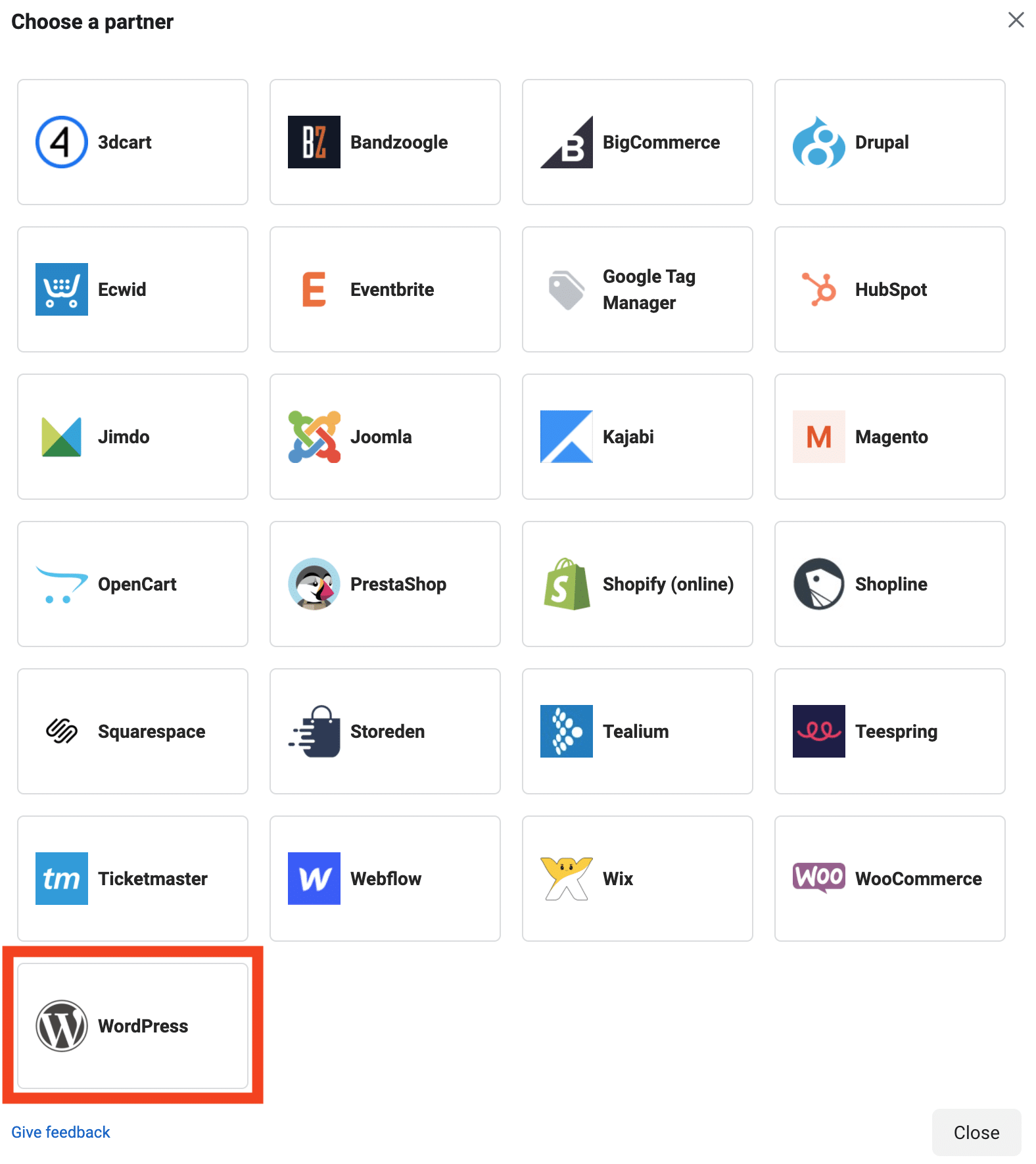
หลังจากคลิกที่ "ถัดไป" Facebook จะเสนอให้คุณเชื่อมโยงบัญชี WordPress ของคุณโดยติดตั้งปลั๊กอินภายในที่เรียกว่า Facebook สำหรับ WordPress
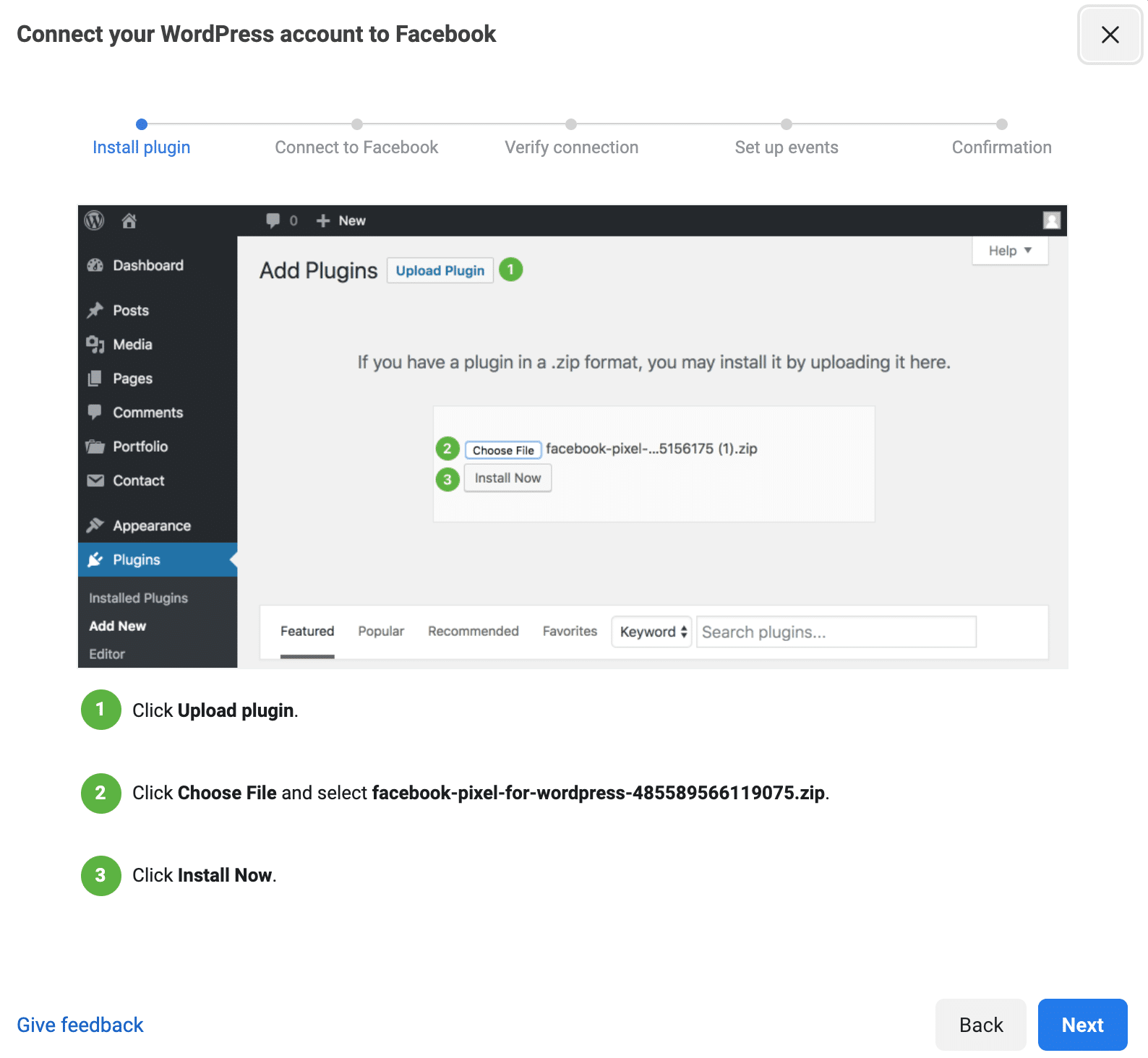
มันอาจจะค่อนข้างเหมาะสม แต่มีข้อบกพร่องที่สำคัญสองประการ:
- มีคะแนนต่ำ (3 ดาวจาก 5) ซึ่งไม่ได้สร้างความมั่นใจอย่างแท้จริง การตอบกลับของผู้ใช้ล่าสุดหลายครั้ง – ในขณะที่เขียน – ระบุตัวอย่างเช่น ปลั๊กอินทำให้ไซต์ของพวกเขาเสียหาย
- คำอธิบายของปลั๊กอินระบุว่า หลังจากเปิดใช้งาน "หลังจากอัปเดต ปลั๊กอินสามารถปิดใช้งานได้เนื่องจากปัญหาที่ทราบ" ได้รู้จักอุ่นใจมากขึ้น…
- ด้วยสิ่งนี้ คุณไม่สามารถทำอะไรได้จากแดชบอร์ด WordPress ของคุณ
ดังนั้นขอลืมเกี่ยวกับมัน สำหรับจุดประสงค์ของบทช่วยสอนนี้ เราจะเน้นไปที่ปลั๊กอินฟรีตัวอื่นที่สมบูรณ์กว่าเพื่อติดตั้งพิกเซลของ Facebook บน WordPress: Pixel Cat
ทำความรู้จักกับด้านล่าง
เร่งความเร็วเว็บไซต์ของคุณด้วย WP Rocket


จะติดตั้งพิกเซลของ Facebook บน WordPress ด้วยปลั๊กอิน Pixel Cat ได้อย่างไร?
ในขั้นต้น บทความนี้นำเสนอปลั๊กอินอื่น: Pixel Caffeine ใช้งานได้จริงและใช้งานง่ายมาก ไม่มีความเกี่ยวข้องอีกต่อไปในขณะที่เขียนการอัปเดตนี้ ณ วันที่ 1 ตุลาคม พ.ศ. 2564 นักพัฒนาซอฟต์แวร์ระบุว่าไม่รองรับการพัฒนาเวอร์ชันหรือการอัปเดตใหม่อีกต่อไป
แม้ว่าคุณอาจจะยังคงสามารถเปิดใช้งานได้บนเว็บไซต์ของคุณเมื่อคุณอ่านข้อความนี้ เราขอแนะนำให้คุณอย่าใช้งานอีกต่อไป (เช่น ปลั๊กอินที่ล้าสมัยอาจมีช่องโหว่ด้านความปลอดภัย เป็นต้น)
ด้วยการติดตั้งที่ใช้งาน 50K Pixel Cat เป็นหนึ่งในปลั๊กอินที่มีชื่อเสียงที่สุดในการติดตั้งพิกเซลของ Facebook บน WordPress
โปรดทราบว่ามีการอัพเดทบ่อยมาก แม้ว่าจะได้รับคะแนนน้อยกว่าคู่แข่งหลัก (PixelYourSite) ฉันพบว่าอินเทอร์เฟซสามารถเข้าถึงได้มากขึ้นสำหรับผู้เริ่มต้น (ยังช่วยให้สร้างกิจกรรมได้มากขึ้น)
อย่างที่คุณเห็น มัน ใช้งานง่ายมาก เช่นกัน
Pixel Cat จะช่วยให้คุณใช้ฟีเจอร์บางอย่างของ Pixel ได้โดยตรงจากแดชบอร์ด WordPress ของคุณ เช่น การสร้างกิจกรรม
ในการติดตั้ง Pixel Cat ให้ไปที่การดูแลเว็บไซต์ WordPress ของคุณและทำตามเส้นทางนี้: ปลั๊กอิน > เพิ่มใหม่
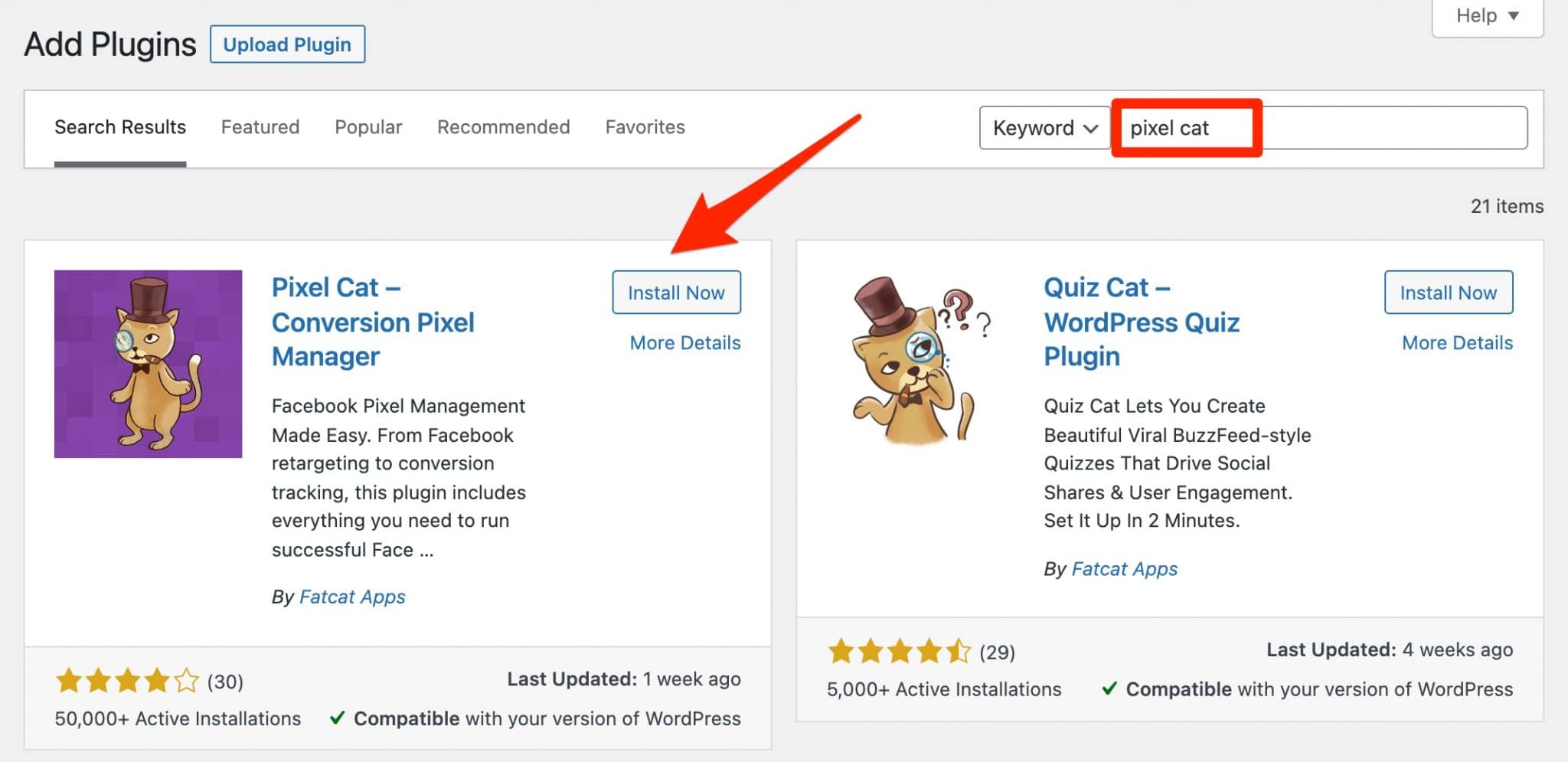
ติดตั้งและเปิดใช้งานปลั๊กอิน ในหน้าการตั้งค่าบนแท็บ "หลัก" ให้คลิกที่ปุ่ม "เพิ่มพิกเซล" เพื่อเพิ่มพิกเซลของ Facebook ลงในเว็บไซต์ของคุณ
หน้าต่างป๊อปอัปจะถูกเน้น สิ่งที่คุณต้องทำคือป้อน ID ของพิกเซลของคุณ ซึ่งคุณจะพบได้ใน Event Manager
คลิกที่ปุ่ม "เพิ่ม":
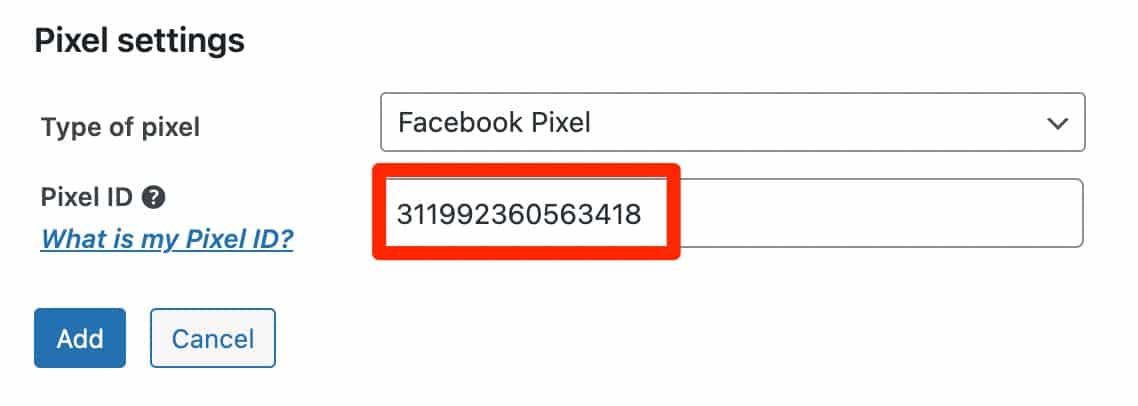
แล้วอะไรอีก? ดีทุกอย่าง! ขอแสดงความยินดี พิกเซล Facebook ของคุณบน WordPress ได้รับการติดตั้งแล้ว ฉันจะแสดงวิธีการตรวจสอบว่าทำงานอย่างถูกต้องหรือไม่ในตอนที่ 4 ของบทความนี้
ในการตั้งค่าโฆษณาของคุณ เราขอแนะนำให้คุณใช้ตัวจัดการโฆษณาบน Facebook ซึ่งสมบูรณ์กว่า Pixel Cat มาก
อย่างไรก็ตาม สิ่งหลังช่วยให้คุณสามารถทำการปรับเปลี่ยนบางอย่างในขณะที่ยังคงอยู่บน WordPress ซึ่งอาจเหมาะกับคุณ
ตัวอย่างเช่น คุณสามารถตั้งค่ากิจกรรมตามการกระทำบางอย่างที่ทำโดยผู้เข้าชมไซต์ของคุณ: การเยี่ยมชมหน้า การคลิกลิงก์ การวางเมาส์เหนือองค์ประกอบ
Pixel Cat ยังให้คุณเปิดใช้งานพิกเซลของ Facebook บน WooCommerce คุณจะสามารถกำหนดเป้าหมายผู้เยี่ยมชมของคุณใหม่แบบไดนามิกด้วยโฆษณาบน Facebook หรือ Instagram ตามสิ่งที่พวกเขาดูบนไซต์ของคุณ (ผลิตภัณฑ์ หมวดหมู่ ฯลฯ)
ดาวน์โหลดปลั๊กอิน Pixel Cat:
ทุกอย่างเป็นไปด้วยดีกับคุณ? ฉันพนันได้เลยว่าคุณได้ทำ "ใช่" ครั้งใหญ่แล้วไปต่อกันเถอะ!
หากคุณไม่ต้องการติดตั้งปลั๊กอินเพิ่มเติมบนเว็บไซต์ของคุณและไม่กลัวที่จะสกปรก คุณยังสามารถติดตั้งพิกเซลด้วยตนเองได้
นั่นเป็นหัวข้อของส่วนถัดไป
จะติดตั้งพิกเซลด้วยตนเองได้อย่างไร?
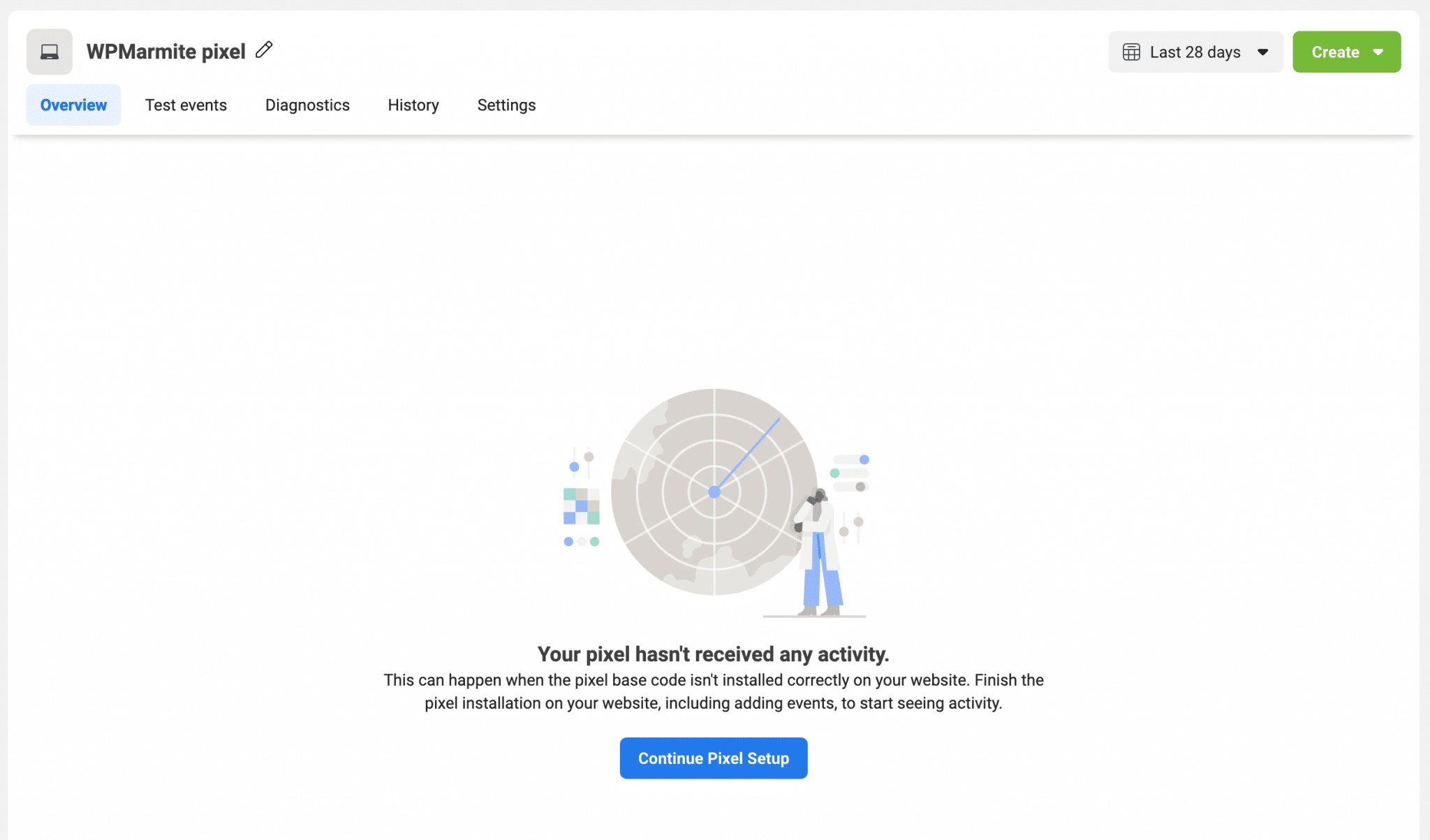
ในการดำเนินการนี้ ให้กลับไปที่บัญชีโฆษณา Facebook ของคุณ (ใน ตัวจัดการกิจกรรม ) แล้วคลิก ดำเนินการ ต่อการตั้งค่าพิกเซล
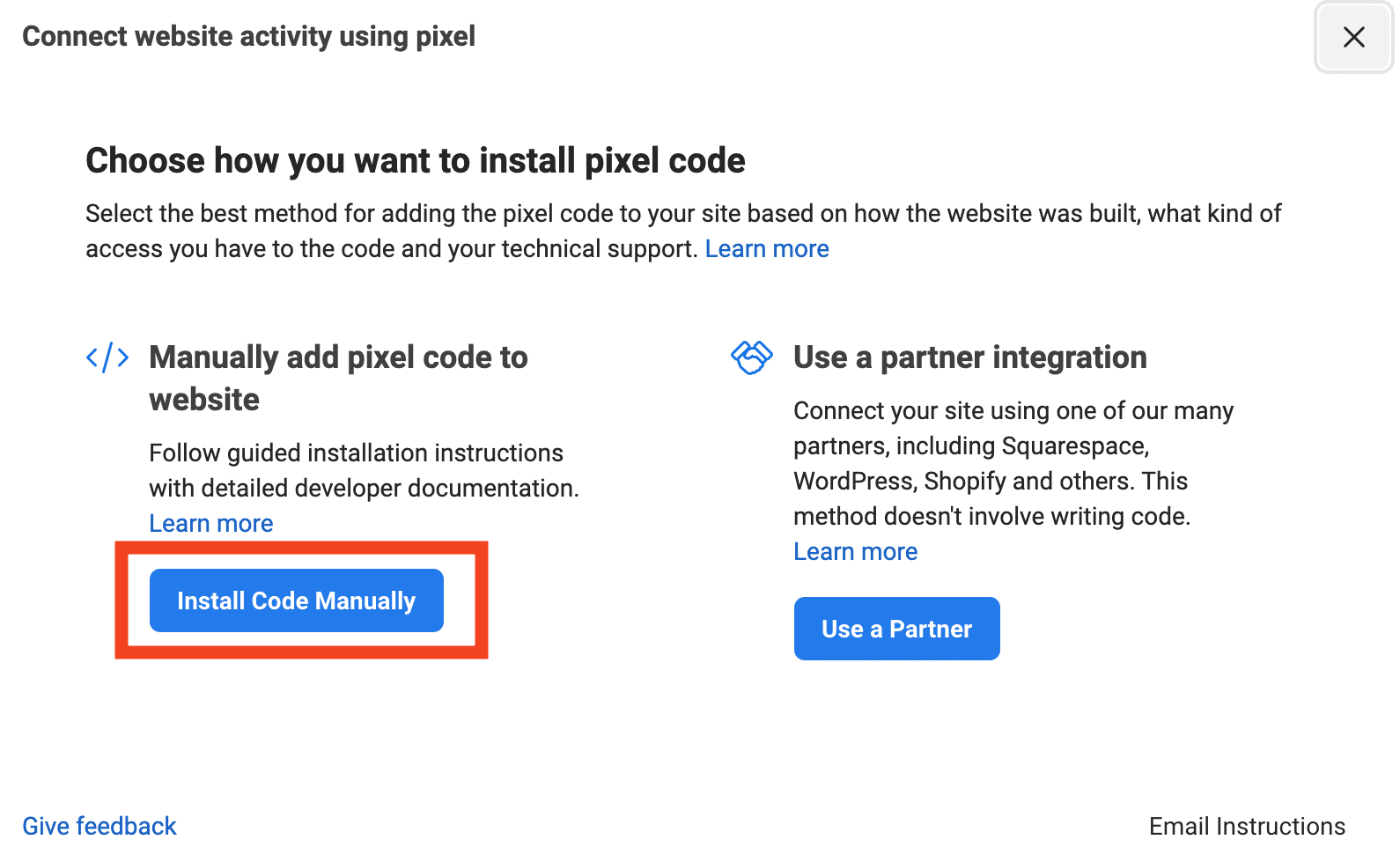
ในหน้าต่างถัดไป เลือก "ติดตั้งรหัสด้วยตนเอง"
จากนั้น คุณจะสามารถเข้าถึงโค้ด JavaScript ของพิกเซลของคุณ ซึ่งคุณสามารถคัดลอกและวางบนไซต์ WordPress ของคุณได้:
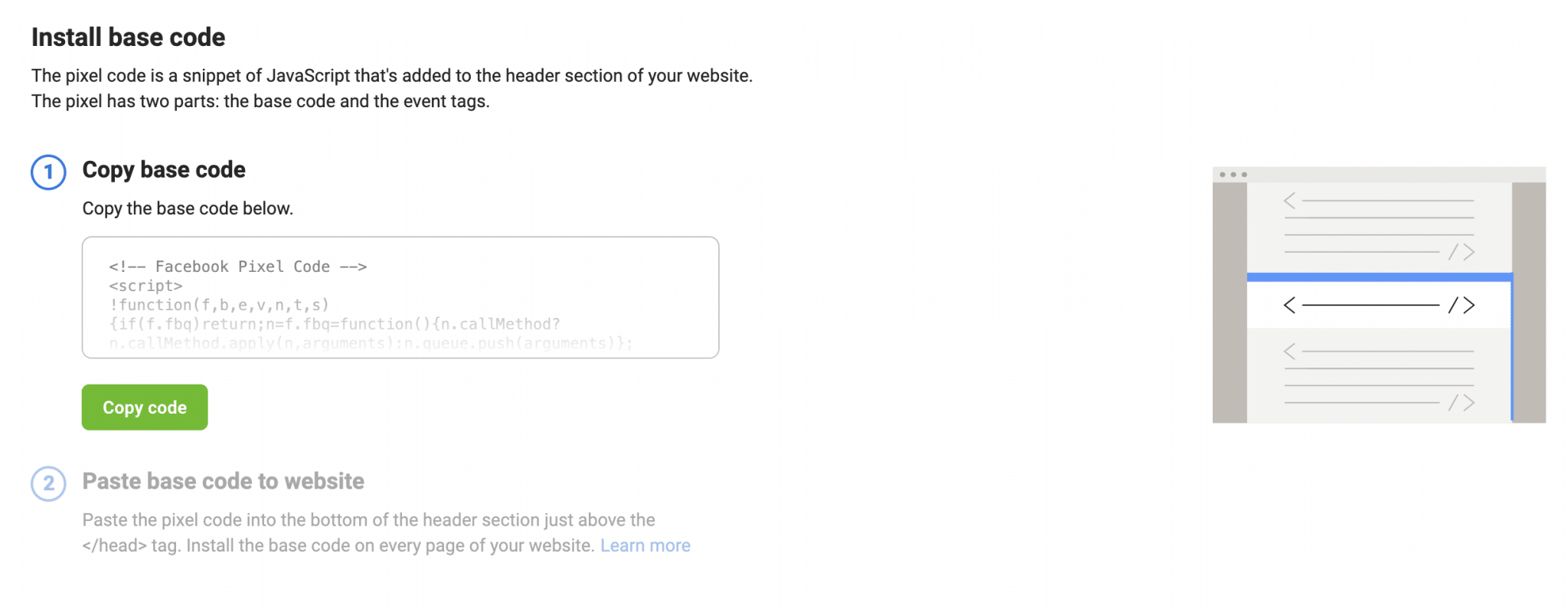
ดังที่คุณเห็นจากภาพหน้าจอด้านบนนี้ Facebook แนะนำให้คุณวางโค้ดพิกเซลไว้เหนือแท็ก
อย่างไรก็ตาม วิธีที่เหมาะสมที่สุดในการทำเช่นนี้คือการวางข้อมูลโค้ดลงในไฟล์ functions.php ของธีมลูกของคุณ
สิ่งลี้ลับเล็กน้อยนี้อยู่ในโฟลเดอร์ธีมของคุณโดยทำตามเส้นทางนี้: wp-content > themes > name of your theme > functions.php
หากคุณใช้ธีมลูก (ทำได้ดีมาก!): ให้คัดลอกและวางไฟล์ functions.php จากธีมหลักของคุณลงในโฟลเดอร์ธีมย่อยของคุณ
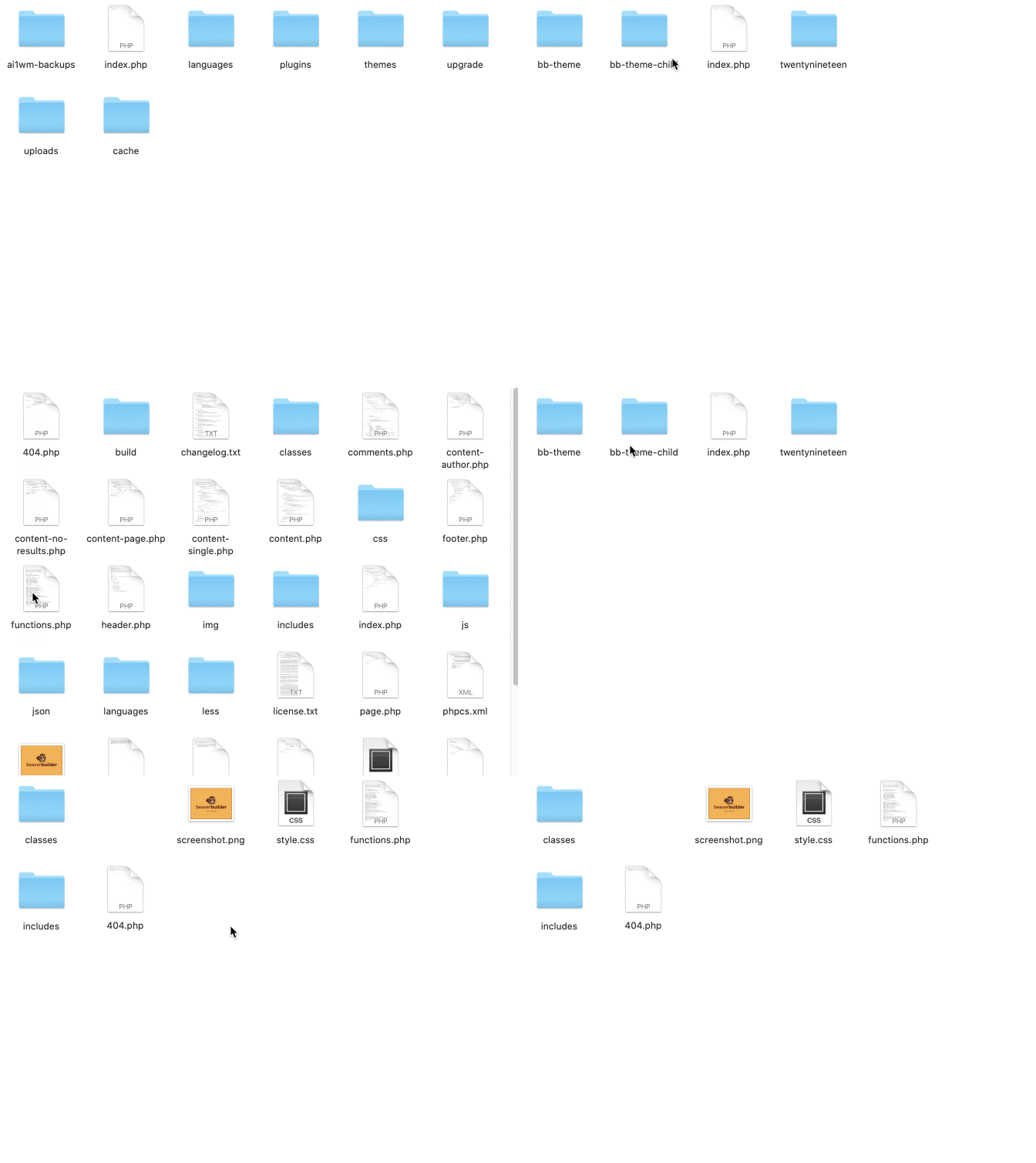
จากนั้นเปิด functions.php และเพิ่มโค้ดด้านล่างที่ท้ายไฟล์ อย่าลืมวางรหัสพิกเซลของ Facebook แทนข้อความ /* รหัสพิกเซลที่นี่ */ แน่นอน:
 add_action('wp_head', 'wpm_add_fbpixel');
ฟังก์ชั่น wpm_add_fbpixel(){
?>
/* รหัสพิกเซลที่นี่ */
<?php
};
บันทึกไฟล์ของคุณและคุณสามารถทำใจให้สบาย คุณพร้อมแล้วที่จะไป วุ้ย ผ่านไปด้วยดี!
ตรวจสอบทางเทคนิคครั้งสุดท้ายก่อนที่จะเพลิดเพลินกับพิกเซล Facebook ของคุณบน WordPress: ตรวจสอบว่าทำงานได้อย่างถูกต้อง!
จะทราบได้อย่างไรว่าพิกเซลของคุณทำงานบน WordPress?
ใช้ตัวจัดการเหตุการณ์
เพื่อให้แน่ใจว่าทั้งหมดนี้ใช้งานได้ กลับไปที่ Event Manager ของคุณ
หากได้ผล คุณจะเห็นกิจกรรมแบบกราฟิกสำหรับช่วงเวลาที่คุณเลือก (เช่น 28 วันที่ผ่านมา)
หากไม่ คุณจะเห็นข้อความต่อไปนี้: “ พิกเซลของคุณไม่ได้รับกิจกรรมใด ๆ “:
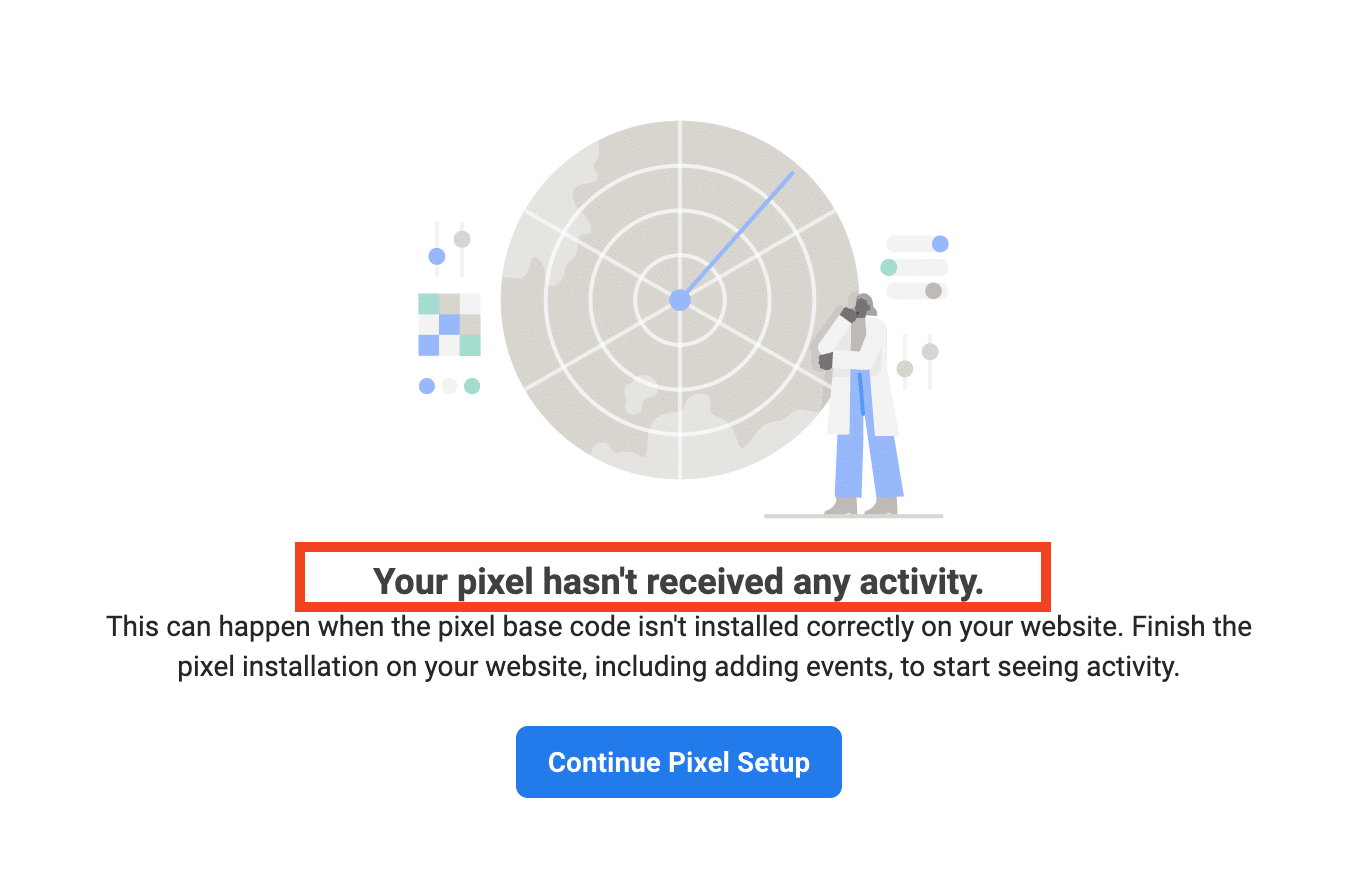
ตรวจสอบให้แน่ใจว่าคุณได้ตั้งค่าอย่างถูกต้องโดยคลิกปุ่ม "ดำเนินการตั้งค่าพิกเซลต่อ"
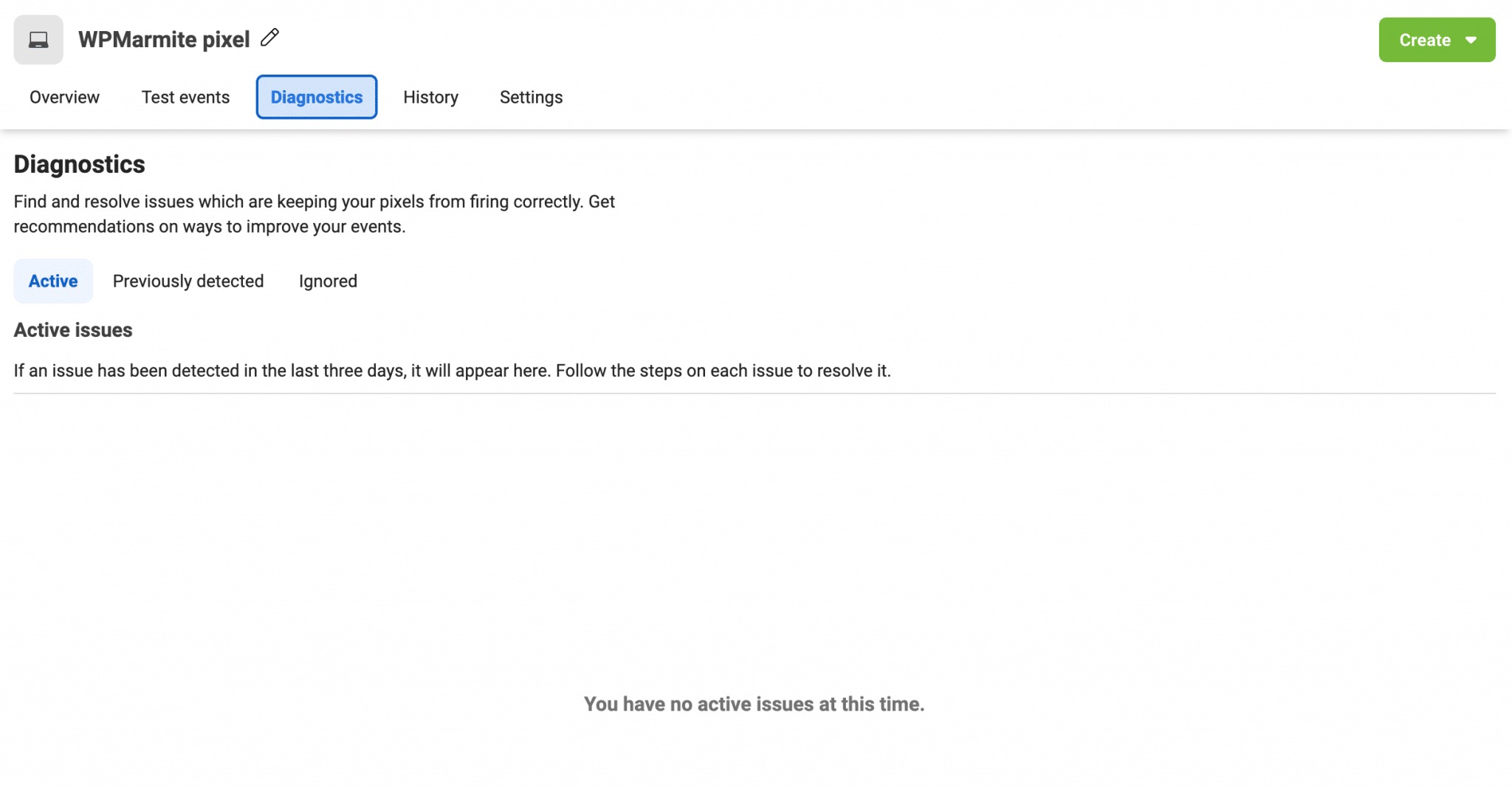
หากพิกเซลของคุณทำงานได้ดีจนถึงตอนนี้และไม่ตอบสนองด้วยเหตุผลบางประการ ให้ดูที่แท็บ "การวินิจฉัย" ของตัวจัดการเหตุการณ์
คุณจะพบปัญหาที่ตรวจพบ รวมถึงคำแนะนำสำหรับการปรับปรุงการกำหนดค่าเหตุการณ์ของคุณที่นั่น:
ใช้ส่วนขยายตัวช่วยพิกเซลของ Facebook
อีกวิธีหนึ่ง: ใช้ส่วนขยาย Chrome ชื่อ Facebook Pixel Helper
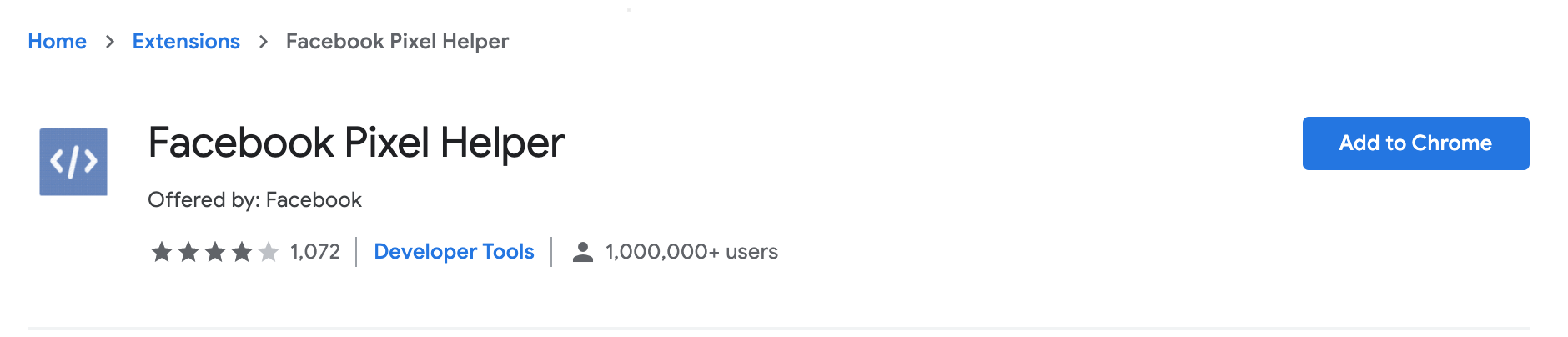
คุณสามารถค้นหาได้โดยทำการค้นหาในเบราว์เซอร์ที่คุณชื่นชอบหรือไปที่ Chrome เว็บสโตร์
เมื่อคุณเพิ่มลงในเบราว์เซอร์ของ Google คุณจะเห็นรายการดังกล่าวปรากฏในแถบเครื่องมือของคุณ

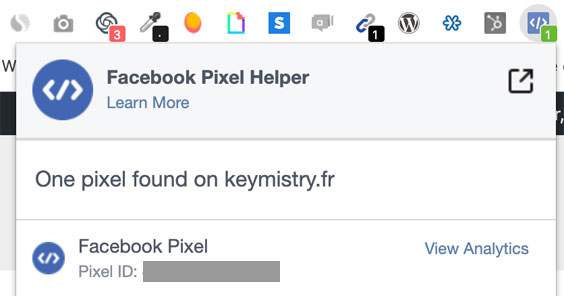
เสร็จสิ้นโดยไปที่เว็บไซต์ของคุณแล้วคลิกส่วนขยาย Chrome ที่เกี่ยวข้อง
หากได้ผล คุณควรได้รับข้อความประเภทนี้:
วิธีใช้พิกเซลของคุณ: เหตุการณ์มาตรฐานและการแปลงแบบกำหนดเอง
ไฟทั้งหมดเป็นสีเขียว พิกเซลของคุณทำงานหรือไม่ สมบูรณ์แบบ. ต่อไป คุณต้องถามตัวเองว่าจะใช้พิกเซลของคุณอย่างไรและใช้ประโยชน์สูงสุดจากพิกเซลนั้นได้อย่างไร
เพื่อเป็นแนวทางแก่คุณอย่างดีที่สุด เราจะเน้นที่แนวคิดของ "เหตุการณ์" กล่าวคือ การกระทำของผู้เยี่ยมชมบนเว็บไซต์ของคุณ ซึ่งจะเรียกใช้พิกเซลของ Facebook
เหตุการณ์มาตรฐาน
ตามที่เครือข่ายโซเชียลที่มีชื่อเสียงอธิบาย:
เหตุการณ์คือการกระทำที่เกิดขึ้นบนเว็บไซต์ของคุณ เหตุการณ์มาตรฐานถูกกำหนดไว้ล่วงหน้าโดย Facebook และสามารถใช้เพื่อบันทึกคอนเวอร์ชั่น ปรับให้เหมาะสมสำหรับคอนเวอร์ชั่น และสร้างกลุ่มเป้าหมาย
ที่มา: ข้อมูลจำเพาะของศูนย์ช่วยเหลือทางธุรกิจสำหรับ Facebook Pixel Standard Events
รวมแล้วมี 17 คน
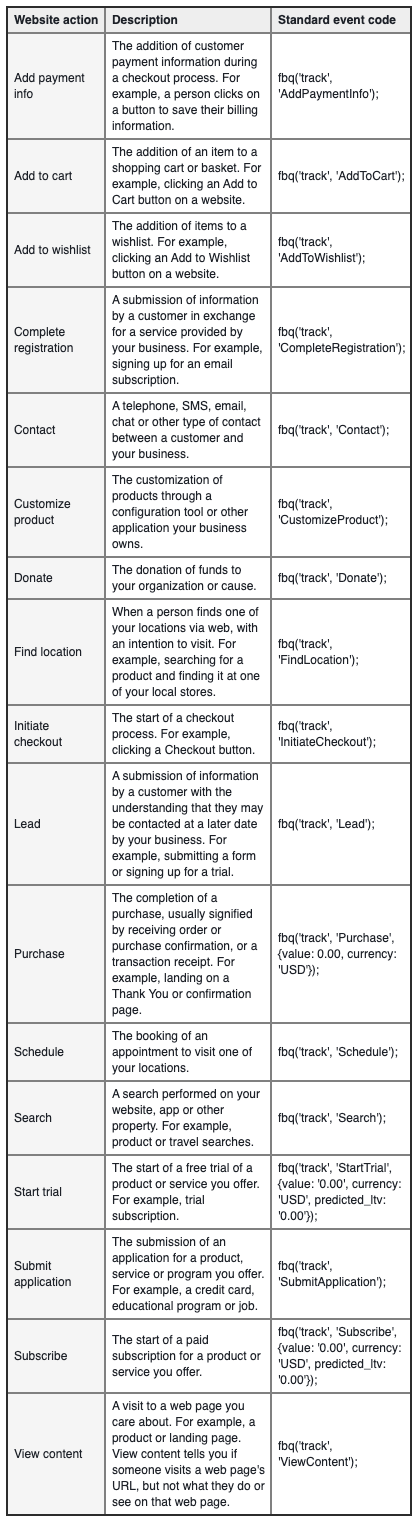
ในการเก็บรวบรวมข้อมูลเกี่ยวกับเหตุการณ์ใดเหตุการณ์หนึ่ง คุณจะต้องติดตั้งโค้ดขนาดเล็กที่สอดคล้องกับการดำเนินการที่ต้องการ (เช่น หยิบใส่ตะกร้า ลงทะเบียนที่เสร็จสมบูรณ์ เป็นต้น) ภายในโค้ดฐานของพิกเซล Facebook ของคุณบนเพจที่คุณเลือก
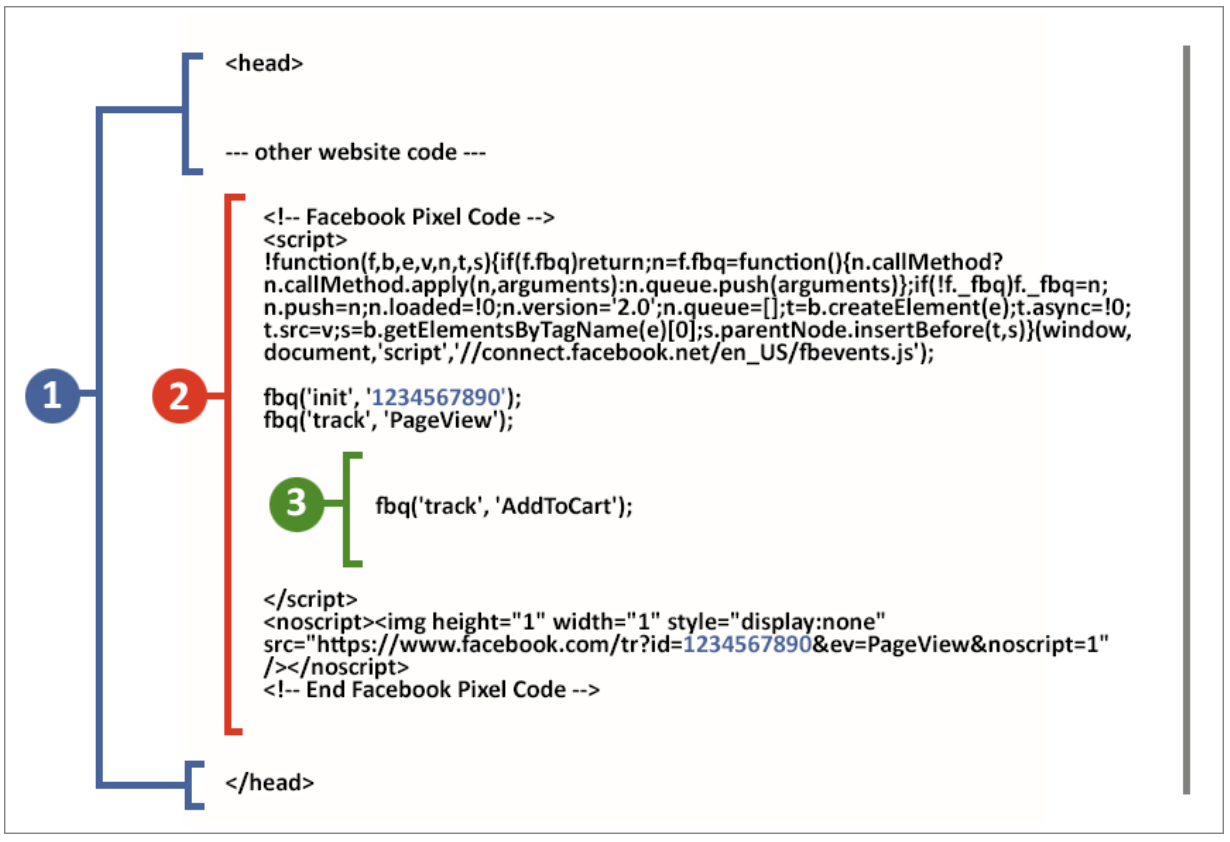
นั่นไม่ใช่จุดประสงค์ของบทความนี้ ดังนั้นฉันจะไม่ให้รายละเอียดบทช่วยสอนแก่คุณ
อย่างไรก็ตาม เพื่อช่วยคุณ ฉันขอเชิญคุณดูหน้านี้ ซึ่งจะอธิบายวิธีดำเนินการใช้กิจกรรมมาตรฐานตั้งแต่หนึ่งรายการขึ้นไป
หากคุณรู้สึกว่าไม่สามารถจัดการกับโค้ดได้ Facebook มีโซลูชันอื่น: คอนเวอร์ชั่นแบบกำหนดเอง
คอนเวอร์ชั่นแบบกำหนดเอง
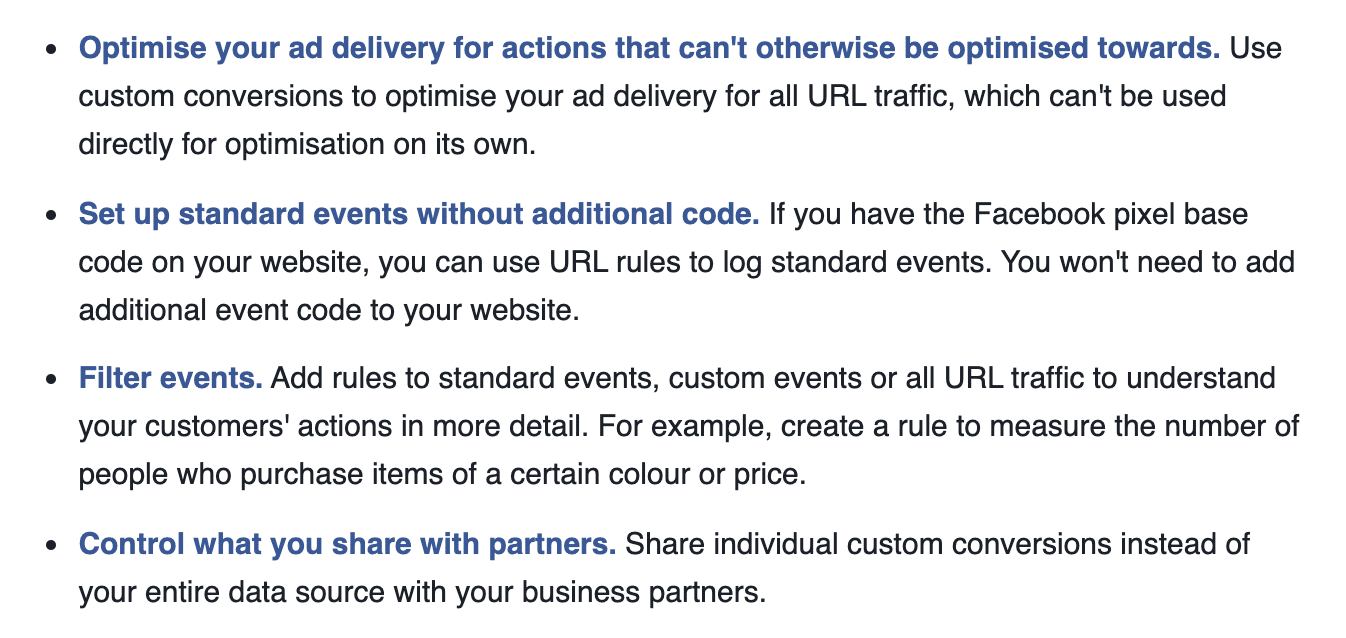
ตาม Facebook พวกเขาอนุญาตให้คุณ "ตั้งค่ากิจกรรมมาตรฐานโดยไม่มีรหัสเพิ่มเติม" โดยใช้ตัวอย่างเช่น URL บนเว็บไซต์ของคุณเพื่อค้นหาว่ามีการดำเนินการเฉพาะที่ใด
Facebook เสริมว่าด้วยคอนเวอร์ชั่นแบบกำหนดเอง “คุณสามารถกรองการซื้อทั้งหมดเพื่อวัดเฉพาะการซื้อรองเท้าผู้หญิงที่มีมูลค่ามากกว่า USD 40”
FYI เครือข่ายโซเชียลแนะนำให้ใช้ Conversion ที่กำหนดเองเมื่อคุณต้องการ:
ในการสร้างคอนเวอร์ชั่นแบบกำหนดเอง มีวิธีการทำงานดังนี้
แล้วการปฏิบัติตาม GDPR ล่ะ?
ในบรรดาคำถามมากมายที่ผู้คนมีเกี่ยวกับพิกเซลของ Facebook คำถามที่เกิดขึ้นบ่อย ๆ บนโต๊ะ:
เป็นไปตาม GDPR หรือไม่
นั่นเป็นคำถามที่ค่อนข้างยุ่งยาก แต่เราจะพยายามให้คำตอบกับคุณ
เรื่องที่เป็นเทคนิค และไม่ใช่งานของเรา เราสามารถแนะนำให้คุณติดต่อกับผู้เชี่ยวชาญในสาขาเท่านั้น (เช่น ทนายความ)
เริ่มต้นด้วยการกลับมาสั้นๆ ว่า GDPR คืออะไร เป็นตัวย่อของ General Data Protection Regulation ซึ่งเป็นข้อบังคับของยุโรปที่มีผลบังคับใช้ในปี 2018
วัตถุประสงค์? เพื่อให้แน่ใจว่าทุกคนมีการควบคุมและความปลอดภัยของข้อมูลส่วนบุคคลที่พวกเขาเผยแพร่ขณะท่องเว็บ
เท่านั้นสำหรับการทำงานทั่วไป กลับมาที่เฟสบุ๊ค บริษัทที่สร้างโดย Marc Zuckerberg อ้างว่าเป็นไปตามข้อกำหนดของ GDPR แม้ว่าจะมีการร้องเรียนและฟ้องร้องบริษัทหลายครั้งในอดีตก็ตาม
แล้วมันอยู่เคียงข้างคุณ หรือค่อนข้างบนเว็บไซต์ WordPress ของคุณ
ที่จริงแล้ว คุณต้อง “ได้รับความยินยอมล่วงหน้าจากบุคคลในการจัดเก็บและเข้าถึงคุกกี้หรือข้อมูลอื่น ๆ บนอุปกรณ์ของพวกเขา” ตามที่ Facebook กล่าว
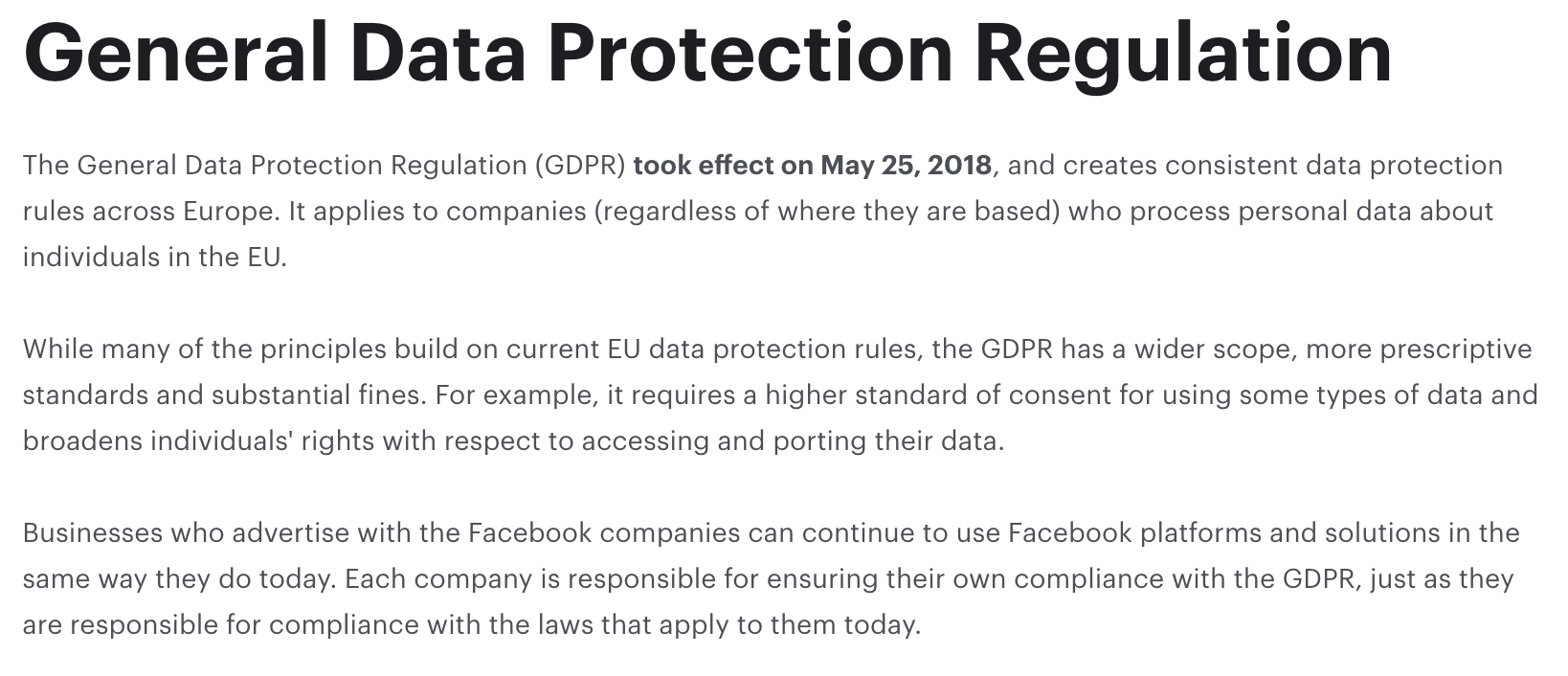
ที่นั่นจะเลอะเทอะเล็กน้อยเพราะคุณได้ยินทุกอย่างและทุกอย่างเกี่ยวกับมัน
เพื่อให้ได้ภาพที่ชัดเจนขึ้น ไปที่เว็บไซต์คณะกรรมาธิการยุโรป ซึ่ง Facebook จะเปลี่ยนเส้นทางคุณเมื่อต้องการเข้าถึงกฎระเบียบ GDPR เฉพาะสำหรับแต่ละประเทศ
หากคุณไปที่หน้าที่เกี่ยวข้อง คุณจะพบข้อมูลที่เป็นประโยชน์ นอกจากนี้ ให้ตรวจสอบรายละเอียดทั้งหมดที่คุณต้องรู้เกี่ยวกับการปฏิบัติตาม GDPR
ฉันแนะนำให้คุณตรวจสอบมิติข้อมูลสากลของหน้าการปกป้องข้อมูล ซึ่งคุณจะพบข้อมูลเพิ่มเติมที่สอดคล้องกับ GDPR
พวกเขาจะให้คำแนะนำอื่นๆ มากมายแก่คุณในการแก้ไขเว็บไซต์ของคุณอย่างเหมาะสม
คุณสามารถหายใจเข้าลึก ๆ อีกครั้ง คุณกำลังจะมาถึงจุดสิ้นสุดของโพสต์นี้ สิ่งที่เราต้องทำตอนนี้คือสรุปทุกสิ่งที่คุณได้เรียนรู้
ดูโพสต์ของเราเกี่ยวกับการปฏิบัติตาม GDPR ได้ที่นี่

ดังนั้นพิกเซลหรือไม่มีพิกเซล?
อย่าพลาด: การผสานรวมนั้นรวดเร็ว และตอนนี้คุณรู้วิธีเพิ่มเว็บไซต์ด้วยตนเองหรือใช้ปลั๊กอิน
หากคุณกำลังทำโฆษณา #Facebook การติดตั้ง Facebook #pixel บน #WordPress จะช่วยให้คุณเพิ่มจำนวน Conversion สูงสุดและปรับแต่งแคมเปญของคุณ อ่านโพสต์ของเราเพื่อทำความเข้าใจทั้งหมด
จากนี้ไปฉันจะปล่อยให้มันขึ้นอยู่กับคุณ คุณวางแผนที่จะใช้โค้ดชิ้นเล็กๆ นี้เร็วๆ นี้หรือไม่?
หรือถ้าเคยใช้แล้วทำอย่างไร?
ใช้ความคิดเห็นด้านล่างเพื่อแบ่งปันความคิดเห็นและเคล็ดลับอื่นๆ ของคุณ