
Cum să instalezi pixelul Facebook pe WordPress într-o clipă
Publicat: 2021-11-29Cu măsurătorile mele minuscule – am 1 pixel înălțime pe 1 pixel lățime – trec complet neobservat.
Deci, da, sunt al naibii de scundă. Dar oh, cât de puternic sunt. Foarte, foarte puternic!

Nu-ți dau autoportretul meu. Ciudatul despre care vorbesc este pixelul Facebook.
Dacă nu îl utilizați încă, știți că acesta este instrumentul de instalat urgent pe site-ul dvs. dacă faceți publicitate pe Facebook și/sau Instagram și doriți să vă maximizați ROI (Return on Investment).
În această postare, voi detalia procedura de urmat, pas cu pas. Și vă voi spune toate secretele acestui exemplar uimitor.
Acum, iată prezentarea generală.
Prezentare generală
- Ce este pixelul Facebook?
- Un instrument de analiză care vă ajută să creați anunțuri mai bune
- Cum se creează un pixel Facebook
- Cum se instalează pixelul Facebook pe WordPress cu pluginul Pixel Cat?
- Cum se instalează manual pixelul?
- Cum să știi dacă pixelul tău funcționează pe WordPress?
- Cum să vă folosiți pixelul: evenimente standard și conversii personalizate
- Cum rămâne cu respectarea GDPR?
- Deci, pixel sau niciun pixel?
Scris inițial în martie 2020, acest articol a fost actualizat în noiembrie 2021.

Ce este pixelul Facebook?
Este un instrument de analiză care vă permite să măsurați și să optimizați reclamele dvs. de pe Facebook , oferindu-vă acces la date legate de acțiunile efectuate de vizitatori pe site-ul dvs. (ex. clicuri pe butoane, conversii, vizualizări de pagini, achiziții etc.).

Obțineți automat acces gratuit la acesta de îndată ce creați un cont publicitar pe rețeaua socială numărul 1 din lume, care este, de asemenea, folosit de peste două miliarde de oameni în fiecare lună.
Grupul Facebook și-a schimbat numele la sfârșitul lunii octombrie 2021. Acum se numește Meta și cuprinde mai multe instrumente: Facebook, Instagram, WhatsApp, Oculus etc.
Dacă ar trebui să comparăm aproximativ, să zicem că este un fel de Google Analytics specific Facebook.
Dar să luăm un exemplu concret pentru a-i explica utilitatea. Să ne imaginăm că ai un magazin WooCommerce pe care vinzi fani.
Pixelul Facebook va fi declanșat de îndată ce cineva efectuează o acțiune pe site-ul tău web (de exemplu, verificând pagina fanului tău de vânzări numărul 1).
Veți putea apoi să le trimiteți un anunț direcționat pe feedul lor de Facebook sau Instagram, pentru a le reaminti că marele dvs. magazin online vinde fani super-eficienți care revigorează (și că este timpul ca ei să treacă la achiziție, dacă nu au făcut-o). deja).
Obțineți ideea principală: scopul, în acest caz, este să vă ajute să faceți mai multe vânzări și să vă sporiți conversiile (efectuarea unei anumite acțiuni a unui vizitator, cum ar fi descărcarea unui PDF, de exemplu).
Ei bine, totul este bine și bine, dar trebuie să vă întrebați cum funcționează mecanic toate aceste lucruri?
Iti dau detaliile imediat.
De fapt, pixelul Facebook este o bucată de cod JavaScript care conține o imagine de 1 pixel înălțime pe 1 pixel lățime, de unde și numele.
Uite, arata cam asa:
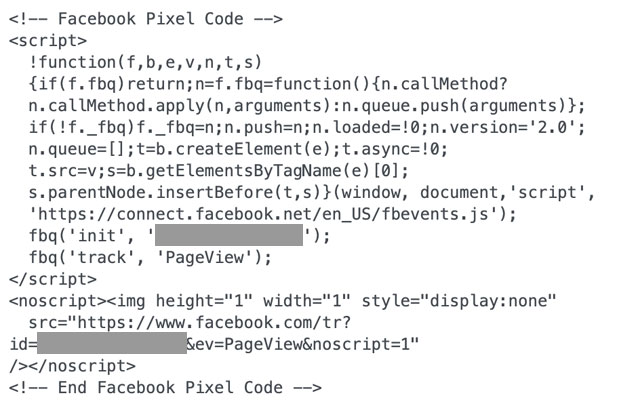
Ți-am furnizat codul corespunzător imaginii menționate pentru a putea înțelege.
Evident, acest mic „snitch”, ca să spunem așa, este invizibil cu ochiul liber. Puteți face testul inserând adresa imaginii (care începe cu https://www.facebook.com/tr? în captura de ecran de mai sus) într-o filă nouă a browserului dvs.: nu veți vedea nimic, pagină goală .
În rest, chiar mai jos, va trebui să ai ochii larg deschiși.
Un instrument de analiză care vă ajută să creați anunțuri mai bune
Sper că ați înțeles cum funcționează micul nostru instrument de spionaj.
Pentru a vă face gura apă mai mult, veți descoperi imediat cum vă poate ajuta să creați reclame mai bune și ce poate face pentru dvs.
Pentru început, un mic memento. După cum explică Facebook:
Odată ce ați configurat pixelul Facebook, pixelul se va declanșa atunci când cineva efectuează o acțiune pe site-ul dvs. Exemplele de acțiuni includ adăugarea unui articol în coșul lor de cumpărături sau efectuarea unei achiziții. Pixelul primește aceste acțiuni sau evenimente, pe care le puteți vizualiza pe pagina dvs. de pixeli Facebook în Managerul de evenimente.
Sursa: Centrul de ajutor pentru afaceri Despre pixelul Facebook
Acum aveți o mulțime de date la îndemână pentru a analiza comportamentul vizitatorilor și pentru a vă optimiza anunțurile, desigur.
Acest lucru vă va permite să:
Construirea unor audiențe similare
Audiente similare, Facebook le numește și audiențe asemănătoare.
Datorită datelor colectate de pixel, veți putea ajunge la persoane care au același profil cu vizitatorii dvs. actuali și, prin urmare, sunt „probabil să fie interesați de afacerea dvs.” .
Acest lucru vă va permite să vă vizați anunțurile mai precis și, de asemenea, veți putea ajunge la un public care nu a mai fost niciodată pe site-ul dvs. , lărgind baza de perspective.

Retargeting
Ați fi interesat să difuzați un anunț unei persoane care și-a manifestat deja un interes inițial pentru oferta dvs. de produse sau servicii?
Este posibil prin retargeting . În acest caz, veți viza utilizatorul de internet care v-a vizitat site-ul web sau o anumită pagină, dar care nu a finalizat procesul dorit .
Să luăm exemplul magazinului nostru online de fani. Datorită retargetingului, veți putea trimite un anunț persoanelor care au adăugat un fan în coșul de cumpărături, dar nu au plătit.
Pe scurt, le spui: „Hei voi, amintiți-vă, aproape ați terminat cumpărăturile! Acum, tot ce trebuie să faceți este să furnizați informațiile dvs. de plată. Pentru a face acest lucru, reveniți pe site-ul meu, chiar aici!”

Urmărirea conversiilor dvs
Pixelul Facebook vă permite, de asemenea, să știți ce acțiune a întreprins un vizitator pe site-ul dvs. după ce a făcut clic pe anunț.
Aceasta se numește conversie și se poate referi la mai multe lucruri:
- Adăugarea unui produs într-un coș de cumpărături.
- Achiziționarea unui produs.
- Completarea unui formular.
- Abonarea la buletinul informativ etc.
Datorită datelor colectate, veți putea să vă măsurați rezultatele, să vă calculați ROI (Return on Investment) și, desigur, să vă corectați modul de operare, dacă este necesar.
De exemplu, dacă anunțul dvs. urmărește să-l determine pe vizitator să completeze un formular, dar rata de conversie pare scăzută, poate că formularul dvs. este prost conceput și trebuie reproiectat.
Pe scurt, pixelul Facebook vă permite să măsurați rezultatele reclamelor și să le optimizați, permițându-vă să ajungeți la „publicul potrivit” , așa cum spune Facebook.
Cine este implicat?
În mod logic, utilizatorii „prioritari” ai pixelului Facebook sunt cei care fac reclamă pe… Facebook (dar și pe Instagram, întrucât această rețea de socializare este proprietatea Meta – fostul Facebook – iar reclamele sale pot fi setate din Facebook Business Manager) .
Dacă nu ați făcut acest lucru încă, dar este posibil să intenționați să o faceți într-o zi, ar putea fi totuși util să instalați această mică bucată de cod.
Facebook va începe să colecteze informații despre vizitatorii dvs. Și odată ce sunteți gata să vă poziționați în blocurile de start, veți avea acces la toate informațiile de care aveți nevoie pentru a începe bine.

Acum știți ce vă poate aduce faimosul nostru pixel și dacă aveți nevoie de el.
Dar apropo, cum să dai naștere acestui faimos pixel de Facebook? Instrucțiuni de utilizare în partea următoare.
Cum se creează un pixel Facebook
Pentru a instala pixelul Facebook pe WordPress, trebuie mai întâi să creați un cont Facebook Ad, dacă nu aveți deja unul.
Puteți face acest lucru prin tabloul de bord Facebook Business Manager. Aceasta este o platformă gratuită pentru a vă gestiona conturile de publicitate, Paginile dvs. Pro etc. Rețeaua de socializare explică cum să faceți acest lucru pe această pagină.
Apoi, puteți accesa Managerul de anunțuri.
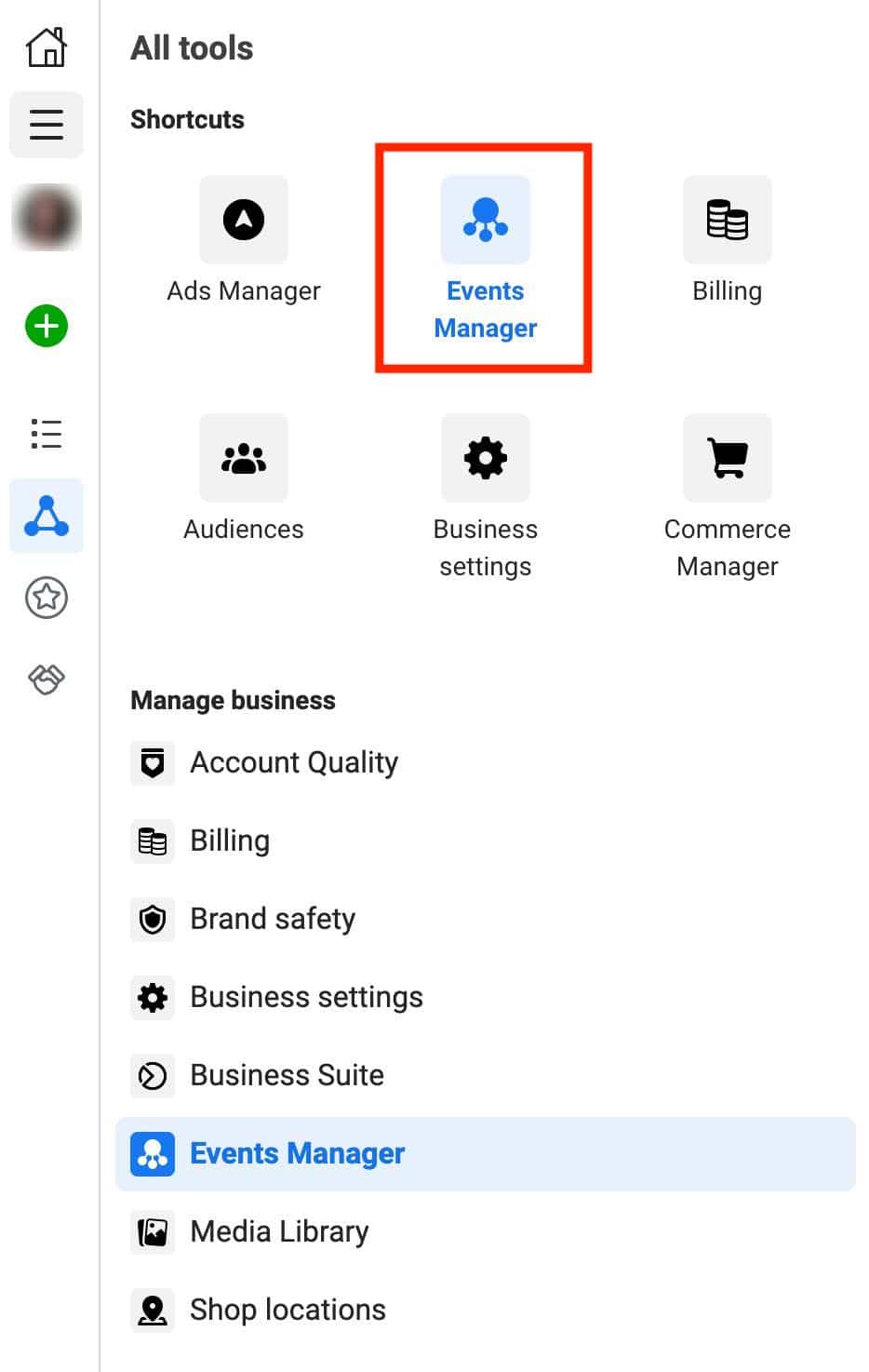
Faceți clic pe meniul hamburger din stânga sus a paginii, apoi pe Manager evenimente.
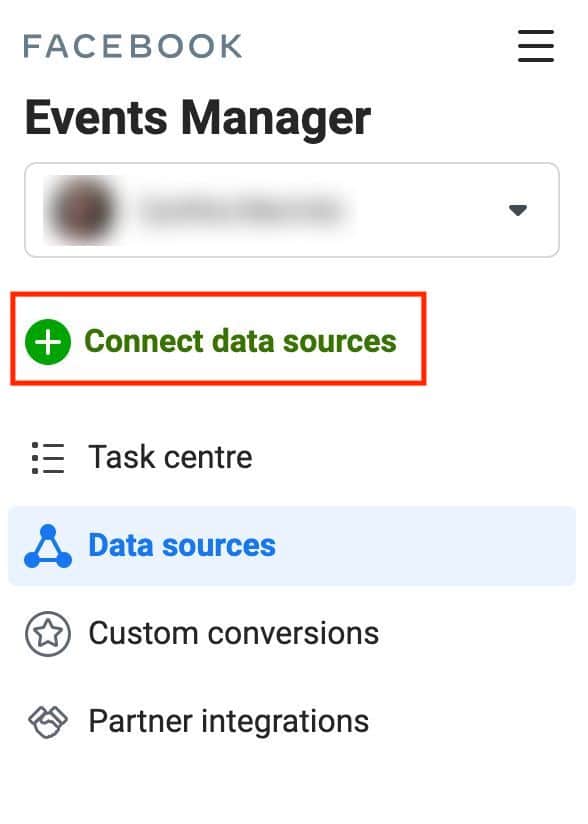
Apoi, faceți clic pe butonul albastru + Conectați sursele de date .
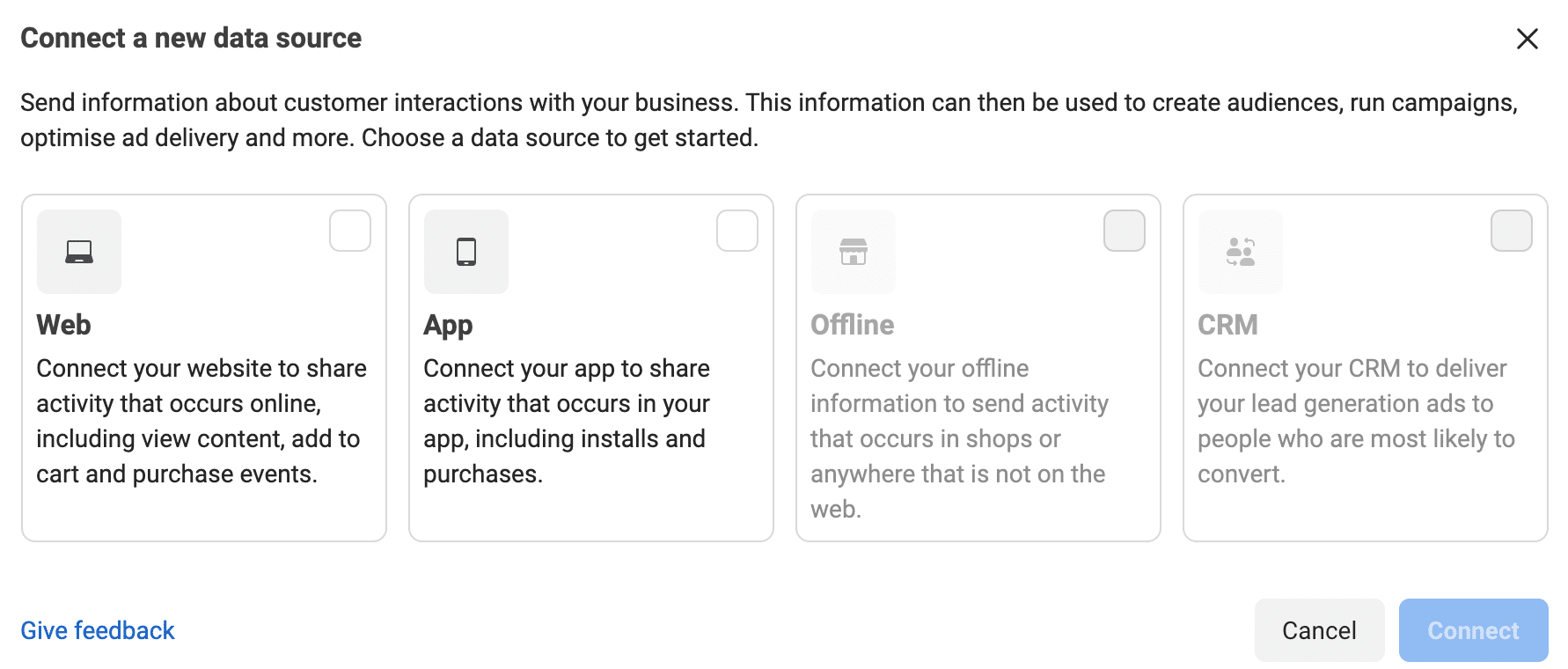
Se va deschide apoi o nouă fereastră și vă va întreba:
- Site-ul dvs. Aceasta este opțiunea pe care o vom alege aici, deoarece presupun că doriți să vă conectați site-ul WordPress „pentru a partaja activitatea care are loc online, inclusiv a vizualiza conținut, adăugați în coș și cumpărați evenimente” ca detalii Facebook.
- Aplicația dvs. mobilă .
- Offline .
- CRM-ul dvs.
Apoi dați un nume pixelului dvs. și faceți clic pe butonul albastru „Creați pixelul”.
În cele din urmă, terminați prin a introduce adresa URL a site-ului dvs., apoi faceți clic pe butonul albastru „Verificați”.
Dacă este detectată o integrare cu unul dintre partenerii Facebook (Shopify, Squarespace, WordPress), Facebook vă va anunța. Da, funcționează cu WordPress!
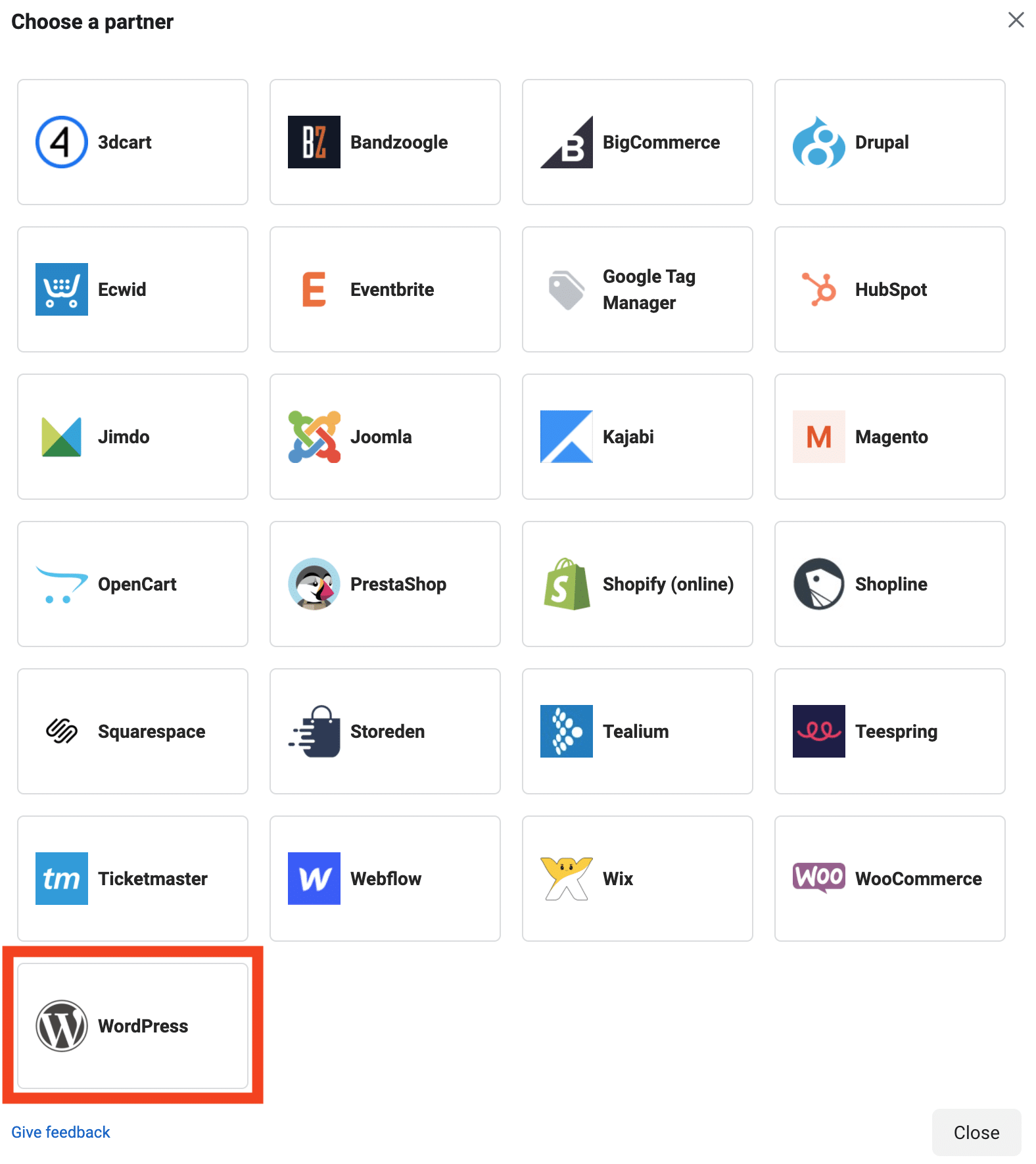
După ce faci clic pe „Next”, Facebook îți oferă să-ți asociezi contul WordPress, instalându-i pluginul intern, numit Facebook pentru WordPress.
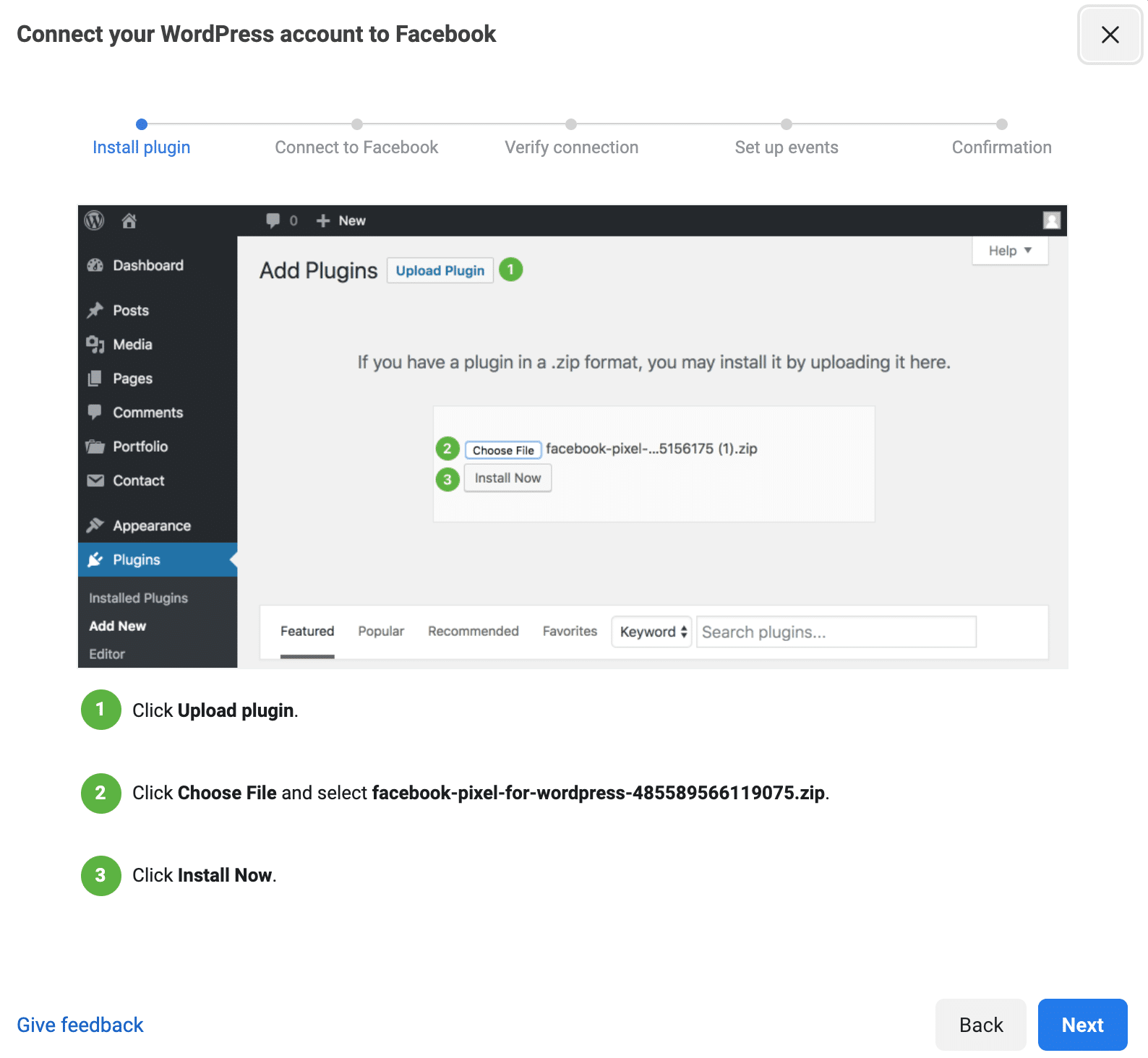
Ar putea fi destul de potrivit, dar are două defecte majore:
- Are un rating scăzut (3 stele din 5), care nu prea inspiră încredere. Câteva feedback-uri recente ale utilizatorilor – la momentul scrierii – indică, de exemplu, că pluginul le-a spart site-ul.
- În descrierea pluginului se precizează, după activarea acestuia, că „după o actualizare, pluginul poate fi dezactivat din cauza unei probleme cunoscute” . Am cunoscut mai multe liniștitoare...
- Cu el, nu poți face nimic din tabloul de bord WordPress .
Deci, să uităm de asta. În scopul acestui tutorial, ne vom concentra în schimb pe un alt plugin gratuit mai complet pentru a instala pixelul Facebook pe WordPress: Pixel Cat.
Cunoaște-l chiar mai jos.

Cum se instalează pixelul Facebook pe WordPress cu pluginul Pixel Cat?
Inițial, acest articol prezenta un alt plugin: Pixel Caffeine. Foarte practic și ușor de utilizat, nu mai este relevant la momentul scrierii acestei actualizări. Începând cu 1 octombrie 2021, dezvoltatorii săi au indicat că nu mai acceptă dezvoltarea de noi versiuni sau actualizări.
Deși probabil că încă îl puteți activa pe site-ul dvs. când citiți acest lucru, vă sfătuim să nu îl mai utilizați (un plugin învechit poate avea găuri de securitate, de exemplu).

Cu 50.000 de instalări active, Pixel Cat este unul dintre cele mai faimoase pluginuri pentru instalarea pixelului Facebook pe WordPress.
Să observăm, de asemenea, că este actualizat foarte frecvent. Chiar dacă este mai puțin cotat decât principalul său concurent (PixelYourSite), am găsit interfața sa mai accesibilă pentru un începător (permite și să creeze mai multe evenimente).
După cum veți vedea, este și foarte ușor de utilizat .
Pixel Cat vă va permite să utilizați unele dintre funcțiile Pixel direct din tabloul de bord WordPress, cum ar fi crearea de evenimente.
Pentru a instala Pixel Cat, accesați administrarea site-ului dvs. WordPress și urmați această cale: Plugin-uri > Adăugați nou .
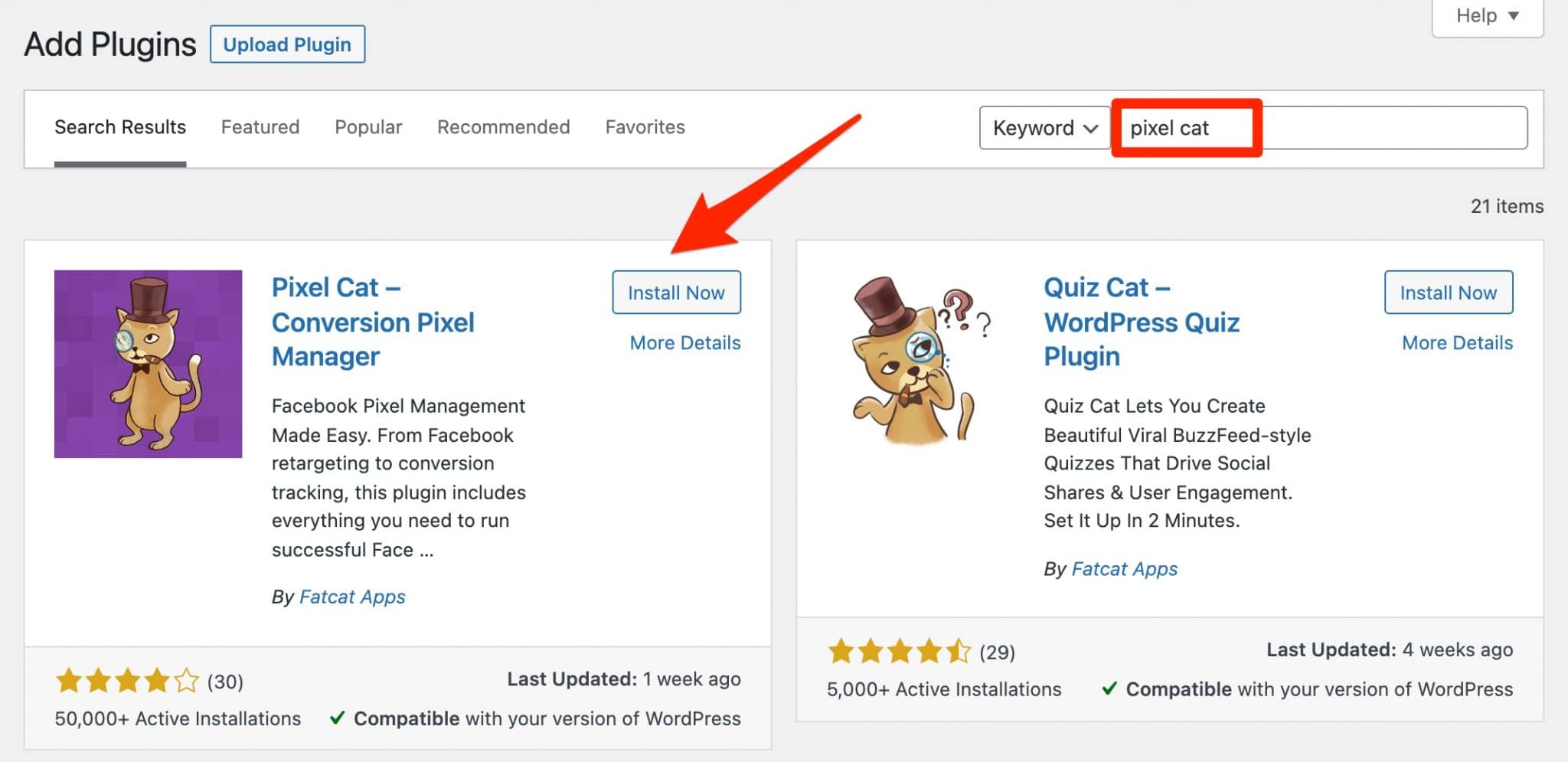
Instalați și activați pluginul. Pe pagina de setări, în fila „Principal”, faceți clic pe butonul „Adăugați pixel” pentru a adăuga pixelul Facebook pe site-ul dvs.
O fereastră pop-up va fi apoi evidențiată. Tot ce trebuie să faci este să introduci ID-ul pixelului tău, pe care îl poți găsi în Event Manager.
Faceți clic pe butonul „Adăugați”:
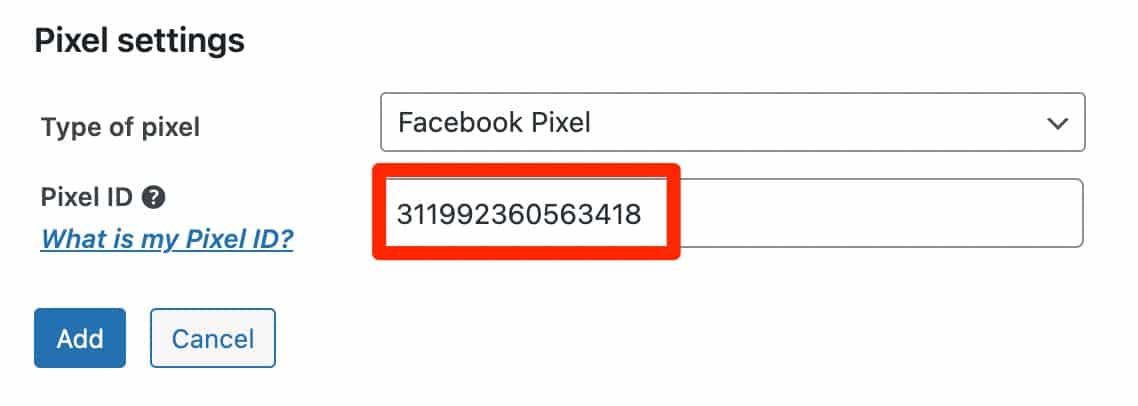
Si ce altceva? Ei bine, totul este bine! Felicitări, pixelul tău Facebook pe WordPress este acum instalat. Vă voi arăta cum să verificați dacă funcționează corect în partea 4 a acestui articol.
Pentru a vă configura reclamele, vă sugerez să utilizați Facebook Ads Manager, care este mult mai complet decât Pixel Cat.
Cu toate acestea, acesta din urmă vă permite să faceți unele ajustări în timp ce rămâneți pe WordPress, ceea ce vi se potrivește.
De exemplu, puteți configura evenimente pe baza anumitor acțiuni efectuate de vizitatorii site-ului dvs.: vizitarea unei pagini, clic pe un link, trecerea cursorului peste un element.
Pixel Cat vă permite, de asemenea, să activați pixelul Facebook pe WooCommerce. Veți putea redirecționa dinamic vizitatorii dvs. cu reclame pe Facebook sau Instagram în funcție de ceea ce au văzut aceștia pe site-ul dvs. (produs, categorie etc.).
Descărcați pluginul Pixel Cat:
Totul este în regulă cu tine? Pun pariu că ai dat jos un mare „Da”, așa că hai să mergem mai departe!
Dacă nu doriți să instalați un plugin suplimentar pe site-ul dvs. și nu vă este frică să vă murdărească mâinile, puteți instala și pixelul manual.
Acesta este subiectul părții următoare.
Cum se instalează manual pixelul?
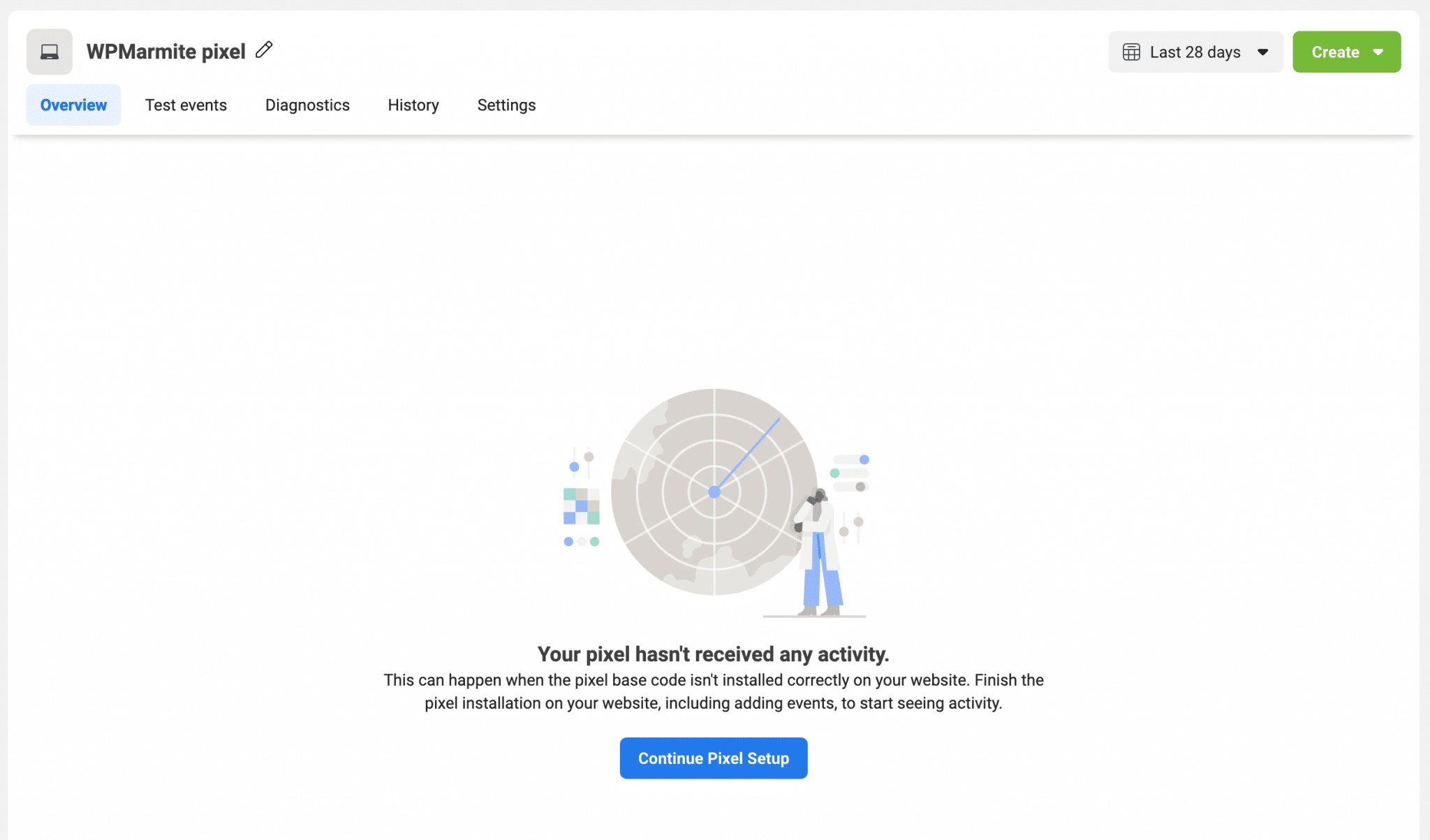
Pentru a face acest lucru, reveniți la contul dvs. Facebook Ads (în Managerul de evenimente ) și faceți clic pe Continuați configurarea pixelilor .
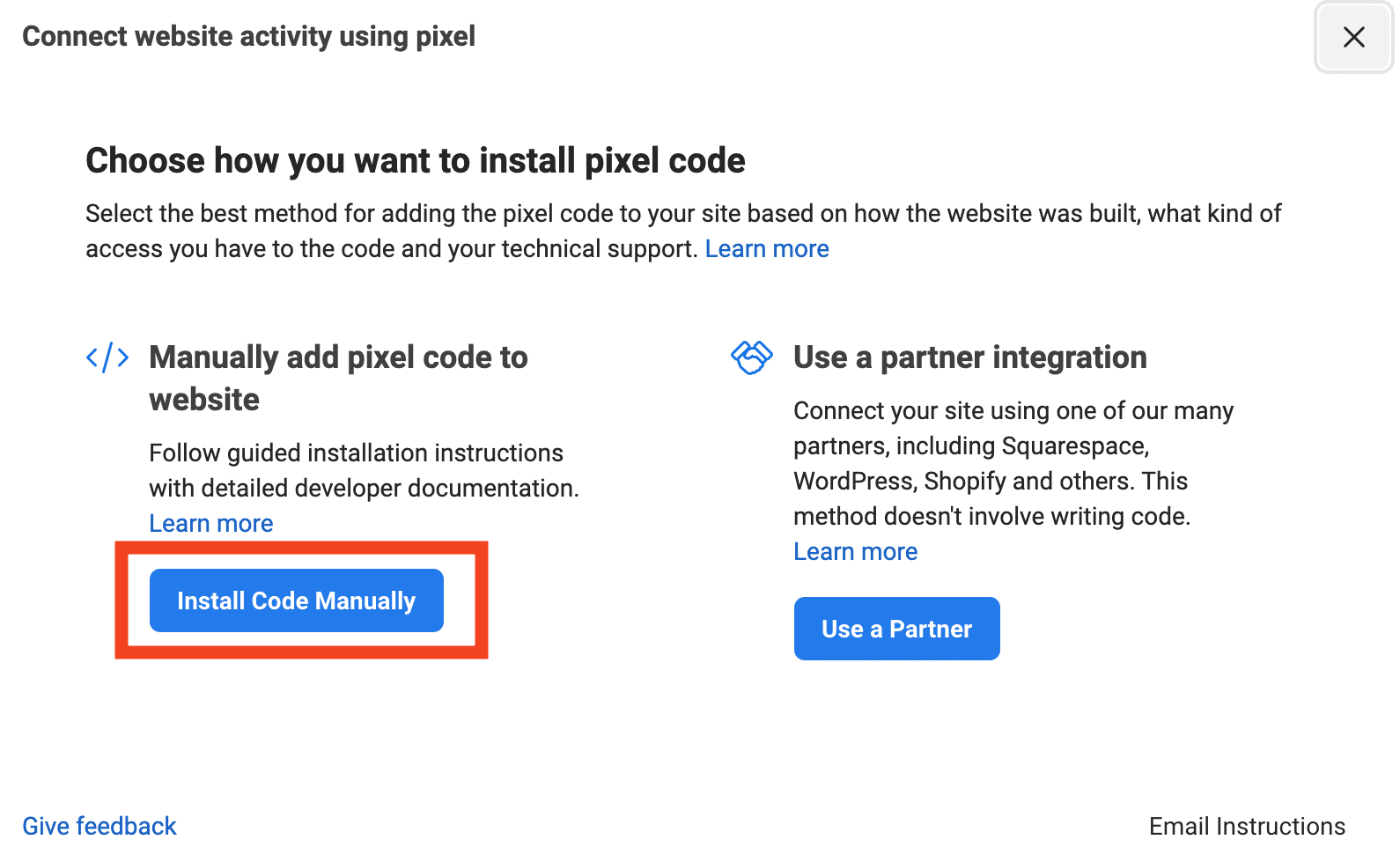
În fereastra următoare, alegeți „Instalați codul manual”.
Veți avea apoi acces la codul JavaScript al pixelului dvs., pe care îl puteți copia și lipi pe site-ul dvs. WordPress:
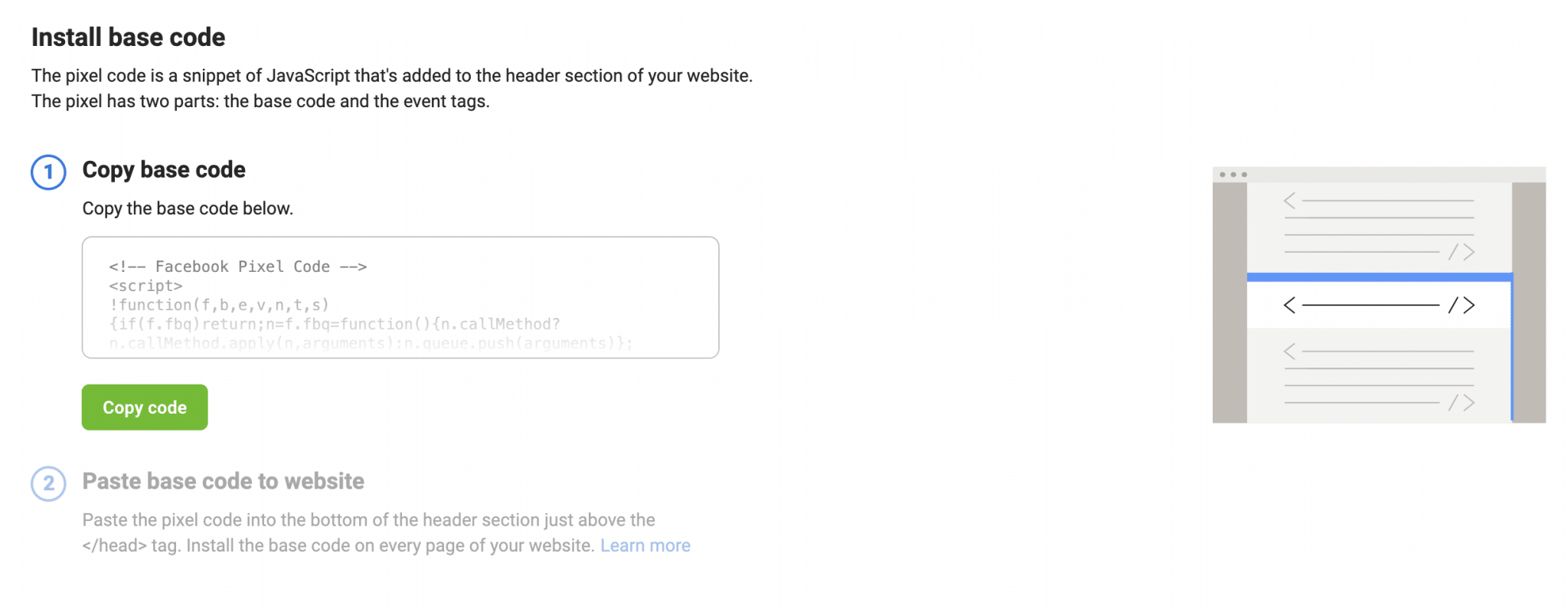
După cum puteți vedea din captura de ecran de mai sus, Facebook vă recomandă să lipiți codul pixelului chiar deasupra etichetei.
Cu toate acestea, cel mai potrivit mod de a face acest lucru este să inserați fragmentul de cod în fișierul functions.php al temei copilului.
Acest lucru mic secret este localizat în folderul dvs. de teme urmând această cale: wp-content > teme > numele temei dvs. > functions.php .
Dacă utilizați o temă copil (bravo!): copiați și inserați fișierul functions.php din tema părinte în folderul cu tema copilului.
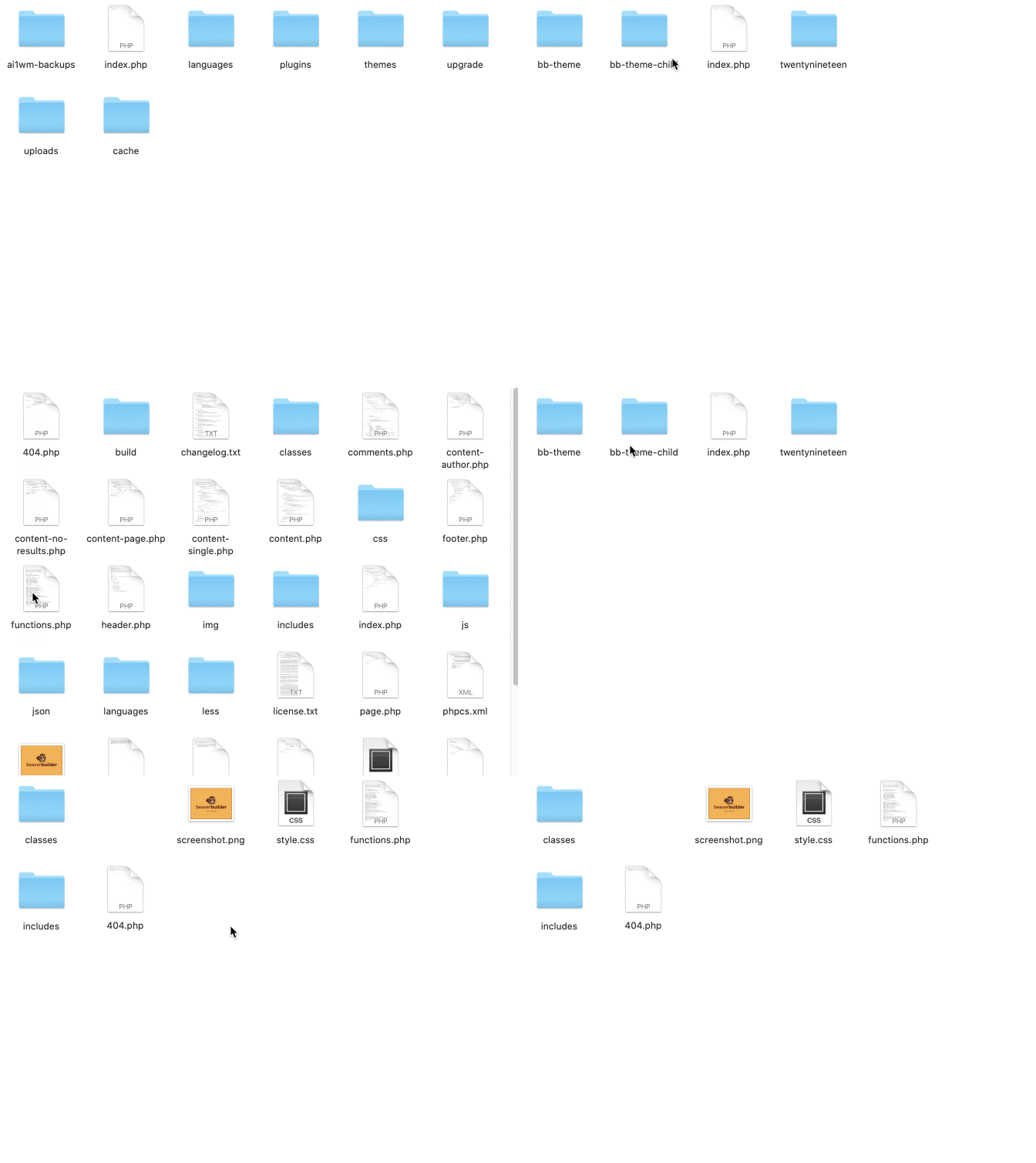
Apoi deschide functions.php si adauga codul de mai jos la sfarsitul fisierului. Nu uitați să lipiți codul pixelului Facebook în loc de textul /* Codul pixelului aici */, desigur:
 add_action('wp_head', 'wpm_add_fbpixel');
funcția wpm_add_fbpixel(){
?>
/* Cod pixel aici */
<?php
};
Salvați fișierul și vă puteți relaxa, sunteți gata. Pf, a mers bine!
Ultima verificare tehnică înainte de a vă bucura de pixelul Facebook pe WordPress: verificați dacă funcționează corect!
Cum să știi dacă pixelul tău funcționează pe WordPress?
Utilizați Managerul de evenimente
Pentru a vă asigura că toate acestea funcționează, reveniți la Managerul de evenimente.
Dacă funcționează, veți vedea o activitate grafică pentru perioada pe care ați selectat-o (de exemplu, ultimele 28 de zile).
Dacă nu, veți vedea următorul mesaj: „ Pixelul tău nu a primit nicio activitate ”:
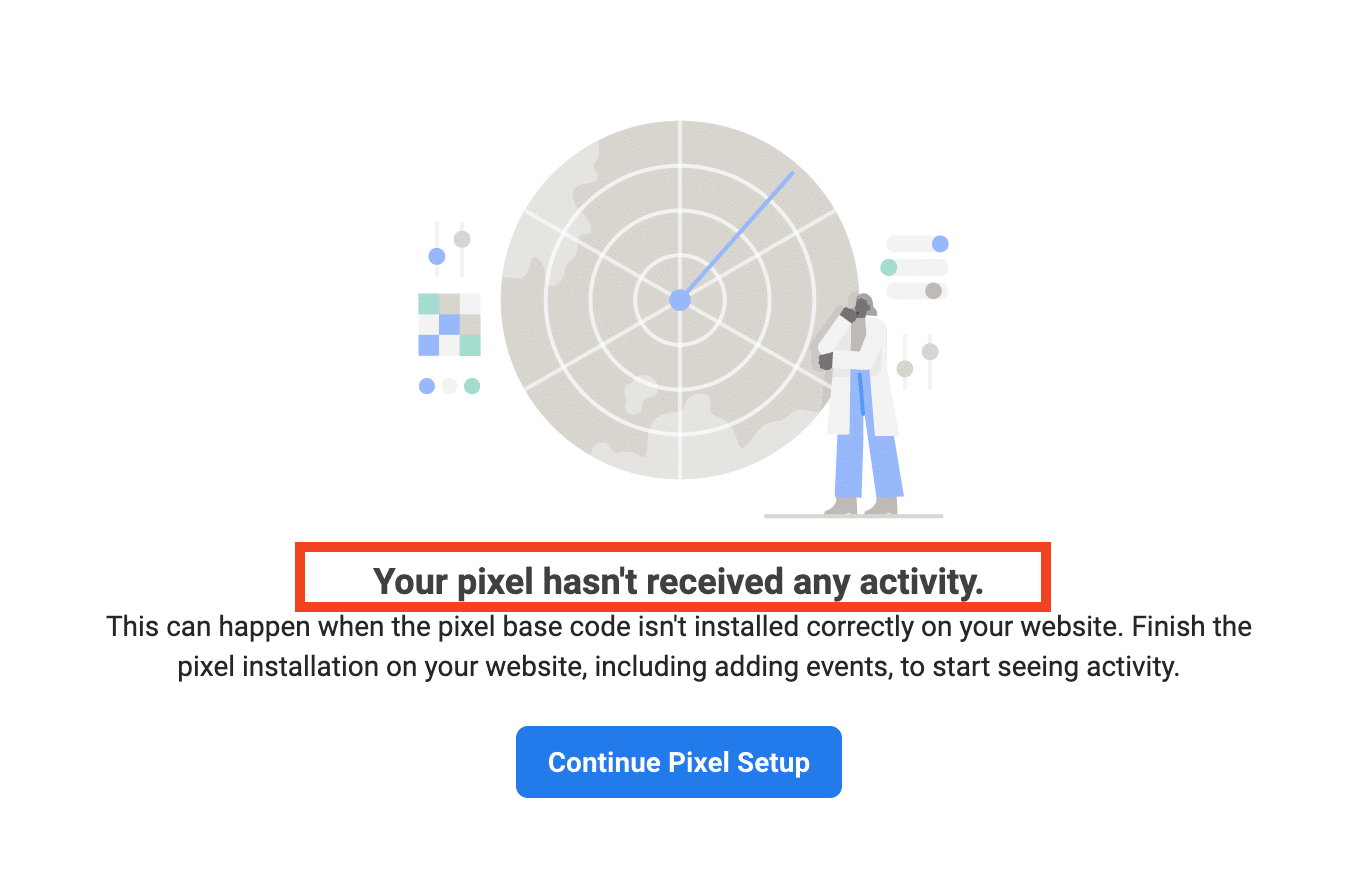
Asigurați-vă că l-ați configurat corect făcând clic pe butonul „Continuați configurarea pixelilor”.
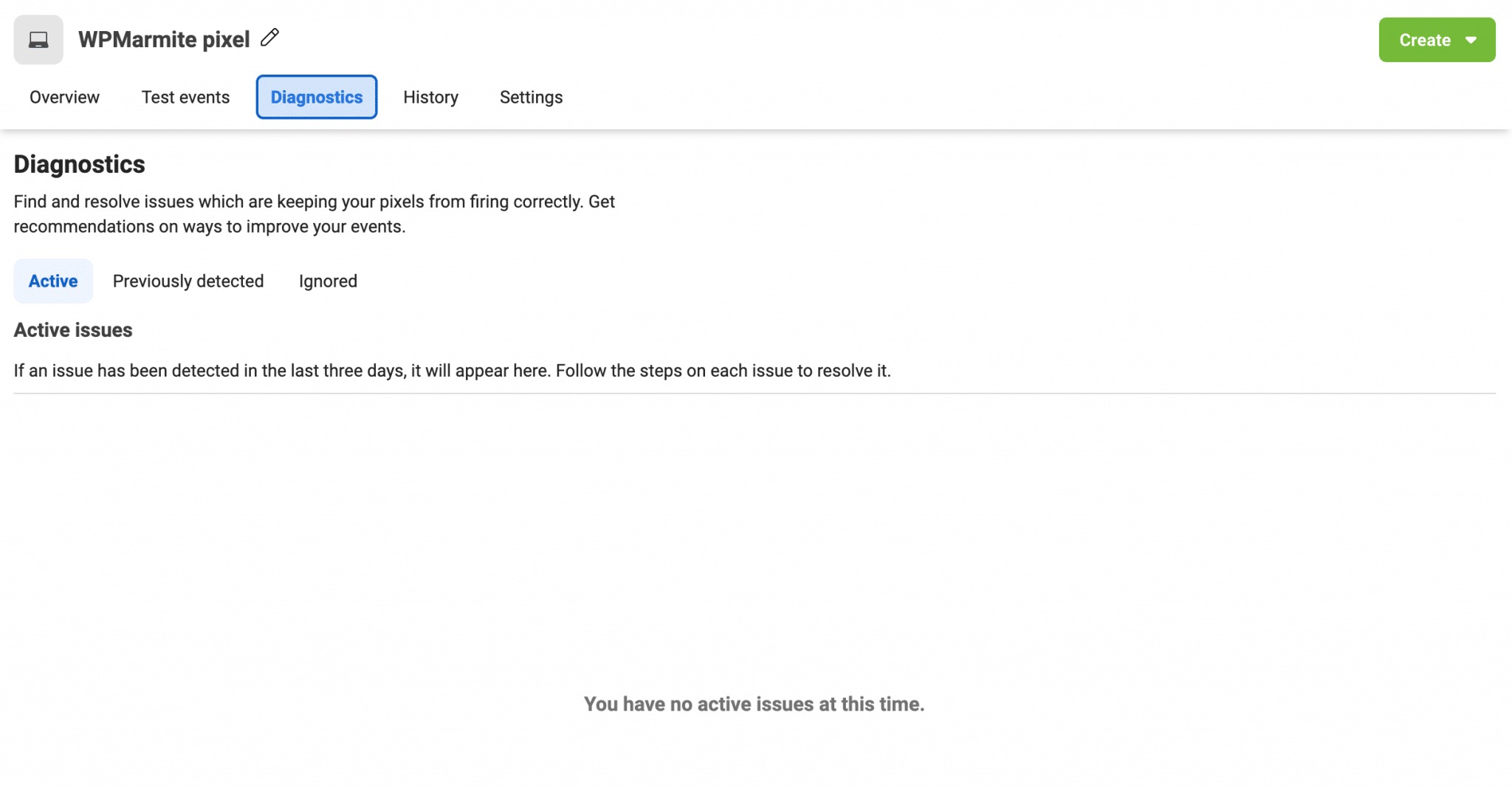
Dacă pixelul dvs. a funcționat bine până acum și nu răspunde dintr-un motiv oarecare, aruncați o privire la fila „Diagnosticare” a Managerului de evenimente.
Acolo veți găsi orice probleme care au fost detectate, precum și recomandări pentru îmbunătățirea configurației evenimentului dvs.:
Utilizați extensia Facebook Pixel Helper
O altă soluție: utilizați extensia Chrome numită Facebook Pixel Helper .
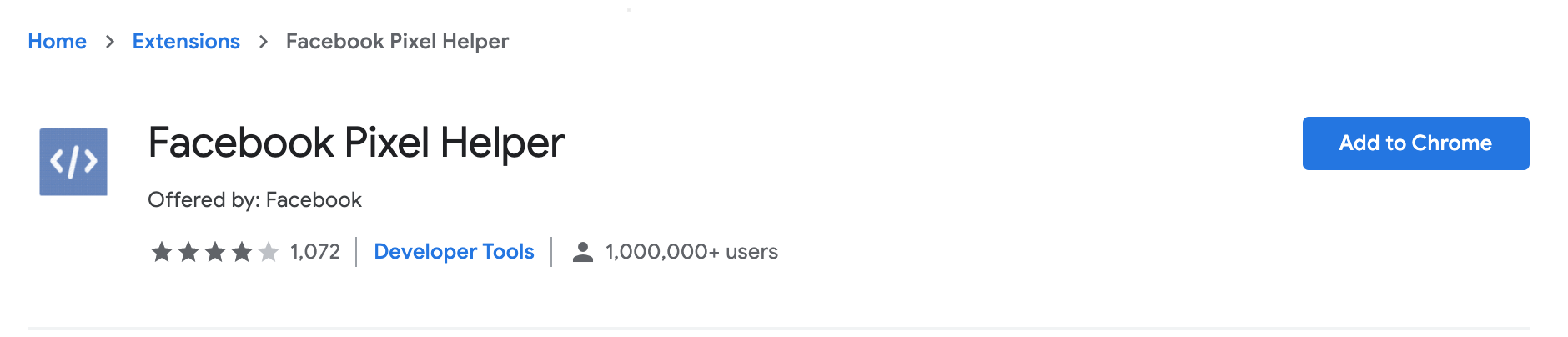
Îl vei găsi făcând o căutare în browserul tău preferat sau accesând Magazinul web Chrome.
Când îl adăugați în browserul Google, îl veți vedea în bara de instrumente.

Terminați accesând site-ul dvs. web și faceți clic pe extensia Chrome relevantă.
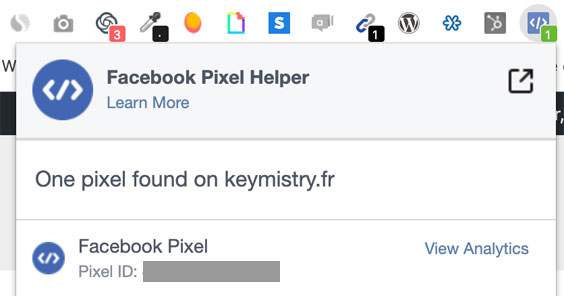
Dacă funcționează, ar trebui să primiți acest tip de mesaj:
Cum să vă folosiți pixelul: evenimente standard și conversii personalizate
Toate luminile sunt verzi, pixelul tău funcționează? Perfect. În continuare, trebuie să vă întrebați cum să vă folosiți pixelul și să profitați la maximum de el, nu?
Pentru a te ghida cât mai bine, ne vom concentra pe ideea unui „eveniment”, adică o acțiune efectuată de un vizitator pe site-ul tău, care va declanșa pixelul Facebook.
Evenimente standard
După cum explică celebra rețea de socializare:
Evenimentele sunt acțiuni care au loc pe site-ul dvs. Evenimentele standard sunt predefinite de Facebook și pot fi folosite pentru a înregistra conversii, pentru a optimiza conversii și pentru a construi audiențe.
Sursa: Centrul de ajutor pentru afaceri Specificații pentru evenimentele standard Facebook Pixel
În total, sunt 17.
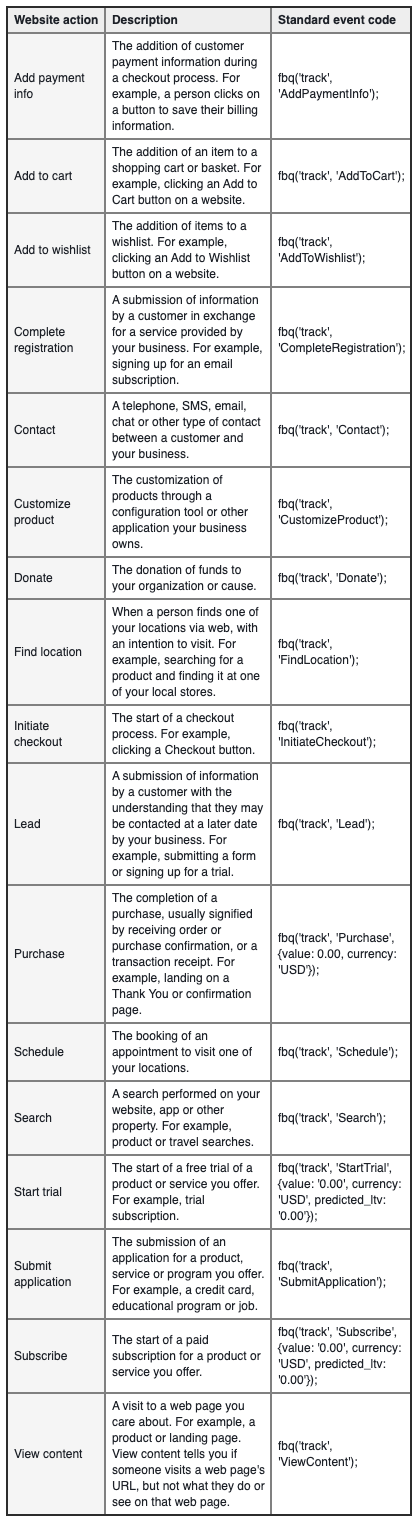
Pentru a colecta date despre un anumit eveniment, va trebui să instalați mica bucată de cod corespunzătoare acțiunii dorite (de ex. adăugare în coș, înregistrare finalizată etc.) în codul de bază al pixelului dvs. Facebook, pe pagina la alegere.
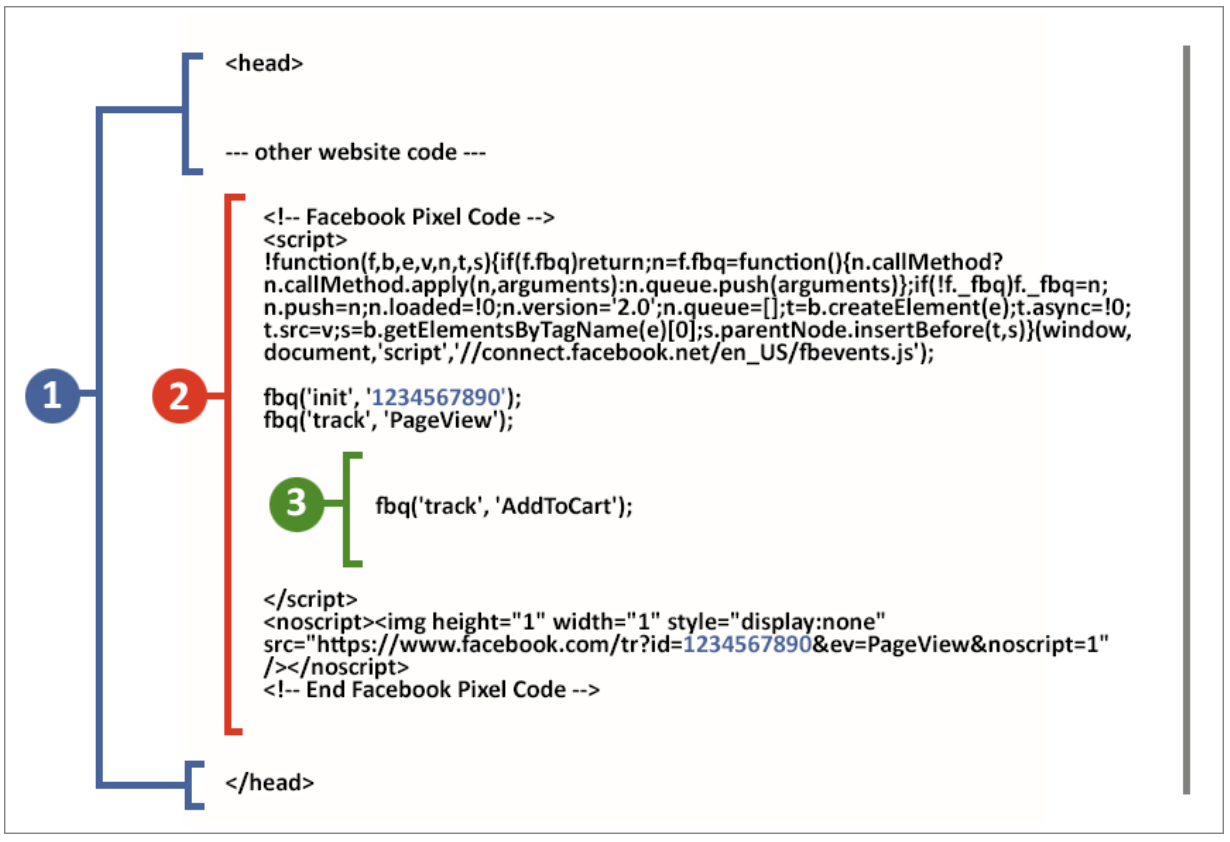
Nu acesta este scopul acestui articol, așa că nu vă voi oferi un tutorial detaliat.
Cu toate acestea, pentru a vă ajuta, vă invit să consultați această pagină care explică cum să procedați pentru a utiliza unul sau mai multe evenimente standard.
Dacă nu simți că te descurci cu codul, Facebook are o altă soluție: conversiile personalizate.
Conversii personalizate
Potrivit Facebook, acestea vă permit să „configurați evenimente standard fără cod suplimentar” , folosind, de exemplu, o adresă URL pe site-ul dvs. pentru a afla unde a avut loc o anumită acțiune.
Facebook adaugă că, cu conversii personalizate, „puteți filtra toate achizițiile pentru a măsura doar achizițiile de pantofi de damă de peste 40 USD” .
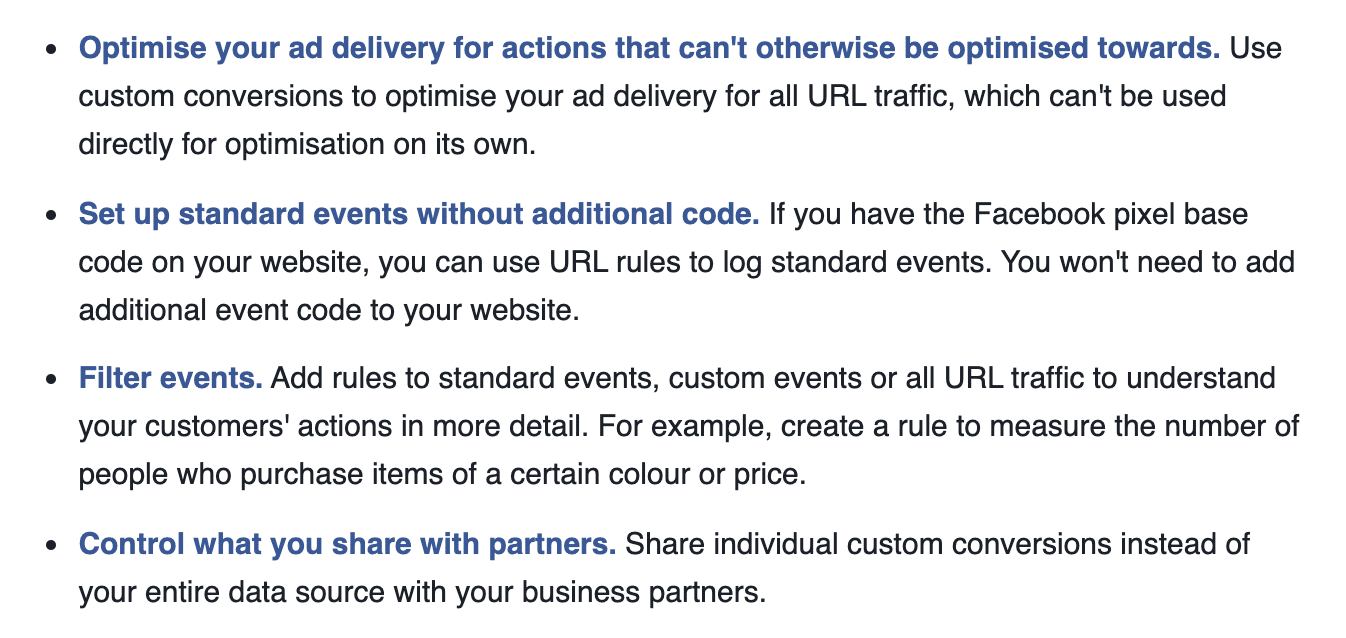
Pentru informare, rețeaua socială recomandă utilizarea conversiilor personalizate atunci când doriți:
Pentru a crea o conversie personalizată, iată cum funcționează.
Cum rămâne cu respectarea GDPR?
Printre multele întrebări pe care le au oamenii despre pixelul Facebook, una care apare frecvent pe masă:
Este conform GDPR?
Aceasta este o întrebare destul de dificilă, dar vom încerca să vă oferim câteva răspunsuri.
Subiectul fiind tehnic, și având în vedere că nu este treaba noastră, nu putem decât să vă sfătuim să intrați în contact cu specialiști în domeniu (avocați, de exemplu).
Să începem prin a reveni pe scurt la ce este GDPR. Este acronimul pentru Regulamentul general privind protecția datelor , un regulament european care a intrat în vigoare în 2018.
Scopul ei? Pentru a se asigura că fiecare persoană are controlul și siguranța datelor cu caracter personal pe care le difuzează în timpul navigării pe web.
Asta e pentru funcționarea generală. Înapoi la Facebook. Compania creată de Marc Zuckerberg susține că respectă GDPR, chiar dacă în trecut au fost depuse mai multe plângeri și procese împotriva companiei.
Atunci e de partea ta. Sau mai degrabă pe site-ul tău WordPress.
De fapt, trebuie să „obțineți consimțământul prealabil al persoanei pentru a stoca și accesa cookie-uri sau alte informații pe dispozitivul său”, așa cum spune Facebook.
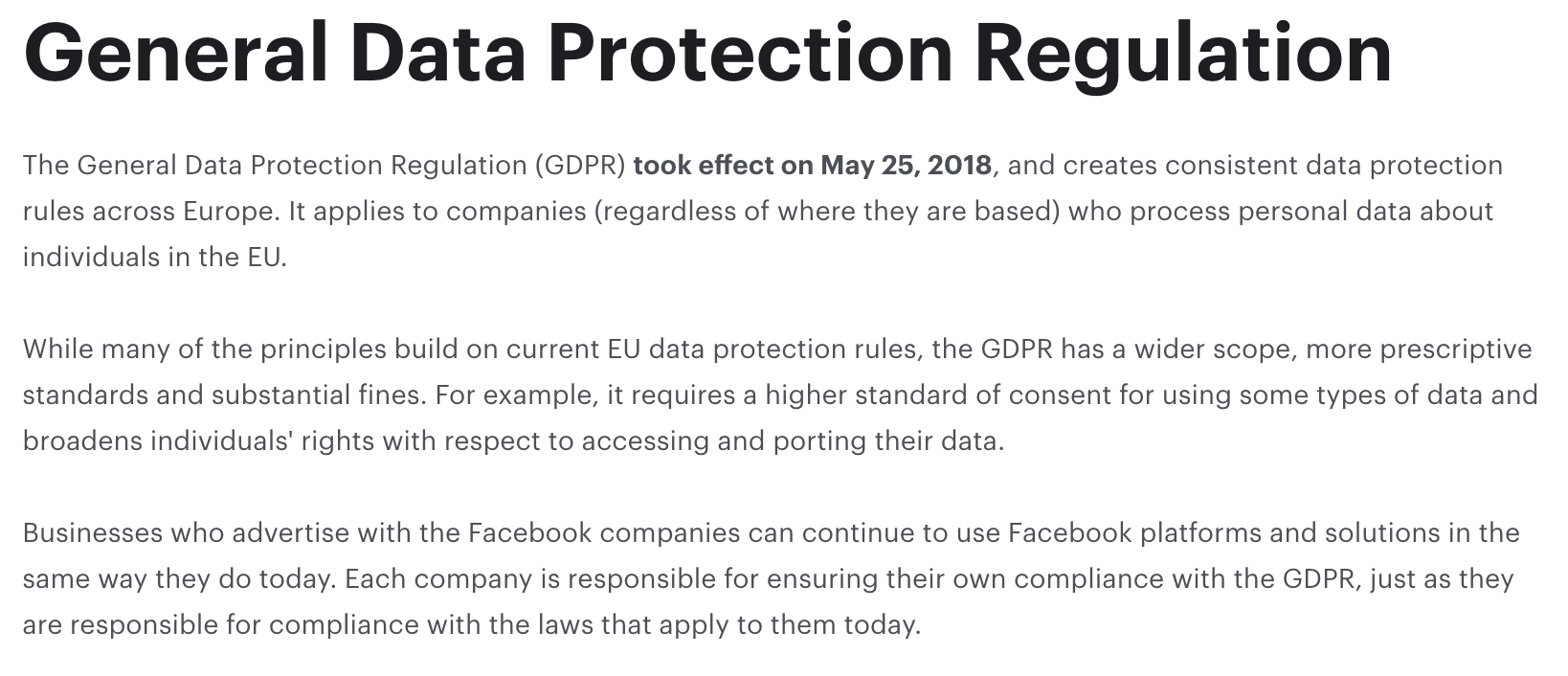
Acolo devine puțin dezordonat, pentru că auzi totul și orice pe el.
Pentru a vă face o imagine mai clară, accesați site-ul Comisiei Europene, către care Facebook vă redirecționează atunci când vine vorba de accesarea reglementărilor specifice GDPR pentru fiecare țară.
Dacă accesați pagina relevantă, veți găsi informații utile. De asemenea, consultați toate detaliile pe care trebuie să le știți despre conformitatea GDPR.
Vă sfătuiesc să consultați pagina de dimensiune internațională a protecției datelor, unde veți găsi mai multe informații pentru a fi conform GDPR.
Îți vor oferi o mulțime de alte sfaturi pentru a face modificările potrivite pe site-ul tău.
Puteți respira adânc din nou. Ajungi la sfârșitul acestei postări. Tot ce trebuie să facem acum este să rezumam tot ce ai învățat.
Aruncă o privire la postarea noastră dedicată respectării GDPR chiar aici.

Deci, pixel sau niciun pixel?
Nu-l ratați: se integrează rapid și acum știți cum să îl adăugați manual pe site-ul dvs. web sau folosind un plugin.
Dacă faceți reclame #Facebook, instalarea #pixelului Facebook pe #WordPress ar trebui să vă ajute să vă maximizați conversiile și să vă ajustați campaniile. Citiți postarea noastră pentru a înțelege totul.
De acum încolo, vă las pe voi. Intenționați să utilizați această mică bucată de cod în curând?
Sau dacă îl utilizați deja, cum ați procedat cu el?
Folosiți comentariile de mai jos pentru a vă împărtăși feedbackul și alte sfaturi.