
Como instalar o pixel do Facebook no WordPress em um piscar de olhos
Publicados: 2021-11-29Com minhas pequenas medidas – tenho 1 pixel de altura por 1 pixel de largura – passo completamente despercebido.
Então, sim, eu sou muito baixinho. Mas oh, quão forte eu sou. Muito, muito forte!

Não vou te dar meu auto-retrato. O esquisito de que estou falando é o pixel do Facebook.
Se ainda não a utiliza, saiba que esta é a ferramenta a instalar urgentemente no seu site caso anuncie no Facebook e/ou Instagram, e pretenda maximizar o seu ROI (Return on Investment).
Neste post, vou detalhar o procedimento a seguir, passo a passo. E eu vou te contar todos os segredos desse espécime incrível.
Agora, aqui está a visão geral.
Visão geral
- O que é o pixel do Facebook?
- Uma ferramenta de análise para ajudar você a criar anúncios melhores
- Como criar um pixel do Facebook
- Como instalar o pixel do Facebook no WordPress com o plugin Pixel Cat?
- Como instalar o pixel manualmente?
- Como saber se seu pixel funciona no WordPress?
- Como usar seu pixel: eventos padrão e conversões personalizadas
- E quanto à conformidade com o GDPR?
- Então, pixel ou não pixel?
Originalmente escrito em março de 2020, este artigo foi atualizado em novembro de 2021.

O que é o pixel do Facebook?
É uma ferramenta de análise que permite medir e otimizar os seus anúncios do Facebook , dando-lhe acesso a dados relacionados com as ações realizadas pelos visitantes do seu site (por exemplo, cliques em botões, conversões, visualizações de página, compras, etc.).

Você obtém acesso gratuito automaticamente assim que cria uma conta de anúncios na rede social número 1 do mundo, que também é usada por mais de dois bilhões de pessoas todos os meses.
O grupo do Facebook mudou de nome no final de outubro de 2021. Agora se chama Meta e engloba várias ferramentas: Facebook, Instagram, WhatsApp, Oculus etc.
Se tivéssemos que comparar grosseiramente, digamos que é um tipo de Google Analytics específico para o Facebook.
Mas vamos dar um exemplo concreto para explicar sua utilidade. Vamos imaginar que você tenha uma loja WooCommerce na qual você vende fãs.
O pixel do Facebook será acionado assim que alguém realizar uma ação em seu site (por exemplo, verificar a página do seu fã de vendas número 1).
Você poderá enviar a eles um anúncio direcionado em seu feed do Facebook ou Instagram, para lembrá-los de que sua ótima loja online vende fãs supereficientes e refrescantes (e que é hora de eles procederem ao checkout, se não tiverem já).
Você fica com a ideia principal: o objetivo, nesse caso, é te ajudar a fazer mais vendas, e aumentar suas conversões (realizar uma ação específica de um visitante, como baixar um PDF, por exemplo).
Bem, isso é muito bom, mas você tem que se perguntar como tudo isso funciona mecanicamente?
Eu lhe darei os detalhes imediatamente.
Na verdade, o pixel do Facebook é um pedaço de código JavaScript que contém uma imagem de 1 pixel de altura por 1 pixel de largura, daí seu nome.
Olha, fica assim:
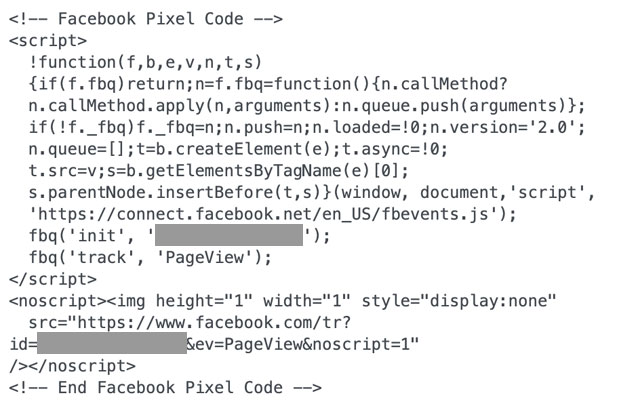
Eu forneci o código correspondente à referida imagem para que você possa entender.
Obviamente, esse pequeno “dedo-duro”, por assim dizer, é invisível a olho nu. Você pode fazer o teste colando o endereço da imagem (que começa com https://www.facebook.com/tr? na captura de tela acima) em uma nova aba do seu navegador: você não verá nada, página em branco .
Para o resto, logo abaixo, você precisará ter os olhos bem abertos.
Uma ferramenta de análise para ajudar você a criar anúncios melhores
Espero que você tenha entendido como nossa pequena ferramenta de espionagem funciona.
Para deixar um pouco mais de água na boca, você descobrirá imediatamente como ele pode ajudá-lo a criar anúncios melhores e o que ele pode fazer por você.
Para começar, um pequeno lembrete. Como explica o Facebook:
Depois de configurar o pixel do Facebook, o pixel será acionado quando alguém realizar uma ação em seu site. Exemplos de ações incluem adicionar um item ao carrinho de compras ou fazer uma compra. O pixel recebe essas ações, ou eventos, que você pode visualizar em sua página de pixel do Facebook no Gerenciador de Eventos.
Fonte: Central de Ajuda para Empresas Sobre o pixel do Facebook
Agora você tem muitos dados disponíveis para analisar o comportamento de seus visitantes e otimizar seus anúncios, é claro.
Isso permitirá que você:
Como criar públicos-alvo semelhantes
Públicos semelhantes, o Facebook também os chama de públicos semelhantes.
Graças aos dados coletados pelo pixel, você poderá alcançar pessoas que tenham o mesmo perfil que seus visitantes atuais e, portanto, “provavelmente se interessem pelo seu negócio” .
Isso permitirá que você direcione seus anúncios com mais precisão e também poderá alcançar um público que nunca esteve no seu site antes , ampliando sua base de clientes potenciais.

Retargeting
Você estaria interessado em transmitir um anúncio para alguém que já demonstrou interesse inicial em sua oferta de produto ou serviço?
É possível retargeting . Nesse caso, você direcionará o usuário da Internet que visitou seu site, ou uma determinada página, mas que não concluiu o processo desejado .
Tomemos o exemplo da nossa loja de fãs online. Graças ao redirecionamento, você poderá enviar um anúncio para as pessoas que adicionaram um fã ao carrinho de compras, mas não pagaram.
Resumindo, você diz a eles: “Ei você, lembre-se, você está quase terminando as compras! Agora, tudo o que você precisa fazer é fornecer suas informações de pagamento. Para fazer isso, volte ao meu site, aqui mesmo!”

Acompanhando suas conversões
O pixel do Facebook também permite que você saiba qual ação um visitante realizou em seu site depois de clicar em seu anúncio.
Isso é chamado de conversão e pode se referir a várias coisas:
- Adicionando um produto em um carrinho de compras.
- Compra de um produto.
- Preenchendo um formulário.
- Assinar sua newsletter etc.
Graças aos dados coletados, você poderá medir seus resultados, calcular seu ROI (Retorno sobre o Investimento) e, claro, corrigir seu modus operandi, se necessário.
Por exemplo, se seu anúncio tem como objetivo fazer com que seu visitante preencha um formulário, mas a taxa de conversão parece baixa, talvez seu formulário esteja mal projetado e precise ser redesenhado.
Resumindo, o pixel do Facebook permite medir os resultados dos seus anúncios e otimizá-los permitindo que você alcance o “público adequado” , como diz o Facebook.
Quem está envolvido?
Logicamente, os usuários “prioritários” do pixel do Facebook são as pessoas que anunciam no… Facebook (mas também no Instagram, já que essa mídia social é propriedade do Meta – antigo Facebook – e seus anúncios podem ser configurados a partir do Facebook Business Manager) .
Se você ainda não fez isso, mas pode estar planejando fazê-lo algum dia, ainda pode valer a pena instalar este pequeno pedaço de código.
O Facebook começará a coletar informações sobre seus visitantes. E quando estiver pronto para se posicionar nos blocos de partida, você terá acesso a todas as informações necessárias para começar bem.

Agora você sabe o que nosso famoso pixel pode trazer para você, e se você precisar.
Mas, a propósito, como dar à luz esse famoso pixel do Facebook? Instruções de uso na próxima parte.
Como criar um pixel do Facebook
Para instalar o pixel do Facebook no WordPress, você deve primeiro criar uma conta do Facebook Ad, caso ainda não tenha uma.
Você pode fazer isso por meio do Painel do Gerenciador de Negócios do Facebook. Esta é uma plataforma gratuita para gerenciar suas contas de publicidade, suas Pro Pages etc. A rede social explica como fazer isso nesta página.
Em seguida, você pode acessar o Gerenciador de Anúncios.
Clique no menu de hambúrguer no canto superior esquerdo da página, depois em Gerenciador de Eventos.
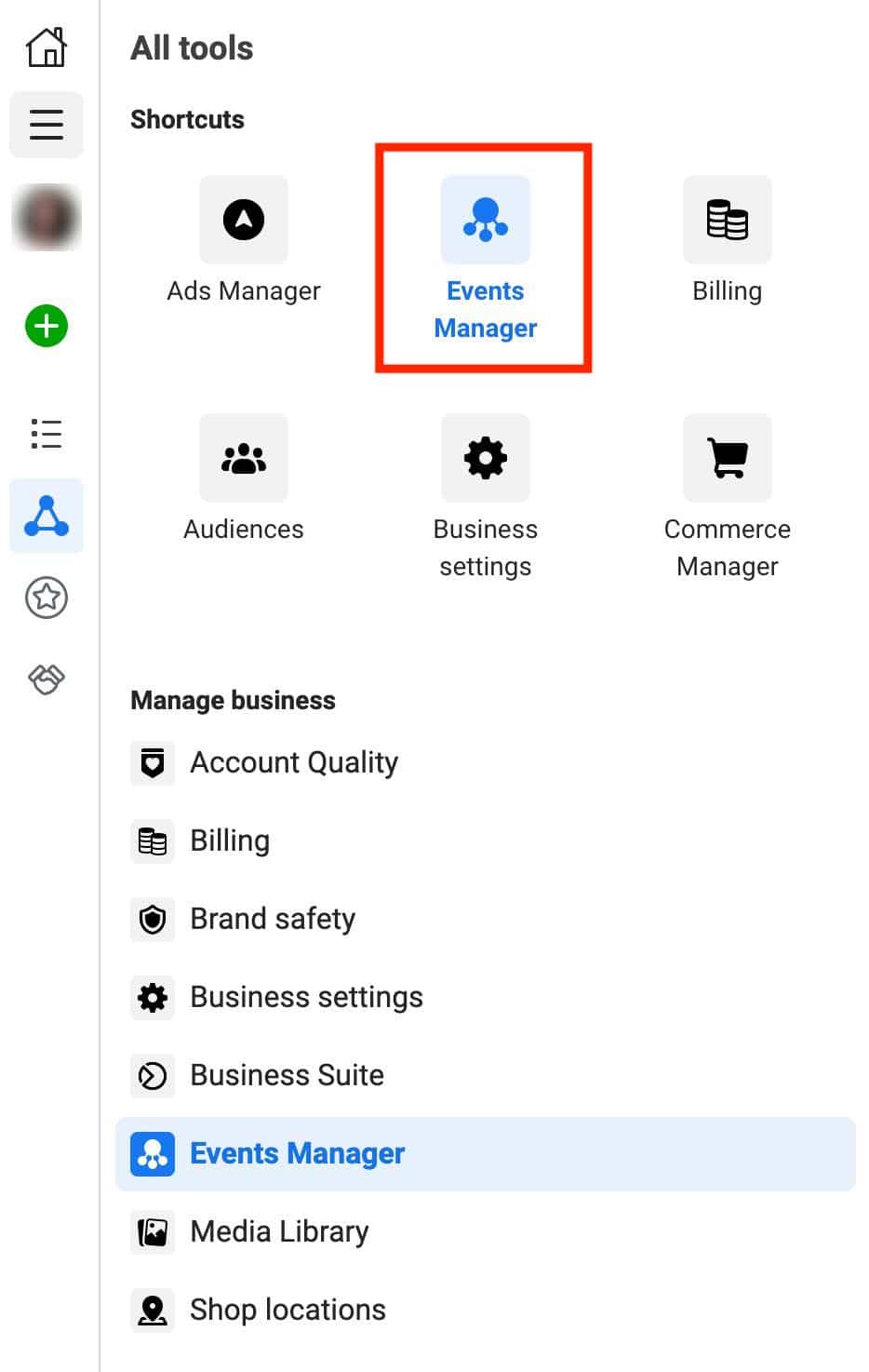
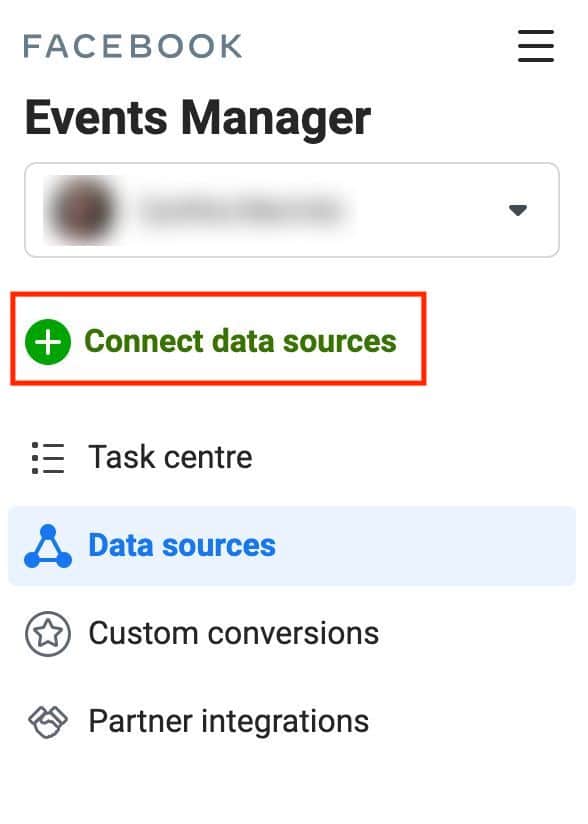
Em seguida, clique no botão azul + Conectar fontes de dados .
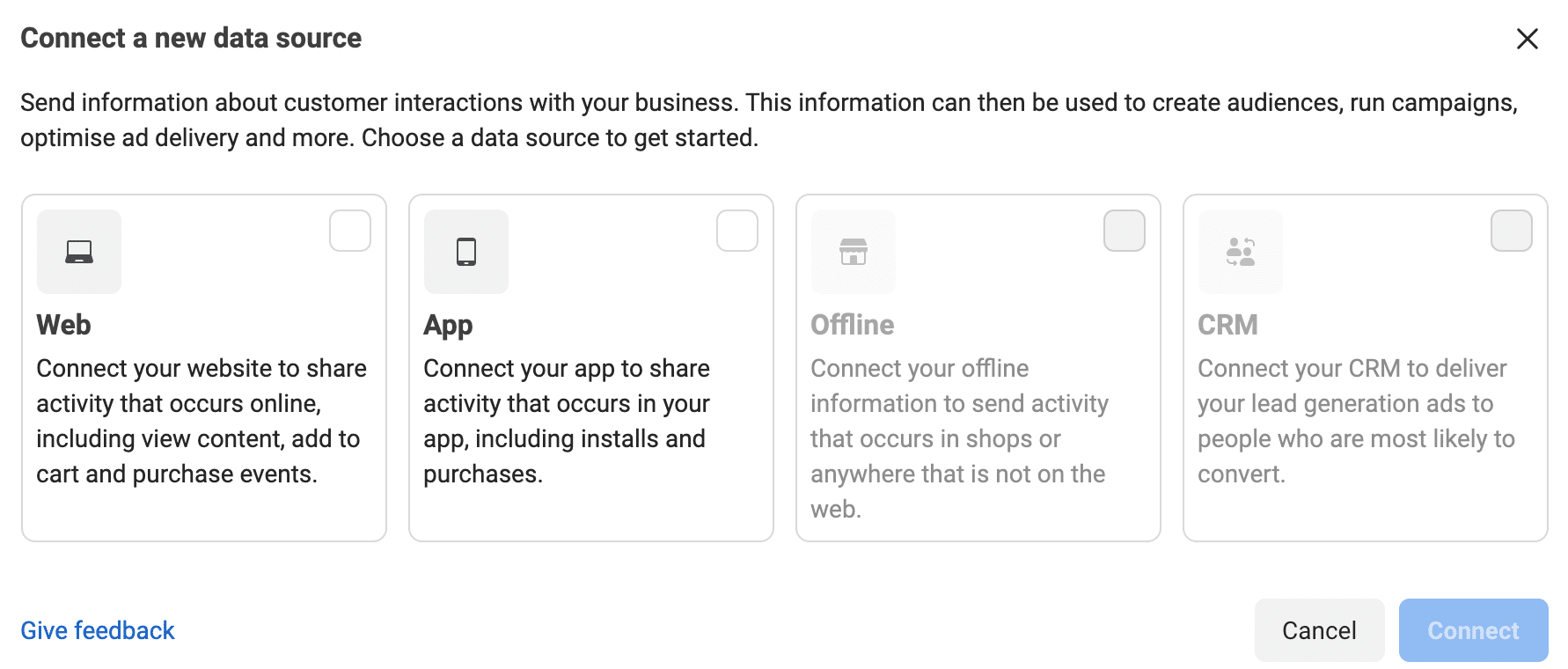
Uma nova janela será aberta e perguntará:
- Seu site . Esta é a opção que vamos escolher aqui, porque estou assumindo que você deseja conectar seu site WordPress “para compartilhar atividades que ocorrem online, incluindo visualizar conteúdo, adicionar ao carrinho e comprar eventos” como detalhes do Facebook.
- Seu aplicativo móvel .
- Off-line .
- Seu CRM .
Em seguida, dê um nome ao seu pixel e clique no botão azul “Criar Pixel”.
Por fim, termine digitando a URL do seu site e clique no botão azul “Verificar”.
Se for detectada uma integração com um dos parceiros do Facebook (Shopify, Squarespace, WordPress), o Facebook irá notificá-lo. Sim, funciona com WordPress!
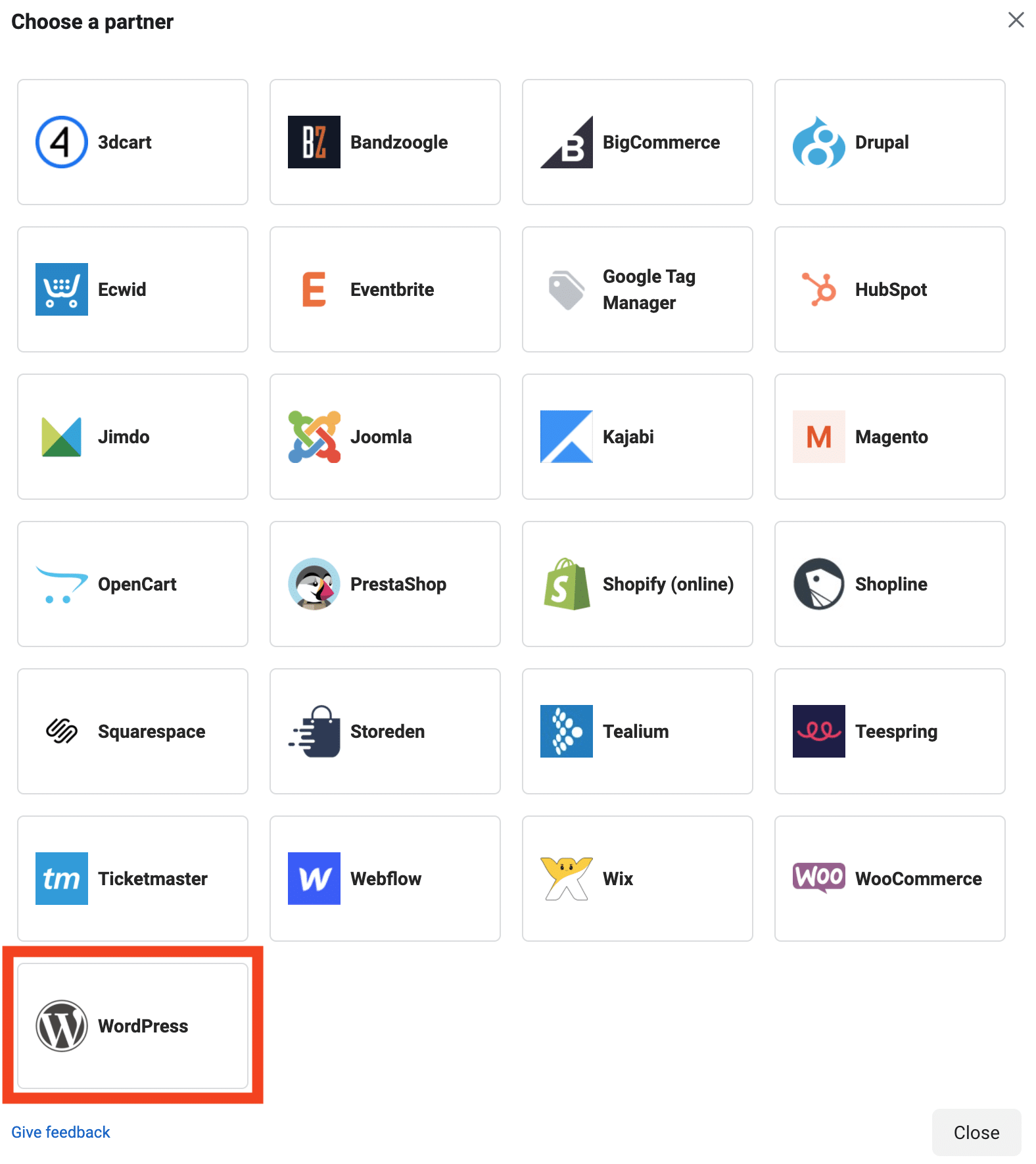
Depois de clicar em “Next”, o Facebook oferece a você associar sua conta WordPress, instalando seu plugin interno, chamado Facebook for WordPress.
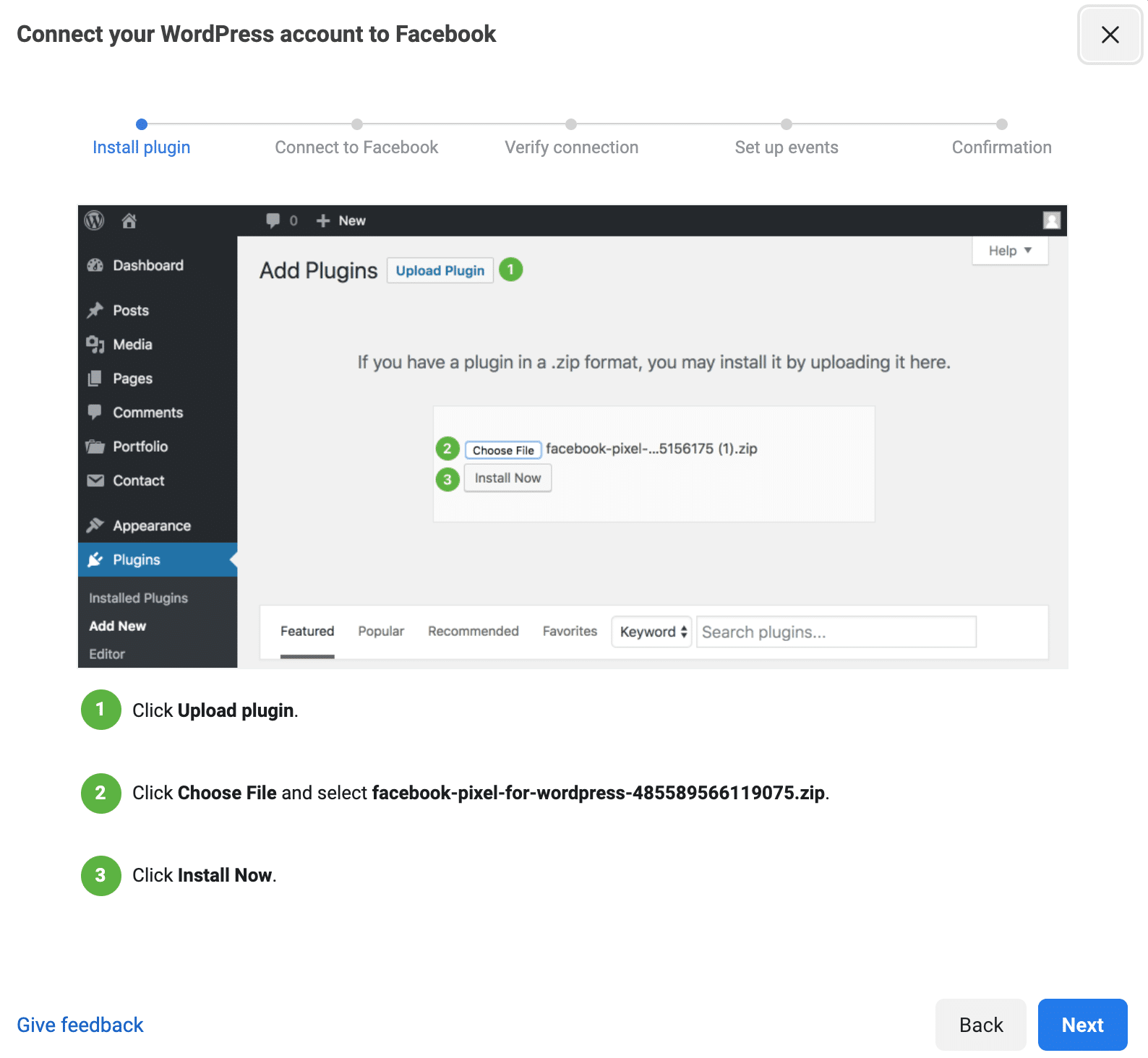
Poderia ser bastante adequado, mas tem duas falhas principais:
- Tem uma classificação baixa (3 estrelas em 5), o que realmente não inspira confiança. Vários feedbacks recentes de usuários – no momento da redação – indicam, por exemplo, que o plug-in quebrou seu site.
- A descrição do plugin informa, após ativá-lo, que “após uma atualização, o plugin pode ser desativado devido a um problema conhecido” . Conhecemos mais reconfortante…
- Com ele, você não pode fazer nada no seu painel do WordPress .
Então, vamos esquecer isso. Para os propósitos deste tutorial, vamos focar em outro plugin gratuito mais completo para instalar o pixel do Facebook no WordPress: Pixel Cat.
Conheça logo abaixo.
Acelere seu site com o WP Rocket


Como instalar o pixel do Facebook no WordPress com o plugin Pixel Cat?
Originalmente, este artigo apresentava outro plugin: Pixel Caffeine. Muito prático e fácil de usar, não é mais relevante no momento da redação desta atualização. A partir de 1º de outubro de 2021, seus desenvolvedores indicaram que não suportam mais o desenvolvimento de novas versões ou atualizações.
Embora você provavelmente ainda possa ativá-lo em seu site ao ler isso, recomendamos que você não o use mais (um plug-in desatualizado pode ter falhas de segurança, por exemplo).
Com 50 mil instalações ativas, o Pixel Cat é um dos plugins mais famosos para instalar o pixel do Facebook no WordPress.
Observemos também que ele é atualizado com muita frequência. Mesmo que seja menos avaliado que seu principal concorrente (PixelYourSite), achei sua interface mais acessível para um iniciante (também permite criar mais eventos).
Como você verá, também é muito fácil de usar .
O Pixel Cat permitirá que você use alguns dos recursos do Pixel diretamente do seu painel do WordPress, como criar eventos.
Para instalar o Pixel Cat, acesse a administração do seu site WordPress e siga este caminho: Plugins > Adicionar Novo .
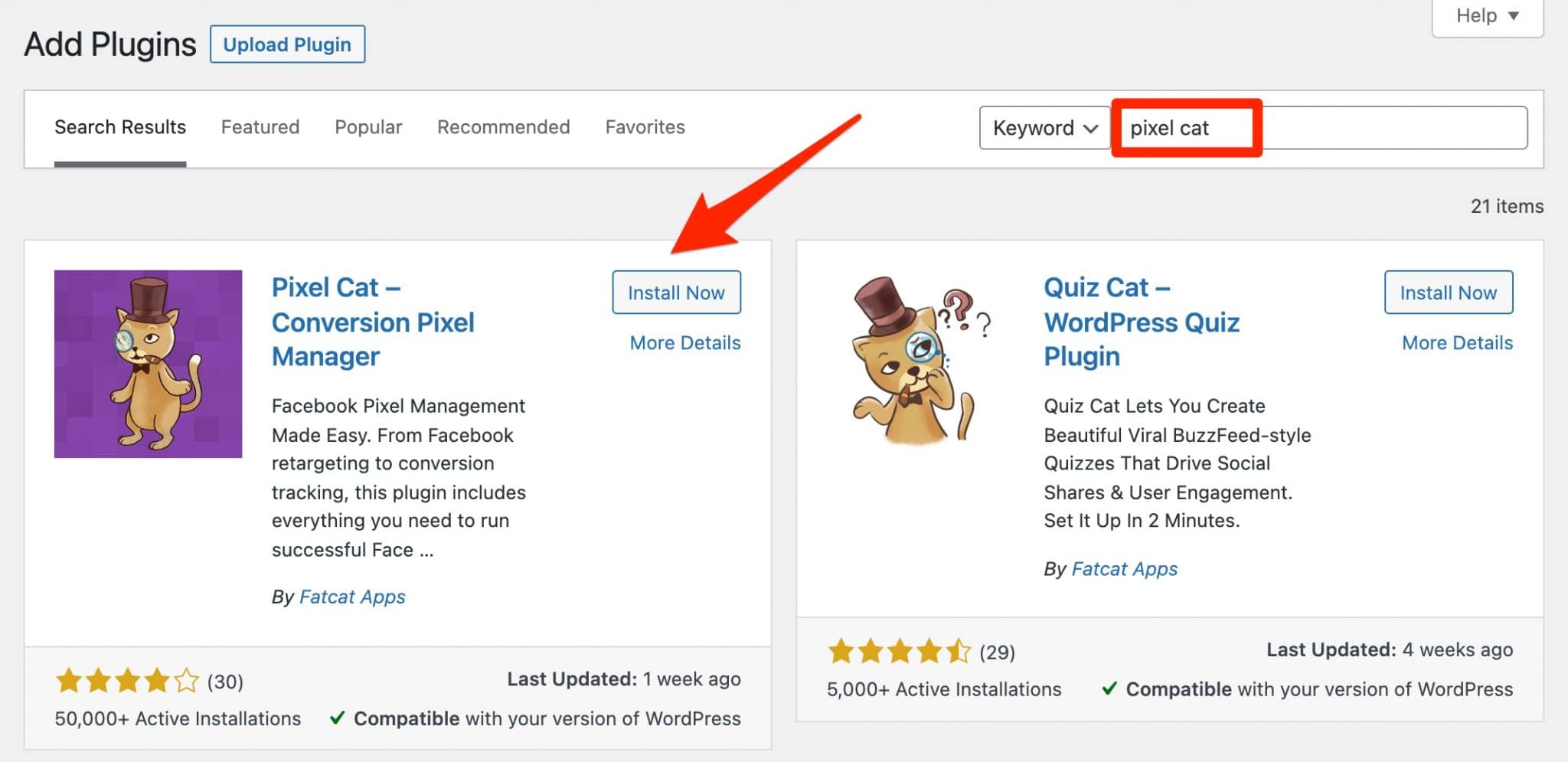
Instale e ative o plug-in. Em sua página de configurações, na guia “Principal”, clique no botão “Adicionar pixel” para adicionar o pixel do Facebook ao seu site.
Uma janela pop-up será então realçada. Tudo o que você precisa fazer é inserir o ID do seu pixel, que pode ser encontrado em seu Gerenciador de Eventos.
Clique no botão “Adicionar”:
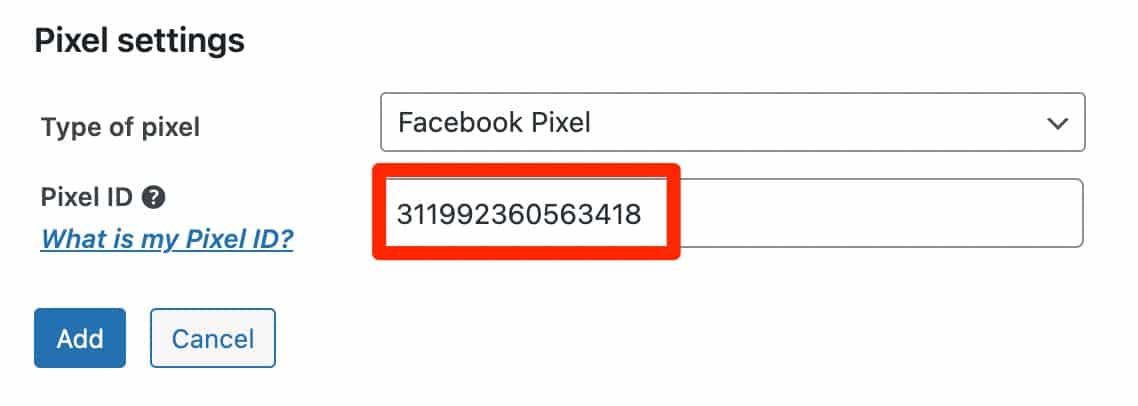
Então, o que mais? Bem, está tudo bem! Parabéns, seu pixel do Facebook no WordPress agora está instalado. Mostrarei como verificar se está funcionando corretamente na Parte 4 deste artigo.
Para configurar seus anúncios, sugiro que você use o Facebook Ads Manager, que é muito mais completo que o Pixel Cat.
No entanto, este último permite que você faça alguns ajustes enquanto permanece no WordPress, o que pode ser adequado para você.
Por exemplo, você pode configurar eventos com base em determinadas ações realizadas pelos visitantes do seu site: visitar uma página, clicar em um link, passar o mouse sobre um elemento.
O Pixel Cat também permite ativar o pixel do Facebook no WooCommerce. Você poderá redirecionar dinamicamente seus visitantes com anúncios no Facebook ou Instagram com base no que eles visualizaram em seu site (produto, categoria etc.).
Baixe o plug-in Pixel Cat:
Está tudo bem com você? Aposto que você deixou cair um grande “Sim”, então vamos seguir em frente!
Se você não deseja instalar um plug-in extra em seu site e não tem medo de sujar as mãos, também pode instalar seu pixel manualmente.
Esse é o assunto da próxima parte.
Como instalar o pixel manualmente?
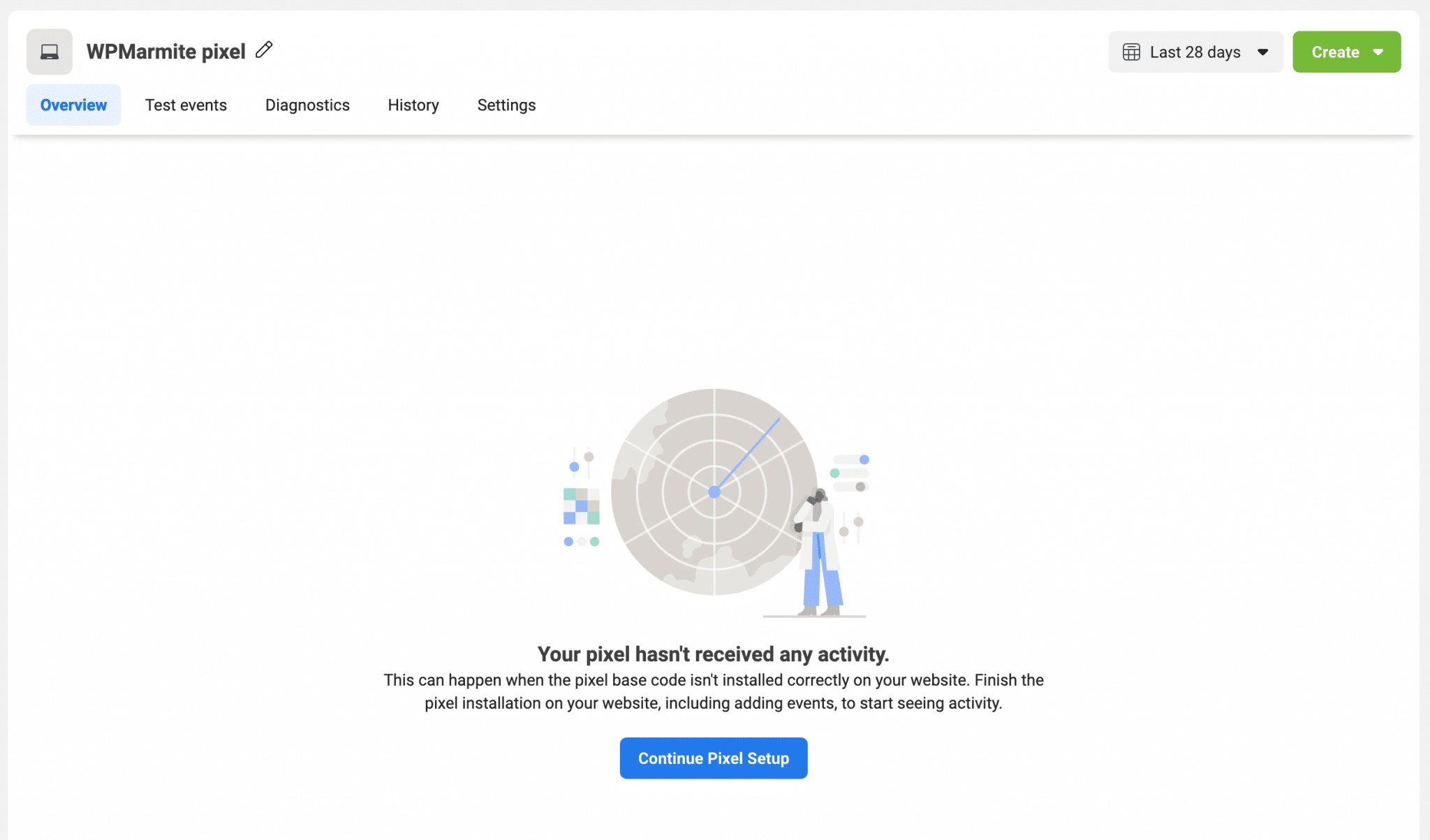
Para fazer isso, volte para sua conta do Facebook Ads (no Gerenciador de Eventos ) e clique em Continuar Configuração de Pixel .
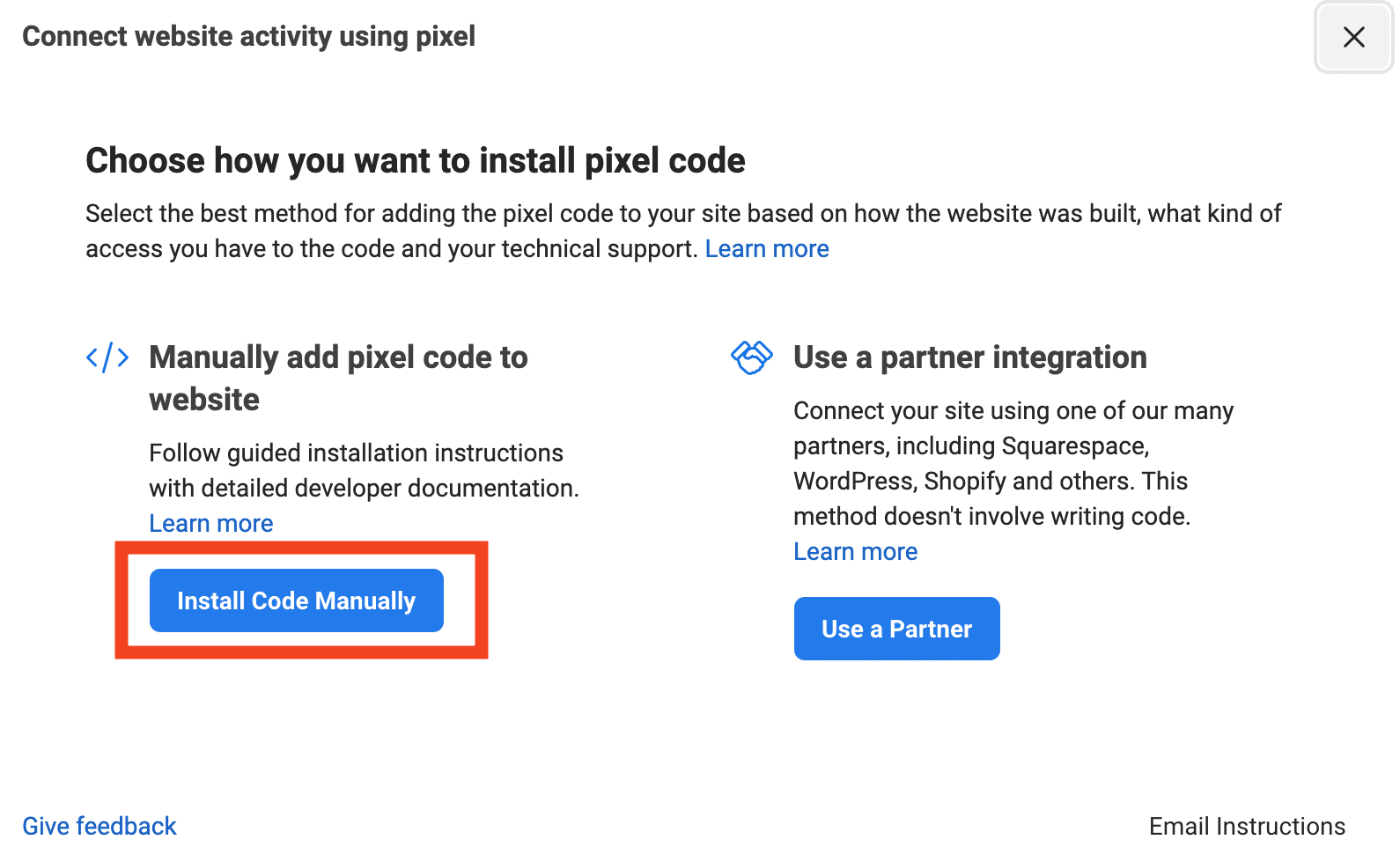
Na próxima janela, escolha “Instalar código manualmente”.
Você terá então acesso ao código JavaScript do seu pixel, que poderá copiar e colar no seu site WordPress:
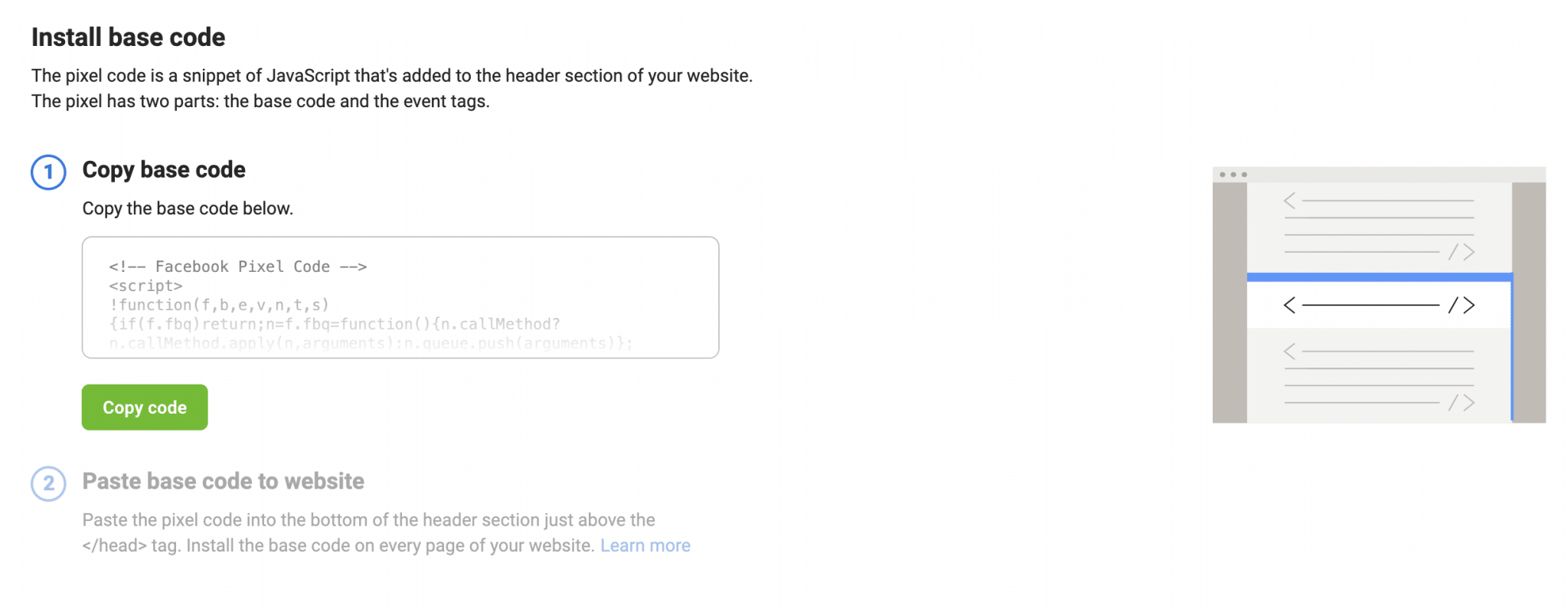
Como você pode ver na captura de tela acima, o Facebook recomenda que você cole o código do pixel logo acima da tag.
No entanto, a maneira mais apropriada de fazer isso é colar o trecho de código no arquivo functions.php do seu tema filho.
Essa pequena coisa secreta está localizada na pasta do seu tema seguindo este caminho: wp-content > themes > name of your theme > functions.php .
Se você usa um tema filho (muito bem!): copie e cole o arquivo functions.php do seu tema pai na pasta do tema filho.
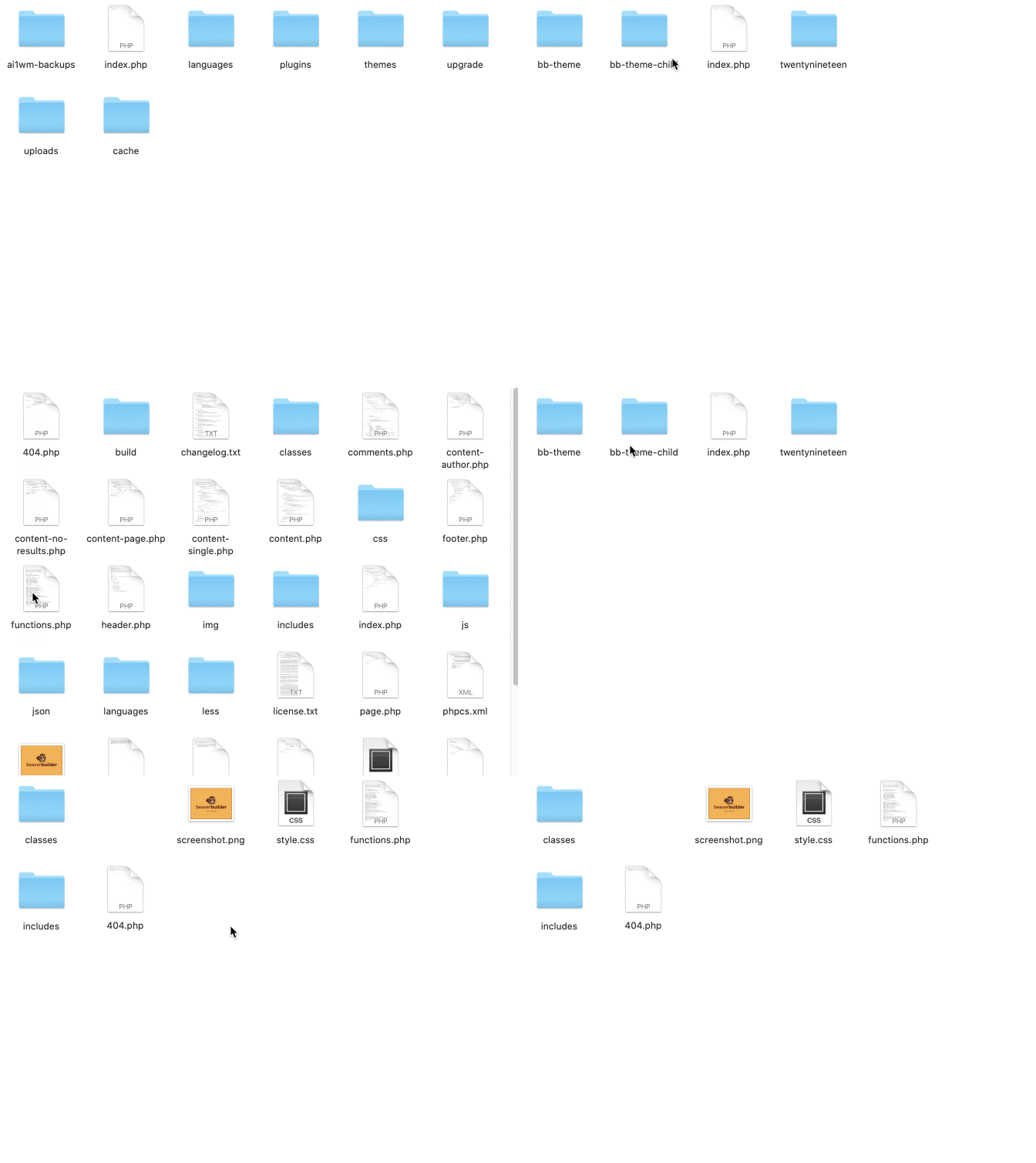
Em seguida, abra functions.php e adicione o código abaixo no final do arquivo. Lembre-se de colar o código do pixel do Facebook em vez do texto /* Código do pixel aqui */, claro:
 add_action('wp_head', 'wpm_add_fbpixel');
function wpm_add_fbpixel(){
?>
/* Código do pixel aqui */
<?php
};
Salve seu arquivo e você pode relaxar, você está pronto para ir. Ufa, deu certo!
Última verificação técnica antes de aproveitar seu pixel do Facebook no WordPress: verifique se está funcionando corretamente!
Como saber se seu pixel funciona no WordPress?
Use o Gerenciador de Eventos
Para ter certeza de que tudo isso está funcionando, volte ao seu Gerenciador de Eventos.
Se estiver funcionando, você verá a atividade gráfica para o período selecionado (por exemplo, os últimos 28 dias).
Caso contrário, você verá a seguinte mensagem: “ Seu pixel não recebeu nenhuma atividade ”:
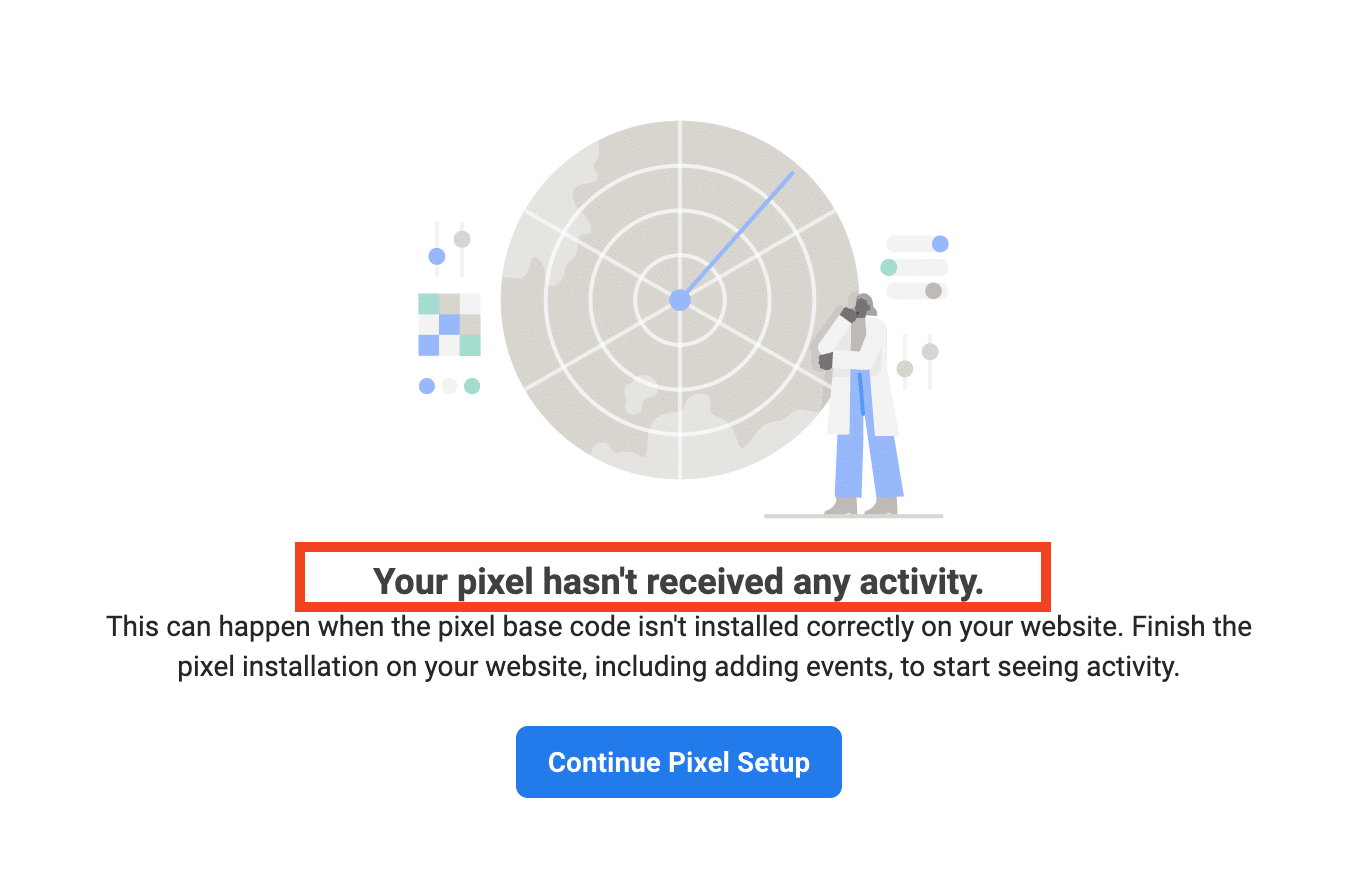
Certifique-se de configurá-lo corretamente clicando no botão “Continue Pixel Setup”.
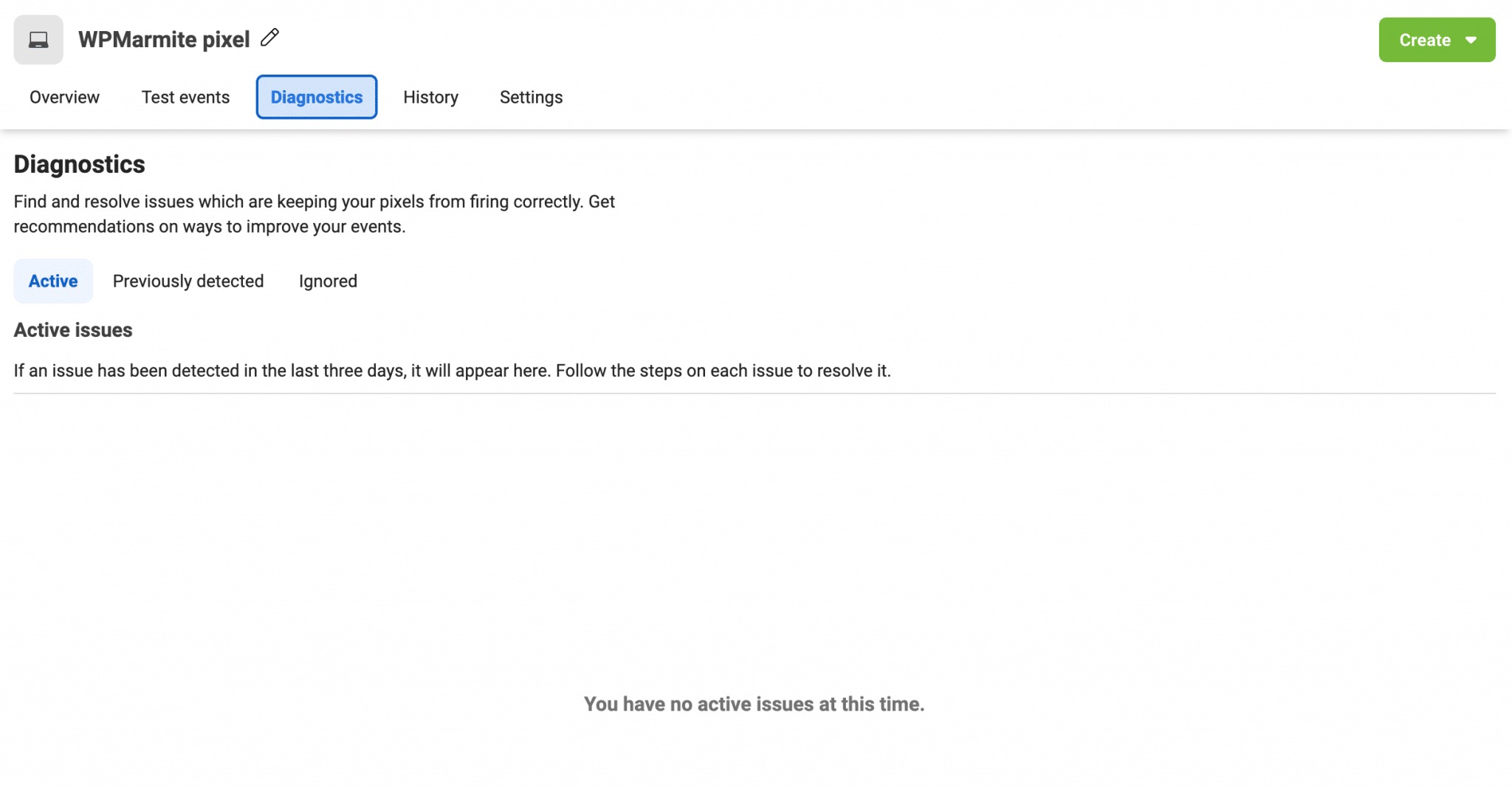
Se o seu pixel estava funcionando bem até agora e não está respondendo por algum motivo, dê uma olhada na guia “Diagnóstico” do Gerenciador de Eventos.
Lá você encontrará todos os problemas que foram detectados, bem como recomendações para melhorar a configuração do seu evento:
Use a extensão do Auxiliar de Pixel do Facebook
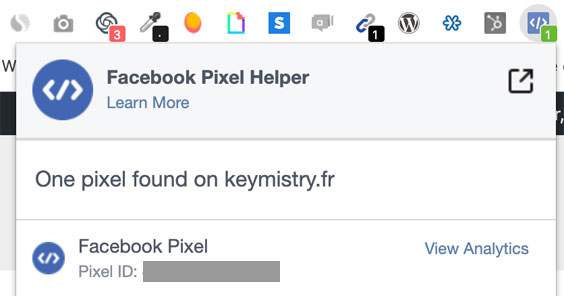
Outra solução: use a extensão do Chrome chamada Facebook Pixel Helper .
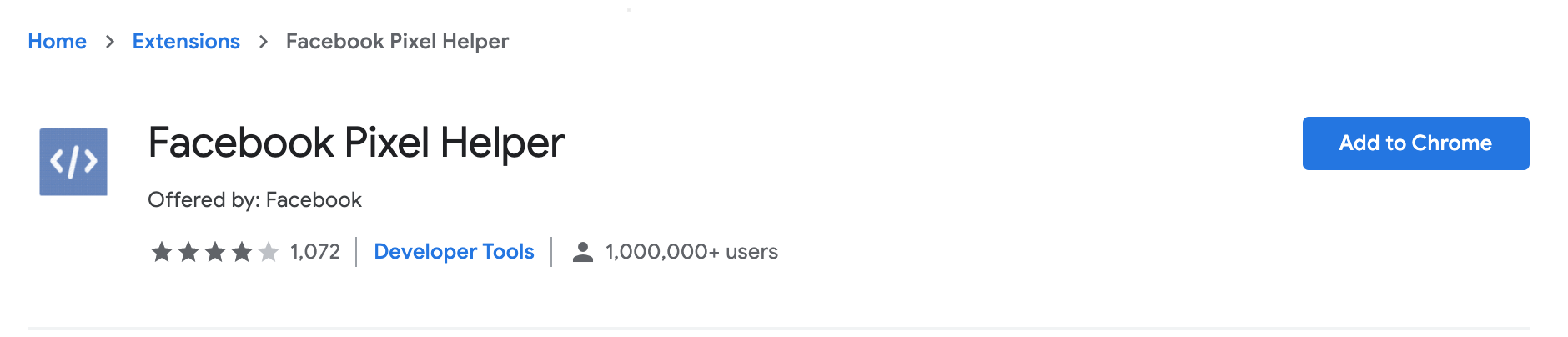
Você o encontrará fazendo uma pesquisa em seu navegador favorito ou acessando a Chrome Web Store.
Ao adicioná-lo ao navegador do Google, você o verá na barra de ferramentas.

Termine indo ao seu site e clique na extensão relevante do Chrome.
Se funcionar, você deve receber este tipo de mensagem:
Como usar seu pixel: eventos padrão e conversões personalizadas
Todas as luzes estão verdes, seu pixel está funcionando? Perfeito. Em seguida, você deve se perguntar como usar seu pixel e tirar o máximo proveito dele, certo?
Para orientá-lo da melhor forma possível, focaremos na ideia de um “evento”, ou seja, uma ação realizada por um visitante em seu site, que acionará o pixel do Facebook.
Eventos padrão
Como explica a famosa rede social:
Eventos são ações que acontecem em seu site. Os eventos padrão são predefinidos pelo Facebook e podem ser usados para registrar conversões, otimizar conversões e criar públicos.
Fonte: Especificações da Central de Ajuda para Empresas para Eventos Padrão do Pixel do Facebook
No total, são 17 deles.
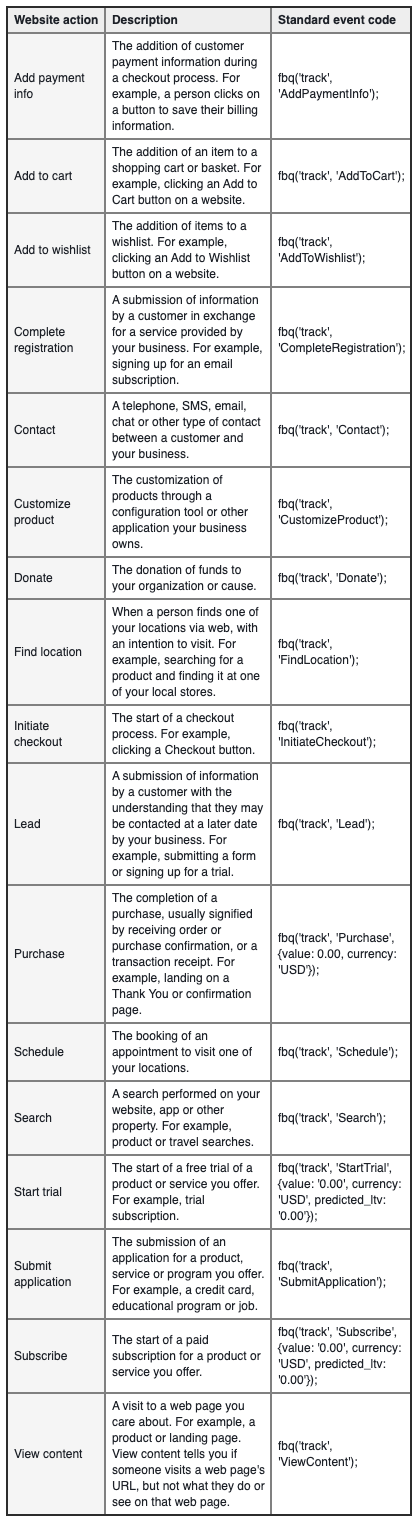
Para coletar dados sobre um determinado evento, você precisará instalar o pequeno código correspondente à ação desejada (por exemplo, adicionar ao carrinho, cadastro concluído etc.) dentro do código base do seu pixel do Facebook, na página de sua escolha.
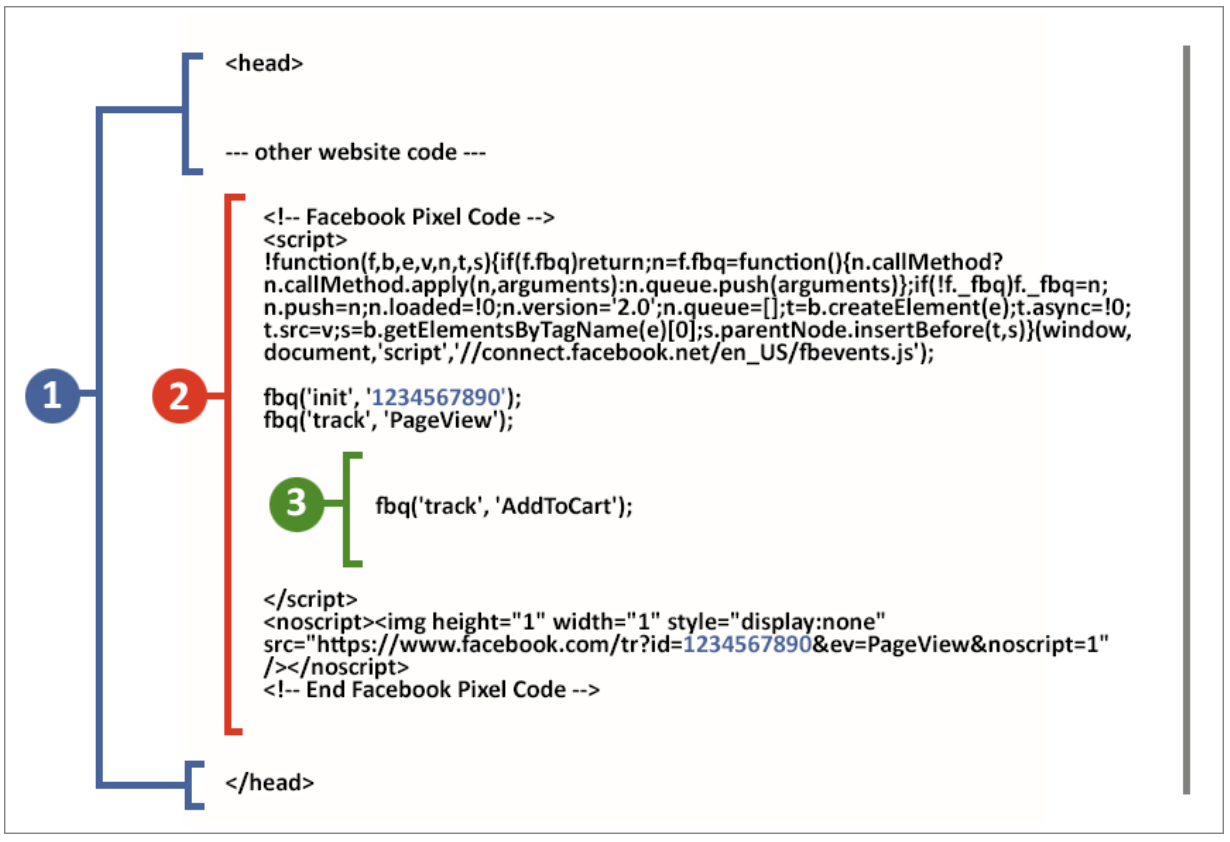
Esse não é o objetivo deste artigo, então não vou dar um tutorial detalhado.
No entanto, para ajudá-lo, convido você a conferir esta página que explica como proceder para usar um ou mais eventos padrão.
Se você acha que não consegue lidar com o código, o Facebook tem outra solução: conversões personalizadas.
Conversões personalizadas
De acordo com o Facebook, eles permitem que você “configure eventos padrão sem código adicional” usando, por exemplo, uma URL em seu site para descobrir onde uma ação específica ocorreu.
O Facebook acrescenta que com as conversões personalizadas, “você pode filtrar todas as compras para medir apenas as compras de calçados femininos acima de US$ 40” .
Para sua informação, a rede social recomenda o uso de conversões personalizadas quando você deseja:
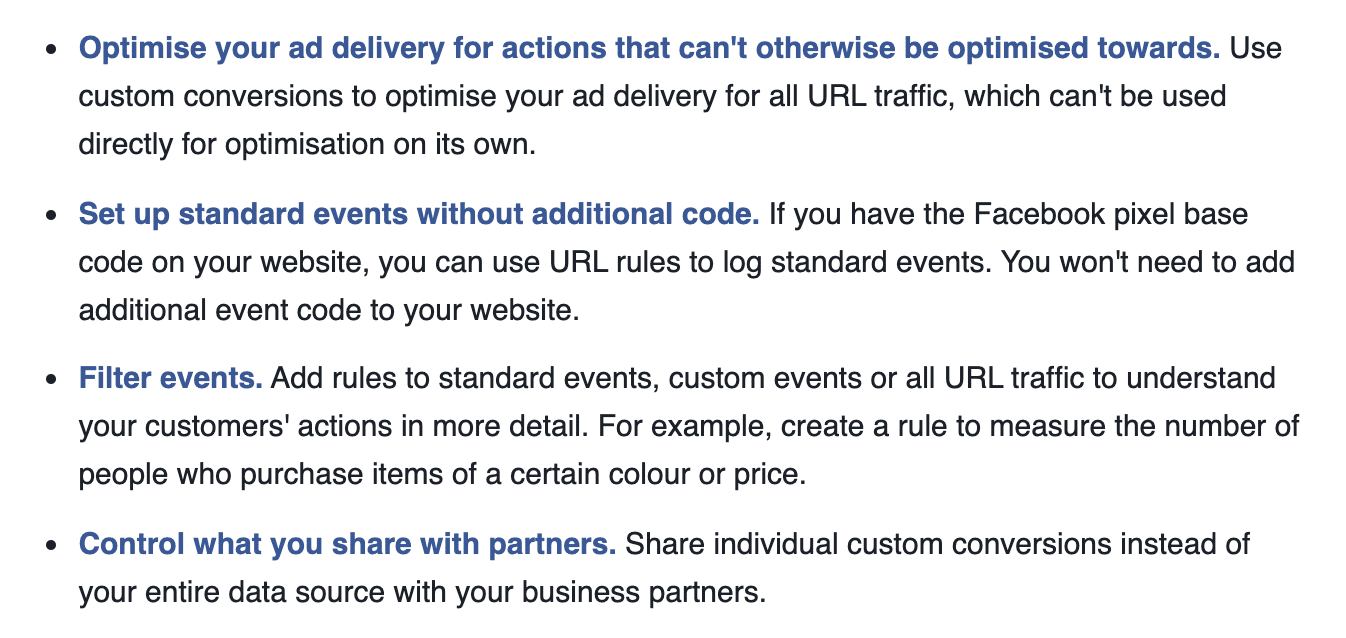
Para criar uma conversão personalizada, veja como funciona.
E quanto à conformidade com o GDPR?
Entre as muitas perguntas que as pessoas têm sobre o pixel do Facebook, uma que surge com frequência na mesa:
É compatível com GDPR?
Essa é uma pergunta bastante complicada, mas tentaremos dar algumas respostas.
Sendo o assunto técnico, e dado que não é o nosso trabalho, só podemos aconselhar que contacte especialistas da área (advogados, por exemplo).
Vamos começar voltando brevemente ao que é o GDPR. É a sigla para General Data Protection Regulation , um regulamento europeu que entrou em vigor em 2018.
Seu propósito? Para garantir que cada indivíduo tenha controle e segurança dos dados pessoais que divulga enquanto navega na web.
Isso é tudo para o funcionamento geral. De volta ao Facebook. A empresa criada por Marc Zuckerberg afirma que é compatível com GDPR, embora várias reclamações e ações judiciais tenham sido movidas contra a empresa no passado.
Então está do seu lado. Ou melhor, no seu site WordPress.
Na verdade, você deve “obter o consentimento prévio do indivíduo para armazenar e acessar cookies ou outras informações em seu dispositivo”, como diz o Facebook.
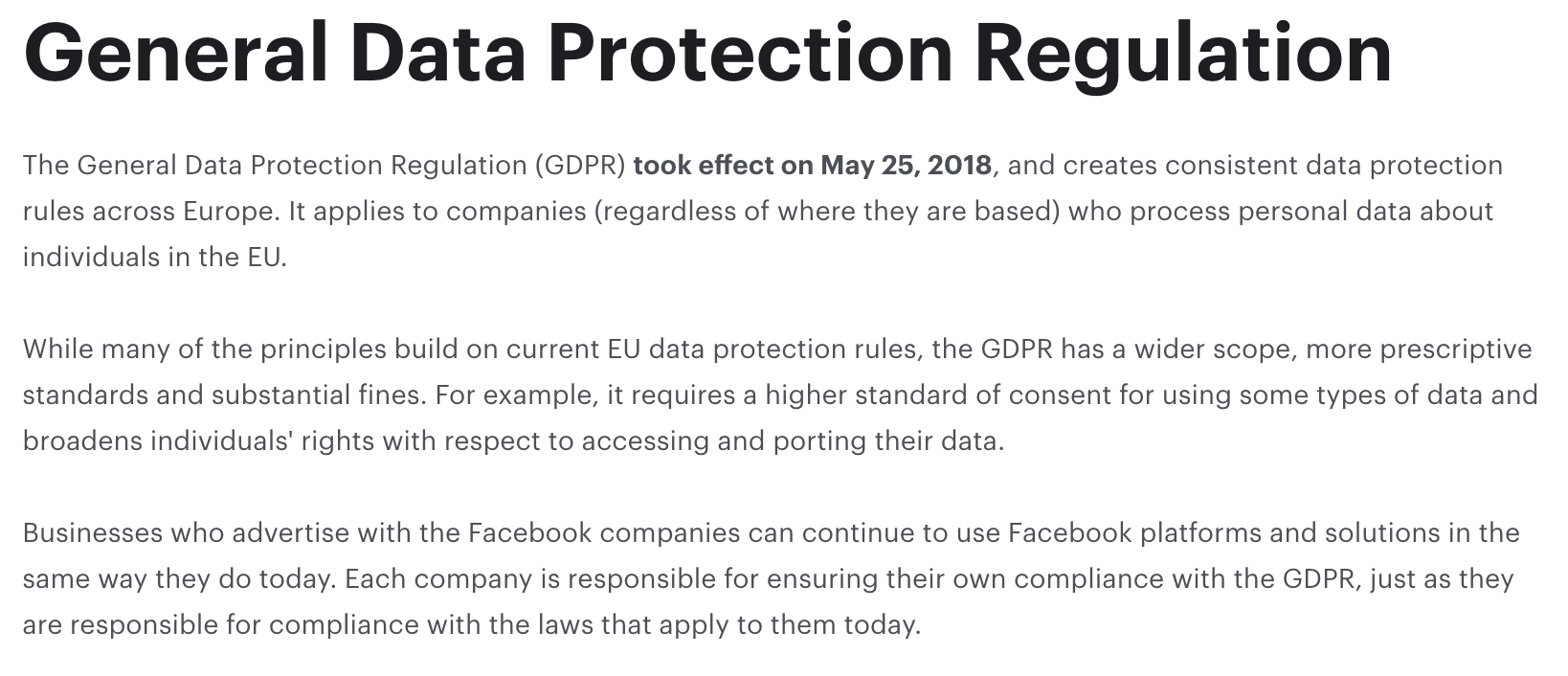
É aí que fica um pouco confuso, porque você ouve tudo e qualquer coisa nele.
Para obter uma imagem mais clara, acesse o site da Comissão Europeia, para o qual o Facebook o redireciona quando se trata de acessar os regulamentos específicos do GDPR para cada país.
Se você for para a página relevante, encontrará informações úteis. Além disso, confira todos os detalhes que você precisa saber sobre a conformidade com o GDPR.
Aconselho você a verificar a dimensão internacional da página de proteção de dados, onde encontrará mais informações para estar em conformidade com o GDPR.
Eles lhe darão muitas outras dicas para fazer as modificações certas em seu site.
Você pode respirar fundo novamente. Você está chegando ao final deste post. Tudo o que temos a fazer agora é resumir tudo o que você aprendeu.
Dê uma olhada em nosso post dedicado à conformidade com o GDPR aqui.

Então, pixel ou não pixel?
Não perca: é rápido de integrar e agora você sabe como adicioná-lo ao seu site manualmente ou usando um plug-in.
Se você estiver fazendo anúncios do #Facebook, instalar o #pixel do Facebook no #WordPress deve ajudá-lo a maximizar suas conversões e ajustar suas campanhas. Leia nosso post para entender tudo.
De agora em diante, vou deixar isso para você. Você planeja usar este pequeno pedaço de código em breve?
Ou se você já está usando, como você fez sobre isso?
Use os comentários abaixo para compartilhar seus comentários e outras dicas.