
Cara memasang piksel Facebook di WordPress dalam sekejap mata
Diterbitkan: 2021-11-29Dengan pengukuran mungil saya – tinggi saya 1 piksel dengan lebar 1 piksel – saya benar-benar tidak diperhatikan.
Jadi, ya, saya cukup pendek. Tapi oh, betapa kuatnya aku. Sangat, sangat kuat!

Saya tidak memberi Anda potret diri saya. Orang aneh yang saya bicarakan adalah piksel Facebook.
Jika Anda belum menggunakannya, ketahuilah bahwa ini adalah alat untuk segera dipasang di situs web Anda jika Anda beriklan di Facebook dan/atau Instagram, dan ingin memaksimalkan ROI (Pengembalian Investasi) Anda.
Dalam posting ini, saya akan merinci prosedur yang harus diikuti, langkah demi langkah. Dan saya akan memberi tahu Anda semua rahasia spesimen yang menakjubkan ini.
Sekarang, inilah gambarannya.
Ringkasan
- Apa itu piksel Facebook?
- Alat analisis untuk membantu Anda membuat iklan yang lebih baik
- Cara membuat piksel Facebook
- Bagaimana cara menginstal piksel Facebook di WordPress dengan plugin Pixel Cat?
- Bagaimana cara menginstal piksel secara manual?
- Bagaimana cara mengetahui apakah piksel Anda berfungsi di WordPress?
- Cara menggunakan piksel Anda: peristiwa standar dan konversi khusus
- Bagaimana dengan kepatuhan GDPR?
- Jadi, piksel atau tidak ada piksel?
Awalnya ditulis pada Maret 2020, artikel ini diperbarui pada November 2021.

Apa itu piksel Facebook?
Ini adalah alat analitik yang memungkinkan Anda mengukur dan mengoptimalkan iklan Facebook Anda , dengan memberi Anda akses ke data yang terkait dengan tindakan yang dilakukan oleh pengunjung di situs web Anda (misalnya klik tombol, konversi, tampilan halaman, pembelian, dll.).

Anda secara otomatis mendapatkan akses gratis segera setelah Anda membuat akun iklan di jejaring sosial #1 dunia, yang juga digunakan oleh lebih dari dua miliar orang setiap bulan.
Grup Facebook berganti nama pada akhir Oktober 2021. Sekarang disebut Meta dan mencakup beberapa alat: Facebook, Instagram, WhatsApp, Oculus, dll.
Jika kita harus membandingkan secara kasar, katakanlah itu semacam Google Analytics khusus untuk Facebook.
Tapi mari kita ambil contoh konkret untuk menjelaskan kegunaannya. Bayangkan Anda memiliki toko WooCommerce tempat Anda menjual penggemar.
Piksel Facebook akan dipicu segera setelah seseorang melakukan tindakan di situs web Anda (misalnya, memeriksa halaman penggemar penjualan nomor 1 Anda).
Anda kemudian dapat mengirimi mereka iklan bertarget di umpan Facebook atau Instagram mereka, untuk mengingatkan mereka bahwa toko online Anda yang hebat menjual penggemar penyegar yang sangat efisien (dan inilah saatnya bagi mereka untuk melanjutkan ke checkout, jika mereka belum melakukannya). sudah).
Anda mendapatkan ide utama: tujuannya, dalam hal ini, adalah untuk membantu Anda menghasilkan lebih banyak penjualan, dan meningkatkan konversi Anda (melakukan tindakan tertentu oleh pengunjung, seperti mengunduh PDF, misalnya).
Yah, itu semua baik dan bagus, tetapi Anda harus bertanya pada diri sendiri bagaimana semua hal ini bekerja secara mekanis?
Saya akan memberi Anda detailnya segera.
Faktanya, piksel Facebook adalah bagian dari kode JavaScript yang berisi gambar dengan tinggi 1 piksel dan lebar 1 piksel, itulah namanya.
Lihat, tampilannya seperti ini:
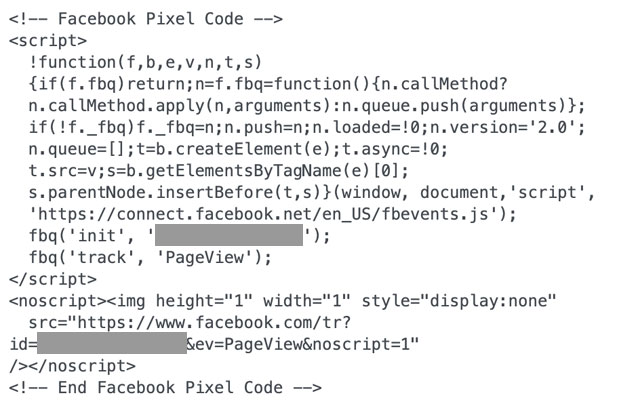
Saya telah memberi Anda kode yang sesuai dengan gambar tersebut sehingga Anda dapat memahaminya.
Jelas, "pengadu" kecil ini, bisa dikatakan, tidak terlihat dengan mata telanjang. Anda dapat melakukan tes dengan menempelkan alamat gambar (yang dimulai dengan https://www.facebook.com/tr? pada tangkapan layar di atas) di tab baru browser Anda: Anda tidak akan melihat apa pun, halaman kosong .
Selebihnya, tepat di bawah, Anda harus membuka mata lebar-lebar.
Alat analisis untuk membantu Anda membuat iklan yang lebih baik
Saya harap Anda telah memahami cara kerja alat mata-mata kecil kami.
Untuk membuat mulut Anda sedikit berair, Anda akan segera menemukan bagaimana hal itu dapat membantu Anda membuat iklan yang lebih baik, dan apa yang dapat dilakukannya untuk Anda.
Untuk memulai, sedikit pengingat. Seperti yang dijelaskan Facebook:
Setelah Anda menyiapkan piksel Facebook, piksel tersebut akan menyala ketika seseorang mengambil tindakan di situs web Anda. Contoh tindakan termasuk menambahkan item ke keranjang belanja mereka atau melakukan pembelian. Piksel menerima tindakan, atau peristiwa ini, yang dapat Anda lihat di halaman piksel Facebook Anda di Pengelola Peristiwa.
Sumber: Pusat Bantuan Bisnis Tentang piksel Facebook
Sekarang Anda memiliki banyak data untuk menganalisis perilaku pengunjung Anda, dan tentu saja mengoptimalkan iklan Anda.
Ini akan memungkinkan Anda untuk:
Membangun audiens serupa
Pemirsa serupa, Facebook juga menyebut mereka pemirsa serupa.
Berkat data yang dikumpulkan oleh piksel, Anda akan dapat menjangkau orang-orang yang memiliki profil yang sama dengan pengunjung Anda saat ini, dan karena itu “mungkin tertarik dengan bisnis Anda” .
Ini akan memungkinkan Anda untuk menargetkan iklan Anda lebih akurat, dan Anda juga akan dapat menjangkau audiens yang belum pernah ke situs web Anda sebelumnya , memperluas basis prospek Anda.

Penargetan ulang
Apakah Anda tertarik untuk menyiarkan iklan kepada seseorang yang telah menunjukkan minat awal pada penawaran produk atau layanan Anda?
Hal ini dimungkinkan dengan penargetan ulang . Dalam hal ini, Anda akan menargetkan pengguna Internet yang telah mengunjungi situs web Anda, atau halaman tertentu, tetapi belum menyelesaikan proses yang diinginkan .
Mari kita ambil contoh toko penggemar online kami. Berkat penargetan ulang, Anda dapat mengirim iklan kepada orang-orang yang telah menambahkan penggemar ke Keranjang Belanja mereka, tetapi belum membayar.
Singkatnya, Anda memberi tahu mereka: “Hei Anda, ingat, Anda hampir selesai berbelanja! Sekarang, yang harus Anda lakukan adalah memberikan informasi pembayaran Anda. Untuk melakukannya, kembalilah ke situs web saya, di sini!”

Melacak konversi Anda
Piksel Facebook juga memberi tahu Anda tindakan apa yang telah dilakukan pengunjung di situs web Anda setelah mengklik iklan Anda.
Ini disebut konversi, dan ini dapat merujuk pada beberapa hal:
- Menambahkan produk di Keranjang Belanja.
- Membeli produk.
- Mengisi formulir.
- Berlangganan buletin Anda, dll.
Berkat data yang terkumpul, Anda dapat mengukur hasil Anda, menghitung ROI (Pengembalian Investasi), dan tentu saja memperbaiki modus operandi Anda, jika perlu.
Misalnya, jika iklan Anda bertujuan untuk membuat pengunjung Anda mengisi formulir, tetapi tingkat konversi tampaknya rendah, mungkin formulir Anda dirancang dengan buruk dan perlu dirancang ulang.
Singkatnya, piksel Facebook memungkinkan Anda mengukur hasil iklan dan mengoptimalkannya dengan memungkinkan Anda menjangkau “audiens yang sesuai” , seperti yang dikatakan Facebook.
Siapa yang terlibat?
Logikanya, pengguna "prioritas" piksel Facebook adalah orang-orang yang beriklan di… Facebook (tetapi juga di Instagram, karena media sosial ini adalah milik Meta – mantan Facebook – dan iklannya dapat diatur dari Pengelola Bisnis Facebook) .
Jika Anda belum melakukannya, tetapi mungkin berencana untuk melakukannya suatu hari nanti, mungkin masih bermanfaat bagi Anda untuk menginstal potongan kecil kode ini.
Facebook akan mulai mengumpulkan informasi tentang pengunjung Anda. Dan begitu Anda siap untuk memposisikan diri Anda di blok awal, Anda akan memiliki akses ke semua informasi yang Anda butuhkan untuk memulai dengan baik.

Sekarang Anda tahu apa yang dapat diberikan oleh piksel terkenal kami, dan jika Anda membutuhkannya.
Tapi omong-omong, bagaimana cara melahirkan piksel Facebook yang terkenal ini? Petunjuk penggunaan di bagian selanjutnya.
Cara membuat piksel Facebook
Untuk memasang piksel Facebook di WordPress, Anda harus terlebih dahulu membuat akun Iklan Facebook, jika Anda belum memilikinya.
Anda dapat melakukannya melalui Dasbor Pengelola Bisnis Facebook. Ini adalah platform gratis untuk mengelola akun iklan Anda, Halaman Pro Anda, dll. Jejaring sosial menjelaskan cara melakukannya di halaman ini.
Selanjutnya, Anda dapat pergi ke Manajer Iklan.
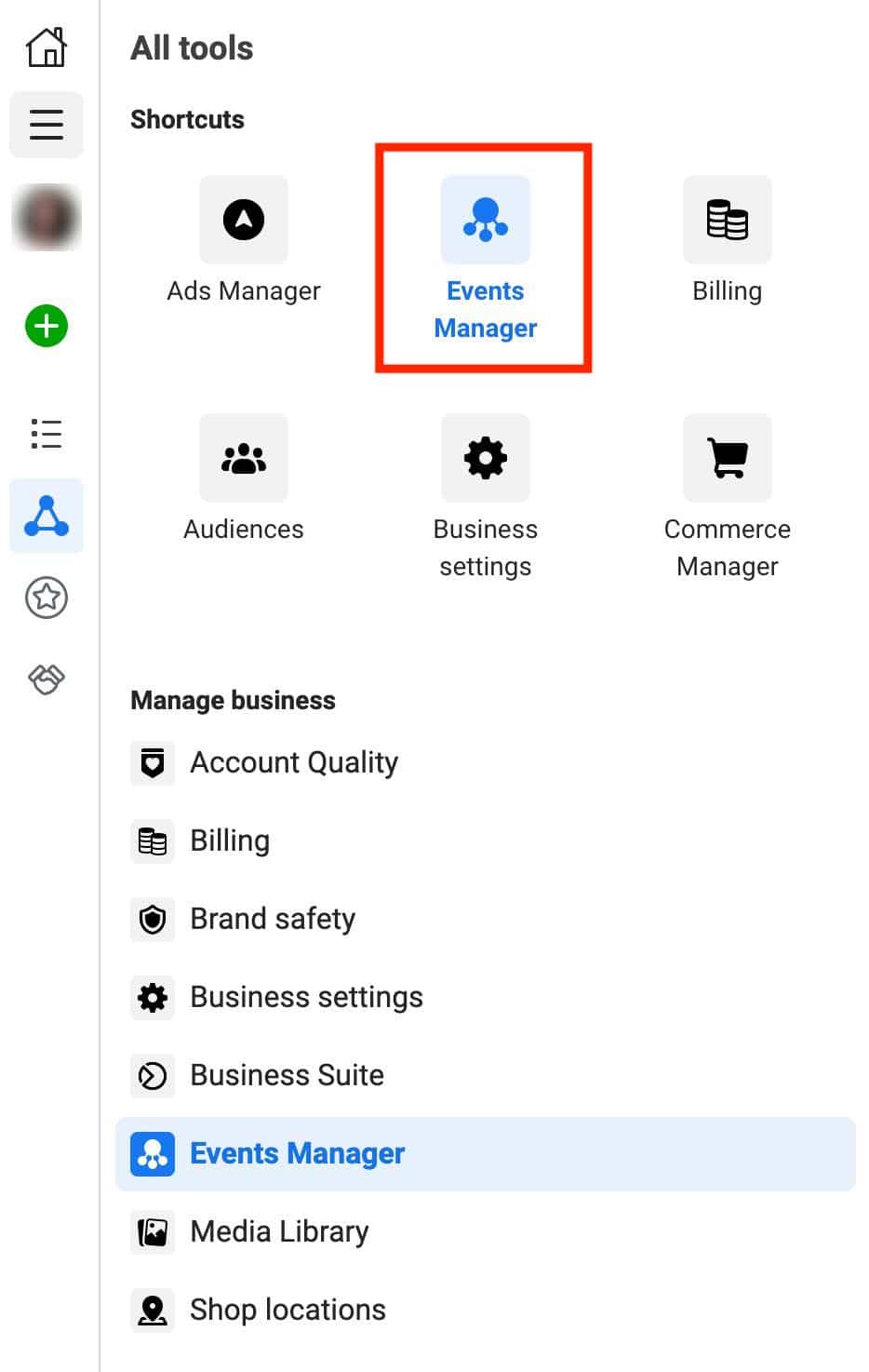
Klik menu hamburger di kiri atas halaman, lalu Manajer Acara.
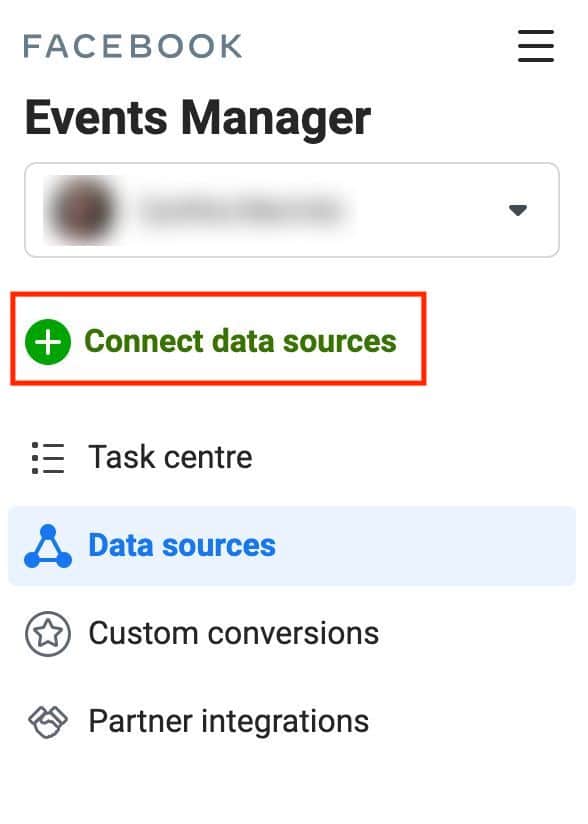
Kemudian, klik tombol biru + Hubungkan sumber data .
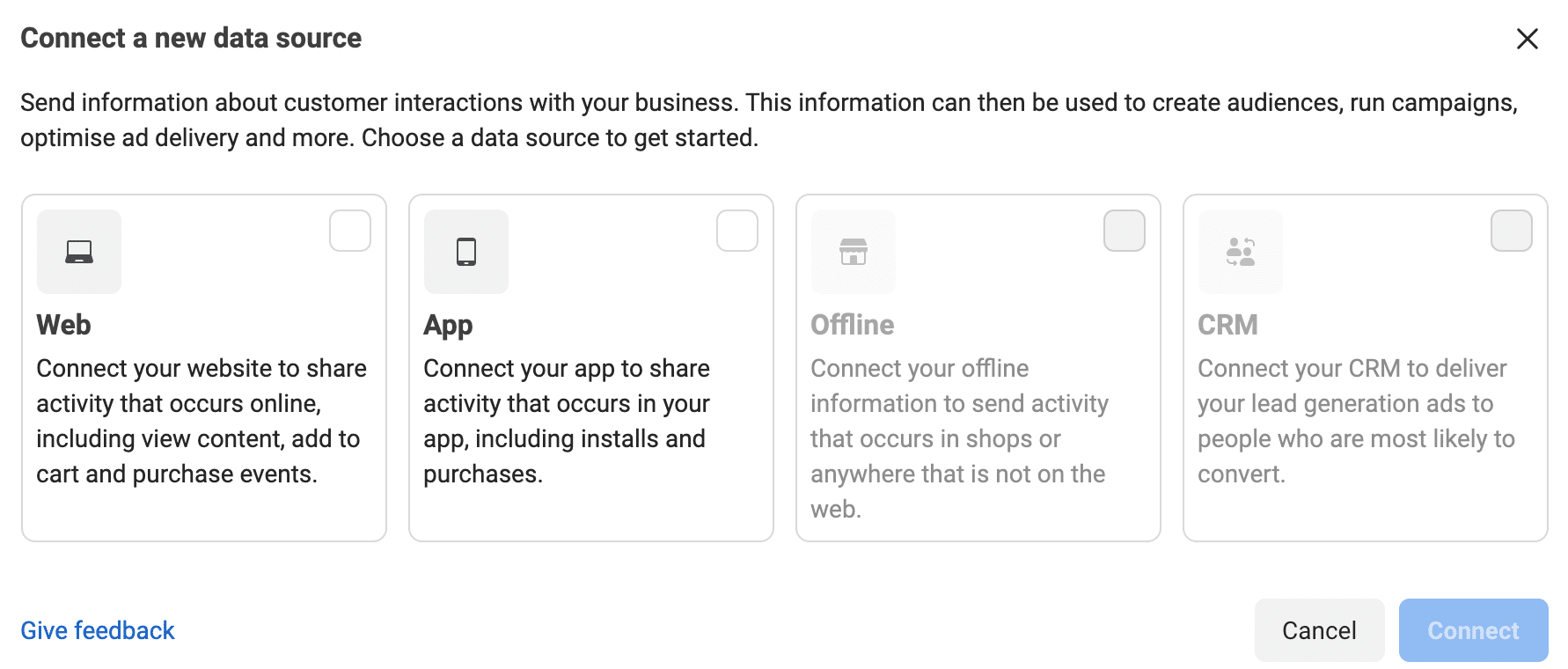
Sebuah jendela baru kemudian akan terbuka dan menanyakan Anda:
- Situs web Anda . Ini adalah opsi yang akan kita pilih di sini, karena saya berasumsi Anda ingin menghubungkan situs WordPress Anda “untuk berbagi aktivitas yang terjadi secara online, termasuk melihat konten, menambahkan ke troli, dan membeli acara” sebagai detail Facebook.
- Aplikasi seluler Anda .
- Offline .
- CRM Anda .
Kemudian beri nama piksel Anda dan klik tombol biru "Buat Piksel".
Terakhir, selesaikan dengan memasukkan URL situs web Anda, lalu klik tombol biru “Verifikasi”.
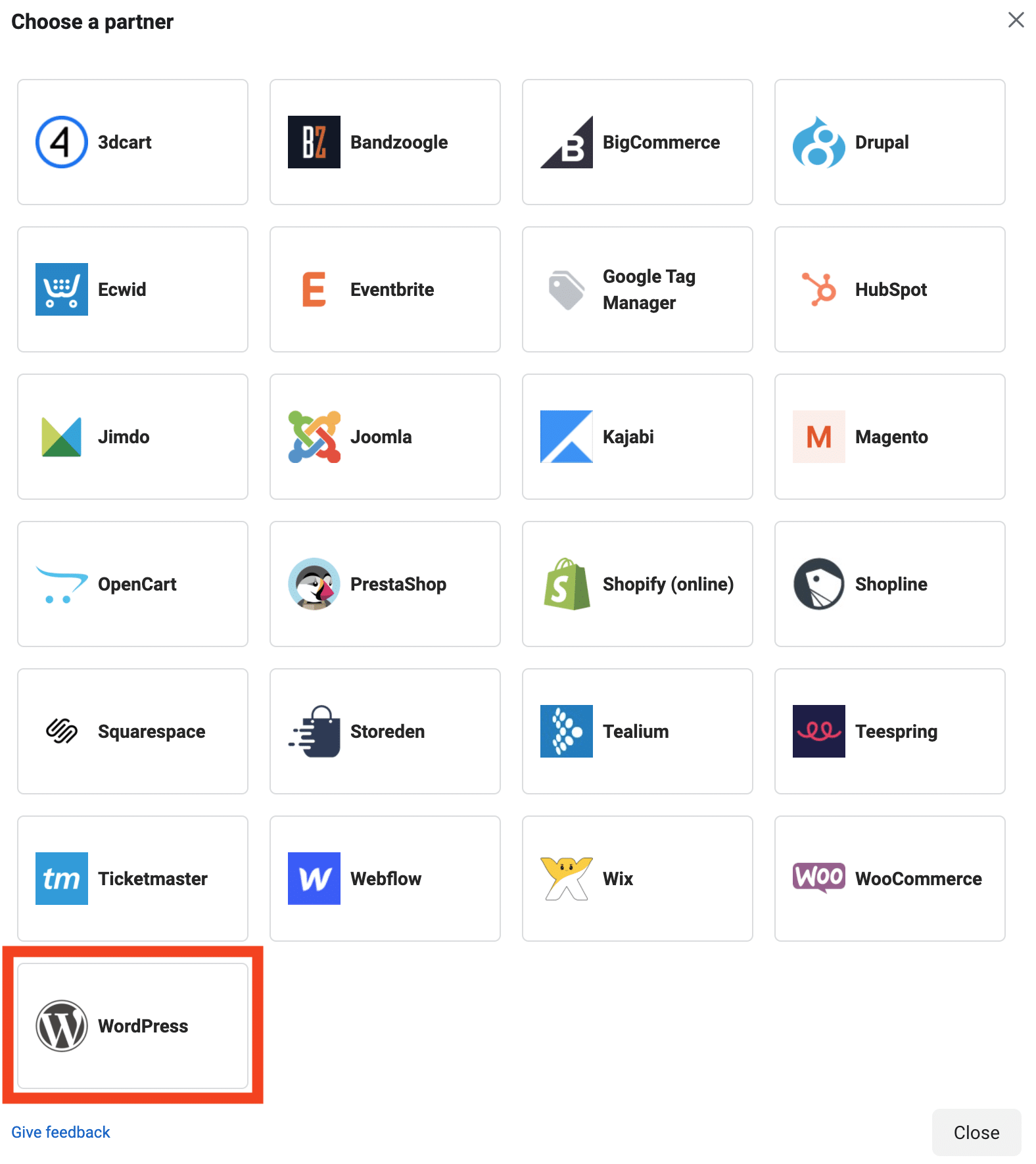
Jika integrasi dengan salah satu mitra Facebook terdeteksi (Shopify, Squarespace, WordPress), Facebook akan memberi tahu Anda. Ya, ini bekerja dengan WordPress!
Setelah mengklik "Berikutnya", Facebook menawarkan Anda untuk mengaitkan akun WordPress Anda, dengan menginstal plugin internalnya, yang disebut Facebook untuk WordPress.
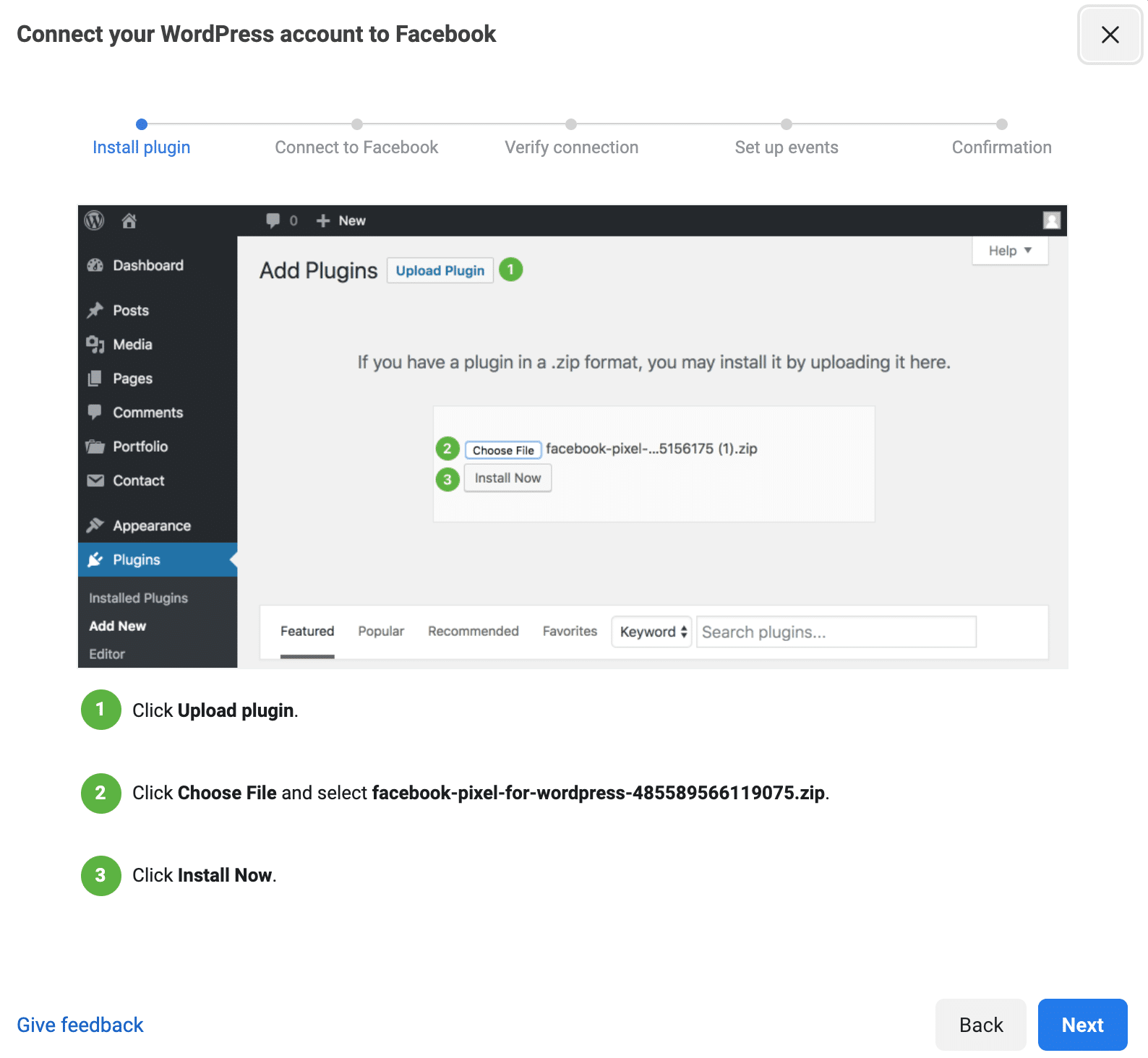
Itu bisa sangat cocok tetapi memiliki dua kelemahan utama:
- Ini memiliki peringkat rendah (3 bintang dari 5), yang tidak benar-benar menginspirasi kepercayaan. Beberapa masukan pengguna baru-baru ini – pada saat penulisan – menunjukkan misalnya bahwa plugin merusak situs mereka.
- Deskripsi plugin menyatakan, setelah mengaktifkannya, bahwa “setelah pembaruan, plugin dapat dinonaktifkan karena masalah yang diketahui” . Kami tahu lebih meyakinkan…
- Dengan itu, Anda tidak dapat melakukan apa pun dari dasbor WordPress Anda .
Jadi, mari kita lupakan saja. Untuk tujuan tutorial ini, kami akan fokus pada plugin gratis lain yang lebih lengkap untuk menginstal piksel Facebook di WordPress: Pixel Cat.
Kenali saja di bawah ini.
Percepat situs web Anda dengan WP Rocket


Bagaimana cara menginstal piksel Facebook di WordPress dengan plugin Pixel Cat?
Awalnya, artikel ini menyajikan plugin lain: Pixel Caffeine. Sangat praktis dan mudah digunakan, sudah tidak relevan lagi pada saat penulisan pembaruan ini. Mulai 1 Oktober 2021, pengembangnya telah menyatakan bahwa mereka tidak lagi mendukung pengembangan versi atau pembaruan baru.
Meskipun Anda mungkin masih dapat mengaktifkannya di situs Anda saat membaca ini, kami menyarankan Anda untuk tidak menggunakannya lagi (plugin usang mungkin memiliki lubang keamanan, misalnya).
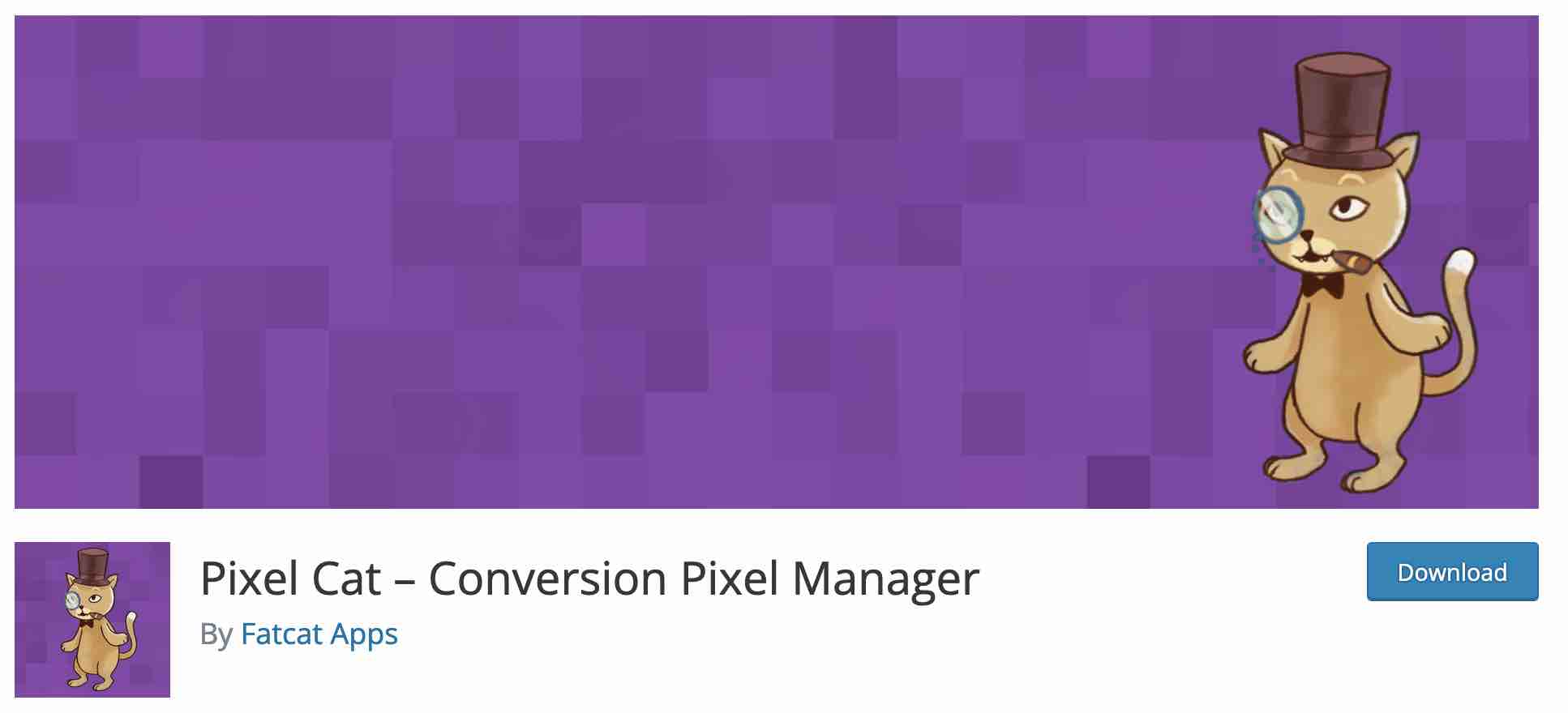
Dengan 50 ribu instalasi aktif, Pixel Cat adalah salah satu plugin paling terkenal untuk menginstal piksel Facebook di WordPress.
Perhatikan juga bahwa ini sangat sering diperbarui. Meskipun peringkatnya kurang dari pesaing utamanya (PixelYourSite), saya menemukan antarmukanya lebih mudah diakses untuk pemula (ini juga memungkinkan untuk membuat lebih banyak acara).
Seperti yang akan Anda lihat, ini juga sangat mudah digunakan .
Pixel Cat akan memungkinkan Anda untuk menggunakan beberapa fitur Pixel langsung dari Dasbor WordPress Anda, seperti membuat acara.
Untuk menginstal Pixel Cat, buka administrasi situs WordPress Anda, dan ikuti jalur ini: Plugins > Add New .
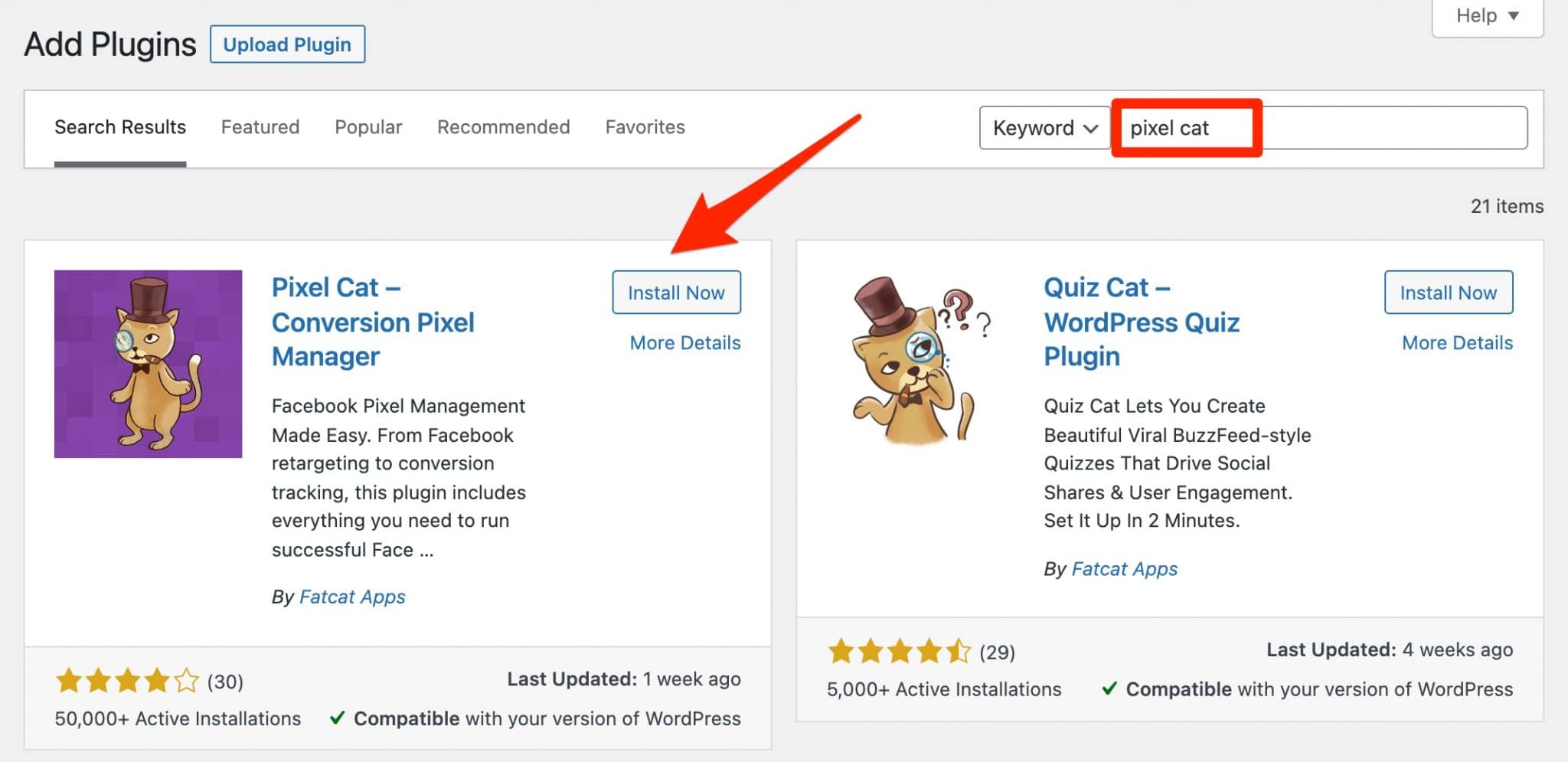
Instal dan aktifkan plugin. Pada halaman pengaturannya, pada tab "Utama", klik tombol "Tambahkan piksel" untuk menambahkan piksel Facebook ke situs web Anda.
Sebuah jendela pop-up kemudian akan disorot. Yang harus Anda lakukan adalah memasukkan ID piksel Anda, yang dapat Anda temukan di Pengelola Acara Anda.
Klik tombol "Tambah":
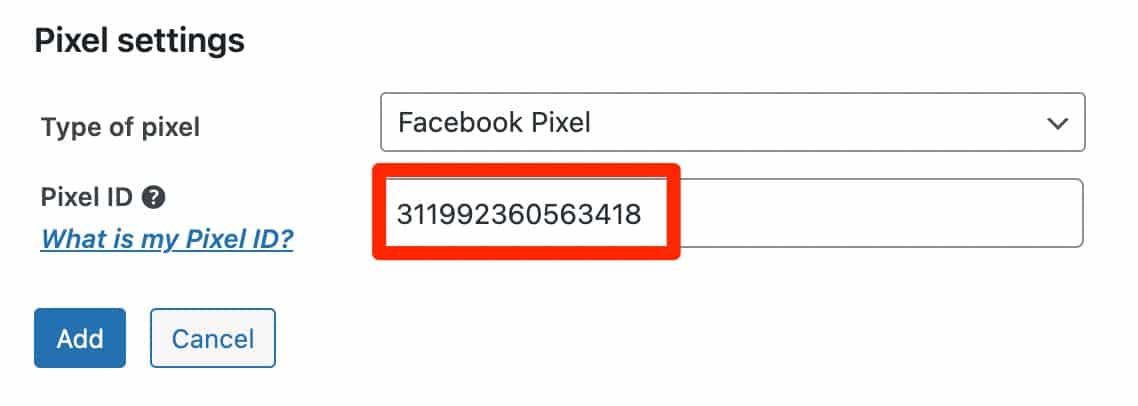
Jadi apa lagi? Yah, semuanya baik-baik saja! Selamat, piksel Facebook Anda di WordPress sekarang sudah terpasang. Saya akan menunjukkan cara memeriksa apakah itu berfungsi dengan baik di Bagian 4 artikel ini.
Untuk mengatur iklan Anda, saya sarankan Anda menggunakan Pengelola Iklan Facebook, yang jauh lebih lengkap daripada Pixel Cat.
Namun demikian, yang terakhir memungkinkan Anda untuk melakukan beberapa penyesuaian sambil tetap menggunakan WordPress, yang mungkin cocok untuk Anda.
Misalnya, Anda dapat menyiapkan acara berdasarkan tindakan tertentu yang dilakukan oleh pengunjung situs Anda: mengunjungi halaman, mengklik link, mengarahkan kursor ke elemen.
Pixel Cat juga memungkinkan Anda untuk mengaktifkan piksel Facebook di WooCommerce. Anda akan dapat menargetkan ulang pengunjung Anda secara dinamis dengan iklan di Facebook atau Instagram berdasarkan apa yang telah mereka lihat di situs Anda (produk, kategori, dll.).
Unduh plugin Pixel Cat:
Semuanya baik-baik saja dengan Anda? Saya yakin Anda telah menjatuhkan "Ya" yang besar, jadi mari kita lanjutkan!
Jika Anda tidak ingin memasang plugin tambahan di situs web Anda dan tidak takut mengotori tangan Anda, Anda juga dapat memasang piksel Anda secara manual.
Itu adalah subjek dari bagian selanjutnya.
Bagaimana cara menginstal piksel secara manual?
Untuk melakukan ini, kembali ke akun Iklan Facebook Anda (di Pengelola Acara ), dan klik Lanjutkan Pengaturan Piksel .
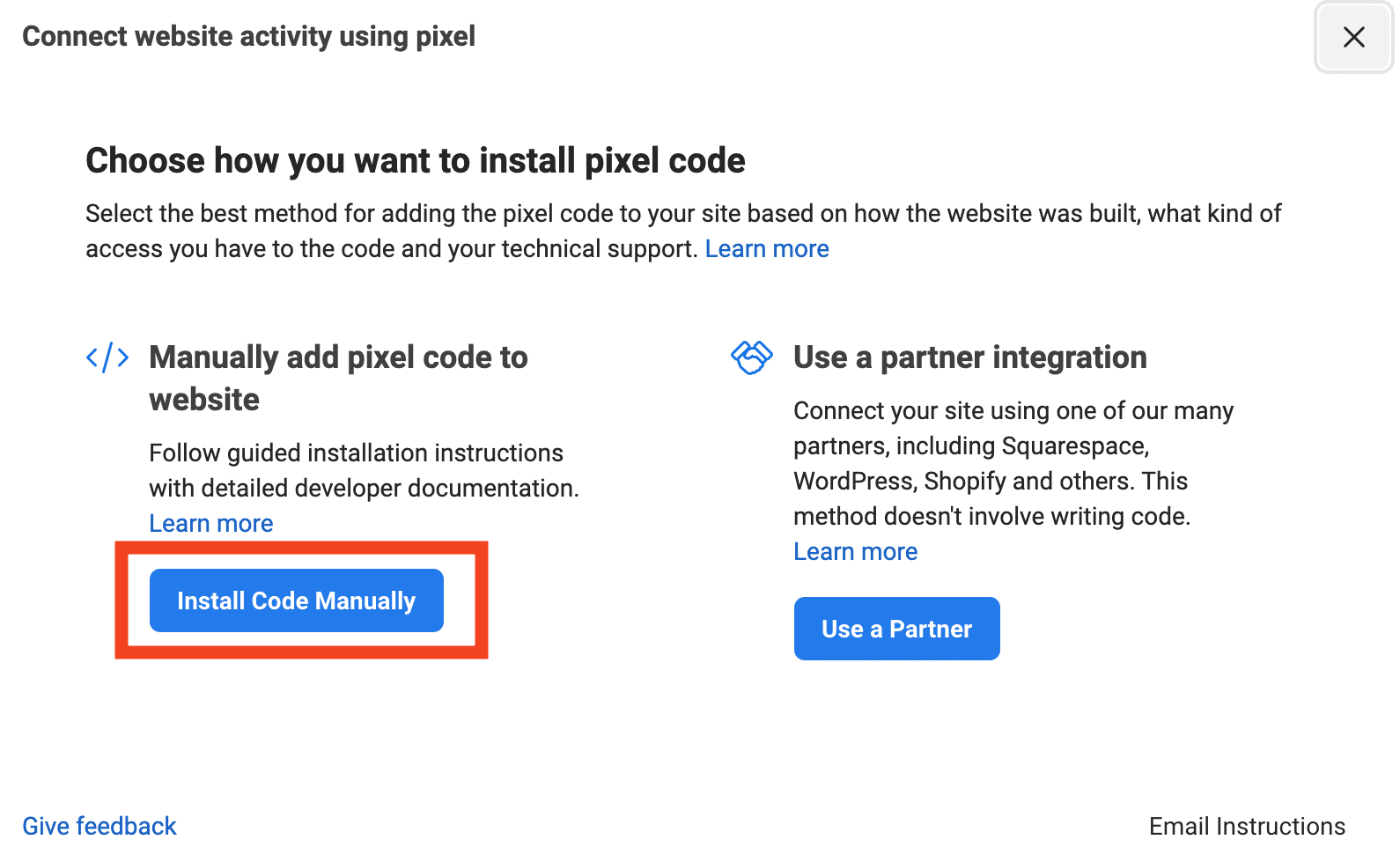
Di jendela berikutnya, pilih "Instal Kode Secara Manual".
Anda kemudian akan memiliki akses ke kode JavaScript piksel Anda, yang dapat Anda salin dan tempel di situs WordPress Anda:
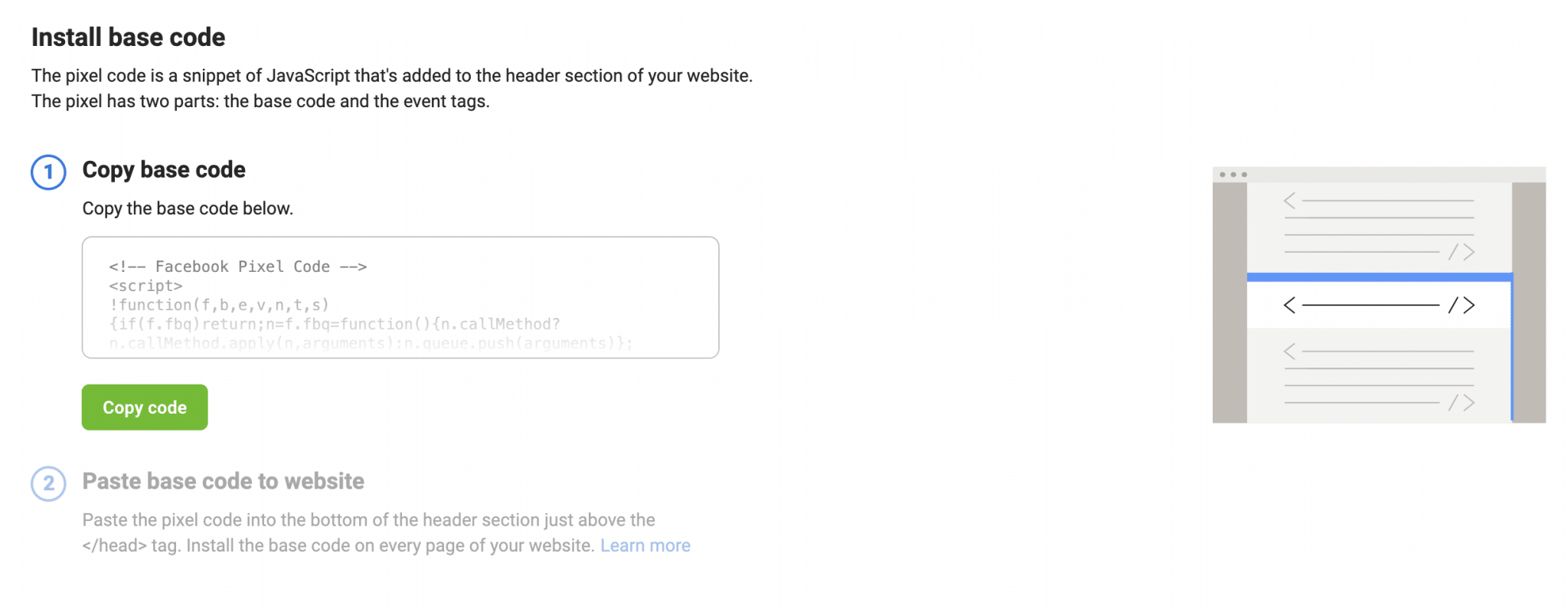
Seperti yang Anda lihat dari tangkapan layar di atas, Facebook menyarankan Anda menempelkan kode piksel tepat di atas tag.
Namun, cara paling tepat untuk melakukannya adalah dengan menempelkan cuplikan kode ke file functions.php tema anak Anda.
Benda rahasia kecil ini terletak di folder tema Anda dengan mengikuti jalur ini: wp-content > themes > name of your theme > functions.php .
Jika Anda menggunakan tema anak (selesai!): salin dan tempel file functions.php dari tema induk Anda ke folder tema anak Anda.
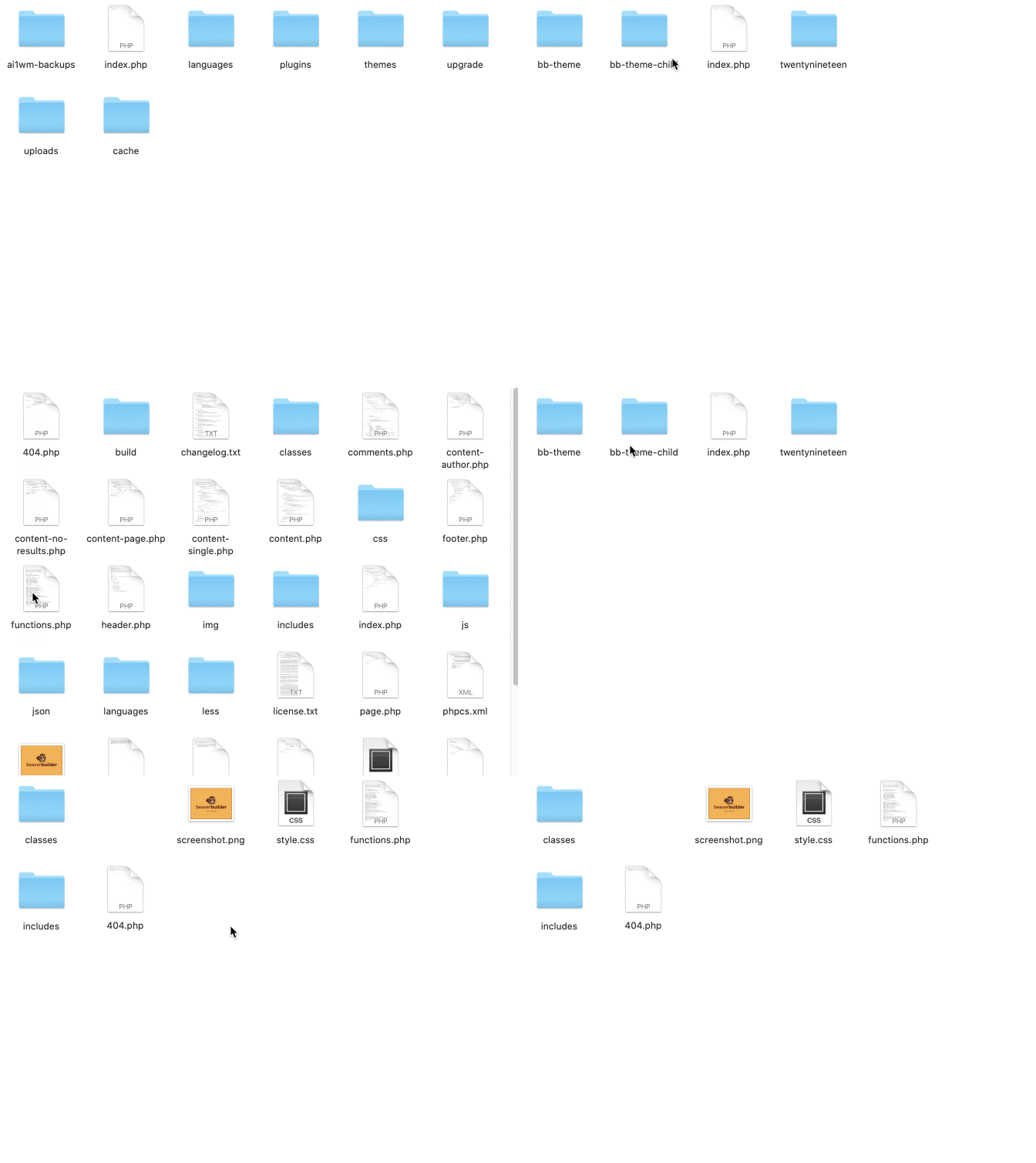
Kemudian buka functions.php dan tambahkan kode di bawah ini di akhir file. Ingatlah untuk menempelkan kode piksel Facebook alih-alih teks /* Kode piksel di sini */, tentu saja:
 add_action('wp_head', 'wpm_add_fbpixel');
fungsi wpm_add_fbpixel(){
?>
/* Kode piksel di sini */
<?php
};
Simpan file Anda dan Anda dapat bersantai, Anda siap melakukannya. Fiuh, itu berjalan dengan baik!
Pemeriksaan teknis terakhir sebelum menikmati piksel Facebook Anda di WordPress: periksa apakah piksel berfungsi dengan baik!
Bagaimana cara mengetahui apakah piksel Anda berfungsi di WordPress?
Gunakan Manajer Acara
Untuk memastikan semua ini berfungsi, kembali ke Manajer Acara Anda.
Jika berhasil, Anda akan melihat aktivitas grafis untuk periode yang Anda pilih (misalnya, 28 hari terakhir).
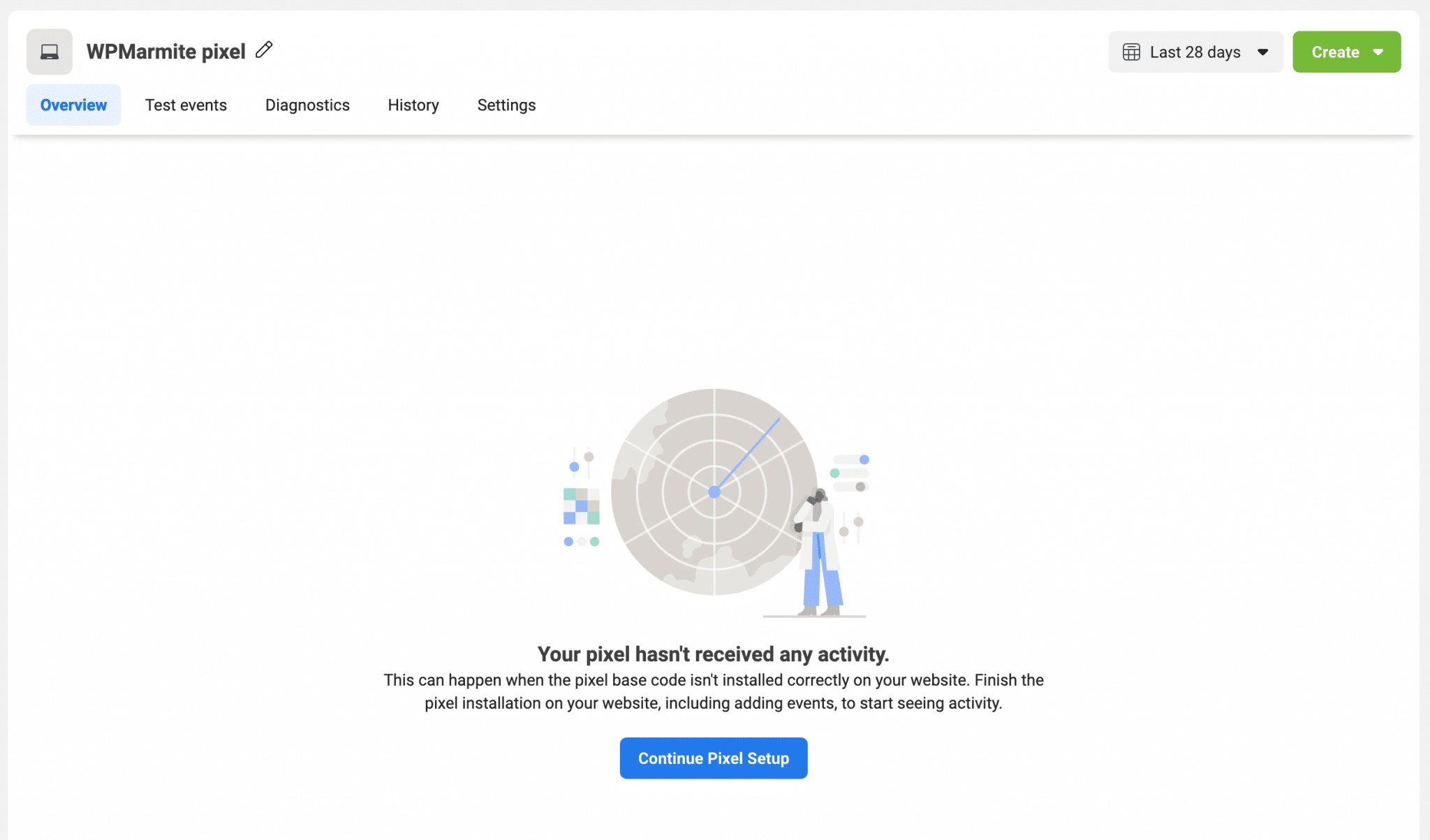
Jika tidak, Anda akan melihat pesan berikut: " Piksel Anda belum menerima aktivitas apa pun ":
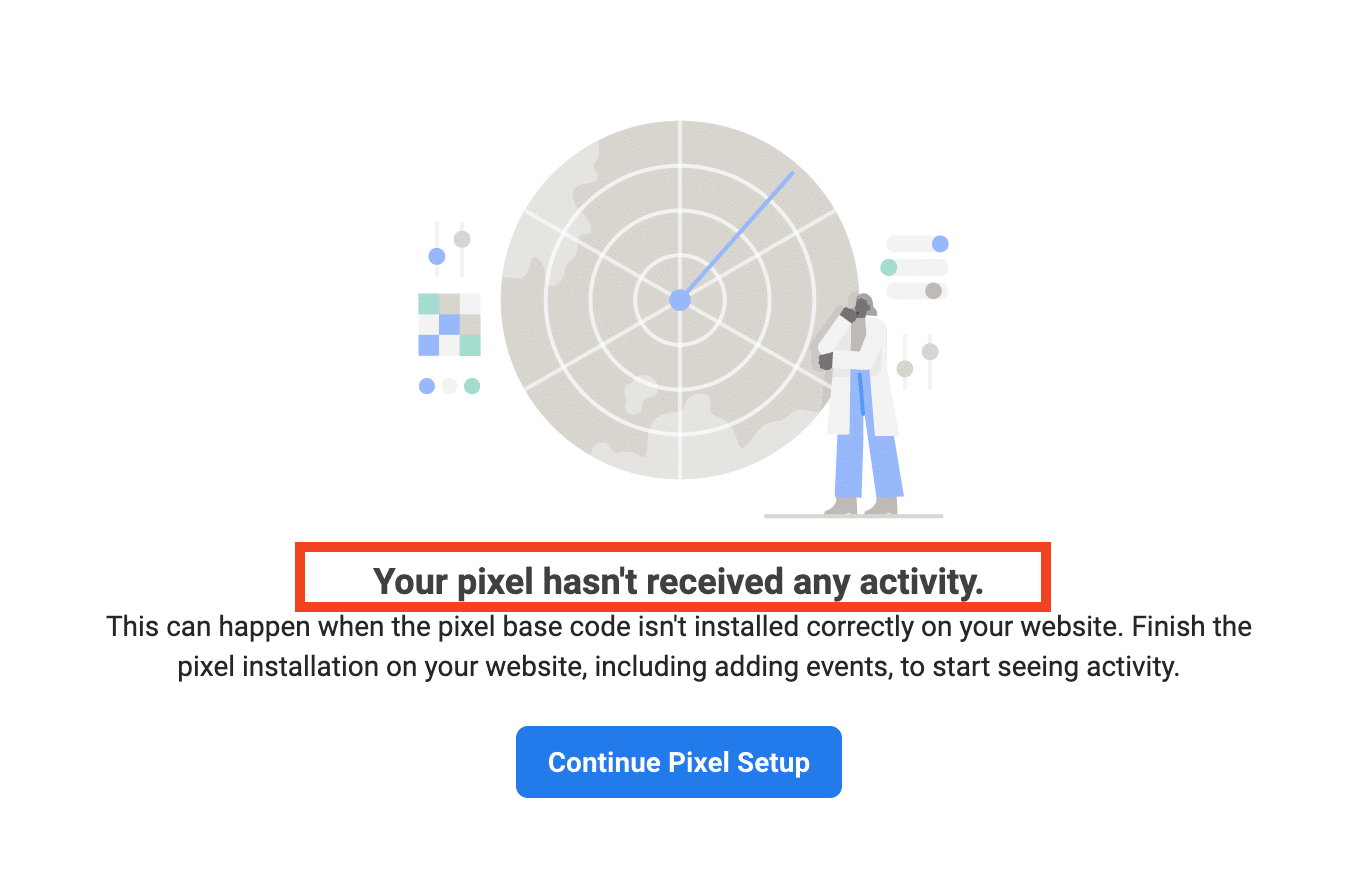
Pastikan Anda mengaturnya dengan benar dengan mengklik tombol "Lanjutkan Pengaturan Piksel".
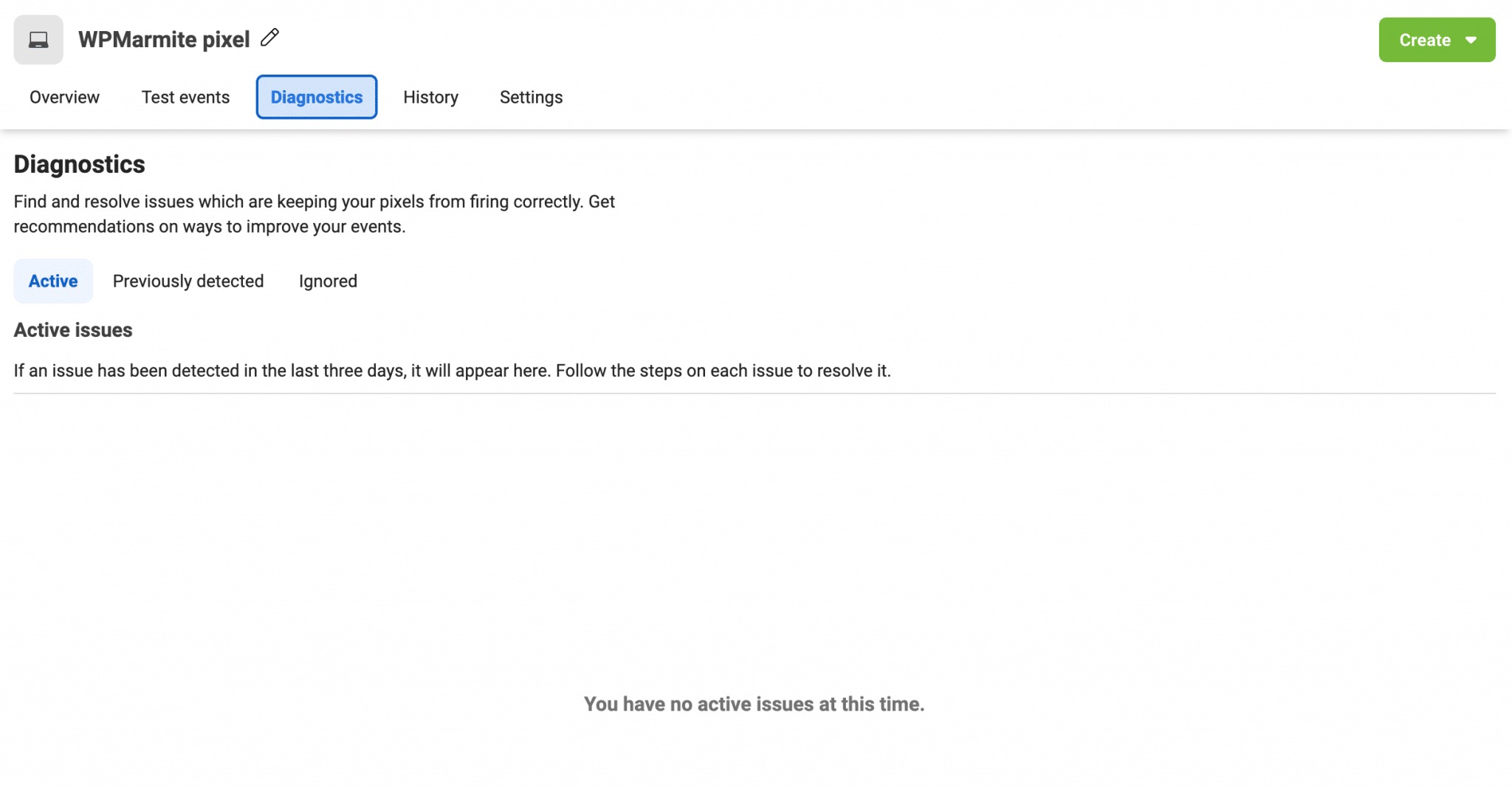
Jika piksel Anda berfungsi dengan baik hingga saat ini dan tidak merespons karena suatu alasan, lihat tab "Diagnostik" pada Pengelola Peristiwa.
Di sana Anda akan menemukan masalah apa pun yang telah terdeteksi, serta rekomendasi untuk meningkatkan konfigurasi acara Anda:
Gunakan ekstensi Facebook Pixel Helper
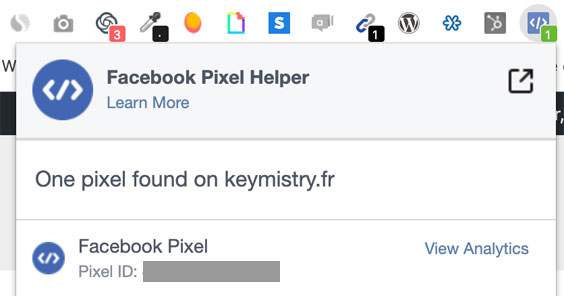
Solusi lain: gunakan ekstensi Chrome yang disebut Facebook Pixel Helper .
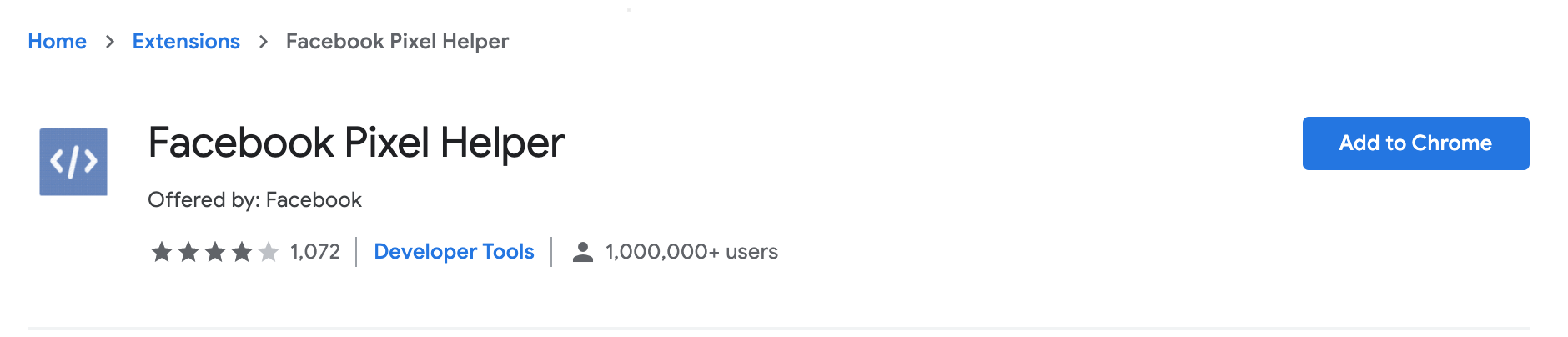
Anda akan menemukannya dengan melakukan pencarian di browser favorit Anda, atau dengan membuka Toko Web Chrome.
Saat Anda menambahkannya ke peramban Google, Anda akan melihatnya muncul di bilah alat.

Selesaikan dengan membuka situs web Anda dan klik pada ekstensi Chrome yang relevan.
Jika berhasil, Anda akan mendapatkan pesan seperti ini:
Cara menggunakan piksel Anda: peristiwa standar dan konversi khusus
Semua lampu berwarna hijau, piksel Anda berfungsi? Sempurna. Selanjutnya, Anda harus bertanya pada diri sendiri bagaimana menggunakan piksel Anda dan memaksimalkannya, bukan?
Untuk memandu Anda sebaik mungkin, kami akan fokus pada gagasan "peristiwa", yaitu tindakan yang dilakukan oleh pengunjung di situs web Anda, yang akan memicu piksel Facebook.
Acara standar
Seperti yang dijelaskan oleh jejaring sosial terkenal:
Peristiwa adalah tindakan yang terjadi di situs web Anda. Peristiwa standar telah ditentukan sebelumnya oleh Facebook dan dapat digunakan untuk mencatat konversi, mengoptimalkan konversi, dan membangun pemirsa.
Sumber: Spesifikasi Pusat Bantuan Bisnis untuk Acara Standar Piksel Facebook
Totalnya ada 17 orang.
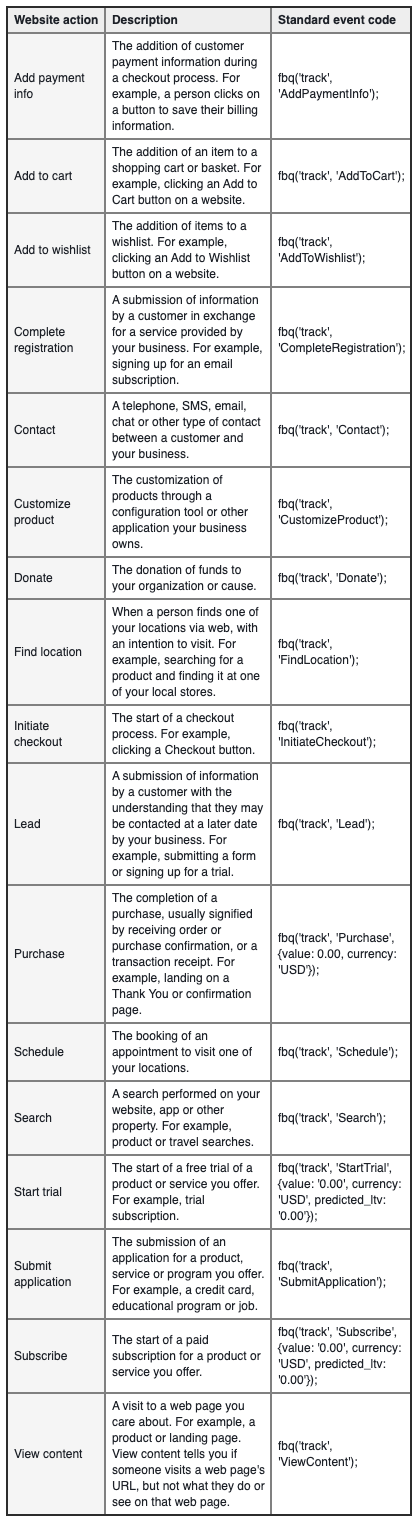
Untuk mengumpulkan data tentang peristiwa tertentu, Anda perlu memasang potongan kecil kode yang sesuai dengan tindakan yang diinginkan (misalnya menambahkan ke troli, menyelesaikan pendaftaran, dll.) di dalam kode dasar piksel Facebook Anda, pada halaman pilihan Anda.
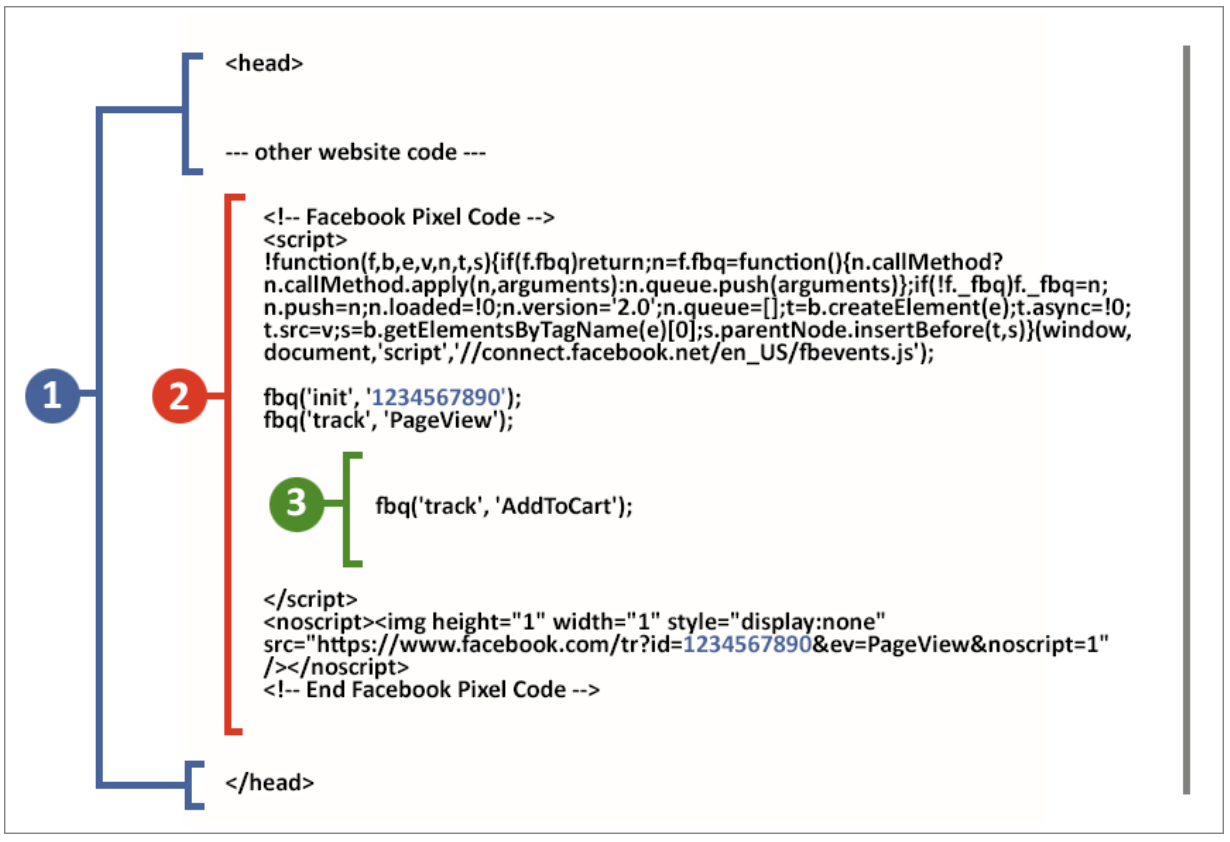
Bukan itu tujuan artikel ini, jadi saya tidak akan memberikan tutorial mendetail.
Namun, untuk membantu Anda, saya mengundang Anda untuk memeriksa halaman ini yang menjelaskan cara melanjutkan menggunakan satu atau lebih acara standar.
Jika Anda merasa tidak dapat menangani kode tersebut, Facebook memiliki solusi lain: konversi khusus.
Konversi Kustom
Menurut Facebook, mereka memungkinkan Anda untuk "mengatur acara standar tanpa kode tambahan" dengan menggunakan, misalnya, URL di situs web Anda untuk mencari tahu di mana tindakan tertentu telah terjadi.
Facebook menambahkan bahwa dengan konversi khusus, “Anda dapat memfilter semua pembelian untuk mengukur pembelian sepatu wanita di atas USD 40 saja” .
FYI, jejaring sosial merekomendasikan penggunaan konversi khusus saat Anda ingin:
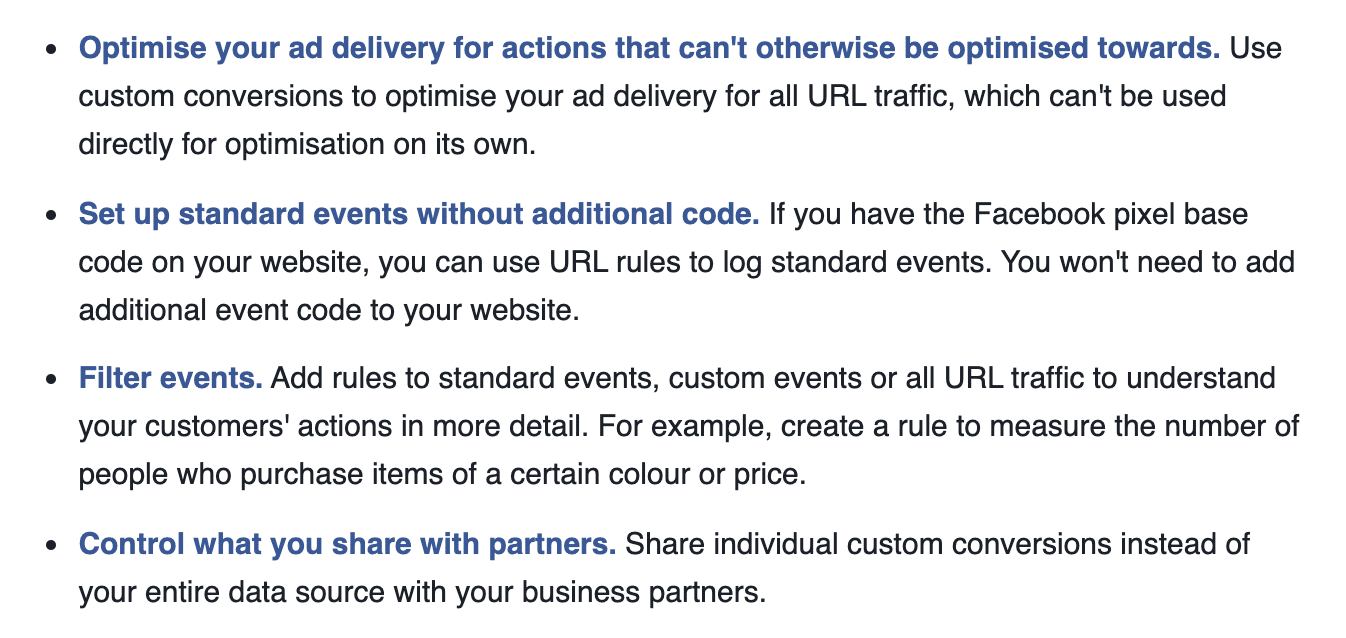
Untuk membuat konversi khusus, berikut cara kerjanya.
Bagaimana dengan kepatuhan GDPR?
Di antara banyak pertanyaan yang diajukan orang tentang piksel Facebook, salah satu yang sering muncul di atas meja:
Apakah ini sesuai dengan GDPR?
Itu pertanyaan yang cukup rumit, tetapi kami akan mencoba memberi Anda beberapa jawaban.
Subjeknya bersifat teknis, dan mengingat itu bukan tugas kami, kami hanya dapat menyarankan Anda untuk menghubungi spesialis di bidangnya (pengacara, misalnya).
Mari kita mulai dengan kembali secara singkat tentang apa itu GDPR. Ini adalah akronim untuk Peraturan Perlindungan Data Umum , peraturan Eropa yang mulai berlaku pada tahun 2018.
Tujuannya? Untuk memastikan bahwa setiap individu memiliki kontrol dan keamanan data pribadi yang mereka sebarkan saat menjelajahi web.
Itu saja untuk fungsi umum. Kembali ke Facebook. Perusahaan yang dibuat oleh Marc Zuckerberg mengklaim bahwa itu sesuai dengan GDPR, meskipun beberapa keluhan dan tuntutan hukum telah diajukan terhadap perusahaan di masa lalu.
Maka itu ada di pihak Anda. Atau lebih tepatnya di situs WordPress Anda.
Bahkan, Anda harus “mendapatkan persetujuan sebelumnya dari individu tersebut untuk menyimpan dan mengakses cookie atau informasi lain di perangkat mereka,” seperti yang dikatakan Facebook.
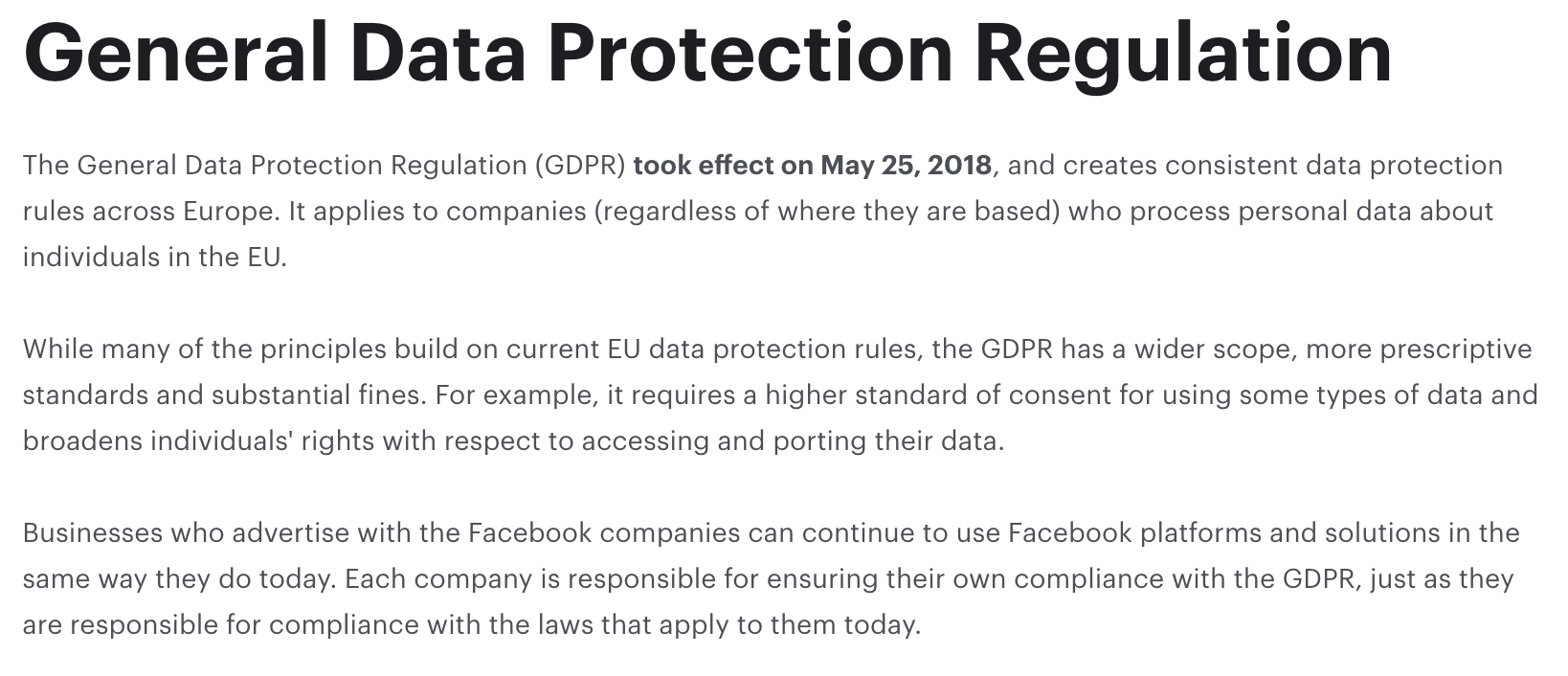
Di situlah menjadi sedikit berantakan, karena Anda mendengar segala sesuatu dan apa pun di dalamnya.
Untuk mendapatkan gambaran yang lebih jelas, buka situs web Komisi Eropa, tempat Facebook mengarahkan Anda saat mengakses peraturan GDPR spesifik untuk setiap negara.
Jika Anda pergi ke halaman yang relevan, Anda akan menemukan info yang berguna. Juga, periksa semua detail yang perlu Anda ketahui tentang kepatuhan GDPR.
Saya menyarankan Anda untuk memeriksa halaman perlindungan data dimensi internasional di mana Anda akan menemukan lebih banyak info untuk mematuhi GDPR.
Mereka akan memberi Anda banyak tips lain untuk membuat modifikasi yang tepat di situs web Anda.
Anda bisa mengambil napas dalam-dalam lagi. Anda datang ke akhir posting ini. Yang harus kita lakukan sekarang adalah merangkum semua yang telah Anda pelajari.
Lihat pos kami yang didedikasikan untuk kepatuhan GDPR di sini.

Jadi, piksel atau tidak ada piksel?
Jangan lewatkan: integrasinya cepat, dan sekarang Anda tahu cara menambahkannya ke situs web Anda secara manual, atau menggunakan plugin.
Jika Anda melakukan iklan #Facebook, memasang #piksel Facebook di #WordPress akan membantu Anda memaksimalkan konversi dan menyempurnakan kampanye Anda. Baca posting kami untuk memahami semuanya.
Mulai sekarang, aku akan menyerahkannya padamu. Apakah Anda berencana untuk segera menggunakan potongan kecil kode ini?
Atau jika Anda sudah menggunakannya, bagaimana Anda melakukannya?
Gunakan komentar di bawah untuk membagikan umpan balik Anda dan tip lainnya.