
Jak w mgnieniu oka zainstalować piksel Facebooka na WordPressie
Opublikowany: 2021-11-29Dzięki moim maleńkim pomiarom – mam 1 piksel wysokości i 1 piksel szerokości – przechodzę całkowicie niezauważony.
Więc tak, jestem cholernie niski. Ale och, jaki jestem silny. Bardzo, bardzo silny!

Nie dam ci mojego autoportretu. Dziwak, o którym mówię, to piksel Facebooka.
Jeśli jeszcze go nie używasz, wiedz, że jest to narzędzie do pilnej instalacji na swojej stronie internetowej, jeśli reklamujesz się na Facebooku i/lub Instagramie i chcesz zmaksymalizować ROI (zwrot z inwestycji).
W tym poście opiszę szczegółowo procedurę, którą należy postępować, krok po kroku. A opowiem Ci wszystkie sekrety tego niesamowitego okazu.
Oto przegląd.
Przegląd
- Czym jest piksel Facebooka?
- Narzędzie do analizy, które pomoże Ci tworzyć lepsze reklamy
- Jak stworzyć piksel Facebooka
- Jak zainstalować piksel Facebooka na WordPressie za pomocą wtyczki Pixel Cat?
- Jak ręcznie zainstalować piksel?
- Jak sprawdzić, czy Twój piksel działa na WordPressie?
- Jak używać piksela: standardowe zdarzenia i niestandardowe konwersje
- A co ze zgodnością z RODO?
- A więc piksel czy bez piksela?
Artykuł, pierwotnie napisany w marcu 2020 r., został zaktualizowany w listopadzie 2021 r.

Czym jest piksel Facebooka?
Jest to narzędzie analityczne, które pozwala mierzyć i optymalizować reklamy na Facebooku , dając Ci dostęp do danych związanych z działaniami wykonywanymi przez odwiedzających na Twojej stronie (np. kliknięcia przycisków, konwersje, odsłony stron, zakupy itp.).

Automatycznie otrzymujesz do niego bezpłatny dostęp, gdy tylko utworzysz konto reklamowe w sieci społecznościowej nr 1 na świecie, z której co miesiąc korzysta również ponad dwa miliardy ludzi.
Grupa na Facebooku zmieniła nazwę pod koniec października 2021 r. Teraz nazywa się Meta i obejmuje kilka narzędzi: Facebook, Instagram, WhatsApp, Oculus itp.
Gdybyśmy mieli z grubsza porównać, powiedzmy, że jest to rodzaj Google Analytics specyficznego dla Facebooka.
Ale weźmy konkretny przykład, aby wyjaśnić jego przydatność. Wyobraźmy sobie, że masz sklep WooCommerce, w którym sprzedajesz fanów.
Piksel Facebooka zostanie wyzwolony, gdy tylko ktoś wykona akcję w Twojej witrynie (np. sprawdzi stronę Twojego pierwszego fana sprzedaży).
Będziesz wtedy mógł wysłać im ukierunkowaną reklamę na ich kanale na Facebooku lub Instagramie, aby przypomnieć im, że Twój świetny sklep internetowy sprzedaje super wydajnych, odświeżających fanów (i że nadszedł czas, aby przystąpili do kasy, jeśli tego nie zrobili). już).
Masz główną ideę: w tym przypadku celem jest pomoc w zwiększeniu sprzedaży i zwiększeniu liczby konwersji (wykonywanie określonej czynności przez użytkownika, na przykład pobranie pliku PDF).
Cóż, wszystko dobrze i dobrze, ale musisz zadać sobie pytanie, jak to wszystko działa mechanicznie?
Zaraz podam szczegóły.
W rzeczywistości piksel Facebooka to fragment kodu JavaScript zawierający obraz o wysokości 1 piksela i szerokości 1 piksela, stąd jego nazwa.
Spójrz, wygląda to tak:
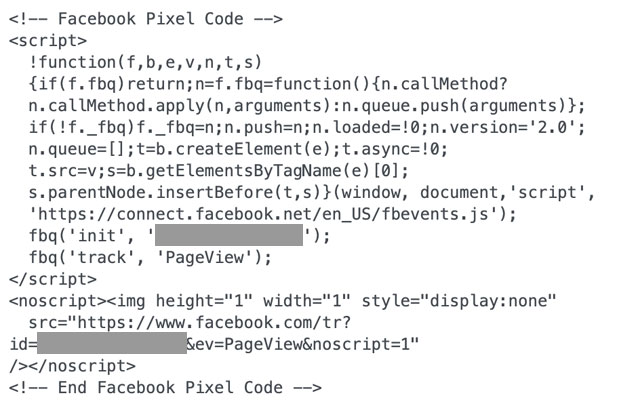
Przekazałem Ci kod odpowiadający wspomnianemu obrazowi, abyś mógł zrozumieć.
Oczywiście ten mały „znicz”, że tak powiem, jest niewidoczny gołym okiem. Możesz wykonać test, wklejając adres obrazka (który zaczyna się od https://www.facebook.com/tr? na powyższym zrzucie ekranu) w nowej karcie przeglądarki: nic nie zobaczysz, pusta strona .
Co do reszty, tuż poniżej, musisz mieć szeroko otwarte oczy.
Narzędzie do analizy, które pomoże Ci tworzyć lepsze reklamy
Mam nadzieję, że zrozumiałeś, jak działa nasze małe narzędzie szpiegowskie.
Aby sprawić, że ślinka cieknie trochę więcej, natychmiast odkryjesz, w jaki sposób może pomóc w tworzeniu lepszych reklam i co może dla Ciebie zrobić.
Na początek małe przypomnienie. Jak wyjaśnia Facebook:
Po skonfigurowaniu piksela Facebooka piksel zostanie uruchomiony, gdy ktoś podejmie działanie w Twojej witrynie. Przykładowe działania obejmują dodanie przedmiotu do koszyka lub dokonanie zakupu. Piksel odbiera te działania lub zdarzenia, które możesz wyświetlić na swojej stronie piksela na Facebooku w Menedżerze wydarzeń.
Źródło: Centrum pomocy biznesowej O pikselach Facebooka
Teraz masz pod ręką mnóstwo danych, które pozwolą Ci przeanalizować zachowanie użytkowników i oczywiście zoptymalizować reklamy.
Umożliwi to:
Budowanie podobnych odbiorców
Podobni odbiorcy, Facebook nazywa ich również podobnymi odbiorcami.
Dzięki danym zebranym przez piksel będziesz mógł dotrzeć do osób, które mają ten sam profil, co Twoi obecni odwiedzający, a zatem są „prawdopodobnie zainteresowani Twoją firmą” .
Umożliwi to dokładniejsze kierowanie reklam, a także dotarcie do odbiorców, którzy nigdy wcześniej nie byli w Twojej witrynie , poszerzając bazę potencjalnych klientów.

Retargeting
Czy byłbyś zainteresowany wyemitowaniem reklamy komuś, kto już początkowo zainteresował się Twoją ofertą produktów lub usług?
Jest to możliwe dzięki retargetingowi . W takim przypadku będziesz kierować reklamy do internauty, który odwiedził Twoją witrynę lub konkretną stronę, ale nie zakończył pożądanego procesu .
Weźmy za przykład nasz internetowy sklep dla fanów. Dzięki retargetingowi będziesz mógł wysłać ogłoszenie do osób, które dodały fana do swojego koszyka, ale nie zapłaciły.
Krótko mówiąc, mówisz im: „Hej, pamiętaj, prawie skończyłeś zakupy! Teraz wszystko, co musisz zrobić, to podać informacje o płatności. Aby to zrobić, wróć na moją stronę internetową, właśnie tutaj!”

Śledzenie konwersji
Piksel Facebooka informuje również, jakie działanie podjął użytkownik w Twojej witrynie po kliknięciu reklamy.
Nazywa się to konwersją i może odnosić się do kilku rzeczy:
- Dodanie produktu do koszyka.
- Zakup produktu.
- Wypełniać formularz.
- Zapisanie się do newslettera itp.
Dzięki zebranym danym będziesz mógł mierzyć swoje wyniki, obliczać ROI (zwrot z inwestycji) i oczywiście w razie potrzeby korygować swój modus operandi.
Na przykład, jeśli reklama ma na celu zmuszenie użytkownika do wypełnienia formularza, ale współczynnik konwersji wydaje się niski, być może formularz jest źle zaprojektowany i wymaga przeprojektowania.
Krótko mówiąc, piksel Facebooka pozwala mierzyć wyniki reklam i optymalizować je, umożliwiając dotarcie do „odpowiednich odbiorców” , jak mówi Facebook.
Kto jest zamieszany?
Logicznie rzecz biorąc, „priorytetowymi” użytkownikami piksela Facebooka są osoby, które reklamują się na… Facebooku (ale także na Instagramie, ponieważ ten serwis społecznościowy jest własnością Meta – dawnego Facebooka – a jego reklamy można ustawić z poziomu Facebook Business Managera) .
Jeśli jeszcze tego nie zrobiłeś, ale być może planujesz to kiedyś zrobić, nadal warto zainstalować ten mały fragment kodu.
Facebook zacznie zbierać informacje o Twoich gościach. A kiedy będziesz gotowy, aby zająć pozycję w blokach startowych, będziesz mieć dostęp do wszystkich informacji potrzebnych do dobrego startu.

Wiesz już, co nasz słynny piksel może Ci przynieść i czy tego potrzebujesz.
Ale tak przy okazji, jak narodzić ten słynny piksel Facebooka? Instrukcja użytkowania w następnej części.
Jak stworzyć piksel Facebooka
Aby zainstalować piksel Facebooka na WordPress, musisz najpierw utworzyć konto Facebook Ad, jeśli jeszcze go nie masz.
Możesz to zrobić za pośrednictwem pulpitu nawigacyjnego Facebook Business Manager. Jest to bezpłatna platforma do zarządzania kontami reklamowymi, stronami Pro itp. Sieć społecznościowa wyjaśnia, jak to zrobić na tej stronie.
Następnie możesz przejść do Menedżera reklam.
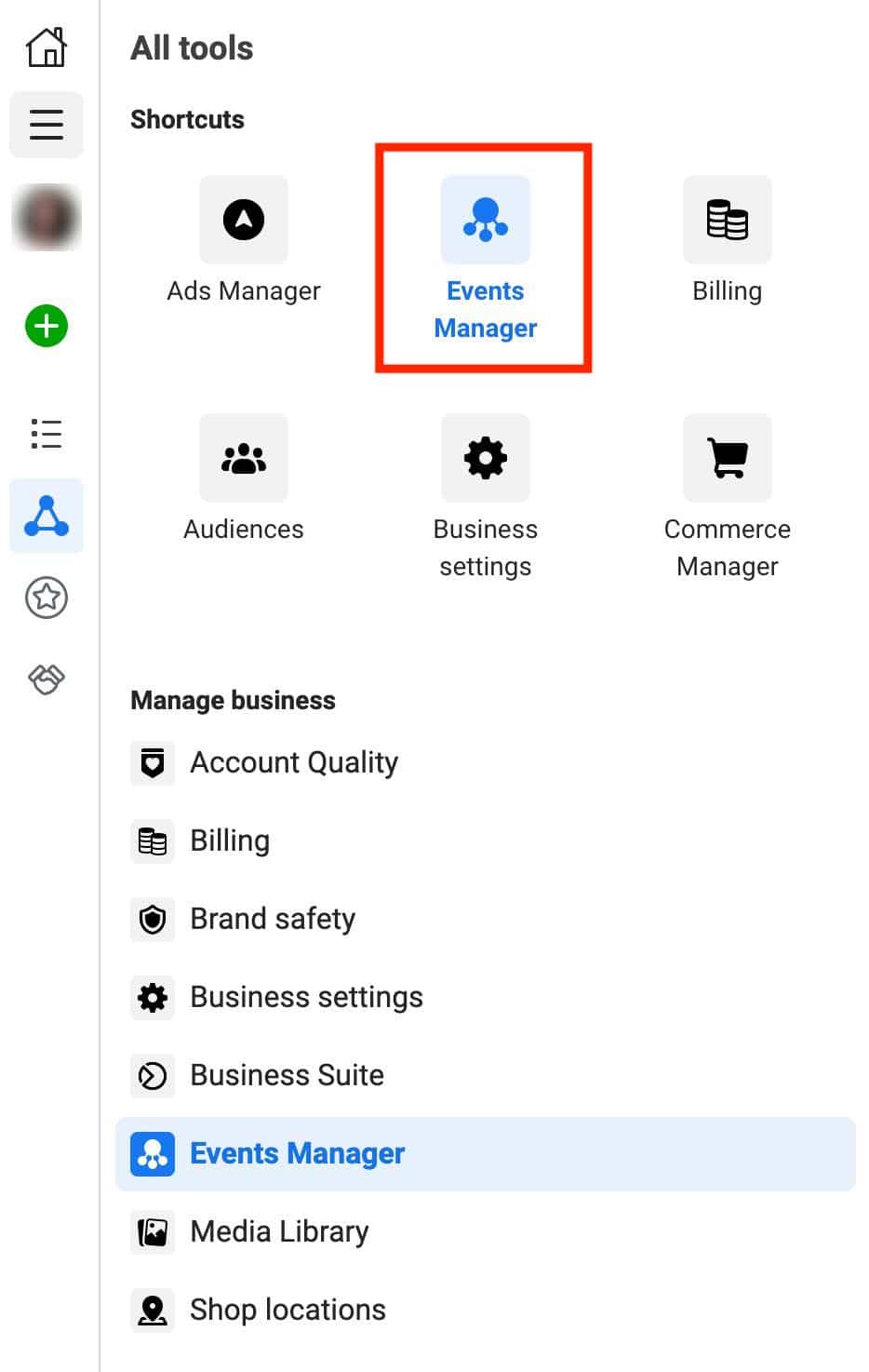
Kliknij menu hamburgerów w lewym górnym rogu strony, a następnie Menedżer wydarzeń.
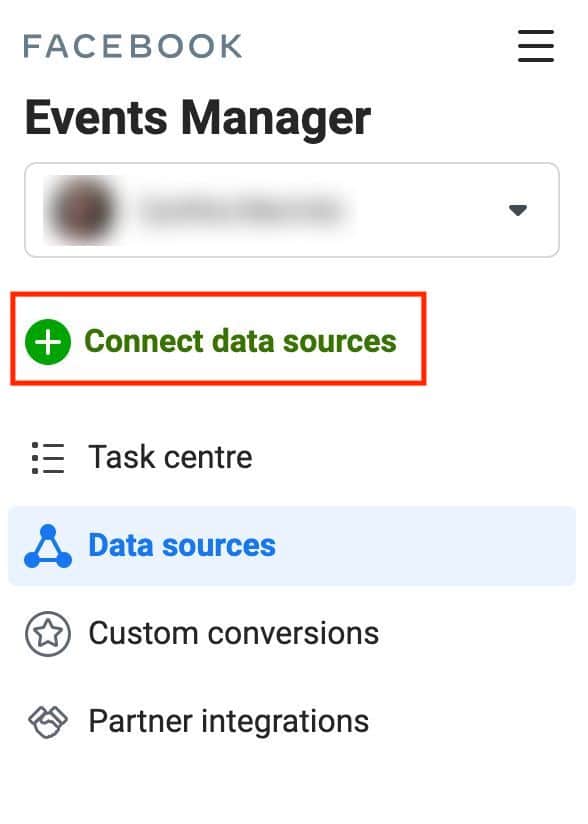
Następnie kliknij niebieski przycisk + Połącz źródła danych .
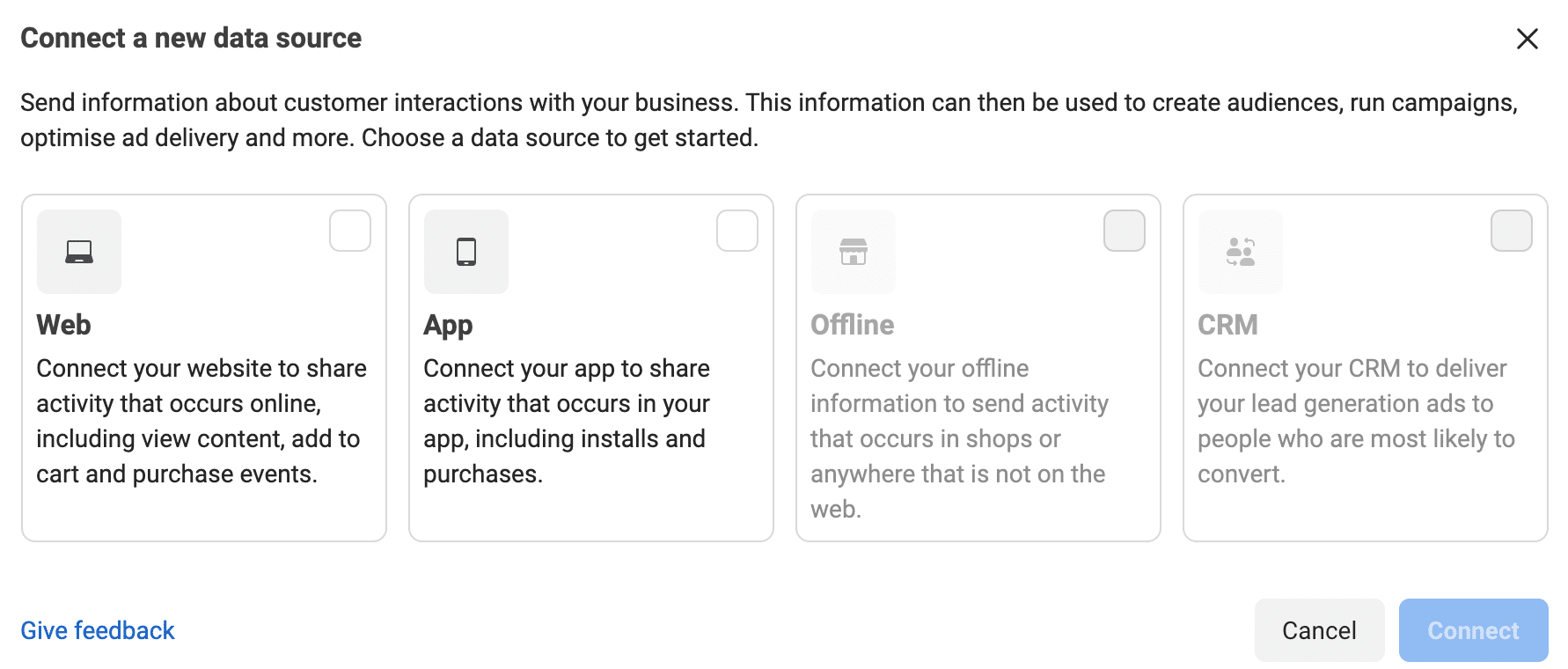
Otworzy się nowe okno i zapyta:
- Twoja witryna . Tę opcję wybierzemy tutaj, ponieważ zakładam, że chcesz połączyć swoją witrynę WordPress „aby udostępniać aktywność, która ma miejsce w Internecie, w tym przeglądać zawartość, dodawać do koszyka i kupować wydarzenia” jako dane na Facebooku.
- Twoja aplikacja mobilna .
- Offline .
- Twój CRM .
Następnie nadaj swojemu pikselowi nazwę i kliknij niebieski przycisk „Utwórz piksel”.
Na koniec zakończ wpisując adres URL swojej witryny, a następnie kliknij niebieski przycisk „Zweryfikuj”.
W przypadku wykrycia integracji z jednym z partnerów Facebooka (Shopify, Squarespace, WordPress), Facebook powiadomi Cię o tym. Tak, działa z WordPressem!
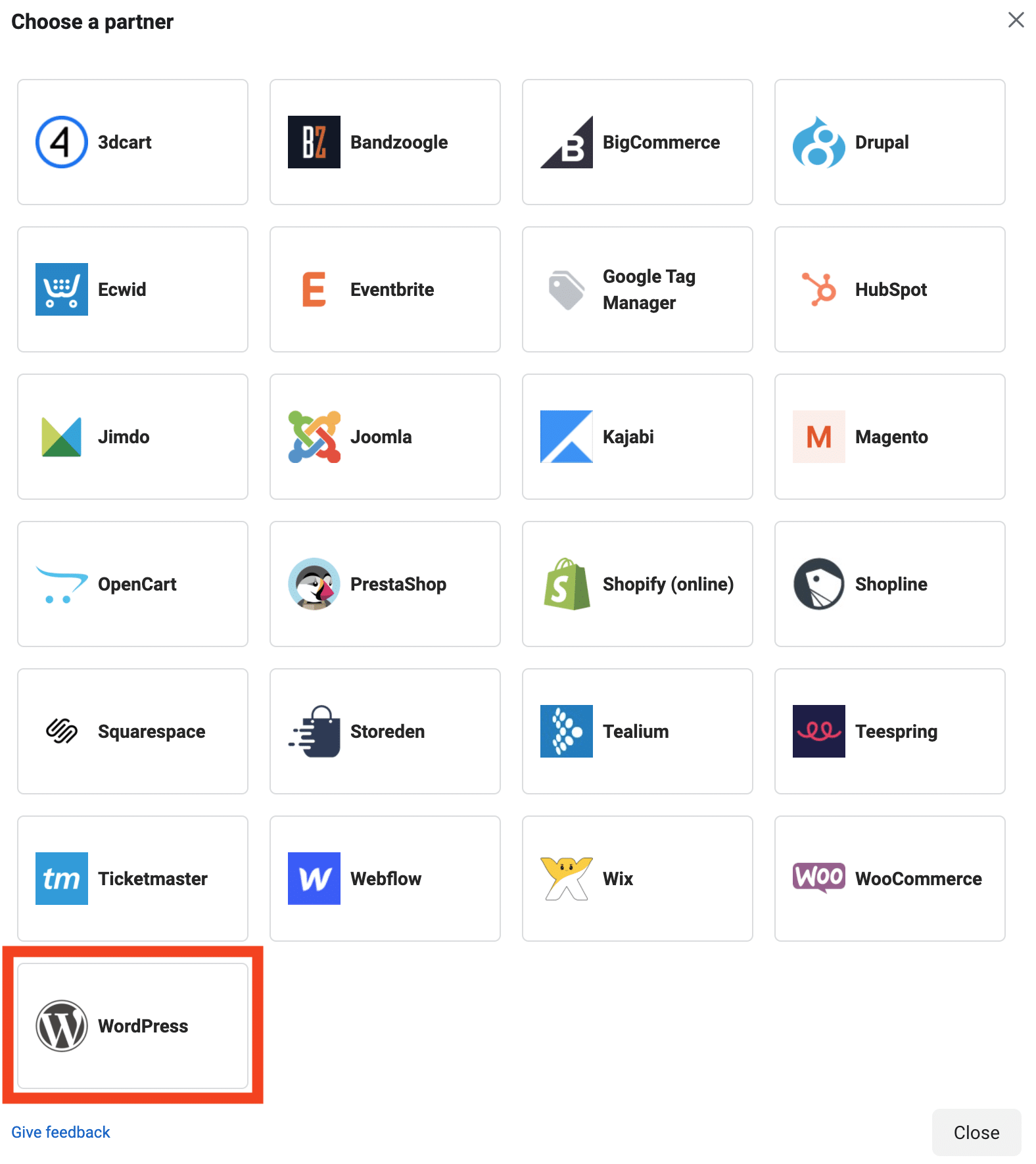
Po kliknięciu „Dalej” Facebook oferuje powiązanie konta WordPress, instalując własną wtyczkę o nazwie Facebook for WordPress.
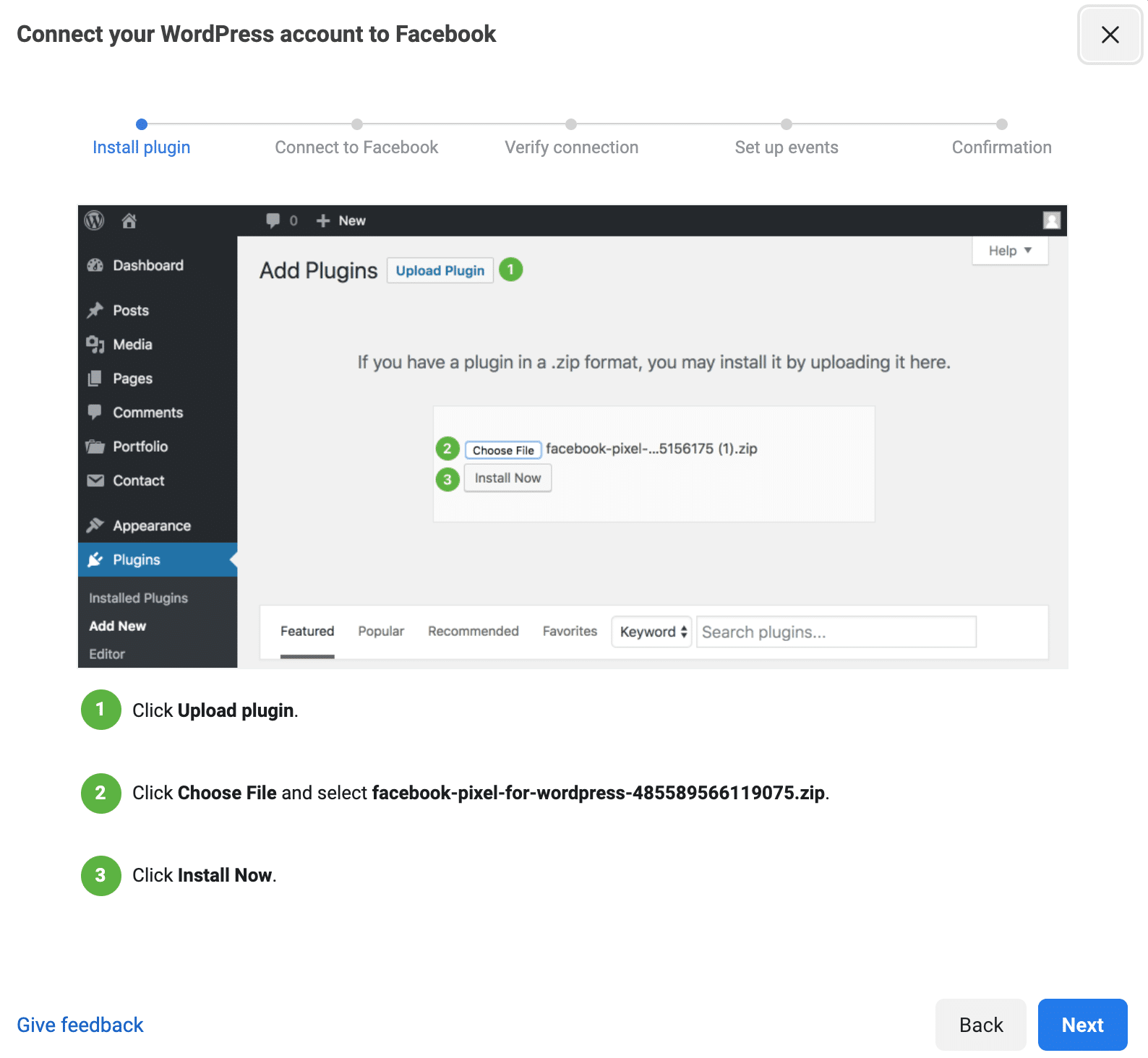
Może być całkiem odpowiedni, ale ma dwie główne wady:
- Ma niską ocenę (3 gwiazdki na 5), co nie wzbudza zaufania. Kilka ostatnich opinii użytkowników – w momencie pisania tego tekstu – wskazuje na przykład, że wtyczka zepsuła ich witrynę.
- Opis wtyczki stwierdza, po jej aktywacji, że „po aktualizacji wtyczka może zostać dezaktywowana z powodu znanego problemu” . Znamy bardziej uspokajające…
- Dzięki niemu nie możesz nic zrobić z pulpitu WordPress .
Więc zapomnijmy o tym. Na potrzeby tego samouczka skupimy się na innej bardziej kompletnej bezpłatnej wtyczce do instalacji piksela Facebooka na WordPress: Pixel Cat.
Poznaj to poniżej.

Jak zainstalować piksel Facebooka na WordPressie za pomocą wtyczki Pixel Cat?
Pierwotnie artykuł ten przedstawiał inną wtyczkę: Pixel Caffeine. Bardzo praktyczny i łatwy w użyciu, nie ma już znaczenia w momencie pisania tej aktualizacji. Od 1 października 2021 r. jego twórcy poinformowali, że nie wspierają już opracowywania nowych wersji ani aktualizacji.
Chociaż prawdopodobnie nadal możesz ją aktywować w swojej witrynie, gdy to czytasz, radzimy nie używać jej więcej (na przykład przestarzała wtyczka może mieć luki w zabezpieczeniach).

Dzięki 50 000 aktywnych instalacji Pixel Cat jest jedną z najbardziej znanych wtyczek do instalacji piksela Facebooka na WordPress.
Zauważmy też, że jest on bardzo często aktualizowany. Nawet jeśli jest gorzej oceniany niż jego główny konkurent (PixelYourSite), jego interfejs jest bardziej przystępny dla początkującego (pozwala również na tworzenie większej liczby wydarzeń).
Jak zobaczysz, jest również bardzo łatwy w użyciu .
Pixel Cat pozwoli Ci korzystać z niektórych funkcji Pixela bezpośrednio z pulpitu WordPress, takich jak tworzenie wydarzeń.
Aby zainstalować Pixel Cat, przejdź do administracji witryny WordPress i podążaj tą ścieżką: Wtyczki > Dodaj nowy .
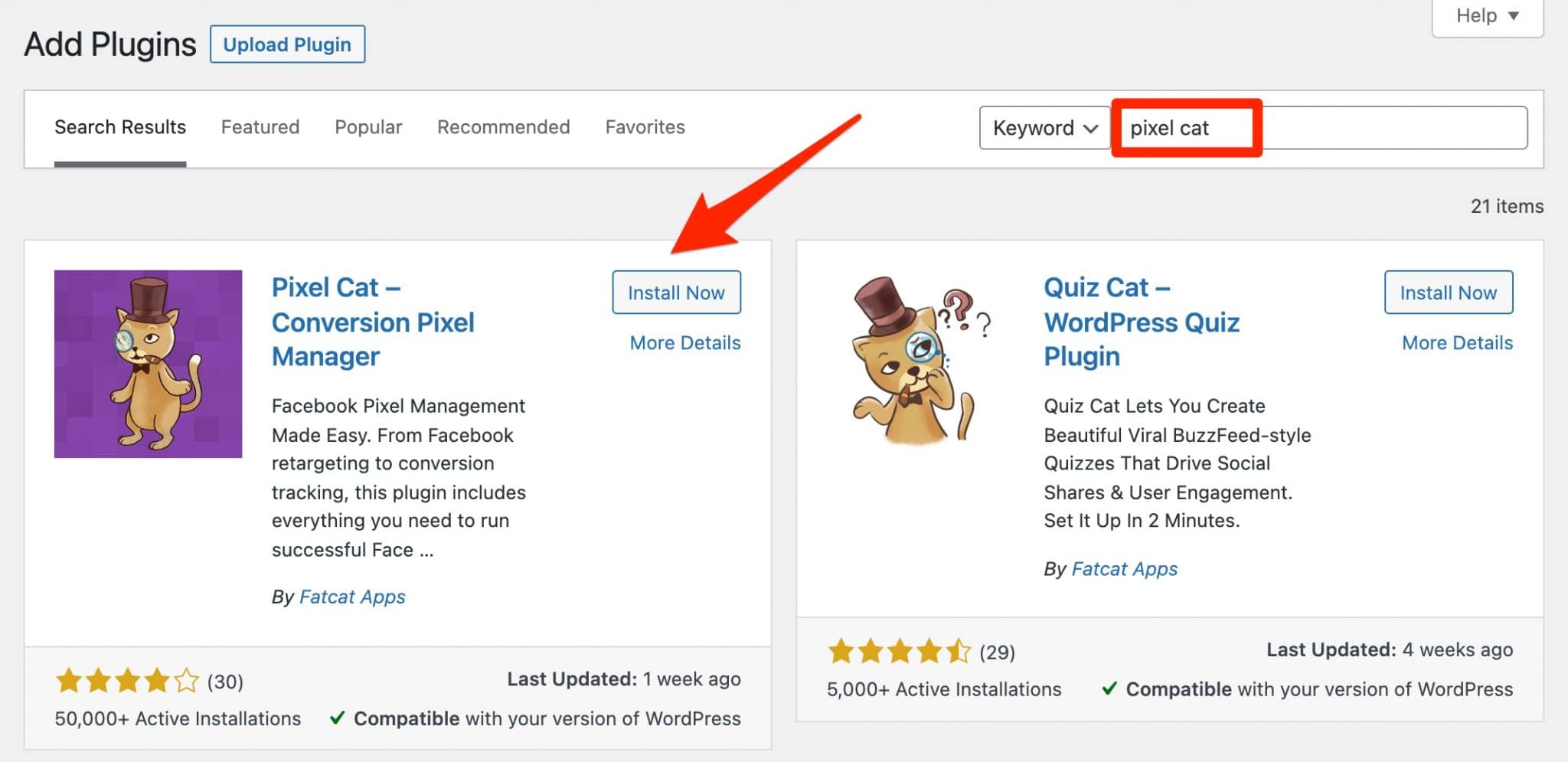
Zainstaluj i aktywuj wtyczkę. Na stronie ustawień, w zakładce „Główne”, kliknij przycisk „Dodaj piksel”, aby dodać piksel Facebooka do swojej witryny.
Następnie zostanie podświetlone wyskakujące okienko. Wystarczy, że wpiszesz identyfikator swojego piksela, który znajdziesz w swoim Event Managerze.
Kliknij przycisk „Dodaj”:
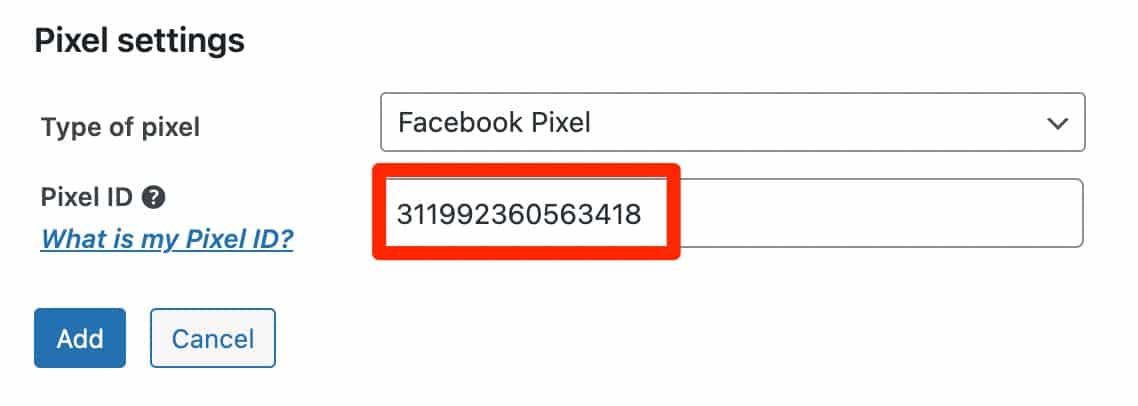
Więc co jeszcze? Cóż, wszystko w porządku! Gratulacje, Twój piksel Facebooka na WordPress jest teraz zainstalowany. Pokażę ci, jak sprawdzić, czy działa poprawnie w części 4 tego artykułu.
Aby skonfigurować reklamy, proponuję skorzystać z Menedżera reklam na Facebooku, który jest znacznie bardziej kompletny niż Pixel Cat.
Niemniej jednak ta ostatnia umożliwia wprowadzenie pewnych zmian, pozostając na WordPressie, co może Ci odpowiadać.
Na przykład możesz skonfigurować zdarzenia na podstawie określonych czynności wykonywanych przez odwiedzających Twoją witrynę: odwiedzenie strony, kliknięcie linku, najechanie kursorem na element.
Pixel Cat umożliwia również aktywację piksela Facebooka w WooCommerce. Będziesz mógł dynamicznie retargetować odwiedzających za pomocą reklam na Facebooku lub Instagramie w oparciu o to, co oglądali w Twojej witrynie (produkt, kategoria itp.).
Pobierz wtyczkę Pixel Cat:
Wszystko z tobą wporządku? Założę się, że rzuciłeś duże „Tak”, więc przejdźmy dalej!
Jeśli nie chcesz instalować dodatkowej wtyczki na swojej stronie i nie boisz się ubrudzić sobie rąk, możesz również zainstalować swój piksel ręcznie.
To temat następnej części.
Jak ręcznie zainstalować piksel?
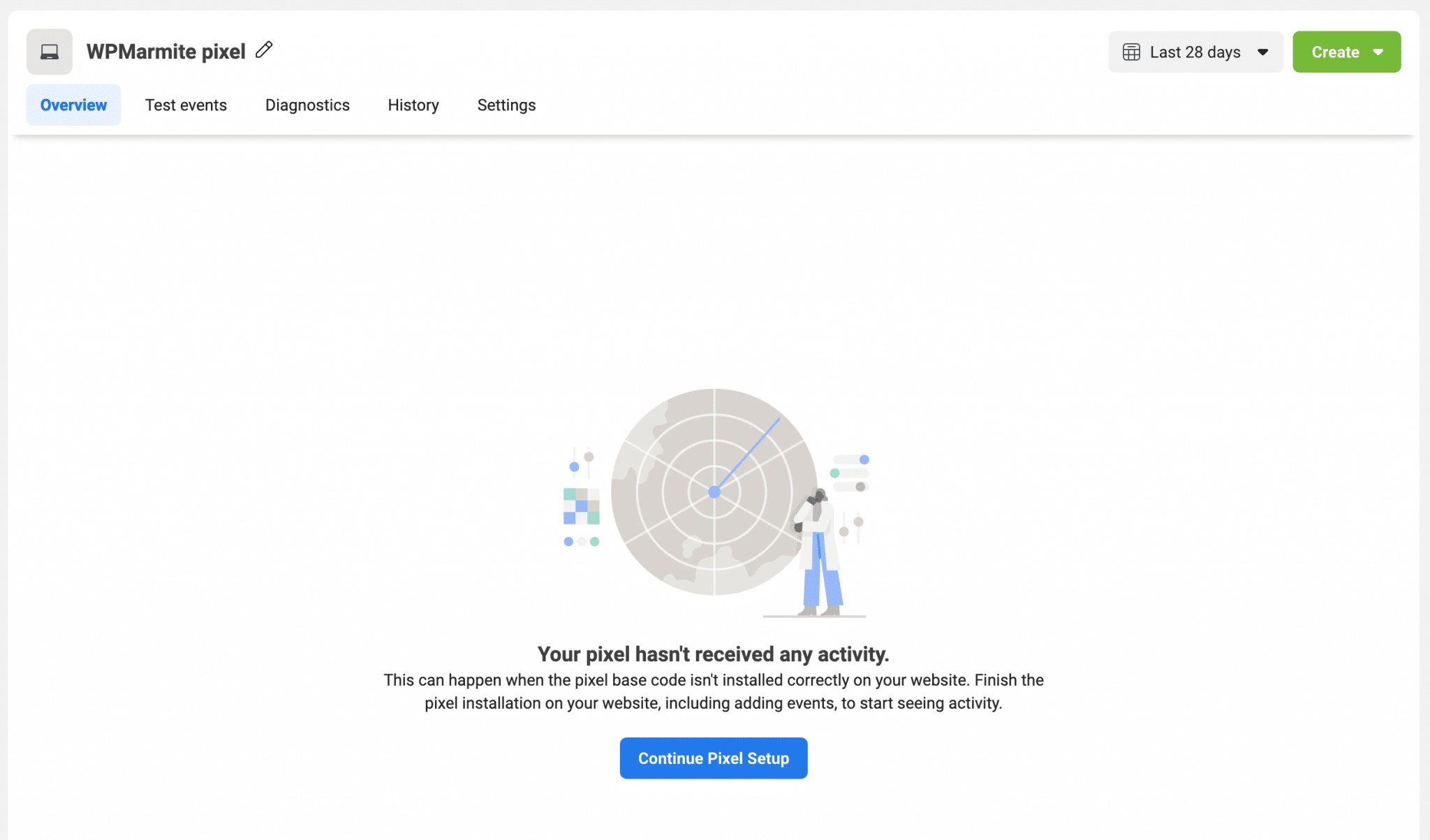
Aby to zrobić, wróć do swojego konta Facebook Ads (w Menedżerze wydarzeń ) i kliknij Kontynuuj konfigurację pikseli .
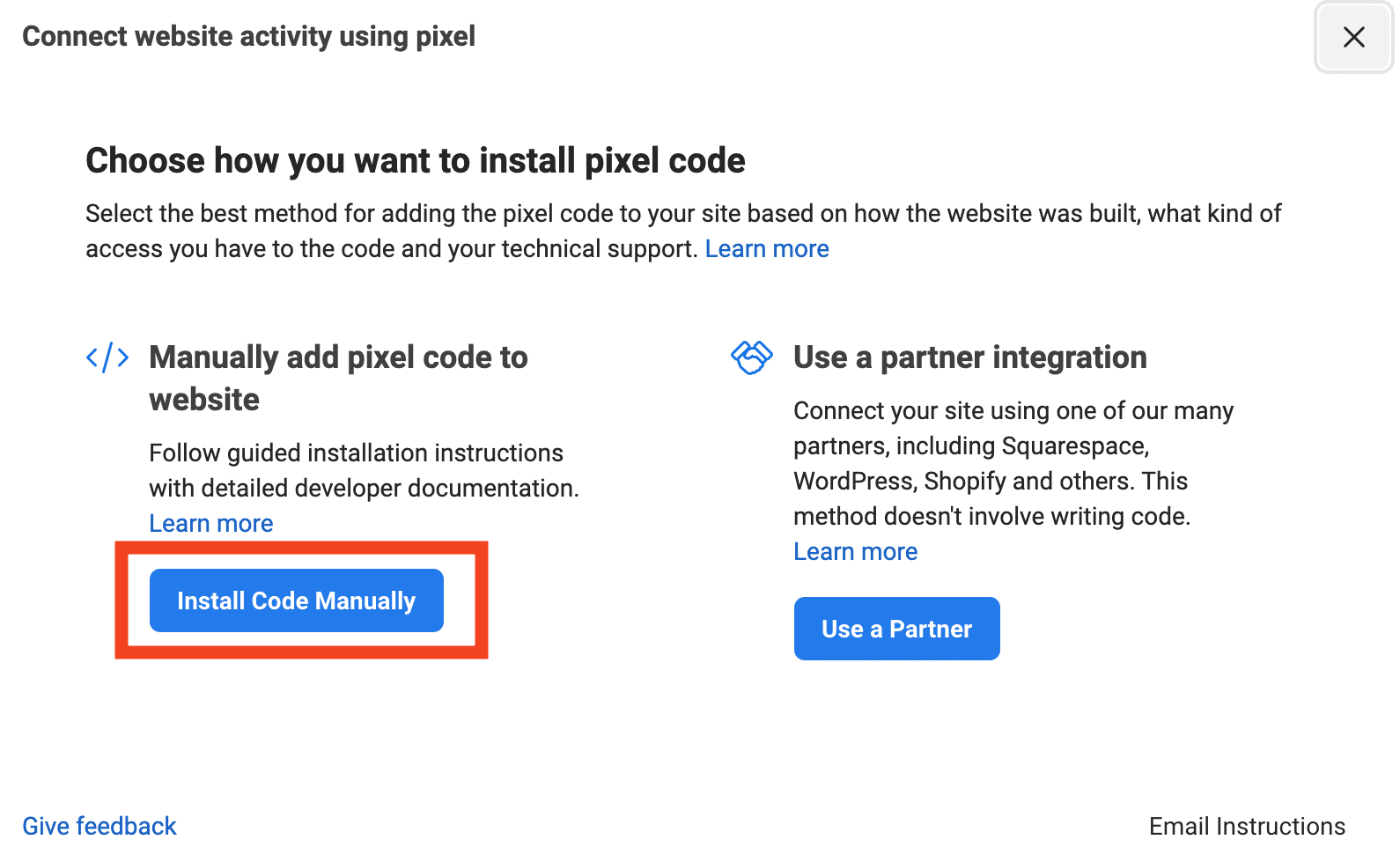
W następnym oknie wybierz „Zainstaluj kod ręcznie”.
Będziesz wtedy mieć dostęp do kodu JavaScript swojego piksela, który możesz skopiować i wkleić w swojej witrynie WordPress:
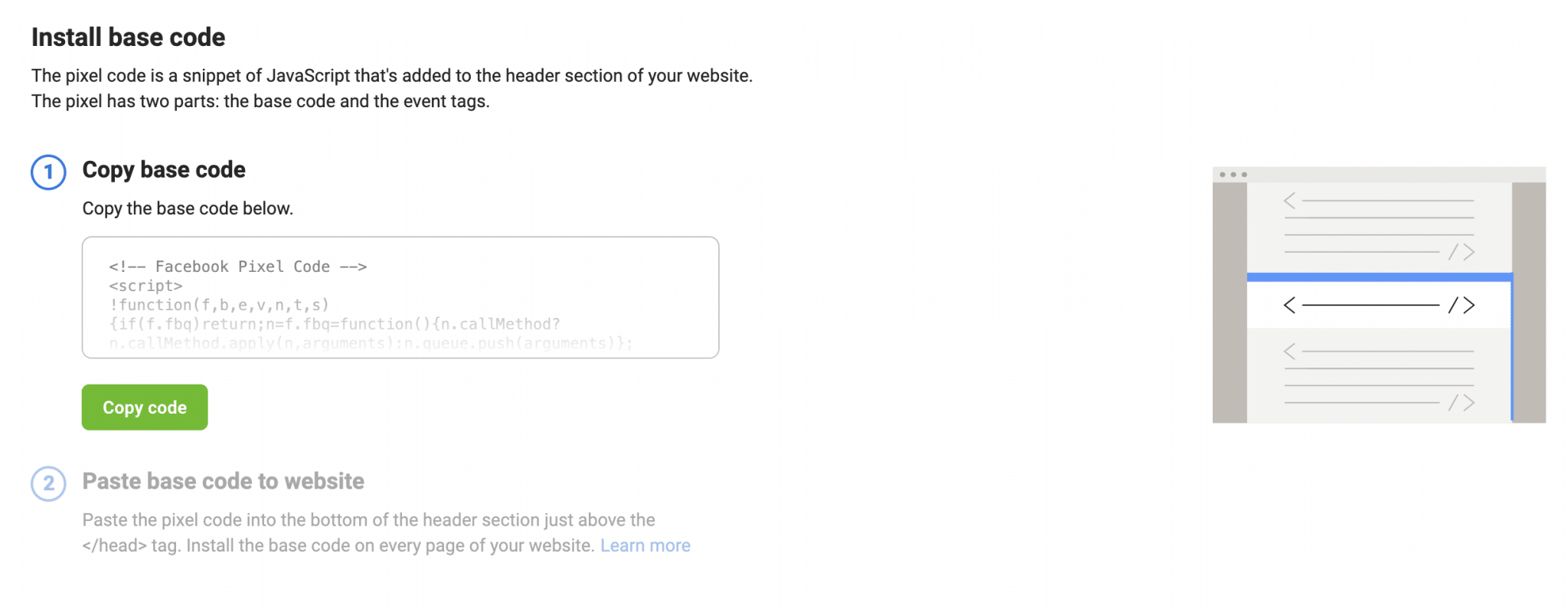
Jak widać na powyższym zrzucie ekranu, Facebook zaleca wklejenie kodu piksela tuż nad tagiem.
Jednak najodpowiedniejszym sposobem, aby to zrobić, jest wklejenie fragmentu kodu do pliku functions.php motywu podrzędnego.
Ta mała tajemnicza rzecz znajduje się w folderze motywu, podążając tą ścieżką: wp-content > motywy > nazwa motywu > functions.php .
Jeśli używasz motywu potomnego (dobrze!): skopiuj i wklej plik functions.php z motywu nadrzędnego do folderu motywu potomnego.
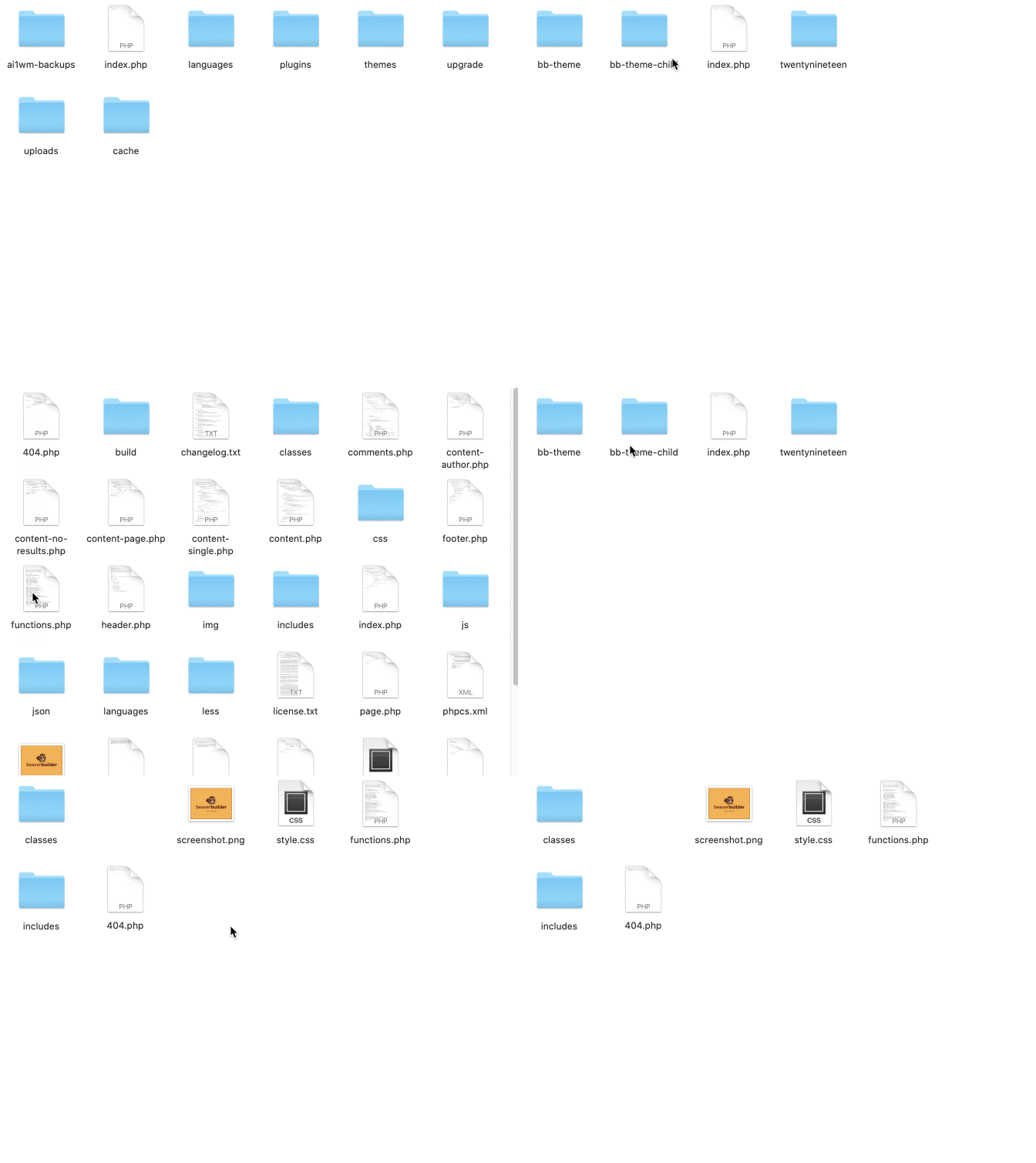
Następnie otwórz functions.php i na końcu pliku dodaj poniższy kod. Pamiętaj, aby wkleić kod piksela Facebooka zamiast tekstu /* Kod piksela */, oczywiście:
 add_action('wp_head', 'wpm_add_fbpixel');
funkcja wpm_add_fbpixel(){
?>
/* Kod piksela tutaj */
<?php
};
Zapisz plik i wyluzuj, gotowe. Uff, poszło dobrze!
Ostatnia kontrola techniczna przed rozpoczęciem korzystania z piksela Facebooka na WordPressie: sprawdź, czy działa poprawnie!
Jak sprawdzić, czy Twój piksel działa na WordPressie?
Użyj Menedżera wydarzeń
Aby upewnić się, że to wszystko działa, wróć do swojego Event Managera.
Jeśli działa, zobaczysz graficzną aktywność dla wybranego okresu (np. ostatnich 28 dni).
Jeśli nie, zobaczysz następujący komunikat: „ Twój piksel nie otrzymał żadnej aktywności ”:
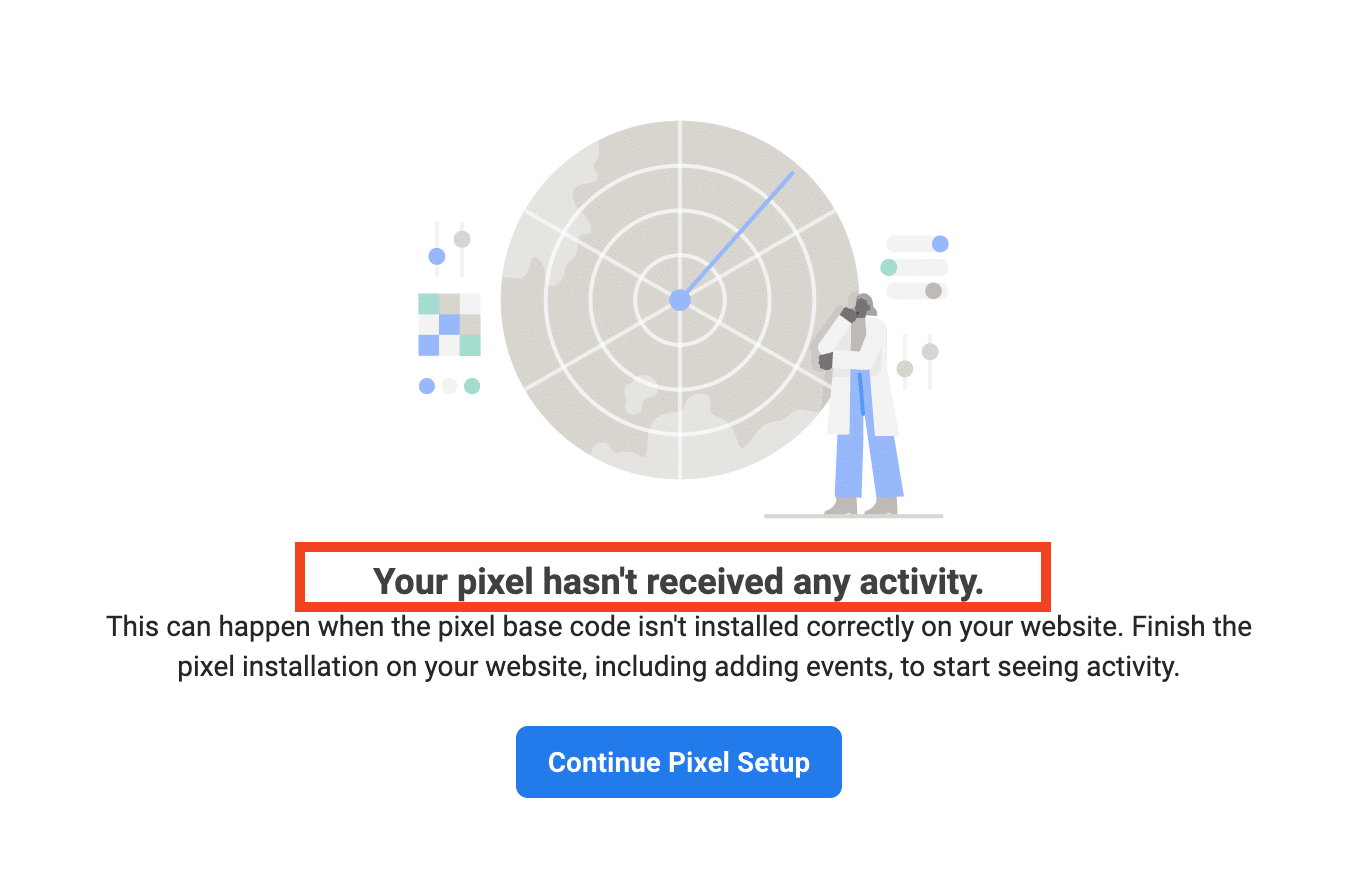
Upewnij się, że skonfigurowałeś go poprawnie, klikając przycisk „Kontynuuj konfigurację pikseli”.
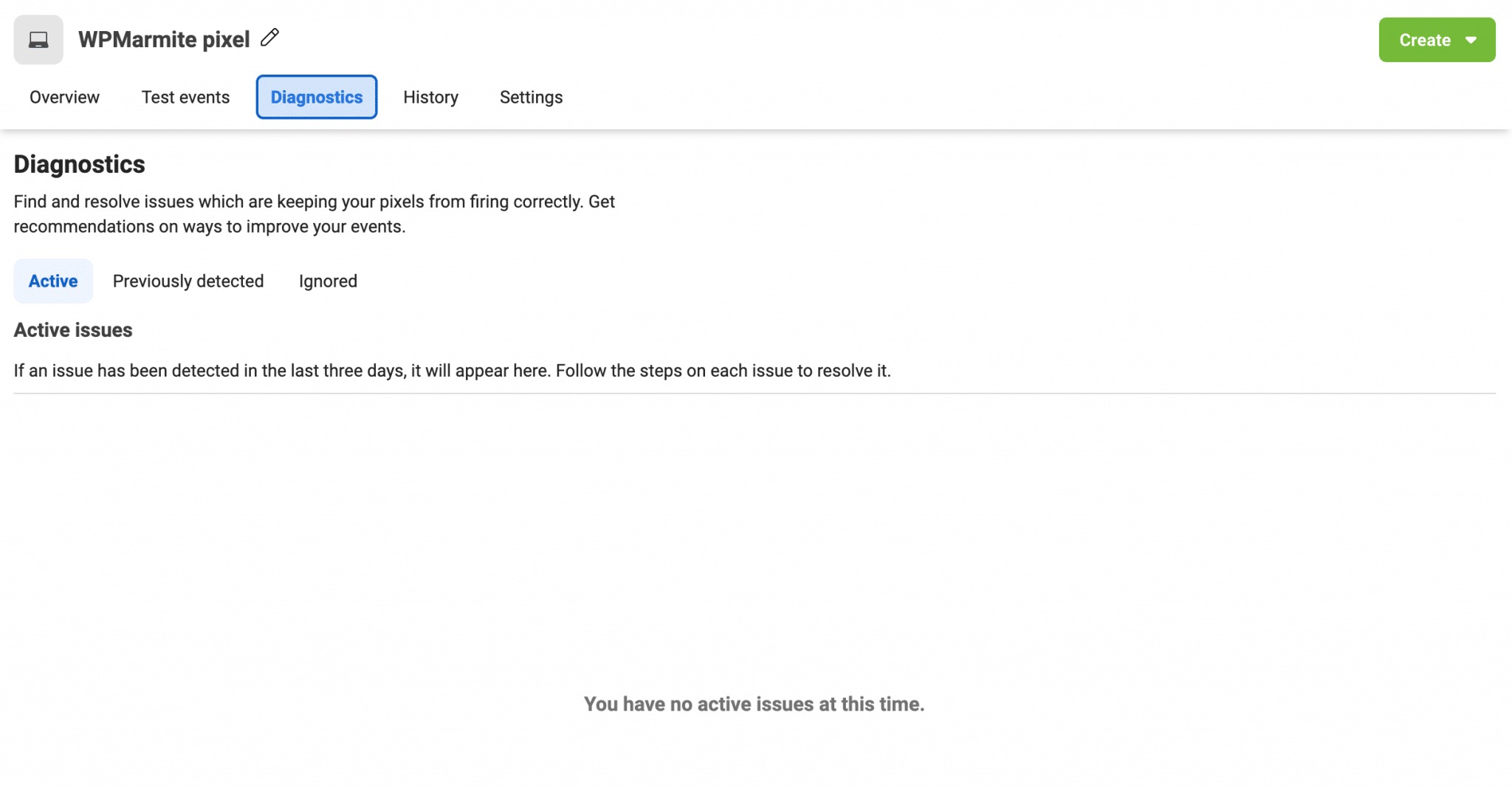
Jeśli Twój piksel działał do tej pory dobrze i z jakiegoś powodu nie odpowiada, spójrz na kartę „Diagnostyka” Menedżera zdarzeń.
Znajdziesz tam wszelkie wykryte problemy, a także zalecenia dotyczące ulepszenia konfiguracji wydarzenia:
Użyj rozszerzenia Facebook Pixel Helper
Inne rozwiązanie: użyj rozszerzenia Chrome o nazwie Facebook Pixel Helper .
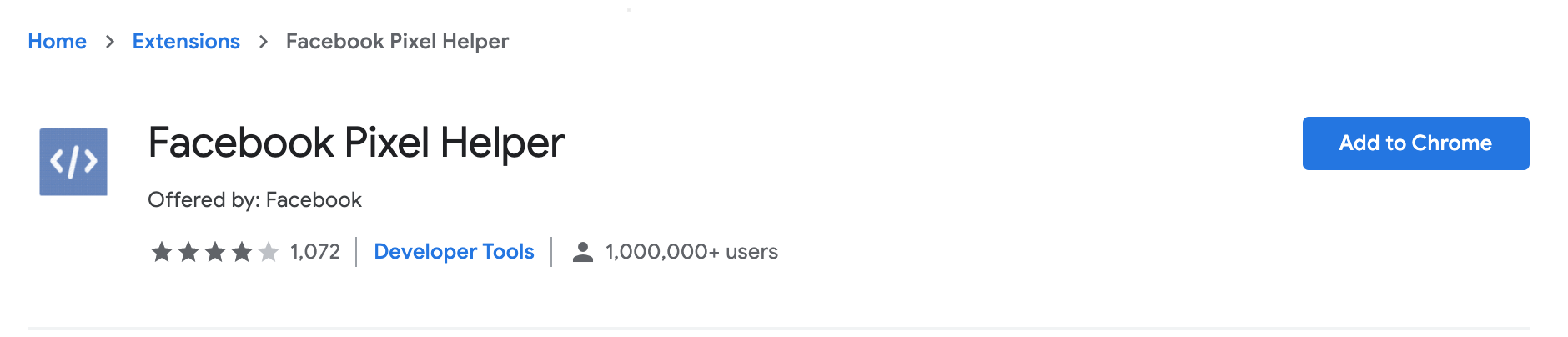
Znajdziesz go, wyszukując w ulubionej przeglądarce lub odwiedzając Chrome Web Store.
Gdy dodasz go do przeglądarki Google, zobaczysz go na pasku narzędzi.

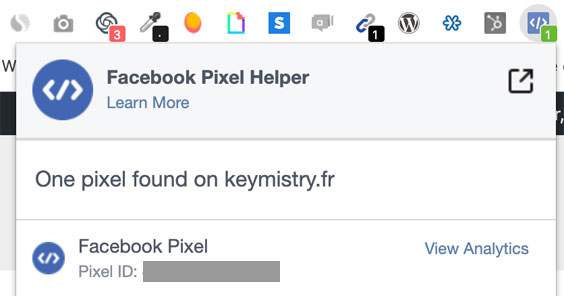
Zakończ, przechodząc do swojej witryny i klikając odpowiednie rozszerzenie Chrome.
Jeśli to zadziała, powinieneś otrzymać taki komunikat:
Jak używać piksela: standardowe zdarzenia i niestandardowe konwersje
Wszystkie światła są zielone, Twój piksel działa? Doskonały. Następnie musisz zadać sobie pytanie, jak korzystać z piksela i jak najlepiej go wykorzystać, prawda?
Aby jak najlepiej Cię poprowadzić, skupimy się na idei „wydarzenia”, czyli akcji wykonywanej przez odwiedzającego na Twojej stronie, która wyzwala piksel Facebooka.
Wydarzenia standardowe
Jak wyjaśnia słynny portal społecznościowy:
Zdarzenia to działania, które mają miejsce w Twojej witrynie. Zdarzenia standardowe są predefiniowane przez Facebooka i mogą służyć do rejestrowania konwersji, optymalizacji pod kątem konwersji i budowania odbiorców.
Źródło: Specyfikacje centrum pomocy biznesowej dotyczące standardowych wydarzeń Facebook Pixel
W sumie jest ich 17.
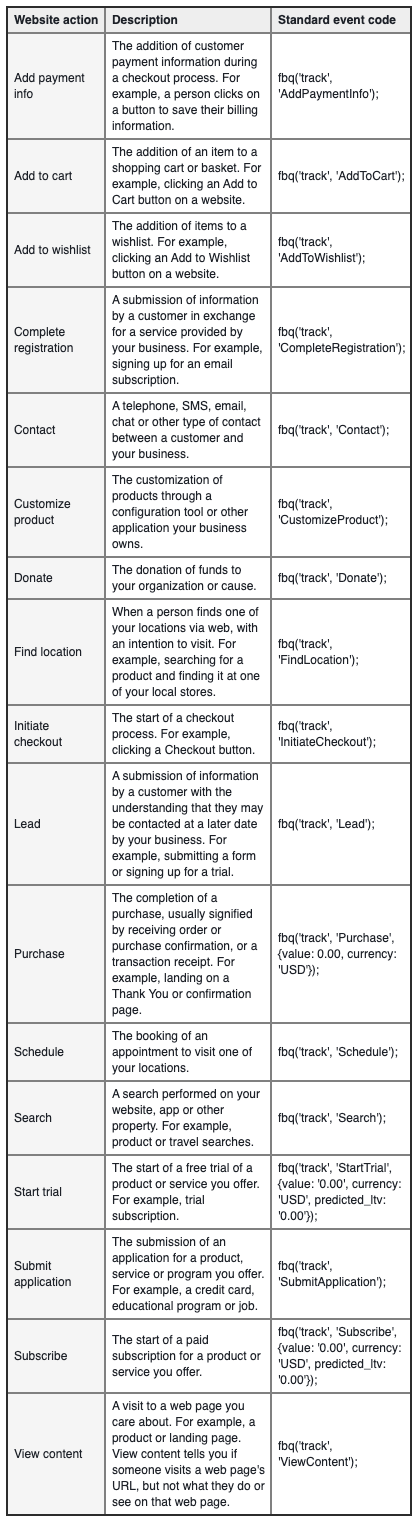
Aby zebrać dane o konkretnym wydarzeniu, musisz zainstalować mały fragment kodu odpowiadający żądanej akcji (np. Dodaj do koszyka, zakończona rejestracja itp.) w kodzie bazowym Twojego piksela Facebooka, na wybranej przez Ciebie stronie.
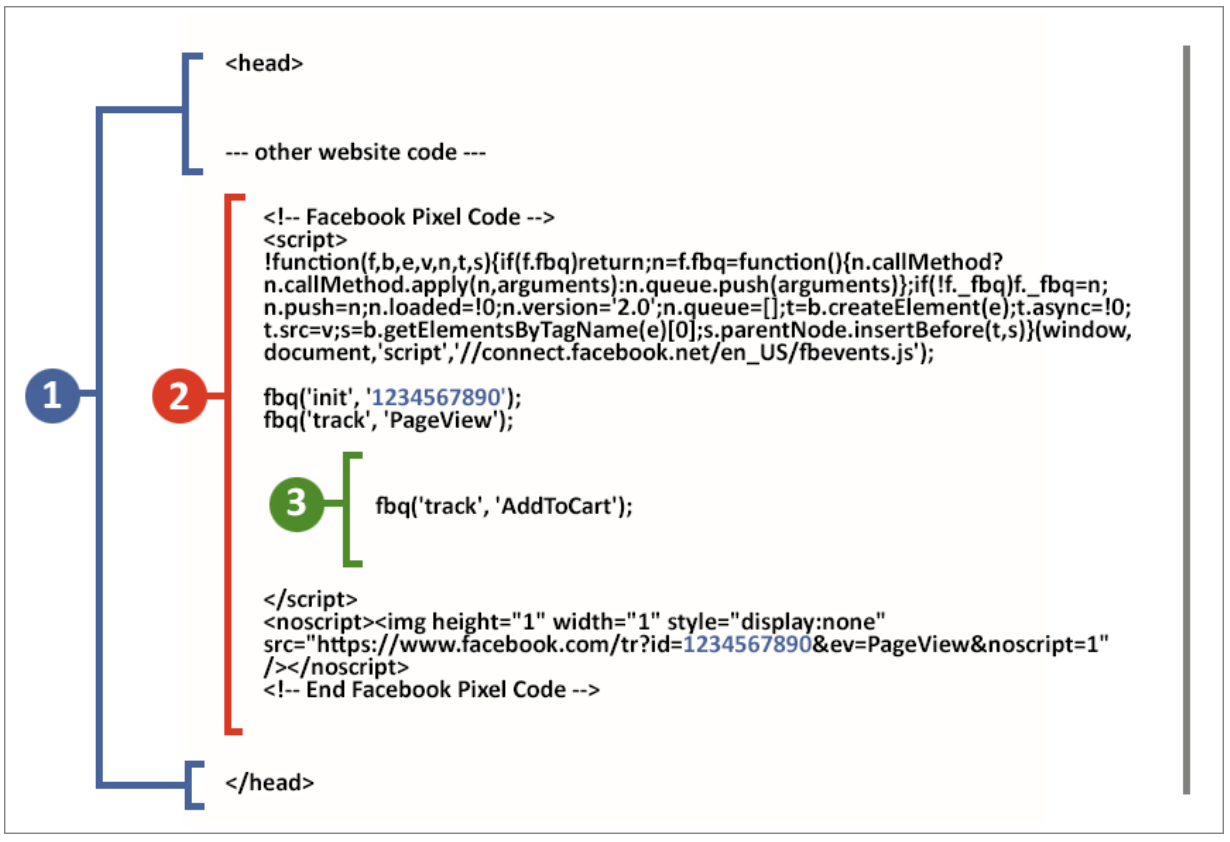
To nie jest cel tego artykułu, więc nie będę ci dawał szczegółowego samouczka.
Jednak, aby Ci pomóc, zapraszam do zapoznania się z tą stroną, która wyjaśnia, jak postępować, aby skorzystać z jednego lub więcej standardowych wydarzeń.
Jeśli nie czujesz, że poradzisz sobie z kodem, Facebook ma inne rozwiązanie: niestandardowe konwersje.
Konwersje niestandardowe
Według Facebooka pozwalają one „ustawić standardowe wydarzenia bez dodatkowego kodu” za pomocą np. adresu URL w Twojej witrynie, aby dowiedzieć się, gdzie miała miejsce konkretna akcja.
Facebook dodaje, że dzięki niestandardowym konwersjom „możesz filtrować wszystkie zakupy, aby mierzyć tylko zakupy butów damskich powyżej 40 USD” .
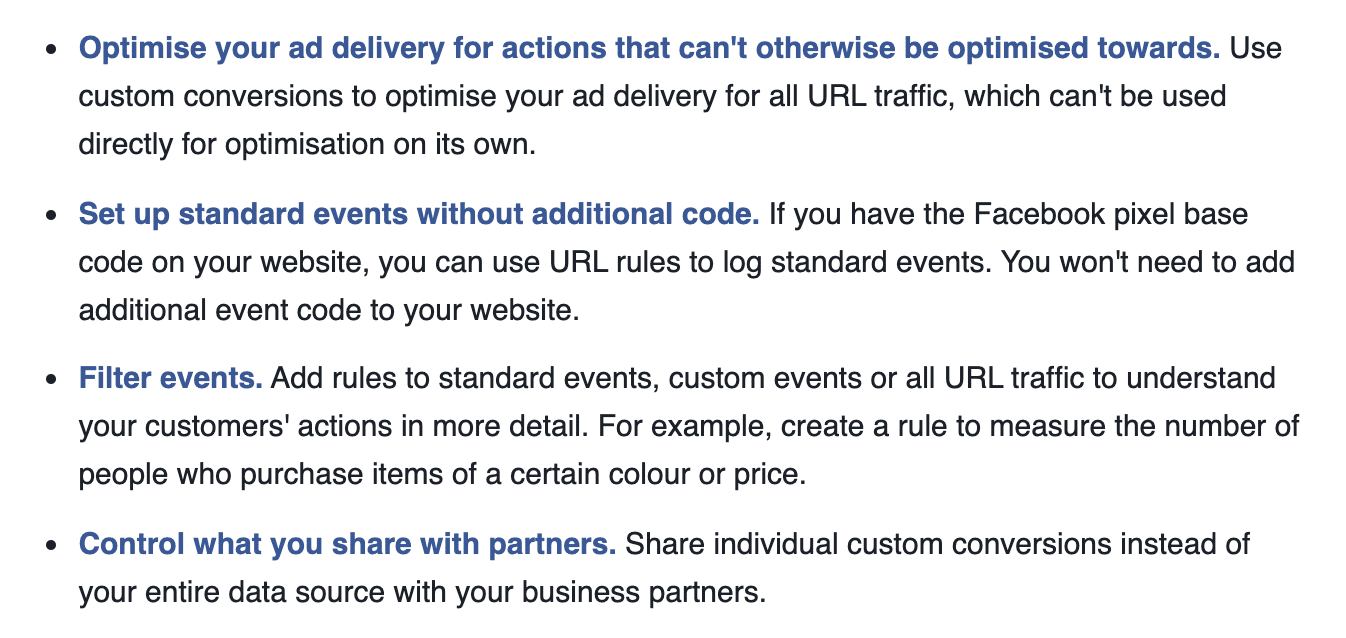
Do Twojej wiadomości sieć społecznościowa zaleca korzystanie z niestandardowych konwersji, gdy chcesz:
Aby utworzyć niestandardową konwersję, oto jak to działa.
A co ze zgodnością z RODO?
Wśród wielu pytań, jakie ludzie mają na temat piksela Facebooka, jedno, które często pojawia się na stole:
Czy jest zgodny z RODO?
To dość trudne pytanie, ale postaramy się udzielić kilku odpowiedzi.
Temat jest techniczny, a biorąc pod uwagę, że nie jest to nasza praca, możemy jedynie doradzić skontaktowanie się ze specjalistami w tej dziedzinie (na przykład prawnikami).
Zacznijmy od krótkiego powrotu do tego, czym jest RODO. Jest to akronim od ogólnego rozporządzenia o ochronie danych , europejskiego rozporządzenia, które weszło w życie w 2018 roku.
Tego cel? Aby zapewnić, że każda osoba ma kontrolę i bezpieczeństwo danych osobowych, które rozpowszechnia podczas przeglądania sieci.
To tyle, jeśli chodzi o ogólne funkcjonowanie. Powrót do Facebooka. Firma utworzona przez Marca Zuckerberga twierdzi, że jest zgodna z RODO, mimo że w przeszłości przeciwko niej wniesiono kilka skarg i pozwów.
To jest po twojej stronie. A raczej na swojej stronie WordPress.
W rzeczywistości musisz „uzyskać uprzednią zgodę danej osoby na przechowywanie i dostęp do plików cookie lub innych informacji na jej urządzeniu”, jak mówi Facebook.
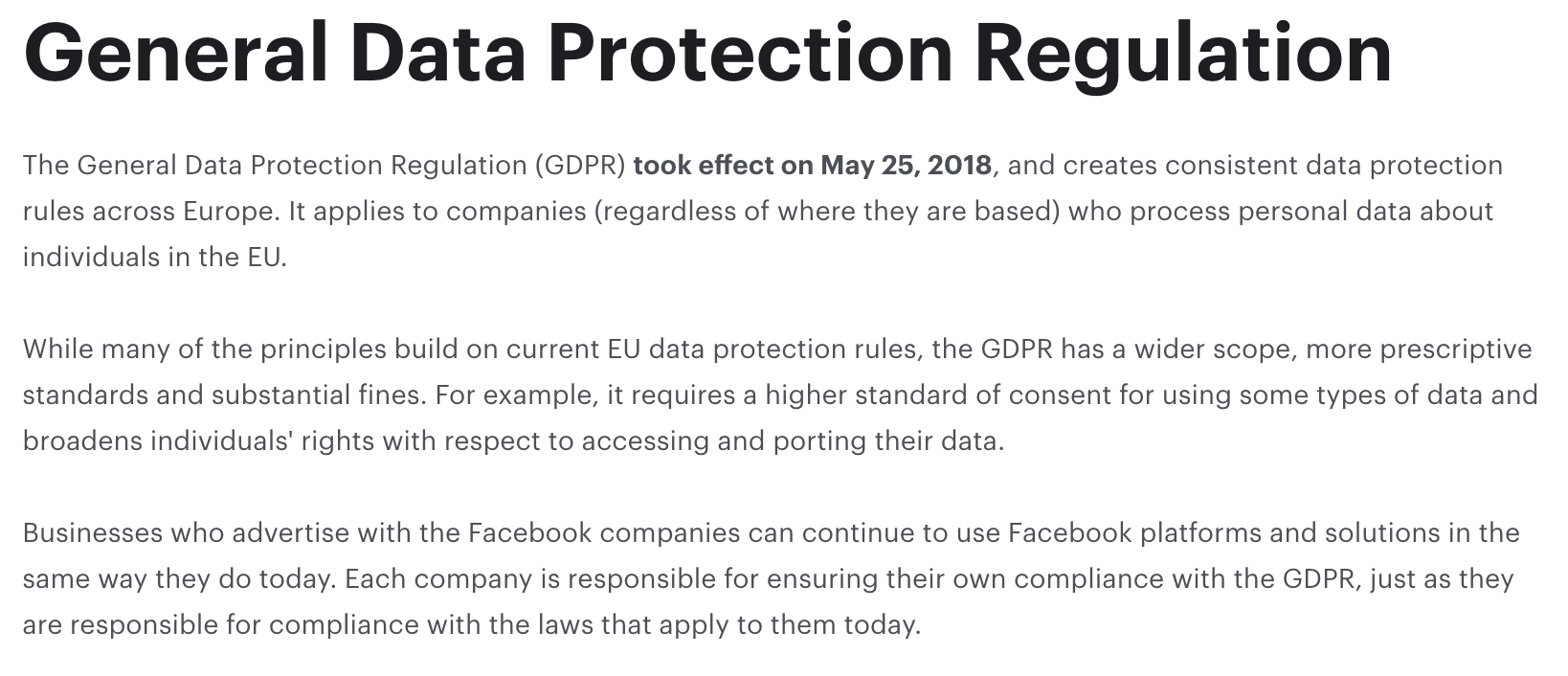
W tym miejscu robi się trochę bałaganu, ponieważ słyszysz na nim wszystko i cokolwiek.
Aby uzyskać wyraźniejszy obraz, wejdź na stronę Komisji Europejskiej, na którą Facebook przekierowuje Cię, jeśli chodzi o dostęp do szczegółowych przepisów RODO dla każdego kraju.
Jeśli przejdziesz na odpowiednią stronę, znajdziesz przydatne informacje. Sprawdź również wszystkie szczegóły, które musisz wiedzieć o zgodności z RODO.
Radzę zajrzeć na stronę o międzynarodowym wymiarze ochrony danych, na której znajdziesz więcej informacji na temat zgodności z RODO.
Udzielą Ci wielu innych wskazówek, jak dokonać odpowiednich modyfikacji na Twojej stronie.
Możesz znowu wziąć głęboki oddech. Zbliżasz się do końca tego posta. Wszystko, co musimy teraz zrobić, to podsumować wszystko, czego się nauczyłeś.
Zajrzyj do naszego postu poświęconego zgodności z RODO tutaj.

A więc piksel czy bez piksela?
Nie przegap tego: integracja jest szybka, a teraz wiesz, jak dodać ją do swojej witryny ręcznie lub za pomocą wtyczki.
Jeśli robisz reklamy na #Facebooku, zainstalowanie Facebooka #pixel na #WordPressie powinno pomóc Ci zmaksymalizować konwersje i dopracować kampanie. Przeczytaj nasz post, aby to wszystko zrozumieć.
Od teraz zostawię to Tobie. Czy planujesz wkrótce użyć tego fragmentu kodu?
Lub jeśli już go używasz, jak sobie z tym poradzisz?
Skorzystaj z poniższych komentarzy, aby podzielić się swoją opinią i innymi wskazówkami.